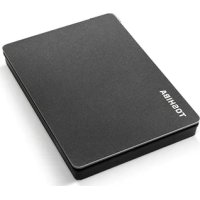
HDTX140EK3CA - Külső merevlemez TOSHIBA - Ingyenes használati útmutató
Találja meg az eszköz kézikönyvét ingyenesen HDTX140EK3CA TOSHIBA PDF formátumban.



| Terméktípus | Külső merevlemez |
| Márka | Toshiba |
| Modell | HDTX140EK3CA |
| Kapacitás | 1 TB (terabyte) |
| Méretek (kb.) | 78 x 109 x 14 mm |
| Tömeg (kb.) | 149 g |
| Interfész | USB 3.2 Gen 1 (kompatibilis USB 2.0-val) |
| Tápellátás | USB buszon keresztül (nincs szükség külső tápellátásra) |
| Előre telepített fájlrendszer | exFAT |
| Kompatibilis operációs rendszerek | Windows 10, Windows 8.1, Playstation, Xbox |
| Fő funkciók | Hordozható tárolás, biztonsági mentés, adatátvitel |
| Karbantartás és tisztítás | Tisztítás előtt húzza ki; puha, száraz ruhával tisztítsa |
| Használati biztonság | Ne húzza ki írás közben; kerülje a nedvességet és az ütéseket |
| Alkatrészek / javíthatóság | USB kábel mellékelve; nincs elérhető cserealkatrész |
| Üzemi hőmérséklet | Nincs meghatározva; normál felmelegedés használat közben |
| Garancia | A részletekért látogasson el a Toshiba weboldalára |
Gyakran ismételt kérdések - HDTX140EK3CA TOSHIBA
Felhasználói kérdések a következőről HDTX140EK3CA TOSHIBA
0 kérdés erről a készülékről. Válaszolj azokra, amiket ismersz, vagy tedd fel a sajátod.
Tegyél fel egy új kérdést erről a készülékről
Töltse le az útmutatót a következőhöz Külső merevlemez PDF formátumban ingyenesen! Találja meg kézikönyvét HDTX140EK3CA - TOSHIBA és vegye vissza elektronikus eszközét a kezébe. Ezen az oldalon közzé van téve az eszköze használatához szükséges összes dokumentum. HDTX140EK3CA márka TOSHIBA.
HASZNÁLATI ÚTMUTATÓ HDTX140EK3CA TOSHIBA
A csomag tartalmának ellenőrzése 2
Rendszerkövetelmények.... 2
A meghajtó telepítése 2
A meghajtó csatlakoztatása egy kompatibilis eszközhöz 3
A meghajtó logikai és fizikai leválasztása.... 3
A meghajtó házának/burkolatának tisztítása 4
További tanácsok 4
Gyakori kérdések.... 4
Hibaelhárítás 5
TOSHIBA támogatás.... 5
Megfelelőséggel kapcsolatos nyilatkozatok.... 6
Bevezetés
Köszönjük, hogy a hordozható adattárolónkat választotta. Figyelmesen olvassa el ezt a felhasználói kézikönyvet, mivel minden fontos tudnivaló megtalálható benne a meghajtó telepítésével, használatával és karbantartásával kapcsolatban, valamint biztonsági tanácsokkal is szolgál.
Ha az eszköz nem a várakozásnak megfelelően működik, akkor lapozza fel a „Gyakori kérdések” című részt a kézikönyv végén.
A csomag tartalmának ellenőrzése
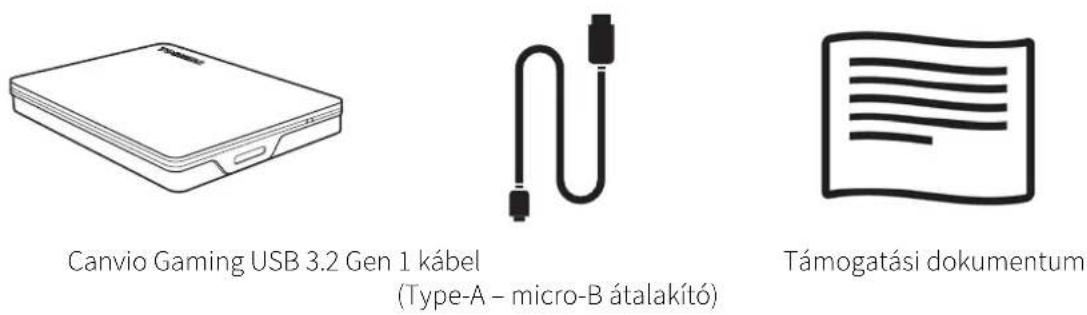
Jelen felhasználói kézikönyv szintén letölthető a következő oldalról: www.toshiba-storage.com/downloads/Olvassa el továbbá a külső merevlemez-meghajtóra feltöltött „Biztonsági és kényelmi utasítások kézikönyve” című dokumentumot.
Rendszerkövetelmények
- Az exFAT fájlrendszerre formázva a következőkhöz:
- Playstation/Xbox (Kérjük, tekintse meg a kompatibilitási listát: www.canvio.jp/en/compati/hdd/ot_ehdd/game/index.htm)
- Windows 10, Windows 8.1,
- macOS v10.15, macOS v10.14, macOS v10.13
■ Egy szabad USB Type-A-port
A meghajtó telepítése
Tudnivalók a buszról táplált működésről és a mellékelt USB-kábelről:
- Ez a meghajtó buszról táplált eszköz. Nem kell tehát külső tápforráshoz csatlakoztatni, mivel a szükséges áramot megkapja az USB-port(ok)on keresztül.
- A meghajtóhoz nem használható és ahhoz nem csatlakoztatható passzív USB-hub, illetve billentyűzet, egér vagy hasonló termékek USB-csatlakozója.
- Ügyeljen a csatlakozók helyes csatlakoztatására.
- Soha ne eröltesse a kábelek csatlakoztatását. A csatlakoztatás előtt ellenőrizze a polaritást!
A meghajtó csatlakoztatása egy kompatibilis eszközhöz
Kérjük, ellenőrizze az eszköz kompatibilitását és csatlakoztatási utasításait az adott eszközhöz tartozó felhasználói kézikönyvben.
![graph LR A["TOSHIBA"] -->|←| B["Device"] B --> C["Device"]](/content/2026/03/571091/images/747e51dc4bed9c15e71567845647abe3ab697d1933b9d8cf0f1a7d78b64b1063.jpg)
- Csatlakoztassa az USB 3.2 Gen 1 micro-B-csatlakozót az eszköz megfelelő portjához.
- Ha a kompatibilis eszköz bekapcsolt és operációs rendszere teljesen betöltődött, csatlakoztassa az USB Type-A-csatlakozót a kompatibilis eszköz egy USB Type-A-portjához.
- A hordozható meghajtó egy kompatibilis USB-porthoz való közvetlen csatlakoztatásához használja a mellékelt USB Type-A kábelt.
- Ne feledje, hogy a hordozható meghajtó újraformázásával eltávolítja a korában rajta tárolt minden felhasználói tartalmat.
- A hordozható meghajtó egy csatlakoztatott eszközröl való lecsatlakoztatásához kövesse az érintett termékre vonatkozó eljárást.
- A hordozható meghajtó működése közben (amikor a Tápellátás/Hozzáférés jelzőfény villog) ne csatlakoztassa le a meghajtót és ne kapcsolja ki a csatlakoztatott eszközt, mert ezzel a meghajtó meghibásodhat vagy az adatok elveszhetnek.
A meghajtó logikai és fizikai leválasztása
Határozottan javasoljuk, hogy a meghajtót ne pusztán a kábel kihúzásával válassza le, mert előfordulhat, hogy éppen adatokat ír. Az ilyen adatok elveszhetnek, és a meghajtó fizikai sérülést szenvedhet!
A meghajtó az alábbi eljárással választható le biztonságosan.
- Kövesse az eszköz képernyőjén megjelenő utasításokat a leválasztás elvégzéséhez.
- Kattintson a „Hardver biztonságos eltávolítása és az adathordozó kiadása” ikonra.
Megjelenik egy előugró üzenetpanel a számítógéphez csatlakoztatott külső eszközök listájával.
- Válassza a TOSHIBA meghajtó kiadását.
Néhány másodpercen belül értesítés jelenik meg arról, hogy az eszköz biztonságosan eltávolítható.
- Kattintson az „OK” gombra. Kihúzhatja a meghajtó kábelét.
- Tartsa nyomva a Ctrl billentyűt és kattintson a merevlemez ikonjára, majd válassza az „Eject” (Kiadás) lehetőséget.
VAGY
- Húzza a merevlemez ikonját a lomtárba. Ezután leválaszthatja a meghajtót.
A meghajtó házának/burkolatának tisztítása
A meghajtó tisztítása előtt válassza le azt fizikailag a számítógépről. A tisztításhoz a szokásos termékek használatát javasoljuk. A művelet befejezése után törölje szárazra a meghajtó felületét.
További tanácsok
A normál használathoz kapcsolódó további műveletek – a meghajtó átnevezése, adatok biztonsági mentése, fájlkezelés – végrehajtásához olvassa el az operációs rendszer felhasználói útmutatóját.
A töredezettségmentesítés, az optimalizálás és egyéb karbantartási feladatok elvégzéséhez ugyancsak az operációs rendszer felhasználói útmutatójának használatát javasoljuk.
Határozottan javasoljuk továbbá víruskereső telepítését, amely a vírusok és trójai programok szándékos kártevésétől védi az adatokat.
Gyakori kérdések
K: Szükség van USB-illesztőprogramokra a Windows operációs rendszerekhez?
V: Nem, ezek már rendelkezésre állnak az operációs rendszerben.
K: Betölthető a rendszer a meghajtóról?
V: Nem, a Windows ugyanis nem támogatja a külső merevlemezról történő rendszerbetöltést.
K: Miért nincs szüksége a meghajtónak ventilátorra?
V: A meghajtó kialakítása optimális hőelvezetést biztosít, ezért nincs szükség ventilátorra. Ennek köszönhetően az eszköz szinte teljesen zajmentesen működik.
K: Miért mutat a Windows a meghajtó megadott kapacitásánál kisebb kapacitást?
V: A különbség a kapacitás számításának eltérő módszereiből fakad. Míg a merevlemezgyártók tízes számrendszerben számolnak, az operációs rendszer kettes számrendszert használ.
Példa tízes számrendszerre:
1 TB = 1000 GB
1 GB = 1000 MB = 1000000 kB = 1000000000 bájt
Példa kettes számrendszerre:
1 GB = 1024 MB = 1048576 kB = 1073741824 bájt
Az 1 TB-os (tízes számrendszer) merevlemez ezért a Windows rendszer számára csupán 931 GB-os (kettes számrendszer).
K: Átmásolható a meghajtó segítségével a számítógép operációs rendszere egy másik számítógépre?
V: Nem, a telepítéshez az operációs rendszer gyártójának útmutatását kell követni. A pusztá másolás nem elegendő.
Hibaelhárítás
A számítógép egyáltalán nem ismeri fel a meghajtót.
■ Ellenőrizze, hogy rendben vannak-e a csatlakozások.
- Ha USB-hubon keresztül csatlakoztatta a meghajtót, a hubnak saját táplálással kell rendelkeznie.
Bővítőkártya esetén bizonyosodjon meg róla, hogy a kártya helyesen működik, és frissítse a szoftvert/firmware-t.
Veszélyes, ha a meghajtó működés közben felmelegszik?
V: Ez normális jelenség, ennélfogva nem veszélyes.
„Az eszköz nem indítható el.” szövegű üzenet jelenik meg.
V: Ennek két oka lehet. Vagy a táplálással van gond, és ezért a csatlakozásokat kell ellenőrizni, vagy a meghajtó meghibásodott, és ezért szervizelést igényel.
A „Sajátgép” vagy az „Ez a gép” mappában megtalálható a meghajtó, az Eszközkezelő listáján azonban nem.
V: Hajtsa végre az alábbi eljárást:
- Kattintson jobb gombbal a „Sajátgép” vagy az „Ez a gép” ikonra.
- Válassza a helyi menü „Kezelés” elemét.
- Válassza a „Lemezkezelés” elemet.
Megjelenik az elérhető tárolóeszközök listája.
- Ellenőrizze, hogy szerepel-e a listán a meghajtó.
- Kattintson jobb gombbal a jobb oldali mezőbe, és válassza a helyi menü „Partíció törlése” elemét.
- Kattintson jobb gombbal a mezőbe, és válassza a helyi menü „Új partíció létrehozása” elemét.
- A partícióvarázsló ablakában válassza az „Elsődleges partíció” lehetőséget. Kattintson a Tovább gombra.
- Megjelenik egy meghajtóbetűjel, melyet megváltoztathat. Kattintson a Tovább gombra.
MEGJEGYZÉS
A meghajtó formázásakor az azon tárolt összes adat törlődik.
- Hagyja jóvá a meghajtó formázásához.
Amikor formázni próbálom a meghajtót, „A formázás nem fejezhető be” üzenet jelenik meg.
V: Ennek az lehet az oka, hogy FAT fájlrendszerrel próbálja formázni a meghajtót. Próbálkozzon „NTFS” fájlrendszerrel. Ez valószínűleg megoldja a problémát.
TOSHIBA támogatás
Segítségre van szüksége?
Keresse fel a TOSHIBA merevlemezekkel és adattároló termékekkel foglalkozó támogatási oldalát:
Garanciális követelésekkel kapcsolatban tekintse meg a következő oldalt:
Megfelelőséggel kapcsolatos nyilatkozatok
CE-megfelelőség
Jelen termék CE jelöléssel van ellátva a vonatkozó EU-irányelvek követelményei értelmében. A CE jelölésért a Toshiba Electronics Europe GmbH, Hansaallee 181, 40549 Düsseldorf, Németország a felelős.
Müködtetési környezet
A termék elektromágneses összeférhetőségét (EMC) ellenőrizték az adott tipikus termékkategória szempontjából az ún. lakóhelyi, kereskedelmi és könnyűipari környezetben. A Toshiba semmilyen egyéb működtetési környezetet nem vizsgált; a termék használata az ilyen működtetési környezetekben korlátozott lehet, és nem javasolható.
Nem vizsgált környezetben a következők lehetnek a termék használatának következményei: más készülékek zavarása vagy a jelen készülék zavarása annak közvetlen környezetében, ami átmeneti hibás működést vagy adatvesztést, illetve -sérülést okozhat. Példák és tanácsok a nem vizsgált működtetési környezetekkel kapcsolatban:
- Ipari környezet (pl.: ahol főleg háromfázisú 380 V-os hálózatot használnak): A termék működésében zavarok léphetnek fel az erős mágneses mező miatt, főleg a nagy gépek és áramellátó berendezések közelében.
- Kórházi környezet: a Toshiba nem vizsgálta a készülék megfelelését az orvostechnikai eszközökről szóló irányelvnek, ezért a készülék további vizsgálatok nélkül nem használható orvostechnikai eszközként. A normal irodai környezetekben, például kórházakban, a készülék használata vélhetőleg nem okoz problémát, ha az illetékes vezetés nem vezetett be semmilyen korlátozást.
- Gépjárművek környezete: állapítsa meg, hogy az adott jármű tulajdonosának útmutatása tartalmaz-e ajánlásokat a termékkel (termékkategóriával) kapcsolatban.
- Repülőgépek környezete: a használatra vonatkozóan kövesse a repülőgép személyzetének utasításait.
Egyéb, az elektromágneses összeférhetőséghez nem kapcsolódó környezetek
- Szabadtéri használat: a készülék mint tipikus otthoni/irodai berendezés nem rendelkezik különleges ellenálló képességgel a víz behatolásával szemben, illetve magas fokú érintésbiztossággal.
- Robbanásveszélyes légkör: az ilyen különleges működtetési környezetben (Ex) a készülék használata nem engedélyezett.
Az alábbi tájékoztatás csak az EU tagállamaira érvényes:
REACH – Megfelelöségi nyilatkozat
A Toshiba meg fog felelni a REACH (Registration, Evaluation, Authorization and Restriction of Chemicals – Vegyi anyagok regisztrációja, értékelése, engedélyezése és korlátozása) összes előírásának, és elkötelezett amellett, hogy vásárlók a termékeiben megtalálható vegyi anyagokról információt nyújtson a REACH előírásainak megfelelően.
Termékek hulladékkezelése
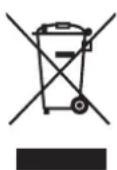
Az ábra azt jelzi, hogy a termék nem kezelhető háztartási hulladékként. A termék megfelelő hulladékkezelésének biztosításával Ön segít megelőzni a környezetre és az emberi egészségre gyakorolt potenciális negatív hatást, amit a termék nem megfelelő hulladékkezelése esetleg okozna. A termékkel kapcsolatos további hulladékkezelési információkért forduljon a helyi polgármesteri hivatalhoz, a köztisztasági vállalathoz, vagy ahhoz az üzlethez, ahol a terméket vásárolta.
Az alábbi információ csak Törökországra vonatkozik:
Megfelel az AEEE rendelet előírásainak.
TOSHIBA
Közlemények
©2020 TOSHIBA Electronics Europe GmbH. Minden jog fenntartva.
A TOSHIBA fenntartja a műszaki adatok változtatásának jogát. A TOSHIBA nem vállal felelősséget az olyan közvetlen és közvetett károkért, amelyek a termék és a dokumentáció nem megfelelő egyezőségéből (hibákból, eltérésekből) fakadnak. A Toshiba név és logói a Toshiba bejegyzett védjegyei.
A macOS az Apple Inc. védjegye.
Minden egyéb vállalatnév, terméknév és szolgáltatásnév a megfelelő vállalatok védjegyei lehetnek.
A termékjellemzők, konfigurációk, színek, komponensek és a szolgáltatás előzetes értesítés nélkül változhatnak.
Egy gigabájt (GB) egymilliárd bájtot, egy terabájt (TB) pedig egybillió bájtot jelent. A teljes rendelkezésre álló kapacitás a működési környezettől függően változhat és az eredmények valamint a tárolási kapacitás annak megfelelően változnak. A számítógép operációs rendszere azonban a 2 hatványaiként jelzi a tárolókapacitást: 1 T B = 40/2 = 1 099 511 627 776 bájt a definíció szerint, és így kisebb tárolókapacitás tapasztalható.
MEGJEGYZÉS
A termékhez a mellékelt USB-kábelt használja, és ennek segítségével csatlakoztassa közvetlenül az USB-porthoz.
Ha a termék nem kap elegendő tápellátást az USB-portról, nem fog megfelelően működni.
Annak az eszköznek a specifikációitól függően, amelyhez csatlakozni kíván, előfordulhat, hogy az átviteli sebesség az USB 2.0-s sebességnek felel meg. További részletekért tekintse meg annak az eszköznek az útmutatóját, amelyhez csatlakozni kíván.
A jelen terméken tárolt adatok elvesztésének elkerüléséhez készítsen rendszeresen biztonsági másolatot a lehető legtöbb adatról egy másik eszközre.
Indice generale
Introduzione.... 2




- BEVEZETÉS
- A CSOMAG TARTALMÁNAK ELLENŐRZÉSE
- RENDSZERKÖVETELMÉNYEK
- A MEGHAJTÓ TELEPÍTÉSE
- A MEGHAJTÓ CSATLAKOZTATÁSA EGY KOMPATIBILIS ESZKÖZHÖZ
- A MEGHAJTÓ LOGIKAI ÉS FIZIKAI LEVÁLASZTÁSA
- A MEGHAJTÓ HÁZÁNAK/BURKOLATÁNAK TISZTÍTÁSA
- TOVÁBBI TANÁCSOK
- GYAKORI KÉRDÉSEK
- HIBAELHÁRÍTÁS
- MEGJEGYZÉS
- TOSHIBA TÁMOGATÁS
- MEGFELELŐSÉGGEL KAPCSOLATOS NYILATKOZATOK
- CE-MEGFELELŐSÉG
- MÜKÖDTETÉSI KÖRNYEZET
- EGYÉB, AZ ELEKTROMÁGNESES ÖSSZEFÉRHETŐSÉGHEZ NEM KAPCSOLÓDÓ KÖRNYEZETEK
- AZ ALÁBBI TÁJÉKOZTATÁS CSAK AZ EU TAGÁLLAMAIRA ÉRVÉNYES
- REACH – MEGFELELÖSÉGI NYILATKOZAT
- TERMÉKEK HULLADÉKKEZELÉSE
- AZ ALÁBBI INFORMÁCIÓ CSAK TÖRÖKORSZÁGRA VONATKOZIK
- TOSHIBA
- KÖZLEMÉNYEK
- INDICE GENERALE
Márka : TOSHIBA
Modell : HDTX140EK3CA
Kategória : Külső merevlemez