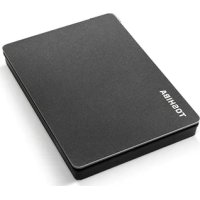
HDTX140EK3CA - Externí pevný disk TOSHIBA - Bezplatný návod k obsluze
Najděte návod k zařízení zdarma HDTX140EK3CA TOSHIBA ve formátu PDF.



| Typ produktu | Externí pevný disk |
| Značka | Toshiba |
| Model | HDTX140EK3CA |
| Kapacita | 1 TB (terabajt) |
| Rozměry (přibl.) | 78 x 109 x 14 mm |
| Hmotnost (přibl.) | 149 g |
| Rozhraní | USB 3.2 Gen 1 (kompatibilní s USB 2.0) |
| Napájení | Přes USB sběrnici (není potřeba externí napájení) |
| Předinstalovaný souborový systém | exFAT |
| Kompatibilní operační systémy | Windows 10, Windows 8.1, Playstation, Xbox |
| Hlavní funkce | Přenosné úložiště, zálohování, přenos dat |
| Údržba a čištění | Před čištěním odpojit; používat měkký suchý hadřík |
| Bezpečnost použití | Neodpojovat během zápisu; vyhýbat se vlhkosti a nárazům |
| Náhradní díly / opravitelnost | Dodáván USB kabel; náhradní díly nejsou k dispozici |
| Provozní teplota | Nespecifikováno; při použití běžné zahřívání |
| Záruka | Podrobnosti na webu Toshiba |
Často kladené otázky - HDTX140EK3CA TOSHIBA
Dotazy uživatelů ohledně HDTX140EK3CA TOSHIBA
0 otázka o tomto zařízení. Odpovězte na ty, které znáte, nebo položte vlastní.
Položte novou otázku o tomto zařízení
Stáhněte si návod pro váš Externí pevný disk ve formátu PDF zdarma! Najděte svůj návod HDTX140EK3CA - TOSHIBA a vezměte svůj elektronický přístroj zpět do rukou. Na této stránce jsou zveřejněny všechny dokumenty potřebné k používání vašeho zařízení. HDTX140EK3CA značky TOSHIBA.
NÁVOD K OBSLUZE HDTX140EK3CA TOSHIBA
Systémové požadavky 2
Instalace jednotky.... 2
Připojení jednotky ke kompatibilnímu zařízení 3
Logické a fyzické odpojení jednotky 3
Čištění pouzdra a obalu jednotky.... 4
Další rady.... 4
Časté dotazy 4
Odstraňování závad 5
Podpora TOSHIBA 5
Regulační opatření 6
Úvod
Děkujeme, že jste si vybrali naše prénosné úložiště. Pečlivě si prěčtěte tuto Uživatelskou příručku, která obsahuje všechny důležité informace týkající se instalace, používání a údržby jednotky a také rady pro zajištění bezpečnosti.
V případě, že se jednotka nechová podle očekávání, podívejte se do části „Časté dotazy“ na konci této přiručky.
Kontrola součástí
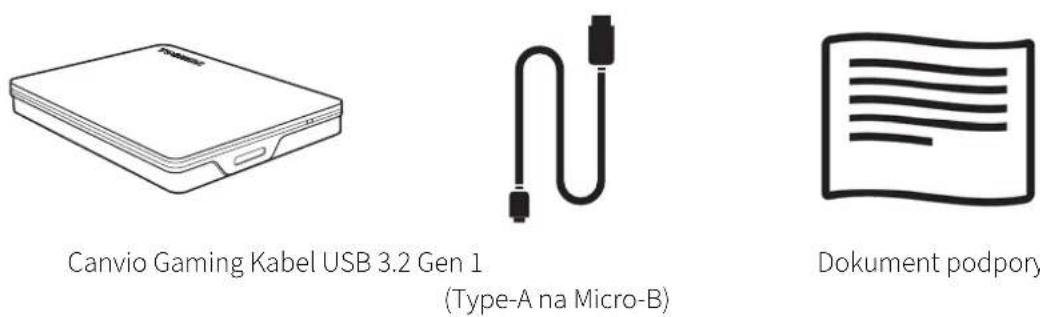
Tato uživatelská příručka je také k dispozici ke stažení: www.toshiba-storage.com/downloads/
Viz též dokument „Příručka s pokyny pro bezpečnost a pohodlí při práci“, který je nahraný na této externí jednotce pevného disku.
Systémové požadavky
■ Naformátováno na exFAT pro:
- Playstation/Xbox (prosím, podívejte se do seznamu kompatibility: www.canvio.jp/en/compati/hdd/ot_ehdd/game/index.htm)
- Windows 10, Windows 8.1,
- macOS v10.15, macOS v10.14, macOS v10.13
■ Jeden volný port USB Type-A
Instalace jednotky
Informace o provozu s napájením ze sběrnice a dodaném USB kabelu:
- Tato jednotka je napájená ze sběrnice. Není proto nutné připojovat externí napájecí zdroj, protože veškerá potřebná energie bude dodávána z připojeného USB portu.
- Pasivní USB rozbočovače nebo USB konektory, například klávesnice, myši a podobná zařízení, není možné použít pro připojení jednotky.
■ Dbejte, aby všechny konektory byly správně zapojeny. - Při připojování kabelů na ně příliš netlačte. Před připojením zkontrolujte polaritu!
Připojení jednotky ke kompatibilnímu zařízení
Zkontrolujte kompatibilitu zařízení a podívejte se na pokyny pro připojení v příslušných uživatelských příručkách zařízení.
![graph LR A["TOSHIBA"] <--> B["Game Controller"] B --> C["Next Switch"]](/content/2026/03/571091/images/0658c74dca1408c1803246f376b5d6745be7895c8b1ce661196b9b7c35817220.jpg)
- Zapojte konektor USB 3.2 Gen 1 micro-B do příslušného portu v samotné jednotce.
- Když je kompatibilní zařízení zapnuté a plně spuštěné, zastrčte konektor USB Type-A do portu USB Type-A ve vašem kompatibilním zařízení.
■ Pro připojení produktu přímo do kompatibilního portu USB použijte dodaný kabel USB Type-A.
- Upozorňujeme, že přeformátování produktu odstraní veškerý dříve uložený uživatelský obsah.
- Při odpojování produktu od připojeného zařízení postupujte podle pokynů pro relevantní zařízení.
- Neodpojujte produkt ani nevypínejte připojené zařízení, když je produkt v provozu (kontrolka napájení/přístupu bliká), protože by mohlo dojít k selhání produktu nebo ztrátě dat.
Logické a fyzické odpojení jednotky
Důrazně doporučujeme neodpojovat jednotku pouhým vytažením kabelu, protože se může stát, že budou právě v té chvíli přenášena data do jednotky. Tato data budou ztracena a může dojít k fyzickému poškození jednotky!
Pro bezpečné odpojení jednotky provedte kroky uvedené dále.
■ Provedte proces odpojení podle pokynů na obrazovce vašeho zařízení.
- Klikněte na ikonu „Bezpečně odebrat hardware a vysunout médium“.
Objeví se vyskakovací pole se seznamem externích zařízení připojených k počítači.
- Vyberte jednotku TOSHIBA pro vysunutí.
Po několika sekundách dostanete oznámení, že je možné bezpečně odebrat zařízení.
- Klikněte na „OK“ a můžete odpojit jednotku.
■ Stiskněte Ctrl, klikněte na ikonu pevného disku a zvolte možnost „Vysunout“.
NEBO
- Přetáhněte ikonu pevného disku do koše. Nyní můžete jednotku odpojit.
Čištění pouzdra a obalu jednotky
Před čištěním jednotky ověřte, zda je fyzicky odpojená od počítače. Pro čištění jednotky doporučujeme používat standardní produkty a po vyčištění pečlivě otrít zbytky kapaliny na povrchu jednotky.
Další rady
Pokud jde o další akce v rámci běžného provozu, jako je přejmenování jednotky, zálohování dat nebo správa souborů, doporučujeme přečíst si uživatelskou příručku k operačnímu systému.
Také v případě úkolů údržby, jako je defragmentace a optimalizace, doporučujeme přečíst si uživatelskou příručku k operačnímu systému.
Důrazně doporučujeme používat antivirový software pro ochranu dat před úmyslným poškozením viry a trojskými koňmi.
Časté dotazy
D: Potřebuji USB ovladače pro Windows?
O: Ne, ty jsou k dispozici v operačním systému.
D: Je možné z této jednotky spouštět systém?
O: Ne, protože systém Windows nepodporuje spouštění z externích pevných disků.
D: Proč jednotka nepotřebuje větrák?
O: Jednotky jsou navrženy tak, aby byl zajištěn optimální odvod tepla, a proto není nutný žádný větrák. Výsledkem je téměř neslyšný provoz.
D: Proč je kapacita jednotky (uváděná ve Windows) menší než skutečná uváděná kapacita jednotky?
O: Tento rozdíl je možné vysvětlit na základě použití různých metod výpočtu kapacity. Výrobci pevných disků počítají v desetinném systému, zatímco operační systém pracuje s binárním systémem.
Příklad v desetinném systému:
1 TB = 1 000 GB
1 GB = 1000 MB = 1 000 000 KB = 1 000 000 000 bajtû
Příklad v binárním systému:
1 GB = 1024 MB = 1048576 KB = 1073741824 bajtü
Výsledkem je, že 1TB (desetinný) pevný disk se ve Windows jeví jako pouze 931GB (binární).
D: Mohu jednotku použít ke zkopírování operačního systému z jednoho počítače na druhý?
O: Ne, musíte se řidit pokyny dodavatele operačního systému pro instalaci. Jednoduché zkopírování nefunguje.
Odstraňování závad
Počítač vůbec nerozpoznal diskovou jednotku.
■ Zkontrolujte všechna zapojení.
- Jestliže je jednotka připojena pomocí USB rozbočovače, ověřte, zda má rozbočovač vlastní napájení.
- Jestliže používáte přídavnou (add-on) kartu, ujistěte se, že správně funguje a provedte aktualizaci softwaru/firmwaru.
Je nebezpečné, když se jednotka za provozu zahřívá?
O: To je normální a není to tedy nebezpečné.
Jednotka hlásí „Zařízení nelze spustit“.
O: Jsou dva možné důvody. Bud se jedná o problém s napájením a je potřeba zkontrolovat zapojení, nebo jednotka vykazuje závadu a potřebuje servis.
Jednotka není vidět v položce „Tento počítač“, ale objevuje se ve Správci zařízení.
O: Postupujte podle těchto pokynů:
- Pravým tlačítkem klikněte na položku „Tento počítač“.
- Ve vyskakovací nabídce zvolte možnost „Správa“.
-
Zvolte možnost „Správa disku“.
Měl by se objevit seznam dostupných úložných zařízení. -
Zkontrolujte, zda je uvedena vaše jednotka.
- Klikněte pravým tlačítkem do pravého pole a ve vyskakovací nabídce zvolte možnost „Odstranit oddíl“.
- Klikněte pravým tlačítkem na pole a ve vyskakovací nabídce zvolte možnost „Vytvořit nový oddíl“.
- Poté v okně průvodce oddílem vyberte položku „Primární oddíl“. Klikněte na Další.
- Zobrazí se písmeno jednotky, které je možné změnit. Klikněte na Další.
POZNÁMKA
Při naformátování jednotky budou všechna data na disku odstraněna.
- Potvrdte naformátování jednotky.
Když se pokusím naformátovat jednotku, objeví se hlášení „Nelze dokončit formátování“.
O: To může být způsobeno formátováním jednotky na soubor systémů FAT. Zkuste souborový systém „NTFS“. Tím by se měl problém vyřešit.
Podpora TOSHIBA
Potřebujete poradit?
Podívejte se na stránku podpory pro pevné disky a úložiště TOSHIBA:
Ohledně reklamací se podívejte sem:
Tento produkt je označen značkou CE v souladu s požadavky příslušných směrnic EU. Odpovědnost za označení CE nese společnost Toshiba Electronics Europe GmbH, Hansaallee 181, 40549 Düsseldorf, Německo.
Pracovní prostředí
Elektromagnetická kompatibilita (EMC) tohoto produktu byla pro tuto produktovou kategorii ověřena pro tzv. bytové a komerční prostředí a prostředí lehkého průmyslu. Všechna další prostředí nebyla společností Toshiba ověřena a používání tohoto produktu v těchto pracovních prostředích může být bud zakázáno nebo je nelze doporučit. Možné následky použití tohoto produktu v neověřeném pracovním prostředí mohou být tyto: rušení jiných produktů nebo tohoto produktu v jejich blízkosti s výsledkem dočasné nefunkčnosti nebo ztráty/poškození dat. Příklad neověřeného pracovního prostředí a souvisejícího zařizení:
- Průmyslové prostředí (např. tam, kde se používá především třífázové napětí 380 V): Nebezpečí rušení tohoto produktu z důvodu výskytu možných silných elektromagnetických polí, obzvláště v blízkosti velkých strojů napájecích jednotek.
- Zdravotnické prostředí: společnost Toshiba neověřovala splnění nařízení pro zdravotnické produkty, tudíž tento produkt nelze používat jako zdravotnický produkt bez dalšího ověření. Použití v běžném kancelářském prostředí, např. v nemocnicích, by nemělo představovat problém, pokud správa nemocnice nevydala zákaz.
- Automobilové prostředí: vyhledejte pokyny v návodu k obsluze týkající se používání tohoto produktu (kategorie).
- Letecké prostředí: řídte se pokyny letového personálu, které se týkají zákazu použití
Další prostředí bez souvislosti s EMC
- Venkovní použití: jako typické domácí/kancelářské zařizení tento produkt nemá žádnou zvláštní odolnost proti vniknutí vlhkosti a není odolný proti silným nárazům.
- Explozivní atmosféra: Použití tohoto produktu v takovémto speciálním pracovním prostředí (Ex) není dovoleno.
Následující informace jsou určeny pouze pro členské státy EU:
REACH - Prohlášení o shodě
Toshiba splní všechny požadavky REACH (Registration, Evaluation, Authorization and Restriction of Chemicals) a je zavázána poskytovat zákazníkům informace o chemických látkách ve svých produktech v souladu s předpisem REACH.
Likvidace produktü
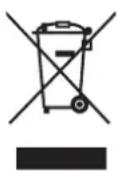
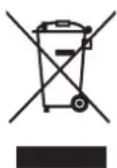
Použití tohoto symbolu značí, že s výrobkem nelze nakládat jako s běžným domovním odpadem. Pokud zajistíte, že výrobek bude správně zlikvidován, pomůžete předejít negativnímu dopadu na životní prostředí a zdraví obyvatel, k čemuž by při nesprávné likvidaci výrobku mohlo dojít. Podrobnější informace o recyklaci tohoto produktu získáte na místním obecním úřadě, u společnosti zajištující odvoz běžného odpadu nebo v obchodě, ve kterém jste produkt zakoupili.
Následující informace platí pouze pro Turecko:
Splňuje nařízení AEEE.
TOSHIBA
Poznámky
©2020 TOSHIBA Electronics Europe GmbH. Všechna práva vyhrazena.
TOSHIBA si vyhrazuje právo provádět technické změny. TOSHIBA nepřebírá odpovědnost za škody vzniklé přímo nebo nepřímo na základě chyb, opomenutí nebo rozporů mezi tímto produktem a dokumentací. Název Toshiba a její loga jsou registrované obchodní známky společnosti Toshiba.
macOS je obchodní známka společnosti Apple Inc.
Ostatní názvy, názvy produktů a služeb mohou být obchodní známky příslušných společností.
Specifikace, konfigurace, barvy, součásti a servis produktu se mohou měnit bez předchozího upozornění.
Jeden gigabajt (GB) znamená miliardu bajtů a jeden terabajt (TB) znamená bilion bajtů. Celková dostupná kapacita úložiště se bude lišit podle operačního prostředí a podle toho se budou lišit vaše výsledky a kapacita úložiště. Operační systém počítače však uvádí kapacitu při užití mocnin 2, kde je definice 1 TB = 240 = 1 099 511 627 776 bajtů, může tedy zdánlivě vykazovat nižší kapacitu.
POZNÁMKA
- Při používání tohoto produktu použijte dodaný USB kabel a připojte jej přímo k USB portu.
- Nebude-li pomocí USB portu dodáváno dostatečné napájení, produkt nebude fungovat.
- V závislosti na specifikacích zařízení, které připojujete, může prěnosová rychlost odpovídat USB 2.0. Podrobnosti uvádí příručka připojovaného zařízení.
- V rámci opatření proti ztrátě dat uložených v tomto produktu nezapomínejte na pravidelné zálohování co největšího množství dat do jiného úložiště.
Inhaltsverzeichnis
Einführung. 2
Často kladené otázky 4
< Počítač so systémom Windows >
- Kliknite na ikonu Hardware and Eject Media (Hardvér a vysunút médiá).
Často kladené otázky
Ot.: Potrebujem ovládače rozhrania USB pre systém Windows?
Jednotka vypisuje odkaz „Device cannot start“ (Zariadenie sa nedá spustit).
Nevidím jednotku v priečinku „Tento počítač“, ale je zobrazená v Správcovi zariadení.
Odp.: Postupujte takto:
9. Potvrd'te formátovanie jednotky.
Ked' sa pokúšam formátovať jednotku, zobrazuje sa odkaz „Could not complete format“ (Nedá sa dokončit' formátovanie).
Likvidácia produktov
macOS je ochranná známka spoločnosti Apple Inc.
Izjave o skladnosti s predpisi 6
Uvod
Izjave o skladnosti s predpisi
Skladnost z oznako CE




- ÚVOD
- KONTROLA SOUČÁSTÍ
- SYSTÉMOVÉ POŽADAVKY
- INSTALACE JEDNOTKY
- PŘIPOJENÍ JEDNOTKY KE KOMPATIBILNÍMU ZAŘÍZENÍ
- LOGICKÉ A FYZICKÉ ODPOJENÍ JEDNOTKY
- ČIŠTĚNÍ POUZDRA A OBALU JEDNOTKY
- DALŠÍ RADY
- ČASTÉ DOTAZY
- ODSTRAŇOVÁNÍ ZÁVAD
- POČÍTAČ VŮBEC NEROZPOZNAL DISKOVOU JEDNOTKU
- JE NEBEZPEČNÉ, KDYŽ SE JEDNOTKA ZA PROVOZU ZAHŘÍVÁ
- JEDNOTKA HLÁSÍ „ZAŘÍZENÍ NELZE SPUSTIT
- JEDNOTKA NENÍ VIDĚT V POLOŽCE „TENTO POČÍTAČ“, ALE OBJEVUJE SE VE SPRÁVCI ZAŘÍZENÍ
- POZNÁMKA
- KDYŽ SE POKUSÍM NAFORMÁTOVAT JEDNOTKU, OBJEVÍ SE HLÁŠENÍ „NELZE DOKONČIT FORMÁTOVÁNÍ
- PODPORA TOSHIBA
- POTŘEBUJETE PORADIT
- PRACOVNÍ PROSTŘEDÍ
- DALŠÍ PROSTŘEDÍ BEZ SOUVISLOSTI S EMC
- NÁSLEDUJÍCÍ INFORMACE JSOU URČENY POUZE PRO ČLENSKÉ STÁTY EU
- REACH - PROHLÁŠENÍ O SHODĚ
- LIKVIDACE PRODUKTÜ
- TOSHIBA
- POZNÁMKY
- INHALTSVERZEICHNIS
- POČÍTAČ SO SYSTÉMOM WINDOWS
- ČASTO KLADENÉ OTÁZKY
- JEDNOTKA VYPISUJE ODKAZ „DEVICE CANNOT START“ (ZARIADENIE SA NEDÁ SPUSTIT)
- NEVIDÍM JEDNOTKU V PRIEČINKU „TENTO POČÍTAČ“, ALE JE ZOBRAZENÁ V SPRÁVCOVI ZARIADENÍ
- ODP.: POSTUPUJTE TAKTO
- POTVRD'TE FORMÁTOVANIE JEDNOTKY
- KED' SA POKÚŠAM FORMÁTOVAŤ JEDNOTKU, ZOBRAZUJE SA ODKAZ „COULD NOT COMPLETE FORMAT“ (NEDÁ SA DOKONČIT' FORMÁTOVANIE)
- LIKVIDÁCIA PRODUKTOV
- UVOD
- IZJAVE O SKLADNOSTI S PREDPISI
- SKLADNOST Z OZNAKO CE
Značka : TOSHIBA
Model : HDTX140EK3CA
Kategorie : Externí pevný disk