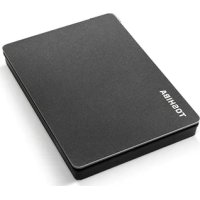
HDTX140EK3CA - Ulkoinen kiintolevy TOSHIBA - Ilmainen käyttöohje ja opas
Löydä laitteen käyttöohje ilmaiseksi HDTX140EK3CA TOSHIBA PDF-muodossa.

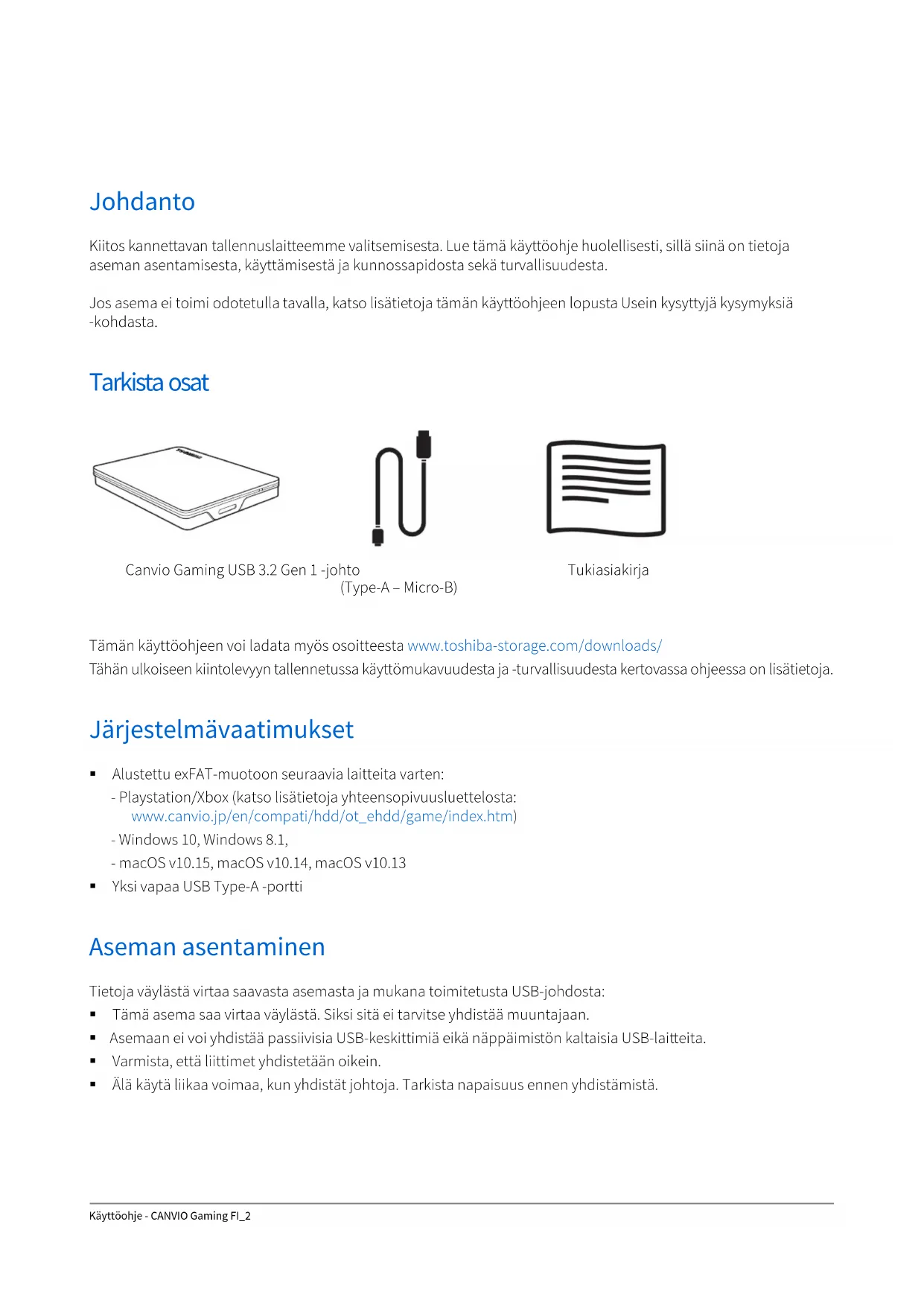


| Tuotetyyppi | Ulkoinen kiintolevy |
| Merkki | Toshiba |
| Malli | HDTX140EK3CA |
| Kapasiteetti | 1 Tt (teratavu) |
| Mitat (noin) | 78 x 109 x 14 mm |
| Paino (noin) | 149 g |
| Liitäntä | USB 3.2 Gen 1 (yhteensopiva USB 2.0:n kanssa) |
| Virransyöttö | USB-väylästä (ei tarvitse ulkoista virtalähdettä) |
| Esiasennettu tiedostojärjestelmä | exFAT |
| Yhteensopivat käyttöjärjestelmät | Windows 10, Windows 8.1, Playstation, Xbox |
| Päätoiminnot | Kannettava tallennus, varmuuskopiointi, tiedonsiirto |
| Huolto ja puhdistus | Irrota ennen puhdistusta; käytä pehmeää, kuivaa liinaa |
| Käyttöturvallisuus | Älä irrota kirjoituksen aikana; vältä kosteutta ja iskuja |
| Varaosat / korjattavuus | USB-kaapeli mukana; varaosia ei saatavilla |
| Käyttölämpötila | Ei määritelty; normaali lämpeneminen käytössä |
| Takuu | Katso lisätiedot Toshiban verkkosivuilta |
Usein kysytyt kysymykset - HDTX140EK3CA TOSHIBA
Käyttäjien kysymyksiä aiheesta HDTX140EK3CA TOSHIBA
0 kysymys tästä laitteesta. Vastaa tuntemiisi tai esitä omasi.
Esitä uusi kysymys tästä laitteesta
Lataa ohjeet laitteellesi Ulkoinen kiintolevy PDF-muodossa ilmaiseksi! Löydä käyttöohjeesi HDTX140EK3CA - TOSHIBA ja ota elektroninen laitteesi takaisin hallintaan. Tällä sivulla julkaistaan kaikki laitteidesi käyttöön tarvittavat asiakirjat. HDTX140EK3CA merkiltä TOSHIBA.
KÄYTTÖOHJE HDTX140EK3CA TOSHIBA
Järjestelmävaatimukset 2
Aseman asentaminen 2
Aseman yhdistäminen yhteensopivaan laitteeseen 3
Aseman irrottaminen 3
Aseman ulkopintojen puhdistaminen.... 4
Lisätietoja 4
Usein kysytyt kysymykset 4
Ongelmanratkaisu.... 5
TOSHIBA-tuotetuki 5
Asetusten vaatimat ilmoitukset.... 6
Johdanto
Kiitos kannettavan tallennuslaitteemme valitsemisesta. Lue tämä käyttöohje huolellisesti, sillä siinä on tietoja aseman asentamisesta, käyttämisestä ja kunnossapidosta sekä turvallisuudesta.
Jos asema ei toimi odotetulla tavalla, katso lisätietoja tämän käyttöohjeen lopusta Usein kysyttyjä kysymyksiä -kohdasta.
Tarkista osat
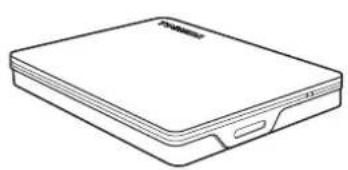
Tämän käyttöohjeen voi ladata myös osoitteesta www.toshiba-storage.com/downloads/
Tähän ulkoiseen kiintolevyn tallennetussa käyttömukavuudesta ja -turvallisuudesta kertovassa ohjeessa on lisätietoja.
Järjestelmävaatimukset
■ Alustettu exFAT-muotoon seuraavia laitteita varten:
- Playstation/Xbox (katso lisätietoja yhteensopivuusluettelosta: www.canvio.jp/en/compati/hdd/ot_ehdd/game/index.htm)
- Windows 10, Windows 8.1,
■ Yksi vapaa USB Type-A-portti
Aseman asentaminen
Tietoja väylästä virtaa saavasta asemasta ja mukana toimitetusta USB-johdosta:
Tämä asema saa virtaa väylästä. Siksi sitä ei tarvitse yhdistää muuntajaan.
- Asemaan ei voi yhdistää passiivisia USB-keskittimiä eikä näppäimistön kaltaisia USB-laitteita.
- Varmista, että liittimet yhdistetään oikein.
- Älä käytä liikaa voimaa, kun yhdistät johtoja. Tarkista napaisuus ennen yhdistämistä.
Aseman yhdistäminen yhteensopivaan laitteeseen
Tarkista laitteen yhteensopivuus ja katso yhdistämisohjeet sen käyttöohjeesta.
![graph LR A["TOSHIBA"] <--> B["Game Controller"] B --> C["Game Controller"]](/content/2026/03/571091/images/5a89eaded19007432fb06cbc3aa53929aafa9f398eccdca9a334c22c84cea9a2.jpg)
- Yhdistä USB 3.2 Gen 1 micro-B -liitin aseman liitäntään.
- Kun yhteensopiva laite on käynnistetty, yhdistä USB Type-A -liitin yhteensopivan laitteen USB Type-A -porttiin.
- Käytä mukana toimitettua USB Type-A -kaapelia, kun liität tuotteen yhteensopivaan USB-porttiin.
■ Huomaa, että tuotteen uudelleenformatointi poistaa kaiken tallennetun käyttäjäsisällön. - Irrota tuote liitetystä laitteesta noudattamalla asianmukaisen laitteen määritettyjä ohjeita.
- Älä irrota tuotetta tai sammuta liitettyä laitetta, kun tuote on käytössä (kun Virta-/Käyttö-merkkivalo vilkkuu), koska tämä voi johtaa tuotteen vahingoittumiseen tai tietojen menetykseen.
Aseman irrottaminen
Asemaa ei pidä irrottaa vetämällä johto irti, sillä tietoja saatetaan kirjoittaa asemaan parhaillaan. Muutoin tietoja katoaa ja asema voi vaurioitua!
Irrota asema turvallisesti seuraamalla näitä ohjeita.
- Irrota laite seuraamalla näytössä näkyviä ohjeita.
- Napsauta Laitteiston ja median poistaminen -kuvaketta.
Tietokoneeseen yhdistetyt oheislaitteet näkyvät näyttöön tulevassa ikkunassa. - Valitse TOSHIBA-asema poistettavaksi.
Muutaman sekunnin kuluttua näkyviin tulee ilmoitus, jonka mukaan laite voidaan poistaa turvallisesti.
- Napsauta OK-painiketta. Nyt voit irrottaa aseman.
- Pidä Ctrl-näppäintä painettuna, napsauta kiintolevyn kuvaketta ja valitse Eject (Poista) -vaihtoehto.
TAI - Vedä kiintolevyn kuvake roskakoriin. Nyt voit katkaista asemasta virran.
Aseman ulkopintojen puhdistaminen
Ennen aseman puhdistamista varmista, että se on irrotettu tietokoneesta. On suositeltavaa käyttää puhdistamisessa tavallisia puhdistusaineita. Kuivaa nesteet aseman pinnalta.
Lisätietoja
Käyttöjärjestelmän käyttöohjeessa on lisätietoja aseman nimen vaihtamisesta, tietojen varmuuskopioimisesta ja tiedostojen hallinnasta.
Siinä kerrotaan myös aseman kiintolevyn eheyttämisestä ja optimoimisesta.
On erittäin suositeltavaa käyttää virustorjuntaohjelmaa tietojen suojaamiseksi viruksilta ja Troijan hevosilta.
Usein kysytyt kysymykset
K: Tarvitaanko Windows-käyttöjärjestelmässä USB-ohjaimia?
V: Ei, sillä käyttöjärjestelmä sisältää ne.
K: Voinko käynnistää tietokoneeni aseman avulla?
V: Et, sillä Windows ei tue käynnistämistä ulkoisista kiintolevyistä.
K: Miksi asemassa ei ole tuuletinta?
V: Asema haihduttaa ylimääräisen lämmön muulla tavalla, joten tuuletinta ei tarvita. Siksi se toimii lähes äänettömästi.
K: Miksi aseman kapasiteetti näkyy Windowsissa todellisuutta pienempänä?
V: Kapasiteetin laskentamenetelmän vaihtelevat. Kiintolevyjen valmistajat käyttävät desimaalijärjestelmää, mutta käyttöjärjestelmä laskee kapasiteetin binaarisesti.
Desimaalijärjestelmä:
1 Tt = 1000 Gt
1 Gt = 1000 Mt = 1 000 000 kt = 1 000 000 000 tavua
Binaarijärjestelmä:
1 Gt = 1024 Mt = 1 048 576 kt = 1 073 741 824 tavua
Siksi desimaalijärjestelmän mukaan 1 Tt:n kiintolevy näyttää sisältävän Windowsissa vain 931 Gt (binaarinen).
K: Voiko aseman avulla kopioida käyttöjärjestelmän yhdestä tietokoneesta toiseen?
V: Ei. Seuraa käyttöjärjestelmän asennusohjeita. Pelkkä kopio ei toimi.
Ongelmanratkaisu
Tietokoneeni ei tunnista levyasemaa.
■ Varmista, että kaikki liitännät ovat tiukkoja.
- Jos käytät USB-keskitintä, varmista, että siihen syötetään virtaa.
- Jos käytät laajennuskorttia, tarkista, että se toimii oikein. Päivitä laiteohjelmisto tarvittaessa.
Jos asema lämpenee käytön aikana, onko se vaarallista?
V: Se on normaalia.
Asema tuo näyttöön Device cannot start (Laitetta ei voi käynnistää) -ilmoituksen.
V: Mahdollisia syitä on kaksi. Asemaan ei syötetä virtaa, jolloin yhteydet on tarkistettava, tai asemassa on vika, jolloin se on toimitettava huoltoon.
Asemaa ei näy Oma tietokone / Tämä tietokone -kansiossa, mutta se näkyy laitehallinnassa.
V: Toimi seuraavasti.
- Napsauta Oma tietokone / Tämä tietokone -kuvaketta hiiren kakkospainikkeella.
- Valitse ponnahdusvalikosta Hallinta-vaihtoehto.
- Valitse Levyn hallinta -vaihtoehto.
Näet luettelon käytettävissä olevista tallennuslaitteista. - Tarkista, näkyykö asema luettelossa.
- Napsauta hiiren kakkospainikkeella oikeanpuoleista ruutua ja valitse avautuvasta valikosta Poista osio -vaihtoehto.
- Napsauta hiiren kakkospainikkeella ruutua ja valitse avautuvasta valikosta Luo uusi osio -vaihtoehto.
- Valitse ohjatussa toiminnossa Ensisijainen osio -vaihtoehto. Napsauta Seuraava-painiketta.
- Näkyviin tulee aseman kirjain. Voit muuttaa sen Napsauta Seuraava-painiketta.
HUOMAUTUS
Kun alustat aseman, kaikki tiedot poistetaan siitä.
- Vahvista aseman alustaminen.
Kun yritän alustaa aseman, näkyviin tulee Could not complete format (Ei voi alustaa) -ilmoitus.
V: Syynä voi olla aseman alustaminen FAT-tiedostojärjestelmään. Valitse NTFS-tiedostojärjestelmä. Sen pitäisi ratkaista ongelma.
TOSHIBA-tuotetuki
Tarvitsetko apua?
Lisätietoja on TOSHIBA-kiintolevyjen ja -tallennuslaitteiden tukisivulla osoitteessa
Lisätietoja takuusta:
Asetusten vaatimat ilmoitukset
CE-vaatimukset
Tälle tuotteelle on myönnetty CE-merkintä asianomaisten EU-direktiivien mukaisesti. CE-merkinnästä vastaa Toshiba Electronics Europe GmbH, Hansaallee 181, 40549 Düsseldorf, Saksa.
Työskentely-ympäristö
Tämä tuote on suunniteltu täyttämään sähkömagneettista yhteensopivuutta koskevat vaatimukset (EMC) asuinympäristöissä, kaupallisissa ympäristöissä ja kevyen teollisuuden ympäristöissä. Toshiba ei ole perehtynyt tämän laitteen käyttämiseen muualla. Käyttämistä muualla ei suositella, ja tällainen käyttäminen voi olla rajoitettua. Tämän laitteen käyttäminen muualla voi aiheuttaa häiriöitä muille lähellä oleville laitteille, toimintavirheitä tai tietojen katoamista. Laitteen käyttämistä ei ole tutkittu esimerkiksi seuraavissa ympäristöissä:
- Teollinen ympäristö (käytetään lähinnä 3-vaiheista 380 voltin virtaa): Suurien koneiden aiheuttamat voimakkaat sähkömagneettiset kentät voivat häiritä tämän laitteen toimintaa.
- Lääketieteelliset ympäristöt: Toshiba ei ole tutkinut, noudattaako tämä laite lääketieteellisiä laitteita säätevän direktiivin vaikutuksia. Siksi tämän laitteen ei katsota täyttävän lääketieteen asettamia vaatimuksia. Laitteen käyttäminen esimerkiksi sairaalan toimistotiloissa ei aiheuta ongelmia, jos sitä ei ole kielletty.
- Autot: Tarkista auton käyttöohjeesta, mitä siinä sanotaan tällaisten tuotteiden käyttämisestä.
- Ilmailu: Noudata matkustamohenkilöstön antamia ohjeita käyttämisestä lennon aikana.
Muut ympäristöt
- Käyttäminen ulkona: Koska tämä laite on suunniteltu käytettäväksi kotona tai toimistossa, sitä ei ole suojattu kosteudelta eikä voimakkailta iskuilta.
- Käyttäminen räjähtävien aineiden lähellä: Tämän tuotteen käyttäminen ei ole sallittua paikoissa, joissa vallitsee räjähdysvaara.
Seuraavat tiedot on tarkoitettu vain EU-jäsenmaiden asukkaille:
REACH-vaatimustenmukaisuusvakuutus
Toshiba täyttää kaikki REACH-vaatimukset (Registration, Evaluation, Authorization and Restriction of Chemicals) ja sitoutuu antamaan asiakkaille tietoja tuotteissaan käytettävistä kemikaaleista REACH-määräysten mukaisesti.
Tuotteiden hävittäminen
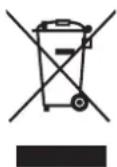
Tämä merkki ilmaisee, että tätä tuotetta ei saa hävittää kotitalousjätteiden mukana. Autat estämään tämän tuotteen epäasianmukaisen hävittämisen aiheuttamia mahdollisia vahingollisia seurauksia ympäristölle ja ihmisten terveydelle varmistamalla, että tämä tuote kierrätetään oikein. Lisätietoja tuotteen kierrättämisestä saa asianmukaisilta viranomaisilta, kotitalousjätteen kierrätyspalvelulta tai liikkeestä, josta tuote ostettiin.
Seuraavat tiedot koskevat vain Turkkia:
Täyttää AEEE-säädöksen määräykset.
Ota huomioon
©2020 TOSHIBA Electronics Europe GmbH. Kaikki oikeudet pidätetään.
TOSHIBA pidättää itsellään oikeuden tehdä teknisiä muutoksia. TOSHIBA ei vastaa virheistä, jotka aiheutuvat suoranaisesti tai epäsuorasti tämän tuotteen ja sen dokumentaation välisistä virheistä tai puutteista. Toshiba-nimi ja -logot ovat Toshiban rekisteröityjä tavaramerkkejä.
macOS on Apple Inc: in tavaramerkki.
Muut yritysnimet, tuotenimet ja palveluiden nimet voivat olla niiden omistajayritysten tuotemerkkejä.
Tuotteen tekniset tiedot, määritelmät, värit, komponentit ja palvelu voivat muuttua ilman erillistä ilmoitusta.
Yksi gigatavu (Gt) tarkoittaa miljardia tavua ja yksi teratavu (Tt) tarkoittaa biljoonaa tavua. Käytettävissä oleva kokonaiskapasiteetti vaihtelee käyttöympäristön mukaan, ja tulokset ja tallennuskapasiteetti vaihtelevat vastaavasti. Tietokoneen käyttöjärjestelmä kuitenkin ilmoittaa tallennuskapasiteetin käyttämällä 2:n potensseja 1 T t = 4/2 = 1 099 511 627 776 tavun määrittämiseen, ja näyttää siksi vähemmän tallennuskapasiteettia.
HUOMAUTUS
- Kun käytät tätä tuotetta, yhdistä sen mukana toimitettu USB-johto suoraan USB-porttiin.
- Jos USB-portti ei syötä riittävästi virtaa, tuote ei toimi.
- Yhdistettävän laitteen ominaisuudet saattavat rajoittaa siirtonopeuden USB 2.0 -tasolle. Katso lisätietoja yhdistettävän laitteen käyttöohjeesta.
- Laitteeseen tallennettujen tietojen suojaamiseksi varmista mahdollisimman suuri osa niistä toiseen tallennuslaitteeseen säännnöllisesti.
Table des matières




- JOHDANTO
- TARKISTA OSAT
- JÄRJESTELMÄVAATIMUKSET
- ASEMAN ASENTAMINEN
- ASEMAN YHDISTÄMINEN YHTEENSOPIVAAN LAITTEESEEN
- ASEMAN IRROTTAMINEN
- ASEMAN ULKOPINTOJEN PUHDISTAMINEN
- LISÄTIETOJA
- USEIN KYSYTYT KYSYMYKSET
- ONGELMANRATKAISU
- TIETOKONEENI EI TUNNISTA LEVYASEMAA
- JOS ASEMA LÄMPENEE KÄYTÖN AIKANA, ONKO SE VAARALLISTA
- ASEMA TUO NÄYTTÖÖN DEVICE CANNOT START (LAITETTA EI VOI KÄYNNISTÄÄ) -ILMOITUKSEN
- ASEMAA EI NÄY OMA TIETOKONE / TÄMÄ TIETOKONE -KANSIOSSA, MUTTA SE NÄKYY LAITEHALLINNASSA
- KUN YRITÄN ALUSTAA ASEMAN, NÄKYVIIN TULEE COULD NOT COMPLETE FORMAT (EI VOI ALUSTAA) -ILMOITUS
- TOSHIBA-TUOTETUKI
- TARVITSETKO APUA
- ASETUSTEN VAATIMAT ILMOITUKSET
- CE-VAATIMUKSET
- TYÖSKENTELY-YMPÄRISTÖ
- MUUT YMPÄRISTÖT
- REACH-VAATIMUSTENMUKAISUUSVAKUUTUS
- TUOTTEIDEN HÄVITTÄMINEN
- OTA HUOMIOON
- HUOMAUTUS
- TABLE DES MATIÈRES
Merkki : TOSHIBA
Malli : HDTX140EK3CA
Kategoria : Ulkoinen kiintolevy