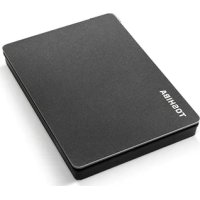
HDTX140EK3CA - Harici sabit disk TOSHIBA - Ücretsiz kullanım kılavuzu
Cihazın kılavuzunu ücretsiz bulun HDTX140EK3CA TOSHIBA PDF formatında.



| Ürün Türü | Harici Sabit Disk |
| Marka | Toshiba |
| Model | HDTX140EK3CA |
| Kapasite | 1 TB (terabayt) |
| Boyutlar (yaklaşık) | 78 x 109 x 14 mm |
| Ağırlık (yaklaşık) | 149 g |
| Arayüz | USB 3.2 Gen 1 (USB 2.0 ile uyumlu) |
| Güç Kaynağı | USB üzerinden (harici güç gerekmez) |
| Ön yüklü dosya sistemi | exFAT |
| Uyumlu işletim sistemleri | Windows 10, Windows 8.1, Playstation, Xbox |
| Ana Fonksiyonlar | Taşınabilir depolama, yedekleme, veri aktarımı |
| Bakım ve Temizlik | Temizlemeden önce çıkarın; yumuşak, kuru bir bez kullanın |
| Kullanım Güvenliği | Yazma sırasında çıkarmayın; nem ve darbelerden kaçının |
| Yedek Parçalar / Onarılabilirlik | USB kablosu verilir; yedek parça bulunmamaktadır |
| Çalışma Sıcaklığı | Belirtilmemiş; kullanımda normal ısınma |
| Garanti | Detaylar için Toshiba web sitesine bakınız |
Sık sorulan sorular - HDTX140EK3CA TOSHIBA
Kullanıcıların soruları hakkında HDTX140EK3CA TOSHIBA
0 soru bu cihaz hakkında. Bildiklerinizi cevaplayın veya kendinizinki sorun.
Bu cihaz hakkında yeni bir soru sor
Cihazınız için talimatları indirin Harici sabit disk PDF formatında ücretsiz! Kılavuzunuzu bulun HDTX140EK3CA - TOSHIBA ve elektronik cihazınızı yeniden ele alın. Bu sayfada cihazınızın kullanımı için gerekli tüm belgeler yayınlanmaktadır. HDTX140EK3CA markasının TOSHIBA.
KULLANIM KILAVUZU HDTX140EK3CA TOSHIBA
Bileşenlerin Kontrolü 2
Sistem gereksinimleri.... 2
Sürücünün kurulması.... 2
Sürücünün uyumlu cihaza bağlanması 3
Sürücünün kaldırılması ve bağlantının kesilmesi 3
Sürücü kasasının / muhafazasının temizlenmesi.... 4
Ek bilgilendirme.... 4
Sıkça sorulan sorular 4
Sorun Giderme.... 5
TOSHIBA Desteği 5
Düzenlemeye ilişkin bildirimler.... 6
Giriş
Taşınabilir Depolama Alanı ürünümüzü tercih ettiğiniz için teşekkür ederiz. Lütfen bu Kullanıcı El Kitabını dikkatli bir şekilde okuyun, el kitabı sürücünün kurulması, kullanılması, bakımı ve güvenliği konularında önemli bilgiler içermektedir.
Aygıt beklenen şekilde davranmazsa, lütfen bu el kitabının sonundaki “Sıkça sorulan sorular” kısmına bakın.
Bileşenlerin Kontrolü
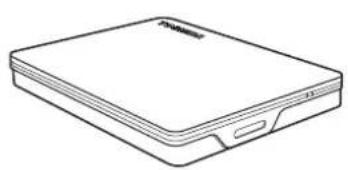
Bu El Kitabi www.toshiba-storage.com/downloads/ adresinden indirilebilir.
Lütfen ayrıca bu harici sabit disk sürücüsüne önceden yüklenmiş olan “Güvenli ve Rahat Kullanım Talimatları Kılavuzu” na da başvurun.
Sistem gereksinimleri
- Aşağıdaki işletim sistemleri için exFAT olarak biçimlendirilmiştir:
- Playstation/Xbox (Lütfen uyumluluk listesi için şu web sayfasına başvurun: www.canvio.jp/en/compati/hdd/ot_ehdd/game/index.htm)
- Windows 10, Windows 8.1,
■ Bir adet boş USB Tip-A bağlantı noktası
Sürücünün kurulması
Veri yolu güç beslemeli işleyişi ve ürünle birlikte verilen USB kablosu hakkında bazı bilgiler:
- Sürücünüz veri yolundan aldığı elektrik enerjisiyle çalışmaktadır. Dolayısıyla, harici bir güç beslemesi bağlantısına gerek yoktur, gerekli tüm akım ürüne bağlı USB bağlantı noktası/noktaları tarafından sağlanmaktadır.
- Pasif USB dağıtım soketleri veya klavyeler, mouse aygıtları veya benzeri USB ürünleri sürücüye bağlanamaz veya sürücüyle kullanılamaz.
- Tüm konnektörlerin doğru şekilde takılmasını sağlayın.
- Kabloları bağlarken asla aşırı baskı uygulamayın. Bağlantıdan önce polariteyi kontrol edin!
Sürücünün uyumlu cihaza bağlanması
Cihaz uyumluluğu ve bağlantı talimatları için lütfen ilgili cihazın kullanıcı el kitabını gözden geçirin.
![graph LR A["TOSHIBA"] <--> B["Game Controller"] B --> C["Game Controller"]](/content/2026/03/571091/images/aa5cf1eab2c219d3aadf02786848ee5691185bceeb37a1b5e4a54571e7b0caae.jpg)
- USB 3.2 Gen 1 mikro-B konnektörü sürücüde ilgili bağlantı noktasına takın.
-
Uyumlu cihaz açık ve tam olarak başlatılmış durumdayken, USB Tip-A konnektörünü bilgisayarın USB Tip-A bağlantı noktasına takın.
-
Ürünü doğrudan uyumlu bir USB bağlantı noktasına bağlamak için birlikte verilen USB Tip-A kablosunu kullanın.
- Lütfen ürünün yeniden biçimlendirilmesinin önceden depolanmış tüm kullanıcı içeriğini kaldıracağını unutmayın.
- Ürünü bağlı cihazdan çıkarmak için, ilgili cihaz için belirtilen prosedürü izleyin.
- Ürün çalışırken (Güç/Erişim lambası yanıp sönerken) ürünün bağlantısını kesmeyin veya bağlı cihazı kapatmayın; bu, ürün arızasına veya veri kaybına neden olabilir.
Sürücünün kaldırılması ve bağlantıın kesilmesi
Sürücünün bağlantısını sadece kabloyu çıkararak kesmemeniz önemli tavsiye edilir, zira bu esnada sürücüye veri yazılıyor olabilir. Bu veriler silinebilir ve sürücü fiziksel zarar görebilir.
Lütfen sürücüyü güvenli bir şekilde kaldırmak için aşağıdaki adımları izleyin.
- Sürücünün kaldırılması işlemleri için lütfen ekrandaki talimatları izleyin.
- “Donanımı Güvenle Kaldır ve Medyayı Çıkar” simgesini tıklayın.
Bilgisayarınıza bağlı harici aygıtları liste halinde gösteren açılır mesaj kutusu görüntülenir.
- Çıkarılacak TOSHIBA sürücüsünü seçin.
Birkaç saniye sonra, cihazı artık güvenli bir şekilde kaldırabileceği zibildiren bir bildirim göreceksiniz.
- “Tamam” seçeneğini tıklayın. Artık sürücünün kablosunu çıkarabilirsiniz.
- CTRL tuşunu basılı tutup sabit sürücü simgesini tıklayın ve “Çıkar”ı seçin.
VEYA
- Sabit sürücü simgesini çöp kutusuna sürükleyin. Artık sürücünün kablosunu çıkarabilirsiniz.
Sürücü kasasının / muhafazasının temizlenmesi
Sürücüyü temizlemeden önce, sürücünün bilgisayarla bağlantısının fiziksel olarak kesilmiş olmasına dikkat edin. Temizlemek için standart ürünleri kullanmanızı ve yüzeyde kalacak muhtemel sıvıları mutlaka silmenizi tavsiye ediyoruz.
Ek bilgilendirme
Sürücünün yeniden adlandırılması, verilerin yedeklenmesi veya dosya yönetimi gibi olağan işleyiş durumları hakkında yapılması gereken ek işler için işletim sisteminizin kullanıcı kılavuzunu okumanızı tavsiye ediyoruz.
Disk birleştirme ve en iyi duruma getirme gibi işler için de işletim sisteminin kullanıcı kılavuzunu okumanızı öneriyoruz.
Verilerinizi virüs veya truva atı programlarının yol açacağı kasti hasardan korumak için bir anti-virüs yazılımını kurmanızı da tavsiye etmekteyiz.
Sıkça sorulan sorular
S: Windows için USB sürücüsüne ihtiyacım var mı?
Y: Hayır, bunlar işletim sisteminizde zaten var.
S: Sistemimi sürücüden başlatabilir miyim?
Y: Hayır, çünkü Windows harici sabit disk sürücülerinden başlatmayı desteklemez.
S: Sürücüye neden bir fan gerekmiyor?
Y: Sürücüler optimum ısı dağıtımı sağlanacak şekilde tasarlanmıştır ve bu nedenle bir fana ihtiyaç duyulmamaktadır. Bu durum neredeyse sessiz bir çalışma imkanı sunmaktadır.
S: Sürücümün kapasitesi (Windows içinde) neden söylenen gerçek kapasitesinden düşük gösteriliyor?
Y: Bu farklılık kapasitenin farklı hesaplama yöntemleri kullanılarak gösterilmesinden kaynaklanmaktadır. Sabit disk sürücüsü üreticileri onluk sistemi kullanarak hesaplama yapar, işletim sistemi ise ikili sistemle hesaplama yapar.
Örnek onlu:
1 TB = 1, 0 0 0 GB
1 GB = 1. 0 0 0 MB = 1. 0 0 0. 0 0 0 KB = 1. 0 0 0. 0 0 0. 0 0 0 bayt
Örnek ikili:
1 GB = 1. 0 2 4 MB = 1. 0 4 8. 5 7 6 KB = 1. 0 7 3. 7 4 1. 8 2 4 bayt
Sonuç olarak, 1TB (onlu) bir sabit disk Windows'ta sadece 931GB (ikili) olarak gösterilir.
S: Sürücümü bir bilgisayardan diğerine işletim sistemi kopyalamak için kullanabilir miyim?
Y: Hayır, kurulum için işletim sistemi üreticisinin verdiği talimatları izlemeniz gereklidir. Basit bir kopyalama işlemi sonuç vermez.
Sorun Giderme
Bilgisayarım disk sürücüsünü tanımıyor.
- Tüm bağlantıların güvenli olmasına dikkat edin.
- Sürücünüz bir USB dağıtım soketi ile bağlanmışsa, bu soketin kendi güç beslemesi olmasına dikkat edin.
- Bir eklenti kartı kullanıyorsanız, kartın düzgün çalıştığından emin olun ve yazılımı/yerleşik yazılımı güncelleştirin.
Sürücü çalışma sırasında sıcaksa bu durum tehlikeli midir?
Y: Bu durum normaldir ve dolayısıyla tehlikeli değildir.
Sürücü şu mesajı veriyor: “Aygıt başlatlamıyor.”
Y: İki muhtemel neden söz konusudur. Ya bir güç sorunu vardır ve bağlantıları kontrol etmeniz gerekir ya da sürücü hatalı çalışmaktadır ve servise alınması gereklidir.
Sürücüyü “Bilgisayarım/Bu bilgisayar” içinde göremiyorum ama Aygıt Yöneticisi içinde görünüyor.
Y: Şu talimatları izleyin:
1. “Bilgisayarım/Bu bilgisayar” seçeneğini sağ tıklayın.
2. Açılan menüde "Yönet" seçeneğini seçin.
3. "Disk Yönetimi" seçeneğini seçin.
Mevcut veri saklama aygıtlarının listesini görmelisiniz.
4. Sürücünüzün listede olup olmadığına bakın.
5. Sağ taraftaki kutuyu sağ tıklayın ve açılan menüde "Bölümlemeyi Sil" seçeneğini seçin.
6. Kutuyu sağ tıklayın ve açılan menüde "Yeni Bölümleme Oluştur" seçeneğini seçin.
7. Bölümleme sihirbazı penceresinde "Birinci Bölümleme" seçeneğini seçin. İleri'yi tıklayın.
8. Bir sürücü harfi görüntülenir, bu harfi değiştirebilirsiniz. İleri'yi tıklayın.
NOT Sürücüyü formatladığınızda sürücünüzdeki tüm veriler silinecektir.
- Sürücüyü formatlama işlemini onaylayın.
Sürücüyü formatlamaya çalıştığımda, “Formatlama tamamlanamadı” mesajını alıyorum.
Y: Bu durum sürücünün FAT dosya sistemiyle formatlanmasından kaynaklanabilir. "NTFS" dosya sistemini deneyin. Bu işlem sorunu çözecektir.
TOSHIBA Desteği
Yardıma mı ihtiyacınız var?
Lütfen TOSHIBA sabit disk sürücüsü (HDD) ve veri depolama ürünleri destek sayfasıyla iletişime geçin:
Garanti talepleri için lütfen şu adresi ziyaret edin:
Düzenlemeye ilişkin bildirimler
CE Uygunluğu

Bu ürün, yürürlükteki AB Yönergelerinin gereksinimleri uyarınca CE işareti taşımaktadır. CE işareti ile ilgili sorumluluk, Hansaallee 181, 40549 Düsseldorf, Almanya adresinde faaliyet gösteren Toshiba Europe GmbH şirketine aittir.
Çalışma Ortamı
Bu ürün Mesken, Ticari ve Hafif Sanayi Ortamı ürün kategorisiyle ilgili olarak Elektro Manyetik Uyum (EMC) konusunda onaylanmıştır. Başka çalışma ortamları Toshiba tarafından onaylanmamış olup bu ürünün bu tip çalışma ortamlarında kullanılmasında kısıtlamalar olabilir veya kullanılması önerilmeyebilir. Bu ürünün onaylanmamış çalışma ortamlarında kullanılması aşağıdaki sonuçları ortaya çıkarabilir: Yakın çevredeki diğer makinelerin veya bu cihazın geçici olarak arızalanması veya veri kaybı veya veride bozukluklar oluşabilir. Tavsiye edilmeyen çalışma ortamları ve ilgili örnekler:
- Endüstriyel ortam (örneğin, 380V trifaze şebeke cereyanı kullanılan ortamlar): Özellikle büyük makine ve ekipman yakınındayken bu üründe güçlü elektromanyetik alanlardan kaynaklanan bozulmalar oluşabilir.
- Tıbbi ortam: Tıbbi Ürün Yönetmeliğine uygunluğu Toshiba tarafından doğrulanmamıştır, dolayısıyla bu ürün daha fazla doğrulama olmadan tıbbi ürün olarak kullanılamaz. Sorumlu idare tarafından herhangi bir kısıtlama getirilmediği takdirde, genel ofis ortamlarında (ör. hastane) kullanım bir sorun teşkil etmemelidir.
- Otomotiv ortamları: Bu ürünün kullanımıyla ilgili tavsiyeler için lütfen ilgili aracın kullanıcı talimatlarına bakın (kategori).
- Uçuş ortamları: Kullanım kısıtlamasıyla ilgili olarak uçuş personelinin talimatlarını izleyin.
Elektromanyetik Uygunlukla ilgili olmayan Ek Ortamlar
- Dış mekanda kullanım: Evde/ofiste kullanılmak üzere tasarlanan bu ürün nem ve darbelere karşı dayanıklılık konusunda hiçbir özel korumaya sahip değildir.
- Patlayıcı ortamlar: Bu ürün, patlama tehlikesinin bulunduğu ortamlar gibi özel iş ortamlarında kullanılmamalıdır.
Aşağıdaki bilgiler sadece AB üyesi ülkeler için geçerlidir:
REACH - Uygunluk Bildirimi
Toshiba tüm REACH (Kimyasalların Kaydı, Değerlendirilmesi, İzni ve Kısıtlanması) gereksinimlerini yerine getirecek olup, REACH yönetmeliğine göre, ürünlerimizde bulunan kimyasal maddeler hakkında müşterilerine bilgi sağlayacağını taahhüt etmektedir.
Ürünlerin bertaraf edilmesi
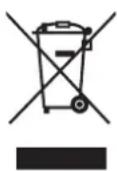
Bu simgenin kullanılması bu ürünün ev atığı olarak değerlendirilemeyeceğini göstermektedir. Ürünü gerektiği şekilde imha ederek çevreye ve insan sağlığına olumsuz etki yapılmasını önleyebilirsiniz; bu olumsuz etkiler bu ürünün uygun olmayan atık muamelesi görmesinden kaynaklanabilir. Bu ürünün geri dönüşümü hakkında ek bilgi için lütfen ilgili yerel kurumlara, ev atıkları imha birimine veya ürünü satın aldığınız mağazaya başvurun.
Aşağıdaki bilgiler yalnızca Türkiye için geçerlidir:
AEEE Yönetmeliğiyle uyumludur.
Bildirimler
©2020 TOSHIBA Electronics Europe GmbH. Tüm hakları saklıdır.
TOSHIBA teknik değişiklik yapma hakkını saklı tutar. TOSHIBA, hatalardan, ihmallerden veya bu ürünle dokümantasyon arasındaki tutarsızlıklardan kaynaklanan dolaylı veya dolaysız zarar ziyan konusunda hiçbir sorumluluk kabul etmez. Toshiba adı ve logoları Toshiba kuruluşunun tescilli ticâri markalarıdır.
macOS Apple Inc. kuruluşunun tescilli ticari markasıdır.
Diğer şirket adları, ürün adları ve hizmet adları, ilgili şirketlerin ticari markaları olabilir.
Ürün teknik özellikleri, yapılandırmaları, renkleri, bileşenleri ve servisi önceden bildirilmeksizin değiştirilebilir.
Bir Gigabayt (GB) bir milyar bayt ve bir Terabayt (TB) bir trilyon bayt anlamına gelir. Toplam mevcut kapasite çalışma ortamına bağlı olarak değişir, sonuçlarınız ve depolama kapasitesi buna göre değişiklik gösterecektir. Öte yandan bilgisayar işletim sistemi saklama kapasitesini 2'nin kuvvetleri olarak, yani; 1TB= 240=1\ 099\ 511\ 627\ 776 bayt şeklinde ve dolayısıyla da daha düşük kapasite gösterir.
NOT
- Ürünü kullanırken ürünle birlikte verilen USB kablosunu doğrudan USB bağlantı noktasına takınız.
- USB bağlantı noktasından yeterli enerji sağlanmazsa ürün çalışmaz.
- Bağladığınız cihazın teknik özelliklerine bağlı olarak aktarma hızı USB 2.0 sınıfında olabilir. Ayrıntılar için bağlantı yaptığınız cihazın kullanım kılavuzuna başvurun.
- Cihazda saklanan verilerin kaybına önlem olarak, mümkün olduğu kadar çok veriyi başka bir veri saklama cihazına düzenli olarak yedeklemeyi ihmal etmeyin.
جدول المحتويات
2 ......المقدمة
2 . . . . . . . . . . . . . . . . . . . . . . . . . . . . . . . . . . . . . . . . . . . . . .




- GIRIŞ
- BILEŞENLERIN KONTROLÜ
- SISTEM GEREKSINIMLERI
- SÜRÜCÜNÜN KURULMASI
- SÜRÜCÜNÜN UYUMLU CIHAZA BAĞLANMASI
- SÜRÜCÜNÜN KALDIRILMASI VE BAĞLANTIIN KESILMESI
- SÜRÜCÜ KASASININ / MUHAFAZASININ TEMIZLENMESI
- EK BILGILENDIRME
- SIKÇA SORULAN SORULAR
- SORUN GIDERME
- BILGISAYARIM DISK SÜRÜCÜSÜNÜ TANIMIYOR
- SÜRÜCÜ ÇALIŞMA SIRASINDA SICAKSA BU DURUM TEHLIKELI MIDIR
- SÜRÜCÜ ŞU MESAJI VERIYOR: “AYGIT BAŞLATLAMIYOR
- SÜRÜCÜYÜ “BILGISAYARIM/BU BILGISAYAR” IÇINDE GÖREMIYORUM AMA AYGIT YÖNETICISI IÇINDE GÖRÜNÜYOR
- SÜRÜCÜYÜ FORMATLAMAYA ÇALIŞTIĞIMDA, “FORMATLAMA TAMAMLANAMADI” MESAJINI ALIYORUM
- TOSHIBA DESTEĞI
- YARDIMA MI IHTIYACINIZ VAR
- DÜZENLEMEYE ILIŞKIN BILDIRIMLER
- CE UYGUNLUĞU
- ÇALIŞMA ORTAMI
- ELEKTROMANYETIK UYGUNLUKLA ILGILI OLMAYAN EK ORTAMLAR
- AŞAĞIDAKI BILGILER SADECE AB ÜYESI ÜLKELER IÇIN GEÇERLIDIR
- REACH - UYGUNLUK BILDIRIMI
- ÜRÜNLERIN BERTARAF EDILMESI
- AŞAĞIDAKI BILGILER YALNIZCA TÜRKIYE IÇIN GEÇERLIDIR
- BILDIRIMLER
- NOT
- جدول المحتويات
Marka : TOSHIBA
Model : HDTX140EK3CA
Kategori : Harici sabit disk