
HDTX110EK3AA - Externí pevný disk TOSHIBA - Bezplatný návod k obsluze
Najděte návod k zařízení zdarma HDTX110EK3AA TOSHIBA ve formátu PDF.

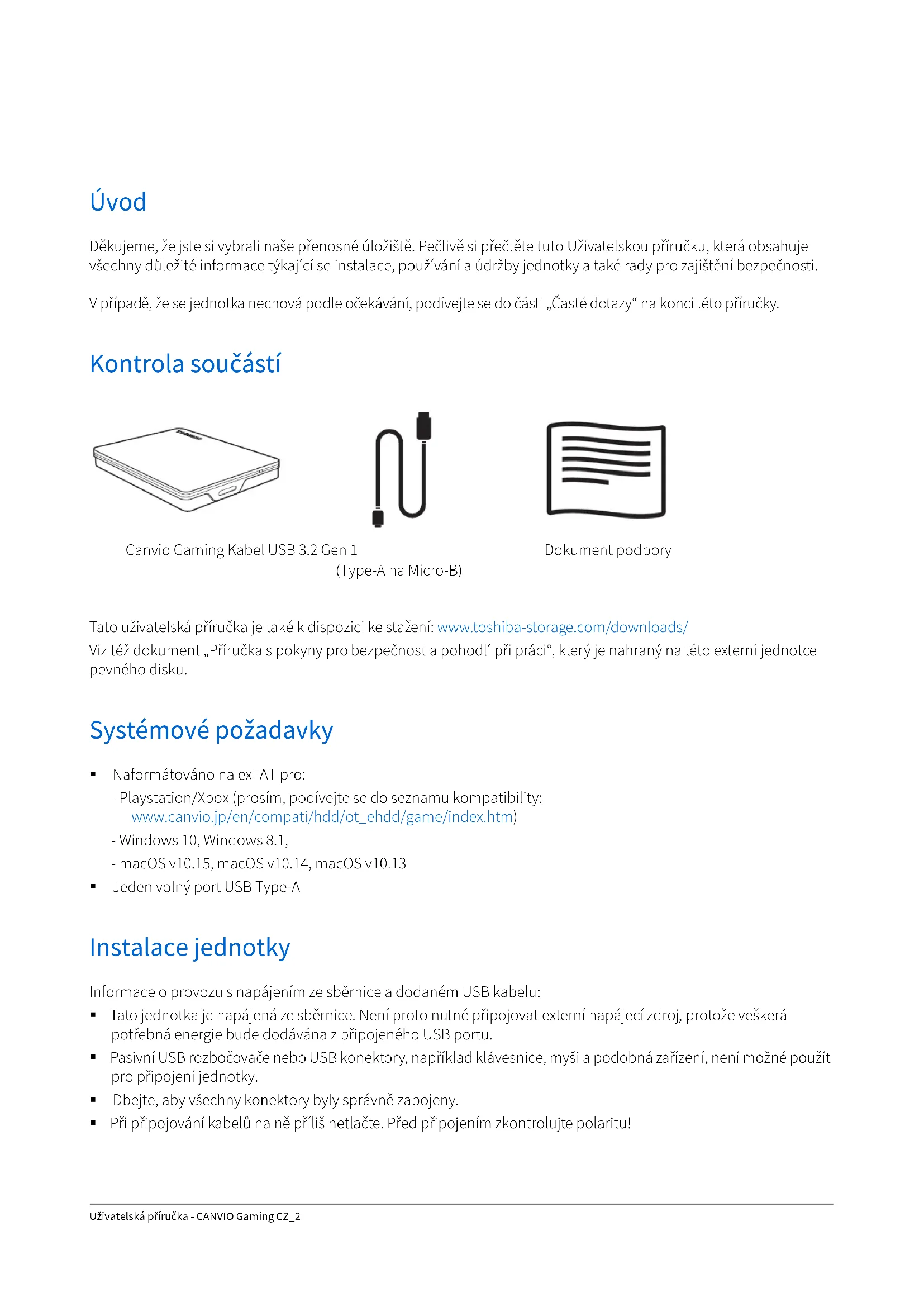


| Typ produktu | Přenosný externí pevný disk |
| Kapacita | 1 TB (1000 GB) |
| Formátování | exFAT (předformátováno) |
| Rozhraní | USB 3.2 Gen 1 (Type-A na Micro-B) |
| Systémová kompatibilita | Windows 10, 8.1 ; macOS v10.13 až v10.15 |
| Kompatibilita s konzolemi | PlayStation, Xbox (viz seznam kompatibility) |
| Napájení | Z USB sběrnice (bus-powered) |
| Fyzický formát | 2,5 palce |
| Rychlost otáčení | 5400 ot/min (typické) |
| Hlavní funkce | Přenosné úložiště, plug and play, bez instalace ovladače, rychlý přenos USB 3.2 |
| Údržba | Čištění skříně suchým hadříkem, zařízení vypnuté |
| Bezpečnost | Používejte přiložený USB kabel; neodpojujte během přístupu; pravidelně zálohujte data |
| Opravitelnost | Žádné vyměnitelné díly; kontaktujte podporu Toshiba |
| Záruka | Navštivte www.toshiba-storage.com/warranty-claims |
| Obecné informace | Značka: Toshiba; Model: HDTX110EK3AA |
Často kladené otázky - HDTX110EK3AA TOSHIBA
Dotazy uživatelů ohledně HDTX110EK3AA TOSHIBA
0 otázka o tomto zařízení. Odpovězte na ty, které znáte, nebo položte vlastní.
Položte novou otázku o tomto zařízení
Stáhněte si návod pro váš Externí pevný disk ve formátu PDF zdarma! Najděte svůj návod HDTX110EK3AA - TOSHIBA a vezměte svůj elektronický přístroj zpět do rukou. Na této stránce jsou zveřejněny všechny dokumenty potřebné k používání vašeho zařízení. HDTX110EK3AA značky TOSHIBA.
NÁVOD K OBSLUZE HDTX110EK3AA TOSHIBA
Uvod 2
Kontrola soucasti 2
Systémové požadavky 2
Instalacejednotky. 2
Pripojeni jednotky ke kompatibilnimu zarizen 3
Logické a fyzické odpojení Jednotky 3
Cisteni pouzdra a obalu jednotky. 4
Dalsirady. 4
Casté dotazy 4
Ostranovani zavad 5
Podpora TOSHIBA. 5
Regulačni opatřeni 6
Uvod
Dekujeme, ze jste si vybrali nase prenosne uloizieste. Peclive si prectete tutu Uzivatelskou pirqucku, ktera obsahuje vsechny dulezite informace tykajici se instalace, pouzivania udrzby Jednotky a takrady pro zajisteni bezpecnosti.
V priade, ze se jednotka nechová podle očekávání, podívejte se do Časti „Casté dotazy" na konci teto priručy.
Kontrola současti
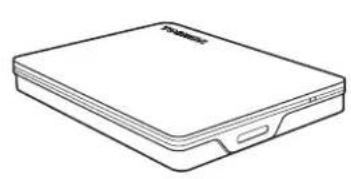
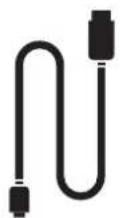
Canvio Gaming Kabel USB 3.2 Gen 1
(Type-A na Micro-B)

Dokument podpory
Tato uživatelská príručka je také k disposici ke staženi: www.toshiba-storage.com/downloads/
Viz tež dokument „Přiručka sPokyny pro bezpečnost a pohodlí pri práci“, který je nahraný na těto externí Jednotce pevného disku.
Systémové požadavky
- Naformátován na exFAT pro:
-Playstation/Xbox(prosim,podivejte se doseznamu compatibility: www.canvio.jp/en/compati/hdd/ot ehdd/game/index.htm)
-Windows10,Windows8.1,
-macOS v10.15, macOS v10.14, macOS v10.13
Jeden volny port USB Type-A
Instalace Jednotky
Informace o provozu s napajenim ze sbernice a dodanem USB kabelu:
- Tato Jednotka je napajená ze sběrnice. Neni proto nutné pripojovat externí napajćí zdroj, protoze veškera potřebrá energia bude dodávána z pripojeného USB portu.
- Pasivni USB Rozbočovace nebo USB konektory, například klávesnice, myši a podobná zařizení, není možné použít pro pripojeni Jednotky.
Dbeje,aby vsechny konektory byly spravne zapojeny. - Pri pripojován kabelu na ne piliš netlačte. Před pripojením zkontrolujte polaritu!
Připojení Jednotky ke kompatibilnímu zařizení
Zkontrolujte kompatibilitu zařizení a podívejte se naPokyny pro pripojení v príslušnych uživatelskych priruckách zařizení.
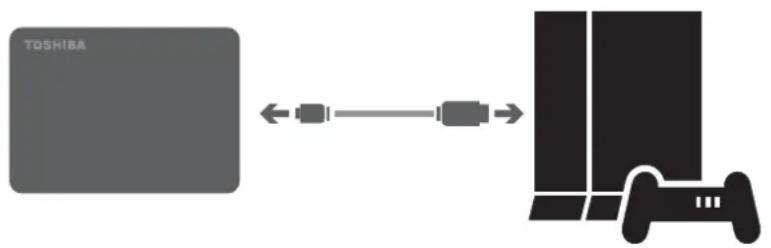
- Zapojte konektor USB 3.2 Gen 1 micro-B do príslušného portu v samotné Jednotce.
- Když je kompatibilní zařizení zapnuté a plné spustěné, zastrěte konektor USB Type-A do portu USB Type-A ve vašem kompatibilním zařizení.
Pro priopojen produktu primo do kompatibilnio portu USB pouzijte dodany kabel USB Type-A. - Upozornujeme, ze preformátovani produktu odstránveškerý dřive uložéný uživatelský obsah.
- Pri odpojovani produktu od pripojeného zařizení postupujte podlePokynu pro relevantné zařizení.
- Neodpojujte produit ani nevypinejte priopojené zaizeni, kdyz je produit v provozu (kontrolka napajeni/pristupu bliká), protoze by mohlo dojt k selhání produitu nebo ztráté dat.
Logické a fyzické odpojení Jednotky
Dürazně doporučujeme neodpojovat Jednotku pouhým vytažením kabelu, protoze se muže stát, ze budou práve v te chvili prenašena data do Jednotky. Tato data budou ztracena a muže dojit k fyzickému poskození Jednotky!
Pro bezpećné odpojení Jednotky provedte kroky uvedené dale.
- Klikněte na ikonu „Bezpečné odebrat hardware a vysunout médium".
Objeví se vyskakováci pole seseznamem externich zařizení prípojenych k počitáči.
- Vyberte jegnotku TOSHIBA pro vysunuti.
Po několika sekundách dostanete oznáméní,Že je možné bezpečné odebrat zařazení.
- Kliknete na, OK" a muzete odpojt Jednotku.
- Stiskněte Ctrl, kliknéte na ikonu pevného disku a zvolte možnost „Vysunout".
NEBO
- Přétáhněte ikonu pevného disku do koše. Nyní muzěte Jednotku odpojit.
Čistěné pouzdra a obalu Jednotky
Prid ciistemjnednotky ovebre, zda je fyzicky odpojena od poitace. Pro ciisteni jednotky doporuucjeme pouzivat standardni produkty a po vycisteni peclive otrit zbytky kapaliny na povrchu jednotky.
Dalsí rady
Pokud jde o dalshi akce v rámci bežného provozu, jako je prějmenováni Jednotky, zálohováni dat nebo správa souboru, doporučujeme prečíst si uživatelskou prirucku k operacnínu systému.
Také v pripadé úkolú udrzby, jako je defragmentace a optimalizace, doporučujeme prečist si uživatelskou prirucku k operacnímu systému.
Dürazne doporučujeme používat antivirový software pro ochranu dat prěd úmyslným poskozením viry a trojskymi konmi.
Casté dotazy
D: Potrebuji USB ovladače pro Windows?
O: Ne, ty jsouk dispozici v operacnim systému.
D: Je moins z teto jegnotky spoustet system?
O: Ne, protoze systém Windows nepodporuje spousteni z externich pevnych disku.
D: Proč Jednotka nepotřebuje větrák?
O: Jednotky jsou navrženy tak, aby byl zajistén optimálny odvod tepla, a proto není nutné zádný větrák.
Vysledkem je temer neslysny provoz.
D: Proč je kapacita jegnotky (uväděná ve Windows) meněné skutečné uväděná kapacita jegnotky?
O: Tento rozdil je mozné vysvětlit na základe použití ruzných metod výpoctu kapacity. Vyrobci pevných disku počitaji v desetinném systému, zatímco operacní systém pracujé s binárním systémem.
Příklad v desetinném systému:
[ 1\mathrm{\;{TB}} = {1000}\mathrm{{GB}} ]
[ 1\mathrm{GB} = 1000\mathrm{MB} = 1000000\mathrm{KB} = 1000000000\mathrm{bajt}\mathrm{u} ]
Příklad v binárním systému:
[ 1\mathrm{GB} = 1024\mathrm{MB} = 1048576\mathrm{KB} = 1073741824 \text{ bajtu} ]
Vysledkem je, ze 1TB (desetinny) pevný disk se ve Windows jevi jako pouze 931GB (binární).
D: Mohu jegnotku použit ke zkopirovani operacniho systému z jegnoho počitače na druhý?
O: Ne, musite se fidit Pokyny dodavatele operacniho systému pro instalaci. Jednoduché zkopirování nefunguje.
Odstrańovani zavad
Počitač vúbec nerozpoznal diskovou Jednotku.
Zkontrolujte všechna zapojeni.
- jestlize je Jednotka pripojena pomocí USB Rozbočovace, oveřte, zda má rozbočovac vlastné napajeni.
- jestlize pouzivate pridavnou (add-on) kartu, ujistete se, ze spravne funguje a provedte aktualizaci softaru/ firmwaru.
Je nebezpećné, když se jegnotka za provozu zahřívá?
O: To je normáni a není to tedy nebezpečné.
Jednotka hlásí „Zařízení nelze spustit".
O: Jsou dva mozné duvody. Bud se jeder o problem s napajenim a je potbreba zkontrolovat zapojeni, nebo jegnotka vykazuje zavadu a potbrebuje servis.
Jednotka není vidět v položce „Tento počitač“, ale objevtujé se ve Správci zařízení.
O: Postupujte podle těchtoPokynú:
- Pravym tlačitkm kliknéte na položku „Tento počítac".
- Ve vyskakovaci nabídce zvolte možnost „Správa".
- Zvolte moznost „Správa disku".
Mél by se objevt beznam dostupnych uloznych zarizení.
- Zkontrolujte, zda je uvedena vaše Jednotka.
- Klikněte pravým tlacitkem do práveho pole a ve vyskakovánbídce zvolte možnost „Odstranit oddí".
- Klikněte pravým tlacítkem na pole a ve vyskaková nabídce zvolte možnost „Vytvořit nový oddí".
- Poté v okne pruvodce oddilem vyberte položku „Primární oddí". Klikněte na Dalási.
- Zobrazí se písmeno Jednotky, které je možné změnit. Klikněte na Dalási.
POZNÁMKA
Při naformátováni Jednotky budou vsechna data na disku odstrěna.
- Potvrde naformátovani Jednotky.
Když se pokusím naformátovat jegnotku, objev se hlášeni „Nelze dokončit formátování".
O: To mûze BYt zpùsobeno formátováním Jednotky na soubor systémû FAT. Zkuste souborový systém „NTFS". Tim by se měl problém vyřěsit.
Podpora TOSHIBA
Potrebujete poradit?
Podívejte se na stránku podpory pro pevné disky a uložiste TOSHIBA: www.toshiba-storage.com/support
Ohledne reklamací se podívejte sem: www.toshiba-storage.com/warranty-claims
Regulačné opatřeni
Splněni CE
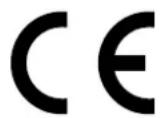
Tento produkt je označen značkou CE v souladu s požadavky príslušných směrnic EU.
Odpovednost za oznaceni CE nese spolecnost Toshiba Electronics Europe GmbH, Hansaallee 181, 40549 Dusseldorf, Nemecko.
Pracovni prostředí
Elektromagneticka kompatibila (EMC) tohoto produktu byla pro tuto produktovou kategorii overena pro tzv. bytové a komerčni prostředí a prostředí lehkého prúmyslu. Vsechna dalí prostředí nebyla společností Toshiba overěna a použivaní tohoto produktu v těchto pracovnich prostředích muže byt bud zakázánne nebo je nelze doporučit. Možné následky použití tohoto produktu v neověrěném pracovním prostředí mohou byt tyto: rušeni jiních produktů nebo tohoto produktu v jejich blízkosti s vysledkem dočasné nefunkčnosti nebo ztrát/poskození dat. Příklad neověrěného pracovního prostředí a souvisejíciho zařizení:
- Prümyslove prostřédi (napr. tam, kde se používa predevšim trifázové napěti 380 V): Nebezpeči rušeni tohoto produktu z důvodu výsktu možněch silnéch elektromagnetických polí, obzvlástě v blízkosti velkých strojů napajecích jegnotek.
- Zdravotnické prostředi: společnost Toshiba neověrovala splnéni naženi pro zdravotnické produkty, tudíz tento produkt nelze používat jako zdravotnický produkt bez dalšího ověřeni. Použití v bežném kancelářském prostředi, napr. v nemocnicích, by nemělo prěstavovat problém, pokud správa nemocnice nevydala zákaz.
Automobilové prostřédí: vyhledejte pokyny v námodu k obsluze týkajíci se používání tohoto produktu (kategorie). - Letecké prostřédí: rīdte sePokyny letového personálu, které se týkají zákazu použití
Dal'si prostre'di bez souvislosti EMC
- Venkovni použití: jak typické domáci/kancelárské zařizení tento produkt něma zádnou zvlástné odolnost proti vniknutí vlhkosti a není odolný proti silnám nárazům.
Explozivn atmosfera: Pouziti tohoto produktu v takovemto speciainm pracovnim prostred (Ex) nenidovoleno.
Následujíc informace jsou určeny pouze pro Členské státy EU:
REACH - Prohlásení o shode
Toshiba splni vsechny požadavky REACH (Registration, Evaluation, Authorization and Restriction of Chemicals) a je zavázána poskytovat zákazníkum informace o chemickych látkach ve svych produktech v souladus prédipisem REACH.
Likvidace produktu
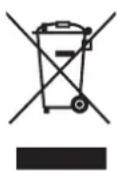
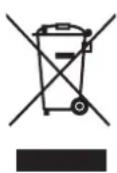
Použití tohoto symbolu značí, Že s vyrobkem nelze nakládat jako s běznám domovním odpadem.
Pokud zajistite, ze vyrobek bude spravne zlikvidovan, pomuzete predejit negativnimu dopadu na zivotni prostrefi a zdrav obyvatel, k cemuz by pri nespravne likvidaci vyrobku mohlo dojit. Podrobnjejisi informace o recyklaci tohoto produktu ziskate na mistrim obecnim urade, u spolecnosti zajiustujici odvoz bezného opadu nebo v obchodé, ve kterém jste produkt zakoupili.
Následujíci informace platí pouze pro Turecko:
SplnjuetaizeniAEE.
Poznámky
©2020 TOSHIBA Electronics Europe GmbH. Vsechna przyva vyhrazena.
TOSHIBA si vyhrazije pravo provadět technické změny. TOSHIBA nepřebrá odpovednost za škody vzníklé prímo nebo nepřimo na základě chyb, opomenutí nebo Rozporů mezi tímto produktem a dokumentaci. Název Toshiba a její logo jsou registrované obchodnínámky společnosti Toshiba.
macOS je obchodni známka společnosti Apple Inc.
Ostatni nazyvy, nazyvy produktu a sluzeb mohou byt obchodni známky prislusnych spolecnosti.
Specifikace, konfigurace, barvy, soucasti a servis produktu se mohou měnit bez prěchodozho upozornění.
Jeden gigabajt (GB) znamená miliardu bajtu a jeder terabajt (TB) znamená bilion bajtu. Celková dostupné kapacita uložište se bude lišit podle operacniho prostředí a podle toho se budou lišit vysledky a kapacita uložište. Operacní systém počítace však uvádi kapacitu pri užiti mocin 2, kde je definice 1 TB = 240 = 1099511627776 bajtu, může tedy zdánlivé vykazovat nizsí kapacitu.
POZNÁMKA
- Pri používáni tohoto produktu použijte dodaný USB kabel a prípojte jej prímo k USB portu.
- Nebude-li pomoci USB portu dodáváno dostatečné napájení, produkt nebude fungovat.
V závislosti na specifikacích zařizení, které pripojujete, můze prenosová rychlost odpovidat USB 2.0. Podrobnosti uvádi príručka pripojovaného zařizení.
V rámci opatřeni proti ztráté dat uložených v tomtto produktu nezapomínejte na pravidné zálohovani co největsího množstvi dat do jiného uložiste.
Inhaltsverzeichnis
Dakujeme, ze ste si vybrali nase prenosné ulozné zariadenie. Pozorne si precitajte tutou použivatelskú prirucku, pretoze obsahuje vsetky potrebné informáci tykajuce sa instalácie, použivania a udrzby Jednotky, ak o rady suvisiace s bezpečnostou a zabezpečením.
- Kliknite na tlačidlo „OK“ a možete odpjit Jednotku.
- Presunte ikonu pevného disku do kosa. Teraz možete jegnotku odpjit.
Čistenie skrinky/puzdra jegnotky
Zárovečný odporučame, aby ste mali v počitači nainstalovaný antivirusový softver, ktorý ochráni vase udaje predúmselným poskodením spösoběnám virusmi alebo trojskymi konmi.
Častokladené otázky
Ot.: Potrebujem ovladace rozhrania USB pre systém Windows?
Ot.: Mózm e z Jednotky spustit systém?
Odp.: Nie, pretoze systém Windows nepodporuje spustanie z externych pevnych diskov.
Ot.: Preço Jednotka nepotrebuje ventilátor?
Odp.: Jednotky su navrhnute tak, aby mali optimány Rozptyl tepla, a preto nie je potrebny ziadny ventilator.
Vysledkom je takmer bezhlucná prevadzka.
Ot.: Preco je kapacita Jednotky (zobrazenia v système Windows) nizsia akso skutočná uvadzana kapacita Jednotky?
Ot.: Móźem Jednotku použit na kopírovanie operacného systému z jegného počitača do druhého?
Odp.: Nie, pri instalacii musite postupovat podlaPokynov dodavateia operacneho systemu. Jednoduchek skopirovanie nefunguje.
Riešenie problemov
Je nebezpećné, ak je Jednotka počas prevádžky na dotyk tepla?
Odp.: Je to normalne, a preto to nie je nebezpečné.
Jednotka vipsuje odkaz „Device cannot start" (Zariadenie sa nedá spustit).
Odp.: Su dve mozné príciny. Bud ide o problém s napájaním a mali by ste skontrolovat priopojenie, alebo má Jednotka poruchu a je potrebna jej oprava.
Nevidím jegnotku v priečinku „Tento počitač“, ale je zobrazená v Správcovi zariadení.
Odp.: Postupujte takto:
- Kliknite pravym tlačidlom myši na priečinok „Tento počitac".
- V zobrazenej ponuke zvolte moznost „Spravovat".
- Zvolte moznost „Správa disku".
Mali by stevidiet zoznam dostupnych uloznych zariadeni.
Pri formátovani Jednotky sa z Jednotky odstránia vsetky uložene udaje.
- Potvrde formatovanie Jednotky.
Ked' sa pokišam formátovat Jednotku, zobrazije sa odkaz „Could not complete format" (Nedá sa dokončit formátovanie).
Odp.: Moze to byt sposobene formatovanim Jednotky v syste suborov FAT. Skuste syste suborov ,NTFS". Tym by sa proble mal odstranit.
Likvidácia produktov
macOS je ochranná zámka spolocnosti Apple Inc.
Ostatné názvy spolocnosti, produktov a služieb možu byt ochrannymi známkiami prislušnych spolocnosti.
Izjave o skladnosti predpisi
Skladnost z oznako CE
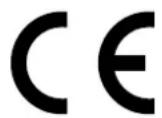




- UVOD
- KONTROLA SOUČASTI
- SYSTÉMOVÉ POŽADAVKY
- INSTALACE JEDNOTKY
- PŘIPOJENÍ JEDNOTKY KE KOMPATIBILNÍMU ZAŘIZENÍ
- LOGICKÉ A FYZICKÉ ODPOJENÍ JEDNOTKY
- ČISTĚNÉ POUZDRA A OBALU JEDNOTKY
- DALSÍ RADY
- CASTÉ DOTAZY
- ODSTRAŃOVANI ZAVAD
- POČITAČ VÚBEC NEROZPOZNAL DISKOVOU JEDNOTKU
- JE NEBEZPEĆNÉ, KDYŽ SE JEGNOTKA ZA PROVOZU ZAHŘÍVÁ
- JEDNOTKA HLÁSÍ „ZAŘÍZENÍ NELZE SPUSTIT
- JEDNOTKA NENÍ VIDĚT V POLOŽCE „TENTO POČITAČ“, ALE OBJEVTUJÉ SE VE SPRÁVCI ZAŘÍZENÍ
- POZNÁMKA
- KDYŽ SE POKUSÍM NAFORMÁTOVAT JEGNOTKU, OBJEV SE HLÁŠENI „NELZE DOKONČIT FORMÁTOVÁNÍ
- PODPORA TOSHIBA
- POTREBUJETE PORADIT
- REGULAČNÉ OPATŘENI
- SPLNĚNI CE
- PRACOVNI PROSTŘEDÍ
- DAL'SI PROSTRE'DI BEZ SOUVISLOSTI EMC
- REACH - PROHLÁSENÍ O SHODE
- LIKVIDACE PRODUKTU
- POZNÁMKY
- INHALTSVERZEICHNIS
- ČISTENIE SKRINKY/PUZDRA JEGNOTKY
- ČASTOKLADENÉ OTÁZKY
- RIEŠENIE PROBLEMOV
- LIKVIDÁCIA PRODUKTOV
- IZJAVE O SKLADNOSTI PREDPISI
- SKLADNOST Z OZNAKO CE
Značka : TOSHIBA
Model : HDTX110EK3AA
Kategorie : Externí pevný disk