
HDTX110EK3AA - Zewnętrzny dysk twardy TOSHIBA - Bezpłatna instrukcja obsługi
Znajdź bezpłatnie instrukcję urządzenia HDTX110EK3AA TOSHIBA w formacie PDF.



| Typ produktu | Zewnętrzny przenośny dysk twardy |
| Pojemność | 1 TB (1000 GB) |
| Formatowanie | exFAT (wstępnie sformatowany) |
| Interfejs | USB 3.2 Gen 1 (Type-A do Micro-B) |
| Kompatybilność systemu | Windows 10, 8.1; macOS v10.13 do v10.15 |
| Kompatybilność z konsolami | PlayStation, Xbox (sprawdź listę kompatybilności) |
| Zasilanie | Zasilane przez USB (bus-powered) |
| Format fizyczny | 2,5 cala |
| Prędkość obrotowa | 5400 obr./min (typowa) |
| Główne funkcje | Przenośne przechowywanie, plug and play, brak instalacji sterowników, szybki transfer USB 3.2 |
| Konserwacja | Czyszczenie obudowy suchą ściereczką, urządzenie wyłączone |
| Bezpieczeństwo | Używaj dostarczonego kabla USB; nie odłączaj podczas dostępu; regularnie twórz kopie zapasowe danych |
| Naprawialność | Brak wymiennych części; skontaktuj się z pomocą techniczną Toshiba |
| Gwarancja | Sprawdź na www.toshiba-storage.com/warranty-claims |
| Informacje ogólne | Marka: Toshiba; Model: HDTX110EK3AA |
Często zadawane pytania - HDTX110EK3AA TOSHIBA
Pytania użytkowników dotyczące HDTX110EK3AA TOSHIBA
0 pytanie dotyczące tego urządzenia. Odpowiedz na te, które znasz, lub zadaj własne.
Zadaj nowe pytanie dotyczące tego urządzenia
Pobierz instrukcję dla swojego Zewnętrzny dysk twardy w formacie PDF za darmo! Znajdź swoją instrukcję HDTX110EK3AA - TOSHIBA i weź swoje urządzenie elektroniczne z powrotem w ręce. Na tej stronie opublikowane są wszystkie dokumenty niezbędne do korzystania z urządzenia. HDTX110EK3AA marki TOSHIBA.
INSTRUKCJA OBSŁUGI HDTX110EK3AA TOSHIBA
Wprowadzenie 2
Sprawdzanie zawartosci pakietu z produktem 2
Wymagania systemowe. 2
Instalowaniedysku 2
Podlaczanie dysku do zgodnego urzadzenia. 3
Odinstalowywanie i odłuczanie dysku 3
Czyszczenie obudowy dysku 4
Dodatkowe zalecenia. 4
Czesto zadawane pytania 4
Rozwiagywanie problemów 5
Pomoc technicznfa firmy TOSHIBA 5
Przepisy 6
Wprowadzenie
Dziekujemy za wybranie naszego dysku przenosargo. Nalezy uwaznie przycztyac ten podrccznik uzytkownika zawierajcy wszystkie wazone informace dotyczace instalacji, uzytkowania, konserwacz i zabezpieczen dysku oraz zalecenia dotyczace bezpieczenstwa.
Ježeli urzadzenie nie funkcjonuje prawidtowo, naležy skorzystac z sekci „Często zadawane pytania" na koncu tego podręcznika.
Sprawdzanie zawartosci pakietu z produktem
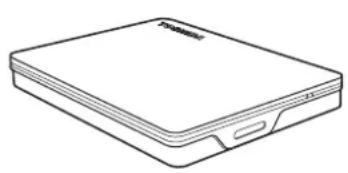
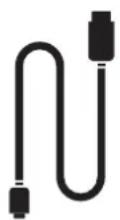
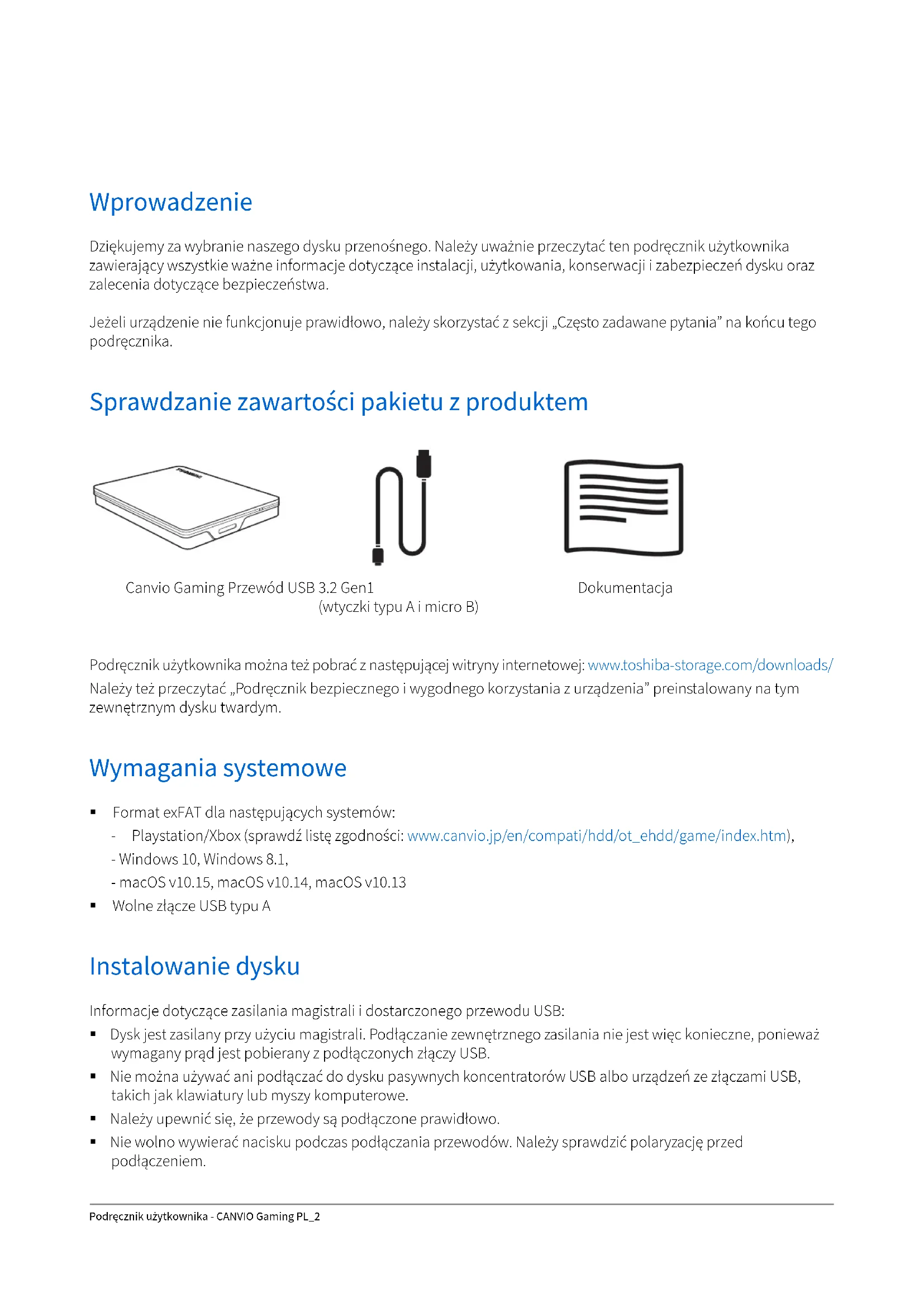
Canvio Gaming Przewód USB 3.2 Gen1
(wtyczki typu A i micro B)

Dokumentacja
Podrccznik uzytkownika mozna tez pobra z nastepujacej witryny internetowej: www.toshiba-storage.com/downloads/ Nalezy tez przyczytac „Podrccznik bezpiecznego i wygodnego korzystania z urzadzenia" preinstalowany na tym zewnetrznym dysku twardym.
Wymagania systemowe
- Format exFAT dla nastepujczych systemów:
-Playstation/Xbox(sprawdz listz gGodnosci:www.canvio.jp/en/compati/hdd/ot ehdd/game/index.htm),
-Windows10,Windows8.1,
-macOS v10.15, macOS v10.14, macOS v10.13
Wolne zlacze USB typu A
Instalowanie dysku
Informacoes dotyczacezasilianamagistrali i dostarczonego przewodu USB:
Dysk jest zasilany przy uzyciu magistrali. Podlaczanie zewnetrznego zasilania nie jest wiec konieczne, poniewaz wymagany prad jest podierany z podlaczonych zlokzy USB.
- Nie:noza uzywać ani podlączać do dysku pasywnych koncentratorów USB albo urzadzen ze zȩczami USB, takich jak klawiatury lub myszy komputerowe.
- Nalezy upewnic sie, ze przywody są podłaczone prawidłow.
- Nie wolno wywierac nacisku podczas podlaczania przywodów. Naleź sprawdzić polaryzacje przy podłaczeniem.
Podłuczanie dysku do zgodnego urzadzenia
Aby sprawdzić zgodnosć urzadzenia i uzyskać instrukcje dotyczné podłuczania,NSEy skorzystać z podręcznika uzytkownika danego urzadzenia.
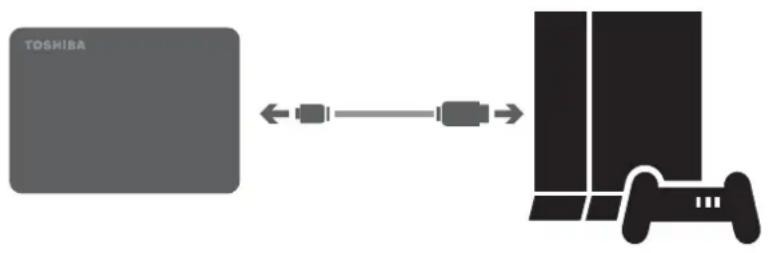
- Podłucz wtyczne micro B USB 3.2 Gen1 do odpwiedniago zącza dysku.
-
Po wączeniu zasilania i ukończeniu uruchamiania zgodnego urzadzenia podźcz wtyczkę USB typu A do odpowiedniego zȩcza zgodnego urzadzenia.
-
Do podłaczenia dysku bezposgcdnio do zgodnego portu USB nalezy uzyc dostarczonego kabla USB Type-A.
- Sformatowanie dysku spowoduje usuniecie wzystkich przechowywnych na nim danych uzytkownika.
- Aby odćczyc produkt od podćzonego urzadzenia,-nine wykonać Procedure okreslona dla danego urzadzenia.
- Nie wolno odłaczać dysku ani wyłaczać podlączonego urzadzenia, gdy dysk jest uruchomiony (miga wskaźnik zasilania/dostepu), poniewaź要去 spowodować awarie dysku lub utrata danych.
Odinstalowywanie i odłuczanie dysku
Nie wolno wyjmownikczyki przywodu w celu odłęczenia dysku, poniewaN są to spowodownik przyerwanie zapisywania danych na dysku. Może to spowodownik utrata danych i fizyczne uszkodzenia dysku.
Wykonaj ponieszke kroki, aby bezpiecznie odinstalować dysk.
Konsola do gier PlayStation/Xbox
Postepuj zgodnie z instrukcjami wyswielanymi na ekranie urzadzenia, aby ukończyc proces odinstalowywania.
Ko mputer z systemem Windows
- Kliknij ikone, "Beziepeczne usuwanie spręt u wysuwanie nośników".
Zostanie wyświetlone okno podręczne z lista urzadźem zewnetrznych podłaczonych do komputera. - Wybierz dysk TOSHIBA, kóry chcesz odźacyc.
Po kilku sekundach zichonie wyswietlone powiadomienie o moziwoci bezpiecznego odlaczenia urzadzenia. - Po kliknięciu przyciscu OKość odśćczy dysk.
Ko mputer Mac
- Nacisnij i przytrzymaj klawisz Ctrl, a nastepnie kliknij ikone dysku twardego i wybierz polecenie Wysun. LUB
- Przeciagnij ikonę dysku twardego do Kosza. Nastepnieość odśćzyc dysk.
Czyszczenie obudowy dysku
Przed czyszczemien dysku nalezy upewnic sie, ze zostal on fizycznie odłuczony od komputera. Zalecane jest uzywanie standardowych produktów do czyszczenia i upewnienie sie, ze pozostatośćcieczy zostymi usunięte zo budowy.
Dodatkowe zalecenia
Aby uzyskać informacje dotyczné innych operacijs, takich jak zmiana nazwy dysku, wykonywanie kopii zapasowej danych lub zaradzanie plikami, naleź skorzystać z podręcznika uzytkownika systemu operacyjngo.
Röwnież w przypadku zadań zwiazanych z konserwacja, takich jak defragmentacja i optymalizacja, za引擎 jest skorzystanie z podręcznika uzytkownikka systemu operocyjngo.
Zdecydowanie zalecane jest rawniesz zainstalowanie oprogramania antywirusowego w celu ochryn danych przyd wirusami i programami typu „kon trojanski".
Często zadawane mystica
P: Czy niedne są sterownik i USB dla systemu Windows?
O: Nie, poniewaz są one juz dostepne w systemie operacyjnym.
P: Czyromatic uruchomic system z tego dysku?
O: Nie, poniewaz system Windows nie obstuguje rozruchu z zewnetrznych dyskow twardych.
P: Dlaczego wentylator dysku nie jest wymagany?
O: Dyski są projektowane w sposob zapewniajocy optymalne Rozpraszanieciepta, dlatego wentylator nie jest wymagany. Rezultatem jest wyjakowo niski poziom hałasu generowanego przyez uruchomiony dysk.
P: Dlaczego pojemnosć dysku (wyświetlana w systemie Windows) jest mniejsza niedeklarowej znamionowa pojemnosć dysku?
O: Przyczyna jej rozbieznosci są roźnice metod obliczania pojemnosci. Produci dysków twardych wykonuja obliczenia w systemie dziesietnym, podczas gdy system operacyjny wykonuje obliczenia binarne.
Przyklad oblicyen dziesiptych:
1TB = 1000GB
[ 1\mathrm{GB} = 1000\mathrm{MB} = 1000000\mathrm{kB} = 1000000000\text{bajtow} ]
PrzyktaD obliczen binarnych:
[ 1\mathrm{GB} = 1024\mathrm{MB} = 1048576\mathrm{KB} = 1073741824 \text{ bajtow} ]
Dysk twardy 1 TB (dziesiegtnie) jest wiec wyswietlany w systemie Windows jako dysk o pojemnosci 931 GB (binarnie).
P: Czyromatic dysku do skopiowania systemu operacyjngo na inny komputer?
O: Nie. Nalezy przyestrzegać zalecen dostawcy systemu operacyjniego dotycznych instalacji. Operacja prostego kopiomaniaNie uzmłwiwa wykonania tego zadania.
Rozwiagywanie problemów
Mój komputer nie Rozpoznaje dysku.
Upewnij sie, ze wszystkie potęczenia są prawidtowe.
- Ježeli dysk jest podłuczony za pos省教育ntry koncentratora USB, upewnij sie, ze dysponuje on wąsnym zasilaniem.
- Jeźeli uzywana jest karta dodatkowa, upewnij sie, ze działa ona prawidłowo i zaktualizuj aplikacje/ oprogramowanie uładowe.
Czy podwyźyszona temperatura dysku po uruchomieniu oznacza zagrożenie?
O: jest to naturalne zjawisko i nie oznacza zagrozenia.
Wyświetlany jest komunikat „NieMZa uruchomicurzędzenia".
O: Mzliwe są dwie przyczyny. Wystapit problem z zasilaniem i danezy sprawdzić potęczenia lub dysk ulegl awarii i wymagany jest serwis.
Nie widz mojego dysku w oknie Mofk computer / Ten komputer",jednak pojawia sie on w Menedzerze urzadzen.
O: Wykonaj nastepujace kroki:
- Kliknij ikone „Moj komputer / Ten komputer" sprawym przyciskiem myszy komputerowej.
- Wybierz polecenie „Zaradzaj" z menu podręcznégo.
- Wybierz pozycje „Zaradzanie dyskami".
Powinna zostac wyswietlona lista dostepnych urzadzen magazynujczych.
- Sprawdz,czy odpowiedni dysk jest uwzględniony na liść.
- Kliknij pole po sprawej stronie sprawym przyciskiem myszy komputerowej i wybierz polecenie „Usun partycje" z menu podrEcznego.
- Kliknij pole sprawym przyciskiem myszy komputerowej i wybierz polecenie „Utwórz nowa partycje" z menu podręcznégo.
- Nastepnie wybierz opcje „Partycja podstawowa" w oknie kreatora partycji. Kliknij przyczisk Dalej.
- Zostanie wyświetlona litera dysku, któraMZnozmienić. Kliknij przyczisk Dalej.
UWAGA
Podczas formatowania dysku wsystkie przechowywane na nim dane dostană usuniţe.
- Potwierdz zamiar sformatowania dysku.
Podczas przy formatOWANIA dysku wyswietlany jest komunikat „Nie mayna ukończyc formatOWANIA".
O: Przyczyna要去 byc formatowanie dysku zgodnie z systemem plików FAT. Spróbuj skorzystać z systemu plików NTFS. Powinno to uzmolnić rozwiazanie tego problemu.
Pomoc techniczna firmy TOSHIBA
Dodatkowe informacja
Naležy skorzystać ze strony pomocy technicznej firmy TOSHIBA, związanej z dyskami twardymi i urzadzeniami magazynujacymi:
Aby uzyskać informacja dotyczȩc roszczenia gwarancynych, naleź skorzystaec z nastepujećej witryny internetowej:
Zgodnosc z dyrektywami UE
Na tym produktie umieszczono symbol CE zgodnie z wymaganiani odpowiednich dyrektyw Unii Europejskiej. Firma odpowiedzialna za umieszczenie symbolu CE na tym produktie jest firma Toshiba Electronics Europe GmbH z siedziba pod adresem Hansaallee 181, 40549 Düsseldorf (Niemcy).
Środowisko uzytkowania
Zgodnosc elektromagnetyczna (EMC)rego Produktu zosta zweyfikowana w typych warunkach uzytkowania tej kategorii produktow w tzw. srodowisku mieszkalnym, komercyjnym i przemyslu lekkiego. Inne srodowiska pracy nie zostaly zweryfikowane zez firm Toshiba, a uzycie tego produktw tych srodowiskach moe byc ogranizzone lubNiezailecane. Konsekwencje uzycia tego produktw niezweryfikowanych srodowiskach moga byc nastepujace: zaklocenia fungcjonowania innych produktow albo nieprawidlowe funkcionowanie tego produktu lub utrata/ zniszczenia danych. Przyklady niezweryfikowanych srodowisk i zalecenia:
- Srodowisko przemysłow (np. lokalizacja, w tymorych uzywane jest przyȩdede wzystkim zasilanie trojfazowe 380 V): produktMZne fungcjonowa nieprawidtowo na skutek silnych pol elektromagnetycznych zwlaszcza w poplizu duzych maszyn lub moduław zasilania.
- Srodowisko medyczne: zgodnosć z dyrektywą dotyczȩçę produktów medycznych nie zostala zweryfikowej przy bez firmę Toshiba, dlągo nie są zaheadny wymiwo są wyposzaędzie medyczne bez dodatkowej weryfikacje. Problemy nie powinny wystepować w przypadku uzytkowania w typowych srodowiskach biurowych (równość w szpitalach), zegli odpowiedni urzad administracyjni ne wropyadził ograniczenia.
- Samochody: nalezy przyczytać porady dotyczȩ korzystania z togo produktu (kategorii produktów), zamieszczonych w Podręczniku uzytkownika pojadzu.
- Lotniska i samoloty: nalezy postepować zgodnie z zaleceniami personelu lotniczego, dotyczymi ograniczenia korzystania z urzadzenia.
Inneśrodowiska niedzwiazane ze zgodnosci elektromagnetyczna (EMC)
- Uzytkowanie na zewnatrix budynkow: ten produkt jest typowym wyposazeniem domowym/biurowym, dlategonie jest odporny na wilgoci silne udary.
- Lokalizacja, w których wystepuje zagrozenia wybuchem: uzytkowania tego produktu w takim SPECIALN MŚrodkówisku (Ex) jest niedozwołone.
Informacja dotyczę tylko krajów czlonkowskich UE
Deklaracja zgodnosci z przypepisami REACH
Firma Toshiha bestehtie zapewniac zgodnosc ze wszystkimi wymaganiami przypieszow REACH (rejestracja, ocena, autoryzacja i limitowanie substanci chemicznych) i udostePNiAc klienom informace dotyczze substanci chemicznych wykorzystwyanych w naszych produktach zgodnie z tymi przypiszami.
Utylizacja zuzytych produktów
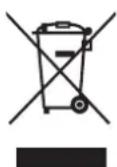
Ten symbol oznacza, ze produktu nie wolno utylizowac razem z opadami komunalnymi. Prawidłowia likwidacja togo produktu ustatwi eliminacja potencjalnyo niedkorzystné goptywu na srodowisko i zdrowie ludzkie. Szczegótowe informacja dotyczace recyklingu togo produktu maya uzyskać w lokalnym urzemdie administracja pianstwowej, w zakadzie utylizacje opadów komunalnych albo w skepie, w ktorym produkt zostat zakupiony.
Informacja dotycznych tylko Turcji
Zgodnosc z dyrektywAEEE.
Uwagi
© 2020 TOSHIBA Electronics Europe GmbH. Wszelkie prawa zastrzezone.
Firma TOSHIBA zastrzega sobie sprawo do wpwadzaniazmian technicznych. Firma TOSHIBA nie ponosi odpowiedzialnosci za straty winikajace bezposrednio lub posrednio z bledow, pominiec lub rozbieznosci pomiedzy tym produktem a dokumentacja. Nazwa Toshiba i odpowiednie znaki logo są zastrzezonymi znakami towarwymi firmy Toshiba.
macOS jest znakiem towardwym firmy Apple Inc.
Wszelkie innanezwy firm,produktow iuslug moga bycznakami towarowymi firm;będćych wąsćcielami tychznaków.
Specyfikacja, konfiguracja, wersje kolorystyczne, składniki i zasady obstugi produktów mogą ulec zmianie bez powiadomienia.
Jeden gigabajt (GB) to miliard bajtów, a jeder terabajt (TB) to bilion bajtów. Łuczna pojemnosć dostepna dla magazynowania danych jest zależna od srodowiska uzytkowania. System operacyjny komputera okresla"Justak pojemnosć dysku z zastosowaniem potęgi o podstawie 2 tzn. 1 TB = 240 = 1099511627776 bajtów, dlątegoMZe deklarowaść pojemnosć.
UWAGA
- Korzystajac z togo produktu, nalezy uzywac dostarczonego przewodu USB i podlaczac go bezposrednio do zlacza USB.
- Ježeli nie zostanie zapewnione dostateczne zasilanie złęcza USB, urzadzenia nie bedzie dzialać.
- Zaleźnie od specyfikacje wyposzazenia, do którego urzadzenia jest podłoczane, szybkość transmisji bitłow są boć ogranicznona do standardu USB 2.0. Aby uzyskać wieciej informacijs, skorzystaj z podręcznika uzytkownika wyposzazenia, do którego urzadzenia jest podłoczane.
- Aby zapobiec utracie danych przechowywnych na urzadzeniu, nalezy regularnie i jak najcieszciej wykonywać kopie zapasowe tych danych i zapisYWAC je na innym urzadzeniu magazynujacym.
Índice



- WPROWADZENIE
- SPRAWDZANIE ZAWARTOSCI PAKIETU Z PRODUKTEM
- WYMAGANIA SYSTEMOWE
- INSTALOWANIE DYSKU
- PODŁUCZANIE DYSKU DO ZGODNEGO URZADZENIA
- ODINSTALOWYWANIE I ODŁUCZANIE DYSKU
- KONSOLA DO GIER PLAYSTATION/XBOX
- KO MPUTER Z SYSTEMEM WINDOWS
- KO MPUTER MAC
- CZYSZCZENIE OBUDOWY DYSKU
- DODATKOWE ZALECENIA
- CZĘSTO ZADAWANE MYSTICA
- ROZWIAGYWANIE PROBLEMÓW
- MÓJ KOMPUTER NIE ROZPOZNAJE DYSKU
- CZY PODWYŹYSZONA TEMPERATURA DYSKU PO URUCHOMIENIU OZNACZA ZAGROŻENIE
- WYŚWIETLANY JEST KOMUNIKAT „NIEMZA URUCHOMICURZĘDZENIA
- NIE WIDZ MOJEGO DYSKU W OKNIE MOFK COMPUTER / TEN KOMPUTER",JEDNAK POJAWIA SIE ON W MENEDZERZE URZADZEN
- PODCZAS PRZY FORMATOWANIA DYSKU WYSWIETLANY JEST KOMUNIKAT „NIE MAYNA UKOŃCZYC FORMATOWANIA
- POMOC TECHNICZNA FIRMY TOSHIBA
- DODATKOWE INFORMACJA
- ZGODNOSC Z DYREKTYWAMI UE
- ŚRODOWISKO UZYTKOWANIA
- INNEŚRODOWISKA NIEDZWIAZANE ZE ZGODNOSCI ELEKTROMAGNETYCZNA (EMC)
- INFORMACJA DOTYCZĘ TYLKO KRAJÓW CZLONKOWSKICH UE
- DEKLARACJA ZGODNOSCI Z PRZYPEPISAMI REACH
- UTYLIZACJA ZUZYTYCH PRODUKTÓW
- INFORMACJA DOTYCZNYCH TYLKO TURCJI
- UWAGI
- UWAGA
- ÍNDICE
Marka : TOSHIBA
Model : HDTX110EK3AA
Kategoria : Zewnętrzny dysk twardy