
HDTX110EK3AA - Externe Festplatte TOSHIBA - Kostenlose Bedienungsanleitung
Finden Sie kostenlos die Bedienungsanleitung des Geräts HDTX110EK3AA TOSHIBA als PDF.

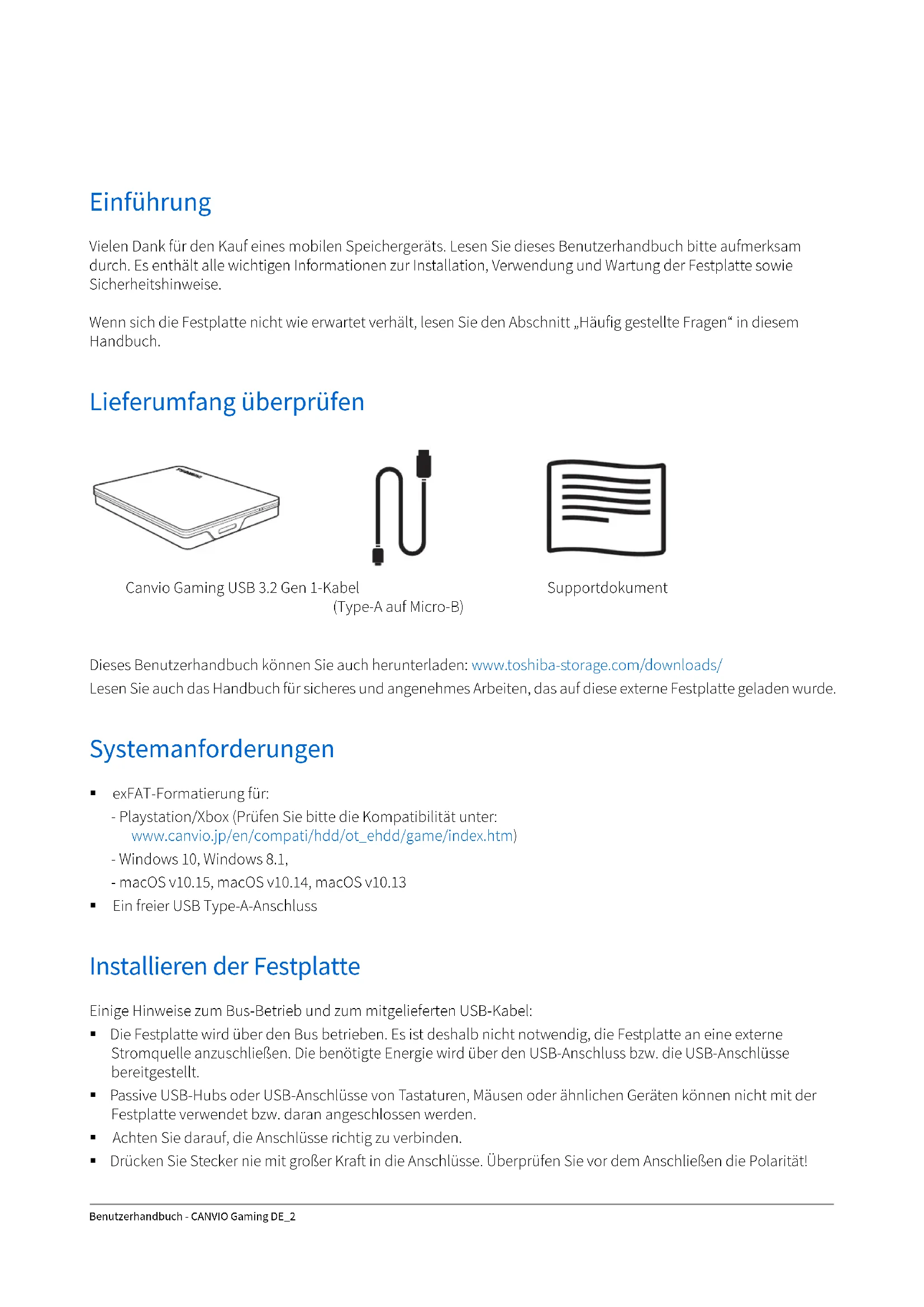


| Produkttyp | Tragbare externe Festplatte |
| Kapazität | 1 TB (1000 GB) |
| Formatierung | exFAT (vorformatiert) |
| Schnittstelle | USB 3.2 Gen 1 (Typ-A auf Micro-B) |
| Systemkompatibilität | Windows 10, 8.1 ; macOS v10.13 bis v10.15 |
| Konsolenkompatibilität | PlayStation, Xbox (Kompatibilitätsliste beachten) |
| Stromversorgung | Über USB-Bus (bus-powered) |
| Physisches Format | 2,5 Zoll |
| Drehzahl | 5400 U/min (typisch) |
| Hauptfunktionen | Tragbarer Speicher, Plug-and-Play, keine Treiberinstallation, schnelle USB-3.2-Übertragung |
| Wartung | Gehäusereinigung mit einem trockenen Tuch, Gerät ausgeschaltet |
| Sicherheit | Mitgeliefertes USB-Kabel verwenden; während des Zugriffs nicht abziehen; Daten regelmäßig sichern |
| Reparierbarkeit | Keine austauschbaren Teile; Toshiba-Support kontaktieren |
| Garantie | Siehe www.toshiba-storage.com/warranty-claims |
| Allgemeine Informationen | Marke: Toshiba; Modell: HDTX110EK3AA |
Häufig gestellte Fragen - HDTX110EK3AA TOSHIBA
Benutzerfragen zu HDTX110EK3AA TOSHIBA
0 Frage zu diesem Gerät. Beantworten Sie die, die Sie kennen, oder stellen Sie Ihre eigene.
Eine neue Frage zu diesem Gerät stellen
Laden Sie die Anleitung für Ihr Externe Festplatte kostenlos im PDF-Format! Finden Sie Ihr Handbuch HDTX110EK3AA - TOSHIBA und nehmen Sie Ihr elektronisches Gerät wieder in die Hand. Auf dieser Seite sind alle Dokumente veröffentlicht, die für die Verwendung Ihres Geräts notwendig sind. HDTX110EK3AA von der Marke TOSHIBA.
BEDIENUNGSANLEITUNG HDTX110EK3AA TOSHIBA
Einführung. 2
Lieferumfang überprüfen 2
Systemanforderungen 2
Installieren der Festplatte 2
Anschließlich des Laufwerks an ein kompatibles Gerät 3
Unmounten und Trennen der Festplatte 3
Reinigen des Gehäuses 4
Weitere Informationen 4
Häufig gestellte Fragen 4
Fehlerbehebung 5
TOSHIBA-Support 6
Zulassungsbestimmungen 6
Einführung
Vielen Dank für den Kauf eines mobilen Speichergeräts. Lesen Sie diese Benutzerhandbuchitte aufmerksam durch. Es enthalt alle wichtigen Informationen zur Installation, Verwendung und Wartung der Festplatte sowie Sicherheitshinweise.
Wenn sich die Festplatte nicht wie erwartet verhält,lesen Sie den Abschnitt „Häufig gestellte Fragen" in dieser Handbuch.
Lieferumfang überprüfen
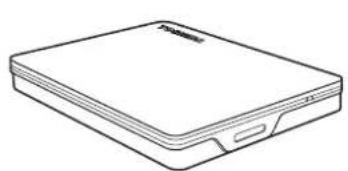
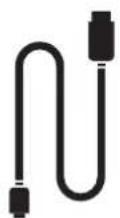
Canvio Gaming USB 3.2 Gen 1-Kabel (Type-A auf Micro-B)
Supportdokument
Dieses Benutzerhandbuch konnen Sie auch herunterlagen: www.toshiba-storage.com/downloads/ Lesen Sie auch das Handbuch fur sicheres und angenehmes Arbeiten, das auf diese externe Festplatte geladen wurde.
Systemanforderungen
exFAT-Formatierung fur: -Playstation/Xbox (Prufen Sieitte die Kompatibilität unter: www.canvio.jp/en/compati/hdd/ot_ehdd/game/index.htm)
-Windows10,Windows8.1,
-macosv10.15,macosv10.14,macosv10.13
Ein freier USB Type-A-Anschluss
Installieren der Festplatte
Einige Hinweise zum Bus-Betrieb und zum mitgelieferten USB-Kabel:
Die Festplatte wird über den Bus betrieben. Es ist deshalb nicht notwendig, die Festplatte an eine externe Stromquelle anzuschreiben. Die benötigte Energie wird über den USB-Anschluss bzw. die USB-Anschlüsse bereitgestellt.
Passive USB-Hubs oder USB-Anschlüsse von Tastaturen, Mäusen oder ähnlichen Geräten können nicht mit der Festplatte verwendet bzw. daran angeschlossen werden.
- Achten Sie darauf, die Anschlüsse richtig zu verstinden.
- Drücken Sie Stecker nie mit großer Kraft in die Anschlüsse. Überprüfen Sie vor dem Anschließlich die Polarität!
Anschließlich des Laufwerks an ein kompatibles Gerät
Überprüfen Sie die Kompatibilität des Geräts und setzen Sie die Anschlussanleitungen im Benutzerhandbuch des Geräts.
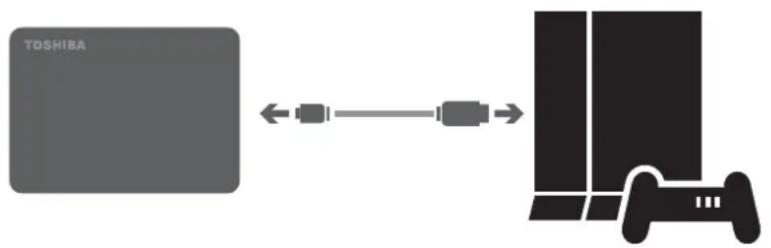
- Schlieben Sie jetzt den USB 3.2 Gen 1 Micro-B-Anschluss an den entsprechenden Anschluss der Festplatte an.
-
Nachdem Sie Ihr kompatibles Geräteingeschaltet haben und das Betriebssystem geladen wurde, schließen Sie den USB Type-A-Stecker an einen USB Type-A-Anschluss an Ihr kompatiblen Gerät an.
-
Verwenden Sie das bereitgestellte USB-Kabel Type-A, um das Produkt direkt mit einem kompatiblen USB-Anschluss zu verbinden.
-itte beachten Sie, dass durch die Neuformatierung des Produkts alle zuvor gespeicherten Benutzerinhalte entfernt werden.
Um das Produkt von einem verbundenen Gerät zu trennen, befolgen Sie das für das entsprechende Gerät spezifische Verfahren. - Trennen Sie das Produkt nicht und schalten Sie das verbundene Gerät nicht ab, während das Produkt betrieben wird (während die Power-/Zugriffslampe blinkt), da dies zu einem Produkttausfall oder zu Datenverlust führen kann.
Unmounten und Trennen der Festplatte
Es wird dringend davon abgeraten, die Festplatte durch Abziehen des Steckers vom Computer zu trennen, da zu dieser Zeitpunkt eventuell Daten auf die Festplatte geschrieben werden. Diese Daten gehen dann verloren und die Festplatte kann beschädigt werden!
Gehen Sie wie nachstehend beschreiben vor, um die Festplatte sichern vom Computer zu trennen.
- Folgen Sie den Anweisungen auf dem Bildschirm Ihres Geräts, um die Trennung abzuschlieben.
- Klichen Sie auf das Symbol „Hardware sicher entfernen und Medium auswerfen".
Es wird ein Popup-Fenster mit einer Seite der an den Computer angeschlossenen externen Geräte eingeblendet.
- Wahlen Sie die TOSHIBA-Festplatte zum Auswerfen aus.
Nach weniger Sekunden werden Sie benachrichtigt, dass Sie das Gerät jetzt sicher entfernen konnen.
- Klichen Sie auf "OK" und trennen Sie die Festplatte vom Computer.
- Klichen Sie bei gedrückter Ctrl-Taste auf das Festplattensymbol und wahlen Sie „Auswerfen". ODER
Ziehen Sie das Festplattensymbol in den Papierkorb. Sie können die Festplatte jetzt entfern.
Reinigen des Gehäuses
Bevor Sie die Festplatte reinigen, vergewissern Sie sich, dass sie physisch vom Computer getrennt wurde. Am besten reinigen Sie das Gehäuse mit einem herkömmlichen Reinigungsmittel. Wischen Sie ggf. auf dem Gehäuse verbliebene Flüssigkeit sorgfältig ab.
Weitere Informationen
Informationen zu üblichen Vorgängen wie zum Umbenennen der Festplatte, zum Sichern von Daten oder zur Dateiverwaltung entnehmer Sieitte der Dokumentation zum Betriebssystem.
Auch Hinweise zu Wartungsaufgaben wie zum Defragmentieren und Optimieren finden Sie in der Hilfe oder im Benutzerhandbuch des Betriebssystems.
Des Weiteren empfehlen wir dringend, ein Antivirenprogramm zu installieren, um ihre Daten vor Schaden durch Viren oder Trojaner zu schützen.
Häufig gestellte Fragen
F: Brauche ich USB-Treiber für Windows?
A: Nein, die Treiber sind bereits im Betriebssystem verfügbar.
F: Kann das System von der Festplatte gestartet werden?
A: Nein, Windows unterstützt das Starten von einer externen Festplatte nicht.
F: Warum braucht die Festplatte keinen Lüfter?
A: Die Festplatten sind für eine optimale Wärmeableitung konzipiert, deshalb ist kein Lüfter erforderlich. Der Betrieb ist somit nahezu lautlos.
F: Warum ist die Kapazitat der Festplatte, die in Windows angezeigt wird, geringer als die angegebene Kapazität?
A: Der Unterschied ergibt sich aus den unterschiedlichen Methoden zur Berechnung der Kapazität. Festplattenhersteller verwenden das Dezimalsystem zur Berechnung der Kapazität, während das Betriebssystem das Binärsystem verwendet.
Beispiel Dezimalsystem:
[ 1\mathrm{\;{TB}} = {1.000}\mathrm{{GB}} ]
1 GB = 1.000 MB = 1.000.000 KB = 1.000.000.000 Byte
Beispiel Binarsystem:
[ 1\mathrm{GB} = 1.024\mathrm{MB} = 1.048.576\mathrm{KB} = 1.073.741.824\mathrm{Byte} ]
Deshalb wird eine Festplatte mit 1TB (dezimal) unter Windows mit ledigious 931GB (binär) angezeigt.
F: Kann die Festplatte dazu verwendet werden, ein Betriebssystem von einem Computer auf einen anderen zu kopieren?
A: Nein, Sie müssen sich an die Installationsanleitungen des Betriebssystemherstellers halten. Einfaches Kopieren ist hierbei nicht möglich.
Fehlerbehebung
Der Computer erkennt die Festplatte nicht.
- Stellen Sie sicher, dass alle Stecker fest angeschlossen sind.
- Wenn Sie die Festplatte über einen USB-Hub angeschlossen haben, muss dieser über eine eigene Stromversorgung verfügbar.
- Wenn Sie eine Add-on-Karte verwenden, stellen Sie sich, dass sie korrekt Funktioniert, undactualisieren Sie die Software/Firmware.
Ist es bedenklich, wenn sich die Festplatte während des Betriebs warm anfuhlt?
A:Dasistnormalundkeineswegsgefährlich.
Für die Festplatte wird „Gerät kann nicht starten“ angezeigt.
A: Dafur gibt es zwei möglichste Grunde. Entweder liegt ein Problem mit der Stromversorgung vor und Sie sollen die Verbindungen prufen, oder die Festplatte weist eine Fehlfunktion auf und muss repariert werden.
Die Festplatte wird unter „Dieser PC/Arbeitsplatz" nicht angezeigt, erscheint aber im Geräte-Manager.
A:Gehen Sie folgendermaBen vor
1. Klichen Sie mit der rechten Maustaste auf „Dieser PC/Arbeitsplatz".
2. Wahlen Sie im Popupmenu „Verwalten“.
3. Wahlen Sie „Datenträgerverwaltung".
Sie sollenn eine Liste der verfügbaren Speicherveräte sehen.
- Überprüfen Sie, ob die Festplatte aufgeführ ist.
- Klichen Sie mit der rechten Maustaste auf das rechte Feld und wahlen Sie im Popupmenu „Partition losechen".
- Klichen Sie mit der rechten Maustaste auf das Feld und wahlen Sie im Popupmenu „Neue Partition erstellen".
- Wahlen Sie im Fenster des Partitionsassistenten „Primäre Partition". Klichen Sie auf „Weiter".
- Es wird ein Laufwerkbuchstabe angezeigt, den Sie ändern können. Klicken Sie auf „Weiter“.
HINWEIS
Wenn Sie das Laufwerk formatieren, werden alle Daten darauf auf gelöscht.
- Bestätigen Sie die Formatierung der Festplatte.
Beim Versuch, die Festplatte zu formatieren wird die Meldung angezeigt, dass die Formatierung nicht abgeschlossen werden konnte.
A: Dies kann durch die Formatierung der Festplatte mit dem FAT-Dateisystem verursacht werden. Versuchen Sie es mit dem NTFS-Dateisystem. Damit sollte das Problem gelöst werden.
TOSHIBA-Support
Brauchen Sie Hilfe?
Besuchen Sie die Support-Website für Festplatten und Speichergeräte von TOSHIBA:
Im Garantiefall besuchen Sie:
Zulassungsbestimmungen
Erfüllung von CE-Normen
Dieses Produktträgt die CE-Kennzeichnung in Übereinstimmung mit den geltenden EU-Richtlinien. Verantwortlich für die CE-Kennzeichnung ist Toshiba Electronics Europe GmbH, Hansaallee 181, 40549 Düsseldorf, Deutschland.
Arbeitsumgebung
Die elektramagnetische Konformität (EMC) these Products wurd fei dee Produktkategorie fur Wohn- und Geschäfts- und Leichtindustrieumgebungen getestet. Alle anden Arbeitsumgebungen wurd nicht von Toshiba getestet und die Verwendung deses Produts in den Arbeitsumgebungen ist moglicherweise eingeschränkt oder kann nicht empfohlen werden. Mogliche Konsequenzen der Verwendung deses Produts in nicht getesteten Arbeitsumgebungen sind: Störungen anderer Produkte in der Nae, die temporare Fehlfunktionen oder Datenverluste/-beschädigungen zur Folge haben. Beispiele nicht getesteter Arbeitsumgebungen und Empfehlungen:
- Industriebumgebungen (z. B. Bereiche, in denen mit einer Netzspannung von 380 V und drei Phasen gearbeitet wird): Gefahr von Störungen these Products aufgrund starker elektronischer Felder, besonders in der Nähige großer Maschinen oder Generatoren.
- Medizinische Umgebungen: Die Erfüllung der Richtlinie für medizinische Produkte wurde von Toshiba nicht überprüft, deshalb darf these Produkt nicht ohne weitere Überprüfung als medizinisches Produkt eingesetzt werden. Die Verwendung in den üblichen Bäoumgebungen z. B. in Krankenhäusern sollt kein Problem sein, falls es keine anderslautenden Einschränkungen der zuständigen Verwaltung gibt.
- Fahrzeugumgebungen:itte informieren Sie sich in der Bedienungsanleitung des entsprchenden Fahrzeugs über Hinweise zur Verwendung desses Produkts/dieser Produktkategorie.
Flugzeuge:itte beachten Sie die Anweisungen des Bordpersonals bezuglich der eingeschränkten Verwendung.
Weitere Umgebungen ohne EMV-Bezug
- Verwendung im Freien: Als typisches Heim-/Büroprodukt verfügbar这点 Product über keinen besonderen Schutz vor dem Eindringen von Feuchtigkeit und ist nicht stoaunempfindlich.
- Explosive Umgebungen: Die Verwendung dieser Produkte in besonderen Arbeitsumgebungen, in denen Explosionsgefahr besteht, ist nicht zulässig.
Die folgenden Informationen gelten nur für die Mitgliedstaaten der EU:
REACH - Konformitätserklärung
Toshiba erfüllt alle REACH-Anforderungen (Registration, Evaluation, Authorization and Restriction of Chemicals) und ist verpflichtet, Kunden gemäß REACH-Verordnung über die chemischen Substanzen in Toshiba-Produkten zu informieren.
Entsorgung von Produkten
Dieses Symbol zeigt an, dass diesen Produkt nicht als normaler Hausmüll behandelt werden darf. Indem Sie davon sorgen, dass diesen Produkt korrekt entsorgt wird,/TRagen Sie dazu bei, negative Folgen für die Umwelt und Gesundheitsrisiken zu vermeiden, welche durch die falsche Entsorgung des Produkts verursacht werden konnten. Wenn Sie ausfuhrliche Informationen zum Recycling diesen Produkts wünschen, wenden Sie sichitte an die ortlichen zuständigen Behörden oder den Handler, bei dem Sie这点es Produkt erworben haben.
Die folgenden Informationen gelten nur für die Türkei:
Konform mit der AEE-Vorschrift.
Hinweise
©2020 TOSHIBA Electronics Europe GmbH. Alle Rechte vorbehalten.
Technische Änderungen durch TOSHIBA vorbehalten. TOSHIBA übernimmt keine Haftung für Schäden, die direkt oder indirectt aus Fehlern, Auslassungen oder Abweichungen zwischen Produkt und Dokumentation resultieren.
Der Name Toshiba und dessen Logos sind eingetragene Marken von Toshiba.
macOS ist eine Marke von Apple Inc.
Andere Firmen-, Produkt- oder Dienstnamen sind möglicherweise Marken der jeweiligen Unternehmen.
Produktspezifikationen, Konfigurationen, Farben, Komponenten und Dienstleistungen können ohne vorherige Anwendung geändert werden.
Ein Gigabyte (GB) beteutet eine Milliarde Byte und ein Terabyte (TB) beteutet eine Billion Byte. Die gesamte verfügbar Kapazität variiert je nach Betriebsumgebung und ihre Ergebnisse und die Speicherkapazität können dementsprechend variieren. Ein Computerbetriebssystem gibt die Speicherkapazität jedoch unter Verwendung von Zweierpotenzen an, was eine Definition von 1 TB = 2⁴⁰ = 1 099 511 627 776 Byte ergibt und somit einen geringeren Speicherplatz anziegt.
HINWEIS
- Wenn Sie diesen Produkt verwenden, nutzen Sie das mitgelieferte USB-Kabel, um es direkt mit einem USB-Anschluss zu verbinden.
- Wenn über den USB-Anschluss nicht genug Energie bereitgestellt wird, Funktioniert das Produkt nicht.
- Je nach Spezifikation des Geräts, an das Sie die Festplatte anschließen, ist die Übertragungsgeschwindigkeit möglicherweise nur USB 2.0. Ausfuhrliche Informationen hierzu finden Sie im Benutzerhandbuch des Geräts, an das Sie die Festplatte anschreiben.
- Als Vorsichtsmaßnahme und zum Schutz vor Datenverlust sollenn Sie die auf der Festplatte gespeicherten Daten regelmäß auf einem anderen Speichergerät sichern.
Indholdsfortegnelse




- Einführung
- Lieferumfang überprüfen
- Systemanforderungen
- Installieren der Festplatte
- Anschließlich des Laufwerks an ein kompatibles Gerät
- Unmounten und Trennen der Festplatte
- Reinigen des Gehäuses
- Weitere Informationen
- Häufig gestellte Fragen
- Fehlerbehebung
- Der Computer erkennt die Festplatte nicht.
- Für die Festplatte wird „Gerät kann nicht starten“ angezeigt.
- Beim Versuch, die Festplatte zu formatieren wird die Meldung angezeigt, dass die Formatierung nicht abgeschlossen werden konnte.
- TOSHIBA-Support
- Brauchen Sie Hilfe?
- Zulassungsbestimmungen
- Erfüllung von CE-Normen
- Arbeitsumgebung
- Weitere Umgebungen ohne EMV-Bezug
- REACH - Konformitätserklärung
- Entsorgung von Produkten
- Hinweise
- HINWEIS
- Indholdsfortegnelse
Marke : TOSHIBA
Modell : HDTX110EK3AA
Kategorie : Externe Festplatte