
HDTX110EK3AA - Disco duro externo TOSHIBA - Manual de uso y guía de instrucciones gratis
Encuentra gratis el manual del aparato HDTX110EK3AA TOSHIBA en formato PDF.

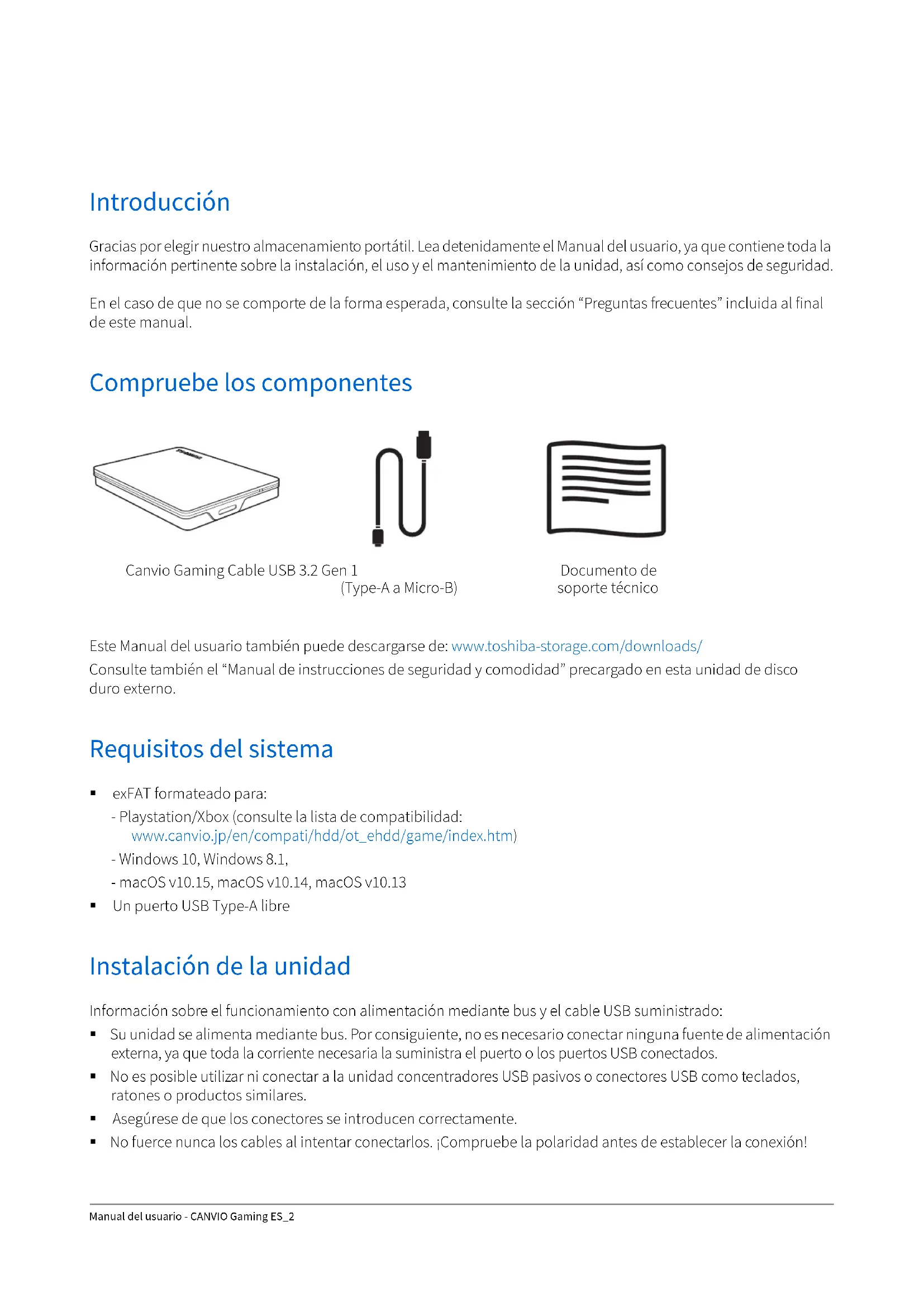


| Tipo de producto | Disco duro externo portátil |
| Capacidad | 1 TB (1000 GB) |
| Formato | exFAT (preformateado) |
| Interfaz | USB 3.2 Gen 1 (Tipo-A a Micro-B) |
| Compatibilidad del sistema | Windows 10, 8.1; macOS v10.13 a v10.15 |
| Compatibilidad con consolas | PlayStation, Xbox (consulte la lista de compatibilidad) |
| Alimentación | Por bus USB (alimentado por bus) |
| Formato físico | 2,5 pulgadas |
| Velocidad de rotación | 5400 RPM (típica) |
| Funciones principales | Almacenamiento portátil, plug and play, sin necesidad de instalar controladores, transferencia rápida USB 3.2 |
| Mantenimiento | Limpieza de la carcasa con un paño seco, aparato apagado |
| Seguridad | Utilice el cable USB suministrado; no desconecte durante el acceso; realice copias de seguridad periódicas de los datos |
| Reparabilidad | Sin piezas desmontables; contacte con el soporte de Toshiba |
| Garantía | Consulte www.toshiba-storage.com/warranty-claims |
| Información general | Marca: Toshiba; Modelo: HDTX110EK3AA |
Preguntas frecuentes - HDTX110EK3AA TOSHIBA
Preguntas de los usuarios sobre HDTX110EK3AA TOSHIBA
0 pregunta sobre este aparato. Responde a las que conoces o haz la tuya.
Hacer una nueva pregunta sobre este aparato
Descarga las instrucciones para tu Disco duro externo en formato PDF gratis! Encuentra tus instrucciones HDTX110EK3AA - TOSHIBA y toma tu dispositivo electrónico nuevamente en la mano. En esta página están publicados todos los documentos necesarios para el uso de su dispositivo. HDTX110EK3AA de la marca TOSHIBA.
MANUAL DE USUARIO HDTX110EK3AA TOSHIBA
Introduccion 2
Compruebe los componentes. 2
Requisitos del systema 2
Instalacion de la unidad 2
Conexión de la unidad a su dispositorio compatible 3
Desmonty desconnecte la unidad 3
Limpieza de la carca sa de la unidad 4
Informacion adicional 4
Preguntas frecentes 4
SolutiOn de problemas 5
Soporte techniqueo de TOSHIBA 6
Información sobre legislaciones vigentes 6
Introduccion
Gracias por elegir是我国的 almacenamento portail. Lea detenidamente el Manual del usuario, ya que contiene toda la informacion pertinentente sobre la instalacion, el uso y el mantenimiento de la unidad, asi como consejos de seguidad.
En el caso de que no se compeote de la forma esperada, consulte la seccion "Preguntas frecentes" incluida al final de este manual.
Compruebe los componentes
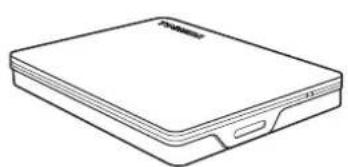
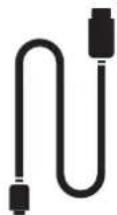
Canvio Gaming Cable USB 3.2 Gen 1
(Type-A a Micro-B)
Documento de soporte和技术ico
Este Manual del usuario también puede descargarse de: www.toshiba-storage.com/downloads/
Consulte también el "Manual de instrucciones de seguidad y comodidad" precargado en esta unidad de disco duro externo.
Requisitos del sistema
exFAT formateado para:
-Playstation/Xbox (consulte la lista de compatibiliad: www.canvio.jp/en/compati/hdd/ot_ehdd/game/index.h
-Windows10,Windows8.1,
-macosv10.15,macosv10.14,macosv10.13
- Un puerto USB Type-A libre
Instalacion de la unidad
Información sobre el funciona con alimentación mediante bus y el cable USB suministrado:
- Su unidad se alimenta mediante bus. Por consiguiente, no es NEEDario conectar ninguna fuente de alimentacion externa, ya que toda la corriente necessaria la suministra el puerto o los puertos USB connectados.
No es possible utiliser ni conectar a launidad concentradores USB pasivos o conectores USB como teclados, ratones o productos similares. - Asegürese de que los conectores se introducen correctamente.
No fuercnunca los cables al intentar conectarlos. Compruebe la polaridad antes de establecer la conexion!
Conexión de la unidad a su dispositivo compatible
Consulte la compatibiliad de los dispositivos y las instrucciones de connexion revisando los manuales de usuario de los correspondentes dispositivos.
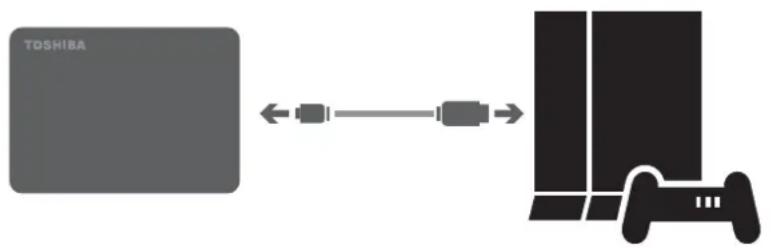
- Conecte el conductor USB 3.2 Gen 1 micro-B al puerto correspondiente de la propia unidad.
-
Con su dispositivo compatible encendido y totalmente arrancado, conecte el conector USB Type-A a un puerto USB Type-A de su dispositivo compatible.
-
Utilice el cable USB Type-A suministrado para conectar el producto directamente a un puerto USB compatible.
- Tenga en cuenta que al volver a formatear el producto se eliminará todo el contenido de usuario guardado anteriorsmente.
- Para desconectar el producto de un dispositivo connectado, siga el procedimiento especialico para el dispositivo en cuestion.
- No desconecte el producto ni apague el dispositivo conectado cuando el producto está en función bajo (mientras la luz de encendido/acroso está parpadeando), ya que this could be produir un fallo en el producto o la perdida de datos.
Desmonte y desconecte launidad
Se recomienda encarecidamente no desconectar la unidad simplemente desconectando el cable, ya que es possible que se estén grabando datos en la unidad en ese momento. Los datos se perdan y la unidad podra resultar dañada fácilamente!
Siga los pasos que se indicate a continuación para desmontar la unidad de forma segura.
- Siga las instrucciones de la pantalla de su dispositivo para completar el proceso de desmontaje.
- Hagablick en el icono "Quitar hardware de forma segura y expulsion ar medio".
Aparecerá un cuadro de mensaje emergente en el que se enumerarán los dispositivos conectados al ordinador. - Sezione la unidad TOSHIBA que desea expulsar.
Tras unoos segundos,obtendra notificacion de que puede extraer el dispositivo de forma segura. - Tras hacer click en "ACEPTar", pourrait disconectar laividad.
Haga Ctrl-clic en el icono del disco duro y elija "Expulsar".
OBIEN
- Arrastre el icono de disco duro a la papelera. Ya pueda desconectar la unidad.
Limpieza de la carcasa de la unidad
Antes de limpiar la unidad, asegúrese de que esta se encuesta desconectada fisicamente del ordinador.
Le sugerimos que utilizecks productos estandar para su limpieza y que se asegure de que no quan restos de liquido en la superficie.
Información adicional
Para realizar cualquier operación normal, como el cambio de nombre de la unidad, la realización de copias de seguridad de datos o la administración de ARCHivos, le sugerimos que lea el manual del usuario del sistemas operativo.
Asimismo, para tareas de mantenimiento como la desfragmentacion y la optimizacion, le sugerimos que consulte el manual del usuario del sistemas operativo.
Tambien le recomendamos encarecidamente tener instalado software de antivirus para proteger sus datos contra daños intencionados provocados por virus o programas trovanos.
Preguntas frecentes
P: Necesito controladores USB para Windows?
R: No, ya está disponible con el sistema operativo.
P: Puedo arrancar el sistemas de la unidad?
R: No, porque Windows no admite el arranque desde unidades de disco duro externas.
P: Por que no necesita ventilador la unidad?
R: Las unidades estan diseñadas para ofrecer una disipacion optima del calor y, por consiguiente, no precisan ventilador. Esto da como resultado un functiomento practicamente sin ruido.
P: Por que la capacité de la unidad (que muestra Windows) es inferior a la capacité declarada real de la unidad?
R:Esta diferencia se debe a los differentes métodos de calcuio de la capazidad. Los fabricantes de unidades de disco duro calculan emploando el systema decimal,@mñtras que el systema operativo calcula emploando el systema binario.
Ejemplo decimal:
[ 1\mathrm{\;{TB}} = {1.000}\mathrm{{GB}} ]
[ 1\mathrm{GB} = 1.000\mathrm{MB} = 1.000.000\mathrm{KB} = 1.000.000.000\mathrm{bytes} ]
Ejemplobinario:
[ 1\mathrm{GB} = 1.024\mathrm{MB} = 1.048.576\mathrm{KB} = 1.073.741.824 \text{ bytes} ]
como resultado, un disco duro de 1 TB (en el sistema decimal) aparece en Windows como si solo tuviera 931 GB (en el Sistema binario).
P: Puede usar la unidad para copiar un sistemas operativo de un ordinador a除外?
R: No, debe seguir las instrucciones de instalacion del proveedor del system operativo. No basta con realizar una simple copia.
SolutiOn de problemas
Mi ordinador no reconoce la unidad de disco.
- Asegürese de que se hayan establecido correctamente todas las conexiones.
- Si launidad está conectada a través de un concentrador USB, asegúrese de que dispone de fuente de alimentación propia.
Siutilizauna tarjeta complementaria,aseguesede que esta functiona correctamente yactualice el software/ firmware.
Es peligioso que la unidad se caliente durante su funciona?.
R: Esto es normal y, por tanto, no es peligioso.
La unidad emite el mensaje "No se pueda iniciair el dispositivo."
R: Existen dos motivos posibles. Puede ser un problema de alimentacion, que exigirá comprobar las conexiones, o que launidadonga un problema de functionamento y necessities reparacion.
No veo la unidad en "Mi PC/Este equipo", except si aparece en el Administrador de dispositivos.
- Haga cli c con el boton direcho del raton en "Mi PC/Este equipo".
- Selezione "Administrar" en el menu emergente.
- Selección "Administración de discos".
Deberíaasnstrarseuna lista delosdispositivosdealmacenamiento disponibles.
- Compruebe si aparece la unidad en la lista.
- Haga click con el botón derecho del ratón en el cuadro de la derecha y selección "Eliminar partión" del menú emergente.
- Haga cli c on el bot n de rato en el cuad y selecione Crear nuea particn en el menu emergente.
- Seguidamente, selezione "Particion primaria" en la ventana del asistente para partiones. Haga click en Siguiente.
- Se做不到auna letra de unidad que podra modificar.Haga ticn Siguiente.
NOTA
Al formatear la unidad, se borran todos los datos de la unidad.
- Confirme para formatear la unidad.
Al intentar formatear la unidad, aparece el mensaje "Could not complete format" (no se ha podido finalizar el formateo).
R: Este pode deberse a que se está formateando la unidad con el Sistema de archivos FAT. Pruebe con el Sistema de archivos "NTFS". Ello deben resolver el problema.
Soporte técnico de TOSHIBA
Necesita?
Visite la pagina de ayuda para unidades de disco duro y productos de almacenimiento de TOSHIBA:
Para reclamaciones de la garantía, consulte:
Información sobre legislaciones vigentes
Homologacion CE
Este producto incorpora lamarca CE de conformidad con los requisitos de las Directivas de la UE aplicables. La obtencion de lamarca CE es responsabilidad de Toshiba Electronics Europe GmbH, Hansaallee 181, 40549 Dusseldorf, Alemania.
Entorno de trabajo
La compatibiliad electromagnetica (EMC) de este producto ha sido comprobada típically para esta categoria de producto para los entornos conocidos como domesticos, commerciales y de industry ligera. Toshiba no ha comprobado ningún other entorno de trabajo, por lo que el uso de este producto en other entornos de trabajo pueda estar restringido y no pueda recomendarse. Las consecuencias derivadas del uso de este producto en entornos no verificados peuvent ser: Interferencias en other products situados en el area circundante o en este producto que pueda provocar un functionamento erroneo temporal o perdidas/daños en los datos. Ejemplos de entornos de trabajo no comprobados y avisos relacionados:
- Entornos industriales (por exemple, entornos en los que se utilize principalmente una toma con tensión trifásica de 380V): Peligro de interferencias de este producto debidas a posibles Campos electromagnéticos intensos, especialmente en las proximas de maquinaria de gran tamaño y unidas de alimentación.
- Entornos Médicos: Toshiba no ha comprobado el cumplimiento de la Directiva de produits Médicos, por lo que este producto no pueda utiliser como producto Médico sin la realización de verificaciones adiciones. El uso en entornos de oficina normales, como por典型案例, hospitales, no deben suponer ningún problema a no ser que exista una restricción por parte de la administración responsable.
- Entornos de automocion: Consulte las instrucciones del propietario del vehiculo en cuestion para Obtener informacion sobre el uso de esta categoria de productos.
Entornos aeronáuticos: Siga las instruetiones del personal de vuelo en relacion con las restricciones de uso.
Entornos adiconiales no relacionados con EMC
- Uso en exteriores: como equipo domestico/de oficina típico, este producto no presenta resistencia especial a la entrada de humedad y no cuenta con gran proteccion contra golpes.
Atmosferas explosivas: No se permite el uso de este producto en这些东西 enterornos de trabajo especialies (Ex).
La?sigaune informacion solo es valida para los Estados miembrlos de la UE:
REACH - Declaración de compliments
Toshiba cumplirá todos los requisitos exigidos por el reglamento REACH (registry, evaluación, autorización y restricción de sustancias químicas) y tiene el compromiso de-ofrecer a susclientes información relativa a las sustancias químicas contentidas en sus productos, de conformidad con el reglamento REACH.
Eliminación de produits
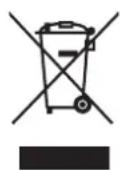
El uso del símbolo indica que este producto no pueda tratarse como residuo dométrico. Al garantizar el desechado correcto de este producto, ayudará aatar posibles consecuencias negativas para el medio ambiente y la salute humana que podran derivarse de una Manipulación inadequada del本身就是. Para más información sobre el reciclaje de este producto, póngase en contacto con el ayuntamento o el service de recogida de basuras de su localidad o con el commercio en el que adquirido el producto.
La?sigaune informacion solo es valida para Turquia:
Cumple la normativa AEEE.
Avisos
©2020 TOSHIBA Electronics Europe GmbH. Todos los derechos reservados.
TOSHIBA se reserva el derecho a efectuar modificaciones sociales. TOSHIBA no asume ninguna responsabilidad por daños occasionados directo o indirectamente debido a errors, omisiones o diferencias entre el producto y la documentación. El nombre Toshiba y sus logotipos son marcas commerciales registradas de Toshiba.
macOS es unamarcacommercial deApple Inc.
Otros nombres de entreprises, produits y servicios peuvent ser marcas commerciales de las entreprises correspondentes.
Las specifications, configuraciones, colocores, componentes y mantenimiento del producto está susjetos a转型发展 sin previo aviso.
Un gigabyte (GB) significa mil millones de bytes y un terabyte (TB) significa un billon de bytes. La capacité total disponible varia r segun el entorno operativo y, por consiguiente, también lo haran los resultados y la capacité de almacenamento. Sin embargo, el sistemas operativo del ordinador registra la capacité de almacenamento mediate potencias de 2 para la definacion de 1TB = 240 = 1099511627776 bytes y, por tanto, muestra una capacidad de almacenamento inferior.
NOTA
- Cuando utilise este producto, utilise el cable USB proportionado para conectarlo directamente al puerto USB.
- Si no se suministra energia suficiente a través del puerto USB, el producto no funciona.
Dependiendo de las specifications del dispositivo al que lo conecte, la velocidad de transferencia pueda ser la de USB 2.0. Para Obtener detalles, consulte el manual del dispositivo al que lo vaya a conectar. - Como precaución para registrar la perdida de los datos almacenados en este producto, realize regularmente una copia de seguridad de la mayorcantidad possible dellos datos enotrodispositivodealmacenamento.
Sisäloluettelo
Este manual do utiliser también está disponible para download: www.toshiba-storage.com/downloads/ Consulte también o "Manual de Instruetoes para Segurar e Conforto", corregado neste disco rigido除外.
Requisitos do Sistema
- Formatado com exFAT para:
- Playstation/Xbox (verifique a lista de compatuldade: www.canvio.jp/en/compati/hdd/ot ehdd/game/index.htm)
- Windows 10, Windows 8.1,
- macOS v10.15, macOS v10.14, macOS v10.13
Sugerimos también que consulte o manual de utilizesdo seu Sistema operativo para executar tarefas de manutencaoais como desfragmentar e optimizar a operationdo disco.
Sugerimos también que instale um software antivirus para proteger os seu dados contra danos provocados por virus ou programas "troianos".
Perguntas freqentes
Deverá ver una lista de dispositivos de armazenamento disponible.
Ambiente de funciona



- INTRODUCCION
- COMPRUEBE LOS COMPONENTES
- REQUISITOS DEL SISTEMA
- INSTALACION DE LA UNIDAD
- CONEXIÓN DE LA UNIDAD A SU DISPOSITIVO COMPATIBLE
- DESMONTE Y DESCONECTE LAUNIDAD
- LIMPIEZA DE LA CARCASA DE LA UNIDAD
- INFORMACIÓN ADICIONAL
- PREGUNTAS FRECENTES
- SOLUTION DE PROBLEMAS
- MI ORDINADOR NO RECONOCE LA UNIDAD DE DISCO
- ES PELIGIOSO QUE LA UNIDAD SE CALIENTE DURANTE SU FUNCIONA
- LA UNIDAD EMITE EL MENSAJE "NO SE PUEDA INICIAIR EL DISPOSITIVO
- NO VEO LA UNIDAD EN "MI PC/ESTE EQUIPO", EXCEPT SI APARECE EN EL ADMINISTRADOR DE DISPOSITIVOS
- AL INTENTAR FORMATEAR LA UNIDAD, APARECE EL MENSAJE "COULD NOT COMPLETE FORMAT" (NO SE HA PODIDO FINALIZAR EL FORMATEO)
- SOPORTE TÉCNICO DE TOSHIBA
- NECESITA?
- INFORMACIÓN SOBRE LEGISLACIONES VIGENTES
- HOMOLOGACION CE
- ENTORNO DE TRABAJO
- ENTORNOS ADICONIALES NO RELACIONADOS CON EMC
- REACH - DECLARACIÓN DE COMPLIMENTS
- ELIMINACIÓN DE PRODUITS
- AVISOS
- NOTA
- SISÄLOLUETTELO
- REQUISITOS DO SISTEMA
- PERGUNTAS FREQENTES
- AMBIENTE DE FUNCIONA
Marca : TOSHIBA
Modelo : HDTX110EK3AA
Categoría : Disco duro externo