
Canvio Basics USBC - Εξωτερικός σκληρός δίσκος TOSHIBA - Δωρεάν εγχειρίδιο χρήσης
Βρείτε δωρεάν το εγχειρίδιο της συσκευής Canvio Basics USBC TOSHIBA σε μορφή PDF.

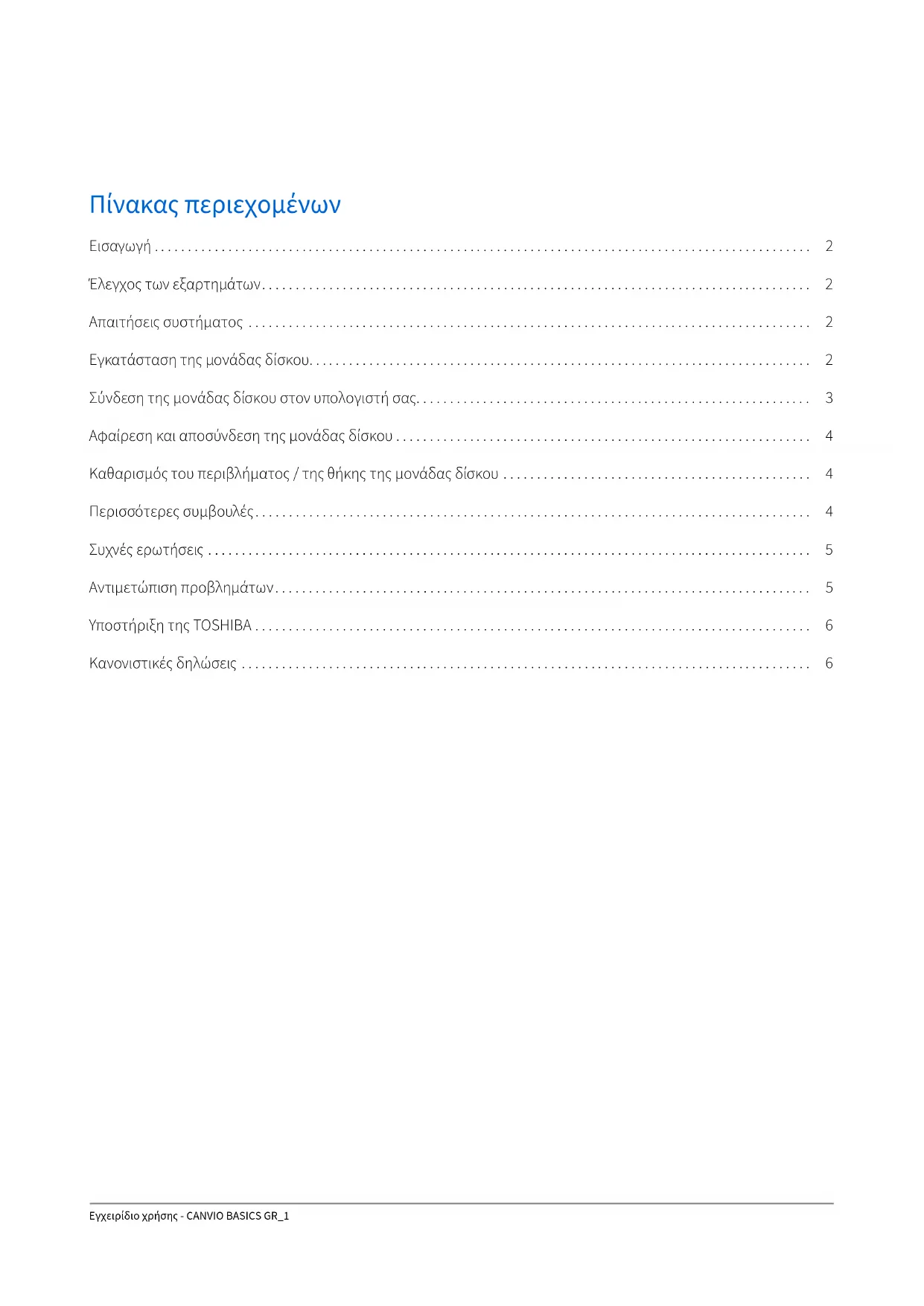


| Τύπος προϊόντος | Εξωτερικός σκληρός δίσκος |
| Μάρκα | Toshiba |
| Μοντέλο | Canvio Basics USBC |
| Διεπαφή | USB 3.0 (συμβατό με USB 2.0) |
| Τροφοδοσία | USB Bus (αυτοτροφοδοτούμενο) |
| Προεπιλεγμένη μορφή αρχείων | NTFS |
| Συμβατά λειτουργικά συστήματα | Windows 10, Windows 8.1, macOS v10.15 / v10.14 / v10.13 |
| Περιεχόμενα συσκευασίας | Σκληρός δίσκος, καλώδιο USB 3.0 micro-B, έγγραφο υποστήριξης |
| Συνδέσεις | USB 3.0 Standard-A (κεντρική), USB 3.0 Micro-B (δίσκος) |
| Φωτεινή ένδειξη | Ένδειξη τροφοδοσίας/δεδομένων |
| Εγκατάσταση | Plug and Play, δεν απαιτείται πρόγραμμα οδήγησης |
| Ασφάλεια εξαγωγής | Χρησιμοποιήστε τη λειτουργία "Αφαίρεση συσκευής με ασφάλεια" του λειτουργικού συστήματος |
| Καθαρισμός περιβλήματος | Αποσυνδέστε τη συσκευή, χρησιμοποιήστε τυπικά προϊόντα, αποφύγετε υγρά |
| Προτεινόμενη συντήρηση | Δημιουργήστε τακτικά αντίγραφα ασφαλείας δεδομένων, χρησιμοποιήστε λογισμικό προστασίας από ιούς |
| Ψύξη | Παθητική, χωρίς ανεμιστήρα |
| Τύπος εσωτερικού δίσκου | Σκληρός δίσκος 2,5 ιντσών |
| Τεχνική υποστήριξη | www.toshiba-storage.com/support |
| Εγγύηση | www.toshiba-storage.com/warranty-claims |
| Κανονισμοί | Σήμανση CE, σύμφωνο με REACH |
| Ανακύκλωση | Μην απορρίπτετε με τα οικιακά απορρίμματα, ακολουθήστε τις τοπικές οδηγίες |
Συχνές ερωτήσεις - Canvio Basics USBC TOSHIBA
Ερωτήσεις χρηστών για Canvio Basics USBC TOSHIBA
0 ερώτηση για αυτή τη συσκευή. Απαντήστε σε αυτές που γνωρίζετε ή κάντε τη δική σας.
Κάντε μια νέα ερώτηση σχετικά με αυτή τη συσκευή
Κατεβάστε τις οδηγίες για το Εξωτερικός σκληρός δίσκος σε μορφή PDF δωρεάν! Βρείτε το εγχειρίδιό σας Canvio Basics USBC - TOSHIBA και πάρτε ξανά την ηλεκτρονική σας συσκευή στα χέρια σας. Σε αυτή τη σελίδα δημοσιεύονται όλα τα έγγραφα που απαιτούνται για τη χρήση της συσκευής σας. Canvio Basics USBC της μάρκας TOSHIBA.
ΕΓΧΕΙΡΊΔΙΟ ΧΡΉΣΗΣ Canvio Basics USBC TOSHIBA
Iivakac περιεxομεvωv
Eioaywy 2
EeYxocTwvEapntnauTsw. 2
AnaiTnOeic ouoTnmuToC 2
Eykataoataon tnc movadacdeltaou 2
Uvdeon TnC moVa8ac 8ikou oTov uioooyiotn oc.. 3
Apaipoeon kai anooovdelta nTc mova8ac siokou 4
Kaopiooc Tou piahmuotc /tns hknctn ovaadac iokou 4
περισατερες συμβουλές 4
Luxveε ερωτησεις 5
Avtuewion npoBaaTawv. 5
YtiooTnpiEtn Tnc TOSHIBA 6
KavovioTikcs 8nawoeic 6
Eioaywyn
Za euxapiotoe nou eniiae t n ova 0k npou dokou Canvio Basics TnTOSHIBA.
AiaBaoTe npoeekTikauTo Exyeiipidio xpnoC, Kaowc nepiexei oLec Tc oxetike c npoopoe yia Tnv Ekyataotaon, tn xpnon kai tn ouvtnpnon Tns movadac diokou kaowc kai oumbouLec yia Tnv aoaia.
Σε περιπτωση Μου η μονάδα δίοκου δεν συμπεριφερεται ὄπως αναμένεται, ανατρέξετο τόην ενότητα “Σύχνες ερωτήσεις” ΠΟ τέλος autou tou εύχεριδιου.
EeYxocTwv EapntnauTsw
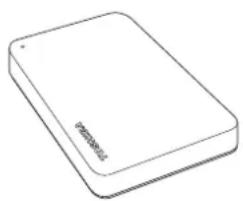
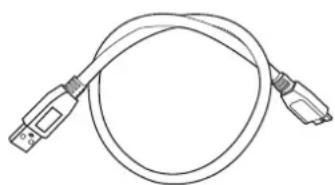

Canvio Basics Kaawio Micro-B USB 3.0 Eyypao µ oioeia eikovwia
γιανιοστήριξη
To papov Exyepidio xphonc eivat enionc diaeoiyo yia npsi: www.toshiba-storage.com/downloads/
AvatpeTe oTo "Exyeiipio O8nyiw yia Tnv Aosfaia kai Tnv Aevon" nou eivai npoykaTeotnueo e auynv Tnv EeWTEpiKn movda oKAnpou dikou.
Aπaɪntnoεic ouoɪnμαtoC
Me διαμόρφωση NTFS για Windows 10 και Windows 8.1
AnaiTei eavabiauopfoynia macOS v10.15/v10.14/v10.13
Mia λ θ ρηθ ρ α USB 3.0 n USB 2.0
ZHMEIΩSH
To USB 3.0 είνα οὐβατό προς τα πίω με το USB 2.0.
EykataoTaon Tns movadacdelta
MepiKcpi npoopiec yia tny trophiobooia eowdeltaou kai eow tou npexoevou kaawsiou USB:
H ováδa δiokou πou δiaθετετροφodoteiα μεω δiauλou. Σνεπις, δεν xpeiaζετai va ouvδeσεte kαπoia εξωτepiikn tpoφodosa peμatoc, kaωc oλo to pεuμa πou xpeiaζεtai napexetai μεω tnc ouvδeδeμevnc Θρaç(ωv) USB.
- Δev evai duvat n xpron n ouvdeon otn movad a idokou nahtikwv diavoue wv USB n buoataw v USB 0nwc n.x. yia πλκτρολóyio, novtiki n aa npómuia npoiovta.
Bεβaiωθειτεότa βuδματa εióáyovtai ωοτα.
Note uny niezete ta kaawdelta otav ta ouvdelta. EeyTe Tny noaiokotnta npiv ano tn ouvdeltaon!
Σύνδεση της μονάδας δίακου στόν Απολογίστή σας
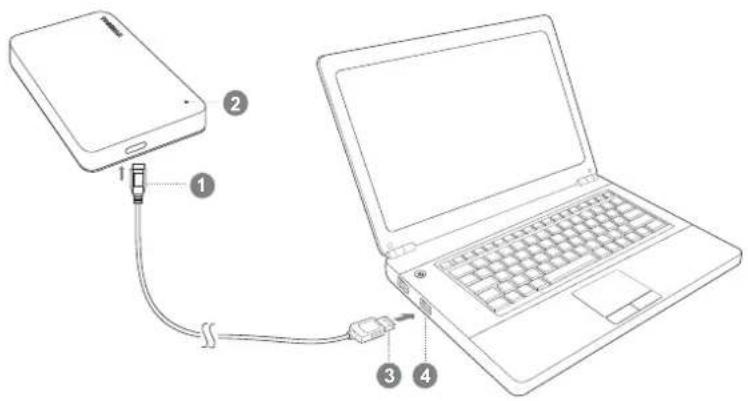
ouβατό προς τα πίω με USB 2.0
- Aφού ενεργοιποίσε τέ καλ ἐκκινησετε πλήρως τόν Ανολογίση σας, συνδέσετε τό Στιμό βύσμα USB 3.0 A oε μια θύρα USB τόντρικου συστήματός σας ὄσε εναν ενεργό διανομεα USB.
SHMEIΩ∑H
Mnpei va xpeiaoteiEevav kevtpiko kaptwv Express Card USB 3.0 ia tov unoloyoiotn oac, av autocdeltaeXeI thupa USB 3.0. Enionc, mnpei va ouvdeoeTe n ouokeuon otn hupa USB 2.0 tou unoloyoiotn oac. Otoo, n taxaunta metaapopac ta uno aioiotei oe auyn tou USB 2.0.
- Tupa, ouvδεοτε to βuα micro-B USB 3.0 σην αντίσοιχη θύρα στη μοναδa διακου.
Aεσως,
θα αναψειη ενδεικικήλυχίαλειούργιας/δεδομένων
θενεργοποιηδειημοναδa διακου
θα προσαρτηθει ημονδα διακου και θα εμφανιοτει ενα εικονίδιονεας μονδας διακου στην επιλογή “O Yπολογιοτής μου”
Auεωσ,
θα αναψειη ενδεικικήλυχίαλειούργιας/δεδομένων
n movadaδ δiokou evepyonoietai kal eiva etoian via xpion
Aφaipεση και αποσύνδεση της μονáδας δίοκου
SigmaTatai 1iaTepa va mny aiooovdeTe Tm ovoa diokou anwac aoovvdeovtac to kaawdo uovdeon, eien d EevexeTaTn otiyu nEevivva yypapovtaIdeltaova otm ova daikou. Teoiou iouc d60eva 0a xaouv kai n ovoa diokou npoei va unootei βλαβη
Akoouhnte ta npakatw biuata yia va aphipeoe t e oaaaleia novad8a siokou.
- KavTe KAIoTc EIKOio "Aoalnc katoyn ooueuvuikou kal Eaywn aTo/koWv eowv". Oa ephiavioel eva avaduoevo mnuuae TcEwteripke c oukceec niv elva uovdeltaevec otov unlooyotn ac.
- Eπλεξτη μοναδa δισκου της TOSHIBA για εξaywyŋ.
Mετά πό μερικα δευτερόλεπτα, θα λαβετε μια ειδοποίηση ὄτι τώρα μπορείτε va αφαρέσετε με ασφάλεια τη συσκεύŋ. - Kávτε κλικ στο “OK” kai twpα μπορείν εν αποουνδεόετε η μονάδα δίοκου.
- Patnote Ctrl kal kavte klik oTo Eikovidio oKAnpo Doukou kal eniEeTe "Eeywny".
H
Σúpετe το εικoviδio σληρού δισκου στον κάδo απορμματων.
Tupa µ npopeite va aioouvdeltaeTe n ovaδa biokou.
Kaθαρισμός του περιβλήματος / της θήκης της μονάδας δίοκου
Piv aToV kaBapiooTc movadac diokou, BaeaiwOte otTnv exete aioouvdeoei an tov uToIooiTo.
SuvioTOUe va xpooiopoite ywwot ana Tov kaBapiooTc kai va oKouniZeTe tuxov unoAinnoEv oypo OTN EINPAveia Tc.
περισσότερες συμβουλές
Ia nepioootepec evpyeic kata tny kavovikn aeitoupyia onw cetovouaoia tnc movaadac diakou, dnioupyia aviyapawv aopaaiaac dsoevw v hiaxeiipion apxieiwv, ouviotoue va diaaotaet to eyxepidio xponc tou Ieitoupyiok ou ac outntmuatoc.
Eiionc, yia Tc epyaoiec ouvtnpnonc onwcs avaouykpotnon kai β λ τo toon nouviooue va avatpeetote 0to Exyeiipidio xpnoTn Tou aeitoupyikou ocuotnmuatoC.
Enionc, ouviotoume iiaitepa va eykataoTnoete eva loyioikopooataiac aioiouc, ia va npootateuete Ta 8doepva oac ano 3aabc nou npokalovtai ano iouc n npoypapata doupeiuinou.
Σuxvες ερωτήσεις
E: XpeiaZouai Tpoypaumata ohyonc USB yia Windows;
A:Oxi, eivat nSn 8iaeoiμa oTo λeitoupyiok oac ouotnμa.
E: Mnpω va εκκινησω to Σοτημα μου απο τη μονδα διακου;
A: Oxi, Eneisra Windows 7ev uooptnouv tvkivno ano eewteipkeoovadoc kappuoiokou.
E:Gammaδενχρειαζεται ανεμιοήραη μοναδα διακου;
A: Oi movadec diokou exou oxediaotei yia β etiotn anaywn thepountac kai ouveic dev xpeiaovata avmuippa. Auto exi wcnotelema tn oxedov aOppu n ltoupyia touc.
E: Iati n xwpntikotnTa TnC movadac siokou nou siaetw (oWc paivetai oTa Windows) eivat ukpotep ano Tny npaypatik;
A:Autn n diaopopa eynyeitai kaohc unapxouv diaopepetikc esoosuioaoiou tnc xwnrntotac. Okaokaovotc twovadwov klnpooudiokou xpnsiooiuv to dkaik ooutma, evto letoupyko ouotma xpnoiopoiei to duaidiko outma.
Napadεγμαδεκαδικούστηματος;
1TB=1.000GB
[ 1GB = 1.000MB = 1.000.000KB = 1.000.000.000 bytes ]
Napadεγμαδaδικούστηματος
[ 1GB = 1.024MB = 1.048.576KB = 1.073.741.824 \text{ bytes} ]
Autó éxéi ωc απotéλεμα, évac διοκος με χωρητικότητa 1TB (δεκαδικό) στa Windows va φαινεται ὄτι éxει μόvo 931GB (δυαδικό).
E: Mπopω va xρησιμοιοικω ηη μονάδα διοκου για va αντίράψω ενα λειτουργικό σύστημα πό εναν Αυλογιοήσε εναν αλλον;
A: Oxi, npéπει va akολουθησετic odnyiec tou kataokεuaotn tou λεitoupyikou ouotnμatoc γia tnvykataoan. Eva anlo avtiypapdo δev apkei.
Avtɪμετώπιοη προβλημάτων
O uno loyioiotnC mou dev aayvpiEi kaOlaou tn ovaδa diokou.
Bεβaiωθειτεότολεςούνδεοειςαείvalαφαλει.
Av n movad8 dikou oac ivai ouvdeepevn eoew evoc diavoua USB, ebaowte otidiaetet t ndiKnTtnpofoooia peuatoC.
Av xnoiopoioite uia npooetn kapta, Bbaowte otlaitoupye i ootkaevnpoe to loyioiko/ uikooyioko.
Eiva Eikivuov av eepaavtheta mova dia kata n aeitoupyia;
A:Autó εíval φuσiδoγικό και συνεπώς δεν είναι επικίνδυο.
H movada eamavici eva mnuva uomwva e to onio ooukeun evevpyonoiitai.
A: Δ ω πiθavoi λoyoi unapxouv. EITE unapxεI npoβλημa Tpofoδoiac kai npéπe i va ελeγεte TIC ouvδeocic, eite n μováδa δiokou napouiaει duωλeitoupyia kai anaiTei tai σεpβic.
Δ µ πo p ω va 8w tn movad8a siokou otny eiloyn "O Ynoooyiotnc mou", aaa eumavicietai otn diaxepion Suokewv.
A: Akolouohtote tic npakatw odnyiec
- Káντε δέξι κλικ στην επιλογή “Ο Ψιλογίστης μου”.
- Eπλεξτε “Δαχερίη” στο αναδυόμενο μενού.
- Eπλεξτε “Διαχερίρη Διοκων”.
Oa 8eite μia liota με TIC δiαθεσιμες Σωκευες αποήκευούς.
- Eλεγξτε αν εμφανίζεται ημονάδa δισκου σας.
- Kávτε δεξι κλικ στο δεξιο πλαισίο και επιλέξετε “Διαγραή διαμερίσματος” στο αναδύμενο μενόν.
- Káve δει κλι έτο πλίσιο και επιλέξετe “Δημιουργίαν τέου διαμερίοματος” στό αναδύμενο μενού.
- Στη συνέχεια επιλέξτε “Πρωτέουν διαμερίομα” στο παράθύρο σδηγόύ διαμερίοματος.Κάντε κλικ στο Επόμενο.
- Θα εμφανιστεί εγράμα μοναδας διοκου, το σηοίο μπορείτεν αλλαδετε.Καντε κλικ στο Επόμενο.
- Eπiβεβαιωτε γιδιαμόρφωην της μονδας διακου.
\SHMEIΩ∑H
KaTá Tn δiaμópφωση TnC μováδac δiαkou σaç, θa δiaγραφουν oλa τα δεδομéva πou unapxouv σε αutny.
TnV npooaTheiaouva diapopwo to sioko,aaubavw to mnuu a "Ev nTav duvatn ookpwn tnc. diaopphiowc".
A: AuTo µ npopei va npoknthei lywdeltauopphiang tnc movadac idokou e To ouotma apxieiwv FAT. OkiadoTe to ouotma apxeiwv "NTFS". AuTo θa npenei va uoei To poblaeta.
Yπoστήριξη της TOSHIBA
XeiaZcTe BoHθεiα;
AvatpeEte 0n 6eia unoortpiEnc yia tn movda oK npou sikou ka ta pioovta anohtkeuoc nT OSHIBA:
H nλεκτρομαγνπικό μομβατότητa (EMC) autoTou προίντος εχει επιβεβαιωθει τυικά για αυτήν την κατηγορία προίντων για το συμαζόμενα οικιακα, επαγελαματικα και ελαφρας βιούχανιας περιβαλλοντα. Kανενα αλλο περιβαλλον εργασίας δεν εχει επιβεβαιωθει από την Toshiba και η ρηση autoTou προίντος σε αυτά τα περιβαλλοντα εργασίας μπορεινα οπό το ὄκειτα σε περιρισμους ἡν μην εύνι αυνισώνη. Πθανές συνεπείς της χρόσς autoTou προίντος σε μη επιβεβαιωμενα περιβαλλοντα εργασίας μπορεινα εύνι α Εξής: παρεμβολές από αλλα προίντα λυτό την ψρω εποτέλεσμα την προσωρίνη δύλειουργία λυτήν απώλείς καταστροήδδομένων. Παράδειμμ αŋ επιβεβαιωμένου περιβαλλοντος εργασίας και σχετικών συοκεύν;
Bioynxavko nepiBalov (n.x. nepiBalov onou xpnoiopoiteitai kupiwc siktu o tripaikou peuatoct aonc 380V): kivduvo napeepoawv ano auto to npoiov loyw niayawv ixupwv nektpouayntikwv nedelta wia tepa δinla o e yalma unxavmuata novadec ioxuo.
Iatpiok neipiaov: n ouubaotnta me tyn obnyia yia ta IatpoTeXvooyika npoiovta dev exe EiBepaiwthetai ano tv Toshiba, ouveic, auto to pioiov dev uopie va xnpoiopoin@ iatpiko xwpic nepaipew eBaiwon. Hxphon oEvnIOeva neipiaalovra ypaefeiou .0e voookoeia, dev dnoiupei npoBnaata, eoov dev utapxei peipioooc aio to apuodio siokntik noo
Iepiabaovta oxnatw: avatpeEte otic oyniec katoxou tou oxetikou oxmuato c yia ouuBoulec oxetikac t npon autoou tou poiovtoc (katayopia).
- Iepiabaov aepookaew: npie Tc odnyie c tou pooowikou nno, avapopka e tuxov npioipouoc wC npoc tn xpnoTnC oukeunc.
Aλλ περιβαλοντα που δεγετιζονται με την ηλεκτρομαγνπική συμβατότητα
- E\xi ω tepikn xphon: oEv aTuTIko oIKaKO nepiBdAiov n ypaΦeiou auto to npoiov δv diaθeTietiaiTepn avTiotaan kata TcEIOxWpOnc uypaiaC kai kata twv IOxupwKpdaogw.
EkpiKTiKn aTmuOoPiaP: 6ev eNtpeTcai npn autou Tou pioovtoc oTeoiou iDou nepiDaovTa epyaiaC.
Oi npakatw nnpoopiec afopuov mvo e kpatn ean tnc EE:
REACH - Δηλωσισυμύρφωσις
H Toshiba δ ω µ ω τa yia tynkTnPwon oawv twaataiNoewv tou kavovioou REACH (Kaataxwpion, Aiooynon, A8eio6oTnoan kai IepiopiooiTwv XnuiKwv Poiovtwv) kia Tnv npoxn otouc nAatec tnC Twv oxetikwv nnpofoipowy ia tic xnuike c ouoe c nou npieoxovta oia npoiovta tnc ouoawva te voviooREACH.
AntoppiuTuwipoiovTuW
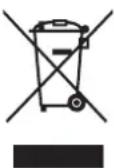
H xpnon Tou ouoBolou unOdeikvuei oT auto to npoiov dev uvtiopeiv a vntuetwnietai w c oikiaok o anoppmu. diaofoiaovtac tn owtn anoppiuoh tou npoiovtoc, 0a oac bonnooue va anotpepsi e TIOAVc apvntikec enttwoeic yia to nepiabalov kai tnv avpwunv uyiaou ponevi a npoknouv 6e diapopeetik nepiTTwon loywo tnc akataaannlc diaxepionc tnc anoppius autou tou npoiovtoc. Ia npioootepec avautikec nnpofopiec oxetikae tvv avakukawon autoou Tou npoiovtoc, npapaakaoue va enikoivwneTe ME TO TOnKO ypaefio tou denou oas, Tnv unnpesia anoppips OIKIAKWV ANPPUMATW h TO KAATAOTma ano otou ayopaoate To npoiov.
Oi npakatw nnpoopoeic 1oxouuv movo yia Tnv Toupkia:
Σεσιμμόρφωη μετονΚανονισό AHHE.
∑ημειώσεις
©2020 TOSHIBA Electronics Europe GmbH. Me επιφύλαξη καθενόμιου δικαιώματος.
H TOSHIBA διαπηρεί Φικαίωμα εκτέλεοῦς τεχνικών αλλαγών. H TOSHIBA δεν αναλαβάνει καία ευθύνη γία τυχόν ζημίες που σφείλονται ἀμεσα ἡ μεμεσα σε φαδλματα, παραλείψεις ἡ ανακολουθίες μεταύτου προίντος κατής τεκμπρίωός. H oνομασίa TOSHIBA και τα λογότιὰ της εἶναι σήματα κατατεθέντα τής TOSHIBA.
To macOS εíval εμπopikó σήμa της Apple Inc.
Aaaec e Taipikec e Wvuiies, ovouata npoiovw v kal ovouata unnpoeiwv npopei va ivai eunopika onuata T wv AVTOIOxWV EaipeliovTouc.
Opiopayapc, opuoiicnapaetpwv, ta xpwa, ta eapntmuata kai ounnpoeic eunnpetnonc evexeta va aalaoovxwipic eiooinon.
Eva gigabyte (GB) onmaive eva 8ioekatomuupio byte kai eva terabyte (TB) onmaive eva trioekatomuupio byte. H auvoikndeltaiaeoum n xwpntikotnta 0a noiklae i e baon to npiaov aetoupyiac kai ta anoteleogata cakn xwpntikotnta anohtkeuoc 0a noiklauov avtioixwoc. Otooo, to aeitoupyko ouotnaevoc uoloyiotn avapoei tn xwpntikotnta anohtkeuoc 0e xpion duvaueewv tou 2, yia tov opioo tou 1 TB = 40 = 1099511627776byte, kai ouvepioc n xwpntikotnta anohtkeuoc tnv oioia eufaviieivai mikoTepn.
SHMEIOH
Kata tn xpon autou tou npoiovtoc, xpoiopoioite to napexoevo kaawio USB yia va to ouvdeltae aeneuthetaacn thupa USB.
Av 8v Tpofo0dtetai eapknCIOxuc meow TnC tupaac USB, to poiov 8v 8a aeitoupyi.
Avaloya µ Tnipodiyapacctnc ouokeunocnty onoia ouvdeoe, n taxutnaetapopac mopeiv aival aut Tou USB 2.0. Ia λ π τoµe i c, ovatpeTe oTo EYxepidio nC oukeunocnty onoia ouvdeoe.
Opiolntiko eTpo evavti nC aWtac wv d60eewv niou ivai anoNkueva o auto to npoiov, 1aia takiavte taKia aviypapa aaoaiaocawv neipoootepwv ano ta d60eva ocivai efikto 8 kanoia aAan oukeun aoonkueonc.
Sadržaj
Uvod 2
Provjerite dijelove 2
Zahtjevi sustava 2
Instalacija pogona. 2
Priključivanje pogona na računalo. 3
Skidanje i odspajanje pogona 4
Ciscenje kuciesta pogona/kuciesta. 4
Detaljni savjet 4
Cesta pitanja. 5
Otklanjanje poteskoca. 5
TOSHIBAPodrska 6
Regulativne izjave 6
Uvod
Hvala na odabiru našeg tvrdog diska TOSHIBA Canvio Basics.



- IIVAKAC ΠΕΡΙΕXΟΜΕVΩV
- EIOAYWYN
- EEYXOCTWV EAPNTNAUTSW
- AΠAꞮNTNOΕIC OUOꞮNΜΑTOC
- EYKATAOTAON TNS MOVADACDELTA
- ΣΎΝΔΕΣΗ ΤΗΣ ΜΟΝΆΔΑΣ ΔΊΑΚΟΥ ΣΤΌΝ ΑΠΟΛΟΓΊΣΤΉ ΣΑΣ
- SHMEIΩ∑H
- AΦAIPΕΣΗ ΚΑΙ ΑΠΟΣΎΝΔΕΣΗ ΤΗΣ ΜΟΝÁΔΑΣ ΔΊΟΚΟΥ
- KAΘΑΡΙΣΜΌΣ ΤΟΥ ΠΕΡΙΒΛΉΜΑΤΟΣ / ΤΗΣ ΘΉΚΗΣ ΤΗΣ ΜΟΝΆΔΑΣ ΔΊΟΚΟΥ
- ΠΕΡΙΣΣΌΤΕΡΕΣ ΣΥΜΒΟΥΛΈΣ
- ΣUXVΕΣ ΕΡΩΤΉΣΕΙΣ
- AVTꞮΜΕΤΏΠΙΟΗ ΠΡΟΒΛΗΜΆΤΩΝ
- Δ Μ ΠO P Ω VA 8W TN MOVAD8A SIOKOU OTNY EILOYN "O YNOOOYIOTNC MOU", AAA EUMAVICIETAI OTN DIAXEPION SUOKEWV
- YΠOΣΤΉΡΙΞΗ ΤΗΣ TOSHIBA
- XEIAZCTE BOHΘΕIΑ
- AΛΛ ΠΕΡΙΒΑΛΟΝΤΑ ΠΟΥ ΔΕΓΕΤΙΖΟΝΤΑΙ ΜΕ ΤΗΝ ΗΛΕΚΤΡΟΜΑΓΝΠΙΚΉ ΣΥΜΒΑΤΌΤΗΤΑ
- REACH - ΔΗΛΩΣΙΣΥΜΎΡΦΩΣΙΣ
- ANTOPPIUTUWIPOIOVTUW
- OI NPAKATW NNPOOPOEIC 1OXOUUV MOVO YIA TNV TOUPKIA
- ∑ΗΜΕΙΏΣΕΙΣ
- SHMEIOH
- SADRŽAJ
- UVOD
Μάρκα : TOSHIBA
Μοντέλο : Canvio Basics USBC
Κατηγορία : Εξωτερικός σκληρός δίσκος