
Canvio Basics USBC - Disque dur externe TOSHIBA - Notice d'utilisation et mode d'emploi gratuit
Retrouvez gratuitement la notice de l'appareil Canvio Basics USBC TOSHIBA au format PDF.


| Type de produit | Disque dur externe |
| Marque | Toshiba |
| Modèle | Canvio Basics USBC |
| Interface | USB 3.0 (rétrocompatible USB 2.0) |
| Alimentation | Bus USB (auto-alimenté) |
| Format de fichiers par défaut | NTFS |
| Systèmes d'exploitation compatibles | Windows 10, Windows 8.1, macOS v10.15 / v10.14 / v10.13 |
| Contenu de la boîte | Disque dur, câble USB 3.0 micro-B, document d'assistance |
| Connecteurs | USB 3.0 Standard-A (hôte), USB 3.0 Micro-B (disque) |
| Voyant lumineux | Voyant Alimentation/Données |
| Installation | Plug and Play, aucun pilote nécessaire |
| Sécurité d'éjection | Utiliser la fonction "Retirer le périphérique en toute sécurité" du système d'exploitation |
| Nettoyage du boîtier | Déconnecter l'appareil, utiliser des produits standard, éviter tout liquide |
| Entretien recommandé | Sauvegarder régulièrement les données, utiliser un logiciel antivirus |
| Refroidissement | Passif, sans ventilateur |
| Type de disque interne | Disque dur 2,5 pouces |
| Assistance technique | www.toshiba-storage.com/support |
| Garantie | www.toshiba-storage.com/warranty-claims |
| Réglementations | Marquage CE, conforme REACH |
| Recyclage | Ne pas jeter avec les déchets ménagers, suivre les consignes locales |
FOIRE AUX QUESTIONS - Canvio Basics USBC TOSHIBA
Questions des utilisateurs sur Canvio Basics USBC TOSHIBA
0 question sur cet appareil. Repondez a celles que vous connaissez ou posez la votre.
Poser une nouvelle question sur cet appareil
Téléchargez la notice de votre Disque dur externe au format PDF gratuitement ! Retrouvez votre notice Canvio Basics USBC - TOSHIBA et reprennez votre appareil électronique en main. Sur cette page sont publiés tous les documents nécessaires à l'utilisation de votre appareil Canvio Basics USBC de la marque TOSHIBA.
MODE D'EMPLOI Canvio Basics USBC TOSHIBA
Introduction 2
Vérification des composants 2
Configuration require 2
Installation du lecteur 2
Connexion du lecteur à l'ordinateur 3
Démontage et déconnexion du lecteur. 4
Nettoyage du boitier du disque dur. 4
Autres consels 4
Faire Aux Questions 5
Résolution des problèmes 5
Assistance TOSHIBA 6
Règlements. 6
Introduction
Merci d'avoir besoin notre disque dur TOSHIBA Canvio Basics.
Veuillez lore attentivement le present manuel de l'utilisateur, car il contient toutes les informations nécessaires à l'installation, l'utilisation et la maintenance du lecteur, ainsi que des conseils de sécurité.
Si le disque dur semble ne pas fonctionner normalement, consultez la section « Foire Aux Questions » à la fin de ce manuel.
Vérification des composants
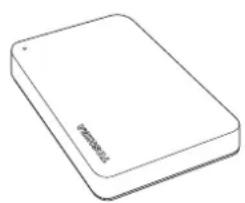
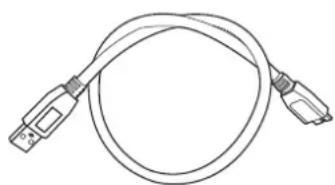
Canvio Basics Câble USB 3.0 micro-B Document d'assistance
Le present manuel de l'utilisteur est également disponible en téléchargement: www.toshiba-storage.com/downloads/ Veuillez consulter le « Manuel d'instructions pour votre sécurité et votre comport » qui est précharge sur ce disque dur externe.
Configuration requise
NTFS formé pour Windows 10 et Windows 8.1
- Formater avant d'utiliser sous macOS v10.15 / v10.14 / v10.13
Un port USB 3.0 ou USB 2.0 disponible
REMARQUE
USB 3.0 est compatible en amont avec USB 2.0.
Installation du lecteur
Informations concernant l'alimentation par bus et le cable USB fourni :
- Voitre periphereque est alimentede par le bus de donnees (USB). Par consequent, il est inutile de le brancher sur une prise murale, dans la mesure ou le courant necessaire est fourni par le ou les ports USB connectés.
- Les concentrateurs USB passifs ou les connecteurs USB tels que les claviers, les souris et produits similaires ne peuvent pas etre connectes directement sur le periphérique.
Assurez-vous que les connecteurs sont insérés correctement. - Ne forcez jamais pendant la connexion des cables. Verifiez la polarite avant la connexion!
Connexion du lecteur à l'ordinateur
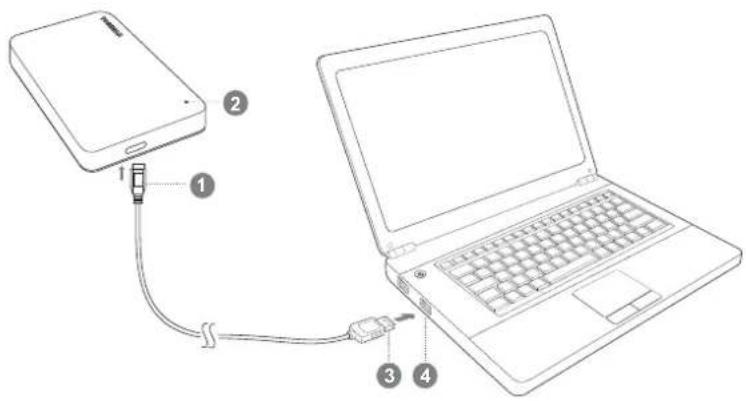
Connecteur USB 3.0 Micro-B
Connecteur USB 3.0 Standard-A
Voyant Alimentation/Données
Hôte USB 3.0 compatible en amont vers USB 2.0
- Une fois l'ordinaire demarré, branche le connecteur USB 3.0 A sur l'un des ports USB de votre système hôte ou sur un concentrateur USB.
REMARQUE
Il peut être nécessaire d'utiliser le contrôleur de carte hôte USB 3.0 Express pour votre ordinateur si ce dernier ne dispose pas de port USB 3.0. Vous pouvez également connecter le périphérique au port USB 2.0 de votre ordinateur. Dans ce cas, le taux de transfert sera limite à la vitesse maximale du port USB 2.0.
- Branchez ensuite le microconnecteur USB 3.0 B sur le lecteur.
Levoyant
d'alimentation s'allume immédiatement
etledisquedurdemarre
- ce disque dur est alors monté automatiquement et une icône s'affiche dans la section « Poste de travail »
Levoyant
d'alimentation s'allume immédiatement
le disque se met sous tension et est prêt à l'emploi
Démontage et déconnexion du lecteur
Ne déconnectez pas le lecteur en débranchant directement son cable, dans la mesure où des données peuvent être en cours d'écriture. Dans ce cas, les données risquent d'être perdues et le lecteur endommagé physique.
Suivez les instructions ci-dessous pour démonter le lecteur en toute sécurité.
- Cliquez sur Iicone « Retirer le periphérique en toute sécurité et ejecter le media »
Une fenêtre contextuelle s'affiche et présente les péripériques externes connectés à l'ordinateur.
- Sélectionnez le lecteur TOSHIBA à ejecter.
Au bout de quelques secondes, une notification indique si le lecteur peut etre retire en toute securite.
- Cliquez sur « OK » et déconnectez le lecteur.
Effectuez un ctrl-clic sur l'icone de disque dur et selectionnez « Ejecter ». OU
- Faites glisser l'icone de disque dur sur la corbeille.
- Vous pouvez débrancher le disque à ce stade.
Nettoyage du boitier du disque dur
Avant de nettoyer le lecteur, assurez-vous qu'il est déconnecté physiquement de l'ordinateur. Nous suggerons d'utiliser des produits standard pour le nettoyage et de s'assurer que toute trace de liquide est nettoyée.
Autres consels
Pour toutes les actions normales de nettoyage du lecteur, de sauvégarde des données ou de gestion des fichiers, il est recommendé de dire la documentation de votre système d'exploitation.
Cette documentation devrait également compterer toutes les informations nécessaires quant à la défragmentation et à l'optimisation du disque dur.
Nous recommendons également d'installer des logiciels antivirus afin de protéger vos données contre les dommages des virus et les chevaux de Troie.
Foire Aux Questions
Q: Dois-je installer des pilotes USB pour Windows?
R: Non, le système d'exploitation dispose de tous les pilotes nécessaires.
Q: Puis-je demarrer mon ordinateur à partir du disque dur externe?
R: Non, car Windows ne prend pas en charge le demarrage a partir des disques durs externes.
Q: Pourquoi le disque dur est-il dépourvu d'un ventilateur?
R: Nos disques durs sont concus de façon à optimiser la dissipation de la chaleur et par conséquent ne nécessitant pas de ventilateur. L'utilisation est ainsi quasiment silencieuse.
Q: Pourquoi la capacité du lecteur telle qu'elle s'affiche sous Windows est-elle inférieure à sa capacité réelleannonnée?
R: Cette différence s'explain en raison des différents modes de calcul de la capacité. Les fabricants de disque dur appliquent le système decimal, tandis que le système d'exploitation employe le système binaire.
Exemple decimal:
1To=1000Go
Par consequen, un disque dur de 1 To (decimal) apparait sous Windows comme ayant 931 Go (binaire).
Q: Puis-je utiliser le lecteur pour copier un système d'exploitation d'un ordinateur à un autre?
R: Non, vous doivent satisuer les instructions de l'éditeur du système d'exploitation pour l'installation. Une simple copie ne suffit pas.
Résolution des problèmes
Mon ordinateur ne reconnait pas du tout le disque dur.
Vérifiez les connexions et assurez-vous que les câbles sont fermement fixés.
Si voit disque est connecte au moyen d'un concentrateur USB, assurez-vous que ce concentrateur est lui même alimentete.
Si you utilisez une carte d'extension, assurez-vous qu'elle fonctionne correctement et mettez a jour le logiciel et le microprogramme.
Est-ce dangereux si le lecteur semble chaud au toucher?
R: Ceci est normal et sans danger.
Le disque dur renvoie le message suivant: « Impossible de démarrer le périphérique »
R: Deux causes sont possibles : il peut s'agir d'un problème d'alimentation et vous devez alors vérifier les connexions, ou le lecteur subit un dysfonctionnement et nécessite une réparation.
Mon lecteur ne figure pas dans la section « Ordinateur » du Gestionnaire de péripériques.
R: Appliquees les instructions suivantes :
- Cliquez du bouton croit sur « Ordinateur »
- Sélectionnez « Gérer » dans le menu contextuel.
- Sélectionnéz « Gestion des disques »
La liste des périhériques de stockage disponibles s'affiche.
- Recherche le disque dur dans la liste.
- Cliquez dessus du bouton croit, dans la zone de droite, et selectionnez « Supprimer la partition » dans le menu contextual.
- Cliquez avec le bouton croit dans la zone de droite et selectionnez « Nouvelle partition » dans le menu contextual.
- Sélectionnez ensuite « Partition primaire » dans l'Assistant Partition. Cliquez sur Suivant.
- La dette d'identification du lecteur s'affiche et vous pouvez la modifier. Cliquez sur Suivant.
- Confirmez le formatage du lecteur.
REMARQUE
Le formatage du disque efface l'ensemble de ses données.
Lorsque je tente de formater le lecteur, je recois le message « Impossible de terminer le formatage »
R: Ceci peut être dû au formatage du lecteur avec le système de fichiers FAT. Essayez le système « NTFS ». Ceci devrait résoudre le problème.
Assistance TOSHIBA
You've asked besoin d'aide?
Consultez la page relative aux disques durs et aux produits de stockage TOSHIBA: www.toshiba-storage.com/support
Pour toute réclamation dans le cadre de la garantie, consultez la page: www.toshiba-storage.com/warranty-claims
Règlements
Homologation CE
Ce produitporte la marque CE conformément à la directive européenne applicable. La partie responsable pour la marque CE est Toshiba Electronics Europe GmbH, Hansaallee 181, 40549 Dusseldorf, Allemagne.
Environnement de travail
Ce produit a ete concu conformement a la norme EMC (compatibilité electromagnetique) et pour des applications de type residentiel, commercial et industrié légère. Tout autre environnement de travail n'a pas ete verifié par Toshiba et l'utilisation de ce produit dans ces environnements de travail peut etre limite ou deconseillée.
Consequences possibles de l'utilisation de ce produit dans un environnement de travail non vérifie : perturbation du fonctionnement d'autres produits ou de ce produit du fait de son environnement, avec des risques de dysfonctionnement temporaires ou de perte/corruption des données. Exemples d'environnements de travail non vérifiés et conseils ;
- Environnement industriel (environnements ou la tension nominale du secteur est de 380 V triphase), dysfonctionnement du produit dû à de forts champs magnétiques, notamment près de machines puissantes ou de générateurs.
- Environnementes medicaux: ce produit Toshiba n'a pas ete homologue en tant que produit medicaux aux termes de la directive sur les Produits medicaux, par consequent il ne peut pas etre utilise dans un cadre medical sans autre verification. L'utilisation dans les locaux administratifs des hopitaux est possible a condition de dispose r'd'une autorisation des autorites competentes.
Automobile : veuillez consulter les instructions du vehicule concernant l'usage de ce type de produit.
Avion : suivez les instructions du personnel de bord concernant les restrictions d'utilisation.
Autres environnements non concernés directement par la directive EMC
Utilisation en extérieur: cet appeareil a ete concu essentiellement pour un usage familial ou de bureau. Il ne dispose d'aucune protection speciale contre l'humidite ou les chocs.
- Atmosphere explosive: l'utilisation de ce produit dans ce type d'environnement (Ex) est interdite.
Informations spécifiques aux pays de l'Union Européenne :
REACH - Déclaration de conformité
Toshiba s'engage à semettre en conformité avec toutes les dispositions des règlements REACH (enregistrement, évaluation et autorisation des substances chimiques) et à fournir aux clients des informations sur les substances chimiques de nos produits conformément aux règlements REACH.
Mise au rebuilt des produits
L'utilisation de ce symbole indique que ce produit ne pourrait pas etre traite en tant que déchet ordinaire à la fin de son cycle de vie. En disposant de ce produit de façon responsable, vous participerez à la protection de l'environnement et de la santé. Pour plus de détails sur le recyclage de ce produit, contactez votre mairie, le service de ramassage des déchets ou le magasin où vous avez achete le produit.
Les informations suivantes concernent uniquement la Turquie
Conforme aux règlements AEEE.
TOSHIBA
Avis
©2020 TOSHIBA Electronics Europe GmbH. Tous droits réservés.
TOSHIBA se reserve le droit d'apporter des modifications techniques. TOSHIBA n'accepte aucune responsabilité pour les dommages liés directement ou indirectement à des erreurs, des omissions ou des différences entre l'ordinateur et la presente documentation. Le nom Toshiba et ses logos sont des marques déposées de Toshiba.
macOS est une marque commerciale d'Apple Inc.
Les autres noms de société, de produits et de services peuvent etre des marques commerciales de leurs sociétés respectives.
Les specifications, les configurations, les couleurs, les composants et les services liés au produit sont susceptibles d'être modifiés sans préavis.
Un gigaoctet (Go) équivaut à un milliard d'octets et un teraoctet (To) équivaut à un billion d'octets. La capacité totale disponible varie en fonction de l'environnement d'exploitation, et vos résultats et la capacité de stockage sont susceptibles de varier en conséquence. Le système d'exploitation d'un ordinateur, cependant, affiche la capacité de stockage en puissances de 2 selon la définition 1To = 240 = 1099511627776 octets; la capacité de stockage peut donc semble plus faible.
REMARQUE
Lors de l'utilisation de ce produit, utilisez le cable USB fourni pour le connecter au port USB.
Si le port USB ne fournit pas la puissance nécessaire, le produit ne peut pas fonctionner.
- Selon les specifications de l'appareil auquel vous vous connectez, la vitesse de transfert peut etre equivalente a USB 2.0. Pour plus de details, consultez le manuel de l'appareil auquel vous allez vous connecter.
- Par précaution contre la perte de données stockées sur ce produit, sauvégardez vos données aussi régulièrement que possible sur un autre apparéil de stockage.
Eliminaçao de produits



- Introduction
- Vérification des composants
- Configuration requise
- Installation du lecteur
- Connexion du lecteur à l'ordinateur
- REMARQUE
- Démontage et déconnexion du lecteur
- Nettoyage du boitier du disque dur
- Autres consels
- Foire Aux Questions
- Résolution des problèmes
- Mon ordinateur ne reconnait pas du tout le disque dur.
- Est-ce dangereux si le lecteur semble chaud au toucher?
- Le disque dur renvoie le message suivant: « Impossible de démarrer le périphérique »
- Assistance TOSHIBA
- Règlements
- Environnement de travail
- TOSHIBA
- Avis
- Eliminaçao de produits
Marque : TOSHIBA
Modèle : Canvio Basics USBC
Catégorie : Disque dur externe