Canvio for Smartphone - Disque dur externe TOSHIBA - Notice d'utilisation et mode d'emploi gratuit
Retrouvez gratuitement la notice de l'appareil Canvio for Smartphone TOSHIBA au format PDF.


| Caractéristiques techniques | Disque dur externe TOSHIBA Canvio for Smartphone, capacité de stockage de 2 To, interface USB 3.0, compatible avec Android et iOS. |
|---|---|
| Utilisation | Conçu pour sauvegarder et transférer des fichiers depuis des smartphones et tablettes, facile à utiliser avec une application dédiée. |
| Maintenance et réparation | Pas de maintenance requise, stockage sécurisé. En cas de problème, contacter le support technique de TOSHIBA. |
| Sécurité | Protection par mot de passe, cryptage des données pour assurer la sécurité des fichiers stockés. |
| Informations générales | Dimensions compactes, poids léger, idéal pour une utilisation nomade. Garantie limitée de 2 ans. |
FOIRE AUX QUESTIONS - Canvio for Smartphone TOSHIBA
Questions des utilisateurs sur Canvio for Smartphone TOSHIBA
0 question sur cet appareil. Repondez a celles que vous connaissez ou posez la votre.
Poser une nouvelle question sur cet appareil
Téléchargez la notice de votre Disque dur externe au format PDF gratuitement ! Retrouvez votre notice Canvio for Smartphone - TOSHIBA et reprennez votre appareil électronique en main. Sur cette page sont publiés tous les documents nécessaires à l'utilisation de votre appareil Canvio for Smartphone de la marque TOSHIBA.
MODE D'EMPLOI Canvio for Smartphone TOSHIBA
: Enable Auto Backup : Disable Auto Backup
Ce produit porte la marque CE conformément à la directive européenne applicable. La partie responsable pour la marque CE est Toshiba Electronics Europe GmbH, Hansaallee 181, 40549 Düsseldorf, Allemagne.
Environnement de travail
Ce produit a été conçu conformément à la norme EMC (compatibilité électromagnétique) et pour des applications de type résidentiel, commercial et industrie légère. Tout autre environnement de travail n'a pas été vérifié par Toshiba et l'utilisation de ce produit dans ces environnements de travail peut être limitée ou déconseillée. Conséquences possibles de l'utilisation de ce produit dans un environnement de travail non vérifié : perturbation du fonctionnement d'autres produits ou de ce produit du fait de son environnement, avec des risques de dysfonctionnement temporaires ou de perte/corruption des données. Exemples d'environnements de travail non vérifiés et conseils :
Environnement industriel (environnements où la tension nominale du secteur est de 380 V triphasé), dysfonctionnement du produit dû à de forts champs magnétiques, notamment près de machines puissantes ou de générateurs.
Environnements médicaux : ce produit Toshiba n'a pas été homologué en tant que produit médical aux termes de la directive sur les Produits médicaux, par conséquent il ne peut pas être utilisé dans un cadre médical sans autre vérification. L'utilisation dans les locaux administratifs des hôpitaux est possible à condition de disposer d'une autorisation des autorités compétentes.
Automobile : consultez les instructions du véhicule concernant l'usage de ce type de produit.
Aviation : suivez les instructions du personnel de bord concernant les conditions d'utilisation.
Autres environnements non concernés directement par la directive EMC
Utilisation en extérieur : cet appareil été conçu essentiellement pour un usage familial ou de bureau. Il ne dispose d'aucune protection spéciale contre l'humidité ou les chocs.
Atmosphère explosive : l'utilisation de ce produit dans ce type d'environnement (Ex) est interdite.
Informations spécifiques aux pays de l'Union Européenne :
REACH - Déclaration de conformité
Les nouveaux règlements de l'Union européenne (UE) concernant les produits chimiques, REACH (Enregistrement, évaluation, autorisation et restriction des substances chimiques), entré en vigueur le 1er juin 2007.
Toshiba s'engage à se mettre en conformité avec tous les critères REACH et à fournir à ses clients des informations sur les substances chimiques de nos produits conformément aux règlements REACH.
Mise au rebut des produits
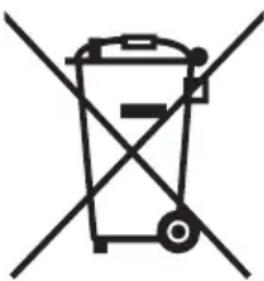
L'utilisation de ce symbole indique que ce produit ne pourra pas être traité en tant que déchet ordinaire à la fin de son cycle de vie. En disposant de ce produit de façon responsable, vous participerez à la protection de l'environnement et de la santé. Pour plus de détails sur le recyclage de ce produit, contactez votre collectivité, le service de ramassage des déchets ou le magasin où vous avez acheté le produit.
Icônes de sécurité
Ce manuel contient des consignes de sécurité que vous devez observer pour éviter tout risque de blessure, de dommages matériels ou de perte de données. Ces consignes ont été répertoriées en fonction de la gravité des risques encourus. Les icônes suivantes ont pour objectif d'attirer votre attention sur ces consignes :
| Mot clé Signification | |
| DANGER | Indique une situation de danger imminent qui, si elle n'est pas évitée, peut provoquer la mort ou une blessure grave. |
| AVERTISSEMENT | Indique une situation de danger potentiel qui, si elle n'est pas évitée, peut provoquer la mort ou une blessure grave. |
| ATTENTION | Indique une situation de danger potentiel qui, si elle n'est pas évitée, peut provoquer une blessure dangereuse ou mineure. |
| AVIS | Signale des pratiques susceptibles de provoquer des dommages matériels entre autres, mais pas de blessures corporelles. |
| REMARQUE | Fournit des informations importantes |
| *Les blessures sérieuses incluent la cécité et les plaies ouvertes, les brûlures (basse et haute température), l'électrocution, les fractures et l'empoisonnement, et toute autre blessure. ayant des effets à long terme pouvant nécessiter une hospitalisation prolongée ou une hospitalisation de jour avec un traitement prolongé.*Les blessures bénignes ou peu importantes incluent les coupures, les brûlures, les chocs électriques, etc. ne nécessitant ni hospitalisation prolongée, ni hospitalisation de jour à long terme.*Les dommages matériels désignent les dommages du périphérique. | |
Autres icônes
Des icônes supplémentaires vous sont proposées, en vue d'attirer votre attention sur des informations utiles ou didactiques :
 | REMARQUE TECHNIQUE : cette icône désigne des informations techniques à propos du périphérique. |
 | CONSEIL : cette icône désigne des conseils et des astuces pratiques. |
 | DÉFINITION : ce symbole signale la définition d’un terme utilisé dans le texte. |
Table des matières
Introduction...... FR-6
Vue d'ensemble FR-6
Caractéristiques ...... FR-6
Chapitre 1 1-1 Vérification des composants ...... FR-7
1-2 Découverte de CANVIO for Smartphone ...... FR-7
1-3 Voyant ...... FR-8
Chapitre 2 Prise en main de votre smartphone Android™ FR-9
2-1 Téléchargement et installation de l'application Android™ ...... FR-9
2-2 Connexion à votre appareil Android™ FR-9
2-3 Lancement de l'application.... FR-10
2-4 Configuration initiale.... FR-11
2-6 Menu Photo/vidéos.... FR-14
2-7 Menu Musique/Documents.... FR-18
2-8 Transfert rapide d'un téléphone à l'autre.... FR-22
2-9 Menu Settings (Paramètres)/Help (Aide) FR-30
2-10 Sauvegarde/chargement automatique FR-35
2-11 Fonction Chargement manuel FR-37
Chapitre 3 Prise en main de votre PC Windows® FR-38
3-1 Connexion à votre PC Windows®...... FR-38
3-2 Démontage et déconnexion depuis votre PC Windows®...... FR-39
Instructions pour votre sécurité et votre confort ...... FR-40
Assistance TOSHIBA FR-44
Avis.... FR-44
Introduction
Vue d'ensemble
Toshiba CANVIO for Smartphone.
Composants
CANVIO for Smartphone inclut les composants suivants :
■ Adaptateur secteur, prise (EU+GB)
Câble USB 2.0 micro-B
Câble USB 2.0 Type-C™
■ Adaptateur USB Micro-B - Type-A
■ Guide Prise en main
Caractéristiques
Sauvegarde de vos fichiers de musique, vidéo, photo et des données de contact de votre téléphone Android sur CANVIO for Smartphone au moyen de l'application Content Manager.
Accès aux données de musique, vidéo et photo stockées sur CANVIO for Smartphone au moyen d'une application.
- Chargement de votre téléphone Android après une opération de sauvegarde automatique.
Caractéristiques du matériel
| Format de stockage NTFS | ||
| Compatibilité PC | Windows® 7, 8.1, 10 | |
| Smartphones Android | Voir l’URL ci-dessouswww.toshiba-personalstorage.net/rd/cfscomp | |
AVIS
Le mode d'utilisation peut différer en fonction de la version de l'application, de votre smartphone et différents autres facteurs.
Chapitre 1
1-1 Vérification des composants
Vérifiez l'ensemble des composants.
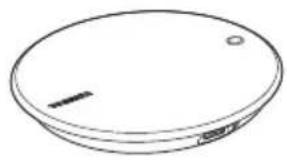
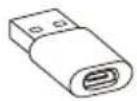
USB Micro-B - Adaptateur Type-A
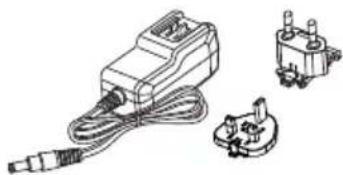
Adaptateur secteur (Union européenne + Royaume-Uni)
Guide Prise
en main
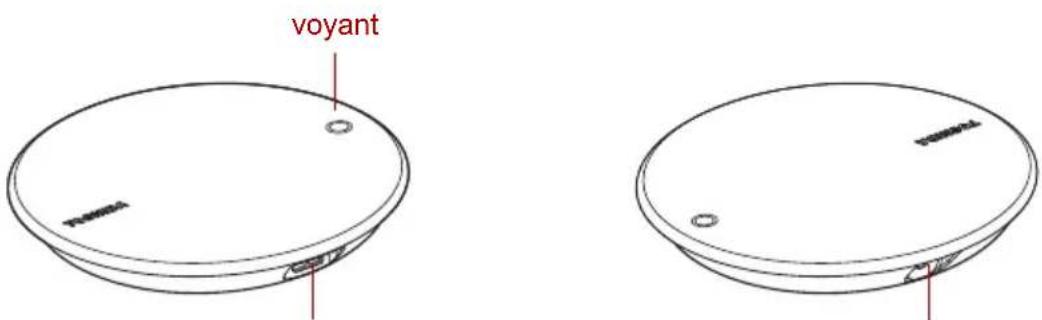
1-2 Découverte de CANVIO for Smartphone
Vue avant Vue arrière
text_image
voyantPort USB Prise Entrée adaptateur
1-3 Voyant
Le voyant s'allume dans les cas suivants :
| Voyant État du système | |
| Éteint Hors tension/Veille | |
| Bleu/Fixe (pas de clignotement) Sous tension/Inactif | |
| Bleu/Clignotant Accès à l'appareil | |
| Orange/Fixe (pas de clignotement) Chargement de votre smartphone | |
AVIS
Ne débranchez pas le câble USB et le cordon d'alimentation pendant l'utilisation du disque dur, car vous risquez de perdre des données ou d'endommager l'appareil.
Chapitre 2
Prise en main de votre smartphone Android™
2-1 Téléchargement et installation de l'application Android™
Téléchargez l'application « Content Manager » depuis Google Play™ Store et installez-la sur votre appareil Android™.
text_image
GET IT ON Google Play2-2 Connexion à votre appareil Android™
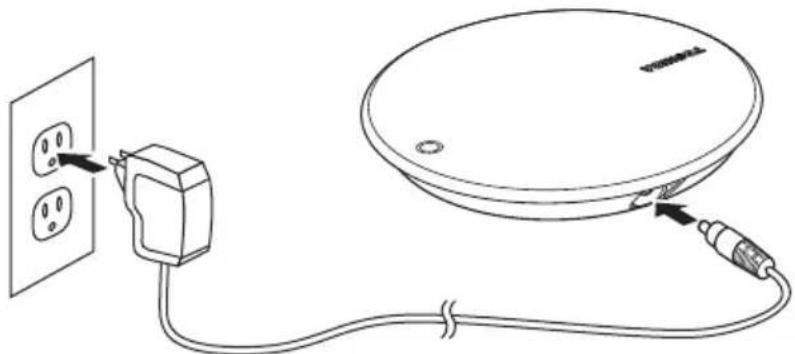
Configuration de base
- Branchez l'adaptateur secteur sur une prise murale.
- Branchez la partie « courant continu » sur votre appareil « CANVIO for Smartphone ».
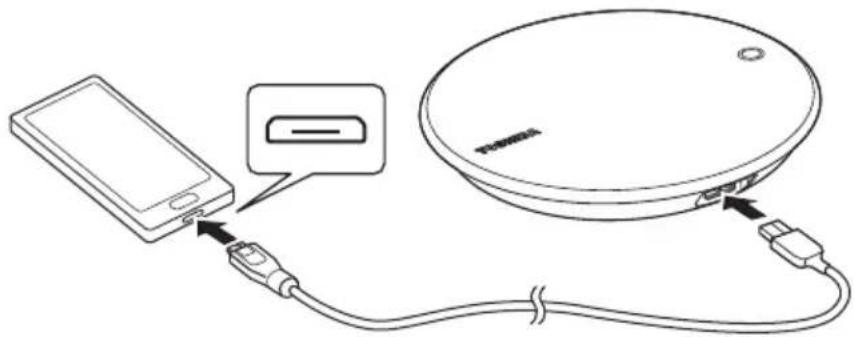
(a) Si votre appareil Android™ comporte un connecteur USB de type « Micro-B », connectez-vous à « CANVIO for Smartphone » avec un câble USB 2.0 Micro-B.
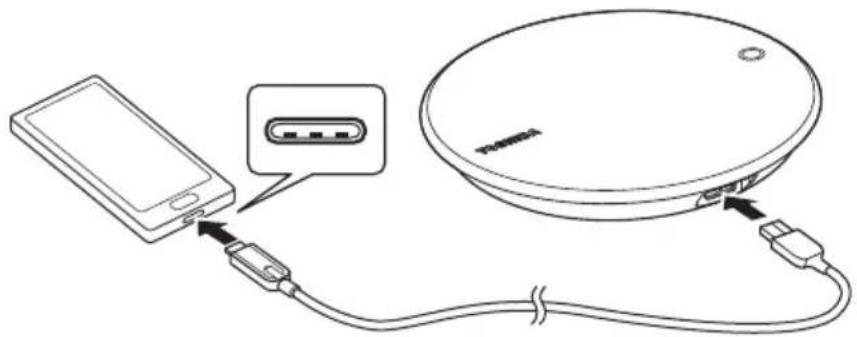
(b) Si votre appareil Android™ comporte un connecteur USB de « type C », connectez-vous à « CANVIO for Smartphone » avec un câble USB 2.0 Type-C™.
2-3 Lancement de l'application
Appuyez sur l'icône de l'application « Content Manager » sur votre smartphone.

AVIS
Toshiba recommande d'utiliser le paramètre « TOUJOURS » pour l'application « Content Manager ».
text_image
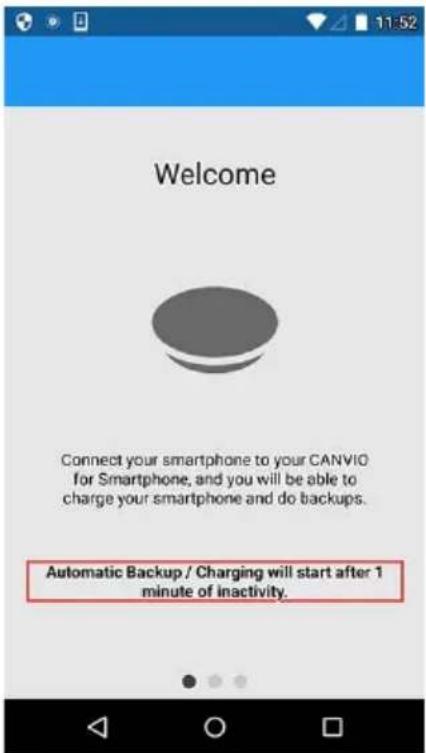
Google Say Do Google- Lisez le message et balayez l'écran de droite à gauche.
- Lisez le message et sélectionnez le paramètre « Auto backup » (Sauvegarde automatique).
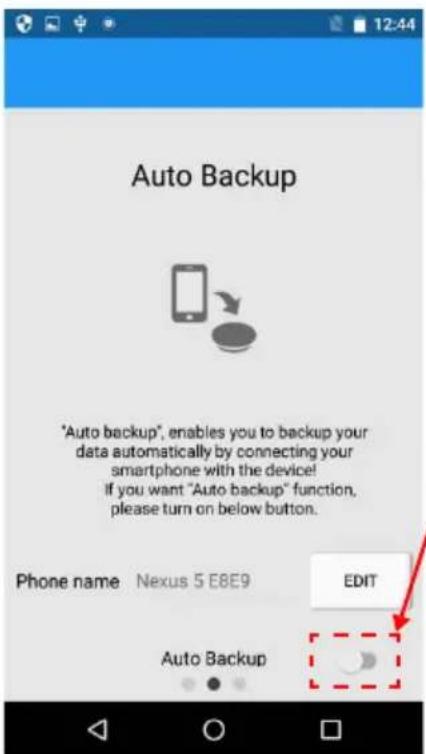
: Activer la sauvegarde automatique : Désactiver la sauvegarde automatique
Si vous ne sélectionnez pas l'option « Enable Auto Backup » (Activer la sauvegarde automatique), ce produit ne pourra pas charger votre smartphone.
Après la configuration initiale, il est possible de changer à nouveau le paramètre « Auto Backup » (Sauvegarde automatique) dans le menu « Settings » (Paramètres).
- Si vous souhaitez modifier le nom du téléphone, appuyez sur « EDIT » (MODIFIER).
Après avoir modifié le nom unique, appuyez sur « OK ».
Ensuite, faites un balayage de droite à gauche.
*) Le nom du téléphone peut être vu par les autres utilisateurs.
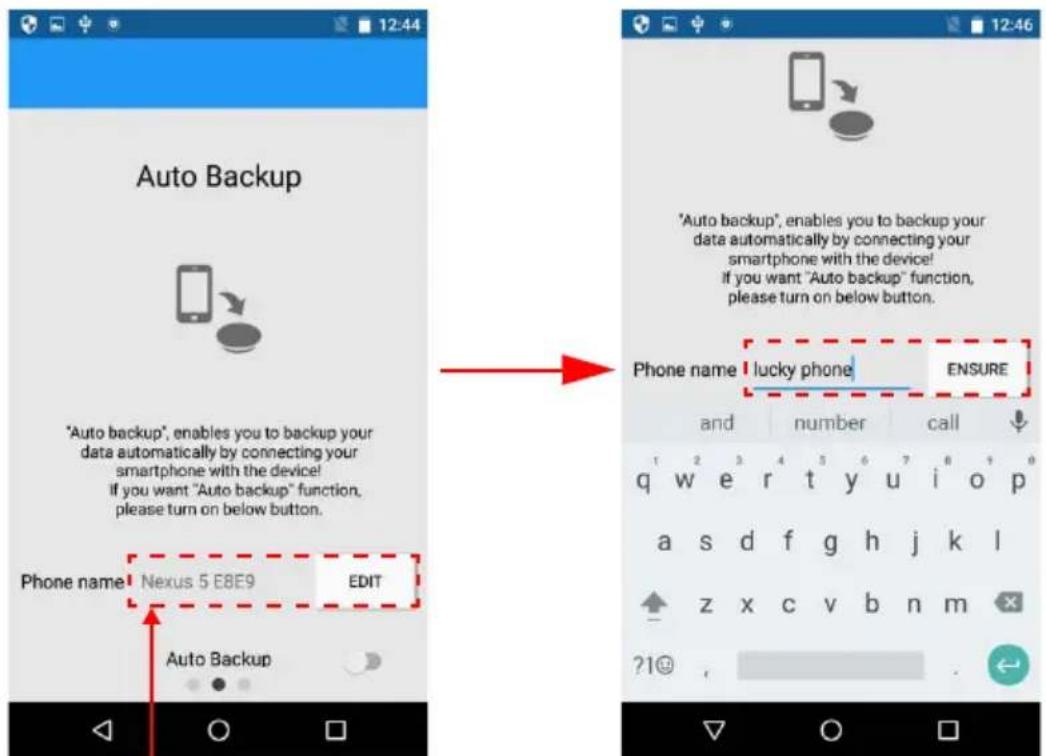
Vous pouvez changer le nom unique de votre téléphone, à savoir celui qui sera vu par les autres utilisateurs.
Après la configuration initiale, il est possible de changer à nouveau le paramètre « Auto Backup » (Sauvegarde automatique) dans le menu « Settings » (Paramètres).
- Lisez le message et appuyez sur « Start to Use » (Utiliser).
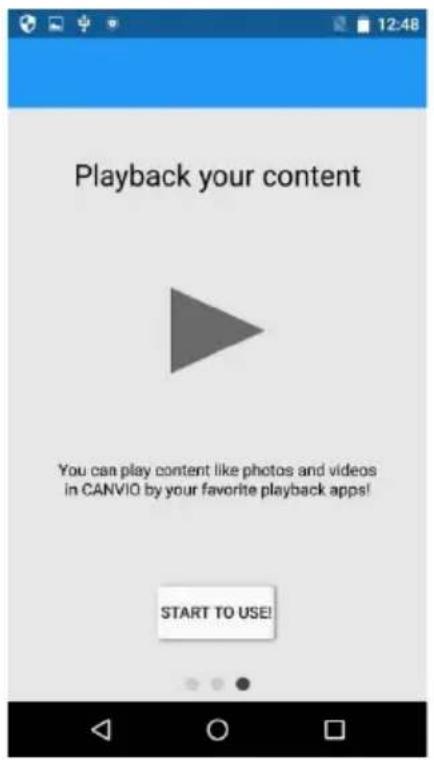
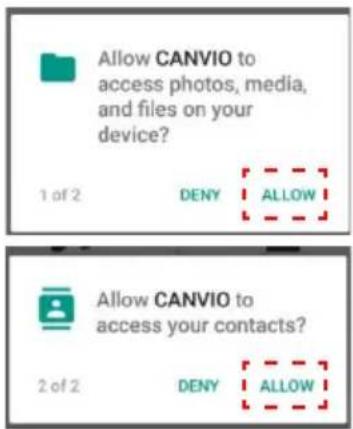
Si la zone d'autorisation ci-dessous s'affiche, appuyez sur « ALLOW » (Autoriser).
*) Si vous appuyez sur « DENY » (REFUSER), vous ne pourrez pas sauvegarder les données de votre smartphone.
Le menu principal est le point de départ pour l'utilisation de cette application.
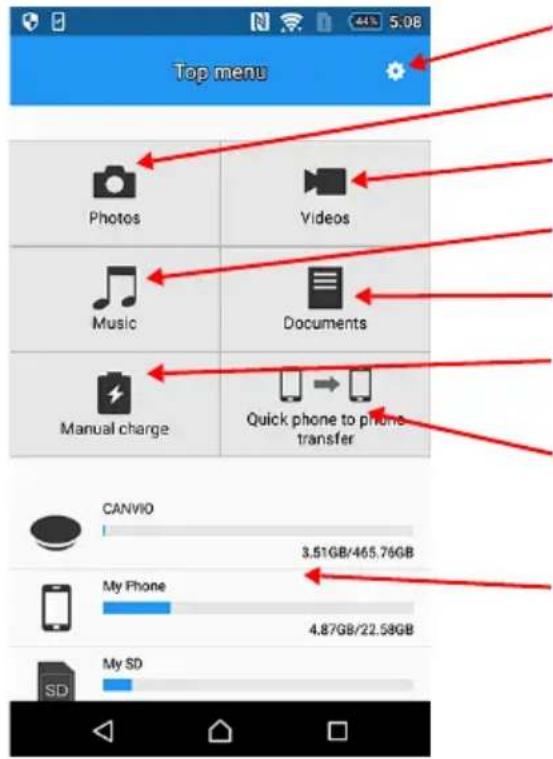
- Appuyez sur ce bouton pour accéder au menu « Settings » (Paramètres).
- Appuyez sur ce bouton pour accéder au menu « Photos ».
- Appuyez sur ce bouton pour accéder au menu « Videos » (Vidéos).
- Appuyez sur ce bouton pour accéder au menu « Music » (Musique).
- Appuyez sur ce bouton pour accéder au menu « Documents ».
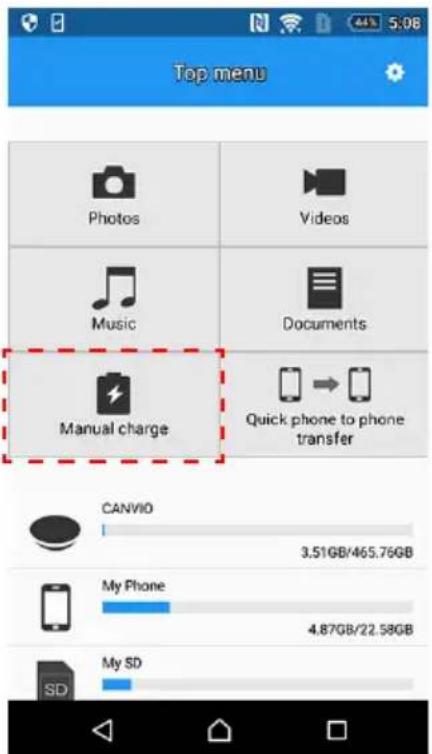
- Appuyez sur ce bouton pour accéder au menu « Manual Charge » (Chargement manuel).
- Appuyez sur ce bouton pour accéder au menu « Quick phone to phone transfer » (Transfert rapide d'un téléphone à l'autre).
- Affichage de la capacité de stockage de chaque emplacement
2-6 Menu Photo/vidéos
1. Menu Photo/vidéos
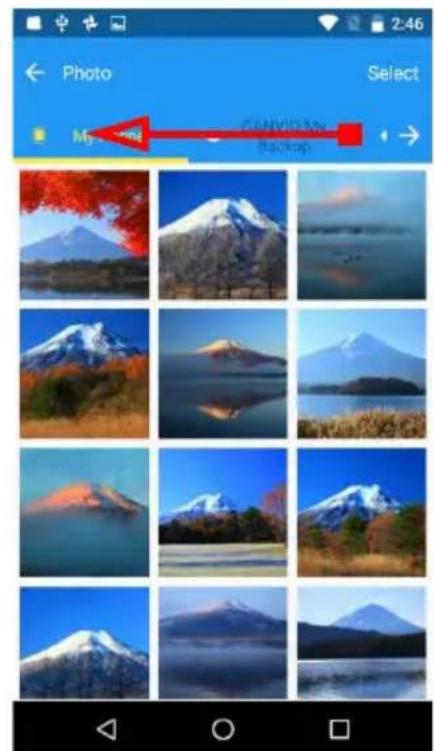
Vous pouvez gérer les fichiers photo et vidéo depuis le menu Photos/Vidéos.
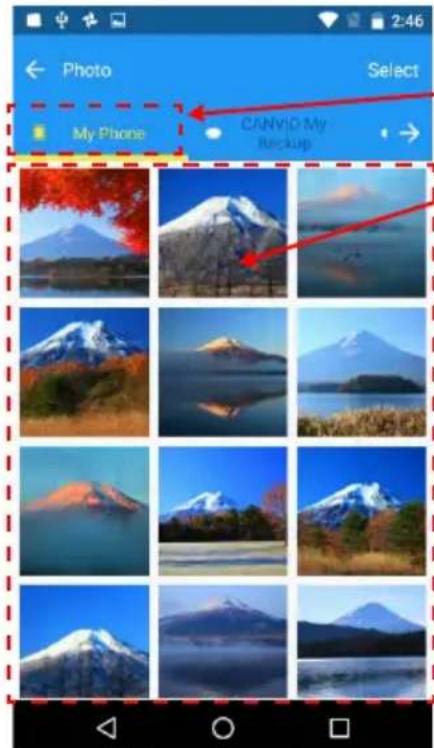
-
Appuyez pour sélectionner votre téléphone ou un dossier de sauvegarde.
-
Vignettes de photos/vidéos
Pour afficher le contenu masqué, effectuez un balayage de droite à gauche dans l'onglet de sélection.
2. Ouverture d'un fichier
Pour ouvrir un fichier cible, appuyez sur la vignette et sélectionnez l'application externe.
3. Opération de copie de fichiers
3.1. Appui sur le bouton de sélection
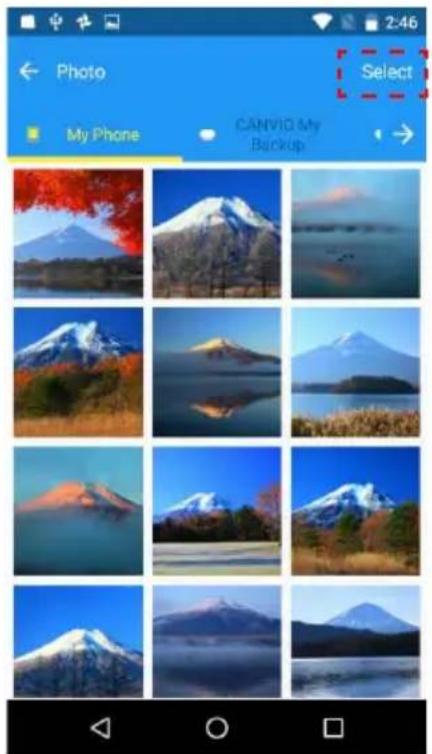
3.2. Appuyez sur les vignettes pour sélectionner les fichiers source à copier.
*) Pour sélectionner l'ensemble des fichiers, appuyez sur le bouton « All » (Tous).
Ensuite, appuyez sur l'icône « ».
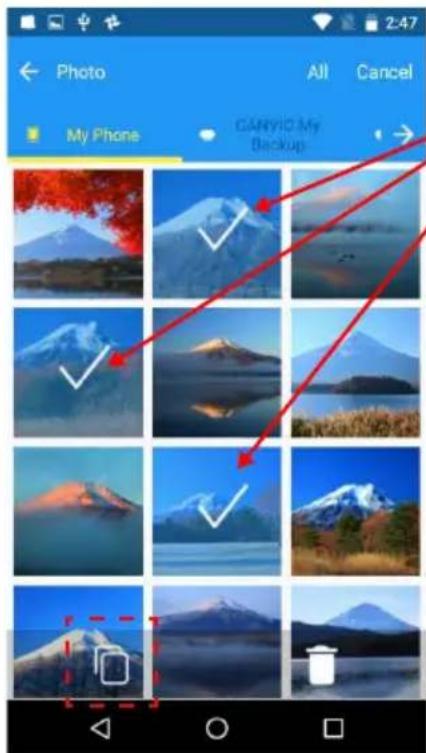
Les fichiers sélectionnés sont signalés par le symbole « √ ».
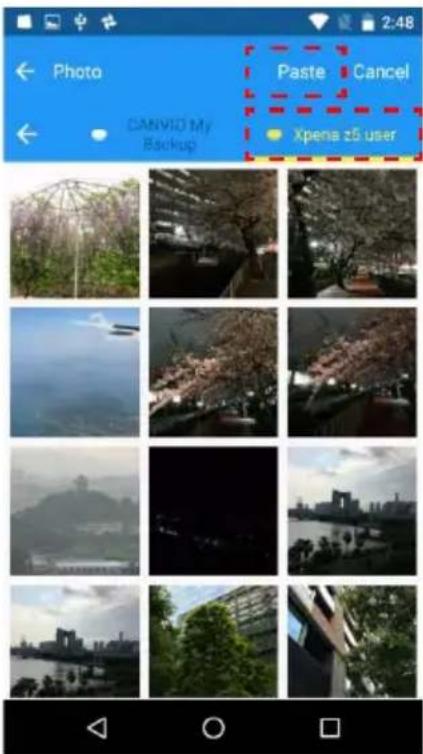
3.3. Sélectionnez la zone de stockage cible du dossier à copier.
Ensuite, appuyez sur le bouton « Coller » pour procéder à la copie.
text_image
Photo CANVID My Backup Paste Cancel Xpena z5 user4. Suppression de fichiers
4.1. Appui sur le bouton de sélection
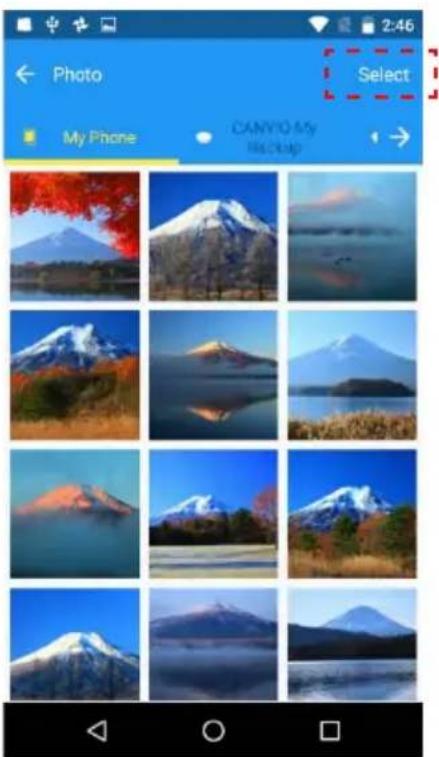
4.2. Appuyez sur les vignettes pour sélectionner les fichiers cible.
*) Pour sélectionner l'ensemble des fichiers, appuyez sur le bouton « All » (Tous).
Ensuite, appuyez sur l'icône « » pour supprimer les fichiers.
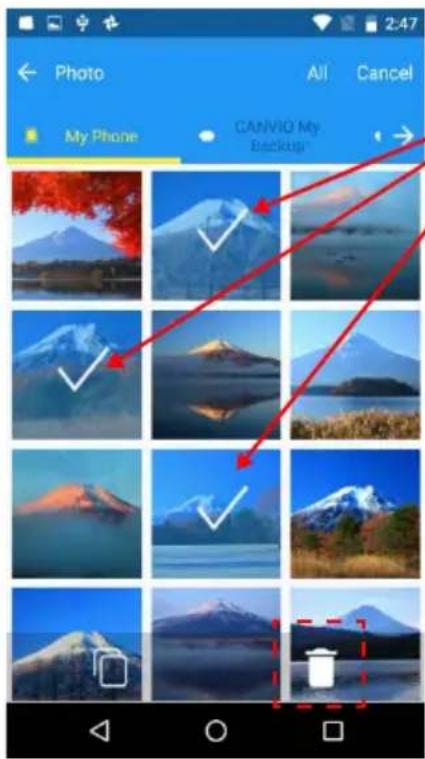
text_image
Photo All Cancel My Phone CANVIO My BackupLes fichiers sélectionnés sont signalés par le symbole « √ ».
2-7 Menu Musique/Documents
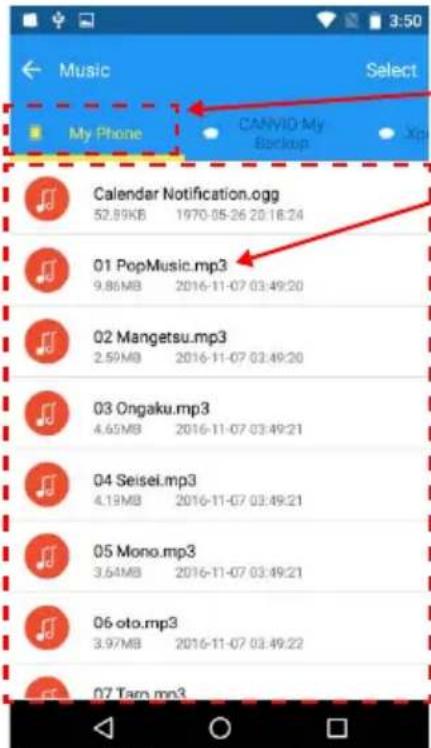
1. Menu Musique/Documents
Le menu Musique/Documents permet de gérer les fichiers correspondants.
text_image
Music Select My Phone CANVID My Backup 01 PopMusic.mp3 9.86MB 2016-11-07 03:49:20 02 Mangets.mp3 2.59MB 2016-11-07 03:49:20 03 Ongaku.mp3 4.65MB 2016-11-07 03:49:21 04 Seisei.mp3 4.19MB 2016-11-07 03:49:21 05 Mono.mp3 3.64MB 2016-11-07 03:49:21 06 oto.mp3 3.97MB 2016-11-07 03:49:22 07 Tarn.mp3- Parcourez les écrans pour sélectionner votre téléphone ou un dossier de sauvegarde
- Listes de fichiers de musique/documents
Pour afficher le contenu masqué, effectuez un balayage de droite à gauche dans l'onglet de sélection.
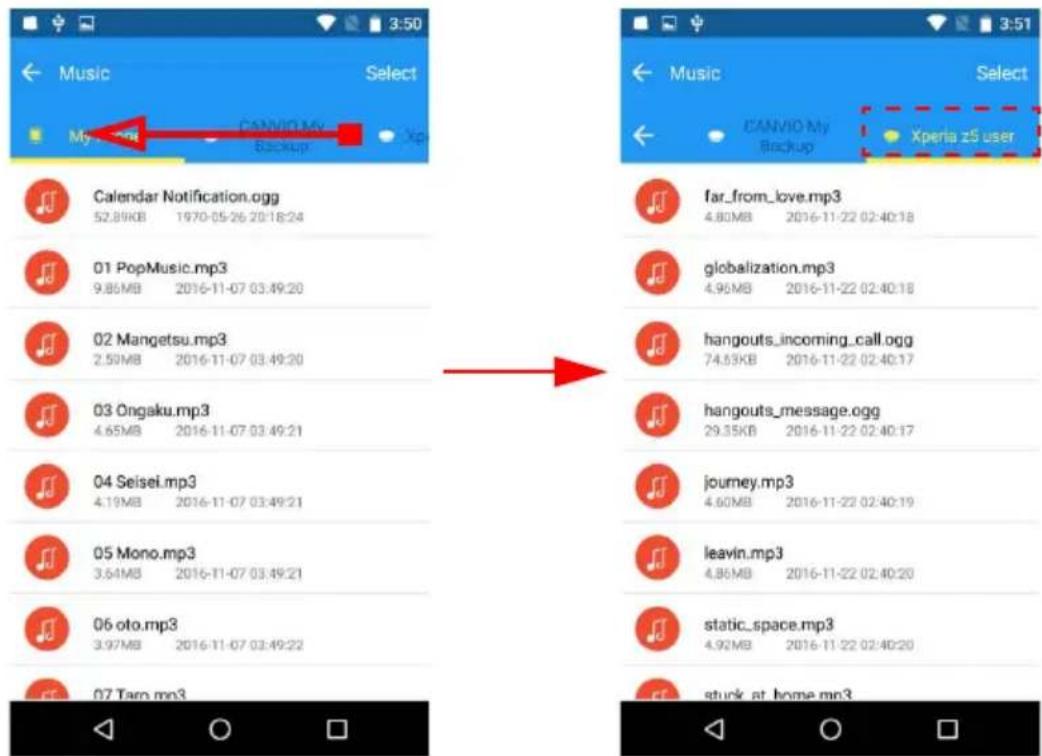
text_image
Music Select My - 3.50 CANVIO My Backup Xp Calendar Notification.ogg 52.89KB 1970-05-26 2018:24 01 PopMusic.mp3 9.86MB 2016-11-07 03:49:20 02 Mangetsu.mp3 2.59MB 2016-11-07 03:49:20 03 Ongaku.mp3 4.65MB 2016-11-07 03:49:21 04 Seisei.mp3 4.19MB 2016-11-07 03:49:21 05 Mono.mp3 3.64MB 2016-11-07 03:49:21 06 oto.mp3 3.97MB 2016-11-07 03:49:22 07 Taro.mp3 ←→ Select CANVIO My Backup Xperia z5 user far_from_love.mp3 4.80MB 2016-11-22 02:40:18 globalization.mp3 4.95MB 2016-11-22 02:40:18 hangouts_incoming_call.ogg 74.69KB 2016-11-22 02:40:17 hangouts_message.ogg 29.35KB 2016-11-22 02:40:17 journey.mp3 4.60MB 2016-11-22 02:40:19 leavin.mp3 4.86MB 2016-11-22 02:40:20 static_space.mp3 4.92MB 2016-11-22 02:40:20 stuck_at_home.mp32. Ouverture d'un fichier
Pour ouvrir un fichier cible, appuyez sur la vignette et sélectionnez l'application externe.
3. Opération de copie de fichiers
3.1. Appui sur le bouton de sélection
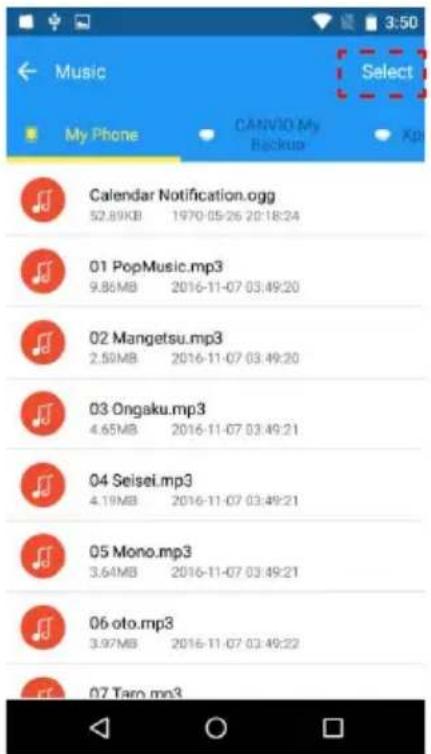
text_image
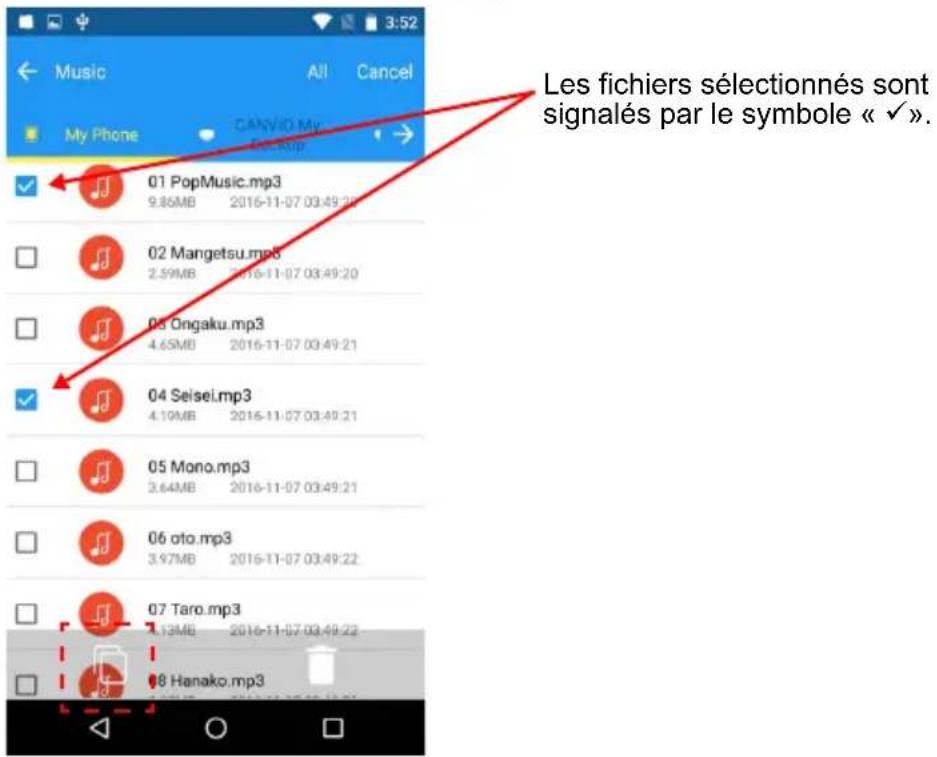
Music My Phone CANVIO My Backup Select Calendar Notification.ogg 52.89KB 1970-05-26 20:18:24 01 PopMusic.mp3 9.86MB 2016-11-07 03:49:20 02 Mangetsu.mp3 2.59MB 2016-11-07 03:49:20 03 Ongaku.mp3 4.65MB 2016-11-07 03:49:21 04 Seisei.mp3 4.19MB 2016-11-07 03:49:21 05 Mono.mp3 3.64MB 2016-11-07 03:49:21 06 oto.mp3 3.97MB 2016-11-07 03:49:22 07 Taro.mp33.2. Appuyez sur la case à cocher pour sélectionner les fichiers source à copier.
*) Pour sélectionner l'ensemble des fichiers, appuyez sur le bouton « All » (Tous).
Ensuite, appuyez sur l'icône « ».
text_image
Les fichiers sélectionnés sont signalés par le symbole « ✓ ».3.3. Sélectionnez la zone de stockage cible du dossier à copier.
Ensuite, appuyez sur le bouton « Coller » pour procéder à la copie.
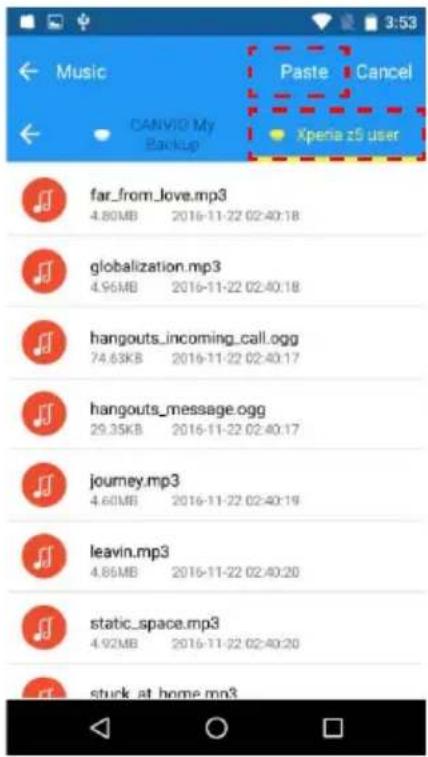
text_image
Music CANVIO My Backup Paste Cancel Xperia z5 user far_from_love.mp3 4.80MB 2016-11-22 02:40:18 globalization.mp3 4.96MB 2016-11-22 02:40:18 hangouts_incoming_call.ogg 74.63KB 2016-11-22 02:40:17 hangouts_message.ogg 29.35KB 2016-11-22 02:40:17 journey.mp3 4.60MB 2016-11-22 02:40:19 leavin.mp3 4.86MB 2016-11-22 02:40:20 static_space.mp3 4.92MB 2016-11-22 02:40:20 stunk_at_home.mp34. Suppression de fichiers
4.1. Appui sur le bouton de sélection
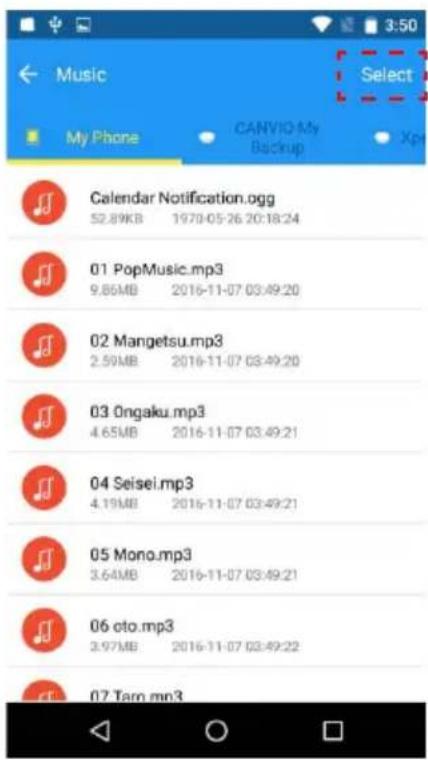
text_image
Music My Phone CANVIO My Backup Select Calendar Notification.ogg 52.89KB 1970-05-26 20:18:24 01 PopMusic.mp3 9.86MB 2016-11-07 03:49:20 02 Mangetsu.mp3 2.59MB 2016-11-07 03:49:20 03 Ongaku.mp3 4.65MB 2016-11-07 03:49:21 04 Seisei.mp3 4.19MB 2016-11-07 03:49:21 05 Mono.mp3 3.64MB 2016-11-07 03:49:21 06 oto.mp3 3.97MB 2016-11-07 03:49:22 07 Tam.mp34.2. Appuyez sur la case à cocher pour sélectionner les fichiers cible.
*) Pour sélectionner l'ensemble des fichiers, appuyez sur le bouton « All » (Tous).
Ensuite, appuyez sur l'icône « » pour supprimer les fichiers.
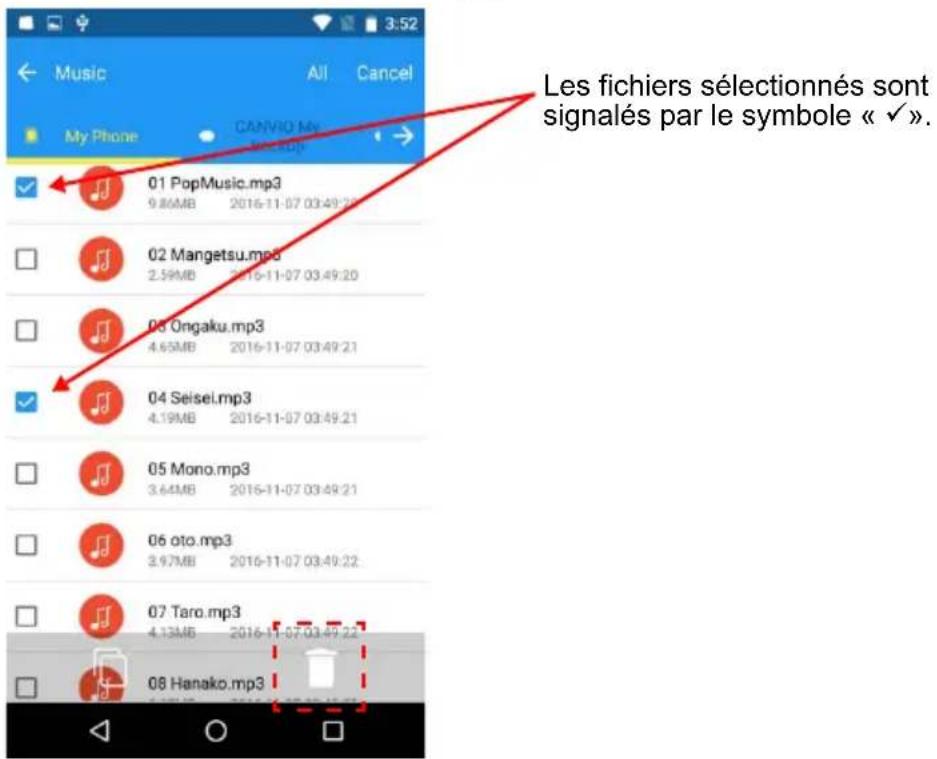
text_image
Les fichiers sélectionnés sont signalés par le symbole « ✓ ».2-8 Transfert rapide d'un téléphone à l'autre
Vous pouvez transférer des données personnelles (contacts, photos, vidéos, musique et documents) d'un smartphone (p. ex. votre ancien téléphone) à l'autre (p. ex. votre nouveau téléphone) en utilisant « CANVIO for Smartphone ».
1. Étape 1
1.1. Connectez votre « ancien » smartphone (source de données) et appuyez sur « Step 1 » (Étape 1).
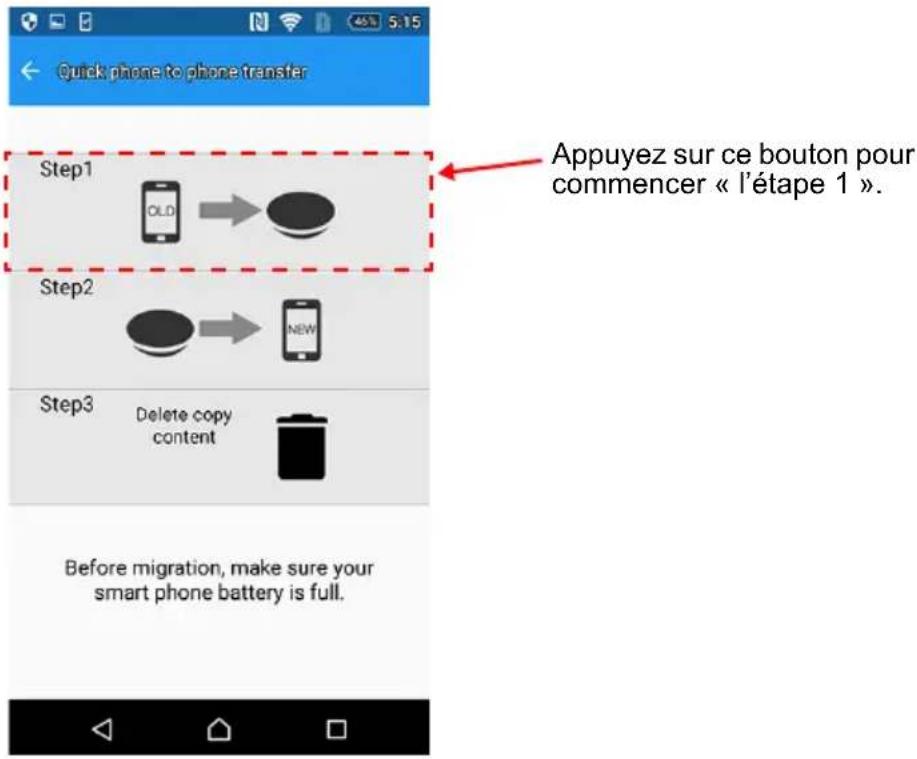
text_image
Quick phone to phone transfer Step1 OLD Appuyez sur ce bouton pour commencer « l'étape 1 ». Step2 NEW Step3 Delete copy content Before migration, make sure your smart phone battery is full.1.2. Sélectionnez les catégories de données personnelles (contacts, photos, vidéo, musique et documents) à transférer.
Ensuite, appuyez sur « OK ».
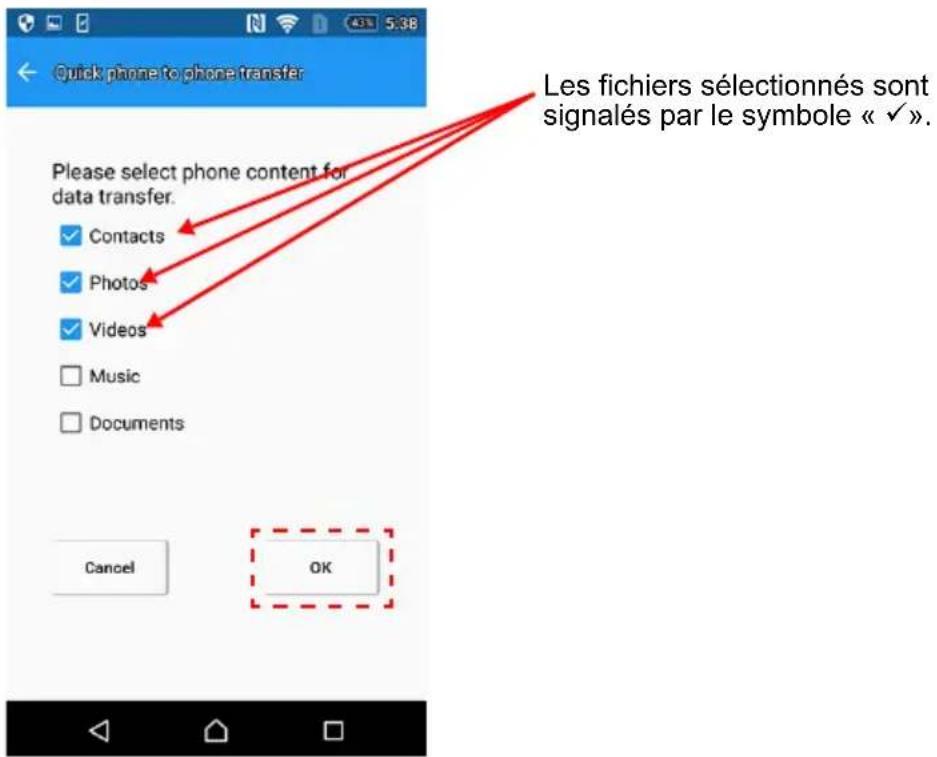
text_image
Quick phone to phone transfer Please select phone content for data transfer. Contacts Photos Videos Music Documents Cancel OK Les fichiers sélectionnés sont signalés par le symbole « ✓ ».1.3. Le transfert de données de votre source de données (p. ex. ancien smartphone) vers CANVIO for Smartphone commence.
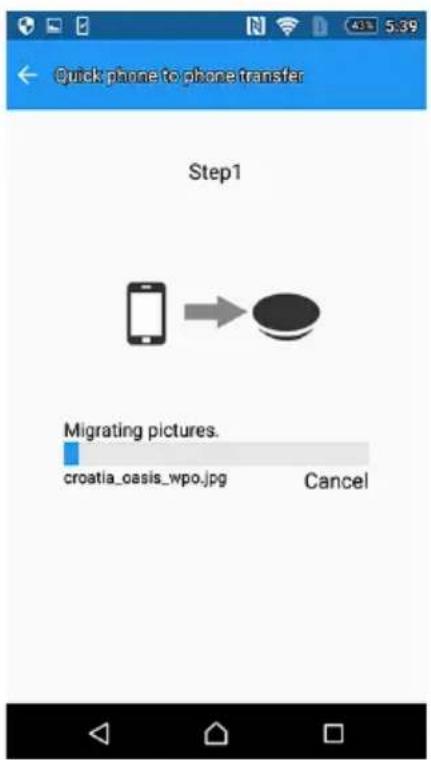
text_image
Quick phone to phone transfer Step1 Migrating pictures. croatia_oasis_wpo.jpg Cancel1.4. Une fois les données copiées, les résultats s'affichent. Lisez le message et appuyez sur « OK ».

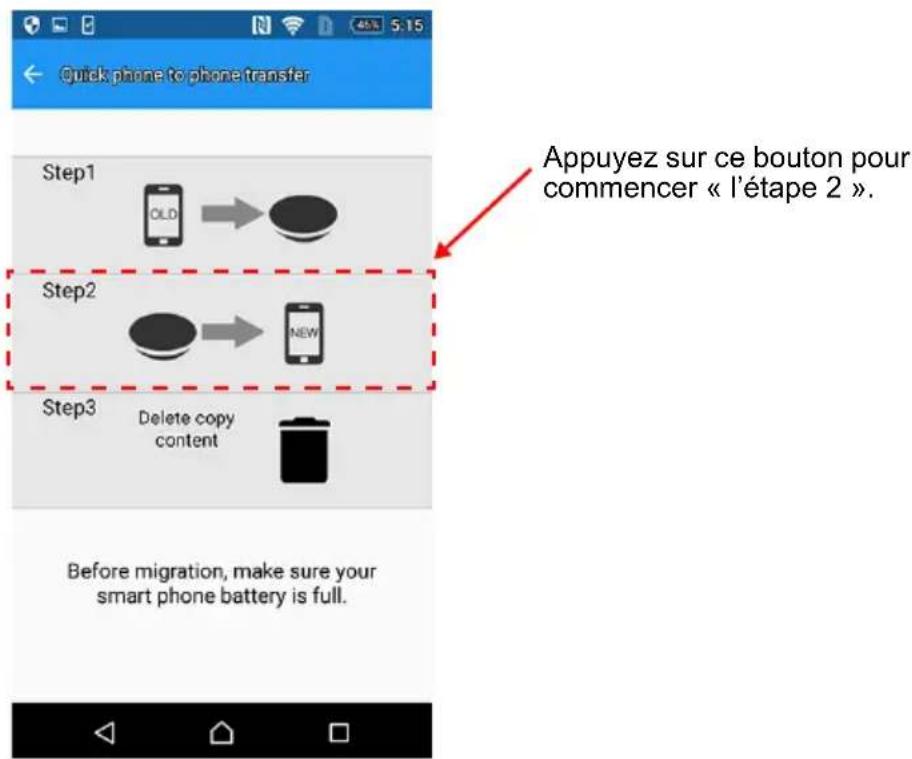
2.1. Connectez votre « nouveau » smartphone et appuyez sur « S t e p 2 » ( É t a p e 2 ).
text_image
Quick phone to phone transfer Step1 OLD → Appuyez sur ce bouton pour commencer « l'étape 2 ». Step2 NEW Step3 Delete copy content Before migration, make sure your smart phone battery is full.2.2. Lisez le message et confirmez le fichier de la source de données. Après confirmation, appuyez sur « OK ».
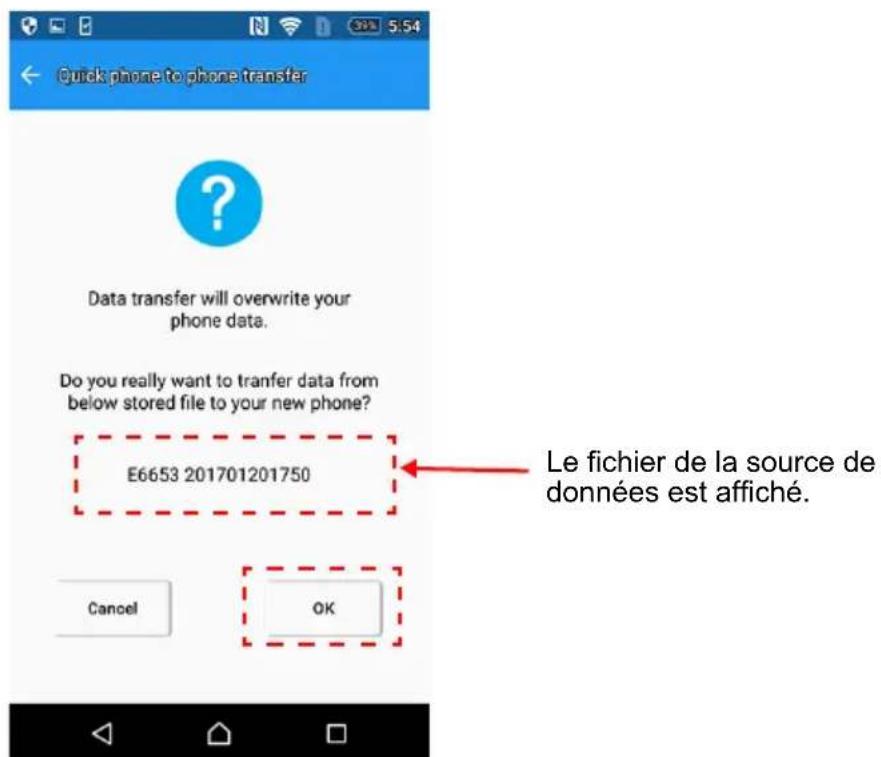
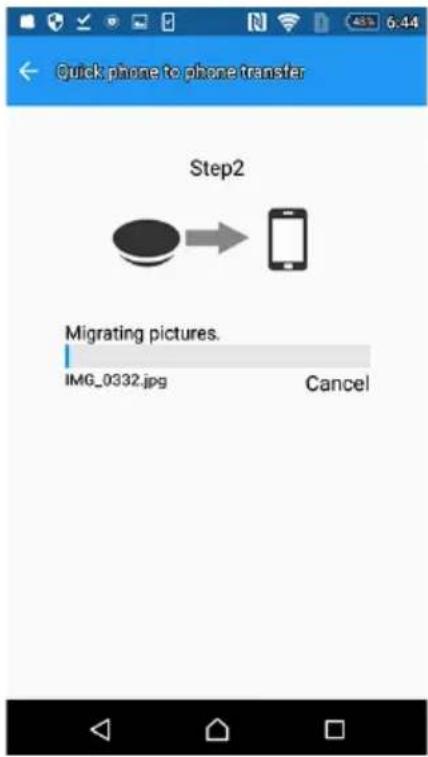
2.3. Les données sont alors transférées de « CANVIO for Smartphone » vers votre nouveau smartphone.
text_image
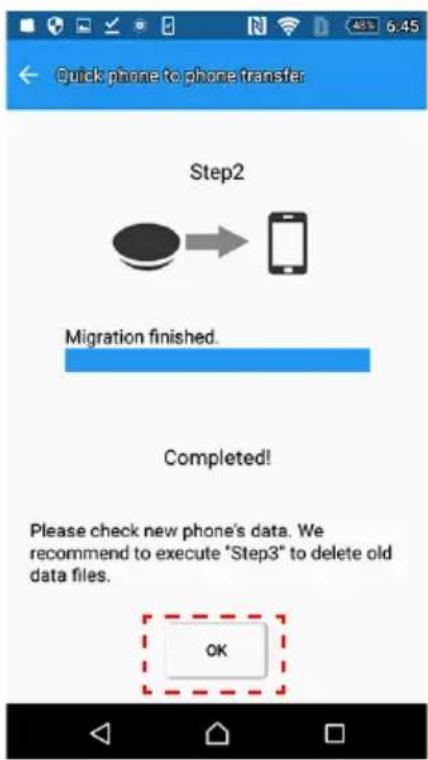
Quick phone to phone transfer Step2 Migrating pictures. IMG_0332.jpg Cancel2.4. Une fois les données copiées, appuyez sur « OK ».
Vérifiez les données sur votre nouveau téléphone pour vous assurer que le processus ne comporte pas d'erreurs.
Lorsque vous exécutez « l'Étape 1 », les données de votre smartphone sont copiées sur CANVIO for Smartphone.
Une fois « l'Étape 2 » terminée, nous recommandons d'exécuter « l'étape 3 » pour supprimer l'historique.
3.1. Connectez votre nouveau smartphone et appuyez sur « Step 3 » (Étape 3).
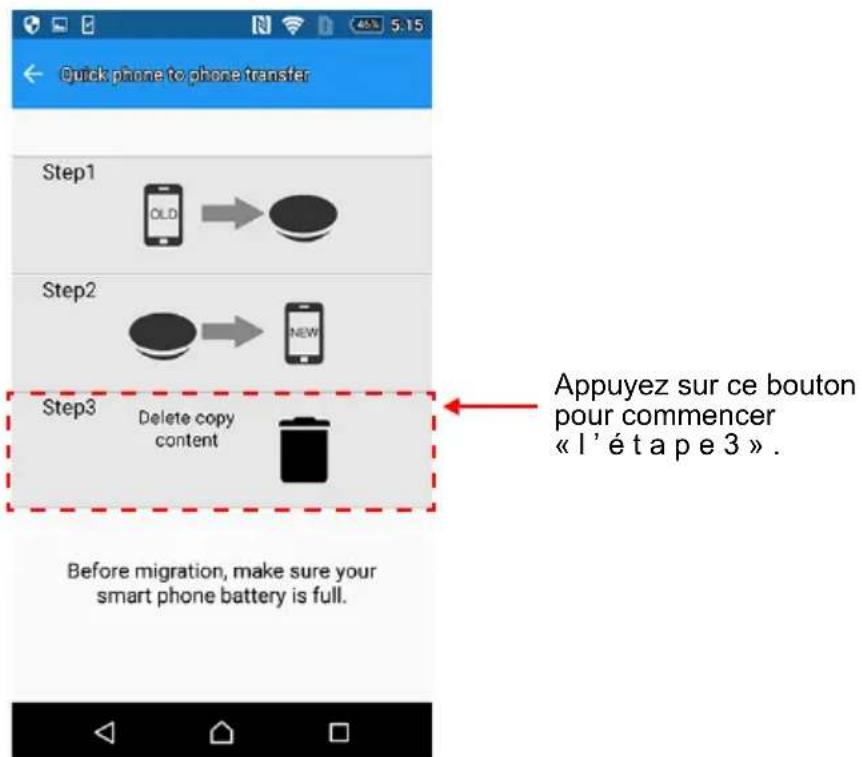
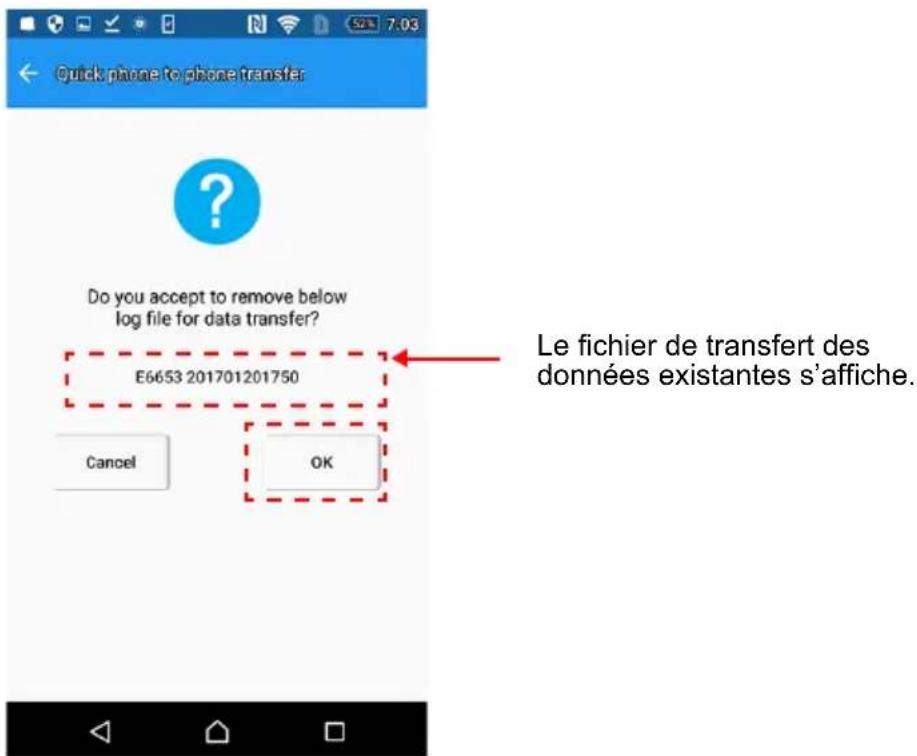
3.2. Lisez le message et confirmez le fichier transfert. Ensuite, appuyez sur « OK ».
text_image
Quick phone to phone transfer Do you accept to remove below log file for data transfer? E6653 201701201750 Le fichier de transfert des données existantes s'affiche. Cancel OK3.3. Le processus de suppression des données commence.
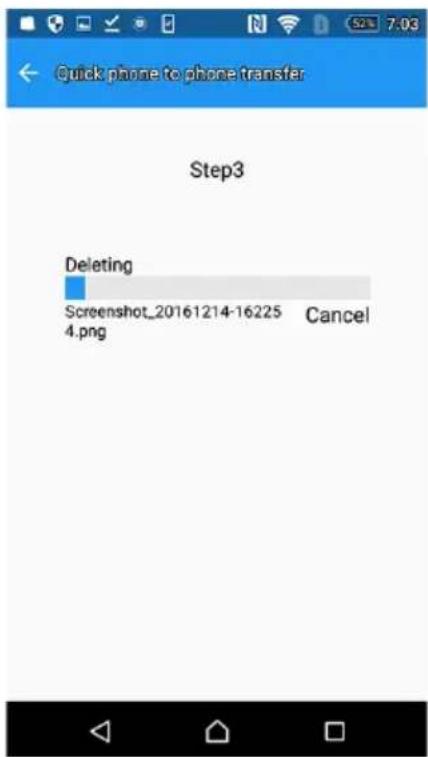
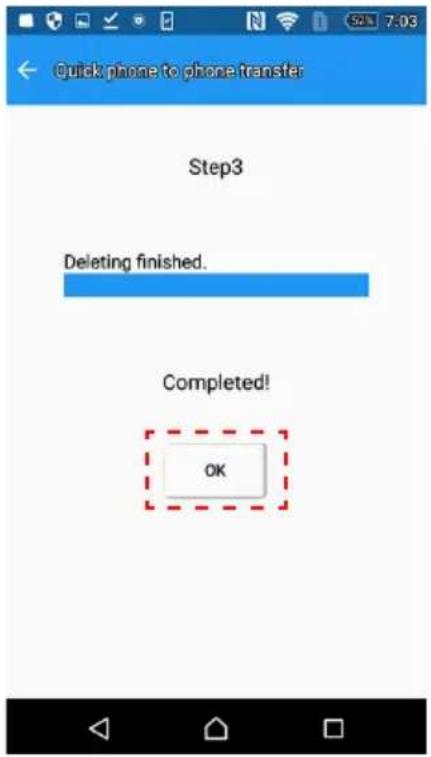
3.4. Une fois la suppression terminée, appuyez sur « OK ».
2-9 Menu Settings (Paramètres)/Help (Aide)
Pour afficher le menu Settings (Paramètres), appuyez sur l'icône « ».
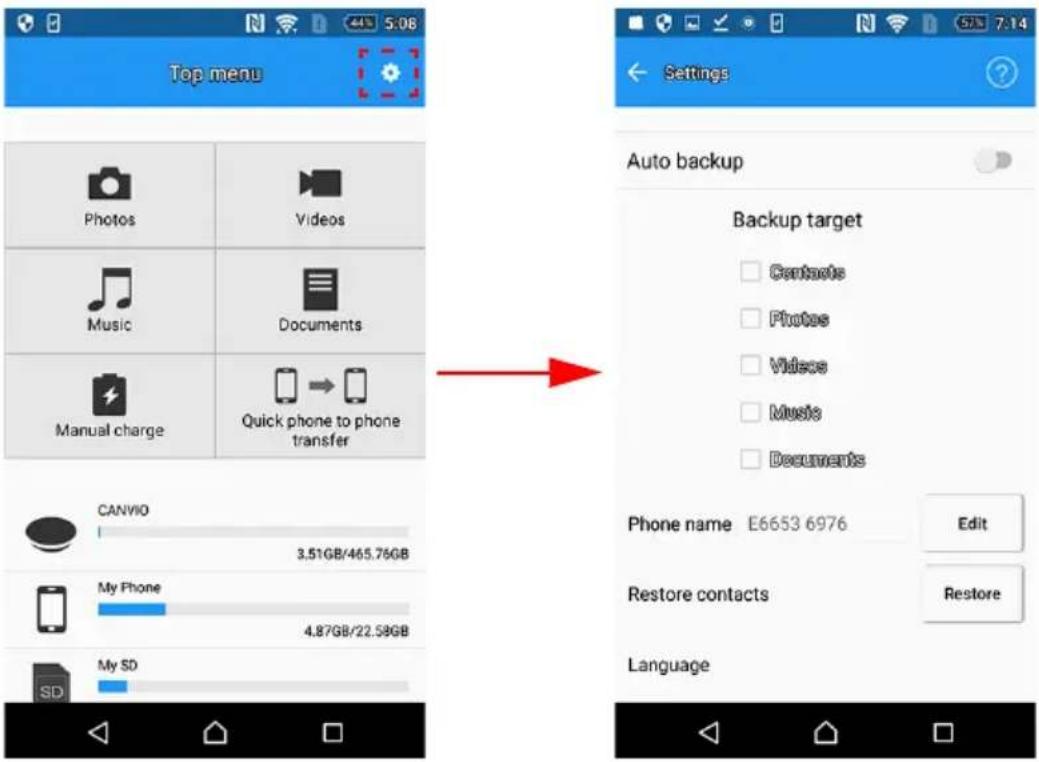
- Sauvegarde automatique
Vous pouvez configurer le paramètre Auto Backup (Sauvegarde automatique) depuis ce menu.
1.1. Sélectionnez Auto Backup Enable ou Disable (Activer/Désactiver la sauvegarde automatique).
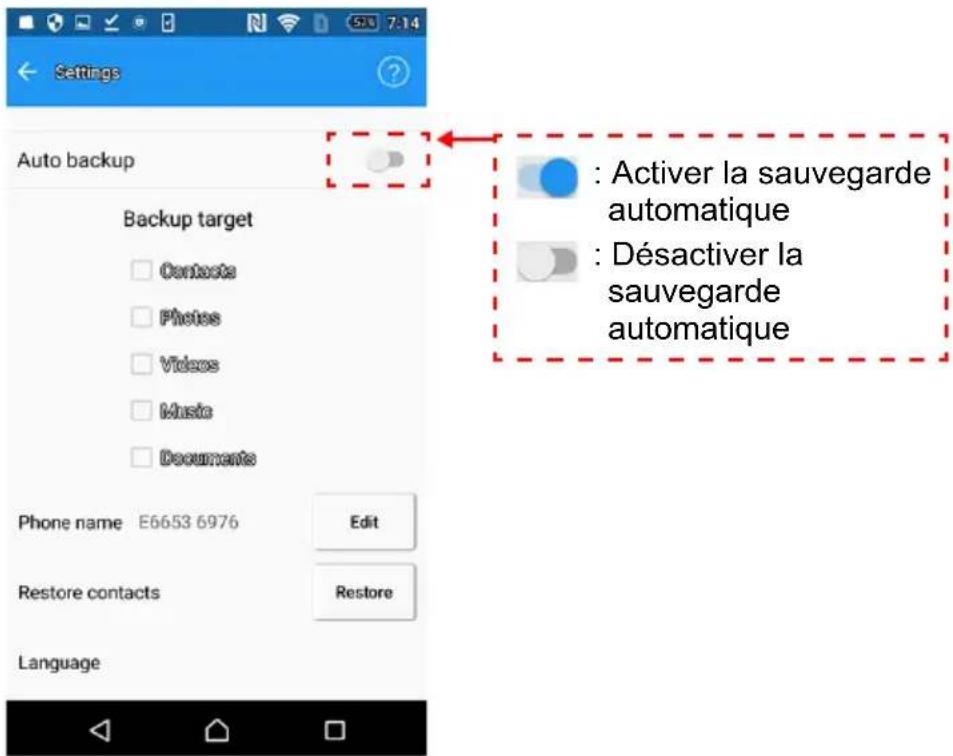
text_image
Settings Auto backup Backup target Contacts Photos Videos Music Documents Phone name E6653 6976 Edit Restore contacts Restore Language : Activer la sauvegarde automatique : Désactiver la sauvegarde automatique1.2. Si vous sélectionnez Auto Backup Enable (Activer la sauvegarde automatique), sélectionnez ensuite les données personnelles cible. (Contacts, Photos, Vidéos, Musique et Documents)
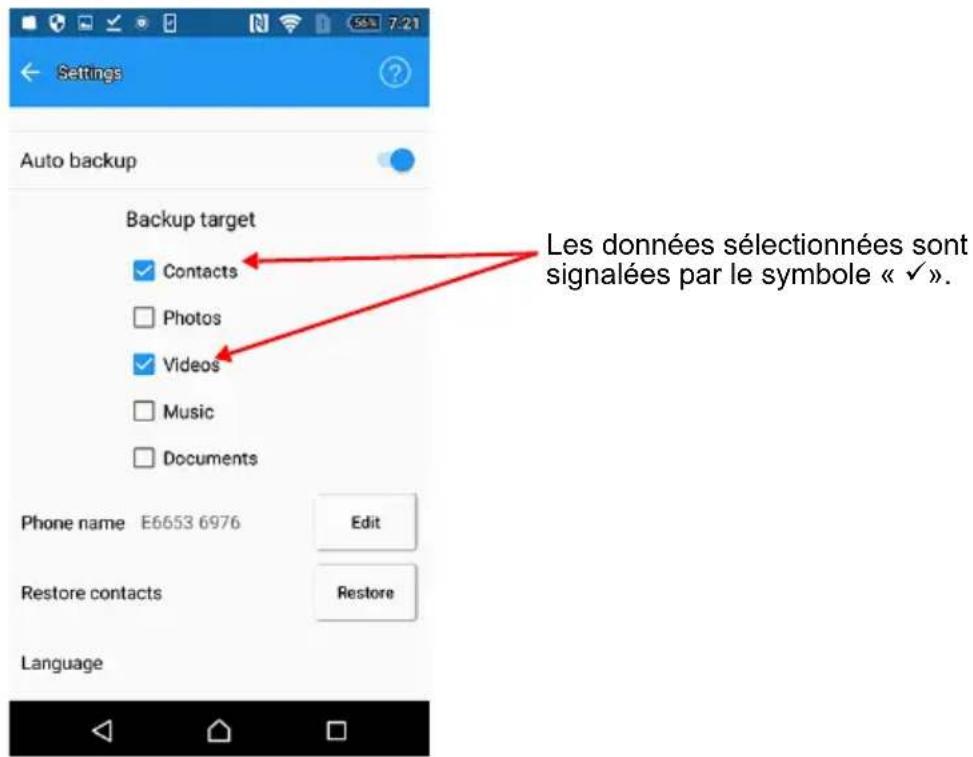
text_image
Settings Auto backup Backup target Contacts Photos Videos Music Documents Les données sélectionnées sont signalées par le symbole « ✓ ». Phone name E6653 6976 Edit Restore contacts Restore Language- Modification du nom du téléphone
Si vous souhaitez modifier le nom du téléphone, appuyez sur « EDIT » (MODIFIER).
Après avoir modifié le nom unique, appuyez sur « OK ».
*) Le nom du téléphone peut être vu par les autres utilisateurs.
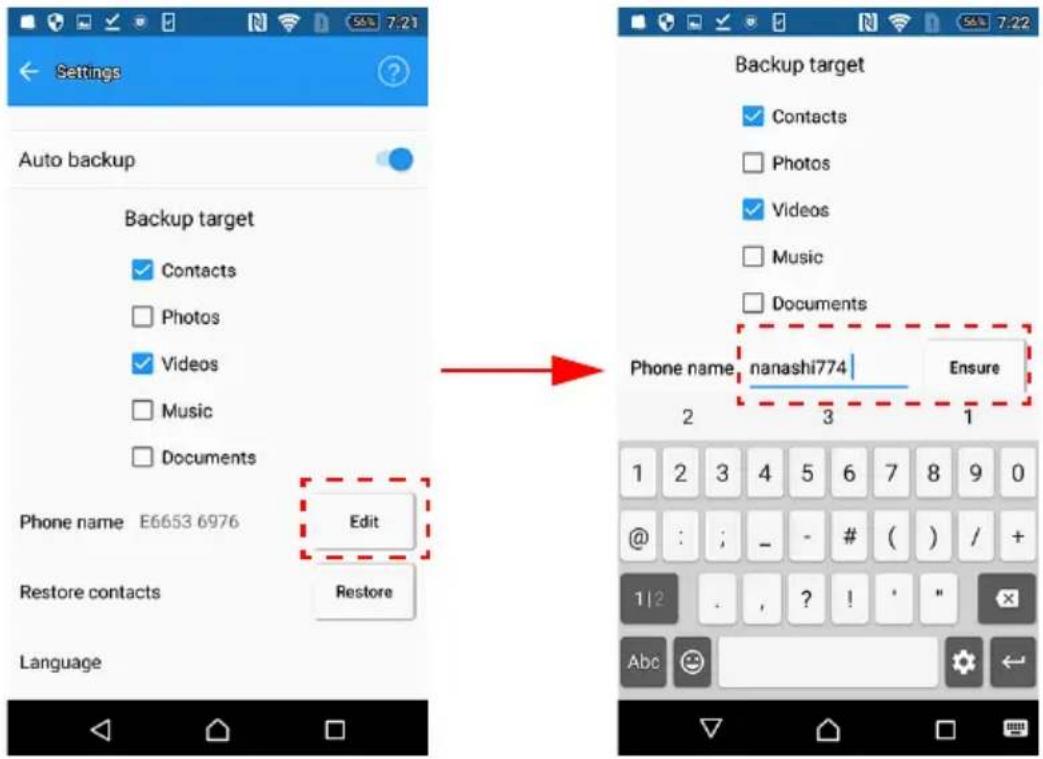
text_image
Settings Auto backup Backup target Contacts Photos Videos Music Documents Phone name E6653 6976 Edit Restore contacts Restore Language Backup target Contacts Photos Videos Music Documents Phone name nanashi774 Ensure 2 3 1 1 2 3 4 5 6 7 8 9 0 @ : ; - # ( ) / + 112 . , ? ! " Abc 😊 ←3. Restauration des contacts
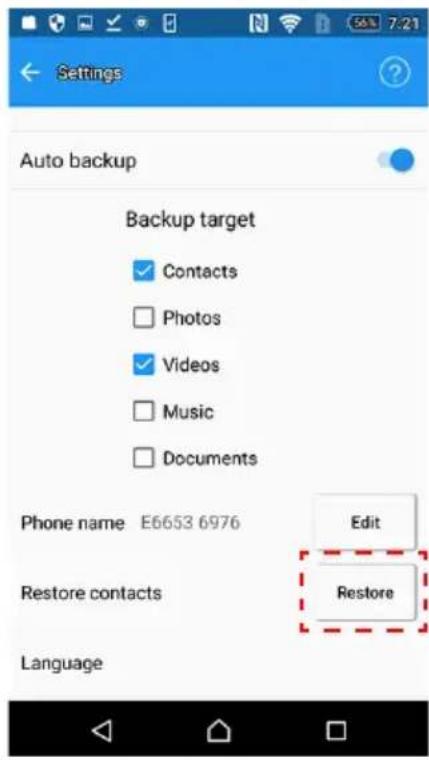
Pour restaurer les contacts de votre smartphone à partir des données de sauvegarde automatique, appuyez sur « Restore » (Restaurer).
text_image
Settings Auto backup Backup target Contacts Photos Videos Music Documents Phone name E6653 6976 Edit Restore Restore LanguageAVIS
Si un autre smartphone est connecté, il est impossible de restaurer les contacts au moyen de cette application.
Si vous souhaitez restaurer les contacts sur un autre smartphone, copiez le fichier *.vcf correspondant, situé sur « CANVIO for Smartphone », sur votre PC, puis sur ce smartphone en utilisant votre PC.
4. Sélection de la langue
Vous pouvez changer la langue utilisée.
Pour ce faire, appuyez sur « langue », puis sélectionnez la langue voulue.

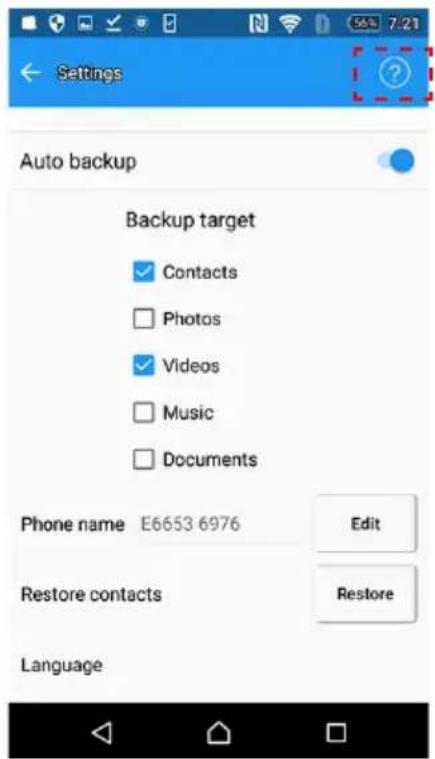
Pour afficher le menu d'aide, appuyez sur « ».
Vous pouvez afficher le numéro de version de l'application, les informations d'aide en ligne, les informations OSS (le cas échéant).
text_image
Settings Auto backup Backup target Contacts Photos Videos Music Documents Phone name E6653 6976 Edit Restore contacts Restore Language2-10 Sauvegarde/chargement automatique
Les fonctions de sauvegarde/chargement automatique fonctionnent en suivant la séquence indiquée ci-dessous.
-
Connectez votre smartphone.
-
Si vous avez activé la fonction de sauvegarde automatique, le processus de sauvegarde reprend après quelque temps si vous ne faites rien d'autre.
Si vous avez désactivé la fonction de sauvegarde automatique, le processus reprend au point 4 si vous ne faites rien d'autre.
2.1. Si la batterie de votre smartphone est faible, elle est préchargée en premier.
Après un préchargement d'environ 30 minutes, la sauvegarde commence.
2.2. Si le niveau de la batterie de votre smartphone est suffisant, la sauvegarde commence.
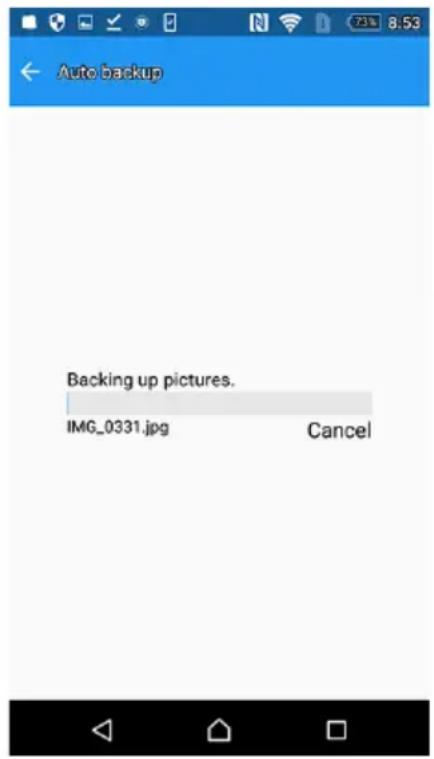
text_image
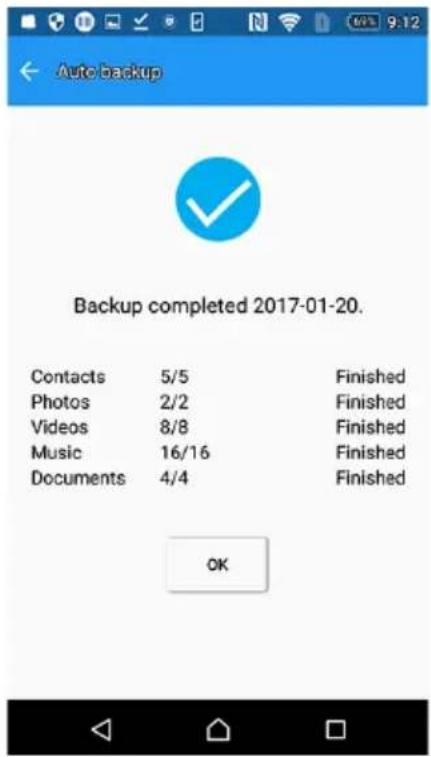
Auto backup Backing up pictures. IMG_0331.jpg Cancel- Après la sauvegarde automatique, le résultat de la sauvegarde s'affiche.
- CANVIO for Smartphone amorce le chargement de votre téléphone.
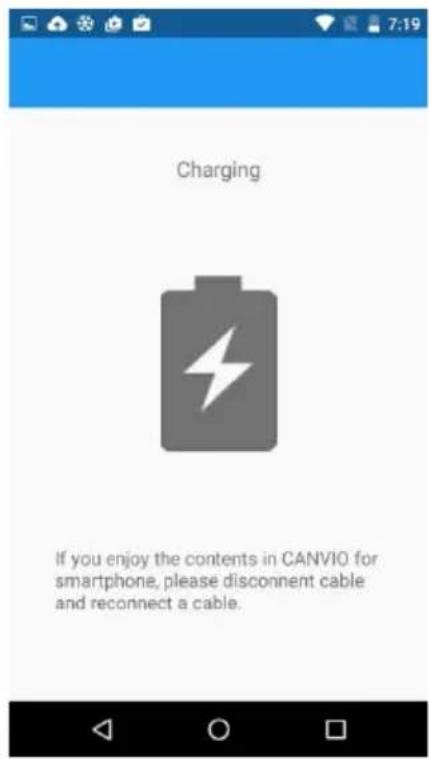
Après avoir connecté votre téléphone à CANVIO for Smartphone, cet appareil démarre et procède au chargement ou la sauvegarde au bout d'environ une minute d'inactivité. Si vous souhaitez accéder aux données de CANVIO for Smartphone pendant le chargement de votre téléphone, déconnectez et reconnectez le câble USB.
Si la charge restante de votre smartphone est insuffisante, la sauvegarde ne pourra pas s'exécuter.
Si votre smartphone est arrêté, « CANVIO for Smartphone » ne peut pas le recharger.
2-11 Fonction Chargement manuel
Vous pouvez charger votre smartphone immédiatement en suivant les étapes ci-dessous.
-
Connectez votre smartphone et exécutez l'application « Content Manager ».
-
Appuyez sur « Manual charge » (Chargement manuel).
- Lancez le chargement de votre smartphone.
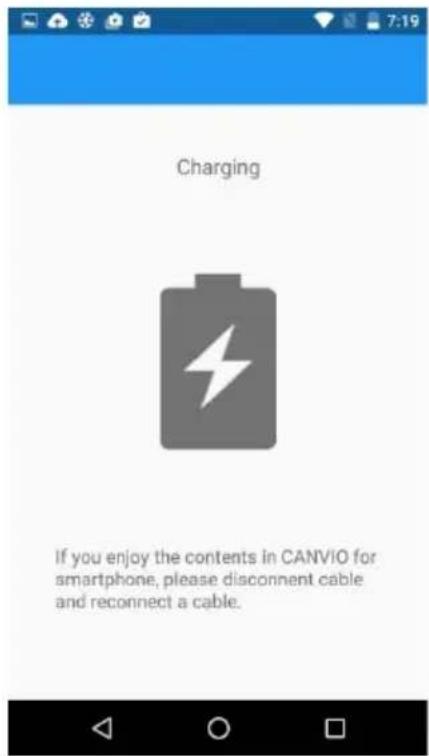
Après avoir connecté votre téléphone à CANVIO for Smartphone, cet appareil démarre et procède au chargement ou la sauvegarde au bout d'environ une minute d'inactivité. Si vous souhaitez accéder aux données de CANVIO for Smartphone pendant le chargement de votre téléphone, déconnectez et reconnectez le câble USB.
Si votre smartphone est arrêté, « CANVIO for Smartphone » ne peut pas le recharger.
Chapitre 3
Prise en main de votre PC Windows®
3-1 Connexion à votre PC Windows®
Configuration de base
-
Branchez l'adaptateur secteur sur une prise murale.
-
Branchez la partie « courant continu » sur votre appareil « CANVIO for Smartphone ».
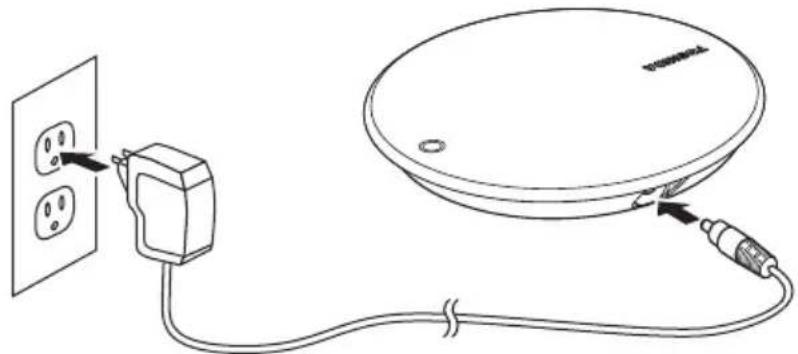
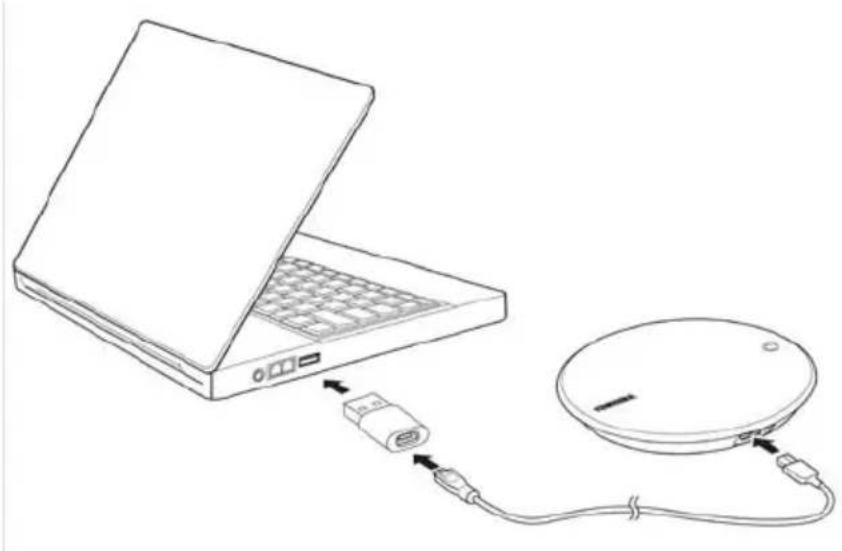
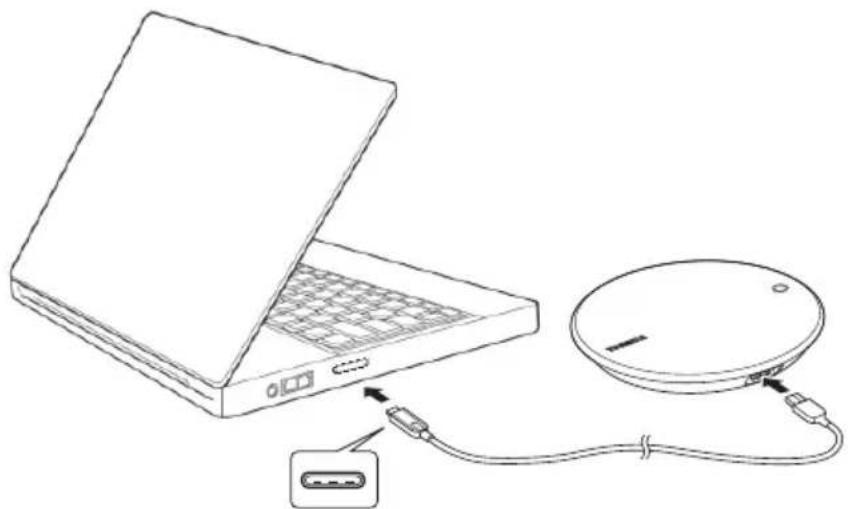
- Démarrez votre ordinateur, puis une fois ce processus terminé, connectez-vous à « CANVIO for Smartphone » au moyen de la procédure suivante.
(a) Si votre PC Windows ^ comporte un connecteur USB de « Type-A », connectez-vous à « CANVIO for Smartphone » au moyen d'un câble USB 2.0 Micro-B et d'un adaptateur USB Micro-B - Type-A.
(b) Si votre PC Windows ^ comporte un connecteur USB de « type C », connectez-vous à « CANVIO for Smartphone » avec un câble USB 2.0 Type-C ^TM .
■ Le votant d'alimentation/données s'allume.
■ Le disque dur démarre.
- Ce disque dur est alors monté automatiquement et une icône s'affiche dans la section « Poste de travail ».
3-2 Démontage et déconnexion depuis votre PC Windows®
Nous recommandons fortement de ne pas déconnecter l'unité en débranchant simplement le câble, car des données peuvent être en cours d'écriture.
Dans ce cas, toutes ces données risquent d'être perdues et le lecteur endommagé physiquement.
Suivez les instructions ci-dessous pour démonter l'unité.
- Cliquez sur l'icône « Retirer le périphérique en toute sécurité et éjecter le média ».
Une fenêtre contextuelle s'affiche et présente les périphériques externes connectés à l'ordinateur.
- Sélectionnez le lecteur TOSHIBA à éjecter.
Au bout de quelques secondes, une notification indique si le lecteur peut être retiré en toute sécurité.
- Cliquez sur « OK » avant de débrancher « CANVIO for Smartphone ».
Instructions pour votre sécurité et votre confort
1. Introduction
Cette section regroupe les précautions à observer lors de l'utilisation de notre ou nos produits, afin d'éviter tout risque de blessure et de dommage matériel et de bénéficier d'une utilisation sûre et correcte. Familiarisez-vous avec les étiquettes et les symboles décrits ci-dessous avant de passer aux descriptions plus détaillées des précautions à prendre.
| Mot clé Signification | |
| DANGER | Indique une situation de danger imminent qui, si elle n'est pas évitée, peut provoquer la mort ou une blessure grave. |
| AVERTISSEMENT | Indique une situation de danger potentiel qui, si elle n'est pas évitée, peut provoquer la mort ou une blessure grave. |
| ATTENTION | Indique une situation de danger potentiel qui, si elle n'est pas évitée, peut provoquer une blessure dangereuse ou mineure. |
| AVIS | Signale des pratiques susceptibles de provoquer des dommages matériels entre autres, mais pas de blessures corporelles. |
| REMARQUE | Fournit des informations importantes |
| *Les blessures sérieuses incluent la cécité et les plaies ouvertes, les brûlures (basse et haute température), l'électrocution, les fractures et l'empoisonnement, et toute autre blessure. ayant des effets à long terme pouvant nécessiter une hospitalisation prolongée ou une hospitalisation de jour avec un traitement prolongé.*Les blessures bénignes ou peu importantes incluent les coupures, les brûlures, les chocs électriques, etc. ne nécessitant ni hospitalisation prolongée, ni hospitalisation de jour à long terme.*Les dommages matériels désignent les dommages du périphérique. | |
2. Précautions relatives à l'électricité et la sécurité
AVERTISSEMENT
Tenez les pièces telles que les capots en plastique et les prises électriques à l'écart des enfants et des animaux en raison notamment des risques d'ingestion accidentelle pouvant provoquer la suffocation et l'étouffement, avec des conséquences potentiellement graves ou mortelles.
En cas d'ingestion d'une pièce, prenez les mesures d'urgence appropriées et consultez un médecin.
Ne posez pas le lecteur sur une table instable, inégale ou inclinée, ou tout autre emplacement instable. En effet, il risque de tomber et d'être endommagé, voire de provoquer une blessure.
Ne tentez pas d'effectuer vous-même des opérations de maintenance ou de démonter le périphérique, car ceci risquerait d'entraîner des blessures, une électrocution ou un incendie.
N'exposez pas le lecteur à l'eau ou l'humidité en raison des risques d'électrocution et d'incendie.
Ne laissez pas de liquides ou des objets en métal, tels que des vis, des agrafes ou des trombones pénétrer dans le lecteur. Tout objet peut créer un court-circuit et provoquer des dommages au produit ou un incendie, et ainsi entraîner des lésions graves.
N'utilisez pas le lecteur en cas d'anomalie au niveau des pièces en métal et en plastique, car ceci risque de provoquer une électrocution.
N'utilisez pas le lecteur si des pièces en métal ou plastique semblent anormales, en raison du risque de choc électrique.
Si le produit a une odeur anormale, surchauffe ou fume, arrêtez immédiatement le lecteur et débranchez le cordon d'alimentation de la prise murale. Débranchez également le câble USB de l'appareil.
Sinon, vous risquez de provoquer un incendie, des dommages au lecteur et/ou des blessures graves telles que des brûlures et des chocs électriques. Ne réutilisez pas le lecteur et contactez votre revendeur.
Ne branchez pas l'adaptateur secteur sur une prise de courant dont les caractéristiques de tension et de fréquence ne correspondent pas à celles spécifiées sur l'étiquette réglementaire de l'appareil. La surcharge des prises et/ou de l'adaptateur secteur risque de provoquer un incendie ou un choc électrique, pouvant résulter en des blessures graves.
Ne tirez pas sur le câble pour débrancher son connecteur d'une prise murale. Saisissez toujours le connecteur directement. Sinon, vous risquez de rompre l'un des fils et provoquer un incendie, un choc électrique et des blessures graves.
Vérifiez toujours que la prise a été fermement insérée dans la prise, afin de garantir la sûreté du branchement. Toute surcharge d'une prise peut provoquer un incendie ou un choc électrique, et entraîner des blessures graves.
Assurez-vous systématiquement que le lecteur et son adaptateur sont ventilés correctement et sont protégés contre les surchauffes lorsque l'adaptateur secteur est connecté à une prise murale. Une ventilation inadéquate du lecteur et de son adaptateur secteur risque de provoquer une surchauffe pouvant entraîner un incendie ou un choc électrique et des blessures graves.
Si de la poussière se dépose sur les parties en métal et en plastique de la prise d'alimentation, arrêtez l'appareil et débranchez-le. Nettoyez ensuite les fiches et les prises à l'aide d'un chiffon doux et sec. Sinon, vous risquez de provoquer un incendie ou de vous exposer à des chocs électriques susceptibles de causer des blessures graves.
Vous devez utiliser ce produit avec un câble USB. Sinon, vous risquez de provoquer un incendie, une électrocution ou une panne.
Veillez à ne pas créer de courts-circuits au niveau des bornes du câble USB et de l'adaptateur secteur. Sinon, cela risque de provoquer un incendie, un choc électrique ou une panne.
Connectez et utilisez cet appareil uniquement avec les smartphones Android dont Toshiba a pu vérifier la compatibilité. Sinon, vous risquez de provoquer un incendie, une électrocution ou une panne.
AVIS
Ne débranchez pas le câble USB et le cordon d'alimentation pendant l'utilisation du lecteur, car vous risquez de perdre des données ou d'endommager l'appareil.
Ne touchez pas le câble USB et le cordon d'alimentation pendant l'utilisation du lecteur, car vous risquez de perdre des données ou d'endommager l'appareil.
Ne laissez pas tomber le lecteur, ne le cognez pas et ne le secouez pas, car vous risquez de perdre des données ou d'endommager l'appareil.
N'utilisez pas le lecteur à des températures extrêmes ou juste après un changement brutal de température. Sinon, vous risquez de perdre des données ou d'endommager l'appareil. (Température de fonctionnement : 5 °C - 35 °C, Arrêt : -40 °C - 60 °C)
Sauvegardez toutes vos données importantes sur le lecteur et sur un autre support de stockage.
N'utilisez pas le lecteur si vous observez de la condensation, car vous risquez de perdre des données ou d'endommager l'appareil.
Ne couvrez pas le lecteur pendant son utilisation en raison des risques de surchauffe.
N'utilisez pas le lecteur pendant un orage. Si vous voyez des éclairs ou entendez du tonnerre, arrêtez immédiatement les appareils auxquels le lecteur est connecté, ce qui inclut l'ordinateur et ses périphériques.
Débranchez le cordon d'alimentation et le câble USB de liaison avec l'ordinateur. Les surtensions provoquées par la foudre risquent d'entraîner la perte de données, voire des dommages matériels sur le lecteur.
Ne nettoyez pas le lecteur ou ses accessoires avec des produits chimiques. Pour nettoyer l'extérieur du lecteur ou les accessoires, utilisez un chiffon doux et sec. L'utilisation de produits chimiques risque d'entraîner la détérioration, la déformation ou la décoloration de ces éléments et la perte de données.
Lorsque vous utilisez votre smartphone Android, veillez à suivre les instructions qui lui sont propres.
Pour utiliser votre appareil et le connecter à un smartphone Android, vous devez disposer d'une application spécifique.
Avant de l'utiliser pour la première fois, chargez votre smartphone Android avec son adaptateur secteur.
Pour charger votre smartphone Android avec « CANVIO for Smartphone », vous devez installer à cette effet installer l'application spécifiée sur votre appareil Android, puis activer la fonction de sauvegarde automatique (Auto Backup).
La fonctionnalité de déplacement des fichiers (File Move) n'est pas prise en charge par cette application. La fonction de copie des fichiers est prise en charge.
En cas d'erreur, ré-insérez le câble.
Si la charge restante de votre smartphone est insuffisante, la sauvegarde ne pourra pas s'exécuter.
Si votre smartphone est arrêté, « CANVIO for Smartphone » ne peut pas le recharger.
REMARQUE
La compatibilité peut varier selon la configuration matérielle de l'utilisateur et le système d'exploitation.
Si l'unité ne reçoit pas suffisamment d'électricité, elle ne peut pas fonctionner.
Un gigaoctet (Go) correspond à 10^9 = 1 000 000 000 octets et un téraoctet (To) correspond à 10^12 = 1 000 000 000 000 octets. Ce sont des puissances de 10. Toutefois, le système d'exploitation de l'ordinateur définit les giga-octets et téra-octets selon un système binaire. Ainsi, 1 Go = 2^30 = 1 073 741 824 octets et 1 To = 2^40 = 1 099 511 627 776 octets, ce qui peut donner l'impression d'une capacité de stockage inférieure à la capacité nominale. La capacité de stockage disponible (fichiers de démonstration inclus) dépend de la taille des fichiers, du mode de formatage, des paramètres retenus, des logiciels installés et du système d'exploitation employé.
Utilisez uniquement les accessoires fournis par le fabricant.
Cette unité ne peut fonctionner qu'avec l'adaptateur secteur fourni par le fabricant.
Les spécifications du produit sont sujettes à modification sans préavis.
3. Exemption de responsabilité
Toshiba n'est pas responsable en cas de perte ou corruption des données. (Toshiba ne procédera à aucune restauration des données ni ne contribuera aux frais éventuels de restauration des données.)
Toshiba n'est pas responsable de tout dommage dû à la négligence ou aux erreurs des utilisateurs, à un incendie, un tremblement de terre ou tout autre accident hors du contrôle de Toshiba.
Toshiba n'est en aucun cas responsable de la non-application des directives figurant dans le manuel de l'utilisateur.
Toshiba n'est en aucun cas responsable de la mauvaise utilisation du système de connexion et des logiciels.
L'assistance accompagnant ce Produit est disponible uniquement dans le pays de premier achat.
4. Restrictions d'utilisation
Ce lecteur est utilisé pour les applications standards telles que le travail de bureau, les usages personnels et les appareils domestiques. Toshiba Corporation ne peut pas être tenu pour responsable en dehors de ces limites d'utilisation. N'utilisez en aucun cas le lecteur dans le cadre d'applications spécialisées (commandes de centrales atomiques, systèmes aéronautiques ou spatiaux, commandes de véhicules de transport en commun, appareils médicaux de support vital ou commandes de contrôle de tir) soumises à des exigences de fiabilité très élevées, car le niveau de sécurité exigible ne peut pas être garanti. D'autre part, une panne ou une erreur opérationnelle poserait un danger mortel ou de blessure physique.
Assistance TOSHIBA
Vous avez toujours besoin d'aide ?
Consultez la page relative aux disques durs et aux produits de stockage TOSHIBA :
Pour toute réclamation dans le cadre de la garantie, consultez la page : www.externalhdd.storrepair.de/
Avis
©2016 TOSHIBA Electronics Europe GmbH. Tous droits réservés.
TOSHIBA se réserve le droit d'apporter des modifications techniques.
TOSHIBA n'accepte aucune responsabilité pour les dommages liés directement ou indirectement à des erreurs, des omissions ou des différences entre l'ordinateur et la présente documentation.
Le nom Toshiba et ses logos sont des marques déposées de Toshiba.
Google, le logo Google Play et Android sont des marques commerciales de Google Inc.
Windows® est une marque déposée de Microsoft Corporation aux États-Unis et/ou dans d'autres pays.
USB Type-C™ est une marque commerciale de USB Implementers Forum.
Les autres marques commerciales mentionnées ou figurant dans ce document appartiennent à leur propriétaire. Erreurs et omissions exceptées.