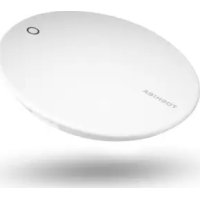
Canvio for Smartphone - Zewnętrzny dysk twardy TOSHIBA - Bezpłatna instrukcja obsługi
Znajdź bezpłatnie instrukcję urządzenia Canvio for Smartphone TOSHIBA w formacie PDF.



Pytania użytkowników dotyczące Canvio for Smartphone TOSHIBA
0 pytanie dotyczące tego urządzenia. Odpowiedz na te, które znasz, lub zadaj własne.
Zadaj nowe pytanie dotyczące tego urządzenia
Pobierz instrukcję dla swojego Zewnętrzny dysk twardy w formacie PDF za darmo! Znajdź swoją instrukcję Canvio for Smartphone - TOSHIBA i weź swoje urządzenie elektroniczne z powrotem w ręce. Na tej stronie opublikowane są wszystkie dokumenty niezbędne do korzystania z urządzenia. Canvio for Smartphone marki TOSHIBA.
INSTRUKCJA OBSŁUGI Canvio for Smartphone TOSHIBA
Zgodność z dyrektywami UE
CE
Na tym produkcie umieszczono symbol CE zgodnie z wymaganiami odpowiednich dyrektyw Unii Europejskiej. Firma odpowiedzialną za umieszczenie symbolu CE na tym produkcie jest firma Toshiba Electronics Europe GmbH z siedzibą pod adresem Hansaallee 181, 40549 Düsseldorf (Niemcy).
Środowisko użytkowania
Zgodność elektromagnetyczna (EMC) tego produktu została zweryfikowana w typowych warunkach użytkowania tej kategorii produktów w tzw. środowisku mieszkalnym, komercyjnym i przemysłu lekkiego. Inne środowiska pracy nie zostały zweryfikowane przez firmę Toshiba, a użycie tego produktu w tych środowiskach może być ograniczone lub niezalecane. Konsekwencje użycia tego produktu w niezweryfikowanych środowiskach mogą być następujące: zakłócenia funkcjonowania innych produktów albo nieprawidłowe funkcjonowanie tego produktu lub utrata/ zniszczenie danych. Przykłady niezweryfikowanych środowisk i zalecenia:
Środowisko przemysłowe (np. lokalizacje, w których używane jest przede wszystkim zasilanie trójfazowe 380 V): produkt może funkcjonować nieprawidłowo na skutek silnych pół elektromagnetycznych zwłaszcza w pobliżu dużych maszyn lub modułów zasilania.
Środowisko medyczne: Zgodność z dyrektywą dotyczącą produktów medycznych nie została zweryfikowana przez firmę Toshiba, dlatego nie można używać tego produktu jako wyposażenie medyczne bez dodatkowej weryfikacji. Problemy nie powinny występować w przypadku użytkowania w typowych środowiskach biurowych (np. szpitalach), jeżeli odpowiedni urząd administracyjny nie wprowadził ograniczeń.
Samochody: należy przeczytać porady dotyczące korzystania z tego produktu (kategorii produktów), zamieszczonych w Podręczniku użytkownika pojazdu.
■ Lotniska i samoloty: należy postępować zgodnie z zaleceniami personelu lotniczego dotyczącymi ograniczeń korzystania z urządzenia.
Inne środowiska niezwiązane ze zgodnością elektromagnetyczną (EMC)
Użytkowanie na zewnątrz budynków: ten produkt jest typowym wyposażeniem domowym/biuwym, dlatego nie jest odporny na wilgoć i silne udary.
Lokalizacje, w których występuje zagrożenie wybuchem: użytkowanie tego produktu w takim specjalnym środowisku (Ex) jest zabronione.
Następujące informacje dotyczą tylko krajów członkowskich UE:
Deklaracja zgodności z przepisami REACH
Nowe przepisy dotyczące rejestracji, oceny, autoryzacji i limitowania substancji chemicznych (REACH, Registration, Evaluation, Authorization and Restriction of Chemicals), obowiązują w Unii Europejskiej (UE) od 1 czerwca 2007 roku.
Firma Toshiba będzie zapewniać zgodność ze wszystkimi wymaganiami REACH i udostępniać naszym klientom informacje dotyczące substancji chemicznych wykorzystywanych w naszych produktach, zgodnie z przepisami REACH.
Utylizacja zużytych produktów
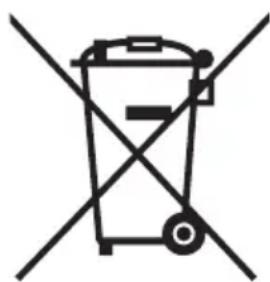
Ten symbol oznacza, że produktu nie należy wyrzucać razem z odpadami komunalnymi. Prawidłowa likwidacja tego produktu ułatwii eliminację potencjalnego niekorzystnego wpływu na środowisko i zdrowie ludzkie. Więcej informacji dotyczących recyklingu tego produktu można uzyskać w lokalnym urzędzie administracji państwowej, w zakładzie utylizacji odpadów komunalnych albo w sklepie, w którym produkt został zakupiony.
Ikony dotyczące bezpieczeństwa
W podręczniku zamieszczono zalecenia dotyczące bezpieczeństwa, których należy bezwzględnie przestrzegać, aby zapobiec zranieniu, uszkodzeniu wyposażenia lub utracie danych. Te zalecenia dotyczące bezpieczeństwa zostały sklasyfikowane zgodnie ze stopniem ryzyka i oznaczone następującymi ikonami:
| Ostrzeżenie Znaczenie | |
| ⚠️NIEBEZPIECZEŃSTWO | Oznacza bezpośrednie zagrożenie, które spowoduje poważne zranienie lub zgon. |
| ⚠️OSTRZEŻENIE | Oznacza potencjalnie niebezpieczną sytuację, która może spowodować poważne zranienie lub zgon. |
| ⚠️PRZESTROGA | Oznacza potencjalnie niebezpieczną sytuację, która może spowodować nieznaczne lub umiarkowane zranienie. |
| UWAGA! | Oznacza działania, które mogą spowodować zniszczenie wyposażenia oraz inne problemy, ale nie zranienie. |
| UWAGA | Zawiera ważne informacje |
| *Przykładem poważnego zranienia może być utrata wzroku, rana, odmrożenie, oparzenie, porażenie prądem elektrycznym, złamanie, zatrucie itd. z długotrwałymi konsekwencjami albo wymagające hospitalizacji i/lub wizyt w szpitalu związanych z długotrwała terapią.*Przykładem nieznacznego lub umiarkowanego zranienia może być rana, odmrożenie, oparzenie, porażenie prądem elektrycznym itd. niewymagające hospitalizacji i/lub wizyt w szpitalu związanych z długotrwała terapią.*Uszkodzenie wyposażenia oznacza zniszczenie urządzenia. | |
Inne używane ikony
Dodatkowymi ikonami wyróżniono inne przydatne lub użyteczne informacje:
 | UWAGA TECHNICZNA: Tą ikoną wyróżniono techniczne informacje dotyczące urządzenia. |
 | WSKAZÓWKA: Tą ikoną wyróżniono użyteczne wskazówki i porady. |
 | DEFINICJA: Ta ikona oznacza definicję terminu używanego w tekście. |
Spis treści
Wprowadzenie.... PL-6
Opis pakietu produktu.... PL-6
Cechy produktu PL-6
Rozdział 1 1-1 Sprawdzanie zawartości zestawu PL-7
1-2 Opis dysku CANVIO for Smartphone.... PL-7
1-3 Wskaźnik LED.... PL-8
Rozdział 2 Rozpoczęcie korzystania ze smartfonu z systemem Android™.... PL-9
2-1 Pobieranie i instalowanie aplikacji systemu Android™ ...... PL-9
2-2 Podłączenie do urządzenia z systemem Android™ PL-9
2-3 Uruchomienie aplikacji PL-10
2-4 Wstępna konfiguracja.... PL-11
2-5 Menu główne.... PL-13
2-6 Menu Zdjęcia/Wideo PL-14
2-7 Menu Muzyka/Dokumenty.... PL-18
2-8 Menu Szybki transfer z telefonu do telefonu PL-22
2-9 Menu Ustawienia/Pomoc PL-30
2-10 Funkcja Automatyczna kopia zapasowa/ Ładowanie.... PL-34
2-11 Funkcja Ładowanie ręczne PL-36
Rozdział 3 Rozpoczęcie korzystania z komputera z systemem Windows® ...... PL-37
3-1 Podłącz do komputera z systemem Windows®.... PL-37
3-2 Odinstaluj i odłącz dysk od komputera z systemem Windows® ... PL-38
Zalecenia dotyczące bezpiecznego i wygodnego korzystania z urządzenia.... PL-39
Pomoc techniczna firmy TOSHIBA PL-43
Uwagi PL-43
Wprowadzenie
Opis pakietu produktu
Składniki pakietu dysku CANVIO for Smartphone:
Zasilacz, wtyczka (EU + Wielka Brytania)
Przewód USB 2.0 Micro-B
Przewód USB 2.0 Type-C™
Adapter USB Micro-B typu A
Podręcznik Szybkie wprowadzenie
Cechy produktu
■ Wykonywanie kopii zapasowej nagrań muzycznych, plików wideo, zdjęć, danych kontaktów z telefonu z systemem Android na dysku CANVIO for Smartphone przy użyciu aplikacji Content Manager.
Dostęp do nagrań muzycznych, plików wideo i zdjęć, zapisanych na dysku CANVIO for Smartphone, przy użyciu specjalnej aplikacji.
■ Ładowanie baterii telefonu z systemem Android po automatycznym wykonaniu kopii zapasowej.
Specyfikacje sprzętu
| Format magazynowania NTFS | ||
| Zgodność | Komputer PC | Windows® 7, 8.1, 10 |
| Smartfony z systemem Android | Skorzystaj z poniższego adresu URLwww.toshiba-personalstorage.net/rd/cfscomp | |
UWAGA!
Metoda działania może różnić się do przedstawionej na rysunkach, zależnie od wersji aplikacji, smartfonu itp.
Rozdział 1
1-1 Sprawdzanie zawartości zestawu
Sprawdź zawartość zestawu.
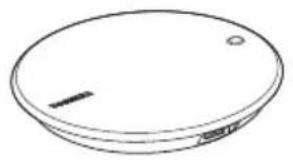
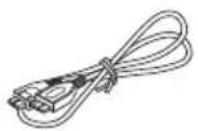
przewód USB 2.0
Micro-B
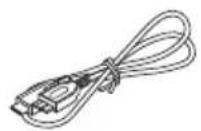
przewód USB 2.0
Type-C™
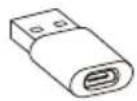
adapter USB Micro-B typu A
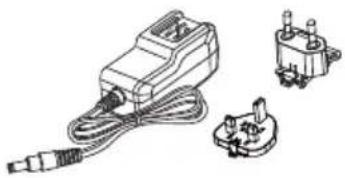
zasilacz (UE + Wielka Brytania)
podręcznik Szybkie wprowadzenie
1-2 Opis dysku CANVIO for Smartphone
Widok z przodu Widok z tyłu
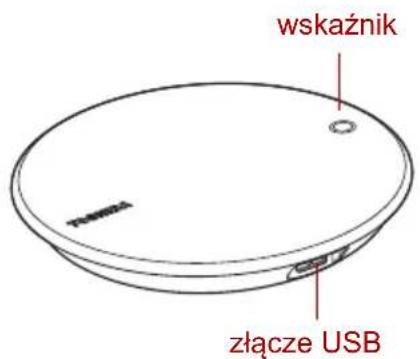
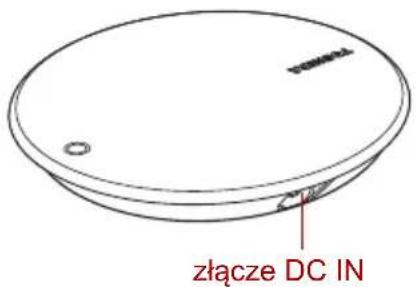
1-3 Wskaźnik LED
Wskaźnik LED jest włączany w następujących sytuacjach:
| Wskaźnik LED Stan systemu | |
| Wyłączony | Zasilanie wyłączone/ uśpienie |
| Włączony (niebieski) | Zasilanie włączone/ bezczynność |
| Miga (niebieski) | Uzyskiwanie dostępu do urządzenia |
| Włączony (pomarańczowy) | Ładowanie baterii smartfonu |
UWAGA!
Nie wolno odłączać przewodu USB i zasilacza podczas uzyskiwania dostępu do dysku twardego, ponieważ może to spowodować utratę danych lub uszkodzenie dysku.
Rozdział 2
Rozpoczęcie korzystania ze smartfonu z systemem Android™
2-1 Pobieranie i instalowanie aplikacji systemu Android™
Pobierz aplikację Content Manager z witryny Google Play™ Store i zainstaluj ją na urządzeniu z systemem Android™.
2-2 Podłączenie do urządzenia z systemem Android™
Podstawowa konfiguracja
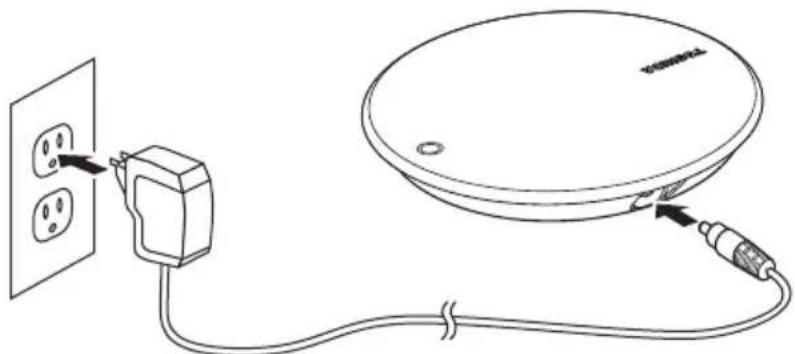
- Podłącz zasilacz do gniazda sieci elektrycznej.
- Podłącz wtyczkę DC przewodu zasilającego do dysku CANVIO for Smartphone.
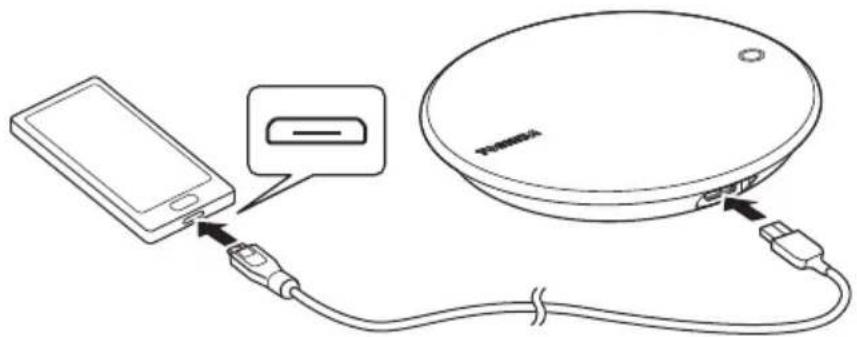
(a) Jeżeli urządzenie z systemem Android™ jest wyposażone w gniazdo USB typu Micro-B, podłącz dysk CANVIO for Smartphone przewodem USB 2.0 Micro-B.
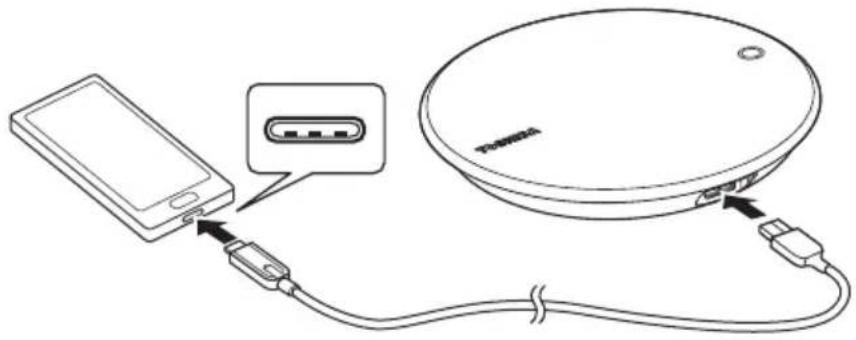
(b) Jeżeli urządzenie z systemem Android™ jest wyposażone w gniazdo Type-C, podłącz dysk CANVIO przewodem USB 2.0 Type-C™.
2-3 Uruchomienie aplikacji
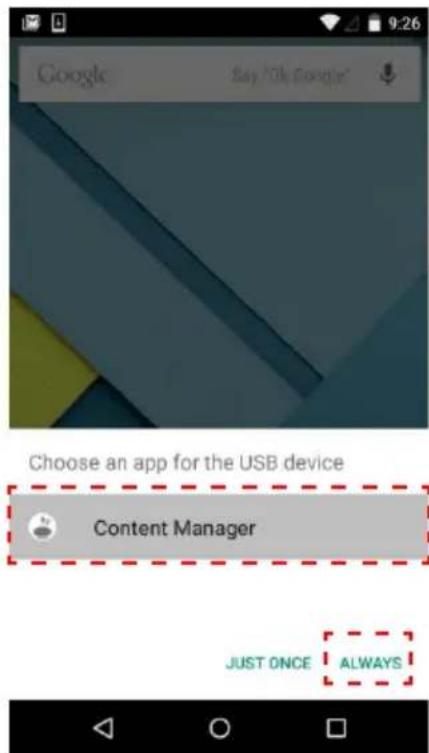
Naciśnij ikonę aplikacji Content Manager wyświetlaną w smartfonie.

UWAGA!
Firma Toshiba zaleca korzystanie z ustawienia „ZAWSZE” aplikacji Content Manager.
2-4 Wstępna konfiguracja
- Przeczytaj komunikat i przewiń w kierunku od prawej do lewej.

- Przeczytaj komunikat i wybierz ustawienie „Automatyczna kopia zapasowa”.
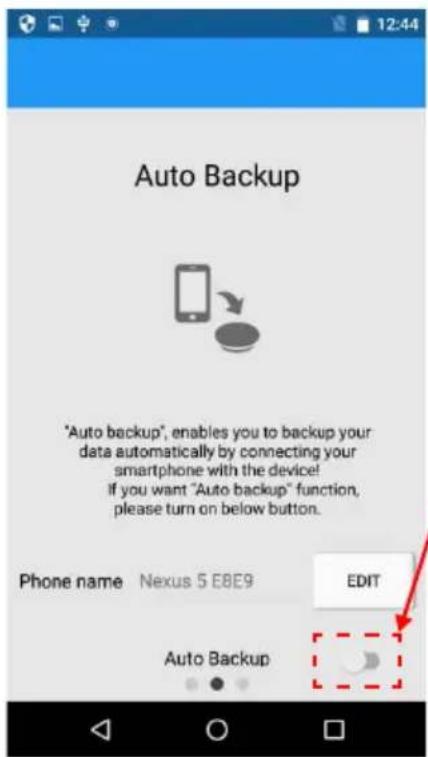
Jeżeli opcja „Włącz automatyczną kopię zapasową” nie jest zaznaczona, urządzenie nie będzie ładować baterii smartfonu użytkownika.
Po wstępnej konfiguracji można zmienić ustawienie „Automatyczna kopia zapasowa” w menu „Ustawienia”.
- Jeżeli chcesz zmienić nazwę telefonu, naciśnij przycisk EDYTUJ. Po zmianie unikatowej nazwy naciśnij przycisk POTWIERDŹ. Po wybraniu ustawienia przewiń w kierunku od prawej do lewej. *) Nazwa telefonu jest widoczna dla innych użytkowników.
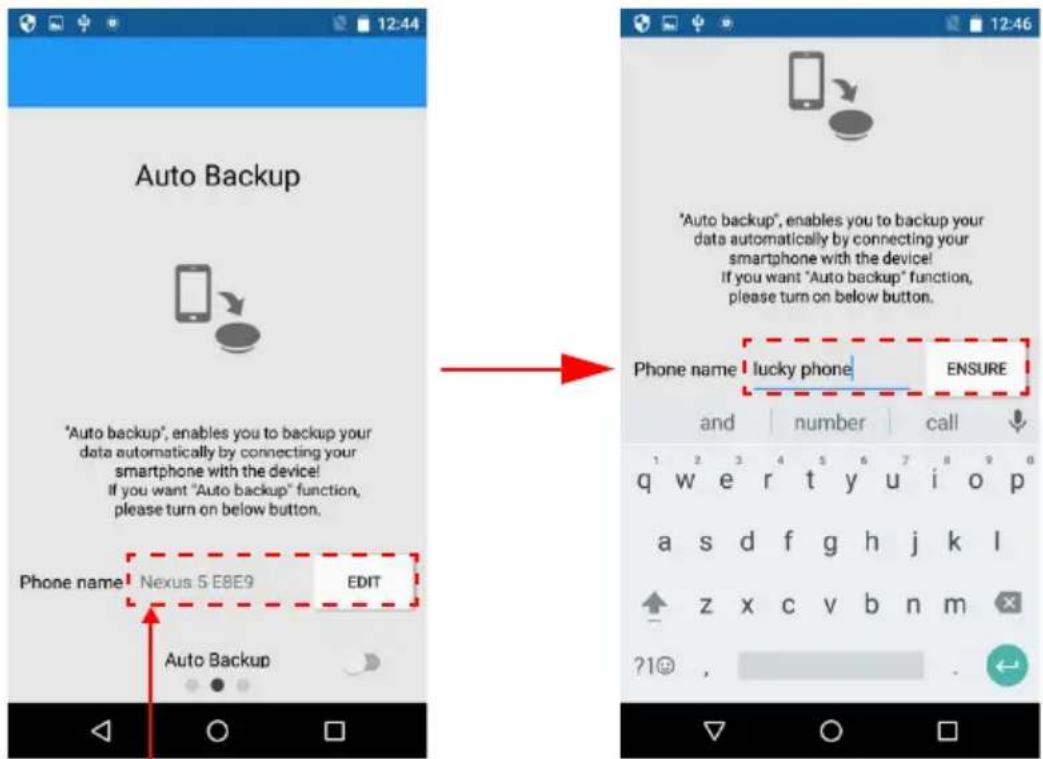
Możesz zmienić swoją unikatową nazwę telefonu widoczną dla innych użytkowników.
Po wstępnej konfiguracji można zmienić ustawienie „Automatyczna kopia zapasowa” w menu „Ustawienia”.
- Przeczytaj komunikat i naciśnij przycisk „Użyj”.
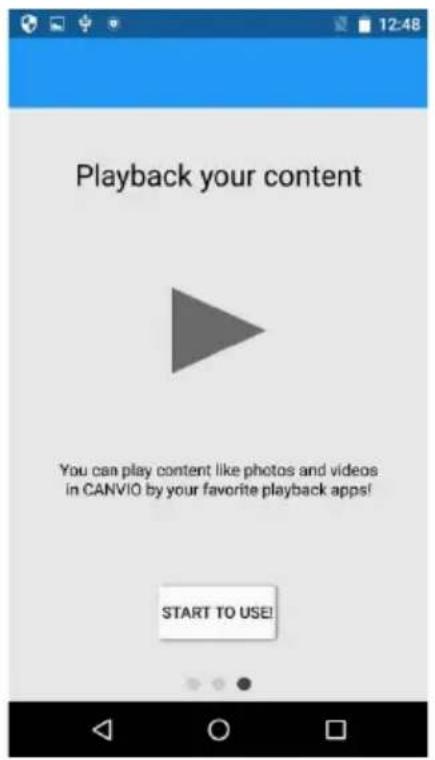
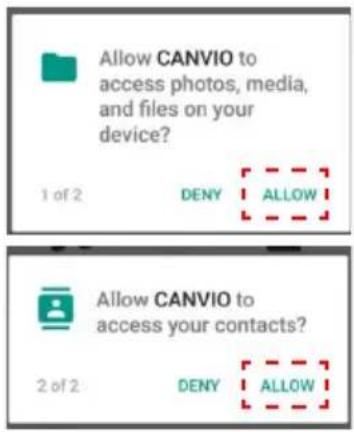
Jeżeli wyświetlane jest poniższe pole żądania uprawnień, naciśnij przycisk „ZEZWÓL”.
*) Jeżeli naciśniesz przycisk „ODRZUĆ”, nie możesz wykonać kopii zapasowej danych smartfonu.
Korzystanie z tej aplikacji rozpoczyna się do menu głównego.
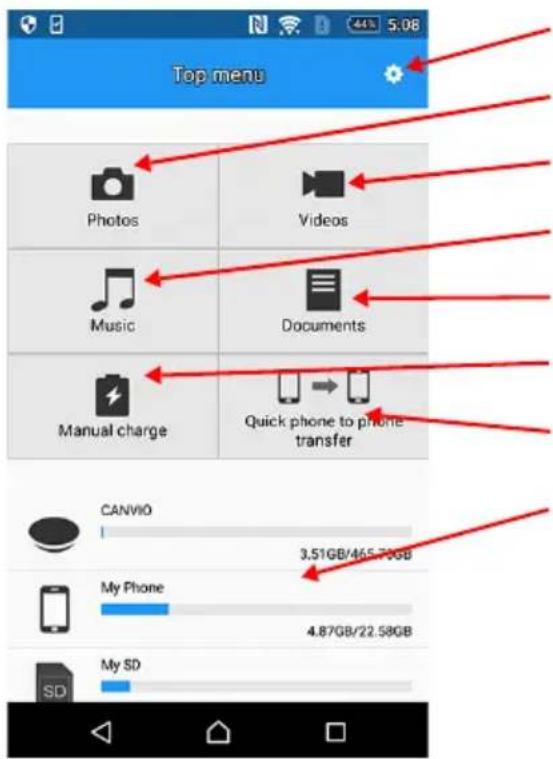
- Naciśnij ten przycisk, aby uzyskać dostęp do menu „Ustawienia”.
- Naciśnij ten przycisk, aby uzyskać dostęp do menu „Zdjęcia”.
- Naciśnij ten przycisk, aby uzyskać dostęp do menu „Wideo”.
- Naciśnij ten przycisk, aby uzyskać dostęp do menu „Muzyka”.
- Naciśnij ten przycisk, aby uzyskać dostęp do menu „Dokumenty”.
- Naciśnij ten przycisk, aby uzyskać dostęp do menu „Ładowanie ręczne”.
- Naciśnij ten przycisk, aby uzyskać dostęp do menu „Szybki transfer z telefonu do telefonu”.
- Wyświetlanie pojemności magazynu w poszczególnych lokalizacjach.
2-6 Menu Zdjęcia/Wideo
1. Menu Zdjęcia/Wideo
Korzystając z menu Zdjęcia/Wideo, można zarządzać plikami zdjęć i filmów wideo.
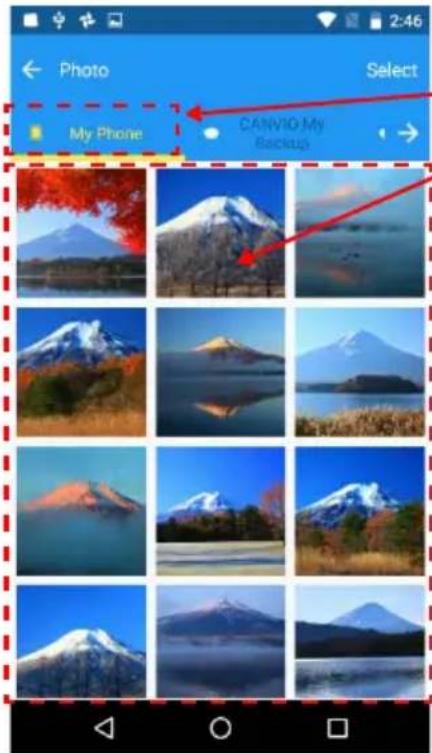
-
Naciśnij, aby wybrać telefon lub folder kopii zapasowej.
-
Miniatury zdjęć/filmów wideo
Aby wyświetlić ukrytą zawartość, przewiń w kierunku od prawej do lewej w obszarze wyboru.
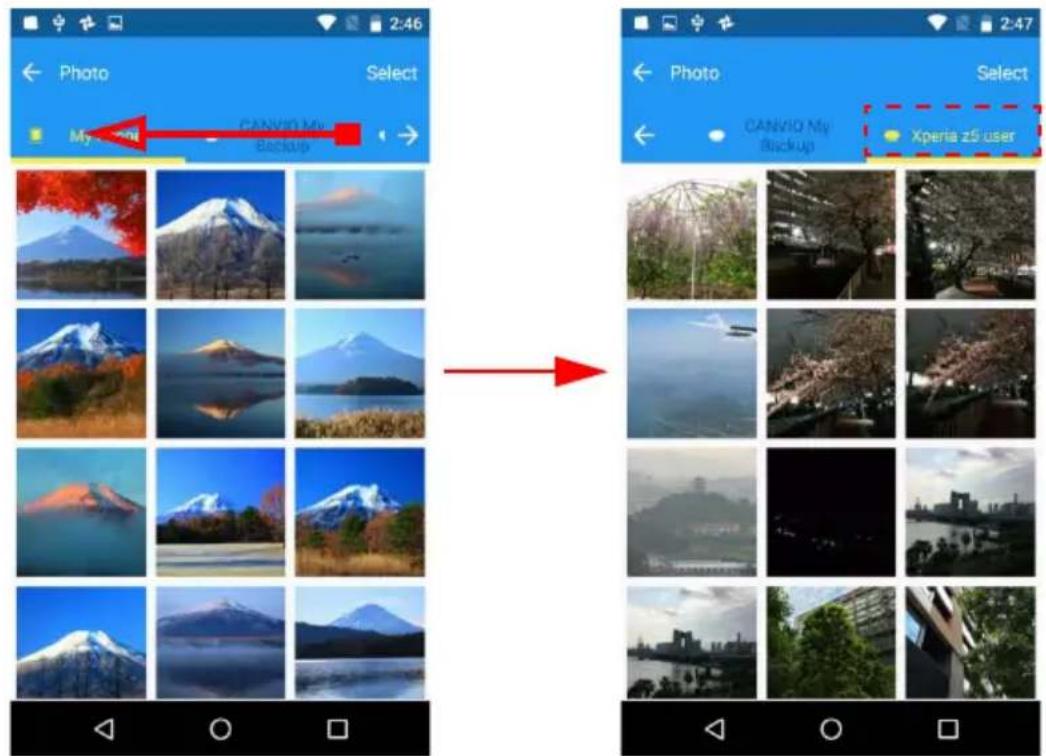
Aby otworzyć plik docelowy, naciśnij miniaturę i wybierz aplikację zewnętrzną.
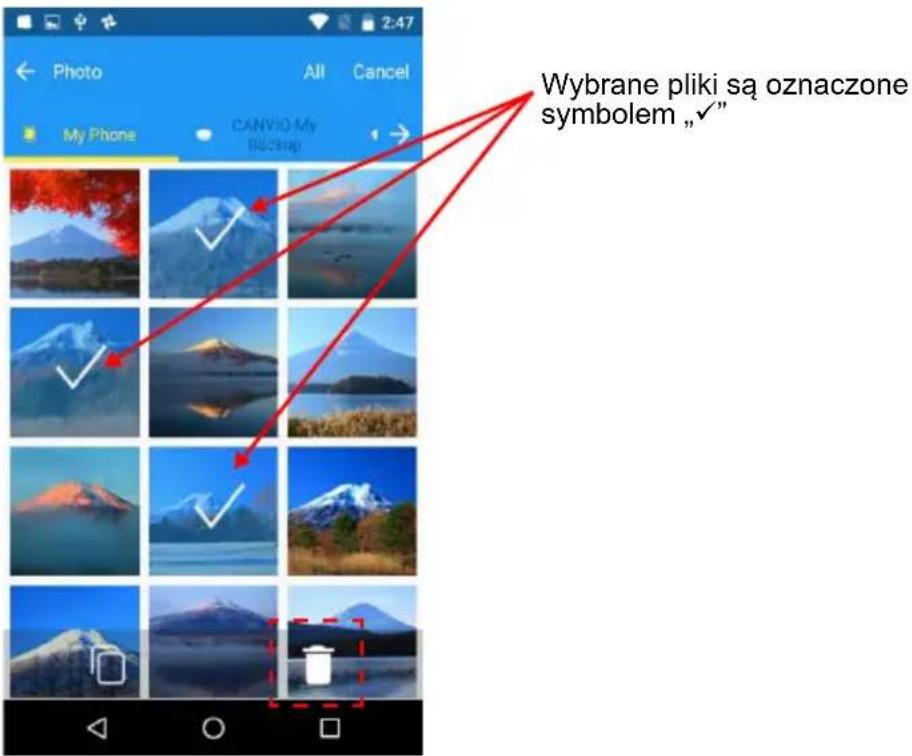
3. Kopiowanie plików
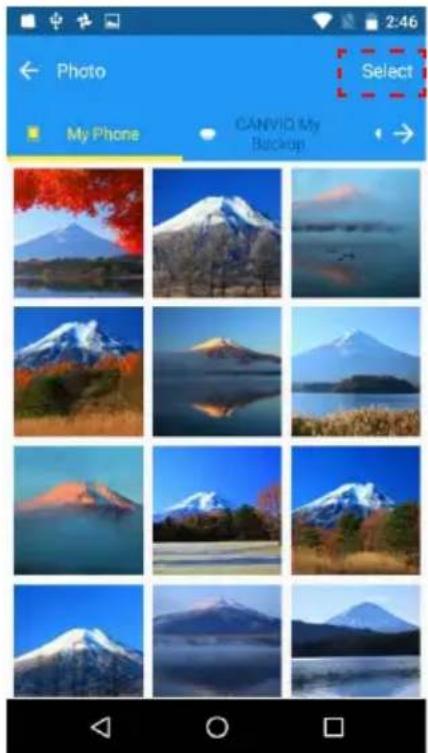
3.1. Naciśnij przycisk Wybierz.
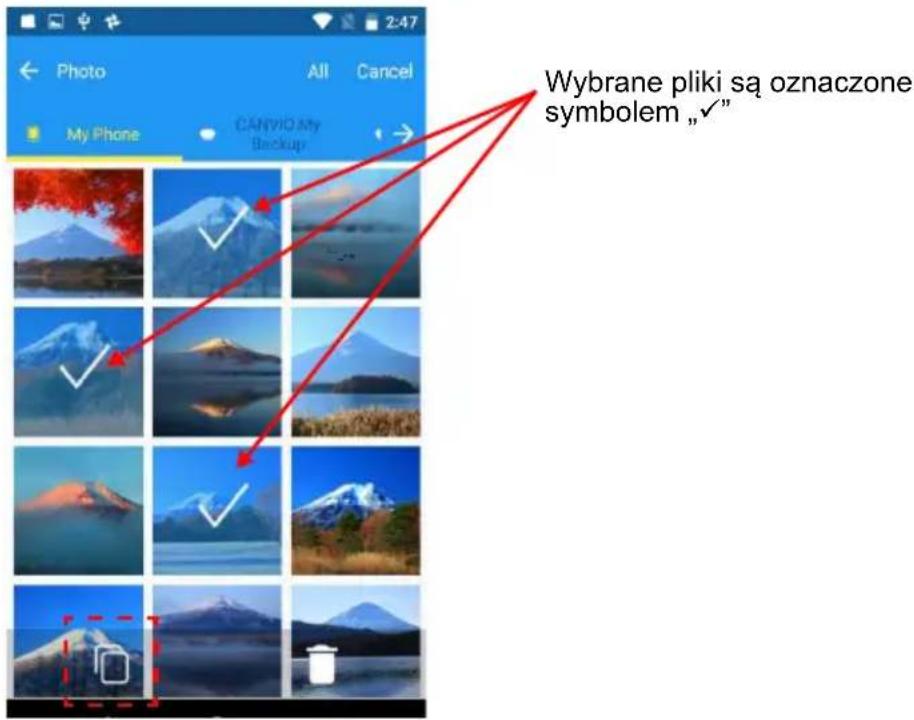
3.2. Naciśnij miniatury, aby wybrać pliki źródłowe, które chcesz skopiować.
*) Aby wybrać wszystkie pliki, należy nacisnąć przycisk Wszystko. Po wybraniu naciśnij ikonę „”.
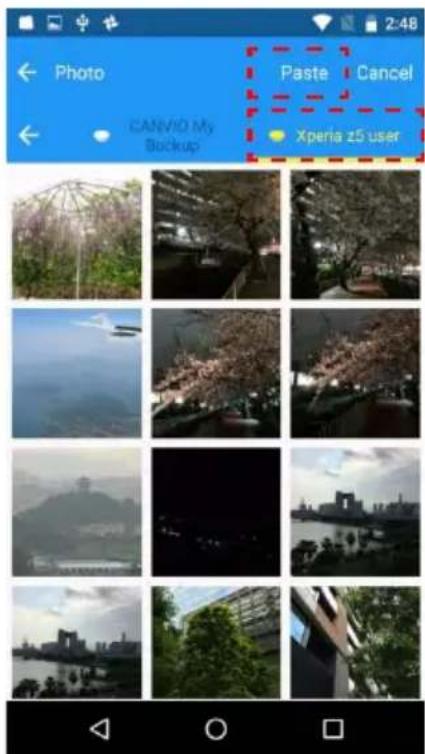
3.3. Wybierz folder docelowy dla kopiowania.
Po wybraniu naciśnij przycisk Wklej, aby wykonać operację kopiowania.
4. Usuwanie plików
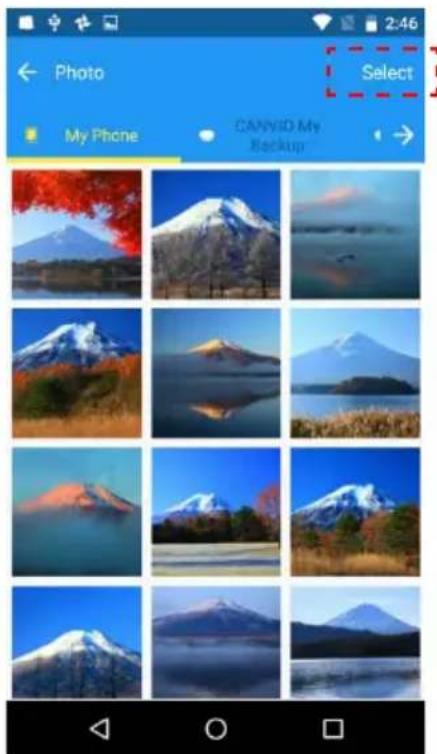
4.1. Naciśnij przycisk Wybierz.
4.2. Naciśnij miniatury, aby wybrać pliki docelowe.
*) Aby wybrać wszystkie pliki, należy nacisnąć przycisk Wszystko. Po wybraniu naciśnij ikonę „☐”, aby usunąć pliki.
2-7 Menu Muzyka/Dokumenty
1. Menu Muzyka/Dokumenty
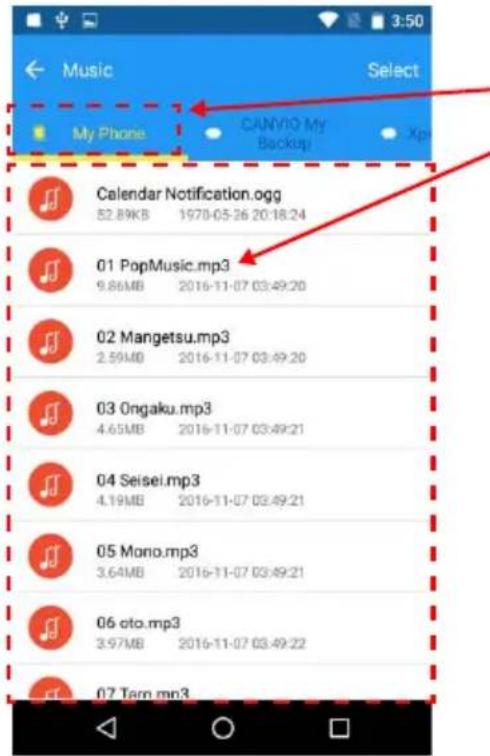
Korzystając z menu Muzyka/Dokumenty, można zarządzać plikami nagrań muzycznych i dokumentów.
-
Naciśnij, aby wybrać telefon lub folder kopii zapasowej.
-
Listy nagrań muzycznych/dokumentów.
Aby wyświetlić ukrytą zawartość, przewiń w kierunku od prawej do lewej w obszarze wyboru.
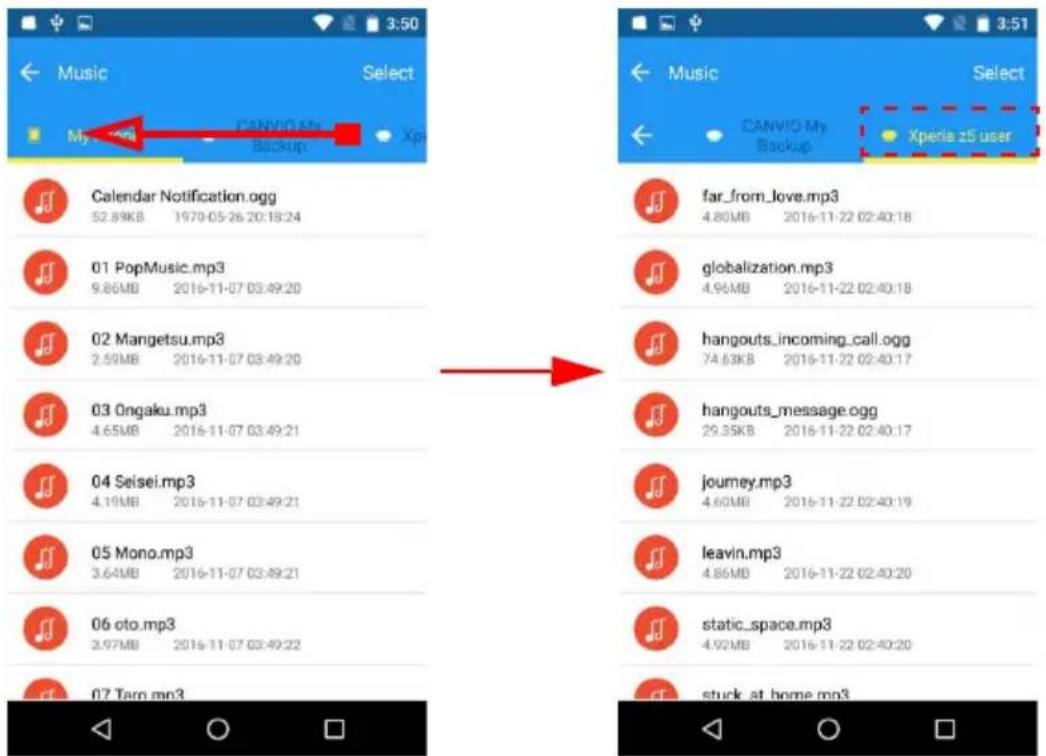
2. Otwarcie pliku
Aby otworzyć plik docelowy, naciśnij miniaturę i wybierz aplikację zewnętrzną.
3. Kopiowanie plików
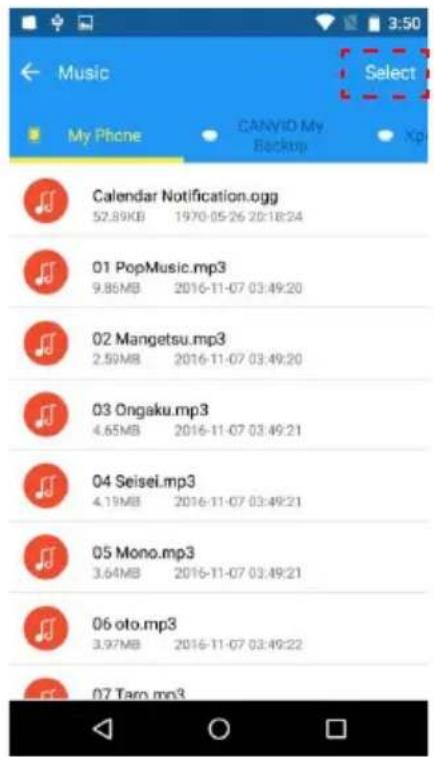
3.1. Naciśnij przycisk Wybierz.
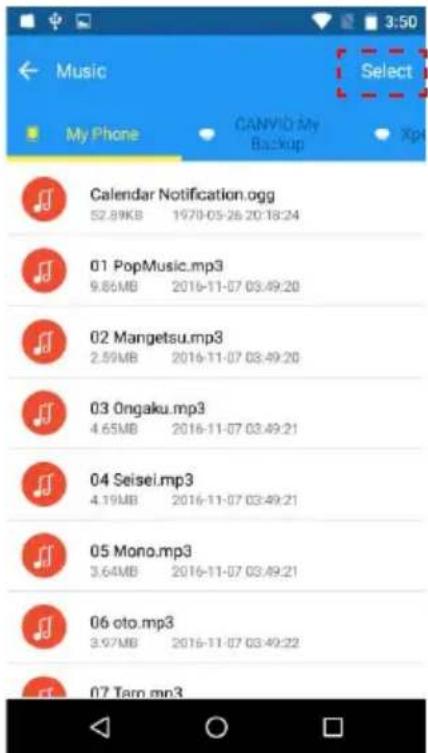
3.2. Naciśnij pole wyboru, aby wybrać pliki źródłowe, które chcesz skopiować.
*) Aby wybrać wszystkie pliki, należy nacisnąć przycisk „Wszystko”.
Po wybraniu naciśnij ikonę „”.
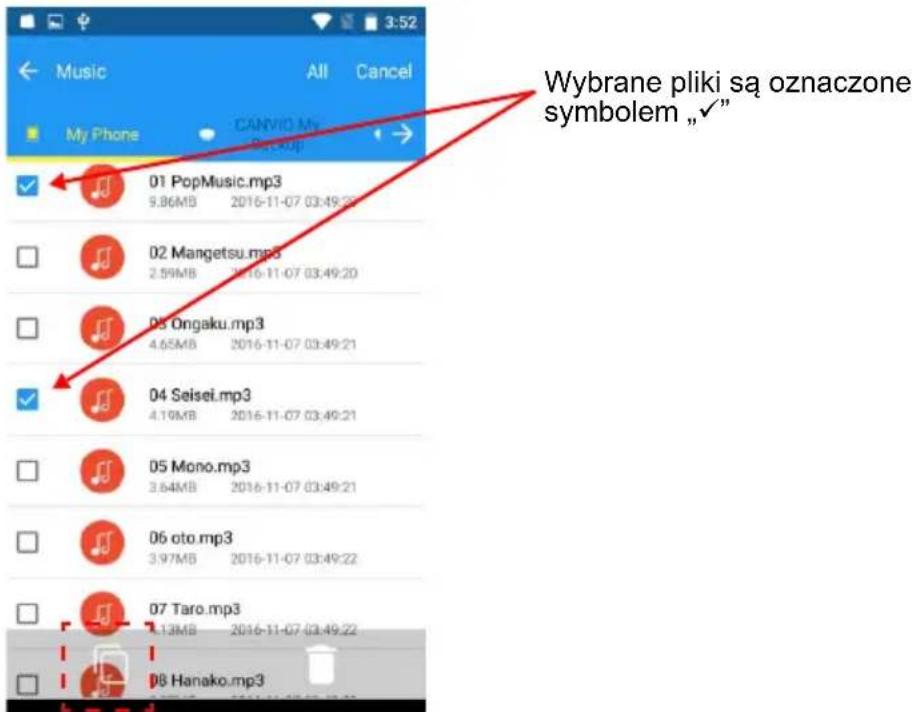
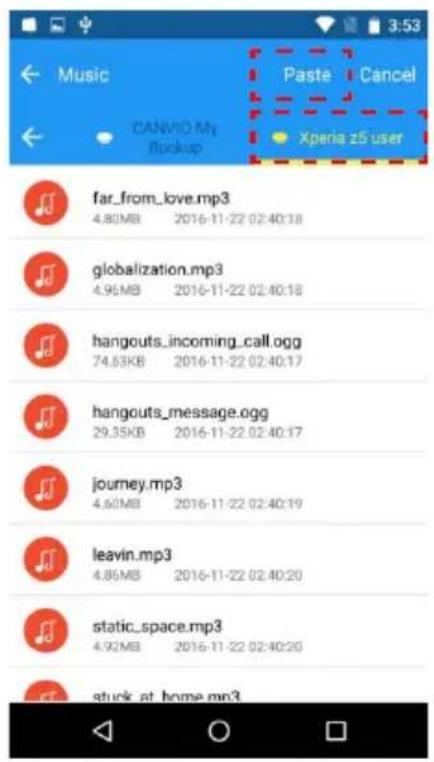
3.3. Wybierz folder docelowy dla kopiowania.
Po wybraniu naciśnij przycisk Wklej, aby wykonać operację kopiowania.
4. Usuwanie plików
4.1. Naciśnij przycisk Wybierz.
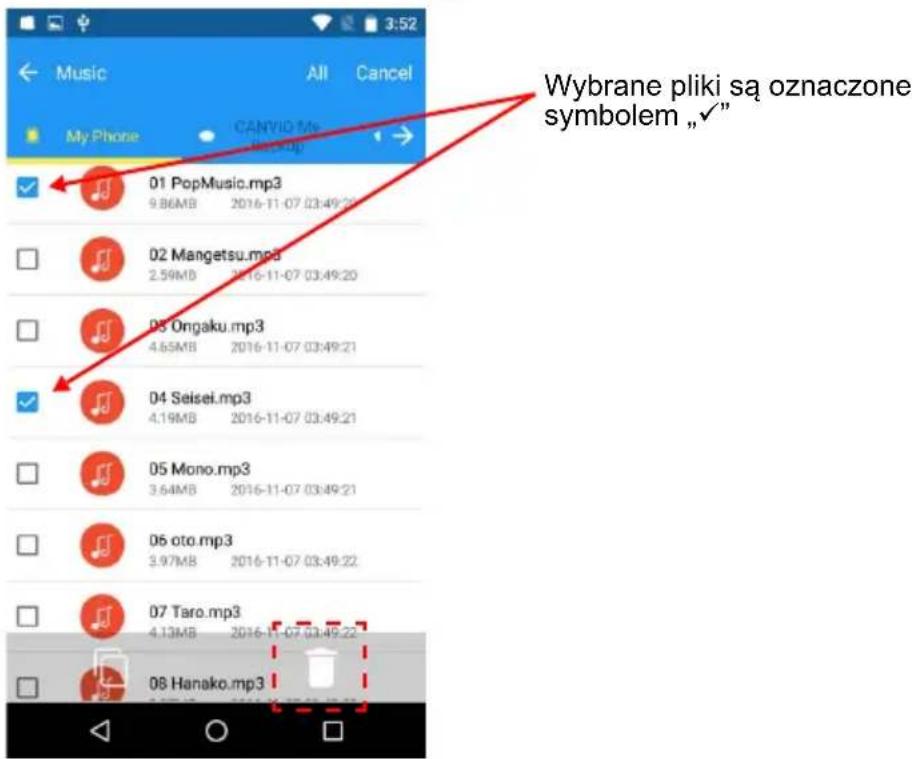
4.2. Naciśnij pole wyboru, aby wybrać pliki docelowe.
*) Aby wybrać wszystkie pliki, należy nacisnąć przycisk „Wszystko”.
Po wybraniu naciśnij ikonę „☐”, aby usunąć pliki.
2-8 Menu Szybki transfer z telefonu do telefonu
Dane osobiste (kontakty, zdjęcia, filmy wideo, nagrania muzyczne i dokumenty) można przenieść z określonego smartfonu (np. starego smartfonu użytkownika) do innego smartfonu (np. nowego smartfonu użytkownika) przy użyciu dysku CANVIO for Smartphone.
1. Krok 1
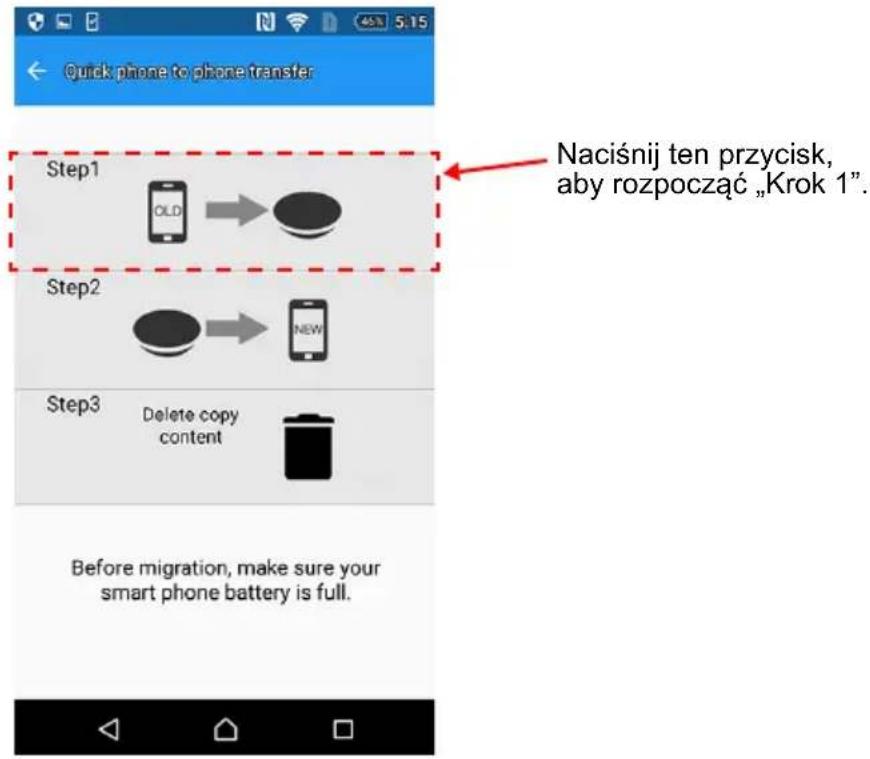
1.1. Podłącz swój „stary” smartfon (źródło danych) i naciśnij przycisk „Krok 1”.
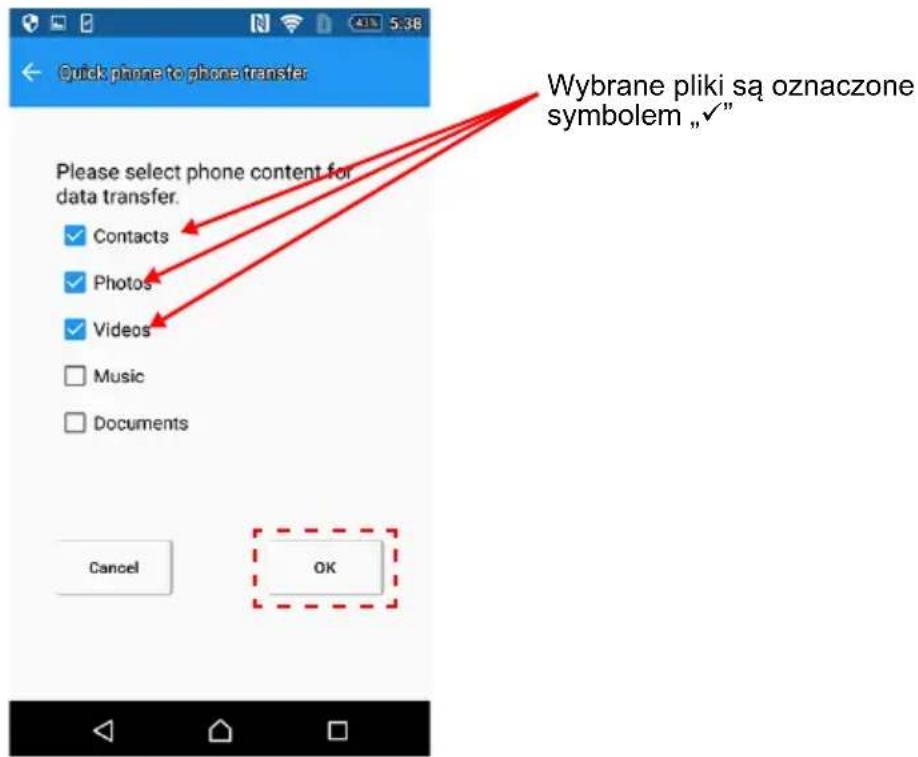
1.2. Wybierz kategorie danych osobistych (kontakty, zdjęcia, filmy wideo, nagrania muzyczne i dokumenty), które chcesz przenieść. Po wybraniu naciśnij przycisk OK.
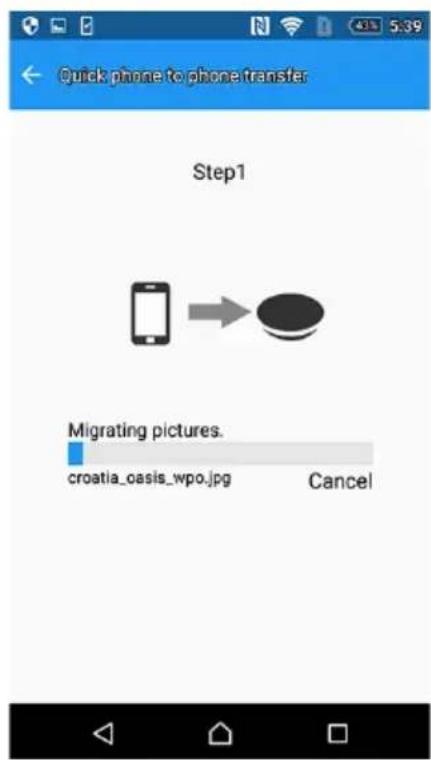
1.3. Rozpocznie się transfer ze źródła danych (np. starego smartfonu użytkownika) na dysk CANVIO for Smartphone.
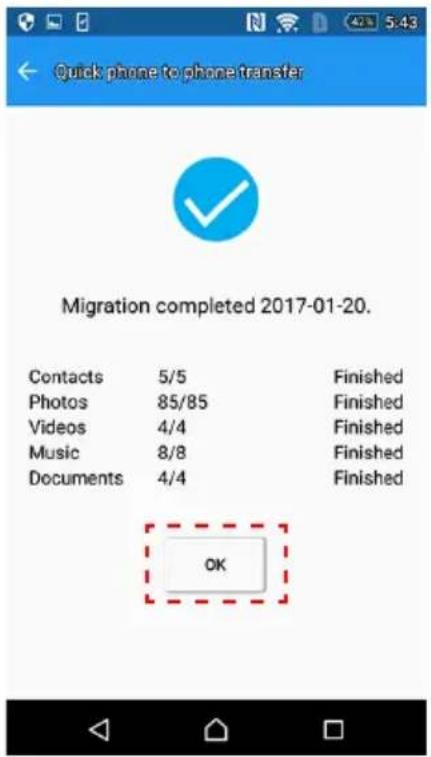
1.4. Po zakończeniu kopiowania danych zostaną wyświetlone wyniki. Przeczytaj komunikat i naciśnij przycisk OK.
2.1. Podłącz swój „nowy” smartfon i naciśnij przycisk „Krok 2”.
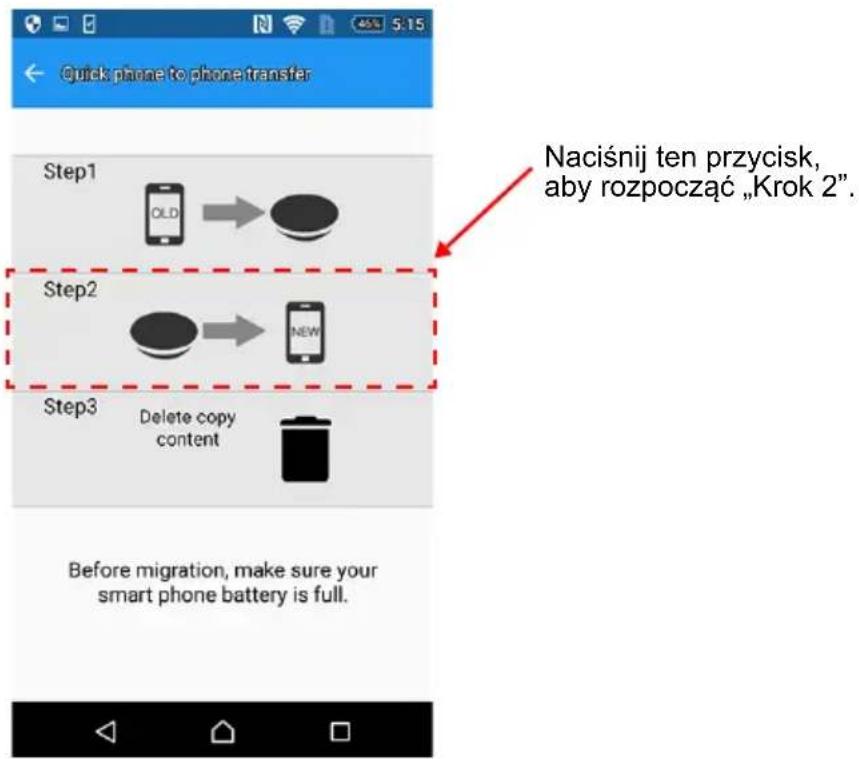
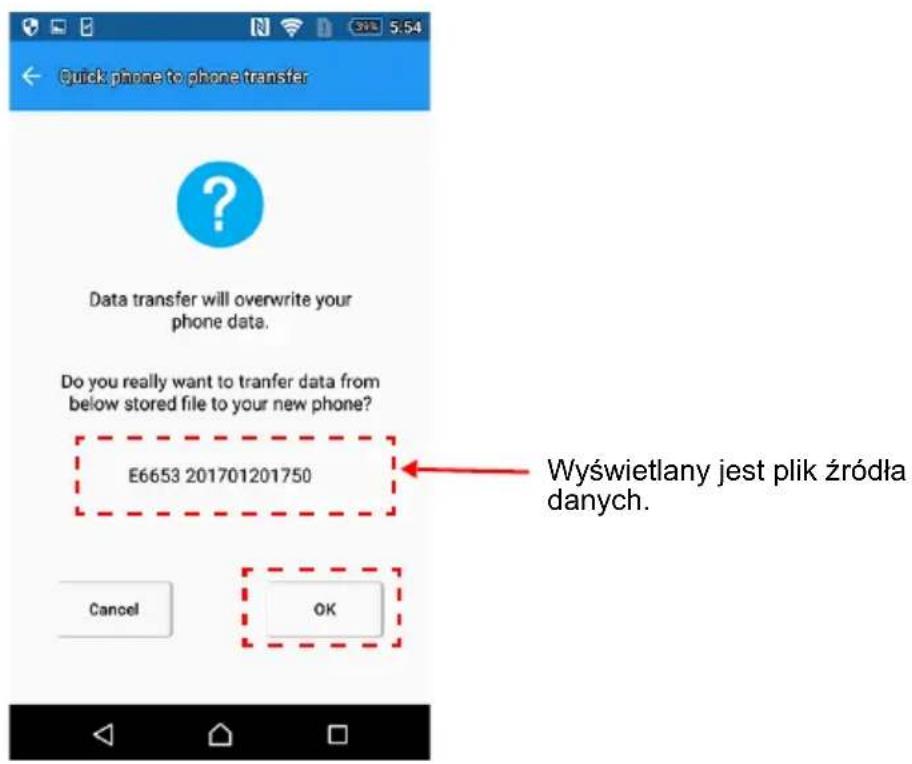
2.2. Przeczytaj komunikat i potwierdź źródłowy plik danych. Po potwierdzeniu naciśnij przycisk OK.
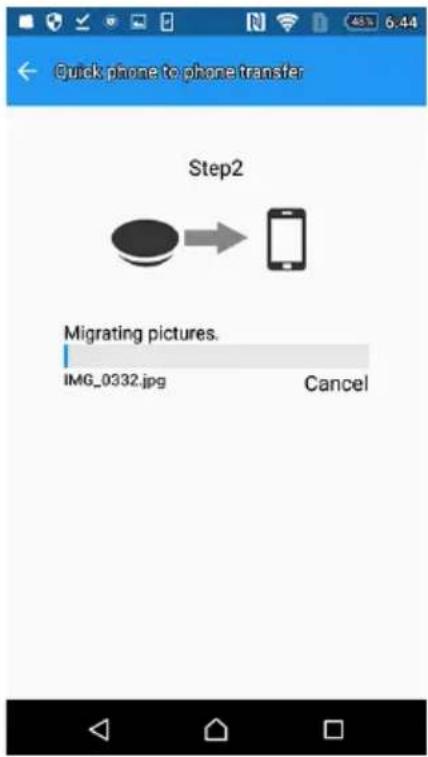
2.3. Rozpocznie się transfer z dysku CANVIO for Smartphone do nowego smartfonu użytkownika.
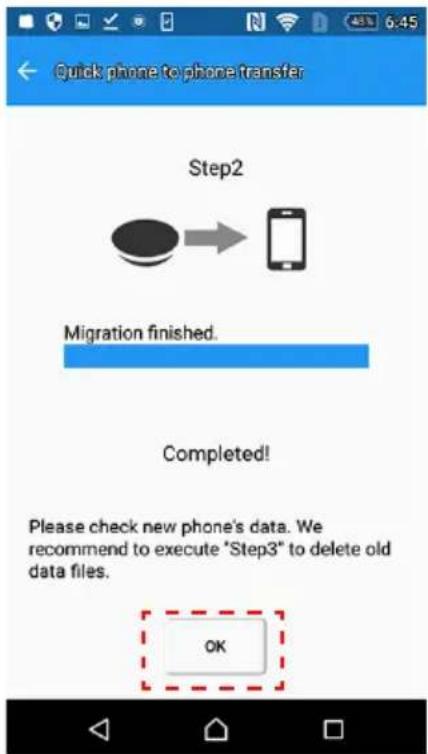
2.4. Po zakończeniu kopiowania danych naciśnij przycisk OK. Zweryfikuj dane na swoim nowym telefonie.
Podczas wykonywania kroku 1 dane smartfonu użytkownika są kopiowane na dysk CANVIO for Smartphone.
Zalecamy wykonanie kroku 3 po zakończeniu kroku 2 w celu usunięcia historii.
3.1. Podłącz swój nowy smartfon i naciśnij przycisk „Krok 3”.
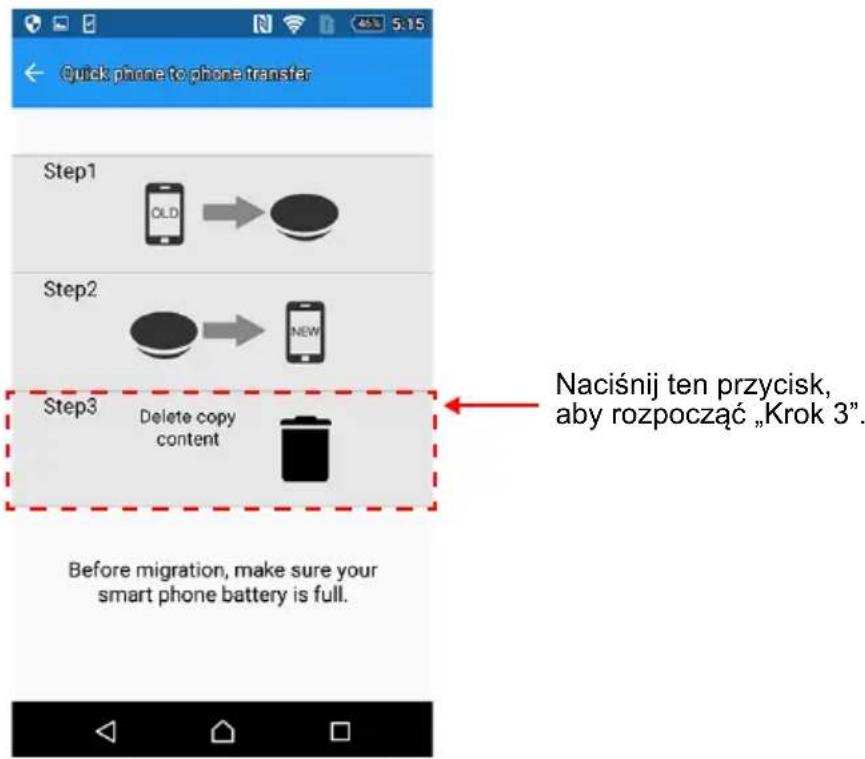
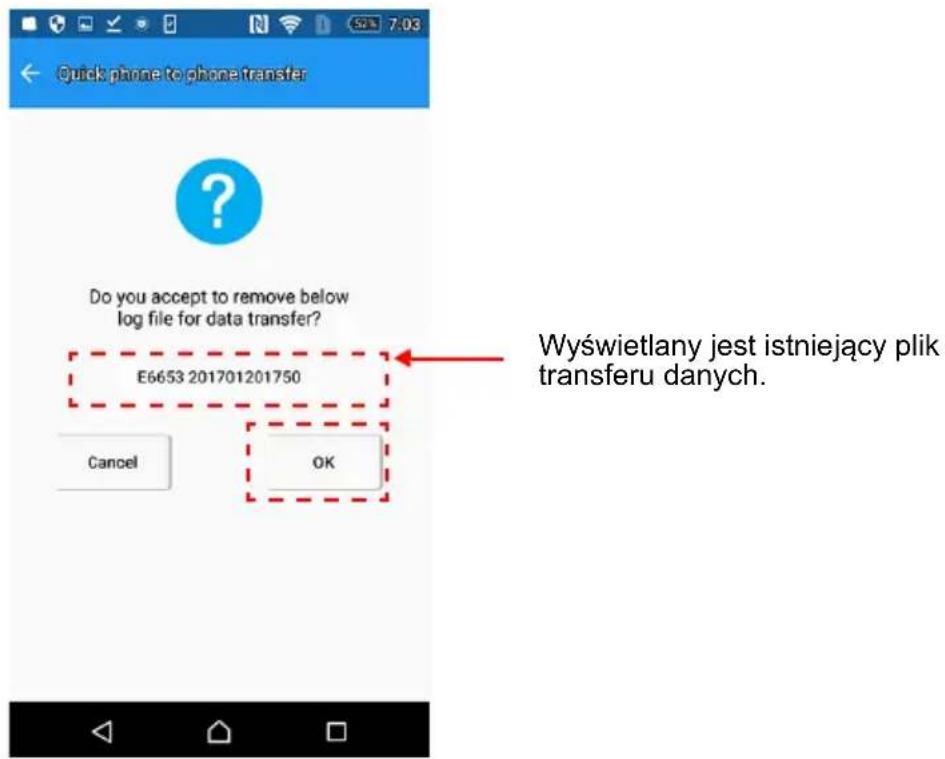
3.2. Przeczytaj komunikat i potwierdź plik transferu danych. Po potwierdzeniu naciśnij przycisk OK.
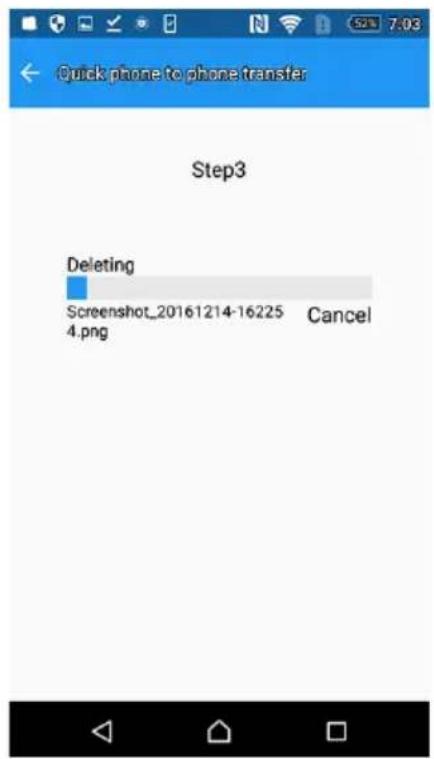
3.3. Rozpocznie się proces usuwania danych.
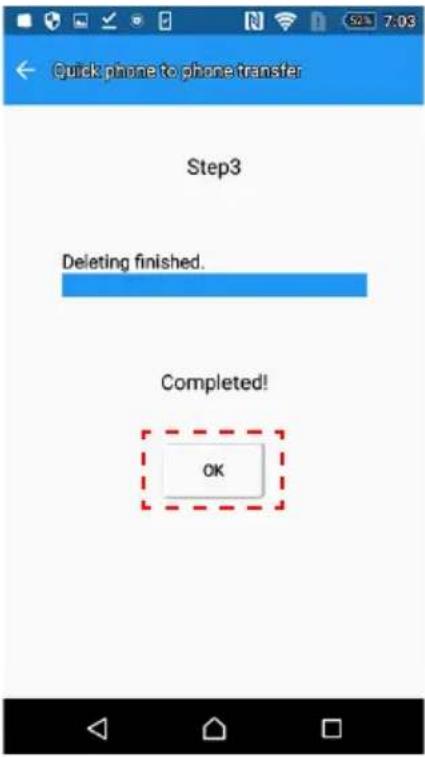
3.4. Po zakończeniu usuwania naciśnij przycisk OK.
2-9 Menu Ustawienia/Pomoc
Aby wyświetlić menu Ustawienia, naciśnij ikonę „☐”.
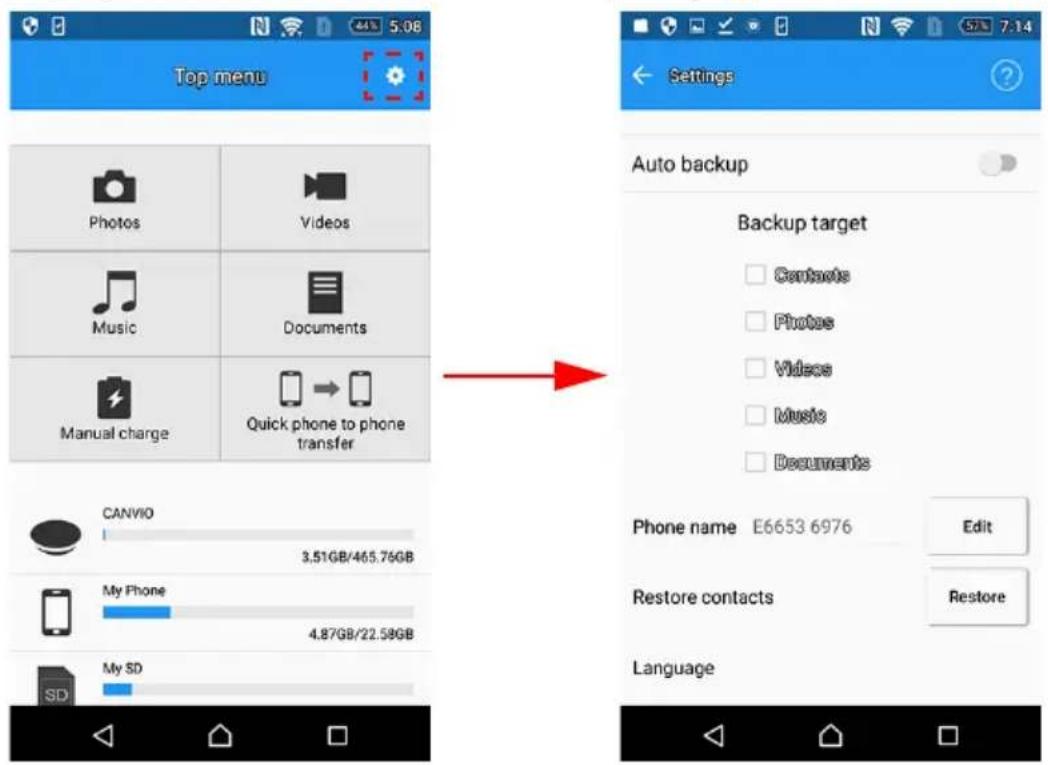
- Ustawienie Automatyczna kopia zapasowa
W tym menu można skonfigurować ustawienie Automatyczna kopia zapasowa.
1.1. Wybierz opcję Włącz automatyczną kopię zapasową lub Wyłącz automatyczną kopię zapasową.
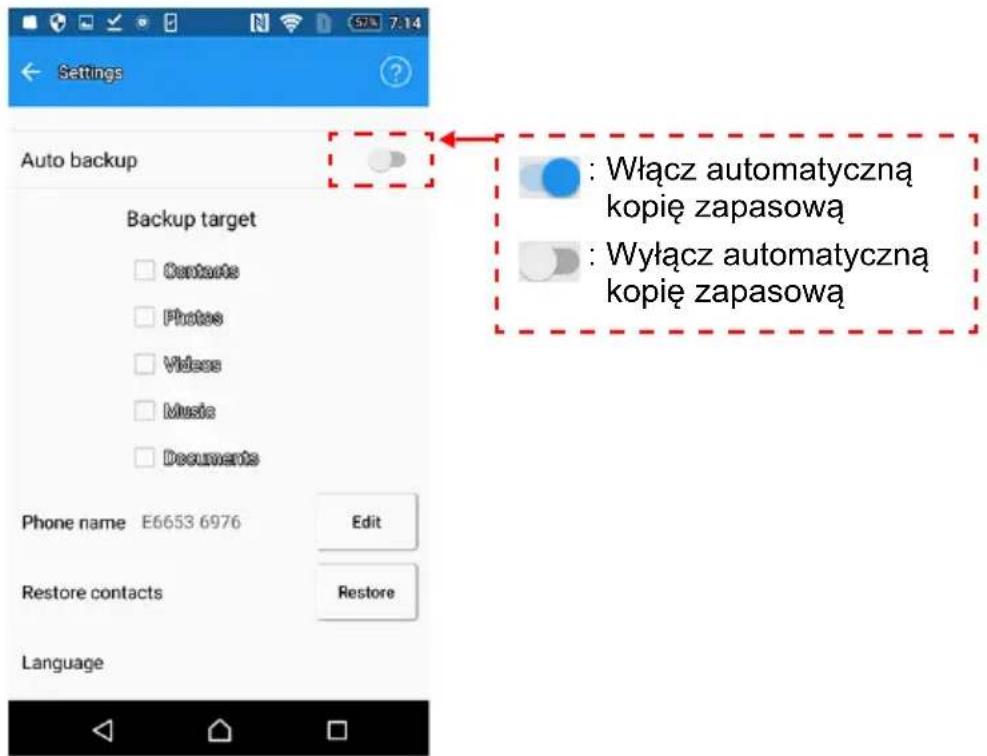
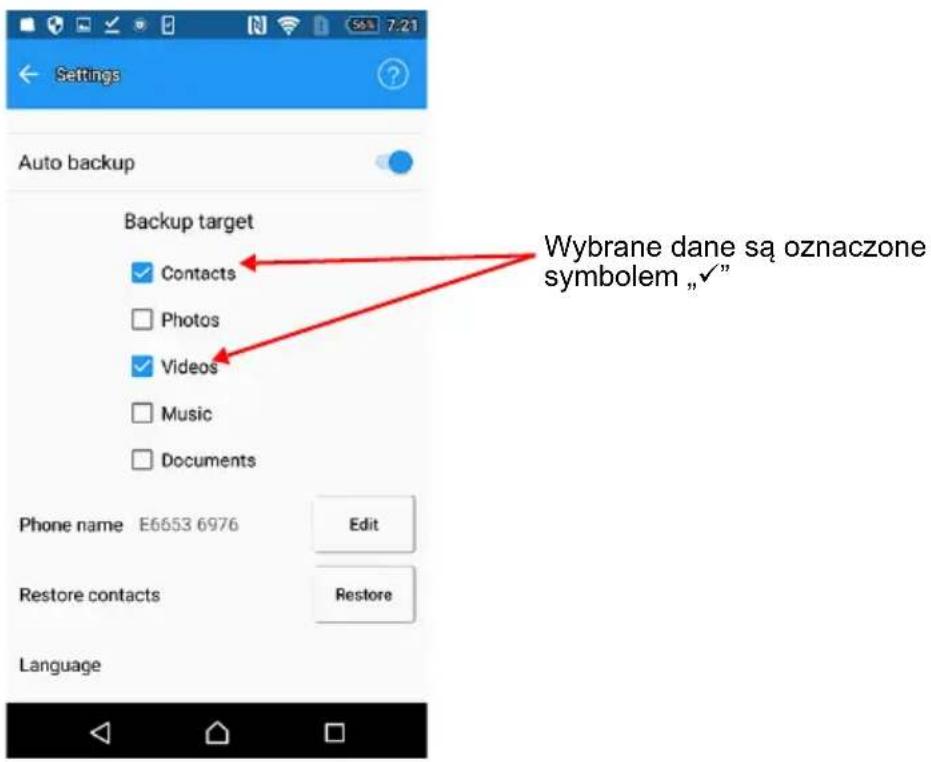
1.2. Jeżeli wybierzesz opcję Włącz automatyczną kopię zapasową, wybierz docelowe dane osobiste (kontakty, zdjęcia, filmy wideo, muzyka i dokumenty).
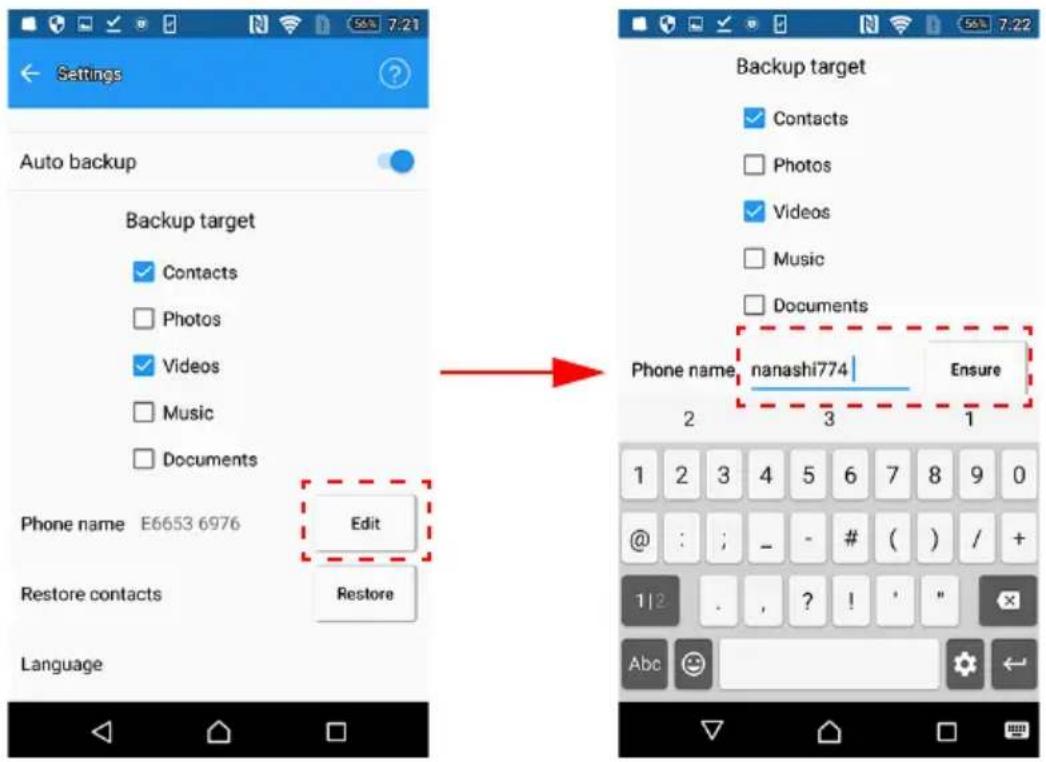
- Edytowanie nazwy telefonu
Jeżeli chcesz zmienić nazwę telefonu, naciśnij przycisk EDYTUJ. Po zmianie unikatowej nazwy naciśnij przycisk POTWIERDŹ.
*) Nazwa telefonu jest widoczna dla innych użytkowników.
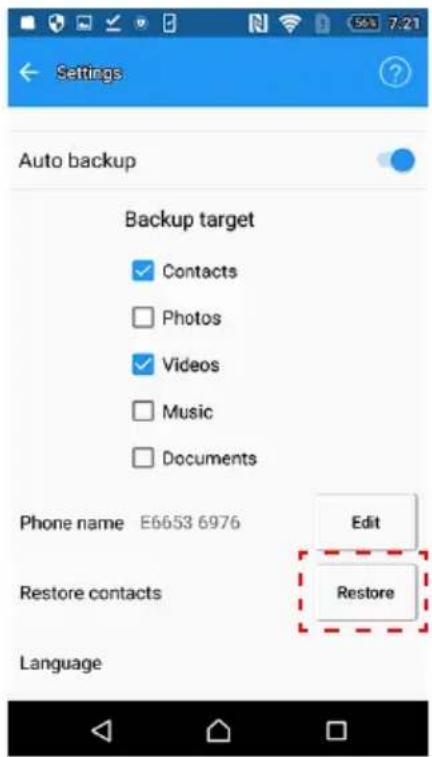
3. Przywracanie kontaktów
Aby przywrócić kontakty smartfonu z najnowszych danych automatycznej kopii zapasowej, naciśnij przycisk Przywróć.
UWAGA!
Jeżeli zostanie podłączony inny smartfon, nie można przywrócić kontaktów przy użyciu tej aplikacji.
Jeżeli chcesz przywrócić kontakty na innym smartfonie, skopiuj odpowiedni plik *.vcf z dysku CANVIO for Smartphone do komputera, a następnie do tego smartfonu przy użyciu komputera.
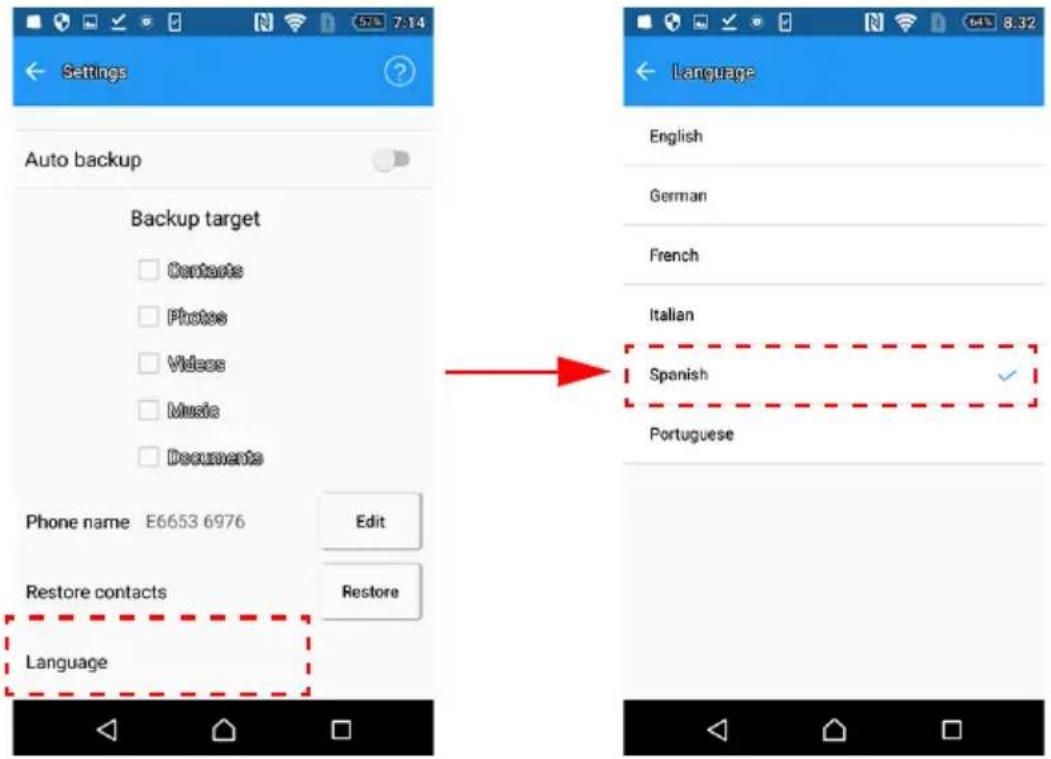
4. Ustawienia językowe
Możesz zmienić ustawienia językowe.
Aby zmienić ustawienia językowe, dotknij opcji „Język” i wybierz język.
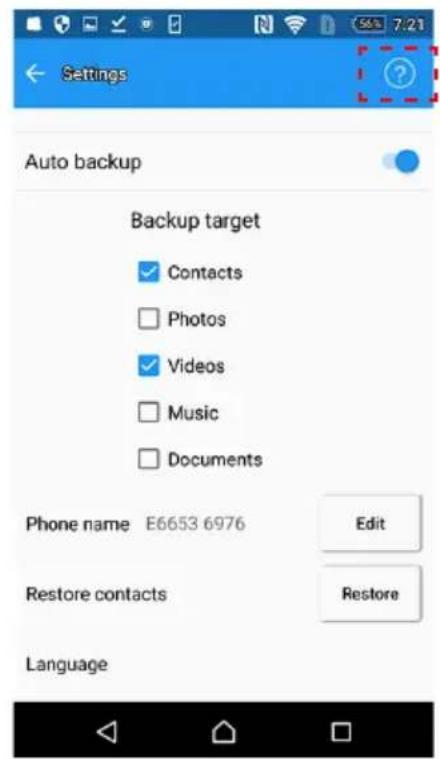
Aby wyświetlić menu Pomoc, naciśnij przycisk „?”.
Można wyświetlić numer wersji aplikacji, informacje Pomocy online oraz informacje OSS (jeżeli są używane).
2-10 Funkcja Automatyczna kopia zapasowa/ Ładowanie
Funkcje Automatyczna kopia zapasowa i Ładowanie są uruchamiane zgodnie z poniższą sekwencją.
-
Podłącz smartfon.
-
Jeżeli funkcja Automatyczna kopia zapasowa jest włączona i żadne inne operacje nie zostaną wykonane, proces obsługi kopii zapasowej rozpocznie się po chwili.
Jeżeli funkcja Automatyczna kopia zapasowa jest wyłączona i żadne inne operacje nie zostaną wykonane, proces będzie kontynuowany od punktu 4.
2.1. Jeżeli poziom naładowania baterii smartfonu jest niski, najpierw nastąpi wstępne ładowanie.
Po wstępnym ładowaniu przez około 30 minut rozpocznie się wykonywanie kopii zapasowej.
2.2. Jeżeli poziom naładowania baterii smartfonu jest dostateczny, rozpocznie się wykonywanie kopii zapasowej.
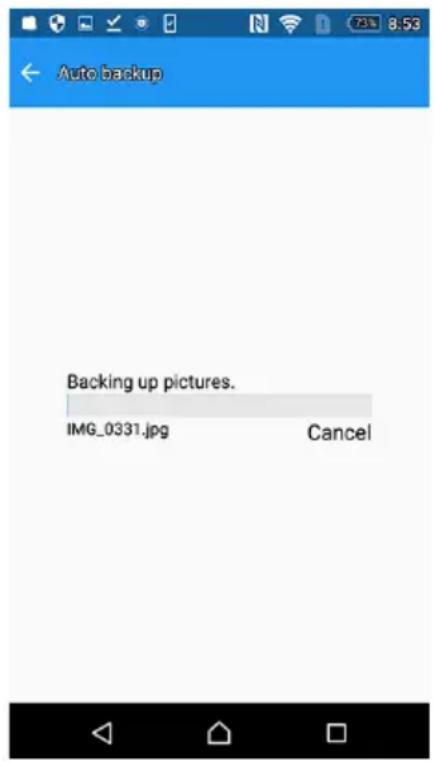
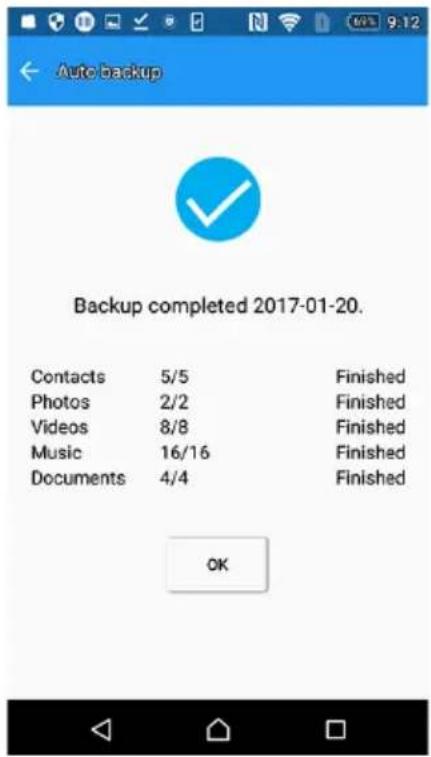
- Po automatycznym wykonaniu kopii zapasowej zostaną wyświetlone wyniki.
- Dysk CANVIO for Smartphone rozpocznie ładowanie baterii telefonu.
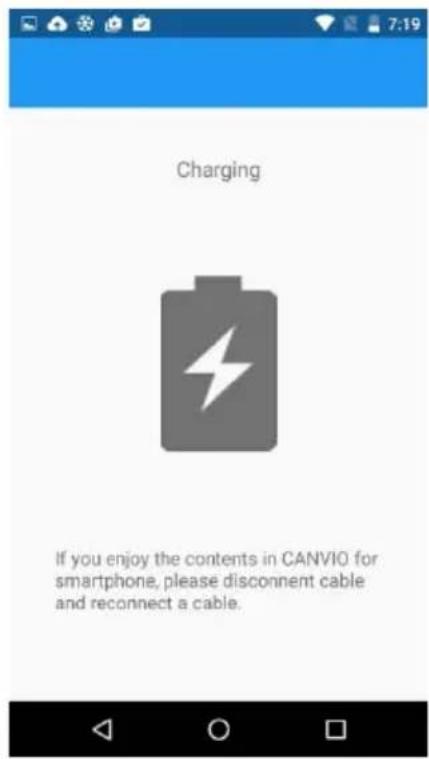
Po podłączeniu telefonu do dysku CANVIO for Smartphone zostanie on włączony (w trybie ładowania lub wykonywania kopii zapasowej) po około jednominutowej bezczynności. Jeżeli konieczne jest uzyskanie dostępu do danych na dysku CANVIO for Smartphone podczas ładowania telefonu, należy odłączyć i ponownie podłączyć przewód USB.
Kopia zapasowa jest wykonywana pod warunkiem, że poziom naładowania baterii jest dostateczny.
Jeżeli zasilanie smartfonu zostanie wyłączone, nie można naładować baterii smartfonu przy użyciu dysku CANVIO for Smartphone.
2-11 Funkcja Ładowanie ręczne
Aby natychmiast rozpocząć ładowanie baterii smartfonu, należy wykonać następujące czynności.
- Podłącz smartfon i uruchom aplikację Content Manager.
- Naciśnij przycisk „Ładowanie ręczne”.
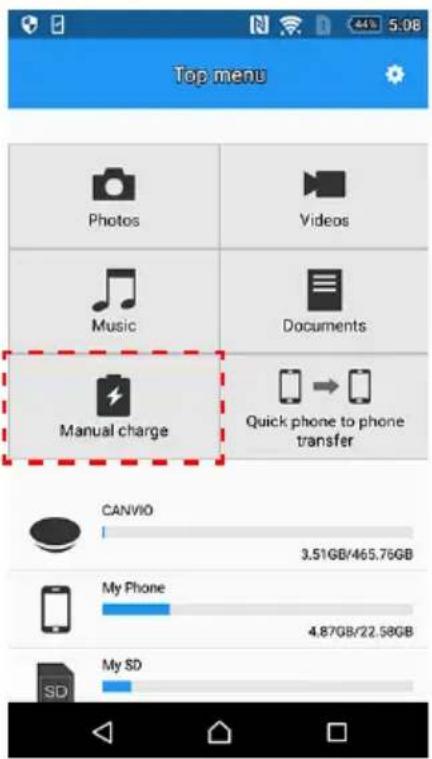
- Rozpocznij ładowanie smartfonu.
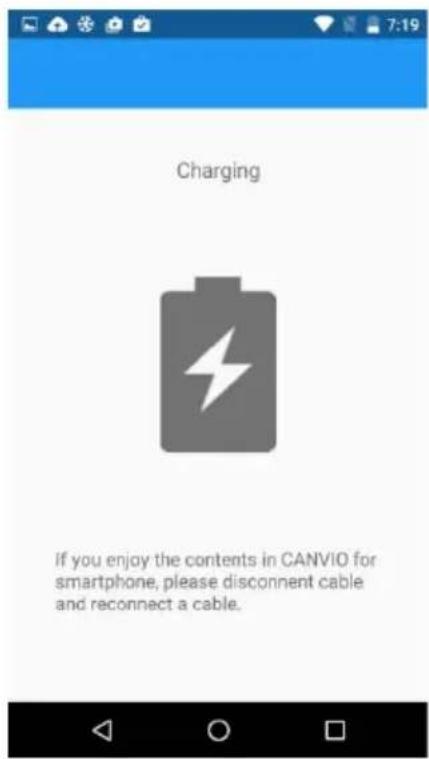
Po podłączeniu telefonu do dysku CANVIO for Smartphone zostanie on włączony (w trybie ładowania lub wykonywania kopii zapasowej) po około jednominutowej bezczynności. Jeżeli konieczne jest uzyskanie dostępu do danych na dysku CANVIO for Smartphone podczas ładowania telefonu, należy odłączyć i ponownie podłączyć przewód USB.
Jeżeli zasilanie smartfonu zostanie wyłączone, nie można naładować baterii smartfonu przy użyciu dysku CANVIO for Smartphone.
Rozdział 3
Rozpoczęcie korzystania z komputera z systemem Windows®
3-1 Podłącz do komputera z systemem Windows®
Podstawowa konfiguracja
- Podłącz zasilacz do gniazda sieci elektrycznej.
- Podłącz wtyczkę DC przewodu zasilającego do dysku CANVIO for Smartphone.
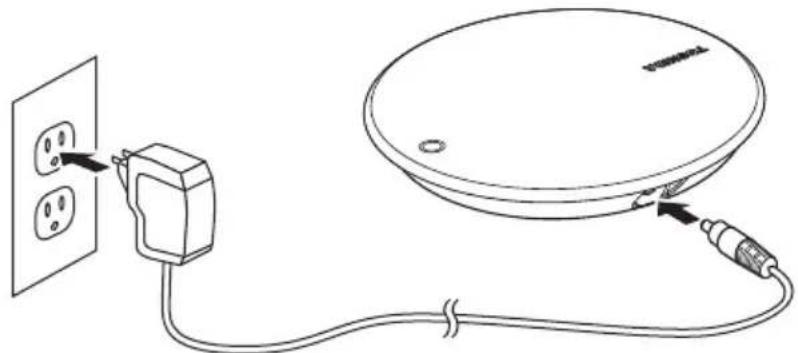
- Po włączeniu zasilania i uruchomieniu komputera podłącz dysk CANVIO for Smartphone zgodnie z następującą procedurą.
(a) Jeżeli komputer z systemem Windows ^ jest wyposażony w złącze USB typu A, podłącz dysk CANVIO for Smartphone przy użyciu przewodu USB 2.0 Micro-B i adaptera USB Micro-B typu A.
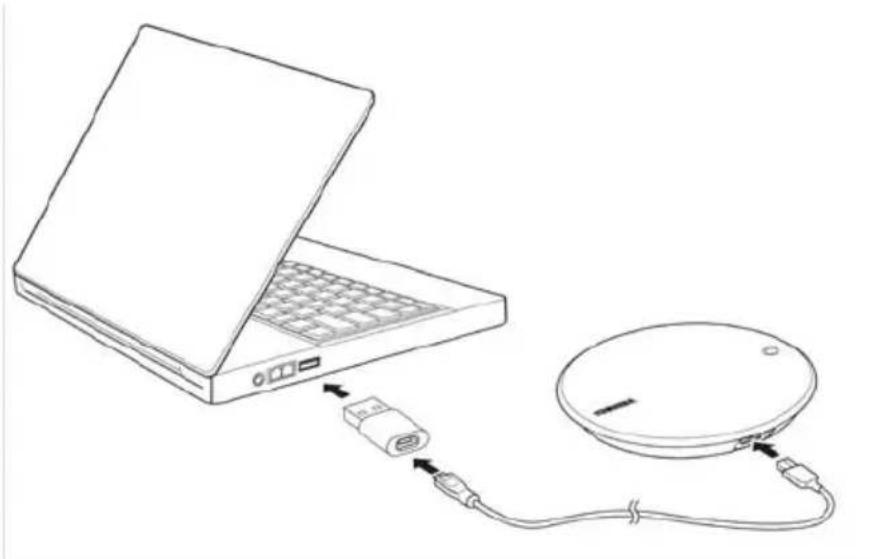
(b) Jeżeli komputer z systemem Windows ^ jest wyposażony w złącze USB Type-C, podłącz dysk CANVIO for Smartphone przewodem USB 2.0 Type-C ^TM .
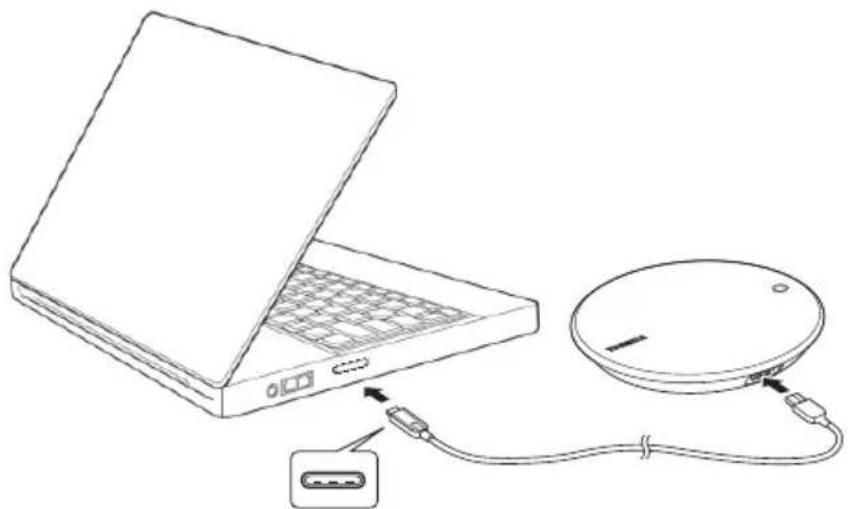
Wskaźnik zasilania/danych zostanie włączony.
■ Zasilanie dysku zostanie włączone.
Dysk powinien zostać zainstalowany, a nowa ikona dysku powinna pojawić się w oknie „Mój komputer”.
3-2 Odinstaluj i odłącz dysk od komputera z systemem Windows®
Nie wolno wyjmować wtyczki w celu odłączenia dysku, ponieważ może to spowodować przerwanie zapisywania danych na dysku.
Może to spowodować utratę danych i uszkodzenie dysku.
Wykonaj następujące kroki, aby bezpiecznie odinstalować dysk.
-
Kliknij ikonę „Bezpieczne usuwanie sprzętu i wysuwanie nośników”. Zostanie wyświetlony komunikat podręczny z listą zewnętrznych urządzeń podłączonych do komputera.
-
Wybierz polecenie odłączenia dysku TOSHIBA. Po kilku sekundach zostanie wyświetlone powiadomienie o możliwości bezpiecznego odłączenia urządzenia.
-
Po kliknięciu przycisku OK można odłączyć dysk CANVIO for Smartphone.
Zalecenia dotyczące bezpiecznego i wygodnego korzystania z urządzenia
1. Wprowadzenie
W tej sekcji omówiono środki ostrożności, które użytkownicy naszych produktów (oraz inne osoby) powinni stosować, aby zapobiec zranieniu osób i uszkodzeniu wyposażenia oraz bezpiecznie i prawidłowo korzystać z naszych produktów. Przed rozważeniem i zastosowaniem środków ostrożności, szczegółowo opisanych w tej sekcji, należy zapoznać się ze znaczeniem następujących etykiet i symboli.
| Ostrzeżenie Znaczenie | |
| ⚠️NIEBEZPIECZEŃSTWO | Oznacza bezpośrednie zagrożenie, które spowoduje poważne zranienie lub zgon. |
| ⚠️OSTRZEŻENIE | Oznacza potencjalnie niebezpieczną sytuację, która może spowodować poważne zranienie lub zgon. |
| ⚠️PRZESTROGA | Oznacza potencjalnie niebezpieczną sytuację, która może spowodować nieznaczne lub umiarkowane zranienie. |
| UWAGA! | Oznacza działania, które mogą spowodować zniszczenie wyposażenia oraz inne problemy, ale nie zranienie. |
| UWAGA | Zawiera ważne informacje |
| *Przykładem poważnego zranienia może być utrata wzroku, rana, odmrożenie, oparzenie, porażenie prądem elektrycznym, złamanie, zatrucie itd. z długotrwałymi konsekwencjami albo wymagające hospitalizacji i/lub wizyt w szpitalu związanych z długotrwała terapią.*Przykładem nieznacznego lub umiarkowanego zranienia może być rana, odmrożenie, oparzenie, porażenie prądem elektrycznym itd. niewymagające hospitalizacji i/lub wizyt w szpitalu związanych z długotrwała terapią.*Uszkodzenie wyposażenia oznacza zniszczenie urządzenia. | |
2. Zalecenia dotyczące zasilania i bezpieczeństwa
OSTRZEŻENIE
Nie wolno pozostawiać przedmiotów, takich jak pokrywy z tworzywa sztucznego i wtyczki elektryczne, w miejscu dostępnym dla dzieci i zwierząt domowych. Nieprawidłowe korzystanie z części urządzenia (np. przypadkowe połknięcie części) może spowodować zadławienie, poważne zranienie lub zgon na skutek uduszenia. Jeżeli można przypuszczacą, że połknięto niewielką część urządzenia, należy natychmiast podjąć właściwe działania ratunkowe i zasięgnąć porady lekarskiej.
Nie wolno umieszczać dysku na niestabilnym stole, nierównej, pochyłej powierzchni lub w innej niestabilnej lokalizacji. Dysk może upaść i zostać uszkodzony lub spowodować zranienie.
Nie wolno wykonywać nieprawidłowych procedur związanych z konserwacją lub demontażem, ponieważ może to spowodować zranienie, porażenie prądem elektrycznym lub pożar.
Należy chronić dysk przed wilgocią lub wodą, która może spowodować porażenie prądem elektrycznym lub pożar.
Nie wolno dopuścić do przedostania się cieczy lub metalowych przedmiotów (np. śruby, zszywki lub spinacze do papieru) do wnętrza dysku. Zbędne przedmioty mogą spowodować zwarcie, uszkodzenie produktu i pożar, a nawet poważne zranienie.
Nie wolno używać dysku, jeżeli stan części wykonanych z metalu i tworzywa sztucznego jest nieprawidłowy, ponieważ może to spowodować porażenie prądem elektrycznym.
Nie wolno używać dysku, jeżeli części wykonane z metalu i tworzywa sztucznego wyglądają i funkcjonują nieprawidłowo, ponieważ może to spowodować porażenie prądem elektrycznym.
W przypadku intensywnego zapachu, zbyt wysokiej temperatury lub dymu należy natychmiast wyłączyć dysk, odłączyć przewód zasilający i odłączyć przewód USB od urządzenia. Ignorowanie tego zalecenia może być przyczyną pożaru, uszkodzenia dysku i/lub zranienia, łącznie z oparzeniem i porażeniem prądem elektrycznym. Nie wolno ponownie używać dysku. Należy skontaktować się ze sklepem, w którym zakupiono urządzenie.
Nie wolno podłączać zasilacza do źródła zasilania, którego napięcie, natężenie prądu lub częstotliwość nie są zgodne z wartościami podanymi na tabliczce znamionowej urządzenia. Przeciążenie gniazda sieci elektrycznej i/lub zasilacza może spowodować pożar lub porażenie prądem elektrycznym, a nawet poważne zranienie.
Nie wolno ciągnąć za przewód zasilający w celu wyjęcia wtyczki z gniazda sieci elektrycznej. Należy zawsze chwytać bezpośrednio za wtyczkę. Pociągnięcie za przewód zasilający może spowodować pęknięcie, pożar, porażenie prądem elektrycznym i poważne zranienie.
Należy zawsze upewnić się, że wtyczka została prawidłowo podłączona do gniazda, aby zapewnić bezpieczne połączenie elektryczne. Przeciążenie gniazda sieci elektrycznej może spowodować pożar lub porażenie prądem elektrycznym, a nawet poważne zranienie.
Należy zawsze używać dysku i zasilacza w lokalizacji z odpowiednią wentylacją oraz chronić te urządzenia przed przegrzaniem po podłączeniu zasilacza do gniazda sieci elektrycznej. Nieodpowiednia wentylacja może spowodować przegrzanie dysku i zasilacza, pożar lub porażenie prądem elektrycznym, a nawet poważne zranienie.
Jeżeli bolce lub podstawa wtyczki kabla zasilającego są zakurzone, wyłącz zasilanie i odłącz przewód zasilający. Następnie wyczyść złącze i/lub podstawę suchą ściereczką. Ignorowanie tego zalecenia może spowodować pożar lub porażenie prądem elektrycznym, a nawet poważne zranienie.
Należy korzystać z przewodu USB dostarczonego razem z tym produktem. Użycie innego przewodu USB może spowodować pożar, porażenie prądem elektrycznym lub nieprawidłowe funkcjonowanie urządzenia.
Nie wolno zwierać końcówek kabla USB i zasilacza. Może to spowodować pożar, porażenie prądem elektrycznym lub nieprawidłowe funkcjonowanie urządzenia.
Należy podłączać to urządzenie tylko do smartfonów z systemem Android, których zgodność została potwierdzona przez firmę Toshiba. Podłączenie tego urządzenia do smartfonu z systemem Android, którego zgodność nie została potwierdzona przez firmę Toshiba, może spowodować pożar, porażenie prądem elektrycznym lub nieprawidłowe funkcjonowanie urządzenia.
UWAGA!
Nie wolno odłączać przewodu USB i zasilacza po uruchomieniu urządzenia, ponieważ może to spowodować utratę danych lub uszkodzenie dysku.
Nie wolno dotykać przewodu USB i zasilacza po uruchomieniu urządzenia, ponieważ może to spowodować utratę danych lub uszkodzenie dysku.
Nie wolno uderzać, upuszczać lub wstrząsać dysku, ponieważ może to spowodować utratę danych lub uszkodzenie dysku.
Nie wolno używać dysku w bardzo wysokich lub niskich temperaturach albo podczas gwałtownych zmian temperatury. Może to spowodować utratę danych lub uszkodzenie dysku (temperatura otoczenia 5°C – 35°C przy urządzeniu włączonym i –40°C – 60°C przy urządzeniu wyłączonym).
Należy uwzględnić jak najwięcej danych z dysku w kopii zapasowej zapisywanej na innym dysku.
Nie wolno używać dysku, jeżeli widoczne są skropliny, ponieważ może to spowodować utratę danych lub uszkodzenie dysku.
Nie wolno przykrywać dysku wówczas, gdy jest uruchomiony, ponieważ może to spowodować przegrzanie.
Nie wolno używać dysku podczas burzy z wyładowaniami atmosferycznymi. Jeżeli występują wyładowania atmosferyczne, należy natychmiast wyłączyć urządzenia, z którymi dysk jest połączony, komputer i wyposażenie zewnętrzne, odłączyć przewód zasilający od gniazda sieci elektrycznej i odłączyć przewód USB od komputera. Udary elektryczne związane z wyładowaniami atmosferycznymi mogą spowodować utratę danych lub uszkodzenie dysku.
Nie wolno czyścić dysku lub akcesoriów środkami chemicznymi. Obudowę dysku lub akcesoriów należy czyścić suchą, miękką ściereczką.
Użycie środków chemicznych może spowodować zniszczenie, deformację lub odbarwienie tych elementów i utratę danych.
Aby uzyskać informacje dotyczące korzystania ze smartfonu z systemem Android, należy skorzystać z podręcznika użytkownika tego smartfonu.
Aby uruchomić urządzenie i podłączyć je do smartfonu z systemem Android, należy skorzystać z aplikacji odpowiedniej dla tego urządzenia.
Przed użyciem po raz pierwszy należy całkowicie naładować baterię smartfonu z systemem Android przy użyciu odpowiedniego zasilacza.
Aby naładować baterię smartfonu z systemem Android przy użyciu dysku CANVIO for Smartphone, należy zainstalować specjalną aplikację na urządzeniu z systemem Android i włączyć funkcję Automatyczna kopia zapasowa.
Funkcja „Przenoszenie plików” nie jest obsługiwana przez tę aplikację. Funkcja „Kopiowanie plików” jest obsługiwana przez tę aplikację.
Jeżeli wystąpi błąd, należy ponownie podłączyć przewód.
Kopia zapasowa jest wykonywana pod warunkiem, że poziom naładowania baterii jest dostateczny.
Jeżeli zasilanie smartfonu zostanie wyłączone, nie można naładować baterii smartfonu przy użyciu dysku CANVIO for Smartphone.
UWAGA
Zgodność jest zależna od konfiguracji sprzętu i systemu operacyjnego użytkownika.
Jeżeli zasilanie jest niedostateczne, dysk nie działa.
Jeden gigabajt (GB) oznacza 10^9 = 1 000 000 000 bajtów, a jeden terabajt (TB) oznacza 10^12 = 1 000 000 000 000 bajtów w przypadku liczby 10 podniesionej do określonej potęgi. System operacyjny komputera określa jednak pojemność dysku przy użyciu liczby 2 podniesionej do określonej potęgi tzn. 1 GB= 2^30 = 1 073 741 824 , a 1 TB= 2^40 = 1 099 511 627 776 bajtów, dlatego może wykazywać mniejszą pojemność. Dostępna pojemność do magazynowania danych (z uwzględnieniem różnych typów plików multimedialnych) jest zależna od rozmiaru plików, formatowania, ustawień, oprogramowania, systemu operacyjnego oraz innych czynników.
Należy korzystać wyłącznie z akcesoriów dostarczonych przez producenta.
Ten dysk należy podłączać do zasilacza dostarczonego przez producenta.
Specyfikacje produktów mogą ulec zmianie bez powiadomienia.
3. Zastrzeżenie dotyczące odpowiedzialności
Firma Toshiba nie ponosi odpowiedzialności za uszkodzenie lub utratę danych. (Firma Toshiba nie odzyskuje danych i nie rekompensuje kosztów odzyskiwania danych.)
Firma Toshiba nie ponosi odpowiedzialności za uszkodzenia wynikające z błędu lub zaniedbania użytkownika, pożaru, trzęsienia ziemi lub innych okoliczności pozostających poza kontrolą firmy Toshiba.
Niezależnie od okoliczności firma Toshiba nie ponosi odpowiedzialności, jeżeli użytkownik nie przestrzega zaleceń zamieszczonych w tym podręczniku użytkownika.
Niezależnie od okoliczności firma Toshiba nie ponosi odpowiedzialności za nieprawidłowe użycie urządzenia i oprogramowania komunikacyjnego.
Pomoc techniczna związana z tym urządzeniem jest dostępna tylko w kraju, w którym urządzenie zostało zakupione.
4. Ograniczenia stosowania
To urządzenie jest przeznaczone do standardowych zastosowań takich jak prace biurowe, dysk osobisty i sprzęt gospodarstwa domowego.
Firma Toshiba Corporation nie ponosi odpowiedzialności w przypadku innych zastosowań. Nie wolno używać tego urządzenia do zastosowań specjalnych (instalacje atomowe, systemy lotnicze i aeronautyczne, sterowanie środkami masowego transportu publicznego, aparatura medyczna do podtrzymywania życia lub sterowanie bronią), w których jest wymagany szczególnie wysoki poziom niezawodności, nie można zapewnić określonego poziomu bezpieczeństwa albo usterka lub błąd operacyjny może spowodować zagrożenie życia lub zranienie.
Pomoc techniczna firmy TOSHIBA
Dodatkowe informacje
Należy skorzystać ze strony pomocy technicznej firmy TOSHIBA związanej z dyskami twardymi i urządzeniami magazynującymi:
Aby uzyskać informacje dotyczące roszczeń gwarancyjnych, należy skorzystać z następującej witryny: www.externalhdd.storrepair.de/
Uwagi
©2016 TOSHIBA Electronics Europe GmbH. Wszelkie prawa zastrzeżone.
Firma TOSHIBA zastrzega sobie prawo do wprowadzania zmian technicznych. Firma TOSHIBA nie ponosi odpowiedzialności za straty wynikające bezpośrednio lub pośrednio z błędów, pominięć lub rozmieżności pomiędzy tym produktem a dokumentacją.
Nazwa Toshiba i odpowiednie znaki logo są zastrzeżonymi znakami towarowymi firmy Toshiba.
Google Play, logo Google Play i Android są znakami towarowymi firmy Google Inc.
Windows ^® jest zastrzeżonym znakiem towarowym firmy Microsoft Corporation w Stanach Zjednoczonych i/lub innych krajach.
USB Type-C™ jest znakiem towarowym organizacji USB Implementers Forum.
Pozostałe znaki towarowe wspomniane lub zamieszczone w tym dokumencie należą do odpowiednich właścicieli. Wykluczono błędy i braki informacji.


