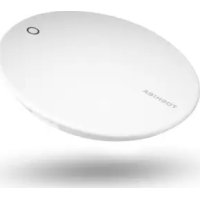
Canvio for Smartphone - Extern hårddisk TOSHIBA - Gratis bruksanvisning och manual
Hitta enhetens manual gratis Canvio for Smartphone TOSHIBA i PDF-format.



Användarfrågor om Canvio for Smartphone TOSHIBA
0 fråga om denna apparat. Svara på dem du kan eller ställ din egen.
Ställ en ny fråga om denna apparat
Ladda ner instruktionerna för din Extern hårddisk i PDF-format gratis! Hitta din manual Canvio for Smartphone - TOSHIBA och ta tillbaka ditt elektroniska enhet i hand. På denna sida publiceras alla dokument som behövs för att använda din enhet. Canvio for Smartphone av märket TOSHIBA.
BRUKSANVISNING Canvio for Smartphone TOSHIBA
*Skade på ejendom betyder skade på enheden.
Kassering av produkter
Hvis du ser boksen som ber om tillatelse, trykker du på «TILLAT».
Trykk på «OK» när du er ferdig å velge.
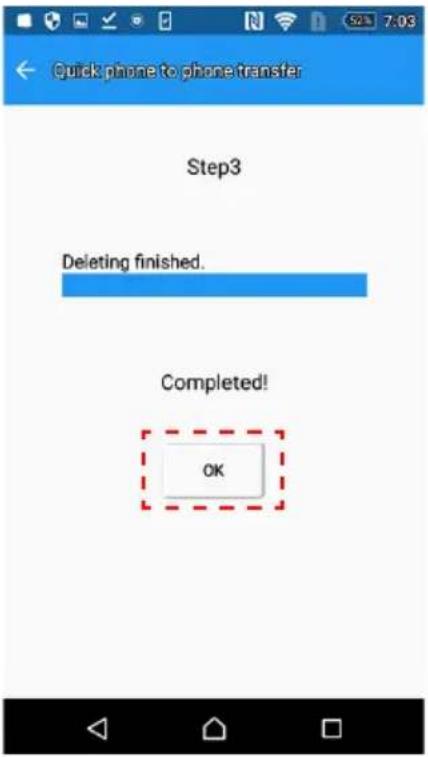
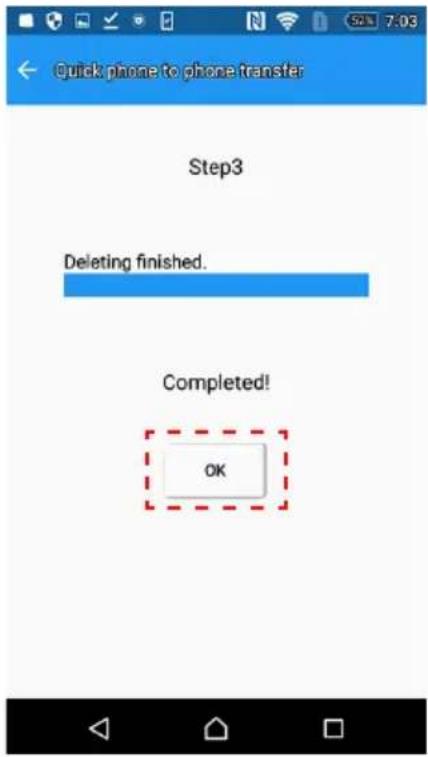
3.4. Trykk på «OK» när slettingen er ferdig.
Du kan endre språkinnstillingen.
Kom i gang med Windows®-PC
3-1 Koble til en Windows®-PC
4. Begrensning av bruksområde
Produkten är CE-märkt i enlighet med tillämpliga EU-direktiv. Ansvarig för CE-märkning är Toshiba Electronics Europe GmbH, Hansaallee 181, 40549 Düsseldorf, Tyskland.
Arbetsmiljö
Den här produkten uppfyller EMC-standarden (Electromagnetic Compliance) för den aktuella produktkategorin med avseende på hemmiljö, kommersiell miljö och lätt industri. Övriga arbetsmiljöer har inte kontrollerats av Toshiba vilket medför att användning av produkten i dessa miljöer kan omfattas av begränsningar eller inte kan rekommenderas.
Om produkten används i icke-kontrollerade miljöer kan konsekvenserna vara: Störningar av andra produkter eller i den här produkten med temporära tekniska fel eller dataförluster som följd. Exempel på icke bekräftade arbetsmiljöer och relevanta råd:
- Industrimiljöer (dvs. miljöer där 3-fas 380 V används). Här kan störningar i produkten skapas på grund av de starka elektromagnetiska fälten, speciellt i närheten av stora maskiner eller kraftanläggningar.
■ Medicinska miljöer: Toshiba har inte kontrollerat om produkten uppfyller kraven i det medicintekniska direktivet. Detta medför att produkten inte får användas som en medicinteknisk produkt utan ytterligare verifikationer. All användning i vanliga kontorsmiljöer t.ex. på sjukhus ska inte vara något problem om det inte finns lokala bestämmelser som motsäger detta.
Fordonsmiljöer: Kontrollera ägarhandboken för det aktuella fordonet om det finns något om användning av produkter i den här kategorin.
Flygplansmiljöer: Följ flygpersonalens anvisningar gällande begränsningar i användningen.
Ytterligare miljöer som inte omfattas av EMC-specifikationerna
Användning utomhus: Som andra vanliga hem-/kontorsutrustningar saknar den här produkten skydd mot väta och kraftiga stötar.
■ Explosiva miljöer: Det är inte tillåtet att använda den här produkten i explosiva miljöer.
Följande information gäller endast för EU:s medlemsstater:
REACH – Uttalande om uppfyllelse
Den nya förordningen för hanteringen av kemikalier inom EU, REACH (Registration, Evaluation, Authorization and Restriction of Chemicals), trädde i kraft den 1 juni 2007.
Toshiba har för avsikt att uppfylla alla krav enligt REACH och kommer att tillhandahålla kunderna information om kemiska ämnen i produkterna enligt bestämmelserna i REACH.
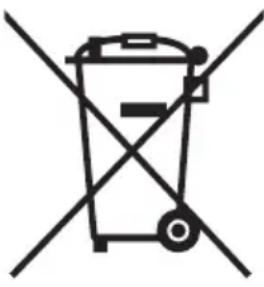
Symbolen används för att ange att den här produkten inte kan hanteras som hushållsavfall. Genom att kassera denna produkt på rätt sätt hjälper du till att skydda miljön och människors hälsa från eventuella negativa konsekvenser, som kan uppkomma genom felaktig kassering av denna produkt. Om du vill ha mer detaljerad information om återvinning av denna produkt kontaktar du de lokala myndigheter som sköter avfallshanteringen där du bor eller den affär där du köpte produkten.
Säkerhetssymboler
Den här handboken innehåller säkerhetsanvisningar som du måste följa för att undvika personskador, skador på utrustningen eller förlust av data. Säkerhetsvarningarna har klassificerats enligt hur allvarliga de kan vara, och följande symboler används för att göra dig uppmärksam på instruktionerna:
| Varningstexter Innebörd | |
| FARA | Anger en omedelbar fara som, om anvisningarna inte följs, resulterar i dödsfall eller allvarliga skador. |
| WARNING | Anger en potentiell fara som, om anvisningarna inte följs, kan resultera i dödsfall eller allvarliga skador. |
| VAR FÖRSIKTIG | Anger en potentiell fara som, om anvisningarna inte följs, kan resultera i mindre eller medelsvåra skador. |
| MEDDELANDE | Visar åtgärder som kan resultera i egendomsskada och andra problem, men inte i personskada. |
| OBS! | Innehåller viktig information |
| *Allvarlig skada kan vara ögonskador, sår, brännskador (låg eller hög temperatur), elstötar, frakturer, förgiftning m.m. med långvariga effekter eller skador som kräver sjukhusvård och/eller långvarig sjukhusvistelse för behandling.*Mindre eller måttlig skada är sår, brännskador, elstötar m.m. som inte kräver sjukhusvård och/eller långvarig sjukhusvistelse för behandling.*Skada på egendom innebär skador på enheten. | |
Andra symboler
Ytterligare symboler används för att markera hjälp som går att få:
 | TEKNISKA ANVISNINGAR: Med den här symbolen visas att det finns teknisk information om enheten. |
 | TIPS: Med den här symbolen visas att det finns tips att tillgå. |
 | DEFINITION: Den här symbolen visar att det finns en definition av ett begrepp som används i texten. |
Innehållsförteckning
Inledning ...... SE-5
Översikt...... SE-5
Funktioner.... SE-5
Kapitel 1 1-1 Kontrollera delarna.... SE-6
1-2 Lär känna din CANVIO for Smartphone ...... SE-6
1-3 LED-indikator.... SE-7
Kapitel 2 Komma igång med din Android™-telefon.... SE-8
2-1 Ladda ned och installera Android™-appen ...... SE-8
2-2 Ansluta till Android™-enheten.... SE-8
2-3 Starta appen.... SE-9
2-4 Första inställningarna ...... SE-10
2-5 Top Menu .... SE-12
2-6 Menyn Photo/Videos SE-13
2-7 Menyn Music/Documents ...... SE-17
2-8 Menyn Data Transfer.... SE-21
2-9 Menyn Settings och hjälpmenyn ...... SE-29
2-10 Funktionen för automatisk säkerhetskopia och uppladdning ..... SE-34
2-11 Funktionen Manual Charge ...... SE-36
Kapitel 3 Komma igång med din Windows®-dator ...... SE-37
3-1 Ansluta till din Windows®-dator...... SE-37
3-2 Demontera eller koppla från din Windows®-dator...... SE-38
Instruktioner för säkerhet och komfort ...... SE-39
CANVIO for Smartphone innehåller följande komponenter:
Nätadapter, kontakt (EU+UK)
USB 2.0 mikro-B-kabel
USB 2.0 Type-C™-kabel
USB Micro-B till Type-A-adapter
Snabbstarthandbok
Funktioner
Använd appen Content Manager för att säkerhetskopiera musik, video, bilder och kontaktinformation från din Android-telefon till CANVIO for Smartphone.
Använd den speciella appen för att få åtkomst till musik, video, bilder och kontaktinformation i CANVIO for Smartphone.
Laddar upp Android-telefonen efter den automatiska säkerhetskopieringen.
Maskinvaruspecifikationer
| Lagringsformat NTFS | ||
| Kompatibilitet PC | -dator | Windows® 7, 8.1, 10 |
| Android-telefoner | Se webbadressen nedanwww.toshiba-personalstorage.net/rd/cfscomp | |
MEDDELANDE
Metoderna som beskrivs här kan skilja sig åt mellan olika app-versioner och telefoner.
Kapitel 1
1-1 Kontrollera delarna
Kontroller de olika delarna.
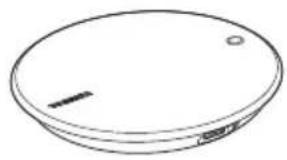
LED-indikatorn lyser en följande:
| LED-indikator Systemstatus | |
| Släckt Av / strömsparläge | |
| Blå / tänd (blinkar ej) På / inaktiv | |
| Blå / blinkar Ansluter till enhet | |
| Brandgul / tänd (blinkar ej) Laddar telefonen |
MEDDELANDE
Koppla inte loss USB-kabeln och nätadaptern medan härddisken är ansluten och användas eftersom detta kan leda till dataförluster eller skada enheten.
Kapitel 2
Komma igång med din Android™ -telefon
2-1 Ladda ned och installera Android™-appen
Ladda ned appen "Content Manager" från Google Play™ Store och installera den på Android™-enheten.
2-2 Ansluta till Android™ -enheten
Grundläggande inställningar
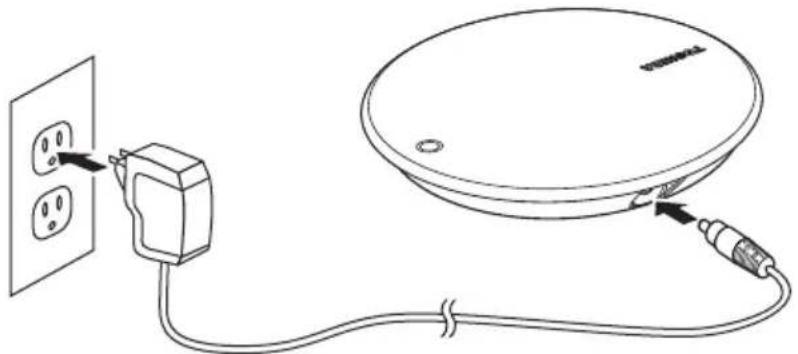
- Anslut nätadaptern till ett vägguttag.
- Sätt in DC-kontakten i "CANVIO for Smartphone".
Knacka på ikonen för appen "Content Manager" som visas på din telefon.

MEDDELANDE
Toshiba rekommenderar att du använder "ALWAYS" som app-inställning i "Content Manager".
2-4 Första inställningarna
- Läs meddelandet och svep från höger till vänster.
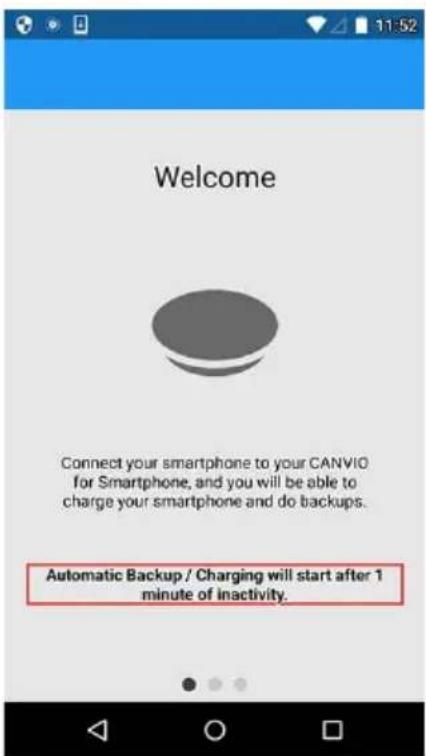
- Läs meddelandet och välj inställningen "Auto backup".
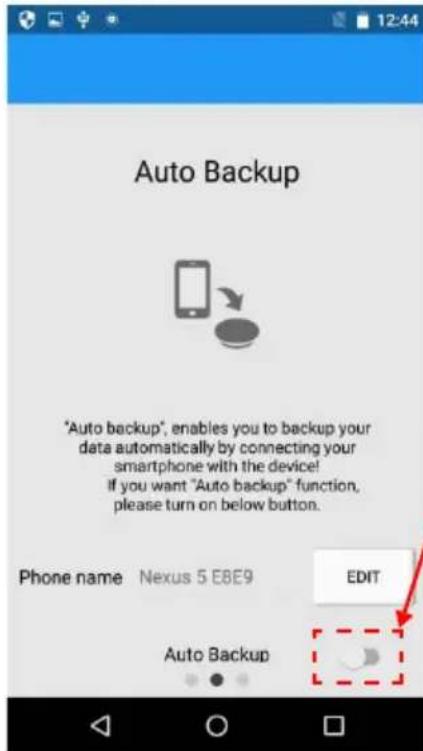
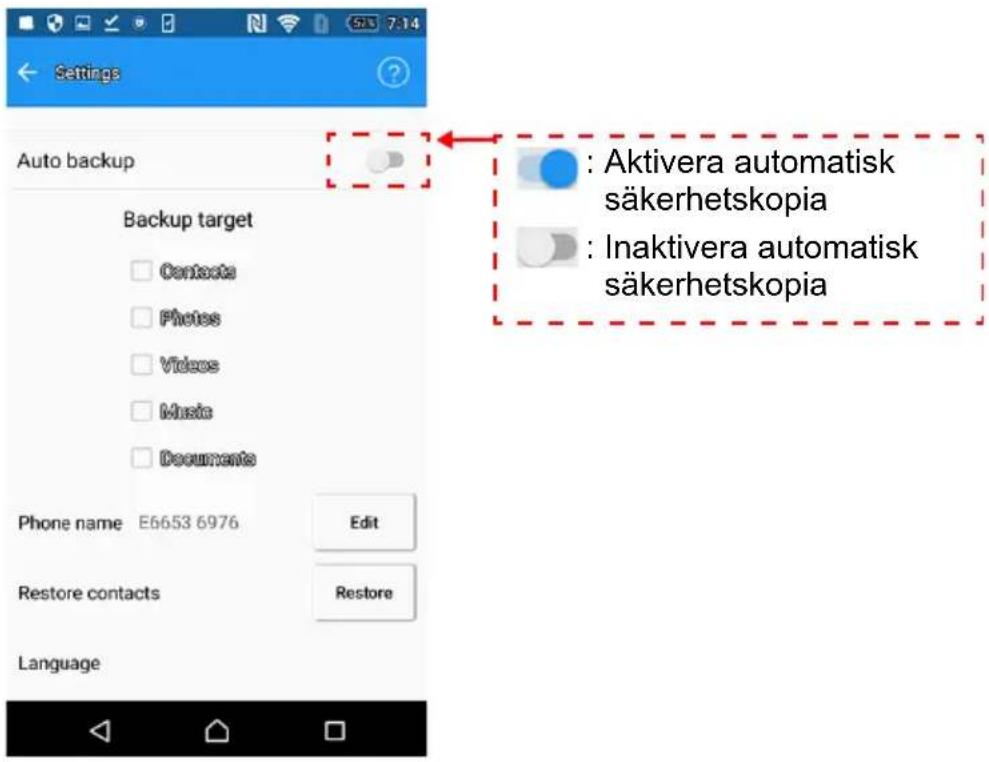
: Aktivera automatisk säkerhetskopia
: Inaktivera automatisk säkerhetskopia
Om du måste välja att aktivera automatisk säkerhetskopia om produkten ska kunna användas för att ladda din telefon.
Efter installationen är det möjligt att på menyn "Inställningar" ändra inställningen för "Auto Backup".
- Om du vill ändra namnet för telefonen knackar du på "EDIT".
Knacka på "ENSURE" sedan du angivit namnet.
Sedan du markerat sveper du från höger till vänster.
*) Telefonnamnet kan nu visas för andra användare.
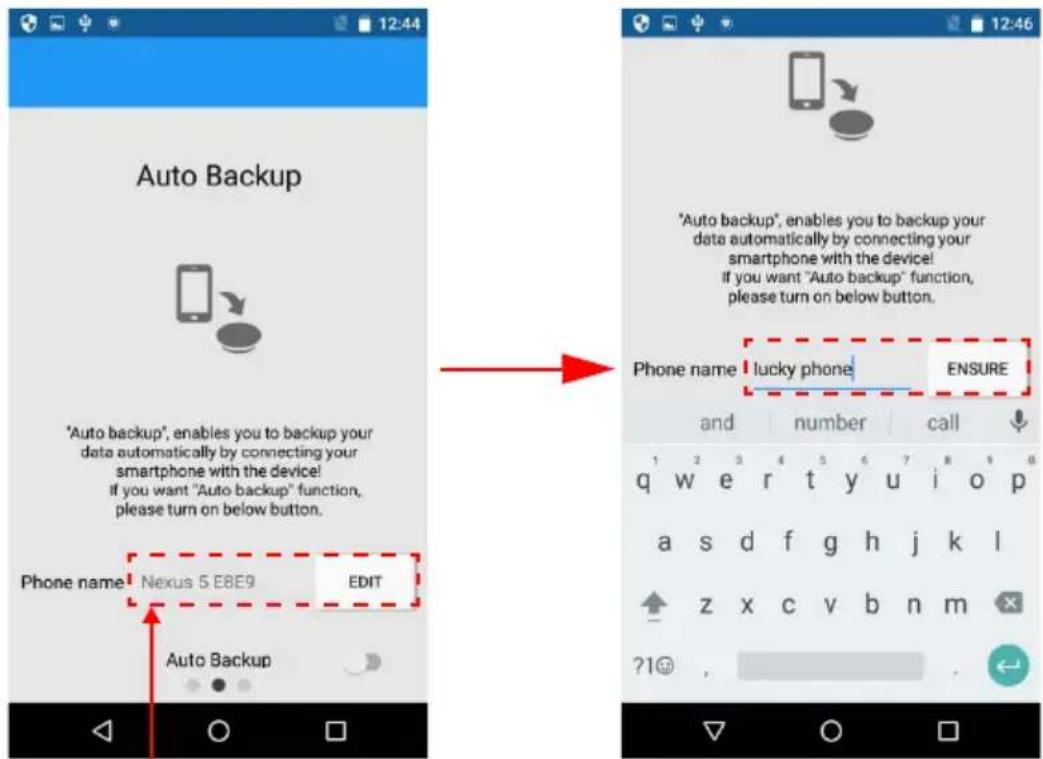
Du kan ändra det telefonnamn som visas för andra användare.
Efter installationen är det möjligt att på menyn "Inställningar" ändra inställningen för "Auto Backup".
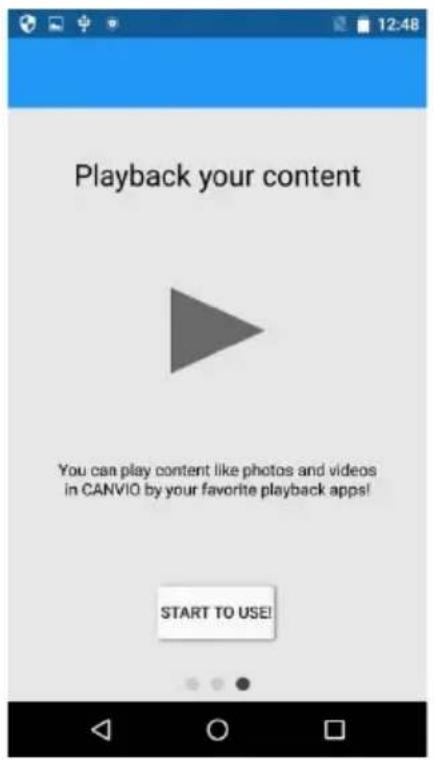
- Läs meddelandet och knacka på "Start to Use".
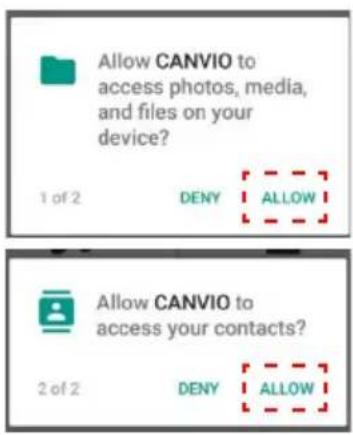
Knacka på "ALLOW" om rutan med behörighetsfrågan nedan visas.
*) Om du knackar på "DENY" kommer du inte att kunna säkerhetskopiera informationen på din telefon.
Det är från toppmenyn som du börjar använda appen.
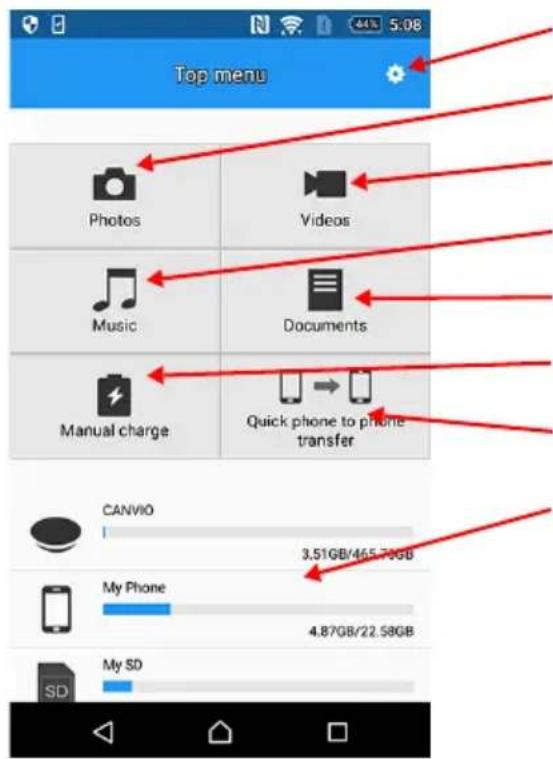
- Knacka på knappen för att öppna inställningsmenyn.
- Knacka på knappen för att öppna menyn "Photos".
- Knacka på knappen för att öppna menyn "Videos".
- Knacka på knappen för att öppna menyn "Music".
- Knacka på knappen för att öppna menyn "Documents".
- Knacka på knappen för att öppna menyn "Manual Charge".
- Knacka på knappen för att öppna menyn "Data Transfer".
- Visar lagringskapacitet för varje plats.
2-6 Menyn Photo/Videos
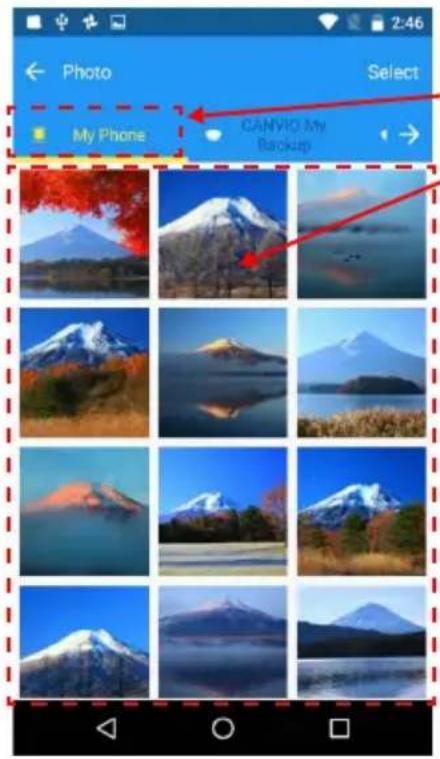
1. Menyn Photo/Videos
På menyn Photos/Videos hanterar du foto- och videofiler.
-
Knacka för att välja telefon eller mapp för säkerhetskopiering
-
Miniatyrer för foton/videofilmer
Om du vill visa dolt innehåll ska du svepa från höger till vänster i flikområdet.
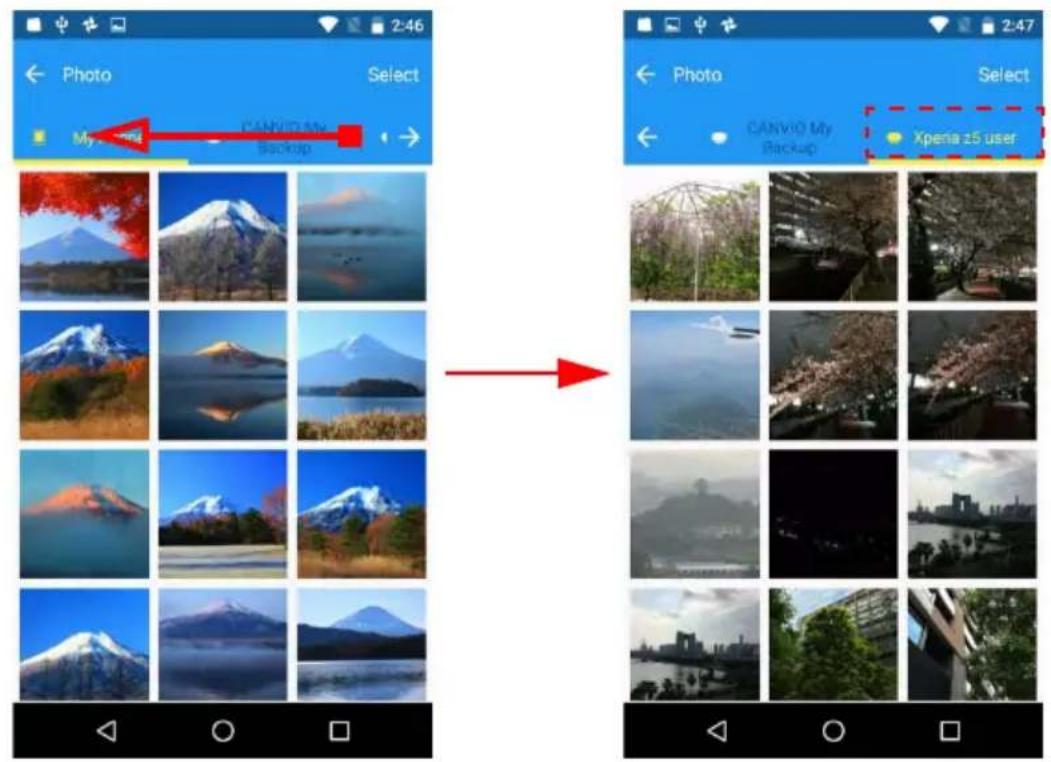
Du öppnar målfilen genom att klicka på flikminiatyren och sedan välja den externa appen.
3. Filkopiering
3.1. Knacka på knappen Select
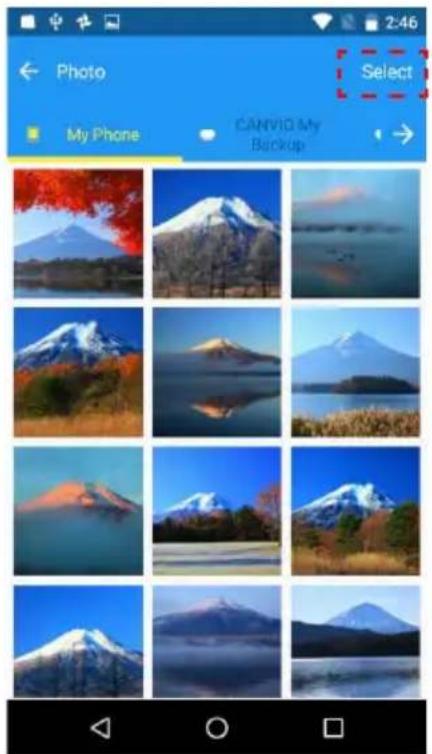
3.2. Knacka på miniatyrer för att markera de källfiler som du vill kopiera. *) Om du vill markera alla filer knackar du på knappen "All". Knacka på ikonen " " när du gjort markeringen.
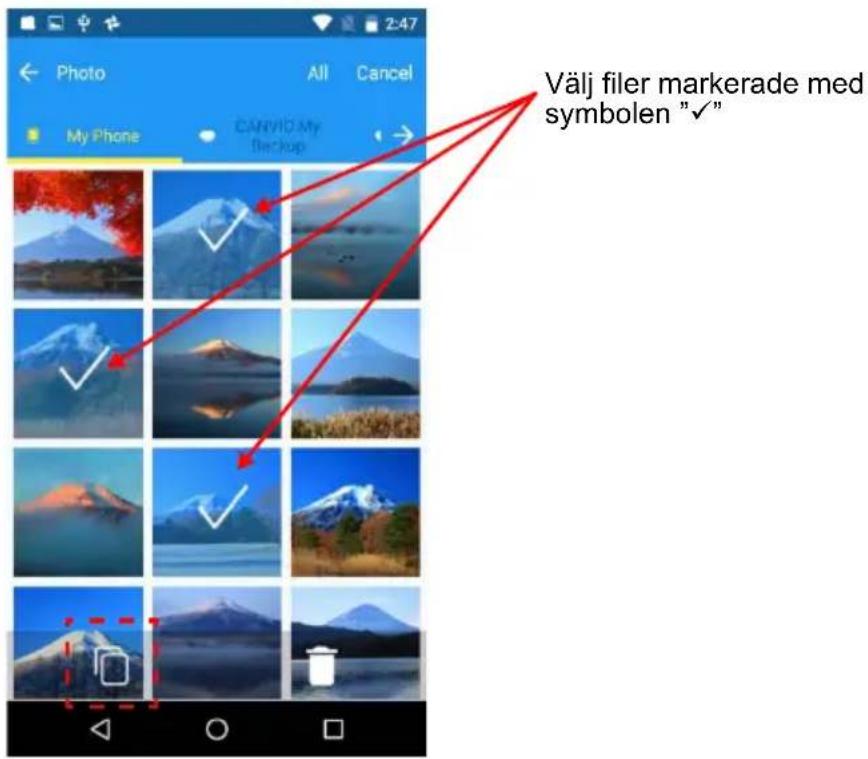
3.3. Välj vart du vill kopiera filerna.
När markeringen är klar knackar du på knappen "Paste" för att klistra in filerna.
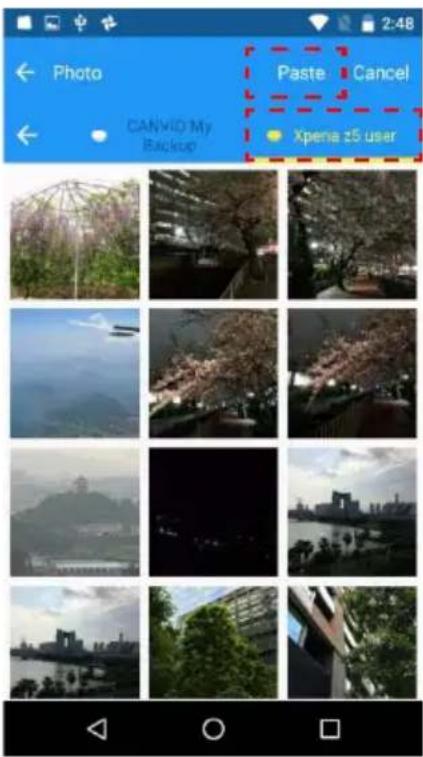
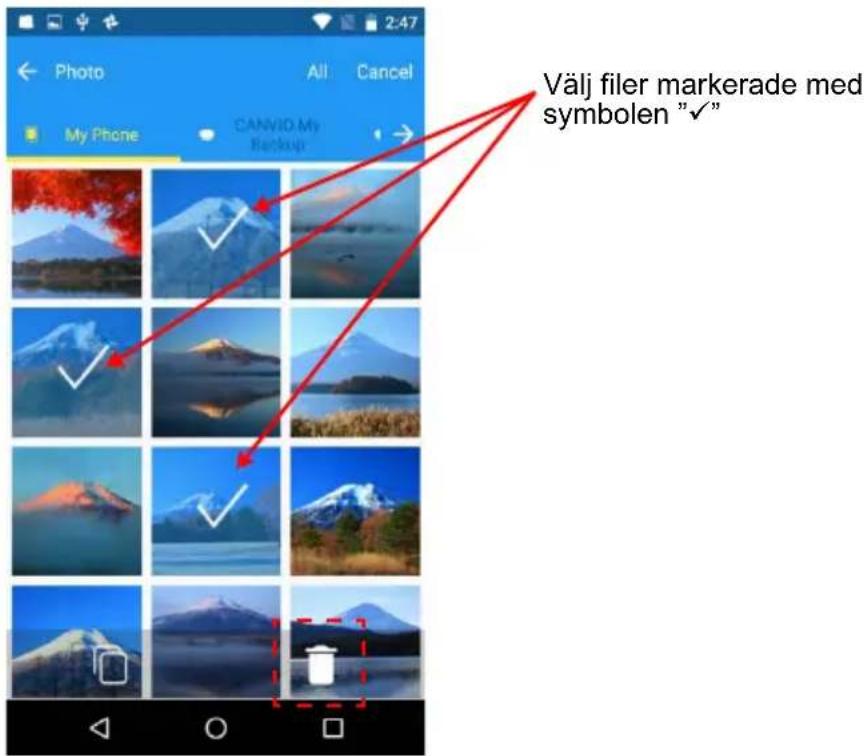
4.2. Knacka på miniatyrer för att markera målfiler.
*) Om du vill markera alla filer knackar du på knappen "All". Knacka på ikonen " " för att ta bort de markerade filerna.
2-7 Menyn Music/Documents
1. Menyn Music/Documents
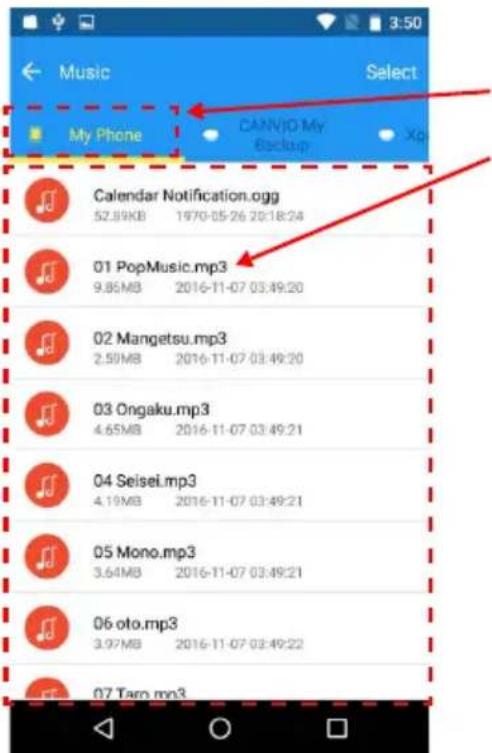
Du hanterar musik och dokument på menyn Music/Documents.
-
Flik för att välja telefon eller mapp för säkerhetskopiering
-
Musik-/dokumentlista.
Om du vill visa dolt innehåll ska du svepa från höger till vänster i flikområdet.
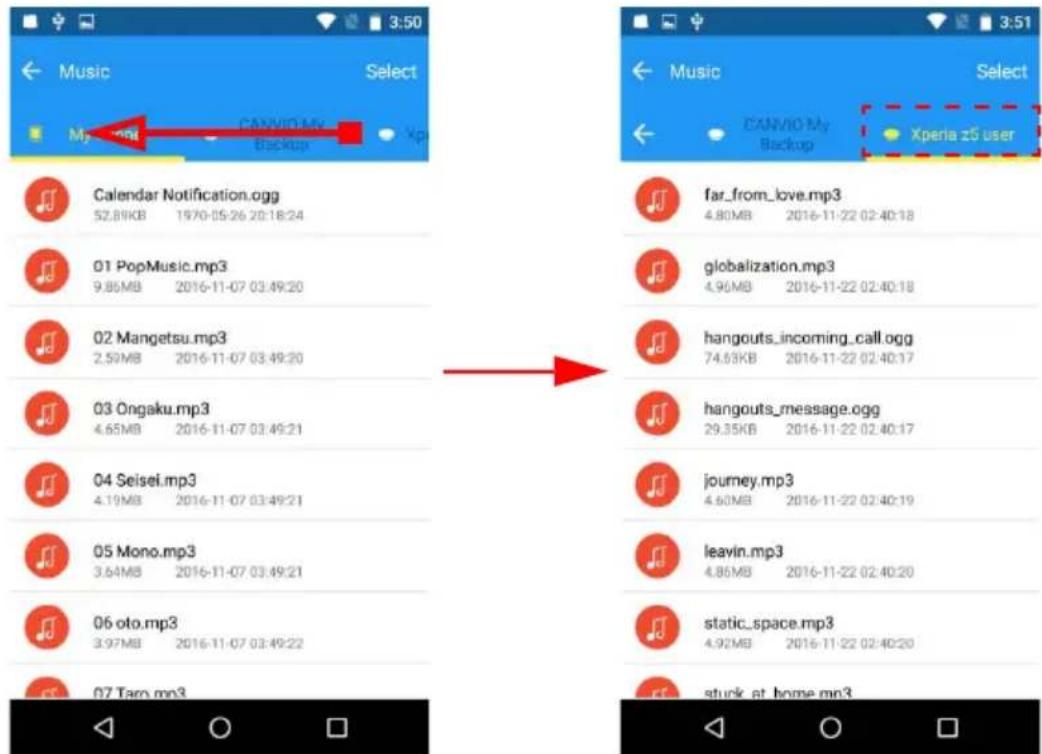
2. Öppna en fil
Du öppnar målfilen genom att klicka på flikminiatyren och sedan välja den externa appen.
3. Filkopiering
3.1. Knacka på knappen Select
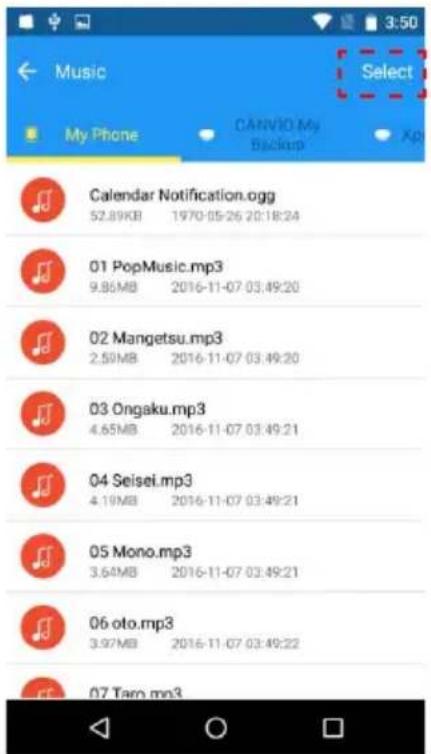
3.2. Knacka på rutorna för att markera de källfiler som du vill kopiera. *) Om du vill markera alla filer knackar du på knappen "All". Knacka på ikonen " " när du gjort markeringen.
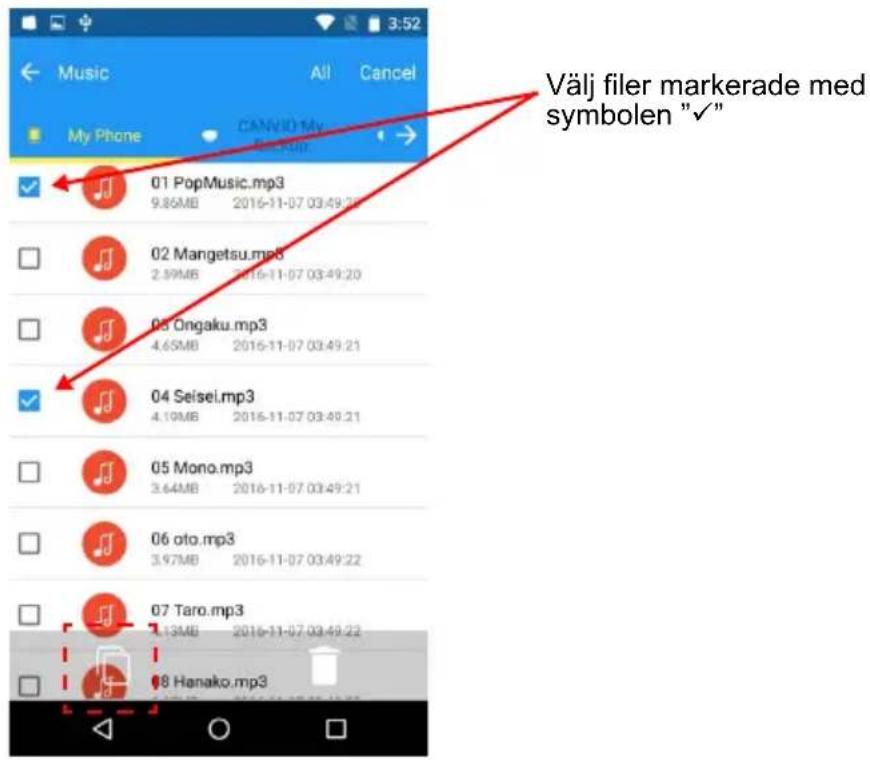
3.3. Välj vart du vill kopiera filerna.
När markeringen är klar knackar du på knappen "Paste" för att klistra in filerna.
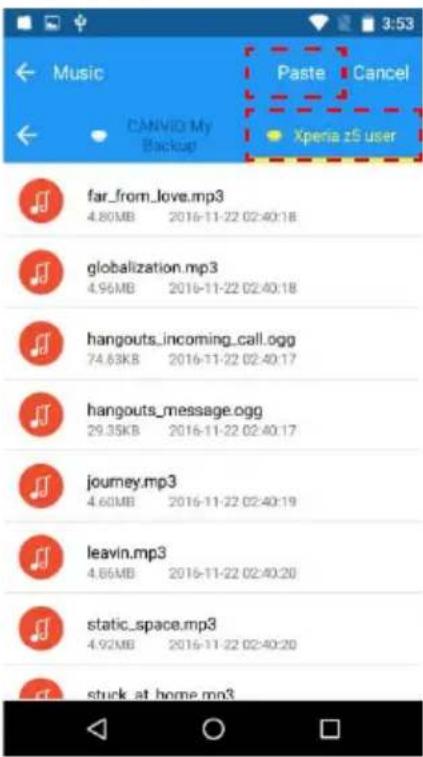
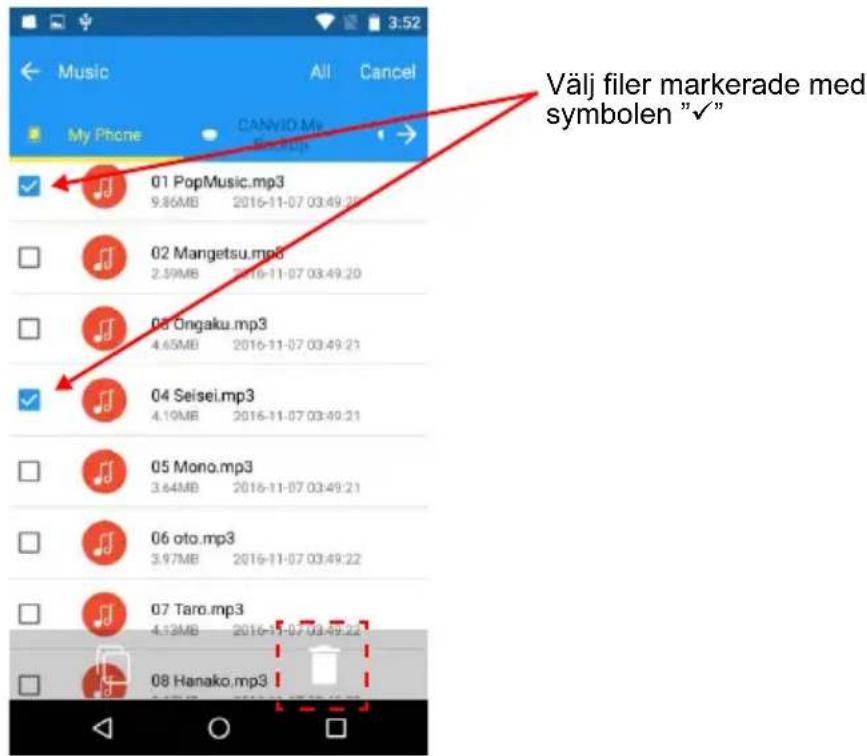
4. Ta bort filer
4.1. Knacka på knappen Select
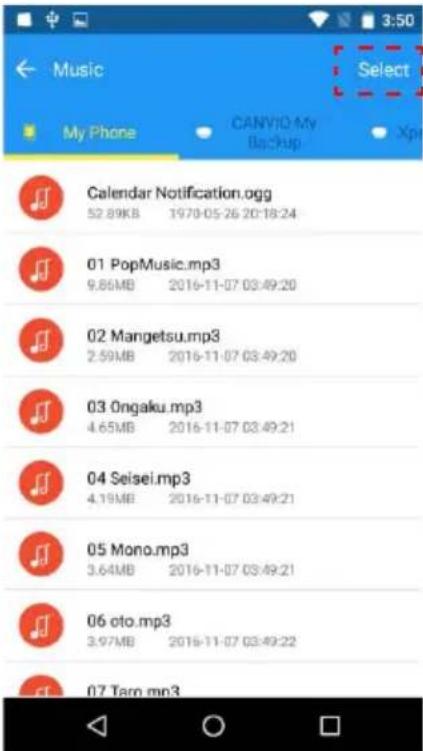
4.2. Knacka på rutorna för att markera källfiler.
*) Om du vill markera alla filer knackar du på knappen "All". Knacka på ikonen " " för att ta bort de markerade filerna.
2-8 Menyn Data Transfer
Med "CANVIO for Smartphone" kan du överföra personlig information (kontakter, foton, videofilmer, musik och dokument) från en telefon (t.ex. din gamla) till en annan telefon (t.ex. en ny).
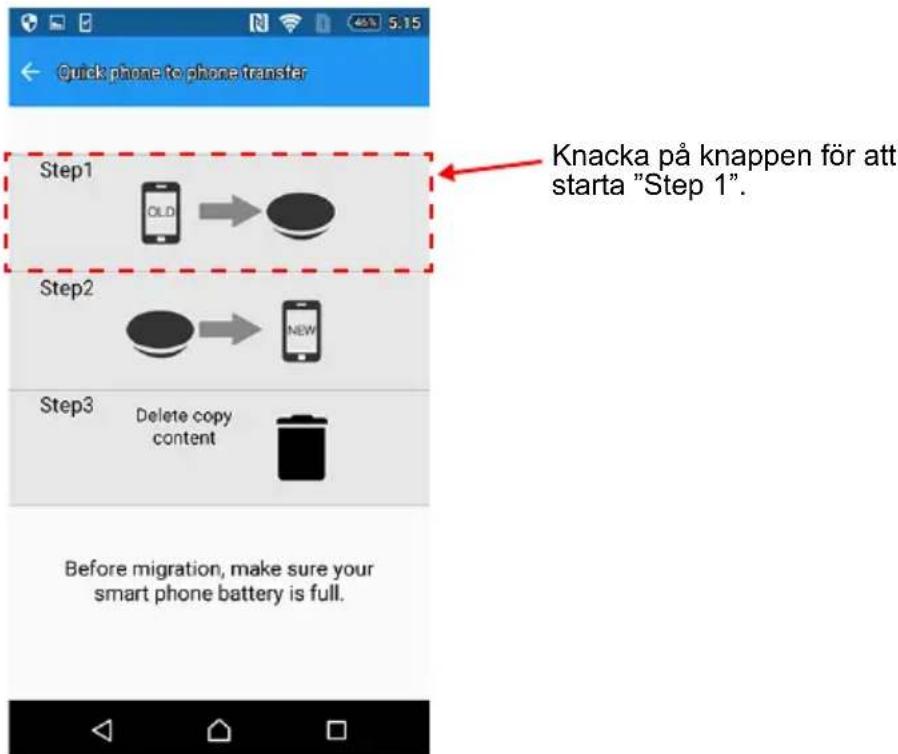
1. Steg 1
1.1. Anslut din "gamla" telefon (datakälla) och knacka på "Step 1".
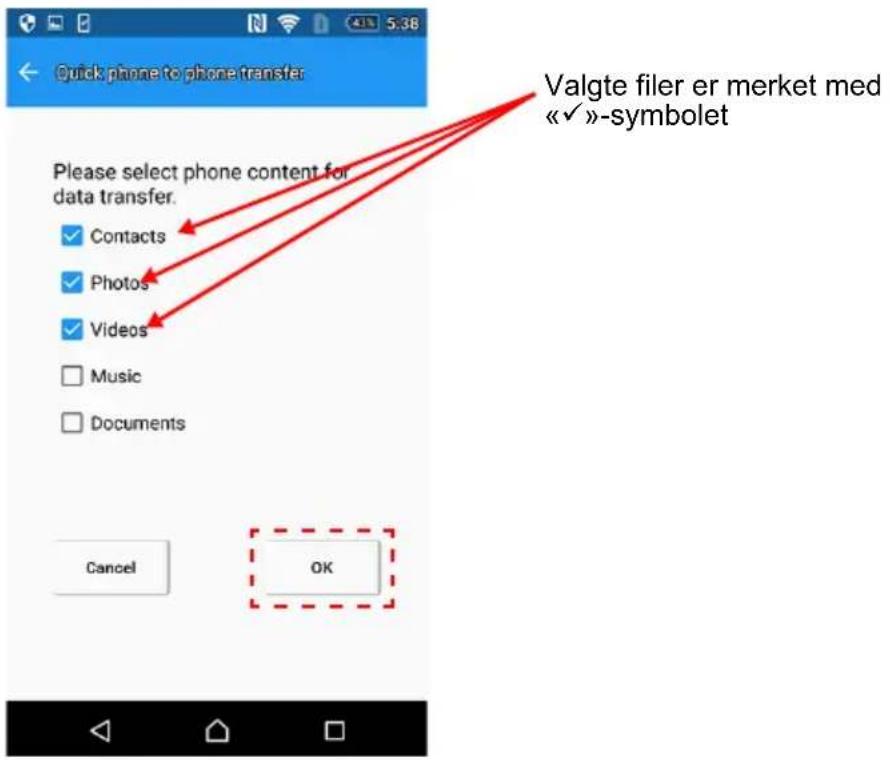
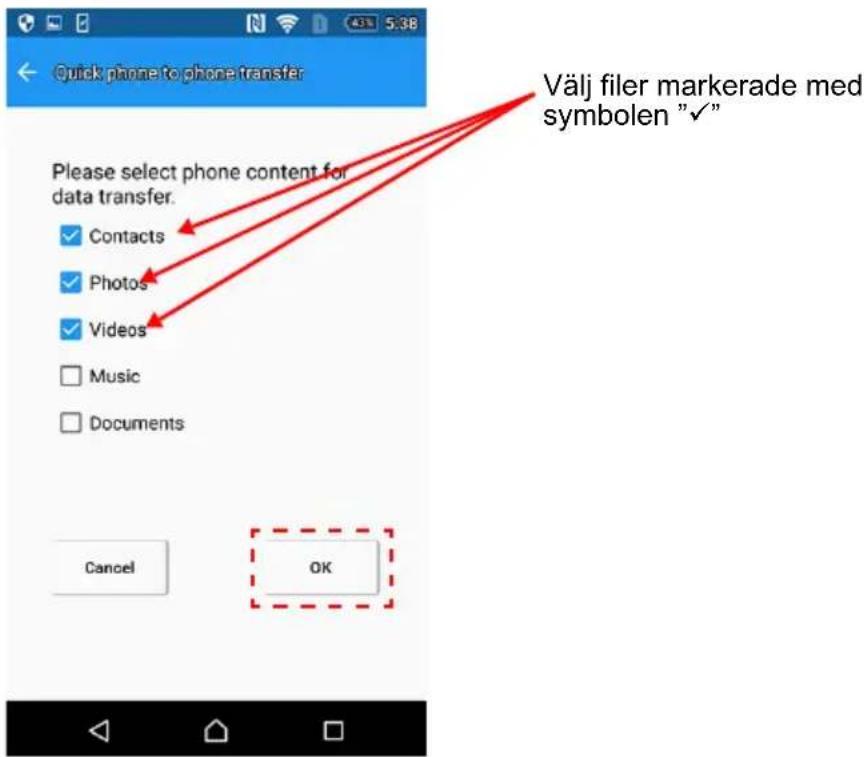
1.2. Markera den personliga information (kontakter, foton, videofilmer, musik och dokument) som du vill överföra.
Knacka på "OK" när markeringen är klar.
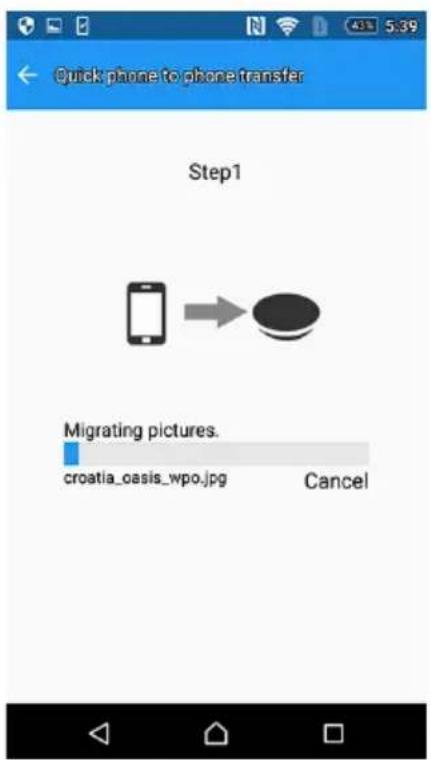
1.3. Dataöverföringen från datakällan (t.ex. din gamla telefon) till CANVIO for Smartphone kommer att starta.
1.4. När kopieringen är klar visas resultatet. Läs meddelandet och knacka på "OK".
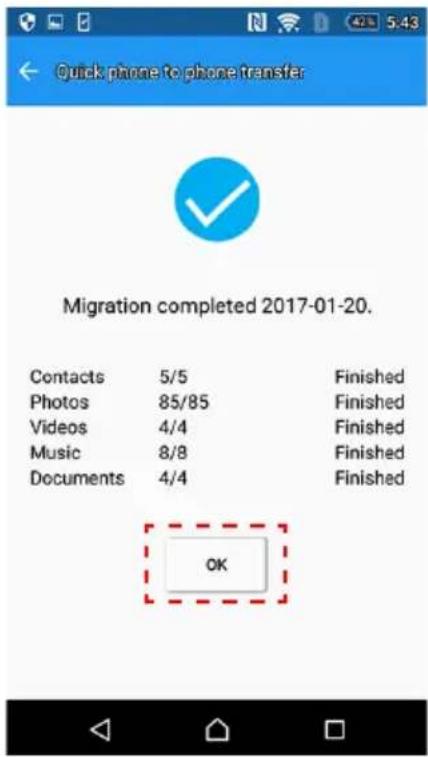
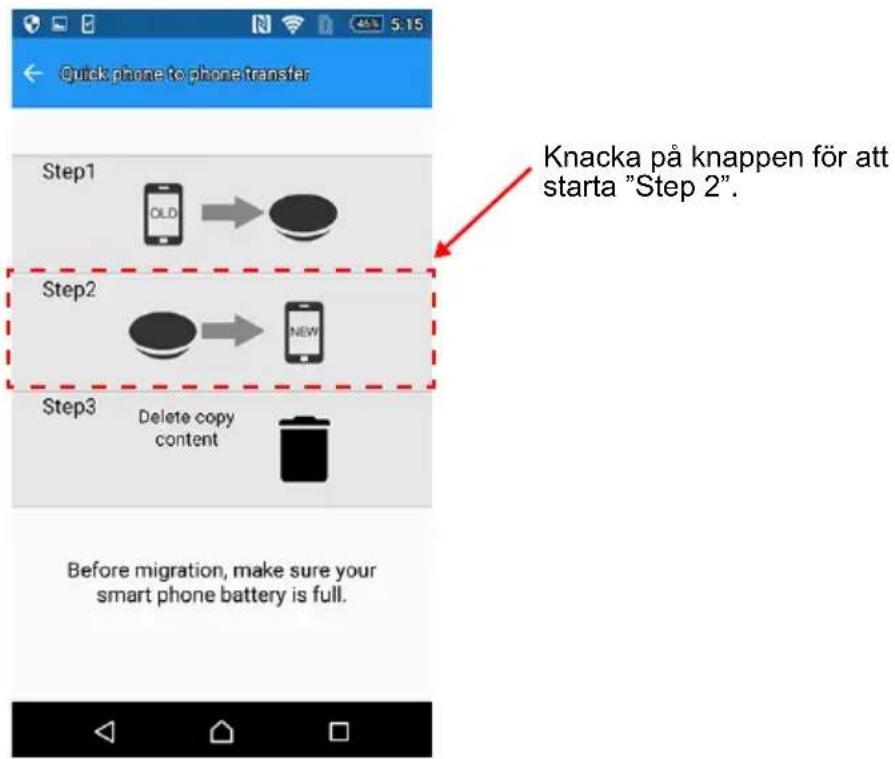
2.1. Anslut din "nya" telefon och knacka på "Step 2".
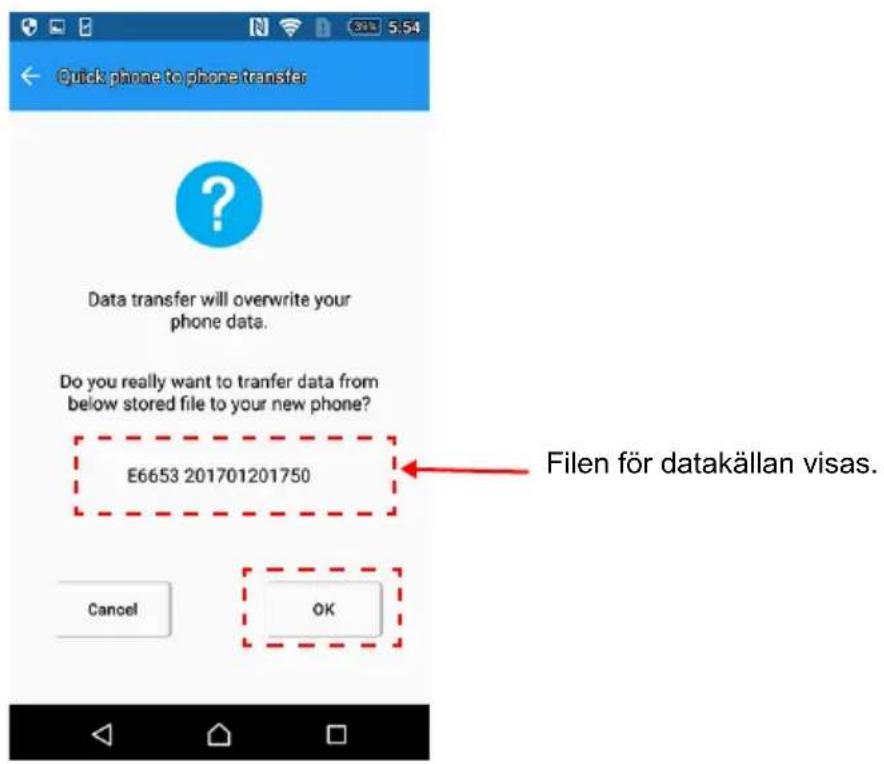
2.2. Läs meddelandet och bekräfta filen från datakällan. Knacka på "OK" när du är klar.
2.3. Informationen överförs nu från "CANVIO for Smartphone" till din "nya" telefon.
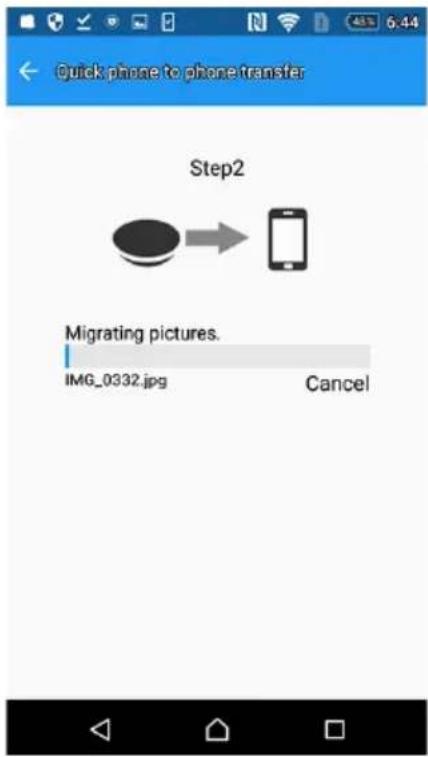
2.4. Knacka på "OK" när kopieringen är klar.
Kontrollera att informationen finns på den nya telefonen.
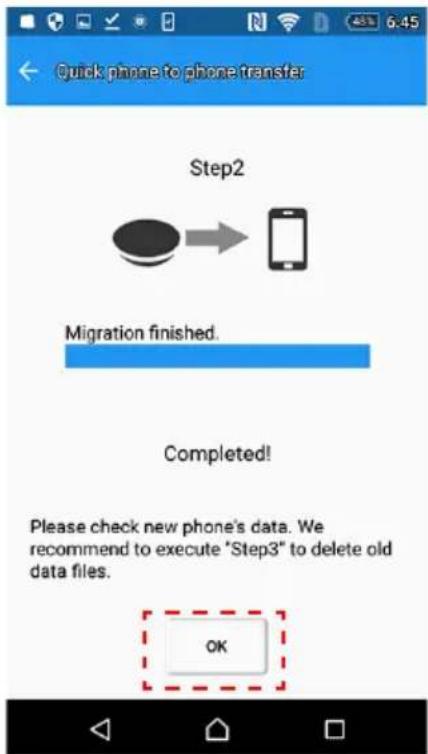
När du utför "Step 1" kopieras telefonens information till CANVIO for Smartphone.
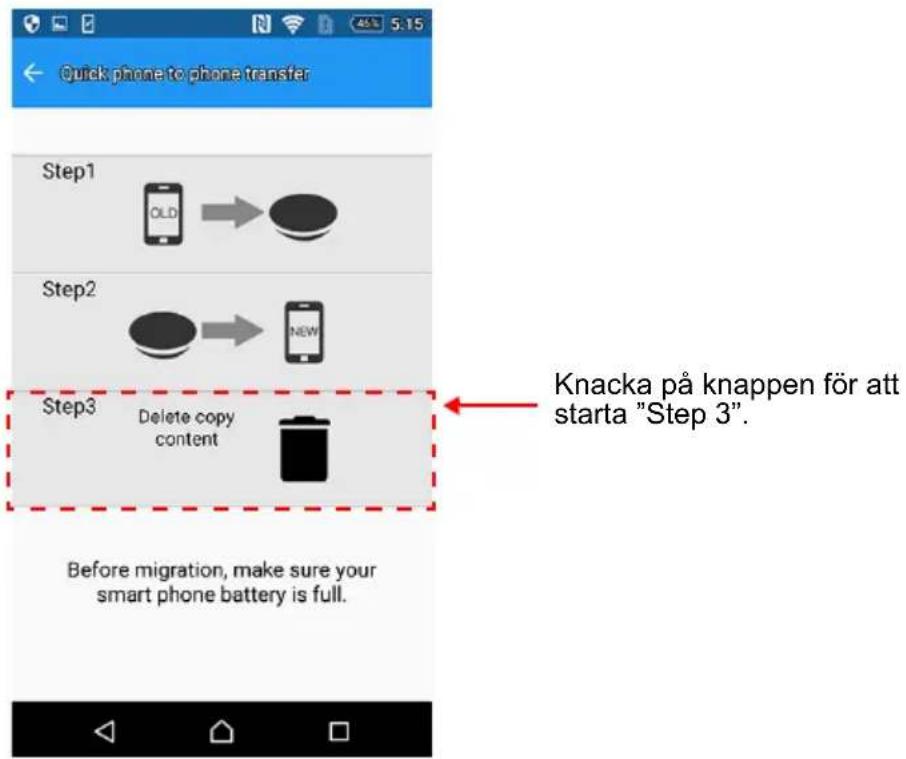
När "Step 2" är utfört rekommenderar vi att du gör "Step 3" för att ta bort historiken.
3.1. Anslut din "nya" telefon och knacka på "Step 3".
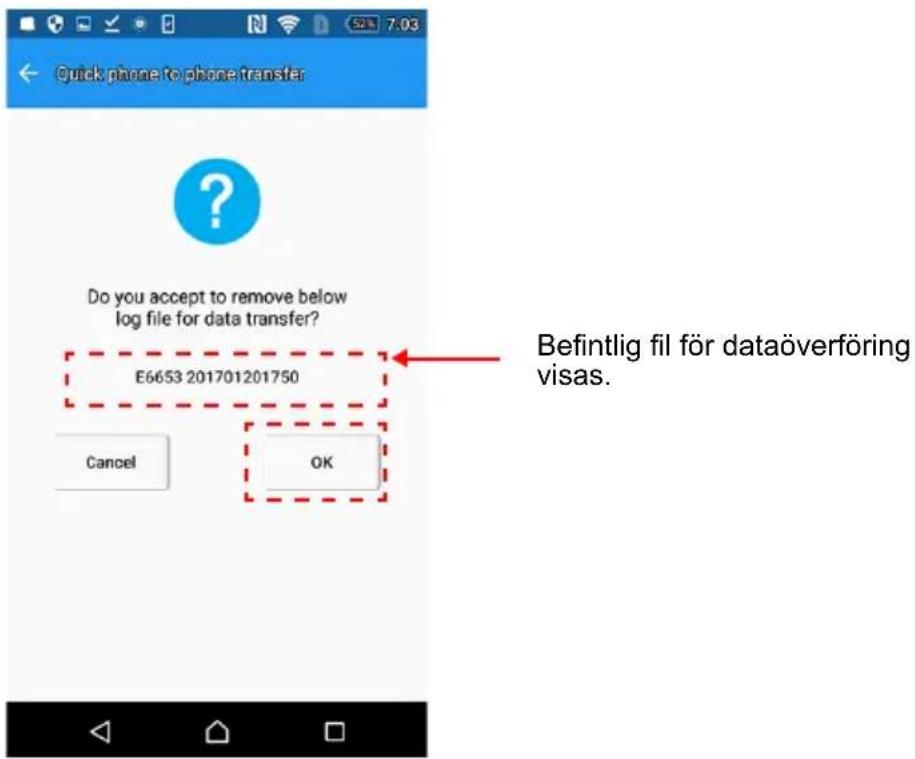
3.2. Läs meddelandet och bekräfta den överförda filen. Knacka på "OK" för att bekräfta.
3.3. Informationen kommer nu att tas bort.
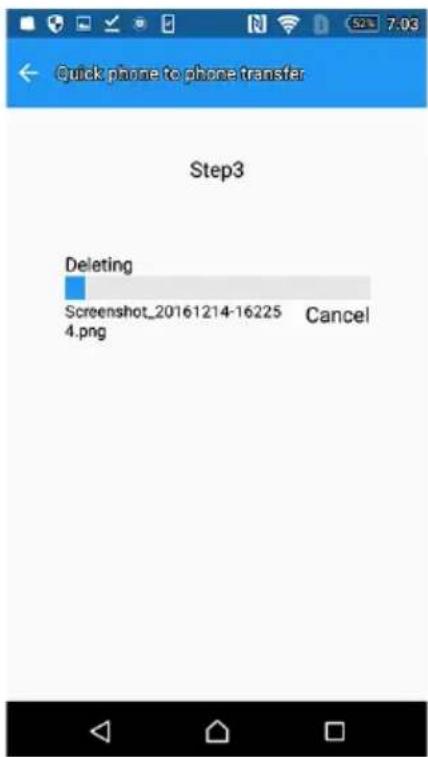
3.4. Knacka på "OK" när informationen är raderad.
2-9 Menyn Settings och hjälpmenyn
Knacka på ikonen "för att öppna menyn Settings.
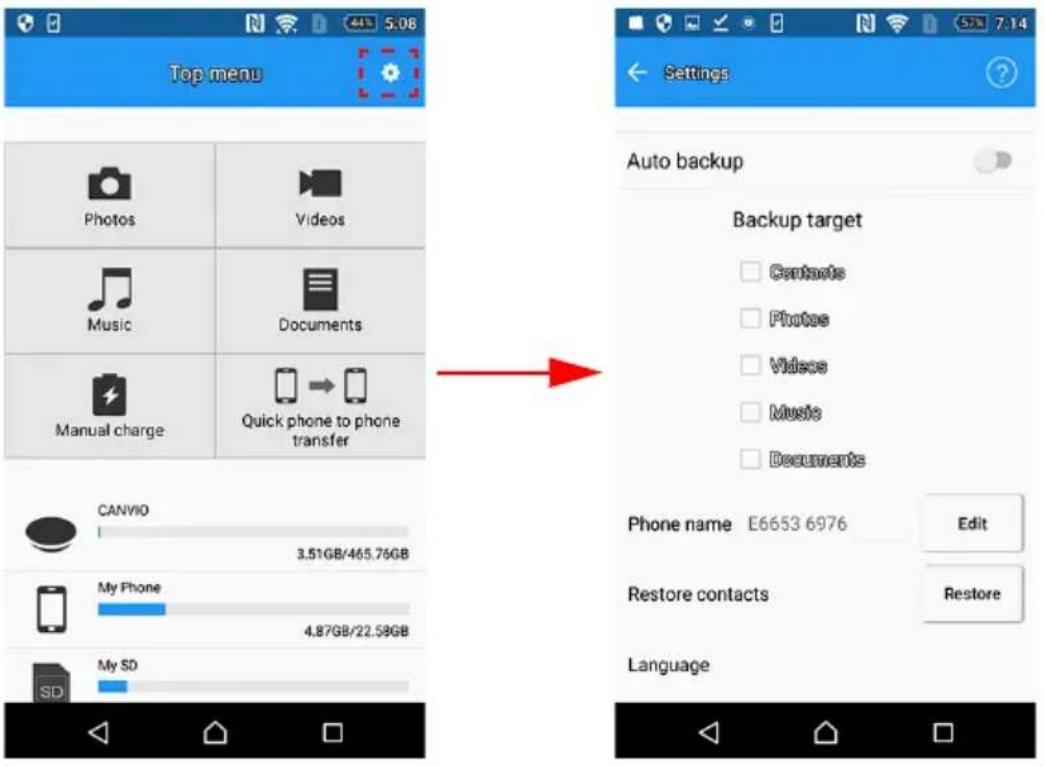
- Inställning för automatisk säkerhetskopia
Du kan konfigurera inställningen för automatisk säkerhetskopia på den här menyn.
1.1. Välj att aktivera eller inaktivera automatisk säkerhetskopia.
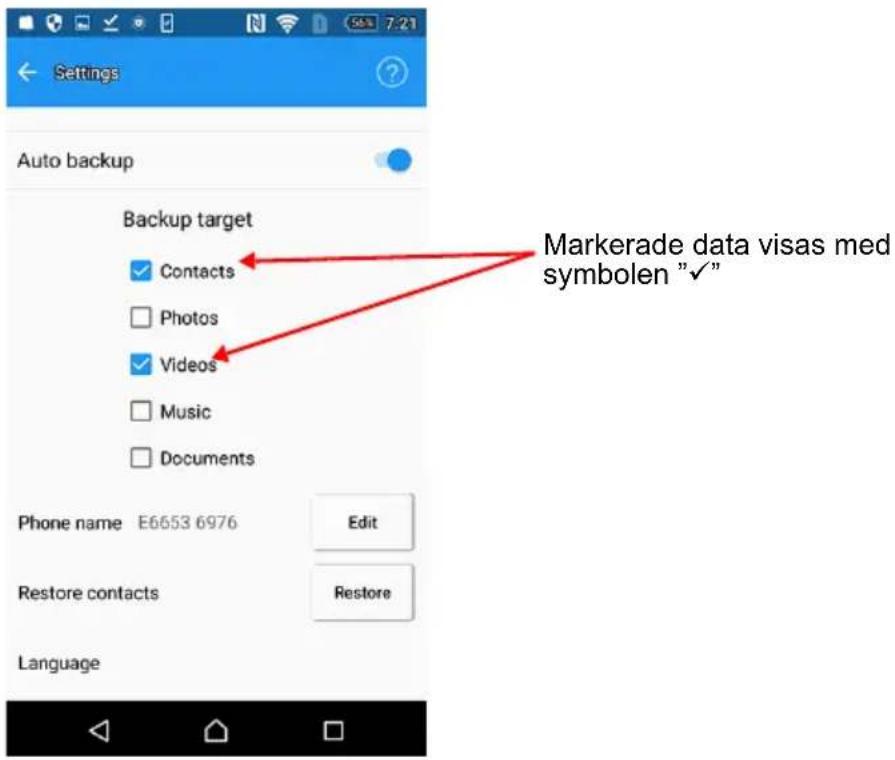
1.2. Om du väljer att aktivera automatisk säkerhetskopia ska du sedan välja den information som ska kopieras.
(Contacts, Photos, Videos, Music och Documents)
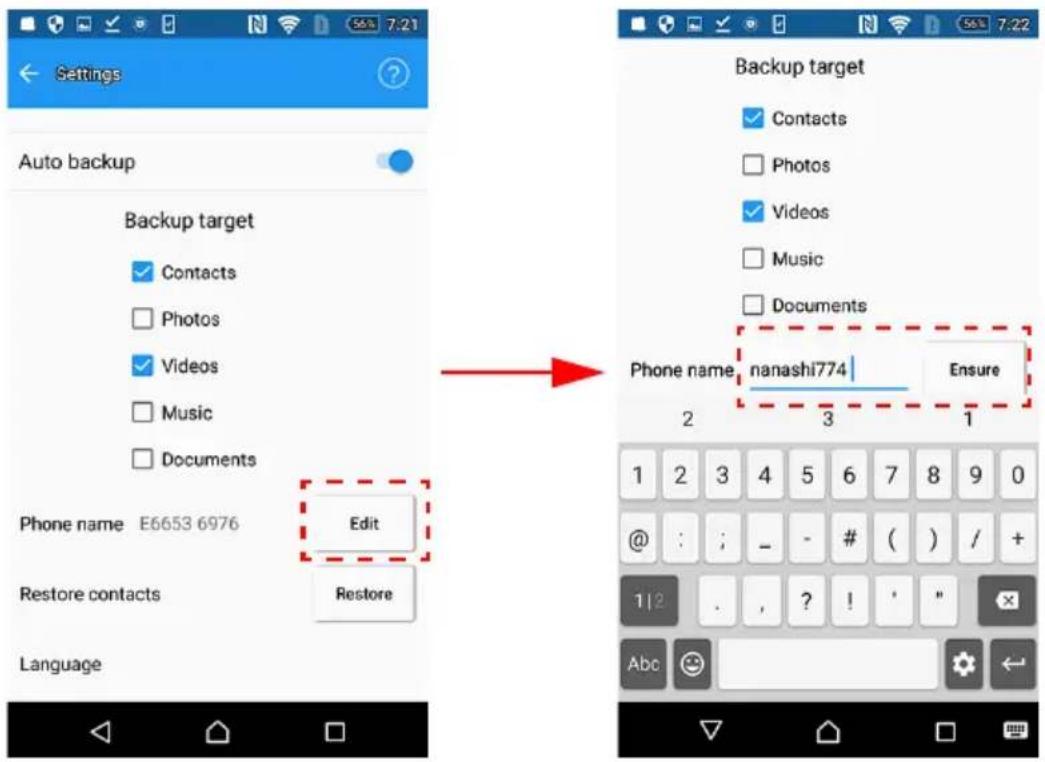
- Ändra telefonnamnet
Om du vill ändra namnet för telefonen knackar du på "EDIT". Knacka på "ENSURE" sedan du angivit namnet.
*) Telefonnamnet kan nu visas för andra användare.
3. Återställa kontakter
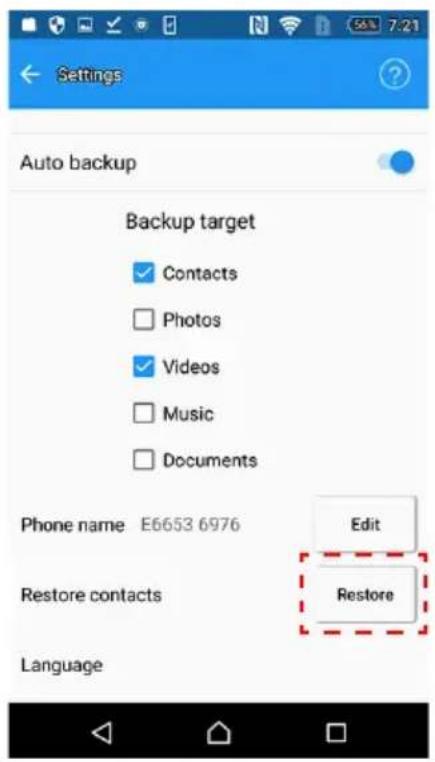
Du åter återställer telefonkontakterna från den senaste säkerhetskopian genom att knacka på "Restore".
MEDDELANDE
Om en annan telefon är ansluten kan du inte återställa kontakterna med appen.
Om du vill återställa kontakterna på en annan telefon ska du kopiera motsvarande *.vcf-fil från "CANVIO for Smartphone" till din dator och sedan till den telefonen via datorn.
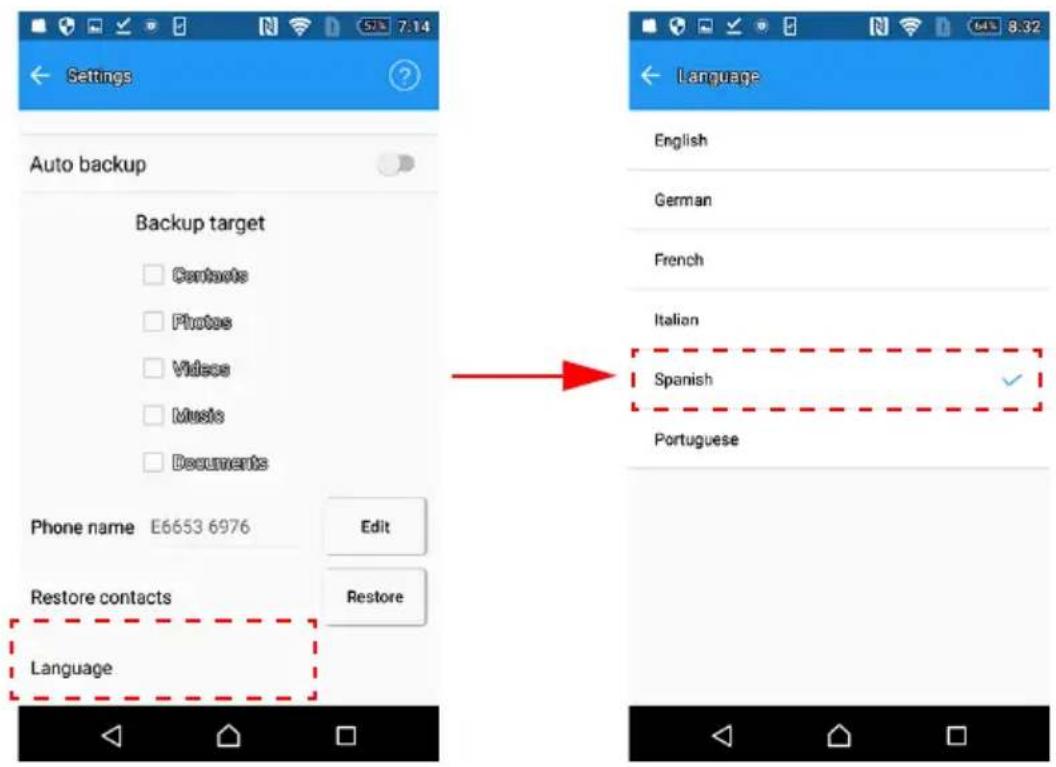
4. Språkinställningar
Du kan ändra språkinställningen.
Du ändrar språkinställning genom att knacka på "Inställningar" och sedan välja det språk du vill använda.
Knacka på ” ” hjälp för att öppna hjälpmenyn.
Du kan visa appens versionsnummer, hjälpinformation online, OSS-information (om det används).

2-10 Funktionen för automatisk säkerhetskopia och uppladdning
Funktionerna för automatisk säkerhetskopia och uppladdning fungerar på det sätt som visas nedan.
- Anslut telefonen.
- Om du aktiverar funktionen för automatisk säkerhetskopia kommer säkerhetskopieringen att starta först efter en stund, om du inte utför några andra operationer.
Om du har inaktiverat funktionen för automatisk säkerhetskopia kommer förloppet att fortsätta från punkt 4, om du inte utför några andra operationer.
2.1. Om batterikapaciteten i telefonen är låg kommer telefonen först att laddas.
Säkerhetskopieringen börjar efter cirka 30 minuter när den laddats upp.
2.2. Om batterikapaciteten i telefonen är tillräcklig kommer säkerhetskopieringen att starta.
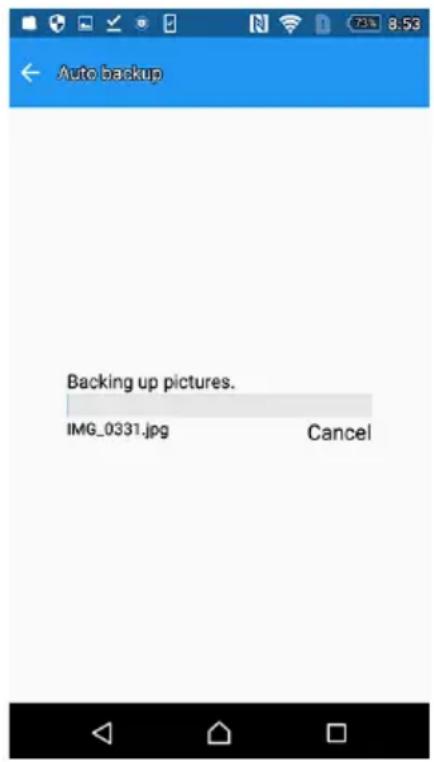
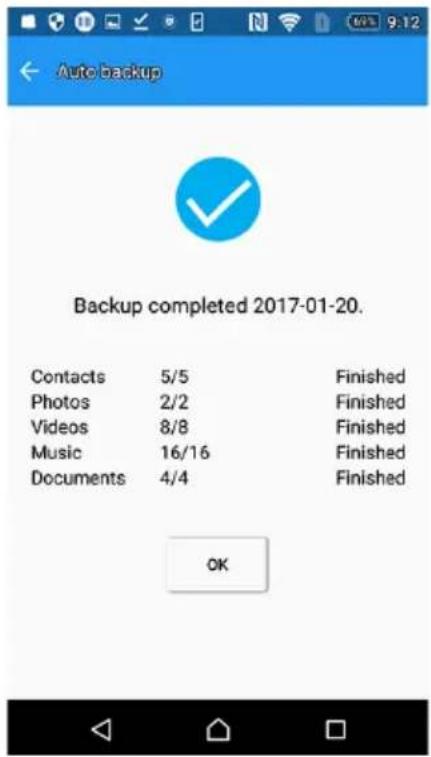
- Efter den automatiska säkerhetskopieringen visas resultatet av processen.
- Uppladdningen av telefonen med CANVIO for Smartphone kommer att starta.
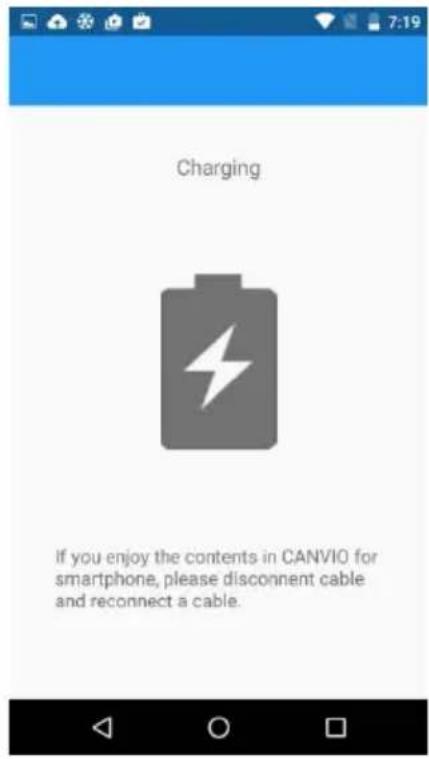
När du anslutit telefonen till CANVIO for Smartphone kommer enheten att aktiveras (uppladdning eller säkerhetskopiering) efter cirka en minut av inaktivitet. Om du vill komma åt data i CANVIO for Smartphone medan telefonen laddas ska du ta bort och sätta tillbaka USB-kabeln.
Säkerhetskopieringen kanske inte fungerar om batteriladdningen i telefonen är för dålig.
Det går inte att ladda telefonen med "CANVIO for Smartphone" om den är avstängd.
2-11 Funktionen Manual Charge
Du kan ladda upp telefonen genom att göra följande:
-
Anslut telefonen och öppna appen "Content Manager".
-
Knacka på "Manual charge".
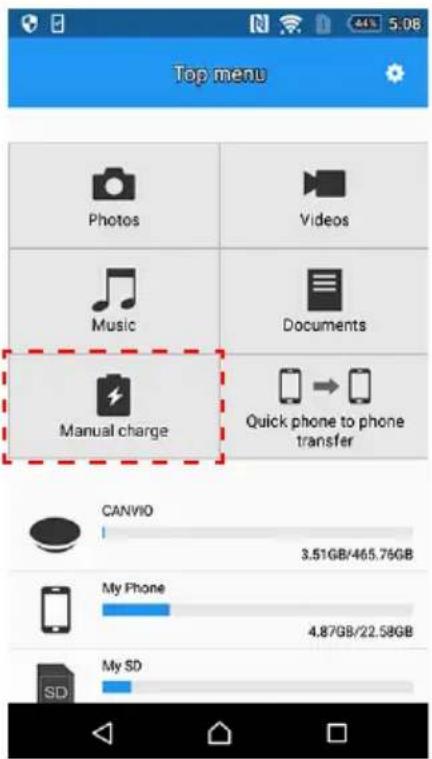
- Starta uppladdningen av telefonen.
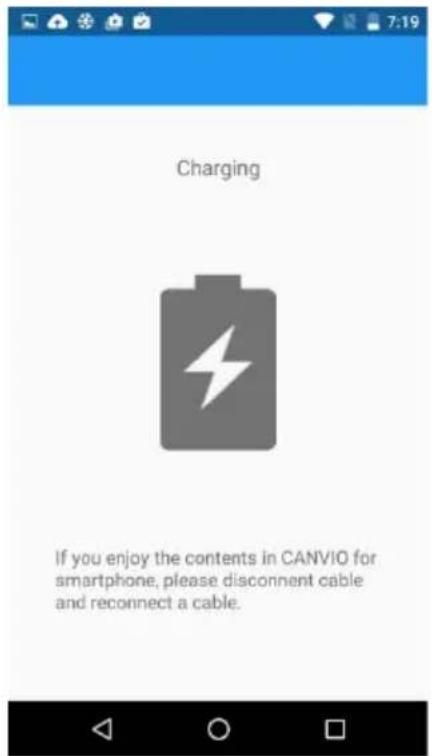
När du anslutit telefonen till CANVIO for Smartphone kommer enheten att aktiveras (uppladdning eller säkerhetskopiering) efter cirka en minut av inaktivitet. Om du vill komma åt data i CANVIO for Smartphone medan telefonen laddas ska du ta bort och sätta tillbaka USB-kabeln.
Det går inte att ladda telefonen med "CANVIO for Smartphone" om den är avstängd.
Kapitel 3
Komma igång med din Windows®-dator
3-1 Ansluta till din Windows®-dator
Grundläggande inställningar
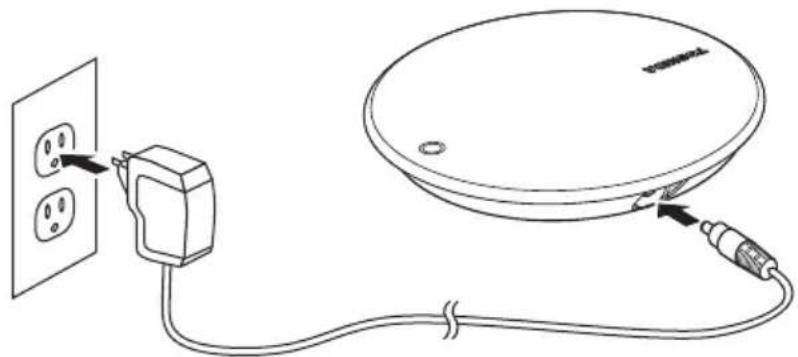
- Anslut nätadaptern till ett vägguttag.
- Sätt in DC-kontakten i "CANVIO for Smartphone".
- När datorn är påslagen och programmen lästs in ansluter du "CANVIO for Smartphone" genom att göra följande.
(a) Om Windows ^ -datorn har en "USB Type-A-kontakt", ansluter du "CANVIO for Smartphone" med en USB 2.0 Micro-B-kabel och en USB Micro-B till Type-A-adapter.
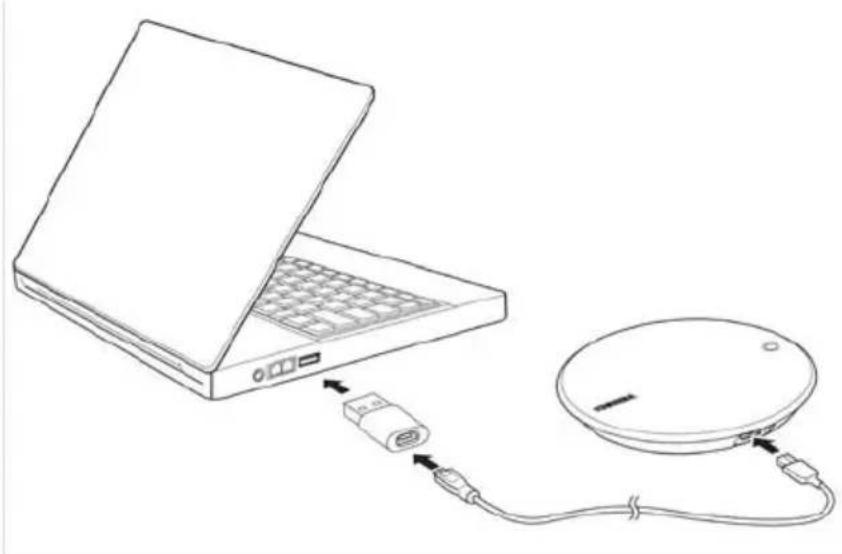
Ström/data-indikatorn tänds.
Enheten startar.
■ Enheten monteras och en ny enhetsikon visas i "Den här datorn".
3-2 Demontera eller koppla från din Windows®-dator
Vi rekommenderar starkt att du inte kopplar från enheten genom att ta bort kabelanslutningen eftersom det kan finnas data som samtidigt skrivs på enheten.
Dessa data kanske inte kommer att finnas kvar och enheten kan skadas fysiskt.
Följ stegen här nedan för hur du kopplar från enheten på ett säkert sätt.
- Klicka på ikonen för borttagning av maskinvara och utmatning av media.
En meddelanderuta öppnas med en lista över enheter som är anslutna till datorn.
- Välj den TOSHIBA-enhet som du vill mata ut.
Efter några sekunder får du ett meddelande om att det är säkert att koppla från enheten.
- Klicka på "OK" och koppla från "CANVIO for Smartphone".
Instruktioner för säkerhet och komfort
1. Inledning
I det här avsnittet beskrivs viktiga försiktighetsåtgärder som användarna av våra produkter (och alla andra) måste vidta för att undvika skador på egendom och tillgodose en säker och korrekt användning av våra produkter. Kontrollera att du förstår betydelsen av etiketter och grafiska symboler som beskrivs nedan innan du går vidare till en detaljerad beskrivning av försiktighetsåtgärderna, och efterfölj angivna åtgärder.
| Varningstexter Innebörd | |
| FARA | Anger en omedelbar fara som, om anvisningarna inte följs, resulterar i dödsfall eller allvarliga skador. |
| WARNING | Anger en potentiell fara som, om anvisningarna inte följs, kan resultera i dödsfall eller allvarliga skador. |
| VAR FÖRSIKTIG | Anger en potentiell fara som, om anvisningarna inte följs, kan resultera i mindre eller medelsvåra skador. |
| MEDDELANDE | Visar åtgärder som kan resultera i egendomsskada och andra problem, men inte i personskada. |
| OBS! | Innehåller viktig information |
| *Allvarlig skada kan vara ögonskador, sår, brännskador (låg eller hög temperatur), elstötar, frakturer, förgiftning m.m. med långvariga effekter eller skador som kräver sjukhusvård och/eller långvarig sjukhusvistelse för behandling.*Mindre eller måttlig skada är sår, brännskador, elstötar m.m. som inte kräver sjukhusvård och/eller långvarig sjukhusvistelse för behandling.*Skada på egendom innebär skador på enheten. | |
2. Försiktighetsåtgärder för elsäkerhet
WARNING
Förvara delar, till exempel plastskydd och elkontakter, utom räckhåll för barn och djur. Missbruk av delar, inklusive men inte begränsat till, oavsiktlig sväljning av del kan orsaka kvävning vilket kan resultera i dödsfall eller allvarlig skada. Om du misstänker att en del har svalts måste du omedelbart vidta lämplig nödåtgärd och konsultera läkare.
Placera inte enheten på ett ostadigt bord, ojämn, lutande yta eller annan instabil plats. Enheten kan falla ned och skadas eller orsaka personskada.
Olämpligt underhåll eller demontering av enheten får inte utföras då detta kan medföra personskada, elstötar eller brand.
Utsätt inte enheten för väta eller fukt, då detta kan resultera i elstötar eller brand.
Se till att vätskor eller metallföremål som skruvar, häftklamrar eller gem inte kommer in i enheten. Främmande artiklar kan skapa kortslutning och orsaka produktskada och brand, vilket i sin tur kan resultera i allvarlig skada.
Använd inte enheten då metall- eller plastdetaljerna verkar skadade, eftersom du riskerar att få en elstöt.
Använd inte enheten om delar av metall eller plast fungerar onormalt då detta kan leda till elstötar.
Om produkten luktar, är överhettad eller om det röker från den, ska du omedelbart stänga av enheten och ta bort elkabeln från vägguttaget och USB-kabeln från enheten. Om du inte gör detta kan det förorsaka brand, skada på enheten och/eller personskada, däribland brännskador och elstötar. Använd inte enheten igen. Kontakta butiken där du köpt enheten.
Sätt inte i nätadaptern i en strömkälla som inte överensstämmer med värdet för volt, ström och frekvens som anges på enhetens etikett.
En överbelastning på uttaget och/eller nätadaptern kan orsaka brand eller elstötar, vilket i sin tur kan resultera i allvarlig skada.
Dra inte i elkabeln när du tar bort kontakten från uttaget. Fatta alltid tag i kontakten. Om du drar i elkabeln kan en bristning uppstå som kan orsaka brand eller elstötar och allvarlig skada.
Kontrollera alltid att elkabeln är helt isatt i uttaget så att en säker elanslutning uppnås. Överbelastning på uttaget kan orsaka brand eller elstötar som i sin tur kan resultera i allvarlig skada.
Kontrollera alltid att enheten och nätadaptern har tillräcklig ventilation och skyddas mot överhettning när nätadaptern är ansluten till ett eluttag.
Otilräcklig ventilation kan göra att enheten och nätadaptern överhettas vilket kan orsaka brand eller elstötar och allvarlig skada.
Om det kommer damm på kontaktstiften eller kontakten stänger du av strömmen och drar ur kontakten. Därefter rengör du kontaktstiften och kontakten med en torr trasa. I annat fall kan detta orsaka brand eller elstötar som i sin tur kan resultera i allvarlig skada.
Använd produkten med en USB-kabel ansluten. Eldsvåda, elektriska stötar och andra fel kan uppstå om du inte använder en USB-kabel.
Se till att du inte kortsluter terminalerna på USB-kabeln och nätadaptern eftersom detta kan leda till eldsvåda, elektriska stötar och andra fel.
Anslut och använd den här enheten endast med avsedda Android-modeller som bekräftats som kompatibla av Toshiba. Om du ansluter eller använder enheten med en Android-telefon som inte har bekräftats som kompatibel av Toshiba, finns risk för eldsvåda, elektriska stötar och andra fel.
MEDDELANDE
Koppla inte loss USB-kabeln och nätadaptern under drift då detta kan leda till dataförluster eller skada enheten.
Vidrör inte USB-kabeln och nätadaptern under drift då detta kan leda till dataförluster eller skada enheten.
Utsätt inte enheten för stötar, fallskador eller kraftigt tryck, då detta kan leda till dataförluster eller skada enheten.
Använd inte enheten vid för höga eller låga temperaturer, eller vid plötsliga temperaturförändringar. Detta kan resultera i dataförluster eller skada enheten. (Driftstemperatur: 5°C – 35°C, avstängd: -40°C – 60°C)
Säkerhetskopiera så mycket data som du kan från enheten till en annan enhet.
Använd inte enheten i miljöer med kondens, då detta kan leda till dataförluster eller skada enheten.
Täck inte över enheten medan den används eftersom den då riskerar att bli överhettad.
Använd inte enheten under åskväder. Vid åskväder ska du omedelbart stänga av enheter som enheten är ansluten till, dator och kringutrustning, och koppla loss elkabeln från uttaget och USB-kabeln från datorn.
Strömspikar orsakade av blixtnedslag kan resultera i dataförluster eller skada enheten.
Rengör inte enheten och eventuella tillbehör med kemikalier.
Rengör enhetens och tillbehörens utsida med en torr, mjuk trasa.
Användning av kemikalier kan resultera i slitage, deformering eller missfärgning av föremålen eller i dataförluster.
Följ anvisningarna i handboken för Android-telefonen när du använder den.
Du måste ha den speciella appen för enheten när du använder och ansluter enheten till Android-telefonen.
Ladda upp Android-telefonen med nätadaptern innan du använder den första gången.
Om du vill ladda Android-telefonen via "CANVIO for Smartphone", måste du installera en speciell app i Android-enheten och aktivera den automatiska säkerhetskopieringsfunktionen.
Funktionen för att flytta filer stöds inte i denna app. Filkopieringsfunktionen stöds i denna app.
Om ett fel inträffar ska du sätta in kabeln på nytt.
Säkerhetskopieringen kanske inte fungerar om batteriladdningen i telefonen är för dålig.
Det går inte att ladda telefonen med "CANVIO for Smartphone" om den är avstängd.
OBS!
Kompatibiliteten kan variera beroende på maskinvarukonfiguration och operativsystem.
Om enheten inte får tillräckligt med ström kommer den inte att fungera.
En gigabyte (1 GB) betyder 10^9 byte = 1 000 000 000 byte och en terabyte (1 TB) betyder 10^12 byte = 1 000 000 000 000 byte med talbasen 10.
Datorns operativsystem rapporterar dock lagringskapaciteten med talbasen 2 för definitionen av 1 GB = 2^30 = 1 073 741 824 byte och 1 TB = 2^40 = 1 099 511 627 776 byte, och kan därför visa en lägre lagringskapacitet.
Den tillgängliga lagringskapaciteten (inklusive exempel på olika typer av mediefiler) varierar beroende på filstorlek, format, inställningar, programvara, operativsystem och andra faktorer.
Använd endast tillbehör som tillhandahålls genom tillverkaren.
Enheten måste strömförsörjas via nätadaptern som tillverkaren tillhandahåller.
Produktens specifikationer kan ändras utan föregående meddelande.
3. Ansvarsfrihet
Toshiba ansvarar inte för data som förloras eller skadas. (Toshiba utför inte rekonstruktion av data eller ersätter kostnader för rekonstruktion av data.)
Toshiba ansvarar inte för skador orsakade av fel eller förbiseenden som kan hänföras till användare, brand, jordbävning eller annan händelse över vilken Toshiba inte äger kontroll.
Toshibas ansvar gäller inte i de fall anvisningarna i användarhandboken inte följs.
Toshibas ansvar gäller inte vid felaktig användning av anslutningsutrustning och programvara.
Produktsupport finns endast tillgänglig i det land där produkten ursprungligen köptes.
4. Användningsbegränsningar
Den här enheten används i standardtillämpningar t.ex. på kontor, i personatorer och i hemutrustning. Toshiba Corporations ansvar gäller inte vid annan typ av användning. Använd inte enheten i specialtillämpningar (kontroll av kärnkraftverk, flygplan eller rymdfarkoster, allmänna kommunikationsmedel, medicinsk utrustning för livsuppehållande behandlingar eller avfyrning av vapen) med särskilt höga krav på tillförlitlighet, där avgörande nivåer för säkerhet inte kan garanteras, eller där maskinfel eller handhavandefel kan orsaka livsfara eller fysiska skador.
TOSHIBA Support
Behöver du hjälp?
Gå in på TOSHIBAs supportwebbplats för hårddiskar och lagringsprodukter:
Om det gäller garantianspråk går du till: www.externalhdd.storrepair.de/
Meddelanden
©2016 TOSHIBA Electronics Europe GmbH. Med ensamrätt.
TOSHIBA förbehåller sig rätten att göra tekniska ändringar. TOSHIBA påtar sig inget ansvar för skador som inträffar direkt eller indirekt av fel, på grund av försummelse eller avvikelser mellan produkten och dokumentationen.
Namnet Toshiba och dess logotyper är registrerade varumärken som tillhör Toshiba.
Google Play, Google Play-logotypen och Android är varumärken som tillhör Google Inc.
Windows ^® är ett registrerat varumärke som tillhör Microsoft Corporation i USA och/eller i andra länder.
USB Type-C™ är ett varumärke som tillhör USB Implementers Forum.
Övriga omnämnda eller visade varumärken i detta dokument tillhör respektive ägare. Fel och försummelser undantaget.


