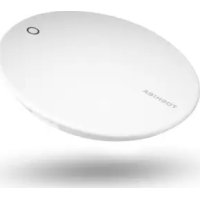
Canvio for Smartphone - Disco rigido esterno TOSHIBA - Manuale utente e istruzioni gratuiti
Trova gratuitamente il manuale del dispositivo Canvio for Smartphone TOSHIBA in formato PDF.



Domande degli utenti su Canvio for Smartphone TOSHIBA
0 domanda su questo apparecchio. Rispondi a quelle che conosci o fai la tua.
Fai una nuova domanda su questo apparecchio
Scarica le istruzioni per il tuo Disco rigido esterno in formato PDF gratuitamente! Trova il tuo manuale Canvio for Smartphone - TOSHIBA e riprendi in mano il tuo dispositivo elettronico. In questa pagina sono pubblicati tutti i documenti necessari per l'utilizzo del tuo dispositivo. Canvio for Smartphone del marchio TOSHIBA.
MANUALE UTENTE Canvio for Smartphone TOSHIBA
Informazioni di conformità
Conformità CE
CE
Questo prodotto è dotato del marchio CE, in quanto conforme ai requisiti delle direttive UE applicabili.
La responsabilità del marchio CE è di competenza di Toshiba Electronics Europe GmbH, Hansaallee 181, 40549 Düsseldorf, Germania.
Ambiente di lavoro
La compatibilità elettromagnetica (CEM) di questo prodotto è stata verificata specificamente per questa categoria di prodotti per ambienti residenziali, commerciali e l'industria leggera. Nessun altro ambiente lavorativo è stato verificato da Toshiba e l'uso di questo prodotto in questi ambienti lavorativi potrebbe essere vietato e non può essere consigliato. Le possibili conseguenze dell'uso del prodotto in ambienti di lavoro non testati potrebbero essere: Disturbi di altri prodotti o di questo prodotto nell'area circostante con temporanei malfunzionamenti o perdita/ danneggiamento di dati. Esempi di ambienti lavorativi non verificati e suggerimenti relativi:
Ambiente industriale (ad es. ambienti in cui viene utilizzata principalmente una tensione trifase di 380 V): pericolo di disturbi di questo prodotto dovuti possibili campi elettromagnetici forti, in particolare vicino a macchinari o unità di alimentazione di grandi dimensioni.
Ambiente medico: la compatibilità con la direttiva sui prodotti medici non è stata verificata da Toshiba, pertanto questo prodotto non può essere utilizzato come prodotto medico senza ulteriori verifiche. L'uso in ambienti d'ufficio come negli ospedali non dovrebbe presentare problemi se non vi sono limitazioni imposte dall'amministrazione responsabile.
Ambiente automobilistico: consultare le istruzioni del produttore del veicolo per informazioni relative all'uso di questo prodotto (categoria).
- Velivoli: attenersi alle istruzioni del personale di volo relative alle limitazioni di utilizzo.
Ulteriori ambienti non collegati alla compatibilità elettromagnetica
Uso all'esterno: come tutte le comuni apparecchiature domestiche o da ufficio, questo prodotto non presenta una particolare resistenza alla penetrazione di umidità e non è protetto dagli urti.
Atmosfera esplosiva: l'impiego di questo prodotto in ambienti di lavoro esplosivi (Ex) non è consentito.
Informazioni valide esclusivamente per gli stati membri dell'Unione Europea:
Dichiarazione di conformità REACH
La nuova normativa dell'Unione Europea (UE) in materia di sostanze chimiche, REACH (Registration, Evaluation, Authorization and Restriction of Chemicals - Registrazione, valutazione, autorizzazione e restrizione delle sostanze chimiche), è entrata in vigore il 1° giugno 2007.
Toshiba soddisferà tutti i requisiti REACH ed è impegnata a fornire ai propri clienti le informazioni relative alle sostanze chimiche contenute nei propri prodotti, conformemente alla normativa REACH.
Smaltimento dei prodotti
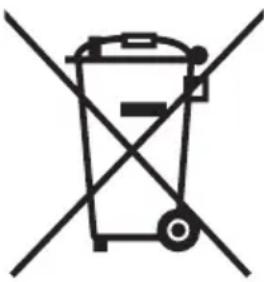
L'uso del simbolo indica l'impossibilità di smaltire questo prodotto come rifiuto domestico. Lo smaltimento corretto di questo prodotto aiuta a prevenire potenziali conseguenze negative per l'ambiente e la salute, che potrebbero scaturire da una gestione non appropriata del prodotto come rifiuto. Per informazioni maggiormente dettagliate sul riciclaggio di questo prodotto, contattare l'ente locale preposto, il servizio di smaltimento rifiuti domestici locale o il negozio presso il quale è stato effettuato l'acquisto.
Icone di sicurezza
Questo manuale contiene importanti istruzioni sulla sicurezza alle quali è necessario attenersi al fine di evitare possibili rischi di lesioni personali, danni al computer o perdita di dati. Le istruzioni per la sicurezza sono state classificate in base alla gravità del rischio ed evidenziate con le icone descritte di seguito.
| Indicazione Significato | |
 | Indica l’esistenza di un rischio imminente che, se non viene evitato, può provocare il decesso o lesioni gravi. |
 | Indica l’esistenza di un potenziale rischio che, se non viene evitato, può provocare il decesso o lesioni gravi. |
 | Indica l’esistenza di un potenziale rischio che, se non viene evitato, può provocare lesioni di lieve o moderata entità. |
 | Indica pratiche che possono provocare danni alle cose e altri problemi, ma non lesioni personali. |
 | Fornisce informazioni importanti |
| *Per lesioni gravi si intendono danni alla persona, quali cecità, ferite, bruciature (per alte o basse temperature), scosse elettriche, fratture, avvelenamento, ecc., con conseguenze durature o che richiedono trattamenti specifici e/o il ricovero ospedaliero.*Per lesioni di lieve o moderata entità si includono ferite, scottature, scosse elettriche, ecc., il cui trattamento non richiede il ricovero ospedaliero e/o lunghe degenze ospedaliere.*Per danni alla proprietà si intendono danni al dispositivo. | |
*Per lesioni gravi si intendono danni alla persona, quali cecità, ferite, bruciature (per alte o basse temperature), scosse elettriche, fratture, avvelenamento, ecc., con conseguenze durature o che richiedono trattamenti specifici e/o il ricovero ospedaliero.
*Per lesioni di lieve o moderata entità si includono ferite, scottature, scosse elettriche, ecc., il cui trattamento non richiede il ricovero ospedaliero e/o lunghe degenze ospedaliere.
*Per danni alla proprietà si intendono danni al dispositivo.
Altre icone utilizzate
Nel manuale vengono utilizzate altre icone per evidenziare informazioni tecniche e suggerimenti.
 | NOTA TECNICA: questa icona segnala informazioni tecniche relative al dispositivo. |
 | SUGGERIMENTO: questa icona indica suggerimenti e consigli utili. |
 | DEFINIZIONE: questa icona indica la definizione di un termine usato nel testo. |
Indice generale
Introduzione...... IT-5
Panoramica IT-5
Caratteristiche IT-5
Capitolo 1 1-1 Verifica dei componenti IT-6
1-2 Imparare a conoscere CANVIO for Smartphone...... IT-6
1-3 Indicatore LED IT-7
Capitolo 2 Primi passi con lo smartphone Android™ IT-8
2-1 Scaricare e installare l'app Android™ IT-8
2-2 Collegarsi al dispositivo Android™ IT-8
2-3 Avviare l'app...... IT-9
2-4 Configurazione iniziale IT-10
2-5 Menu superiore IT-12
2-6 Menu Foto/Video...... IT-13
2-7 Menu Musica/Documenti...... IT-17
2-8 Trasferimento dati rapido da telefono a telefono...... IT-21
2-9 Menu Impostazioni / Menu Guida IT-29
2-10 Backup automatico / Carica IT-34
2-11 Funzione di carica manuale IT-36
Capitolo 3 Primi passi con il PC Windows® IT-37
3-1 Collegarsi al Windows® PC IT-37
3-2 Smontare e scollegarsi dal PC Windows® IT-38
Istruzioni per la sicurezza e il comfort IT-39
Servizio di assistenza TOSHIBA...... IT-43
Avvisi...... IT-43
Introduzione
Panoramica
Toshiba CANVIO for Smartphone.
Componenti
CANVIO for Smartphone include i componenti seguenti:
Adattatore CA con spinotto (UE+UK)
Cavo USB 2.0 micro-B
Cavo USB 2.0 Type-C™
Adattatore USB Micro-B - Type-A
Guida rapida
Caratteristiche
■ Backup di musica, video, foto e contatti dal telefono Android a CANVIO for Smartphone utilizzando l'apposita app Content Manager.
- Accesso ai dati memorizzati in CANVIO for Smartphone (musica, video, foto e contatti) utilizzando l'apposita app.
Carica del telefono Android dopo il backup automatico.
Specifiche hardware
| Formato di memorizzazione NTFS | ||
| Compatibilità PC | Windows® 7, 8.1, 10 | |
| Smartphone Android | Fare riferimento all’URL seguente www.toshiba-personalstorage.net/rd/cfscomp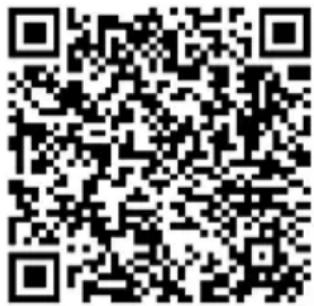 | |
AVVISO
Le procedure d'uso possono differire da quanto indicato a seconda della versione dell'applicazione, dello smartphone ecc.
Capitolo 1
1-1 Verifica dei componenti
Verificare i componenti.
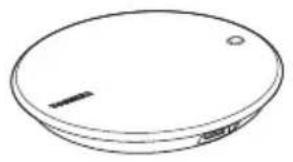
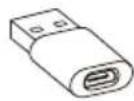
Adattatore USB
Micro-B - Type-A
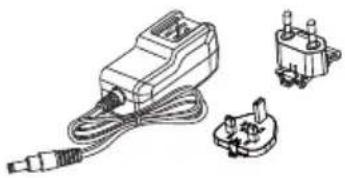
Adattatore CA (UE + Regno Unito)
Guida rapida
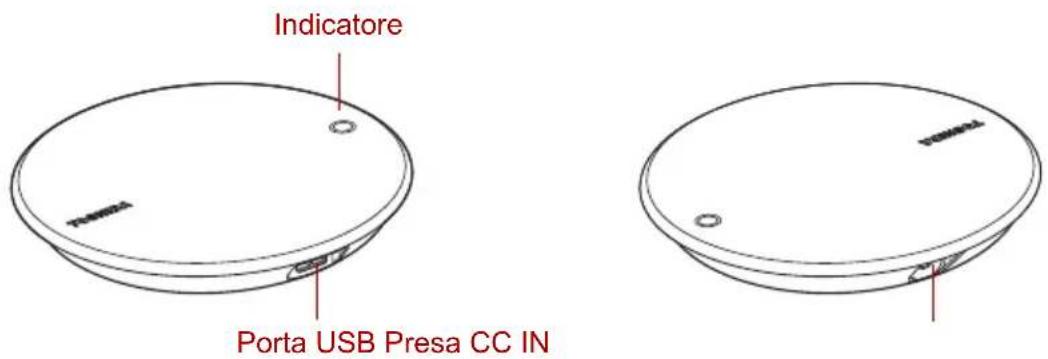
1-2 Imparare a conoscere CANVIO for Smartphone
Lato anteriore Lato posteriore
1-3 Indicatore LED
L'indicatore LED fornisce le seguenti indicazioni:
| Indicatore LED Stato del sistema | |
| Spento Sistema spento/in standby | |
| Blu fisso (non lampeggiante) Sistema acceso/inattivo | |
| Blu lampeggiante Accesso al dispositivo | |
| Arancione fisso(non lampeggiante) | Carica dello smartphone in corso |
AVVISO
Non scollegare il cavo USB e l'adattatore CA durante l'accesso all'unità disco, per evitare di perdere dati o danneggiare l'unità stessa.
Capitolo 2
Primi passi con lo smartphone Android™
2-1 Scaricare e installare l'app Android™
Scaricare l'app "Content Manager" da Google Play™ Store e installarla nel dispositivo Android™.
2-2 Collegarsi al dispositivo Android™
Configurazione di base
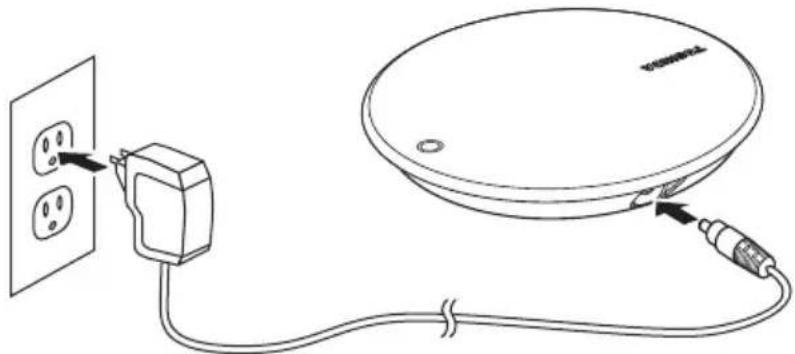
- Collegare l'adattatore CA a una presa elettrica.
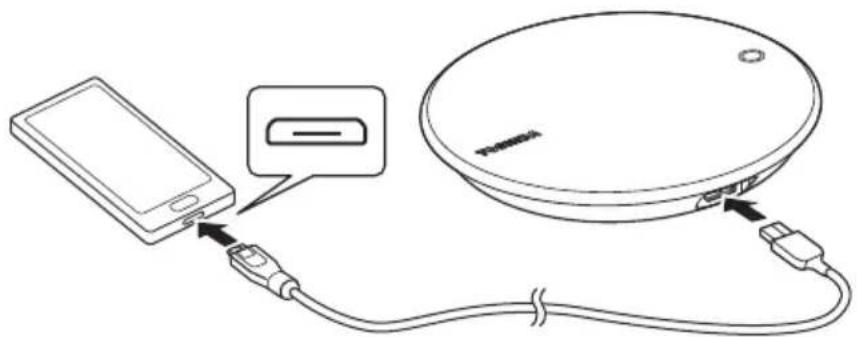
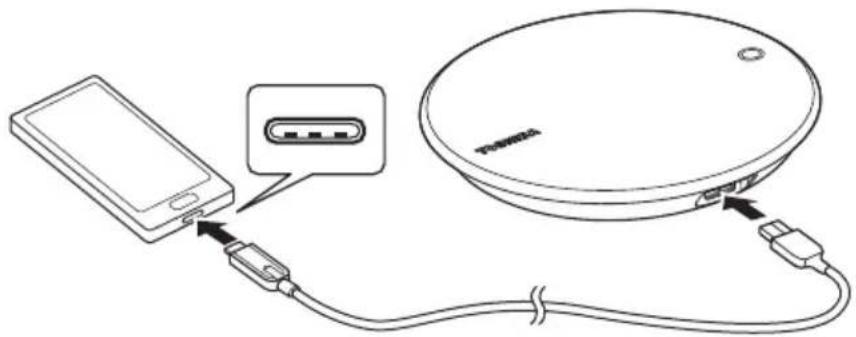
- Collegare il connettore CC a un "CANVIO for Smartphone".
(a) Se il dispositivo Android™ è provvisto di un connettore USB di tipo "Micro-B", collegare il dispositivo "CANVIO for Smartphone" con un cavo USB 2.0 Micro-B.
(b) Se il dispositivo Android™ è provvisto di un connettore USB di tipo "Type-C", collegare il dispositivo "CANVIO for Smartphone" con un cavo USB 2.0 Type-C™.
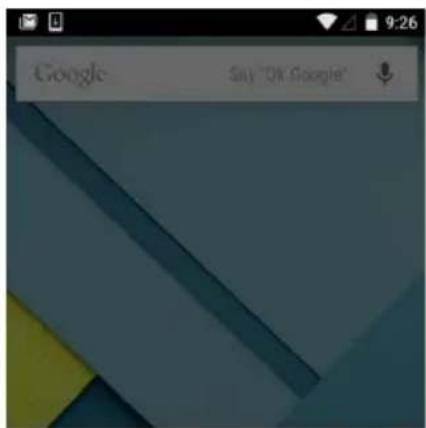
Toccare l'icona dell'app "Content Manager" sullo smartphone.

AVVISO
Toshiba consiglia di utilizzare l'impostazione "SEMPRE" per l'app "Content Manager".
2-4 Configurazione iniziale
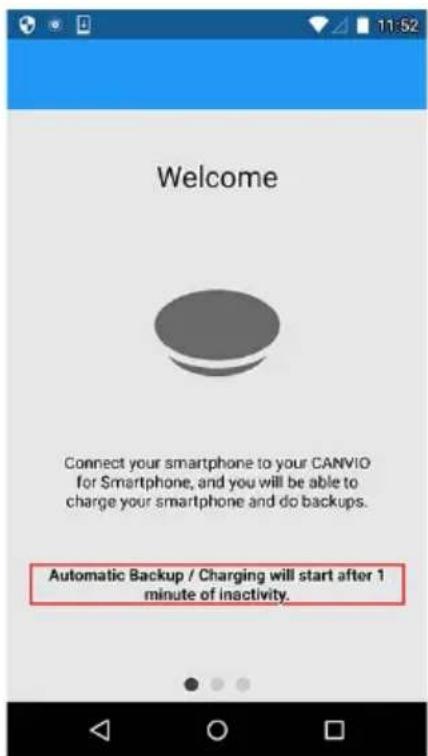
- Leggere il messaggio e farlo scorrere da destra a sinistra.
- Leggere il messaggio e scegliere l'impostazione "Backup automatico".
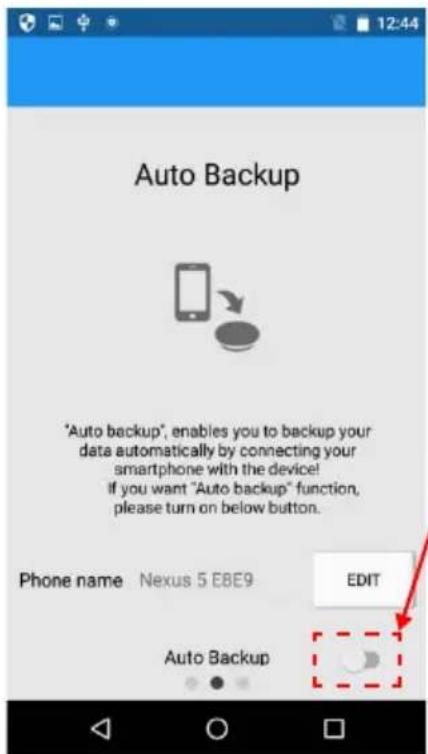
: abilita il backup automatico : disabilita il backup automatico
Se non si abilita il backup automatico, il prodotto non sarà in grado di caricare lo smartphone.
Dopo la configurazione iniziale, l'impostazione "Backup automatico" può essere modificata nel menu "Impostazioni".
- Se si desidera cambiare il nome del telefono, toccare "MODIFICA".
Dopo aver modificato il nome, fare clic su "VERIFICA".
Dopo la selezione, sfiorare da destra a sinistra.
*) Il nome del telefono è visibile agli altri utenti.
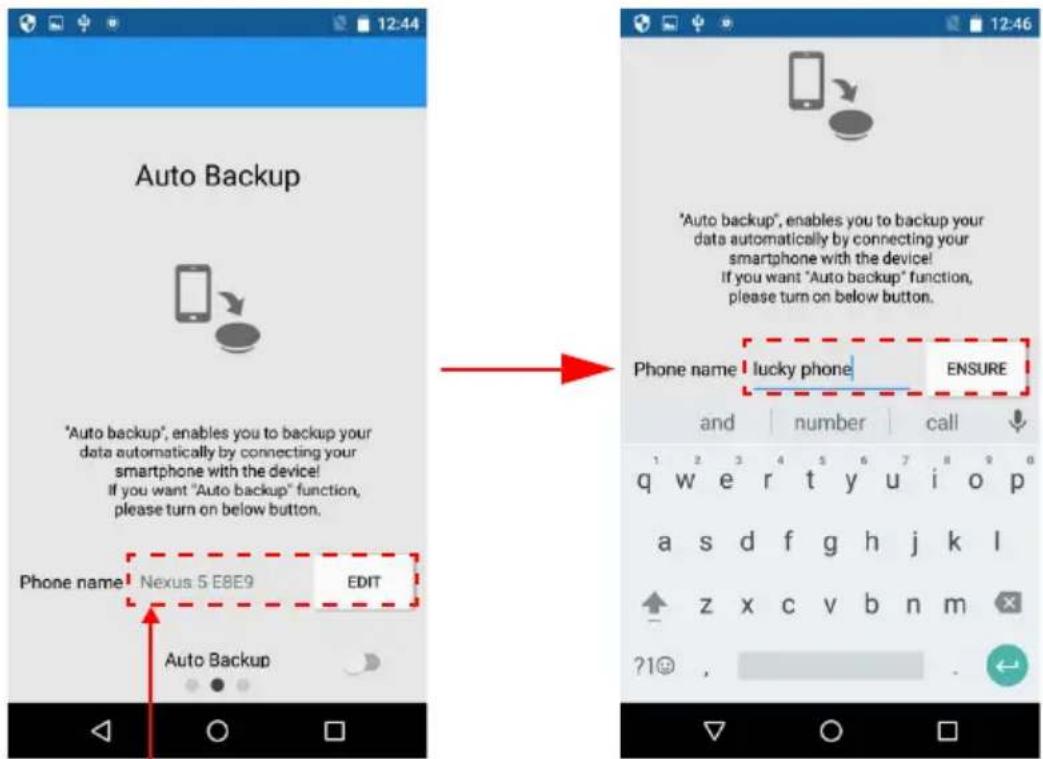
È possibile cambiare il nome univoco del proprio telefono che sarà visibile agli altri utenti.
Dopo la configurazione iniziale, l'impostazione "Backup automatico" può essere modificata nel menu "Impostazioni".
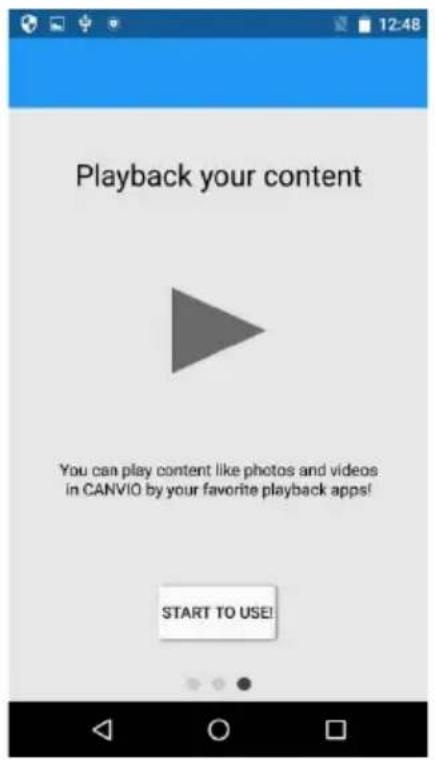
- Leggere il messaggio e toccare "Inizia subito".
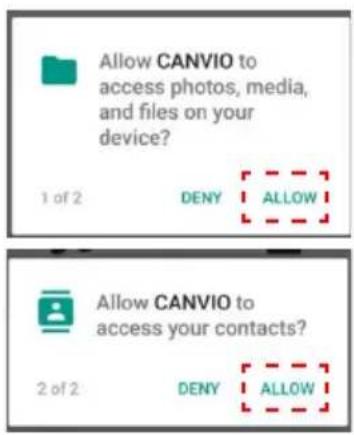
Se viene visualizzata la richiesta di autorizzazione seguente, toccare "CONSENTI".
*) Se si tocca "NEGA", non sarà possibile effettuare il backup dei dati dello smartphone.
Il menu superiore è il punto di inizio per l'uso dell'app.
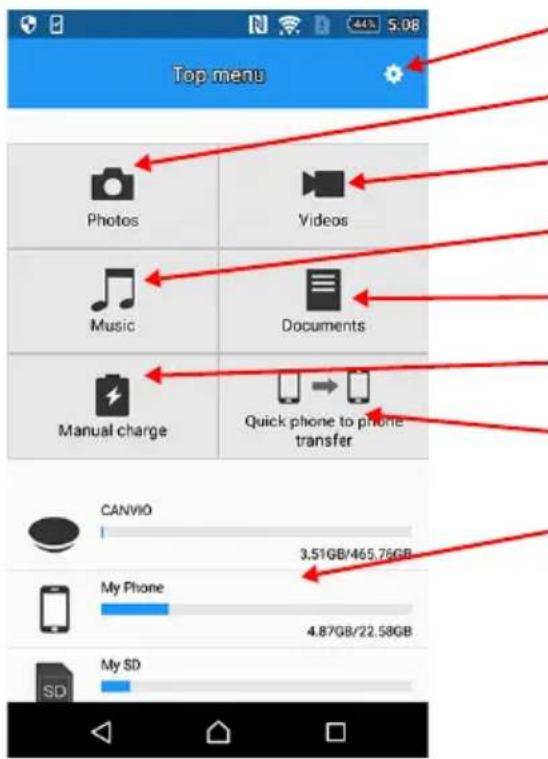
- Toccare questo pulsante per accedere al menu "Impostazioni".
- Toccare questo pulsante per accedere al menu "Foto".
- Toccare questo pulsante per accedere al menu "Video".
- Toccare questo pulsante per accedere al menu "Musica".
- Toccare questo pulsante per accedere al menu "Documenti".
- Toccare questo pulsante per accedere al menu "Carica manuale".
- Toccare questo pulsante per accedere al menu "Trasferimento dati rapido da telefono a telefono".
- Indicazione della capacità di memoria in ogni posizione.
2-6 Menu Foto/Video
1. Menu Foto/Video
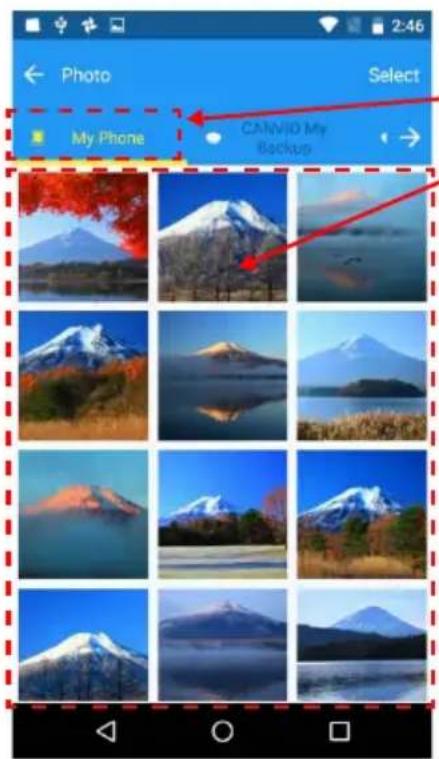
È possibile gestire file di foto e video nel menu Foto/Video.
-
Toccare per selezionare il telefono o la cartella di backup
-
Miniature foto/video
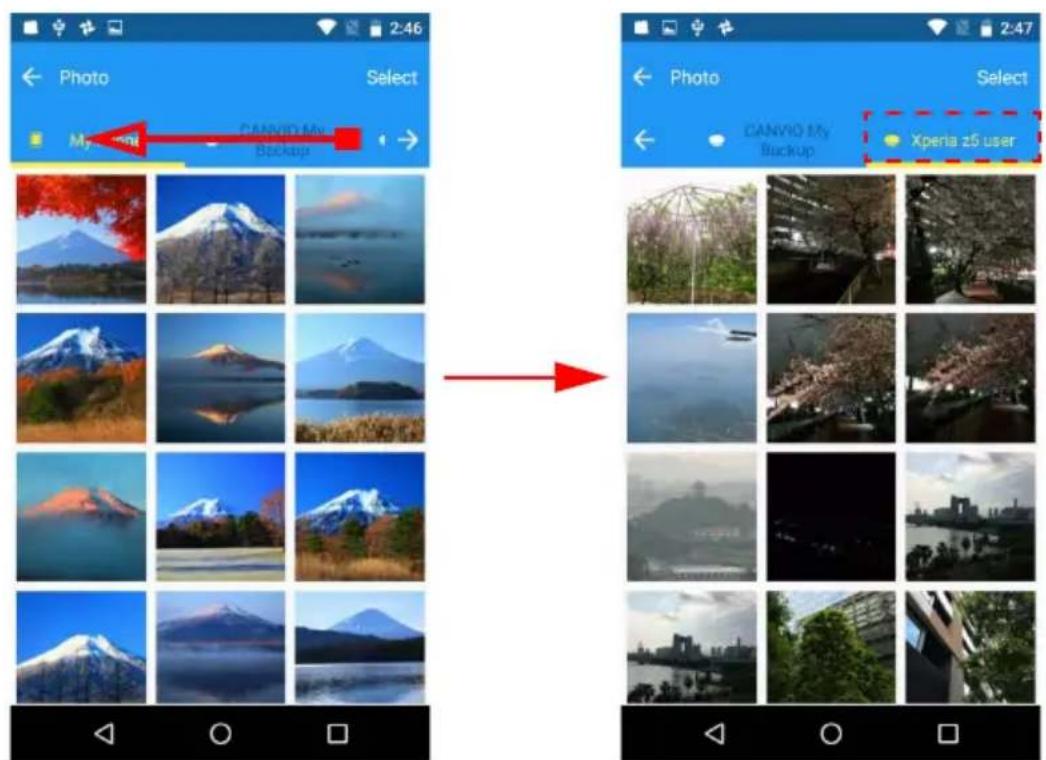
Per visualizzare i contenuti nascosti, sfiorare da destra a sinistra nell'area di selezione schede.
Per aprire il file di destinazione, toccare la miniatura corrispondente e selezionare l'app esterna.
3. Operazione di copia file
3.1. Toccare il pulsante Seleziona.
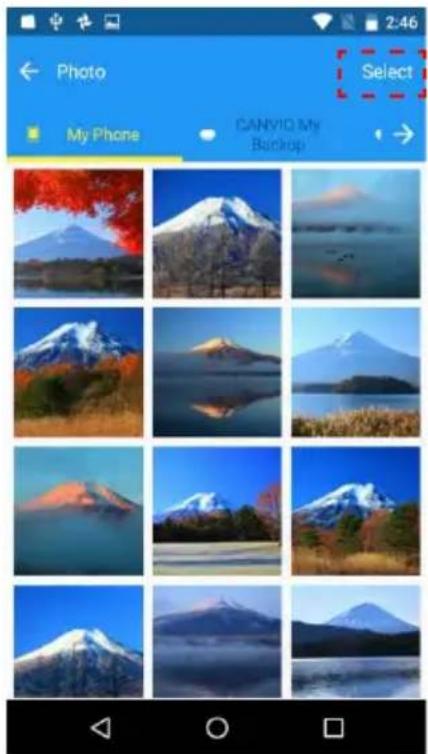
3.2. Toccare le miniature per selezionare i file di origine da copiare. \*) Per selezionare tutti i file, toccare il pulsante "Tutto".
Dopo la selezione, toccare l'icona “”.
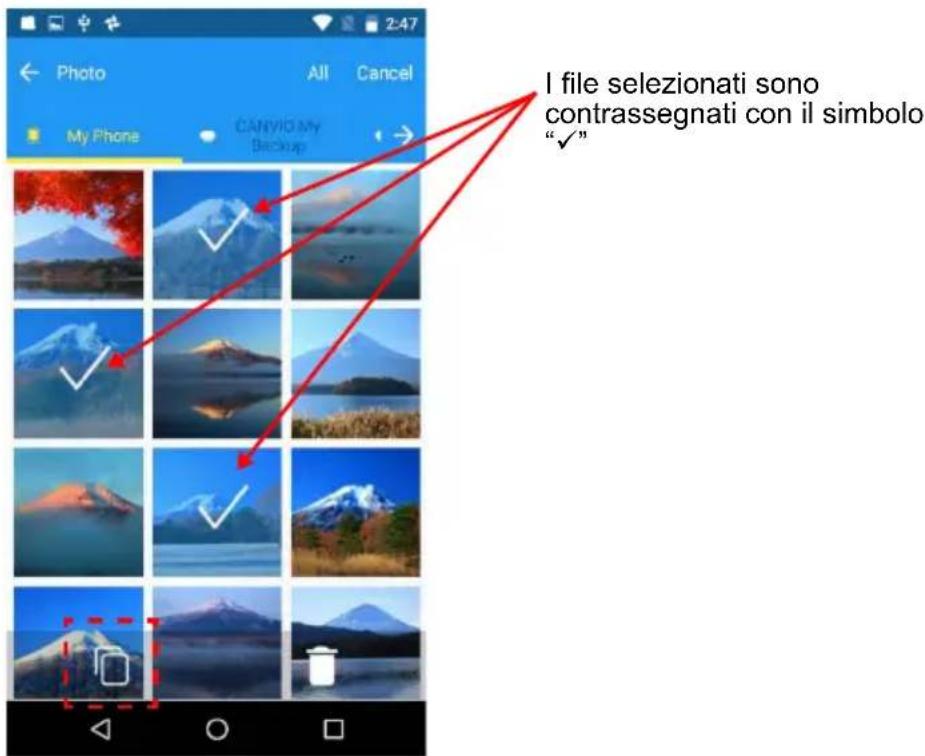
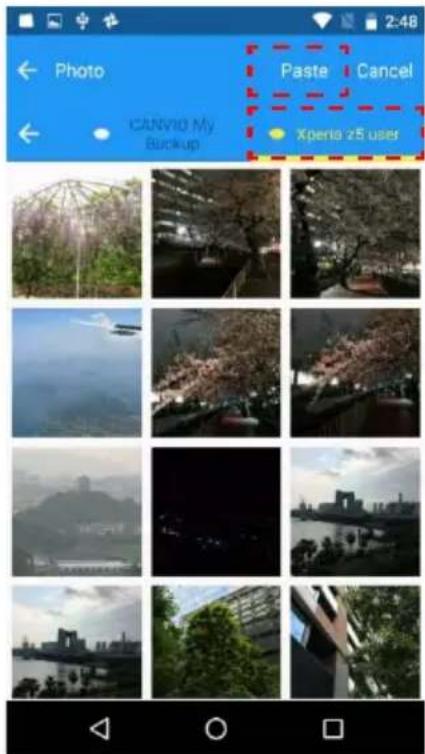
3.3. Selezionare la memoria o cartella di destinazione dell'operazione di copia.
Dopo la selezione, toccare il pulsante "Incolla" per eseguire l'operazione di copia.
- Operazione di eliminazione file
4.1. Toccare il pulsante Seleziona.
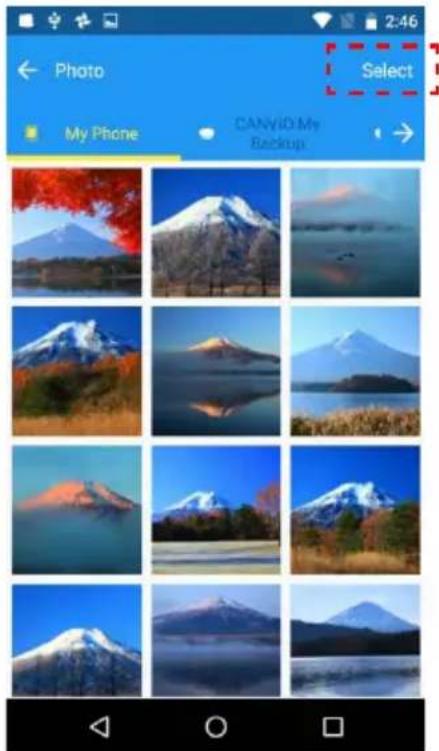
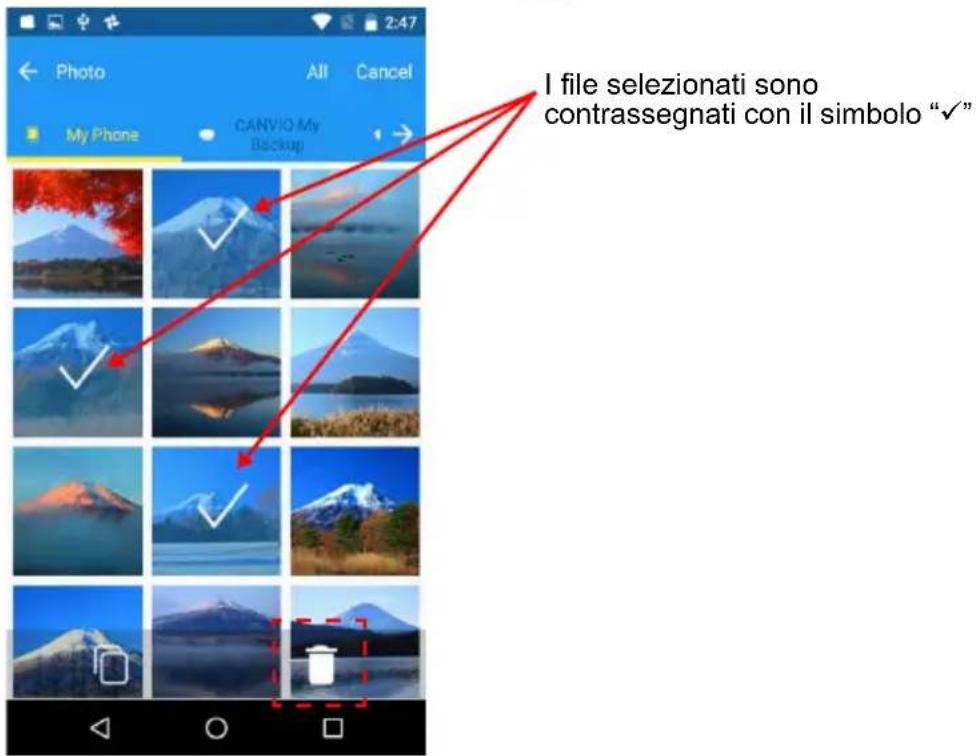
4.2. Toccare le miniature per selezionare i file di destinazione.
*) Per selezionare tutti i file, toccare il pulsante "Tutto". Dopo la selezione, toccare l'icona " " per eliminare i file.
2-7 Menu Musica/Documenti
1. Menu Musica/Documenti
È possibile gestire brani musicali e file di documenti nel menu Musica/Documenti.
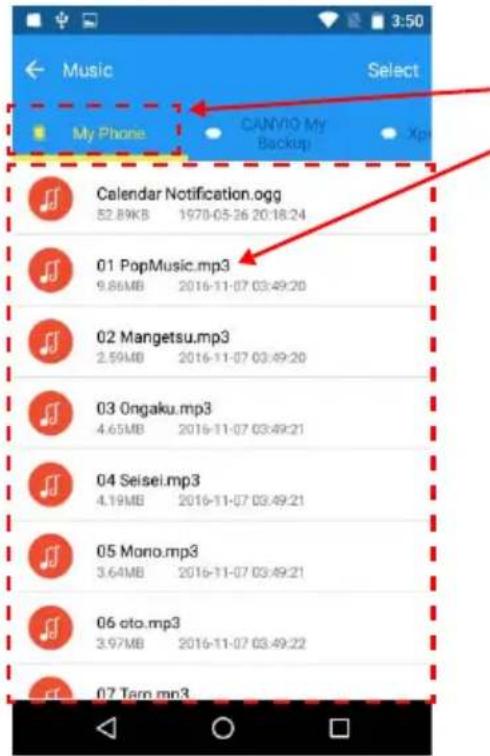
- Toccare per selezionare il telefono o la cartella di backup
- Elenchi di brani musicali/documenti.
Per visualizzare i contenuti nascosti, sfiorare da destra a sinistra nell'area di selezione schede.
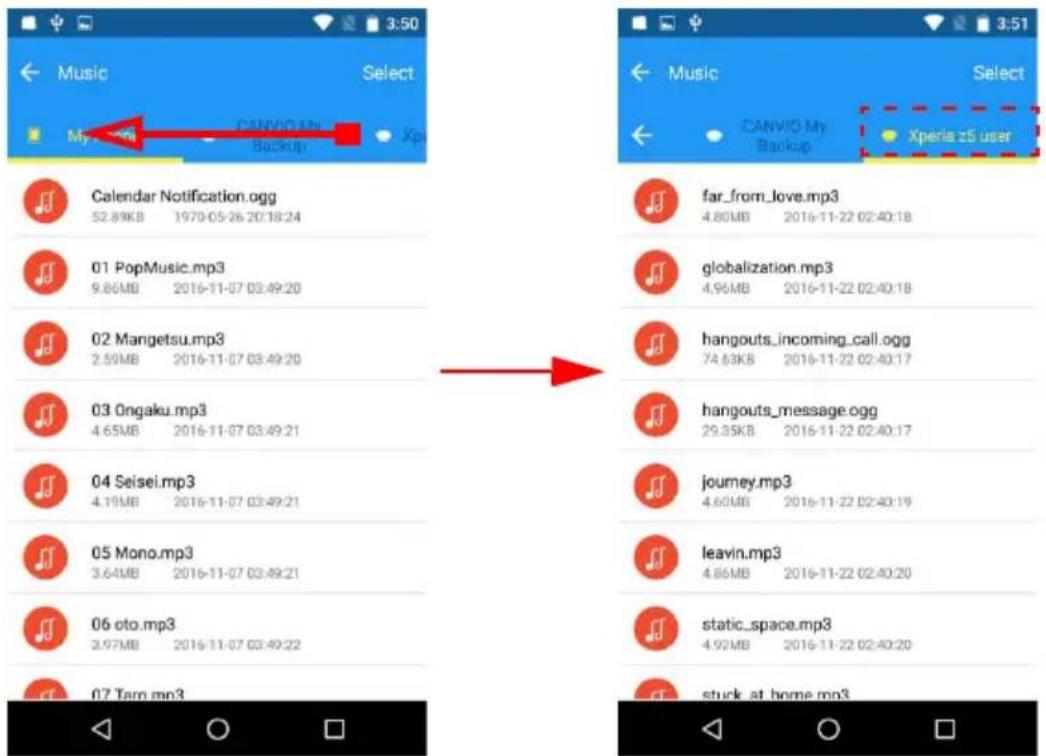
2. Aprire un file
Per aprire il file di destinazione, toccare la miniatura corrispondente e selezionare l'app eserna.
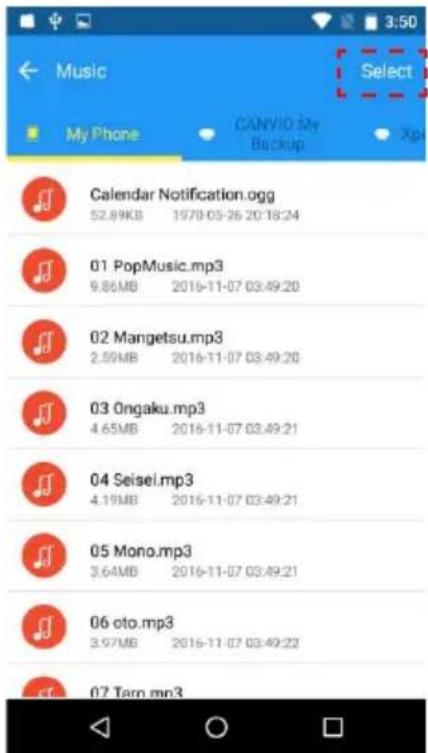
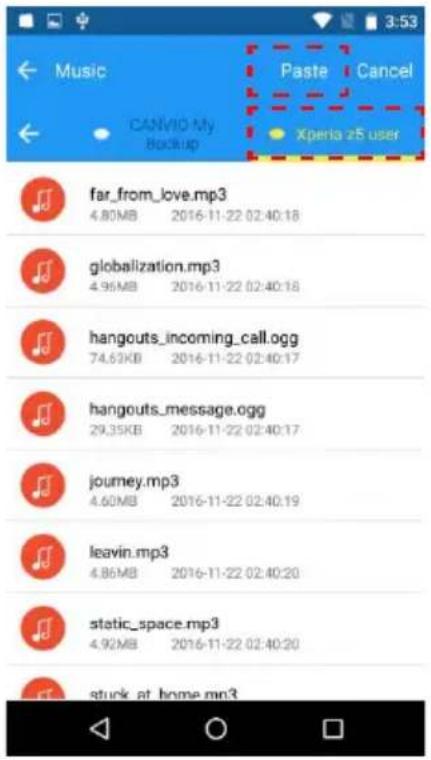
3. Operazione di copia file
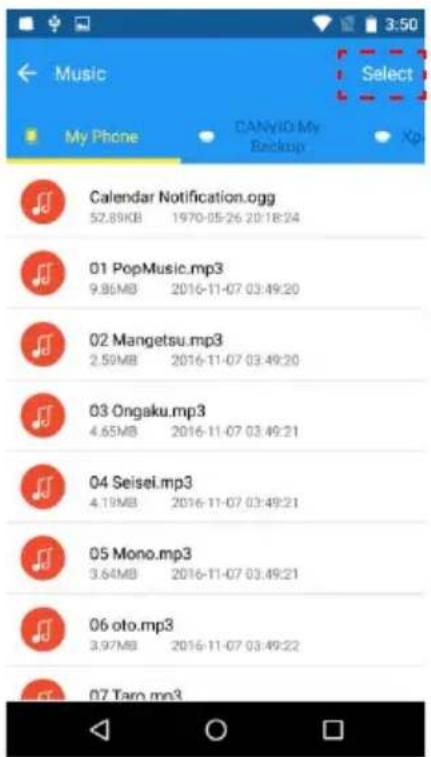
3.1. Toccare il pulsante Seleziona.
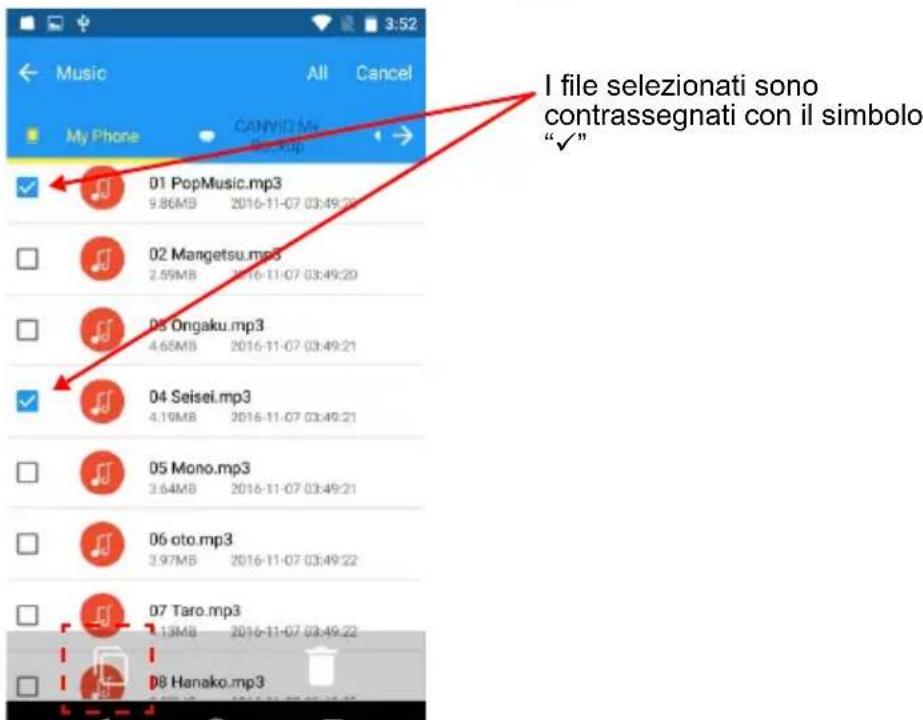
3.2. Toccare la casella di spunta per selezionare i file di origine da copiare.
*) Per selezionare tutti i file, toccare il pulsante "Tutto".
Dopo la selezione, toccare l'icona “”.
3.3. Selezionare la memoria o cartella di destinazione dell'operazione di copia.
Dopo la selezione, toccare il pulsante "Incolla" per eseguire l'operazione di copia.
4. Operazione di eliminazione file
4.1. Toccare il pulsante Seleziona.
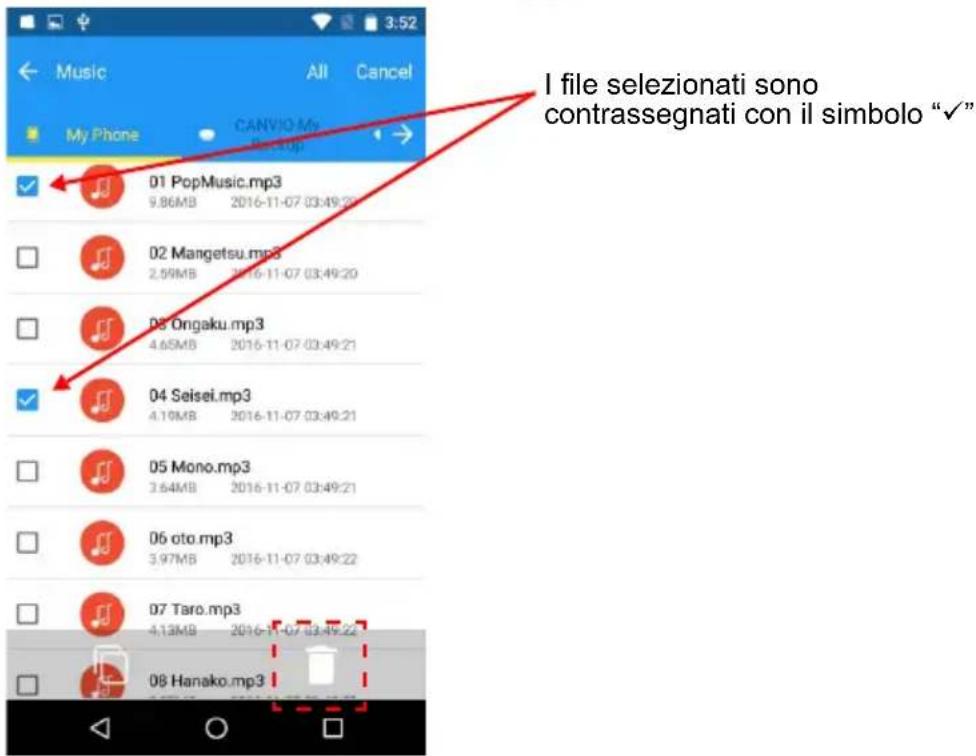
4.2. Toccare la casella di spunta per selezionare i file di destinazione.
*) Per selezionare tutti i file, toccare il pulsante "Tutto". Dopo la selezione, toccare l'icona " " per eliminare i file.
2-8 Trasferimento dati rapido da telefono a telefono
È possibile trasferire dai personali (contatti, foto, video, musica e documenti) da uno smartphone (ad es. il proprio vecchio telefono) a un altro (ad es. un nuovo telefono) utilizzando “CANVIO for Smartphone”.
1. Fase 1
1.1. Collegare il "vecchio" smartphone (origine dati), quindi toccare "Fase 1".
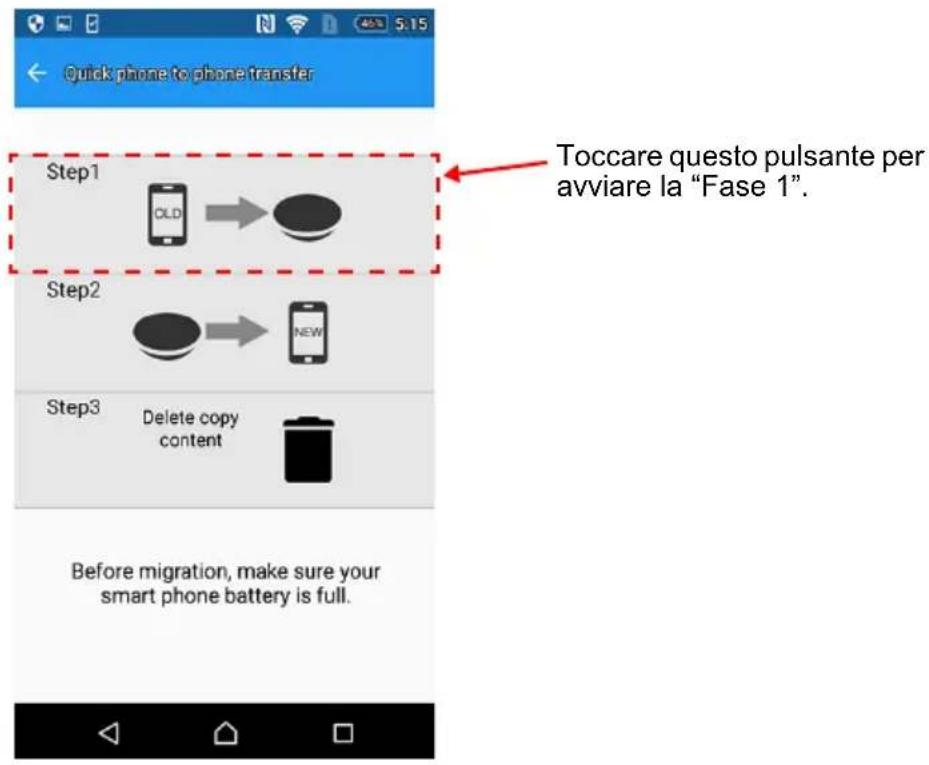
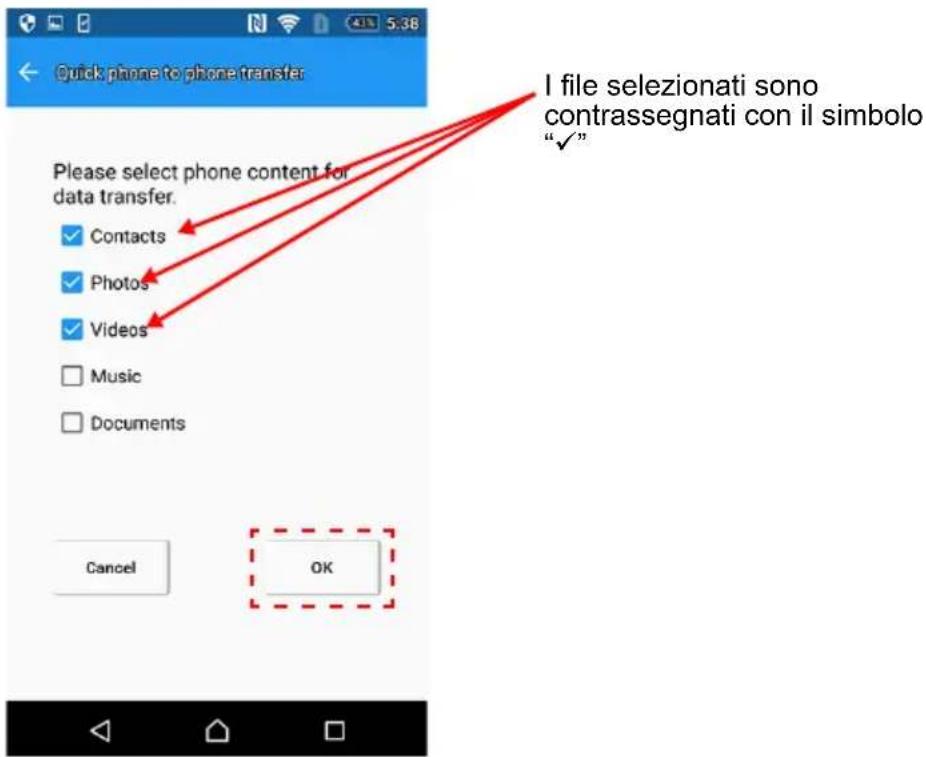
1.2. Selezionare le categorie di dati personali (contatti, foto, video, musica e documenti) da trasferire.
Dopo la selezione, toccare "OK".
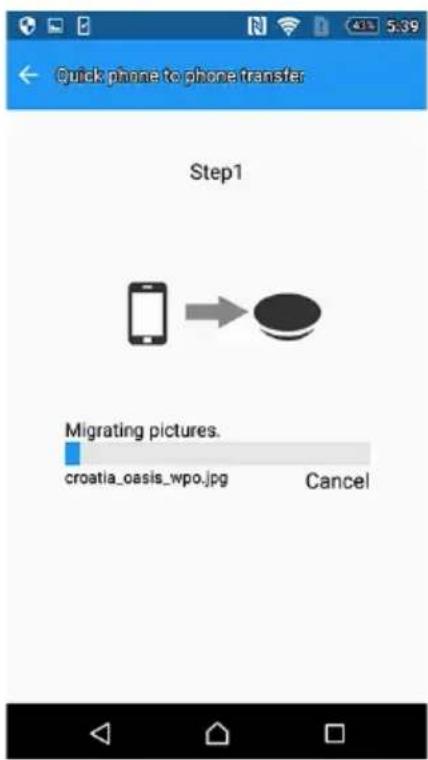
1.3. Ha inizio il trasferimento dei dati dall'origine dati (ad es. il vecchio smartphone) a CANVIO for Smartphone.
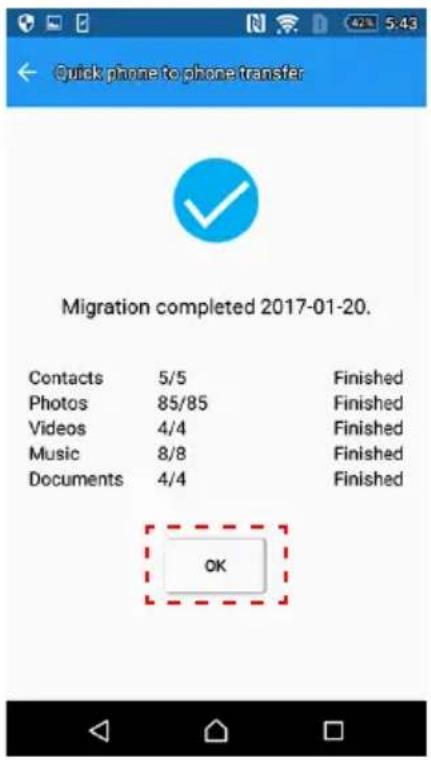
1.4. Quando l'operazione di copia è completa, vengono visualizzati i relativi risultati.
Leggere il messaggio e toccare "OK".
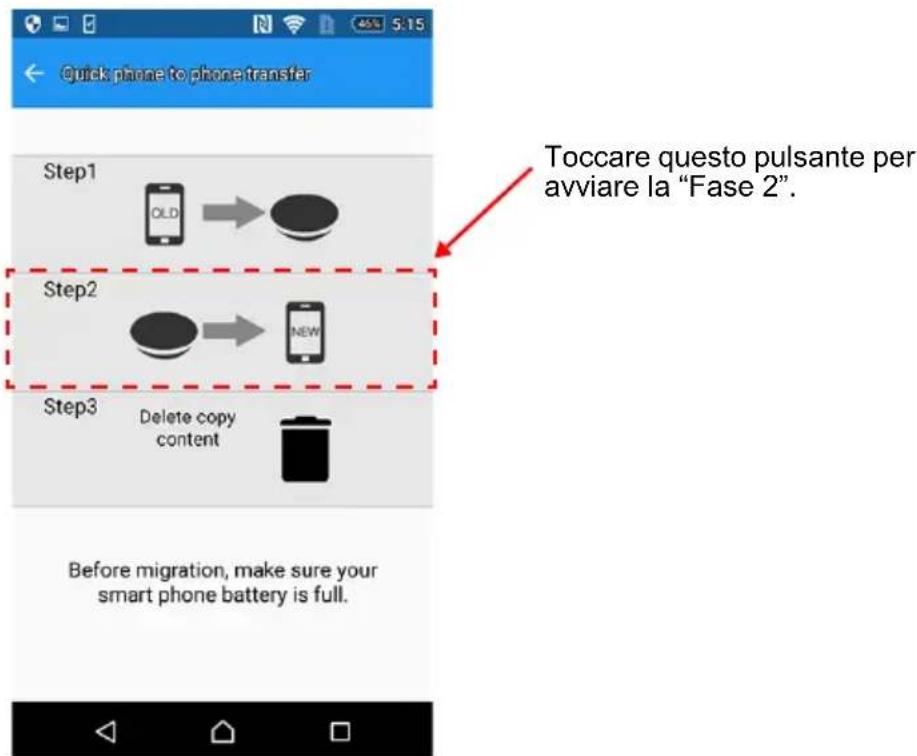
2.1. Collegare il "nuovo" smartphone, quindi toccare "Fase 2".
2.2. Leggere il messaggio e confermare il file di origine dati. Dopo la conferma, toccare "OK".
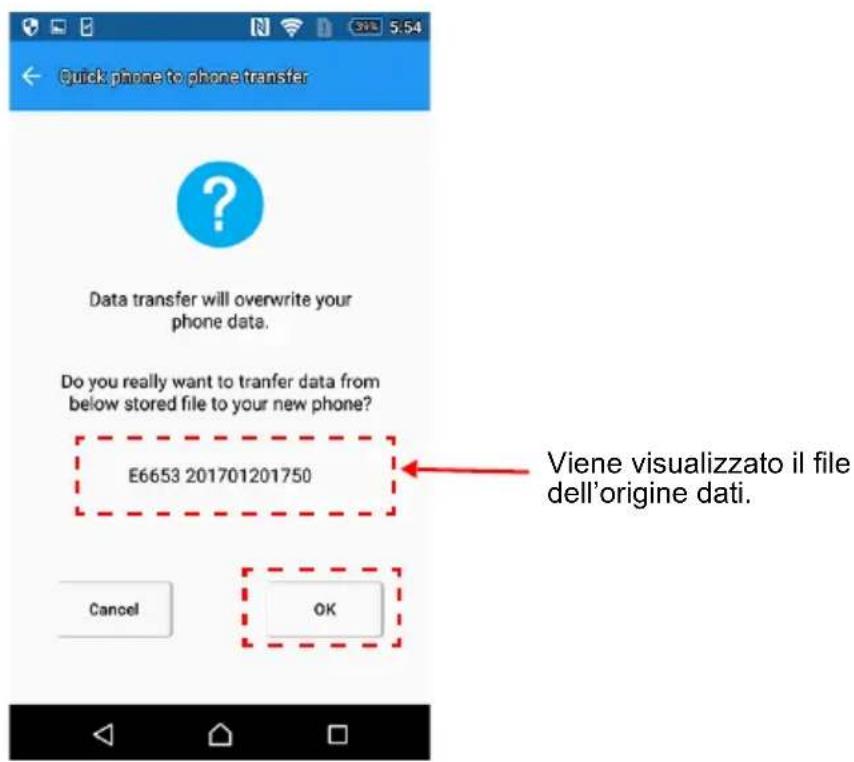
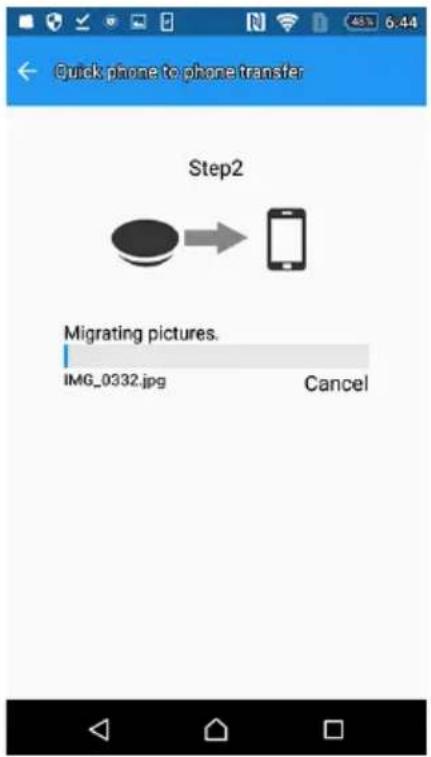
2.3. Ha inizio il trasferimento dei dati da "CANVIO for Smartphone" al nuovo smartphone.
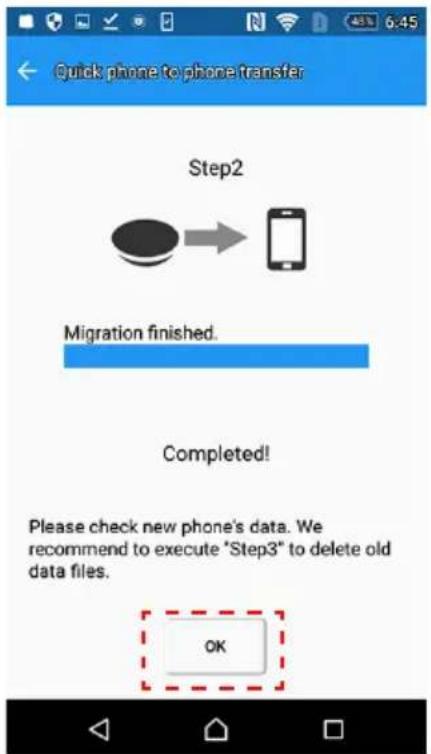
2.4. Quando l'operazione di copia è completa, toccare "OK". Verificare i dati copiati sul nuovo telefono.
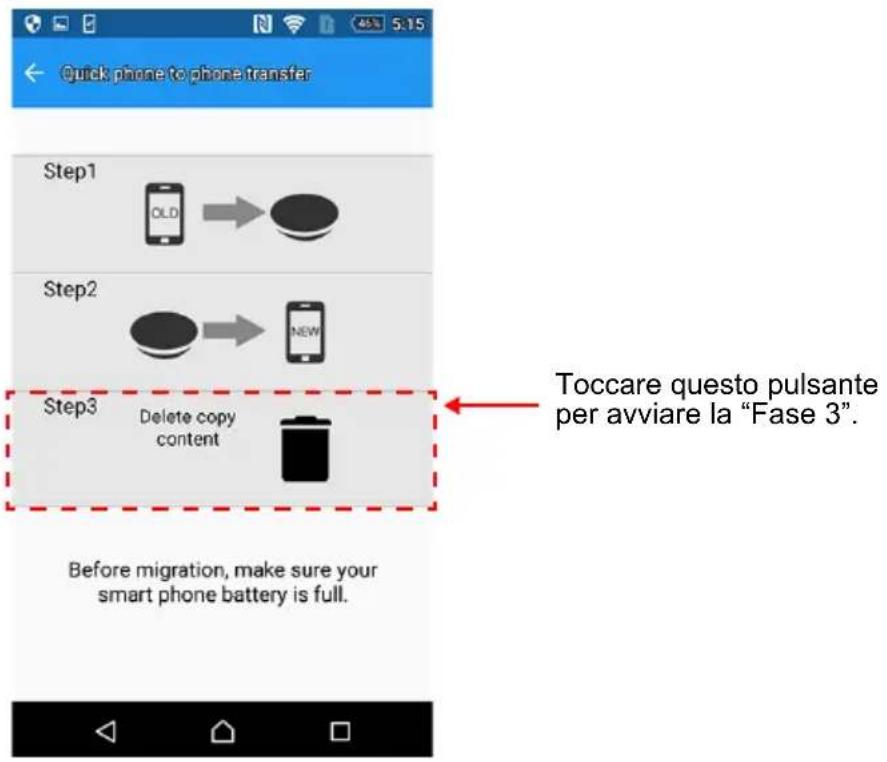
Quando si esegue la "Fase 1", i dati dello smartphone vengono copiati su CANVIO for Smartphone.
Dopo il completamento della "Fase 2", si consiglia di eseguire la "Fase 3" per cancellare la cronologia.
3.1. Collegare il nuovo smartphone, quindi toccare "Fase 3".
3.2. Leggere il messaggio e confermare il file di trasferimento dati. Dopo la conferma, toccare "OK".
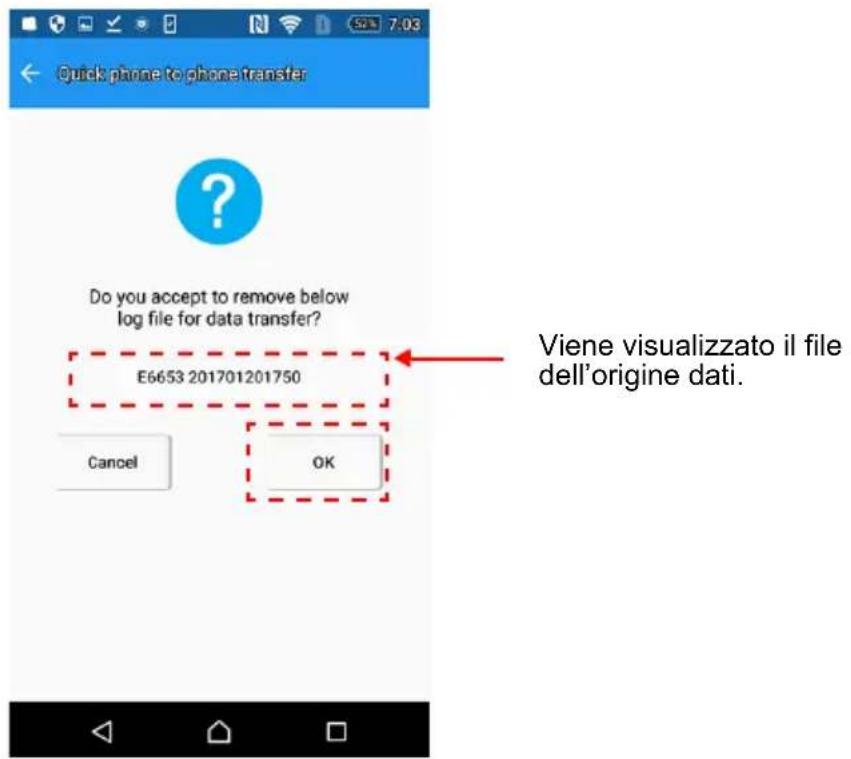
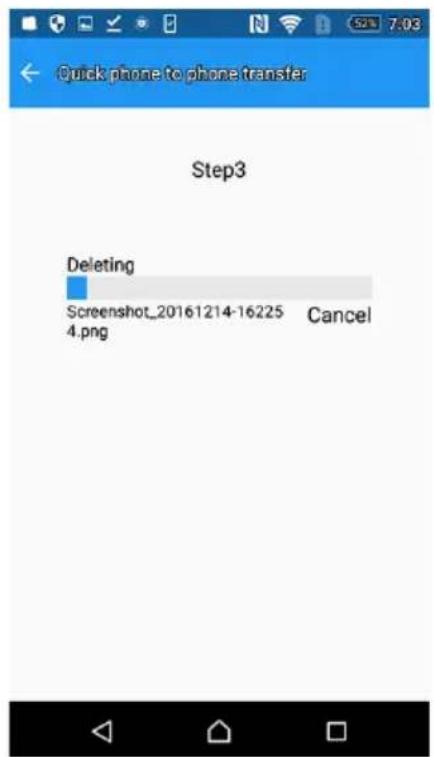
3.3. Viene avviato il processo di cancellazione dei dati.
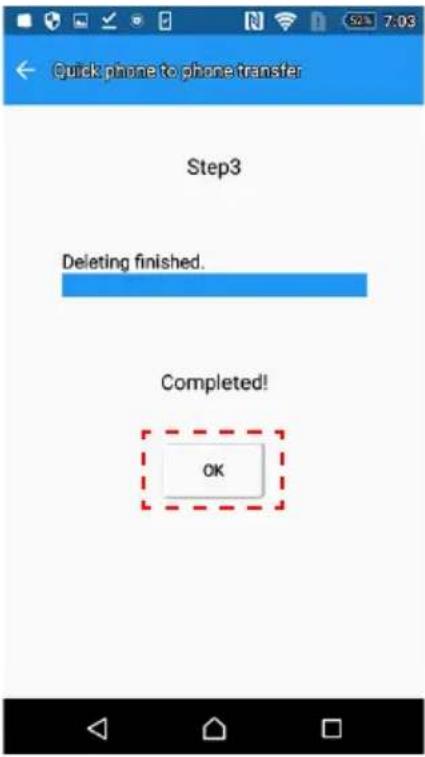
3.4. Al termine della cancellazione, toccare "OK".
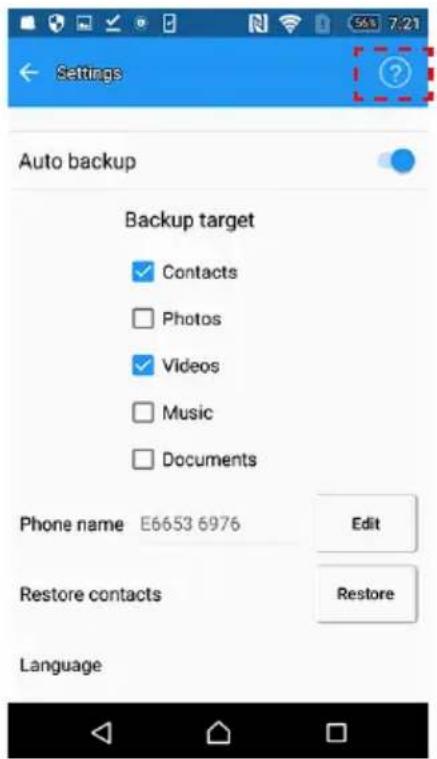
Per visualizzare il menu Impostazioni, toccare l'icona

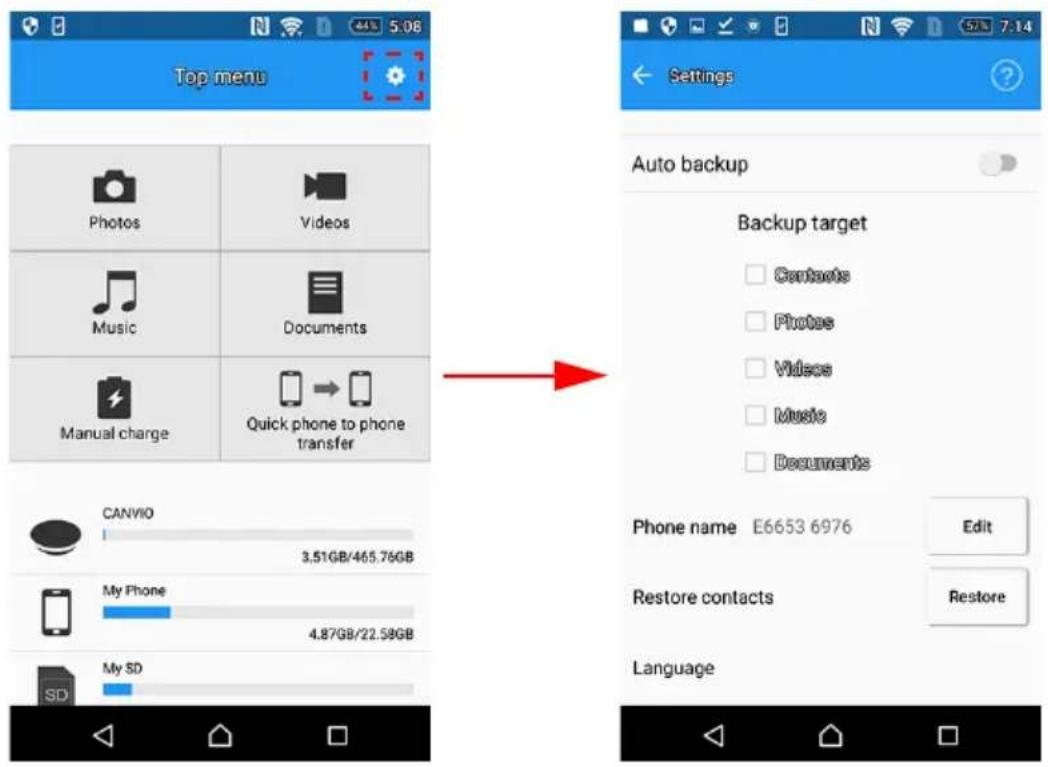
1. Impostazione del backup automatico
In questo menu è possibile configurare le impostazioni del backup automatico.
1.1. Attivare o disattivare la funzione di backup automatico.
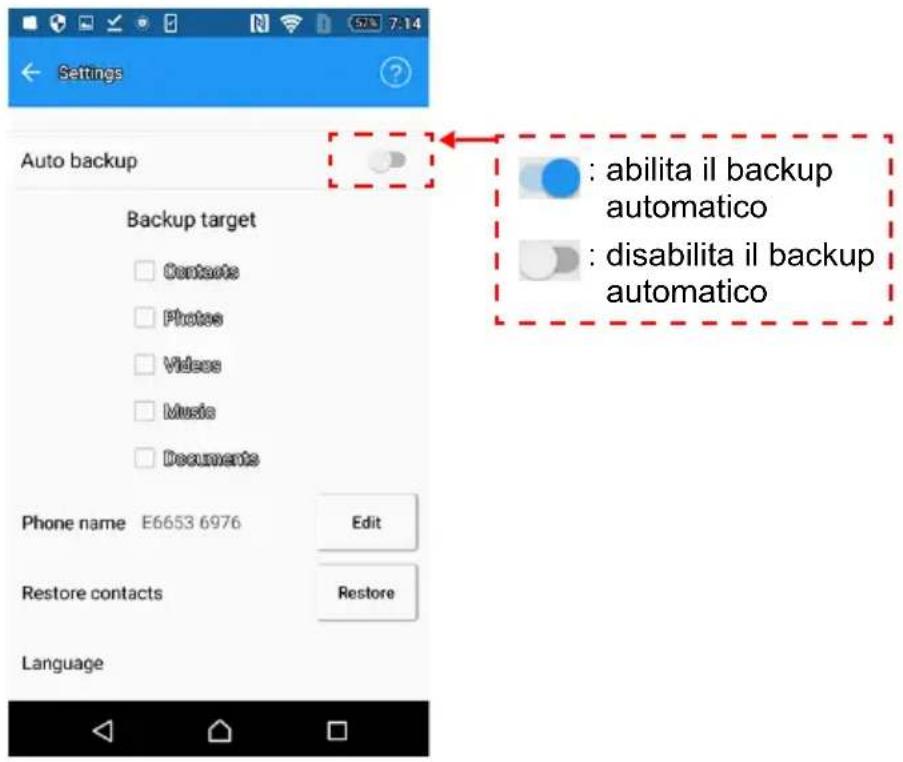
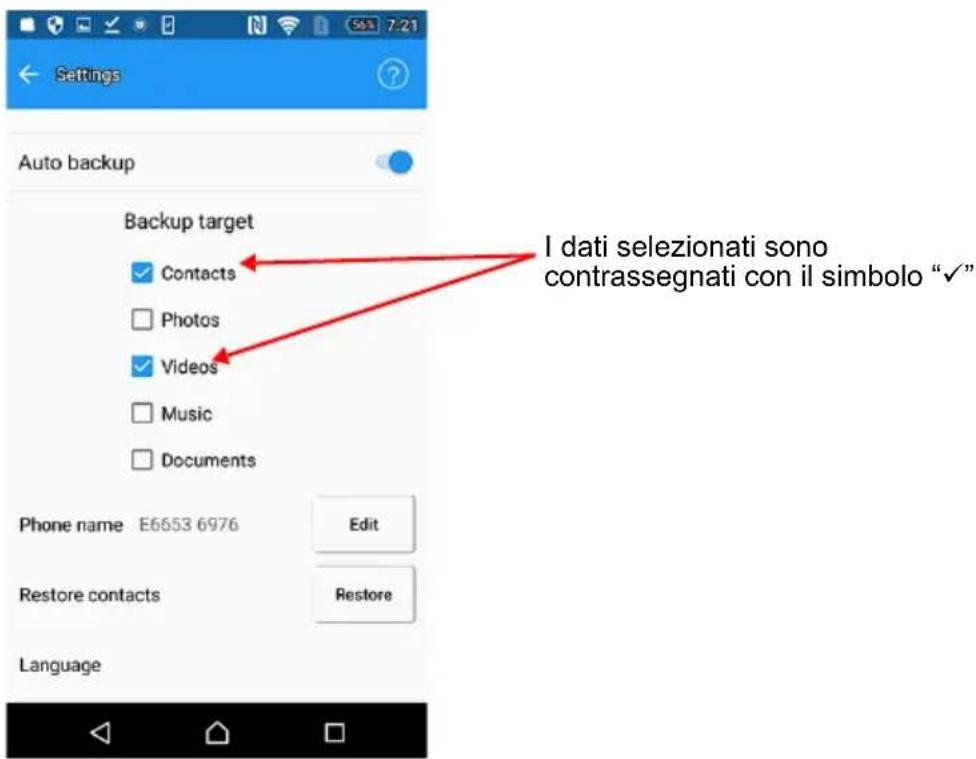
1.2. Se si attiva la funzione, selezionare i dati personali di destinazione.
(Contatti, foto, video, musica e documenti)
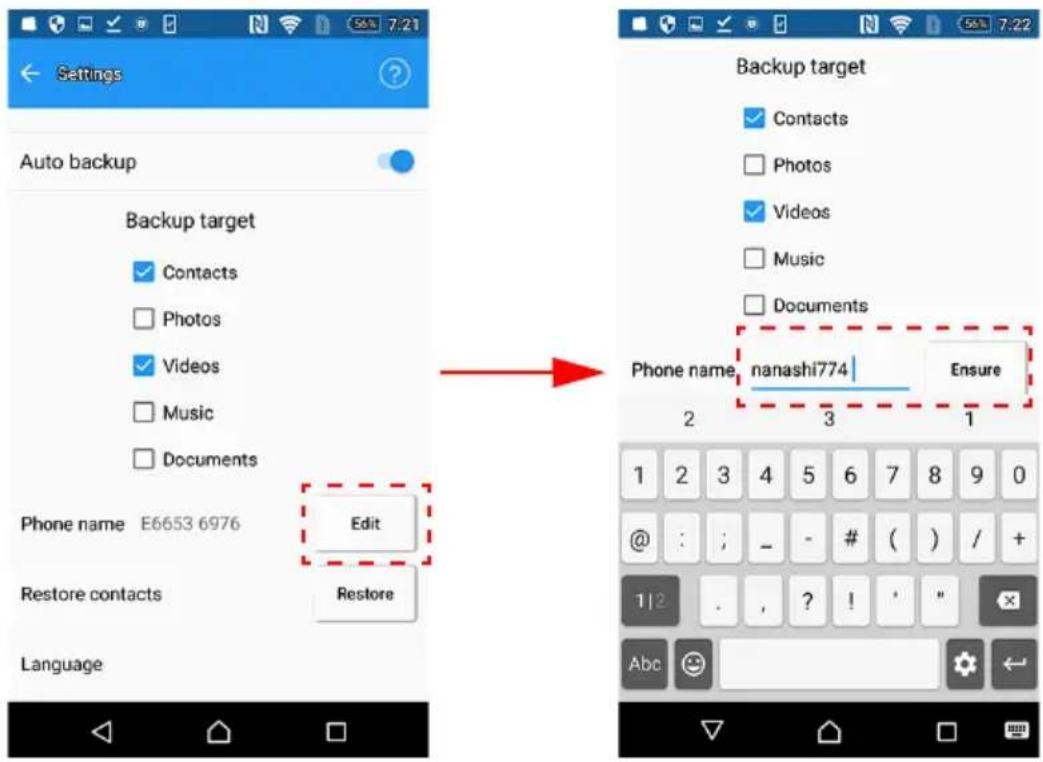
2. Modifica del nome del telefono
Se si desidera cambiare il nome del telefono, toccare "MODIFICA". Dopo aver modificato il nome, fare clic su "VERIFICA".
*) Il nome del telefono è visibile agli altri utenti.
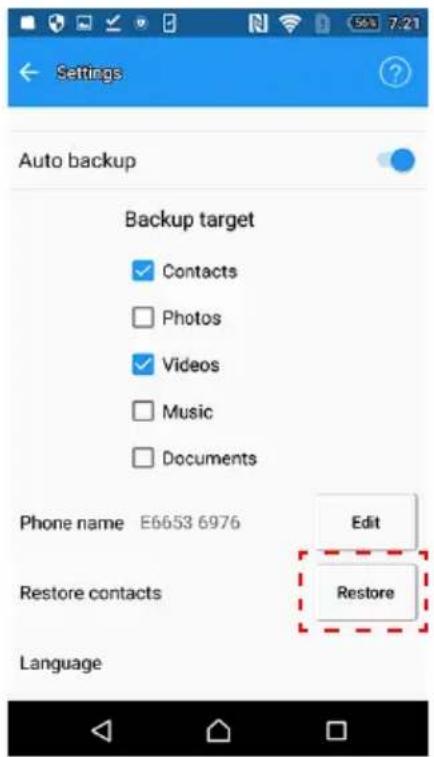
3. Ripristino dei contatti
Per ripristinare i contatti dello smartphone dall'ultimo backup automatico, toccare "Ripristina".
AVVISO
Se si collega uno smartphone diverso, non è possibile ripristinare i contatti con questa app.
Se si desidera ripristinare i contatti su uno smartphone diverso, copiare il file *.vcf dei contatti da "CANVIO for Smartphone" al PC, quindi copiarli dal PC allo smartphone di destinazione.
4. Impostazione della lingua
È possibile cambiare la lingua impostata.
Per modificare l'impostazione della lingua, toccare "lingua" e selezionare la propria lingua preferita.

Per visualizzare il menu della Guida, toccare

È possibile visualizzare il numero di versione dell'app, la Guida in linea e le informazioni OSS (se utilizzate).
2-10 Backup automatico / Carica
Le funzioni Backup automatico e Carica operano nella sequenza indicata di seguito.
- Collegare lo smartphone.
- Se è stata attivata la funzione Backup automatico, il processo di backup viene avviato dopo qualche istante, se non si eseguono altre operazioni.
Se la la funzione Backup automatico è disattivata, la procedura inizia dal punto 4, se non si eseguono altre operazioni.
2.1. Se il livello della batteria è basso, la batteria viene prima pre-caricata.
Dopo una pre-carica di circa 30 minuti, ha inizio il backup.
2.2. Se il livello della batteria è sufficiente, il backup inizia subito.
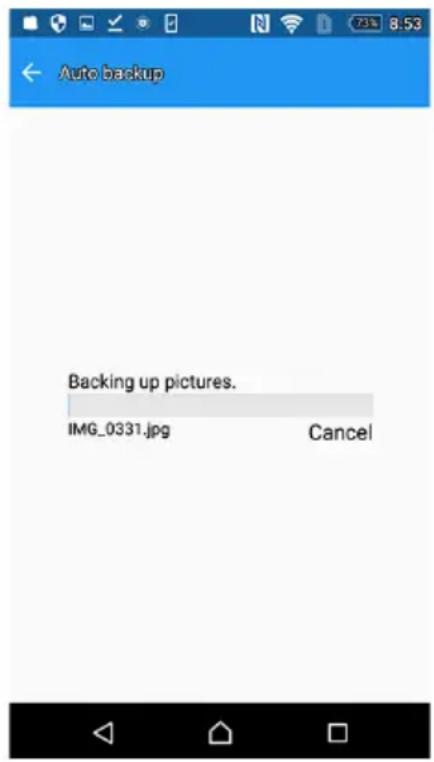
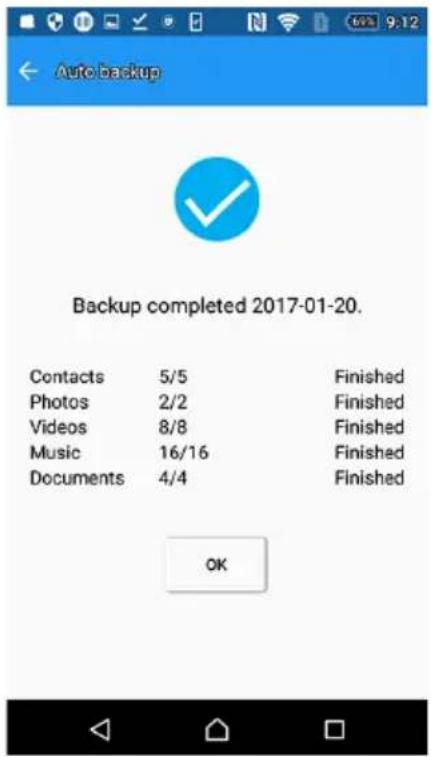
- Al termine del backup automatico, viene visualizzato il risultato del backup.
- CANVIO for Smartphone inizia a caricare il telefono.
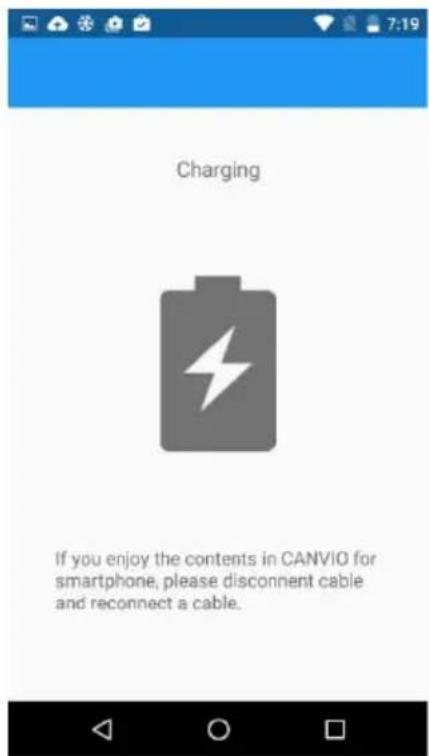
Dopo aver collegato il telefono a CANVIO for Smartphone, il dispositivo avvia l'operazione (di carica o di backup) dopo circa un minuto di inattività. Per accedere ai dati salvati in CANVIO for Smartphone mentre è in corso l'operazione di carica del telefono, scollegare e ricollegare il cavo USB. Il backup potrebbe non essere eseguito se il livello di carica della batteria non è sufficiente.
Se lo smartphone è spento, "CANVIO for Smartphone" non è in grado di caricarlo.
2-11 Funzione di carica manuale
È possibile caricare immediatamente lo smartphone utilizzando la procedura seguente.
-
Collegare lo smartphone ed eseguire l'app "Content Manager".
-
Toccare "Carica manuale".
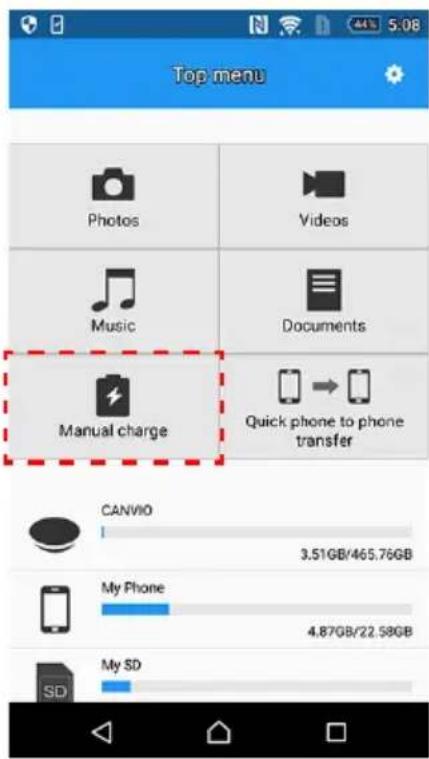
- Viene avviata l'operazione di carica dello smartphone.
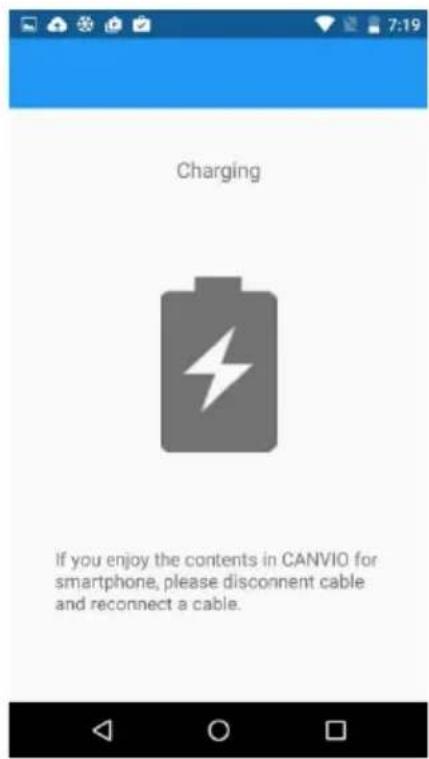
Dopo aver collegato il telefono a CANVIO for Smartphone, il dispositivo avvia l'operazione (di carica o di backup) dopo circa un minuto di inattività. Per accedere ai dati salvati in CANVIO for Smartphone mentre è in corso l'operazione di carica del telefono, scollegare e ricollegare il cavo USB.
Se lo smartphone è spento, "CANVIO for Smartphone" non è in grado di caricarlo.
Capitolo 3
Primi passi con il PC Windows®
3-1 Collegarsi al Windows® PC
Configurazione di base
-
Collegare l'adattatore CA a una presa elettrica.
-
Collegare il connettore CC a un "CANVIO for Smartphone".
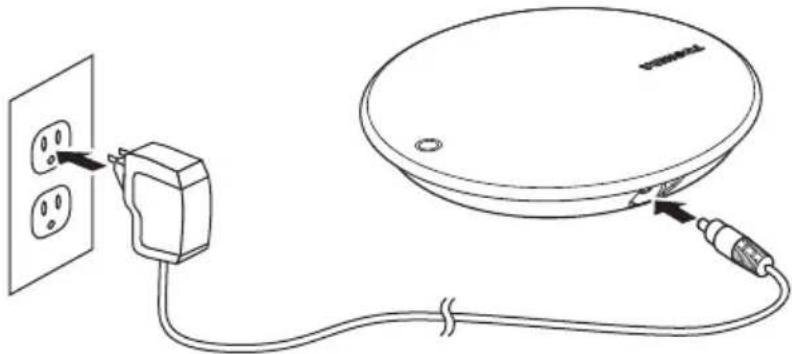
- Con il computer acceso e avviato, collegare "CANVIO for Smartphone" utilizzando la procedura seguente.
(a) Se il PC Windows ^ è provvisto di un connettore USB "Type-A", collegare "CANVIO for Smartphone" con un cavo USB 2.0 Micro-B e un adattatore USB Micro-B - Type-A.
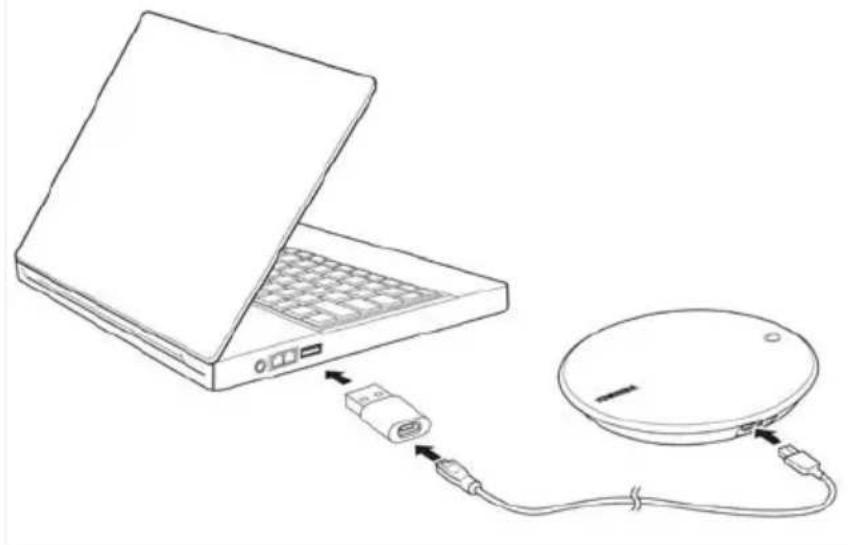
(b) Se il PC Windows ^ è provvisto di un connettore USB di tipo "Type-C", collegare il dispositivo "CANVIO for Smartphone" con un cavo USB 2.0 Type-C ^TM .
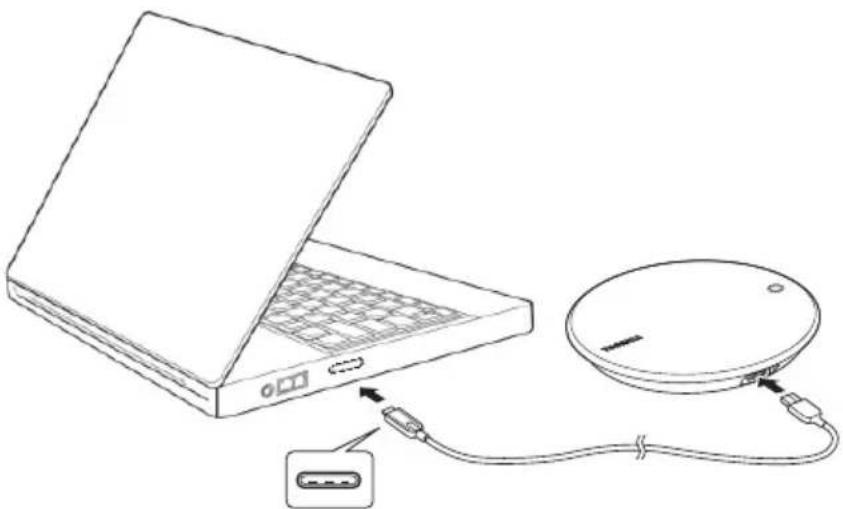
L'indicatore di alimentazione/dati si illumina.
L'unità si accende.
L'unità viene montata nel sistema e viene visualizzata una nuova icona di unità in "Risorse del computer".
3-2 Smontare e scollegarsi dal PC Windows®
Si consiglia vivamente di non scollegare l'unità semplicemente staccando il cavo, poiché potrebbe essere in corso un'operazione di scrittura di dati sull'unità.
In tal caso, i dati verrebbero persi e l'unità potrebbe essere danneggiata fisicamente!
Attenersi invece alla procedura riportata di seguito per disconnettere in sicurezza l'unità.
- Fare clic sull'icona "Rimozione sicura dell'hardware ed espulsione supporti".
Viene visualizzato un messaggio pop-up con l'elenco dei dispositivi esterni connessi al computer.
- Selezionare l'unità TOSHIBA da espellere.
Dopo alcuni secondi, un messaggio di notifica segnalerà che è possibile rimuovere il dispositivo in sicurezza.
- A questo punto fare clic su "OK" e scollegare "CANVIO for Smartphone".
Istruzioni per la sicurezza e il comfort
1. Introduzione
In questa sezione vengono elencate importanti precauzioni che gli utenti dei nostri prodotti e degli altri prodotti devono osservare per evitare danni alle cose e lesioni personali, e per un uso sicuro e corretto dei nostri prodotti. Accertarsi di comprendere bene il significato delle etichette e dei simboli grafici descritti di seguito prima di passare alla descrizione dettagliata delle precauzioni, e osservare le precauzioni qui indicate.
| Indicazione Significato | |
| PERICOLO | Indica l’esistenza di un rischio imminente che, se non viene evitato, può provocare il decesso o lesioni gravi. |
| AVVERTENZA | Indica l’esistenza di un potenziale rischio che, se non viene evitato, può provocare il decesso o lesioni gravi. |
| ATTENZIONE | Indica l’esistenza di un potenziale rischio che, se non viene evitato, può provocare lesioni di lieve o moderata entità. |
| AVVISO | Indica pratiche che possono provocare danni alle cose e altri problemi, ma non lesioni personali. |
| NOTA | Fornisce informazioni importanti |
| *Per lesioni gravi si intendono danni alla persona, quali cecità, ferite, bruciature (per alte o basse temperature), scosse elettriche, fratture, avvelenamento, ecc., con conseguenze durature o che richiedono trattamenti specifici e/o il ricovero ospedaliero.*Per lesioni di lieve o moderata entità si includono ferite, scottature, scosse elettriche, ecc., il cui trattamento non richiede il ricovero ospedaliero e/o lunghe degenze ospedaliere.*Per danni alla proprietà si intendono danni al dispositivo. | |
2. Alimentazione e altre precauzioni di sicurezza
AVVERTENZA
Non lasciare parti come coperchi in plastica e spine elettriche alla portata di bambini e animali domestici. L'uso errato della parte, inclusa a titolo esemplificativo ma non limitativo l'ingestione accidentale della stessa, può provocare soffocamento risultante in morte o lesioni gravi. In caso di sospetta ingestione di tali parti, adottare immediatamente le misure di emergenza appropriate e consultare un medico.
Non posizionare l'unità su un piano traballante, irregolare, inclinato o in posizione instabile. L'unità potrebbe cadere, danneggiandosi o causando possibili infortuni.
Non disassemblare né cercare di riparare l'unità, per evitare possibili rischi di lesioni personali, scosse elettriche o incendi.
Non esporre l'unità all'acqua o all'umidità, per evitare possibili scosse elettriche o incendi.
Non consentire l'ingresso di liquidi o oggetti metallici come viti, fermagli o punti metallici nell'unità. Gli oggetti estranei possono causare un corto circuito, il quale può danneggiare il dispositivo o provocare un incendio con rischio di gravi lesioni personali.
Non utilizzare l'unità se le parti metalliche o in plastica presentano anomalie, per evitare rischi di scosse elettriche.
Non utilizzare l'unità se le parti metalliche o in plastica presentano anomalie, per evitare il rischio di scosse elettriche.
Se il prodotto emana odore di bruciato, si surriscalda o produce fumo, spegnere immediatamente l'unità, scollegare il cavo di alimentazione dalla presa elettrica e staccare il cavo USB dal dispositivo. La mancata osservanza di questa indicazione può portare a incendi, danni all'unità e/o lesioni gravi, incluse ustioni e scosse elettriche. Non utilizzare più l'unità. Contattare il punto vendita in cui è stata acquistata.
Non collegare l'adattatore CA a una fonte di alimentazione i cui valori di tensione e frequenza non corrispondono a quelli specificati sull'etichetta normativa dell'unità. Il sovraccarico della presa e/o dell'adattatore CA può provocare incendi o scosse elettriche, con possibili lesioni gravi.
Non tirare il cavo di alimentazione per estrarre la spina dalla presa elettrica. Afferrare sempre direttamente la spina. Tirando il cavo di alimentazione lo si può spezzare, provocando incendi o scosse elettriche, con rischio di lesioni gravi.
Verificare sempre che la spina di alimentazione sia inserita completamente nella presa, per garantire un collegamento elettrico sicuro. Il sovraccarico sulla presa può provocare incendi o scosse elettriche, con possibili lesioni gravi.
Verificare sempre che l'unità e l'adattatore CA abbiano un'adeguata ventilazione e siano protetti da surriscaldamento quando l'adattatore CA è collegato a una presa elettrica. L'inadeguata ventilazione può provocare il surriscaldamento dell'unità e dell'adattatore CA con rischio di incendio o scosse elettriche e conseguenti lesioni gravi.
Se sui connettori della spina del cavo di alimentazione o sulla base del connettore si deposita polvere, spegnere il PC e scollegare il cavo di alimentazione. Quindi, pulire il connettore e/o la base del connettore con un panno asciutto morbido. La mancata osservanza di questa precauzione può provocare incendi o scosse elettriche, con possibili lesioni gravi.
Utilizzare sempre il prodotto con un cavo USB collegato. Se lo si utilizza senza un cavo USB collegato, esiste il rischio di incendio, scossa elettrica o guasto.
Non provocare un cortocircuito elettrico sui terminali del cavo USB e dell'adattatore CA. Si potrebbe causare un incendio, una scossa elettrica o un guasto.
Collegare e utilizzare il dispositivo con solo i modelli di smartphone Android di cui Toshiba ha confermato la compatibilità. Se si collega e si utilizza il dispositivo con uno smartphone Android di cui Toshiba non ha confermato la compatibilità, esiste il rischio di incendio, scossa elettrica o guasto.
AVVISO
Non scollegare il cavo USB e l'adattatore CA durante il funzionamento dell'unità, per evitare di perdere dati o danneggiare l'unità stessa.
Non toccare il cavo USB e l'adattatore CA durante il funzionamento dell'unità, per evitare di perdere dati o danneggiare l'unità stessa.
Non urtare, fare cadere o scuotere l'unità, per evitare di perdere dati o danneggiare l'unità stessa.
Non esporre l'unità a temperature estremamente alte o basse o a brusche variazioni di temperatura. Ciò potrebbe provocare la perdita di dati o danni all'unità stessa. (Temperatura di esercizio: 5 °C - 35 °C; a dispositivo spento: -40 °C - 60 °C)
Assicurarsi di eseguire il backup del maggior numero di dati possibile presente sull'unità su un'altra unità di memorizzazione.
Non usare l'unità in presenza di condensa, per evitare di perdere dati o danneggiare l'unità stessa.
Non coprire l'unità quando è in funzione, poiché potrebbe surriscaldarsi.
Non utilizzare l'unità durante i temporali. In presenza di fulmini o tuoni, spegnere immediatamente i dispositivi a cui l'unità è collegata, inclusi computer e periferiche, scollegare il cavo di alimentazione dalla presa elettrica e disconnettere il cavo USB dal computer. Un picco di corrente provocato da un lampo può causare la perdita dei dati o danneggiare l'unità.
Non pulire l'unità o gli accessori con prodotti chimici. Per pulire l'esterno dell'unità o gli accessori, utilizzare un panno asciutto e morbido.
L'uso sostanze chimiche può provocare deterioramento, deformazione o scolorimento di questi componenti e perdita di dati.
Quando si maneggia lo smartphone Android, seguire attentamente le istruzioni del manuale fornito con lo smartphone Android.
Per collegare e utilizzare il dispositivo con il proprio smartphone Android, è necessario usare l'app specifica di questo dispositivo.
Prima di utilizzarlo per la prima volta, caricare completamente lo smartphone Android con l'apposito adattatore di alimentazione.
Per caricare lo smartphone Android mediante “CANVIO for Smartphone”, è necessario installare l’app apposita nel dispositivo Android e attivare la funzione di backup automatico.
La funzione di spostamento file non è supportata da questa applicazione. La funzione di copia file non è supportata da questa applicazione.
Se si verifica un errore, reinserire il cavo.
Il backup potrebbe non essere eseguito se il livello di carica della batteria non è sufficiente.
Se lo smartphone è spento, "CANVIO for Smartphone" non è in grado di caricarlo.
NOTA
La compatibilità può variare a seconda della configurazione hardware e del sistema operativo dell'utente.
Se l'alimentazione è insufficiente, l'unità non funziona.
Un gigabyte (1 GB) corrisponde a 10^9 = 1.000.000.000 byte e un terabyte (1 TB) corrisponde a 10^12 = 1.000.000.000.000 byte (usando le potenze di 10). Per il sistema operativo del computer, tuttavia, lo spazio di memoria è indicato usando potenze di 2 per definire 1 GB = 2^30 = 1.073.741.824 byte e 1 TB = ^48 = 1.099.511.627.776 byte, quindi viene indicata una capacità inferiore. La capacità di archiviazione disponibile (compresi gli esempi di vari file multimediali) varia a seconda delle dimensioni dei file, della formattazione, delle impostazioni, del software, del sistema operativo e di altri fattori.
Utilizzare solo gli accessori forniti dal produttore.
Questa unità deve ricevere l'alimentazione elettrica dall'adattatore CA fornito dal produttore.
Le specifiche del prodotto sono soggette a modifiche senza preavviso.
3. Declinazione di responsabilità
Toshiba non sarà da ritenersi responsabile per l'eventuale danneggiamento o perdita di dati. (Toshiba non effettuerà alcun recupero di dati né si assumerà eventuali costi per il recupero di dati.)
Toshiba non sarà da ritenersi responsabile per eventuali danni dovuti a errori o negligenze da parte degli utenti, incendi, terremoti o altri eventi accidentali non controllabili da Toshiba.
Toshiba non sarà da ritenersi in alcun modo responsabile in caso di mancata osservanza delle istruzioni fornite nel manuale per l'utente.
Toshiba non sarà da ritenersi in alcun modo responsabile in caso di uso scorretto del software e del dispositivo di connessione.
Il servizio di assistenza per il prodotto è disponibile solo nel paese in cui il prodotto è stato originariamente acquistato.
4. Restrizioni all'uso
La presente unità è destinata esclusivamente ad applicazioni standard, quali lavoro d'ufficio, uso personale e applicazioni domestiche. Toshiba Corporation sarà responsabile solo per questo tipo di utilizzo del prodotto. Non utilizzare il prodotto per finalità speciali (controlli atomici, sistemi aeronautici o aerospaziali, sistemi di controllo di veicoli per il trasporto di massa, dispositivi medici per il supporto vitale o sistemi di controllo per l'azionamento di armi) che prevedano requisiti di affidabilità particolarmente elevati, in cui i livelli di sicurezza minimi non siano garantiti o in cui un guasto o un errore di funzionamento possa mettere a repentaglio la vita o la salute degli individui.
Servizio di assistenza TOSHIBA
Serve aiuto?
Visitare la pagina dell'assistenza per dischi rigidi e prodotti di storage TOSHIBA all'indirizzo:
Per i reclami durante il periodo di garanzia, visitare:
www.externalhdd.storrepair.de/
Avvisi
©2016 TOSHIBA Electronics Europe GmbH. Tutti i diritti riservati.
TOSHIBA si riserva il diritto di apportare modifiche tecniche. TOSHIBA non si assume alcuna responsabilità per danni causati direttamente o indirettamente da errori o omissioni nella documentazione o da discrepanze tra il prodotto e la documentazione.
Il nome Toshiba e i relativi loghi sono marchi registrati di Toshiba.
Google Play, il logo Google Play e Android sono marchi commerciali di Google Inc.
Windows ^® è un marchio registrato di Microsoft Corporation negli Stati Uniti e/o in altri paesi.
USB Type-C™ è un marchio commerciale di USB Implementers Forum.
Altri marchi citati o presenti in questo documento sono di proprietà dei rispettivi titolari. Viene fatta eccezione per eventuali errori e omissioni.


