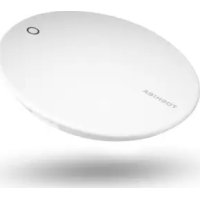
Canvio for Smartphone - Harici sabit disk TOSHIBA - Ücretsiz kullanım kılavuzu
Cihazın kılavuzunu ücretsiz bulun Canvio for Smartphone TOSHIBA PDF formatında.



Kullanıcıların soruları hakkında Canvio for Smartphone TOSHIBA
0 soru bu cihaz hakkında. Bildiklerinizi cevaplayın veya kendinizinki sorun.
Bu cihaz hakkında yeni bir soru sor
Cihazınız için talimatları indirin Harici sabit disk PDF formatında ücretsiz! Kılavuzunuzu bulun Canvio for Smartphone - TOSHIBA ve elektronik cihazınızı yeniden ele alın. Bu sayfada cihazınızın kullanımı için gerekli tüm belgeler yayınlanmaktadır. Canvio for Smartphone markasının TOSHIBA.
KULLANIM KILAVUZU Canvio for Smartphone TOSHIBA
Düzenlemeye ilişkin bildirimler
CE Uygunluğu
CE
Bu ürün, yürürlükteki AB Yönergelerinin gereksinimleri uyarınca CE işareti taşımaktadır. CE işareti ile ilgili sorumluluk, Hansaallee 181, 40549 Düsseldorf, Almanya adresinde faaliyet gösteren Toshiba Europe GmbH şirketine aittir.
Çalışma Ortamı
Bu ürün Mesken, Ticari ve Hafif Sanayi Ortamı ürün kategori siyle ilgili olarak Elektro Manyetik Uyum (EMC) konusunda onaylanmıştır. Başka çalışma ortamları Toshiba tarafından onaylanmamış olup bu ürünün bu tip çalışma ortamlarında kullanılmasında kısıtlamalar olabilir veya kullanılması önerilemeyebilir. Bu ürünün onaylanmamış çalışma ortamlarında kullanılması aşağıdaki sonuçları ortaya çıkarabilir: Yakın çevredeki diğer makinelerin veya bu cihazın geçici olarak arızalanması veya veri kaybı veya veride bozukluklar oluşabilir. Tavsiye edilmeyen çalışma ortamları ve ilgili örnekler:
Endüstriyel ortam (örneğin, 380V trifaze şebeke cereyanı kullanılan ortamlar): Özellikle büyük makine ve güç ünitelerinin yakınındayken bu üründe güçlü elektromanyetik alanlardan kaynaklanan bozulmalar oluşabilir.
Tıbbi ortam: Tıbbi Ürün Yönetmeliğine Uyum Toshiba tarafından doğrulanmamıştır, dolayısıyla bu ürün daha fazla doğrulama olmadan tıbbi ürün olarak kullanılamaz. Sorumlu idare tarafından herhangi bir kısıtlama getirilmediği takdirde, genel ofis ortamlarında (ör. hastane) kullanımın bir sorun teşkil etmemesi gerekir.
Otomotiv ortamları: Bu ürünün kullanımıyla ilgili bilgi için lütfen ilgili aracın kullanıcı talimatlarına başvurun (kategori).
Havacılık ortamı: Kullanımla ilgili kısıtlamalar için uçuş personelinin talimatlarına uyun.
Elektromanyetik Uygunlukla ilgili olmayan Ek Ortamlar
Dış mekanda kullanım: Evde/ofiste kullanılmak üzere tasarlanan bu ürün nem ve darbelere karşı dayanıklılık konusunda hiçbir özel korumaya sahip değildir.
Patlayıcı ortamlar: Bu ürün, patlama tehlikesinin bulunduğu ortamlar gibi özel iş ortamlarında kullanılmamalıdır.
Aşağıdaki bilgiler sadece AB üyesi ülkeler için geçerlidir:
REACH - Uygunluk Bildirimi
Yeni Avrupa Birliği (AB) kimya düzenlemesi, REACH (Kimyasal Maddelerin Kaydı, Değerlendirilmesi, İzni ve Kısıtlanması), 1 Haziran 2007 tarihinde yürürlüğe girdi.
Toshiba, tüm REACH gereksinimlerini karşılayacak ve REACH yönetmeliği uyarınca müşterilerine ürünlerimizde kullanılan kimyasal maddeler hakkında bilgiler sağlamaya olan taahhüdünü sürdürecektir.
Ürünlerin bertaraf edilmesi
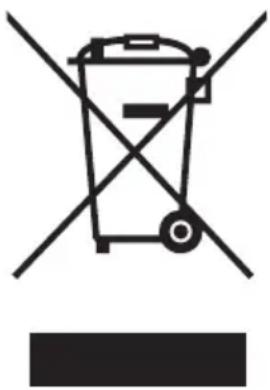
Bu simgenin kullanılması bu ürünün ev atığı olarak değerlendirilemeyeceğini göstermektedir. Ürünü gerektiği şekilde imha ederek çevreye ve insan sağlığına olumsuz etki yapılmasını önleyebilirsiniz; bu olumsuz etkiler bu ürünün uygun olmayan atık muamelesi görmesinden kaynaklanabilir. Bu ürünün geri dönüşümü hakkında ek bilgi için lütfen ilgili yerel kurumlara, ev atıkları imha birimine veya ürünü satın aldığınız mağazaya başvurun.
Güvenlik simgeleri
Bu el kitabında bedensel yaralanmaya, ekipmanda hasara veya veri kaybına yol açabilecek, potansiyel tehlikelerden kaçınmak için uymanız gereken güvenlik talimatları sunulmaktadır. Güvenlik bilgisi riskin ciddiyetine göre sınıflandırılmış olup talimatları vurgulamak için aşağıdaki simgeler kullanılmaktadır:
| Uyarı İbareleri | Anlamı |
| Engellenmediği takdirde ölüme veya ciddi yaralanmalara yol açacak ve kısa sürede tehlike yaratacak bir durumu belirtir. | |
| Engellenmediği takdirde ölüme veya ciddi yaralanmalara yol açabilecek, potansiyel olarak tehlikeli bir durumu belirtir. | |
| Engellenmediği takdirde küçük veya orta dereceli yaralanmalara yol açabilecek, potansiyel olarak tehlikeli bir durumu belirtir. | |
| Kişisel yaralanmaya yol açmayacak, ancak maddi hasar ve başka sorunlarla sonuçlanabilecek uygulamaları belirtir. | |
| Önemli bilgiler verir | |
| *Etkileri uzun süre devam eden ya da tedavi için hastaneye kaldırılmayı ve/veya uzun süreyle hastanede kalınmasını gerektiren görme kaybı, yaralanma, yanma (düşük ve yüksek sıcaklıkta), elektrik çarpması, kırıklar, zehirlenme vb. durumları da dahil olmak üzere ciddi yaralanmalar.*Küçük veya orta dereceli yaralanma teriminin kapsamına, tedavi için hastaneye kaldırılmayı ve/veya uzun süreyle hastanede kalınmasını gerektirmeyen yaralanma, yanma, elektrik çarpması vb. durumlar girer.*Maddi hasar cihaza hasar anlamına gelmektedir. | |
Kullanılan diğer simgeler
Ek simgeler yararlı veya eğitici başka bilgileri gösterir:
 | TEKNİK NOT: Bu simge cihaz hakkında teknik bilgileri gösterir. |
 | İPUCU: Bu simge yararlı ipuçlarını ve tavsiyeleri gösterir. |
 | TANIM: Bu simge metinde kullanılan terimlerin tanımını göstermektedir. |
İçindekiler
Giriş TR-5
Genel Bakış TR-5
Özellikler ..... TR-5
Bölüm 1 1-1 Bileşenlerin Kontrolü TR-6
1-2 CANVIO for Smartphone ürününüzü tanıyın ...... TR-6
1-3 LED Göstergesi TR-7
Bölüm 2 Android™ Akıllı Telefon Başlarken.... TR-8
2-1 Android™ uygulamasını indirin ve yükleyin.... TR-8
2-2 Android™ Cihazına bağlanın ..... TR-8
2-3 Uygulamayı Başlat ..... TR-9
2-4 İlk kurulum.... TR-10
2-5 Üst Menü TR-12
2-6 Fotoğraflar/Videolar Menüsü ..... TR-13
2-7 Müzik/Belgeler Menüsü ...... TR-17
2-8 Telefondan Telefona Hızlı Aktarım Menüsü ...... TR-21
2-9 Ayarlar Menüsü / Yardım Menüsü.... TR-29
2-10 Otomatik Yedekleme / Şarj İşlevi TR-35
2-11 Manuel Şarj İşlevi TR-37
Bölüm 3 Windows® Bilgisayar Başlarken.... TR-38
3-1 Windows® bilgisayarınızla bağlanın...... TR-38
3-2 Çıkarın ve Windows® bilgisayarınızla bağlantıky kesin ...... TR-39
Güvenli ve Rahat Kullanım Talimatları...... TR-40
TOSHIBA Desteği.... TR-44
Bildirimler.... TR-44
Giriş
Genel Bakış
Toshiba CANVIO for Smartphone.
Bileşenler
CANVIO for Smartphone şu bileşenleri içermektedir:
■ AC adaptörü, Fis (AB + Birleşik Krallık)
USB 2.0 Mikro-B Kablosu
USB 2.0 Tip-C™ Kablosu
USB Mikro-B - Tip-A Adaptörü
■ Hızlı Başlangıç Kılavuzu
Özellikler
Content Manager adlı uygulamayı kullanarak Android telefondan CANVIO cihazına müzik, video fotoğraf ve iletişim verilerini yedekleyin.
Belirtilen uygulamayı kullanarak CANVIO for Smartphone cihazında saklanan müzik, video ve resim verilerine erişim sağlayın.
■ Otomatik Yedekleme sonrasında Android telefonunuzu şarj eder.
Donanım özellikleri
| Veri saklama formatıNTFS | ||
| Uyumluluk Kişisel | Bilgisayar | Windows® 7, 8.1, 10 |
| Android akıllı telefonlar | Aşağıdaki URL'ye başvurunwww.toshiba-personalstorage.net/rd/cfscomp | |
UYARI
Uygulama sürümü, akıllı telefon modeli vb. bağlı olarak çalışma yöntemi gösterilenden farklı olabilir.
Bölüm 1
1-1 Bileşenlerin Kontrolü
Lütfen bileşenleri kontrol edin.
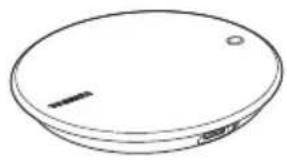
AC adaptörü (AB + Birleşik Krallık)
Hızlı Başlangıç
Kılavuzu
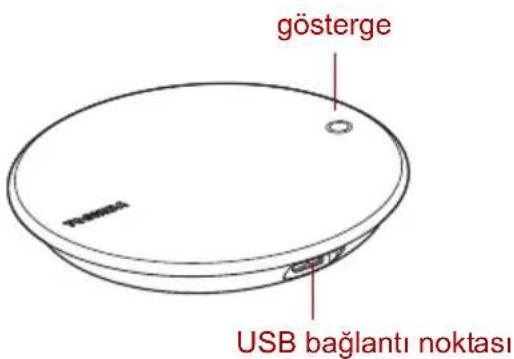
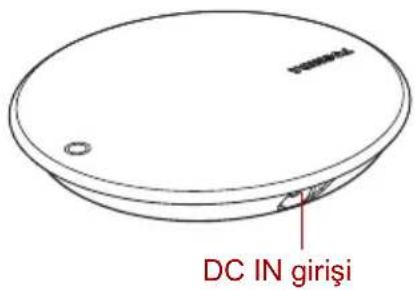
1-2 CANVIO for Smartphone ürününüzü tanıyın
Ön taraf Arka taraf
1-3 LED Göstergesi
LED göstergesi şu şekilde yanar:
| LED göstergesi Sistem durumu | |
| Işık yok | Kapalı / Uyku |
| Mavi / Sabit (yanıp sönmüyor) | Açık / Boşta |
| Mavi / Yanıp sönyor | Cihaza erişiliyor |
| Turuncu / Sabit (yanıp sönmüyor) | Akıllı telefon şarj ediliyor |
UYARI
Sabit Disk Sürücüsüne erişim sağlanırken USB kablosunu ve AC adaptörünü çıkarmayın; aksi takdirde, veri kaybı yaşanabilir veya sürücü hasar görebilir.
Bölüm 2
Android™ Akıllı Telefon Başlarken
2-1 Android™ uygulamasını indirin ve yükleyin
Lütfen “Content Manager” uygulamasını Google Play™ Store’dan indirin ve Android™ cihazınıza yükleyin.
2-2 Android™ Cihazına bağlanın
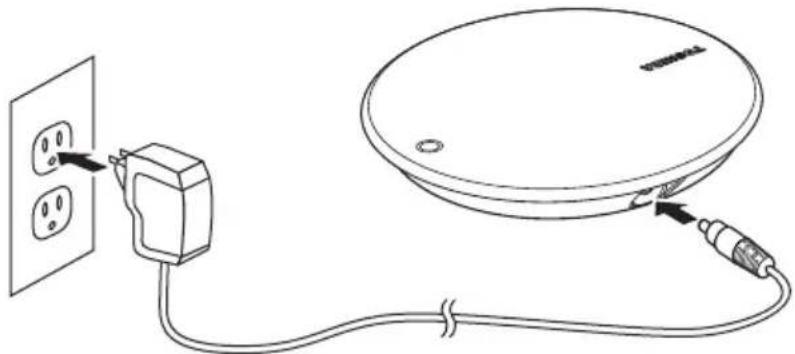
Temel Kurulum
- AC adaptörünü bir elektrik prizine takın.
- DC girişini "CANVIO for Smartphone" cihazına takın.
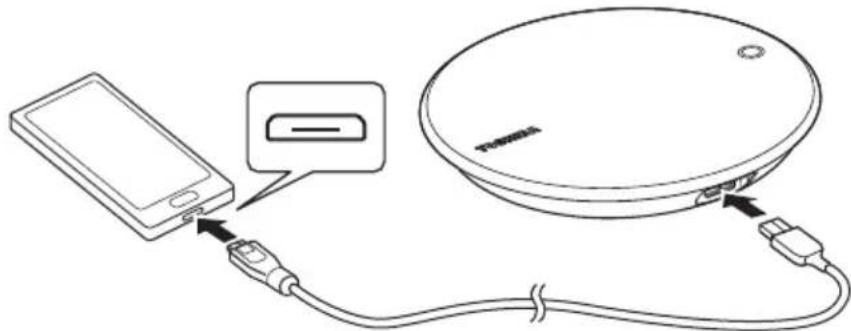
(a) Android™ cihazınızda "Mikro-B" tip USB konnektörü varsa, "CANVIO for Smartphone" cihazına USB 2.0 Mikro-B kablosuyla bağlanın.
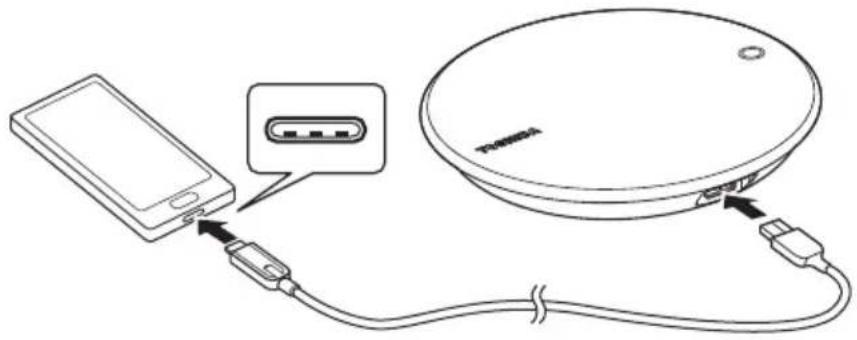
(b) Android™ cihazınızda "Tip-C" konnektörü varsa, "CANVIO for Smartphone" cihazına USB 2.0 Tip-C™ kablosuyla bağlanın.
2-3 Uygulamayı Başlat
Akıllı telefonunuzda görüntülenen "Content Manager" uygulaması simgesine hafifçe vurun.

UYARI
Toshiba "Content Manager" uygulama ayarı olarak "HER ZAMAN" seçeneğinin kullanılmasını önermektedir.
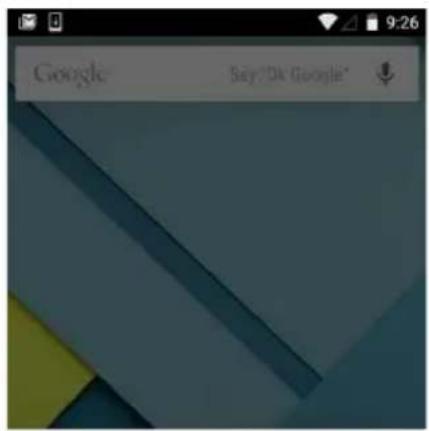
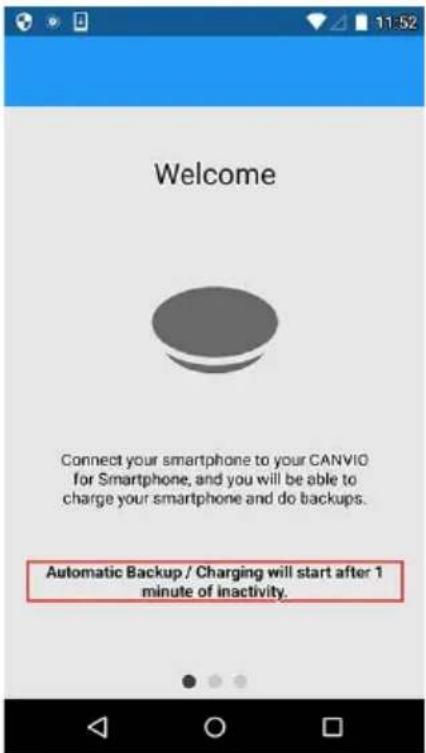
- Lütfen mesajı okuyun ve ekranda sağdan sola doğru çekin.
- Lütfen mesajı okuyun ve "Otomatik yedekleme" ayarını seçin.
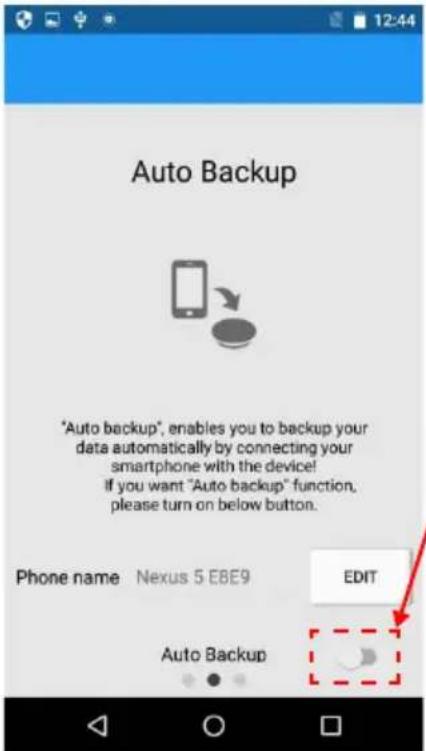
: Otomatik Yedeklemeyi Etkinleştir : Otomatik Yedeklemeyi Devre Dışı Bırak
"Otomatik Yedeklemeyi Etkinleştir" seçeneğini seçmezseniz bu cihaz telefonunuzu şarj etmeyecektir. İlk kurulumdan sonra "Otomatik Yedekleme" ayarını daha sonra "Ayarlar" menüsünde değiştirmek mümkündür.
- Telefon adını değiştirmek istiyorsanız "DÜZENLE" seçeneğine hafifçe vurun.
Benzersiz adınızı düzenledikten sonra "KESİNLEŞTİR" seçeneğine hafifçe vurun.
Seçtikten sonra ekranda sağdan sola doğru çekin.
*) Telefon adı diğer kullanıcılara görünür durumdadır.
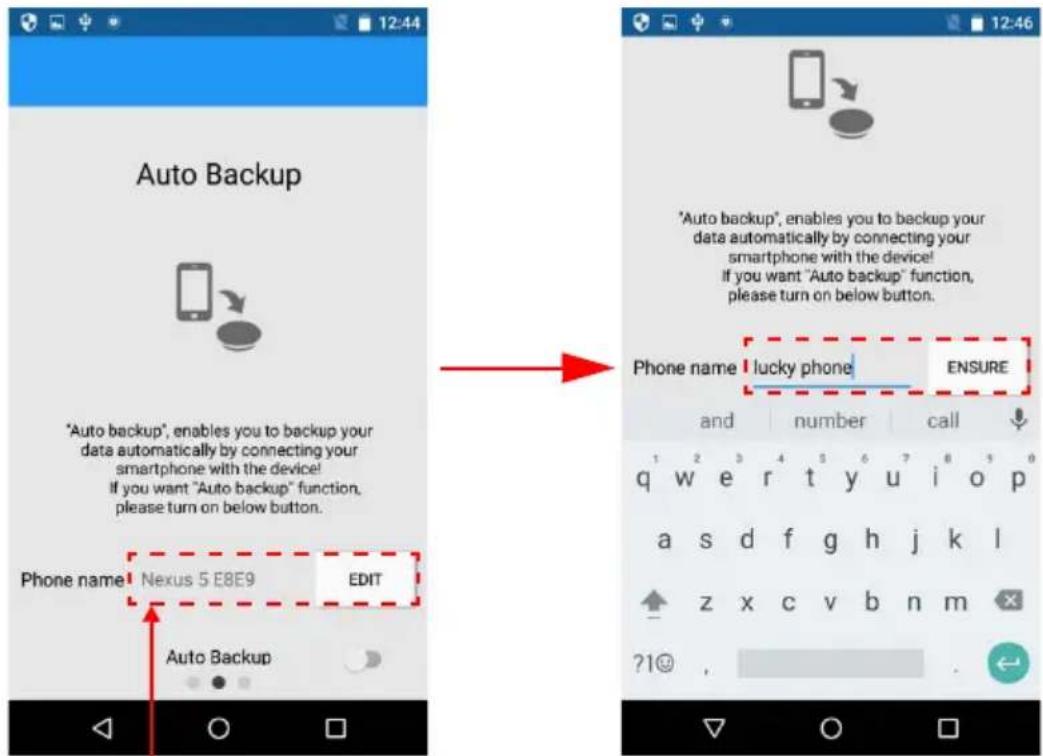
Diğer kullanıcılara görünür olan benzersiz telefon adınızı değiştirebilirsiniz. İlk kurulumdan sonra “Otomatik Yedekleme” ayarını daha sonra “Ayarlar” menüsünde değiştirmek mümkündür.
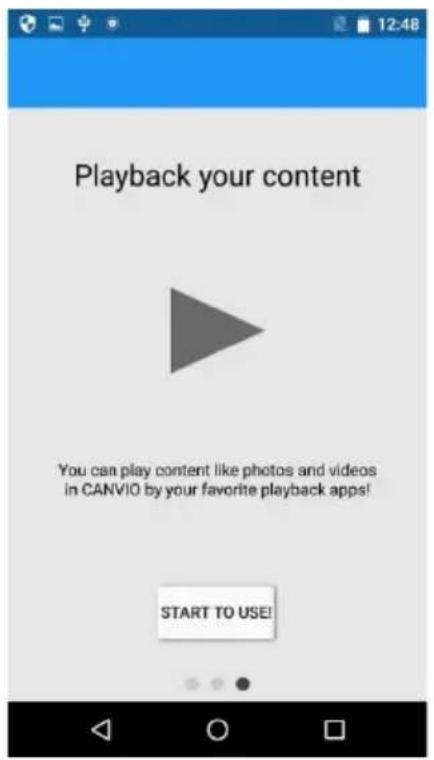
- Lütfen mesajı okuyun ve "Kullanmaya Başla" seçeneğine hafifçe vurun.
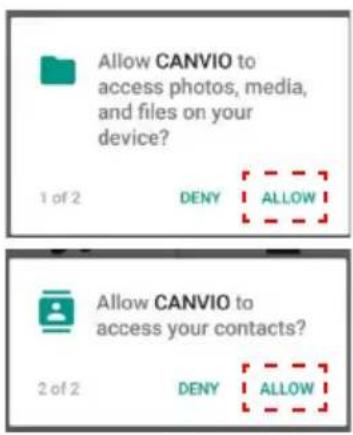
Aşağıdaki izin isteği kutucuğu görünüyorsa lütfen “İZİN VER” seçeneğine hafifçe vurun.
*) Eğer "REDDET" seçeneğine dokunursanız, akıllı telefon verilerini yedekleyemezsiniz.
Üst Menü bu uygulamayı kullanmanın başlangıç noktasıdır.
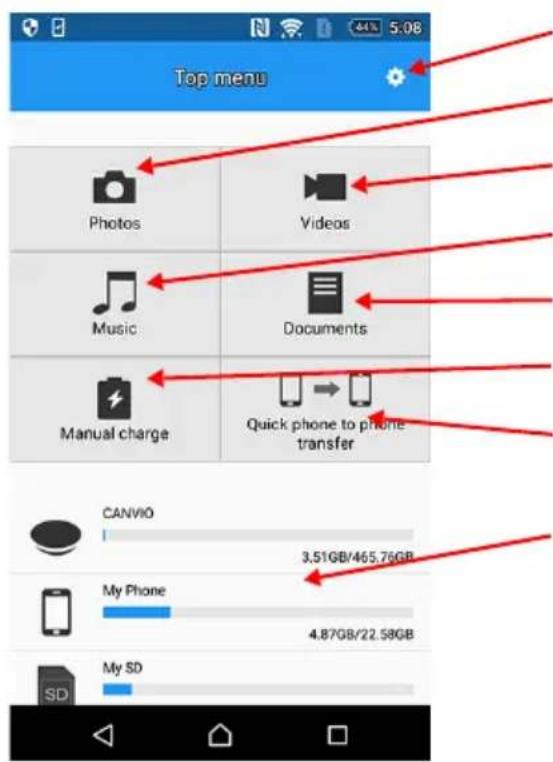
- "Ayarlar" menüsüne erişmek için bu düğmeye hafifçe vurun.
- "Fotoğraflar" menüsüne erişmek için bu düğmeye hafifçe vurun.
- "Videolar" menüsüne erişmek için bu düğmeye hafifçe vurun.
- "Müzik" menüsüne erişmek için bu düğmeye hafifçe vurun.
- "Belgeler" menüsüne erişmek için bu düğmeye hafifçe vurun.
- "Manuel Şarj" menüsüne erişmek için bu düğmeye hafifçe vurun.
- "Telefondan telefona hızlı aktarım" menüsüne erişmek için bu düğmeye hafifçe vurun.
- Her konumdaki veri saklama alanı kapasitesinin gösterimi.
2-6 Fotoğraflar/Videolar Menüsü
1. Fotoğraflar/Videolar Menüsü
Fotoğraf ve video dosyalarını Fotoğraflar/Videolar menüsünden yönetebilirsiniz.
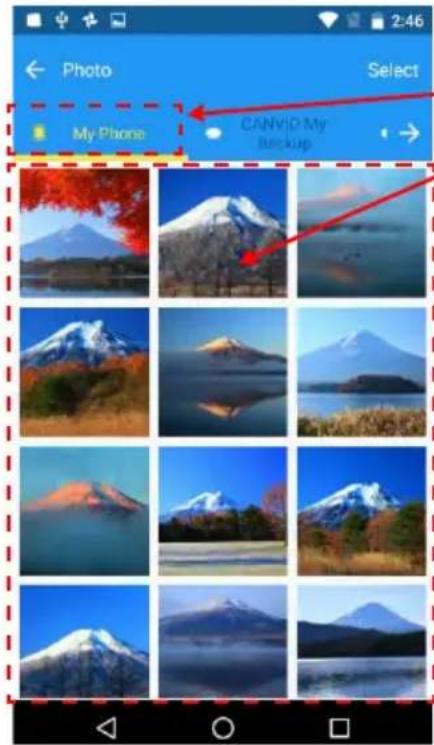
-
Telefon veya yedekleme klasörünü seçmek üzere hafifçe vurun
-
Fotoğraflar/Videolar küçük resimleri
Gizli içeriği göstermek için seç sekmesi bölgesinde sağdan sola doğru çekin.

Hedef dosyayı açmak için küçük resme hafifçe vurun ve harici uygulamayı seçin.
3. Dosya Kopyalama İşlemi
3.1. Seç Düğmesine hafifçe vurun
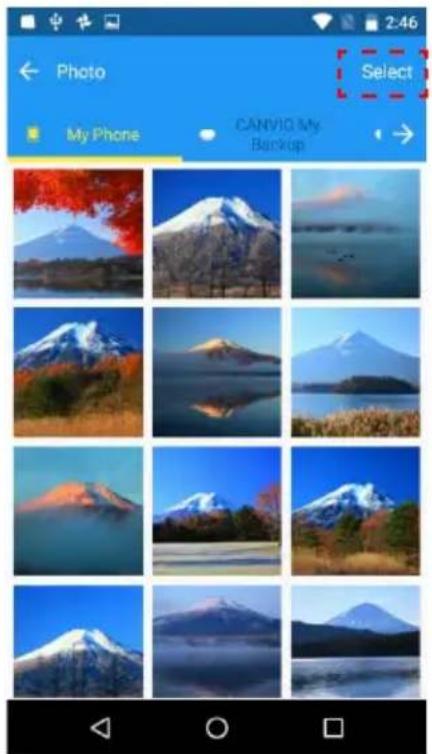
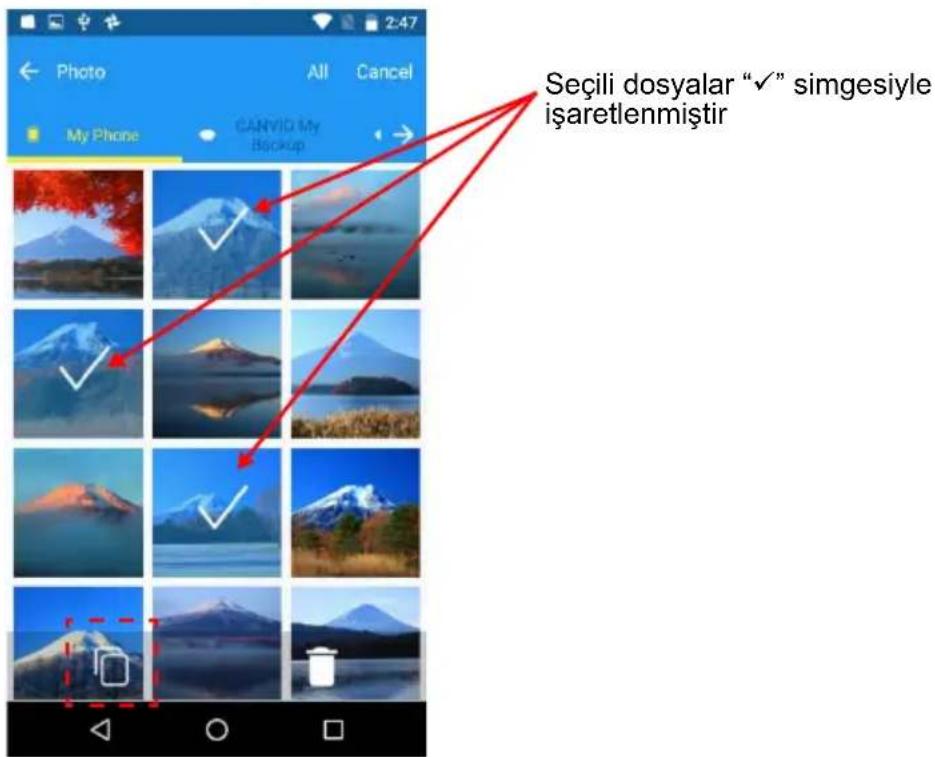
3.2. Kopyalamak istediğiniz kaynak dosyalarını seçmek için küçük resimlere hafifçe vurun.
*) Tüm dosyaları seçmek istiyorsanız "Tümü" düğmesine hafifçe vurun.
Seçtikten sonra “” simgesine hafifçe vurun.
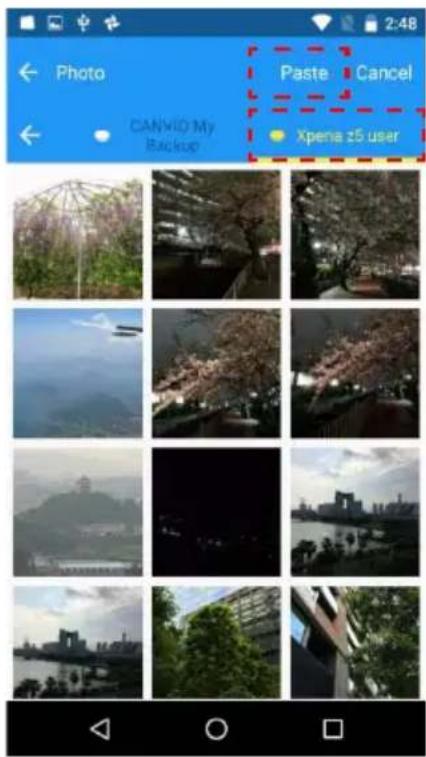
3.3. Kopyalanacak hedef veri saklama klasörünü seçin.
Seçim sonrasında kopyalama işlemini yürütmek için "Yapıştır" düğmesine hafifçe vurun.
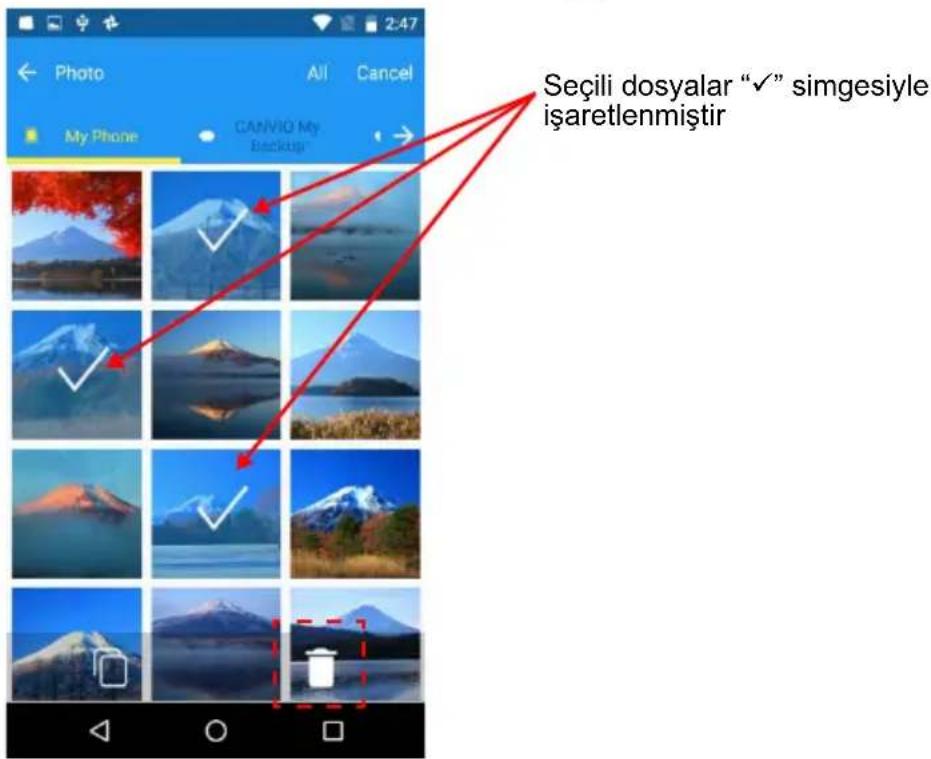
4. Dosya Sil işlemi
4.1. Seç Düğmesine hafifçe vurun
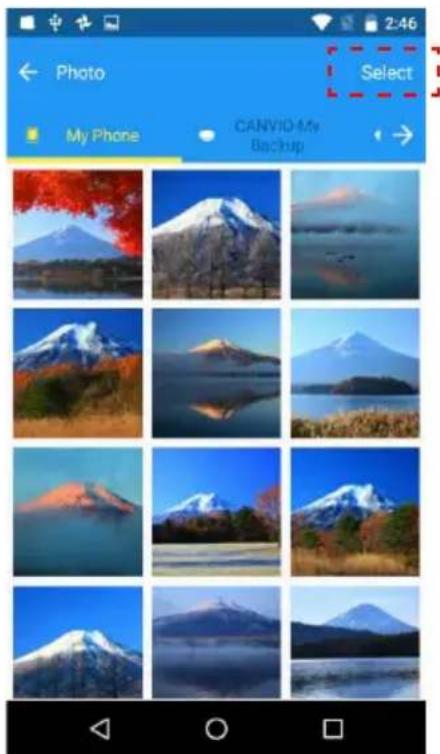
4.2. Hedef dosyaları seçmek için küçük resimlere hafifçe vurun.
*) Tüm dosyaları seçmek istiyorsanız "Tümü" düğmesine hafifçe vurun.
Seçtikten sonra dosyaları silmek için “☐” simgesine hafifçe vurun.
2-7 Müzik/Belgeler Menüsü
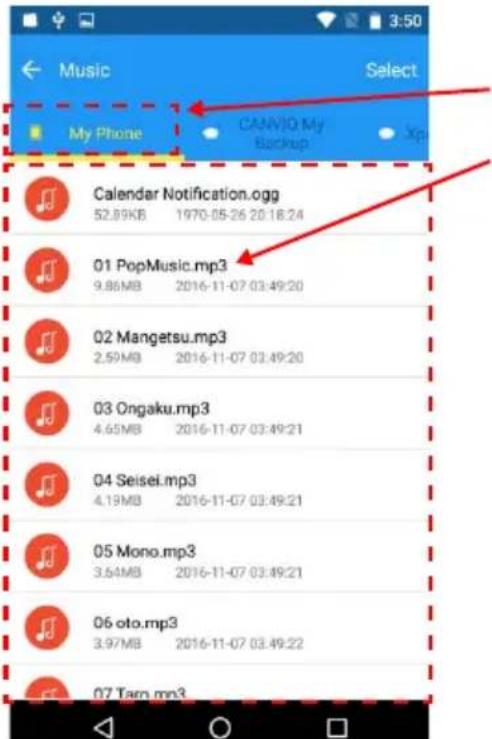
1. Müzik/Belgeler Menüsü
Müzik ve belge dosyalarını Müzik/Belgeler Menüsünden yönetebilirsiniz.
-
Telefon veya yedekleme klasörünü seçme sekmesi
-
Müzik/Belgeler listeleri.
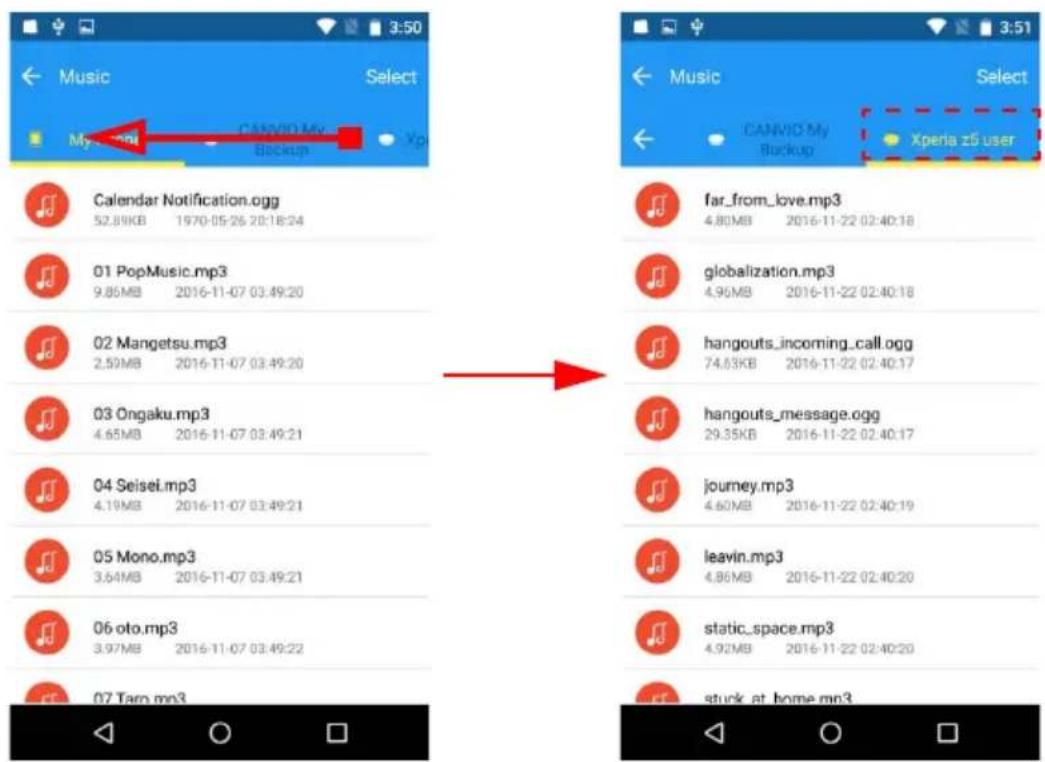
Gizli içeriği göstermek için seç sekmesi bölgesinde sağdan sola doğru çekin.
2. Dosya açın
Hedef dosyayı açmak için küçük resme hafifçe vurun ve harici uygulamayı seçin.
3. Dosya Kopyalama İşlemi
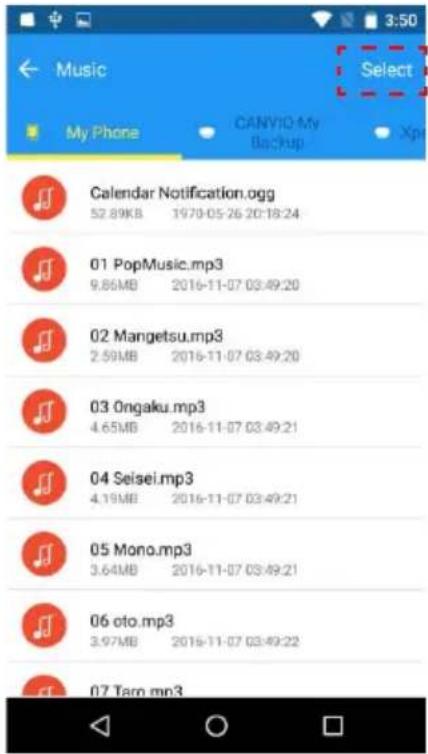
3.1. Seç Düğmesine hafifçe vurun
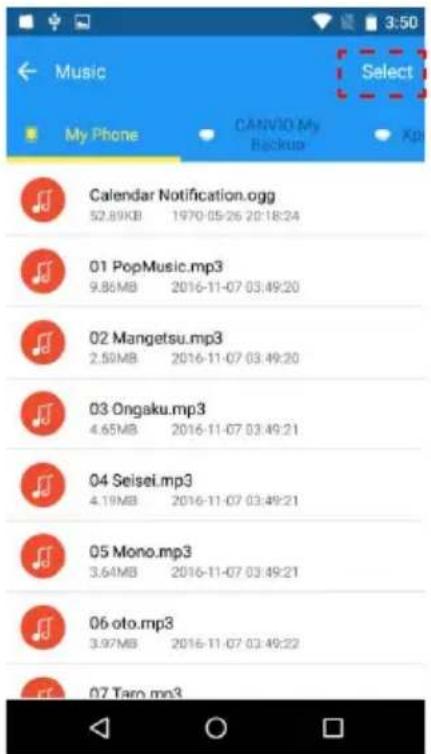
3.2. Kopyalamak istediğiniz kaynak dosyaları seçmek için seçim kutusuna hafifçe vurun.
*) Tüm dosyaları seçmek istiyorsanız "Tümü" Düğmesine hafifçe vurun.
Seçtikten sonra “” simgesine hafifçe vurun.
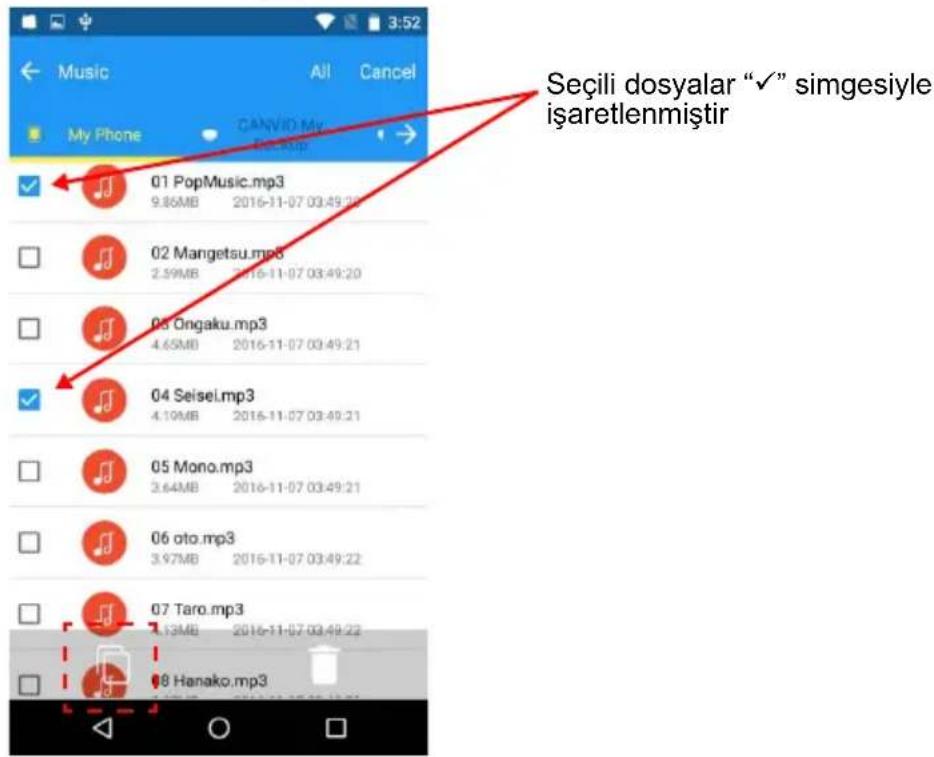
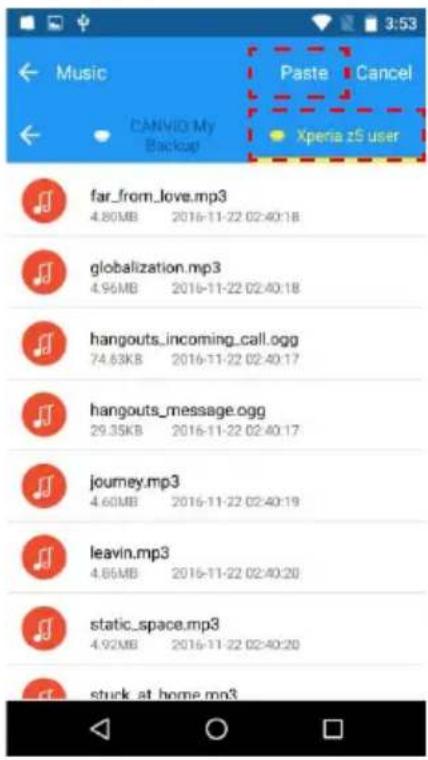
3.3. Kopyalanacak hedef veri saklama klasörünü seçin.
Seçtikten sonra kopyalama işlemini yürütmek için "Yapıştır" seçeneğine hafifçe vurun.
4. Dosya Sil işlemi
4.1. Seç Düğmesine hafifçe vurun
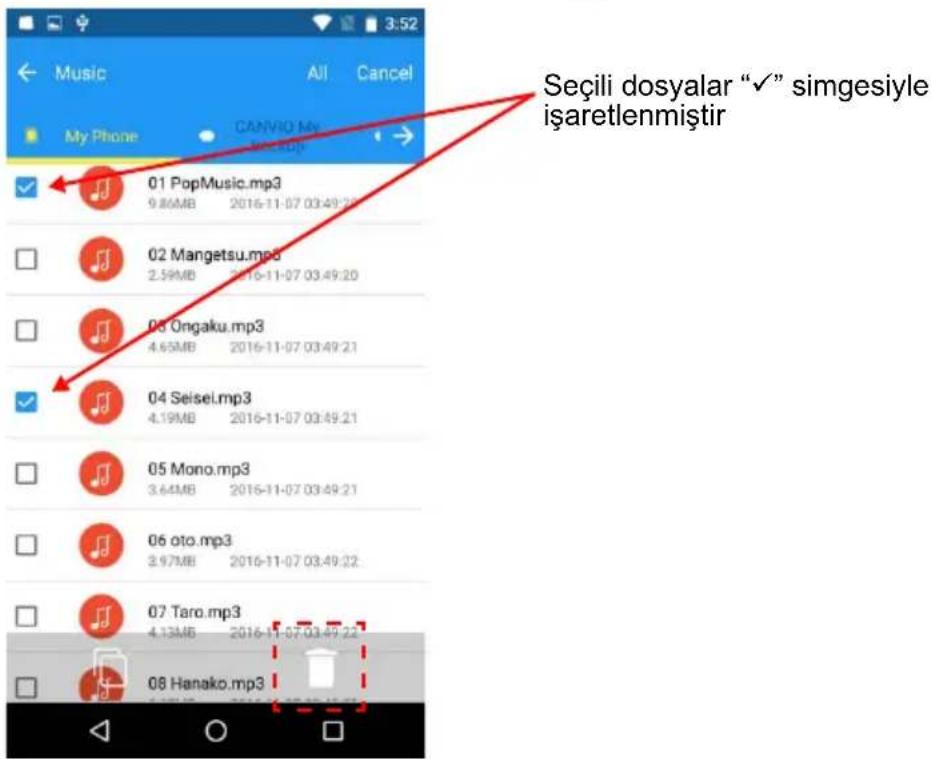
4.2. Hedef dosyaları seçmek için seçim kutusuna hafifçe vurun.
*) Tüm dosyaları seçmek istiyorsanız "Tümü" düğmesine hafifçe vurun.
Seçtikten sonra dosyaları silmek için “☐” simgesine hafifçe vurun.
2-8 Telefondan Telefona Hızlı Aktarım Menüsü
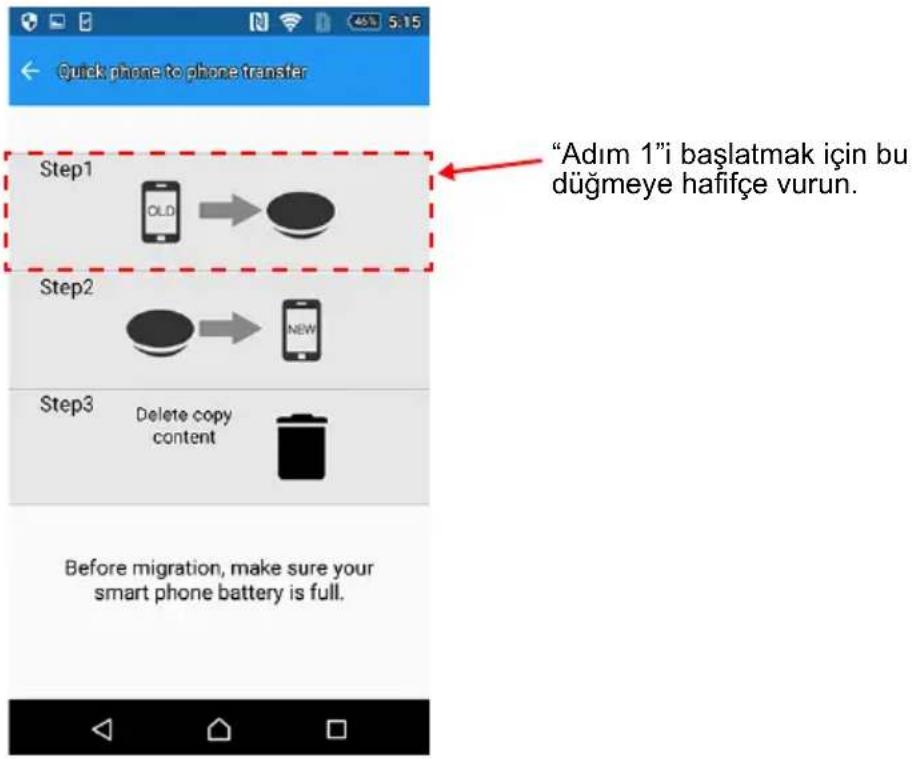
CANVIO for smartphone" cihazını kullanarak kişisel verileri (kişiler, fotoğraflar, videolar, müzik ve belgeler) bir akıllı telefondan (örneğin eski akıllı telefondan) başka bir akıllı telefona (örneğin yeni akıllı telefona) aktarabilirsiniz.
1. Adim 1
1.1. "Eski" akıllı telefonu (veri kaynağı) bağlayın ve "Adım 1" seçeneğine hafifçe vurun.
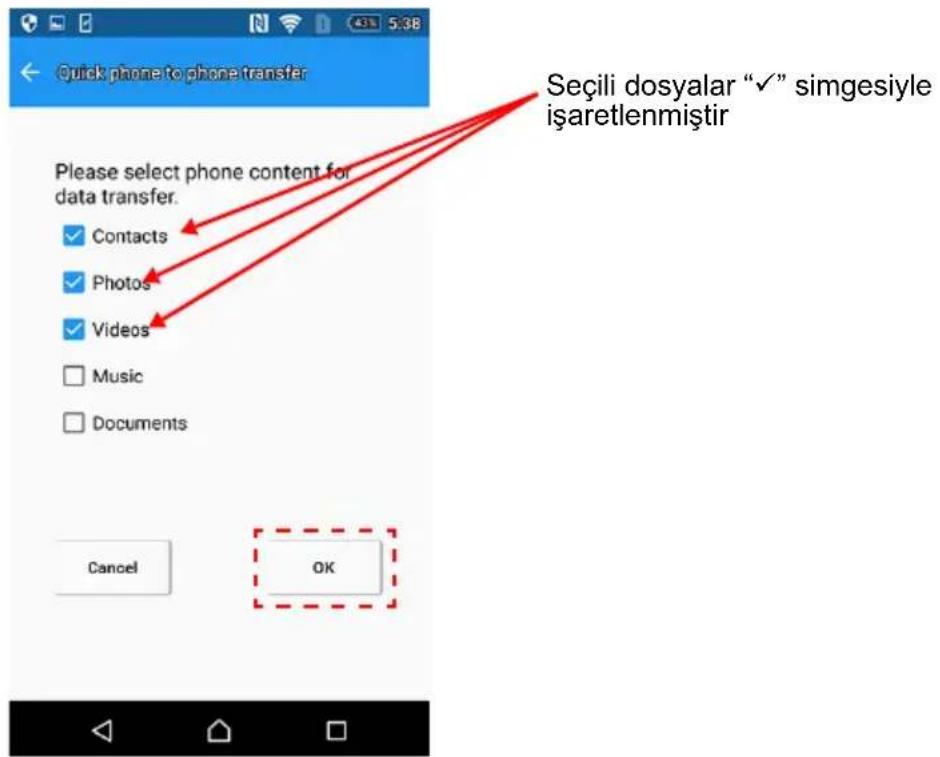
1.2. Aktarmak istediğiniz kişisel veri kategorilerini (kişiler, fotoğraflar, video, müzik ve belgeler) seçin.
Seçtikten sonra "Tamam" seçeneğine hafifçe vurun.
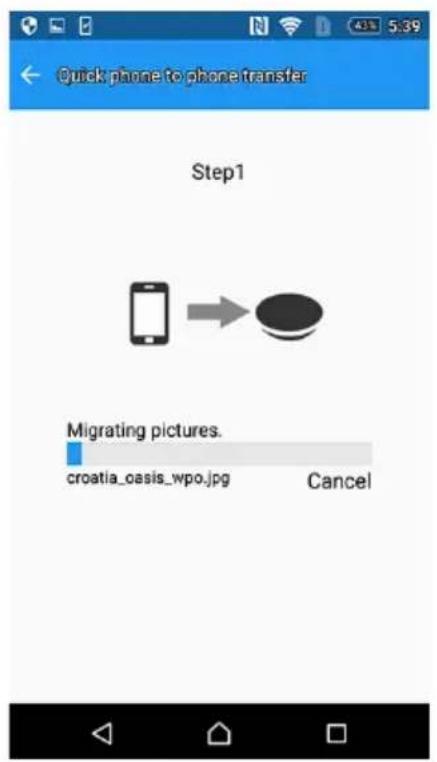
1.3. Veri kaynağınızdan (örneğin eski akıllı telefon) CANVIO for Smartphone cihazına veri aktarımı başlayacaktır.
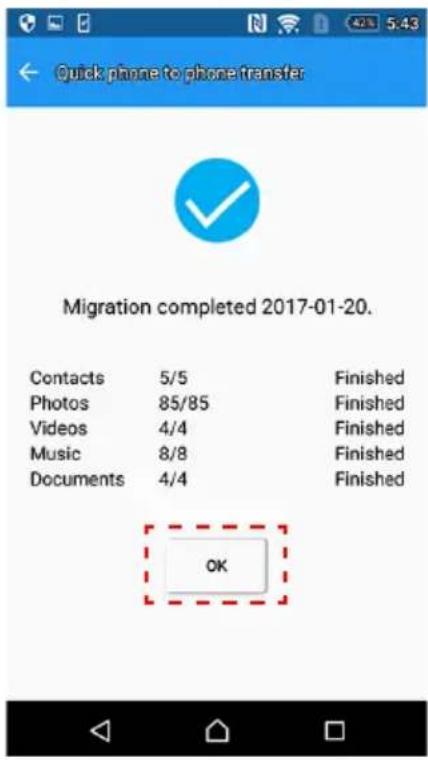
1.4. Veri kopyalama işlemi tamamlandıktan sonra sonuçlar görüntülenecektir.
Lütfen mesajı okuyun ve "Tamam" seçeneğine hafifçe vurun.
2.1. "Yeni" akıllı telefonunuzu bağlayın ve "Adım 2" seçeneğine hafifçe vurun.
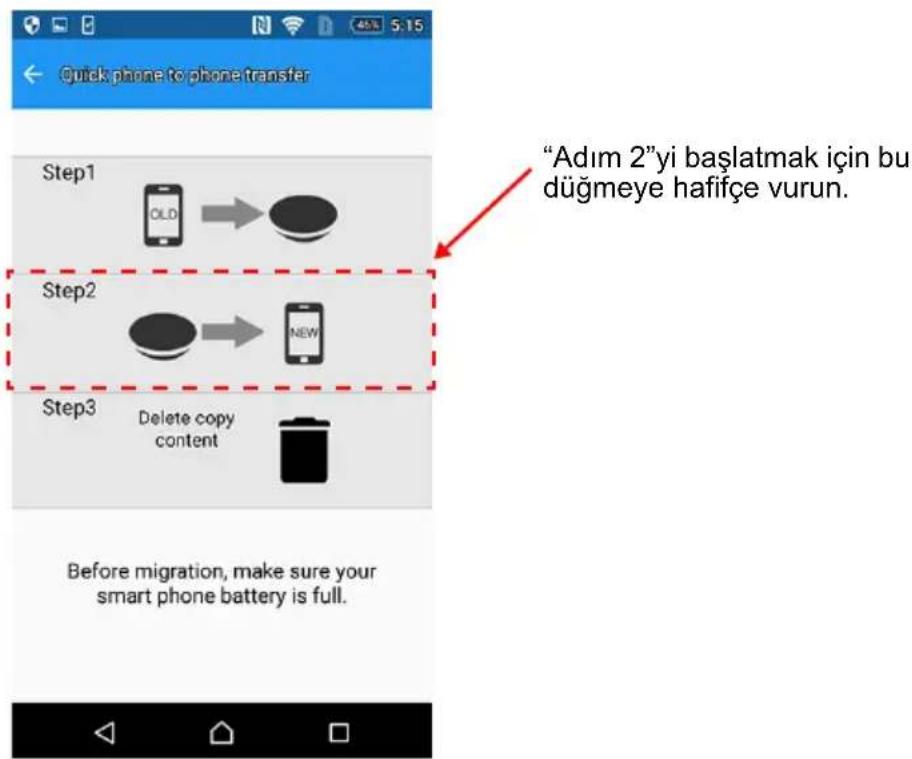
2.2. Lütfen mesajı okuyun ve veri kaynağı dosyasını onaylayın. Onayladıktan sonra "Tamam" seçeneğine hafifçe vurun.
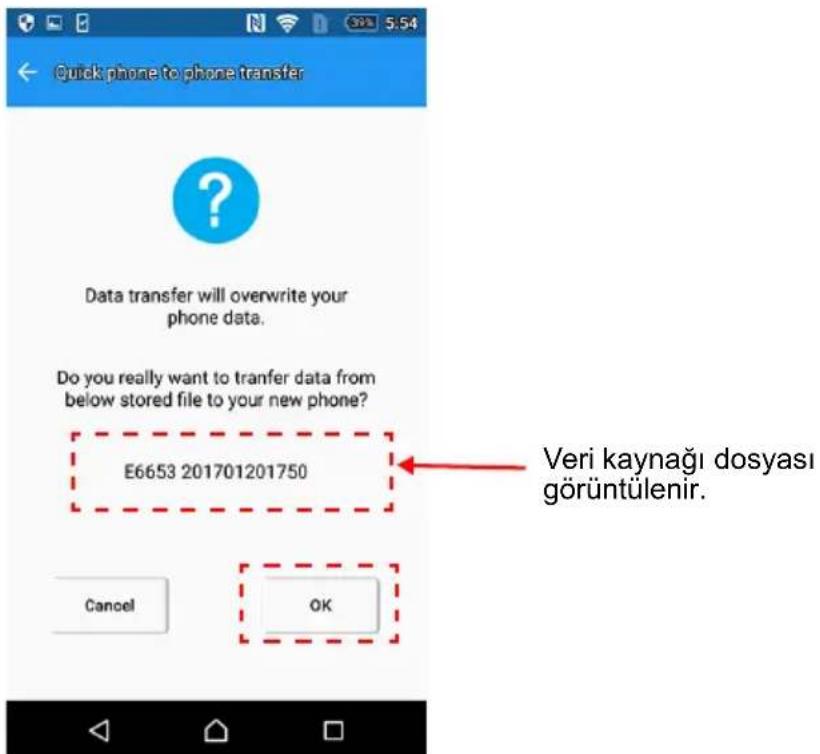
2.3. Veriler "CANVIO for Smartphone" cihazından akıllı telefonunuza aktarılmaya başlanacaktır.
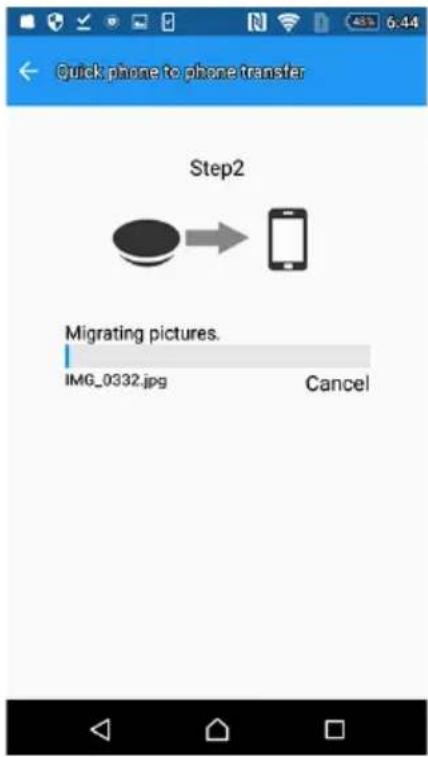
2.4. Verilerin kopyalanması tamamlandığında "Tamam" seçeneğine hafifçe vurun.
Yeni telefonunuzdaki verileri doğruladığınızdan emin olun.
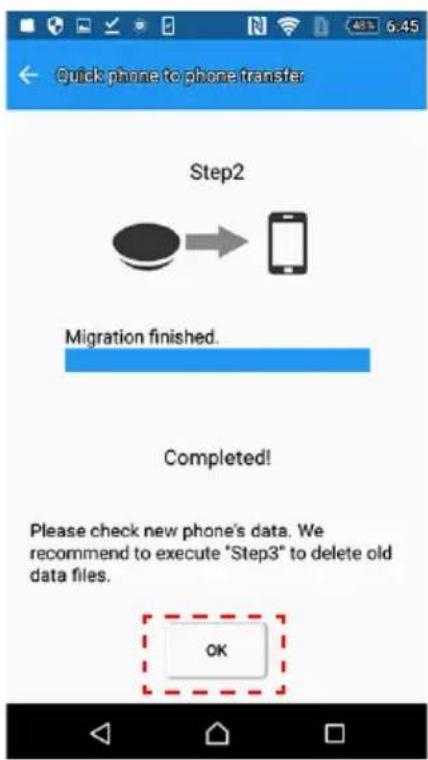
"Adım 1'i yürüttüğünüzde akıllı telefonunuzdaki veriler CANVIO for Smartphone cihazına kopyalanır.
"Adım 2" tamamlandığında geçmişi silmek için "Adım 3"ü yürütmenizi öneriyoruz.
3.1. Akıllı telefonunuzu bağlayın "Adım 3" seçeneğine hafifçe vurun.
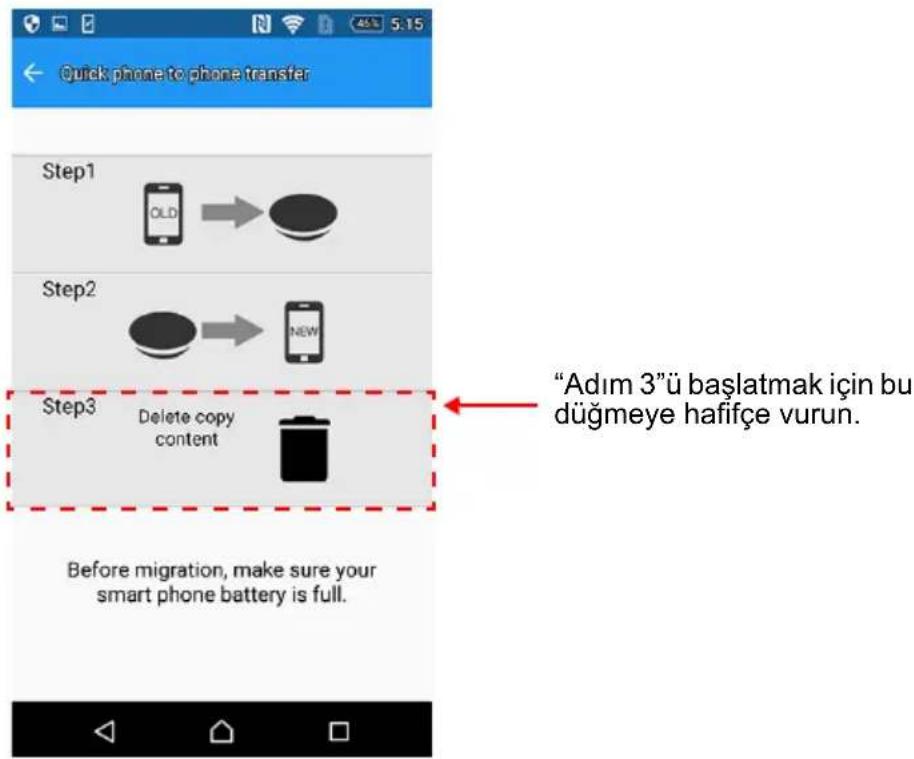
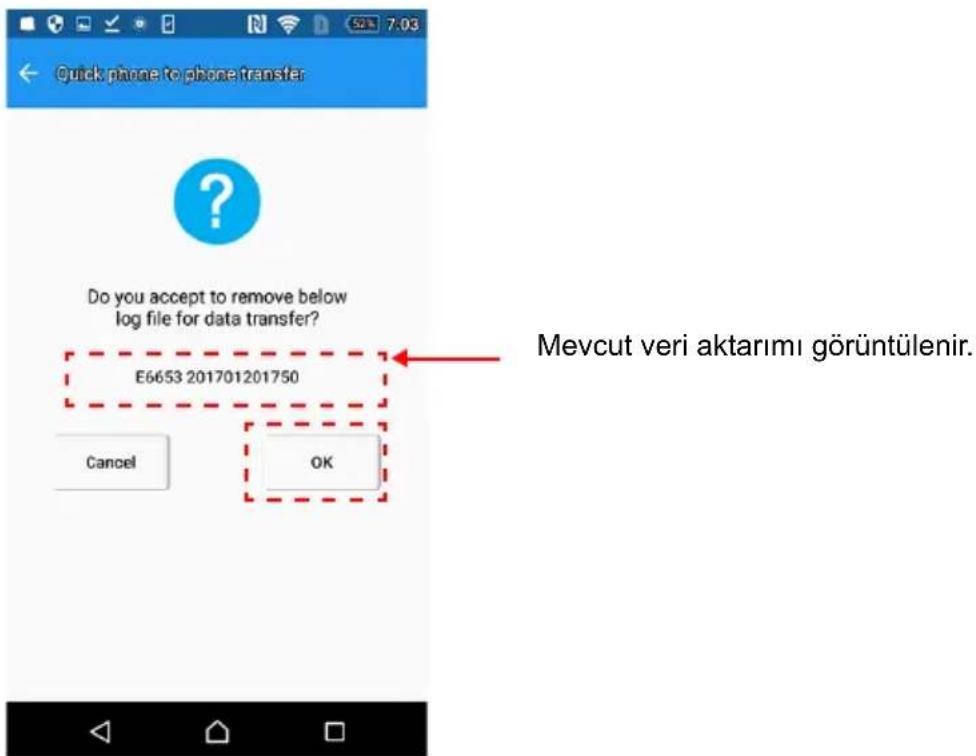
3.2. Lütfen mesajı okuyun ve veri aktarımını onaylayın. Onayladıktan sonra “Tamam” seçeneğine hafifçe vurun.
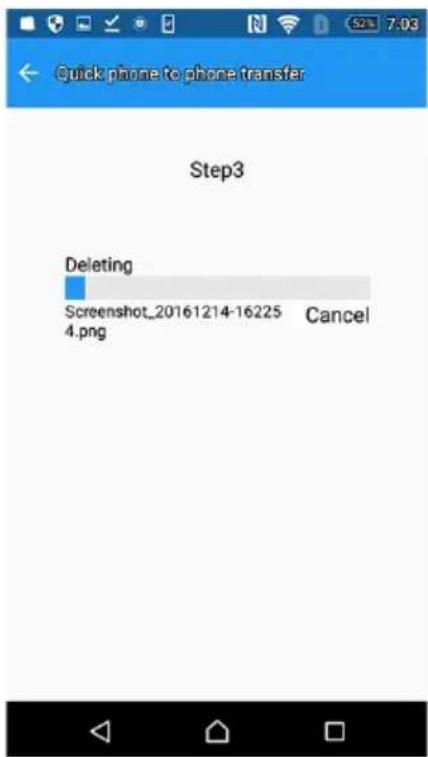
3.3. Veri silme işlemi başlar.
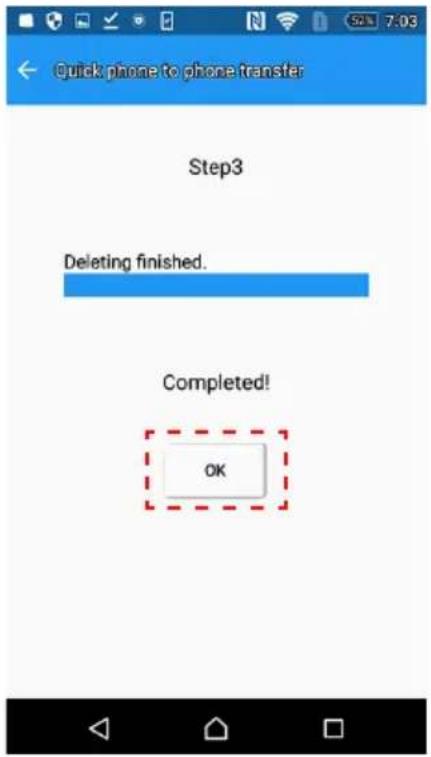
3.4. Silme işlemi tamamlandığında "Tamam" seçeneğine hafifçe vurun
2-9 Ayarlar Menüsü / Yardım Menüsü
Ayarlar Menüsünü görüntülemek için “” simgesine hafifçe vurun.
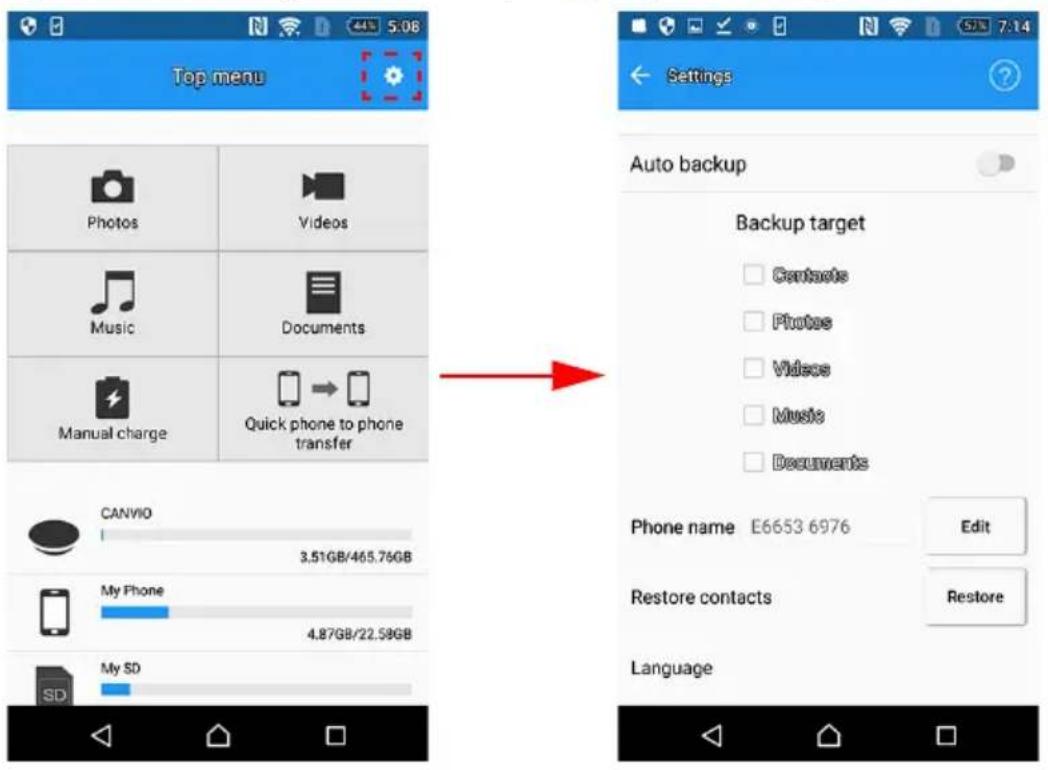
1. Otomatik Yedekleme Ayarı
Otomatik Yedekleme Ayarını bu menüde yapılandırabilirsiniz.
1.1. Otomatik Yedekleme Etkin veya Devre Dışı seçeneklerini seçin.
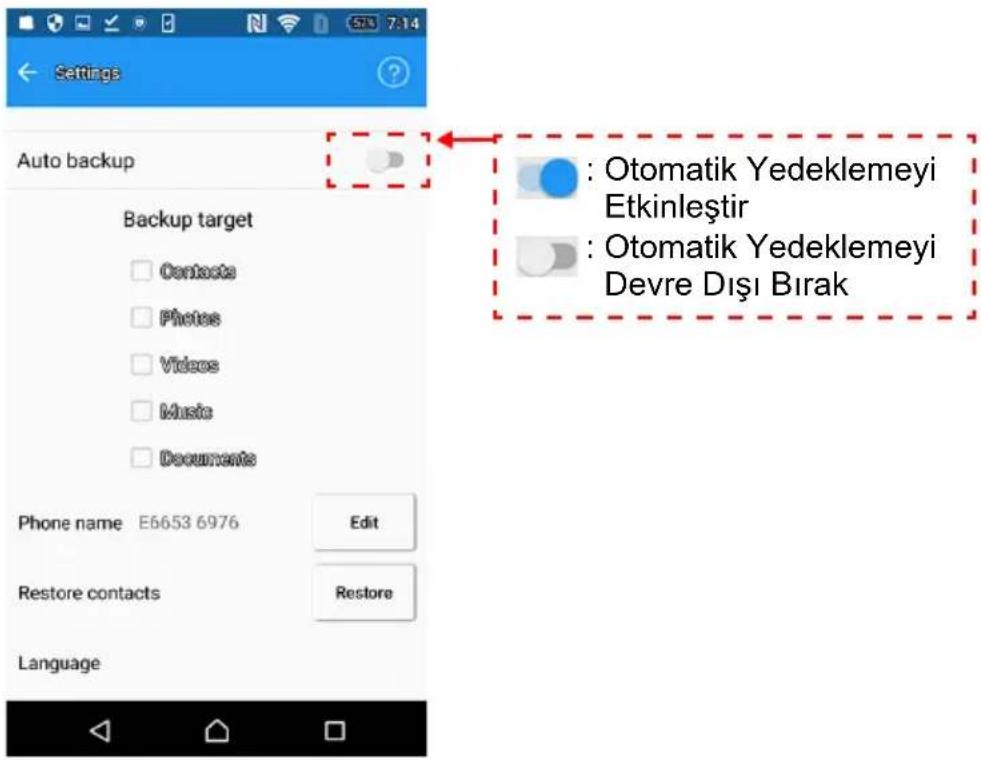
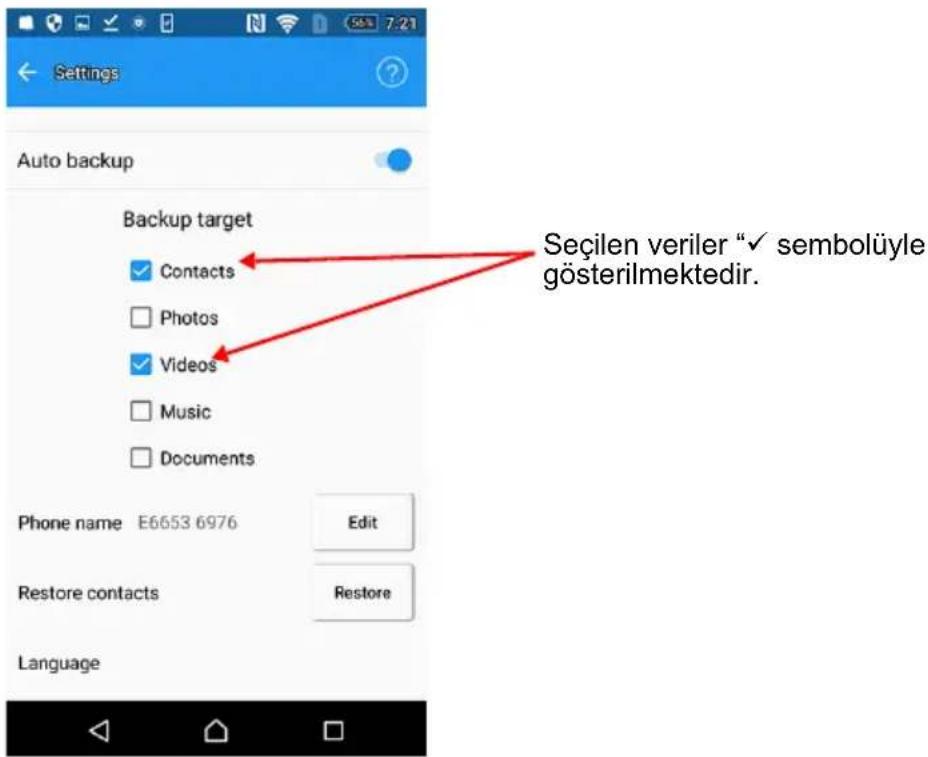
1.2. Otomatik Yedekleme Etkin seçeneğini seçerseniz hedef kişisel verileri seçin.
(Kişiler, Fotoğraflar, Videolar, Müzik ve Belgeler)
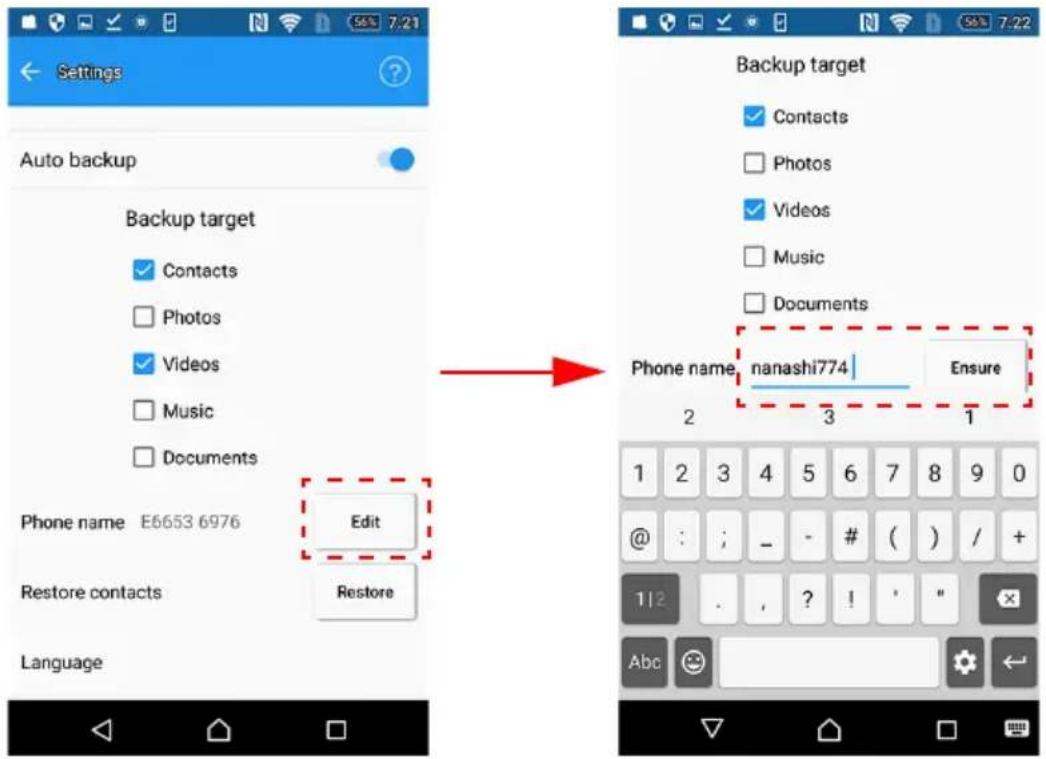
2. Telefon Adının Düzenlenmesi
Telefon adını değiştirmek istiyorsanız "DÜZENLE" seçeneğine hafifçe vurun.
Benzersiz adınızı düzenledikten sonra "KESİNLEŞTİR" seçeneğine hafifçe vurun.
*) Telefon adı diğer kullanıcılara görünür durumdadır.
3. Kişileri Geri Yükle
Akıllı telefonunuzdaki kişileri en yeni otomatik yedekleme verilerinden geri yüklemek isterseniz "Geri Yükle" seçeneğine hafifçe vurun.
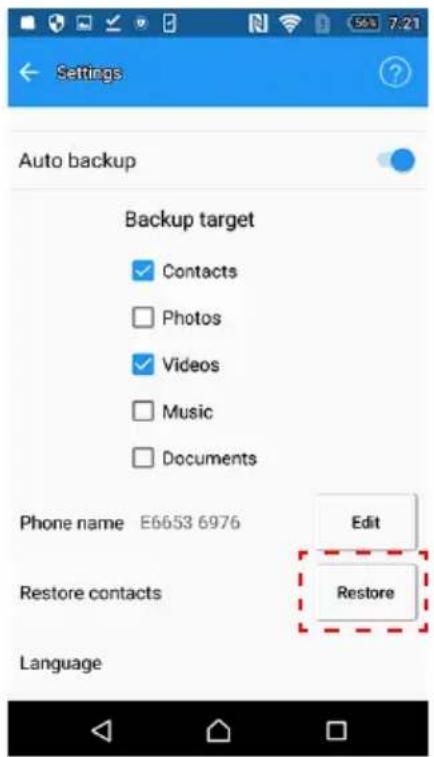
UYARI
Farklı bir akıllı telefon bağlanırsa bu uygulama kullanılarak kişiler geri yüklenemez.
Kişileri başka bir akıllı telefona geri yüklemek istiyorsanız lütfen “CANVIO for Smartphone” cihazından ilgili *.vcf dosyasını bilgisayara ve sonra da bilgisayarı kullanan akıllı telefona kopyalayın.
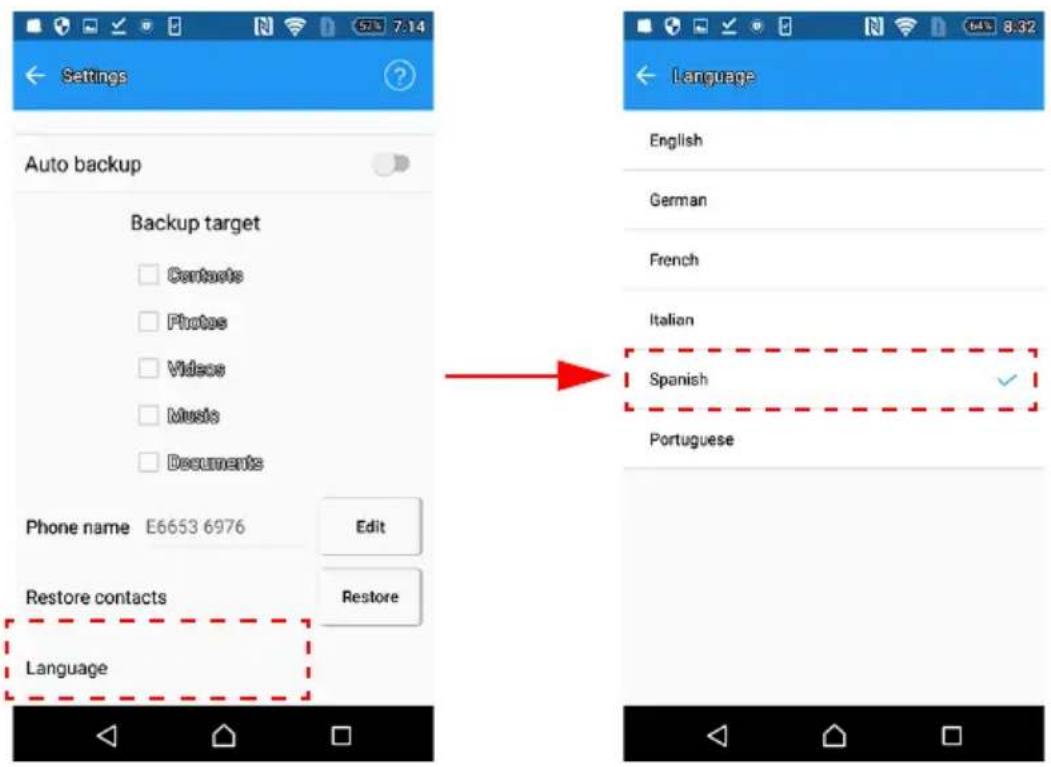
4. Dil Ayarı
Dil ayarını değiştirebilirsiniz.
Dil ayarını değiştirmek için "Dil" seçeneğine hafifçe vurun ve tercih ettiğiniz dili seçin.
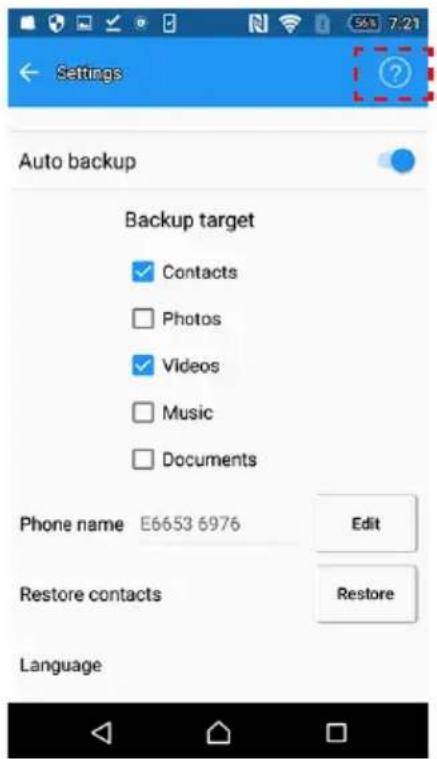
Yardım Menüsünü görüntülemek için “?” seçeneğine hafifçe vurun. Uygulamanın sürüm numarasını, çevrimiçi yardım bilgisini, OSS bilgisini (varsa) görüntüleyebilirsiniz.
2-10 Otomatik Yedekleme / Şarj İşlevi
Otomatik Yedekleme ve Şarj işlevleri aşağıda gösterilen sırayla gerçekleşecektir.
- Akıllı telefonunuzu bağlayın.
- Otomatik Yedekleme işlevini etkinleştirdiyseniz, başka herhangi bir işlem yapmazsanız yedekleme işlemi bir süre sonra başlayacaktır. Otomatik Yedekleme işlevini devre dışı bıraktıysanız, başka herhangi bir işlem yapmasanız işlem 4 numarayla devam edecektir.
2.1. Akıllı telefon pil düzeyi düşükse önce ön şarj işlemi yapılacaktır. Yaklaşık 30 dakikalık ön şarj aşamasından sonra yedekleme başlayacaktır.
2.2. Akıllı telefon pil düzeyi yeterliyse yedekleme başlayacaktır.
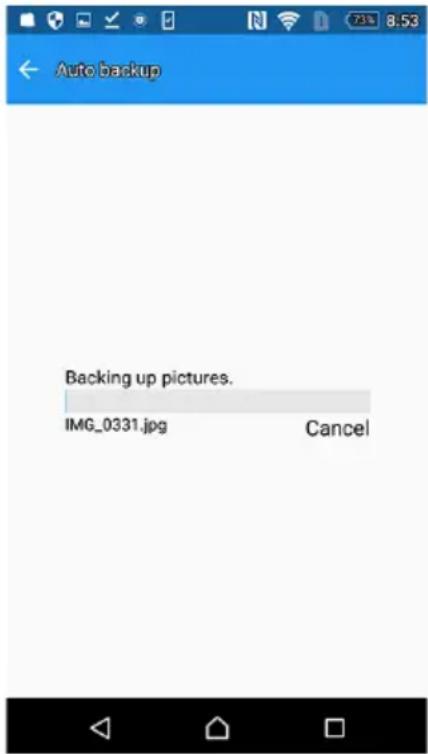
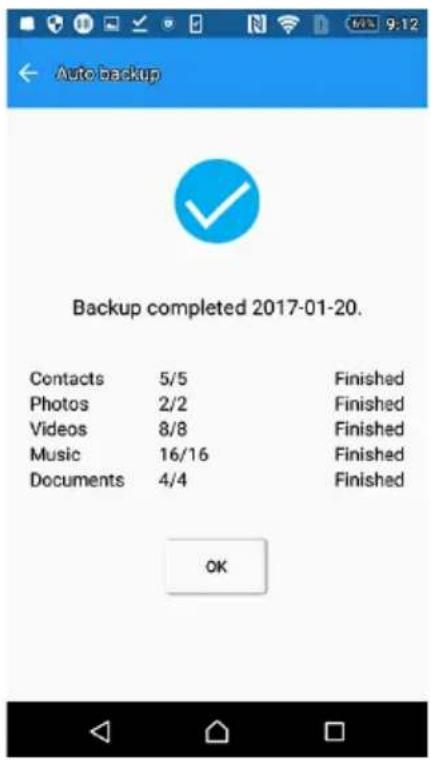
- Otomatik Yedekleme sonrasında yedekleme sonucu gösterilir.
- CANVIO for Smartphone telefonunuzu şarj etmeye başlayacaktır.
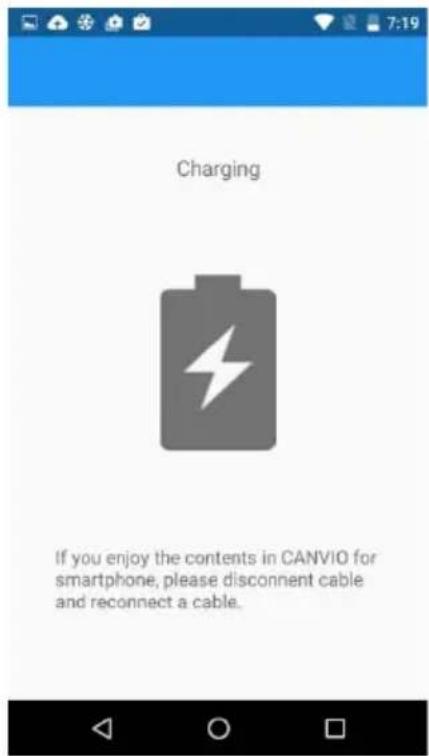
Telefonu CANVIO for Smartphone cihazına bağladıktan sonra yaklaşık bir dakika sonra cihaz işlemleri (şarj veya yedekleme) yapmaya başlayacaktır. Telefonunuzu şarj ederken CANVIO for Smartphone cihazındaki verilere erişmek isterseniz lütfen USB kablosunu çıkarıp yeniden takın.
Akıllı telefonun kalan pil düzeyine bağlı olarak yedekleme işlemi çalışmayabilir.
Akıllı telefonunuz kapalıysa "CANVIO for Smartphone" telefonu şarj edemez.
2-11 Manuel Şarj İşlevi
Akıllı telefonunuzu aşağıdaki adımları izleyerek hemen şarj edebilirsiniz.
-
Akıllı telefonunuzu bağlayın ve "Content Manager" uygulamasını çalıştırın.
-
"Manuel Şarj" seçeneğine hafifçe vurun.
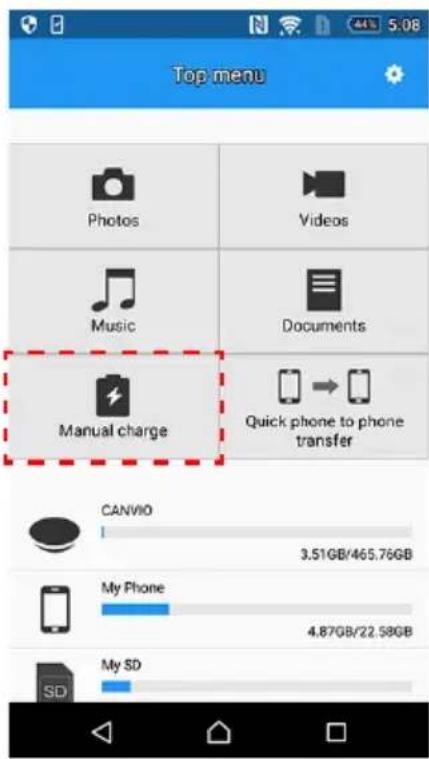
- Akıllı telefonunuzu şarj etmeye başlayın.
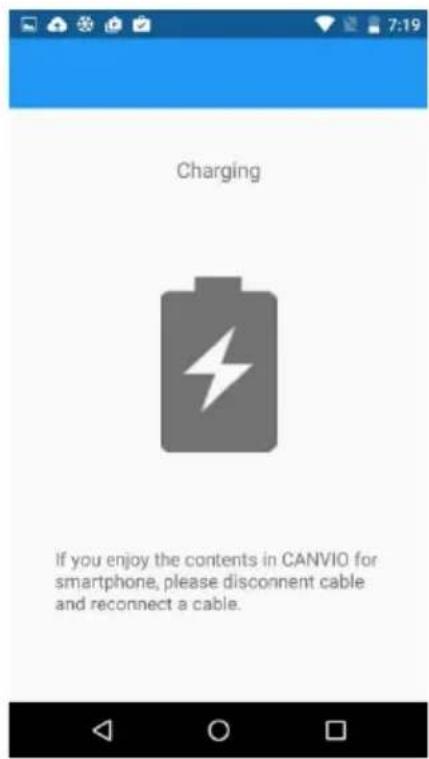
Telefonu CANVIO for Smartphone cihazına bağladıktan sonra yaklaşık bir dakika sonra cihaz işlemleri (şarj veya yedekleme) yapmaya başlayacaktır. Telefonunuzu şarj ederken CANVIO for Smartphone cihazındaki verilere erişmek isterseniz lütfen USB kablosunu çıkarıp yeniden takın.
Akıllı telefonunuz kapalıysa "CANVIO for Smartphone" telefonu şarj edemez.
Bölüm 3
Windows® Bilgisayar Başlarken
3-1 Windows® bilgisayarınızla bağlanın
Temel Kurulum
-
AC adaptörünü bir elektrik prizine takın.
-
DC girişini "CANVIO for Smartphone" cihazına takın.
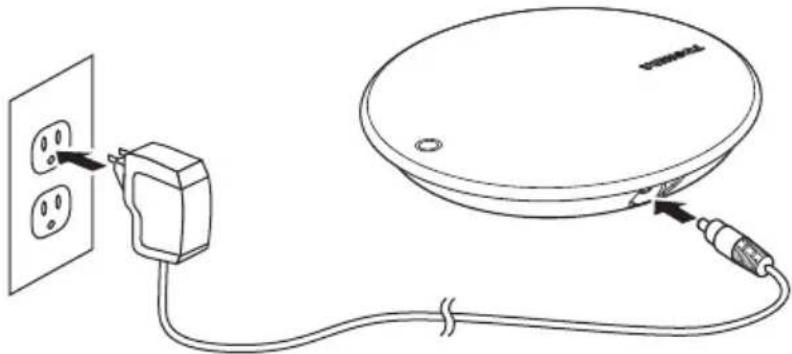
- Bilgisayarınız açıkken ve önyükleme tamamlandıktan sonra aşağıdaki prosedürleri kullanarak "CANVIO for Smartphone" cihazıyla bağlanın.
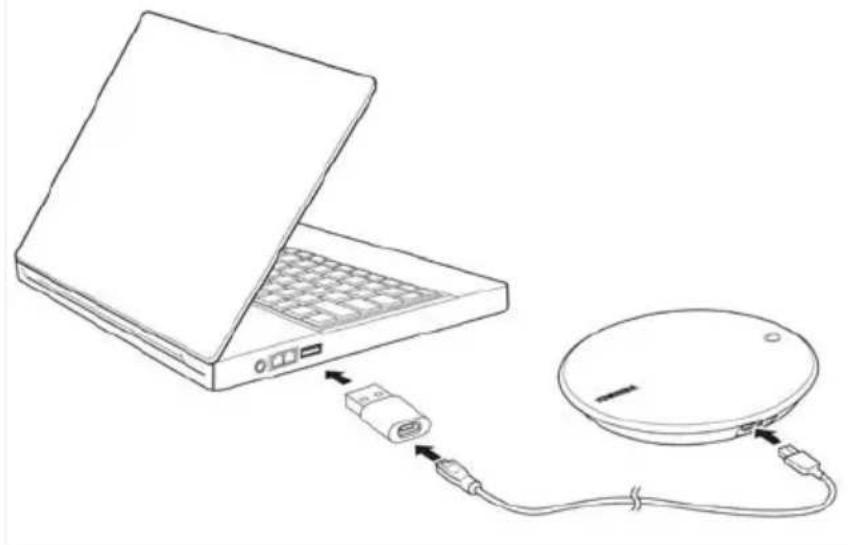
(a) Windows ^ bilgisayarınızda "Tip-A" USB konnektörü varsa, "CANVIO for Smartphone" cihazına USB 2.0 Mikro-B kablosu ve USB Mikro-B -Tip A adaptörüyle bağlanın.
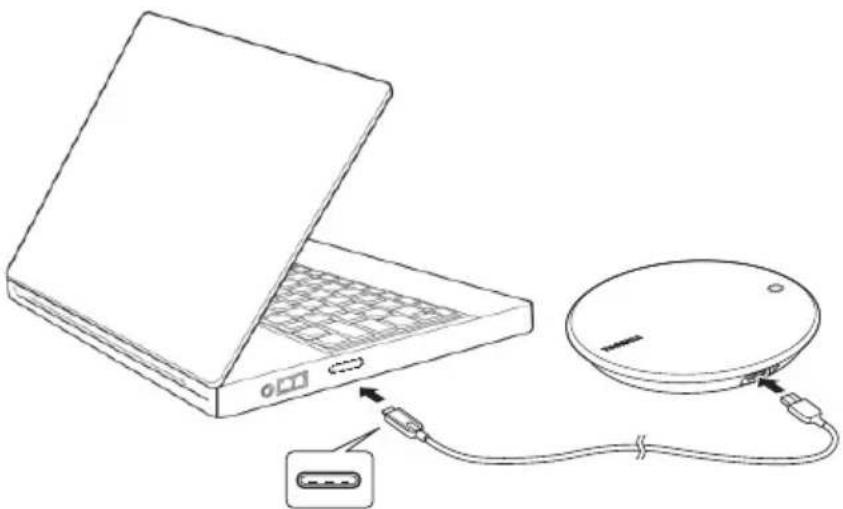
(b) Windows ^ bilgisayarınızda “Tip-C” USB konnektörü varsa, “CANVIO for Smartphone” cihazına USB 2.0 Tip-C ^TM kablosuyla bağlanın.
Güç/Veri göstergesi ışığı yanar.
sürücü çalışmaya başlar.
sürücü tanınmalı ve yeni bir sürücü simgesi "Bilgisayarım" klasöründe görüntülenmelidir.
3-2 Çıkarın ve Windows® bilgisayarınızla bağlantı kesin
O sırada verilerin sürücüye yazılma işlemi devam edebildiği için sürücü bağlantısını doğrudan kabloyu çıkararak yapmamanızı şiddetle öneriyoruz.
Bu veriler kaybolabilir ve sürücü fiziksel olarak zarar görebilir!
Sürücüyü güvenli bir şekilde çıkarmak için lütfen aşağıdaki adımları izleyin.
-
"Donanımı Güvenle Kaldır ve Medyayı Çıkart" simgesini tıklayın Bilgisayarınıza bağlı harici aygıtları liste halinde gösteren bir açılan mesaj kutusu görüntülenir.
-
Çıkartmak için TOSHIBA sürücüsünü seçin. Birkaç saniye sonra, aygıtı artık güvenli şekilde kaldırabileceği bildiren bir uyarı göreceksiniz.
-
"Tamam" seçeneğini tıklayın. "CANVIO for Smartphone" cihazının kablosunu bilgisayardan çıkarabilirsiniz.
Güvenli ve Rahat Kullanım Talimatları
1. Giriş
Yaralanmaları ve maddi hasarları önlemek, ürünlerimizin güvenli ve doğru bir şekilde kullanılmasını sağlamak için kullanıcıların (ve diğer kişilerin) almaları gereken önlemler bu bölümde listelenmiştir. Önlemlerin ayrıntılı açıklamalarına geçmeden önce, aşağıda tanımlanan etiketlerin ve grafik simgelerin anlamlarını bildiğinizden ve belirtilen önlemlere uyduğunuzdan lütfen emin olun.
| Uyarı İbareleri | Anlamı |
| Engellenmediği takdirde ölüme veya ciddi yaralanmalara yol açacak ve kısa sürede tehlike yaratacak bir durumu belirtir. | |
| Engellenmediği takdirde ölüme veya ciddi yaralanmalara yol açabilecek, potansiyel olarak tehlikeli bir durumu belirtir. | |
| Engellenmediği takdirde küçük veya orta dereceli yaralanmalara yol açabilecek, potansiyel olarak tehlikeli bir durumu belirtir. | |
| Kişisel yaralanmaya yol açmayacak, ancak maddi hasar ve başka sorunlarla sonuçlanabilecek uygulamaları belirtir. | |
| Önemli bilgiler verir | |
| *Etkileri uzun süre devam eden ya da tedavi için hastaneye kaldırılmayı ve/veya uzun süreyle hastanede kalınmasını gerektiren görme kaybı, yaralanma, yanma (düşük ve yüksek sıcaklıkta), elektrik çarpması, kırıklar, zehirlenme vb. durumları da dahil olmak üzere ciddi yaralanmalar.*Küçük veya orta dereceli yaralanma teriminin kapsamına, tedavi için hastaneye kaldırılmayı ve/veya uzun süreyle hastanede kalınmasını gerektirmeyen yaralanma, yanma, elektrik çarpması vb. durumlar girer.*Maddi hasar cihaza hasar anlamına gelmektedir. | |
2. Elektrik ve diğer güvenlik önlemleri
UYARI
Plastik kapaklar ve elektrik fişi gibi parçaları, çocukların ve evcil hayvanların erişebileceği yerlerde bırakmayın. Kazayla yutma dahil ancak bu durumla sınırlı olmamak üzere parçaların doğru şekilde kullanılmaması, tıkanma ve boğulmaya neden olarak ölümle ya da ciddi yaralanmayla sonuçlanabilir. Bir parçanın yutulduğundan şüpheleniyorsanız, derhal uygun acil müdahaleyi yapın ve bir doktora başvurun.
Sürücüyü sallanan bir masa, düz olmayan, eğimli bir yüzey üzerine veya dengesiz başka bir yere koymayın. Sürücü hasar görecek şekilde düşebilir, bu da sürücünün hasar görmesine veya muhtemel yaralanmalara yol açabilir.
Kişisel yaralanmalara, elektrik çarpmalarına veya yangına yol açabileceği için uygun olmayan bakım işlemi yapmayın veya ürünü demonte etmeyin.
Elektrik çarpmalarına veya yangına yol açabileceği için sürücüyü ıslak veya nemli ortamlara maruz bırakmayın.
Vida, zımba teli veya ataş gibi metal cisimlerin sürücünün içine girmesine izin vermeyin. Yabancı nesneler kısa devreye neden olabilir; bu da ürünün hasar görmesine ve yangına yol açarak ciddi yaralanmayla sonuçlanabilir.
Metal veya plastik aksamda bir anormallik olduğunda sürücüyü kullanmayın; aksi takdirde elektrik çarpmasına neden olabilir.
Metal ve plastik parçalarda anormallik olduğunda sürücüyü kullanmayın; aksi takdirde, elektrik çarpmasına neden olabilir.
Üründen bir koku geliyorsa veya aşırı ısınıp duman çıkarıyorsa derhal sürücüyü kapatın ve güç kablosunu prizden çekip USB kablosunu cihazdan çıkarın. Aksi takdirde, yangın çıkabilir, sürücü hasar görebilir ve/veya yanıklar ve elektrik çarpması dahil kişisel yaralanmalar yaşanabilir.
Bir daha bu sürücüyü kullanmayın. Lütfen ürünü satın aldığınız mağazayla iletişime geçin.
Elektrik (AC) adaptörünü, ünite üzerindeki düzenleme etiketinde belirtilen gerilim, akım ve frekans değerlerini karşılamayan bir elektrik kaynağına takmayın. Prizin ve/veya elektrik (AC) adaptörünün aşırı yüklenmeye maruz kalması ciddi yaralanmayla sonuçlanabilecek yangın veya elektrik çarpmasına neden olabilir.
Fişi prizden çekerken güç kablosu/kordonundan tutmayın. Daima doğrudan fişten tutarak çekin. Güç kablosu/kordonundan tutarak çekmek, kopmaya neden olabilir ve bu durum yangına veya elektrik çarpmasına ve akabinde ciddi yaralanmaya yol açabilir.
Elektrik bağlantısının güvenli olmasını sağlamak için fisin prize tam oturup oturmadığını her zaman kontrol edin. Prizin aşırı yüklenmeye maruz kalması yangına veya elektrik çarpmasına neden olabilir ve akabinde ciddi yaralanma meydana gelebilir.
Sürücünün ve AC adaptörünün yeterli şekilde havalandırıldığından ve AC adaptörü bir güç prizine takılıyken ürünün ve adaptörün aşırı ısınmaya karşı korunduğundan daima emin olun. Yetersiz havalandırma sürücünün ve elektrik (AC) adaptörünün aşırı ısınmasına yol açarak yangına veya elektrik çarpmasına ve akabinde ciddi yaralanmaya neden olabilir.
Güç fişi konnektörleri veya konnektör tabanı tozlanmışsa, gücü kesin ve güç fişini çekin. Ardından konnektörü ve/veya konnektör tabanını kuru ve yumuşak bir bezle silin. Aksi takdirde, yangın veya elektrik çarpması yaşanabilir ve akabinde ciddi yaralanma meydana gelebilir.
Lütfen bu ürünü cihazla birlikte verilen USB kablosuyla kullandığınızdan emin olun. Başka bir USB kablosunun kullanılması yangın, elektrik çarpması veya arızaya neden olabilir.
USB kablosu ve AC adaptörü bağlantı yerleri arasında kısa devre oluşmasına izin vermeyiniz. Bu durum yangına, elektrik çarpmasına ve arızaya neden olabilir.
Lütfen bu cihazı uyumluluğu Toshiba tarafından doğrulanmış Android akıllı telefon modelleriyle kullanın. Cihazın, uyumluluğu Toshiba tarafından doğrulanmamış bir Android akıllı telefona bağlanıp kullanılması yangın, elektrik çarpması veya arızaya neden olabilir.
UYARI
Cihaz çalışırken USB kablosu veya AC adaptörünü çıkarmayın; aksi takdirde, veri kaybı yaşanabilir veya sürücü hasar görebilir.
Cihaz çalışırken USB kablosuna veya AC adaptörüne dokunmayın; aksi takdirde, veri kaybı yaşanabilir veya sürücü hasar görebilir.
Sürücüyü düşürmeyin, bir yere çarpmayın veya sarsmayın; aksi takdirde, veri kaybı yaşanabilir veya sürücü hasar görebilir.
Sürücüyü yüksek veya düşük sıcaklıklarda veya ani sıcaklık değişikliklerinde kullanmayın. Aksi takdirde veri kaybı yaşanabilir veya sürücü hasar görebilir. (Çalışma sıcaklığı: 5°C - 35°C, Kapalı durumda: -40°C - 60°C)
Sürücü üzerindeki verilerinizi diğer bir veri saklama sürücüsüne yedeklemeyi unutmayın.
Çiğ yoğunlaşması durumunda sürücüyü kullanmayın aksi takdirde veri kaybı yaşanabilir veya sürücü hasar görebilir.
Aşırı ısınmayı önlemek için sürücü çalışırken üzerini örtmeyin.
Gök gürültülü sağanak yağışlı havalarda sürücüyü kullanmayın.
Şimşek çakması görürseniz veya gök gürültüsü duyarsanız sürücünün bağlı olduğu aygıtları - bilgisayar veya çevre birimleri - derhal kapatın, elektrik fişini prizden ve USB kablosunu bilgisayardan çıkarın. Yıldırımın neden olacağı ani elektriksel gerilim sistem arızası, veri kaybı veya sürücüde hasara yol açabilir.
Sürücü veya aksesuarlarını kimyasal maddelerle temizlemeyin. Sürücü veya aksesuarların dış kısmını temizlemek için kuru yumuşak bir bez kullanın. Kimyasal madde kullanımı, söz konusu öğelerin bozulmasına, deformasyona veya renk kaybına uğramasına ve veri kaybına neden olabilir.
Android akıllı telefonunuzla ilgili işlemler için Android akıllı telefonun kullanıcı talimatlarına başvurun.
Cihazı çalıştırıp Android akıllı telefonunuza bağlamak için bu cihaz için belirlenmiş Uygulamanın telefonda bulunması gerekmektedir.
Lütfen ilk kez kullanmadan önce Android akıllı telefonu kendi adaptörünü kullanarak tamamen şarj edin.
Android telefonu “CANVIO for Smartphone” aracılığıyla şarj etmek için Android cihazına özel bir uygulama yükleyip Otomatik Yedekleme işlevini etkinleştirmeniz gerekmektedir.
Dosya Taşıma işlevi bu uygulama tarafından desteklenmemektedir.
Dosya Kopyalama işlevi bu uygulama tarafından desteklenmektedir.
Eğer bir hata oluşursa lütfen kabloyu yeniden takın.
Akıllı telefonun kalan pil düzeyine bağlı olarak yedekleme işlemi çalışmayabilir.
Akıllı telefonunuz kapalıysa "CANVIO for Smartphone" telefonu şarj edemez.
NOT
Uyumluluk, kullanıcıının donanım yapılandırmasına ve işletim sistemine bağlı olarak değişiklik gösterebilir.
Yeterince güç alamazsa sürücü çalışmaz.
Bir Gigabayt (1GB) ifadesi 10'un kuvvetleri kullanılarak 10^9=
1.000.000.000 bayt ve Bir Terabayt (1TB) ifadesi 10^12 = 1.000.000.000.000 anlamına gelir. Öte yandan bilgisayar işletim sistemi saklama kapasitesini 2'un kuvvetlerini kullanarak gösterir; 1 GB = 2^30 = 1.073.741.824 bayt ve 1TB = 2^40 1.099.511.627.776 bayt, dolayısıyla daha düşük kapasite gösterilir. (Farklı ortam dosyası örnekleri dâhil olmak üzere) Mevcut veri saklama kapasitesi dosya boyutuna, formatına, ayarlara, yazılıma, işletim sistemine ve diğer etmenlere bağlı olarak değişir.
Yalnızca üretici tarafından sağlanan aksesuarları kullanın.
Sürücü üretici tarafından ürünle birlikte verilen AC adaptöründen güç temin eder.
Tüm teknik özellikler haber verilmeksizin değiştirilebilir.
3. Sorumluluk Muafiyeti
Veri bozulması veya kaybından Toshiba sorumlu değildir. (Toshiba veri kurtarma işlemi yapmayacak veya bununla ilgili giderleri de karşılamayacaktır.)
Toshiba kullanıcıının hata ve ihmali, yangın, deprem veya Toshiba'nın kontrolü dışındaki diğer kazalardan kaynaklanan herhangi bir hasardan sorumlu değildir.
Toshiba Kullanıcı El Kitabında bulunan yönergelere uyulmamasından hiçbir suretle sorumlu değildir.
Toshiba bağlantı araçlarının ve yazılımın yanlış kullanımından hiçbir suretle sorumlu değildir.
Bu ürün desteği yalnızca Ürünün ilk olarak satın alındığı ülkede geçerlidir.
4. Kullanım Kısıtlamaları
Bu sürücü ofis işleri, kişisel kullanım ve ev aletleri gibi standart uygulamalarda kullanılır. Bu türdeki kullanımlar haricinde Toshiba Corporation sorumlu olmayacaktır. Üst düzey güvenilirlik gereksinimlerinin bulunduğu, uygun güvenlik düzeylerinin garanti edilemediği veya arıza veya çalışma hatasının yaşamsal tehdit oluşturabileceği veya fiziksel bir yaralanmaya yol açabileceği özel kullanımlar için kullanmayınız (atomik denetleme cihazları, havacılık ve uzay sistemleri, toplu taşımacılık araçlarını çalıştırmak için kullanılan denetleme cihazları, yaşam desteği için kullanılan tıbbi cihazlar veya silah ateşleme denetleme cihazları).
TOSHIBA Desteği
Yardıma mı ihtiyacınız var?
Lütfen TOSHIBA sabit disk sürücüsü (HDD) ve veri depolama ürünleri destek sayfasıyla iletişime geçin:
Garanti talepleri için lütfen şu adresi ziyaret edin:
www.externalhdd.storrepair.de/
Bildirimler
©2016 TOSHIBA Electronics Europe GmbH. Tüm hakları saklıdır.
TOSHIBA teknik değişiklik yapma hakkını saklı tutar. TOSHIBA, hatalardan, ihmallerden veya bu ürünle dokümantasyon arasındaki tutarsızlıklardan kaynaklanan dolaylı veya dolaysız zarar ziyan konusunda hiçbir sorumluluk kabul etmez.
Toshiba adı ve logoları Toshiba kuruluşunun tescilli ticâri markalarıdır.
Google Play, Google Play logosu ve Android Google Inc. kuruluşunun ticari markalarıdır.
Windows ^® , ABD'de ve/veya diğer ülkelerde Microsoft Corporation kuruluşunun tescilli ticari markasıdır.
USB Type-C™ USB Implementers Forum kuruluşunun tescilli ticari markasıdır.
Bu belgede adı geçen veya görülen diğer ticari markalar üçüncü şahıslara aittir. Hata ve eksiklikler istisnadır.
البيانات التنظيمية
الKhông Oregon لمعاييرCE


