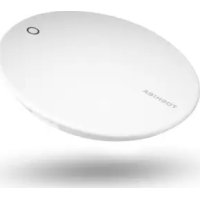
Canvio for Smartphone - Ekstern harddisk TOSHIBA - Gratis bruksanvisning og manual
Finn enhetens veiledning gratis Canvio for Smartphone TOSHIBA i PDF-format.



Brukerspørsmål om Canvio for Smartphone TOSHIBA
0 spørsmål om dette apparatet. Svar på dem du kjenner, eller still ditt eget.
Still et nytt spørsmål om dette apparatet
Last ned instruksjonene for din Ekstern harddisk i PDF-format gratis! Finn veiledningen din Canvio for Smartphone - TOSHIBA og ta den elektroniske enheten tilbake i hendene. På denne siden er alle dokumenter som er nødvendige for bruken av enheten din publisert. Canvio for Smartphone av merket TOSHIBA.
BRUKSANVISNING Canvio for Smartphone TOSHIBA
Kapitel 2 Kom i gang med din Android™-smartphone ....DK-8
2-1 Download og installer Android™-appen.... DK-8
2-2 Opret forbindelse til din Android™-enhed ...... DK-8
2-8 Menuen Hurtig overførsel fra telefon til telefon ....DK-21
2-9 Menuen Indstillinger/Hjælp ...... DK-29
3-1 Opret forbindelse til din Windows®-pc ...... DK-37
3-2 Fjern og afbryd forbindelsen til din Windows®-pc ...... DK-38
Kom i gang med din Android™-smartphone
2-1 Download og installer Android™-appen
Download appen "Content Manager" fra Google Play™ Store, og installer den på din Android™-enhed.
2-2 Opret forbindelse til din Android™-enhed
Tryk på "Content Manager"-appsymbolet, som vises på din smartphone.

MEDDELELSE
Toshiba anbefaler brug af "ALTID" som "Content Manager"-appindstilling.
3.3. Vælg destinationslageret for den mappe, der skal kopieres.
3.3. Vælg destinationslageret for den mappe, der skal kopieres.
2-8 Menuen Hurtig overførsel fra telefon til telefon
1.1. Tilslut din "gamle" smartphone (datakilde), og tryk på "Trin 1".
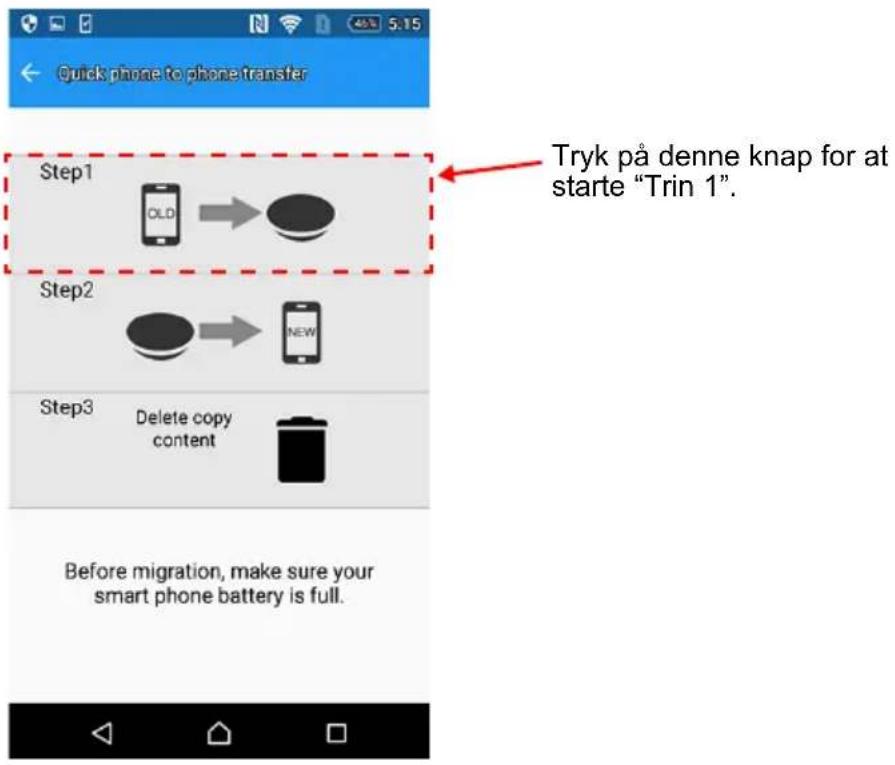
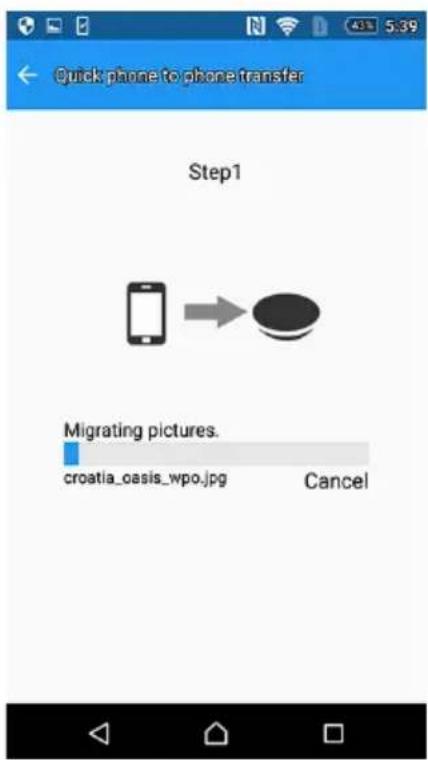
1.3. Dataoverførslen fra din datakilde (f.eks. din gamle smartphone) til CANVIO for Smartphone begynder.
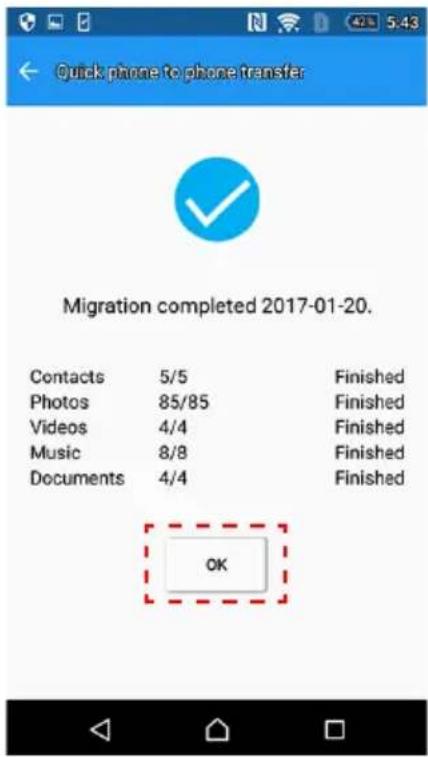
1.4. Når datakopieringen er gennemført, vises resultaterne. Læs meddelelsen, og tryk på "OK".
2.1. Tilslut din "nye" smartphone, og tryk på "Trin 2".
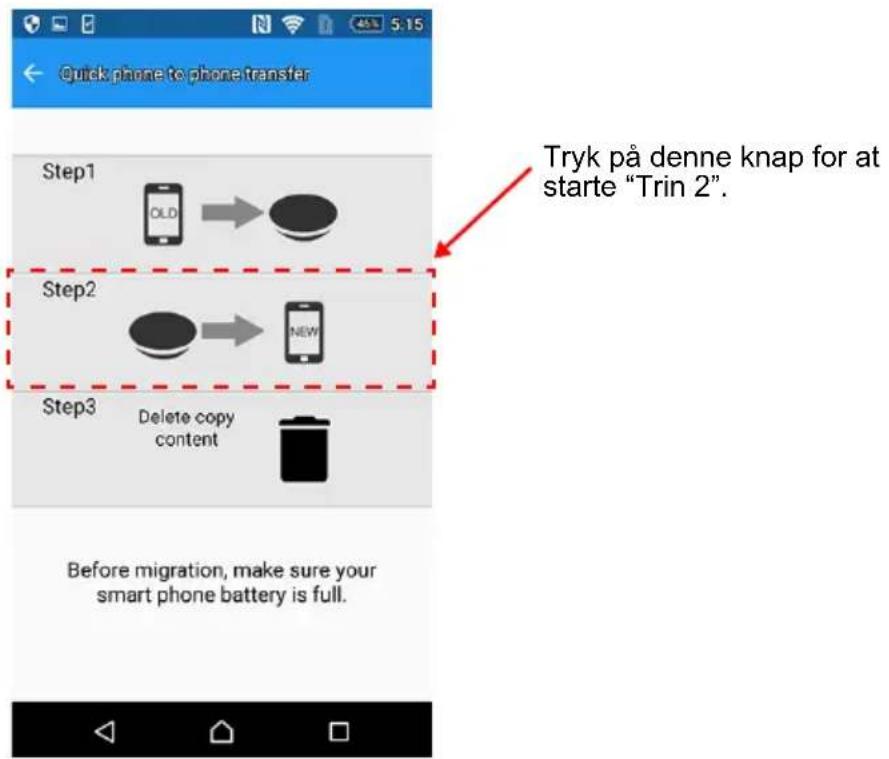
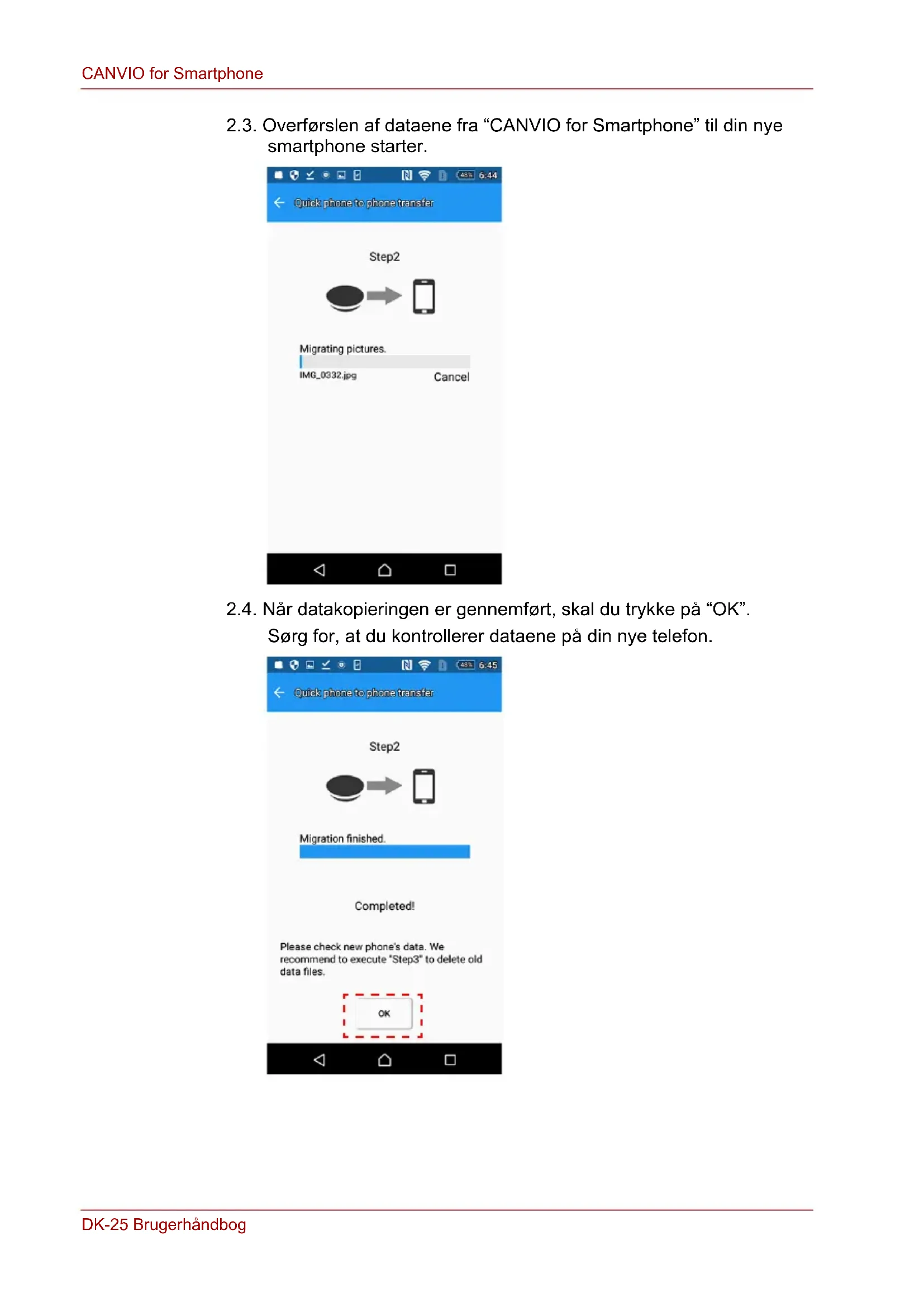
2.3. Overførslen af dataene fra "CANVIO for Smartphone" til din nye smartphone starter.
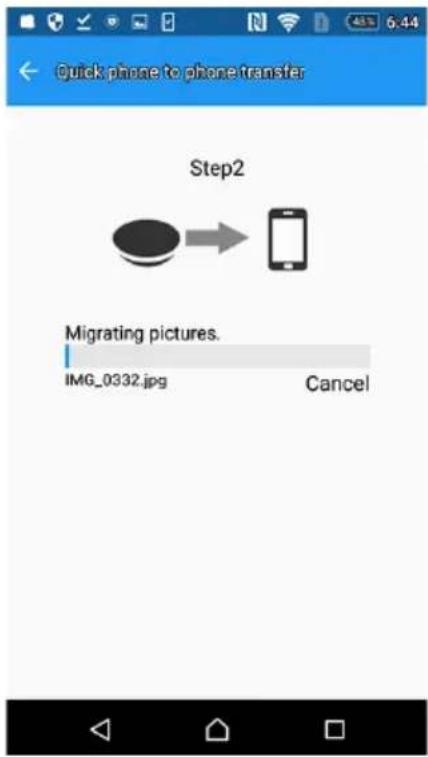
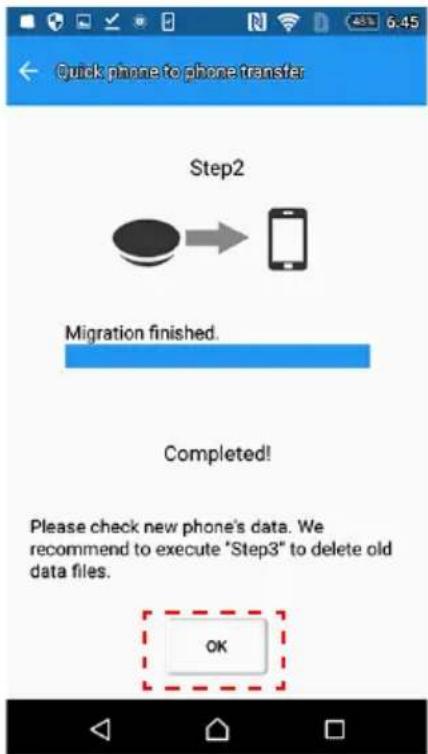
2.4. Når datakopieringen er gennemført, skal du trykke på "OK". Sørg for, at du kontrollerer dataene på din nye telefon.
Når du udfører "Trin 1", kopieres dataene fra din smartphone til CANVIO for Smartphone.
Når "Trin 2" er gennemført, anbefaler vi, at du udfører "Trin 3" for at slette historikken.
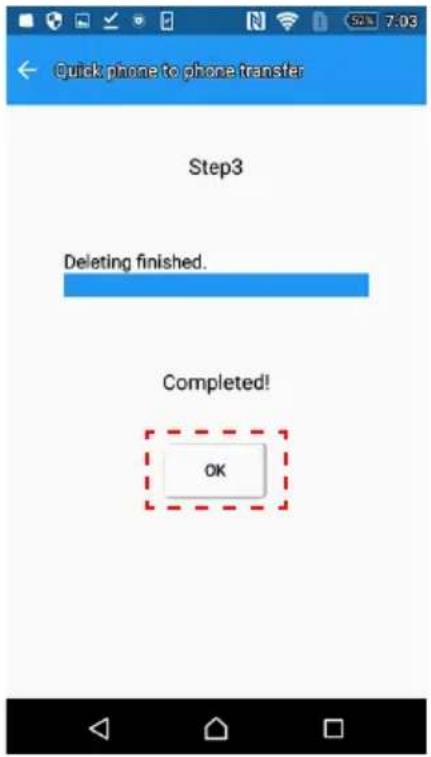
3.1. Tilslut din nye smartphone, og tryk på "Trin 3".
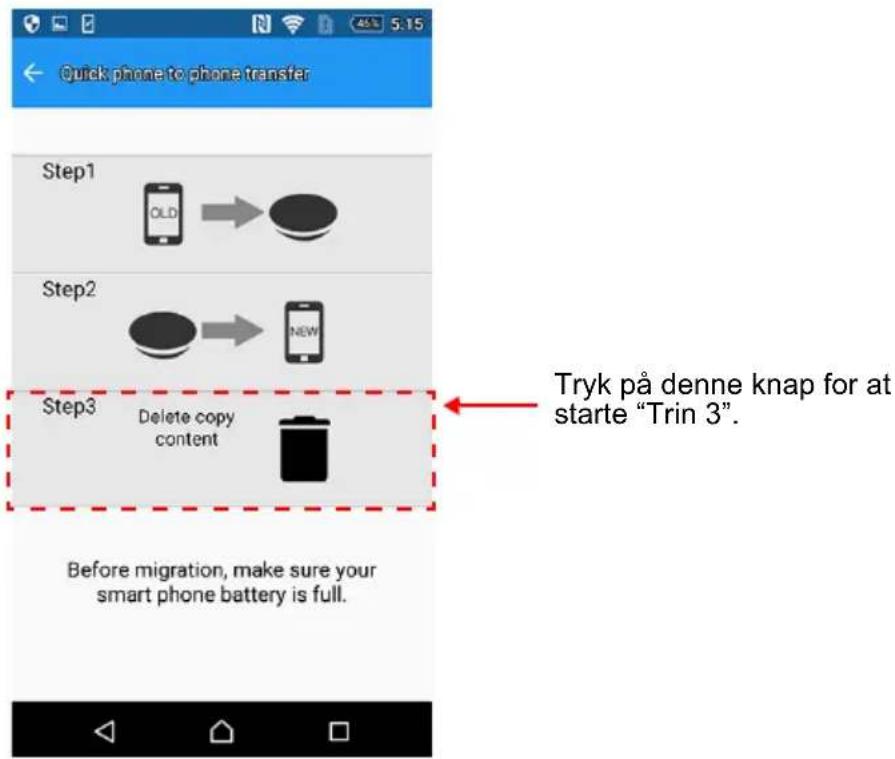
3.4. Når sletningen er gennemført, skal du trykke på "OK".
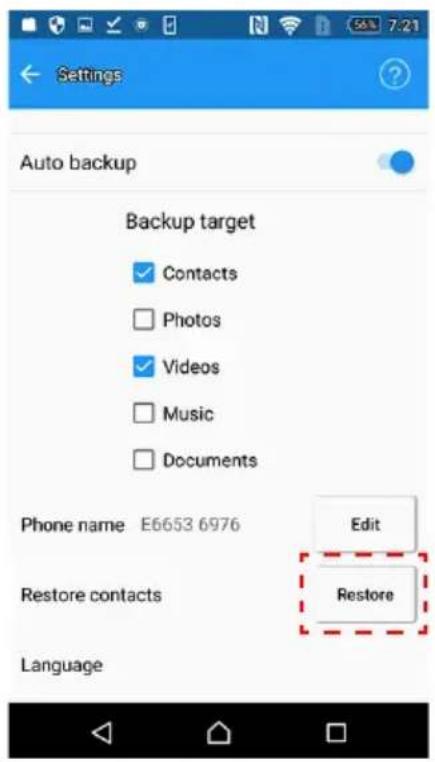
For at gendanne din smartphones kontaktpersoner fra dataene fra den nyeste automatiske sikkerhedskopiering, skal du trykke på "Gendan".
MEDDELELSE
Kom i gang med din Windows®-pc
3-1 Opret forbindelse til din Windows®-pc
3-2 Fjern og afbryd forbindelsen til din Windows®-pc
Kontroller også, at strømstikket er sat helt ind i stikkontakten for at etablere en sikker elektrisk tilslutning. Overbelastning af stikkontakten kan resultere i brand eller elektrisk stød med risiko for alvorlig personskade.
Informasjon om regelverk
CE-merking
CE
Dette produktet er CE-merket i henhold til kravene i gjeldende EU-direktiver. Ansvarlig for CE-merking er Toshiba Electronics Europe GmbH, Hansaallee 181, 40549 Düsseldorf, Tyskland.
Arbeidsomgivelser
Elektromagnetisk kompatibilitet (EMC) for dette produktet er kontrollert for denne produktkategorien i «husholdninger, kontorer og lettere industrimiljøer». Andre arbeidsmiljøer er ikke kontrollert av Toshiba, og bruk av dette utstyret i slike miljøer kan være forbudt eller kan ikke anbefales. Mulige konsekvenser av å bruke dette produktet i ikke-kontrollerte driftsmiljøer kan blant annet være: interferens mellom andre produkter og dette produktet i nærheten med midlertidig funksjonsfeil eller tap av data som resultat. Eksempel på ikke-kontrollerte driftsmiljøer og beslektede råd:
Tyngre industrimiljøer (for eksempel miljøer med en trefasespenning på 380 V): Fare for interferens for dette produktet på grunn av mulighet for kraftige elektromagnetiske felt, spesielt i nærheten av store maskiner eller strømforsyningsenheter.
■ Medisinske miljøer: Samsvar med det medisinske produktdirektivet (Medical Product Directive) er ikke kontrollert av Toshiba, og dette produktet kan derfor ikke brukes som medisinsk produkt uten ytterligere kontroll/bekreftelse. Bruk i vanlige kontormiljøer, for eksempel sykehus, skal ikke være noe problem hvis det ikke er pålagt noen begrensninger fra den ansvarlige ledelsen.
Bil i bevegelse: Se i eierveiledningen for det aktuelle kjøretøyet for råd angående bruk av dette produktet (kategori).
Fly i bevegelse: Følg flypersonalets instruksjoner om eventuelle begrensninger på bruk.
Andre miljøer som ikke er relatert til EMC
- Utendørs bruk: Som vanlig hjemme-/kontorutstyr har ikke dette produktet spesiell motstand mot fuktighetsinntrengning, og det er ikke støtsikkert.
Eksplosiv atmosfære: Bruk av dette produktet i eksplosive arbeidsmiljøer (Ex) er ikke tillatt.
Følgende informasjon gjelder bare for EU-land:
Samsvarserklæring for REACH
Det nye EU-regulativet for kjemikalier, REACH (registrering, evaluering, autorisasjon og begrensning av kjemikalier), trådte i kraft 1. juni 2007.
Toshiba vil overholde alle REACH-krav og er forpliktet til å gi kundene våre informasjon om kjemiske stoffer i produktene våre i henhold til REACH-regelverket.
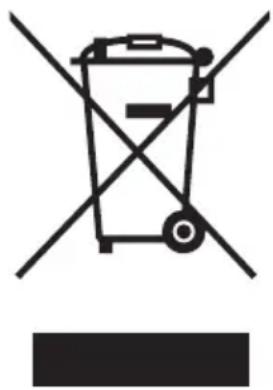
Symbolet angir at dette produktet ikke skal behandles som husholdningsavfall. Hvis du passer på at dette produktet kastes på riktig måte, hjelper du å forhindre mulige negative skadevirkninger på miljøet og helsen, som ellers kan forårsakes av feil avfallshåndtering av produktet. Hvis du vil ha nærmere informasjon om gjenvinning av dette produktet, kan du kontakte lokale myndigheter, renovasjonsselskapet du bruker for husholdningsavfall eller butikken der du kjøpte produktet.
Sikkerhetsanvisninger og -ikoner
Denne brukerhåndboken inneholder sikkerhetsinstruksjoner som må overholdes for å unngå mulige farer som kan føre til personskade, skade på utstyret eller føre til at data går tapt. Sikkerhetsadvarslene er klassifisert i henhold til hvor alvorlig den aktuelle faren er, og ikonene uthever instruksjonene som følger:
| Signalord Betydning | |
 | Angir en umiddelbar farlig situasjon som kan føre til dødsfall eller alvorlig personskade dersom den ikke unngås. |
 | Angir en potensielt farlig situasjon som kan føre til dødsfall eller alvorlig personskade dersom den ikke unngås. |
 | Angir en potensielt farlig situasjon som kan føre til mindre alvorlig eller moderat personskade dersom den ikke unngås. |
 | Angir praksis som kan føre til skade på eiendom og andre problemer, men ikke personskade. |
 | Angir viktig informasjon |
| *Alvorlig personskade inkluderer blindhet, sår, forbrenning (lav og høy temperatur), elektrisk støt, brudd, forgiftning osv. med langtidsvirkninger eller som krever sykehusinnlegging og/eller sykehusbesøk med behandling over lang tid.*Mindre eller moderat personskade omfatter sår, forbrenning, elektrisk støt osv. som ikke krever sykehusinnlegging og/eller sykehusbesøk med behandling over lang tid.*Skade på eiendeler betyr skade på enheten. | |
*Alvorlig personskade inkluderer blindhet, sår, forbrenning (lav og høy temperatur), elektrisk støt, brudd, forgiftning osv. med langtidsvirkninger eller som krever sykehusinnlegging og/eller sykehusbesøk med behandling over lang tid.
*Mindre eller moderat personskade omfatter sår, forbrenning, elektrisk støt osv. som ikke krever sykehusinnlegging og/eller sykehusbesøk med behandling over lang tid.
*Skade på eiendeler betyr skade på enheten.
Andre ikoner som brukes
Tilleggsikoner viser annen nyttig informasjon eller opplæring:
 | TEKNISK MERKNAD: Dette ikonet angir teknisk informasjon om enheten. |
 | TIPS: Dette ikonet angir nyttige tips. |
 | DEFINISJON: Dette ikonet angir definisjonen for et uttrykk som brukes i teksten. |
Innhold
Innledning.... NO-5
Oversikt ...... NO-5
Funksjoner...... NO-5
Kapittel 1 1-1 Kontroller komponentene...... NO-6
1-2 Bli kjent med CANVIO for Smartphone...... NO-6
1-3 LED-indikator ...... NO-7
Kapittel 2 Kom i gang med Android™-smarttelefonen din ...... NO-8
2-1 Last ned og installer Android™-appen...... NO-8
2-2 Koble til Android™-enheten ...... NO-8
2-3 Start appen...... NO-9
2-4 Første gangs konfigurasjon.... NO-10
2-8 Hurtigmenyen for overføring fra telefon til telefon...... NO-21
2-9 Menyen for innstillinger og hjelp...... NO-29
2-10 Automatisk sikkerhetskopiering/lading.... NO-34
2-11 Manuell lading.... NO-36
Kapittel 3 Kom i gang med Windows®-PC...... NO-37
3-1 Koble til en Windows®-PC...... NO-37
3-2 Koble fra Windows®-PC-en ...... NO-38
Instruksjoner for sikkerhet og komfort...... NO-39
TOSHIBA Kundestøtte ...... NO-43
Merknader ...... NO-43
Innledning
Oversikt
Toshiba CANVIO for Smartphone.
Komponenter
CANVIO for Smartphone inkluderer følgende komponenter:
USB 2.0 Micro-B-kabel
USB 2.0 Type-C™-kabel
USB Micro-B – Type-A-adapter
Hurtigveiledning
Strømadapter (europeisk og britisk støpsel)
Funksjoner
Sikkerhetskopiering av musikk, video, bilder og kontaktdata fra Android-telefonen din til CANVIO for Smartphone ved hjelp av den tilhørende appen (Content Manager).
- Tilgang til lagret musikk, video, bilder og data i CANVIO for Smartphone ved hjelp av den tilhørende appen.
Lader Android-telefonen etter automatisk sikkerhetskopiering.
Maskinvarespesifikasjoner
| Lagringsformat NTFS | ||
| Kompatibilitet PC | Windows® 7, 8.1, 10 | |
| Android-smarttelefoner | Se nettadressen nedenforwww.toshiba-personalstorage.net/rd/cfscomp | |
MERKNAD
Fremgangsmåtene kan variere fra det som vises her, avhengig av blant annet appversjon og hvilken smarttelefon du har.
Kapittel 1
1-1 Kontroller komponentene
Vi anbefaler at du kontrollerer komponentene.
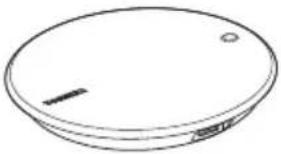
Strømadapter (EU+Storbritannia)
Hurtigveiledning
1-2 Bli kjent med CANVIO for Smartphone
Forside Bakside
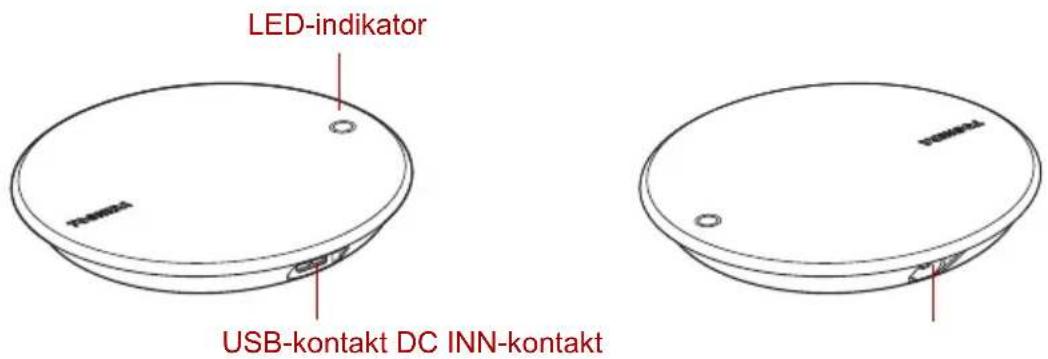
1-3 LED-indikator
Last ned appen «Content Manager» fra Google Play™-butikken, og installer den på Android™-enheten din.
2-2 Koble til Android™-enheten
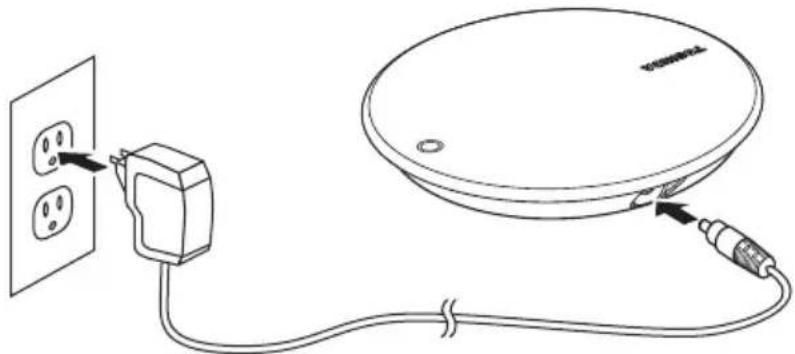
Vanlig konfigurasjon
- Koble strømadapteren til en stikkontakt.
- Koble DC-kontakten til en CANVIO for Smartphone.
2-4 Første gangs konfigurasjon
- Les meldingen, og sveip fra høyre mot venstre.
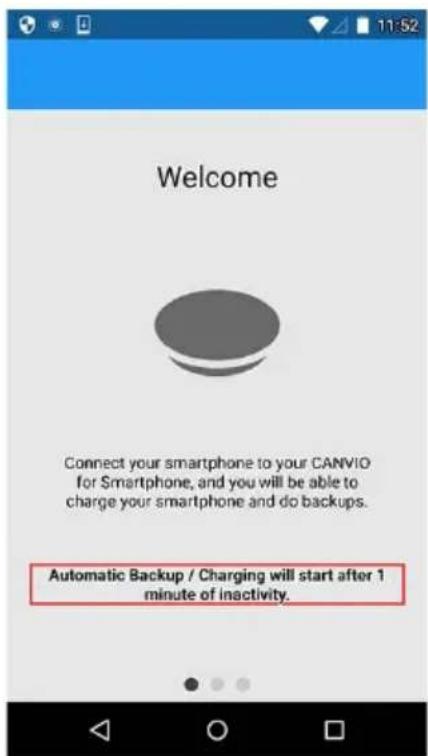
Etter første gangs konfigurasjon er det mulig å endre innstillingen «Auto Backup» («Automatisk sikkerhetskopiering») senere i «Settings»-menyen («Innstillinger»).
Når du er fornøyd med det unike navnet, trykker du på «ENSURE» (sjekk/lagre).
Når navnet er lagret, sveiper du fra høyre mot venstre.
*) Telefonnavnet vises for andre brukere.
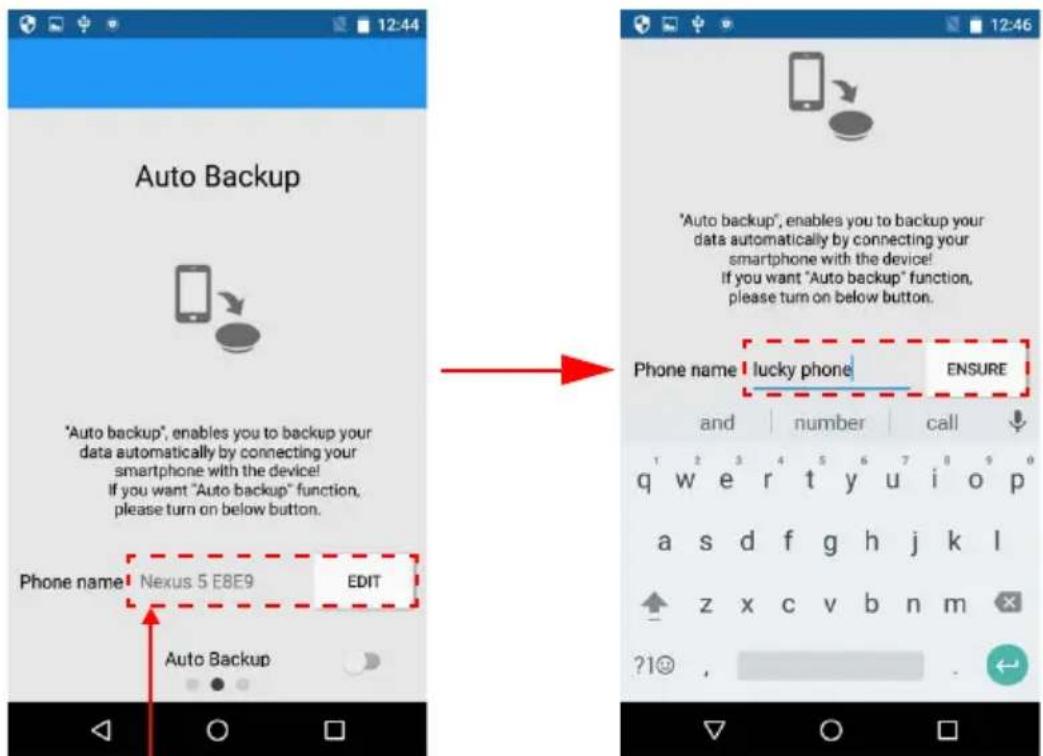
Du kan endre det unike telefonnavnet ditt, som vises for andre brukere. Etter første gangs konfigurasjon er det mulig å endre innstillingen «Auto Backup» («Automatisk sikkerhetskopiering») senere i «Settings»-menyen («Innstillinger»).
- Les meldingen, og trykk på «Start to Use» (begynn å bruke).
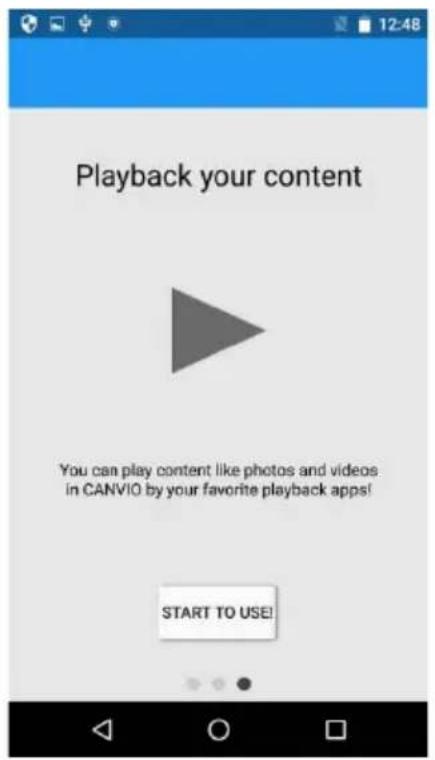
Toppmenyen er startpunktet for å bruke denne appen.
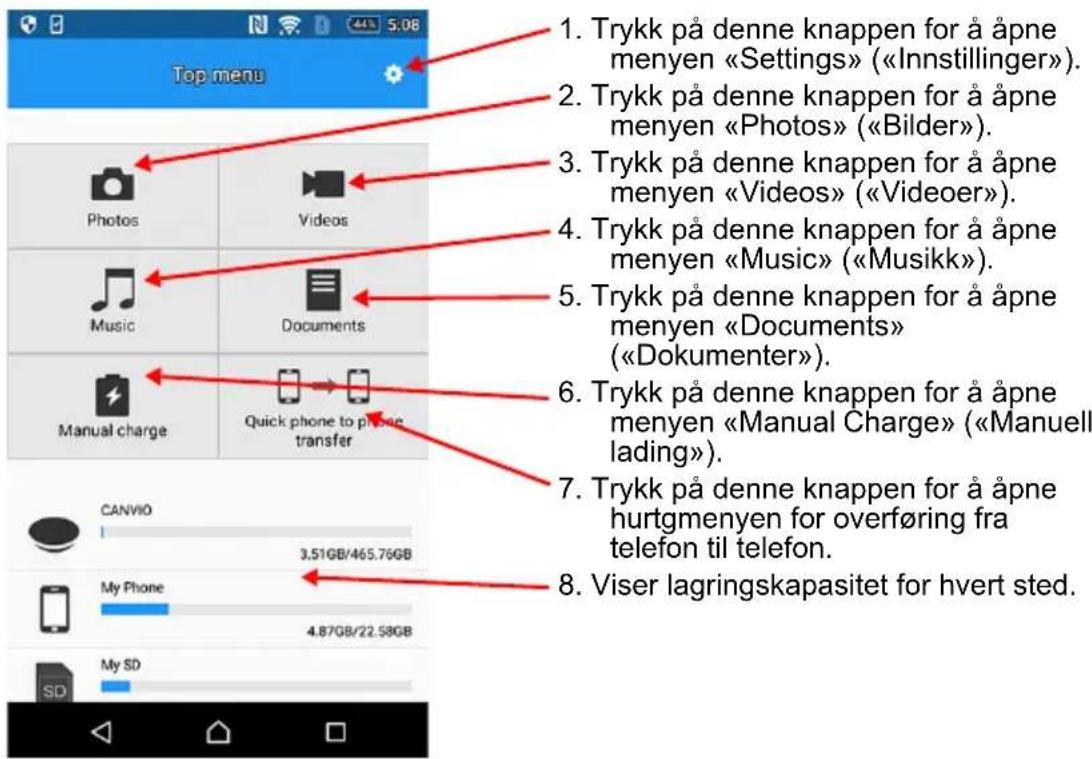
2-6 Photo/Videos-menyen
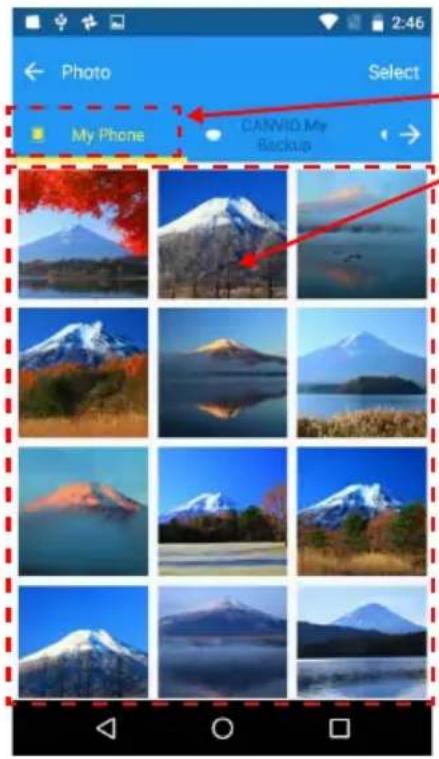
1. Photo/Videos-menyen
Du kan administrere foto- og videofiler i Photos/Videos-menyen.
-
Trykk for å velge telefon eller mappe for sikkerhetskopiering
-
Miniatyrer av bilder/videoer
For å se innhold som ikke vises, sveip fra høyre mot venstre i faneområdet.
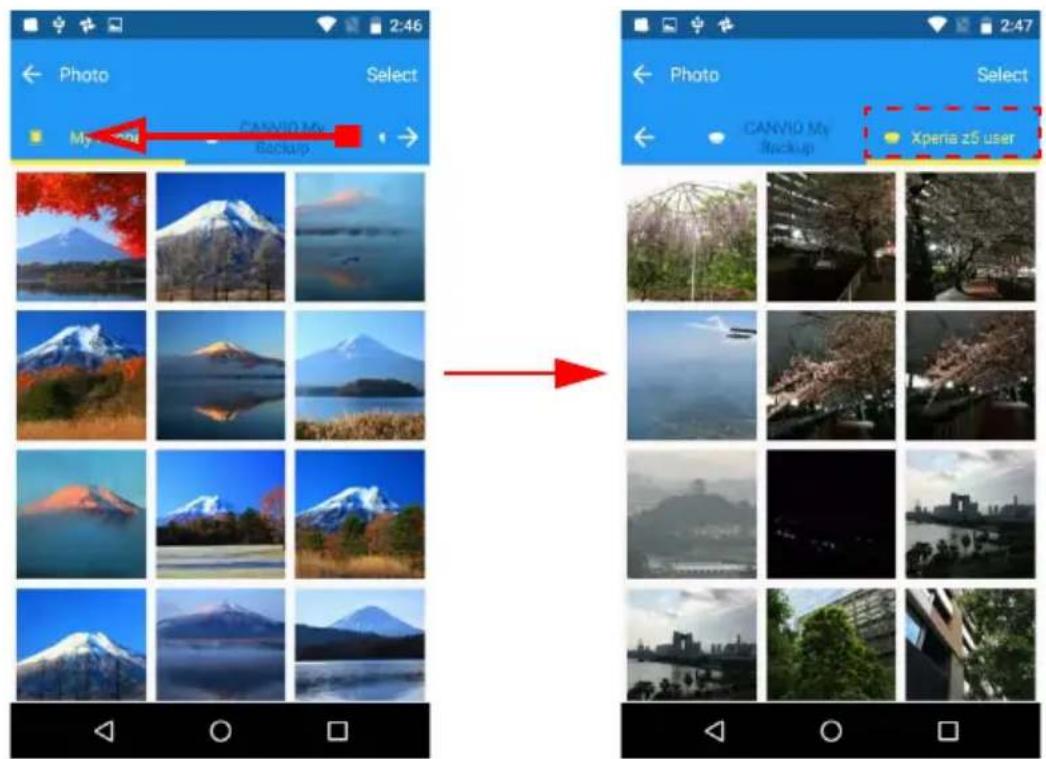
For å åpne målfilen, trykk på miniatyrbildet og velg ekstern app.
3. Filkopiering
3.1. Trykk på Select-knappen (velg)
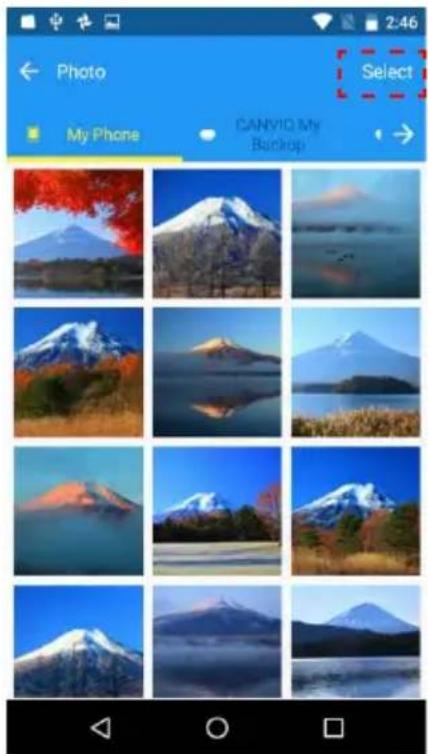
Når du har valgt målplassering, trykker du på «Paste»-knappen (lim inn) for å utføre kopieringen.
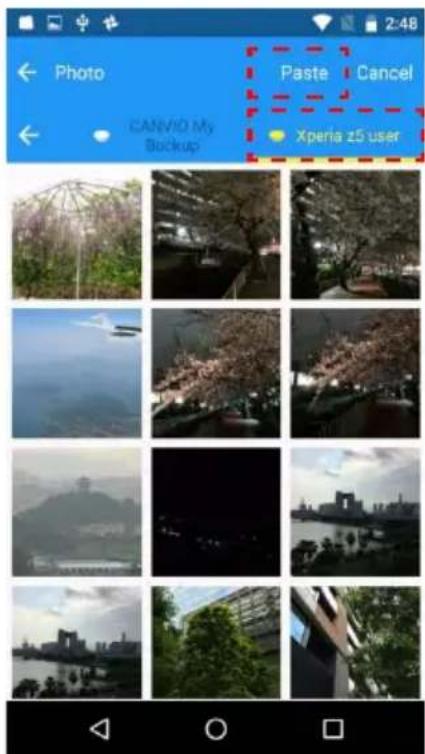
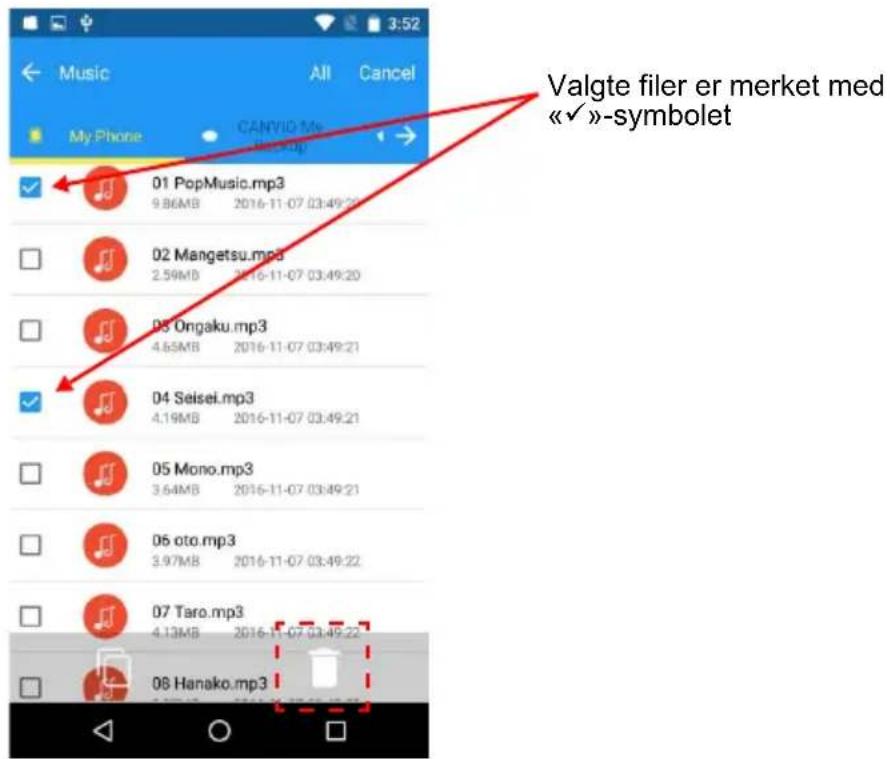
4. Slette filer
4.1. Trykk på Select-knappen (velg)
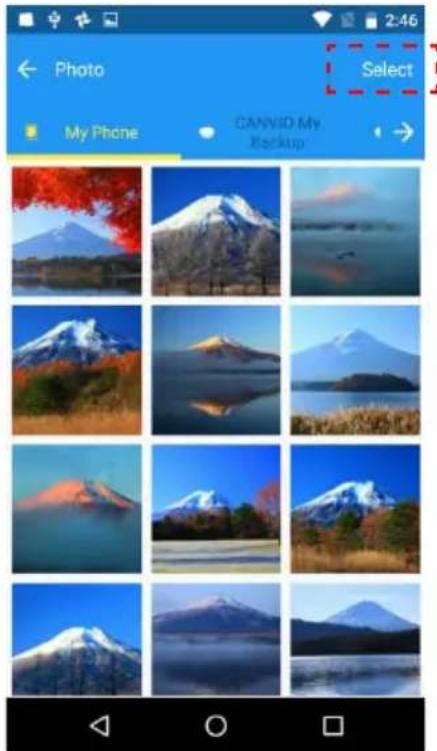
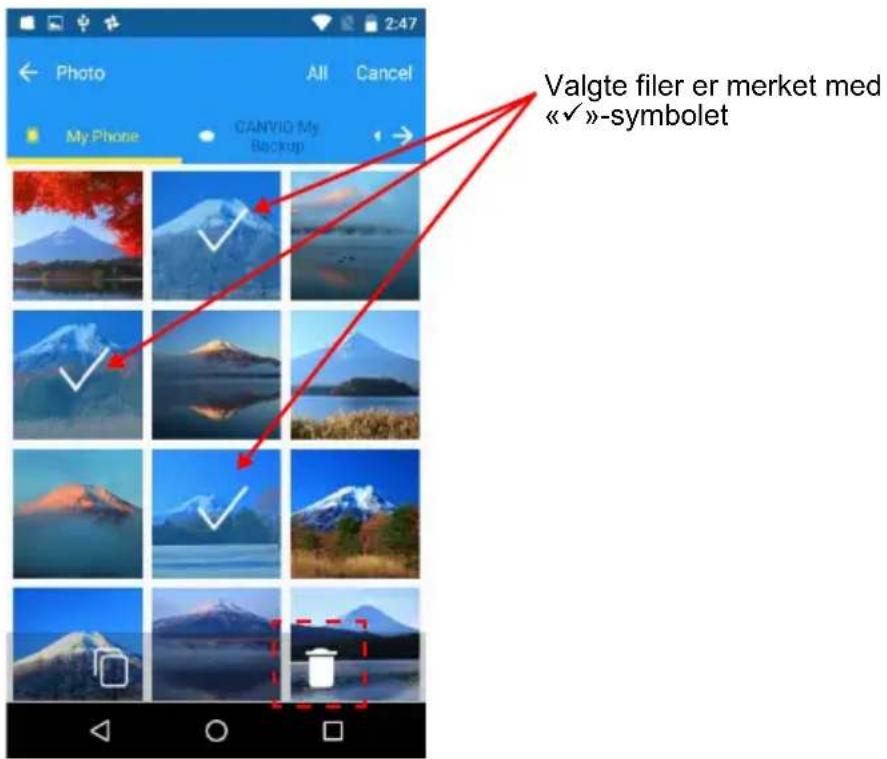
4.2. Trykk på miniatyrbilder for å velge målfiler.
*) Hvis du vil velge alle filene, kan du trykke på «All»-knappen. Når du er ferdig med å velge, trykker du på « »-ikonet for å slette filene.
-
Trykk for å velge telefon eller mappe for sikkerhetskopiering
-
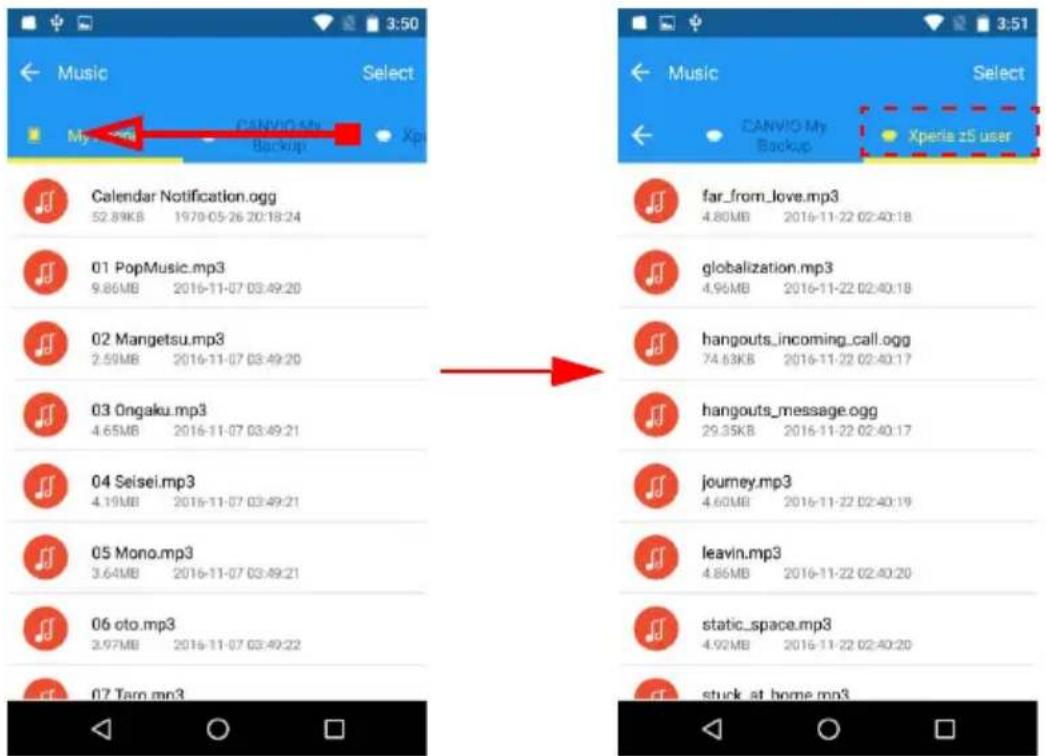
Liste over musikk/dokumenter
For å se innhold som ikke vises, sveip fra høyre mot venstre i faneområdet.
2. Åpne en fil
For å åpne målfilen, trykk på miniatyrbildet og velg ekstern app.
3. Filkopiering
3.1. Trykk på Select-knappen (velg)
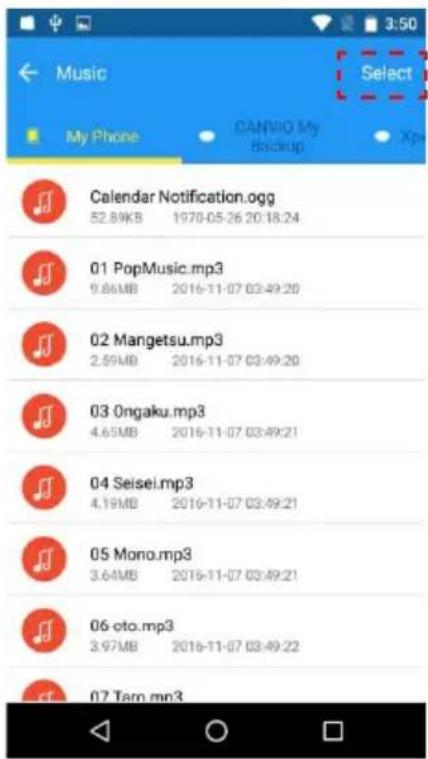
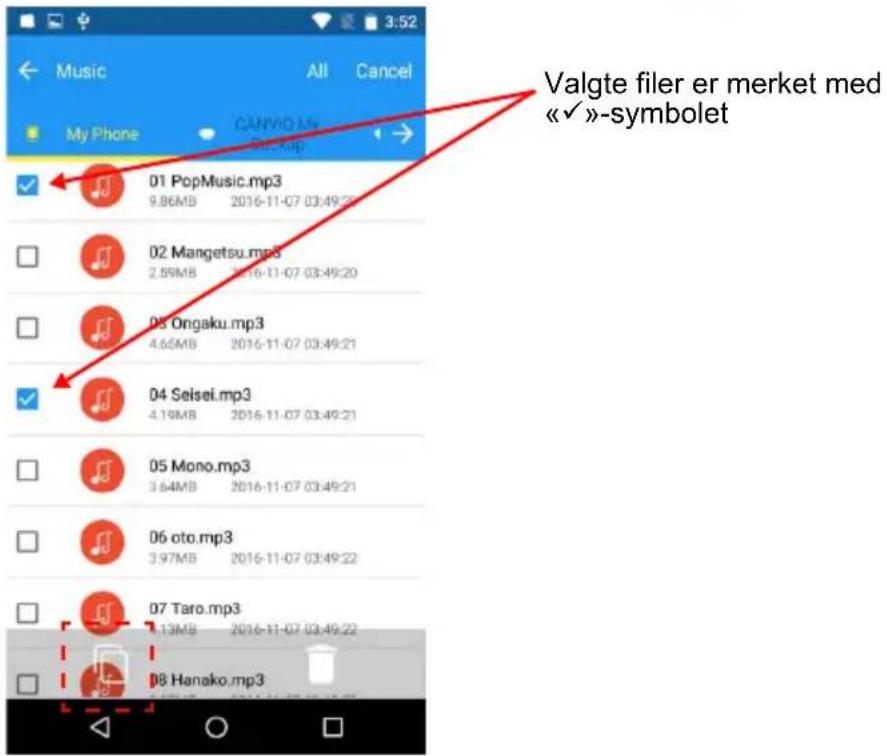
3.2. Trykk på avmerkingsbokser for å velge kildefilene du vil kopiere. *) Hvis du vil velge alle filene, kan du trykke på «All»-knappen. Når du er ferdig med å velge, trykker du på « »-ikonet.
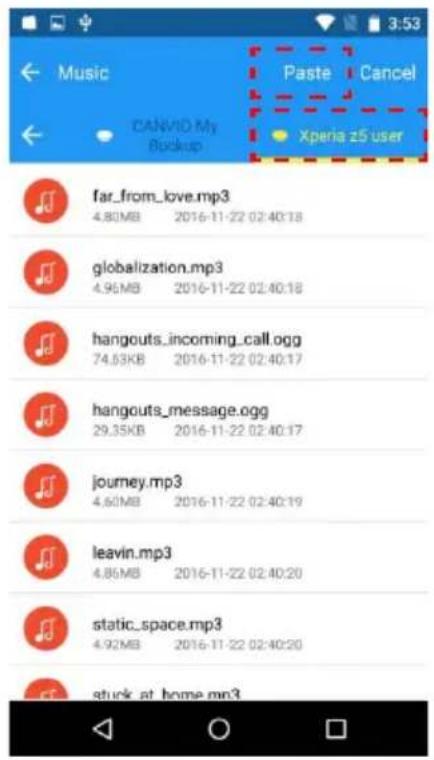
3.3. Velg lagringen eller mappen du vil kopiere til.
Når du har valgt målplassering, trykker du på «Paste»-knappen (lim inn) for å utføre kopieringen.
4. Slette filer
4.1. Trykk på Select-knappen (velg)
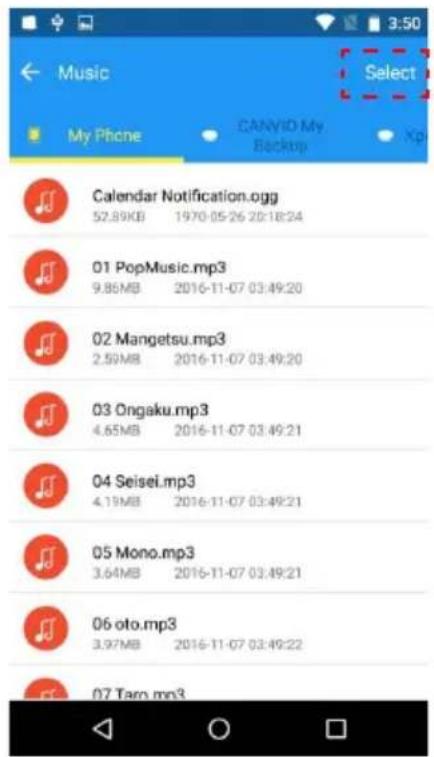
4.2. Trykk på avmerkingsbokser for å velge målfiler.
*) Hvis du vil velge alle filene, kan du trykke på «All»-knappen. Når du er ferdig med å velge, trykker du på « »-ikonet for å slette filene.
2-8 Hurtigmenyen for overføring fra telefon til telefon
Du kan overføre personlige data (kontakter, bilder, videoer, musikk og dokumenter) fra en smarttelefon (f.eks. den gamle telefonen din) til en annen smarttelefon (f.eks. til en ny telefon) ved hjelp av CANVIO for Smartphone.
1. Trinn 1
1.3. Dataoverføringen fra datakilden (f.eks. den gamle telefonen) til CANVIO for Smartphone starter.
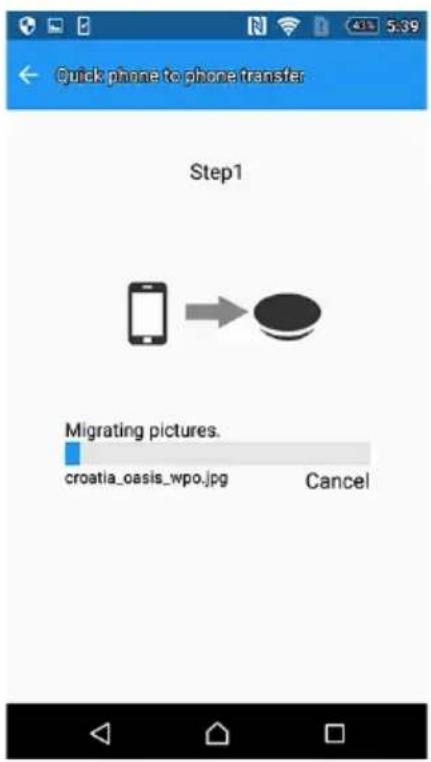
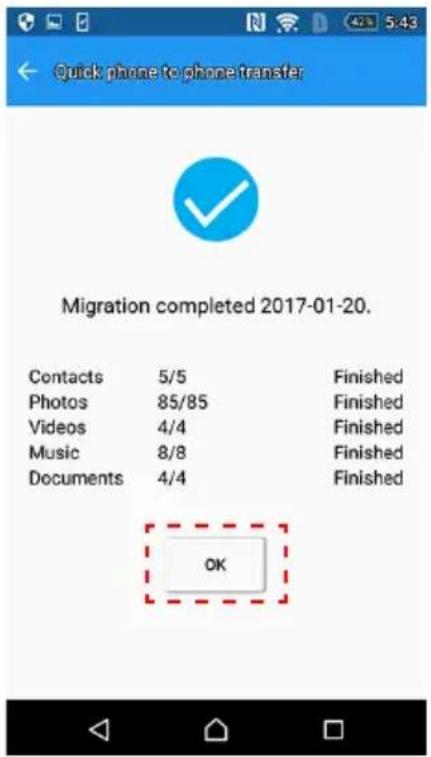
1.4. Når datakopieringen er ferdig, vises resultatene. Les meldingen, og trykk på «OK».
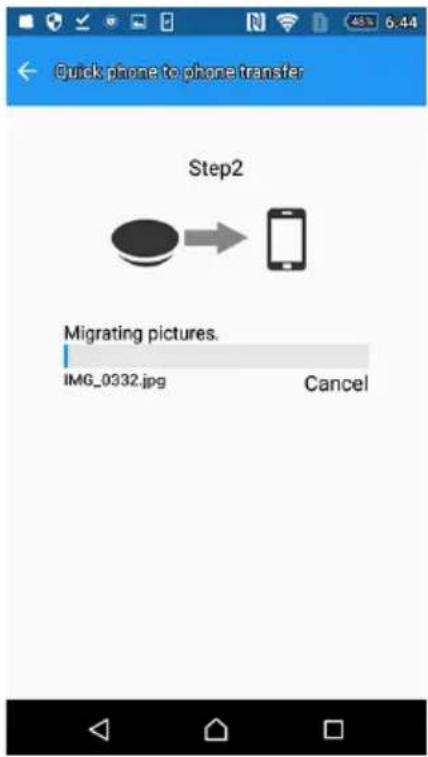
2.3. Overføringen av data fra CANVIO for Smartphone til den nye smarttelefonen starter.
2.4. Når datakopieringen er ferdig, trykker du på «OK». Husk å kontrollere dataene på den nye telefonen.
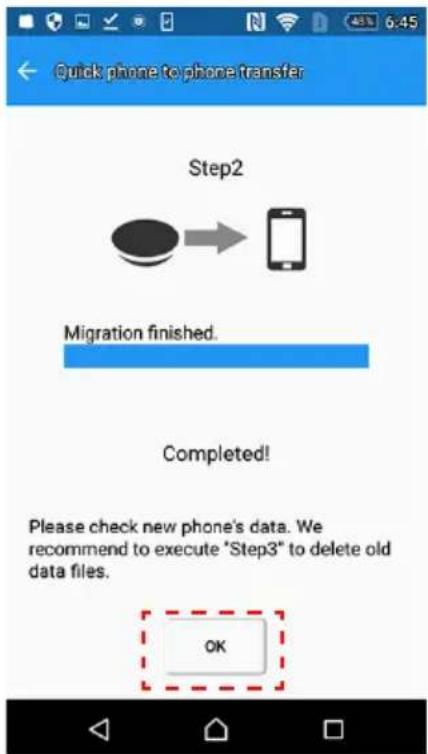
Når du utfører «Step 1» (trinn 1), kopieres dataene fra smarttelefonen til CANVIO for Smartphone.
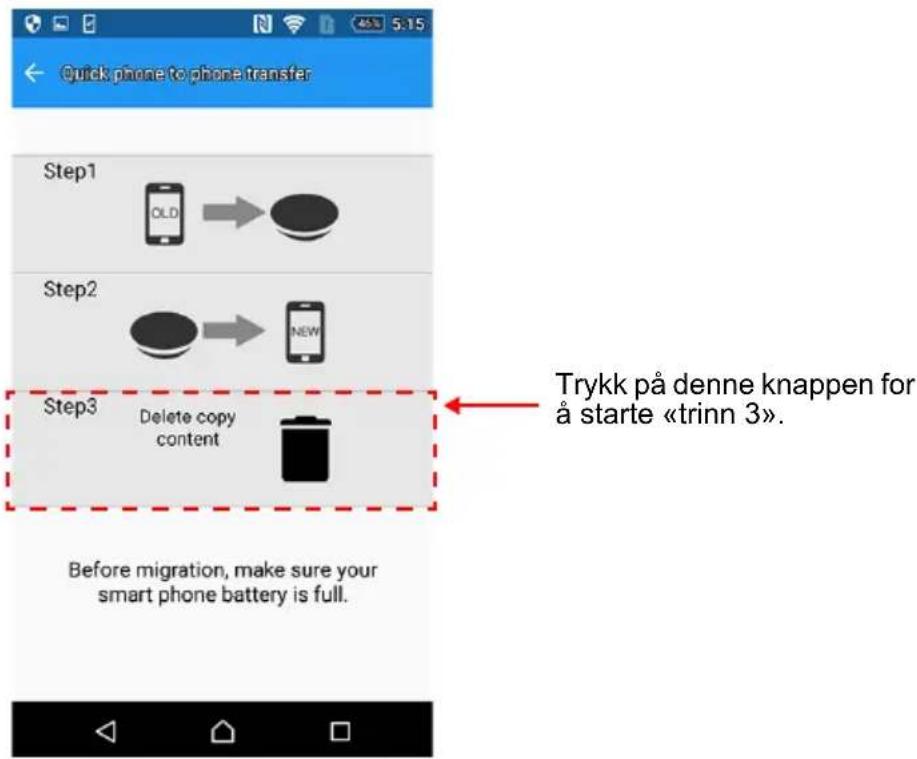
Etter at «Step 2» (trinn 2) er ferdig, anbefaler vi at du utfører «Step 3» for å slette historikken.
3.1. Koble til den nye smarttelefonen, og trykk på «Step 3» (trinn 3).
2-9 Menyen for innstillinger og hjelp
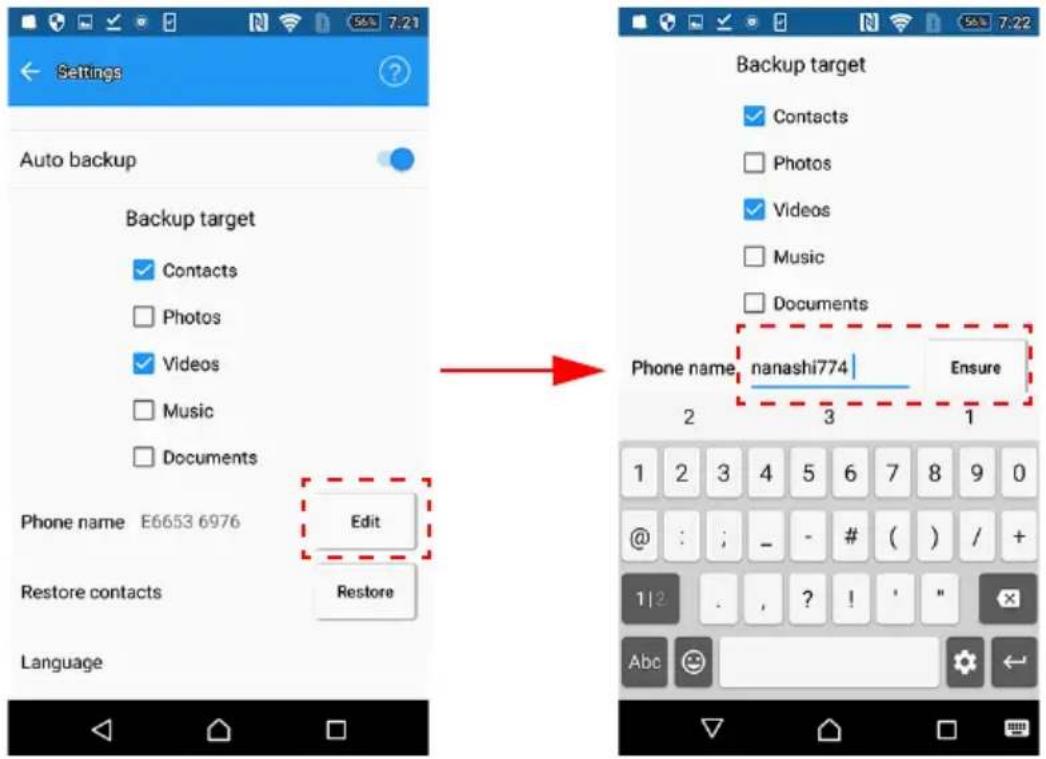
Trykk på «»-ikonet for å vise menyen for innstillinger.
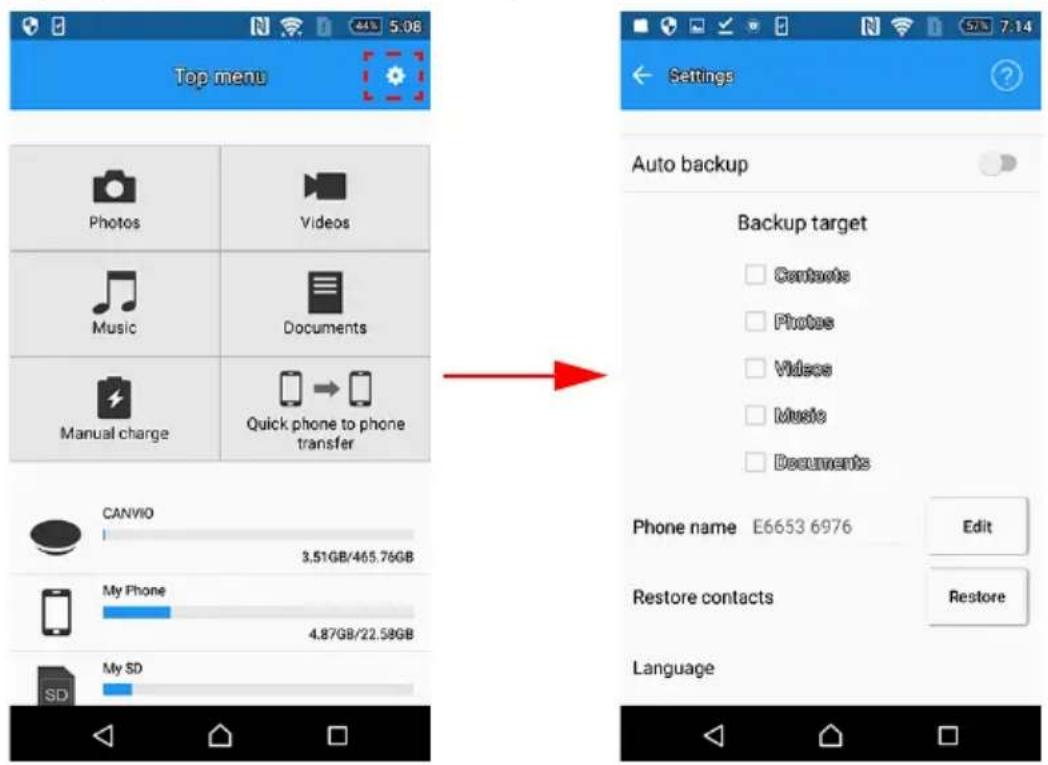
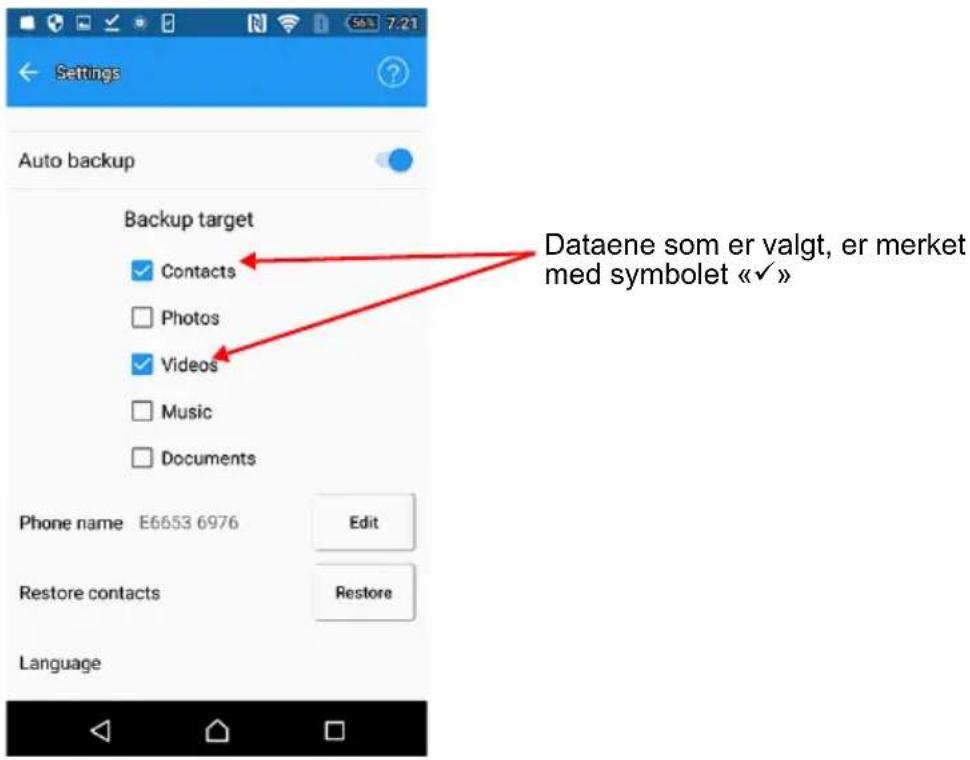
kontakter, bilder, videoer, musikk og/eller dokumenter.
- Endre telefonnavnet
Når du er fornøyd med det unike navnet, trykker du på «ENSURE» (sjekk/lagre).
*) Telefonnavnet vises for andre brukere.
3. Gjenopprette kontakter
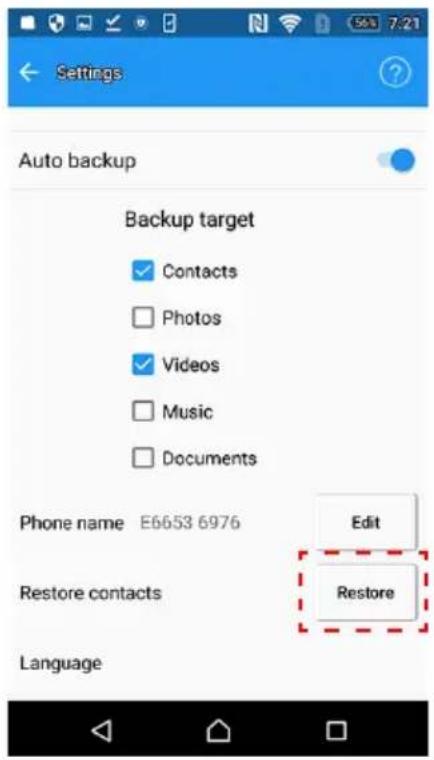
Hvis du vil gjenopprette smarttelefonens kontakter fra den siste sikkerhetskopien, trykker du på «Restore». (gjenopprett)
MERKNAD
Hvis en annen smarttelefon er tilkoblet, kan du ikke gjenopprette kontakter med denne appen.
Hvis du vil gjenopprette kontakter til en annen smarttelefon, kan du kopiere den aktuelle *.vcf-filen fra CANVIO for Smartphone til en PC, og deretter fra PC-en til smarttelefonen.
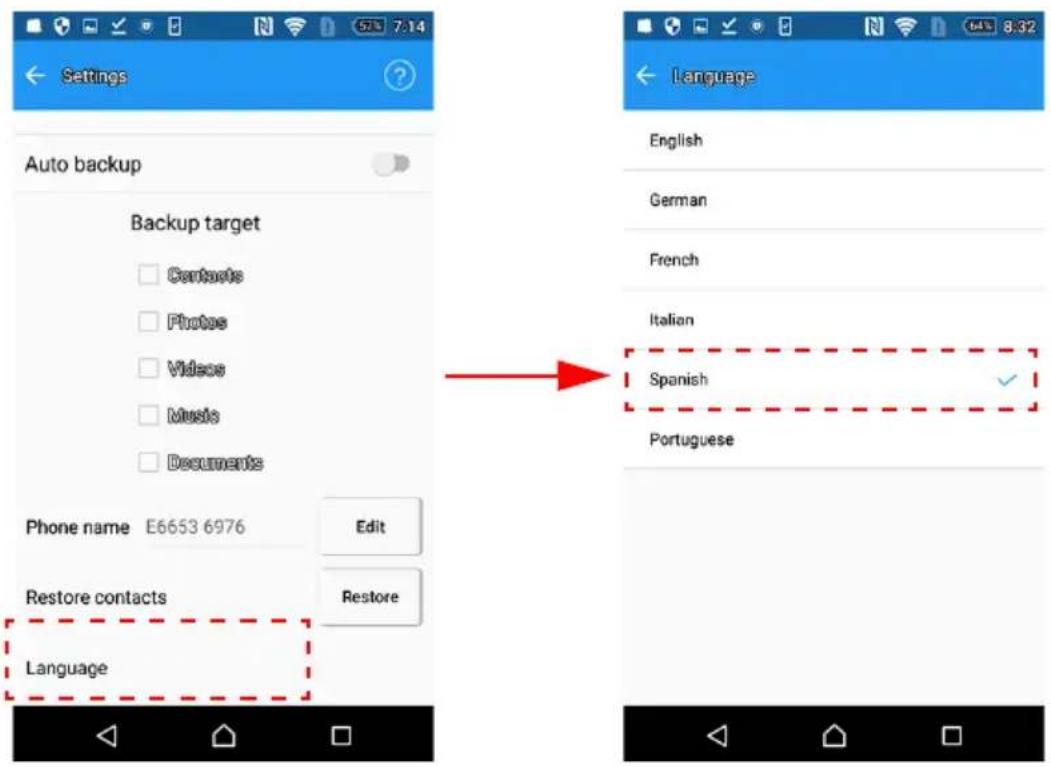
4. Språkinnstilling
For å endre språkinnstillingen, trykk på «Language» (Språk) og velg ønsket språk.
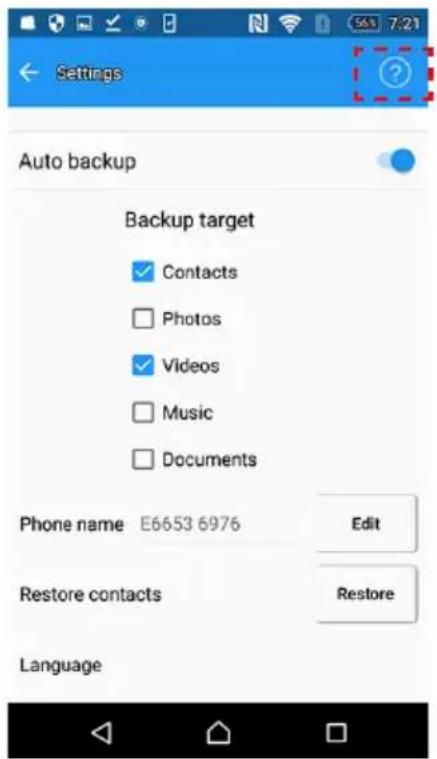
Trykk på « » for å vise hjelpemenyen.
Her kan du se appens versjonsnummer, hjelpeinformasjon og eventuelt OSS-informasjon.
2-10 Automatisk sikkerhetskopiering/lading
Automatisk sikkerhetskopiering og lading fungerer som beskrevet nedenfor.
- Koble til smarttelefonen.
- Hvis du har slått på «Auto Backup» (automatisk sikkerhetskopiering), starter sikkerhetskopieringen etter en liten stund hvis du ikke gjør noe annet.
Hvis du har slått av «Auto Backup» (automatisk sikkerhetskopiering), fortsetter prosessen med punkt 4 hvis du ikke gjør noe annet.
Når du har koblet telefonen til CANVIO for Smartphone, starter enheten operasjonen (lading eller sikkerhetskopiering) etter ca. ett minutt uten aktivitet. Hvis du vil ha tilgang til data i CANVIO for Smartphone mens telefonen lades, kan du koble fra USB-kabelen og deretter koble den til igjen.
Hvis smarttelefonens batterinivå er for lavt, kan det føre til at sikkerhetskopieringen ikke starter.
Du kan lade smarttelefonen umiddelbart ved å følge fremgangsmåten under.
-
Koble til smarttelefonen, og kjør Content Manager-appen.
-
Trykk på «Manual charge» (manuell lading).
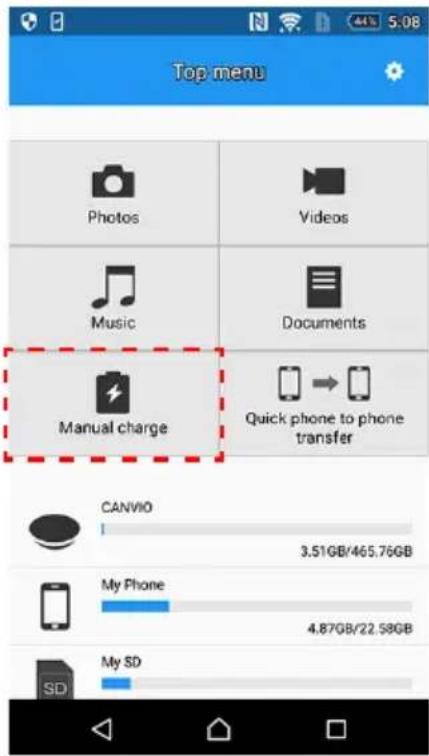
Når du har koblet telefonen til CANVIO for Smartphone, starter enheten operasjonen (lading eller sikkerhetskopiering) etter ca. ett minutt uten aktivitet. Hvis du vil ha tilgang til data i CANVIO for Smartphone mens telefonen lades, kan du koble fra USB-kabelen og deretter koble den til igjen.
Vanlig konfigurasjon
- Koble strømadapteren til en stikkontakt.
- Koble DC-kontakten til en CANVIO for Smartphone.
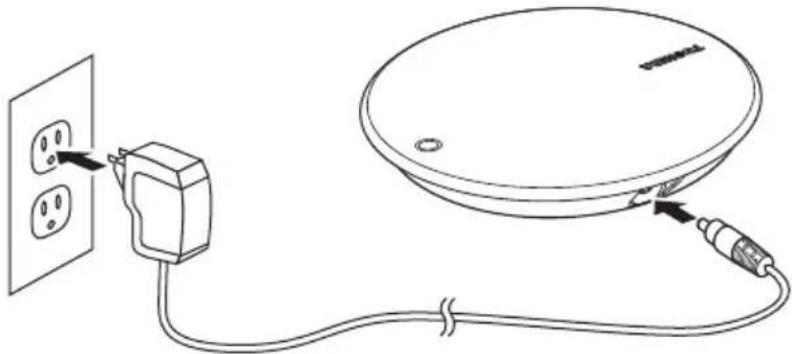
- Når datamaskinen er på og har fullført oppstartsprosedyren, kobler du til med CANVIO for Smartphone ved å bruke følgende fremgangsmåte.
(a) Hvis Windows ^ -PC-en har en USB-port av «Type-A», kobler du den til CANVIO for Smartphone med en USB 2.0 Micro-B-kabel og en USB Micro-B-Type-A-adapter.
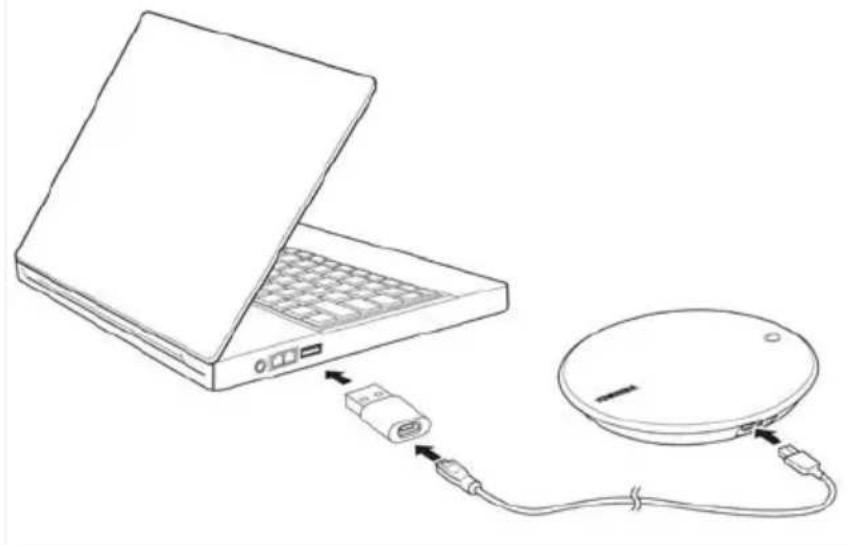
Strøm/data-indikatorlampen lyser.
Stasjonen starter.
■ Stasjon blir montert og et nytt stasjonsikon skal vises i Min datamaskin.
3-2 Koble fra Windows®-PC-en
VI anbefaler sterkt at du ikke kobler fra stasjonen ved å bare koble fra kabelen, siden du risikerer å koble fra mens enheten holder på å skrive data på disken.
Disse dataene vil gå tapt, og stasjonen kan få fysiske skader.
Følg fremgangsmåten under for å koble fra stasjonen på en trygg måte.
- Klikk på ikonet for å fjerne maskinvare og løse ut medier Et vindu åpnes og viser en liste over eksterne enheter som er koblet til datamaskinen.
- Velg TOSHIBA-stasjonen som skal fjernes. Etter noen sekunder vises en melding om at det er trygt å koble fra enheten.
- Klikk på OK. Nå kobler du fra CANVIO for Smartphone.
Instruksjoner for sikkerhet og komfort
1. Innledning
Dette avsnittet inneholder viktige forholdsregler som brukerne av produktene våre (og andre) bør overholde for å unngå personskade og skade på eiendom, og for å sikre trygg og riktig bruk av produktene våre. Pass på at du forstår betydningen av etikettene og de grafiske symbolene som beskrives nedenfor, før du fortsetter til de detaljerte beskrivelsene av forholdsreglene du bør overholde.
| Signalord Betydning | |
| FARE | Angir en umiddelbar farlig situasjon som kan føre til dødsfall eller alvorlig personskade dersom den ikke unngås. |
| ADVARSEL | Angir en potensielt farlig situasjon som kan føre til dødsfall eller alvorlig personskade dersom den ikke unngås. |
| FORSIKTIG | Angir en potensielt farlig situasjon som kan føre til mindre alvorlig eller moderat personskade dersom den ikke unngås. |
| MERKNAD | Angir praksis som kan føre til skade på eiendom og andre problemer, men ikke personskade. |
| MERK | Angir viktig informasjon |
| *Alvorlig personskade inkluderer blindhet, sår, forbrenning (lav og høy temperatur), elektrisk støt, brudd, forgiftning osv. med langtidsvirkninger eller som krever sykehusinnlegging og/eller sykehusbesøk med behandling over lang tid.*Mindre eller moderat personskade omfatter sår, forbrenning, elektrisk støt osv. som ikke krever sykehusinnlegging og/eller sykehusbesøk med behandling over lang tid.*Skade på eiendeler betyr skade på enheten. | |
2. Sikkerhetsregler for strøm og annet
ADVARSEL
Ikke la deler, som plastdeksler og elektriske kontakter, ligge innenfor rekkevidden til barn og kjæledyr. Utilsiktet svelging av delen kan føre til kvelning og død eller alvorlig personskade. Hvis du mistenker at en del er svelget, må du øyeblikkelig utføre nødvendig førstehjelp og kontakte lege. Stasjonen må aldri plasseres på ustødige bord, ujevne overflater med helling eller andre ustabile steder. Stasjonen kan falle og forårsake skade på stasjonen eller annen personskade.
Du må ikke utføre feil vedlikehold eller demontering, siden dette kan føre til personskade, elektrisk støt eller brann
Ikke utsett stasjonen for våte eller fuktige forhold siden dette kan føre til elektrisk støt eller brann.
Ikke la væsker eller metallgjenstander, som skruer, stifter og binderser, komme inn i stasjonen. Fremmedlegemer kan føre til kortslutning som kan føre til skade på produktet og brann, som igjen kan føre til alvorlig personskade.
Ikke bruk stasjonen når metall- og plastikkdeler er misformet, siden dette kan føre til elektrisk støt.
Ikke bruk stasjonen hvis du ser noe unormalt med noen av metall- eller plastdelene, siden det kan føre til elektrisk støt.
Hvis produktet avgir lukt, overopphetes eller avgir røyk, må du umiddelbart slå stasjonen av og koble strømledningen og USB-kabelen fra enheten. Hvis du ikke gjør, kan det føre til brann, skade på stasjonen og/eller personskade, inkludert brannskader og elektrisk støt. Ikke fortsett å bruke stasjonen. Kontakt forhandleren der du kjøpte produktet.
Strømadapteren må aldri kobles til strømkilder som ikke samsvarer med både spenningen og frekvensen som er spesifisert på enhetens etikett. Dersom kontakten og/eller strømadapteren overbelastes, kan dette forårsake brann eller elektrisk støt, som igjen kan føre til alvorlig personskade.
Dra aldri i strømledningen for å trekke ut støpselet fra en kontakt. Ta alltid tak i selve støpselet. Trekking i en strømledning kan føre til brudd som igjen kan føre til brann eller elektrisk støt og alvorlig personskade.
Kontroller alltid at pluggen står riktig i kontakten på datamaskinen, slik at det er god elektrisk kontakt. Dersom kontakten overbelastes, kan dette forårsake brann eller elektrisk støt som igjen kan føre til alvorlig personskade.
Pass alltid på at stasjonen og strømadapteren har tilstrekkelig ventilasjon og er beskyttet mot overoppheting når strømadapteren er koblet til en stikkontakt. Utilstrekkelig ventilasjon kan føre til at stasjonen og strømadapteren overopphetes, som igjen kan føre til brann eller elektrisk støt og alvorlig personskade.
Dersom det kommer støv på støpselets metallpinner eller på pluggfestet, må du slå av strømmen og trekke ut støpselet. Tørk deretter av metallpinnene og/eller pluggfestet med en tørr, myk klut. Dersom du ikke gjør det, kan dette føre til brann eller elektrisk støt som igjen kan føre til alvorlig personskade.
Sørg for at en USB-kabel alltid er tilkoblet når du bruker dette produktet. Hvis du bruker produktet uten en tilkoblet USB-kabel, kan det føre til brann, elektrisk støt eller svikt.
Du må ikke koble fra USB-kabelen eller strømadapteren när enheten er i bruk, siden dette kan føre til tap av data eller skade på stasjonen.
Du må ikke berøre USB-kabelen eller strømadapteren når enheten er i bruk, siden dette kan føre til tap av data eller skade på stasjonen.
Du må ikke dunke, miste eller bevege stasjonen, siden dette kan føre til tap av data eller skade på stasjonen.
Du må ikke bruke stasjonen ved høye eller lave temperaturer eller plutselige temperaturendringer. Dette kan føre til tap av data eller skade på stasjonen. (Driftstemperatur: 5 °C–35 °C. Avslått: -40 °C–60 °C)
Pass på at du sikkerhetskopierer alle dataene på stasjonen til en annen stasjon.
Du må ikke bruke stasjonen när det oppstår kondens, siden dette kan före til tap av data eller skade på stasjonen.
Du må ikke dekke til stasjonen når den er i bruk, siden den kan bli overopphetet.
Du må ikke bruke stasjonen i tordenvær. Hvis du ser lyn eller hører torden, må du umiddelbart slå av enhetene som stasjonen er koblet til, herunder datamaskinen og eksterne enheter, koble strømledningen fra stikkontakten og koble USB-kabelen fra datamaskinen. Tordenvær kan skape overspenning som fører til tap av data eller skade på stasjonen.
Du må ikke rengjøre stasjonen og annet tilbehør med kjemikalier. Bruk en tørr, myk klut til å rengjøre utsiden av stasjonen og annet tilbehør. Bruk av kjemikalier kan føre til forringelse, deformering eller misfarging av disse delene og tap av data.
Følg brukerhåndboken for Android-smarttelefonen din når du håndterer den.
For å bruke og koble denne enheten til Android-smarttelefonen din må den ha installert appen som hører sammen med enheten.
Før første gangs bruk bør du lade Android-smarttelefonen helt opp ved hjelp av telefonens lader.
Hvis du vil lade Android-smarttelefonen din ved hjelp av «CANVIO for Smartphone», må du installere den angitte appen på Android-enheten og aktivere funksjonen for automatisk sikkerhetskopiering.
Flytting av filer støttes ikke av denne appen. Kopiering av filer støttes av denne appen.
Hvis det oppstår en feil, setter du i kabelen på nytt.
Hvis smarttelefonens batterinivå er for lavt, kan det føre til at sikkerhetskopieringen ikke starter.
Kompatibiliteten kan variere avhengig av konfigurasjonen av maskinvaren og operativsystemet.
Hvis stasjonen ikke får nok strøm, fungerer den ikke.
Én gigabyte (1 GB) betyr 10^9 = 1 000 000 000 byte og én terabyte (1 TB) betyr 10^12 = 1 000 000 000 000 byte ved bruk av potens av 10.
Operativsystemet rapporterer imidlertid lagringskapasitet ved hjelp av potens av 2 for definisjonen av 1 GB = 2^30 = 1 073 741 824 byte og 1 TB = 2^40 = 1 099 511 627 776 byte, og kan derfor vise mindre lagringskapasitet.
Tilgjengelig lagringskapasitet (inkludert eksempler på forskjellige mediefiler) vil variere basert på filstørrelse, formatering, innstillinger, programvare og andre faktorer.
Bruk bare tilleggsutstyret som leveres av produsenten.
Denne stasjonen krever strøm via strømadapteren som leveres av produsenten.
Produktspesifikasjonene kan endres uten forvarsel.
3. Ansvarsfraskrivelse
Toshiba er ikke ansvarlig for at data skades eller går tapt. (Toshiba utfører eller dekker ikke eventuell gjenoppretting av data eller kostnader forbundet med gjenoppretting av data.)
Toshiba er ikke ansvarlig for eventuelle skader på grunn av feil eller uaktsom bruk, brann, jordskjelv eller andre uhell som er utenfor Toshiba kontroll.
Toshiba er ikke i noen tilfeller ansvarlig hvis du ikke følger veiledningene som er angitt i brukerhåndboken.
Toshiba er ikke under noen omstendigheter ansvarlig for misbruk av tilkoblingsutstyr eller programvare.
Produktstøtte er bare tilgjengelig i landet der produktet opprinnelig ble kjøpt.
Dette produktet er laget for normal bruk, for eksempel til kontorarbeid, som personlig lagringsstasjon og i private husholdninger. Toshiba er ikke ansvarlig for noen andre former for bruk. Ikke bruk til spesielle formål (atomenergikontroller, luft- og romfartssystemer, kontroller for kjøretøy for massetransport, medisinsk livsopprettholdende utstyr, eller kontroller for våpenutskyting) der det finnes spesielt høye krav til pålitelighet, der relevante sikkerhetsnivåer ikke er garantert, eller der svikt eller driftfeil kan true et liv eller føre til personskade.
TOSHIBA Kundestøtte
Trenger du hjelp?
Gå til TOSHIBAs kundestøtteside for harddisker og lagringsenheter:
Toshiba forbeholder seg retten til å gjøre tekniske endringer. Toshiba påtar seg ikke ansvar for skader som oppstår direkte eller indirekte på grunn av feil, utelatelser eller uoverensstemmelser mellom produktet og håndboken.
Toshiba-navnet og Toshiba-logoene er registrerte varemerker for Toshiba.
Google Play, Google Play-logoen og Android er varemerker for Google Inc.
Windows ^® er et registrert varemerke for Microsoft Corporation i USA og/eller andre land.
USB Type-C ^TM er et varemerke for USB Implementers Forum.
Andre varemerker som nevnes eller finnes i dette dokumentet, tilhører deres respektive eiere. Feil og utelatelser unntatt.
Przepisy
Deponering av produkter