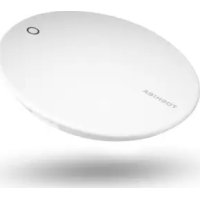
Canvio for Smartphone - Disco duro externo TOSHIBA - Manual de uso y guía de instrucciones gratis
Encuentra gratis el manual del aparato Canvio for Smartphone TOSHIBA en formato PDF.



Preguntas de los usuarios sobre Canvio for Smartphone TOSHIBA
0 pregunta sobre este aparato. Responde a las que conoces o haz la tuya.
Hacer una nueva pregunta sobre este aparato
Descarga las instrucciones para tu Disco duro externo en formato PDF gratis! Encuentra tus instrucciones Canvio for Smartphone - TOSHIBA y toma tu dispositivo electrónico nuevamente en la mano. En esta página están publicados todos los documentos necesarios para el uso de su dispositivo. Canvio for Smartphone de la marca TOSHIBA.
MANUAL DE USUARIO Canvio for Smartphone TOSHIBA
Información sobre legislaciones vigentes
Homologación CE
CE
Este producto incorpora la marca CE de conformidad con los requisitos de las Directivas de la UE aplicables. La obtención de la marca CE es responsabilidad de Toshiba Electronics Europe GmbH, Hansaallee 181, 40549 Düsseldorf, Alemania.
Entorno de trabajo
La compatibilidad electromagnética (EMC) de este producto ha sido comprobada típicamente para esta categoría de producto para los entornos conocidos como domésticos, comerciales y de industria ligera. Toshiba no ha comprobado ningún otro entorno de trabajo, por lo que el uso de este producto en otros entornos de trabajo puede estar restringido y no puede recomendarse. Las consecuencias derivadas del uso de este producto en entornos no verificados pueden ser: Interferencias en otros productos situados en el área circundante o en este producto que pueden provocar un funcionamiento erróneo temporal o pérdidas/daños en los datos. Ejemplos de entornos de trabajo no comprobados y avisos relacionados:
Entornos industriales (por ejemplo, entornos en los que se utilice principalmente una toma con tensión trifásica de 380 V): Peligro de interferencias de este producto debidas a posibles campos electromagnéticos intensos, especialmente en las proximidades de maquinaria de gran tamaño y unidades de alimentación.
Entornos médicos: Toshiba no ha comprobado el cumplimiento de la Directiva de productos médicos, por lo que este producto no puede utilizarse como producto médico sin la realización de verificaciones adicionales. El uso en entornos de oficina normales, como por ejemplo, hospitales, no debería suponer ningún problema a no ser que exista una restricción por parte de la administración responsable.
Entornos de automoción: Consulte las instrucciones del propietario del vehículo en cuestión para obtener información sobre el uso de esta categoría de productos.
Entornos de aviación: Siga las instrucciones del personal de vuelo relativas a las restricciones de utilización.
Entornos adicionales no relacionados con EMC
■ Uso en exteriores: Como equipo doméstico/de oficina típico, este producto no cuenta con ninguna resistencia especial a la humedad y no dispone de protección contra golpes.
Atmósferas explosivas: No se permite el uso de este producto en estos entornos de trabajo explosivos (Ex).
La siguiente información solo es válida para los estados miembros de la UE:
REACH - Declaración de cumplimiento
La nueva legislación de la Unión Europea (UE) en materia de productos químicos, REACH (registro, evaluación, autorización y restricción de sustancias químicas), entró en vigor el 1 de junio de 2007.
Toshiba cumplirá todos los requisitos exigidos por el reglamento REACH y tiene el compromiso de ofrecer a sus clientes información relativa a las sustancias químicas contenidas en sus productos, de conformidad con el reglamento REACH.
Eliminación de productos
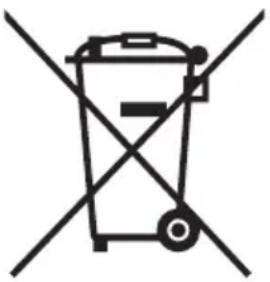
El uso del símbolo indica que este producto no puede tratarse como residuo doméstico. Al garantizar el desechado correcto de este producto, ayudará a evitar posibles consecuencias negativas para el medio ambiente y la salud humana que podrían derivarse de una manipulación inadecuada del mismo. Para más información sobre el reciclaje de este producto, póngase en contacto con el ayuntamiento o el servicio de recogida de basuras de su localidad o con el comercio en el que adquirió el producto.
Iconos de seguridad
Este manual contiene instrucciones de seguridad que debe tener en cuenta para evitar posibles situaciones peligrosas que pudieran ocasionarle lesiones o dañar el equipo, así como pérdidas de datos. La información de seguridad se ha clasificado según la gravedad del riesgo, al tiempo que los iconos resaltan estas instrucciones del siguiente modo:
| Palabras de señalización | Significado |
 | Indica una situación de riesgo inminente que, si no se evita, podría provocar lesiones graves o incluso la muerte. |
 | Indica una situación de riesgo potencial que, si no se evita, podría provocar lesiones graves o, incluso, la muerte. |
 | Indica una situación de riesgo potencial que, si no se evita, podría provocar lesiones leves o moderadas. |
 | Indica prácticas que pueden provocar daños materiales y otros problemas, pero no lesiones. |
 | Proporciona información importante |
| *Lesiones graves, como ceguera, heridas, quemaduras (de alta o baja temperatura), descarga eléctrica, fracturas, envenenamiento, etc. con secuelas duraderas o que requieren hospitalización y/o visitas periódicas a un hospital para recibir tratamiento.*Lesiones leves o moderadas son heridas, quemaduras, descargas eléctricas, etc. que no precisan tratamiento hospitalario ni tratamiento a largo plazo como paciente externo.*Daños materiales se refiere a daños en el dispositivo. | |
*Lesiones graves, como ceguera, heridas, quemaduras (de alta o baja temperatura), descarga eléctrica, fracturas, envenenamiento, etc. con secuelas duraderas o que requieren hospitalización y/o visitas periódicas a un hospital para recibir tratamiento.
*Lesiones leves o moderadas son heridas, quemaduras, descargas eléctricas, etc. que no precisan tratamiento hospitalario ni tratamiento a largo plazo como paciente externo.
*Daños materiales se refiere a daños en el dispositivo.
Otros iconos utilizados
Otros iconos adicionales destacan otra información útil o instructiva:
 | NOTA TÉCNICA: este icono indica que se trata de información técnica sobre el dispositivo. |
 | SUGERENCIA: este icono indica que se trata de sugerencias y consejos. |
 | DEFINICIÓN: este icono indica la definición de un término utilizado en el texto. |
Contenido
Introducción.....ES-5
Descripción general.....ES-5
Capítulo 1 1-1 Compruebe los componentes ......ES-6
1-2 Conozca el dispositivo CANVIO for Smartphone......ES-6
1-3 Indicador LED ......ES-7
Capítulo 2 Primeros pasos con su smartphone Android™......ES-8
2-1 Descargue e instale la aplicación para Android™ ......ES-8
2-2 Conecte su dispositivo Android™ ES-8
2-3 Inicie la aplicación......ES-9
2-4 Configuración inicial.....ES-10
2-5 Menú superior....ES-12
2-8 Menú Transferencia rápida de datos de teléfono a teléfono......ES-21
2-9 Menú Configuración / Menú Ayuda......ES-29
2-10 Función de copia de seguridad / carga automática ......ES-34
2-11 Función de carga manual......ES-36
Capítulo 3 Primeros pasos con su PC Windows® ES-37
3-1 Conecte con su PC Windows®......ES-37
3-2 Desmonte y desconecte su PC Windows® ......ES-38
Instrucciones de seguridad y comodidad......ES-39
Soporte técnico de TOSHIBA......ES-43
Avisos....ES-43
Introducción
Descripción general
Toshiba CANVIO for Smartphone.
Componentes
El producto CANVIO for Smartphone incluye los siguientes componentes:
Cable micro-B de USB 2.0
Cable USB 2.0 Type-C™
■ Adaptador USB Micro-B - Type-A
Guía de inicio rápido
■ Adaptador de CA, conector (UE+Reino Unido)
Funciones
Crea una copia de seguridad de datos de música, vídeo, imágenes y contactos de su teléfono Android en CANVIO for Smartphone empleando la aplicación especificada, denominada Content Manager.
Permite acceder a datos de música, vídeo e imágenes almacenados en CANVIO for Smartphone utilizando la aplicación especificada.
Carga el teléfono Android después de realizar una copia de seguridad automática.
Especificaciones del hardware
| Formato de almacenamiento NTFS | ||
| Compatibilidad PC | Windows® 7, 8.1, 10 | |
| Smartphones Android | Consulte la siguiente dirección URLwww.toshiba-personalstorage.net/rd/cfscomp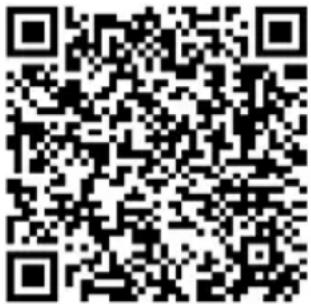 | |
AVISO
El método de funcionamiento puede diferir de lo que se muestra dependiendo de la versión de la aplicación, del smartphone, etc.
Capítulo 1
1-1 Compruebe los componentes
Compruebe los componentes.
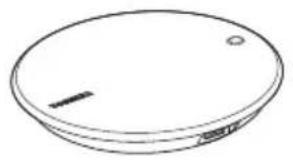
Adaptador de CA (UE + Reino Unido)
Guía de inicio
rápido
1-2 Conozca el dispositivo CANVIO for Smartphone
Parte delantera Parte posterior
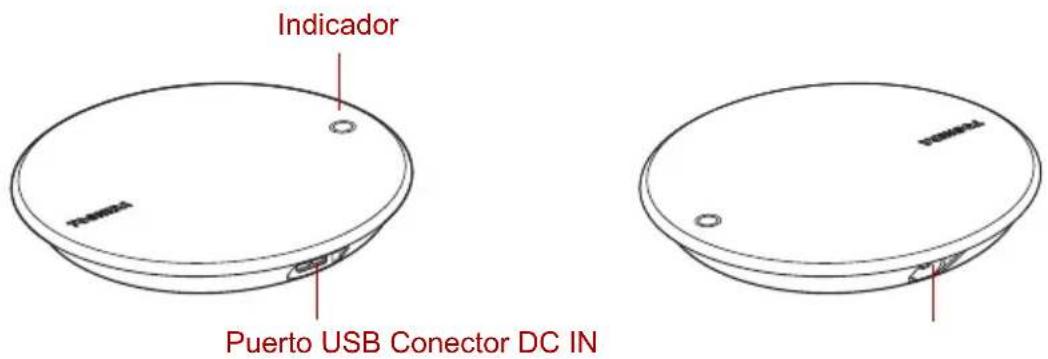
1-3 Indicador LED
El indicador LED se ilumina del siguiente modo:
| Indicador LED Estado del sistema | |
| Apagado Apagado / En suspensión | |
| Azul / Fijo (no intermitente) Encendido / En reposo | |
| Azul / Intermitente Accediendo al dispositivo | |
| Naranja / Fijo (no intermitente) Carga del smartphone |
AVISO
No desconecte el cable USB ni el adaptador de CA durante el acceso a la unidad de disco duro, ya que ello puede originar una pérdida de datos o daños en la unidad.
Capítulo 2
Primeros pasos con su smartphone Android™
2-1 Descargue e instale la aplicación para Android™
Descargue la aplicación "Content Manager" de Google Play™ e instálela en su dispositivo Android™.
2-2 Conecte su dispositivo Android™
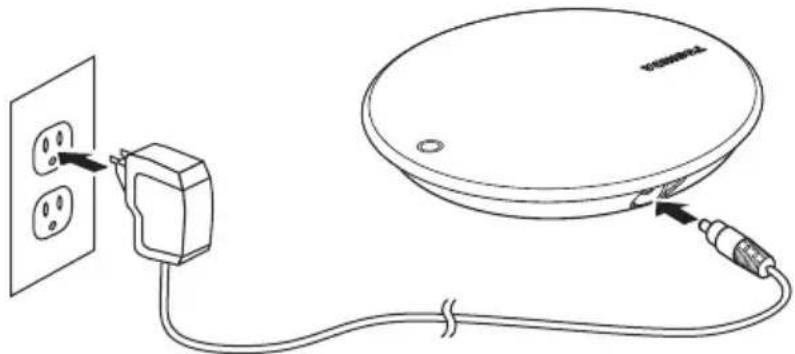
Instalación básica
- Conecte el adaptador de CA a una toma de alimentación.
- Conecte la clavija de CC a un "CANVIO for Smartphone".
2-3 Inicie la aplicación
Toque el icono de la aplicación "Content Manager" mostrado en su smartphone.

AVISO
Toshiba recomienda utilizar "SIEMPRE" como ajuste de la aplicación "Content Manager".
2-4 Configuración inicial
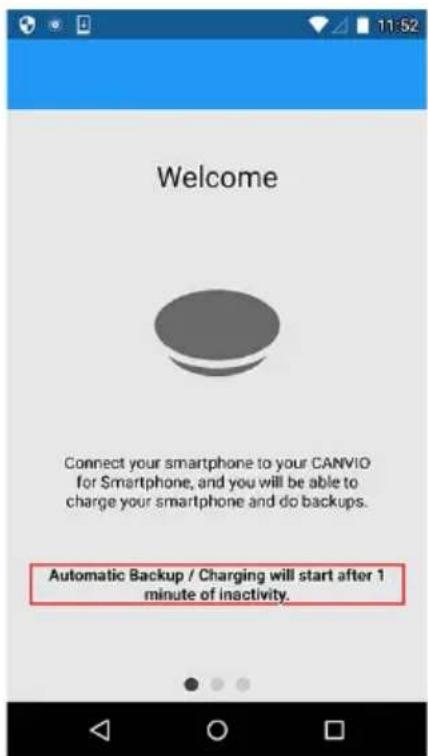
- Lea el mensaje y pase el dedo de derecha a izquierda.
- Lea el mensaje y elija el ajuste "Copia de seguridad automática".
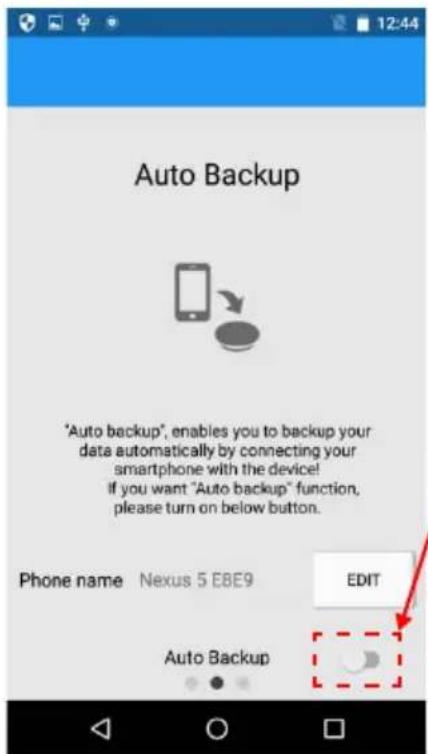
: Activar Copia de
seguridad automática
: Desactivar Copia de seguridad automática


Si no selecciona "Activar Copia de seguridad automática", este producto no cargará su smartphone.
Tras la configuración inicial, es posible cambiar posteriormente la configuración de "Copia de seguridad automática" en "Configuración".
- Si desea cambiar el nombre del teléfono, toque "EDITAR".
Tras editar el nombre exclusivo, toque "CONFIRMAR".
Tras la selección, pase el dedo de derecha a izquierda.
*) El nombre del teléfono es visible para otros usuarios.
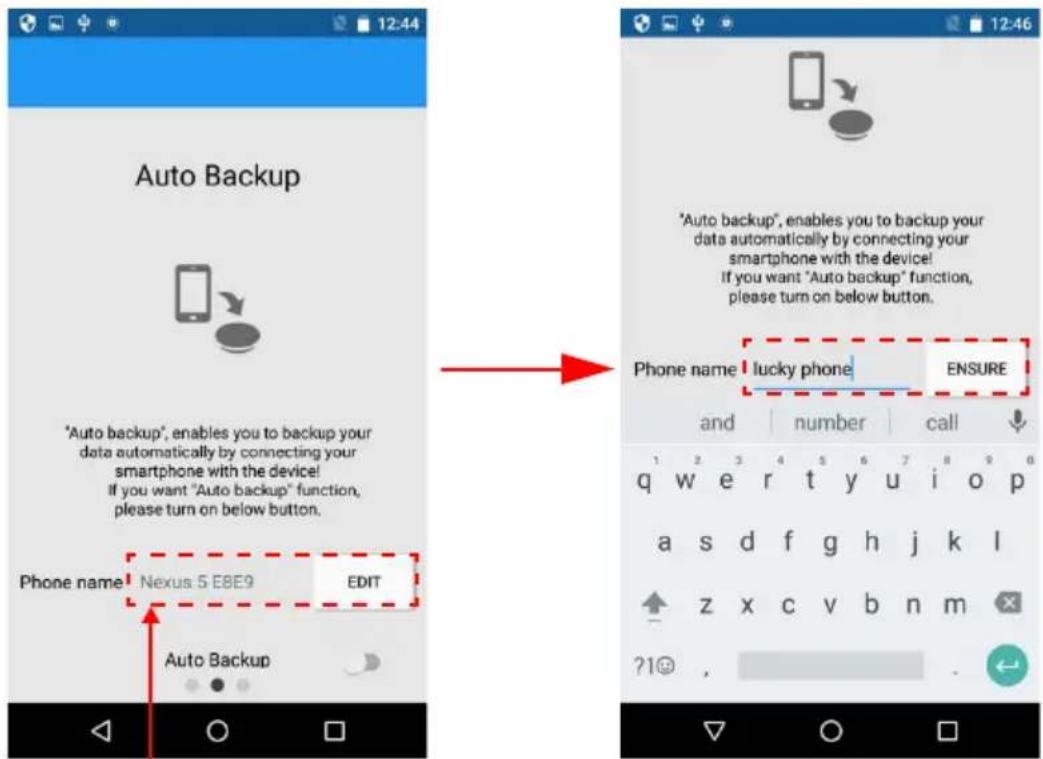
Puede cambiar el nombre exclusivo de su teléfono que se muestra a otros usuarios.
Tras la configuración inicial, es posible cambiar posteriormente la configuración de "Copia de seguridad automática" en "Configuración".
- Lea el mensaje y toque "Comience ahora".
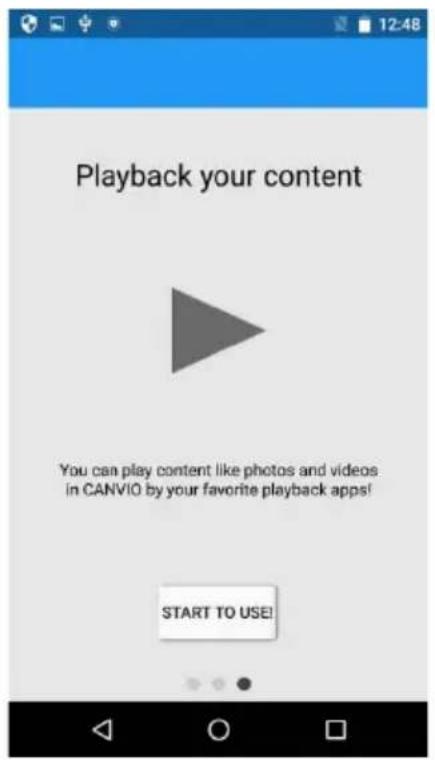
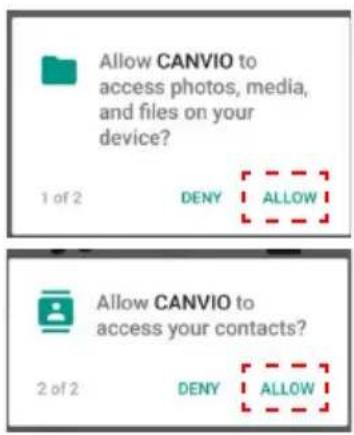
Si se muestra el siguiente recuadro de solicitud de permiso, toque "PERMITIR".
*) Si toca "DENEGAR", no podrá crear una copia de seguridad de los datos de su smartphone.
El Menú superior es el punto de partida para utilizar esta aplicación.
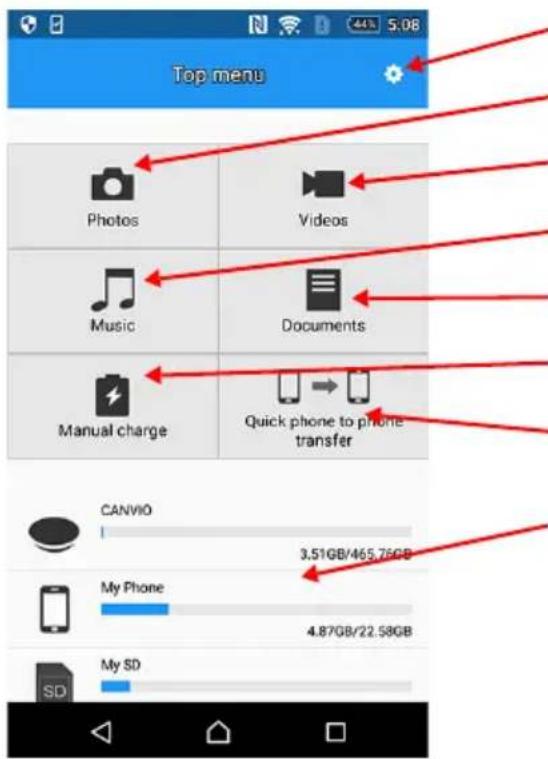
- Toque este botón para acceder al menú "Configuración".
- Toque este botón para acceder al menú "Fotos".
- Toque este botón para acceder al menú "Vídeos".
- Toque este botón para acceder al menú "Música".
- Toque este botón para acceder al menú "Documentos".
- Toque este botón para acceder al menú "Carga manual".
- Toque este botón para acceder al menú "Transferencia rápida de datos de teléfono a teléfono".
- Visualización de la cantidad de almacenamiento de cada ubicación.
2-6 Menú Fotos/Vídeos
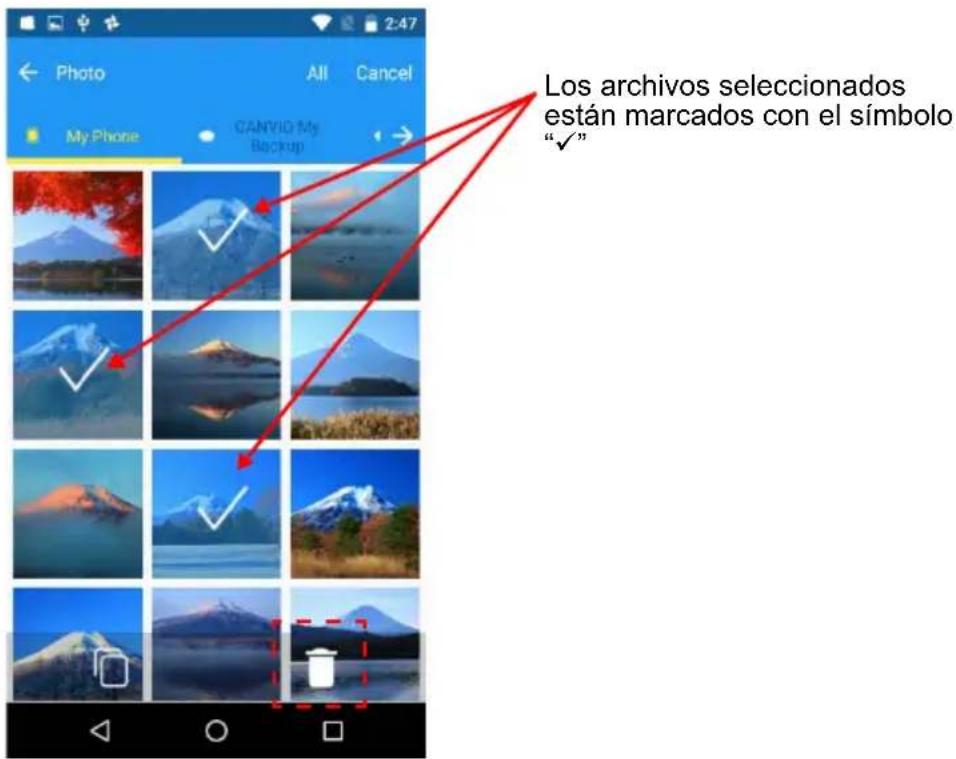
1. Menú Fotos/Vídeos
Puede administrar sus archivos de fotos y vídeos en el menú Fotos/Vídeos.
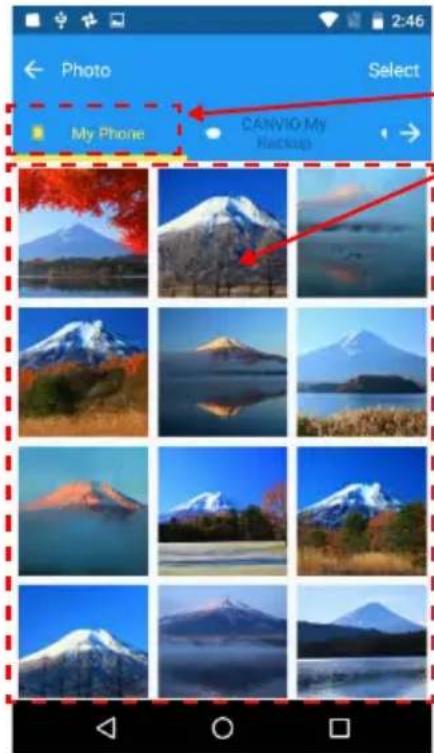
- Toque para seleccionar el teléfono o la carpeta de copia de seguridad
- Miniaturas de Fotos/Vídeos
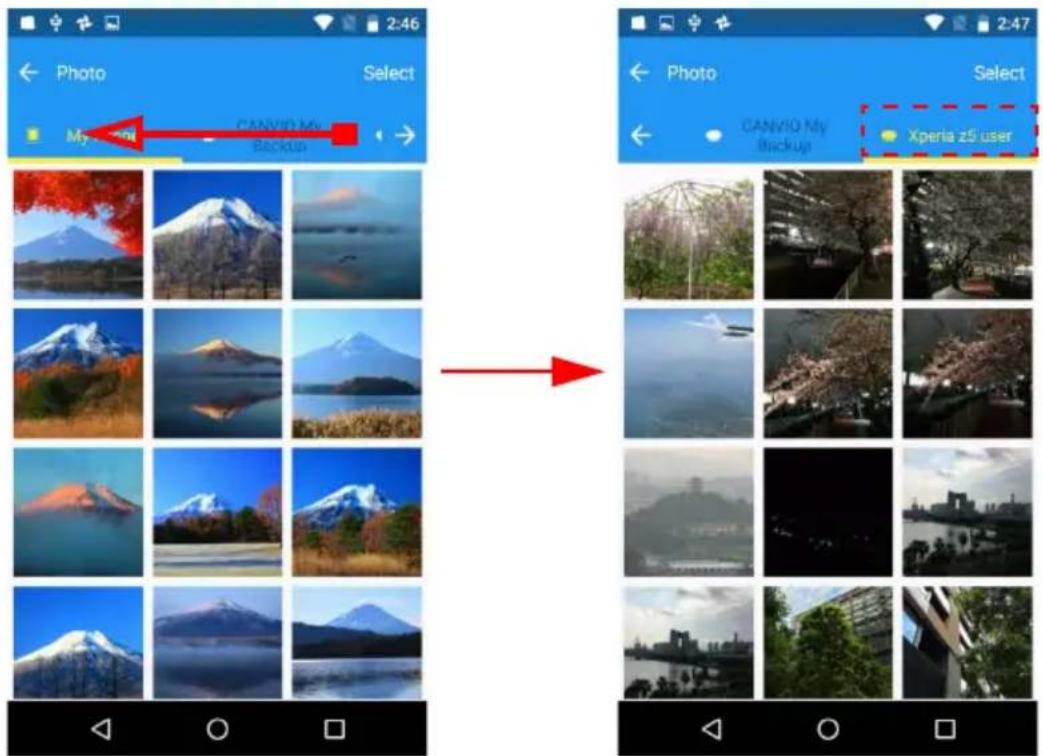
Para mostrar contenido oculto, pase el dedo de derecha a izquierda en el área de la ficha de selección.
Para abrir el archivo de destino, toque la miniatura y seleccione la aplicación externa.
3. Operación de copia de archivo
3.1. Toque el botón Seleccionar
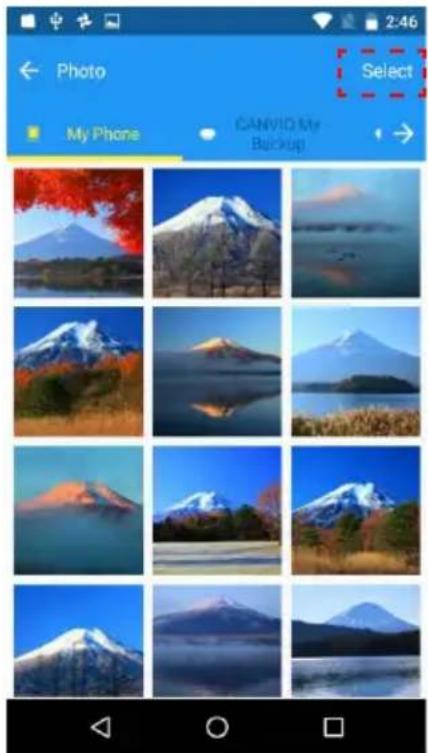
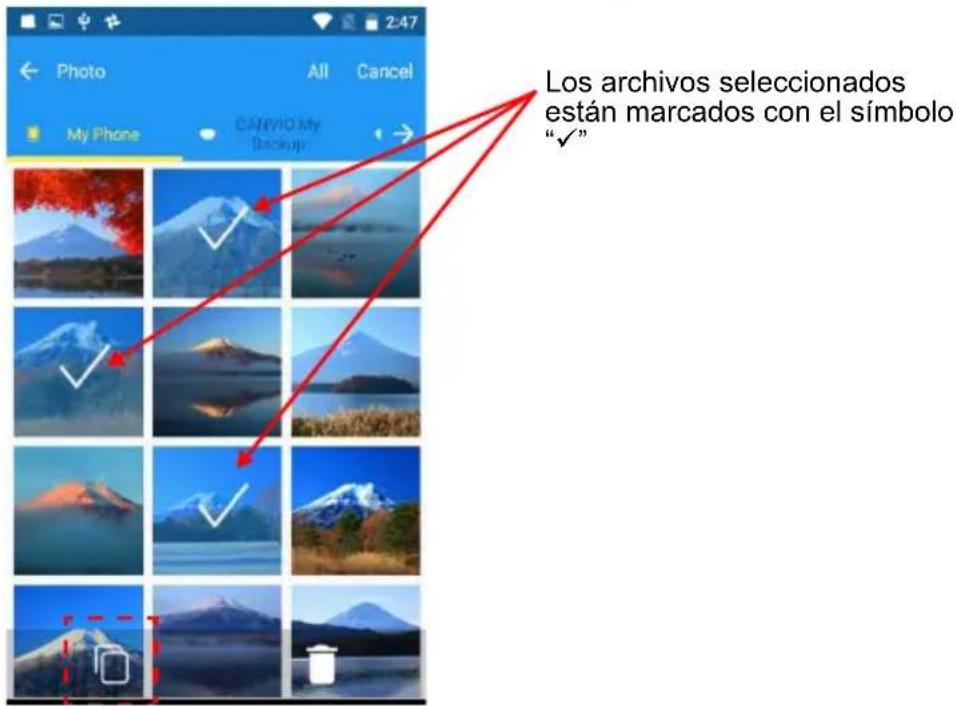
3.2. Toque miniaturas para seleccionar los archivos de origen que desea copiar.
*) Si desea seleccionar todos los archivos, toque el botón "Todos". Tras realizar la selección, toque el icono "".
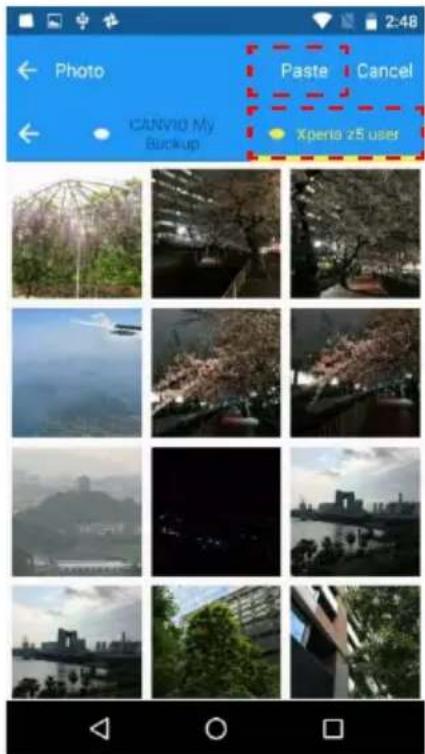
3.3. Seleccione el almacenamiento de destino de la carpeta que desea copiar.
Tras realizar la selección, toque el botón "Pegar" para ejecutar la operación de copia.
4. Operación de eliminación de archivo
4.1. Toque el botón Seleccionar
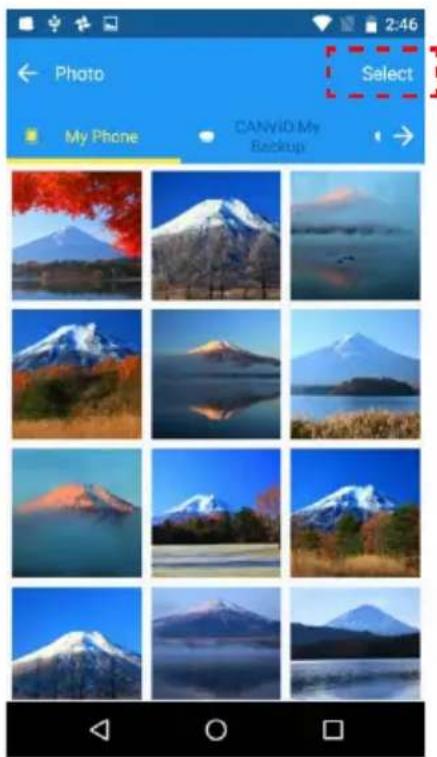
4.2. Toque las miniaturas para seleccionar los archivos de destino.
*) Si desea seleccionar todos los archivos, toque el botón "Todos". Tras realizar la selección, toque el icono " " para eliminar los archivos.
2-7 Menú Música/Documentos
1. Menú Música/Documentos
Puede administrar archivos de música y documentos en el menú Música/Documentos.
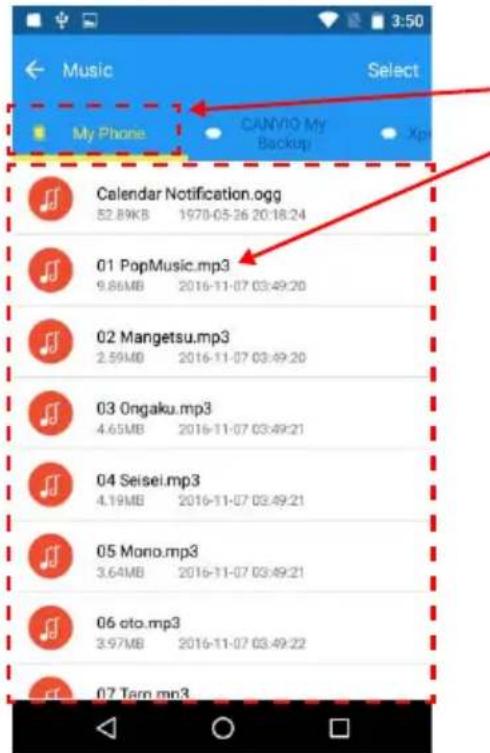
- Toque para seleccionar el teléfono o la carpeta de copia de seguridad
- Listas de Música/Documentos.
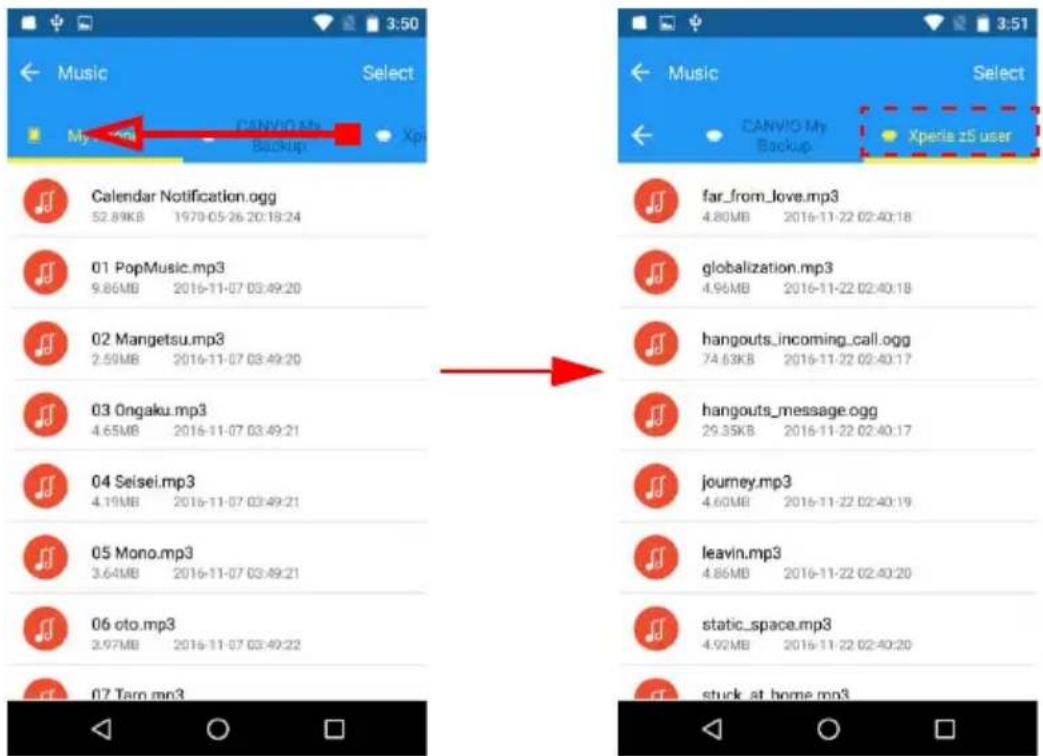
Para mostrar contenido oculto, pase el dedo de derecha a izquierda en el área de la ficha de selección.
2. Abra un archivo
Para abrir el archivo de destino, toque la miniatura y seleccione la aplicación externa.
3. Operación de copia de archivo
3.1. Toque el botón Seleccionar
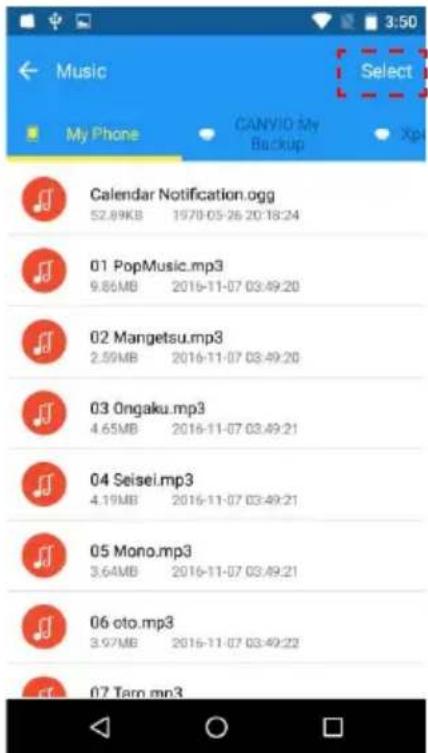
3.2. Toque la casilla de verificación para seleccionar los archivos de origen que desea copiar.
*) Si desea seleccionar todos los archivos, toque el botón "Todos". Tras realizar la selección, toque el icono "”.
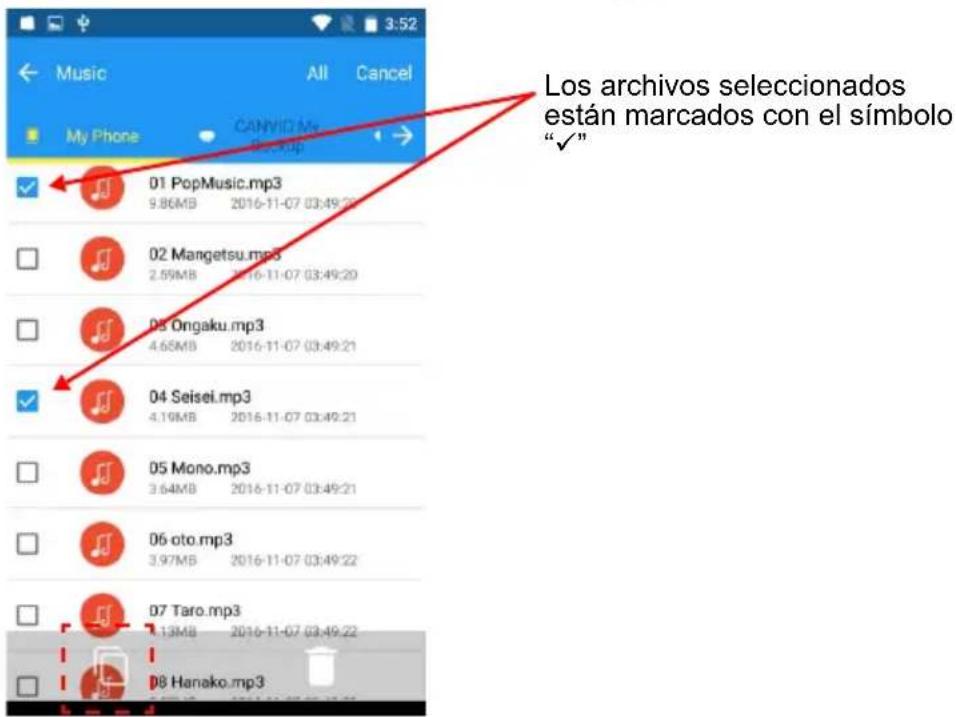
3.3. Seleccione el almacenamiento de destino de la carpeta que desea copiar.
Tras realizar la selección, toque el botón "Pegar" para ejecutar la operación de copia.
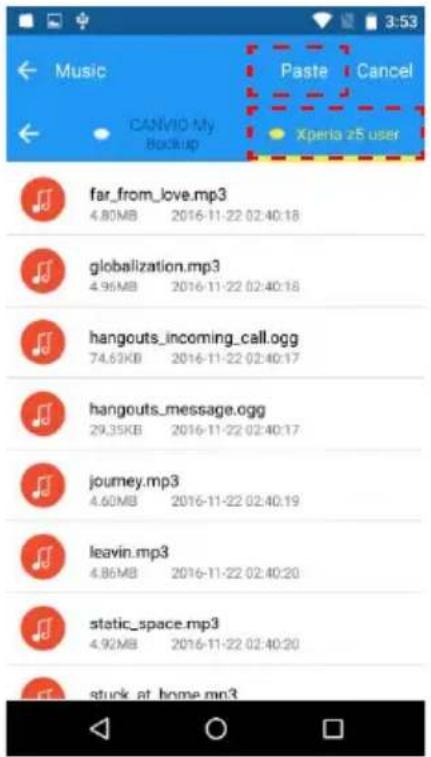
4. Operación de eliminación de archivo
4.1. Toque el botón Seleccionar
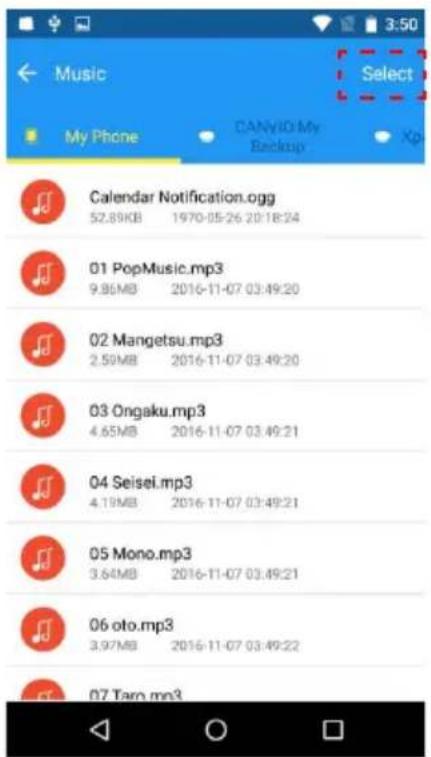
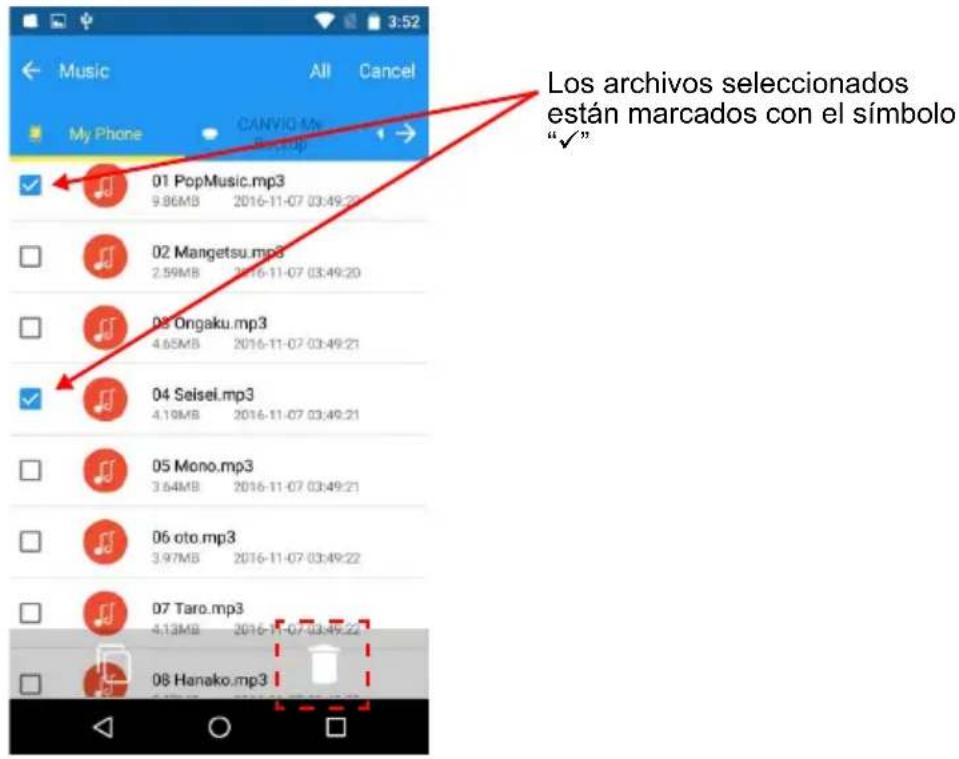
4.2. Toque la casilla de verificación para seleccionar los archivos de destino.
*) Si desea seleccionar todos los archivos, toque el botón "Todos". Tras realizar la selección, toque el icono " " para eliminar los archivos.
2-8 Menú Transferencia rápida de datos de teléfono a teléfono
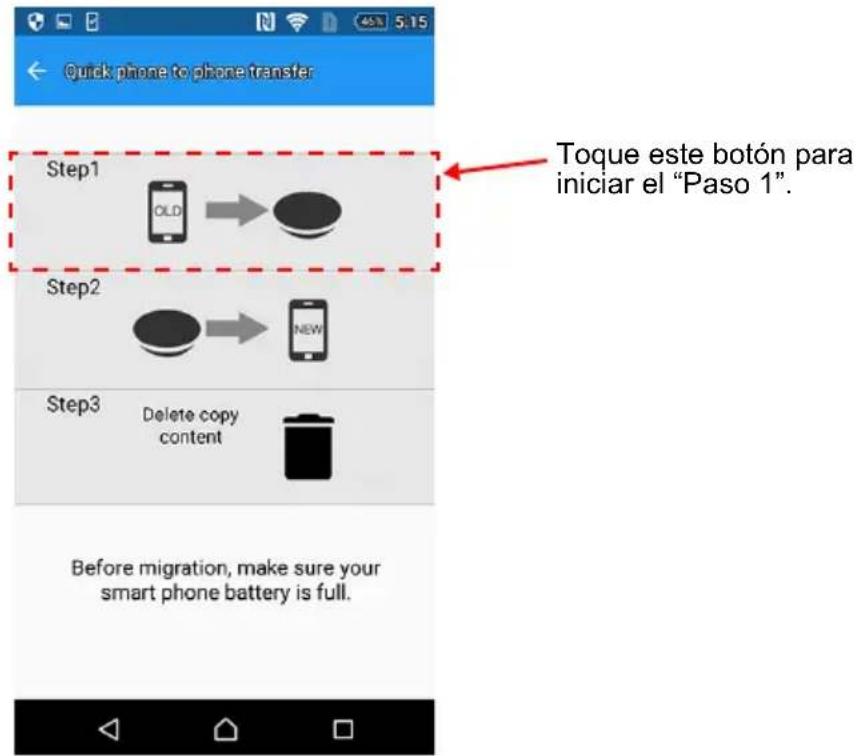
Puede transferir datos personales (contactos, fotos, vídeos, música y documentos) de un smartphone (por ejemplo, un smartphone antiguo) a otro (por ejemplo, un smartphone nuevo) utilizando “CANVIO for Smartphone”.
1. Paso 1
1.1. Conecte su smartphone "antiguo" (el origen de los datos) y toque "Paso 1".
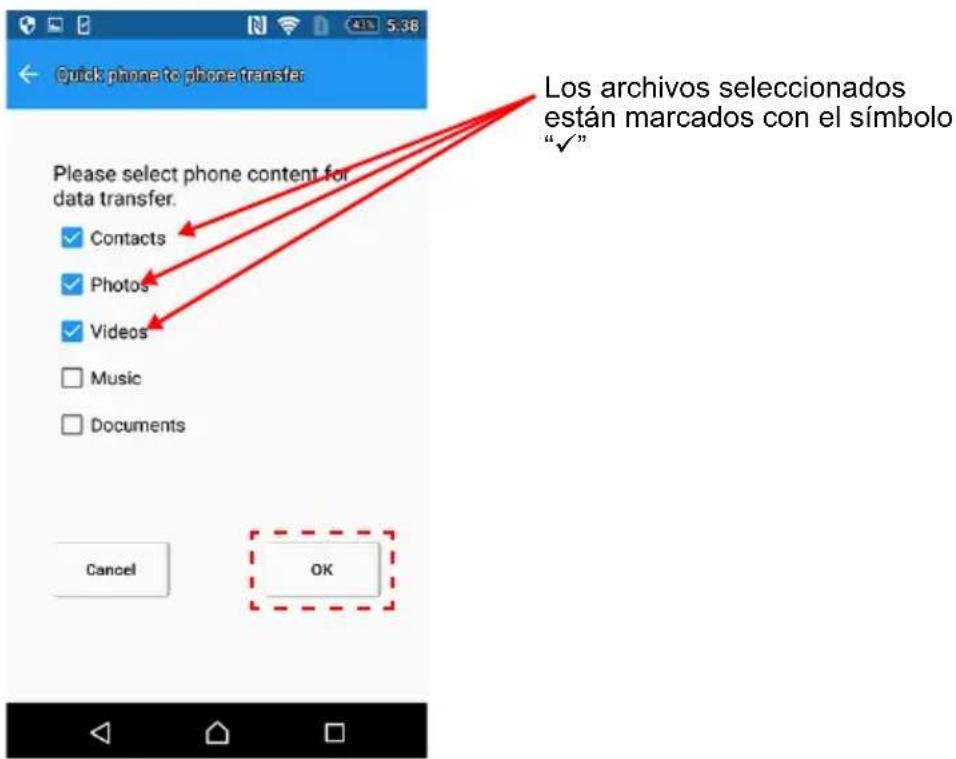
1.2. Seleccione las categorías de datos personales (contactos, fotos, vídeos, música y documentos) que desea transferir.
Tras realizar la selección, toque "OK".
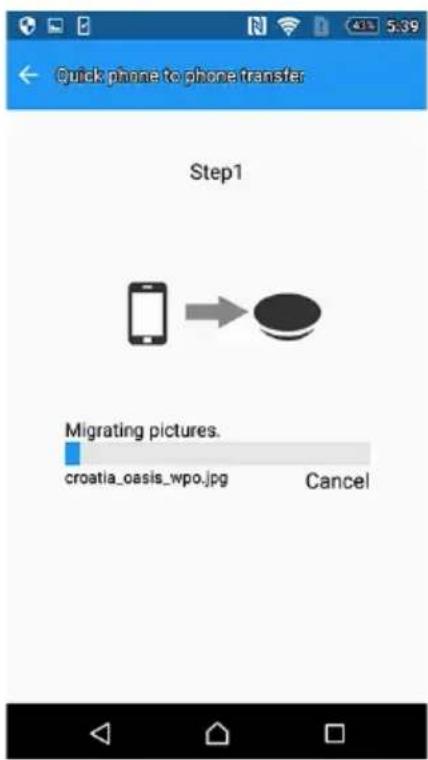
1.3. Se iniciará la transferencia de datos del origen de los datos (por ejemplo, el smartphone antiguo) a CANVIO for Smartphone.
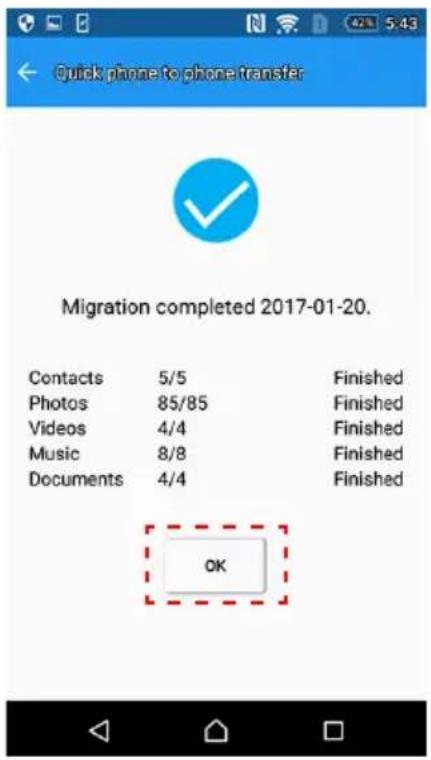
1.4. Cuando haya finalizado la copia de los datos, se mostrarán los resultados.
Lea el mensaje y toque "OK".
2.2. Lea el mensaje y confirme el archivo de origen de los datos. Una vez que lo haya confirmado, toque "OK".
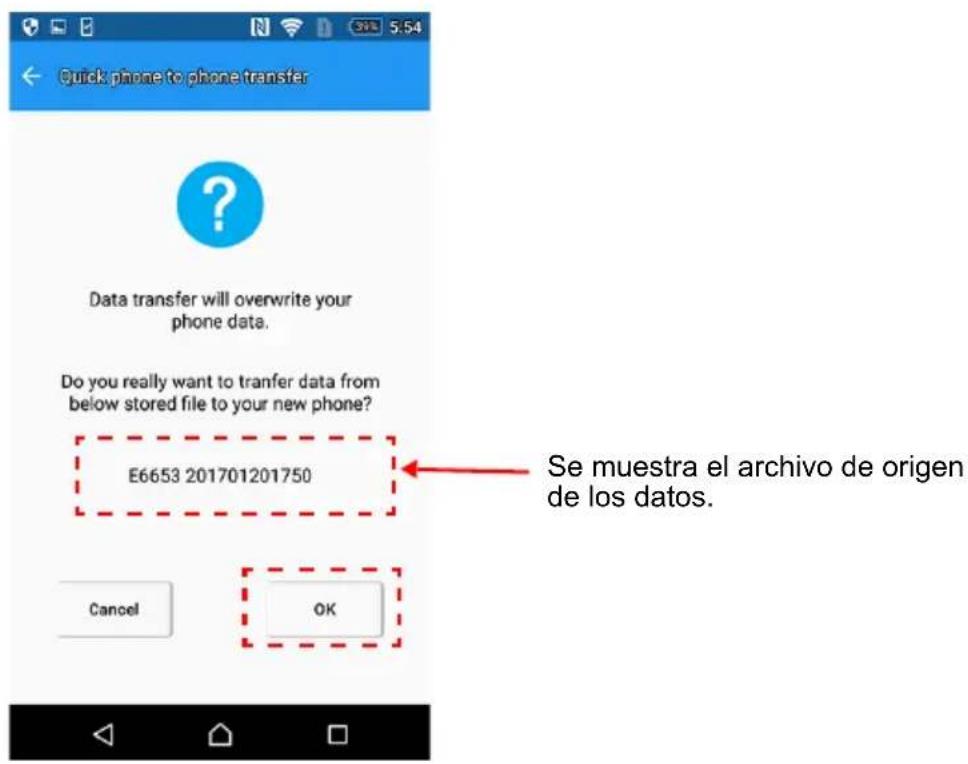
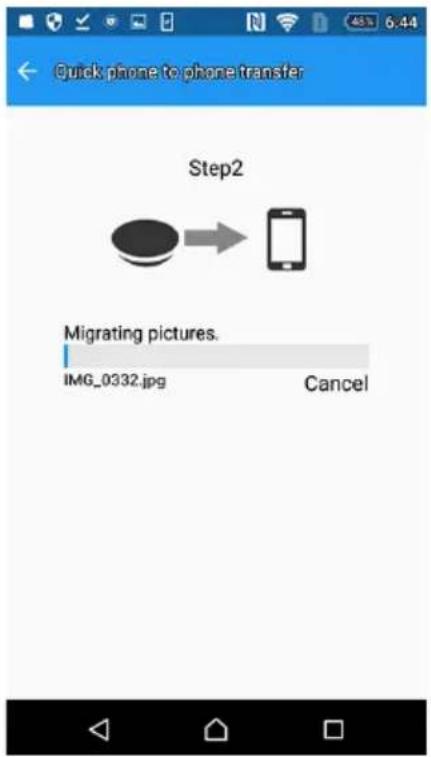
2.3. Se iniciará la transferencia de los datos de "CANVIO for Smartphone" a su nuevo smartphone.
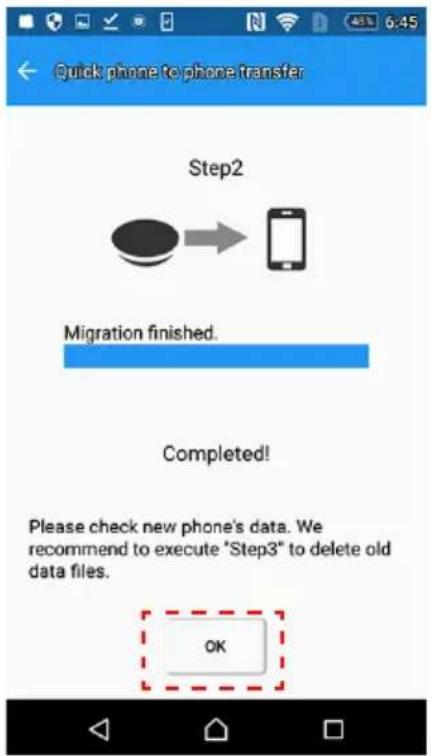
2.4. Cuando finalice la copia de datos, toque "OK".
Asegúrese de que comprueba los datos en su nuevo teléfono.
Cuando ejecute el "Paso 1", los datos de su smartphone se copiarán a CANVIO for Smartphone.
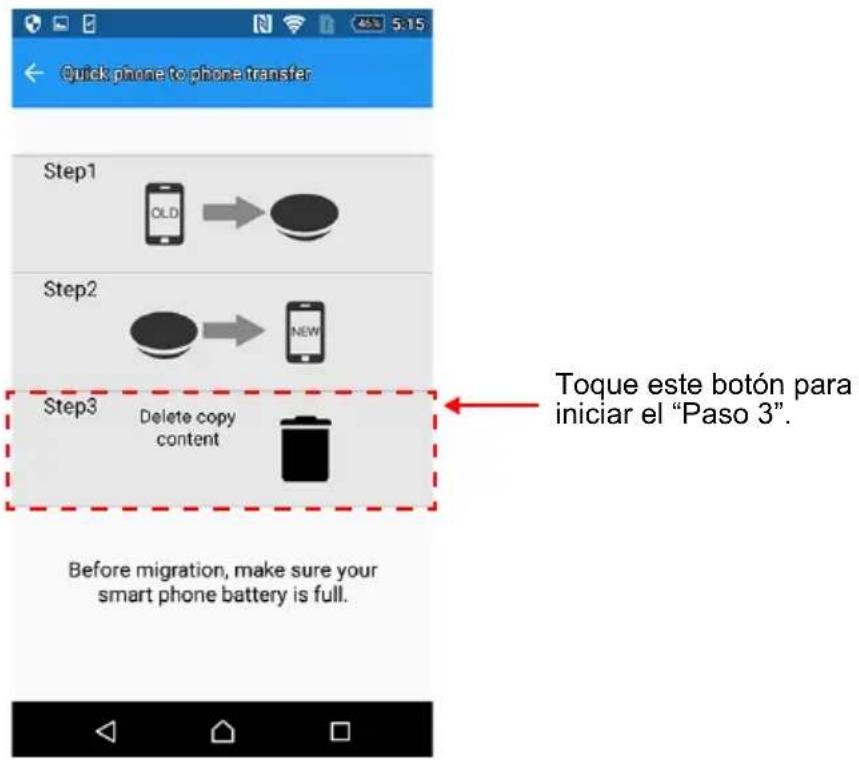
Tras el “Paso 2”, recomendamos ejecutar el “Paso 3” para eliminar el historial.
3.1. Conecte su nuevo smartphone y toque "Paso 3".
3.2. Lea el mensaje y confirme el archivo de transferencia de los datos. Tras realizar la confirmación, toque "OK".
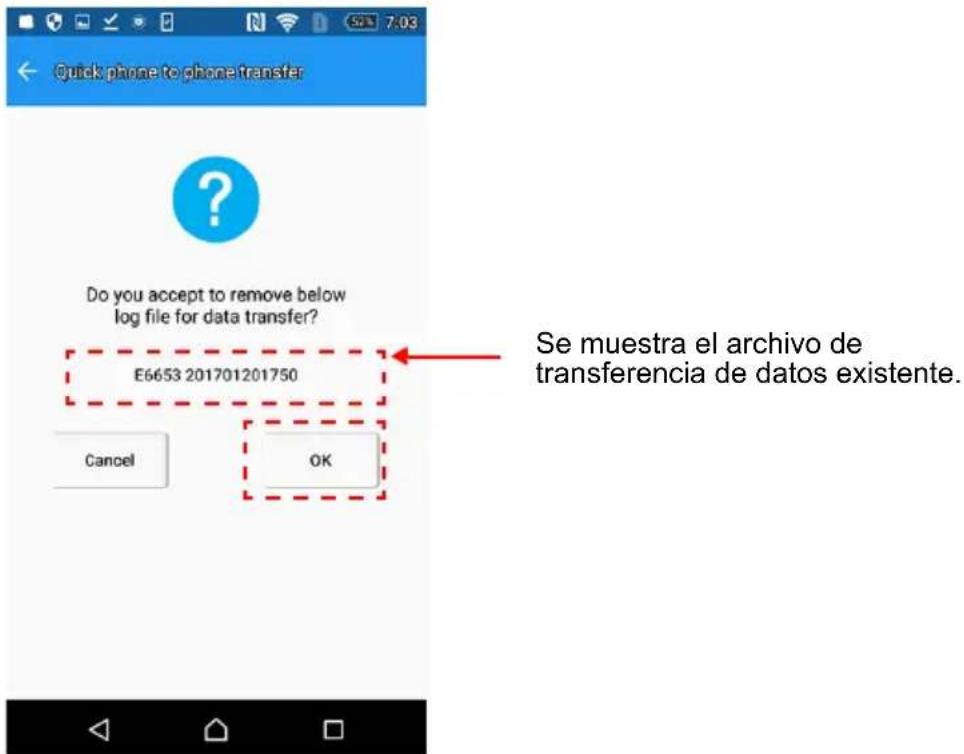
3.3. Se iniciará el proceso de eliminación de datos.
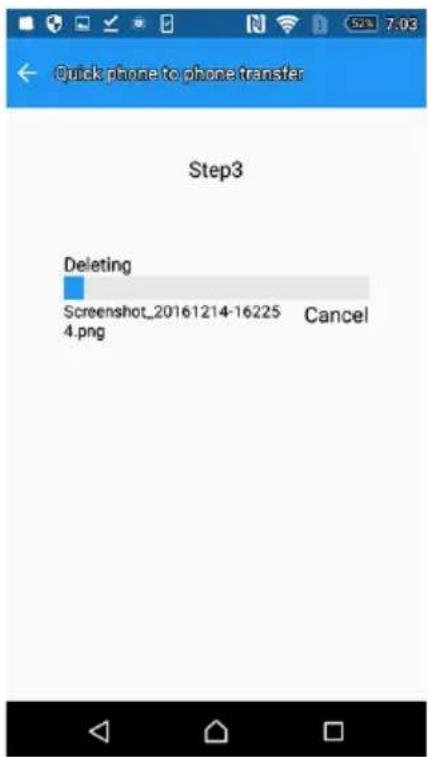
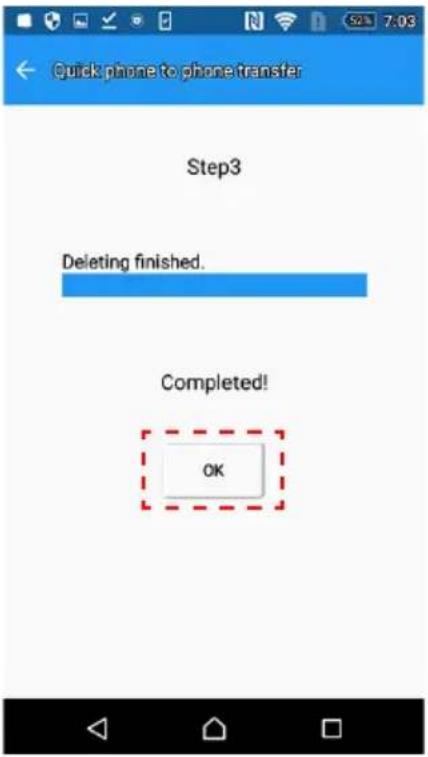
3.4. Una vez finalizada la eliminación, toque "OK".
2-9 Menú Configuración / Menú Ayuda
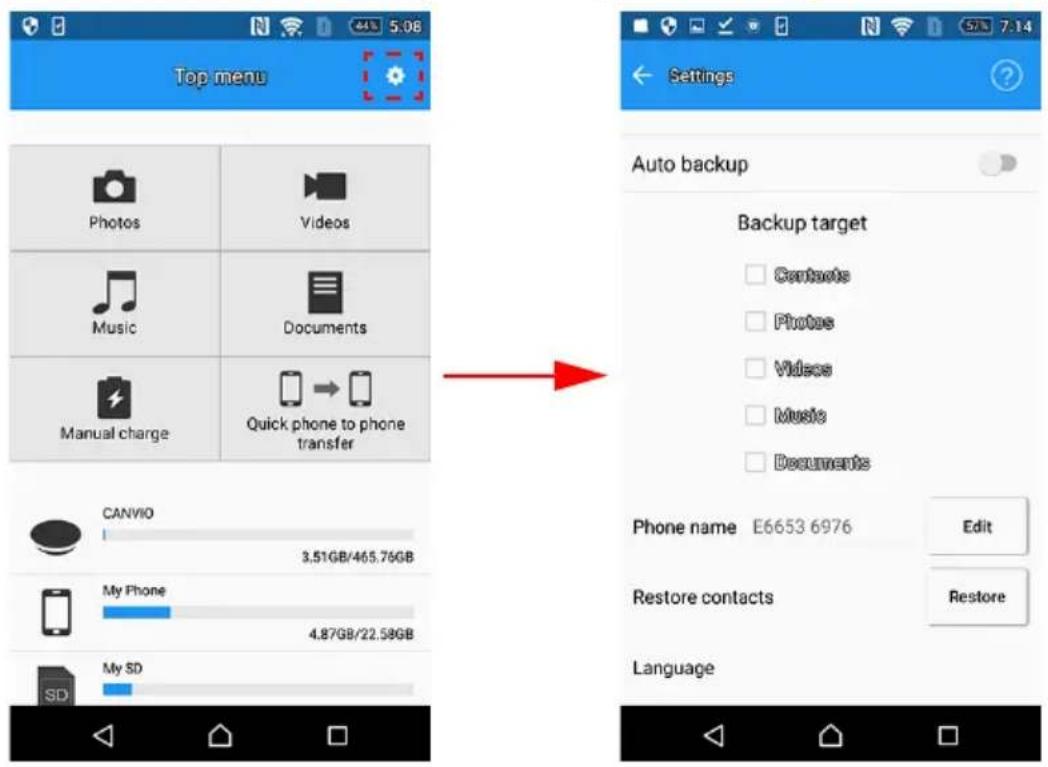
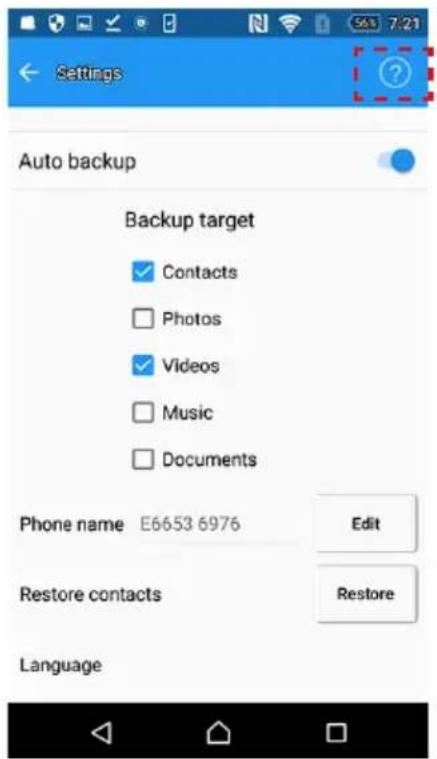
Para mostrar el menú Configuración, toque el icono

1. Ajuste Copia de seguridad automática
Puede configurar el ajuste de Copia de seguridad automática en este menú.
1.1. Seleccione Activar o Desactivar Copia de seguridad automática.
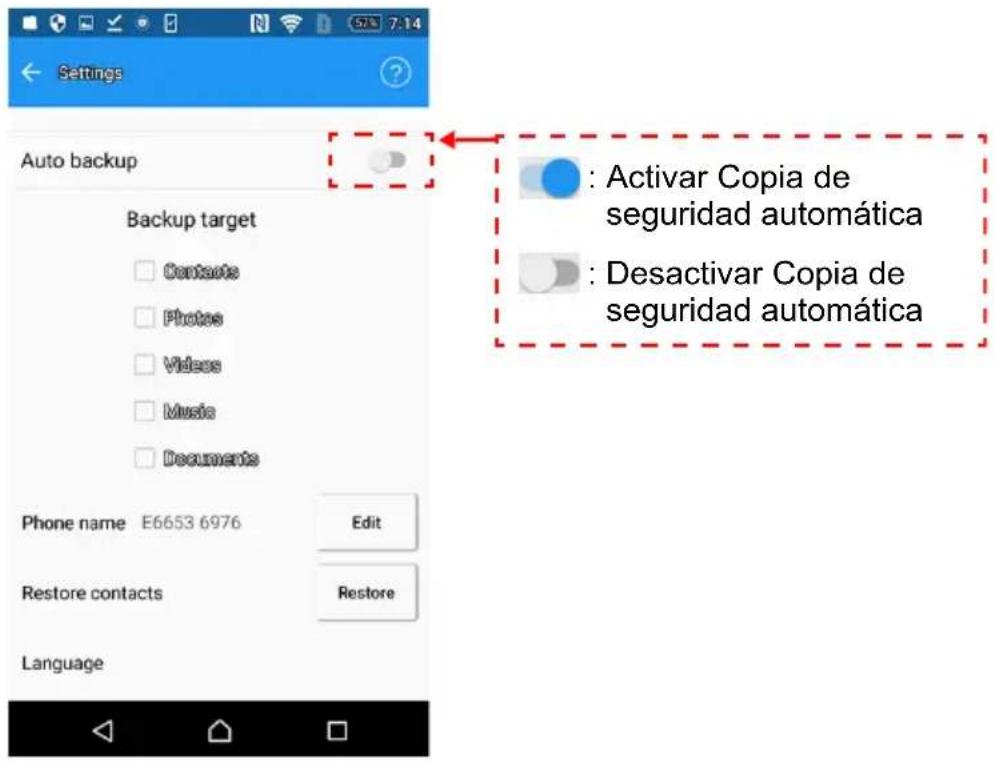
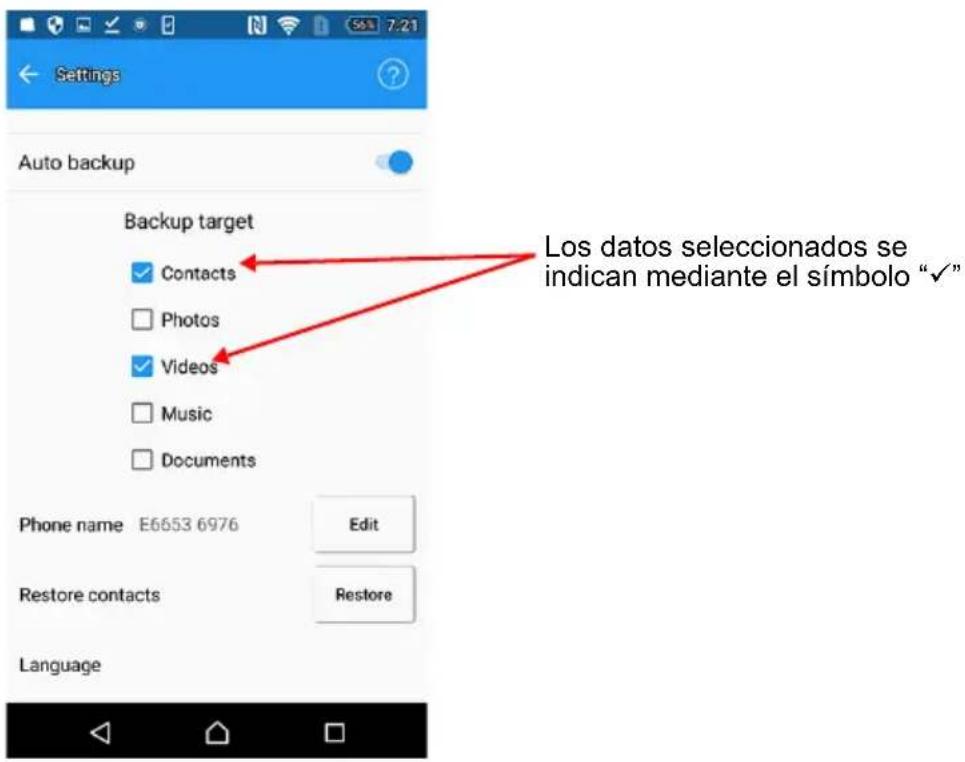
1.2. Si selecciona Activar Copia de seguridad automática, seleccione los datos personales de destino.
(Contactos, Fotos, Vídeos, Música y Documentos)
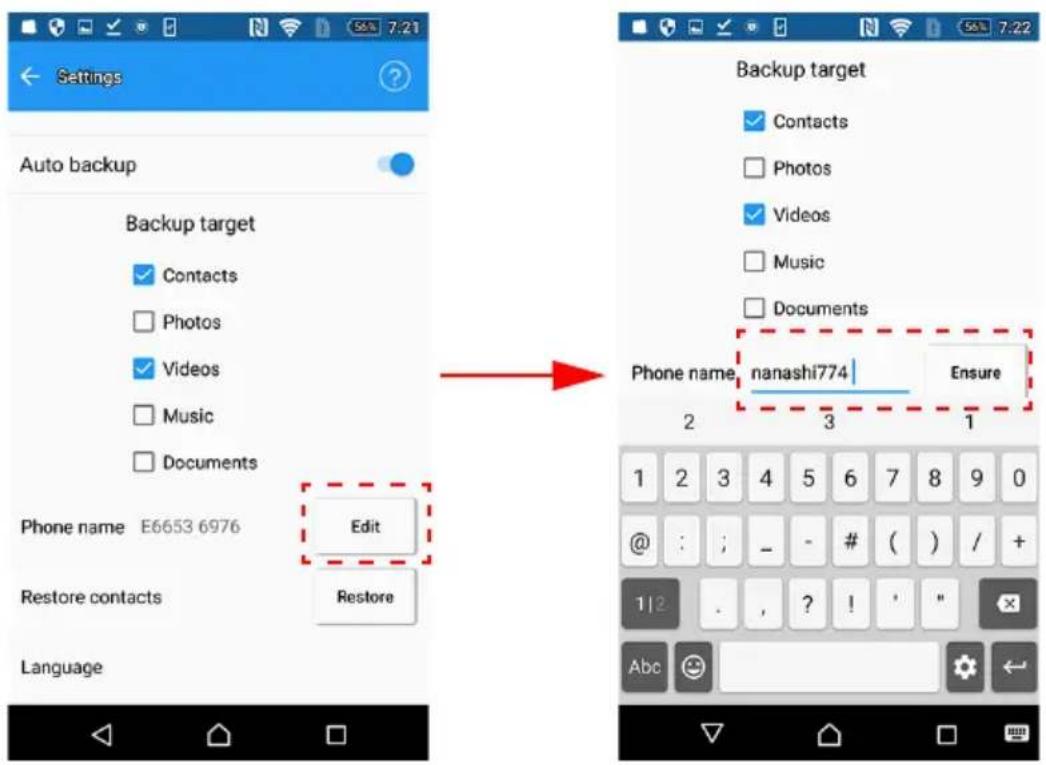
2. Edición del nombre del teléfono
Si desea cambiar el nombre del teléfono, toque "EDITAR".
Tras editar el nombre exclusivo, toque "CONFIRMAR".
*) El nombre del teléfono es visible para otros usuarios.
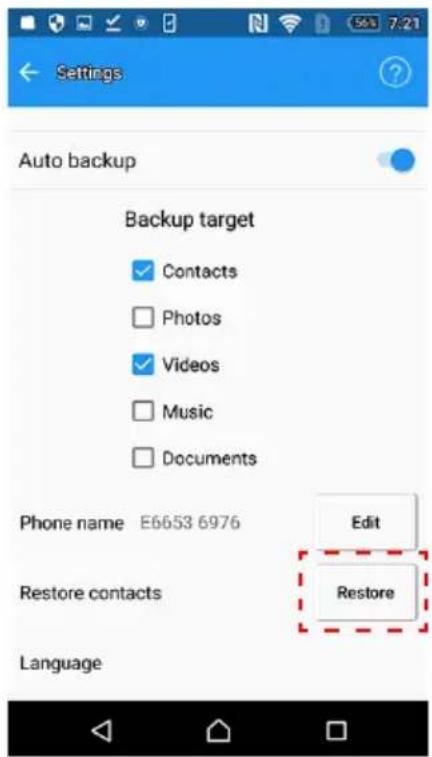
3. Restaurar contactos
Para restaurar los contactos del smartphone de los datos de copia de seguridad automática más recientes, toque "Restaurar".
AVISO
Si se conecta un smartphone diferente, no podrá restaurar los contactos utilizando esta aplicación.
Si desea restaurar contactos en otro smartphone diferente, copie el correspondiente archivo *.vcf de "CANVIO for Smartphone" en su PC y luego en dicho smartphone utilizando su PC.
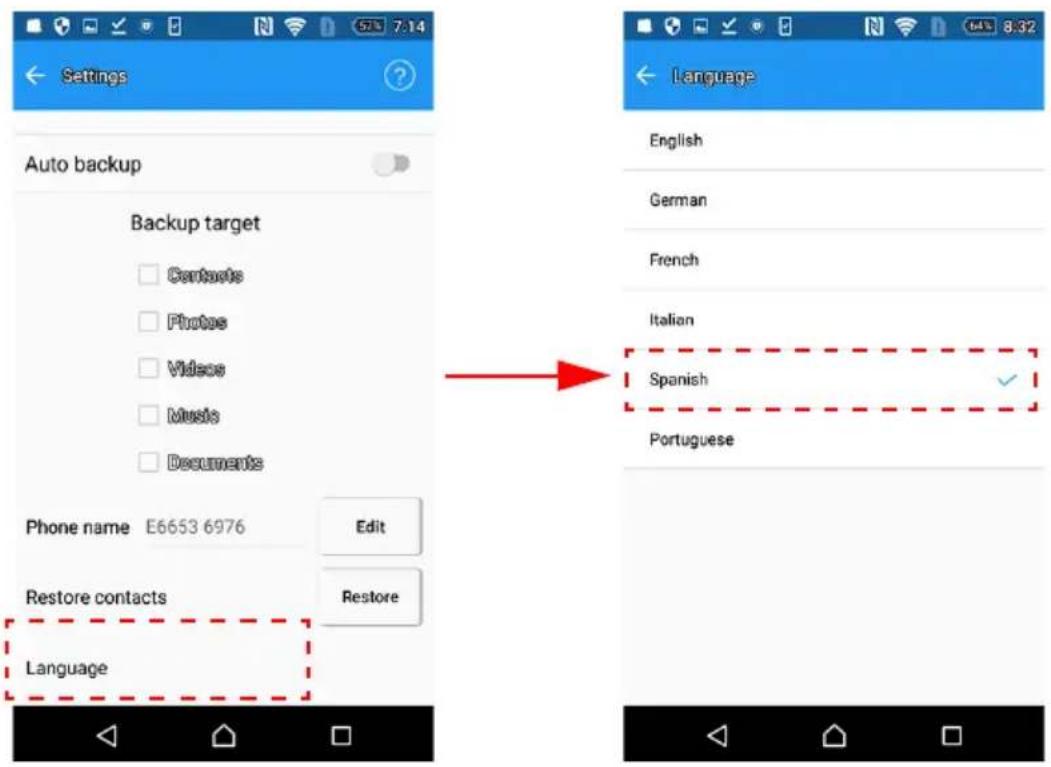
4. Configuración de idioma
Puede cambiar la configuración de idioma.
Para cambiar la configuración de idioma, toque "idioma" y seleccione el idioma que prefiera.
Para mostrar el menú Ayuda, toque “?
Puede ver el número de versión de la aplicación, información de ayuda online e información de OSS (si se utiliza).
2-10 Función de copia de seguridad / carga automática
Las funciones de copia de seguridad y carga automáticas funcionan en la secuencia que se muestra más abajo.
- Conecte su smartphone.
- Si ha activado la función Copia de seguridad automática, el proceso de copia de seguridad se iniciará después de unos instantes si no realiza ninguna otra operación.
Si ha desactivado la función Copia de seguridad automática, el proceso continuará con el punto 4 si no realiza ninguna otra operación.
2.1. Si la batería del smartphone está a bajo nivel, se precargará en primer lugar.
Tras realizar una precarga de aproximadamente 30 minutos, se iniciará la copia de seguridad.
2.2. Si hay suficiente carga en la batería del smartphone, se iniciará la copia de seguridad.
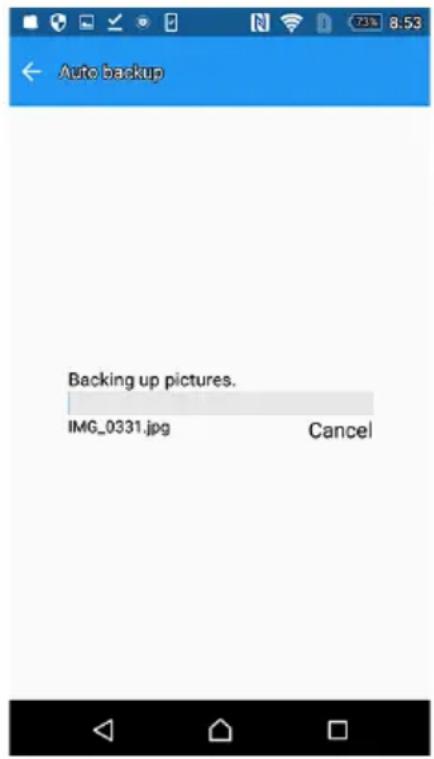
- Tras la Copia de seguridad automática, se mostrará el resultado de la copia de seguridad.
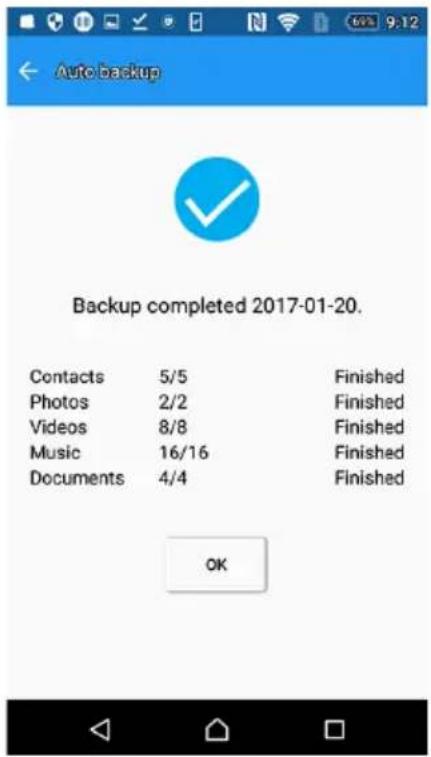
- CANVIO for Smartphone comenzará a cargar su teléfono.
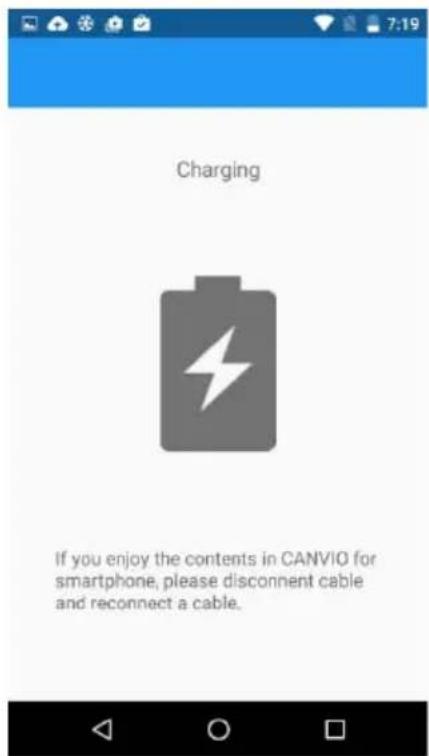
Tras conectar su teléfono a CANVIO for Smartphone, el dispositivo comenzará a funcionar (cargando o creando una copia de seguridad) tras aproximadamente un minuto de inactividad. Si desea acceder a los datos de CANVIO for Smartphone mientras carga el teléfono, desconecte y vuelva a conectar el cable USB.
La copia de seguridad podría no ejecutarse dependiendo del nivel de batería del smartphone.
Si el smartphone está apagado, "CANVIO for Smartphone" no podrá cargarlo.
2-11 Función de carga manual
Puede cargar su smartphone de inmediato siguiendo los pasos que se indican a continuación.
-
Conecte su smartphone y ejecute la aplicación "Content Manager".
-
Toque "Carga manual".
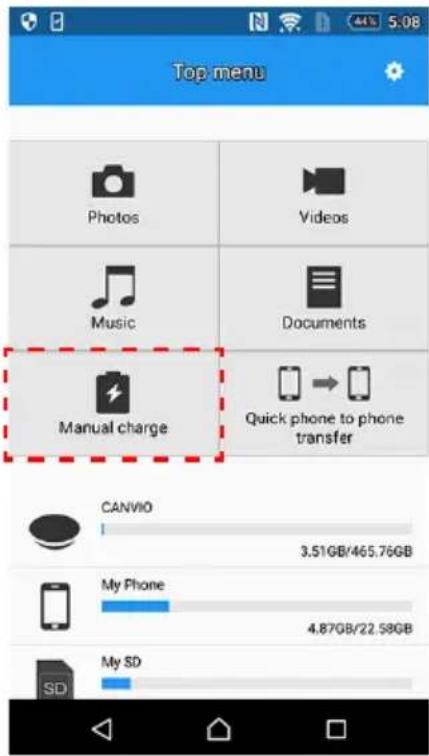
Tras conectar su teléfono a CANVIO for Smartphone, el dispositivo comenzará a funcionar (cargando o creando una copia de seguridad) tras aproximadamente un minuto de inactividad. Si desea acceder a los datos de CANVIO for Smartphone mientras carga el teléfono, desconecte y vuelva a conectar el cable USB.
Si el smartphone está apagado, "CANVIO for Smartphone" no podrá cargarlo.
Capítulo 3
Primeros pasos con su PC Windows®
3-1 Conecte con su PC Windows®
Instalación básica
- Conecte el adaptador de CA a una toma de alimentación.
- Conecte la clavija de CC a un "CANVIO for Smartphone".
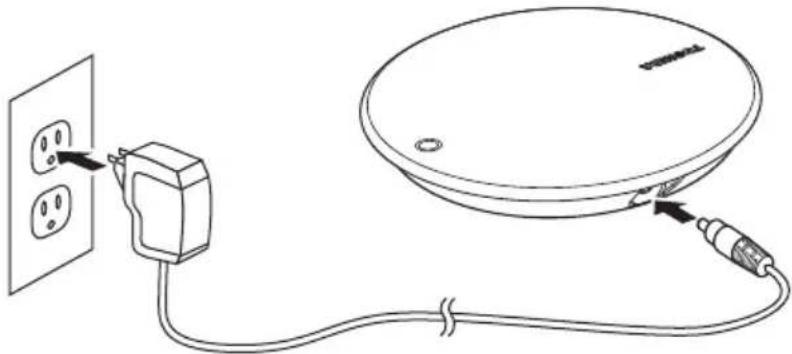
- Con el ordenador encendido y tras finalizar el procedimiento de arranque inicial, conecte "CANVIO for Smartphone" siguiendo este procedimiento.
(a) Si su PC Windows ^ dispone de conector USB "Type-A", conecte con "CANVIO for Smartphone" mediante un cable USB 2.0 Micro-B y un adaptador USB Micro-B - Type-A.
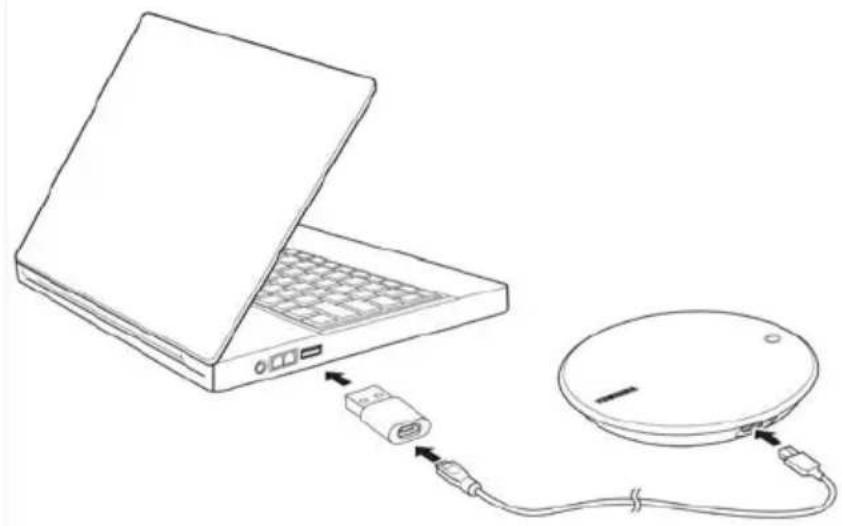
Se encenderá el indicador luminoso de alimentación/datos.
Se encenderá la unidad.
La unidad debería montarse y debería aparecer un nuevo icono de unidad en "Mi PC".
3-2 Desmonte y desconecte su PC Windows®
Recomendamos encarecidamente no desconectar la unidad simplemente desconectando el cable de conexión, ya que podrían estar grabándose datos en la unidad en ese momento.
¡Los datos se perderían y la unidad podría quedar dañada físicamente!
Siga los pasos que se indican a continuación para desmontar la unidad de forma segura.
- Haga clic en el icono "Quitar hardware de forma segura y expulsar el medio".
Aparecerá un cuadro de mensaje emergente en el que se enumerarán los dispositivos conectados al ordenador.
- Seleccione la unidad TOSHIBA que desea expulsar.
Tras unos segundos, obtendrá notificación de que puede extraer el dispositivo de forma segura.
- Haga clic en "Aceptar", tras lo cual podrá desconectar "CANVIO for Smartphone".
Instrucciones de seguridad y comodidad
1. Introducción
En esta sección se incluye información importante sobre precauciones que los usuarios de nuestros productos (y cualquier otra persona) deben adoptar para evitar lesiones o daños materiales, así como para garantizar un uso seguro y correcto de nuestros productos. Asegúrese de que comprende el significado de las etiquetas y los símbolos gráficos descritos a continuación antes de consultar las descripciones detalladas de las precauciones y adopte dichas precauciones.
| Palabras de señalización | Significado |
| Indica una situación de riesgo inminente que, si no se evita, podría provocar lesiones graves o incluso la muerte. | |
| Indica una situación de riesgo potencial que, si no se evita, podría provocar lesiones graves o, incluso, la muerte. | |
| Indica una situación de riesgo potencial que, si no se evita, podría provocar lesiones leves o moderadas. | |
| Indica prácticas que pueden provocar daños materiales y otros problemas, pero no lesiones. | |
| Proporciona información importante | |
| *Lesiones graves, como ceguera, heridas, quemaduras (de alta o baja temperatura), descarga eléctrica, fracturas, envenenamiento, etc. con secuelas duraderas o que requieren hospitalización y/o visitas periódicas a un hospital para recibir tratamiento.*Lesiones leves o moderadas son heridas, quemaduras, descargas eléctricas, etc. que no precisan tratamiento hospitalario ni tratamiento a largo plazo como paciente externo.*Daños materiales se refiere a daños en el dispositivo. | |
2. Precauciones de alimentación y otras precauciones de seguridad
ADVERTENCIA
No deje piezas, como pueden ser cubiertas de plástico y conectores eléctricos, al alcance de niños y mascotas. El uso indebido de piezas, incluida, entre otras acciones, la ingestión accidental de piezas, puede provocar atragantamiento y asfixia, que podrían ocasionar la muerte o lesiones graves. Si sospecha que alguien ha ingerido una pieza, tome inmediatamente las medidas de emergencia pertinentes y acuda al médico.
No coloque la unidad en una mesa que se tambalee, en una superficie no uniforme o inclinada ni en ningún otro lugar inestable. Si lo hace, la unidad podría caerse y resultar dañada o provocarle lesiones.
No realice operaciones inadecuadas de mantenimiento o desmontaje, ya que ello puede causar lesiones o provocar descargas eléctricas o fuego.
No exponga la unidad a la humedad, ya que ello puede provocar descargas eléctricas o fuego.
No permita que ningún líquido u objeto metálico, como tornillos, grapas o clips para papel, penetren en la unidad. Los objetos externos pueden originar cortocircuitos que dañen el producto y provoquen fuego, lo que podría causarle lesiones graves.
No utilice la unidad cuando haya alguna anomalía en las piezas metálicas o de plástico, dado que ello puede provocar una descarga eléctrica.
No utilice la unidad cuando las piezas metálicas y las piezas de plástico muestren características anómalas, ya que ello puede provocar descargas eléctricas.
Si el producto despide algún olor, se recalienta o echa humo, apague de inmediato la unidad, desconecte el cable de alimentación de la toma eléctrica y desconecte el cable USB del dispositivo. Si no lo hace, podría originarse fuego, daños en la unidad y/o lesiones, como quemaduras y descargas eléctricas. No vuelva a utilizar la unidad. Póngase en contacto con el establecimiento en el que la adquirió.
No conecte el adaptador de CA a una toma eléctrica que no se corresponda con la tensión, la corriente y la frecuencia especificadas en la etiqueta reglamentaria de la unidad. Una sobrecarga del conector y/o el adaptador de CA podría provocar fuego o una descarga eléctrica, lo que podría causarle graves lesiones.
No tire del cable de alimentación para desconectar un enchufe de la toma de corriente. Sujete siempre por el enchufe directamente. Tirar del cable de alimentación puede provocar una rotura que provocaría fuego, una descarga eléctrica y lesiones graves.
Compruebe siempre que el conector de alimentación se haya introducido por completo en el conector para garantizar una conexión eléctrica segura. La sobrecarga de un conector podría provocar fuego o una descarga eléctrica, lo que podría ocasionar lesiones graves.
Asegúrese siempre de que la unidad y el adaptador de CA disponen de ventilación adecuada y están protegidos frente a posibles recalentamientos cuando el adaptador de CA esté conectado a una toma eléctrica.
Una ventilación inadecuada puede provocar que la unidad y el adaptador de CA se recalienten, lo que originaría fuego o una descarga eléctrica y lesiones graves.
Si entra polvo en los conectores de alimentación o en la base de conectores, apague el aparato y desconecte el enchufe. A continuación, limpie el conector y/o la base de conectores con un paño seco y suave. Si no lo hace, podría provocar fuego o una descarga eléctrica, lo que podría causar lesiones graves.
Asegúrese de que utiliza este producto con un cable USB conectado. Si lo utiliza sin conectar un cable USB, podría producirse fuego, una descarga eléctrica o un fallo.
Evite cortocircuitos entre los terminales del cable USB y el adaptador de CA. Podría provocar fuego, una descarga eléctrica o un fallo.
Conecte y utilice este dispositivo solo con los modelos de smartphones Android con los que Toshiba ha confirmado la compatibilidad. Si conecta y utiliza este dispositivo con un smartphone Android con el que Toshiba no ha confirmado la compatibilidad, podría producirse fuego, una descarga eléctrica o un fallo.
AVISO
No desconecte el cable USB ni el adaptador de CA durante el funcionamiento, ya que ello puede originar una pérdida de datos o daños en la unidad.
No toque el cable USB ni el adaptador de CA durante el funcionamiento, ya que ello puede originar una pérdida de datos o daños en la unidad.
No golpee, deje caer ni sacuda la unidad, ya que ello puede originar una pérdida de datos o daños en la unidad.
No utilice la unidad a temperaturas altas o bajas o cuando la temperatura cambie repentinamente. Ello puede originar una pérdida de datos o daños en la unidad. (Temperatura de funcionamiento: 5°C - 35°C, Apagado: -40°C - 60°C)
Asegúrese de que realiza con la mayor frecuencia posible copias de seguridad de todos los datos de la unidad en la otra unidad de almacenamiento.
No utilice la unidad si hay condensación, ya que ello puede originar una pérdida de datos o daños en la unidad.
No cubra la unidad durante su funcionamiento, ya que podría recalentarse.
No utilice la unidad durante una tormenta eléctrica. Si ve relámpagos u oye truenos, apague de inmediato los dispositivos a los que está conectada la unidad, el ordenador y los periféricos, desconecte el cable de alimentación de la toma eléctrica y desconecte el cable USB del ordenador.
Una descarga eléctrica provocada por un rayo podría provocar una pérdida de datos o dañar la unidad.
No limpie la unidad ni los accesorios con productos químicos. Para limpiar el exterior de la unidad o de los accesorios, utilice un paño seco y suave. El uso de productos químicos puede provocar deterioro, deformación o decoloración de estos artículos y pérdidas de datos.
Al manipular su smartphone Android, siga las instrucciones del manual suministrado con el smartphone Android.
Para utilizar u conectar el dispositivo a su smartphone Android, este último debe disponer de la aplicación especificada para este dispositivo.
Antes de utilizarlo por primera vez, cargue por completo su smartphone Android utilizando su adaptador de alimentación.
Para cargar su smartphone Android utilizando “CANVIO for Smartphone”, deberá instalar la aplicación específica en su dispositivo Android y activar la función Copia de seguridad automática.
Esta aplicación no es compatible con la función de movimiento de archivos. Esta aplicación es compatible con la función de copia de archivos.
Si se produce un error, vuelva a introducir el cable.
La copia de seguridad podría no ejecutarse dependiendo del nivel de batería del smartphone.
Si el smartphone está apagado, "CANVIO for Smartphone" no podrá cargarlo.
NOTA
La compatibilidad puede variar en función de la configuración de hardware y del sistema operativo del usuario.
Si la unidad no recibe suficiente energía, podría no funcionar.
Un gigabyte (1 GB) significa 10^9 = 1.000.000.000 bytes y un terabyte (1 TB) significa 10^12 = 1.000.000.000.000 bytes empleando potencias de 10. Sin embargo, el sistema operativo del ordenador registra la capacidad de almacenamiento mediante potencias de 2 para la definición de 1 GB = 2^30 = 1.073.741.824 bytes y de 1 TB = 2^40 = 1.099.511.627.776 bytes y, por tanto, muestra una capacidad de almacenamiento inferior.
La capacidad de almacenamiento disponible (incluidos ejemplos de diversos archivos multimedia) varía en función del tamaño de los archivos, del formato, de la configuración, del software, del sistema operativo y de otros factores.
Utilice exclusivamente los accesorios suministrados por el fabricante.
Esta unidad requiere suministro de alimentación mediante el adaptador de CA suministrado por el fabricante.
Las especificaciones de productos están sujetas a modificaciones sin previo aviso.
3. Exención de responsabilidad
Toshiba no asume responsabilidad alguna por daños en los datos ni por pérdidas de datos. (Toshiba no realiza ninguna recuperación de datos ni cubre los cotes de recuperaciones de datos.)
Toshiba no es responsable de cualesquiera daños debidos a fallos o negligencia de los usuarios, así como a fuego, terremotos u otros accidentes fuera del control de Toshiba.
Toshiba no es responsable en ningún caso si usted no sigue las directrices indicadas en el manual del usuario.
Toshiba no es responsable en ningún caso del uso indebido del aparato de conexión y del software.
El soporte para este producto solo está disponible en el país en el que se adquirió el producto.
4. Restricciones de uso
Esta unidad se utiliza en aplicaciones estándar, como trabajo de oficina, unidad personal y aparatos domésticos. Toshiba Corporation no asume responsabilidad alguna salvo para este tipo de uso. No utilice el producto para fines especiales (control atómico, sistemas aeronáuticos o espaciales, controles operativos de vehículos de transporte en masa, dispositivos médicos para el mantenimiento de constantes vitales o controles de disparo de armas) en los que existan requisitos de fiabilidad particularmente elevados, en los que los niveles pertinentes de seguridad no estén garantizados o en los que un fallo o error operativo pudiera poner en peligro vidas o causar lesiones físicas.
Soporte técnico de TOSHIBA
¿Necesita ayuda?
Visite la página de ayuda para unidades de disco duro y productos de almacenamiento de TOSHIBA:
Para reclamaciones de la garantía, consulte:
www.externalhdd.storrepair.de/
Avisos
©2016 TOSHIBA Electronics Europe GmbH. Todos los derechos reservados.
TOSHIBA se reserva el derecho a efectuar modificaciones técnicas.
TOSHIBA no asume ninguna responsabilidad por daños ocasionados directa o indirectamente debido a errores, omisiones o diferencias entre el producto y la documentación.
El nombre Toshiba y sus logotipos son marcas comerciales registradas de Toshiba.
Google Play, el logotipo de Google Play y Android son marcas comerciales de Google Inc.
Windows ^® es una marca comercial registrada de Microsoft Corporation en EE.UU. y/o en otros países.
USB Type-C ^™ es una marca comercial de USB Implementers Forum.
Las demás marcas comerciales mencionadas o que aparezcan en este documento son propiedad de sus respectivos propietarios. Errores y omisiones exceptuados.
Características....PT-6


