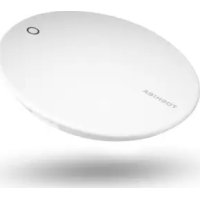
Canvio for Smartphone - Внешний жесткий диск TOSHIBA - Бесплатное руководство пользователя
Найдите руководство к устройству бесплатно Canvio for Smartphone TOSHIBA в формате PDF.



Вопросы пользователей о Canvio for Smartphone TOSHIBA
0 вопрос об этом устройстве. Ответьте на те, что знаете, или задайте свой.
Задать новый вопрос об этом устройстве
Скачайте инструкцию для вашего Внешний жесткий диск в формате PDF бесплатно! Найдите своё руководство Canvio for Smartphone - TOSHIBA и возьмите своё электронное устройство обратно в руки. На этой странице опубликованы все документы, необходимые для использования вашего устройства. Canvio for Smartphone бренда TOSHIBA.
РУКОВОДСТВО ПОЛЬЗОВАТЕЛЯ Canvio for Smartphone TOSHIBA
Заявления о соответствии нормативным требованиям
Соответствие требованиям СЕ
CE
Данное изделие имеет маркировку СЕ, отвечающую требованиям соответствующих директив ЕС. Ответственность за эту маркировку несет компания Toshiba Electronics Europe GmbH, Hansaallee 181, 40549 Düsseldorf, Germany (Германия).
Условия эксплуатации
Соответствие данного изделия требованиям в отношении электромагнитной совместимости проверялось типовым для данной категории изделий способом применительно к так называемым бытовым, коммерческим и мелкопромышленным условиям. Проверка на возможность использования в других условиях корпорацией Toshiba не проводилась. Использование данного изделия в других условиях может быть ограничено и не рекомендуется. Возможны следующие последствия использования данного изделия в непроверенных условиях: нарушение нормальной работы других находящихся поблизости изделий или данного изделия с последующим выходом их из строя либо потерей или повреждением данных. Примеры непроверенных условий использования и соответствующие рекомендации:
Промышленные условия (например, места, где преимущественно используется 3-фазный ток с напряжением 380 В): опасность нарушений в работе данного изделия из-за возможных сильных электромагнитных полей, особенно рядом с крупным оборудованием и энергетическими установками.
■ Медицинские условия: корпорация Toshiba не проводила проверку данного изделия на соответствие Директиве о медицинских изделиях, поэтому данное изделие нельзя использовать в медицинских целях без соответствующей проверки. Использование в обычных офисных условиях, например, в больницах, не должно привести к возникновению проблем при отсутствии ограничений со стороны ответственной администрации.
Автотранспорт: информацию об использовании данного изделия (или категории изделий) смотрите в руководстве по эксплуатации соответствующего транспортного средства.
Воздушный транспорт: соблюдайте указания летного персонала по ограничению использования изделия.
Другие условия, не связанные с электромагнитной совместимостью
Использование вне помещений: данное изделие относится к типовому бытовому/офисному оборудованию и как таковое не имеет специальной защиты от проникновения влаги, а также от сильных ударов.
Взрывоопасная атмосфера: использование данного изделия во взрывоопасных условиях (Ex) не допускается.
Изложенная далее информация актуальна только в странах- членах ЕС
REACH – заявление о соответствии
1 июня 2007 г. вступил в силу новый регламент Европейского Союза (ЕС) в области химии REACH («О регистрации, оценке, разрешении и ограничении химических веществ»).
Корпорация Toshiba будет выполнять все требования REACH и обязуется предоставлять потребителям своей продукции информацию об используемых в ней химических веществах в соответствии с регламентом REACH.
Утилизация изделий

Приведенный здесь символ указывает на то, что с настоящим изделием нельзя обращаться как с бытовыми отходами. Обеспечение правильной утилизации изделия способствует предотвращению отрицательных последствий для окружающей среды и здоровья людей, которые могут быть вызваны ненадлежащим удалением настоящего изделия в отходы. За подробной информацией о порядке вторичной переработки настоящего изделия обращайтесь к местным властям, в муниципальную службу, ответственную за ликвидацию отходов, либо по месту приобретения настоящего изделия.
Обозначения мер предосторожности
Данное руководство содержит правила техники безопасности, которые необходимо соблюдать во избежание травматизма, повреждения оборудования и потери данных. Инструкции по технике безопасности классифицированы в соответствии со степенью риска и обозначены приведенными далее значками:
| Сигнальные слова | Значение |
| Обозначает непосредственно опасную ситуацию, которая, если ее не избежать, приведет к смерти или тяжелой травме. | |
| Обозначает потенциально опасную ситуацию, которая, если ее не избежать, может привести к смерти или тяжелой травме. | |
| Обозначает потенциально опасную ситуацию, которая, если ее не избежать, может привести к травме легкой или средней степени тяжести. | |
| Обозначает события, в результате которых возможны порча имущества и возникновение других проблем, но не получение травм. | |
| Так обозначается важная информация | |
| *К тяжелым травмам относятся ослепление, раны, ожоги (полученные в результате воздействия низких или высоких температур), поражение электрическим током, переломы, отравления и прочие состояния, имеющие долговременные последствия либо требующие госпитализации или долговременного посещения лечебных учреждений для получения лечения.*К травмам легкой или средней степени тяжести относятся раны, ожоги, поражение электрическим током и прочие состояния, не требующие ни госпитализации, ни долговременного посещения лечебных учреждений для получения лечения.*Порча имущества означает поломку устройства. | |
Прочие обозначения
Для обозначения других полезных сведений, в том числе используемых в обучении, применяются следующие значки:
 | ТЕХНИЧЕСКОЕ ПРИМЕЧАНИЕ. Этим значком обозначается техническая информация об устройстве. |
 | СОВЕТ. Этим значком обозначаются полезные советы и подсказки. |
 | ОПРЕДЕЛЕНИЕ. Этим значком обозначается определение встречающегося в тексте термина. |
Содержание
Введение .... RU-6
Общая информация .... RU-6
Функциональные возможности.... RU-6
Глава 1 1-1 Проверка наличия компонентов.... RU-7
1-2 Знакомство с устройством CANVIO for Smartphone ...... RU-7
1-3 Светодиодный индикатор.... RU-8
Глава 2 Начало работы со смартфоном на платформе Android™ ...... RU-9
2-1 Загрузка и установка приложения для Android™ ..... RU-9
2-2 Подключение к устройству на платформе Android™ ...... RU-9
2-3 Запуск приложения ..... RU-10
2-4 Начальная подготовка к работе.... RU-11
2-5 Верхнее меню.... RU-13
2-6 Меню Photo (Фотографии) и Videos (Видеоматериалы) ...... RU-14
2-7 Меню Music (Музыка) и Documents (Документы) ...... RU-18
2-8 Меню Quick Phone to Phone Transfer (Быстрая передача между телефонами) ..... RU-22
2-9 Меню Settings (Параметры) и Help (Справка)...... RU-30
2-10 Функции «Автоархивация» и «Зарядка» ...... RU-36
2-11 Функция «Ручная зарядка»...... RU-38
Глава 3 Начало работы с ПК на платформе Windows™ ..... RU-39
3-1 Подключение к ПК на платформе Windows™ ..... RU-39
3-2 Размонтирование и отключение от ПК на платформе Windows™ RU-40
Руководство по безопасной и удобной работе .... RU-41
Поддержка TOSHIBA.... RU-46
Уведомления.... RU-46
Введение
Общая информация
Toshiba CANVIO for Smartphone.
Компоненты
В комплект поставки устройства CANVIO for Smartphone входят следующие компоненты:
Адаптер переменного тока с вилками (для ЕС и Великобритании)
Кабель USB 2.0 Micro-B
Кабель USB 2.0 Type-C™
■ Переходник USB Micro-B – Type-A
Краткое руководство
Функциональные возможности
Архивация музыкальных произведений, видеоматериалов, изображений и контактных данных из телефона на платформе Android на устройство CANVIO for Smartphone с помощью специального приложения под названием Content Manager.
Доступ к сохраненным музыкальным произведениям, видеоматериалам и изображениям на устройстве CANVIO for Smartphone с помощью специального приложения.
Зарядка телефона на платформе Android после автоматической архивации.
Технические характеристики оборудования
| Формат хранения NTFS | ||
| Совместимость | PC | Windows® 7, 8.1, 10 |
| Смартфоны на платформе Android | См. страницу, находящуюся по приведенному ниже URL-адресуwww.toshiba-personalstorage.net/rd/cfscomp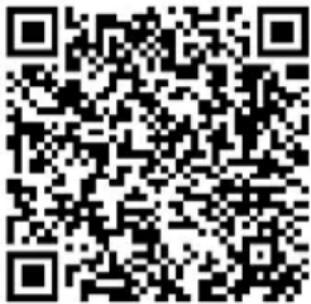 | |
УВЕДОМЛЕНИЕ
Порядок работы может отличаться от показанного в зависимости от версии приложения, модели смартфона и других факторов.
Глава 1
1-1 Проверка наличия компонентов
Проверьте наличие компонентов.
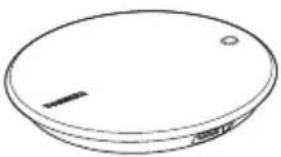
Адаптер переменного тока (ЕС + Великобритания)
Краткое
руководство
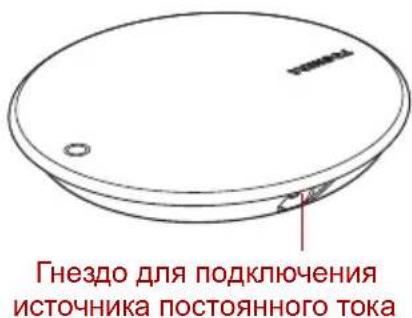
1-2 Знакомство с устройством CANVIO for Smartphone
Вид спереди
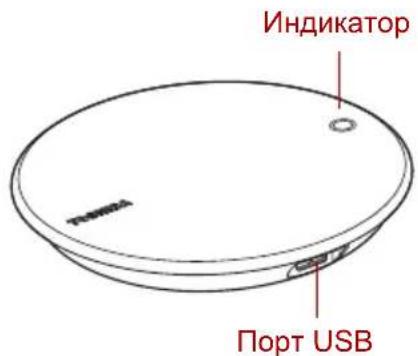
Вид сзади
1-3 Светодиодный индикатор
Светодиодный индикатор подает следующие световые сигналы:
| Светодиодный индикатор | Состояние системы |
| Не светится | Выключена/спящий режим |
| Синий/светится (не мигает) | Включена/режим простоя |
| Синий/мигает | Происходит обращение к устройству |
| Оранжевый/светится (не мигает) | Заряжает смартфон |
УВЕДОМЛЕНИЕ
Запрещается отсоединять кабель USB и адаптер переменного тока во время обращения к жесткому диску, поскольку это может привести к потере данных или поломке устройства.
Глава 2
Начало работы со смартфоном на платформе Android™
2-1 Загрузка и установка приложения для Android™
Загрузите из Google Play™ Store приложение Content Manager и установите его на устройство на платформе Android™.
2-2 Подключение к устройству на платформе Android™
Базовая подготовка
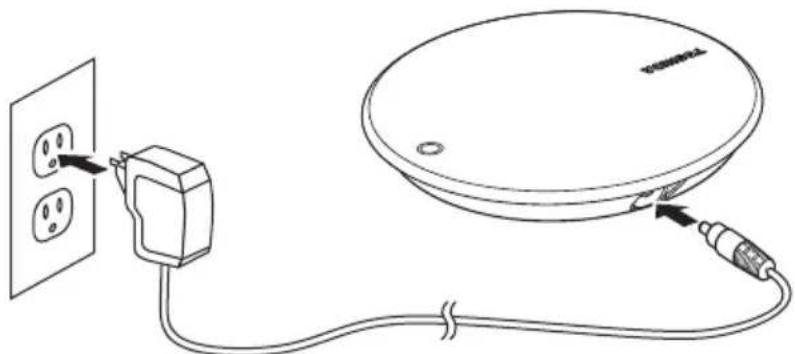
- Подсоедините адаптер переменного тока к электрической розетке.
- Подсоедините штекер подачи постоянного тока к устройству CANVIO for Smartphone.
(a) Если устройство на платформе Android™ оснащено разъемом USB типа Micro-B, подключите устройство CANVIO for Smartphone с помощью кабеля USB 2.0 Micro-B.
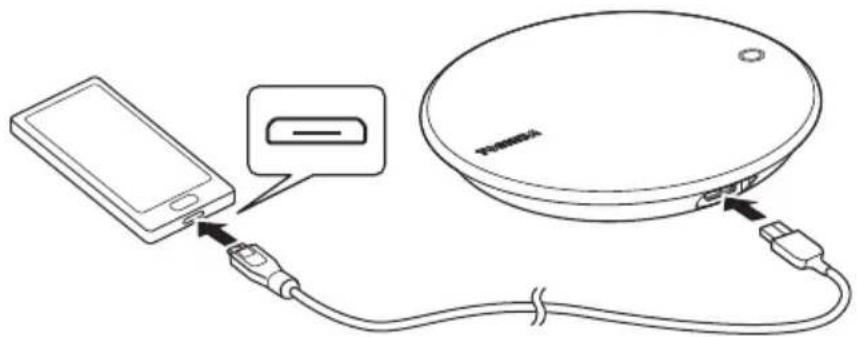
(b) Если устройство на платформе Android™ оснащено разъемом типа Type-C, подключите устройство CANVIO for Smartphone с помощью кабеля USB 2.0 Type-C™.

2-3 Запуск приложения
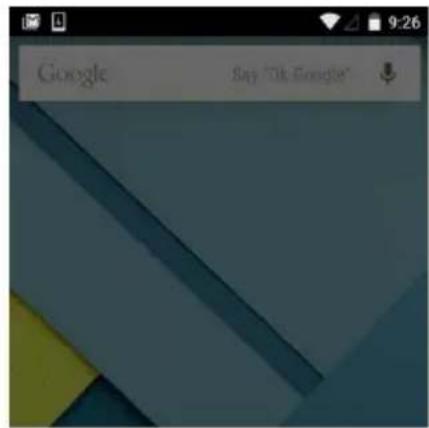
Коснитесь значка приложения Content Manager, отображаемого в смартфоне.

УВЕДОМЛЕНИЕ
Корпорация Toshiba рекомендует для приложения Content Manager использовать вариант ALWAYS (ВСЕГДА).
2-4 Начальная подготовка к работе
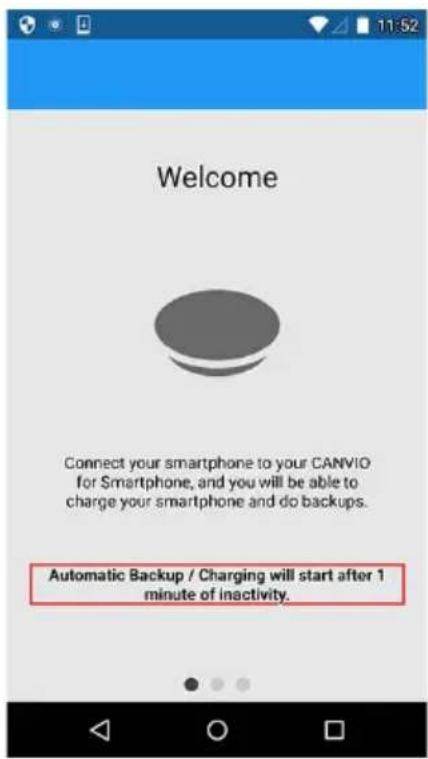
- Прочтите сообщение и проведите пальцем по экрану справа налево.
- Прочтите сообщение и выберите положение переключателя Auto backup (Автоархивация).
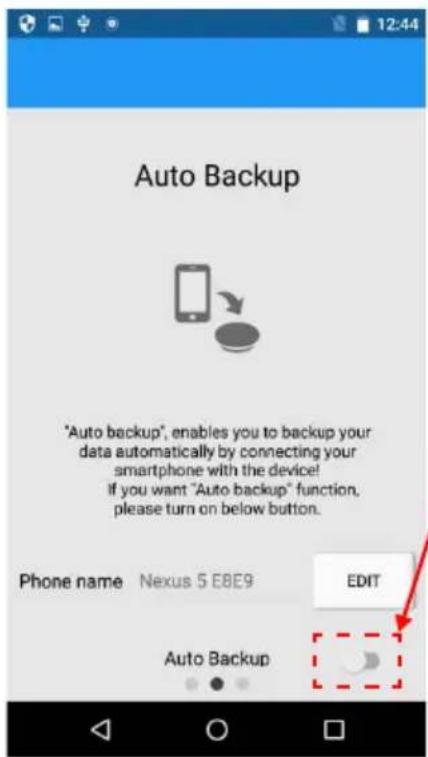
: автоархивация включена : автоархивация выключена
Если не выбрать положение «Автоархивация включена», данное изделие не внесет никаких изменений в находящиеся на смартфоне данные.
После начальной подготовки положение переключателя Auto Backup (Автоархивация) можно изменить в меню Settings (Параметры).
- Чтобы изменить имя телефона, воспользуйтесь командой EDIT (ПРАВКА).
Введите уникальное имя, затем нажмите кнопку ENSURE (ПОДТВЕРДИТЬ).
Сделав выбор, проведите пальцем по экрану справа налево.
*) Имя телефона является видимым для других пользователей.
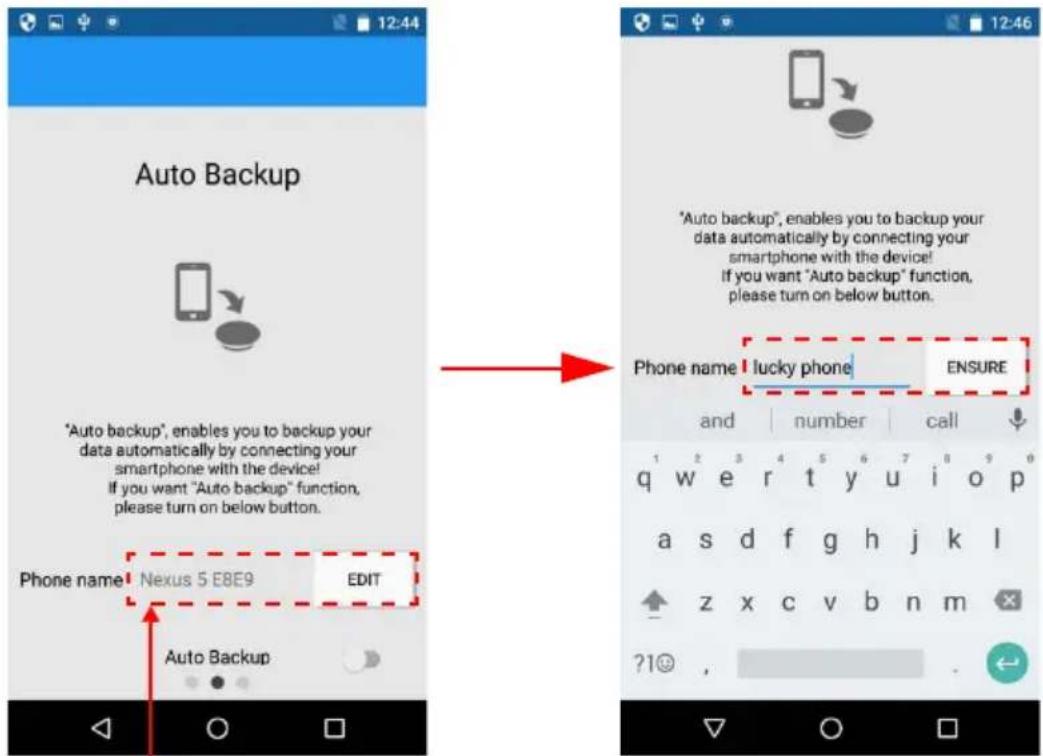
Можно изменять уникальное имя телефона, видимое другим пользователям.
После начальной подготовки положение переключателя Auto Backup (Автоархивация) можно изменить в меню Settings (Параметры).
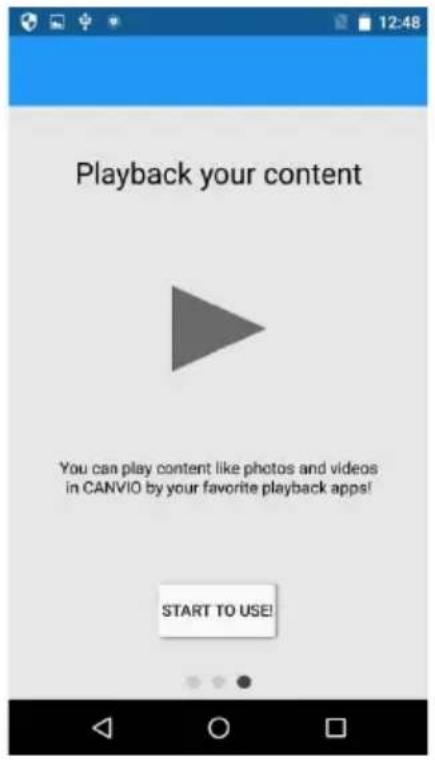
- Прочтите сообщение и выберите команду Start to Use (Начать пользоваться).
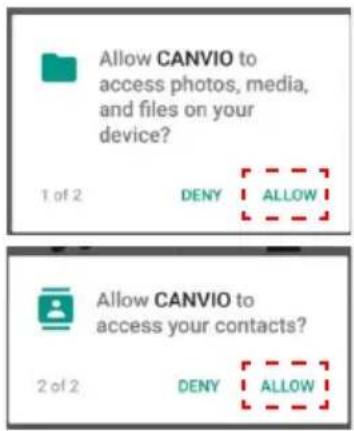
Если откроется окно с запросом разрешения, необходимо нажать кнопку ALLOW (РАЗРЕШИТЬ).
*) Если нажать кнопку DENY (ОТКЛОНИТЬ), архивация находящихся в смартфоне данных будет невозможна.
Верхнее меню является отправной точкой использования этого приложения.
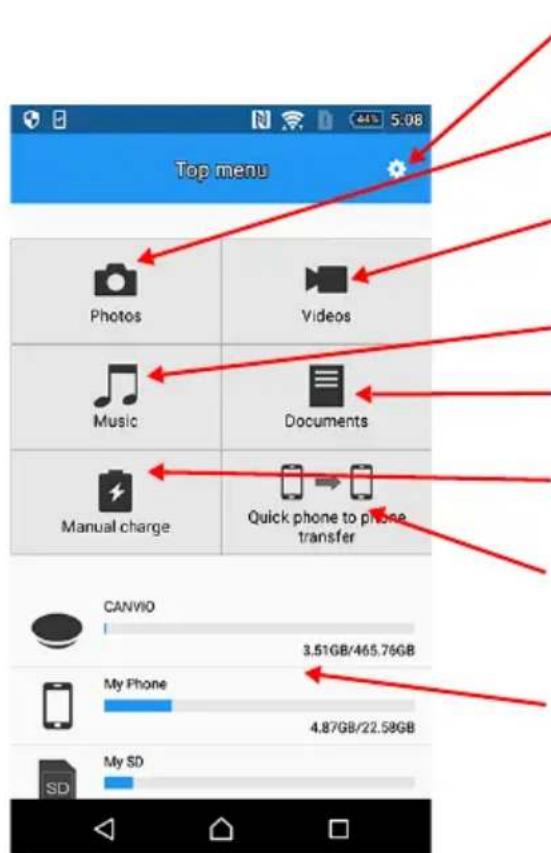
- Нажатием этой кнопки открывается доступ в меню Settings (Параметры).
- Нажатием этой кнопки открывается доступ в меню Photos (Фотографии).
- Нажатием этой кнопки открывается доступ в меню Videos (Видеоматериалы).
- Нажатием этой кнопки открывается доступ в меню Music (Музыка).
- Нажатием этой кнопки открывается доступ в меню Documents (Документы).
- Нажатием этой кнопки открывается доступ в меню Manual Charge (Ручная зарядка).
- Нажатием этой кнопки открывается доступ в меню Quick phone to phone transfer (Быстрая передача между телефонами).
- Отображение вместимости каждого накопителя.
2-6 Меню Photo (Фотографии) и Videos (Видеоматериалы)
- Меню Photo (Фотографии) и Videos (Видеоматериалы)
В меню Photo (Фотографии) и Videos (Видеоматериалы) можно работать с фото- и видеофайлами.
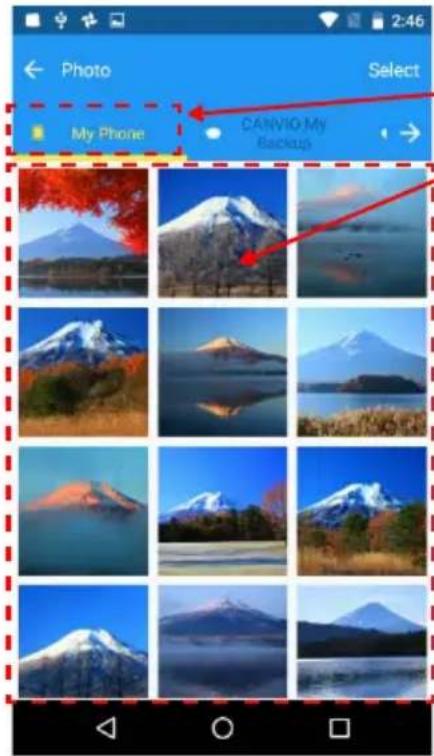
-
Касанием выбирается телефон или папка с архивом
-
Миниатюры фотографий и видеоматериалов
Для отображения скрытого содержимого проведите пальцем по экрану справа налево в области выбора.
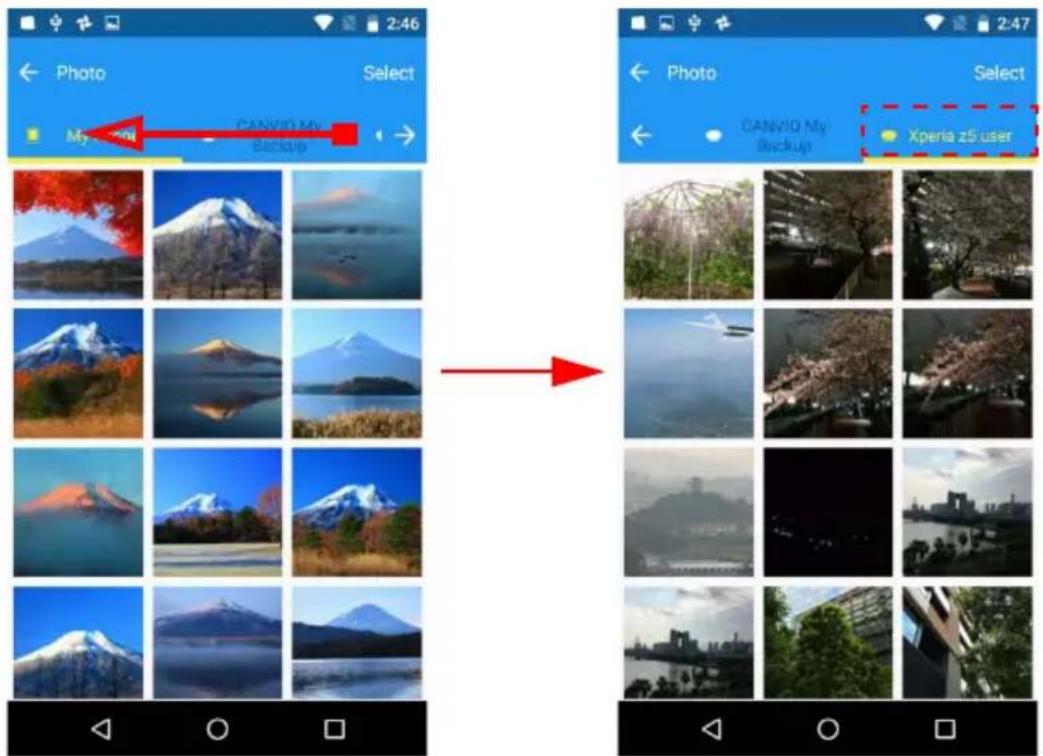
Чтобы открыть файл, коснитесь его миниатюры и выберите внешнее приложение.
3. Копирование файлов
3.1. Нажмите кнопку Select (Выбрать).
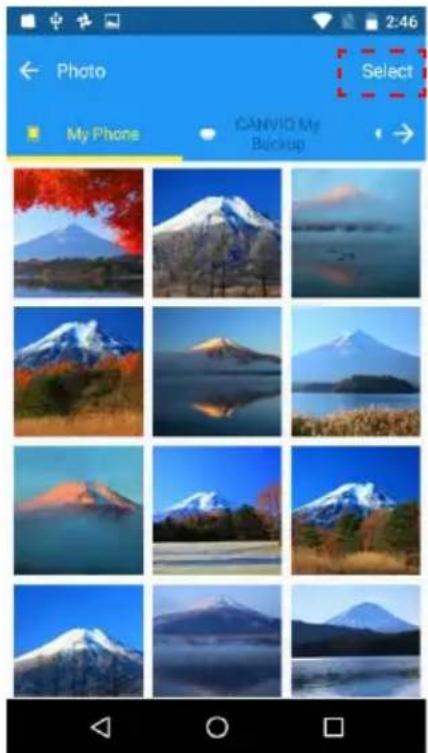
3.2. Чтобы выбрать файлы, которые необходимо копировать, касайтесь их миниатюр.
*) Чтобы выбрать все файлы, нажмите кнопку All (Все).
Сделав выбор, коснитесь значка

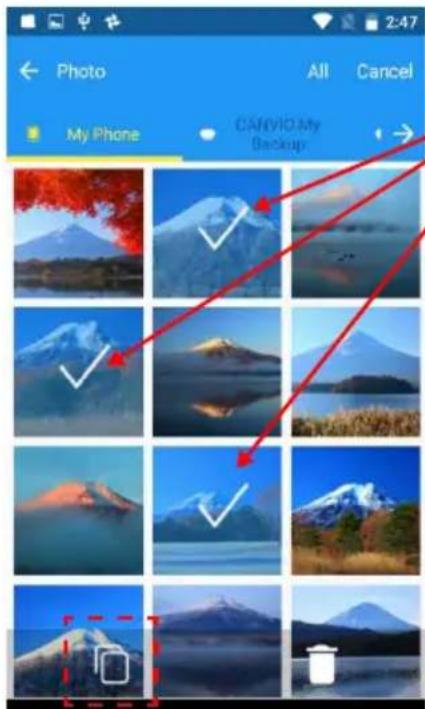
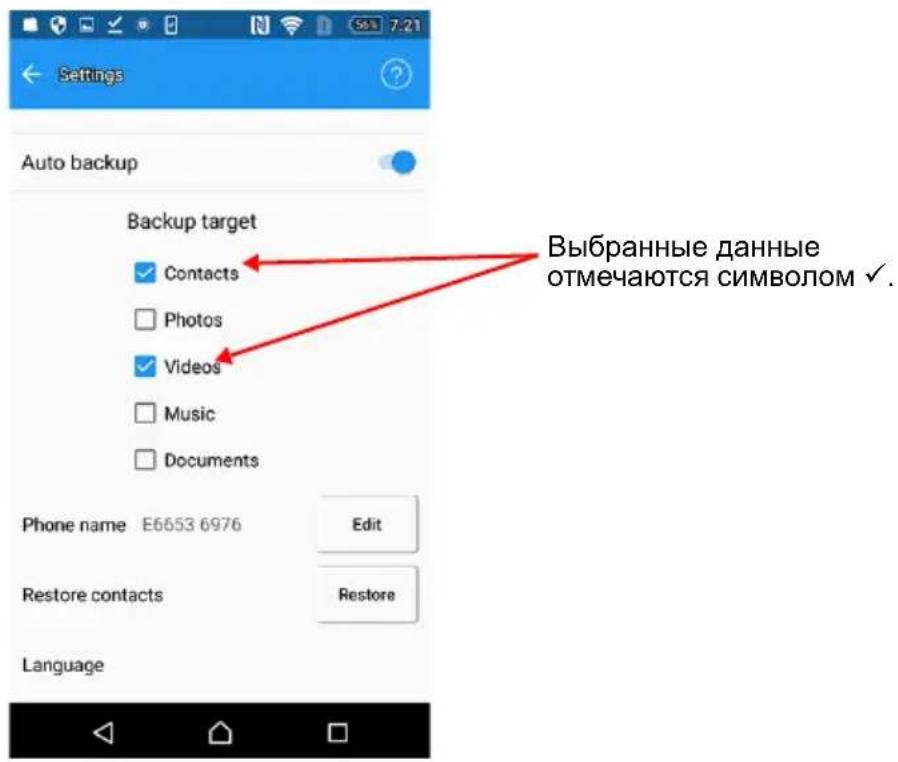
Выбранные файлы помечаются символом √.
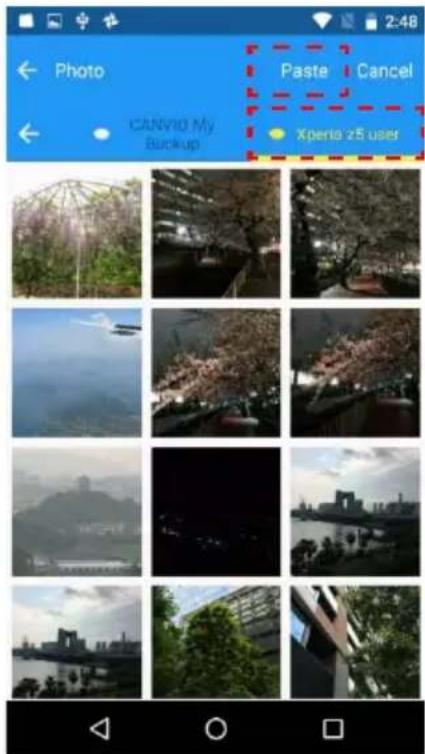
3.3. Выберите целевой накопитель и папку, куда необходимо произвести копирование.
Сделав выбор, нажмите кнопку Paste (Вставить), чтобы выполнить операцию копирования.
4.1. Нажмите кнопку Select (Выбрать).
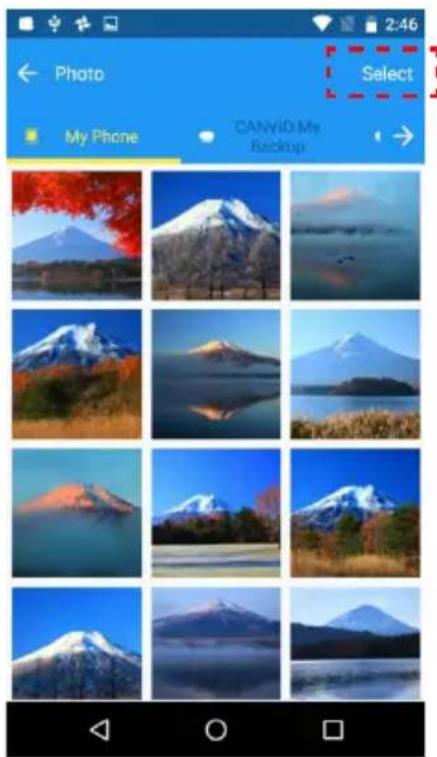
4.2. Чтобы выбрать файлы, в отношении которых необходимо выполнить операцию, касайтесь их миниатюр.
*) Чтобы выбрать все файлы, нажмите кнопку All (Bce). Сделав выбор, коснитесь значка ☐, чтобы удалить файлы.
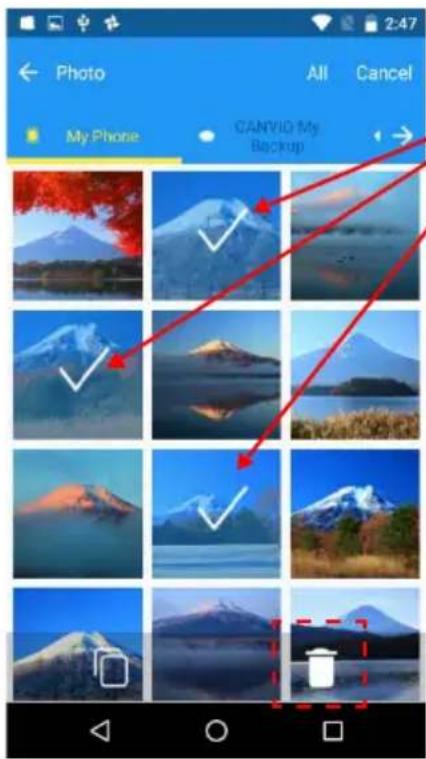
Выбранные файлы помечаются символом √.
2-7 Меню Music (Музыка) и Documents (Документы)
1. Меню Music (Музыка) и Documents (Документы)
В меню Music (Музыка) и Documents (Документы) можно работать с музыкальными файлами и файлами документов.
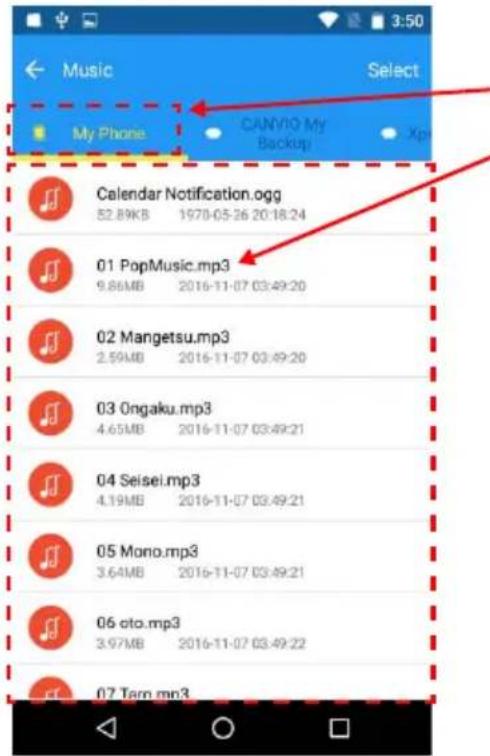
- Вкладка выбора телефона или папки для архивации
- Списки музыкальных произведений и документов.
Для отображения скрытого содержимого проведите пальцем по экрану справа налево в области выбора.
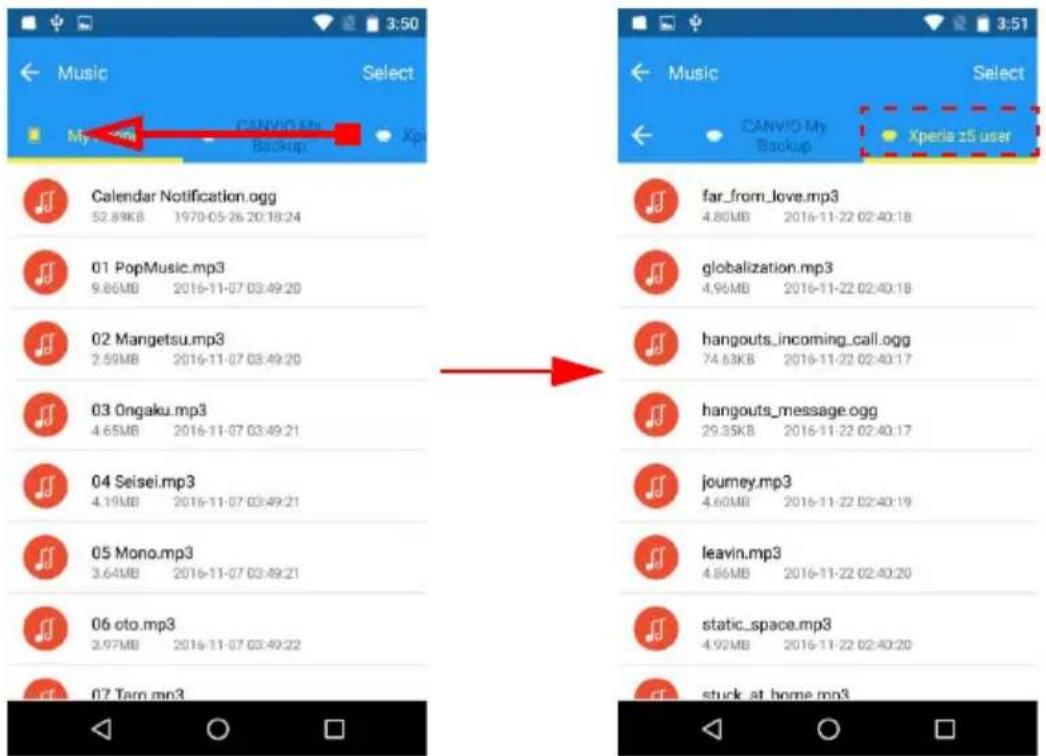
2. Открывание файла
Чтобы открыть файл, коснитесь его миниатюры и выберите внешнее приложение.
3. Копирование файлов
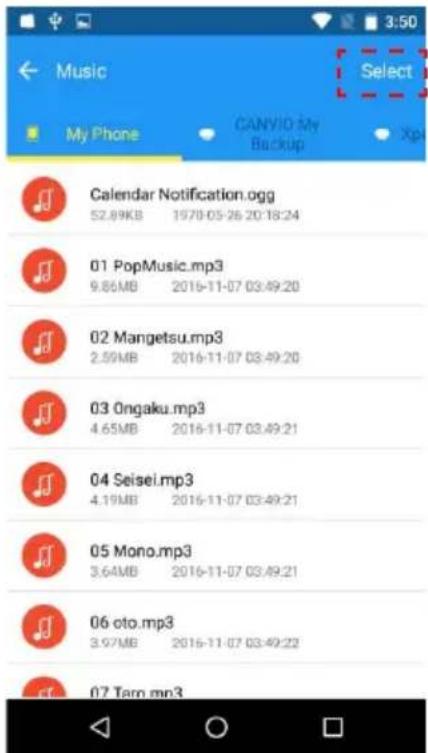
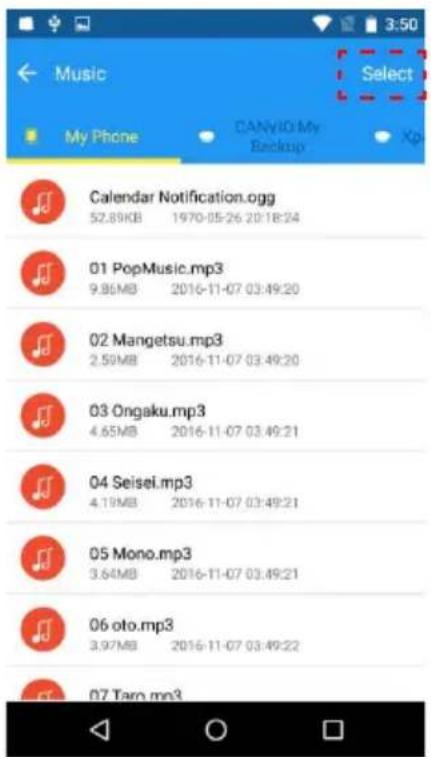
3.1. Нажмите кнопку Select (Выбрать).
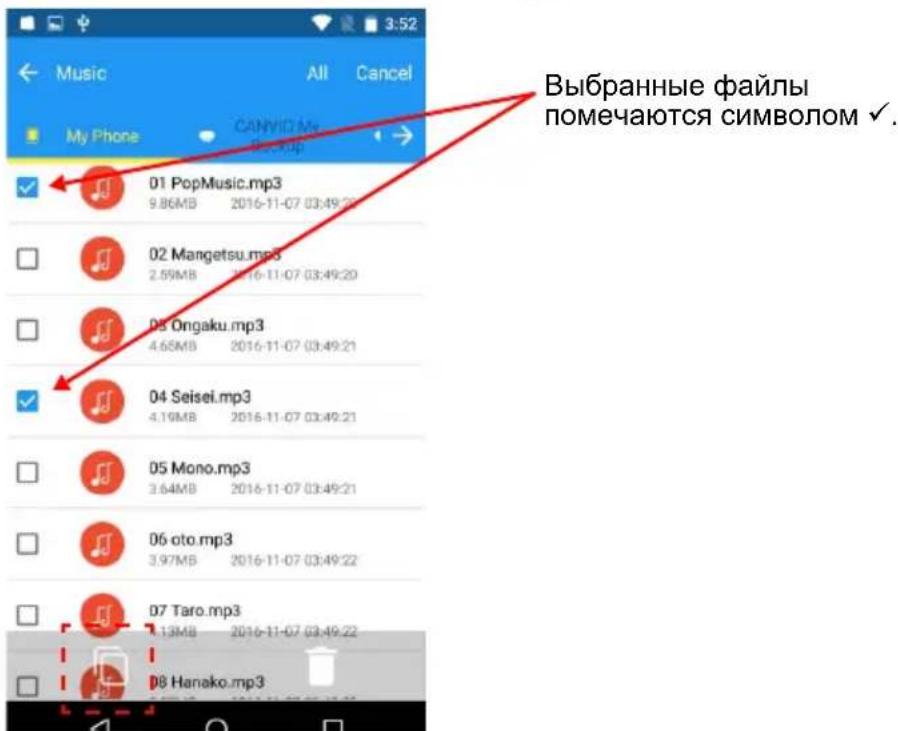
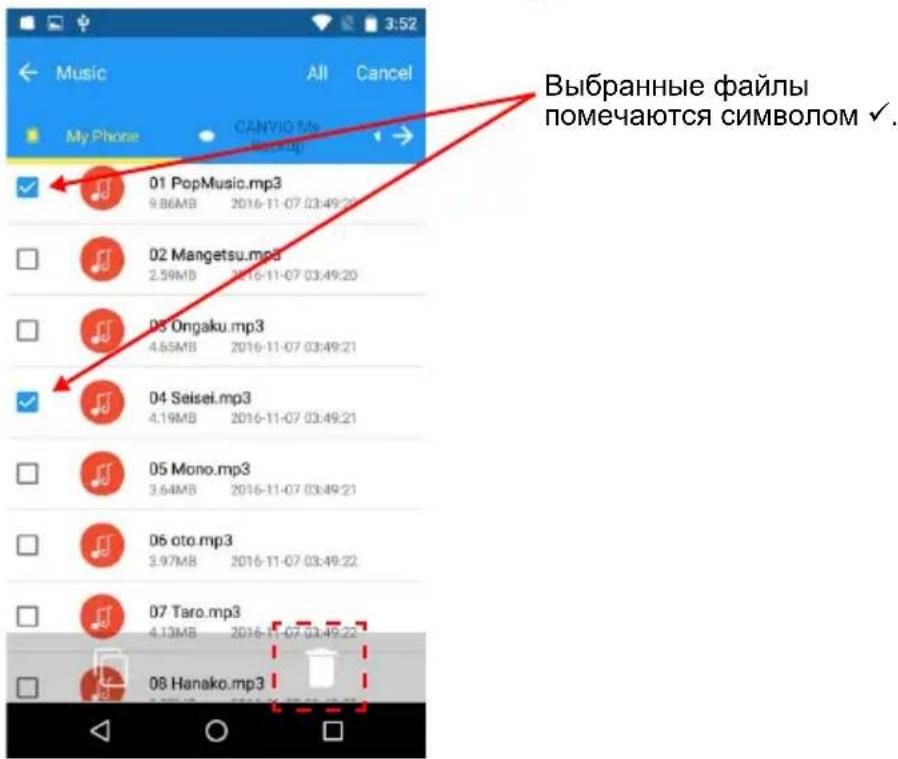
3.2. Чтобы выбрать файлы, которые необходимо копировать, установите флажки напротив них.
*) Чтобы выбрать все файлы, нажмите кнопку All (Все). Сделав выбор, коснитесь значка.
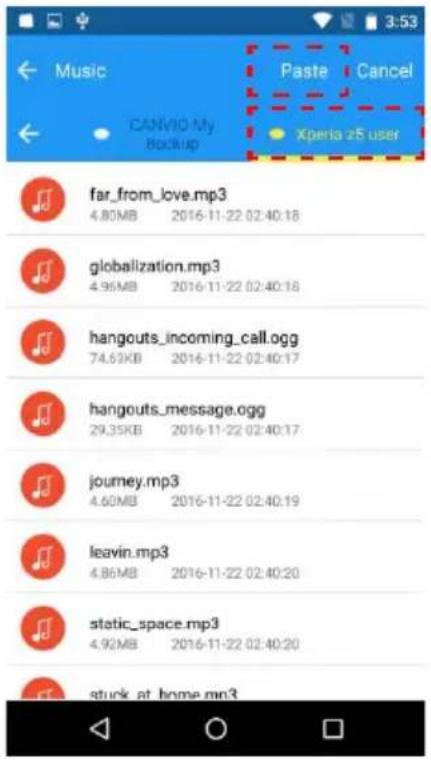
3.3. Выберите целевой накопитель и папку, куда необходимо произвести копирование.
Сделав выбор, нажмите кнопку Paste (Вставить), чтобы выполнить операцию копирования.
4. Удаление файлов
4.1. Нажмите кнопку Select (Выбрать).
4.2. Чтобы выбрать файлы, в отношении которых необходимо выполнить операцию, установите флажки напротив них.
*) Чтобы выбрать все файлы, нажмите кнопку All (Bce). Сделав выбор, коснитесь значка ☐, чтобы удалить файлы.
2-8 Меню Quick Phone to Phone Transfer (Быстрая передача между телефонами)
С помощью устройства CANVIO for Smartphone можно переносить личные данные (контакты, фотографии, видеоматериалы, музыку и документы) с одного смартфона (например, старого) на другой (например, новый).
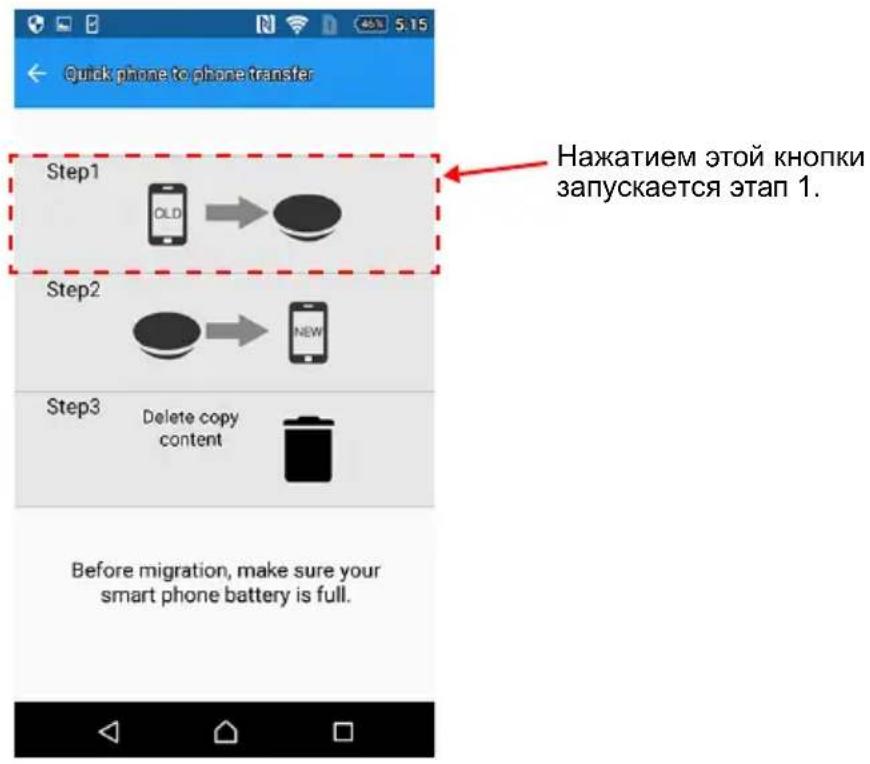
1. Этап 1
1.1. Подключите «старый» смартфон (источник данных) и нажмите кнопку Step 1 (Этап 1).
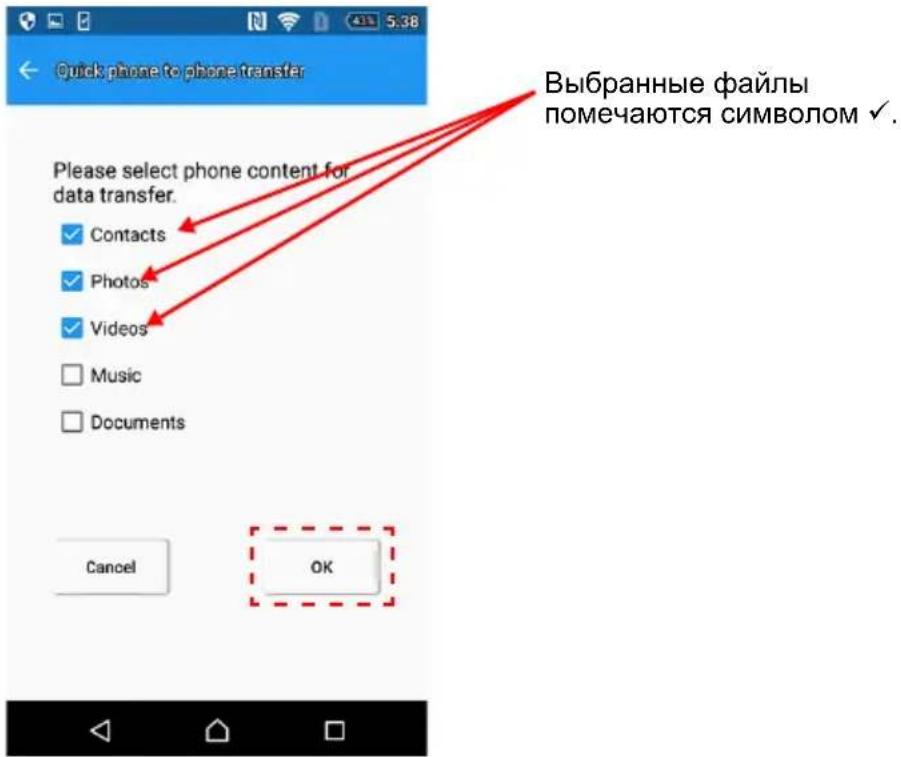
1.2. Выберите категории личных данных (контакты, фотографии, видеоматериалы, музыку и документы), которые необходимо перенести.
Сделав выбор, нажмите кнопку ОК.
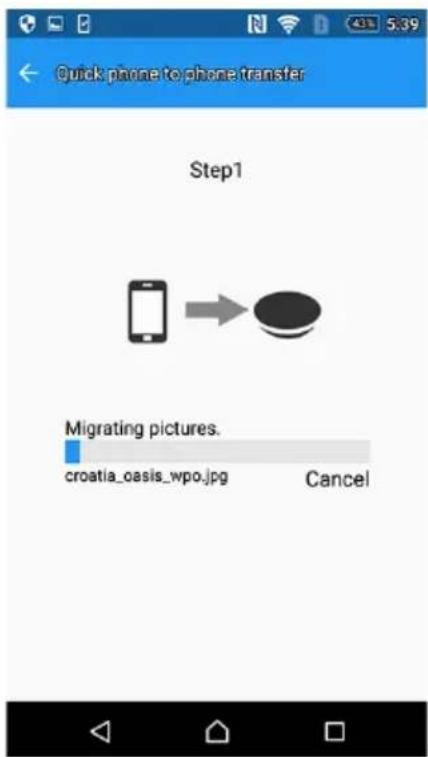
1.3. Начнется передача данных из их источника (например, старого смартфона) на устройство CANVIO for Smartphone.
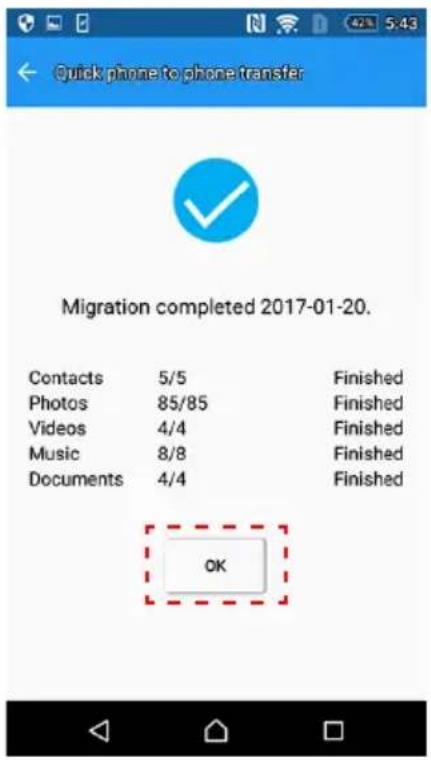
1.4. По окончании копирования данных будут отображены результаты.
Прочтите сообщение и нажмите кнопку ОК.
2.1. Подключите «новый» смартфон и нажмите кнопку Step 2 (Этап 2).
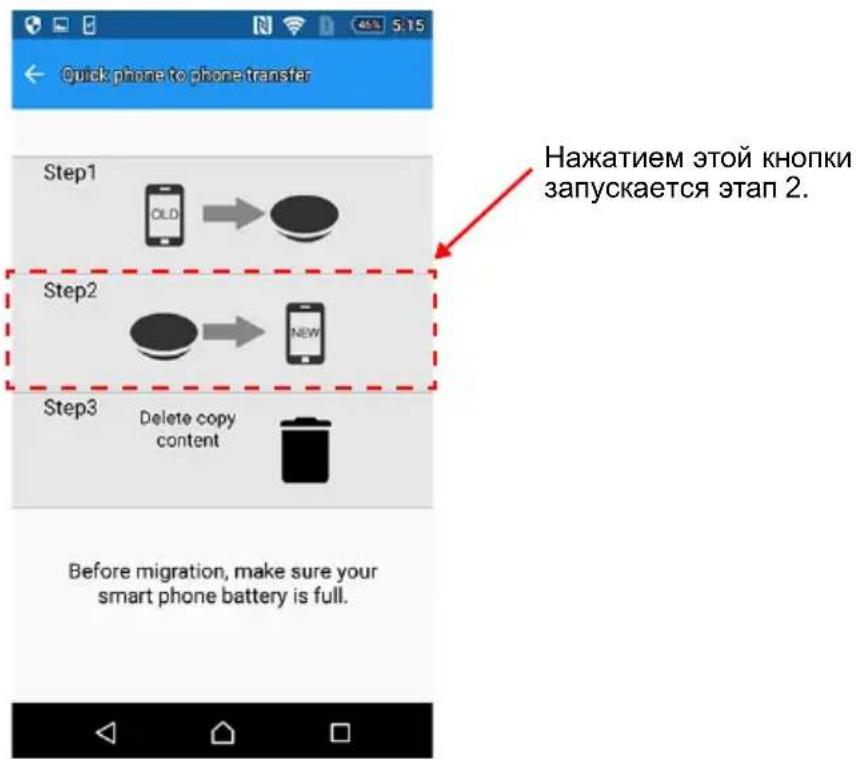
2.2. Прочтите сообщение и подтвердите выбор файла из источника данных.
После подтверждения нажмите кнопку ОК.
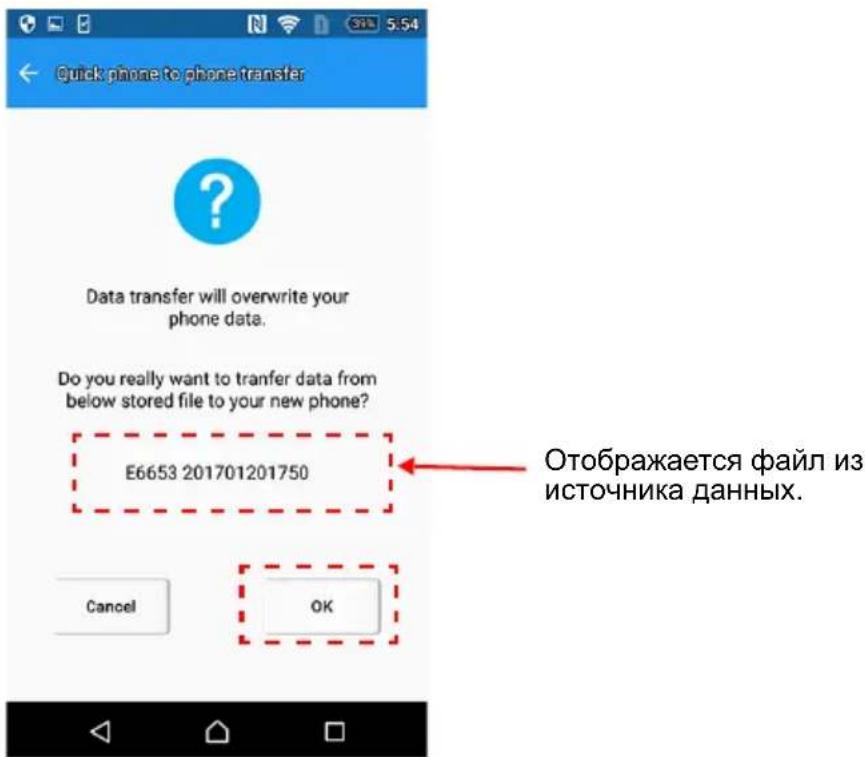
2.3. Начнется передача данных из устройства CANVIO for Smartphone на новый смартфон.
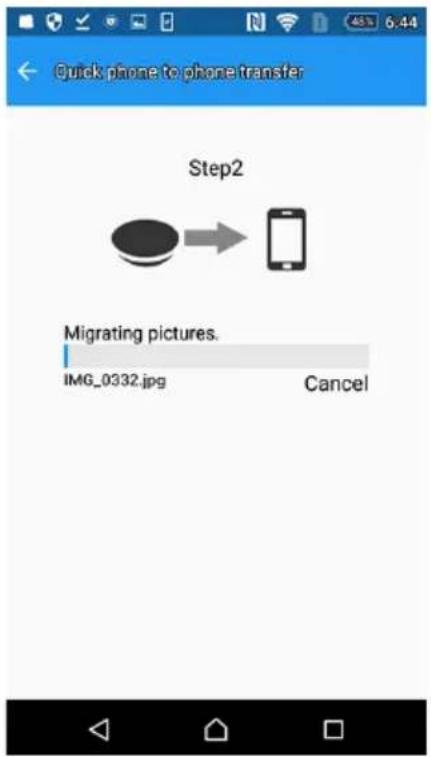
2.4. По окончании копирования данных нажмите кнопку ОК. Проверьте правильность данных в новом телефоне.
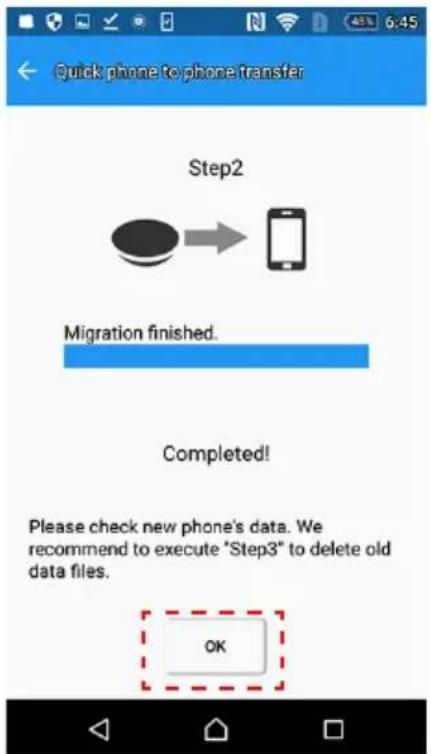
При выполнении этапа 1 находящиеся в смартфоне данные копируются на устройство CANVIO for Smartphone.
После выполнения этапа 2 рекомендуется выполнить этап 3, чтобы удалить архив данных.
3.1. Подключите «новый» смартфон и нажмите кнопку Step 3 (Этап 3).
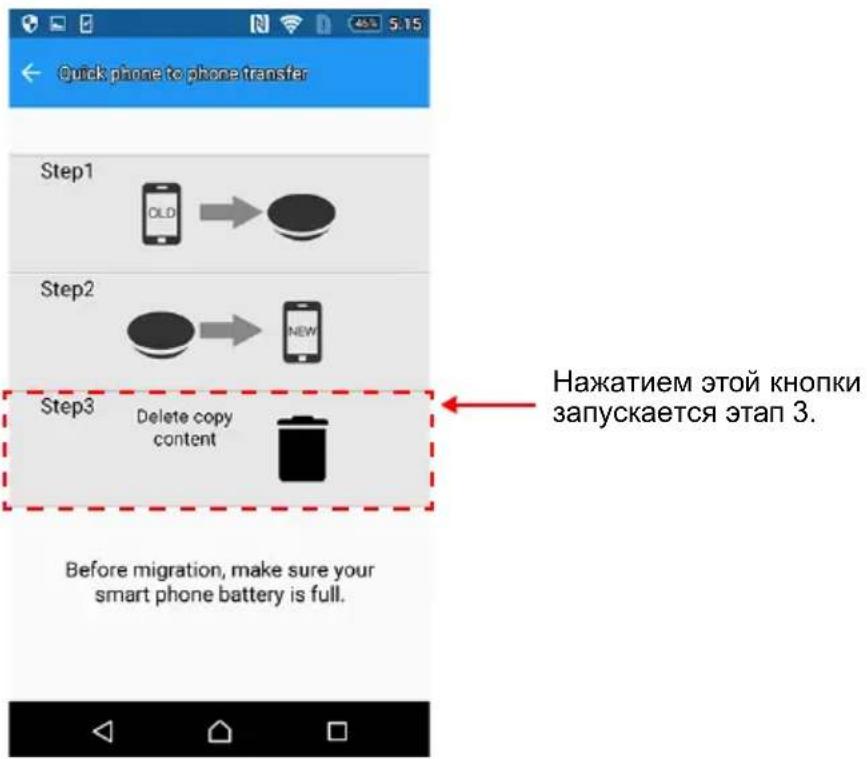
3.2. Прочтите сообщение и подтвердите выбор файла для передачи данных.
После подтверждения нажмите кнопку ОК.
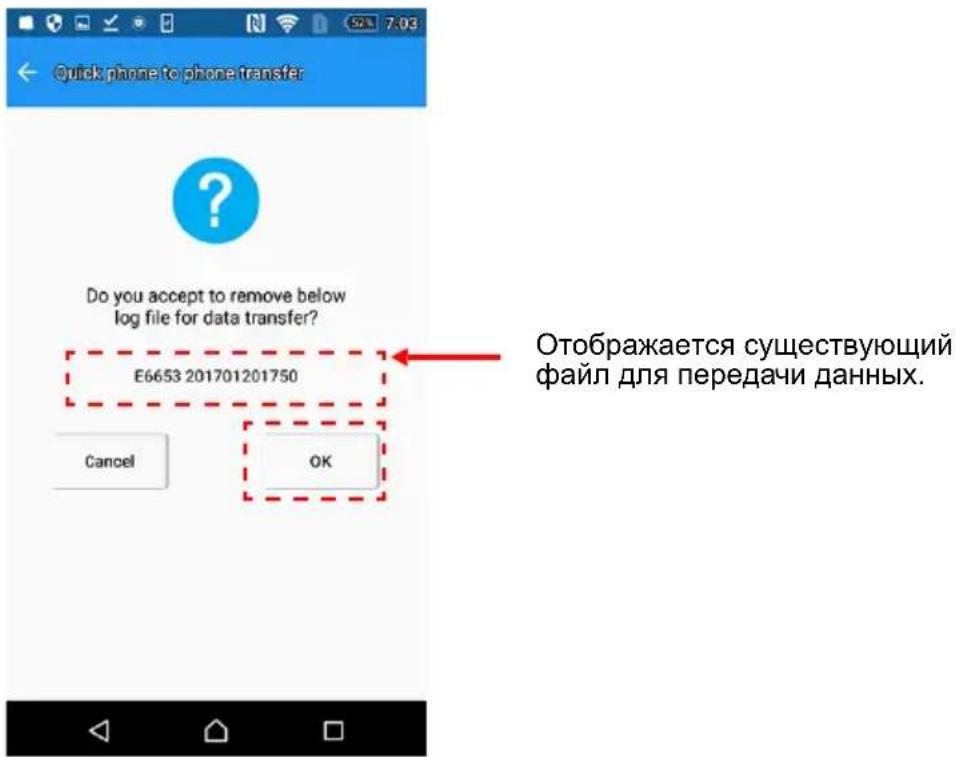
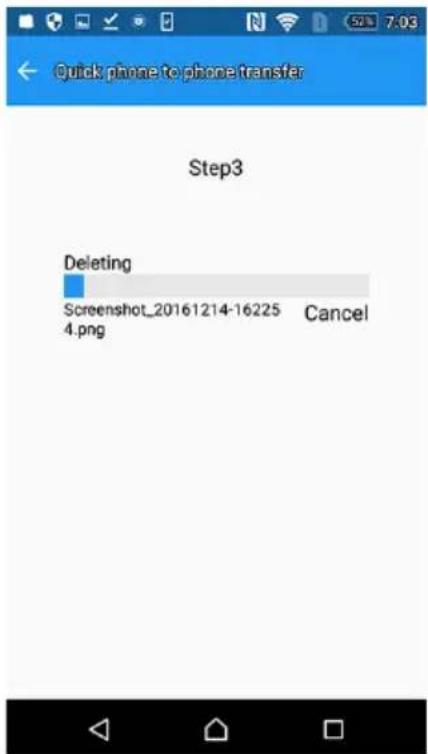
3.3. Начнется процесс удаления данных.
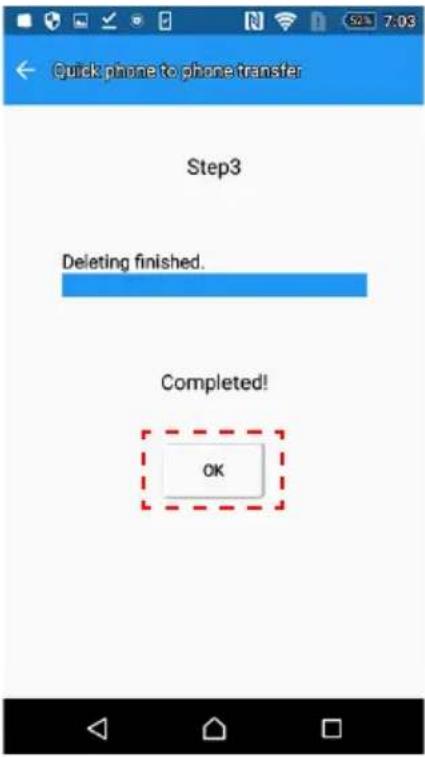
3.4. По окончании удаления нажмите кнопку ОК.
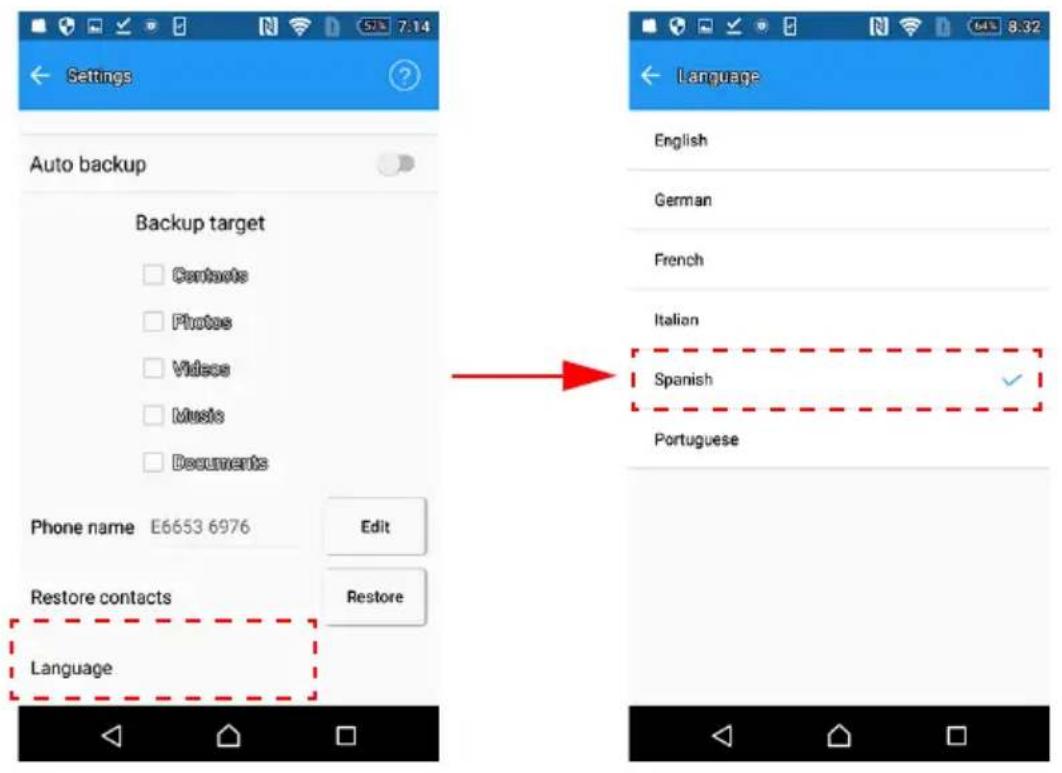
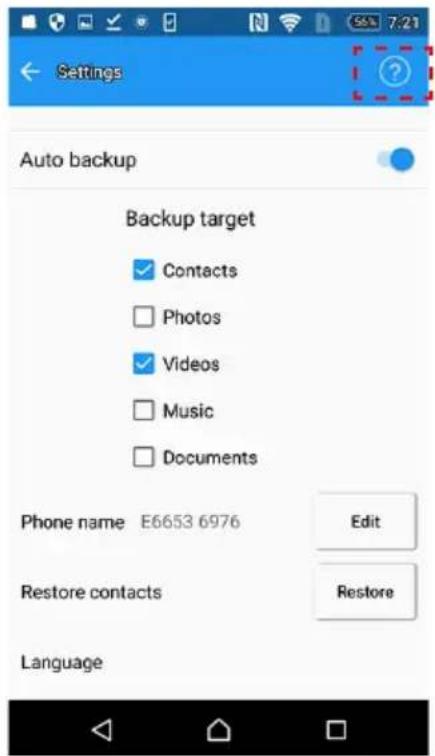
Меню Settings (Параметры) вызывается касанием значка

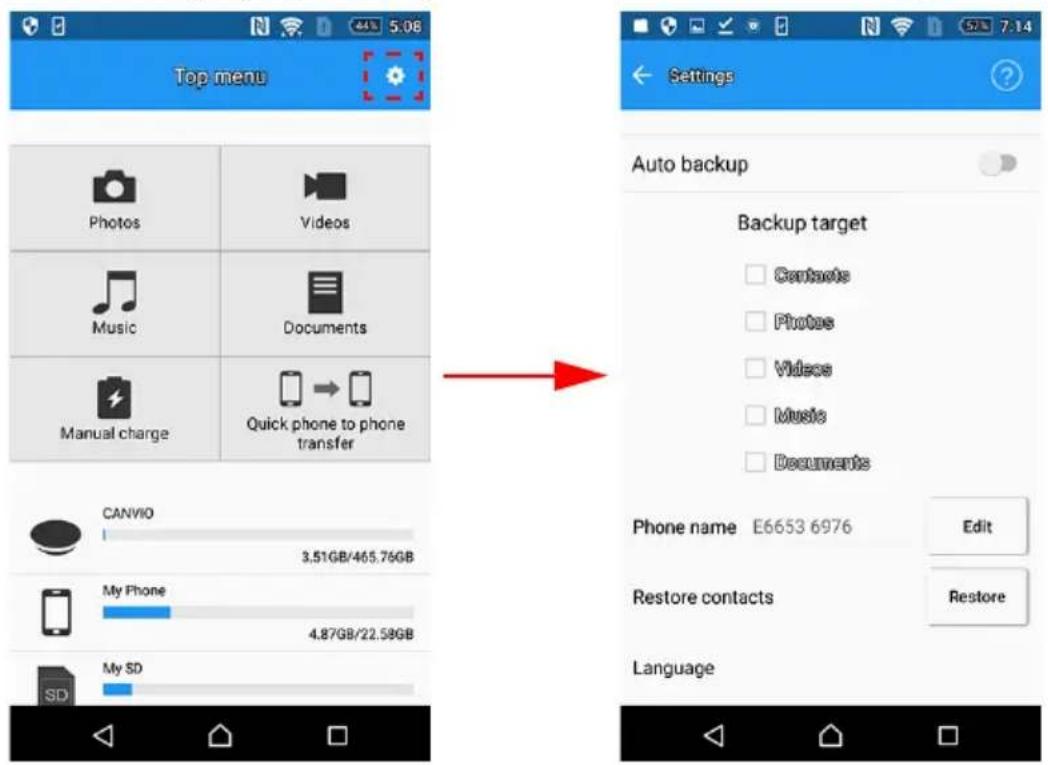
- Положение переключателя Auto Backup (Автоархивация)
В этом меню можно выбрать положение переключателя Auto Backup (Автоархивация).
1.1. Выберите положение переключателя: «Автоархивация включена» или «Автоархивация выключена».
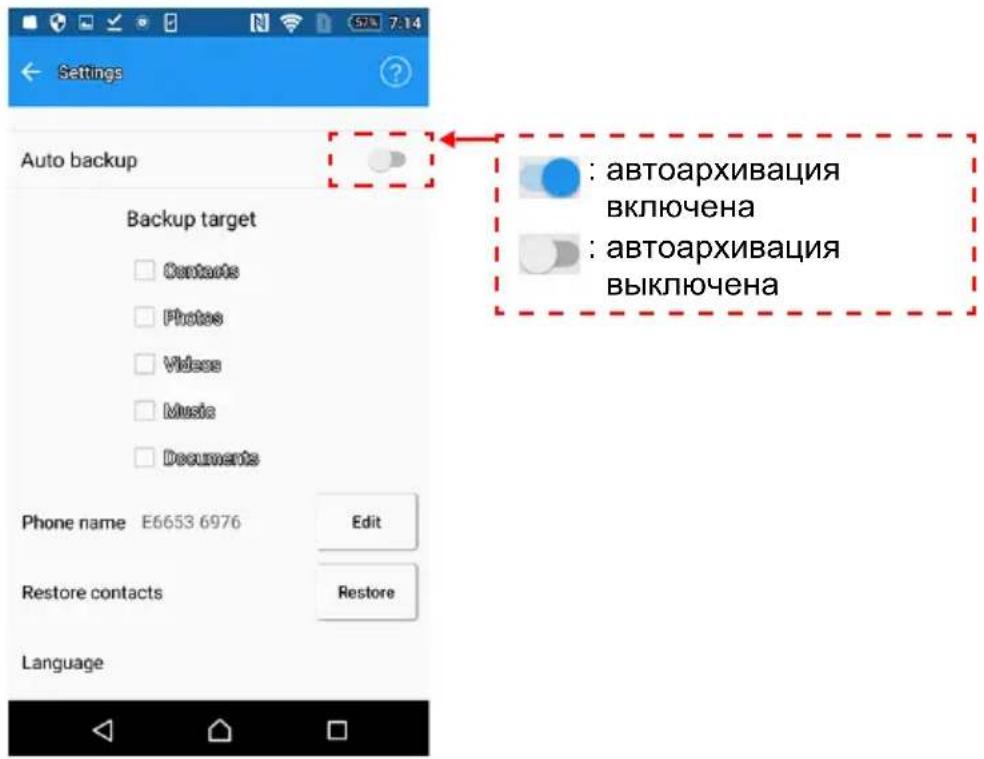
1.2. Если выбрать положение «Автоархивация включена», то затем будет необходимо выбрать архивируемые личные данные. (контакты, фотографии, видеоматериалы, музыку и документы).
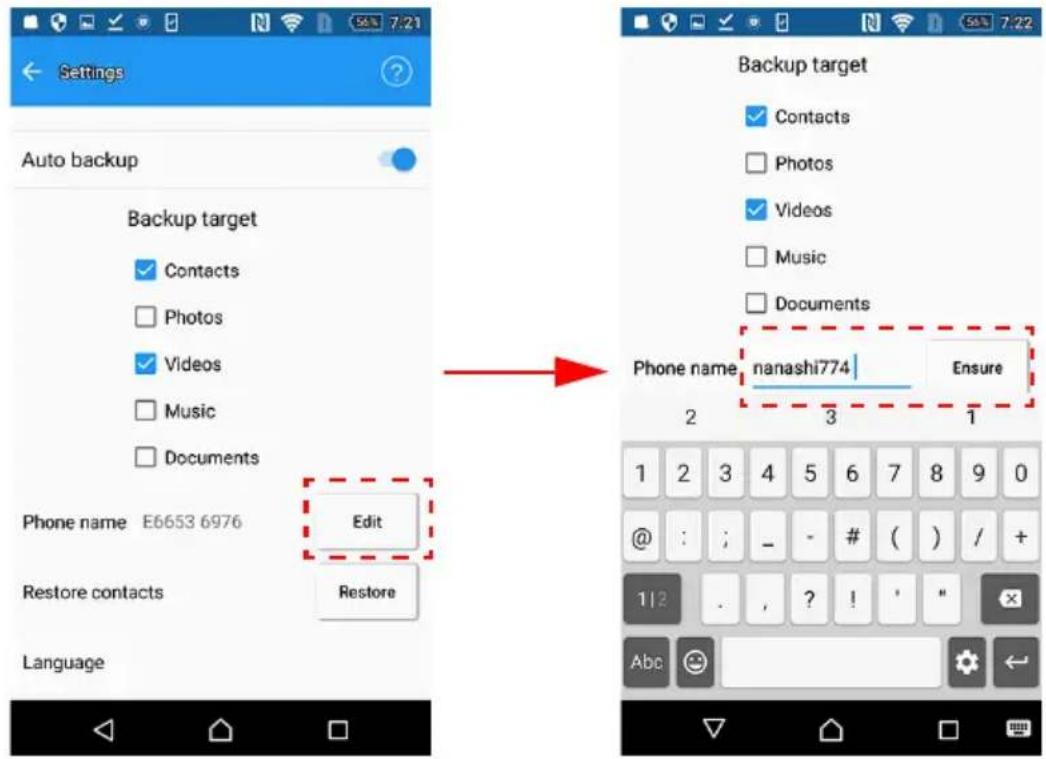
2. Изменение имени телефона
Чтобы изменить имя телефона, воспользуйтесь командой EDIT (ПРАВКА).
Введите уникальное имя, затем нажмите кнопку ENSURE (ПОДТВЕРДИТЬ).
*) Имя телефона является видимым для других пользователей.
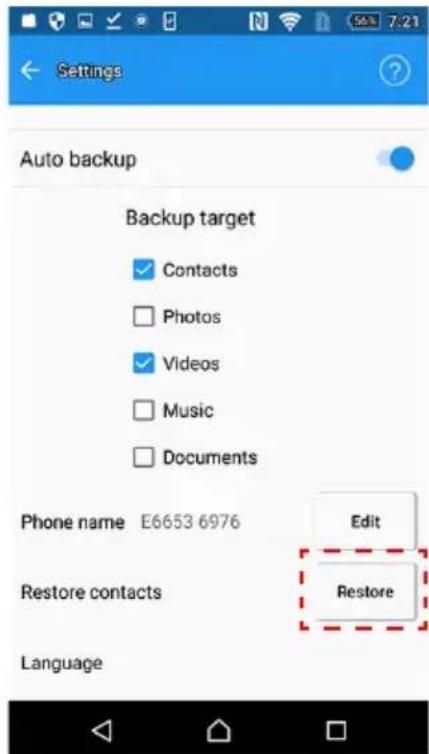
3. Восстановление контактов
Чтобы восстановить используемые в смартфоне контактные данные по их последней автоматически созданной архивной копии, нажмите кнопку Restore (Восстановить).
УВЕДОМЛЕНИЕ
Если подключен другой смартфон, восстановить контакты с помощью этого приложения невозможно.
Если контакты необходимо восстановить на другом смартфоне, копируйте соответствующий файл *.vcf с устройства CANVIO for Smartphone на ПК, а затем с помощью ПК – на другой смартфон.
4. Выбор языка
Имеется возможность выбрать язык.
Чтобы сменить язык, нажмите кнопку Language (Язык) и выберите необходимый язык.
5. Меню Help (Справка)
Меню Help (Справка) вызывается касанием значка ?
В нем можно просмотреть номер версии приложения, сведения из интерактивной справочной системы, а также информацию о программном обеспечении с открытым исходным кодом (если таковое используется).
2-10 Функции «Автоархивация» и «Зарядка»
Функции «Автоархивация» и «Зарядка» работают в представленной ниже последовательности.
- Подключите смартфон.
- Если функция «Автоархивация» включена, через некоторое время начнется процесс архивации, если не совершать никаких действий. Если функция «Автоархивация» выключена, процесс продолжится с пункта 4, если не совершать никаких действий.
2.1. При низком уровне заряда батареи смартфона сначала будет выполнена предварительная зарядка.
После предварительной зарядки, которая продлится около 30 минут, начнется архивация.
2.2. При достаточном уровне заряда батареи смартфона начнется архивация.
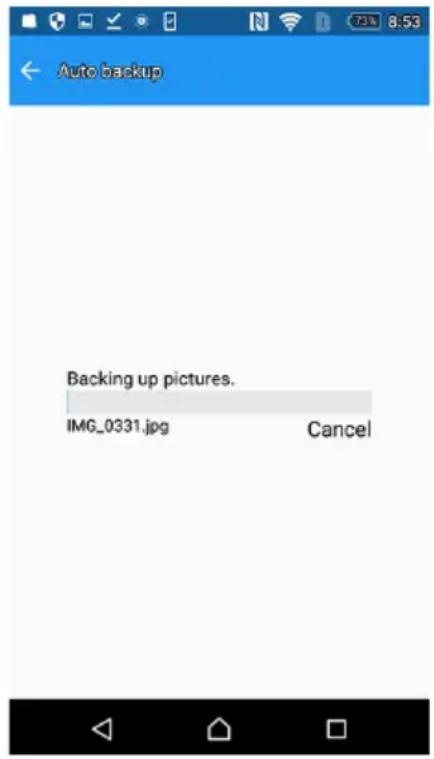
- После автоматической архивации будет отображен ее результат.
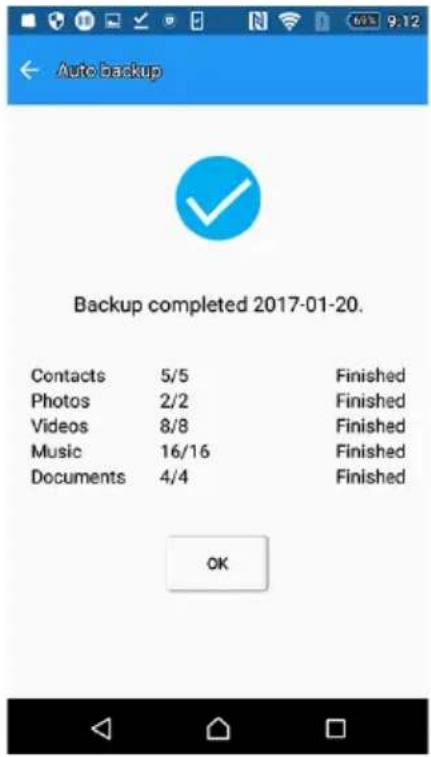
- Устройство CANVIO for Smartphone начнет заряжать телефон.
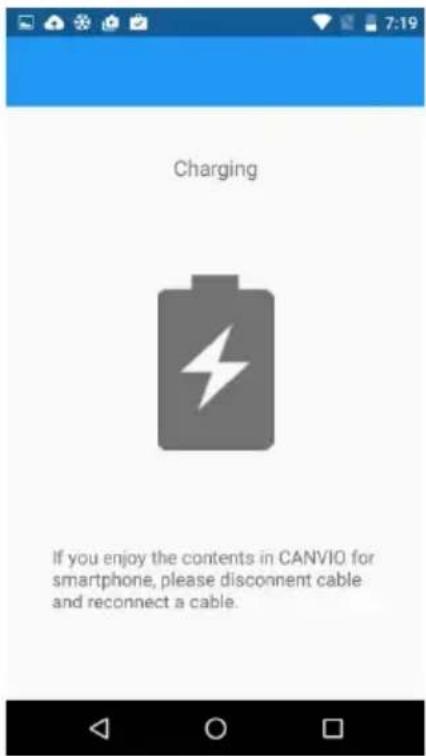
После подключения телефона к устройству CANVIO for Smartphone устройство начинает работать (выполнять зарядку или архивацию) примерно через одну минуту отсутствия действий со стороны пользователя. Если необходимо получить доступ к данным, находящимся на устройстве CANVIO for Smartphone, во время зарядки телефона, следует отсоединить кабель USB и подсоединить его заново.
Возможность выполнения архивации зависит от остаточного уровня заряда батареи смартфона.
Устройство CANVIO for Smartphone не способно заряжать выключенный смартфон.
2-11 Функция «Ручная зарядка»
Смартфон можно начать заряжать немедленно. Для этого необходимо выполнить следующие действия.
-
Подключите смартфон и запустите приложение Content Manager.
-
Нажмите кнопку Manual charge (Ручная зарядка).
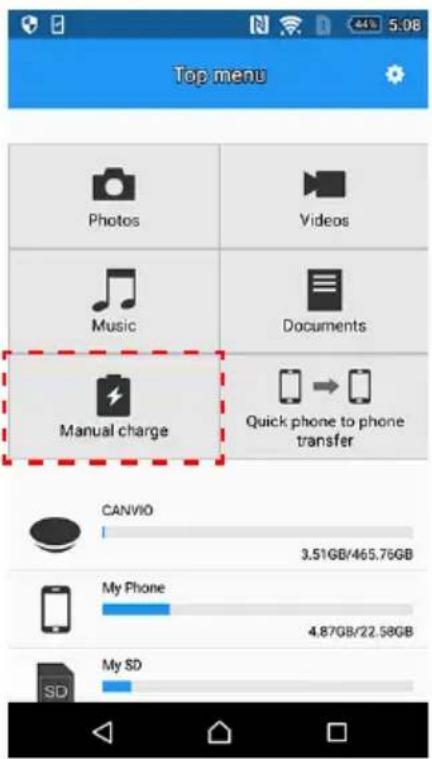
- Начнется зарядка смартфона.

После подключения телефона к устройству CANVIO for Smartphone устройство начинает работать (выполнять зарядку или архивацию) примерно через одну минуту отсутствия действий со стороны пользователя. Если необходимо получить доступ к данным, находящимся на устройстве CANVIO for Smartphone, во время зарядки телефона, следует отсоединить кабель USB и подсоединить его заново.
Устройство CANVIO for Smartphone не способно заряжать выключенный смартфон.
Глава 3
Начало работы с ПК на платформе Windows™
3-1 Подключение к ПК на платформе Windows™
Базовая подготовка
- Подсоедините адаптер переменного тока к электрической розетке.
- Подсоедините штекер подачи постоянного тока к устройству CANVIO for Smartphone.
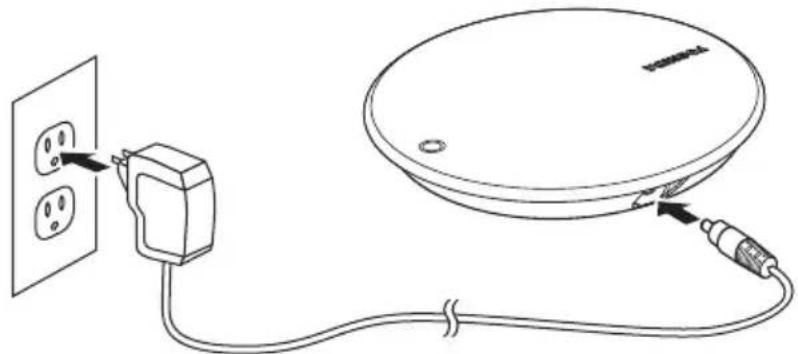
- После того, как включенный компьютер полностью загрузится, подключите устройство CANVIO for Smartphone в следующем порядке
(a) Если ПК на платформе Windows™ оснащен разъемом USB типа Type-A, подключите устройство CANVIO for Smartphone с помощью кабеля USB 2.0 Micro-B и переходника USB Micro-B – Type-A.
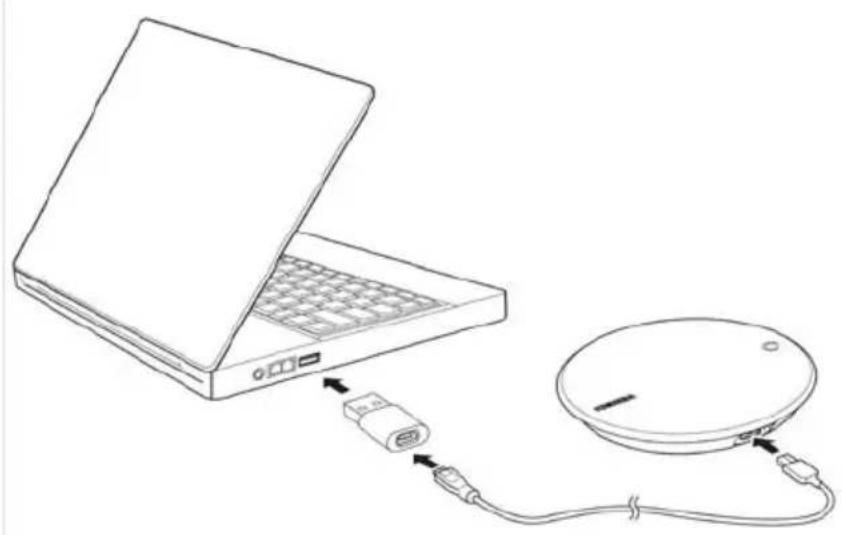
(b) Если ПК на платформе Windows™ оснащен разъемом USB типа Type-C, подключите устройство CANVIO for Smartphone с помощью кабеля USB 2.0 Type-C™.
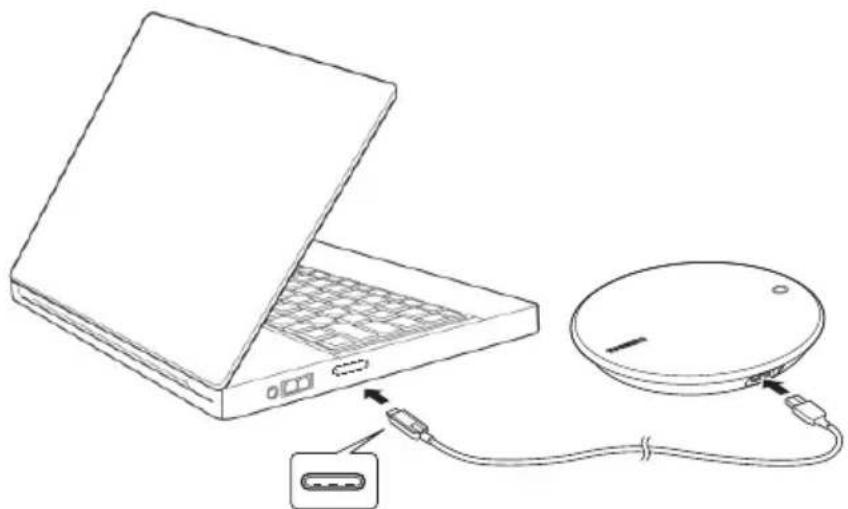
Засветится индикатор питания/передачи данных.
■ Включится устройство.
Устройство должно смонтироваться, а в окне My Computer (Мой компьютер) должен появиться значок нового диска.
3-2 Размонтирование и отключение от ПК на платформе Windows™
Настоятельно рекомендуется не отключать устройство посредством только отсоединения кабеля, поскольку в момент отсоединения может происходить запись данных на устройство.
Эти данные будут потеряны, а устройство может получить физические повреждения!
Чтобы безопасно размонтировать устройство, выполните описанные ниже действия.
- Щелкните значок Hardware and Eject Media (Безопасное извлечение устройств и дисков).
Появится всплывающее сообщение, в котором будут перечислены все внешние устройства, подключенные к компьютеру.
- Выберите устройство TOSHIBA для извлечения.
Через несколько секунд на экран будет выведено уведомление о том, что теперь устройство можно безопасно удалить.
- Нажмите кнопку OK. Теперь устройство CANVIO for Smartphone можно отсоединить.
Руководство по безопасной и удобной работе
1. Введение
В этом разделе рассказывается о важных мерах предосторожности, которые должны соблюдаться пользователями наших изделий (и всеми остальными) во избежание получения травм и порчи имущества, а также в целях обеспечения безопасности и правильности эксплуатации наших изделий. Прежде чем переходить к подробным описаниям мер предосторожности, обязательно изучите значение маркировки и графических символов и в дальнейшем неукоснительно выполняйте соответствующие им указания.
| Сигнальные слова | Значение |
| Обозначает непосредственно опасную ситуацию, которая, если ее не избежать, приведет к смерти или тяжелой травме. | |
| Обозначает потенциально опасную ситуацию, которая, если ее не избежать, может привести к смерти или тяжелой травме. | |
| Обозначает потенциально опасную ситуацию, которая, если ее не избежать, может привести к травме легкой или средней степени тяжести. | |
| Обозначает события, в результате которых возможны порча имущества и возникновение других проблем, но не получение травм. | |
| Так обозначается важная информация | |
| *К тяжелым травмам относятся ослепление, раны, ожоги (полученные в результате воздействия низких или высоких температур), поражение электрическим током, переломы, отравления и прочие состояния, имеющие долговременные последствия либо требующие госпитализации или долговременного посещения лечебных учреждений для получения лечения.*К травмам легкой или средней степени тяжести относятся раны, ожоги, поражение электрическим током и прочие состояния, не требующие ни госпитализации, ни долговременного посещения лечебных учреждений для получения лечения.*Порча имущества означает поломку устройства. | |
2. Меры предосторожности, связанные с питанием и другими факторами
ОСТОРОЖНО!
Не следует оставлять пластмассовые крышки, вилки шнуров питания и другие аналогичные детали в пределах досягаемости детей и домашних животных. Использование деталей не по назначению, в том числе случайное проглатывание, может привести к закупорке дыхательных путей и удушью, что может стать причиной смерти или тяжелой травмы. При подозрении на проглатывание какой бы то ни было детали необходимо немедленно вызвать неотложную медицинскую помощь.
Запрещается помещать устройство на шаткий стол, неровную, наклонную поверхность и на другие неустойчивые объекты. Устройство может упасть, что может привести к его поломке или травмированию людей.
Запрещается производить ненадлежащее техническое обслуживание и разборку, поскольку это может привести к травмированию, поражению электрическим током или пожару.
Запрещается подвергать устройство воздействию жидкостей и повышенной влажности, поскольку это может стать причиной поражения электрическим током или пожара.
Не следует допускать проникновения в устройство жидкостей и металлических предметов (например, винтов, скобок или скрепок для бумаги). Посторонние предметы могут вызвать короткое замыкание, что может стать причиной поломки изделия, его возгорания и, как следствие, тяжелой травмы.
Запрещается использовать устройство при отклонении его металлических и пластиковых частей от нормы, поскольку это может привести к поражению электрическим током.
Запрещается использовать устройство, если характеристики его металлических и пластиковых частей отклонились от нормы, поскольку это может привести к поражению электрическим током.
Если изделие издает запах, перегревается или дымится, следует немедленно выключить устройство, отсоединить кабель питания от электрической розетки, а также отсоединить кабель USB от устройства. Несоблюдение этого требования может привести к пожару, порче устройства и травмам, в том числе к ожогам и поражению электрическим током. Дальнейшая эксплуатация устройства не допускается. Необходимо обратиться в магазин, в котором оно было приобретено.
Не следует подсоединять адаптер переменного тока к источнику питания, напряжение и частота которого не соответствуют указанным на бирке электротехнических нормативов устройства. Перегрузка в розетке или адаптере переменного тока способна вызвать возгорание или поражение электрическим током, что может стать причиной тяжелой травмы.
Не следует тянуть за шнур/кабель питания, чтобы извлечь вилку из розетки. Всегда следует браться только за саму вилку. Натяжение шнура/кабеля питания может привести к его разрыву, что может стать причиной возгорания или поражения электрическим током и тяжелой травмы.
В целях обеспечения надежности электрического соединения необходимо постоянно следить за тем, чтобы вилка питания была полностью вставлена в электрическую розетку. Перегрузка в розетке способна вызвать возгорание или поражение электрическим током, что может стать причиной тяжелой травмы.
Всегда необходимо следить за тем, чтобы устройство и адаптер переменного тока надлежащим образом вентилировались и были защищены от перегрева, когда адаптер переменного тока подсоединен к электрической розетке. Ненадлежащая вентиляция может вызвать перегрев устройства и адаптера переменного тока, что может стать причиной возгорания или поражения электрическим током и тяжелой травмы.
Если вилка питания или электрическая розетка запылились, необходимо отключить питание и отсоединить вилку. Затем протереть вилку или розетку сухой мягкой тканью. Несоблюдение этого требования способно привести к возгоранию или поражению электрическим током, что может стать причиной тяжелой травмы.
Данное изделие необходимо использовать только с подсоединенным кабелем USB. Использование без подсоединенного кабеля USB может привести к поломке оборудования, пожару или поражению электрическим током.
Не следует допускать короткого замыкания между клеммами кабеля USB и адаптера переменного тока. Это может привести к поломке оборудования, пожару или поражению электрическим током.
Данное устройство рекомендуется подключать к тем моделям смартфонов на платформе Android, совместимость которых проверена специалистами корпорации Toshiba. Подключение и совместное использование с моделями смартфонов на платформе Android, совместимость которых не проверена специалистами корпорации Toshiba, может привести к поломке оборудования, пожару или поражению электрическим током.
УВЕДОМЛЕНИЕ
Запрещается отсоединять кабель USB и адаптер переменного тока во время работы, поскольку это может привести к потере данных или поломке устройства.
Запрещается прикасаться к кабелю USB и адаптеру переменного тока во время работы, поскольку это может привести к потере данных или поломке устройства.
Запрещается наносить удары по устройству, ронять устройство и трясти его, поскольку это может привести к потере данных или поломке устройства.
Запрещается эксплуатировать устройство как при высоких, так и при низких температурах, а также в условиях резких изменений температуры. Это может привести к потере данных или поломке устройства. (Температура эксплуатации: от +5 °C до +35 °C, температура хранения: от -40 °C до +60 °C)
Необходимо как можно более чаще создавать резервные копии находящихся на устройстве данных на другом устройстве хранения данных.
Запрещается использовать устройство в условиях конденсации росы, поскольку это может привести к потере данных или поломке устройства.
Запрещается накрывать устройство во время его работы, поскольку это может привести к перегреву устройства.
Запрещается пользоваться устройством во время грозы. Если видна молния или слышен гром, необходимо немедленно выключить все устройства, к которым подключено настоящее устройство, выключить компьютер и периферийные устройства, а также отсоединить кабель питания от электрической розетки, а кабель USB – от компьютера.
Выброс тока, вызванный молнией, может привести к потере данных или поломке устройства.
Запрещается производить чистку устройства и принадлежностей с помощью химических препаратов. Для чистки наружной поверхности устройства и принадлежностей следует применять сухую мягкую ткань. Применение химических препаратов может стать причиной разрушения, деформации или изменения цвета этих компонентов, а также потери данных.
Порядок обращения со смартфоном на платформе Android см. в руководстве по его эксплуатации.
Для подключения устройства к смартфону на платформе Android и использования устройства совместно с таким смартфоном на смартфоне должно быть установлено специальное приложение.
Прежде чем впервые начать использовать смартфон на платформе Android, смартфон необходимо полностью зарядить с помощью адаптера питания, входящего в комплект его поставки.
Чтобы заряжать смартфон на платформе Android посредством устройства CANVIO for Smartphone, на смартфон необходимо установить специальное приложение и включить функцию «Автоархивация».
Функция перемещения файлов приложением не поддерживается. Функция копирования файлов приложением поддерживается.
Если произойдет ошибка, следует отсоединить кабель и снова подсоединить его.
Возможность выполнения архивации зависит от остаточного уровня заряда батареи смартфона.
Устройство CANVIO for Smartphone не способно заряжать выключенный смартфон.
ПРИМЕЧАНИЕ
Совместимость зависит от применяемых пользователем аппаратной конфигурации и операционной системы.
Если на устройство не будет подаваться достаточно питания, устройство не будет работать.
Один гигабайт (1 ГБ) принимается равным 10^9 = 1 000 000 000 байт, а один терабайт (1 ТБ) принимается равным 10^12 = 1 000 000 000 000 байт с использованием степеней числа 10. Однако операционная система компьютера определяет емкость накопителей с использованием степеней числа 2, то есть 1 ГБ = 2^30 = 1 073 741 824 байтам, а 1 ТБ = 2^40 = 1 099 511 627 776 байтам, поэтому система показывает меньшую емкость хранения. Доступная емкость хранения (в том числе различных файлов мультимедиа) зависит от размера файлов, форматирования, настроек, программного обеспечения, операционной системы и других факторов.
Следует использовать только те принадлежности, которые поставляются изготовителем.
Электропитание на устройство должно подаваться адаптером переменного тока, поставляемым изготовителем.
Технические характеристики изделия могут быть изменены без уведомления.
3. Освобождение от ответственности
Корпорация Toshiba не несет ответственности ни за порчу, ни за потерю данных (корпорация Toshiba не осуществляет восстановление данных, как и не компенсирует расходы на их восстановление).
Корпорация Toshiba не несет ответственности ни за какой ущерб, наступивший в результате некомпетентности или небрежности пользователей, пожара, землетрясения и других происшествий, не зависящих от корпорации Toshiba.
Корпорация Toshiba ни при каких обстоятельствах не несет ответственности, если вы не следуете указаниям, приведенным в руководстве пользователя.
Корпорация Toshiba ни при каких обстоятельствах не несет ответственности за ненадлежащее использование соединительной аппаратуры и программного обеспечения.
Поддержка настоящего изделия возможна только в той стране, где изделие было приобретено впервые.
4. Ограничения на использование
Настоящее устройство предназначено для использования в стандартных условиях: для офисной работы, для накопления данных в личных целях и в качестве бытового электроприбора. Корпорация Toshiba не несет ответственности за его использование в каких бы то ни было других условиях. Запрещается использование в особых условиях (в целях управления атомными установками, авиационными и космическими системами, средствами общественного транспорта, медицинскими системами жизнеобеспечения, оружейными системами и т. п.), в которых предъявляются крайне высокие требования к надежности, не гарантируется надлежащий уровень безопасности, либо отказ или сбой в работе может поставить под угрозу жизнь или привести к травме.
Поддержка TOSHIBA
Нужна помощь?
Посетите страницу поддержки по жестким дискам и устройствам хранения TOSHIBA:
Информацию о предъявлении претензий по гарантии см. по адресу www.externalhdd.storrepair.de/
Уведомления
©2016 TOSHIBA Electronics Europe GmbH. Все права защищены.
Корпорация TOSHIBA оставляет за собой право на внесение технических изменений. Корпорация TOSHIBA не несет никакой ответственности ни за прямой, ни за косвенный ущерб, возникший в результате погрешностей, упущений и несоответствий между настоящим изделием и документацией.
Наименование и логотипы корпорации Toshiba являются ее зарегистрированными товарными знаками.
Обозначение Google Play, логотип Google Play и обозначение Android являются товарными знаками корпорации Google Inc.
Обозначение Windows® является зарегистрированным товарным знаком корпорации Microsoft в США и других странах.
Обозначение USB Type-C™ является товарным знаком форума USB Implementers Forum.
Прочие товарные знаки, упомянутые или встречающиеся в настоящем документе, являются собственностью их законных владельцев. Возможность ошибок оговорена.
Bestämmelser
CE-märkning