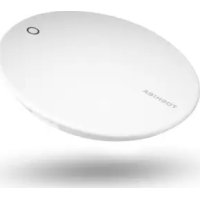
Canvio for Smartphone - Ulkoinen kiintolevy TOSHIBA - Ilmainen käyttöohje ja opas
Löydä laitteen käyttöohje ilmaiseksi Canvio for Smartphone TOSHIBA PDF-muodossa.



Käyttäjien kysymyksiä aiheesta Canvio for Smartphone TOSHIBA
0 kysymys tästä laitteesta. Vastaa tuntemiisi tai esitä omasi.
Esitä uusi kysymys tästä laitteesta
Lataa ohjeet laitteellesi Ulkoinen kiintolevy PDF-muodossa ilmaiseksi! Löydä käyttöohjeesi Canvio for Smartphone - TOSHIBA ja ota elektroninen laitteesi takaisin hallintaan. Tällä sivulla julkaistaan kaikki laitteidesi käyttöön tarvittavat asiakirjat. Canvio for Smartphone merkiltä TOSHIBA.
KÄYTTÖOHJE Canvio for Smartphone TOSHIBA
Asetusten vaatimat ilmoitukset
CE-vaatimukset
Tälle tuotteelle on myönnetty CE-merkintä asianomaisten EU-direktiivien mukaisesti. CE-merkinnästä vastaa Toshiba Electronics Europe GmbH, Hansaallee 181, 40549 Düsseldorf, Saksa.
Työskentely-ympäristö
Tämä tuote on suunniteltu täyttämään sähkömagneettista yhteensopivuutta koskevat vaatimukset (EMC) asuinympäristöissä, kaupallisissa ympäristöissä ja kevyen teollisuuden ympäristöissä. Toshiba ei ole perehtynyt tämän laitteen käyttämiseen muualla. Käyttämistä muualla ei suositella, ja tällainen käyttäminen voi olla rajoitettua. Tämän laitteen käyttäminen muualla voi aiheuttaa häiriöitä muille lähellä oleville laitteille, toimintavirheitä tai tietojen katoamista. Laitteen käyttämistä ei ole tutkittu esimerkiksi seuraavissa ympäristöissä:
Teollinen ympäristö (käytetään lähinnä 3-vaiheista 380 voltin virtaa): Suurien koneiden aiheuttamat voimakkaat sähkömagneettiset kentät voivat häiritä tämän laitteen toimintaa.
Lääketieteelliset ympäristöt: Toshiba ei ole tutkinut, noudattaako tämä laite lääkinnällisiä laitteita säätelevän direktiivin vaatimuksia. Siksi tämän laitteen ei katsota täyttävän lääkinnällisille laitteille asetettavia vaatimuksia. Laitteen käyttäminen esimerkiksi sairaalan toimistotiloissa ei aiheuta ongelmia, jos sitä ei ole kielletty.
Autot: Tarkista auton käyttöohjeesta, mitä siinä sanotaan tällaisten tuotteiden käyttämisestä.
Ilmailu: Noudata matkustamohenkilöstön ilmoittamia käyttörajoituksia lennon aikana.
Muut ympäristöt
Käyttäminen ulkona: Koska tämä laite on suunniteltu käytettäväksi kotona tai toimistossa, sitä ei ole suojattu kosteudelta eikä voimakkailta iskuilta.
Käyttäminen räjähtävien aineiden lähellä: Tämän tuotteen käyttäminen ei ole sallittua paikoissa, joissa vallitsee räjähdysvaara.
Seuraavat tiedot on tarkoitettu vain EU-jäsenmaiden asukkaille:
REACH-vaatimustenmukaisuusvakuutus
Euroopan unionin (EU) uusi REACH-kemikaaliasetus (lyhenne sanoista Registration, Evaluation, Authorization and Restriction of Chemicals) tuli voimaan 1.6.2007.
Toshiba täyttää kaikki REACH-vaatimukset ja sitoutuu antamaan asiakkailleen tietoja tuotteissaan käytettävistä kemikaaleista REACH-määräysten mukaisesti.
Tuotteiden hävittäminen
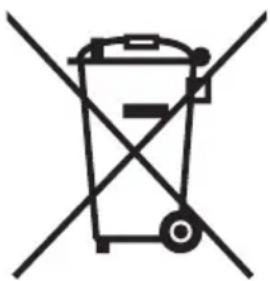
Tämä merkki ilmaisee, että tätä tuotetta ei saa hävittää kotitalousjätteiden mukana. Autat estämään tämän tuotteen epäasianmukaisen hävittämisen aiheuttamia mahdollisia vahingollisia seurauksia ympäristölle ja ihmisten terveydelle varmistamalla, että tämä tuote kierrätetään oikein. Lisätietoja tuotteen kierrättämisestä saa paikallisilta viranomaisilta, kotitalousjätteen kierrätyspalvelulta tai liikkeestä, josta tuote ostettiin.
Turvallisuuskuvakkeet
Tämän käyttöohjeen turvaohjeita on noudatettava henkilö- tai omaisuusvahinkojen sekä tietojen katoamisen välttämiseksi. Turvallisuustiedot on luokiteltu vaaran vakavuuden mukaan. Ohjeissa käytetään seuraavia kuvakkeita:
| Varoitussymboli Merkitys | |
| VAARA | Ilmoittaa vaarallisesta tilanteesta. Jos sitä ei vältetä, aiheutuu kuolemantapaus tai vakava loukkaantuminen. |
| VAROITUS | Ilmoittaa, että on olemassa hengen- tai vakavan vaaran mahdollisuus. |
| HUOMIO | Ilmoittaa mahdollisesta vaaratilanteesta, joka saattaa johtaa vähäiseen tai melko vakavaan loukkaantumiseen, jos sitä ei vältetä. |
| ILMOITUS | Ilmaisee omaisuusvahingon tai ongelmien mutta ei henkilövahingon vaaraa. |
| HUOMAUTUS | Sisältää tärkeitä lisätietoja |
| *Vakava loukkaantuminen voi olla esimerkiksi sokeutuminen, haava, palovamma, paleltuminen, sähköisku, luunmurtuma tai myrkytys, joka voi vaatia pitkäaikaista hoitoa esimerkiksi sairaalassa.*Vähäinen tai keskivakava loukkaantuminen on esimerkiksi haava, palovamma tai sähköisku, joka ei vaadi pitkäaikaista hoitoa esimerkiksi sairaalassa.*Omaisuusvahinko merkitsee laitteen vaurioitumista. | |
Muut kuvakkeet
Hyödylliset lisätiedot on merkitty seuraavilla kuvakkeilla:
 | TEKNINEN HUOMAUTUS: Tämä kuvake viittaa laitteen teknisiin tietoihin. |
 | VIHJE: Tämä kuvake viittaa hyödyllisiin vihjeisiin ja neuvoihin. |
 | MÄÄRITELMÄ: Tällä kuvakkeella merkityssä kohdassa on tekstissä käytetyn termin määritelmä. |
Sisältöluettelo
Johdanto....FI-5
Yleiskatsaus.... FI-5
Ominaisuudet.... FI-5
Luku 1 1-1 Tarkista osat.... FI-6
1-2 Tutustu CANVIO for Smartphone -laitteeseen ...... FI-6
1-3 Merkkivalo ...... FI-7
Luku 2 Käytön aloittaminen yhdessä Android™-älypuhelimen kanssa ...... FI-8
2-1 Lataa ja asenna Android™-sovellus.... FI-8
2-2 Muodosta yhteys Android™-laitteeseen.... FI-8
2-3 Sovelluksen käynnistäminen....FI-9
2-4 Alkuasetukset ...... FI-10
2-5 Ylävalikko ...... FI-12
2-6 Valokuva-/videovalikko....FI-13
2-7 Musiikki-/asiakirjavalikko ...... FI-17
2-8 Pikasiirto puhelimesta toiseen -valikko.... FI-21
2-9 Asetukset -valikko / Ohje-valikko....FI-29
2-10 Automaattinen varmuuskopointi-/lataustoiminto.... FI-34
2-11 Manuaalinen lataustoiminto....FI-36
Luku 3 Käytön aloittaminen yhdessä Windows®-tietokoneen kanssa ...... FI-37
3-1 Yhdistäminen Windows®-tietokoneeseen....FI-37
3-2 Irrottaminen Windows®-tietokoneesta ...... FI-38
Ohjeet turvallisuuden ja käyttömukavuuden varmistamiseksi ...... FI-39
TOSHIBA-tuotetuki.... FI-42
CANVIO for Smartphone -toimituksen sisältö:
■ Muuntaja ja pistoke (EU-maat ja Iso-Britannia)
USB 2.0 Micro-B -johto
USB 2.0 Type-C™ -johto
USB Micro-B - Type-A -sovitin
Pikaopas
Ominaisuudet
■ Musiikin, videoiden, kuvien ja yhteystietojen varmuuskopioiminen Android-puhelimesta CANVIO for Smartphone -laitteeseen Content Manager -sovelluksen avulla.
■ CANVIO for Smartphone -laitteeseen tallennetun musiikin, videoiden, kuvien ja käyttö erityisen sovelluksen avulla.
Lataa Android-puhelimen, kun tiedot on varmuuskopioitu automaattisesti.
Laitteistotiedot
| Tallennusmuoto NTFS | ||
| Yhteensopivuus PC | Windows® 7, 8.1, 10 | |
| Android-älypuhelimet | Saat lisätietoja siirtymällä jäljempänä näkyvään URL-osoitteeseen.www.toshiba-personalstorage.net/rd/cfscomp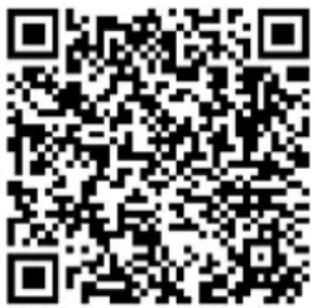 | |
ILMOITUS
Käyttäminen voi vaihdella esimerkiksi sovelluksen version tai älypuhelimen mukaan.
Luku 1
1-1 Tarkista osat
Tarkista toimituksen sisältämät osat.
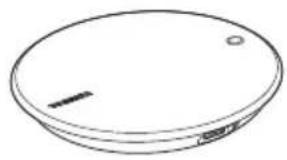
Muuntaja (EU ja Iso-Britannia)
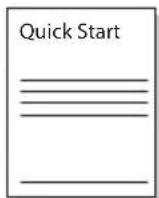
Pikaopas
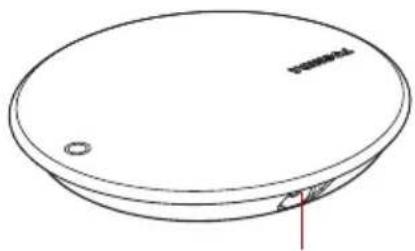
1-2 Tutustu CANVIO for Smartphone -laitteeseen
Etuosa Takakylki
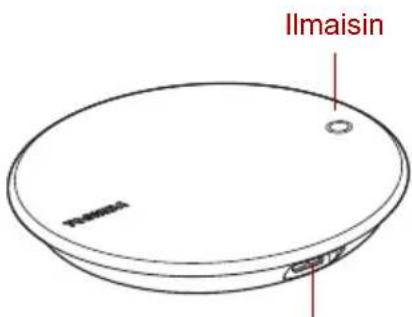
USB-liitäntä Virransyöttöliitäntä
| Merkkivalo Järjestelmän tila | |
| Ei pala Virta katkaistu / lepotila | |
| Palaa sinisenä (ei vilku) Virta kytketty / ei toimintaa | |
| Vilkkuu sinisenä Laitteeseen on muodostettu yhteys | |
| Palaa oranssina (ei vilku) Älypuhelinta ladataan | |
ILMOITUS
Älä irrota USB-johtoa ja/tai muuntajaa, kun kiintolevyä käytetään. Muutoin tietoja voi kadota tai kiintolevyasema voi vaurioitua.
Luku 2
Käytön aloittaminen yhdessä Android™ - älypuhelimen kanssa
2-1 Lataa ja asenna Android™-sovellus
Lataa Google Play™ Store -myymälästä Content Manager -sovellus ja asenna se Android-laitteeseesi.
2-2 Muodosta yhteys Android™ -laitteeseen
Perusasetukset
- Työnnä pistoke sähköpistorasiaan.
- Yhdistä virtajohto CANVIO for Smartphone -laitteeseen.
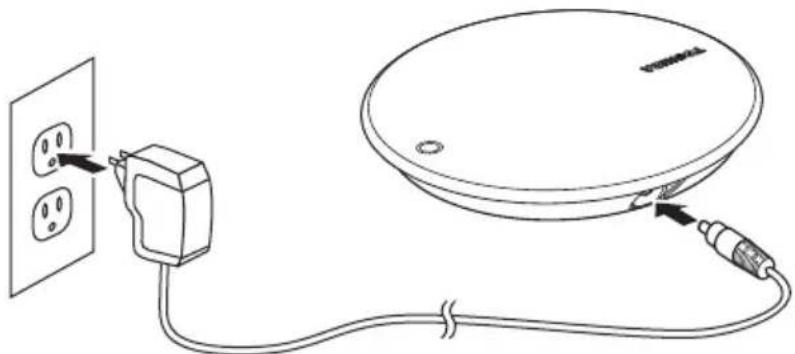
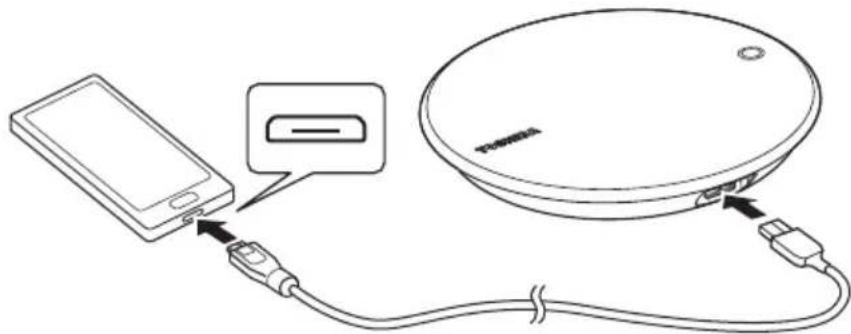
(a) Jos Android™-laitteessasi on Micro-B-tyyppinen USB-liitäntä, yhdistä CANVIO for Smartphone siihen USB 2.0 Micro-B -johdolla.
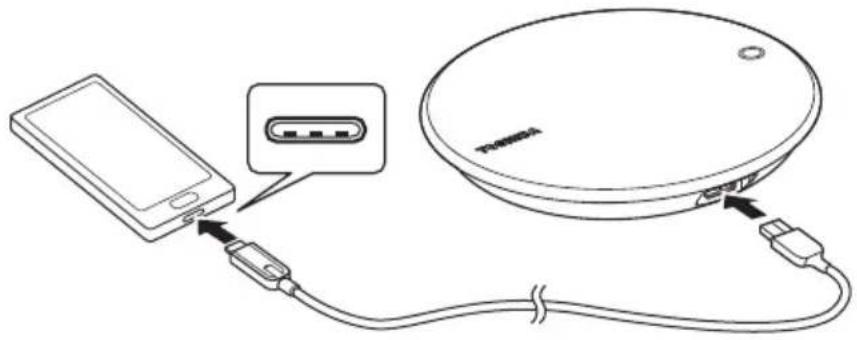
(b) Jos Android™-laitteessasi on Type-C-liitäntä, yhdistä CANVIO for Smartphone siihen USB 2.0 Type-C™ -johdolla.
2-3 Sovelluksen käynnistäminen
Napauta älypuhelimessa näkyvää Content Manager -sovelluksen kuvaketta

ILMOITUS
Toshiba suosittelee valitsemaan Content Manager -sovelluksessa AINA-asetuksen.
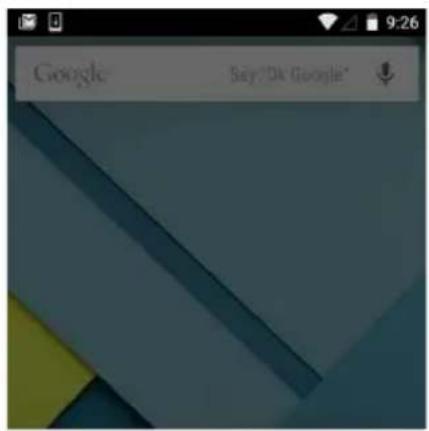
- Lue viesti ja pyyhkäise oikealta vasemmalle.
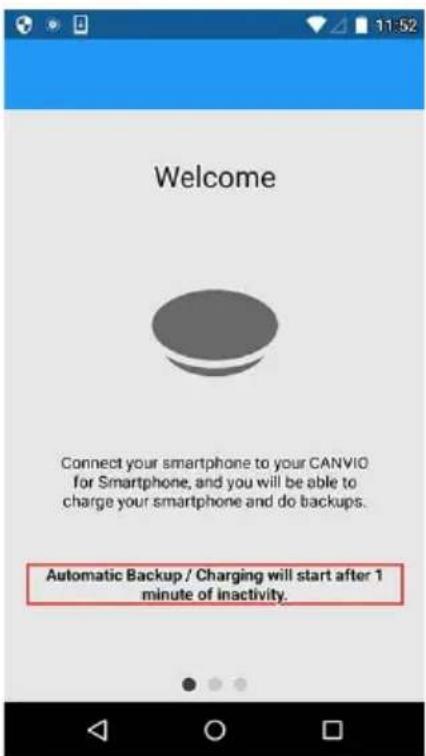
- Lue viesti ja valitse Automaattinen varmuuskopointi -asetus.
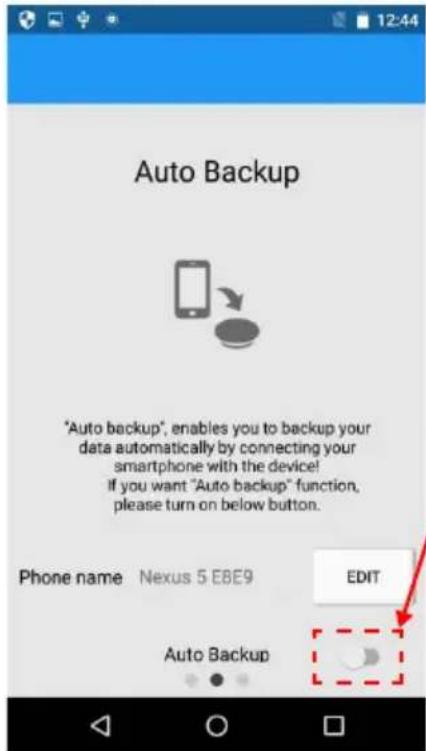
: Automaattinen varmuuskopointi käyttöön
: Automaattinen varmuuskopointi pois käytöstä
Jos et valitse Automaattinen varmuuskopointi käyttöön -vaihtoehtoa, tämä laite ei lataa älypuhelintasi.
Kun alkuasetukset on määritetty, automaattisen varmuuskopioinnin asetuksen voi muuttaa Asetuksetvalikossa.
- Jos haluat vaihtaa puhelimen nimen, napauta MUOKKAA.
Kun olet vaihtanut nimen, napauta VARMISTA.
Kun valinta on tehty, pyyhkäise oikealta vasemmalle.
*) Puhelimen nimi näkyy muille käyttäjille.
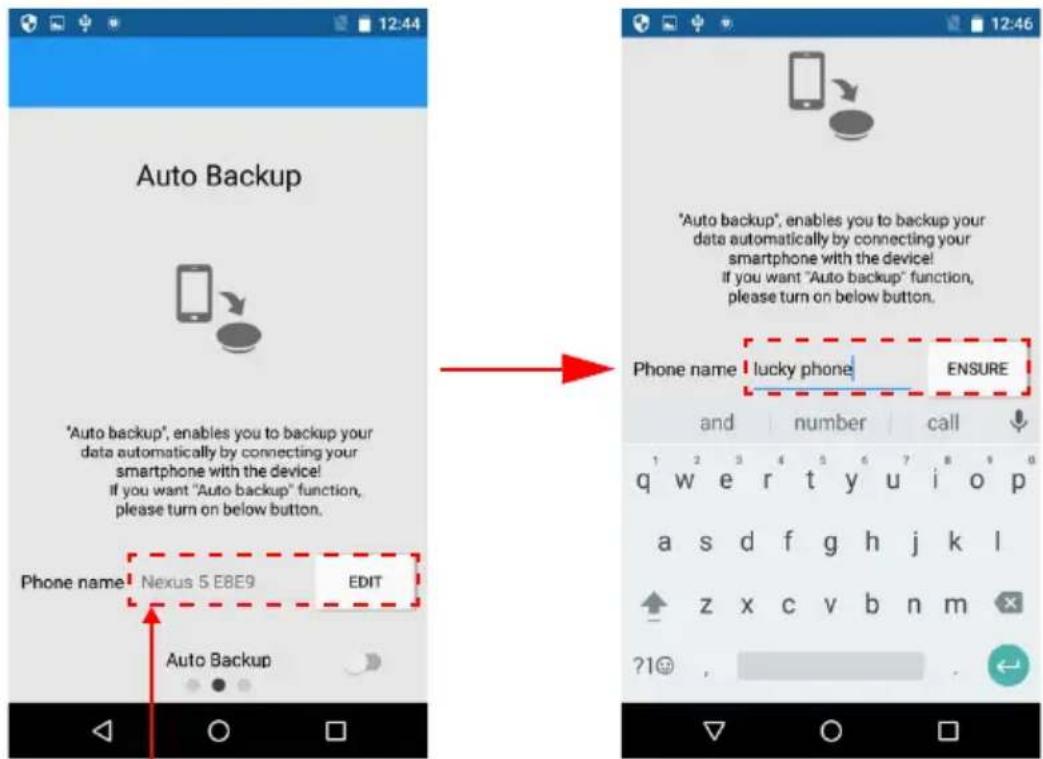
Voit antaa puhelimellesi yksilöllisen nimen, joka näkyy muille käyttäjille.
Kun alkuasetukset on määritetty, automaattisen varmuuskopioinnin asetuksen voi muuttaa Asetukset-valikossa.
- Lue viesti ja napauta Aloita käyttö -vaihtoehtoa.
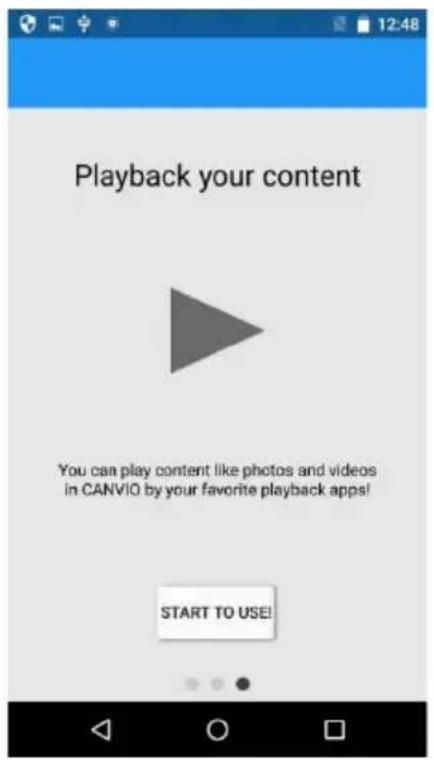
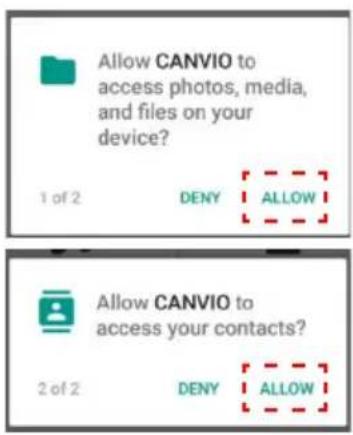
Jos näkyviin tulee sallimispyyntö, napsauta SALLI.
*) Jos napautat KIELLÄ, älypuhelimesi tietoja ei voi varmuuskopioida.
Ylävalikko toimii sovelluksen aloituspisteenä.
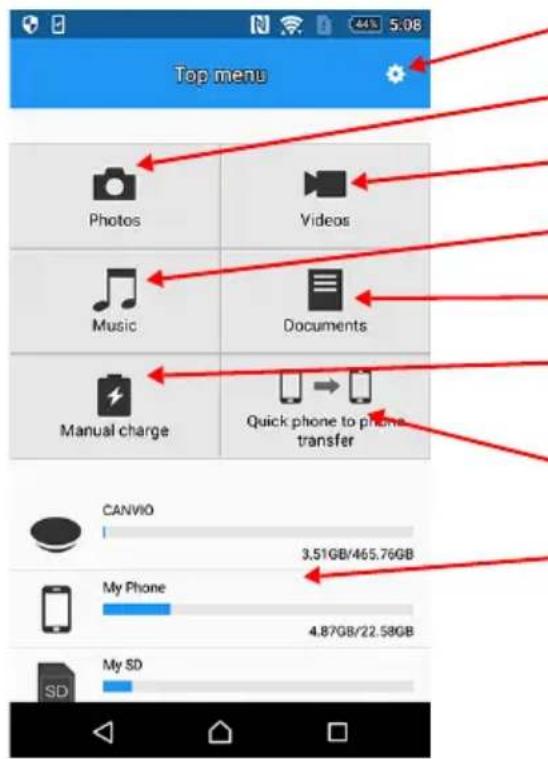
- Voit siirtyä Asetukset-valikkoon napauttamalla tätä painiketta.
- Voit siirtyä Valokuvat-valikkoon napauttamalla tätä painiketta.
- Voit siirtyä Videot-valikkoon napauttamalla tätä painiketta.
- Voit siirtyä Musiikki-valikkoon napauttamalla tätä painiketta.
- Voit siirtyä Asiakirjat-valikkoon napauttamalla tätä painiketta.
- Voit siirtyä Manuaalinen lataus -valikkoon napauttamalla tätä painiketta.
- Voit siirtyä Pikasiirto puhelimesta toiseen -valikkoon napauttamalla tätä painiketta.
- Näyttää tallennuskapasiteetin kussakin sijainnissa.
2-6 Valokuva-/videovalikko
1. Valokuva-/videovalikko
Valokuva-/videovalikossa voit hallita valokuva- ja videotiedostoja.
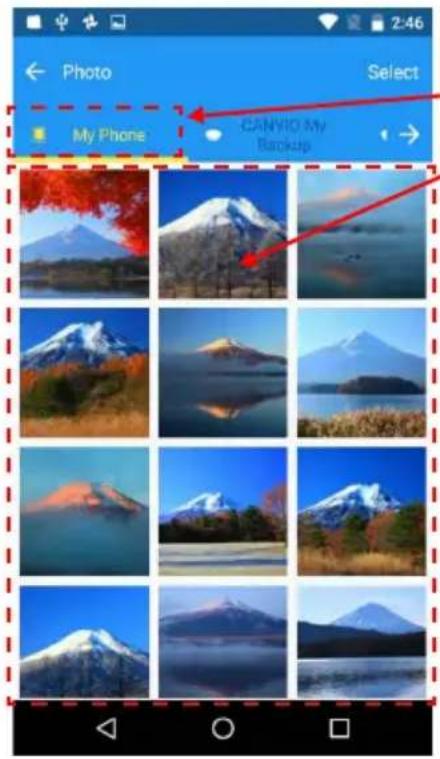
-
Valitse puhelin tai varmuuskopiokansio napauttamalla.
-
Valokuvien/videoiden pikkukuvat
Näet piilotetun sisällön pyyhkäisemällä valinta-alueella oikealta vasemmalle.
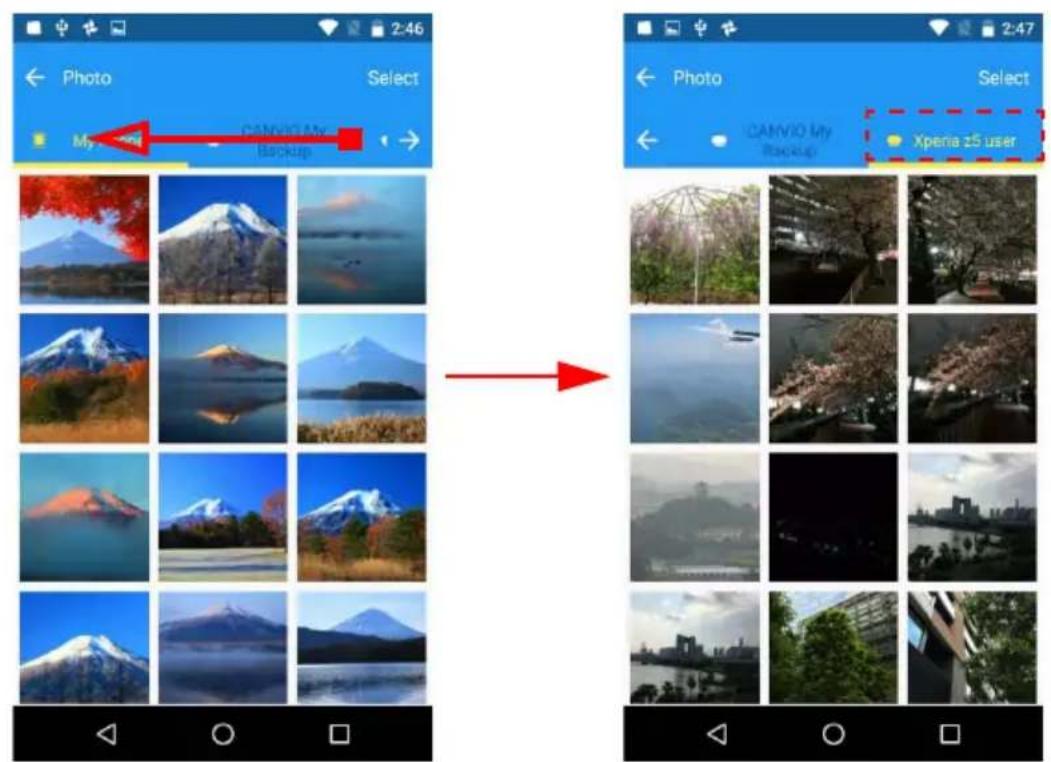
2. Tiedoston avaaminen
Voit avata kohdetiedoston napauttamalla pikkukuvaa ja valitsemalla ulkoisen sovelluksen.
3. Tiedoston kopioiminen
3.1. Napauta Valitse-painiketta.
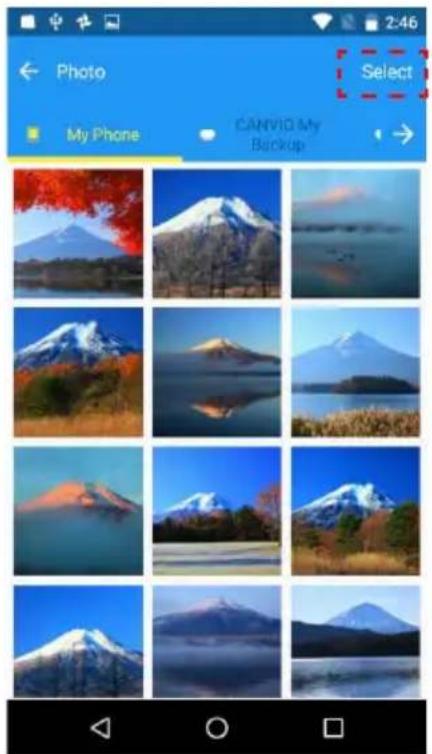
3.2. Voit valita kopioitavat lähdetiedostot napauttamalla pikkukuvia. *) Voit valita kaikki tiedostot napauttamalla Kaikki-painiketta. Valinnan jälkeen napauta -kuvaketta.
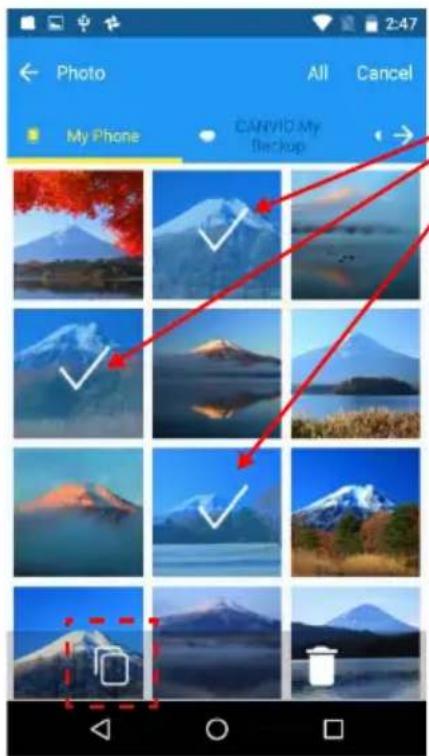
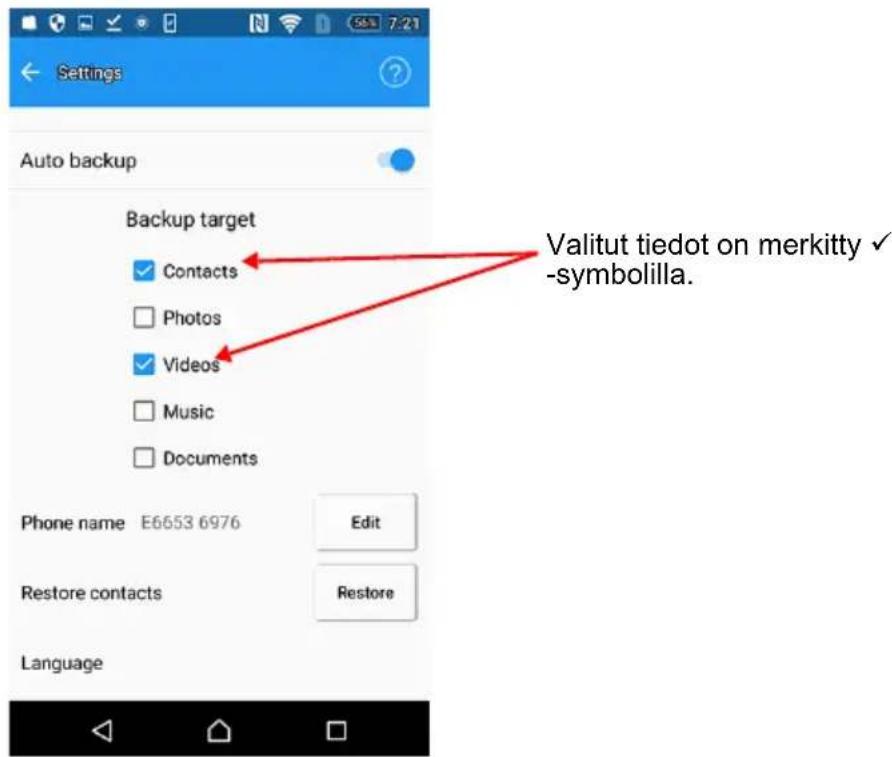
Valitut tiedostot on merkitty √ -symbolilla.
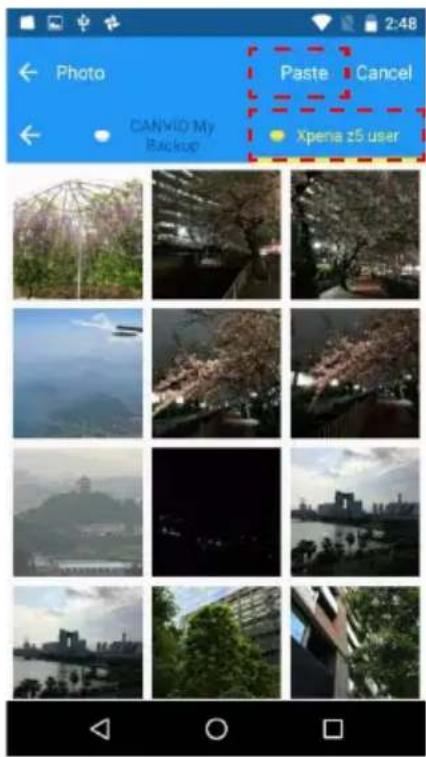
3.3. Valitse tallennuskansio.
Kun olet tehnyt valinnan, voit kopioida napauttamalla Liitä-painiketta.
4. Tiedoston poistaminen
4.1. Napauta Valitse-painiketta.
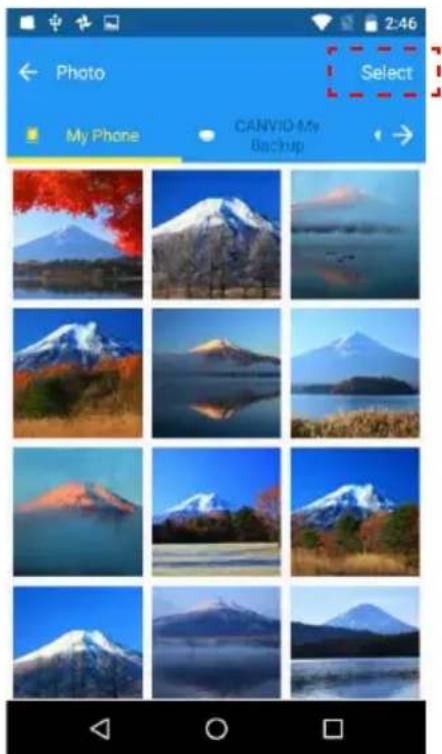
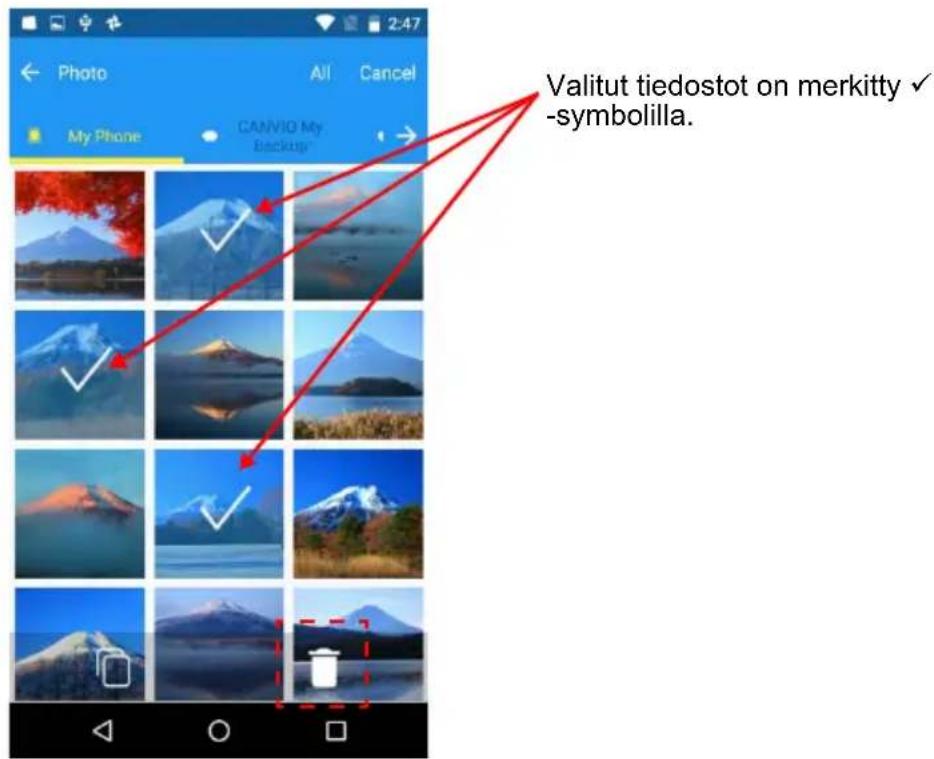
4.2. Voit valita tiedostot napauttamalla pikkukuvia.
*) Voit valita kaikki tiedostot napauttamalla Kaikki-painiketta. Valinnan jälkeen voit poistaa tiedostot napauttamalla -kuvaketta.
2-7 Musiikki-/asiakirjavalikko
1. Musiikki-/asiakirjavalikko
Musiikki-/asiakirjavalikossa voit hallita musiikki- ja asiakirjatiedostoja.
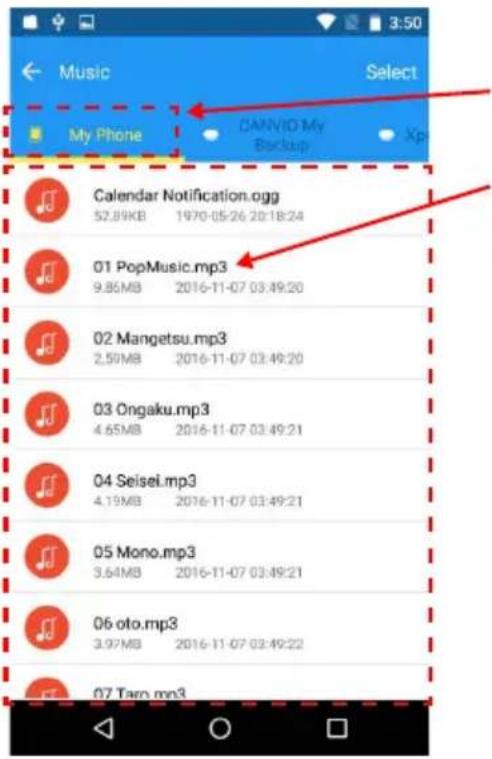
- Valitse puhelin tai varmuuskopiokansio sarkainnäppäimellä.
- Musiikki-/asiakirjaluettelot.
Näet piilotetun sisällön pyyhkäisemällä valinta-alueella oikealta vasemmalle.
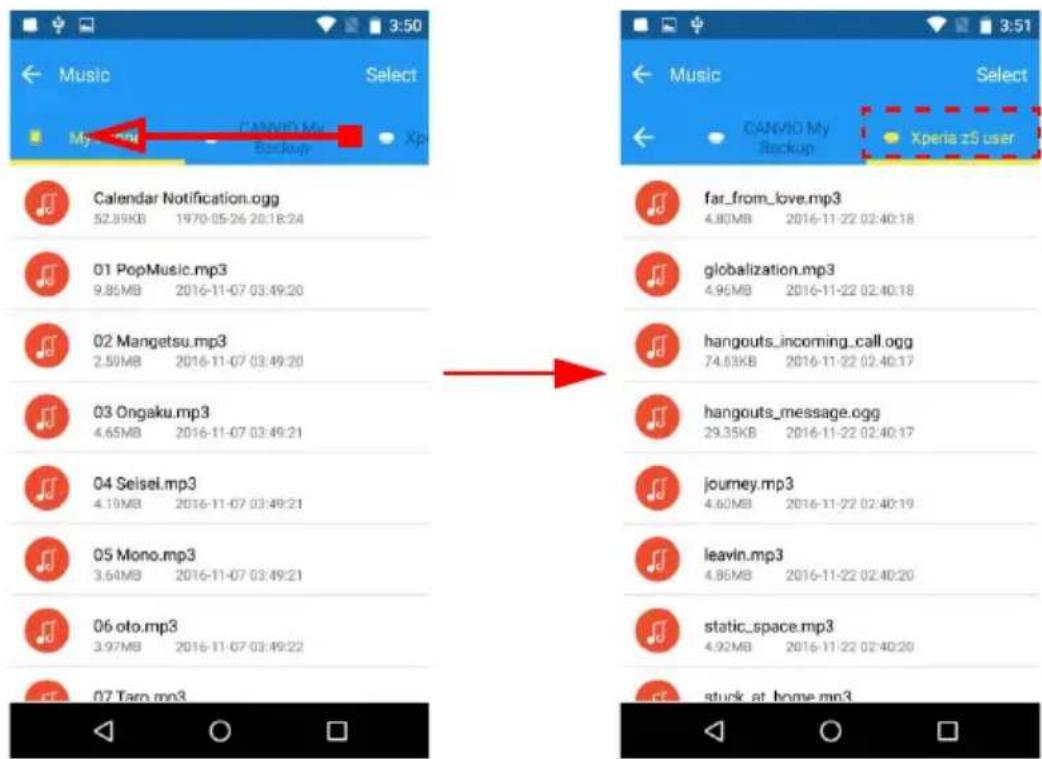
2. Tiedoston avaaminen
Voit avata kohdetiedoston napauttamalla pikkukuvaa ja valitsemalla ulkoisen sovelluksen.
3. Tiedoston kopioiminen
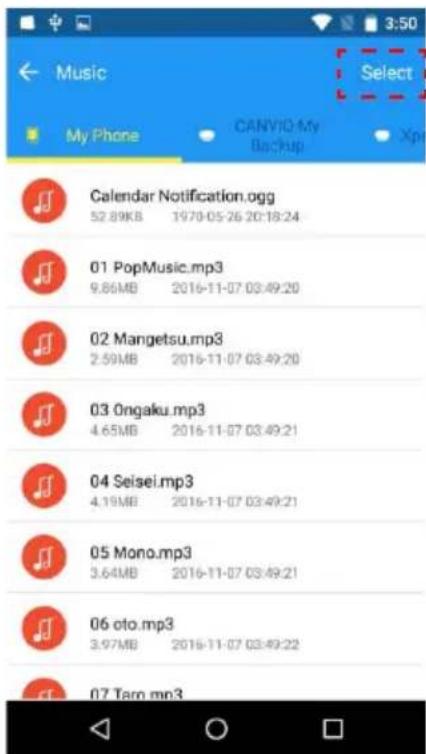
3.1. Napauta Valitse-painiketta.
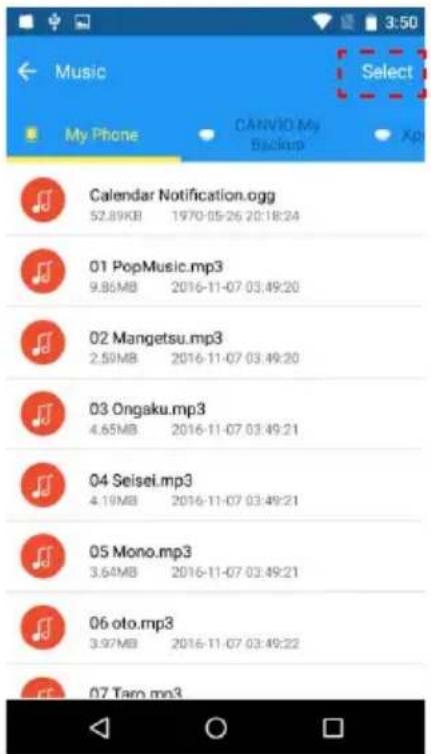
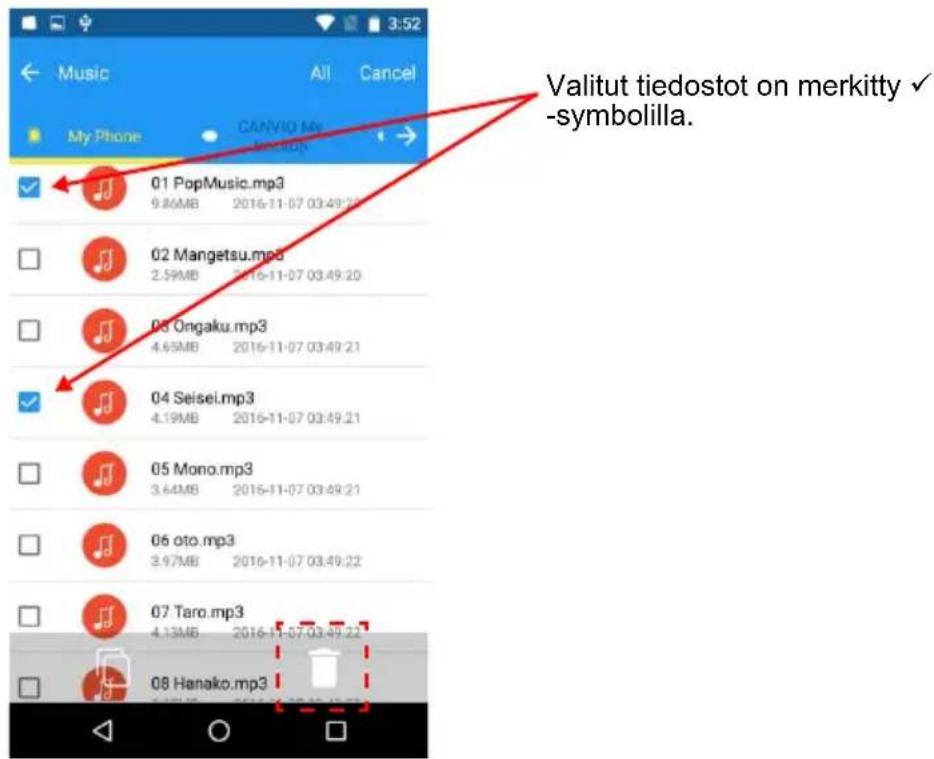
3.2. Voit valita kopioitavat lähdetiedostot napauttamalla valintaruutuja. *) Voit valita kaikki tiedostot napauttamalla Kaikki-painiketta. Valinnan jälkeen napauta -kuvaketta.
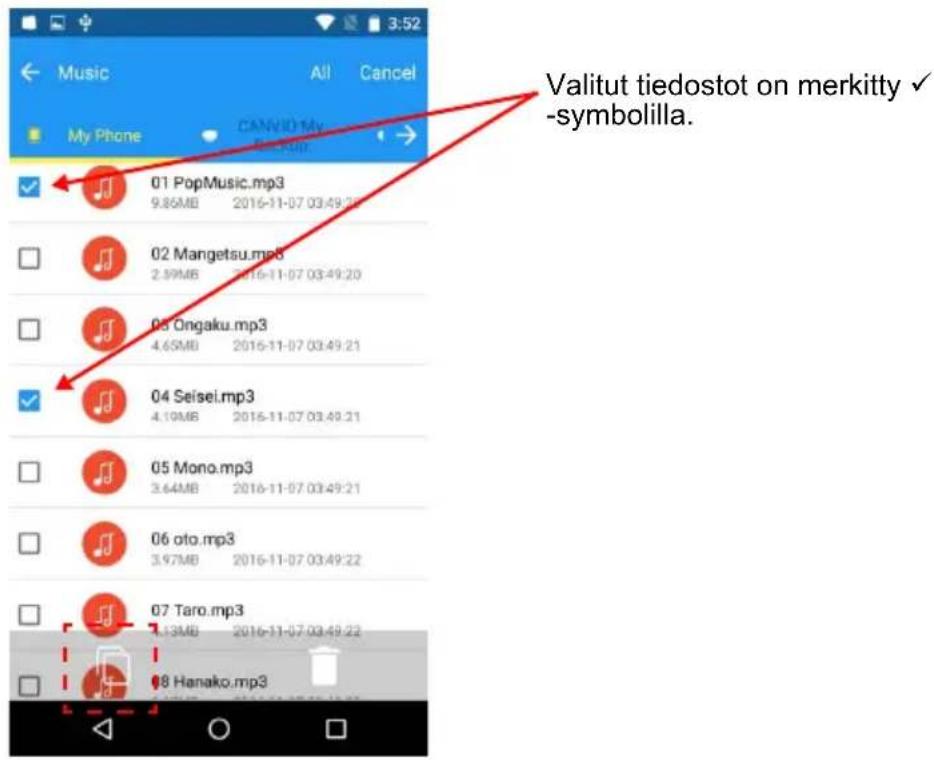
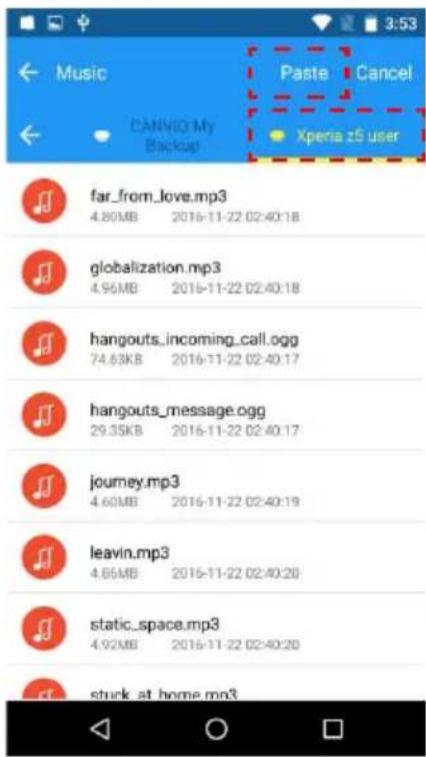
3.3. Valitse tallennuskansio.
Kun olet tehnyt valinnan, voit kopioida napauttamalla Liitä-painiketta.
4. Tiedoston poistaminen
4.1. Napauta Valitse-painiketta.
4.2. Voit valita tiedostot napauttamalla valintaruutuja.
*) Voit valita kaikki tiedostot napauttamalla Kaikki-painiketta. Valinnan jälkeen voit poistaa tiedostot napauttamalla -kuvaketta.
2-8 Pikasiirto puhelimesta toiseen -valikko
Voit siirtää esimerkiksi yhteystiedot, valokuvat, videot, musiikin ja asiakirjat esimerkiksi vanhasta älypuhelimesta uuteen CANVIO for Smartphone -laitteen avulla.
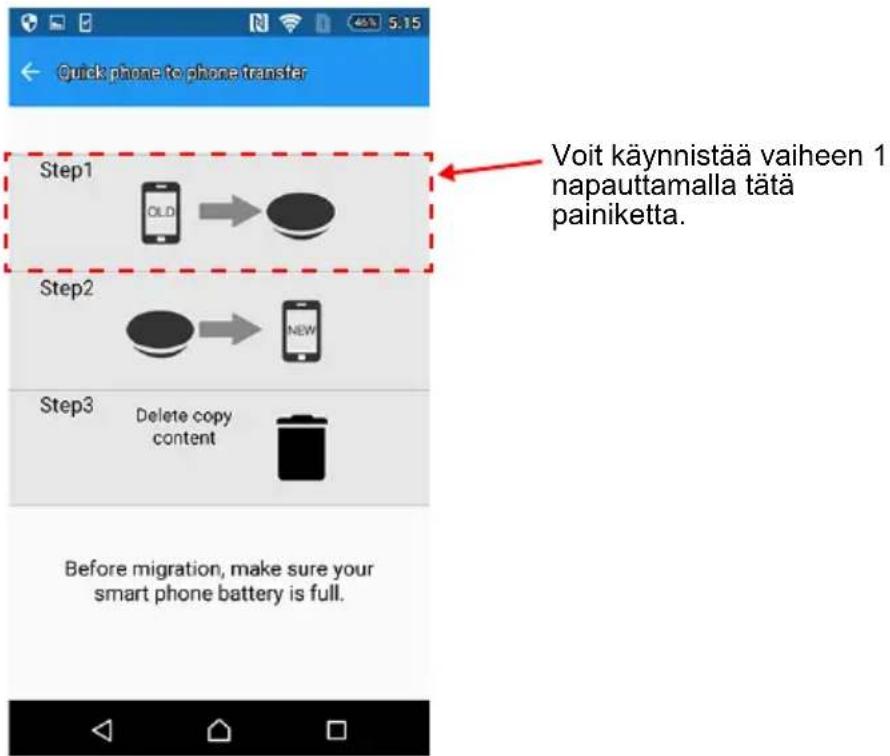
1. Vaihe 1
1.1. Yhdistä vanha älypuhelin (tietolähde) ja napauta Vaihe 1 -kohtaa.
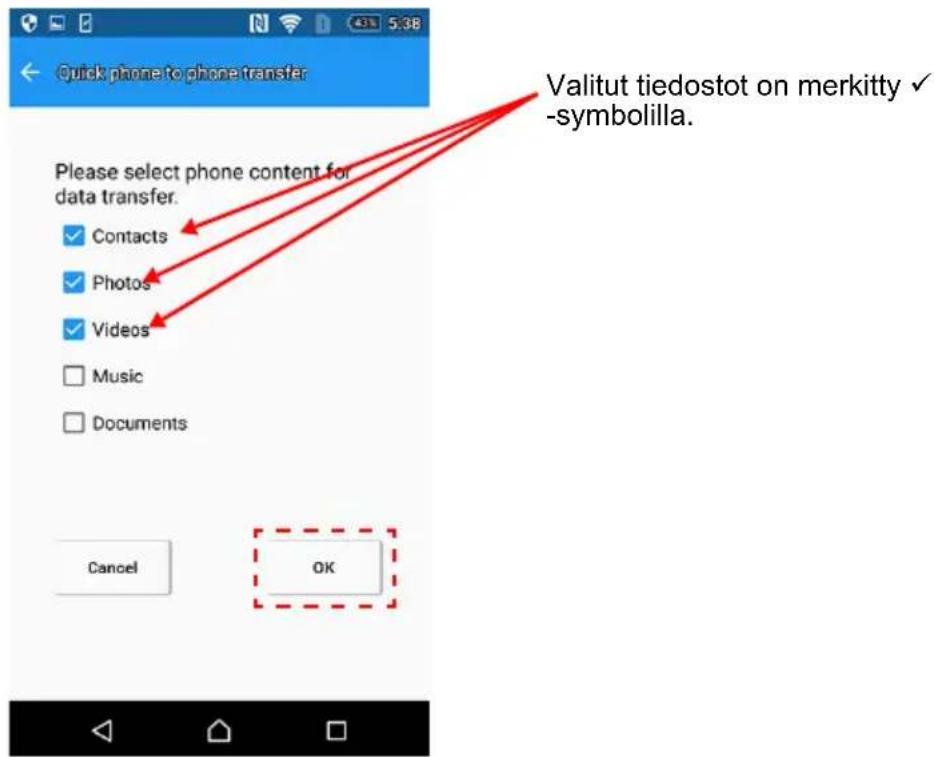
1.2. Valitse siirrettävät tiedot: yhteystiedot, valokuvat, videot, musiikki ja asiakirjat.
Valinnan jälkeen napauta OK.
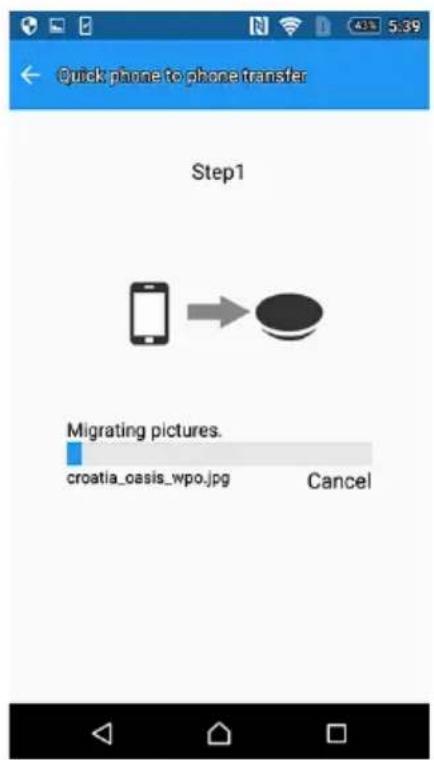
1.3. Tietojen siirtäminen vanhan älypuhelimen kaltaisesta tietolähteestä CANVIO for Smartphone -laitteeseen alkaa.
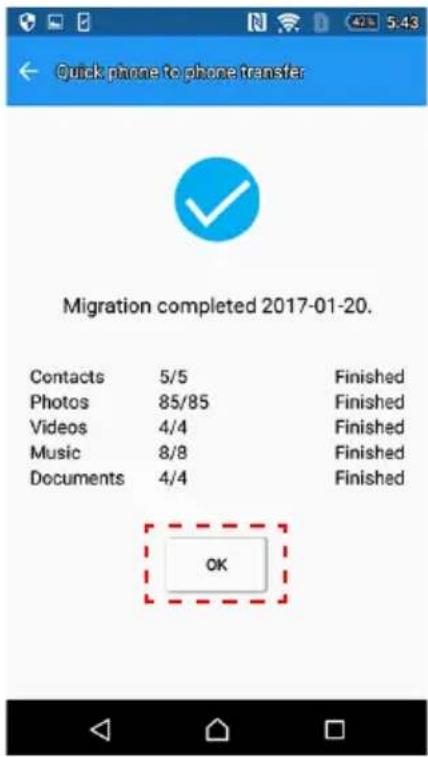
1.4. Kun tiedostot on kopioitu, tulokset tulevat näkyviin. Lue viesti ja napauta OK.
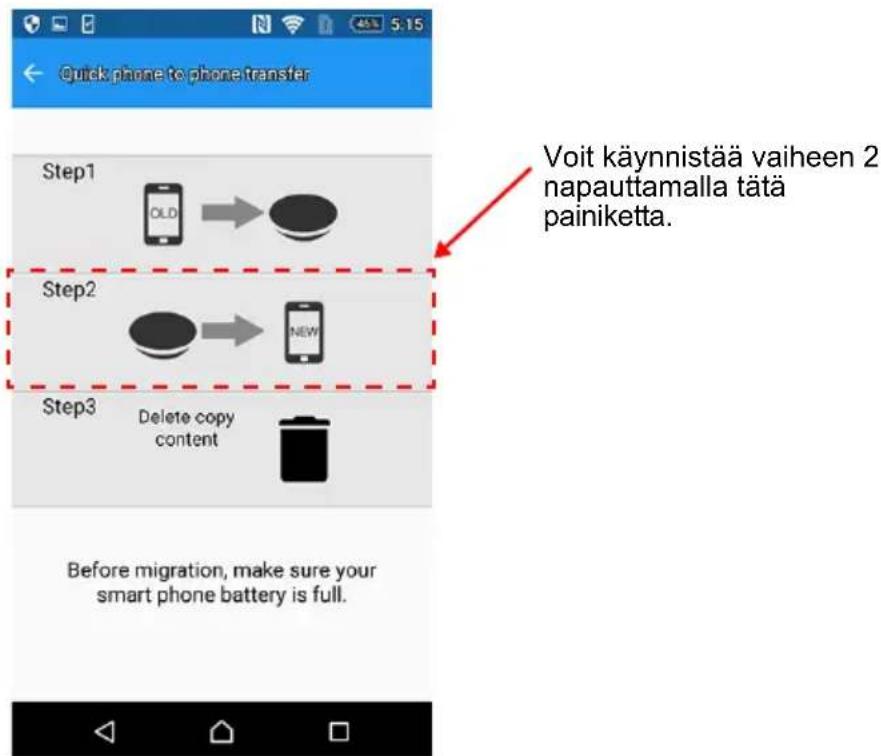
2.1. Yhdistä uusi älypuhelin ja napauta Vaihe 2 -kohtaa.
2.2. Lue viesti ja vahvista lähdetiedosto.
Vahvistamisen jälkeen napauta OK.
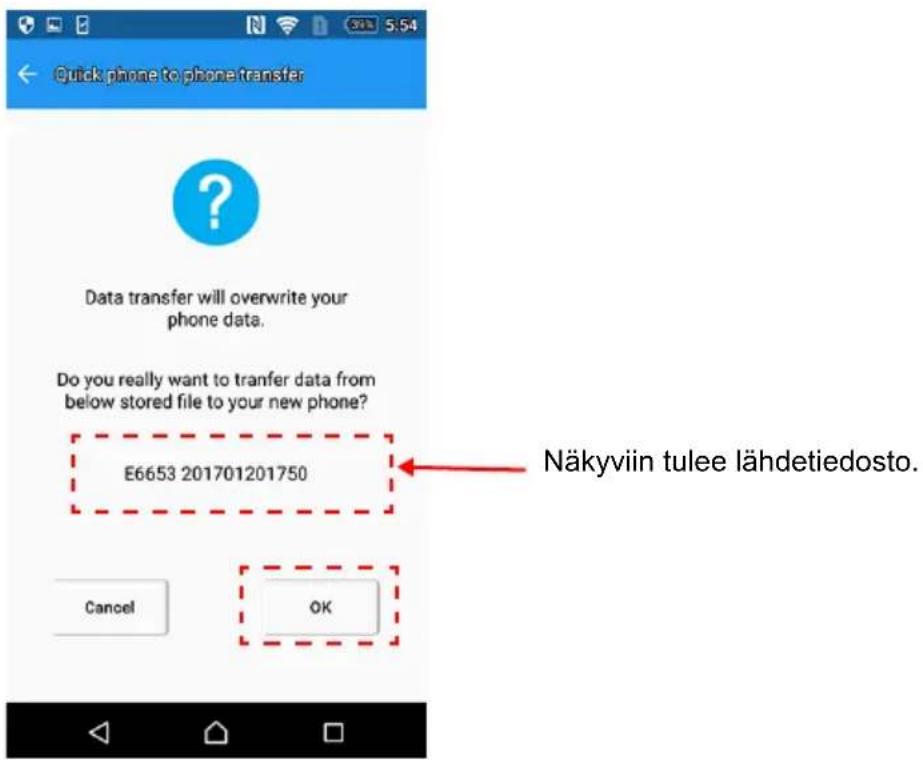
2.3. Tietojen siirtäminen CANVIO for Smartphone -laitteesta uuteen älypuhelimeen alkaa.
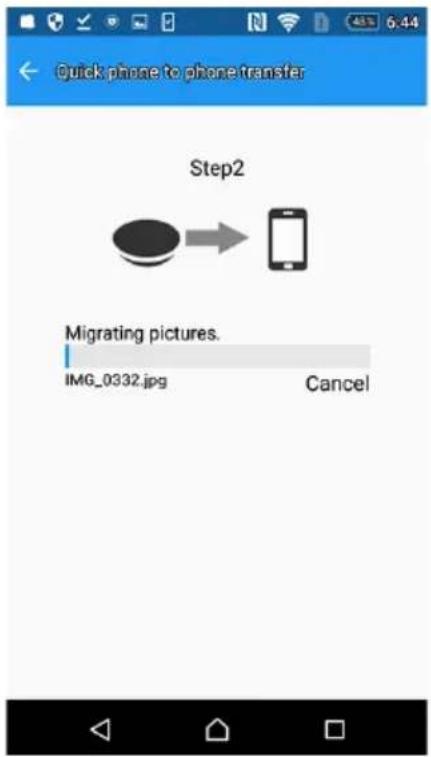
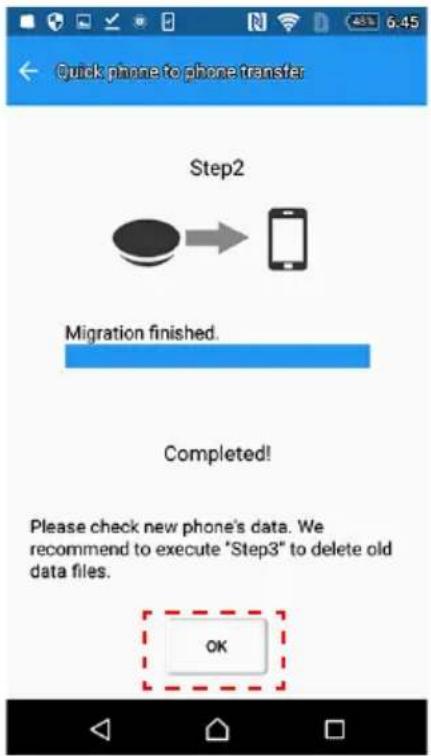
2.4. Kun tiedostot on kopioitu, napauta OK. Varmista tiedot uudessa puhelimessa.
Vaiheessa 1 älypuhelimesi tiedot kopioidaan CANVIO for Smartphone -laitteeseen.
Kun vaihe 2 on valmis, on suositeltavaa tehdä vaiheen 3 toimet, jotta historia poistetaan.
3.1. Yhdistä uusi älypuhelin ja napauta Vaihe 3 -kohtaa.
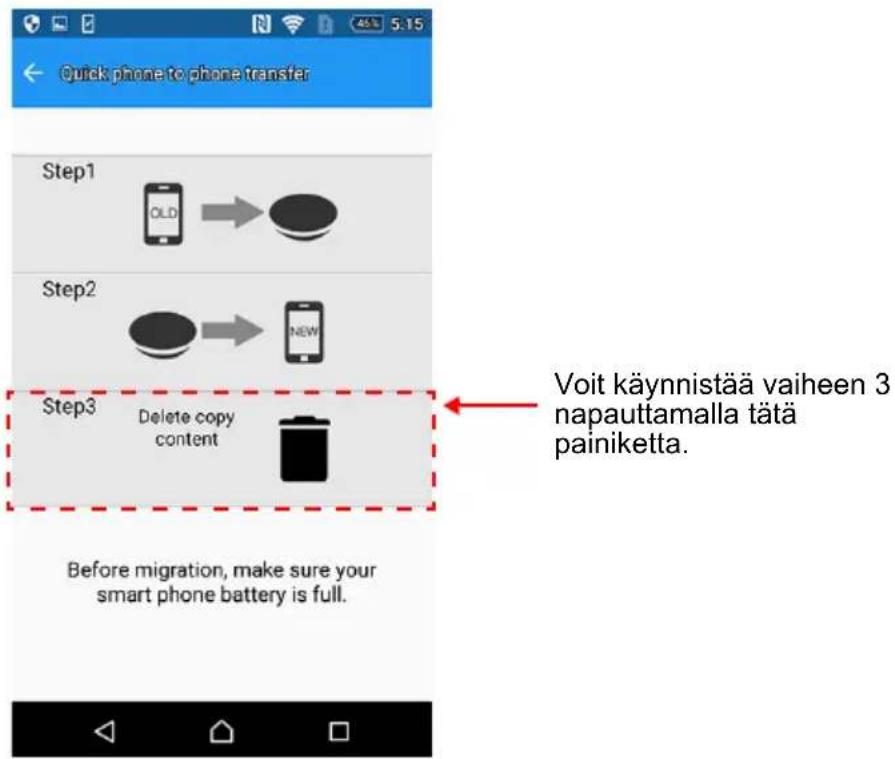
3.2. Lue viesti ja vahvista siirtotiedosto. Vahvistuksen jälkeen napauta OK.
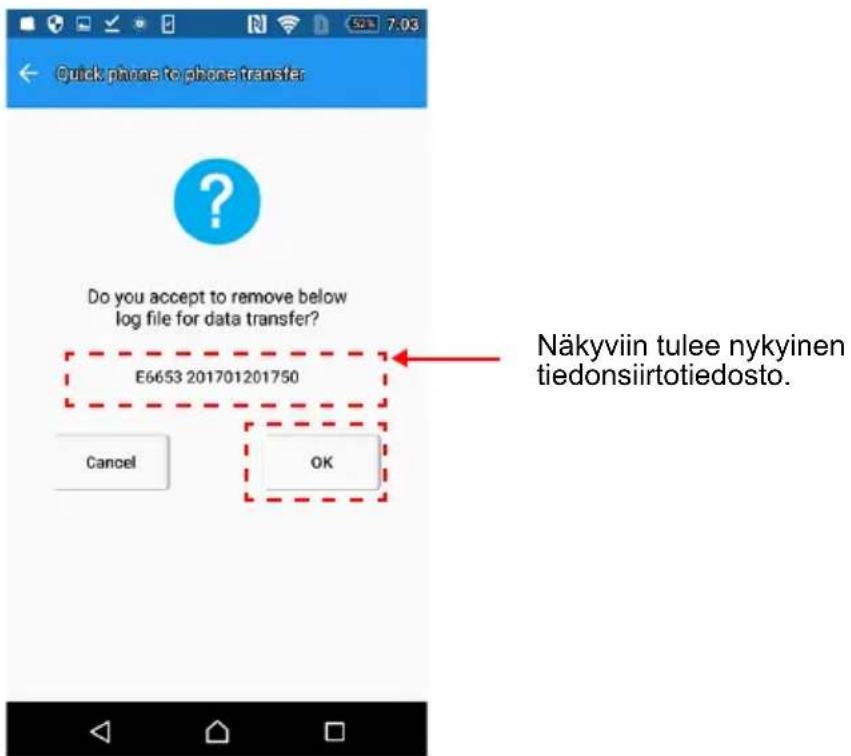
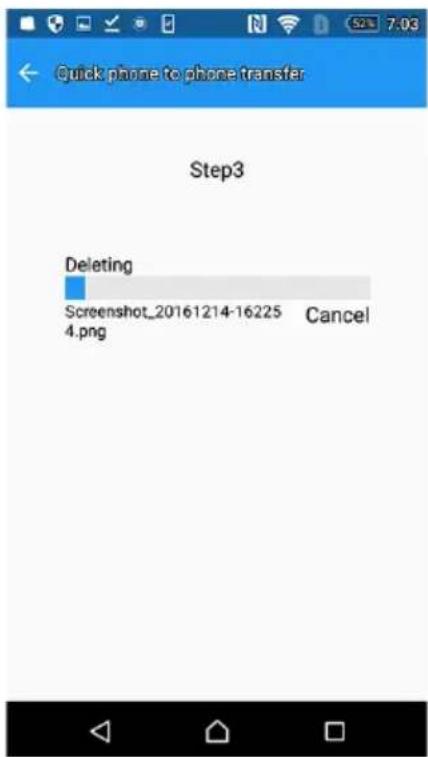
3.3. Tietojen poistaminen alkaa.
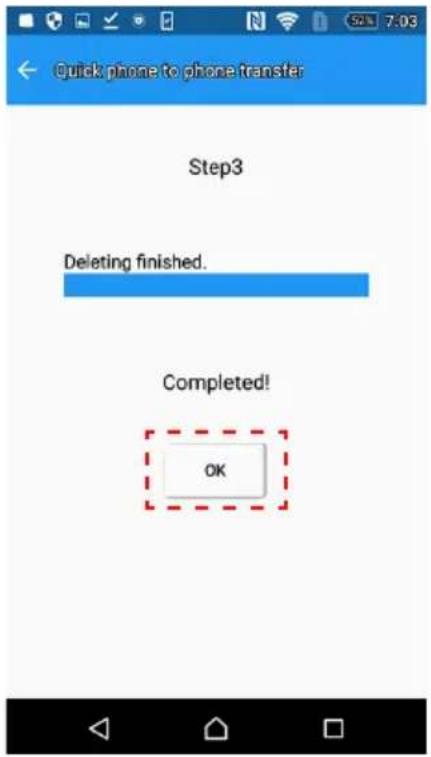
3.4. Kun tiedot on poistettu, napauta OK.
2-9 Asetukset -valikko / Ohje-valikko
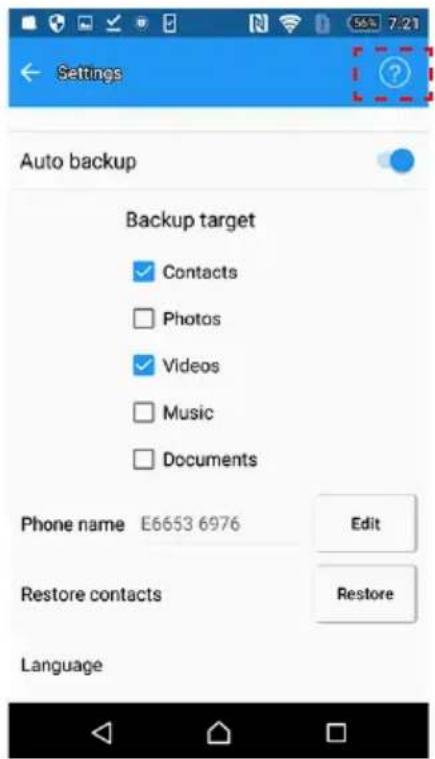
Voit siirtyä Asetukset-valikkoon napauttamalla-kuvaketta.
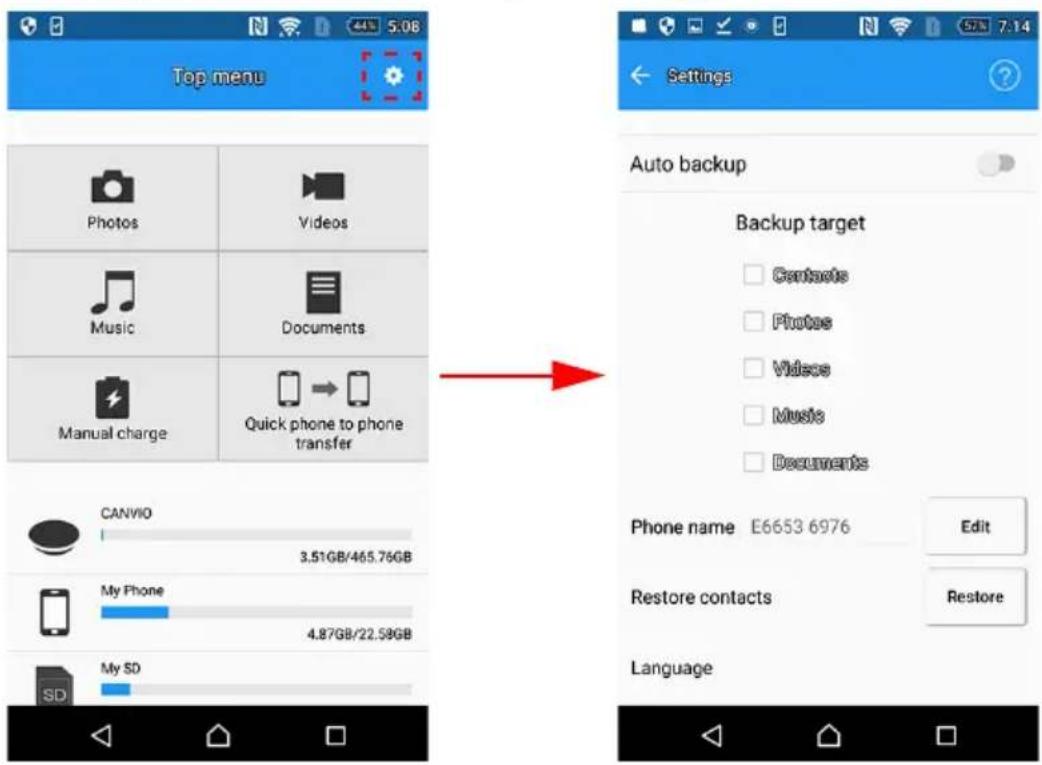
- Automaattisen varmuuskopioinnin asetukset
Automaattisen varmuuskopioinnin asetukset voidaan määrittää tässä valikossa.
1.1. Valitse Automaattinen varmuuskopointi käyttöön- tai pois käytöstä -vaihtoehto.
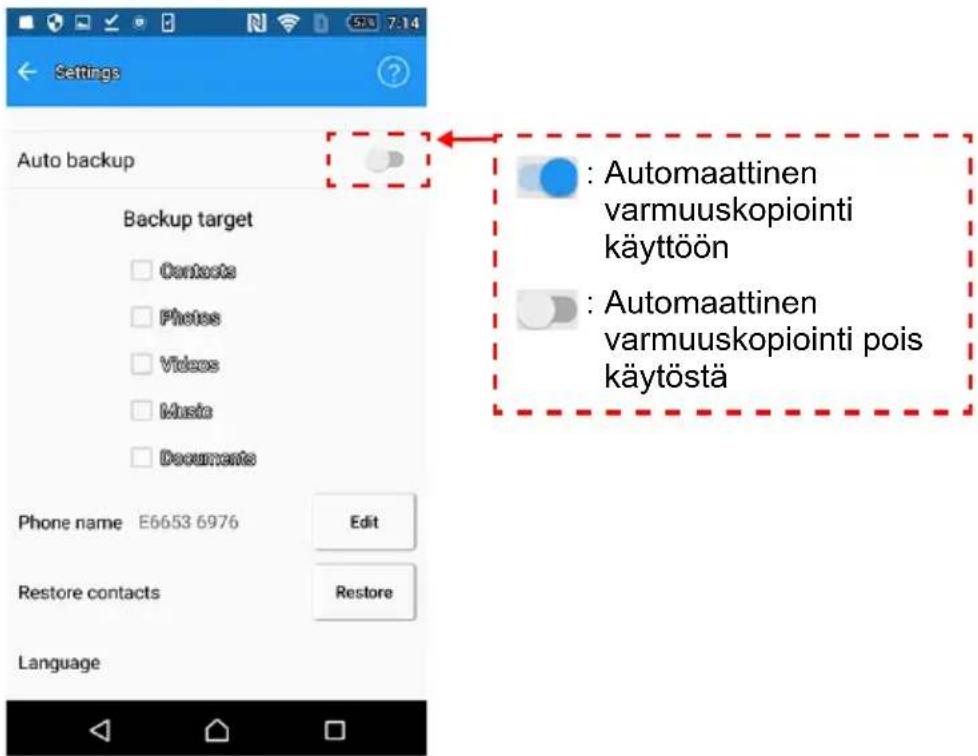
1.2. Jos valitset Automaattinen varmuuskopointi käyttöön -vaihtoehdon, valitse tiedot:
yhteystiedot, videot, valokuvat, musiikki ja/tai asiakirjat.
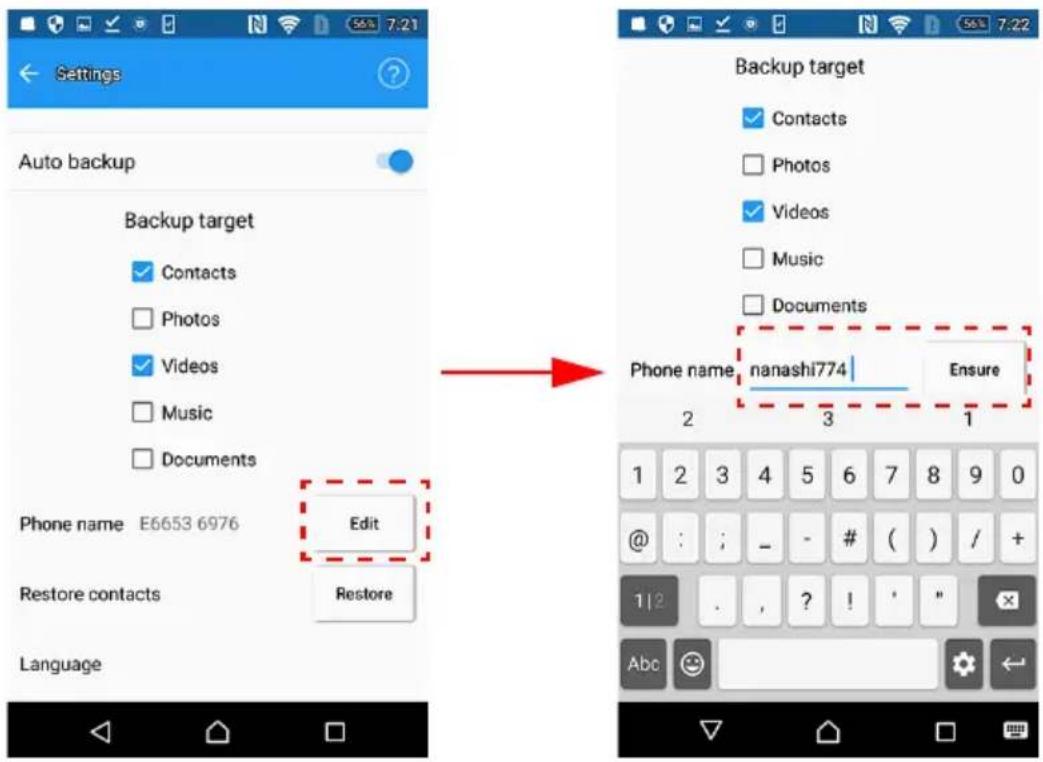
2. Puhelimen nimen muokkaaminen
Jos haluat vaihtaa puhelimen nimen, napauta MUOKKAA. Kun olet vaihtanut nimen, napauta VARMISTA.
*) Puhelimen nimi näkyy muille käyttäjille.
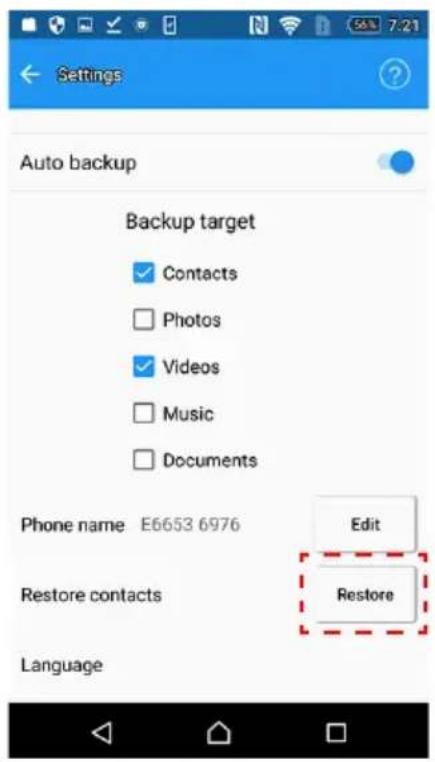
3. Yhteystietojen palauttaminen
Voit palauttaa viimeksi automaattisesti varmuuskopioidut älypuhelimen yhteystiedot napauttamalla Palauta-painiketta.
ILMOITUS
Jos laitteeseen yhdistetään erilainen älypuhelin, yhteystietoja ei voi palauttaa tämän sovelluksen avulla.
Voit palauttaa yhteystiedot erilaisesta älypuhelimesta kopioimalla *.vcf-tiedoston CANVIO for Smartphone -laitteesta tietokoneeseen ja kopioimalla sen tietokoneesta älypuhelimeen.
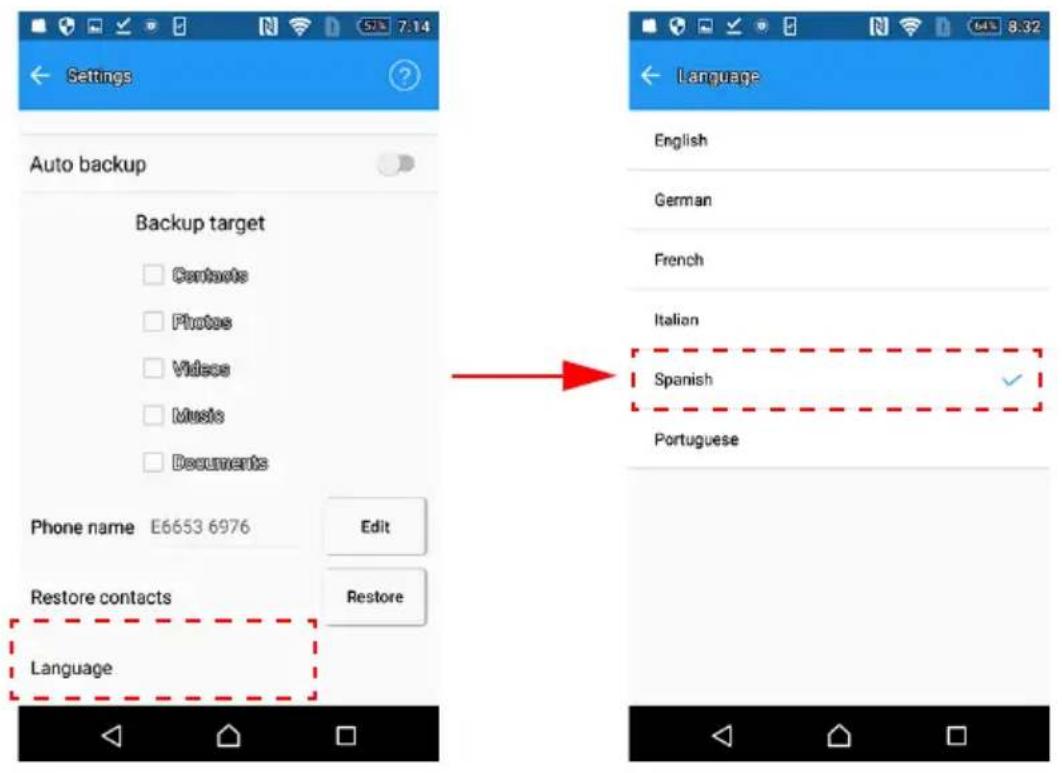
4. Kieliasetus
Voit vaihtaa kieliasetuksen.
Voit vaihtaa kieliasetukset napauttamalla kieltä ja valitsemalla haluamasi kielen.
Voit siirtyä Ohje-valikkoon napauttamalla
Näet sovelluksen versionumeron, sähköisen ohjeen tiedot ja OSS-tiedot (jos käytössä).
2-10 Automaattinen varmuuskopointi-/lataustoiminto
Automaattinen varmuuskopointi- ja lataustoiminto toimii seuraavassa järjestyksessä.
- Yhdistä älypuhelin.
- Jos olet ottanut automaattisen varmuuskopioinnin käyttöön, se käynnistyy hetken kuluttua, jos et käytä muita toimintoja.
Jos et ole ottanut automaattista varmuuskopointia käyttöön, siirrytään vaiheeseen 4, jos et käytä muita toimintoja.
2.1. Jos älypuhelimen akun varaustaso on alhainen, akku esiladataan ensin.
Varmuuskopointi käynnistyy noin 30 minuuttia kestäneen esilatauksen jälkeen.
2.2. Jos älypuhelimen akun varaustaso on riittävä, varmuuskopiointi alkaa heti.
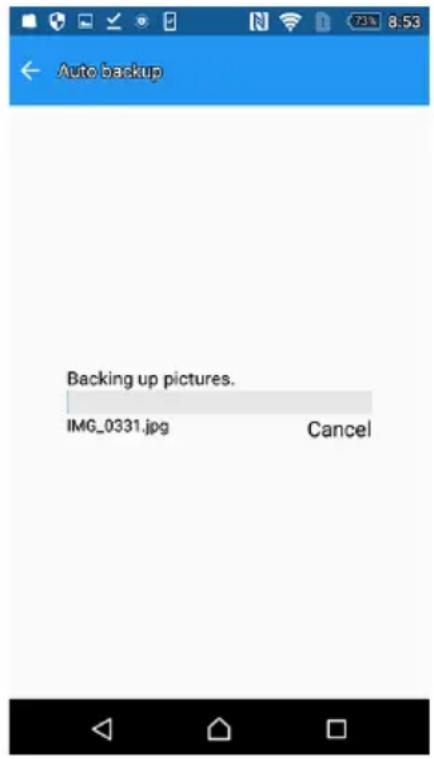
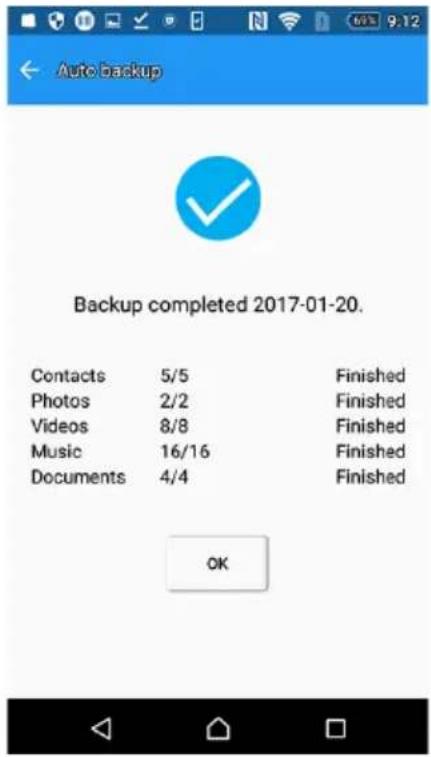
- Automaattisen varmuuskopioinnin jälkeen sen tulos tulee näkyviin.
- CANVIO for Smartphone ryhtyy lataamaan puhelintasi.
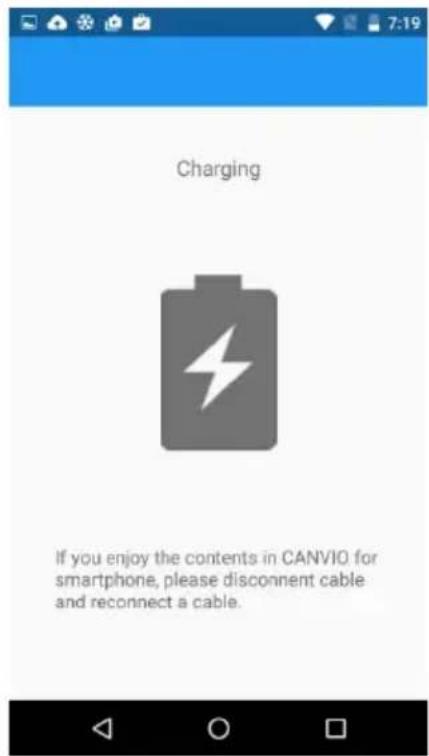
Kun puhelin on yhdistetty CANVIO for Smartphone -laitteeseen, laite käynnistyy noin minuutin kuluttua ja alkaa ladata tai varmuuskopioida. Jos haluat käyttää CANVIO for Smartphone -laitteen sisältämiä tietoja, kun puhelinta ladataan, irrota USB-johto ja yhdistä se uudelleen.
Jos älypuhelimen akun varaus on heikko, tiedostoja ei ehkä varmuuskopioida.
Jos älypuhelimesta on katkaistu virta, CANVIO for Smartphone ei voi ladata sitä.
2-11 Manuaalinen lataustoiminto
Voit ladata älypuhelimesi heti toimimalla seuraavasti:
-
Yhdistä älypuhelin ja käynnistä Content Manager -sovellus.
-
Napauta Manuaalinen lataus -painiketta.
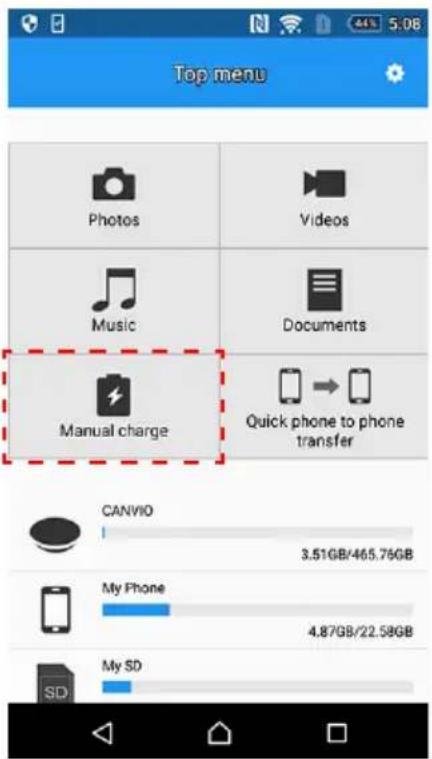
- Aloita älypuhelimen lataaminen.
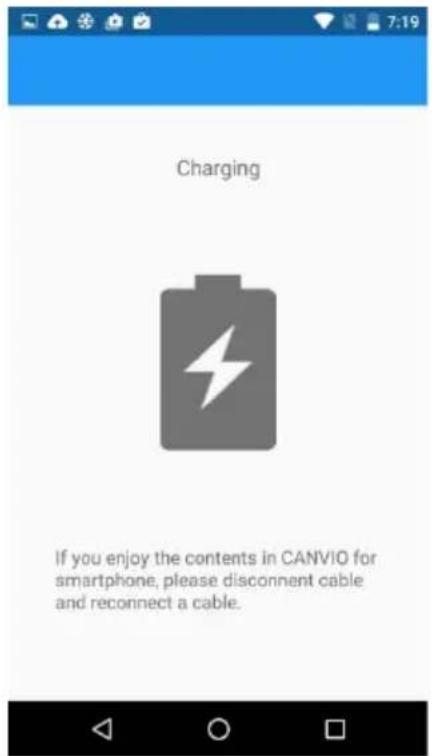
Kun puhelin on yhdistetty CANVIO for Smartphone -laitteeseen, laite käynnistyy noin minuutin kuluttua ja alkaa ladata tai varmuuskopioida. Jos haluat käyttää CANVIO for Smartphone -laitteen sisältämiä tietoja, kun puhelinta ladataan, irrota USB-johto ja yhdistä se uudelleen.
Jos älypuhelimesta on katkaistu virta, CANVIO for Smartphone ei voi ladata sitä.
Luku 3
Käytön aloittaminen yhdessä Windows®-tietokoneen kanssa
3-1 Yhdistäminen Windows®-tietokoneeseen
Perusasetukset
- Työnnä pistoke sähköpistorasiaan.
- Yhdistä virtajohto CANVIO for Smartphone -laitteeseen.
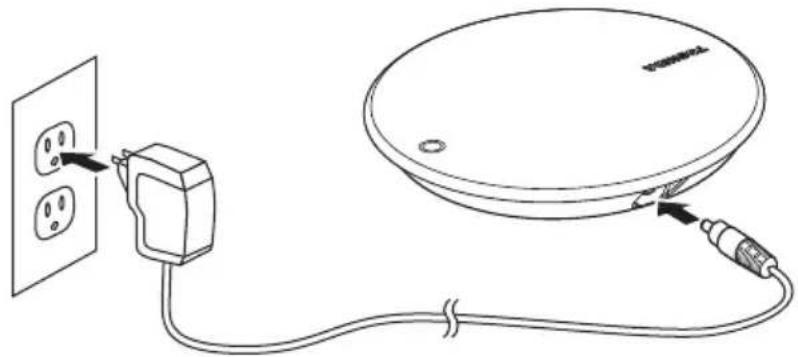
- Kun tietokone on käynnistynyt, yhdistä CANVIO for Smartphone -laite siihen toimimalla seuraavasti.
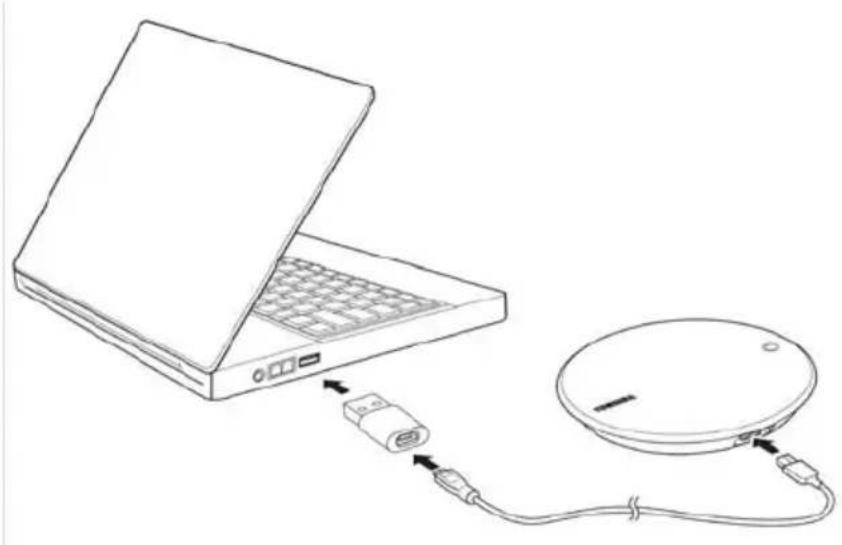
(a) Jos Windows ^ -tietokoneessasi on Type-A USB -liitäntä, yhdistä CANVIO for Smartphone siihen USB 2.0 Micro-B -johdolla ja USB Micro-B - Type-A -sovittimella.
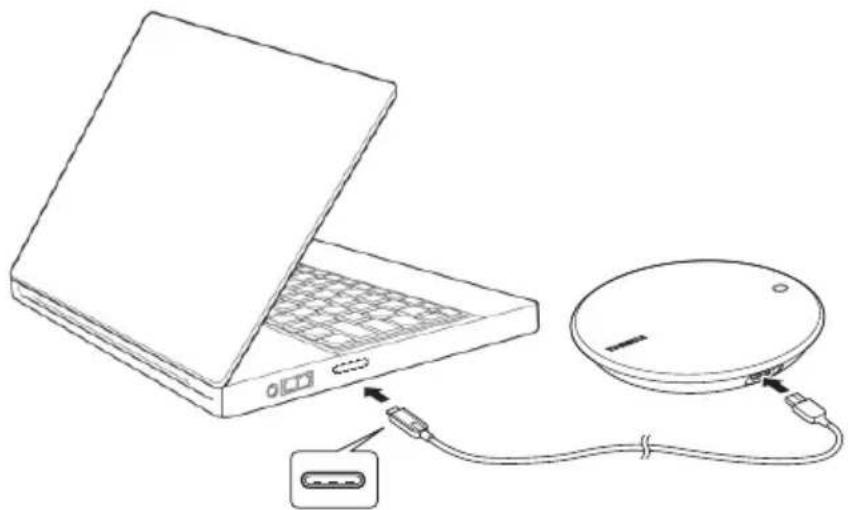
(b) Jos Windows ^ -tietokoneessasi on Type-C USB -liitäntä, yhdistä CANVIO for Smartphone siihen USB 2.0 Type-C ^TM -johdolla.
Virran/tietojen merkkivalo syttyy.
Laite käynnistyy.
Sen kuvake tulee näkyviin Oma tietokone -näkymään.
3-2 Irrottaminen Windows®-tietokoneesta
Ei ole suositeltavaa irrottaa laitetta vetämällä johto irti, sillä tietoja saatetaan kirjoittaa parhaillaan.
Tällöin ne katoavat ja laite voi vaurioitua fyysisesti.
Irrota laite turvallisesti seuraamalla näitä ohjeita.
- Napsauta Laitteiston ja median poistaminen -kuvaketta.
Tietokoneeseen yhdistetyt oheislaitteet näkyvät näyttöön tulevassa ikkunassa. - Valitse TOSHIBA-asema poistettavaksi.
Muutaman sekunnin kuluttua näkyviin tulee ilmoitus, jonka mukaan laite voidaan poistaa turvallisesti. - Napsauta OK-painiketta. Nyt voit irrottaa CANVIO for Smartphone -laitteen.
Ohjeet turvallisuuden ja käyttömukavuuden varmistamiseksi
1. Johdanto
Tässä osassa kerrotaan tärkeistä varotoimista, joihin on ryhdyttävä, jotta vältetään loukkaantuminen ja omaisuusvahingot sekä varmistetaan tuotteen käyttäminen turvallisesti. Tutustu seuraavien merkintöjen ja symbolien merkitykseen ennen kuin siirryt tutustumaan varotoimiin.
| Varoitussymboli Merkitys | |
| ⚠ VAARA | Ilmoittaa vaarallisesta tilanteesta. Jos sitä ei vältetä aiheutuu kuolemantapaus tai vakava loukkaantuminen. |
| ⚠ VAROITUS | Ilmoittaa, että on olemassa hengen- tai vakavan vaaran mahdollisuus. |
| ⚠ HUOMIO | Ilmoittaa mahdollisesta vaaratilanteesta, joka saattaa johtaa vähäiseen tai melko vakavaan loukkaantumiseen, jos sitä ei vältetä. |
| ILMOITUS | Ilmaisee omaisuusvahingon tai ongelmien mutta ei henkilövahingon vaaraa. |
| HUOMAUTUS | Sisältää tärkeitä lisätietoja |
| *Vakava loukkaantuminen voi olla esimerkiksi sokeutuminen, haava, palovamma, paleltuminen, sähköisku, luunmurtuma tai myrkytys, joka voi vaatia pitkäaikaista hoitoa esimerkiksi sairaalassa.*Vähäinen tai keskivakava loukkaantuminen on esimerkiksi haava, palovamma tai sähköisku, joka ei vaadi pitkäaikaista hoitoa esimerkiksi sairaalassa.*Omaisuusvahinko merkitsee laitteen vaurioitumista. | |
2. Sähkö- ja muut turvaohjeet
VAROITUS
Älä jätä pienten lasten ulottuville esimerkiksi muovisia kansia tai pistoketta. Osan nieleminen vahingossa voi johtaa tukehtumiseen tai muuhun vakavaan henkilövahinkoon, jopa kuolemaan. Jos epäilet, että osa on nielty, ryhdy välittömästi asianmukaisiin ensiaputoimiin ja ota yhteys lääkäriin.
Älä aseta laitetta epätasaiselle, huteralle tai kaltevalle alustalle. Laite voi pudota, jolloin se voi vaurioitua ja aiheuttaa henkilövahingon.
Laitetta ei saa huoltaa puutteellisesti eikä purkaa. Muutoin voi aiheutua henkilövahinko, tulipalo tai sähköisku.
Laitetta ei saa altistaa märille tai kosteille olosuhteille. Muutoin voi aiheutua henkilövahinko, tulipalo tai sähköisku.
Älä päästä nesteitä tai ruuvien, niittien tai paperiliittimien kaltaisia metalliesineitä laitteen sisään. Vieraat esineet voivat aiheuttaa oikosulun, mikä voi vaurioittaa laitetta ja aiheuttaa tulipalon ja mahdollisesti vakavan henkilövahingon.
Laitetta ei saa käyttää, jos sen metalli- tai muoviosissa on tapahtunut muutoksia. Muutoin voi aiheutua sähköisku.
Laitetta ei saa altistaa märille tai kosteille olosuhteille. Muutoin voi aiheutua henkilövahinko, tulipalo tai sähköisku.
Jos laitteesta tulee hajua tai savua tai se ylikuumenee, sammuta heti virta ja irrota virtajohto sekä USB-johto siitä. Muutoin voi syttyä tulipalo, laite voi vaurioitua tai voi aiheutua palovamman tai sähköiskun kaltainen henkilövahinko. Älä käytä laitetta uudelleen. Ota yhteys sen ostopaikkaan.
Älä yhdistä muuntajaa pistorasiaan, jonka jännitettä, virta tai ja taajuus ei vastaa laitteen tyyppikilvessä mainittuja tietoja. Pistorasian ja/tai muuntajan ylikuormitus voi aiheuttaa tulipalon tai sähköiskun, mikä voi johtaa vakavaan henkilövahinkoon.
Älä vedä virtajohdosta, kun irrotat pistokkeen pistorasiasta. Ota aina kiinni pistotulpasta. Muutoin voi aiheutua tulipalo tai sähköisku, mikä voi johtaa vakavaan henkilövahinkoon.
Varmista, että pistoke on tiukasti kiinni pistorasiassa, jotta sähköliitäntä on kunnollinen. Pistorasian ylikuormitus voi aiheuttaa tulipalon tai sähköiskun, mikä voi johtaa vakavaan henkilövahinkoon.
Varmista laitteen ja muuntajan riittävä ilmanvaihto sekä ylikuumenemissuojaus, kun muuntaja yhdistetään pistorasiaan.
Riittämätön ilmanvaihto voi saada laitteen ja muuntajan ylikuumenemaan, jolloin voi aiheutua tulipalo tai sähköisku ja vakava henkilövahinko.
Jos pistotulpan liittimiin tai pistotulppaan kertyy pölyä, katkaise tietokoneesta virta ja irrota pistotulppa pistorasiasta.
Käytä puhdistamisessa vain pehmeää kuivaa kangasta.
Muuten seurauksena voi olla tulipalo tai sähköisku, mikä voi johtaa vakavaan henkilövahinkoon.
Kun käytät tätä ohjelmaa, siihen tulee olla yhdistetty sen mukana toimitettu USB-johto. Jos käytät muuta USB-johtoa, voi aiheutua sähköisku, tulipalo tai vika.
Älä aiheuta oikosulkua USB-johdon ja muuntajan liittimiin. Muutoin voi aiheutua tulipalo, sähköisku tai toimintavirhe.
Yhdistä tämä laite vain Android-älypuhelimeen, jonka yhteensopivuuden Toshiba on vahvistanut. Jos yhdistät tämän laitteen Android-älypuhelimeen, jonka yhteensopivuutta Toshiba ei ole vahvistanut, voi aiheutua sähköisku, tulipalo tai toimintavirhe.
ILMOITUS
Älä irrota USB-johtoa ja/tai muuntajaa käytön aikana. Muutoin tietoja voi kadota tai laite voi vaurioitua.
Älä koske USB-johtoon ja/tai muuntajaan käytön aikana. Muutoin tietoja voi kadota tai laite voi vaurioitua.
Älä tönäise tai pudota laitetta. Muutoin tietoja voi kadota tai laite voi vaurioitua.
Älä käytä asemaa kuumassa äläkä kylmässä paikassa. Älä altista sitä äkillisille lämpötilanvaihteluille. Muutoin tietoja voi kadota tai laite voi vaurioitua. Sallittu käyttölämpötila on 5–35 °C. Katkaise laitteesta virta, jos lämpötila alittaa -40 °C tai ylittää 65 °C.
Varmuuskopioi kaikki laitteen sisältämät tiedot toiseen tietovälineeseen.
Älä käytä laitetta paikassa, jossa siihen voi tiivistyä kosteutta. Muutoin tietoja voi kadota tai laite voi vaurioitua.
Älä peitä laitetta sen ollessa käytössä. Muutoin se voi ylikuumentua.
Älä käytä laitetta ukonilmalla. Jos näet salamoita tai kuulet ukkosenjyrinää, katkaise heti virta laitteesta ja siihen yhdistetyistä laitteista, irrota pistoke pistorasiasta sekä irrota USB-johto tietokoneesta. Salamaniskun synnyttämä jännitepiikki voi aiheuttaa tietojen katoamista tai vaurioittaa laitetta.
Älä puhdista laitetta tai sen varusteita kemikaaleilla. Voit puhdistaa laitteen ulkopinnan kuivalla pehmeällä kankaalla. Kemikaalien käyttö voi vaurioittaa laitetta aiheuttaa muodonmuutoksia tai värjäytymiä ja johtaa tietojen menetykseen.
Kun käytät Android-älypuhelinta, noudata sen käyttöohjetta.
Laitteen käyttäminen yhdessä Android-älypuhelimen kanssa ja yhdistäminen siihen edellyttää erityistä sovellusta.
Ennen ensimmäistä käyttökertaa lataa Android-älypuhelimen akku täyteen yhdistämällä se muuntajaan.
Android-älypuhelimen lataaminen CANVIO for Smartphone -laitteen avulla edellyttää erityisen sovelluksen lataamista Android-laitteeseen ja automaattisen varmuuskopioinnin ottamista käyttöön.
Tämä sovellus ei tue tiedostojen siirtämistä. Tämä sovellus tukee tiedostojen kopioimista.
Jos ilmenee virhe, yhdistä johto.
Jos älypuhelimen akun varaus on heikko, tiedostoja ei ehkä varmuuskopioida.
Jos älypuhelimesta on katkaistu virta, CANVIO for Smartphone ei voi ladata sitä.
HUOMAUTUS
Yhteensopivuus voi vaihdella laitteistomääritysten ja käyttöjärjestelmän mukaan.
Jos laitteeseen ei syötetä riittävästi virtaa, se ei toimi.
Yksi gigatavu (1 Gt) on 10^9 = 1 000 000 000 tavua. Yksi teratavu (1 Tt) on 10^12 = 1 000 000 000 000 tavua kymmenen potenssina. Tietokoneen käyttöjärjestelmä kuitenkin esittää tallennuskapasiteetin 2:n potensseina, jolloin 1 Gt = 2^30 = 1 073 741 824 tavua ja 1Tt = 2^40 = 1 099 511 627 776 tavua, joten tallennuskapasiteettia voi näyttää olevan vähemmän.
Käytettävissä oleva kapasiteetti vaihtelee tiedoston koon, alustamisen, asetusten, ohjelmiston, käyttöjärjestelmän ja muiden tekijöiden mukaan.
Käytä vain valmistajan hyväksymiä varusteita.
Laitteeseen täytyy syöttää virtaa valmistajan toimittamasta muuntajasta.
Tiedot voivat muuttua ilman ennakkoilmoitusta.
3. Vastuuvapaus
Toshiba ei vastaa tietojen menettämisestä eikä vaurioitumisesta. (Toshiba ei myöskään palauta tietoja eikä korvaa tietojen palauttamisen aiheuttamia kustannuksia.)
Toshiba ei vastaa käyttäjän laiminlyönnin, tulipalon, maanjäristyksen tai muun Toshihan hallitsemattomissa olevan onnettomuuden seurauksista.
Toshiba ei vastaa seurauksista, jos käyttöohjetta ei noudateta.
Toshiba ei vastaa seurauksista, jos laitetta tai ohjelmistoa käytetään väärin.
Tämä tuotetuki on käytettävissä vain maassa, josta laite alun perin ostettiin.
4. Käyttörajoitukset
Tämä asema on tarkoitettu käytettäväksi vain esimerkiksi toimistossa, henkilökohtaisessa käytössä tai yhdessä viihde-elektroniikan kanssa. Toshiba Corporation ei vastaa muunlaisesta käyttämisestä. Älä käytä tätä laitetta esimerkiksi ydinvoimalaitoksen, ilmailun, joukkoliikennekulkuneuvojen, lääketieteellisten laitteiden tai aseiden hallinnassa, kun tarvitaan erittäin suurta luotettavuutta, koska turvallisuutta ei taata tai virhe voi aiheuttaa hengenvaaran tai loukkaantumisen.
TOSHIBA-tuotetuki
Tarvitsetko apua?
Lisätietoja on TOSHIBA-kiintolevyjen ja -tallennuslaitteiden tukisivulla osoitteessa
Lisätietoja takuusta: www.externalhdd.storrepair.de/
Ota huomioon
©2016 TOSHIBA Electronics Europe GmbH. Kaikki oikeudet pidätetään.
TOSHIBA pidättää itsellään oikeuden tehdä teknisiä muutoksia. TOSHIBA ei vastaa virheistä, jotka aiheutuvat suoranaisesti tai epäsuorasti tämän tuotteen ja sen dokumentaation välisistä virheistä tai puutteista.
Toshiba-nimi ja -logot ovat Toshiban rekisteröityjä tavaramerkkejä.
Google Play, Google Play -logo ja Android ovat Google Inc:n tavaramerkkejä.
Windows® on Microsoft Corporationin rekisteröity tavaramerkki Yhdysvalloissa ja/tai muissa maissa.
USB Type-C ^TM on USB Implementers Forumin tavaramerkki.
Kaikki muut tässä asiakirjassa mainitut tavaramerkit ovat omistajiensa omaisuutta. Emme vastaa virheistä tai puutteista.


