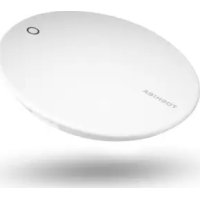
Canvio for Smartphone - Externe Festplatte TOSHIBA - Kostenlose Bedienungsanleitung
Finden Sie kostenlos die Bedienungsanleitung des Geräts Canvio for Smartphone TOSHIBA als PDF.



Benutzerfragen zu Canvio for Smartphone TOSHIBA
0 Frage zu diesem Gerät. Beantworten Sie die, die Sie kennen, oder stellen Sie Ihre eigene.
Eine neue Frage zu diesem Gerät stellen
Laden Sie die Anleitung für Ihr Externe Festplatte kostenlos im PDF-Format! Finden Sie Ihr Handbuch Canvio for Smartphone - TOSHIBA und nehmen Sie Ihr elektronisches Gerät wieder in die Hand. Auf dieser Seite sind alle Dokumente veröffentlicht, die für die Verwendung Ihres Geräts notwendig sind. Canvio for Smartphone von der Marke TOSHIBA.
BEDIENUNGSANLEITUNG Canvio for Smartphone TOSHIBA
Zulassungsbestimmungen
Erfüllung von CE-Normen
CE
Dieses Produkt trägt die CE-Kennzeichnung in Übereinstimmung mit den geltenden EU-Richtlinien. Verantwortlich für die CE-Kennzeichnung ist Toshiba Electronics Europe GmbH, Hansaallee 181, 40549 Düsseldorf, Deutschland.
Arbeitsumgebung
Die elektromagnetische Konformität (EMC) dieses Produkts wurde für diese Produktkategorie für Wohn- und Geschäfts- und Leichtindustrieumgebungen getestet. Alle anderen Arbeitsumgebungen wurden nicht von Toshiba getestet und die Verwendung dieses Produkts in diesen Arbeitsumgebungen ist möglicherweise eingeschränkt oder kann nicht empfohlen werden. Mögliche Konsequenzen der Verwendung dieses Produkts in nicht getesteten Arbeitsumgebungen sind: Störungen anderer Produkte in der Nähe, die temporäre Fehlfunktionen oder Datenverluste/-beschädigungen zur Folge haben. Beispiele nicht getesteter Arbeitsumgebungen und Empfehlungen:
- Industrieumgebungen (z. B. Bereiche, in denen mit einer Netzspannung von 380 V und drei Phasen gearbeitet wird): Gefahr von Störungen dieses Produkts aufgrund starker elektromagnetischer Felder, besonders in der Nähe großer Maschinen oder Generatoren.
Medizinische Umgebungen: Die Erfüllung der Richtlinie für medizinische Produkte wurde von Toshiba nicht überprüft, deshalb darf dieses Produkt nicht ohne weitere Überprüfung als medizinisches Produkt eingesetzt werden. Die Verwendung in den üblichen Büroumgebungen z. B. in Krankenhäusern sollte kein Problem sein, falls es keine anderslautenden Einschränkungen der zuständigen Verwaltung gibt.
Fahrzeugumgebung: Informieren Sie sich in der Bedienungsanleitung des Fahrzeugs über die Verwendung dieses Produkts (Kategorie).
Flugzeugumgebung: Befolgen Sie bitte die Anweisungen des Bordpersonals bezüglich der eingeschränkten Verwendung.
Weitere Umgebungen ohne EMV-Bezug
■ Verwendung im Freien: Als typisches Heim-/Büroprodukt verfügt dieses Produkt über keinen besonderen Schutz vor dem Eindringen von Feuchtigkeit und ist nicht stoßunempfindlich.
- Explosive Umgebungen: Die Verwendung dieses Produkts in Arbeitsumgebungen, in denen Explosionsgefahr besteht, ist nicht zulässig.
Die folgenden Informationen gelten nur für die Mitgliedstaaten der EU:
REACH - Konformitätserklärung
Am 1. Juni 2007 trat die neue Chemikalienverordnung der Europäischen Union (EU), REACH, in Kraft. REACH steht für Registration, Evaluation, Authorization and Restriction of Chemicals (Registrierung, Bewertung, Zulassung und Beschränkung von Chemikalien).
Toshiba erfüllt alle REACH-Anforderungen und ist verpflichtet, den Kunden gemäß REACH-Verordnung über die chemischen Substanzen in Toshiba-Produkten zu informieren.
Entsorgung von Produkten
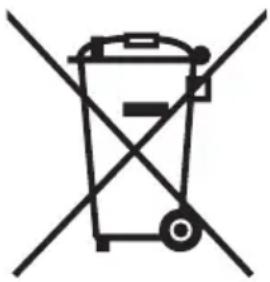
Dieses Symbol zeigt an, dass dieses Produkt nicht als normaler Hausmüll behandelt werden darf. Indem Sie dafür sorgen, dass dieses Produkt korrekt entsorgt wird, tragen Sie dazu bei, negative Folgen für die Umwelt und Gesundheitsrisiken zu vermeiden, welche durch die falsche Entsorgung des Produkts verursacht werden könnten. Wenn Sie ausführliche Informationen zum Recycling dieses Produkts wünschen, wenden Sie sich bitte an die örtlichen zuständigen Behörden oder den Händler, bei dem Sie dieses Produkt erworben haben.
Sicherheitssymbole
Dieses Handbuch enthält Sicherheitshinweise, die befolgt werden müssen, um potenzielle Risiken zu vermeiden, die zu Verletzungen, Sachschäden oder Datenverlust führen können. Die Sicherheitshinweise wurden nach Schweregrad des Risikos unterteilt und entsprechend mit Symbolen gekennzeichnet:
| Signalwort Bedeutung | |
 | Weist auf eine drohende gefährliche Situation hin, die zum Tod oder zu schweren Verletzungen führen kann. |
 | Weist auf eine möglicherweise gefährliche Situation hin, die zum Tod oder zu schweren Verletzungen führen kann. |
 | Weist auf eine möglicherweise gefährliche Situation hin, die zu leichteren oder mittelschweren Verletzungen führen kann, wenn sie nicht vermieden wird. |
 | Weist auf Vorgehensweisen hin, die Sachschäden und andere Probleme verursachen können, aber keine Personenschäden. |
 | Gibt wichtige Informationen an |
| *Schwere Verletzungen umfassen Blindheit, Wunden, Verbrennungen (niedrige und hohe Temperatur), elektrische Schläge, Knochenbrüche, Vergiftungen usw., die lang andauernde Auswirkungen haben oder einen Krankenhausaufenthalt und/oder längere Behandlung erfordern.*Leichte oder mittelschwere Verletzungen umfassen Wunden, Verbrennungen, elektrische Schläge usw., die keinen Krankenhausaufenthalt und/oder längere Behandlung erfordern.*Sachschäden sind Beschädigungen des Geräts. | |
*Schwere Verletzungen umfassen Blindheit, Wunden, Verbrennungen (niedrige und hohe Temperatur), elektrische Schläge, Knochenbrüche, Vergiftungen usw., die lang andauernde Auswirkungen haben oder einen Krankenhausaufenthalt und/oder längere Behandlung erfordern.
*Leichte oder mittelschwere Verletzungen umfassen Wunden, Verbrennungen, elektrische Schläge usw., die keinen Krankenhausaufenthalt und/oder längere Behandlung erfordern.
*Sachschäden sind Beschädigungen des Geräts.
Andere verwendete Symbole
Zusätzliche Symbole weisen auf hilfreiche oder erklärende Informationen hin:
 | TECHNISCHER HINWEIS: Dieses Symbol weist auf technische Informationen über das Gerät hin. |
 | TIPP: Dieses Symbol weist auf nützliche Tipps und Hinweise hin. |
 | DEFINITION: Dieses Symbol weist auf die Definition eines im Text verwendeten Begriffs hin. |
Inhaltsverzeichnis
Einführung DE-5
Überblick...... DE-5
Merkmale DE-5
Kapitel 1 1-1 Lieferumfang überprüfen DE-6
1-2 Canvio for Smartphone kennenlernen...... DE-6
1-3 LED-Anzeige DE-7
Kapitel 2 Erste Schritte mit Ihrem Android™-Smartphone ...... DE-8
2-1 Android™-App herunterladen und installieren ...... DE-8
2-2 Android™-Gerät anschließen...... DE-8
2-3 App starten ...... DE-9
2-4 Erstmalige Einrichtung DE-10
2-5 Top-Menü DE-12
2-6 Menü „Fotos/Videos“...... DE-13
2-7 Menü „Musik/Dokumente“ DE-17
2-8 Menü „Schnelle Übertragung von Telefon zu Telefon“...... DE-21
2-9 Menü „Einstellungen“ / Menü „Hilfe“ DE-29
2-10 Automatische Sicherungs-/Ladefunktion...... DE-34
2-11 Manuelle Ladefunktion ...... DE-36
Kapitel3 Erste Schritte mit Ihrem Windows®-PC...... DE-37
3-1 Windows®-PC anschließen...... DE-37
3-2 Verbindung zum Windows®-PC trennen...... DE-38
Sicherheitshinweise...... DE-39
Die CANVIO for Smartphone wird mit den folgenden Komponenten geliefert:
■ Netzadapter, Stecker (EU+GB)
USB-2.0 Micro-B-Kabel
USB 2.0 Type-C™-Kabel
USB Micro-B-zu-Type-A-Adapter
Kurzanleitung
Merkmale
Sichern Sie Musik, Videos, Bilder und Kontaktdaten von Ihrem Android-Smartphone mit der App „Content Manager“ auf der CANVIO for Smartphone.
Greifen Sie mit der speziellen App auf Musik, Videos und Bilder zu, die Sie auf der CANVIO for Smartphone gespeichert haben.
Nach der automatischen Sicherung wird Ihr Android-Smartphone aufgeladen.
Hardwarespezifikationen
| Speicherformat NTFS | ||
| Kompatibilität PC | Windows® 7, 8.1, 10 | |
| Android-Smartphones | Rufen Sie die folgende URL aufwww.toshiba-personalstorage.net/rd/cfscomp | |
HINWEIS
Je nach App-Version, Smartphone usw. kann die Bedienung von der Beschreibung abweichen.
Kapitel 1
1-1 Lieferumfang überprüfen
Überprüfen Sie die erhaltenen Komponenten.
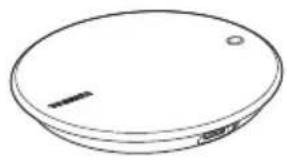
Vorderseite Rückseite
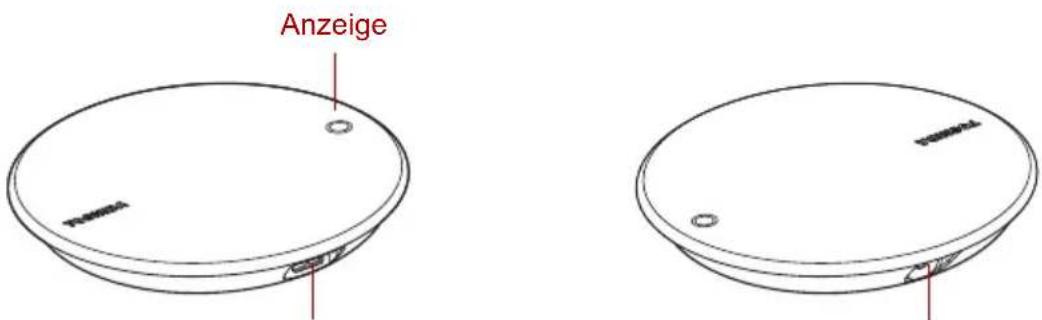
USB-Anschluss Gleichstromeingang
1-3 LED-Anzeige
Leuchtmuster der LED-Anzeige:
| LED-Anzeige Systemstatus | |
| Leuchtet nicht Ausgeschaltet/Ruhemodus | |
| Konstant blau (nicht blinkend) Eingeschaltet/Betriebsbereit | |
| Blinkt blau Zugriff auf das Gerät | |
| Konstant orange (nicht blinkend) Smartphone wird aufgeladen | |
HINWEIS
Ziehen Sie das USB-Kabel und den Netzadapter nicht während des Festplattenzugriffs ab, da dies zu Datenverlust oder Schäden an der Festplatte führen kann.
Kapitel 2
Erste Schritte mit Ihrem Android™-Smartphone
2-1 Android™-App herunterladen und installieren
Laden Sie die App „Content Manager“ aus dem Google Play™ Store herunter und installieren Sie sie auf Ihrem Android™-Gerät.
2-2 Android™-Gerät anschließen
Grundlegende Einrichtung
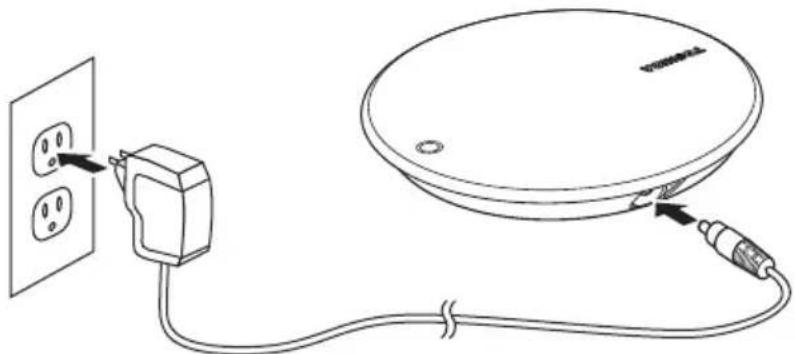
- Schließen Sie den Netzadapter an eine Netzsteckdose an.
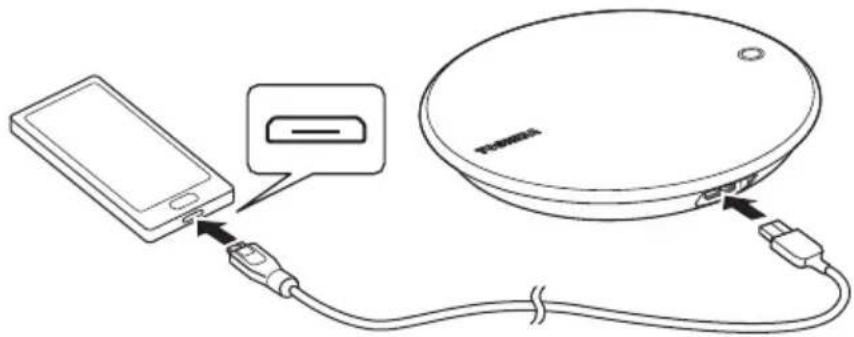
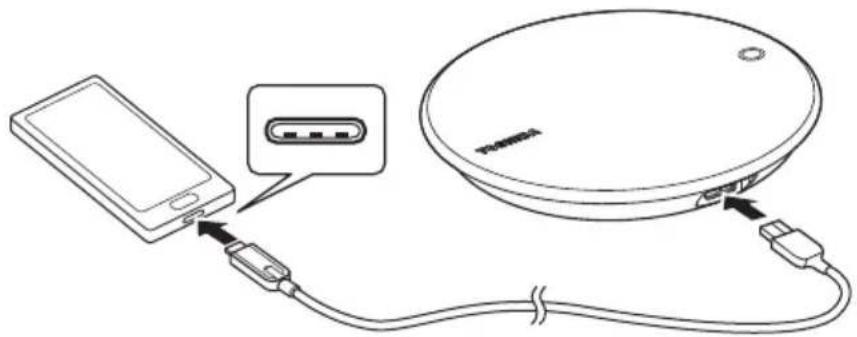
- Schließen Sie den Gleichstromstecker (DC) an eine „CANVIO for Smartphone“ an.
(a) Falls Ihr Android™-Gerät über einen USB-Anschluss des Typs „Micro-B“ verfügt, verbinden Sie es mithilfe eines USB 2.0 Micro-B-Kabels mit der CANVIO for Smartphone.
(b) Falls Ihr Android™-Gerät über einen „USB Type-C“-Anschluss verfügt, verbinden Sie es mithilfe eines USB 2.0 Type-C™-Kabels mit der CANVIO for Smartphone.
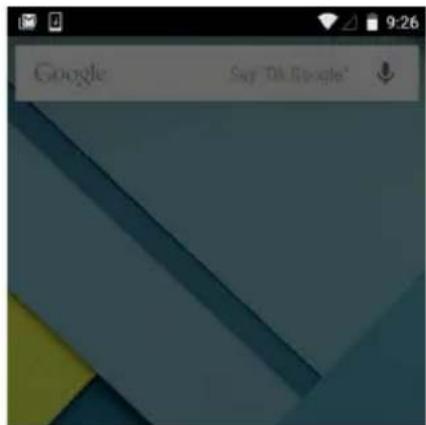
Tippen Sie auf Ihrem Smartphone auf das Symbol der App „Content Manager“.

HINWEIS
Toshiba empfiehlt, die Einstellung „IMMER“ für die App „Content Manager“ zu verwenden.
2-4 Erstmalige Einrichtung
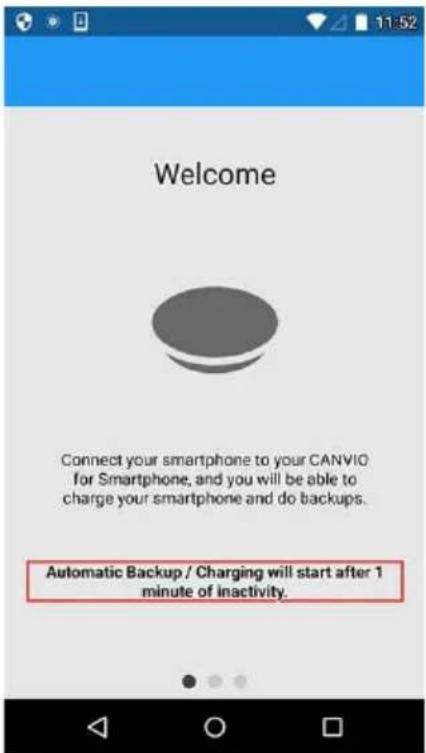
- Lesen Sie die Meldung und wischen Sie von rechts nach links.
- Lesen Sie die Meldung und wählen Sie die Einstellung „Automatische Sicherung“.
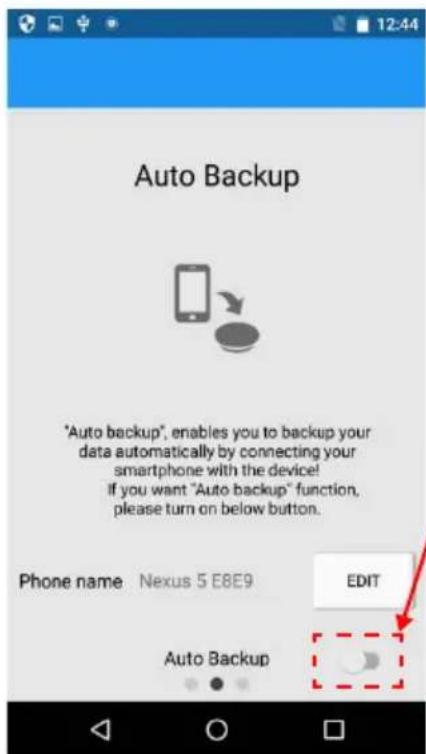
: Automatische Sicherung aktivieren : Automatische Sicherung deaktivieren
Wenn Sie die automatische Sicherung nicht aktivieren, kann dieses Produkt Ihr Smartphone nicht aufladen.
Nach der erstmaligen Einrichtung können Sie die Einstellung „Automatische Sicherung“ später im Menü „Einstellungen“ ändern.
- Wenn Sie den Telefonnamen ändern möchten, tippen Sie auf „BEARBEITEN“.
Nachdem Sie den Namen geändert haben, tippen Sie auf „SICHERSTELLEN“.
Wischen Sie nach der Auswahl von rechts nach links.
*) Der Telefonname ist für andere Benutzer sichtbar
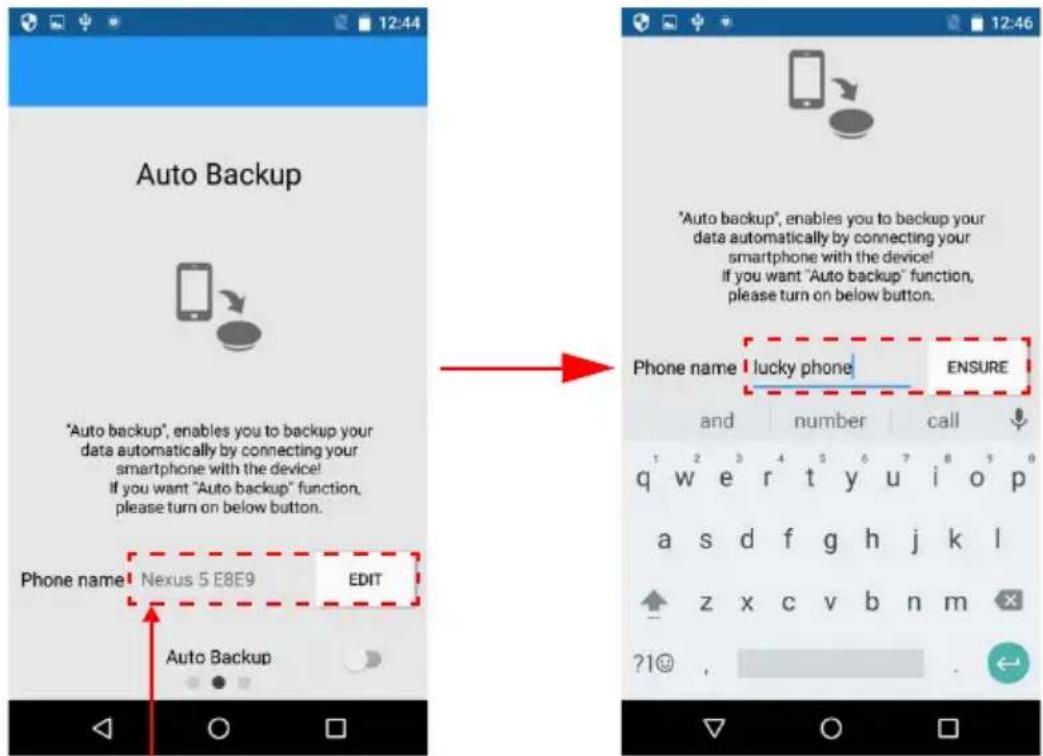
Sie können Ihren eindeutigen Telefonnamen ändern. Dieser ist für andere Benutzer sichtbar.
Nach der erstmaligen Einrichtung können Sie die Einstellung „Automatische Sicherung“ später im Menü „Einstellungen“ ändern.
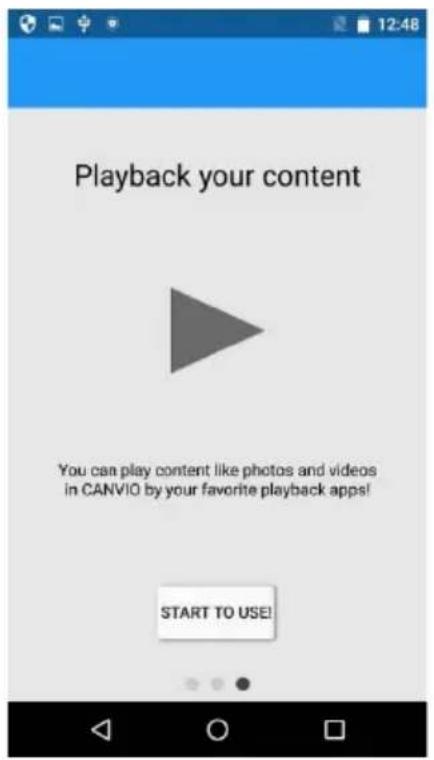
- Lesen Sie die Meldung und tippen Sie auf „Fangen Sie gleich an“.
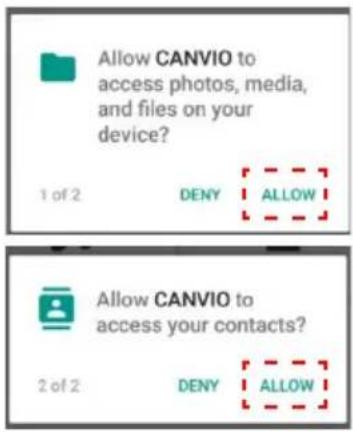
Wenn die Berechtigungsanfrage angezeigt wird, tippen Sie auf „ZULASSEN“.
*) Wenn Sie auf „ABLEHNEN“ tippen, können Sie die Daten Ihres Smartphones nicht sichern.
Das Top-Menü ist der Ausgangspunkt für die Verwendung dieser App.
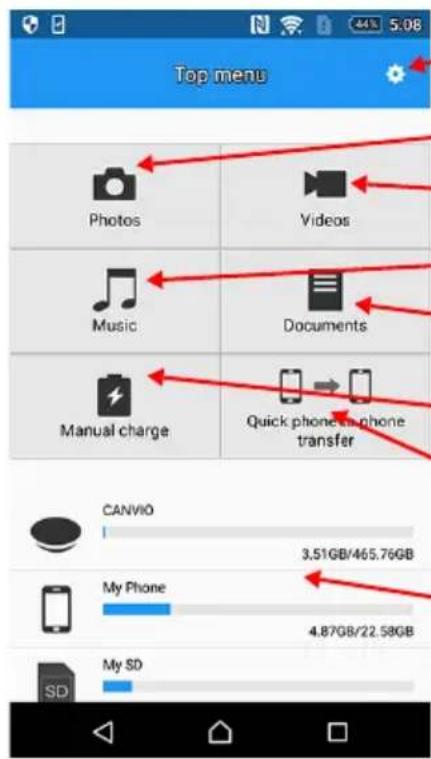
- Tippen Sie auf diese Schaltfläche, um das Menü „Einstellungen“ aufzurufen.
- Tippen Sie auf diese Schaltfläche, um das Menü „Fotos“ aufzurufen.
- Tippen Sie auf diese Schaltfläche, um das Menü „Videos“ aufzurufen.
- Tippen Sie auf diese Schaltfläche, um das Menü „Musik“ aufzurufen.
- Tippen Sie auf diese Schaltfläche, um das Menü „Dokumente“ aufzurufen.
- Tippen Sie auf diese Schaltfläche, um das Menü „Manuelle Aufladung“ aufzurufen.
- Tippen Sie auf diese Schaltfläche, um das Menü „Schnelle Übertragung von Telefon zu Telefon“ aufzurufen.
- Anzeige der Speicherkapazität an jedem Speicherort.
2-6 Menü „Fotos/Videos“
1. Menü „Fotos/Videos“
Im Menü „Fotos/Videos“ können Sie Bild- und Videodateien verwalten.
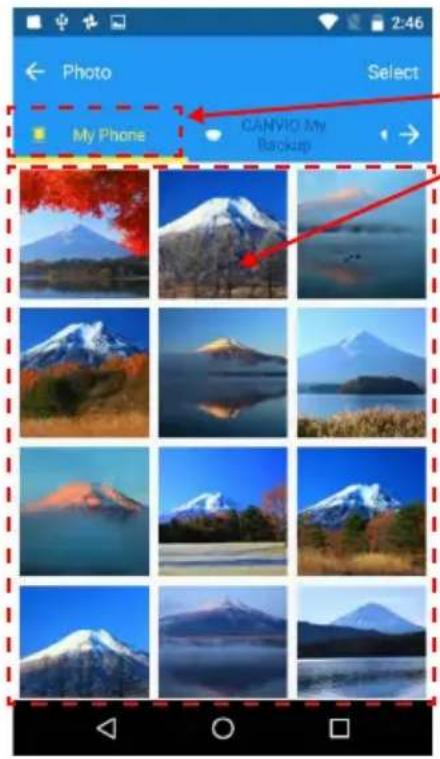
-
Tippen, um den Telefon- oder Sicherungsordner auszuwählen
-
Foto/Video-Miniaturansichten
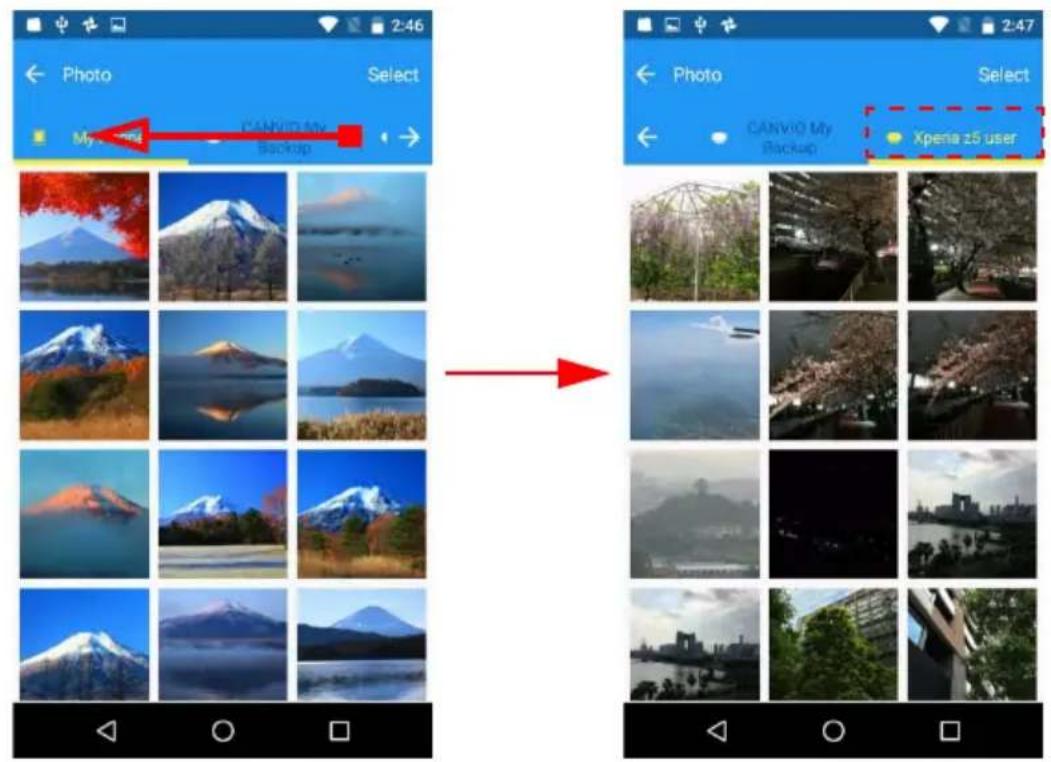
Um weitere Inhalte anzuzeigen, wischen Sie im Auswahlbereich von rechts nach links.
2. Eine Datei öffnen
Um eine Datei zu öffnen, tippen Sie auf die Miniaturansicht und wählen Sie eine externe App.
3. Dateien kopieren
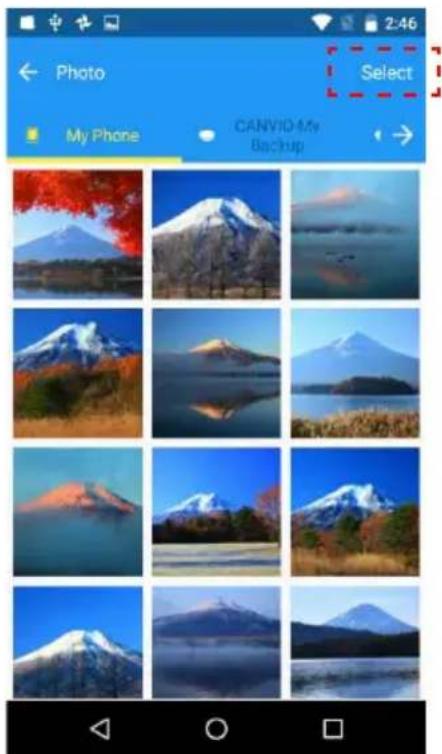
3.1. Tippen Sie auf „Auswählen“.
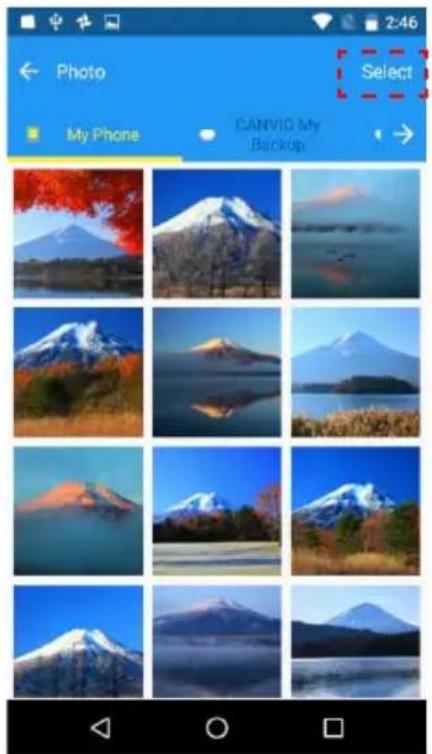
3.2. Tippen Sie auf Miniaturansichten, um die gewünschten Dateien auszuwählen.
*) Tippen Sie auf „Alle“, wenn Sie alle Dateien auswählen möchten. Tippen Sie nach der Auswahl auf das Symbol
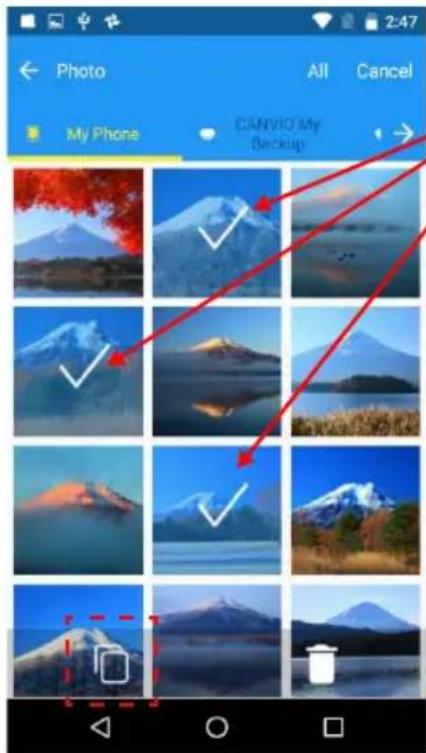
Ausgewählte Dateien sind mit dem Symbol √ gekennzeichnet
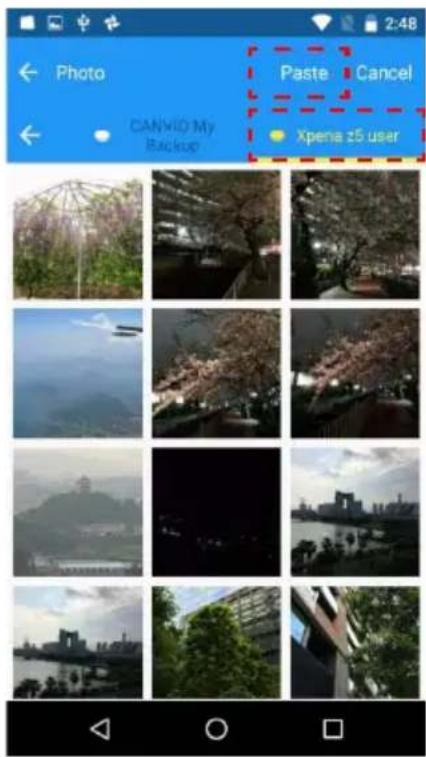
3.3. Wählen Sie den Zielordner, in den die Dateien kopiert werden sollen. Tippen Sie nach der Auswahl auf „Einfügen“, um die Dateien einzufügen.
- Dateien löschen
4.1. Tippen Sie auf „Auswählen“.
4.2. Tippen Sie auf Miniaturansichten, um die gewünschten Dateien auszuwählen.
*) Tippen Sie auf „Alle“, wenn Sie alle Dateien auswählen möchten. Tippen Sie nach der Auswahl auf das Symbol, um die Dateien zu löschen.
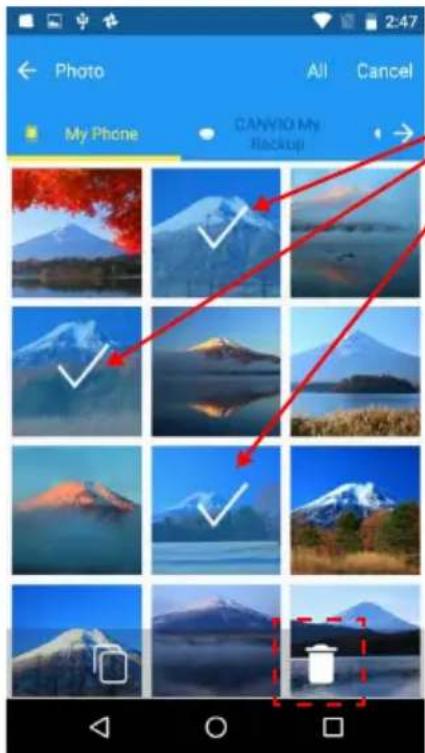
Ausgewählte Dateien sind mit dem Symbol √ gekennzeichnet
2-7 Menü „Musik/Dokumente“
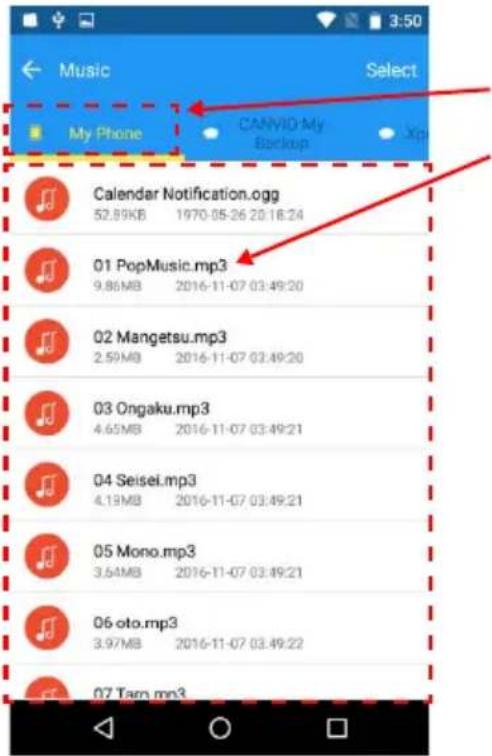
1. Menü „Musik/Dokumente“
Im Menü „Musik/Dokumente“ können Sie Musikdateien und Dokumente verwalten.
-
Tippen, um den Telefon- oder Sicherungsordner auszuwählen
-
Listen mit Musik/Dokumenten.
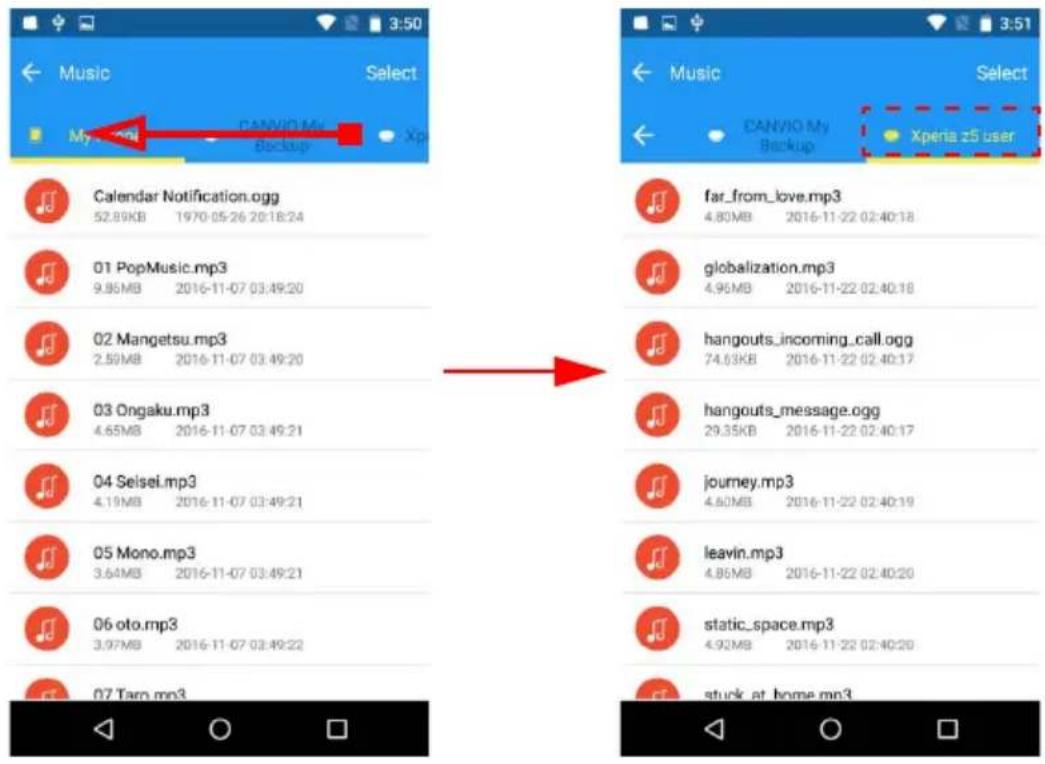
Um weitere Inhalte anzuzeigen, wischen Sie im Auswahlbereich von rechts nach links.
2. Eine Datei öffnen
Um eine Datei zu öffnen, tippen Sie auf die Miniaturansicht und wählen Sie eine externe App.
3. Dateien kopieren
3.1. Tippen Sie auf „Auswählen“.
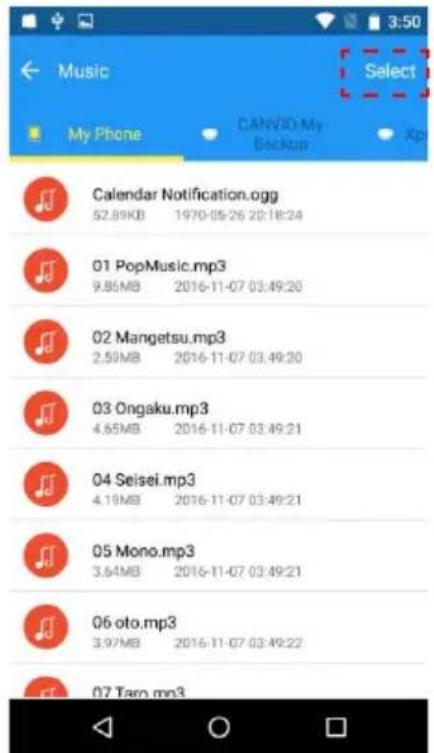
3.2. Tippen Sie auf die Auswahlkästchen, um die gewünschten Dateien auszuwählen.
*) Tippen Sie auf „Alle“, wenn Sie alle Dateien auswählen möchten. Tippen Sie nach der Auswahl auf das Symbol .
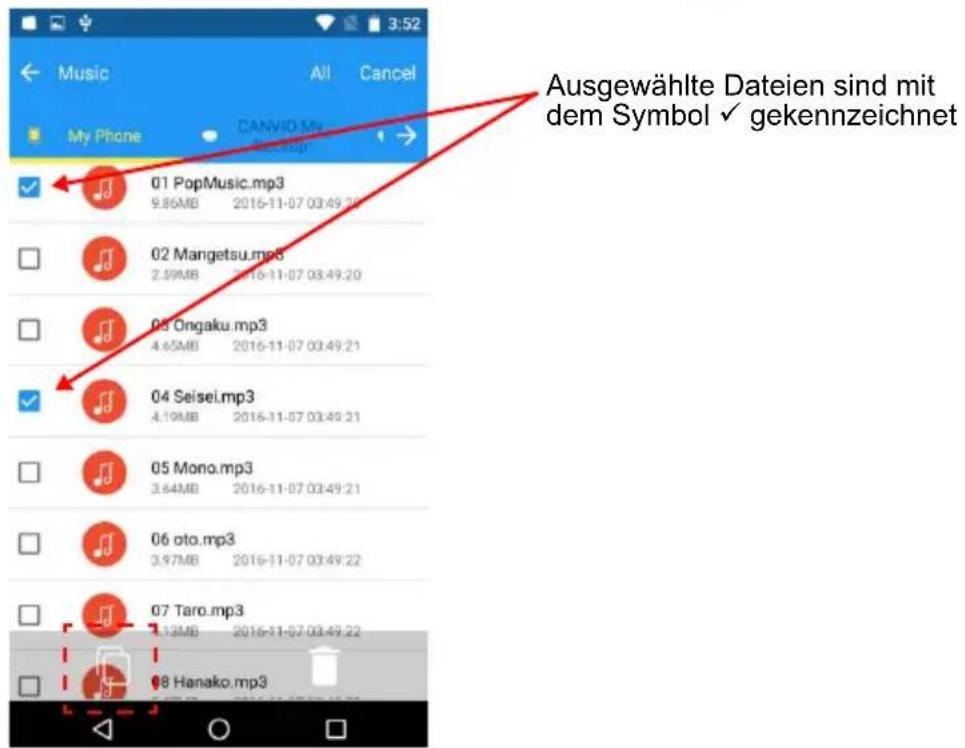
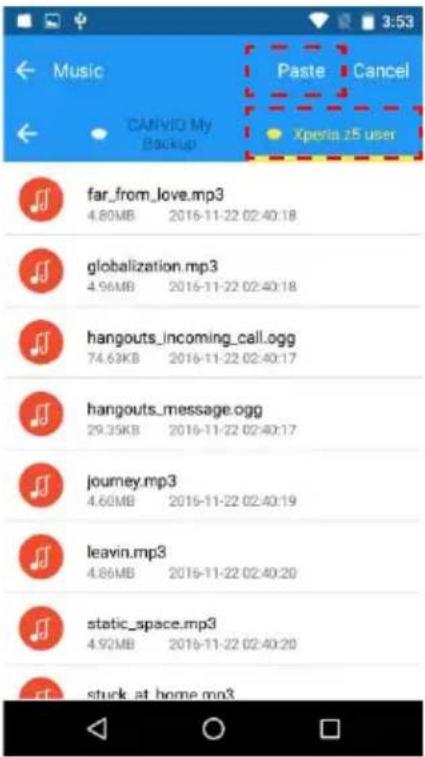
3.3. Wählen Sie den Zielordner, in den die Dateien kopiert werden sollen.
Tippen Sie nach der Auswahl auf „Einfügen“, um die Dateien einzufügen.
4. Dateien löschen
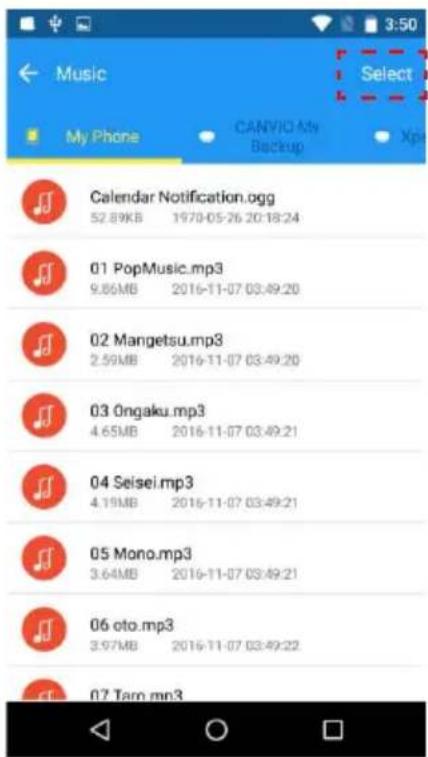
4.1. Tippen Sie auf „Auswählen“.
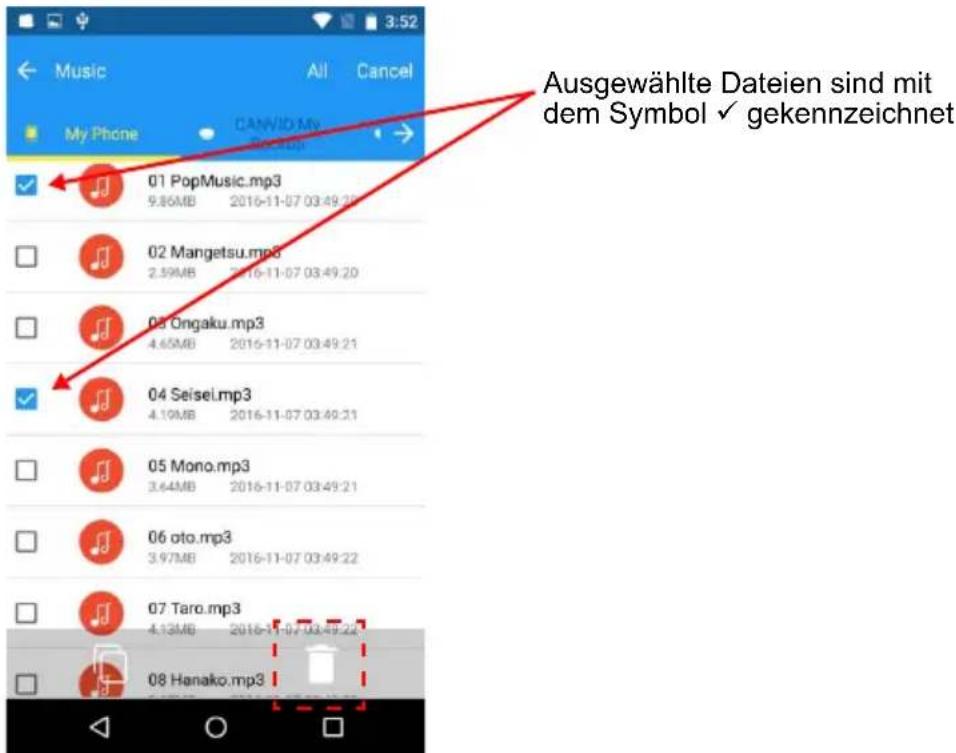
4.2. Tippen Sie auf die Auswahlkästchen, um die gewünschten Dateien auszuwählen.
*) Tippen Sie auf „Alle“, wenn Sie alle Dateien auswählen möchten. Tippen Sie nach der Auswahl auf das Symbol, um die Dateien zu löschen.
2-8 Menü „Schnelle Übertragung von Telefon zu Telefon“
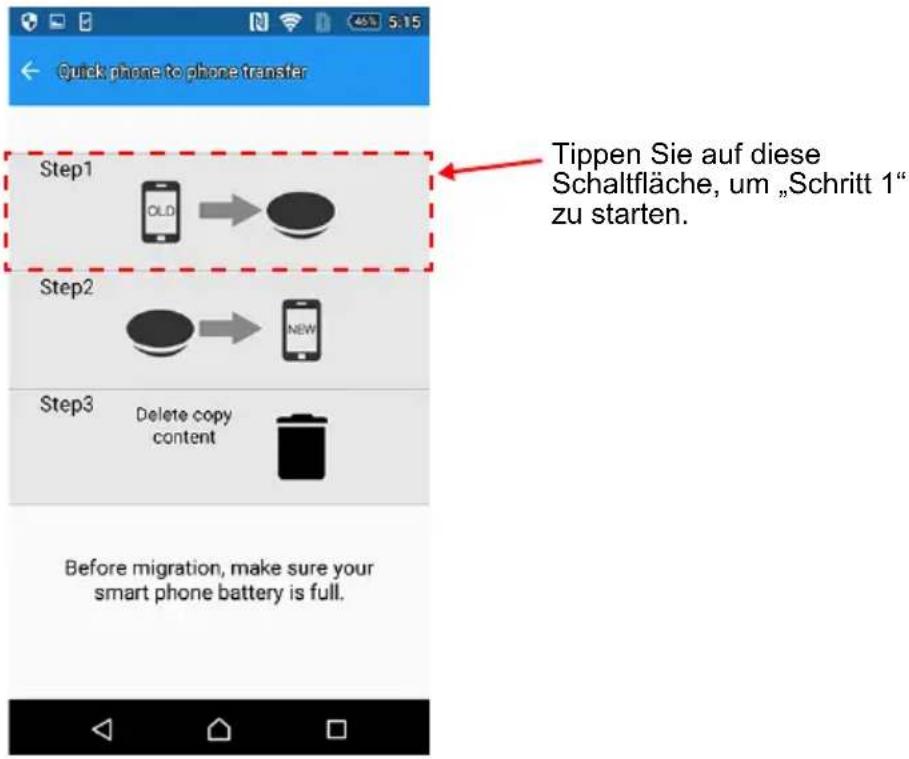
Sie können mithilfe der CANVIO for Smartphone persönliche Daten (Kontakte, Fotos, Videos, Musik und Dokumente) von einem Smartphone (z. B. von Ihrem alten Gerät) auf ein anderes Smartphone (z. B. ein neues Gerät) übertragen.
1. Schritt 1
1.1. Schließen Sie Ihr „altes“ Smartphone (Datenquelle) an und tippen Sie auf „Schritt 1“.
1.2. Wählen Sie die persönlichen Datenkategorien (Kontakte, Fotos, Videos, Musik und Dokumente) aus, die Sie übertragen möchten. Tippen Sie nach der Auswahl auf „OK“.
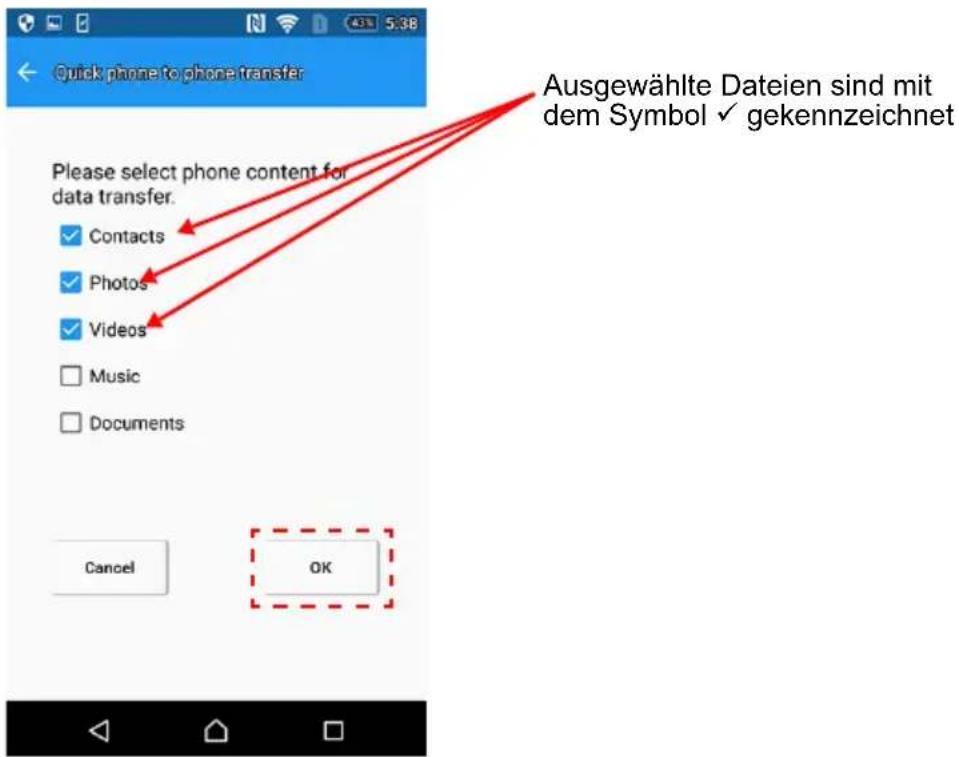
1.3. Die Datenübertragung von der Datenquelle (z. B. von Ihrem alten Smartphone) auf die CANVIO for Smartphone wird gestartet.
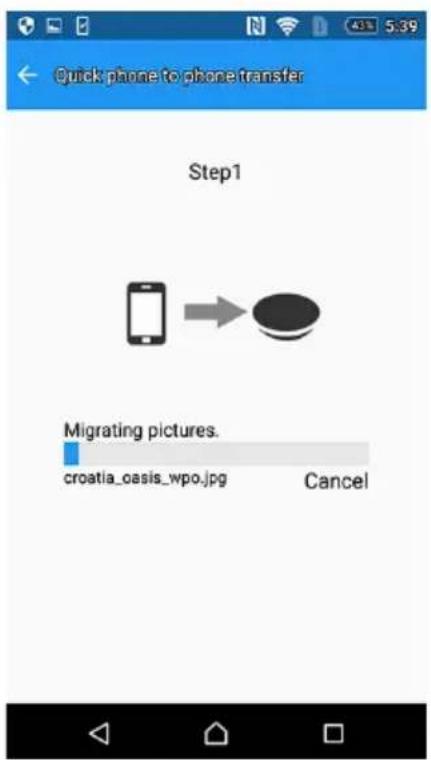
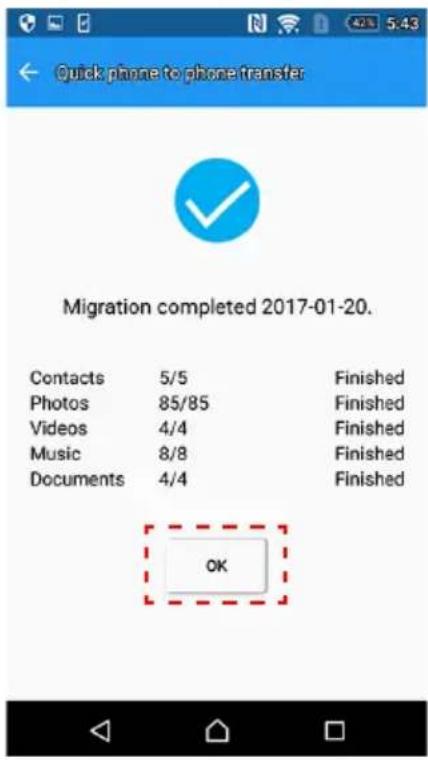
1.4. Wenn der Kopiervorgang abgeschlossen ist, werden die Ergebnisse angezeigt.
Lesen Sie die Meldung und tippen Sie auf „OK“.
2.1. Schließen Sie Ihr neues Smartphone an und tippen Sie auf „Schritt 2“.
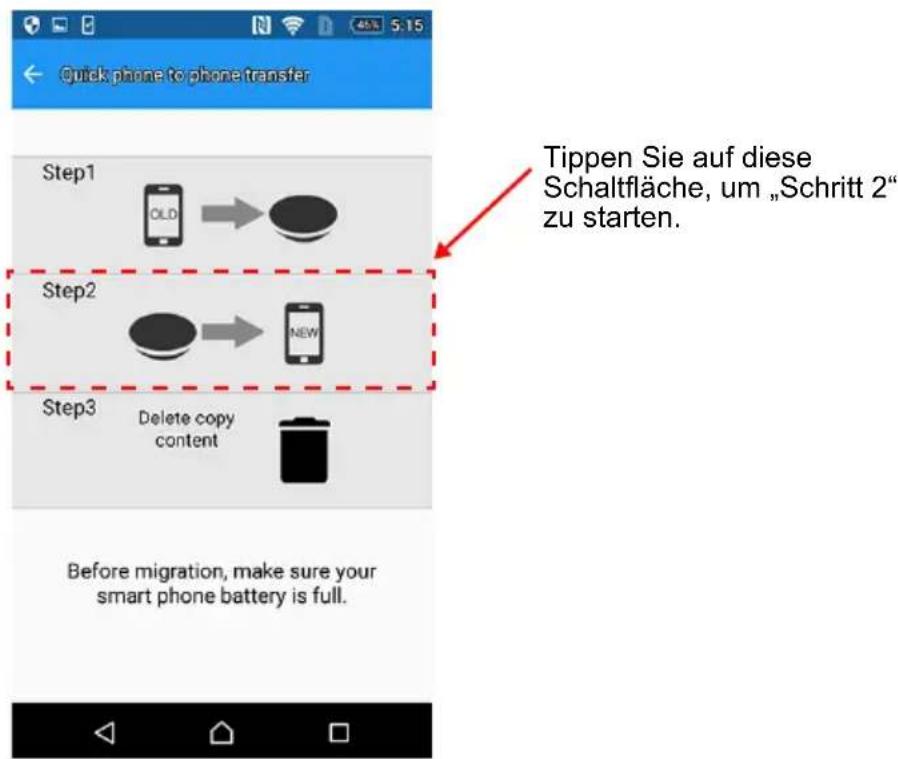
2.2. Lesen Sie die Meldung und überprüfen Sie die Quelldatendatei. Tippen Sie auf „OK“, nachdem Sie die Angaben überprüft haben.
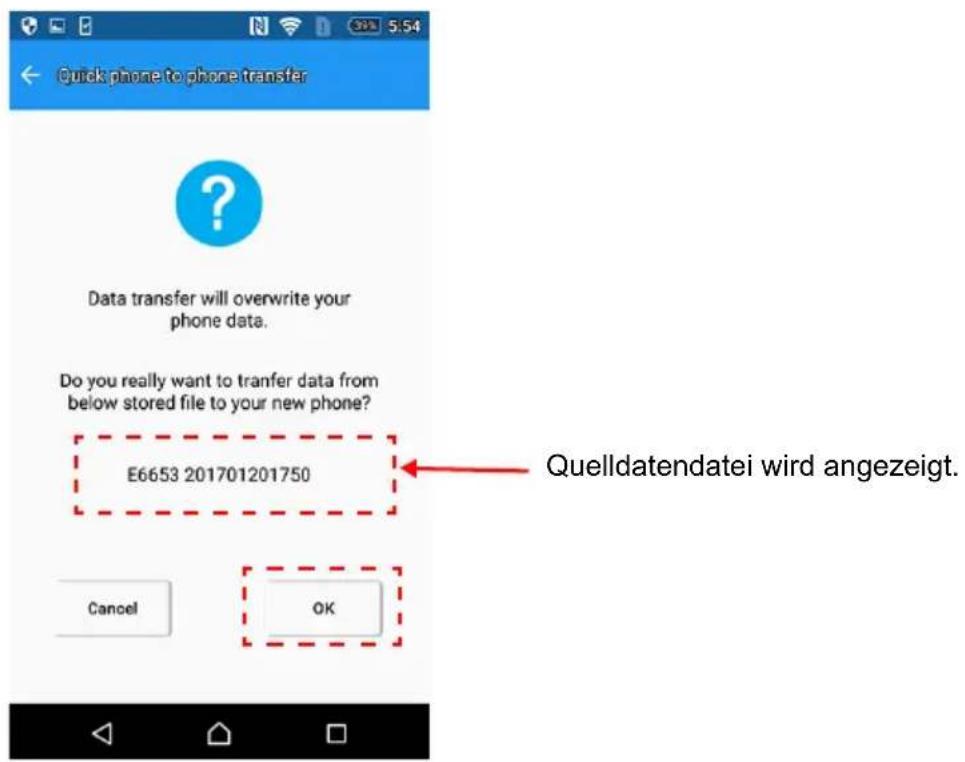
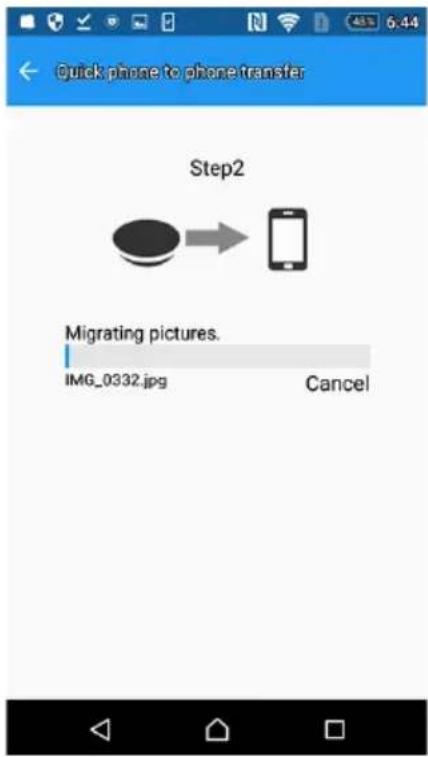
2.3. Die Daten werden von der CANVIO for Smartphone auf Ihr neues Smartphone übertragen.
2.4. Tippen Sie nach Abschluss des Kopiervorgangs auf „OK“. Überprüfen Sie die Daten auf dem neuen Smartphone.
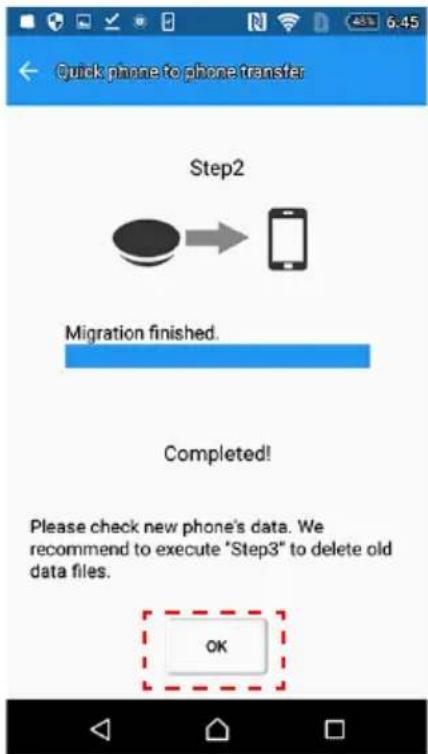
Wenn Sie „Schritt 1“ ausführen, werden die Daten Ihres Smartphones auf die CANVIO for Smartphone übertragen.
Nachdem „Schritt 2“ abgeschlossen ist, empfehlen wir, „Schritt 3“ auszuführen, um den Verlauf zu löschen.
3.1. Schließen Sie Ihr neues Smartphone an und tippen Sie auf „Schritt 3“.
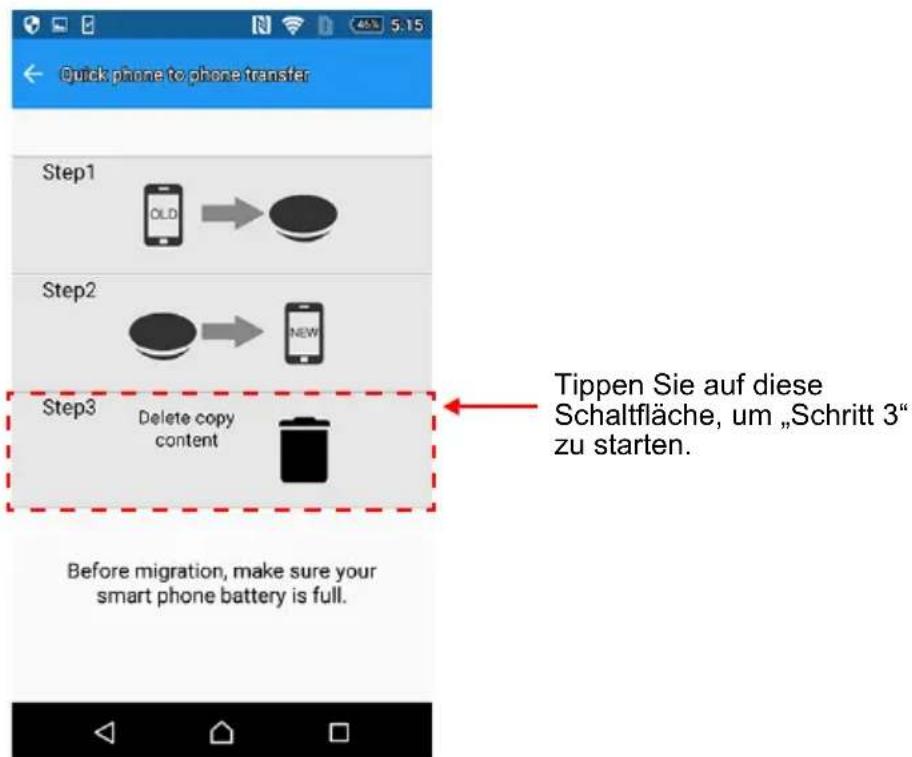
3.2. Lesen Sie die Meldung und überprüfen Sie die Datenübertragungsdatei.
Tippen Sie nach der Überprüfung auf „OK“.
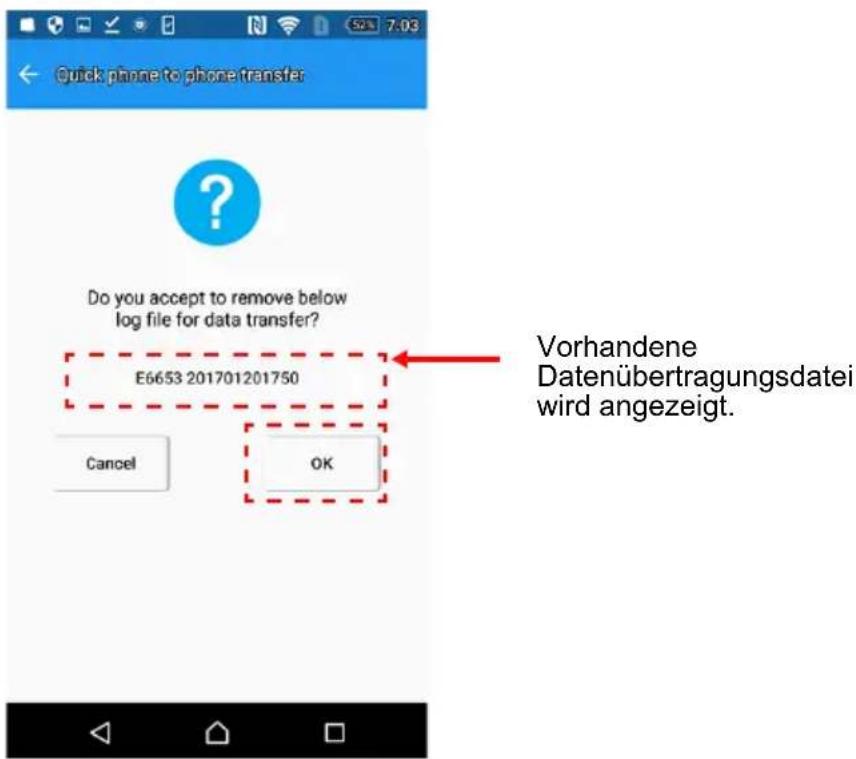
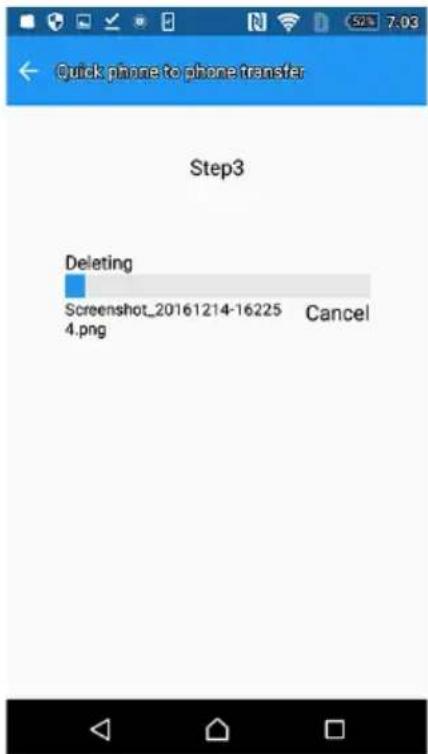
3.3. Die Daten werden gelöscht.
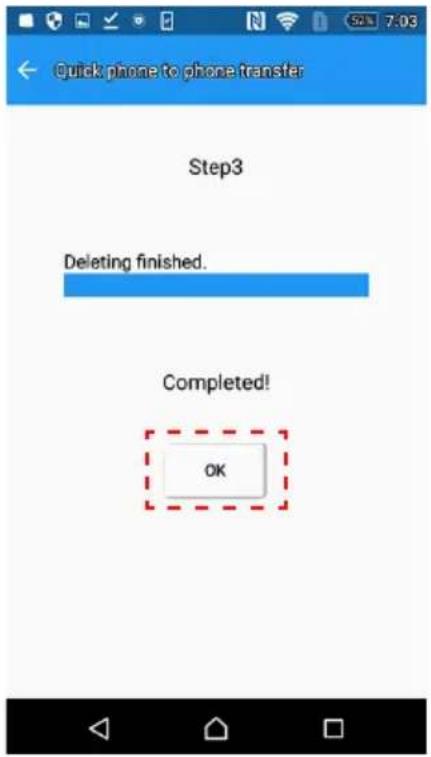
3.4. Tippen Sie nach Abschluss des Löschvorgangs auf „OK“.
2-9 Menü „Einstellungen“ / Menü „Hilfe“
Tippen Sie auf das Symbol um das Menü „Einstellungen“ anzuzeigen.
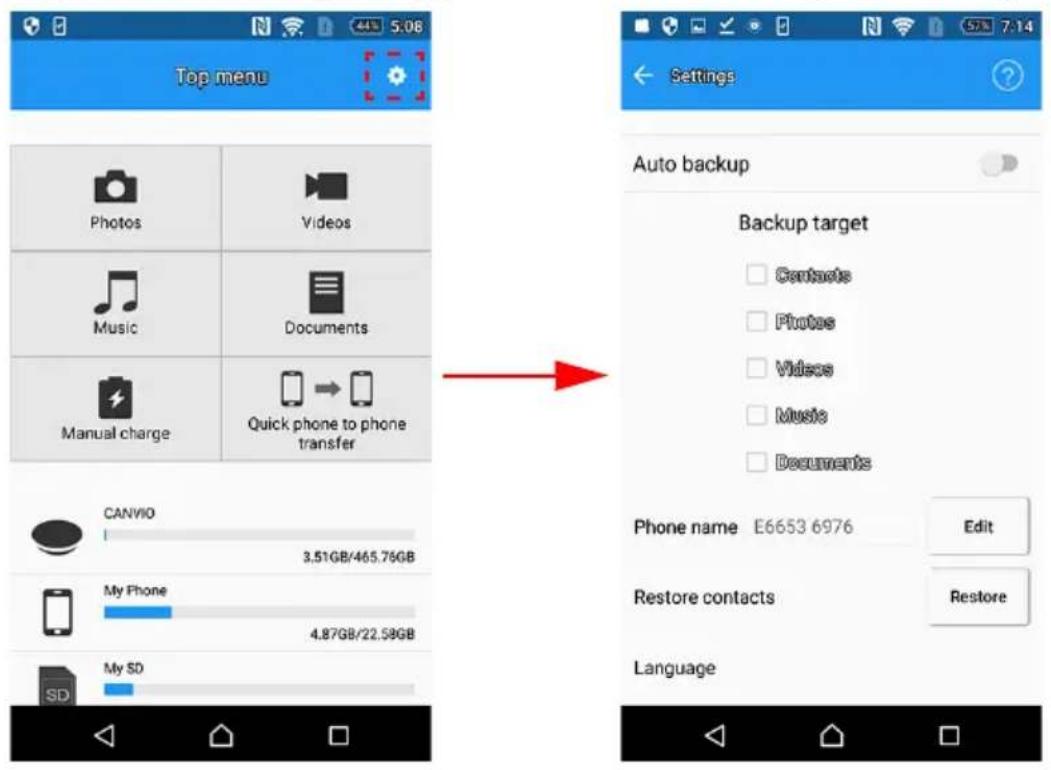
- Einstellung „Automatische Sicherung“
In diesem Menü können Sie die Einstellung „Automatische Sicherung“ konfigurieren.
1.1. Aktivieren oder deaktivieren Sie die automatische Sicherung.
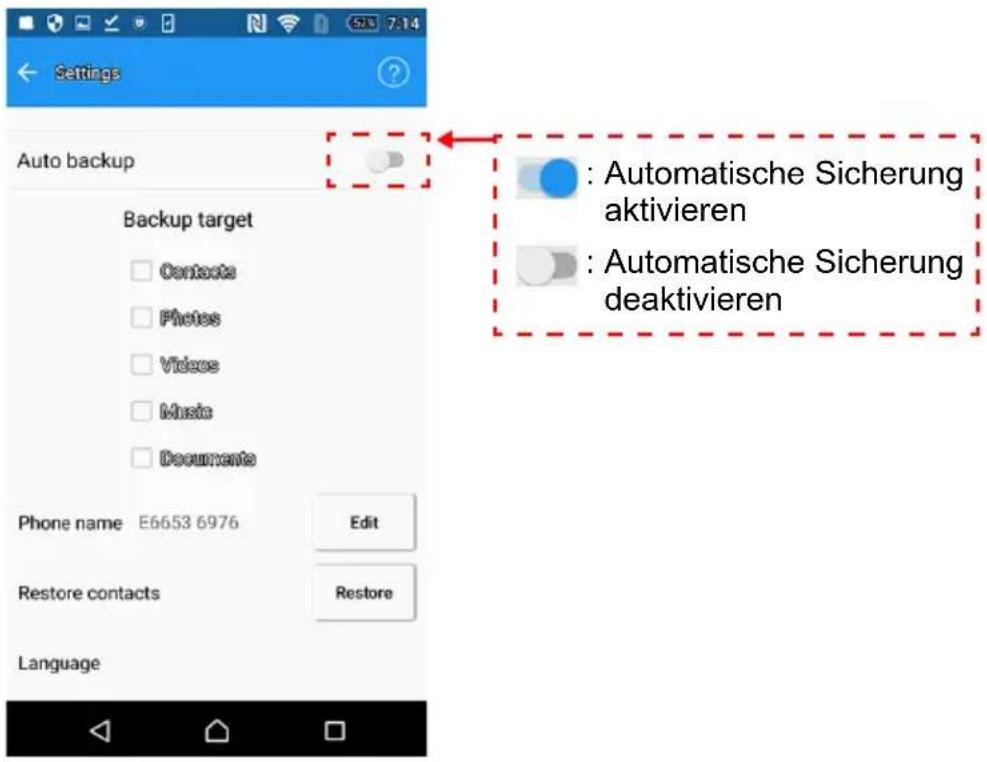
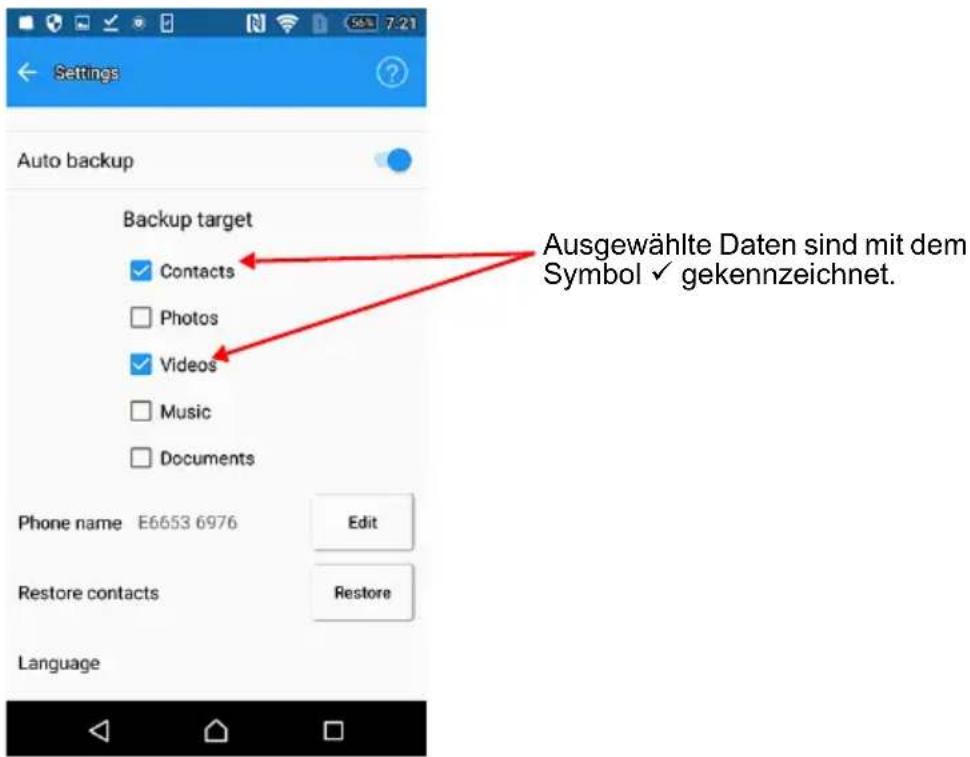
1.2. Wenn Sie die automatische Sicherung aktivieren, wählen Sie die gewünschten persönlichen Daten
(Kontakte, Fotos, Videos, Musik und Dokumente) aus.
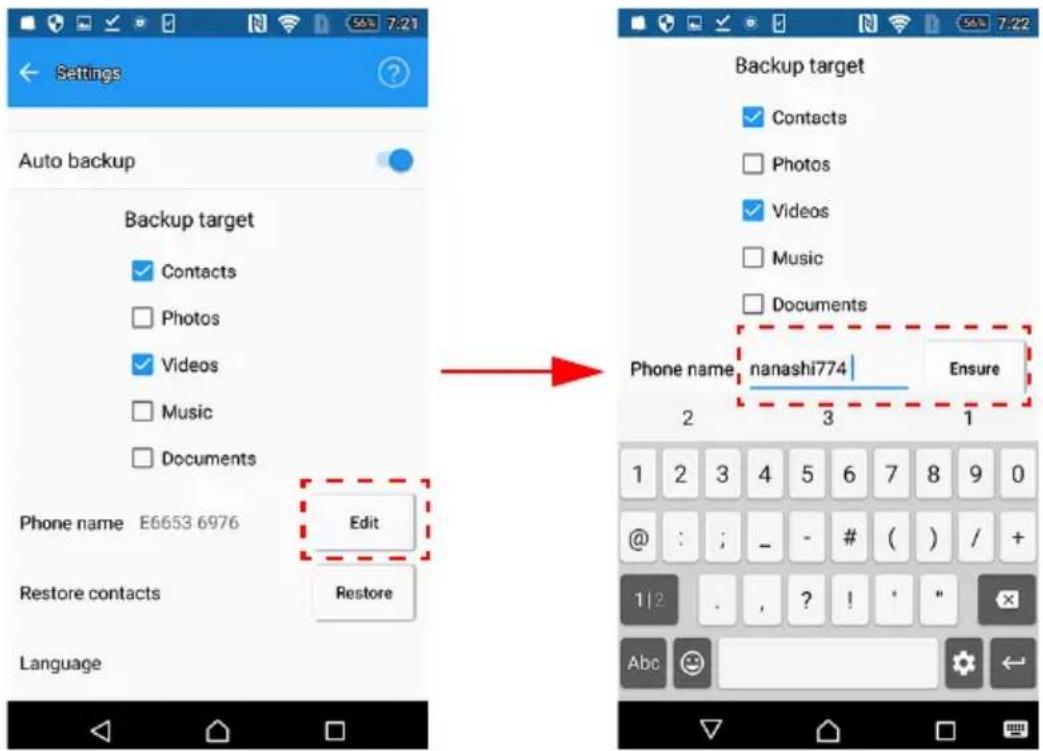
2. Telefonnamen bearbeiten
Wenn Sie den Telefonnamen ändern möchten, tippen Sie auf „BEARBEITEN“.
Nachdem Sie den Namen geändert haben, tippen Sie auf „SICHERSTELLEN“.
*) Der Telefonname ist für andere Benutzer sichtbar
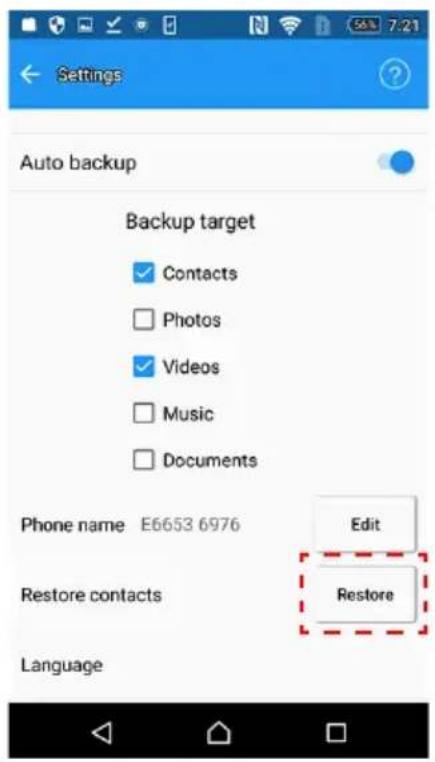
3. Kontakte wiederherstellen
Um die Smartphonekontakte aus den neuesten automatischen Sicherungsdaten wiederherzustellen, tippen Sie auf „Wiederherstellen“.
HINWEIS
Wenn ein anderes Smartphone angeschlossen ist, können Sie die Kontakte mit dieser App nicht wiederherstellen.
Wenn Sie Kontakte auf einem anderen Smartphone wiederherstellen möchten, kopieren Sie die entsprechende VCF-Datei von der CANVIO for Smartphone auf Ihren PC und dann vom PC auf das Smartphone.
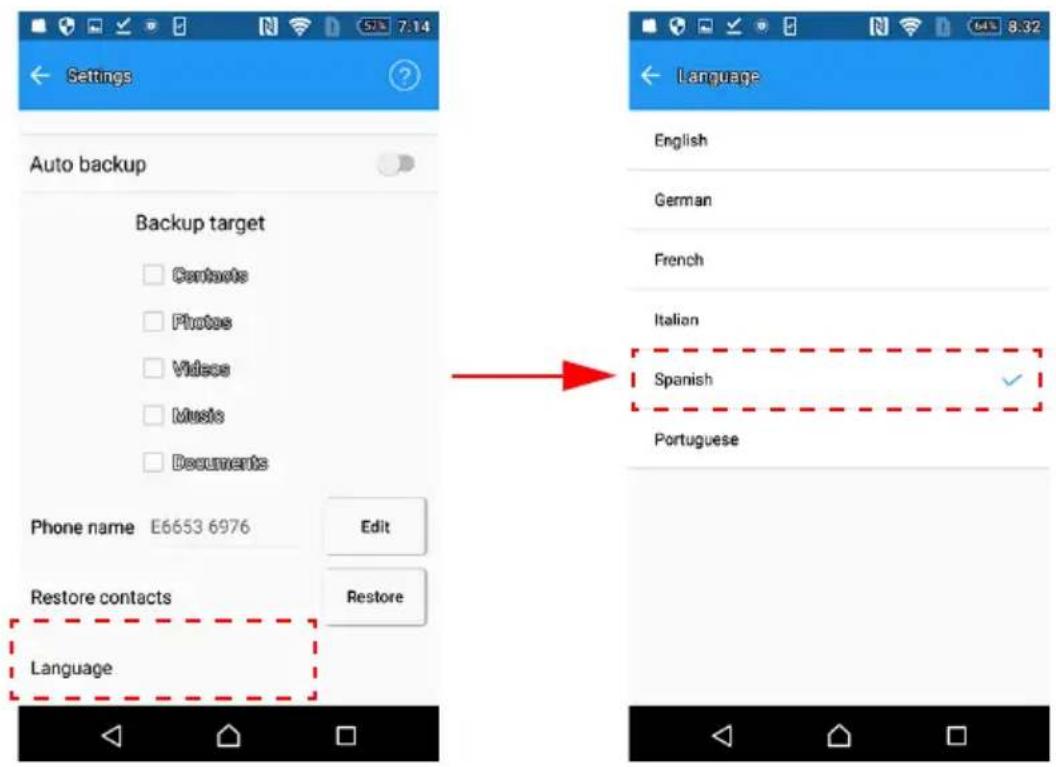
4. Spracheinstellung
Sie können die Spracheinstellung ändern.
Um die Spracheinstellung zu ändern, tippen Sie auf „Sprache“ und wählen Sie die gewünschte Sprache aus.
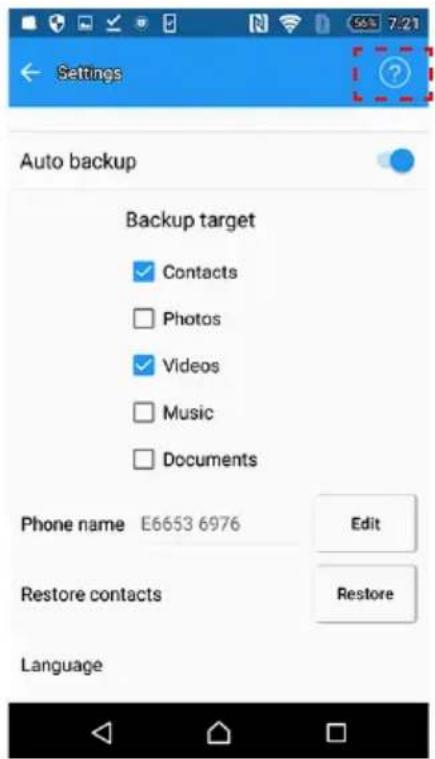
Tippen Sie auf , um das Hilfemenü aufzurufen.
Sie können die Versionsnummer der App, Onlinehilfe und OSS-Informationen (falls verwendet) anzeigen.
2-10 Automatische Sicherungs-/Ladefunktion
Die Funktionen für die automatische Sicherung und das Aufladen werden in der folgenden Reihenfolge ausgeführt.
- Schließen Sie Ihr Smartphone an.
- Wenn Sie die automatische Sicherung aktiviert haben, startet der Sicherungsvorgang nach einem Moment, sofern Sie keine anderen Vorgänge ausführen.
Wenn Sie die automatische Sicherung deaktiviert haben, wird der Prozess mit Punkt 4 fortgesetzt, sofern Sie keine anderen Vorgänge ausführen.
2.1. Wenn der Akku des Smartphones schwach ist, wird er zuerst etwas aufgeladen.
Nach diesem ersten Aufladen über ca. 30 Minuten beginnt die Sicherung.
2.2. Wenn der Akku des Smartphones genügend Energie hat, beginnt die Sicherung sofort.
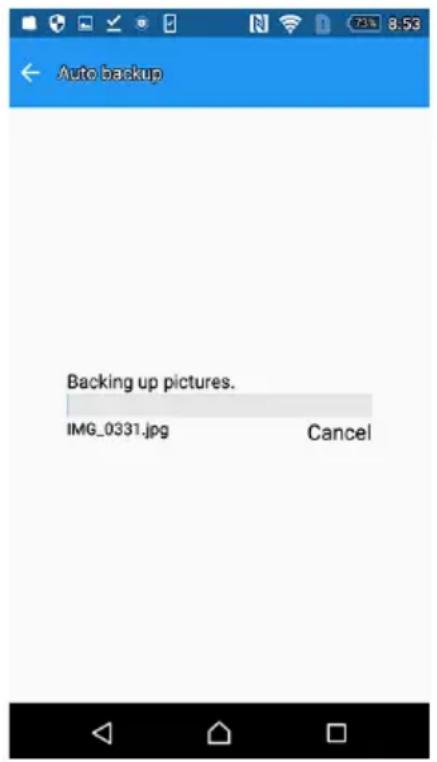
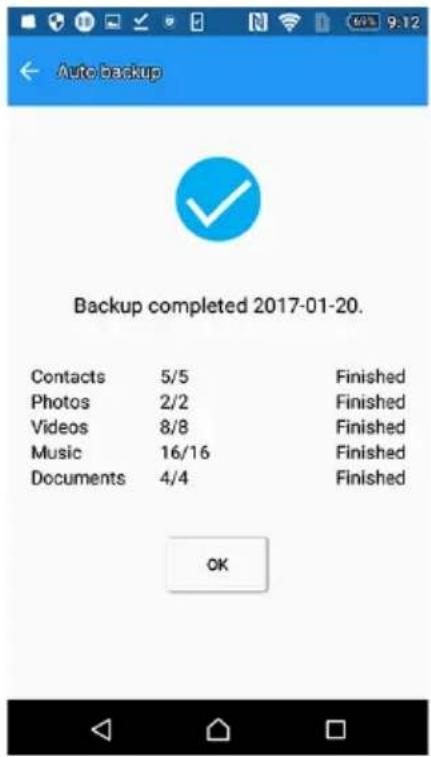
- Nach der automatischen Sicherung wird das Ergebnis der Sicherung angezeigt.
- Die CANVIO for Smartphone beginnt mit dem Aufladen des Smartphones.
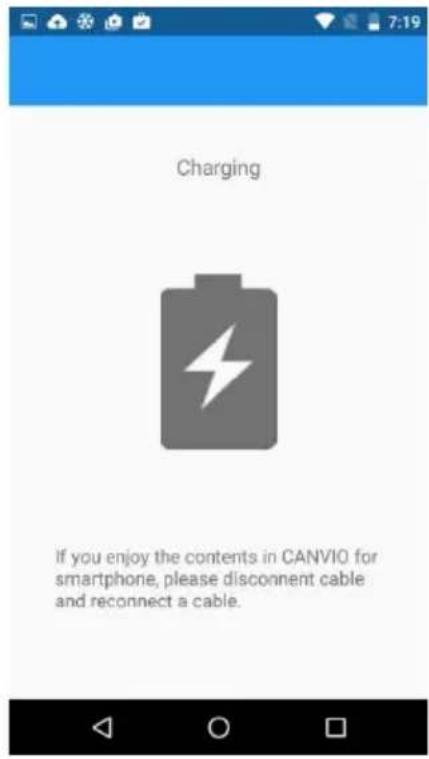
Nachdem Sie Ihr Smartphone mit der CANVIO for Smartphone verbunden haben, beginnt das Gerät nach einer Inaktivität von ca. einer Minute mit dem Betrieb (Aufladen oder Sicherung). Wenn Sie auf Daten zugreifen möchten, die auf der CANVIO for Smartphone gespeichert sind, während das Smartphone aufgeladen wird, trennen Sie das USB-Kabel und schließen Sie es dann wieder an.
Die Sicherung wird möglicherweise nicht ausgeführt, wenn der Akku des Smartphones zu schwach ist.
Wenn das Smartphone ausgeschaltet ist, kann die CANVIO for Smartphone es nicht aufladen.
2-11 Manuelle Ladefunktion
Sie können Ihr Smartphone aufladen, indem Sie wie nachstehend beschrieben vorgehen.
-
Schließen Sie Ihr Smartphone an und führen Sie die App „Content Manager“ aus.
-
Tippen Sie auf „Manuelles Aufladen“.
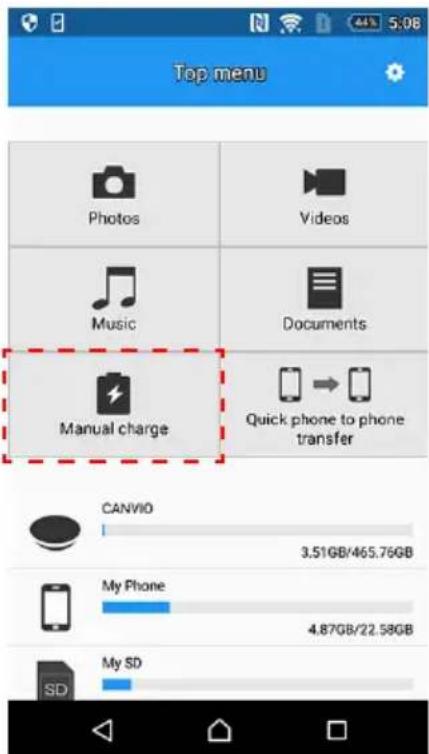
- Das Smartphone wird aufgeladen.
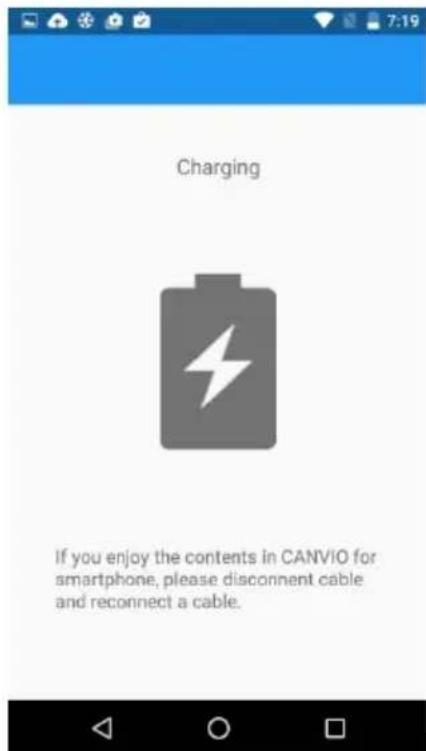
Nachdem Sie Ihr Smartphone mit der CANVIO for Smartphone verbunden haben, beginnt das Gerät nach einer Inaktivität von ca. einer Minute mit dem Betrieb (Aufladen oder Sicherung). Wenn Sie auf Daten zugreifen möchten, die auf der CANVIO for Smartphone gespeichert sind, während das Smartphone aufgeladen wird, trennen Sie das USB-Kabel und schließen Sie es dann wieder an.
Wenn das Smartphone ausgeschaltet ist, kann die CANVIO for Smartphone es nicht aufladen.
Kapitel3
Erste Schritte mit Ihrem Windows®-PC
3-1 Windows®-PC anschließen
Grundlegende Einrichtung
-
Schließen Sie den Netzadapter an eine Netzsteckdose an.
-
Schließen Sie den Gleichstromstecker (DC) an eine „CANVIO for Smartphone“ an.
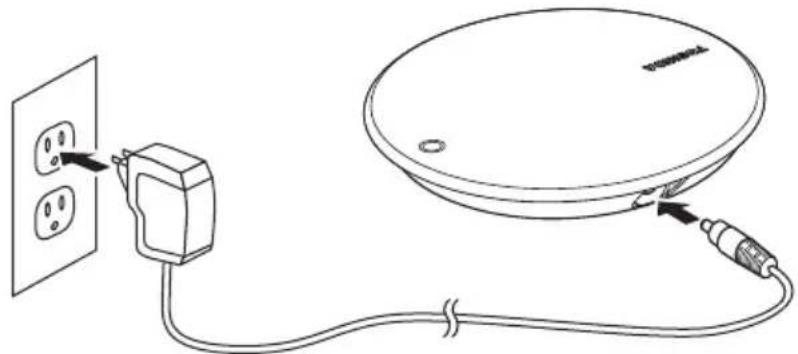
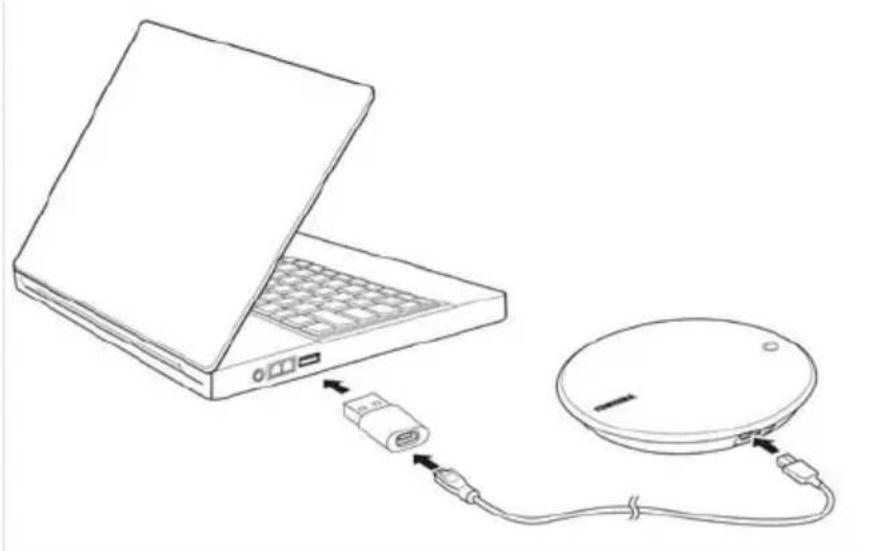
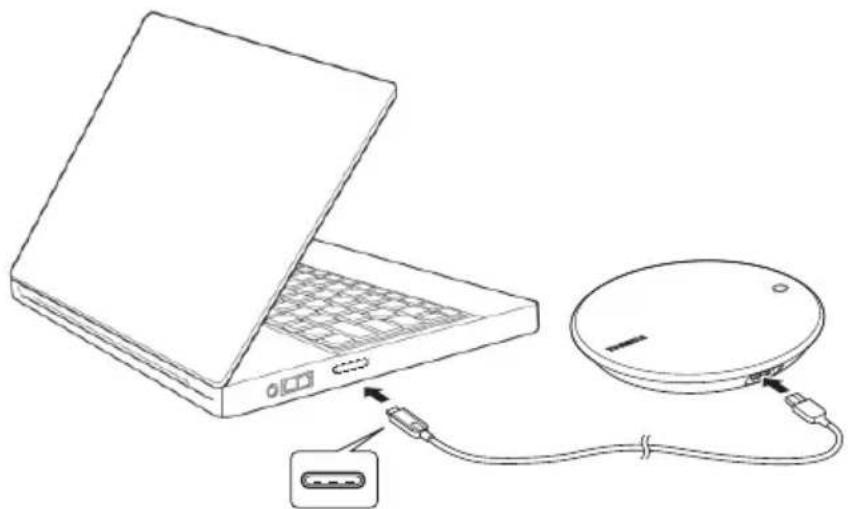
- Nachdem der Computer eingeschaltet und hochgefahren wurde, schließen Sie die CANVIO for Smartphone an, indem Sie folgendermaßen vorgehen.
(a) Wenn Ihr Windows ^ -PC über einen „USB Type-A“-Anschluss verfügt, stellen Sie die Verbindung zur CANVIO for Smartphone über ein USB 2.0 Micro-B-Kabel und einen USB Micro-B-zu-Type-A-Adapter her.
(b) Falls Ihr Windows ^ -PC über einen „USB Type-C“-Anschluss verfügt, verbinden Sie ihn mithilfe eines USB 2.0 Type-C ^TM -Kabels mit der CANVIO for Smartphone.
■ Die Power/Daten-Anzeige leuchtet.
■ Die Festplatte wird eingeschaltet.
■ Die Festplatte wird gemountet und unter „Arbeitsplatz“ wird ein neues Laufwerksymbol angezeigt
3-2 Verbindung zum Windows®-PC trennen
Es wird dringend davon abgeraten, die Festplatte durch einfaches Trennen der Kabelverbindung vom Computer zu trennen, da möglicherweise gerade Daten auf die Festplatte geschrieben werden.
Diese Daten gehen dann verloren und die Festplatte kann beschädigt werden.
Gehen Sie wie nachstehend beschrieben vor, um die Festplatte sicher zu trennen.
-
Klicken Sie auf das Symbol „Hardware und Medien entfernen“. Es wird ein Popup-Fenster mit einer Liste der an den Computer angeschlossenen externen Geräte eingeblendet.
-
Wählen Sie die TOSHIBA-Festplatte zum Auswerfen aus. Nach wenigen Sekunden werden Sie benachrichtigt, dass Sie das Gerät jetzt sicher entfernen können.
-
Klicken Sie auf „OK“ und trennen Sie die CANVIO for Smartphone vom Computer.
Sicherheitshinweise
1. Einführung
In diesem Abschnitt sind wichtige Vorsichtsmaßnahmen aufgeführt, die Benutzer unserer Produkte (und allgemein jedermann) beachten sollten, um Verletzungen und Sachbeschädigungen zu vermeiden und um die sichere und ordnungsgemäße Verwendung unserer Produkte zu gewährleisten. Es ist wichtig, dass Ihnen die Bedeutung der Markierungen und grafischen Symbole, die nachstehend erläutert werden, bewusst ist, bevor Sie die ausführlicheren Vorsichtsmaßnahmen lesen. Die angegebenen Verhaltensregeln sind unbedingt einzuhalten.
| Signalwort Bedeutung | |
| GEFAHR | Weist auf eine drohende gefährliche Situation hin, die zum Tod oder zu schweren Verletzungen führen kann. |
| WARNUNG | Weist auf eine möglicherweise gefährliche Situation hin, die zum Tod oder zu schweren Verletzungen führen kann. |
| VORSICHT | Weist auf eine möglicherweise gefährliche Situation hin, die zu leichteren oder mittelschweren Verletzungen führen kann, wenn sie nicht vermieden wird. |
| HINWEIS | Weist auf Vorgehensweisen hin, die Sachschäden und andere Probleme verursachen können, aber keine Personenschäden. |
| INFORMATION | Gibt wichtige Informationen an |
| *Schwere Verletzungen umfassen Blindheit, Wunden, Verbrennungen (niedrige und hohe Temperatur), elektrische Schläge, Knochenbrüche, Vergiftungen usw., die lang andauernde Auswirkungen haben oder einen Krankenhausaufenthalt und/oder längere Behandlung erfordern.*Leichte oder mittelschwere Verletzungen umfassen Wunden, Verbrennungen, elektrische Schläge usw., die keinen Krankenhausaufenthalt und/oder längere Behandlung erfordern.*Sachschäden sind Beschädigungen des Geräts. | |
2. Stromversorgungs- und andere Vorsichtsmaßnahmen
WARNING
Lassen Sie keine Teile wie Plastikabdeckungen und elektrische Stecker in der Reichweite von Kindern und Haustieren liegen. Missbräuchliche Verwendung der Teile einschließlich, aber nicht beschränkt auf versehentliches Verschlucken des Teils kann zum Tod durch Ersticken oder zu schweren Verletzungen führen. Wenn Sie vermuten, dass ein Teil verschluckt wurde, ergreifen Sie unverzüglich entsprechende Notfallmaßnahmen und suchen Sie einen Arzt auf.
Legen Sie das Laufwerk nicht auf einem wackligen Tisch, auf einer unebenen, geneigten Oberfläche oder an einem anderen instabilen Ort ab. Das Laufwerk könnte herunterfallen und dabei beschädigt werden oder Verletzungen verursachen.
Führen Sie keine ungeeigneten Wartungsmaßnahmen aus und nehmen Sie das Produkt nicht auseinander, da dies zu Verletzungen, einem elektrischen Schlag oder einem Brand führen kann.
Setzen Sie die Festplatte nicht Nässe oder Feuchtigkeit aus, da dies zu einem elektrischen Schlag oder einem Brand führen kann.
Lassen Sie keine Flüssigkeiten oder Metallgegenstände wie Schrauben, Heftklammern oder Büroklammern in das Laufwerk gelangen. Fremdkörper können einen Kurzschluss verursachen, wodurch das Produkt beschädigt werden und ein Feuer ausbrechen könnte.
Verwenden Sie die Festplatte nicht, wenn Ihnen Ungewöhnliches an den Metall- oder Kunststoffteilen auffällt, da dies zu einem elektrischen Schlag führen kann.
Verwenden Sie das Laufwerk nicht, wenn Metallteile und Plastikteile ungewöhnliche Merkmale aufweisen, da dies zu einem elektrischen Schlag führen kann.
Wenn das Produkt einen Geruch absondert, sich überhitzt oder Rauch abgibt, schalten Sie es sofort aus, ziehen Sie den Netzstecker aus der Steckdose und trennen Sie das USB-Kabel vom Gerät. Andernfalls kann es zu einer Beschädigung des Laufwerks und/oder Personenschäden einschließlich Verbrennungen und elektrischen Schlägen kommen.
Verwenden Sie das Laufwerk nicht mehr. Wenden Sie sich an den Händler, bei dem Sie das Gerät gekauft haben.
Schließen Sie den Netzadapter nicht an eine Steckdose an, die nicht den beiden auf der Plakette des Adapters angegebenen Nennwerten für Spannung und Frequenz entspricht. Eine Überlast an der Steckdose und/oder am Netzadapter kann zu einem Feuer oder einem elektrischen Schlag führen, was schwere Verletzungen zur Folge haben kann.
Ziehen Sie nie am Netzkabel, um einen Stecker aus einem Anschluss oder einer Steckdose zu ziehen. Fassen Sie immer direkt den Stecker an. Das Ziehen am Netzkabel kann einen Riss oder Bruch verursachen, der zu einem Feuer oder einem elektrischen Schlag führen kann, was schwere Verletzungen zur Folge haben kann.
Überprüfen Sie immer, ob der Netzstecker vollständig in die Steckdose eingesteckt ist, damit eine sichere elektrische Verbindung besteht. Bei Überlastung der Steckdose kann es zu einem Brand oder einem elektrischen Schlag kommen, was zu schweren Verletzungen führen kann.
Achten Sie immer darauf, dass das Laufwerk und der Netzadapter ausreichend belüftet werden und vor Überhitzung geschützt sind, wenn der Netzadapter an eine Steckdose angeschlossen ist. Unzureichende Luftzufuhr kann zu einer Überhitzung des Laufwerks und des Netzadapters führen, was zu einem Feuer oder einem elektrischen Schlag und in der Folge zu schweren Verletzungen führen kann.
Wenn sich Staub am Netzstecker oder Anschlussockel abgelagert hat, schalten Sie das Gerät aus und ziehen den Netzstecker. Reinigen Sie den Stecker und/oder den Anschlussockel anschließend mit einem trockenen, weichen Tuch. Andernfalls kann es zu einem Brand oder einem elektrischen Schlag kommen, was schwere Verletzungen zur Folge haben kann.
Verwenden Sie dieses Produkt nur, wenn ein USB-Kabel angeschlossen ist. Wenn Sie es ohne USB-Kabel verwenden, kann es zu einem Feuer, einem elektrischen Schlag oder Fehlfunktionen kommen.
Schließen Sie die Anschlüsse des USB-Kabels und des Netzadapters nicht kurz. Dies kann Feuer, einen elektrischen Schlag oder Fehlfunktionen verursachen.
Verbinden und verwenden Sie dieses Gerät nur mit den Android-Smartphonemodellen, deren Kompatibilität Toshiba überprüft hat. Wenn Sie dieses Gerät mit einem Android-Smartphonemodell verbinden und verwenden, dessen Kompatibilität nicht von Toshiba überprüft wurde, kann es zu einen Feuer, einem elektrischen Schlag oder Fehlfunktionen kommen.
HINWEIS
Ziehen Sie das USB-Kabel und den Netzadapter nicht während des Betriebs ab, da dies zu Datenverlust oder Schäden am Laufwerk führen kann.
Berühren Sie das USB-Kabel und den Netzadapter während des Betriebs nicht, da dies zu Datenverlust oder Schäden am Laufwerk führen kann.
Lassen Sie das Laufwerk nicht fallen und stoßen Sie nicht dagegen, da dies zu Datenverlust oder Schäden am Laufwerk führen kann.
Verwenden Sie das Laufwerk nicht bei besonders hohen oder niedrigen Temperaturen oder wenn es zu plötzlichen Temperaturänderungen kommt. Dabei könnten Daten verloren gehen oder Schäden am Laufwerk auftreten. (Betriebstemperatur: 5° C - 35° C, Ausgeschaltet: -40° C - 60° C)
Sichern Sie die Daten von der Festplatte möglichst oft auf einem anderen Speichergerät.
Verwenden Sie die Festplatte nicht, wenn es zu Kondensation kommt, da dies zu Datenverlust oder Schäden an der Festplatte führen kann.
Decken Sie die Festplatte während des Betriebs nicht ab, da dies zu einer Überhitzung führen kann.
Verwenden Sie das Laufwerk nicht bei Gewitter. Wenn Sie Blitze sehen oder Donner hören, schalten Sie sofort die Geräte aus, an die das Laufwerk angeschlossen ist, einschließlich Computer und Peripheriegeräte, ziehen Sie den Netzstecker aus der Steckdose und trennen Sie das USB-Kabel vom Computer. Durch einen Blitz verursachte Spannungsspitzen können zu Datenverlust oder zu Schäden am Laufwerk führen.
Reinigen Sie das Laufwerk oder Zubehörteile nicht mit chemischen Reinigungsmitteln. Verwenden Sie zum Reinigen des Laufwerkgehäuses oder der Zubehörteile ein weiches, trockenes Tuch. Chemische Reinigungsmittel können das Material angreifen, verformen und verfärben und zu Datenverlust führen.
Befolgen Sie beim Umgang mit Ihrem Android-Smartphone die Bedienungsanleitung, die Sie mit dem Smartphone erhalten haben.
Damit Sie das Gerät mit dem Android-Smartphone verbinden und verwenden können, muss die richtige App für dieses Gerät installiert sein.
Laden Sie das Android-Smartphone mit dem zugehörigen Netzadapter vollständig auf, bevor Sie das Gerät zum ersten Mal verwenden.
Um Ihr Android-Smartphone über die CANVIO for Smartphone aufzuladen, müssen Sie die angegebene App auf dem Android-Gerät installieren und die automatische Sicherungsfunktion aktivieren.
Das Verschieben von Dateien wird von dieser App nicht unterstützt. Das Kopieren von Dateien wird jedoch von dieser App unterstützt.
Sollte ein Fehler auftreten, schließen Sie das Kabel erneut an.
Die Sicherung wird möglicherweise nicht ausgeführt, wenn der Akku des Smartphones zu schwach ist.
Wenn das Smartphone ausgeschaltet ist, kann die CANVIO for Smartphone es nicht aufladen.
INFORMATION
Die Kompatibilität kann je nach Hardwarekonfiguration und Betriebssystem variieren.
Wenn die Festplatte nicht mit ausreichend Strom versorgt wird, kann sie nicht funktionieren.
Ein Gigabyte (GB) bedeutet 10^9 = 1.000.000.000 Byte und ein Terabyte (TB) bedeutet 10^12 = 1.000.000.000.000 Byte unter Verwendung von Zehnerpotenzen. Das Computerbetriebssystem zeigt die Speicherkapazität jedoch in der Form von „2 hoch“ als 1 GB = 2^30 = 1.073.741.824 Byte und 1 TB = 2^40 = 1.099.511.627.776 Byte an, was zu einem geringeren Wert führt. Die verfügbare Speicherkapazität variiert je nach Dateigröße, Formatierung, Einstellungen, Software und Betriebssystem sowie anderen Faktoren.
Verwenden Sie nur das vom Hersteller bereitgestellte Zubehör.
Die Festplatte muss über den vom Hersteller mitgelieferten Netzadapter mit Strom versorgt werden.
Änderungen vorbehalten.
3. Haftungsausschluss
Toshiba ist nicht haftbar für die Beschädigung oder den Verlust von Daten. (Toshiba führt keine Datenwiederherstellung durch und übernimmt auch nicht die Kosten einer Datenwiederherstellung.)
Toshiba ist nicht haftbar für Schäden aufgrund des Fehlverhaltens oder der Nachlässigkeit von Benutzern, von Feuer, Erdbeben oder anderen Vorkommnissen, die nicht von Toshiba beeinflussbar sind.
Toshiba ist unter keinen Umständen haftbar, wenn Sie sich nicht an die im Benutzerhandbuch beschriebenen Richtlinien und Anleitungen halten.
Toshiba ist unter keinen Umständen haftbar für die missbräuchliche Verwendung des Verbindungsapparats und der Software.
Der Support für dieses Produkt ist nur in dem Land verfügbar, in dem das Produkt ursprünglich gekauft wurde.
4. Nutzungsbeschränkungen
Dieses Laufwerk ist für die normale Verwendung, zum Beispiel im Büro oder zu Hause, gedacht. Die Toshiba Corporation ist nur haftbar, wenn das Gerät in diesem Sinne verwendet wird. Verwenden Sie das Gerät nicht für spezielle Zwecke (atomare Steuerungen, Raumfahrt- oder Luftfahrtsysteme, Steuerungen von Massentransportmitteln, medizinische lebenserhaltende Geräte, Waffensysteme), bei denen hinsichtlich der Zuverlässigkeit besonders hohe Voraussetzungen gelten, bei denen die Sicherheit nicht durchgehend gewährleistet ist oder bei denen ein Ausfall oder Betriebsfehler zu lebensbedrohlichen Situationen oder zu Verletzungen führen kann.
TOSHIBA-Support
Brauchen Sie Hilfe?
Besuchen Sie die Support-Website für Festplatten und Speichergeräte von TOSHIBA:
Im Garantiefall besuchen Sie: www.externalhdd.storrepair.de/
Hinweise
©2016 TOSHIBA Electronics Europe GmbH. Alle Rechte vorbehalten.
Technische Änderungen durch TOSHIBA vorbehalten. TOSHIBA übernimmt keine Haftung für Schäden, die direkt oder indirekt aus Fehlern, Auslassungen oder Abweichungen zwischen Produkt und Dokumentation resultieren.
Der Name Toshiba und dessen Logos sind eingetragene Marken von Toshiba.
Google Play, das Google Play-Logo und Android sind Marken von Google Inc.
Windows ^® ist eine eingetragene Marke der Microsoft Corporation in den USA und/oder anderen Ländern.
USB Type-C ^TM ist eine Marke des USB Implementers Forum.
Andere Marken, die in diesem Handbuch erwähnt werden oder abgebildet sind, sind das Eigentum der jeweiligen Inhaber. Fehler und Auslassungen ausgenommen.


