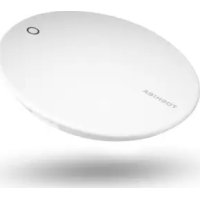
Canvio for Smartphone - Externí pevný disk TOSHIBA - Bezplatný návod k obsluze
Najděte návod k zařízení zdarma Canvio for Smartphone TOSHIBA ve formátu PDF.



Dotazy uživatelů ohledně Canvio for Smartphone TOSHIBA
0 otázka o tomto zařízení. Odpovězte na ty, které znáte, nebo položte vlastní.
Položte novou otázku o tomto zařízení
Stáhněte si návod pro váš Externí pevný disk ve formátu PDF zdarma! Najděte svůj návod Canvio for Smartphone - TOSHIBA a vezměte svůj elektronický přístroj zpět do rukou. Na této stránce jsou zveřejněny všechny dokumenty potřebné k používání vašeho zařízení. Canvio for Smartphone značky TOSHIBA.
NÁVOD K OBSLUZE Canvio for Smartphone TOSHIBA
Tento produkt je označen značkou CE v souladu s požadavky příslušných směrnic EU. Odpovědnost za označení CE nese společnost Toshiba Electronics Europe GmbH, Hansaallee 181, 40549 Düsseldorf, Německo.
Pracovní prostředí
Elektromagnetická kompatibilita (EMC) tohoto produktu byla pro tuto produktovou kategorii ověřena pro tzv. bytové a komerční prostředí a prostředí lehkého průmyslu. Všechna další prostředí nebyla společností Toshiba ověřena a používání tohoto produktu v těchto pracovních prostředích může být bud' zakázáno nebo je nelze doporučit.
Možné následky použití tohoto produktu v neověřeném pracovním prostředí mohou být tyto: rušení jiných produktů nebo tohoto produktu v jejich blízkosti s výsledkem dočasné nefunkčnosti nebo ztráty/poškození dat. Příklad neověřeného pracovního prostředí a souvisejícího zařízení:
Průmyslové prostředí (např. takové, kde se používá především třifázové napětí 380 V): Nebezpečí rušení tohoto produktu z důvodu výskytu možných silných elektromagnetických polí, obzvláště v blízkosti velkých strojů nebo napájecích jednotek.
Zdravotnické prostředí: společnost Toshiba neověřovala splnění nařízení pro zdravotnické produkty, tudíž tento produkt nelze používat jako zdravotnický produkt bez dalšího ověření. Použití v běžném kancelářském prostředí, např. v nemocnicích, by nemělo představovat problém, pokud správa nemocnice nevydala zákaz.
Automobilové prostředí: vyhledejte informace v návodu k obsluze týkající se používání tohoto produktu (kategorie).
■ Letecké prostředí: dodržujte pokyny leteckého personálu ohledně zákazu používání.
Další prostředí bez souvislosti s EMC
Venkovní použití: Jako typické domácí/kancelářské zařízení nemá tento produkt žádnou zvláštní odolnost proti vniknutí vlhkosti a není chráněný proti nárazům.
Výbušná atmosféra: Použití tohoto produktu ve výbušném pracovním prostředí (Ex) není dovoleno.
Následující informace jsou určeny pouze pro členské státy EU:
REACH - Prohlášení o shodě
- června 2007 vstoupilo v platnost nové chemické nařízení Evropské unie (EU) s názvem REACH (Registration, Evaluation, Authorization and Restriction of Chemicals - Registrace, hodnocení, schvalování a zákazy chemikálií).
Toshiba splní všechny požadavky REACH a je zavázána poskytovat svým zákazníkům informace o chemických látkách ve svých produktech v souladu s předpisem REACH.
Likvidace produktü

Použití tohoto symbolu značí, že s výrobkem nelze nakládat jako s běžným domovním odpadem. Pokud zajistíte, že výrobek bude správně zlikvidován, pomůžete předejít negativnímu dopadu na životní prostředí a zdraví obyvatel, k čemuž by při nesprávné likvidaci výrobku mohlo dojít. Podrobnější informace o recyklaci tohoto produktu získáte na místním úřadě, u společnosti zajišťující odvoz běžného odpadu nebo v obchodě, ve kterém jste produkt zakoupili.
Bezpečnostní ikony
Tato příručka obsahuje bezpečnostní pokyny, které je nutné dodržovat, aby nedošlo k ohrožení zdraví, poškození zařízení nebo ke ztrátě dat. Tyto bezpečnostní informace jsou klasifikovány podle závažnosti rizika a pro zvýraznění těchto upozornění jsou použity následující ikony:
| Signální slova Význam | |
 | Označuje bezprostředně hrozící nebezpečnou situaci, která při nedodržení pokynů způsobí smrt nebo vážný úraz. |
 | Označuje potenciálně nebezpečnou situaci, která může při nedodržení pokynů způsobit smrt nebo vážný úraz. |
 | Označuje potenciálně nebezpečnou situaci, která může při nedodržení pokynů způsobit drobné nebo středně velké poranění. |
 | Označuje postupy, které mohou vést k poškození majetku a k dalším problémům, ne však k poranění osob. |
 | Poskytuje důležité informace |
| *Závažná poranění zahrnují možnost oslepnutí a zhmoždění, popálení (při nízké a vysoké teplotě), úraz elektřinou, zlomeniny a otravu, atd., s dlouhodobým trváním nebo taková, která vyžadují hospitalizaci nebo dlouhodobou ambulantní péči.*Mezi malá nebo mírná poranění patří zhmoždění, popálení, úraz elektřinou, atd., Která nevyžadují hospitalizaci nebo dlouhodobou ambulantní péči.*Poškození majetku znamená poškození zařízení. | |
*Závažná poranění zahrnují možnost oslepnutí a zhmoždění, popálení (při nízké a vysoké teplotě), úraz elektřinou, zlomeniny a otravu, atd., s dlouhodobým trváním nebo taková, která vyžadují hospitalizaci nebo dlouhodobou ambulantní péči.
*Mezi malá nebo mírná poranění patří zhmoždění, popálení, úraz elektřinou, atd., Která nevyžadují hospitalizaci nebo dlouhodobou ambulantní péči.
*Poškození majetku znamená poškození zařízení.
Další použité ikony
Přídavné ikony objasňují další užitečné nebo výukové informace:
 | TECHNICKÁ POZNÁMKA: Tato ikona indikuje technické informace o zařízení. |
 | RADA: Tato ikona indikuje užitečné rady a tipy. |
 | DEFINICE: Tato ikona označuje definici pojmu použitého v textu. |
Obsah
Úvod.....CZ-5
Přehled CZ-5
Funkce....CZ-5
Kapitola 1 1-1 Kontrola součástí CZ-6
1-2 Seznámení s jednotkou CANVIO for Smartphone....CZ-6
1-3 LED indikátor....CZ-7
Kapitola 2 Začínáme s chytrým telefonem se systémem Android™ CZ-8
2-1 Stažení a instalace aplikace Android™....CZ-8
2-2 Připojení k zařízení se systémem Android™ CZ-8
2-3 Spuštění aplikace....CZ-9
2-4 Úvodní nastavení CZ-10
2-5 Hlavní nabídka CZ-12
2-6 Nabídka Fotografie/video....CZ-13
2-7 Nabídka Hudba/dokumenty....CZ-17
2-8 Nabídka Rychlý prěnos mezi telefony....CZ-21
2-9 Nabídka Nastavení / nápověda....CZ-29
2-10 Funkce automatického zálohování / nabíjení.....CZ-34
2-11 Funkce ručního nabíjení....CZ-36
Kapitola 3 Začínáme s počítačem se systémem Windows®....CZ-37
3-1 Připojení k počítači se systémem Windows® ...... CZ-37
3-2 Odpojení od počítače se systémem Windows® ......CZ-38
Pokyny pro bezpečnost a pohodlí při práci CZ-39
Podpora TOSHIBA....CZ-43
Poznámky....CZ-43
Úvod
Přehled
Toshiba CANVIO for Smartphone.
Komponenty
Zařízení CANVIO for Smartphone obsahuje následující komponenty:
■ AC adaptér, zástrčka (EU+UK)
Kabel USB 2.0 Micro-B
Kabel USB 2.0 Type-C™
Adaptér USB Micro-B - Type-A
Stručná příručka
Funkce
Zálohování hudby, videonahrávek, obrázků, kontaktů z telefonu Android do zařízení CANVIO for Smartphone pomocí aplikace nazvané Správce obsahu.
Přístup k uložené hudbě, videonahrávkám, obrazovým datům v zařízení CANVIO for Smartphone pomocí aplikace.
Nabíjení telefonu Android po automatickém zálohování.
Hardwarové specifikace
| Formát úložiště NTFS | ||
| Kompatibilita PC | Windows® 7, 8.1, 10 | |
| Chytré telefony se systémem Android | Viz odkaz URL níže www.toshiba-personalstorage.net/rd/cfscomp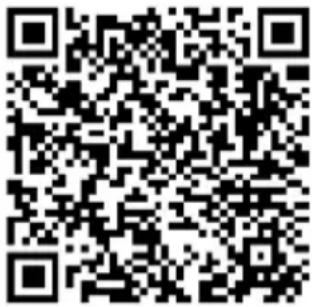 | |
POZOR
Způsob provozu se může od uvedeného způsobu lišit podle verze aplikace, vašeho chytrého telefonu, atd.
Kapitola 1
1-1 Kontrola součástí
Zkontrolujte součásti.
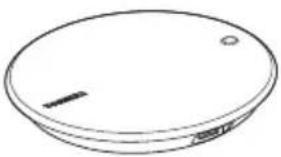
1-2 Seznámení s jednotkou CANVIO for Smartphone
Přední část
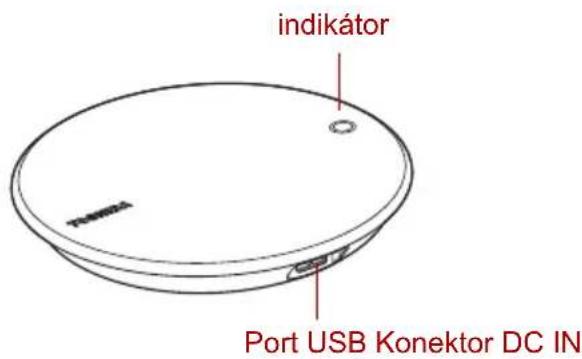
Zadní část

LED indikátor svítí takto:
| LED indikátor Stav systému | |
| Nesvítí Vypnuto / spánek | |
| Modrá / trvale (nebliká) Zapnuto / v nečinnosti | |
| Modrá / bliká | Přístup do zařízení |
| Oranžová / trvale (nebliká) Nabíjení | chytrého telefonu |
POZOR
Neodpojujte USB kabel ani AC adaptér, když přistupujete k jednotce HDD, aby nedošlo ke ztrátě dat nebo poškození jednotky.
Kapitola 2
Začínáme s chytrým telefonem se systémem Android™
2-1 Stažení a instalace aplikace Android™
Stáhněte si aplikaci „Správce obsahu“ (Content Manager) z obchodu Google Play™ Store a nainstalujte do vašeho zařízení se systémem Android™.
2-2 Připojení k zařízení se systémem Android™
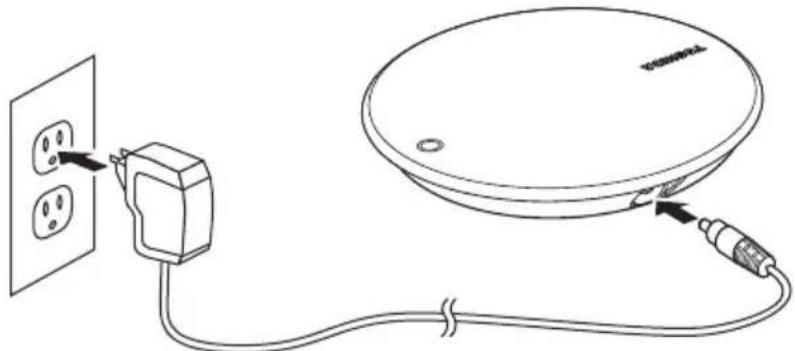
Základní nastavení
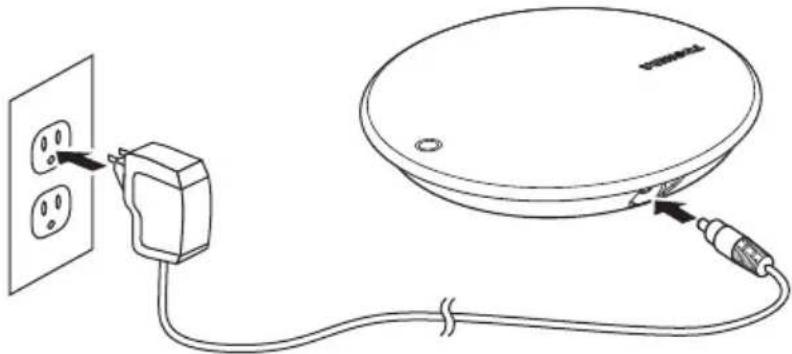
- Zastrčte AC adaptér do elektrické zásuvky.
- Zastrčte DC konektor do jednotky „CANVIO for Smartphone“.
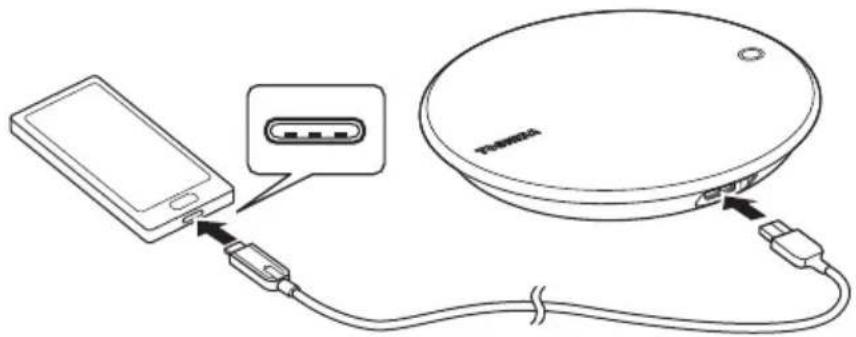
(a) Jestliže má zařízení se systémem Android™ konektor USB typu „Micro-B“, připojte je k jednotce „CANVIO for Smartphone“ pomocí kabelu USB 2.0 Micro-B.
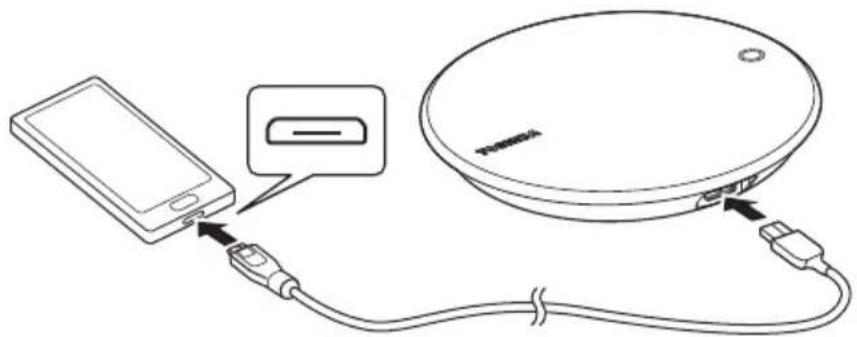
(b) Jestliže má zařízení se systémem Android™ konektor „Type-C“, připojte je k jednotce „CANVIO for Smartphone“ pomocí kabelu USB 2.0 Type-C™.
2-3 Spuštění aplikace
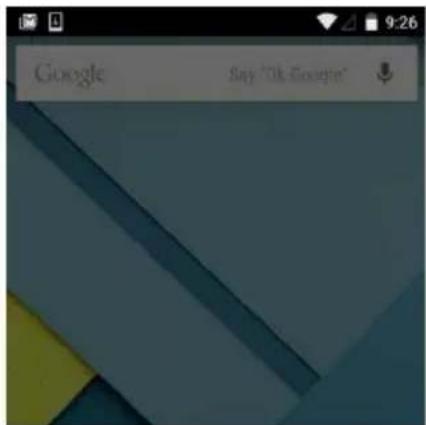
Klepněte na ikonu aplikace „Správce obsahu“, která je zobrazená ve vašem chytrém telefonu.

POZOR
Toshiba doporučuje pro nastavení aplikace „Správce obsahu“ používat možnost „VŽDY“.
2-4 Úvodní nastavení
- Přečtěte si hlášení a potáhněte zprava doleva.
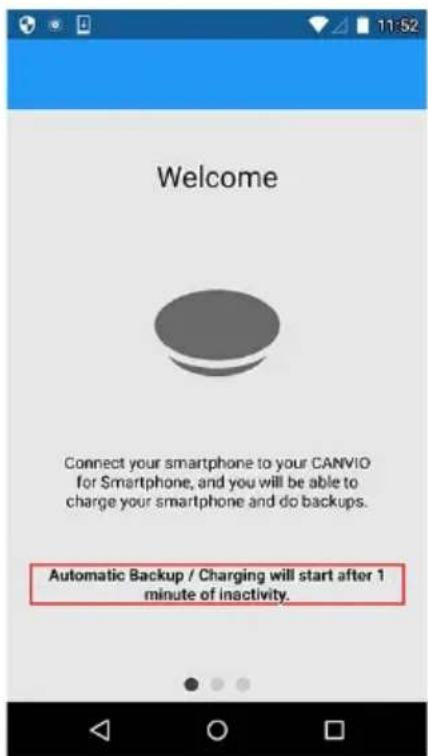
- Přečtěte si hlášení a zvolte nastavení „Automatické zálohování“.
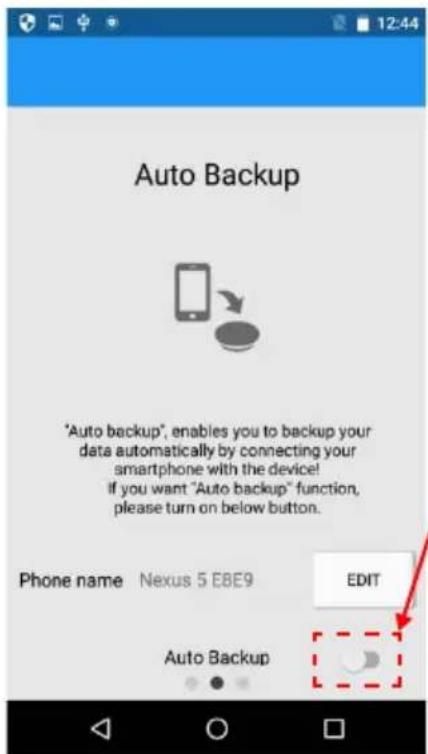
Jestliže nezvolíte možnost „Povolit automatické zálohování“, tento produkt nebude nabíjet váš chytrý telefon.
Po úvodním nastavení je možné později změnit nastavení pro „Automatické zálohování“ v nabídce „Nastavení“.
- Jestliže chcete změnit název telefonu, klepněte na „UPRAVIT“. Po úpravě jedinečného názvu klepněte na možnost „ZAJISTIT“. Po výběru potáhněte zprava doleva.
*) Název telefonu je viditelný ostatním uživatelům.
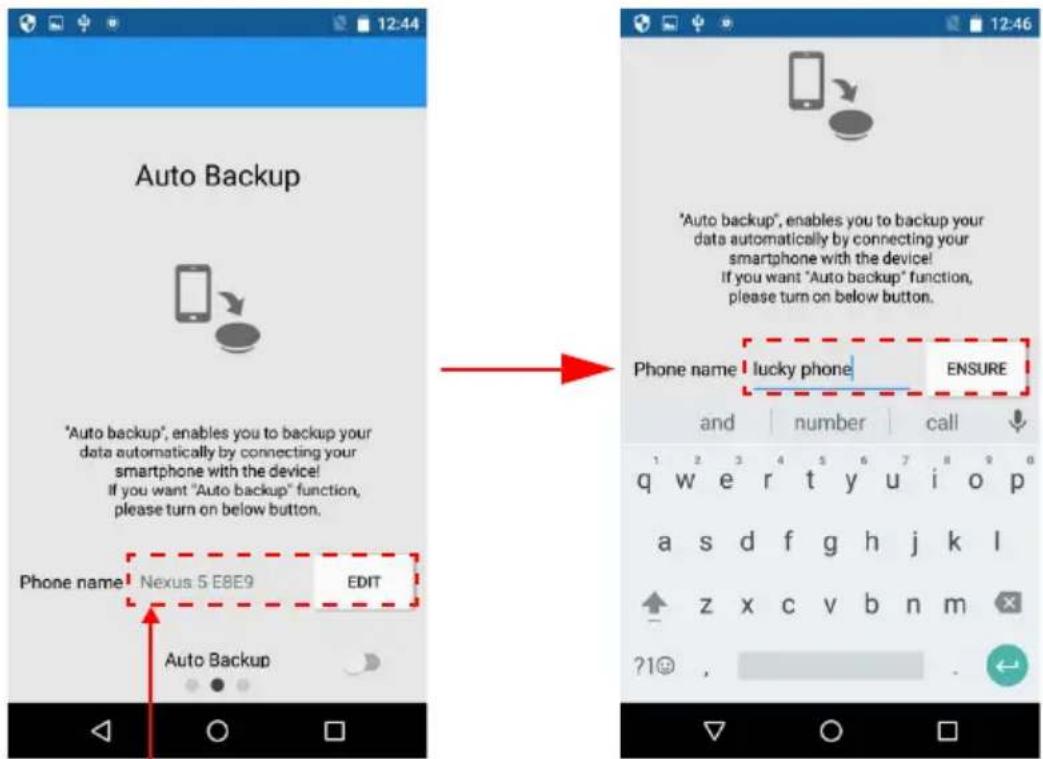
Jedinečný název telefonu, viditelný ostatním uživatelům, můžete změnit. Po úvodním nastavení je možné později změnit nastavení pro „Automatické zálohování“ v nabídce „Nastavení“.
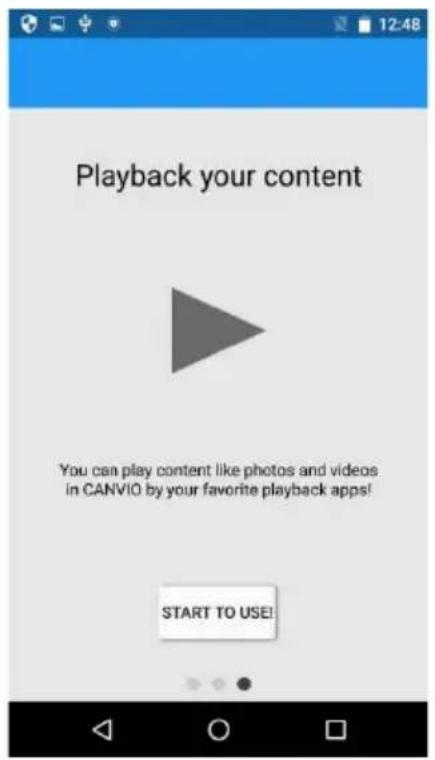
- Přečtěte si hlášení a klepněte na možnost „Začít používat“.
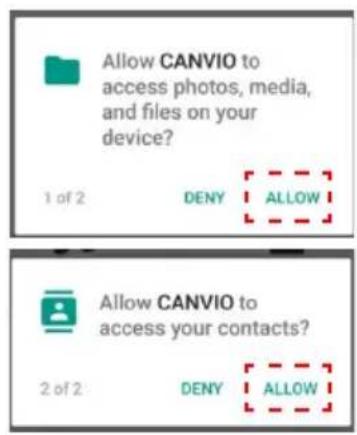
Jestliže se zobrazí okno s žádostí o povolení, klepněte na „POVOLIT“. *) Jestliže klepnete na možnost „ZAMÍTNOUT“, nebude možné zálohovat data z chytrého telefonu.
Hlavní nabídka je výchozím bodem pro používání této aplikace.
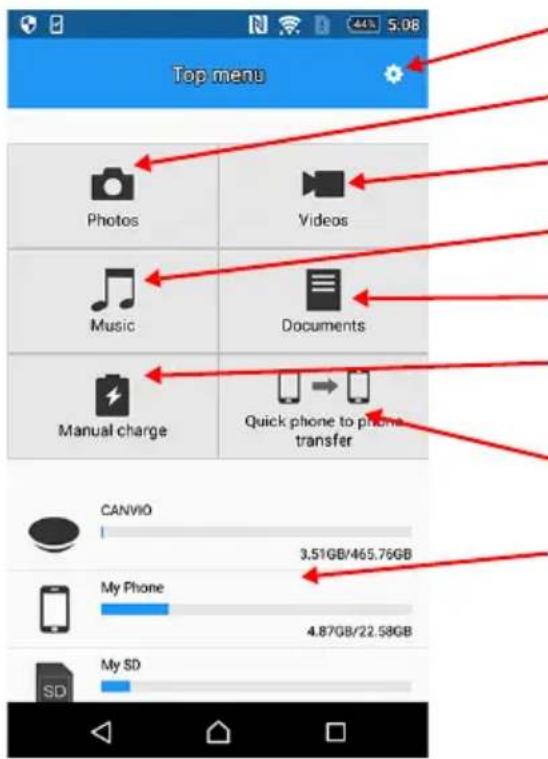
- Klepnutím na toto tlačítko se dostanete do nabídky „Nastavení“.
- Klepnutím na toto tlačítko se dostanete do nabídky „Fotografie“.
- Klepnutím na toto tlačítko se dostanete do nabídky „Video“.
- Klepnutím na toto tlačítko se dostanete do nabídky „Hudba“.
- Klepnutím na toto tlačítko se dostanete do nabídky „Dokumenty“.
- Klepnutím na toto tlačítko se dostanete do nabídky „Ruční nabíjení“.
- Klepnutím na toto tlačítko se dostanete do nabídky „Rychlý prěnos mezi telefony“.
- Zobrazení úložné kapacity všech míst.
2-6 Nabídka Fotografie/video
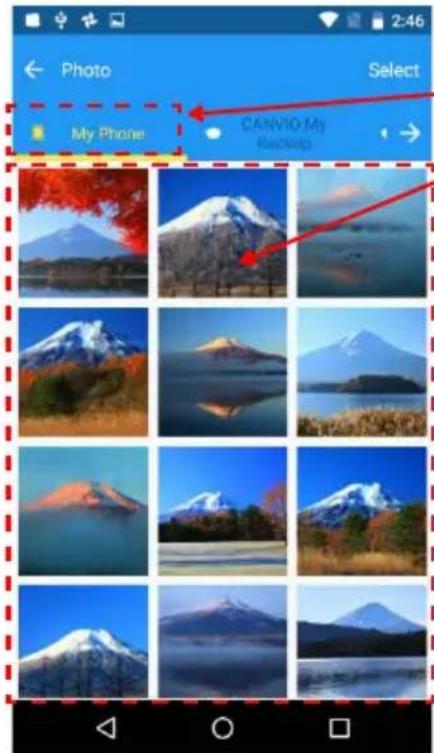
1. Nabídka Fotografie/video
V nabídce Fotografie/videoa můžete spravovat soubory fotografií a videonahrávek.
-
Klepnutím vyberte telefon nebo složku pro zálohování
-
Miniatury Fotografie/video
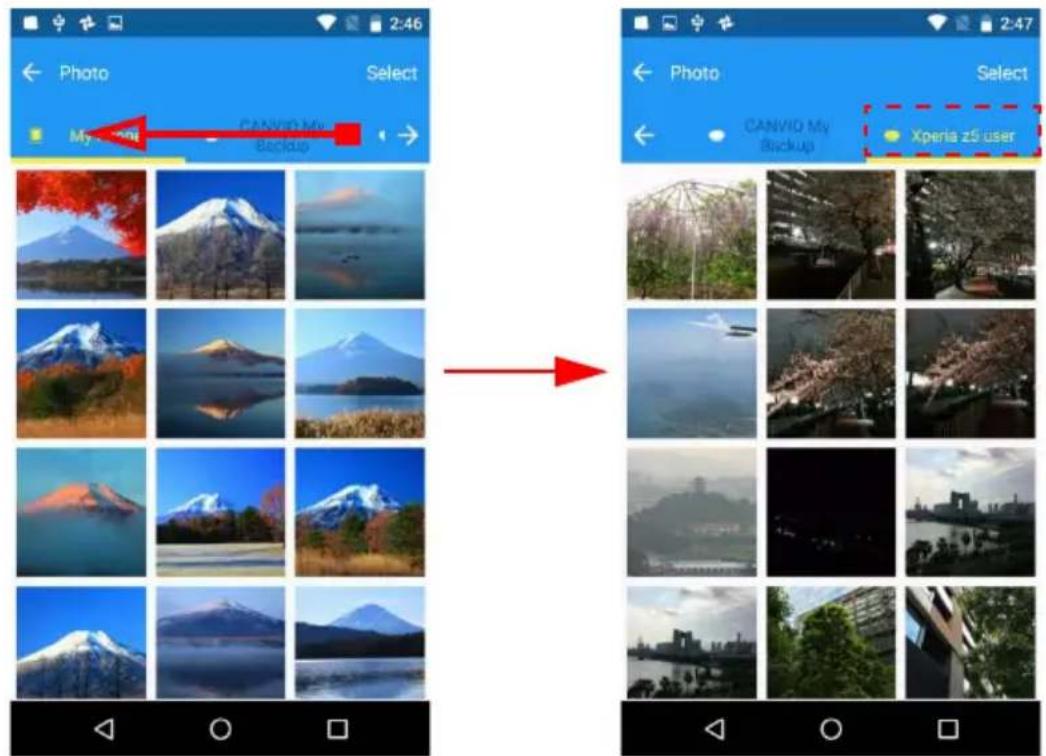
Chcete-li zobrazit skrytý obsah, potáhněte na kartě výběru zprava doleva.
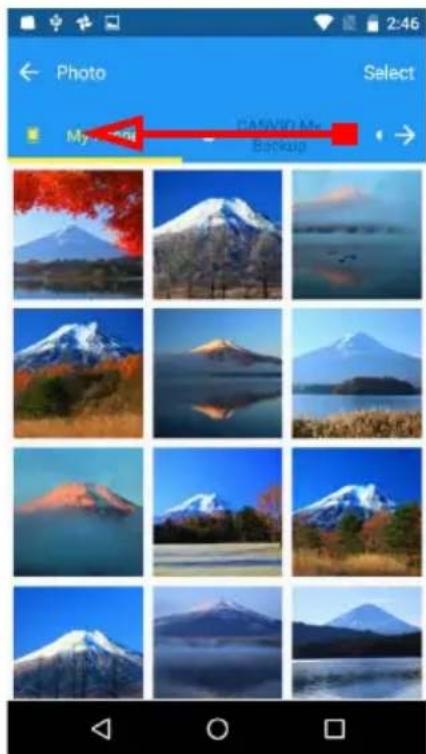
Chcete-li otevřít cílový soubor, klepněte na miniaturu a vyberte externí aplikaci.
3. Operace kopírování souboru
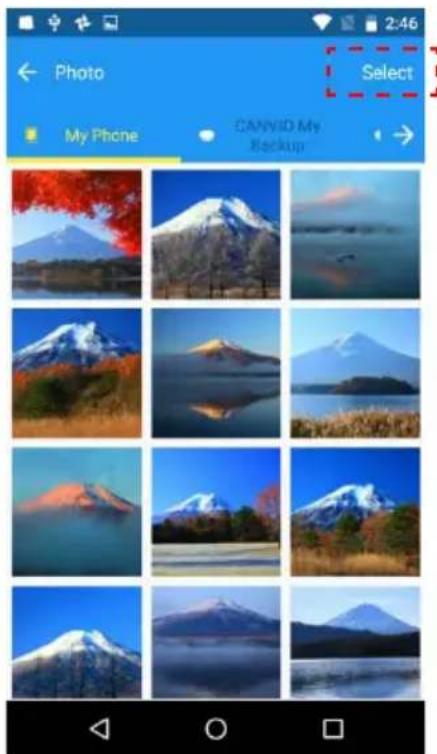
3.1. Klepněte na tlačítko výběru
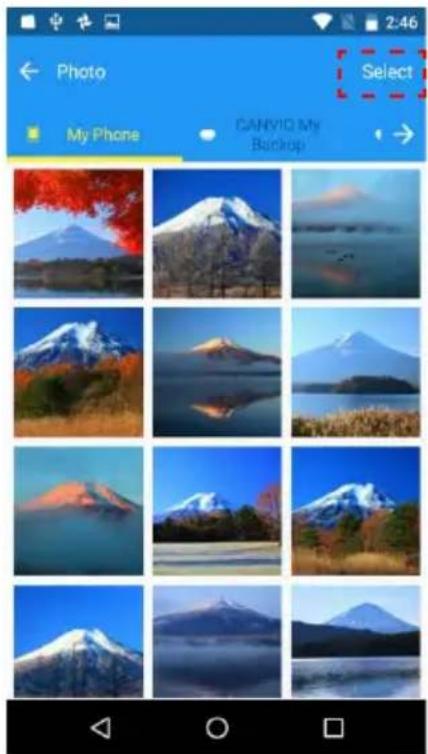
3.2. Klepnutím na miniatury vyberte zdrojové soubory, které chcete zkopírovat.
*) Jestliže chcete vybrat všechny soubory, klepněte na tlačítko „Vše“. Po výběru klepněte na ikonu „“.
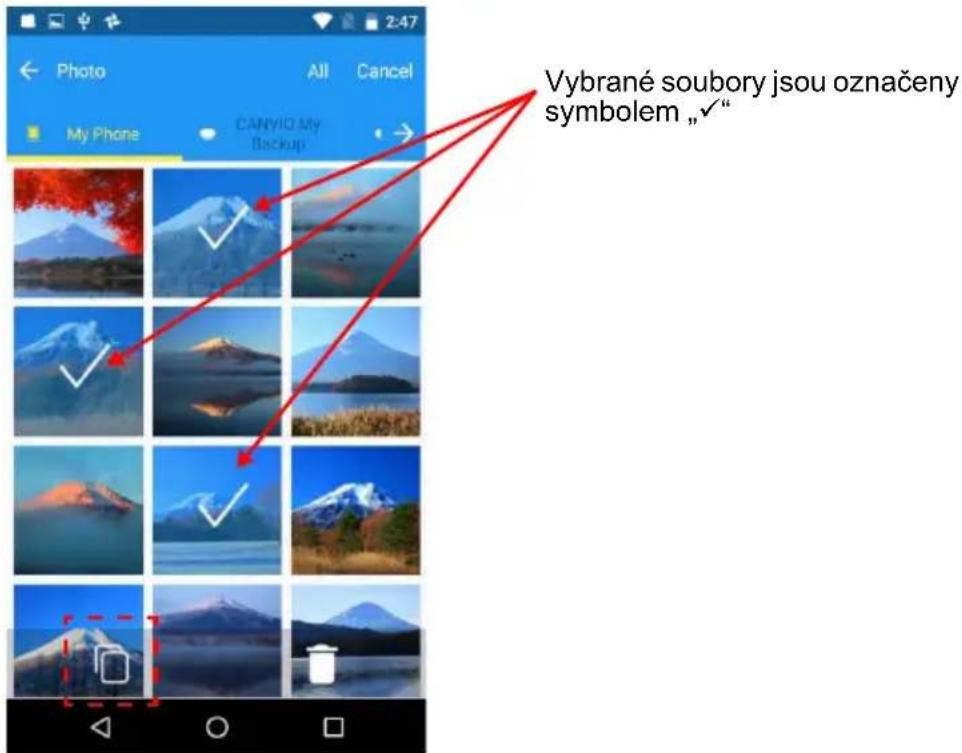
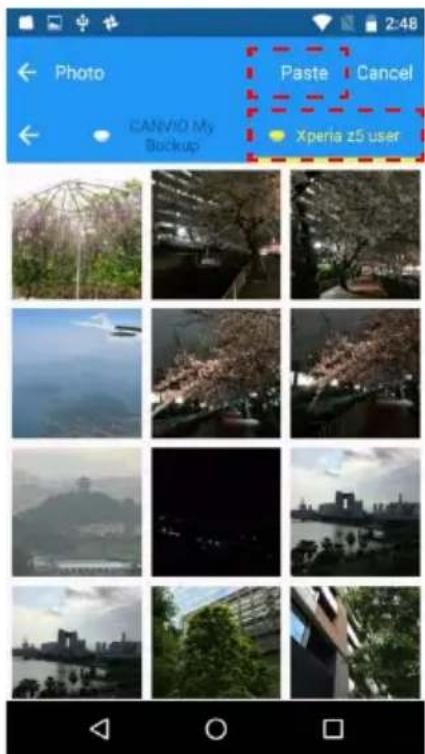
3.3. Vyberte cílové úložiště složky ke kopírování.
Po výběru klepněte na tlačítko „Vložit“ pro dokončení operace kopírování.
4. Operace odstranění souboru
4.1. Klepněte na tlačitko výběru
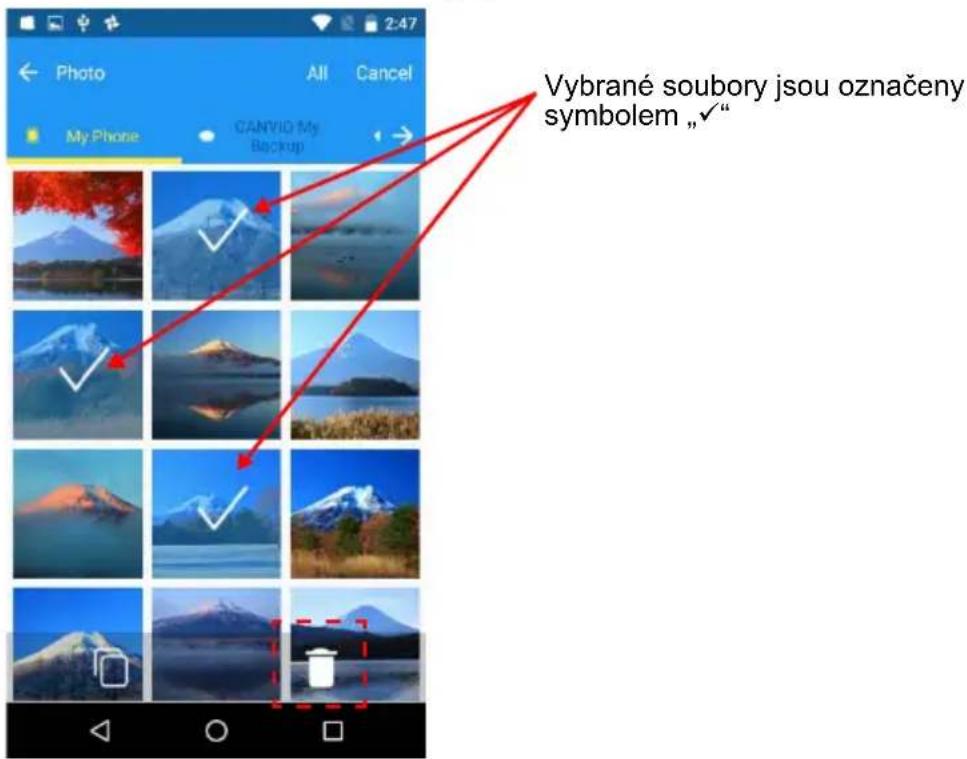
4.2. Klepnutím na miniatury vyberte cílové soubory.
*) Jestliže chcete vybrat všechny soubory, klepněte na tlačítko „Vše“.
Po výběru klepněte na ikonu „☐“ pro odstranění souborů.
2-7 Nabídka Hudba/dokumenty
1. Nabídka Hudba/dokumenty
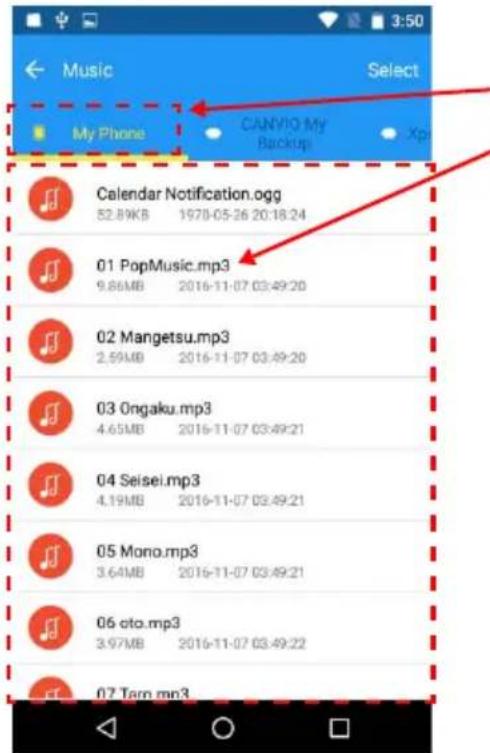
V nabídce Hudba/dokumenty můžete spravovat soubory hudby a dokumentů.
-
Klepnutím vyberte telefon nebo složku pro zálohování
-
Seznamy Hudba/dokumenty.
Chcete-li zobrazit skrytý obsah, potáhněte na kartě výběru zprava doleva.
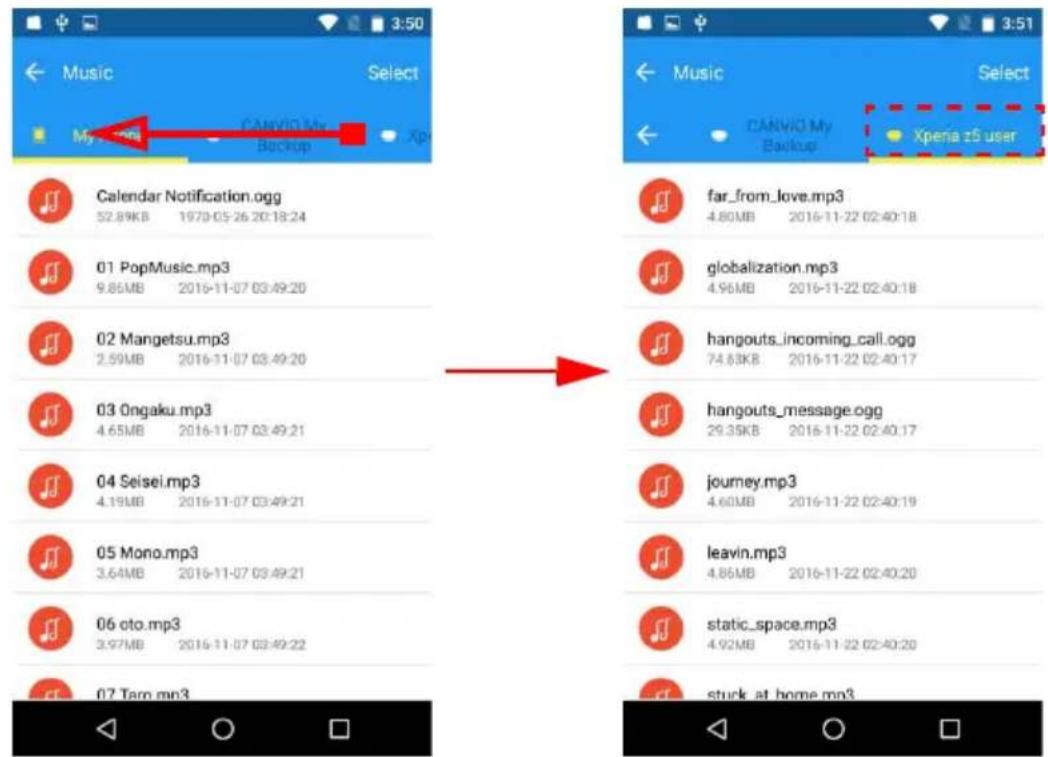
2. Otevření souboru
Chcete-li otevřít cílový soubor, klepněte na miniaturu a vyberte externí aplikaci.
3. Operace kopírování souboru
3.1. Klepněte na tlačítko výběru
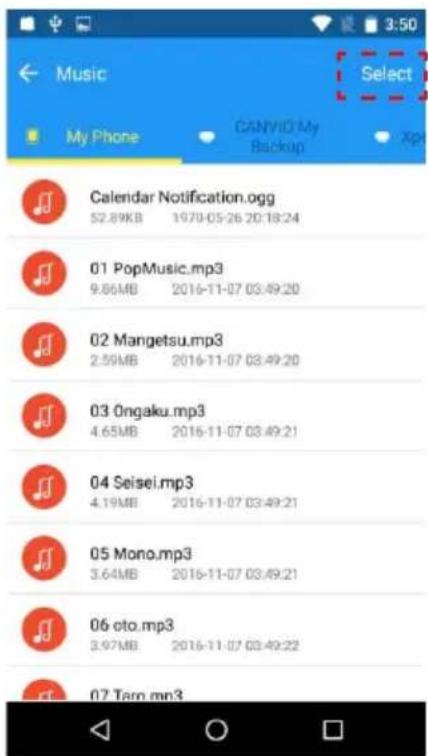
3.2. Klepnutím na políčko zaškrtnutí vyberte zdrojové soubory, které chcete zkopírovat.
*) Jestliže chcete vybrat všechny soubory, klepněte na tlačitko „Vše“.
Po výběru klepněte na ikonu „“.
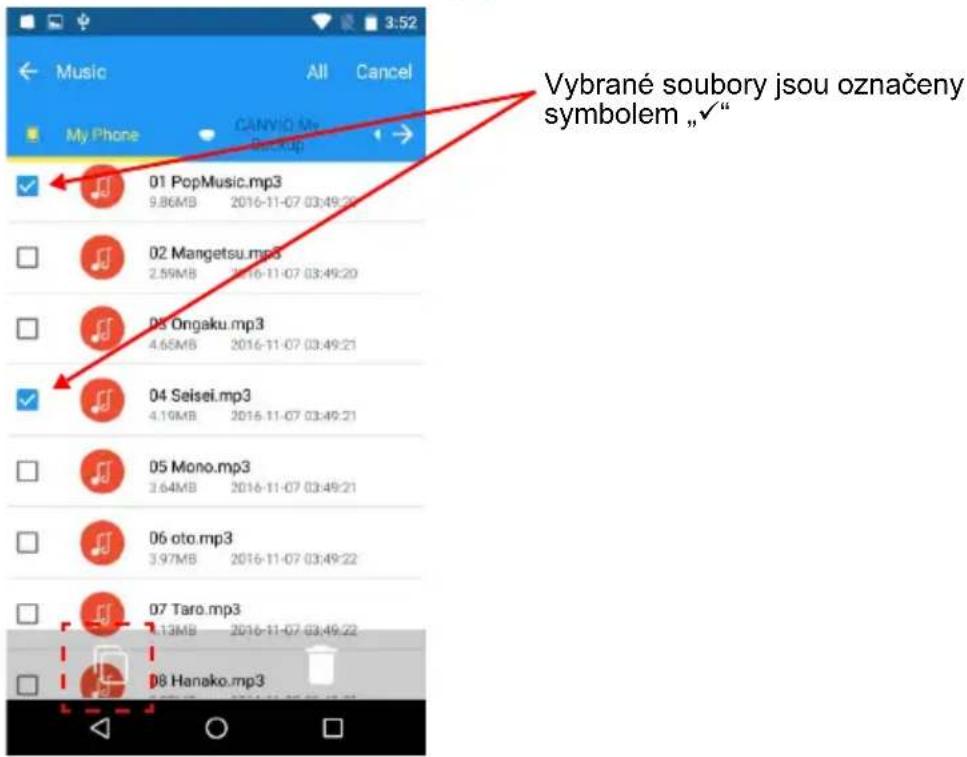
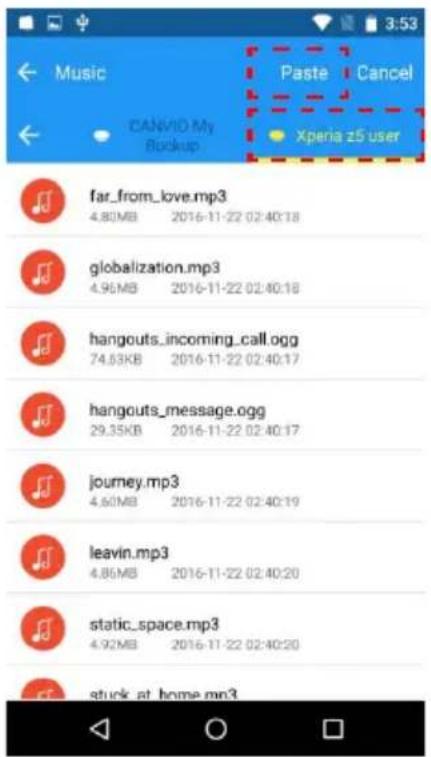
3.3. Vyberte cílové úložiště složky ke kopírování.
Po výběru klepněte na tlačítko „Vložit“ pro dokončení operace kopírování.
4. Operace odstranění souboru
4.1. Klepněte na tlačitko výběru
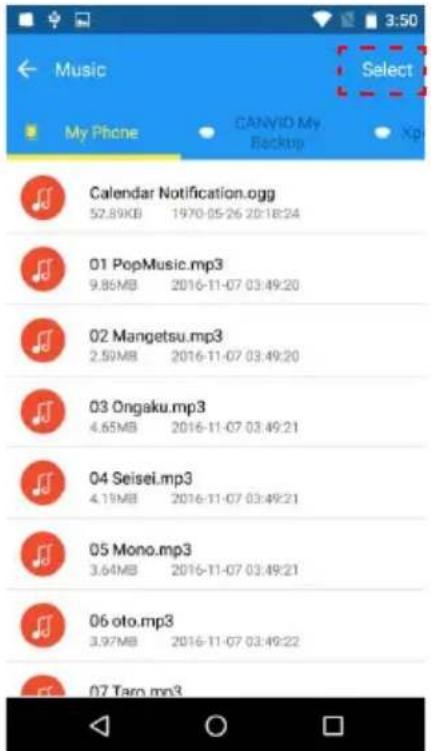
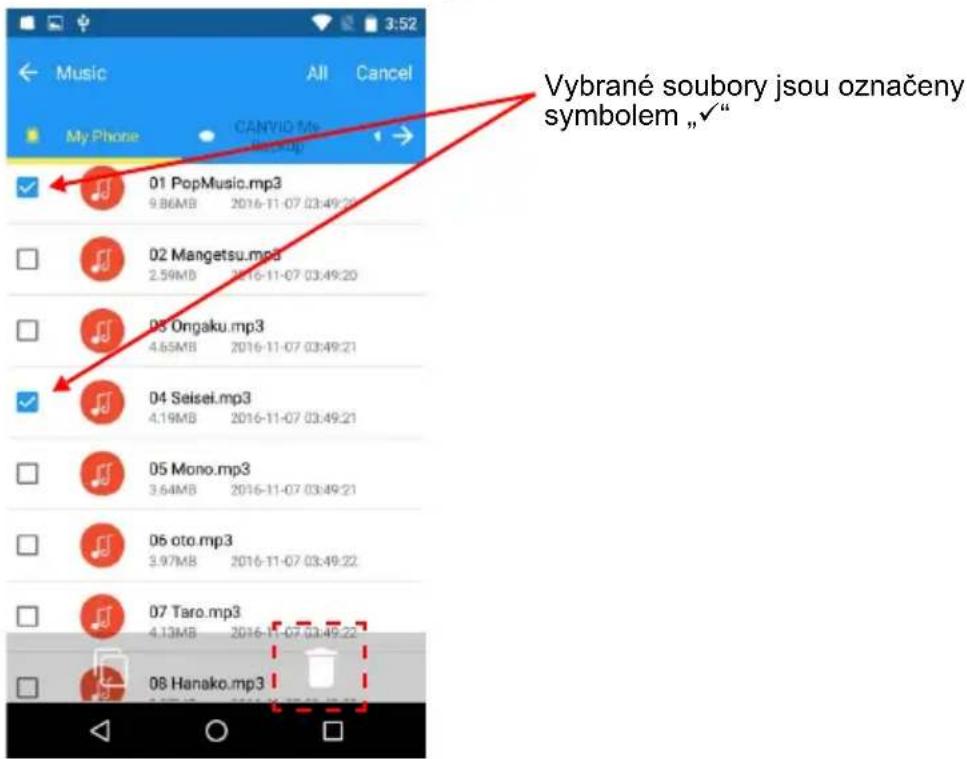
4.2. Klepnutím na políčko zaškrtnutí vyberte cílové soubory.
*) Jestliže chcete vybrat všechny soubory, klepněte na tlačítko „Vše“.
Po výběru klepněte na ikonu „☐“ pro odstranění souborů.
2-8 Nabídka Rychlý prěnos mezi telefony
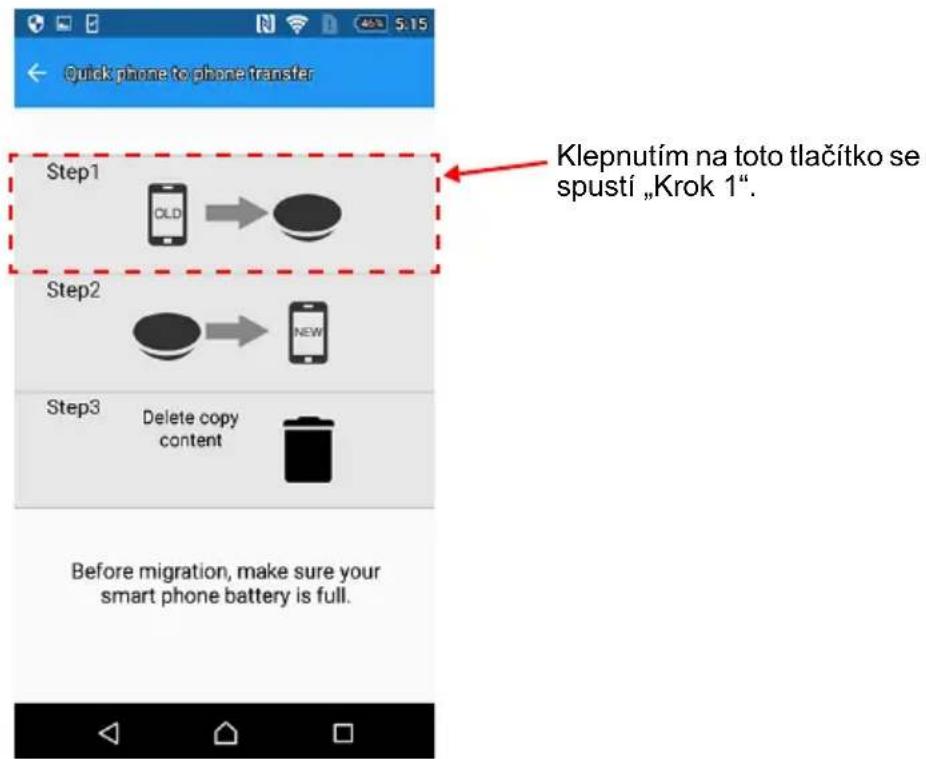
Pomocí jednotky „CANVIO for Smartphone“ můžete z jednoho telefonu (např. z vašeho starého chytrého telefonu) přenést na jiný telefon (např. na nový chytrý telefon) osobní údaje (kontakty, fotografie, videa, hudbu a dokumenty).
1. Krok 1
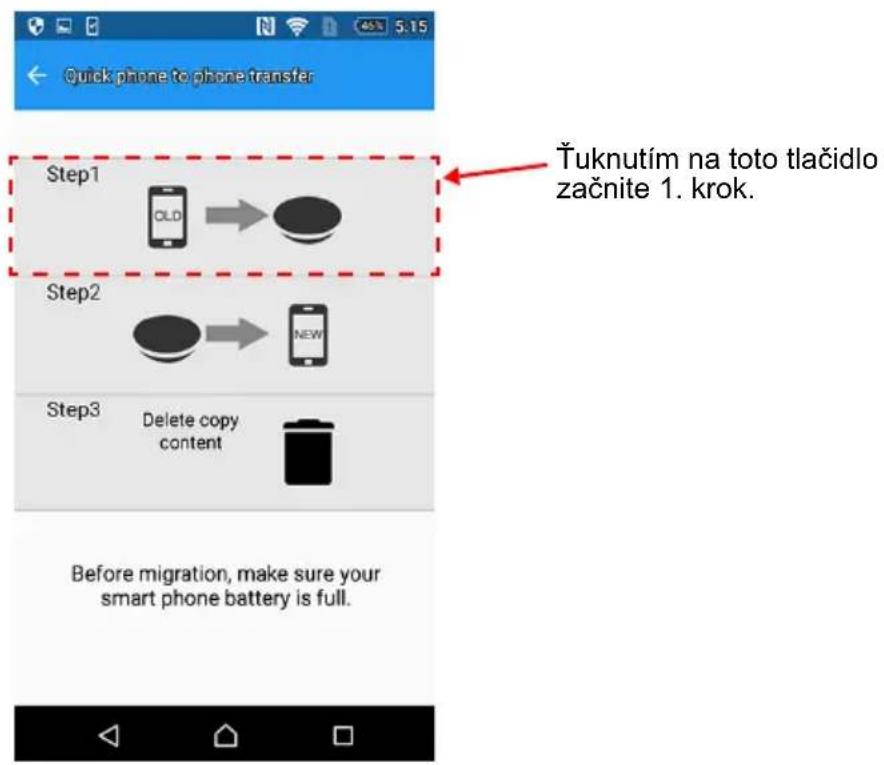
1.1. Připojte „starý“ chytrý telefon (zdroj dat) a klepněte na „Krok 1“.
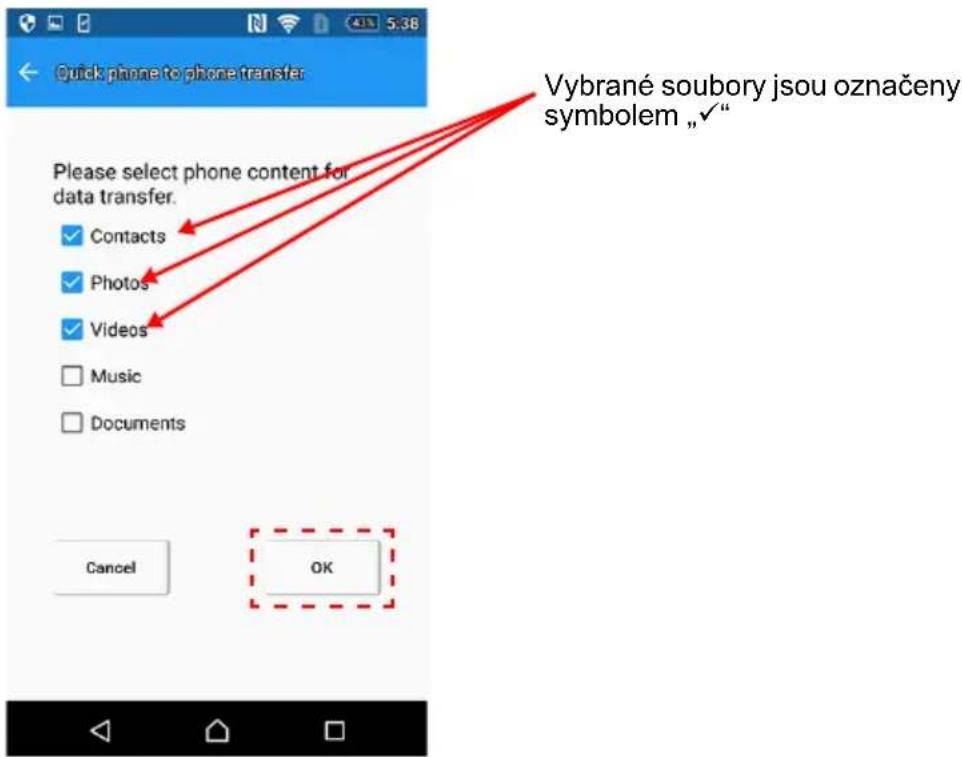
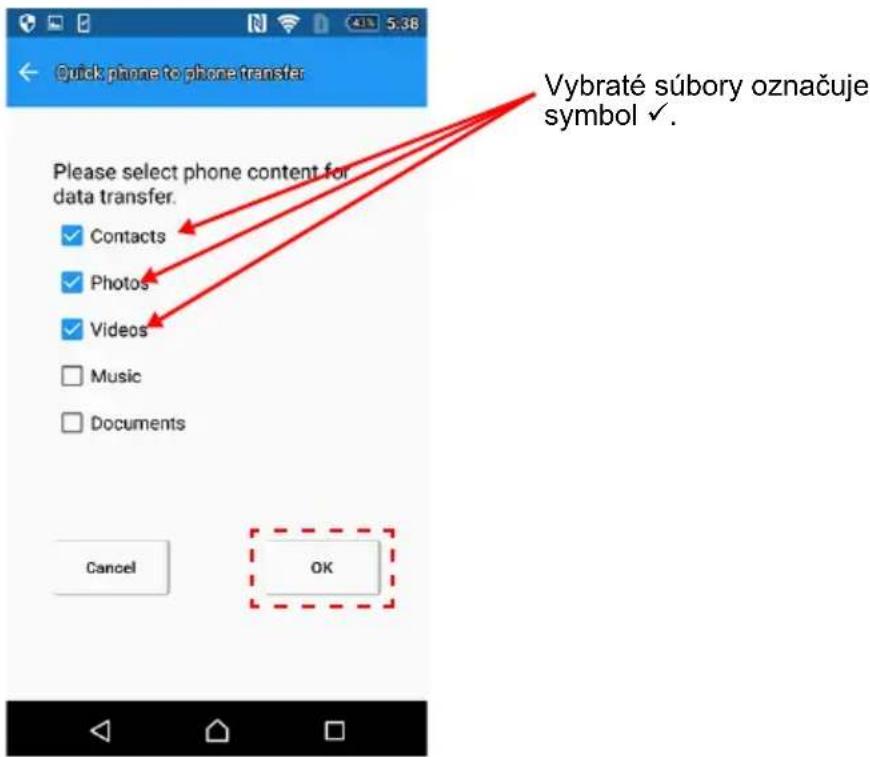
1.2. Vyberte kategorie osobních údajů (kontakty, fotografie, videa, hudba a dokumenty), které chcete prénést.
Po výběru klepněte na „OK“.
1.3. Zahájí se prěnos dat z vašeho zdroje dat (např. ze starého chytrého telefonu) do jednotky CANVIO for Smartphone.
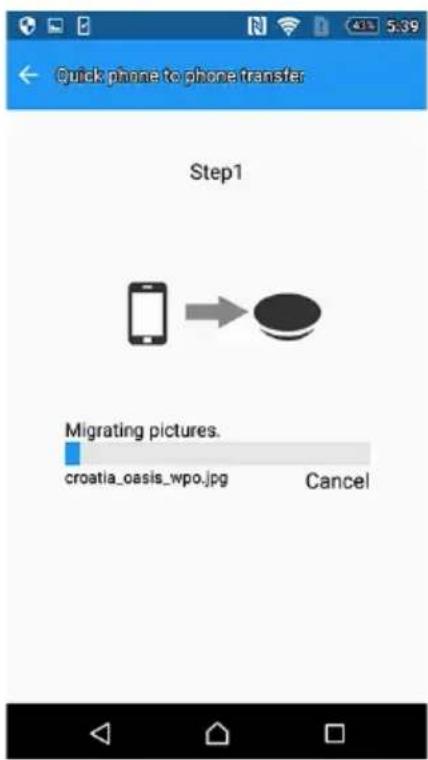
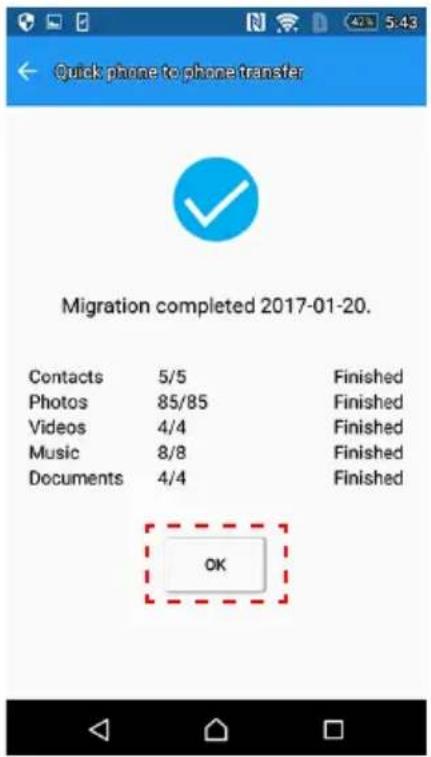
1.4. Po skončení kopírování se zobrazí výsledky. Přečtěte si hlášení a klepněte na „OK“.
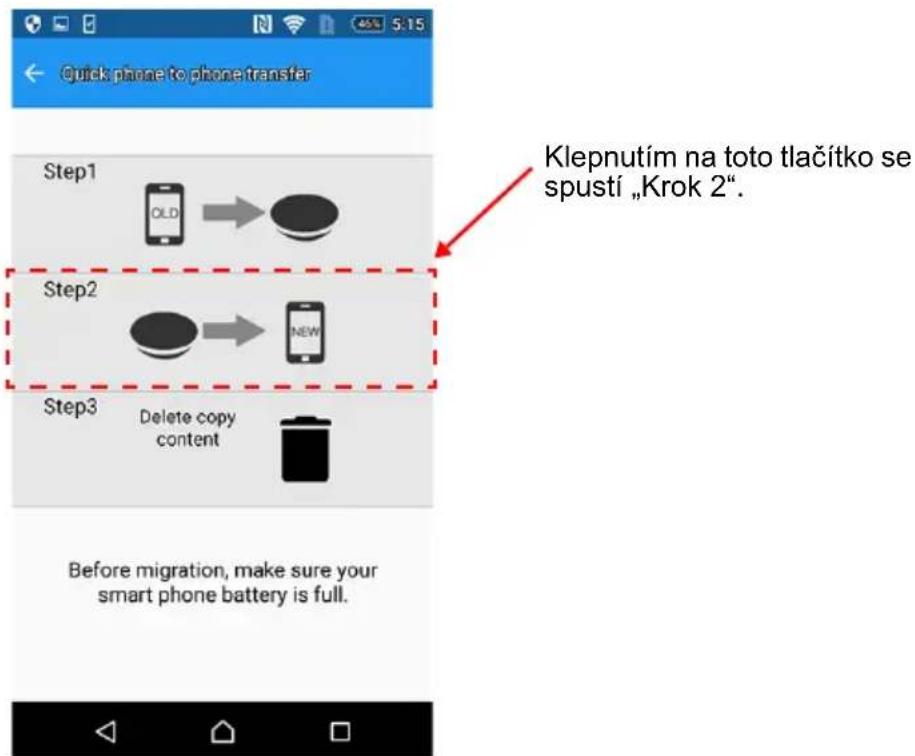
2.1. Připojte „nový“ chytrý telefon a klepněte na „Krok 2“.
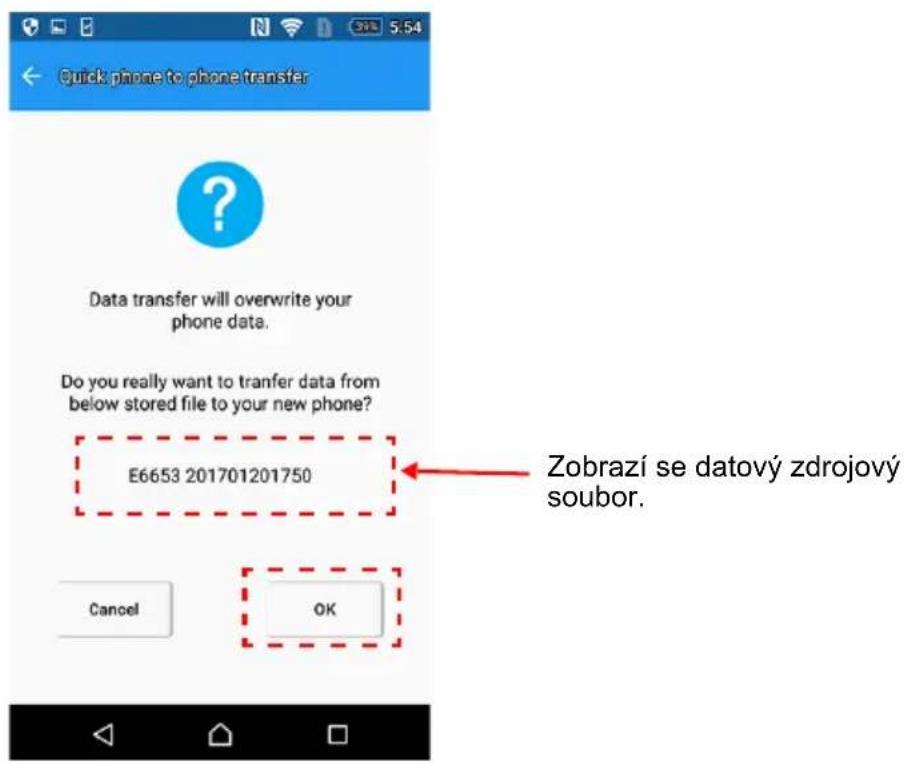
2.2. Přečtěte si hlášení a potvrďte datový zdrojový soubor. Po potvrzení klepněte na „OK“.
2.3. Zahájí se prěnos dat z jednotky „CANVIO for Smartphone“ do vašeho nového chytrého telefonu.
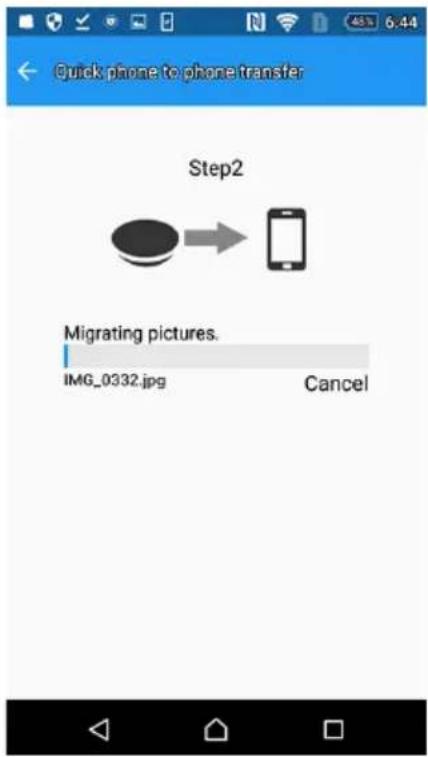
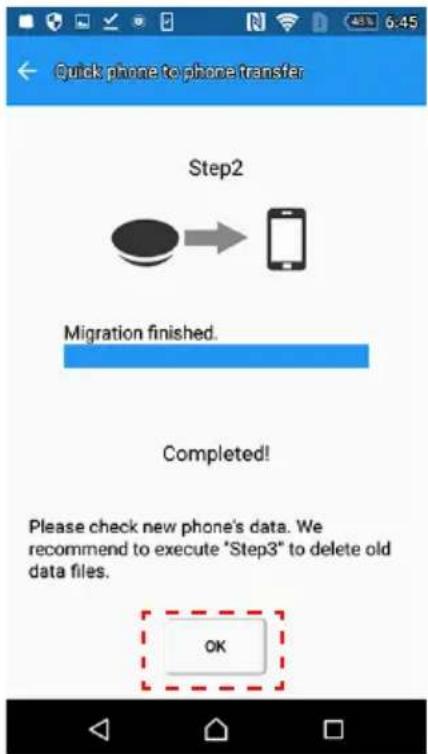
2.4. Po skončení kopírování klepněte na „OK“.
Nezapomeňte si zkontrolovat data ve vašem novém telefonu.
Při vykonání „Kroku1“ se data z chytrého telefonu zkopírují do jednotky CANVIO for Smartphone.
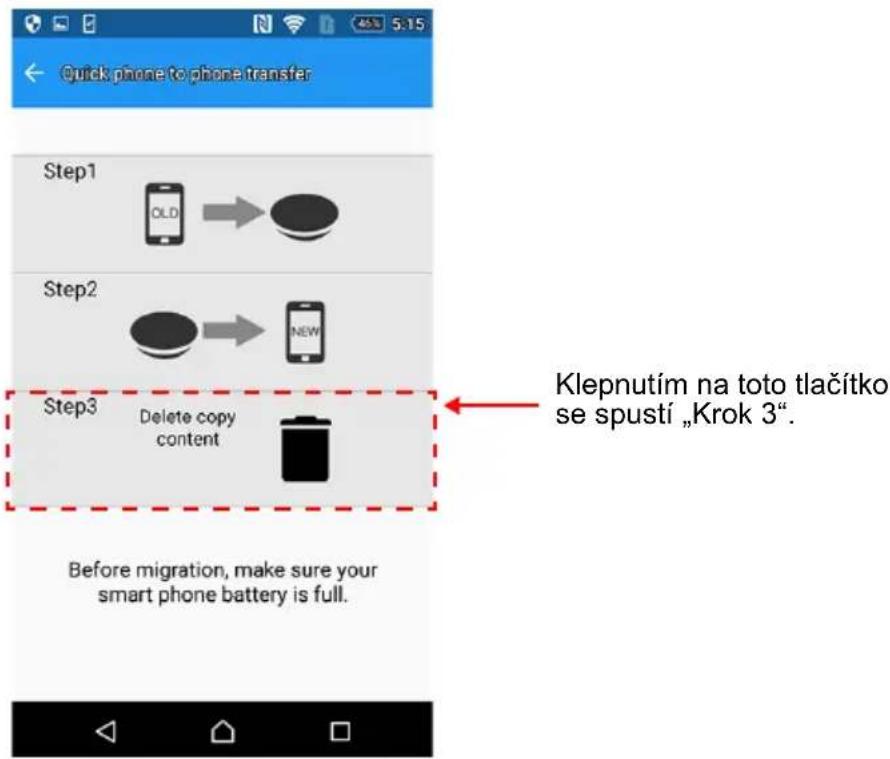
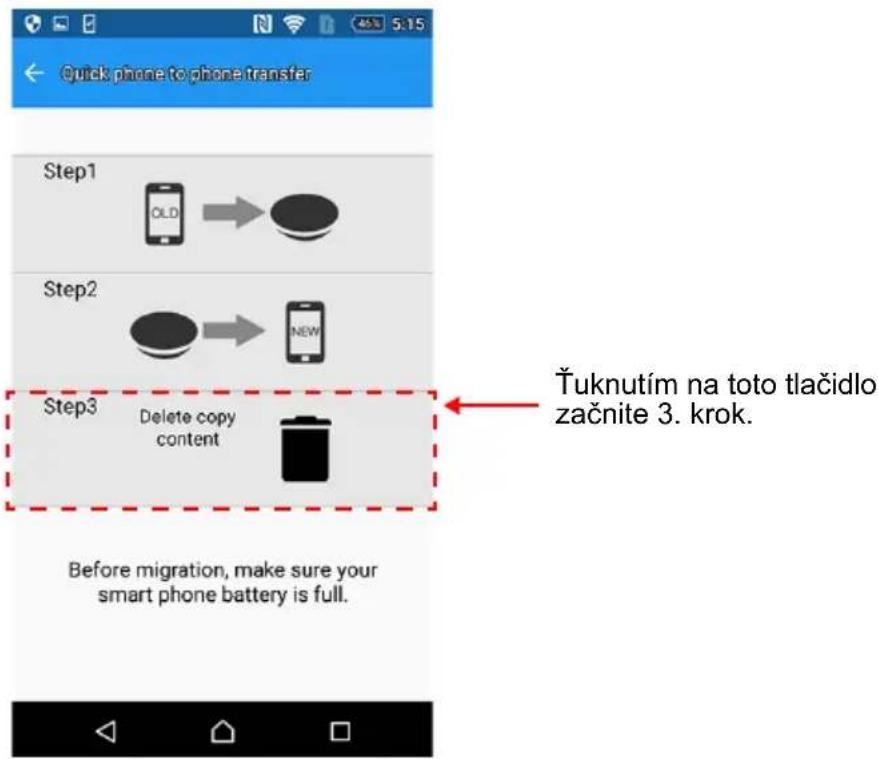
Po skončení „Kroku 2“ doporučujeme provést „Krok 3“ pro odstranění historie.
3.1. Připojte nový chytrý telefon a klepněte na „Krok 3“.
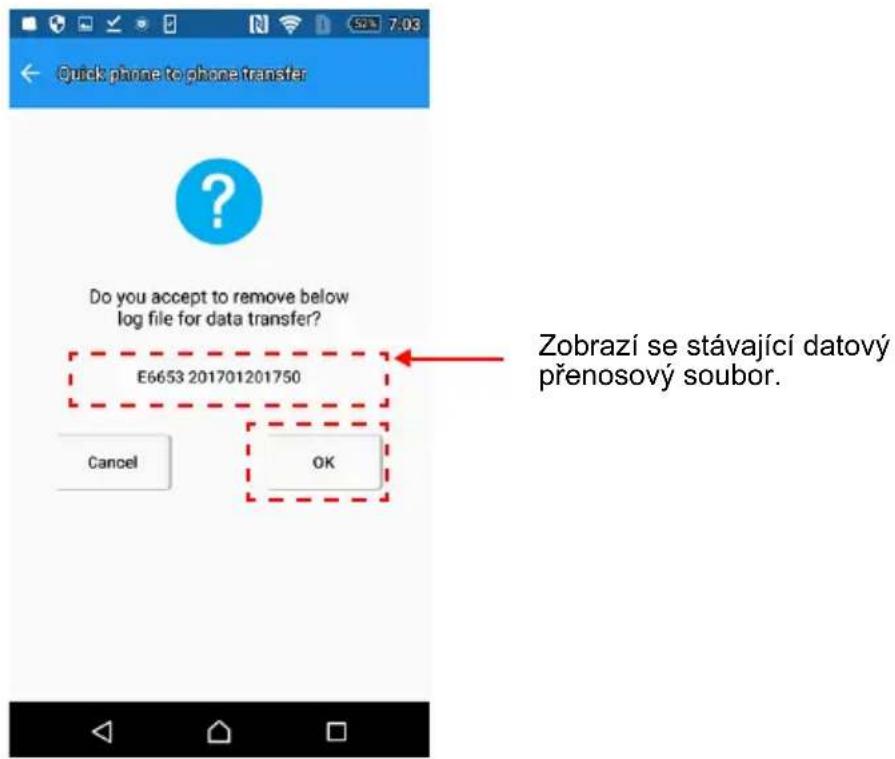
3.2. Přečtěte si hlášení a potvrdte datový prénosový soubor. Po potvrzení klepněte na „OK“.
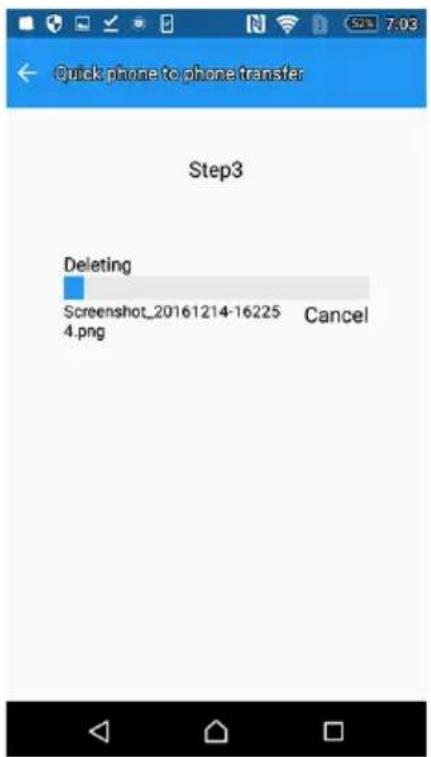
3.3. Zahájí se proces odstranění dat.
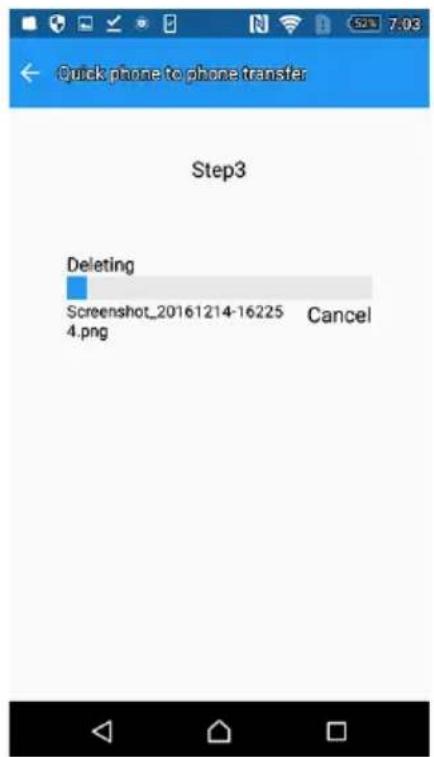
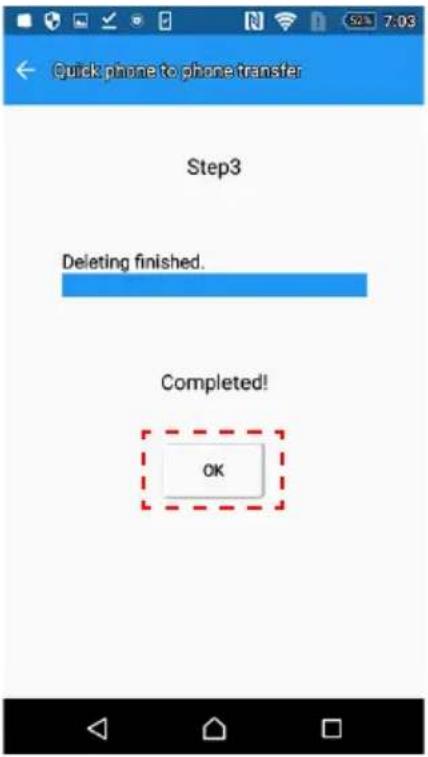
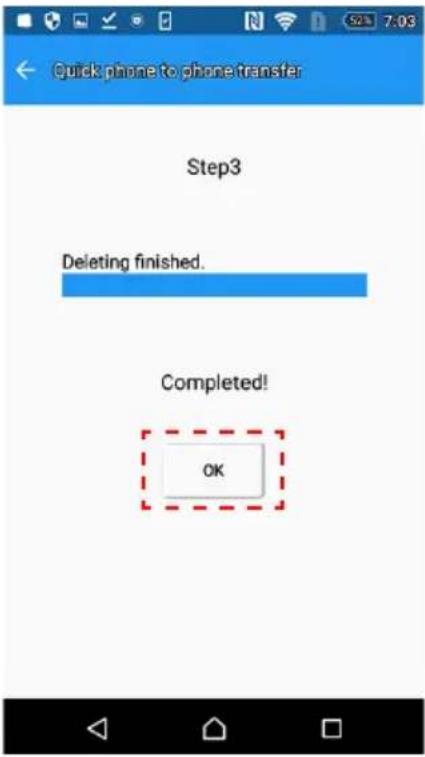
3.4. Po skončení odstraňování klepněte na „OK“.
2-9 Nabídka Nastavení / nápověda
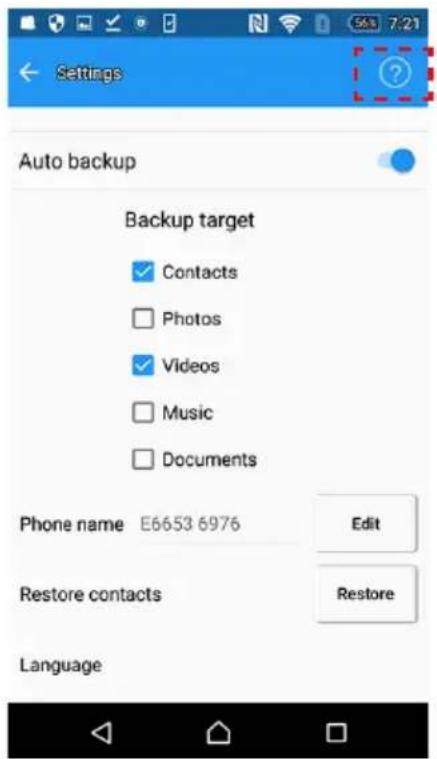
Chcete-li zobrazit nabídku Nastavení, klepněte na ikonu „☐“.
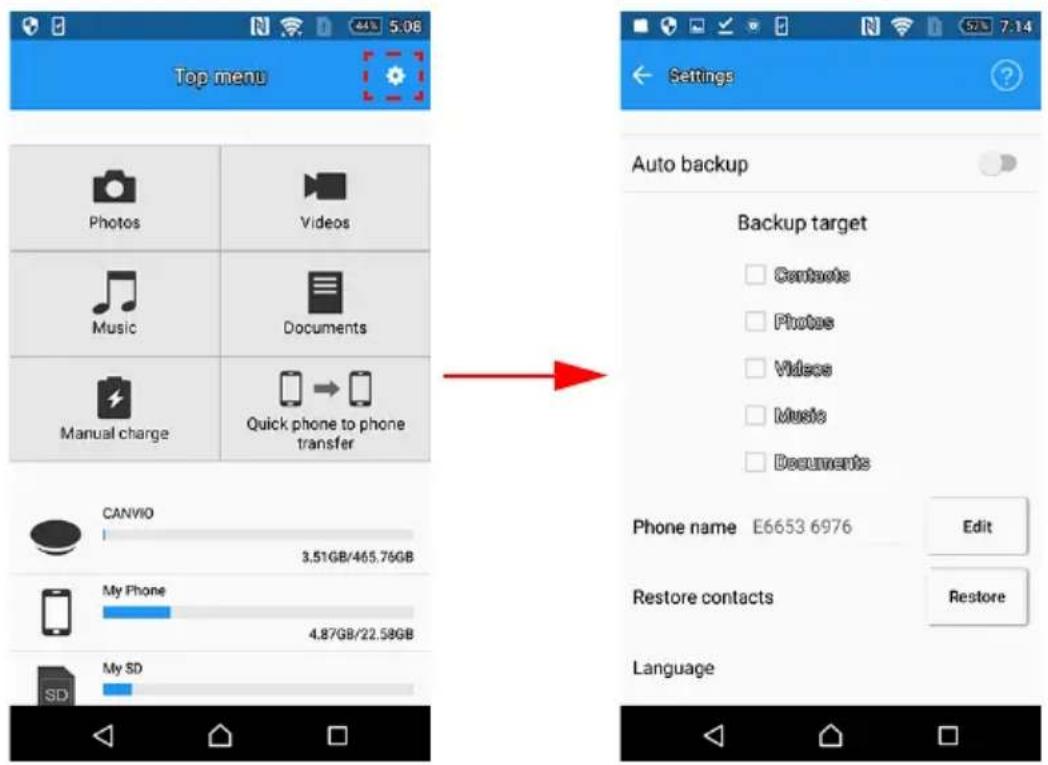
1. Nastavení automatického zálohování
V této nabídce je možné konfigurovat nastavení automatického zálohování.
1.1. Zvolte zapnutí nebo vypnutí automatického zálohování.
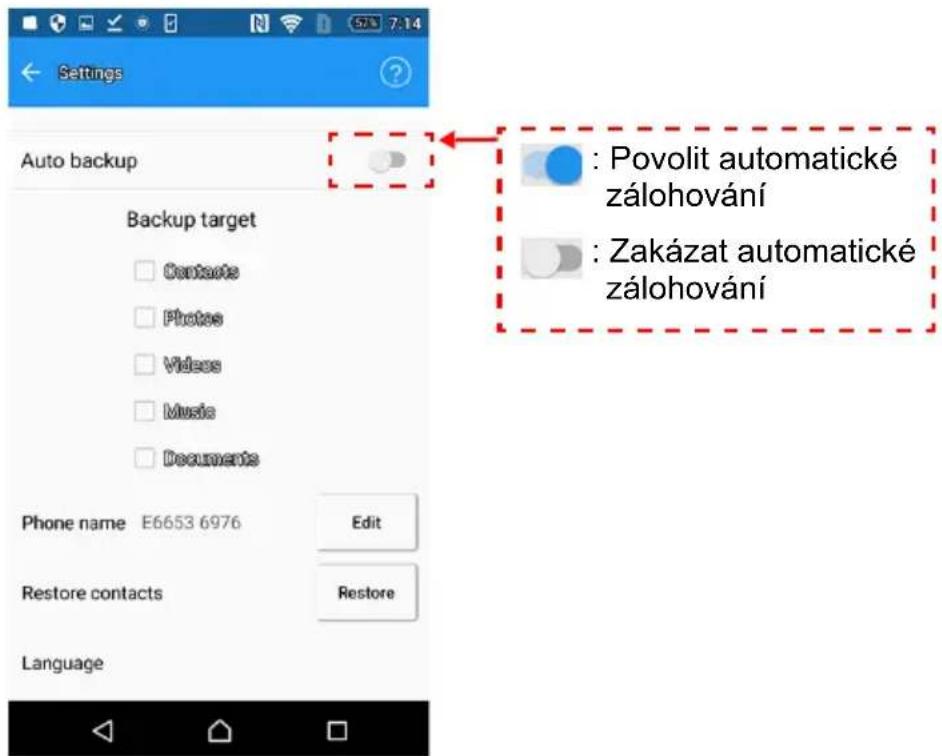
1.2. Jestliže zvolíte zapnutí automatického zálohování, vyberte cílová osobní data.
(Kontakty, fotografie, videa, hudba a dokumenty)
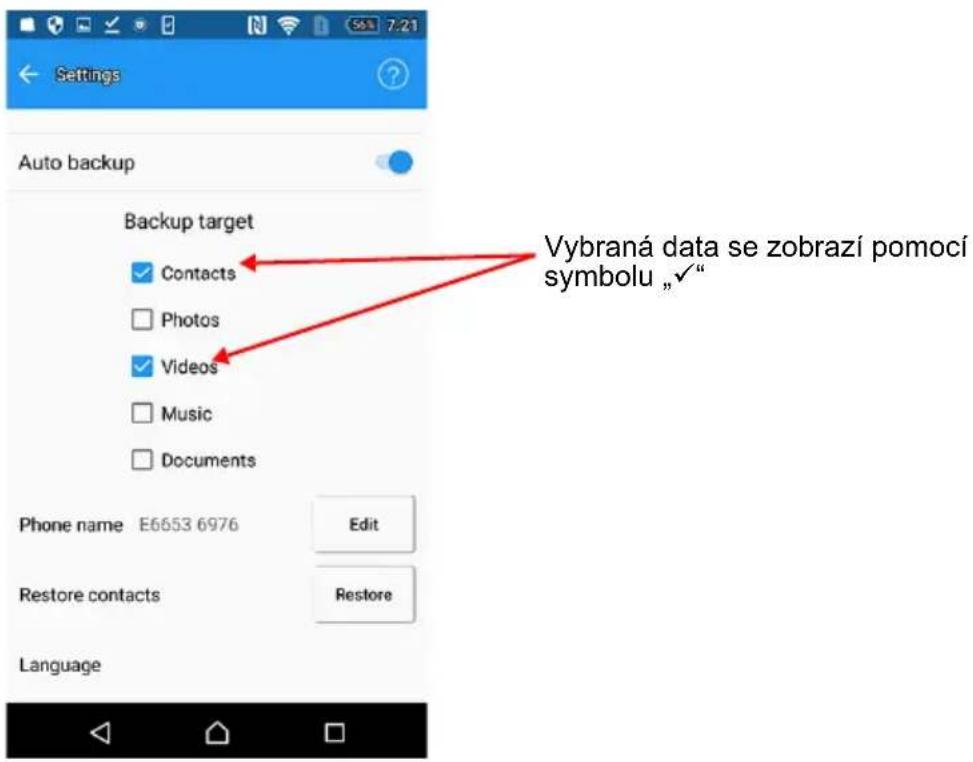
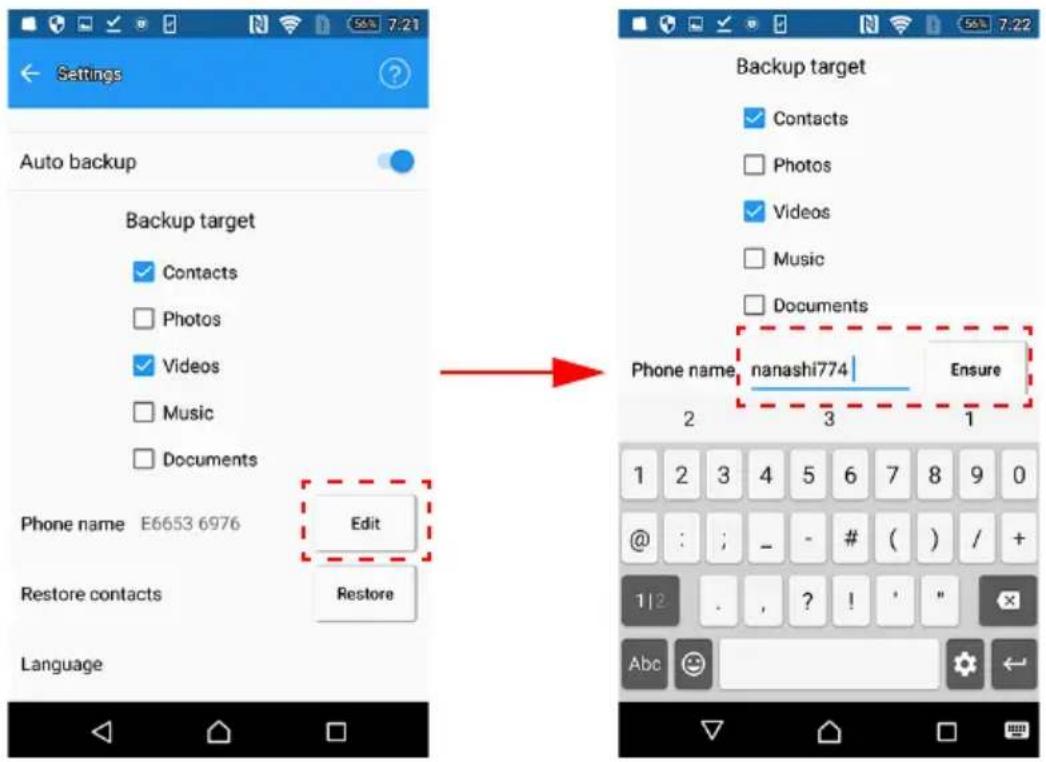
2. Úprava názvu telefonu
Jestliže chcete změnit název telefonu, klepněte na „UPRAVIT“. Po úpravě jedinečného názvu klepněte na možnost „ZAJISTIT“.
*) Název telefonu je viditelný ostatním uživatelům.
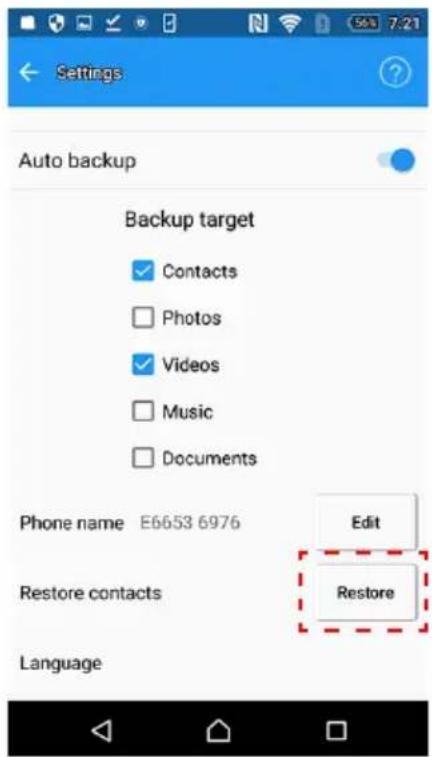
3. Obnovení kontaktů
Chcete-li obnovit kontakty chytrého telefonu z dat poslední automatické zálohy, klepněte na „Obnovit“.
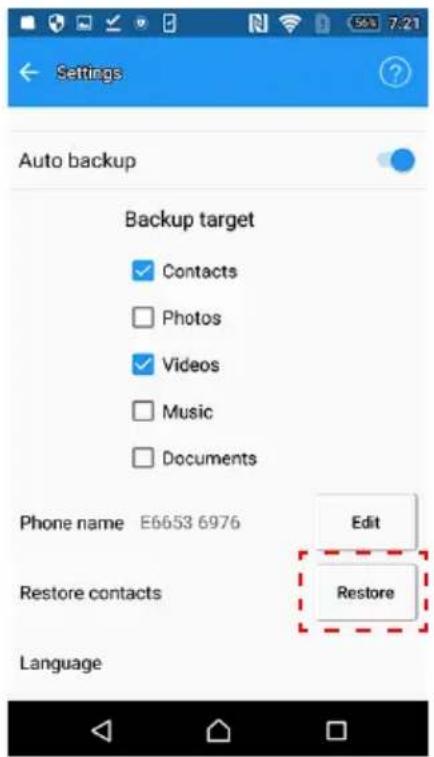
POZOR
Pokud je připojený jiný chytrý telefon, není možné obnovit kontakty pomocí této aplikace.
Chcete-li obnovit kontakty do jiného chytrého telefonu, zkopírujte příslušný soubor *.vcf z jednotky „CANVIO for Smartphone“ do vašeho počítače a dále z počítače do daného chytrého telefonu.
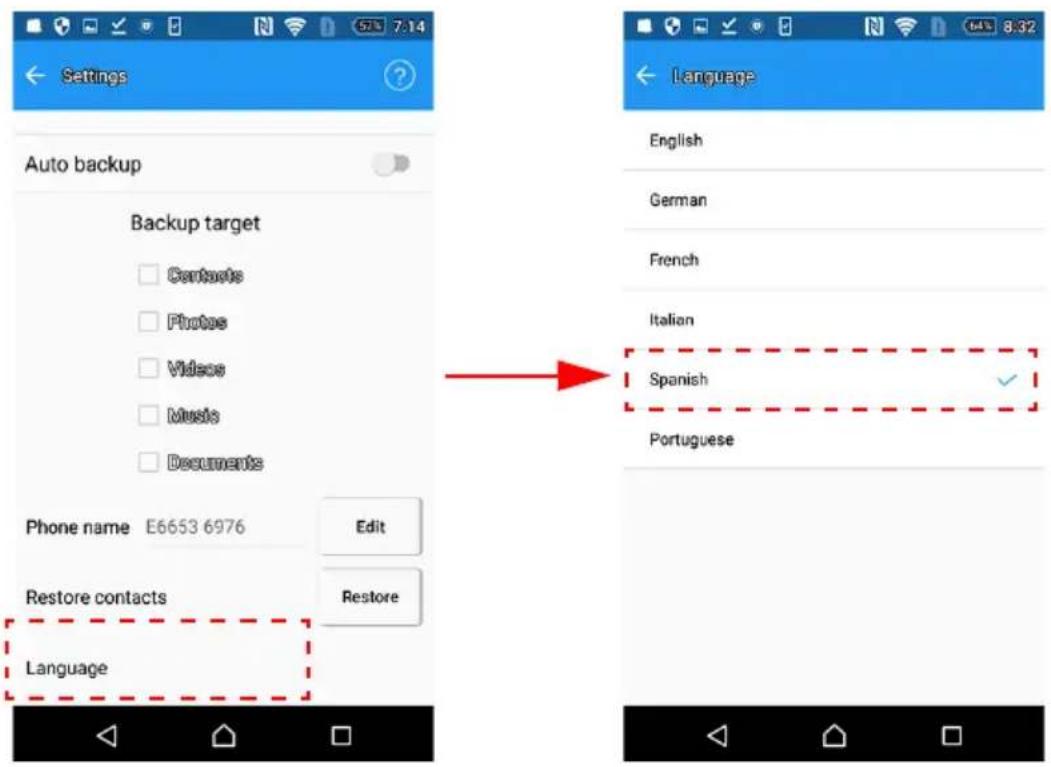
4. Nastavení jazyka
Je možné změnit nastavení jazyka.
Chcete-li změnit nastavení jazyka, klepněte na „jazyk“ a vyberte váš požadovaný jazyk.
Chcete-li zobrazit nabídku Nápověda, klepněte na ikonu „?“. Je možné zobrazit číslo verze aplikace, informace online nápovědy, informace OSS (jsou-li použity).
2-10 Funkce automatického zálohování / nabíjení
Funkce automatického zálohování a nabíjení fungují v pořadí uvedeném níže.
- Připojte chytrý telefon.
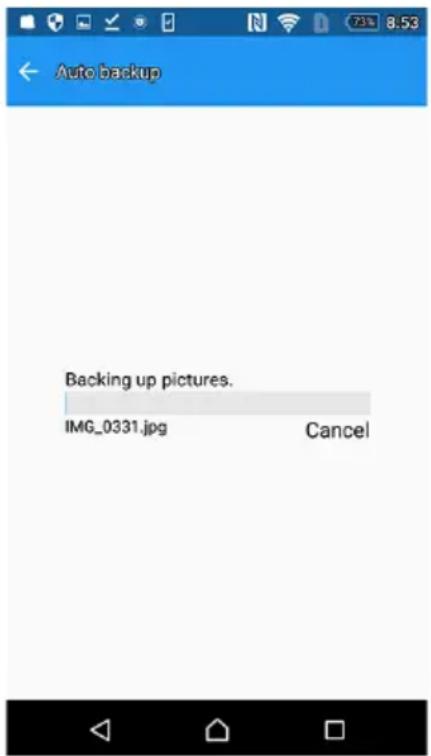
- Máte-li zapnutou funkci automatického zálohování, po chvilce se zahájí proces zálohování, pokud neděláte jiné operace.
Máte-li funkci automatického zálohování vypnutou, proces bude pokračovat bodem 4, pokud neděláte jiné operace.
2.1. Jestliže má váš chytrý telefon slabou baterii, nejprve se začne nabíjet.
Po přibližně 30 minutách nabíjení se zahájí zálohování.
2.2. Jestliže má váš chytrý telefon dostatečně nabitou baterii, spustí se zálohování.
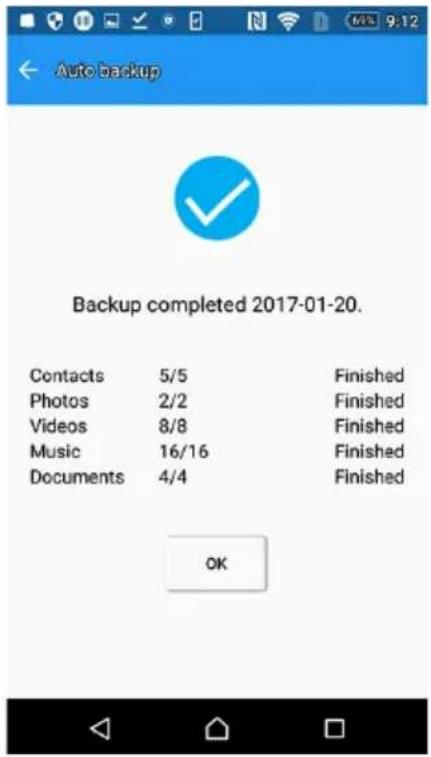
- Po skončení automatického zálohování se zobrazí jeho výsledek.
- Jednotka CANVIO for Smartphone začne nabíjet váš telefon.
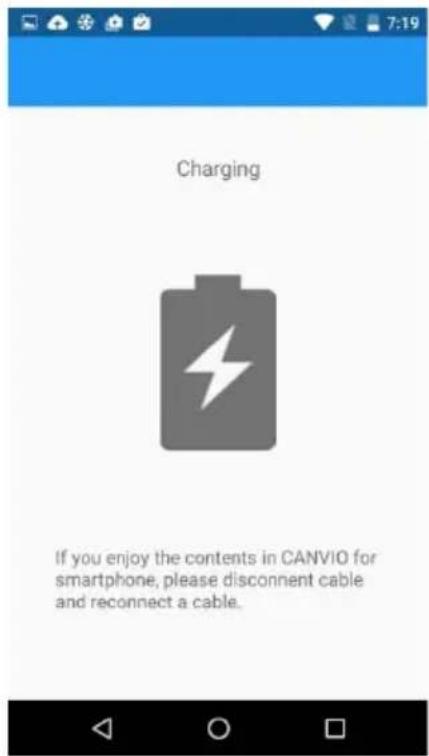
Po připojení telefonu k jednotce CANVIO for Smartphone začne jednotka fungovat (nabíjení nebo zálohování) po přibližně jedné minutě nečinnosti. Chcete-li získat přístup k datům v jednotce CANVIO for Smartphone při nabíjení telefonu, připojte a odpojte USB kabel.
Zálohování nemusí probíhat v závislosti na úrovni nabití baterie vašeho chytrého telefonu.
Pokud je chytrý telefon vypnutý, jednotka „CANVIO for Smartphone“ jej nemůže nabíjet.
2-11 Funkce ručního nabíjení
Chytrý telefon můžete začít nabíjet okamžitě následujícím způsobem.
- Připojte chytrý telefon a spust'te aplikaci „Správce obsahu“.
- Klepněte na „Ruční nabíjení“.
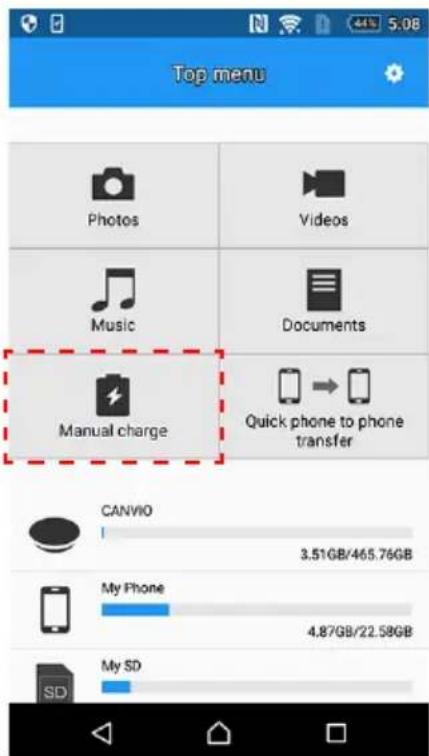
- Začněte nabíjet svůj chytrý telefon.
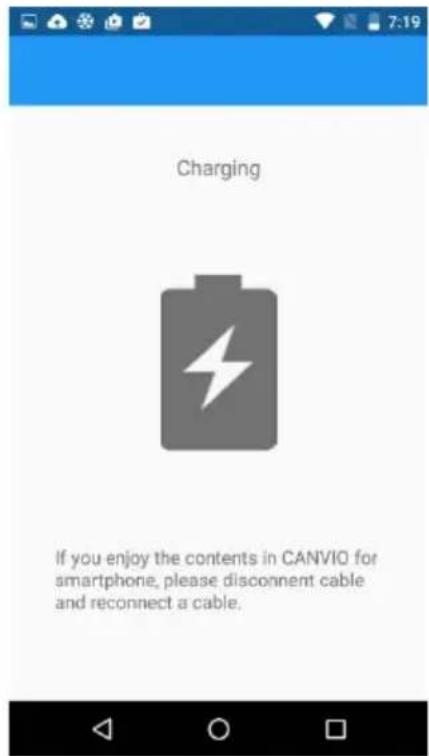
Po připojení telefonu k jednotce CANVIO for Smartphone začne jednotka fungovat (nabíjení nebo zálohování) po přibližně jedné minutě nečinnosti. Chcete-li získat přístup k datům v jednotce CANVIO for Smartphone při nabíjení telefonu, připojte a odpojte USB kabel.
Pokud je chytrý telefon vypnutý, jednotka „CANVIO for Smartphone“ jej nemůže nabíjet.
Kapitola 3
Začínáme s počítačem se systémem Windows®
3-1 Připojení k počítači se systémem Windows®
Základní nastavení
- Zastrčte AC adaptér do elektrické zásuvky.
- Zastrčte DC konektor do jednotky „CANVIO for Smartphone“.
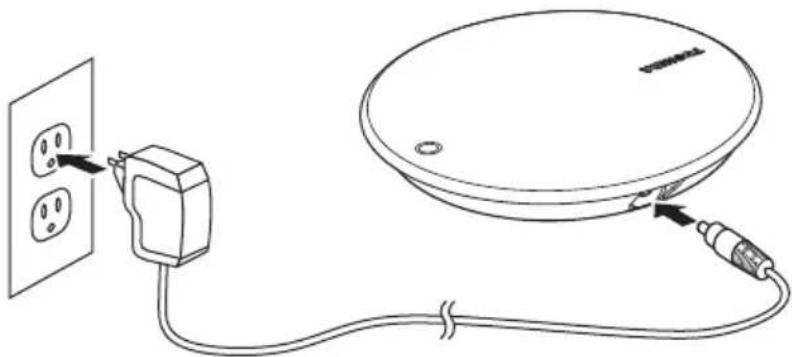
- K zapnutému a zcela spuštěnému počítači připojte jednotku „CANVIO for Smartphone“ následujícím postupem.
(a) Jestliže má počítač se systémem Windows® konektor USB „Type-A“, připojte jej k jednotce „CANVIO for Smartphone“ pomocí adaptéru USB 2.0 Micro-B - Type-A.
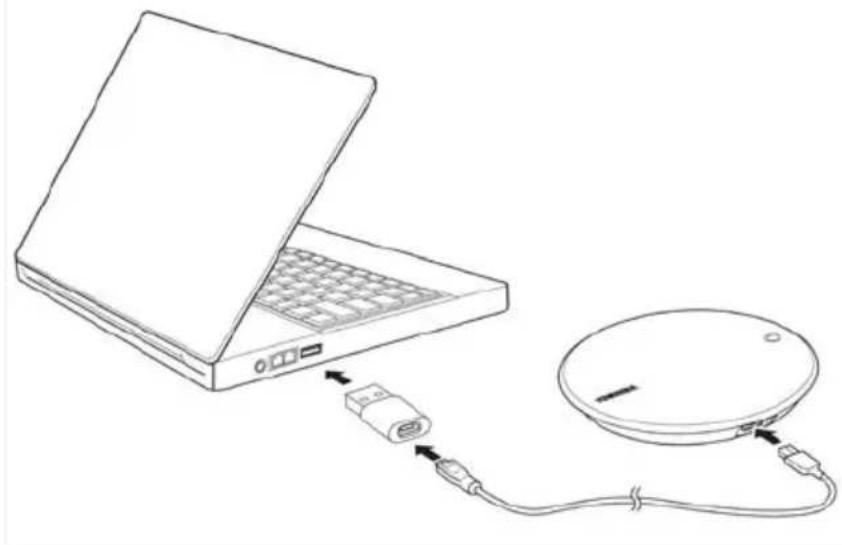
(b) Jestliže má počítač se systémem Windows® konektor USB „Type-C“, připojte jej k jednotce „CANVIO for Smartphone“ pomocí kabelu USB 2.0 Type-C™.
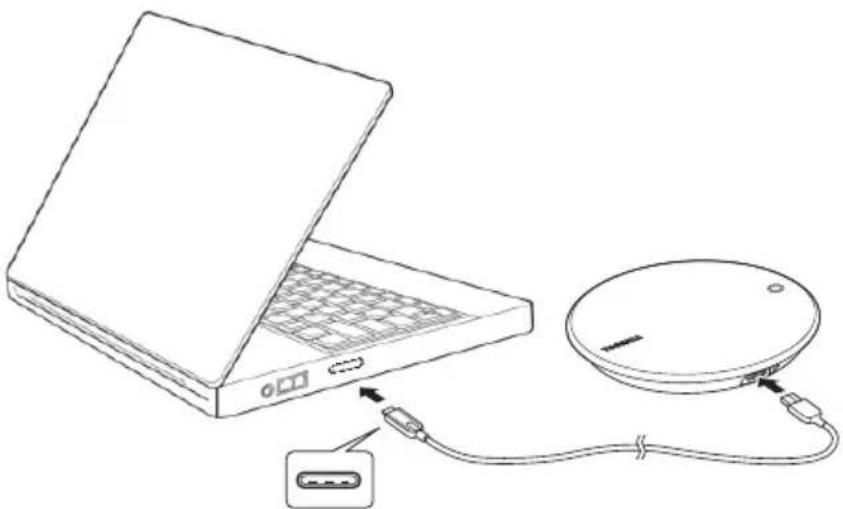
Rozsvítí se indikátor napájení/dat.
Jednotka se zapne.
Jednotka by se měla logicky připojit a v části „Tento počítač“ by se měla objevit ikona nové jednotky.
3-2 Odpojení od počítače se systémem Windows®
Důrazně doporučujeme, abyste neodpojovali jednotku pouhým vytažením kabelu, protože může právě probíhat zápis dat do jednotky.
Tato data budou ztracena a může dojít k fyzickému poškození jednotky!
Pro bezpečné odpojení jednotky proved'te kroky uvedené dále.
-
Klikněte na ikonu „Bezpečně odebrat hardware a vysunout médium“. Objeví se vyskakovací pole se seznamem externích zařízení připojených k počítači.
-
Vyberte jednotku TOSHIBA pro vysunutí. Po několika sekundách dostanete oznámení, že je možné bezpečně odebrat zařízení.
-
Klikněte na „OK“ a můžete odpojit jednotku „CANVIO for Smartphone“.
Pokyny pro bezpečnost a pohodlí při práci
1. Úvod
Tato část uvádí důležitá upozornění, kterými by se uživatelé našich produktů (a všichni ostatní) měli řídit, aby nedošlo ke zranění a poškození majetku a aby byla zajištěna bezpečnost a správné používání našich produktů. Snažte se správně porozumět významu štítků a grafických symbolů popsaných zde dále, než se začnete zabývat podrobnými popisy v rámci upozornění, která je potřeba splnit.
| Signální slova Význam | |
| NEBEZPEČÍ | Označuje bezprostředně hrozící nebezpečnou situaci, která při nedodržení pokynů způsobí smrt nebo vážný úraz. |
| VAROVÁNÍ | Označuje potenciálně nebezpečnou situaci, která může při nedodržení pokynů způsobit smrt nebo vážný úraz. |
| UPOZORNĚNÍ | Označuje potenciálně nebezpečnou situaci, která může při nedodržení pokynů způsobit drobné nebo středně velké poranění. |
| POZOR | Označuje postupy, které mohou vést k poškození majetku a k dalším problémům, ne však k poranění osob. |
| POZNÁMKA | Poskytuje důležité informace |
| *Závažná poranění zahrnují možnost oslepnutí a zhmoždění, popálení (při nízké a vysoké teplotě), úraz elektřinou, zlomeniny a otravu, atd., s dlouhodobým trváním nebo taková, která vyžadují hospitalizaci nebo dlouhodobou ambulantní péči.*Mezi malá nebo mírná poranění patří zhmoždění, popálení, úraz elektřinou, atd., která nevyžadují hospitalizaci nebo dlouhodobou ambulantní péči.*Poškození majetku znamená poškození zařízení. | |
2. Napájení a ostatní bezpečnostní upozornění
!VAROVÁNÍ
Neponechávejte předměty, například plastové kryty a elektrické zástrčky, v dosahu dětí a domácích zvířat. Nesprávné použití předmětu včetně jeho náhodného spolknutí může vést k dušení nebo udušení s následkem smrti nebo závažného poranění. Pokud máte podezření, že došlo ke spolknutí předmětu, proved'te okamžitě příslušná opatření první pomoci a obrat'te se na lékaře.
Nepokládejte jednotku na viklavý stůl, na nerovný, skloněný povrch nebo na jiné nestabilní místo. Jednotka by mohla spadnout a poškodit se, případně někoho zranit.
Neprovádějte nesprávnou údržbu nebo demontáž, aby nedošlo k poranění osob nebo k zásahu elektrickým proudem nebo požáru.
Nevystavujte jednotku vlhkým nebo mokrým podmínkám, aby nedošlo k zásahu elektrickým proudem nebo požáru.
Zabraňte vniknutí kapalin nebo kovových předmětů do jednotky, například šroubů, drátků do sešívačky nebo spon na papír. Cizí kovové předměty mohou způsobit zkrat, který může následně způsobit poškození produktu nebo vyvolat požár s rizikem vážného zranění.
Nepoužívejte jednotku, pokud kovové nebo plastové díly vypadají nenormálně, aby nedošlo k úrazu elektrickým proudem.
Nepoužívejte jednotku, pokud kovové části a plastové díly vykazují abnormální charakteristiky, aby nedošlo k zásahu elektrickým proudem.
Jestliže jednotka vytváří zápach, přehřívá se nebo kouří, ihned ji vypněte, odpojte napájecí šňůru ze zásuvky a odpojte USB kabel ze zařízení. Jinak by mohlo dojít k požáru, poškození jednotky a k poranění, včetně popálení nebo úrazu elektrickým proudem. Dále již jednotku nepoužívejte. Obrat’te se na obchod, kde jste ji zakoupili.
Nezapojujte AC adaptér do napájecího zdroje, jehož napětí, proud nebo frekvence neodpovídá hodnotám uvedeným na štítku jednotky. Přetížení zásuvky nebo AC adaptéru může vést k požáru nebo úrazu elektrickým proudem s rizikem vážného poranění.
Při odpojování zástrčky ze zásuvky netahejte za napájecí kabel. Uchopte přímo zástrčku. Tahání za kabel může způsobit zlomení kabelu s následkem požáru nebo úrazu elektrickým proudem s rizikem vážného poranění.
Vždy zkontrolujte, zda je napájecí zástrčka dobře zastrčena do konektoru, aby bylo zajištěno bezpečné elektrické propojení. Přetížení zásuvky by mohlo způsobit požár nebo úraz elektrickým proudem s rizikem vážného poranění.
Když je AC adaptér zapojen do zásuvky, zajistěte pro jednotku a pro AC adaptér dostatečné větrání a ochranu před přehříváním. Nedostatečné větrání může vést k přehřátí jednotky a AC adaptéru a k požáru nebo úrazu elektrickým proudem s rizikem vážného poranění.
Pokud se na zástrčkách nebo patce konektoru napájecího kabelu usadí prach, vypněte napájení a odpojte napájecí kabel. Potom otřete zástrčky nebo patku konektoru suchým měkkým hadříkem. Pokud tak neučiníte, může dojít k požáru nebo úrazu elektrickým proudem s rizikem vážného poranění.
Používejte tento produkt s připojeným USB kabelem. Jestliže jej použijete bez připojeného USB kabelu, může dojít k požáru, úrazu elektrickým proudem nebo závadě.
Nezkratujte elektrické obvody na svorkách USB kabelu nebo AC adaptéru. Může dojít k požáru, úrazu elektrickým proudem nebo závadě.
Připojujte a používejte toto zařízení s modely chytrých telefonů se systémem Android, u kterých společnost Toshiba potvrdila kompatibilitu. Jestliže připojíte toto zařízení k modelu chytrého telefonu s Androidem, u kterého Toshiba nepotvrdila kompatibilitu, může dojít k požáru, úrazu elektrickým proudem nebo závadě.
POZOR
Neodpojujte USB kabel a AC adaptér za provozu, aby nedošlo ke ztrátě dat nebo poškození jednotky.
Nedotýkejte se USB kabelu a AC adaptéru za provozu, aby nedošlo ke ztrátě dat nebo poškození jednotky.
Nebouchejte jednotkou, neupust'te ji a netřeste s ní, aby nedošlo ke ztrátě dat nebo poškození jednotky.
Nepoužívejte jednotku za vysokých nebo nízkých teplot, nebo v podmínkách náhlých teplotních změn. Může dojít ke ztrátě dat nebo poškození jednotky. (Provozní teplota: 5 °C - 35 °C, vypnutí: -40 °C - 60 °C)
Nezapomínejte co nejčastěji zálohovat svá data v jednotce do jiné úložné jednotky.
Nepoužívejte jednotku v podmínkách kondenzace vlhkosti, aby nedošlo ke ztrátě dat nebo poškození jednotky.
Nepřikrývejte jednotku za provozu, aby nedošlo k jejímu přehřátí.
Nepoužívejte jednotku za bouřky. Jestliže zahlédnete blesky nebo uslyšíte hřmění, ihned vypněte zařízení připojená k jednotce, počítač a periferie, odpojte napájecí kabel ze zásuvky a odpojte USB kabel z počítače. Elektrické přepětí způsobené bleskem může způsobit ztrátu dat nebo poškození jednotky.
Nečistěte jednotku ani příslušenství chemickými přípravky. Pokud chcete vyčistit jednotku nebo příslušenství, použijte suchý měkký hadr. Použití chemikálií může mít za následek opotřebení, deformaci nebo změnu barvy čištěných součástí a ztrátu dat.
Při manipulaci s chytrým telefonem se systémem Android dodržujte se řídte návodem k obsluze, který byl dodán k vašemu telefonu.
Aby bylo možné provozovat a připojit zařízení k vašemu chytrému telefonu s Androidem, musí být v zařízení příslušná aplikace.
Před prvním použitím úplně nabijte svůj chytrý telefon s Androidem pomocí napájecího adaptéru.
Aby bylo možné nabíjet chytrý telefon s Androidem pomocí zařízení „CANVIO for Smartphone“, je potřeba nainstalovat příslušnou aplikaci do zařízení s Androidem a zapnout funkci automatického zálohování.
Funkce přemístění souboru není v této aplikaci podporovaná.
Funkce kopírování souboru je v této aplikaci podporovaná.
Dojde-li k chybě, zastrčte znovu kabel.
Zálohování nemusí probíhat v závislosti na úrovni nabití baterie vašeho chytrého telefonu.
Pokud je chytrý telefon vypnutý, jednotka „CANVIO for Smartphone“ jej nemůže nabíjet.
POZNÁMKA
Kompatibilita se může lišit podle uživatelské konfigurace hardwaru a operačního systému.
Jestliže jednotka nemá dostatečné napájení, nefunguje.
Jeden gigabajt (1 GB) znamená 10^9 = 1 000 000 000 bajtů a jeden terabajt (1TB) znamená 10^12 = 1 000 000 000 000 bajtů při použití mocnin 10.
Operační systém počítače však uvádí kapacitu při užití mocnin 2, kde je definice 1 GB=2 ^30 = 1.073.741.824 bajtů a 1 TB = 2 ^40 = 1.099.511.627.776 bajtů, může tedy zdánlivě vykazovat nižší kapacitu. Dostupná úložná kapacita (včetně příkladů různých mediálních souborů) se bude lišit podle velikosti souboru, formátování, nastavení, softwaru, operačního systému a dalších faktorů.
Používejte pouze příslušenství dodávané výrobcem.
Tato jednotka vyžaduje napájení z AC adaptéru dodaného výrobcem.
Specifikace produktu podléhají změnám bez oznámení.
3. Zproštění odpovědnosti
Společnost Toshiba nenese odpovědnost za porušení nebo ztrátu dat. (Společnost Toshiba nebude provádět obnovu dat, ani hradit náklady za obnovu dat.)
Společnost Toshiba nenese žádnou odpovědnost za škody v důsledku zanedbání ze strany uživatelů, v důsledku požáru, zemětřesení nebo jiné nehody mimo kontrolu společnosti Toshiba.
Společnost Toshiba nenese za žádných okolností odpovědnost, pokud nedodržujete pokyny uvedené v uživatelské příručce.
Společnost Toshiba nenese za žádných okolností odpovědnost za nesprávné používání připojovacího přístroje a softwaru.
Podpora pro tento produkt je k dispozici pouze v zemích, kde byl produkt původně zakoupen.
4. Omezení použití
Tato jednotka slouží ke standardnímu použití, například pro práci v kanceláři, jako osobní jednotka a domácí využití. Společnost Toshiba Corporation nebude ručit za jiný než tento typ použití. Nepoužívejte ji ke zvláštním účelům (atomové ovládací prvky, letecké nebo vesmírné systémy, ovládací prvky vozidel hromadné přepravy, zdravotnická zařízení pro podporu života nebo ovládací prvky pro odpal zbraní), kde existují obzvláště vysoké nároky na spolehlivost, kde nejsou zaručeny odpovídající úrovně bezpečnosti, nebo kde závada nebo provozní chyba mohou ohrozit život nebo způsobit fyzické poranění.
Podpora TOSHIBA
Potřebujete poradit?
Podívejte se na stránku podpory pro pevné disky a úložiště TOSHIBA:
Ohledně reklamací se podívejte sem: www.externalhdd.storrepair.de/
Poznámky
©2016 TOSHIBA Electronics Europe GmbH. Všechna práva vyhrazena.
TOSHIBA si vyhrazuje právo provádět technické změny. TOSHIBA nepřebírá odpovědnost za škody vzniklé přímo nebo nepřímo na základě chyb, opomenutí nebo rozporů mezi tímto produktem a dokumentací.
Název Toshiba a její loga jsou registrované obchodní známky společnosti Toshiba.
Google Play, logo Google Play a Android jsou obchodní známky společnosti Google Inc.
Windows® je registrovaná obchodní známka společnosti Microsoft
Corporation ve Spojených státech a/nebo v dalších zemích.
USB Type-C™ je obchodní známka fóra USB Implementers Forum.
Ostatní obchodní známky zmíněné nebo uvedené v tomto dokumentu jsou vlastnictvím svých příslušných vlastníků. Chyby a opomenutí jsou vyhrazeny.
Likvidácia produktov
■ Siet'ový adaptér a zástrčka (EÚ + Spojené král'ovstvo)
Funkcie
Siet'ový adaptér (EÚ + Spojené král'ovstvo)
Stručná príručka
1-2 Oboznámenie sa so zariadením CANVIO for Smartphone
Začíname so smartfónom so systémom Android™
: povolit' automatické zálohovanie

Po úprave tohto jedinečného názvu t'uknite na tlačidlo ENSURE (Potvrdit').
Po výbere potiahnite prstom sprava dol'ava.
Ak chcete zobrazit' skrytý obsah, v oblasti výberu kariet potiahnite prstom sprava doľava.
Po výbere t'uknite na ikonu

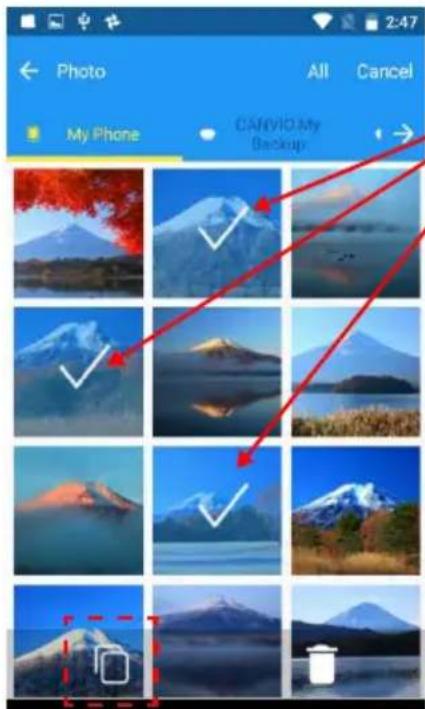
Ak chcete zobrazit' skrytý obsah, v oblasti výberu kariet potiahnite prstom sprava dol'ava.
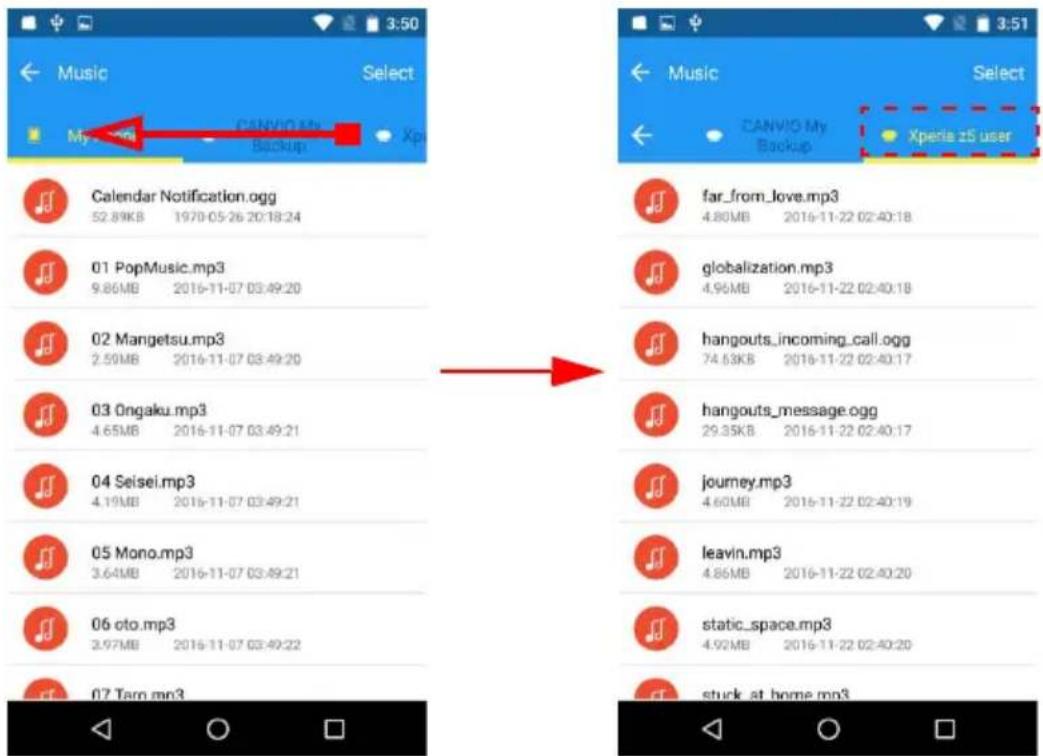
2. Otvorenie súboru
1.1. Pripojte starý smartfón (zdroj údajov) a t'uknite na tlačidlo Step 1 (1. krok).
Po výbere t'uknite na tlačidlo OK.
2.1. Pripojte nový smartfón a t'uknite na tlačidlo Step 2 (2. krok).
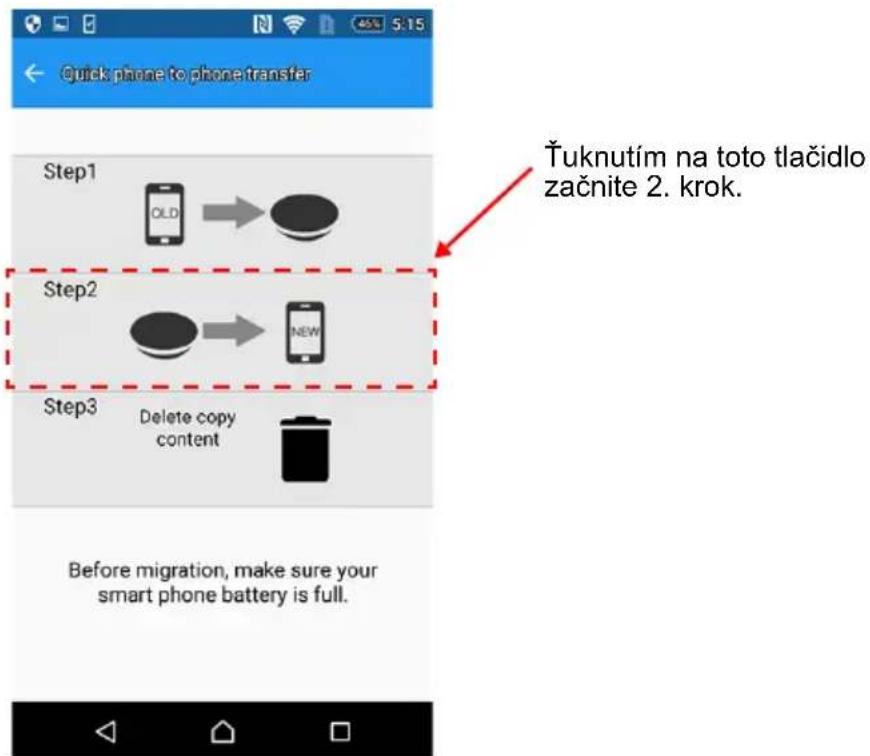
3.1. Pripojte nový smartfón a t'uknite na tlačidlo Step 3 (3. krok).
3.3. Spustí sa odstraňovanie údajov.
3.4. Po dokončení odstraňovania t'uknite na tlačidlo OK.
- Nastavenie Auto Backup (Automatické zálohovanie)
Ak chcete zmenit' názov telefónu, t'uknite na tlačidlo EDIT (Upravit'). Po úprave tohto jedinečného názvu t'uknite na tlačidlo ENSURE (Potvrdit').
Ak chcete obnovit' kontakty smartfónu z najnovších automaticky zálohovaných údajov, t'uknite na tlačidlo Restore (Obnovit').
OZNÁMENIE
5. Ponuka Help (Pomocník)
2-10 Funkcia automatického zálohovania a nabíjania
Začíname s počítačom so systémom Windows®
3-1 Pripojenie k počítaču so systémom Windows®
Základné nastavenie
-
Zapojte siet'ový adaptér do elektrickej zásuvky.
-
Zapojte konektor DC do zariadenia CANVIO for Smartphone.
Ak sa vyskytne chyba, znova zapojte kábel.


