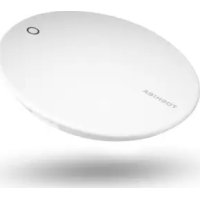
Canvio for Smartphone - Externe harde schijf TOSHIBA - Gratis gebruiksaanwijzing en handleiding
Vind de handleiding van het apparaat gratis Canvio for Smartphone TOSHIBA in PDF-formaat.



Gebruikersvragen over Canvio for Smartphone TOSHIBA
0 vraag over dit apparaat. Beantwoord die u kent of stel uw eigen vraag.
Stel een nieuwe vraag over dit apparaat
Download de handleiding voor uw Externe harde schijf in PDF-formaat gratis! Vind uw handleiding Canvio for Smartphone - TOSHIBA en neem uw elektronisch apparaat weer in handen. Op deze pagina staan alle documenten die nodig zijn voor het gebruik van uw apparaat. Canvio for Smartphone van het merk TOSHIBA.
GEBRUIKSAANWIJZING Canvio for Smartphone TOSHIBA
Overeenstemming met CE-richtlijnen
CE
Dit product is voorzien van het CE-keurmerk, in overeenstemming met de vereisten van de toepasselijke EU-richtlijnen. De verantwoording voor de toewijzing van CE-keurmerken ligt bij Toshiba Electronics Europe GmbH, Hansaallee 181, 40549 Düsseldorf, Duitsland.
Werkomgeving
De elektromagnetische compatibiliteit (EMC) van dit product is gecontroleerd en is standaard voor deze productcategorie voor zogeheten commerciële, lichtindustriële en woonomgevingen.
Andere gebruiksomgevingen zijn niet door Toshiba gecontroleerd en het gebruik van dit product in deze gebruiksomgevingen kan beperkt zijn of niet worden aanbevolen. Mogelijke gevolgen van het gebruik van dit product in een niet-gecontroleerde gebruiksomgeving zijn: storing van andere producten of van dit product in de nabije omgeving met als gevolg tijdelijke defecten of verlies/beschadiging van gegevens. Voorbeelden van niet-gecontroleerde bedrijfsomgevingen en bijbehorende adviezen:
- Industriële omgeving (bijvoorbeeld waar krachtstroom van 380 V (drie fasen) wordt gebruikt): risico van storing van dit product door mogelijke sterke elektromagnetische velden, met name in de buurt van zware machines of elektriciteitsinstallaties.
Medische omgeving: naleving van de richtlijnen voor medische producten is niet gecontroleerd door Toshiba. Daarom mag dit product zonder verdere controle niet worden gebruikt als medisch product. Gebruik in normale kantooromgevingen, zoals in ziekenhuizen, mag geen probleem zijn als er geen beperkingen zijn voorgeschreven door de verantwoordelijke leiding.
In een voertuig: raadpleeg de instructies van het betreffende voertuig voor informatie met betrekking tot het gebruik van dit product (of deze productcategorie).
Vliegtuig: volg de aanwijzingen van het cabinepersoneel betreffende gebruiksbeperkingen.
Andere omgevingen zonder EMC
- Gebruik buitenshuis: aangezien dit een normaal thuis-/kantoorapparaat is, is dit product niet bestand tegen vocht en is het niet schokbestendig.
■ Explosieve omgeving: het gebruik van dit product in een explosieve werkomgeving (Ex) is niet toegestaan.
De volgende informatie geldt alleen voor EU-lidstaten:
REACH - Verklaring van overeenstemming
De nieuwe verordening van de Europese Unie (EU) met betrekking tot chemische stoffen, REACH (Registration, Evaluation, Authorisation and Restriction of Chemicals ofwel registratie, beoordeling, autorisatie en beperkingen van chemische stoffen), is vanaf 1 juni 2007 van kracht.
Toshiba voldoet aan alle REACH-vereisten en we streven ernaar onze klanten informatie te verschaffen over de chemische stoffen in onze producten in overeenstemming met de REACH-voorschriften.
Afvalverwerking van producten
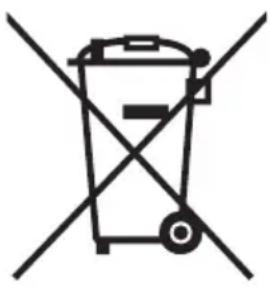
Het gebruik van het symbool geeft aan dat dit product niet als huishoudelijk afval mag worden behandeld. Door dit product op de juiste manier als afval te verwerken, draagt u eraan bij negatieve gevolgen voor het milieu en de menselijke gezondheid die kunnen voortvloeien uit onjuiste verwerking van dit product te voorkomen. Neem voor meer informatie over recycling van dit product contact op met de gemeente, de afvalverwerkende instantie of de winkel waar u het product hebt gekocht.
Veiligheidspictogrammen
Deze handleiding bevat veiligheidsinstructies die moeten worden opgevolgd ter voorkoming van mogelijke risico's die kunnen leiden tot lichamelijk letsel, beschadiging van de apparatuur of gegevensverlies. De veiligheidsinformatie is geclassificeerd overeenkomstig de ernst van het risico en worden aangeduid door de volgende pictogrammen:
| Trefwoord Betekenis | |
| GEVAAR | Duidt op een dreigend gevaar dat bij veronachtzaming van de instructies in ernstig of dodelijk letsel zal resulteren. |
| WAARSCHUWING | Duidt op een mogelijk gevaarlijke situatie die bij veronachtzaming van de instructies ernstig of dodelijk letsel kan veroorzaken. |
| LET OP | Duidt op een mogelijk gevaarlijke situatie die bij veronachtzaming van de instructies tot lichte verwondingen kan leiden. |
| KENNISGEVING | Duidt op handelingen die kunnen leiden tot materiële schade en tot andere problemen, maar niet tot persoonlijk letsel. |
| OPMERKING | Duidt op belangrijke informatie |
| *Voorbeelden van ernstig letsel zijn blindheid, verwondingen, brandwonden (door hoge en lage temperatuur), een elektrische schok, breuken, vergiftiging en dergelijke met langdurige effecten of waarvoor ziekenhuisopname en/of langdurige behandeling in een ziekenhuis is vereist.*Lichte verwondingen zijn (brand)wonden, een elektrische schok en dergelijke waarvoor geen ziekenhuisopname en/of langdurige behandeling in een ziekenhuis is vereist.*Materiële schade betekent schade aan het apparaat. | |
Andere pictogrammen
Aanvullende pictogrammen duiden op andere nuttige of leerzame informatie:
 | TECHNISCHE OPMERKING: Dit pictogram duidt op technische gegevens over het apparaat. |
 | TIP: Dit pictogram duidt op nuttige aanwijzingen en tips. |
 | DEFINITIE: Dit pictogram duidt op de definitie van een term die in de tekst voorkomt. |
Inhoudsopgave
Inleiding....NL-6
Overzicht ....NL-6
Functies ....NL-6
Hoofdstuk 1 1-1 De onderdelen controleren....NL-7
1-2 Kennismaking met de CANVIO for Smartphone....NL-7
1-3 LED-lampje ....NL-8
Hoofdstuk 2 Aan de slag met uw Android™-smartphone....NL-9
2-1 De Android™-app downloaden en installeren....NL-9
2-2 Sluit uw Android™-apparaat aan ....NL-9
2-3 De app starten....NL-10
2-4 Eerste configuratie ....NL-11
2-5 Hoofdmenu.... NL-13
2-6 Het menu Photos/Videos ....NL-14
2-7 Het menu Music/Documents....NL-18
2-8 Het menu Quick Phone to Phone Transfer ....NL-22
2-10 Automatische back-up/oplaadfunctie ....NL-35
2-11 Handmatig opladen....NL-37
Hoofdstuk 3 Aan de slag met uw Windows®-pc ....NL-38
3-1 Aansluiten op uw Windows®-pc ....NL-38
3-2 Loskoppelen van uw Windows®-pc ....NL-39
Instructies voor veiligheid en comfort....NL-40
TOSHIBA-ondersteuning....NL-44
Kennisgevingen....NL-44
Inleiding
Overzicht
Toshiba CANVIO for Smartphone.
Onderdelen
De CANVIO for Smartphone bestaat uit de volgende onderdelen:
■ Netadapter, stekker (EU+VK)
USB 2.0 Micro-B-kabel
USB 2.0 Type-C™-kabel
USB Micro-B-naar-Type-A-adapter
Snelstartgids
Functions
Back-ups van muziek, video's, foto's en contactgegevens van uw Android-telefoon opslaan op de CANVIO for Smartphone met behulp van de bijbehorende app, Content Manager.
Toegang tot opgeslagen muziek, video's en foto's op de CANVIO for Smartphone via de bijbehorende app.
Laadt uw Android-telefoon op nadat een automatische back-up is gemaakt.
Hardwarespecificaties
| Opslagindeling NTFS | ||
| Compatibiliteit Pc | Windows® 7, 8.1, 10 | |
| Android-smartphones | Raadpleeg de onderstaande URLwww.toshiba-personalstorage.net/rd/cfscomp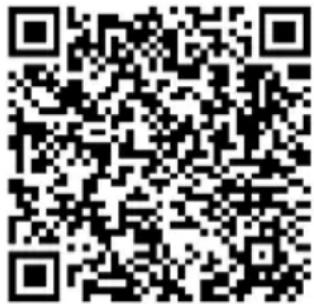 | |
KENNISGEVING
De werking kan verschillen van wat wordt weergegeven, afhankelijk van de versie van de app, uw smartphone etc.
Hoofdstuk 1
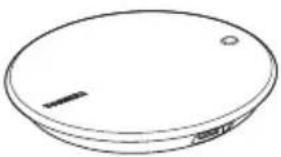
1-1 De onderdelen controleren
Controleer de onderdelen.
1-3 LED-lampje
Het LED-lampje geeft het volgende aan:
| LED-lampje Systeemstatus | |
| Brandt niet Uitgeschakeld/slaapstand | |
| Brandt blauw (knippert niet) Ingeschakeld/inactief | |
| Knippert blauw Toegang tot apparaat | |
| Brandt oranje (knippert niet) De smartphone wordt opgeladen |
KENNISGEVING
Koppel de USB-kabel en de netadapter niet los terwijl de vaste schijf in gebruik is (draait), aangezien dit kan leiden tot gegevensverlies of schade aan de schijf.
Hoofdstuk 2
Aan de slag met uw Android™-smartphone
2-1 De Android™-app downloaden en installeren
Download de app Content Manager via de Google Play™ Store en installeer de app op uw Android™-apparaat.
2-2 Sluit uw Android™-apparaat aan
Basisconfiguratie
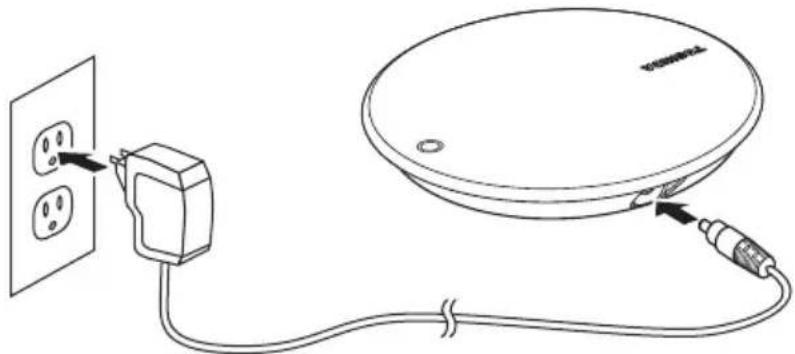
- Sluit de netadapter aan op een stopcontact.
- Steek de gelijkstroomstekker in de CANVIO for Smartphone.
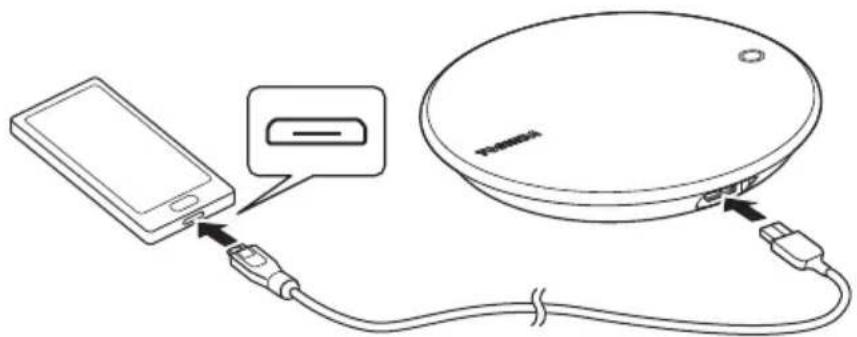
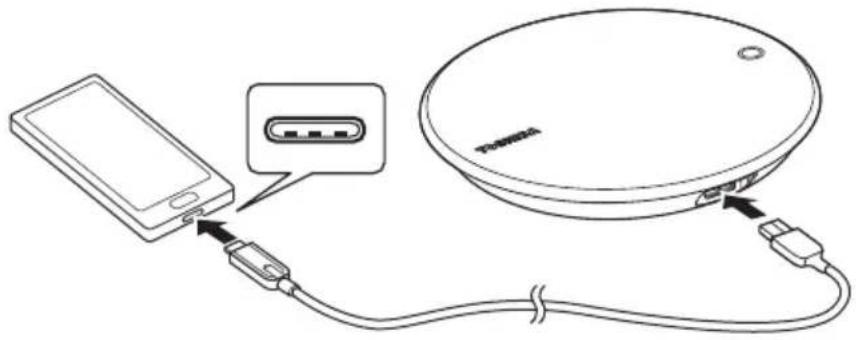
(a) Als uw Android™-apparaat een Micro-B-type USB-aansluiting heeft, sluit u de CANVIO for Smartphone aan met een USB 2.0 Micro-B-kabel.
(b) Als uw Android™-apparaat een Type-C-aansluiting heeft, sluit u deze op de CANVIO for Smartphone aan met een USB 2.0 Type-C™-kabel.
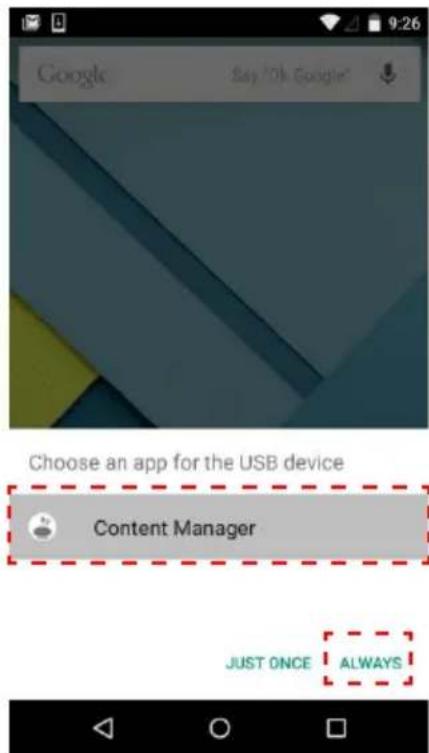
Tik op het pictogram van de app Content Manager op uw smartphone.

KENNISGEVING
Toshiba beveelt aan om 'ALWAYS' (Altijd) te gebruiken als instelling voor de app Content Manager.
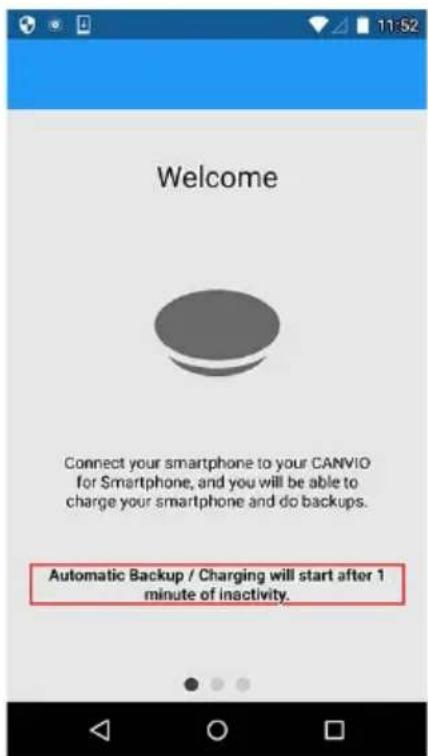
2-4 Eerste configuratie
- Lees het bericht en veeg van rechts naar links.
- Lees het bericht en kies een instelling voor Auto Backup.
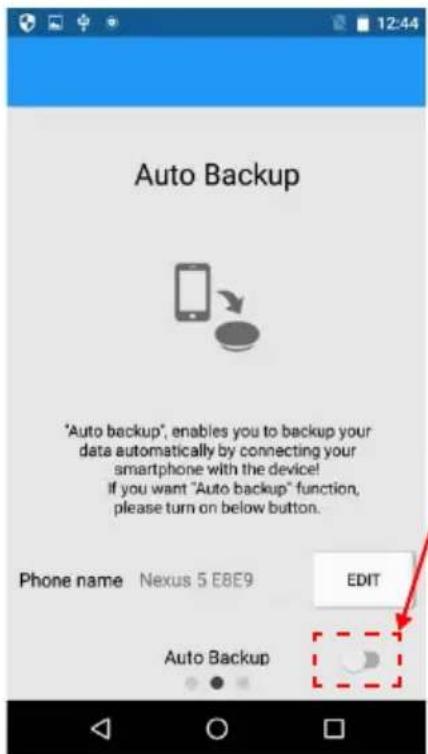
: Auto Backup inschakelen : Auto Backup uitschakelen
Als u 'Auto Backup' niet inschakelt, laadt dit product uw smartphone niet op.
Na de eerste installatie kunt u de instelling voor 'Auto Backup' wijzigen in het menu 'Settings'.
- Als u de naam van de telefoon wilt wijzigen, tikt u op EDIT (Bewerken).
Nadat u een unieke naam hebt opgegeven, tikt u op ENSURE (Bevestigen).
Veeg na de selectie van rechts naar links.
*) De telefoonnaam is zichtbaar voor andere gebruikers.
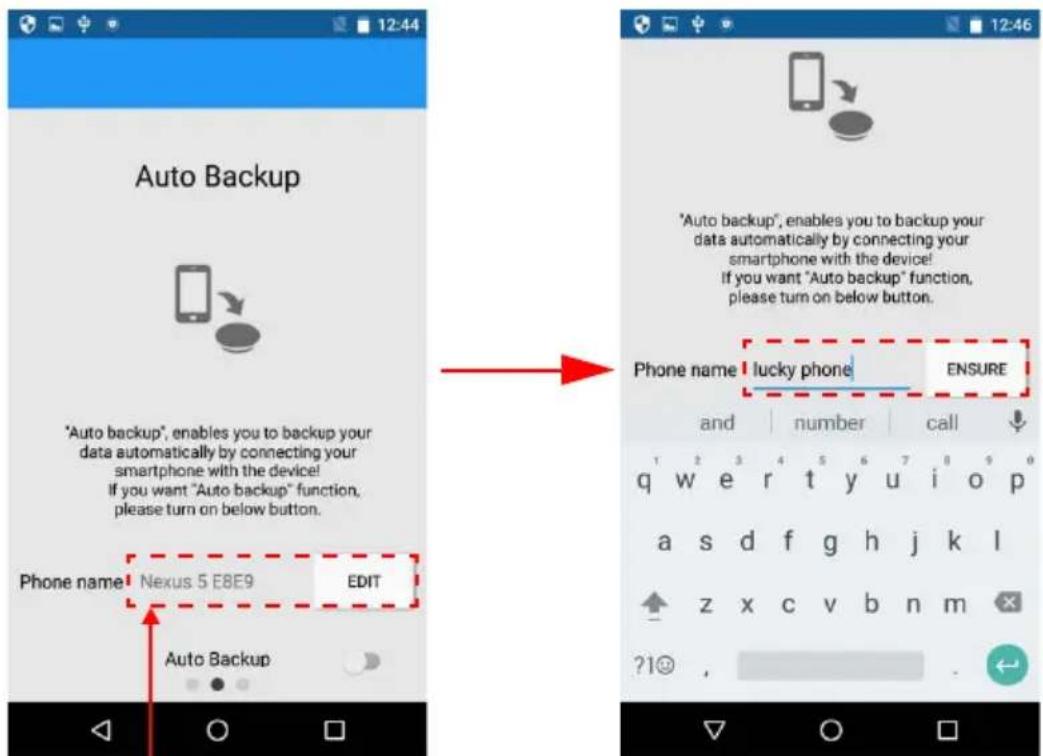
U kunt de unieke naam voor uw telefoon, die zichtbaar is voor andere gebruikers, wijzigen.
Na de eerste installatie kunt u de instelling voor 'Auto Backup' wijzigen in het menu 'Settings'.
- Lees het bericht en tik op 'Start to Use' (Beginnen met het gebruik).
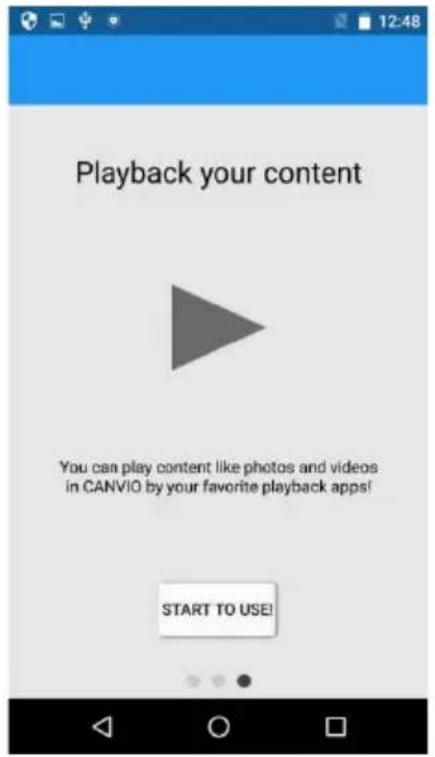
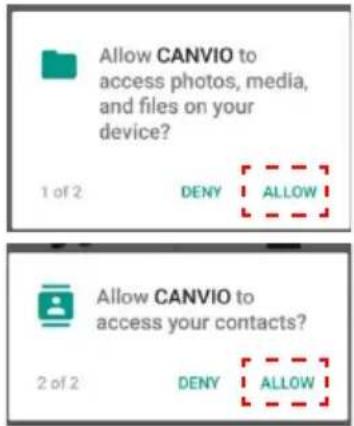
Als het onderstaande venster met een verzoek om toestemming wordt weergegeven, tikt u op 'ALLOW' (Toestaan).
*) Als u op 'DENY' (Weigeren) tikt, kunt u geen back-up maken van de gegevens op uw smartphone.
Het hoofdmenu vormt het beginpunt voor het gebruik van deze app.
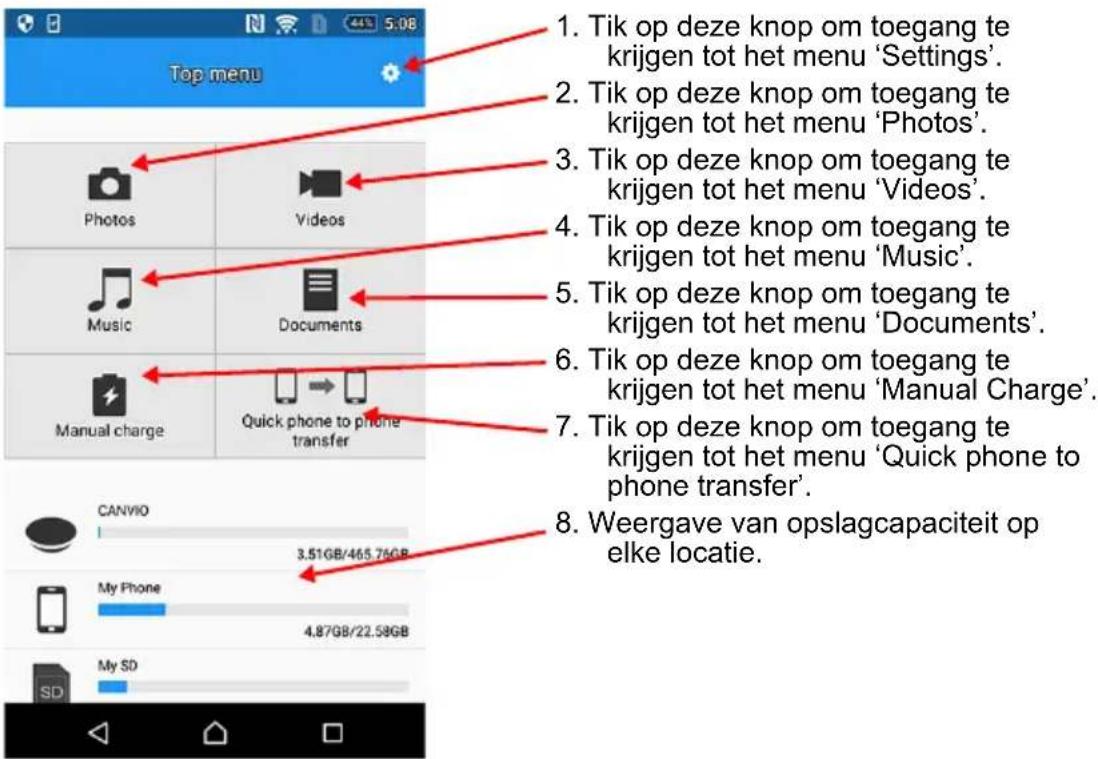
2-6 Het menu Photos/Videos
1. Het menu Photos/Videos
U kunt foto- en videobestanden beheren via het menu Photos/Videos.
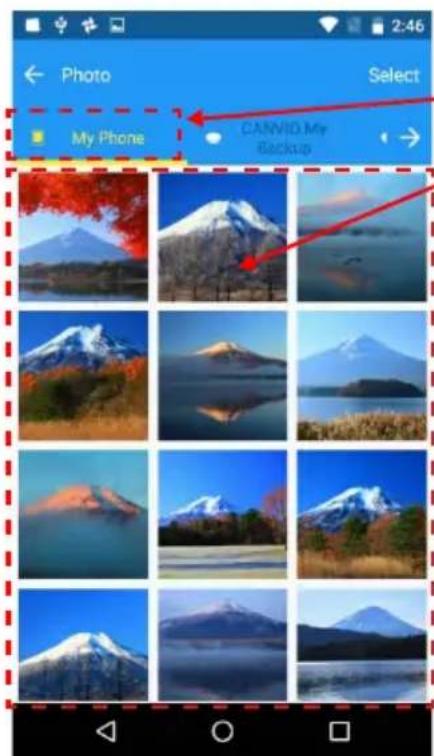
-
Tik om telefoon of back-upmap te selecteren.
-
Miniaturen van foto's/video's
Als u verborgen inhoud wilt weergeven, veegt u van rechts naar links over het tabgedeelte.
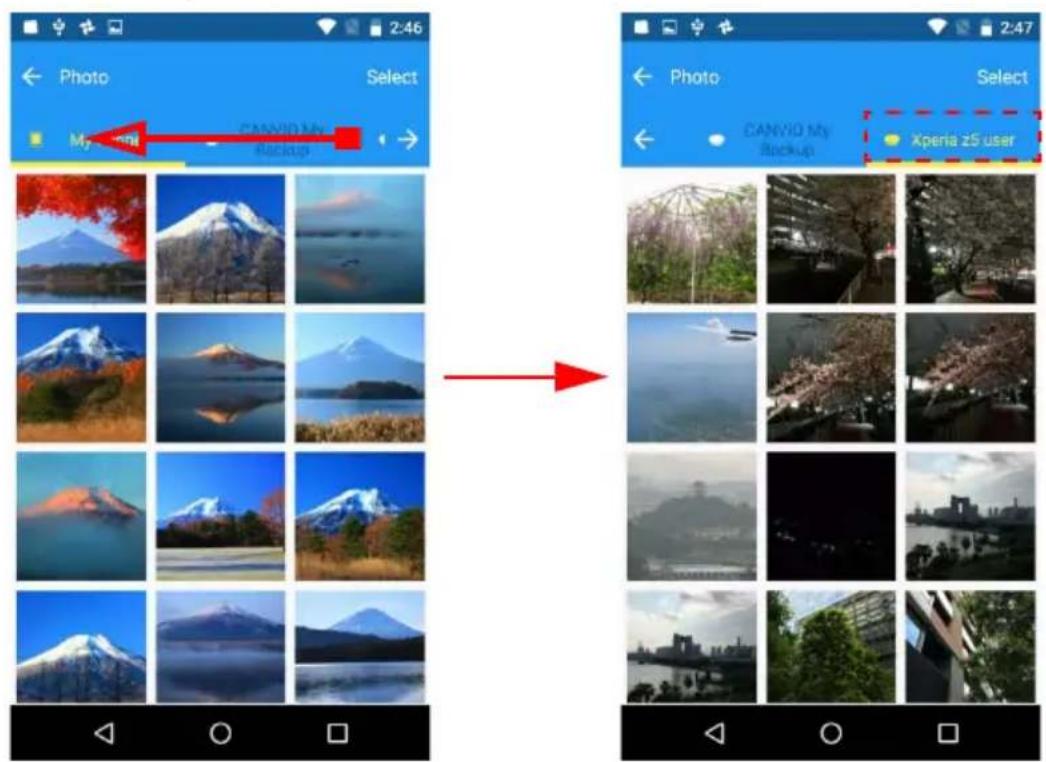
2. Een bestand openen
U opent een bestand door te tikken op de miniatuur ervan en een externe app te selecteren.
3. Bestanden kopiëren
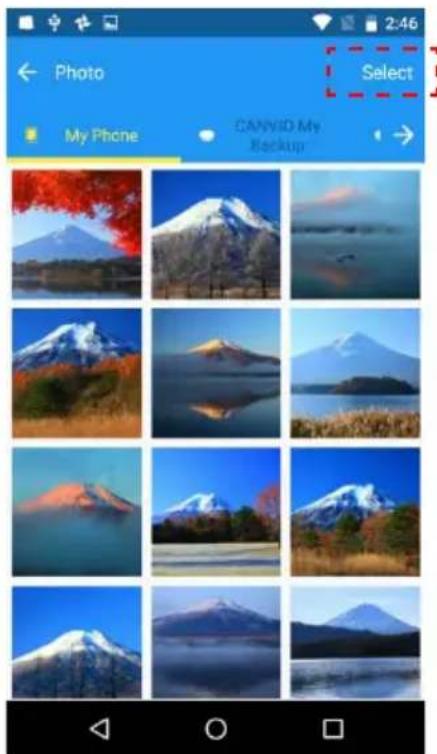
3.1. Tik op de knop Select.
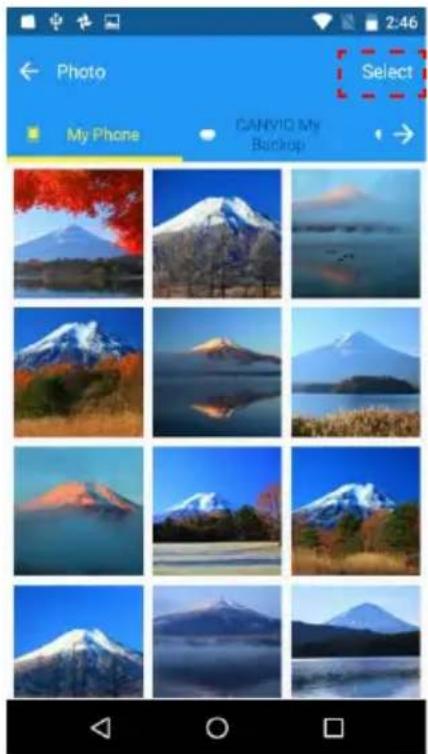
*) Als u alle bestanden wilt selecteren, tikt u op de knop 'All'. Tik na de selectie op het pictogram.
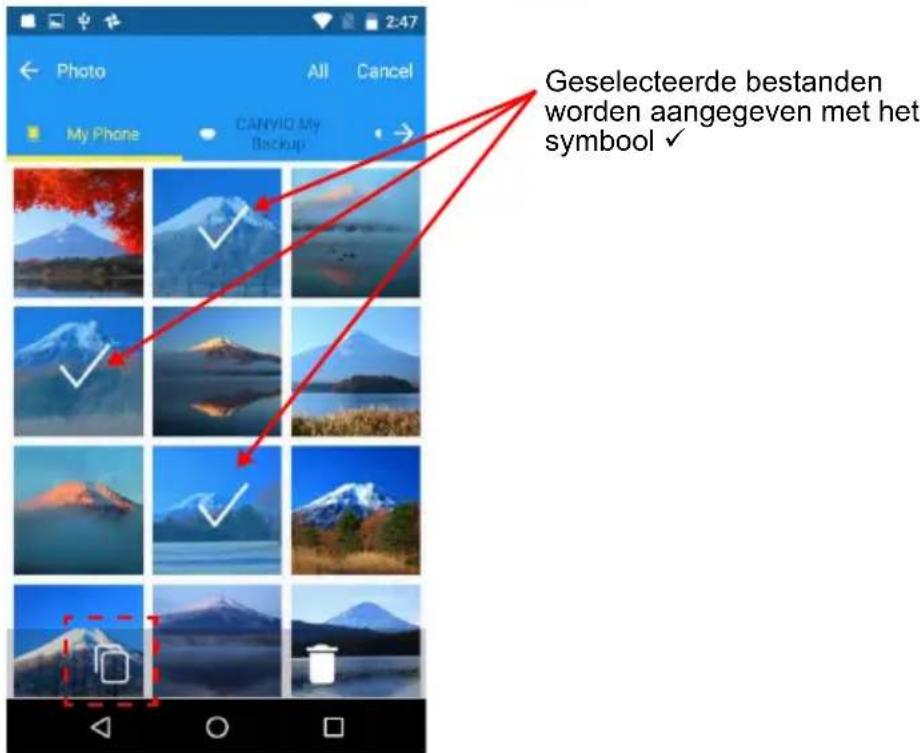
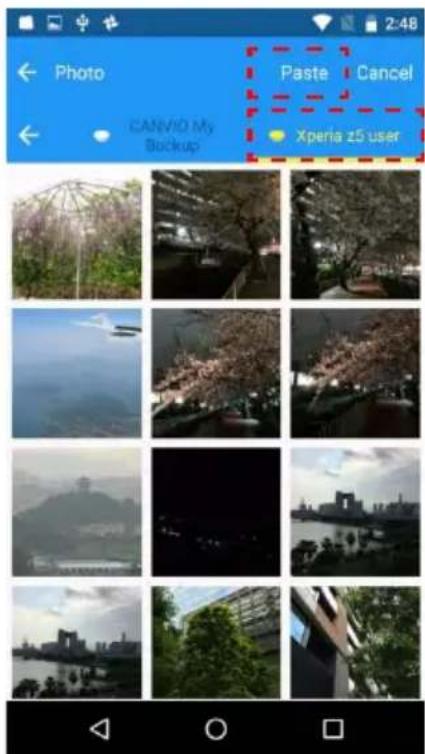
3.3. Selecteer de doelmap voor de kopieerbewerking.
Tik vervolgens op de knop 'Paste' (Plakken) om de kopieerbewerking uit te voeren.
4. Bestanden verwijderen
4.1. Tik op de knop Select.
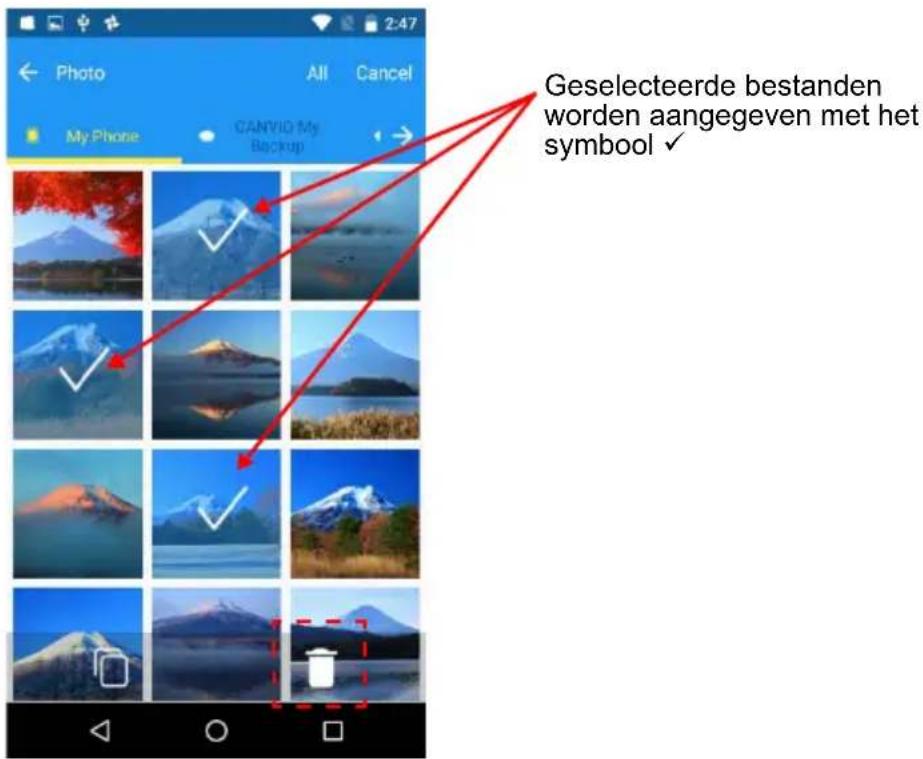
4.2. Tik op de miniaturen om de gewenste bestanden te selecteren. *) Als u alle bestanden wilt selecteren, tikt u op de knop 'All'. Tik na de selectie op het pictogram om de bestanden te verwijderen.
2-7 Het menu Music/Documents
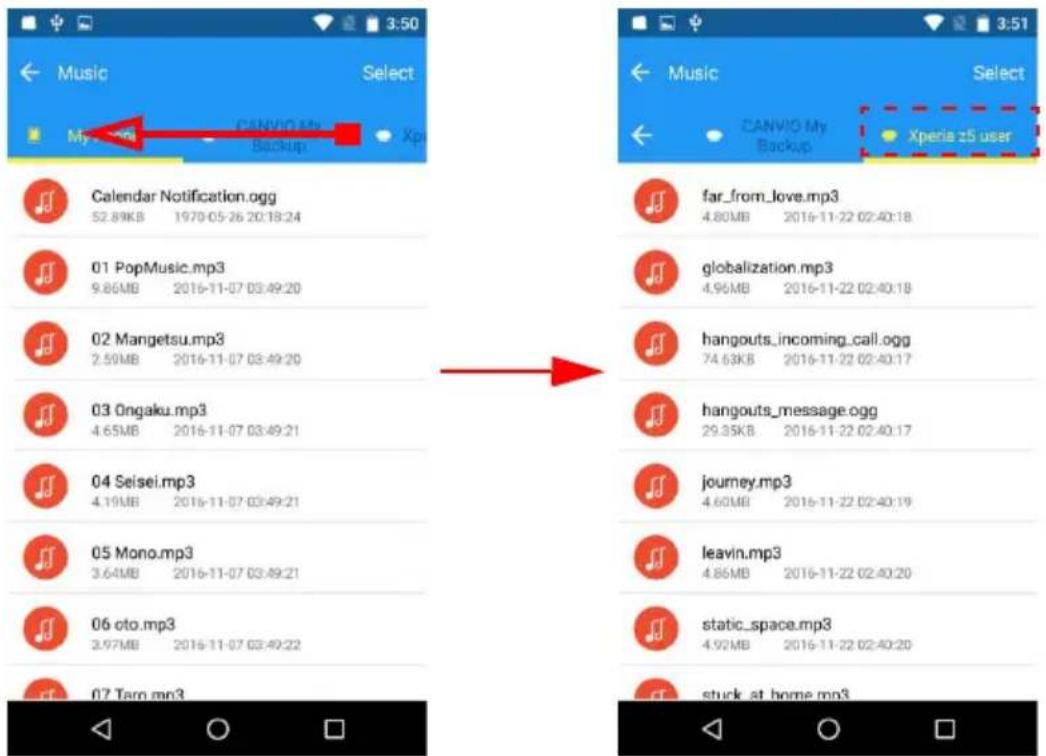
1. Het menu Music/Documents
U kunt muziekbestanden en documenten beheren via het menu Music/Documents.
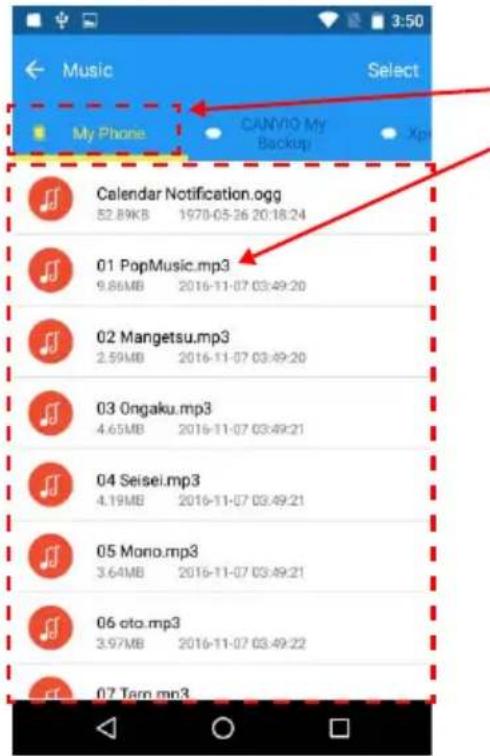
- Tabblad om telefoon of back-upmap te selecteren
- Lijst met muziek/documenten.
Als u verborgen inhoud wilt weergeven, veegt u van rechts naar links over het tabgedeelte.
2. Een bestand openen
U opent een bestand door te tikken op de miniatuur ervan en een externe app te selecteren.
3. Bestanden kopiëren
3.1. Tik op de knop Select.
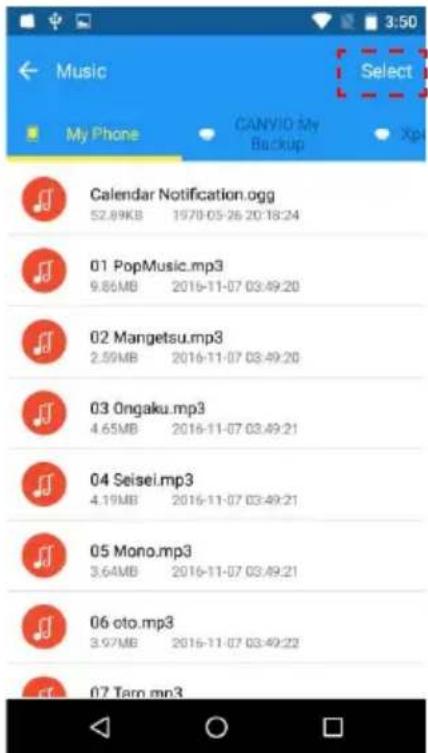
3.2. Tik op het selectievakje om de bestanden te selecteren die u wilt kopieren.
*) Als u alle bestanden wilt selecteren, tikt u op de knop 'All'. Tik na de selectie op het pictogram.
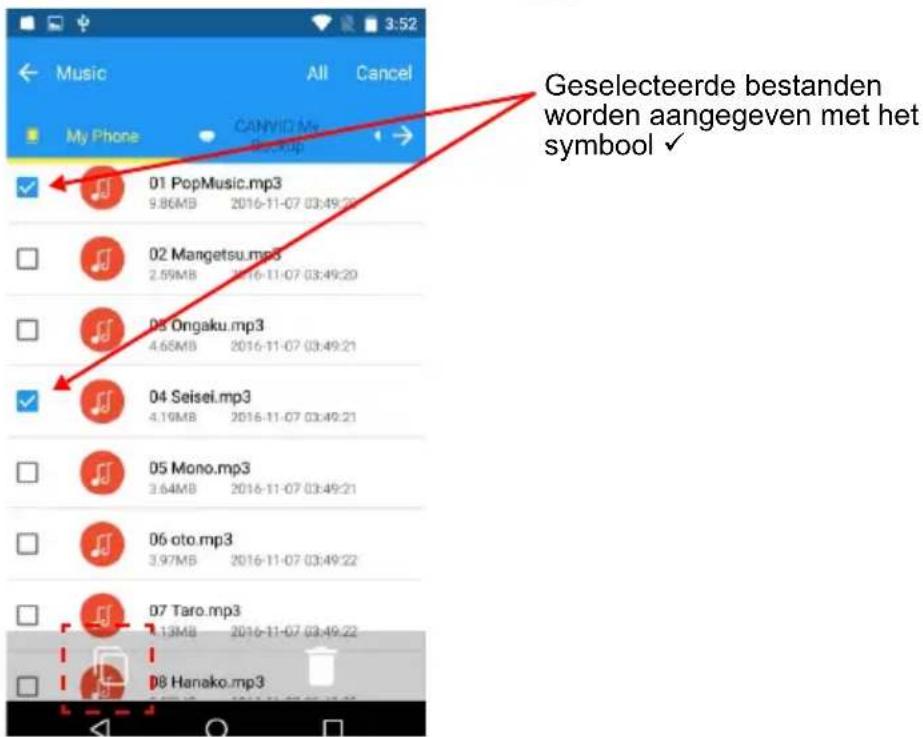
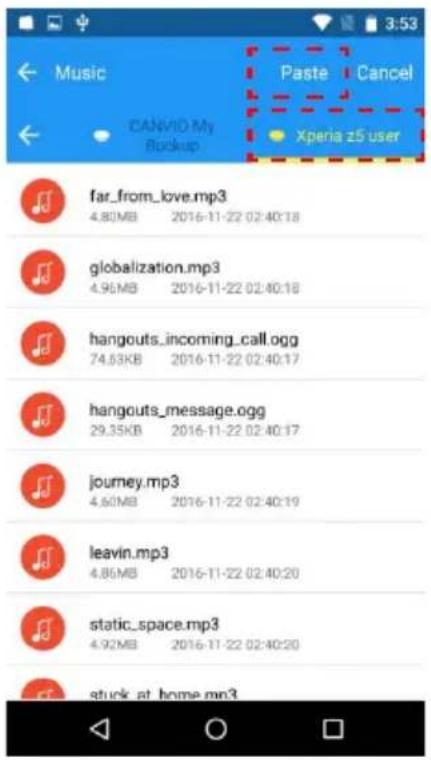
3.3. Selecteer de doelmap voor de kopieerbewerking.
Tik vervolgens op de knop 'Paste' (Plakken) om de kopieerbewerking uit te voeren.
4. Bestanden verwijderen
4.1. Tik op de knop Select.
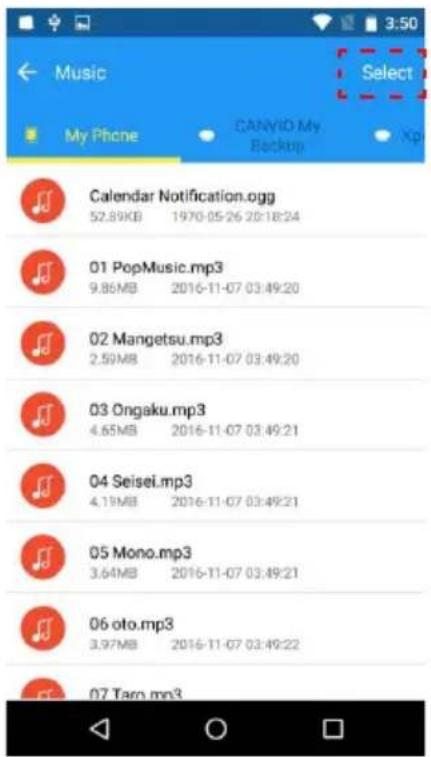
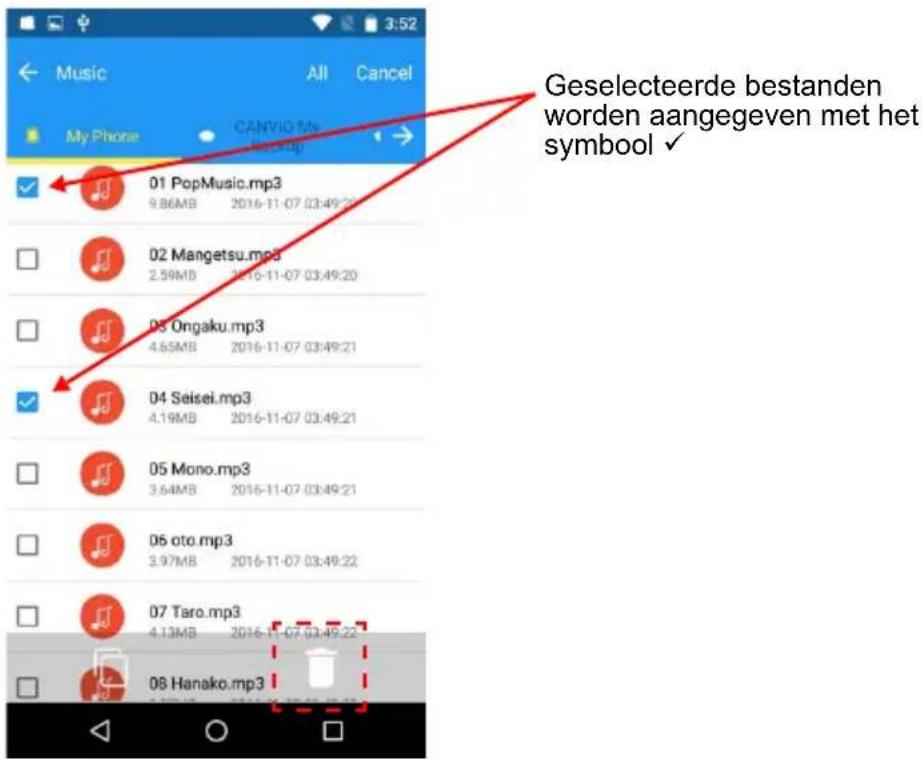
4.2. Tik op het selectievakje om de gewenste bestanden te selecteren. *) Als u alle bestanden wilt selecteren, tikt u op de knop 'All'. Tik na de selectie op het pictogram om de bestanden te verwijderen.
2-8 Het menu Quick Phone to Phone Transfer
U kunt persoonlijke gegevens (contactpersonen, foto's, video's, muziek en documenten) overzetten van de ene smartphone (zoals uw oude smartphone) naar een andere smartphone (zoals uw nieuwe smartphone) met behulp van de CANVIO for Smartphone.
1. Stap 1
1.1. Sluit uw 'oude' smartphone (gegevensbron) aan en tik op 'Step 1'.
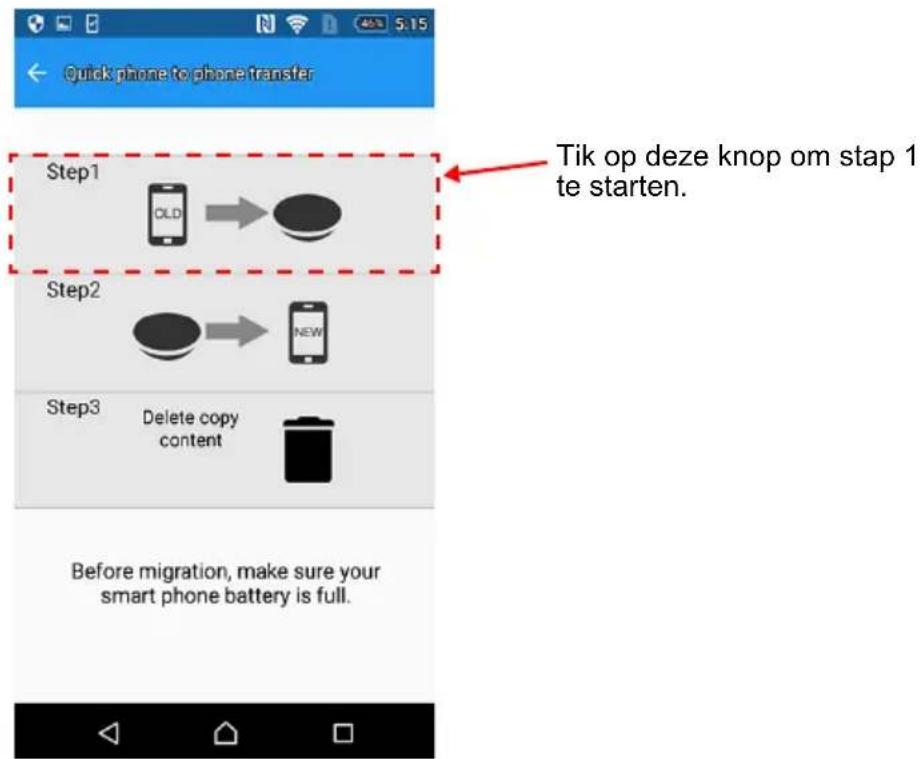
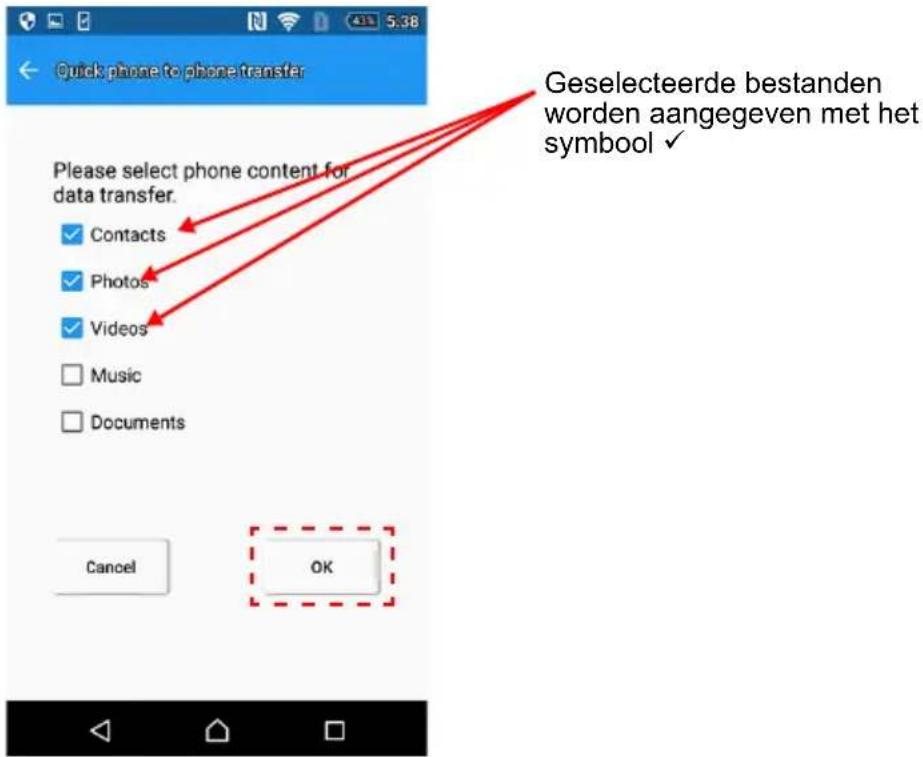
1.2. Selecteer de categorieën persoonlijke gegevens (contactpersonen, foto's, video's, muziek en documenten) die u wilt overzetten.
Tik na de selectie op OK.
1.3. De gegevensoverdracht vanaf de gegevensbron (zoals de oude smartphone) naar de CANVIO for Smartphone wordt gestart.
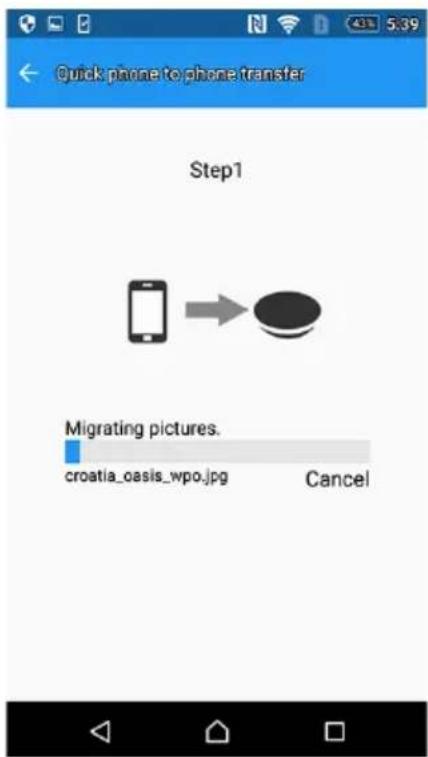
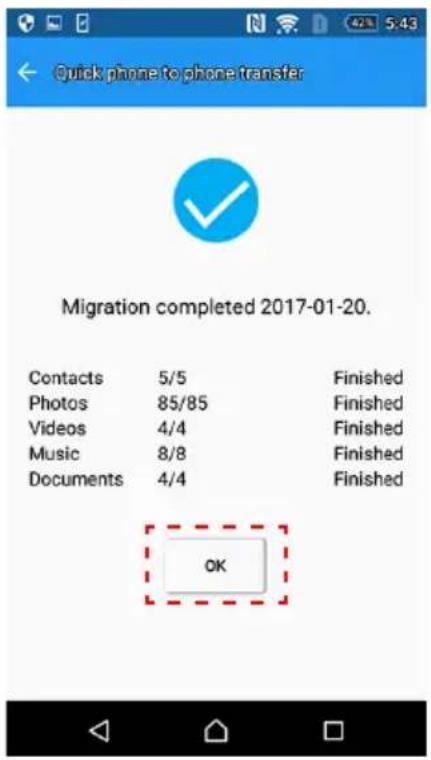
1.4. Nadat de gegevensoverdracht is voltooid, worden de resultaten weergegeven.
Lees het bericht en tik op OK.
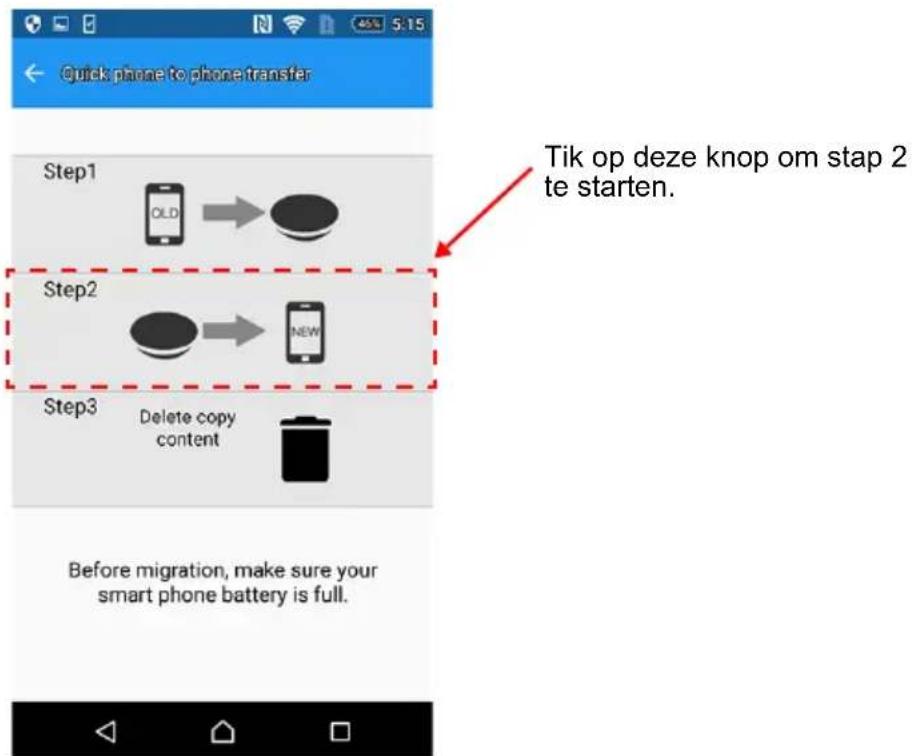
2.1. Sluit de 'nieuwe' smartphone aan en tik op 'Step 2'.
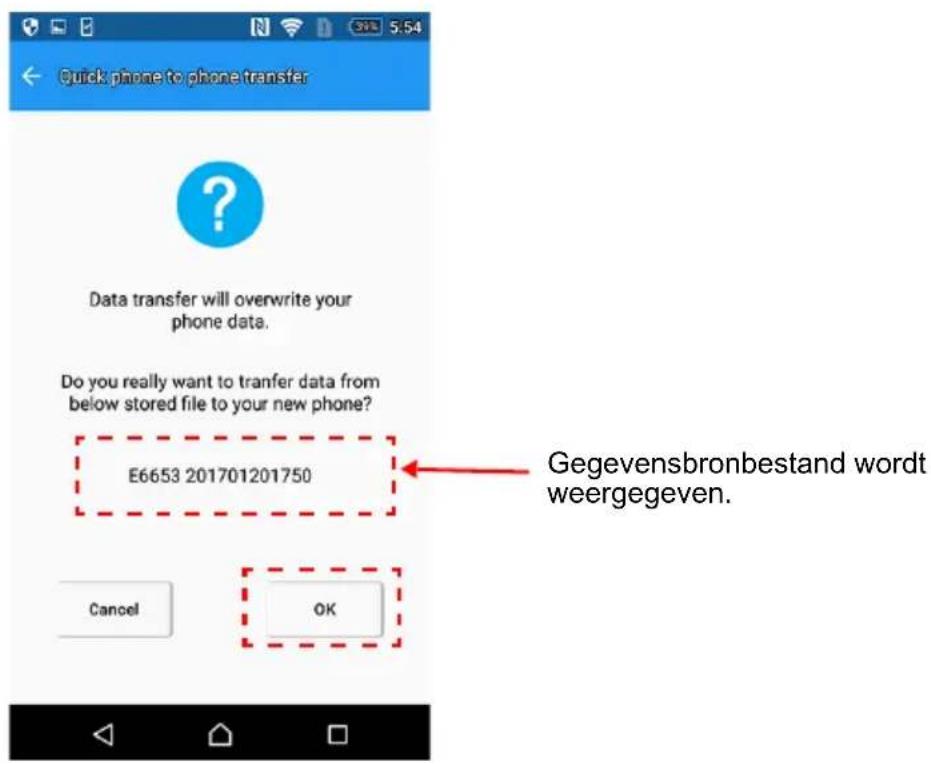
2.2. Lees het bericht en bevestig het gegevensbronbestand. Tik na de bevestiging op OK.
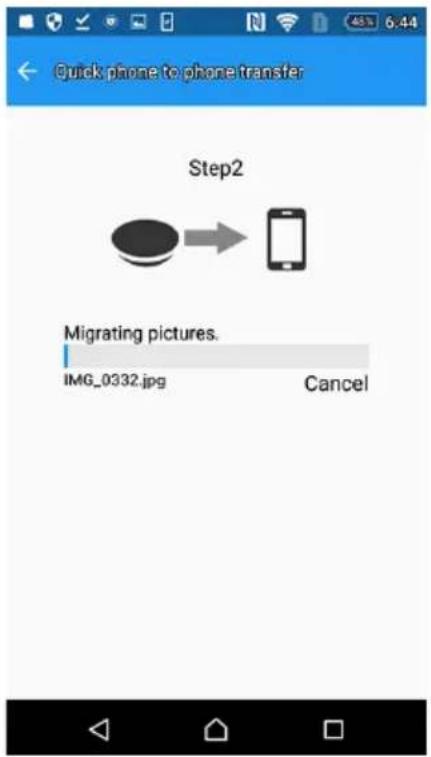
2.3. De gegevens worden overgezet van de CANVIO for Smartphone naar de nieuwe smartphone.
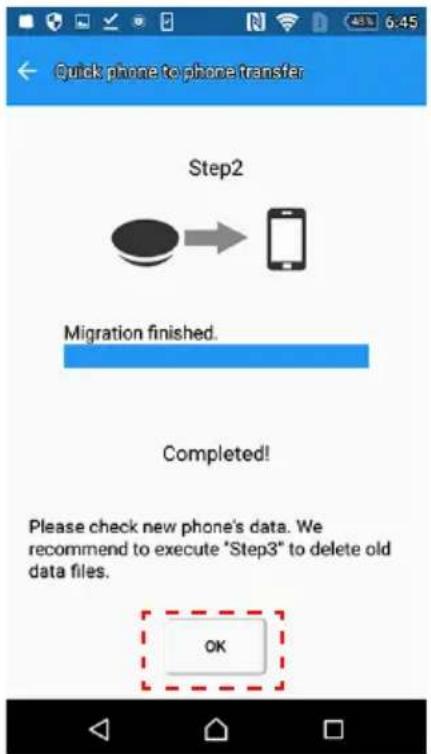
2.4. Tik op OK nadat de gegevensoverdracht is voltooid. Controleer de gegevens op de nieuwe telefoon.
Wanneer u stap 1 uitvoert, worden de gegevens van de smartphone naar de CANVIO for Smartphone gekopieerd.
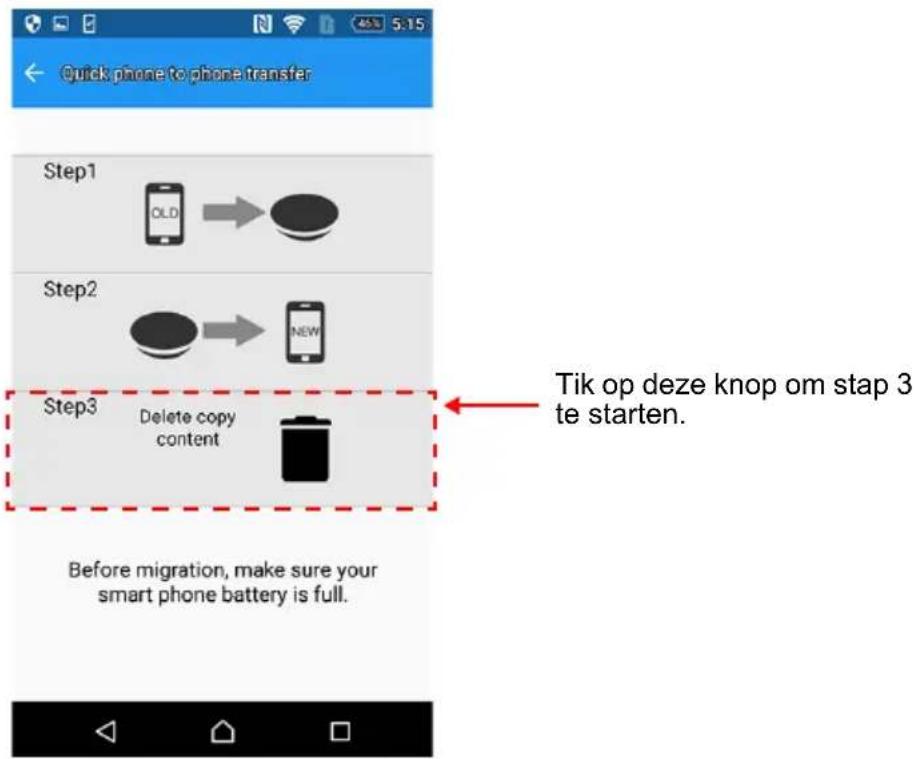
We raden aan om, nadat stap 2 is voltooid, stap 3 uit te voeren om de geschiedenis te verwijderen.
3.1. Sluit de nieuwe smartphone aan en tik op 'Step 3'.
3.2. Lees het bericht en bevestig het gegevensoverdrachtsbestand. Tik na de bevestiging op OK.
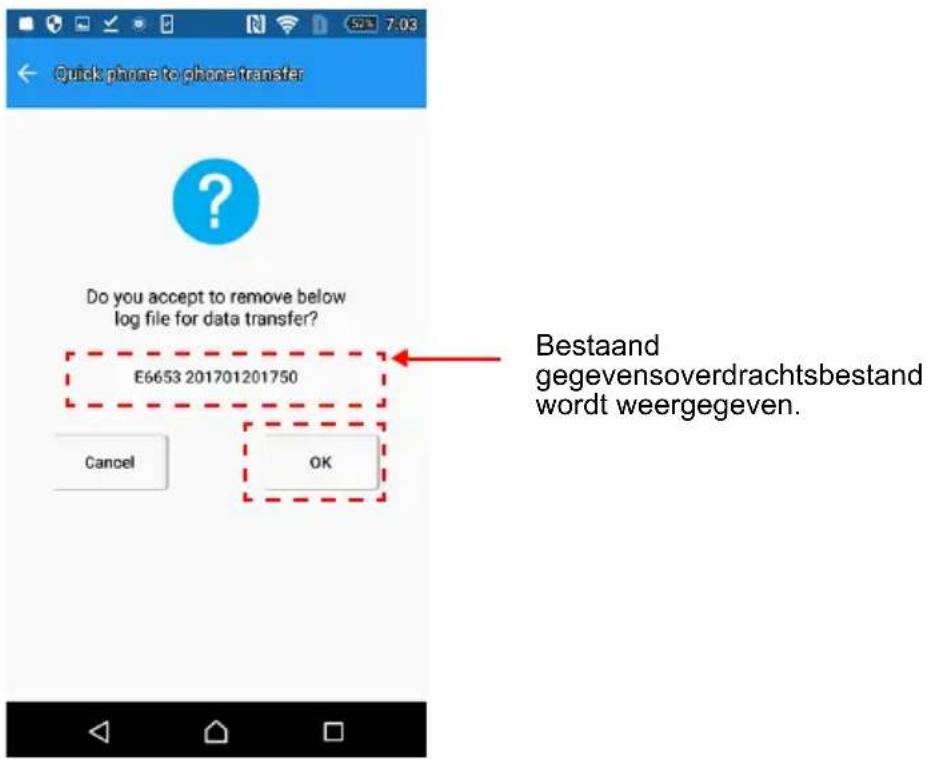
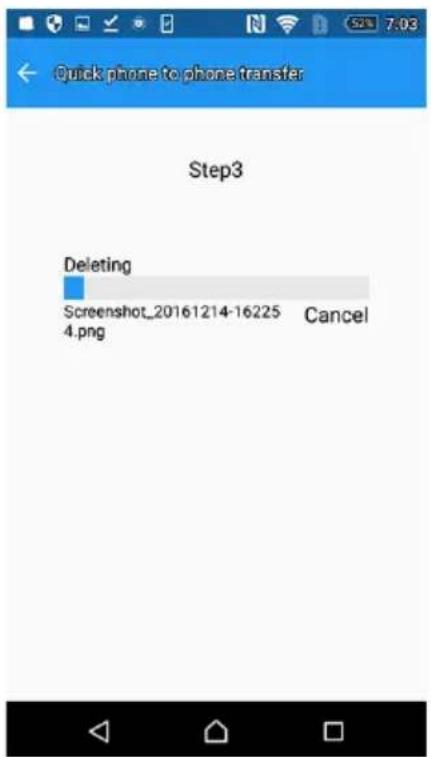
3.3. De gegevens worden verwijderd.
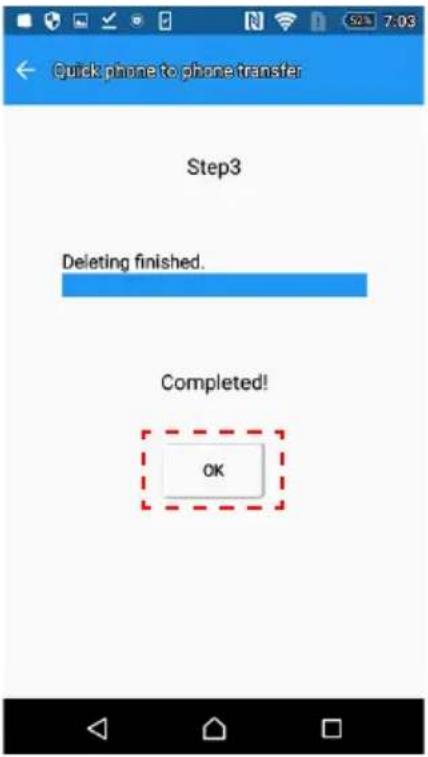
3.4. Tik op OK nadat de verwijdering is voltooid.
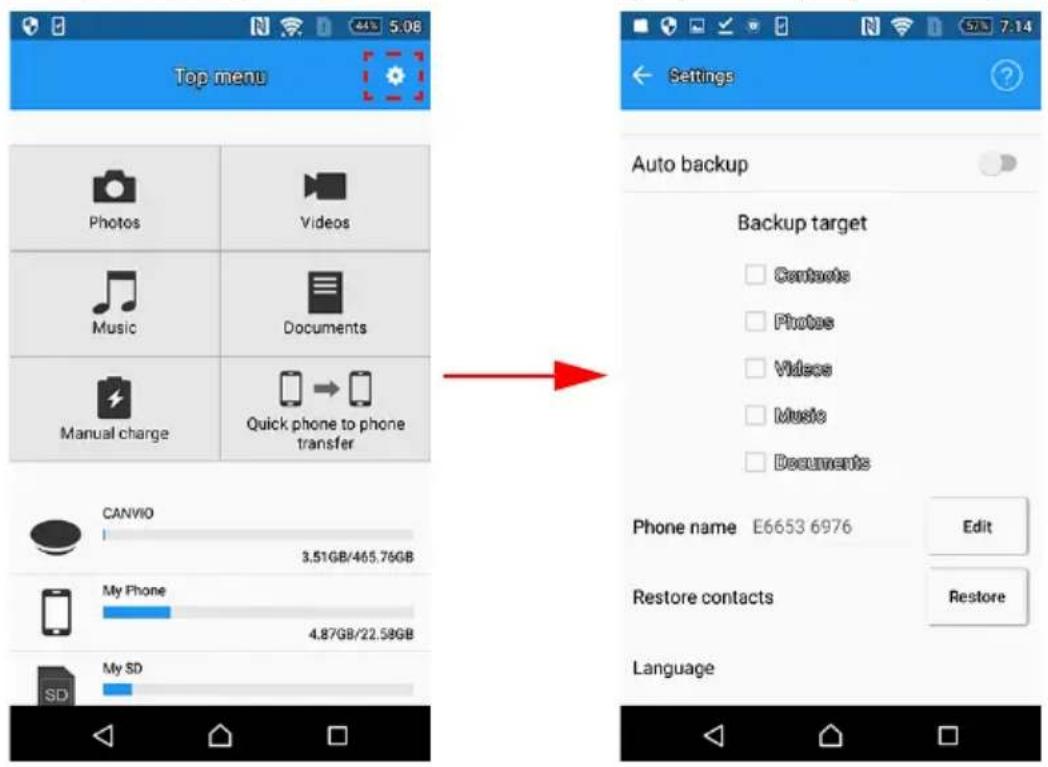
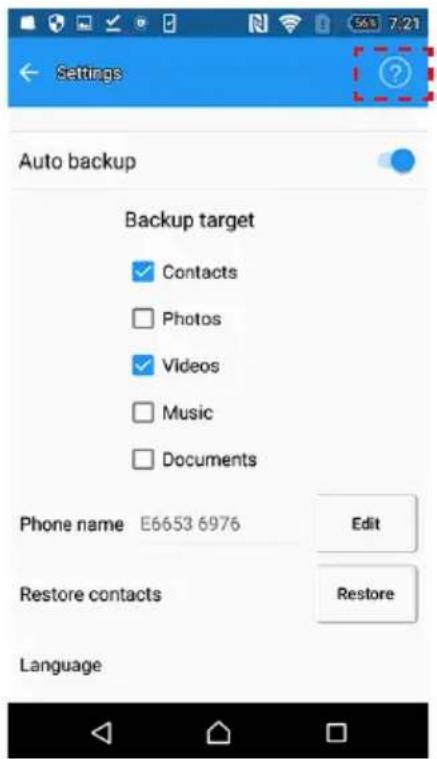
Tik op het pictogram om het menu Settings (Instellingen) weer te geven.
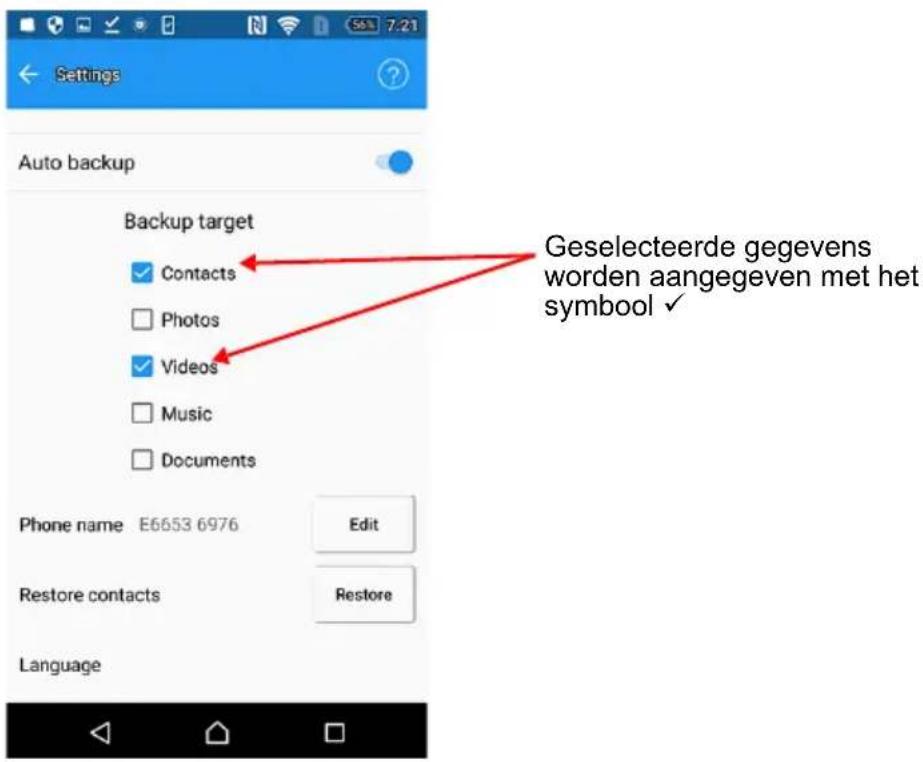
1. De instelling Auto Backup
U kunt de instelling voor automatische back-up configureren in dit menu.
1.1. Schakel Auto Backup in of uit.
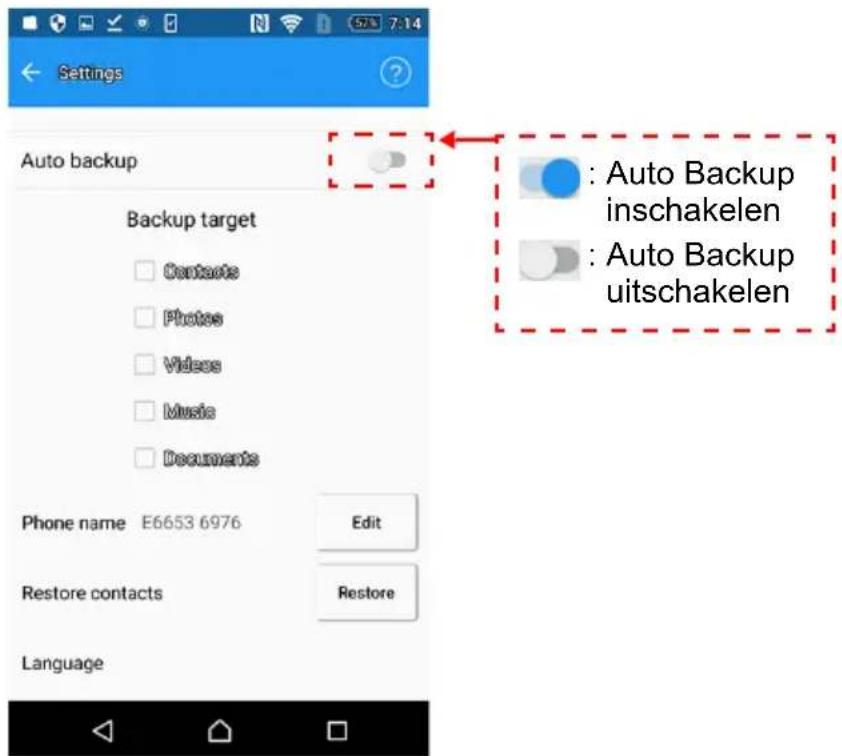
1.2. Als u Auto Backup inschakelt, selecteer dan de gewenste persoonlijke gegevens
(contactpersonen, foto's, video's, muziek en/of document).
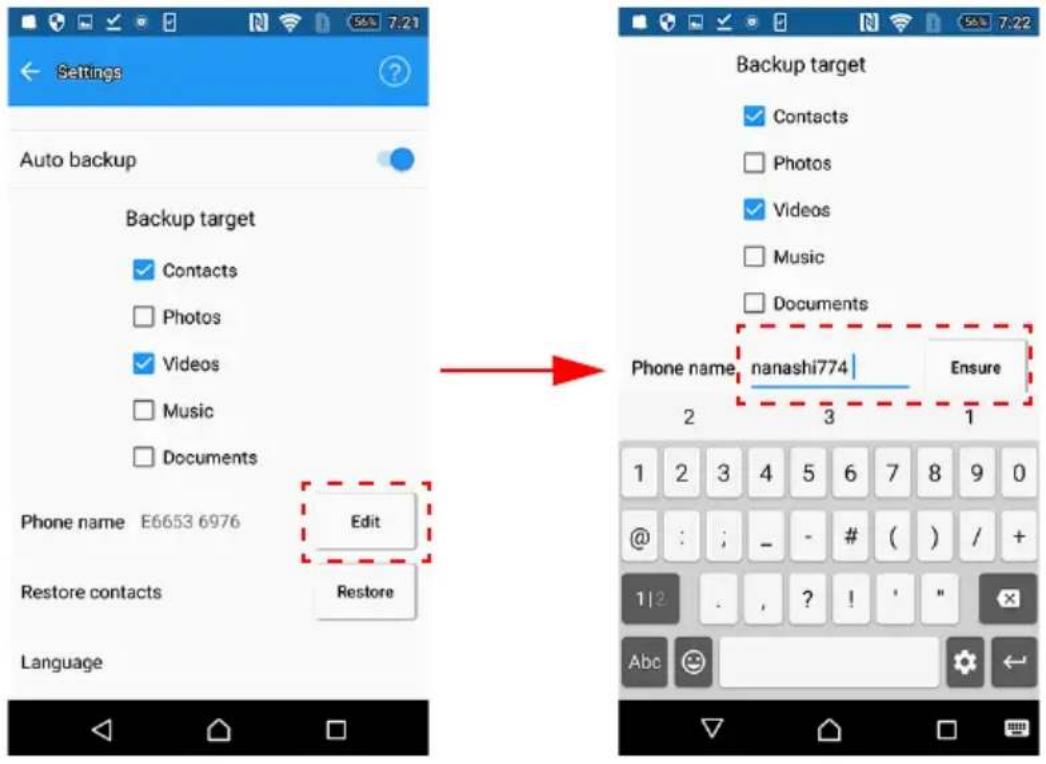
2. Telefoonnaam bewerken
Als u de naam van de telefoon wilt wijzigen, tikt u op EDIT (Bewerken). Nadat u een unieke naam hebt opgegeven, tikt u op ENSURE (Bevestigen).
*) De telefoonnaam is zichtbaar voor andere gebruikers.
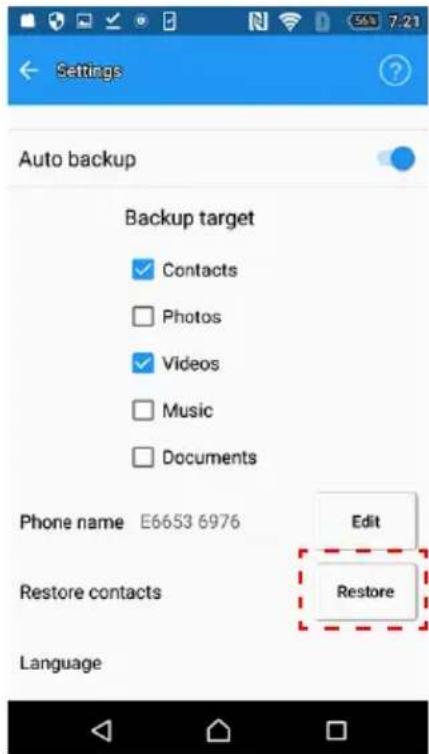
Tik op ‘Restore’ (Herstellen) als u de contactpersonen op uw smartphone wilt herstellen vanuit de meest recente automatische back-up.
KENNISGEVING
Als een andere smartphone is aangesloten, kunt u contactpersonen niet herstellen met deze app.
Als u contactpersonen wilt herstellen naar een andere smartphone, kopieert u het bijbehorende *.vcf-bestand van de CANVIO for Smartphone naar de pc en vervolgens van de pc naar die smartphone.
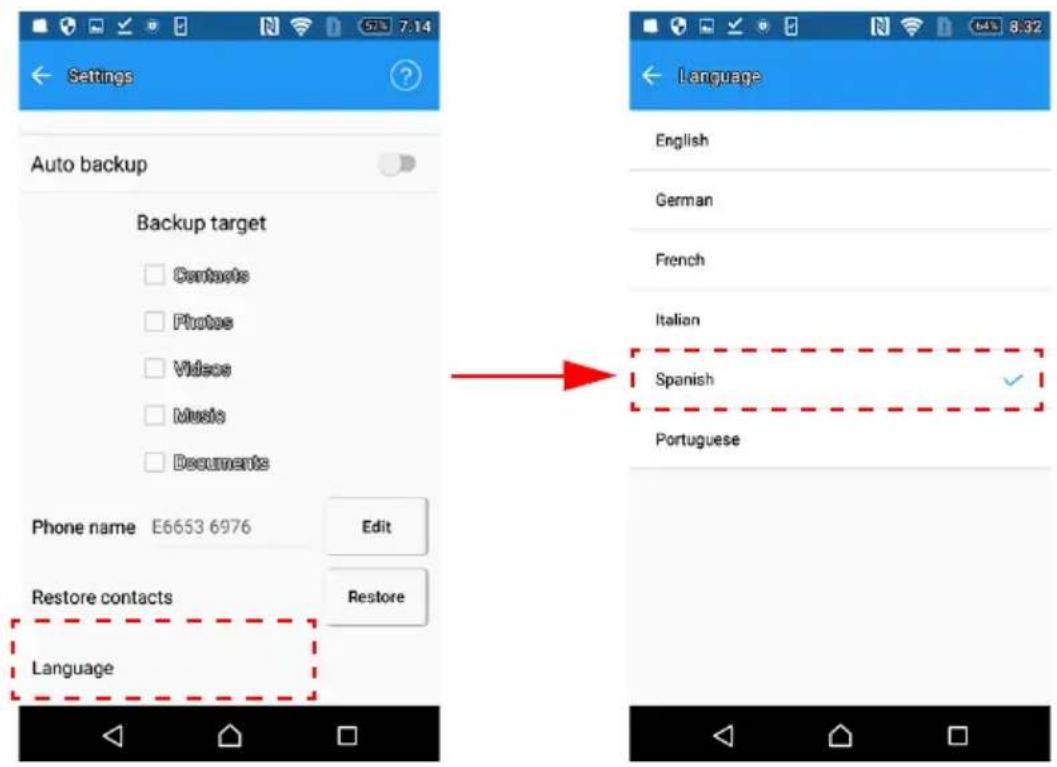
4. Taalinstelling
U kunt de taalinstelling wijzigen.
Als u de taalinstelling wilt wijzigen, tikt u op 'Language' (Taal) en selecteert u de gewenste taal.
Tik op om het menu Help weer te geven.
U kunt het versienummer van de app, online Help-informatie en informatie over het besturingssysteem bekijken.
2-10 Automatische back-up/oplaadfunctie
De functies voor automatische back-up en opladen werken samen zoals hieronder wordt toegelicht.
- Sluit uw smartphone aan.
- Als u de functie Auto Backup hebt ingeschakeld, wordt na een tijdje het back-upproces gestart als u geen andere bewerkingen uitvoert.
Als u de functie Auto Backup hebt uitgeschakeld, gaat dit proces verder met stap 4 als u geen andere bewerkingen uitvoert.
2.1. Als de accu van de smartphone bijna leeg is, wordt deze eerst opgeladen.
Nadat de accu circa 30 minuten is opgeladen, wordt de back-up gestart.
2.2. Als de accu van de smartphone vol genoeg is, wordt de back-up gestart.
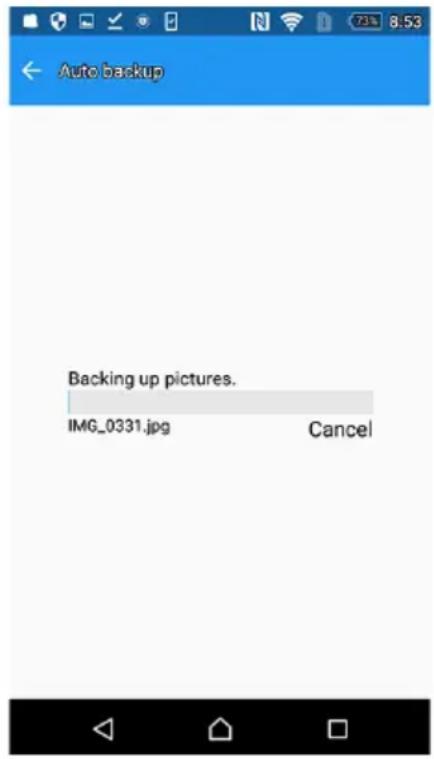
- Na de automatische back-up wordt het resultaat van de back-up weergegeven.
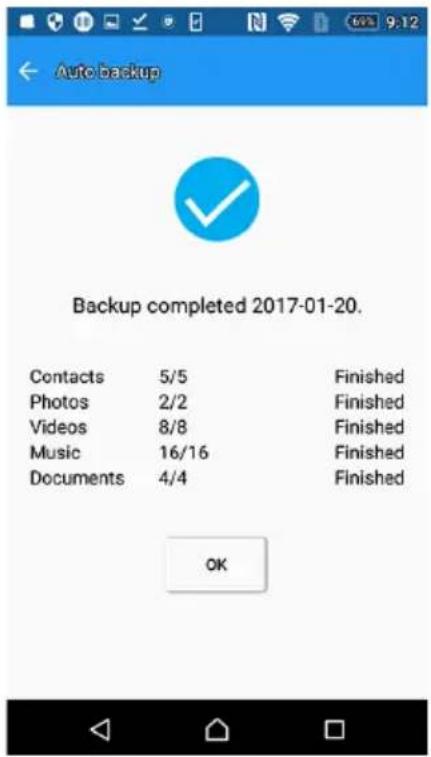
Nadat u de telefoon hebt aangesloten op de CANVIO for Smartphone, begint het apparaat na ongeveer één minuut inactiviteit te werken (opladen of back-up maken). Als u toegang wilt tot de gegevens op de CANVIO for Smartphone terwijl de telefoon wordt opgeladen, koppelt u de USB-kabel los en sluit u deze weer aan.
De back-up wordt mogelijk niet uitgevoerd, afhankelijk van het resterende accuniveau van de smartphone.
Als de smartphone is uitgeschakeld, kan de CANVIO for Smartphone deze niet opladen.
2-11 Handmatig opladen
U kunt de smartphone rechtstreeks opladen door de volgende stappen uit te voeren.
- Sluit de smartphone aan en start de app Content Manager.
- Tik op 'Manual charge' (Handmatig opladen).
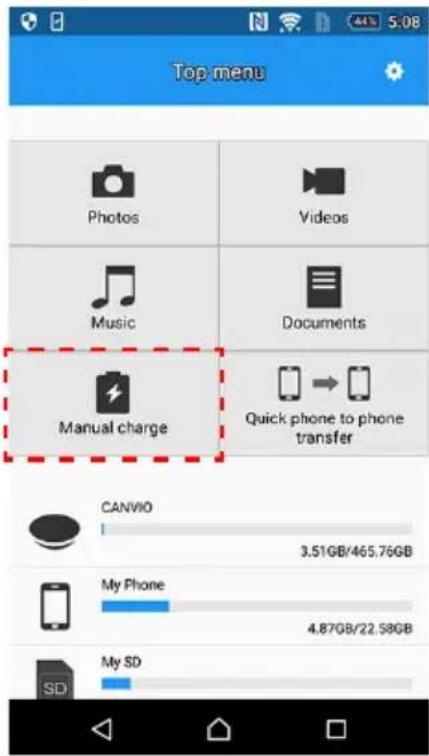
- De smartphone wordt opgeladen.
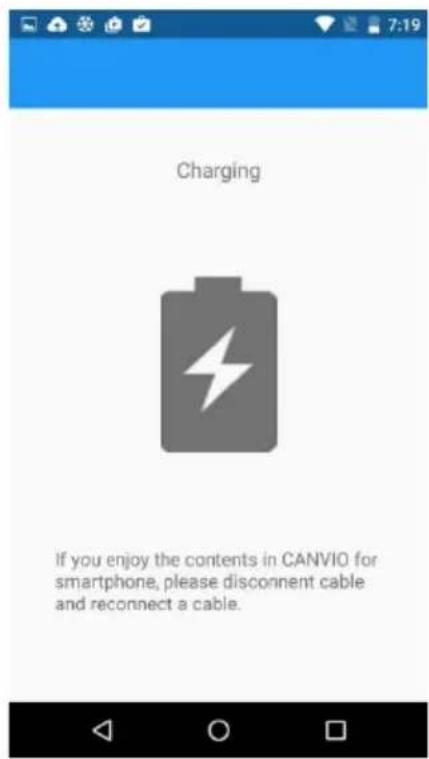
Nadat u de telefoon hebt aangesloten op de CANVIO for Smartphone, begint het apparaat na ongeveer één minuut inactiviteit te werken (opladen of back-up maken). Als u toegang wilt tot de gegevens op de CANVIO for Smartphone terwijl de telefoon wordt opgeladen, koppelt u de USB-kabel los en sluit u deze weer aan.
Als de smartphone is uitgeschakeld, kan de CANVIO for Smartphone deze niet opladen.
Hoofdstuk 3
Aan de slag met uw Windows®-pc
3-1 Aansluiten op uw Windows®-pc
Basisconfiguratie
- Sluit de netadapter aan op een stopcontact.
- Steek de gelijkstroomstekker in de CANVIO for Smartphone.
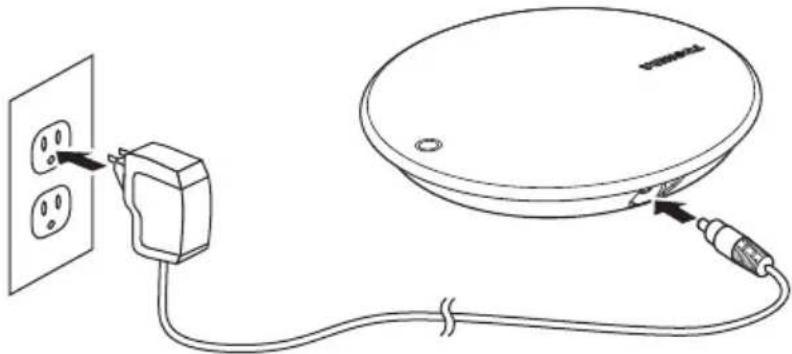
- Terwijl de computer is ingeschakeld en helemaal is opgestart, sluit u de CANVIO for Smartphone aan door de volgende stappen uit te voeren.
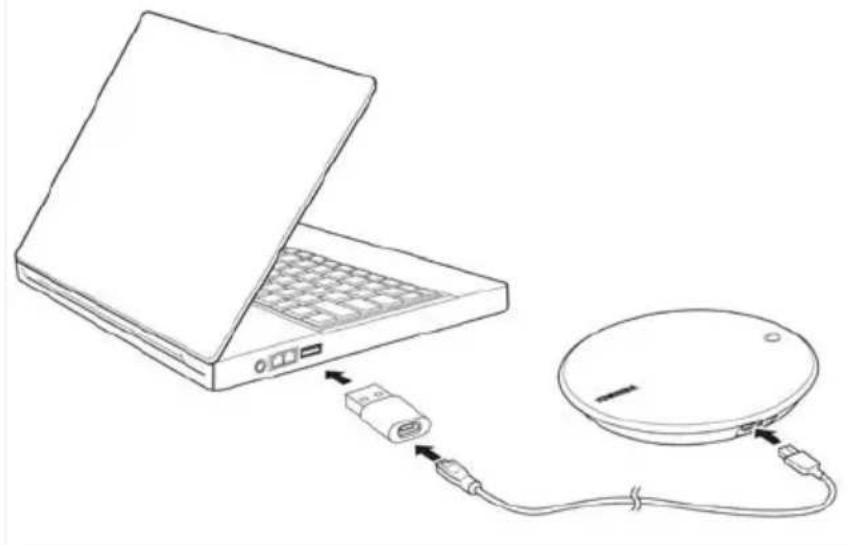
(a) Als uw Windows ^ -pc een Type-A USB-aansluiting heeft, sluit u de CANVIO for Smartphone aan met een USB 2.0 Micro-B-kabel en een USB Micro-B Type-A-adapter.
(b) Als uw Windows ^ -pc een Type-C USB-aansluiting heeft, sluit u de CANVIO for Smartphone aan met een USB 2.0 Type-C ^TM -kabel.
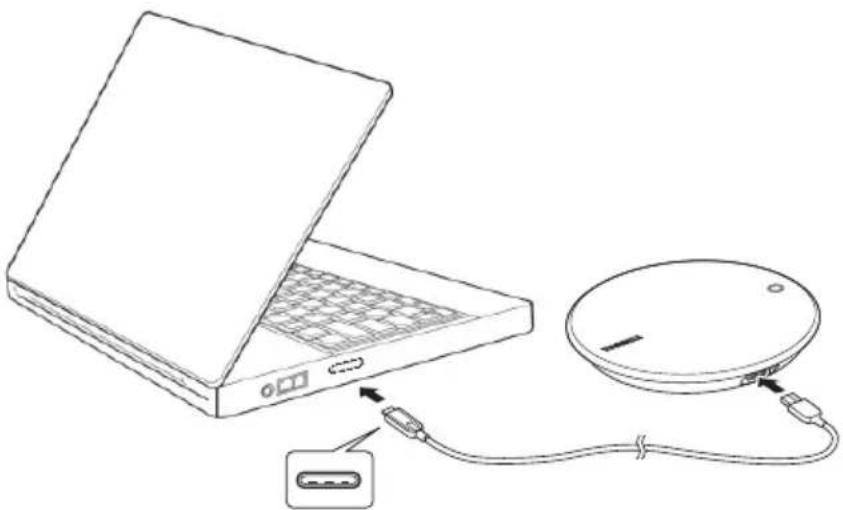
■ Het voedings-/gegevenslampje gaat branden.
■ Het station wordt ingeschakeld.
Het station wordt gekoppeld en er wordt een nieuw stationspictogram weergegeven in 'Deze computer'
3-2 Loskoppelen van uw Windows®-pc
Het wordt ten zeerste aanbevolen het station niet zo maar los te koppelen door de kabel te verwijderen aangezien er op dat moment mogelijk gegevens naar het station worden geschreven.
In dat geval gaan die gegevens verloren en kan het station fysiek beschadigd raken!
Volg de onderstaande stappen om het station veilig los te koppelen.
-
Klik op het pictogram 'Hardware veilig verwijderen en media uitwerpen'. Er verschijnt een pop-upvenster waarin de externe apparaten worden weergegeven die op de computer zijn aangesloten.
-
Selecteer het TOSHIBA-station dat u wilt uitwerpen. Na enkele seconden verschijnt het bericht dat u het apparaat veilig kunt verwijderen.
-
Klik op OK, waarna u de CANVIO for Smartphone veilig kunt loskoppelen.
Instructies voor veiligheid en comfort
1. Inleiding
Dit gedeelte bevat belangrijke voorzorgsmaatregelen die gebruikers van onze producten (en anderen) in acht moeten nemen om letsel en materiële schade te voorkomen en om te zorgen voor een veilig en correct gebruik van onze producten. Zorg dat u de betekenis begrijpt van de aanduidingen en grafische symbolen die hieronder worden beschreven voordat u doorgaat met de gedetailleerde beschrijving van de voorzorgsmaatregelen, en zorg dat u de beschreven voorzorgsmaatregelen in acht neemt.
| Trefwoord Betekenis | |
| GEVAAR | Duidt op een dreigend gevaar dat bij veronachtzaming van de instructies in ernstig of dodelijk letsel zal resulteren. |
| WAARSCHUWING | Duidt op een mogelijk gevaarlijke situatie die bij veronachtzaming van de instructies ernstig of dodelijk letsel kan veroorzaken. |
| LET OP | Duidt op een mogelijk gevaarlijke situatie die bij veronachtzaming van de instructies tot lichte verwondingen kan leiden. |
| KENNISGEVING | Duidt op handelingen die kunnen leiden tot materiële schade en tot andere problemen, maar niet tot persoonlijk letsel. |
| OPMERKING | Duidt op belangrijke informatie |
| *Voorbeelden van ernstig letsel zijn blindheid, verwondingen, brandwonden (door hoge en lage temperatuur), een elektrische schok, breuken, vergiftiging en dergelijke met langdurige effecten of waarvoor ziekenhuisopname en/of langdurige behandeling in een ziekenhuis is vereist.*Lichte verwondingen zijn (brand)wonden, een elektrische schok en dergelijke waarvoor geen ziekenhuisopname en/of langdurige behandeling in een ziekenhuis is vereist.*Materiële schade betekent schade aan het apparaat. | |
2. Voorzorgsmaatregelen met betrekking tot voeding en andere veiligheidsmaatregelen
WAARSCHUWING
Laat onderdelen zoals plastic klepjes en stekkers niet achter binnen bereik van kinderen of huisdieren. Onjuist gebruik van deze onderdelen waaronder, zonder beperking, per ongeluk inslikken van het onderdeel, kan leiden tot verstikking met de dood of ernstig letsel tot gevolg.
Als u vermoedt dat een onderdeel is ingeslikt, neemt u onmiddellijk de benodigde stappen en raadpleegt u een arts.
Plaats het station niet op een onstabiele tafel, een ongelijkmatig, schuinstaand oppervlak of een andere onstabiele locatie. Het station kan dan vallen, wat kan leiden tot schade aan het station of tot mogelijk letsel.
Voer geen ongepast onderhoud uit en haal het apparaat niet uit elkaar, aangezien dit kan leiden tot persoonlijk letsel of tot een elektrische schok of brand.
Stel het station niet bloot aan een natte of vochtige omgeving, aangezien dit kan leiden tot een elektrische schok of brand.
Voorkom dat vloeistoffen of metalen voorwerpen zoals schroeven, nietjes of paperclips in het station terechtkomen. Dergelijke voorwerpen kunnen tot kortsluiting leiden, waardoor het product kan beschadigen en er brand kan ontstaan, mogelijk met ernstig letsel tot gevolg.
Gebruik het station niet als u afwijkingen constateert in metalen en plastic onderdelen, aangezien dit kan leiden tot een elektrische schok.
Gebruik het station niet wanneer de metalen en plastic onderdelen abnormale verschijnselen vertonen, aangezien dit kan leiden tot een elektrische schok.
Als het product geur of rook afgeeft of oververhit raakt, zet u het station direct uit, haalt u de stekker uit het stopcontact en koppelt u de USB-kabel los van het apparaat. Als u dat niet doet, kan dit leiden tot brand, tot schade aan het station en/of tot persoonlijk letsel, zoals brandwonden en een elektrische schok. Gebruik het station niet meer. Neem contact op met de winkel waar u het product hebt gekocht.
Sluit de netadapter niet aan op een voedingsbron die niet overeenstemt met het voltage, de spanning en de frequentie die op het voorschriftetiket van het apparaat zijn vermeld. Overbelasting van de aansluiting en/of netadapter kan leiden tot brand of een elektrische schok, mogelijk met ernstig letsel tot gevolg.
Trek niet aan het netsnoer om de stekker uit een stopcontact te verwijderen. Pak altijd de stekker vast. Als u aan het netsnoer trekt, kan dit een breuk veroorzaken die kan leiden tot brand of een elektrische schok en ernstig letsel.
Controleer altijd of de stekker volledig in het stopcontact is gestoken om zo te zorgen voor een veilige elektrische aansluiting. Overbelasting van het stopcontact kan leiden tot brand of een elektrische schok, mogelijk met ernstig letsel tot gevolg.
Zorg er altijd voor dat het station en de netadapter voldoende worden geventileerd en tegen oververhitting worden beschermd wanneer de netadapter is aangesloten op een stopcontact. Een ontoereikende ventilatie kan ertoe leiden dat het station en de netadapter oververhit raken, met brand of een elektrische schok en ernstig letsel tot gevolg.
Als er stof op de stekker of in het stopcontact terechtkomt, zet u de schijf uit en haalt u de stekker uit het stopcontact. Vervolgens maakt u de stekker en/of het stopcontact schoon met een droge, zachte doek. Als u dat niet doet, kan dit leiden tot brand of een elektrische schok, mogelijk met ernstig letsel tot gevolg.
Zorg ervoor dat u dit product gebruikt terwijl een USB-kabel is aangesloten. Als u het station gebruikt zonder dat een USB-kabel is aangesloten, kan dit leiden tot brand, een elektrische schok of een defect.
Let erop dat u geen kortsluiting veroorzaakt tussen de stekkers van de USB-kabel en de netadapter. Dit kan leiden tot brand, een elektrische schok of een defect.
Sluit het apparaat alleen aan op en gebruik het alleen met de Android-modellen waarvan Toshiba de compatibiliteit heeft bevestigd. Als u dit apparaat aansluit op en gebruikt met een Android-smartphone waarvan Toshiba de compatibiliteit niet heeft bevestigd, kan dit leiden tot brand, een elektrische schok of een defect.
KENNISGEVING
Koppel de USB-kabel en de netadapter niet los tijdens het gebruik, aangezien dit kan leiden tot gegevensverlies of schade aan het station.
Raak de USB-kabel en de netadapter niet aan tijdens het gebruik, aangezien dit kan leiden tot gegevensverlies of schade aan het station.
Stoot niet tegen het station, laat het niet vallen en schud het niet, aangezien dit kan leiden tot gegevensverlies of schade aan het station.
Gebruik het station niet bij hoge of lage temperaturen of bij plotselinge temperatuurwisselingen. Dit kan leiden tot gegevensverlies of schade aan het station. (Gebruikstemperatuur: 5 °C - 35 °C, uitgeschakeld: -40 °C - 60 °C)
Maak zo vaak mogelijk een back-up van de gegevens op de schijf op een ander opslagmedium.
Gebruik het station niet als er condensvorming is opgetreden aangezien dit kan leiden tot gegevensverlies of schade aan het station.
Dek het station niet af tijdens het gebruik, omdat het dan oververhit kan raken.
Gebruik het station niet tijdens onweer. Als u bliksem ziet of donder hoort, dient u de apparaten waarop dit station is aangesloten, de computer en randapparatuur, onmiddellijk uit te schakelen, de stekker uit het stopcontact te halen en de USB-kabel van de computer los te koppelen.
Een spanningspiek veroorzaakt door bliksem kan leiden tot gegevensverlies of schade aan het station.
Reinig het station of de accessoires niet met chemicaliën. Gebruik een droge, zachte doek om de buitenkant van het station en de accessoires te reinigen. Door het gebruik van chemicaliën kan het product beschadigd, vervormd of verkleurd raken en kan er gegevensverlies optreden.
Houd u bij het gebruik van uw Android-smartphone aan de gebruikershandleiding die bij de Android-smartphone is meegeleverd.
Als u dit apparaat wilt aansluiten op en gebruiken met uw Android-smartphone, moet de speciale app voor dit apparaat zijn geïnstalleerd.
Laad de Android-smartphone helemaal op met de netadatper voordat u dit apparaat voor het eerst gebruikt.
Als u de Android-smartphone wilt opladen via de CANVIO for Smartphone, moet u de speciale app op uw Android-apparaat installeren en de functie voor automatische back-ups inschakelen.
Met deze toepassing kunnen geen bestanden worden verplaatst. Met deze toepassing kunnen wel bestanden worden gekopieerd.
Als er een fout optreedt, sluit u de kabel opnieuw aan.
De back-up wordt mogelijk niet uitgevoerd, afhankelijk van het resterende accuniveau van de smartphone.
Als de smartphone is uitgeschakeld, kan de CANVIO for Smartphone deze niet opladen.
OPMERKING
De compatibiliteit hangt af van de hardwareconfiguratie en het besturingssysteem van de gebruiker.
Als het station onvoldoende stroom krijgt, werkt het niet.
Eén gigabyte (1 GB) betekent 10^9 = 1.000.000.000 bytes en één terabyte (1 TB) betekent 10^12 = 1.000.000.000.000 bytes, waarbij machten van 10 worden gebruikt. Het besturingssysteem van een computer vermeldt de opslagcapaciteit echter met machten van 2 waarbij 1 GB = 2^30 = 1.073.741.824 bytes en 1 TB = 2^40 = 1.099.511.627.776 bytes. Hierdoor wordt een lagere geheugencapaciteit vermeld. De beschikbare opslagcapaciteit (met voorbeelden van verschillende mediabestanden) hangt af van bestandsgrootte, formattering, instellingen, software, besturingssysteem en andere factoren.
Gebruik alleen accessoires die door de fabrikant worden geleverd.
Dit station moet stroom krijgen via de door de fabrikant geleverde netadapter.
Productspecificaties kunnen zonder kennisgeving worden gewijzigd.
3. Ontheffing van aansprakelijkheid
Toshiba is niet aansprakelijk voor beschadiging of verlies van gegevens. (Toshiba voert geen gegevensherstel uit en neemt geen kosten voor gegevensherstel voor zijn rekening.)
Toshiba is niet aansprakelijk voor schade wegens verzuim of nalatigheid van gebruikers, brand, aardbeving of andere voorvallen die buiten de controle van Toshiba liggen.
Toshiba is in geen geval aansprakelijk als u de richtlijnen in de gebruikershandleiding niet opvolgt.
Toshiba is in geen geval aansprakelijk voor misbruik van aangesloten apparaten en software.
Deze productondersteuning is alleen beschikbaar in het land waar het Product oorspronkelijk is aangeschaft.
4. Gebruiksbeperkingen
Dit station wordt gebruikt voor standaardtoepassingen zoals kantoorwerk, persoonlijk gebruik en huishoudelijke apparaten. Toshiba Corporation is niet aansprakelijk, behalve bij dit soort gebruik. U mag dit apparaat niet gebruiken voor speciale doeleinden (kerncentrales, lucht- of ruimtevaartsystemen, besturingssystemen voor massatransportvoertuigen, medische apparaten voor levensinstandhouding of wapensystemen) waarbij een zeer hoge betrouwbaarheid is vereist, waarbij de vereiste veiligheidsniveaus niet zijn gegarandeerd of waar een storing of werkingsfout levensbedreigend kan zijn of tot lichamelijk letsel kan leiden.
TOSHIBA-ondersteuning
Hebt u hulp nodig?
Raadpleeg de ondersteuningspagina van TOSHIBA voor vaste schijven en opslagapparaten:
Voor garantieclaims raadpleegt u: www.externalhdd.storrepair.de/
Kennisgevingen
©2016 TOSHIBA Electronics Europe GmbH. Alle rechten voorbehouden.
TOSHIBA behoudt zich het recht voor om technische wijzigingen aan te brengen. TOSHIBA aanvaardt geen enkele aansprakelijkheid voor schade die direct of indirect voortvloeit uit fouten, weglatingen of afwijkingen tussen het product en de documentatie.
De naam Toshiba en de Toshiba-logo's zijn gedeponeerde handelsmerken van Toshiba.
Google Play, het Google Play-logo en Android zijn handelsmerken van Google Inc.
Windows ^® is een gedeponeerd handelsmerk van Microsoft Corporation in de Verenigde Staten en/of andere landen.
USB Type-C ^TM is een handelsmerk van USB Implementers Forum.
Andere handelsmerken in dit document zijn eigendom van de respectieve eigenaren. Fouten en omissies uitgesloten.


