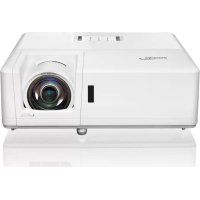
ΕΓΧΕΙΡΊΔΙΟ ΧΡΉΣΗΣ ZH406ST OPTOMA
Προβολέας DLP®

Πίνακας περιεχομένων
Ασφάλεια 4
Σημειώσεις για την ασφάλεια……4
Πληροφορίες ασφάλειας για την ακτινοβολία λέιζερ 5
Πνευματικά δικαιώματα....6
Αποποίηση ευθυνών 6
Αναγνώριση εμπορικών σημάτων 6
FCC 6
Δήλωση συμμόρφωσης για τις χώρες της ΕΕ....7
WEEE 7
Εισαγωγή 8
Περιεχόμενα συσκευασίας......8
Τυπικά αξεσουάρ 8
Προαιρετικά αξεσουάρ 8
Ονομασία εξαρτημάτων προϊόντος 9
Σύνδεση 11
Πληκτρολόγιο....12
Τηλεχειριστήριο 13
Ρυθμίσεις και εγκατάσταση 14
Εγκατάσταση του προβολέα....14
Σύνδεση πηγών στον προβολέα....18
Ρύθμιση προβαλλόμενης εικόνας 19
Προετοιμασία τηλεχειριστηρίου....21
Χρήση του προβολέα 23
Ενεργοποίηση/απενεργοποίηση προβολέα....23
Επιλογή πηγής εισόδου....24
Πλοήγηση μενού και λειτουργίες....25
Δέντρο μενού OSD 26
Μενού ρυθμίσεων εικόνας....34
Εμφάνιση μενού 3D....37
Εμφάνιση μενού αναλογίας διαστάσεων....38
Εμφάνιση μενού μάσκας άκρων....43
Εμφάνιση μενού ζουμ....43
Εμφάνιση μενού μετατόπισης εικόνας 43
Εμφάνιση μενού διόρθωσης γεωμετρίας 43
Μενού σίγασης ήχου 44
Μενού έντασης ήχου 44
Μενού εισόδου ήχου 44
Μενού ρυθμίσεων προβολής 45
Μενού ρυθμίσεων τύπου οθόνης 45
Μενού ρυθμίσεων τροφοδοσίας 45
Μενού ρυθμίσεων ασφαλείας 46
Ρυθμίσεις μενού HDMI Link 46
Ρυθμίσεις μενού δοκιμαστικού μοτίβου......47
Ρύθμιση μενού απομακρυσμένων ρυθμίσεων 47
Μενού ρυθμίσεων αναγνωριστικού προβολέα 47
Ρύθμιση μενού ενεργοποίησης 12V .... 47
Μενού ρυθμίσεων επιλογών 48
Ρύθμιση μενού επαναφοράς OSD 49
Μενού δικτύου LAN 49
Μενού ελέγχου δικτύου....50
Ρυθμίσεις δικτύου: Μενού ρυθμίσεων ελέγχου....51
Μενού πληροφοριών 56
Συντήρηση και διαχείριση 57
Τοποθέτηση και καθαρισμός φίλτρου σκόνης……57
Πρόσθετες πληροφορίες 58
Υποστηριζόμενες αναλύσεις....58
Μέγεθος εικόνας και απόσταση προβολής 61
Διαστάσεις προβολέα και τοποθέτηση σε οροφή 64
IR τηλεχειριστήριο 67
Αντιμετώπιση προβλημάτων 69
Ενδεικτικές λυχνίες προειδοποίησης 71
Προδιαγραφές 72
Optoma Παγκόσμια γραφεία....73
Ασφάλεια
 | 正三角形内部の矢印の付いた稲妻は、製品の筐体内部に感電の恐れのある、絶縁されていない「危険な電圧」が相当な規模で存在していることをユーザーに警告するものです。 |
 | 正三角形内部の感嘆符は、機器に付属するマニュアルに、重要な操作およびメンテナンス(修理点検法など)に関する指示があることをユーザーに警告するものです。 |
Ακολουθήστε όλες τις προειδοποιήσεις, τις προφυλάξεις ασφαλείας και τις οδηγίες συντήρησης που συνιστώνται σε αυτό το εγχειρίδιο χρήσης.
Προφυλάξεις ασφαλείας


- Μην κοιτάτε απευθείας την ακτίνα φωτός (RG2).
Όπως με κάθε φωτεινή πηγή, μην κοιτάτε απευθείας την ακτίνα φωτός (RG2 IEC 62471-5:2015).
- Μην φράζετε τα ανοίγματα εξαερισμού. Για να προστατεύσετε τον προβολέα από υπερθέρμανση και να διασφαλίσετε τη σωστή λειτουργία, τοποθετήστε τον σε θέση όπου τα ανοίγματα εξαερισμού δεν φράσσονται. Μην τοποθετείτε τον προβολέα σε τραπεζάκι καφέ με ποτά, σε καναπέ ή σε κρεβάτι. Επίσης, μην τον τοποθετείτε σε κλειστούς χώρους με κακό αερισμό, όπως ράφια ή ντουλάπια.
Μην εκθέτετε τον προβολέα σε βροχή ή υγρασία, καθώς υπάρχει κίνδυνος πυρκαγιάς ή ηλεκτροπληξίας. Μην τον τοποθετείτε κοντά σε πηγές θερμότητας, όπως καλοριφέρ, θερμάστρες, σόμπες ή άλλες συσκευές που παράγουν θερμότητα (συμπεριλαμβανομένων των ενισχυτών).
- Προσέξτε να μην εισχωρήσουν ξένα αντικείμενα ή υγρά στο εσωτερικό του προβολέα. Μπορεί να έρθουν σε επαφή με επικίνδυνα σημεία υψηλής τάσης και να προκαλέσουν βραχυκύκλωμα, πυρκαγιά ή ηλεκτροπληξία.
- Μην τον χρησιμοποιείτε σε περιβάλλοντα όπως τα παρακάτω:
- Σε μέρη με εξαιρετικά υψηλή ή χαμηλή θερμοκρασία ή υψηλή υγρασία.
(i) Βεβαιωθείτε ότι η θερμοκρασία δωματίου διατηρείται στην περιοχή 5°C 40°C
(ii) Η σχετική υγρασία είναι στην περιοχή 10% έως 85%
- Σε μέρη που εκτίθενται σε μεγάλη ποσότητα σκόνης ή βρωμιάς.
- Τοποθέτηση κοντά σε συσκευές που συγκεντρώνουν ισχυρά μαγνητικά πεδία.
- Σε μέρη που εκτίθενται σε άμεσο ηλιακό φως.
- Μη χρησιμοποιείτε συσκευή που είναι φυσικά κατεστραμμένη ή έχει ίχνη κακής χρήσης. Η φυσική βλάβη ή η κακή χρήση περιλαμβάνει (αλλά δεν περιορίζεται σε) τα εξής:
- Ρίξατε τη συσκευή.
- Το καλώδιο ή το βύσμα του τροφοδοτικού είναι κατεστραμμένο.
- Χύσατε υγρό στον προβολέα.
- Εκθέσατε τον προβολέα σε βροχή ή υγρασία.
- Ρίξατε κάποιο ξένο αντικείμενο μέσα στον προβολέα ή ακούγεται κάτι να χαλαρώνει μέσα.
- Μην τοποθετείτε τον προβολέα σε ασταθή θέση. Ο προβολέας μπορεί να πέσει και να σπάσει ή να προκαλέσει ατύχημα.
- Κατά τη χρήση του προβολέα, μην εμποδίζετε το φως που εκπέμπεται από τον φακό του προβολέα. Το φως μπορεί να θερμάνει αντικείμενα και να προκαλέσει τήξη, εγκαύματα ή πυρκαγιά.
- Μην αφαιρείτε το κάλυμμα του προβολέα ή μην αποσυναρμολογείτε τη συσκευή. Υπάρχει κίνδυνος ηλεκτροπληξίας.
Μην επιχειρήσετε να επισκευάσετε αυτόν τον προβολέα μόνοι σας. Το άνοιγμα ή η αφαίρεση των καλυμμάτων μπορεί να σας εκθέσει σε επικίνδυνη τάση ή άλλους κινδύνους. Πριν στείλετε τη συσκευή για επισκευή, καλέστε την Optoma.
- Για τις σημάνσεις που σχετίζονται με την ασφάλεια, ανατρέξτε στο περίβλημα του προβολέα.
- Η επισκευή αυτής της συσκευής πρέπει να ανατίθεται μόνο σε εξουσιοδοτημένο προσωπικό σέρβις.
- Χρησιμοποιείτε μόνο τα εξαρτήματα/αξεσουάρ που καθορίζονται από τον κατασκευαστή.
- Μην κοιτάτε απευθείας τον φακό του προβολέα κατά τη λειτουργία. Οι ισχυρές ακτίνες φωτός μπορεί να προκαλέσουν βλάβη στην όραση.
- Αυτός ο προβολέας ανιχνεύει αυτόματα τη διάρκεια ζωής της ίδιας της πηγής φωτός.
- Όταν απενεργοποιείτε τον προβολέα, βεβαιωθείτε ότι ο κύκλος ψύξης έχει ολοκληρωθεί πριν αποσυνδέσετε το καλώδιο τροφοδοσίας. Αφήστε τον προβολέα να κρυώσει για τουλάχιστον 90 δευτερόλεπτα.
- Πριν καθαρίσετε τη συσκευή, απενεργοποιήστε την και αποσυνδέστε το φις από την πρίζα.
- Κατά τον καθαρισμό του περιβλήματος της οθόνης, χρησιμοποιήστε ουδέτερο απορρυπαντικό και ένα μαλακό στεγνό πανί. Μην καθαρίζετε τη συσκευή με λειαντικά, κερί ή διαλύτες.
- Εάν δεν πρόκειται να χρησιμοποιήσετε τη συσκευή για μεγάλο χρονικό διάστημα, αποσυνδέστε το φις από την πρίζα.
- Μην εγκαθιστάτε τον προβολέα σε μέρη όπου υπόκειται σε κραδασμούς ή κρούσεις.
- Μην αγγίζετε τον φακό με γυμνά χέρια.
- Αφαιρέστε τις μπαταρίες από το τηλεχειριστήριο πριν από την αποθήκευση. Εάν οι μπαταρίες παραμείνουν στο τηλεχειριστήριο για μεγάλο χρονικό διάστημα, μπορεί να παρουσιαστεί διαρροή.
- Μην χρησιμοποιείτε ή αποθηκεύετε τον προβολέα σε μέρη όπου μπορεί να υπάρχει καπνός από πετρέλαιο ή τσιγάρα. Η απόδοση του προβολέα μπορεί να μειωθεί.
- Εγκαταστήστε τον προβολέα στη σωστή θέση. Εάν δεν χρησιμοποιηθεί η τυπική μέθοδος εγκατάστασης, η απόδοση του προβολέα μπορεί να μειωθεί.
- Χρησιμοποιήστε πολύπριζο και/ή προστατευτικό υπέρτασης. Η συσκευή μπορεί να υποστεί ζημιά από διακοπή ρεύματος ή πτώση τάσης.
Πληροφορίες ασφαλείας για την ακτινοβολία λέιζερ
Αυτό το προϊόν έχει ταξινομηθεί ως «Προϊόν λέιζερ Κλάσης 1 – Ομάδα Κινδύνου 2» σύμφωνα με το πρότυπο IEC 60825-1:2014.
Αυτό το προϊόν έχει ταξινομηθεί ως Κλάσης 3R σύμφωνα με το IEC 60825-1:2007 και συμμορφώνεται με τα 21 CFR 1040.10 και 1040.11, εκτός από τις αποκλίσεις σύμφωνα με την Ανακοίνωση Λέιζερ Νο. 50 της 24ης Ιουνίου 2007.
• Όπως με κάθε φωτεινή πηγή, μην κοιτάτε απευθείας τη δέσμη (RG2 IEC 62471-5:2015).

- Προϊόν λέιζερ Κλάσης 3R – Αποφύγετε την άμεση έκθεση των ματιών.
- Βεβαιωθείτε ότι κανείς δεν κοιτάζει τον φακό εντός της περιοχής προβολής όταν ενεργοποιείτε τον προβολέα.
- Μην τοποθετείτε αντικείμενα (όπως μεγεθυντικούς φακούς) κοντά στη διαδρομή του φωτός του προβολέα. Η διαδρομή του φωτός που εκπέμπεται από τον φακό είναι ευρεία. Επομένως, οποιοδήποτε ξένο αντικείμενο που αλλάζει την κατεύθυνση του φωτός από τον φακό μπορεί να προκαλέσει απρόβλεπτες συνέπειες, όπως πυρκαγιά ή τραυματισμό των ματιών.
- Η λειτουργία ή η ρύθμιση με τρόπο που δεν περιγράφεται στο εγχειρίδιο χρήσης μπορεί να οδηγήσει σε επικίνδυνη έκθεση σε ακτινοβολία λέιζερ.
- Μην αφαιρείτε το κάλυμμα του προβολέα και μην αποσυναρμολογείτε τη συσκευή. Υπάρχει κίνδυνος έκθεσης σε ακτινοβολία λέιζερ, τραυματισμού ή ζημιάς.
- Όταν ο προβολέας είναι ενεργοποιημένος, μην κοιτάτε απευθείας τη δέσμη. Η ισχυρή δέσμη μπορεί να προκαλέσει μόνιμη βλάβη στα μάτια.
Η μη τήρηση των διαδικασιών ελέγχου, ρύθμισης ή λειτουργίας μπορεί να οδηγήσει σε έκθεση σε ακτινοβολία λέιζερ, με κίνδυνο τραυματισμού ή ζημιάς.
Πνευματικά δικαιώματα
Αυτή η έκδοση, συμπεριλαμβανομένων όλων των φωτογραφιών, εικονογραφήσεων και λογισμικού, προστατεύεται από διεθνείς νόμους περί πνευματικών δικαιωμάτων και απαγορεύεται η αναπαραγωγή ή αντιγραφή χωρίς άδεια. Αυτό το εγχειρίδιο ή οποιοδήποτε υλικό που περιέχεται σε αυτό δεν μπορεί να αναπαραχθεί χωρίς τη γραπτή συγκατάθεση του συγγραφέα.
© Πνευματικά δικαιώματα 2019
Αποποίηση ευθυνών
Οι πληροφορίες σε αυτό το έγγραφο ενδέχεται να αλλάξουν χωρίς προειδοποίηση. Ο κατασκευαστής δεν προβαίνει σε καμία δήλωση ή εγγύηση σχετικά με το περιεχόμενο αυτού του εγγράφου και αποποιείται ρητά κάθε σιωπηρή εγγύηση εμπορευσιμότητας ή καταλληλότητας για συγκεκριμένο σκοπό. Ο κατασκευαστής διατηρεί το δικαίωμα να αναθεωρεί αυτή τη δημοσίευση και να αλλάζει το περιεχόμενό της κατά καιρούς, χωρίς υποχρέωση να ειδοποιήσει για τέτοιες αναθεωρήσεις ή αλλαγές.
Αναγνώριση εμπορικών σημάτων
Το Kensington είναι καταχωρισμένο εμπορικό σήμα της ACCO Brand Corporation στις ΗΠΑ και ενδέχεται να είναι καταχωρισμένο ή να εκκρεμεί η καταχώρισή του σε άλλες χώρες παγκοσμίως.
Το HDMI, το λογότυπο HDMI και το High-Definition Multimedia Interface είναι εμπορικά σήματα ή καταχωρισμένα εμπορικά σήματα της HDMI Licensing LLC στις ΗΠΑ και σε άλλες χώρες.
Το DLP®, το DLP Link και το λογότυπο DLP είναι καταχωρισμένα εμπορικά σήματα της Texas Instruments. Το BrilliantColor™ είναι εμπορικό σήμα της Texas Instruments.
Το MHL (Mobile High-Definition Link) και το λογότυπο MHL είναι εμπορικά σήματα ή καταχωρισμένα εμπορικά σήματα της MHL Licensing, LLC.
Όλα τα άλλα ονόματα προϊόντων που αναφέρονται σε αυτό το έγγραφο αποτελούν ιδιοκτησία των αντίστοιχων κατόχων τους και αναγνωρίζονται ως τέτοια.
FCC
Αυτή η συσκευή συμμορφώνεται με τα όρια για ψηφιακές συσκευές Κατηγορίας Β, σύμφωνα με το Μέρος 15 των κανόνων της FCC. Αυτά τα όρια έχουν σχεδιαστεί για να παρέχουν εύλογη προστασία από επιβλαβείς παρεμβολές σε οικιακή εγκατάσταση. Αυτή η συσκευή παράγει, χρησιμοποιεί και μπορεί να εκπέμπει ενέργεια ραδιοσυχνοτήτων και, εάν δεν εγκατασταθεί και δεν χρησιμοποιηθεί σύμφωνα με τις οδηγίες, μπορεί να προκαλέσει επιβλαβείς παρεμβολές στις ραδιοεπικοινωνίες.
Ωστόσο, δεν υπάρχει εγγύηση ότι δεν θα προκύψουν παρεμβολές σε μια συγκεκριμένη εγκατάσταση. Εάν αυτή η συσκευή προκαλεί επιβλαβείς παρεμβολές στη λήψη ραδιοφώνου ή τηλεόρασης, κάτι που μπορεί να διαπιστωθεί κλείνοντας και ανοίγοντας τη συσκευή, ο χρήστης ενθαρρύνεται να προσπαθήσει να διορθώσει την παρεμβολή με ένα ή περισσότερα από τα ακόλουθα μέτρα:
- Επανατοποθετήστε ή μετακινήστε την κεραία λήψης.
- Αυξήστε την απόσταση μεταξύ της συσκευής και του δέκτη.
- Συνδέστε τη συσκευή σε πρίζα σε διαφορετικό κύκλωμα από αυτό στο οποίο είναι συνδεδεμένος ο δέκτης.
- Συμβουλευτείτε τον αντιπρόσωπο ή έναν έμπειρο τεχνικό ραδιοφώνου/τηλεόρασης.
Προσοχή: Θωρακισμένα καλώδια
Για όλες τις άλλες συνδέσεις σε υπολογιστικές συσκευές, χρησιμοποιήστε υποχρεωτικά θωρακισμένα καλώδια για συμμόρφωση με τους κανόνες FCC.
Προειδοποιήσεις
Αλλαγές ή τροποποιήσεις που δεν έχουν εγκριθεί ρητά από τον κατασκευαστή ενδέχεται να ακυρώσουν την άδεια χρήσης που χορηγείται από την Ομοσπονδιακή Επιτροπή Επικοινωνιών (FCC).
Συνθήκες λειτουργίας
Η συσκευή αυτή συμμορφώνεται με το Μέρος 15 των κανόνων FCC. Η λειτουργία υπόκειται στις ακόλουθες δύο προϋποθέσεις:
- Η συσκευή δεν πρέπει να προκαλεί επιβλαβείς παρεμβολές.
- Η συσκευή πρέπει να δέχεται τυχόν παρεμβολές που λαμβάνονται, συμπεριλαμβανομένων εκείνων που μπορεί να προκαλέσουν ανεπιθύμητη λειτουργία.
Σημείωση: Για χρήστες στον Καναδά
Αυτός ο ψηφιακός εξοπλισμός Κατηγορίας Β συμμορφώνεται με το καναδικό πρότυπο ICES-003.
Σημείωση για τους Καναδούς χρήστες
Αυτή η συσκευή ψηφιακής κατηγορίας Β συμμορφώνεται με το καναδικό πρότυπο NMB-003.
Δήλωση συμμόρφωσης για χώρες της ΕΕ
• Οδηγία EMC 2014/30/ΕΕ (συμπεριλαμβανομένων των τροποποιήσεων) - Οδηγία χαμηλής τάσης 2014/35/ΕΕ - Οδηγία RED 2014/53/ΕΕ (εάν το προϊόν διαθέτει λειτουργία ραδιοσυχνοτήτων)
ΑΗΗΕ

Οδηγία για τα απόβλητα
Όταν απορρίπτετε αυτή τη συσκευή, μην πετάτε την ηλεκτρονική συσκευή στα σκουπίδια. Για να ελαχιστοποιήσετε τη ρύπανση και να προστατεύσετε το παγκόσμιο περιβάλλον στο μέγιστο βαθμό, παρακαλούμε ανακυκλώστε την.
Εισαγωγή
Περιεχόμενα συσκευασίας
Αφαιρέστε προσεκτικά από το κουτί και βεβαιωθείτε ότι όλα τα είδη που αναφέρονται στα «Τυπικά παρελκόμενα» παρακάτω είναι παρόντα. Τα προαιρετικά παρελκόμενα ενδέχεται να μην περιλαμβάνονται ανάλογα με το μοντέλο, τις προδιαγραφές και την περιοχή αγοράς. Ελέγξτε στο σημείο αγοράς. Τα παρελκόμενα ενδέχεται να διαφέρουν ανά περιοχή.
Η εγγύηση περιλαμβάνεται μόνο σε ορισμένες περιοχές. Για λεπτομέρειες, επικοινωνήστε με τον αντιπρόσωπο.
Τυπικά παρελκόμενα
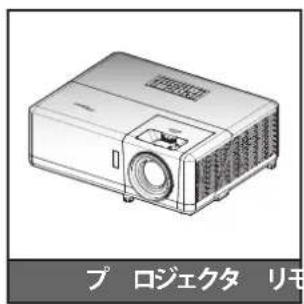

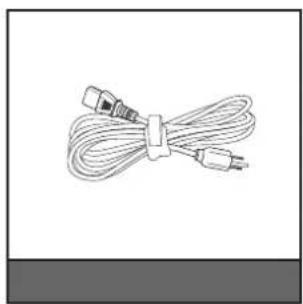
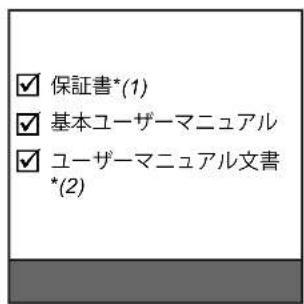
Σημείωση:
- Το τηλεχειριστήριο αποστέλλεται με μπαταρίες • *(1) Για πληροφορίες εγγύησης στην Ευρώπη, επισκεφθείτε τη διεύθυνση www.optoma.com. • *(2) Διατίθεται μόνο στην περιοχή της Ασίας.
Προαιρετικά παρελκόμενα


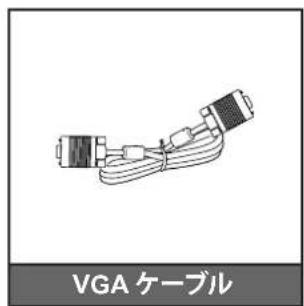

Σημείωση:
Τα προαιρετικά παρελκόμενα διαφέρουν ανάλογα με το μοντέλο, τις προδιαγραφές και την περιοχή. • *(3) Διατίθεται μόνο στις ΗΠΑ και στην περιοχή της Ασίας.
Εισαγωγή
Ονομασία εξαρτημάτων προϊόντος
Μοντέλα 1080p/WXGA

Μοντέλο 1080p Short Throw

Εισαγωγή
Μοντέλο WUXGA
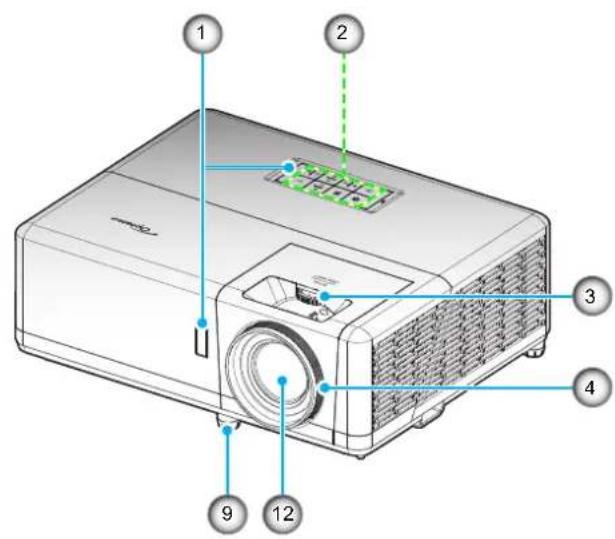

Σημείωση:
- Μην φράζετε τις εισόδους ή τις εξόδους αέρα του προβολέα.
- Όταν χρησιμοποιείτε τον προβολέα σε κλειστό χώρο, αφήστε τουλάχιστον 30 cm απόσταση από τις εισόδους και τις εξόδους αέρα.
| 番号 | アイテム |
| 1. | 赤外線レシーバー |
| 2. | キーパッド |
| 3. | レンズシフトダイアル |
| 4. | フォーカスリング/フォーカスレバー |
| 5. | 換気(吸気口) |
| 6. | ズームレバー |
| 番号 | アイテム |
| 7. | 換気(排気口) |
| 8. | KensingtonTM ロック ポート |
| 9. | チルト調整フット |
| 10. | 入/出力 |
| 11. | 電源ソケット |
| 12. | レンズ |
Εισαγωγή
Σύνδεση

| 番号 | アイテム 番号 アイテム |
| 1. | HDMI 2 コネクタ |
| 2. | マイクロ USB コネクタ |
| 3. | HDMI 1/MHL コネクタ |
| 4. | USB 出力 (5V---1.5A) コネクタ |
| 5. | ビデオコネクタ |
| 6. | VGA 入力コネクタ |
| 7. | オーディオ入力 1 コネクタ |
| 8. | オーディオ入力 2 コネクタ |
| 9. | 3D同期コネクター |
| |
| 10. | KensingtonTMロックポート |
| 11. | 12V出力コネクタ |
| 12. | マイク入力コネクタ |
| 13. | オーディオ出力端子 |
| 14. | VGA出力コネクタ |
| 15. | RS-232 コネクタ |
| 16. | RJ-45 コネクタ |
| 17. | 電源ソケット |
| |
Εισαγωγή
Πληκτρολόγιο
| 番号 | アイテム 番号 アイテム |
| 1. | ランプ インジケータ LED |
| 2. | 電源と電源 LED |
| 3. | メニュー |
| 4. | キーストン補正 |
| 5. | 入力する |
| |
| 6. | 温度インジケータ LED |
| 7. | 再同期 |
| 8. | 4 方向選択キー |
| 9. | ソース |
| 10. | 情報 |
Εισαγωγή
Τηλεχειριστήριο

| 番号 | アイテム 番号 アイテム |
| 1. | パワーオン |
| 2. | ジオメトリ補正 |
| 3. | ファンクションボタン (F1) (割り当て可能) |
| 4. | モード |
| 5. | 4方向選択キー |
| 6.情報 |
| 7. | ファンクションボタン (F3) (割り当て可能) |
| 8. | ソース |
| 9. | メニュー |
| 10. | 音量 +/- |
| 11. | フリーズ |
| 12. | フォーマット (アスペクト比) |
| 13. VGA |
| 14. | S-ビデオ (未サポート) |
| 15. | HDBase-T (未サポート) |
| 16. ビデオ |
| 17. BNC (非対応) |
| |
| 18. | YPbPr (未サポート) |
| 19. | テンキー (0-9) |
| 20. | ディスプレイポート (非対応) |
| 21. | 3D |
| 22. | DVI (非対応) |
| 23. | HDMI3 (非対応) |
| 24. | HDMI1 |
| 25. | HDMI2 |
| 26. | リモート ID / リモート全部 |
| 27. | デジタルズーム -/+ |
| 28. | 再同期 |
| 29. | レーザー (非対応) |
| 30. | 入力する |
| 31. | AVミュート |
| 32. | ファンクションボタン (F2) (割り当て可能) |
| 33. | PIP/PBP (非対応) |
| 34. | パワーオフ |
Σημείωση: Ορισμένα πλήκτρα ενδέχεται να μην υποστηρίζουν λειτουργίες σε μοντέλα που δεν διαθέτουν αυτά τα χαρακτηριστικά.
Ρύθμιση και εγκατάσταση
Εγκατάσταση του προβολέα
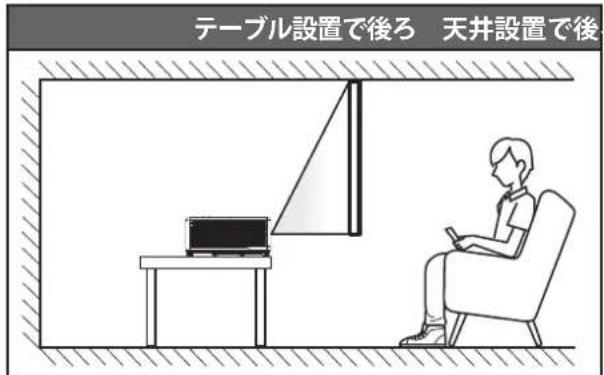
Αυτός ο προβολέας έχει σχεδιαστεί για να μπορεί να εγκατασταθεί με οποιαδήποτε από τις τέσσερις μεθόδους εγκατάστασης.
Καθορίστε τη μέθοδο εγκατάστασης σύμφωνα με τη σχεδίαση του δωματίου και τις προσωπικές προτιμήσεις. Λάβετε υπόψη το μέγεθος και τη θέση της οθόνης, τη θέση των πριζών, τη θέση του προβολέα και άλλου εξοπλισμού και τις αποστάσεις μεταξύ τους.
Μοντέλα 1080p/WXGA/WUXGA
Μπροστά σε τραπέζι / Μπροστά σε οροφή

Πίσω σε τραπέζι
Πίσω σε οροφή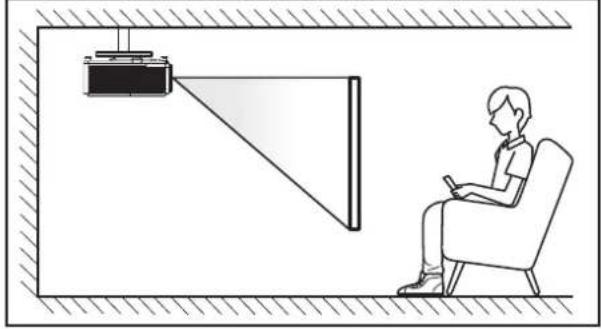
Ρύθμιση και εγκατάσταση
Μοντέλο 1080p Short Throw



Τοποθετήστε τον προβολέα σε επίπεδη επιφάνεια και σε γωνία 90 μοιρών/κάθετα ως προς την οθόνη.
- Για τον προσδιορισμό της θέσης του προβολέα για συγκεκριμένο μέγεθος οθόνης, ανατρέξτε στους πίνακες αποστάσεων στις σελίδες 61-63.
- Για τον προσδιορισμό του μεγέθους της οθόνης για συγκεκριμένη απόσταση, ανατρέξτε στους πίνακες αποστάσεων στις σελίδες 61-63.
Σημείωση: Όσο μεγαλύτερη είναι η απόσταση μεταξύ προβολέα και οθόνης, τόσο μεγαλύτερη είναι η προβαλλόμενη εικόνα και η κατακόρυφη μετατόπιση αυξάνεται αναλογικά.
Σημαντικό!
Μην λειτουργείτε τον προβολέα σε προσανατολισμό διαφορετικό από την τοποθέτηση σε τραπέζι ή οροφή. Ο προβολέας πρέπει να είναι οριζόντιος και να μην έχει κλίση προς τα εμπρός, πίσω, αριστερά ή δεξιά. Άλλοι προσανατολισμοί ακυρώνουν την εγγύηση και ενδέχεται να μειώσουν τη διάρκεια ζωής της πηγής φωτός ή του ίδιου του προβολέα. Για συμβουλές σχετικά με μη τυπικές εγκαταστάσεις, επικοινωνήστε με την Optoma.
Ρύθμιση και εγκατάσταση
Σημειώσεις για την τοποθέτηση του προβολέα
Σημείωση: Η φωτεινότητα του προβολέα μειώνεται στους 70% lumen και ο ανεμιστήρας λειτουργεί σε πλήρες φορτίο.

- Κατακόρυφη λειτουργία
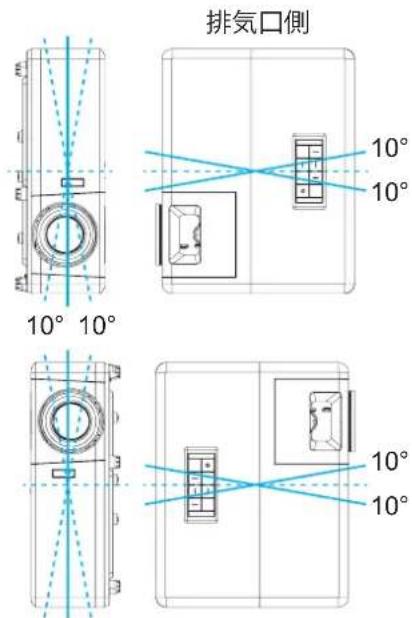
- Αφήστε τουλάχιστον 30 cm κενό γύρω από την έξοδο αέρα.

Ρύθμιση και εγκατάσταση

- Στην είσοδο αέρα, βεβαιωθείτε ότι ο ζεστός αέρας από την έξοδο δεν ανακυκλώνεται.
- Όταν λειτουργείτε τον προβολέα σε κλειστό χώρο, βεβαιωθείτε ότι η θερμοκρασία περιβάλλοντος στο χώρο δεν υπερβαίνει τη θερμοκρασία λειτουργίας κατά τη διάρκεια της λειτουργίας και ότι η είσοδος και η έξοδος αέρα δεν είναι φραγμένες.
- Όλοι οι χώροι πρέπει να πληρούν τις εγκεκριμένες θερμικές αξιολογήσεις, ώστε ο προβολέας να μην ανακυκλώνει τον αέρα εξαγωγής. Εάν ανακυκλωθεί, η συσκευή μπορεί να τερματιστεί ακόμη και αν η θερμοκρασία στο χώρο είναι εντός του επιτρεπόμενου εύρους θερμοκρασίας λειτουργίας.
Ρύθμιση και εγκατάσταση
Σύνδεση πηγών στον προβολέα![graph TD A["1"] --> B["2"] B --> C["3"] C --> D["4"] D --> E["5"] E --> F["6"] F --> G["7"] G --> H["8"] H --> I["9"] I --> J["10"] J --> K["11"] K --> L["12"] L --> M["13"] M --> N["14"] N --> O["15"] O --> P["16"] P --> Q["17"] Q --> R["18"] R --> S["19"] S --> T["20"] T --> U["21"] U --> V["22"]…](/content/2026/03/459541/images/2f1176bf8fc02043f3f47d45ad82c79f3717cb44d0c335d96d096216686391dd.jpg)
| 番号 | アイテム 番号 アイテム | | |
| 1. HDMI ケーブル 10. 3D エミッター ケープル | | |
| 2. | MHL ケーブル | 11. | 12V DCジャック |
| 3. | HDMI ドングル | 12. | オーディオ出力ケーブル |
| 4. | USB 電源ケーブル | 13. | マイクケーブル |
| 5. | ビデオケーブル | 14. | VGA 出力ケーブル |
| 6. | オーディオ入力ケーブル | 15. | RS232 ケーブル |
| 7. | VGA 入力ケーブル | 16. | USB ケーブル |
| 8. | RCA コンポーネントケーブル | 17. | RJ-45 ケーブル |
| 9. | オーディオ入力ケーブル | 18. | 電源コード |
Ρύθμιση και εγκατάσταση
Ρύθμιση της προβαλλόμενης εικόνας
Ύψος εικόνας
Αυτό το έργο διαθέτει πόδια ρύθμισης κλίσης για τη ρύθμιση του ύψους της προβαλλόμενης εικόνας.
- Βρείτε το πόδι ρύθμισης που θέλετε να αλλάξετε στο κάτω μέρος του προβολέα.
- Περιστρέψτε τα ρυθμιζόμενα πόδια δεξιόστροφα/αριστερόστροφα για να ανυψώσετε ή να χαμηλώσετε τον προβολέα.

Ζουμ, μετατόπιση φακού και εστίαση
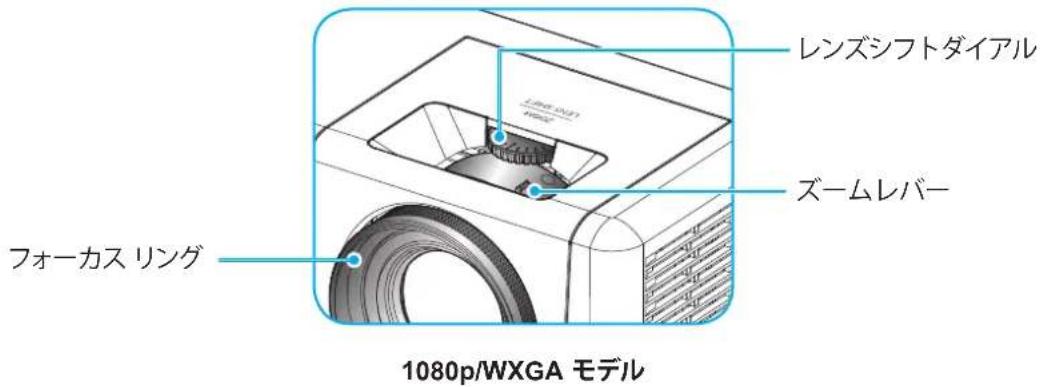
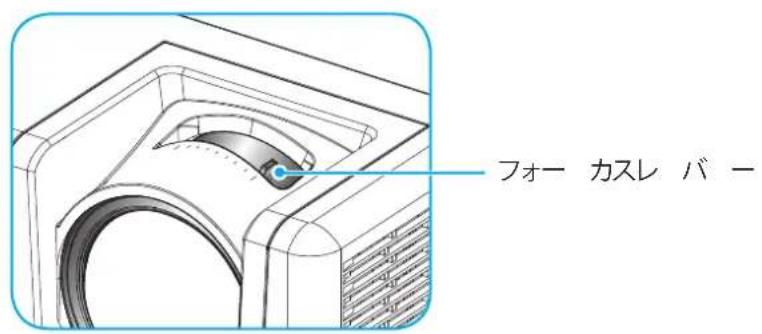
Για να ρυθμίσετε το μέγεθος της εικόνας, περιστρέψτε τον μοχλό ζουμ δεξιόστροφα ή αριστερόστροφα για να μεγαλώσετε ή να μικρύνετε την προβαλλόμενη εικόνα. Για να ρυθμίσετε τη θέση της εικόνας, περιστρέψτε τον επιλογέα μετατόπισης φακού δεξιόστροφα ή αριστερόστροφα για να ρυθμίσετε οριζόντια τη θέση της προβαλλόμενης εικόνας. - Για να ρυθμίσετε την εστίαση, περιστρέψτε τον δακτύλιο/μοχλό εστίασης δεξιόστροφα ή αριστερόστροφα μέχρι η εικόνα να είναι ευκρινής και οι χαρακτήρες ευανάγνωστοι.
Ρύθμιση και εγκατάσταση
Μοντέλο 1080p Short Throw

Μοντέλο WUXGA
Σημείωση: Το μοντέλο 1080p Short Throw δεν υποστηρίζει λειτουργίες ζουμ και μετατόπισης φακού.
Ρύθμιση και εγκατάσταση
Προετοιμασία του τηλεχειριστηρίου
Τοποθέτηση/Αντικατάσταση μπαταριών
Το τηλεχειριστήριο συνοδεύεται από δύο μπαταρίες ΑΑΑ.
- Αφαιρέστε το κάλυμμα των μπαταριών στο πίσω μέρος του τηλεχειριστηρίου.
- Τοποθετήστε τις μπαταρίες ΑΑΑ στη θήκη μπαταριών όπως φαίνεται στο σχήμα.
- Επανατοποθετήστε το κάλυμμα του τηλεχειριστηρίου.

Σημείωση: Χρησιμοποιείτε μόνο ίδιες ή ισοδύναμου τύπου μπαταρίες για αντικατάσταση.
Προφυλάξεις
Εάν οι μπαταρίες δεν χρησιμοποιηθούν σωστά, υπάρχει κίνδυνος διαρροής χημικών ουσιών ή έκρηξης. Ακολουθήστε οπωσδήποτε τις παρακάτω οδηγίες.
- Μην αναμιγνύετε διαφορετικούς τύπους μπαταριών. Οι μπαταρίες διαφορετικών τύπων έχουν διαφορετικά χαρακτηριστικά.
- Μην αναμιγνύετε παλιές και νέες μπαταρίες. Η ανάμιξη παλιών και νέων μπαταριών μπορεί να μειώσει τη διάρκεια ζωής των νέων μπαταριών ή να προκαλέσει διαρροή χημικών ουσιών από τις παλιές μπαταρίες.
- Αφαιρέστε αμέσως τις εξαντλημένες μπαταρίες. Εάν οι χημικές ουσίες που διαρρέουν από τις μπαταρίες έρθουν σε επαφή με το δέρμα, μπορεί να προκληθεί εξάνθημα. Εάν εντοπίσετε διαρροή χημικών ουσιών, σκουπίστε την με ένα πανί. Οι μπαταρίες που παρέχονται με αυτό το προϊόν μπορεί να έχουν μικρότερη αναμενόμενη διάρκεια ζωής ανάλογα με τις συνθήκες αποθήκευσης.
- Εάν δεν χρησιμοποιείτε το τηλεχειριστήριο για μεγάλο χρονικό διάστημα, αφαιρέστε τις μπαταρίες.
- Κατά την απόρριψη των μπαταριών, ακολουθείτε πάντα τους σχετικούς τοπικούς ή εθνικούς νόμους.
Ρύθμιση και εγκατάσταση
Εμβέλεια λειτουργίας
Ο αισθητήρας υπερύθρων (IR) του τηλεχειριστηρίου βρίσκεται στην επάνω και στην μπροστινή πλευρά του προβολέα. Το τηλεχειριστήριο λειτουργεί κανονικά όταν το κατευθύνετε εντός γωνίας 60 μοιρών ως προς τον αισθητήρα IR του προβολέα. Η απόσταση μεταξύ του τηλεχειριστηρίου και του αισθητήρα πρέπει να είναι εντός 12 μέτρων (39,4 πόδια).
- Βεβαιωθείτε ότι δεν υπάρχουν εμπόδια μεταξύ του τηλεχειριστηρίου και του αισθητήρα IR του προβολέα που να διακόπτουν την υπέρυθρη ακτίνα.
- Μην εκθέτετε τον πομπό IR του τηλεχειριστηρίου απευθείας στο ηλιακό φως ή στο φως λαμπτήρων φθορισμού.
- Το τηλεχειριστήριο μπορεί να δυσλειτουργήσει εάν δεν βρίσκεται σε απόσταση μεγαλύτερη των 2 μέτρων από λαμπτήρες φθορισμού.
- Εάν το τηλεχειριστήριο βρίσκεται κοντά σε λαμπτήρες φθορισμού τύπου inverter, μπορεί να μην λειτουργήσει.
- Εάν η απόσταση μεταξύ του τηλεχειριστηρίου και του προβολέα είναι πολύ μικρή, το τηλεχειριστήριο μπορεί να μην λειτουργήσει.
- Όταν το κατευθύνετε προς την οθόνη, εάν η ενεργή απόσταση από το τηλεχειριστήριο έως την οθόνη είναι εντός 5 μέτρων, η υπέρυθρη ακτίνα μπορεί να ανακλαστεί και να φτάσει στον προβολέα. Ωστόσο, η ενεργή εμβέλεια μπορεί να διαφέρει ανάλογα με την οθόνη.

Χρήση του προβολέα
Ενεργοποίηση και απενεργοποίηση του προβολέα

Ενεργοποίηση
- Αφαιρέστε το κάλυμμα του φακού.
- Συνδέστε σταθερά το καλώδιο τροφοδοσίας και τα καλώδια πηγής σήματος. Μόλις συνδεθούν, η ενδεικτική λυχνία τροφοδοσίας γίνεται κόκκινη.
- Πατήστε το κουμπί (↓) στο πληκτρολόγιο του προβολέα ή στο τηλεχειριστήριο για να ενεργοποιήσετε τον προβολέα.
- Η οθόνη εκκίνησης εμφανίζεται μετά από περίπου 10 δευτερόλεπτα και η ενδεικτική λυχνία τροφοδοσίας αναβοσβήνει με μπλε χρώμα.
Σημείωση: Κατά την πρώτη ενεργοποίηση του προβολέα, θα σας ζητηθεί να επιλέξετε τη γλώσσα, την κατεύθυνση προβολής και άλλες ρυθμίσεις.
Απενεργοποίηση
- Πατήστε το κουμπί ⏻ στο πληκτρολόγιο του προβολέα ή το κουμπί | στο τηλεχειριστήριο για να απενεργοποιήσετε τον προβολέα.
- Εμφανίζεται το ακόλουθο μήνυμα:

- Πατήστε το κουμπί I για επιβεβαίωση. Εάν δεν επιβεβαιώσετε, το μήνυμα εξαφανίζεται μετά από 15 δευτερόλεπτα. Πατήστε ξανά το κουμπί ή για να τερματιστεί η λειτουργία του προβολέα.
- Ο ανεμιστήρας ψύξης συνεχίζει να λειτουργεί για περίπου 10 δευτερόλεπτα ως κύκλος ψύξης και η ενδεικτική λυχνία τροφοδοσίας αναβοσβήνει με μπλε χρώμα. Όταν η ενδεικτική λυχνία γίνει κόκκινη, ο προβολέας έχει εισέλθει σε κατάσταση αναμονής. Για να ενεργοποιήσετε ξανά τον προβολέα, πρέπει να περιμένετε να ολοκληρωθεί ο κύκλος ψύξης και να εισέλθει σε κατάσταση αναμονής. Όταν ο προβολέας βρίσκεται σε κατάσταση αναμονής, πατήστε ξανά το κουμπί για να ενεργοποιηθεί.
- Αποσυνδέστε το καλώδιο τροφοδοσίας από την πρίζα και από τον προβολέα.
Σημείωση: Δεν συνιστάται να ενεργοποιήσετε τον προβολέα αμέσως μετά την απενεργοποίησή του.
Χρήση του προβολέα
Επιλογή πηγής εισόδου
Ενεργοποιήστε την πηγή σύνδεσης που θέλετε να εμφανιστεί στην οθόνη (υπολογιστής, φορητός υπολογιστής, συσκευή αναπαραγωγής βίντεο κ.λπ.). Ο προβολέας ανιχνεύει αυτόματα την πηγή. Εάν έχετε συνδέσει πολλές πηγές, πατήστε το κουμπί [Πηγή] στο πληκτρολόγιο του προβολέα ή το κουμπί [Πηγή] στο τηλεχειριστήριο για να επιλέξετε την επιθυμητή είσοδο.

Χρήση του προβολέα
Πλοήγηση μενού και λειτουργίες
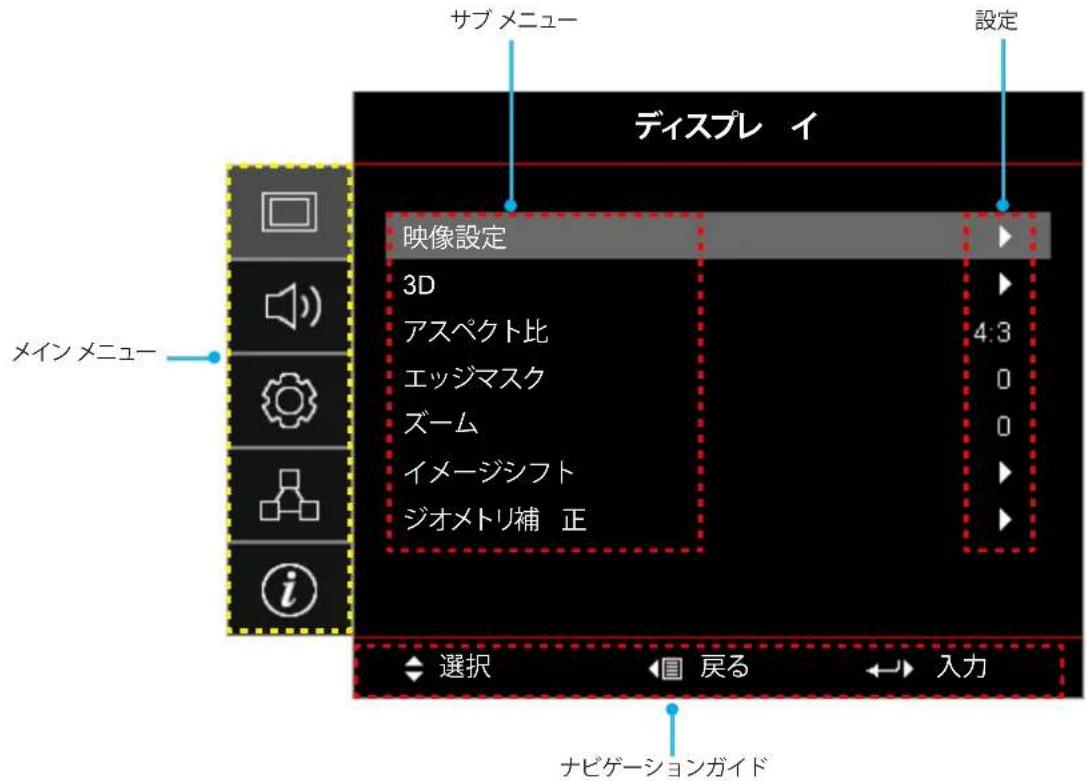
Σε αυτόν τον προβολέα, μπορείτε να χρησιμοποιήσετε το πολύγλωσσο μενού επί της οθόνης (OSD) για να προσαρμόσετε την εικόνα και να αλλάξετε διάφορες ρυθμίσεις. Ο προβολέας ανιχνεύει αυτόματα την πηγή.
- Για να ανοίξετε το μενού OSD, πατήστε το κουμπί [Μενού] στο πληκτρολόγιο του προβολέα ή το κουμπί [Μενού] στο τηλεχειριστήριο.
- Όταν εμφανιστεί το OSD, χρησιμοποιήστε τα πλήκτρα ▲▼ για να επιλέξετε οποιοδήποτε στοιχείο στο κύριο μενού. Ενώ βρίσκεστε σε μια συγκεκριμένη σελίδα, πατήστε το κουμπί [←] στο πληκτρολόγιο του προβολέα ή το κουμπί [Εισαγωγή] στο τηλεχειριστήριο για να μπείτε στο υπομενού.
- Χρησιμοποιήστε τα πλήκτρα ◀▶ για να επιλέξετε το επιθυμητό στοιχείο από το υπομενού και πατήστε [←] ή [Εισαγωγή] για να εμφανιστούν πιο λεπτομερείς ρυθμίσεις. Προσαρμόστε τις ρυθμίσεις με τα πλήκτρα ◀▶.
- Επιλέξτε το επόμενο στοιχείο προς ρύθμιση από το υπομενού και προσαρμόστε τις ρυθμίσεις με τον ίδιο τρόπο όπως παραπάνω.
- Πατήστε [←] ή [Εισαγωγή] για επιβεβαίωση και η οθόνη επιστρέφει στο κύριο μενού.
- Για έξοδο, πατήστε ξανά το κουμπί [Μενού] ή [Έξοδος]. Το μενού OSD κλείνει και ο προβολέας αποθηκεύει αυτόματα τις νέες ρυθμίσεις.
Χρήση του προβολέα
Δέντρο μενού OSD
| メインメニュー | サブメニュー | サブメニュー2 | サブメニュー3 | サブメニュー4 | 値 |
| ディスプレイ 映像設定 | | ディスプレーモード | | | プレゼンテーション |
| | ブライト |
| | HDR |
| | シネマ |
| | ゲーム |
| | sRGB |
| | DICOM SIM. |
| | ユーザー |
| | 3D |
| 壁紙色 | | | Off [デフォルト] |
| | 黒板 |
| | ライトイエロー |
| | ライトグリーン |
| | ライトブルー |
| | ピンク |
| | Gray |
| ダイナミックレン ジ | HDR | | Off |
| 自動 [デフォルト] |
| HDRモード | | ブライト |
| 標準 [デフォルト] |
| フィルム |
| 詳細 |
| 輝度 | | | -50~50 |
| コントラスト | | | -50~50 |
| シャープネス | | | 1~15 |
| 色 | | | -50~50 |
| 色あい | | | -50~50 |
| ガンマ | フィルム | | |
| ビデオ | | |
| グラフィック | | |
| 標準(2.2) | | |
| 1.8 | | |
| 2.0 | | |
| 2.4 | | |
| 2.6 | | |
| HDR | | |
| 3D | | |
| 黒板 | | |
| DICOM SIM. | | |
Χρήση του προβολέα
| メインメニュー | サブメニュー | サブメニュー2 | サブメニュー3 | サブメニュー4 | 値 |
| ディスプレイ 映像設定 | | 色設定 | BrilliantColorTM | | 1~10 |
| 色温度 | | Warm |
| Standard |
| Cool |
| Cold |
| カラーマッチング | 色 | Red [デフォルト] |
| Green |
| Blue |
| Cyan |
| Yellow |
| Magenta |
| White(*) |
| 色あいVR(*) | -50~50 [デフォルト:0] |
| 彩度/G(*) | -50~50 [デフォルト:0] |
| ゲイン/B(*) | -50~50 [デフォルト:0] |
| リセット | キャンセル [デフォルト] |
| Yes |
| 戻る | |
| RGBゲインバイアス | 赤ゲイン | -50~50 |
| 緑ゲイン | -50~50 |
| 青ゲイン | -50~50 |
| 赤バイアス | -50~50 |
| 緑バイアス | -50~50 |
| 青バイアス | -50~50 |
| リセット | キャンセル [デフォルト] |
| Yes |
| 戻る | |
| カラースペース[非HDMI入力] | | 自動 [デフォルト] |
| RGB |
| YUV |
| カラースペース[HDMI入力] | | 自動 [デフォルト] |
| RGB (0~255) |
| RGB (16~235) |
| YUV |
| ホワイトレベル | | 0~31 |
| ブラックレベル | | -5~5 |
| IRE | | 0 |
| 7.5 |
| 信号 | 自動 | | Off |
| On [デフォルト] |
| 周波数 | | -10~10(信号に依存)[デフォルト:0] |
| 位相 | | 0~31(信号に依存)[デフォルト:0] |
Χρήση του έργου
| メインメニュー | サブメニュー | サブメニュー2 | サブメニュー3 | サブメニュー4 | 値 |
| ディスプレイ | 映像設定 | 信号 | 水平位置 | | -5~5(信号に依存)[デフォルト:0] |
| 垂直位置 | | -5~5(信号に依存)[デフォルト:0] |
| ブライトネスモード | | | ダイナミックブラック |
| | エコ |
| | 消費電力(消費電力=100%/95%/90%/85%/80%/75%/70%/65%/60%/55%/50%) |
| リセット | | | |
| 3D | 3Dモード | | | Off |
| | On[デフォルト] |
| 3D技術 | | | DLPリンク[デフォルト] |
| | 3D同期 |
| 3D->2D | | | 3D[デフォルト] |
| | L |
| | R |
| 3D映像フォーマット | | | 自動[デフォルト] |
| | サイドバイサイド |
| | トップアンドボトム |
| | フレームシーケンシャル |
| 3D同期反転 | | | On |
| | Off[デフォルト] |
| リセット | | | キャンセル |
| | Yes |
| アスペクト比 | | | | 4:3 |
| | | 16:9 |
| | | 16:10 [WXGA/WUXGAモデルの場合のみ] |
| | | LBX |
| | | ネイティブ |
| | | 自動 |
| エッジマスク | | | | 0~10[デフォルト:0] |
| ズーム | | | | -5~25[デフォルト:0] |
| イメージシフト | 映像水平位置 | | | -100~100[デフォルト:0] |
| 映像垂直位置 | | | -100~100[デフォルト:0] |
| ジオメトリ補正 | 4コーナー | | | |
| 水平キーストン | | | -30~30[デフォルト:0] |
| 垂直キーストン | | | -30~30[デフォルト:0] |
| 自動キーストン | | | Off |
| | On[デフォルト] |
| リセット | | | |
Χρήση του έργου
| メインメニュー | サブメニュー | サブメニュー2 | サブメニュー3 | サブメニュー4 | 値 |
| オーディオ | ミュート | | | | Off [デフォルト] |
| | | On |
| 音量 | | | | 0~10 [デフォルト:5] |
| オーディオ入力 | HDMI1/MHL | | | オー ディオ1 |
| | オー ディオ2 |
| | マイク |
| | デフォルト [デフォルト] |
| HDMI2 | | | オー ディオ1 |
| | オー ディオ2 |
| | マイク |
| | デフォルト [デフォルト] |
| VGA | | | オー ディオ1 |
| | オー ディオ2 |
| | マイク |
| ビデオ | | | オー ディオ1 |
| | オー ディオ2 |
| | マイク |
| セットアップ | 設置モード | | | | フロント [デフォルト] |
| | | リア |
| | | 天井-上部 |
| | | リア-上部 |
| スクリーンタイプ [WXGA/WUXGAモデルの場合のみ] | | | | 16:9 |
| | | 16:10 [デフォルト] |
| 電源設定 | 電源検知オートパワーオン | | | Off [デフォルト] |
| | On |
| 信号検知オートパワーオン | | | Off [デフォルト] |
| | On |
| 自動パワーオフタイマー(分) | | | 0~180 (5分の増分)[デフォルト:20] |
| スリープタイマー(分) | | | 0~990 (30分の増分)[デフォルト:0] |
| 常にON | | No [デフォルト] |
| Yes |
| 電源モード(スタンバイ) | | | アクティブ |
| | エコ [デフォルト] |
| USBパワー(スタンバイ) | | | Off [デフォルト] |
| | On |
Χρήση του έργου
| メインメニュー | サブメニュー | サブメニュー2 | サブメニュー3 | サブメニュー4 | 値 |
| セットアップ | セキュリティ | セキュリティ | | | Off |
| | On |
| セキュリティタイマ | 月 | | |
| 日 | | |
| 時 | | |
| パスワード変更 | | | [デフォルト: 1234] |
| HDMIリンク設定 | HDMIリンク | | | Off [デフォルト] |
| | On |
| インクルーシブ TV | | | No [デフォルト] |
| | Yes |
| 電源オン設定 | | | 双方向設定 [デフォルト] |
| | プロジェクター ->デバイス |
| | デバイス->プロジェクター |
| 電源オフ設定 | | | Off [デフォルト] |
| | On |
| テストパターン | | | | 緑のグリッド |
| | | マゼンタのグリッド |
| | | 白のグリッド |
| | | White |
| | | Off |
| リモコン設定[リモコンによる] | リモコン受光設定 | | | On [デフォルト] |
| | Off |
| リモートコード | | | 00~99 |
| F1 | | | テストパターン |
| | 輝度 |
| | コントラスト |
| | スリープタイマー[デフォルト] |
| | カラーマッチング |
| | 色温度 |
| | ガンマ |
| | 設置モード |
| | MHL |
| F2 | | | テストパターン |
| | 輝度 |
| | コントラスト |
| | スリープタイマー |
| | カラーマッチング[デフォルト] |
| | 色温度 |
| | ガンマ |
| | 設置モード |
| | MHL |
Χρήση του έργου
| メインメニュー | サブメニュー | サブメニュー2 | サブメニュー3 | サブメニュー4 | 値 |
| セットアップ | リモコン設定[リモコンによる] | F3 | | | テストパターン |
| | 輝度 |
| | コントラスト |
| | スリープタイマー |
| | カラーマッチング |
| | 色温度 |
| | ガンマ |
| | 設置モード |
| | MHL [デフォルト] |
| プロジェクター ID | 00~99 | | | |
| 12Vトリガ | | | | On |
| | | Off |
| オブション | 言語 | | | English [デフォルト] |
| | Deutsch |
| | Français |
| | Italiano |
| | Español |
| | Português |
| | Polski |
| | Nederlands |
| | Svenska |
| | Norsk/Dansk |
| | Suomi |
| | ελληνικά |
| | 繁體中文 |
| | 簡体中文 |
| | 日本語 |
| | 한국어 |
| | Русский |
| | Magyar |
| | Čeština |
| | عربي |
| | 'Inu |
| | Türkçe |
| | فارس |
| | Tiếng Việt |
| | Bahasa Indonesia |
| | Română |
| | Slovenčina |
| クローズドキャプション | | | CC1 |
| | CC2 |
| | Off [デフォルト] |
Χρήση του έργου
| メインメニュー | サブメニュー | サブメニュー2 | サブメニュー3 | サブメニュー4 | 値 |
| セットアップ | オプション | メニュー設定 | メニュー位置 | | 左上■ |
| 右上■ |
| 中央■[デフォルト] |
| 左下■ |
| 右下■ |
| メニュータイマー | | Off |
| 5秒 |
| 10秒[デフォルト] |
| オートソース | | | Off[デフォルト] |
| | On |
| 入力ソース | | | HDMI1/MHL |
| | HDMI 2 |
| | VGA |
| | ビデオ |
| 入力名 | HDMI1/MHL | | デフォルト[デフォルト] |
| カスタム |
| HDMI 2 | | デフォルト[デフォルト] |
| カスタム |
| VGA | | デフォルト[デフォルト] |
| カスタム |
| ビデオ | | デフォルト[デフォルト] |
| カスタム |
| 高地モード | | | Off[デフォルト] |
| | On |
| ディスプレイモードロック | | | Off[デフォルト] |
| | On |
| キーパッドロック | | | Off[デフォルト] |
| | On |
| 情報を表示しない | | | Off[デフォルト] |
| | On |
| ロゴ | | | デフォルト[デフォルト] |
| | ロゴ無し |
| | ユーザー |
| 背景色 | | | なし |
| | Blue[デフォルト] |
| | Red |
| | Green |
| | Gray |
| | ロゴ |
| リセット | OSDをリセット | | | キャンセル[デフォルト] |
| | Yes |
| 初期状態にリセット | | | キャンセル[デフォルト] |
| | Yes |
Χρήση του έργου
| メインメニュー | サブメニュー | サブメニュー2 | サブメニュー3 | サブメニュー4 | 値 |
| ネットワーク | LAN | ネットワーク情報 | | | (読み取り専用) |
| MACアドレス | | | (読み取り専用) |
| DHCP | | | Off [デフォルト] |
| | On |
| IPアドレス | | | 192.168.0.100 [デフォルト] |
| サブネットマスク | | | 255.255.255.0 [デフォルト] |
| ゲートウェイ | | | 192.168.0.254 [デフォルト] |
| DNS | | | 192.168.0.51 [デフォルト] |
| リセット | | | |
| コントロール | クレストロン | | | Off |
| | On [デフォルト]注記: ポート 41794 |
| Extron | | | Off |
| | On [デフォルト]注記: ポート 2023 |
| PJ Link | | | Off |
| | On [デフォルト]注記: ポート 4352 |
| AMX Device Discovery | | | Off |
| | On [デフォルト]注記: ポート 9131 |
| Telnet | | | Off |
| | On [デフォルト]注記: ポート 23 |
| HTTP | | | Off |
| | On [デフォルト]注記: ポート 80 |
| 情報 | 制御 | | | | |
| シリアル番号 | | | | |
| ソース | | | | |
| 解像度 | | | | 00x00 |
| リフレッシュレート | | | | 0.00Hz |
| ディスプレーモード | | | | |
| リモートコード | | | | 00~99 |
| リモコンコード (アクティブ) | | | | 00~99 |
| 電源モード (スタンバイ) | | | | |
| 光源時間 | | | | 0 hr |
| ネットワーク情報 | | | | |
| IPアドレス | | | | |
| プロジェクター ID | | | | 00 ~ 99 |
| ブライトネスモード | | | | |
| FWバージョン | システム | | | |
| LAN | | | |
| MCU | | | |
Χρήση του έργου
Μενού οθόνης
Μενού ρυθμίσεων εικόνας
Λειτουργία οθόνης
Υπάρχουν αρκετές προεπιλεγμένες ρυθμίσεις για διάφορους τύπους εικόνας.
- Παρουσίαση: Αυτή η λειτουργία είναι κατάλληλη για παρουσιάσεις σε κοινό όταν ο προβολέας είναι συνδεδεμένος σε υπολογιστή.
- Φωτεινή: Μέγιστη φωτεινότητα για είσοδο από υπολογιστή.
- HDR: Αποκωδικοποιεί και εμφανίζει περιεχόμενο Υψηλού Δυναμικού Εύρους (HDR). Χρησιμοποιεί τη χρωματική γκάμα REC.2020 και αναπαράγει τα πιο βαθιά μαύρα, τα πιο φωτεινά λευκά και κινηματογραφικά ζωντανά χρώματα. Όταν το HDR είναι ενεργοποιημένο, αυτή η λειτουργία ενεργοποιείται αυτόματα (όταν αποστέλλεται περιεχόμενο HDR στον προβολέα – 4K UHD Blu-ray, παιχνίδια 1080p/4K UHD HDR, ροή βίντεο 4K UHD). Όταν η λειτουργία HDR είναι ενεργοποιημένη, δεν είναι δυνατή η επιλογή άλλων λειτουργιών οθόνης (όπως Cinema ή Reference), επειδή το HDR αναπαράγει χρώματα με εξαιρετική ακρίβεια που υπερβαίνουν τις χρωματικές δυνατότητες των άλλων λειτουργιών οθόνης.
- Σινεμά: Παρέχει τα βέλτιστα χρώματα για παρακολούθηση ταινιών.
- Παιχνίδι: Επιλέξτε αυτή τη λειτουργία για να απολαύσετε βιντεοπαιχνίδια, αυξάνοντας τη φωτεινότητα και το επίπεδο χρόνου απόκρισης.
- sRGB: Τυποποιημένα ακριβή χρώματα. • DICOM SIM.: Αυτή η λειτουργία επιτρέπει την προβολή ιατρικών εικόνων, όπως ακτινογραφίες και μαγνητικές τομογραφίες, σε ασπρόμαυρη μορφή.
- Χρήστης: Αποθηκεύει τις ρυθμίσεις του χρήστη. 3D: Για να ζήσετε την τρισδιάστατη εμπειρία, φορέστε τα γυαλιά 3D και βεβαιωθείτε ότι ο υπολογιστής ή η φορητή συσκευή σας διαθέτει κάρτα γραφικών με υποστήριξη σήματος 120Hz και τετραπλού buffer, καθώς και ότι είναι εγκατεστημένο ένα πρόγραμμα αναπαραγωγής 3D.
Χρώμα τοίχου
Χρησιμοποιήστε αυτή τη λειτουργία για να βελτιστοποιήσετε την εικόνα της οθόνης σύμφωνα με το χρώμα του τοίχου. Επιλέξτε από: Off, μαυροπίνακας, ανοιχτό κίτρινο, ανοιχτό πράσινο, ανοιχτό μπλε, ροζ, γκρι.
Δυναμικό εύρος
Όταν προβάλλετε βίντεο από συσκευή αναπαραγωγής 4K Blu-ray ή συσκευή ροής, διαμορφώστε τις ρυθμίσεις και τα εφέ υψηλού δυναμικού εύρους (HDR).
Σημείωση: Οι είσοδοι HDMI1 και VGA δεν υποστηρίζουν δυναμικό εύρος.
▶ HDR
- Off: Απενεργοποιεί την επεξεργασία HDR. Όταν έχει οριστεί σε Off, ο προβολέας δεν αποκωδικοποιεί περιεχόμενο HDR.
- Αυτόματο: Ανιχνεύει αυτόματα το σήμα HDR.
▶ Λειτουργία HDR
- Φωτεινό: Επιλέξτε αυτή τη λειτουργία για πιο φωτεινά και κορεσμένα χρώματα.
- Τυπικό: Επιλέξτε αυτή τη λειτουργία για φυσικά χρώματα με ισορροπία μεταξύ θερμών και ψυχρών τόνων.
- Φιλμ: Επιλέξτε αυτή τη λειτουργία για βελτιωμένη λεπτομέρεια και ευκρίνεια εικόνας.
- Λεπτομέρεια: Το σήμα λαμβάνεται από τη μετατροπή OETF για την επίτευξη της καλύτερης αντιστοίχισης χρωμάτων.
Φωτεινότητα
Ρυθμίζει τη φωτεινότητα της εικόνας.
Αντίθεση
Η αντίθεση ρυθμίζει τον βαθμό διαφοράς μεταξύ των φωτεινότερων (λευκό) και των σκοτεινότερων (μαύρο) τμημάτων μιας εικόνας.
Χρήση έργου
Ευκρίνεια
Ρυθμίζει την ευκρίνεια της εικόνας.
Χρώμα
Ρυθμίζει την εικόνα βίντεο από ασπρόμαυρη έως πλήρως κορεσμένα χρώματα.
Απόχρωση
Ρυθμίζει την ισορροπία χρωμάτων μεταξύ κόκκινου και πράσινου.
Γάμμα
Ορίζει τον τύπο καμπύλης γάμμα. Χρησιμοποιήστε τα βήματα ρύθμισης που έχουν ολοκληρωθεί με την αρχική εγκατάσταση και τη λεπτομερή ρύθμιση για να βελτιστοποιήσετε την έξοδο εικόνας.
- Φιλμ: Για οικιακό κινηματογράφο.
- Βίντεο: Για πηγές βίντεο ή τηλεόρασης.
- Γραφικά: Για πηγές υπολογιστή ή φωτογραφιών.
- Τυπικό (2.2): Για τυποποιημένες ρυθμίσεις.
- 1.8 / 2.0 / 2.4 / 2.6: Για συγκεκριμένες πηγές υπολογιστή ή φωτογραφιών.
Σημείωση:
- Αυτές οι επιλογές είναι διαθέσιμες μόνο όταν η λειτουργία 3D είναι απενεργοποιημένη, η ρύθμιση Χρώμα τοίχου δεν έχει οριστεί σε Μαυροπίνακας και η ρύθμιση Λειτουργία προβολής δεν έχει οριστεί σε DICOM SIM. ή HDR.
- Όταν η ρύθμιση Λειτουργία προβολής έχει οριστεί σε HDR, ο χρήστης μπορεί να επιλέξει μόνο HDR στη ρύθμιση Γάμμα.
- Στη λειτουργία 3D, ο χρήστης μπορεί να επιλέξει μόνο 3D στη ρύθμιση Γάμμα.
- Όταν η ρύθμιση Χρώμα τοίχου έχει οριστεί σε Μαυροπίνακας, ο χρήστης μπορεί να επιλέξει μόνο Μαυροπίνακας στη ρύθμιση Γάμμα.
- Όταν η ρύθμιση Λειτουργία προβολής έχει οριστεί σε DICOM SIM., ο χρήστης μπορεί να επιλέξει μόνο DICOM SIM. στη ρύθμιση Γάμμα.
Ρυθμίσεις χρώματος
Κάντε τις ρυθμίσεις χρώματος.
BrilliantColor™: Χρησιμοποιεί νέους αλγόριθμους επεξεργασίας χρώματος και βελτιώσεις για να επιτύχει υψηλή φωτεινότητα ενώ προσφέρει αληθινά, ζωντανά χρώματα στην εικόνα. - Θερμοκρασία χρώματος: Επιλέξτε θερμοκρασία χρώματος από Warm, Standard, Cool ή Cold. - Ταίριασμα χρώματος: Επιλέξτε μία από τις ακόλουθες επιλογές:
- Χρώμα: Ρυθμίστε τα επίπεδα κόκκινου, πράσινου, μπλε, κυανού, κίτρινου, ματζέντα και λευκού στην εικόνα.
- Απόχρωση //R(Κόκκινο)*: Ρυθμίστε την ισορροπία χρωμάτων μεταξύ κόκκινου και πράσινου.
Σημείωση: *Εάν η ρύθμιση Χρώμα έχει οριστεί σε Λευκό, μπορείτε να ρυθμίσετε τη ρύθμιση κόκκινου.
- Κορεσμός / G (Πράσινο)*: Ρυθμίζει την εικόνα βίντεο από ασπρόμαυρη έως πλήρως κορεσμένη.
Σημείωση: *Εάν η ρύθμιση Χρώμα έχει οριστεί σε Λευκό, μπορείτε να ρυθμίσετε τη ρύθμιση πράσινου.
- Κέρδος / B (Μπλε)*: Ρυθμίζει τη φωτεινότητα της εικόνας.
Σημείωση: *Εάν η ρύθμιση Χρώμα έχει οριστεί σε Λευκό, μπορείτε να ρυθμίσετε τη ρύθμιση μπλε.
- Επαναφορά: Επαναφέρει τη χρωματική αντιστοίχιση στις εργοστασιακές προεπιλογές.
- Πίσω: Έξοδος από το μενού «Χρωματική αντιστοίχιση».
- Προσαρμογή κέρδους/πόλωσης RGB: Αυτή η ρύθμιση σάς επιτρέπει να διαμορφώσετε τη φωτεινότητα (κέρδος) και την αντίθεση (πόλωση) της εικόνας.
- Επαναφορά: Επαναφέρει το κέρδος/πόλωση RGB στις εργοστασιακές προεπιλογές.
- Πίσω: Έξοδος από το μενού «Προσαρμογή κέρδους/πόλωσης RGB».
Χρήση του προβολέα
- Χρωματικός χώρος (μόνο για μη HDMI είσοδο): Επιλέξτε τον κατάλληλο τύπο χρωματικού πίνακα από: «Αυτόματο», «RGB» ή «YUV».
- Χρωματικός χώρος (μόνο για είσοδο HDMI): Επιλέξτε τον κατάλληλο τύπο χρωματικού πίνακα από: «Αυτόματο», «RGB (0\~255)», «RGB (16\~235)» και «YUV».
- Επίπεδο λευκού: Μπορείτε να ρυθμίσετε το επίπεδο λευκού όταν εισάγετε σήμα βίντεο. Σημείωση: Το επίπεδο λευκού μπορεί να ρυθμιστεί μόνο για πηγές εισόδου βίντεο/S-Video.
- Επίπεδο μαύρου: Μπορείτε να ρυθμίσετε το επίπεδο μαύρου όταν εισάγετε σήμα βίντεο. Σημείωση: Το επίπεδο μαύρου μπορεί να ρυθμιστεί μόνο για πηγές εισόδου βίντεο/S-Video.
- IRE: ビデオ信号を入力しているとき、IRE 値を調整できます。
注記:
- IRE は NTSC ビデオ形式でのみ利用できます。
- IRE はビデオ/S-ビデオ入力ソースに対してのみ調節できます。
信号
信号オプションを調整します。
- 自動: 信号を自動的に設定します (周波数と位相アイテムはグレー表示になります)。自動が無効になっている場合、設定を手動で調整し保存できるように周波数と位相アイテムが表示されます。
- 周波数: ディスプレーデータ周波数を変更して、コンピュータのグラフィックカード周波数に適合させます。画像が垂直方向でちらついて見える場合のみ、この機能をお使いください。 位相: ディスプレーの信号タイミングとグラフィックカードを同期化します。画像が乱れたりちらついたりする場合は、この機能を使って修正します。
- 水平位置: 画像の水平位置を調整します。
- 垂直位置: 画像の垂直位置を調整します。
注記: このメニューは、入力ソースが RGB/コンポーネントの場合にのみ利用できます。
ブライトネスモード
ブライトネスモードの設定を調整します。
- ダイナミックブラック: 最適なコントラストが得られるように、画像の輝度を自動的に調整するために使用します。 エコ: 「エコ」を選択するとプロジェクターランプの光量を減らして電源消費量を少なくし、寿命を延長することができます。
- 消費電力: ブライトネスモードの電力割合を選択します。
Επαναφορά
Επαναφέρει τις ρυθμίσεις χρώματος στις προεπιλογές εργοστασίου.
Χρήση έργου
Μενού 3D οθόνης
Σημείωση:
- Αυτός ο προβολέας είναι συμβατός με 3D και διαθέτει λύση DLP-Link 3D.
- Χρησιμοποιήστε γυαλιά 3D DLP-Link για να απολαύσετε βίντεο.
- Αυτός ο προβολέας υποστηρίζει 3D διαδοχικών καρέ (αναστροφή σελίδας) μέσω των θυρών HDMI1/HDMI2/VGA.
- Για να ενεργοποιήσετε τη λειτουργία 3D, ρυθμίστε τον ρυθμό καρέ εισόδου στα 60Hz. Δεν υποστηρίζονται χαμηλότεροι ή υψηλότεροι ρυθμοί καρέ.
- Για βέλτιστη ποιότητα εικόνας, συνιστάται ανάλυση 1920×1080. Στη λειτουργία 3D, δεν υποστηρίζεται ανάλυση 4K (3840×2160).
Λειτουργία 3D
Χρησιμοποιήστε αυτήν την επιλογή για να απενεργοποιήσετε ή να ενεργοποιήσετε τη λειτουργία 3D.
• Off: Επιλέξτε [Off] για να απενεργοποιήσετε τη λειτουργία 3D. - On: Επιλέξτε [On] για να ενεργοποιήσετε τη λειτουργία 3D.
Τεχνολογία 3D
Χρησιμοποιήστε αυτήν την επιλογή για να επιλέξετε την τεχνολογία 3D.
- Σύνδεσμος DLP: Επιλέξτε για να χρησιμοποιήσετε τις βελτιστοποιημένες ρυθμίσεις για γυαλιά 3D DLP.
- Συγχρονισμός 3D: Επιλέξτε για να χρησιμοποιήσετε βελτιστοποιημένες ρυθμίσεις για γυαλιά 3D IR, RF ή πόλωσης.
3D->2D
Χρησιμοποιήστε αυτήν την επιλογή για να καθορίσετε τον τρόπο εμφάνισης περιεχομένου 3D στην οθόνη.
3D: Εμφανίζει το σήμα 3D. - L (αριστερά): Εμφανίζει το αριστερό καρέ του περιεχομένου 3D. • R (δεξιά): Εμφανίζει το δεξί καρέ του περιεχομένου 3D.
Μορφή εικόνας 3D
Χρησιμοποιήστε αυτήν την επιλογή για να επιλέξετε την κατάλληλη μορφή περιεχομένου 3D.
- Αυτόματο: Όταν ανιχνεύεται σήμα αναγνώρισης 3D, η μορφή εικόνας 3D επιλέγεται αυτόματα.
- Side by Side: Εμφανίζει το σήμα 3D σε μορφή «Side by Side».
- Top and Bottom: Εμφανίζει το σήμα 3D σε μορφή «Top and Bottom».
- Frame Sequential: Εμφανίζει το σήμα 3D σε μορφή «Frame Sequential».
Αναστροφή συγχρονισμού 3D
Χρησιμοποιήστε αυτήν την επιλογή για να ενεργοποιήσετε/απενεργοποιήσετε τη λειτουργία αναστροφής συγχρονισμού 3D.
Επαναφορά
Επαναφέρει τις ρυθμίσεις 3D στις εργοστασιακές προεπιλογές.
- Ακύρωση: Επιλέξτε για να ακυρώσετε την επαναφορά. • Ναι: Επιλέξτε για να επαναφέρετε τις ρυθμίσεις 3D στις εργοστασιακές προεπιλογές.
Χρήση του έργου
Εμφάνιση μενού αναλογίας διαστάσεων
Αναλογία διαστάσεων
Επιλέξτε την αναλογία διαστάσεων της εικόνας που εμφανίζεται από τις παρακάτω επιλογές.
4:3: Αυτή η μορφή προορίζεται για πηγές εισόδου 4:3. 16:9: Προορίζεται για εισόδους 16:9, όπως HDTV υψηλής ευκρίνειας και DVD που προορίζονται για τηλεοράσεις ευρείας οθόνης. 16:10 (μόνο για μοντέλα WXGA/WUXGA): Αυτή η μορφή προορίζεται για πηγές εισόδου 16:10, όπως φορητοί υπολογιστές ευρείας οθόνης. - LBX: Επιλέξτε το όταν προβάλλετε πηγές letterbox που δεν είναι 16x9 ή όταν χρησιμοποιείτε εξωτερικό φακό 16x9 για να προβάλετε εικόνα με αναλογία διαστάσεων 2.35:1 στη μέγιστη ανάλυση. - Εγγενές: Αυτή η μορφή εμφανίζει την αρχική εικόνα χωρίς κλιμάκωση. - Αυτόματο: Επιλέγει αυτόματα την κατάλληλη μορφή εμφάνισης.
Σημείωση:
- Λεπτομέρειες για τη λειτουργία LBX:
Ορισμένα DVD με μορφή letterbox δεν προορίζονται για τηλεοράσεις 16x9. Σε αυτήν την περίπτωση, η εικόνα σε λειτουργία 16:9 δεν εμφανίζεται σωστά. Δοκιμάστε να προβάλετε το DVD σε λειτουργία 4:3. Εάν το περιεχόμενο δεν είναι 4:3, θα εμφανιστούν μαύρες γραμμές γύρω από την εικόνα σε οθόνη 16:9. Για αυτόν τον τύπο περιεχομένου, μπορείτε να χρησιμοποιήσετε τη λειτουργία LBX για να προσαρμόσετε την εικόνα σε οθόνη 16:9.
- Όταν χρησιμοποιείτε εξωτερικό αναμορφικό φακό, αυτή η λειτουργία LBX σάς επιτρέπει να παρακολουθείτε περιεχόμενο 2.35:1 που υποστηρίζει αναμορφικό ευρυγώνιο (συμπεριλαμβανομένων αναμορφικών DVD και πηγών ταινιών HDTV), με βελτιωμένη εικόνα 2.35:1 σε οθόνη 16x9. Με αυτόν τον τρόπο, οι μαύρες γραμμές δεν εμφανίζονται. Η ισχύς της πηγής φωτός και η κατακόρυφη ανάλυση αξιοποιούνται πλήρως.
- Για να χρησιμοποιήσετε τη μορφή Super Wide, κάντε τα εξής:
α) Ρυθμίστε την αναλογία διαστάσεων της οθόνης σε 2.0:1.
β) Επιλέξτε τη μορφή "Super Wide".
γ) Ευθυγραμμίστε σωστά την εικόνα του προβολέα στην οθόνη.
Πίνακας κλιμάκωσης 1080p:
| 16:9 画面 | 480i/p | 576i/p | 1080i/p | 720p | PC |
| 4x3 | 1440x1080 にスケーリングします。 |
| 16x9 | 1920x1080 にスケーリングします。 |
| LBX | 1920x1440 にスケーリングし、その後、中央の 1920x1080 画像を表示します。 |
| ネイティブ | - 1:1 中央にマッピング。- スケーリングを行わず、入力ソースに基づく解像度で画像を表示します。 |
| 自動 | - 自動フォーマットを選択すると、スクリーンタイプは自動的に 16:9 (1920x1080) になります。- ソースが 4:3 の場合、スクリーンタイプは 1440x1080 にスケーリングされます。- ソースが 16:9 の場合、スクリーンタイプは 1920x1080 にスケーリングされます。- ソースが 16:10 の場合、スクリーンタイプは 1920x1200 にスケーリングされ、表示する 1920x1080 の領域が切り取られます。 |
Χρήση του έργου
Κανόνες αυτόματης αντιστοίχισης 1080p:
| 自動 | 入力解像度 自動/拡大縮小 | |
| 水平解像度 | 垂直解像度 | 1920 1080 | | |
| 4:3 | 640 480 1440 | 1080 | | |
| 800 600 1440 | 1080 | | |
| 1024 768 1440 | 1080 | | |
| 1280 1024 1440 | 1080 | | |
| 1400 1050 1440 | 1080 | | |
| 1600 1200 1440 | 1080 | | |
| ワイドラップトップ | 1280 720 1920 | 1080 | | |
| 1280 768 1800 | 1080 | | |
| 1280 800 1728 | 1080 | | |
| SDTV | 720 576 1350 | 1080 | | |
| 720 480 1620 | 1080 | | |
| HDTV | 1280 720 1920 | 1080 | | |
| 1920 1080 1920 | 1080 | | |
Πίνακας κλιμάκωσης WXGA (τύπος οθόνης 16 x 10):
Σημείωση:
- Υποστηριζόμενοι τύποι οθόνης 16:9 (1280x720), 16:10 (1280x800).
- Όταν ο τύπος οθόνης είναι 16:9, η μορφή 16x10 δεν είναι διαθέσιμη.
- Όταν ο τύπος οθόνης είναι 16:10, η μορφή 16x9 δεν είναι διαθέσιμη.
- Όταν επιλέγεται η αυτόματη επιλογή, η λειτουργία προβολής αλλάζει αυτόματα.
| 16:10 画面 | 480i/p | 576i/p | 1080i/p | 720p | PC |
| 4x3 | 1066x800 にスケーリングします。 |
| 16x10 | 1280x800 にスケーリングします。 |
| LBX | 1280x960 にスケーリングし、その後、中央の 1280x800 画像を表示します。 |
| ネイティブ | 1:1 中央にマッピング。 | 1:1 マッピング、1280x800 を表示。 | 1280x720 中央揃え。 | 1:1 中央にマッピング。 |
| 自動 | - 入カソースは 1280x800 表示に合わせて調整され、アスペクト比はもとの比率を保ちます。- ソースが 4:3 である場合、画面タイプは自動的に 1066x800 にサイズ変更されます。- ソースが 16:9 である場合、画面タイプは自動的に 1280x720 にサイズ変更されます。- ソースが 15:9 である場合、画面タイプは自動的に 1280x768 にサイズ変更されます。- ソースが 16:10 である場合、画面タイプは自動的に 1280x800 にサイズ変更されます。 |
Χρήση του έργου
Κανόνες αυτόματης αντιστοίχισης WXGA (τύπος οθόνης 16 x 10):
| 自動 | 入力解像度 自動/拡大縮小 | |
| 水平解像度 垂直解像度 1280 800 | | |
| 4:3 | 640 480 1066 | 800 | | | |
| 800 600 1066 | 800 | | | |
| 1024 768 1066 | 800 | | | |
| 1280 1024 1066 | 800 | | | |
| 1400 1050 1066 | 800 | | | |
| 1600 1200 1066 | 800 | | | |
| ワイドラップトップ | 1280 720 1280 | 720 | | | |
| 1280 768 1280 | 768 | | | |
| 1280 800 1280 | 800 | | | |
| SDTV | 720 576 1280 | 720 | | | |
| 720 480 1280 | 720 | | | |
| HDTV | 1280 720 1280 | 720 | | | |
| 1920 1080 1280 | 720 | | | |
Πίνακας κλιμάκωσης WXGA (τύπος οθόνης 16 x 9):
| 16:9 画面 | 480i/p | 576i/p | 1080i/p | 720p | PC |
| 4x3 | 960x720 にスケーリングします。 |
| 16x9 | 1280x720 にスケーリングします。 |
| LBX | 1280x960 にスケーリングし、その後、中央の 1280x720 画像を表示します。 |
| ネイティブ | 1:1 中央にマッピング。 | 1:1 マッピング、1280x720 を表示。 | 1280x720 中央揃え。 | 1:1 中央にマッピング。 |
| 自動 | - このフォーマットを選択すると、画面タイプは自動的に 16:9 (1280x720) になります。- ソースが 4:3 である場合、画面タイプは自動的に 960x720 にサイズ変更されます。- ソースが 16:9 である場合、画面タイプは自動的に 1280x720 にサイズ変更されます。- ソースが 15:9 である場合、画面タイプは自動的に 1200x720 にサイズ変更されます。- ソースが 16:10 である場合、画面タイプは自動的に 1152x720 にサイズ変更されます。 |
Χρήση του έργου
Κανόνες αυτόματης αντιστοίχισης WXGA (τύπος οθόνης 16 x 9):
| 自動 | 入力解像度 自動/拡大縮小 | |
| 水平解像度 | 垂直解像度 | 1280 720 | | |
| 4:3 | 640 | 480 | 960 | 720 | |
| 800 | 600 | 960 | 720 | |
| 1024 | 768 | 960 | 720 | |
| 1280 | 1024 | 960 | 720 | |
| 1400 | 1050 | 960 | 720 | |
| 1600 | 1200 | 960 | 720 | |
| ワイドラップトップ | 1280 | 720 | 1280 | 720 | |
| 1280 | 768 | 1200 | 720 | |
| 1280 | 800 | | 1152 | 720 |
| SDTV | 720 | 576 | 1280 | 720 | |
| 720 | 480 | 1280 | 720 | |
| HDTV | 1280 | 720 | 1280 | 720 | |
| 1920 | 1080 | 1280 | 720 | |
Πίνακας κλιμάκωσης WUXGA για DMD 1920x1200 (τύπος οθόνης 16:10):
Σημείωση:
- Υποστηριζόμενοι τύποι οθόνης 16:10 (1920×1200), 16:9 (1920×1080).
- Εάν ο τύπος οθόνης είναι 16:9, η μορφή 16:10 δεν είναι διαθέσιμη.
- Εάν ο τύπος οθόνης είναι 16:10, η μορφή 16:9 δεν είναι διαθέσιμη.
- Εάν επιλεγεί η αυτόματη επιλογή, η λειτουργία προβολής αλλάζει αυτόματα.
| 16:10 画面 | 480i/p | 576i/p | 1080i/p | 720p | PC |
| 4x3 | 1600x1200 にスケーリングします。 |
| 16x9 | 1920x1080 にスケーリングします。 |
| 16x10 | 1920x1200 にスケーリングします。 |
| LBX | 1920x1440 にスケーリングし、その後、中央の 1920x1200 画像を表示します。 |
| ネイティブ | - 1:1 中央にマッピング。- スケーリングを行わず、入力ソースに基づく解像度で画像を表示します。 |
| 自動 | - このフォーマットを選択すると、スクリーンタイプは自動的に 16:10 (1920x1200) になります。- ソースが 4:3 の場合、スクリーンタイプは 1600x1200 にスケーリングされます。- ソースが 16:9 の場合、スクリーンタイプは 1920x1080 にスケーリングされます。- ソースが 16:10 の場合、スクリーンタイプは 1920x1200 にスケーリングされます。 |
Χρήση έργου
Κανόνες αυτόματης αντιστοίχισης WUXGA (τύπος οθόνης 16:10):
| 自動 | 入力解像度 自動/拡大縮小 | |
| 水平解像度 垂直解像度 1920 1200 | | |
| 4:3 | 640 480 | 1600 1200 | | |
| 800 600 | 1600 1200 | | |
| 1024 | 768 | 1600 1200 | |
| 1280 1024 1600 1200 | | |
| 1400 1050 1600 1200 | | |
| 1600 1200 1600 1200 | | |
| ワイドラップトップ | 1280 | 720 | 1920 1080 | |
| 1280 | 768 | 1920 | 1152 |
| 1280 | 800 | 1920 1200 | |
| SDTV | 720 576 | 1350 1080 | | |
| 720 480 | 1620 1080 | | |
| HDTV | 1280 | 720 | 1920 1080 | |
| 1920 1080 1920 1080 | | |
Πίνακας κλιμάκωσης WUXGA (τύπος οθόνης 16:9):
| 16:9 画面 | 480i/p | 576i/p | 1080i/p | 720p | PC |
| 4x3 | 1440x1080 にスケーリングします。 |
| 16x9 | 1920x1080 にスケーリングします。 |
| LBX | 1920x1440 にスケーリングし、その後、中央の 1920x1080 画像を表示します。 |
| ネイティブ | - 1:1 中央にマッピング。- スケーリングを行わず、入力ソースに基づく解像度で画像を表示します。 |
| 自動 | - このフォーマットを選択すると、スクリーンタイプは自動的に 16:9 (1920x1080) になります。- ソースが 4:3 の場合、スクリーンタイプは 1440x1080 にスケーリングされます。- ソースが 16:9 の場合、スクリーンタイプは 1920x1080 にスケーリングされます。- ソースが 16:10 の場合、スクリーンタイプは 1920x1200 にスケーリングされ、表示する 1920x1080 の領域が切り取られます。 |
Χρήση έργου
Κανόνες αυτόματης αντιστοίχισης WUXGA (τύπος οθόνης 16:9):
| 自動 | 入力解像度 自動/拡大縮小 | |
| 水平解像度 垂直解像度 1920 1080 | | |
| 4:3 | 640 480 | 1440 1080 | | |
| 800 600 | 1440 1080 | | |
| 1024 | 768 | 1440 1080 | |
| 1280 1024 1440 1080 | | |
| 1400 1050 1440 1080 | | |
| 1600 1200 1440 1080 | | |
| ワイドラップトップ | 1280 | 720 | 1920 1080 | |
| 1280 | 768 | 1800 1080 | |
| 1280 | 800 | 1728 1080 | |
| SDTV | 720 576 | 1350 1080 | | |
| 720 480 | 1620 1080 | | |
| HDTV | 1280 | 720 | 1920 1080 | |
| 1920 1080 1920 1080 | | |
Εμφάνιση μενού μάσκας άκρων
Μάσκα άκρων
Χρησιμοποιήστε αυτή τη λειτουργία για να αφαιρέσετε τον θόρυβο κωδικοποίησης βίντεο στις άκρες της πηγής βίντεο.
Εμφάνιση μενού ζουμ
Ζουμ
Χρησιμοποιείται για τη μείωση ή τη μεγέθυνση της εικόνας που προβάλλεται στην οθόνη.
Εμφάνιση μενού μετατόπισης εικόνας
Μετατόπιση εικόνας
Ρυθμίζει τη θέση της προβαλλόμενης εικόνας οριζόντια (Οριζόντια θέση εικόνας) ή κατακόρυφα (Κατακόρυφη θέση εικόνας).
Εμφάνιση μενού διόρθωσης γεωμετρίας
4 γωνίες
Μπορείτε να μετακινήσετε τις θέσεις x και y των 4 γωνιών για να προσαρμόσετε την εικόνα στην καθορισμένη περιοχή.
Οριζόντιο κλείσιμο (Keystone)
Ρυθμίζει την παραμόρφωση της εικόνας οριζόντια για να την κάνει πιο τετράγωνη. Το οριζόντιο κλείσιμο χρησιμοποιείται για τη διόρθωση του σχήματος μιας παραμορφωμένης εικόνας όταν τα αριστερά και δεξιά όρια δεν έχουν ίσο μήκος. Προορίζεται για χρήση σε εφαρμογές όπου ο άξονας είναι οριζόντιος.
Κατακόρυφο κλείσιμο (Keystone)
Ρυθμίζει την παραμόρφωση της εικόνας κατακόρυφα για να την κάνει πιο τετράγωνη. Το κατακόρυφο κλείσιμο χρησιμοποιείται για τη διόρθωση του σχήματος μιας παραμορφωμένης εικόνας όταν το πάνω και το κάτω μέρος έχουν κλίση προς οποιαδήποτε πλευρά. Προορίζεται για χρήση σε εφαρμογές όπου ο άξονας είναι κατακόρυφος.
Χρήση του προβολέα
Αυτόματο κλείσιμο (Keystone)
Διορθώνει ψηφιακά το κλείσιμο για να ταιριάξει η προβαλλόμενη εικόνα με την περιοχή προβολής.
Σημείωση:
- Κατά τη ρύθμιση του οριζόντιου και κατακόρυφου κλεισίματος, το μέγεθος της εικόνας μειώνεται ελαφρώς.
- Όταν χρησιμοποιείται το αυτόματο κλειδί, η λειτουργία διόρθωσης των 4 γωνιών απενεργοποιείται.
Επαναφορά
Επαναφέρει τις ρυθμίσεις διόρθωσης γεωμετρίας στις εργοστασιακές προεπιλογές.
Μενού ήχου
Μενού σίγασης ήχου
Σίγαση
Χρησιμοποιήστε αυτήν την επιλογή για να απενεργοποιήσετε προσωρινά τον ήχο.
- Ενεργό: Επιλέξτε «Ενεργό» για να ενεργοποιήσετε τη σίγαση. • Ανενεργό: Επιλέξτε «Ανενεργό» για να απενεργοποιήσετε τη σίγαση.
Σημείωση: Η λειτουργία «Σίγαση» επηρεάζει την ένταση των ενσωματωμένων και εξωτερικών ηχείων.
Μενού έντασης ήχου
Ένταση
Ρυθμίζει το επίπεδο έντασης.
Μενού εισόδου ήχου
Είσοδος ήχου
Επιλέξτε τη θύρα εισόδου ήχου για την πηγή βίντεο ως εξής:
- HDMI1/MHL: Ήχος 1, Ήχος 2, Μικρόφωνο ή Προεπιλογή.
- HDMI 2: Ήχος 1, Ήχος 2, Μικρόφωνο ή Προεπιλογή.
- VGA: Ήχος 1, Ήχος 2 ή Μικρόφωνο.
- Βίντεο: Ήχος 1, Ήχος 2 ή Μικρόφωνο.
Χρήση του προβολέα
Μενού ρυθμίσεων
Μενού ρυθμίσεων προβολής
Λειτουργία εγκατάστασης
Επιλέξτε την προτιμώμενη προβολή από Μπροστά, Πίσω, Οροφή - Πάνω και Πίσω - Πάνω.
Μενού ρυθμίσεων τύπου οθόνης
Τύπος οθόνης (μόνο για μοντέλα WXGA ή WUXGA)
Επιλέξτε τον τύπο οθόνης από 16:9 και 16:10.
Μενού ρυθμίσεων τροφοδοσίας
Αυτόματη ενεργοποίηση με ανίχνευση τροφοδοσίας
Επιλέξτε «Ενεργό» για να ενεργοποιηθεί η λειτουργία αυτόματης ενεργοποίησης με ανίχνευση τροφοδοσίας. Ο προβολέας θα ενεργοποιηθεί αυτόματα όταν παρέχεται τροφοδοσία AC. Δεν χρειάζεται να πατήσετε το πλήκτρο «Λειτουργία» στο πληκτρολόγιο του προβολέα ή στο τηλεχειριστήριο.
Αυτόματη ενεργοποίηση κατά την ανίχνευση σήματος
Όταν επιλέξετε «On», ενεργοποιείται η λειτουργία τροφοδοσίας σήματος. Ο προβολέας ενεργοποιείται αυτόματα όταν ανιχνεύεται σήμα. Δεν χρειάζεται να πατήσετε το πλήκτρο «Power» στο πληκτρολόγιο του προβολέα ή στο τηλεχειριστήριο.
Σημείωση: Όταν η επιλογή «Αυτόματη ενεργοποίηση κατά την ανίχνευση σήματος» είναι ενεργοποιημένη (On), η κατανάλωση ενέργειας του προβολέα σε κατάσταση αναμονής υπερβαίνει τα 3W.
Χρονοδιακόπτης αυτόματης απενεργοποίησης (λεπτά)
Ρυθμίστε τον χρόνο του χρονοδιακόπτη αντίστροφης μέτρησης. Ο χρονοδιακόπτης αντίστροφης μέτρησης ξεκινά όταν διακοπεί το σήμα εισόδου στον προβολέα. Όταν ολοκληρωθεί η αντίστροφη μέτρηση, ο προβολέας απενεργοποιείται αυτόματα (σε λεπτά).
Χρονοδιακόπτης αναστολής λειτουργίας (λεπτά)
Ρυθμίστε τον χρονοδιακόπτη αναστολής λειτουργίας.
- Χρονοδιακόπτης αναστολής λειτουργίας (λεπτά): Ρυθμίστε τον χρόνο του χρονοδιακόπτη αντίστροφης μέτρησης. Ο χρονοδιακόπτης αντίστροφης μέτρησης ξεκινά ανεξάρτητα από το αν υπάρχει σήμα εισόδου στον προβολέα. Όταν ολοκληρωθεί η αντίστροφη μέτρηση, ο προβολέας απενεργοποιείται αυτόματα (σε λεπτά).
Σημείωση: Ο χρονοδιακόπτης αναστολής λειτουργίας επαναφέρεται κάθε φορά που απενεργοποιείτε τον προβολέα.
- Πάντα ενεργό: Βεβαιωθείτε ότι ο χρονοδιακόπτης αναστολής λειτουργίας έχει ρυθμιστεί πάντα σε ενεργό.
Λειτουργία τροφοδοσίας (αναμονή)
Ρυθμίστε τη λειτουργία τροφοδοσίας.
- Ενεργή: Επιλέγοντας «Ενεργή» επιστρέφετε στην κανονική αναμονή.
- Οικονομική: Επιλέγοντας «Οικονομική» ενεργοποιείται η λειτουργία εξοικονόμησης ενέργειας (<0,5W).
Τροφοδοσία USB (αναμονή)
Ενεργοποιεί ή απενεργοποιεί τη λειτουργία τροφοδοσίας USB όταν ο προβολέας βρίσκεται σε κατάσταση αναμονής.
Σημείωση: Το USB δεν μπορεί να παρέχει ρεύμα όταν η πηγή είναι MHL.
Χρήση του προβολέα
Μενού Ρυθμίσεων Ασφαλείας
Ασφάλεια
Ενεργοποιήστε αυτή τη λειτουργία για να ζητείται κωδικός πρόσβασης πριν από τη χρήση του προβολέα.
- Ενεργό: Επιλέξτε [Ενεργό] για να εκτελείται έλεγχος ασφαλείας κατά την ενεργοποίηση του προβολέα.
- Ανενεργό: Επιλέξτε [Ανενεργό] για να ενεργοποιείται ο προβολέας χωρίς έλεγχο κωδικού πρόσβασης.
Χρονοδιακόπτης Ασφαλείας
Επιλέξτε τη λειτουργία χρόνου (μήνες/ημέρες/ώρες) για να ορίσετε τον αριθμό ωρών χρήσης του προβολέα. Όταν παρέλθει ο καθορισμένος χρόνος, θα ζητηθεί ξανά ο κωδικός πρόσβασης από τον προβολέα.
Αλλαγή Κωδικού Πρόσβασης
Χρησιμοποιείται για τον ορισμό ή την αλλαγή του κωδικού πρόσβασης που ζητείται κατά την ενεργοποίηση του προβολέα.
Ρυθμίσεις Μενού HDMI Link
Σημείωση:
- Όταν συνδέετε μια συσκευή συμβατή με HDMI CEC στον προβολέα μέσω καλωδίου HDMI, μπορείτε να χρησιμοποιήσετε τη λειτουργία ελέγχου HDMI Link στο OSD του προβολέα για να ελέγχετε την ενεργοποίηση ή απενεργοποίηση της ίδιας συσκευής ή ομάδας συσκευών μέσω της λειτουργίας HDMI Link. Σε γενικές ρυθμίσεις, ο συσκευή DVD συνδέεται στον προβολέα μέσω ενισχυτή ή συστήματος home cinema.
![graph LR A[" projector"] -->|HDMI| B["Analog Unit"] B --> C["HDMI"] C --> D["DVDプレーヤー"]](/content/2026/03/459541/images/08920b45e0e3d298979a1448edddea2abcbb74f25400faae989c3c7c57682f30.jpg)
Σύνδεσμος HDMI
Ενεργοποιεί ή απενεργοποιεί τη λειτουργία Σύνδεσμος HDMI. Οι επιλογές Σύνδεση οθόνης, Σύνδεση ενεργοποίησης και Σύνδεση απενεργοποίησης είναι διαθέσιμες μόνο όταν η ρύθμιση είναι «Ενεργό».
Συμπεριληπτική τηλεόραση
Ρυθμίστε σε «Ναι» για να απενεργοποιηθούν αυτόματα ταυτόχρονα η τηλεόραση και ο προβολέας. Ρυθμίστε σε «Όχι» για να μην απενεργοποιηθούν ταυτόχρονα και οι δύο συσκευές.
Ρύθμιση ενεργοποίησης
Εντολή ενεργοποίησης CEC.
- Αμφίδρομη ρύθμιση: Ο προβολέας και η συσκευή CEC ενεργοποιούνται ταυτόχρονα.
- Προβολέας->Συσκευή: Η συσκευή CEC ενεργοποιείται μόνο μετά την ενεργοποίηση του προβολέα.
- Συσκευή->Προβολέας: Ο προβολέας ενεργοποιείται μόνο μετά την ενεργοποίηση της συσκευής CEC.
Ρύθμιση απενεργοποίησης
Ενεργοποιήστε αυτή τη λειτουργία για να απενεργοποιηθούν αυτόματα ταυτόχρονα ο Σύνδεσμος HDMI και ο προβολέας.
Χρήση προβολέα
Ρυθμίσεις μενού μοτίβου δοκιμής
Μοτίβο δοκιμής
Επιλέξτε το μοτίβο δοκιμής από πράσινο πλέγμα, ματζέντα πλέγμα, λευκό πλέγμα, λευκό ή απενεργοποιήστε αυτή τη λειτουργία (Απενεργό).
Ρύθμιση μενού τηλεχειριστηρίου
Ρύθμιση λήψης σήματος τηλεχειριστηρίου
Εκτελείται η ρύθμιση λήψης σήματος τηλεχειριστηρίου.
- Ενεργό: Επιλέγοντας «Ενεργό», μπορείτε να χειριστείτε τον προβολέα με το τηλεχειριστήριο από τους δέκτες υπερύθρων στο επάνω και στο μπροστινό μέρος.
- Ανενεργό: Επιλέγοντας «Ανενεργό», μπορείτε να χειριστείτε τον προβολέα με το τηλεχειριστήριο. Επιλέγοντας «Ανενεργό», ενεργοποιούνται τα πλήκτρα του πληκτρολογίου.
Κωδικός τηλεχειριστηρίου
Για να ρυθμίσετε τον προσαρμοσμένο κωδικό του τηλεχειριστηρίου, κρατήστε πατημένο το κουμπί ID του τηλεχειριστηρίου για 3 δευτερόλεπτα. Η ένδειξη του τηλεχειριστηρίου (πάνω από το κουμπί λειτουργίας) αρχίζει να αναβοσβήνει. Στη συνέχεια, χρησιμοποιήστε τα αριθμητικά πλήκτρα του πληκτρολογίου για να εισαγάγετε έναν αριθμό από το 00 έως το 99. Μόλις εισαγάγετε τον αριθμό, η ένδειξη του τηλεχειριστηρίου αναβοσβήνει γρήγορα δύο φορές, υποδεικνύοντας ότι ο κωδικός τηλεχειριστηρίου έχει οριστεί.
F1/F2/F3
Αντιστοιχίστε την προεπιλεγμένη λειτουργία για τα F1, F2 ή F3 μεταξύ των επιλογών: μοτίβο δοκιμής, φωτεινότητα, αντίθεση, χρονοδιακόπτης αναστολής λειτουργίας, αντιστοίχιση χρωμάτων, θερμοκρασία χρώματος, γάμμα, λειτουργία εγκατάστασης ή MHL.
Μενού ρύθμισης αναγνωριστικού προβολέα
Αναγνωριστικό προβολέα
Μπορείτε να ορίσετε το αναγνωριστικό στο μενού (από 0 έως 99). Οι χρήστες μπορούν να ελέγχουν μεμονωμένους προβολείς χρησιμοποιώντας εντολές RS232.
Ρύθμιση μενού ενεργοποίησης 12V
Ενεργοποίηση 12V
Χρησιμοποιήστε αυτή τη λειτουργία για να ενεργοποιήσετε ή να απενεργοποιήσετε την ενεργοποίηση.

• Απενεργοποίηση: Επιλέξτε «Off» για να απενεργοποιήσετε τη σκανδάλη. - Ενεργοποίηση: Επιλέξτε «On» για να ενεργοποιήσετε τη σκανδάλη.
Χρήση του έργου
Μενού ρυθμίσεων επιλογών
Γλώσσα
Επιλέξτε από το πολύγλωσσο μενού OSD: Αγγλικά, Γερμανικά, Γαλλικά, Ιταλικά, Ισπανικά, Πορτογαλικά, Πολωνικά, Ολλανδικά, Σουηδικά, Νορβηγικά/Δανικά, Φινλανδικά, Ελληνικά, Παραδοσιακά Κινεζικά, Απλοποιημένα Κινεζικά, Ιαπωνικά, Κορεατικά, Ρωσικά, Ουγγρικά, Τσεχικά/Σλοβακικά, Αραβικά, Ταϊλανδικά, Τουρκικά, Περσικά, Βιετναμέζικα, Ινδονησιακά, Ρουμανικά και Σλοβακικά.
Κλειστοί υπότιτλοι
Οι κλειστοί υπότιτλοι εμφανίζουν στην οθόνη τον ήχο ή άλλες πληροφορίες του προγράμματος ως κείμενο. Εάν το σήμα εισόδου περιέχει κλειστούς υπότιτλους, μπορείτε να ενεργοποιήσετε αυτή τη λειτουργία και να περιηγηθείτε στα κανάλια. Οι διαθέσιμες επιλογές είναι «Off», «CC1» και «CC2».
Ρυθμίσεις μενού
Ορίστε τη θέση του μενού στην οθόνη και ρυθμίστε το χρονόμετρο μενού.
- Θέση μενού: Επιλέξτε τη θέση του μενού που εμφανίζεται στην οθόνη.
- Χρονόμετρο μενού: Ρυθμίστε το χρόνο εμφάνισης του μενού OSD στην οθόνη.
Αυτόματη πηγή
Επιλέξτε αυτή την επιλογή για να ανιχνεύσει αυτόματα ο προβολέας τις διαθέσιμες πηγές εισόδου.
Πηγή εισόδου
Επιλέξτε την πηγή εισόδου από HDMI1/MHL, HDMI 2, VGA, Βίντεο.
Όνομα εισόδου
Χρησιμοποιείται για την αλλαγή του ονόματος της λειτουργίας εισόδου, ώστε να αναγνωρίζεται εύκολα. Οι διαθέσιμες επιλογές είναι HDMI1/MHL, HDMI 2, VGA και Βίντεο.
Λειτουργία υψόμετρου
Όταν επιλεγεί «Ενεργό», ο ανεμιστήρας περιστρέφεται ταχύτερα. Αυτή η λειτουργία είναι χρήσιμη σε περιβάλλοντα με μεγάλο υψόμετρο και χαμηλή πυκνότητα αέρα.
Κλείδωμα λειτουργίας προβολής
Επιλέξτε «Ενεργό» ή «Απενεργοποιημένο» για να κλειδώσετε ή να ξεκλειδώσετε τις ρυθμίσεις της λειτουργίας προβολής.
Κλείδωμα πληκτρολογίου
Όταν η λειτουργία κλειδώματος πληκτρολογίου είναι «Ενεργό», το πληκτρολόγιο είναι κλειδωμένο. Ωστόσο, μπορείτε να χειριστείτε τον προβολέα με το τηλεχειριστήριο. Επιλέγοντας «Απενεργοποιημένο», το πληκτρολόγιο είναι και πάλι διαθέσιμο.
Μη εμφάνιση πληροφοριών
Ενεργοποιήστε αυτή τη λειτουργία για να αποκρύψετε τα μηνύματα πληροφοριών.
• Απενεργοποιημένο: Επιλέγοντας «Απενεργοποιημένο», εμφανίζεται το μήνυμα «Ανίχνευση». - Ενεργό: Επιλέγοντας «Ενεργό», τα μηνύματα πληροφοριών αποκρύπτονται.
Λογότυπο
Χρησιμοποιήστε αυτή τη λειτουργία για να ορίσετε την επιθυμητή οθόνη εκκίνησης. Εάν αλλάξετε τη ρύθμιση, η νέα ρύθμιση θα εφαρμοστεί από την επόμενη ενεργοποίηση.
- Προεπιλογή: Η προεπιλεγμένη οθόνη εκκίνησης.
- Χωρίς λογότυπο: Το λογότυπο δεν εμφανίζεται στην οθόνη εκκίνησης.
- Χρήστης: Χρησιμοποιεί την αποθηκευμένη εικόνα ως οθόνη εκκίνησης.
Χρώμα φόντου
Όταν δεν υπάρχει σήμα, αυτή η λειτουργία χρησιμοποιείται για την εμφάνιση μπλε, κόκκινου, πράσινου, γκρι, κανένα ή λογότυπου.
Σημείωση: Όταν το χρώμα φόντου έχει οριστεί σε "Κανένα", το χρώμα φόντου είναι μαύρο.
Χρήση έργου
Επαναφορά ρυθμίσεων μενού OSD
Επαναφορά OSD
Επαναφέρει τις ρυθμίσεις του μενού OSD στις προεπιλογές εργοστασίου.
Επαναφορά αρχικής κατάστασης
Επαναφέρει όλες τις ρυθμίσεις στις προεπιλογές εργοστασίου.
Μενού δικτύου
Μενού LAN δικτύου
Πληροφορίες δικτύου
Εμφανίζει την κατάσταση σύνδεσης δικτύου (μόνο για ανάγνωση).
Διεύθυνση MAC
Εμφανίζει τη διεύθυνση MAC. (Μόνο για ανάγνωση).
DHCP
Χρησιμοποιήστε αυτήν την επιλογή για να ενεργοποιήσετε ή να απενεργοποιήσετε τη λειτουργία DHCP.
• Off: Εκχωρήστε χειροκίνητα τη διαμόρφωση IP, μάσκας υποδικτύου, πύλης και DNS. - On: Ο προβολέας λαμβάνει αυτόματα τη διεύθυνση IP από το δίκτυο.
Σημείωση: Το υπάρχον OSD εφαρμόζει αυτόματα τις τιμές που εισάγετε.
Διεύθυνση IP
Εμφανίζει τη διεύθυνση IP.
Μάσκα υποδικτύου
Εμφανίζει τον αριθμό μάσκας υποδικτύου.
Πύλη
Εμφανίζει την προεπιλεγμένη πύλη του δικτύου στο οποίο είναι συνδεδεμένο το έργο.
DNS
Εμφανίζει τον αριθμό DNS.
Τρόπος ελέγχου του προβολέα με χρήση προγράμματος περιήγησης ιστού
- Ρυθμίστε την επιλογή DHCP του προβολέα σε «On» ώστε ο διακομιστής DHCP να εκχωρεί αυτόματα τη διεύθυνση IP.
- Ανοίξτε ένα πρόγραμμα περιήγησης ιστού στον υπολογιστή και πληκτρολογήστε τη διεύθυνση IP του προβολέα ("Δίκτυο > LAN > Διεύθυνση IP").
- Εισαγάγετε το όνομα χρήστη και τον κωδικό πρόσβασης και κάντε κλικ στο "Σύνδεση". Θα ανοίξει η διεπαφή ιστού διαμόρφωσης του προβολέα.
Σημείωση:
Το προεπιλεγμένο όνομα χρήστη και ο κωδικός πρόσβασης είναι "admin". - Οι διαδικασίες σε αυτήν την ενότητα βασίζονται στο λειτουργικό σύστημα Windows 7.
Χρήση του προβολέα
Όταν συνδέεστε απευθείας από τον υπολογιστή στον προβολέα*
- Απενεργοποιήστε την επιλογή DHCP του προβολέα.
- Διαμορφώστε τη διεύθυνση IP, τη μάσκα υποδικτύου, την πύλη και το DNS του προβολέα ("Δίκτυο > LAN").
- Ανοίξτε τη σελίδα "Κέντρο δικτύου και κοινής χρήσης" στον υπολογιστή και εκχωρήστε στον υπολογιστή τις ίδιες παραμέτρους δικτύου με αυτές που έχουν οριστεί στον προβολέα. Κάντε κλικ στο "OK" για να αποθηκεύσετε τις παραμέτρους.

- Ανοίξτε ένα πρόγραμμα περιήγησης ιστού στον υπολογιστή και πληκτρολογήστε τη διεύθυνση IP που εκχωρήθηκε στο βήμα 3 στο πεδίο URL. Πατήστε το πλήκτρο "Enter".
Επαναφορά
Επαναφέρει όλες τις τιμές των παραμέτρων LAN.
Μενού ελέγχου δικτύου
Crestron
Χρησιμοποιήστε αυτήν τη λειτουργία για να επιλέξετε τη λειτουργία δικτύου. (Θύρα: 41794).
Για περισσότερες πληροφορίες, επισκεφθείτε τις διευθύνσεις http://www.crestron.com και www.crestron.com/getroomview.
Extron
Χρησιμοποιήστε αυτή τη λειτουργία για να επιλέξετε τη λειτουργία δικτύου. (Θύρα: 2023).
PJ Link
Χρησιμοποιήστε αυτή τη λειτουργία για να επιλέξετε τη λειτουργία δικτύου. (Θύρα: 4352).
AMX Device Discovery
Χρησιμοποιήστε αυτή τη λειτουργία για να επιλέξετε τη λειτουργία δικτύου. (Θύρα: 9131).
Telnet
Χρησιμοποιήστε αυτή τη λειτουργία για να επιλέξετε τη λειτουργία δικτύου. (Θύρα: 23).
HTTP
Χρησιμοποιήστε αυτή τη λειτουργία για να επιλέξετε τη λειτουργία δικτύου. (Θύρα: 80).
Χρήση του έργου
Ρυθμίσεις δικτύου: Μενού ρυθμίσεων ελέγχου
Λειτουργία LAN_RJ45
Για ευκολία στη χρήση, ο προβολέας διαθέτει διάφορες λειτουργίες δικτύου και απομακρυσμένης διαχείρισης. Με τη λειτουργία LAN/RJ45 του προβολέα, μπορείτε να διαχειριστείτε απομακρυσμένα μέσω δικτύου την ενεργοποίηση/απενεργοποίηση, τις ρυθμίσεις φωτεινότητας, τις ρυθμίσεις αντίθεσης κ.λπ. Επίσης, παρέχονται πληροφορίες κατάστασης του προβολέα, όπως οι ακόλουθες.

Λειτουργία ενσύρματου τερματικού LAN
Αυτός ο προβολέας μπορεί να ελεγχθεί μέσω υπολογιστή (φορητού) ή άλλης εξωτερικής συσκευής, μέσω θύρας LAN/RJ45, με συμβατές συσκευές Crestron / Extron / AMX (ανίχνευση συσκευών) / PJLink.
- Το Crestron είναι σήμα κατατεθέν της Crestron Electronics, Inc. των ΗΠΑ.
- Το Extron είναι σήμα κατατεθέν της Extron Electronics, Inc. των ΗΠΑ.
- Το AMX είναι σήμα κατατεθέν της AMX LLC των ΗΠΑ. Το PJLink έχει υποβάλει αίτηση καταχώρισης εμπορικού σήματος και λογότυπου στην Ιαπωνία, τις ΗΠΑ και άλλες χώρες μέσω της JBMIA.
Αυτός ο προβολέας υποστηρίζει ελεγκτές Crestron Electronics και σχετικό λογισμικό, όπως τις καθορισμένες εντολές του RoomView®.
http://www.crestron.com/
Αυτός ο προβολέας υποστηρίζει συσκευές Extron, ανατρέξτε σε αυτές.
http://www.extron.com/
Αυτός ο προβολέας υποστηρίζει AMX (ανίχνευση συσκευών).
http://www.amx.com/
Αυτός ο προβολέας υποστηρίζει όλες τις εντολές PJLink Class1 (έκδοση 1.00).
http://pjlink.jbmia.or.jp/english/
Για λεπτομέρειες σχετικά με τη σύνδεση στη θύρα LAN/RJ45 και τον απομακρυσμένο χειρισμό του προβολέα μέσω διαφόρων εξωτερικών συσκευών και τις αντίστοιχες εντολές τους, επικοινωνήστε απευθείας με την υποστήριξη.
Χρήση του προβολέα
LAN RJ45
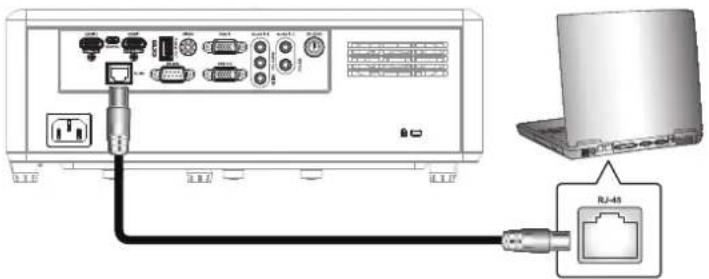
- Συνδέστε το καλώδιο RJ45 στις θύρες RJ45 του προβολέα και του υπολογιστή (φορητού υπολογιστή).
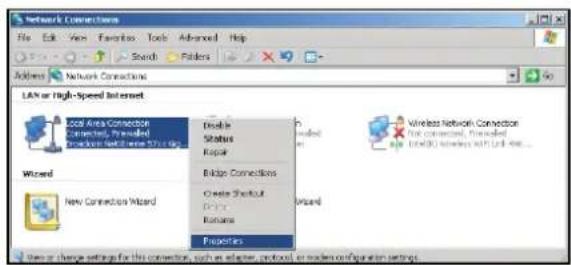
- Στον υπολογιστή (φορητό υπολογιστή), επιλέξτε Έναρξη > Πίνακας Ελέγχου > Συνδέσεις Δικτύου.

- Κάντε δεξί κλικ στην Τοπική Σύνδεση και επιλέξτε Ιδιότητες.

- Στο παράθυρο Ιδιότητες, επιλέξτε την καρτέλα Γενικά και επιλέξτε Πρωτόκολλο Διαδικτύου (TCP/IP).
Χρήση του προβολέα
- Κάντε κλικ στο «Ιδιότητες» (Properties).
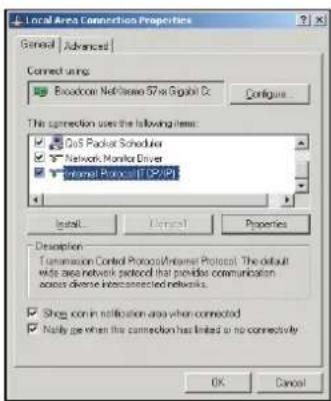
- Εισαγάγετε τη διεύθυνση IP και τη μάσκα υποδικτύου και πατήστε «OK».

- Πατήστε το κουμπί «Μενού» στον προβολέα.
- Στον προβολέα, ανοίξτε Δίκτυο > LAN.
- Εισαγάγετε τις ακόλουθες παραμέτρους σύνδεσης.
- DHCP: Απενεργοποιημένο
- IP διεύθυνση: 192.168.0.100
- Μάσκα υποδικτύου: 255.255.255.0
- Πύλη: 192.168.0.254
- DNS: 192.168.0.51
- Πατήστε «Enter» για να επιβεβαιώσετε τις ρυθμίσεις.
- Ανοίξτε ένα πρόγραμμα περιήγησης στο Web, όπως το Microsoft Internet Explorer με εγκατεστημένο το Adobe Flash Player 9.0 ή νεότερη έκδοση.
- Στη γραμμή διευθύνσεων, πληκτρολογήστε τη διεύθυνση IP του προβολέα: 192.168.0.100.

- Πατήστε «Enter».
Αυτός ο προβολέας μπορεί να διαχειριστεί εξ αποστάσεως. Εμφανίζεται ως εξής στη λειτουργία LAN/RJ45:
Χρήση του έργου
Σελίδα πληροφοριών
Κεντρική σελίδα
Σελίδα εργαλείων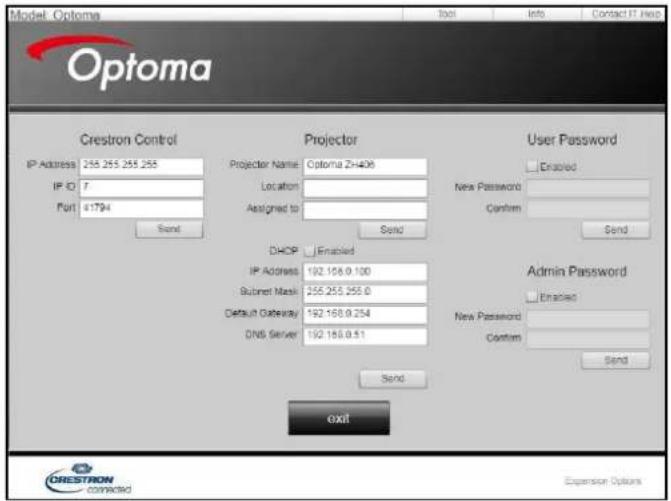
Επικοινωνία με το IT Helpdesk
Χρήση του έργου
Λειτουργία RS232 μέσω Telnet
Υπάρχει εναλλακτικός τρόπος ελέγχου των εντολών RS232. Αυτός ονομάζεται «RS232 μέσω TELNET» στη διεπαφή LAN/RJ45.
Οδηγός γρήγορης εκκίνησης για το «RS232 μέσω Telnet»
- Ελέγξτε τη διεύθυνση IP στο OSD του προβολέα.
- Βεβαιωθείτε ότι ο υπολογιστής/φορητός υπολογιστής έχει πρόσβαση στην ιστοσελίδα του προβολέα.
- Εάν ο υπολογιστής/φορητός υπολογιστής απορρίπτει τη λειτουργία «TELNET», βεβαιωθείτε ότι η ρύθμιση «Τείχος προστασίας των Windows» είναι απενεργοποιημένη.

- Επιλέξτε Έναρξη > Όλα τα προγράμματα > Βοηθήματα > Γραμμή εντολών.

- Εισαγάγετε την εντολή με την ακόλουθη μορφή:
- telnet ttt.xxx.yyy.zzz 23 (πατήστε το πλήκτρο «Enter»)
- (ttt.xxx.yyy.zzz: διεύθυνση IP του προβολέα)
- Όταν η σύνδεση Telnet είναι έτοιμη και μπορείτε να εισαγάγετε εντολές RS232, πατήστε «Enter» για να εκτελέσετε την εντολή RS232.
Προδιαγραφές «RS232 μέσω TELNET»:
- Telnet: TCP.
- Θύρα Telnet: 23 (για λεπτομέρειες, επικοινωνήστε με τον αντιπρόσωπο σέρβις ή την ομάδα).
- Βοηθητικό πρόγραμμα Telnet: Windows «TELNET.exe» (λειτουργία κονσόλας).
- Κανονική αποσύνδεση ελέγχου RS232 μέσω Telnet: Κλείσιμο
- Βοηθητικό πρόγραμμα Windows Telnet αμέσως μετά την ετοιμότητα σύνδεσης TELNET.
- Περιορισμός ελέγχου Telnet 1: Για χρήση ελέγχου Telnet, το συνεχόμενο ωφέλιμο φορτίο δικτύου πρέπει να είναι μικρότερο από 50 byte.
- Περιορισμός ελέγχου Telnet 2: Για έλεγχο Telnet, μια πλήρης εντολή RS232 πρέπει να είναι μικρότερη από 26 byte.
- Περιορισμός ελέγχου Telnet 3: Η ελάχιστη καθυστέρηση για την επόμενη εντολή RS232 πρέπει να υπερβαίνει τα 200 (ms).
Χρήση του έργου
Μενού πληροφοριών
Μενού πληροφοριών
Εμφανίζει τις ακόλουθες πληροφορίες προβολέα:
- Έλεγχος
- Σειριακός αριθμός
- Πηγή
- Ανάλυση
- Ρυθμός ανανέωσης
- Λειτουργία οθόνης
- Κωδικός τηλεχειριστηρίου
- Κωδικός τηλεχειριστηρίου (ενεργός)
- Λειτουργία τροφοδοσίας (αναμονή)
- Χρόνος λυχνίας
- Πληροφορίες δικτύου
- Διεύθυνση IP
Αναγνωριστικό προβολέα
- Λειτουργία φωτεινότητας
- Έκδοση υλικολογισμικού
Συντήρηση
Τοποθέτηση και καθαρισμός φίλτρου σκόνης
Τοποθέτηση φίλτρου σκόνης

Σημείωση: Το φίλτρο σκόνης χρειάζεται μόνο σε περιοχές με υπερβολική σκόνη και περιλαμβάνεται στη συσκευασία.
Καθαρισμός φίλτρου σκόνης
Συνιστάται να καθαρίζετε το φίλτρο σκόνης κάθε τρεις μήνες. Εάν χρησιμοποιείτε τον προβολέα σε περιβάλλον με σκόνη, καθαρίζετε συχνότερα.
Διαδικασία:
- Πατήστε το κουμπί «①» στο πληκτρολόγιο του προβολέα ή το κουμπί «①» στο τηλεχειριστήριο για να απενεργοποιήσετε τον προβολέα.
- Αποσυνδέστε το καλώδιο τροφοδοσίας.
- Τραβήξτε τη θήκη του φίλτρου σκόνης προς τα κάτω και αφαιρέστε την από το κάτω μέρος του προβολέα.1
- Αφαιρέστε προσεκτικά το φίλτρο αέρα. Στη συνέχεια, καθαρίστε ή αντικαταστήστε το φίλτρο σκόνης.2
- Για να τοποθετήσετε το φίλτρο σκόνης, επαναλάβετε τα παραπάνω βήματα με αντίστροφη σειρά.

Πρόσθετες πληροφορίες
Υποστηριζόμενες αναλύσεις
Ψηφιακό
| B0/確立タイミング | B0/標準タイミング | B0/詳細タイミング | B1/ビデオモード | B1/詳細タイミング |
| 720 x 400 @ 70Hz | SVGA: | ネーティブタイミング: | 640 x 480p @ 60Hz | 720 x 480p @ 60Hz |
| 640 x 480 @ 60Hz 800 x 600 @ 120Hz XGA: | 1024 x 768 @ 60Hz | 720 x 480p @ 60Hz 1280 x 720p @ 60Hz | | |
| 640 x 480 @ 67Hz 1024 x 768 @ 120Hz WXGA: | 1280 x 800 @ 60Hz、1280 x 720 @ 60Hz | 1280 x 720p @ 60Hz | 1366 x 768 @ 60Hz | |
| 640 x 480 @ 72Hz 1280 x 800 @ 60Hz 1080P: | 1920 x 1080 @ 60Hz | 1920 x 1080i @ 60Hz | 1920 x 1080i @ 50Hz | |
| 640 x 480 @ 75Hz 1280 x 1024 @ 60Hz WUXGA: | 1920 x 1200 @ 60Hz | 720 (1440) x 480i @ 60Hz | 1920 x 1080p @ 60Hz | |
| 800 x 600 @ 56Hz 1680 x 1050 @ 60Hz | 1920 x 1080p @ 60Hz | | |
| 800 x 600 @ 60Hz 1280 x 720 @ 60Hz | 720 x 576p @ 50Hz | | |
| 800 x 600 @ 72Hz 1280 x 720 @ 120Hz | 1280 x 720p @ 50Hz | | |
| 800 x 600 @ 75Hz 1600 x 1200 @ 60Hz | 1920 x 1080i @ 50Hz | | |
| 832 x 624 @ 75Hz | | 720 (1440) x 576i @ 50Hz | | |
| 1024 x 768 @ 60Hz | XGA/WXGA: | | 1920 x 1080p @ 50Hz | |
| 1024 x 768 @ 70Hz | 800 x 600 @ 120Hz | | 1920 x 1080p @ 24Hz | |
| 1024 x 768 @ 75Hz | 1440 x 900 @ 60Hz | | 1920 x 1080p @ 30Hz | |
| 1280 x 1024 @ 75Hz | 1024 x 768 @ 120Hz | | | |
| 1152 x 870 @ 75Hz | 1280 x 800 @ 60Hz | | | |
| 1280 x 1024 @ 60Hz | | | |
| 1680 x 1050 @ 60Hz | | | |
| 1280 x 720 @ 60Hz | | | |
| 1280 x 720 @ 120Hz | | | |
| 1600 x 1200 @ 60Hz | | | |
| | | | |
| 1080P/WUXGA: | | | |
| 1280 x 720 @ 60Hz | | | |
| 1280 x 800 @ 60Hz | | | |
| 1280 x 1024 @ 60Hz | | | |
| 1400 x 1050 @ 60Hz | | | |
| 1600 x 1200 @ 60Hz | | | |
| 1280 X 768 @ 60Hz | | | |
| 1440 x 900 @ 60Hz | | | |
| 1280 x 720 @ 120Hz | | | |
| 1024 x 768 @ 120Hz | | | |
Πρόσθετες πληροφορίες
Αναλογικό
| B0/確立タイミング | B0/標準タイミング | B0/詳細タイミング | B1/詳細タイミング |
| 720 x 400 @ 70Hz | SVGA: | ネーティブタイミング: | 1366 x 768 @ 60Hz |
| 640 x 480 @ 60Hz 800 x 600 @ 120Hz XGA: 1024 x 768 @ 60Hz | |
| 640 x 480 @ 67Hz | 1024 x 768 @ 120Hz | WXGA: 1280 x 800 @ 60Hz、1280 x 720 @ 60Hz | |
| 640 x 480 @ 72Hz 1280 x 800 @ 60Hz 1080P: 1920 x 1080 @ 60Hz | |
| 640 x 480 @ 75Hz 1280 x 1024 @ 60Hz WUXGA: 1920 x 1200 @ 60Hz | |
| 800 x 600 @ 56Hz 1680 x 1050 @ 60Hz | |
| 800 x 600 @ 60Hz 1280 x 720 @ 60Hz | |
| 800 x 600 @ 72Hz 1280 x 720 @ 120Hz | |
| 800 x 600 @ 75Hz 1600 x 1200 @ 60Hz | |
| 832 x 624 @ 75Hz | |
| 1024 x 768 @ 60Hz XGA/WXGA: | |
| 1024 x 768 @ 70Hz 800 x 600 @ 120Hz | |
| 1024 x 768 @ 75Hz 1440 x 900 @ 60Hz | |
| 1280 x 1024 @ 75Hz 1024 x 768 @ 120Hz | |
| 1152 x 870 @ 75Hz 1280 x 800 @ 60Hz | |
| 1280 x 1024 @ 60Hz | | |
| 1680 x 1050 @ 60Hz | | |
| 1280 x 720 @ 60Hz | | |
| 1280 x 720 @ 120Hz | | |
| 1600 x 1200 @ 60Hz | | |
| | | |
| 1080P/WUXGA: | | |
| 1280 x 720 @ 60Hz | | |
| 1280 x 800 @ 60Hz | | |
| 1280 x 1024 @ 60Hz | | |
| 1400 x 1050 @ 60Hz | | |
| 1600 x 1200 @ 60Hz | | |
| 1280 X 768 @ 60Hz | | |
| 1440 x 900 @ 60Hz | | |
| 1280 x 720 @ 120Hz | | |
| 1024 x 768 @ 120Hz | | |
Πρόσθετες πληροφορίες
Συμβατότητα True 3D βίντεο
| 入力解像度 | HDMI 1.4a3D 入力 | 入 カタイミング |
| 1280 x 720P @ 50Hz 最上部から底部まで |
| 1280 x 720P @ 60Hz 最上部から底部まで |
| 1280 x 720P @ 50Hz フレームパッキング |
| 1280 x 720P @ 60Hz フレームパッキング |
| 1920 x 1080i @ 50Hz | サイドバイサイド(ハーフ) |
| 1920 x 1080i @ 60Hz | サイドバイサイド(ハーフ) |
| 1920 x 1080P @ 24Hz 最上部から底部まで |
| 1920 x 1080P @ 24Hz フレームパッキング |
| HDMI 1.3 | 1920 x 1080i @ 50Hz | サ イド バ イサイド(ハーフ) | SBS モードがオン |
| 1920 x 1080i @ 60Hz |
| 1280 x 720P @ 50Hz |
| 1280 x 720P @ 60Hz |
| 800 x 600 @ 60Hz |
| 1024 x 768 @ 60Hz |
| 1280 x 800 @ 60Hz |
| 1920 x 1080i @ 50Hz | 最上部から底部まで | TAB モードがオン |
| 1920 x 1080i @ 60Hz |
| 1280 x 720P @ 50Hz |
| 1280 x 720P @ 60Hz |
| 800 x 600 @ 60Hz |
| 1014 x 768 @ 60Hz |
| 1280 x 800 @ 60Hz |
| 480i HQFS | | 3D フォーマットが Frame Sequential |
Σημείωση:
- Όταν η είσοδος 3D είναι 1080p@24Hz, το DMD πρέπει να αναπαράγεται σε ακέραιο πολλαπλάσιο της λειτουργίας 3D.
- Υποστηρίζει το NVIDIA 3DTV Play, εάν δεν υπάρχουν διπλώματα ευρεσιτεχνίας από την Optoma.
- Τα 1080i@25Hz και 720p@50Hz λειτουργούν στα 100Hz, τα 1080p@24Hz στα 144Hz, και άλλες χρονικές στιγμές 3D στα 120Hz.
Πρόσθετες πληροφορίες
Μέγεθος εικόνας και απόσταση προβολής
Μοντέλο WXGA
| (16:9) 画面の対角長さサイズ | 画面サイズ (幅 x 高さ) | プロジェクトの距離(D) | オフセット (h) |
| (m) | (インチ) | (m) | (フィート) |
| 幅 | 高さ | 幅 | 高さ | 幅 | 望遠 | 幅 | 望遠 | (m) | (インチ) |
| 19.7 | 0.42 | 0.27 | 16.71 | 10.44 | 該当なし | 1.0 | 該当なし | 3.28 | 0.03 | 1.18 |
| 40 | 0.86 | 0.54 | 33.92 | 21.2 | 1.3 | 2.0 | 4.27 | 6.56 | 0.07 | 2.76 |
| 50 | 1.08 | 0.67 | 42.40 | 26.5 | 1.6 | 2.5 | 5.25 | 8.20 | 0.09 | 3.54 |
| 60 | 1.29 | 0.81 | 50.88 | 31.8 | 1.9 | 3.0 | 6.23 | 9.84 | 0.10 | 3.94 |
| 70 | 1.51 | 0.94 | 59.36 | 37.1 | 2.2 | 3.5 | 7.22 | 11.48 | 0.12 | 4.72 |
| 80 | 1.72 | 1.08 | 67.84 | 42.4 | 2.5 | 4.1 | 8.20 | 13.45 | 0.13 | 5.12 |
| 90 | 1.94 | 1.21 | 76.32 | 47.7 | 2.8 | 4.6 | 9.19 | 15.09 | 0.15 | 5.91 |
| 100 | 2.15 | 1.35 | 84.80 | 53 | 3.2 | 5.1 | 10.50 | 16.73 | 0.16 | 6.30 |
| 120 | 2.58 | 1.62 | 101.76 | 63.6 | 3.8 | 6.1 | 12.47 | 20.01 | 0.20 | 7.87 |
| 150 | 3.23 | 2.02 | 127.20 | 79.5 | 4.7 | 7.6 | 15.42 | 24.93 | 0.25 | 9.84 |
| 180 | 3.88 | 2.42 | 152.64 | 95.4 | 5.7 | 9.1 | 18.70 | 29.86 | 0.30 | 11.81 |
| 200 | 4.31 | 2.69 | 169.60 | 106 | 6.3 | 10.1 | 20.67 | 33.14 | 0.34 | 13.39 |
| 250 | 5.38 | 3.37 | 212.00 | 132.5 | 7.9 | 該当なし | 25.92 | 該当なし | 0.41 | 16.14 |
| 315.8 | 6.80 | 4.25 | 267.80 | 167.4 | 10.0 | 該当なし | 32.81 | 該当なし | 0.53 | 20.87 |
Σημείωση: Αναλογία ζουμ: 1.6x
Μοντέλο 1080P
| (16:9) 画面の対角長さサイズ | 画面サイズ (幅 x 高さ) | プロジェクトションの距離(D) | オフセット (h) |
| (m) | (インチ) | (m) | (フィート) |
| 幅 | 高さ | 幅 | 高さ | 幅 | 望遠 | 幅 | 望遠 | (m) | (インチ) |
| 20.2 | 0.45 | 0.25 | 17.61 | 9.9 | 該当なし | 1.0 | 該当なし | 3.28 | 0.04 | 1.57 |
| 40 | 0.89 | 0.5 | 34.86 | 19.6 | 1.2 | 2.0 | 3.94 | 6.56 | 0.08 | 3.15 |
| 50 | 1.11 | 0.62 | 43.58 | 24.5 | 1.6 | 2.5 | 5.25 | 8.20 | 0.10 | 3.94 |
| 60 | 1.33 | 0.75 | 52.29 | 29.4 | 1.9 | 3.0 | 6.23 | 9.84 | 0.12 | 4.72 |
| 70 | 1.55 | 0.87 | 61.01 | 34.3 | 2.2 | 3.5 | 7.22 | 11.48 | 0.14 | 5.51 |
| 80 | 1.77 | 1 | 69.73 | 39.2 | 2.5 | 4.0 | 8.20 | 13.12 | 0.16 | 6.30 |
| 90 | 1.99 | 1.12 | 78.44 | 44.1 | 2.8 | 4.5 | 9.19 | 14.76 | 0.18 | 7.09 |
| 100 | 2.21 | 1.25 | 87.16 | 49 | 3.1 | 5.0 | 10.17 | 16.40 | 0.19 | 7.48 |
| 120 | 2.66 | 1.49 | 104.59 | 58.8 | 3.7 | 6.0 | 12.14 | 19.69 | 0.24 | 9.45 |
| 150 | 3.32 | 1.87 | 130.74 | 73.5 | 4.7 | 7.4 | 15.42 | 24.28 | 0.30 | 11.81 |
| 180 | 3.98 | 2.24 | 156.88 | 88.2 | 5.6 | 8.9 | 18.37 | 29.20 | 0.36 | 14.17 |
| 200 | 4.43 | 2.49 | 174.32 | 98.1 | 6.2 | 9.9 | 20.34 | 32.48 | 0.40 | 15.75 |
| 250 | 5.53 | 3.11 | 217.89 | 122.6 | 7.8 | 該当なし | 25.59 | 該当なし | 0.50 | 19.69 |
| 320.4 | 7.09 | 3.99 | 279.25 | 157.1 | 10.0 | 該当なし | 32.81 | 該当なし | 0.64 | 25.20 |
Σημείωση: Αναλογία ζουμ: 1.6x
Πρόσθετες πληροφορίες
Μοντέλο 1080p Short Throw
| (16:9)画面の対角長さサイズ | 画面サイズ(幅x高さ) | プロジェクトの距離(D) | オフセット(%) |
| (m) | (インチ) | (m) | (フィート) |
| 幅 | 高さ | 幅 | 高さ | 幅 | 望遠 | 幅 | 望遠 | (m) | (インチ) |
| 36.4 | 0.81 | 0.45 | 31.73 | 17.85 | 該当なし | 0.4 | 該当なし | 1.31 | 0.08 | 3.15 |
| 40 | 0.89 | 0.5 | 34.86 | 19.6 | 0.4 | 0.4 | 1.31 | 1.31 | 0.08 | 3.15 |
| 50 | 1.11 | 0.62 | 43.58 | 24.5 | 0.5 | 0.5 | 1.64 | 1.64 | 0.10 | 3.94 |
| 60 | 1.33 | 0.75 | 52.29 | 29.4 | 0.7 | 0.7 | 2.30 | 2.30 | 0.12 | 4.72 |
| 70 | 1.55 | 0.87 | 61.01 | 34.3 | 0.8 | 0.8 | 2.62 | 2.62 | 0.14 | 5.51 |
| 80 | 1.77 | 1 | 69.73 | 39.2 | 0.9 | 0.9 | 2.95 | 2.95 | 0.16 | 6.30 |
| 90 | 1.99 | 1.12 | 78.44 | 44.1 | 1.0 | 1.0 | 3.28 | 3.28 | 0.18 | 7.09 |
| 100 | 2.21 | 1.25 | 87.16 | 49 | 1.1 | 1.1 | 3.61 | 3.61 | 0.19 | 7.48 |
| 120 | 2.66 | 1.49 | 104.59 | 58.8 | 1.3 | 1.3 | 4.27 | 4.27 | 0.24 | 9.45 |
| 150 | 3.32 | 1.87 | 130.74 | 73.5 | 1.6 | 1.6 | 5.25 | 5.25 | 0.30 | 11.81 |
| 180 | 3.98 | 2.24 | 156.88 | 88.2 | 2.0 | 2.0 | 6.56 | 6.56 | 0.36 | 14.17 |
| 200 | 4.43 | 2.49 | 174.32 | 98.1 | 2.2 | 2.2 | 7.22 | 7.22 | 0.40 | 15.75 |
| 250 | 5.53 | 3.11 | 217.89 | 122.6 | 2.7 | 該当なし | 8.86 | 該当なし | 0.50 | 19.69 |
| 300.5 | 6.65 | 3.74 | 261.91 | 147.3 | 3.3 | 該当なし | 10.83 | 該当なし | 0.60 | 23.62 |
Σημείωση: Αναλογία ζουμ: 1.0x
Μοντέλο WUXGA
| (16:9) 画面の対角長さサイズ | 画面サイズ (幅 x 高さ) | プロジェクトの距離(D) | オフセット (H) |
| (m) | (インチ) | (m) | (フィート) |
| 幅 | 高さ | 幅 | 高さ | 幅 | 望遠 | 幅 | 望遠 | (m) | (インチ) |
| 29.2 | 0.63 | 0.39 | 24.76 | 15.48 | 該当なし | 1.0 | 該当なし | 3.28 | 0.04 | 1.57 |
| 40 | 0.86 | 0.54 | 33.92 | 21.2 | 1.0 | 1.4 | 3.28 | 4.59 | 0.05 | 1.97 |
| 50 | 1.08 | 0.67 | 42.40 | 26.5 | 1.3 | 1.7 | 4.27 | 5.58 | 0.07 | 2.76 |
| 60 | 1.29 | 0.81 | 50.88 | 31.8 | 1.6 | 2.1 | 5.25 | 6.89 | 0.08 | 3.15 |
| 70 | 1.51 | 0.94 | 59.36 | 37.1 | 1.8 | 2.4 | 5.91 | 7.87 | 0.10 | 3.94 |
| 80 | 1.72 | 1.08 | 67.84 | 42.4 | 2.1 | 2.7 | 6.89 | 8.86 | 0.10 | 3.94 |
| 90 | 1.94 | 1.21 | 76.32 | 47.7 | 2.3 | 3.1 | 7.55 | 10.17 | 0.12 | 4.72 |
| 100 | 2.15 | 1.35 | 84.80 | 53 | 2.6 | 3.4 | 8.53 | 11.15 | 0.13 | 5.12 |
| 120 | 2.58 | 1.62 | 101.76 | 63.6 | 3.1 | 4.1 | 10.17 | 13.45 | 0.16 | 6.30 |
| 150 | 3.23 | 2.02 | 127.20 | 79.5 | 3.9 | 5.1 | 12.80 | 16.73 | 0.20 | 7.87 |
| 180 | 3.88 | 2.42 | 152.64 | 95.4 | 4.7 | 6.2 | 15.42 | 20.34 | 0.25 | 9.84 |
| 200 | 4.31 | 2.69 | 169.60 | 106 | 5.2 | 6.8 | 17.06 | 22.31 | 0.27 | 10.63 |
| 250 | 5.38 | 3.37 | 212.00 | 132.5 | 6.5 | 8.6 | 21.33 | 28.22 | 0.33 | 12.99 |
| 300 | 6.46 | 4.04 | 254.40 | 159 | 7.8 | 該当なし | 25.59 | 該当なし | 0.40 | 15.75 |
| 383.7 | 8.26 | 5.17 | 325.38 | 203.4 | 10.0 | 該当なし | 32.81 | 該当なし | 0.51 | 20.08 |
Σημείωση: Αναλογία ζουμ: 1.3x
Πρόσθετες πληροφορίες

Πρόσθετες πληροφορίες
Διαστάσεις προβολέα και τοποθέτηση στην οροφή
- Για να αποφύγετε ζημιά στον προβολέα, χρησιμοποιήστε πάντα το πακέτο ανάρτησης οροφής της Optoma.
- Εάν χρησιμοποιείτε κιτ ανάρτησης οροφής άλλου κατασκευαστή, βεβαιωθείτε ότι οι βίδες στερέωσης του προβολέα πληρούν τις ακόλουθες προδιαγραφές:
- Τύπος βίδας: M4*10
- Ελάχιστο μήκος βίδας: 10mm
Μοντέλα 1080p/WXGA Μονάδα: mm
Πρόσθετες πληροφορίες
Μοντέλο 1080p Short Throw Μονάδα: mm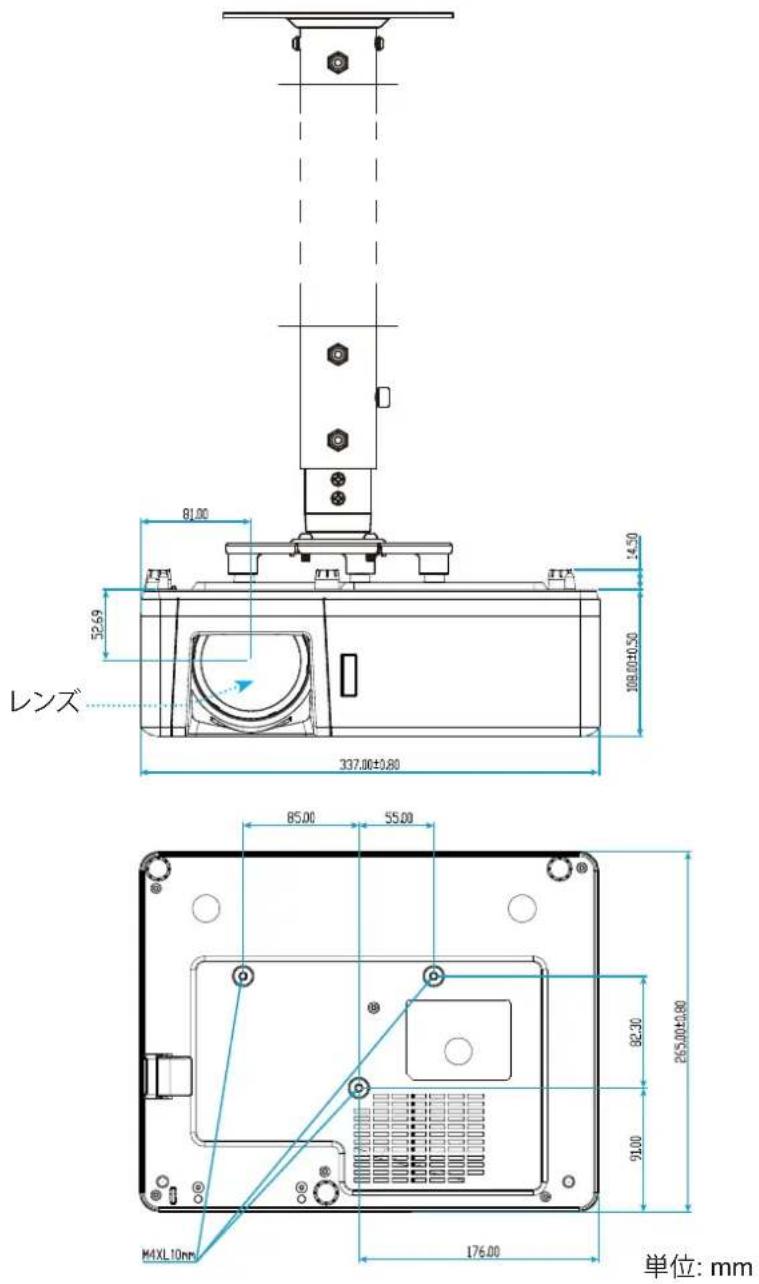
Πρόσθετες πληροφορίες
Μοντέλο WUXGA

Σημείωση: Η εγγύηση δεν ισχύει για ζημιές που προκλήθηκαν από λανθασμένη εγκατάσταση του προβολέα. Παρακαλούμε να το έχετε υπόψη.

Προειδοποίηση:
- Εάν αγοράσετε κιτ ανάρτησης οροφής άλλου κατασκευαστή, βεβαιωθείτε ότι το μέγεθος των βιδών είναι σωστό. Το μέγεθος των βιδών εξαρτάται από το πάχος της πλάκας ανάρτησης.
- Αφήστε τουλάχιστον 10 cm κενό μεταξύ του κάτω μέρους του προβολέα και της οροφής.
- Μην εγκαθιστάτε τον προβολέα κοντά σε πηγές θερμότητας.
Πρόσθετες πληροφορίες
Κωδικός τηλεχειριστηρίου IR

| キー | 印刷キーの定義 | キーコード | 繰り返し |
| バイト1カスタマー 0 | バイト2カスタマー 1 | バイト3データ 0 | バイト4データ 1 |
| パワーオン ⏻ | オン | 32 | CD | 02 | #バイト3 | F2 |
| パワーオフ | | オフ | 32 | CD | 2E | #バイト3 | F2 |
| ジオメトリ補正 | ジオメトリ補正 | 32 | CD | 96 | #バイト3 | F2 |
| PIP/PBP | PIP/PBP | 32 | CD | 78 | #バイト3 | F2 |
| F1 | F1 | 32 | CD | 26 | #バイト3 | F2 |
| F2 | F2 | 32 | CD | 27 | #バイト3 | F2 |
| モード | モード | 32 | CD | 95 | #バイト3 | F2 |
| 4方向選択キー(↑/↓/←/→) | 上矢印 | 32 | CD | C6 | #バイト3 | F2 |
| 下矢印 | 32 | CD | C7 | #バイト3 | F2 |
| 左矢印 | 32 | CD | C8 | #バイト3 | F2 |
| 右矢印 | 32 | CD | C9 | #バイト3 | F2 |
| 入力する | 入力する | 32 | CD | C5 | #バイト3 | F2 |
| AVミュート | AVミュート | 32 | CD | 03 | #バイト3 | F2 |
| 情報 | 情報 | 32 | CD | 25 | #バイト3 | F2 |
Πρόσθετες πληροφορίες
| キー | 印刷キーの定義 | キーコード | 繰り返し |
| バイト1 | バイト2 | バイト3 | バイト4 |
| カスタマー 0 | カスタマー 1 | データ 0 | データ 1 |
| レーザー * | レーザー 該当なし 該当なし 該当なし 該当なし 該当なし | |
| ソース | ソース | 32 | CD | 18 | #バイト3 | F2 |
| F3 | F3 | 32 | CD | 66 | #バイト3 | F2 |
| 再同期 | 再同期 | 32 | CD | 04 | #バイト3 | F2 |
| 音量 | 音量 + | 32 | CD | 09 | #バイト3 | F2 |
| 音量 - | 32 | CD | 0C | #バイト3 | F2 |
| D ズーム | D ズーム + | 32 | CD | 08 | #バイト3 | F2 |
| D ズーム - | 32 | CD | 0B | #バイト3 | F2 |
| メニュー | メニュー | 32 | CD | 88 | #バイト3 | F2 |
| フォーマット | フォーマット | 32 | CD | 15 | #バイト3 | F2 |
| フリーズ | フリーズ | 32 | CD | 06 | #バイト3 | F2 |
| リモート | リモート ID | 3201~3299 | 該当なし |
| リモート全部 | 32CD | 該当なし |
| VGA / 1 | 1/VGA | 32 | CD | 8E | #バイト3 | F2 |
| S-Video / 2 | 2/S-Video | 32 | CD | 1D | #バイト3 | F2 |
| HDMI1 / 3 | 3/HDMI1 | 32 | CD | 16 | #バイト3 | F2 |
| HDMI2 | HDMI2 | 32 | CD | 9B | #バイト3 | F2 |
| HDBaseT / 4 | 4/HDBaseT | 32 | CD | 70 | #バイト3 | F2 |
| ビデオ / 5 | 5/Video | 32 | CD | 1C | #バイト3 | F2 |
| DVI / 6 | 6/DVI | 32 | CD | 19 | #バイト3 | F2 |
| HDMI3 | HDMI3 | 32 | CD | 98 | #バイト3 | F2 |
| BNC / 7 | 7/BNC | 32 | CD | 1A | #バイト3 | F2 |
| YPbPr / 8 | 8/YPbPr | 32 | CD | 17 | #バイト3 | F2 |
| Display Port / 9 | 9/DisplayPort | 32 | CD | 9F | #バイト3 | F2 |
| 3D / 0 | 0/3D | 32 | CD | 89 | #バイト3 | F2 |
Πρόσθετες πληροφορίες
Αντιμετώπιση προβλημάτων
Εάν αντιμετωπίσετε πρόβλημα με τον προβολέα, ανατρέξτε στα παρακάτω. Εάν το πρόβλημα δεν επιλυθεί, επικοινωνήστε με τον πλησιέστερο αντιπρόσωπο ή το κέντρο σέρβις.
画像の問題
画面に画像が表示されない
- すべてのケーブルと電源が、「設置方法」の章に記載されている手順どおりに正しく接続されていることを確認してください。
- 各接続ピンが曲がっていたり、壊れていないかどうか、ご確認ください。
「ミュート」機能がオンに設定されていないか確認してください。
画像のピントが合っていない
画像が鮮明かつ読みやすくなるまで、フォーカスリング/フォーカスレバーを時計回りまたは反時計回りに回してください。また、投射画面がプロジェクタから必要な距離の間に入っていることを確認してください(61〜63ページを参照)。
16:9 DVDを再生表示しているとき、画像が伸びる
- アナモフィックDVDまたは16:9 DVDを再生しているとき、プロジェクタはプロジェクタ側で16:9フォーマットで最高の画像を表示します。
- LBXフォーマットのDVDタイトルを再生している場合、プロジェクタのOSDでLBXとしてフォーマットを変更してください。4:3フォーマットDVDタイトルを再生している場合、プロジェクタOSDで4:3としてフォーマットを変更してください。
- お使いのDVDプレーヤーで、16:9(ワイド)アスペクト比タイプとして表示フォーマットをセットアップしてください。
画像が大きすぎる、または小さすぎる
- ズームレバーを時計回りまたは反時計回りに回して、投影される画像のサイズを拡大または縮小します(19ページを参照)。
- プロジェクターを画面に近づけたり、遠ざけたりしてください。
- プロジェクタパネルの「メニュー」を押し、「ディスプレイ → アスペクト比」に進み、別の設定を試してみます。
? 画像が横に傾く:
- 可能であれば、プロジェクタがスクリーンの中央下端に来るように配置し直してください。
? 画像が反転する
- OSDから「セットアップ → 設置モード」を選択し、投射方向を調整します。
追加情報
その他の問題
? プロジェクタがすべてのコントロールへの反応を停止します
- 可能であれば、プロジェクトの電源を切って電源コードを抜き、20秒待ってから電源を接続し直してください。
リモコンの 問題
リモコンが作動しない場合、次を確認してください
- リモコンの操作角度が、プロジェクターの IR レシーバーから ±30°以上ずれていないことを確認します。
- リモコンとプロジェクタとの間に障害物がないことを確認する。プロジェクターから 12 m (39.4 フィート) 以内に移動する。
- 電池が正しくセットされていることを確認する。
- 古くなった電池は、新しいものと交換します。
追加情報
Προειδοποιητικές ενδείξεις
Όταν η προειδοποιητική ένδειξη (βλ. παρακάτω) ανάβει ή αναβοσβήνει, ο προβολέας θα τερματιστεί αυτόματα:
- Εάν η ένδειξη LED [Λάμπα] ανάβει κόκκινη και η ένδειξη [Τροφοδοσία] αναβοσβήνει κόκκινο.
- Εάν η ένδειξη LED [Θερμοκρασία] ανάβει κόκκινη και η ένδειξη [Τροφοδοσία] αναβοσβήνει κόκκινο. Αυτή η κατάσταση υποδεικνύει ότι ο προβολέας υπερθερμαίνεται. Όταν οι συνθήκες επανέλθουν στο φυσιολογικό, μπορείτε να ενεργοποιήσετε τον προβολέα.
- Εάν η ένδειξη LED [Θερμοκρασία] αναβοσβήνει κόκκινο και η ένδειξη LED [Τροφοδοσία] αναβοσβήνει κόκκινο.
Αποσυνδέστε το καλώδιο τροφοδοσίας από τον προβολέα και δοκιμάστε ξανά μετά από 30 δευτερόλεπτα. Εάν η προειδοποιητική ένδειξη ανάψει ή αναβοσβήσει, επικοινωνήστε με το πλησιέστερο κέντρο σέρβις για οδηγίες.
Μηνύματα ένδειξης LED
| メッセージ | 電源 LED | 温度インジケータLED | ランプ インジケータLED |
| (赤) | (青) | (赤) | (赤) |
| スタンバイ状態(入力電源コード) | 不動灯 | | | |
| 電源オン(ウォーミング) | | 点滅(0.5 秒オフ / 0.5 秒オン) | | |
| ランプのライトをオンにします。 | | 不動灯 | | |
| 電源オフ(冷却) | | 点滅(0.5 秒オフ / 0.5 秒オン)冷却ファンがオフになると、赤の点灯に戻ります。 | | |
| クイックレジューム(100 秒) | | 点滅(0.25 秒オフ / 0.25 秒オン) | | |
| エラー(ランプトラブル) | 点滅 | | | 不動灯 |
| エラー(ファンが異常です) | 点滅 | | 点滅 | |
| エラー(過熱) | 点滅 | | 不動灯 | |
- Απενεργοποίηση:
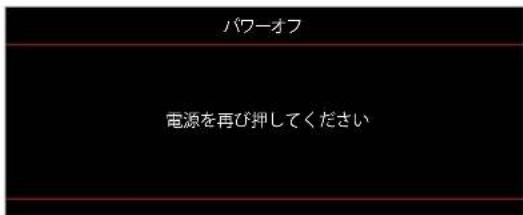
- Προειδοποίηση θερμοκρασίας:
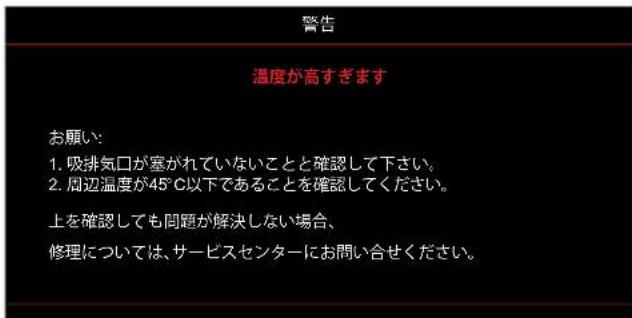
Πρόσθετες πληροφορίες
Προδιαγραφές
| 光学 説明 | |
| 最大解像度 WUXGA | |
| ネイティブ解像度 | 1080pWXGAWUXGA |
| レンズ 手動ズームと手動フォーカス |
| イメージサイズ (対角) | WXGA: 36.1" ~ 301.2"1080p: 37" ~ 301.4"WUXGA: 29" ~ 300.3"1080p Short Throw: 37" ~ 300" |
| 投射距離 | WXGA: 1.2m ~ 7.7m (1.53m で最適)1080p: 1.2m ~ 7.5m (1.53m で最適)WUXGA: 1.0m ~ 7.9m (2.2m で最適幅 80 インチ)1080p Short Throw: 0.4m ~ 3.31m (0.984m で最適幅 89 インチ) |
| 電気 説明 | |
| 入力 | HDMI 1.4aHDMI 2.0b / MHL 2.2VGA 入力Video (RCA コネクタ (Y))オーディオ入力 3.5mmマイク電源 USB 5V/1.5A 用 USB タイプ-A |
| 出力 | VGA アウトオーディオ出力 3.5mm12Vトリガ3D同期反転 |
| コントロール | マイクロ USBRS232RJ-45(Web コントロールをサポート) |
| 色再現 10 億 7340 万色 | |
| スキャン速度 | 水平スキャン速度: 15.375 ~ 91.146 KHz垂直スキャン速度: 50 ~ 85 Hz(3D 機能プロジェクターの場合は 120 Hz) |
| 内蔵スピーカー | はい、10W |
| 電力要件 | 100 - 240V ±10%、AC 50/60Hz |
| 入力電流 | 3.0A |
| 機械 説明 | |
| 取り付け方向 | フロント、リア、天井、リア - 上部 |
| 寸法 | 337mm(幅)×265mm(奥行)×108mm(高さ)(フットを除く)337mm(幅)×265mm(奥行)×119.3mm(高さ)(フットを含む) |
| 重さ | 4.6±0.5kg |
| 環境条件 | 5~40°C、10%~85% 湿度(結露なし)で動作 |
Σημείωση: Όλες οι προδιαγραφές υπόκεινται σε αλλαγή χωρίς προειδοποίηση.
Πρόσθετες πληροφορίες
Παγκόσμια γραφεία της Optoma
Για σέρβις και υποστήριξη, επικοινωνήστε με το τοπικό γραφείο.
Αμερική
47697 Westinghouse Drive, 888-289-6786
Fremont, CA 94539, ΗΠΑ 510-897-8601
www.optomausa.com services@optoma.com
Καναδάς
47697 Westinghouse Drive, 888-289-6786
Fremont, CA 94539, ΗΠΑ 510-897-8601
www.optomausa.com services@optoma.com
Λατινική Αμερική και Μεξικό
47697 Westinghouse Drive, 888-289-6786
Fremont, CA 94539, ΗΠΑ 510-897-8601
www.optomausa.com services@optoma.com
Ευρώπη
Unit 1, Network 41, Bourne End Mills
Hemel Hempstead, Herts,
HP1 2UJ, Ηνωμένο Βασίλειο +44 (0) 1923 691 800
www.optoma.eu +44 (0) 1923 691 888
Γραμμή εξυπηρέτησης:
+44 (0)1923 691865
Benelux BV
Randstad 22-123 +31 (0) 36 820 0252
1316 BW Almere +31 (0) 36 548 9052
Ολλανδία
www.optoma.nl
Γαλλία
Κτίριο E +33 1 41 46 12 20
81-83 λεωφόρος Edouard Vaillant +33 141 46 94 35
92100 Boulogne Billancourt, Γαλλία savoptoma@optoma.fr
Ισπανία
C/ José Hierro, 36 Of. 1C
28522 Rivas Vacia, Μαδρίτη,
Ισπανία
Γερμανία
Wiesenstrasse 21 W
D40549 Ντίσελντορφ,
Γερμανία
Σκανδιναβία
Lerpeveien 25
3040 Ντράμεν
Νορβηγία
Τ.Θ. 9515
3038 Ντράμεν
Νορβηγία
Κορέα
WOOMI TECH.CO.,LTD.
4F, Minu Bldg.33-14, Kangnam-Ku,
Seoul, 135-815, KOREA
korea.optoma.com
+34 91 499 06 06
+34 91 670 08 32
+49 (0) 211 506 6670
+49 (0) 211 506 66799
info@optoma.de
+47 32 98 89 90
+47 32 98 89 99
info@optoma.no
+82+2+34430004
+82+2+34430005
Ιαπωνία
3-25-18 Ayase, Adachi-ku, Τόκιο
OS Corporation
Κέντρο επικοινωνίας: 0120-380-495
info@os-worldwide.com
www.os-worldwide.com
Ταϊβάν
12F., Αρ. 213, Οδός Beixin, Τμήμα 3,
Περιοχή Xindian, Νέα Πόλη Ταϊπέι 231,
Ταϊβάν, R.O.C.
www.optoma.com.tw
+886-2-8911-8600
+886-2-8911-6550
services@optoma.com.tw
asia.optoma.com
香港
Μονάδα A, 27ος όροφος, Κέντρο Dragon,
79 Οδός Wing Hong,
Cheung Sha Wan,
Κόουλουον, Χονγκ Κονγκ
+852-2396-8968
+852-2370-1222
www.optoma.com.hk
Κίνα
5ος όροφος, Αρ. 1205, Οδός Kaixuan,
Περιοχή Changning
Σαγκάη, 200052, Κίνα
+86-21-62947376
+86-21-62947375
www.optoma.com.cn