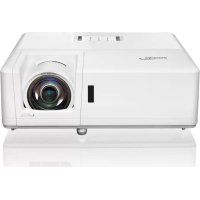
INSTRUKCJA OBSŁUGI ZH406ST OPTOMA
Projektor DLP®

Spis treści
Bezpieczeństwo 4
Informacje dotyczące bezpieczeństwa……4
Informacje o bezpieczeństwie promieniowania laserowego 5
Prawa autorskie....6
Zastrzeżenia 6
Uznanie znaków towarowych 6
FCC 6
Deklaracja zgodności dla krajów UE....7
WEEE 7
Wprowadzenie 8
Zawartość opakowania......8
Standardowe akcesoria 8
Akcesoria opcjonalne 8
Nazwy części produktu 9
Podłączenie 11
Klawiatura....12
Pilot zdalnego sterowania 13
Ustawienia i instalacja 14
Instalacja projektora....14
Podłączanie źródeł do projektora.... 18
Regulacja wyświetlanego obrazu 19
Przygotowanie pilota....21
Korzystanie z projektora 23
Włączanie/wyłączanie projektora....23
Wybór źródła wejściowego....24
Nawigacja po menu i funkcje....25
Drzewo menu OSD 26
Menu ustawień obrazu....34
Wyświetlanie menu 3D....37
Wyświetlanie menu proporcji obrazu....38
Wyświetlanie menu maski krawędzi....43
Wyświetlanie menu zoomu....43
Wyświetlanie menu przesunięcia obrazu 43
Wyświetlanie menu korekcji geometrii 43
Menu wyciszenia audio 44
Menu głośności audio 44
Menu wejścia audio 44
Menu ustawień projekcji 45
Menu ustawień typu ekranu 45
Menu ustawień zasilania 45
Menu ustawień zabezpieczeń 46
Ustawienia menu HDMI Link 46
Ustawienia menu wzorca testowego......47
Konfiguracja menu ustawień zdalnych 47
Menu ustawień identyfikatora projektora 47
Ustawienia menu wyzwalacza 12V .... 47
Menu ustawień opcjonalnych 48
Resetowanie menu OSD 49
Menu sieci LAN 49
Menu sterowania siecią....50
Ustawienia sieci: menu ustawień sterowania....51
Menu informacji 56
Konserwacja i zarządzanie 57
Instalacja i czyszczenie filtra przeciwkurzowego……57
Dodatkowe informacje 58
Obsługiwane rozdzielczości....58
Rozmiar obrazu i odległość projekcji 61
Wymiary projektora i montaż sufitowy 64
IR リモートコード 67
Rozwiązywanie problemów 69
Wskaźniki ostrzegawcze 71
Specyfikacje 72
Globalne biura Optoma....73
Bezpieczeństwo
 | 正三角形内部の矢印の付いた稲妻は、製品の筐体内部に感電の恐れのある、絶縁されていない「危険な電圧」が相当な規模で存在していることをユーザーに警告するものです。 |
 | 正三角形内部の感嘆符は、機器に付属するマニュアルに、重要な操作およびメンテナンス(修理点検法など)に関する指示があることをユーザーに警告するものです。 |
Należy przestrzegać wszystkich ostrzeżeń, środków ostrożności i instrukcji konserwacji zalecanych w tej instrukcji obsługi.
Środki ostrożności dotyczące bezpieczeństwa


- Nie patrzeć w wiązkę światła (RG2).
Podobnie jak w przypadku każdego jasnego źródła światła, nie patrzeć bezpośrednio w wiązkę światła (RG2 IEC 62471-5:2015).
- Nie zasłaniać otworów wentylacyjnych. Aby chronić projektor przed przegrzaniem i zapewnić prawidłowe działanie, należy umieścić go w miejscu, w którym otwory wentylacyjne nie będą zasłonięte. Nie umieszczać projektora na stoliku kawowym, sofie lub łóżku, na których stoją napoje. Nie umieszczać go również w ciasnych, słabo wentylowanych miejscach, takich jak półki na książki lub szafy.
Nie wystawiać projektora na deszcz lub wilgoć, ponieważ istnieje ryzyko pożaru lub porażenia prądem. Nie instalować w pobliżu źródeł ciepła, takich jak grzejniki, nagrzewnice, piece lub inne urządzenia wytwarzające ciepło (w tym wzmacniacze).
- Należy uważać, aby do wnętrza projektora nie dostały się żadne ciała obce ani płyny. Dotknięcie niebezpiecznych części pod napięciem może spowodować zwarcie elementów, pożar lub porażenie prądem.
- Nie używać w następujących środowiskach:
- W miejscach o ekstremalnie wysokiej lub niskiej temperaturze albo dużej wilgotności.
(i) Upewnij się, że temperatura pokojowa jest utrzymywana w zakresie od 5°C do 40°C.
(ii) Wilgotność względna wynosi od 10% do 85%.
- Miejsca narażone na duże ilości kurzu i brudu.
- Umieszczanie w pobliżu urządzeń, w których gromadzą się silne pola magnetyczne.
- Miejsca narażone na bezpośrednie działanie promieni słonecznych.
- Nie używaj urządzenia, które jest fizycznie uszkodzone lub nosi ślady niewłaściwego użytkowania. Fizyczne uszkodzenie lub niewłaściwe użytkowanie obejmuje między innymi:
- Upuszczenie urządzenia.
- Uszkodzenie przewodu zasilającego lub wtyczki.
- Rozlanie płynu na projektor.
- Narażenie projektora na deszcz lub wilgoć.
- Wrzucenie jakichkolwiek ciał obcych do wnętrza projektora lub słyszalny dźwięk poluzowanych elementów wewnątrz.
- Nie umieszczaj projektora w niestabilnym miejscu. Projektor może spaść i ulec uszkodzeniu lub spowodować obrażenia ciała.
- Podczas pracy projektora nie zasłaniaj światła emitowanego z obiektywu. Światło może ogrzewać przedmioty, powodując ich stopienie, oparzenia lub pożar.
- Nie zdejmuj pokrywy projektora ani nie demontuj urządzenia. Może to spowodować porażenie prądem.
Nie naprawiaj tego projektora samodzielnie. Otwarcie lub zdjęcie pokrywy może narazić Cię na niebezpieczne napięcie lub inne zagrożenia. Przed oddaniem urządzenia do naprawy skontaktuj się z firmą Optoma.
- W kwestii oznaczeń związanych z bezpieczeństwem, patrz obudowa projektora.
- Naprawy tego urządzenia należy zlecać wyłącznie autoryzowanemu personelowi serwisowemu.
- Używaj wyłącznie akcesoriów/akcesoriów zalecanych przez producenta.
- Nie patrz bezpośrednio w obiektyw projektora podczas jego pracy. Silne promienie świetlne mogą spowodować uszkodzenie wzroku.
- Ten projektor automatycznie wykrywa żywotność samego źródła światła.
- Po wyłączeniu projektora odczekaj, aż zakończy się cykl chłodzenia, zanim odłączysz przewód zasilający. Projektor powinien się schłodzić przez co najmniej 90 sekund.
- Przed czyszczeniem urządzenia wyłącz je i odłącz wtyczkę zasilania od gniazdka.
- Do czyszczenia obudowy wyświetlacza używaj łagodnego detergentu i miękkiej, suchej szmatki. Nie czyść urządzenia środkami ściernymi, woskiem ani rozpuszczalnikami.
- Jeśli nie będziesz używać urządzenia przez dłuższy czas, odłącz wtyczkę zasilania od gniazdka.
- Nie instaluj projektora w miejscach narażonych na wibracje lub wstrząsy.
- Nie dotykaj obiektywu gołymi rękami.
- Przed przechowywaniem wyjmij baterie z pilota. Jeśli baterie pozostaną w pilocie przez dłuższy czas, może dojść do wycieku.
- Nie używaj ani nie przechowuj projektora w miejscach, w których może występować dym z ropy naftowej lub papierosów. Może to pogorszyć wydajność projektora.
- Instaluj projektor w prawidłowej orientacji. Jeśli nie zostanie zainstalowany w standardowy sposób, wydajność projektora może się pogorszyć.
- Używaj listwy zasilającej i/lub ochronnika przepięciowego. Przerwy w dostawie prądu lub spadki napięcia mogą uszkodzić urządzenie.
Informacje dotyczące bezpieczeństwa promieniowania laserowego
Ten produkt jest sklasyfikowany jako "Produkt laserowy klasy 1 - Grupa ryzyka 2" zgodnie z normą IEC 60825-1:2014.
Ten produkt jest sklasyfikowany jako klasa 3R zgodnie z normą IEC 60825-1:2007 i jest zgodny z 21 CFR 1040.10 i 1040.11, z wyjątkiem odchyleń zgodnych z Laser Notice No. 50 z dnia 24 czerwca 2007 r.
• Podobnie jak w przypadku każdego jasnego źródła światła, nie patrz bezpośrednio w wiązkę (RG2 IEC 62471-5:2015).

- Produkt laserowy klasy 3R - Unikaj bezpośredniego narażenia oczu na wiązkę.
- Przed włączeniem projektora upewnij się, że nikt nie patrzy w obiektyw w obszarze projekcji.
- Nie umieszczaj żadnych przedmiotów (takich jak szkło powiększające) w ścieżce optycznej projektora. Ścieżka optyczna emitowana z obiektywu jest szeroka. Dlatego wszelkie ciała obce, które mogą zmienić kierunek światła z obiektywu, mogą spowodować nieprzewidziane konsekwencje, takie jak pożar lub uszkodzenie wzroku.
- Obsługa lub regulacja w sposób nieopisany w instrukcji użytkownika może narazić Cię na niebezpieczne promieniowanie laserowe.
- Nie zdejmuj pokrywy projektora ani nie demontuj urządzenia. Może to spowodować narażenie na promieniowanie laserowe, obrażenia ciała lub uszkodzenie mienia.
- Nie patrz w wiązkę, gdy projektor jest włączony. Silna wiązka może spowodować trwałe uszkodzenie wzroku.
Nieprzestrzeganie procedur kontroli, regulacji i obsługi może narazić Cię na promieniowanie laserowe, obrażenia ciała lub uszkodzenie mienia.
Prawa autorskie
Niniejsza publikacja, w tym wszystkie zdjęcia, ilustracje i oprogramowanie, jest chroniona międzynarodowym prawem autorskim i nie może być kopiowana ani powielana bez zgody autora. Niniejsza instrukcja ani żaden jej materiał nie mogą być powielane bez pisemnej zgody autora.
© Prawa autorskie 2019
Zastrzeżenie
Informacje zawarte w niniejszym dokumencie mogą ulec zmianie bez powiadomienia. Producent nie udziela żadnych oświadczeń ani gwarancji dotyczących treści niniejszego dokumentu, w szczególności nie udziela żadnych dorozumianych gwarancji przydatności handlowej lub przydatności do określonego celu. Producent zastrzega sobie prawo do wprowadzania poprawek w niniejszej publikacji i okazjonalnych zmian w jej treści. Producent nie ma obowiązku powiadamiania o takich poprawkach lub zmianach.
Uznanie znaków towarowych
Kensington jest zarejestrowanym znakiem towarowym ACCO Brand Corporation w Stanach Zjednoczonych oraz może być zarejestrowany lub być przedmiotem zgłoszenia rejestracyjnego w innych krajach na świecie.
HDMI, logo HDMI oraz High-Definition Multimedia Interface są znakami towarowymi lub zarejestrowanymi znakami towarowymi HDMI Licensing LLC w Stanach Zjednoczonych i innych krajach.
DLP®, DLP Link oraz logo DLP są zarejestrowanymi znakami towarowymi Texas Instruments. BrilliantColor™ jest znakiem towarowym Texas Instruments.
MHL (Mobile High-Definition Link) oraz logo MHL są znakami towarowymi lub zarejestrowanymi znakami towarowymi MHL Licensing, LLC.
Wszystkie inne nazwy produktów wymienione w niniejszym dokumencie są własnością ich odpowiednich właścicieli i są przez nich uznawane.
FCC
To urządzenie jest zgodne z ograniczeniami dla cyfrowych urządzeń klasy B, zgodnie z częścią 15 przepisów FCC. Te ograniczenia zostały ustanowione w celu zapewnienia odpowiedniej ochrony przed szkodliwymi zakłóceniami w instalacjach mieszkalnych. Urządzenie to wytwarza, wykorzystuje i może emitować energię o częstotliwości radiowej, a jeśli nie zostanie zainstalowane i używane zgodnie z instrukcjami, może powodować szkodliwe zakłócenia w komunikacji radiowej.
Nie ma jednak gwarancji, że zakłócenia nie wystąpią w konkretnej instalacji. Jeśli to urządzenie powoduje szkodliwe zakłócenia w odbiorze radia lub telewizji, co można stwierdzić poprzez wyłączenie i włączenie urządzenia, zaleca się podjęcie próby usunięcia zakłóceń za pomocą jednego z następujących środków:
- Zmiana położenia lub przestawienie anteny odbiorczej.
- Zwiększenie odległości między urządzeniem a odbiornikiem.
- Podłączenie urządzenia do gniazdka w innym obwodzie niż ten, do którego podłączony jest odbiornik.
- Zwrócenie się o pomoc do sprzedawcy lub doświadczonego technika RTV.
Uwaga: Kable ekranowane
Wszystkie połączenia z innymi urządzeniami komputerowymi należy wykonywać wyłącznie za pomocą ekranowanych kabli, aby zapewnić zgodność z przepisami FCC.
Uwagi
Wprowadzanie zmian lub modyfikacji, które nie zostały wyraźnie zatwierdzone przez producenta, może pozbawić użytkownika praw przyznanych przez Federalną Komisję Łączności (FCC).
Warunki pracy
Urządzenie to jest zgodne z częścią 15 przepisów FCC. Jego działanie podlega następującym dwóm warunkom:
- Urządzenie nie może powodować szkodliwych zakłóceń.
- Urządzenie musi akceptować wszelkie odbierane zakłócenia, w tym zakłócenia, które mogą powodować niepożądane działanie.
Uwaga: dla użytkowników w Kanadzie
To cyfrowe urządzenie klasy B jest zgodne z kanadyjską normą ICES-003.
Uwaga dla użytkowników w Kanadzie
To urządzenie cyfrowe klasy B jest zgodne z kanadyjską normą NMB-003.
Deklaracja zgodności dla krajów UE
• Dyrektywa EMC 2014/30/UE (z poprawkami) - Dyrektywa niskonapięciowa 2014/35/UE - Dyrektywa RED 2014/53/UE (jeśli produkt jest wyposażony w funkcje radiowe)
WEEE

Dyrektywa w sprawie zużytego sprzętu elektrycznego i elektronicznego
Podczas utylizacji urządzenia nie wyrzucaj elementów elektronicznych do kosza na śmieci. Aby zminimalizować zanieczyszczenie i maksymalnie chronić środowisko globalne, poddaj je recyklingowi.
Wprowadzenie
Zawartość opakowania
Ostrożnie wyjmij urządzenie z pudełka i sprawdź, czy wszystkie elementy wymienione w sekcji „Standardowe wyposażenie” są obecne. Wyposażenie opcjonalne może nie być dołączone, w zależności od modelu, specyfikacji i regionu zakupu. Sprawdź w miejscu zakupu. Wyposażenie może się różnić w zależności od regionu.
Karta gwarancyjna jest dołączana tylko w niektórych regionach. Aby uzyskać szczegółowe informacje, skontaktuj się ze sprzedawcą.
Standardowe akcesoria
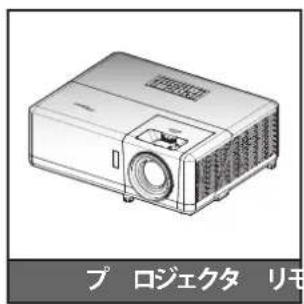

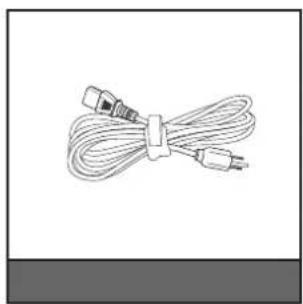
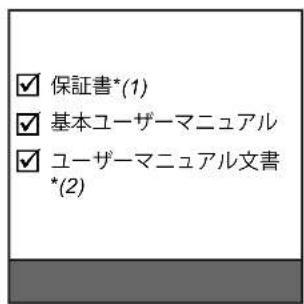
Uwaga:
- Pilot jest dostarczany z bateriami. • *(1) Informacje o gwarancji w Europie można znaleźć na stronie www.optoma.com. • *(2) Dostępne tylko w regionie Azji.
Akcesoria opcjonalne


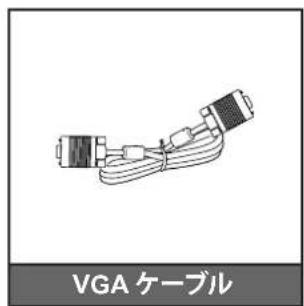

Uwaga:
Akcesoria opcjonalne różnią się w zależności od modelu, specyfikacji i regionu. • *(3) Dostępne tylko w USA i regionie Azji.
Wprowadzenie
Nazwy części produktu
Modele 1080p/WXGA

Model 1080p Short Throw

Wprowadzenie
Model WUXGA
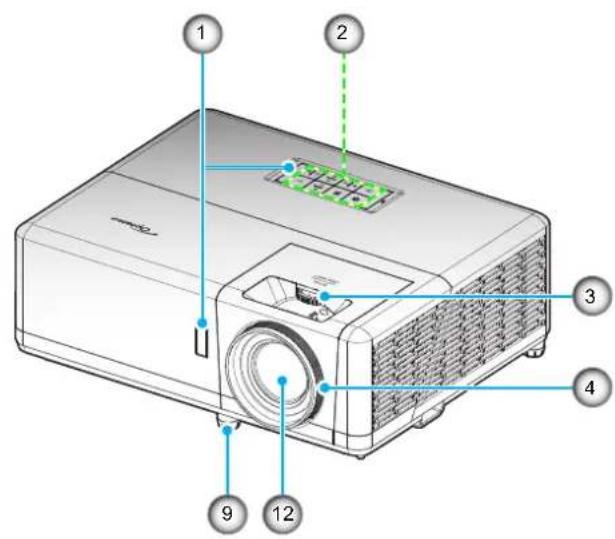

Uwaga:
- Nie należy zasłaniać otworów wentylacyjnych (wlotowych ani wylotowych) projektora.
- Podczas pracy projektora w zamkniętej przestrzeni należy zachować co najmniej 30 cm odstępu od otworów wentylacyjnych (wlotowych i wylotowych).
| 番号 | アイテム |
| 1. | 赤外線レシーバー |
| 2. | キーパッド |
| 3. | レンズシフトダイアル |
| 4. | フォーカスリング/フォーカスレバー |
| 5. | 換気(吸気口) |
| 6. | ズームレバー |
| 番号 | アイテム |
| 7. | 換気(排気口) |
| 8. | KensingtonTM ロック ポート |
| 9. | チルト調整フット |
| 10. | 入/出力 |
| 11. | 電源ソケット |
| 12. | レンズ |
Wprowadzenie
Podłączanie

| 番号 | アイテム 番号 アイテム |
| 1. | HDMI 2 コネクタ |
| 2. | マイクロ USB コネクタ |
| 3. | HDMI 1/MHL コネクタ |
| 4. | USB 出力 (5V---1.5A) コネクタ |
| 5. | ビデオコネクタ |
| 6. | VGA 入力コネクタ |
| 7. | オーディオ入力 1 コネクタ |
| 8. | オーディオ入力 2 コネクタ |
| 9. | 3D同期コネクター |
| |
| 10. | KensingtonTMロックポート |
| 11. | 12V出力コネクタ |
| 12. | マイク入力コネクタ |
| 13. | オーディオ出力端子 |
| 14. | VGA出力コネクタ |
| 15. | RS-232 コネクタ |
| 16. | RJ-45 コネクタ |
| 17. | 電源ソケット |
| |
Wprowadzenie
Klawiatura
| 番号 | アイテム 番号 アイテム |
| 1. | ランプ インジケータ LED |
| 2. | 電源と電源 LED |
| 3. | メニュー |
| 4. | キーストン補正 |
| 5. | 入力する |
| |
| 6. | 温度インジケータ LED |
| 7. | 再同期 |
| 8. | 4 方向選択キー |
| 9. | ソース |
| 10. | 情報 |
Wprowadzenie
Pilot zdalnego sterowania

| 番号 | アイテム 番号 アイテム |
| 1. | パワーオン |
| 2. | ジオメトリ補正 |
| 3. | ファンクションボタン (F1) (割り当て可能) |
| 4. | モード |
| 5. | 4方向選択キー |
| 6.情報 |
| 7. | ファンクションボタン (F3) (割り当て可能) |
| 8. | ソース |
| 9. | メニュー |
| 10. | 音量 +/- |
| 11. | フリーズ |
| 12. | フォーマット (アスペクト比) |
| 13. VGA |
| 14. | S-ビデオ (未サポート) |
| 15. | HDBase-T (未サポート) |
| 16. ビデオ |
| 17. BNC (非対応) |
| |
| 18. | YPbPr (未サポート) |
| 19. | テンキー (0-9) |
| 20. | ディスプレイポート (非対応) |
| 21. | 3D |
| 22. | DVI (非対応) |
| 23. | HDMI3 (非対応) |
| 24. | HDMI1 |
| 25. | HDMI2 |
| 26. | リモート ID / リモート全部 |
| 27. | デジタルズーム -/+ |
| 28. | 再同期 |
| 29. | レーザー (非対応) |
| 30. | 入力する |
| 31. | AVミュート |
| 32. | ファンクションボタン (F2) (割り当て可能) |
| 33. | PIP/PBP (非対応) |
| 34. | パワーオフ |
Uwaga: Niektóre przyciski mogą nie działać w modelach, które nie obsługują tych funkcji.
Konfiguracja i instalacja
Instalacja projektora
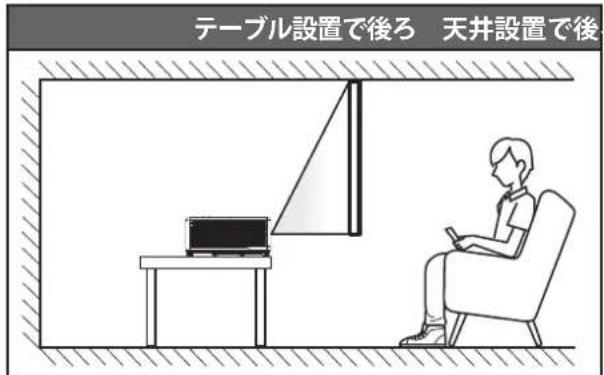
Ten projektor został zaprojektowany tak, aby można go było zainstalować na jeden z czterech sposobów.
Określ sposób instalacji w zależności od projektu pomieszczenia i osobistych preferencji. Należy wziąć pod uwagę rozmiar i położenie ekranu, lokalizację gniazdek elektrycznych oraz odległości między projektorem a innym sprzętem.
Modele 1080p/WXGA/WUXGA
Z przodu na stole / Z przodu pod sufitem

Z tyłu na stole
Z tyłu pod sufitem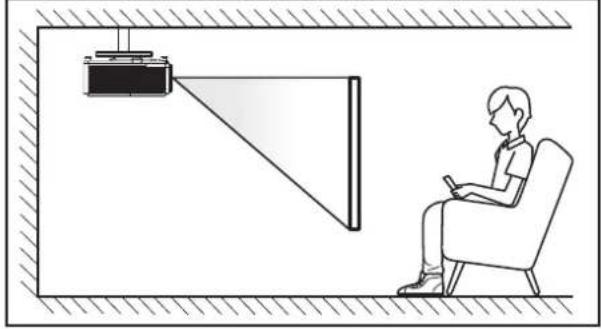
Konfiguracja i instalacja
Model 1080p Short Throw



Umieść projektor na płaskiej powierzchni, prostopadle do ekranu (pod kątem 90 stopni).
- Aby określić położenie projektora dla konkretnego rozmiaru ekranu, patrz tabele odległości na stronach 61-63.
- Aby określić rozmiar ekranu dla konkretnej odległości, patrz tabele odległości na stronach 61-63.
Uwaga: Wraz ze zwiększaniem odległości między projektorem a ekranem, obraz będzie większy, a przesunięcie pionowe proporcjonalnie wzrośnie.
Ważne!
Nie należy używać projektora w pozycji innej niż na stole lub pod sufitem. Projektor powinien być wypoziomowany i nie przechylany do przodu, tyłu ani na boki. Używanie w innej pozycji spowoduje utratę gwarancji. Może to również skrócić żywotność źródła światła lub samego projektora. W przypadku porad dotyczących niestandardowej instalacji skontaktuj się z firmą Optoma.
Konfiguracja i instalacja
Uwagi dotyczące instalacji projektora
Uwaga: Jasność projektora spada do 70% lumenów, a wentylator pracuje z pełnym obciążeniem.

- Tryb pionowy
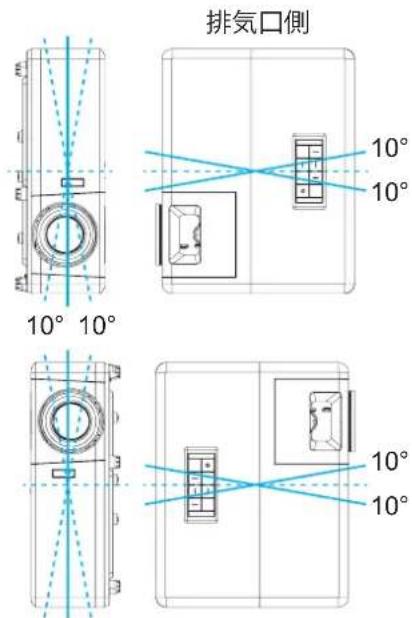
- Zachowaj co najmniej 30 cm odstępu wokół otworów wentylacyjnych.

Ustawienia i instalacja

- Przy wlocie powietrza należy unikać ponownego wykorzystania gorącego powietrza z wylotu.
- Podczas pracy projektora w zamkniętej przestrzeni należy zapewnić, aby temperatura otoczenia w pomieszczeniu nie przekraczała temperatury roboczej, a wloty i wyloty powietrza nie były zasłonięte.
- Wszystkie przestrzenie muszą przejść zatwierdzoną ocenę termiczną, aby projektor nie wykorzystywał ponownie powietrza wywiewanego. W przypadku ponownego wykorzystania, nawet jeśli temperatura w pomieszczeniu mieści się w dopuszczalnym zakresie temperatur roboczych, urządzenie może się wyłączyć.
Ustawienia i instalacja
Podłączanie źródeł do projektora![graph TD A["1"] --> B["2"] B --> C["3"] C --> D["4"] D --> E["5"] E --> F["6"] F --> G["7"] G --> H["8"] H --> I["9"] I --> J["10"] J --> K["11"] K --> L["12"] L --> M["13"] M --> N["14"] N --> O["15"] O --> P["16"] P --> Q["17"] Q --> R["18"] R --> S["19"] S --> T["20"] T --> U["21"] U --> V["22"]…](/content/2026/03/459541/images/2f1176bf8fc02043f3f47d45ad82c79f3717cb44d0c335d96d096216686391dd.jpg)
| 番号 | アイテム 番号 アイテム | | |
| 1. HDMI ケーブル 10. 3D エミッター ケープル | | |
| 2. | MHL ケーブル | 11. | 12V DCジャック |
| 3. | HDMI ドングル | 12. | オーディオ出力ケーブル |
| 4. | USB 電源ケーブル | 13. | マイクケーブル |
| 5. | ビデオケーブル | 14. | VGA 出力ケーブル |
| 6. | オーディオ入力ケーブル | 15. | RS232 ケーブル |
| 7. | VGA 入力ケーブル | 16. | USB ケーブル |
| 8. | RCA コンポーネントケーブル | 17. | RJ-45 ケーブル |
| 9. | オーディオ入力ケーブル | 18. | 電源コード |
Ustawienia i instalacja
Regulacja obrazu projekcyjnego
Wysokość obrazu
Ten projektor ma regulowane nóżki do regulacji wysokości obrazu.
- Znajdź na spodzie projektora nóżkę regulacyjną, którą chcesz zmienić.
- Obróć regulowaną nóżkę zgodnie z ruchem wskazówek zegara / przeciwnie do ruchu wskazówek zegara, aby podnieść lub opuścić projektor.

Zoom, przesunięcie obiektywu i ostrość
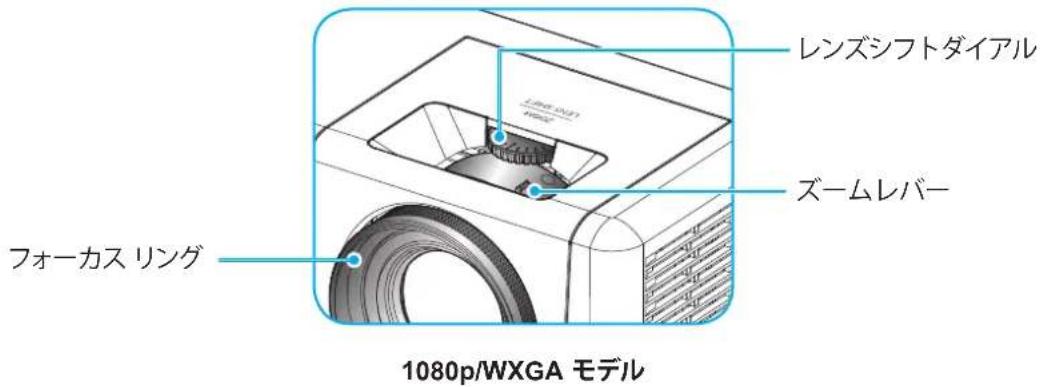
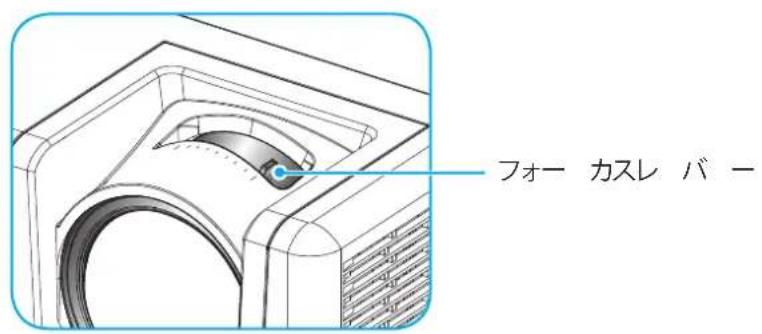
Aby wyregulować rozmiar obrazu, obracaj dźwignię zoomu w kierunku zgodnym lub przeciwnym do ruchu wskazówek zegara, aby zwiększyć lub zmniejszyć wyświetlany obraz. Aby wyregulować położenie obrazu, obracaj pokrętło przesunięcia obiektywu w kierunku zgodnym lub przeciwnym do ruchu wskazówek zegara, aby przesunąć wyświetlany obraz w poziomie. - Aby wyregulować ostrość, obracaj pierścień/dźwignię ostrości w kierunku zgodnym lub przeciwnym do ruchu wskazówek zegara, aż obraz będzie ostry i tekst będzie czytelny.
Ustawienia i instalacja
Model 1080p Short Throw

Model WUXGA
Uwaga: Model 1080p Short Throw nie obsługuje funkcji zoomu i przesunięcia obiektywu.
Ustawienia i instalacja
Przygotowanie pilota
Wkładanie/wymiana baterii
Pilot jest wyposażony w dwie baterie AAA.
- Zdejmij pokrywę baterii z tyłu pilota.
- Włóż baterie AAA do komory baterii, jak pokazano na rysunku.
- Załóż pokrywę pilota z powrotem.

Uwaga: Do wymiany używaj wyłącznie tych samych lub równoważnych typów baterii.
Środki ostrożności
Nieprawidłowe użycie baterii może spowodować wyciek substancji chemicznych lub eksplozję. Należy zawsze przestrzegać poniższych instrukcji.
- Nie mieszać różnych typów baterii. Baterie różnych typów mają różne właściwości.
- Nie mieszać starych i nowych baterii. Mieszanie starych i nowych baterii może skrócić żywotność nowych baterii lub spowodować wyciek substancji chemicznych ze starych baterii.
- Zużyte baterie należy natychmiast wyjąć. Substancje chemiczne wyciekające z baterii mogą powodować wysypkę w przypadku kontaktu ze skórą. W przypadku wykrycia wycieku substancji chemicznych należy go wytrzeć szmatką. Baterie dołączone do tego produktu mogą mieć krótszą przewidywaną żywotność ze względu na warunki przechowywania.
- Jeśli pilot nie będzie używany przez dłuższy czas, należy wyjąć baterie.
- Podczas utylizacji baterii należy zawsze przestrzegać odpowiednich przepisów lokalnych i krajowych.
Ustawienia i instalacja
Zasięg działania
Czujnik pilota na podczerwień (IR) znajduje się na górze i z przodu projektora. Pilot działa prawidłowo, gdy jest skierowany pod kątem do 60 stopni w stosunku do czujnika IR projektora. Odległość między pilotem a czujnikiem nie powinna przekraczać 12 metrów (39,4 stopy).
- Należy upewnić się, że między pilotem a czujnikiem IR projektora nie ma przeszkód blokujących wiązkę podczerwieni.
- Nie należy kierować bezpośredniego światła słonecznego lub światła świetlówek na nadajnik IR pilota.
- Pilot może działać nieprawidłowo, jeśli znajduje się w odległości mniejszej niż 2 metry od świetlówki.
- Jeśli pilot znajduje się blisko świetlówki typu inwerterowego, może nie działać.
- Jeśli odległość między pilotem a projektorem jest zbyt mała, pilot może nie działać.
- Podczas kierowania pilota w stronę ekranu, jeśli efektywna odległość od pilota do ekranu wynosi 5 metrów lub mniej, wiązka IR może odbić się i dotrzeć do projektora. Jednak zasięg może się różnić w zależności od ekranu.

Korzystanie z projektora
Włączanie i wyłączanie projektora

Włączanie zasilania
- Zdejmij osłonę obiektywu.
- Podłącz przewód zasilający i kable źródła sygnału. Po podłączeniu dioda LED zasilania zaświeci się na czerwono.
- Naciśnij przycisk (↓) na klawiaturze projektora lub pilocie, aby włączyć projektor.
- Ekran startowy pojawi się po około 10 sekundach, a dioda LED zasilania będzie migać na niebiesko.
Uwaga: Przy pierwszym włączeniu projektora zostaniesz poproszony o wybór języka, kierunku projekcji i innych ustawień.
Wyłączanie zasilania
- Naciśnij przycisk ⏻ na klawiaturze projektora lub przycisk | na pilocie, aby wyłączyć projektor.
- Zostanie wyświetlony następujący komunikat:

- Naciśnij I, aby potwierdzić. Jeśli nie potwierdzisz, komunikat zniknie po 15 sekundach. Naciśnij ponownie przycisk lub , aby wyłączyć projektor.
- Wentylator chłodzący będzie działać przez około 10 sekund jako cykl chłodzenia, a dioda LED zasilania będzie migać na niebiesko. Gdy dioda zaświeci się na czerwono, projektor przejdzie w tryb gotowości. Aby ponownie włączyć projektor, należy poczekać na zakończenie cyklu chłodzenia i przejście w tryb gotowości. Gdy projektor jest w trybie gotowości, wystarczy ponownie nacisnąć przycisk , aby go włączyć.
- Odłącz przewód zasilający od gniazdka i projektora.
Uwaga: Nie zaleca się włączania projektora bezpośrednio po jego wyłączeniu.
Korzystanie z projektora
Wybór źródła wejściowego
Włącz źródło podłączone do projektora (komputer, laptop, odtwarzacz wideo itp.). Projektor automatycznie wykryje źródło. Jeśli podłączonych jest wiele źródeł, naciśnij przycisk Źródło na klawiaturze projektora lub przycisk Źródło na pilocie, aby wybrać żądane wejście.

Korzystanie z projektora
Nawigacja po menu i funkcje
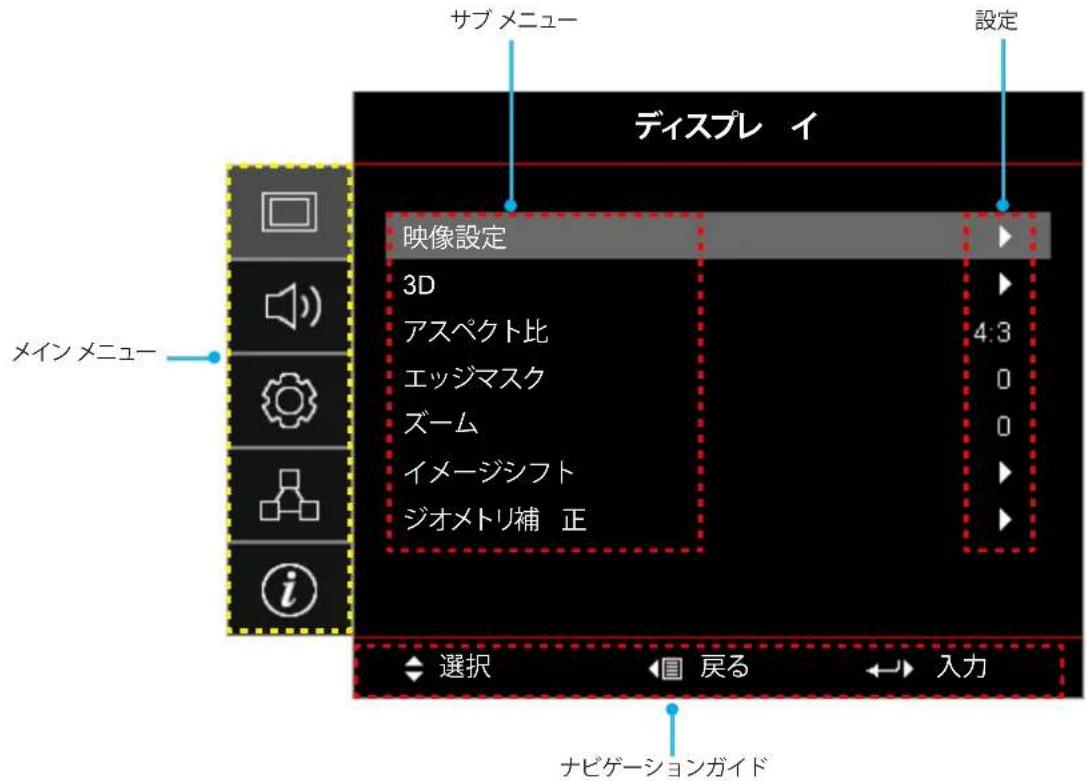
Ten projektor umożliwia regulację obrazu i zmianę różnych ustawień za pomocą wielojęzycznego menu ekranowego (OSD). Projektor automatycznie wykrywa źródło.
- Aby otworzyć menu OSD, naciśnij przycisk Menu na klawiaturze projektora lub przycisk Menu na pilocie.
- Gdy menu OSD jest wyświetlane, użyj klawiszy ▲▼, aby wybrać dowolną pozycję w menu głównym. Gdy wybrana jest określona strona, naciśnij przycisk ◀ na klawiaturze projektora lub przycisk Wejście na pilocie, aby wejść do podmenu.
- Użyj klawiszy ◀▶, aby wybrać żądaną pozycję w podmenu, a następnie naciśnij przycisk ◀ lub Wejście, aby wyświetlić bardziej szczegółowe ustawienia. Dostosuj ustawienia za pomocą klawiszy ◀▶.
- Wybierz kolejną pozycję do regulacji w podmenu i dostosuj ustawienia w taki sam sposób, jak opisano powyżej.
- Naciśnij przycisk Wejście, aby potwierdzić, a ekran powróci do menu głównego.
- Aby zakończyć, naciśnij ponownie przycisk Menu. Menu ekranowe zostanie zamknięte, a projektor automatycznie zapisze nowe ustawienia.
Korzystanie z projektora
Drzewo menu OSD
| メインメニュー | サブメニュー | サブメニュー2 | サブメニュー3 | サブメニュー4 | 値 |
| ディスプレイ 映像設定 | | ディスプレーモード | | | プレゼンテーション |
| | ブライト |
| | HDR |
| | シネマ |
| | ゲーム |
| | sRGB |
| | DICOM SIM. |
| | ユーザー |
| | 3D |
| 壁紙色 | | | Off [デフォルト] |
| | 黒板 |
| | ライトイエロー |
| | ライトグリーン |
| | ライトブルー |
| | ピンク |
| | Gray |
| ダイナミックレン ジ | HDR | | Off |
| 自動 [デフォルト] |
| HDRモード | | ブライト |
| 標準 [デフォルト] |
| フィルム |
| 詳細 |
| 輝度 | | | -50~50 |
| コントラスト | | | -50~50 |
| シャープネス | | | 1~15 |
| 色 | | | -50~50 |
| 色あい | | | -50~50 |
| ガンマ | フィルム | | |
| ビデオ | | |
| グラフィック | | |
| 標準(2.2) | | |
| 1.8 | | |
| 2.0 | | |
| 2.4 | | |
| 2.6 | | |
| HDR | | |
| 3D | | |
| 黒板 | | |
| DICOM SIM. | | |
Korzystanie z projektora
| メインメニュー | サブメニュー | サブメニュー2 | サブメニュー3 | サブメニュー4 | 値 |
| ディスプレイ 映像設定 | | 色設定 | BrilliantColorTM | | 1~10 |
| 色温度 | | Warm |
| Standard |
| Cool |
| Cold |
| カラーマッチング | 色 | Red [デフォルト] |
| Green |
| Blue |
| Cyan |
| Yellow |
| Magenta |
| White(*) |
| 色あいVR(*) | -50~50 [デフォルト:0] |
| 彩度/G(*) | -50~50 [デフォルト:0] |
| ゲイン/B(*) | -50~50 [デフォルト:0] |
| リセット | キャンセル [デフォルト] |
| Yes |
| 戻る | |
| RGBゲインバイアス | 赤ゲイン | -50~50 |
| 緑ゲイン | -50~50 |
| 青ゲイン | -50~50 |
| 赤バイアス | -50~50 |
| 緑バイアス | -50~50 |
| 青バイアス | -50~50 |
| リセット | キャンセル [デフォルト] |
| Yes |
| 戻る | |
| カラースペース[非HDMI入力] | | 自動 [デフォルト] |
| RGB |
| YUV |
| カラースペース[HDMI入力] | | 自動 [デフォルト] |
| RGB (0~255) |
| RGB (16~235) |
| YUV |
| ホワイトレベル | | 0~31 |
| ブラックレベル | | -5~5 |
| IRE | | 0 |
| 7.5 |
| 信号 | 自動 | | Off |
| On [デフォルト] |
| 周波数 | | -10~10(信号に依存)[デフォルト:0] |
| 位相 | | 0~31(信号に依存)[デフォルト:0] |
Korzystanie z projektu
| メインメニュー | サブメニュー | サブメニュー2 | サブメニュー3 | サブメニュー4 | 値 |
| ディスプレイ | 映像設定 | 信号 | 水平位置 | | -5~5(信号に依存)[デフォルト:0] |
| 垂直位置 | | -5~5(信号に依存)[デフォルト:0] |
| ブライトネスモード | | | ダイナミックブラック |
| | エコ |
| | 消費電力(消費電力=100%/95%/90%/85%/80%/75%/70%/65%/60%/55%/50%) |
| リセット | | | |
| 3D | 3Dモード | | | Off |
| | On[デフォルト] |
| 3D技術 | | | DLPリンク[デフォルト] |
| | 3D同期 |
| 3D->2D | | | 3D[デフォルト] |
| | L |
| | R |
| 3D映像フォーマット | | | 自動[デフォルト] |
| | サイドバイサイド |
| | トップアンドボトム |
| | フレームシーケンシャル |
| 3D同期反転 | | | On |
| | Off[デフォルト] |
| リセット | | | キャンセル |
| | Yes |
| アスペクト比 | | | | 4:3 |
| | | 16:9 |
| | | 16:10 [WXGA/WUXGAモデルの場合のみ] |
| | | LBX |
| | | ネイティブ |
| | | 自動 |
| エッジマスク | | | | 0~10[デフォルト:0] |
| ズーム | | | | -5~25[デフォルト:0] |
| イメージシフト | 映像水平位置 | | | -100~100[デフォルト:0] |
| 映像垂直位置 | | | -100~100[デフォルト:0] |
| ジオメトリ補正 | 4コーナー | | | |
| 水平キーストン | | | -30~30[デフォルト:0] |
| 垂直キーストン | | | -30~30[デフォルト:0] |
| 自動キーストン | | | Off |
| | On[デフォルト] |
| リセット | | | |
Korzystanie z projektu
| メインメニュー | サブメニュー | サブメニュー2 | サブメニュー3 | サブメニュー4 | 値 |
| オーディオ | ミュート | | | | Off [デフォルト] |
| | | On |
| 音量 | | | | 0~10 [デフォルト:5] |
| オーディオ入力 | HDMI1/MHL | | | オー ディオ1 |
| | オー ディオ2 |
| | マイク |
| | デフォルト [デフォルト] |
| HDMI2 | | | オー ディオ1 |
| | オー ディオ2 |
| | マイク |
| | デフォルト [デフォルト] |
| VGA | | | オー ディオ1 |
| | オー ディオ2 |
| | マイク |
| ビデオ | | | オー ディオ1 |
| | オー ディオ2 |
| | マイク |
| セットアップ | 設置モード | | | | フロント [デフォルト] |
| | | リア |
| | | 天井-上部 |
| | | リア-上部 |
| スクリーンタイプ [WXGA/WUXGAモデルの場合のみ] | | | | 16:9 |
| | | 16:10 [デフォルト] |
| 電源設定 | 電源検知オートパワーオン | | | Off [デフォルト] |
| | On |
| 信号検知オートパワーオン | | | Off [デフォルト] |
| | On |
| 自動パワーオフタイマー(分) | | | 0~180 (5分の増分)[デフォルト:20] |
| スリープタイマー(分) | | | 0~990 (30分の増分)[デフォルト:0] |
| 常にON | | No [デフォルト] |
| Yes |
| 電源モード(スタンバイ) | | | アクティブ |
| | エコ [デフォルト] |
| USBパワー(スタンバイ) | | | Off [デフォルト] |
| | On |
Korzystanie z projektu
| メインメニュー | サブメニュー | サブメニュー2 | サブメニュー3 | サブメニュー4 | 値 |
| セットアップ | セキュリティ | セキュリティ | | | Off |
| | On |
| セキュリティタイマ | 月 | | |
| 日 | | |
| 時 | | |
| パスワード変更 | | | [デフォルト: 1234] |
| HDMIリンク設定 | HDMIリンク | | | Off [デフォルト] |
| | On |
| インクルーシブ TV | | | No [デフォルト] |
| | Yes |
| 電源オン設定 | | | 双方向設定 [デフォルト] |
| | プロジェクター ->デバイス |
| | デバイス->プロジェクター |
| 電源オフ設定 | | | Off [デフォルト] |
| | On |
| テストパターン | | | | 緑のグリッド |
| | | マゼンタのグリッド |
| | | 白のグリッド |
| | | White |
| | | Off |
| リモコン設定[リモコンによる] | リモコン受光設定 | | | On [デフォルト] |
| | Off |
| リモートコード | | | 00~99 |
| F1 | | | テストパターン |
| | 輝度 |
| | コントラスト |
| | スリープタイマー[デフォルト] |
| | カラーマッチング |
| | 色温度 |
| | ガンマ |
| | 設置モード |
| | MHL |
| F2 | | | テストパターン |
| | 輝度 |
| | コントラスト |
| | スリープタイマー |
| | カラーマッチング[デフォルト] |
| | 色温度 |
| | ガンマ |
| | 設置モード |
| | MHL |
Korzystanie z projektu
| メインメニュー | サブメニュー | サブメニュー2 | サブメニュー3 | サブメニュー4 | 値 |
| セットアップ | リモコン設定[リモコンによる] | F3 | | | テストパターン |
| | 輝度 |
| | コントラスト |
| | スリープタイマー |
| | カラーマッチング |
| | 色温度 |
| | ガンマ |
| | 設置モード |
| | MHL [デフォルト] |
| プロジェクター ID | 00~99 | | | |
| 12Vトリガ | | | | On |
| | | Off |
| オブション | 言語 | | | English [デフォルト] |
| | Deutsch |
| | Français |
| | Italiano |
| | Español |
| | Português |
| | Polski |
| | Nederlands |
| | Svenska |
| | Norsk/Dansk |
| | Suomi |
| | ελληνικά |
| | 繁體中文 |
| | 簡体中文 |
| | 日本語 |
| | 한국어 |
| | Русский |
| | Magyar |
| | Čeština |
| | عربي |
| | 'Inu |
| | Türkçe |
| | فارس |
| | Tiếng Việt |
| | Bahasa Indonesia |
| | Română |
| | Slovenčina |
| クローズドキャプション | | | CC1 |
| | CC2 |
| | Off [デフォルト] |
Korzystanie z projektu
| メインメニュー | サブメニュー | サブメニュー2 | サブメニュー3 | サブメニュー4 | 値 |
| セットアップ | オプション | メニュー設定 | メニュー位置 | | 左上■ |
| 右上■ |
| 中央■[デフォルト] |
| 左下■ |
| 右下■ |
| メニュータイマー | | Off |
| 5秒 |
| 10秒[デフォルト] |
| オートソース | | | Off[デフォルト] |
| | On |
| 入力ソース | | | HDMI1/MHL |
| | HDMI 2 |
| | VGA |
| | ビデオ |
| 入力名 | HDMI1/MHL | | デフォルト[デフォルト] |
| カスタム |
| HDMI 2 | | デフォルト[デフォルト] |
| カスタム |
| VGA | | デフォルト[デフォルト] |
| カスタム |
| ビデオ | | デフォルト[デフォルト] |
| カスタム |
| 高地モード | | | Off[デフォルト] |
| | On |
| ディスプレイモードロック | | | Off[デフォルト] |
| | On |
| キーパッドロック | | | Off[デフォルト] |
| | On |
| 情報を表示しない | | | Off[デフォルト] |
| | On |
| ロゴ | | | デフォルト[デフォルト] |
| | ロゴ無し |
| | ユーザー |
| 背景色 | | | なし |
| | Blue[デフォルト] |
| | Red |
| | Green |
| | Gray |
| | ロゴ |
| リセット | OSDをリセット | | | キャンセル[デフォルト] |
| | Yes |
| 初期状態にリセット | | | キャンセル[デフォルト] |
| | Yes |
Korzystanie z projektu
| メインメニュー | サブメニュー | サブメニュー2 | サブメニュー3 | サブメニュー4 | 値 |
| ネットワーク | LAN | ネットワーク情報 | | | (読み取り専用) |
| MACアドレス | | | (読み取り専用) |
| DHCP | | | Off [デフォルト] |
| | On |
| IPアドレス | | | 192.168.0.100 [デフォルト] |
| サブネットマスク | | | 255.255.255.0 [デフォルト] |
| ゲートウェイ | | | 192.168.0.254 [デフォルト] |
| DNS | | | 192.168.0.51 [デフォルト] |
| リセット | | | |
| コントロール | クレストロン | | | Off |
| | On [デフォルト]注記: ポート 41794 |
| Extron | | | Off |
| | On [デフォルト]注記: ポート 2023 |
| PJ Link | | | Off |
| | On [デフォルト]注記: ポート 4352 |
| AMX Device Discovery | | | Off |
| | On [デフォルト]注記: ポート 9131 |
| Telnet | | | Off |
| | On [デフォルト]注記: ポート 23 |
| HTTP | | | Off |
| | On [デフォルト]注記: ポート 80 |
| 情報 | 制御 | | | | |
| シリアル番号 | | | | |
| ソース | | | | |
| 解像度 | | | | 00x00 |
| リフレッシュレート | | | | 0.00Hz |
| ディスプレーモード | | | | |
| リモートコード | | | | 00~99 |
| リモコンコード (アクティブ) | | | | 00~99 |
| 電源モード (スタンバイ) | | | | |
| 光源時間 | | | | 0 hr |
| ネットワーク情報 | | | | |
| IPアドレス | | | | |
| プロジェクター ID | | | | 00 ~ 99 |
| ブライトネスモード | | | | |
| FWバージョン | システム | | | |
| LAN | | | |
| MCU | | | |
Korzystanie z projektu
Menu wyświetlania
Menu ustawień obrazu
Tryb wyświetlania
Dostępnych jest kilka ustawień wstępnych dla różnych typów obrazu.
- Prezentacja: Ten tryb jest odpowiedni do publicznej prezentacji po podłączeniu do komputera PC.
- Jasny: Maksymalna jasność dla sygnału wejściowego z komputera PC.
- HDR: Dekoduje i wyświetla treści o wysokim zakresie dynamiki (HDR). Wykorzystuje przestrzeń kolorów REC.2020, aby odtworzyć najgłębszą czerń, najjaśniejszą biel i kinowo żywe kolory. Gdy HDR jest ustawiony na włączony, ten tryb jest aktywowany automatycznie (gdy treści HDR są wysyłane do projektora – 4K UHD Blu-ray, gry HDR 1080p/4K UHD, strumieniowe wideo 4K UHD). Gdy tryb HDR jest włączony, inne tryby wyświetlania (takie jak Kino lub Referencyjny) nie są dostępne do wyboru. Dzieje się tak, ponieważ HDR odtwarza kolory z bardzo wysoką precyzją, przewyższającą możliwości kolorystyczne innych trybów wyświetlania.
- Kino: Zapewnia optymalne kolory do oglądania filmów.
- Gry: Wybierz ten tryb, aby cieszyć się grami wideo, zwiększając jasność i poziom czasu reakcji.
- sRGB: Standaryzowane, dokładne kolory. • DICOM SIM.: Ten tryb umożliwia wyświetlanie obrazów medycznych, takich jak zdjęcia rentgenowskie, MRI, w czerni i bieli.
- Użytkownik: Zapisuje ustawienia użytkownika. 3D: Aby doświadczyć efektów 3D, przygotuj okulary 3D i upewnij się, że komputer / urządzenie przenośne ma kartę graficzną obsługującą sygnał 120 Hz z podwójnym buforowaniem oraz że zainstalowany jest odtwarzacz 3D.
Kolor ściany
Ta funkcja optymalizuje obraz ekranu, aby dopasować go do koloru ściany. Wybierz spośród: Wył., Tablica, Jasnożółty, Jasnozielony, Jasnoniebieski, Różowy, Szary.
Zakres dynamiczny
Konfiguruje ustawienia i efekty wysokiego zakresu dynamicznego (HDR) podczas wyświetlania wideo z odtwarzaczy Blu-ray 4K i urządzeń strumieniowych.
Uwaga: HDMI1 i VGA nie obsługują zakresu dynamicznego.
▶ HDR
- Wył.: Wyłącza przetwarzanie HDR. Po wyłączeniu projektor nie dekoduje treści HDR.
- Auto: Automatycznie wykrywa sygnał HDR.
▶ Tryb HDR
- Jasny: Wybierz ten tryb, aby uzyskać jaśniejsze i bardziej nasycone kolory.
- Standardowy: Wybierz ten tryb, aby uzyskać naturalne kolory z równowagą między ciepłymi i zimnymi tonami.
- Film: Wybierz ten tryb, aby poprawić szczegóły i ostrość obrazu.
- Szczegóły: Sygnał jest pobierany z konwersji OETF, aby uzyskać najlepsze dopasowanie kolorów.
Jasność
Reguluje jasność obrazu.
Kontrast
Kontrast reguluje różnicę między najjaśniejszymi (bielą) i najciemniejszymi (czernią) częściami obrazu.
Użyj projektu
Ostrość
Reguluje ostrość obrazu.
Kolor
Reguluje obraz wideo od czerni i bieli do w pełni nasyconych kolorów.
Odcień
Reguluje balans kolorów między czerwienią a zielenią.
Gamma
Ustawia typ krzywej gamma. Optymalizuje wyjście obrazu, korzystając z kroków regulacji po wstępnej konfiguracji i dostrojeniu.
- Film: do kina domowego.
- Wideo: dla źródła wideo lub TV.
- Grafika: dla źródła PC/zdjęć.
- Standard (2.2): dla ustawień znormalizowanych.
- 1.8 / 2.0 / 2.4 / 2.6: dla określonych źródeł PC/zdjęć.
Uwaga:
- Te opcje są dostępne tylko wtedy, gdy funkcja trybu 3D jest wyłączona, ustawienie Kolor tła nie jest ustawione na Tablica, a ustawienie Tryb wyświetlania nie jest ustawione na DICOM SIM. lub HDR.
- Gdy ustawienie Tryb wyświetlania jest ustawione na HDR, użytkownik może wybrać tylko HDR w ustawieniu Gamma.
- W trybie 3D użytkownik może wybrać tylko 3D w ustawieniu Gamma.
- Gdy ustawienie Kolor tła jest ustawione na Tablica, użytkownik może wybrać tylko Tablica w ustawieniu Gamma.
- Gdy ustawienie Tryb wyświetlania jest ustawione na DICOM SIM., użytkownik może wybrać tylko DICOM SIM. w ustawieniu Gamma.
Ustawienia kolorów
Dokonaj ustawień kolorów.
BrilliantColor™: wykorzystuje nowy algorytm przetwarzania kolorów i ulepszenia, aby uzyskać wysoką jasność, jednocześnie zapewniając prawdziwe, żywe kolory obrazu. - Temperatura barwowa: wybierz temperaturę barwową z opcji Ciepła, Standardowa, Zimna lub Bardzo zimna. - Dopasowanie kolorów: wybierz jedną z następujących opcji:
- Kolor: reguluje poziomy czerwieni, zieleni, błękitu, cyjanu, żółci, magenty i bieli obrazu.
- Odcień //R (czerwony)*: reguluje balans kolorów między czerwienią a zielenią.
Uwaga: * Jeśli ustawienie Kolor jest ustawione na Biały, można regulować ustawienie czerwieni.
- Nasycenie / G (zielony)*: Reguluje obraz wideo od czerni i bieli do pełnego nasycenia kolorów.
Uwaga: * Jeśli ustawienie Kolor jest ustawione na Biały, można regulować ustawienie zieleni.
- Wzmocnienie / B (niebieski)*: Reguluje jasność obrazu.
Uwaga: * Jeśli ustawienie Kolor jest ustawione na Biały, można regulować ustawienie niebieskiego.
- Resetuj: Przywraca ustawienia dopasowania kolorów do ustawień fabrycznych.
- Wstecz: Zamyka menu „Dopasowanie kolorów”.
- Wzmocnienie/odchylenie RGB: To ustawienie umożliwia skonfigurowanie jasności (wzmocnienie) i kontrastu (odchylenie) obrazu.
- Resetuj: Przywraca ustawienia wzmocnienia/odchylenia RGB do ustawień fabrycznych.
- Wstecz: Zamyka menu „Wzmocnienie/odchylenie RGB”.
Korzystanie z projektora
- Przestrzeń kolorów (tylko wejścia inne niż HDMI): Wybierz odpowiedni typ macierzy kolorów spośród: „Auto”, „RGB” lub „YUV”.
- Przestrzeń kolorów (tylko wejście HDMI): Wybierz odpowiedni typ macierzy kolorów spośród: „Auto”, „RGB (0\~255)”, „RGB (16\~235)” i „YUV”.
- Poziom bieli: Poziom bieli można regulować podczas wprowadzania sygnału wideo. Uwaga: Poziom bieli można regulować tylko dla źródeł wejściowych wideo/S-Video.
- Poziom czerni: Poziom czerni można regulować podczas wprowadzania sygnału wideo. Uwaga: Poziom czerni można regulować tylko dla źródeł wejściowych wideo/S-Video.
- IRE: Można regulować wartość IRE podczas wprowadzania sygnału wideo.
Uwaga:
- IRE jest dostępne tylko w formacie wideo NTSC.
- IRE można regulować tylko dla źródeł wejściowych wideo/S-Video.
Sygnał
Reguluje opcje sygnału.
- Automatycznie: Automatycznie ustawia sygnał (pozycje częstotliwości i fazy są wyszarzone). Gdy automatyczne jest wyłączone, pozycje częstotliwości i fazy są wyświetlane, aby można było ręcznie dostosować i zapisać ustawienia.
- Częstotliwość: Zmienia częstotliwość danych wyświetlacza, aby dopasować ją do częstotliwości karty graficznej komputera. Użyj tej funkcji tylko wtedy, gdy obraz migocze w pionie. Faza: Synchronizuje taktowanie sygnału wyświetlacza z kartą graficzną. Jeśli obraz jest zniekształcony lub migocze, użyj tej funkcji, aby to poprawić.
- Pozycja pozioma: Reguluje poziomą pozycję obrazu.
- Pozycja pionowa: Reguluje pionową pozycję obrazu.
Uwaga: To menu jest dostępne tylko wtedy, gdy źródło wejściowe to RGB/komponent.
Tryb jasności
Reguluje ustawienia trybu jasności.
- Dynamiczna czerń: Służy do automatycznej regulacji jasności obrazu w celu uzyskania optymalnego kontrastu. Eco: Wybranie opcji „Eco” zmniejsza ilość światła lampy projektora, zmniejszając zużycie energii i wydłużając żywotność.
- Zużycie energii: Wybiera procent mocy trybu jasności.
Reset
Przywraca ustawienia kolorów do domyślnych ustawień fabrycznych.
Korzystanie z projektu
Menu 3D wyświetlacza
Uwaga:
- Ten projektor to projektor obsługujący 3D z rozwiązaniem DLP-Link 3D.
- Użyj okularów 3D DLP-Link, aby cieszyć się wideo 3D.
- Ten projektor obsługuje sekwencyjne klatki (przerzucanie stron) 3D przez porty HDMI1/HDMI2/VGA.
- Aby włączyć tryb 3D, ustaw częstotliwość wejściową na 60 Hz. Niższe lub wyższe częstotliwości nie są obsługiwane.
- Aby uzyskać najlepszy obraz, zalecana jest rozdzielczość 1920×1080. W trybie 3D rozdzielczość 4K (3840×2160) nie jest obsługiwana.
Tryb 3D
Użyj tej opcji, aby wyłączyć lub włączyć funkcję 3D.
• Off: Wybierz [Off], aby wyłączyć tryb 3D. - On: Wybierz [On], aby włączyć tryb 3D.
Technologia 3D
Użyj tej opcji, aby wybrać technologię 3D.
- DLP Link: wybierz, aby użyć zoptymalizowanych ustawień dla okularów 3D DLP.
- Synchronizacja 3D: wybierz, aby użyć zoptymalizowanych ustawień dla okularów 3D IR, RF lub polaryzacyjnych.
3D->2D
Ta opcja umożliwia określenie sposobu wyświetlania treści 3D na ekranie.
3D: wyświetla sygnał 3D. - L (lewy): wyświetla lewą klatkę treści 3D. • R (prawy): wyświetla prawą klatkę treści 3D.
Format obrazu 3D
Ta opcja umożliwia wybór odpowiedniego formatu treści 3D.
- Automatycznie: po wykryciu sygnału identyfikacyjnego 3D format obrazu 3D jest wybierany automatycznie.
- Obok siebie: wyświetla sygnał 3D w formacie „obok siebie”.
- Góra-dół: wyświetla sygnał 3D w formacie „góra-dół”.
- Sekwencyjny klatek: wyświetla sygnał 3D w formacie „sekwencyjny klatek”.
Odwrócenie synchronizacji 3D
Ta opcja umożliwia włączenie/wyłączenie funkcji odwracania synchronizacji 3D.
Resetuj
Przywraca ustawienia 3D do ustawień fabrycznych.
- Anuluj: wybierz, aby anulować resetowanie. • Tak: wybierz, aby przywrócić ustawienia 3D do ustawień fabrycznych.
Korzystanie z projektu
Wyświetlanie menu współczynnika proporcji
Współczynnik proporcji
Wybierz współczynnik proporcji wyświetlanego obrazu spośród następujących opcji.
4:3: Ten format jest przeznaczony dla źródeł wejściowych 4:3. 16:9: Do wejść 16:9, takich jak HDTV i DVD o wysokiej rozdzielczości, przeznaczonych dla telewizorów szerokoekranowych. 16:10 (tylko w modelach WXGA/WUXGA): Ten format jest przeznaczony dla źródeł wejściowych 16:10, podobnie jak laptopy z szerokim ekranem. - LBX: Wybierz, aby wyświetlać źródła letterbox, które nie są 16x9, lub aby wyświetlać obraz w maksymalnej rozdzielczości w proporcjach 2.35:1 przy użyciu zewnętrznego obiektywu 16x9. - Natywny: Ten format wyświetla oryginalny obraz bez skalowania. - Automatyczny: Automatycznie wybiera odpowiedni format wyświetlania.
Uwaga:
- Szczegółowe informacje na temat trybu LBX:
Niektóre płyty DVD w formacie letterbox nie są przeznaczone dla telewizorów 16x9. W takim przypadku obraz w trybie 16:9 nie będzie wyświetlany poprawnie. W takim przypadku spróbuj wyświetlić płytę DVD w trybie 4:3. Jeśli zawartość nie jest w formacie 4:3, na ekranie 16:9 pojawią się czarne paski wokół obrazu. W przypadku tego typu zawartości można użyć trybu LBX, aby dopasować obraz do ekranu 16:9.
- W przypadku korzystania z zewnętrznego obiektywu anamorficznego, tryb LBX umożliwia również oglądanie treści 2.35:1 obsługujących anamorficzne szerokie formaty (w tym anamorficzne DVD i źródła filmowe HDTV), z ulepszonym obrazem 2.35:1 na ekranie 16x9. W ten sposób czarne paski nie będą wyświetlane. Moc źródła światła i rozdzielczość pionowa są w pełni wykorzystywane.
- Aby użyć formatu Super Wide, wykonaj następujące czynności:
a) Ustaw współczynnik proporcji ekranu na 2.0:1.
b) Wybierz format „Super Wide”.
c) Dopasuj obraz projektora do ekranu.
Tabela skalowania 1080p:
| 16:9 画面 | 480i/p | 576i/p | 1080i/p | 720p | PC |
| 4x3 | 1440x1080 にスケーリングします。 |
| 16x9 | 1920x1080 にスケーリングします。 |
| LBX | 1920x1440 にスケーリングし、その後、中央の 1920x1080 画像を表示します。 |
| ネイティブ | - 1:1 中央にマッピング。- スケーリングを行わず、入力ソースに基づく解像度で画像を表示します。 |
| 自動 | - 自動フォーマットを選択すると、スクリーンタイプは自動的に 16:9 (1920x1080) になります。- ソースが 4:3 の場合、スクリーンタイプは 1440x1080 にスケーリングされます。- ソースが 16:9 の場合、スクリーンタイプは 1920x1080 にスケーリングされます。- ソースが 16:10 の場合、スクリーンタイプは 1920x1200 にスケーリングされ、表示する 1920x1080 の領域が切り取られます。 |
Korzystanie z projektu
Reguły automatycznego mapowania 1080p:
| 自動 | 入力解像度 自動/拡大縮小 | |
| 水平解像度 | 垂直解像度 | 1920 1080 | | |
| 4:3 | 640 480 1440 | 1080 | | |
| 800 600 1440 | 1080 | | |
| 1024 768 1440 | 1080 | | |
| 1280 1024 1440 | 1080 | | |
| 1400 1050 1440 | 1080 | | |
| 1600 1200 1440 | 1080 | | |
| ワイドラップトップ | 1280 720 1920 | 1080 | | |
| 1280 768 1800 | 1080 | | |
| 1280 800 1728 | 1080 | | |
| SDTV | 720 576 1350 | 1080 | | |
| 720 480 1620 | 1080 | | |
| HDTV | 1280 720 1920 | 1080 | | |
| 1920 1080 1920 | 1080 | | |
Tabela skalowania WXGA (typ ekranu 16 x 10):
Uwaga:
- Obsługiwane typy ekranu: 16:9 (1280x720), 16:10 (1280x800).
- Jeśli typ ekranu to 16:9, format 16x10 nie jest dostępny.
- Jeśli typ ekranu to 16:10, format 16x9 nie jest dostępny.
- Gdy wybrano opcję automatyczną, tryb wyświetlania zmienia się automatycznie.
| 16:10 画面 | 480i/p | 576i/p | 1080i/p | 720p | PC |
| 4x3 | 1066x800 にスケーリングします。 |
| 16x10 | 1280x800 にスケーリングします。 |
| LBX | 1280x960 にスケーリングし、その後、中央の 1280x800 画像を表示します。 |
| ネイティブ | 1:1 中央にマッピング。 | 1:1 マッピング、1280x800 を表示。 | 1280x720 中央揃え。 | 1:1 中央にマッピング。 |
| 自動 | - 入カソースは 1280x800 表示に合わせて調整され、アスペクト比はもとの比率を保ちます。- ソースが 4:3 である場合、画面タイプは自動的に 1066x800 にサイズ変更されます。- ソースが 16:9 である場合、画面タイプは自動的に 1280x720 にサイズ変更されます。- ソースが 15:9 である場合、画面タイプは自動的に 1280x768 にサイズ変更されます。- ソースが 16:10 である場合、画面タイプは自動的に 1280x800 にサイズ変更されます。 |
Korzystanie z projektu
Reguły automatycznego mapowania WXGA (typ ekranu 16 x 10):
| 自動 | 入力解像度 自動/拡大縮小 | |
| 水平解像度 垂直解像度 1280 800 | | |
| 4:3 | 640 480 1066 | 800 | | | |
| 800 600 1066 | 800 | | | |
| 1024 768 1066 | 800 | | | |
| 1280 1024 1066 | 800 | | | |
| 1400 1050 1066 | 800 | | | |
| 1600 1200 1066 | 800 | | | |
| ワイドラップトップ | 1280 720 1280 | 720 | | | |
| 1280 768 1280 | 768 | | | |
| 1280 800 1280 | 800 | | | |
| SDTV | 720 576 1280 | 720 | | | |
| 720 480 1280 | 720 | | | |
| HDTV | 1280 720 1280 | 720 | | | |
| 1920 1080 1280 | 720 | | | |
Tabela skalowania WXGA (typ ekranu 16 x 9):
| 16:9 画面 | 480i/p | 576i/p | 1080i/p | 720p | PC |
| 4x3 | 960x720 にスケーリングします。 |
| 16x9 | 1280x720 にスケーリングします。 |
| LBX | 1280x960 にスケーリングし、その後、中央の 1280x720 画像を表示します。 |
| ネイティブ | 1:1 中央にマッピング。 | 1:1 マッピング、1280x720 を表示。 | 1280x720 中央揃え。 | 1:1 中央にマッピング。 |
| 自動 | - このフォーマットを選択すると、画面タイプは自動的に 16:9 (1280x720) になります。- ソースが 4:3 である場合、画面タイプは自動的に 960x720 にサイズ変更されます。- ソースが 16:9 である場合、画面タイプは自動的に 1280x720 にサイズ変更されます。- ソースが 15:9 である場合、画面タイプは自動的に 1200x720 にサイズ変更されます。- ソースが 16:10 である場合、画面タイプは自動的に 1152x720 にサイズ変更されます。 |
Korzystanie z projektu
Reguły automatycznego mapowania WXGA (typ ekranu 16 x 9):
| 自動 | 入力解像度 自動/拡大縮小 | |
| 水平解像度 | 垂直解像度 | 1280 720 | | |
| 4:3 | 640 | 480 | 960 | 720 | |
| 800 | 600 | 960 | 720 | |
| 1024 | 768 | 960 | 720 | |
| 1280 | 1024 | 960 | 720 | |
| 1400 | 1050 | 960 | 720 | |
| 1600 | 1200 | 960 | 720 | |
| ワイドラップトップ | 1280 | 720 | 1280 | 720 | |
| 1280 | 768 | 1200 | 720 | |
| 1280 | 800 | | 1152 | 720 |
| SDTV | 720 | 576 | 1280 | 720 | |
| 720 | 480 | 1280 | 720 | |
| HDTV | 1280 | 720 | 1280 | 720 | |
| 1920 | 1080 | 1280 | 720 | |
Tabela skalowania WUXGA dla DMD 1920x1200 (typ ekranu 16:10):
Uwaga:
- Obsługiwane typy ekranu: 16:10 (1920×1200), 16:9 (1920×1080).
- Jeśli typ ekranu to 16:9, format 16:10 nie będzie dostępny.
- Jeśli typ ekranu to 16:10, format 16:9 nie będzie dostępny.
- Jeśli wybrano opcję automatyczną, tryb wyświetlania zostanie zmieniony automatycznie.
| 16:10 画面 | 480i/p | 576i/p | 1080i/p | 720p | PC |
| 4x3 | 1600x1200 にスケーリングします。 |
| 16x9 | 1920x1080 にスケーリングします。 |
| 16x10 | 1920x1200 にスケーリングします。 |
| LBX | 1920x1440 にスケーリングし、その後、中央の 1920x1200 画像を表示します。 |
| ネイティブ | - 1:1 中央にマッピング。- スケーリングを行わず、入力ソースに基づく解像度で画像を表示します。 |
| 自動 | - このフォーマットを選択すると、スクリーンタイプは自動的に 16:10 (1920x1200) になります。- ソースが 4:3 の場合、スクリーンタイプは 1600x1200 にスケーリングされます。- ソースが 16:9 の場合、スクリーンタイプは 1920x1080 にスケーリングされます。- ソースが 16:10 の場合、スクリーンタイプは 1920x1200 にスケーリングされます。 |
Użyj projektu
Reguły automatycznego mapowania WUXGA (typ ekranu 16:10):
| 自動 | 入力解像度 自動/拡大縮小 | |
| 水平解像度 垂直解像度 1920 1200 | | |
| 4:3 | 640 480 | 1600 1200 | | |
| 800 600 | 1600 1200 | | |
| 1024 | 768 | 1600 1200 | |
| 1280 1024 1600 1200 | | |
| 1400 1050 1600 1200 | | |
| 1600 1200 1600 1200 | | |
| ワイドラップトップ | 1280 | 720 | 1920 1080 | |
| 1280 | 768 | 1920 | 1152 |
| 1280 | 800 | 1920 1200 | |
| SDTV | 720 576 | 1350 1080 | | |
| 720 480 | 1620 1080 | | |
| HDTV | 1280 | 720 | 1920 1080 | |
| 1920 1080 1920 1080 | | |
Tabela skalowania WUXGA (typ ekranu 16:9):
| 16:9 画面 | 480i/p | 576i/p | 1080i/p | 720p | PC |
| 4x3 | 1440x1080 にスケーリングします。 |
| 16x9 | 1920x1080 にスケーリングします。 |
| LBX | 1920x1440 にスケーリングし、その後、中央の 1920x1080 画像を表示します。 |
| ネイティブ | - 1:1 中央にマッピング。- スケーリングを行わず、入力ソースに基づく解像度で画像を表示します。 |
| 自動 | - このフォーマットを選択すると、スクリーンタイプは自動的に 16:9 (1920x1080) になります。- ソースが 4:3 の場合、スクリーンタイプは 1440x1080 にスケーリングされます。- ソースが 16:9 の場合、スクリーンタイプは 1920x1080 にスケーリングされます。- ソースが 16:10 の場合、スクリーンタイプは 1920x1200 にスケーリングされ、表示する 1920x1080 の領域が切り取られます。 |
Użyj projektu
Reguły automatycznego mapowania WUXGA (typ ekranu 16:9):
| 自動 | 入力解像度 自動/拡大縮小 | |
| 水平解像度 垂直解像度 1920 1080 | | |
| 4:3 | 640 480 | 1440 1080 | | |
| 800 600 | 1440 1080 | | |
| 1024 | 768 | 1440 1080 | |
| 1280 1024 1440 1080 | | |
| 1400 1050 1440 1080 | | |
| 1600 1200 1440 1080 | | |
| ワイドラップトップ | 1280 | 720 | 1920 1080 | |
| 1280 | 768 | 1800 1080 | |
| 1280 | 800 | 1728 1080 | |
| SDTV | 720 576 | 1350 1080 | | |
| 720 480 | 1620 1080 | | |
| HDTV | 1280 | 720 | 1920 1080 | |
| 1920 1080 1920 1080 | | |
Pokaż menu maski krawędzi
Maska krawędzi
Ta funkcja służy do usuwania szumów kodowania wideo na krawędziach źródła wideo.
Pokaż menu zoomu
Zoom
Służy do zmniejszania lub powiększania obrazu wyświetlanego na ekranie.
Wyświetl menu przesunięcia obrazu
Przesunięcie obrazu
Umożliwia regulację położenia wyświetlanego obrazu w poziomie (poziome położenie obrazu) lub w pionie (pionowe położenie obrazu).
Wyświetl menu korekcji geometrii
4 rogi
Można przesuwać pozycje x i y każdego z 4 rogów, aby dopasować obraz do zdefiniowanego obszaru.
Korekcja trapezowa pozioma
Reguluje zniekształcenia obrazu w poziomie, aby uzyskać bardziej kwadratowy obraz. Korekcja trapezowa pozioma jest używana do korygowania kształtu obrazu trapezowego, w którym lewa i prawa krawędź mają różne długości. Jest przeznaczona do zastosowań, w których projektor jest ustawiony poziomo względem osi.
Korekcja trapezowa pionowa
Reguluje zniekształcenia obrazu w pionie, aby uzyskać bardziej kwadratowy obraz. Korekcja trapezowa pionowa jest używana do korygowania kształtu obrazu trapezowego, w którym góra i dół są nachylone. Jest przeznaczona do zastosowań, w których projektor jest ustawiony pionowo względem osi.
Korzystanie z projektora
Automatyczna korekcja trapezowa
Cyfrowo koryguje zniekształcenia trapezowe, aby dopasować obraz do obszaru projekcji.
Uwaga:
- Podczas regulacji korekcji trapezowej poziomej i pionowej rozmiar obrazu nieznacznie się zmniejsza.
- Gdy używana jest automatyczna korekcja trapezowa, funkcja regulacji 4 rogów jest wyłączona.
Resetuj
Przywraca ustawienia korekcji geometrii do domyślnych ustawień fabrycznych.
Menu audio
Menu wyciszenia audio
Wyciszenie
Ta opcja umożliwia tymczasowe wyłączenie dźwięku.
- Wł.: Wybierz „Wł.”, aby włączyć wyciszenie. • Wył.: Wybierz „Wył.”, aby wyłączyć wyciszenie.
Uwaga: Funkcja „Wyciszenie” wpływa na głośność wbudowanych i zewnętrznych głośników.
Menu głośności audio
Głośność
Reguluje poziom głośności.
Menu wejścia audio
Wejście audio
Wybierz port wejścia audio dla źródła wideo w następujący sposób:
- HDMI1/MHL: Audio 1, Audio 2, Mikrofon lub Domyślne.
- HDMI 2: Audio 1, Audio 2, Mikrofon lub Domyślne.
- VGA: Audio 1, Audio 2 lub Mikrofon.
- Wideo: Audio 1, Audio 2 lub Mikrofon.
Korzystanie z projektora
Menu ustawień
Menu ustawień projekcji
Tryb instalacji
Wybierz preferowaną projekcję spośród: przód, tył, sufit - góra oraz tył - góra.
Typ ekranu Menu ustawień
Typ ekranu (tylko dla modeli WXGA lub WUXGA)
Wybierz typ ekranu spośród 16:9 i 16:10.
Menu ustawień zasilania
Wykrywanie zasilania automatyczne włączanie
Wybierz „On”, aby włączyć tryb automatycznego włączania po wykryciu zasilania. Projektor włączy się automatycznie po podaniu zasilania AC. Nie trzeba naciskać przycisku „Zasilanie” na klawiaturze projektora ani na pilocie.
Wykrywanie sygnału — automatyczne włączanie zasilania
Po wybraniu opcji „On” tryb zasilania sygnałem zostanie włączony. Projektor automatycznie włączy się po wykryciu sygnału. Nie ma potrzeby naciskania przycisku „Zasilanie” na klawiaturze projektora ani na pilocie.
Uwaga: Jeśli opcja „Wykrywanie sygnału — automatyczne włączanie zasilania” jest ustawiona na „On”, zużycie energii projektora w trybie czuwania przekroczy 3 W.
Automatyczny timer wyłączania (minuty)
Ustaw czas timera odliczania. Timer odliczania rozpocznie odliczanie, gdy sygnał wejściowy do projektora zostanie przerwany. Po zakończeniu odliczania projektor automatycznie się wyłączy (w minutach).
Timer uśpienia (minuty)
Ustaw timer uśpienia.
- Timer uśpienia (minuty): Ustaw czas timera odliczania. Timer odliczania rozpocznie odliczanie niezależnie od obecności sygnału wejściowego do projektora. Po zakończeniu odliczania projektor automatycznie się wyłączy (w minutach).
Uwaga: Timer uśpienia jest resetowany przy każdym wyłączeniu projektora.
- Zawsze włączony: Upewnij się, że timer uśpienia jest ustawiony na zawsze włączony.
Tryb zasilania (czuwanie)
Ustaw tryb zasilania.
- Aktywny: Wybranie opcji „Aktywny” spowoduje powrót do normalnego czuwania.
- Eco: Wybranie opcji „Eco” spowoduje przejście w tryb oszczędzania energii (<0,5 W).
Zasilanie USB (czuwanie)
Włącza lub wyłącza funkcję zasilania USB, gdy projektor jest w trybie gotowości.
Uwaga: USB nie może dostarczać zasilania w przypadku źródła MHL.
Korzystanie z projektora
Menu ustawień zabezpieczeń
Zabezpieczenia
Włącz tę funkcję, aby wymagać podania hasła przed użyciem projektora.
- Wł.: Wybranie opcji [Wł.] spowoduje weryfikację zabezpieczeń przy włączaniu zasilania projektora.
- Wył.: Wybranie opcji [Wył.] umożliwia włączenie projektora bez weryfikacji hasła.
Timer zabezpieczeń
Wybierz funkcję czasu (miesiąc/dzień/godzina), aby ustawić liczbę godzin użytkowania projektora. Po upływie ustawionego czasu projektor ponownie poprosi o podanie hasła.
Zmiana hasła
Służy do ustawiania lub zmiany hasła wymaganego przy włączaniu zasilania projektora.
Ustawienia menu HDMI Link
Uwaga:
- Po podłączeniu urządzenia zgodnego z HDMI CEC do projektora za pomocą kabla HDMI można używać funkcji sterowania HDMI Link w OSD projektora, aby sterować włączaniem i wyłączaniem zasilania w tym samym stanie. Dzięki temu jedno urządzenie lub grupa urządzeń może być włączana lub wyłączana za pomocą funkcji HDMI Link. W typowej konfiguracji odtwarzacz DVD jest podłączony do projektora przez wzmacniacz lub system kina domowego.
![graph LR A[" projector"] -->|HDMI| B["Analog Unit"] B --> C["HDMI"] C --> D["DVDプレーヤー"]](/content/2026/03/459541/images/08920b45e0e3d298979a1448edddea2abcbb74f25400faae989c3c7c57682f30.jpg)
HDMI Link
Przełącza włączanie i wyłączanie funkcji HDMI Link. Opcje Monitor Link, Power On Link i Power Off Link są dostępne tylko wtedy, gdy ustawienie jest ustawione na „On”.
Telewizor w zestawie
Ustaw na „Yes”, aby automatycznie wyłączać telewizor i projektor jednocześnie. Ustaw na „No”, aby oba urządzenia nie wyłączały się w tym samym czasie.
Ustawienia zasilania
Polecenie włączenia zasilania CEC.
- Ustawienie dwukierunkowe: projektor i urządzenie CEC włączają się jednocześnie.
- Projektor -> urządzenie: urządzenie CEC włącza się dopiero po włączeniu projektora.
- Urządzenie -> projektor: projektor włącza się dopiero po włączeniu urządzenia CEC.
Ustawienia wyłączania
Włącz tę funkcję, aby automatycznie wyłączać jednocześnie HDMI Link i projektor.
Użyj projektu
Ustawienia menu wzorca testowego
Wzorzec testowy
Wybierz wzorzec testowy: zielona siatka, purpurowa siatka, biała siatka, biały lub wyłącz tę funkcję (Off).
Konfiguracja menu ustawień zdalnych
Ustawienia odbioru pilota
Ustawianie odbioru sygnału z pilota.
- On: Wybranie opcji „On” umożliwia sterowanie projektorem za pomocą pilota z odbiorników podczerwieni z przodu i z góry.
- Off: Wybranie opcji „Off” umożliwia sterowanie projektorem za pomocą pilota. Po wybraniu opcji „Off” można korzystać z przycisków na klawiaturze.
Kod pilota
Aby ustawić niestandardowy kod pilota, naciśnij i przytrzymaj przycisk ID pilota przez 3 sekundy. Wskaźnik pilota (nad przyciskiem zasilania) zacznie migać. Następnie wprowadź liczbę od 00 do 99 za pomocą klawiszy numerycznych na klawiaturze. Po wprowadzeniu liczby wskaźnik pilota mignie szybko dwukrotnie, co oznacza, że kod pilota został ustawiony.
F1/F2/F3
Przypisz domyślną funkcję dla F1, F2 lub F3 spośród: wzorzec testowy, jasność, kontrast, wyłącznik czasowy, dopasowanie kolorów, temperatura barwowa, gamma, tryb instalacji lub MHL.
Menu ustawień identyfikatora projektora
Identyfikator projektora
Można ustawić identyfikator w menu (od 0 do 99). Użytkownik może sterować poszczególnymi projektorami za pomocą poleceń RS232.
Konfiguracja menu wyzwalacza 12V
Wyzwalacz 12V
Ta funkcja umożliwia włączenie lub wyłączenie wyzwalacza.

• Off: Wybranie opcji „Off” powoduje wyłączenie wyzwalacza. - On: Wybranie opcji „On” powoduje włączenie wyzwalacza.
Korzystanie z projektu
Menu ustawień opcji
Język
Wybierz język menu OSD spośród: angielski, niemiecki, francuski, włoski, hiszpański, portugalski, polski, niderlandzki, szwedzki, norweski/duński, fiński, grecki, chiński tradycyjny, chiński uproszczony, japoński, koreański, rosyjski, węgierski, czesko-słowacki, arabski, tajski, turecki, perski, wietnamski, indonezyjski, rumuński i słowacki.
Napisy
Funkcja [Napisy] wyświetla na ekranie tekst zawierający ścieżkę dźwiękową programu lub inne informacje. Jeśli sygnał wejściowy zawiera napisy, można włączyć tę funkcję i przeglądać kanały. Dostępne opcje to „Off”, „CC1” i „CC2”.
Ustawienia menu
Ustaw położenie menu na ekranie i czas wyświetlania menu.
- Pozycja menu: Wybierz pozycję menu wyświetlanego na ekranie.
- Timer menu: Ustaw czas wyświetlania menu OSD na ekranie.
Automatyczne źródło
Wybierz tę opcję, aby projektor automatycznie wykrywał dostępne źródła wejściowe.
Źródło wejściowe
Wybierz źródło wejściowe spośród: HDMI1/MHL, HDMI 2, VGA, wideo.
Nazwa wejścia
Służy do zmiany nazwy funkcji wejścia, aby można ją było łatwo zidentyfikować. Dostępne opcje to: HDMI1/MHL, HDMI 2, VGA i Wideo.
Tryb wysokościowy
Po wybraniu opcji „Wł.” wentylator obraca się szybciej. Ta funkcja jest przydatna w środowiskach o dużej wysokości, gdzie powietrze jest rzadsze.
Blokada trybu wyświetlania
Wybierz „Wł.” lub „Wył.”, aby zablokować lub odblokować regulację ustawień trybu wyświetlania.
Blokada klawiatury
Gdy funkcja blokady klawiatury jest ustawiona na „Wł.”, klawiatura jest zablokowana. Można jednak sterować projektorem za pomocą pilota. Po wybraniu opcji „Wył.” klawiatura będzie ponownie dostępna.
Nie pokazuj informacji
Włącz tę funkcję, aby ukryć komunikaty informacyjne.
• Wył.: Po wybraniu opcji „Wył.” wyświetlany jest komunikat „Wykrywanie”. - Wł.: Po wybraniu opcji „Wł.” komunikaty informacyjne są ukrywane.
Logo
Użyj tej funkcji, aby ustawić żądany ekran startowy. Jeśli zmienisz ustawienie, nowe ustawienie zostanie zastosowane od następnego włączenia zasilania.
- Domyślne: Domyślny ekran startowy.
- Bez logo: Logo nie jest wyświetlane na ekranie startowym.
- Użytkownik: Użyj zapisanego obrazu jako ekranu startowego.
Kolor tła
Gdy sygnał jest niedostępny, użyj tej funkcji, aby wyświetlić niebieski, czerwony, zielony, szary, brak lub ekran logo.
Uwaga: Jeśli kolor tła jest ustawiony na "Brak", kolor tła jest czarny.
Użyj projektu
Resetuj ustawienia menu OSD
Resetuj OSD
Przywraca ustawienia menu OSD do ustawień fabrycznych.
Resetuj do stanu początkowego
Przywraca wszystkie ustawienia do ustawień fabrycznych.
Menu sieciowe
Menu sieci LAN
Informacje o sieci
Wyświetla stan połączenia sieciowego. (Tylko do odczytu).
Adres MAC
Wyświetla adres MAC. (Tylko do odczytu).
DHCP
Użyj tej opcji, aby włączyć lub wyłączyć funkcję DHCP.
• Off: Ręczne przypisanie adresu IP, maski podsieci, bramy i konfiguracji DNS. - On: Projektor automatycznie pobiera adres IP z sieci.
Uwaga: Istniejące OSD automatycznie zastosuje wprowadzone wartości.
Adres IP
Wyświetla adres IP.
Maska podsieci
Wyświetla numer maski podsieci.
Brama
Wyświetla domyślną bramę sieci, do której podłączony jest projektor.
DNS
Wyświetla numer DNS.
Jak sterować projektorem za pomocą przeglądarki internetowej
- Ustaw opcję DHCP projektora na „On”, aby serwer DHCP mógł automatycznie przypisać adres IP.
- Otwórz przeglądarkę internetową na komputerze PC i wprowadź adres IP projektora („Sieć > LAN > Adres IP”).
- Wprowadź nazwę użytkownika i hasło, a następnie kliknij „Zaloguj”. Otworzy się internetowy interfejs konfiguracji projektora.
Uwaga:
Domyślna nazwa użytkownika i hasło to „admin”. - Procedury w tej sekcji opierają się na systemie operacyjnym Windows 7.
Korzystanie z projektora
Podczas bezpośredniego połączenia z projektorem z komputera*
- Ustaw opcję DHCP projektora na „Wył.”.
- Skonfiguruj adres IP, maskę podsieci, bramę i DNS projektora („Sieć > LAN”).
- Otwórz stronę „Centrum sieci i udostępniania” na komputerze PC i przypisz komputerowi parametry sieciowe identyczne z wartościami ustawionymi w projektorze. Kliknij „OK”, aby zapisać parametry.

- Otwórz przeglądarkę internetową na komputerze PC i wprowadź adres IP przypisany w kroku 3 w polu adresu URL. Naciśnij klawisz „Enter”.
Resetowanie
Resetuje wszystkie wartości parametrów LAN.
Menu sterowania siecią
Crestron
Użyj tej funkcji, aby wybrać funkcję sieciową. (Port: 41794).
Szczegółowe informacje można znaleźć na stronie http://www.crestron.com oraz www.crestron.com/getroomview.
Extron
Ta funkcja umożliwia wybór funkcji sieciowych. (Port: 2023).
PJ Link
Ta funkcja umożliwia wybór funkcji sieciowych. (Port: 4352).
AMX Device Discovery
Ta funkcja umożliwia wybór funkcji sieciowych. (Port: 9131).
Telnet
Ta funkcja umożliwia wybór funkcji sieciowych. (Port: 23).
HTTP
Ta funkcja umożliwia wybór funkcji sieciowych. (Port: 80).
Korzystanie z projektu
Ustawienia sieci: menu ustawień sterowania
Funkcja LAN_RJ45
Aby ułatwić obsługę, projektor jest wyposażony w różne funkcje sieciowe i zdalnego zarządzania. Dzięki funkcji LAN/RJ45 projektora można zdalnie zarządzać włączaniem/wyłączaniem zasilania, ustawieniami jasności, kontrastu itp. przez sieć. Dostępne są również informacje o statusie projektora, takie jak:

Funkcja terminala LAN
Ten projektor można sterować za pomocą komputera PC (laptopa) lub innego urządzenia zewnętrznego, które jest zgodne z portem LAN/RJ45, za pośrednictwem Crestron / Extron / AMX (wykrywanie urządzeń) / PJLink.
- Crestron jest zastrzeżonym znakiem towarowym firmy Crestron Electronics, Inc. z siedzibą w USA.
- Extron jest zastrzeżonym znakiem towarowym firmy Extron Electronics, Inc. z siedzibą w USA.
- AMX jest zastrzeżonym znakiem towarowym firmy AMX LLC z siedzibą w USA. PJLink jest znakiem towarowym i logo zarejestrowanym w Japonii, USA i innych krajach za pośrednictwem JBMIA.
Ten projektor obsługuje określone polecenia kontrolerów Crestron Electronics i powiązanego oprogramowania, takich jak RoomView®.
http://www.crestron.com/
Ten projektor obsługuje urządzenia Extron, patrz poniżej.
http://www.extron.com/
Ten projektor obsługuje AMX (wykrywanie urządzeń).
http://www.amx.com/
Ten projektor obsługuje wszystkie polecenia PJLink Class1 (wersja 1.00).
http://pjlink.jbmia.or.jp/english/
Aby uzyskać szczegółowe informacje na temat podłączania do portu LAN/RJ45 i zdalnego sterowania projektorem za pomocą różnych urządzeń zewnętrznych oraz odpowiadających im poleceń, skontaktuj się bezpośrednio z pomocą techniczną.
Korzystanie z projektora
LAN RJ45
- Podłącz kabel RJ45 do portów RJ45 projektora i komputera (laptopa).
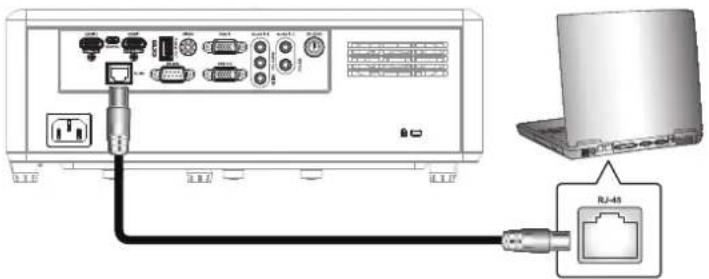
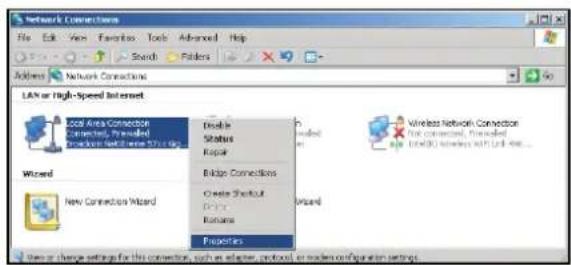
- Na komputerze (laptopie) wybierz Start > Panel sterowania > Połączenia sieciowe.

- Kliknij prawym przyciskiem myszy Połączenie lokalne i wybierz Właściwości.

- W oknie Właściwości wybierz kartę Ogólne, a następnie Protokół internetowy (TCP/IP).
Korzystanie z projektora
- Kliknij Właściwości.
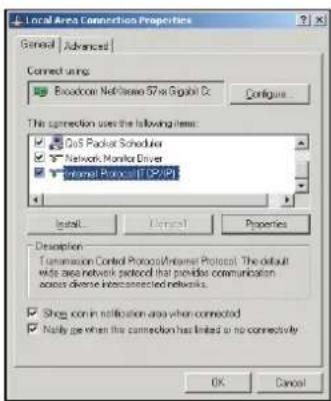
- Wprowadź adres IP i maskę podsieci, a następnie naciśnij OK.

- Naciśnij przycisk Menu na projektorze.
- Na projektorze przejdź do Sieć > LAN.
- Wprowadź następujące parametry połączenia:
- DHCP: Wyłączony
- IPアドレス: 192.168.0.100
- サブネットマスク: 255.255.255.0
- ゲートウェイ: 192.168.0.254
- DNS: 192.168.0.51
- 「Enter」を押し、設定を確定します。
- Adobe Flash Player 9.0 以降をインストールした Microsoft Internet Explorer など、Web ブラウザーを開きます。
- アドレスバーに、プロジェクターの IP アドレスを入力します。192.168.0.100.

- 「Enter」を押します。
このプロジェクターはリモート管理できます。LAN/RJ45 機能に次のように表示されます。
プロジェクトを使用する
情報ページ
メインページ
Strona narzędzi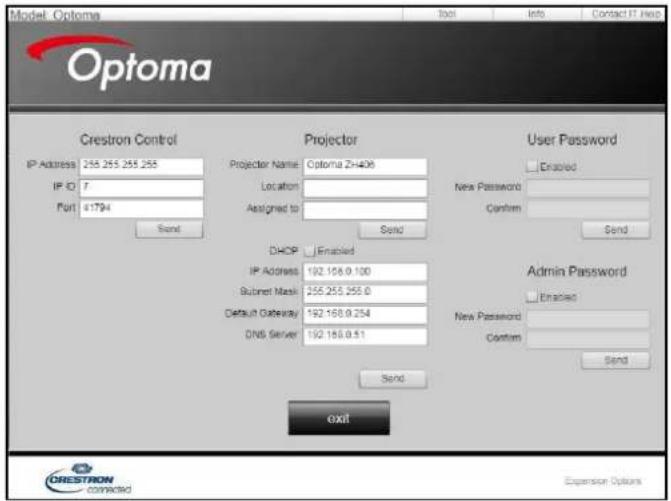
Skontaktuj się z pomocą techniczną IT
Korzystanie z projektu
Funkcja RS232 przez Telnet
Istnieje alternatywny sposób sterowania poleceniami RS232. Nazywa się to „RS232 przez TELNET” w interfejsie LAN/RJ45.
Przewodnik szybkiego startu dla „RS232 przez Telnet”
- Sprawdź adres IP w menu ekranowym (OSD) projektora.
- Upewnij się, że komputer/laptop ma dostęp do strony internetowej projektora.
- Jeśli komputer/laptop blokuje funkcję „TELNET”, upewnij się, że ustawienia „Zapory systemu Windows” są wyłączone.

- Wybierz Start > Wszystkie programy > Akcesoria > Wiersz polecenia.

- Wpisz polecenie w następującym formacie:
- telnet ttt.xxx.yyy.zzz 23 (naciśnij klawisz „Enter”)
- (ttt.xxx.yyy.zzz: adres IP projektora)
- Gdy połączenie Telnet jest gotowe i można wprowadzać polecenia RS232, naciśnij „Enter”, aby wykonać polecenie RS232.
Specyfikacja „RS232 przez TELNET”:
- Telnet: TCP.
- Port Telnet: 23 (szczegóły u agenta serwisowego lub zespołu).
- Narzędzie Telnet: Windows „TELNET.exe” (tryb konsoli).
- Normalne rozłączenie sterowania RS232 przez Telnet: zamknij
- Narzędzie Windows Telnet zaraz po przygotowaniu połączenia TELNET.
- Ograniczenie sterowania Telnet 1: dla zastosowań sterowania Telnet ciągły ładunek sieciowy musi być mniejszy niż 50 bajtów.
- Ograniczenie sterowania Telnet 2: dla sterowania Telnet jedno pełne polecenie RS232 musi być mniejsze niż 26 bajtów.
- Ograniczenie sterowania Telnet 3: minimalne opóźnienie następnego polecenia RS232 musi przekraczać 200 (ms).
Użycie projektu
Menu informacji
Menu informacji
Wyświetla następujące informacje o projektorze:
- Sterowanie
- Numer seryjny
- Źródło
- Rozdzielczość
- Częstotliwość odświeżania
- Tryb wyświetlania
- Kod pilota
- Kod pilota (aktywny)
- Tryb zasilania (czuwanie)
- Czas pracy źródła światła
- Informacje o sieci
- Adres IP
Identyfikator projektora
Konserwacja
Instalacja i czyszczenie filtra kurzu
Instalacja filtra kurzu

Uwaga: Filtr kurzu jest potrzebny tylko w niektórych obszarach o nadmiernym zapyleniu i jest dołączony do zestawu.
Czyszczenie filtra kurzu
Zaleca się czyszczenie filtra kurzu co trzy miesiące. Jeśli projektor jest używany w zapylonym środowisku, częstotliwość czyszczenia powinna być większa.
Procedura:
- Naciśnij przycisk „①” na klawiaturze projektora lub przycisk „①” na pilocie, aby wyłączyć projektor.
- Odłącz przewód zasilający.
- Pociągnij komorę filtra kurzu w dół i wyjmij ją z dolnej części projektora. 1
- Ostrożnie wyjmij filtr powietrza. Następnie wyczyść lub wymień filtr kurzu. 2
- Aby zamontować filtr kurzu, powtórz powyższe kroki w odwrotnej kolejności.

Dodatkowe informacje
Obsługiwane rozdzielczości
Cyfrowe
| B0/確立タイミング | B0/標準タイミング | B0/詳細タイミング | B1/ビデオモード | B1/詳細タイミング |
| 720 x 400 @ 70Hz | SVGA: | ネーティブタイミング: | 640 x 480p @ 60Hz | 720 x 480p @ 60Hz |
| 640 x 480 @ 60Hz 800 x 600 @ 120Hz XGA: | 1024 x 768 @ 60Hz | 720 x 480p @ 60Hz 1280 x 720p @ 60Hz | | |
| 640 x 480 @ 67Hz 1024 x 768 @ 120Hz WXGA: | 1280 x 800 @ 60Hz、1280 x 720 @ 60Hz | 1280 x 720p @ 60Hz | 1366 x 768 @ 60Hz | |
| 640 x 480 @ 72Hz 1280 x 800 @ 60Hz 1080P: | 1920 x 1080 @ 60Hz | 1920 x 1080i @ 60Hz | 1920 x 1080i @ 50Hz | |
| 640 x 480 @ 75Hz 1280 x 1024 @ 60Hz WUXGA: | 1920 x 1200 @ 60Hz | 720 (1440) x 480i @ 60Hz | 1920 x 1080p @ 60Hz | |
| 800 x 600 @ 56Hz 1680 x 1050 @ 60Hz | 1920 x 1080p @ 60Hz | | |
| 800 x 600 @ 60Hz 1280 x 720 @ 60Hz | 720 x 576p @ 50Hz | | |
| 800 x 600 @ 72Hz 1280 x 720 @ 120Hz | 1280 x 720p @ 50Hz | | |
| 800 x 600 @ 75Hz 1600 x 1200 @ 60Hz | 1920 x 1080i @ 50Hz | | |
| 832 x 624 @ 75Hz | | 720 (1440) x 576i @ 50Hz | | |
| 1024 x 768 @ 60Hz | XGA/WXGA: | | 1920 x 1080p @ 50Hz | |
| 1024 x 768 @ 70Hz | 800 x 600 @ 120Hz | | 1920 x 1080p @ 24Hz | |
| 1024 x 768 @ 75Hz | 1440 x 900 @ 60Hz | | 1920 x 1080p @ 30Hz | |
| 1280 x 1024 @ 75Hz | 1024 x 768 @ 120Hz | | | |
| 1152 x 870 @ 75Hz | 1280 x 800 @ 60Hz | | | |
| 1280 x 1024 @ 60Hz | | | |
| 1680 x 1050 @ 60Hz | | | |
| 1280 x 720 @ 60Hz | | | |
| 1280 x 720 @ 120Hz | | | |
| 1600 x 1200 @ 60Hz | | | |
| | | | |
| 1080P/WUXGA: | | | |
| 1280 x 720 @ 60Hz | | | |
| 1280 x 800 @ 60Hz | | | |
| 1280 x 1024 @ 60Hz | | | |
| 1400 x 1050 @ 60Hz | | | |
| 1600 x 1200 @ 60Hz | | | |
| 1280 X 768 @ 60Hz | | | |
| 1440 x 900 @ 60Hz | | | |
| 1280 x 720 @ 120Hz | | | |
| 1024 x 768 @ 120Hz | | | |
Dodatkowe informacje
Analogowe
| B0/確立タイミング | B0/標準タイミング | B0/詳細タイミング | B1/詳細タイミング |
| 720 x 400 @ 70Hz | SVGA: | ネーティブタイミング: | 1366 x 768 @ 60Hz |
| 640 x 480 @ 60Hz 800 x 600 @ 120Hz XGA: 1024 x 768 @ 60Hz | |
| 640 x 480 @ 67Hz | 1024 x 768 @ 120Hz | WXGA: 1280 x 800 @ 60Hz、1280 x 720 @ 60Hz | |
| 640 x 480 @ 72Hz 1280 x 800 @ 60Hz 1080P: 1920 x 1080 @ 60Hz | |
| 640 x 480 @ 75Hz 1280 x 1024 @ 60Hz WUXGA: 1920 x 1200 @ 60Hz | |
| 800 x 600 @ 56Hz 1680 x 1050 @ 60Hz | |
| 800 x 600 @ 60Hz 1280 x 720 @ 60Hz | |
| 800 x 600 @ 72Hz 1280 x 720 @ 120Hz | |
| 800 x 600 @ 75Hz 1600 x 1200 @ 60Hz | |
| 832 x 624 @ 75Hz | |
| 1024 x 768 @ 60Hz XGA/WXGA: | |
| 1024 x 768 @ 70Hz 800 x 600 @ 120Hz | |
| 1024 x 768 @ 75Hz 1440 x 900 @ 60Hz | |
| 1280 x 1024 @ 75Hz 1024 x 768 @ 120Hz | |
| 1152 x 870 @ 75Hz 1280 x 800 @ 60Hz | |
| 1280 x 1024 @ 60Hz | | |
| 1680 x 1050 @ 60Hz | | |
| 1280 x 720 @ 60Hz | | |
| 1280 x 720 @ 120Hz | | |
| 1600 x 1200 @ 60Hz | | |
| | | |
| 1080P/WUXGA: | | |
| 1280 x 720 @ 60Hz | | |
| 1280 x 800 @ 60Hz | | |
| 1280 x 1024 @ 60Hz | | |
| 1400 x 1050 @ 60Hz | | |
| 1600 x 1200 @ 60Hz | | |
| 1280 X 768 @ 60Hz | | |
| 1440 x 900 @ 60Hz | | |
| 1280 x 720 @ 120Hz | | |
| 1024 x 768 @ 120Hz | | |
Dodatkowe informacje
Zgodność z True 3D Video
| 入力解像度 | HDMI 1.4a3D 入力 | 入 カタイミング |
| 1280 x 720P @ 50Hz 最上部から底部まで |
| 1280 x 720P @ 60Hz 最上部から底部まで |
| 1280 x 720P @ 50Hz フレームパッキング |
| 1280 x 720P @ 60Hz フレームパッキング |
| 1920 x 1080i @ 50Hz | サイドバイサイド(ハーフ) |
| 1920 x 1080i @ 60Hz | サイドバイサイド(ハーフ) |
| 1920 x 1080P @ 24Hz 最上部から底部まで |
| 1920 x 1080P @ 24Hz フレームパッキング |
| HDMI 1.3 | 1920 x 1080i @ 50Hz | サ イド バ イサイド(ハーフ) | SBS モードがオン |
| 1920 x 1080i @ 60Hz |
| 1280 x 720P @ 50Hz |
| 1280 x 720P @ 60Hz |
| 800 x 600 @ 60Hz |
| 1024 x 768 @ 60Hz |
| 1280 x 800 @ 60Hz |
| 1920 x 1080i @ 50Hz | 最上部から底部まで | TAB モードがオン |
| 1920 x 1080i @ 60Hz |
| 1280 x 720P @ 50Hz |
| 1280 x 720P @ 60Hz |
| 800 x 600 @ 60Hz |
| 1014 x 768 @ 60Hz |
| 1280 x 800 @ 60Hz |
| 480i HQFS | | 3D フォーマットが Frame Sequential |
Uwaga:
- Jeśli sygnał 3D ma 1080p@24Hz, DMD musi być odtwarzany z wielokrotnością częstotliwości w trybie 3D.
- Obsługuje NVIDIA 3DTV Play, jeśli nie ma opłat licencyjnych od Optoma.
- 1080i@25Hz i 720p@50Hz działają z częstotliwością 100Hz, 1080p@24Hz z 144Hz, a inne formaty 3D z 120Hz.
Dodatkowe informacje
Rozmiar obrazu i odległość projekcji
Modele WXGA
| (16:9) 画面の対角長さサイズ | 画面サイズ (幅 x 高さ) | プロジェクトの距離(D) | オフセット (h) |
| (m) | (インチ) | (m) | (フィート) |
| 幅 | 高さ | 幅 | 高さ | 幅 | 望遠 | 幅 | 望遠 | (m) | (インチ) |
| 19.7 | 0.42 | 0.27 | 16.71 | 10.44 | 該当なし | 1.0 | 該当なし | 3.28 | 0.03 | 1.18 |
| 40 | 0.86 | 0.54 | 33.92 | 21.2 | 1.3 | 2.0 | 4.27 | 6.56 | 0.07 | 2.76 |
| 50 | 1.08 | 0.67 | 42.40 | 26.5 | 1.6 | 2.5 | 5.25 | 8.20 | 0.09 | 3.54 |
| 60 | 1.29 | 0.81 | 50.88 | 31.8 | 1.9 | 3.0 | 6.23 | 9.84 | 0.10 | 3.94 |
| 70 | 1.51 | 0.94 | 59.36 | 37.1 | 2.2 | 3.5 | 7.22 | 11.48 | 0.12 | 4.72 |
| 80 | 1.72 | 1.08 | 67.84 | 42.4 | 2.5 | 4.1 | 8.20 | 13.45 | 0.13 | 5.12 |
| 90 | 1.94 | 1.21 | 76.32 | 47.7 | 2.8 | 4.6 | 9.19 | 15.09 | 0.15 | 5.91 |
| 100 | 2.15 | 1.35 | 84.80 | 53 | 3.2 | 5.1 | 10.50 | 16.73 | 0.16 | 6.30 |
| 120 | 2.58 | 1.62 | 101.76 | 63.6 | 3.8 | 6.1 | 12.47 | 20.01 | 0.20 | 7.87 |
| 150 | 3.23 | 2.02 | 127.20 | 79.5 | 4.7 | 7.6 | 15.42 | 24.93 | 0.25 | 9.84 |
| 180 | 3.88 | 2.42 | 152.64 | 95.4 | 5.7 | 9.1 | 18.70 | 29.86 | 0.30 | 11.81 |
| 200 | 4.31 | 2.69 | 169.60 | 106 | 6.3 | 10.1 | 20.67 | 33.14 | 0.34 | 13.39 |
| 250 | 5.38 | 3.37 | 212.00 | 132.5 | 7.9 | 該当なし | 25.92 | 該当なし | 0.41 | 16.14 |
| 315.8 | 6.80 | 4.25 | 267.80 | 167.4 | 10.0 | 該当なし | 32.81 | 該当なし | 0.53 | 20.87 |
Uwaga: Współczynnik zoomu: 1.6x
Model 1080P
| (16:9) 画面の対角長さサイズ | 画面サイズ (幅 x 高さ) | プロジェクトションの距離(D) | オフセット (h) |
| (m) | (インチ) | (m) | (フィート) |
| 幅 | 高さ | 幅 | 高さ | 幅 | 望遠 | 幅 | 望遠 | (m) | (インチ) |
| 20.2 | 0.45 | 0.25 | 17.61 | 9.9 | 該当なし | 1.0 | 該当なし | 3.28 | 0.04 | 1.57 |
| 40 | 0.89 | 0.5 | 34.86 | 19.6 | 1.2 | 2.0 | 3.94 | 6.56 | 0.08 | 3.15 |
| 50 | 1.11 | 0.62 | 43.58 | 24.5 | 1.6 | 2.5 | 5.25 | 8.20 | 0.10 | 3.94 |
| 60 | 1.33 | 0.75 | 52.29 | 29.4 | 1.9 | 3.0 | 6.23 | 9.84 | 0.12 | 4.72 |
| 70 | 1.55 | 0.87 | 61.01 | 34.3 | 2.2 | 3.5 | 7.22 | 11.48 | 0.14 | 5.51 |
| 80 | 1.77 | 1 | 69.73 | 39.2 | 2.5 | 4.0 | 8.20 | 13.12 | 0.16 | 6.30 |
| 90 | 1.99 | 1.12 | 78.44 | 44.1 | 2.8 | 4.5 | 9.19 | 14.76 | 0.18 | 7.09 |
| 100 | 2.21 | 1.25 | 87.16 | 49 | 3.1 | 5.0 | 10.17 | 16.40 | 0.19 | 7.48 |
| 120 | 2.66 | 1.49 | 104.59 | 58.8 | 3.7 | 6.0 | 12.14 | 19.69 | 0.24 | 9.45 |
| 150 | 3.32 | 1.87 | 130.74 | 73.5 | 4.7 | 7.4 | 15.42 | 24.28 | 0.30 | 11.81 |
| 180 | 3.98 | 2.24 | 156.88 | 88.2 | 5.6 | 8.9 | 18.37 | 29.20 | 0.36 | 14.17 |
| 200 | 4.43 | 2.49 | 174.32 | 98.1 | 6.2 | 9.9 | 20.34 | 32.48 | 0.40 | 15.75 |
| 250 | 5.53 | 3.11 | 217.89 | 122.6 | 7.8 | 該当なし | 25.59 | 該当なし | 0.50 | 19.69 |
| 320.4 | 7.09 | 3.99 | 279.25 | 157.1 | 10.0 | 該当なし | 32.81 | 該当なし | 0.64 | 25.20 |
Uwaga: Współczynnik zoomu: 1.6x
Dodatkowe informacje
Model 1080p Short Throw
| (16:9)画面の対角長さサイズ | 画面サイズ(幅x高さ) | プロジェクトの距離(D) | オフセット(%) |
| (m) | (インチ) | (m) | (フィート) |
| 幅 | 高さ | 幅 | 高さ | 幅 | 望遠 | 幅 | 望遠 | (m) | (インチ) |
| 36.4 | 0.81 | 0.45 | 31.73 | 17.85 | 該当なし | 0.4 | 該当なし | 1.31 | 0.08 | 3.15 |
| 40 | 0.89 | 0.5 | 34.86 | 19.6 | 0.4 | 0.4 | 1.31 | 1.31 | 0.08 | 3.15 |
| 50 | 1.11 | 0.62 | 43.58 | 24.5 | 0.5 | 0.5 | 1.64 | 1.64 | 0.10 | 3.94 |
| 60 | 1.33 | 0.75 | 52.29 | 29.4 | 0.7 | 0.7 | 2.30 | 2.30 | 0.12 | 4.72 |
| 70 | 1.55 | 0.87 | 61.01 | 34.3 | 0.8 | 0.8 | 2.62 | 2.62 | 0.14 | 5.51 |
| 80 | 1.77 | 1 | 69.73 | 39.2 | 0.9 | 0.9 | 2.95 | 2.95 | 0.16 | 6.30 |
| 90 | 1.99 | 1.12 | 78.44 | 44.1 | 1.0 | 1.0 | 3.28 | 3.28 | 0.18 | 7.09 |
| 100 | 2.21 | 1.25 | 87.16 | 49 | 1.1 | 1.1 | 3.61 | 3.61 | 0.19 | 7.48 |
| 120 | 2.66 | 1.49 | 104.59 | 58.8 | 1.3 | 1.3 | 4.27 | 4.27 | 0.24 | 9.45 |
| 150 | 3.32 | 1.87 | 130.74 | 73.5 | 1.6 | 1.6 | 5.25 | 5.25 | 0.30 | 11.81 |
| 180 | 3.98 | 2.24 | 156.88 | 88.2 | 2.0 | 2.0 | 6.56 | 6.56 | 0.36 | 14.17 |
| 200 | 4.43 | 2.49 | 174.32 | 98.1 | 2.2 | 2.2 | 7.22 | 7.22 | 0.40 | 15.75 |
| 250 | 5.53 | 3.11 | 217.89 | 122.6 | 2.7 | 該当なし | 8.86 | 該当なし | 0.50 | 19.69 |
| 300.5 | 6.65 | 3.74 | 261.91 | 147.3 | 3.3 | 該当なし | 10.83 | 該当なし | 0.60 | 23.62 |
Uwaga: Współczynnik zoomu: 1.0x
Model WUXGA
| (16:9) 画面の対角長さサイズ | 画面サイズ (幅 x 高さ) | プロジェクトの距離(D) | オフセット (H) |
| (m) | (インチ) | (m) | (フィート) |
| 幅 | 高さ | 幅 | 高さ | 幅 | 望遠 | 幅 | 望遠 | (m) | (インチ) |
| 29.2 | 0.63 | 0.39 | 24.76 | 15.48 | 該当なし | 1.0 | 該当なし | 3.28 | 0.04 | 1.57 |
| 40 | 0.86 | 0.54 | 33.92 | 21.2 | 1.0 | 1.4 | 3.28 | 4.59 | 0.05 | 1.97 |
| 50 | 1.08 | 0.67 | 42.40 | 26.5 | 1.3 | 1.7 | 4.27 | 5.58 | 0.07 | 2.76 |
| 60 | 1.29 | 0.81 | 50.88 | 31.8 | 1.6 | 2.1 | 5.25 | 6.89 | 0.08 | 3.15 |
| 70 | 1.51 | 0.94 | 59.36 | 37.1 | 1.8 | 2.4 | 5.91 | 7.87 | 0.10 | 3.94 |
| 80 | 1.72 | 1.08 | 67.84 | 42.4 | 2.1 | 2.7 | 6.89 | 8.86 | 0.10 | 3.94 |
| 90 | 1.94 | 1.21 | 76.32 | 47.7 | 2.3 | 3.1 | 7.55 | 10.17 | 0.12 | 4.72 |
| 100 | 2.15 | 1.35 | 84.80 | 53 | 2.6 | 3.4 | 8.53 | 11.15 | 0.13 | 5.12 |
| 120 | 2.58 | 1.62 | 101.76 | 63.6 | 3.1 | 4.1 | 10.17 | 13.45 | 0.16 | 6.30 |
| 150 | 3.23 | 2.02 | 127.20 | 79.5 | 3.9 | 5.1 | 12.80 | 16.73 | 0.20 | 7.87 |
| 180 | 3.88 | 2.42 | 152.64 | 95.4 | 4.7 | 6.2 | 15.42 | 20.34 | 0.25 | 9.84 |
| 200 | 4.31 | 2.69 | 169.60 | 106 | 5.2 | 6.8 | 17.06 | 22.31 | 0.27 | 10.63 |
| 250 | 5.38 | 3.37 | 212.00 | 132.5 | 6.5 | 8.6 | 21.33 | 28.22 | 0.33 | 12.99 |
| 300 | 6.46 | 4.04 | 254.40 | 159 | 7.8 | 該当なし | 25.59 | 該当なし | 0.40 | 15.75 |
| 383.7 | 8.26 | 5.17 | 325.38 | 203.4 | 10.0 | 該当なし | 32.81 | 該当なし | 0.51 | 20.08 |
Uwaga: Współczynnik zoomu: 1.3x
Dodatkowe informacje

Dodatkowe informacje
Wymiary projektora i montaż sufitowy
- Aby zapobiec uszkodzeniu projektora, zawsze używaj pakietu do montażu sufitowego firmy Optoma.
- W przypadku korzystania z zestawu do montażu sufitowego innego producenta, upewnij się, że śruby montażowe spełniają następujące specyfikacje:
- Typ śrub: M4*10
- Minimalna długość śruby: 10 mm
Modele 1080p/WXGA Jednostka: mm
Dodatkowe informacje
Model 1080p Short Throw, jednostki: mm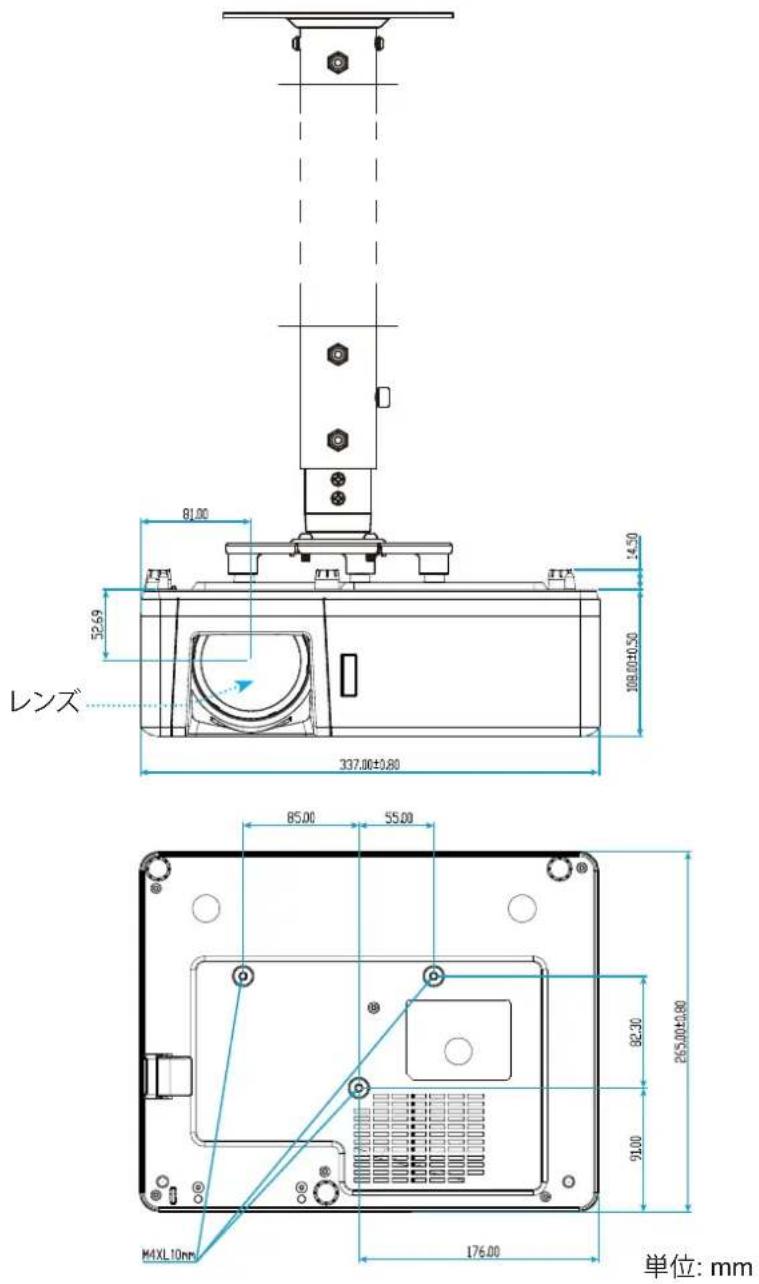
Dodatkowe informacje
Model WUXGA

Uwaga: Gwarancja nie obejmuje uszkodzeń powstałych w wyniku nieprawidłowego montażu projektora. Prosimy o tym pamiętać.

Ostrzeżenie:
- W przypadku zakupu zestawu do montażu sufitowego innego producenta należy sprawdzić, czy rozmiar śrub jest prawidłowy. Rozmiar śrub zależy od grubości płyty montażowej.
- Zachowaj co najmniej 10 cm odstępu między spodem projektora a sufitem.
- Nie instaluj projektora w pobliżu źródeł ciepła.
Dodatkowe informacje
Kod pilota IR

| キー | 印刷キーの定義 | キーコード | 繰り返し |
| バイト1カスタマー 0 | バイト2カスタマー 1 | バイト3データ 0 | バイト4データ 1 |
| パワーオン ⏻ | オン | 32 | CD | 02 | #バイト3 | F2 |
| パワーオフ | | オフ | 32 | CD | 2E | #バイト3 | F2 |
| ジオメトリ補正 | ジオメトリ補正 | 32 | CD | 96 | #バイト3 | F2 |
| PIP/PBP | PIP/PBP | 32 | CD | 78 | #バイト3 | F2 |
| F1 | F1 | 32 | CD | 26 | #バイト3 | F2 |
| F2 | F2 | 32 | CD | 27 | #バイト3 | F2 |
| モード | モード | 32 | CD | 95 | #バイト3 | F2 |
| 4方向選択キー(↑/↓/←/→) | 上矢印 | 32 | CD | C6 | #バイト3 | F2 |
| 下矢印 | 32 | CD | C7 | #バイト3 | F2 |
| 左矢印 | 32 | CD | C8 | #バイト3 | F2 |
| 右矢印 | 32 | CD | C9 | #バイト3 | F2 |
| 入力する | 入力する | 32 | CD | C5 | #バイト3 | F2 |
| AVミュート | AVミュート | 32 | CD | 03 | #バイト3 | F2 |
| 情報 | 情報 | 32 | CD | 25 | #バイト3 | F2 |
Dodatkowe informacje
| キー | 印刷キーの定義 | キーコード | 繰り返し |
| バイト1 | バイト2 | バイト3 | バイト4 |
| カスタマー 0 | カスタマー 1 | データ 0 | データ 1 |
| レーザー * | レーザー 該当なし 該当なし 該当なし 該当なし 該当なし | |
| ソース | ソース | 32 | CD | 18 | #バイト3 | F2 |
| F3 | F3 | 32 | CD | 66 | #バイト3 | F2 |
| 再同期 | 再同期 | 32 | CD | 04 | #バイト3 | F2 |
| 音量 | 音量 + | 32 | CD | 09 | #バイト3 | F2 |
| 音量 - | 32 | CD | 0C | #バイト3 | F2 |
| D ズーム | D ズーム + | 32 | CD | 08 | #バイト3 | F2 |
| D ズーム - | 32 | CD | 0B | #バイト3 | F2 |
| メニュー | メニュー | 32 | CD | 88 | #バイト3 | F2 |
| フォーマット | フォーマット | 32 | CD | 15 | #バイト3 | F2 |
| フリーズ | フリーズ | 32 | CD | 06 | #バイト3 | F2 |
| リモート | リモート ID | 3201~3299 | 該当なし |
| リモート全部 | 32CD | 該当なし |
| VGA / 1 | 1/VGA | 32 | CD | 8E | #バイト3 | F2 |
| S-Video / 2 | 2/S-Video | 32 | CD | 1D | #バイト3 | F2 |
| HDMI1 / 3 | 3/HDMI1 | 32 | CD | 16 | #バイト3 | F2 |
| HDMI2 | HDMI2 | 32 | CD | 9B | #バイト3 | F2 |
| HDBaseT / 4 | 4/HDBaseT | 32 | CD | 70 | #バイト3 | F2 |
| ビデオ / 5 | 5/Video | 32 | CD | 1C | #バイト3 | F2 |
| DVI / 6 | 6/DVI | 32 | CD | 19 | #バイト3 | F2 |
| HDMI3 | HDMI3 | 32 | CD | 98 | #バイト3 | F2 |
| BNC / 7 | 7/BNC | 32 | CD | 1A | #バイト3 | F2 |
| YPbPr / 8 | 8/YPbPr | 32 | CD | 17 | #バイト3 | F2 |
| Display Port / 9 | 9/DisplayPort | 32 | CD | 9F | #バイト3 | F2 |
| 3D / 0 | 0/3D | 32 | CD | 89 | #バイト3 | F2 |
Dodatkowe informacje
Rozwiązywanie problemów
W przypadku problemów z projektorem zapoznaj się z poniższymi informacjami. Jeśli problem nie zostanie rozwiązany, skontaktuj się z najbliższym sprzedawcą lub centrum serwisowym.
Problemy z obrazem
Na ekranie nie pojawia się obraz
- Upewnij się, że wszystkie kable i zasilanie są prawidłowo podłączone zgodnie z procedurami opisanymi w rozdziale „Instalacja”.
- Sprawdź, czy każdy pin połączenia nie jest wygięty lub uszkodzony.
- Sprawdź, czy funkcja „Wyciszenie” nie jest włączona.
? Obraz jest nieostry
Obróć pierścień/dźwignię ostrości zgodnie z ruchem wskazówek zegara lub przeciwnie, aż obraz będzie ostry i czytelny. - Upewnij się, że ekran projekcyjny znajduje się w wymaganej odległości od projektora (patrz strony 61-63).
Podczas odtwarzania płyty DVD 16:9 obraz jest rozciągnięty
- Podczas odtwarzania płyty DVD anamorficznej lub 16:9 projektor wyświetla najlepszy obraz w formacie 16:9 po stronie projektora.
- W przypadku odtwarzania tytułu DVD w formacie LBX zmień format na LBX w menu ekranowym (OSD) projektora. W przypadku odtwarzania tytułu DVD w formacie 4:3 zmień format na 4:3 w menu OSD projektora.
- Skonfiguruj format wyświetlania w odtwarzaczu DVD jako typ proporcji 16:9 (szeroki).
? Obraz jest za duży lub za mały
- Obróć dźwignię zoomu zgodnie z ruchem wskazówek zegara lub przeciwnie, aby zwiększyć lub zmniejszyć rozmiar wyświetlanego obrazu (patrz strona 19).
- Przybliż lub oddal projektor od ekranu.
- Naciśnij przycisk „Menu” na panelu projektora i przejdź do „Wyświetlanie → Proporcje obrazu”. Wypróbuj inne ustawienie.
? 画像が横に傾く:
- 可能であれば、プロジェクタがスクリーンの中央下端に来るように配置し直してください。
? 画像が反転する
- OSDから「セットアップ → 設置モード」を選択し、投射方向を調整します。
追加情報
その他の問題
? プロジェクタがすべてのコントロールへの反応を停止します
- 可能であれば、プロジェクトの電源を切って電源コードを抜き、20秒待ってから電源を接続し直してください。
リモコンの 問題
リモコンが作動しない場合、次を確認してください
- リモコンの操作角度が、プロジェクターの IR レシーバーから ±30°以上ずれていないことを確認します。
- リモコンとプロジェクタとの間に障害物がないことを確認する。プロジェクターから 12 m (39.4 フィート) 以内に移動する。
- 電池が正しくセットされていることを確認する。
- 古くなった電池は、新しいものと交換します。
追加情報
Wskaźniki ostrzegawcze
Gdy wskaźnik ostrzegawczy (patrz poniżej) zaświeci się lub zacznie migać, projektor automatycznie się wyłączy:
- Gdy wskaźnik LED [Lampa] świeci na czerwono, a wskaźnik [Zasilanie] miga na czerwono.
- Gdy wskaźnik LED [Temperatura] świeci na czerwono, a wskaźnik [Zasilanie] miga na czerwono. Ten stan wskazuje, że projektor się przegrzewa. Po powrocie do normalnych warunków można włączyć projektor.
- Gdy wskaźnik LED [Temperatura] miga na czerwono, a wskaźnik LED [Zasilanie] miga na czerwono.
Odłącz przewód zasilający od projektora i spróbuj ponownie po 30 sekundach. Jeśli wskaźnik ostrzegawczy zaświeci się lub zacznie migać, skontaktuj się z najbliższym centrum serwisowym w celu uzyskania pomocy.
Komunikaty LED
| メッセージ | 電源 LED | 温度インジケータLED | ランプ インジケータLED |
| (赤) | (青) | (赤) | (赤) |
| スタンバイ状態(入力電源コード) | 不動灯 | | | |
| 電源オン(ウォーミング) | | 点滅(0.5 秒オフ / 0.5 秒オン) | | |
| ランプのライトをオンにします。 | | 不動灯 | | |
| 電源オフ(冷却) | | 点滅(0.5 秒オフ / 0.5 秒オン)冷却ファンがオフになると、赤の点灯に戻ります。 | | |
| クイックレジューム(100 秒) | | 点滅(0.25 秒オフ / 0.25 秒オン) | | |
| エラー(ランプトラブル) | 点滅 | | | 不動灯 |
| エラー(ファンが異常です) | 点滅 | | 点滅 | |
| エラー(過熱) | 点滅 | | 不動灯 | |
- Wyłączenie zasilania:
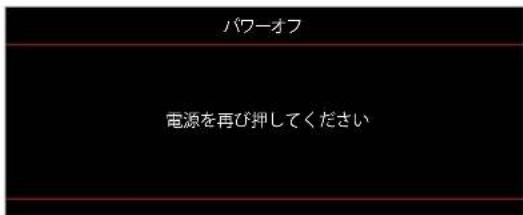
- Ostrzeżenie o temperaturze:
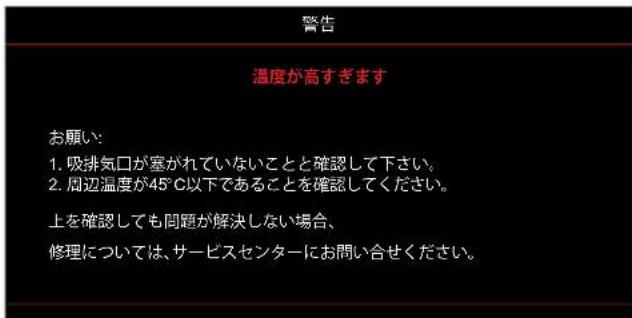
Dodatkowe informacje
Specyfikacje
| 光学 説明 | |
| 最大解像度 WUXGA | |
| ネイティブ解像度 | 1080pWXGAWUXGA |
| レンズ 手動ズームと手動フォーカス |
| イメージサイズ (対角) | WXGA: 36.1" ~ 301.2"1080p: 37" ~ 301.4"WUXGA: 29" ~ 300.3"1080p Short Throw: 37" ~ 300" |
| 投射距離 | WXGA: 1.2m ~ 7.7m (1.53m で最適)1080p: 1.2m ~ 7.5m (1.53m で最適)WUXGA: 1.0m ~ 7.9m (2.2m で最適幅 80 インチ)1080p Short Throw: 0.4m ~ 3.31m (0.984m で最適幅 89 インチ) |
| 電気 説明 | |
| 入力 | HDMI 1.4aHDMI 2.0b / MHL 2.2VGA 入力Video (RCA コネクタ (Y))オーディオ入力 3.5mmマイク電源 USB 5V/1.5A 用 USB タイプ-A |
| 出力 | VGA アウトオーディオ出力 3.5mm12Vトリガ3D同期反転 |
| コントロール | マイクロ USBRS232RJ-45(Web コントロールをサポート) |
| 色再現 10 億 7340 万色 | |
| スキャン速度 | 水平スキャン速度: 15.375 ~ 91.146 KHz垂直スキャン速度: 50 ~ 85 Hz(3D 機能プロジェクターの場合は 120 Hz) |
| 内蔵スピーカー | はい、10W |
| 電力要件 | 100 - 240V ±10%、AC 50/60Hz |
| 入力電流 | 3.0A |
| 機械 説明 | |
| 取り付け方向 | フロント、リア、天井、リア - 上部 |
| 寸法 | 337mm(幅)×265mm(奥行)×108mm(高さ)(フットを除く)337mm(幅)×265mm(奥行)×119.3mm(高さ)(フットを含む) |
| 重さ | 4.6±0.5kg |
| 環境条件 | 5~40°C、10%~85% 湿度(結露なし)で動作 |
Uwaga: Wszystkie specyfikacje mogą ulec zmianie bez powiadomienia.
Dodatkowe informacje
Globalne biura Optoma
W przypadku serwisu i wsparcia skontaktuj się z lokalnym biurem.
Ameryka
47697 Westinghouse Drive, 888-289-6786
Fremont, CA 94539, USA 510-897-8601
www.optomausa.com services@optoma.com
Kanada
47697 Westinghouse Drive, 888-289-6786
Fremont, CA 94539, USA 510-897-8601
www.optomausa.com services@optoma.com
Ameryka Łacińska i Meksyk
47697 Westinghouse Drive, 888-289-6786
Fremont, CA 94539, USA 510-897-8601
www.optomausa.com services@optoma.com
Europa
Unit 1, Network 41, Bourne End Mills
Hemel Hempstead, Herts,
HP1 2UJ, Wielka Brytania +44 (0) 1923 691 800
www.optoma.eu +44 (0) 1923 691 888
Infolinia serwisowa:
+44 (0)1923 691865
Benelux BV
Randstad 22-123 +31 (0) 36 820 0252
1316 BW Almere +31 (0) 36 548 9052
Holandia
www.optoma.nl
Francja
Bâtiment E +33 1 41 46 12 20
81-83 avenue Edouard Vaillant +33 141 46 94 35
92100 Boulogne Billancourt, Francja savoptoma@optoma.fr
Hiszpania
C/ José Hierro, 36 Of. 1C
28522 Rivas VaciaMadrid,
Hiszpania
Niemcy
Wiesenstrasse 21 W
D40549 Düsseldorf,
Niemcy
Skandynawia
Lerpeveien 25
3040 Drammen
Norwegia
PO.BOX 9515
3038 Drammen
Norwegia
Korea
WOOMI TECH.CO.,LTD.
4F, Minu Bldg.33-14, Kangnam-Ku,
Seul, 135-815, KOREA
korea.optoma.com
+34 91 499 06 06
+34 91 670 08 32
+49 (0) 211 506 6670
+49 (0) 211 506 66799
info@optoma.de
+47 32 98 89 90
+47 32 98 89 99
info@optoma.no
+82+2+34430004
+82+2+34430005
Japonia
3-25-18 Ayase, Adachi-ku, Tokio
OS Corporation
Centrum kontaktowe: 0120-380-495
info@os-worldwide.com
www.os-worldwide.com
Tajwan
12F., Nr 213, Sekcja 3, Beixin Rd.,
Dystrykt Xindian, Nowe Miasto Tajpej 231,
Tajwan, R.O.C.
www.optoma.com.tw
+886-2-8911-8600
+886-2-8911-6550
services@optoma.com.tw
asia.optoma.com
Hongkong
Jednostka A, 27/F Dragon Centre,
79 Wing Hong Street,
Cheung Sha Wan,
Kowloon, Hongkong
+852-2396-8968
+852-2370-1222
www.optoma.com.hk
Chiny
5F, nr 1205, ul. Kaixuan,
Dystrykt Changning
Szanghaj, 200052, Chiny
+86-21-62947376
+86-21-62947375
www.optoma.com.cn