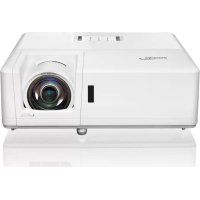
KÄYTTÖOHJE ZH406ST OPTOMA
DLP-projektori

Sisällysluettelo
Turvallisuus 4
Turvallisuuteen liittyvät huomautukset……4
Lasersäteilyn turvallisuustiedot 5
Tekijänoikeudet....6
Vastuuvapauslauseke 6
Tavaramerkkitunnustukset 6
FCC 6
EU-maiden vaatimustenmukaisuusvakuutus....7
WEEE 7
Johdanto 8
Pakkauksen sisältö......8
Vakiovarusteet 8
Valinnaiset varusteet 8
Tuotteen osien nimet 9
Liitännät 11
Näppäimistö....12
Kaukosäädin 13
Asetukset ja asennus 14
Projektorin asentaminen....14
Lähteiden liittäminen projektoriin.... 18
Projisoidun kuvan säätäminen 19
Kaukosäätimen valmistelu....21
Projektorin käyttäminen 23
Projektorin virran kytkeminen päälle/pois....23
Syöttölähteen valitseminen....24
Valikon navigointi ja toiminnot....25
OSD-valikkopuu 26
Näytön kuvan asetusvalikko....34
Näytä 3D-valikko....37
Näytä kuvasuhdevalikko....38
Näytä reunamaskivalikko....43
Näytä zoomausvalikko....43
Näytä kuvansiirtovalikko 43
Näytä geometrian korjausvalikko 43
Äänen mykistysvalikko 44
Äänenvoimakkuusvalikko 44
Äänitulovalikko 44
Projektioasetusvalikko 45
Näytön tyypin asetusvalikko 45
Virta-asetusvalikko 45
Turva-asetusvalikko 46
HDMI Link -asetusvalikon asetukset 46
Testikuvion asetusvalikon asetukset......47
Kaukosäädinvalikon asetukset 47
Projektorin tunnus -asetusvalikko 47
12 V:n liipaisimen valikon asetukset .... 47
Lisäasetusvalikko 48
OSD-valikon nollausasetukset 49
Verkko-LAN-valikko 49
Verkon ohjausvalikko....50
Verkkoasetukset: Ohjausasetusvalikko....51
Tietovalikko 56
Huolto ja ylläpito 57
Pölysuodattimen asennus ja puhdistus……57
Lisätietoja 58
Tuetut tarkkuudet....58
Kuvan koko ja heittoetäisyys 61
Projektorin mitat ja kattokiinnitys 64
IR-kaukosäätimen koodi 67
Vianmääritys 69
Varoitusilmaisimet 71
Tekniset tiedot 72
Optoma-yhtiön maailmanlaajuiset toimistot....73
Turvallisuus
 | 正三角形内部の矢印の付いた稲妻は、製品の筐体内部に感電の恐れのある、絶縁されていない「危険な電圧」が相当な規模で存在していることをユーザーに警告するものです。 |
 | 正三角形内部の感嘆符は、機器に付属するマニュアルに、重要な操作およびメンテナンス(修理点検法など)に関する指示があることをユーザーに警告するものです。 |
Noudata kaikkia tässä käyttöoppaassa annettuja varoituksia, turvallisuusohjeita ja huolto-ohjeita.
Turvallisuutta koskevia huomautuksia


- Älä katso suoraan valonsäteeseen (RG2).
Kuten kaikkien kirkkaiden valonlähteiden kohdalla, älä katso suoraan valonsäteeseen (RG2 IEC 62471-5:2015).
- Älä tuki ilmanvaihtoaukkoja. Asenna projektori paikkaan, jossa ilmanvaihtoaukot eivät tukkeudu, jotta laite ei ylikuumene ja toimi oikein. Älä aseta projektoria sohvapöydälle, sohvalle tai sängylle, jossa on juomia tms. Älä myöskään aseta sitä ahtaisiin, huonosti tuuletettuihin paikkoihin, kuten kirjahyllyyn tai kaappiin.
Älä altista projektoria sateelle tai kosteudelle, sillä se voi aiheuttaa tulipalon tai sähköiskun vaaran. Älä asenna sitä lämmönlähteiden, kuten patterien, lämpöpattereiden, liesien tai muiden lämpöä tuottavien laitteiden (mukaan lukien vahvistimet) läheisyyteen.
- Varo, ettei projektorin sisään pääse vieraita esineitä tai nesteitä. Ne voivat koskettaa vaarallisia jännitteisiä osia ja aiheuttaa oikosulun, tulipalon tai sähköiskun.
- Älä käytä laitetta seuraavissa olosuhteissa:
- Paikoissa, joissa on äärimmäisen korkea tai matala lämpötila tai korkea kosteus.
(i) Varmista, että huoneenlämpötila pysyy alueella 5°C 40°C
(ii) Suhteellinen kosteus on alueella 10%–85%
- Paikat, joissa on paljon pölyä tai likaa.
- Laitteiden lähellä, joissa on voimakkaita magneettikenttiä.
- Paikat, joissa on suoraa auringonvaloa.
- Älä käytä laitetta, joka on fyysisesti vaurioitunut tai jota on käsitelty väärin. Fyysinen vaurio tai väärinkäyttö tarkoittaa seuraavaa (mutta ei rajoitu tähän):
- Laite on pudonnut.
- Virtalähteen johto tai pistoke on rikki.
- Projektoriin on kaadettu nestettä.
- Projektori on altistunut sateelle tai kosteudelle.
- Projektorin sisään on pudonnut jotain vierasta tai sisällä kuuluu ääni, joka viittaa siihen, että jokin on löystynyt.
- Älä aseta projektoria epävakaalle alustalle. Projektori voi pudota ja rikkoutua tai aiheuttaa henkilövahingon.
- Älä estä projektorin linssistä tulevaa valoa projektorin käytön aikana. Valo voi lämmittää esineitä ja aiheuttaa sulamista, palovammoja tai tulipalon.
- Älä irrota projektorin kantta tai pura laitetta. Se voi aiheuttaa sähköiskun.
Älä korjaa tätä projektoria itse. Kannen avaaminen tai irrottaminen voi altistaa sinut vaarallisille jännitteille tai muille vaaroille. Ota yhteyttä Optomaan ennen kuin toimitat laitteen huoltoon.
- Turvallisuuteen liittyvät merkinnät ovat projektorin rungossa.
- Anna vain valtuutetun huoltohenkilöstön korjata laite.
- Käytä vain valmistajan määrittelemiä lisävarusteita.
- Älä katso suoraan projektorin linssiin sen ollessa käynnissä. Voimakas valo voi vahingoittaa näköä.
- Tämä projektori havaitsee automaattisesti valonlähteen käyttöiän.
- Kun sammutat projektorin, varmista, että jäähdytysjakso on päättynyt ennen virtajohdon irrottamista. Anna projektorin jäähtyä vähintään 90 sekuntia.
- Irrota virtajohto pistorasiasta ja sammuta laite ennen puhdistusta.
- Puhdista laitteen runko miedolla pesuaineella ja pehmeällä, kuivalla liinalla. Älä käytä hankausaineita, vahoja tai liuottimia.
- Irrota virtajohto pistorasiasta, jos et käytä laitetta pitkään aikaan.
- Älä asenna projektoria paikkaan, jossa se altistuu tärinälle tai iskuille.
- Älä kosketa linssiä paljain käsin.
- Poista paristot kaukosäätimestä ennen varastointia. Jos paristot jätetään kaukosäätimeen pitkäksi aikaa, ne voivat vuotaa.
- Älä käytä tai säilytä projektoria paikassa, jossa on öljy- tai tupakansavua. Se voi heikentää projektorin suorituskykyä.
- Asenna projektori oikeaan suuntaan. Jos asennus ei ole vakio, projektorin suorituskyky voi heikentyä.
- Käytä jatkojohtoa ja/tai ylijännitesuojaa. Sähkökatkos tai jännitteen lasku voi vahingoittaa laitetta.
Lasersäteilyn turvallisuustiedot
Tämä tuote on luokiteltu IEC 60825-1:2014 -standardin mukaan luokan 1 lasertuotteeksi - riskiryhmä 2.
Tämä tuote on luokiteltu IEC 60825-1:2007 -standardin mukaan luokkaan 3R, ja se on 21 CFR 1040.10 ja 1040.11 -standardien mukainen, lukuun ottamatta poikkeamia, jotka ovat laserilmoituksen nro 50 mukaisia, päivätty 24. kesäkuuta 2007.
• Älä katso suoraan säteeseen, kuten minkään kirkkaan valonlähteen kohdalla (RG2 IEC 62471-5:2015).

- Luokan 3R lasertuote - vältä silmien altistumista suoraan säteelle.
- Varmista, ettei kukaan katso linssiin projektorin ollessa päällä projisointialueella.
- Älä aseta esineitä (kuten suurennuslaseja) projektorin valopolulle. Linssistä lähtevä valopolku on laaja. Siksi kaikenlaiset vieraat esineet, jotka muuttavat linssistä tulevan valon suuntaa, voivat aiheuttaa odottamattomia seurauksia, kuten tulipalon tai silmävamman.
- Käyttö tai säätö muulla kuin käyttöoppaassa kuvatulla tavalla voi altistaa vaaralliselle lasersäteilylle.
- Älä irrota projektorin kantta tai pura laitetta. Se voi altistaa lasersäteilylle ja aiheuttaa vammoja tai vahinkoja.
- Älä katso säteeseen projektorin ollessa päällä. Voimakas säde voi aiheuttaa pysyviä silmävammoja.
Jos ohjaus-, säätö- tai käyttömenettelyjä ei noudateta, se voi altistaa lasersäteilylle ja aiheuttaa vammoja tai vahinkoja.
Tekijänoikeudet
Tämä julkaisu, mukaan lukien kaikki valokuvat, kuvitukset ja ohjelmistot, on suojattu kansainvälisillä tekijänoikeuslaeilla, eikä sitä saa kopioida tai jäljentää ilman tekijän kirjallista suostumusta. Tätä käsikirjaa tai sen materiaaleja ei saa kopioida ilman tekijän kirjallista suostumusta.
© Tekijänoikeus 2019
Vastuuvapauslauseke
Tämän julkaisun tiedot voivat muuttua ilman ennakkoilmoitusta. Valmistaja ei anna mitään takuita tai vakuutuksia tämän julkaisun sisällöstä, eikä erityisesti anna mitään hiljaista takuuta kaupattavuudesta tai soveltuvuudesta tiettyyn tarkoitukseen. Valmistaja pidättää oikeuden tarkistaa tätä julkaisua ja muuttaa sen sisältöä ajoittain ilman velvollisuutta ilmoittaa tällaisista tarkistuksista tai muutoksista.
Tavaramerkkitunnustukset
Kensington on ACCO Brand Corporationin rekisteröity tavaramerkki Yhdysvalloissa ja se on rekisteröity tai rekisteröintihakemus on vireillä muissa maissa maailmanlaajuisesti.
HDMI, HDMI-logo ja High-Definition Multimedia Interface ovat HDMI Licensing LLC:n tavaramerkkejä tai rekisteröityjä tavaramerkkejä Yhdysvalloissa ja muissa maissa.
DLP ®, DLP Link ja DLP-logo ovat Texas Instrumentsin rekisteröityjä tavaramerkkejä. BrilliantColor ™ on Texas Instrumentsin tavaramerkki.
MHL (Mobile High-Definition Link) ja MHL-logo ovat MHL Licensing, LLC:n tavaramerkkejä tai rekisteröityjä tavaramerkkejä.
Kaikki muut tässä julkaisussa mainitut tuotenimet ovat omistajiensa omaisuutta ja ne tunnustetaan.
FCC
Tämä laite on FCC-sääntöjen osan 15 mukaisen B-luokan digitaalilaitteen rajoitusten mukainen. Nämä rajoitukset on suunniteltu tarjoamaan kohtuullinen suoja haitallisia häiriöitä vastaan asuinalueella. Tämä laite tuottaa, käyttää ja voi säteillä radiotaajuista energiaa, ja jos sitä ei asenneta ja käytetä ohjeiden mukaisesti, se voi aiheuttaa haitallisia häiriöitä radioviestinnälle.
Ei kuitenkaan voida taata, että häiriöitä ei esiinny tietyssä asennuksessa. Jos tämä laite aiheuttaa haitallisia häiriöitä radio- tai televisiovastaanottoon, mikä voidaan todeta kytkemällä laite pois ja päälle, käyttäjää kehotetaan yrittämään korjata häiriö yhdellä tai useammalla seuraavista toimenpiteistä:
- Suuntaa vastaanottoantenni uudelleen tai siirrä sitä.
- Lisää laitteen ja vastaanottimen välistä etäisyyttä.
- Kytke laite pistorasiaan, joka on eri piirissä kuin vastaanottimen pistorasia.
- Kysy neuvoa jälleenmyyjältä tai kokeneelta radio-/TV-teknikolta.
Huomautus: Suojattu kaapeli
Kaikki muut liitännät tietokonelaitteisiin on tehtävä suojatuilla kaapeleilla FCC-sääntöjen noudattamiseksi.
Huomautuksia
Tähän laitteeseen tehdyt muutokset tai muunnelmat, joita valmistaja ei ole nimenomaisesti hyväksynyt, voivat mitätöidä käyttäjän oikeudet, jotka FCC on myöntänyt.
Käyttöolosuhteet
Tämä laite on FCC-sääntöjen osan 15 mukainen. Käyttö edellyttää seuraavia kahta ehtoa:
- Tämä laite ei saa aiheuttaa haitallisia häiriöitä.
- Tämän laitteen on hyväksyttävä vastaanotetut häiriöt, mukaan lukien häiriöt, jotka voivat aiheuttaa ei-toivottua toimintaa.
Huomautus: Kanadan käyttäjille
Tämä B-luokan digitaalinen laite on Kanadan ICES-003 -standardin mukainen.
Huomautus Kanadan käyttäjille
Tämä B-luokan digitaalinen laite on Kanadan NMB-003 -standardin mukainen.
EU-maita koskeva vaatimustenmukaisuusvakuutus
• EMC-direktiivi 2014/30/EU (muutoksineen) - pienjännitedirektiivi 2014/35/EU, RED 2014/53/EU (jos tuotteessa on RF-toiminto)
WEEE

Jätteitä koskevat ohjeet
Kun hävität tämän laitteen, älä heitä elektroniikkaa roskiin. Kierrätä se ympäristön suojelemiseksi ja saastumisen minimoimiseksi.
Johdanto
Pakkauksen sisältö
Pura laite varovasti pakkauksesta ja tarkista, että kaikki alla luetellut vakiotarvikkeet ovat mukana. Valinnaiset lisävarusteet eivät välttämättä sisälly toimitukseen mallista, teknisistä tiedoista tai ostopaikasta riippuen. Tarkista ostopaikasta. Lisävarusteet voivat vaihdella alueittain.
Takuutodistus on mukana vain tietyillä alueilla. Lisätietoja saat jälleenmyyjältä.
Vakiotarvikkeet
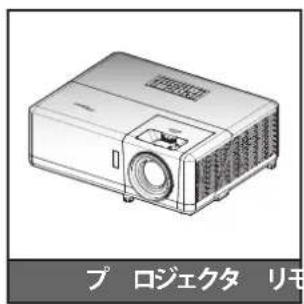

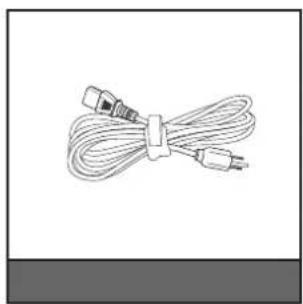
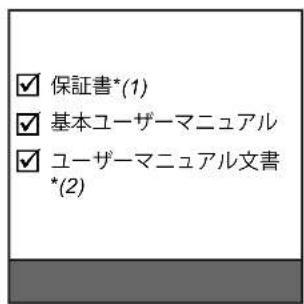
Huomautus:
- Kaukosäädin toimitetaan paristojen kanssa. • *(1) Euroopan takuutiedot: www.optoma.com. • *(2) Saatavilla vain Aasian alueella.
Valinnaiset lisävarusteet


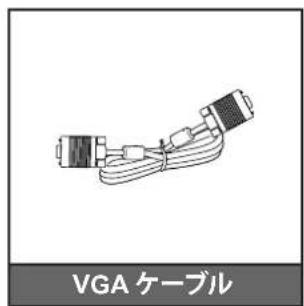

Huomautus:
Valinnaiset lisävarusteet vaihtelevat mallin, teknisten tietojen ja alueen mukaan. • *(3) Saatavilla vain Yhdysvalloissa ja Aasian alueella.
Johdanto
Tuotteen osat
1080p/WXGA-malli

1080p Short Throw -malli

Johdanto
WUXGA-malli
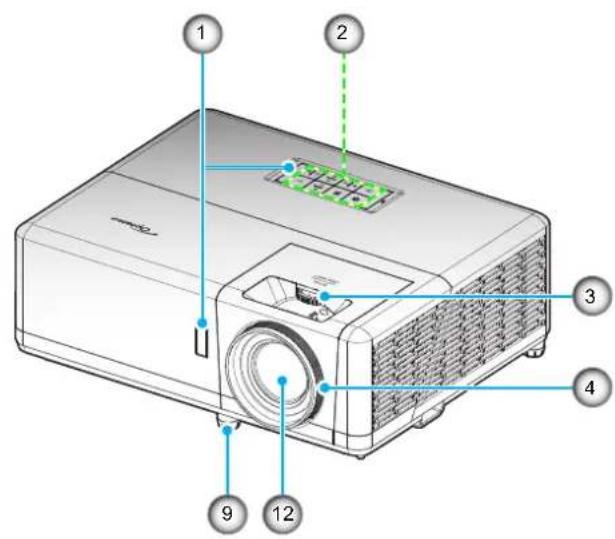

Huomautus:
- Älä peitä projektorin ilmanotto- tai ilmanpoistoaukkoja.
- Kun käytät projektoria suljetussa tilassa, jätä vähintään 30 cm rako ilmanotto- ja ilmanpoistoaukkojen ympärille.
| 番号 | アイテム |
| 1. | 赤外線レシーバー |
| 2. | キーパッド |
| 3. | レンズシフトダイアル |
| 4. | フォーカスリング/フォーカスレバー |
| 5. | 換気(吸気口) |
| 6. | ズームレバー |
| 番号 | アイテム |
| 7. | 換気(排気口) |
| 8. | KensingtonTM ロック ポート |
| 9. | チルト調整フット |
| 10. | 入/出力 |
| 11. | 電源ソケット |
| 12. | レンズ |
Johdanto
Liitäntä

| 番号 | アイテム 番号 アイテム |
| 1. | HDMI 2 コネクタ |
| 2. | マイクロ USB コネクタ |
| 3. | HDMI 1/MHL コネクタ |
| 4. | USB 出力 (5V---1.5A) コネクタ |
| 5. | ビデオコネクタ |
| 6. | VGA 入力コネクタ |
| 7. | オーディオ入力 1 コネクタ |
| 8. | オーディオ入力 2 コネクタ |
| 9. | 3D同期コネクター |
| |
| 10. | KensingtonTMロックポート |
| 11. | 12V出力コネクタ |
| 12. | マイク入力コネクタ |
| 13. | オーディオ出力端子 |
| 14. | VGA出力コネクタ |
| 15. | RS-232 コネクタ |
| 16. | RJ-45 コネクタ |
| 17. | 電源ソケット |
| |
Johdanto
Näppäimistö
| 番号 | アイテム 番号 アイテム |
| 1. | ランプ インジケータ LED |
| 2. | 電源と電源 LED |
| 3. | メニュー |
| 4. | キーストン補正 |
| 5. | 入力する |
| |
| 6. | 温度インジケータ LED |
| 7. | 再同期 |
| 8. | 4 方向選択キー |
| 9. | ソース |
| 10. | 情報 |
Johdanto
Kaukosäädin

| 番号 | アイテム 番号 アイテム |
| 1. | パワーオン |
| 2. | ジオメトリ補正 |
| 3. | ファンクションボタン (F1) (割り当て可能) |
| 4. | モード |
| 5. | 4方向選択キー |
| 6.情報 |
| 7. | ファンクションボタン (F3) (割り当て可能) |
| 8. | ソース |
| 9. | メニュー |
| 10. | 音量 +/- |
| 11. | フリーズ |
| 12. | フォーマット (アスペクト比) |
| 13. VGA |
| 14. | S-ビデオ (未サポート) |
| 15. | HDBase-T (未サポート) |
| 16. ビデオ |
| 17. BNC (非対応) |
| |
| 18. | YPbPr (未サポート) |
| 19. | テンキー (0-9) |
| 20. | ディスプレイポート (非対応) |
| 21. | 3D |
| 22. | DVI (非対応) |
| 23. | HDMI3 (非対応) |
| 24. | HDMI1 |
| 25. | HDMI2 |
| 26. | リモート ID / リモート全部 |
| 27. | デジタルズーム -/+ |
| 28. | 再同期 |
| 29. | レーザー (非対応) |
| 30. | 入力する |
| 31. | AVミュート |
| 32. | ファンクションボタン (F2) (割り当て可能) |
| 33. | PIP/PBP (非対応) |
| 34. | パワーオフ |
Huomautus: Jotkin näppäimet eivät välttämättä toimi malleissa, jotka eivät tue näitä ominaisuuksia.
Asetukset ja asennus
Projektorin asentaminen
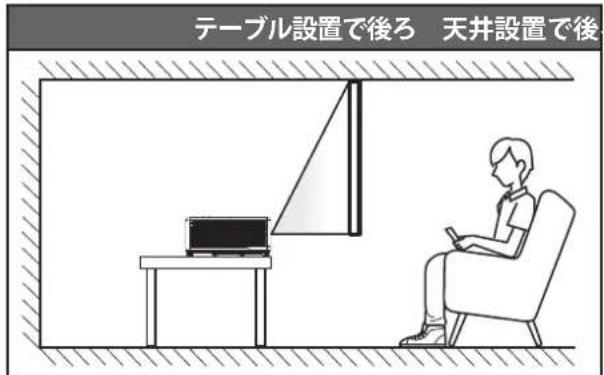
Tämä projektori on suunniteltu asennettavaksi jollakin neljästä asennustavasta.
Säädä asennustapa huoneen suunnittelun ja henkilökohtaisten mieltymysten mukaan. Ota huomioon kankaan koko ja sijainti, pistorasioiden sijainti, projektorin ja muiden laitteiden sijainti sekä niiden välinen etäisyys.
1080p/WXGA/WUXGA-mallit
Pöytäasennus edestä / kattoasennus edestä

Pöytäasennus takaa
Kattoasennus takaa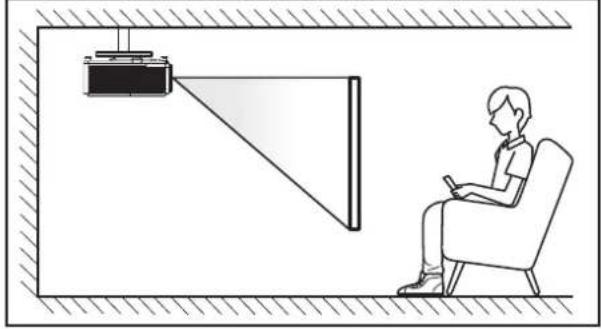
Asetukset ja asennus
1080p Short Throw -malli



Aseta projektori tasaiselle alustalle ja kohtisuoraan (90 astetta) kangasta vasten.
- Katso sivujen 61-63 etäisyystaulukoista, miten projektorin sijainti määritetään tietylle kankaan koolle.
- Katso sivujen 61-63 etäisyystaulukoista, miten kankaan koko määritetään tietylle etäisyydelle.
Huomautus: Mitä kauempana projektori on kankaasta, sitä suurempi heijastettu kuva on, ja pystysuuntainen poikkeama kasvaa vastaavasti.
Tärkeää!
Älä käytä projektoria muussa asennossa kuin pöytä- tai kattoasennuksessa. Projektorin on oltava vaakasuorassa, eikä sitä saa kallistaa eteen- tai taaksepäin tai sivuttain. Muut asennot mitätöivät takuun ja voivat lyhentää projektorin valonlähteen tai itse projektorin käyttöikää. Ota yhteyttä Optomaan, jos tarvitset neuvoja epästandardeihin asennuksiin.
Asetukset ja asennus
Huomioita projektorin asennuksesta
Huomautus: Projektorin kirkkaus laskee 70 %:iin ja tuuletin toimii täydellä kuormalla.

- Pystysuuntainen asennustila
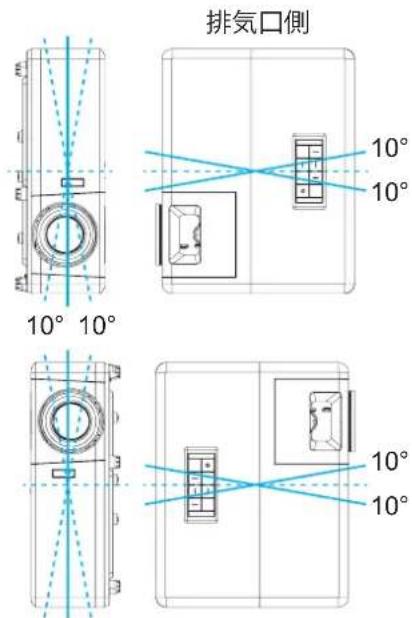
- Jätä vähintään 30 cm rako poistoaukon ympärille.

Asetukset ja asennus

- Varmista, että imuaukko ei kierrätä poistoaukon kuumaa ilmaa.
- Kun käytät projektoria suljetussa tilassa, varmista, että tilan ympäristön lämpötila ei ylitä käyttölämpötilaa projektorin ollessa käynnissä, ja että imu- ja poistoaukot eivät ole tukossa.
- Kaikkien tilojen on läpäistävä hyväksytty lämpöarviointi, jotta projektori ei kierrätä poistoilmaa. Jos ilmaa kierrätetään, laite voi sammua, vaikka tilan lämpötila olisi sallitun käyttölämpötilan alueella.
Asetukset ja asennus
Lähteiden liittäminen projektoriin![graph TD A["1"] --> B["2"] B --> C["3"] C --> D["4"] D --> E["5"] E --> F["6"] F --> G["7"] G --> H["8"] H --> I["9"] I --> J["10"] J --> K["11"] K --> L["12"] L --> M["13"] M --> N["14"] N --> O["15"] O --> P["16"] P --> Q["17"] Q --> R["18"] R --> S["19"] S --> T["20"] T --> U["21"] U --> V["22"]…](/content/2026/03/459541/images/2f1176bf8fc02043f3f47d45ad82c79f3717cb44d0c335d96d096216686391dd.jpg)
| 番号 | アイテム 番号 アイテム | | |
| 1. HDMI ケーブル 10. 3D エミッター ケープル | | |
| 2. | MHL ケーブル | 11. | 12V DCジャック |
| 3. | HDMI ドングル | 12. | オーディオ出力ケーブル |
| 4. | USB 電源ケーブル | 13. | マイクケーブル |
| 5. | ビデオケーブル | 14. | VGA 出力ケーブル |
| 6. | オーディオ入力ケーブル | 15. | RS232 ケーブル |
| 7. | VGA 入力ケーブル | 16. | USB ケーブル |
| 8. | RCA コンポーネントケーブル | 17. | RJ-45 ケーブル |
| 9. | オーディオ入力ケーブル | 18. | 電源コード |
Asetukset ja asennus
Projisoidun kuvan säätäminen
Kuvan korkeus
Tässä projektorissa on kallistuksen säätöjalat projisoidun kuvan korkeuden säätämistä varten.
- Etsi projektorin pohjasta säätöjalka, jota haluat muuttaa.
- Kierrä säädettävää jalkaa myötä- tai vastapäivään nostaaksesi tai laskeaksesi projektoria.

Zoom, linssin siirto ja tarkennus
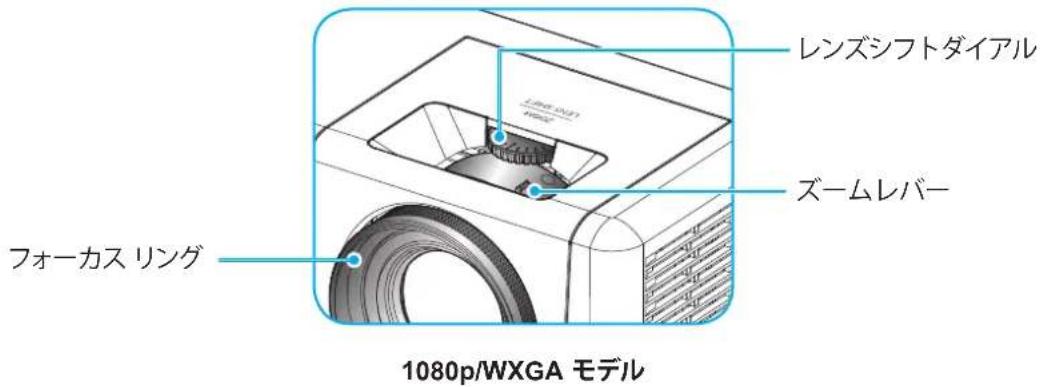
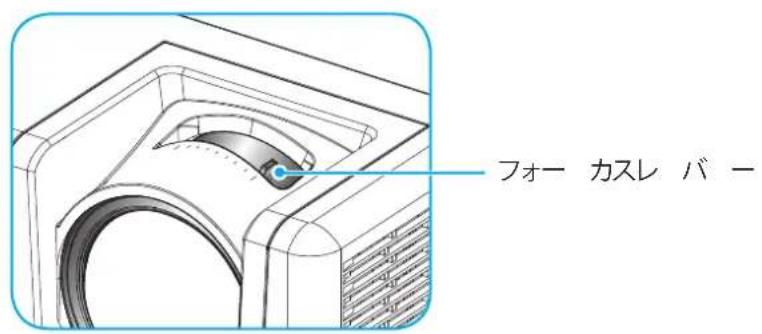
Säädä kuvan kokoa kääntämällä zoom-vipua myötä- tai vastapäivään suurentaaksesi tai pienentääksesi heijastettua kuvaa. Säädä kuvan sijaintia kääntämällä linssin siirtokiekkoa myötä- tai vastapäivään siirtääksesi heijastettua kuvaa vaakasuunnassa. Säädä tarkennusta kääntämällä tarkennusrengasta/vipua myötä- tai vastapäivään, kunnes kuva on terävä ja teksti luettavaa.
Asetukset ja asennus
1080p Short Throw -malli

WUXGA-malli
Huomautus: 1080p Short Throw -malli ei tue zoom- ja linssinsiirtotoimintoja.
Asetukset ja asennus
Kaukosäätimen valmistelu
Paristojen asennus/vaihto
Kaukosäätimen mukana toimitetaan kaksi AAA-paristoa.
- Poista paristokotelo kaukosäätimen takapuolelta.
- Aseta AAA-paristot paristolokeroon kuvan osoittamalla tavalla.
- Laita kaukosäätimen kansi takaisin.

Huomautus: Käytä vaihdossa vain samanlaisia tai vastaavia paristoja.
Huomautuksia
Jos paristoja käytetään väärin, voi tapahtua kemikaalivuotoja tai räjähdys. Noudata aina seuraavia ohjeita.
- Älä sekoita erityyppisiä paristoja keskenään. Paristojen ominaisuudet vaihtelevat tyypin mukaan.
- Älä sekoita vanhoja ja uusia paristoja keskenään. Vanhojen ja uusien paristojen sekoittaminen voi lyhentää uusien paristojen käyttöikää tai aiheuttaa kemikaalivuodon vanhoista paristoista.
- Poista tyhjentyneet paristot heti. Jos paristoista vuotava kemikaali joutuu iholle, se voi aiheuttaa ihottumaa. Jos huomaat kemikaalivuodon, pyyhi se liinalla. Laitteen mukana toimitetuilla paristoilla voi olla lyhyempi odotettu käyttöikä säilytysolosuhteista riippuen.
- Jos et käytä kaukosäädintä pitkään aikaan, poista paristot.
- Hävitä paristot aina asiaankuuluvien paikallisten tai kansallisten lakien mukaisesti.
Asetukset ja asennus
Toiminta-alue
Infrapuna- (IR) -kaukosäätimen anturi sijaitsee projektorin ylä- ja etuosassa. Kaukosäädin toimii oikein, kun se osoittaa enintään 60 asteen kulmassa projektorin IR-anturiin nähden. Kaukosäätimen ja anturin välisen etäisyyden on oltava enintään 12 metriä (39,4 jalkaa).
- Varmista, että kaukosäätimen ja projektorin IR-anturin välillä ei ole esteitä, jotka katkaisisivat infrapunasäteen.
- Älä kohdista auringonvaloa tai loisteputkivaloa suoraan kaukosäätimen IR-lähettimeen.
- Kaukosäädin voi toimia virheellisesti, jos se on alle 2 metrin päässä loisteputkivalosta.
- Jos kaukosäädin on lähellä invertterityyppistä loisteputkivaloa, se ei välttämättä toimi.
- Jos kaukosäädin on liian lähellä projektoria, se ei välttämättä toimi.
- Kun osoitat valkokankaalle, jos kaukosäätimen ja valkokankaan välinen etäisyys on enintään 5 metriä, IR-säde heijastuu ja saavuttaa projektorin. Toiminta-alue voi kuitenkin vaihdella valkokankaan mukaan.

Projektin käyttäminen
Projektorin kytkeminen päälle ja pois

Virta päälle
- Irrota linssinsuojus.
- Kytke virtajohto ja signaalilähdekaapeli kunnolla. Kun ne on kytketty, virtavalo (LED) palaa punaisena.
- Paina projektorin näppäimistön tai kaukosäätimen (↓) -painiketta kytkeäksesi projektorin päälle.
- Käynnistysnäyttö tulee näkyviin noin 10 sekunnin kuluttua, ja virtavalo (LED) vilkkuu sinisenä.
Huomautus: Kun kytket projektorin ensimmäistä kertaa päälle, sinua pyydetään valitsemaan käyttökieli, heittosuunta ja muut asetukset.
Virta pois
- Paina projektorin näppäimistön ⏻-painiketta tai kaukosäätimen | -painiketta kytkeäksesi projektorin pois päältä.
- Seuraava viesti tulee näkyviin:

- Paina I vahvistaaksesi. Jos et vahvista, viesti katoaa 15 sekunnin kuluttua. Paina uudelleen tai -painiketta, niin projektori sammuu.
- Jäähdytystuuletin jatkaa toimintaansa noin 10 sekunnin ajan jäähdytysjakson aikana, ja virtavalo (LED) vilkkuu sinisenä. Kun virtavalo palaa punaisena, projektori on siirtynyt valmiustilaan. Jos haluat kytkeä projektorin uudelleen päälle, sinun on odotettava, kunnes jäähdytysjakso on päättynyt ja projektori on siirtynyt valmiustilaan. Kun projektori on valmiustilassa, paina vain -painiketta uudelleen, niin projektori käynnistyy.
- Irrota virtajohto pistorasiasta ja projektorista.
Huomautus: Projektorin kytkemistä päälle heti sammuttamisen jälkeen ei suositella.
Projektin käyttäminen
Valitse tulolähde
Kytke päälle liitetty lähde (tietokone, kannettava, videosoitin jne.), joka näytetään näytöllä. Projektori tunnistaa lähteen automaattisesti. Jos useita lähteitä on kytketty, paina projektorin näppäimistön L-painiketta tai kaukosäätimen Source-painiketta valitaksesi haluamasi tulon.

Projektin käyttäminen
Valikon navigointi ja toiminnot
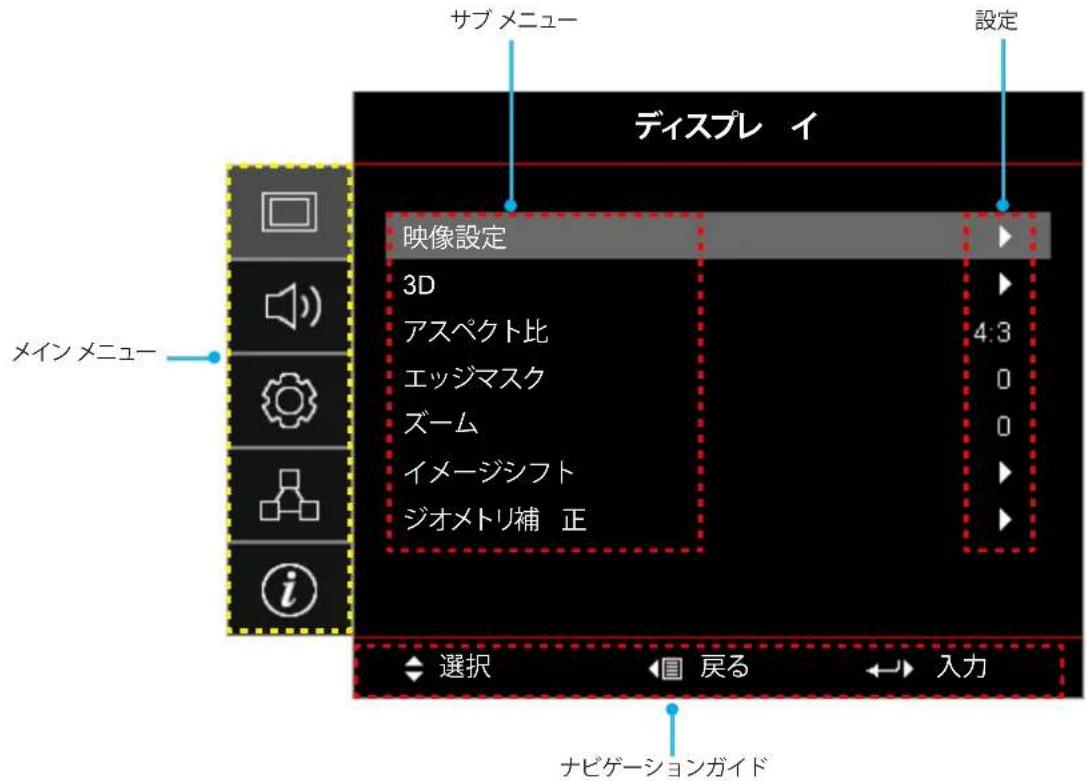
Tässä projektorissa voit käyttää monikielistä näyttövalikkoa kuvan säätöön ja erilaisten asetusten muuttamiseen. Projektori tunnistaa lähteen automaattisesti.
- Avaa näyttövalikko painamalla projektorin näppäimistön MENU-painiketta tai kaukosäätimen Menu-painiketta.
- Kun näyttövalikko on auki, valitse päävalikon kohta ▲▼-painikkeilla. Kun olet valinnut kohdan, paina projektorin näppäimistön ←-painiketta tai kaukosäätimen Enter-painiketta siirtyäksesi alivalikkoon.
- Valitse haluamasi kohta alivalikosta ◀▶-painikkeilla ja paina ← tai Enter nähdäksesi tarkemmat asetukset. Säädä asetuksia ◀▶-painikkeilla.
- Valitse seuraava säädettävä kohta alivalikosta ja säädä asetukset samalla tavalla kuin edellä.
- Vahvista painamalla Enter, niin näyttö palaa päävalikkoon.
- Lopeta painamalla uudelleen MENU-painiketta. Näyttövalikko sulkeutuu ja projektori tallentaa uudet asetukset automaattisesti.
Projektin käyttäminen
Näyttövalikon puurakenne
| メインメニュー | サブメニュー | サブメニュー2 | サブメニュー3 | サブメニュー4 | 値 |
| ディスプレイ 映像設定 | | ディスプレーモード | | | プレゼンテーション |
| | ブライト |
| | HDR |
| | シネマ |
| | ゲーム |
| | sRGB |
| | DICOM SIM. |
| | ユーザー |
| | 3D |
| 壁紙色 | | | Off [デフォルト] |
| | 黒板 |
| | ライトイエロー |
| | ライトグリーン |
| | ライトブルー |
| | ピンク |
| | Gray |
| ダイナミックレン ジ | HDR | | Off |
| 自動 [デフォルト] |
| HDRモード | | ブライト |
| 標準 [デフォルト] |
| フィルム |
| 詳細 |
| 輝度 | | | -50~50 |
| コントラスト | | | -50~50 |
| シャープネス | | | 1~15 |
| 色 | | | -50~50 |
| 色あい | | | -50~50 |
| ガンマ | フィルム | | |
| ビデオ | | |
| グラフィック | | |
| 標準(2.2) | | |
| 1.8 | | |
| 2.0 | | |
| 2.4 | | |
| 2.6 | | |
| HDR | | |
| 3D | | |
| 黒板 | | |
| DICOM SIM. | | |
Projektin käyttäminen
| メインメニュー | サブメニュー | サブメニュー2 | サブメニュー3 | サブメニュー4 | 値 |
| ディスプレイ 映像設定 | | 色設定 | BrilliantColorTM | | 1~10 |
| 色温度 | | Warm |
| Standard |
| Cool |
| Cold |
| カラーマッチング | 色 | Red [デフォルト] |
| Green |
| Blue |
| Cyan |
| Yellow |
| Magenta |
| White(*) |
| 色あいVR(*) | -50~50 [デフォルト:0] |
| 彩度/G(*) | -50~50 [デフォルト:0] |
| ゲイン/B(*) | -50~50 [デフォルト:0] |
| リセット | キャンセル [デフォルト] |
| Yes |
| 戻る | |
| RGBゲインバイアス | 赤ゲイン | -50~50 |
| 緑ゲイン | -50~50 |
| 青ゲイン | -50~50 |
| 赤バイアス | -50~50 |
| 緑バイアス | -50~50 |
| 青バイアス | -50~50 |
| リセット | キャンセル [デフォルト] |
| Yes |
| 戻る | |
| カラースペース[非HDMI入力] | | 自動 [デフォルト] |
| RGB |
| YUV |
| カラースペース[HDMI入力] | | 自動 [デフォルト] |
| RGB (0~255) |
| RGB (16~235) |
| YUV |
| ホワイトレベル | | 0~31 |
| ブラックレベル | | -5~5 |
| IRE | | 0 |
| 7.5 |
| 信号 | 自動 | | Off |
| On [デフォルト] |
| 周波数 | | -10~10(信号に依存)[デフォルト:0] |
| 位相 | | 0~31(信号に依存)[デフォルト:0] |
Projektin käyttäminen
| メインメニュー | サブメニュー | サブメニュー2 | サブメニュー3 | サブメニュー4 | 値 |
| ディスプレイ | 映像設定 | 信号 | 水平位置 | | -5~5(信号に依存)[デフォルト:0] |
| 垂直位置 | | -5~5(信号に依存)[デフォルト:0] |
| ブライトネスモード | | | ダイナミックブラック |
| | エコ |
| | 消費電力(消費電力=100%/95%/90%/85%/80%/75%/70%/65%/60%/55%/50%) |
| リセット | | | |
| 3D | 3Dモード | | | Off |
| | On[デフォルト] |
| 3D技術 | | | DLPリンク[デフォルト] |
| | 3D同期 |
| 3D->2D | | | 3D[デフォルト] |
| | L |
| | R |
| 3D映像フォーマット | | | 自動[デフォルト] |
| | サイドバイサイド |
| | トップアンドボトム |
| | フレームシーケンシャル |
| 3D同期反転 | | | On |
| | Off[デフォルト] |
| リセット | | | キャンセル |
| | Yes |
| アスペクト比 | | | | 4:3 |
| | | 16:9 |
| | | 16:10 [WXGA/WUXGAモデルの場合のみ] |
| | | LBX |
| | | ネイティブ |
| | | 自動 |
| エッジマスク | | | | 0~10[デフォルト:0] |
| ズーム | | | | -5~25[デフォルト:0] |
| イメージシフト | 映像水平位置 | | | -100~100[デフォルト:0] |
| 映像垂直位置 | | | -100~100[デフォルト:0] |
| ジオメトリ補正 | 4コーナー | | | |
| 水平キーストン | | | -30~30[デフォルト:0] |
| 垂直キーストン | | | -30~30[デフォルト:0] |
| 自動キーストン | | | Off |
| | On[デフォルト] |
| リセット | | | |
Projektin käyttäminen
| メインメニュー | サブメニュー | サブメニュー2 | サブメニュー3 | サブメニュー4 | 値 |
| オーディオ | ミュート | | | | Off [デフォルト] |
| | | On |
| 音量 | | | | 0~10 [デフォルト:5] |
| オーディオ入力 | HDMI1/MHL | | | オー ディオ1 |
| | オー ディオ2 |
| | マイク |
| | デフォルト [デフォルト] |
| HDMI2 | | | オー ディオ1 |
| | オー ディオ2 |
| | マイク |
| | デフォルト [デフォルト] |
| VGA | | | オー ディオ1 |
| | オー ディオ2 |
| | マイク |
| ビデオ | | | オー ディオ1 |
| | オー ディオ2 |
| | マイク |
| セットアップ | 設置モード | | | | フロント [デフォルト] |
| | | リア |
| | | 天井-上部 |
| | | リア-上部 |
| スクリーンタイプ [WXGA/WUXGAモデルの場合のみ] | | | | 16:9 |
| | | 16:10 [デフォルト] |
| 電源設定 | 電源検知オートパワーオン | | | Off [デフォルト] |
| | On |
| 信号検知オートパワーオン | | | Off [デフォルト] |
| | On |
| 自動パワーオフタイマー(分) | | | 0~180 (5分の増分)[デフォルト:20] |
| スリープタイマー(分) | | | 0~990 (30分の増分)[デフォルト:0] |
| 常にON | | No [デフォルト] |
| Yes |
| 電源モード(スタンバイ) | | | アクティブ |
| | エコ [デフォルト] |
| USBパワー(スタンバイ) | | | Off [デフォルト] |
| | On |
Projektin käyttäminen
| メインメニュー | サブメニュー | サブメニュー2 | サブメニュー3 | サブメニュー4 | 値 |
| セットアップ | セキュリティ | セキュリティ | | | Off |
| | On |
| セキュリティタイマ | 月 | | |
| 日 | | |
| 時 | | |
| パスワード変更 | | | [デフォルト: 1234] |
| HDMIリンク設定 | HDMIリンク | | | Off [デフォルト] |
| | On |
| インクルーシブ TV | | | No [デフォルト] |
| | Yes |
| 電源オン設定 | | | 双方向設定 [デフォルト] |
| | プロジェクター ->デバイス |
| | デバイス->プロジェクター |
| 電源オフ設定 | | | Off [デフォルト] |
| | On |
| テストパターン | | | | 緑のグリッド |
| | | マゼンタのグリッド |
| | | 白のグリッド |
| | | White |
| | | Off |
| リモコン設定[リモコンによる] | リモコン受光設定 | | | On [デフォルト] |
| | Off |
| リモートコード | | | 00~99 |
| F1 | | | テストパターン |
| | 輝度 |
| | コントラスト |
| | スリープタイマー[デフォルト] |
| | カラーマッチング |
| | 色温度 |
| | ガンマ |
| | 設置モード |
| | MHL |
| F2 | | | テストパターン |
| | 輝度 |
| | コントラスト |
| | スリープタイマー |
| | カラーマッチング[デフォルト] |
| | 色温度 |
| | ガンマ |
| | 設置モード |
| | MHL |
Projektin käyttäminen
| メインメニュー | サブメニュー | サブメニュー2 | サブメニュー3 | サブメニュー4 | 値 |
| セットアップ | リモコン設定[リモコンによる] | F3 | | | テストパターン |
| | 輝度 |
| | コントラスト |
| | スリープタイマー |
| | カラーマッチング |
| | 色温度 |
| | ガンマ |
| | 設置モード |
| | MHL [デフォルト] |
| プロジェクター ID | 00~99 | | | |
| 12Vトリガ | | | | On |
| | | Off |
| オブション | 言語 | | | English [デフォルト] |
| | Deutsch |
| | Français |
| | Italiano |
| | Español |
| | Português |
| | Polski |
| | Nederlands |
| | Svenska |
| | Norsk/Dansk |
| | Suomi |
| | ελληνικά |
| | 繁體中文 |
| | 簡体中文 |
| | 日本語 |
| | 한국어 |
| | Русский |
| | Magyar |
| | Čeština |
| | عربي |
| | 'Inu |
| | Türkçe |
| | فارس |
| | Tiếng Việt |
| | Bahasa Indonesia |
| | Română |
| | Slovenčina |
| クローズドキャプション | | | CC1 |
| | CC2 |
| | Off [デフォルト] |
Projektin käyttäminen
| メインメニュー | サブメニュー | サブメニュー2 | サブメニュー3 | サブメニュー4 | 値 |
| セットアップ | オプション | メニュー設定 | メニュー位置 | | 左上■ |
| 右上■ |
| 中央■[デフォルト] |
| 左下■ |
| 右下■ |
| メニュータイマー | | Off |
| 5秒 |
| 10秒[デフォルト] |
| オートソース | | | Off[デフォルト] |
| | On |
| 入力ソース | | | HDMI1/MHL |
| | HDMI 2 |
| | VGA |
| | ビデオ |
| 入力名 | HDMI1/MHL | | デフォルト[デフォルト] |
| カスタム |
| HDMI 2 | | デフォルト[デフォルト] |
| カスタム |
| VGA | | デフォルト[デフォルト] |
| カスタム |
| ビデオ | | デフォルト[デフォルト] |
| カスタム |
| 高地モード | | | Off[デフォルト] |
| | On |
| ディスプレイモードロック | | | Off[デフォルト] |
| | On |
| キーパッドロック | | | Off[デフォルト] |
| | On |
| 情報を表示しない | | | Off[デフォルト] |
| | On |
| ロゴ | | | デフォルト[デフォルト] |
| | ロゴ無し |
| | ユーザー |
| 背景色 | | | なし |
| | Blue[デフォルト] |
| | Red |
| | Green |
| | Gray |
| | ロゴ |
| リセット | OSDをリセット | | | キャンセル[デフォルト] |
| | Yes |
| 初期状態にリセット | | | キャンセル[デフォルト] |
| | Yes |
Projektin käyttäminen
| メインメニュー | サブメニュー | サブメニュー2 | サブメニュー3 | サブメニュー4 | 値 |
| ネットワーク | LAN | ネットワーク情報 | | | (読み取り専用) |
| MACアドレス | | | (読み取り専用) |
| DHCP | | | Off [デフォルト] |
| | On |
| IPアドレス | | | 192.168.0.100 [デフォルト] |
| サブネットマスク | | | 255.255.255.0 [デフォルト] |
| ゲートウェイ | | | 192.168.0.254 [デフォルト] |
| DNS | | | 192.168.0.51 [デフォルト] |
| リセット | | | |
| コントロール | クレストロン | | | Off |
| | On [デフォルト]注記: ポート 41794 |
| Extron | | | Off |
| | On [デフォルト]注記: ポート 2023 |
| PJ Link | | | Off |
| | On [デフォルト]注記: ポート 4352 |
| AMX Device Discovery | | | Off |
| | On [デフォルト]注記: ポート 9131 |
| Telnet | | | Off |
| | On [デフォルト]注記: ポート 23 |
| HTTP | | | Off |
| | On [デフォルト]注記: ポート 80 |
| 情報 | 制御 | | | | |
| シリアル番号 | | | | |
| ソース | | | | |
| 解像度 | | | | 00x00 |
| リフレッシュレート | | | | 0.00Hz |
| ディスプレーモード | | | | |
| リモートコード | | | | 00~99 |
| リモコンコード (アクティブ) | | | | 00~99 |
| 電源モード (スタンバイ) | | | | |
| 光源時間 | | | | 0 hr |
| ネットワーク情報 | | | | |
| IPアドレス | | | | |
| プロジェクター ID | | | | 00 ~ 99 |
| ブライトネスモード | | | | |
| FWバージョン | システム | | | |
| LAN | | | |
| MCU | | | |
Projektin käyttäminen
Näyttövalikko
Näyttöasetusvalikko
Näyttötila
Eri kuvatyyppejä varten on saatavilla useita esiasetuksia.
- Esitys: Tämä tila sopii esityksiin, kun projektori on liitetty tietokoneeseen ja kuva näytetään yleisölle.
- Kirkas: Maksimikirkkaus PC-tulolle.
- HDR: Dekoodaa ja näyttää High Dynamic Range (HDR) -sisältöä. Käyttää REC.2020-väriavaruutta ja toistaa syvimmät mustat, kirkkaimmat valkoiset ja elokuvamaisen tarkat värit. Kun HDR on asetettu päälle, tämä tila aktivoituu automaattisesti (kun HDR-sisältöä lähetetään projektoriin – 4K UHD Blu-ray, 1080p/4K UHD HDR -pelit, 4K UHD -suoratoistovideo). Kun HDR-tila on käytössä, muita näyttötiloja (kuten Cinema tai Reference) ei voi valita, koska HDR toistaa värit erittäin tarkasti ylittäen muiden näyttötilojen väriominaisuudet.
- Elokuva: Tarjoaa parhaat värit elokuvien katseluun.
- Peli: Valitse tämä tila nauttiaksesi videopeleistä, lisäämällä kirkkautta ja nostamalla vasteaikatasoja.
- sRGB: Standardoitu tarkka väri. • DICOM SIM.: Tässä tilassa voidaan projisoida lääketieteellisiä kuvia, kuten röntgenkuvia ja magneettikuvia, mustavalkoisina.
- Käyttäjä: Tallentaa käyttäjän asetukset. 3D: Kokeaksesi 3D-efektin, hanki 3D-lasit ja varmista, että tietokoneesi / kannettava laitteesi on varustettu näytönohjaimella, joka tukee 120 Hz:n signaalin nelinkertaista puskurointia, ja että 3D-soitin on asennettu.
Seinän väri
Tämän toiminnon avulla voit optimoida näytön kuvan seinän värin mukaan. Valitse Off, musta taulu, vaaleankeltainen, vaaleanvihreä, vaaleansininen, vaaleanpunainen tai harmaa.
Dynaaminen alue
Kun katsot videoita 4K Blu-ray -soittimesta ja suoratoistolaitteista, määritä korkean dynaamisen alueen (HDR) asetukset ja niiden tehosteet.
Huomautus: HDMI1 ja VGA eivät tue dynaamista aluetta.
▶ HDR
- Off: Kytkee HDR-käsittelyn pois päältä. Kun se on pois päältä, projektori ei pura HDR-sisältöä.
- Automaattinen: Tunnistaa HDR-signaalin automaattisesti.
▶ HDR-tila
- Kirkas: Valitse tämä tila, kun haluat kirkkaampia ja kylläisempiä värejä.
- Vakio: Valitse tämä tila, kun haluat luonnollisen värisävyn, jossa lämpimät ja kylmät sävyt ovat tasapainossa.
- Elokuva: Valitse tämä tila parantaaksesi yksityiskohtia ja kuvan terävyyttä.
- Yksityiskohta: Signaali haetaan OETF-muunnoksesta parhaan värien yhteensopivuuden saavuttamiseksi.
Kirkkaus
Säätää kuvan kirkkautta.
Kontrasti
Kontrasti säätää kuvan tai kuvan kirkkaimman (valkoinen) ja tummimman (musta) osan välisen eron astetta.
Käytä projektoria
Terävyys
Säätää kuvan terävyyttä.
Väri
Säätää videokuvaa mustavalkoisesta täysin kylläiseen väriin.
Värisävy
Säätää punaisen ja vihreän väritasapainoa.
Gamma
Asettaa gammakäyrän tyypin. Optimoi kuvan ulostulon käyttämällä säätövaiheita, jotka on suoritettu alkuasennuksen ja hienosäädön jälkeen.
- Elokuva: kotiteatterikäyttöön.
- Video: videolähteelle tai TV-lähteelle.
- Graafinen: PC- tai valokuvalähteelle.
- Vakio (2.2): vakioituja asetuksia varten.
- 1.8 / 2.0 / 2.4 / 2.6: tietyille PC- tai valokuvalähteille.
Huomautus:
- Nämä asetukset ovat käytettävissä vain, kun 3D-tila on poistettu käytöstä, Taustaväri-asetus ei ole asetettu arvoon Liitutaulu, ja Näyttötila-asetus ei ole asetettu arvoon DICOM SIM. tai HDR.
- Kun Näyttötila-asetus on asetettu arvoon HDR, käyttäjä voi valita Gamma-asetuksesta vain HDR:n.
- 3D-tilassa käyttäjä voi valita Gamma-asetuksesta vain 3D:n.
- Kun Taustaväri-asetus on asetettu arvoon Liitutaulu, käyttäjä voi valita Gamma-asetuksesta vain Liitutaulu.
- Kun Näyttötila-asetus on asetettu arvoon DICOM SIM., käyttäjä voi valita Gamma-asetuksesta vain DICOM SIM.:n.
Väriasetukset
Väriasetusten määrittäminen.
BrilliantColor™: Uusi värinkäsittelyalgoritmi ja tehostukset mahdollistavat korkean kirkkauden ja tuottavat kuvaan aidot, elävät värit. - Värilämpötila: Valitse värilämpötila: Lämmin, Vakio, Viileä tai Kylmä. - Vastaavuus: Valitse jokin seuraavista vaihtoehdoista:
- Väri: Säädä kuvan punaisen, vihreän, sinisen, syaanin, keltaisen, magentan ja valkoisen tasoja.
- Värin sävy //R(punainen)*: Säätää punaisen ja vihreän väritasapainoa.
Huomautus: * Jos Väri-asetukseksi on valittu White, punaista asetusta voidaan säätää.
- Kylläisyys / G (vihreä)*: Säätää videokuvaa mustavalkoisesta täysin kylläiseen väriin.
Huomautus: * Jos Väri-asetukseksi on valittu White, vihreää asetusta voidaan säätää.
- Vahvistus / B (sininen)*: Säätää kuvan kirkkautta.
Huomautus: * Jos Väri-asetukseksi on valittu White, sinistä asetusta voidaan säätää.
- Palauta: Palauttaa värisovituksen tehdasasetuksiin.
- Takaisin: Lopettaa Värisovitus-valikon.
- RGB-vahvistuksen esiasetus: Tällä asetuksella voidaan määrittää kuvan kirkkaus (vahvistus) ja kontrasti (esiasetus).
- Palauta: Palauttaa RGB-vahvistuksen/esiasetuksen tehdasasetuksiin.
- Takaisin: Lopettaa RGB-vahvistus/esiasetus-valikon.
Projektorin käyttäminen
- Väriavaruus (vain ei-HDMI-tulot): Valitse sopiva värimatriisityyppi seuraavista: Automaattinen, RGB tai YUV.
- Väriavaruus (vain HDMI-tulot): Valitse sopiva värimatriisityyppi seuraavista: Automaattinen, RGB (0\~255), RGB (16\~235) ja YUV.
- Valkotaso: Kun videosignaali on tulossa, voit säätää valkotasoa. Huomautus: Valkotasoa voidaan säätää vain video/S-videolähteille.
- Mustataso: Kun videosignaali on tulossa, voit säätää mustatasoa. Huomautus: Mustatasoa voidaan säätää vain video/S-videolähteille.
- IRE: Kun videosignaali on kytketty, IRE-arvoa voidaan säätää.
Huomautus:
- IRE on käytettävissä vain NTSC-videoformaateissa.
- IRE-arvoa voidaan säätää vain video-/S-videolähteille.
Signaali
Säädä signaaliasetuksia.
- Automaattinen: Asettaa signaalin automaattisesti (taajuus- ja vaihekohteet ovat harmaina). Jos automaattinen on pois käytöstä, taajuus- ja vaihekohteet näkyvät, jotta asetuksia voidaan säätää manuaalisesti ja tallentaa.
- Taajuus: Muuttaa näytön datataajuutta vastaamaan tietokoneen näytönohjaimen taajuutta. Käytä tätä toimintoa vain, jos kuva välkkyy pystysuunnassa. Vaihe: Synkronoi näytön signaalin ajoituksen näytönohjaimen kanssa. Jos kuva on epäselvä tai välkkyy, käytä tätä toimintoa korjaamaan se.
- Vaakasijainti: Säätää kuvan vaakasijaintia.
- Pystysijainti: Säätää kuvan pystysijaintia.
Huomautus: Tämä valikko on käytettävissä vain, kun tulolähde on RGB/komponentti.
Kirkkaustila
Säädä kirkkaustilan asetuksia.
- Dynaaminen musta: Käytetään kuvan kirkkauden automaattiseen säätämiseen optimaalisen kontrastin saavuttamiseksi. Eco: Valitsemalla "Eco" voit vähentää projektorin lampun valotehoa, mikä vähentää virrankulutusta ja pidentää lampun käyttöikää.
- Virrankulutus: Valitse kirkkaustilan tehon osuus.
Palauta
Palauttaa väriasetukset tehtaan oletusasetuksiin.
Projektorin käyttö
Näytön 3D-valikko
Huomautus:
- Tämä projektori on 3D-yhteensopiva projektori, jossa on DLP-Link 3D -ratkaisu.
- Käytä DLP-Link 3D -laseja ja nauti videoista.
- Tämä projektori tukee kehysperäistä (sivunvaihto) 3D:tä HDMI1/HDMI2/VGA-porttien kautta.
- Ota 3D-tila käyttöön asettamalla tulokehysnopeudeksi 60 Hz. Se ei tue tätä alhaisempia tai korkeampia kehysnopeuksia.
- Parhaan kuvanlaadun saavuttamiseksi suositellaan 1920×1080-resoluutiota. 3D-tila ei tue 4K (3840×2160) -resoluutiota.
3D-tila
Käytä tätä vaihtoehtoa ottaaksesi 3D-toiminnon käyttöön tai poistaaksesi sen käytöstä.
• Off: Valitse [Off] 3D-tilan poistamiseksi käytöstä. - On: Valitse [On] 3D-tilan ottamiseksi käyttöön.
3D-tekniikka
Käytä tätä vaihtoehtoa valitaksesi 3D-tekniikan.
- DLP-linkki: Valitse käyttääksesi optimoituja asetuksia DLP 3D -laseille.
- 3D-synkronointi: Valitse käyttääksesi optimoituja asetuksia IR-, RF- tai polarisoiduille 3D-laseille.
3D->2D
Tämän asetuksen avulla voit määrittää, miten 3D-sisältö näytetään näytöllä.
3D: Näyttää 3D-signaalin. - L (vasen): Näyttää 3D-sisällön vasemman kehyksen. • R (oikea): Näyttää 3D-sisällön oikean kehyksen.
3D-videomuoto
Tämän asetuksen avulla voit valita sopivan 3D-muodon sisällölle.
- Automaattinen: Kun 3D-tunnistussignaali havaitaan, 3D-videomuoto valitaan automaattisesti.
- Vierekkäin: Näyttää 3D-signaalin "vierekkäin"-muodossa.
- Päällekkäin: Näyttää 3D-signaalin "päällekkäin"-muodossa.
- Kuva sekventiaalinen: Näyttää 3D-signaalin "kuva sekventiaalinen"-muodossa.
3D-synkronoinnin inversio
Tämän asetuksen avulla voit ottaa käyttöön tai poistaa käytöstä 3D-synkronoinnin inversio -toiminnon.
Palauta
Palauttaa 3D-asetukset tehtaan oletusasetuksiin.
- Peruuta: Valitse tämä peruuttaaksesi nollauksen. • Kyllä: Valitse tämä palauttaaksesi 3D-asetukset tehdasasetuksiin.
Projektin käyttäminen
Kuvasuhteen valikon näyttäminen
Kuvasuhde
Valitse näytettävän kuvan kuvasuhde seuraavista vaihtoehdoista.
4:3: Tämä formaatti on tarkoitettu 4:3-tulosignaaleille. 16:9: Tämä on tarkoitettu 16:9-tulosignaaleille, kuten teräväpiirto-HDTV:lle ja DVD:lle, jotka on tehty laajakuvatelevisioita varten. 16:10 (vain WXGA/WUXGA-malleissa): Tämä formaatti on tarkoitettu 16:10-tulosignaaleille, kuten laajakuvakannettaville. - LBX: Valitse tämä, kun heijastat ei-16x9-letterbox-lähdettä tai kun käytät ulkoista 16x9-linssiä heijastaaksesi kuvan 2.35:1-kuvasuhteessa maksimiresoluutiolla. - Alkuperäinen: Tämä formaatti näyttää alkuperäisen kuvan ilman skaalausta. - Automaattinen: Valitsee sopivan näyttöformaatin automaattisesti.
Huomautus:
- Lisätietoja LBX-tilasta:
Jotkut letterbox-formaatin DVD-levyt eivät ole tarkoitettu 16x9-televisioille. Tällöin 16:9-tilan kuva ei näy oikein. Kokeile tällöin katsoa DVD:tä 4:3-tilassa. Jos sisältö ei ole 4:3, 16:9-näytön kuvan ympärille ilmestyy mustat palkit. Tällaiselle sisällölle voit käyttää LBX-tilaa sovittaaksesi kuvan 16:9-näyttöön.
- Kun käytät ulkoista anamorfista linssiä, tämä LBX-tila mahdollistaa myös 2.35:1-sisällön (mukaan lukien anamorfiset DVD- ja HDTV-elokuvat) katsomisen, jotka tukevat anamorfista laajakuvaa, ja se on parannettu 16x9-näyttöä varten laajassa 2.35:1-kuvassa. Näin mustat palkit eivät näy. Valonlähteen teho ja pystysuuntainen resoluutio hyödynnetään täysin.
- Käyttääksesi Super Wide -formaattia, toimi seuraavasti:
a) Aseta näytön kuvasuhteeksi 2.0:1.
b) Valitse "Super Wide" -formaatti.
c) Sovita projektorin kuva oikein näytölle.
1080p-skaalaustaulukko:
| 16:9 画面 | 480i/p | 576i/p | 1080i/p | 720p | PC |
| 4x3 | 1440x1080 にスケーリングします。 |
| 16x9 | 1920x1080 にスケーリングします。 |
| LBX | 1920x1440 にスケーリングし、その後、中央の 1920x1080 画像を表示します。 |
| ネイティブ | - 1:1 中央にマッピング。- スケーリングを行わず、入力ソースに基づく解像度で画像を表示します。 |
| 自動 | - 自動フォーマットを選択すると、スクリーンタイプは自動的に 16:9 (1920x1080) になります。- ソースが 4:3 の場合、スクリーンタイプは 1440x1080 にスケーリングされます。- ソースが 16:9 の場合、スクリーンタイプは 1920x1080 にスケーリングされます。- ソースが 16:10 の場合、スクリーンタイプは 1920x1200 にスケーリングされ、表示する 1920x1080 の領域が切り取られます。 |
Projektin käyttäminen
1080p automaattinen kartoitus sääntö:
| 自動 | 入力解像度 自動/拡大縮小 | |
| 水平解像度 | 垂直解像度 | 1920 1080 | | |
| 4:3 | 640 480 1440 | 1080 | | |
| 800 600 1440 | 1080 | | |
| 1024 768 1440 | 1080 | | |
| 1280 1024 1440 | 1080 | | |
| 1400 1050 1440 | 1080 | | |
| 1600 1200 1440 | 1080 | | |
| ワイドラップトップ | 1280 720 1920 | 1080 | | |
| 1280 768 1800 | 1080 | | |
| 1280 800 1728 | 1080 | | |
| SDTV | 720 576 1350 | 1080 | | |
| 720 480 1620 | 1080 | | |
| HDTV | 1280 720 1920 | 1080 | | |
| 1920 1080 1920 | 1080 | | |
WXGA skaalaus taulukko (näytön tyyppi 16 x 10):
Huomautus:
- Tuetut näytön tyypit 16:9 (1280x720), 16:10 (1280x800).
- Jos näytön tyyppi on 16:9, 16x10 muoto ei ole käytettävissä.
- Jos näytön tyyppi on 16:10, 16x9 muoto ei ole käytettävissä.
- Jos automaattinen vaihtoehto on valittu, näyttötila vaihtuu automaattisesti.
| 16:10 画面 | 480i/p | 576i/p | 1080i/p | 720p | PC |
| 4x3 | 1066x800 にスケーリングします。 |
| 16x10 | 1280x800 にスケーリングします。 |
| LBX | 1280x960 にスケーリングし、その後、中央の 1280x800 画像を表示します。 |
| ネイティブ | 1:1 中央にマッピング。 | 1:1 マッピング、1280x800 を表示。 | 1280x720 中央揃え。 | 1:1 中央にマッピング。 |
| 自動 | - 入カソースは 1280x800 表示に合わせて調整され、アスペクト比はもとの比率を保ちます。- ソースが 4:3 である場合、画面タイプは自動的に 1066x800 にサイズ変更されます。- ソースが 16:9 である場合、画面タイプは自動的に 1280x720 にサイズ変更されます。- ソースが 15:9 である場合、画面タイプは自動的に 1280x768 にサイズ変更されます。- ソースが 16:10 である場合、画面タイプは自動的に 1280x800 にサイズ変更されます。 |
Projektin käyttäminen
WXGA automaattinen kartoitus sääntö (näytön tyyppi 16 x 10):
| 自動 | 入力解像度 自動/拡大縮小 | |
| 水平解像度 垂直解像度 1280 800 | | |
| 4:3 | 640 480 1066 | 800 | | | |
| 800 600 1066 | 800 | | | |
| 1024 768 1066 | 800 | | | |
| 1280 1024 1066 | 800 | | | |
| 1400 1050 1066 | 800 | | | |
| 1600 1200 1066 | 800 | | | |
| ワイドラップトップ | 1280 720 1280 | 720 | | | |
| 1280 768 1280 | 768 | | | |
| 1280 800 1280 | 800 | | | |
| SDTV | 720 576 1280 | 720 | | | |
| 720 480 1280 | 720 | | | |
| HDTV | 1280 720 1280 | 720 | | | |
| 1920 1080 1280 | 720 | | | |
WXGA skaalaus taulukko (näytön tyyppi 16 x 9):
| 16:9 画面 | 480i/p | 576i/p | 1080i/p | 720p | PC |
| 4x3 | 960x720 にスケーリングします。 |
| 16x9 | 1280x720 にスケーリングします。 |
| LBX | 1280x960 にスケーリングし、その後、中央の 1280x720 画像を表示します。 |
| ネイティブ | 1:1 中央にマッピング。 | 1:1 マッピング、1280x720 を表示。 | 1280x720 中央揃え。 | 1:1 中央にマッピング。 |
| 自動 | - このフォーマットを選択すると、画面タイプは自動的に 16:9 (1280x720) になります。- ソースが 4:3 である場合、画面タイプは自動的に 960x720 にサイズ変更されます。- ソースが 16:9 である場合、画面タイプは自動的に 1280x720 にサイズ変更されます。- ソースが 15:9 である場合、画面タイプは自動的に 1200x720 にサイズ変更されます。- ソースが 16:10 である場合、画面タイプは自動的に 1152x720 にサイズ変更されます。 |
Projektin käyttäminen
WXGA automaattinen kartoitus sääntö (näytön tyyppi 16 x 9):
| 自動 | 入力解像度 自動/拡大縮小 | |
| 水平解像度 | 垂直解像度 | 1280 720 | | |
| 4:3 | 640 | 480 | 960 | 720 | |
| 800 | 600 | 960 | 720 | |
| 1024 | 768 | 960 | 720 | |
| 1280 | 1024 | 960 | 720 | |
| 1400 | 1050 | 960 | 720 | |
| 1600 | 1200 | 960 | 720 | |
| ワイドラップトップ | 1280 | 720 | 1280 | 720 | |
| 1280 | 768 | 1200 | 720 | |
| 1280 | 800 | | 1152 | 720 |
| SDTV | 720 | 576 | 1280 | 720 | |
| 720 | 480 | 1280 | 720 | |
| HDTV | 1280 | 720 | 1280 | 720 | |
| 1920 | 1080 | 1280 | 720 | |
WUXGA skaalaus taulukko 1920x1200 DMD:lle (näytön tyyppi 16:10):
Huomautus:
- Tuetut näyttötyypit 16:10 (1920×1200), 16:9 (1920×1080).
- Jos näyttötyyppi on 16:9, 16:10-muotoa ei voi käyttää.
- Jos näyttötyyppi on 16:10, 16:9-muotoa ei voi käyttää.
- Jos automaattinen vaihtoehto on valittu, näyttötila vaihtuu automaattisesti.
| 16:10 画面 | 480i/p | 576i/p | 1080i/p | 720p | PC |
| 4x3 | 1600x1200 にスケーリングします。 |
| 16x9 | 1920x1080 にスケーリングします。 |
| 16x10 | 1920x1200 にスケーリングします。 |
| LBX | 1920x1440 にスケーリングし、その後、中央の 1920x1200 画像を表示します。 |
| ネイティブ | - 1:1 中央にマッピング。- スケーリングを行わず、入力ソースに基づく解像度で画像を表示します。 |
| 自動 | - このフォーマットを選択すると、スクリーンタイプは自動的に 16:10 (1920x1200) になります。- ソースが 4:3 の場合、スクリーンタイプは 1600x1200 にスケーリングされます。- ソースが 16:9 の場合、スクリーンタイプは 1920x1080 にスケーリングされます。- ソースが 16:10 の場合、スクリーンタイプは 1920x1200 にスケーリングされます。 |
Käytä projektoria
WUXGA-automaattinen kartoitus (näyttötyyppi 16:10):
| 自動 | 入力解像度 自動/拡大縮小 | |
| 水平解像度 垂直解像度 1920 1200 | | |
| 4:3 | 640 480 | 1600 1200 | | |
| 800 600 | 1600 1200 | | |
| 1024 | 768 | 1600 1200 | |
| 1280 1024 1600 1200 | | |
| 1400 1050 1600 1200 | | |
| 1600 1200 1600 1200 | | |
| ワイドラップトップ | 1280 | 720 | 1920 1080 | |
| 1280 | 768 | 1920 | 1152 |
| 1280 | 800 | 1920 1200 | |
| SDTV | 720 576 | 1350 1080 | | |
| 720 480 | 1620 1080 | | |
| HDTV | 1280 | 720 | 1920 1080 | |
| 1920 1080 1920 1080 | | |
WUXGA-skaalaustaulukko (näyttötyyppi 16:9):
| 16:9 画面 | 480i/p | 576i/p | 1080i/p | 720p | PC |
| 4x3 | 1440x1080 にスケーリングします。 |
| 16x9 | 1920x1080 にスケーリングします。 |
| LBX | 1920x1440 にスケーリングし、その後、中央の 1920x1080 画像を表示します。 |
| ネイティブ | - 1:1 中央にマッピング。- スケーリングを行わず、入力ソースに基づく解像度で画像を表示します。 |
| 自動 | - このフォーマットを選択すると、スクリーンタイプは自動的に 16:9 (1920x1080) になります。- ソースが 4:3 の場合、スクリーンタイプは 1440x1080 にスケーリングされます。- ソースが 16:9 の場合、スクリーンタイプは 1920x1080 にスケーリングされます。- ソースが 16:10 の場合、スクリーンタイプは 1920x1200 にスケーリングされ、表示する 1920x1080 の領域が切り取られます。 |
Käytä projektoria
WUXGA-automaattinen kartoitus (näyttötyyppi 16:9):
| 自動 | 入力解像度 自動/拡大縮小 | |
| 水平解像度 垂直解像度 1920 1080 | | |
| 4:3 | 640 480 | 1440 1080 | | |
| 800 600 | 1440 1080 | | |
| 1024 | 768 | 1440 1080 | |
| 1280 1024 1440 1080 | | |
| 1400 1050 1440 1080 | | |
| 1600 1200 1440 1080 | | |
| ワイドラップトップ | 1280 | 720 | 1920 1080 | |
| 1280 | 768 | 1800 1080 | |
| 1280 | 800 | 1728 1080 | |
| SDTV | 720 576 | 1350 1080 | | |
| 720 480 | 1620 1080 | | |
| HDTV | 1280 | 720 | 1920 1080 | |
| 1920 1080 1920 1080 | | |
Näytä reunamaski-valikko
Reunamaski
Tämän toiminnon avulla poistetaan videolähteen reunassa oleva videokoodauksen kohina.
Näytä zoom-valikko
Zoom
Sitä käytetään kuvan pienentämiseen tai suurentamiseen projisoitaessa.
Näytä kuvansiirtovalikko
Kuvansiirto
Säädä projisoidun kuvan sijaintia vaakasuunnassa (kuvan vaakasijainti) tai pystysuunnassa (kuvan pystysijainti).
Näytä geometrian korjausvalikko
4 kulmaa
Voit siirtää 4 kulman x- ja y-sijainteja ja sovittaa kuvan määritettyyn alueeseen.
Vaakasuuntainen keystone
Säädä kuvan vääristymää vaakasuunnassa, jotta kuva olisi neliömäisempi. Vaakasuuntaista keystonea käytetään korjaamaan keystone-vääristynyt kuvan muoto, jossa kuvan vasemman ja oikean reunan pituudet eivät ole yhtä suuret. Se on tarkoitettu käytettäväksi sovelluksissa, joissa projektori on vaakasuunnassa akselilla.
Pystysuuntainen keystone
Säädä kuvan vääristymää pystysuunnassa, jotta kuva olisi neliömäisempi. Pystysuuntaista keystonea käytetään korjaamaan keystone-vääristynyt kuvan muoto, jossa ylä- ja alareuna ovat kallistuneet johonkin suuntaan. Se on tarkoitettu käytettäväksi sovelluksissa, joissa projektori on pystysuunnassa akselilla.
Projektorin käyttö
Automaattinen keystone
Korjaa keystone-vääristymän digitaalisesti, jotta kuva sovitetaan projisointialueelle.
Huomautus:
- Vaaka- ja pystysuuntaista keystonea säädettäessä kuvan koko pienenee hieman.
- Automaattista avaimenkorjausta käytettäessä 4-kulman säätötoiminto on poissa käytöstä.
Nollaa
Palauttaa geometrian korjausasetukset tehtaan oletusasetuksiin.
Äänivalikko
Äänen mykistysvalikko
Mykistä
Tämän vaihtoehdon avulla voit väliaikaisesti kytkeä äänen pois päältä.
- Päällä: Valitse ”Päällä” kytkeäksesi mykistyksen päälle. • Pois: Valitse ”Pois” kytkeäksesi mykistyksen pois päältä.
Huomautus: ”Mykistä”-toiminto vaikuttaa sisäänrakennettujen ja ulkoisten kaiuttimien äänenvoimakkuuteen.
Äänenvoimakkuusvalikko
Äänenvoimakkuus
Säätää äänenvoimakkuuden tasoa.
Äänitulovalikko
Äänitulo
Valitse äänituloportti videolähteelle seuraavasti:
- HDMI1/MHL: Ääni 1, Ääni 2, Mikrofoni tai Oletus.
- HDMI 2: Ääni 1, Ääni 2, Mikrofoni tai Oletus.
- VGA: Ääni 1, Ääni 2 tai Mikrofoni.
- Video: Ääni 1, Ääni 2 tai Mikrofoni.
Projektorin käyttö
Asetusvalikko
Projisointiasetukset-valikko
Asennustila
Valitse haluamasi projisointi seuraavista: Edestä, Takaa, Katosta - Ylhäältä ja Takaa - Ylhäältä.
Näytön tyyppi - Asetusvalikko
Näytön tyyppi (vain WXGA- tai WUXGA-mallit)
Valitse näytön tyypiksi 16:9 tai 16:10.
Virta-asetukset-valikko
Virran tunnistus - Automaattinen virran kytkentä
Kun valitset "Päällä", virran tunnistuksen automaattinen virran kytkentä -tila on käytössä. Projektori kytkeytyy automaattisesti päälle, kun verkkovirta kytketään. Projektorin näppäimistön tai kaukosäätimen "Virta"-näppäintä ei tarvitse painaa.
Signaalin tunnistus automaattinen virta päälle
Kun valitaan "On", signaalivirtaustila on käytössä. Projektori käynnistyy automaattisesti, kun signaali havaitaan. Projektorin näppäimistöä tai kaukosäätimen "Power"-näppäintä ei tarvitse painaa.
Huomautus: Kun "Signaalin tunnistus automaattinen virta päälle" -vaihtoehto on kytketty "On"-tilaan, projektorin virrankulutus valmiustilassa ylittää 3W.
Automaattinen virrankatkaisuajastin (minuutteina)
Aseta lähtölaskenta-ajastimen aika. Lähtölaskenta-ajastin alkaa laskea, kun projektoriin tuleva signaali katkeaa. Kun lähtölaskenta päättyy, projektorin virta katkeaa automaattisesti (yksikkö on minuutti).
Nukkumisajastin (minuutteina)
Aseta nukkumisajastin.
- Nukkumisajastin (minuutteina): Aseta lähtölaskenta-ajastimen aika. Lähtölaskenta-ajastin alkaa laskea riippumatta siitä, onko projektoriin tulevaa signaalia vai ei. Kun lähtölaskenta päättyy, projektorin virta katkeaa automaattisesti (yksikkö on minuutti).
Huomautus: Nukkumisajastin nollautuu aina, kun projektorin virta katkaistaan.
- Aina päällä: Varmistaa, että nukkumisajastin on asetettu aina päälle.
Virransyöttötila (valmiustila)
Aseta virransyöttötila.
- Aktiivinen: Kun valitaan "Aktiivinen", palataan normaaliin valmiustilaan.
- Eco: Kun valitaan "Eco", siirrytään virransäästötilaan (<0,5W).
USB-virta (valmiustila)
USB-virtaustoiminnon käyttöönotto tai poistaminen käytöstä, kun projektori on valmiustilassa.
Huomautus: USB ei voi syöttää virtaa, kun lähde on MHL.
Projektorin käyttäminen
Suojausasetukset-valikko
Suojaus
Ota tämä toiminto käyttöön, jos haluat, että projektori pyytää salasanaa ennen käyttöä.
- Päällä: Kun valitset [On], projektori suorittaa suojauksen vahvistuksen, kun virta kytketään päälle.
- Pois: Kun valitset [Off], projektorin virran voi kytkeä päälle ilman salasanan vahvistusta.
Suojauksen ajastin
Valitse aika (kuukausi/päivä/tunti) -toiminto ja aseta projektorin käyttötuntien määrä. Kun asetettu aika on kulunut, projektori pyytää salasanaa uudelleen.
Salasanan vaihto
Käytetään salasanan asettamiseen tai vaihtamiseen, jota projektori pyytää, kun virta kytketään päälle.
HDMI Link -asetusvalikon asetukset
Huomautus:
- Kun liität HDMI CEC -yhteensopivan laitteen projektoriin HDMI-kaapelilla, voit käyttää HDMI Link -ohjaustoimintoa projektorin OSD-valikossa ohjataksesi laitteita samalla virta päälle tai pois -tilalla. Tällöin yksi laite tai useat laitteet ryhmässä voidaan kytkeä päälle tai pois HDMI Link -toiminnon avulla. Yleisissä asetuksissa DVD-soitin liitetään projektoriin vahvistimen tai kotiteatterijärjestelmän kautta.
![graph LR A[" projector"] -->|HDMI| B["Analog Unit"] B --> C["HDMI"] C --> D["DVDプレーヤー"]](/content/2026/03/459541/images/08920b45e0e3d298979a1448edddea2abcbb74f25400faae989c3c7c57682f30.jpg)
HDMI-linkki
Ottaa käyttöön tai poistaa käytöstä HDMI Link -toiminnon. Näytön kytkentä-, virta päälle -linkki- ja virta pois -linkki -asetukset ovat käytettävissä vain, jos asetus on asetettu arvoon "On".
Inklusiivinen TV
Aseta arvoon "Yes", jos haluat sammuttaa television ja projektorin automaattisesti samanaikaisesti. Aseta arvoon "No", jos et halua, että molemmat laitteet sammuvat samanaikaisesti.
Virta päälle -asetus
CEC-virta päälle -komento.
- Kaksisuuntainen asetus: projektori ja CEC-laite kytkeytyvät päälle samanaikaisesti.
- Projektori -> laite: CEC-laite kytkeytyy päälle vasta, kun projektori on kytketty päälle.
- Laite -> projektori: projektori kytkeytyy päälle vasta, kun CEC-laite on kytketty päälle.
Virta pois -asetus
Ota tämä toiminto käyttöön, jotta HDMI Link ja projektori sammuvat automaattisesti samanaikaisesti.
Käytä projektoria
Testikuvion valikon asetukset
Testikuvio
Valitse testikuvioksi vihreä ruudukko, magentaruudukko, valkoinen ruudukko tai valkoinen, tai poista tämä toiminto käytöstä (Off).
Kaukosäätimen asetusvalikon määrittäminen
Kaukosäätimen vastaanottimen asetus
Määritä kaukosäätimen vastaanotin.
- Päällä: Kun valitset "Päällä", voit käyttää projektoria kaukosäätimellä ylä- ja etu-IR-vastaanottimien kautta.
- Pois: Kun valitset "Pois", voit käyttää projektoria kaukosäätimellä. Kun valitset "Pois", näppäimistön näppäimet ovat käytettävissä.
Kaukosäätimen koodi
Aseta kaukosäätimen mukautettu koodi pitämällä kaukosäätimen ID-painiketta painettuna 3 sekunnin ajan. Kaukosäätimen merkkivalo (virta-painikkeen yläpuolella) alkaa vilkkua. Syötä sitten numero väliltä 00–99 näppäimistön numeronäppäimillä. Kun olet syöttänyt numeron, kaukosäätimen merkkivalo vilkkuu nopeasti kahdesti osoittaen, että kaukosäätimen koodi on asetettu.
F1/F2/F3
Määritä F1-, F2- tai F3-näppäimen oletustoiminto seuraavista: testikuvio, kirkkaus, kontrasti, virransäästöajastin, värin sovitus, värilämpötila, gamma, asennustila tai MHL.
Projektorin tunnuksen asetusvalikko
Projektorin tunnus
Voit asettaa tunnuksen määritelmän valikossa (0–99). Käyttäjä voi ohjata yksittäistä projektoria RS232-komentojen avulla.
12 V:n liipaisimen asetusvalikko
12 V:n liipaisin
Ota tämä toiminto käyttöön tai poista se käytöstä.

• Off: Kun valitset Off, liipaisin on poissa käytöstä. - On: Kun valitset On, liipaisin on käytössä.
Projektin käyttäminen
Asetusvalikko
Kieli
Valitse monikielinen OSD-valikko seuraavista: englanti, saksa, ranska, italia, espanja, portugali, puola, hollanti, ruotsi, norja/tanska, suomi, kreikka, perinteinen kiina, yksinkertaistettu kiina, japani, korea, venäjä, unkari, tšekki/slovakia, arabia, thai, turkki, persia, vietnam, indonesia, romania ja slovakia.
Tekstitys
Tekstitys näyttää ohjelman äänen tai muut tiedot tekstinä ruudulla. Jos tulosignaali sisältää tekstitystä, voit ottaa tämän toiminnon käyttöön ja selata kanavia. Käytettävissä olevat vaihtoehdot ovat Off, CC1 ja CC2.
Valikon asetukset
Aseta näytöllä näkyvän valikon sijainti ja valikon ajastin.
- Valikon sijainti: Valitse valikon sijainti ruudulla.
- Valikon ajastin: Aseta aika, jonka OSD-valikko näkyy ruudulla.
Automaattinen lähde
Valitse tämä vaihtoehto, jotta projektori tunnistaa automaattisesti käytettävissä olevat tulolähteet.
Tulolähde
Valitse tulolähde seuraavista: HDMI1/MHL, HDMI 2, VGA, video.
Syötteen nimi
Käytetään syöttötoiminnon nimen muuttamiseen, jotta se voidaan helposti tunnistaa. Käytettävissä olevat vaihtoehdot ovat HDMI1/MHL, HDMI 2, VGA ja Video.
Korkean paikan tila
Kun valitaan "On", tuuletin pyörii nopeammin. Tämä toiminto on hyödyllinen ympäristöissä, joissa korkeus on suuri ja ilman tiheys on alhainen.
Näyttötilan lukitus
Valitse "On" tai "Off" lukitaksesi tai avataksesi näyttötilan asetusten säädön.
Näppäimistön lukitus
Kun näppäimistön lukitustoiminto on "On", näppäimistö on lukittu. Voit kuitenkin käyttää projektoria kaukosäätimellä. Kun valitset "Off", näppäimistö on jälleen käytettävissä.
Älä näytä tietoja
Ota tämä toiminto käyttöön piilottaaksesi tietosanomat.
• Off: Kun valitset "Off", "Haku"-sanoma näytetään. - On: Kun valitset "On", tietosanomat piilotetaan.
Logo
Tämän toiminnon avulla voit asettaa haluamasi käynnistysnäytön. Jos muutat asetusta, uusi asetus otetaan käyttöön seuraavan kerran, kun virta kytketään päälle.
- Oletus: Oletuskäynnistysnäyttö.
- Ei logoa: Logoa ei näytetä käynnistysnäytössä.
- Käyttäjä: Tallennettua kuvaa käytetään käynnistyskuvana.
Taustaväri
Kun signaalia ei ole saatavilla, tällä toiminnolla voidaan näyttää sininen, punainen, vihreä, harmaa, ei mitään tai logo-näyttö.
Huomautus: Jos taustaväriksi on asetettu "Ei mitään", taustaväri on musta.
Käytä projektoria
Nollaa OSD-valikon asetukset
Nollaa OSD
Palauttaa OSD-valikon asetukset tehdasasetuksiin.
Palauta alkutilaan
Palauttaa kaikki asetukset tehdasasetuksiin.
Verkkovalikko
Verkko-LAN-valikko
Verkkotiedot
Näyttää verkkoyhteyden tilan (vain luku).
MAC-osoite
Näyttää MAC-osoitteen. (Vain luku).
DHCP
Tämän asetuksen avulla voit ottaa DHCP-toiminnon käyttöön tai poistaa sen käytöstä.
• Off: IP-, aliverkkopeite-, yhdyskäytävä- ja DNS-asetukset määritetään manuaalisesti. - On: Projektori hakee IP-osoitteen automaattisesti verkosta.
Huomautus: Olemassa oleva OSD ottaa syötetyt arvot automaattisesti käyttöön.
IP-osoite
Näyttää IP-osoitteen.
Aliverkkopeite
Näyttää aliverkkopeitenumeron.
Yhdyskäytävä
Näyttää projektoriin yhdistetyn verkon oletusyhdyskäytävän.
DNS
Näyttää DNS-numeron.
Projektorin ohjaaminen verkkoselaimella
- Aseta projektorin DHCP-asetukseksi "On", jotta DHCP-palvelin voi määrittää IP-osoitteen automaattisesti.
- Avaa PC:ssä verkkoselain ja kirjoita projektorin IP-osoite (Valikko > Verkko > LAN > IP-osoite).
- Kirjoita käyttäjänimi ja salasana ja napsauta "Kirjaudu". Projektorin asetusten verkkokäyttöliittymä avautuu.
Huomautus:
Oletuskäyttäjänimi ja -salasana ovat "admin". - Tämän osan ohjeet perustuvat Windows 7 -käyttöjärjestelmään.
Projektorin käyttäminen
Kun projektori on kytketty suoraan tietokoneeseen*
- Aseta projektorin DHCP-asetukseksi "Pois".
- Määritä projektorin IP-osoite, aliverkon peite, yhdyskäytävä ja DNS (Valikko > Verkko > LAN).
- Avaa PC:n "Verkko- ja jakamiskeskus"-sivu ja määritä PC:lle samat verkkoasetukset kuin projektorissa. Napsauta "OK" tallentaaksesi asetukset.

- Avaa PC:ssä verkkoselain ja kirjoita URL-kenttään vaiheessa 3 määritetty IP-osoite. Paina "Enter"-näppäintä.
Palauta
Palauttaa kaikki LAN-asetusten arvot.
Verkon ohjausvalikko
Crestron
Tämän toiminnon avulla voit valita verkko-ominaisuuden. (Portti: 41794).
Lisätietoja on saatavilla osoitteissa http://www.crestron.com ja www.crestron.com/getroomview.
Extron
Tämän toiminnon avulla voit valita verkkotoiminnon. (Portti: 2023).
PJ Link
Tämän toiminnon avulla voit valita verkkotoiminnon. (Portti: 4352).
AMX Device Discovery
Tämän toiminnon avulla voit valita verkkotoiminnon. (Portti: 9131).
Telnet
Tämän toiminnon avulla voit valita verkkotoiminnon. (Portti: 23).
HTTP
Tämän toiminnon avulla voit valita verkkotoiminnon. (Portti: 80).
Projektorin käyttö
Asetukset: Verkko: Ohjausasetukset-valikko
LAN_RJ45-toiminto
Käytön helpottamiseksi projektorissa on useita verkko- ja etähallintatoimintoja. Projektorin LAN/RJ45-toiminnon avulla voit etähallita verkossa esimerkiksi virran kytkemistä päälle/pois, kirkkausasetuksia ja kontrastiasetuksia. Lisäksi voit tarkastella seuraavia projektorin tilatietoja. Myös tilatiedot ovat saatavilla.

Langallinen LAN-päätelaite
Tätä projektoria voidaan ohjata PC:llä (kannettavalla) tai muulla ulkoisella laitteella Crestron / Extron / AMX (laitteen tunnistus) / PJLink -protokollien kautta, jotka ovat yhteensopivia LAN/RJ45-portin kanssa.
- Crestron on Crestron Electronics, Inc.:n rekisteröity tavaramerkki Yhdysvalloissa.
- Extron on Extron Electronics, Inc.:n rekisteröity tavaramerkki Yhdysvalloissa.
- AMX on AMX LLC:n rekisteröity tavaramerkki Yhdysvalloissa. PJLink on rekisteröity tavaramerkki ja logo Japanissa, Yhdysvalloissa ja muissa maissa JBMIA:n kautta.
Tämä projektori tukee Crestron Electronics -ohjaimen ja siihen liittyvän ohjelmiston, kuten RoomView®, määritettyjä komentoja.
http://www.crestron.com/
Tämä projektori tukee Extron-laitteita, katso lisätietoja.
http://www.extron.com/
Tämä projektori tukee AMX:ää (laitteen tunnistus).
http://www.amx.com/
Tämä projektori tukee kaikkia PJLink Class1 (versio 1.00) -komentoja.
http://pjlink.jbmia.or.jp/english/
Lisätietoja eri ulkoisista laitteista, jotka voidaan liittää LAN/RJ45-porttiin ja joilla projektoria voidaan ohjata etänä, sekä niiden tukemista komennoista saat ottamalla suoraan yhteyttä tukipalveluun.
Projektin käyttö
LAN RJ45
- Liitä RJ45-kaapeli projektorin ja tietokoneen (kannettavan) RJ45-portteihin.
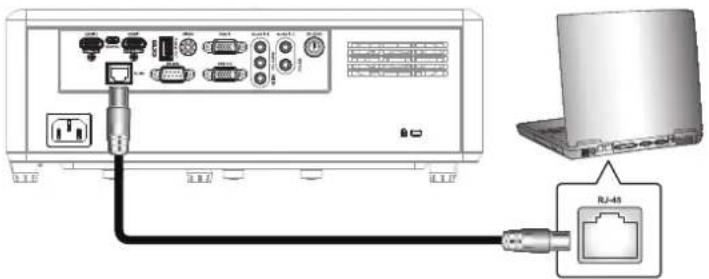
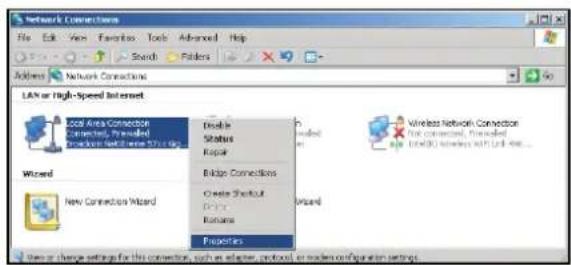
- Valitse tietokoneessa (kannettavassa) Käynnistä > Ohjauspaneeli > Verkkoyhteydet.

- Napsauta hiiren kakkospainikkeella Kohdeverkkoyhteys ja valitse Ominaisuudet.

- Valitse Ominaisuudet-ikkunassa Yleiset-välilehti ja valitse Internet-protokolla (TCP/IP).
Projektorin käyttäminen
- Napsauta Ominaisuudet-painiketta.
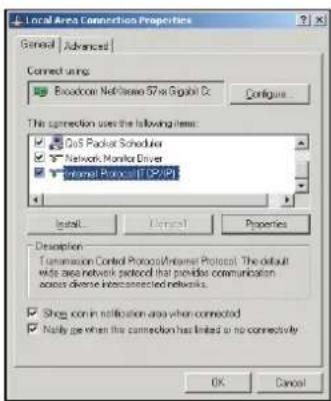
- Anna IP-osoite ja aliverkon peite ja paina OK.

- Paina projektorin Valikko-painiketta.
- Avaa projektorissa Verkko > LAN.
- Anna seuraavat yhteysparametrit:
- DHCP: Pois
- IP-osoite: 192.168.0.100
- Aliverkon peite: 255.255.255.0
- Yhdyskäytävä: 192.168.0.254
- DNS: 192.168.0.51
- Paina Enter vahvistaaksesi asetukset.
- Avaa verkkoselain, kuten Microsoft Internet Explorer, johon on asennettu Adobe Flash Player 9.0 tai uudempi.
- Kirjoita osoitepalkkiin projektorin IP-osoite: 192.168.0.100.

- Paina Enter.
Tätä projektoria voidaan hallita etänä. LAN/RJ45-toiminto näkyy seuraavasti:
Käytä projektoria
Tietosivu
Pääsivu
Työkalusivu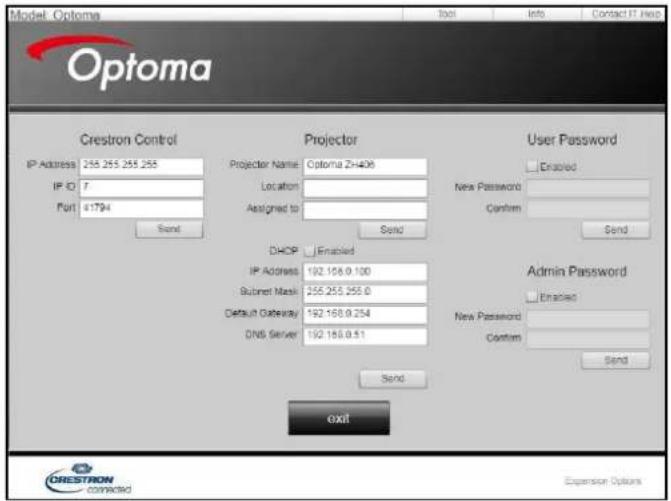
Ota yhteyttä IT- tukipalveluun
Projektin käyttäminen
RS232 Telnet-toiminnon kautta
RS232-komentojen ohjaukseen on vaihtoehtoinen tapa. Sitä kutsutaan nimellä "RS232 by TELNET" ja se toimii LAN/RJ45-liitännän kautta.
Pikaopas "RS232 by Telnet" -toimintoon
- Tarkista projektorin IP-osoite sen OSD-valikosta.
- Varmista, että tietokone/kannettava pääsee projektorin verkkosivulle.
- Jos tietokone/kannettava estää "TELNET"-toiminnon, varmista, että "Windowsin palomuuri" -asetus on poistettu käytöstä.

- Valitse Käynnistä > Kaikki ohjelmat > Apuohjelmat > Komentokehote.

- Syötä komento seuraavassa muodossa:
- telnet ttt.xxx.yyy.zzz 23 (paina "Enter"-näppäintä)
- (ttt.xxx.yyy.zzz: projektorin IP-osoite)
- Kun Telnet-yhteys on valmis ja voit syöttää RS232-komentoja, paina "Enter", niin RS232-komento voidaan suorittaa.
"RS232 by TELNET" -määritys:
- Telnet: TCP.
- Telnet-portti: 23 (lisätietoja saat huoltoedustajalta tai tiimiltä).
- Telnet-apuohjelma: Windows "TELNET.exe" (konsolitila).
- RS232-by-Telnet-ohjauksen normaali katkaisu: sulje
- Windows Telnet -apuohjelma heti TELNET-yhteyden valmistumisen jälkeen.
- Telnet-ohjauksen rajoitus 1: Telnet-ohjausta varten jatkuva verkkokuorma on alle 50 tavua.
- Telnet-ohjauksen rajoitus 2: Telnet-ohjausta varten yhden täydellisen RS232-komennon on oltava alle 26 tavua.
- Telnet-ohjauksen rajoitus 3: Seuraavan RS232-komennon vähimmäisviiveen on oltava yli 200 (ms).
Käytä projektia
Tietovalikko
Tietovalikko
Seuraavat projektorin tiedot näytetään:
- Ohjaus
- Sarjanumero
- Lähde
- Tarkkuus
- Virkistystaajuus
- Näyttötila
- Kaukosäätimen koodi
- Kaukosäätimen koodi (aktiivinen)
- Virran tila (valmiustila)
- Valonlähteen käyttöaika
- Verkkotiedot
- IP-osoite
Projektorin tunnus
- Kirkkaustila
- Laiteohjelmiston versio
Huolto
Pölysuodattimen asennus ja puhdistus
Pölysuodattimen asennus

Huomautus: Pölysuodatin tarvitaan vain alueilla, joilla on erittäin paljon pölyä, ja se toimitetaan laitteen mukana.
Pölysuodattimen puhdistus
On suositeltavaa puhdistaa pölysuodatin kolmen kuukauden välein. Jos käytät projektoria pölyisessä ympäristössä, puhdista suodatin useammin.
Toimenpide:
- Paina projektorin näppäimistön "①"-painiketta tai kaukosäätimen "①"-painiketta ja sammuta projektori.
- Irrota virtajohto.
- Vedä pölysuodattimen lokero alaspäin ja irrota se projektorin alaosasta.1
- Irrota ilmansuodatin varovasti. Puhdista tai vaihda pölysuodatin tämän jälkeen.2
- Asenna pölysuodatin toistamalla yllä olevat vaiheet käänteisessä järjestyksessä.

Lisätiedot
Tuetut tarkkuudet
Digitaalinen
| B0/確立タイミング | B0/標準タイミング | B0/詳細タイミング | B1/ビデオモード | B1/詳細タイミング |
| 720 x 400 @ 70Hz | SVGA: | ネーティブタイミング: | 640 x 480p @ 60Hz | 720 x 480p @ 60Hz |
| 640 x 480 @ 60Hz 800 x 600 @ 120Hz XGA: | 1024 x 768 @ 60Hz | 720 x 480p @ 60Hz 1280 x 720p @ 60Hz | | |
| 640 x 480 @ 67Hz 1024 x 768 @ 120Hz WXGA: | 1280 x 800 @ 60Hz、1280 x 720 @ 60Hz | 1280 x 720p @ 60Hz | 1366 x 768 @ 60Hz | |
| 640 x 480 @ 72Hz 1280 x 800 @ 60Hz 1080P: | 1920 x 1080 @ 60Hz | 1920 x 1080i @ 60Hz | 1920 x 1080i @ 50Hz | |
| 640 x 480 @ 75Hz 1280 x 1024 @ 60Hz WUXGA: | 1920 x 1200 @ 60Hz | 720 (1440) x 480i @ 60Hz | 1920 x 1080p @ 60Hz | |
| 800 x 600 @ 56Hz 1680 x 1050 @ 60Hz | 1920 x 1080p @ 60Hz | | |
| 800 x 600 @ 60Hz 1280 x 720 @ 60Hz | 720 x 576p @ 50Hz | | |
| 800 x 600 @ 72Hz 1280 x 720 @ 120Hz | 1280 x 720p @ 50Hz | | |
| 800 x 600 @ 75Hz 1600 x 1200 @ 60Hz | 1920 x 1080i @ 50Hz | | |
| 832 x 624 @ 75Hz | | 720 (1440) x 576i @ 50Hz | | |
| 1024 x 768 @ 60Hz | XGA/WXGA: | | 1920 x 1080p @ 50Hz | |
| 1024 x 768 @ 70Hz | 800 x 600 @ 120Hz | | 1920 x 1080p @ 24Hz | |
| 1024 x 768 @ 75Hz | 1440 x 900 @ 60Hz | | 1920 x 1080p @ 30Hz | |
| 1280 x 1024 @ 75Hz | 1024 x 768 @ 120Hz | | | |
| 1152 x 870 @ 75Hz | 1280 x 800 @ 60Hz | | | |
| 1280 x 1024 @ 60Hz | | | |
| 1680 x 1050 @ 60Hz | | | |
| 1280 x 720 @ 60Hz | | | |
| 1280 x 720 @ 120Hz | | | |
| 1600 x 1200 @ 60Hz | | | |
| | | | |
| 1080P/WUXGA: | | | |
| 1280 x 720 @ 60Hz | | | |
| 1280 x 800 @ 60Hz | | | |
| 1280 x 1024 @ 60Hz | | | |
| 1400 x 1050 @ 60Hz | | | |
| 1600 x 1200 @ 60Hz | | | |
| 1280 X 768 @ 60Hz | | | |
| 1440 x 900 @ 60Hz | | | |
| 1280 x 720 @ 120Hz | | | |
| 1024 x 768 @ 120Hz | | | |
Lisätiedot
Analoginen
| B0/確立タイミング | B0/標準タイミング | B0/詳細タイミング | B1/詳細タイミング |
| 720 x 400 @ 70Hz | SVGA: | ネーティブタイミング: | 1366 x 768 @ 60Hz |
| 640 x 480 @ 60Hz 800 x 600 @ 120Hz XGA: 1024 x 768 @ 60Hz | |
| 640 x 480 @ 67Hz | 1024 x 768 @ 120Hz | WXGA: 1280 x 800 @ 60Hz、1280 x 720 @ 60Hz | |
| 640 x 480 @ 72Hz 1280 x 800 @ 60Hz 1080P: 1920 x 1080 @ 60Hz | |
| 640 x 480 @ 75Hz 1280 x 1024 @ 60Hz WUXGA: 1920 x 1200 @ 60Hz | |
| 800 x 600 @ 56Hz 1680 x 1050 @ 60Hz | |
| 800 x 600 @ 60Hz 1280 x 720 @ 60Hz | |
| 800 x 600 @ 72Hz 1280 x 720 @ 120Hz | |
| 800 x 600 @ 75Hz 1600 x 1200 @ 60Hz | |
| 832 x 624 @ 75Hz | |
| 1024 x 768 @ 60Hz XGA/WXGA: | |
| 1024 x 768 @ 70Hz 800 x 600 @ 120Hz | |
| 1024 x 768 @ 75Hz 1440 x 900 @ 60Hz | |
| 1280 x 1024 @ 75Hz 1024 x 768 @ 120Hz | |
| 1152 x 870 @ 75Hz 1280 x 800 @ 60Hz | |
| 1280 x 1024 @ 60Hz | | |
| 1680 x 1050 @ 60Hz | | |
| 1280 x 720 @ 60Hz | | |
| 1280 x 720 @ 120Hz | | |
| 1600 x 1200 @ 60Hz | | |
| | | |
| 1080P/WUXGA: | | |
| 1280 x 720 @ 60Hz | | |
| 1280 x 800 @ 60Hz | | |
| 1280 x 1024 @ 60Hz | | |
| 1400 x 1050 @ 60Hz | | |
| 1600 x 1200 @ 60Hz | | |
| 1280 X 768 @ 60Hz | | |
| 1440 x 900 @ 60Hz | | |
| 1280 x 720 @ 120Hz | | |
| 1024 x 768 @ 120Hz | | |
Lisätiedot
True 3D -videoyhteensopivuus
| 入力解像度 | HDMI 1.4a3D 入力 | 入 カタイミング |
| 1280 x 720P @ 50Hz 最上部から底部まで |
| 1280 x 720P @ 60Hz 最上部から底部まで |
| 1280 x 720P @ 50Hz フレームパッキング |
| 1280 x 720P @ 60Hz フレームパッキング |
| 1920 x 1080i @ 50Hz | サイドバイサイド(ハーフ) |
| 1920 x 1080i @ 60Hz | サイドバイサイド(ハーフ) |
| 1920 x 1080P @ 24Hz 最上部から底部まで |
| 1920 x 1080P @ 24Hz フレームパッキング |
| HDMI 1.3 | 1920 x 1080i @ 50Hz | サ イド バ イサイド(ハーフ) | SBS モードがオン |
| 1920 x 1080i @ 60Hz |
| 1280 x 720P @ 50Hz |
| 1280 x 720P @ 60Hz |
| 800 x 600 @ 60Hz |
| 1024 x 768 @ 60Hz |
| 1280 x 800 @ 60Hz |
| 1920 x 1080i @ 50Hz | 最上部から底部まで | TAB モードがオン |
| 1920 x 1080i @ 60Hz |
| 1280 x 720P @ 50Hz |
| 1280 x 720P @ 60Hz |
| 800 x 600 @ 60Hz |
| 1014 x 768 @ 60Hz |
| 1280 x 800 @ 60Hz |
| 480i HQFS | | 3D フォーマットが Frame Sequential |
Huomautus:
- Kun 3D-tulo on 1080p@24Hz, DMD:tä on toistettava 3D-tilan kokonaislukukerrannaisella.
- Tukee NVIDIA 3DTV Play -ohjelmistoa, jos Optoma ei peri lisenssimaksua.
- 1080i@25Hz ja 720p@50Hz toimivat 100Hz:llä, 1080p@24Hz toimii 144Hz:llä, muut 3D-ajoitukset toimivat 120Hz:llä.
Lisätiedot
Kuvan koko ja heittoetäisyys
WXGA-malli
| (16:9) 画面の対角長さサイズ | 画面サイズ (幅 x 高さ) | プロジェクトの距離(D) | オフセット (h) |
| (m) | (インチ) | (m) | (フィート) |
| 幅 | 高さ | 幅 | 高さ | 幅 | 望遠 | 幅 | 望遠 | (m) | (インチ) |
| 19.7 | 0.42 | 0.27 | 16.71 | 10.44 | 該当なし | 1.0 | 該当なし | 3.28 | 0.03 | 1.18 |
| 40 | 0.86 | 0.54 | 33.92 | 21.2 | 1.3 | 2.0 | 4.27 | 6.56 | 0.07 | 2.76 |
| 50 | 1.08 | 0.67 | 42.40 | 26.5 | 1.6 | 2.5 | 5.25 | 8.20 | 0.09 | 3.54 |
| 60 | 1.29 | 0.81 | 50.88 | 31.8 | 1.9 | 3.0 | 6.23 | 9.84 | 0.10 | 3.94 |
| 70 | 1.51 | 0.94 | 59.36 | 37.1 | 2.2 | 3.5 | 7.22 | 11.48 | 0.12 | 4.72 |
| 80 | 1.72 | 1.08 | 67.84 | 42.4 | 2.5 | 4.1 | 8.20 | 13.45 | 0.13 | 5.12 |
| 90 | 1.94 | 1.21 | 76.32 | 47.7 | 2.8 | 4.6 | 9.19 | 15.09 | 0.15 | 5.91 |
| 100 | 2.15 | 1.35 | 84.80 | 53 | 3.2 | 5.1 | 10.50 | 16.73 | 0.16 | 6.30 |
| 120 | 2.58 | 1.62 | 101.76 | 63.6 | 3.8 | 6.1 | 12.47 | 20.01 | 0.20 | 7.87 |
| 150 | 3.23 | 2.02 | 127.20 | 79.5 | 4.7 | 7.6 | 15.42 | 24.93 | 0.25 | 9.84 |
| 180 | 3.88 | 2.42 | 152.64 | 95.4 | 5.7 | 9.1 | 18.70 | 29.86 | 0.30 | 11.81 |
| 200 | 4.31 | 2.69 | 169.60 | 106 | 6.3 | 10.1 | 20.67 | 33.14 | 0.34 | 13.39 |
| 250 | 5.38 | 3.37 | 212.00 | 132.5 | 7.9 | 該当なし | 25.92 | 該当なし | 0.41 | 16.14 |
| 315.8 | 6.80 | 4.25 | 267.80 | 167.4 | 10.0 | 該当なし | 32.81 | 該当なし | 0.53 | 20.87 |
Huomautus: Zoomin suhde: 1.6x
1080P-malli
| (16:9) 画面の対角長さサイズ | 画面サイズ (幅 x 高さ) | プロジェクトションの距離(D) | オフセット (h) |
| (m) | (インチ) | (m) | (フィート) |
| 幅 | 高さ | 幅 | 高さ | 幅 | 望遠 | 幅 | 望遠 | (m) | (インチ) |
| 20.2 | 0.45 | 0.25 | 17.61 | 9.9 | 該当なし | 1.0 | 該当なし | 3.28 | 0.04 | 1.57 |
| 40 | 0.89 | 0.5 | 34.86 | 19.6 | 1.2 | 2.0 | 3.94 | 6.56 | 0.08 | 3.15 |
| 50 | 1.11 | 0.62 | 43.58 | 24.5 | 1.6 | 2.5 | 5.25 | 8.20 | 0.10 | 3.94 |
| 60 | 1.33 | 0.75 | 52.29 | 29.4 | 1.9 | 3.0 | 6.23 | 9.84 | 0.12 | 4.72 |
| 70 | 1.55 | 0.87 | 61.01 | 34.3 | 2.2 | 3.5 | 7.22 | 11.48 | 0.14 | 5.51 |
| 80 | 1.77 | 1 | 69.73 | 39.2 | 2.5 | 4.0 | 8.20 | 13.12 | 0.16 | 6.30 |
| 90 | 1.99 | 1.12 | 78.44 | 44.1 | 2.8 | 4.5 | 9.19 | 14.76 | 0.18 | 7.09 |
| 100 | 2.21 | 1.25 | 87.16 | 49 | 3.1 | 5.0 | 10.17 | 16.40 | 0.19 | 7.48 |
| 120 | 2.66 | 1.49 | 104.59 | 58.8 | 3.7 | 6.0 | 12.14 | 19.69 | 0.24 | 9.45 |
| 150 | 3.32 | 1.87 | 130.74 | 73.5 | 4.7 | 7.4 | 15.42 | 24.28 | 0.30 | 11.81 |
| 180 | 3.98 | 2.24 | 156.88 | 88.2 | 5.6 | 8.9 | 18.37 | 29.20 | 0.36 | 14.17 |
| 200 | 4.43 | 2.49 | 174.32 | 98.1 | 6.2 | 9.9 | 20.34 | 32.48 | 0.40 | 15.75 |
| 250 | 5.53 | 3.11 | 217.89 | 122.6 | 7.8 | 該当なし | 25.59 | 該当なし | 0.50 | 19.69 |
| 320.4 | 7.09 | 3.99 | 279.25 | 157.1 | 10.0 | 該当なし | 32.81 | 該当なし | 0.64 | 25.20 |
Huomautus: Zoomin suhde: 1.6x
Lisätietoja
1080p Short Throw -malli
| (16:9)画面の対角長さサイズ | 画面サイズ(幅x高さ) | プロジェクトの距離(D) | オフセット(%) |
| (m) | (インチ) | (m) | (フィート) |
| 幅 | 高さ | 幅 | 高さ | 幅 | 望遠 | 幅 | 望遠 | (m) | (インチ) |
| 36.4 | 0.81 | 0.45 | 31.73 | 17.85 | 該当なし | 0.4 | 該当なし | 1.31 | 0.08 | 3.15 |
| 40 | 0.89 | 0.5 | 34.86 | 19.6 | 0.4 | 0.4 | 1.31 | 1.31 | 0.08 | 3.15 |
| 50 | 1.11 | 0.62 | 43.58 | 24.5 | 0.5 | 0.5 | 1.64 | 1.64 | 0.10 | 3.94 |
| 60 | 1.33 | 0.75 | 52.29 | 29.4 | 0.7 | 0.7 | 2.30 | 2.30 | 0.12 | 4.72 |
| 70 | 1.55 | 0.87 | 61.01 | 34.3 | 0.8 | 0.8 | 2.62 | 2.62 | 0.14 | 5.51 |
| 80 | 1.77 | 1 | 69.73 | 39.2 | 0.9 | 0.9 | 2.95 | 2.95 | 0.16 | 6.30 |
| 90 | 1.99 | 1.12 | 78.44 | 44.1 | 1.0 | 1.0 | 3.28 | 3.28 | 0.18 | 7.09 |
| 100 | 2.21 | 1.25 | 87.16 | 49 | 1.1 | 1.1 | 3.61 | 3.61 | 0.19 | 7.48 |
| 120 | 2.66 | 1.49 | 104.59 | 58.8 | 1.3 | 1.3 | 4.27 | 4.27 | 0.24 | 9.45 |
| 150 | 3.32 | 1.87 | 130.74 | 73.5 | 1.6 | 1.6 | 5.25 | 5.25 | 0.30 | 11.81 |
| 180 | 3.98 | 2.24 | 156.88 | 88.2 | 2.0 | 2.0 | 6.56 | 6.56 | 0.36 | 14.17 |
| 200 | 4.43 | 2.49 | 174.32 | 98.1 | 2.2 | 2.2 | 7.22 | 7.22 | 0.40 | 15.75 |
| 250 | 5.53 | 3.11 | 217.89 | 122.6 | 2.7 | 該当なし | 8.86 | 該当なし | 0.50 | 19.69 |
| 300.5 | 6.65 | 3.74 | 261.91 | 147.3 | 3.3 | 該当なし | 10.83 | 該当なし | 0.60 | 23.62 |
Huomautus: Zoomin suhde: 1.0x
WUXGA-malli
| (16:9) 画面の対角長さサイズ | 画面サイズ (幅 x 高さ) | プロジェクトの距離(D) | オフセット (H) |
| (m) | (インチ) | (m) | (フィート) |
| 幅 | 高さ | 幅 | 高さ | 幅 | 望遠 | 幅 | 望遠 | (m) | (インチ) |
| 29.2 | 0.63 | 0.39 | 24.76 | 15.48 | 該当なし | 1.0 | 該当なし | 3.28 | 0.04 | 1.57 |
| 40 | 0.86 | 0.54 | 33.92 | 21.2 | 1.0 | 1.4 | 3.28 | 4.59 | 0.05 | 1.97 |
| 50 | 1.08 | 0.67 | 42.40 | 26.5 | 1.3 | 1.7 | 4.27 | 5.58 | 0.07 | 2.76 |
| 60 | 1.29 | 0.81 | 50.88 | 31.8 | 1.6 | 2.1 | 5.25 | 6.89 | 0.08 | 3.15 |
| 70 | 1.51 | 0.94 | 59.36 | 37.1 | 1.8 | 2.4 | 5.91 | 7.87 | 0.10 | 3.94 |
| 80 | 1.72 | 1.08 | 67.84 | 42.4 | 2.1 | 2.7 | 6.89 | 8.86 | 0.10 | 3.94 |
| 90 | 1.94 | 1.21 | 76.32 | 47.7 | 2.3 | 3.1 | 7.55 | 10.17 | 0.12 | 4.72 |
| 100 | 2.15 | 1.35 | 84.80 | 53 | 2.6 | 3.4 | 8.53 | 11.15 | 0.13 | 5.12 |
| 120 | 2.58 | 1.62 | 101.76 | 63.6 | 3.1 | 4.1 | 10.17 | 13.45 | 0.16 | 6.30 |
| 150 | 3.23 | 2.02 | 127.20 | 79.5 | 3.9 | 5.1 | 12.80 | 16.73 | 0.20 | 7.87 |
| 180 | 3.88 | 2.42 | 152.64 | 95.4 | 4.7 | 6.2 | 15.42 | 20.34 | 0.25 | 9.84 |
| 200 | 4.31 | 2.69 | 169.60 | 106 | 5.2 | 6.8 | 17.06 | 22.31 | 0.27 | 10.63 |
| 250 | 5.38 | 3.37 | 212.00 | 132.5 | 6.5 | 8.6 | 21.33 | 28.22 | 0.33 | 12.99 |
| 300 | 6.46 | 4.04 | 254.40 | 159 | 7.8 | 該当なし | 25.59 | 該当なし | 0.40 | 15.75 |
| 383.7 | 8.26 | 5.17 | 325.38 | 203.4 | 10.0 | 該当なし | 32.81 | 該当なし | 0.51 | 20.08 |
Huomautus: Zoomin suhde: 1.3x
Lisätietoja

Lisätietoja
Projektorin mitat ja kattokiinnitys
- Projektorin vaurioitumisen estämiseksi asenna se aina Optoman kattokiinnityspaketilla.
- Jos käytät muun valmistajan kattokiinnityssarjaa, varmista, että projektorin kiinnitysruuvit täyttävät seuraavat vaatimukset.
- Ruuvin tyyppi: M4*10
- Ruuvin vähimmäispituus: 10 mm
1080p/WXGA-malli Yksikkö: mm
Lisätiedot
1080p Short Throw -malli Yksikkö: mm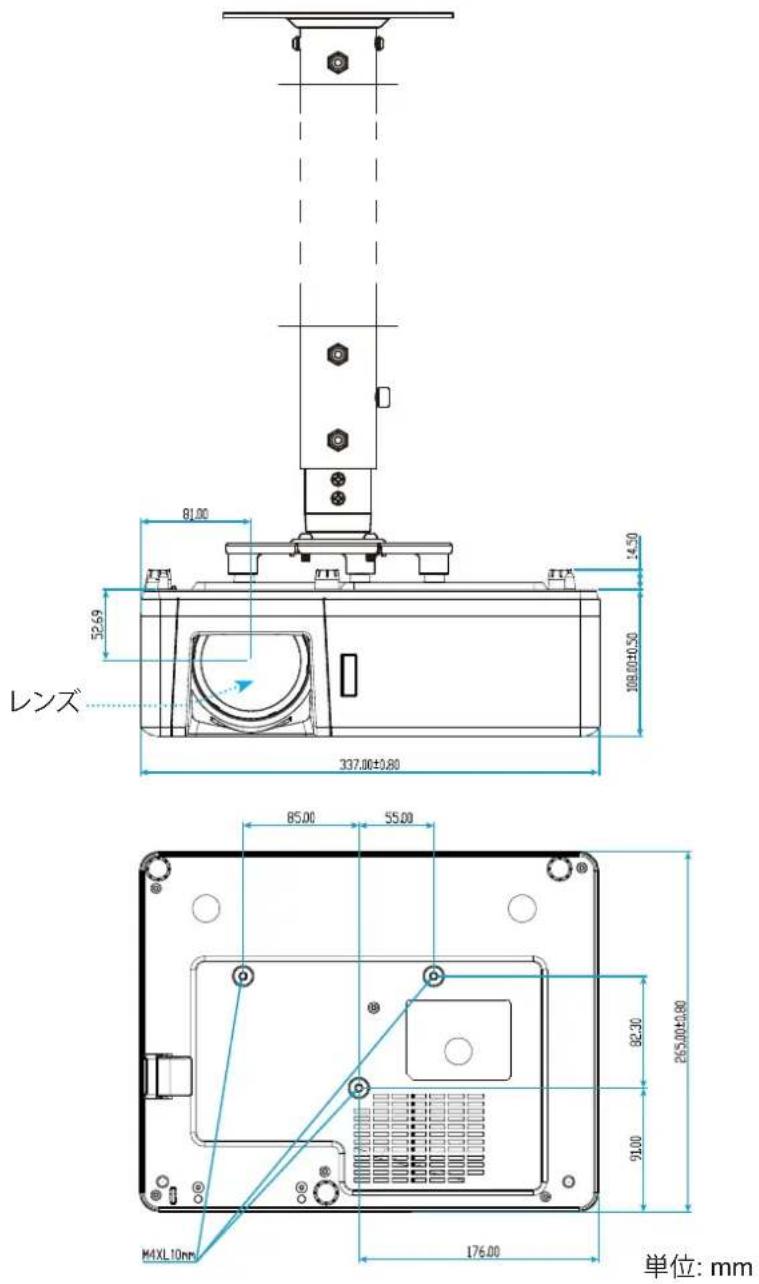
Lisätiedot
WUXGA-malli

Huomautus: Vahingot, jotka aiheutuvat siitä, että projektori on asennettu väärin, eivät kuulu takuun piiriin. Huomioithan tämän.

Varoitus:
- Jos hankit muun valmistajan kattokiinnikkeen, varmista, että ruuvien koko on oikea. Ruuvien koko riippuu kattokiinnityslevyn paksuudesta.
- Projektorin pohjan ja katon väliin on jätettävä vähintään 10 cm rako.
- Älä asenna projektoria lähelle lämmönlähteitä.
Lisätiedot
IR-kaukosäätimen koodi

| キー | 印刷キーの定義 | キーコード | 繰り返し |
| バイト1カスタマー 0 | バイト2カスタマー 1 | バイト3データ 0 | バイト4データ 1 |
| パワーオン ⏻ | オン | 32 | CD | 02 | #バイト3 | F2 |
| パワーオフ | | オフ | 32 | CD | 2E | #バイト3 | F2 |
| ジオメトリ補正 | ジオメトリ補正 | 32 | CD | 96 | #バイト3 | F2 |
| PIP/PBP | PIP/PBP | 32 | CD | 78 | #バイト3 | F2 |
| F1 | F1 | 32 | CD | 26 | #バイト3 | F2 |
| F2 | F2 | 32 | CD | 27 | #バイト3 | F2 |
| モード | モード | 32 | CD | 95 | #バイト3 | F2 |
| 4方向選択キー(↑/↓/←/→) | 上矢印 | 32 | CD | C6 | #バイト3 | F2 |
| 下矢印 | 32 | CD | C7 | #バイト3 | F2 |
| 左矢印 | 32 | CD | C8 | #バイト3 | F2 |
| 右矢印 | 32 | CD | C9 | #バイト3 | F2 |
| 入力する | 入力する | 32 | CD | C5 | #バイト3 | F2 |
| AVミュート | AVミュート | 32 | CD | 03 | #バイト3 | F2 |
| 情報 | 情報 | 32 | CD | 25 | #バイト3 | F2 |
Lisätiedot
| キー | 印刷キーの定義 | キーコード | 繰り返し |
| バイト1 | バイト2 | バイト3 | バイト4 |
| カスタマー 0 | カスタマー 1 | データ 0 | データ 1 |
| レーザー * | レーザー 該当なし 該当なし 該当なし 該当なし 該当なし | |
| ソース | ソース | 32 | CD | 18 | #バイト3 | F2 |
| F3 | F3 | 32 | CD | 66 | #バイト3 | F2 |
| 再同期 | 再同期 | 32 | CD | 04 | #バイト3 | F2 |
| 音量 | 音量 + | 32 | CD | 09 | #バイト3 | F2 |
| 音量 - | 32 | CD | 0C | #バイト3 | F2 |
| D ズーム | D ズーム + | 32 | CD | 08 | #バイト3 | F2 |
| D ズーム - | 32 | CD | 0B | #バイト3 | F2 |
| メニュー | メニュー | 32 | CD | 88 | #バイト3 | F2 |
| フォーマット | フォーマット | 32 | CD | 15 | #バイト3 | F2 |
| フリーズ | フリーズ | 32 | CD | 06 | #バイト3 | F2 |
| リモート | リモート ID | 3201~3299 | 該当なし |
| リモート全部 | 32CD | 該当なし |
| VGA / 1 | 1/VGA | 32 | CD | 8E | #バイト3 | F2 |
| S-Video / 2 | 2/S-Video | 32 | CD | 1D | #バイト3 | F2 |
| HDMI1 / 3 | 3/HDMI1 | 32 | CD | 16 | #バイト3 | F2 |
| HDMI2 | HDMI2 | 32 | CD | 9B | #バイト3 | F2 |
| HDBaseT / 4 | 4/HDBaseT | 32 | CD | 70 | #バイト3 | F2 |
| ビデオ / 5 | 5/Video | 32 | CD | 1C | #バイト3 | F2 |
| DVI / 6 | 6/DVI | 32 | CD | 19 | #バイト3 | F2 |
| HDMI3 | HDMI3 | 32 | CD | 98 | #バイト3 | F2 |
| BNC / 7 | 7/BNC | 32 | CD | 1A | #バイト3 | F2 |
| YPbPr / 8 | 8/YPbPr | 32 | CD | 17 | #バイト3 | F2 |
| Display Port / 9 | 9/DisplayPort | 32 | CD | 9F | #バイト3 | F2 |
| 3D / 0 | 0/3D | 32 | CD | 89 | #バイト3 | F2 |
Lisätiedot
Vianmääritys
Jos projektorissa ilmenee ongelmia, katso alla olevia ohjeita. Jos ongelma ei ratkea, ota yhteyttä lähimpään jälleenmyyjään tai huoltokeskukseen.
Kuvan ongelmat
Kuva ei näy ruudulla
- Varmista, että kaikki kaapelit ja virtalähteet on kytketty oikein kohdassa "Asennus" annettujen ohjeiden mukaisesti.
- Tarkista, etteivät liitäntänastat ole taipuneet tai rikki.
- Tarkista, ettei "Mykistys"-toiminto ole käytössä.
? Kuva ei ole tarkka
Käännä tarkennusrengasta/vipua myötä- tai vastapäivään, kunnes kuva on terävä ja helppolukuinen. - Varmista, että projisoitu kuva on vaaditulla etäisyydellä projektorista. (Katso sivut 61-63).
Kuva venyy 16:9 DVD:tä toistettaessa
- Kun toistat anamorfista tai 16:9 DVD:tä, projektori näyttää parhaan kuvan 16:9-muodossa.
- Jos toistat LBX-muotoista DVD-levyä, vaihda muoto projektorin OSD-valikossa LBX:ksi. Jos toistat 4:3-muotoista DVD-levyä, vaihda muoto projektorin OSD-valikossa 4:3:ksi.
- Aseta DVD-soittimesi näyttömuodoksi 16:9 (laajakuva).
? Kuva on liian suuri tai liian pieni
- Käännä zoom-vipua myötä- tai vastapäivään suurentaaksesi tai pienentääksesi projisoitua kuvaa. (Katso sivu 19).
- Siirrä projektoria lähemmäs tai kauemmas kankaasta.
- Paina projektorin "Valikko"-painiketta ja siirry kohtaan "Näyttö → Kuvasuhde". Kokeile eri asetuksia.
? Kuva kallistuu sivulle:
- Aseta projektori mahdollisuuksien mukaan uudelleen niin, että se on kuvan keskikohdan alapuolella.
? Kuva on kääntynyt
- Valitse OSD-valikosta "Asetukset → Asennustila" ja säädä heijastussuunta.
Lisätietoja
Muut ongelmat
? Projektori ei vastaa mihinkään ohjaukseen
- Sammuta projektori ja irrota virtajohto, odota 20 sekuntia ja kytke virtajohto takaisin.
Kaukosäätimen ongelmat
Jos kaukosäädin ei toimi, tarkista seuraavat asiat:
- Varmista, että kaukosäätimen käyttökulma on enintään ±30° projektorin IR-vastaanottimesta.
- Varmista, että kaukosäätimen ja projektorin välillä ei ole esteitä. Siirry enintään 12 metrin (39,4 jalan) päähän projektorista.
- Varmista, että paristot on asetettu oikein.
- Vaihda vanhat paristot uusiin.
Lisätietoja
Varoitusilmaisin
Kun varoitusilmaisin (katso alla) syttyy tai vilkkuu, projektori sammuu automaattisesti:
- [LAMPPU]-LED-merkkivalo palaa punaisena ja [VIRTA]-merkkivalo vilkkuu punaisena.
- [LÄMPÖTILA]-LED-merkkivalo palaa punaisena ja [VIRTA]-merkkivalo vilkkuu punaisena. Tämä tila osoittaa, että projektori on ylikuumentunut. Kun olosuhteet ovat normaalit, projektori voidaan kytkeä päälle.
- [LÄMPÖTILA]-LED-merkkivalo vilkkuu punaisena ja [VIRTA]-LED-merkkivalo vilkkuu punaisena.
Irrota virtajohto projektorista ja yritä uudelleen 30 sekunnin kuluttua. Jos varoitusilmaisin syttyy tai vilkkuu, ota yhteyttä lähimpään huoltokeskukseen ja kysy toimenpiteistä.
LED-merkkivalojen viestit
| メッセージ | 電源 LED | 温度インジケータLED | ランプ インジケータLED |
| (赤) | (青) | (赤) | (赤) |
| スタンバイ状態(入力電源コード) | 不動灯 | | | |
| 電源オン(ウォーミング) | | 点滅(0.5 秒オフ / 0.5 秒オン) | | |
| ランプのライトをオンにします。 | | 不動灯 | | |
| 電源オフ(冷却) | | 点滅(0.5 秒オフ / 0.5 秒オン)冷却ファンがオフになると、赤の点灯に戻ります。 | | |
| クイックレジューム(100 秒) | | 点滅(0.25 秒オフ / 0.25 秒オン) | | |
| エラー(ランプトラブル) | 点滅 | | | 不動灯 |
| エラー(ファンが異常です) | 点滅 | | 点滅 | |
| エラー(過熱) | 点滅 | | 不動灯 | |
- Virta pois päältä:
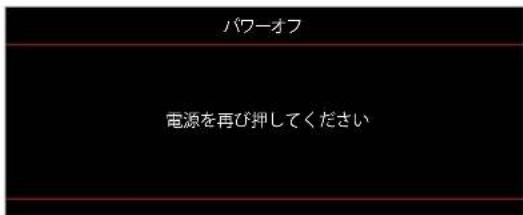
- Lämpötilavaroitus:
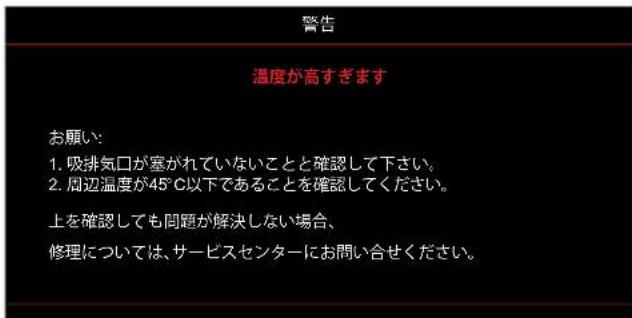
Lisätietoja
Tekniset tiedot
| 光学 説明 | |
| 最大解像度 WUXGA | |
| ネイティブ解像度 | 1080pWXGAWUXGA |
| レンズ 手動ズームと手動フォーカス |
| イメージサイズ (対角) | WXGA: 36.1" ~ 301.2"1080p: 37" ~ 301.4"WUXGA: 29" ~ 300.3"1080p Short Throw: 37" ~ 300" |
| 投射距離 | WXGA: 1.2m ~ 7.7m (1.53m で最適)1080p: 1.2m ~ 7.5m (1.53m で最適)WUXGA: 1.0m ~ 7.9m (2.2m で最適幅 80 インチ)1080p Short Throw: 0.4m ~ 3.31m (0.984m で最適幅 89 インチ) |
| 電気 説明 | |
| 入力 | HDMI 1.4aHDMI 2.0b / MHL 2.2VGA 入力Video (RCA コネクタ (Y))オーディオ入力 3.5mmマイク電源 USB 5V/1.5A 用 USB タイプ-A |
| 出力 | VGA アウトオーディオ出力 3.5mm12Vトリガ3D同期反転 |
| コントロール | マイクロ USBRS232RJ-45(Web コントロールをサポート) |
| 色再現 10 億 7340 万色 | |
| スキャン速度 | 水平スキャン速度: 15.375 ~ 91.146 KHz垂直スキャン速度: 50 ~ 85 Hz(3D 機能プロジェクターの場合は 120 Hz) |
| 内蔵スピーカー | はい、10W |
| 電力要件 | 100 - 240V ±10%、AC 50/60Hz |
| 入力電流 | 3.0A |
| 機械 説明 | |
| 取り付け方向 | フロント、リア、天井、リア - 上部 |
| 寸法 | 337mm(幅)×265mm(奥行)×108mm(高さ)(フットを除く)337mm(幅)×265mm(奥行)×119.3mm(高さ)(フットを含む) |
| 重さ | 4.6±0.5kg |
| 環境条件 | 5~40°C、10%~85% 湿度(結露なし)で動作 |
Huomautus: Kaikki tekniset tiedot voivat muuttua ilman erillistä ilmoitusta.
Lisätietoja
Optoma-yhtiön maailmanlaajuiset toimistot
Ota yhteyttä paikalliseen toimistoon saadaksesi huoltoa ja tukea.
Yhdysvallat
47697 Westinghouse Drive, 888-289-6786
Fremont, CA 94539, USA 510-897-8601
www.optomausa.com services@optoma.com
Kanada
47697 Westinghouse Drive, 888-289-6786
Fremont, CA 94539, USA 510-897-8601
www.optomausa.com services@optoma.com
Latinalainen Amerikka ja Meksiko
47697 Westinghouse Drive, 888-289-6786
Fremont, CA 94539, USA 510-897-8601
www.optomausa.com services@optoma.com
Eurooppa
Unit 1, Network 41, Bourne End Mills
Hemel Hempstead, Herts,
HP1 2UJ, Yhdistynyt kuningaskunta +44 (0) 1923 691 800
www.optoma.eu +44 (0) 1923 691 888
Huoltopuhelin:
+44 (0)1923 691865
Benelux BV
Randstad 22-123 +31 (0) 36 820 0252
1316 BW Almere +31 (0) 36 548 9052
Alankomaat
www.optoma.nl
Ranska
Bâtiment E +33 1 41 46 12 20
81-83 avenue Edouard Vaillant +33 141 46 94 35
92100 Boulogne Billancourt, Ranska savoptoma@optoma.fr
Espanja
C/ José Hierro, 36 Of. 1C
28522 Rivas VaciaMadrid,
Espanja
Saksa
Wiesenstrasse 21 W
D40549 Düsseldorf,
Saksa
Skandinavia
Lerpeveien 25
3040 Drammen
Norja
PL 9515
3038 Drammen
Norja
Korea
WOOMI TECH.CO.,LTD.
4F, Minu Bldg.33-14, Kangnam-Ku,
Seoul, 135-815, KOREA
korea.optoma.com
+34 91 499 06 06
+34 91 670 08 32
+49 (0) 211 506 6670
+49 (0) 211 506 66799
info@optoma.de
+47 32 98 89 90
+47 32 98 89 99
info@optoma.no
+82+2+34430004
+82+2+34430005
Japani
3-25-18 Ayase, Adachi-ku, Tokio
OS Corporation
Asiakaspalvelu: 0120-380-495
info@os-worldwide.com
www.os-worldwide.com
Taiwan
12F., No.213, Sec. 3, Beixin Rd.,
Xindian Dist., New Taipei City 231,
Taiwan, R.O.C.
www.optoma.com.tw
+886-2-8911-8600
+886-2-8911-6550
services@optoma.com.tw
asia.optoma.com
Hongkong
Yksikkö A, 27. kerros, Dragon Centre,
79 Wing Hong Street,
Cheung Sha Wan,
Kowloon, Hongkong
+852-2396-8968
+852-2370-1222
www.optoma.com.hk
Kiina
5. kerros, nro 1205, Kaixuan Rd.,
Changningin piiri
Shanghai, 200052, Kiina
+86-21-62947376
+86-21-62947375
www.optoma.com.cn