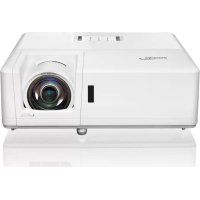
راهنمای کاربر ZH406ST OPTOMA
پروژکتور DLP®

فهرست مطالب
ایمنی 4
هشدارهای ایمنی……4
اطلاعات ایمنی پرتو لیزر 5
حقوق نسخهبرداری....6
سلب مسئولیت 6
شناسایی علائم تجاری 6
FCC 6
اعلامیه انطباق با کشورهای اتحادیه اروپا....7
WEEE 7
مقدمه 8
محتوای بسته......8
لوازم جانبی استاندارد 8
لوازم جانبی اختیاری 8
نام قطعات محصول 9
اتصال 11
صفحه کلید....12
کنترل از راه دور 13
تنظیمات و نصب 14
نصب پروژکتور....14
اتصال منبع به پروژکتور.... 18
تنظیم تصویر投射 19
آمادهسازی کنترل از راه دور....21
استفاده از پروژکتور 23
روشن/خاموش کردن پروژکتور....23
انتخاب منبع ورودی....24
پیمایش منو و عملکردها....25
درخت منوی OSD 26
منوی تنظیمات تصویر نمایش....34
نمایش منوی سهبعدی....37
نمایش منوی نسبت تصویر....38
نمایش منوی ماسک لبه....43
نمایش منوی زوم....43
نمایش منوی جابجایی تصویر 43
نمایش منوی تصحیح هندسه 43
منوی قطع صدا 44
منوی حجم صدا 44
منوی ورودی صدا 44
منوی تنظیمات پروجکشن 45
منوی تنظیمات نوع صفحه 45
منوی تنظیمات برق 45
منوی تنظیمات امنیت 46
تنظیمات منوی HDMI Link 46
تنظیمات منوی الگوی آزمایش......47
راهاندازی منوی تنظیمات از راه دور ۴۷
منوی تنظیمات شناسه پروژکتور ۴۷
تنظیم منوی تریگر ۱۲ ولت .... ۴۷
منوی تنظیمات گزینهها ۴۸
تنظیم منوی OSD بازنشانی ۴۹
منوی شبکه LAN ۴۹
منوی کنترل شبکه....۵۰
تنظیمات شبکه: منوی تنظیمات کنترل....۵۱
منوی اطلاعات ۵۶
نگهداری و مدیریت ۵۷
نصب و تمیز کردن فیلتر گرد و غبار……۵۷
اطلاعات تکمیلی ۵۸
رزولوشنهای پشتیبانیشده....۵۸
اندازه تصویر و فاصله پرتاب ۶۱
ابعاد پروژکتور و نصب سقفی ۶۴
کد ریموت IR 67
عیبیابی 69
شاخص هشدار 71
مشخصات 72
دفاتر جهانی Optoma ....73
ایمنی
 | 正三角形内部の矢印の付いた稲妻は、製品の筐体内部に感電の恐れのある、絶縁されていない「危険な電圧」が相当な規模で存在していることをユーザーに警告するものです。 |
 | 正三角形内部の感嘆符は、機器に付属するマニュアルに、重要な操作およびメンテナンス(修理点検法など)に関する指示があることをユーザーに警告するものです。 |
تمام هشدارها، نکات ایمنی و دستورالعملهای نگهداری توصیهشده در این دفترچه راهنما را رعایت کنید.
نکات ایمنی


- به پرتو نور مستقیماً نگاه نکنید (RG2).
مانند هر منبع نور روشن، از نگاه مستقیم به پرتو نور خودداری کنید (RG2 IEC 62471-5:2015).
- دریچههای تهویه را مسدود نکنید. برای محافظت از پروژکتور در برابر گرمای بیش از حد و اطمینان از عملکرد صحیح، آن را در مکانی نصب کنید که دریچههای تهویه مسدود نشوند. پروژکتور را روی میز قهوهخوری که نوشیدنی روی آن قرار دارد، مبل یا تخت قرار ندهید. همچنین آن را در مکانهای بسته و بدون تهویه مانند قفسه کتاب یا کابینت قرار ندهید.
برای جلوگیری از خطر آتشسوزی یا برقگرفتگی، پروژکتور را در معرض باران یا رطوبت قرار ندهید. آن را نزدیک منابع گرما مانند رادیاتور، بخاری، اجاق گاز یا سایر تجهیزات تولیدکننده گرما (از جمله آمپلیفایر) قرار ندهید.
- مراقب باشید اشیاء خارجی یا مایعات وارد پروژکتور نشوند. تماس با قطعات دارای ولتاژ خطرناک میتواند باعث اتصال کوتاه، آتشسوزی یا برقگرفتگی شود.
- در محیطهای زیر از پروژکتور استفاده نکنید:
- مکانهایی با دمای بسیار بالا، بسیار پایین یا رطوبت زیاد.
(i) اطمینان حاصل کنید که دمای اتاق در محدوده ۵ تا ۴۰ درجه سانتیگراد حفظ میشود.
(ii) رطوبت نسبی در محدوده ۱۰٪ تا ۸۵٪ است.
- مکانهایی که در معرض گرد و غبار یا آلودگی زیاد قرار دارند.
- قرار دادن در کنار دستگاههایی که میدان مغناطیسی قوی تولید میکنند.
- مکانهایی که در معرض نور مستقیم خورشید هستند.
- از دستگاههایی که از نظر فیزیکی آسیب دیده یا نشانههای استفاده نادرست دارند استفاده نکنید. آسیب فیزیکی یا استفاده نادرست شامل موارد زیر است (اما محدود به این موارد نیست):
- دستگاه را رها کردهاید (افتاده است).
- سیم یا دوشاخه منبع تغذیه آسیب دیده است.
- مایعی روی پروژکتور ریخته شده است.
- پروژکتور در معرض باران یا رطوبت قرار گرفته است.
- هر شی خارجی داخل پروژکتور افتاده است یا صدای شل بودن چیزی در داخل آن شنیده میشود.
- پروژکتور را روی سطح ناپایدار قرار ندهید. ممکن است پروژکتور بیفتد و آسیب ببیند یا باعث آسیب شخصی شود.
- در حین استفاده از پروژکتور، نور ساطع شده از لنز را مسدود نکنید. نور ممکن است اجسام را گرم کند و باعث ذوب شدن، سوختگی یا آتشسوزی شود.
- پوشش پروژکتور را باز نکنید یا بدنه آن را جدا نکنید. این کار میتواند باعث برقگرفتگی شود.
این پروژکتور را خودتان تعمیر نکنید. باز کردن یا برداشتن پوشش ممکن است شما را در معرض ولتاژهای خطرناک یا سایر خطرات قرار دهد. قبل از ارسال دستگاه برای تعمیر، با Optoma تماس بگیرید.
- برای اطلاعات بیشتر در مورد علائم ایمنی، به بدنه پروژکتور مراجعه کنید.
- تعمیرات این دستگاه را فقط به پرسنل خدمات مجاز بسپارید.
- فقط از لوازم جانبی/قطعات جانبی تعیین شده توسط سازنده استفاده کنید.
- در حین کار با پروژکتور، مستقیماً به لنز پروژکتور نگاه نکنید. اشعه قوی ممکن است باعث آسیب بینایی شود.
- این پروژکتور به طور خودکار طول عمر منبع نور را تشخیص می دهد.
- هنگام خاموش کردن پروژکتور، مطمئن شوید که چرخه خنکسازی کامل شده است و سپس کابل برق را جدا کنید. اجازه دهید پروژکتور حداقل 90 ثانیه خنک شود.
- قبل از تمیز کردن دستگاه، آن را خاموش کرده و دوشاخه برق را از پریز جدا کنید.
- برای تمیز کردن بدنه نمایشگر، از مواد شوینده ملایم و یک پارچه نرم و خشک استفاده کنید. بدنه را با مواد ساینده، واکس یا حلالها تمیز نکنید.
- اگر برای مدت طولانی از دستگاه استفاده نمیکنید، دوشاخه برق را از پریز جدا کنید.
- پروژکتور را در مکانی که در معرض لرزش یا ضربه قرار دارد نصب نکنید.
- با دست خالی به لنز دست نزنید.
- قبل از نگهداری، باتریها را از کنترل از راه دور خارج کنید. اگر باتریها برای مدت طولانی در کنترل از راه دور بمانند، ممکن است نشت کنند.
- از پروژکتور در مکانهایی که ممکن است دود نفت یا سیگار وجود داشته باشد استفاده یا نگهداری نکنید. ممکن است عملکرد پروژکتور کاهش یابد.
- پروژکتور را در جهت صحیح نصب کنید. اگر روش نصب استاندارد نباشد، ممکن است عملکرد پروژکتور کاهش یابد.
- از نوار برق و/یا محافظ برق استفاده کنید. قطع برق یا افت ولتاژ ممکن است به دستگاه آسیب برساند.
اطلاعات ایمنی پرتو لیزر
این محصول به عنوان «محصول لیزر کلاس 1 - گروه ریسک 2» مطابق با IEC 60825-1:2014 طبقهبندی شده است.
این محصول به عنوان کلاس 3R مطابق با IEC 60825-1:2007 طبقهبندی شده است و با انحرافات مطابق با اعلامیه لیزر شماره 50 مورخ 24 ژوئن 2007، از 21 CFR 1040.10 و 1040.11 پیروی میکند.
• مانند هر منبع نور روشن، به پرتو مستقیماً در چشم نگاه نکنید (RG2 IEC 62471-5:2015).

- محصول لیزر کلاس 3R - از قرار گرفتن مستقیم چشم در معرض پرتو خودداری کنید.
- هنگام روشن کردن پروژکتور، مطمئن شوید که هیچ کس در محدوده پرتاب به لنز نگاه نمیکند.
- هیچ جسمی (مانند ذرهبین) را در مسیر نور پروژکتور قرار ندهید. مسیر نور پرتاب شده از لنز گسترده است. بنابراین، هر نوع جسم خارجی که جهت نور را از لنز تغییر دهد، میتواند عواقب غیرمنتظرهای مانند آتشسوزی یا آسیب چشم ایجاد کند.
- کارکردن یا تنظیم به روشی که در راهنمای کاربر ذکر نشده است، ممکن است منجر به قرار گرفتن در معرض پرتو لیزر خطرناک شود.
- پوشش پروژکتور را باز نکنید یا بدنه را جدا نکنید. ممکن است در معرض پرتو لیزر قرار بگیرید و آسیب ببینید یا اشیاء را خراب کنید.
- هنگامی که پروژکتور روشن است، به پرتو نگاه نکنید. پرتو قدرتمند میتواند آسیب دائمی به چشم وارد کند.
عدم رعایت رویههای کنترل، تنظیم یا عملکرد ممکن است منجر به قرار گرفتن در معرض پرتو لیزر و آسیب یا خرابی شود.
حق چاپ
این نشریه، شامل تمام عکسها، تصاویر و نرمافزارها، تحت قوانین بینالمللی حق چاپ محافظت میشود و کپی یا بازتولید بدون اجازه ممنوع است. هیچ بخشی از این راهنما یا هر ماده موجود در آن بدون رضایت کتبی نویسنده قابل تکثیر نیست.
© حق چاپ 2019
سلب مسئولیت
اطلاعات این سند ممکن است بدون اطلاع قبلی تغییر کند. سازنده هیچ گونه ادعا یا تضمینی در مورد محتوای این سند ندارد و به طور خاص، هر گونه ضمانت ضمنی در مورد قابلیت فروش یا تناسب برای یک هدف خاص را رد میکند. سازنده حق بازبینی این نشریه و ایجاد تغییرات در محتوای آن را در هر زمان محفوظ میدارد. سازنده هیچ تعهدی برای اطلاعرسانی در مورد چنین تجدید نظرها یا تغییراتی ندارد.
شناسایی علائم تجاری
Kensington یک علامت تجاری ثبتشده در ایالات متحده متعلق به ACCO Brand Corporation است و ممکن است در سایر کشورهای جهان نیز ثبت شده یا در حال ثبت باشد.
HDMI، لوگوی HDMI و High-Definition Multimedia Interface علائم تجاری یا علائم تجاری ثبتشده HDMI Licensing LLC در ایالات متحده و سایر کشورها هستند.
DLP®، DLP Link و لوگوی DLP علائم تجاری ثبتشده Texas Instruments هستند. BrilliantColor™ علامت تجاری Texas Instruments است.
MHL (Mobile High-Definition Link) و لوگوی MHL علائم تجاری یا علائم تجاری ثبتشده MHL Licensing, LLC هستند.
سایر نامهای محصول ذکر شده در این سند متعلق به صاحبان مربوطه بوده و به رسمیت شناخته میشوند.
FCC
این دستگاه با محدودیتهای مربوط به دستگاههای دیجیتال کلاس B مطابق با بخش 15 از قوانین FCC مطابقت دارد. این محدودیتها برای ایجاد محافظت معقول در برابر تداخل مضر در یک نصب مسکونی طراحی شدهاند. این دستگاه انرژی فرکانس رادیویی تولید، استفاده و میتواند منتشر کند و اگر مطابق دستورالعملها نصب نشود، ممکن است باعث تداخل مضر در ارتباطات رادیویی شود.
با این حال، هیچ تضمینی وجود ندارد که تداخل در یک نصب خاص رخ ندهد. اگر این دستگاه با خاموش و روشن کردن آن باعث تداخل مضر در دریافت رادیو یا تلویزیون شود، کاربر تشویق میشود سعی کند تداخل را با یک یا چند اقدام زیر اصلاح کند:
- آنتن گیرنده را دوباره جهتدهی یا جابجا کنید.
- فاصله بین دستگاه و گیرنده را افزایش دهید.
- دستگاه را به پریز برقی که در مداری متفاوت از گیرنده است وصل کنید.
- برای کمک با فروشنده یا یک تکنسین باتجربه رادیو/تلویزیون مشورت کنید.
احتیاط: کابلهای محافظ
その他コンピューターデバイスへの全ての接続は、FCC規則を遵守するために、シールドケーブルを必ず使用して行ってください。
注意事項
本装置に対しメーカーが明確に認定していない変更や修正を加えると、連邦通信委員会で許可されているユーザー権限が無効になることがあります。
運転状況
本装置は、FCCパート15に準拠しています。運転は、以下の2つの状況を前提とします:
- 本装置は、有害な干渉を引き起こしてはならない。
- 本装置は、不要な作動を引き起こす恐れのある干渉を含む干渉受信を許容する。
注意: カナダにお住まいのユーザーへ
当Class Bデジタル機器は、カナダICES-003に準拠しています。
Remarque à l'intention des utilisateurs canadiens
このクラスBデジタル機器は、カナダのNMB-003規格に準拠しています。
EU諸国への適合宣言
• EMC指令2014/30/EU(修正を含む) - 低電圧指令2014/35/EU、無線機器指令2014/53/EU(製品にRF機能が搭載されている場合)
WEEE

廃棄物に関する指示
هنگام دور انداختن این دستگاه، لوازم الکترونیکی را در سطل زباله نیندازید. برای به حداقل رساندن آلودگی و حداکثر محافظت از محیط زیست جهانی، لطفاً بازیافت کنید.
مقدمه
محتوای بسته
با دقت از جعبه خارج کنید و مطمئن شوید که اقلام ذکر شده در «لوازم جانبی استاندارد» زیر موجود هستند. لوازم جانبی اختیاری ممکن است بسته به مدل، مشخصات و منطقه خرید شامل نشوند. در محل خرید بررسی کنید. لوازم جانبی ممکن است در مناطق مختلف متفاوت باشند.
گارانتی فقط در برخی مناطق گنجانده شده است. برای جزئیات، با فروشنده تماس بگیرید.
لوازم جانبی استاندارد
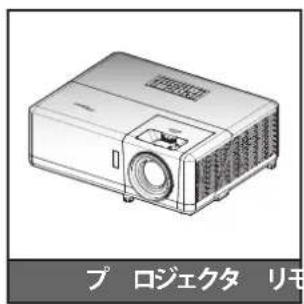

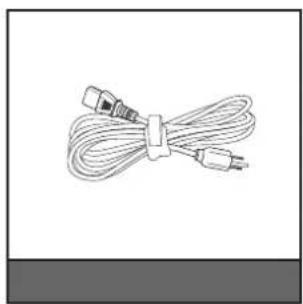
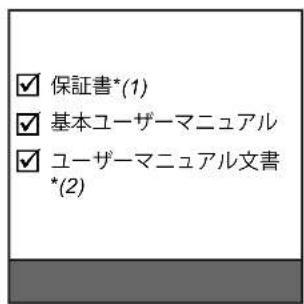
یادداشت:
- کنترل از راه دور همراه با باتری ارسال می شود • *(1) برای اطلاعات گارانتی اروپا، به www.optoma.com مراجعه کنید. • *(2) فقط در منطقه آسیا در دسترس است.
لوازم جانبی اختیاری


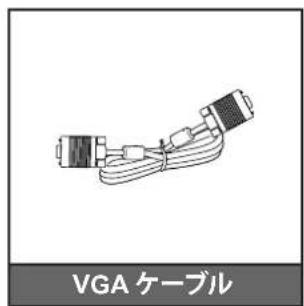

یادداشت:
لوازم جانبی اختیاری بسته به مدل، مشخصات و منطقه متفاوت است. • *(3) فقط در ایالات متحده و منطقه آسیا در دسترس است.
مقدمه
نام قطعات محصول
مدل 1080p/WXGA

مدل 1080p Short Throw

مقدمه
مدل WUXGA
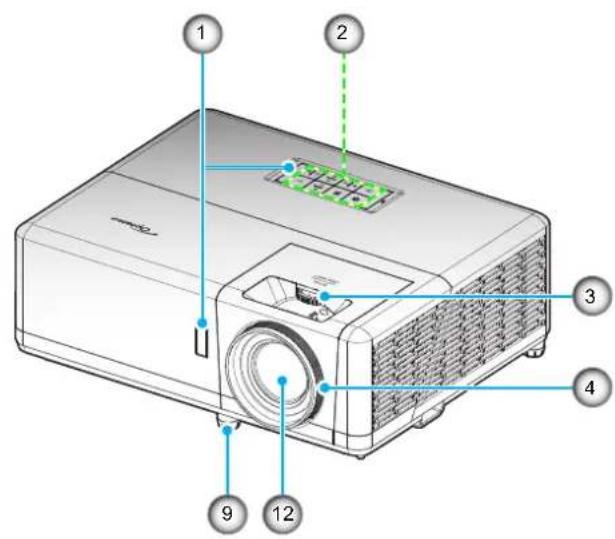

توجه:
- ورودی یا خروجی هوای پروژکتور را مسدود نکنید.
- هنگام کار با پروژکتور در فضای بسته، حداقل ۳۰ سانتیمتر فاصله را از ورودی و خروجی هوا حفظ کنید.
| 番号 | アイテム |
| 1. | 赤外線レシーバー |
| 2. | キーパッド |
| 3. | レンズシフトダイアル |
| 4. | フォーカスリング/フォーカスレバー |
| 5. | 換気(吸気口) |
| 6. | ズームレバー |
| 番号 | アイテム |
| 7. | 換気(排気口) |
| 8. | KensingtonTM ロック ポート |
| 9. | チルト調整フット |
| 10. | 入/出力 |
| 11. | 電源ソケット |
| 12. | レンズ |
مقدمه
اتصال

| 番号 | アイテム 番号 アイテム |
| 1. | HDMI 2 コネクタ |
| 2. | マイクロ USB コネクタ |
| 3. | HDMI 1/MHL コネクタ |
| 4. | USB 出力 (5V---1.5A) コネクタ |
| 5. | ビデオコネクタ |
| 6. | VGA 入力コネクタ |
| 7. | オーディオ入力 1 コネクタ |
| 8. | オーディオ入力 2 コネクタ |
| 9. | 3D同期コネクター |
| |
| 10. | KensingtonTMロックポート |
| 11. | 12V出力コネクタ |
| 12. | マイク入力コネクタ |
| 13. | オーディオ出力端子 |
| 14. | VGA出力コネクタ |
| 15. | RS-232 コネクタ |
| 16. | RJ-45 コネクタ |
| 17. | 電源ソケット |
| |
مقدمه
صفحهکلید
| 番号 | アイテム 番号 アイテム |
| 1. | ランプ インジケータ LED |
| 2. | 電源と電源 LED |
| 3. | メニュー |
| 4. | キーストン補正 |
| 5. | 入力する |
| |
| 6. | 温度インジケータ LED |
| 7. | 再同期 |
| 8. | 4 方向選択キー |
| 9. | ソース |
| 10. | 情報 |
مقدمه
کنترل از راه دور

| 番号 | アイテム 番号 アイテム |
| 1. | パワーオン |
| 2. | ジオメトリ補正 |
| 3. | ファンクションボタン (F1) (割り当て可能) |
| 4. | モード |
| 5. | 4方向選択キー |
| 6.情報 |
| 7. | ファンクションボタン (F3) (割り当て可能) |
| 8. | ソース |
| 9. | メニュー |
| 10. | 音量 +/- |
| 11. | フリーズ |
| 12. | フォーマット (アスペクト比) |
| 13. VGA |
| 14. | S-ビデオ (未サポート) |
| 15. | HDBase-T (未サポート) |
| 16. ビデオ |
| 17. BNC (非対応) |
| |
| 18. | YPbPr (未サポート) |
| 19. | テンキー (0-9) |
| 20. | ディスプレイポート (非対応) |
| 21. | 3D |
| 22. | DVI (非対応) |
| 23. | HDMI3 (非対応) |
| 24. | HDMI1 |
| 25. | HDMI2 |
| 26. | リモート ID / リモート全部 |
| 27. | デジタルズーム -/+ |
| 28. | 再同期 |
| 29. | レーザー (非対応) |
| 30. | 入力する |
| 31. | AVミュート |
| 32. | ファンクションボタン (F2) (割り当て可能) |
| 33. | PIP/PBP (非対応) |
| 34. | パワーオフ |
توجه: برخی از کلیدها ممکن است در مدلهایی که از این ویژگیها پشتیبانی نمیکنند، عملکرد نداشته باشند.
راهاندازی و نصب
نصب پروژکتور
این پروژکتور به گونهای طراحی شده است که میتوان آن را به یکی از چهار روش نصب، نصب کرد.
部屋の設計や個人の好みに合わせて設置方法を決めてください。スクリーンの大きさと位置、コンセントの場所、プロジェクターとその他の機材の位置と間の距離を考慮します。
1080p/WXGA/WUXGA モデル
テーブル設置で前 天井設置で前

テーブル設置で後ろ
天井設置で後ろ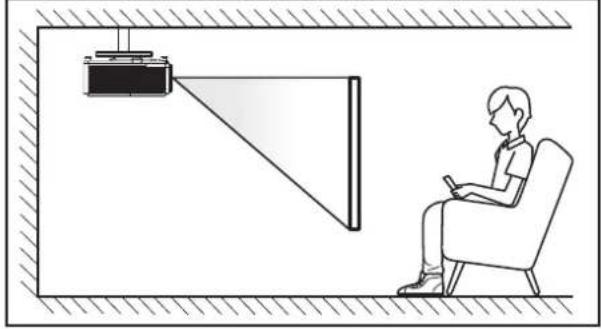
設定と設置
1080p Short Throw モデル


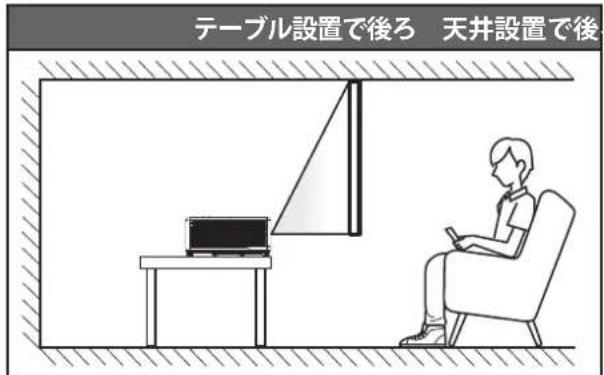

プロジェクターは平らな場所に置き、スクリーンに対して90度/垂直にします。
- 特定のスクリーンサイズに対してプロジェクターの位置を決定する方法については61-63ページの距離表を参照してください。
- 特定の距離に対してスクリーンのサイズを決定する方法については、61-63ページの距離表を参照してください。
注記: プロジェクターとスクリーンの間の距離が離れると、投射される画像がそれだけ大きくなり、垂直オフセットも比例して大きくなります。
重要!
机上または天井取り付け以外の向きでプロジェクターを操作しないでください。プロジェクターは水平にし、前後または左右に傾けないようにしてください。それ以外の向きは保証を無効にします。また、プロジェクターの光源またはプロジェクター自体の寿命を短くする恐れがあります。非標準設置に関するアドバイスについては、Optoma にお問合せください。
設定と設置
プロジェクターの取り付けに関するご注意
توجه: روشنایی پروژکتور به ۷۰٪ لومن کاهش مییابد و فن در حالت بار کامل قرار میگیرد.

- حالت عمودی
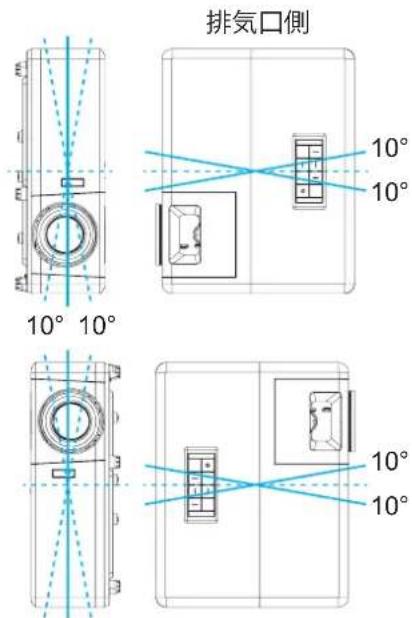
- حداقل ۳۰ سانتیمتر فاصله در اطراف دریچه خروجی هوا رعایت کنید.

تنظیمات و نصب

- در دریچه ورودی هوا، اطمینان حاصل کنید که هوای گرم خروجی دوباره استفاده نمیشود.
- هنگام کار با پروژکتور در فضای بسته، اطمینان حاصل کنید که دمای هوای محیط در طول کارکرد پروژکتور از دمای کاری مجاز تجاوز نکند و دریچههای ورودی و خروجی هوا مسدود نباشند.
- تمام فضاها باید ارزیابی حرارتی تأیید شده را پاس کنند تا پروژکتور هوای خروجی را دوباره استفاده نکند. در صورت استفاده مجدد، حتی اگر دمای فضا در محدوده دمای کاری مجاز باشد، دستگاه ممکن است خاموش شود.
تنظیمات و نصب
اتصال منبع به پروژکتور![graph TD A["1"] --> B["2"] B --> C["3"] C --> D["4"] D --> E["5"] E --> F["6"] F --> G["7"] G --> H["8"] H --> I["9"] I --> J["10"] J --> K["11"] K --> L["12"] L --> M["13"] M --> N["14"] N --> O["15"] O --> P["16"] P --> Q["17"] Q --> R["18"] R --> S["19"] S --> T["20"] T --> U["21"] U --> V["22"]…](/content/2026/03/459541/images/2f1176bf8fc02043f3f47d45ad82c79f3717cb44d0c335d96d096216686391dd.jpg)
| 番号 | アイテム 番号 アイテム | | |
| 1. HDMI ケーブル 10. 3D エミッター ケープル | | |
| 2. | MHL ケーブル | 11. | 12V DCジャック |
| 3. | HDMI ドングル | 12. | オーディオ出力ケーブル |
| 4. | USB 電源ケーブル | 13. | マイクケーブル |
| 5. | ビデオケーブル | 14. | VGA 出力ケーブル |
| 6. | オーディオ入力ケーブル | 15. | RS232 ケーブル |
| 7. | VGA 入力ケーブル | 16. | USB ケーブル |
| 8. | RCA コンポーネントケーブル | 17. | RJ-45 ケーブル |
| 9. | オーディオ入力ケーブル | 18. | 電源コード |
تنظیمات و نصب
تنظیم تصویر پروژکتور
ارتفاع تصویر
این پروژکتور دارای پایههای تنظیم شیب برای تنظیم ارتفاع تصویر پروجکشن است.
- پایههای تنظیم مورد نظر را در پایین پروژکتور پیدا کنید.
- پایههای قابل تنظیم را در جهت عقربههای ساعت یا خلاف جهت عقربههای ساعت بچرخانید تا پروژکتور بالا یا پایین برود.

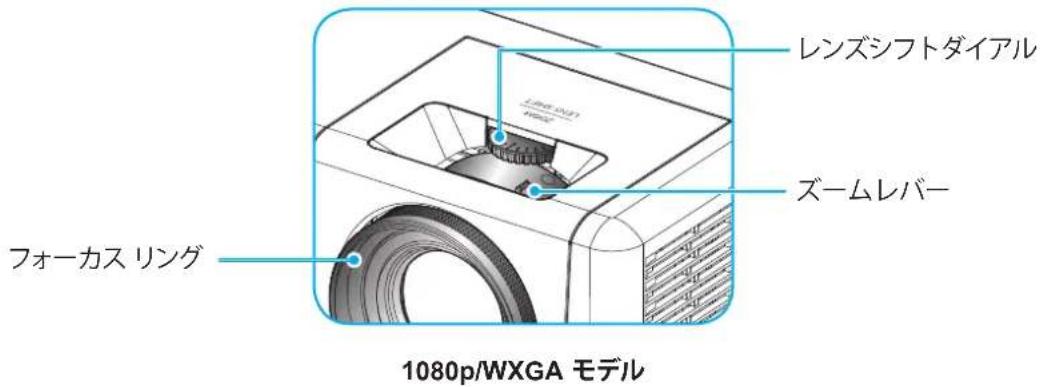
زوم، تغییر موقعیت لنز و فوکوس
برای تنظیم اندازه تصویر، اهرم زوم را در جهت عقربههای ساعت یا خلاف آن بچرخانید تا تصویر نمایش داده شده بزرگ یا کوچک شود. برای تنظیم موقعیت تصویر، صفحه تنظیم موقعیت لنز را در جهت عقربههای ساعت یا خلاف آن بچرخانید تا موقعیت تصویر نمایش داده شده به صورت افقی تنظیم شود. - برای تنظیم فوکوس، حلقه یا اهرم فوکوس را در جهت عقربههای ساعت یا خلاف آن بچرخانید تا تصویر واضح و خوانا شود.
راهاندازی و نصب
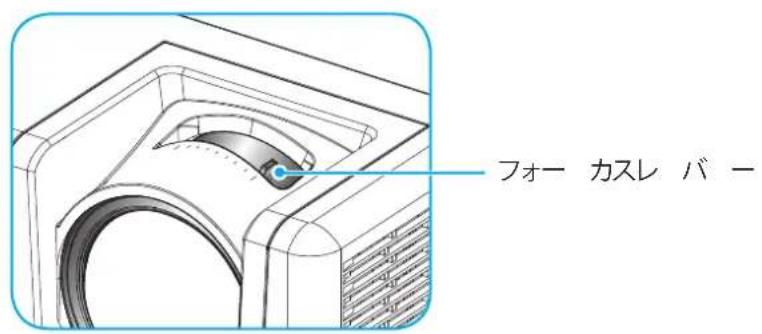
مدل 1080p Short Throw

مدل WUXGA
توجه: مدل 1080p Short Throw از عملکردهای زوم و تغییر موقعیت لنز پشتیبانی نمیکند.
راهاندازی و نصب
آمادهسازی کنترل از راه دور
نصب و تعویض باتری
کنترل از راه دور با دو باتری قلمی (سایز AA) عرضه میشود.
- درپوش باتری را از پشت کنترل از راه دور بردارید.
- باتریهای قلمی را همانطور که در شکل نشان داده شده است در محفظه باتری قرار دهید.
- درپوش کنترل از راه دور را دوباره بگذارید.

توجه: برای تعویض، فقط از باتریهای مشابه یا همان نوع استفاده کنید.
هشدارها
اگر باتریها بهدرستی استفاده نشوند، ممکن است نشت مواد شیمیایی یا انفجار رخ دهد. لطفاً حتماً دستورالعملهای زیر را دنبال کنید.
- باتریهای مختلف را با هم مخلوط نکنید. ویژگیهای باتریها با توجه به نوع آنها متفاوت است.
- باتریهای قدیمی و جدید را با هم مخلوط نکنید. مخلوط کردن باتریهای قدیمی و جدید ممکن است عمر باتریهای جدید را کوتاه کند یا باعث نشت مواد شیمیایی از باتریهای قدیمی شود.
- باتریهای خالی شده را فوراً خارج کنید. اگر مواد شیمیایی نشتی از باتری با پوست تماس پیدا کند، ممکن است باعث ایجاد جوش شود. در صورت مشاهده نشت مواد شیمیایی، آن را با یک پارچه پاک کنید. باتریهای همراه این محصول ممکن است بسته به شرایط نگهداری، عمر کوتاهتری نسبت به حد انتظار داشته باشند.
- اگر برای مدت طولانی از کنترل از راه دور استفاده نمیکنید، باتریها را خارج کنید.
- هنگام دور انداختن باتریها، حتماً قوانین مربوطه محلی یا ملی را رعایت کنید.
تنظیمات و نصب
محدوده مؤثر
سنسور کنترل از راه دور مادون قرمز (IR) در بالا و جلوی پروژکتور قرار دارد. اگر کنترل از راه دور را در زاویه حداکثر 60 درجه نسبت به سنسور IR پروژکتور نگه دارید، به درستی کار میکند. فاصله بین کنترل از راه دور و سنسور باید حداکثر 12 متر (39.4 فوت) باشد.
- اطمینان حاصل کنید که هیچ مانعی بین کنترل از راه دور و سنسور IR پروژکتور وجود نداشته باشد که پرتو مادون قرمز را مسدود کند.
- نور مستقیم خورشید یا نور لامپ فلورسنت را مستقیماً به فرستنده IR کنترل از راه دور نتابانید.
- اگر کنترل از راه دور کمتر از 2 متر از لامپ فلورسنت فاصله داشته باشد، ممکن است عملکرد نادرست رخ دهد.
- اگر کنترل از راه دور به لامپ فلورسنت اینورتر نزدیک باشد، ممکن است کار نکند.
- اگر فاصله بین کنترل از راه دور و پروژکتور کم باشد، ممکن است کنترل از راه دور کار نکند.
- هنگام نشانهگیری به صفحه نمایش، اگر فاصله مؤثر از کنترل از راه دور تا صفحه نمایش حداکثر 5 متر باشد، پرتو IR منعکس شده و به پروژکتور میرسد. با این حال، محدوده مؤثر ممکن است بسته به صفحه نمایش متفاوت باشد.

استفاده از پروژکتور
روشن و خاموش کردن پروژکتور

روشن کردن
- درپوش لنز را بردارید.
- کابل برق و کابل منبع سیگنال را به طور محکم وصل کنید. پس از اتصال، چراغ LED برق قرمز میشود.
- دکمه (↓) روی صفحه کلید پروژکتور یا کنترل از راه دور را فشار دهید تا پروژکتور روشن شود.
- صفحه راهاندازی پس از حدود 10 ثانیه نمایش داده میشود و چراغ LED برق آبی چشمک میزند.
توجه: هنگام روشن کردن پروژکتور برای اولین بار، از شما خواسته میشود زبان، جهت پرتاب و سایر تنظیمات را انتخاب کنید.
خاموش کردن
- دکمه ⏻ روی صفحه کلید پروژکتور یا دکمه | روی کنترل از راه دور را فشار دهید تا پروژکتور خاموش شود.
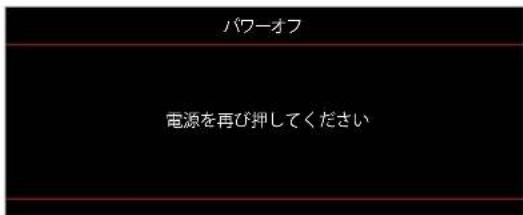
- پیام زیر نمایش داده میشود:

- برای تأیید، دکمه I را فشار دهید. اگر تأیید نکنید، پیام پس از 15 ثانیه ناپدید میشود. با فشار دادن دوباره دکمه یا، پروژکتور خاموش میشود.
- فن خنککننده حدود 10 ثانیه به عنوان چرخه خنکسازی به کار خود ادامه میدهد و چراغ LED برق آبی چشمک میزند. وقتی چراغ برق قرمز شد، پروژکتور وارد حالت آماده به کار شده است. برای روشن کردن مجدد پروژکتور، باید منتظر بمانید تا چرخه خنکسازی به پایان برسد و وارد حالت آماده به کار شود. وقتی پروژکتور در حالت آماده به کار است، فقط کافی است دکمه را دوباره فشار دهید تا روشن شود.
- کابل برق را از پریز و پروژکتور جدا کنید.
توجه: روشن کردن پروژکتور بلافاصله پس از خاموش کردن آن توصیه نمیشود.
استفاده از پروژکتور
انتخاب منبع ورودی
منبع اتصال (مانند رایانه، لپتاپ، پخشکننده ویدیو) را که میخواهید روی صفحه نمایش داده شود، روشن کنید. پروژکتور به طور خودکار منبع را تشخیص میدهد. اگر به چند منبع متصل هستید، دکمه Source روی صفحه کلید پروژکتور یا دکمه Source روی کنترل از راه دور را فشار دهید تا ورودی مورد نظر را انتخاب کنید.

استفاده از پروژکتور
پیمایش منو و عملکردها
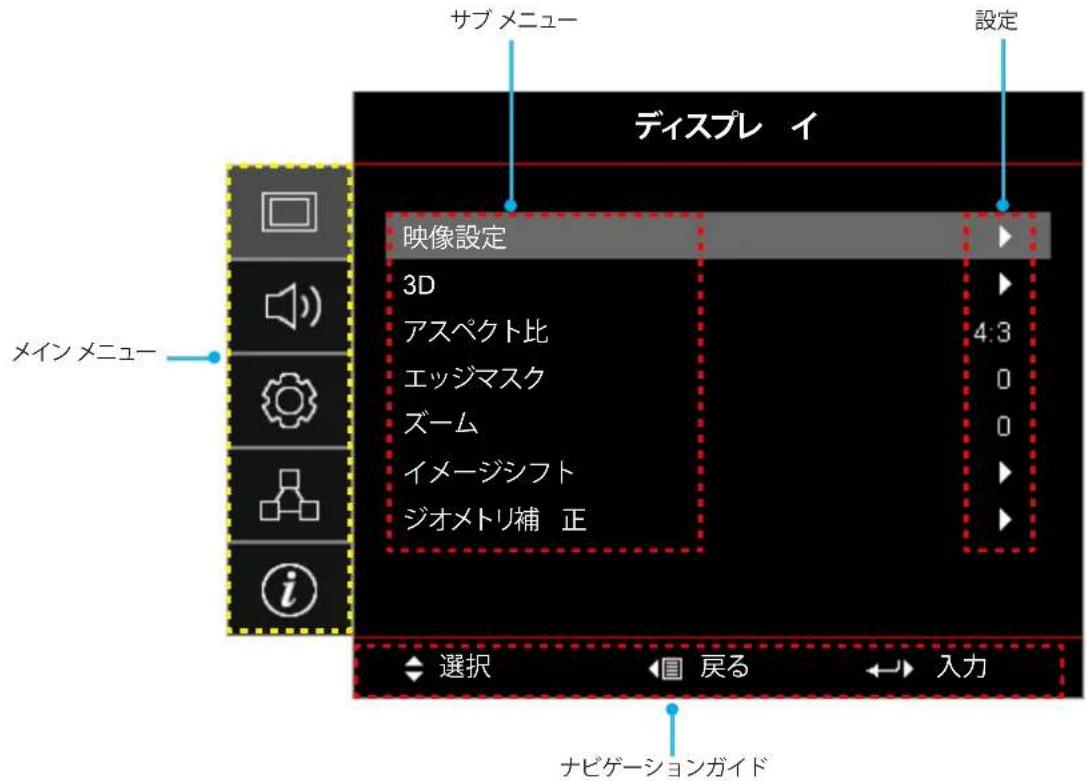
در این پروژکتور، میتوانید با استفاده از منوی روی صفحه (OSD) چندزبانه، تنظیمات تصویر و تغییرات مختلف را انجام دهید. پروژکتور به طور خودکار منبع را تشخیص میدهد.
- برای باز کردن منوی OSD، دکمه Menu روی صفحه کلید پروژکتور یا دکمه Menu روی کنترل از راه دور را فشار دهید.
- هنگامی که OSD نمایش داده شد، از کلیدهای بالا و پایین برای انتخاب هر گزینه در منوی اصلی استفاده کنید. در حالی که در یک صفحه خاص انتخاب میکنید، دکمه چپ روی صفحه کلید پروژکتور یا دکمه Enter روی کنترل از راه دور را فشار دهید تا وارد زیرمنو شوید.
- از کلیدهای چپ و راست برای انتخاب گزینه مورد نظر از زیرمنو استفاده کنید و دکمه چپ یا Enter را فشار دهید تا تنظیمات دقیقتری نمایش داده شود. تنظیمات را با کلیدهای چپ و راست تنظیم کنید.
- از زیرمنو، موردی را که میخواهید بعداً تنظیم کنید انتخاب کنید و تنظیمات را مانند مراحل بالا انجام دهید.
- یا دکمه Enter را فشار دهید تا تأیید شود و صفحه به منوی اصلی بازگردد.
- برای خروج، دوباره دکمه Menu را فشار دهید. منوی روی صفحه بسته میشود و پروژکتور به طور خودکار تنظیمات جدید را ذخیره میکند.
استفاده از پروژکتور
درخت منوی OSD
| メインメニュー | サブメニュー | サブメニュー2 | サブメニュー3 | サブメニュー4 | 値 |
| ディスプレイ 映像設定 | | ディスプレーモード | | | プレゼンテーション |
| | ブライト |
| | HDR |
| | シネマ |
| | ゲーム |
| | sRGB |
| | DICOM SIM. |
| | ユーザー |
| | 3D |
| 壁紙色 | | | Off [デフォルト] |
| | 黒板 |
| | ライトイエロー |
| | ライトグリーン |
| | ライトブルー |
| | ピンク |
| | Gray |
| ダイナミックレン ジ | HDR | | Off |
| 自動 [デフォルト] |
| HDRモード | | ブライト |
| 標準 [デフォルト] |
| フィルム |
| 詳細 |
| 輝度 | | | -50~50 |
| コントラスト | | | -50~50 |
| シャープネス | | | 1~15 |
| 色 | | | -50~50 |
| 色あい | | | -50~50 |
| ガンマ | フィルム | | |
| ビデオ | | |
| グラフィック | | |
| 標準(2.2) | | |
| 1.8 | | |
| 2.0 | | |
| 2.4 | | |
| 2.6 | | |
| HDR | | |
| 3D | | |
| 黒板 | | |
| DICOM SIM. | | |
استفاده از پروژکتور
| メインメニュー | サブメニュー | サブメニュー2 | サブメニュー3 | サブメニュー4 | 値 |
| ディスプレイ 映像設定 | | 色設定 | BrilliantColorTM | | 1~10 |
| 色温度 | | Warm |
| Standard |
| Cool |
| Cold |
| カラーマッチング | 色 | Red [デフォルト] |
| Green |
| Blue |
| Cyan |
| Yellow |
| Magenta |
| White(*) |
| 色あいVR(*) | -50~50 [デフォルト:0] |
| 彩度/G(*) | -50~50 [デフォルト:0] |
| ゲイン/B(*) | -50~50 [デフォルト:0] |
| リセット | キャンセル [デフォルト] |
| Yes |
| 戻る | |
| RGBゲインバイアス | 赤ゲイン | -50~50 |
| 緑ゲイン | -50~50 |
| 青ゲイン | -50~50 |
| 赤バイアス | -50~50 |
| 緑バイアス | -50~50 |
| 青バイアス | -50~50 |
| リセット | キャンセル [デフォルト] |
| Yes |
| 戻る | |
| カラースペース[非HDMI入力] | | 自動 [デフォルト] |
| RGB |
| YUV |
| カラースペース[HDMI入力] | | 自動 [デフォルト] |
| RGB (0~255) |
| RGB (16~235) |
| YUV |
| ホワイトレベル | | 0~31 |
| ブラックレベル | | -5~5 |
| IRE | | 0 |
| 7.5 |
| 信号 | 自動 | | Off |
| On [デフォルト] |
| 周波数 | | -10~10(信号に依存)[デフォルト:0] |
| 位相 | | 0~31(信号に依存)[デフォルト:0] |
استفاده از پروژه
| メインメニュー | サブメニュー | サブメニュー2 | サブメニュー3 | サブメニュー4 | 値 |
| ディスプレイ | 映像設定 | 信号 | 水平位置 | | -5~5(信号に依存)[デフォルト:0] |
| 垂直位置 | | -5~5(信号に依存)[デフォルト:0] |
| ブライトネスモード | | | ダイナミックブラック |
| | エコ |
| | 消費電力(消費電力=100%/95%/90%/85%/80%/75%/70%/65%/60%/55%/50%) |
| リセット | | | |
| 3D | 3Dモード | | | Off |
| | On[デフォルト] |
| 3D技術 | | | DLPリンク[デフォルト] |
| | 3D同期 |
| 3D->2D | | | 3D[デフォルト] |
| | L |
| | R |
| 3D映像フォーマット | | | 自動[デフォルト] |
| | サイドバイサイド |
| | トップアンドボトム |
| | フレームシーケンシャル |
| 3D同期反転 | | | On |
| | Off[デフォルト] |
| リセット | | | キャンセル |
| | Yes |
| アスペクト比 | | | | 4:3 |
| | | 16:9 |
| | | 16:10 [WXGA/WUXGAモデルの場合のみ] |
| | | LBX |
| | | ネイティブ |
| | | 自動 |
| エッジマスク | | | | 0~10[デフォルト:0] |
| ズーム | | | | -5~25[デフォルト:0] |
| イメージシフト | 映像水平位置 | | | -100~100[デフォルト:0] |
| 映像垂直位置 | | | -100~100[デフォルト:0] |
| ジオメトリ補正 | 4コーナー | | | |
| 水平キーストン | | | -30~30[デフォルト:0] |
| 垂直キーストン | | | -30~30[デフォルト:0] |
| 自動キーストン | | | Off |
| | On[デフォルト] |
| リセット | | | |
استفاده از پروژه
| メインメニュー | サブメニュー | サブメニュー2 | サブメニュー3 | サブメニュー4 | 値 |
| オーディオ | ミュート | | | | Off [デフォルト] |
| | | On |
| 音量 | | | | 0~10 [デフォルト:5] |
| オーディオ入力 | HDMI1/MHL | | | オー ディオ1 |
| | オー ディオ2 |
| | マイク |
| | デフォルト [デフォルト] |
| HDMI2 | | | オー ディオ1 |
| | オー ディオ2 |
| | マイク |
| | デフォルト [デフォルト] |
| VGA | | | オー ディオ1 |
| | オー ディオ2 |
| | マイク |
| ビデオ | | | オー ディオ1 |
| | オー ディオ2 |
| | マイク |
| セットアップ | 設置モード | | | | フロント [デフォルト] |
| | | リア |
| | | 天井-上部 |
| | | リア-上部 |
| スクリーンタイプ [WXGA/WUXGAモデルの場合のみ] | | | | 16:9 |
| | | 16:10 [デフォルト] |
| 電源設定 | 電源検知オートパワーオン | | | Off [デフォルト] |
| | On |
| 信号検知オートパワーオン | | | Off [デフォルト] |
| | On |
| 自動パワーオフタイマー(分) | | | 0~180 (5分の増分)[デフォルト:20] |
| スリープタイマー(分) | | | 0~990 (30分の増分)[デフォルト:0] |
| 常にON | | No [デフォルト] |
| Yes |
| 電源モード(スタンバイ) | | | アクティブ |
| | エコ [デフォルト] |
| USBパワー(スタンバイ) | | | Off [デフォルト] |
| | On |
استفاده از پروژه
| メインメニュー | サブメニュー | サブメニュー2 | サブメニュー3 | サブメニュー4 | 値 |
| セットアップ | セキュリティ | セキュリティ | | | Off |
| | On |
| セキュリティタイマ | 月 | | |
| 日 | | |
| 時 | | |
| パスワード変更 | | | [デフォルト: 1234] |
| HDMIリンク設定 | HDMIリンク | | | Off [デフォルト] |
| | On |
| インクルーシブ TV | | | No [デフォルト] |
| | Yes |
| 電源オン設定 | | | 双方向設定 [デフォルト] |
| | プロジェクター ->デバイス |
| | デバイス->プロジェクター |
| 電源オフ設定 | | | Off [デフォルト] |
| | On |
| テストパターン | | | | 緑のグリッド |
| | | マゼンタのグリッド |
| | | 白のグリッド |
| | | White |
| | | Off |
| リモコン設定[リモコンによる] | リモコン受光設定 | | | On [デフォルト] |
| | Off |
| リモートコード | | | 00~99 |
| F1 | | | テストパターン |
| | 輝度 |
| | コントラスト |
| | スリープタイマー[デフォルト] |
| | カラーマッチング |
| | 色温度 |
| | ガンマ |
| | 設置モード |
| | MHL |
| F2 | | | テストパターン |
| | 輝度 |
| | コントラスト |
| | スリープタイマー |
| | カラーマッチング[デフォルト] |
| | 色温度 |
| | ガンマ |
| | 設置モード |
| | MHL |
استفاده از پروژه
| メインメニュー | サブメニュー | サブメニュー2 | サブメニュー3 | サブメニュー4 | 値 |
| セットアップ | リモコン設定[リモコンによる] | F3 | | | テストパターン |
| | 輝度 |
| | コントラスト |
| | スリープタイマー |
| | カラーマッチング |
| | 色温度 |
| | ガンマ |
| | 設置モード |
| | MHL [デフォルト] |
| プロジェクター ID | 00~99 | | | |
| 12Vトリガ | | | | On |
| | | Off |
| オブション | 言語 | | | English [デフォルト] |
| | Deutsch |
| | Français |
| | Italiano |
| | Español |
| | Português |
| | Polski |
| | Nederlands |
| | Svenska |
| | Norsk/Dansk |
| | Suomi |
| | ελληνικά |
| | 繁體中文 |
| | 簡体中文 |
| | 日本語 |
| | 한국어 |
| | Русский |
| | Magyar |
| | Čeština |
| | عربي |
| | 'Inu |
| | Türkçe |
| | فارس |
| | Tiếng Việt |
| | Bahasa Indonesia |
| | Română |
| | Slovenčina |
| クローズドキャプション | | | CC1 |
| | CC2 |
| | Off [デフォルト] |
استفاده از پروژه
| メインメニュー | サブメニュー | サブメニュー2 | サブメニュー3 | サブメニュー4 | 値 |
| セットアップ | オプション | メニュー設定 | メニュー位置 | | 左上■ |
| 右上■ |
| 中央■[デフォルト] |
| 左下■ |
| 右下■ |
| メニュータイマー | | Off |
| 5秒 |
| 10秒[デフォルト] |
| オートソース | | | Off[デフォルト] |
| | On |
| 入力ソース | | | HDMI1/MHL |
| | HDMI 2 |
| | VGA |
| | ビデオ |
| 入力名 | HDMI1/MHL | | デフォルト[デフォルト] |
| カスタム |
| HDMI 2 | | デフォルト[デフォルト] |
| カスタム |
| VGA | | デフォルト[デフォルト] |
| カスタム |
| ビデオ | | デフォルト[デフォルト] |
| カスタム |
| 高地モード | | | Off[デフォルト] |
| | On |
| ディスプレイモードロック | | | Off[デフォルト] |
| | On |
| キーパッドロック | | | Off[デフォルト] |
| | On |
| 情報を表示しない | | | Off[デフォルト] |
| | On |
| ロゴ | | | デフォルト[デフォルト] |
| | ロゴ無し |
| | ユーザー |
| 背景色 | | | なし |
| | Blue[デフォルト] |
| | Red |
| | Green |
| | Gray |
| | ロゴ |
| リセット | OSDをリセット | | | キャンセル[デフォルト] |
| | Yes |
| 初期状態にリセット | | | キャンセル[デフォルト] |
| | Yes |
استفاده از پروژه
| メインメニュー | サブメニュー | サブメニュー2 | サブメニュー3 | サブメニュー4 | 値 |
| ネットワーク | LAN | ネットワーク情報 | | | (読み取り専用) |
| MACアドレス | | | (読み取り専用) |
| DHCP | | | Off [デフォルト] |
| | On |
| IPアドレス | | | 192.168.0.100 [デフォルト] |
| サブネットマスク | | | 255.255.255.0 [デフォルト] |
| ゲートウェイ | | | 192.168.0.254 [デフォルト] |
| DNS | | | 192.168.0.51 [デフォルト] |
| リセット | | | |
| コントロール | クレストロン | | | Off |
| | On [デフォルト]注記: ポート 41794 |
| Extron | | | Off |
| | On [デフォルト]注記: ポート 2023 |
| PJ Link | | | Off |
| | On [デフォルト]注記: ポート 4352 |
| AMX Device Discovery | | | Off |
| | On [デフォルト]注記: ポート 9131 |
| Telnet | | | Off |
| | On [デフォルト]注記: ポート 23 |
| HTTP | | | Off |
| | On [デフォルト]注記: ポート 80 |
| 情報 | 制御 | | | | |
| シリアル番号 | | | | |
| ソース | | | | |
| 解像度 | | | | 00x00 |
| リフレッシュレート | | | | 0.00Hz |
| ディスプレーモード | | | | |
| リモートコード | | | | 00~99 |
| リモコンコード (アクティブ) | | | | 00~99 |
| 電源モード (スタンバイ) | | | | |
| 光源時間 | | | | 0 hr |
| ネットワーク情報 | | | | |
| IPアドレス | | | | |
| プロジェクター ID | | | | 00 ~ 99 |
| ブライトネスモード | | | | |
| FWバージョン | システム | | | |
| LAN | | | |
| MCU | | | |
استفاده از پروژه
منوی نمایش
منوی تنظیمات تصویر
حالت نمایش
چندین تنظیمات از پیش تعیین شده برای انواع مختلف ویدیو ارائه شده است.
- ارائه: این حالت برای ارائه به مخاطبان در حالی که به رایانه شخصی متصل هستید مناسب است.
- روشن: حداکثر روشنایی برای ورودی رایانه شخصی.
- HDR: محتوای محدوده دینامیکی بالا (HDR) را رمزگشایی و نمایش میدهد. از طیف رنگی REC.2020 استفاده میکند و عمیقترین سیاهیها، روشنترین سفیدیها و رنگهای سینمایی واضح را بازتولید میکند. اگر HDR روشن باشد، این حالت به طور خودکار فعال میشود (محتوای HDR به پروژکتور ارسال میشود – دیسک بلوری 4K UHD، بازیهای HDR 1080p/4K UHD، ویدیوی استریم 4K UHD). وقتی حالت HDR فعال است، سایر حالتهای نمایش (مانند سینما یا مرجع) قابل انتخاب نیستند. زیرا HDR رنگهایی با دقت بسیار بالا را بازتولید میکند که فراتر از عملکرد رنگی سایر حالتهای نمایش است.
- سینما: بهترین رنگها را برای تماشای فیلم فراهم میکند.
- بازی: برای لذت بردن از بازیهای ویدیویی، این حالت را انتخاب کنید تا روشنایی افزایش یافته و سطح زمان پاسخدهی بالا رود.
- sRGB: رنگ دقیق و استاندارد. • شبیهسازی DICOM: در این حالت، میتوانید تصاویر پزشکی مانند رادیوگرافی و MRI را به صورت سیاه و سفید نمایش دهید.
- کاربر: تنظیمات کاربر را ذخیره میکند. 3D: برای تجربه جلوههای سهبعدی، عینک سهبعدی تهیه کنید و مطمئن شوید که رایانه/دستگاه قابل حمل شما دارای کارت گرافیک سازگار با خروجی سیگنال 120 هرتز و بافر چهارگانه است و پخشکننده سهبعدی نصب شده است.
رنگ دیوار
با استفاده از این ویژگی، تصویر صفحه را با رنگ دیوار هماهنگ کنید. از بین گزینههای خاموش، تخته سیاه، زرد روشن، سبز روشن، آبی روشن، صورتی و خاکستری انتخاب کنید.
محدوده داینامیک
هنگام نمایش ویدیو از پخشکنندههای 4K بلوری و دستگاههای استریم، تنظیمات محدوده داینامیک بالا (HDR) و جلوههای آن را پیکربندی کنید.
توجه: HDMI1 و VGA از محدوده داینامیک پشتیبانی نمیکنند.
▶ HDR
- خاموش: پردازش HDR را خاموش کنید. با تنظیم بر روی خاموش، پروژکتور محتوای HDR را رمزگشایی نمیکند.
- خودکار: سیگنال HDR را به طور خودکار تشخیص میدهد.
▶ حالت HDR
- روشن: برای رنگهای روشنتر و اشباعتر، این حالت را انتخاب کنید.
- استاندارد: برای رنگهای طبیعی با تعادل بین تنهای گرم و سرد، این حالت را انتخاب کنید.
- فیلم: برای بهبود جزئیات و وضوح تصویر، این حالت را انتخاب کنید.
- 詳細: 信号を OETF 変換から取得して、最良のカラーマッチングを実現します。
輝度
画像の輝度を調整します。
コントラスト
コントラストは、画像や画像の最明部 (白) と最暗部 (黒) の差の度合いを調整します。
プロジェクトを使用する
シャープネス
画像のシャープネスを調整します。
色
ビデオ画像を、白黒から完全飽和色まで調整します。
色あい
赤と緑のカラーバランスを調整します。
ガンマ
ガンマのカーブタイプを設定します。初期セットアップと微調整が完了した調整ステップを利用して画像出力を最適化します。
- フィルム: ホーム シアター用。
- ویدئو: برای منابع ویدئو یا تلویزیون.
- گرافیک: برای منابع رایانه/عکس.
- استاندارد (2.2): برای تنظیمات استاندارد.
- 1.8 / 2.0 / 2.4 / 2.6: برای منابع خاص رایانه/عکس.
توجه:
- این گزینهها فقط زمانی در دسترس هستند که حالت سهبعدی غیرفعال باشد، تنظیم رنگ دیوار روی تخته سیاه تنظیم نشده باشد، و تنظیم حالت نمایش روی DICOM SIM یا HDR تنظیم نشده باشد.
- اگر تنظیم حالت نمایش روی HDR تنظیم شده باشد، کاربر فقط میتواند HDR را در تنظیم گاما انتخاب کند.
- در حالت سهبعدی، کاربر فقط میتواند 3D را در تنظیم گاما انتخاب کند.
- اگر تنظیم رنگ دیوار روی تخته سیاه تنظیم شده باشد، کاربر فقط میتواند تخته سیاه را در تنظیم گاما انتخاب کند.
- اگر تنظیم حالت نمایش روی DICOM SIM تنظیم شده باشد، کاربر فقط میتواند DICOM SIM را در تنظیم گاما انتخاب کند.
تنظیمات رنگ
تنظیمات رنگ را انجام دهید.
BrilliantColor™: با استفاده از الگوریتمهای جدید پردازش رنگ و بهبودها، روشنایی بالا را ممکن میسازد و در عین حال رنگهای واقعی و زنده را در تصویر ایجاد میکند. - دمای رنگ: دمای رنگ را از بین Warm، استاندارد، Cool یا Cold انتخاب کنید. - تطبیق رنگ: گزینههای زیر را انتخاب کنید:
- رنگ: سطوح قرمز، سبز، آبی، فیروزهای، زرد، سرخابی و سفید تصویر را تنظیم کنید.
- رنگ //R(قرمز)*: تعادل رنگ قرمز و سبز را تنظیم کنید.
توجه: * اگر تنظیم رنگ روی White تنظیم شده باشد، میتوانید تنظیم قرمز را تنظیم کنید.
- اشباع / G (سبز)*: تصویر ویدیو را از سیاهوسفید تا رنگ کاملاً اشباعشده تنظیم میکند.
توجه: * اگر تنظیم رنگ روی White تنظیم شده باشد، میتوانید تنظیم سبز را تنظیم کنید.
- بهره / B (آبی)*: روشنایی تصویر را تنظیم میکند.
توجه: * اگر تنظیم رنگ روی White تنظیم شده باشد، میتوانید تنظیم آبی را تنظیم کنید.
- بازنشانی: تنظیمات تطبیق رنگ را به حالت پیشفرض کارخانه برمیگرداند.
- بازگشت: از منوی «تطبیق رنگ» خارج میشود.
- بایاس بهره RGB: با این تنظیم میتوانید روشنایی (بهره) و کنتراست (بایاس) تصویر را پیکربندی کنید.
- بازنشانی: بهره/بایاس RGB را به حالت پیشفرض کارخانه برمیگرداند.
- بازگشت: از منوی «بهره/بایاس RGB» خارج میشود.
استفاده از پروژکتور
- فضای رنگ (فقط ورودیهای غیر HDMI): نوع ماتریس رنگ مناسب را از موارد زیر انتخاب کنید: «خودکار»، «RGB» یا «YUV».
- فضای رنگ (فقط ورودی HDMI): نوع ماتریس رنگ مناسب را از موارد زیر انتخاب کنید: «خودکار»، «RGB (0\~255)»، «RGB (16\~235)» و «YUV».
- سطح سفید: هنگام ورود سیگنال ویدیو، میتوانید سطح سفید را تنظیم کنید. توجه: سطح سفید فقط برای منابع ورودی ویدیو/S-ویدیو قابل تنظیم است.
- سطح سیاه: هنگام ورود سیگنال ویدیو، میتوانید سطح سیاه را تنظیم کنید. توجه: سطح سیاه فقط برای منابع ورودی ویدیو/S-ویدیو قابل تنظیم است.
- IRE: ビデオ信号を入力しているとき、IRE 値を調整できます。
注記:
- IRE は NTSC ビデオ形式でのみ利用できます。
- IRE はビデオ/S-ビデオ入力ソースに対してのみ調節できます。
信号
信号オプションを調整します。
- 自動: 信号を自動的に設定します (周波数と位相アイテムはグレー表示になります)。自動が無効になっている場合、設定を手動で調整し保存できるように周波数と位相アイテムが表示されます。
- 周波数: ディスプレーデータ周波数を変更して、コンピュータのグラフィックカード周波数に適合させます。画像が垂直方向でちらついて見える場合のみ、この機能をお使いください。 位相: ディスプレーの信号タイミングとグラフィックカードを同期化します。画像が乱れたりちらついたりする場合は、この機能を使って修正します。
- 水平位置: 画像の水平位置を調整します。
- 垂直位置: 画像の垂直位置を調整します。
注記: このメニューは、入力ソースが RGB/コンポーネントの場合にのみ利用できます。
ブライトネスモード
ブライトネスモードの設定を調整します。
- ダイナミックブラック: 最適なコントラストが得られるように、画像の輝度を自動的に調整するために使用します。 エコ: 「エコ」を選択するとプロジェクターランプの光量を減らして電源消費量を少なくし、寿命を延長することができます。
- 消費電力: ブライトネスモードの電力割合を選択します。
リセット
色設定を工場出荷時のデフォルトに戻します。
プロジェクトを使用する
ディスプレーの3Dメニュー
注記:
- このプロジェクターはDLP-Link 3Dソリューションを備えた3D対応プロジェクターです。
- DLP-Link 3Dには3Dメガネを使用し、動画をお楽しみください。
- このプロジェクターは、HDMI1/HDMI2/VGAポート経由のフレームシーケンシャル(ページフリップ)3Dに対応しています。
- 3Dモードを有効にするには、入力フレームレートを60Hzに設定します。それより低いまたは高いフレームレートには対応していません。
- 最良の映像を実現するために、1920×1080の解像度が推奨されます。3Dモードでは、4K(3840×2160)の解像度には対応していません。
3Dモード
このオプションを使用して、3D機能を無効または有効にします。
• オフ: [オフ]を選択すると、3Dモードがオフになります。 - オン: [オン]を選択すると、3Dモードがオンになります。
3D技術
このオプションを使用して、3D技術を選択します。
- DLPリンク: 選択して DLP 3D 眼鏡の最適化された設定を使用します。
- 3D同期: IR、RF または偏光 3D 眼鏡用に最適化された設定を使用するために選択します。
3D->2D
このオプションを使って、画面に3Dコンテンツを表示する方法を指定します。
3D: 3D 信号を表示します。 - L (左): 3D コンテンツの左フレームを表示します。 • R (右): 3D コンテンツの右フレームを表示します。
3D映像フォーマット
このオプションを使って、適切な 3D フォーマットのコンテンツを選択します。
- 自動: 3D 識別信号を検出すると、3D 映像フォーマットが自動的に選択されます。
- サイドバイサイド:「サイドバイサイド」フォーマットで3D信号を表示します。
- トップアンドボトム: 3D信号を「トップアンドボトム」フォーマットで表示します。
- フレームシーケンシャル: 3D 信号を「フレームシーケンシャル」フォーマットで表示します。
3D同期反転
このオプションを使って、3D 同期反転機能を有効/無効にします。
リ セット
3D 設定を工場のデフォルト設定に戻します。
- لغو: برای لغو تنظیم مجدد انتخاب کنید. • بله: برای بازگرداندن تنظیمات سهبعدی به تنظیمات کارخانه انتخاب کنید.
استفاده از پروژه
نمایش منوی نسبت تصویر
نسبت تصویر
نسبت تصویر تصویر نمایشدادهشده را از بین گزینههای زیر انتخاب کنید.
4:3: این قالب برای منابع ورودی 4:3 است. 16:9: برای ورودیهای 16:9 مانند HDTV و DVD با کیفیت بالا که برای تلویزیونهای صفحهعریض تهیه شدهاند. 16:10 (فقط برای مدلهای WXGA/WUXGA): این قالب برای منابع ورودی 16:10 مانند لپتاپهای صفحهعریض است. - LBX: برای نمایش منابع Letterbox که 16x9 نیستند یا برای استفاده از لنز خارجی 16x9 برای نمایش تصویر با نسبت تصویر 2.35:1 در حداکثر وضوح انتخاب کنید. - Native: این قالب تصویر اصلی را بدون مقیاسبندی نمایش میدهد. - Auto: بهطور خودکار قالب نمایش مناسب را انتخاب میکند.
توجه:
- اطلاعات دقیقتر در مورد حالت LBX:
برخی از DVDهای با فرمت Letterbox برای تلویزیونهای 16x9 تهیه نشدهاند. در این حالت، تصویر در حالت 16:9 بهدرستی نمایش داده نمیشود. در این حالت، سعی کنید DVD را با حالت 4:3 نمایش دهید. اگر محتوا 4:3 نباشد، نوارهای سیاه در اطراف تصویر در نمایشگر 16:9 ظاهر میشوند. برای این نوع محتوا، میتوانید از حالت LBX برای تنظیم تصویر در نمایشگر 16:9 استفاده کنید.
- هنگام استفاده از لنز آنامورفیک خارجی، این حالت LBX امکان تماشای محتوای 2.35:1 (شامل DVDهای آنامورفیک و منابع فیلم HDTV) را فراهم میکند که از عریضنمایی آنامورفیک پشتیبانی میکنند و برای تصویر عریض 2.35:1 در نمایشگر 16x9 بهبود یافته است. به این ترتیب نوارهای سیاه نمایش داده نمیشوند. قدرت منبع نور و وضوح عمودی بهطور کامل استفاده میشود.
- برای استفاده از قالب فوقعریض، مراحل زیر را انجام دهید:
الف) نسبت تصویر صفحه را روی 2.0:1 تنظیم کنید.
ب) قالب «فوقعریض» را انتخاب کنید.
ج) تصویر پروژکتور را بهدرستی روی صفحه تنظیم کنید.
جدول مقیاسبندی 1080p:
| 16:9 画面 | 480i/p | 576i/p | 1080i/p | 720p | PC |
| 4x3 | 1440x1080 にスケーリングします。 |
| 16x9 | 1920x1080 にスケーリングします。 |
| LBX | 1920x1440 にスケーリングし、その後、中央の 1920x1080 画像を表示します。 |
| ネイティブ | - 1:1 中央にマッピング。- スケーリングを行わず、入力ソースに基づく解像度で画像を表示します。 |
| 自動 | - 自動フォーマットを選択すると、スクリーンタイプは自動的に 16:9 (1920x1080) になります。- ソースが 4:3 の場合、スクリーンタイプは 1440x1080 にスケーリングされます。- ソースが 16:9 の場合、スクリーンタイプは 1920x1080 にスケーリングされます。- ソースが 16:10 の場合、スクリーンタイプは 1920x1200 にスケーリングされ、表示する 1920x1080 の領域が切り取られます。 |
استفاده از پروژه
قانون نگاشت خودکار 1080p:
| 自動 | 入力解像度 自動/拡大縮小 | |
| 水平解像度 | 垂直解像度 | 1920 1080 | | |
| 4:3 | 640 480 1440 | 1080 | | |
| 800 600 1440 | 1080 | | |
| 1024 768 1440 | 1080 | | |
| 1280 1024 1440 | 1080 | | |
| 1400 1050 1440 | 1080 | | |
| 1600 1200 1440 | 1080 | | |
| ワイドラップトップ | 1280 720 1920 | 1080 | | |
| 1280 768 1800 | 1080 | | |
| 1280 800 1728 | 1080 | | |
| SDTV | 720 576 1350 | 1080 | | |
| 720 480 1620 | 1080 | | |
| HDTV | 1280 720 1920 | 1080 | | |
| 1920 1080 1920 | 1080 | | |
جدول مقیاسبندی WXGA (نوع صفحه 16×10):
توجه:
- انواع صفحه پشتیبانیشده: 16:9 (1280×720)، 16:10 (1280×800).
- اگر نوع صفحه 16:9 باشد، فرمت 16×10 در دسترس نخواهد بود.
- اگر نوع صفحه 16:10 باشد، فرمت 16×9 در دسترس نخواهد بود.
- اگر گزینه خودکار انتخاب شود، حالت نمایش بهطور خودکار تغییر میکند.
| 16:10 画面 | 480i/p | 576i/p | 1080i/p | 720p | PC |
| 4x3 | 1066x800 にスケーリングします。 |
| 16x10 | 1280x800 にスケーリングします。 |
| LBX | 1280x960 にスケーリングし、その後、中央の 1280x800 画像を表示します。 |
| ネイティブ | 1:1 中央にマッピング。 | 1:1 マッピング、1280x800 を表示。 | 1280x720 中央揃え。 | 1:1 中央にマッピング。 |
| 自動 | - 入カソースは 1280x800 表示に合わせて調整され、アスペクト比はもとの比率を保ちます。- ソースが 4:3 である場合、画面タイプは自動的に 1066x800 にサイズ変更されます。- ソースが 16:9 である場合、画面タイプは自動的に 1280x720 にサイズ変更されます。- ソースが 15:9 である場合、画面タイプは自動的に 1280x768 にサイズ変更されます。- ソースが 16:10 である場合、画面タイプは自動的に 1280x800 にサイズ変更されます。 |
استفاده از پروژه
قانون نگاشت خودکار WXGA (نوع صفحه 16×10):
| 自動 | 入力解像度 自動/拡大縮小 | |
| 水平解像度 垂直解像度 1280 800 | | |
| 4:3 | 640 480 1066 | 800 | | | |
| 800 600 1066 | 800 | | | |
| 1024 768 1066 | 800 | | | |
| 1280 1024 1066 | 800 | | | |
| 1400 1050 1066 | 800 | | | |
| 1600 1200 1066 | 800 | | | |
| ワイドラップトップ | 1280 720 1280 | 720 | | | |
| 1280 768 1280 | 768 | | | |
| 1280 800 1280 | 800 | | | |
| SDTV | 720 576 1280 | 720 | | | |
| 720 480 1280 | 720 | | | |
| HDTV | 1280 720 1280 | 720 | | | |
| 1920 1080 1280 | 720 | | | |
جدول مقیاسبندی WXGA (نوع صفحه 16×9):
| 16:9 画面 | 480i/p | 576i/p | 1080i/p | 720p | PC |
| 4x3 | 960x720 にスケーリングします。 |
| 16x9 | 1280x720 にスケーリングします。 |
| LBX | 1280x960 にスケーリングし、その後、中央の 1280x720 画像を表示します。 |
| ネイティブ | 1:1 中央にマッピング。 | 1:1 マッピング、1280x720 を表示。 | 1280x720 中央揃え。 | 1:1 中央にマッピング。 |
| 自動 | - このフォーマットを選択すると、画面タイプは自動的に 16:9 (1280x720) になります。- ソースが 4:3 である場合、画面タイプは自動的に 960x720 にサイズ変更されます。- ソースが 16:9 である場合、画面タイプは自動的に 1280x720 にサイズ変更されます。- ソースが 15:9 である場合、画面タイプは自動的に 1200x720 にサイズ変更されます。- ソースが 16:10 である場合、画面タイプは自動的に 1152x720 にサイズ変更されます。 |
استفاده از پروژه
قانون نگاشت خودکار WXGA (نوع صفحه 16×9):
| 自動 | 入力解像度 自動/拡大縮小 | |
| 水平解像度 | 垂直解像度 | 1280 720 | | |
| 4:3 | 640 | 480 | 960 | 720 | |
| 800 | 600 | 960 | 720 | |
| 1024 | 768 | 960 | 720 | |
| 1280 | 1024 | 960 | 720 | |
| 1400 | 1050 | 960 | 720 | |
| 1600 | 1200 | 960 | 720 | |
| ワイドラップトップ | 1280 | 720 | 1280 | 720 | |
| 1280 | 768 | 1200 | 720 | |
| 1280 | 800 | | 1152 | 720 |
| SDTV | 720 | 576 | 1280 | 720 | |
| 720 | 480 | 1280 | 720 | |
| HDTV | 1280 | 720 | 1280 | 720 | |
| 1920 | 1080 | 1280 | 720 | |
جدول مقیاسبندی WUXGA برای DMD 1920×1200 (نوع صفحه 16:10):
توجه:
- انواع صفحه نمایش پشتیبانیشده: 16:10 (1920×1200)، 16:9 (1920×1080).
- اگر نوع صفحه نمایش 16:9 باشد، فرمت 16:10 در دسترس نخواهد بود.
- اگر نوع صفحه نمایش 16:10 باشد، فرمت 16:9 در دسترس نخواهد بود.
- اگر گزینه خودکار انتخاب شود، حالت نمایش بهطور خودکار تغییر میکند.
| 16:10 画面 | 480i/p | 576i/p | 1080i/p | 720p | PC |
| 4x3 | 1600x1200 にスケーリングします。 |
| 16x9 | 1920x1080 にスケーリングします。 |
| 16x10 | 1920x1200 にスケーリングします。 |
| LBX | 1920x1440 にスケーリングし、その後、中央の 1920x1200 画像を表示します。 |
| ネイティブ | - 1:1 中央にマッピング。- スケーリングを行わず、入力ソースに基づく解像度で画像を表示します。 |
| 自動 | - このフォーマットを選択すると、スクリーンタイプは自動的に 16:10 (1920x1200) になります。- ソースが 4:3 の場合、スクリーンタイプは 1600x1200 にスケーリングされます。- ソースが 16:9 の場合、スクリーンタイプは 1920x1080 にスケーリングされます。- ソースが 16:10 の場合、スクリーンタイプは 1920x1200 にスケーリングされます。 |
استفاده از پروژه
قوانین نگاشت خودکار WUXGA (نوع صفحه نمایش 16:10):
| 自動 | 入力解像度 自動/拡大縮小 | |
| 水平解像度 垂直解像度 1920 1200 | | |
| 4:3 | 640 480 | 1600 1200 | | |
| 800 600 | 1600 1200 | | |
| 1024 | 768 | 1600 1200 | |
| 1280 1024 1600 1200 | | |
| 1400 1050 1600 1200 | | |
| 1600 1200 1600 1200 | | |
| ワイドラップトップ | 1280 | 720 | 1920 1080 | |
| 1280 | 768 | 1920 | 1152 |
| 1280 | 800 | 1920 1200 | |
| SDTV | 720 576 | 1350 1080 | | |
| 720 480 | 1620 1080 | | |
| HDTV | 1280 | 720 | 1920 1080 | |
| 1920 1080 1920 1080 | | |
جدول مقیاسبندی WUXGA (نوع صفحه نمایش 16:9):
| 16:9 画面 | 480i/p | 576i/p | 1080i/p | 720p | PC |
| 4x3 | 1440x1080 にスケーリングします。 |
| 16x9 | 1920x1080 にスケーリングします。 |
| LBX | 1920x1440 にスケーリングし、その後、中央の 1920x1080 画像を表示します。 |
| ネイティブ | - 1:1 中央にマッピング。- スケーリングを行わず、入力ソースに基づく解像度で画像を表示します。 |
| 自動 | - このフォーマットを選択すると、スクリーンタイプは自動的に 16:9 (1920x1080) になります。- ソースが 4:3 の場合、スクリーンタイプは 1440x1080 にスケーリングされます。- ソースが 16:9 の場合、スクリーンタイプは 1920x1080 にスケーリングされます。- ソースが 16:10 の場合、スクリーンタイプは 1920x1200 にスケーリングされ、表示する 1920x1080 の領域が切り取られます。 |
استفاده از پروژه
قوانین نگاشت خودکار WUXGA (نوع صفحه نمایش 16:9):
| 自動 | 入力解像度 自動/拡大縮小 | |
| 水平解像度 垂直解像度 1920 1080 | | |
| 4:3 | 640 480 | 1440 1080 | | |
| 800 600 | 1440 1080 | | |
| 1024 | 768 | 1440 1080 | |
| 1280 1024 1440 1080 | | |
| 1400 1050 1440 1080 | | |
| 1600 1200 1440 1080 | | |
| ワイドラップトップ | 1280 | 720 | 1920 1080 | |
| 1280 | 768 | 1800 1080 | |
| 1280 | 800 | 1728 1080 | |
| SDTV | 720 576 | 1350 1080 | | |
| 720 480 | 1620 1080 | | |
| HDTV | 1280 | 720 | 1920 1080 | |
| 1920 1080 1920 1080 | | |
نمایش منوی ماسک لبه
ماسک لبه
از این ویژگی برای حذف نویز کدگذاری ویدیو در لبههای منبع ویدیو استفاده کنید.
نمایش منوی زوم
زوم
برای کوچککردن یا بزرگکردن تصویر نمایشدادهشده روی صفحه استفاده میشود.
نمایش منوی تغییر تصویر
تغییر تصویر
موقعیت تصویر نمایش داده شده را به صورت افقی (موقعیت افقی تصویر) یا عمودی (موقعیت عمودی تصویر) تنظیم میکند.
نمایش منوی تصحیح هندسه
چهار گوشه
با حرکت دادن موقعیت x و y هر چهار گوشه، میتوانید تصویر را برای مطابقت با ناحیه تعریفشده تنظیم کنید.
کیستون افقی
اعوجاج تصویر را به صورت افقی تنظیم میکند تا تصویر مربعتر شود. کیستون افقی برای تصحیح شکل تصویر کیستونی که طول لبههای چپ و راست آن برابر نیستند استفاده میشود. این برای کاربردهایی که محور افقی دارند در نظر گرفته شده است.
کیستون عمودی
اعوجاج تصویر را به صورت عمودی تنظیم میکند تا تصویر مربعتر شود. کیستون عمودی برای تصحیح شکل تصویر کیستونی که بالا یا پایین آن به یک سمت متمایل است استفاده میشود. این برای کاربردهایی که محور عمودی دارند در نظر گرفته شده است.
استفاده از پروژکتور
کیستون خودکار
برای تطبیق تصویر نمایش داده شده با ناحیه نمایش، کیستون را به صورت دیجیتالی تصحیح میکند.
توجه:
- هنگام تنظیم کیستون افقی و عمودی، اندازه تصویر کمی کاهش مییابد.
- هنگامی که تصحیح کلیدستون بهصورت خودکار فعال باشد، قابلیت تنظیم چهار گوشه غیرفعال میشود.
بازنشانی
تنظیمات تصحیح هندسی را به مقادیر پیشفرض کارخانه بازمیگرداند.
منوی صدا
منوی بیصدا کردن صدا
بیصدا
با استفاده از این گزینه، میتوانید صدا را بهطور موقت خاموش کنید.
- روشن: برای فعالسازی حالت بیصدا، «روشن» را انتخاب کنید. • خاموش: برای غیرفعالسازی حالت بیصدا، «خاموش» را انتخاب کنید.
توجه: عملکرد «بیصدا» بر صدای بلندگوهای داخلی و خارجی تأثیر میگذارد.
منوی میزان صدای صدا
میزان صدا
سطح صدا را تنظیم میکند.
منوی ورودی صدا
ورودی صدا
پورت ورودی صدا را برای منبع ویدیو بهصورت زیر انتخاب کنید:
- HDMI1/MHL: صوتی 1، صوتی 2، میکروفون یا پیشفرض.
- HDMI 2: صوتی 1، صوتی 2، میکروفون یا پیشفرض.
- VGA: صوتی 1، صوتی 2 یا میکروفون.
- ویدئو: صوتی 1، صوتی 2 یا میکروفون.
استفاده از پروژکتور
منوی تنظیمات
منوی تنظیمات نمایش
حالت نصب
از بین جلو، عقب، سقف - بالا، و عقب - بالا، نمایش مورد نظر خود را انتخاب کنید.
نوع صفحه نمایش منوی تنظیمات
نوع صفحه نمایش (فقط برای مدلهای WXGA یا WUXGA)
نوع صفحه نمایش را از بین 16:9 و 16:10 انتخاب کنید.
منوی تنظیمات برق
تشخیص برق روشن شدن خودکار
انتخاب «روشن» حالت روشن شدن خودکار با تشخیص برق را فعال میکند. پروژکتور با وصل شدن برق AC به طور خودکار روشن میشود. نیازی به فشار دادن کلید «Power» روی صفحه کلید پروژکتور یا کنترل از راه دور نیست.
信号検知オートパワーオン
「On」を選択すると、信号電源モードが有効になります。プロジェクターは、信号が検出されると自動的に電源オンになります。プロジェクターのキーパッドまたはリモコンの「電源」キーを押す必要はありません。
注記:「信号検知オートパワーオン」オプションが「On」に切り替えられている場合、待機モードでのプロジェクターの消費電力は3Wを超えます。
自動パワーオフタイマー (分)
カウントダウンタイマーの時間を設定します。カウントダウンタイマーは、プロジェクタへの入力信号が途切れると、カウントダウンを開始します。カウントダウンが終了すると、自動的にプロジェクタの電源が切れます(単位は分です)。
スリープタイマー(分)
スリープタイマーを設定します。
- スリープタイマー(分): カウントダウンタイマーの時間を設定します。カウントダウンタイマーは、プロジェクタへの入力信号の有無に関わらず、カウントダウンを開始します。カウントダウンが終了すると、自動的にプロジェクタの電源が切れます(単位は分です)。
注記: スリープタイマーは、プロジェクターの電源を切るたびにリセットされます。
- 常にON: スリープタイマーが常にONに設定されていることを確認します。
電源モード(スタンバイ)
電源モードを設定します。
- アクティブ:「アクティブ」を選択すると通常スタンバイに戻ります。
- エコ:「エコ」を選択すると、節電モードになります (<0.5W)。
USBパワー(スタンバイ)
زمانی که پروژکتور در حالت آماده به کار است، ویژگی برق USB را فعال یا غیرفعال میکند.
توجه: USB نمیتواند در مورد منبع MHL برق تأمین کند.
استفاده از پروژکتور
منوی تنظیمات امنیت
امنیت
برای اینکه قبل از استفاده از پروژکتور درخواست رمز عبور شود، این ویژگی را فعال کنید.
- روشن: با انتخاب [روشن]، هنگام روشن کردن پروژکتور، تأیید امنیتی انجام میشود.
- خاموش: با انتخاب [خاموش]، میتوانید پروژکتور را بدون تأیید رمز عبور روشن کنید.
تایمر امنیت
زمان (ماه/روز/ساعت) را انتخاب کنید تا تعداد ساعتهای قابل استفاده پروژکتور تنظیم شود. پس از گذشت زمان تنظیمشده، پروژکتور دوباره از شما درخواست رمز عبور میکند.
تغییر رمز عبور
برای تنظیم یا تغییر رمز عبوری که هنگام روشن کردن پروژکتور از شما خواسته میشود، استفاده میشود.
تنظیمات منوی HDMI Link
توجه:
- وقتی دستگاههای سازگار با HDMI CEC را با کابل HDMI به پروژکتور متصل میکنید، میتوانید از ویژگی کنترل HDMI Link در OSD پروژکتور برای کنترل روشن یا خاموش بودن یکسان استفاده کنید. به این ترتیب، یک دستگاه یا چند دستگاه در یک گروه میتوانند از طریق ویژگی HDMI Link روشن یا خاموش شوند. در تنظیمات عمومی، پخشکننده DVD از طریق آمپلیفایر یا سیستم سینمای خانگی به پروژکتور متصل میشود.
![graph LR A[" projector"] -->|HDMI| B["Analog Unit"] B --> C["HDMI"] C --> D["DVDプレーヤー"]](/content/2026/03/459541/images/08920b45e0e3d298979a1448edddea2abcbb74f25400faae989c3c7c57682f30.jpg)
پیوند HDMI
این گزینه برای فعال یا غیرفعال کردن عملکرد پیوند HDMI است. گزینههای پیوند مانیتور، پیوند روشن شدن برق و پیوند خاموش شدن برق فقط زمانی قابل استفاده هستند که تنظیم روی «روشن» باشد.
تلویزیون فراگیر
برای خاموش کردن خودکار تلویزیون و پروژکتور به طور همزمان، روی «بله» تنظیم کنید. برای جلوگیری از خاموش شدن همزمان هر دو دستگاه، تنظیم را روی «خیر» قرار دهید.
تنظیم روشن شدن برق
دستور روشن شدن برق CEC.
- تنظیم دوطرفه: پروژکتور و دستگاه CEC هر دو به طور همزمان روشن میشوند.
- پروژکتور ← دستگاه: دستگاه CEC فقط پس از روشن شدن پروژکتور روشن میشود.
- دستگاه ← پروژکتور: پروژکتور فقط پس از روشن شدن دستگاه CEC روشن میشود.
تنظیم خاموش شدن برق
این عملکرد را فعال کنید تا هم پیوند HDMI و هم پروژکتور به طور خودکار و همزمان خاموش شوند.
استفاده از پروژه
تنظیمات منوی الگوی آزمایشی
الگوی آزمایشی
الگوی آزمایشی را از بین شبکه سبز، شبکه سرخابی، شبکه سفید، سفید انتخاب کنید یا این عملکرد را غیرفعال کنید (خاموش).
راهاندازی منوی تنظیمات از راه دور
تنظیم دریافت سیگنال کنترل از راه دور
تنظیم دریافت سیگنال کنترل از راه دور انجام میشود.
- روشن: با انتخاب «روشن»، میتوانید پروژکتور را از طریق گیرندههای IR بالا و جلو با کنترل از راه دور کار کنید.
- خاموش: با انتخاب «خاموش»، میتوانید پروژکتور را با کنترل از راه دور کار کنید. با انتخاب «خاموش»، کلیدهای صفحه کلید قابل استفاده میشوند.
کد کنترل از راه دور
برای تنظیم کد سفارشی کنترل از راه دور، دکمه ID کنترل را به مدت ۳ ثانیه نگه دارید. نشانگر کنترل (بالای دکمه خاموش) شروع به چشمک زدن میکند. سپس با استفاده از کلیدهای عددی صفحه کلید، عددی بین ۰۰ تا ۹۹ وارد کنید. پس از وارد کردن عدد، نشانگر کنترل دو بار سریع چشمک میزند و نشان میدهد که کد کنترل تنظیم شده است.
F1/F2/F3
عملکرد پیشفرض برای F1، F2 یا F3 را بین الگوی آزمایش، روشنایی، کنتراست، تایمر خواب، تطبیق رنگ، دمای رنگ، گاما، حالت نصب یا MHL اختصاص دهید.
منوی تنظیم شناسه پروژکتور
شناسه پروژکتور
تعریف شناسه را میتوانید در منو (از ۰ تا ۹۹) تنظیم کنید. کاربران میتوانند با استفاده از دستورات RS232 پروژکتورهای جداگانه را کنترل کنند.
راهاندازی منوی تریگر ۱۲ ولت
تریگر ۱۲ ولت
از این عملکرد برای فعال یا غیرفعال کردن تریگر استفاده کنید.

• خاموش: با انتخاب «خاموش»، تریگر غیرفعال میشود. - روشن: با انتخاب «روشن»، تریگر فعال میشود.
استفاده از پروژه
منوی تنظیمات گزینهها
زبان
زبان منوی OSD را از میان انگلیسی، آلمانی، فرانسوی، ایتالیایی، اسپانیایی، پرتغالی، لهستانی، هلندی، سوئدی، نروژی/دانمارکی، فنلاندی، یونانی، چینی سنتی، چینی سادهشده، ژاپنی، کرهای، روسی، مجارستانی، چک/اسلواکی، عربی، تایلندی، ترکی، فارسی، ویتنامی، اندونزیایی، رومانیایی و اسلواکی انتخاب کنید.
زیرنویس بسته
[زیرنویس بسته] متن برنامه صوتی یا سایر اطلاعات را روی صفحه نمایش میدهد. اگر سیگنال ورودی شامل زیرنویس بسته باشد، میتوانید این ویژگی را روشن کرده و کانالها را مشاهده کنید. گزینههای موجود عبارتند از: «خاموش»، «CC1» و «CC2».
تنظیمات منو
موقعیت منوی روی صفحه را تنظیم کرده و زمانسنج منو را تنظیم کنید.
- موقعیت منو: موقعیت منوی نمایش داده شده روی صفحه را انتخاب کنید.
- زمانسنج منو: مدت زمان نمایش منوی OSD روی صفحه را تنظیم کنید.
منبع خودکار
برای تشخیص خودکار منابع ورودی موجود توسط پروژکتور، این گزینه را انتخاب کنید.
منبع ورودی
منبع ورودی را از میان HDMI1/MHL، HDMI 2، VGA و ویدئو انتخاب کنید.
نام ورودی
برای تغییر نام تابع ورودی به منظور شناسایی آسانتر استفاده میشود. گزینههای موجود عبارتند از: HDMI1/MHL، HDMI 2، VGA و Video.
حالت ارتفاع بالا
هنگامی که «روشن» انتخاب شود، فن با سرعت بیشتری میچرخد. این ویژگی برای محیطهایی با ارتفاع بالا و غلظت هوای کمتر مفید است.
قفل حالت نمایش
«روشن» یا «خاموش» را انتخاب کنید تا تنظیمات حالت نمایش قفل یا از قفل خارج شوند.
قفل صفحهکلید
هنگامی که ویژگی قفل صفحهکلید «روشن» باشد، صفحهکلید قفل میشود. با این حال، میتوانید پروژکتور را با کنترل از راه دور کار کنید. با انتخاب «خاموش»، صفحهکلید دوباره قابل استفاده میشود.
عدم نمایش اطلاعات
این ویژگی را فعال کنید تا پیامهای اطلاعاتی پنهان شوند.
• خاموش: با انتخاب «خاموش»، پیام «در حال جستجو» نمایش داده میشود. - روشن: با انتخاب «روشن»، پیامهای اطلاعاتی پنهان میشوند.
لوگو
از این ویژگی برای تنظیم صفحه شروع دلخواه استفاده کنید. اگر تنظیمات را تغییر دهید، تنظیمات جدید از دفعه بعد که دستگاه روشن میشود اعمال میشوند.
- پیشفرض: صفحه شروع پیشفرض.
- بدون لوگو: لوگو در صفحه شروع نمایش داده نمیشود.
- ユーザー: 保存された画像を起動画面として使用します。
背景色
信号が利用できない場合、この機能を使って、青、赤、緑、グレー、なし、またはロゴ画面を表示します。
注記: 背景色が「なし」に設定されている場合、背景色は黒色です。
プロジェクトを使用する
リセット OSD メニューの設定
OSDをリセット
OSD メニューの設定を工場出荷時デフォルト設定に戻します。
初期状態にリセット
すべての設定を工場出荷時の初期設定に戻します。
ネットワークメニュー
ネットワーク LAN メニュー
ネットワーク情報
ネットワーク接続状態を表示します。(読み取り専用)。
MACアドレス
نمایش آدرس MAC (فقط خواندنی).
DHCP
از این گزینه برای فعال یا غیرفعال کردن عملکرد DHCP استفاده کنید.
• خاموش: آدرس IP، ماسک زیرشبکه، دروازه و پیکربندی DNS را به صورت دستی اختصاص دهید. - روشن: پروژکتور به طور خودکار آدرس IP را از شبکه دریافت میکند.
توجه: OSD موجود به طور خودکار مقادیر وارد شده را اعمال میکند.
آدرس IP
نمایش آدرس IP.
ماسک زیرشبکه
نمایش شماره ماسک زیرشبکه.
دروازه
نمایش دروازه پیشفرض شبکه متصل به پروژکتور.
DNS
نمایش شماره DNS.
روش کنترل پروژکتور با استفاده از مرورگر وب
- گزینه DHCP پروژکتور را روی «روشن» قرار دهید تا سرور DHCP بتواند به طور خودکار آدرس IP را اختصاص دهد.
- PC で Web ブラウザーを開き、プロジェクターの IP アドレスを入力します(「ネットワーク>LAN>IPアドレス」)。
- ユーザー名とパスワードを入力し、「ログイン」をクリックします。 プロジェクターの構成 Web インターフェイスが開きます。
注記:
既定のユーザー名とパスワードは「admin」です。 - このセクションの手順は Windows 7 オペレーティングシステムに基づいています。
プロジェクトを使用する
コンピュータからプロジェクタに直接接続しているとき*
- プロジェクターの DHCP オプションを「Off」にします。
- プロジェクターの IP アドレス、サブネットマスク、ゲートウェイ、DNS を構成します(「ネットワーク>LAN」)。
- PC の「ネットワークと共有センター」ページを開き、プロジェクターに設定されている値と同一のネットワークパラメーターを PC に割り当てます。「OK」をクリックしてパラメーターを保存します。

- PC で Web ブラウザを開き、手順 3 で割り当てた IP アドレスを URL フィールドに入力します。「Enter」キーを押します。
リセット
LAN パラメーターのすべての値をリセットします。
ネットワークコントロールメニュー
クレ ストロン
この機能を使用して、ネットワーク機能を選択します。(ポート: 41794)。
برای اطلاعات بیشتر، به http://www.crestron.com و www.crestron.com/getroomview مراجعه کنید.
Extron
از این ویژگی برای انتخاب عملکرد شبکه استفاده کنید. (پورت: 2023).
PJ Link
از این ویژگی برای انتخاب عملکرد شبکه استفاده کنید. (پورت: 4352).
AMX Device Discovery
از این ویژگی برای انتخاب عملکرد شبکه استفاده کنید. (پورت: 9131).
Telnet
از این ویژگی برای انتخاب عملکرد شبکه استفاده کنید. (پورت: 23).
HTTP
از این ویژگی برای انتخاب عملکرد شبکه استفاده کنید. (پورت: 80).
استفاده از پروژه
تنظیمات شبکه: منوی تنظیمات کنترل
عملکرد LAN_RJ45
برای سهولت در عملیات، پروژکتور مجهز به عملکردهای شبکه و مدیریت از راه دور متنوعی است. با عملکرد LAN/RJ45 پروژکتور، میتوانید روشن/خاموش کردن، تنظیم روشنایی، تنظیم کنتراست و موارد دیگر را از طریق شبکه مدیریت از راه دور کنید. همچنین میتوانید اطلاعات وضعیت پروژکتور مانند موارد زیر را مشاهده کنید. اطلاعات وضعیت نیز ارائه میشود.

عملکرد ترمینال LAN با سیم
این پروژکتور را میتوان با استفاده از رایانه شخصی (لپتاپ) یا سایر دستگاههای خارجی، از طریق پورت LAN/RJ45 و با پروتکلهای سازگار Crestron / Extron / AMX (تشخیص دستگاه) / PJLink کنترل کرد.
- Crestron علامت تجاری ثبتشده Crestron Electronics, Inc. در ایالات متحده است.
- Extron علامت تجاری ثبتشده Extron Electronics, Inc. در ایالات متحده است.
- AMX علامت تجاری ثبتشده AMX LLC در ایالات متحده است. PJLink علامت تجاری و آرم ثبتشده JBMIA در ژاپن، ایالات متحده و سایر کشورها است.
این پروژکتور از دستورات مشخصشده کنترلر Crestron Electronics و نرمافزارهای مرتبط، مانند RoomView® پشتیبانی میکند.
http://www.crestron.com/
این پروژکتور از دستگاههای Extron پشتیبانی میکند؛ لطفاً به آن مراجعه کنید.
http://www.extron.com/
این پروژکتور از AMX (تشخیص دستگاه) پشتیبانی میکند.
http://www.amx.com/
این پروژکتور از تمام دستورات PJLink Class1 (نسخه 1.00) پشتیبانی میکند.
http://pjlink.jbmia.or.jp/english/
برای جزئیات بیشتر در مورد اتصال به پورت LAN/RJ45 و دستگاههای خارجی مختلف که امکان کنترل از راه دور پروژکتور را فراهم میکنند و دستورات پشتیبانیشده توسط آنها، لطفاً مستقیماً با پشتیبانی تماس بگیرید.
استفاده از پروژکتور
LAN RJ45
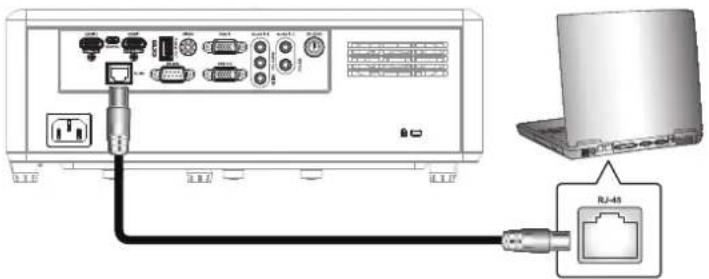
- کابل RJ45 را به پورت RJ45 پروژکتور و رایانه شخصی (لپتاپ) وصل کنید.
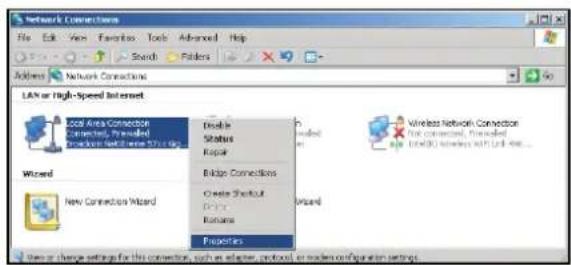
- در رایانه شخصی (لپتاپ)، Start (شروع) > Control Panel (صفحه کنترل) > Network Connections (اتصالات شبکه) را انتخاب کنید.

- روی Local Area Connection (اتصال شبکه محلی) کلیک راست کرده و Property (ویژگیها) را انتخاب کنید.

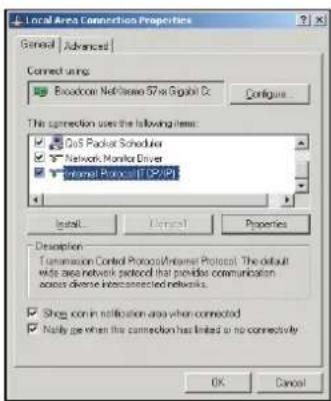
- در پنجره Properties (ویژگیها)، تب General (عمومی) را انتخاب کرده و Internet Protocol (TCP/IP) (پروتکل اینترنت (TCP/IP)) را انتخاب کنید.
استفاده از پروژکتور
- روی «Properties (ویژگیها)» کلیک کنید.
- آدرس IP و subnet mask را وارد کرده و «OK» را فشار دهید.

- دکمه «Menu (منو)» پروژکتور را فشار دهید.
- در پروژکتور، Network (شبکه) > LAN را باز کنید.
- پارامترهای اتصال زیر را وارد کنید:
- DHCP: خاموش
- آدرس IP: 192.168.0.100
- ماسک زیرشبکه: 255.255.255.0
- درگاه: 192.168.0.254
- DNS: 192.168.0.51
- «Enter» را فشار دهید تا تنظیمات تأیید شود.
- یک مرورگر وب مانند Microsoft Internet Explorer با Adobe Flash Player 9.0 یا بالاتر نصب شده باز کنید.
- در نوار آدرس، آدرس IP پروژکتور را وارد کنید: 192.168.0.100.

- «Enter» را فشار دهید.
این پروژکتور را میتوان از راه دور مدیریت کرد. در ویژگی LAN/RJ45 به صورت زیر نمایش داده میشود:
استفاده از پروژه
صفحه اطلاعات
صفحه اصلی
صفحه ابزارها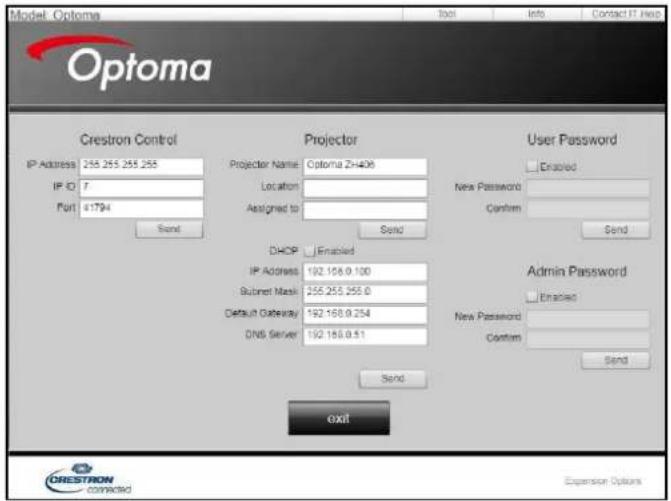
تماس با راهنمای فنی IT
استفاده از پروژه
عملکرد RS232 از طریق Telnet
روش جایگزینی برای کنترل دستورات RS232 وجود دارد. این روش در رابط LAN/RJ45 «RS232 از طریق TELNET» نامیده میشود.
راهنمای شروع سریع «RS232 از طریق Telnet»
- آدرس IP را در OSD پروژکتور بررسی کنید.
- مطمئن شوید که رایانه شخصی/لپتاپ میتواند به صفحه وب پروژکتور دسترسی داشته باشد.
- اگر رایانه شخصی/لپتاپ عملکرد «TELNET» را رد میکند، مطمئن شوید که تنظیمات «Windows Firewall» غیرفعال است.

- Start > All Programs > Accessories > Command Prompt را انتخاب کنید.

- دستور را به شکل زیر وارد کنید:
- telnet ttt.xxx.yyy.zzz 23 (کلید «Enter» را فشار دهید)
- (ttt.xxx.yyy.zzz: آدرس IP پروژکتور)
- هنگامی که اتصال Telnet آماده شد و میتوانید دستورات RS232 را وارد کنید، کلید «Enter» را فشار دهید تا دستورات RS232 اجرا شوند.
مشخصات «RS232 از طریق Telnet»:
- Telnet: TCP.
- پورت Telnet: 23 (برای جزئیات، با نماینده خدمات یا تیم تماس بگیرید).
- ابزار Telnet: «TELNET.exe» ویندوز (حالت کنسول).
- قطع اتصال عادی کنترل RS232 از طریق Telnet: بستن
- ابزار Telnet ویندوز بلافاصله پس از آماده شدن اتصال TELNET.
- محدودیت 1 کنترل Telnet: برای استفاده از کنترل Telnet، بار شبکه پیوسته باید کمتر از 50 بایت باشد.
- محدودیت 2 کنترل Telnet: برای کنترل Telnet، یک دستور کامل RS232 باید کمتر از 26 بایت باشد.
- محدودیت 3 کنترل Telnet: حداقل تأخیر برای دستور RS232 بعدی باید بیش از 200 (میلیثانیه) باشد.
استفاده از پروژه
منوی اطلاعات
منوی اطلاعات
اطلاعات پروژکتور زیر نمایش داده میشود:
- کنترل
- شماره سریال
- منبع
- وضوح
- نرخ تازهسازی
- حالت نمایش
- کد کنترل از راه دور
- کد کنترل از راه دور (فعال)
- حالت برق (استندبای)
- زمان لامپ
- اطلاعات شبکه
- آدرس IP
- شناسه پروژکتور
- حالت روشنایی
- نسخه فریمویر
نگهداری و مدیریت
نصب و تمیز کردن فیلتر گرد و غبار
نصب فیلتر گرد و غبار

توجه: فیلتر گرد و غبار فقط در برخی مناطق که گرد و غبار بیش از حد است مورد نیاز است و به همراه دستگاه ارائه میشود.
تمیز کردن فیلتر گرد و غبار
توصیه میشود فیلتر گرد و غبار را هر سه ماه یکبار تمیز کنید. اگر پروژکتور را در محیطی پر گرد و غبار استفاده میکنید، دفعات تمیز کردن را افزایش دهید.
مراحل:
- دکمه «①» روی صفحه کلید پروژکتور یا دکمه «①» روی کنترل از راه دور را فشار دهید تا پروژکتور خاموش شود.
- کابل برق را جدا کنید.
- محفظه فیلتر گرد و غبار را به سمت پایین بکشید و از پایین پروژکتور خارج کنید. 1
- فیلتر هوا را با دقت خارج کنید. سپس فیلتر گرد و غبار را تمیز یا تعویض کنید. 2
- برای نصب فیلتر گرد و غبار، مراحل بالا را به ترتیب معکوس تکرار کنید.

追加情報
対応解像度
デジタル
| B0/確立タイミング | B0/標準タイミング | B0/詳細タイミング | B1/ビデオモード | B1/詳細タイミング |
| 720 x 400 @ 70Hz | SVGA: | ネーティブタイミング: | 640 x 480p @ 60Hz | 720 x 480p @ 60Hz |
| 640 x 480 @ 60Hz 800 x 600 @ 120Hz XGA: | 1024 x 768 @ 60Hz | 720 x 480p @ 60Hz 1280 x 720p @ 60Hz | | |
| 640 x 480 @ 67Hz 1024 x 768 @ 120Hz WXGA: | 1280 x 800 @ 60Hz、1280 x 720 @ 60Hz | 1280 x 720p @ 60Hz | 1366 x 768 @ 60Hz | |
| 640 x 480 @ 72Hz 1280 x 800 @ 60Hz 1080P: | 1920 x 1080 @ 60Hz | 1920 x 1080i @ 60Hz | 1920 x 1080i @ 50Hz | |
| 640 x 480 @ 75Hz 1280 x 1024 @ 60Hz WUXGA: | 1920 x 1200 @ 60Hz | 720 (1440) x 480i @ 60Hz | 1920 x 1080p @ 60Hz | |
| 800 x 600 @ 56Hz 1680 x 1050 @ 60Hz | 1920 x 1080p @ 60Hz | | |
| 800 x 600 @ 60Hz 1280 x 720 @ 60Hz | 720 x 576p @ 50Hz | | |
| 800 x 600 @ 72Hz 1280 x 720 @ 120Hz | 1280 x 720p @ 50Hz | | |
| 800 x 600 @ 75Hz 1600 x 1200 @ 60Hz | 1920 x 1080i @ 50Hz | | |
| 832 x 624 @ 75Hz | | 720 (1440) x 576i @ 50Hz | | |
| 1024 x 768 @ 60Hz | XGA/WXGA: | | 1920 x 1080p @ 50Hz | |
| 1024 x 768 @ 70Hz | 800 x 600 @ 120Hz | | 1920 x 1080p @ 24Hz | |
| 1024 x 768 @ 75Hz | 1440 x 900 @ 60Hz | | 1920 x 1080p @ 30Hz | |
| 1280 x 1024 @ 75Hz | 1024 x 768 @ 120Hz | | | |
| 1152 x 870 @ 75Hz | 1280 x 800 @ 60Hz | | | |
| 1280 x 1024 @ 60Hz | | | |
| 1680 x 1050 @ 60Hz | | | |
| 1280 x 720 @ 60Hz | | | |
| 1280 x 720 @ 120Hz | | | |
| 1600 x 1200 @ 60Hz | | | |
| | | | |
| 1080P/WUXGA: | | | |
| 1280 x 720 @ 60Hz | | | |
| 1280 x 800 @ 60Hz | | | |
| 1280 x 1024 @ 60Hz | | | |
| 1400 x 1050 @ 60Hz | | | |
| 1600 x 1200 @ 60Hz | | | |
| 1280 X 768 @ 60Hz | | | |
| 1440 x 900 @ 60Hz | | | |
| 1280 x 720 @ 120Hz | | | |
| 1024 x 768 @ 120Hz | | | |
追加情報
アナログ
| B0/確立タイミング | B0/標準タイミング | B0/詳細タイミング | B1/詳細タイミング |
| 720 x 400 @ 70Hz | SVGA: | ネーティブタイミング: | 1366 x 768 @ 60Hz |
| 640 x 480 @ 60Hz 800 x 600 @ 120Hz XGA: 1024 x 768 @ 60Hz | |
| 640 x 480 @ 67Hz | 1024 x 768 @ 120Hz | WXGA: 1280 x 800 @ 60Hz、1280 x 720 @ 60Hz | |
| 640 x 480 @ 72Hz 1280 x 800 @ 60Hz 1080P: 1920 x 1080 @ 60Hz | |
| 640 x 480 @ 75Hz 1280 x 1024 @ 60Hz WUXGA: 1920 x 1200 @ 60Hz | |
| 800 x 600 @ 56Hz 1680 x 1050 @ 60Hz | |
| 800 x 600 @ 60Hz 1280 x 720 @ 60Hz | |
| 800 x 600 @ 72Hz 1280 x 720 @ 120Hz | |
| 800 x 600 @ 75Hz 1600 x 1200 @ 60Hz | |
| 832 x 624 @ 75Hz | |
| 1024 x 768 @ 60Hz XGA/WXGA: | |
| 1024 x 768 @ 70Hz 800 x 600 @ 120Hz | |
| 1024 x 768 @ 75Hz 1440 x 900 @ 60Hz | |
| 1280 x 1024 @ 75Hz 1024 x 768 @ 120Hz | |
| 1152 x 870 @ 75Hz 1280 x 800 @ 60Hz | |
| 1280 x 1024 @ 60Hz | | |
| 1680 x 1050 @ 60Hz | | |
| 1280 x 720 @ 60Hz | | |
| 1280 x 720 @ 120Hz | | |
| 1600 x 1200 @ 60Hz | | |
| | | |
| 1080P/WUXGA: | | |
| 1280 x 720 @ 60Hz | | |
| 1280 x 800 @ 60Hz | | |
| 1280 x 1024 @ 60Hz | | |
| 1400 x 1050 @ 60Hz | | |
| 1600 x 1200 @ 60Hz | | |
| 1280 X 768 @ 60Hz | | |
| 1440 x 900 @ 60Hz | | |
| 1280 x 720 @ 120Hz | | |
| 1024 x 768 @ 120Hz | | |
追加情報
True 3D ビデオ互換性
| 入力解像度 | HDMI 1.4a3D 入力 | 入 カタイミング |
| 1280 x 720P @ 50Hz 最上部から底部まで |
| 1280 x 720P @ 60Hz 最上部から底部まで |
| 1280 x 720P @ 50Hz フレームパッキング |
| 1280 x 720P @ 60Hz フレームパッキング |
| 1920 x 1080i @ 50Hz | サイドバイサイド(ハーフ) |
| 1920 x 1080i @ 60Hz | サイドバイサイド(ハーフ) |
| 1920 x 1080P @ 24Hz 最上部から底部まで |
| 1920 x 1080P @ 24Hz フレームパッキング |
| HDMI 1.3 | 1920 x 1080i @ 50Hz | サ イド バ イサイド(ハーフ) | SBS モードがオン |
| 1920 x 1080i @ 60Hz |
| 1280 x 720P @ 50Hz |
| 1280 x 720P @ 60Hz |
| 800 x 600 @ 60Hz |
| 1024 x 768 @ 60Hz |
| 1280 x 800 @ 60Hz |
| 1920 x 1080i @ 50Hz | 最上部から底部まで | TAB モードがオン |
| 1920 x 1080i @ 60Hz |
| 1280 x 720P @ 50Hz |
| 1280 x 720P @ 60Hz |
| 800 x 600 @ 60Hz |
| 1014 x 768 @ 60Hz |
| 1280 x 800 @ 60Hz |
| 480i HQFS | | 3D フォーマットが Frame Sequential |
注記:
- 3D 入力が 1080p@24Hz である場合、DMD を 3D モードの整数倍で再生する必要があります。
- Optoma から特許料がない場合、NVIDIA 3DTV Play をサポートします。
- 1080i@25Hz および 720p@50Hz は 100Hz で、1080p@24Hz は 144Hz で、他の 3D タイミングは 120Hz で動作します。
追加情報
イメージサイズと投射距離
WXGA モデル
| (16:9) 画面の対角長さサイズ | 画面サイズ (幅 x 高さ) | プロジェクトの距離(D) | オフセット (h) |
| (m) | (インチ) | (m) | (フィート) |
| 幅 | 高さ | 幅 | 高さ | 幅 | 望遠 | 幅 | 望遠 | (m) | (インチ) |
| 19.7 | 0.42 | 0.27 | 16.71 | 10.44 | 該当なし | 1.0 | 該当なし | 3.28 | 0.03 | 1.18 |
| 40 | 0.86 | 0.54 | 33.92 | 21.2 | 1.3 | 2.0 | 4.27 | 6.56 | 0.07 | 2.76 |
| 50 | 1.08 | 0.67 | 42.40 | 26.5 | 1.6 | 2.5 | 5.25 | 8.20 | 0.09 | 3.54 |
| 60 | 1.29 | 0.81 | 50.88 | 31.8 | 1.9 | 3.0 | 6.23 | 9.84 | 0.10 | 3.94 |
| 70 | 1.51 | 0.94 | 59.36 | 37.1 | 2.2 | 3.5 | 7.22 | 11.48 | 0.12 | 4.72 |
| 80 | 1.72 | 1.08 | 67.84 | 42.4 | 2.5 | 4.1 | 8.20 | 13.45 | 0.13 | 5.12 |
| 90 | 1.94 | 1.21 | 76.32 | 47.7 | 2.8 | 4.6 | 9.19 | 15.09 | 0.15 | 5.91 |
| 100 | 2.15 | 1.35 | 84.80 | 53 | 3.2 | 5.1 | 10.50 | 16.73 | 0.16 | 6.30 |
| 120 | 2.58 | 1.62 | 101.76 | 63.6 | 3.8 | 6.1 | 12.47 | 20.01 | 0.20 | 7.87 |
| 150 | 3.23 | 2.02 | 127.20 | 79.5 | 4.7 | 7.6 | 15.42 | 24.93 | 0.25 | 9.84 |
| 180 | 3.88 | 2.42 | 152.64 | 95.4 | 5.7 | 9.1 | 18.70 | 29.86 | 0.30 | 11.81 |
| 200 | 4.31 | 2.69 | 169.60 | 106 | 6.3 | 10.1 | 20.67 | 33.14 | 0.34 | 13.39 |
| 250 | 5.38 | 3.37 | 212.00 | 132.5 | 7.9 | 該当なし | 25.92 | 該当なし | 0.41 | 16.14 |
| 315.8 | 6.80 | 4.25 | 267.80 | 167.4 | 10.0 | 該当なし | 32.81 | 該当なし | 0.53 | 20.87 |
注記: ズーム比: 1.6x
مدل 1080P
| (16:9) 画面の対角長さサイズ | 画面サイズ (幅 x 高さ) | プロジェクトションの距離(D) | オフセット (h) |
| (m) | (インチ) | (m) | (フィート) |
| 幅 | 高さ | 幅 | 高さ | 幅 | 望遠 | 幅 | 望遠 | (m) | (インチ) |
| 20.2 | 0.45 | 0.25 | 17.61 | 9.9 | 該当なし | 1.0 | 該当なし | 3.28 | 0.04 | 1.57 |
| 40 | 0.89 | 0.5 | 34.86 | 19.6 | 1.2 | 2.0 | 3.94 | 6.56 | 0.08 | 3.15 |
| 50 | 1.11 | 0.62 | 43.58 | 24.5 | 1.6 | 2.5 | 5.25 | 8.20 | 0.10 | 3.94 |
| 60 | 1.33 | 0.75 | 52.29 | 29.4 | 1.9 | 3.0 | 6.23 | 9.84 | 0.12 | 4.72 |
| 70 | 1.55 | 0.87 | 61.01 | 34.3 | 2.2 | 3.5 | 7.22 | 11.48 | 0.14 | 5.51 |
| 80 | 1.77 | 1 | 69.73 | 39.2 | 2.5 | 4.0 | 8.20 | 13.12 | 0.16 | 6.30 |
| 90 | 1.99 | 1.12 | 78.44 | 44.1 | 2.8 | 4.5 | 9.19 | 14.76 | 0.18 | 7.09 |
| 100 | 2.21 | 1.25 | 87.16 | 49 | 3.1 | 5.0 | 10.17 | 16.40 | 0.19 | 7.48 |
| 120 | 2.66 | 1.49 | 104.59 | 58.8 | 3.7 | 6.0 | 12.14 | 19.69 | 0.24 | 9.45 |
| 150 | 3.32 | 1.87 | 130.74 | 73.5 | 4.7 | 7.4 | 15.42 | 24.28 | 0.30 | 11.81 |
| 180 | 3.98 | 2.24 | 156.88 | 88.2 | 5.6 | 8.9 | 18.37 | 29.20 | 0.36 | 14.17 |
| 200 | 4.43 | 2.49 | 174.32 | 98.1 | 6.2 | 9.9 | 20.34 | 32.48 | 0.40 | 15.75 |
| 250 | 5.53 | 3.11 | 217.89 | 122.6 | 7.8 | 該当なし | 25.59 | 該当なし | 0.50 | 19.69 |
| 320.4 | 7.09 | 3.99 | 279.25 | 157.1 | 10.0 | 該当なし | 32.81 | 該当なし | 0.64 | 25.20 |
توجه: نسبت زوم: 1.6x
اطلاعات تکمیلی
مدل 1080p Short Throw
| (16:9)画面の対角長さサイズ | 画面サイズ(幅x高さ) | プロジェクトの距離(D) | オフセット(%) |
| (m) | (インチ) | (m) | (フィート) |
| 幅 | 高さ | 幅 | 高さ | 幅 | 望遠 | 幅 | 望遠 | (m) | (インチ) |
| 36.4 | 0.81 | 0.45 | 31.73 | 17.85 | 該当なし | 0.4 | 該当なし | 1.31 | 0.08 | 3.15 |
| 40 | 0.89 | 0.5 | 34.86 | 19.6 | 0.4 | 0.4 | 1.31 | 1.31 | 0.08 | 3.15 |
| 50 | 1.11 | 0.62 | 43.58 | 24.5 | 0.5 | 0.5 | 1.64 | 1.64 | 0.10 | 3.94 |
| 60 | 1.33 | 0.75 | 52.29 | 29.4 | 0.7 | 0.7 | 2.30 | 2.30 | 0.12 | 4.72 |
| 70 | 1.55 | 0.87 | 61.01 | 34.3 | 0.8 | 0.8 | 2.62 | 2.62 | 0.14 | 5.51 |
| 80 | 1.77 | 1 | 69.73 | 39.2 | 0.9 | 0.9 | 2.95 | 2.95 | 0.16 | 6.30 |
| 90 | 1.99 | 1.12 | 78.44 | 44.1 | 1.0 | 1.0 | 3.28 | 3.28 | 0.18 | 7.09 |
| 100 | 2.21 | 1.25 | 87.16 | 49 | 1.1 | 1.1 | 3.61 | 3.61 | 0.19 | 7.48 |
| 120 | 2.66 | 1.49 | 104.59 | 58.8 | 1.3 | 1.3 | 4.27 | 4.27 | 0.24 | 9.45 |
| 150 | 3.32 | 1.87 | 130.74 | 73.5 | 1.6 | 1.6 | 5.25 | 5.25 | 0.30 | 11.81 |
| 180 | 3.98 | 2.24 | 156.88 | 88.2 | 2.0 | 2.0 | 6.56 | 6.56 | 0.36 | 14.17 |
| 200 | 4.43 | 2.49 | 174.32 | 98.1 | 2.2 | 2.2 | 7.22 | 7.22 | 0.40 | 15.75 |
| 250 | 5.53 | 3.11 | 217.89 | 122.6 | 2.7 | 該当なし | 8.86 | 該当なし | 0.50 | 19.69 |
| 300.5 | 6.65 | 3.74 | 261.91 | 147.3 | 3.3 | 該当なし | 10.83 | 該当なし | 0.60 | 23.62 |
توجه: نسبت زوم: 1.0x
مدل WUXGA
| (16:9) 画面の対角長さサイズ | 画面サイズ (幅 x 高さ) | プロジェクトの距離(D) | オフセット (H) |
| (m) | (インチ) | (m) | (フィート) |
| 幅 | 高さ | 幅 | 高さ | 幅 | 望遠 | 幅 | 望遠 | (m) | (インチ) |
| 29.2 | 0.63 | 0.39 | 24.76 | 15.48 | 該当なし | 1.0 | 該当なし | 3.28 | 0.04 | 1.57 |
| 40 | 0.86 | 0.54 | 33.92 | 21.2 | 1.0 | 1.4 | 3.28 | 4.59 | 0.05 | 1.97 |
| 50 | 1.08 | 0.67 | 42.40 | 26.5 | 1.3 | 1.7 | 4.27 | 5.58 | 0.07 | 2.76 |
| 60 | 1.29 | 0.81 | 50.88 | 31.8 | 1.6 | 2.1 | 5.25 | 6.89 | 0.08 | 3.15 |
| 70 | 1.51 | 0.94 | 59.36 | 37.1 | 1.8 | 2.4 | 5.91 | 7.87 | 0.10 | 3.94 |
| 80 | 1.72 | 1.08 | 67.84 | 42.4 | 2.1 | 2.7 | 6.89 | 8.86 | 0.10 | 3.94 |
| 90 | 1.94 | 1.21 | 76.32 | 47.7 | 2.3 | 3.1 | 7.55 | 10.17 | 0.12 | 4.72 |
| 100 | 2.15 | 1.35 | 84.80 | 53 | 2.6 | 3.4 | 8.53 | 11.15 | 0.13 | 5.12 |
| 120 | 2.58 | 1.62 | 101.76 | 63.6 | 3.1 | 4.1 | 10.17 | 13.45 | 0.16 | 6.30 |
| 150 | 3.23 | 2.02 | 127.20 | 79.5 | 3.9 | 5.1 | 12.80 | 16.73 | 0.20 | 7.87 |
| 180 | 3.88 | 2.42 | 152.64 | 95.4 | 4.7 | 6.2 | 15.42 | 20.34 | 0.25 | 9.84 |
| 200 | 4.31 | 2.69 | 169.60 | 106 | 5.2 | 6.8 | 17.06 | 22.31 | 0.27 | 10.63 |
| 250 | 5.38 | 3.37 | 212.00 | 132.5 | 6.5 | 8.6 | 21.33 | 28.22 | 0.33 | 12.99 |
| 300 | 6.46 | 4.04 | 254.40 | 159 | 7.8 | 該当なし | 25.59 | 該当なし | 0.40 | 15.75 |
| 383.7 | 8.26 | 5.17 | 325.38 | 203.4 | 10.0 | 該当なし | 32.81 | 該当なし | 0.51 | 20.08 |
توجه: نسبت زوم: 1.3x
اطلاعات تکمیلی

اطلاعات تکمیلی
ابعاد پروژکتور و نصب سقفی
- برای جلوگیری از آسیب به پروژکتور، حتماً از بسته نصب سقفی Optoma استفاده کنید.
- در صورت استفاده از کیت نصب سقفی سایر تولیدکنندگان، حتماً اطمینان حاصل کنید که پیچهای نصب پروژکتور با مشخصات زیر مطابقت دارند.
- نوع پیچ: M4*10
- حداقل طول پیچ: 10 میلیمتر
مدل 1080p/WXGA واحد: میلیمتر
اطلاعات تکمیلی
مدل 1080p Short Throw واحد: میلیمتر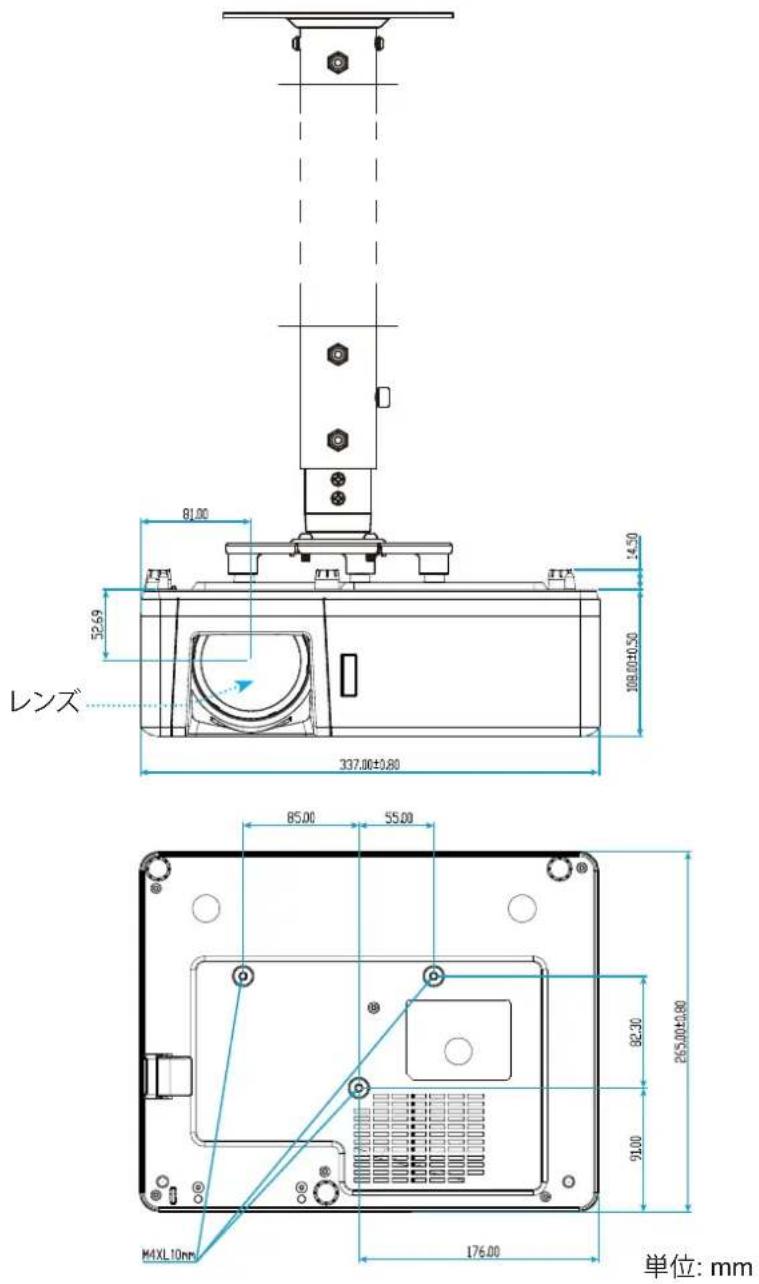
اطلاعات تکمیلی
مدل WUXGA

توجه: در صورت بروز خسارت ناشی از نصب نادرست پروژکتور، گارانتی باطل خواهد شد. لطفاً توجه داشته باشید.

هشدار:
- در صورت خرید کیت آویز سقفی از تولیدکننده دیگر، حتماً از صحت اندازه پیچها اطمینان حاصل کنید. اندازه پیچها بسته به ضخامت صفحه آویز متفاوت است.
- بین کف پروژکتور و سقف حداقل 10 سانتیمتر فاصله ایجاد کنید.
- پروژکتور را در نزدیکی منابع حرارتی نصب نکنید.
اطلاعات تکمیلی
کد کنترل از راه دور IR

| キー | 印刷キーの定義 | キーコード | 繰り返し |
| バイト1カスタマー 0 | バイト2カスタマー 1 | バイト3データ 0 | バイト4データ 1 |
| パワーオン ⏻ | オン | 32 | CD | 02 | #バイト3 | F2 |
| パワーオフ | | オフ | 32 | CD | 2E | #バイト3 | F2 |
| ジオメトリ補正 | ジオメトリ補正 | 32 | CD | 96 | #バイト3 | F2 |
| PIP/PBP | PIP/PBP | 32 | CD | 78 | #バイト3 | F2 |
| F1 | F1 | 32 | CD | 26 | #バイト3 | F2 |
| F2 | F2 | 32 | CD | 27 | #バイト3 | F2 |
| モード | モード | 32 | CD | 95 | #バイト3 | F2 |
| 4方向選択キー(↑/↓/←/→) | 上矢印 | 32 | CD | C6 | #バイト3 | F2 |
| 下矢印 | 32 | CD | C7 | #バイト3 | F2 |
| 左矢印 | 32 | CD | C8 | #バイト3 | F2 |
| 右矢印 | 32 | CD | C9 | #バイト3 | F2 |
| 入力する | 入力する | 32 | CD | C5 | #バイト3 | F2 |
| AVミュート | AVミュート | 32 | CD | 03 | #バイト3 | F2 |
| 情報 | 情報 | 32 | CD | 25 | #バイト3 | F2 |
اطلاعات تکمیلی
| キー | 印刷キーの定義 | キーコード | 繰り返し |
| バイト1 | バイト2 | バイト3 | バイト4 |
| カスタマー 0 | カスタマー 1 | データ 0 | データ 1 |
| レーザー * | レーザー 該当なし 該当なし 該当なし 該当なし 該当なし | |
| ソース | ソース | 32 | CD | 18 | #バイト3 | F2 |
| F3 | F3 | 32 | CD | 66 | #バイト3 | F2 |
| 再同期 | 再同期 | 32 | CD | 04 | #バイト3 | F2 |
| 音量 | 音量 + | 32 | CD | 09 | #バイト3 | F2 |
| 音量 - | 32 | CD | 0C | #バイト3 | F2 |
| D ズーム | D ズーム + | 32 | CD | 08 | #バイト3 | F2 |
| D ズーム - | 32 | CD | 0B | #バイト3 | F2 |
| メニュー | メニュー | 32 | CD | 88 | #バイト3 | F2 |
| フォーマット | フォーマット | 32 | CD | 15 | #バイト3 | F2 |
| フリーズ | フリーズ | 32 | CD | 06 | #バイト3 | F2 |
| リモート | リモート ID | 3201~3299 | 該当なし |
| リモート全部 | 32CD | 該当なし |
| VGA / 1 | 1/VGA | 32 | CD | 8E | #バイト3 | F2 |
| S-Video / 2 | 2/S-Video | 32 | CD | 1D | #バイト3 | F2 |
| HDMI1 / 3 | 3/HDMI1 | 32 | CD | 16 | #バイト3 | F2 |
| HDMI2 | HDMI2 | 32 | CD | 9B | #バイト3 | F2 |
| HDBaseT / 4 | 4/HDBaseT | 32 | CD | 70 | #バイト3 | F2 |
| ビデオ / 5 | 5/Video | 32 | CD | 1C | #バイト3 | F2 |
| DVI / 6 | 6/DVI | 32 | CD | 19 | #バイト3 | F2 |
| HDMI3 | HDMI3 | 32 | CD | 98 | #バイト3 | F2 |
| BNC / 7 | 7/BNC | 32 | CD | 1A | #バイト3 | F2 |
| YPbPr / 8 | 8/YPbPr | 32 | CD | 17 | #バイト3 | F2 |
| Display Port / 9 | 9/DisplayPort | 32 | CD | 9F | #バイト3 | F2 |
| 3D / 0 | 0/3D | 32 | CD | 89 | #バイト3 | F2 |
اطلاعات تکمیلی
عیبیابی
در صورت بروز مشکل در پروژکتور، به موارد زیر مراجعه کنید. اگر مشکل همچنان حل نشد، با نزدیکترین فروشنده یا مرکز خدمات تماس بگیرید.
مشکل تصویر
تصویر روی صفحه نمایش داده نمیشود
- مطمئن شوید که همه کابلها و منابع تغذیه بهدرستی و طبق مراحل ذکر شده در فصل «روش نصب» متصل شدهاند.
- بررسی کنید که هیچ پین اتصالی خم یا شکسته نباشد.
- بررسی کنید که عملکرد «بیصدا» روشن نباشد.
؟ تصویر واضح نیست
حلقه/اهرم فوکوس را در جهت عقربههای ساعت یا خلاف آن بچرخانید تا تصویر واضح و خوانا شود. - مطمئن شوید که فاصله صفحه نمایش از پروژکتور در محدوده مورد نیاز است (به صفحات ۶۱ تا ۶۳ مراجعه کنید).
هنگام پخش DVD با نسبت تصویر 16:9، تصویر کشیده میشود
- هنگام پخش DVD آنامورفیک یا 16:9، پروژکتور بهترین تصویر را در فرمت 16:9 نمایش میدهد.
- اگر عنوان DVD با فرمت LBX را پخش میکنید، فرمت را در منوی روی صفحه پروژکتور به LBX تغییر دهید. اگر عنوان DVD با فرمت 4:3 را پخش میکنید، فرمت را در منوی روی صفحه پروژکتور به 4:3 تغییر دهید.
- در پخشکننده DVD خود، فرمت نمایش را بهعنوان نوع نسبت تصویر 16:9 (عریض) تنظیم کنید.
؟ تصویر خیلی بزرگ یا خیلی کوچک است
- اهرم زوم را در جهت عقربههای ساعت یا خلاف آن بچرخانید تا اندازه تصویر نمایش داده شده بزرگ یا کوچک شود (به صفحه ۱۹ مراجعه کنید).
- پروژکتور را به صفحه نمایش نزدیکتر یا دورتر کنید.
- دکمه «منو» را روی پنل پروژکتور فشار دهید و به «نمایش ← نسبت تصویر» بروید. تنظیمات دیگری را امتحان کنید.
? 画像が横に傾く:
- 可能であれば、プロジェクタがスクリーンの中央下端に来るように配置し直してください。
? 画像が反転する
- OSDから「セットアップ → 設置モード」を選択し、投射方向を調整します。
追加情報
その他の問題
? プロジェクタがすべてのコントロールへの反応を停止します
- 可能であれば、プロジェクトの電源を切って電源コードを抜き、20秒待ってから電源を接続し直してください。
リモコンの 問題
リモコンが作動しない場合、次を確認してください
- リモコンの操作角度が、プロジェクターの IR レシーバーから ±30°以上ずれていないことを確認します。
- リモコンとプロジェクタとの間に障害物がないことを確認する。プロジェクターから 12 m (39.4 フィート) 以内に移動する。
- 電池が正しくセットされていることを確認する。
- 古くなった電池は、新しいものと交換します。
追加情報
警告インジケータ
警告インジケータ(以下を参照)が点灯または点滅すると、プロジェクターは自動的にシャットダウンします:
- [ランプ] LED インジケータが赤く点灯し、[電源] インジケータが赤色に点滅している場合。
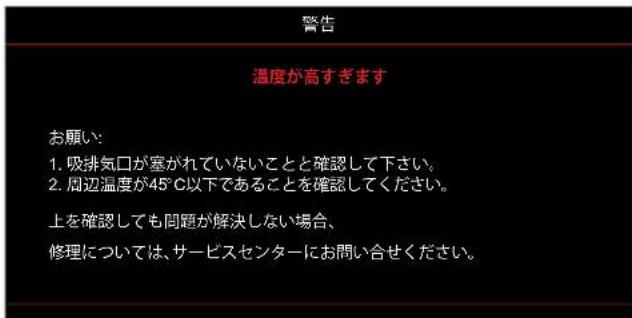
- [温度] LED インジケータが赤く点灯し、[電源] インジケータが赤色に点滅している場合。この状態は、プロジェクターが過熱していることを示しています。標準の条件下になると、プロジェクターのスイッチをオンにすることができます。
- [温度] LEDインジケータが赤く点滅し、[電源] LEDインジケータが赤く点滅している場合。
プロジェクターから電源コードを抜き、30秒後に再試行します。警告インジケータが点灯または点滅したら、最寄りのサービスセンターに連絡して対処法をお尋ねください。
LED 点灯メッセージ
| メッセージ | 電源 LED | 温度インジケータLED | ランプ インジケータLED |
| (赤) | (青) | (赤) | (赤) |
| スタンバイ状態(入力電源コード) | 不動灯 | | | |
| 電源オン(ウォーミング) | | 点滅(0.5 秒オフ / 0.5 秒オン) | | |
| ランプのライトをオンにします。 | | 不動灯 | | |
| 電源オフ(冷却) | | 点滅(0.5 秒オフ / 0.5 秒オン)冷却ファンがオフになると、赤の点灯に戻ります。 | | |
| クイックレジューム(100 秒) | | 点滅(0.25 秒オフ / 0.25 秒オン) | | |
| エラー(ランプトラブル) | 点滅 | | | 不動灯 |
| エラー(ファンが異常です) | 点滅 | | 点滅 | |
| エラー(過熱) | 点滅 | | 不動灯 | |
- 電源オフ:
- 温度警告:
追加情報
仕様
| 光学 説明 | |
| 最大解像度 WUXGA | |
| ネイティブ解像度 | 1080pWXGAWUXGA |
| レンズ 手動ズームと手動フォーカス |
| イメージサイズ (対角) | WXGA: 36.1" ~ 301.2"1080p: 37" ~ 301.4"WUXGA: 29" ~ 300.3"1080p Short Throw: 37" ~ 300" |
| 投射距離 | WXGA: 1.2m ~ 7.7m (1.53m で最適)1080p: 1.2m ~ 7.5m (1.53m で最適)WUXGA: 1.0m ~ 7.9m (2.2m で最適幅 80 インチ)1080p Short Throw: 0.4m ~ 3.31m (0.984m で最適幅 89 インチ) |
| 電気 説明 | |
| 入力 | HDMI 1.4aHDMI 2.0b / MHL 2.2VGA 入力Video (RCA コネクタ (Y))オーディオ入力 3.5mmマイク電源 USB 5V/1.5A 用 USB タイプ-A |
| 出力 | VGA アウトオーディオ出力 3.5mm12Vトリガ3D同期反転 |
| コントロール | マイクロ USBRS232RJ-45(Web コントロールをサポート) |
| 色再現 10 億 7340 万色 | |
| スキャン速度 | 水平スキャン速度: 15.375 ~ 91.146 KHz垂直スキャン速度: 50 ~ 85 Hz(3D 機能プロジェクターの場合は 120 Hz) |
| 内蔵スピーカー | はい、10W |
| 電力要件 | 100 - 240V ±10%、AC 50/60Hz |
| 入力電流 | 3.0A |
| 機械 説明 | |
| 取り付け方向 | フロント、リア、天井、リア - 上部 |
| 寸法 | 337mm(幅)×265mm(奥行)×108mm(高さ)(フットを除く)337mm(幅)×265mm(奥行)×119.3mm(高さ)(フットを含む) |
| 重さ | 4.6±0.5kg |
| 環境条件 | 5~40°C、10%~85% 湿度(結露なし)で動作 |
注記: 仕様はすべて予告なしで変更されることがあります。
追加情報
Optoma 社グローバルオフィス
サービスやサポートにつきましては、現地オフィスにお問い合わせください。
ایالات متحده آمریکا
47697 Westinghouse Drive, 888-289-6786
Fremont, CA 94539, USA 510-897-8601
www.optomausa.com services@optoma.com
کانادا
47697 Westinghouse Drive, 888-289-6786
Fremont, CA 94539, USA 510-897-8601
www.optomausa.com services@optoma.com
آمریکای لاتین و مکزیک
47697 Westinghouse Drive, 888-289-6786
Fremont, CA 94539, USA 510-897-8601
www.optomausa.com services@optoma.com
اروپا
Unit 1, Network 41, Bourne End Mills
Hemel Hempstead, Herts,
HP1 2UJ, United Kingdom +44 (0) 1923 691 800
www.optoma.eu +44 (0) 1923 691 888
خط تلفن خدمات:
+44 (0)1923 691865
Benelux BV
Randstad 22-123 +31 (0) 36 820 0252
1316 BW Almere +31 (0) 36 548 9052
هلند
www.optoma.nl
فرانسه
Bâtiment E +33 1 41 46 12 20
81-83 avenue Edouard Vaillant +33 141 46 94 35
92100 Boulogne Billancourt, فرانسه savoptoma@optoma.fr
اسپانیا
C/ José Hierro, 36 Of. 1C
28522 Rivas Vacia، مادرید،
اسپانیا
آلمان
Wiesenstrasse 21 W
D40549 دوسلدورف،
آلمان
اسکاندیناوی
Lerpeveien 25
3040 درامن
نروژ
صندوق پستی 9515
3038 درامن
نروژ
کره جنوبی
WOOMI TECH.CO.,LTD.
4F، مینو بیلدینگ، 33-14، کانگنام-کو،
سئول، 135-815، کره
korea.optoma.com
+34 91 499 06 06
+34 91 670 08 32
+49 (0) 211 506 6670
+49 (0) 211 506 66799
info@optoma.de
+47 32 98 89 90
+47 32 98 89 99
info@optoma.no
+82+2+34430004
+82+2+34430005
ژاپن
۳-۲۵-۱۸، آزاسه، آداچی-کو، توکیو
شرکت اوس
مرکز تماس: ۰۱۲۰-۳۸۰-۴۹۵
info@os-worldwide.com
www.os-worldwide.com
تایوان
۱۲اف.، شماره ۲۱۳، بخش ۳، خیابان بیکسین،
منطقه شیندیان، شهر جدید تایپه ۲۳۱،
تایوان، جمهوری چین
www.optoma.com.tw
+۸۸۶-۲-۸۹۱۱-۸۶۰۰
+۸۸۶-۲-۸۹۱۱-۶۵۵۰
services@optoma.com.tw
asia.optoma.com
هنگ کنگ
واحد A، مرکز اژدها، طبقه 27،
خیابان وینگ هونگ 79،
چئونگ شا وان،
کولون، هنگ کنگ
۸۵۲-۲۳۹۶-۸۹۶۸+
۸۵۲-۲۳۷۰-۱۲۲۲+
www.optoma.com.hk
چین
طبقه 5، شماره 1205، جاده کایکسوان،
منطقه چانگنینگ
شانگهای، 200052، چین
۸۶-۲۱-۶۲۹۴۷۳۷۶+
۸۶-۲۱-۶۲۹۴۷۳۷۵+
www.optoma.com.cn