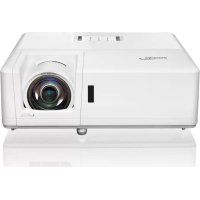
MANUAL DE UTILIZADOR ZH406ST OPTOMA
Projetor DLP®

Índice
Segurança 4
Precauções de segurança……4
Informações de segurança da radiação laser 5
Direitos autorais....6
Isenção de responsabilidade 6
Reconhecimento de marcas comerciais 6
FCC 6
Declaração de conformidade para países da UE....7
WEEE 7
Introdução 8
Conteúdo da embalagem......8
Acessórios padrão 8
Acessórios opcionais 8
Nomes das partes do produto 9
Conexão 11
Teclado....12
Controle remoto 13
Configuração e instalação 14
Instalando o projetor....14
Conectando fontes ao projetor.... 18
Ajuste da imagem projetada 19
Preparando o controle remoto....21
Usando o projetor 23
Ligando/desligando o projetor....23
Selecionando a fonte de entrada....24
Navegação e funções do menu....25
Árvore do menu OSD 26
Menu de configurações da imagem exibida....34
Exibição do menu 3D....37
Exibição do menu de proporção de aspecto....38
Exibição do menu de máscara de borda....43
Exibição do menu de zoom....43
Exibição do menu de deslocamento de imagem 43
Exibição do menu de correção de geometria 43
Menu de mudo de áudio 44
Menu de volume de áudio 44
Menu de entrada de áudio 44
Menu de configurações de projeção 45
Menu de configurações de tipo de tela 45
Menu de configurações de energia 45
Menu de configurações de segurança 46
Configuração do menu de link HDMI 46
Configuração do menu de padrão de teste......47
Configuração do menu de configuração remota 47
Menu de configuração do ID do projetor 47
Configuração do menu do gatilho 12V .... 47
Menu de configuração de opções 48
Configuração do menu de redefinição do OSD 49
Menu de rede LAN 49
Menu de controle de rede....50
Configuração de rede: menu de configuração de controle....51
Menu de informações 56
Manutenção 57
Instalação e limpeza do filtro de poeira……57
Informações adicionais 58
Resoluções suportadas....58
Tamanho da imagem e distância de projeção 61
Dimensões do projetor e montagem no teto 64
Código do controle remoto IR 67
Solução de problemas 69
Indicadores de aviso 71
Especificações 72
Escritórios globais da Optoma....73
Segurança
 | 正三角形内部の矢印の付いた稲妻は、製品の筐体内部に感電の恐れのある、絶縁されていない「危険な電圧」が相当な規模で存在していることをユーザーに警告するものです。 |
 | 正三角形内部の感嘆符は、機器に付属するマニュアルに、重要な操作およびメンテナンス(修理点検法など)に関する指示があることをユーザーに警告するものです。 |
Siga todos os avisos, precauções de segurança e instruções de manutenção recomendados neste manual do usuário.
Precauções de segurança


- Não olhe diretamente para o feixe de luz (RG2).
Como com qualquer fonte de luz brilhante, não olhe diretamente para o feixe de luz (RG2 IEC 62471-5:2015).
- Não bloqueie as aberturas de ventilação. Para proteger o projetor contra superaquecimento e garantir o funcionamento normal, instale-o em um local onde as aberturas de ventilação não fiquem bloqueadas. Não coloque o projetor sobre uma mesa de centro com bebidas, sofá ou cama. Além disso, não o coloque em locais apertados e mal ventilados, como estantes ou armários.
Para evitar risco de incêndio ou choque elétrico, não exponha o projetor à chuva ou umidade. Não o instale perto de fontes de calor, como radiadores, aquecedores, fogões ou outros aparelhos que gerem calor (incluindo amplificadores).
- Tenha cuidado para não deixar objetos estranhos ou líquidos entrarem no projetor. Eles podem tocar em partes de tensão perigosa, causando curto-circuito, incêndio ou choque elétrico.
- Não use o projetor nos seguintes ambientes:
- Locais com temperaturas extremamente altas, baixas ou com alta umidade.
(i) Verifique se a temperatura ambiente é mantida na faixa de 5°C a 40°C.
(ii) A umidade relativa deve estar na faixa de 10% a 85%.
- Locais expostos a grandes quantidades de poeira ou sujeira.
- Colocar perto de dispositivos que geram campos magnéticos fortes.
- Locais expostos à luz solar direta.
- Não use o dispositivo se estiver fisicamente danificado ou com sinais de uso indevido. Danos físicos ou uso indevido incluem, mas não se limitam a:
- O dispositivo foi derrubado.
- O cabo ou plugue da fonte de alimentação está danificado.
- Líquido foi derramado no projetor.
- O projetor foi exposto à chuva ou umidade.
- Algum objeto estranho caiu dentro do projetor, ou há um som de algo solto no interior.
- Não coloque o projetor em locais instáveis. O projetor pode cair e quebrar ou causar ferimentos pessoais.
- Durante o uso do projetor, não bloqueie a luz emitida pela lente. A luz pode aquecer objetos, causando derretimento, queimaduras ou incêndio.
- Não remova a tampa do projetor nem desmonte o corpo. Isso pode causar choque elétrico.
Não tente consertar este projetor por conta própria. Abrir ou remover as tampas pode expor você a tensões perigosas ou outros riscos. Antes de enviar o dispositivo para reparo, entre em contato com a Optoma.
- Consulte a carcaça do projetor para obter marcações relacionadas à segurança.
- Solicite reparos apenas a pessoal de serviço autorizado.
- Use apenas acessórios/componentes especificados pelo fabricante.
- Não olhe diretamente para a lente do projetor durante a operação. A luz intensa pode causar danos à visão.
- Este projetor detecta automaticamente a vida útil da fonte de luz.
- Ao desligar o projetor, aguarde a conclusão do ciclo de resfriamento antes de desconectar o cabo de alimentação. Deixe o projetor esfriar por pelo menos 90 segundos.
- Desligue o aparelho e desconecte o plugue da tomada antes de limpar.
- Ao limpar a carcaça do display, use um detergente neutro e um pano macio e seco. Não limpe o aparelho com abrasivos, cera ou solventes.
- Se não for usar o aparelho por um longo período, desconecte o plugue da tomada.
- Não instale o projetor em locais sujeitos a vibração ou impacto.
- Não toque na lente com as mãos nuas.
- Remova as baterias do controle remoto antes de armazená-lo. Se as baterias forem deixadas no controle remoto por um longo período, podem ocorrer vazamentos.
- Não use ou armazene o projetor em locais onde possa haver fumaça de óleo ou cigarro. Isso pode degradar o desempenho do projetor.
- Instale o projetor na orientação correta. Se não for instalado de forma padrão, o desempenho do projetor pode ser degradado.
- Use uma régua de energia e/ou protetor contra surtos. Quedas de energia ou flutuações de tensão podem danificar o dispositivo.
Informações de segurança da radiação laser
Este produto é classificado como "Produto Laser Classe 1 - Grupo de Risco 2" de acordo com a IEC 60825-1:2014.
Este produto é classificado como Classe 3R de acordo com a IEC 60825-1:2007 e está em conformidade com 21 CFR 1040.10 e 1040.11, exceto por desvios de acordo com o Aviso de Laser nº 50, datado de 24 de junho de 2007.
• Como com qualquer fonte de luz brilhante, não olhe diretamente para o feixe (RG2 IEC 62471-5:2015).

- Produto laser Classe 3R - Evite exposição direta dos olhos.
- Ao ligar o projetor, certifique-se de que ninguém dentro do alcance da projeção esteja olhando para a lente.
- Não coloque objetos (como lupas) no caminho da luz do projetor. O caminho da luz projetado pela lente é amplo. Portanto, qualquer tipo de objeto estranho que desvie a luz da lente pode causar consequências inesperadas, como incêndio ou lesões oculares.
- Operar ou ajustar de maneira não especificada no guia do usuário pode resultar em exposição perigosa à radiação laser.
- Não remova a tampa do projetor nem desmonte o corpo. Isso pode resultar em exposição à radiação laser, causando ferimentos ou danos materiais.
- Não olhe para o feixe de luz enquanto o projetor estiver ligado. O feixe de luz intenso pode causar danos permanentes aos olhos.
Se os procedimentos de controle, ajuste ou operação não forem seguidos, pode haver exposição à radiação laser, resultando em ferimentos ou danos materiais.
Direitos autorais
Esta publicação, incluindo todas as fotos, ilustrações e software, é protegida pelas leis internacionais de direitos autorais, sendo proibida a reprodução não autorizada. Este manual ou qualquer material aqui contido não pode ser reproduzido sem o consentimento por escrito do autor.
© Direitos autorais 2019
Isenção de responsabilidade
As informações neste documento estão sujeitas a alterações sem aviso prévio. O fabricante não faz nenhuma declaração ou garantia quanto ao conteúdo deste documento e, em particular, isenta-se de qualquer garantia implícita de comercialização ou adequação a um fim específico. O fabricante reserva-se o direito de revisar esta publicação e alterar seu conteúdo de tempos em tempos, sem a obrigação de notificar tais revisões ou alterações.
Reconhecimento de marcas comerciais
Kensington é uma marca registrada da ACCO Brand Corporation nos Estados Unidos e pode estar registrada ou ter pedido de registro em outros países.
HDMI, o logotipo HDMI e High-Definition Multimedia Interface são marcas comerciais ou marcas registradas da HDMI Licensing LLC nos Estados Unidos e em outros países.
DLP, DLP Link e o logotipo DLP são marcas registradas da Texas Instruments. BrilliantColor é uma marca comercial da Texas Instruments.
MHL (Mobile High-Definition Link) e o logotipo MHL são marcas comerciais ou marcas registradas da MHL Licensing, LLC.
Todos os outros nomes de produtos mencionados neste documento são propriedade de seus respectivos proprietários e são reconhecidos como tal.
FCC
Este equipamento está em conformidade com os limites para um dispositivo digital Classe B, de acordo com a Parte 15 das Regras da FCC. Esses limites são projetados para fornecer proteção razoável contra interferência prejudicial em uma instalação residencial. Este equipamento gera, usa e pode irradiar energia de radiofrequência e, se não for instalado e usado de acordo com as instruções, pode causar interferência prejudicial às comunicações de rádio.
No entanto, não há garantia de que a interferência não ocorrerá em uma instalação específica. Se este equipamento causar interferência prejudicial à recepção de rádio ou televisão, o que pode ser determinado desligando e ligando o equipamento, o usuário é incentivado a tentar corrigir a interferência por uma ou mais das seguintes medidas:
- Reoriente ou reposicione a antena receptora.
- Aumente a distância entre o equipamento e o receptor.
- Conecte o equipamento a uma tomada em um circuito diferente daquele ao qual o receptor está conectado.
- Consulte o revendedor ou um técnico de rádio/TV experiente para obter ajuda.
Atenção: Cabos blindados
Todas as conexões a outros dispositivos de computador devem ser feitas usando cabos blindados para garantir a conformidade com as regras da FCC.
Avisos
Quaisquer alterações ou modificações não aprovadas explicitamente pelo fabricante podem anular a autoridade do usuário concedida pela FCC.
Condições de operação
Este dispositivo está em conformidade com a Parte 15 da FCC. A operação está sujeita às duas condições a seguir:
- Este dispositivo não pode causar interferência prejudicial.
- Este dispositivo deve aceitar qualquer interferência recebida, incluindo interferência que possa causar operação indesejada.
Nota: Para usuários no Canadá
Este equipamento digital Classe B está em conformidade com o ICES-003 do Canadá.
Nota para usuários canadenses
Este aparelho digital da classe B está em conformidade com a norma NMB-003 do Canadá.
Declaração de conformidade para países da UE
• Diretiva EMC 2014/30/EU (incluindo emendas) - Diretiva de Baixa Tensão 2014/35/EU - Diretiva RED 2014/53/EU (se o produto tiver funcionalidade de RF)
WEEE

Instruções sobre resíduos
Ao descartar este equipamento, não jogue os dispositivos eletrônicos no lixo. Para minimizar a poluição e proteger ao máximo o meio ambiente global, recicle.
Introdução
Conteúdo da embalagem
Remova cuidadosamente da caixa e verifique se todos os itens listados em "Acessórios padrão" estão presentes. Acessórios opcionais podem não estar incluídos, dependendo do modelo, especificações e região de compra. Verifique no local de compra. Os acessórios podem variar conforme a região.
O certificado de garantia é incluído apenas em algumas regiões. Para mais detalhes, entre em contato com o revendedor.
Acessórios padrão
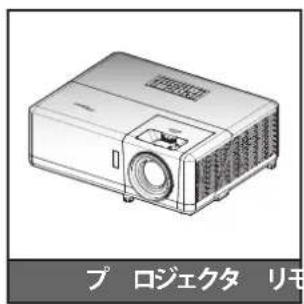

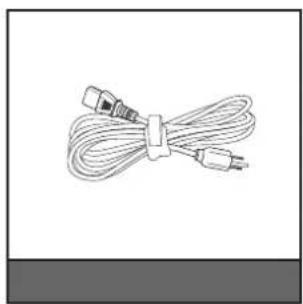
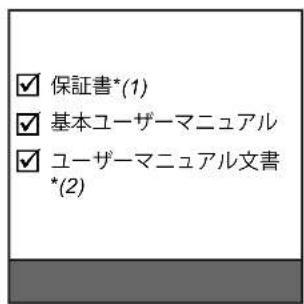
Nota:
- O controle remoto é enviado com baterias. • *(1) Para informações de garantia na Europa, acesse www.optoma.com. • *(2) Disponível apenas na região da Ásia.
Acessórios opcionais


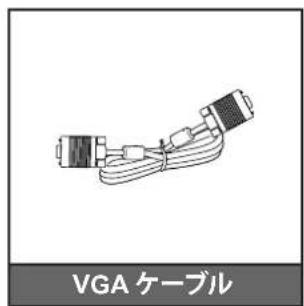

Nota:
Os acessórios opcionais variam de acordo com o modelo, especificações e região. • *(3) Disponível apenas nos EUA e na região da Ásia.
Introdução
Nomes das partes do produto
Modelos 1080p/WXGA

Modelo 1080p Short Throw

Introdução
Modelo WUXGA
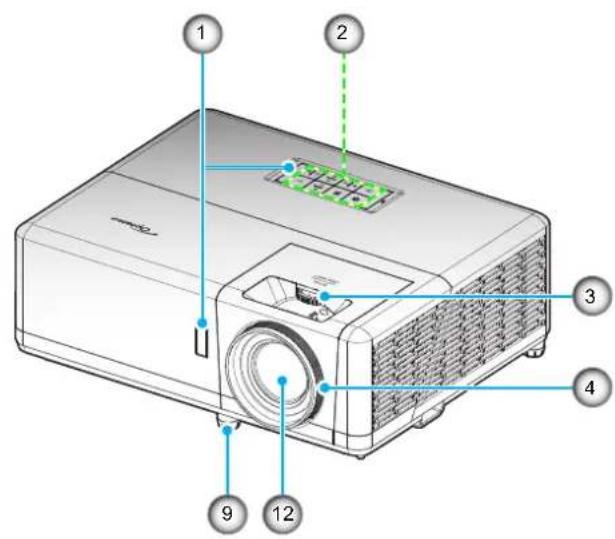

Nota:
- Não bloqueie as aberturas de entrada ou saída de ar do projetor.
- Ao operar o projetor em um espaço fechado, mantenha uma folga de pelo menos 30 cm nas aberturas de entrada e saída de ar.
| 番号 | アイテム |
| 1. | 赤外線レシーバー |
| 2. | キーパッド |
| 3. | レンズシフトダイアル |
| 4. | フォーカスリング/フォーカスレバー |
| 5. | 換気(吸気口) |
| 6. | ズームレバー |
| 番号 | アイテム |
| 7. | 換気(排気口) |
| 8. | KensingtonTM ロック ポート |
| 9. | チルト調整フット |
| 10. | 入/出力 |
| 11. | 電源ソケット |
| 12. | レンズ |
Introdução
Conexão

| 番号 | アイテム 番号 アイテム |
| 1. | HDMI 2 コネクタ |
| 2. | マイクロ USB コネクタ |
| 3. | HDMI 1/MHL コネクタ |
| 4. | USB 出力 (5V---1.5A) コネクタ |
| 5. | ビデオコネクタ |
| 6. | VGA 入力コネクタ |
| 7. | オーディオ入力 1 コネクタ |
| 8. | オーディオ入力 2 コネクタ |
| 9. | 3D同期コネクター |
| |
| 10. | KensingtonTMロックポート |
| 11. | 12V出力コネクタ |
| 12. | マイク入力コネクタ |
| 13. | オーディオ出力端子 |
| 14. | VGA出力コネクタ |
| 15. | RS-232 コネクタ |
| 16. | RJ-45 コネクタ |
| 17. | 電源ソケット |
| |
Introdução
Teclado
| 番号 | アイテム 番号 アイテム |
| 1. | ランプ インジケータ LED |
| 2. | 電源と電源 LED |
| 3. | メニュー |
| 4. | キーストン補正 |
| 5. | 入力する |
| |
| 6. | 温度インジケータ LED |
| 7. | 再同期 |
| 8. | 4 方向選択キー |
| 9. | ソース |
| 10. | 情報 |
Introdução
Controle remoto

| 番号 | アイテム 番号 アイテム |
| 1. | パワーオン |
| 2. | ジオメトリ補正 |
| 3. | ファンクションボタン (F1) (割り当て可能) |
| 4. | モード |
| 5. | 4方向選択キー |
| 6.情報 |
| 7. | ファンクションボタン (F3) (割り当て可能) |
| 8. | ソース |
| 9. | メニュー |
| 10. | 音量 +/- |
| 11. | フリーズ |
| 12. | フォーマット (アスペクト比) |
| 13. VGA |
| 14. | S-ビデオ (未サポート) |
| 15. | HDBase-T (未サポート) |
| 16. ビデオ |
| 17. BNC (非対応) |
| |
| 18. | YPbPr (未サポート) |
| 19. | テンキー (0-9) |
| 20. | ディスプレイポート (非対応) |
| 21. | 3D |
| 22. | DVI (非対応) |
| 23. | HDMI3 (非対応) |
| 24. | HDMI1 |
| 25. | HDMI2 |
| 26. | リモート ID / リモート全部 |
| 27. | デジタルズーム -/+ |
| 28. | 再同期 |
| 29. | レーザー (非対応) |
| 30. | 入力する |
| 31. | AVミュート |
| 32. | ファンクションボタン (F2) (割り当て可能) |
| 33. | PIP/PBP (非対応) |
| 34. | パワーオフ |
Nota: Algumas teclas podem não ter funções em modelos que não suportam esses recursos.
Configuração e instalação
Instalando o projetor
Este projetor foi projetado para ser instalado em uma das quatro posições de instalação.
Decida o método de instalação de acordo com o design do ambiente e as preferências pessoais. Considere o tamanho e a posição da tela, a localização das tomadas elétricas, e a distância entre o projetor e outros equipamentos.
Modelos 1080p/WXGA/WUXGA
Mesa frontal / Teto frontal

Mesa traseira
Teto traseiro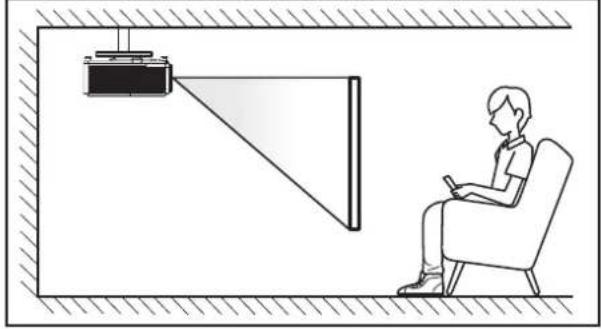
Configuração e instalação
Modelo 1080p Short Throw


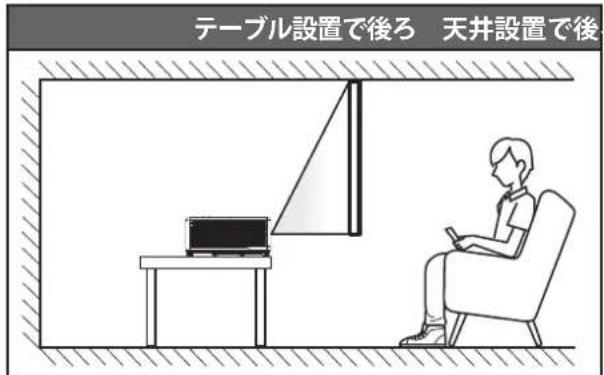

Coloque o projetor em uma superfície plana e perpendicular (90 graus) à tela.
- Consulte as tabelas de distância nas páginas 61-63 para determinar a posição do projetor para um tamanho de tela específico.
- Consulte as tabelas de distância nas páginas 61-63 para determinar o tamanho da tela para uma distância específica.
Nota: Quanto maior a distância entre o projetor e a tela, maior será a imagem projetada e o deslocamento vertical também aumentará proporcionalmente.
Importante!
Não opere o projetor em orientações diferentes de mesa ou montagem no teto. O projetor deve estar nivelado e não inclinado para frente, para trás ou para os lados. Outras orientações anulam a garantia e podem reduzir a vida útil da fonte de luz ou do próprio projetor. Para aconselhamento sobre instalações não padronizadas, entre em contato com a Optoma.
Configuração e instalação
Avisos sobre a instalação do projetor
Nota: O brilho do projetor diminui para 70% lúmens e o ventilador opera em carga total.

- Modo vertical
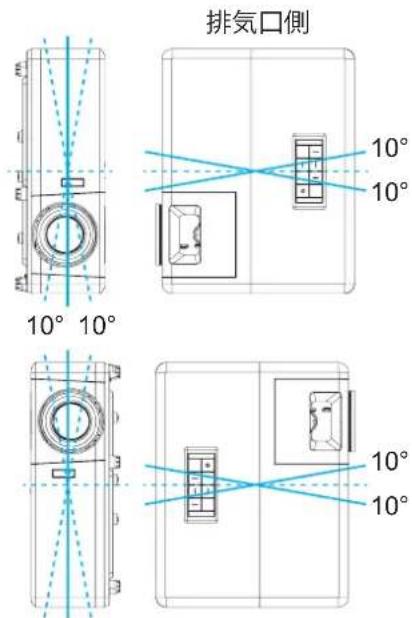
- Mantenha pelo menos 30 cm de espaço ao redor da saída de ar.

Configuração e instalação

- Na entrada de ar, evite que o ar quente da saída de ar seja reutilizado.
- Ao operar o projetor em um espaço fechado, certifique-se de que a temperatura ambiente dentro do espaço não exceda a temperatura de operação durante o funcionamento do projetor e que as entradas e saídas de ar não estejam obstruídas.
- Todos os espaços devem passar na avaliação térmica aprovada para que o projetor não reutilize o ar de exaustão. Se o ar for reutilizado, o dispositivo pode desligar mesmo que a temperatura no espaço esteja dentro da faixa de temperatura de operação permitida.
Configuração e instalação
Conectando fontes ao projetor![graph TD A["1"] --> B["2"] B --> C["3"] C --> D["4"] D --> E["5"] E --> F["6"] F --> G["7"] G --> H["8"] H --> I["9"] I --> J["10"] J --> K["11"] K --> L["12"] L --> M["13"] M --> N["14"] N --> O["15"] O --> P["16"] P --> Q["17"] Q --> R["18"] R --> S["19"] S --> T["20"] T --> U["21"] U --> V["22"]…](/content/2026/03/459541/images/2f1176bf8fc02043f3f47d45ad82c79f3717cb44d0c335d96d096216686391dd.jpg)
| 番号 | アイテム 番号 アイテム | | |
| 1. HDMI ケーブル 10. 3D エミッター ケープル | | |
| 2. | MHL ケーブル | 11. | 12V DCジャック |
| 3. | HDMI ドングル | 12. | オーディオ出力ケーブル |
| 4. | USB 電源ケーブル | 13. | マイクケーブル |
| 5. | ビデオケーブル | 14. | VGA 出力ケーブル |
| 6. | オーディオ入力ケーブル | 15. | RS232 ケーブル |
| 7. | VGA 入力ケーブル | 16. | USB ケーブル |
| 8. | RCA コンポーネントケーブル | 17. | RJ-45 ケーブル |
| 9. | オーディオ入力ケーブル | 18. | 電源コード |
Configuração e instalação
Ajuste da imagem projetada
Altura da imagem
Este projeto possui pés de ajuste de inclinação para ajustar a altura da imagem projetada.
- Localize o pé de ajuste na parte inferior do projetor que deseja alterar.
- Gire o pé ajustável no sentido horário/anti-horário para levantar ou abaixar o projetor.

Zoom, deslocamento de lente e foco
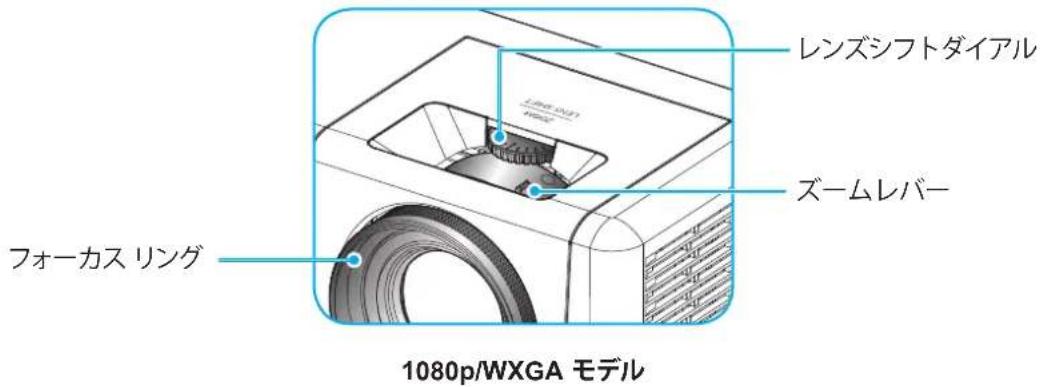
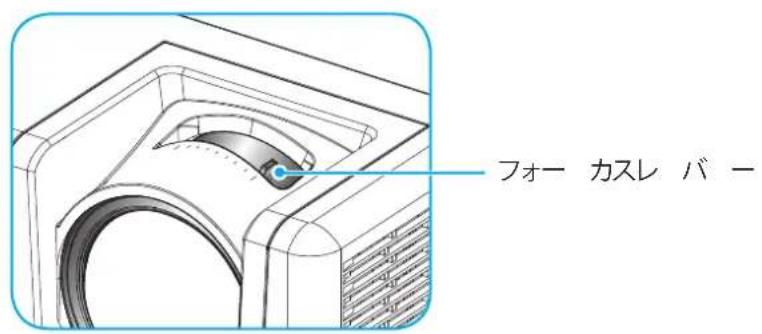
Para ajustar o tamanho da imagem, gire a alavanca de zoom no sentido horário ou anti-horário para aumentar ou diminuir a imagem projetada. Para ajustar a posição da imagem, gire o dial de deslocamento de lente no sentido horário ou anti-horário para ajustar a posição horizontal da imagem projetada. - Para ajustar o foco, gire o anel/alavanca de foco no sentido horário ou anti-horário até que a imagem fique nítida e os caracteres legíveis.
Configuração e instalação
Modelo 1080p Short Throw

Modelo WUXGA
Nota: O modelo 1080p Short Throw não suporta as funções de zoom e deslocamento de lente.
Configuração e instalação
Preparação do controle remoto
Instalação/substituição das pilhas
O controle remoto vem com duas pilhas AAA.
- Remova a tampa do compartimento de pilhas na parte traseira do controle remoto.
- Insira as pilhas AAA no compartimento, conforme mostrado na figura.
- Recoloque a tampa do controle remoto.

Nota: Use apenas pilhas do mesmo tipo ou equivalentes para a substituição.
Precauções
Se as pilhas não forem utilizadas corretamente, pode haver vazamento de produtos químicos ou explosão. Siga sempre as instruções abaixo.
- Não misture pilhas de tipos diferentes. As características das pilhas variam conforme o tipo.
- Não misture pilhas velhas com pilhas novas. Misturar pilhas velhas com novas pode encurtar a vida útil das pilhas novas ou causar vazamento de produtos químicos das pilhas velhas.
- Remova imediatamente as pilhas gastas. Se o produto químico vazado das pilhas entrar em contato com a pele, pode causar erupções cutâneas. Se detectar vazamento de produto químico, limpe com um pano. As pilhas fornecidas com este produto podem ter vida útil mais curta dependendo das condições de armazenamento.
- Se não for usar o controle remoto por um longo período, remova as pilhas.
- Ao descartar pilhas, siga sempre as leis locais e nacionais relevantes.
Configuração e instalação
Alcance efetivo
O sensor do controle remoto infravermelho (IR) está localizado na parte superior e frontal do projetor. O controle remoto funcionará corretamente se for apontado dentro de um ângulo de 60 graus em relação ao sensor IR do projetor. A distância entre o controle remoto e o sensor deve ser de no máximo 12 metros (39,4 pés).
- Certifique-se de que não haja obstáculos bloqueando o feixe infravermelho entre o controle remoto e o sensor IR do projetor.
- Não exponha o transmissor IR do controle remoto diretamente à luz solar ou à luz fluorescente.
- O controle remoto pode funcionar incorretamente se não estiver a mais de 2 metros de distância de lâmpadas fluorescentes.
- Se o controle remoto estiver próximo a lâmpadas fluorescentes do tipo inversor, ele pode não funcionar.
- Se a distância entre o controle remoto e o projetor for muito curta, o controle remoto pode não funcionar.
- Ao apontar para a tela, se a distância efetiva do controle remoto até a tela for de até 5 metros, o feixe IR pode refletir e alcançar o projetor. No entanto, o alcance efetivo pode variar dependendo da tela.

Uso do projetor
Ligar e desligar o projetor

Ligar
- Remova a tampa da lente.
- Conecte firmemente o cabo de alimentação e os cabos de fonte de sinal. Quando conectado, o LED de alimentação ficará vermelho.
- Pressione o botão (↓) no teclado do projetor ou no controle remoto para ligar o projetor.
- A tela de inicialização aparecerá após cerca de 10 segundos e o LED de alimentação piscará em azul.
Nota: Ao ligar o projetor pela primeira vez, você será solicitado a selecionar o idioma, a direção de projeção e outras configurações.
Desligar
- Pressione o botão ⏻ no teclado do projetor ou o botão | no controle remoto para desligar o projetor.
- A seguinte mensagem será exibida:

- Pressione I para confirmar. Se não confirmar, a mensagem desaparecerá após 15 segundos. Pressione o botão novamente para desligar o projetor.
- A ventoinha de resfriamento continuará operando por cerca de 10 segundos como ciclo de resfriamento, e o LED de alimentação piscará em azul. Quando a luz de alimentação acender em vermelho, o projetor entrou em modo de espera. Para ligar o projetor novamente, aguarde o término do ciclo de resfriamento e a entrada no modo de espera. Quando o projetor estiver em modo de espera, basta pressionar o botão novamente para ligá-lo.
- Desconecte o cabo de alimentação da tomada e do projetor.
Nota: Não é recomendado ligar o projetor imediatamente após desligá-lo.
Usar o projetor
Selecionar a fonte de entrada
Ligue a fonte de conexão a ser exibida na tela (computador, laptop, reprodutor de vídeo, etc.). O projetor detecta a fonte automaticamente. Se estiver conectado a várias fontes, pressione o botão L no teclado do projetor ou o botão Source no controle remoto para selecionar a entrada desejada.

Usar o projetor
Navegação e funções do menu
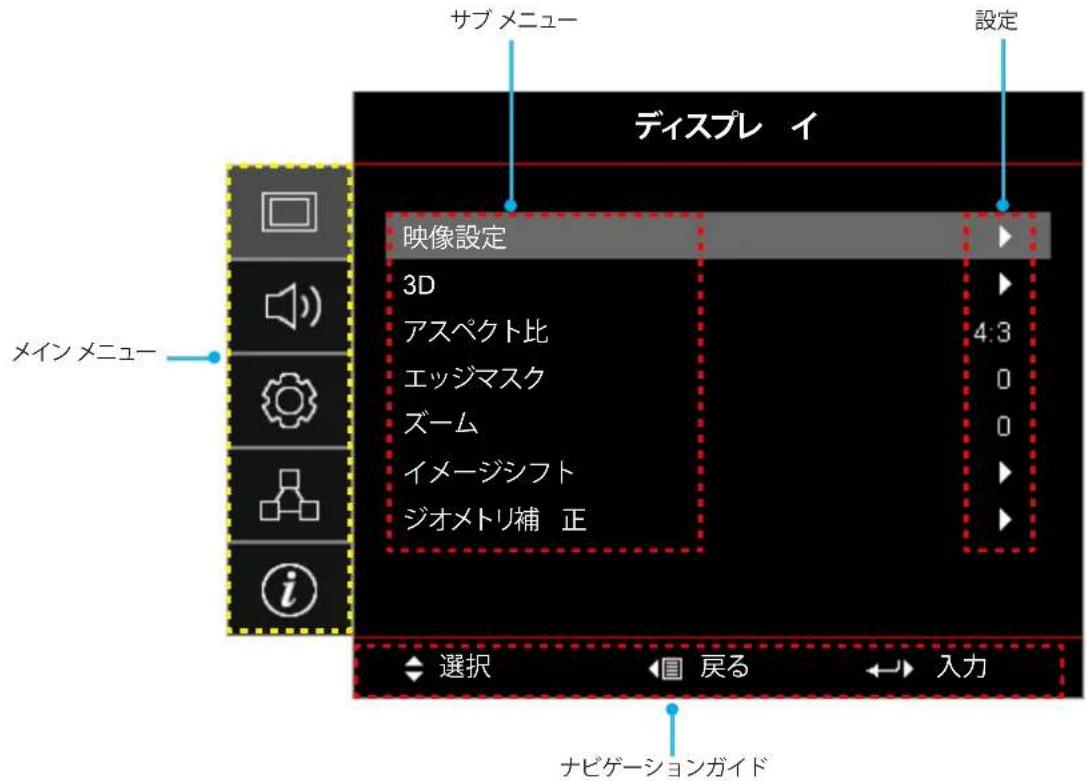
Neste projetor, você pode usar o menu na tela (OSD) em vários idiomas para ajustar a imagem e alterar várias configurações. O projetor detecta a fonte automaticamente.
- Para abrir o menu OSD, pressione o botão Eye no teclado do projetor ou o botão Menu no controle remoto.
- Quando o OSD for exibido, use as teclas ▲▼ para selecionar qualquer item do menu principal. Ao selecionar em uma página específica, pressione o botão ← no teclado do projetor ou o botão Input no controle remoto para entrar no submenu.
- Use as teclas ◀▶ para selecionar o item desejado no submenu e pressione ← ou o botão Input para exibir configurações mais detalhadas. Ajuste as configurações com as teclas ◀▶.
- Selecione o próximo item a ajustar no submenu e ajuste as configurações da mesma forma que no procedimento acima.
- Ou pressione o botão Input para confirmar e a tela retornará ao menu principal.
- Para sair, pressione o botão Eye ou Menu novamente. O menu na tela será fechado e o projetor salvará automaticamente as novas configurações.
Usar o projetor
Árvore do menu OSD
| メインメニュー | サブメニュー | サブメニュー2 | サブメニュー3 | サブメニュー4 | 値 |
| ディスプレイ 映像設定 | | ディスプレーモード | | | プレゼンテーション |
| | ブライト |
| | HDR |
| | シネマ |
| | ゲーム |
| | sRGB |
| | DICOM SIM. |
| | ユーザー |
| | 3D |
| 壁紙色 | | | Off [デフォルト] |
| | 黒板 |
| | ライトイエロー |
| | ライトグリーン |
| | ライトブルー |
| | ピンク |
| | Gray |
| ダイナミックレン ジ | HDR | | Off |
| 自動 [デフォルト] |
| HDRモード | | ブライト |
| 標準 [デフォルト] |
| フィルム |
| 詳細 |
| 輝度 | | | -50~50 |
| コントラスト | | | -50~50 |
| シャープネス | | | 1~15 |
| 色 | | | -50~50 |
| 色あい | | | -50~50 |
| ガンマ | フィルム | | |
| ビデオ | | |
| グラフィック | | |
| 標準(2.2) | | |
| 1.8 | | |
| 2.0 | | |
| 2.4 | | |
| 2.6 | | |
| HDR | | |
| 3D | | |
| 黒板 | | |
| DICOM SIM. | | |
Usar o projetor
| メインメニュー | サブメニュー | サブメニュー2 | サブメニュー3 | サブメニュー4 | 値 |
| ディスプレイ 映像設定 | | 色設定 | BrilliantColorTM | | 1~10 |
| 色温度 | | Warm |
| Standard |
| Cool |
| Cold |
| カラーマッチング | 色 | Red [デフォルト] |
| Green |
| Blue |
| Cyan |
| Yellow |
| Magenta |
| White(*) |
| 色あいVR(*) | -50~50 [デフォルト:0] |
| 彩度/G(*) | -50~50 [デフォルト:0] |
| ゲイン/B(*) | -50~50 [デフォルト:0] |
| リセット | キャンセル [デフォルト] |
| Yes |
| 戻る | |
| RGBゲインバイアス | 赤ゲイン | -50~50 |
| 緑ゲイン | -50~50 |
| 青ゲイン | -50~50 |
| 赤バイアス | -50~50 |
| 緑バイアス | -50~50 |
| 青バイアス | -50~50 |
| リセット | キャンセル [デフォルト] |
| Yes |
| 戻る | |
| カラースペース[非HDMI入力] | | 自動 [デフォルト] |
| RGB |
| YUV |
| カラースペース[HDMI入力] | | 自動 [デフォルト] |
| RGB (0~255) |
| RGB (16~235) |
| YUV |
| ホワイトレベル | | 0~31 |
| ブラックレベル | | -5~5 |
| IRE | | 0 |
| 7.5 |
| 信号 | 自動 | | Off |
| On [デフォルト] |
| 周波数 | | -10~10(信号に依存)[デフォルト:0] |
| 位相 | | 0~31(信号に依存)[デフォルト:0] |
Usar o projeto
| メインメニュー | サブメニュー | サブメニュー2 | サブメニュー3 | サブメニュー4 | 値 |
| ディスプレイ | 映像設定 | 信号 | 水平位置 | | -5~5(信号に依存)[デフォルト:0] |
| 垂直位置 | | -5~5(信号に依存)[デフォルト:0] |
| ブライトネスモード | | | ダイナミックブラック |
| | エコ |
| | 消費電力(消費電力=100%/95%/90%/85%/80%/75%/70%/65%/60%/55%/50%) |
| リセット | | | |
| 3D | 3Dモード | | | Off |
| | On[デフォルト] |
| 3D技術 | | | DLPリンク[デフォルト] |
| | 3D同期 |
| 3D->2D | | | 3D[デフォルト] |
| | L |
| | R |
| 3D映像フォーマット | | | 自動[デフォルト] |
| | サイドバイサイド |
| | トップアンドボトム |
| | フレームシーケンシャル |
| 3D同期反転 | | | On |
| | Off[デフォルト] |
| リセット | | | キャンセル |
| | Yes |
| アスペクト比 | | | | 4:3 |
| | | 16:9 |
| | | 16:10 [WXGA/WUXGAモデルの場合のみ] |
| | | LBX |
| | | ネイティブ |
| | | 自動 |
| エッジマスク | | | | 0~10[デフォルト:0] |
| ズーム | | | | -5~25[デフォルト:0] |
| イメージシフト | 映像水平位置 | | | -100~100[デフォルト:0] |
| 映像垂直位置 | | | -100~100[デフォルト:0] |
| ジオメトリ補正 | 4コーナー | | | |
| 水平キーストン | | | -30~30[デフォルト:0] |
| 垂直キーストン | | | -30~30[デフォルト:0] |
| 自動キーストン | | | Off |
| | On[デフォルト] |
| リセット | | | |
Usar o projeto
| メインメニュー | サブメニュー | サブメニュー2 | サブメニュー3 | サブメニュー4 | 値 |
| オーディオ | ミュート | | | | Off [デフォルト] |
| | | On |
| 音量 | | | | 0~10 [デフォルト:5] |
| オーディオ入力 | HDMI1/MHL | | | オー ディオ1 |
| | オー ディオ2 |
| | マイク |
| | デフォルト [デフォルト] |
| HDMI2 | | | オー ディオ1 |
| | オー ディオ2 |
| | マイク |
| | デフォルト [デフォルト] |
| VGA | | | オー ディオ1 |
| | オー ディオ2 |
| | マイク |
| ビデオ | | | オー ディオ1 |
| | オー ディオ2 |
| | マイク |
| セットアップ | 設置モード | | | | フロント [デフォルト] |
| | | リア |
| | | 天井-上部 |
| | | リア-上部 |
| スクリーンタイプ [WXGA/WUXGAモデルの場合のみ] | | | | 16:9 |
| | | 16:10 [デフォルト] |
| 電源設定 | 電源検知オートパワーオン | | | Off [デフォルト] |
| | On |
| 信号検知オートパワーオン | | | Off [デフォルト] |
| | On |
| 自動パワーオフタイマー(分) | | | 0~180 (5分の増分)[デフォルト:20] |
| スリープタイマー(分) | | | 0~990 (30分の増分)[デフォルト:0] |
| 常にON | | No [デフォルト] |
| Yes |
| 電源モード(スタンバイ) | | | アクティブ |
| | エコ [デフォルト] |
| USBパワー(スタンバイ) | | | Off [デフォルト] |
| | On |
Usar o projeto
| メインメニュー | サブメニュー | サブメニュー2 | サブメニュー3 | サブメニュー4 | 値 |
| セットアップ | セキュリティ | セキュリティ | | | Off |
| | On |
| セキュリティタイマ | 月 | | |
| 日 | | |
| 時 | | |
| パスワード変更 | | | [デフォルト: 1234] |
| HDMIリンク設定 | HDMIリンク | | | Off [デフォルト] |
| | On |
| インクルーシブ TV | | | No [デフォルト] |
| | Yes |
| 電源オン設定 | | | 双方向設定 [デフォルト] |
| | プロジェクター ->デバイス |
| | デバイス->プロジェクター |
| 電源オフ設定 | | | Off [デフォルト] |
| | On |
| テストパターン | | | | 緑のグリッド |
| | | マゼンタのグリッド |
| | | 白のグリッド |
| | | White |
| | | Off |
| リモコン設定[リモコンによる] | リモコン受光設定 | | | On [デフォルト] |
| | Off |
| リモートコード | | | 00~99 |
| F1 | | | テストパターン |
| | 輝度 |
| | コントラスト |
| | スリープタイマー[デフォルト] |
| | カラーマッチング |
| | 色温度 |
| | ガンマ |
| | 設置モード |
| | MHL |
| F2 | | | テストパターン |
| | 輝度 |
| | コントラスト |
| | スリープタイマー |
| | カラーマッチング[デフォルト] |
| | 色温度 |
| | ガンマ |
| | 設置モード |
| | MHL |
Usar o projeto
| メインメニュー | サブメニュー | サブメニュー2 | サブメニュー3 | サブメニュー4 | 値 |
| セットアップ | リモコン設定[リモコンによる] | F3 | | | テストパターン |
| | 輝度 |
| | コントラスト |
| | スリープタイマー |
| | カラーマッチング |
| | 色温度 |
| | ガンマ |
| | 設置モード |
| | MHL [デフォルト] |
| プロジェクター ID | 00~99 | | | |
| 12Vトリガ | | | | On |
| | | Off |
| オブション | 言語 | | | English [デフォルト] |
| | Deutsch |
| | Français |
| | Italiano |
| | Español |
| | Português |
| | Polski |
| | Nederlands |
| | Svenska |
| | Norsk/Dansk |
| | Suomi |
| | ελληνικά |
| | 繁體中文 |
| | 簡体中文 |
| | 日本語 |
| | 한국어 |
| | Русский |
| | Magyar |
| | Čeština |
| | عربي |
| | 'Inu |
| | Türkçe |
| | فارس |
| | Tiếng Việt |
| | Bahasa Indonesia |
| | Română |
| | Slovenčina |
| クローズドキャプション | | | CC1 |
| | CC2 |
| | Off [デフォルト] |
Usar o projeto
| メインメニュー | サブメニュー | サブメニュー2 | サブメニュー3 | サブメニュー4 | 値 |
| セットアップ | オプション | メニュー設定 | メニュー位置 | | 左上■ |
| 右上■ |
| 中央■[デフォルト] |
| 左下■ |
| 右下■ |
| メニュータイマー | | Off |
| 5秒 |
| 10秒[デフォルト] |
| オートソース | | | Off[デフォルト] |
| | On |
| 入力ソース | | | HDMI1/MHL |
| | HDMI 2 |
| | VGA |
| | ビデオ |
| 入力名 | HDMI1/MHL | | デフォルト[デフォルト] |
| カスタム |
| HDMI 2 | | デフォルト[デフォルト] |
| カスタム |
| VGA | | デフォルト[デフォルト] |
| カスタム |
| ビデオ | | デフォルト[デフォルト] |
| カスタム |
| 高地モード | | | Off[デフォルト] |
| | On |
| ディスプレイモードロック | | | Off[デフォルト] |
| | On |
| キーパッドロック | | | Off[デフォルト] |
| | On |
| 情報を表示しない | | | Off[デフォルト] |
| | On |
| ロゴ | | | デフォルト[デフォルト] |
| | ロゴ無し |
| | ユーザー |
| 背景色 | | | なし |
| | Blue[デフォルト] |
| | Red |
| | Green |
| | Gray |
| | ロゴ |
| リセット | OSDをリセット | | | キャンセル[デフォルト] |
| | Yes |
| 初期状態にリセット | | | キャンセル[デフォルト] |
| | Yes |
Usar o projeto
| メインメニュー | サブメニュー | サブメニュー2 | サブメニュー3 | サブメニュー4 | 値 |
| ネットワーク | LAN | ネットワーク情報 | | | (読み取り専用) |
| MACアドレス | | | (読み取り専用) |
| DHCP | | | Off [デフォルト] |
| | On |
| IPアドレス | | | 192.168.0.100 [デフォルト] |
| サブネットマスク | | | 255.255.255.0 [デフォルト] |
| ゲートウェイ | | | 192.168.0.254 [デフォルト] |
| DNS | | | 192.168.0.51 [デフォルト] |
| リセット | | | |
| コントロール | クレストロン | | | Off |
| | On [デフォルト]注記: ポート 41794 |
| Extron | | | Off |
| | On [デフォルト]注記: ポート 2023 |
| PJ Link | | | Off |
| | On [デフォルト]注記: ポート 4352 |
| AMX Device Discovery | | | Off |
| | On [デフォルト]注記: ポート 9131 |
| Telnet | | | Off |
| | On [デフォルト]注記: ポート 23 |
| HTTP | | | Off |
| | On [デフォルト]注記: ポート 80 |
| 情報 | 制御 | | | | |
| シリアル番号 | | | | |
| ソース | | | | |
| 解像度 | | | | 00x00 |
| リフレッシュレート | | | | 0.00Hz |
| ディスプレーモード | | | | |
| リモートコード | | | | 00~99 |
| リモコンコード (アクティブ) | | | | 00~99 |
| 電源モード (スタンバイ) | | | | |
| 光源時間 | | | | 0 hr |
| ネットワーク情報 | | | | |
| IPアドレス | | | | |
| プロジェクター ID | | | | 00 ~ 99 |
| ブライトネスモード | | | | |
| FWバージョン | システム | | | |
| LAN | | | |
| MCU | | | |
Usar o projeto
Menu de exibição
Menu de configurações de imagem
Modo de exibição
Vários modos predefinidos estão disponíveis para diferentes tipos de vídeo.
- Apresentação: Este modo é adequado para apresentações ao público quando conectado a um PC.
- Brilho: Brilho máximo para entrada de PC.
- HDR: Decodifica e exibe conteúdo de High Dynamic Range (HDR). Utiliza a gama de cores REC.2020, reproduzindo os pretos mais profundos, os brancos mais brilhantes e cores cinematograficamente nítidas. Quando HDR está definido como ligado, este modo é ativado automaticamente (quando conteúdo HDR é enviado ao projetor – Blu-ray 4K UHD, jogos HDR 1080p/4K UHD, streaming de vídeo 4K UHD). Quando o modo HDR está ativo, outros modos de exibição (como Cinema ou Referência) não podem ser selecionados, pois o HDR reproduz cores com altíssima precisão, superando o desempenho de cor dos outros modos.
- Cinema: Fornece as melhores cores para assistir a filmes.
- Jogo: selecione este modo para desfrutar de videogames, aumentando o brilho e elevando o nível de tempo de resposta.
- sRGB: cores precisas e padronizadas. • DICOM SIM.: neste modo, é possível projetar imagens médicas, como radiografias e ressonâncias magnéticas, em preto e branco.
- Usuário: salva as configurações do usuário. 3D: para experimentar o efeito 3D, tenha óculos 3D à mão e verifique se o seu PC/dispositivo portátil possui uma placa gráfica compatível com saída de sinal de 120 Hz e quad buffer, e se um player 3D está instalado.
Cor da parede
Use este recurso para otimizar a imagem da tela de acordo com a cor da parede. Escolha entre Off, quadro-negro, amarelo-claro, verde-claro, azul-claro, rosa e cinza.
Faixa dinâmica
Ao exibir vídeos de players de Blu-ray 4K e dispositivos de streaming, configure as configurações de faixa dinâmica alta (HDR) e seus efeitos.
Nota: HDMI1 e VGA não suportam faixa dinâmica.
▶ HDR
- Off: desativa o processamento HDR. Quando definido como Off, o projetor não decodifica o conteúdo HDR.
- Automático: detecta automaticamente o sinal HDR.
▶ Modo HDR
- Brilhante: selecione este modo para cores mais brilhantes e saturadas.
- Padrão: selecione este modo para cores com aparência natural, com equilíbrio entre tons quentes e frios.
- Filme: selecione este modo para melhorar os detalhes e a nitidez da imagem.
- Detalhes: O sinal é obtido da conversão OETF para alcançar a melhor correspondência de cores.
Brilho
Ajusta o brilho da imagem.
Contraste
O contraste ajusta o grau de diferença entre as áreas mais claras (branco) e mais escuras (preto) da imagem.
Usar o projeto
Nitidez
Ajusta a nitidez da imagem.
Cor
Ajusta a imagem de vídeo de preto e branco até cores totalmente saturadas.
Matiz
Ajusta o equilíbrio de cores entre vermelho e verde.
Gama
Define o tipo de curva de gama. Otimiza a saída de imagem usando as etapas de ajuste concluídas na configuração inicial e no ajuste fino.
- Filme: para home theater.
- Vídeo: para fontes de vídeo ou TV.
- Gráficos: para fontes de PC/foto.
- Padrão (2.2): para configurações padronizadas.
- 1.8 / 2.0 / 2.4 / 2.6: para fontes específicas de PC/foto.
Nota:
- Essas opções só estão disponíveis quando o modo 3D está desativado, a configuração Cor de Parede não está definida como Quadro Negro e a configuração Modo de Exibição não está definida como DICOM SIM. ou HDR.
- Quando a configuração Modo de Exibição está definida como HDR, o usuário só pode selecionar HDR na configuração Gama.
- No modo 3D, o usuário só pode selecionar 3D na configuração Gama.
- Quando a configuração Cor de Parede está definida como Quadro Negro, o usuário só pode selecionar Quadro Negro na configuração Gama.
- Quando a configuração Modo de Exibição está definida como DICOM SIM., o usuário só pode selecionar DICOM SIM. na configuração Gama.
Configurações de cor
Ajusta as configurações de cor.
BrilliantColor™: utiliza novos algoritmos de processamento de cores e aprimoramentos para permitir alta luminosidade, ao mesmo tempo que proporciona cores verdadeiras e vibrantes à imagem. - Temperatura de cor: selecione entre Quente, Padrão, Frio ou Muito Frio. - Correspondência de cores: selecione uma das seguintes opções:
- Cor: ajusta os níveis de vermelho, verde, azul, ciano, amarelo, magenta e branco da imagem.
- Matiz //R (Vermelho)*: ajusta o equilíbrio de cores entre vermelho e verde.
Nota: Se a definição de Cor estiver definida como Branco, pode ajustar a definição de vermelho.
- Saturação / G (Verde)*: Ajusta a imagem de vídeo de preto e branco para cor totalmente saturada.
Nota: Se a definição de Cor estiver definida como Branco, pode ajustar a definição de verde.
- Ganho / B (Azul)*: Ajusta o brilho da imagem.
Nota: Se a definição de Cor estiver definida como Branco, pode ajustar a definição de azul.
- Repor: Repõe as definições de correspondência de cores para os valores predefinidos de fábrica.
- Voltar: Sai do menu "Correspondência de cores".
- Ganho/viés RGB: Esta definição permite configurar o brilho (ganho) e o contraste (viés) da imagem.
- Repor: Repõe o ganho/viés RGB para os valores predefinidos de fábrica.
- Voltar: Sai do menu "Ganho/viés RGB".
Utilizar o projetor
- Espaço de cores (apenas entradas não HDMI): selecione o tipo de matriz de cores adequado entre: "Automático", "RGB" ou "YUV".
- Espaço de cores (apenas entradas HDMI): selecione o tipo de matriz de cores adequado entre: "Automático", "RGB (0\~255)", "RGB (16\~235)" e "YUV".
- Nível de branco: pode ajustar o nível de branco ao introduzir um sinal de vídeo. Nota: o nível de branco só pode ser ajustado para fontes de entrada de vídeo/S-Vídeo.
- Nível de preto: pode ajustar o nível de preto ao introduzir um sinal de vídeo. Nota: o nível de preto só pode ser ajustado para fontes de entrada de vídeo/S-Vídeo.
- IRE: Ao inserir um sinal de vídeo, você pode ajustar o valor de IRE.
Nota:
- IRE está disponível apenas no formato de vídeo NTSC.
- IRE só pode ser ajustado para fontes de entrada de vídeo/S-Vídeo.
Sinal
Ajusta as opções de sinal.
- Automático: Define o sinal automaticamente (os itens de frequência e fase ficam acinzentados). Se Automático estiver desativado, os itens de frequência e fase são exibidos para que você possa ajustar e salvar as configurações manualmente.
- Frequência: Altera a frequência de dados do display para corresponder à frequência da placa gráfica do computador. Use esta função somente se a imagem parecer tremular verticalmente. Fase: Sincroniza o tempo do sinal do display com a placa gráfica. Se a imagem estiver distorcida ou tremendo, use esta função para corrigir.
- Posição horizontal: Ajusta a posição horizontal da imagem.
- Posição vertical: Ajusta a posição vertical da imagem.
Nota: Este menu está disponível somente quando a fonte de entrada é RGB/Componente.
Modo de brilho
Ajusta as configurações do modo de brilho.
- Preto dinâmico: Usado para ajustar automaticamente o brilho da imagem para obter o contraste ideal. Eco: Selecionar "Eco" reduz a quantidade de luz da lâmpada do projetor, diminuindo o consumo de energia e prolongando a vida útil.
- Consumo de energia: Seleciona a porcentagem de energia do modo de brilho.
Repor
Repõe as definições de cor para os padrões de fábrica.
Utilizar o projeto
Menu 3D do projetor
Nota:
- Este projetor é compatível com 3D e possui a solução DLP-Link 3D.
- Use os óculos 3D DLP-Link para desfrutar de vídeos 3D.
- Este projetor suporta 3D sequencial de quadros (page-flip) através das portas HDMI1/HDMI2/VGA.
- Para ativar o modo 3D, defina a taxa de quadros de entrada para 60Hz. Taxas de quadros mais baixas ou mais altas não são suportadas.
- Para obter a melhor imagem, recomenda-se a resolução de 1920×1080. No modo 3D, a resolução 4K (3840×2160) não é suportada.
Modo 3D
Utilize esta opção para desativar ou ativar a funcionalidade 3D.
• Desligado: selecione [Desligado] para desativar o modo 3D. - Ligado: selecione [Ligado] para ativar o modo 3D.
Tecnologia 3D
Utilize esta opção para selecionar a tecnologia 3D.
- Link DLP: selecione para usar as configurações otimizadas dos óculos 3D DLP.
- Sincronização 3D: selecione para usar as configurações otimizadas para óculos 3D IR, RF ou polarizados.
3D->2D
Use esta opção para especificar como o conteúdo 3D é exibido na tela.
3D: exibe o sinal 3D. - L (esquerda): exibe o quadro esquerdo do conteúdo 3D. • R (direita): exibe o quadro direito do conteúdo 3D.
Formato de vídeo 3D
Use esta opção para selecionar o formato 3D apropriado do conteúdo.
- Automático: quando um sinal de identificação 3D é detectado, o formato de vídeo 3D é selecionado automaticamente.
- Lado a lado: exibe o sinal 3D no formato "lado a lado".
- Superior e inferior: exibe o sinal 3D no formato "superior e inferior".
- Quadro sequencial: exibe o sinal 3D no formato "quadro sequencial".
Inversão de sincronização 3D
Use esta opção para ativar/desativar o recurso de inversão de sincronização 3D.
Redefinir
Restaura as configurações 3D para os padrões de fábrica.
- Cancelar: selecione para cancelar a reposição. • Sim: selecione para repor as definições 3D para as definições de fábrica.
Utilizar o projeto
Apresentar o menu de proporção de aspeto
Proporção de aspeto
Selecione a proporção de aspeto da imagem apresentada entre as seguintes opções.
4:3: este formato destina-se a fontes de entrada 4:3. 16:9: destina-se a entradas 16:9, como HDTV de alta definição e DVD, preparadas para televisores de ecrã panorâmico. 16:10 (apenas para modelos WXGA/WUXGA): este formato destina-se a fontes de entrada 16:10, tal como computadores portáteis de ecrã panorâmico. - LBX: selecione para projetar fontes letterbox que não sejam 16x9 ou para utilizar uma lente externa 16x9 para projetar imagens com proporção de aspeto 2.35:1 na resolução máxima. - Nativo: este formato apresenta a imagem original sem redimensionamento. - Automático: seleciona automaticamente o formato de apresentação adequado.
Nota:
- Informações detalhadas sobre o modo LBX:
Alguns DVDs em formato letterbox não foram preparados para TVs 16x9. Nesse caso, a imagem no modo 16:9 não será apresentada corretamente. Nesse caso, tente visualizar o DVD no modo 4:3. Se o conteúdo não for 4:3, serão apresentadas barras pretas à volta da imagem no ecrã 16:9. Para este tipo de conteúdo, pode utilizar o modo LBX para ajustar a imagem ao ecrã 16:9.
- Ao utilizar uma lente anamórfica externa, este modo LBX também permite visualizar conteúdo 2.35:1 que suporta anamórfico panorâmico (incluindo fontes de filme em DVD anamórfico e HDTV), melhorado para ecrãs 16x9 em imagens panorâmicas 2.35:1. Desta forma, as barras pretas deixam de ser apresentadas. A potência da fonte de luz e a resolução vertical são totalmente utilizadas.
- Para utilizar o formato Superwide, proceda do seguinte modo:
a) Defina a proporção de aspeto do ecrã para 2.0:1.
b) Selecione o formato "Superwide".
c) Ajuste corretamente a imagem do projetor ao ecrã.
Tabela de redimensionamento 1080p:
| 16:9 画面 | 480i/p | 576i/p | 1080i/p | 720p | PC |
| 4x3 | 1440x1080 にスケーリングします。 |
| 16x9 | 1920x1080 にスケーリングします。 |
| LBX | 1920x1440 にスケーリングし、その後、中央の 1920x1080 画像を表示します。 |
| ネイティブ | - 1:1 中央にマッピング。- スケーリングを行わず、入力ソースに基づく解像度で画像を表示します。 |
| 自動 | - 自動フォーマットを選択すると、スクリーンタイプは自動的に 16:9 (1920x1080) になります。- ソースが 4:3 の場合、スクリーンタイプは 1440x1080 にスケーリングされます。- ソースが 16:9 の場合、スクリーンタイプは 1920x1080 にスケーリングされます。- ソースが 16:10 の場合、スクリーンタイプは 1920x1200 にスケーリングされ、表示する 1920x1080 の領域が切り取られます。 |
Usar o projeto
Regras de mapeamento automático 1080p:
| 自動 | 入力解像度 自動/拡大縮小 | |
| 水平解像度 | 垂直解像度 | 1920 1080 | | |
| 4:3 | 640 480 1440 | 1080 | | |
| 800 600 1440 | 1080 | | |
| 1024 768 1440 | 1080 | | |
| 1280 1024 1440 | 1080 | | |
| 1400 1050 1440 | 1080 | | |
| 1600 1200 1440 | 1080 | | |
| ワイドラップトップ | 1280 720 1920 | 1080 | | |
| 1280 768 1800 | 1080 | | |
| 1280 800 1728 | 1080 | | |
| SDTV | 720 576 1350 | 1080 | | |
| 720 480 1620 | 1080 | | |
| HDTV | 1280 720 1920 | 1080 | | |
| 1920 1080 1920 | 1080 | | |
Tabela de dimensionamento WXGA (tipo de tela 16 x 10):
Nota:
- Tipos de tela suportados: 16:9 (1280x720), 16:10 (1280x800).
- Se o tipo de tela for 16:9, o formato 16x10 não estará disponível.
- Se o tipo de tela for 16:10, o formato 16x9 não estará disponível.
- Se a opção automática for selecionada, o modo de exibição será alterado automaticamente.
| 16:10 画面 | 480i/p | 576i/p | 1080i/p | 720p | PC |
| 4x3 | 1066x800 にスケーリングします。 |
| 16x10 | 1280x800 にスケーリングします。 |
| LBX | 1280x960 にスケーリングし、その後、中央の 1280x800 画像を表示します。 |
| ネイティブ | 1:1 中央にマッピング。 | 1:1 マッピング、1280x800 を表示。 | 1280x720 中央揃え。 | 1:1 中央にマッピング。 |
| 自動 | - 入カソースは 1280x800 表示に合わせて調整され、アスペクト比はもとの比率を保ちます。- ソースが 4:3 である場合、画面タイプは自動的に 1066x800 にサイズ変更されます。- ソースが 16:9 である場合、画面タイプは自動的に 1280x720 にサイズ変更されます。- ソースが 15:9 である場合、画面タイプは自動的に 1280x768 にサイズ変更されます。- ソースが 16:10 である場合、画面タイプは自動的に 1280x800 にサイズ変更されます。 |
Usar o projeto
Regras de mapeamento automático WXGA (tipo de tela 16 x 10):
| 自動 | 入力解像度 自動/拡大縮小 | |
| 水平解像度 垂直解像度 1280 800 | | |
| 4:3 | 640 480 1066 | 800 | | | |
| 800 600 1066 | 800 | | | |
| 1024 768 1066 | 800 | | | |
| 1280 1024 1066 | 800 | | | |
| 1400 1050 1066 | 800 | | | |
| 1600 1200 1066 | 800 | | | |
| ワイドラップトップ | 1280 720 1280 | 720 | | | |
| 1280 768 1280 | 768 | | | |
| 1280 800 1280 | 800 | | | |
| SDTV | 720 576 1280 | 720 | | | |
| 720 480 1280 | 720 | | | |
| HDTV | 1280 720 1280 | 720 | | | |
| 1920 1080 1280 | 720 | | | |
Tabela de dimensionamento WXGA (tipo de tela 16 x 9):
| 16:9 画面 | 480i/p | 576i/p | 1080i/p | 720p | PC |
| 4x3 | 960x720 にスケーリングします。 |
| 16x9 | 1280x720 にスケーリングします。 |
| LBX | 1280x960 にスケーリングし、その後、中央の 1280x720 画像を表示します。 |
| ネイティブ | 1:1 中央にマッピング。 | 1:1 マッピング、1280x720 を表示。 | 1280x720 中央揃え。 | 1:1 中央にマッピング。 |
| 自動 | - このフォーマットを選択すると、画面タイプは自動的に 16:9 (1280x720) になります。- ソースが 4:3 である場合、画面タイプは自動的に 960x720 にサイズ変更されます。- ソースが 16:9 である場合、画面タイプは自動的に 1280x720 にサイズ変更されます。- ソースが 15:9 である場合、画面タイプは自動的に 1200x720 にサイズ変更されます。- ソースが 16:10 である場合、画面タイプは自動的に 1152x720 にサイズ変更されます。 |
Usar o projeto
Regras de mapeamento automático WXGA (tipo de tela 16 x 9):
| 自動 | 入力解像度 自動/拡大縮小 | |
| 水平解像度 | 垂直解像度 | 1280 720 | | |
| 4:3 | 640 | 480 | 960 | 720 | |
| 800 | 600 | 960 | 720 | |
| 1024 | 768 | 960 | 720 | |
| 1280 | 1024 | 960 | 720 | |
| 1400 | 1050 | 960 | 720 | |
| 1600 | 1200 | 960 | 720 | |
| ワイドラップトップ | 1280 | 720 | 1280 | 720 | |
| 1280 | 768 | 1200 | 720 | |
| 1280 | 800 | | 1152 | 720 |
| SDTV | 720 | 576 | 1280 | 720 | |
| 720 | 480 | 1280 | 720 | |
| HDTV | 1280 | 720 | 1280 | 720 | |
| 1920 | 1080 | 1280 | 720 | |
Tabela de dimensionamento WUXGA para DMD 1920x1200 (tipo de tela 16:10):
Nota:
- Tipos de tela suportados: 16:10 (1920×1200), 16:9 (1920×1080).
- Se o tipo de tela for 16:9, o formato 16:10 não estará disponível.
- Se o tipo de tela for 16:10, o formato 16:9 não estará disponível.
- Se a opção automática for selecionada, o modo de exibição será alterado automaticamente.
| 16:10 画面 | 480i/p | 576i/p | 1080i/p | 720p | PC |
| 4x3 | 1600x1200 にスケーリングします。 |
| 16x9 | 1920x1080 にスケーリングします。 |
| 16x10 | 1920x1200 にスケーリングします。 |
| LBX | 1920x1440 にスケーリングし、その後、中央の 1920x1200 画像を表示します。 |
| ネイティブ | - 1:1 中央にマッピング。- スケーリングを行わず、入力ソースに基づく解像度で画像を表示します。 |
| 自動 | - このフォーマットを選択すると、スクリーンタイプは自動的に 16:10 (1920x1200) になります。- ソースが 4:3 の場合、スクリーンタイプは 1600x1200 にスケーリングされます。- ソースが 16:9 の場合、スクリーンタイプは 1920x1080 にスケーリングされます。- ソースが 16:10 の場合、スクリーンタイプは 1920x1200 にスケーリングされます。 |
Usar o projeto
Regras de mapeamento automático WUXGA (tipo de tela 16:10):
| 自動 | 入力解像度 自動/拡大縮小 | |
| 水平解像度 垂直解像度 1920 1200 | | |
| 4:3 | 640 480 | 1600 1200 | | |
| 800 600 | 1600 1200 | | |
| 1024 | 768 | 1600 1200 | |
| 1280 1024 1600 1200 | | |
| 1400 1050 1600 1200 | | |
| 1600 1200 1600 1200 | | |
| ワイドラップトップ | 1280 | 720 | 1920 1080 | |
| 1280 | 768 | 1920 | 1152 |
| 1280 | 800 | 1920 1200 | |
| SDTV | 720 576 | 1350 1080 | | |
| 720 480 | 1620 1080 | | |
| HDTV | 1280 | 720 | 1920 1080 | |
| 1920 1080 1920 1080 | | |
Tabela de dimensionamento WUXGA (tipo de tela 16:9):
| 16:9 画面 | 480i/p | 576i/p | 1080i/p | 720p | PC |
| 4x3 | 1440x1080 にスケーリングします。 |
| 16x9 | 1920x1080 にスケーリングします。 |
| LBX | 1920x1440 にスケーリングし、その後、中央の 1920x1080 画像を表示します。 |
| ネイティブ | - 1:1 中央にマッピング。- スケーリングを行わず、入力ソースに基づく解像度で画像を表示します。 |
| 自動 | - このフォーマットを選択すると、スクリーンタイプは自動的に 16:9 (1920x1080) になります。- ソースが 4:3 の場合、スクリーンタイプは 1440x1080 にスケーリングされます。- ソースが 16:9 の場合、スクリーンタイプは 1920x1080 にスケーリングされます。- ソースが 16:10 の場合、スクリーンタイプは 1920x1200 にスケーリングされ、表示する 1920x1080 の領域が切り取られます。 |
Usar o projeto
Regras de mapeamento automático WUXGA (tipo de tela 16:9):
| 自動 | 入力解像度 自動/拡大縮小 | |
| 水平解像度 垂直解像度 1920 1080 | | |
| 4:3 | 640 480 | 1440 1080 | | |
| 800 600 | 1440 1080 | | |
| 1024 | 768 | 1440 1080 | |
| 1280 1024 1440 1080 | | |
| 1400 1050 1440 1080 | | |
| 1600 1200 1440 1080 | | |
| ワイドラップトップ | 1280 | 720 | 1920 1080 | |
| 1280 | 768 | 1800 1080 | |
| 1280 | 800 | 1728 1080 | |
| SDTV | 720 576 | 1350 1080 | | |
| 720 480 | 1620 1080 | | |
| HDTV | 1280 | 720 | 1920 1080 | |
| 1920 1080 1920 1080 | | |
Exibir menu de máscara de borda
Máscara de borda
Use este recurso para remover o ruído de codificação de vídeo nas bordas da fonte de vídeo.
Exibir menu de zoom
Zoom
Usado para reduzir ou ampliar a imagem projetada na tela.
Exibir menu de deslocamento de imagem
Deslocamento de imagem
Ajusta a posição da imagem projetada horizontalmente (posição horizontal da imagem) ou verticalmente (posição vertical da imagem).
Exibir menu de correção de geometria
4 cantos
Permite mover as posições x e y dos 4 cantos para ajustar a imagem à área definida.
Keystone horizontal
Ajusta a distorção da imagem horizontalmente para torná-la mais quadrada. O keystone horizontal é usado para corrigir a forma de uma imagem distorcida em que as bordas esquerda e direita não têm o mesmo comprimento. Destina-se a aplicações com eixo horizontal.
Keystone vertical
Ajusta a distorção da imagem verticalmente para torná-la mais quadrada. O keystone vertical é usado para corrigir a forma de uma imagem distorcida em que a parte superior e inferior estão inclinadas em relação a uma superfície. Destina-se a aplicações com eixo vertical.
Usar o projetor
Keystone automático
Corrige digitalmente o keystone para ajustar a imagem projetada à área de projeção.
Nota:
- Ao ajustar o keystone horizontal e vertical, o tamanho da imagem diminui ligeiramente.
- Ao usar a correção automática de keystone, o ajuste de 4 cantos é desativado.
Redefinir
Restaura as configurações de correção geométrica para os padrões de fábrica.
Menu de áudio
Menu de mudo de áudio
Mudo
Use esta opção para desligar temporariamente o áudio.
- On: Selecione "On" para ativar o mudo. • Off: Selecione "Off" para desativar o mudo.
Nota: A função "Mudo" afeta o volume dos alto-falantes internos e externos.
Menu de volume de áudio
Volume
Ajusta o nível de volume.
Menu de entrada de áudio
Entrada de áudio
Selecione a porta de entrada de áudio para a fonte de vídeo da seguinte forma:
- HDMI1/MHL: Áudio 1, Áudio 2, Microfone ou Padrão.
- HDMI 2: Áudio 1, Áudio 2, Microfone ou Padrão.
- VGA: Áudio 1, Áudio 2 ou Microfone.
- Vídeo: Áudio 1, Áudio 2 ou Microfone.
Usar o projetor
Menu de configurações
Menu de configurações de projeção
Modo de instalação
Selecione a projeção de sua preferência entre Frontal, Traseira, Teto - Superior e Traseira - Superior.
Tipo de tela Menu de configurações
Tipo de tela (somente para modelos WXGA ou WUXGA)
Selecione o tipo de tela entre 16:9 e 16:10.
Menu de configurações de energia
Detecção de energia Ligar automático
Selecione "Ligado" para ativar o modo de ligar automático por detecção de energia. O projetor ligará automaticamente quando a energia CA for fornecida. Não é necessário pressionar a tecla "Ligar" no teclado do projetor ou no controle remoto.
Ligação automática por detecção de sinal
Ao selecionar "On", o modo de energia por sinal é ativado. O projetor liga automaticamente quando um sinal é detectado. Não é necessário pressionar a tecla "Power" no teclado do projetor ou no controle remoto.
Nota: Quando a opção "Ligação automática por detecção de sinal" está definida como "On", o consumo de energia do projetor em modo de espera excede 3W.
Temporizador de desligamento automático (minutos)
Define o tempo do temporizador de contagem regressiva. O temporizador de contagem regressiva inicia quando o sinal de entrada para o projetor é interrompido. Quando a contagem regressiva termina, o projetor desliga automaticamente (em minutos).
Temporizador de suspensão (minutos)
Define o temporizador de suspensão.
- Temporizador de suspensão (minutos): Define o tempo do temporizador de contagem regressiva. O temporizador de contagem regressiva inicia independentemente da presença ou ausência de sinal de entrada para o projetor. Quando a contagem regressiva termina, o projetor desliga automaticamente (em minutos).
Nota: O temporizador de suspensão é redefinido sempre que o projetor é desligado.
- Sempre ligado: Confirma que o temporizador de suspensão está sempre definido como ligado.
Modo de energia (espera)
Define o modo de energia.
- Ativo: Selecionar "Ativo" retorna ao modo de espera normal.
- Eco: Selecionar "Eco" ativa o modo de economia de energia (<0,5W).
Energia USB (espera)
Ativa ou desativa o recurso de energia USB quando o projetor está no modo de espera.
Nota: o USB não pode fornecer energia quando a fonte é MHL.
Usando o projetor
Menu de configurações de segurança
Segurança
Ative este recurso para exigir a inserção de senha antes de usar o projetor.
- Ligado: selecionar [Ligado] faz a verificação de segurança ao ligar o projetor.
- Desligado: selecionar [Desligado] permite ligar o projetor sem verificação de senha.
Temporizador de segurança
Selecione a função de tempo (mês/dia/hora) para definir o número de horas de uso do projetor. Após o tempo definido, o projetor solicitará a senha novamente.
Alterar senha
Usado para definir ou alterar a senha solicitada ao ligar o projetor.
Configurações do menu HDMI Link
Nota:
- Ao conectar um dispositivo compatível com HDMI CEC ao projetor via cabo HDMI, você pode usar o recurso de controle HDMI Link no OSD do projetor para controlar os dispositivos no mesmo estado de ligar ou desligar. Isso permite que um dispositivo ou vários dispositivos em um grupo sejam ligados ou desligados via HDMI Link. Em configurações gerais, o DVD player é conectado ao projetor através de um amplificador ou sistema de teatro.
![graph LR A[" projector"] -->|HDMI| B["Analog Unit"] B --> C["HDMI"] C --> D["DVDプレーヤー"]](/content/2026/03/459541/images/08920b45e0e3d298979a1448edddea2abcbb74f25400faae989c3c7c57682f30.jpg)
Link HDMI
Alterna entre ativar e desativar o recurso Link HDMI. As opções Sincronizar monitor, Link de energia ao ligar e Link de energia ao desligar só estão disponíveis quando a configuração está definida como "On".
TV inclusiva
Defina como "Sim" para desligar automaticamente a TV e o projetor ao mesmo tempo. Defina como "Não" para que os dois dispositivos não desliguem ao mesmo tempo.
Configuração de energia ao ligar
Comando CEC de energia ao ligar.
- Configuração bidirecional: o projetor e o dispositivo CEC ligam ao mesmo tempo.
- Projetor -> Dispositivo: o dispositivo CEC só liga depois que o projetor é ligado.
- Dispositivo -> Projetor: o projetor só liga depois que o dispositivo CEC é ligado.
Configuração de energia ao desligar
Ative este recurso para desligar automaticamente o Link HDMI e o projetor ao mesmo tempo.
Usar o projetor
Configurações do menu de padrão de teste
Padrão de teste
Selecione o padrão de teste entre grade verde, grade magenta, grade branca, branco ou desative este recurso (Off).
Configuração do menu de configuração remota
Configuração do receptor do controle remoto
Realiza a configuração do receptor do controle remoto.
- On: Ao selecionar "On", o projetor pode ser operado pelo controle remoto a partir dos receptores IR superior e frontal.
- Off: Ao selecionar "Off", o projetor pode ser operado pelo controle remoto. Ao selecionar "Off", as teclas do teclado ficam disponíveis.
Código remoto
Para definir o código personalizado do controle remoto, mantenha pressionado o botão ID do controle remoto por 3 segundos. O indicador do controle remoto (acima do botão Off) começa a piscar. Em seguida, use o teclado numérico para inserir um número entre 00 e 99. Ao inserir o número, o indicador do controle remoto pisca rapidamente duas vezes, indicando que o código remoto foi definido.
F1/F2/F3
Atribui a função padrão para F1, F2 ou F3 entre padrão de teste, brilho, contraste, temporizador de suspensão, correspondência de cores, temperatura de cor, gama, modo de instalação ou MHL.
Menu de configuração do ID do projetor
ID do projetor
A definição do ID pode ser configurada no menu (0 a 99). Isso permite que o usuário controle projetores individuais usando comandos RS232.
Configuração do menu do gatilho 12V
Gatilho 12V
Use esta função para habilitar ou desabilitar o gatilho.

• Off: Selecionar "Off" desativa o gatilho. - On: Selecionar "On" ativa o gatilho.
Usar o projeto
Menu de configurações de opções
Idioma
Selecione o idioma do menu OSD entre inglês, alemão, francês, italiano, espanhol, português, polonês, holandês, sueco, norueguês/dinamarquês, finlandês, grego, chinês tradicional, chinês simplificado, japonês, coreano, russo, húngaro, tcheco/eslovaco, árabe, tailandês, turco, persa, vietnamita, indonésio, romeno e eslovaco.
Legendas ocultas
As legendas ocultas exibem o áudio ou outras informações do programa como texto na tela. Se o sinal de entrada contiver legendas ocultas, você pode ativar esse recurso e visualizar os canais. As opções disponíveis são "Off", "CC1" e "CC2".
Configurações do menu
Define a posição do menu na tela e o temporizador do menu.
- Posição do menu: selecione a posição do menu exibido na tela.
- Temporizador do menu: define o tempo que o menu OSD permanece na tela.
Fonte automática
Selecione esta opção para que o projetor detecte automaticamente as fontes de entrada disponíveis.
Fonte de entrada
Selecione a fonte de entrada entre HDMI1/MHL, HDMI 2, VGA e Vídeo.
Nome de entrada
Usado para renomear a função de entrada para facilitar a identificação. As opções disponíveis são HDMI1/MHL, HDMI 2, VGA e Vídeo.
Modo de alta altitude
Quando "On" é selecionado, o ventilador gira mais rápido. Este recurso é útil em ambientes de alta altitude, onde a densidade do ar é menor.
Bloqueio do modo de exibição
Selecione "On" ou "Off" para bloquear ou desbloquear o ajuste das configurações do modo de exibição.
Bloqueio do teclado
Quando o recurso de bloqueio do teclado está "On", o teclado fica bloqueado. No entanto, você pode operar o projetor com o controle remoto. Selecione "Off" para usar o teclado novamente.
Não exibir informações
Ative este recurso para ocultar mensagens de informação.
• Off: Selecione "Off" para exibir a mensagem "Detectando". - On: Selecione "On" para ocultar as mensagens de informação.
Logotipo
Use este recurso para definir a tela inicial desejada. Se você alterar a configuração, a nova configuração será aplicada na próxima vez que ligar o projetor.
- Padrão: Tela inicial padrão.
- Sem logotipo: O logotipo não é exibido na tela inicial.
- Usuário: Usa a imagem salva como tela de inicialização.
Cor de fundo
Quando o sinal não estiver disponível, use esta função para exibir uma tela azul, vermelha, verde, cinza, nenhuma ou o logotipo.
Nota: Se a cor de fundo estiver definida como 'Nenhuma', a cor de fundo será preta.
Usar projeto
Redefinir configurações do menu OSD
Redefinir OSD
Restaura as configurações do menu OSD para os padrões de fábrica.
Redefinir para o estado inicial
Restaura todas as configurações para os padrões de fábrica.
Menu de rede
Menu LAN de rede
Informações de rede
Exibe o status da conexão de rede (somente leitura).
Endereço MAC
Exibe o endereço MAC. (Somente leitura).
DHCP
Use esta opção para ativar ou desativar a função DHCP.
• Off: Atribui manualmente a configuração de IP, máscara de sub-rede, gateway e DNS. - On: O projetor obtém automaticamente o endereço IP da rede.
Nota: O OSD existente aplica automaticamente os valores inseridos.
Endereço IP
Exibe o endereço IP.
Máscara de sub-rede
Exibe o número da máscara de sub-rede.
Gateway
Exibe o gateway padrão da rede à qual o projetor está conectado.
DNS
Exibe o número do DNS.
Como controlar o projetor usando um navegador da web
- Ative a opção DHCP do projetor como "On" para que o servidor DHCP atribua automaticamente o endereço IP.
- Abra um navegador da Web no PC e digite o endereço IP do projetor ("Rede > LAN > Endereço IP").
- Digite o nome de usuário e a senha e clique em "Login". A interface da Web de configuração do projetor será aberta.
Nota:
O nome de usuário e a senha padrão são "admin". - Os procedimentos nesta seção são baseados no sistema operacional Windows 7.
Usando o projetor
Ao conectar diretamente do computador ao projetor*
- Defina a opção DHCP do projetor como "Off".
- Configure o endereço IP, a máscara de sub-rede, o gateway e o DNS do projetor ("Rede > LAN").
- Abra a página "Central de Rede e Compartilhamento" do PC e atribua ao PC os mesmos parâmetros de rede definidos no projetor. Clique em "OK" para salvar os parâmetros.

- Abra um navegador da Web no PC e digite o endereço IP atribuído na etapa 3 no campo de URL. Pressione a tecla "Enter".
Redefinir
Redefine todos os valores dos parâmetros de LAN.
Menu de controle de rede
Crestron
Use este recurso para selecionar a função de rede. (Porta: 41794).
Para mais detalhes, acesse http://www.crestron.com e www.crestron.com/getroomview.
Extron
Use esta função para selecionar os recursos de rede. (Porta: 2023).
PJ Link
Use esta função para selecionar os recursos de rede. (Porta: 4352).
AMX Device Discovery
Use esta função para selecionar os recursos de rede. (Porta: 9131).
Telnet
Use esta função para selecionar os recursos de rede. (Porta: 23).
HTTP
Use esta função para selecionar os recursos de rede. (Porta: 80).
Usar o projeto
Configurações de rede: menu de configurações de controle
Função LAN_RJ45
Para facilitar a operação, o projetor está equipado com vários recursos de rede e gerenciamento remoto. Com a função LAN/RJ45 do projetor, você pode gerenciar remotamente a energia liga/desliga, configurações de brilho, configurações de contraste, etc., através da rede. Além disso, as seguintes informações de status do projetor também são fornecidas.

Função de terminal LAN com fio
Este projetor pode ser controlado por um PC (laptop) ou outro dispositivo externo via LAN/porta RJ45, compatível com Crestron / Extron / AMX (detecção de dispositivos) / PJLink.
- Crestron é uma marca registrada da Crestron Electronics, Inc., nos EUA.
- Extron é uma marca registrada da Extron Electronics, Inc., nos EUA.
- AMX é uma marca registrada da AMX LLC, nos EUA. PJLink é uma marca e logotipo registrados no Japão, EUA e outros países através da JBMIA.
Este projetor suporta comandos especificados para controladores Crestron Electronics e software relacionado, como RoomView®.
http://www.crestron.com/
Este projetor é compatível com dispositivos Extron, consulte para referência.
http://www.extron.com/
Este projetor é compatível com AMX (detecção de dispositivos).
http://www.amx.com/
Este projetor suporta todos os comandos PJLink Class1 (versão 1.00).
http://pjlink.jbmia.or.jp/english/
Para obter detalhes sobre a conexão à porta LAN/RJ45 e os vários dispositivos externos que podem operar o projetor remotamente, bem como os comandos suportados por esses dispositivos, entre em contato diretamente com o suporte.
Para usar o projetor
LAN RJ45
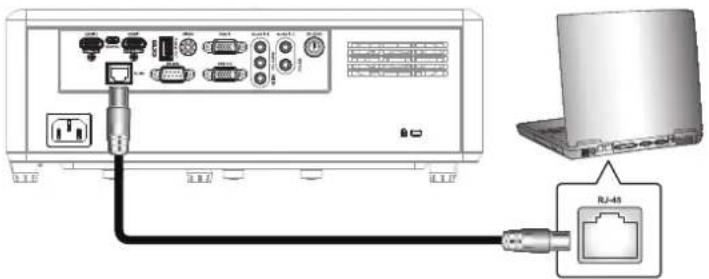
- Conecte o cabo RJ45 às portas RJ45 do projetor e do PC (laptop).
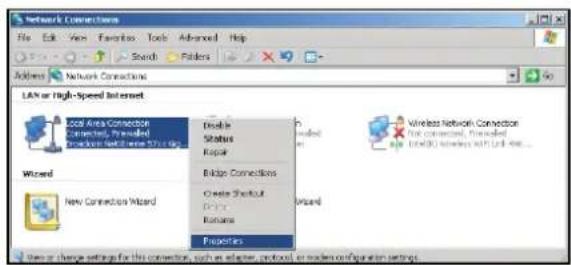
- No PC (laptop), selecione Iniciar > Painel de Controle > Conexões de Rede.

- Clique com o botão direito em Conexão Local e selecione Propriedades.

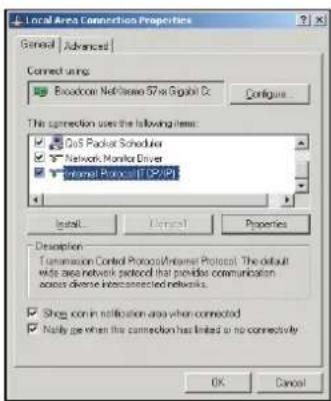
- Na janela Propriedades, selecione a guia Geral e selecione Protocolo IP (TCP/IP).
Usar o projeto
- Clique em "Propriedades".
- Digite o endereço IP e a máscara de sub-rede e pressione "OK".

- Pressione o botão "Menu" do projetor.
- No projetor, abra Rede > LAN.
- Digite os seguintes parâmetros de conexão.
- DHCP: Desligado
- Endereço IP: 192.168.0.100
- Máscara de sub-rede: 255.255.255.0
- Gateway: 192.168.0.254
- DNS: 192.168.0.51
- Pressione "Enter" para confirmar as configurações.
- Abra um navegador da web, como o Microsoft Internet Explorer, com Adobe Flash Player 9.0 ou superior instalado.
- Na barra de endereço, digite o endereço IP do projetor: 192.168.0.100.

- Pressione "Enter".
Este projetor pode ser gerenciado remotamente. Na função LAN/RJ45, aparecerá o seguinte:
Usar o projetor
Página de informações
Página principal
Página de ferramentas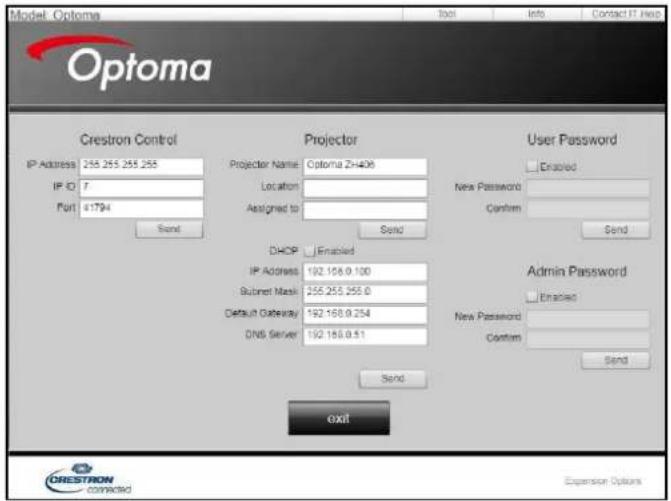
Contatar o help desk de TI
Usar o projeto
Função RS232 via Telnet
Existe uma alternativa para controlar comandos RS232. É chamada de "RS232 via TELNET" na interface LAN/RJ45.
Guia de início rápido para "RS232 via Telnet"
- Verifique o endereço IP no OSD do projetor.
- Confirme que o PC/laptop pode acessar a página web do projetor.
- Se o PC/laptop bloquear a função "TELNET", verifique se a configuração do "Firewall do Windows" está desabilitada.

- Selecione Iniciar > Todos os programas > Acessórios > Prompt de comando.

- Digite o comando no seguinte formato:
- telnet ttt.xxx.yyy.zzz 23 (pressione "Enter")
- (ttt.xxx.yyy.zzz: endereço IP do projetor)
- Quando a conexão Telnet estiver pronta e você puder inserir comandos RS232, pressione "Enter" para executar o comando RS232.
Especificações do "RS232 via TELNET":
- Telnet: TCP.
- Porta Telnet: 23 (para detalhes, entre em contato com o agente de serviço ou equipe).
- Utilitário Telnet: "TELNET.exe" do Windows (modo console).
- Desconexão normal do controle RS232 via Telnet: fechar
- Utilitário Telnet do Windows imediatamente após a conexão TELNET estar pronta.
- Limitação 1 do controle Telnet: para uso de controle Telnet, a carga útil de rede contínua deve ser inferior a 50 bytes.
- Limitação 2 do controle Telnet: para controle Telnet, um comando RS232 completo deve ter menos de 26 bytes.
- Limitação 3 do controle Telnet: o atraso mínimo para o próximo comando RS232 deve ser superior a 200 (ms).
Usar o projeto
Menu de informações
Menu de informações
Exibe as seguintes informações do projetor:
- Controle
- Número de série
- Fonte
- Resolução
- Taxa de atualização
- Modo de exibição
- Código do controle remoto
- Código do controle remoto (ativo)
- Modo de energia (standby)
- Tempo da lâmpada
- Informações de rede
- Endereço IP
ID do projetor
- Modo de brilho
- Versão do firmware
Manutenção
Instalação e limpeza do filtro de poeira
Instalação do filtro de poeira

Nota: O filtro de poeira é necessário apenas em algumas áreas com excesso de poeira e é incluído.
Limpeza do filtro de poeira
Recomenda-se limpar o filtro de poeira a cada 3 meses. Se o projetor for usado em um ambiente empoeirado, aumente a frequência de limpeza.
Procedimento:
- Pressione o botão '①' no teclado do projetor ou o botão '①' no controle remoto para desligar o projetor.
- Desconecte o cabo de alimentação.
- Puxe o compartimento do filtro de poeira para baixo e remova-o da parte inferior do projetor.1
- Remova cuidadosamente o filtro de ar. Em seguida, limpe ou substitua o filtro de poeira.2
- Para instalar o filtro de poeira, repita os passos acima na ordem inversa.

Informações adicionais
Resoluções suportadas
Digital
| B0/確立タイミング | B0/標準タイミング | B0/詳細タイミング | B1/ビデオモード | B1/詳細タイミング |
| 720 x 400 @ 70Hz | SVGA: | ネーティブタイミング: | 640 x 480p @ 60Hz | 720 x 480p @ 60Hz |
| 640 x 480 @ 60Hz 800 x 600 @ 120Hz XGA: | 1024 x 768 @ 60Hz | 720 x 480p @ 60Hz 1280 x 720p @ 60Hz | | |
| 640 x 480 @ 67Hz 1024 x 768 @ 120Hz WXGA: | 1280 x 800 @ 60Hz、1280 x 720 @ 60Hz | 1280 x 720p @ 60Hz | 1366 x 768 @ 60Hz | |
| 640 x 480 @ 72Hz 1280 x 800 @ 60Hz 1080P: | 1920 x 1080 @ 60Hz | 1920 x 1080i @ 60Hz | 1920 x 1080i @ 50Hz | |
| 640 x 480 @ 75Hz 1280 x 1024 @ 60Hz WUXGA: | 1920 x 1200 @ 60Hz | 720 (1440) x 480i @ 60Hz | 1920 x 1080p @ 60Hz | |
| 800 x 600 @ 56Hz 1680 x 1050 @ 60Hz | 1920 x 1080p @ 60Hz | | |
| 800 x 600 @ 60Hz 1280 x 720 @ 60Hz | 720 x 576p @ 50Hz | | |
| 800 x 600 @ 72Hz 1280 x 720 @ 120Hz | 1280 x 720p @ 50Hz | | |
| 800 x 600 @ 75Hz 1600 x 1200 @ 60Hz | 1920 x 1080i @ 50Hz | | |
| 832 x 624 @ 75Hz | | 720 (1440) x 576i @ 50Hz | | |
| 1024 x 768 @ 60Hz | XGA/WXGA: | | 1920 x 1080p @ 50Hz | |
| 1024 x 768 @ 70Hz | 800 x 600 @ 120Hz | | 1920 x 1080p @ 24Hz | |
| 1024 x 768 @ 75Hz | 1440 x 900 @ 60Hz | | 1920 x 1080p @ 30Hz | |
| 1280 x 1024 @ 75Hz | 1024 x 768 @ 120Hz | | | |
| 1152 x 870 @ 75Hz | 1280 x 800 @ 60Hz | | | |
| 1280 x 1024 @ 60Hz | | | |
| 1680 x 1050 @ 60Hz | | | |
| 1280 x 720 @ 60Hz | | | |
| 1280 x 720 @ 120Hz | | | |
| 1600 x 1200 @ 60Hz | | | |
| | | | |
| 1080P/WUXGA: | | | |
| 1280 x 720 @ 60Hz | | | |
| 1280 x 800 @ 60Hz | | | |
| 1280 x 1024 @ 60Hz | | | |
| 1400 x 1050 @ 60Hz | | | |
| 1600 x 1200 @ 60Hz | | | |
| 1280 X 768 @ 60Hz | | | |
| 1440 x 900 @ 60Hz | | | |
| 1280 x 720 @ 120Hz | | | |
| 1024 x 768 @ 120Hz | | | |
Informações adicionais
Analógico
| B0/確立タイミング | B0/標準タイミング | B0/詳細タイミング | B1/詳細タイミング |
| 720 x 400 @ 70Hz | SVGA: | ネーティブタイミング: | 1366 x 768 @ 60Hz |
| 640 x 480 @ 60Hz 800 x 600 @ 120Hz XGA: 1024 x 768 @ 60Hz | |
| 640 x 480 @ 67Hz | 1024 x 768 @ 120Hz | WXGA: 1280 x 800 @ 60Hz、1280 x 720 @ 60Hz | |
| 640 x 480 @ 72Hz 1280 x 800 @ 60Hz 1080P: 1920 x 1080 @ 60Hz | |
| 640 x 480 @ 75Hz 1280 x 1024 @ 60Hz WUXGA: 1920 x 1200 @ 60Hz | |
| 800 x 600 @ 56Hz 1680 x 1050 @ 60Hz | |
| 800 x 600 @ 60Hz 1280 x 720 @ 60Hz | |
| 800 x 600 @ 72Hz 1280 x 720 @ 120Hz | |
| 800 x 600 @ 75Hz 1600 x 1200 @ 60Hz | |
| 832 x 624 @ 75Hz | |
| 1024 x 768 @ 60Hz XGA/WXGA: | |
| 1024 x 768 @ 70Hz 800 x 600 @ 120Hz | |
| 1024 x 768 @ 75Hz 1440 x 900 @ 60Hz | |
| 1280 x 1024 @ 75Hz 1024 x 768 @ 120Hz | |
| 1152 x 870 @ 75Hz 1280 x 800 @ 60Hz | |
| 1280 x 1024 @ 60Hz | | |
| 1680 x 1050 @ 60Hz | | |
| 1280 x 720 @ 60Hz | | |
| 1280 x 720 @ 120Hz | | |
| 1600 x 1200 @ 60Hz | | |
| | | |
| 1080P/WUXGA: | | |
| 1280 x 720 @ 60Hz | | |
| 1280 x 800 @ 60Hz | | |
| 1280 x 1024 @ 60Hz | | |
| 1400 x 1050 @ 60Hz | | |
| 1600 x 1200 @ 60Hz | | |
| 1280 X 768 @ 60Hz | | |
| 1440 x 900 @ 60Hz | | |
| 1280 x 720 @ 120Hz | | |
| 1024 x 768 @ 120Hz | | |
Informações adicionais
Compatibilidade com vídeo 3D True
| 入力解像度 | HDMI 1.4a3D 入力 | 入 カタイミング |
| 1280 x 720P @ 50Hz 最上部から底部まで |
| 1280 x 720P @ 60Hz 最上部から底部まで |
| 1280 x 720P @ 50Hz フレームパッキング |
| 1280 x 720P @ 60Hz フレームパッキング |
| 1920 x 1080i @ 50Hz | サイドバイサイド(ハーフ) |
| 1920 x 1080i @ 60Hz | サイドバイサイド(ハーフ) |
| 1920 x 1080P @ 24Hz 最上部から底部まで |
| 1920 x 1080P @ 24Hz フレームパッキング |
| HDMI 1.3 | 1920 x 1080i @ 50Hz | サ イド バ イサイド(ハーフ) | SBS モードがオン |
| 1920 x 1080i @ 60Hz |
| 1280 x 720P @ 50Hz |
| 1280 x 720P @ 60Hz |
| 800 x 600 @ 60Hz |
| 1024 x 768 @ 60Hz |
| 1280 x 800 @ 60Hz |
| 1920 x 1080i @ 50Hz | 最上部から底部まで | TAB モードがオン |
| 1920 x 1080i @ 60Hz |
| 1280 x 720P @ 50Hz |
| 1280 x 720P @ 60Hz |
| 800 x 600 @ 60Hz |
| 1014 x 768 @ 60Hz |
| 1280 x 800 @ 60Hz |
| 480i HQFS | | 3D フォーマットが Frame Sequential |
Nota:
- Se a entrada 3D for 1080p@24Hz, o DMD deve ser reproduzido em múltiplos inteiros no modo 3D.
- Suporta NVIDIA 3DTV Play, se não houver taxa de patente da Optoma.
- 1080i@25Hz e 720p@50Hz operam a 100Hz, 1080p@24Hz a 144Hz, e outros tempos 3D a 120Hz.
Informações adicionais
Tamanho da imagem e distância de projeção
Modelo WXGA
| (16:9) 画面の対角長さサイズ | 画面サイズ (幅 x 高さ) | プロジェクトの距離(D) | オフセット (h) |
| (m) | (インチ) | (m) | (フィート) |
| 幅 | 高さ | 幅 | 高さ | 幅 | 望遠 | 幅 | 望遠 | (m) | (インチ) |
| 19.7 | 0.42 | 0.27 | 16.71 | 10.44 | 該当なし | 1.0 | 該当なし | 3.28 | 0.03 | 1.18 |
| 40 | 0.86 | 0.54 | 33.92 | 21.2 | 1.3 | 2.0 | 4.27 | 6.56 | 0.07 | 2.76 |
| 50 | 1.08 | 0.67 | 42.40 | 26.5 | 1.6 | 2.5 | 5.25 | 8.20 | 0.09 | 3.54 |
| 60 | 1.29 | 0.81 | 50.88 | 31.8 | 1.9 | 3.0 | 6.23 | 9.84 | 0.10 | 3.94 |
| 70 | 1.51 | 0.94 | 59.36 | 37.1 | 2.2 | 3.5 | 7.22 | 11.48 | 0.12 | 4.72 |
| 80 | 1.72 | 1.08 | 67.84 | 42.4 | 2.5 | 4.1 | 8.20 | 13.45 | 0.13 | 5.12 |
| 90 | 1.94 | 1.21 | 76.32 | 47.7 | 2.8 | 4.6 | 9.19 | 15.09 | 0.15 | 5.91 |
| 100 | 2.15 | 1.35 | 84.80 | 53 | 3.2 | 5.1 | 10.50 | 16.73 | 0.16 | 6.30 |
| 120 | 2.58 | 1.62 | 101.76 | 63.6 | 3.8 | 6.1 | 12.47 | 20.01 | 0.20 | 7.87 |
| 150 | 3.23 | 2.02 | 127.20 | 79.5 | 4.7 | 7.6 | 15.42 | 24.93 | 0.25 | 9.84 |
| 180 | 3.88 | 2.42 | 152.64 | 95.4 | 5.7 | 9.1 | 18.70 | 29.86 | 0.30 | 11.81 |
| 200 | 4.31 | 2.69 | 169.60 | 106 | 6.3 | 10.1 | 20.67 | 33.14 | 0.34 | 13.39 |
| 250 | 5.38 | 3.37 | 212.00 | 132.5 | 7.9 | 該当なし | 25.92 | 該当なし | 0.41 | 16.14 |
| 315.8 | 6.80 | 4.25 | 267.80 | 167.4 | 10.0 | 該当なし | 32.81 | 該当なし | 0.53 | 20.87 |
Nota: Taxa de zoom: 1.6x
Modelo 1080P
| (16:9) 画面の対角長さサイズ | 画面サイズ (幅 x 高さ) | プロジェクトションの距離(D) | オフセット (h) |
| (m) | (インチ) | (m) | (フィート) |
| 幅 | 高さ | 幅 | 高さ | 幅 | 望遠 | 幅 | 望遠 | (m) | (インチ) |
| 20.2 | 0.45 | 0.25 | 17.61 | 9.9 | 該当なし | 1.0 | 該当なし | 3.28 | 0.04 | 1.57 |
| 40 | 0.89 | 0.5 | 34.86 | 19.6 | 1.2 | 2.0 | 3.94 | 6.56 | 0.08 | 3.15 |
| 50 | 1.11 | 0.62 | 43.58 | 24.5 | 1.6 | 2.5 | 5.25 | 8.20 | 0.10 | 3.94 |
| 60 | 1.33 | 0.75 | 52.29 | 29.4 | 1.9 | 3.0 | 6.23 | 9.84 | 0.12 | 4.72 |
| 70 | 1.55 | 0.87 | 61.01 | 34.3 | 2.2 | 3.5 | 7.22 | 11.48 | 0.14 | 5.51 |
| 80 | 1.77 | 1 | 69.73 | 39.2 | 2.5 | 4.0 | 8.20 | 13.12 | 0.16 | 6.30 |
| 90 | 1.99 | 1.12 | 78.44 | 44.1 | 2.8 | 4.5 | 9.19 | 14.76 | 0.18 | 7.09 |
| 100 | 2.21 | 1.25 | 87.16 | 49 | 3.1 | 5.0 | 10.17 | 16.40 | 0.19 | 7.48 |
| 120 | 2.66 | 1.49 | 104.59 | 58.8 | 3.7 | 6.0 | 12.14 | 19.69 | 0.24 | 9.45 |
| 150 | 3.32 | 1.87 | 130.74 | 73.5 | 4.7 | 7.4 | 15.42 | 24.28 | 0.30 | 11.81 |
| 180 | 3.98 | 2.24 | 156.88 | 88.2 | 5.6 | 8.9 | 18.37 | 29.20 | 0.36 | 14.17 |
| 200 | 4.43 | 2.49 | 174.32 | 98.1 | 6.2 | 9.9 | 20.34 | 32.48 | 0.40 | 15.75 |
| 250 | 5.53 | 3.11 | 217.89 | 122.6 | 7.8 | 該当なし | 25.59 | 該当なし | 0.50 | 19.69 |
| 320.4 | 7.09 | 3.99 | 279.25 | 157.1 | 10.0 | 該当なし | 32.81 | 該当なし | 0.64 | 25.20 |
Nota: Taxa de zoom: 1.6x
Informações adicionais
Modelo 1080p Short Throw
| (16:9)画面の対角長さサイズ | 画面サイズ(幅x高さ) | プロジェクトの距離(D) | オフセット(%) |
| (m) | (インチ) | (m) | (フィート) |
| 幅 | 高さ | 幅 | 高さ | 幅 | 望遠 | 幅 | 望遠 | (m) | (インチ) |
| 36.4 | 0.81 | 0.45 | 31.73 | 17.85 | 該当なし | 0.4 | 該当なし | 1.31 | 0.08 | 3.15 |
| 40 | 0.89 | 0.5 | 34.86 | 19.6 | 0.4 | 0.4 | 1.31 | 1.31 | 0.08 | 3.15 |
| 50 | 1.11 | 0.62 | 43.58 | 24.5 | 0.5 | 0.5 | 1.64 | 1.64 | 0.10 | 3.94 |
| 60 | 1.33 | 0.75 | 52.29 | 29.4 | 0.7 | 0.7 | 2.30 | 2.30 | 0.12 | 4.72 |
| 70 | 1.55 | 0.87 | 61.01 | 34.3 | 0.8 | 0.8 | 2.62 | 2.62 | 0.14 | 5.51 |
| 80 | 1.77 | 1 | 69.73 | 39.2 | 0.9 | 0.9 | 2.95 | 2.95 | 0.16 | 6.30 |
| 90 | 1.99 | 1.12 | 78.44 | 44.1 | 1.0 | 1.0 | 3.28 | 3.28 | 0.18 | 7.09 |
| 100 | 2.21 | 1.25 | 87.16 | 49 | 1.1 | 1.1 | 3.61 | 3.61 | 0.19 | 7.48 |
| 120 | 2.66 | 1.49 | 104.59 | 58.8 | 1.3 | 1.3 | 4.27 | 4.27 | 0.24 | 9.45 |
| 150 | 3.32 | 1.87 | 130.74 | 73.5 | 1.6 | 1.6 | 5.25 | 5.25 | 0.30 | 11.81 |
| 180 | 3.98 | 2.24 | 156.88 | 88.2 | 2.0 | 2.0 | 6.56 | 6.56 | 0.36 | 14.17 |
| 200 | 4.43 | 2.49 | 174.32 | 98.1 | 2.2 | 2.2 | 7.22 | 7.22 | 0.40 | 15.75 |
| 250 | 5.53 | 3.11 | 217.89 | 122.6 | 2.7 | 該当なし | 8.86 | 該当なし | 0.50 | 19.69 |
| 300.5 | 6.65 | 3.74 | 261.91 | 147.3 | 3.3 | 該当なし | 10.83 | 該当なし | 0.60 | 23.62 |
Nota: Taxa de zoom: 1.0x
Modelo WUXGA
| (16:9) 画面の対角長さサイズ | 画面サイズ (幅 x 高さ) | プロジェクトの距離(D) | オフセット (H) |
| (m) | (インチ) | (m) | (フィート) |
| 幅 | 高さ | 幅 | 高さ | 幅 | 望遠 | 幅 | 望遠 | (m) | (インチ) |
| 29.2 | 0.63 | 0.39 | 24.76 | 15.48 | 該当なし | 1.0 | 該当なし | 3.28 | 0.04 | 1.57 |
| 40 | 0.86 | 0.54 | 33.92 | 21.2 | 1.0 | 1.4 | 3.28 | 4.59 | 0.05 | 1.97 |
| 50 | 1.08 | 0.67 | 42.40 | 26.5 | 1.3 | 1.7 | 4.27 | 5.58 | 0.07 | 2.76 |
| 60 | 1.29 | 0.81 | 50.88 | 31.8 | 1.6 | 2.1 | 5.25 | 6.89 | 0.08 | 3.15 |
| 70 | 1.51 | 0.94 | 59.36 | 37.1 | 1.8 | 2.4 | 5.91 | 7.87 | 0.10 | 3.94 |
| 80 | 1.72 | 1.08 | 67.84 | 42.4 | 2.1 | 2.7 | 6.89 | 8.86 | 0.10 | 3.94 |
| 90 | 1.94 | 1.21 | 76.32 | 47.7 | 2.3 | 3.1 | 7.55 | 10.17 | 0.12 | 4.72 |
| 100 | 2.15 | 1.35 | 84.80 | 53 | 2.6 | 3.4 | 8.53 | 11.15 | 0.13 | 5.12 |
| 120 | 2.58 | 1.62 | 101.76 | 63.6 | 3.1 | 4.1 | 10.17 | 13.45 | 0.16 | 6.30 |
| 150 | 3.23 | 2.02 | 127.20 | 79.5 | 3.9 | 5.1 | 12.80 | 16.73 | 0.20 | 7.87 |
| 180 | 3.88 | 2.42 | 152.64 | 95.4 | 4.7 | 6.2 | 15.42 | 20.34 | 0.25 | 9.84 |
| 200 | 4.31 | 2.69 | 169.60 | 106 | 5.2 | 6.8 | 17.06 | 22.31 | 0.27 | 10.63 |
| 250 | 5.38 | 3.37 | 212.00 | 132.5 | 6.5 | 8.6 | 21.33 | 28.22 | 0.33 | 12.99 |
| 300 | 6.46 | 4.04 | 254.40 | 159 | 7.8 | 該当なし | 25.59 | 該当なし | 0.40 | 15.75 |
| 383.7 | 8.26 | 5.17 | 325.38 | 203.4 | 10.0 | 該当なし | 32.81 | 該当なし | 0.51 | 20.08 |
Nota: Taxa de zoom: 1.3x
Informações adicionais

Informações adicionais
Dimensões do projetor e montagem no teto
- Para evitar danos ao projetor, use sempre o pacote de montagem no teto da Optoma.
- Se você usar um kit de montagem no teto de outro fabricante, verifique se os parafusos de montagem do projetor estão em conformidade com as seguintes especificações.
- Tipo de parafuso: M4*10
- Comprimento mínimo do parafuso: 10mm
Modelos 1080p/WXGA Unidade: mm
Informações adicionais
Modelo 1080p Short Throw Unidade: mm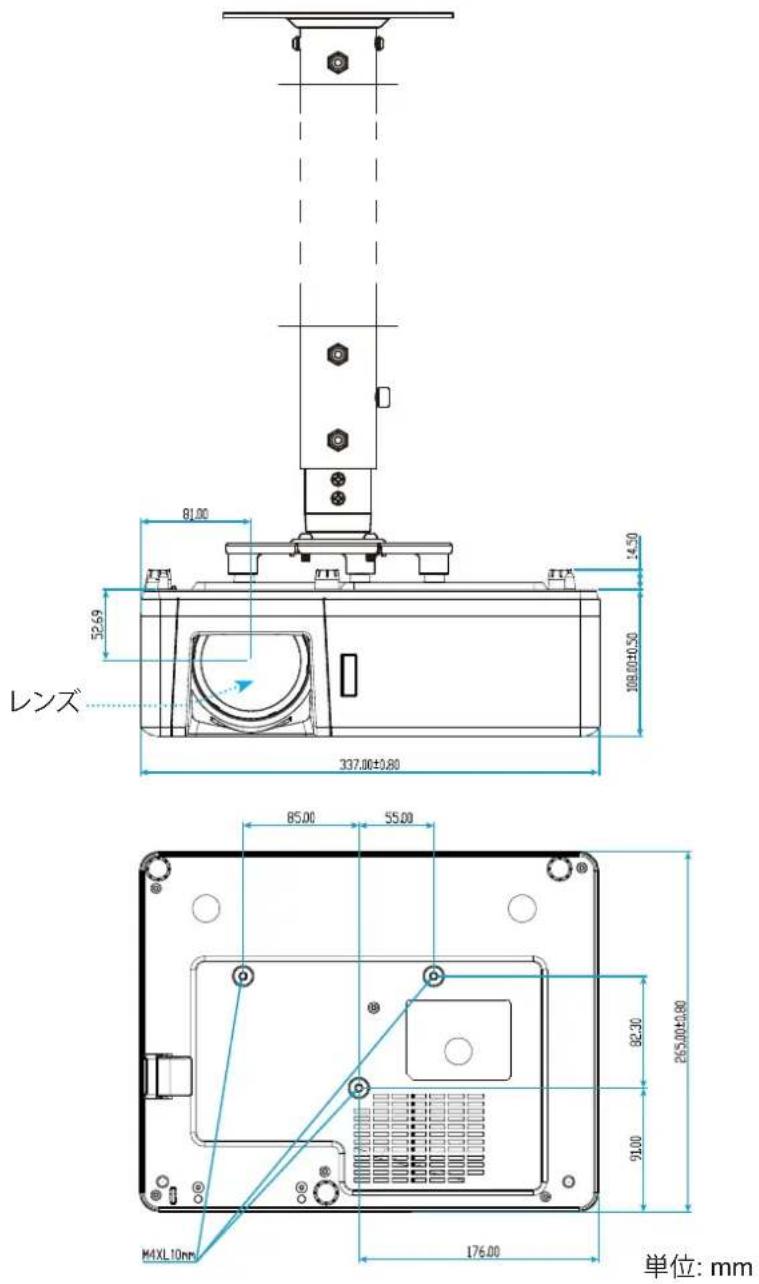
Informações adicionais
Modelo WUXGA

Nota: Danos causados pela instalação incorreta do projetor anularão a garantia. Por favor, esteja ciente disso.

Aviso:
- Ao adquirir um kit de montagem no teto de outro fabricante, certifique-se de que o tamanho dos parafusos esteja correto. O tamanho dos parafusos varia de acordo com a espessura da placa de montagem no teto.
- Mantenha um espaço de pelo menos 10 cm entre a parte inferior do projetor e o teto.
- Não instale o projetor perto de fontes de calor.
Informações adicionais
Código do controle remoto IR

| キー | 印刷キーの定義 | キーコード | 繰り返し |
| バイト1カスタマー 0 | バイト2カスタマー 1 | バイト3データ 0 | バイト4データ 1 |
| パワーオン ⏻ | オン | 32 | CD | 02 | #バイト3 | F2 |
| パワーオフ | | オフ | 32 | CD | 2E | #バイト3 | F2 |
| ジオメトリ補正 | ジオメトリ補正 | 32 | CD | 96 | #バイト3 | F2 |
| PIP/PBP | PIP/PBP | 32 | CD | 78 | #バイト3 | F2 |
| F1 | F1 | 32 | CD | 26 | #バイト3 | F2 |
| F2 | F2 | 32 | CD | 27 | #バイト3 | F2 |
| モード | モード | 32 | CD | 95 | #バイト3 | F2 |
| 4方向選択キー(↑/↓/←/→) | 上矢印 | 32 | CD | C6 | #バイト3 | F2 |
| 下矢印 | 32 | CD | C7 | #バイト3 | F2 |
| 左矢印 | 32 | CD | C8 | #バイト3 | F2 |
| 右矢印 | 32 | CD | C9 | #バイト3 | F2 |
| 入力する | 入力する | 32 | CD | C5 | #バイト3 | F2 |
| AVミュート | AVミュート | 32 | CD | 03 | #バイト3 | F2 |
| 情報 | 情報 | 32 | CD | 25 | #バイト3 | F2 |
Informações adicionais
| キー | 印刷キーの定義 | キーコード | 繰り返し |
| バイト1 | バイト2 | バイト3 | バイト4 |
| カスタマー 0 | カスタマー 1 | データ 0 | データ 1 |
| レーザー * | レーザー 該当なし 該当なし 該当なし 該当なし 該当なし | |
| ソース | ソース | 32 | CD | 18 | #バイト3 | F2 |
| F3 | F3 | 32 | CD | 66 | #バイト3 | F2 |
| 再同期 | 再同期 | 32 | CD | 04 | #バイト3 | F2 |
| 音量 | 音量 + | 32 | CD | 09 | #バイト3 | F2 |
| 音量 - | 32 | CD | 0C | #バイト3 | F2 |
| D ズーム | D ズーム + | 32 | CD | 08 | #バイト3 | F2 |
| D ズーム - | 32 | CD | 0B | #バイト3 | F2 |
| メニュー | メニュー | 32 | CD | 88 | #バイト3 | F2 |
| フォーマット | フォーマット | 32 | CD | 15 | #バイト3 | F2 |
| フリーズ | フリーズ | 32 | CD | 06 | #バイト3 | F2 |
| リモート | リモート ID | 3201~3299 | 該当なし |
| リモート全部 | 32CD | 該当なし |
| VGA / 1 | 1/VGA | 32 | CD | 8E | #バイト3 | F2 |
| S-Video / 2 | 2/S-Video | 32 | CD | 1D | #バイト3 | F2 |
| HDMI1 / 3 | 3/HDMI1 | 32 | CD | 16 | #バイト3 | F2 |
| HDMI2 | HDMI2 | 32 | CD | 9B | #バイト3 | F2 |
| HDBaseT / 4 | 4/HDBaseT | 32 | CD | 70 | #バイト3 | F2 |
| ビデオ / 5 | 5/Video | 32 | CD | 1C | #バイト3 | F2 |
| DVI / 6 | 6/DVI | 32 | CD | 19 | #バイト3 | F2 |
| HDMI3 | HDMI3 | 32 | CD | 98 | #バイト3 | F2 |
| BNC / 7 | 7/BNC | 32 | CD | 1A | #バイト3 | F2 |
| YPbPr / 8 | 8/YPbPr | 32 | CD | 17 | #バイト3 | F2 |
| Display Port / 9 | 9/DisplayPort | 32 | CD | 9F | #バイト3 | F2 |
| 3D / 0 | 0/3D | 32 | CD | 89 | #バイト3 | F2 |
Informações adicionais
Solução de problemas
Se ocorrer um problema com o projetor, consulte as informações abaixo. Se o problema não for resolvido, entre em contato com o revendedor ou centro de serviço mais próximo.
A imagem não aparece na tela
- Verifique se todos os cabos e a alimentação estão conectados corretamente, conforme os procedimentos descritos no capítulo 'Método de instalação'.
- Verifique se cada pino de conexão não está dobrado ou quebrado.
- Verifique se a função 'Mudo' não está ativada.
? A imagem está desfocada
Gire o anel/alavanca de foco no sentido horário ou anti-horário até que a imagem fique nítida e legível. - Verifique se a tela de projeção está dentro da distância necessária do projetor (consulte as páginas 61-63).
A imagem fica esticada ao reproduzir DVD 16:9
- Ao reproduzir um DVD anamórfico ou 16:9, o projetor exibe a melhor imagem no formato 16:9 no lado do projetor.
- Se estiver reproduzindo um título de DVD no formato LBX, altere o formato para LBX no OSD do projetor. Se estiver reproduzindo um título de DVD no formato 4:3, altere o formato para 4:3 no OSD do projetor.
- Configure o formato de exibição no seu player de DVD como tipo de proporção 16:9 (widescreen).
? A imagem está grande demais ou pequena demais
- Gire a alavanca de zoom no sentido horário ou anti-horário para aumentar ou diminuir o tamanho da imagem projetada (consulte a página 19).
- Aproxime ou afaste o projetor da tela.
- Pressione 'Menu' no painel do projetor e vá para 'Exibição → Proporção'. Tente uma configuração diferente.
? 画像が横に傾く:
- 可能であれば、プロジェクタがスクリーンの中央下端に来るように配置し直してください。
? 画像が反転する
- OSDから「セットアップ → 設置モード」を選択し、投射方向を調整します。
追加情報
その他の問題
? プロジェクタがすべてのコントロールへの反応を停止します
- 可能であれば、プロジェクトの電源を切って電源コードを抜き、20秒待ってから電源を接続し直してください。
リモコンの 問題
リモコンが作動しない場合、次を確認してください
- リモコンの操作角度が、プロジェクターの IR レシーバーから ±30°以上ずれていないことを確認します。
- リモコンとプロジェクタとの間に障害物がないことを確認する。プロジェクターから 12 m (39.4 フィート) 以内に移動する。
- 電池が正しくセットされていることを確認する。
- 古くなった電池は、新しいものと交換します。
追加情報
Indicador de aviso
Quando o indicador de aviso (veja abaixo) acende ou pisca, o projetor desliga automaticamente:
- Se o LED indicador [Lâmpada] acender em vermelho e o indicador [Alimentação] piscar em vermelho.
- Se o LED indicador [Temperatura] acender em vermelho e o indicador [Alimentação] piscar em vermelho. Este estado indica que o projetor está superaquecendo. Quando as condições padrão forem restabelecidas, o projetor pode ser ligado novamente.
- Se o LED indicador [Temperatura] piscar em vermelho e o LED indicador [Alimentação] piscar em vermelho.
Desconecte o cabo de alimentação do projetor e tente novamente após 30 segundos. Se o indicador de aviso acender ou piscar, entre em contato com o centro de serviço mais próximo para obter orientação.
Mensagens do LED
| メッセージ | 電源 LED | 温度インジケータLED | ランプ インジケータLED |
| (赤) | (青) | (赤) | (赤) |
| スタンバイ状態(入力電源コード) | 不動灯 | | | |
| 電源オン(ウォーミング) | | 点滅(0.5 秒オフ / 0.5 秒オン) | | |
| ランプのライトをオンにします。 | | 不動灯 | | |
| 電源オフ(冷却) | | 点滅(0.5 秒オフ / 0.5 秒オン)冷却ファンがオフになると、赤の点灯に戻ります。 | | |
| クイックレジューム(100 秒) | | 点滅(0.25 秒オフ / 0.25 秒オン) | | |
| エラー(ランプトラブル) | 点滅 | | | 不動灯 |
| エラー(ファンが異常です) | 点滅 | | 点滅 | |
| エラー(過熱) | 点滅 | | 不動灯 | |
- Desligamento:
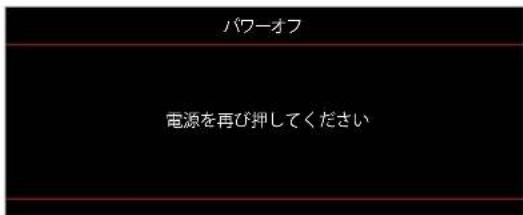
- Aviso de temperatura:
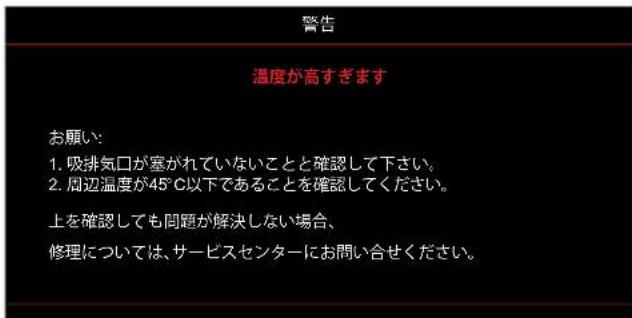
Informações adicionais
Especificações
| 光学 説明 | |
| 最大解像度 WUXGA | |
| ネイティブ解像度 | 1080pWXGAWUXGA |
| レンズ 手動ズームと手動フォーカス |
| イメージサイズ (対角) | WXGA: 36.1" ~ 301.2"1080p: 37" ~ 301.4"WUXGA: 29" ~ 300.3"1080p Short Throw: 37" ~ 300" |
| 投射距離 | WXGA: 1.2m ~ 7.7m (1.53m で最適)1080p: 1.2m ~ 7.5m (1.53m で最適)WUXGA: 1.0m ~ 7.9m (2.2m で最適幅 80 インチ)1080p Short Throw: 0.4m ~ 3.31m (0.984m で最適幅 89 インチ) |
| 電気 説明 | |
| 入力 | HDMI 1.4aHDMI 2.0b / MHL 2.2VGA 入力Video (RCA コネクタ (Y))オーディオ入力 3.5mmマイク電源 USB 5V/1.5A 用 USB タイプ-A |
| 出力 | VGA アウトオーディオ出力 3.5mm12Vトリガ3D同期反転 |
| コントロール | マイクロ USBRS232RJ-45(Web コントロールをサポート) |
| 色再現 10 億 7340 万色 | |
| スキャン速度 | 水平スキャン速度: 15.375 ~ 91.146 KHz垂直スキャン速度: 50 ~ 85 Hz(3D 機能プロジェクターの場合は 120 Hz) |
| 内蔵スピーカー | はい、10W |
| 電力要件 | 100 - 240V ±10%、AC 50/60Hz |
| 入力電流 | 3.0A |
| 機械 説明 | |
| 取り付け方向 | フロント、リア、天井、リア - 上部 |
| 寸法 | 337mm(幅)×265mm(奥行)×108mm(高さ)(フットを除く)337mm(幅)×265mm(奥行)×119.3mm(高さ)(フットを含む) |
| 重さ | 4.6±0.5kg |
| 環境条件 | 5~40°C、10%~85% 湿度(結露なし)で動作 |
Nota: Todas as especificações estão sujeitas a alterações sem aviso prévio.
Informações adicionais
Escritórios globais da Optoma
Para serviços e suporte, entre em contato com o escritório local.
Estados Unidos
47697 Westinghouse Drive, 888-289-6786
Fremont, CA 94539, EUA 510-897-8601
www.optomausa.com services@optoma.com
Canadá
47697 Westinghouse Drive, 888-289-6786
Fremont, CA 94539, EUA 510-897-8601
www.optomausa.com services@optoma.com
América Latina e México
47697 Westinghouse Drive, 888-289-6786
Fremont, CA 94539, EUA 510-897-8601
www.optomausa.com services@optoma.com
Europa
Unit 1, Network 41, Bourne End Mills
Hemel Hempstead, Herts,
HP1 2UJ, Reino Unido +44 (0) 1923 691 800
www.optoma.eu +44 (0) 1923 691 888
Linha de serviço:
+44 (0)1923 691865
Benelux BV
Randstad 22-123 +31 (0) 36 820 0252
1316 BW Almere +31 (0) 36 548 9052
Países Baixos
www.optoma.nl
França
Bâtiment E +33 1 41 46 12 20
81-83 avenue Edouard Vaillant +33 141 46 94 35
92100 Boulogne Billancourt, França savoptoma@optoma.fr
Espanha
C/ José Hierro, 36 Of. 1C
28522 Rivas VaciaMadrid,
Spain
Alemanha
Wiesenstrasse 21 W
D40549 Düsseldorf,
Alemanha
Escandinávia
Lerpeveien 25
3040 Drammen
Noruega
PO.BOX 9515
3038 Drammen
Noruega
Coreia
WOOMI TECH.CO.,LTD.
4F, Minu Bldg.33-14, Kangnam-Ku,
Seoul, 135-815, KOREA
korea.optoma.com
+34 91 499 06 06
+34 91 670 08 32
+49 (0) 211 506 6670
+49 (0) 211 506 66799
info@optoma.de
+47 32 98 89 90
+47 32 98 89 99
info@optoma.no
+82+2+34430004
+82+2+34430005
Japão
3-25-18 Ayase, Adachi-ku, Tóquio
OS Corporation
Central de contato: 0120-380-495
info@os-worldwide.com
www.os-worldwide.com
Taiwan
12F., No.213, Sec. 3, Beixin Rd.,
Xindian Dist., New Taipei City 231,
Taiwan, R.O.C.
www.optoma.com.tw
+886-2-8911-8600
+886-2-8911-6550
services@optoma.com.tw
asia.optoma.com
Hong Kong
Unit A, 27/F Dragon Centre,
79 Wing Hong Street,
Cheung Sha Wan,
Kowloon, Hong Kong
+852-2396-8968
+852-2370-1222
www.optoma.com.hk
China
5F, No. 1205, Kaixuan Rd.,
Changning District
Shanghai, 200052, China
+86-21-62947376
+86-21-62947375
www.optoma.com.cn