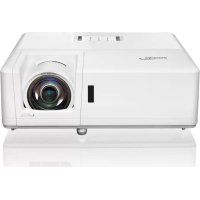
HASZNÁLATI ÚTMUTATÓ ZH406ST OPTOMA
DLP® projektor

Tartalomjegyzék
Biztonság 4
Biztonsági óvintézkedések……4
Lézersugárzás biztonsági információi 5
Szerzői jog....6
Felelősség kizárása 6
Védjegyek elismerése 6
FCC 6
Megfelelőségi nyilatkozat az EU országai számára....7
WEEE 7
Bevezetés 8
A csomag tartalma......8
Standard tartozékok 8
Opcionális tartozékok 8
A termék részeinek megnevezése 9
Csatlakoztatás 11
Billentyűzet....12
Távirányító 13
Beállítás és telepítés 14
A projektor felszerelése....14
Források csatlakoztatása a projektorhoz.... 18
A vetített kép beállítása 19
A távirányító előkészítése....21
A projektor használata 23
A projektor be- és kikapcsolása....23
Bemeneti forrás kiválasztása....24
Menü navigáció és funkciók....25
OSD menüfa 26
Képbeállítási menü....34
A 3D menü megjelenítése....37
A képarány menü megjelenítése....38
Az élmaszk menü megjelenítése....43
A nagyítás menü megjelenítése....43
A képeltolás menü megjelenítése 43
A geometria korrekció menü megjelenítése 43
A hang némítás menü 44
A hangerő menü 44
A hangbemenet menü 44
A vetítési beállítások menü 45
A képernyő típus beállítások menü 45
A tápellátás beállítások menü 45
A biztonsági beállítások menü 46
A HDMI Link beállítások menü beállítása 46
A tesztminta menü beállítása......47
A távoli beállítási menü beállítása 47
Projektorazonosító beállítási menü 47
12V-os trigger menü beállítása .... 47
Opciók beállítási menü 48
OSD menü visszaállítása 49
Hálózati LAN menü 49
Hálózati vezérlő menü....50
Hálózati beállítások: Vezérlő beállítási menü....51
Információs menü 56
Karbantartás 57
Porszűrő felszerelése és tisztítása……57
További információk 58
Támogatott felbontások....58
Képméret és vetítési távolság 61
A projektor méretei és mennyezeti rögzítés 64
IR távirányító kód 67
Hibaelhárítás 69
Figyelmeztető jelzők 71
Műszaki adatok 72
Optoma globális irodák....73
Biztonság
 | 正三角形内部の矢印の付いた稲妻は、製品の筐体内部に感電の恐れのある、絶縁されていない「危険な電圧」が相当な規模で存在していることをユーザーに警告するものです。 |
 | 正三角形内部の感嘆符は、機器に付属するマニュアルに、重要な操作およびメンテナンス(修理点検法など)に関する指示があることをユーザーに警告するものです。 |
Kövesse a jelen használati útmutatóban ajánlott összes figyelmeztetést, biztonsági óvintézkedést és karbantartási utasítást.
Biztonsági óvintézkedések


- Ne nézzen a fénysugárba (RG2).
Mint minden erős fényforrásnál, ne nézzen közvetlenül a fénysugárba (RG2 IEC 62471-5:2015).
- Ne takarja el a szellőzőnyílásokat. A projektort úgy helyezze el, hogy a szellőzőnyílások ne legyenek eltakarva, hogy megvédje a túlmelegedéstől és biztosítsa a megfelelő működést. Ne tegye a projektort dohányzóasztalra, kanapéra vagy ágyra, ahol italok lehetnek. Továbbá ne helyezze szűk, rosszul szellőző helyekre, például könyvespolcra vagy szekrénybe.
A tűz- és áramütésveszély elkerülése érdekében ne tegye ki a projektort esőnek vagy nedvességnek. Ne helyezze hőforrások közelébe, például radiátor, fűtőtest, kályha vagy más hőt termelő készülék (beleértve az erősítőket is) mellé.
- Ügyeljen arra, hogy idegen tárgyak vagy folyadékok ne kerüljenek a projektor belsejébe. Érintkezésbe kerülhetnek veszélyes feszültségű részekkel, ami rövidzárlatot, tüzet vagy áramütést okozhat.
- Ne használja a következő környezetben:
- Szélsőségesen magas vagy alacsony hőmérsékletű, vagy párás helyeken.
(i) Ellenőrizze, hogy a szobahőmérséklet 5 °C és 40 °C között van.
(ii) A relatív páratartalom 10% és 85% között van.
- Olyan helyen, ahol nagy mennyiségű por vagy szennyeződés éri.
- Erős mágneses mezőt létrehozó eszközök közelében.
- Közvetlen napfénynek kitett helyen.
- Ne használjon fizikailag sérült vagy bántalmazás nyomait mutató készüléket. A fizikai sérülés vagy bántalmazás a következőket foglalja magában (de nem kizárólagosan):
- A készüléket leejtették.
- A tápegység kábele vagy csatlakozója sérült.
- Folyadékot öntöttek a projektorra.
- A projektort esőnek vagy nedvességnek tették ki.
- Idegen tárgyat ejtettek a projektor belsejébe, vagy laza tárgyak zörögnek benne.
- Ne helyezze a projektort instabil felületre. A projektor leeshet, és megsérülhet, vagy személyi sérülést okozhat.
- A projektor használata közben ne takarja el a lencséből kibocsátott fényt. A fény felmelegítheti a tárgyakat, és olvadást, égési sérülést vagy tüzet okozhat.
- Ne vegye le a projektor burkolatát, és ne szerelje szét a készüléket. Áramütést okozhat.
Ne próbálja meg saját maga megjavítani ezt a projektort. A burkolat kinyitása vagy eltávolítása veszélyes feszültségnek és más veszélyeknek teheti ki Önt. A készülék javítása előtt hívja az Optoma ügyfélszolgálatát.
- A biztonsággal kapcsolatos jelöléseket a projektor házán találja.
- A készülék javítását csak engedéllyel rendelkező szervizszakemberekre bízza.
- Csak a gyártó által előírt tartozékokat/kiegészítőket használjon.
- A projektor működése közben ne nézzen közvetlenül a projektor lencséjébe. Az erős fénysugár látáskárosodást okozhat.
- Ez a projektor automatikusan érzékeli a fényforrás élettartamát.
- A projektor kikapcsolásakor győződjön meg arról, hogy a hűtési ciklus befejeződött, mielőtt kihúzza a tápkábelt. A projektornak legalább 90 másodpercig hűlnie kell.
- A készülék tisztítása előtt kapcsolja ki a főkapcsolót, és húzza ki a tápkábelt a konnektorból.
- A készülék házának tisztításához semleges tisztítószert és puha, száraz ruhát használjon. Ne tisztítsa a készüléket súrolószerrel, viasszal vagy oldószerrel.
- Ha hosszabb ideig nem használja a készüléket, húzza ki a tápkábelt a konnektorból.
- Ne helyezze a projektort olyan helyre, ahol rezgésnek vagy ütésnek lehet kitéve.
- Ne érintse meg a lencsét puszta kézzel.
- Tárolás előtt vegye ki az elemeket a távirányítóból. Ha az elemek hosszú ideig a távirányítóban maradnak, szivároghatnak.
- Ne használja vagy tárolja a projektort olyan helyen, ahol olaj- vagy dohányfüst lehet. Ez ronthatja a projektor teljesítményét.
- A projektort a megfelelő tájolásban telepítse. A nem szabványos telepítési mód ronthatja a projektor teljesítményét.
- Használjon elosztót és/vagy túlfeszültségvédőt. Áramkimaradás vagy feszültségesés károsíthatja a készüléket.
Lézersugárzásra vonatkozó biztonsági információk
Ez a termék az IEC 60825-1:2014 szabvány szerint „1. osztályú lézertermék – 2. kockázati csoport” besorolású.
Ez a termék az IEC 60825-1:2007 szabvány szerint 3R osztályú, és megfelel a 21 CFR 1040.10 és 1040.11 előírásoknak, kivéve az 50. számú lézerbejelentés szerinti eltéréseket, 2007. június 24-i keltezéssel.
• Mint minden erős fényforrásnál, ne nézzen közvetlenül a sugárba (RG2 IEC 62471-5:2015).

- 3R osztályú lézertermék – kerülje a szem közvetlen kitételét.
- A projektor bekapcsolásakor győződjön meg arról, hogy senki sem néz a lencsébe a vetítési tartományon belül.
- Ne helyezzen tárgyakat (például nagyítót) a projektor fényútjába. A lencséből kibocsátott fény útja széles körű. Ezért bármilyen idegen tárgy, amely eltéríti a lencse fényét, váratlan következményeket okozhat, például tüzet vagy szemsérülést.
- A felhasználói kézikönyvben nem leírt módon történő kezelés vagy beállítás veszélyes lézersugárzásnak teheti ki Önt.
- Ne vegye le a projektor fedelét, és ne szerelje szét a készüléket. Lézersugárzásnak lehet kitéve, ami sérülést vagy tárgyak károsodását okozhatja.
- Amíg a projektor be van kapcsolva, ne nézzen a sugárba. Az erős sugár maradandó szemsérülést okozhat.
A vezérlési, beállítási és üzemeltetési eljárások be nem tartása lézersugárzásnak teheti ki Önt, ami sérülést vagy tárgyak károsodását okozhatja.
Szerzői jogok
Ez a kiadvány – beleértve az összes fényképet, illusztrációt és szoftvert – a szerzői jogokra vonatkozó nemzetközi törvények védelme alatt áll, és engedély nélküli sokszorosítása vagy terjesztése tilos. Ez a kézikönyv vagy annak bármely része sem reprodukálható a szerző írásbeli engedélye nélkül.
© Szerzői jog 2019
Felelősség kizárása
A jelen dokumentumban szereplő információk előzetes értesítés nélkül változhatnak. A gyártó nem vállal semmilyen kijelentést vagy garanciát a jelen dokumentum tartalmával kapcsolatban, és kifejezetten elhárít minden hallgatólagos garanciát, beleértve az eladhatóságra vagy egy adott célra való alkalmasságra vonatkozó garanciákat is. A gyártó fenntartja a jogot, hogy ezt a kiadványt felülvizsgálja, és tartalmát időről időre módosítsa, anélkül, hogy köteles lenne értesíteni az ilyen felülvizsgálatokról vagy módosításokról.
Védjegyek elismerése
A Kensington az ACCO Brand Corporation bejegyzett védjegye az Egyesült Államokban, és más országokban is bejegyzett vagy bejegyzés alatt áll világszerte.
A HDMI, a HDMI logó, a High-Definition Multimedia Interface a HDMI Licensing LLC védjegye vagy bejegyzett védjegye az Egyesült Államokban és más országokban.
A DLP®, a DLP Link és a DLP logó a Texas Instruments bejegyzett védjegyei. A BrilliantColor™ a Texas Instruments védjegye.
Az MHL (Mobile High-Definition Link) és az MHL logó az MHL Licensing, LLC védjegye vagy bejegyzett védjegye.
Minden más, a jelen dokumentumban említett terméknév a megfelelő tulajdonosok tulajdona, és elismerésre kerül.
FCC
Ez a készülék megfelel az FCC szabályok 15. részének a B osztályú digitális eszközökre vonatkozó korlátozásainak. Ezek a korlátozások célja, hogy megfelelő védelmet nyújtsanak a káros interferencia ellen lakókörnyezetben. Ez a készülék nagyfrekvenciás energiát állít elő, használ és sugározhat ki, és ha nem az utasításoknak megfelelően telepítik, káros interferenciát okozhat a rádiókommunikációban.
Azonban nem garantálható, hogy egy adott telepítésben nem lép fel interferencia. Ha a készülék be- és kikapcsolásával megállapítható, hogy a készülék káros interferenciát okoz a rádió- vagy televízióvételben, próbálja meg a következő intézkedésekkel korrigálni:
- A vételi antenna átirányítása vagy áthelyezése.
- Növelje a távolságot a készülék és a vevő között.
- Csatlakoztassa a készüléket egy másik áramkörhöz tartozó konnektorhoz, mint a vevőhöz.
- Forduljon a kereskedőhöz vagy tapasztalt rádió/TV technikushoz.
Figyelem: Árnyékolt kábel
その他コンピューターデバイスへの全ての接続は、FCC規則を遵守するために、シールドケーブルを必ず使用して行ってください。
注意事項
本装置に対しメーカーが明確に認定していない変更や修正を加えると、連邦通信委員会で許可されているユーザー権限が無効になることがあります。
運転状況
本装置は、FCCパート15に準拠しています。運転は、以下の2つの状況を前提とします:
- 本装置は、有害な干渉を引き起こしてはならない。
- 本装置は、不要な作動を引き起こす恐れのある干渉を含む干渉受信を許容する。
注意: カナダにお住まいのユーザーへ
当Class Bデジタル機器は、カナダICES-003に準拠しています。
Megjegyzés a kanadai felhasználók számára
Ez a B osztályú digitális készülék megfelel a kanadai ICES-003 szabványnak.
EU-országoknak szóló megfelelőségi nyilatkozat
• EMC-irányelv 2014/30/EU (módosításokkal együtt) - Kisfeszültségű irányelv 2014/35/EU, RED 2014/53/EU (ha a termék RF-funkcióval rendelkezik)
WEEE

Hulladékra vonatkozó utasítás
A készülék ártalmatlanításakor az elektronikus eszközöket ne dobja a szemétbe. A szennyezés minimalizálása és a globális környezet maximális védelme érdekében kérjük, hogy újrahasznosítsa.
Bevezetés
A csomag tartalma
Óvatosan vegye ki a dobozból, és ellenőrizze, hogy az alábbi „Standard tartozékok” részben felsorolt tételek mindegyike megvan-e. Az opcionális tartozékok modelltől, specifikációtól és vásárlási régiótól függően nem feltétlenül tartoznak a csomaghoz. Ellenőrizze a vásárlás helyén. A tartozékok régiónként eltérőek lehetnek.
A garanciajegy csak bizonyos régiókban jár a csomaghoz. Részletekért forduljon a kereskedőhöz.
Standard tartozékok
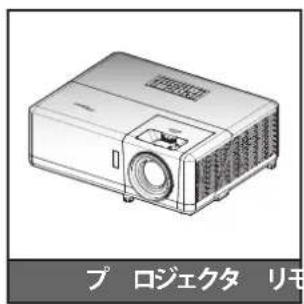

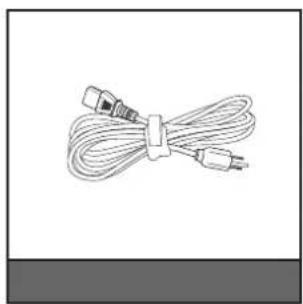
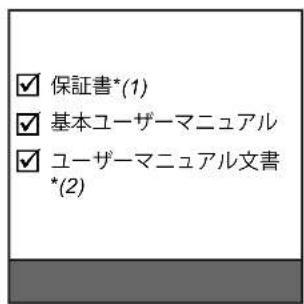
Megjegyzés:
- A távirányító elemekkel együtt kerül kiszállításra • *(1) Az európai garanciális információkért látogasson el a www.optoma.com weboldalra. • *(2) Csak Ázsiában érhető el.
Opcionális tartozékok


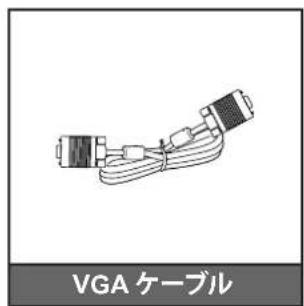

Megjegyzés:
Az opcionális tartozékok modelltől, specifikációtól és régiótól függően változnak. • *(3) Csak az USA-ban és Ázsiában érhető el.
Bevezetés
A termék részeinek megnevezése
1080p/WXGA modellek

1080p rövid vetítési távolságú modell

Bevezetés
WUXGA modell
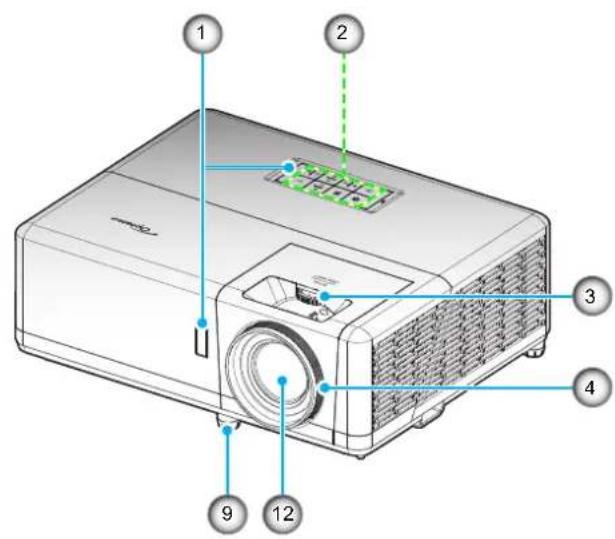

Megjegyzés:
- Ne takarja el a projektor levegőbemenetét vagy kimenetét.
- Ha zárt térben működteti a projektort, hagyjon legalább 30 cm távolságot a levegőbemenet és a kimenet körül.
| 番号 | アイテム |
| 1. | 赤外線レシーバー |
| 2. | キーパッド |
| 3. | レンズシフトダイアル |
| 4. | フォーカスリング/フォーカスレバー |
| 5. | 換気(吸気口) |
| 6. | ズームレバー |
| 番号 | アイテム |
| 7. | 換気(排気口) |
| 8. | KensingtonTM ロック ポート |
| 9. | チルト調整フット |
| 10. | 入/出力 |
| 11. | 電源ソケット |
| 12. | レンズ |
Bevezetés
Csatlakoztatás

| 番号 | アイテム 番号 アイテム |
| 1. | HDMI 2 コネクタ |
| 2. | マイクロ USB コネクタ |
| 3. | HDMI 1/MHL コネクタ |
| 4. | USB 出力 (5V---1.5A) コネクタ |
| 5. | ビデオコネクタ |
| 6. | VGA 入力コネクタ |
| 7. | オーディオ入力 1 コネクタ |
| 8. | オーディオ入力 2 コネクタ |
| 9. | 3D同期コネクター |
| |
| 10. | KensingtonTMロックポート |
| 11. | 12V出力コネクタ |
| 12. | マイク入力コネクタ |
| 13. | オーディオ出力端子 |
| 14. | VGA出力コネクタ |
| 15. | RS-232 コネクタ |
| 16. | RJ-45 コネクタ |
| 17. | 電源ソケット |
| |
Bevezetés
Billentyűzet
| 番号 | アイテム 番号 アイテム |
| 1. | ランプ インジケータ LED |
| 2. | 電源と電源 LED |
| 3. | メニュー |
| 4. | キーストン補正 |
| 5. | 入力する |
| |
| 6. | 温度インジケータ LED |
| 7. | 再同期 |
| 8. | 4 方向選択キー |
| 9. | ソース |
| 10. | 情報 |
Bevezetés
Távirányító

| 番号 | アイテム 番号 アイテム |
| 1. | パワーオン |
| 2. | ジオメトリ補正 |
| 3. | ファンクションボタン (F1) (割り当て可能) |
| 4. | モード |
| 5. | 4方向選択キー |
| 6.情報 |
| 7. | ファンクションボタン (F3) (割り当て可能) |
| 8. | ソース |
| 9. | メニュー |
| 10. | 音量 +/- |
| 11. | フリーズ |
| 12. | フォーマット (アスペクト比) |
| 13. VGA |
| 14. | S-ビデオ (未サポート) |
| 15. | HDBase-T (未サポート) |
| 16. ビデオ |
| 17. BNC (非対応) |
| |
| 18. | YPbPr (未サポート) |
| 19. | テンキー (0-9) |
| 20. | ディスプレイポート (非対応) |
| 21. | 3D |
| 22. | DVI (非対応) |
| 23. | HDMI3 (非対応) |
| 24. | HDMI1 |
| 25. | HDMI2 |
| 26. | リモート ID / リモート全部 |
| 27. | デジタルズーム -/+ |
| 28. | 再同期 |
| 29. | レーザー (非対応) |
| 30. | 入力する |
| 31. | AVミュート |
| 32. | ファンクションボタン (F2) (割り当て可能) |
| 33. | PIP/PBP (非対応) |
| 34. | パワーオフ |
Megjegyzés: Egyes gombok nem biztos, hogy rendelkeznek funkcióval olyan modelleknél, amelyek nem támogatják ezeket a jellemzőket.
Beállítás és telepítés
A projektor felszerelése
Ez a projektor úgy lett kialakítva, hogy a négy telepítési mód közül bármelyikben felszerelhető.
A helyiség kialakításának és személyes preferenciáinak megfelelően válassza meg a telepítési módot. Vegye figyelembe a vetítővászon méretét és elhelyezését, a konnektorok helyét, valamint a projektor és egyéb eszközök közötti távolságot.
1080p/WXGA/WUXGA modellek
Asztali elöl / Mennyezeti elöl

Asztali hátul
Mennyezeti hátul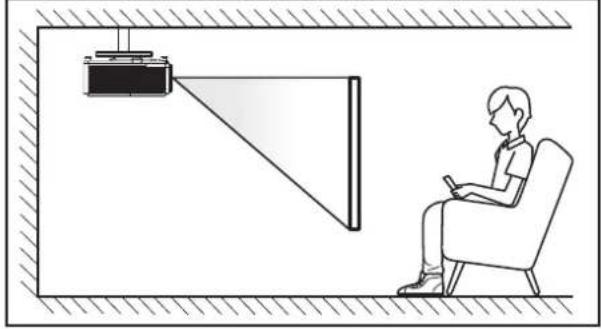
Beállítás és telepítés
1080p rövid vetítési távolságú modell


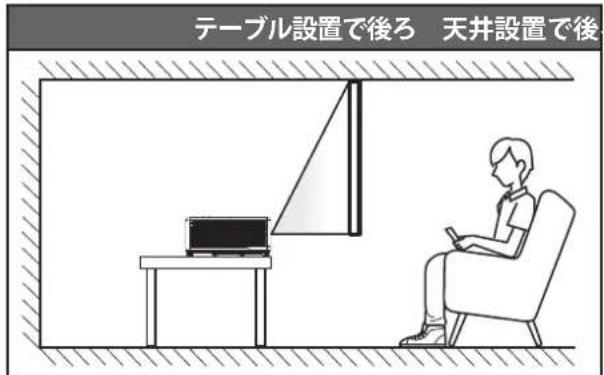

Helyezze a projektort sík felületre, és állítsa 90 fokos szögben / merőlegesen a vetítővászonra.
- A projektor adott vászonméretnek megfelelő elhelyezésének meghatározásához lásd a 61-63. oldalon található távolsági táblázatot.
- Az adott távolsághoz tartozó vászonméret meghatározásához lásd a 61-63. oldalon található távolsági táblázatot.
Megjegyzés: Minél nagyobb a távolság a projektor és a vetítővászon között, annál nagyobb lesz a vetített kép, és a függőleges eltolás is arányosan nő.
Fontos!
Ne működtesse a projektort az asztali vagy mennyezeti rögzítéstől eltérő tájolásban. A projektort vízszintesen kell tartani, és nem szabad előre-hátra vagy oldalra dönteni. Az ettől eltérő tájolás érvényteleníti a garanciát, és csökkentheti a projektor fényforrásának vagy magának a projektornak az élettartamát. A nem szabványos telepítéssel kapcsolatos tanácsokért forduljon az Optoma ügyfélszolgálatához.
Beállítás és telepítés
Megjegyzések a projektor felszereléséhez
Megjegyzés: A projektor fényereje 70%-ra csökken, és a ventilátor teljes terhelésen működik.

- Függőleges elhelyezési mód
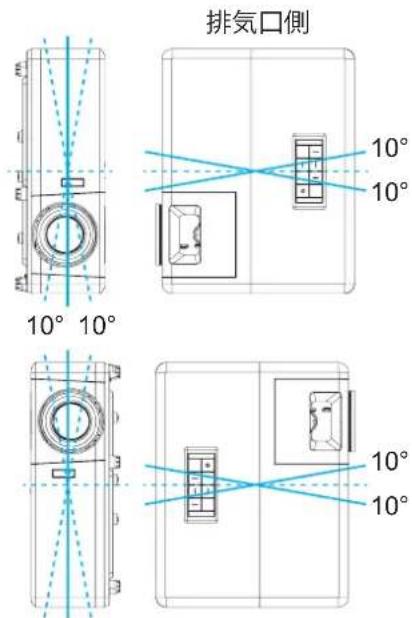
- Hagyjon legalább 30 cm távolságot a kipufogónyílás körül.

Beállítás és telepítés

- A levegőbemenetnél ügyeljen arra, hogy a kipufogónyílásból kiáramló forró levegő ne kerüljön vissza a rendszerbe.
- Ha a projektort zárt térben működteti, győződjön meg arról, hogy a tér belső hőmérséklete a működés során nem haladja meg az üzemi hőmérsékletet, és hogy a levegőbemenet és a kipufogónyílás ne legyen elzárva.
- Annak érdekében, hogy a projektor ne használja fel újra a kipufogó levegőt, minden térnek meg kell felelnie a hivatalos hőértékelésnek. Ha a levegőt újrahasznosítják, a készülék leállhat, még akkor is, ha a tér hőmérséklete az elfogadható üzemi hőmérsékleti tartományon belül van.
Beállítás és telepítés
Forrás csatlakoztatása a projekthez![graph TD A["1"] --> B["2"] B --> C["3"] C --> D["4"] D --> E["5"] E --> F["6"] F --> G["7"] G --> H["8"] H --> I["9"] I --> J["10"] J --> K["11"] K --> L["12"] L --> M["13"] M --> N["14"] N --> O["15"] O --> P["16"] P --> Q["17"] Q --> R["18"] R --> S["19"] S --> T["20"] T --> U["21"] U --> V["22"]…](/content/2026/03/459541/images/2f1176bf8fc02043f3f47d45ad82c79f3717cb44d0c335d96d096216686391dd.jpg)
| 番号 | アイテム 番号 アイテム | | |
| 1. HDMI ケーブル 10. 3D エミッター ケープル | | |
| 2. | MHL ケーブル | 11. | 12V DCジャック |
| 3. | HDMI ドングル | 12. | オーディオ出力ケーブル |
| 4. | USB 電源ケーブル | 13. | マイクケーブル |
| 5. | ビデオケーブル | 14. | VGA 出力ケーブル |
| 6. | オーディオ入力ケーブル | 15. | RS232 ケーブル |
| 7. | VGA 入力ケーブル | 16. | USB ケーブル |
| 8. | RCA コンポーネントケーブル | 17. | RJ-45 ケーブル |
| 9. | オーディオ入力ケーブル | 18. | 電源コード |
Beállítás és telepítés
A vetített kép beállítása
A kép magassága
Ez a projektor dönthető állítólábakkal rendelkezik a vetített kép magasságának beállításához.
- Keresse meg a projektor alján az állítani kívánt állítólábat.
- Forgassa el az állítható lábakat az óramutató járásával megegyező vagy ellentétes irányba a projektor felemeléséhez vagy leengedéséhez.

Zoom, lencseeltolás és fókusz
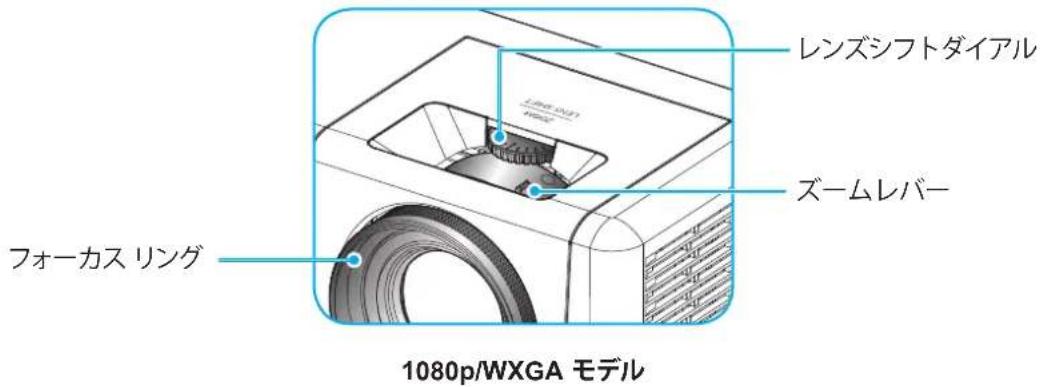
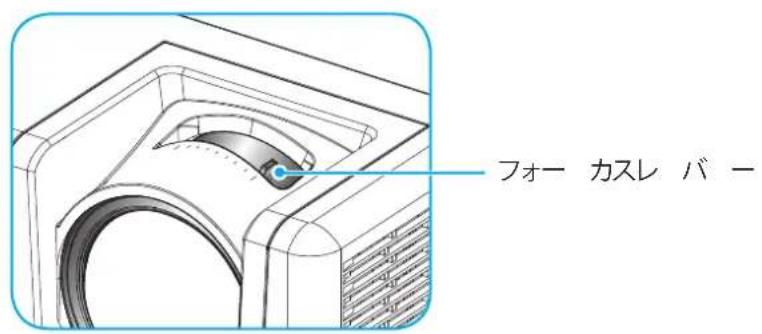
A kép méretének beállításához forgassa a zoom kart az óramutató járásával megegyező vagy ellentétes irányba a vetített kép nagyításához vagy kicsinyítéséhez. A kép pozíciójának beállításához forgassa a lencseeltolás tárcsát az óramutató járásával megegyező vagy ellentétes irányba a vetített kép vízszintes pozíciójának beállításához. - A fókusz beállításához forgassa a fókuszgyűrűt/fókusz kart az óramutató járásával megegyező vagy ellentétes irányba, amíg a kép éles nem lesz, és a szöveg olvashatóvá nem válik.
Beállítás és telepítés
1080p rövid vetítési távolságú modell

WUXGA modell
Megjegyzés: Az 1080p rövid vetítési távolságú modell nem támogatja a zoom és a lencseeltolás funkciókat.
Beállítás és telepítés
A távirányító előkészítése
Az elemek behelyezése/cseréje
A távirányítóhoz két AA elem tartozik.
- Távolítsa el az elemtartó fedelét a távirányító hátulján.
- Helyezze be az AA elemeket az elemtartóba az ábrán látható módon.
- Helyezze vissza a távirányító fedelét.

Megjegyzés: Csak azonos vagy azzal egyenértékű elemeket használjon a cseréhez.
Figyelmeztetések
Ha az elemeket nem megfelelően használja, vegyszerszivárgás vagy robbanás veszélye áll fenn. Feltétlenül tartsa be az alábbi utasításokat.
- Ne keverjen különböző típusú elemeket. Az elemek típusonként eltérő tulajdonságokkal rendelkeznek.
- Ne keverje a régi és az új elemeket. Ha régi és új elemeket kever, az új elemek élettartama lerövidülhet, vagy a régi elemekből vegyszer szivároghat.
- Az elhasznált elemeket azonnal vegye ki. Ha az elemekből kiszivárgó vegyszer a bőrére kerül, kiütéseket okozhat. Ha vegyszerszivárgást észlel, törölje le egy ruhával. A készülékhez mellékelt elemek élettartama a tárolási körülményektől függően rövidebb lehet a vártnál.
- Ha hosszabb ideig nem használja a távirányítót, vegye ki belőle az elemeket.
- Az elemek ártalmatlanításakor mindig tartsa be a vonatkozó helyi vagy országos előírásokat.
Beállítás és telepítés
Hatótávolság
Az infravörös (IR) távirányító-érzékelők a projektor tetején és elején találhatók. A távirányító akkor működik megfelelően, ha a projektor IR-érzékelőjéhez képest 60 fokos szögben irányítja rá. A távirányító és az érzékelő közötti távolság nem haladhatja meg a 12 métert (39,4 láb).
- Győződjön meg arról, hogy a távirányító és a projektor IR-érzékelője között nincs olyan akadály, amely elzárná az infravörös sugarat.
- Ne irányítson közvetlen napfényt vagy fénycsövek fényét a távirányító IR-adójára.
- A távirányítót legalább 2 méterre kell tartani a fénycsövektől, különben hibás működés léphet fel.
- Ha a távirányító inverteres fénycső közelében van, előfordulhat, hogy nem működik.
- Ha a távirányító túl közel van a projektorhoz, előfordulhat, hogy nem működik.
- Ha a képernyő felé irányítja, és a távirányító és a képernyő közötti hatótávolság 5 méteren belül van, az IR-sugár visszaverődhet és eljuthat a projektorhoz. A hatótávolság azonban a képernyőtől függően változhat.

A projektor használata
A projektor be- és kikapcsolása

Bekapcsolás
- Távolítsa el a lencsesapkát.
- Csatlakoztassa szorosan a tápkábelt és a jelforrás kábelét. Csatlakoztatás után a tápellátás LED-je pirosan világít.
- Nyomja meg a projektor billentyűzetén vagy a távirányítón a (↓) gombot a projektor bekapcsolásához.
- A rendszerindító képernyő körülbelül 10 másodperc múlva jelenik meg, és a tápellátás LED-je kék színnel villog.
Megjegyzés: Amikor először kapcsolja be a projektort, a rendszer felkéri a nyelv, a vetítési irány és egyéb beállítások kiválasztására.
Kikapcsolás
- A projektor kikapcsolásához nyomja meg a projektor billentyűzetén a ⏻ gombot vagy a távirányítón a | gombot.
- A következő üzenet jelenik meg:

- Nyomja meg az I gombot a megerősítéshez. Ha nem erősíti meg, az üzenet 15 másodperc múlva eltűnik. Ha újra megnyomja a vagy gombot, a projektor kikapcsol.
- A hűtőventilátor körülbelül 10 másodpercig működik tovább hűtési ciklusként, és a tápellátás LED-je kék színnel villog. Amikor a tápellátás pirosan világít, a projektor készenléti üzemmódba lépett. Ha újra be szeretné kapcsolni a projektort, meg kell várnia, amíg a hűtési ciklus befejeződik és a készenléti üzemmódba lép. Amikor a projektor készenléti üzemmódban van, csak nyomja meg újra a gombot, és a projektor bekapcsol.
- Húzza ki a tápkábelt a konnektorból és a projektorból.
Megjegyzés: Nem ajánlott közvetlenül a kikapcsolás után bekapcsolni a projektort.
A projekt használata
Bemeneti forrás kiválasztása
Kapcsolja be a csatlakoztatott forrást (számítógép, laptop, videolejátszó stb.), amelyet a képernyőn szeretne megjeleníteni. A projektor automatikusan érzékeli a forrást. Ha több forrásra csatlakozik, nyomja meg a projektor billentyűzetén a L gombot, vagy a távirányító Forrás gombját a kívánt bemenet kiválasztásához.

A projekt használata
Menü navigáció és funkciók
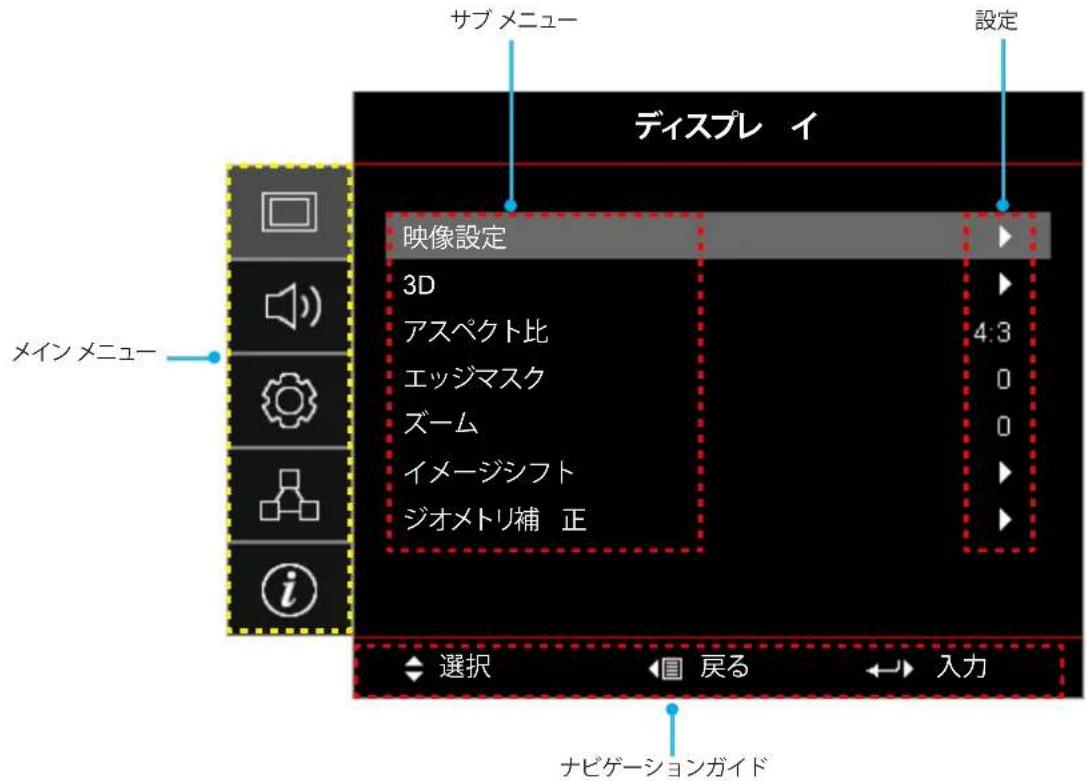
Ebben a projektorban a többnyelvű képernyőn megjelenő menü segítségével állíthatja be a képet és módosíthatja a különböző beállításokat. A projektor automatikusan érzékeli a forrást.
- Az OSD menü megnyitásához nyomja meg a projektor billentyűzetén a Szem gombot, vagy a távirányító Menü gombját.
- Amikor az OSD megjelenik, a ▲▼ gombokkal válasszon ki egy elemet a főmenüben. Ha egy adott oldalon van, és megnyomja a projektor billentyűzetén a ← gombot, vagy a távirányító Bemenet gombját, belép az almenübe.
- A ◀▶ gombokkal válassza ki a kívánt elemet az almenüből, majd nyomja meg a ← vagy a Bemenet gombot a részletesebb beállítások megjelenítéséhez. A ◀▶ gombokkal állítsa be a beállításokat.
- Az almenüből válassza ki a következő beállítani kívánt elemet, és a fenti lépésekhez hasonlóan állítsa be.
- Vagy nyomja meg a Bemenet gombot a megerősítéshez, és a képernyő visszatér a főmenübe.
- A kilépéshez nyomja meg újra a Szem vagy a Menü gombot. A képernyőmenü bezárul, és a projektor automatikusan elmenti az új beállításokat.
A projekt használata
OSD menüfa
| メインメニュー | サブメニュー | サブメニュー2 | サブメニュー3 | サブメニュー4 | 値 |
| ディスプレイ 映像設定 | | ディスプレーモード | | | プレゼンテーション |
| | ブライト |
| | HDR |
| | シネマ |
| | ゲーム |
| | sRGB |
| | DICOM SIM. |
| | ユーザー |
| | 3D |
| 壁紙色 | | | Off [デフォルト] |
| | 黒板 |
| | ライトイエロー |
| | ライトグリーン |
| | ライトブルー |
| | ピンク |
| | Gray |
| ダイナミックレン ジ | HDR | | Off |
| 自動 [デフォルト] |
| HDRモード | | ブライト |
| 標準 [デフォルト] |
| フィルム |
| 詳細 |
| 輝度 | | | -50~50 |
| コントラスト | | | -50~50 |
| シャープネス | | | 1~15 |
| 色 | | | -50~50 |
| 色あい | | | -50~50 |
| ガンマ | フィルム | | |
| ビデオ | | |
| グラフィック | | |
| 標準(2.2) | | |
| 1.8 | | |
| 2.0 | | |
| 2.4 | | |
| 2.6 | | |
| HDR | | |
| 3D | | |
| 黒板 | | |
| DICOM SIM. | | |
A projekt használata
| メインメニュー | サブメニュー | サブメニュー2 | サブメニュー3 | サブメニュー4 | 値 |
| ディスプレイ 映像設定 | | 色設定 | BrilliantColorTM | | 1~10 |
| 色温度 | | Warm |
| Standard |
| Cool |
| Cold |
| カラーマッチング | 色 | Red [デフォルト] |
| Green |
| Blue |
| Cyan |
| Yellow |
| Magenta |
| White(*) |
| 色あいVR(*) | -50~50 [デフォルト:0] |
| 彩度/G(*) | -50~50 [デフォルト:0] |
| ゲイン/B(*) | -50~50 [デフォルト:0] |
| リセット | キャンセル [デフォルト] |
| Yes |
| 戻る | |
| RGBゲインバイアス | 赤ゲイン | -50~50 |
| 緑ゲイン | -50~50 |
| 青ゲイン | -50~50 |
| 赤バイアス | -50~50 |
| 緑バイアス | -50~50 |
| 青バイアス | -50~50 |
| リセット | キャンセル [デフォルト] |
| Yes |
| 戻る | |
| カラースペース[非HDMI入力] | | 自動 [デフォルト] |
| RGB |
| YUV |
| カラースペース[HDMI入力] | | 自動 [デフォルト] |
| RGB (0~255) |
| RGB (16~235) |
| YUV |
| ホワイトレベル | | 0~31 |
| ブラックレベル | | -5~5 |
| IRE | | 0 |
| 7.5 |
| 信号 | 自動 | | Off |
| On [デフォルト] |
| 周波数 | | -10~10(信号に依存)[デフォルト:0] |
| 位相 | | 0~31(信号に依存)[デフォルト:0] |
A projekt használata
| メインメニュー | サブメニュー | サブメニュー2 | サブメニュー3 | サブメニュー4 | 値 |
| ディスプレイ | 映像設定 | 信号 | 水平位置 | | -5~5(信号に依存)[デフォルト:0] |
| 垂直位置 | | -5~5(信号に依存)[デフォルト:0] |
| ブライトネスモード | | | ダイナミックブラック |
| | エコ |
| | 消費電力(消費電力=100%/95%/90%/85%/80%/75%/70%/65%/60%/55%/50%) |
| リセット | | | |
| 3D | 3Dモード | | | Off |
| | On[デフォルト] |
| 3D技術 | | | DLPリンク[デフォルト] |
| | 3D同期 |
| 3D->2D | | | 3D[デフォルト] |
| | L |
| | R |
| 3D映像フォーマット | | | 自動[デフォルト] |
| | サイドバイサイド |
| | トップアンドボトム |
| | フレームシーケンシャル |
| 3D同期反転 | | | On |
| | Off[デフォルト] |
| リセット | | | キャンセル |
| | Yes |
| アスペクト比 | | | | 4:3 |
| | | 16:9 |
| | | 16:10 [WXGA/WUXGAモデルの場合のみ] |
| | | LBX |
| | | ネイティブ |
| | | 自動 |
| エッジマスク | | | | 0~10[デフォルト:0] |
| ズーム | | | | -5~25[デフォルト:0] |
| イメージシフト | 映像水平位置 | | | -100~100[デフォルト:0] |
| 映像垂直位置 | | | -100~100[デフォルト:0] |
| ジオメトリ補正 | 4コーナー | | | |
| 水平キーストン | | | -30~30[デフォルト:0] |
| 垂直キーストン | | | -30~30[デフォルト:0] |
| 自動キーストン | | | Off |
| | On[デフォルト] |
| リセット | | | |
A projekt használata
| メインメニュー | サブメニュー | サブメニュー2 | サブメニュー3 | サブメニュー4 | 値 |
| オーディオ | ミュート | | | | Off [デフォルト] |
| | | On |
| 音量 | | | | 0~10 [デフォルト:5] |
| オーディオ入力 | HDMI1/MHL | | | オー ディオ1 |
| | オー ディオ2 |
| | マイク |
| | デフォルト [デフォルト] |
| HDMI2 | | | オー ディオ1 |
| | オー ディオ2 |
| | マイク |
| | デフォルト [デフォルト] |
| VGA | | | オー ディオ1 |
| | オー ディオ2 |
| | マイク |
| ビデオ | | | オー ディオ1 |
| | オー ディオ2 |
| | マイク |
| セットアップ | 設置モード | | | | フロント [デフォルト] |
| | | リア |
| | | 天井-上部 |
| | | リア-上部 |
| スクリーンタイプ [WXGA/WUXGAモデルの場合のみ] | | | | 16:9 |
| | | 16:10 [デフォルト] |
| 電源設定 | 電源検知オートパワーオン | | | Off [デフォルト] |
| | On |
| 信号検知オートパワーオン | | | Off [デフォルト] |
| | On |
| 自動パワーオフタイマー(分) | | | 0~180 (5分の増分)[デフォルト:20] |
| スリープタイマー(分) | | | 0~990 (30分の増分)[デフォルト:0] |
| 常にON | | No [デフォルト] |
| Yes |
| 電源モード(スタンバイ) | | | アクティブ |
| | エコ [デフォルト] |
| USBパワー(スタンバイ) | | | Off [デフォルト] |
| | On |
A projekt használata
| メインメニュー | サブメニュー | サブメニュー2 | サブメニュー3 | サブメニュー4 | 値 |
| セットアップ | セキュリティ | セキュリティ | | | Off |
| | On |
| セキュリティタイマ | 月 | | |
| 日 | | |
| 時 | | |
| パスワード変更 | | | [デフォルト: 1234] |
| HDMIリンク設定 | HDMIリンク | | | Off [デフォルト] |
| | On |
| インクルーシブ TV | | | No [デフォルト] |
| | Yes |
| 電源オン設定 | | | 双方向設定 [デフォルト] |
| | プロジェクター ->デバイス |
| | デバイス->プロジェクター |
| 電源オフ設定 | | | Off [デフォルト] |
| | On |
| テストパターン | | | | 緑のグリッド |
| | | マゼンタのグリッド |
| | | 白のグリッド |
| | | White |
| | | Off |
| リモコン設定[リモコンによる] | リモコン受光設定 | | | On [デフォルト] |
| | Off |
| リモートコード | | | 00~99 |
| F1 | | | テストパターン |
| | 輝度 |
| | コントラスト |
| | スリープタイマー[デフォルト] |
| | カラーマッチング |
| | 色温度 |
| | ガンマ |
| | 設置モード |
| | MHL |
| F2 | | | テストパターン |
| | 輝度 |
| | コントラスト |
| | スリープタイマー |
| | カラーマッチング[デフォルト] |
| | 色温度 |
| | ガンマ |
| | 設置モード |
| | MHL |
A projekt használata
| メインメニュー | サブメニュー | サブメニュー2 | サブメニュー3 | サブメニュー4 | 値 |
| セットアップ | リモコン設定[リモコンによる] | F3 | | | テストパターン |
| | 輝度 |
| | コントラスト |
| | スリープタイマー |
| | カラーマッチング |
| | 色温度 |
| | ガンマ |
| | 設置モード |
| | MHL [デフォルト] |
| プロジェクター ID | 00~99 | | | |
| 12Vトリガ | | | | On |
| | | Off |
| オブション | 言語 | | | English [デフォルト] |
| | Deutsch |
| | Français |
| | Italiano |
| | Español |
| | Português |
| | Polski |
| | Nederlands |
| | Svenska |
| | Norsk/Dansk |
| | Suomi |
| | ελληνικά |
| | 繁體中文 |
| | 簡体中文 |
| | 日本語 |
| | 한국어 |
| | Русский |
| | Magyar |
| | Čeština |
| | عربي |
| | 'Inu |
| | Türkçe |
| | فارس |
| | Tiếng Việt |
| | Bahasa Indonesia |
| | Română |
| | Slovenčina |
| クローズドキャプション | | | CC1 |
| | CC2 |
| | Off [デフォルト] |
A projekt használata
| メインメニュー | サブメニュー | サブメニュー2 | サブメニュー3 | サブメニュー4 | 値 |
| セットアップ | オプション | メニュー設定 | メニュー位置 | | 左上■ |
| 右上■ |
| 中央■[デフォルト] |
| 左下■ |
| 右下■ |
| メニュータイマー | | Off |
| 5秒 |
| 10秒[デフォルト] |
| オートソース | | | Off[デフォルト] |
| | On |
| 入力ソース | | | HDMI1/MHL |
| | HDMI 2 |
| | VGA |
| | ビデオ |
| 入力名 | HDMI1/MHL | | デフォルト[デフォルト] |
| カスタム |
| HDMI 2 | | デフォルト[デフォルト] |
| カスタム |
| VGA | | デフォルト[デフォルト] |
| カスタム |
| ビデオ | | デフォルト[デフォルト] |
| カスタム |
| 高地モード | | | Off[デフォルト] |
| | On |
| ディスプレイモードロック | | | Off[デフォルト] |
| | On |
| キーパッドロック | | | Off[デフォルト] |
| | On |
| 情報を表示しない | | | Off[デフォルト] |
| | On |
| ロゴ | | | デフォルト[デフォルト] |
| | ロゴ無し |
| | ユーザー |
| 背景色 | | | なし |
| | Blue[デフォルト] |
| | Red |
| | Green |
| | Gray |
| | ロゴ |
| リセット | OSDをリセット | | | キャンセル[デフォルト] |
| | Yes |
| 初期状態にリセット | | | キャンセル[デフォルト] |
| | Yes |
A projekt használata
| メインメニュー | サブメニュー | サブメニュー2 | サブメニュー3 | サブメニュー4 | 値 |
| ネットワーク | LAN | ネットワーク情報 | | | (読み取り専用) |
| MACアドレス | | | (読み取り専用) |
| DHCP | | | Off [デフォルト] |
| | On |
| IPアドレス | | | 192.168.0.100 [デフォルト] |
| サブネットマスク | | | 255.255.255.0 [デフォルト] |
| ゲートウェイ | | | 192.168.0.254 [デフォルト] |
| DNS | | | 192.168.0.51 [デフォルト] |
| リセット | | | |
| コントロール | クレストロン | | | Off |
| | On [デフォルト]注記: ポート 41794 |
| Extron | | | Off |
| | On [デフォルト]注記: ポート 2023 |
| PJ Link | | | Off |
| | On [デフォルト]注記: ポート 4352 |
| AMX Device Discovery | | | Off |
| | On [デフォルト]注記: ポート 9131 |
| Telnet | | | Off |
| | On [デフォルト]注記: ポート 23 |
| HTTP | | | Off |
| | On [デフォルト]注記: ポート 80 |
| 情報 | 制御 | | | | |
| シリアル番号 | | | | |
| ソース | | | | |
| 解像度 | | | | 00x00 |
| リフレッシュレート | | | | 0.00Hz |
| ディスプレーモード | | | | |
| リモートコード | | | | 00~99 |
| リモコンコード (アクティブ) | | | | 00~99 |
| 電源モード (スタンバイ) | | | | |
| 光源時間 | | | | 0 hr |
| ネットワーク情報 | | | | |
| IPアドレス | | | | |
| プロジェクター ID | | | | 00 ~ 99 |
| ブライトネスモード | | | | |
| FWバージョン | システム | | | |
| LAN | | | |
| MCU | | | |
A projekt használata
Kijelző menü
Képbeállítási menü
Kijelzési mód
Több előre beállított mód is rendelkezésre áll a különböző videotípusokhoz.
- Prezentáció: Ez a mód akkor ajánlott, ha PC-hez csatlakoztatva mutat be prezentációt a közönségnek.
- Élénk: Maximális fényerő PC-bemenet esetén.
- HDR: Nagy dinamikatartományú (HDR) tartalom dekódolása és megjelenítése. A REC.2020 színteret használja, a legmélyebb feketéket, a legvilágosabb fehéreket és filmszerűen éles színeket reprodukál. Ha a HDR be van kapcsolva, ez a mód automatikusan aktiválódik (HDR-tartalom küldése a projektornak – 4K UHD Blu-ray, 1080p/4K UHD HDR játékok, 4K UHD streaming videó). Ha a HDR mód aktív, más kijelzési módok (például Mozi vagy Referencia) nem választhatók, mivel a HDR rendkívül pontos színvisszaadást biztosít, amely meghaladja a többi kijelzési mód színképességét.
- Mozi: Optimális színeket biztosít filmnézéshez.
- Játék: A videojátékok élvezetéhez válassza ezt a módot a fényerő növeléséhez és a válaszidő szintjének emeléséhez.
- sRGB: Szabványosított, pontos színek. • DICOM SIM.: Ez a mód lehetővé teszi orvosi képek (pl. röntgen, MRI) fekete-fehér megjelenítését.
- Felhasználó: Felhasználói beállítások mentése. 3D: A 3D-hatás élményéhez szerezzen be 3D-s szemüveget, és győződjön meg arról, hogy számítógépe / hordozható eszköze rendelkezik 120 Hz-es jelkimenetet támogató, quad buffer grafikus kártyával, és telepítve van egy 3D-s lejátszó.
Falszín
Ezzel a funkcióval optimalizálhatja a képet a fal színéhez igazítva. Válasszon a következők közül: Ki, Tábla, Világossárga, Világoszöld, Világoskék, Rózsaszín, Szürke.
Dinamikus tartomány
4K Blu-ray lejátszóról és streaming eszközökről történő videolejátszáskor állítsa be a nagy dinamikatartományú (HDR) beállításokat és azok hatásait.
Megjegyzés: A HDMI1 és a VGA nem támogatja a dinamikus tartományt.
▶ HDR
- Ki: A HDR-feldolgozás kikapcsolása. Ha ki van kapcsolva, a projektor nem dekódolja a HDR-tartalmat.
- Automatikus: A HDR-jel automatikus érzékelése.
▶ HDR mód
- Élénk: Válassza ezt a módot világosabb, telítettebb színekhez.
- Standard: Válassza ezt a módot a meleg és hideg tónusok közötti egyensúlyt biztosító, természetes megjelenésű színekhez.
- Film: Válassza ezt a módot a részletek és a képélesség javításához.
- Részletek: A jelet az OETF-átalakításból nyerjük a legjobb színillesztés érdekében.
Fényerő
Beállítja a kép fényerejét.
Kontraszt
A kontraszt a kép legvilágosabb (fehér) és legsötétebb (fekete) része közötti különbség mértékét állítja be.
Projekt használata
Élesség
Beállítja a kép élességét.
Szín
A videoképet fekete-fehértől a teljesen telített színekig állítja be.
Színárnyalat
Beállítja a piros és zöld színegyensúlyt.
Gamma
Beállítja a gamma görbe típusát. A kezdeti beállítás és a finomhangolás után a beállítási lépéseket használja a kimeneti kép optimalizálásához.
- Film: otthoni mozihoz.
- Videó: Videó- vagy TV-forrásokhoz.
- Grafika: PC-/fotóforrásokhoz.
- Standard (2.2): Szabványos beállításokhoz.
- 1.8 / 2.0 / 2.4 / 2.6: Speciális PC-/fotóforrásokhoz.
Megjegyzés:
- Ezek az opciók csak akkor használhatók, ha a 3D mód funkció le van tiltva, a Háttérszín beállítás nincs Fekete táblára állítva, és a Megjelenítési mód beállítás nincs DICOM SIM. vagy HDR értékre állítva.
- Ha a Megjelenítési mód beállítás HDR értékre van állítva, a felhasználó a Gamma beállításnál csak a HDR opciót választhatja.
- 3D módban a felhasználó a Gamma beállításnál csak a 3D opciót választhatja.
- Ha a Háttérszín beállítás Fekete táblára van állítva, a felhasználó a Gamma beállításnál csak a Fekete tábla opciót választhatja.
- Ha a Megjelenítési mód beállítás DICOM SIM. értékre van állítva, a felhasználó a Gamma beállításnál csak a DICOM SIM. opciót választhatja.
Színbeállítások
Színbeállítások elvégzése.
BrilliantColor™: Új színfeldolgozási algoritmusok és fejlesztések segítségével nagy fényerőt tesz lehetővé, miközben valódi, élénk színeket biztosít a képen. - Színhőmérséklet: Válasszon színhőmérsékletet a Meleg, Standard, Hideg vagy Nagyon hideg opciók közül. - Színillesztés: Válasszon a következő opciók közül:
- Szín: A kép piros, zöld, kék, cián, sárga, bíbor és fehér szintjeinek beállítása.
- Színárnyalat //R (piros)*: A piros és zöld színegyensúly beállítása.
Megjegyzés: *Ha a Szín beállítás White értékre van állítva, a piros beállítás állítható.
- Telítettség / G (zöld)*: A videokép beállítása fekete-fehértől a teljesen telített színekig.
Megjegyzés: *Ha a Szín beállítás White értékre van állítva, a zöld beállítás állítható.
- Erősítés / B (kék)*: A kép fényerejének beállítása.
Megjegyzés: *Ha a Szín beállítás White értékre van állítva, a kék beállítás állítható.
- Visszaállítás: A színillesztés visszaállítása a gyári alapértelmezett beállításokra.
- Vissza: Kilépés a „Színillesztés” menüből.
- RGB erősítés/eltolás: Ezzel a beállítással konfigurálható a kép fényereje (erősítés) és kontrasztja (eltolás).
- Visszaállítás: Az RGB erősítés/eltolás visszaállítása a gyári alapértelmezett beállításokra.
- Vissza: Kilépés az „RGB erősítés/eltolás” menüből.
A projektor használata
- Színtér (csak nem HDMI bemenetek): Válassza ki a megfelelő színmátrix típust az alábbiak közül: „Automatikus”, „RGB” vagy „YUV”.
- Színtér (csak HDMI bemenetek): Válassza ki a megfelelő színmátrix típust az alábbiak közül: „Automatikus”, „RGB (0\~255)”, „RGB (16\~235)” és „YUV”.
- Fehér szint: Videójel bemenete esetén a fehér szint állítható. Megjegyzés: A fehér szint csak videó/S-videó bemeneti forrásoknál állítható.
- Fekete szint: Videójel bemenete esetén a fekete szint állítható. Megjegyzés: A fekete szint csak videó/S-videó bemeneti forrásoknál állítható.
- IRE: Videójel bemenet esetén az IRE érték állítható.
Megjegyzés:
- Az IRE csak NTSC videoformátumban érhető el.
- Az IRE csak videó/S-videó bemeneti forrásoknál állítható.
Jel
A jel opciók beállítása.
- Automatikus: A jel automatikus beállítása (a frekvencia és fázis elemek szürkén jelennek meg). Ha az automatikus mód ki van kapcsolva, a frekvencia és fázis elemek megjelennek, hogy manuálisan állíthassa és menthesse a beállításokat.
- Frekvencia: A kijelző adatfrekvenciájának módosítása a számítógép grafikus kártyájának frekvenciájához igazítva. Csak akkor használja ezt a funkciót, ha a kép függőlegesen villog. Fázis: A kijelző jel időzítésének és a grafikus kártyának a szinkronizálása. Ha a kép zavaros vagy villog, ezzel a funkcióval javíthatja.
- Vízszintes pozíció: A kép vízszintes pozíciójának beállítása.
- Függőleges pozíció: A kép függőleges pozíciójának beállítása.
Megjegyzés: Ez a menü csak akkor érhető el, ha a bemeneti forrás RGB/komponens.
Fényerő mód
A fényerő mód beállításainak módosítása.
- Dinamikus fekete: A kép fényerejének automatikus beállítása az optimális kontraszt érdekében. Eco: Az „Eco” kiválasztásával csökkentheti a projektor lámpa fényerejét, ezáltal kevesebb energiafogyasztást és hosszabb élettartamot érhet el.
- Energiafogyasztás: A fényerő mód energiafelhasználási arányának kiválasztása.
リセット
色設定を工場のデフォルト設定に戻します。
プロジェクトを使用する
ディスプレーの 3D メニュー
注記:
- このプロジェクターは DLP-Link 3D ソリューションを備えた 3D 対応プロジェクターです。
- DLP-Link 3D には 3D メガネを使用し、動画をお楽しみください。
- このプロジェクターは、HDMI1/HDMI2/VGA ポート経由のフレームシーケンシャル (ページフリップ) 3D に対応しています。
- 3D モードを有効にするには、入力フレームレートを 60Hz に設定します。それより低いか高いフレームレートには対応していません。
- 最良の映像を実現するために、1920×1080 の解像度が推奨されます。3D モードでは、4K (3840×2160) の解像度に対応していません。
3Dモード
このオプションを利用し、3D 機能を無効または有効にします。
• Off: [Off] を選択すると、3D モードがオフになります。 - On: [On] を選択すると、3D モードがオンになります。
3D 技術
このオプションを使用して、3D 技術を選択します。
- DLP-link: Válassza ki a DLP 3D szemüveghez optimalizált beállítások használatához.
- 3D szinkron: Válassza ki az IR, RF vagy polarizált 3D szemüveghez optimalizált beállítások használatához.
3D->2D
Ezzel az opcióval adhatja meg, hogyan jelenjenek meg a 3D tartalmak a képernyőn.
3D: 3D jel megjelenítése. - L (bal): A 3D tartalom bal oldali képkockájának megjelenítése. • R (jobb): A 3D tartalom jobb oldali képkockájának megjelenítése.
3D képformátum
Ezzel az opcióval választhatja ki a megfelelő 3D formátumú tartalmat.
- Automatikus: 3D azonosító jel észlelésekor a 3D képformátum automatikusan kiválasztásra kerül.
- Egymás mellett: A 3D jel megjelenítése „egymás mellett” formátumban.
- Fent és lent: A 3D jel megjelenítése „fent és lent” formátumban.
- Képkocka szekvenciális: A 3D jel megjelenítése „képkocka szekvenciális” formátumban.
3D szinkron inverzió
Ezzel az opcióval engedélyezheti vagy tilthatja le a 3D szinkron inverzió funkciót.
Visszaállítás
Visszaállítja a 3D beállításokat a gyári alapértékekre.
- Mégse: a visszaállítás megszakításához válassza. • Igen: a 3D beállítások gyári alapértékekre való visszaállításához válassza.
Projekt használata
Képarány menü megjelenítése
Képarány
A megjelenített kép képarányát válassza ki az alábbi opciók közül.
4:3: Ez a formátum 4:3 bemeneti forrásokhoz való. 16:9: Szélesvásznú TV-hez készült nagy felbontású HDTV vagy DVD bemenetekhez. 16:10 (csak WXGA/WUXGA modelleknél): Ez a formátum szélesvásznú laptopokhoz hasonlóan 16:10 bemeneti forrásokhoz való. - LBX: Nem 16:9-es levélszekrény (letterbox) források vetítéséhez, vagy külső 16:9-es lencse használatakor a kép 2.35:1 képarányú maximális felbontású vetítéséhez. - Natív: Ez a formátum az eredeti képet jeleníti meg méretezés nélkül. - Automatikus: Automatikusan kiválasztja a megfelelő megjelenítési formátumot.
Megjegyzés:
- Részletes információk az LBX módról:
Egyes levélszekrény formátumú DVD-k nem 16x9-es TV-hez készültek. Ebben az esetben a 16:9 módban a kép nem jelenik meg megfelelően. Ilyenkor próbálja meg a DVD-t 4:3 módban megjeleníteni. Ha a tartalom nem 4:3, akkor fekete sávok jelennek meg a 16:9-es kijelzőn. Ilyen típusú tartalomhoz az LBX mód használatával illesztheti a képet a 16:9-es kijelzőhöz.
- Külső anamorfikus lencse használatakor ez az LBX mód lehetővé teszi az anamorfikus szélesvásznat támogató 2.35:1 tartalmak (beleértve az anamorfikus DVD-ket és HDTV filmforrásokat) megtekintését is, és a széles 2.35:1-es kép jobban illeszkedik a 16x9-es kijelzőhöz. Így a fekete sávok nem jelennek meg. A fényforrás teljesítménye és a függőleges felbontás teljes mértékben kihasználásra kerül.
- A szuper széles formátum használatához tegye a következőket:
a) Állítsa a képernyő képarányát 2.0:1-re.
b) Válassza a „Szuper széles” formátumot.
c) Igazítsa a projektor képét megfelelően a képernyőhöz.
1080p méretezési táblázat:
| 16:9 画面 | 480i/p | 576i/p | 1080i/p | 720p | PC |
| 4x3 | 1440x1080 にスケーリングします。 |
| 16x9 | 1920x1080 にスケーリングします。 |
| LBX | 1920x1440 にスケーリングし、その後、中央の 1920x1080 画像を表示します。 |
| ネイティブ | - 1:1 中央にマッピング。- スケーリングを行わず、入力ソースに基づく解像度で画像を表示します。 |
| 自動 | - 自動フォーマットを選択すると、スクリーンタイプは自動的に 16:9 (1920x1080) になります。- ソースが 4:3 の場合、スクリーンタイプは 1440x1080 にスケーリングされます。- ソースが 16:9 の場合、スクリーンタイプは 1920x1080 にスケーリングされます。- ソースが 16:10 の場合、スクリーンタイプは 1920x1200 にスケーリングされ、表示する 1920x1080 の領域が切り取られます。 |
A projekt használata
1080p automatikus leképezési szabályok:
| 自動 | 入力解像度 自動/拡大縮小 | |
| 水平解像度 | 垂直解像度 | 1920 1080 | | |
| 4:3 | 640 480 1440 | 1080 | | |
| 800 600 1440 | 1080 | | |
| 1024 768 1440 | 1080 | | |
| 1280 1024 1440 | 1080 | | |
| 1400 1050 1440 | 1080 | | |
| 1600 1200 1440 | 1080 | | |
| ワイドラップトップ | 1280 720 1920 | 1080 | | |
| 1280 768 1800 | 1080 | | |
| 1280 800 1728 | 1080 | | |
| SDTV | 720 576 1350 | 1080 | | |
| 720 480 1620 | 1080 | | |
| HDTV | 1280 720 1920 | 1080 | | |
| 1920 1080 1920 | 1080 | | |
WXGA méretezési táblázat (képernyőtípus 16 x 10):
Megjegyzés:
- Támogatott képernyőtípusok: 16:9 (1280x720), 16:10 (1280x800).
- Ha a képernyőtípus 16:9, a 16x10 formátum nem érhető el.
- Ha a képernyőtípus 16:10, a 16x9 formátum nem érhető el.
- Ha az Automatikus opció van kiválasztva, a megjelenítési mód automatikusan módosul.
| 16:10 画面 | 480i/p | 576i/p | 1080i/p | 720p | PC |
| 4x3 | 1066x800 にスケーリングします。 |
| 16x10 | 1280x800 にスケーリングします。 |
| LBX | 1280x960 にスケーリングし、その後、中央の 1280x800 画像を表示します。 |
| ネイティブ | 1:1 中央にマッピング。 | 1:1 マッピング、1280x800 を表示。 | 1280x720 中央揃え。 | 1:1 中央にマッピング。 |
| 自動 | - 入カソースは 1280x800 表示に合わせて調整され、アスペクト比はもとの比率を保ちます。- ソースが 4:3 である場合、画面タイプは自動的に 1066x800 にサイズ変更されます。- ソースが 16:9 である場合、画面タイプは自動的に 1280x720 にサイズ変更されます。- ソースが 15:9 である場合、画面タイプは自動的に 1280x768 にサイズ変更されます。- ソースが 16:10 である場合、画面タイプは自動的に 1280x800 にサイズ変更されます。 |
A projekt használata
WXGA automatikus leképezési szabályok (képernyőtípus 16 x 10):
| 自動 | 入力解像度 自動/拡大縮小 | |
| 水平解像度 垂直解像度 1280 800 | | |
| 4:3 | 640 480 1066 | 800 | | | |
| 800 600 1066 | 800 | | | |
| 1024 768 1066 | 800 | | | |
| 1280 1024 1066 | 800 | | | |
| 1400 1050 1066 | 800 | | | |
| 1600 1200 1066 | 800 | | | |
| ワイドラップトップ | 1280 720 1280 | 720 | | | |
| 1280 768 1280 | 768 | | | |
| 1280 800 1280 | 800 | | | |
| SDTV | 720 576 1280 | 720 | | | |
| 720 480 1280 | 720 | | | |
| HDTV | 1280 720 1280 | 720 | | | |
| 1920 1080 1280 | 720 | | | |
WXGA méretezési táblázat (képernyőtípus 16 x 9):
| 16:9 画面 | 480i/p | 576i/p | 1080i/p | 720p | PC |
| 4x3 | 960x720 にスケーリングします。 |
| 16x9 | 1280x720 にスケーリングします。 |
| LBX | 1280x960 にスケーリングし、その後、中央の 1280x720 画像を表示します。 |
| ネイティブ | 1:1 中央にマッピング。 | 1:1 マッピング、1280x720 を表示。 | 1280x720 中央揃え。 | 1:1 中央にマッピング。 |
| 自動 | - このフォーマットを選択すると、画面タイプは自動的に 16:9 (1280x720) になります。- ソースが 4:3 である場合、画面タイプは自動的に 960x720 にサイズ変更されます。- ソースが 16:9 である場合、画面タイプは自動的に 1280x720 にサイズ変更されます。- ソースが 15:9 である場合、画面タイプは自動的に 1200x720 にサイズ変更されます。- ソースが 16:10 である場合、画面タイプは自動的に 1152x720 にサイズ変更されます。 |
A projekt használata
WXGA automatikus leképezési szabályok (képernyőtípus 16 x 9):
| 自動 | 入力解像度 自動/拡大縮小 | |
| 水平解像度 | 垂直解像度 | 1280 720 | | |
| 4:3 | 640 | 480 | 960 | 720 | |
| 800 | 600 | 960 | 720 | |
| 1024 | 768 | 960 | 720 | |
| 1280 | 1024 | 960 | 720 | |
| 1400 | 1050 | 960 | 720 | |
| 1600 | 1200 | 960 | 720 | |
| ワイドラップトップ | 1280 | 720 | 1280 | 720 | |
| 1280 | 768 | 1200 | 720 | |
| 1280 | 800 | | 1152 | 720 |
| SDTV | 720 | 576 | 1280 | 720 | |
| 720 | 480 | 1280 | 720 | |
| HDTV | 1280 | 720 | 1280 | 720 | |
| 1920 | 1080 | 1280 | 720 | |
WUXGA méretezési táblázat 1920x1200 DMD-hez (képernyőtípus 16:10):
Megjegyzés:
- Támogatott képernyőtípusok: 16:10 (1920×1200), 16:9 (1920×1080).
- Ha a képernyőtípus 16:9, a 16:10 formátum nem érhető el.
- Ha a képernyőtípus 16:10, a 16:9 formátum nem érhető el.
- Ha az automatikus opció van kiválasztva, a megjelenítési mód automatikusan módosul.
| 16:10 画面 | 480i/p | 576i/p | 1080i/p | 720p | PC |
| 4x3 | 1600x1200 にスケーリングします。 |
| 16x9 | 1920x1080 にスケーリングします。 |
| 16x10 | 1920x1200 にスケーリングします。 |
| LBX | 1920x1440 にスケーリングし、その後、中央の 1920x1200 画像を表示します。 |
| ネイティブ | - 1:1 中央にマッピング。- スケーリングを行わず、入力ソースに基づく解像度で画像を表示します。 |
| 自動 | - このフォーマットを選択すると、スクリーンタイプは自動的に 16:10 (1920x1200) になります。- ソースが 4:3 の場合、スクリーンタイプは 1600x1200 にスケーリングされます。- ソースが 16:9 の場合、スクリーンタイプは 1920x1080 にスケーリングされます。- ソースが 16:10 の場合、スクリーンタイプは 1920x1200 にスケーリングされます。 |
Projekt használata
WUXGA automatikus leképezési szabályok (16:10 képernyőtípus):
| 自動 | 入力解像度 自動/拡大縮小 | |
| 水平解像度 垂直解像度 1920 1200 | | |
| 4:3 | 640 480 | 1600 1200 | | |
| 800 600 | 1600 1200 | | |
| 1024 | 768 | 1600 1200 | |
| 1280 1024 1600 1200 | | |
| 1400 1050 1600 1200 | | |
| 1600 1200 1600 1200 | | |
| ワイドラップトップ | 1280 | 720 | 1920 1080 | |
| 1280 | 768 | 1920 | 1152 |
| 1280 | 800 | 1920 1200 | |
| SDTV | 720 576 | 1350 1080 | | |
| 720 480 | 1620 1080 | | |
| HDTV | 1280 | 720 | 1920 1080 | |
| 1920 1080 1920 1080 | | |
WUXGA méretezési táblázat (16:9 képernyőtípus):
| 16:9 画面 | 480i/p | 576i/p | 1080i/p | 720p | PC |
| 4x3 | 1440x1080 にスケーリングします。 |
| 16x9 | 1920x1080 にスケーリングします。 |
| LBX | 1920x1440 にスケーリングし、その後、中央の 1920x1080 画像を表示します。 |
| ネイティブ | - 1:1 中央にマッピング。- スケーリングを行わず、入力ソースに基づく解像度で画像を表示します。 |
| 自動 | - このフォーマットを選択すると、スクリーンタイプは自動的に 16:9 (1920x1080) になります。- ソースが 4:3 の場合、スクリーンタイプは 1440x1080 にスケーリングされます。- ソースが 16:9 の場合、スクリーンタイプは 1920x1080 にスケーリングされます。- ソースが 16:10 の場合、スクリーンタイプは 1920x1200 にスケーリングされ、表示する 1920x1080 の領域が切り取られます。 |
Projekt használata
WUXGA automatikus leképezési szabályok (16:9 képernyőtípus):
| 自動 | 入力解像度 自動/拡大縮小 | |
| 水平解像度 垂直解像度 1920 1080 | | |
| 4:3 | 640 480 | 1440 1080 | | |
| 800 600 | 1440 1080 | | |
| 1024 | 768 | 1440 1080 | |
| 1280 1024 1440 1080 | | |
| 1400 1050 1440 1080 | | |
| 1600 1200 1440 1080 | | |
| ワイドラップトップ | 1280 | 720 | 1920 1080 | |
| 1280 | 768 | 1800 1080 | |
| 1280 | 800 | 1728 1080 | |
| SDTV | 720 576 | 1350 1080 | | |
| 720 480 | 1620 1080 | | |
| HDTV | 1280 | 720 | 1920 1080 | |
| 1920 1080 1920 1080 | | |
Élmaskamenü megjelenítése
Élmask
Ezzel a funkcióval eltávolítható a videoforrás szélén lévő videokódolási zaj.
Nagyítás menü megjelenítése
Nagyítás
A képernyőre vetített kép kicsinyítésére vagy nagyítására szolgál.
Képmódosító menü megjelenítése
Képmódosítás
A vetített kép helyzetének beállítása vízszintesen (vízszintes képhelyzet) vagy függőlegesen (függőleges képhelyzet).
Geometria-korrekció menü megjelenítése
4 sarok
A 4 sarok x és y pozíciójának mozgatásával a képet a megadott területhez igazíthatja.
Vízszintes trapézkorrekció
A kép torzulásának vízszintes beállítása, hogy négyzetesebb képet kapjon. A vízszintes trapézkorrekciót akkor használja, ha a kép bal és jobb széle nem egyenlő hosszúságú, és a trapéz alakú képet szeretné korrigálni. Ez vízszintes tengelyű alkalmazásokhoz készült.
Függőleges trapézkorrekció
A kép torzulásának függőleges beállítása, hogy négyzetesebb képet kapjon. A függőleges trapézkorrekciót akkor használja, ha a kép felső és alsó része nem párhuzamos, és a trapéz alakú képet szeretné korrigálni. Ez függőleges tengelyű alkalmazásokhoz készült.
A projektor használata
Automatikus trapézkorrekció
A vetített kép digitális korrekciója, hogy illeszkedjen a vetítési területhez.
Megjegyzés:
- A vízszintes és függőleges trapézkorrekció beállításakor a kép mérete kissé csökken.
- Az automatikus keystone használata esetén a 4 sarok beállítási funkció nem érhető el.
Visszaállítás
A geometria korrekciós beállításokat visszaállítja a gyári alapértékekre.
Hangmenü
Hang némítás menü
Némítás
Ezzel az opcióval ideiglenesen kikapcsolhatja a hangot.
- Be: Válassza a „Be” opciót a némítás bekapcsolásához. • Ki: Válassza a „Ki” opciót a némítás kikapcsolásához.
Megjegyzés: A „Némítás” funkció a beépített és a külső hangszórók hangerejére is hatással van.
Hangerő menü
Hangerő
Beállítja a hangerő szintjét.
Hangbemenet menü
Hangbemenet
Válassza ki a videoforráshoz tartozó hangbemeneti portot a következőképpen:
- HDMI1/MHL: Audio 1, Audio 2, Mikrofon oder Standard.
- HDMI 2: Audio 1, Audio 2, Mikrofon oder Standard.
- VGA: Audio 1, Audio 2 oder Mikrofon.
- Video: Audio 1, Audio 2 oder Mikrofon.
Projektor verwenden
Einstellungsmenü
Projektionseinstellungsmenü
Installationsmodus
Wählen Sie Ihre bevorzugte Projektion aus: Vorderseite, Rückseite, Decke - Oberseite und Rückseite - Oberseite.
Bildschirmtyp Einstellungsmenü
Bildschirmtyp (nur für WXGA- oder WUXGA-Modelle)
Wählen Sie den Bildschirmtyp aus 16:9 und 16:10.
Stromversorgungseinstellungsmenü
Stromerkennung Auto Power On
Wenn Sie "Ein" wählen, wird der Stromerkennungs-Auto-Power-On-Modus aktiviert. Der Projektor schaltet sich automatisch ein, wenn die Wechselstromversorgung bereitgestellt wird. Sie müssen nicht die "Power"-Taste auf der Tastatur des Projektors oder der Fernbedienung drücken.
Jel érzékelése automatikus bekapcsolás
Ha az „On” lehetőséget választja, a jel tápellátási mód aktiválódik. A projektor automatikusan bekapcsol, amikor jelet érzékel. Nem kell megnyomnia a projektor billentyűzetén vagy a távirányítón a „Power” gombot.
Megjegyzés: Ha a „Jel érzékelése automatikus bekapcsolás” opció „On” állásban van, a projektor energiafogyasztása készenléti módban meghaladja a 3 W-ot.
Automatikus kikapcsolási időzítő (perc)
Beállítja a visszaszámláló időzítő idejét. A visszaszámláló időzítő akkor kezd visszaszámlálni, amikor a projektor bemeneti jele megszakad. A visszaszámlálás végén a projektor automatikusan kikapcsol (percben megadva).
Alvó időzítő (perc)
Beállítja az alvó időzítőt.
- Alvó időzítő (perc): Beállítja a visszaszámláló időzítő idejét. A visszaszámláló időzítő a projektor bemeneti jelétől függetlenül kezd visszaszámlálni. A visszaszámlálás végén a projektor automatikusan kikapcsol (percben megadva).
Megjegyzés: Az alvó időzítő minden alkalommal visszaáll, amikor a projektor kikapcsol.
- Mindig BE: Ellenőrzi, hogy az alvó időzítő mindig BE van-e állítva.
Tápellátási mód (készenlét)
Beállítja a tápellátási módot.
- Aktív: Az „Aktív” kiválasztásával visszatér a normál készenléti állapotba.
- Eco: Az „Eco” kiválasztásával energiatakarékos módba lép (<0,5 W).
USB tápellátás (készenlét)
A projektor készenléti üzemmódjában engedélyezi vagy letiltja az USB tápellátás funkciót.
Megjegyzés: Az USB nem tud áramot szolgáltatni MHL forrás esetén.
A projektor használata
Biztonsági beállítások menü
Biztonság
Engedélyezze ezt a funkciót, ha jelszót kér a projektor használata előtt.
- Be: A [Be] lehetőség kiválasztásával a projektor bekapcsolásakor biztonsági ellenőrzést végez.
- Ki: A [Ki] lehetőség kiválasztásával a projektor jelszó-ellenőrzés nélkül bekapcsolható.
Biztonsági időzítő
Válassza ki az időt (hónap/nap/óra) funkciót a projektor használati idejének beállításához. A beállított idő letelte után a projektor ismét jelszó megadását kéri.
Jelszó módosítása
A projektor bekapcsolásakor megadandó jelszó beállítására vagy módosítására szolgál.
HDMI Link beállítások menü beállításai
Megjegyzés:
- Ha HDMI CEC-kompatibilis eszközt csatlakoztat a projektorhoz HDMI-kábellel, a projektor OSD-jében a HDMI Link vezérlő funkcióval vezérelheti az eszközök be- és kikapcsolását. Így egyetlen eszköz vagy több eszköz egy csoportja be- vagy kikapcsolható a HDMI Link funkción keresztül. Általános beállítások esetén a DVD-lejátszó erősítőn vagy házimozirendszeren keresztül csatlakozik a projektorhoz.
![graph LR A[" projector"] -->|HDMI| B["Analog Unit"] B --> C["HDMI"] C --> D["DVDプレーヤー"]](/content/2026/03/459541/images/08920b45e0e3d298979a1448edddea2abcbb74f25400faae989c3c7c57682f30.jpg)
HDMI Link
A HDMI Link funkció engedélyezését és letiltását kapcsolja át. A monitor összekapcsolás, bekapcsolási link és kikapcsolási link opciók csak akkor használhatók, ha a beállítás „Be” értéken van.
Inkluzív TV
Ha egyszerre szeretné automatikusan kikapcsolni a TV-t és a projektort, állítsa „Igen” értékre. Ha nem szeretné, hogy mindkét eszköz egyszerre kapcsoljon ki, állítsa „Nem” értékre.
Bekapcsolási beállítás
CEC bekapcsolási parancs.
- Kétirányú beállítás: a projektor és a CEC eszköz egyszerre kapcsol be.
- Projektor -> eszköz: a CEC eszköz csak a projektor bekapcsolása után kapcsol be.
- Eszköz -> projektor: a projektor csak a CEC eszköz bekapcsolása után kapcsol be.
Kikapcsolási beállítás
Engedélyezze ezt a funkciót, hogy a HDMI Link és a projektor egyszerre automatikusan kikapcsoljon.
Projektor használata
Tesztminta menü beállításai
Tesztminta
Válasszon a zöld rács, bíbor rács, fehér rács, fehér közül, vagy tiltsa le ezt a funkciót (Ki).
Távvezérlő beállítási menü beállítása
Távirányító vételi beállítás
A távirányító vételi beállításának elvégzése.
- Be: A „Be” opció kiválasztásával a projektor a felső és az elülső IR-vevőről távirányítóval működtethető.
- Ki: A „Ki” opció kiválasztásával a projektor távirányítóval működtethető. A „Ki” opció kiválasztásával a billentyűzet gombjai használhatók.
Távirányító kód
A távirányító egyedi kódjának beállításához tartsa lenyomva a távirányító ID gombját 3 másodpercig. A távirányító jelzőfénye (a kikapcsoló gomb felett) villogni kezd. Ezután a billentyűzet numerikus gombjaival adjon meg egy számot 00 és 99 között. A szám megadása után a távirányító jelzőfénye gyorsan kétszer villan, jelezve, hogy a távirányító kódja beállításra került.
F1/F2/F3
Az F1, F2 vagy F3 alapértelmezett funkciójának hozzárendelése a következők közül: tesztminta, fényerő, kontraszt, alvó időzítő, színillesztés, színhőmérséklet, gamma, telepítési mód vagy MHL.
Projektor ID beállítási menü
Projektor ID
Az ID definíció a menüben állítható be (0-tól 99-ig). A felhasználó RS232 parancsokkal vezérelheti az egyes projektorokat.
12V trigger menü beállítása
12V trigger
Ezzel a funkcióval engedélyezheti vagy letilthatja a triggert.

• Ki: A „Ki” opció kiválasztásával a trigger letiltásra kerül. - Be: A „Be” opció kiválasztásával a trigger engedélyezésre kerül.
A projektor használata
Beállítási menü
Nyelv
A többnyelvű OSD menü a következő nyelvek közül választható: angol, német, francia, olasz, spanyol, portugál, lengyel, holland, svéd, norvég/dán, finn, görög, hagyományos kínai, egyszerűsített kínai, japán, koreai, orosz, magyar, cseh/szlovák, arab, thai, török, perzsa, vietnami, indonéz, román és szlovák.
Feliratozás
A [Feliratozás] funkció a program hangját vagy egyéb információit szövegként jeleníti meg a képernyőn. Ha a bemeneti jel tartalmaz feliratot, bekapcsolhatja ezt a funkciót, és böngészhet a csatornák között. Az elérhető opciók: „Ki”, „CC1” és „CC2”.
Menü beállítások
Beállíthatja a képernyőn megjelenő menü pozícióját, és beállíthatja a menü időzítőjét.
- Menü pozíció: Válassza ki a menü pozícióját a képernyőn.
- Menü időzítő: Beállítja, hogy mennyi ideig jelenjen meg az OSD menü a képernyőn.
Automatikus forrás
Válassza ezt az opciót, ha azt szeretné, hogy a projektor automatikusan érzékelje a rendelkezésre álló bemeneti forrásokat.
Bemeneti forrás
Válassza ki a bemeneti forrást a következők közül: HDMI1/MHL, HDMI 2, VGA, Videó.
Bemenet neve
A bemeneti funkció nevének módosítására szolgál, hogy könnyen azonosítható legyen. Az elérhető opciók: HDMI1/MHL, HDMI 2, VGA és Videó.
Magaslati mód
Ha a „Be” van kiválasztva, a ventilátor gyorsabban forog. Ez a funkció hasznos magas tengerszint feletti magasságban, ahol a levegő sűrűsége alacsonyabb.
Kijelzési mód zárolása
Válassza a „Be” vagy „Ki” opciót a kijelzési mód beállításainak zárolásához vagy feloldásához.
Billentyűzet zárolása
Ha a billentyűzet zárolása funkció „Be” állapotban van, a billentyűzet zárolva van. Azonban a projektort a távirányítóval továbbra is vezérelheti. A „Ki” opció kiválasztásával a billentyűzet ismét használhatóvá válik.
Információk megjelenítésének kikapcsolása
A funkció engedélyezésével elrejtheti az információs üzeneteket.
• Ki: A „Ki” opció kiválasztásakor a „Keresés” üzenet jelenik meg. - Be: A „Be” opció kiválasztásakor az információs üzenetek elrejtve jelennek meg.
Logó
Ezzel a funkcióval beállíthatja a kívánt indítóképernyőt. Ha módosítja a beállítást, az új beállítás a következő bekapcsolástól lép érvénybe.
- Alapértelmezett: Az alapértelmezett indítóképernyő.
- Logó nélkül: A logó nem jelenik meg az indítóképernyőn.
- A felhasználó: A mentett képet indítóképernyőként használja.
Háttérszín
Ha nem áll rendelkezésre jel, ezzel a funkcióval kék, piros, zöld, szürke, nincs vagy logó képernyő jeleníthető meg.
Megjegyzés: Ha a háttérszín „nincs” értékre van állítva, a háttérszín fekete.
Projekt használata
OSD menü beállításainak visszaállítása
OSD visszaállítása
Az OSD menü beállításait gyári alapértelmezett értékekre állítja vissza.
Visszaállítás kezdeti állapotba
Minden beállítást a gyári alapértelmezett értékekre állít vissza.
Hálózati menü
Hálózati LAN menü
Hálózati információk
Megjeleníti a hálózati kapcsolat állapotát. (Csak olvasható).
MAC-cím
Megjeleníti a MAC-címet. (Csak olvasható).
DHCP
Ezzel az opcióval engedélyezheti vagy letilthatja a DHCP funkciót.
• Ki: Az IP-cím, az alhálózati maszk, az átjáró és a DNS-konfiguráció manuális hozzárendelése. - Be: A projektor automatikusan IP-címet kap a hálózatról.
Megjegyzés: A meglévő OSD automatikusan alkalmazza a megadott értékeket.
IP-cím
Megjeleníti az IP-címet.
Alhálózati maszk
Megjeleníti az alhálózati maszk számát.
Átjáró
Megjeleníti a projekthez csatlakoztatott hálózat alapértelmezett átjáróját.
DNS
Megjeleníti a DNS-számot.
A projektor vezérlése webböngészővel
- Állítsa a projektor DHCP-opcióját „Be” állásba, hogy a DHCP-kiszolgáló automatikusan IP-címet rendelhessen hozzá.
- Nyisson meg egy webböngészőt a számítógépen, és írja be a projektor IP-címét („Hálózat > LAN > IP-cím”).
- Adja meg a felhasználónevet és a jelszót, majd kattintson a „Bejelentkezés” gombra. Megnyílik a projektor konfigurációs webes felülete.
Megjegyzés:
Az alapértelmezett felhasználónév és jelszó: „admin”. - Az ebben a részben leírt lépések a Windows 7 operációs rendszeren alapulnak.
A projektor használata
Közvetlen csatlakozás a számítógépről a projektorhoz*
- Kapcsolja ki a projektor DHCP-beállítását („Off”).
- Konfigurálja a projektor IP-címét, alhálózati maszkját, átjáróját és DNS-ét („Hálózat > LAN”).
- Nyissa meg a számítógép „Hálózati és megosztási központ” oldalát, és rendelje hozzá a számítógéphez ugyanazokat a hálózati paramétereket, amelyeket a projektorhoz állított be. Kattintson az „OK” gombra a paraméterek mentéséhez.

- Nyisson meg egy webböngészőt a számítógépen, és írja be a 3. lépésben beállított IP-címet az URL mezőbe. Nyomja meg az „Enter” billentyűt.
Visszaállítás
Visszaállítja a LAN-paraméterek összes értékét.
Hálózati vezérlőmenü
Crestron
Ezzel a funkcióval választhatja ki a hálózati funkciót. (Port: 41794).
További részletekért látogasson el a http://www.crestron.com és a www.crestron.com/getroomview weboldalakra.
Extron
Ezzel a funkcióval választhatja ki a hálózati funkciót. (Port: 2023).
PJ Link
Ezzel a funkcióval választhatja ki a hálózati funkciót. (Port: 4352).
AMX Device Discovery
Ezzel a funkcióval választhatja ki a hálózati funkciót. (Port: 9131).
Telnet
Ezzel a funkcióval választhatja ki a hálózati funkciót. (Port: 23).
HTTP
Ezzel a funkcióval választhatja ki a hálózati funkciót. (Port: 80).
Projektor használata
Beállítások hálózat: Vezérlés beállítások menü
LAN_RJ45 funkció
A könnyebb kezelés érdekében a projektor számos hálózati és távoli felügyeleti funkcióval rendelkezik. A projektor LAN/RJ45 funkciójával a hálózaton keresztül távolról vezérelheti a be- és kikapcsolást, a fényerő-beállításokat, a kontraszt-beállításokat stb. Emellett a következő projektor állapotinformációk is megtekinthetők: az állapotinformációk is rendelkezésre állnak.

Vezetékes LAN terminál funkció
Ez a projektor vezérelhető PC-n (laptopon) vagy más külső eszközön keresztül, amely kompatibilis a LAN/RJ45 porttal, Crestron / Extron / AMX (eszközfelderítés) / PJLink protokollokkal.
- A Crestron a Crestron Electronics, Inc. bejegyzett védjegye az Egyesült Államokban.
- Az Extron az Extron Electronics, Inc. bejegyzett védjegye az Egyesült Államokban.
- Az AMX az AMX LLC bejegyzett védjegye az Egyesült Államokban. A PJLink védjegy és logó bejegyzését Japánban, az Egyesült Államokban és más országokban a JBMIA-n keresztül kérték.
Ez a projektor támogatja a Crestron Electronics vezérlők és kapcsolódó szoftverek, például a RoomView® által meghatározott parancsokat.
http://www.crestron.com/
Ez a projektor támogatja az Extron eszközöket, ezért kérjük, tekintse meg a hivatkozást.
http://www.extron.com/
Ez a projektor támogatja az AMX (eszközfelderítés) protokollt.
http://www.amx.com/
Ez a projektor támogatja a PJLink Class1 (1.00 verzió) összes parancsát.
http://pjlink.jbmia.or.jp/english/
A LAN/RJ45 porthoz csatlakoztatott, a projektor távvezérlését lehetővé tevő külső eszközökkel és azok támogatott parancsaival kapcsolatos részletekért forduljon közvetlenül az ügyfélszolgálathoz.
LAN RJ45
- Csatlakoztassa az RJ45 kábelt a projektor és a PC (laptop) RJ45 portjához.
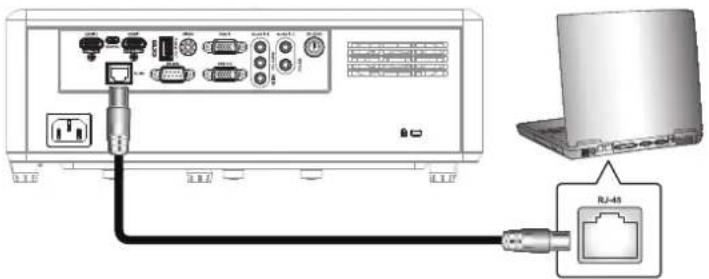
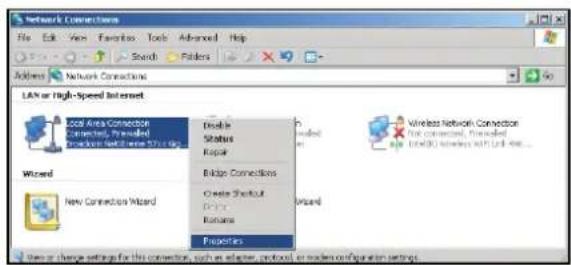
- A PC-n (laptopon) válassza a Start > Vezérlőpult > Hálózati kapcsolatok menüpontot.

- Kattintson a jobb gombbal a Helyi kapcsolat elemre, és válassza a Tulajdonságok parancsot.

- A Tulajdonságok ablakban válassza az Általános lapot, és jelölje ki az Internet Protocol (TCP/IP) elemet.
A projektor használata
- Kattintson a Tulajdonságok gombra.
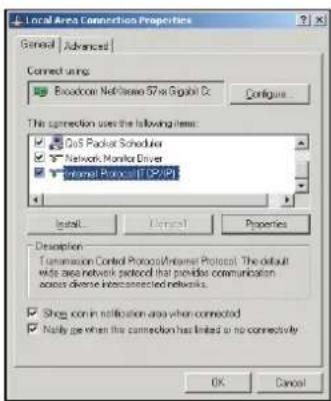
- Adja meg az IP-címet és az alhálózati maszkot, majd nyomja meg az OK gombot.

- Nyomja meg a projektor Menü gombját.
- A projektoron nyissa meg a Hálózat > LAN menüpontot.
- Adja meg a következő csatlakozási paramétereket:
- DHCP: Ki
- IP-cím: 192.168.0.100
- Alhálózati maszk: 255.255.255.0
- Átjáró: 192.168.0.254
- DNS: 192.168.0.51
- Nyomja meg az „Enter” billentyűt a beállítások megerősítéséhez.
- Nyisson meg egy webböngészőt, például a Microsoft Internet Explorert, amelyre telepítve van az Adobe Flash Player 9.0 vagy újabb verziója.
- Írja be a projektor IP-címét a címsorba: 192.168.0.100.

- Nyomja meg az „Enter” billentyűt.
Ez a projektor távolról kezelhető. A LAN/RJ45 funkció a következőképpen jelenik meg:
Projekt használata
Információs oldal
Főoldal
Eszközök oldal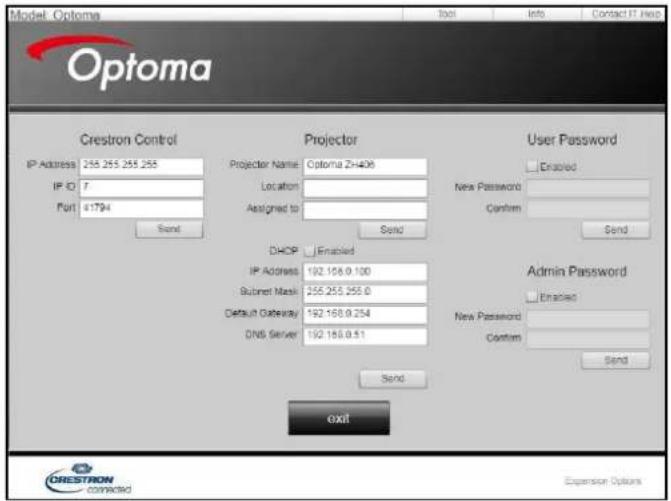
Lépjen kapcsolatba az IT helpdeskkel
Projektor használata
RS232 Telnet funkció
Az RS232 parancsok vezérlésének alternatív módja van. Ez a LAN/RJ45 interfészen keresztül történik, és „RS232 by TELNET” néven ismert.
Az „RS232 by Telnet” gyors üzembe helyezési útmutatója
- Ellenőrizze az IP-címet a projektor OSD menüjében.
- Győződjön meg arról, hogy a PC/laptop hozzáfér a projektor weboldalához.
- Ha a PC/laptop elutasítja a „TELNET” funkciót, ellenőrizze, hogy a „Windows tűzfal” beállítás le van-e tiltva.

- Válassza a Start > Minden program > Kellékek > Parancssor menüpontot.

- Adja meg a parancsot a következő formátumban:
- telnet ttt.xxx.yyy.zzz 23 (nyomja meg az „Enter” billentyűt)
- (ttt.xxx.yyy.zzz: a projektor IP-címe)
- Ha a Telnet-kapcsolat készen áll, és RS232 parancsokat tud bevinni, nyomja meg az „Enter” billentyűt az RS232 parancsok végrehajtásához.
Az „RS232 by TELNET” specifikációja:
- Telnet: TCP.
- Telnet port: 23 (további részletekért forduljon a szervizügynökhöz vagy a csapathoz).
- Telnet segédprogram: Windows „TELNET.exe” (konzol mód).
- Az RS232-by-Telnet vezérlés normál megszakítása: Bezárás
- Windows Telnet segédprogram közvetlenül a TELNET-kapcsolat készenléte után.
- Telnet-vezérlés korlátozása 1: A Telnet-vezérléshez folyamatos hálózati adatcsomagok 50 bájtnál kisebbek.
- Telnet-vezérlés korlátozása 2: A Telnet-vezérléshez egy teljes RS232 parancs 26 bájtnál kisebb.
- Telnet-vezérlés korlátozása 3: A következő RS232 parancs minimális késleltetésének 200 (ms) felett kell lennie.
A projekt használata
Információ menü
Információ menü
A következő projektorinformációk jelennek meg:
- Vezérlés
- Sorozatszám
- Forrás
- Felbontás
- Frissítési frekvencia
- Kijelzési mód
- Távirányító kód
- Távirányító kód (aktív)
- Energiaellátási mód (készenlét)
- Fényforrás idő
- Hálózati információk
- IP-cím
Projektor azonosító
Karbantartás
Porszűrő felszerelése és tisztítása
Porszűrő felszerelése

Megjegyzés: A porszűrő csak bizonyos, különösen poros területeken szükséges, és a csomagolásban található.
Porszűrő tisztítása
Javasoljuk, hogy a porszűrőt háromhavonta tisztítsa meg. Ha poros környezetben használja a projektort, gyakrabban tisztítsa.
Eljárás:
- Nyomja meg a projektor billentyűzetén a „①” gombot, vagy a távirányító „①” gombját, és kapcsolja ki a projektort.
- Húzza ki a tápkábelt.
- Húzza lefelé a porszűrő rekeszét, és vegye ki a projektor aljából.1
- Óvatosan vegye ki a légszűrőt. Ezután tisztítsa meg vagy cserélje ki a porszűrőt.2
- A porszűrő felszereléséhez ismételje meg a fenti lépéseket fordított sorrendben.

Kiegészítő információk
Támogatott felbontások
Digitális
| B0/確立タイミング | B0/標準タイミング | B0/詳細タイミング | B1/ビデオモード | B1/詳細タイミング |
| 720 x 400 @ 70Hz | SVGA: | ネーティブタイミング: | 640 x 480p @ 60Hz | 720 x 480p @ 60Hz |
| 640 x 480 @ 60Hz 800 x 600 @ 120Hz XGA: | 1024 x 768 @ 60Hz | 720 x 480p @ 60Hz 1280 x 720p @ 60Hz | | |
| 640 x 480 @ 67Hz 1024 x 768 @ 120Hz WXGA: | 1280 x 800 @ 60Hz、1280 x 720 @ 60Hz | 1280 x 720p @ 60Hz | 1366 x 768 @ 60Hz | |
| 640 x 480 @ 72Hz 1280 x 800 @ 60Hz 1080P: | 1920 x 1080 @ 60Hz | 1920 x 1080i @ 60Hz | 1920 x 1080i @ 50Hz | |
| 640 x 480 @ 75Hz 1280 x 1024 @ 60Hz WUXGA: | 1920 x 1200 @ 60Hz | 720 (1440) x 480i @ 60Hz | 1920 x 1080p @ 60Hz | |
| 800 x 600 @ 56Hz 1680 x 1050 @ 60Hz | 1920 x 1080p @ 60Hz | | |
| 800 x 600 @ 60Hz 1280 x 720 @ 60Hz | 720 x 576p @ 50Hz | | |
| 800 x 600 @ 72Hz 1280 x 720 @ 120Hz | 1280 x 720p @ 50Hz | | |
| 800 x 600 @ 75Hz 1600 x 1200 @ 60Hz | 1920 x 1080i @ 50Hz | | |
| 832 x 624 @ 75Hz | | 720 (1440) x 576i @ 50Hz | | |
| 1024 x 768 @ 60Hz | XGA/WXGA: | | 1920 x 1080p @ 50Hz | |
| 1024 x 768 @ 70Hz | 800 x 600 @ 120Hz | | 1920 x 1080p @ 24Hz | |
| 1024 x 768 @ 75Hz | 1440 x 900 @ 60Hz | | 1920 x 1080p @ 30Hz | |
| 1280 x 1024 @ 75Hz | 1024 x 768 @ 120Hz | | | |
| 1152 x 870 @ 75Hz | 1280 x 800 @ 60Hz | | | |
| 1280 x 1024 @ 60Hz | | | |
| 1680 x 1050 @ 60Hz | | | |
| 1280 x 720 @ 60Hz | | | |
| 1280 x 720 @ 120Hz | | | |
| 1600 x 1200 @ 60Hz | | | |
| | | | |
| 1080P/WUXGA: | | | |
| 1280 x 720 @ 60Hz | | | |
| 1280 x 800 @ 60Hz | | | |
| 1280 x 1024 @ 60Hz | | | |
| 1400 x 1050 @ 60Hz | | | |
| 1600 x 1200 @ 60Hz | | | |
| 1280 X 768 @ 60Hz | | | |
| 1440 x 900 @ 60Hz | | | |
| 1280 x 720 @ 120Hz | | | |
| 1024 x 768 @ 120Hz | | | |
Kiegészítő információk
Analóg
| B0/確立タイミング | B0/標準タイミング | B0/詳細タイミング | B1/詳細タイミング |
| 720 x 400 @ 70Hz | SVGA: | ネーティブタイミング: | 1366 x 768 @ 60Hz |
| 640 x 480 @ 60Hz 800 x 600 @ 120Hz XGA: 1024 x 768 @ 60Hz | |
| 640 x 480 @ 67Hz | 1024 x 768 @ 120Hz | WXGA: 1280 x 800 @ 60Hz、1280 x 720 @ 60Hz | |
| 640 x 480 @ 72Hz 1280 x 800 @ 60Hz 1080P: 1920 x 1080 @ 60Hz | |
| 640 x 480 @ 75Hz 1280 x 1024 @ 60Hz WUXGA: 1920 x 1200 @ 60Hz | |
| 800 x 600 @ 56Hz 1680 x 1050 @ 60Hz | |
| 800 x 600 @ 60Hz 1280 x 720 @ 60Hz | |
| 800 x 600 @ 72Hz 1280 x 720 @ 120Hz | |
| 800 x 600 @ 75Hz 1600 x 1200 @ 60Hz | |
| 832 x 624 @ 75Hz | |
| 1024 x 768 @ 60Hz XGA/WXGA: | |
| 1024 x 768 @ 70Hz 800 x 600 @ 120Hz | |
| 1024 x 768 @ 75Hz 1440 x 900 @ 60Hz | |
| 1280 x 1024 @ 75Hz 1024 x 768 @ 120Hz | |
| 1152 x 870 @ 75Hz 1280 x 800 @ 60Hz | |
| 1280 x 1024 @ 60Hz | | |
| 1680 x 1050 @ 60Hz | | |
| 1280 x 720 @ 60Hz | | |
| 1280 x 720 @ 120Hz | | |
| 1600 x 1200 @ 60Hz | | |
| | | |
| 1080P/WUXGA: | | |
| 1280 x 720 @ 60Hz | | |
| 1280 x 800 @ 60Hz | | |
| 1280 x 1024 @ 60Hz | | |
| 1400 x 1050 @ 60Hz | | |
| 1600 x 1200 @ 60Hz | | |
| 1280 X 768 @ 60Hz | | |
| 1440 x 900 @ 60Hz | | |
| 1280 x 720 @ 120Hz | | |
| 1024 x 768 @ 120Hz | | |
Kiegészítő információk
True 3D videó kompatibilitás
| 入力解像度 | HDMI 1.4a3D 入力 | 入 カタイミング |
| 1280 x 720P @ 50Hz 最上部から底部まで |
| 1280 x 720P @ 60Hz 最上部から底部まで |
| 1280 x 720P @ 50Hz フレームパッキング |
| 1280 x 720P @ 60Hz フレームパッキング |
| 1920 x 1080i @ 50Hz | サイドバイサイド(ハーフ) |
| 1920 x 1080i @ 60Hz | サイドバイサイド(ハーフ) |
| 1920 x 1080P @ 24Hz 最上部から底部まで |
| 1920 x 1080P @ 24Hz フレームパッキング |
| HDMI 1.3 | 1920 x 1080i @ 50Hz | サ イド バ イサイド(ハーフ) | SBS モードがオン |
| 1920 x 1080i @ 60Hz |
| 1280 x 720P @ 50Hz |
| 1280 x 720P @ 60Hz |
| 800 x 600 @ 60Hz |
| 1024 x 768 @ 60Hz |
| 1280 x 800 @ 60Hz |
| 1920 x 1080i @ 50Hz | 最上部から底部まで | TAB モードがオン |
| 1920 x 1080i @ 60Hz |
| 1280 x 720P @ 50Hz |
| 1280 x 720P @ 60Hz |
| 800 x 600 @ 60Hz |
| 1014 x 768 @ 60Hz |
| 1280 x 800 @ 60Hz |
| 480i HQFS | | 3D フォーマットが Frame Sequential |
Megjegyzés:
- Ha a 3D bemenet 1080p@24Hz, a DMD-t a 3D mód egész számú többszörösén kell lejátszani.
- Támogatja az NVIDIA 3DTV Play-t, ha az Optoma nem számít fel licencdíjat.
- A 1080i@25Hz és 720p@50Hz 100Hz-en, az 1080p@24Hz 144Hz-en, más 3D időzítések 120Hz-en működnek.
Kiegészítő információk
Képméret és vetítési távolság
WXGA modellek
| (16:9) 画面の対角長さサイズ | 画面サイズ (幅 x 高さ) | プロジェクトの距離(D) | オフセット (h) |
| (m) | (インチ) | (m) | (フィート) |
| 幅 | 高さ | 幅 | 高さ | 幅 | 望遠 | 幅 | 望遠 | (m) | (インチ) |
| 19.7 | 0.42 | 0.27 | 16.71 | 10.44 | 該当なし | 1.0 | 該当なし | 3.28 | 0.03 | 1.18 |
| 40 | 0.86 | 0.54 | 33.92 | 21.2 | 1.3 | 2.0 | 4.27 | 6.56 | 0.07 | 2.76 |
| 50 | 1.08 | 0.67 | 42.40 | 26.5 | 1.6 | 2.5 | 5.25 | 8.20 | 0.09 | 3.54 |
| 60 | 1.29 | 0.81 | 50.88 | 31.8 | 1.9 | 3.0 | 6.23 | 9.84 | 0.10 | 3.94 |
| 70 | 1.51 | 0.94 | 59.36 | 37.1 | 2.2 | 3.5 | 7.22 | 11.48 | 0.12 | 4.72 |
| 80 | 1.72 | 1.08 | 67.84 | 42.4 | 2.5 | 4.1 | 8.20 | 13.45 | 0.13 | 5.12 |
| 90 | 1.94 | 1.21 | 76.32 | 47.7 | 2.8 | 4.6 | 9.19 | 15.09 | 0.15 | 5.91 |
| 100 | 2.15 | 1.35 | 84.80 | 53 | 3.2 | 5.1 | 10.50 | 16.73 | 0.16 | 6.30 |
| 120 | 2.58 | 1.62 | 101.76 | 63.6 | 3.8 | 6.1 | 12.47 | 20.01 | 0.20 | 7.87 |
| 150 | 3.23 | 2.02 | 127.20 | 79.5 | 4.7 | 7.6 | 15.42 | 24.93 | 0.25 | 9.84 |
| 180 | 3.88 | 2.42 | 152.64 | 95.4 | 5.7 | 9.1 | 18.70 | 29.86 | 0.30 | 11.81 |
| 200 | 4.31 | 2.69 | 169.60 | 106 | 6.3 | 10.1 | 20.67 | 33.14 | 0.34 | 13.39 |
| 250 | 5.38 | 3.37 | 212.00 | 132.5 | 7.9 | 該当なし | 25.92 | 該当なし | 0.41 | 16.14 |
| 315.8 | 6.80 | 4.25 | 267.80 | 167.4 | 10.0 | 該当なし | 32.81 | 該当なし | 0.53 | 20.87 |
Megjegyzés: Zoom arány: 1,6x
1080P modell
| (16:9) 画面の対角長さサイズ | 画面サイズ (幅 x 高さ) | プロジェクトションの距離(D) | オフセット (h) |
| (m) | (インチ) | (m) | (フィート) |
| 幅 | 高さ | 幅 | 高さ | 幅 | 望遠 | 幅 | 望遠 | (m) | (インチ) |
| 20.2 | 0.45 | 0.25 | 17.61 | 9.9 | 該当なし | 1.0 | 該当なし | 3.28 | 0.04 | 1.57 |
| 40 | 0.89 | 0.5 | 34.86 | 19.6 | 1.2 | 2.0 | 3.94 | 6.56 | 0.08 | 3.15 |
| 50 | 1.11 | 0.62 | 43.58 | 24.5 | 1.6 | 2.5 | 5.25 | 8.20 | 0.10 | 3.94 |
| 60 | 1.33 | 0.75 | 52.29 | 29.4 | 1.9 | 3.0 | 6.23 | 9.84 | 0.12 | 4.72 |
| 70 | 1.55 | 0.87 | 61.01 | 34.3 | 2.2 | 3.5 | 7.22 | 11.48 | 0.14 | 5.51 |
| 80 | 1.77 | 1 | 69.73 | 39.2 | 2.5 | 4.0 | 8.20 | 13.12 | 0.16 | 6.30 |
| 90 | 1.99 | 1.12 | 78.44 | 44.1 | 2.8 | 4.5 | 9.19 | 14.76 | 0.18 | 7.09 |
| 100 | 2.21 | 1.25 | 87.16 | 49 | 3.1 | 5.0 | 10.17 | 16.40 | 0.19 | 7.48 |
| 120 | 2.66 | 1.49 | 104.59 | 58.8 | 3.7 | 6.0 | 12.14 | 19.69 | 0.24 | 9.45 |
| 150 | 3.32 | 1.87 | 130.74 | 73.5 | 4.7 | 7.4 | 15.42 | 24.28 | 0.30 | 11.81 |
| 180 | 3.98 | 2.24 | 156.88 | 88.2 | 5.6 | 8.9 | 18.37 | 29.20 | 0.36 | 14.17 |
| 200 | 4.43 | 2.49 | 174.32 | 98.1 | 6.2 | 9.9 | 20.34 | 32.48 | 0.40 | 15.75 |
| 250 | 5.53 | 3.11 | 217.89 | 122.6 | 7.8 | 該当なし | 25.59 | 該当なし | 0.50 | 19.69 |
| 320.4 | 7.09 | 3.99 | 279.25 | 157.1 | 10.0 | 該当なし | 32.81 | 該当なし | 0.64 | 25.20 |
Megjegyzés: Zoom arány: 1,6x
További információk
1080p rövid vetítési távolságú modell
| (16:9)画面の対角長さサイズ | 画面サイズ(幅x高さ) | プロジェクトの距離(D) | オフセット(%) |
| (m) | (インチ) | (m) | (フィート) |
| 幅 | 高さ | 幅 | 高さ | 幅 | 望遠 | 幅 | 望遠 | (m) | (インチ) |
| 36.4 | 0.81 | 0.45 | 31.73 | 17.85 | 該当なし | 0.4 | 該当なし | 1.31 | 0.08 | 3.15 |
| 40 | 0.89 | 0.5 | 34.86 | 19.6 | 0.4 | 0.4 | 1.31 | 1.31 | 0.08 | 3.15 |
| 50 | 1.11 | 0.62 | 43.58 | 24.5 | 0.5 | 0.5 | 1.64 | 1.64 | 0.10 | 3.94 |
| 60 | 1.33 | 0.75 | 52.29 | 29.4 | 0.7 | 0.7 | 2.30 | 2.30 | 0.12 | 4.72 |
| 70 | 1.55 | 0.87 | 61.01 | 34.3 | 0.8 | 0.8 | 2.62 | 2.62 | 0.14 | 5.51 |
| 80 | 1.77 | 1 | 69.73 | 39.2 | 0.9 | 0.9 | 2.95 | 2.95 | 0.16 | 6.30 |
| 90 | 1.99 | 1.12 | 78.44 | 44.1 | 1.0 | 1.0 | 3.28 | 3.28 | 0.18 | 7.09 |
| 100 | 2.21 | 1.25 | 87.16 | 49 | 1.1 | 1.1 | 3.61 | 3.61 | 0.19 | 7.48 |
| 120 | 2.66 | 1.49 | 104.59 | 58.8 | 1.3 | 1.3 | 4.27 | 4.27 | 0.24 | 9.45 |
| 150 | 3.32 | 1.87 | 130.74 | 73.5 | 1.6 | 1.6 | 5.25 | 5.25 | 0.30 | 11.81 |
| 180 | 3.98 | 2.24 | 156.88 | 88.2 | 2.0 | 2.0 | 6.56 | 6.56 | 0.36 | 14.17 |
| 200 | 4.43 | 2.49 | 174.32 | 98.1 | 2.2 | 2.2 | 7.22 | 7.22 | 0.40 | 15.75 |
| 250 | 5.53 | 3.11 | 217.89 | 122.6 | 2.7 | 該当なし | 8.86 | 該当なし | 0.50 | 19.69 |
| 300.5 | 6.65 | 3.74 | 261.91 | 147.3 | 3.3 | 該当なし | 10.83 | 該当なし | 0.60 | 23.62 |
Megjegyzés: Zoom arány: 1,0x
WUXGA modell
| (16:9) 画面の対角長さサイズ | 画面サイズ (幅 x 高さ) | プロジェクトの距離(D) | オフセット (H) |
| (m) | (インチ) | (m) | (フィート) |
| 幅 | 高さ | 幅 | 高さ | 幅 | 望遠 | 幅 | 望遠 | (m) | (インチ) |
| 29.2 | 0.63 | 0.39 | 24.76 | 15.48 | 該当なし | 1.0 | 該当なし | 3.28 | 0.04 | 1.57 |
| 40 | 0.86 | 0.54 | 33.92 | 21.2 | 1.0 | 1.4 | 3.28 | 4.59 | 0.05 | 1.97 |
| 50 | 1.08 | 0.67 | 42.40 | 26.5 | 1.3 | 1.7 | 4.27 | 5.58 | 0.07 | 2.76 |
| 60 | 1.29 | 0.81 | 50.88 | 31.8 | 1.6 | 2.1 | 5.25 | 6.89 | 0.08 | 3.15 |
| 70 | 1.51 | 0.94 | 59.36 | 37.1 | 1.8 | 2.4 | 5.91 | 7.87 | 0.10 | 3.94 |
| 80 | 1.72 | 1.08 | 67.84 | 42.4 | 2.1 | 2.7 | 6.89 | 8.86 | 0.10 | 3.94 |
| 90 | 1.94 | 1.21 | 76.32 | 47.7 | 2.3 | 3.1 | 7.55 | 10.17 | 0.12 | 4.72 |
| 100 | 2.15 | 1.35 | 84.80 | 53 | 2.6 | 3.4 | 8.53 | 11.15 | 0.13 | 5.12 |
| 120 | 2.58 | 1.62 | 101.76 | 63.6 | 3.1 | 4.1 | 10.17 | 13.45 | 0.16 | 6.30 |
| 150 | 3.23 | 2.02 | 127.20 | 79.5 | 3.9 | 5.1 | 12.80 | 16.73 | 0.20 | 7.87 |
| 180 | 3.88 | 2.42 | 152.64 | 95.4 | 4.7 | 6.2 | 15.42 | 20.34 | 0.25 | 9.84 |
| 200 | 4.31 | 2.69 | 169.60 | 106 | 5.2 | 6.8 | 17.06 | 22.31 | 0.27 | 10.63 |
| 250 | 5.38 | 3.37 | 212.00 | 132.5 | 6.5 | 8.6 | 21.33 | 28.22 | 0.33 | 12.99 |
| 300 | 6.46 | 4.04 | 254.40 | 159 | 7.8 | 該当なし | 25.59 | 該当なし | 0.40 | 15.75 |
| 383.7 | 8.26 | 5.17 | 325.38 | 203.4 | 10.0 | 該当なし | 32.81 | 該当なし | 0.51 | 20.08 |
Megjegyzés: Zoom arány: 1,3x
További információk

További információk
A projektor méretei és mennyezeti rögzítés
- A projektor károsodásának megelőzése érdekében mindig az Optoma mennyezeti rögzítőcsomagját használja a felszereléshez.
- Ha más gyártó mennyezeti rögzítőkészletét használja, győződjön meg arról, hogy a projektor rögzítésére szolgáló csavarok megfelelnek az alábbi előírásoknak.
- Csavar típusa: M4*10
- Minimális csavarhossz: 10 mm
1080p/WXGA modell Mértékegység: mm
Kiegészítő információk
1080p rövid vetítési távolságú modell, mértékegység: mm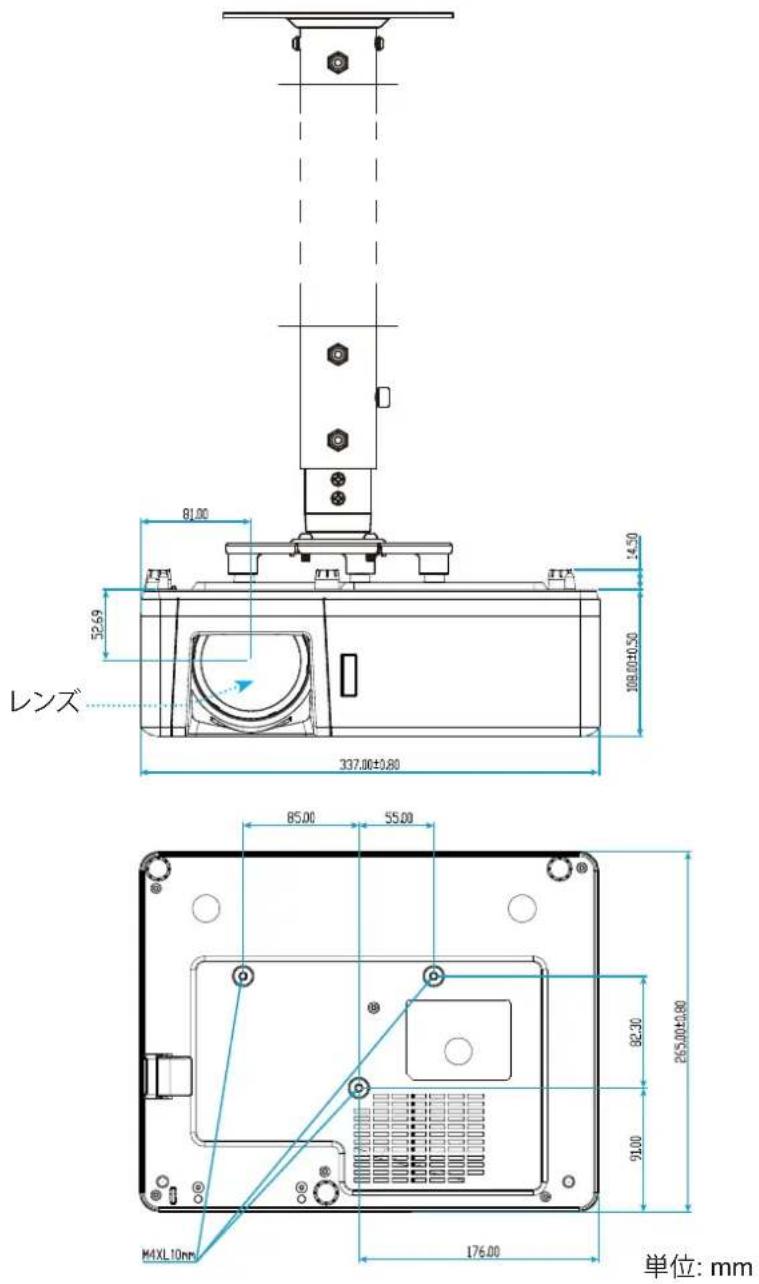
Kiegészítő információk
WUXGA modell

Megjegyzés: A projektor helytelen felszereléséből eredő károkra a garancia nem érvényes. Kérjük, vegye ezt figyelembe.

Figyelmeztetés:
- Más gyártótól származó mennyezeti rögzítőkészlet vásárlásakor mindenképpen ellenőrizze, hogy a csavarok mérete megfelelő-e. A csavarok mérete a mennyezeti rögzítőlemez vastagságától függ.
- A projektor alja és a mennyezet között legalább 10 cm távolságot kell hagyni.
- A projektort ne helyezze hőforrás közelébe.
Kiegészítő információk
IR távirányító kód

| キー | 印刷キーの定義 | キーコード | 繰り返し |
| バイト1カスタマー 0 | バイト2カスタマー 1 | バイト3データ 0 | バイト4データ 1 |
| パワーオン ⏻ | オン | 32 | CD | 02 | #バイト3 | F2 |
| パワーオフ | | オフ | 32 | CD | 2E | #バイト3 | F2 |
| ジオメトリ補正 | ジオメトリ補正 | 32 | CD | 96 | #バイト3 | F2 |
| PIP/PBP | PIP/PBP | 32 | CD | 78 | #バイト3 | F2 |
| F1 | F1 | 32 | CD | 26 | #バイト3 | F2 |
| F2 | F2 | 32 | CD | 27 | #バイト3 | F2 |
| モード | モード | 32 | CD | 95 | #バイト3 | F2 |
| 4方向選択キー(↑/↓/←/→) | 上矢印 | 32 | CD | C6 | #バイト3 | F2 |
| 下矢印 | 32 | CD | C7 | #バイト3 | F2 |
| 左矢印 | 32 | CD | C8 | #バイト3 | F2 |
| 右矢印 | 32 | CD | C9 | #バイト3 | F2 |
| 入力する | 入力する | 32 | CD | C5 | #バイト3 | F2 |
| AVミュート | AVミュート | 32 | CD | 03 | #バイト3 | F2 |
| 情報 | 情報 | 32 | CD | 25 | #バイト3 | F2 |
Kiegészítő információk
| キー | 印刷キーの定義 | キーコード | 繰り返し |
| バイト1 | バイト2 | バイト3 | バイト4 |
| カスタマー 0 | カスタマー 1 | データ 0 | データ 1 |
| レーザー * | レーザー 該当なし 該当なし 該当なし 該当なし 該当なし | |
| ソース | ソース | 32 | CD | 18 | #バイト3 | F2 |
| F3 | F3 | 32 | CD | 66 | #バイト3 | F2 |
| 再同期 | 再同期 | 32 | CD | 04 | #バイト3 | F2 |
| 音量 | 音量 + | 32 | CD | 09 | #バイト3 | F2 |
| 音量 - | 32 | CD | 0C | #バイト3 | F2 |
| D ズーム | D ズーム + | 32 | CD | 08 | #バイト3 | F2 |
| D ズーム - | 32 | CD | 0B | #バイト3 | F2 |
| メニュー | メニュー | 32 | CD | 88 | #バイト3 | F2 |
| フォーマット | フォーマット | 32 | CD | 15 | #バイト3 | F2 |
| フリーズ | フリーズ | 32 | CD | 06 | #バイト3 | F2 |
| リモート | リモート ID | 3201~3299 | 該当なし |
| リモート全部 | 32CD | 該当なし |
| VGA / 1 | 1/VGA | 32 | CD | 8E | #バイト3 | F2 |
| S-Video / 2 | 2/S-Video | 32 | CD | 1D | #バイト3 | F2 |
| HDMI1 / 3 | 3/HDMI1 | 32 | CD | 16 | #バイト3 | F2 |
| HDMI2 | HDMI2 | 32 | CD | 9B | #バイト3 | F2 |
| HDBaseT / 4 | 4/HDBaseT | 32 | CD | 70 | #バイト3 | F2 |
| ビデオ / 5 | 5/Video | 32 | CD | 1C | #バイト3 | F2 |
| DVI / 6 | 6/DVI | 32 | CD | 19 | #バイト3 | F2 |
| HDMI3 | HDMI3 | 32 | CD | 98 | #バイト3 | F2 |
| BNC / 7 | 7/BNC | 32 | CD | 1A | #バイト3 | F2 |
| YPbPr / 8 | 8/YPbPr | 32 | CD | 17 | #バイト3 | F2 |
| Display Port / 9 | 9/DisplayPort | 32 | CD | 9F | #バイト3 | F2 |
| 3D / 0 | 0/3D | 32 | CD | 89 | #バイト3 | F2 |
Kiegészítő információk
Hibaelhárítás
Ha probléma merül fel a projektorral, tekintse meg az alábbiakat. Ha a probléma továbbra is fennáll, forduljon a legközelebbi kereskedőhöz vagy szervizközponthoz.
Kép problémák
A kép nem jelenik meg a képernyőn
- Győződjön meg arról, hogy minden kábel és tápellátás megfelelően van csatlakoztatva a „Telepítés” fejezetben leírt eljárás szerint.
- Ellenőrizze, hogy az egyes csatlakozótüskék nem hajlottak-e meg vagy nem törtek-e el.
- Ellenőrizze, hogy a „Némítás” funkció nincs-e bekapcsolva.
? A kép nincs élesre állítva
Forgassa el az élességállító gyűrűt/ kart az óramutató járásával megegyező vagy ellentétes irányba, amíg a kép éles és olvasható nem lesz. - Győződjön meg arról, hogy a vetítési felület a projektortól szükséges távolságon belül van. (Lásd a 61-63. oldalt).
16:9 DVD lejátszásakor a kép megnyúlik
- Anamorfikus DVD vagy 16:9 DVD lejátszásakor a projektor a legjobb képet a 16:9 formátumban jeleníti meg a projektor oldalán.
- LBX formátumú DVD cím lejátszásakor módosítsa a formátumot LBX-re a projektor OSD-jében. 4:3 formátumú DVD cím lejátszásakor módosítsa a formátumot 4:3-ra a projektor OSD-jében.
- Állítsa be a lejátszási formátumot a DVD-lejátszón 16:9 (szélesvásznú) képarányú típusként.
? A kép túl nagy vagy túl kicsi
- Forgassa el a zoom kart az óramutató járásával megegyező vagy ellentétes irányba a vetített kép méretének növeléséhez vagy csökkentéséhez. (Lásd a 19. oldalt).
- Helyezze közelebb vagy távolabb a projektort a képernyőtől.
- Nyomja meg a „Menü” gombot a projektor paneljén, és lépjen a „Kijelző → Képarány” menüpontra. Próbáljon ki más beállítást.
? A kép oldalra dől:
- Ha lehetséges, helyezze át a projektort úgy, hogy a képernyő alsó közepén legyen.
? A kép fordítva jelenik meg
- Az OSD menüben válassza a „Beállítás → Telepítési mód” lehetőséget, és állítsa be a vetítési irányt.
További információk
Egyéb problémák
? A projektor nem reagál a vezérlőkre
- Ha lehetséges, kapcsolja ki a projektort, húzza ki a tápkábelt, várjon 20 másodpercet, majd csatlakoztassa újra.
Távirányító problémák
Ha a távirányító nem működik, ellenőrizze a következőket:
- Győződjön meg arról, hogy a távirányító működési szöge nem tér el ±30°-nál nagyobb mértékben a projektor IR-vevőjétől.
- Győződjön meg arról, hogy nincs akadály a távirányító és a projektor között. Menjen 12 m (39,4 láb) távolságra a projektortól.
- Ellenőrizze, hogy az elemek megfelelően vannak behelyezve.
- Cserélje ki az elöregedett elemeket újakra.
További információk
Figyelmeztető jelzőfények
Ha a figyelmeztető jelzőfények (lásd alább) világítanak vagy villognak, a projektor automatikusan kikapcsol:
- Ha a [Lámpa] LED jelzőfény pirosan világít, és a [Tápellátás] jelzőfény pirosan villog.
- Ha a [Hőmérséklet] LED jelzőfény pirosan világít, és a [Tápellátás] jelzőfény pirosan villog. Ez az állapot azt jelzi, hogy a projektor túlmelegedett. Normál körülmények között a projektor bekapcsolható.
- Ha a [Hőmérséklet] LED jelzőfény pirosan villog, és a [Tápellátás] LED jelzőfény pirosan villog.
Húzza ki a projektor tápkábelét, és 30 másodperc múlva próbálja újra. Ha a figyelmeztető jelzőfények világítanak vagy villognak, forduljon a legközelebbi szervizközponthoz a megoldás érdekében.
LED jelzőfények üzenetei
| メッセージ | 電源 LED | 温度インジケータLED | ランプ インジケータLED |
| (赤) | (青) | (赤) | (赤) |
| スタンバイ状態(入力電源コード) | 不動灯 | | | |
| 電源オン(ウォーミング) | | 点滅(0.5 秒オフ / 0.5 秒オン) | | |
| ランプのライトをオンにします。 | | 不動灯 | | |
| 電源オフ(冷却) | | 点滅(0.5 秒オフ / 0.5 秒オン)冷却ファンがオフになると、赤の点灯に戻ります。 | | |
| クイックレジューム(100 秒) | | 点滅(0.25 秒オフ / 0.25 秒オン) | | |
| エラー(ランプトラブル) | 点滅 | | | 不動灯 |
| エラー(ファンが異常です) | 点滅 | | 点滅 | |
| エラー(過熱) | 点滅 | | 不動灯 | |
- Kikapcsolva:
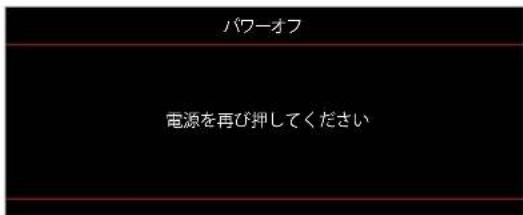
- Hőmérséklet figyelmeztetés:
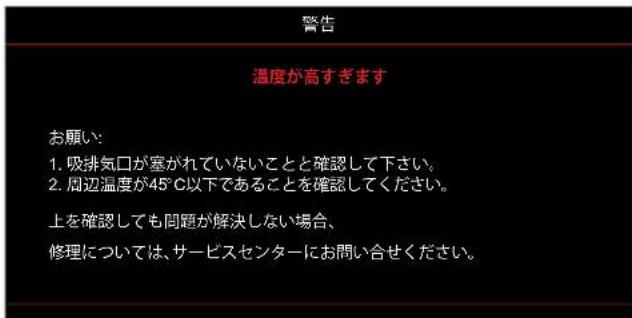
További információk
Műszaki adatok
| 光学 説明 | |
| 最大解像度 WUXGA | |
| ネイティブ解像度 | 1080pWXGAWUXGA |
| レンズ 手動ズームと手動フォーカス |
| イメージサイズ (対角) | WXGA: 36.1" ~ 301.2"1080p: 37" ~ 301.4"WUXGA: 29" ~ 300.3"1080p Short Throw: 37" ~ 300" |
| 投射距離 | WXGA: 1.2m ~ 7.7m (1.53m で最適)1080p: 1.2m ~ 7.5m (1.53m で最適)WUXGA: 1.0m ~ 7.9m (2.2m で最適幅 80 インチ)1080p Short Throw: 0.4m ~ 3.31m (0.984m で最適幅 89 インチ) |
| 電気 説明 | |
| 入力 | HDMI 1.4aHDMI 2.0b / MHL 2.2VGA 入力Video (RCA コネクタ (Y))オーディオ入力 3.5mmマイク電源 USB 5V/1.5A 用 USB タイプ-A |
| 出力 | VGA アウトオーディオ出力 3.5mm12Vトリガ3D同期反転 |
| コントロール | マイクロ USBRS232RJ-45(Web コントロールをサポート) |
| 色再現 10 億 7340 万色 | |
| スキャン速度 | 水平スキャン速度: 15.375 ~ 91.146 KHz垂直スキャン速度: 50 ~ 85 Hz(3D 機能プロジェクターの場合は 120 Hz) |
| 内蔵スピーカー | はい、10W |
| 電力要件 | 100 - 240V ±10%、AC 50/60Hz |
| 入力電流 | 3.0A |
| 機械 説明 | |
| 取り付け方向 | フロント、リア、天井、リア - 上部 |
| 寸法 | 337mm(幅)×265mm(奥行)×108mm(高さ)(フットを除く)337mm(幅)×265mm(奥行)×119.3mm(高さ)(フットを含む) |
| 重さ | 4.6±0.5kg |
| 環境条件 | 5~40°C、10%~85% 湿度(結露なし)で動作 |
Megjegyzés: A műszaki adatok előzetes értesítés nélkül változhatnak.
További információk
Az Optoma globális irodái
Szervizeléssel és támogatással kapcsolatban forduljon a helyi irodához.
Amerika
47697 Westinghouse Drive, 888-289-6786
Fremont, CA 94539, USA 510-897-8601
www.optomausa.com services@optoma.com
Kanada
47697 Westinghouse Drive, 888-289-6786
Fremont, CA 94539, USA 510-897-8601
www.optomausa.com services@optoma.com
Közép- és Dél-Amerika, valamint Mexikó
47697 Westinghouse Drive, 888-289-6786
Fremont, CA 94539, USA 510-897-8601
www.optomausa.com services@optoma.com
Európa
Unit 1, Network 41, Bourne End Mills
Hemel Hempstead, Herts,
HP1 2UJ, Egyesült Királyság +44 (0) 1923 691 800
www.optoma.eu +44 (0) 1923 691 888
Szerviz vonal:
+44 (0)1923 691865
Benelux BV
Randstad 22-123 +31 (0) 36 820 0252
1316 BW Almere +31 (0) 36 548 9052
Hollandia
www.optoma.nl
Franciaország
Bâtiment E +33 1 41 46 12 20
81-83 avenue Edouard Vaillant +33 141 46 94 35
92100 Boulogne Billancourt, Franciaország savoptoma@optoma.fr
Spanyolország
C/ José Hierro, 36 Of. 1C
28522 Rivas Vacia, Madrid,
Spanyolország
Németország
Wiesenstrasse 21 W
D40549 Düsseldorf,
Németország
Skandinávia
Lerpeveien 25
3040 Drammen
Norvégia
PO.BOX 9515
3038 Drammen
Norvégia
Dél-Korea
WOOMI TECH.CO.,LTD.
4F, Minu Bldg.33-14, Kangnam-Ku,
Szöul, 135-815, KOREA
korea.optoma.com
+34 91 499 06 06
+34 91 670 08 32
+49 (0) 211 506 6670
+49 (0) 211 506 66799
info@optoma.de
+47 32 98 89 90
+47 32 98 89 99
info@optoma.no
+82+2+34430004
+82+2+34430005
Japán
3-25-18 Ayase, Adachi-ku, Tokió
OS Kft.
Ügyfélszolgálat: 0120-380-495
info@os-worldwide.com
www.os-worldwide.com
Tajvan
12F., No.213, Sec. 3, Beixin Rd.,
Xindian Dist., New Taipei City 231,
Tajvan, R.O.C.
www.optoma.com.tw
+886-2-8911-8600
+886-2-8911-6550
services@optoma.com.tw
asia.optoma.com
Hongkong
Unit A, 27/F Dragon Centre,
79 Wing Hong Street,
Cheung Sha Wan,
Kowloon, Hongkong
+852-2396-8968
+852-2370-1222
www.optoma.com.hk
Kína
5F, No. 1205, Kaixuan Rd.,
Changning District
Sanghaj, 200052, Kína
+86-21-62947376
+86-21-62947375
www.optoma.com.cn