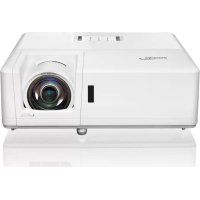
사용 설명서 ZH406ST OPTOMA
DLP® 프로젝터

목차
안전 4
안전 관련 주의사항……4
레이저 방사 안전 정보 5
저작권....6
면책 조항 6
상표 인식 6
FCC 6
EU 국가에 대한 적합성 선언....7
WEEE 7
소개 8
패키지 내용......8
표준 액세서리 8
옵션 액세서리 8
제품 각 부분의 명칭 9
연결 11
키패드....12
리모컨 13
설정 및 설치 14
프로젝터 설치....14
소스를 프로젝터에 연결....18
투사 이미지 조정 19
리모컨 준비....21
프로젝터 사용 23
프로젝터 전원 켜기/끄기....23
입력 소스 선택....24
메뉴 탐색 및 기능....25
OSD 메뉴 트리 26
표시 이미지 설정 메뉴....34
디스플레이 3D 메뉴....37
화면 비율 메뉴 표시....38
엣지 마스크 메뉴 표시....43
줌 메뉴 표시....43
이미지 시프트 메뉴 표시 43
지오메트리 보정 메뉴 표시 43
오디오 음소거 메뉴 44
오디오 볼륨 메뉴 44
음성 입력 메뉴 44
투영 설정 메뉴 45
화면 유형 설정 메뉴 45
전원 설정 메뉴 45
보안 설정 메뉴 46
HDMI Link 설정 메뉴 설정 46
테스트 패턴 메뉴 설정......47
리모트 설정 메뉴 설정 47
프로젝터 ID 설정 메뉴 47
12V 트리거 메뉴 설정 .... 47
옵션 설정 메뉴 48
리셋 OSD 메뉴 설정 49
네트워크 LAN 메뉴 49
네트워크 제어 메뉴....50
설정의 네트워크: 제어 설정 메뉴....51
정보 메뉴 56
유지보수 관리 57
더스트 필터 설치 및 세척……57
추가 정보 58
지원 해상도....58
이미지 크기 및 투사 거리 61
프로젝터 치수 및 천장 설치 64
IR リモートコード 67
トラブルシューティング 69
警告インジケータ 71
仕様 72
Optoma 社グローバルオフィス....73
安全
 | 正三角形内部の矢印の付いた稲妻は、製品の筐体内部に感電の恐れのある、絶縁されていない「危険な電圧」が相当な規模で存在していることをユーザーに警告するものです。 |
 | 正三角形内部の感嘆符は、機器に付属するマニュアルに、重要な操作およびメンテナンス(修理点検法など)に関する指示があることをユーザーに警告するものです。 |
この取扱説明書で推奨されたすべての警告、安全上のご注意およびメンテナンスの指示に従ってください。
安全に関するご注意


- 光線を目に入れないでください(RG2)。
あらゆる明るい光源と同様に、光線を直接目に入れないでください(RG2 IEC 62471-5:2015)。
- 通気孔を塞がないでください。プロジェクタを過熱から守り、正常な動作を保つため、通気孔を塞がないような場所に設置してください。飲み物等が置かれたコーヒーテーブルや、ソファ、ベッドにプロジェクタを置かないでください。また、本棚、戸棚など風通しの悪い狭い場所に置かないでください。
火事や感電のリスクがありますので、プロジェクタを雨や湿気にさらさないでください。ラジエータ、ヒーター、ストーブまたは熱を発生するその他の機器(アンプを含む)など、熱源のそばに設置しないでください。
- プロジェクタ内部に、異物や液体が入らないよう、ご注意ください。危険な電圧部分に触れて、部品がショートしたり、火災、感電を引き起こす原因になります。
- 以下のような環境下では使用しないでください。
- 極端に気温の高い、低い、あるいは湿気の多い場所。
(i) 실내 온도가 5°C 40°C 범위로 유지되는지 확인합니다.
(ii) 상대 습도는 10% ~ 85% 범위입니다.
- 먼지나 오물이 많이 쌓이는 장소.
- 강한 자기장이 발생하는 장치 옆.
- 직사광선이 비치는 장소.
- 물리적으로 손상되었거나 오용된 흔적이 있는 장치는 사용하지 마십시오. 물리적 손상이나 오용에는 다음이 포함되지만 이에 국한되지는 않습니다:
- 장치를 떨어뜨린 경우.
- 전원 코드나 플러그가 손상된 경우.
- 프로젝터에 액체를 쏟은 경우.
- 프로젝터를 비나 습기에 노출시킨 경우.
- 프로젝터 내부에 이물질을 떨어뜨렸거나 내부에서 무언가 헐거워지는 소리가 나는 경우.
- 불안정한 장소에 프로젝터를 두지 마십시오. 프로젝터가 떨어져 파손되거나 인명 사고를 일으킬 수 있습니다.
- 프로젝터 사용 중에는 렌즈에서 나오는 빛을 가리지 마십시오. 빛이 물체를 가열하여 용해, 화상, 화재 등을 일으킬 수 있습니다.
- 프로젝터의 덮개를 열거나 본체를 분해하지 마십시오. 감전의 원인이 됩니다.
고객이 직접 이 프로젝터를 수리하지 마십시오. 덮개를 열거나 제거하면 위험한 전압이나 기타 위험에 노출될 수 있습니다. 수리가 필요하면 Optoma에 문의하십시오.
- 안전과 관련된 표시에 대해서는 프로젝터 본체를 참조하십시오.
- 본 제품의 수리는 인증을 받은 서비스 직원에게만 의뢰하십시오.
- 제조사가 지정한 부속품/액세서리만 사용하십시오.
- 프로젝터 사용 중에는 프로젝터 렌즈를 직접 바라보지 마십시오. 강한 광선으로 인해 시력 장애가 발생할 수 있습니다.
- 본 프로젝터는 광원 자체의 수명을 자동으로 감지합니다.
- 프로젝터의 전원을 끌 때는 냉각 사이클이 완료되었는지 확인한 후 전원 코드를 뽑으십시오. 프로젝터는 최소 90초 동안 방열시키십시오.
- 본체의 스위치를 끄고 전원 플러그를 콘센트에서 뽑은 후 본 제품을 청소하십시오.
- 디스플레이 본체를 청소할 때는 중성 세제와 부드러운 마른 천을 사용하십시오. 본체를 연마제, 왁스, 용제로 세척하지 마십시오.
- 본 제품을 오랫동안 사용하지 않을 경우 전원 플러그를 콘센트에서 뽑으십시오.
- 진동이나 충격을 받는 장소에 프로젝터를 설치하지 마십시오.
- 렌즈를 맨손으로 만지지 마십시오.
- 보관 전에 리모컨에서 배터리를 제거하십시오. 장기간 배터리가 리모컨에 들어 있으면 액체가 누출될 수 있습니다.
- 석유 또는 담배 연기가 존재할 수 있는 장소에서 프로젝터를 사용하거나 보관하지 마십시오. 프로젝터의 성능이 저하될 수 있습니다.
- 프로젝터는 올바른 방향으로 설치하십시오. 표준 설치 방법이 아니면 프로젝터의 성능이 저하될 수 있습니다.
- 전원 스트립 및/또는 서지 프로텍터를 사용하십시오. 정전 또는 전압 강하로 인해 장치가 손상될 수 있습니다.
레이저 방사 안전 정보
이 제품은 IEC 60825-1:2014의 '클래스 1 레이저 제품 - 리스크 그룹 2'로 분류됩니다.
이 제품은 IEC 60825-1:2007의 클래스 3R로 분류되며, 2007년 6월 24일자 레이저 공고 제50호에 따른 일탈을 제외하고 21 CFR 1040.10 및 1040.11을 준수합니다.
• 모든 밝은 광원과 마찬가지로, 광선을 눈에 직접 쏘이지 마십시오 (RG2 IEC 62471-5:2015).

- 클래스 3R 레이저 제품 - 눈에 직접 노출되지 않도록 하십시오.
- 프로젝터의 전원을 켤 때, 투사 범위 내에서 누구도 렌즈를 직접 바라보지 않도록 하십시오.
- 프로젝터의 광로에 물체(예: 돋보기)를 가까이 두지 마십시오. 렌즈에서 투사되는 광로는 넓은 범위에 걸쳐 있습니다. 따라서 렌즈에서 나오는 빛의 방향을 바꾸는 모든 종류의 이물질은 화재나 눈 손상과 같은 예기치 않은 결과를 초래할 수 있습니다.
- 사용자 가이드에 설명되지 않은 방법으로 조작하거나 조정하면 위험한 레이저 방사선에 노출될 수 있습니다.
- 프로젝터의 덮개를 열거나 본체를 분해하지 마십시오. 레이저 방사선에 노출되어 부상을 입거나 물건을 손상시킬 수 있습니다.
- 프로젝터의 전원이 켜져 있을 때 광선을 눈에 쏘이지 마십시오. 강력한 광선은 눈에 영구적인 손상을 입힐 수 있습니다.
제어 절차, 조정 절차, 운영 절차를 따르지 않으면 레이저 방사선에 노출되어 부상을 입거나 물건을 손상시킬 수 있습니다.
저작권
이 출판물은 모든 사진, 일러스트레이션, 소프트웨어를 포함하여 국제 저작권법의 보호를 받으며 무단 복제 및 전재를 금합니다. 이 매뉴얼이나 여기에 포함된 어떤 자료도 저자의 서면 동의 없이 복제할 수 없습니다.
© 저작권 2019
면책 조항
본 문서의 정보는 예고 없이 변경될 수 있습니다. 제조업체는 본 문서의 내용에 대해 어떠한 진술이나 보증도 하지 않으며, 특히 상품성 또는 특정 목적에의 적합성에 대한 묵시적 보증도 부인합니다. 제조업체는 본 간행물을 개정하고 그 내용을 수시로 변경할 권리를 보유합니다. 또한, 그러한 개정이나 변경을 통지할 의무는 제조업체에 없습니다.
상표 인식
Kensington은 ACCO Brand Corporation의 미국 등록 상표이며, 전 세계 다른 국가에서 등록되었거나 등록 출원 중입니다.
HDMI, HDMI 로고, High-Definition Multimedia Interface는 미국 및 기타 국가에서 HDMI Licensing LLC의 상표 또는 등록 상표입니다.
DLP®, DLP Link 및 DLP 로고는 Texas Instruments의 등록 상표입니다. BrilliantColor™는 Texas Instruments의 상표입니다.
MHL(Mobile High-Definition Link) 및 MHL 로고는 MHL Licensing, LLC의 상표 또는 등록 상표입니다.
본 문서에 언급된 기타 모든 제품 이름은 각 소유자의 재산이며 인정됩니다.
FCC
본 장치는 FCC 규정 제15조에 따른 Class B 디지털 기기의 제한 사항을 준수합니다. 이러한 제한은 주거 지역에서 유해한 간섭으로부터 적절한 보호를 제공하기 위해 설정되었습니다. 본 장치는 고주파 에너지를 생성하고 사용합니다. 또한, 고주파 에너지를 방출할 수 있으므로 지침에 따라 올바르게 설치하지 않으면 무선 통신에 장애를 일으킬 수 있습니다.
그러나 특정 설치에서 간섭이 발생하지 않는다고 보장할 수는 없습니다. 본 장치의 전원을 껐다 켜서 본 장치가 라디오나 TV 수신에 유해한 간섭을 일으키는지 확인할 수 있다면 다음 절차를 통해 개선을 시도하십시오:
- 수신 안테나의 방향을 바꾸거나 위치를 옮기십시오.
- 본 장치와 수신기 사이의 거리를 늘리십시오.
- 본 장치를 수신기가 연결된 회로와 다른 콘센트에 연결하십시오.
- 판매 대리점 또는 자격을 갖춘 무선/TV 기술자에게 문의하십시오.
주의: 차폐 케이블
그 외 컴퓨터 장치에 연결할 때는 FCC 규정을 준수하기 위해 반드시 차폐 케이블을 사용하십시오.
주의 사항
이 장치에 대해 제조업체가 명시적으로 승인하지 않은 변경이나 수정을 가하면 연방 통신 위원회에서 허용한 사용자 권한이 무효화될 수 있습니다.
작동 조건
이 장치는 FCC 규정 제15조를 준수합니다. 작동은 다음 두 가지 조건을 전제로 합니다:
- 이 장치는 유해한 간섭을 일으키지 않아야 합니다.
- 이 장치는 원치 않는 작동을 유발할 수 있는 간섭을 포함한 간섭 수신을 허용해야 합니다.
참고: 캐나다 사용자에게
이 클래스 B 디지털 기기는 캐나다 ICES-003을 준수합니다.
캐나다 사용자를 위한 주의사항
이 클래스 B 디지털 기기는 캐나다 NMB-003 표준을 준수합니다.
EU 국가에 대한 적합성 선언
• EMC 지침 2014/30/EU (수정안 포함) - 저전압 지침 2014/35/EU RED 2014/53/EU (제품에 RF 기능이 탑재된 경우)
WEEE

폐기물 지침
이 기기를 폐기할 때 전자 장치는 쓰레기통에 버리지 마십시오. 오염을 최소화하고 지구 환경을 최대한 보호하기 위해 재활용하십시오.
소개
패키지 내용물
조심스럽게 상자에서 꺼내 아래의 '표준 부속품'에 나열된 항목이 모두 있는지 확인합니다. 옵션 부속품은 모델, 사양, 구매 지역에 따라 포함되지 않을 수 있습니다. 구매처에서 확인하십시오. 지역에 따라 부속품이 다를 수 있습니다.
보증서는 일부 지역에서만 동봉됩니다. 자세한 내용은 판매점에 문의하십시오.
표준 액세서리
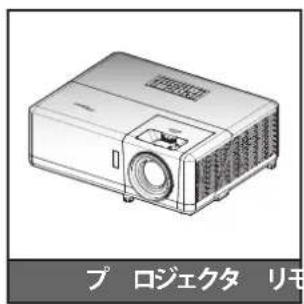

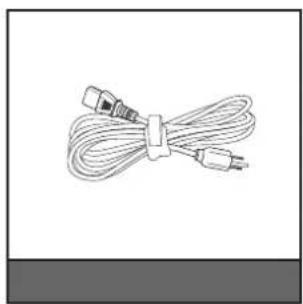
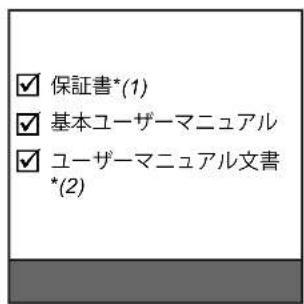
참고:
- 리모컨은 배터리와 함께 출고됩니다. • *(1) 유럽의 보증 정보는 www.optoma.com을 방문하십시오. • *(2) 아시아 지역에서만 사용 가능.
옵션 액세서리


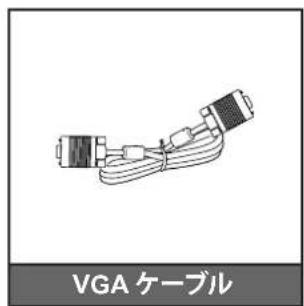

참고:
옵션 액세서리는 모델, 사양, 지역에 따라 다릅니다. • *(3) 미국 및 아시아 지역에서만 사용 가능.
소개
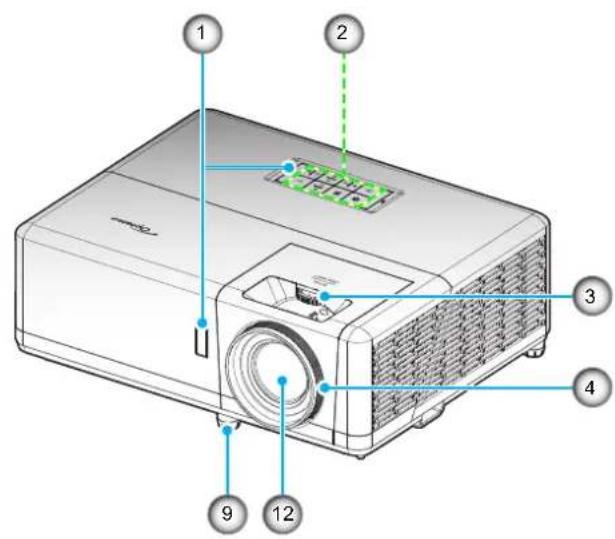
제품 각 부분의 명칭
1080p/WXGA 모델

1080p Short Throw 모델

서문
WUXGA 모델

참고:
- 프로젝터의 흡기구나 배기구를 막지 마십시오.
- 밀폐된 공간에서 프로젝터를 작동할 때는 흡기구와 배기구 주변에 최소 30cm의 간격을 두십시오.
| 番号 | アイテム |
| 1. | 赤外線レシーバー |
| 2. | キーパッド |
| 3. | レンズシフトダイアル |
| 4. | フォーカスリング/フォーカスレバー |
| 5. | 換気(吸気口) |
| 6. | ズームレバー |
| 番号 | アイテム |
| 7. | 換気(排気口) |
| 8. | KensingtonTM ロック ポート |
| 9. | チルト調整フット |
| 10. | 入/出力 |
| 11. | 電源ソケット |
| 12. | レンズ |
서문
연결

| 番号 | アイテム 番号 アイテム |
| 1. | HDMI 2 コネクタ |
| 2. | マイクロ USB コネクタ |
| 3. | HDMI 1/MHL コネクタ |
| 4. | USB 出力 (5V---1.5A) コネクタ |
| 5. | ビデオコネクタ |
| 6. | VGA 入力コネクタ |
| 7. | オーディオ入力 1 コネクタ |
| 8. | オーディオ入力 2 コネクタ |
| 9. | 3D同期コネクター |
| |
| 10. | KensingtonTMロックポート |
| 11. | 12V出力コネクタ |
| 12. | マイク入力コネクタ |
| 13. | オーディオ出力端子 |
| 14. | VGA出力コネクタ |
| 15. | RS-232 コネクタ |
| 16. | RJ-45 コネクタ |
| 17. | 電源ソケット |
| |
서문
키패드
| 番号 | アイテム 番号 アイテム |
| 1. | ランプ インジケータ LED |
| 2. | 電源と電源 LED |
| 3. | メニュー |
| 4. | キーストン補正 |
| 5. | 入力する |
| |
| 6. | 温度インジケータ LED |
| 7. | 再同期 |
| 8. | 4 方向選択キー |
| 9. | ソース |
| 10. | 情報 |
서문
리모컨

| 番号 | アイテム 番号 アイテム |
| 1. | パワーオン |
| 2. | ジオメトリ補正 |
| 3. | ファンクションボタン (F1) (割り当て可能) |
| 4. | モード |
| 5. | 4方向選択キー |
| 6.情報 |
| 7. | ファンクションボタン (F3) (割り当て可能) |
| 8. | ソース |
| 9. | メニュー |
| 10. | 音量 +/- |
| 11. | フリーズ |
| 12. | フォーマット (アスペクト比) |
| 13. VGA |
| 14. | S-ビデオ (未サポート) |
| 15. | HDBase-T (未サポート) |
| 16. ビデオ |
| 17. BNC (非対応) |
| |
| 18. | YPbPr (未サポート) |
| 19. | テンキー (0-9) |
| 20. | ディスプレイポート (非対応) |
| 21. | 3D |
| 22. | DVI (非対応) |
| 23. | HDMI3 (非対応) |
| 24. | HDMI1 |
| 25. | HDMI2 |
| 26. | リモート ID / リモート全部 |
| 27. | デジタルズーム -/+ |
| 28. | 再同期 |
| 29. | レーザー (非対応) |
| 30. | 入力する |
| 31. | AVミュート |
| 32. | ファンクションボタン (F2) (割り当て可能) |
| 33. | PIP/PBP (非対応) |
| 34. | パワーオフ |
참고: 일부 키는 이러한 기능을 지원하지 않는 모델에서는 작동하지 않을 수 있습니다.
설정 및 설치
프로젝터 설치
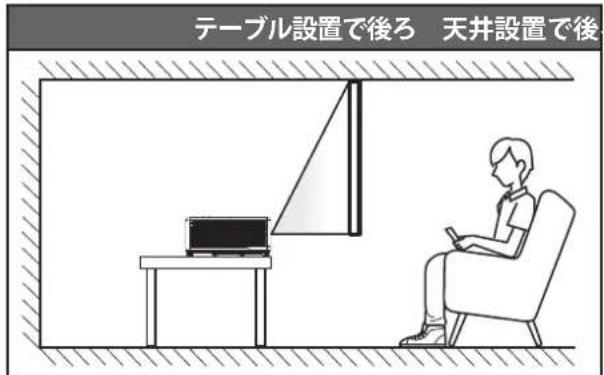
이 프로젝터는 설계상 4가지 설치 방법 중 하나를 선택하여 설치할 수 있습니다.
부서 설계나 개인 취향에 맞춰 설치 방법을 결정하세요. 스크린의 크기와 위치, 콘센트 위치, 프로젝터와 기타 장비의 위치 및 거리를 고려하세요.
1080p/WXGA/WUXGA 모델
테이블 설치 전면 / 천장 설치 전면

테이블 설치 후면
천장 설치 후면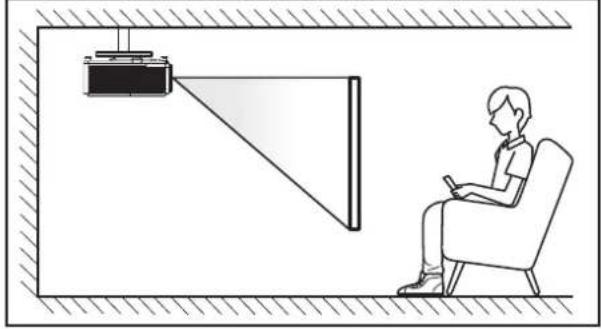
설정 및 설치
1080p 단초점 모델



프로젝터는 평평한 곳에 놓고 스크린에 대해 90도/수직이 되도록 하세요.
- 특정 스크린 크기에 대해 프로젝터 위치를 결정하는 방법은 61-63페이지의 거리 표를 참조하세요.
- 특정 거리에 대해 스크린 크기를 결정하는 방법은 61-63페이지의 거리 표를 참조하세요.
참고: 프로젝터와 스크린 사이의 거리가 멀어질수록 투사되는 이미지가 커지며, 수직 오프셋도 비례하여 커집니다.
중요!
책상 위 또는 천장 설치 이외의 방향으로 프로젝터를 작동하지 마세요. 프로젝터는 수평으로 유지하고 앞뒤나 좌우로 기울이지 마세요. 그 외의 방향은 보증을 무효화하며, 프로젝터의 광원 또는 프로젝터 자체의 수명을 단축시킬 수 있습니다. 비표준 설치에 대한 조언은 Optoma에 문의하세요.
설정 및 설치
프로젝터 설치 시 주의 사항
注記: プロジェクターの輝度が 70% ルーメンに低下し、ファンは完全負荷状態になります。

- 縦置きモード
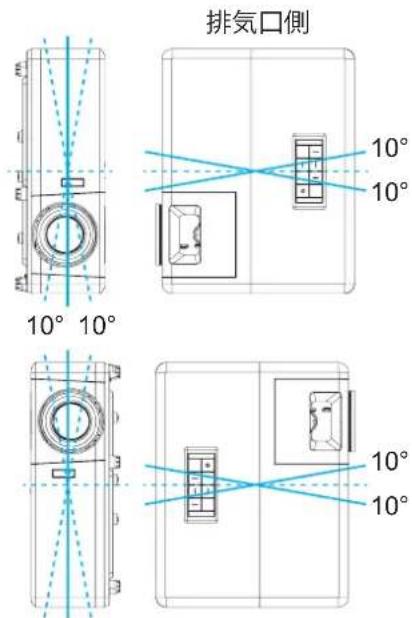
- 排気口周辺には少なくとも 30 cm の隙間をあけてください。

設定と設置

- 吸気口で、排気口からの熱風が再利用されないようにしてください。
- プロジェクターを閉じられた空間で操作するときは、プロジェクターの稼働中に空間内の周囲空気温度が動作温度を超えないようにし、吸気口と排気口を遮るものがない状態にしてください。
- プロジェクターが排気を再利用しないよう、すべての空間が公認の熱評価に合格している必要があります。再利用された場合、空間内の温度が許容される動作温度の範囲であっても、装置がシャットダウンしてしまうことがあります。
設定と設置
ソースをプロジェクトに接続する![graph TD A["1"] --> B["2"] B --> C["3"] C --> D["4"] D --> E["5"] E --> F["6"] F --> G["7"] G --> H["8"] H --> I["9"] I --> J["10"] J --> K["11"] K --> L["12"] L --> M["13"] M --> N["14"] N --> O["15"] O --> P["16"] P --> Q["17"] Q --> R["18"] R --> S["19"] S --> T["20"] T --> U["21"] U --> V["22"]…](/content/2026/03/459541/images/2f1176bf8fc02043f3f47d45ad82c79f3717cb44d0c335d96d096216686391dd.jpg)
| 番号 | アイテム 番号 アイテム | | |
| 1. HDMI ケーブル 10. 3D エミッター ケープル | | |
| 2. | MHL ケーブル | 11. | 12V DCジャック |
| 3. | HDMI ドングル | 12. | オーディオ出力ケーブル |
| 4. | USB 電源ケーブル | 13. | マイクケーブル |
| 5. | ビデオケーブル | 14. | VGA 出力ケーブル |
| 6. | オーディオ入力ケーブル | 15. | RS232 ケーブル |
| 7. | VGA 入力ケーブル | 16. | USB ケーブル |
| 8. | RCA コンポーネントケーブル | 17. | RJ-45 ケーブル |
| 9. | オーディオ入力ケーブル | 18. | 電源コード |
設定と設置
投射画像の調整
画像の高さ
本プロジェクトには、投射映像の高さを調整するためのチルト調整フットがあります。
- プロジェクタの底面の、変更したい調整フットを探します。
- 調整可能な脚を時計方向/反時計方向に回してプロジェクターを上げ下げします。

줌, 렌즈 시프트 및 포커스
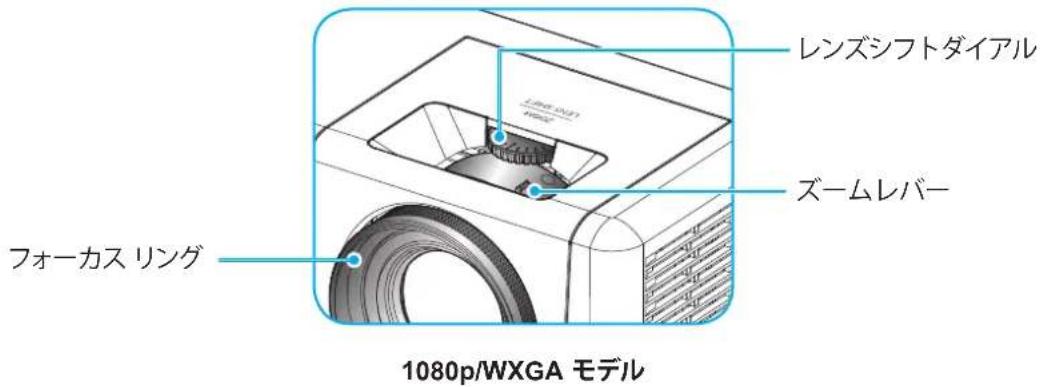
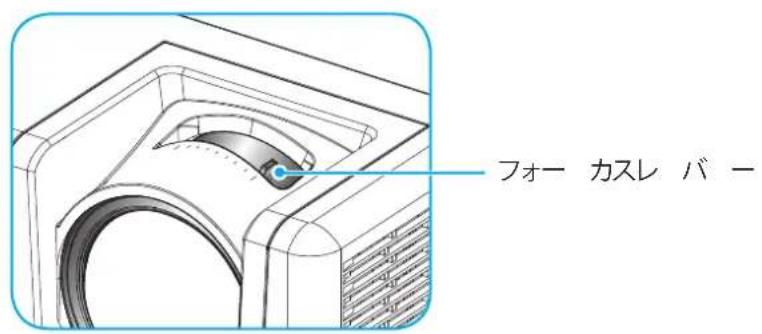
화면 크기를 조정하려면 줌 레버를 시계 방향 또는 반시계 방향으로 돌려 투사되는 화면을 크게 또는 작게 만듭니다. 화면 위치를 조정하려면 렌즈 시프트 다이얼을 시계 방향 또는 반시계 방향으로 돌려 투사되는 화면의 위치를 수평으로 조정합니다. - 포커스를 조정하려면 화면이 선명해지고 글자가 읽힐 때까지 포커스 링/포커스 레버를 시계 방향 또는 반시계 방향으로 돌립니다.
설정 및 설치
1080p 단초점 모델

WUXGA 모델
참고: 1080p 단초점 모델은 줌 및 렌즈 시프트 기능을 지원하지 않습니다.
설정 및 설치
리모컨 준비
배터리 설치 및 교체
리모컨에는 AAA 배터리 2개가 포함되어 있습니다.
- 리모컨 뒷면의 배터리 커버를 분리합니다.
- 그림과 같이 AAA 배터리를 배터리함에 삽입합니다.
- 리모컨 커버를 다시 닫습니다.

참고: 교체 시 동일하거나 동일한 종류의 배터리만 사용하십시오.
주의 사항
배터리를 올바르게 사용하지 않으면 화학 물질이 누출되거나 폭발할 수 있습니다. 반드시 다음 지침을 따르십시오.
- 서로 다른 종류의 배터리를 혼용하지 마십시오. 배터리 종류에 따라 특성이 다릅니다.
- 오래된 배터리와 새 배터리를 혼용하지 마십시오. 오래된 배터리와 새 배터리를 함께 사용하면 새 배터리의 수명이 단축되거나 오래된 배터리에서 화학 물질이 누출될 수 있습니다.
- 다 쓴 배터리는 즉시 분리하십시오. 배터리에서 누출된 화학 물질이 피부에 닿으면 발진이 생길 수 있습니다. 화학 물질 누출을 발견하면 천으로 닦아내십시오. 본 제품에 포함된 배터리는 보관 상태에 따라 예상 수명이 짧을 수 있습니다.
- 장시간 리모컨을 사용하지 않을 경우 배터리를 분리하십시오.
- 배터리를 폐기할 때는 반드시 해당 지역 또는 국가의 법률을 준수하십시오.
설정 및 설치
유효 범위
적외선(IR) 리모컨 센서는 프로젝터의 상단과 전면에 있습니다. 프로젝터의 IR 리모컨 센서에 대해 60도 이내의 각도로 리모컨을 향하게 하면 정상적으로 작동합니다. 리모컨과 센서 사이의 거리는 12미터(39.4피트) 이내여야 합니다.
- 리모컨과 프로젝터의 IR 센서 사이에 적외선 빔을 차단하는 장애물이 없는지 확인하십시오.
- 리모컨의 IR 전송 장치에 태양광이나 형광등 빛을 직접 비추지 마십시오.
- 리모컨은 형광등에서 2미터 이상 떨어뜨리지 않으면 오작동이 발생할 수 있습니다.
- 리모컨이 인버터 형광등에 가까이 있으면 작동하지 않을 수 있습니다.
- 리모컨과 프로젝터의 거리가 가까우면 리모컨이 작동하지 않을 수 있습니다.
- 스크린을 향할 때 리모컨에서 스크린까지의 유효 거리가 5미터 이내이면 IR 빔이 반사되어 프로젝터에 도달할 수 있습니다. 단, 유효 범위는 스크린에 따라 달라질 수 있습니다.

프로젝터 사용
프로젝터 전원 켜기/끄기

전원 켜기
- 렌즈 캡을 제거합니다.
- 전원 코드와 신호 소스 케이블을 단단히 연결합니다. 연결하면 전원 LED가 빨간색으로 켜집니다.
- 프로젝터 키패드 또는 리모컨의 (↓) 버튼을 눌러 프로젝터를 켭니다.
- 시작 화면이 약 10초 후에 표시되고 전원 LED가 파란색으로 깜박입니다.
참고: 처음 프로젝터를 켜면 사용 언어, 투사 방향 및 기타 설정을 선택하라는 메시지가 표시됩니다.
전원 끄기
- 프로젝터 키패드의 ⏻ 버튼 또는 리모컨의 | 버튼을 눌러 프로젝터를 끕니다.
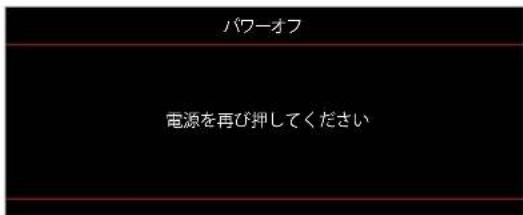
- 다음 메시지가 표시됩니다.

- I를 눌러 확인합니다. 확인하지 않으면 메시지는 15초 후에 사라집니다. 다시 또는 버튼을 누르면 프로젝터가 종료됩니다.
- 냉각 팬은 냉각 사이클로 약 10초 동안 계속 작동하며 전원 LED가 파란색으로 깜박입니다. 전원이 빨간색으로 켜지면 프로젝터가 대기 모드에 들어간 것입니다. 프로젝터를 다시 켜려면 냉각 사이클이 끝나고 대기 모드에 들어갈 때까지 기다려야 합니다. 프로젝터가 대기 모드일 때는 버튼을 다시 누르기만 하면 프로젝터가 켜집니다.
- 전원 코드를 콘센트와 프로젝터에서 뽑습니다.
참고: 전원을 끈 직후 프로젝터를 켜는 것은 권장되지 않습니다.
프로젝터 사용
입력 소스 선택
화면에 표시할 연결 소스(컴퓨터, 노트북, 비디오 플레이어 등)의 전원을 켭니다. 프로젝터가 소스를 자동으로 감지합니다. 여러 소스에 연결된 경우 프로젝터 키패드의 [버튼]을 누르거나 리모컨의 [소스] 버튼을 눌러 원하는 입력을 선택합니다.

프로젝터 사용
메뉴 탐색 및 기능
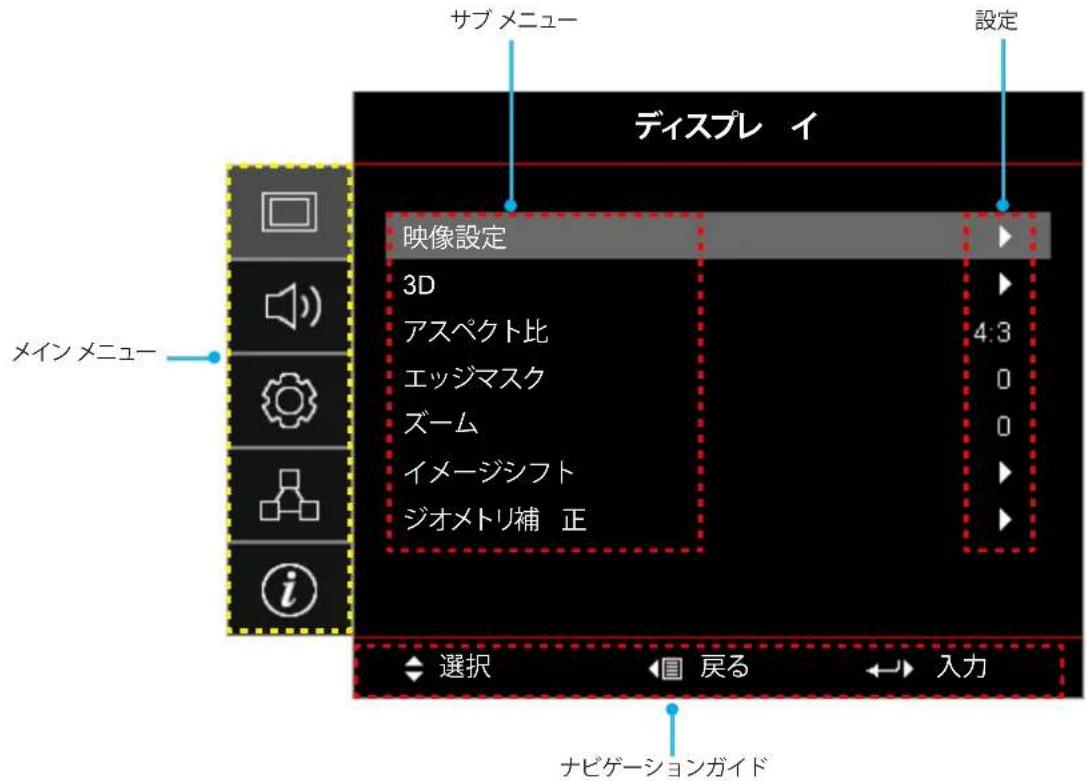
이 프로젝터에서는 다국어 지원 온스크린 메뉴를 사용하여 화면 조정 및 다양한 설정 변경을 수행할 수 있습니다. 프로젝터는 소스를 자동으로 감지합니다.
- OSD 메뉴를 열려면 프로젝터 키패드의 [메뉴] 버튼 또는 리모컨의 [메뉴] 버튼을 누릅니다.
- OSD가 표시되면 ▲▼ 키를 사용하여 메인 메뉴에서 항목을 선택합니다. 특정 페이지에서 선택하는 동안 프로젝터 키패드의 [왼쪽] 버튼 또는 리모컨의 [입력] 버튼을 누르면 하위 메뉴로 들어갑니다.
- ◀▶ 키를 사용하여 하위 메뉴에서 원하는 항목을 선택하고 [왼쪽] 또는 [입력] 버튼을 눌러 더 자세한 설정을 표시합니다. ◀▶ 키로 설정을 조정합니다.
- 하위 메뉴에서 다음에 조정할 항목을 선택하고 위의 절차와 동일하게 설정을 조정합니다.
- 또는 [입력] 버튼을 눌러 확인하면 화면이 메인 메뉴로 돌아갑니다.
- 종료하려면 [메뉴] 버튼을 다시 누릅니다. 온스크린 메뉴가 종료되고 프로젝터가 새 설정을 자동으로 저장합니다.
프로젝터 사용
OSD 메뉴 트리
| メインメニュー | サブメニュー | サブメニュー2 | サブメニュー3 | サブメニュー4 | 値 |
| ディスプレイ 映像設定 | | ディスプレーモード | | | プレゼンテーション |
| | ブライト |
| | HDR |
| | シネマ |
| | ゲーム |
| | sRGB |
| | DICOM SIM. |
| | ユーザー |
| | 3D |
| 壁紙色 | | | Off [デフォルト] |
| | 黒板 |
| | ライトイエロー |
| | ライトグリーン |
| | ライトブルー |
| | ピンク |
| | Gray |
| ダイナミックレン ジ | HDR | | Off |
| 自動 [デフォルト] |
| HDRモード | | ブライト |
| 標準 [デフォルト] |
| フィルム |
| 詳細 |
| 輝度 | | | -50~50 |
| コントラスト | | | -50~50 |
| シャープネス | | | 1~15 |
| 色 | | | -50~50 |
| 色あい | | | -50~50 |
| ガンマ | フィルム | | |
| ビデオ | | |
| グラフィック | | |
| 標準(2.2) | | |
| 1.8 | | |
| 2.0 | | |
| 2.4 | | |
| 2.6 | | |
| HDR | | |
| 3D | | |
| 黒板 | | |
| DICOM SIM. | | |
프로젝터 사용
| メインメニュー | サブメニュー | サブメニュー2 | サブメニュー3 | サブメニュー4 | 値 |
| ディスプレイ 映像設定 | | 色設定 | BrilliantColorTM | | 1~10 |
| 色温度 | | Warm |
| Standard |
| Cool |
| Cold |
| カラーマッチング | 色 | Red [デフォルト] |
| Green |
| Blue |
| Cyan |
| Yellow |
| Magenta |
| White(*) |
| 色あいVR(*) | -50~50 [デフォルト:0] |
| 彩度/G(*) | -50~50 [デフォルト:0] |
| ゲイン/B(*) | -50~50 [デフォルト:0] |
| リセット | キャンセル [デフォルト] |
| Yes |
| 戻る | |
| RGBゲインバイアス | 赤ゲイン | -50~50 |
| 緑ゲイン | -50~50 |
| 青ゲイン | -50~50 |
| 赤バイアス | -50~50 |
| 緑バイアス | -50~50 |
| 青バイアス | -50~50 |
| リセット | キャンセル [デフォルト] |
| Yes |
| 戻る | |
| カラースペース[非HDMI入力] | | 自動 [デフォルト] |
| RGB |
| YUV |
| カラースペース[HDMI入力] | | 自動 [デフォルト] |
| RGB (0~255) |
| RGB (16~235) |
| YUV |
| ホワイトレベル | | 0~31 |
| ブラックレベル | | -5~5 |
| IRE | | 0 |
| 7.5 |
| 信号 | 自動 | | Off |
| On [デフォルト] |
| 周波数 | | -10~10(信号に依存)[デフォルト:0] |
| 位相 | | 0~31(信号に依存)[デフォルト:0] |
프로젝터 사용
| メインメニュー | サブメニュー | サブメニュー2 | サブメニュー3 | サブメニュー4 | 値 |
| ディスプレイ | 映像設定 | 信号 | 水平位置 | | -5~5(信号に依存)[デフォルト:0] |
| 垂直位置 | | -5~5(信号に依存)[デフォルト:0] |
| ブライトネスモード | | | ダイナミックブラック |
| | エコ |
| | 消費電力(消費電力=100%/95%/90%/85%/80%/75%/70%/65%/60%/55%/50%) |
| リセット | | | |
| 3D | 3Dモード | | | Off |
| | On[デフォルト] |
| 3D技術 | | | DLPリンク[デフォルト] |
| | 3D同期 |
| 3D->2D | | | 3D[デフォルト] |
| | L |
| | R |
| 3D映像フォーマット | | | 自動[デフォルト] |
| | サイドバイサイド |
| | トップアンドボトム |
| | フレームシーケンシャル |
| 3D同期反転 | | | On |
| | Off[デフォルト] |
| リセット | | | キャンセル |
| | Yes |
| アスペクト比 | | | | 4:3 |
| | | 16:9 |
| | | 16:10 [WXGA/WUXGAモデルの場合のみ] |
| | | LBX |
| | | ネイティブ |
| | | 自動 |
| エッジマスク | | | | 0~10[デフォルト:0] |
| ズーム | | | | -5~25[デフォルト:0] |
| イメージシフト | 映像水平位置 | | | -100~100[デフォルト:0] |
| 映像垂直位置 | | | -100~100[デフォルト:0] |
| ジオメトリ補正 | 4コーナー | | | |
| 水平キーストン | | | -30~30[デフォルト:0] |
| 垂直キーストン | | | -30~30[デフォルト:0] |
| 自動キーストン | | | Off |
| | On[デフォルト] |
| リセット | | | |
프로젝터 사용
| メインメニュー | サブメニュー | サブメニュー2 | サブメニュー3 | サブメニュー4 | 値 |
| オーディオ | ミュート | | | | Off [デフォルト] |
| | | On |
| 音量 | | | | 0~10 [デフォルト:5] |
| オーディオ入力 | HDMI1/MHL | | | オー ディオ1 |
| | オー ディオ2 |
| | マイク |
| | デフォルト [デフォルト] |
| HDMI2 | | | オー ディオ1 |
| | オー ディオ2 |
| | マイク |
| | デフォルト [デフォルト] |
| VGA | | | オー ディオ1 |
| | オー ディオ2 |
| | マイク |
| ビデオ | | | オー ディオ1 |
| | オー ディオ2 |
| | マイク |
| セットアップ | 設置モード | | | | フロント [デフォルト] |
| | | リア |
| | | 天井-上部 |
| | | リア-上部 |
| スクリーンタイプ [WXGA/WUXGAモデルの場合のみ] | | | | 16:9 |
| | | 16:10 [デフォルト] |
| 電源設定 | 電源検知オートパワーオン | | | Off [デフォルト] |
| | On |
| 信号検知オートパワーオン | | | Off [デフォルト] |
| | On |
| 自動パワーオフタイマー(分) | | | 0~180 (5分の増分)[デフォルト:20] |
| スリープタイマー(分) | | | 0~990 (30分の増分)[デフォルト:0] |
| 常にON | | No [デフォルト] |
| Yes |
| 電源モード(スタンバイ) | | | アクティブ |
| | エコ [デフォルト] |
| USBパワー(スタンバイ) | | | Off [デフォルト] |
| | On |
프로젝터 사용
| メインメニュー | サブメニュー | サブメニュー2 | サブメニュー3 | サブメニュー4 | 値 |
| セットアップ | セキュリティ | セキュリティ | | | Off |
| | On |
| セキュリティタイマ | 月 | | |
| 日 | | |
| 時 | | |
| パスワード変更 | | | [デフォルト: 1234] |
| HDMIリンク設定 | HDMIリンク | | | Off [デフォルト] |
| | On |
| インクルーシブ TV | | | No [デフォルト] |
| | Yes |
| 電源オン設定 | | | 双方向設定 [デフォルト] |
| | プロジェクター ->デバイス |
| | デバイス->プロジェクター |
| 電源オフ設定 | | | Off [デフォルト] |
| | On |
| テストパターン | | | | 緑のグリッド |
| | | マゼンタのグリッド |
| | | 白のグリッド |
| | | White |
| | | Off |
| リモコン設定[リモコンによる] | リモコン受光設定 | | | On [デフォルト] |
| | Off |
| リモートコード | | | 00~99 |
| F1 | | | テストパターン |
| | 輝度 |
| | コントラスト |
| | スリープタイマー[デフォルト] |
| | カラーマッチング |
| | 色温度 |
| | ガンマ |
| | 設置モード |
| | MHL |
| F2 | | | テストパターン |
| | 輝度 |
| | コントラスト |
| | スリープタイマー |
| | カラーマッチング[デフォルト] |
| | 色温度 |
| | ガンマ |
| | 設置モード |
| | MHL |
프로젝터 사용
| メインメニュー | サブメニュー | サブメニュー2 | サブメニュー3 | サブメニュー4 | 値 |
| セットアップ | リモコン設定[リモコンによる] | F3 | | | テストパターン |
| | 輝度 |
| | コントラスト |
| | スリープタイマー |
| | カラーマッチング |
| | 色温度 |
| | ガンマ |
| | 設置モード |
| | MHL [デフォルト] |
| プロジェクター ID | 00~99 | | | |
| 12Vトリガ | | | | On |
| | | Off |
| オブション | 言語 | | | English [デフォルト] |
| | Deutsch |
| | Français |
| | Italiano |
| | Español |
| | Português |
| | Polski |
| | Nederlands |
| | Svenska |
| | Norsk/Dansk |
| | Suomi |
| | ελληνικά |
| | 繁體中文 |
| | 簡体中文 |
| | 日本語 |
| | 한국어 |
| | Русский |
| | Magyar |
| | Čeština |
| | عربي |
| | 'Inu |
| | Türkçe |
| | فارس |
| | Tiếng Việt |
| | Bahasa Indonesia |
| | Română |
| | Slovenčina |
| クローズドキャプション | | | CC1 |
| | CC2 |
| | Off [デフォルト] |
프로젝터 사용
| メインメニュー | サブメニュー | サブメニュー2 | サブメニュー3 | サブメニュー4 | 値 |
| セットアップ | オプション | メニュー設定 | メニュー位置 | | 左上■ |
| 右上■ |
| 中央■[デフォルト] |
| 左下■ |
| 右下■ |
| メニュータイマー | | Off |
| 5秒 |
| 10秒[デフォルト] |
| オートソース | | | Off[デフォルト] |
| | On |
| 入力ソース | | | HDMI1/MHL |
| | HDMI 2 |
| | VGA |
| | ビデオ |
| 入力名 | HDMI1/MHL | | デフォルト[デフォルト] |
| カスタム |
| HDMI 2 | | デフォルト[デフォルト] |
| カスタム |
| VGA | | デフォルト[デフォルト] |
| カスタム |
| ビデオ | | デフォルト[デフォルト] |
| カスタム |
| 高地モード | | | Off[デフォルト] |
| | On |
| ディスプレイモードロック | | | Off[デフォルト] |
| | On |
| キーパッドロック | | | Off[デフォルト] |
| | On |
| 情報を表示しない | | | Off[デフォルト] |
| | On |
| ロゴ | | | デフォルト[デフォルト] |
| | ロゴ無し |
| | ユーザー |
| 背景色 | | | なし |
| | Blue[デフォルト] |
| | Red |
| | Green |
| | Gray |
| | ロゴ |
| リセット | OSDをリセット | | | キャンセル[デフォルト] |
| | Yes |
| 初期状態にリセット | | | キャンセル[デフォルト] |
| | Yes |
프로젝터 사용
| メインメニュー | サブメニュー | サブメニュー2 | サブメニュー3 | サブメニュー4 | 値 |
| ネットワーク | LAN | ネットワーク情報 | | | (読み取り専用) |
| MACアドレス | | | (読み取り専用) |
| DHCP | | | Off [デフォルト] |
| | On |
| IPアドレス | | | 192.168.0.100 [デフォルト] |
| サブネットマスク | | | 255.255.255.0 [デフォルト] |
| ゲートウェイ | | | 192.168.0.254 [デフォルト] |
| DNS | | | 192.168.0.51 [デフォルト] |
| リセット | | | |
| コントロール | クレストロン | | | Off |
| | On [デフォルト]注記: ポート 41794 |
| Extron | | | Off |
| | On [デフォルト]注記: ポート 2023 |
| PJ Link | | | Off |
| | On [デフォルト]注記: ポート 4352 |
| AMX Device Discovery | | | Off |
| | On [デフォルト]注記: ポート 9131 |
| Telnet | | | Off |
| | On [デフォルト]注記: ポート 23 |
| HTTP | | | Off |
| | On [デフォルト]注記: ポート 80 |
| 情報 | 制御 | | | | |
| シリアル番号 | | | | |
| ソース | | | | |
| 解像度 | | | | 00x00 |
| リフレッシュレート | | | | 0.00Hz |
| ディスプレーモード | | | | |
| リモートコード | | | | 00~99 |
| リモコンコード (アクティブ) | | | | 00~99 |
| 電源モード (スタンバイ) | | | | |
| 光源時間 | | | | 0 hr |
| ネットワーク情報 | | | | |
| IPアドレス | | | | |
| プロジェクター ID | | | | 00 ~ 99 |
| ブライトネスモード | | | | |
| FWバージョン | システム | | | |
| LAN | | | |
| MCU | | | |
프로젝터 사용
디스플레이 메뉴
화면 설정 메뉴
디스플레이 모드
다양한 영상 유형에 맞게 여러 프리셋 설정이 제공됩니다.
- 프레젠테이션: 이 모드는 PC에 연결한 상태에서 청중에게 공개할 때 적합합니다.
- 브라이트: PC 입력에 대한 최대 밝기.
- HDR: High Dynamic Range(HDR) 콘텐츠를 디코딩하여 표시합니다. REC.2020 색 영역을 활용하여 가장 깊은 검정, 가장 밝은 흰색, 영화적으로 선명한 색상을 재현합니다. HDR이 켜져 있으면 이 모드가 자동으로 활성화됩니다(HDR 콘텐츠가 프로젝터로 전송되는 경우 – 4K UHD 블루레이, 1080p/4K UHD HDR 게임, 4K UHD 스트리밍 비디오). HDR 모드가 활성화되면 다른 디스플레이 모드(시네마, 리퍼런스 등)는 선택할 수 없습니다. HDR은 다른 디스플레이 모드의 색상 성능을 뛰어넘는 매우 정밀한 색상을 재현하기 때문입니다.
- 시네마: 영화 감상에 최적화된 색상을 제공합니다.
- 게임: 비디오 게임을 즐기기 위해 이 모드를 선택하여 밝기를 높이고 응답 시간 수준을 올립니다.
- sRGB: 표준화된 정확한 색상. • DICOM SIM.: 이 모드에서는 X선 촬영, MRI 등의 의료용 이미지를 흑백으로 투사할 수 있습니다.
- 사용자: 사용자 설정을 저장합니다. 3D: 3D 효과를 경험하려면 3D 안경을 준비하고, 사용 중인 PC/휴대용 기기에 120Hz 신호 출력 쿼드 버퍼 지원 그래픽 카드가 장착되어 있으며 3D 플레이어가 설치되어 있는지 확인하십시오.
벽지 색상
이 기능을 사용하여 벽 색상에 맞게 화면 이미지를 최적화합니다. Off, 칠판, 연한 노란색, 연한 녹색, 연한 파란색, 분홍색, 회색 중에서 선택합니다.
동적 범위
4K 블루레이 플레이어 및 스트리밍 기기에서 비디오를 표시할 때 높은 동적 범위(HDR) 설정 및 그 효과를 구성합니다.
참고: HDMI1 및 VGA는 동적 범위를 지원하지 않습니다.
▶ HDR
- Off: HDR 처리를 끕니다. Off로 설정하면 프로젝터가 HDR 콘텐츠를 디코딩하지 않습니다.
- 자동: HDR 신호를 자동으로 감지합니다.
▶ HDR 모드
- 밝게: 더 밝고 채도가 높은 색상이 필요할 때 이 모드를 선택합니다.
- 표준: 따뜻한 톤과 차가운 톤의 균형이 잡힌 자연스러운 색상이 필요할 때 이 모드를 선택합니다.
- 필름: 디테일과 이미지 선명도를 향상시킬 때 이 모드를 선택합니다.
- 詳細: 信号を OETF 変換から取得して、最良のカラーマッチングを実現します。
輝度
画像の輝度を調整します。
コントラスト
コントラストは、画像や画像の最明部 (白) と最暗部 (黒) の差の度合いを調整します。
プロジェクトを使用する
シャープネス
画像のシャープネスを調整します。
色
ビデオ画像を、白黒から完全飽和色まで調整します。
色あい
赤と緑のカラーバランスを調整します。
ガンマ
ガンマのカーブタイプを設定します。初期セットアップと微調整が完了した調整ステップを利用して画像出力を最適化します。
- フィルム: ホーム シアター用。
- 비디오: 비디오 또는 TV 소스용.
- 그래픽: PC/사진 소스용.
- 표준(2.2): 표준화된 설정용.
- 1.8 / 2.0 / 2.4 / 2.6: 특정 PC/사진 소스용.
참고:
- 이 옵션들은 3D 모드 기능이 비활성화되어 있고, 배경색 설정이 칠판으로 설정되어 있지 않으며, 디스플레이 모드 설정이 DICOM SIM. 또는 HDR로 설정되어 있지 않은 경우에만 사용할 수 있습니다.
- 디스플레이 모드 설정이 HDR로 설정된 경우, 사용자는 감마 설정에서 HDR만 선택할 수 있습니다.
- 3D 모드에서는 사용자가 감마 설정에서 3D만 선택할 수 있습니다.
- 배경색 설정이 칠판으로 설정된 경우, 사용자는 감마 설정에서 칠판만 선택할 수 있습니다.
- 디스플레이 모드 설정이 DICOM SIM.으로 설정된 경우, 사용자는 감마 설정에서 DICOM SIM.만 선택할 수 있습니다.
색상 설정
색상 설정을 수행합니다.
BrilliantColor™: 새로운 색상 처리 알고리즘과 향상 기능을 활용하여 높은 휘도를 가능하게 하면서 이미지에 생생하고 선명한 색상을 구현합니다. - 색온도: 따뜻함, 표준, 차가움 또는 매우 차가움 중에서 색온도를 선택합니다. - 색상 매칭: 다음 옵션을 선택합니다:
- 색상: 이미지의 빨간색, 녹색, 파란색, 청록색, 노란색, 자홍색, 흰색 레벨을 조정합니다.
- 색조 //R(빨간색)*: 빨간색과 녹색의 색상 균형을 조정합니다.
참고: *색상 설정이 White로 설정된 경우, 빨간색 설정을 조절할 수 있습니다.
- 채도 / G(녹색)*: 비디오 이미지를 흑백에서 완전한 채도 색상까지 조정합니다.
참고: *색상 설정이 White로 설정된 경우, 녹색 설정을 조절할 수 있습니다.
- 게인 / B(파란색)*: 이미지의 밝기를 조정합니다.
참고: *색상 설정이 White로 설정된 경우, 파란색 설정을 조절할 수 있습니다.
- 리셋: 색상 매칭을 공장 출하 시 기본 설정으로 되돌립니다.
- 뒤로: '색상 매칭' 메뉴를 종료합니다.
- RGB 게인/바이어스: 이 설정으로 이미지의 휘도(게인)와 대비(바이어스)를 구성할 수 있습니다.
- 리셋: RGB 게인/바이어스를 공장 출하 시 기본 설정으로 되돌립니다.
- 뒤로: 'RGB 게인/바이어스' 메뉴를 종료합니다.
프로젝터 사용
- 색상 공간(비 HDMI 입력 전용): 다음에서 적절한 색상 매트릭스 유형을 선택합니다: '자동', 'RGB' 또는 'YUV'.
- 색상 공간(HDMI 입력 전용): 다음에서 적절한 색상 매트릭스 유형을 선택합니다: '자동', 'RGB (0~255)', 'RGB (16~235)' 및 'YUV'.
- 화이트 레벨: 비디오 신호를 입력할 때 화이트 레벨을 조정할 수 있습니다. 참고: 화이트 레벨은 비디오/S-비디오 입력 소스에 대해서만 조절할 수 있습니다.
- 블랙 레벨: 비디오 신호를 입력할 때 블랙 레벨을 조정할 수 있습니다. 참고: 블랙 레벨은 비디오/S-비디오 입력 소스에 대해서만 조절할 수 있습니다.
- IRE: 비디오 신호 입력 시 IRE 값을 조정할 수 있습니다.
참고:
- IRE는 NTSC 비디오 형식에서만 사용할 수 있습니다.
- IRE는 비디오/S-비디오 입력 소스에 대해서만 조정할 수 있습니다.
신호
신호 옵션을 조정합니다.
- 자동: 신호를 자동으로 설정합니다(주파수 및 위상 항목은 회색으로 표시됨). 자동이 비활성화된 경우, 설정을 수동으로 조정하고 저장할 수 있도록 주파수 및 위상 항목이 표시됩니다.
- 주파수: 디스플레이 데이터 주파수를 변경하여 컴퓨터의 그래픽 카드 주파수에 맞춥니다. 이미지가 수직 방향으로 깜박이는 경우에만 이 기능을 사용하십시오. 위상: 디스플레이의 신호 타이밍과 그래픽 카드를 동기화합니다. 이미지가 왜곡되거나 깜박이는 경우 이 기능을 사용하여 수정합니다.
- 수평 위치: 이미지의 수평 위치를 조정합니다.
- 수직 위치: 이미지의 수직 위치를 조정합니다.
참고: 이 메뉴는 입력 소스가 RGB/컴포넌트인 경우에만 사용할 수 있습니다.
밝기 모드
밝기 모드 설정을 조정합니다.
- 다이내믹 블랙: 최적의 대비를 얻을 수 있도록 이미지의 밝기를 자동으로 조정하는 데 사용합니다. 에코: '에코'를 선택하면 프로젝터 램프의 광량을 줄여 전력 소비를 낮추고 수명을 연장할 수 있습니다.
- 소비 전력: 밝기 모드의 전력 비율을 선택합니다.
리셋
색상 설정을 공장 기본값으로 되돌립니다.
프로젝터 사용
디스플레이의 3D 메뉴
참고:
- 이 프로젝터는 DLP-Link 3D 솔루션을 갖춘 3D 지원 프로젝터입니다.
- DLP-Link 3D에는 3D 안경을 사용하여 동영상을 즐기십시오.
- 이 프로젝터는 HDMI1/HDMI2/VGA 포트를 통한 프레임 시퀀셜(페이지 플립) 3D를 지원합니다.
- 3D 모드를 활성화하려면 입력 프레임 속도를 60Hz로 설정하십시오. 그보다 낮거나 높은 프레임 속도는 지원되지 않습니다.
- 최상의 화질을 위해 1920×1080 해상도를 권장합니다. 3D 모드에서는 4K(3840×2160) 해상도를 지원하지 않습니다.
3D 모드
이 옵션을 사용하여 3D 기능을 비활성화하거나 활성화합니다.
• 끔: [끔]을 선택하면 3D 모드가 꺼집니다. - 켬: [켬]을 선택하면 3D 모드가 켜집니다.
3D 기술
이 옵션을 사용하여 3D 기술을 선택합니다.
- DLP 링크: 선택하여 DLP 3D 안경에 최적화된 설정을 사용합니다.
- 3D 동기화: IR, RF 또는 편광 3D 안경에 최적화된 설정을 사용하려면 선택합니다.
3D->2D
이 옵션을 사용하여 화면에 3D 콘텐츠를 표시하는 방법을 지정합니다.
3D: 3D 신호를 표시합니다. - L(왼쪽): 3D 콘텐츠의 왼쪽 프레임을 표시합니다. • R(오른쪽): 3D 콘텐츠의 오른쪽 프레임을 표시합니다.
3D 영상 포맷
이 옵션을 사용하여 적절한 3D 포맷의 콘텐츠를 선택합니다.
- 자동: 3D 식별 신호를 감지하면 3D 영상 포맷이 자동으로 선택됩니다.
- 사이드 바이 사이드: '사이드 바이 사이드' 포맷으로 3D 신호를 표시합니다.
- 탑 앤 보텀: 3D 신호를 '탑 앤 보텀' 포맷으로 표시합니다.
- 프레임 시퀀셜: 3D 신호를 '프레임 시퀀셜' 포맷으로 표시합니다.
3D 동기화 반전
이 옵션을 사용하여 3D 동기화 반전 기능을 활성화/비활성화합니다.
리셋
3D 설정을 공장 기본 설정으로 되돌립니다.
- 취소: 리셋을 취소하려면 선택합니다. • 예: 3D 설정을 공장 출하 상태로 되돌리려면 선택합니다.
프로젝트 사용
화면 비율 메뉴 표시
화면 비율
표시되는 이미지의 화면 비율을 다음 옵션 중에서 선택합니다.
4:3: 이 형식은 4:3 입력 소스용입니다. 16:9: 와이드스크린 TV용으로 제공되는 고화질 HDTV나 DVD와 같은 16:9 입력용입니다. 16:10 (WXGA/WUXGA 모델의 경우만): 이 형식은 와이드스크린 노트북과 마찬가지로 16:10 입력 소스용입니다. - LBX: 16:9가 아닌 레터박스 소스를 투사하거나 외부 16:9 렌즈를 사용하여 이미지를 2.35:1 화면 비율로 최대 해상도로 투사할 때 선택합니다. - 네이티브: 이 형식은 스케일링 없이 원본 이미지를 표시합니다. - 자동: 적절한 디스플레이 형식을 자동으로 선택합니다.
참고:
- LBX 모드에 대한 자세한 정보:
일부 레터박스 형식 DVD는 16:9 TV용으로 제공되지 않은 것도 있습니다. 이 경우 16:9 모드의 이미지가 올바르게 표시되지 않습니다. 이 경우 4:3 모드를 사용하여 DVD를 표시해 보십시오. 콘텐츠가 4:3이 아닌 경우 16:9 디스플레이의 이미지 주위에 검은 막대가 표시됩니다. 이 유형의 콘텐츠의 경우 LBX 모드를 사용하여 16:9 디스플레이에 이미지를 맞출 수 있습니다.
- 외부 아나모픽 렌즈를 사용하는 경우 이 LBX 모드를 통해 아나모픽 와이드를 지원하는 2.35:1 콘텐츠(아나모픽 DVD 및 HDTV 필름 소스 포함)를 시청할 수도 있으며, 와이드 2.35:1 이미지에서는 16:9 디스플레이에 대해 기능이 향상됩니다. 이렇게 하면 검은 막대가 표시되지 않습니다. 광원의 전력과 수직 해상도가 완전히 활용됩니다.
- 슈퍼와이드 형식을 사용하려면 다음을 수행합니다:
a) 화면의 화면 비율을 2.0:1로 설정합니다.
b) '슈퍼와이드' 형식을 선택합니다.
c) 프로젝터의 이미지를 화면에 올바르게 맞춥니다.
1080p 스케일링 테이블:
| 16:9 画面 | 480i/p | 576i/p | 1080i/p | 720p | PC |
| 4x3 | 1440x1080 にスケーリングします。 |
| 16x9 | 1920x1080 にスケーリングします。 |
| LBX | 1920x1440 にスケーリングし、その後、中央の 1920x1080 画像を表示します。 |
| ネイティブ | - 1:1 中央にマッピング。- スケーリングを行わず、入力ソースに基づく解像度で画像を表示します。 |
| 自動 | - 自動フォーマットを選択すると、スクリーンタイプは自動的に 16:9 (1920x1080) になります。- ソースが 4:3 の場合、スクリーンタイプは 1440x1080 にスケーリングされます。- ソースが 16:9 の場合、スクリーンタイプは 1920x1080 にスケーリングされます。- ソースが 16:10 の場合、スクリーンタイプは 1920x1200 にスケーリングされ、表示する 1920x1080 の領域が切り取られます。 |
프로젝트 사용
1080p 자동 매핑 규칙:
| 自動 | 入力解像度 自動/拡大縮小 | |
| 水平解像度 | 垂直解像度 | 1920 1080 | | |
| 4:3 | 640 480 1440 | 1080 | | |
| 800 600 1440 | 1080 | | |
| 1024 768 1440 | 1080 | | |
| 1280 1024 1440 | 1080 | | |
| 1400 1050 1440 | 1080 | | |
| 1600 1200 1440 | 1080 | | |
| ワイドラップトップ | 1280 720 1920 | 1080 | | |
| 1280 768 1800 | 1080 | | |
| 1280 800 1728 | 1080 | | |
| SDTV | 720 576 1350 | 1080 | | |
| 720 480 1620 | 1080 | | |
| HDTV | 1280 720 1920 | 1080 | | |
| 1920 1080 1920 | 1080 | | |
WXGA 스케일링 테이블(화면 유형 16 x 10):
참고:
- 지원되는 화면 유형: 16:9(1280x720), 16:10(1280x800).
- 화면 유형이 16:9인 경우 16x10 형식은 사용할 수 없습니다.
- 화면 유형이 16:10인 경우 16x9 형식은 사용할 수 없습니다.
- 자동 옵션을 선택하면 표시 모드가 자동으로 변경됩니다.
| 16:10 画面 | 480i/p | 576i/p | 1080i/p | 720p | PC |
| 4x3 | 1066x800 にスケーリングします。 |
| 16x10 | 1280x800 にスケーリングします。 |
| LBX | 1280x960 にスケーリングし、その後、中央の 1280x800 画像を表示します。 |
| ネイティブ | 1:1 中央にマッピング。 | 1:1 マッピング、1280x800 を表示。 | 1280x720 中央揃え。 | 1:1 中央にマッピング。 |
| 自動 | - 入カソースは 1280x800 表示に合わせて調整され、アスペクト比はもとの比率を保ちます。- ソースが 4:3 である場合、画面タイプは自動的に 1066x800 にサイズ変更されます。- ソースが 16:9 である場合、画面タイプは自動的に 1280x720 にサイズ変更されます。- ソースが 15:9 である場合、画面タイプは自動的に 1280x768 にサイズ変更されます。- ソースが 16:10 である場合、画面タイプは自動的に 1280x800 にサイズ変更されます。 |
프로젝트 사용
WXGA 자동 매핑 규칙(화면 유형 16 x 10):
| 自動 | 入力解像度 自動/拡大縮小 | |
| 水平解像度 垂直解像度 1280 800 | | |
| 4:3 | 640 480 1066 | 800 | | | |
| 800 600 1066 | 800 | | | |
| 1024 768 1066 | 800 | | | |
| 1280 1024 1066 | 800 | | | |
| 1400 1050 1066 | 800 | | | |
| 1600 1200 1066 | 800 | | | |
| ワイドラップトップ | 1280 720 1280 | 720 | | | |
| 1280 768 1280 | 768 | | | |
| 1280 800 1280 | 800 | | | |
| SDTV | 720 576 1280 | 720 | | | |
| 720 480 1280 | 720 | | | |
| HDTV | 1280 720 1280 | 720 | | | |
| 1920 1080 1280 | 720 | | | |
WXGA 스케일링 테이블(화면 유형 16 x 9):
| 16:9 画面 | 480i/p | 576i/p | 1080i/p | 720p | PC |
| 4x3 | 960x720 にスケーリングします。 |
| 16x9 | 1280x720 にスケーリングします。 |
| LBX | 1280x960 にスケーリングし、その後、中央の 1280x720 画像を表示します。 |
| ネイティブ | 1:1 中央にマッピング。 | 1:1 マッピング、1280x720 を表示。 | 1280x720 中央揃え。 | 1:1 中央にマッピング。 |
| 自動 | - このフォーマットを選択すると、画面タイプは自動的に 16:9 (1280x720) になります。- ソースが 4:3 である場合、画面タイプは自動的に 960x720 にサイズ変更されます。- ソースが 16:9 である場合、画面タイプは自動的に 1280x720 にサイズ変更されます。- ソースが 15:9 である場合、画面タイプは自動的に 1200x720 にサイズ変更されます。- ソースが 16:10 である場合、画面タイプは自動的に 1152x720 にサイズ変更されます。 |
프로젝트 사용
WXGA 자동 매핑 규칙(화면 유형 16 x 9):
| 自動 | 入力解像度 自動/拡大縮小 | |
| 水平解像度 | 垂直解像度 | 1280 720 | | |
| 4:3 | 640 | 480 | 960 | 720 | |
| 800 | 600 | 960 | 720 | |
| 1024 | 768 | 960 | 720 | |
| 1280 | 1024 | 960 | 720 | |
| 1400 | 1050 | 960 | 720 | |
| 1600 | 1200 | 960 | 720 | |
| ワイドラップトップ | 1280 | 720 | 1280 | 720 | |
| 1280 | 768 | 1200 | 720 | |
| 1280 | 800 | | 1152 | 720 |
| SDTV | 720 | 576 | 1280 | 720 | |
| 720 | 480 | 1280 | 720 | |
| HDTV | 1280 | 720 | 1280 | 720 | |
| 1920 | 1080 | 1280 | 720 | |
1920x1200 DMD의 WUXGA 스케일링 테이블(화면 유형 16:10):
참고:
- 지원되는 화면 유형: 16:10 (1920×1200), 16:9 (1920×1080).
- 화면 유형이 16:9인 경우 16:10 형식은 사용할 수 없습니다.
- 화면 유형이 16:10인 경우 16:9 형식은 사용할 수 없습니다.
- 자동 옵션을 선택하면 표시 모드가 자동으로 변경됩니다.
| 16:10 画面 | 480i/p | 576i/p | 1080i/p | 720p | PC |
| 4x3 | 1600x1200 にスケーリングします。 |
| 16x9 | 1920x1080 にスケーリングします。 |
| 16x10 | 1920x1200 にスケーリングします。 |
| LBX | 1920x1440 にスケーリングし、その後、中央の 1920x1200 画像を表示します。 |
| ネイティブ | - 1:1 中央にマッピング。- スケーリングを行わず、入力ソースに基づく解像度で画像を表示します。 |
| 自動 | - このフォーマットを選択すると、スクリーンタイプは自動的に 16:10 (1920x1200) になります。- ソースが 4:3 の場合、スクリーンタイプは 1600x1200 にスケーリングされます。- ソースが 16:9 の場合、スクリーンタイプは 1920x1080 にスケーリングされます。- ソースが 16:10 の場合、スクリーンタイプは 1920x1200 にスケーリングされます。 |
프로젝트 사용
WUXGA 자동 매핑 규칙 (화면 유형 16:10):
| 自動 | 入力解像度 自動/拡大縮小 | |
| 水平解像度 垂直解像度 1920 1200 | | |
| 4:3 | 640 480 | 1600 1200 | | |
| 800 600 | 1600 1200 | | |
| 1024 | 768 | 1600 1200 | |
| 1280 1024 1600 1200 | | |
| 1400 1050 1600 1200 | | |
| 1600 1200 1600 1200 | | |
| ワイドラップトップ | 1280 | 720 | 1920 1080 | |
| 1280 | 768 | 1920 | 1152 |
| 1280 | 800 | 1920 1200 | |
| SDTV | 720 576 | 1350 1080 | | |
| 720 480 | 1620 1080 | | |
| HDTV | 1280 | 720 | 1920 1080 | |
| 1920 1080 1920 1080 | | |
WUXGA 스케일링 테이블 (화면 유형 16:9):
| 16:9 画面 | 480i/p | 576i/p | 1080i/p | 720p | PC |
| 4x3 | 1440x1080 にスケーリングします。 |
| 16x9 | 1920x1080 にスケーリングします。 |
| LBX | 1920x1440 にスケーリングし、その後、中央の 1920x1080 画像を表示します。 |
| ネイティブ | - 1:1 中央にマッピング。- スケーリングを行わず、入力ソースに基づく解像度で画像を表示します。 |
| 自動 | - このフォーマットを選択すると、スクリーンタイプは自動的に 16:9 (1920x1080) になります。- ソースが 4:3 の場合、スクリーンタイプは 1440x1080 にスケーリングされます。- ソースが 16:9 の場合、スクリーンタイプは 1920x1080 にスケーリングされます。- ソースが 16:10 の場合、スクリーンタイプは 1920x1200 にスケーリングされ、表示する 1920x1080 の領域が切り取られます。 |
프로젝트 사용
WUXGA 자동 매핑 규칙 (화면 유형 16:9):
| 自動 | 入力解像度 自動/拡大縮小 | |
| 水平解像度 垂直解像度 1920 1080 | | |
| 4:3 | 640 480 | 1440 1080 | | |
| 800 600 | 1440 1080 | | |
| 1024 | 768 | 1440 1080 | |
| 1280 1024 1440 1080 | | |
| 1400 1050 1440 1080 | | |
| 1600 1200 1440 1080 | | |
| ワイドラップトップ | 1280 | 720 | 1920 1080 | |
| 1280 | 768 | 1800 1080 | |
| 1280 | 800 | 1728 1080 | |
| SDTV | 720 576 | 1350 1080 | | |
| 720 480 | 1620 1080 | | |
| HDTV | 1280 | 720 | 1920 1080 | |
| 1920 1080 1920 1080 | | |
엣지 마스크 메뉴 표시
엣지 마스크
이 기능을 사용하여 비디오 소스 가장자리의 비디오 인코딩 노이즈를 제거합니다.
줌 메뉴 표시
줌
화면에 투사되는 이미지를 축소하거나 확대하는 데 사용합니다.
이미지 시프트 메뉴 표시
이미지 시프트
투사되는 이미지 위치를 수평(영상 수평 위치) 또는 수직(영상 수직 위치)으로 조정합니다.
지오메트리 보정 메뉴 표시
4코너
4코너의 x 및 y 위치를 각각 이동하여 정의된 영역에 맞게 이미지를 조정할 수 있습니다.
수평 키스톤
이미지의 왜곡을 수평 방향으로 조정하여 더 정사각형에 가까운 이미지로 만듭니다. 수평 키스톤은 이미지의 좌우 경계선 길이가 같지 않은 키스톤 형태의 이미지 모양을 보정할 때 사용합니다. 이는 수평 방향으로 축이 있는 애플리케이션에서 사용하기 위한 것입니다.
수직 키스톤
이미지의 왜곡을 수직 방향으로 조정하여 더 정사각형에 가까운 이미지로 만듭니다. 수직 키스톤은 상하가 어느 한 면으로 기울어진 키스톤 형태의 이미지 모양을 보정할 때 사용합니다. 이는 수직 방향으로 축이 있는 애플리케이션에서 사용하기 위한 것입니다.
프로젝터 사용
자동 키스톤
투사되는 영역에 투사되는 이미지를 맞추기 위해 키스톤을 디지털 방식으로 보정합니다.
참고:
- 수평 및 수직 키스톤을 조정할 때 이미지 크기가 약간 줄어듭니다.
- 자동 키스톤을 사용하면 4코너 조정 기능이 비활성화됩니다.
리셋
지오메트리 보정 설정을 공장 기본값으로 되돌립니다.
오디오 메뉴
오디오 음소거 메뉴
음소거
이 옵션을 사용하여 일시적으로 오디오를 끕니다.
- 켜기: '켜기'를 선택하여 음소거를 켭니다. • 끄기: '끄기'를 선택하여 음소거를 끕니다.
참고: '음소거' 기능은 내장 및 외장 스피커의 볼륨에 영향을 줍니다.
오디오 볼륨 메뉴
볼륨
볼륨 레벨을 조정합니다.
오디오 입력 메뉴
오디오 입력
비디오 소스에 대한 오디오 입력 포트를 다음과 같이 선택합니다:
- HDMI1/MHL: 오디오 1, 오디오 2, 마이크 또는 기본값.
- HDMI 2: 오디오 1, 오디오 2, 마이크 또는 기본값.
- VGA: 오디오 1, 오디오 2 또는 마이크.
- 비디오: 오디오 1, 오디오 2 또는 마이크.
프로젝터 사용
설정 메뉴
투사 설정 메뉴
설치 모드
정면, 후면, 천장-상단, 후면-상단 중 원하는 투사 모드를 선택합니다.
화면 유형 설정 메뉴
화면 유형(WXGA 또는 WUXGA 모델에만 해당)
화면 유형을 16:9 및 16:10 중에서 선택합니다.
전원 설정 메뉴
전원 감지 자동 켜기
'켜짐'을 선택하면 전원 감지 자동 켜기 모드가 활성화됩니다. 프로젝터는 AC 전원이 공급되면 자동으로 전원이 켜집니다. 프로젝터의 키패드나 리모컨의 '전원' 키를 누를 필요가 없습니다.
信号検知オートパワーオン
「On」を選択すると、信号電源モードが有効になります。プロジェクターは、信号が検出されると自動的に電源オンになります。プロジェクターのキーパッドまたはリモコンの「電源」キーを押す必要はありません。
注記:「信号検知オートパワーオン」オプションが「On」に切り替えられている場合、待機モードでのプロジェクターの消費電力は3Wを超えます。
自動パワーオフタイマー (分)
カウントダウンタイマーの時間を設定します。カウントダウンタイマーは、プロジェクタへの入力信号が途切れると、カウントダウンを開始します。カウントダウンが終了すると、自動的にプロジェクタの電源が切れます(単位は分です)。
スリープタイマー(分)
スリープタイマーを設定します。
- スリープタイマー(分): カウントダウンタイマーの時間を設定します。カウントダウンタイマーは、プロジェクタへの入力信号の有無に関わらず、カウントダウンを開始します。カウントダウンが終了すると、自動的にプロジェクタの電源が切れます(単位は分です)。
注記: スリープタイマーは、プロジェクターの電源を切るたびにリセットされます。
- 常にON: スリープタイマーが常にONに設定されていることを確認します。
電源モード(スタンバイ)
電源モードを設定します。
- アクティブ:「アクティブ」を選択すると通常スタンバイに戻ります。
- エコ:「エコ」を選択すると、節電モードになります (<0.5W)。
USBパワー(スタンバイ)
프로젝터가 대기 모드일 때 USB 전원 기능을 활성화 또는 비활성화합니다.
참고: MHL 소스의 경우 USB는 전원을 공급할 수 없습니다.
프로젝터 사용
보안 설정 메뉴
보안
프로젝터를 사용하기 전에 암호 입력을 요구하려면 이 기능을 활성화합니다.
- 켜기: [켜기]를 선택하면 프로젝터의 전원을 켤 때 보안 확인을 수행합니다.
- 끄기: [끄기]를 선택하면 암호 확인 없이 프로젝터의 전원을 켤 수 있습니다.
보안 타이머
시간(월/일/시) 기능을 선택하여 프로젝터의 사용 가능 시간을 설정합니다. 설정한 시간이 경과하면 프로젝터에서 다시 암호를 입력하라는 메시지가 표시됩니다.
암호 변경
프로젝터의 전원을 켤 때 입력하라는 암호를 설정하거나 변경하는 데 사용합니다.
HDMI 링크 설정 메뉴 설정
참고:
- HDMI 케이블로 HDMI CEC 호환 장치를 프로젝터에 연결할 때, 프로젝터의 OSD에서 HDMI 링크 제어 기능을 사용하여 동일한 전원 켜기 또는 전원 끄기 상태로 제어할 수 있습니다. 이를 통해 하나의 장치 또는 그룹의 여러 장치가 HDMI 링크 기능을 통해 전원을 켜거나 끌 수 있습니다. 일반 설정의 경우 DVD 플레이어는 앰프 또는 시어터 시스템을 통해 프로젝터에 연결됩니다.
![graph LR A[" projector"] -->|HDMI| B["Analog Unit"] B --> C["HDMI"] C --> D["DVDプレーヤー"]](/content/2026/03/459541/images/08920b45e0e3d298979a1448edddea2abcbb74f25400faae989c3c7c57682f30.jpg)
HDMI 링크
HDMI Link 기능의 활성화와 비활성화를 전환합니다. 모니터 연동, 전원 온 링크, 전원 오프 링크 옵션은 설정이 'On'으로 설정된 경우에만 사용할 수 있습니다.
인클루시브 TV
TV와 프로젝터를 동시에 자동으로 끄려면 'Yes'로 설정합니다. 두 장치가 동시에 꺼지지 않도록 하려면 설정을 'No'로 합니다.
전원 온 설정
CEC 전원 온 명령.
- 양방향 설정: 프로젝터와 CEC 장치가 동시에 켜집니다.
- 프로젝터->장치: 프로젝터가 켜진 후에만 CEC 장치의 스위치가 켜집니다.
- 장치->프로젝터: CEC 장치가 켜진 후에만 프로젝터의 스위치가 켜집니다.
전원 오프 설정
이 기능을 활성화하여 HDMI Link와 프로젝터를 동시에 자동으로 끕니다.
프로젝터 사용
테스트 패턴 메뉴 설정
테스트 패턴
테스트 패턴을 녹색 그리드, 마젠타 그리드, 흰색 그리드, 흰색 중에서 선택하거나 이 기능을 비활성화합니다(끔).
리모트 설정 메뉴의 설정
리모컨 수광 설정
리모컨 수광 설정을 수행합니다.
- On: 'On'을 선택하면 상단 및 전면 IR 수신기에서 리모컨으로 프로젝터를 조작할 수 있습니다.
- Off: 'Off'를 선택하면 리모컨으로 프로젝터를 조작할 수 있습니다. 'Off'를 선택하면 키패드의 키를 사용할 수 있게 됩니다.
리모컨 코드
리모컨의 사용자 지정 코드를 설정하려면 리모컨 ID 버튼을 3초 동안 누르고 있습니다. 리모컨 표시등(오프 버튼 위)이 깜박이기 시작합니다. 그런 다음 키보드의 숫자 키를 사용하여 00~99 사이의 숫자를 입력합니다. 숫자를 입력하면 리모컨 표시등이 빠르게 두 번 깜박이며 리모컨 코드가 설정되었음을 나타냅니다.
F1/F2/F3
F1, F2 또는 F3에 대한 기본 기능을 테스트 패턴, 밝기, 대비, 슬립 타이머, 색상 매칭, 색온도, 감마, 설치 모드 또는 MHL 중에서 할당합니다.
프로젝터 ID 설정 메뉴
프로젝터 ID
ID 정의를 메뉴(0~99까지)에서 설정할 수 있습니다. 사용자는 RS232 명령을 사용하여 개별 프로젝터를 제어할 수 있게 됩니다.
12V 트리거 메뉴의 설정
12V 트리거
이 기능을 사용하여 트리거를 활성화 또는 비활성화합니다.

• Off: 「Off」を選択するとトリガが無効になります。 - On: 「On」を選択するとトリガが有効になります。
プロジェクトを使用する
オプション設定メニュー
言語
多言語OSDメニューを英語、ドイツ語、フランス語、イタリア語、スペイン語、ポルトガル語、ポーランド語、オランダ語、スウェーデン語、ノルウェー語/デンマーク語、フィンランド語、ギリシャ語、繁体字中国語、簡体字中国語、日本語、韓国語、ロシア語、ハンガリー語、チェコスロバキア語、アラビア語、タイ語、トルコ語、ペルシア語、ベトナム語、インドネシア語、ルーマニア語、およびスロバキア語から選択します。
クローズドキャプション
[クローズドキャプション] はプログラムの音声あるいはその他の情報をテキストとして画面上に表示します。入力信号がクローズドキャプションを含んでいる場合、この機能をオンにしてチャンネルを閲覧することができます。利用可能オプションは、「Off」、「CC1」、および「CC2」です。
メニュー設定
画面上のメニュー位置を設定し、メニュータイマーを設定します。
- メニュー位置: スクリーン上に表示されるメニューの位置を選択します。
- メニュータイマー: OSDメニューが画面上に表示される時間を設定します。
オートソース
利用可能な入力源をプロジェクターに自動検出させるには、このオプションを選択します。
入力ソース
入力ソースをHDMI1/MHL、HDMI 2、VGA、ビデオから選択します。
입력 이름
입력 기능의 이름을 변경하여 쉽게 식별할 수 있도록 하는 데 사용합니다. 사용 가능한 옵션은 HDMI1/MHL, HDMI 2, VGA 및 비디오입니다.
고지대 모드
'On'을 선택하면 팬이 더 빠르게 회전합니다. 이 기능은 고도가 높고 공기 밀도가 낮은 환경에 유용합니다.
디스플레이 모드 잠금
'On' 또는 'Off'를 선택하여 표시 모드 설정 조정을 잠그거나 잠금 해제합니다.
키패드 잠금
키패드 잠금 기능이 'On'이면 키패드가 잠깁니다. 그러나 리모컨으로 프로젝터를 조작할 수 있습니다. 'Off'를 선택하면 키패드를 다시 사용할 수 있습니다.
정보 표시 안 함
이 기능을 활성화하면 정보 메시지가 숨겨집니다.
• Off: 'Off'를 선택하면 '검색 중' 메시지가 표시됩니다. - On: 'On'을 선택하면 정보 메시지가 숨겨집니다.
로고
이 기능을 사용하여 원하는 시작 화면을 설정합니다. 설정을 변경하면 다음에 전원을 켤 때부터 새 설정이 적용됩니다.
- 기본값: 기본 시작 화면입니다.
- 로고 없음: 시작 화면에 로고가 표시되지 않습니다.
- 사용자: 저장된 이미지를 시작 화면으로 사용합니다.
배경색
신호가 없을 때 이 기능을 사용하여 파란색, 빨간색, 녹색, 회색, 없음 또는 로고 화면을 표시합니다.
참고: 배경색이 '없음'으로 설정된 경우 배경색은 검은색입니다.
프로젝트 사용
OSD 메뉴 설정 재설정
OSD 재설정
OSD 메뉴 설정을 공장 출하 시 기본 설정으로 되돌립니다.
초기 상태로 재설정
모든 설정을 공장 출하 시 초기 설정으로 되돌립니다.
네트워크 메뉴
네트워크 LAN 메뉴
네트워크 정보
네트워크 연결 상태를 표시합니다. (읽기 전용).
MAC 주소
MAC 주소를 표시합니다. (읽기 전용).
DHCP
이 옵션을 사용하여 DHCP 기능을 활성화 또는 비활성화합니다.
• 끔: IP, 서브넷 마스크, 게이트웨이, DNS 구성을 수동으로 할당합니다. - 켬: 프로젝터가 네트워크에서 IP 주소를 자동으로 가져옵니다.
참고: 기존 OSD가 입력한 값을 자동으로 적용합니다.
IP 주소
IP 주소를 표시합니다.
서브넷 마스크
서브넷 마스크 번호를 표시합니다.
게이트웨이
프로젝터가 연결된 네트워크의 기본 게이트웨이를 표시합니다.
DNS
DNS 번호를 표시합니다.
웹 브라우저를 사용하여 프로젝터를 제어하는 방법
- DHCP 서버가 IP 주소를 자동으로 할당할 수 있도록 프로젝터의 DHCP 옵션을 "켬"으로 설정합니다.
- PC에서 웹 브라우저를 열고 프로젝터의 IP 주소를 입력합니다(「네트워크>LAN>IP 주소」).
- 사용자 이름과 비밀번호를 입력하고 「로그인」을 클릭합니다. 프로젝터 구성 웹 인터페이스가 열립니다.
참고:
기본 사용자 이름과 비밀번호는 「admin」입니다. - 이 섹션의 절차는 Windows 7 운영 체제를 기반으로 합니다.
프로젝터 사용
컴퓨터에서 프로젝터에 직접 연결하는 경우*
- 프로젝터의 DHCP 옵션을 「Off」로 설정합니다.
- 프로젝터의 IP 주소, 서브넷 마스크, 게이트웨이, DNS를 구성합니다(「네트워크>LAN」).
- PC의 「네트워크 및 공유 센터」 페이지를 열고 프로젝터에 설정된 값과 동일한 네트워크 매개변수를 PC에 할당합니다. 「확인」을 클릭하여 매개변수를 저장합니다.

- PC에서 웹 브라우저를 열고 3단계에서 할당한 IP 주소를 URL 필드에 입력합니다. 「Enter」 키를 누릅니다.
리셋
LAN 매개변수의 모든 값을 리셋합니다.
네트워크 제어 메뉴
크레스트론
이 기능을 사용하여 네트워크 기능을 선택합니다. (포트: 41794).
詳細については、http://www.crestron.com と www.crestron.com/getroomview にアクセスしてください。
この機能を使用して、ネットワーク機能を選択します。(ポート: 2023)。
PJ Link
この機能を使用して、ネットワーク機能を選択します。(ポート: 4352)。
AMX Device Discovery
この機能を使用して、ネットワーク機能を選択します。(ポート: 9131)。
Telnet
この機能を使用して、ネットワーク機能を選択します。(ポート: 23)。
HTTP
この機能を使用して、ネットワーク機能を選択します。(ポート: 80)。
プロジェクトを使用する
設定のネットワーク:コントロール設定メニュー
LAN_RJ45 機能
操作を簡単にするために、プロジェクターは多様なネットワーク機能とリモート管理機能を備えています。プロジェクターの LAN/RJ45 機能では、ネットワークを介して電源のオン/オフ、明るさ設定、コントラスト設定などをリモート管理できます。また、次のようなプロジェクターステータス情報も提供されます。

유선 LAN 단말 기능
이 프로젝터는 PC(노트북) 또는 기타 외부 장치를 이용하여 LAN/RJ45 포트와 호환되는 Crestron / Extron / AMX(장치 검출) / PJLink를 통해 제어할 수 있습니다.
- Crestron은 미국 Crestron Electronics, Inc.의 등록 상표입니다.
- Extron은 미국 Extron Electronics, Inc.의 등록 상표입니다.
- AMX는 미국 AMX LLC의 등록 상표입니다. PJLink는 JBMIA를 통해 일본, 미국 및 기타 국가에서 상표 및 로고 등록을 신청했습니다.
이 프로젝터는 Crestron Electronics 컨트롤러 및 관련 소프트웨어, 예를 들어 RoomView®의 지정된 명령을 지원합니다.
http://www.crestron.com/
이 프로젝터는 Extron 장치를 지원하므로 참조하십시오.
http://www.extron.com/
이 프로젝터는 AMX(장치 검출)를 지원합니다.
http://www.amx.com/
이 프로젝터는 PJLink Class1(버전 1.00)의 모든 명령을 지원합니다.
http://pjlink.jbmia.or.jp/english/
LAN/RJ45 포트에 연결하고 프로젝터를 원격 조작할 수 있는 다양한 외부 장치 및 해당 외부 장치의 지원 명령에 대한 자세한 내용은 지원 서비스에 직접 문의하십시오.
프로젝트 사용
LAN RJ45
- 프로젝터와 PC(노트북)의 RJ45 포트에 RJ45 케이블을 연결합니다.
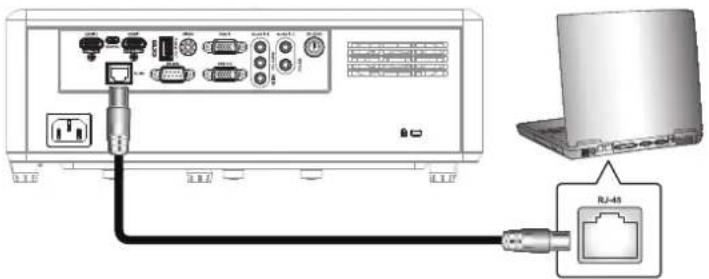
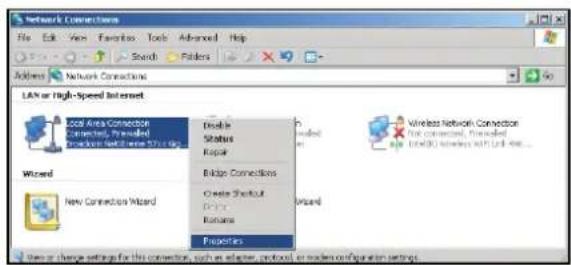
- PC(노트북)에서 시작 > 제어판 > 네트워크 연결을 선택합니다.

- 로컬 영역 연결을 마우스 오른쪽 버튼으로 클릭하고 속성을 선택합니다.

- 속성 창에서 일반 탭을 선택하고 인터넷 프로토콜(TCP/IP)을 선택합니다.
프로젝터 사용
- 속성을 클릭합니다.
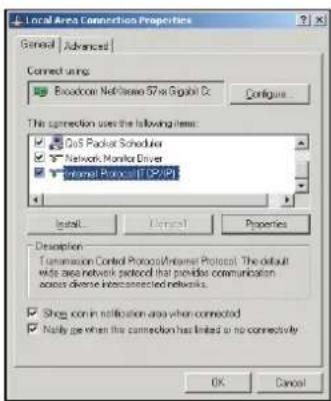
- IP 주소와 서브넷 마스크를 입력하고 확인을 누릅니다.

- 프로젝터의 메뉴 버튼을 누릅니다.
- 프로젝터에서 네트워크 > LAN 순으로 엽니다.
- 다음 연결 매개변수를 입력합니다.
- DHCP: 끔
- IP 주소: 192.168.0.100
- 서브넷 마스크: 255.255.255.0
- 게이트웨이: 192.168.0.254
- DNS: 192.168.0.51
- [Enter]를 눌러 설정을 확정합니다.
- Adobe Flash Player 9.0 이상이 설치된 Microsoft Internet Explorer 등 웹 브라우저를 엽니다.
- 주소 표시줄에 프로젝터의 IP 주소를 입력합니다. 192.168.0.100.

- [Enter]를 누릅니다.
이 프로젝터는 원격 관리할 수 있습니다. LAN/RJ45 기능에 다음과 같이 표시됩니다.
프로젝트 사용
정보 페이지
메인 페이지
도구 페이지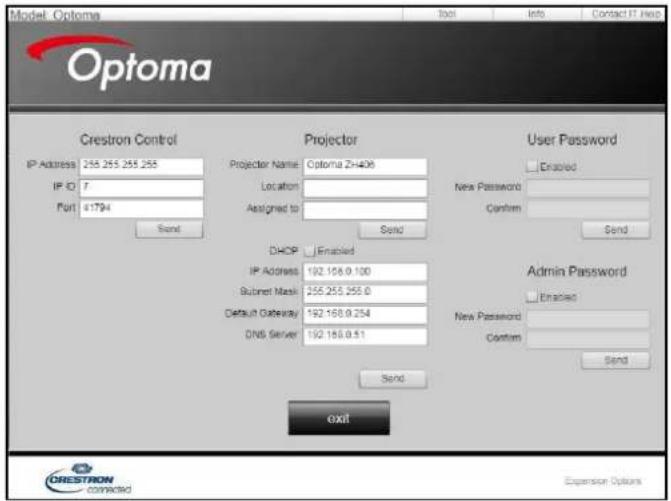
IT 헬프데스크에 문의
프로젝트 사용
RS232 by Telnet 기능
RS232 명령 제어에는 대체 방법이 있습니다. LAN/RJ45 인터페이스를 통한 'RS232 by TELNET'이라고 합니다.
'RS232 by Telnet' 빠른 시작 가이드
- 프로젝터 OSD에서 IP 주소를 확인합니다.
- PC/노트북이 프로젝터 웹 페이지에 접속할 수 있는지 확인합니다.
- PC/노트북이 'TELNET' 기능을 거부하는 경우, 'Windows 방화벽' 설정이 비활성화되어 있는지 확인합니다.

- 시작 > 모든 프로그램 > 보조 프로그램 > 명령 프롬프트를 선택합니다.

- 다음 형식으로 명령을 입력합니다.
- telnet ttt.xxx.yyy.zzz 23 (Enter 키 누름)
- (ttt.xxx.yyy.zzz: 프로젝터의 IP 주소)
- Telnet 연결이 준비되고 RS232 명령을 입력할 수 있으면 'Enter'를 누르면 RS232 명령이 실행됩니다.
'RS232 by TELNET' 사양:
- Telnet: TCP.
- Telnet 포트: 23 (자세한 내용은 서비스 에이전트 또는 팀에 문의하십시오).
- Telnet 유틸리티: Windows 'TELNET.exe'(콘솔 모드).
- RS232-by-Telnet 제어의 일반적인 종료: 닫기
- TELNET 연결 준비 직후의 Windows Telnet 유틸리티.
- Telnet 제어 제한 1: Telnet 제어 용도로 연속 네트워크 페이로드가 50바이트 미만으로 제한됩니다.
- Telnet 제어 제한 2: Telnet 제어의 경우 하나의 완전한 RS232 명령은 26바이트 미만이어야 합니다.
- Telnet 제어 제한 3: 다음 RS232 명령의 최소 지연은 200(ms)을 초과해야 합니다.
프로젝트 사용
정보 메뉴
정보 메뉴
다음 프로젝터 정보를 표시합니다:
- 리프레시 레이트
- 디스플레이 모드
- 리모컨 코드
- 리모컨 코드 (활성)
- 전원 모드(대기)
- 광원 시간
- 네트워크 정보
- IP 주소
- 프로젝터 ID
유지보수 관리
먼지 필터 설치 및 세척
먼지 필터 설치

참고: 먼지 필터는 먼지가 과도하게 많은 일부 지역에서만 필요하며, 함께 제공됩니다.
먼지 필터 세척
먼지 필터를 3개월마다 세척하는 것이 좋습니다. 먼지가 많은 환경에서 프로젝터를 사용하는 경우 세척 주기를 더 자주 하십시오.
절차:
- 프로젝터 키패드의 '①' 버튼을 누르거나 리모컨의 '①' 버튼을 눌러 프로젝터의 전원을 끕니다.
- 전원 코드를 분리합니다.
- 먼지 필터 수납함을 아래로 당겨 프로젝터 하단에서 분리합니다. 1
- 에어 필터를 조심스럽게 분리합니다. 그런 다음 먼지 필터를 청소하거나 교체하십시오. 2
- 먼지 필터를 설치하려면 위의 절차를 역순으로 반복합니다.

추가 정보
지원 해상도
디지털
| B0/確立タイミング | B0/標準タイミング | B0/詳細タイミング | B1/ビデオモード | B1/詳細タイミング |
| 720 x 400 @ 70Hz | SVGA: | ネーティブタイミング: | 640 x 480p @ 60Hz | 720 x 480p @ 60Hz |
| 640 x 480 @ 60Hz 800 x 600 @ 120Hz XGA: | 1024 x 768 @ 60Hz | 720 x 480p @ 60Hz 1280 x 720p @ 60Hz | | |
| 640 x 480 @ 67Hz 1024 x 768 @ 120Hz WXGA: | 1280 x 800 @ 60Hz、1280 x 720 @ 60Hz | 1280 x 720p @ 60Hz | 1366 x 768 @ 60Hz | |
| 640 x 480 @ 72Hz 1280 x 800 @ 60Hz 1080P: | 1920 x 1080 @ 60Hz | 1920 x 1080i @ 60Hz | 1920 x 1080i @ 50Hz | |
| 640 x 480 @ 75Hz 1280 x 1024 @ 60Hz WUXGA: | 1920 x 1200 @ 60Hz | 720 (1440) x 480i @ 60Hz | 1920 x 1080p @ 60Hz | |
| 800 x 600 @ 56Hz 1680 x 1050 @ 60Hz | 1920 x 1080p @ 60Hz | | |
| 800 x 600 @ 60Hz 1280 x 720 @ 60Hz | 720 x 576p @ 50Hz | | |
| 800 x 600 @ 72Hz 1280 x 720 @ 120Hz | 1280 x 720p @ 50Hz | | |
| 800 x 600 @ 75Hz 1600 x 1200 @ 60Hz | 1920 x 1080i @ 50Hz | | |
| 832 x 624 @ 75Hz | | 720 (1440) x 576i @ 50Hz | | |
| 1024 x 768 @ 60Hz | XGA/WXGA: | | 1920 x 1080p @ 50Hz | |
| 1024 x 768 @ 70Hz | 800 x 600 @ 120Hz | | 1920 x 1080p @ 24Hz | |
| 1024 x 768 @ 75Hz | 1440 x 900 @ 60Hz | | 1920 x 1080p @ 30Hz | |
| 1280 x 1024 @ 75Hz | 1024 x 768 @ 120Hz | | | |
| 1152 x 870 @ 75Hz | 1280 x 800 @ 60Hz | | | |
| 1280 x 1024 @ 60Hz | | | |
| 1680 x 1050 @ 60Hz | | | |
| 1280 x 720 @ 60Hz | | | |
| 1280 x 720 @ 120Hz | | | |
| 1600 x 1200 @ 60Hz | | | |
| | | | |
| 1080P/WUXGA: | | | |
| 1280 x 720 @ 60Hz | | | |
| 1280 x 800 @ 60Hz | | | |
| 1280 x 1024 @ 60Hz | | | |
| 1400 x 1050 @ 60Hz | | | |
| 1600 x 1200 @ 60Hz | | | |
| 1280 X 768 @ 60Hz | | | |
| 1440 x 900 @ 60Hz | | | |
| 1280 x 720 @ 120Hz | | | |
| 1024 x 768 @ 120Hz | | | |
추가 정보
아날로그
| B0/確立タイミング | B0/標準タイミング | B0/詳細タイミング | B1/詳細タイミング |
| 720 x 400 @ 70Hz | SVGA: | ネーティブタイミング: | 1366 x 768 @ 60Hz |
| 640 x 480 @ 60Hz 800 x 600 @ 120Hz XGA: 1024 x 768 @ 60Hz | |
| 640 x 480 @ 67Hz | 1024 x 768 @ 120Hz | WXGA: 1280 x 800 @ 60Hz、1280 x 720 @ 60Hz | |
| 640 x 480 @ 72Hz 1280 x 800 @ 60Hz 1080P: 1920 x 1080 @ 60Hz | |
| 640 x 480 @ 75Hz 1280 x 1024 @ 60Hz WUXGA: 1920 x 1200 @ 60Hz | |
| 800 x 600 @ 56Hz 1680 x 1050 @ 60Hz | |
| 800 x 600 @ 60Hz 1280 x 720 @ 60Hz | |
| 800 x 600 @ 72Hz 1280 x 720 @ 120Hz | |
| 800 x 600 @ 75Hz 1600 x 1200 @ 60Hz | |
| 832 x 624 @ 75Hz | |
| 1024 x 768 @ 60Hz XGA/WXGA: | |
| 1024 x 768 @ 70Hz 800 x 600 @ 120Hz | |
| 1024 x 768 @ 75Hz 1440 x 900 @ 60Hz | |
| 1280 x 1024 @ 75Hz 1024 x 768 @ 120Hz | |
| 1152 x 870 @ 75Hz 1280 x 800 @ 60Hz | |
| 1280 x 1024 @ 60Hz | | |
| 1680 x 1050 @ 60Hz | | |
| 1280 x 720 @ 60Hz | | |
| 1280 x 720 @ 120Hz | | |
| 1600 x 1200 @ 60Hz | | |
| | | |
| 1080P/WUXGA: | | |
| 1280 x 720 @ 60Hz | | |
| 1280 x 800 @ 60Hz | | |
| 1280 x 1024 @ 60Hz | | |
| 1400 x 1050 @ 60Hz | | |
| 1600 x 1200 @ 60Hz | | |
| 1280 X 768 @ 60Hz | | |
| 1440 x 900 @ 60Hz | | |
| 1280 x 720 @ 120Hz | | |
| 1024 x 768 @ 120Hz | | |
추가 정보
True 3D 비디오 호환성
| 入力解像度 | HDMI 1.4a3D 入力 | 入 カタイミング |
| 1280 x 720P @ 50Hz 最上部から底部まで |
| 1280 x 720P @ 60Hz 最上部から底部まで |
| 1280 x 720P @ 50Hz フレームパッキング |
| 1280 x 720P @ 60Hz フレームパッキング |
| 1920 x 1080i @ 50Hz | サイドバイサイド(ハーフ) |
| 1920 x 1080i @ 60Hz | サイドバイサイド(ハーフ) |
| 1920 x 1080P @ 24Hz 最上部から底部まで |
| 1920 x 1080P @ 24Hz フレームパッキング |
| HDMI 1.3 | 1920 x 1080i @ 50Hz | サ イド バ イサイド(ハーフ) | SBS モードがオン |
| 1920 x 1080i @ 60Hz |
| 1280 x 720P @ 50Hz |
| 1280 x 720P @ 60Hz |
| 800 x 600 @ 60Hz |
| 1024 x 768 @ 60Hz |
| 1280 x 800 @ 60Hz |
| 1920 x 1080i @ 50Hz | 最上部から底部まで | TAB モードがオン |
| 1920 x 1080i @ 60Hz |
| 1280 x 720P @ 50Hz |
| 1280 x 720P @ 60Hz |
| 800 x 600 @ 60Hz |
| 1014 x 768 @ 60Hz |
| 1280 x 800 @ 60Hz |
| 480i HQFS | | 3D フォーマットが Frame Sequential |
참고:
- 3D 입력이 1080p@24Hz인 경우, DMD를 3D 모드의 정수배로 재생해야 합니다.
- Optoma로부터 특허료가 없는 경우, NVIDIA 3DTV Play를 지원합니다.
- 1080i@25Hz 및 720p@50Hz는 100Hz에서, 1080p@24Hz는 144Hz에서, 다른 3D 타이밍은 120Hz에서 작동합니다.
추가 정보
이미지 크기 및 투사 거리
WXGA 모델
| (16:9) 画面の対角長さサイズ | 画面サイズ (幅 x 高さ) | プロジェクトの距離(D) | オフセット (h) |
| (m) | (インチ) | (m) | (フィート) |
| 幅 | 高さ | 幅 | 高さ | 幅 | 望遠 | 幅 | 望遠 | (m) | (インチ) |
| 19.7 | 0.42 | 0.27 | 16.71 | 10.44 | 該当なし | 1.0 | 該当なし | 3.28 | 0.03 | 1.18 |
| 40 | 0.86 | 0.54 | 33.92 | 21.2 | 1.3 | 2.0 | 4.27 | 6.56 | 0.07 | 2.76 |
| 50 | 1.08 | 0.67 | 42.40 | 26.5 | 1.6 | 2.5 | 5.25 | 8.20 | 0.09 | 3.54 |
| 60 | 1.29 | 0.81 | 50.88 | 31.8 | 1.9 | 3.0 | 6.23 | 9.84 | 0.10 | 3.94 |
| 70 | 1.51 | 0.94 | 59.36 | 37.1 | 2.2 | 3.5 | 7.22 | 11.48 | 0.12 | 4.72 |
| 80 | 1.72 | 1.08 | 67.84 | 42.4 | 2.5 | 4.1 | 8.20 | 13.45 | 0.13 | 5.12 |
| 90 | 1.94 | 1.21 | 76.32 | 47.7 | 2.8 | 4.6 | 9.19 | 15.09 | 0.15 | 5.91 |
| 100 | 2.15 | 1.35 | 84.80 | 53 | 3.2 | 5.1 | 10.50 | 16.73 | 0.16 | 6.30 |
| 120 | 2.58 | 1.62 | 101.76 | 63.6 | 3.8 | 6.1 | 12.47 | 20.01 | 0.20 | 7.87 |
| 150 | 3.23 | 2.02 | 127.20 | 79.5 | 4.7 | 7.6 | 15.42 | 24.93 | 0.25 | 9.84 |
| 180 | 3.88 | 2.42 | 152.64 | 95.4 | 5.7 | 9.1 | 18.70 | 29.86 | 0.30 | 11.81 |
| 200 | 4.31 | 2.69 | 169.60 | 106 | 6.3 | 10.1 | 20.67 | 33.14 | 0.34 | 13.39 |
| 250 | 5.38 | 3.37 | 212.00 | 132.5 | 7.9 | 該当なし | 25.92 | 該当なし | 0.41 | 16.14 |
| 315.8 | 6.80 | 4.25 | 267.80 | 167.4 | 10.0 | 該当なし | 32.81 | 該当なし | 0.53 | 20.87 |
참고: 줌 비율: 1.6배
1080P 모델
| (16:9) 画面の対角長さサイズ | 画面サイズ (幅 x 高さ) | プロジェクトションの距離(D) | オフセット (h) |
| (m) | (インチ) | (m) | (フィート) |
| 幅 | 高さ | 幅 | 高さ | 幅 | 望遠 | 幅 | 望遠 | (m) | (インチ) |
| 20.2 | 0.45 | 0.25 | 17.61 | 9.9 | 該当なし | 1.0 | 該当なし | 3.28 | 0.04 | 1.57 |
| 40 | 0.89 | 0.5 | 34.86 | 19.6 | 1.2 | 2.0 | 3.94 | 6.56 | 0.08 | 3.15 |
| 50 | 1.11 | 0.62 | 43.58 | 24.5 | 1.6 | 2.5 | 5.25 | 8.20 | 0.10 | 3.94 |
| 60 | 1.33 | 0.75 | 52.29 | 29.4 | 1.9 | 3.0 | 6.23 | 9.84 | 0.12 | 4.72 |
| 70 | 1.55 | 0.87 | 61.01 | 34.3 | 2.2 | 3.5 | 7.22 | 11.48 | 0.14 | 5.51 |
| 80 | 1.77 | 1 | 69.73 | 39.2 | 2.5 | 4.0 | 8.20 | 13.12 | 0.16 | 6.30 |
| 90 | 1.99 | 1.12 | 78.44 | 44.1 | 2.8 | 4.5 | 9.19 | 14.76 | 0.18 | 7.09 |
| 100 | 2.21 | 1.25 | 87.16 | 49 | 3.1 | 5.0 | 10.17 | 16.40 | 0.19 | 7.48 |
| 120 | 2.66 | 1.49 | 104.59 | 58.8 | 3.7 | 6.0 | 12.14 | 19.69 | 0.24 | 9.45 |
| 150 | 3.32 | 1.87 | 130.74 | 73.5 | 4.7 | 7.4 | 15.42 | 24.28 | 0.30 | 11.81 |
| 180 | 3.98 | 2.24 | 156.88 | 88.2 | 5.6 | 8.9 | 18.37 | 29.20 | 0.36 | 14.17 |
| 200 | 4.43 | 2.49 | 174.32 | 98.1 | 6.2 | 9.9 | 20.34 | 32.48 | 0.40 | 15.75 |
| 250 | 5.53 | 3.11 | 217.89 | 122.6 | 7.8 | 該当なし | 25.59 | 該当なし | 0.50 | 19.69 |
| 320.4 | 7.09 | 3.99 | 279.25 | 157.1 | 10.0 | 該当なし | 32.81 | 該当なし | 0.64 | 25.20 |
참고: 줌 비율: 1.6배
추가 정보
1080p 단초점 모델
| (16:9)画面の対角長さサイズ | 画面サイズ(幅x高さ) | プロジェクトの距離(D) | オフセット(%) |
| (m) | (インチ) | (m) | (フィート) |
| 幅 | 高さ | 幅 | 高さ | 幅 | 望遠 | 幅 | 望遠 | (m) | (インチ) |
| 36.4 | 0.81 | 0.45 | 31.73 | 17.85 | 該当なし | 0.4 | 該当なし | 1.31 | 0.08 | 3.15 |
| 40 | 0.89 | 0.5 | 34.86 | 19.6 | 0.4 | 0.4 | 1.31 | 1.31 | 0.08 | 3.15 |
| 50 | 1.11 | 0.62 | 43.58 | 24.5 | 0.5 | 0.5 | 1.64 | 1.64 | 0.10 | 3.94 |
| 60 | 1.33 | 0.75 | 52.29 | 29.4 | 0.7 | 0.7 | 2.30 | 2.30 | 0.12 | 4.72 |
| 70 | 1.55 | 0.87 | 61.01 | 34.3 | 0.8 | 0.8 | 2.62 | 2.62 | 0.14 | 5.51 |
| 80 | 1.77 | 1 | 69.73 | 39.2 | 0.9 | 0.9 | 2.95 | 2.95 | 0.16 | 6.30 |
| 90 | 1.99 | 1.12 | 78.44 | 44.1 | 1.0 | 1.0 | 3.28 | 3.28 | 0.18 | 7.09 |
| 100 | 2.21 | 1.25 | 87.16 | 49 | 1.1 | 1.1 | 3.61 | 3.61 | 0.19 | 7.48 |
| 120 | 2.66 | 1.49 | 104.59 | 58.8 | 1.3 | 1.3 | 4.27 | 4.27 | 0.24 | 9.45 |
| 150 | 3.32 | 1.87 | 130.74 | 73.5 | 1.6 | 1.6 | 5.25 | 5.25 | 0.30 | 11.81 |
| 180 | 3.98 | 2.24 | 156.88 | 88.2 | 2.0 | 2.0 | 6.56 | 6.56 | 0.36 | 14.17 |
| 200 | 4.43 | 2.49 | 174.32 | 98.1 | 2.2 | 2.2 | 7.22 | 7.22 | 0.40 | 15.75 |
| 250 | 5.53 | 3.11 | 217.89 | 122.6 | 2.7 | 該当なし | 8.86 | 該当なし | 0.50 | 19.69 |
| 300.5 | 6.65 | 3.74 | 261.91 | 147.3 | 3.3 | 該当なし | 10.83 | 該当なし | 0.60 | 23.62 |
참고: 줌 비율: 1.0배
WUXGA 모델
| (16:9) 画面の対角長さサイズ | 画面サイズ (幅 x 高さ) | プロジェクトの距離(D) | オフセット (H) |
| (m) | (インチ) | (m) | (フィート) |
| 幅 | 高さ | 幅 | 高さ | 幅 | 望遠 | 幅 | 望遠 | (m) | (インチ) |
| 29.2 | 0.63 | 0.39 | 24.76 | 15.48 | 該当なし | 1.0 | 該当なし | 3.28 | 0.04 | 1.57 |
| 40 | 0.86 | 0.54 | 33.92 | 21.2 | 1.0 | 1.4 | 3.28 | 4.59 | 0.05 | 1.97 |
| 50 | 1.08 | 0.67 | 42.40 | 26.5 | 1.3 | 1.7 | 4.27 | 5.58 | 0.07 | 2.76 |
| 60 | 1.29 | 0.81 | 50.88 | 31.8 | 1.6 | 2.1 | 5.25 | 6.89 | 0.08 | 3.15 |
| 70 | 1.51 | 0.94 | 59.36 | 37.1 | 1.8 | 2.4 | 5.91 | 7.87 | 0.10 | 3.94 |
| 80 | 1.72 | 1.08 | 67.84 | 42.4 | 2.1 | 2.7 | 6.89 | 8.86 | 0.10 | 3.94 |
| 90 | 1.94 | 1.21 | 76.32 | 47.7 | 2.3 | 3.1 | 7.55 | 10.17 | 0.12 | 4.72 |
| 100 | 2.15 | 1.35 | 84.80 | 53 | 2.6 | 3.4 | 8.53 | 11.15 | 0.13 | 5.12 |
| 120 | 2.58 | 1.62 | 101.76 | 63.6 | 3.1 | 4.1 | 10.17 | 13.45 | 0.16 | 6.30 |
| 150 | 3.23 | 2.02 | 127.20 | 79.5 | 3.9 | 5.1 | 12.80 | 16.73 | 0.20 | 7.87 |
| 180 | 3.88 | 2.42 | 152.64 | 95.4 | 4.7 | 6.2 | 15.42 | 20.34 | 0.25 | 9.84 |
| 200 | 4.31 | 2.69 | 169.60 | 106 | 5.2 | 6.8 | 17.06 | 22.31 | 0.27 | 10.63 |
| 250 | 5.38 | 3.37 | 212.00 | 132.5 | 6.5 | 8.6 | 21.33 | 28.22 | 0.33 | 12.99 |
| 300 | 6.46 | 4.04 | 254.40 | 159 | 7.8 | 該当なし | 25.59 | 該当なし | 0.40 | 15.75 |
| 383.7 | 8.26 | 5.17 | 325.38 | 203.4 | 10.0 | 該当なし | 32.81 | 該当なし | 0.51 | 20.08 |
참고: 줌 비율: 1.3배
추가 정보

추가 정보
프로젝터 치수 및 천장 설치
- 프로젝터 손상을 방지하려면 반드시 Optoma 천장 설치용 패키지를 사용하여 설치하십시오.
- 타사 천장 설치 키트를 사용하는 경우, 프로젝터를 고정하는 나사가 다음 사양을 충족하는지 반드시 확인하십시오.
- 나사 종류: M4*10
- 최소 나사 길이: 10mm
1080p/WXGA 모델 단위: mm
추가 정보
1080p Short Throw 모델 단위: mm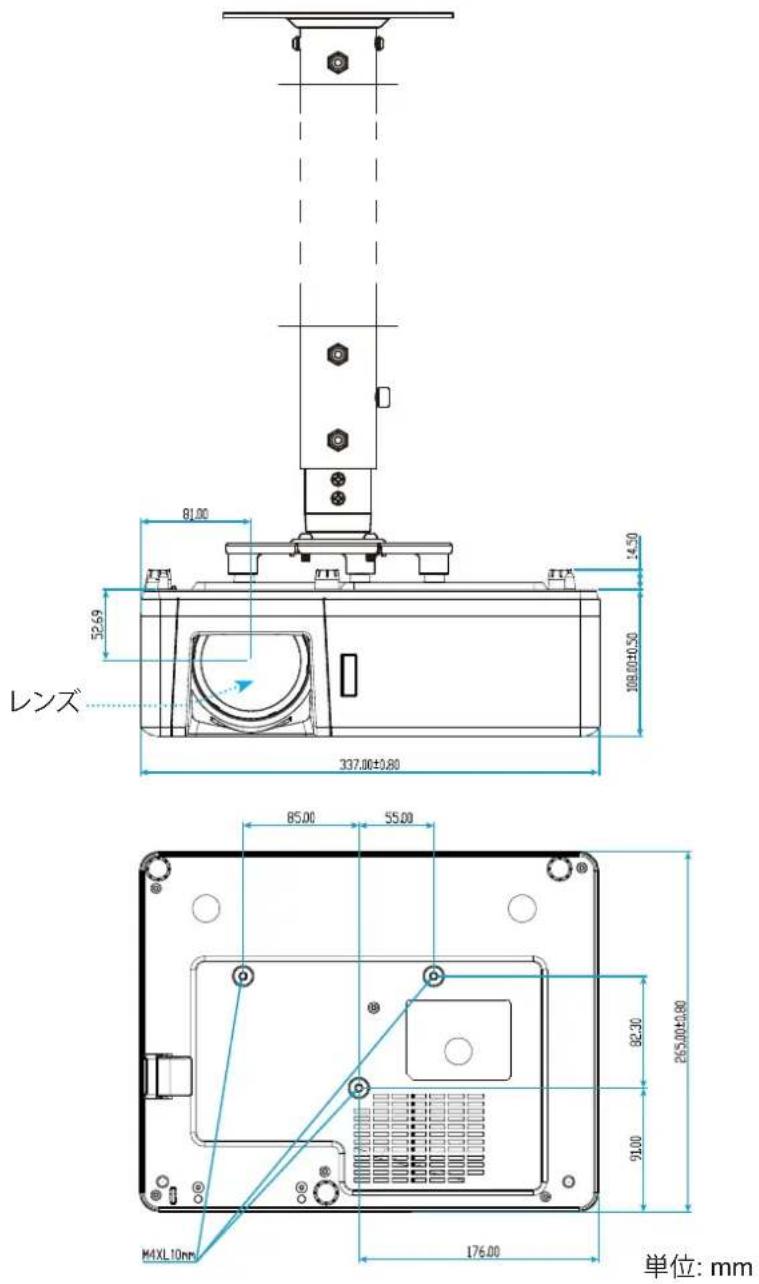
추가 정보
WUXGA 모델

참고: 프로젝터를 올바르게 설치하지 않아 발생한 손상에 대해서는 보증이 무효화됩니다. 양해 부탁드립니다.

경고:
- 타사 천장 걸이 키트를 구매할 경우, 반드시 나사 크기가 올바른지 확인하십시오. 나사 크기는 천장 걸이 플레이트의 두께에 따라 다릅니다.
- 프로젝터 바닥과 천장 사이에는 최소 10cm의 간격을 두십시오.
- 프로젝터는 열원 근처에 설치하지 마십시오.
추가 정보
IR 리모컨 코드

| キー | 印刷キーの定義 | キーコード | 繰り返し |
| バイト1カスタマー 0 | バイト2カスタマー 1 | バイト3データ 0 | バイト4データ 1 |
| パワーオン ⏻ | オン | 32 | CD | 02 | #バイト3 | F2 |
| パワーオフ | | オフ | 32 | CD | 2E | #バイト3 | F2 |
| ジオメトリ補正 | ジオメトリ補正 | 32 | CD | 96 | #バイト3 | F2 |
| PIP/PBP | PIP/PBP | 32 | CD | 78 | #バイト3 | F2 |
| F1 | F1 | 32 | CD | 26 | #バイト3 | F2 |
| F2 | F2 | 32 | CD | 27 | #バイト3 | F2 |
| モード | モード | 32 | CD | 95 | #バイト3 | F2 |
| 4方向選択キー(↑/↓/←/→) | 上矢印 | 32 | CD | C6 | #バイト3 | F2 |
| 下矢印 | 32 | CD | C7 | #バイト3 | F2 |
| 左矢印 | 32 | CD | C8 | #バイト3 | F2 |
| 右矢印 | 32 | CD | C9 | #バイト3 | F2 |
| 入力する | 入力する | 32 | CD | C5 | #バイト3 | F2 |
| AVミュート | AVミュート | 32 | CD | 03 | #バイト3 | F2 |
| 情報 | 情報 | 32 | CD | 25 | #バイト3 | F2 |
추가 정보
| キー | 印刷キーの定義 | キーコード | 繰り返し |
| バイト1 | バイト2 | バイト3 | バイト4 |
| カスタマー 0 | カスタマー 1 | データ 0 | データ 1 |
| レーザー * | レーザー 該当なし 該当なし 該当なし 該当なし 該当なし | |
| ソース | ソース | 32 | CD | 18 | #バイト3 | F2 |
| F3 | F3 | 32 | CD | 66 | #バイト3 | F2 |
| 再同期 | 再同期 | 32 | CD | 04 | #バイト3 | F2 |
| 音量 | 音量 + | 32 | CD | 09 | #バイト3 | F2 |
| 音量 - | 32 | CD | 0C | #バイト3 | F2 |
| D ズーム | D ズーム + | 32 | CD | 08 | #バイト3 | F2 |
| D ズーム - | 32 | CD | 0B | #バイト3 | F2 |
| メニュー | メニュー | 32 | CD | 88 | #バイト3 | F2 |
| フォーマット | フォーマット | 32 | CD | 15 | #バイト3 | F2 |
| フリーズ | フリーズ | 32 | CD | 06 | #バイト3 | F2 |
| リモート | リモート ID | 3201~3299 | 該当なし |
| リモート全部 | 32CD | 該当なし |
| VGA / 1 | 1/VGA | 32 | CD | 8E | #バイト3 | F2 |
| S-Video / 2 | 2/S-Video | 32 | CD | 1D | #バイト3 | F2 |
| HDMI1 / 3 | 3/HDMI1 | 32 | CD | 16 | #バイト3 | F2 |
| HDMI2 | HDMI2 | 32 | CD | 9B | #バイト3 | F2 |
| HDBaseT / 4 | 4/HDBaseT | 32 | CD | 70 | #バイト3 | F2 |
| ビデオ / 5 | 5/Video | 32 | CD | 1C | #バイト3 | F2 |
| DVI / 6 | 6/DVI | 32 | CD | 19 | #バイト3 | F2 |
| HDMI3 | HDMI3 | 32 | CD | 98 | #バイト3 | F2 |
| BNC / 7 | 7/BNC | 32 | CD | 1A | #バイト3 | F2 |
| YPbPr / 8 | 8/YPbPr | 32 | CD | 17 | #バイト3 | F2 |
| Display Port / 9 | 9/DisplayPort | 32 | CD | 9F | #バイト3 | F2 |
| 3D / 0 | 0/3D | 32 | CD | 89 | #バイト3 | F2 |
추가 정보
문제 해결
프로젝터에 문제가 발생한 경우 아래를 참조하십시오. 그래도 문제가 해결되지 않으면 가까운 판매점 또는 서비스 센터에 문의하십시오.
画像の問題
画面に画像が表示されない
- すべてのケーブルと電源が、「設置方法」の章に記載されている手順どおりに正しく接続されていることを確認してください。
- 各接続ピンが曲がっていたり、壊れていないかどうか、ご確認ください。
「ミュート」機能がオンに設定されていないか確認してください。
画像のピントが合っていない
画像が鮮明かつ読みやすくなるまで、フォーカスリング/フォーカスレバーを時計回りまたは反時計回りに回してください。また、投射画面がプロジェクタから必要な距離の間に入っていることを確認してください。(61-63ページを参照してください)。
16:9 DVDを再生表示しているとき、画像が伸びる
- アナモフィックDVDまたは16:9 DVDを再生しているとき、プロジェクタはプロジェクタ側で16:9フォーマットで最高の画像を表示します。
- LBXフォーマットのDVDタイトルを再生している場合、プロジェクタのOSDでLBXとしてフォーマットを変更してください。4:3フォーマットDVDタイトルを再生している場合、プロジェクタOSDで4:3としてフォーマットを変更してください。
- お使いのDVDプレーヤーで、16:9(ワイド)アスペクト比タイプとして表示フォーマットをセットアップしてください。
画像が大きすぎる、または小さすぎる
- ズームレバーを時計回りまたは反時計回りに回して、投影される画像のサイズを拡大または縮小します。(19ページを参照してください)。
- プロジェクターを画面に近づけたり、遠ざけたりしてください。
- プロジェクタパネルの「メニュー」を押し、「ディスプレイ → アスペクト比」に進みます。別の設定を試してみます。
? 画像が横に傾く:
- 可能であれば、プロジェクタがスクリーンの中央下端に来るように配置し直してください。
? 画像が反転する
- OSDから「セットアップ → 設置モード」を選択し、投射方向を調整します。
追加情報
その他の問題
? プロジェクタがすべてのコントロールへの反応を停止します
- 可能であれば、プロジェクトの電源を切って電源コードを抜き、20秒待ってから電源を接続し直してください。
リモコンの 問題
リモコンが作動しない場合、次を確認してください
- リモコンの操作角度が、プロジェクターの IR レシーバーから ±30°以上ずれていないことを確認します。
- リモコンとプロジェクタとの間に障害物がないことを確認する。プロジェクターから 12 m (39.4 フィート) 以内に移動する。
- 電池が正しくセットされていることを確認する。
- 古くなった電池は、新しいものと交換します。
追加情報
경고 표시등
경고 표시등(아래 참조)이 켜지거나 깜박이면 프로젝터가 자동으로 꺼집니다:
- [램프] LED 표시등이 빨간색으로 켜지고 [전원] 표시등이 빨간색으로 깜박이는 경우.
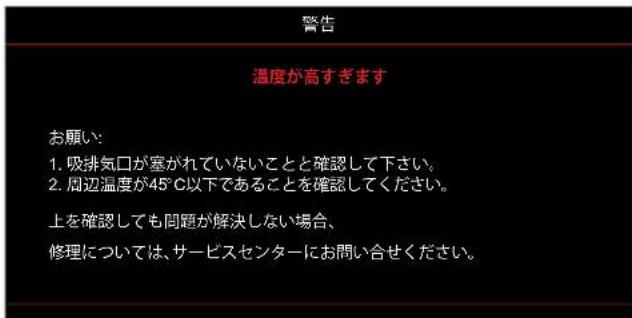
- [온도] LED 표시등이 빨간색으로 켜지고 [전원] 표시등이 빨간색으로 깜박이는 경우. 이 상태는 프로젝터가 과열되었음을 나타냅니다. 표준 조건이 되면 프로젝터의 전원을 켤 수 있습니다.
- [온도] LED 표시등이 빨간색으로 깜박이고 [전원] LED 표시등이 빨간색으로 깜박이는 경우.
프로젝터에서 전원 코드를 뽑고 30초 후에 다시 시도하십시오. 경고 표시등이 켜지거나 깜박이면 가까운 서비스 센터에 연락하여 조치 방법을 문의하십시오.
LED 표시등 메시지
| メッセージ | 電源 LED | 温度インジケータLED | ランプ インジケータLED |
| (赤) | (青) | (赤) | (赤) |
| スタンバイ状態(入力電源コード) | 不動灯 | | | |
| 電源オン(ウォーミング) | | 点滅(0.5 秒オフ / 0.5 秒オン) | | |
| ランプのライトをオンにします。 | | 不動灯 | | |
| 電源オフ(冷却) | | 点滅(0.5 秒オフ / 0.5 秒オン)冷却ファンがオフになると、赤の点灯に戻ります。 | | |
| クイックレジューム(100 秒) | | 点滅(0.25 秒オフ / 0.25 秒オン) | | |
| エラー(ランプトラブル) | 点滅 | | | 不動灯 |
| エラー(ファンが異常です) | 点滅 | | 点滅 | |
| エラー(過熱) | 点滅 | | 不動灯 | |
- 전원 꺼짐:
- 온도 경고:
추가 정보
사양
| 光学 説明 | |
| 最大解像度 WUXGA | |
| ネイティブ解像度 | 1080pWXGAWUXGA |
| レンズ 手動ズームと手動フォーカス |
| イメージサイズ (対角) | WXGA: 36.1" ~ 301.2"1080p: 37" ~ 301.4"WUXGA: 29" ~ 300.3"1080p Short Throw: 37" ~ 300" |
| 投射距離 | WXGA: 1.2m ~ 7.7m (1.53m で最適)1080p: 1.2m ~ 7.5m (1.53m で最適)WUXGA: 1.0m ~ 7.9m (2.2m で最適幅 80 インチ)1080p Short Throw: 0.4m ~ 3.31m (0.984m で最適幅 89 インチ) |
| 電気 説明 | |
| 入力 | HDMI 1.4aHDMI 2.0b / MHL 2.2VGA 入力Video (RCA コネクタ (Y))オーディオ入力 3.5mmマイク電源 USB 5V/1.5A 用 USB タイプ-A |
| 出力 | VGA アウトオーディオ出力 3.5mm12Vトリガ3D同期反転 |
| コントロール | マイクロ USBRS232RJ-45(Web コントロールをサポート) |
| 色再現 10 億 7340 万色 | |
| スキャン速度 | 水平スキャン速度: 15.375 ~ 91.146 KHz垂直スキャン速度: 50 ~ 85 Hz(3D 機能プロジェクターの場合は 120 Hz) |
| 内蔵スピーカー | はい、10W |
| 電力要件 | 100 - 240V ±10%、AC 50/60Hz |
| 入力電流 | 3.0A |
| 機械 説明 | |
| 取り付け方向 | フロント、リア、天井、リア - 上部 |
| 寸法 | 337mm(幅)×265mm(奥行)×108mm(高さ)(フットを除く)337mm(幅)×265mm(奥行)×119.3mm(高さ)(フットを含む) |
| 重さ | 4.6±0.5kg |
| 環境条件 | 5~40°C、10%~85% 湿度(結露なし)で動作 |
참고: 사양은 예고 없이 변경될 수 있습니다.
추가 정보
Optoma 글로벌 사무소
서비스 및 지원에 대해서는 현지 사무소에 문의하십시오.
미국
47697 Westinghouse Drive, 888-289-6786
Fremont, CA 94539, USA 510-897-8601
www.optomausa.com services@optoma.com
캐나다
47697 Westinghouse Drive, 888-289-6786
Fremont, CA 94539, USA 510-897-8601
www.optomausa.com services@optoma.com
중남미 및 멕시코
47697 Westinghouse Drive, 888-289-6786
Fremont, CA 94539, USA 510-897-8601
www.optomausa.com services@optoma.com
유럽
Unit 1, Network 41, Bourne End Mills
Hemel Hempstead, Herts,
HP1 2UJ, 영국 +44 (0) 1923 691 800
www.optoma.eu +44 (0) 1923 691 888
서비스 다이얼:
+44 (0)1923 691865
Benelux BV
Randstad 22-123 +31 (0) 36 820 0252
1316 BW Almere +31 (0) 36 548 9052
네덜란드
www.optoma.nl
프랑스
Bâtiment E +33 1 41 46 12 20
81-83 avenue Edouard Vaillant +33 141 46 94 35
92100 Boulogne Billancourt, 프랑스 savoptoma@optoma.fr
스페인
C/ José Hierro, 36 Of. 1C
28522 Rivas Vacia, Madrid,
스페인
독일
Wiesenstrasse 21 W
D40549 Düsseldorf,
독일
스칸디나비아
Lerpeveien 25
3040 Drammen
노르웨이
PO.BOX 9515
3038 Drammen
노르웨이
한국
WOOMI TECH.CO.,LTD.
4F, Minu Bldg.33-14, Kangnam-Ku,
Seoul, 135-815, KOREA
korea.optoma.com
+34 91 499 06 06
+34 91 670 08 32
+49 (0) 211 506 6670
+49 (0) 211 506 66799
info@optoma.de
+47 32 98 89 90
+47 32 98 89 99
info@optoma.no
+82+2+34430004
+82+2+34430005
일본
도쿄도 아다치구 아야세 3-25-18
주식회사 오에스
콘택트 센터: 0120-380-495
info@os-worldwide.com
www.os-worldwide.com
대만
12F., No.213, Sec. 3, Beixin Rd.,
Xindian Dist., New Taipei City 231,
Taiwan, R.O.C.
www.optoma.com.tw
+886-2-8911-8600
+886-2-8911-6550
services@optoma.com.tw
asia.optoma.com
홍콩
유닛 A, 27층, 드래곤 센터,
윙홍 스트리트 79,
청사완,
가우룽, 홍콩
+852-2396-8968
+852-2370-1222
www.optoma.com.hk
중국
5층, 카이쉬안 로드 1205,
창닝 구
상하이, 200052, 중국
+86-21-62947376
+86-21-62947375
www.optoma.com.cn