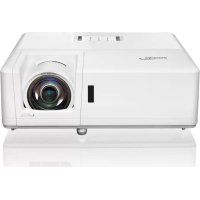
PANDUAN PENGGUNA ZH406ST OPTOMA
Proyektor DLP®

Daftar Isi
Keselamatan 4
Peringatan Keselamatan……4
Informasi Keselamatan Radiasi Laser 5
Hak Cipta....6
Pernyataan Penyangkalan 6
Pengakuan Merek Dagang 6
FCC 6
Pernyataan Kesesuaian untuk Negara-negara UE....7
WEEE 7
Pendahuluan 8
Isi Kemasan......8
Aksesori Standar 8
Aksesori Opsional 8
Nama Bagian Produk 9
Koneksi 11
Papan Tombol....12
Remote Control 13
Pengaturan dan Pemasangan 14
Memasang Proyektor....14
Menghubungkan Sumber ke Proyektor....18
Menyesuaikan Gambar Proyeksi 19
Persiapan Remote Control....21
Menggunakan Proyektor 23
Menyalakan/Mematikan Proyektor....23
Memilih Sumber Masukan....24
Navigasi Menu dan Fungsi....25
Pohon Menu OSD 26
Menu Pengaturan Gambar Tampilan....34
Menampilkan menu 3D pada layar....37
Menampilkan menu rasio aspek....38
Menampilkan menu topeng tepi....43
Menampilkan menu zoom....43
Menampilkan menu pergeseran gambar 43
Menampilkan menu koreksi geometri 43
Menu bisu audio 44
Menu volume audio 44
Menu input audio 44
Menu pengaturan proyeksi 45
Menu pengaturan tipe layar 45
Menu pengaturan daya 45
Menu pengaturan keamanan 46
Pengaturan menu HDMI Link 46
Pengaturan menu pola uji......47
Pengaturan Menu Remote 47
Menu Pengaturan ID Proyektor 47
Pengaturan Menu Pemicu 12V .... 47
Menu Pengaturan Opsi 48
Pengaturan Menu Reset OSD 49
Menu Jaringan LAN 49
Menu Kontrol Jaringan....50
Pengaturan Jaringan: Menu Pengaturan Kontrol....51
Menu Informasi 56
Pemeliharaan 57
Pemasangan dan Pembersihan Filter Debu……57
Informasi Tambahan 58
Resolusi yang Didukung....58
Ukuran Gambar dan Jarak Proyeksi 61
Dimensi Proyektor dan Pemasangan di Langit-langit 64
IR リモートコード 67
トラブルシューティング 69
警告インジケータ 71
仕様 72
Optoma 社グローバルオフィス....73
安全
 | 正三角形内部の矢印の付いた稲妻は、製品の筐体内部に感電の恐れのある、絶縁されていない「危険な電圧」が相当な規模で存在していることをユーザーに警告するものです。 |
 | 正三角形内部の感嘆符は、機器に付属するマニュアルに、重要な操作およびメンテナンス(修理点検法など)に関する指示があることをユーザーに警告するものです。 |
この取扱説明書で推奨されたすべての警告、安全上のご注意およびメンテナンスの指示に従ってください。
安全に関するご注意


- 光線を目に入れないでください(RG2)。
あらゆる明るい光源と同様に、光線を直接目に入れないでください(RG2 IEC 62471-5:2015)。
- 通気孔を塞がないでください。プロジェクタを過熱から守り、正常な動作を保つため、通気孔を塞がないような場所に設置してください。飲み物等が置かれたコーヒーテーブルや、ソファ、ベッドにプロジェクタを置かないでください。また、本棚、戸棚など風通しの悪い狭い場所に置かないでください。
火事や感電のリスクがありますので、プロジェクタを雨や湿気にさらさないでください。ラジエータ、ヒーター、ストーブまたは熱を発生するその他の機器(アンプを含む)など、熱源のそばに設置しないでください。
- プロジェクタ内部に、異物や液体が入らないよう、ご注意ください。危険な電圧部分に触れて、部品がショートしたり、火災、感電を引き起こす原因になります。
- 以下のような環境下では使用しないでください。
- 極端に気温の高い、低い、あるいは湿気の多い場所。
(i) Pastikan suhu ruangan dijaga dalam kisaran 5°C 40°C
(ii) Kelembaban relatif berkisar antara 10% hingga 85%
- Tempat yang terpapar debu atau kotoran dalam jumlah besar.
- Letakkan di dekat perangkat yang menghasilkan medan magnet kuat.
- Tempat yang terkena sinar matahari langsung.
- Jangan gunakan perangkat yang rusak secara fisik atau menunjukkan tanda-tanda penyalahgunaan. Kerusakan fisik atau penyalahgunaan meliputi (tetapi tidak terbatas pada):
- Perangkat terjatuh.
- Kabel atau steker catu daya rusak.
- Cairan tumpah ke proyektor.
- Proyektor terkena hujan atau kelembaban.
- Ada benda asing yang jatuh ke dalam proyektor, atau terdengar suara longgar di dalamnya.
- Jangan letakkan proyektor di tempat yang tidak stabil. Proyektor dapat jatuh dan rusak, atau menyebabkan kecelakaan.
- Selama penggunaan, jangan menghalangi cahaya yang dipancarkan dari lensa proyektor. Cahaya dapat memanaskan benda, menyebabkan meleleh, luka bakar, atau kebakaran.
- Jangan melepas penutup proyektor atau membongkar unit. Hal ini dapat menyebabkan sengatan listrik.
Jangan mencoba memperbaiki proyektor ini sendiri. Membuka atau melepas penutup dapat membuat Anda terpapar tegangan berbahaya atau bahaya lainnya. Hubungi Optoma sebelum mengirim unit untuk diperbaiki.
- Untuk informasi tentang penandaan yang berkaitan dengan keselamatan, lihat bagian luar proyektor.
- Perbaikan unit ini hanya boleh dilakukan oleh teknisi servis yang berwenang.
- Gunakan hanya aksesori/aksesori yang ditentukan oleh pabrikan.
- Jangan melihat langsung ke lensa proyektor saat proyektor sedang digunakan. Sinar yang kuat dapat menyebabkan gangguan penglihatan.
- Proyektor ini secara otomatis mendeteksi umur sumber cahaya itu sendiri.
- Saat mematikan proyektor, pastikan siklus pendinginan selesai sebelum mencabut kabel daya. Biarkan proyektor mendingin setidaknya selama 90 detik.
- Matikan sakelar unit dan cabut steker dari stopkontak sebelum membersihkan unit ini.
- Saat membersihkan bagian luar unit, gunakan deterjen netral dan kain kering yang lembut. Jangan membersihkan unit dengan bahan abrasif, lilin, atau pelarut.
- Jika unit tidak digunakan untuk waktu yang lama, cabut steker dari stopkontak.
- Jangan memasang proyektor di tempat yang terkena getaran atau guncangan.
- Jangan menyentuh lensa dengan tangan kosong.
- Lepaskan baterai dari remote control sebelum penyimpanan. Jika baterai dibiarkan di remote control untuk waktu yang lama, dapat terjadi kebocoran.
- Jangan menggunakan atau menyimpan proyektor di tempat yang mungkin terdapat asap minyak atau asap rokok. Hal ini dapat menurunkan kinerja proyektor.
- Pasang proyektor dalam orientasi yang benar. Jika tidak menggunakan metode pemasangan standar, kinerja proyektor dapat menurun.
- Gunakan strip daya dan/atau pelindung lonjakan arus. Perangkat dapat rusak karena pemadaman listrik atau penurunan tegangan.
Informasi Keselamatan Radiasi Laser
Produk ini diklasifikasikan sebagai "Produk Laser Kelas 1 - Kelompok Risiko 2" sesuai IEC 60825-1:2014.
Produk ini diklasifikasikan sebagai Kelas 3R sesuai IEC 60825-1:2007, dan mematuhi 21 CFR 1040.10 dan 1040.11 kecuali untuk penyimpangan yang sesuai dengan Pemberitahuan Laser No. 50 tanggal 24 Juni 2007.
• Seperti halnya sumber cahaya terang lainnya, jangan melihat langsung ke sinar laser (RG2 IEC 62471-5:2015).

- Produk Laser Kelas 3R - Hindari paparan langsung ke mata.
- Saat menyalakan proyektor, pastikan tidak ada orang yang melihat ke lensa dalam jangkauan proyeksi.
- Jangan letakkan benda apa pun (misalnya kaca pembesar) di dekat jalur optik proyektor. Jalur optik yang dipancarkan dari lensa sangat luas. Oleh karena itu, benda asing apa pun yang mengubah arah cahaya dari lensa dapat menyebabkan konsekuensi yang tidak diinginkan seperti kebakaran atau cedera mata.
- Mengoperasikan atau menyesuaikan dengan cara yang tidak ditentukan dalam panduan pengguna dapat menyebabkan paparan radiasi laser yang berbahaya.
- Jangan membuka penutup proyektor atau membongkar unit. Hal ini dapat menyebabkan paparan radiasi laser, yang dapat mengakibatkan cedera atau kerusakan.
- Jangan melihat ke sinar laser saat proyektor menyala. Sinar yang kuat dapat menyebabkan cedera mata permanen.
Kegagalan untuk mengikuti prosedur kontrol, penyesuaian, atau pengoperasian dapat menyebabkan paparan radiasi laser, yang dapat mengakibatkan cedera atau kerusakan.
Hak Cipta
Publikasi ini, termasuk semua foto, ilustrasi, dan perangkat lunak, dilindungi oleh undang-undang hak cipta internasional, dan dilarang memperbanyak atau menggandakan tanpa izin. Manual ini atau materi apa pun yang terkandung di dalamnya tidak boleh direproduksi tanpa persetujuan tertulis dari penulis.
© Hak Cipta 2019
Pernyataan Penyangkalan
Informasi dalam dokumen ini dapat berubah tanpa pemberitahuan sebelumnya. Produsen tidak membuat pernyataan atau jaminan apa pun mengenai isi dokumen ini, dan secara khusus menolak segala jaminan tersirat mengenai kelayakan untuk diperdagangkan atau kesesuaian untuk tujuan tertentu. Produsen berhak merevisi publikasi ini dan mengubah isinya dari waktu ke waktu tanpa kewajiban untuk memberitahukan revisi atau perubahan tersebut kepada siapa pun.
Pengakuan Merek Dagang
Kensington adalah merek dagang terdaftar dari ACCO Brand Corporation di Amerika Serikat, dan mungkin terdaftar atau sedang dalam proses pendaftaran di negara lain di seluruh dunia.
HDMI, logo HDMI, dan High-Definition Multimedia Interface adalah merek dagang atau merek dagang terdaftar dari HDMI Licensing LLC di Amerika Serikat dan negara-negara lain.
DLP®, DLP Link, dan logo DLP adalah merek dagang terdaftar dari Texas Instruments. BrilliantColor™ adalah merek dagang dari Texas Instruments.
MHL (Mobile High-Definition Link) dan logo MHL adalah merek dagang atau merek dagang terdaftar dari MHL Licensing, LLC.
Semua nama produk lain yang disebutkan dalam dokumen ini adalah milik pemiliknya masing-masing dan diakui sebagai tersebut.
FCC
Perangkat ini mematuhi batasan untuk perangkat digital Kelas B sesuai dengan Bagian 15 dari Aturan FCC. Batasan ini dirancang untuk memberikan perlindungan yang wajar terhadap interferensi berbahaya di lingkungan perumahan. Perangkat ini menghasilkan, menggunakan, dan dapat memancarkan energi frekuensi radio, dan jika tidak dipasang dan digunakan sesuai dengan instruksi, dapat menyebabkan interferensi yang merugikan pada komunikasi radio.
Namun, tidak ada jaminan bahwa interferensi tidak akan terjadi pada instalasi tertentu. Jika perangkat ini menyebabkan interferensi yang merugikan pada penerimaan radio atau televisi, yang dapat ditentukan dengan mematikan dan menghidupkan perangkat, pengguna didorong untuk mencoba memperbaiki interferensi tersebut dengan satu atau lebih langkah berikut:
- Arahkan ulang atau pindahkan antena penerima.
- Tingkatkan jarak antara perangkat dan penerima.
- Hubungkan perangkat ke stopkontak di sirkuit yang berbeda dari yang digunakan oleh penerima.
- Hubungi dealer atau teknisi radio/TV yang berpengalaman untuk mendapatkan bantuan.
Perhatian: Kabel berpelindung
その他コンピューターデバイスへの全ての接続は、FCC規則を遵守するために、シールドケーブルを必ず使用して行ってください。
注意事項
本装置に対しメーカーが明確に認定していない変更や修正を加えると、連邦通信委員会で許可されているユーザー権限が無効になることがあります。
運転状況
本装置は、FCCパート15に準拠しています。運転は、以下の2つの状況を前提とします:
- 本装置は、有害な干渉を引き起こしてはならない。
- 本装置は、不要な作動を引き起こす恐れのある干渉を含む干渉受信を許容する。
注意: カナダにお住まいのユーザーへ
当Class Bデジタル機器は、カナダICES-003に準拠しています。
Remarque à l'intention des utilisateurs canadiens
このクラスBデジタル機器は、カナダのNMB-003規格に準拠しています。
EU諸国への適合宣言
• EMC 指令 2014/30/EU (修正案を含む) - 低電圧指令 2014/35/EU 赤 2014/53/EU (製品にRF機能が搭載されている場合)
WEEE

廃棄物についての指示
Saat membuang perangkat ini, jangan membuang perangkat elektronik ke tempat sampah. Untuk meminimalkan polusi dan melindungi lingkungan global secara maksimal, harap daur ulang.
Pendahuluan
Isi Kemasan
Keluarkan dengan hati-hati dari kotak dan pastikan semua item yang tercantum dalam "Aksesori Standar" di bawah ini lengkap. Aksesori opsional mungkin tidak disertakan tergantung pada model, spesifikasi, dan wilayah pembelian. Periksa di tempat pembelian. Aksesori dapat bervariasi tergantung wilayah.
Kartu garansi hanya disertakan di beberapa wilayah. Untuk detailnya, hubungi dealer Anda.
Aksesori Standar
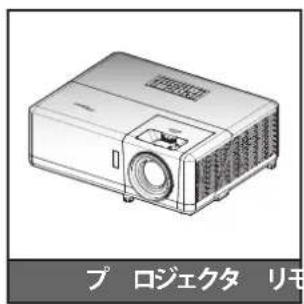

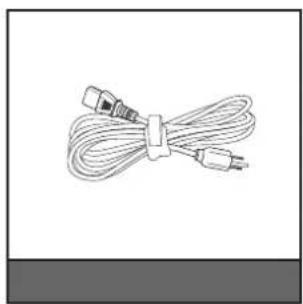
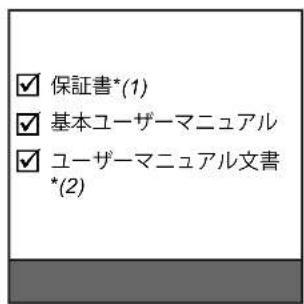
Catatan:
- Remote control dikirim bersama baterai • *(1) Untuk informasi garansi Eropa, kunjungi www.optoma.com. • *(2) Hanya tersedia di kawasan Asia.
Aksesori Opsional



Catatan:
Aksesori opsional bervariasi tergantung model, spesifikasi, dan wilayah. • *(3) Hanya tersedia di AS dan kawasan Asia.
Pendahuluan
Nama Bagian Produk
Model 1080p/WXGA

Model 1080p Short Throw

Pendahuluan
Model WUXGA

Catatan:
- Jangan menutup lubang masuk atau keluar udara proyektor.
- Saat mengoperasikan proyektor di ruang tertutup, beri jarak setidaknya 30 cm dari lubang masuk dan keluar udara.
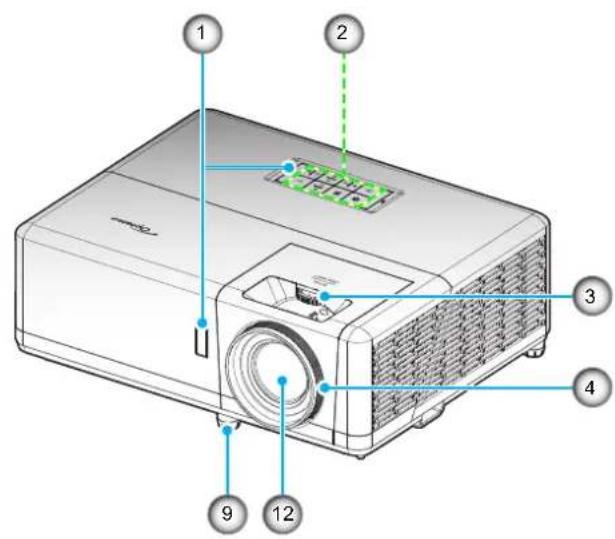
| 番号 | アイテム |
| 1. | 赤外線レシーバー |
| 2. | キーパッド |
| 3. | レンズシフトダイアル |
| 4. | フォーカスリング/フォーカスレバー |
| 5. | 換気(吸気口) |
| 6. | ズームレバー |
| 番号 | アイテム |
| 7. | 換気(排気口) |
| 8. | KensingtonTM ロック ポート |
| 9. | チルト調整フット |
| 10. | 入/出力 |
| 11. | 電源ソケット |
| 12. | レンズ |
Pendahuluan
Koneksi

| 番号 | アイテム 番号 アイテム |
| 1. | HDMI 2 コネクタ |
| 2. | マイクロ USB コネクタ |
| 3. | HDMI 1/MHL コネクタ |
| 4. | USB 出力 (5V---1.5A) コネクタ |
| 5. | ビデオコネクタ |
| 6. | VGA 入力コネクタ |
| 7. | オーディオ入力 1 コネクタ |
| 8. | オーディオ入力 2 コネクタ |
| 9. | 3D同期コネクター |
| |
| 10. | KensingtonTMロックポート |
| 11. | 12V出力コネクタ |
| 12. | マイク入力コネクタ |
| 13. | オーディオ出力端子 |
| 14. | VGA出力コネクタ |
| 15. | RS-232 コネクタ |
| 16. | RJ-45 コネクタ |
| 17. | 電源ソケット |
| |
Pendahuluan
Papan tombol
| 番号 | アイテム 番号 アイテム |
| 1. | ランプ インジケータ LED |
| 2. | 電源と電源 LED |
| 3. | メニュー |
| 4. | キーストン補正 |
| 5. | 入力する |
| |
| 6. | 温度インジケータ LED |
| 7. | 再同期 |
| 8. | 4 方向選択キー |
| 9. | ソース |
| 10. | 情報 |
Pendahuluan
Remote control

| 番号 | アイテム 番号 アイテム |
| 1. | パワーオン |
| 2. | ジオメトリ補正 |
| 3. | ファンクションボタン (F1) (割り当て可能) |
| 4. | モード |
| 5. | 4方向選択キー |
| 6.情報 |
| 7. | ファンクションボタン (F3) (割り当て可能) |
| 8. | ソース |
| 9. | メニュー |
| 10. | 音量 +/- |
| 11. | フリーズ |
| 12. | フォーマット (アスペクト比) |
| 13. VGA |
| 14. | S-ビデオ (未サポート) |
| 15. | HDBase-T (未サポート) |
| 16. ビデオ |
| 17. BNC (非対応) |
| |
| 18. | YPbPr (未サポート) |
| 19. | テンキー (0-9) |
| 20. | ディスプレイポート (非対応) |
| 21. | 3D |
| 22. | DVI (非対応) |
| 23. | HDMI3 (非対応) |
| 24. | HDMI1 |
| 25. | HDMI2 |
| 26. | リモート ID / リモート全部 |
| 27. | デジタルズーム -/+ |
| 28. | 再同期 |
| 29. | レーザー (非対応) |
| 30. | 入力する |
| 31. | AVミュート |
| 32. | ファンクションボタン (F2) (割り当て可能) |
| 33. | PIP/PBP (非対応) |
| 34. | パワーオフ |
Catatan: Beberapa tombol mungkin tidak berfungsi pada model yang tidak mendukung fitur-fitur tersebut.
Pengaturan dan Pemasangan
Memasang proyektor
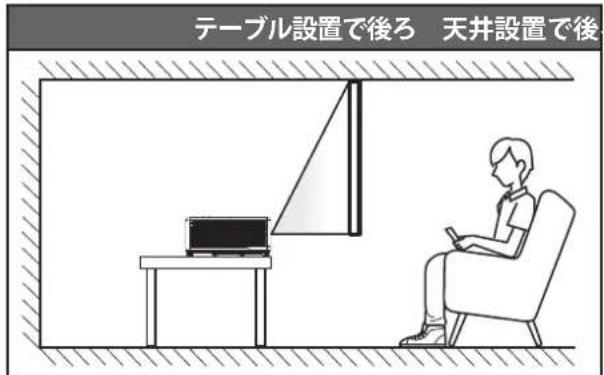
Proyektor ini dirancang untuk dapat dipasang dengan salah satu dari empat metode pemasangan.
Tentukan metode pemasangan sesuai dengan desain ruangan dan preferensi pribadi. Pertimbangkan ukuran dan posisi layar, lokasi stopkontak, serta jarak antara proyektor dan peralatan lainnya.
Model 1080p/WXGA/WUXGA
Depan di atas meja / Depan di langit-langit

Belakang di atas meja
Belakang di langit-langit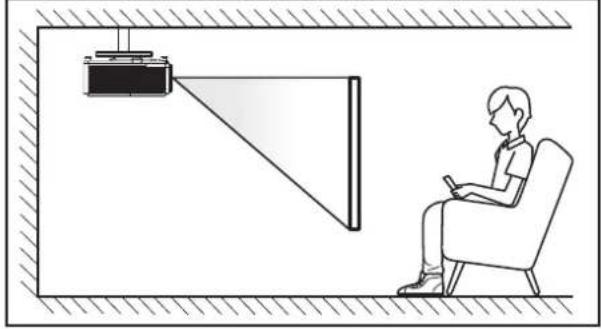
Pengaturan dan Pemasangan
Model 1080p Short Throw



Letakkan proyektor di permukaan yang rata dan tegak lurus (90 derajat) terhadap layar.
- Untuk menentukan posisi proyektor untuk ukuran layar tertentu, lihat tabel jarak di halaman 61-63.
- Untuk menentukan ukuran layar untuk jarak tertentu, lihat tabel jarak di halaman 61-63.
Catatan: Semakin jauh jarak antara proyektor dan layar, semakin besar gambar yang diproyeksikan, dan offset vertikal juga akan meningkat secara proporsional.
Penting!
Jangan mengoperasikan proyektor dalam orientasi selain di atas meja atau pemasangan di langit-langit. Proyektor harus horizontal dan tidak dimiringkan ke depan, belakang, kiri, atau kanan. Orientasi lain akan membatalkan garansi dan dapat memperpendek umur sumber cahaya atau proyektor itu sendiri. Untuk saran tentang pemasangan non-standar, hubungi Optoma.
Pengaturan dan Pemasangan
Perhatian tentang pemasangan proyektor
注記: プロジェクターの輝度が 70% ルーメンに低下し、ファンは完全負荷状態になります。

- 縦置きモード
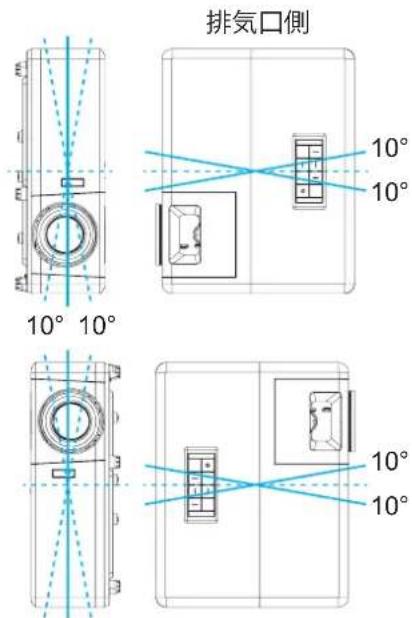
- 排気口周辺には少なくとも 30 cm の隙間をあけてください。

設定と設置

- 吸気口で、排気口からの熱風が再利用されないようにしてください。
- プロジェクターを閉じられた空間で操作するときは、プロジェクターの稼働中に空間内の周囲空気温度が動作温度を超えないようにし、吸気口と排気口を遮るものがない状態にしてください。
- プロジェクターが排気を再利用しないよう、すべての空間が公認の熱評価に合格している必要があります。再利用された場合、空間内の温度が許容される動作温度の範囲であっても、装置がシャットダウンしてしまうことがあります。
設定と設置
ソースをプロジェクトに接続する![graph TD A["1"] --> B["2"] B --> C["3"] C --> D["4"] D --> E["5"] E --> F["6"] F --> G["7"] G --> H["8"] H --> I["9"] I --> J["10"] J --> K["11"] K --> L["12"] L --> M["13"] M --> N["14"] N --> O["15"] O --> P["16"] P --> Q["17"] Q --> R["18"] R --> S["19"] S --> T["20"] T --> U["21"] U --> V["22"]…](/content/2026/03/459541/images/2f1176bf8fc02043f3f47d45ad82c79f3717cb44d0c335d96d096216686391dd.jpg)
| 番号 | アイテム 番号 アイテム | | |
| 1. HDMI ケーブル 10. 3D エミッター ケープル | | |
| 2. | MHL ケーブル | 11. | 12V DCジャック |
| 3. | HDMI ドングル | 12. | オーディオ出力ケーブル |
| 4. | USB 電源ケーブル | 13. | マイクケーブル |
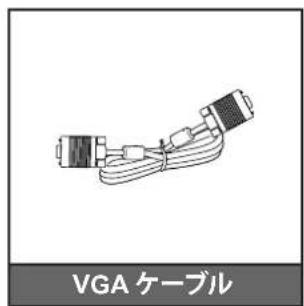
| 5. | ビデオケーブル | 14. | VGA 出力ケーブル |
| 6. | オーディオ入力ケーブル | 15. | RS232 ケーブル |
| 7. | VGA 入力ケーブル | 16. | USB ケーブル |
| 8. | RCA コンポーネントケーブル | 17. | RJ-45 ケーブル |
| 9. | オーディオ入力ケーブル | 18. | 電源コード |
設定と設置
投射画像の調整
画像の高さ
本プロジェクトには、投射映像の高さを調整するためのチルト調整フットがあります。
- プロジェクタの底面の、変更したい調整フットを探します。
- 調整可能な脚を時計方向/反時計方向に回してプロジェクターを上げ下げします。

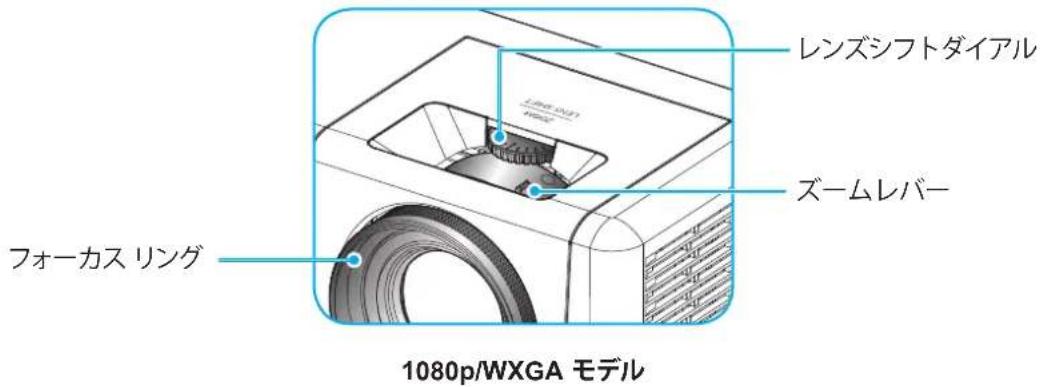
ズーム、レンズシフト、および、フォーカス
画像の大きさを調整するには、ズームレバーを時計方向または反時計方向に回し、投射される画像を大きくまたは小さくします。画像の位置を調整するには、レンズシフトダイアルを時計方向または反時計方向に回し、投射される画像の位置を水平方向に調整します。フォーカスを調整するには、画像が鮮明になり、文字が読めるようになるまでフォーカスリング/フォーカスレバーを時計方向または反時計方向に回します。
設定と設置
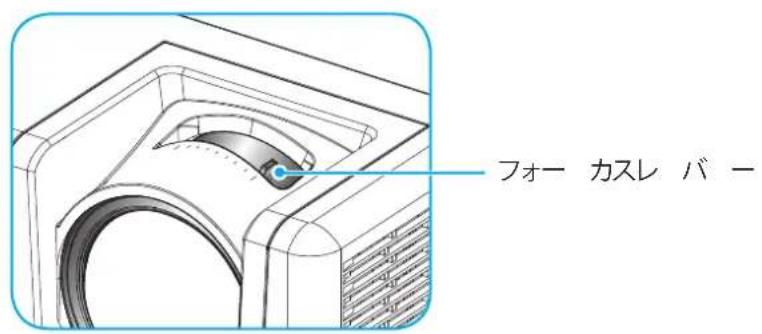
1080p Short Throw モデル

WUXGA モデル
注記: 1080p Short Throw モデルは、ズームおよびレンズシフト機能をサポートしません。
設定と設置
リモコンの準備
電池の取り付け交換
リモコンには単4電池2本が付属しています。
- リモコンの背面にある電池カバーを外します。
- 図のように単4電池をバッテリーコンパートメントに挿入します。
- リモコンのカバーを戻します。

注記: 交換には同じ電池か同種の電池のみをご利用ください。
注意事項
Penggunaan baterai yang tidak benar dapat menyebabkan kebocoran bahan kimia atau ledakan. Pastikan untuk mengikuti petunjuk berikut.
- Jangan mencampur baterai dari jenis yang berbeda. Karakteristik baterai berbeda-beda tergantung jenisnya.
- Jangan mencampur baterai lama dan baru. Mencampur baterai lama dan baru dapat memperpendek umur baterai baru atau menyebabkan kebocoran bahan kimia dari baterai lama.
- Lepaskan baterai yang sudah habis segera. Jika bahan kimia yang bocor dari baterai mengenai kulit, dapat menyebabkan ruam. Jika menemukan kebocoran bahan kimia, bersihkan dengan kain. Baterai yang disertakan dengan produk ini mungkin memiliki umur yang lebih pendek dari perkiraan tergantung pada kondisi penyimpanan.
- Jika remote control tidak digunakan dalam waktu lama, lepaskan baterainya.
- Saat membuang baterai, selalu patuhi hukum setempat atau nasional yang berlaku.
Pengaturan dan Pemasangan
Jangkauan Efektif
Sensor remote control inframerah (IR) terletak di bagian atas dan depan proyektor. Remote control akan berfungsi dengan baik jika diarahkan pada sudut dalam 60 derajat terhadap sensor remote control IR proyektor. Jarak antara remote control dan sensor harus dalam 12 meter (39,4 kaki).
- Pastikan tidak ada penghalang yang menghalangi sinar inframerah antara remote control dan sensor IR proyektor.
- Jangan arahkan sinar matahari atau cahaya lampu neon langsung ke perangkat transmisi IR remote control.
- Remote control harus dijauhkan lebih dari 2 meter dari lampu neon, jika tidak, dapat terjadi malfungsi.
- Jika remote control dekat dengan lampu neon tipe inverter, remote control mungkin tidak berfungsi.
- Jika jarak antara remote control dan proyektor terlalu dekat, remote control mungkin tidak berfungsi.
- Saat mengarahkan ke layar, jika jarak efektif dari remote control ke layar dalam 5 meter, sinar IR dapat dipantulkan dan mencapai proyektor. Namun, jangkauan efektif dapat bervariasi tergantung pada layar.

Menggunakan proyektor
Menghidupkan dan mematikan proyektor

Menghidupkan daya
- Lepaskan tutup lensa.
- Hubungkan kabel daya dan kabel sumber sinyal dengan aman. Setelah terhubung, LED daya akan menyala merah.
- Tekan tombol (↓) pada keypad proyektor atau remote control untuk menyalakan proyektor.
- Layar mulai akan muncul setelah sekitar 10 detik, dan LED daya akan berkedip biru.
Catatan: Saat pertama kali menyalakan proyektor, Anda akan diminta untuk memilih bahasa, arah proyeksi, dan pengaturan lainnya.
Mematikan daya
- Tekan tombol ⏻ pada keypad proyektor atau tombol | pada remote control untuk mematikan proyektor.
- Pesan berikut akan ditampilkan.

- Tekan I untuk mengonfirmasi. Jika tidak dikonfirmasi, pesan akan hilang setelah 15 detik. Tekan tombol atau lagi untuk mematikan proyektor.
- Kipas pendingin akan terus beroperasi selama sekitar 10 detik sebagai siklus pendinginan, dan LED daya akan berkedip biru. Saat daya menyala merah, proyektor telah memasuki mode siaga. Untuk menyalakan proyektor lagi, Anda harus menunggu siklus pendinginan selesai dan masuk ke mode siaga. Saat proyektor dalam mode siaga, tekan tombol lagi untuk menyalakannya.
- Cabut kabel daya dari stopkontak dan proyektor.
Catatan: Tidak disarankan untuk menyalakan proyektor segera setelah mematikannya.
Menggunakan proyektor
Memilih sumber masukan
Nyalakan sumber yang terhubung yang ingin ditampilkan di layar (komputer, laptop, pemutar video, dll.). Proyektor akan mendeteksi sumber secara otomatis. Jika terhubung ke beberapa sumber, tekan tombol pada keypad proyektor atau tombol Source pada remote untuk memilih masukan yang diinginkan.

Menggunakan proyektor
Navigasi menu dan fungsi
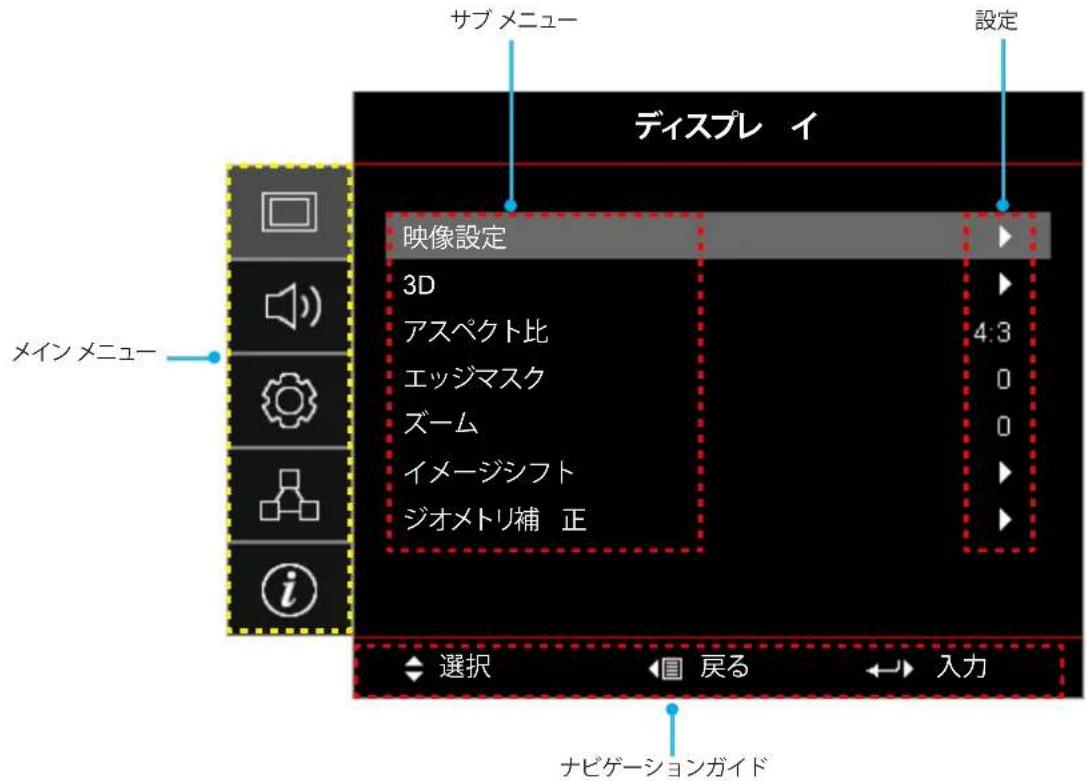
Pada proyektor ini, Anda dapat menggunakan menu di layar (OSD) multibahasa untuk melakukan penyesuaian gambar dan mengubah berbagai pengaturan. Proyektor akan mendeteksi sumber secara otomatis.
- Untuk membuka menu OSD, tekan tombol pada keypad proyektor atau tombol Menu pada remote.
- Saat OSD ditampilkan, gunakan tombol ▲▼ untuk memilih item apa pun di menu utama. Saat memilih pada halaman tertentu, tekan tombol ← pada keypad proyektor atau tombol Enter pada remote untuk masuk ke submenu.
- Gunakan tombol ◀▶ untuk memilih item yang diinginkan dari submenu, lalu tekan ← atau tombol Enter untuk menampilkan pengaturan yang lebih detail. Sesuaikan pengaturan dengan tombol ◀▶.
- Pilih item berikutnya yang ingin disesuaikan dari submenu, lalu sesuaikan pengaturan dengan cara yang sama seperti langkah di atas.
- Atau tekan tombol Enter untuk mengonfirmasi, dan layar akan kembali ke menu utama.
- Untuk keluar, tekan tombol atau Menu sekali lagi. Menu di layar akan ditutup, dan proyektor akan secara otomatis menyimpan pengaturan baru.
Menggunakan proyektor
Pohon menu OSD
| メインメニュー | サブメニュー | サブメニュー2 | サブメニュー3 | サブメニュー4 | 値 |
| ディスプレイ 映像設定 | | ディスプレーモード | | | プレゼンテーション |
| | ブライト |
| | HDR |
| | シネマ |
| | ゲーム |
| | sRGB |
| | DICOM SIM. |
| | ユーザー |
| | 3D |
| 壁紙色 | | | Off [デフォルト] |
| | 黒板 |
| | ライトイエロー |
| | ライトグリーン |
| | ライトブルー |
| | ピンク |
| | Gray |
| ダイナミックレン ジ | HDR | | Off |
| 自動 [デフォルト] |
| HDRモード | | ブライト |
| 標準 [デフォルト] |
| フィルム |
| 詳細 |
| 輝度 | | | -50~50 |
| コントラスト | | | -50~50 |
| シャープネス | | | 1~15 |
| 色 | | | -50~50 |
| 色あい | | | -50~50 |
| ガンマ | フィルム | | |
| ビデオ | | |
| グラフィック | | |
| 標準(2.2) | | |
| 1.8 | | |
| 2.0 | | |
| 2.4 | | |
| 2.6 | | |
| HDR | | |
| 3D | | |
| 黒板 | | |
| DICOM SIM. | | |
Menggunakan proyektor
| メインメニュー | サブメニュー | サブメニュー2 | サブメニュー3 | サブメニュー4 | 値 |
| ディスプレイ 映像設定 | | 色設定 | BrilliantColorTM | | 1~10 |
| 色温度 | | Warm |
| Standard |
| Cool |
| Cold |
| カラーマッチング | 色 | Red [デフォルト] |
| Green |
| Blue |
| Cyan |
| Yellow |
| Magenta |
| White(*) |
| 色あいVR(*) | -50~50 [デフォルト:0] |
| 彩度/G(*) | -50~50 [デフォルト:0] |
| ゲイン/B(*) | -50~50 [デフォルト:0] |
| リセット | キャンセル [デフォルト] |
| Yes |
| 戻る | |
| RGBゲインバイアス | 赤ゲイン | -50~50 |
| 緑ゲイン | -50~50 |
| 青ゲイン | -50~50 |
| 赤バイアス | -50~50 |
| 緑バイアス | -50~50 |
| 青バイアス | -50~50 |
| リセット | キャンセル [デフォルト] |
| Yes |
| 戻る | |
| カラースペース[非HDMI入力] | | 自動 [デフォルト] |
| RGB |
| YUV |
| カラースペース[HDMI入力] | | 自動 [デフォルト] |
| RGB (0~255) |
| RGB (16~235) |
| YUV |
| ホワイトレベル | | 0~31 |
| ブラックレベル | | -5~5 |
| IRE | | 0 |
| 7.5 |
| 信号 | 自動 | | Off |
| On [デフォルト] |
| 周波数 | | -10~10(信号に依存)[デフォルト:0] |
| 位相 | | 0~31(信号に依存)[デフォルト:0] |
Menggunakan proyektor
| メインメニュー | サブメニュー | サブメニュー2 | サブメニュー3 | サブメニュー4 | 値 |
| ディスプレイ | 映像設定 | 信号 | 水平位置 | | -5~5(信号に依存)[デフォルト:0] |
| 垂直位置 | | -5~5(信号に依存)[デフォルト:0] |
| ブライトネスモード | | | ダイナミックブラック |
| | エコ |
| | 消費電力(消費電力=100%/95%/90%/85%/80%/75%/70%/65%/60%/55%/50%) |
| リセット | | | |
| 3D | 3Dモード | | | Off |
| | On[デフォルト] |
| 3D技術 | | | DLPリンク[デフォルト] |
| | 3D同期 |
| 3D->2D | | | 3D[デフォルト] |
| | L |
| | R |
| 3D映像フォーマット | | | 自動[デフォルト] |
| | サイドバイサイド |
| | トップアンドボトム |
| | フレームシーケンシャル |
| 3D同期反転 | | | On |
| | Off[デフォルト] |
| リセット | | | キャンセル |
| | Yes |
| アスペクト比 | | | | 4:3 |
| | | 16:9 |
| | | 16:10 [WXGA/WUXGAモデルの場合のみ] |
| | | LBX |
| | | ネイティブ |
| | | 自動 |
| エッジマスク | | | | 0~10[デフォルト:0] |
| ズーム | | | | -5~25[デフォルト:0] |
| イメージシフト | 映像水平位置 | | | -100~100[デフォルト:0] |
| 映像垂直位置 | | | -100~100[デフォルト:0] |
| ジオメトリ補正 | 4コーナー | | | |
| 水平キーストン | | | -30~30[デフォルト:0] |
| 垂直キーストン | | | -30~30[デフォルト:0] |
| 自動キーストン | | | Off |
| | On[デフォルト] |
| リセット | | | |
Menggunakan proyektor
| メインメニュー | サブメニュー | サブメニュー2 | サブメニュー3 | サブメニュー4 | 値 |
| オーディオ | ミュート | | | | Off [デフォルト] |
| | | On |
| 音量 | | | | 0~10 [デフォルト:5] |
| オーディオ入力 | HDMI1/MHL | | | オー ディオ1 |
| | オー ディオ2 |
| | マイク |
| | デフォルト [デフォルト] |
| HDMI2 | | | オー ディオ1 |
| | オー ディオ2 |
| | マイク |
| | デフォルト [デフォルト] |
| VGA | | | オー ディオ1 |
| | オー ディオ2 |
| | マイク |
| ビデオ | | | オー ディオ1 |
| | オー ディオ2 |
| | マイク |
| セットアップ | 設置モード | | | | フロント [デフォルト] |
| | | リア |
| | | 天井-上部 |
| | | リア-上部 |
| スクリーンタイプ [WXGA/WUXGAモデルの場合のみ] | | | | 16:9 |
| | | 16:10 [デフォルト] |
| 電源設定 | 電源検知オートパワーオン | | | Off [デフォルト] |
| | On |
| 信号検知オートパワーオン | | | Off [デフォルト] |
| | On |
| 自動パワーオフタイマー(分) | | | 0~180 (5分の増分)[デフォルト:20] |
| スリープタイマー(分) | | | 0~990 (30分の増分)[デフォルト:0] |
| 常にON | | No [デフォルト] |
| Yes |
| 電源モード(スタンバイ) | | | アクティブ |
| | エコ [デフォルト] |
| USBパワー(スタンバイ) | | | Off [デフォルト] |
| | On |
Menggunakan proyektor
| メインメニュー | サブメニュー | サブメニュー2 | サブメニュー3 | サブメニュー4 | 値 |
| セットアップ | セキュリティ | セキュリティ | | | Off |
| | On |
| セキュリティタイマ | 月 | | |
| 日 | | |
| 時 | | |
| パスワード変更 | | | [デフォルト: 1234] |
| HDMIリンク設定 | HDMIリンク | | | Off [デフォルト] |
| | On |
| インクルーシブ TV | | | No [デフォルト] |
| | Yes |
| 電源オン設定 | | | 双方向設定 [デフォルト] |
| | プロジェクター ->デバイス |
| | デバイス->プロジェクター |
| 電源オフ設定 | | | Off [デフォルト] |
| | On |
| テストパターン | | | | 緑のグリッド |
| | | マゼンタのグリッド |
| | | 白のグリッド |
| | | White |
| | | Off |
| リモコン設定[リモコンによる] | リモコン受光設定 | | | On [デフォルト] |
| | Off |
| リモートコード | | | 00~99 |
| F1 | | | テストパターン |
| | 輝度 |
| | コントラスト |
| | スリープタイマー[デフォルト] |
| | カラーマッチング |
| | 色温度 |
| | ガンマ |
| | 設置モード |
| | MHL |
| F2 | | | テストパターン |
| | 輝度 |
| | コントラスト |
| | スリープタイマー |
| | カラーマッチング[デフォルト] |
| | 色温度 |
| | ガンマ |
| | 設置モード |
| | MHL |
Menggunakan proyektor
| メインメニュー | サブメニュー | サブメニュー2 | サブメニュー3 | サブメニュー4 | 値 |
| セットアップ | リモコン設定[リモコンによる] | F3 | | | テストパターン |
| | 輝度 |
| | コントラスト |
| | スリープタイマー |
| | カラーマッチング |
| | 色温度 |
| | ガンマ |
| | 設置モード |
| | MHL [デフォルト] |
| プロジェクター ID | 00~99 | | | |
| 12Vトリガ | | | | On |
| | | Off |
| オブション | 言語 | | | English [デフォルト] |
| | Deutsch |
| | Français |
| | Italiano |
| | Español |
| | Português |
| | Polski |
| | Nederlands |
| | Svenska |
| | Norsk/Dansk |
| | Suomi |
| | ελληνικά |
| | 繁體中文 |
| | 簡体中文 |
| | 日本語 |
| | 한국어 |
| | Русский |
| | Magyar |
| | Čeština |
| | عربي |
| | 'Inu |
| | Türkçe |
| | فارس |
| | Tiếng Việt |
| | Bahasa Indonesia |
| | Română |
| | Slovenčina |
| クローズドキャプション | | | CC1 |
| | CC2 |
| | Off [デフォルト] |
Menggunakan proyektor
| メインメニュー | サブメニュー | サブメニュー2 | サブメニュー3 | サブメニュー4 | 値 |
| セットアップ | オプション | メニュー設定 | メニュー位置 | | 左上■ |
| 右上■ |
| 中央■[デフォルト] |
| 左下■ |
| 右下■ |
| メニュータイマー | | Off |
| 5秒 |
| 10秒[デフォルト] |
| オートソース | | | Off[デフォルト] |
| | On |
| 入力ソース | | | HDMI1/MHL |
| | HDMI 2 |
| | VGA |
| | ビデオ |
| 入力名 | HDMI1/MHL | | デフォルト[デフォルト] |
| カスタム |
| HDMI 2 | | デフォルト[デフォルト] |
| カスタム |
| VGA | | デフォルト[デフォルト] |
| カスタム |
| ビデオ | | デフォルト[デフォルト] |
| カスタム |
| 高地モード | | | Off[デフォルト] |
| | On |
| ディスプレイモードロック | | | Off[デフォルト] |
| | On |
| キーパッドロック | | | Off[デフォルト] |
| | On |
| 情報を表示しない | | | Off[デフォルト] |
| | On |
| ロゴ | | | デフォルト[デフォルト] |
| | ロゴ無し |
| | ユーザー |
| 背景色 | | | なし |
| | Blue[デフォルト] |
| | Red |
| | Green |
| | Gray |
| | ロゴ |
| リセット | OSDをリセット | | | キャンセル[デフォルト] |
| | Yes |
| 初期状態にリセット | | | キャンセル[デフォルト] |
| | Yes |
Menggunakan proyektor
| メインメニュー | サブメニュー | サブメニュー2 | サブメニュー3 | サブメニュー4 | 値 |
| ネットワーク | LAN | ネットワーク情報 | | | (読み取り専用) |
| MACアドレス | | | (読み取り専用) |
| DHCP | | | Off [デフォルト] |
| | On |
| IPアドレス | | | 192.168.0.100 [デフォルト] |
| サブネットマスク | | | 255.255.255.0 [デフォルト] |
| ゲートウェイ | | | 192.168.0.254 [デフォルト] |
| DNS | | | 192.168.0.51 [デフォルト] |
| リセット | | | |
| コントロール | クレストロン | | | Off |
| | On [デフォルト]注記: ポート 41794 |
| Extron | | | Off |
| | On [デフォルト]注記: ポート 2023 |
| PJ Link | | | Off |
| | On [デフォルト]注記: ポート 4352 |
| AMX Device Discovery | | | Off |
| | On [デフォルト]注記: ポート 9131 |
| Telnet | | | Off |
| | On [デフォルト]注記: ポート 23 |
| HTTP | | | Off |
| | On [デフォルト]注記: ポート 80 |
| 情報 | 制御 | | | | |
| シリアル番号 | | | | |
| ソース | | | | |
| 解像度 | | | | 00x00 |
| リフレッシュレート | | | | 0.00Hz |
| ディスプレーモード | | | | |
| リモートコード | | | | 00~99 |
| リモコンコード (アクティブ) | | | | 00~99 |
| 電源モード (スタンバイ) | | | | |
| 光源時間 | | | | 0 hr |
| ネットワーク情報 | | | | |
| IPアドレス | | | | |
| プロジェクター ID | | | | 00 ~ 99 |
| ブライトネスモード | | | | |
| FWバージョン | システム | | | |
| LAN | | | |
| MCU | | | |
Menggunakan proyektor
Menu tampilan
Menu pengaturan gambar
Mode tampilan
Beberapa pengaturan prasetel tersedia untuk berbagai jenis gambar.
- Presentasi: Mode ini cocok untuk presentasi kepada audiens saat terhubung ke PC.
- Cerah: Kecerahan maksimum untuk input PC.
- HDR: Mendekode dan menampilkan konten High Dynamic Range (HDR). Menggunakan gamut warna REC.2020, mereproduksi warna paling gelap, putih paling terang, dan warna sinematik yang tajam. Jika HDR diatur ke aktif, mode ini akan aktif secara otomatis (konten HDR dikirim ke proyektor – Blu-ray 4K UHD, game HDR 1080p/4K UHD, video streaming 4K UHD). Saat mode HDR aktif, mode tampilan lain (seperti Sinema atau Referensi) tidak dapat dipilih. Ini karena HDR mereproduksi warna dengan sangat akurat, melampaui kinerja warna mode tampilan lainnya.
- Sinema: Memberikan warna optimal untuk menonton film.
- Game: Pilih mode ini untuk menikmati video game dengan meningkatkan kecerahan dan level waktu respons.
- sRGB: Warna akurat yang terstandarisasi. • DICOM SIM.: Mode ini memungkinkan proyeksi gambar medis seperti sinar-X, MRI, dan lainnya dalam hitam putih.
- User: Menyimpan pengaturan pengguna. 3D: Untuk mengalami efek 3D, siapkan kacamata 3D dan pastikan PC/perangkat portabel Anda memiliki kartu grafis yang mendukung output sinyal 120Hz quad-buffer dan pemutar 3D terinstal.
Warna Dinding
Gunakan fitur ini untuk mengoptimalkan gambar layar sesuai dengan warna dinding. Pilih dari Off, Papan Tulis, Kuning Muda, Hijau Muda, Biru Muda, Merah Muda, atau Abu-abu.
Rentang Dinamis
Konfigurasikan pengaturan dan efek High Dynamic Range (HDR) saat menampilkan video dari pemutar Blu-ray 4K dan perangkat streaming.
Catatan: HDMI1 dan VGA tidak mendukung rentang dinamis.
▶ HDR
- Off: Matikan pemrosesan HDR. Saat diatur ke Off, proyektor tidak mendekode konten HDR.
- Otomatis: Mendeteksi sinyal HDR secara otomatis.
▶ Mode HDR
- Cerah: Pilih mode ini untuk warna yang lebih terang dan lebih jenuh.
- Standar: Pilih mode ini untuk warna alami dengan keseimbangan antara nada hangat dan dingin.
- Film: Pilih mode ini untuk meningkatkan detail dan ketajaman gambar.
- 詳細: 信号をOETF変換から取得して、最良のカラーマッチングを実現します。
輝度
画像の輝度を調整します。
コントラスト
コントラストは、画像や画像の最明部 (白) と最暗部 (黒) の差の度合いを調整します。
プロジェクトを使用する
シャープネス
画像のシャープネスを調整します。
色
ビデオ画像を、白黒から完全飽和色まで調整します。
色あい
赤と緑のカラーバランスを調整します。
ガンマ
ガンマのカーブタイプを設定します。初期セットアップと微調整が完了した調整ステップを利用して画像出力を最適化します。
- フィルム: ホーム シアター用。
- Video: Untuk sumber video atau TV.
- Grafis: Untuk sumber PC/foto.
- Standar (2.2): Untuk pengaturan standar.
- 1.8 / 2.0 / 2.4 / 2.6: Untuk sumber PC/foto tertentu.
Catatan:
- Opsi ini hanya tersedia saat mode 3D dinonaktifkan, pengaturan Warna Dinding tidak diatur ke Papan Tulis, dan pengaturan Mode Tampilan tidak diatur ke DICOM SIM. atau HDR.
- Jika pengaturan Mode Tampilan diatur ke HDR, pengguna hanya dapat memilih HDR untuk pengaturan Gamma.
- Dalam mode 3D, pengguna hanya dapat memilih 3D untuk pengaturan Gamma.
- Jika pengaturan Warna Dinding diatur ke Papan Tulis, pengguna hanya dapat memilih Papan Tulis untuk pengaturan Gamma.
- Jika pengaturan Mode Tampilan diatur ke DICOM SIM., pengguna hanya dapat memilih DICOM SIM. untuk pengaturan Gamma.
Pengaturan Warna
Lakukan pengaturan warna.
BrilliantColor™: Memanfaatkan algoritma peningkatan warna baru untuk mencapai kecerahan tinggi sambil menghasilkan warna yang nyata dan hidup pada gambar. - Suhu Warna: Pilih suhu warna dari Hangat, Standar, Sejuk, atau Dingin. - Pencocokan Warna: Pilih opsi berikut:
- Warna: Sesuaikan level merah, hijau, biru, cyan, kuning, magenta, dan putih pada gambar.
- Rona //R (Merah)*: Sesuaikan keseimbangan warna merah dan hijau.
Catatan: * Jika pengaturan Warna diatur ke Putih, Anda dapat menyesuaikan pengaturan Merah.
- Saturasi / G (Hijau)*: Menyesuaikan gambar video dari hitam putih hingga warna jenuh penuh.
Catatan: * Jika pengaturan Warna diatur ke Putih, Anda dapat menyesuaikan pengaturan Hijau.
- Gain / B (Biru)*: Menyesuaikan kecerahan gambar.
Catatan: * Jika pengaturan Warna diatur ke Putih, Anda dapat menyesuaikan pengaturan Biru.
- Reset: Mengembalikan pencocokan warna ke pengaturan default pabrik.
- Kembali: Keluar dari menu 'Pencocokan Warna'.
- Bias Gain RGB: Pengaturan ini memungkinkan Anda mengonfigurasi kecerahan (gain) dan kontras (bias) gambar.
- Reset: Mengembalikan gain/bias RGB ke pengaturan default pabrik.
- Kembali: Keluar dari menu 'Gain/Bias RGB'.
Menggunakan Proyektor
- Ruang Warna (hanya input non-HDMI): Pilih jenis matriks warna yang sesuai dari: 'Otomatis', 'RGB', atau 'YUV'.
- Ruang Warna (hanya input HDMI): Pilih jenis matriks warna yang sesuai dari: 'Otomatis', 'RGB (0\~255)', 'RGB (16\~235)', dan 'YUV'.
- Level Putih: Anda dapat menyesuaikan level putih saat memasukkan sinyal video. Catatan: Level putih hanya dapat disesuaikan untuk sumber input Video/S-Video.
- Level Hitam: Anda dapat menyesuaikan level hitam saat memasukkan sinyal video. Catatan: Level hitam hanya dapat disesuaikan untuk sumber input Video/S-Video.
- IRE: ビデオ信号を入力しているとき、IRE 値を調整できます。
注記:
- IRE は NTSC ビデオ形式でのみ利用できます。
- IRE はビデオ/S-ビデオ入力ソースに対してのみ調節できます。
信号
信号オプションを調整します。
- 自動: 信号を自動的に設定します (周波数と位相アイテムはグレー表示になります)。自動が無効になっている場合、設定を手動で調整し保存できるように周波数と位相アイテムが表示されます。
- 周波数: ディスプレーデータ周波数を変更して、コンピュータのグラフィックカード周波数に適合させます。画像が垂直方向でちらついて見える場合のみ、この機能をお使いください。 位相: ディスプレーの信号タイミングとグラフィックカードを同期化します。画像が乱れたりちらついたりする場合は、この機能を使って修正します。
- 水平位置: 画像の水平位置を調整します。
- 垂直位置: 画像の垂直位置を調整します。
注記: このメニューは、入力ソースが RGB/コンポーネントの場合にのみ利用できます。
ブライトネスモード
ブライトネスモードの設定を調整します。
- ダイナミックブラック: 最適なコントラストが得られるように、画像の輝度を自動的に調整するために使用します。 エコ: 「エコ」を選択するとプロジェクターランプの光量を減らして電源消費量を少なくし、寿命を延長することができます。
- 消費電力: ブライトネスモードの電力割合を選択します。
リセット
色設定を工場のデフォルト設定に戻します。
プロジェクトを使用する
ディスプレーの 3D メニュー
注記:
- このプロジェクターは DLP-Link 3D ソリューションを備えた 3D 対応プロジェクターです。
- DLP-Link 3D には 3D メガネを使用し、動画をお楽しみください。
- このプロジェクターは、HDMI1/HDMI2/VGA ポート経由のフレームシーケンシャル (ページフリップ) 3D に対応しています。
- 3D モードを有効にするには、入力フレームレートを 60Hz に設定します。それより低いか高いフレームレートには対応していません。
- 最良の映像を実現するために、1920×1080 の解像度が推奨されます。3D モードでは、4K (3840×2160) の解像度に対応していません。
3Dモード
このオプションを利用し、3D 機能を無効または有効にします。
• Off: [Off] を選択すると、3D モードがオフになります。 - On: [On] を選択すると、3D モードがオンになります。
3D 技術
このオプションを使用して、3D 技術を選択します。
- DLP Link: Pilih untuk menggunakan pengaturan yang dioptimalkan untuk kacamata 3D DLP.
- Sinkronisasi 3D: Pilih untuk menggunakan pengaturan yang dioptimalkan untuk kacamata 3D IR, RF, atau polarisasi.
3D->2D
Gunakan opsi ini untuk menentukan cara menampilkan konten 3D di layar.
3D: Menampilkan sinyal 3D. - L (kiri): Menampilkan bingkai kiri dari konten 3D. • R (kanan): Menampilkan bingkai kanan dari konten 3D.
Format Video 3D
Gunakan opsi ini untuk memilih format 3D yang sesuai untuk konten.
- Otomatis: Saat sinyal identifikasi 3D terdeteksi, format video 3D akan dipilih secara otomatis.
- Side-by-Side: Menampilkan sinyal 3D dalam format "Side-by-Side".
- Top-and-Bottom: Menampilkan sinyal 3D dalam format "Top-and-Bottom".
- Frame Sequential: Menampilkan sinyal 3D dalam format "Frame Sequential".
Inversi Sinkronisasi 3D
Gunakan opsi ini untuk mengaktifkan/menonaktifkan fungsi inversi sinkronisasi 3D.
Reset
Mengembalikan pengaturan 3D ke pengaturan default pabrik.
- キャンセル: リセットをキャンセルするために選択します。 • Yes: 3D 設定を工場出荷設定に戻すために選択します。
プロジェクトを使用する
アスペクト比メニューの表示
アスペクト比
表示されている画像のアスペクト比を、以下のオプションの中から選択します。
4:3: このフォーマットは、4:3 入力ソース用です。 16:9: ワイドスクリーンテレビのために用意される高画質のHDTVやDVDのような 16:9 入力用です。 16:10 (WXGA/WUXGA モデルの場合のみ): このフォーマットはワイドスクリーンラップトップ同様、16:10 入力ソース用です。 - LBX: 16x9 ではないレターボックスソースを投影する場合や、外部 16x9 レンズを使用して画像を 2.35:1 アスペクト比で最大解像度により投影する場合に選択します。 - ネイティブ: このフォーマットは、スケーリングなしでオリジナルの画像を表示します。 - 自動: 適切なディスプレイフォーマットを自動的に選択します。
注記:
- LBX モードに関する詳細情報:
一部のレターボックスフォーマット DVD には、16x9 TV のために用意されていないものもあります。この場合、16:9 モードのイメージは正しく表示されません。この場合、4:3 モードを使って DVD を表示してみてください。コンテンツが 4:3 ではない場合、16:9 ディスプレーの画像の周りに黒いバーが表示されます。このタイプのコンテンツの場合、LBX モードを使って 16:9 ディスプレーに画像を合わせることができます。
- 外部アナモルフィックレンズを使用する場合、この LBX モードによりアナモフィックワイドをサポートする 2.35:1 コンテンツ (アナモフィック DVD と HDTV フィルムソースを含む) を視聴することも可能で、ワイド 2.35:1 画像では 16x9 ディスプレーに対して機能強化されています。こうすれば黒いバーは表示されなくなります。光源の電力と垂直方向の解像度がフル活用されます。
- スーパーワイドフォーマットを使用するには、以下を行います:
a) 画面のアスペクト比を 2.0:1 に設定します。
b) 「スーパーワイド」フォーマットを選択します。
c) プロジェクターの画像を画面に正しく合わせます。
1080p スケーリングテーブル:
| 16:9 画面 | 480i/p | 576i/p | 1080i/p | 720p | PC |
| 4x3 | 1440x1080 にスケーリングします。 |
| 16x9 | 1920x1080 にスケーリングします。 |
| LBX | 1920x1440 にスケーリングし、その後、中央の 1920x1080 画像を表示します。 |
| ネイティブ | - 1:1 中央にマッピング。- スケーリングを行わず、入力ソースに基づく解像度で画像を表示します。 |
| 自動 | - 自動フォーマットを選択すると、スクリーンタイプは自動的に 16:9 (1920x1080) になります。- ソースが 4:3 の場合、スクリーンタイプは 1440x1080 にスケーリングされます。- ソースが 16:9 の場合、スクリーンタイプは 1920x1080 にスケーリングされます。- ソースが 16:10 の場合、スクリーンタイプは 1920x1200 にスケーリングされ、表示する 1920x1080 の領域が切り取られます。 |
Menggunakan proyek
Aturan pemetaan otomatis 1080p:
| 自動 | 入力解像度 自動/拡大縮小 | |
| 水平解像度 | 垂直解像度 | 1920 1080 | | |
| 4:3 | 640 480 1440 | 1080 | | |
| 800 600 1440 | 1080 | | |
| 1024 768 1440 | 1080 | | |
| 1280 1024 1440 | 1080 | | |
| 1400 1050 1440 | 1080 | | |
| 1600 1200 1440 | 1080 | | |
| ワイドラップトップ | 1280 720 1920 | 1080 | | |
| 1280 768 1800 | 1080 | | |
| 1280 800 1728 | 1080 | | |
| SDTV | 720 576 1350 | 1080 | | |
| 720 480 1620 | 1080 | | |
| HDTV | 1280 720 1920 | 1080 | | |
| 1920 1080 1920 | 1080 | | |
Tabel penskalaan WXGA (tipe layar 16 x 10):
Catatan:
- Tipe layar yang didukung 16:9 (1280x720), 16:10 (1280x800).
- Jika tipe layar 16:9, format 16x10 tidak tersedia.
- Jika tipe layar 16:10, format 16x9 tidak tersedia.
- Jika opsi otomatis dipilih, mode tampilan akan berubah secara otomatis.
| 16:10 画面 | 480i/p | 576i/p | 1080i/p | 720p | PC |
| 4x3 | 1066x800 にスケーリングします。 |
| 16x10 | 1280x800 にスケーリングします。 |
| LBX | 1280x960 にスケーリングし、その後、中央の 1280x800 画像を表示します。 |
| ネイティブ | 1:1 中央にマッピング。 | 1:1 マッピング、1280x800 を表示。 | 1280x720 中央揃え。 | 1:1 中央にマッピング。 |
| 自動 | - 入カソースは 1280x800 表示に合わせて調整され、アスペクト比はもとの比率を保ちます。- ソースが 4:3 である場合、画面タイプは自動的に 1066x800 にサイズ変更されます。- ソースが 16:9 である場合、画面タイプは自動的に 1280x720 にサイズ変更されます。- ソースが 15:9 である場合、画面タイプは自動的に 1280x768 にサイズ変更されます。- ソースが 16:10 である場合、画面タイプは自動的に 1280x800 にサイズ変更されます。 |
Menggunakan proyek
Aturan pemetaan otomatis WXGA (tipe layar 16 x 10):
| 自動 | 入力解像度 自動/拡大縮小 | |
| 水平解像度 垂直解像度 1280 800 | | |
| 4:3 | 640 480 1066 | 800 | | | |
| 800 600 1066 | 800 | | | |
| 1024 768 1066 | 800 | | | |
| 1280 1024 1066 | 800 | | | |
| 1400 1050 1066 | 800 | | | |
| 1600 1200 1066 | 800 | | | |
| ワイドラップトップ | 1280 720 1280 | 720 | | | |
| 1280 768 1280 | 768 | | | |
| 1280 800 1280 | 800 | | | |
| SDTV | 720 576 1280 | 720 | | | |
| 720 480 1280 | 720 | | | |
| HDTV | 1280 720 1280 | 720 | | | |
| 1920 1080 1280 | 720 | | | |
Tabel penskalaan WXGA (tipe layar 16 x 9):
| 16:9 画面 | 480i/p | 576i/p | 1080i/p | 720p | PC |
| 4x3 | 960x720 にスケーリングします。 |
| 16x9 | 1280x720 にスケーリングします。 |
| LBX | 1280x960 にスケーリングし、その後、中央の 1280x720 画像を表示します。 |
| ネイティブ | 1:1 中央にマッピング。 | 1:1 マッピング、1280x720 を表示。 | 1280x720 中央揃え。 | 1:1 中央にマッピング。 |
| 自動 | - このフォーマットを選択すると、画面タイプは自動的に 16:9 (1280x720) になります。- ソースが 4:3 である場合、画面タイプは自動的に 960x720 にサイズ変更されます。- ソースが 16:9 である場合、画面タイプは自動的に 1280x720 にサイズ変更されます。- ソースが 15:9 である場合、画面タイプは自動的に 1200x720 にサイズ変更されます。- ソースが 16:10 である場合、画面タイプは自動的に 1152x720 にサイズ変更されます。 |
Menggunakan proyek
Aturan pemetaan otomatis WXGA (tipe layar 16 x 9):
| 自動 | 入力解像度 自動/拡大縮小 | |
| 水平解像度 | 垂直解像度 | 1280 720 | | |
| 4:3 | 640 | 480 | 960 | 720 | |
| 800 | 600 | 960 | 720 | |
| 1024 | 768 | 960 | 720 | |
| 1280 | 1024 | 960 | 720 | |
| 1400 | 1050 | 960 | 720 | |
| 1600 | 1200 | 960 | 720 | |
| ワイドラップトップ | 1280 | 720 | 1280 | 720 | |
| 1280 | 768 | 1200 | 720 | |
| 1280 | 800 | | 1152 | 720 |
| SDTV | 720 | 576 | 1280 | 720 | |
| 720 | 480 | 1280 | 720 | |
| HDTV | 1280 | 720 | 1280 | 720 | |
| 1920 | 1080 | 1280 | 720 | |
Tabel penskalaan WUXGA untuk DMD 1920x1200 (tipe layar 16:10):
Catatan:
- Supported screen types: 16:10 (1920×1200), 16:9 (1920×1080).
- If the screen type is 16:9, the 16:10 format is not available.
- If the screen type is 16:10, the 16:9 format is not available.
- If the automatic option is selected, the display mode is changed automatically.
| 16:10 画面 | 480i/p | 576i/p | 1080i/p | 720p | PC |
| 4x3 | 1600x1200 にスケーリングします。 |
| 16x9 | 1920x1080 にスケーリングします。 |
| 16x10 | 1920x1200 にスケーリングします。 |
| LBX | 1920x1440 にスケーリングし、その後、中央の 1920x1200 画像を表示します。 |
| ネイティブ | - 1:1 中央にマッピング。- スケーリングを行わず、入力ソースに基づく解像度で画像を表示します。 |
| 自動 | - このフォーマットを選択すると、スクリーンタイプは自動的に 16:10 (1920x1200) になります。- ソースが 4:3 の場合、スクリーンタイプは 1600x1200 にスケーリングされます。- ソースが 16:9 の場合、スクリーンタイプは 1920x1080 にスケーリングされます。- ソースが 16:10 の場合、スクリーンタイプは 1920x1200 にスケーリングされます。 |
Use the projector
WUXGA automatic mapping rules (screen type 16:10):
| 自動 | 入力解像度 自動/拡大縮小 | |
| 水平解像度 垂直解像度 1920 1200 | | |
| 4:3 | 640 480 | 1600 1200 | | |
| 800 600 | 1600 1200 | | |
| 1024 | 768 | 1600 1200 | |
| 1280 1024 1600 1200 | | |
| 1400 1050 1600 1200 | | |
| 1600 1200 1600 1200 | | |
| ワイドラップトップ | 1280 | 720 | 1920 1080 | |
| 1280 | 768 | 1920 | 1152 |
| 1280 | 800 | 1920 1200 | |
| SDTV | 720 576 | 1350 1080 | | |
| 720 480 | 1620 1080 | | |
| HDTV | 1280 | 720 | 1920 1080 | |
| 1920 1080 1920 1080 | | |
WUXGA scaling table (screen type 16:9):
| 16:9 画面 | 480i/p | 576i/p | 1080i/p | 720p | PC |
| 4x3 | 1440x1080 にスケーリングします。 |
| 16x9 | 1920x1080 にスケーリングします。 |
| LBX | 1920x1440 にスケーリングし、その後、中央の 1920x1080 画像を表示します。 |
| ネイティブ | - 1:1 中央にマッピング。- スケーリングを行わず、入力ソースに基づく解像度で画像を表示します。 |
| 自動 | - このフォーマットを選択すると、スクリーンタイプは自動的に 16:9 (1920x1080) になります。- ソースが 4:3 の場合、スクリーンタイプは 1440x1080 にスケーリングされます。- ソースが 16:9 の場合、スクリーンタイプは 1920x1080 にスケーリングされます。- ソースが 16:10 の場合、スクリーンタイプは 1920x1200 にスケーリングされ、表示する 1920x1080 の領域が切り取られます。 |
Use the projector
WUXGA automatic mapping rules (screen type 16:9):
| 自動 | 入力解像度 自動/拡大縮小 | |
| 水平解像度 垂直解像度 1920 1080 | | |
| 4:3 | 640 480 | 1440 1080 | | |
| 800 600 | 1440 1080 | | |
| 1024 | 768 | 1440 1080 | |
| 1280 1024 1440 1080 | | |
| 1400 1050 1440 1080 | | |
| 1600 1200 1440 1080 | | |
| ワイドラップトップ | 1280 | 720 | 1920 1080 | |
| 1280 | 768 | 1800 1080 | |
| 1280 | 800 | 1728 1080 | |
| SDTV | 720 576 | 1350 1080 | | |
| 720 480 | 1620 1080 | | |
| HDTV | 1280 | 720 | 1920 1080 | |
| 1920 1080 1920 1080 | | |
Display edge mask menu
Edge mask
Use this function to remove video encoding noise at the edges of the video source.
Display zoom menu
Zoom
Used to reduce or enlarge the image projected on the screen.
Tampilkan menu pergeseran gambar
Pergeseran gambar
Menyesuaikan posisi gambar yang diproyeksikan secara horizontal (posisi horizontal gambar) atau vertikal (posisi vertikal gambar).
Tampilkan menu koreksi geometri
4 sudut
Anda dapat menggerakkan posisi x dan y dari 4 sudut masing-masing untuk menyesuaikan gambar ke area yang ditentukan.
Keystone horizontal
Menyesuaikan distorsi gambar secara horizontal untuk membuat gambar lebih persegi. Keystone horizontal digunakan untuk mengoreksi bentuk gambar yang terdistorsi (keystone) di mana panjang batas kiri dan kanan gambar tidak sama. Ini ditujukan untuk aplikasi yang berada pada sumbu horizontal.
Keystone vertikal
Menyesuaikan distorsi gambar secara vertikal untuk membuat gambar lebih persegi. Keystone vertikal digunakan untuk mengoreksi bentuk gambar yang terdistorsi (keystone) di mana bagian atas dan bawah miring ke salah satu sisi. Ini ditujukan untuk aplikasi yang berada pada sumbu vertikal.
Menggunakan proyektor
Keystone otomatis
Mengoreksi keystone secara digital untuk menyesuaikan gambar yang diproyeksikan dengan area proyeksi.
Catatan:
- Saat menyesuaikan keystone horizontal dan vertikal, ukuran gambar akan sedikit berkurang.
- Saat menggunakan keystone otomatis, fungsi penyesuaian 4 sudut menjadi nonaktif.
Reset
Mengembalikan pengaturan koreksi geometri ke pengaturan pabrik.
Menu Audio
Menu Bisu Audio
Bisu
Gunakan opsi ini untuk mematikan suara sementara.
- On: Pilih "On" untuk mengaktifkan bisu. • Off: Pilih "Off" untuk menonaktifkan bisu.
Catatan: Fungsi "Bisu" memengaruhi volume speaker internal dan eksternal.
Menu Volume Audio
Volume
Menyesuaikan tingkat volume.
Menu Input Audio
Input Audio
Pilih port input audio untuk sumber video sebagai berikut:
- HDMI1/MHL: Audio 1, Audio 2, Mic, or Default.
- HDMI 2: Audio 1, Audio 2, Mic, or Default.
- VGA: Audio 1, Audio 2, or Mic.
- Video: Audio 1, Audio 2, or Mic.
Using the Projector
Settings Menu
Projection Settings Menu
Installation Mode
Select your preferred projection from Front, Rear, Ceiling - Top, and Rear - Top.
Screen Type Settings Menu
Screen Type (for WXGA or WUXGA models only)
Select the screen type from 16:9 and 16:10.
Power Settings Menu
Power Detection Auto Power On
Selecting "On" enables the power detection auto power on mode. The projector will automatically power on when AC power is supplied. There is no need to press the "Power" key on the projector keypad or remote control.
信号検知オートパワーオン
「On」を選択すると、信号電源モードが有効になります。プロジェクターは、信号が検出されると自動的に電源オンになります。プロジェクターのキーパッドまたはリモコンの「電源」キーを押す必要はありません。
注記:「信号検知オートパワーオン」オプションが「On」に切り替えられている場合、待機モードでのプロジェクターの消費電力は3Wを超えます。
自動パワーオフタイマー (分)
カウントダウンタイマーの時間を設定します。カウントダウンタイマーは、プロジェクタへの入力信号が途切れると、カウントダウンを開始します。カウントダウンが終了すると、自動的にプロジェクタの電源が切れます(単位は分です)。
スリープタイマー(分)
スリープタイマーを設定します。
- スリープタイマー(分): カウントダウンタイマーの時間を設定します。カウントダウンタイマーは、プロジェクタへの入力信号の有無に関わらず、カウントダウンを開始します。カウントダウンが終了すると、自動的にプロジェクタの電源が切れます(単位は分です)。
注記: スリープタイマーは、プロジェクターの電源を切るたびにリセットされます。
- 常にON: スリープタイマーが常にONに設定されていることを確認します。
電源モード(スタンバイ)
電源モードを設定します。
- アクティブ:「アクティブ」を選択すると通常スタンバイに戻ります。
- エコ:「エコ」を選択すると、節電モードになります (<0.5W)。
USBパワー(スタンバイ)
Mengaktifkan atau menonaktifkan fungsi daya USB saat proyektor dalam mode siaga.
Catatan: USB tidak dapat menyuplai daya saat sumbernya adalah MHL.
Menggunakan Proyektor
Menu Pengaturan Keamanan
Keamanan
Aktifkan fungsi ini untuk meminta kata sandi sebelum menggunakan proyektor.
- Aktif: Pilih [Aktif] untuk melakukan verifikasi keamanan saat proyektor dinyalakan.
- Nonaktif: Pilih [Nonaktif] untuk menyalakan proyektor tanpa verifikasi kata sandi.
Pengatur Waktu Keamanan
Pilih fungsi waktu (bulan/hari/jam) untuk mengatur jumlah jam penggunaan proyektor. Setelah waktu yang ditentukan berlalu, proyektor akan meminta kata sandi lagi.
Ubah Kata Sandi
Digunakan untuk mengatur atau mengubah kata sandi yang diminta saat proyektor dinyalakan.
Pengaturan Menu HDMI Link
Catatan:
- Saat menghubungkan perangkat yang kompatibel dengan HDMI CEC ke proyektor menggunakan kabel HDMI, Anda dapat menggunakan fungsi kontrol HDMI Link di OSD proyektor untuk mengontrol daya hidup/mati secara bersamaan. Dengan demikian, satu perangkat atau beberapa perangkat dalam satu grup dapat dinyalakan atau dimatikan melalui fungsi HDMI Link. Untuk pengaturan umum, pemutar DVD terhubung ke proyektor melalui amplifier atau sistem teater.
![graph LR A[" projector"] -->|HDMI| B["Analog Unit"] B --> C["HDMI"] C --> D["DVDプレーヤー"]](/content/2026/03/459541/images/08920b45e0e3d298979a1448edddea2abcbb74f25400faae989c3c7c57682f30.jpg)
HDMI Link
Mengaktifkan atau menonaktifkan fungsi HDMI Link. Opsi Monitor Link, Power On Link, dan Power Off Link hanya dapat digunakan jika pengaturan diatur ke "On".
TV Inklusif
Atur ke "Yes" untuk mematikan TV dan proyektor secara otomatis secara bersamaan. Atur ke "No" agar kedua perangkat tidak mati secara bersamaan.
Pengaturan Power On
Perintah Power On CEC.
- Pengaturan dua arah: proyektor dan perangkat CEC menyala secara bersamaan.
- Proyektor -> Perangkat: Perangkat CEC hanya menyala setelah proyektor menyala.
- Perangkat -> Proyektor: Proyektor hanya menyala setelah perangkat CEC menyala.
Pengaturan Power Off
Aktifkan fitur ini untuk mematikan HDMI Link dan proyektor secara otomatis secara bersamaan.
Gunakan Proyektor
Pengaturan Menu Test Pattern
Test Pattern
Pilih test pattern dari Green Grid, Magenta Grid, White Grid, White, atau nonaktifkan fitur ini (Off).
Pengaturan Menu Remote Setup
Pengaturan Penerima Remote
Melakukan pengaturan penerima remote.
- On: Memilih 'On' memungkinkan Anda mengoperasikan proyektor dengan remote dari penerima IR atas dan depan.
- Off: Memilih 'Off' memungkinkan Anda mengoperasikan proyektor dengan remote. Saat 'Off' dipilih, tombol pada keypad dapat digunakan.
Kode Remote
Untuk mengatur kode khusus remote, tekan dan tahan tombol ID remote selama 3 detik. Indikator remote (di atas tombol off) akan mulai berkedip. Kemudian, gunakan tombol angka pada keyboard untuk memasukkan angka antara 00-99. Setelah memasukkan angka, indikator remote akan berkedip cepat dua kali, menandakan kode remote telah diatur.
F1/F2/F3
Menetapkan fungsi default untuk F1, F2, atau F3 di antara pola uji, kecerahan, kontras, pengatur waktu tidur, pencocokan warna, suhu warna, gamma, mode pemasangan, atau MHL.
Menu Pengaturan ID Proyektor
ID Proyektor
Definisi ID dapat diatur dalam menu (0-99). Pengguna dapat mengontrol proyektor individual menggunakan perintah RS232.
Pengaturan Menu Pemicu 12V
Pemicu 12V
Gunakan fitur ini untuk mengaktifkan atau menonaktifkan pemicu.

• Off: 「Off」を選択するとトリガが無効になります。 - On: 「On」を選択するとトリガが有効になります。
プロジェクトを使用する
オプション設定メニュー
言語
多言語OSDメニューを英語、ドイツ語、フランス語、イタリア語、スペイン語、ポルトガル語、ポーランド語、オランダ語、スウェーデン語、ノルウェー語/デンマーク語、フィンランド語、ギリシャ語、繁体字中国語、簡体字中国語、日本語、韓国語、ロシア語、ハンガリー語、チェコスロバキア語、アラビア語、タイ語、トルコ語、ペルシア語、ベトナム語、インドネシア語、ルーマニア語、およびスロバキア語から選択します。
クローズドキャプション
[クローズドキャプション] はプログラムの音声あるいはその他の情報をテキストとして画面上に表示します。入力信号がクローズドキャプションを含んでいる場合、この機能をオンにしてチャンネルを閲覧することができます。利用可能オプションは、「Off」、「CC1」、および「CC2」です。
メニュー設定
画面上のメニュー位置を設定し、メニュータイマーを設定します。
- メニュー位置: スクリーン上に表示されるメニューの位置を選択します。
- メニュータイマー: OSDメニューが画面上に表示される時間を設定します。
オートソース
利用可能な入力源をプロジェクターに自動検出させるには、このオプションを選択します。
入力ソース
入力ソースをHDMI1/MHL、HDMI 2、VGA、ビデオから選択します。
Nama Input
Digunakan untuk mengubah nama fungsi input agar mudah diidentifikasi. Opsi yang tersedia adalah HDMI1/MHL, HDMI 2, VGA, dan Video.
Mode Ketinggian
Jika 'On' dipilih, kipas akan berputar lebih cepat. Fitur ini berguna di lingkungan dengan ketinggian tinggi dan kepadatan udara rendah.
Kunci Mode Tampilan
Pilih 'On' atau 'Off' untuk mengunci atau membuka kunci penyesuaian pengaturan mode tampilan.
Kunci Papan Tombol
Saat fungsi kunci papan tombol 'On', papan tombol akan terkunci. Namun, proyektor masih dapat dioperasikan dengan remote control. Jika memilih 'Off', papan tombol dapat digunakan kembali.
Sembunyikan Informasi
Aktifkan fitur ini untuk menyembunyikan pesan informasi.
• Off: Jika memilih 'Off', pesan 'Mendeteksi' akan ditampilkan. - On: Jika memilih 'On', pesan informasi akan disembunyikan.
Logo
Gunakan fitur ini untuk mengatur layar startup yang diinginkan. Jika pengaturan diubah, pengaturan baru akan berlaku mulai dari penyalaan berikutnya.
- Default: Layar startup default.
- Tanpa Logo: Logo tidak akan ditampilkan di layar startup.
- ユーザー: 保存された画像を起動画面として使用します。
背景色
信号が利用できない場合、この機能を使って、青、赤、緑、グレー、なし、またはロゴ画面を表示します。
注記: 背景色が「なし」に設定されている場合、背景色は黒色です。
プロジェクトを使用する
リセット OSD メニューの設定
OSDをリセット
OSD メニューの設定を工場出荷時デフォルト設定に戻します。
初期状態にリセット
すべての設定を工場出荷時の初期設定に戻します。
ネットワークメニュー
ネットワーク LAN メニュー
ネットワーク情報
ネットワーク接続状態を表示します。(読み取り専用)。
MACアドレス
Menampilkan alamat MAC. (Hanya baca).
DHCP
Gunakan opsi ini untuk mengaktifkan atau menonaktifkan fungsi DHCP.
• Off: Tetapkan konfigurasi IP, subnet mask, gateway, dan DNS secara manual. - On: Proyektor secara otomatis memperoleh alamat IP dari jaringan.
Catatan: OSD yang ada akan secara otomatis menerapkan nilai yang Anda masukkan.
Alamat IP
Menampilkan alamat IP.
Subnet mask
Menampilkan nomor subnet mask.
Gateway
Menampilkan gateway default jaringan yang terhubung ke proyektor.
DNS
Menampilkan nomor DNS.
Cara mengontrol proyektor menggunakan browser web
- Atur opsi DHCP proyektor ke "On" agar server DHCP dapat secara otomatis menetapkan alamat IP.
- PC で Web ブラウザーを開き、プロジェクターの IP アドレスを入力します(「ネットワーク>LAN>IPアドレス」)。
- ユーザー名とパスワードを入力し、「ログイン」をクリックします。 プロジェクターの構成 Web インターフェイスが開きます。
注記:
既定のユーザー名とパスワードは「admin」です。 - このセクションの手順は Windows 7 オペレーティングシステムに基づいています。
プロジェクトを使用する
コンピュータからプロジェクタに直接接続しているとき*
- プロジェクターの DHCP オプションを「Off」にします。
- プロジェクターの IP アドレス、サブネットマスク、ゲートウェイ、DNS を構成します(「ネットワーク>LAN」)。
- PC の「ネットワークと共有センター」ページを開き、プロジェクターに設定されている値と同一のネットワークパラメーターを PC に割り当てます。「OK」をクリックしてパラメーターを保存します。

- PC で Web ブラウザを開き、手順 3 で割り当てた IP アドレスを URL フィールドに入力します。「Enter」キーを押します。
リセット
LAN パラメーターのすべての値をリセットします。
ネットワークコントロールメニュー
クレ ストロン
この機能を使用して、ネットワーク機能を選択します。(ポート: 41794)。
詳細については、http://www.crestron.com と www.crestron.com/getroomview にアクセスしてください。
Extron
この機能を使用して、ネットワーク機能を選択します。(ポート: 2023)。
PJ Link
この機能を使用して、ネットワーク機能を選択します。(ポート: 4352)。
AMX Device Discovery
この機能を使用して、ネットワーク機能を選択します。(ポート: 9131)。
Telnet
この機能を使用して、ネットワーク機能を選択します。(ポート: 23)。
HTTP
この機能を使用して、ネットワーク機能を選択します。(ポート: 80)。
プロジェクトを使用する
設定のネットワーク:コントロール設定メニュー
LAN_RJ45 機能
操作を簡単にするために、プロジェクターは多様なネットワーク機能とリモート管理機能を備えています。プロジェクターの LAN/RJ45 機能では、ネットワークを介して 電源のオン/オフ、明るさ設定、コントラスト設定などをリモート管理できます。また、次のようなプロジェクターステータス情報を参照できます。のステータス情報も提供されます。

Fungsi Terminal LAN Kabel
Proyektor ini dapat dikendalikan melalui PC (laptop) atau perangkat eksternal lainnya yang kompatibel dengan port LAN/RJ45 menggunakan Crestron / Extron / AMX (deteksi perangkat) / PJLink.
- Crestron adalah merek dagang terdaftar dari Crestron Electronics, Inc. di Amerika Serikat.
- Extron adalah merek dagang terdaftar dari Extron Electronics, Inc. di Amerika Serikat.
- AMX adalah merek dagang terdaftar dari AMX LLC di Amerika Serikat. PJLink telah mengajukan permohonan pendaftaran merek dagang dan logo di Jepang, Amerika Serikat, dan negara lain melalui JBMIA.
Proyektor ini mendukung perintah yang ditentukan dari pengontrol Crestron Electronics dan perangkat lunak terkait, seperti RoomView®.
http://www.crestron.com/
Proyektor ini mendukung perangkat Extron, silakan merujuk ke sana.
http://www.extron.com/
Proyektor ini mendukung AMX (deteksi perangkat).
http://www.amx.com/
Proyektor ini mendukung semua perintah PJLink Class1 (versi 1.00).
http://pjlink.jbmia.or.jp/english/
Untuk detail tentang berbagai perangkat eksternal yang dapat dihubungkan ke port LAN/RJ45 untuk mengoperasikan proyektor dari jarak jauh dan perintah yang didukung oleh perangkat eksternal tersebut, silakan hubungi layanan dukungan secara langsung.
Menggunakan proyektor
LAN RJ45
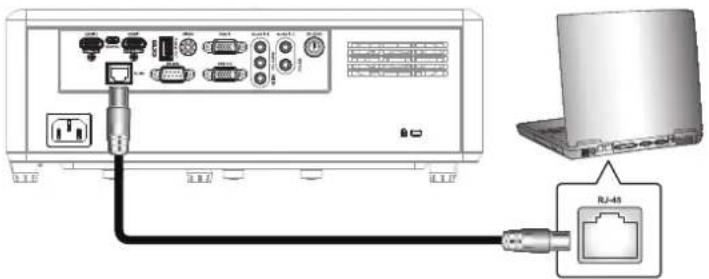
- Hubungkan kabel RJ45 ke port RJ45 pada proyektor dan PC (laptop).
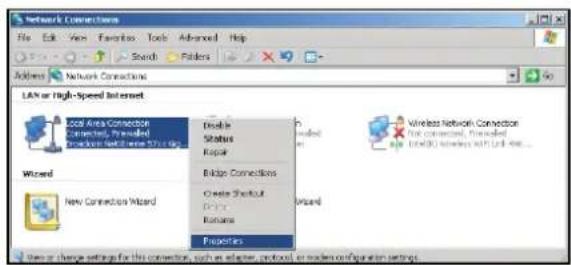
- Pada PC (laptop), pilih Start (Mulai) > Control Panel (Panel Kontrol) > Network Connections (Koneksi Jaringan).

- Klik kanan pada Local Area Connection (Koneksi Area Lokal) dan pilih Property (Properti).

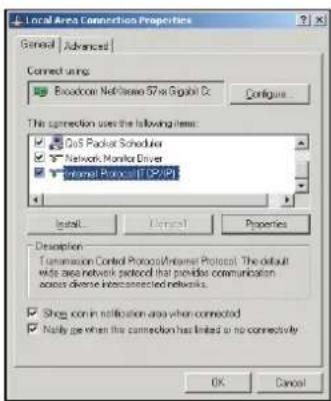
- Pada jendela Properties (Properti), pilih tab General (Umum), lalu pilih Internet Protocol (TCP/IP) (Protokol Internet (TCP/IP)).
Menggunakan proyektor
- Klik "Properties (Properti)".
- Masukkan alamat IP dan subnet mask, lalu tekan "OK".

- Tekan tombol "Menu" pada proyektor.
- Pada proyektor, buka Network (Jaringan) > LAN.
- Masukkan parameter koneksi berikut.
- DHCP: Nonaktif
- Alamat IP: 192.168.0.100
- Subnet mask: 255.255.255.0
- Gateway: 192.168.0.254
- DNS: 192.168.0.51
- Tekan "Enter" untuk mengonfirmasi pengaturan.
- Buka browser web seperti Microsoft Internet Explorer dengan Adobe Flash Player 9.0 atau lebih baru terinstal.
- Masukkan alamat IP proyektor di bilah alamat: 192.168.0.100.

- Tekan "Enter".
Proyektor ini dapat dikelola dari jarak jauh. Ini akan ditampilkan sebagai berikut pada fungsi LAN/RJ45:
Menggunakan proyektor
Halaman informasi
Halaman utama
Halaman Alat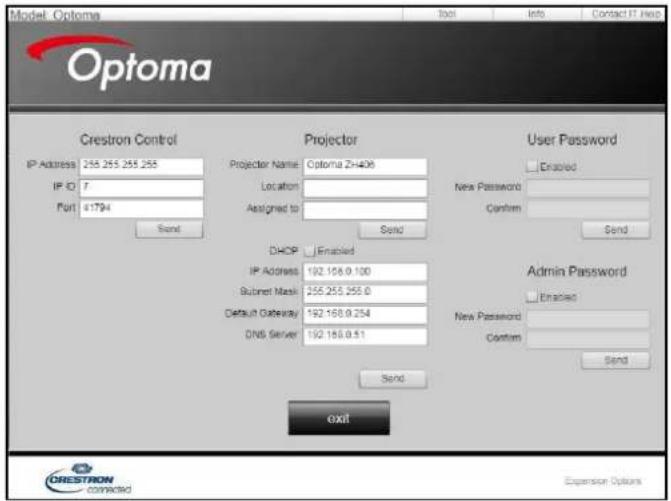
Hubungi IT Helpdesk
Menggunakan Proyek
Fungsi RS232 melalui Telnet
Ada metode alternatif untuk mengontrol perintah RS232. Ini disebut "RS232 melalui TELNET" melalui antarmuka LAN/RJ45.
Panduan Memulai Cepat untuk "RS232 melalui Telnet"
- Periksa alamat IP di OSD proyektor.
- Pastikan PC/laptop dapat mengakses halaman web proyektor.
- Jika PC/laptop menolak fungsi "TELNET", pastikan pengaturan "Windows Firewall" dinonaktifkan.

- Pilih Start > All Programs > Accessories > Command Prompt.

- Masukkan perintah dalam format berikut:
- telnet ttt.xxx.yyy.zzz 23 (tekan tombol "Enter")
- (ttt.xxx.yyy.zzz: alamat IP proyektor)
- Telnet 接続の用意ができて、RS232 コマンドを入力できるのであれば、「Enter」を押すと、RS232 コマンドが実行可能になります。
「RS232 by TELNET」の仕様:
- Telnet: TCP。
- Telnet ポート: 23 (詳細は、サービスエージェントまたはチームにお問い合わせください)。
- Telnet ユーティリティ: Windows 「TELNET.exe」(コンソールモード)。
- RS232-by-Telnet 制御の通常切断: 閉じる
- TELNET 接続準備完了直後の Windows Telnet ユーティリティ。
- Telnet 制御の制限 1: Telnet 制御用途に対して、連続するネットワークペイロードが 50 バイト未満とされています。
- Telnet 制御の制限 2: Telnet 制御に対して、1 つの完全な RS232 コマンドに 26 バイト未満とされています。
- Telnet 制御の制限 3: 次の RS232 コマンドの最小遅延は 200 (ms) を超える必要があります。
プロジェクトを使用する
Menu Informasi
Menu Informasi
Menampilkan informasi proyektor berikut:
- Kontrol
- Nomor seri
- Sumber
- Resolusi
- Kecepatan penyegaran
- Mode tampilan
- Kode remote
- Kode remote (aktif)
- Mode daya (siaga)
- Waktu sumber cahaya
- Informasi jaringan
- Alamat IP
- ID Proyektor
Perawatan
Pemasangan dan Pembersihan Filter Debu
Pemasangan Filter Debu

Catatan: Filter debu hanya diperlukan di beberapa area dengan debu berlebihan dan disertakan.
Pembersihan Filter Debu
Disarankan untuk membersihkan filter debu setiap 3 bulan. Jika proyektor digunakan di lingkungan berdebu, tingkatkan frekuensi pembersihan.
Langkah-langkah:
- Tekan tombol "①" pada keypad proyektor atau tombol "①" pada remote untuk mematikan proyektor.
- Lepaskan kabel daya.
- Tarik kompartemen filter debu ke bawah dan lepaskan dari bagian bawah proyektor.1
- Lepaskan filter udara dengan hati-hati. Kemudian, bersihkan atau ganti filter debu.2
- Untuk memasang filter debu, ulangi langkah-langkah di atas secara terbalik.

追加情報
対応解像度
デジタル
| B0/確立タイミング | B0/標準タイミング | B0/詳細タイミング | B1/ビデオモード | B1/詳細タイミング |
| 720 x 400 @ 70Hz | SVGA: | ネーティブタイミング: | 640 x 480p @ 60Hz | 720 x 480p @ 60Hz |
| 640 x 480 @ 60Hz 800 x 600 @ 120Hz XGA: | 1024 x 768 @ 60Hz | 720 x 480p @ 60Hz 1280 x 720p @ 60Hz | | |
| 640 x 480 @ 67Hz 1024 x 768 @ 120Hz WXGA: | 1280 x 800 @ 60Hz、1280 x 720 @ 60Hz | 1280 x 720p @ 60Hz | 1366 x 768 @ 60Hz | |
| 640 x 480 @ 72Hz 1280 x 800 @ 60Hz 1080P: | 1920 x 1080 @ 60Hz | 1920 x 1080i @ 60Hz | 1920 x 1080i @ 50Hz | |
| 640 x 480 @ 75Hz 1280 x 1024 @ 60Hz WUXGA: | 1920 x 1200 @ 60Hz | 720 (1440) x 480i @ 60Hz | 1920 x 1080p @ 60Hz | |
| 800 x 600 @ 56Hz 1680 x 1050 @ 60Hz | 1920 x 1080p @ 60Hz | | |
| 800 x 600 @ 60Hz 1280 x 720 @ 60Hz | 720 x 576p @ 50Hz | | |
| 800 x 600 @ 72Hz 1280 x 720 @ 120Hz | 1280 x 720p @ 50Hz | | |
| 800 x 600 @ 75Hz 1600 x 1200 @ 60Hz | 1920 x 1080i @ 50Hz | | |
| 832 x 624 @ 75Hz | | 720 (1440) x 576i @ 50Hz | | |
| 1024 x 768 @ 60Hz | XGA/WXGA: | | 1920 x 1080p @ 50Hz | |
| 1024 x 768 @ 70Hz | 800 x 600 @ 120Hz | | 1920 x 1080p @ 24Hz | |
| 1024 x 768 @ 75Hz | 1440 x 900 @ 60Hz | | 1920 x 1080p @ 30Hz | |
| 1280 x 1024 @ 75Hz | 1024 x 768 @ 120Hz | | | |
| 1152 x 870 @ 75Hz | 1280 x 800 @ 60Hz | | | |
| 1280 x 1024 @ 60Hz | | | |
| 1680 x 1050 @ 60Hz | | | |
| 1280 x 720 @ 60Hz | | | |
| 1280 x 720 @ 120Hz | | | |
| 1600 x 1200 @ 60Hz | | | |
| | | | |
| 1080P/WUXGA: | | | |
| 1280 x 720 @ 60Hz | | | |
| 1280 x 800 @ 60Hz | | | |
| 1280 x 1024 @ 60Hz | | | |
| 1400 x 1050 @ 60Hz | | | |
| 1600 x 1200 @ 60Hz | | | |
| 1280 X 768 @ 60Hz | | | |
| 1440 x 900 @ 60Hz | | | |
| 1280 x 720 @ 120Hz | | | |
| 1024 x 768 @ 120Hz | | | |
追加情報
アナログ
| B0/確立タイミング | B0/標準タイミング | B0/詳細タイミング | B1/詳細タイミング |
| 720 x 400 @ 70Hz | SVGA: | ネーティブタイミング: | 1366 x 768 @ 60Hz |
| 640 x 480 @ 60Hz 800 x 600 @ 120Hz XGA: 1024 x 768 @ 60Hz | |
| 640 x 480 @ 67Hz | 1024 x 768 @ 120Hz | WXGA: 1280 x 800 @ 60Hz、1280 x 720 @ 60Hz | |
| 640 x 480 @ 72Hz 1280 x 800 @ 60Hz 1080P: 1920 x 1080 @ 60Hz | |
| 640 x 480 @ 75Hz 1280 x 1024 @ 60Hz WUXGA: 1920 x 1200 @ 60Hz | |
| 800 x 600 @ 56Hz 1680 x 1050 @ 60Hz | |
| 800 x 600 @ 60Hz 1280 x 720 @ 60Hz | |
| 800 x 600 @ 72Hz 1280 x 720 @ 120Hz | |
| 800 x 600 @ 75Hz 1600 x 1200 @ 60Hz | |
| 832 x 624 @ 75Hz | |
| 1024 x 768 @ 60Hz XGA/WXGA: | |
| 1024 x 768 @ 70Hz 800 x 600 @ 120Hz | |
| 1024 x 768 @ 75Hz 1440 x 900 @ 60Hz | |
| 1280 x 1024 @ 75Hz 1024 x 768 @ 120Hz | |
| 1152 x 870 @ 75Hz 1280 x 800 @ 60Hz | |
| 1280 x 1024 @ 60Hz | | |
| 1680 x 1050 @ 60Hz | | |
| 1280 x 720 @ 60Hz | | |
| 1280 x 720 @ 120Hz | | |
| 1600 x 1200 @ 60Hz | | |
| | | |
| 1080P/WUXGA: | | |
| 1280 x 720 @ 60Hz | | |
| 1280 x 800 @ 60Hz | | |
| 1280 x 1024 @ 60Hz | | |
| 1400 x 1050 @ 60Hz | | |
| 1600 x 1200 @ 60Hz | | |
| 1280 X 768 @ 60Hz | | |
| 1440 x 900 @ 60Hz | | |
| 1280 x 720 @ 120Hz | | |
| 1024 x 768 @ 120Hz | | |
追加情報
True 3D ビデオ互換性
| 入力解像度 | HDMI 1.4a3D 入力 | 入 カタイミング |
| 1280 x 720P @ 50Hz 最上部から底部まで |
| 1280 x 720P @ 60Hz 最上部から底部まで |
| 1280 x 720P @ 50Hz フレームパッキング |
| 1280 x 720P @ 60Hz フレームパッキング |
| 1920 x 1080i @ 50Hz | サイドバイサイド(ハーフ) |
| 1920 x 1080i @ 60Hz | サイドバイサイド(ハーフ) |
| 1920 x 1080P @ 24Hz 最上部から底部まで |
| 1920 x 1080P @ 24Hz フレームパッキング |
| HDMI 1.3 | 1920 x 1080i @ 50Hz | サ イド バ イサイド(ハーフ) | SBS モードがオン |
| 1920 x 1080i @ 60Hz |
| 1280 x 720P @ 50Hz |
| 1280 x 720P @ 60Hz |
| 800 x 600 @ 60Hz |
| 1024 x 768 @ 60Hz |
| 1280 x 800 @ 60Hz |
| 1920 x 1080i @ 50Hz | 最上部から底部まで | TAB モードがオン |
| 1920 x 1080i @ 60Hz |
| 1280 x 720P @ 50Hz |
| 1280 x 720P @ 60Hz |
| 800 x 600 @ 60Hz |
| 1014 x 768 @ 60Hz |
| 1280 x 800 @ 60Hz |
| 480i HQFS | | 3D フォーマットが Frame Sequential |
注記:
- 3D 入力が 1080p@24Hz である場合、DMD を 3D モードの整数倍で再生する必要があります。
- Optoma から特許料がない場合、NVIDIA 3DTV Play をサポートします。
- 1080i@25Hz および 720p@50Hz は 100Hz で、1080p@24Hz は 144Hz で、他の 3D タイミングは 120Hz で動作します。
追加情報
イメージサイズと投射距離
WXGA モデル
| (16:9) 画面の対角長さサイズ | 画面サイズ (幅 x 高さ) | プロジェクトの距離(D) | オフセット (h) |
| (m) | (インチ) | (m) | (フィート) |
| 幅 | 高さ | 幅 | 高さ | 幅 | 望遠 | 幅 | 望遠 | (m) | (インチ) |
| 19.7 | 0.42 | 0.27 | 16.71 | 10.44 | 該当なし | 1.0 | 該当なし | 3.28 | 0.03 | 1.18 |
| 40 | 0.86 | 0.54 | 33.92 | 21.2 | 1.3 | 2.0 | 4.27 | 6.56 | 0.07 | 2.76 |
| 50 | 1.08 | 0.67 | 42.40 | 26.5 | 1.6 | 2.5 | 5.25 | 8.20 | 0.09 | 3.54 |
| 60 | 1.29 | 0.81 | 50.88 | 31.8 | 1.9 | 3.0 | 6.23 | 9.84 | 0.10 | 3.94 |
| 70 | 1.51 | 0.94 | 59.36 | 37.1 | 2.2 | 3.5 | 7.22 | 11.48 | 0.12 | 4.72 |
| 80 | 1.72 | 1.08 | 67.84 | 42.4 | 2.5 | 4.1 | 8.20 | 13.45 | 0.13 | 5.12 |
| 90 | 1.94 | 1.21 | 76.32 | 47.7 | 2.8 | 4.6 | 9.19 | 15.09 | 0.15 | 5.91 |
| 100 | 2.15 | 1.35 | 84.80 | 53 | 3.2 | 5.1 | 10.50 | 16.73 | 0.16 | 6.30 |
| 120 | 2.58 | 1.62 | 101.76 | 63.6 | 3.8 | 6.1 | 12.47 | 20.01 | 0.20 | 7.87 |
| 150 | 3.23 | 2.02 | 127.20 | 79.5 | 4.7 | 7.6 | 15.42 | 24.93 | 0.25 | 9.84 |
| 180 | 3.88 | 2.42 | 152.64 | 95.4 | 5.7 | 9.1 | 18.70 | 29.86 | 0.30 | 11.81 |
| 200 | 4.31 | 2.69 | 169.60 | 106 | 6.3 | 10.1 | 20.67 | 33.14 | 0.34 | 13.39 |
| 250 | 5.38 | 3.37 | 212.00 | 132.5 | 7.9 | 該当なし | 25.92 | 該当なし | 0.41 | 16.14 |
| 315.8 | 6.80 | 4.25 | 267.80 | 167.4 | 10.0 | 該当なし | 32.81 | 該当なし | 0.53 | 20.87 |
注記: ズーム比: 1.6x
Model 1080P
| (16:9) 画面の対角長さサイズ | 画面サイズ (幅 x 高さ) | プロジェクトションの距離(D) | オフセット (h) |
| (m) | (インチ) | (m) | (フィート) |
| 幅 | 高さ | 幅 | 高さ | 幅 | 望遠 | 幅 | 望遠 | (m) | (インチ) |
| 20.2 | 0.45 | 0.25 | 17.61 | 9.9 | 該当なし | 1.0 | 該当なし | 3.28 | 0.04 | 1.57 |
| 40 | 0.89 | 0.5 | 34.86 | 19.6 | 1.2 | 2.0 | 3.94 | 6.56 | 0.08 | 3.15 |
| 50 | 1.11 | 0.62 | 43.58 | 24.5 | 1.6 | 2.5 | 5.25 | 8.20 | 0.10 | 3.94 |
| 60 | 1.33 | 0.75 | 52.29 | 29.4 | 1.9 | 3.0 | 6.23 | 9.84 | 0.12 | 4.72 |
| 70 | 1.55 | 0.87 | 61.01 | 34.3 | 2.2 | 3.5 | 7.22 | 11.48 | 0.14 | 5.51 |
| 80 | 1.77 | 1 | 69.73 | 39.2 | 2.5 | 4.0 | 8.20 | 13.12 | 0.16 | 6.30 |
| 90 | 1.99 | 1.12 | 78.44 | 44.1 | 2.8 | 4.5 | 9.19 | 14.76 | 0.18 | 7.09 |
| 100 | 2.21 | 1.25 | 87.16 | 49 | 3.1 | 5.0 | 10.17 | 16.40 | 0.19 | 7.48 |
| 120 | 2.66 | 1.49 | 104.59 | 58.8 | 3.7 | 6.0 | 12.14 | 19.69 | 0.24 | 9.45 |
| 150 | 3.32 | 1.87 | 130.74 | 73.5 | 4.7 | 7.4 | 15.42 | 24.28 | 0.30 | 11.81 |
| 180 | 3.98 | 2.24 | 156.88 | 88.2 | 5.6 | 8.9 | 18.37 | 29.20 | 0.36 | 14.17 |
| 200 | 4.43 | 2.49 | 174.32 | 98.1 | 6.2 | 9.9 | 20.34 | 32.48 | 0.40 | 15.75 |
| 250 | 5.53 | 3.11 | 217.89 | 122.6 | 7.8 | 該当なし | 25.59 | 該当なし | 0.50 | 19.69 |
| 320.4 | 7.09 | 3.99 | 279.25 | 157.1 | 10.0 | 該当なし | 32.81 | 該当なし | 0.64 | 25.20 |
Catatan: Rasio zoom: 1.6x
Informasi tambahan
Model 1080p Short Throw
| (16:9)画面の対角長さサイズ | 画面サイズ(幅x高さ) | プロジェクトの距離(D) | オフセット(%) |
| (m) | (インチ) | (m) | (フィート) |
| 幅 | 高さ | 幅 | 高さ | 幅 | 望遠 | 幅 | 望遠 | (m) | (インチ) |
| 36.4 | 0.81 | 0.45 | 31.73 | 17.85 | 該当なし | 0.4 | 該当なし | 1.31 | 0.08 | 3.15 |
| 40 | 0.89 | 0.5 | 34.86 | 19.6 | 0.4 | 0.4 | 1.31 | 1.31 | 0.08 | 3.15 |
| 50 | 1.11 | 0.62 | 43.58 | 24.5 | 0.5 | 0.5 | 1.64 | 1.64 | 0.10 | 3.94 |
| 60 | 1.33 | 0.75 | 52.29 | 29.4 | 0.7 | 0.7 | 2.30 | 2.30 | 0.12 | 4.72 |
| 70 | 1.55 | 0.87 | 61.01 | 34.3 | 0.8 | 0.8 | 2.62 | 2.62 | 0.14 | 5.51 |
| 80 | 1.77 | 1 | 69.73 | 39.2 | 0.9 | 0.9 | 2.95 | 2.95 | 0.16 | 6.30 |
| 90 | 1.99 | 1.12 | 78.44 | 44.1 | 1.0 | 1.0 | 3.28 | 3.28 | 0.18 | 7.09 |
| 100 | 2.21 | 1.25 | 87.16 | 49 | 1.1 | 1.1 | 3.61 | 3.61 | 0.19 | 7.48 |
| 120 | 2.66 | 1.49 | 104.59 | 58.8 | 1.3 | 1.3 | 4.27 | 4.27 | 0.24 | 9.45 |
| 150 | 3.32 | 1.87 | 130.74 | 73.5 | 1.6 | 1.6 | 5.25 | 5.25 | 0.30 | 11.81 |
| 180 | 3.98 | 2.24 | 156.88 | 88.2 | 2.0 | 2.0 | 6.56 | 6.56 | 0.36 | 14.17 |
| 200 | 4.43 | 2.49 | 174.32 | 98.1 | 2.2 | 2.2 | 7.22 | 7.22 | 0.40 | 15.75 |
| 250 | 5.53 | 3.11 | 217.89 | 122.6 | 2.7 | 該当なし | 8.86 | 該当なし | 0.50 | 19.69 |
| 300.5 | 6.65 | 3.74 | 261.91 | 147.3 | 3.3 | 該当なし | 10.83 | 該当なし | 0.60 | 23.62 |
Catatan: Rasio zoom: 1.0x
Model WUXGA
| (16:9) 画面の対角長さサイズ | 画面サイズ (幅 x 高さ) | プロジェクトの距離(D) | オフセット (H) |
| (m) | (インチ) | (m) | (フィート) |
| 幅 | 高さ | 幅 | 高さ | 幅 | 望遠 | 幅 | 望遠 | (m) | (インチ) |
| 29.2 | 0.63 | 0.39 | 24.76 | 15.48 | 該当なし | 1.0 | 該当なし | 3.28 | 0.04 | 1.57 |
| 40 | 0.86 | 0.54 | 33.92 | 21.2 | 1.0 | 1.4 | 3.28 | 4.59 | 0.05 | 1.97 |
| 50 | 1.08 | 0.67 | 42.40 | 26.5 | 1.3 | 1.7 | 4.27 | 5.58 | 0.07 | 2.76 |
| 60 | 1.29 | 0.81 | 50.88 | 31.8 | 1.6 | 2.1 | 5.25 | 6.89 | 0.08 | 3.15 |
| 70 | 1.51 | 0.94 | 59.36 | 37.1 | 1.8 | 2.4 | 5.91 | 7.87 | 0.10 | 3.94 |
| 80 | 1.72 | 1.08 | 67.84 | 42.4 | 2.1 | 2.7 | 6.89 | 8.86 | 0.10 | 3.94 |
| 90 | 1.94 | 1.21 | 76.32 | 47.7 | 2.3 | 3.1 | 7.55 | 10.17 | 0.12 | 4.72 |
| 100 | 2.15 | 1.35 | 84.80 | 53 | 2.6 | 3.4 | 8.53 | 11.15 | 0.13 | 5.12 |
| 120 | 2.58 | 1.62 | 101.76 | 63.6 | 3.1 | 4.1 | 10.17 | 13.45 | 0.16 | 6.30 |
| 150 | 3.23 | 2.02 | 127.20 | 79.5 | 3.9 | 5.1 | 12.80 | 16.73 | 0.20 | 7.87 |
| 180 | 3.88 | 2.42 | 152.64 | 95.4 | 4.7 | 6.2 | 15.42 | 20.34 | 0.25 | 9.84 |
| 200 | 4.31 | 2.69 | 169.60 | 106 | 5.2 | 6.8 | 17.06 | 22.31 | 0.27 | 10.63 |
| 250 | 5.38 | 3.37 | 212.00 | 132.5 | 6.5 | 8.6 | 21.33 | 28.22 | 0.33 | 12.99 |
| 300 | 6.46 | 4.04 | 254.40 | 159 | 7.8 | 該当なし | 25.59 | 該当なし | 0.40 | 15.75 |
| 383.7 | 8.26 | 5.17 | 325.38 | 203.4 | 10.0 | 該当なし | 32.81 | 該当なし | 0.51 | 20.08 |
Catatan: Rasio zoom: 1.3x
Informasi tambahan

Informasi tambahan
Dimensi proyektor dan pemasangan di langit-langit
- Untuk mencegah kerusakan proyektor, selalu gunakan paket pemasangan di langit-langit Optoma.
- Jika menggunakan kit pemasangan di langit-langit dari pihak lain, pastikan sekrup untuk memasang proyektor sesuai dengan spesifikasi berikut.
- Jenis sekrup: M4*10
- Panjang sekrup minimum: 10mm
Model 1080p/WXGA Satuan: mm
Informasi Tambahan
Model 1080p Short Throw Satuan: mm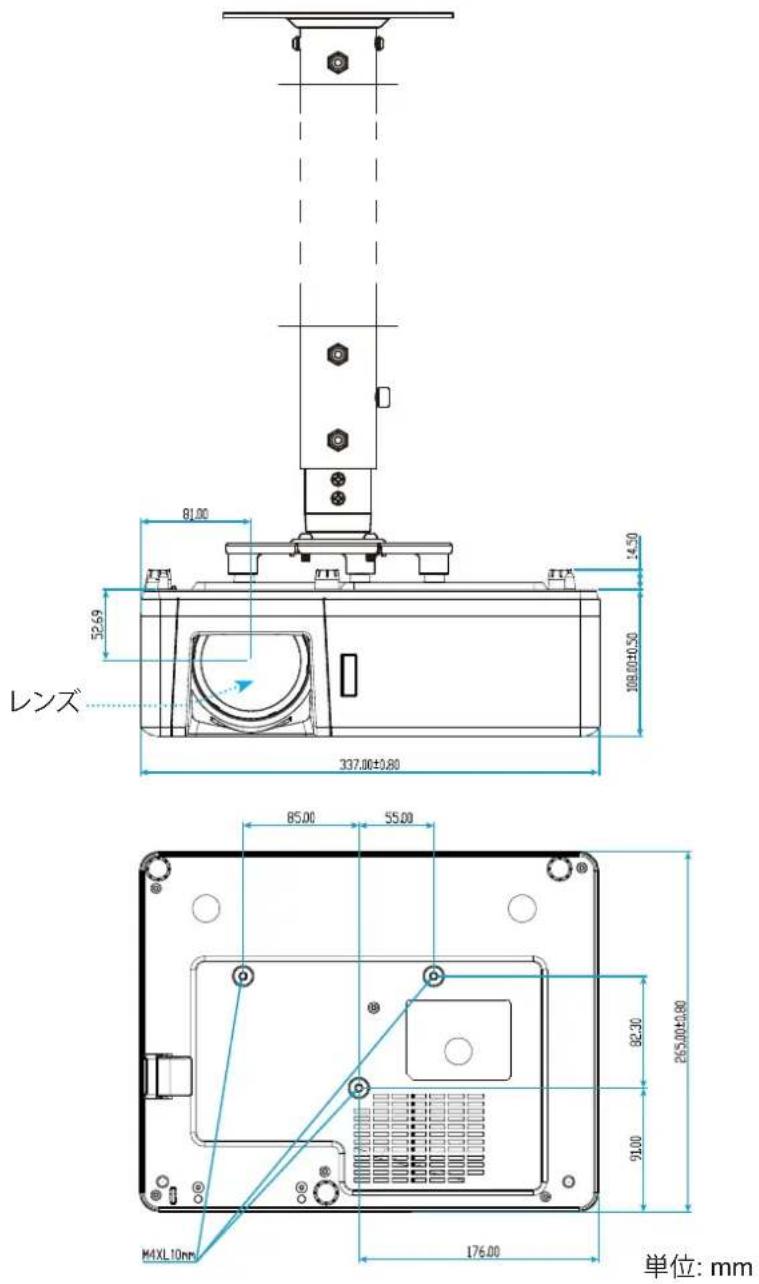
Informasi Tambahan
Model WUXGA

Catatan: Kerusakan yang disebabkan oleh pemasangan proyektor yang tidak benar akan membatalkan garansi. Harap diperhatikan.

Peringatan:
- Jika Anda membeli kit pemasangan di langit-langit dari produsen lain, pastikan ukuran sekrup benar. Ukuran sekrup bervariasi tergantung pada ketebalan pelat pemasangan.
- Pastikan ada jarak minimal 10 cm antara bagian bawah proyektor dan langit-langit.
- Jangan memasang proyektor di dekat sumber panas.
Informasi Tambahan
Kode Remote IR

| キー | 印刷キーの定義 | キーコード | 繰り返し |
| バイト1カスタマー 0 | バイト2カスタマー 1 | バイト3データ 0 | バイト4データ 1 |
| パワーオン ⏻ | オン | 32 | CD | 02 | #バイト3 | F2 |
| パワーオフ | | オフ | 32 | CD | 2E | #バイト3 | F2 |
| ジオメトリ補正 | ジオメトリ補正 | 32 | CD | 96 | #バイト3 | F2 |
| PIP/PBP | PIP/PBP | 32 | CD | 78 | #バイト3 | F2 |
| F1 | F1 | 32 | CD | 26 | #バイト3 | F2 |
| F2 | F2 | 32 | CD | 27 | #バイト3 | F2 |
| モード | モード | 32 | CD | 95 | #バイト3 | F2 |
| 4方向選択キー(↑/↓/←/→) | 上矢印 | 32 | CD | C6 | #バイト3 | F2 |
| 下矢印 | 32 | CD | C7 | #バイト3 | F2 |
| 左矢印 | 32 | CD | C8 | #バイト3 | F2 |
| 右矢印 | 32 | CD | C9 | #バイト3 | F2 |
| 入力する | 入力する | 32 | CD | C5 | #バイト3 | F2 |
| AVミュート | AVミュート | 32 | CD | 03 | #バイト3 | F2 |
| 情報 | 情報 | 32 | CD | 25 | #バイト3 | F2 |
Informasi Tambahan
| キー | 印刷キーの定義 | キーコード | 繰り返し |
| バイト1 | バイト2 | バイト3 | バイト4 |
| カスタマー 0 | カスタマー 1 | データ 0 | データ 1 |
| レーザー * | レーザー 該当なし 該当なし 該当なし 該当なし 該当なし | |
| ソース | ソース | 32 | CD | 18 | #バイト3 | F2 |
| F3 | F3 | 32 | CD | 66 | #バイト3 | F2 |
| 再同期 | 再同期 | 32 | CD | 04 | #バイト3 | F2 |
| 音量 | 音量 + | 32 | CD | 09 | #バイト3 | F2 |
| 音量 - | 32 | CD | 0C | #バイト3 | F2 |
| D ズーム | D ズーム + | 32 | CD | 08 | #バイト3 | F2 |
| D ズーム - | 32 | CD | 0B | #バイト3 | F2 |
| メニュー | メニュー | 32 | CD | 88 | #バイト3 | F2 |
| フォーマット | フォーマット | 32 | CD | 15 | #バイト3 | F2 |
| フリーズ | フリーズ | 32 | CD | 06 | #バイト3 | F2 |
| リモート | リモート ID | 3201~3299 | 該当なし |
| リモート全部 | 32CD | 該当なし |
| VGA / 1 | 1/VGA | 32 | CD | 8E | #バイト3 | F2 |
| S-Video / 2 | 2/S-Video | 32 | CD | 1D | #バイト3 | F2 |
| HDMI1 / 3 | 3/HDMI1 | 32 | CD | 16 | #バイト3 | F2 |
| HDMI2 | HDMI2 | 32 | CD | 9B | #バイト3 | F2 |
| HDBaseT / 4 | 4/HDBaseT | 32 | CD | 70 | #バイト3 | F2 |
| ビデオ / 5 | 5/Video | 32 | CD | 1C | #バイト3 | F2 |
| DVI / 6 | 6/DVI | 32 | CD | 19 | #バイト3 | F2 |
| HDMI3 | HDMI3 | 32 | CD | 98 | #バイト3 | F2 |
| BNC / 7 | 7/BNC | 32 | CD | 1A | #バイト3 | F2 |
| YPbPr / 8 | 8/YPbPr | 32 | CD | 17 | #バイト3 | F2 |
| Display Port / 9 | 9/DisplayPort | 32 | CD | 9F | #バイト3 | F2 |
| 3D / 0 | 0/3D | 32 | CD | 89 | #バイト3 | F2 |
Informasi Tambahan
Pemecahan Masalah
Jika terjadi masalah pada proyektor, lihat panduan berikut. Jika masalah tidak teratasi, hubungi dealer atau pusat layanan terdekat.
Masalah Gambar
Gambar tidak muncul di layar
- Pastikan semua kabel dan daya terhubung dengan benar sesuai prosedur yang dijelaskan di bab 'Metode Pemasangan'.
- Periksa apakah setiap pin koneksi bengkok atau rusak.
- Periksa apakah fungsi 'Bisu' (Mute) diaktifkan.
? Gambar tidak fokus
Putar cincin fokus/tuas fokus searah jarum jam atau berlawanan arah jarum jam hingga gambar menjadi tajam dan mudah dibaca. - Pastikan layar proyeksi berada dalam jarak yang diperlukan dari proyektor (lihat halaman 61-63).
Gambar meregang saat memutar DVD 16:9
- Saat memutar DVD anamorphic atau DVD 16:9, proyektor akan menampilkan gambar terbaik dalam format 16:9 di sisi proyektor.
- Jika memutar judul DVD format LBX, ubah format sebagai LBX di OSD proyektor. Jika memutar judul DVD format 4:3, ubah format sebagai 4:3 di OSD proyektor.
- Atur format tampilan pada pemutar DVD Anda sebagai tipe rasio aspek 16:9 (lebar).
? Gambar terlalu besar atau terlalu kecil
- Putar tuas zoom searah jarum jam atau berlawanan arah jarum jam untuk memperbesar atau memperkecil ukuran gambar yang diproyeksikan (lihat halaman 19).
- Dekatkan atau jauhkan proyektor dari layar.
- Tekan 'Menu' pada panel proyektor, lalu masuk ke 'Tampilan → Rasio Aspek'. Coba pengaturan lain.
? 画像が横に傾く:
- 可能であれば、プロジェクタがスクリーンの中央下端に来るように配置し直してください。
? 画像が反転する
- OSDから「セットアップ → 設置モード」を選択し、投射方向を調整します。
追加情報
その他の問題
? プロジェクタがすべてのコントロールへの反応を停止します
- 可能であれば、プロジェクトの電源を切って電源コードを抜き、20秒待ってから電源を接続し直してください。
リモコンの 問題
リモコンが作動しない場合、次を確認してください
- リモコンの操作角度が、プロジェクターの IR レシーバーから ±30°以上ずれていないことを確認します。
- リモコンとプロジェクタとの間に障害物がないことを確認する。プロジェクターから 12 m (39.4 フィート) 以内に移動する。
- 電池が正しくセットされていることを確認する。
- 古くなった電池は、新しいものと交換します。
追加情報
Lampu peringatan
Jika lampu peringatan (lihat di bawah) menyala atau berkedip, proyektor akan mati secara otomatis:
- Jika indikator LED [Lampu] menyala merah dan indikator [Daya] berkedip merah.
- Jika indikator LED [Suhu] menyala merah dan indikator [Daya] berkedip merah. Kondisi ini menunjukkan proyektor terlalu panas. Setelah kondisi normal, proyektor dapat dinyalakan kembali.
- Jika indikator LED [Suhu] berkedip merah dan indikator LED [Daya] berkedip merah.
Cabut kabel daya dari proyektor, lalu coba lagi setelah 30 detik. Jika lampu peringatan menyala atau berkedip, hubungi pusat layanan terdekat untuk meminta solusi.
Pesan indikator LED
| メッセージ | 電源 LED | 温度インジケータLED | ランプ インジケータLED |
| (赤) | (青) | (赤) | (赤) |
| スタンバイ状態(入力電源コード) | 不動灯 | | | |
| 電源オン(ウォーミング) | | 点滅(0.5 秒オフ / 0.5 秒オン) | | |
| ランプのライトをオンにします。 | | 不動灯 | | |
| 電源オフ(冷却) | | 点滅(0.5 秒オフ / 0.5 秒オン)冷却ファンがオフになると、赤の点灯に戻ります。 | | |
| クイックレジューム(100 秒) | | 点滅(0.25 秒オフ / 0.25 秒オン) | | |
| エラー(ランプトラブル) | 点滅 | | | 不動灯 |
| エラー(ファンが異常です) | 点滅 | | 点滅 | |
| エラー(過熱) | 点滅 | | 不動灯 | |
- Mati:
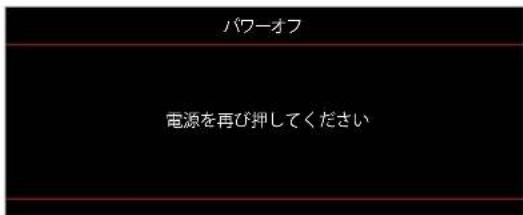
- Peringatan suhu:
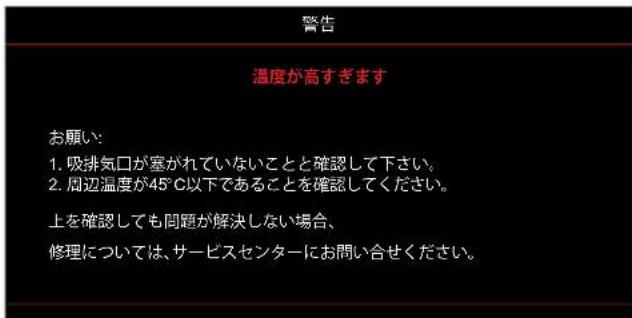
Informasi tambahan
Spesifikasi
| 光学 説明 | |
| 最大解像度 WUXGA | |
| ネイティブ解像度 | 1080pWXGAWUXGA |
| レンズ 手動ズームと手動フォーカス |
| イメージサイズ (対角) | WXGA: 36.1" ~ 301.2"1080p: 37" ~ 301.4"WUXGA: 29" ~ 300.3"1080p Short Throw: 37" ~ 300" |
| 投射距離 | WXGA: 1.2m ~ 7.7m (1.53m で最適)1080p: 1.2m ~ 7.5m (1.53m で最適)WUXGA: 1.0m ~ 7.9m (2.2m で最適幅 80 インチ)1080p Short Throw: 0.4m ~ 3.31m (0.984m で最適幅 89 インチ) |
| 電気 説明 | |
| 入力 | HDMI 1.4aHDMI 2.0b / MHL 2.2VGA 入力Video (RCA コネクタ (Y))オーディオ入力 3.5mmマイク電源 USB 5V/1.5A 用 USB タイプ-A |
| 出力 | VGA アウトオーディオ出力 3.5mm12Vトリガ3D同期反転 |
| コントロール | マイクロ USBRS232RJ-45(Web コントロールをサポート) |
| 色再現 10 億 7340 万色 | |
| スキャン速度 | 水平スキャン速度: 15.375 ~ 91.146 KHz垂直スキャン速度: 50 ~ 85 Hz(3D 機能プロジェクターの場合は 120 Hz) |
| 内蔵スピーカー | はい、10W |
| 電力要件 | 100 - 240V ±10%、AC 50/60Hz |
| 入力電流 | 3.0A |
| 機械 説明 | |
| 取り付け方向 | フロント、リア、天井、リア - 上部 |
| 寸法 | 337mm(幅)×265mm(奥行)×108mm(高さ)(フットを除く)337mm(幅)×265mm(奥行)×119.3mm(高さ)(フットを含む) |
| 重さ | 4.6±0.5kg |
| 環境条件 | 5~40°C、10%~85% 湿度(結露なし)で動作 |
Catatan: Semua spesifikasi dapat berubah tanpa pemberitahuan.
Informasi tambahan
Kantor global Optoma
Untuk layanan dan dukungan, hubungi kantor setempat.
Amerika Serikat
47697 Westinghouse Drive, 888-289-6786
Fremont, CA 94539, USA 510-897-8601
www.optomausa.com services@optoma.com
Kanada
47697 Westinghouse Drive, 888-289-6786
Fremont, CA 94539, USA 510-897-8601
www.optomausa.com services@optoma.com
Amerika Tengah dan Meksiko
47697 Westinghouse Drive, 888-289-6786
Fremont, CA 94539, USA 510-897-8601
www.optomausa.com services@optoma.com
Eropa
Unit 1, Network 41, Bourne End Mills
Hemel Hempstead, Herts,
HP1 2UJ, Inggris Raya +44 (0) 1923 691 800
www.optoma.eu +44 (0) 1923 691 888
Saluran layanan:
+44 (0)1923 691865
Benelux BV
Randstad 22-123 +31 (0) 36 820 0252
1316 BW Almere +31 (0) 36 548 9052
Belanda
www.optoma.nl
Prancis
Gedung E +33 1 41 46 12 20
81-83 avenue Edouard Vaillant +33 141 46 94 35
92100 Boulogne Billancourt, Prancis savoptoma@optoma.fr
Spanyol
C/ José Hierro, 36 Of. 1C
28522 Rivas Vacia, Madrid,
Spanyol
Jerman
Wiesenstrasse 21 W
D40549 Düsseldorf,
Jerman
Skandinavia
Lerpeveien 25
3040 Drammen
Norwegia
PO.BOX 9515
3038 Drammen
Norwegia
Korea
WOOMI TECH.CO.,LTD.
4F, Minu Bldg.33-14, Kangnam-Ku,
Seoul, 135-815, KOREA
korea.optoma.com
+34 91 499 06 06
+34 91 670 08 32
+49 (0) 211 506 6670
+49 (0) 211 506 66799
info@optoma.de
+47 32 98 89 90
+47 32 98 89 99
info@optoma.no
+82+2+34430004
+82+2+34430005
Jepang
3-25-18 Ayase, Adachi-ku, Tokyo
OS Corporation
Pusat Kontak: 0120-380-495
info@os-worldwide.com
www.os-worldwide.com
Taiwan
12F., No.213, Sec. 3, Beixin Rd.,
Xindian Dist., New Taipei City 231,
Taiwan, R.O.C.
www.optoma.com.tw
+886-2-8911-8600
+886-2-8911-6550
services@optoma.com.tw
asia.optoma.com
Hong Kong
Unit A, 27/F Dragon Centre,
79 Wing Hong Street,
Cheung Sha Wan,
Kowloon, Hong Kong
+852-2396-8968
+852-2370-1222
www.optoma.com.hk
Tiongkok
5F, No. 1205, Kaixuan Rd.,
Changning District
Shanghai, 200052, China
+86-21-62947376
+86-21-62947375
www.optoma.com.cn