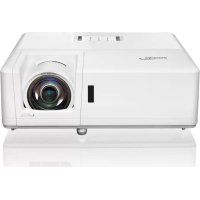
NÁVOD K OBSLUZE ZH406ST OPTOMA
DLP® projektor

Obsah
Bezpečnost 4
Bezpečnostní upozornění……4
Bezpečnostní informace o laserovém záření 5
Autorská práva....6
Prohlášení o vyloučení odpovědnosti 6
Uznání ochranných známek 6
FCC 6
Prohlášení o shodě pro země EU....7
WEEE 7
Úvod 8
Obsah balení......8
Standardní příslušenství 8
Volitelné příslušenství 8
Názvy částí produktu 9
Připojení 11
Klávesnice....12
Dálkový ovladač 13
Nastavení a instalace 14
Instalace projektoru....14
Připojení zdrojů k projektoru.... 18
Nastavení promítaného obrazu 19
Příprava dálkového ovladače....21
Použití projektoru 23
Zapnutí/vypnutí projektoru....23
Výběr vstupního zdroje....24
Navigace v menu a funkce....25
Strom menu OSD 26
Nabídka nastavení obrazu....34
Zobrazení 3D nabídky....37
Zobrazení nabídky poměru stran....38
Zobrazení nabídky okrajové masky....43
Zobrazení nabídky zoomu....43
Zobrazení nabídky posunu obrazu 43
Zobrazení nabídky korekce geometrie 43
Nabídka ztlumení zvuku 44
Nabídka hlasitosti zvuku 44
Nabídka zvukového vstupu 44
Nabídka nastavení projekce 45
Nabídka nastavení typu obrazovky 45
Nabídka nastavení napájení 45
Nabídka nastavení zabezpečení 46
Nastavení nabídky HDMI Link 46
Nastavení nabídky testovacího vzoru......47
Nastavení nabídky dálkového ovládání 47
Nabídka nastavení ID projektoru 47
Nastavení nabídky 12V spouště .... 47
Nabídka nastavení voleb 48
Nastavení nabídky reset OSD 49
Nabídka sítě LAN 49
Nabídka síťového ovládání....50
Nastavení sítě: nabídka nastavení ovládání....51
Nabídka informací 56
Údržba 57
Instalace a čištění prachového filtru……57
Doplňující informace 58
Podporovaná rozlišení....58
Velikost obrazu a projekční vzdálenost 61
Rozměry projektoru a montáž na strop 64
IR リモートコード 67
トラブルシューティング 69
警告インジケータ 71
仕様 72
Optoma 社グローバルオフィス....73
安全
 | 正三角形内部の矢印の付いた稲妻は、製品の筐体内部に感電の恐れのある、絶縁されていない「危険な電圧」が相当な規模で存在していることをユーザーに警告するものです。 |
 | 正三角形内部の感嘆符は、機器に付属するマニュアルに、重要な操作およびメンテナンス(修理点検法など)に関する指示があることをユーザーに警告するものです。 |
この取扱説明書で推奨されたすべての警告、安全上のご注意およびメンテナンスの指示に従ってください。
安全に関するご注意


- 光線を目に入れないでください(RG2)。
あらゆる明るい光源と同様に、光線を直接目に入れないでください(RG2 IEC 62471-5:2015)。
- 通気孔を塞がないでください。プロジェクタを過熱から守り、正常な動作を保つため、通気孔を塞がないような場所に設置してください。飲み物等が置かれたコーヒーテーブルや、ソファ、ベッドにプロジェクタを置かないでください。また、本棚、戸棚など風通しの悪い狭い場所に置かないでください。
火事や感電のリスクがありますので、プロジェクタを雨や湿気にさらさないでください。ラジエータ、ヒーター、ストーブまたは熱を発生するその他の機器(アンプを含む)など、熱源のそばに設置しないでください。
- プロジェクタ内部に、異物や液体が入らないよう、ご注意ください。危険な電圧部分に触れて、部品がショートしたり、火災、感電を引き起こす原因になります。
- 以下のような環境下では使用しないでください。
- 極端に気温の高い、低い、あるいは湿気の多い場所。
(i) Ověřte, že je pokojová teplota udržována v rozsahu 5 °C až 40 °C.
(ii) Relativní vlhkost je v rozsahu 10 % až 85 %.
- Místa vystavená velkému množství prachu nebo nečistot.
- Umístění v blízkosti zařízení, která vytvářejí silná magnetická pole.
- Místa vystavená přímému slunečnímu záření.
- Nepoužívejte zařízení, které je fyzicky poškozené nebo vykazuje známky zneužití. Fyzické poškození nebo hrubé zacházení zahrnuje mimo jiné:
- Zařízení bylo upuštěno.
- Kabel nebo zástrčka napájecího zdroje jsou poškozené.
- Do projektoru byla rozlita kapalina.
- Projektor byl vystaven dešti nebo vlhkosti.
- Do projektoru spadl cizí předmět nebo je uvnitř slyšet uvolněná součástka.
- Neumisťujte projektor na nestabilní místo. Projektor by mohl spadnout a rozbít se nebo způsobit zranění osob.
- Během používání projektoru neblokujte světlo vycházející z objektivu. Světlo může zahřívat předměty a způsobit jejich roztavení, popálení nebo požár.
- Nesnímejte kryt projektoru ani nerozebírejte tělo. Hrozí nebezpečí úrazu elektrickým proudem.
Neopravujte tento projektor sami. Otevření nebo odstranění krytů vás vystavuje nebezpečnému napětí a jiným rizikům. Před servisem zavolejte společnost Optoma.
- Informace týkající se bezpečnostních značek naleznete na krytu projektoru.
- Opravy tohoto zařízení svěřte pouze autorizovanému servisnímu personálu.
- Používejte pouze příslušenství a doplňky doporučené výrobcem.
- Během provozu projektoru se nedívejte přímo do objektivu. Silný světelný paprsek může způsobit poškození zraku.
- Tento projektor automaticky detekuje životnost světelného zdroje.
- Při vypínání projektoru počkejte, dokud neskončí chladicí cyklus, a teprve poté odpojte napájecí kabel. Nechte projektor chladit alespoň 90 sekund.
- Před čištěním vypněte zařízení a odpojte napájecí kabel ze zásuvky.
- Při čištění krytu displeje použijte neutrální čisticí prostředek a měkký suchý hadřík. Nepoužívejte abrazivní prostředky, vosk ani rozpouštědla.
- Pokud zařízení delší dobu nepoužíváte, odpojte napájecí kabel ze zásuvky.
- Neinstalujte projektor na místa vystavená vibracím nebo nárazům.
- Nedotýkejte se objektivu holýma rukama.
- Před uskladněním vyjměte baterie z dálkového ovladače. Pokud baterie zůstanou v dálkovém ovladači po delší dobu, může dojít k vytečení.
- Nepoužívejte ani neskladujte projektor v prostředí s výpary z ropných produktů nebo cigaretovým kouřem. Může dojít ke snížení výkonu projektoru.
- Projektor instalujte ve správné orientaci. Při nestandardní instalaci může dojít ke snížení výkonu projektoru.
- Používejte prodlužovací kabel s přepěťovou ochranou a/nebo přepěťovou ochranu. Při výpadku proudu nebo poklesu napětí může dojít k poškození zařízení.
Informace o bezpečnosti laserového záření
Tento produkt je klasifikován jako „laserový výrobek třídy 1 – riziková skupina 2“ podle IEC 60825-1:2014.
Tento produkt je klasifikován jako třída 3R podle IEC 60825-1:2007 a splňuje požadavky 21 CFR 1040.10 a 1040.11 s výjimkou odchylek podle Laserové notifikace č. 50 ze dne 24. června 2007.
• Stejně jako u každého jasného světelného zdroje se nedívejte přímo do paprsku (RG2 IEC 62471-5:2015).

- Laserový výrobek třídy 3R – vyhněte se přímému vystavení očí.
- Při zapnutí projektoru se ujistěte, že se nikdo nedívá do objektivu v projekční oblasti.
- Nedávejte žádné předměty (např. lupy) do blízkosti světelné dráhy projektoru. Světelná dráha vycházející z objektivu je široká. Jakýkoli cizí předmět, který mění směr světla z objektivu, může způsobit neočekávané následky, jako je požár nebo poranění očí.
- Provoz nebo nastavení jiným způsobem, než je popsáno v uživatelské příručce, může vést k nebezpečnému vystavení laserovému záření.
- Neotevírejte kryt projektoru ani nerozebírejte tělo. Může dojít k vystavení laserovému záření, zranění nebo poškození zařízení.
- Když je projektor zapnutý, nedívejte se do paprsku. Silný paprsek může způsobit trvalé poškození očí.
Nedodržení kontrolních, seřizovacích a provozních postupů může vést k vystavení laserovému záření, zranění nebo poškození zařízení.
Autorská práva
Tato publikace, včetně všech fotografií, ilustrací a softwaru, je chráněna mezinárodními zákony o autorských právech a jakákoli reprodukce bez písemného souhlasu autora je zakázána. Tuto příručku ani žádný její materiál nelze reprodukovat bez písemného souhlasu autora.
© Copyright 2019
Prohlášení o vyloučení odpovědnosti
Informace v tomto dokumentu se mohou změnit bez předchozího upozornění. Výrobce neposkytuje žádné prohlášení ani záruku ohledně obsahu tohoto dokumentu, zejména se zříká jakýchkoli implicitních záruk prodejnosti nebo vhodnosti pro konkrétní účel. Výrobce si vyhrazuje právo tento dokument revidovat a jeho obsah čas od času měnit. Výrobce není povinen oznamovat takové revize nebo změny.
Ochranné známky
Kensington je registrovaná ochranná známka společnosti ACCO Brand Corporation v USA a může být registrována nebo přihlášena k registraci v dalších zemích po celém světě.
HDMI, logo HDMI a High-Definition Multimedia Interface jsou ochranné známky nebo registrované ochranné známky společnosti HDMI Licensing LLC v USA a dalších zemích.
DLP®, DLP Link a logo DLP jsou registrované ochranné známky společnosti Texas Instruments. BrilliantColor™ je ochranná známka společnosti Texas Instruments.
MHL (Mobile High-Definition Link) a logo MHL jsou ochranné známky nebo registrované ochranné známky společnosti MHL Licensing, LLC.
Všechny ostatní názvy produktů uvedené v tomto dokumentu jsou majetkem příslušných vlastníků a jsou zde uvedeny pouze pro informaci.
FCC
Toto zařízení vyhovuje omezením pro digitální zařízení třídy B podle části 15 pravidel FCC. Tato omezení jsou navržena tak, aby poskytovala přiměřenou ochranu proti škodlivému rušení v obytném prostředí. Toto zařízení generuje, používá a může vyzařovat vysokofrekvenční energii, a pokud není nainstalováno a používáno v souladu s pokyny, může způsobovat rušení rádiové komunikace.
Neexistuje však žádná záruka, že k rušení nedojde v konkrétní instalaci. Pokud toto zařízení způsobuje rušení příjmu rozhlasového nebo televizního vysílání, což lze zjistit vypnutím a zapnutím zařízení, doporučujeme uživateli, aby se pokusil rušení odstranit jedním nebo více z následujících opatření:
- Přesměrujte nebo přemístěte přijímací anténu.
- Zvětšete vzdálenost mezi zařízením a přijímačem.
- Připojte zařízení do zásuvky v jiném obvodu, než ke kterému je připojen přijímač.
- Požádejte o pomoc prodejce nebo zkušeného rozhlasového/televizního technika.
Poznámka: Stíněné kabely
Všechna připojení k jiným počítačovým zařízením musí být provedena pomocí stíněných kabelů, aby byla zajištěna shoda s pravidly FCC.
Upozornění
Změny nebo úpravy tohoto zařízení, které nebyly výslovně schváleny výrobcem, mohou zrušit oprávnění uživatele udělená Federální komisí pro komunikace (FCC).
Provozní podmínky
Toto zařízení je v souladu s částí 15 předpisů FCC. Provoz podléhá následujícím dvěma podmínkám:
- Toto zařízení nesmí způsobovat škodlivé rušení.
- Toto zařízení musí přijmout jakékoli rušení, včetně rušení, které by mohlo způsobit nežádoucí činnost.
Poznámka pro uživatele v Kanadě
Toto digitální zařízení třídy B je v souladu s kanadskou normou ICES-003.
Poznámka pro kanadské uživatele
Toto digitální zařízení třídy B vyhovuje kanadské normě NMB-003.
Prohlášení o shodě pro země EU
• Směrnice EMC 2014/30/EU (včetně změn) - Směrnice o nízkém napětí 2014/35/EU - Směrnice RED 2014/53/EU (pokud je produkt vybaven funkcí RF)
WEEE

Pokyny k likvidaci odpadu
Při likvidaci tohoto zařízení nevyhazujte elektronická zařízení do koše. Recyklujte prosím, abyste minimalizovali znečištění a maximálně chránili globální životní prostředí.
Úvod
Obsah balení
Opatrně vyjměte z krabice a zkontrolujte, zda jsou přítomny všechny položky uvedené v části „Standardní příslušenství“. Volitelné příslušenství nemusí být součástí balení v závislosti na modelu, specifikaci a oblasti nákupu. Ověřte si to v místě nákupu. Příslušenství se může v jednotlivých regionech lišit.
Záruční list je přiložen pouze v některých regionech. Podrobnosti získáte u prodejce.
Standardní příslušenství
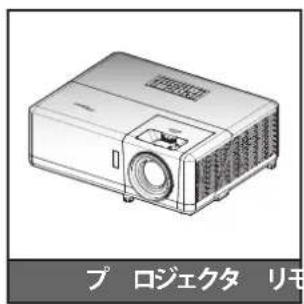

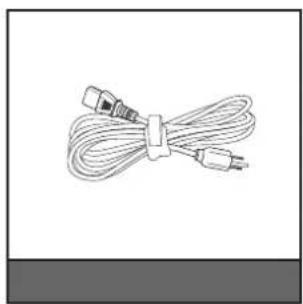
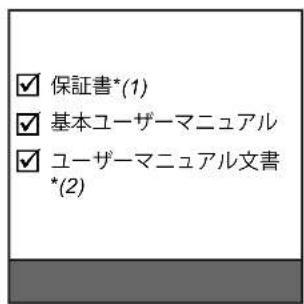
Poznámka:
- Dálkový ovladač je dodáván s bateriemi. • *(1) Informace o záruce pro Evropu najdete na www.optoma.com. • *(2) K dispozici pouze v asijských regionech.
Volitelné příslušenství


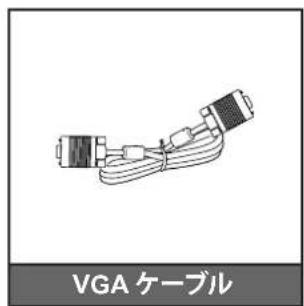

Poznámka:
Volitelné příslušenství se liší podle modelu, specifikace a regionu. • *(3) K dispozici pouze v USA a asijských regionech.
Úvod
Názvy částí produktu
Modely 1080p/WXGA

Model 1080p Short Throw

Úvod
Model WUXGA
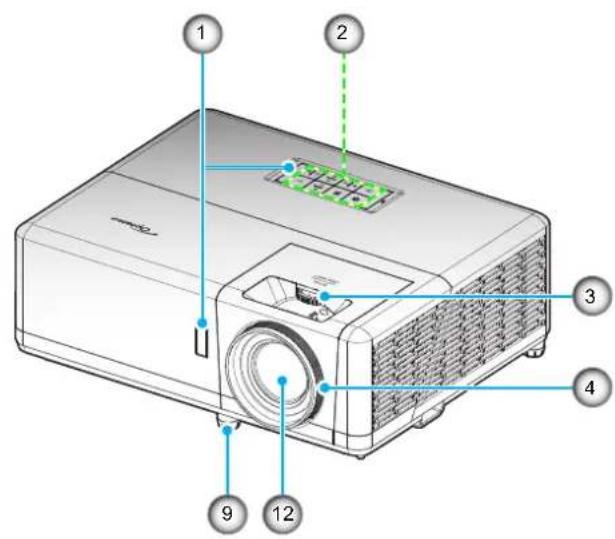

Poznámka:
- Nezakrývejte vstupní ani výstupní otvory projektoru.
- Při provozu projektoru v uzavřeném prostoru ponechte alespoň 30 cm mezeru kolem vstupních a výstupních otvorů.
| 番号 | アイテム |
| 1. | 赤外線レシーバー |
| 2. | キーパッド |
| 3. | レンズシフトダイアル |
| 4. | フォーカスリング/フォーカスレバー |
| 5. | 換気(吸気口) |
| 6. | ズームレバー |
| 番号 | アイテム |
| 7. | 換気(排気口) |
| 8. | KensingtonTM ロック ポート |
| 9. | チルト調整フット |
| 10. | 入/出力 |
| 11. | 電源ソケット |
| 12. | レンズ |
Úvod
Připojení

| 番号 | アイテム 番号 アイテム |
| 1. | HDMI 2 コネクタ |
| 2. | マイクロ USB コネクタ |
| 3. | HDMI 1/MHL コネクタ |
| 4. | USB 出力 (5V---1.5A) コネクタ |
| 5. | ビデオコネクタ |
| 6. | VGA 入力コネクタ |
| 7. | オーディオ入力 1 コネクタ |
| 8. | オーディオ入力 2 コネクタ |
| 9. | 3D同期コネクター |
| |
| 10. | KensingtonTMロックポート |
| 11. | 12V出力コネクタ |
| 12. | マイク入力コネクタ |
| 13. | オーディオ出力端子 |
| 14. | VGA出力コネクタ |
| 15. | RS-232 コネクタ |
| 16. | RJ-45 コネクタ |
| 17. | 電源ソケット |
| |
Úvod
Klávesnice
| 番号 | アイテム 番号 アイテム |
| 1. | ランプ インジケータ LED |
| 2. | 電源と電源 LED |
| 3. | メニュー |
| 4. | キーストン補正 |
| 5. | 入力する |
| |
| 6. | 温度インジケータ LED |
| 7. | 再同期 |
| 8. | 4 方向選択キー |
| 9. | ソース |
| 10. | 情報 |
Úvod
Dálkový ovladač

| 番号 | アイテム 番号 アイテム |
| 1. | パワーオン |
| 2. | ジオメトリ補正 |
| 3. | ファンクションボタン (F1) (割り当て可能) |
| 4. | モード |
| 5. | 4方向選択キー |
| 6.情報 |
| 7. | ファンクションボタン (F3) (割り当て可能) |
| 8. | ソース |
| 9. | メニュー |
| 10. | 音量 +/- |
| 11. | フリーズ |
| 12. | フォーマット (アスペクト比) |
| 13. VGA |
| 14. | S-ビデオ (未サポート) |
| 15. | HDBase-T (未サポート) |
| 16. ビデオ |
| 17. BNC (非対応) |
| |
| 18. | YPbPr (未サポート) |
| 19. | テンキー (0-9) |
| 20. | ディスプレイポート (非対応) |
| 21. | 3D |
| 22. | DVI (非対応) |
| 23. | HDMI3 (非対応) |
| 24. | HDMI1 |
| 25. | HDMI2 |
| 26. | リモート ID / リモート全部 |
| 27. | デジタルズーム -/+ |
| 28. | 再同期 |
| 29. | レーザー (非対応) |
| 30. | 入力する |
| 31. | AVミュート |
| 32. | ファンクションボタン (F2) (割り当て可能) |
| 33. | PIP/PBP (非対応) |
| 34. | パワーオフ |
Poznámka: Některé klávesy nemusí být funkční u modelů, které tyto funkce nepodporují.
Nastavení a instalace
Instalace projektoru
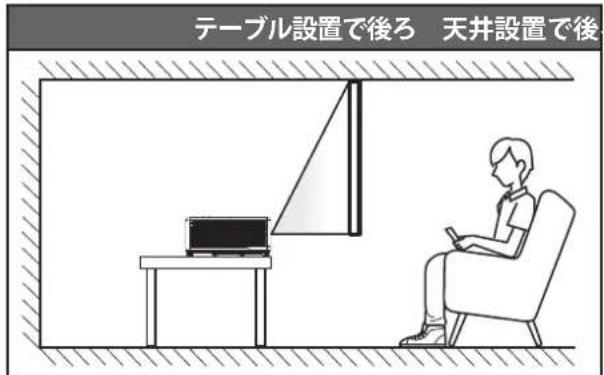
Tento projektor lze instalovat jedním ze čtyř způsobů instalace.
Rozhodněte o způsobu instalace podle návrhu místnosti a osobních preferencí. Zvažte velikost a umístění plátna, umístění elektrických zásuvek a vzdálenost mezi projektorem a dalším vybavením.
Modely 1080p/WXGA/WUXGA
Stolní instalace, přední projekce; stropní instalace, přední projekce

Stolní instalace, zadní projekce
Stropní instalace, zadní projekce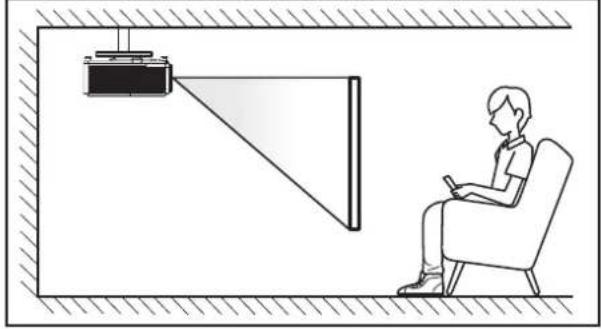
Nastavení a instalace
Model 1080p Short Throw



Umístěte projektor na rovný povrch a kolmo (v úhlu 90 stupňů) k plátnu.
- Pro určení polohy projektoru pro konkrétní velikost plátna viz tabulky vzdáleností na stranách 61-63.
- Pro určení velikosti plátna pro konkrétní vzdálenost viz tabulky vzdáleností na stranách 61-63.
Poznámka: Čím větší je vzdálenost mezi projektorem a plátnem, tím větší je promítaný obraz a úměrně tomu se zvětšuje i vertikální odsazení.
Důležité!
Neprovozujte projektor v jiné poloze než na stole nebo na stropě. Projektor musí být vodorovně a nesmí být nakloněn dopředu, dozadu ani do stran. Jiná poloha způsobí ztrátu záruky a může zkrátit životnost světelného zdroje nebo samotného projektoru. Pro radu ohledně nestandardní instalace kontaktujte společnost Optoma.
Nastavení a instalace
Poznámky k instalaci projektoru
Poznámka: Jas projektoru klesne na 70 % lumenů a ventilátor běží na plný výkon.

- Režim vertikální instalace
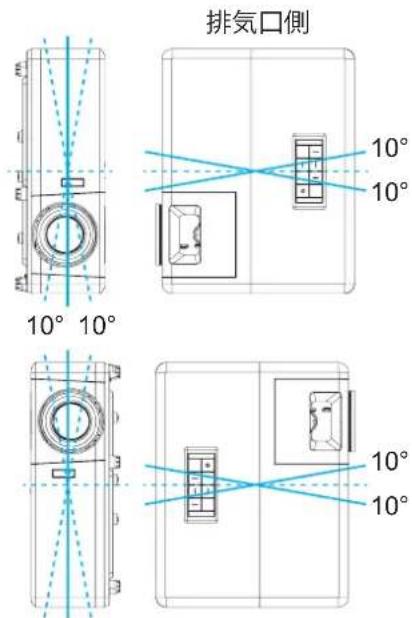
- Kolem výfukového otvoru ponechte mezeru alespoň 30 cm.

Nastavení a instalace

- U vstupu vzduchu zajistěte, aby nedocházelo k opětovnému nasávání horkého vzduchu z výfuku.
- Při provozu projektoru v uzavřeném prostoru zajistěte, aby okolní teplota vzduchu v prostoru nepřekročila provozní teplotu a aby vstupní a výfukové otvory nebyly ničím blokovány.
- Všechny prostory musí projít schváleným tepelným hodnocením, aby projektor nevyužíval odpadní vzduch. Pokud by došlo k jeho opětovnému použití, může dojít k vypnutí zařízení, i když je teplota v prostoru v povoleném rozsahu provozních teplot.
Nastavení a instalace
Připojení zdrojů k projektoru![graph TD A["1"] --> B["2"] B --> C["3"] C --> D["4"] D --> E["5"] E --> F["6"] F --> G["7"] G --> H["8"] H --> I["9"] I --> J["10"] J --> K["11"] K --> L["12"] L --> M["13"] M --> N["14"] N --> O["15"] O --> P["16"] P --> Q["17"] Q --> R["18"] R --> S["19"] S --> T["20"] T --> U["21"] U --> V["22"]…](/content/2026/03/459541/images/2f1176bf8fc02043f3f47d45ad82c79f3717cb44d0c335d96d096216686391dd.jpg)
| 番号 | アイテム 番号 アイテム | | |
| 1. HDMI ケーブル 10. 3D エミッター ケープル | | |
| 2. | MHL ケーブル | 11. | 12V DCジャック |
| 3. | HDMI ドングル | 12. | オーディオ出力ケーブル |
| 4. | USB 電源ケーブル | 13. | マイクケーブル |
| 5. | ビデオケーブル | 14. | VGA 出力ケーブル |
| 6. | オーディオ入力ケーブル | 15. | RS232 ケーブル |
| 7. | VGA 入力ケーブル | 16. | USB ケーブル |
| 8. | RCA コンポーネントケーブル | 17. | RJ-45 ケーブル |
| 9. | オーディオ入力ケーブル | 18. | 電源コード |
Nastavení a instalace
Nastavení promítaného obrazu
Výška obrazu
Tento projektor je vybaven nastavitelnými nožičkami pro nastavení výšky promítaného obrazu.
- Na spodní straně projektoru najděte nastavovací nožičku, kterou chcete změnit.
- Otáčením nastavitelných nožiček ve směru hodinových ručiček / proti směru hodinových ručiček projektor zvednete nebo spustíte.

Zoom, posun objektivu a zaostření
Pro nastavení velikosti obrazu otáčejte páčkou zoomu ve směru nebo proti směru hodinových ručiček, čímž obraz zvětšíte nebo zmenšíte. Pro nastavení polohy obrazu otáčejte kolečkem posunu objektivu ve směru nebo proti směru hodinových ručiček, čímž obraz posunete vodorovně. Pro zaostření otáčejte zaostřovacím kroužkem/páčkou ve směru nebo proti směru hodinových ručiček, dokud nebude obraz ostrý a text čitelný.
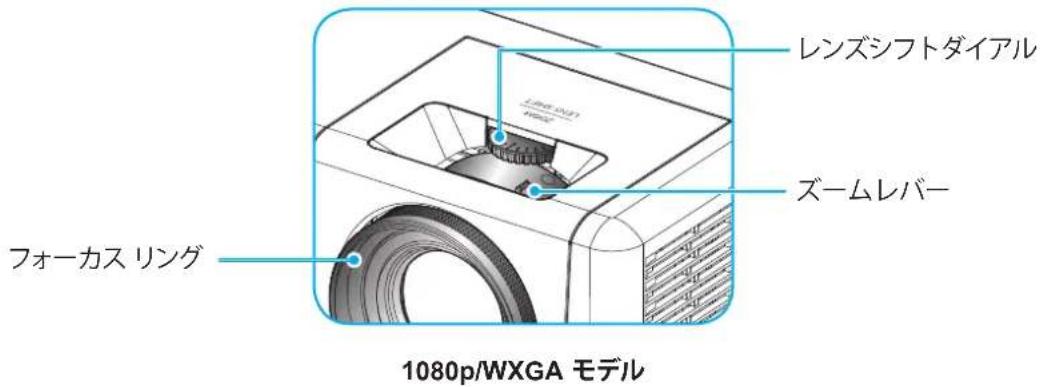
Nastavení a instalace
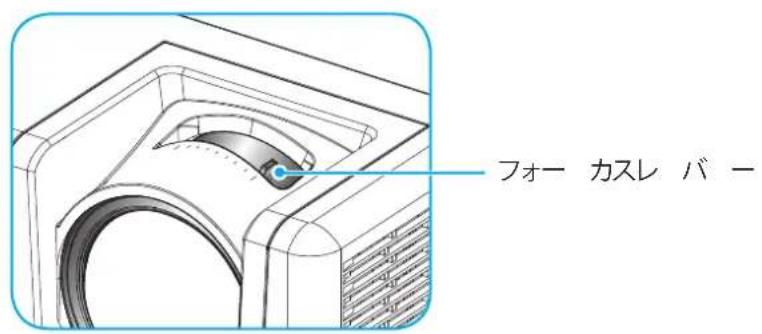
Model 1080p Short Throw

Model WUXGA
Poznámka: Model 1080p Short Throw nepodporuje funkce zoomu a posunu objektivu.
Nastavení a instalace
Příprava dálkového ovladače
Vložení a výměna baterií
Dálkový ovladač je dodáván se dvěma bateriemi AAA.
- Sejměte kryt baterií na zadní straně dálkového ovladače.
- Vložte baterie AAA do přihrádky podle obrázku.
- Nasaďte kryt dálkového ovladače zpět.

Poznámka: Používejte pouze stejné nebo ekvivalentní typy baterií.
Bezpečnostní pokyny
Pokud baterie nepoužíváte správně, může dojít k úniku chemických látek nebo výbuchu. Dodržujte prosím následující pokyny.
- Nemíchejte různé typy baterií. Různé typy baterií mají různé vlastnosti.
- Nemíchejte staré a nové baterie. Pokud smícháte staré a nové baterie, může se zkrátit životnost nových baterií nebo může dojít k úniku chemických látek ze starých baterií.
- Vybité baterie okamžitě vyjměte. Pokud se chemické látky z baterie dostanou na kůži, může dojít k vyrážce. Pokud zjistíte únik chemických látek, otřete je hadříkem. Baterie dodané s tímto výrobkem mohou mít kratší předpokládanou životnost v závislosti na podmínkách skladování.
- Pokud dálkový ovladač delší dobu nepoužíváte, vyjměte baterie.
- Při likvidaci baterií vždy dodržujte příslušné místní a národní předpisy.
Nastavení a instalace
Dosah
Infračervený (IR) senzor dálkového ovladače je umístěn na horní a přední straně projektoru. Dálkový ovladač funguje správně, pokud je namířen v úhlu do 60 stupňů vůči IR senzoru projektoru. Vzdálenost mezi dálkovým ovladačem a senzorem musí být do 12 metrů (39,4 stop).
- Ujistěte se, že mezi dálkovým ovladačem a IR senzorem projektoru nejsou žádné překážky, které by blokovaly infračervený paprsek.
- Nevystavujte IR vysílač dálkového ovladače přímému slunečnímu světlu nebo světlu zářivek.
- Dálkový ovladač musí být vzdálen více než 2 metry od zářivek, jinak může dojít k poruše.
- Pokud je dálkový ovladač blízko zářivek s invertorem, nemusí fungovat.
- Pokud je dálkový ovladač příliš blízko projektoru, nemusí fungovat.
- Při míření na plátno platí, že pokud je účinná vzdálenost od dálkového ovladače k plátnu do 5 metrů, IR paprsek se odrazí a dosáhne projektoru. Účinný dosah se však může lišit v závislosti na plátně.

Použití projektoru
Zapnutí a vypnutí projektoru

Zapnutí
- Sejměte krytku objektivu.
- Pevně připojte napájecí kabel a kabely zdroje signálu. Po připojení se kontrolka napájení rozsvítí červeně.
- Stiskněte tlačítko (↓) na klávesnici projektoru nebo na dálkovém ovladači pro zapnutí projektoru.
- Úvodní obrazovka se zobrazí přibližně po 10 sekundách a kontrolka napájení bude blikat modře.
Poznámka: Při prvním zapnutí projektoru budete vyzváni k výběru jazyka, směru projekce a dalších nastavení.
Vypnutí
- Stiskněte tlačítko ⏻ na klávesnici projektoru nebo tlačítko | na dálkovém ovladači pro vypnutí projektoru.
- Zobrazí se následující zpráva:

- Stiskněte I pro potvrzení. Pokud nepotvrdíte, zpráva po 15 sekundách zmizí. Stiskněte znovu tlačítko nebo pro vypnutí projektoru.
- Chladicí ventilátor bude pokračovat v chodu přibližně 10 sekund jako chladicí cyklus a kontrolka napájení bude blikat modře. Když se kontrolka napájení rozsvítí červeně, projektor přejde do pohotovostního režimu. Pokud chcete projektor znovu zapnout, musíte počkat, dokud neskončí chladicí cyklus a projektor nepřejde do pohotovostního režimu. V pohotovostním režimu stačí znovu stisknout tlačítko pro zapnutí projektoru.
- Odpojte napájecí kabel ze zásuvky a z projektoru.
Poznámka: Nedoporučuje se zapínat projektor ihned po vypnutí.
Použití projektoru
Výběr vstupního zdroje
Zapněte připojený zdroj (počítač, notebook, videopřehrávač atd.), který chcete zobrazit na obrazovce. Projektor zdroj automaticky rozpozná. Pokud je připojeno více zdrojů, stiskněte tlačítko [Zdroj] na ovládacím panelu projektoru nebo tlačítko [Source] na dálkovém ovladači a vyberte požadovaný vstup.

Použití projektoru
Navigace v menu a funkce
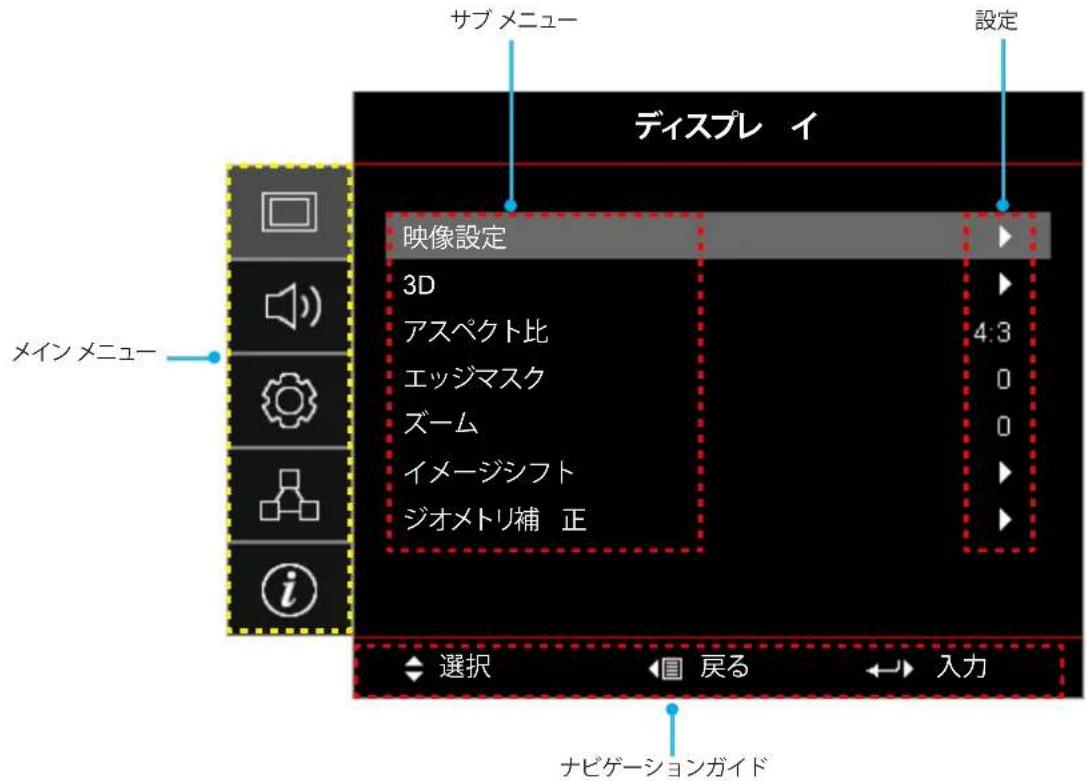
Tento projektor umožňuje pomocí vícejazyčného obrazového menu (OSD) upravovat obraz a měnit různá nastavení. Projektor automaticky rozpozná zdroj.
- Pro otevření OSD menu stiskněte tlačítko [Menu] na ovládacím panelu projektoru nebo tlačítko [Menu] na dálkovém ovladači.
- Po zobrazení OSD použijte tlačítka ▲▼ pro výběr položky v hlavním menu. Pokud je vybraná položka na konkrétní stránce, stiskněte tlačítko [◀] na ovládacím panelu projektoru nebo tlačítko [Enter] na dálkovém ovladači pro vstup do podnabídky.
- Pomocí tlačítek ◀▶ vyberte požadovanou položku v podnabídce a stiskněte tlačítko [◀] nebo [Enter] pro zobrazení podrobnějšího nastavení. Nastavení upravte tlačítky ◀▶.
- V podnabídce vyberte další položku, kterou chcete upravit, a nastavte ji stejným postupem jako výše.
- Stiskněte tlačítko [Enter] pro potvrzení a návrat do hlavního menu.
- Pro ukončení stiskněte znovu tlačítko [Menu]. Obrazové menu se zavře a projektor automaticky uloží nová nastavení.
Použití projektoru
Strom OSD menu
| メインメニュー | サブメニュー | サブメニュー2 | サブメニュー3 | サブメニュー4 | 値 |
| ディスプレイ 映像設定 | | ディスプレーモード | | | プレゼンテーション |
| | ブライト |
| | HDR |
| | シネマ |
| | ゲーム |
| | sRGB |
| | DICOM SIM. |
| | ユーザー |
| | 3D |
| 壁紙色 | | | Off [デフォルト] |
| | 黒板 |
| | ライトイエロー |
| | ライトグリーン |
| | ライトブルー |
| | ピンク |
| | Gray |
| ダイナミックレン ジ | HDR | | Off |
| 自動 [デフォルト] |
| HDRモード | | ブライト |
| 標準 [デフォルト] |
| フィルム |
| 詳細 |
| 輝度 | | | -50~50 |
| コントラスト | | | -50~50 |
| シャープネス | | | 1~15 |
| 色 | | | -50~50 |
| 色あい | | | -50~50 |
| ガンマ | フィルム | | |
| ビデオ | | |
| グラフィック | | |
| 標準(2.2) | | |
| 1.8 | | |
| 2.0 | | |
| 2.4 | | |
| 2.6 | | |
| HDR | | |
| 3D | | |
| 黒板 | | |
| DICOM SIM. | | |
Použití projektoru
| メインメニュー | サブメニュー | サブメニュー2 | サブメニュー3 | サブメニュー4 | 値 |
| ディスプレイ 映像設定 | | 色設定 | BrilliantColorTM | | 1~10 |
| 色温度 | | Warm |
| Standard |
| Cool |
| Cold |
| カラーマッチング | 色 | Red [デフォルト] |
| Green |
| Blue |
| Cyan |
| Yellow |
| Magenta |
| White(*) |
| 色あいVR(*) | -50~50 [デフォルト:0] |
| 彩度/G(*) | -50~50 [デフォルト:0] |
| ゲイン/B(*) | -50~50 [デフォルト:0] |
| リセット | キャンセル [デフォルト] |
| Yes |
| 戻る | |
| RGBゲインバイアス | 赤ゲイン | -50~50 |
| 緑ゲイン | -50~50 |
| 青ゲイン | -50~50 |
| 赤バイアス | -50~50 |
| 緑バイアス | -50~50 |
| 青バイアス | -50~50 |
| リセット | キャンセル [デフォルト] |
| Yes |
| 戻る | |
| カラースペース[非HDMI入力] | | 自動 [デフォルト] |
| RGB |
| YUV |
| カラースペース[HDMI入力] | | 自動 [デフォルト] |
| RGB (0~255) |
| RGB (16~235) |
| YUV |
| ホワイトレベル | | 0~31 |
| ブラックレベル | | -5~5 |
| IRE | | 0 |
| 7.5 |
| 信号 | 自動 | | Off |
| On [デフォルト] |
| 周波数 | | -10~10(信号に依存)[デフォルト:0] |
| 位相 | | 0~31(信号に依存)[デフォルト:0] |
Použití projektu
| メインメニュー | サブメニュー | サブメニュー2 | サブメニュー3 | サブメニュー4 | 値 |
| ディスプレイ | 映像設定 | 信号 | 水平位置 | | -5~5(信号に依存)[デフォルト:0] |
| 垂直位置 | | -5~5(信号に依存)[デフォルト:0] |
| ブライトネスモード | | | ダイナミックブラック |
| | エコ |
| | 消費電力(消費電力=100%/95%/90%/85%/80%/75%/70%/65%/60%/55%/50%) |
| リセット | | | |
| 3D | 3Dモード | | | Off |
| | On[デフォルト] |
| 3D技術 | | | DLPリンク[デフォルト] |
| | 3D同期 |
| 3D->2D | | | 3D[デフォルト] |
| | L |
| | R |
| 3D映像フォーマット | | | 自動[デフォルト] |
| | サイドバイサイド |
| | トップアンドボトム |
| | フレームシーケンシャル |
| 3D同期反転 | | | On |
| | Off[デフォルト] |
| リセット | | | キャンセル |
| | Yes |
| アスペクト比 | | | | 4:3 |
| | | 16:9 |
| | | 16:10 [WXGA/WUXGAモデルの場合のみ] |
| | | LBX |
| | | ネイティブ |
| | | 自動 |
| エッジマスク | | | | 0~10[デフォルト:0] |
| ズーム | | | | -5~25[デフォルト:0] |
| イメージシフト | 映像水平位置 | | | -100~100[デフォルト:0] |
| 映像垂直位置 | | | -100~100[デフォルト:0] |
| ジオメトリ補正 | 4コーナー | | | |
| 水平キーストン | | | -30~30[デフォルト:0] |
| 垂直キーストン | | | -30~30[デフォルト:0] |
| 自動キーストン | | | Off |
| | On[デフォルト] |
| リセット | | | |
Použití projektu
| メインメニュー | サブメニュー | サブメニュー2 | サブメニュー3 | サブメニュー4 | 値 |
| オーディオ | ミュート | | | | Off [デフォルト] |
| | | On |
| 音量 | | | | 0~10 [デフォルト:5] |
| オーディオ入力 | HDMI1/MHL | | | オー ディオ1 |
| | オー ディオ2 |
| | マイク |
| | デフォルト [デフォルト] |
| HDMI2 | | | オー ディオ1 |
| | オー ディオ2 |
| | マイク |
| | デフォルト [デフォルト] |
| VGA | | | オー ディオ1 |
| | オー ディオ2 |
| | マイク |
| ビデオ | | | オー ディオ1 |
| | オー ディオ2 |
| | マイク |
| セットアップ | 設置モード | | | | フロント [デフォルト] |
| | | リア |
| | | 天井-上部 |
| | | リア-上部 |
| スクリーンタイプ [WXGA/WUXGAモデルの場合のみ] | | | | 16:9 |
| | | 16:10 [デフォルト] |
| 電源設定 | 電源検知オートパワーオン | | | Off [デフォルト] |
| | On |
| 信号検知オートパワーオン | | | Off [デフォルト] |
| | On |
| 自動パワーオフタイマー(分) | | | 0~180 (5分の増分)[デフォルト:20] |
| スリープタイマー(分) | | | 0~990 (30分の増分)[デフォルト:0] |
| 常にON | | No [デフォルト] |
| Yes |
| 電源モード(スタンバイ) | | | アクティブ |
| | エコ [デフォルト] |
| USBパワー(スタンバイ) | | | Off [デフォルト] |
| | On |
Použití projektu
| メインメニュー | サブメニュー | サブメニュー2 | サブメニュー3 | サブメニュー4 | 値 |
| セットアップ | セキュリティ | セキュリティ | | | Off |
| | On |
| セキュリティタイマ | 月 | | |
| 日 | | |
| 時 | | |
| パスワード変更 | | | [デフォルト: 1234] |
| HDMIリンク設定 | HDMIリンク | | | Off [デフォルト] |
| | On |
| インクルーシブ TV | | | No [デフォルト] |
| | Yes |
| 電源オン設定 | | | 双方向設定 [デフォルト] |
| | プロジェクター ->デバイス |
| | デバイス->プロジェクター |
| 電源オフ設定 | | | Off [デフォルト] |
| | On |
| テストパターン | | | | 緑のグリッド |
| | | マゼンタのグリッド |
| | | 白のグリッド |
| | | White |
| | | Off |
| リモコン設定[リモコンによる] | リモコン受光設定 | | | On [デフォルト] |
| | Off |
| リモートコード | | | 00~99 |
| F1 | | | テストパターン |
| | 輝度 |
| | コントラスト |
| | スリープタイマー[デフォルト] |
| | カラーマッチング |
| | 色温度 |
| | ガンマ |
| | 設置モード |
| | MHL |
| F2 | | | テストパターン |
| | 輝度 |
| | コントラスト |
| | スリープタイマー |
| | カラーマッチング[デフォルト] |
| | 色温度 |
| | ガンマ |
| | 設置モード |
| | MHL |
Použití projektu
| メインメニュー | サブメニュー | サブメニュー2 | サブメニュー3 | サブメニュー4 | 値 |
| セットアップ | リモコン設定[リモコンによる] | F3 | | | テストパターン |
| | 輝度 |
| | コントラスト |
| | スリープタイマー |
| | カラーマッチング |
| | 色温度 |
| | ガンマ |
| | 設置モード |
| | MHL [デフォルト] |
| プロジェクター ID | 00~99 | | | |
| 12Vトリガ | | | | On |
| | | Off |
| オブション | 言語 | | | English [デフォルト] |
| | Deutsch |
| | Français |
| | Italiano |
| | Español |
| | Português |
| | Polski |
| | Nederlands |
| | Svenska |
| | Norsk/Dansk |
| | Suomi |
| | ελληνικά |
| | 繁體中文 |
| | 簡体中文 |
| | 日本語 |
| | 한국어 |
| | Русский |
| | Magyar |
| | Čeština |
| | عربي |
| | 'Inu |
| | Türkçe |
| | فارس |
| | Tiếng Việt |
| | Bahasa Indonesia |
| | Română |
| | Slovenčina |
| クローズドキャプション | | | CC1 |
| | CC2 |
| | Off [デフォルト] |
Použití projektu
| メインメニュー | サブメニュー | サブメニュー2 | サブメニュー3 | サブメニュー4 | 値 |
| セットアップ | オプション | メニュー設定 | メニュー位置 | | 左上■ |
| 右上■ |
| 中央■[デフォルト] |
| 左下■ |
| 右下■ |
| メニュータイマー | | Off |
| 5秒 |
| 10秒[デフォルト] |
| オートソース | | | Off[デフォルト] |
| | On |
| 入力ソース | | | HDMI1/MHL |
| | HDMI 2 |
| | VGA |
| | ビデオ |
| 入力名 | HDMI1/MHL | | デフォルト[デフォルト] |
| カスタム |
| HDMI 2 | | デフォルト[デフォルト] |
| カスタム |
| VGA | | デフォルト[デフォルト] |
| カスタム |
| ビデオ | | デフォルト[デフォルト] |
| カスタム |
| 高地モード | | | Off[デフォルト] |
| | On |
| ディスプレイモードロック | | | Off[デフォルト] |
| | On |
| キーパッドロック | | | Off[デフォルト] |
| | On |
| 情報を表示しない | | | Off[デフォルト] |
| | On |
| ロゴ | | | デフォルト[デフォルト] |
| | ロゴ無し |
| | ユーザー |
| 背景色 | | | なし |
| | Blue[デフォルト] |
| | Red |
| | Green |
| | Gray |
| | ロゴ |
| リセット | OSDをリセット | | | キャンセル[デフォルト] |
| | Yes |
| 初期状態にリセット | | | キャンセル[デフォルト] |
| | Yes |
Použití projektu
| メインメニュー | サブメニュー | サブメニュー2 | サブメニュー3 | サブメニュー4 | 値 |
| ネットワーク | LAN | ネットワーク情報 | | | (読み取り専用) |
| MACアドレス | | | (読み取り専用) |
| DHCP | | | Off [デフォルト] |
| | On |
| IPアドレス | | | 192.168.0.100 [デフォルト] |
| サブネットマスク | | | 255.255.255.0 [デフォルト] |
| ゲートウェイ | | | 192.168.0.254 [デフォルト] |
| DNS | | | 192.168.0.51 [デフォルト] |
| リセット | | | |
| コントロール | クレストロン | | | Off |
| | On [デフォルト]注記: ポート 41794 |
| Extron | | | Off |
| | On [デフォルト]注記: ポート 2023 |
| PJ Link | | | Off |
| | On [デフォルト]注記: ポート 4352 |
| AMX Device Discovery | | | Off |
| | On [デフォルト]注記: ポート 9131 |
| Telnet | | | Off |
| | On [デフォルト]注記: ポート 23 |
| HTTP | | | Off |
| | On [デフォルト]注記: ポート 80 |
| 情報 | 制御 | | | | |
| シリアル番号 | | | | |
| ソース | | | | |
| 解像度 | | | | 00x00 |
| リフレッシュレート | | | | 0.00Hz |
| ディスプレーモード | | | | |
| リモートコード | | | | 00~99 |
| リモコンコード (アクティブ) | | | | 00~99 |
| 電源モード (スタンバイ) | | | | |
| 光源時間 | | | | 0 hr |
| ネットワーク情報 | | | | |
| IPアドレス | | | | |
| プロジェクター ID | | | | 00 ~ 99 |
| ブライトネスモード | | | | |
| FWバージョン | システム | | | |
| LAN | | | |
| MCU | | | |
Použití projektu
Nabídka zobrazení
Nabídka nastavení obrazu
Režim zobrazení
Pro různé typy obrazu jsou k dispozici přednastavené režimy.
- Prezentace: Tento režim je vhodný pro prezentaci publiku při připojení k počítači.
- Jasný: Maximální jas pro vstup z počítače.
- HDR: Dekóduje a zobrazuje obsah s vysokým dynamickým rozsahem (HDR). Využívá barevný gamut REC.2020 a reprodukuje nejhlubší černou, nejjasnější bílou a filmově živé barvy. Pokud je HDR zapnuto, tento režim se aktivuje automaticky (když je do projektoru odesílán obsah HDR – 4K UHD Blu-ray, 1080p/4K UHD HDR hry, 4K UHD streamované video). Když je režim HDR aktivní, nelze vybrat jiné režimy zobrazení (např. Kino nebo Reference), protože HDR reprodukuje barvy s vysokou přesností, která přesahuje barevné možnosti ostatních režimů.
- Kino: Poskytuje optimální barvy pro sledování filmů.
- Hra: Tento režim vyberte pro hraní videoher, zvýší jas a úroveň doby odezvy.
- sRGB: Standardizované přesné barvy. • DICOM SIM.: Tento režim umožňuje promítat lékařské snímky, jako jsou rentgenové snímky, MRI atd., v černobílém provedení.
- Uživatel: Uloží uživatelská nastavení. 3D: Pro zážitek z 3D efektů si připravte 3D brýle a ujistěte se, že vaše PC / přenosné zařízení má grafickou kartu podporující 120Hz výstup signálu s quad buffer a je nainstalován 3D přehrávač.
Barva stěny
Pomocí této funkce optimalizujete obraz na obrazovce podle barvy stěny. Vyberte z možností Vypnuto, Tabule, Světle žlutá, Světle zelená, Světle modrá, Růžová, Šedá.
Dynamický rozsah
Při zobrazování videa z přehrávačů 4K Blu-ray a streamovacích zařízení nakonfigurujte nastavení vysokého dynamického rozsahu (HDR) a jeho efekty.
Poznámka: HDMI1 a VGA nepodporují dynamický rozsah.
▶ HDR
- Vypnuto: Vypne zpracování HDR. Pokud je nastaveno na Vypnuto, projektor nedekóduje obsah HDR.
- Automaticky: Automaticky detekuje signál HDR.
▶ Režim HDR
- Jasný: Tento režim vyberte pro jasnější a sytější barvy.
- Standardní: Tento režim vyberte pro přirozené barvy s vyváženými teplými a studenými tóny.
- Film: Tento režim vyberte pro zlepšení detailů a ostrosti obrazu.
- Podrobnosti: Signál je získán z OETF konverze pro dosažení nejlepšího barevného sladění.
Jas
Nastavuje jas obrazu.
Kontrast
Kontrast nastavuje rozdíl mezi nejsvětlejšími (bílá) a nejtmavšími (černá) částmi obrazu.
Použití projektu
Ostrost
Nastavuje ostrost obrazu.
Barva
Nastavuje video obraz od černobílého po plně syté barvy.
Odstín
Nastavuje vyvážení barev mezi červenou a zelenou.
Gama
Nastavuje typ křivky gama. Optimalizuje výstup obrazu pomocí dokončených kroků nastavení z počátečního nastavení a jemného doladění.
- Film: pro domácí kino.
- Video: Pro video nebo TV zdroje.
- Grafika: Pro PC/foto zdroje.
- Standardní (2.2): Pro standardizovaná nastavení.
- 1.8 / 2.0 / 2.4 / 2.6: Pro specifické PC/foto zdroje.
Poznámka:
- Tyto možnosti jsou dostupné pouze tehdy, když je funkce 3D režim vypnuta, nastavení Barva pozadí není nastaveno na Tabule a nastavení Režim zobrazení není nastaveno na DICOM SIM. nebo HDR.
- Pokud je nastavení Režim zobrazení nastaveno na HDR, uživatel může v nastavení Gama vybrat pouze HDR.
- V 3D režimu může uživatel v nastavení Gama vybrat pouze 3D.
- Pokud je nastavení Barva pozadí nastaveno na Tabule, uživatel může v nastavení Gama vybrat pouze Tabule.
- Pokud je nastavení Režim zobrazení nastaveno na DICOM SIM., uživatel může v nastavení Gama vybrat pouze DICOM SIM.
Nastavení barev
Proveďte nastavení barev.
BrilliantColor™: Využívá nový algoritmus zpracování barev a vylepšení k dosažení vysokého jasu a zároveň poskytuje skutečné, živé barvy obrazu. - Teplota barev: Vyberte teplotu barev z možností Teplá, Standardní, Studená nebo Chladná. - Přiřazení barev: Vyberte jednu z následujících možností:
- Barva: Upravte úrovně červené, zelené, modré, azurové, žluté, purpurové a bílé v obraze.
- Odstín //R(červená)*: Upravte vyvážení barev mezi červenou a zelenou.
Poznámka: Pokud je nastavení *Barva nastaveno na Bílá, můžete upravit nastavení červené barvy.
- Sytost / G (zelená)*: Upravuje obraz videa od černobílého po plně syté barvy.
Poznámka: Pokud je nastavení *Barva nastaveno na Bílá, můžete upravit nastavení zelené barvy.
- Zisk / B (modrá)*: Upravuje jas obrazu.
Poznámka: Pokud je nastavení *Barva nastaveno na Bílá, můžete upravit nastavení modré barvy.
- Reset: Vrátí nastavení barevného sladění do továrního výchozího stavu.
- Zpět: Ukončí nabídku „Barevné sladění“.
- Předpětí zisku RGB: Toto nastavení umožňuje konfigurovat jas (zisk) a kontrast (předpětí) obrazu.
- Reset: Vrátí nastavení zisku/předpětí RGB do továrního výchozího stavu.
- Zpět: Ukončí nabídku „Zisk/předpětí RGB“.
Použití projektoru
- Barevný prostor (pouze ne-HDMI vstupy): Vyberte vhodný typ barevné matice z následujících možností: „Automaticky“, „RGB“ nebo „YUV“.
- Barevný prostor (pouze HDMI vstupy): Vyberte vhodný typ barevné matice z následujících možností: „Automaticky“, „RGB (0\~255)“, „RGB (16\~235)“ a „YUV“.
- Úroveň bílé: Při vstupu video signálu můžete upravit úroveň bílé. Poznámka: Úroveň bílé lze upravit pouze pro video/S-video vstupní zdroje.
- Úroveň černé: Při vstupu video signálu můžete upravit úroveň černé. Poznámka: Úroveň černé lze upravit pouze pro video/S-video vstupní zdroje.
- IRE: 入力ビデオ信号のIRE値を調整できます。
注記:
- IREはNTSCビデオ形式でのみ利用できます。
- IREはビデオ/S-ビデオ入力ソースに対してのみ調整できます。
信号
信号オプションを調整します。
- 自動: 信号を自動的に設定します(周波数と位相の項目はグレー表示になります)。自動が無効になっている場合、設定を手動で調整し保存できるように、周波数と位相の項目が表示されます。
- 周波数: ディスプレイのデータ周波数を変更して、コンピュータのグラフィックカードの周波数に適合させます。画像が垂直方向にちらついて見える場合のみ、この機能を使用してください。 位相: ディスプレイの信号タイミングとグラフィックカードを同期化します。画像が乱れたりちらついたりする場合は、この機能を使用して修正します。
- 水平位置: 画像の水平位置を調整します。
- 垂直位置: 画像の垂直位置を調整します。
注記: このメニューは、入力ソースがRGB/コンポーネントの場合にのみ利用できます。
輝度モード
輝度モードの設定を調整します。
- ダイナミックブラック: 最適なコントラストが得られるように、画像の輝度を自動的に調整するために使用します。 エコ: 「エコ」を選択すると、プロジェクターランプの光量を減らして消費電力を少なくし、寿命を延長することができます。
- 消費電力: 輝度モードの電力割合を選択します。
Reset
Vrátí nastavení barev na výchozí tovární hodnoty.
Použití projektu
3D nabídka displeje
Poznámka:
- Tento projektor je 3D kompatibilní a je vybaven řešením DLP-Link 3D.
- Pro sledování videa použijte 3D brýle DLP-Link 3D.
- Tento projektor podporuje 3D formát frame sequential (page flip) přes porty HDMI1/HDMI2/VGA.
- Pro aktivaci 3D režimu nastavte vstupní snímkovou frekvenci na 60 Hz. Nižší nebo vyšší frekvence nejsou podporovány.
- Pro dosažení nejlepšího obrazu se doporučuje rozlišení 1920×1080. V 3D režimu není podporováno rozlišení 4K (3840×2160).
3D režim
Pomocí této možnosti můžete zakázat nebo povolit funkci 3D.
• Vypnuto: Výběrem možnosti [Vypnuto] se 3D režim vypne. - Zapnuto: Výběrem možnosti [Zapnuto] se 3D režim zapne.
3D technologie
Pomocí této možnosti vyberte technologii 3D.
- DLP link: Vyberte pro použití optimalizovaného nastavení pro DLP 3D brýle.
- 3D synchronizace: Vyberte pro použití optimalizovaného nastavení pro IR, RF nebo polarizované 3D brýle.
3D->2D
Pomocí této možnosti určete, jak zobrazit 3D obsah na obrazovce.
3D: Zobrazí 3D signál. - L (levý): Zobrazí levý snímek 3D obsahu. • R (pravý): Zobrazí pravý snímek 3D obsahu.
Formát 3D videa
Pomocí této možnosti vyberte vhodný formát 3D obsahu.
- Automaticky: Pokud je detekován identifikační signál 3D, formát 3D videa se vybere automaticky.
- Vedle sebe: Zobrazí 3D signál ve formátu „vedle sebe“.
- Nahoře a dole: Zobrazí 3D signál ve formátu „nahoře a dole“.
- Sekvenční snímky: Zobrazí 3D signál ve formátu „sekvenční snímky“.
Inverze 3D synchronizace
Pomocí této možnosti povolte nebo zakažte funkci inverze 3D synchronizace.
Reset
Obnoví tovární nastavení 3D.
- Zrušit: Vyberte pro zrušení resetu. • Ano: Vyberte pro obnovení 3D nastavení na tovární hodnoty.
Použití projektu
Zobrazení nabídky poměru stran
Poměr stran
Vyberte poměr stran zobrazeného obrazu z následujících možností.
4:3: Tento formát je pro 4:3 vstupní zdroje. 16:9: Pro 16:9 vstupy, jako jsou HDTV a DVD s vysokým rozlišením určené pro širokoúhlé televizory. 16:10 (pouze pro modely WXGA/WUXGA): Tento formát je pro 16:10 vstupní zdroje, podobně jako širokoúhlé notebooky. - LBX: Vyberte pro promítání letterboxových zdrojů, které nejsou 16x9, nebo při použití externí 16x9 čočky pro promítání obrazu s maximálním rozlišením v poměru 2.35:1. - Nativní: Tento formát zobrazuje původní obraz bez škálování. - Automaticky: Automaticky vybere vhodný formát zobrazení.
Poznámka:
- Další informace o režimu LBX:
Některá DVD ve formátu letterbox nejsou určena pro 16x9 televizory. V tomto případě se obraz v režimu 16:9 nezobrazí správně. V takovém případě zkuste DVD přehrát v režimu 4:3. Pokud obsah není 4:3, zobrazí se černé pruhy kolem obrazu na 16:9 displeji. Pro tento typ obsahu můžete použít režim LBX k přizpůsobení obrazu na 16:9 displeji.
- Při použití externí anamorfní čočky vám tento režim LBX umožňuje sledovat obsah 2.35:1 podporující anamorfní širokoúhlé formáty (včetně anamorfních DVD a HDTV filmových zdrojů) a je vylepšen pro širokoúhlý obraz 2.35:1 na 16x9 displeji. Tím se černé pruhy nezobrazí. Světelný výkon a vertikální rozlišení jsou plně využity.
- Pro použití superširokoúhlého formátu postupujte takto:
a) Nastavte poměr stran obrazovky na 2.0:1.
b) Vyberte formát „Super širokoúhlý“.
c) Správně nastavte obraz projektoru na obrazovku.
Tabulka škálování 1080p:
| 16:9 画面 | 480i/p | 576i/p | 1080i/p | 720p | PC |
| 4x3 | 1440x1080 にスケーリングします。 |
| 16x9 | 1920x1080 にスケーリングします。 |
| LBX | 1920x1440 にスケーリングし、その後、中央の 1920x1080 画像を表示します。 |
| ネイティブ | - 1:1 中央にマッピング。- スケーリングを行わず、入力ソースに基づく解像度で画像を表示します。 |
| 自動 | - 自動フォーマットを選択すると、スクリーンタイプは自動的に 16:9 (1920x1080) になります。- ソースが 4:3 の場合、スクリーンタイプは 1440x1080 にスケーリングされます。- ソースが 16:9 の場合、スクリーンタイプは 1920x1080 にスケーリングされます。- ソースが 16:10 の場合、スクリーンタイプは 1920x1200 にスケーリングされ、表示する 1920x1080 の領域が切り取られます。 |
Použití projektu
Pravidla automatického mapování 1080p:
| 自動 | 入力解像度 自動/拡大縮小 | |
| 水平解像度 | 垂直解像度 | 1920 1080 | | |
| 4:3 | 640 480 1440 | 1080 | | |
| 800 600 1440 | 1080 | | |
| 1024 768 1440 | 1080 | | |
| 1280 1024 1440 | 1080 | | |
| 1400 1050 1440 | 1080 | | |
| 1600 1200 1440 | 1080 | | |
| ワイドラップトップ | 1280 720 1920 | 1080 | | |
| 1280 768 1800 | 1080 | | |
| 1280 800 1728 | 1080 | | |
| SDTV | 720 576 1350 | 1080 | | |
| 720 480 1620 | 1080 | | |
| HDTV | 1280 720 1920 | 1080 | | |
| 1920 1080 1920 | 1080 | | |
Tabulka škálování WXGA (typ obrazovky 16 x 10):
Poznámka:
- Podporované typy obrazovky 16:9 (1280x720), 16:10 (1280x800).
- Pokud je typ obrazovky 16:9, formát 16x10 není k dispozici.
- Pokud je typ obrazovky 16:10, formát 16x9 není k dispozici.
- Pokud je vybrána možnost Automaticky, režim zobrazení se změní automaticky.
| 16:10 画面 | 480i/p | 576i/p | 1080i/p | 720p | PC |
| 4x3 | 1066x800 にスケーリングします。 |
| 16x10 | 1280x800 にスケーリングします。 |
| LBX | 1280x960 にスケーリングし、その後、中央の 1280x800 画像を表示します。 |
| ネイティブ | 1:1 中央にマッピング。 | 1:1 マッピング、1280x800 を表示。 | 1280x720 中央揃え。 | 1:1 中央にマッピング。 |
| 自動 | - 入カソースは 1280x800 表示に合わせて調整され、アスペクト比はもとの比率を保ちます。- ソースが 4:3 である場合、画面タイプは自動的に 1066x800 にサイズ変更されます。- ソースが 16:9 である場合、画面タイプは自動的に 1280x720 にサイズ変更されます。- ソースが 15:9 である場合、画面タイプは自動的に 1280x768 にサイズ変更されます。- ソースが 16:10 である場合、画面タイプは自動的に 1280x800 にサイズ変更されます。 |
Použití projektu
Pravidla automatického mapování WXGA (typ obrazovky 16 x 10):
| 自動 | 入力解像度 自動/拡大縮小 | |
| 水平解像度 垂直解像度 1280 800 | | |
| 4:3 | 640 480 1066 | 800 | | | |
| 800 600 1066 | 800 | | | |
| 1024 768 1066 | 800 | | | |
| 1280 1024 1066 | 800 | | | |
| 1400 1050 1066 | 800 | | | |
| 1600 1200 1066 | 800 | | | |
| ワイドラップトップ | 1280 720 1280 | 720 | | | |
| 1280 768 1280 | 768 | | | |
| 1280 800 1280 | 800 | | | |
| SDTV | 720 576 1280 | 720 | | | |
| 720 480 1280 | 720 | | | |
| HDTV | 1280 720 1280 | 720 | | | |
| 1920 1080 1280 | 720 | | | |
Tabulka škálování WXGA (typ obrazovky 16 x 9):
| 16:9 画面 | 480i/p | 576i/p | 1080i/p | 720p | PC |
| 4x3 | 960x720 にスケーリングします。 |
| 16x9 | 1280x720 にスケーリングします。 |
| LBX | 1280x960 にスケーリングし、その後、中央の 1280x720 画像を表示します。 |
| ネイティブ | 1:1 中央にマッピング。 | 1:1 マッピング、1280x720 を表示。 | 1280x720 中央揃え。 | 1:1 中央にマッピング。 |
| 自動 | - このフォーマットを選択すると、画面タイプは自動的に 16:9 (1280x720) になります。- ソースが 4:3 である場合、画面タイプは自動的に 960x720 にサイズ変更されます。- ソースが 16:9 である場合、画面タイプは自動的に 1280x720 にサイズ変更されます。- ソースが 15:9 である場合、画面タイプは自動的に 1200x720 にサイズ変更されます。- ソースが 16:10 である場合、画面タイプは自動的に 1152x720 にサイズ変更されます。 |
Použití projektu
Pravidla automatického mapování WXGA (typ obrazovky 16 x 9):
| 自動 | 入力解像度 自動/拡大縮小 | |
| 水平解像度 | 垂直解像度 | 1280 720 | | |
| 4:3 | 640 | 480 | 960 | 720 | |
| 800 | 600 | 960 | 720 | |
| 1024 | 768 | 960 | 720 | |
| 1280 | 1024 | 960 | 720 | |
| 1400 | 1050 | 960 | 720 | |
| 1600 | 1200 | 960 | 720 | |
| ワイドラップトップ | 1280 | 720 | 1280 | 720 | |
| 1280 | 768 | 1200 | 720 | |
| 1280 | 800 | | 1152 | 720 |
| SDTV | 720 | 576 | 1280 | 720 | |
| 720 | 480 | 1280 | 720 | |
| HDTV | 1280 | 720 | 1280 | 720 | |
| 1920 | 1080 | 1280 | 720 | |
Tabulka škálování WUXGA pro DMD 1920x1200 (typ obrazovky 16:10):
Poznámka:
- Podporované typy obrazovky: 16:10 (1920×1200), 16:9 (1920×1080).
- Pokud je typ obrazovky 16:9, formát 16:10 není k dispozici.
- Pokud je typ obrazovky 16:10, formát 16:9 není k dispozici.
- Pokud je vybrána možnost Automaticky, režim zobrazení se změní automaticky.
| 16:10 画面 | 480i/p | 576i/p | 1080i/p | 720p | PC |
| 4x3 | 1600x1200 にスケーリングします。 |
| 16x9 | 1920x1080 にスケーリングします。 |
| 16x10 | 1920x1200 にスケーリングします。 |
| LBX | 1920x1440 にスケーリングし、その後、中央の 1920x1200 画像を表示します。 |
| ネイティブ | - 1:1 中央にマッピング。- スケーリングを行わず、入力ソースに基づく解像度で画像を表示します。 |
| 自動 | - このフォーマットを選択すると、スクリーンタイプは自動的に 16:10 (1920x1200) になります。- ソースが 4:3 の場合、スクリーンタイプは 1600x1200 にスケーリングされます。- ソースが 16:9 の場合、スクリーンタイプは 1920x1080 にスケーリングされます。- ソースが 16:10 の場合、スクリーンタイプは 1920x1200 にスケーリングされます。 |
Použít projekt
Pravidla automatického mapování WUXGA (typ obrazovky 16:10):
| 自動 | 入力解像度 自動/拡大縮小 | |
| 水平解像度 垂直解像度 1920 1200 | | |
| 4:3 | 640 480 | 1600 1200 | | |
| 800 600 | 1600 1200 | | |
| 1024 | 768 | 1600 1200 | |
| 1280 1024 1600 1200 | | |
| 1400 1050 1600 1200 | | |
| 1600 1200 1600 1200 | | |
| ワイドラップトップ | 1280 | 720 | 1920 1080 | |
| 1280 | 768 | 1920 | 1152 |
| 1280 | 800 | 1920 1200 | |
| SDTV | 720 576 | 1350 1080 | | |
| 720 480 | 1620 1080 | | |
| HDTV | 1280 | 720 | 1920 1080 | |
| 1920 1080 1920 1080 | | |
Tabulka škálování WUXGA (typ obrazovky 16:9):
| 16:9 画面 | 480i/p | 576i/p | 1080i/p | 720p | PC |
| 4x3 | 1440x1080 にスケーリングします。 |
| 16x9 | 1920x1080 にスケーリングします。 |
| LBX | 1920x1440 にスケーリングし、その後、中央の 1920x1080 画像を表示します。 |
| ネイティブ | - 1:1 中央にマッピング。- スケーリングを行わず、入力ソースに基づく解像度で画像を表示します。 |
| 自動 | - このフォーマットを選択すると、スクリーンタイプは自動的に 16:9 (1920x1080) になります。- ソースが 4:3 の場合、スクリーンタイプは 1440x1080 にスケーリングされます。- ソースが 16:9 の場合、スクリーンタイプは 1920x1080 にスケーリングされます。- ソースが 16:10 の場合、スクリーンタイプは 1920x1200 にスケーリングされ、表示する 1920x1080 の領域が切り取られます。 |
Použít projekt
Pravidla automatického mapování WUXGA (typ obrazovky 16:9):
| 自動 | 入力解像度 自動/拡大縮小 | |
| 水平解像度 垂直解像度 1920 1080 | | |
| 4:3 | 640 480 | 1440 1080 | | |
| 800 600 | 1440 1080 | | |
| 1024 | 768 | 1440 1080 | |
| 1280 1024 1440 1080 | | |
| 1400 1050 1440 1080 | | |
| 1600 1200 1440 1080 | | |
| ワイドラップトップ | 1280 | 720 | 1920 1080 | |
| 1280 | 768 | 1800 1080 | |
| 1280 | 800 | 1728 1080 | |
| SDTV | 720 576 | 1350 1080 | | |
| 720 480 | 1620 1080 | | |
| HDTV | 1280 | 720 | 1920 1080 | |
| 1920 1080 1920 1080 | | |
Zobrazit nabídku Maskování okrajů
Maskování okrajů
Tato funkce slouží k odstranění šumu z video kódování na okrajích video zdroje.
Zobrazit nabídku Zoom
Zoom
Slouží ke zmenšení nebo zvětšení obrazu promítaného na obrazovku.
Zobrazit nabídku posunu obrazu
Posun obrazu
Nastaví polohu promítaného obrazu vodorovně (vodorovná poloha obrazu) nebo svisle (svislá poloha obrazu).
Zobrazit nabídku korekce geometrie
4 rohy
Pomocí nastavení poloh x a y ve čtyřech rozích můžete obraz přizpůsobit definované oblasti.
Vodorovné lichoběžníkové zkreslení
Nastaví zkreslení obrazu ve vodorovném směru, aby byl obraz více čtvercový. Vodorovné lichoběžníkové zkreslení se používá ke korekci tvaru obrazu, pokud jsou délky levého a pravého okraje obrazu nestejné. Je určeno pro použití v aplikacích, kde je projektor umístěn vodorovně mimo osu.
Svislé lichoběžníkové zkreslení
Nastaví zkreslení obrazu ve svislém směru, aby byl obraz více čtvercový. Svislé lichoběžníkové zkreslení se používá ke korekci tvaru obrazu, pokud je obraz nakloněn nahoru nebo dolů. Je určeno pro použití v aplikacích, kde je projektor umístěn svisle mimo osu.
Použití projektu
Automatické lichoběžníkové zkreslení
Digitálně koriguje lichoběžníkové zkreslení tak, aby se promítaný obraz přizpůsobil promítané oblasti.
Poznámka:
- Při nastavování vodorovného a svislého lichoběžníkového zkreslení se velikost obrazu mírně zmenší.
- Při použití automatického lícování rohů je funkce ručního nastavení čtyř rohů deaktivována.
Reset
Obnoví nastavení geometrické korekce na výchozí hodnoty z výroby.
Nabídka zvuku
Nabídka ztlumení zvuku
Ztlumit
Pomocí této možnosti dočasně vypnete zvuk.
- Zapnuto: Vyberte „Zapnuto“ pro zapnutí ztlumení. • Vypnuto: Vyberte „Vypnuto“ pro vypnutí ztlumení.
Poznámka: Funkce „Ztlumit“ ovlivňuje hlasitost interních i externích reproduktorů.
Nabídka hlasitosti zvuku
Hlasitost
Nastaví úroveň hlasitosti.
Nabídka zvukového vstupu
Zvukový vstup
Vyberte port zvukového vstupu pro zdroj videa:
- HDMI1/MHL: Audio 1, Audio 2, Mikrofon nebo Výchozí.
- HDMI 2: Audio 1, Audio 2, Mikrofon nebo Výchozí.
- VGA: Audio 1, Audio 2 nebo Mikrofon.
- Video: Audio 1, Audio 2 nebo Mikrofon.
Použití projektoru
Nabídka nastavení
Nabídka nastavení projekce
Režim instalace
Vyberte preferovanou projekci z Přední, Zadní, Stropní - horní a Zadní - horní.
Nabídka nastavení typu obrazovky
Typ obrazovky (pouze pro modely WXGA nebo WUXGA)
Vyberte typ obrazovky z 16:9 a 16:10.
Nabídka nastavení napájení
Automatické zapnutí při detekci napájení
Výběrem možnosti „Zapnuto“ se aktivuje režim automatického zapnutí při detekci napájení. Projektor se automaticky zapne, jakmile je přivedeno napájení střídavým proudem. Není nutné stisknout tlačítko „Napájení“ na klávesnici projektoru nebo na dálkovém ovladači.
Signál detekce automatického zapnutí
Když vyberete „On“, aktivuje se režim napájení signálem. Projektor se automaticky zapne, když je detekován signál. Není nutné stisknout tlačítko napájení na klávesnici projektoru nebo na dálkovém ovladači.
Poznámka: Pokud je možnost „Automatické zapnutí při detekci signálu“ přepnuta na „On“, spotřeba energie projektoru v pohotovostním režimu přesáhne 3 W.
Automatický vypínací časovač (minuty)
Nastavte čas odpočítávacího časovače. Odpočítávací časovač začne odpočítávat, když dojde k přerušení vstupního signálu do projektoru. Po skončení odpočítávání se projektor automaticky vypne (jednotky jsou minuty).
Časovač spánku (minuty)
Nastavte časovač spánku.
- Časovač spánku (minuty): Nastavte čas odpočítávacího časovače. Odpočítávací časovač začne odpočítávat bez ohledu na to, zda je vstupní signál do projektoru přítomen či nikoli. Po skončení odpočítávání se projektor automaticky vypne (jednotky jsou minuty).
Poznámka: Časovač spánku se resetuje při každém vypnutí projektoru.
- Vždy zapnuto: Zkontrolujte, že je časovač spánku nastaven na vždy zapnuto.
Režim napájení (pohotovostní)
Nastavte režim napájení.
- Aktivní: Výběrem „Aktivní“ se vrátíte do normálního pohotovostního režimu.
- Eco: Výběrem „Eco“ přejdete do úsporného režimu (<0,5 W).
Napájení USB (pohotovostní)
Tato funkce povoluje nebo zakazuje napájení přes USB, když je projektor v pohotovostním režimu.
Poznámka: USB nemůže dodávat napájení, pokud je zdrojem MHL.
Používání projektoru
Nabídka nastavení zabezpečení
Zabezpečení
Tato funkce umožňuje vyžadovat zadání hesla před použitím projektoru.
- Zapnuto: Výběrem možnosti [Zapnuto] se při zapnutí projektoru provede bezpečnostní ověření.
- Vypnuto: Výběrem možnosti [Vypnuto] můžete projektor zapnout bez ověření hesla.
Časovač zabezpečení
Vyberte funkci Čas (měsíc/den/hodina) a nastavte počet hodin, po které lze projektor používat. Po uplynutí nastaveného času bude projektor znovu vyžadovat zadání hesla.
Změna hesla
Slouží k nastavení nebo změně hesla, které je vyžadováno při zapnutí projektoru.
Nastavení nabídky HDMI Link
Poznámka:
- Pokud k projektoru připojíte zařízení kompatibilní s HDMI CEC pomocí kabelu HDMI, můžete pomocí funkce HDMI Link v OSD projektoru ovládat zapnutí nebo vypnutí stejného zařízení. Tímto způsobem lze zapnout nebo vypnout jedno zařízení nebo skupinu více zařízení prostřednictvím funkce HDMI Link. V obecném nastavení je přehrávač DVD připojen k projektoru přes zesilovač nebo domácí kino.
![graph LR A[" projector"] -->|HDMI| B["Analog Unit"] B --> C["HDMI"] C --> D["DVDプレーヤー"]](/content/2026/03/459541/images/08920b45e0e3d298979a1448edddea2abcbb74f25400faae989c3c7c57682f30.jpg)
HDMI Link
Přepíná povolení a zakázání funkce HDMI Link. Možnosti Monitor Link, Power On Link a Power Off Link jsou k dispozici pouze v případě, že je nastavení nastaveno na „On“.
Inkluzivní TV
Nastavte na „Yes“, pokud chcete automaticky vypnout televizor a projektor současně. Nastavte na „No“, pokud nechcete, aby se obě zařízení vypínala současně.
Nastavení zapnutí napájení
Příkaz CEC pro zapnutí napájení.
- Obousměrné nastavení: Projektor i zařízení CEC se zapnou současně.
- Projektor -> zařízení: Zařízení CEC se zapne až po zapnutí projektoru.
- Zařízení -> projektor: Projektor se zapne až po zapnutí zařízení CEC.
Nastavení vypnutí napájení
Povolte tuto funkci, aby se HDMI Link i projektor automaticky vypnuly současně.
Použít projektor
Nastavení nabídky testovacího vzoru
Testovací vzor
Vyberte testovací vzor ze zelené mřížky, purpurové mřížky, bílé mřížky, bílé, nebo tuto funkci zakažte (vypnuto).
Nastavení nabídky dálkového ovládání
Nastavení příjmu dálkového ovládání
Provede nastavení příjmu dálkového ovládání.
- Zapnuto: Pokud vyberete „Zapnuto“, můžete projektor ovládat dálkovým ovladačem z horního a předního IR přijímače.
- Vypnuto: Pokud vyberete „Vypnuto“, můžete projektor ovládat dálkovým ovladačem. Po výběru „Vypnuto“ budou k dispozici klávesy na klávesnici.
Kód dálkového ovládání
Chcete-li nastavit vlastní kód dálkového ovládání, podržte tlačítko ID dálkového ovládání po dobu 3 sekund. Indikátor dálkového ovládání (nad tlačítkem vypnutí) začne blikat. Poté pomocí numerických kláves na klávesnici zadejte číslo mezi 00 a 99. Po zadání čísla indikátor dálkového ovládání dvakrát rychle blikne, což znamená, že byl kód dálkového ovládání nastaven.
F1/F2/F3
Přiřaďte výchozí funkci pro F1, F2 nebo F3 mezi testovacím vzorem, jasem, kontrastem, časovačem spánku, barevným sladěním, barevnou teplotou, gama, režimem instalace nebo MHL.
Nabídka nastavení ID projektoru
ID projektoru
Definici ID lze nastavit v nabídce (0 až 99). Uživatelé tak mohou pomocí příkazů RS232 ovládat jednotlivé projektory.
Nastavení nabídky 12V spouště
12V spoušť
Tato funkce slouží k povolení nebo zakázání spouště.

• Vypnuto: Výběrem možnosti „Vypnuto“ se spoušť deaktivuje. - Zapnuto: Výběrem možnosti „Zapnuto“ se spoušť aktivuje.
Použití projektu
Nabídka nastavení možností
Jazyk
Vícejazyčnou nabídku OSD lze vybrat z angličtiny, němčiny, francouzštiny, italštiny, španělštiny, portugalštiny, polštiny, nizozemštiny, švédštiny, norštiny/dánštiny, finštiny, řečtiny, tradiční čínštiny, zjednodušené čínštiny, japonštiny, korejštiny, ruštiny, maďarštiny, češtiny, arabštiny, thajštiny, turečtiny, perštiny, vietnamštiny, indonéštiny, rumunštiny a slovenštiny.
Skryté titulky
[Skryté titulky] zobrazují na obrazovce text zvuku programu nebo jiných informací. Pokud vstupní signál obsahuje skryté titulky, můžete tuto funkci zapnout a prohlížet kanály. Dostupné možnosti jsou „Vypnuto“, „CC1“ a „CC2“.
Nastavení nabídky
Nastaví polohu nabídky na obrazovce a nastaví časovač nabídky.
- Poloha nabídky: Vyberte polohu nabídky zobrazené na obrazovce.
- Časovač nabídky: Nastaví dobu, po kterou se nabídka OSD zobrazí na obrazovce.
Automatický zdroj
Tuto možnost vyberte, pokud chcete, aby projektor automaticky detekoval dostupné vstupní zdroje.
Vstupní zdroj
Vyberte vstupní zdroj z HDMI1/MHL, HDMI 2, VGA, video.
Název vstupu
Slouží ke změně názvu vstupní funkce pro snadnou identifikaci. Dostupné možnosti jsou HDMI1/MHL, HDMI 2, VGA a Video.
Režim vysoké nadmořské výšky
Když je vybrána možnost „Zapnuto“, ventilátor se otáčí rychleji. Tato funkce je užitečná v prostředí s vysokou nadmořskou výškou a nižší hustotou vzduchu.
Zámek režimu zobrazení
Vyberte „Zapnuto“ nebo „Vypnuto“ pro uzamčení nebo odemčení úprav nastavení režimu zobrazení.
Zámek klávesnice
Když je funkce zámku klávesnice „Zapnuto“, klávesnice je uzamčena. Projektor však můžete ovládat dálkovým ovladačem. Po výběru „Vypnuto“ můžete klávesnici znovu používat.
Nezobrazovat informace
Povolte tuto funkci pro skrytí informačních zpráv.
• Vypnuto: Pokud vyberete „Vypnuto“, zobrazí se zpráva „Vyhledávání“. - Zapnuto: Pokud vyberete „Zapnuto“, informační zprávy se skryjí.
Logo
Pomocí této funkce nastavíte požadovanou úvodní obrazovku. Pokud nastavení změníte, nové nastavení se projeví od příštího zapnutí.
- Výchozí: Výchozí úvodní obrazovka.
- Bez loga: Logo se na úvodní obrazovce nezobrazí.
- Uživatel: Použít uložený obraz jako úvodní obrazovku.
Barva pozadí
Pokud není signál k dispozici, použijte tuto funkci k zobrazení modré, červené, zelené, šedé, žádné nebo loga.
Poznámka: Pokud je barva pozadí nastavena na "Žádná", barva pozadí je černá.
Použít projekt
Resetovat nastavení OSD menu
Resetovat OSD
Vrátí nastavení OSD menu do továrního nastavení.
Resetovat do výchozího stavu
Vrátí všechna nastavení do továrního výchozího nastavení.
Síťové menu
Síťové LAN menu
Informace o síti
Zobrazí stav síťového připojení (pouze pro čtení).
MAC adresa
Zobrazí adresu MAC (pouze pro čtení).
DHCP
Pomocí této možnosti povolíte nebo zakážete funkci DHCP.
• Vypnuto: Ruční přiřazení IP, masky podsítě, brány a konfigurace DNS. - Zapnuto: Projektor automaticky získá IP adresu ze sítě.
Poznámka: Stávající OSD automaticky použije zadané hodnoty.
IP adresa
Zobrazí IP adresu.
Maska podsítě
Zobrazí číslo masky podsítě.
Brána
Zobrazí výchozí bránu sítě, ke které je projektor připojen.
DNS
Zobrazí číslo DNS.
Jak ovládat projektor pomocí webového prohlížeče
- Nastavte možnost DHCP projektoru na „Zapnuto“, aby server DHCP mohl automaticky přiřadit IP adresu.
- Otevřete webový prohlížeč na počítači a zadejte IP adresu projektoru (viz „Síť > LAN > IP adresa“).
- Zadejte uživatelské jméno a heslo a klikněte na „Přihlásit“. Otevře se webové rozhraní pro konfiguraci projektoru.
Poznámka:
Výchozí uživatelské jméno a heslo je „admin“. - Postup v této části vychází z operačního systému Windows 7.
Použití projektoru
Při přímém připojení z počítače k projektoru*
- Vypněte možnost DHCP na projektoru.
- Nakonfigurujte IP adresu, masku podsítě, bránu a DNS projektoru (viz „Síť > LAN“).
- Otevřete stránku „Centrum síťových připojení a sdílení“ v počítači a přiřaďte počítači stejné síťové parametry, jaké jsou nastaveny na projektoru. Kliknutím na „OK“ parametry uložíte.

- Otevřete webový prohlížeč v počítači a do pole URL zadejte IP adresu přiřazenou v kroku 3. Stiskněte klávesu „Enter“.
Reset
Resetuje všechny hodnoty parametrů LAN.
Nabídka síťového ovládání
Crestron
Pomocí této funkce vyberte síťovou funkci. (Port: 41794).
Podrobnosti naleznete na adrese http://www.crestron.com a www.crestron.com/getroomview.
Extron
Tuto funkci použijte k výběru síťové funkce. (Port: 2023).
PJ Link
Tuto funkci použijte k výběru síťové funkce. (Port: 4352).
AMX Device Discovery
Tuto funkci použijte k výběru síťové funkce. (Port: 9131).
Telnet
Tuto funkci použijte k výběru síťové funkce. (Port: 23).
HTTP
Tuto funkci použijte k výběru síťové funkce. (Port: 80).
Použití projektu
Nastavení sítě: Nabídka nastavení ovládání
Funkce LAN_RJ45
Pro snadnější ovládání je projektor vybaven různými síťovými funkcemi a funkcemi vzdálené správy. Pomocí funkce LAN/RJ45 projektoru můžete na dálku spravovat zapnutí/vypnutí napájení, nastavení jasu, nastavení kontrastu atd. prostřednictvím sítě. K dispozici jsou také informace o stavu projektoru, jako jsou následující.

Funkce kabelové sítě LAN
Tento projektor lze ovládat pomocí počítače (notebooku) nebo jiného externího zařízení prostřednictvím portu LAN/RJ45 a protokolů kompatibilních s Crestron / Extron / AMX (detekce zařízení) / PJLink.
- Crestron je registrovaná ochranná známka společnosti Crestron Electronics, Inc. (USA).
- Extron je registrovaná ochranná známka společnosti Extron Electronics, Inc. (USA).
- AMX je registrovaná ochranná známka společnosti AMX LLC (USA). PJLink je ochranná známka a logo registrované v Japonsku, USA a dalších zemích prostřednictvím JBMIA.
Tento projektor podporuje určené příkazy ovladačů Crestron Electronics a souvisejícího softwaru, například RoomView®.
http://www.crestron.com/
Tento projektor podporuje zařízení Extron, viz odkaz.
http://www.extron.com/
Tento projektor podporuje AMX (detekci zařízení).
http://www.amx.com/
Tento projektor podporuje všechny příkazy PJLink Class1 (verze 1.00).
http://pjlink.jbmia.or.jp/english/
Podrobnosti o připojení k portu LAN/RJ45 a o různých externích zařízeních pro dálkové ovládání projektoru a jejich podporovaných příkazech získáte přímo od zákaznické podpory.
Použití projektoru
LAN RJ45
- Připojte kabel RJ45 do portu RJ45 na projektoru a počítači (notebooku).
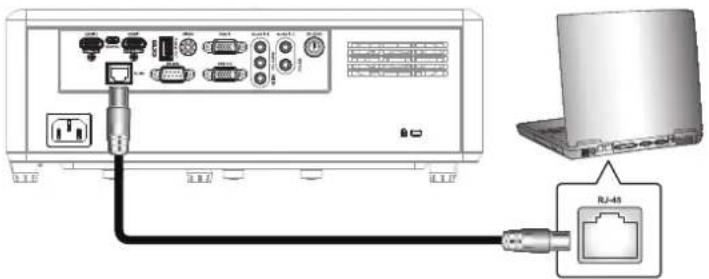
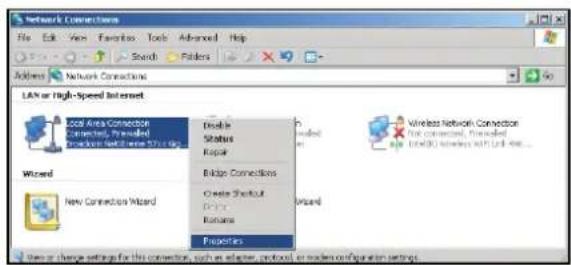
- Na počítači (notebooku) vyberte Start > Ovládací panely > Síťová připojení.

- Klikněte pravým tlačítkem na Připojení k místní síti a vyberte Vlastnosti.

- V okně Vlastnosti vyberte kartu Obecné a vyberte Protokol Internetu (TCP/IP).
Použití projektu
- Klikněte na Vlastnosti.
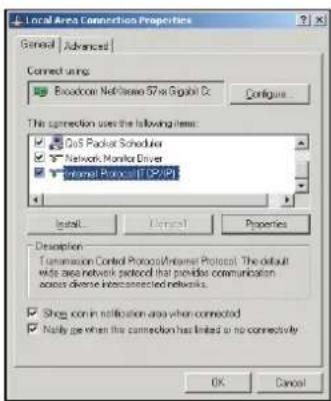
- Zadejte IP adresu a masku podsítě a stiskněte OK.

- Stiskněte tlačítko Menu na projektoru.
- Na projektoru otevřete Síť > LAN.
- Zadejte následující parametry připojení.
- DHCP: Vypnuto
- IP adresa: 192.168.0.100
- Maska podsítě: 255.255.255.0
- Brána: 192.168.0.254
- DNS: 192.168.0.51
- Stiskněte klávesu Enter pro potvrzení nastavení.
- Otevřete webový prohlížeč, jako je Microsoft Internet Explorer s nainstalovaným Adobe Flash Player 9.0 nebo novějším.
- Do adresního řádku zadejte IP adresu projektoru: 192.168.0.100.

- Stiskněte klávesu Enter.
Tento projektor lze spravovat na dálku. V funkci LAN/RJ45 se zobrazí následující.
Použití projektu
Informační stránka
Hlavní stránka
Nástrojová stránka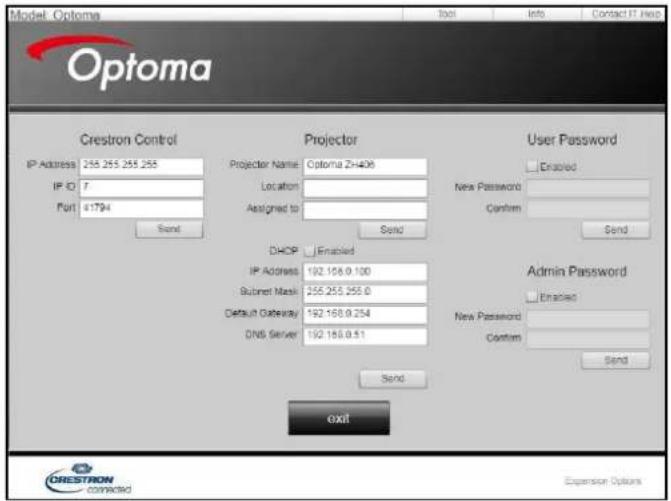
Obraťte se na IT helpdesk
Použití projektu
Funkce RS232 přes Telnet
Existuje alternativa pro ovládání příkazů RS232. Nazývá se „RS232 přes TELNET“ a používá rozhraní LAN/RJ45.
Rychlý průvodce „RS232 přes Telnet“
- Zkontrolujte IP adresu v OSD projektoru.
- Ujistěte se, že PC/notebook má přístup na webovou stránku projektoru.
- Pokud PC/notebook odmítá funkci „TELNET“, ujistěte se, že je zakázáno nastavení „Brána firewall systému Windows“.

- Vyberte Start > Všechny programy > Příslušenství > Příkazový řádek.

- Zadejte příkaz v následujícím formátu:
- telnet ttt.xxx.yyy.zzz 23 (stiskněte klávesu „Enter“)
- (ttt.xxx.yyy.zzz: IP adresa projektoru)
- Pokud je připojení Telnet připraveno a můžete zadávat příkazy RS232, stiskněte „Enter“ pro provedení příkazu RS232.
Specifikace „RS232 přes TELNET“:
- Telnet: TCP.
- Telnet port: 23 (podrobnosti získáte od servisního zástupce nebo týmu).
- Telnet nástroj: Windows „TELNET.exe“ (konzolový režim).
- Normální ukončení ovládání RS232 přes Telnet: zavřít
- Nástroj Windows Telnet ihned po připravení připojení TELNET.
- Omezení ovládání Telnet 1: Pro účely ovládání Telnet je souvislé síťové zatížení menší než 50 bajtů.
- Omezení ovládání Telnet 2: Pro ovládání Telnet je jeden úplný příkaz RS232 menší než 26 bajtů.
- Omezení ovládání Telnet 3: Minimální zpoždění pro další příkaz RS232 musí být větší než 200 (ms).
Použití projektu
Informační menu
Informační menu
Zobrazí následující informace o projektoru:
- Ovládání
- Sériové číslo
- Zdroj
- Rozlišení
- Obnovovací frekvence
- Režim zobrazení
- Kód dálkového ovladače
- Kód dálkového ovladače (aktivní)
- Režim napájení (pohotovostní)
- Čas světelného zdroje
- Informace o síti
- IP adresa
ID projektoru
- Režim jasu
- Verze firmwaru
Údržba
Instalace a čištění prachového filtru
Instalace prachového filtru

Poznámka: Prachový filtr je nutný pouze v některých oblastech s nadměrným množstvím prachu a je součástí dodávky.
Čištění prachového filtru
Doporučujeme čistit prachový filtr každé 3 měsíce. Pokud projektor používáte v prašném prostředí, čistěte filtr častěji.
Postup:
- Stiskněte tlačítko „①“ na klávesnici projektoru nebo na dálkovém ovladači a vypněte projektor.
- Odpojte napájecí kabel.
- Vytáhněte přihrádku prachového filtru směrem dolů a vyjměte ji ze spodní části projektoru.1
- Opatrně vyjměte vzduchový filtr. Poté prachový filtr vyčistěte nebo vyměňte.2
- Pro instalaci prachového filtru opakujte výše uvedený postup v opačném pořadí.

Doplňující informace
Podporovaná rozlišení
Digitální
| B0/確立タイミング | B0/標準タイミング | B0/詳細タイミング | B1/ビデオモード | B1/詳細タイミング |
| 720 x 400 @ 70Hz | SVGA: | ネーティブタイミング: | 640 x 480p @ 60Hz | 720 x 480p @ 60Hz |
| 640 x 480 @ 60Hz 800 x 600 @ 120Hz XGA: | 1024 x 768 @ 60Hz | 720 x 480p @ 60Hz 1280 x 720p @ 60Hz | | |
| 640 x 480 @ 67Hz 1024 x 768 @ 120Hz WXGA: | 1280 x 800 @ 60Hz、1280 x 720 @ 60Hz | 1280 x 720p @ 60Hz | 1366 x 768 @ 60Hz | |
| 640 x 480 @ 72Hz 1280 x 800 @ 60Hz 1080P: | 1920 x 1080 @ 60Hz | 1920 x 1080i @ 60Hz | 1920 x 1080i @ 50Hz | |
| 640 x 480 @ 75Hz 1280 x 1024 @ 60Hz WUXGA: | 1920 x 1200 @ 60Hz | 720 (1440) x 480i @ 60Hz | 1920 x 1080p @ 60Hz | |
| 800 x 600 @ 56Hz 1680 x 1050 @ 60Hz | 1920 x 1080p @ 60Hz | | |
| 800 x 600 @ 60Hz 1280 x 720 @ 60Hz | 720 x 576p @ 50Hz | | |
| 800 x 600 @ 72Hz 1280 x 720 @ 120Hz | 1280 x 720p @ 50Hz | | |
| 800 x 600 @ 75Hz 1600 x 1200 @ 60Hz | 1920 x 1080i @ 50Hz | | |
| 832 x 624 @ 75Hz | | 720 (1440) x 576i @ 50Hz | | |
| 1024 x 768 @ 60Hz | XGA/WXGA: | | 1920 x 1080p @ 50Hz | |
| 1024 x 768 @ 70Hz | 800 x 600 @ 120Hz | | 1920 x 1080p @ 24Hz | |
| 1024 x 768 @ 75Hz | 1440 x 900 @ 60Hz | | 1920 x 1080p @ 30Hz | |
| 1280 x 1024 @ 75Hz | 1024 x 768 @ 120Hz | | | |
| 1152 x 870 @ 75Hz | 1280 x 800 @ 60Hz | | | |
| 1280 x 1024 @ 60Hz | | | |
| 1680 x 1050 @ 60Hz | | | |
| 1280 x 720 @ 60Hz | | | |
| 1280 x 720 @ 120Hz | | | |
| 1600 x 1200 @ 60Hz | | | |
| | | | |
| 1080P/WUXGA: | | | |
| 1280 x 720 @ 60Hz | | | |
| 1280 x 800 @ 60Hz | | | |
| 1280 x 1024 @ 60Hz | | | |
| 1400 x 1050 @ 60Hz | | | |
| 1600 x 1200 @ 60Hz | | | |
| 1280 X 768 @ 60Hz | | | |
| 1440 x 900 @ 60Hz | | | |
| 1280 x 720 @ 120Hz | | | |
| 1024 x 768 @ 120Hz | | | |
Doplňující informace
Analogové
| B0/確立タイミング | B0/標準タイミング | B0/詳細タイミング | B1/詳細タイミング |
| 720 x 400 @ 70Hz | SVGA: | ネーティブタイミング: | 1366 x 768 @ 60Hz |
| 640 x 480 @ 60Hz 800 x 600 @ 120Hz XGA: 1024 x 768 @ 60Hz | |
| 640 x 480 @ 67Hz | 1024 x 768 @ 120Hz | WXGA: 1280 x 800 @ 60Hz、1280 x 720 @ 60Hz | |
| 640 x 480 @ 72Hz 1280 x 800 @ 60Hz 1080P: 1920 x 1080 @ 60Hz | |
| 640 x 480 @ 75Hz 1280 x 1024 @ 60Hz WUXGA: 1920 x 1200 @ 60Hz | |
| 800 x 600 @ 56Hz 1680 x 1050 @ 60Hz | |
| 800 x 600 @ 60Hz 1280 x 720 @ 60Hz | |
| 800 x 600 @ 72Hz 1280 x 720 @ 120Hz | |
| 800 x 600 @ 75Hz 1600 x 1200 @ 60Hz | |
| 832 x 624 @ 75Hz | |
| 1024 x 768 @ 60Hz XGA/WXGA: | |
| 1024 x 768 @ 70Hz 800 x 600 @ 120Hz | |
| 1024 x 768 @ 75Hz 1440 x 900 @ 60Hz | |
| 1280 x 1024 @ 75Hz 1024 x 768 @ 120Hz | |
| 1152 x 870 @ 75Hz 1280 x 800 @ 60Hz | |
| 1280 x 1024 @ 60Hz | | |
| 1680 x 1050 @ 60Hz | | |
| 1280 x 720 @ 60Hz | | |
| 1280 x 720 @ 120Hz | | |
| 1600 x 1200 @ 60Hz | | |
| | | |
| 1080P/WUXGA: | | |
| 1280 x 720 @ 60Hz | | |
| 1280 x 800 @ 60Hz | | |
| 1280 x 1024 @ 60Hz | | |
| 1400 x 1050 @ 60Hz | | |
| 1600 x 1200 @ 60Hz | | |
| 1280 X 768 @ 60Hz | | |
| 1440 x 900 @ 60Hz | | |
| 1280 x 720 @ 120Hz | | |
| 1024 x 768 @ 120Hz | | |
Doplňující informace
Kompatibilita s True 3D videem
| 入力解像度 | HDMI 1.4a3D 入力 | 入 カタイミング |
| 1280 x 720P @ 50Hz 最上部から底部まで |
| 1280 x 720P @ 60Hz 最上部から底部まで |
| 1280 x 720P @ 50Hz フレームパッキング |
| 1280 x 720P @ 60Hz フレームパッキング |
| 1920 x 1080i @ 50Hz | サイドバイサイド(ハーフ) |
| 1920 x 1080i @ 60Hz | サイドバイサイド(ハーフ) |
| 1920 x 1080P @ 24Hz 最上部から底部まで |
| 1920 x 1080P @ 24Hz フレームパッキング |
| HDMI 1.3 | 1920 x 1080i @ 50Hz | サ イド バ イサイド(ハーフ) | SBS モードがオン |
| 1920 x 1080i @ 60Hz |
| 1280 x 720P @ 50Hz |
| 1280 x 720P @ 60Hz |
| 800 x 600 @ 60Hz |
| 1024 x 768 @ 60Hz |
| 1280 x 800 @ 60Hz |
| 1920 x 1080i @ 50Hz | 最上部から底部まで | TAB モードがオン |
| 1920 x 1080i @ 60Hz |
| 1280 x 720P @ 50Hz |
| 1280 x 720P @ 60Hz |
| 800 x 600 @ 60Hz |
| 1014 x 768 @ 60Hz |
| 1280 x 800 @ 60Hz |
| 480i HQFS | | 3D フォーマットが Frame Sequential |
Poznámka:
- Pokud je 3D vstup 1080p@24Hz, musí být DMD přehráván v násobcích 3D režimu.
- Podporuje NVIDIA 3DTV Play, pokud nejsou vyžadovány žádné licenční poplatky společnosti Optoma.
- 1080i@25Hz a 720p@50Hz pracují při 100Hz, 1080p@24Hz při 144Hz, ostatní 3D časování při 120Hz.
Doplňující informace
Velikost obrazu a projekční vzdálenost
Modely WXGA
| (16:9) 画面の対角長さサイズ | 画面サイズ (幅 x 高さ) | プロジェクトの距離(D) | オフセット (h) |
| (m) | (インチ) | (m) | (フィート) |
| 幅 | 高さ | 幅 | 高さ | 幅 | 望遠 | 幅 | 望遠 | (m) | (インチ) |
| 19.7 | 0.42 | 0.27 | 16.71 | 10.44 | 該当なし | 1.0 | 該当なし | 3.28 | 0.03 | 1.18 |
| 40 | 0.86 | 0.54 | 33.92 | 21.2 | 1.3 | 2.0 | 4.27 | 6.56 | 0.07 | 2.76 |
| 50 | 1.08 | 0.67 | 42.40 | 26.5 | 1.6 | 2.5 | 5.25 | 8.20 | 0.09 | 3.54 |
| 60 | 1.29 | 0.81 | 50.88 | 31.8 | 1.9 | 3.0 | 6.23 | 9.84 | 0.10 | 3.94 |
| 70 | 1.51 | 0.94 | 59.36 | 37.1 | 2.2 | 3.5 | 7.22 | 11.48 | 0.12 | 4.72 |
| 80 | 1.72 | 1.08 | 67.84 | 42.4 | 2.5 | 4.1 | 8.20 | 13.45 | 0.13 | 5.12 |
| 90 | 1.94 | 1.21 | 76.32 | 47.7 | 2.8 | 4.6 | 9.19 | 15.09 | 0.15 | 5.91 |
| 100 | 2.15 | 1.35 | 84.80 | 53 | 3.2 | 5.1 | 10.50 | 16.73 | 0.16 | 6.30 |
| 120 | 2.58 | 1.62 | 101.76 | 63.6 | 3.8 | 6.1 | 12.47 | 20.01 | 0.20 | 7.87 |
| 150 | 3.23 | 2.02 | 127.20 | 79.5 | 4.7 | 7.6 | 15.42 | 24.93 | 0.25 | 9.84 |
| 180 | 3.88 | 2.42 | 152.64 | 95.4 | 5.7 | 9.1 | 18.70 | 29.86 | 0.30 | 11.81 |
| 200 | 4.31 | 2.69 | 169.60 | 106 | 6.3 | 10.1 | 20.67 | 33.14 | 0.34 | 13.39 |
| 250 | 5.38 | 3.37 | 212.00 | 132.5 | 7.9 | 該当なし | 25.92 | 該当なし | 0.41 | 16.14 |
| 315.8 | 6.80 | 4.25 | 267.80 | 167.4 | 10.0 | 該当なし | 32.81 | 該当なし | 0.53 | 20.87 |
Poznámka: Zoom poměr: 1,6x
1080P model
| (16:9) 画面の対角長さサイズ | 画面サイズ (幅 x 高さ) | プロジェクトションの距離(D) | オフセット (h) |
| (m) | (インチ) | (m) | (フィート) |
| 幅 | 高さ | 幅 | 高さ | 幅 | 望遠 | 幅 | 望遠 | (m) | (インチ) |
| 20.2 | 0.45 | 0.25 | 17.61 | 9.9 | 該当なし | 1.0 | 該当なし | 3.28 | 0.04 | 1.57 |
| 40 | 0.89 | 0.5 | 34.86 | 19.6 | 1.2 | 2.0 | 3.94 | 6.56 | 0.08 | 3.15 |
| 50 | 1.11 | 0.62 | 43.58 | 24.5 | 1.6 | 2.5 | 5.25 | 8.20 | 0.10 | 3.94 |
| 60 | 1.33 | 0.75 | 52.29 | 29.4 | 1.9 | 3.0 | 6.23 | 9.84 | 0.12 | 4.72 |
| 70 | 1.55 | 0.87 | 61.01 | 34.3 | 2.2 | 3.5 | 7.22 | 11.48 | 0.14 | 5.51 |
| 80 | 1.77 | 1 | 69.73 | 39.2 | 2.5 | 4.0 | 8.20 | 13.12 | 0.16 | 6.30 |
| 90 | 1.99 | 1.12 | 78.44 | 44.1 | 2.8 | 4.5 | 9.19 | 14.76 | 0.18 | 7.09 |
| 100 | 2.21 | 1.25 | 87.16 | 49 | 3.1 | 5.0 | 10.17 | 16.40 | 0.19 | 7.48 |
| 120 | 2.66 | 1.49 | 104.59 | 58.8 | 3.7 | 6.0 | 12.14 | 19.69 | 0.24 | 9.45 |
| 150 | 3.32 | 1.87 | 130.74 | 73.5 | 4.7 | 7.4 | 15.42 | 24.28 | 0.30 | 11.81 |
| 180 | 3.98 | 2.24 | 156.88 | 88.2 | 5.6 | 8.9 | 18.37 | 29.20 | 0.36 | 14.17 |
| 200 | 4.43 | 2.49 | 174.32 | 98.1 | 6.2 | 9.9 | 20.34 | 32.48 | 0.40 | 15.75 |
| 250 | 5.53 | 3.11 | 217.89 | 122.6 | 7.8 | 該当なし | 25.59 | 該当なし | 0.50 | 19.69 |
| 320.4 | 7.09 | 3.99 | 279.25 | 157.1 | 10.0 | 該当なし | 32.81 | 該当なし | 0.64 | 25.20 |
Poznámka: Poměr zoomu: 1.6x
Další informace
1080p Short Throw model
| (16:9)画面の対角長さサイズ | 画面サイズ(幅x高さ) | プロジェクトの距離(D) | オフセット(%) |
| (m) | (インチ) | (m) | (フィート) |
| 幅 | 高さ | 幅 | 高さ | 幅 | 望遠 | 幅 | 望遠 | (m) | (インチ) |
| 36.4 | 0.81 | 0.45 | 31.73 | 17.85 | 該当なし | 0.4 | 該当なし | 1.31 | 0.08 | 3.15 |
| 40 | 0.89 | 0.5 | 34.86 | 19.6 | 0.4 | 0.4 | 1.31 | 1.31 | 0.08 | 3.15 |
| 50 | 1.11 | 0.62 | 43.58 | 24.5 | 0.5 | 0.5 | 1.64 | 1.64 | 0.10 | 3.94 |
| 60 | 1.33 | 0.75 | 52.29 | 29.4 | 0.7 | 0.7 | 2.30 | 2.30 | 0.12 | 4.72 |
| 70 | 1.55 | 0.87 | 61.01 | 34.3 | 0.8 | 0.8 | 2.62 | 2.62 | 0.14 | 5.51 |
| 80 | 1.77 | 1 | 69.73 | 39.2 | 0.9 | 0.9 | 2.95 | 2.95 | 0.16 | 6.30 |
| 90 | 1.99 | 1.12 | 78.44 | 44.1 | 1.0 | 1.0 | 3.28 | 3.28 | 0.18 | 7.09 |
| 100 | 2.21 | 1.25 | 87.16 | 49 | 1.1 | 1.1 | 3.61 | 3.61 | 0.19 | 7.48 |
| 120 | 2.66 | 1.49 | 104.59 | 58.8 | 1.3 | 1.3 | 4.27 | 4.27 | 0.24 | 9.45 |
| 150 | 3.32 | 1.87 | 130.74 | 73.5 | 1.6 | 1.6 | 5.25 | 5.25 | 0.30 | 11.81 |
| 180 | 3.98 | 2.24 | 156.88 | 88.2 | 2.0 | 2.0 | 6.56 | 6.56 | 0.36 | 14.17 |
| 200 | 4.43 | 2.49 | 174.32 | 98.1 | 2.2 | 2.2 | 7.22 | 7.22 | 0.40 | 15.75 |
| 250 | 5.53 | 3.11 | 217.89 | 122.6 | 2.7 | 該当なし | 8.86 | 該当なし | 0.50 | 19.69 |
| 300.5 | 6.65 | 3.74 | 261.91 | 147.3 | 3.3 | 該当なし | 10.83 | 該当なし | 0.60 | 23.62 |
Poznámka: Poměr zoomu: 1.0x
WUXGA model
| (16:9) 画面の対角長さサイズ | 画面サイズ (幅 x 高さ) | プロジェクトの距離(D) | オフセット (H) |
| (m) | (インチ) | (m) | (フィート) |
| 幅 | 高さ | 幅 | 高さ | 幅 | 望遠 | 幅 | 望遠 | (m) | (インチ) |
| 29.2 | 0.63 | 0.39 | 24.76 | 15.48 | 該当なし | 1.0 | 該当なし | 3.28 | 0.04 | 1.57 |
| 40 | 0.86 | 0.54 | 33.92 | 21.2 | 1.0 | 1.4 | 3.28 | 4.59 | 0.05 | 1.97 |
| 50 | 1.08 | 0.67 | 42.40 | 26.5 | 1.3 | 1.7 | 4.27 | 5.58 | 0.07 | 2.76 |
| 60 | 1.29 | 0.81 | 50.88 | 31.8 | 1.6 | 2.1 | 5.25 | 6.89 | 0.08 | 3.15 |
| 70 | 1.51 | 0.94 | 59.36 | 37.1 | 1.8 | 2.4 | 5.91 | 7.87 | 0.10 | 3.94 |
| 80 | 1.72 | 1.08 | 67.84 | 42.4 | 2.1 | 2.7 | 6.89 | 8.86 | 0.10 | 3.94 |
| 90 | 1.94 | 1.21 | 76.32 | 47.7 | 2.3 | 3.1 | 7.55 | 10.17 | 0.12 | 4.72 |
| 100 | 2.15 | 1.35 | 84.80 | 53 | 2.6 | 3.4 | 8.53 | 11.15 | 0.13 | 5.12 |
| 120 | 2.58 | 1.62 | 101.76 | 63.6 | 3.1 | 4.1 | 10.17 | 13.45 | 0.16 | 6.30 |
| 150 | 3.23 | 2.02 | 127.20 | 79.5 | 3.9 | 5.1 | 12.80 | 16.73 | 0.20 | 7.87 |
| 180 | 3.88 | 2.42 | 152.64 | 95.4 | 4.7 | 6.2 | 15.42 | 20.34 | 0.25 | 9.84 |
| 200 | 4.31 | 2.69 | 169.60 | 106 | 5.2 | 6.8 | 17.06 | 22.31 | 0.27 | 10.63 |
| 250 | 5.38 | 3.37 | 212.00 | 132.5 | 6.5 | 8.6 | 21.33 | 28.22 | 0.33 | 12.99 |
| 300 | 6.46 | 4.04 | 254.40 | 159 | 7.8 | 該当なし | 25.59 | 該当なし | 0.40 | 15.75 |
| 383.7 | 8.26 | 5.17 | 325.38 | 203.4 | 10.0 | 該当なし | 32.81 | 該当なし | 0.51 | 20.08 |
Poznámka: Poměr zoomu: 1.3x
Další informace

Další informace
Rozměry projektoru a montáž na strop
- Abyste předešli poškození projektoru, vždy používejte montážní sadu Optoma pro zavěšení na strop.
- Pokud používáte montážní sadu jiného výrobce, vždy zkontrolujte, zda šrouby pro montáž projektoru odpovídají následujícím specifikacím.
- Typ šroubu: M4*10
- Minimální délka šroubu: 10 mm
1080p/WXGA model Jednotky: mm
Doplňující informace
1080p Short Throw model, jednotky: mm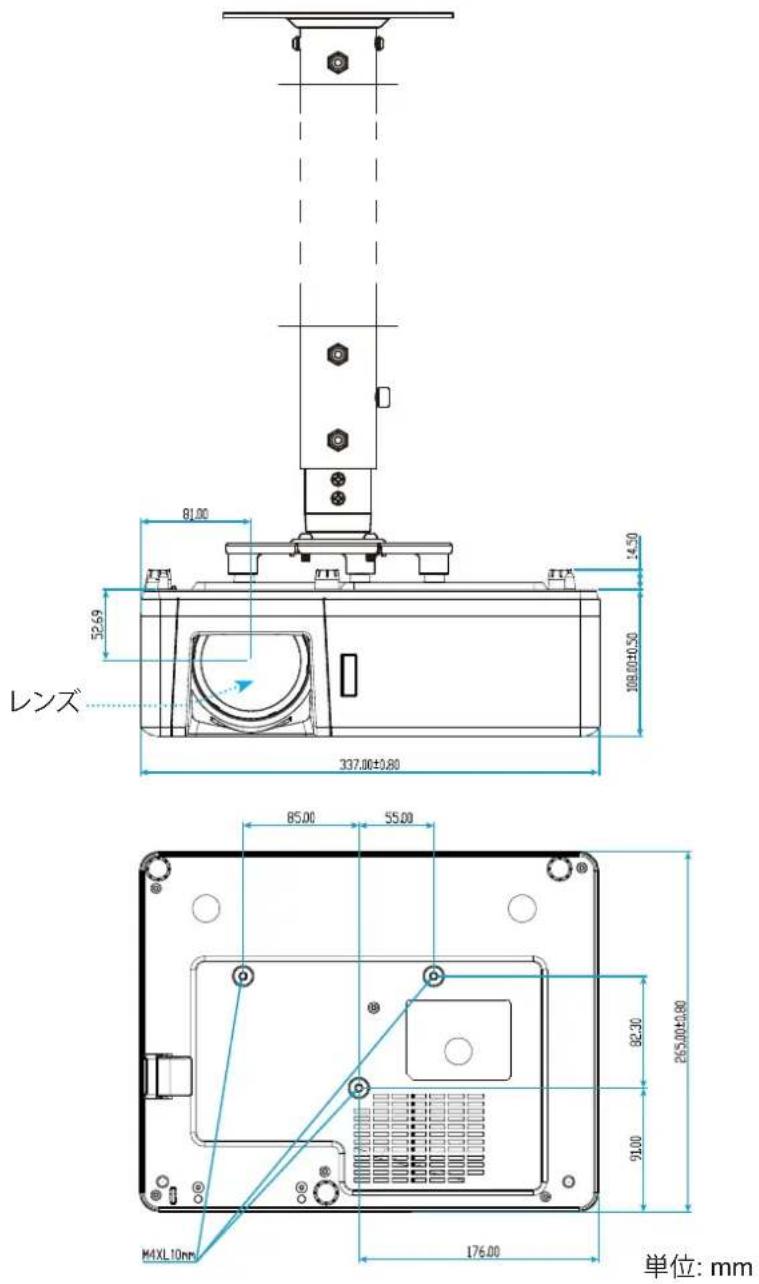
Doplňující informace
WUXGA model

Poznámka: Záruka se nevztahuje na poškození způsobená nesprávnou instalací projektoru. Předem děkujeme za pochopení.

Varování:
- Pokud kupujete montážní sadu od jiného výrobce, vždy zkontrolujte, zda je velikost šroubů správná. Velikost šroubů se liší v závislosti na tloušťce montážního držáku.
- Mezi spodní částí projektoru a stropem ponechte mezeru alespoň 10 cm.
- Neinstalujte projektor v blízkosti zdrojů tepla.
Doplňující informace
IR dálkové ovládání kódy

| キー | 印刷キーの定義 | キーコード | 繰り返し |
| バイト1カスタマー 0 | バイト2カスタマー 1 | バイト3データ 0 | バイト4データ 1 |
| パワーオン ⏻ | オン | 32 | CD | 02 | #バイト3 | F2 |
| パワーオフ | | オフ | 32 | CD | 2E | #バイト3 | F2 |
| ジオメトリ補正 | ジオメトリ補正 | 32 | CD | 96 | #バイト3 | F2 |
| PIP/PBP | PIP/PBP | 32 | CD | 78 | #バイト3 | F2 |
| F1 | F1 | 32 | CD | 26 | #バイト3 | F2 |
| F2 | F2 | 32 | CD | 27 | #バイト3 | F2 |
| モード | モード | 32 | CD | 95 | #バイト3 | F2 |
| 4方向選択キー(↑/↓/←/→) | 上矢印 | 32 | CD | C6 | #バイト3 | F2 |
| 下矢印 | 32 | CD | C7 | #バイト3 | F2 |
| 左矢印 | 32 | CD | C8 | #バイト3 | F2 |
| 右矢印 | 32 | CD | C9 | #バイト3 | F2 |
| 入力する | 入力する | 32 | CD | C5 | #バイト3 | F2 |
| AVミュート | AVミュート | 32 | CD | 03 | #バイト3 | F2 |
| 情報 | 情報 | 32 | CD | 25 | #バイト3 | F2 |
Doplňující informace
| キー | 印刷キーの定義 | キーコード | 繰り返し |
| バイト1 | バイト2 | バイト3 | バイト4 |
| カスタマー 0 | カスタマー 1 | データ 0 | データ 1 |
| レーザー * | レーザー 該当なし 該当なし 該当なし 該当なし 該当なし | |
| ソース | ソース | 32 | CD | 18 | #バイト3 | F2 |
| F3 | F3 | 32 | CD | 66 | #バイト3 | F2 |
| 再同期 | 再同期 | 32 | CD | 04 | #バイト3 | F2 |
| 音量 | 音量 + | 32 | CD | 09 | #バイト3 | F2 |
| 音量 - | 32 | CD | 0C | #バイト3 | F2 |
| D ズーム | D ズーム + | 32 | CD | 08 | #バイト3 | F2 |
| D ズーム - | 32 | CD | 0B | #バイト3 | F2 |
| メニュー | メニュー | 32 | CD | 88 | #バイト3 | F2 |
| フォーマット | フォーマット | 32 | CD | 15 | #バイト3 | F2 |
| フリーズ | フリーズ | 32 | CD | 06 | #バイト3 | F2 |
| リモート | リモート ID | 3201~3299 | 該当なし |
| リモート全部 | 32CD | 該当なし |
| VGA / 1 | 1/VGA | 32 | CD | 8E | #バイト3 | F2 |
| S-Video / 2 | 2/S-Video | 32 | CD | 1D | #バイト3 | F2 |
| HDMI1 / 3 | 3/HDMI1 | 32 | CD | 16 | #バイト3 | F2 |
| HDMI2 | HDMI2 | 32 | CD | 9B | #バイト3 | F2 |
| HDBaseT / 4 | 4/HDBaseT | 32 | CD | 70 | #バイト3 | F2 |
| ビデオ / 5 | 5/Video | 32 | CD | 1C | #バイト3 | F2 |
| DVI / 6 | 6/DVI | 32 | CD | 19 | #バイト3 | F2 |
| HDMI3 | HDMI3 | 32 | CD | 98 | #バイト3 | F2 |
| BNC / 7 | 7/BNC | 32 | CD | 1A | #バイト3 | F2 |
| YPbPr / 8 | 8/YPbPr | 32 | CD | 17 | #バイト3 | F2 |
| Display Port / 9 | 9/DisplayPort | 32 | CD | 9F | #バイト3 | F2 |
| 3D / 0 | 0/3D | 32 | CD | 89 | #バイト3 | F2 |
Doplňující informace
Řešení problémů
Pokud se vyskytne problém s projektorem, viz níže. Pokud problém přetrvává, kontaktujte nejbližšího prodejce nebo servisní středisko.
Problémy s obrazem
Na obrazovce se nezobrazuje žádný obraz
- Ověřte, že jsou všechny kabely a napájecí zdroje správně připojeny podle pokynů v kapitole „Instalace“.
- Zkontrolujte, zda nejsou ohnuté nebo poškozené jednotlivé připojovací kolíky.
- Zkontrolujte, zda není zapnuta funkce „Ztlumit“.
? Obraz není zaostřený
Otáčejte zaostřovacím kroužkem/pákou ve směru nebo proti směru hodinových ručiček, dokud nebude obraz ostrý a čitelný. - Zkontrolujte, zda je projekční plocha v požadované vzdálenosti od projektoru (viz strany 61–63).
Při přehrávání DVD 16:9 je obraz roztažený
- Při přehrávání anamorfního DVD nebo DVD 16:9 zobrazuje projektor nejlepší obraz ve formátu 16:9.
- Pokud přehráváte titul DVD ve formátu LBX, změňte formát v OSD projektoru na LBX. Pokud přehráváte titul DVD ve formátu 4:3, změňte formát v OSD projektoru na 4:3.
- Nastavte formát zobrazení na přehrávači DVD jako typ s poměrem stran 16:9 (širokoúhlý).
? Obraz je příliš velký nebo příliš malý
- Otáčejte zoomovým ovladačem ve směru nebo proti směru hodinových ručiček pro zvětšení nebo zmenšení velikosti promítaného obrazu (viz strana 19).
- Přibližte nebo oddalte projektor od plátna.
- Stiskněte tlačítko „Menu“ na panelu projektoru a přejděte na „Zobrazení → Poměr stran“. Vyzkoušejte jiné nastavení.
? Obraz je nakloněný do strany:
- Pokud je to možné, přemístěte projektor tak, aby byl ve středu spodního okraje obrazovky.
? Obraz je převrácený
- V OSD vyberte „Nastavení → Režim instalace“ a upravte směr projekce.
Další informace
Další problémy
? Projektor přestane reagovat na všechny ovládací prvky
- Pokud je to možné, vypněte projektor a odpojte napájecí kabel, počkejte 20 sekund a poté jej znovu připojte.
Problémy s dálkovým ovladačem
Pokud dálkový ovladač nefunguje, zkontrolujte následující:
- Ujistěte se, že úhel ovládání dálkového ovladače není odchýlen o více než ±30° od IR přijímače projektoru.
- Ujistěte se, že mezi dálkovým ovladačem a projektorem nejsou žádné překážky. Přesuňte se do vzdálenosti 12 m (39,4 stop) od projektoru.
- Ujistěte se, že jsou baterie správně vloženy.
- Vyměňte staré baterie za nové.
Další informace
Varovné indikátory
Když se rozsvítí nebo začne blikat varovný indikátor (viz níže), projektor se automaticky vypne:
- Pokud LED indikátor [Lampa] svítí červeně a indikátor [Napájení] bliká červeně.
- Pokud LED indikátor [Teplota] svítí červeně a indikátor [Napájení] bliká červeně. Tento stav znamená, že je projektor přehřátý. Jakmile se podmínky vrátí k normálu, můžete projektor znovu zapnout.
- Pokud LED indikátor [Teplota] bliká červeně a LED indikátor [Napájení] bliká červeně.
Odpojte napájecí kabel projektoru a po 30 sekundách to zkuste znovu. Pokud se varovný indikátor rozsvítí nebo začne blikat, kontaktujte nejbližší servisní středisko a požádejte o radu.
LED indikátory – zprávy
| メッセージ | 電源 LED | 温度インジケータLED | ランプ インジケータLED |
| (赤) | (青) | (赤) | (赤) |
| スタンバイ状態(入力電源コード) | 不動灯 | | | |
| 電源オン(ウォーミング) | | 点滅(0.5 秒オフ / 0.5 秒オン) | | |
| ランプのライトをオンにします。 | | 不動灯 | | |
| 電源オフ(冷却) | | 点滅(0.5 秒オフ / 0.5 秒オン)冷却ファンがオフになると、赤の点灯に戻ります。 | | |
| クイックレジューム(100 秒) | | 点滅(0.25 秒オフ / 0.25 秒オン) | | |
| エラー(ランプトラブル) | 点滅 | | | 不動灯 |
| エラー(ファンが異常です) | 点滅 | | 点滅 | |
| エラー(過熱) | 点滅 | | 不動灯 | |
- Vypnuto:
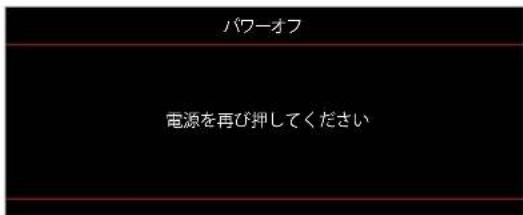
- Varování teploty:
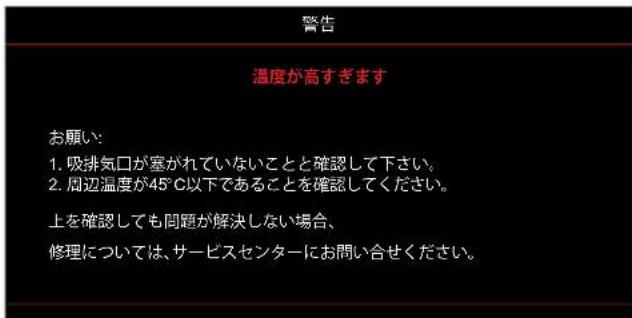
Další informace
Specifikace
| 光学 説明 | |
| 最大解像度 WUXGA | |
| ネイティブ解像度 | 1080pWXGAWUXGA |
| レンズ 手動ズームと手動フォーカス |
| イメージサイズ (対角) | WXGA: 36.1" ~ 301.2"1080p: 37" ~ 301.4"WUXGA: 29" ~ 300.3"1080p Short Throw: 37" ~ 300" |
| 投射距離 | WXGA: 1.2m ~ 7.7m (1.53m で最適)1080p: 1.2m ~ 7.5m (1.53m で最適)WUXGA: 1.0m ~ 7.9m (2.2m で最適幅 80 インチ)1080p Short Throw: 0.4m ~ 3.31m (0.984m で最適幅 89 インチ) |
| 電気 説明 | |
| 入力 | HDMI 1.4aHDMI 2.0b / MHL 2.2VGA 入力Video (RCA コネクタ (Y))オーディオ入力 3.5mmマイク電源 USB 5V/1.5A 用 USB タイプ-A |
| 出力 | VGA アウトオーディオ出力 3.5mm12Vトリガ3D同期反転 |
| コントロール | マイクロ USBRS232RJ-45(Web コントロールをサポート) |
| 色再現 10 億 7340 万色 | |
| スキャン速度 | 水平スキャン速度: 15.375 ~ 91.146 KHz垂直スキャン速度: 50 ~ 85 Hz(3D 機能プロジェクターの場合は 120 Hz) |
| 内蔵スピーカー | はい、10W |
| 電力要件 | 100 - 240V ±10%、AC 50/60Hz |
| 入力電流 | 3.0A |
| 機械 説明 | |
| 取り付け方向 | フロント、リア、天井、リア - 上部 |
| 寸法 | 337mm(幅)×265mm(奥行)×108mm(高さ)(フットを除く)337mm(幅)×265mm(奥行)×119.3mm(高さ)(フットを含む) |
| 重さ | 4.6±0.5kg |
| 環境条件 | 5~40°C、10%~85% 湿度(結露なし)で動作 |
Poznámka: Všechny specifikace se mohou změnit bez předchozího upozornění.
Další informace
Globální kanceláře společnosti Optoma
Pro servis a podporu kontaktujte prosím místní kancelář.
Amerika
47697 Westinghouse Drive, 888-289-6786
Fremont, CA 94539, USA 510-897-8601
www.optomausa.com services@optoma.com
Kanada
47697 Westinghouse Drive, 888-289-6786
Fremont, CA 94539, USA 510-897-8601
www.optomausa.com services@optoma.com
Střední a Jižní Amerika a Mexiko
47697 Westinghouse Drive, 888-289-6786
Fremont, CA 94539, USA 510-897-8601
www.optomausa.com services@optoma.com
Evropa
Unit 1, Network 41, Bourne End Mills
Hemel Hempstead, Herts,
HP1 2UJ, Spojené království +44 (0) 1923 691 800
www.optoma.eu +44 (0) 1923 691 888
Servisní linka:
+44 (0)1923 691865
Benelux BV
Randstad 22-123 +31 (0) 36 820 0252
1316 BW Almere +31 (0) 36 548 9052
Nizozemsko
www.optoma.nl
Francie
Bâtiment E +33 1 41 46 12 20
81-83 avenue Edouard Vaillant +33 141 46 94 35
92100 Boulogne Billancourt, Francie savoptoma@optoma.fr
Španělsko
C/ José Hierro, 36 Of. 1C
28522 Rivas VaciaMadrid,
Španělsko
Německo
Wiesenstrasse 21 W
D40549 Düsseldorf,
Německo
Skandinávie
Lerpeveien 25
3040 Drammen
Norsko
PO.BOX 9515
3038 Drammen
Norsko
Korea
WOOMI TECH.CO.,LTD.
4F, Minu Bldg.33-14, Kangnam-Ku,
Seoul, 135-815, KOREA
korea.optoma.com
+34 91 499 06 06
+34 91 670 08 32
+49 (0) 211 506 6670
+49 (0) 211 506 66799
info@optoma.de
+47 32 98 89 90
+47 32 98 89 99
info@optoma.no
+82+2+34430004
+82+2+34430005
Japonsko
3-25-18 Ayase, Adachi-ku, Tokio
OS Corporation
Kontaktní centrum: 0120-380-495
info@os-worldwide.com
www.os-worldwide.com
Tchaj-wan
12F., č. 213, Sekce 3, Beixin Rd.,
Xindian Dist., Nové Tchaj-pej 231,
Tchaj-wan, R.O.C.
www.optoma.com.tw
+886-2-8911-8600
+886-2-8911-6550
services@optoma.com.tw
asia.optoma.com
Hongkong
Unit A, 27/F Dragon Centre,
79 Wing Hong Street,
Cheung Sha Wan,
Kowloon, Hongkong
+852-2396-8968
+852-2370-1222
www.optoma.com.hk
Čína
5F, No. 1205, Kaixuan Rd.,
Changning District
Šanghaj, 200052, Čína
+86-21-62947376
+86-21-62947375
www.optoma.com.cn