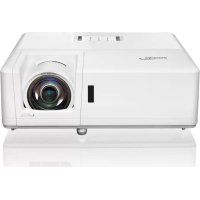
MANUALE UTENTE ZH406ST OPTOMA
Proiettore DLP®

Sommario
Sicurezza 4
Avvertenze di sicurezza……4
Informazioni sulla sicurezza delle radiazioni laser 5
Copyright....6
Clausola di esclusione della responsabilità 6
Riconoscimento dei marchi 6
FCC 6
Dichiarazione di conformità per i paesi dell'UE....7
WEEE 7
Introduzione 8
Contenuto della confezione......8
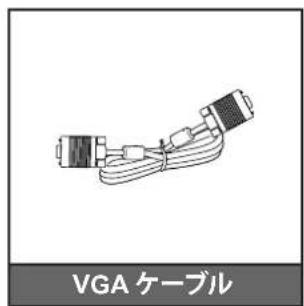
Accessori standard 8
Accessori opzionali 8
Nomi delle parti del prodotto 9
Collegamento 11
Tastiera....12
Telecomando 13
Impostazione e installazione 14
Installazione del proiettore....14
Collegamento delle sorgenti al proiettore....18
Regolazione dell'immagine proiettata 19
Preparazione del telecomando....21
Uso del proiettore 23
Accensione/spegnimento del proiettore....23
Selezione della sorgente di ingresso....24
Navigazione nei menu e funzioni....25
Albero dei menu OSD 26
Menu delle impostazioni dell'immagine....34
Visualizzazione del menu 3D....37
Visualizzazione del menu delle proporzioni....38
Visualizzazione del menu della maschera dei bordi....43
Visualizzazione del menu di zoom....43
Visualizzazione del menu di spostamento immagine 43
Visualizzazione del menu di correzione geometrica 43
Menu di disattivazione audio 44
Menu del volume audio 44
Menu di ingresso audio 44
Menu delle impostazioni di proiezione 45
Menu delle impostazioni del tipo di schermo 45
Menu delle impostazioni di alimentazione 45
Menu delle impostazioni di sicurezza 46
Impostazioni del menu HDMI Link 46
Impostazioni del menu del pattern di test......47
Impostazione del menu di configurazione remota 47
Menu impostazioni ID proiettore 47
Impostazione menu trigger 12V .... 47
Menu impostazioni opzioni 48
Impostazione menu reset OSD 49
Menu rete LAN 49
Menu controllo rete....50
Impostazioni di rete: menu impostazioni controllo....51
Menu informazioni 56
Manutenzione 57
Installazione e pulizia del filtro antipolvere……57
Informazioni aggiuntive 58
Risoluzioni supportate....58
Dimensioni immagine e distanza di proiezione 61
Dimensioni del proiettore e montaggio a soffitto 64
IR リモートコード 67
Risoluzione dei problemi 69
Indicatori di avvertenza 71
Specifiche 72
Uffici globali Optoma....73
Sicurezza
 | 正三角形内部の矢印の付いた稲妻は、製品の筐体内部に感電の恐れのある、絶縁されていない「危険な電圧」が相当な規模で存在していることをユーザーに警告するものです。 |
 | 正三角形内部の感嘆符は、機器に付属するマニュアルに、重要な操作およびメンテナンス(修理点検法など)に関する指示があることをユーザーに警告するものです。 |
Seguire tutte le avvertenze, le precauzioni di sicurezza e le istruzioni di manutenzione consigliate in questo manuale.
Precauzioni di sicurezza


- Non guardare direttamente il raggio luminoso (RG2).
Come per qualsiasi sorgente luminosa intensa, non guardare direttamente il raggio luminoso (RG2 IEC 62471-5:2015).
- Non ostruire le aperture di ventilazione. Per proteggere il proiettore dal surriscaldamento e garantirne il corretto funzionamento, installarlo in una posizione in cui le aperture di ventilazione non siano ostruite. Non posizionare il proiettore su tavolini da caffè, divani o letti dove possano essere presenti bevande. Inoltre, non collocarlo in spazi ristretti e poco ventilati come librerie o armadi.
Per evitare il rischio di incendio o scosse elettriche, non esporre il proiettore a pioggia o umidità. Non installarlo vicino a fonti di calore come termosifoni, stufe, caminetti o altri apparecchi che generano calore (inclusi gli amplificatori).
- Fare attenzione che corpi estranei o liquidi non entrino all'interno del proiettore. Potrebbero entrare in contatto con parti sotto tensione pericolosa, causando cortocircuiti, incendi o scosse elettriche.
- Non utilizzare in ambienti con le seguenti condizioni:
- Luoghi con temperature estremamente alte, basse o con elevata umidità.
(i) Verificare che la temperatura ambiente sia mantenuta nell'intervallo compreso tra 5°C e 40°C.
(ii) L'umidità relativa deve essere compresa tra il 10% e l'85%.
- Luoghi esposti a grandi quantità di polvere o sporcizia.
- Posizionare vicino a dispositivi che generano forti campi magnetici.
- Luoghi esposti alla luce solare diretta.
- Non utilizzare il dispositivo se è fisicamente danneggiato o presenta segni di uso improprio. Il danno fisico o l'uso improprio includono, ma non sono limitati a:
- Far cadere il dispositivo.
- Cavo o spina dell'alimentatore danneggiati.
- Aver versato liquidi sul proiettore.
- Aver esposto il proiettore a pioggia o umidità.
- Aver fatto cadere oggetti estranei all'interno del proiettore o sentire rumori di parti allentate all'interno.
- Non posizionare il proiettore su superfici instabili. Il proiettore potrebbe cadere e rompersi o causare lesioni personali.
- Durante l'uso del proiettore, non bloccare la luce emessa dall'obiettivo. La luce può riscaldare gli oggetti, causando fusione, ustioni o incendi.
- Non rimuovere il coperchio del proiettore né smontare il corpo. Ciò può causare scosse elettriche.
Non tentare di riparare questo proiettore da soli. L'apertura o la rimozione del coperchio può esporre a tensioni pericolose o altri pericoli. Prima di inviare il dispositivo per la riparazione, contattare Optoma.
- Per quanto riguarda le marcature relative alla sicurezza, fare riferimento al corpo del proiettore.
- Per la riparazione di questo apparecchio, rivolgersi esclusivamente a personale di assistenza autorizzato.
- Utilizzare solo accessori/accessori specificati dal produttore.
- Durante l'uso del proiettore, non guardare direttamente l'obiettivo del proiettore. I raggi luminosi intensi possono causare danni alla vista.
- Questo proiettore rileva automaticamente la durata della sorgente luminosa.
- Quando si spegne il proiettore, assicurarsi che il ciclo di raffreddamento sia completato prima di scollegare il cavo di alimentazione. Lasciare raffreddare il proiettore per almeno 90 secondi.
- Prima di pulire l'apparecchio, spegnerlo e scollegare la spina di alimentazione dalla presa.
- Per pulire il corpo del display, utilizzare un detergente neutro e un panno morbido e asciutto. Non pulire il corpo con abrasivi, cere o solventi.
- Se non si utilizza l'apparecchio per un lungo periodo, scollegare la spina di alimentazione dalla presa.
- Non installare il proiettore in luoghi soggetti a vibrazioni o urti.
- Non toccare l'obiettivo con le mani nude.
- Rimuovere le batterie dal telecomando prima di riporlo. Se le batterie rimangono nel telecomando per un lungo periodo, potrebbero verificarsi perdite.
- Non utilizzare o conservare il proiettore in luoghi dove possono essere presenti fumi di petrolio o fumo di sigaretta. Ciò potrebbe ridurre le prestazioni del proiettore.
- Installare il proiettore nell'orientamento corretto. Se non si segue il metodo di installazione standard, le prestazioni del proiettore potrebbero ridursi.
- Utilizzare una ciabatta e/o un dispositivo di protezione da sovratensioni. In caso di interruzione di corrente o cali di tensione, l'apparecchio potrebbe danneggiarsi.
Informazioni sulla sicurezza delle radiazioni laser
Questo prodotto è classificato come "Prodotto laser di Classe 1 - Gruppo di rischio 2" secondo IEC 60825-1:2014.
Questo prodotto è classificato come Classe 3R secondo IEC 60825-1:2007 e conforme a 21 CFR 1040.10 e 1040.11, con l'eccezione della deviazione conforme al Laser Notice No. 50 del 24 giugno 2007.
• Come per qualsiasi fonte di luce intensa, non guardare direttamente il raggio (RG2 IEC 62471-5:2015).

- Prodotto laser di Classe 3R - Evitare l'esposizione diretta degli occhi.
- Quando si accende il proiettore, assicurarsi che nessuno guardi l'obiettivo nell'area di proiezione.
- Non avvicinare oggetti (come lenti di ingrandimento) al percorso ottico del proiettore. Il percorso della luce emessa dall'obiettivo è ampio. Pertanto, qualsiasi oggetto estraneo che devia la luce dall'obiettivo può causare conseguenze impreviste come incendi o lesioni agli occhi.
- L'uso o la regolazione non conformi alle istruzioni del manuale utente possono esporre a radiazioni laser pericolose.
- Non rimuovere il coperchio del proiettore né smontare il corpo. Si può essere esposti a radiazioni laser, con rischio di lesioni o danni.
- Quando il proiettore è acceso, non guardare il raggio. Il raggio intenso può causare danni permanenti agli occhi.
La mancata osservanza delle procedure di controllo, regolazione e funzionamento può esporre a radiazioni laser, con rischio di lesioni o danni.
Copyright
Questa pubblicazione, incluse tutte le foto, illustrazioni e software, è protetta dalle leggi internazionali sul copyright. È vietata la riproduzione non autorizzata o la copia di questo manuale o di qualsiasi materiale in esso contenuto senza il consenso scritto dell'autore.
© Copyright 2019
Clausola di esclusione della responsabilità
Le informazioni contenute in questo documento sono soggette a modifiche senza preavviso. Il produttore non fornisce alcuna dichiarazione o garanzia riguardo al contenuto di questo documento e declina specificamente ogni garanzia implicita di commerciabilità o idoneità per uno scopo particolare. Il produttore si riserva il diritto di rivedere questa pubblicazione e di apportare modifiche al suo contenuto di volta in volta, senza obbligo di notificare tali revisioni o modifiche.
Riconoscimento dei marchi
Kensington è un marchio registrato di ACCO Brand Corporation negli Stati Uniti e può essere registrato o in attesa di registrazione in altri paesi del mondo.
HDMI, il logo HDMI e High-Definition Multimedia Interface sono marchi o marchi registrati di HDMI Licensing LLC negli Stati Uniti e in altri paesi.
DLP®, DLP Link e il logo DLP sono marchi registrati di Texas Instruments. BrilliantColor™ è un marchio di Texas Instruments.
MHL (Mobile High-Definition Link) e il logo MHL sono marchi o marchi registrati di MHL Licensing, LLC.
Tutti gli altri nomi di prodotto menzionati in questo documento sono di proprietà dei rispettivi proprietari e sono riconosciuti.
FCC
Questo dispositivo è conforme ai limiti per un dispositivo digitale di Classe B, secondo la Parte 15 delle norme FCC. Questi limiti sono progettati per fornire una protezione ragionevole da interferenze dannose in un'installazione residenziale. Questo dispositivo genera, utilizza e può irradiare energia a radiofrequenza e, se non installato e utilizzato in conformità con le istruzioni, può causare interferenze dannose alle comunicazioni radio.
Tuttavia, non vi è alcuna garanzia che non si verifichino interferenze in una particolare installazione. Se questo dispositivo causa interferenze dannose alla ricezione radio o televisiva, il che può essere determinato spegnendo e accendendo il dispositivo, si incoraggia l'utente a tentare di correggere l'interferenza adottando una o più delle seguenti misure:
- Riorientare o riposizionare l'antenna ricevente.
- Aumentare la distanza tra il dispositivo e il ricevitore.
- Collegare il dispositivo a una presa su un circuito diverso da quello a cui è collegato il ricevitore.
- Consultare il rivenditore o un tecnico radio/TV esperto per assistenza.
Attenzione: cavi schermati
Tutte le altre connessioni a dispositivi informatici devono essere effettuate utilizzando cavi schermati per garantire la conformità alle normative FCC.
Avvertenze
Modifiche o alterazioni non espressamente approvate dal produttore potrebbero invalidare l'autorità dell'utente a utilizzare questo dispositivo, come consentito dalla Federal Communications Commission.
Condizioni operative
Questo dispositivo è conforme alla Parte 15 delle normative FCC. Il funzionamento è soggetto alle seguenti due condizioni:
- Questo dispositivo non deve causare interferenze dannose.
- Questo dispositivo deve accettare qualsiasi interferenza ricevuta, incluse quelle che potrebbero causare un funzionamento indesiderato.
Nota: per gli utenti in Canada
Questo apparecchio digitale di Classe B è conforme alla normativa canadese ICES-003.
Nota per gli utenti canadesi
Questo apparecchio digitale di Classe B è conforme alla normativa canadese NMB-003.
Dichiarazione di conformità per i paesi dell'UE
• Direttiva EMC 2014/30/UE (incluse le modifiche) - Direttiva bassa tensione 2014/35/UE - Direttiva RED 2014/53/UE (se il prodotto è dotato di funzionalità RF)
RAEE

Direttiva sui rifiuti
Quando si smaltisce l'apparecchio, non gettare i dispositivi elettronici nella spazzatura. Per ridurre al minimo l'inquinamento e proteggere al massimo l'ambiente globale, si prega di riciclare.
Introduzione
Contenuto della confezione
Estrarre con cautela dalla scatola e verificare che tutti gli articoli elencati in "Accessori standard" siano presenti. Gli accessori opzionali potrebbero non essere inclusi a seconda del modello, delle specifiche e dell'area di acquisto. Verificare presso il punto di acquisto. Gli accessori possono variare a seconda della regione.
La garanzia è inclusa solo in alcune regioni. Per i dettagli, contattare il rivenditore.
Accessori standard
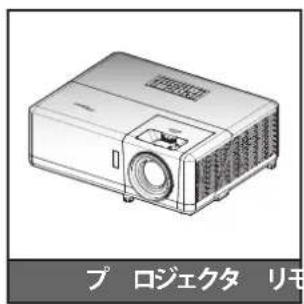

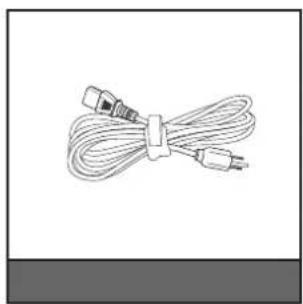
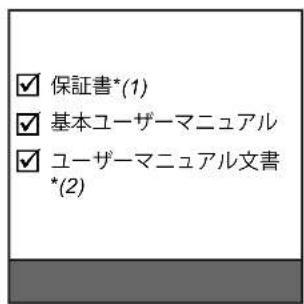
Nota:
- Il telecomando viene spedito con le batterie • *(1) Per le informazioni sulla garanzia in Europa, visitare www.optoma.com. • *(2) Disponibile solo in Asia.
Accessori opzionali



Nota:
Gli accessori opzionali variano a seconda del modello, delle specifiche e della regione. • *(3) Disponibile solo negli Stati Uniti e in Asia.
Introduzione
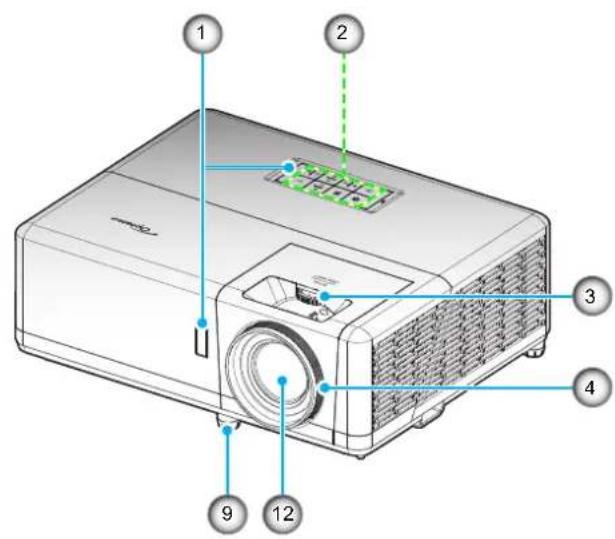
Nomi delle parti del prodotto
Modelli 1080p/WXGA

Modello 1080p Short Throw

Introduzione
Modello WUXGA

Nota:
- Non ostruire le prese d'aria o le uscite dell'aria del proiettore.
- Quando si utilizza il proiettore in uno spazio chiuso, lasciare uno spazio di almeno 30 cm attorno alle prese e alle uscite dell'aria.
| 番号 | アイテム |
| 1. | 赤外線レシーバー |
| 2. | キーパッド |
| 3. | レンズシフトダイアル |
| 4. | フォーカスリング/フォーカスレバー |
| 5. | 換気(吸気口) |
| 6. | ズームレバー |
| 番号 | アイテム |
| 7. | 換気(排気口) |
| 8. | KensingtonTM ロック ポート |
| 9. | チルト調整フット |
| 10. | 入/出力 |
| 11. | 電源ソケット |
| 12. | レンズ |
Introduzione
Connessioni

| 番号 | アイテム 番号 アイテム |
| 1. | HDMI 2 コネクタ |
| 2. | マイクロ USB コネクタ |
| 3. | HDMI 1/MHL コネクタ |
| 4. | USB 出力 (5V---1.5A) コネクタ |
| 5. | ビデオコネクタ |
| 6. | VGA 入力コネクタ |
| 7. | オーディオ入力 1 コネクタ |
| 8. | オーディオ入力 2 コネクタ |
| 9. | 3D同期コネクター |
| |
| 10. | KensingtonTMロックポート |
| 11. | 12V出力コネクタ |
| 12. | マイク入力コネクタ |
| 13. | オーディオ出力端子 |
| 14. | VGA出力コネクタ |
| 15. | RS-232 コネクタ |
| 16. | RJ-45 コネクタ |
| 17. | 電源ソケット |
| |
Introduzione
Tastiera
| 番号 | アイテム 番号 アイテム |
| 1. | ランプ インジケータ LED |
| 2. | 電源と電源 LED |
| 3. | メニュー |
| 4. | キーストン補正 |
| 5. | 入力する |
| |
| 6. | 温度インジケータ LED |
| 7. | 再同期 |
| 8. | 4 方向選択キー |
| 9. | ソース |
| 10. | 情報 |
Introduzione
Telecomando

| 番号 | アイテム 番号 アイテム |
| 1. | パワーオン |
| 2. | ジオメトリ補正 |
| 3. | ファンクションボタン (F1) (割り当て可能) |
| 4. | モード |
| 5. | 4方向選択キー |
| 6.情報 |
| 7. | ファンクションボタン (F3) (割り当て可能) |
| 8. | ソース |
| 9. | メニュー |
| 10. | 音量 +/- |
| 11. | フリーズ |
| 12. | フォーマット (アスペクト比) |
| 13. VGA |
| 14. | S-ビデオ (未サポート) |
| 15. | HDBase-T (未サポート) |
| 16. ビデオ |
| 17. BNC (非対応) |
| |
| 18. | YPbPr (未サポート) |
| 19. | テンキー (0-9) |
| 20. | ディスプレイポート (非対応) |
| 21. | 3D |
| 22. | DVI (非対応) |
| 23. | HDMI3 (非対応) |
| 24. | HDMI1 |
| 25. | HDMI2 |
| 26. | リモート ID / リモート全部 |
| 27. | デジタルズーム -/+ |
| 28. | 再同期 |
| 29. | レーザー (非対応) |
| 30. | 入力する |
| 31. | AVミュート |
| 32. | ファンクションボタン (F2) (割り当て可能) |
| 33. | PIP/PBP (非対応) |
| 34. | パワーオフ |
Nota: Alcuni tasti potrebbero non essere disponibili su modelli che non supportano queste funzioni.
Configurazione e installazione
Installazione del proiettore
Questo proiettore è progettato per essere installato in uno dei quattro modi di installazione.
Decidi il metodo di installazione in base alla progettazione della stanza e alle preferenze personali. Considera le dimensioni e la posizione dello schermo, la posizione delle prese elettriche, la posizione del proiettore e delle altre apparecchiature e la distanza tra loro.
Modelli 1080p/WXGA/WUXGA
Sul tavolo, davanti / A soffitto, davanti

Sul tavolo, dietro
A soffitto, dietro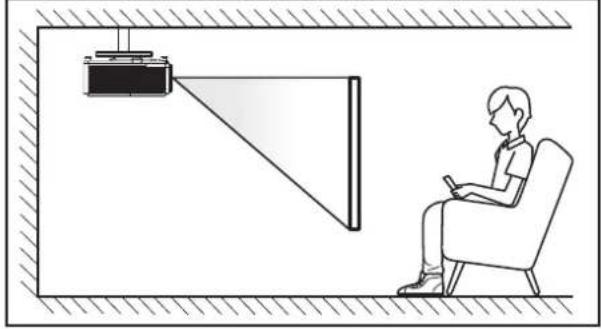
Configurazione e installazione
Modello 1080p Short Throw


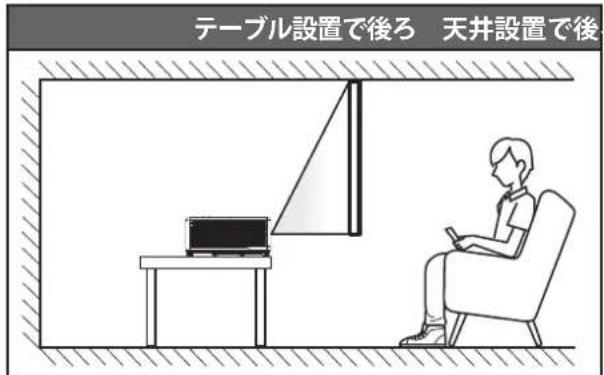

Posizionare il proiettore su una superficie piana, perpendicolare allo schermo (a 90 gradi).
- Per determinare la posizione del proiettore per una specifica dimensione dello schermo, fare riferimento alle tabelle delle distanze alle pagine 61-63.
- Per determinare la dimensione dello schermo per una specifica distanza, fare riferimento alle tabelle delle distanze alle pagine 61-63.
Nota: maggiore è la distanza tra il proiettore e lo schermo, maggiore sarà l'immagine proiettata e l'offset verticale aumenterà proporzionalmente.
Importante!
Non utilizzare il proiettore in orientamenti diversi dall'installazione su tavolo o a soffitto. Il proiettore deve essere orizzontale e non inclinato in avanti, indietro, a sinistra o a destra. Altri orientamenti invalidano la garanzia e possono ridurre la durata della sorgente luminosa o del proiettore stesso. Per consigli su installazioni non standard, contattare Optoma.
Configurazione e installazione
Avvertenze per l'installazione del proiettore
Nota: la luminosità del proiettore scende a 70% lumen e la ventola è a pieno carico.

- Modalità verticale
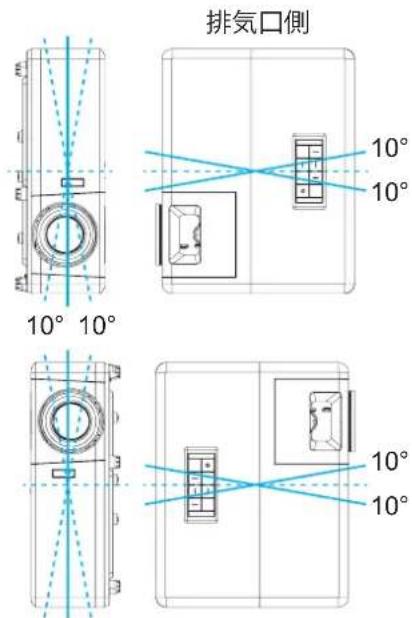
- Lasciare almeno 30 cm di spazio attorno all'uscita dell'aria.

Impostazione e installazione

- All'ingresso dell'aria, assicurarsi che l'aria calda dall'uscita non venga ricircolata.
- Quando si opera il proiettore in uno spazio chiuso, assicurarsi che la temperatura ambiente all'interno dello spazio non superi la temperatura operativa durante il funzionamento del proiettore e che le prese e le uscite dell'aria non siano ostruite.
- Tutti gli spazi devono superare la valutazione termica approvata per evitare che il proiettore ricircoli l'aria di scarico. Se l'aria viene ricircolata, il dispositivo potrebbe spegnersi anche se la temperatura all'interno dello spazio rientra nell'intervallo di temperatura operativa consentito.
Impostazione e installazione
Collegare le sorgenti al proiettore![graph TD A["1"] --> B["2"] B --> C["3"] C --> D["4"] D --> E["5"] E --> F["6"] F --> G["7"] G --> H["8"] H --> I["9"] I --> J["10"] J --> K["11"] K --> L["12"] L --> M["13"] M --> N["14"] N --> O["15"] O --> P["16"] P --> Q["17"] Q --> R["18"] R --> S["19"] S --> T["20"] T --> U["21"] U --> V["22"]…](/content/2026/03/459541/images/2f1176bf8fc02043f3f47d45ad82c79f3717cb44d0c335d96d096216686391dd.jpg)
| 番号 | アイテム 番号 アイテム | | |
| 1. HDMI ケーブル 10. 3D エミッター ケープル | | |
| 2. | MHL ケーブル | 11. | 12V DCジャック |
| 3. | HDMI ドングル | 12. | オーディオ出力ケーブル |
| 4. | USB 電源ケーブル | 13. | マイクケーブル |
| 5. | ビデオケーブル | 14. | VGA 出力ケーブル |
| 6. | オーディオ入力ケーブル | 15. | RS232 ケーブル |
| 7. | VGA 入力ケーブル | 16. | USB ケーブル |
| 8. | RCA コンポーネントケーブル | 17. | RJ-45 ケーブル |
| 9. | オーディオ入力ケーブル | 18. | 電源コード |
Impostazione e installazione
Regolazione dell'immagine proiettata
Altezza dell'immagine
Questo proiettore è dotato di piedini di regolazione dell'inclinazione per regolare l'altezza dell'immagine proiettata.
- Individuare il piedino di regolazione che si desidera modificare sul fondo del proiettore.
- Ruotare il piedino regolabile in senso orario/antiorario per alzare o abbassare il proiettore.

Zoom, spostamento dell'obiettivo e messa a fuoco
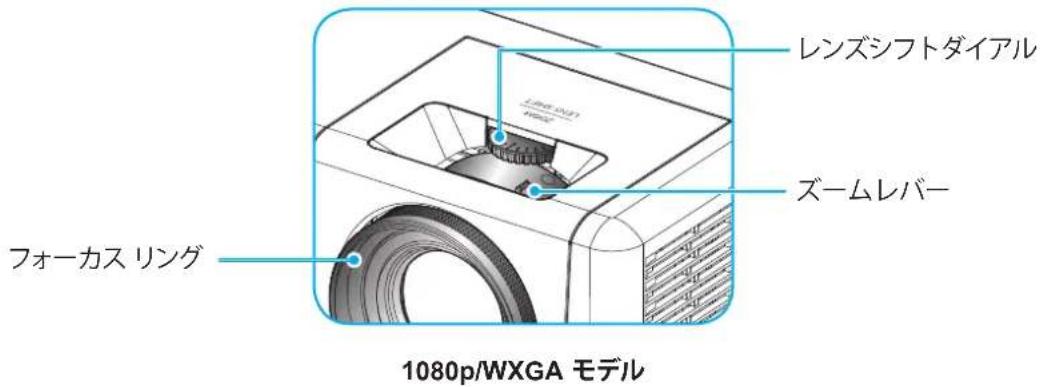
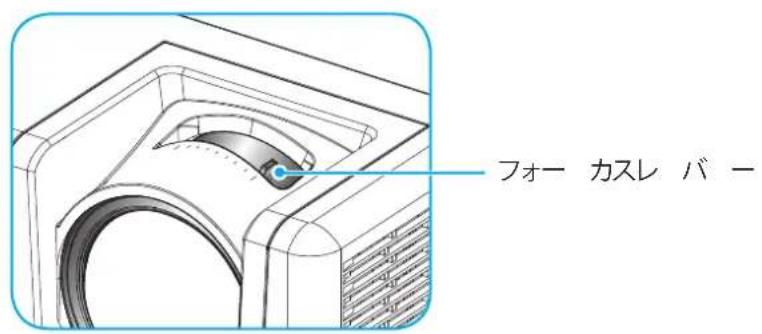
Per regolare le dimensioni dell'immagine, ruotare la leva dello zoom in senso orario o antiorario per ingrandire o ridurre l'immagine proiettata. Per regolare la posizione dell'immagine, ruotare la manopola di spostamento dell'obiettivo in senso orario o antiorario per regolare orizzontalmente la posizione dell'immagine proiettata. - Per regolare la messa a fuoco, ruotare l'anello/leva di messa a fuoco in senso orario o antiorario finché l'immagine non è nitida e i caratteri sono leggibili.
Impostazione e installazione
Modello 1080p Short Throw

Modello WUXGA
Nota: il modello 1080p Short Throw non supporta le funzioni di zoom e spostamento dell'obiettivo.
Impostazione e installazione
Preparazione del telecomando
Inserimento/sostituzione delle batterie
Il telecomando viene fornito con due batterie AAA.
- Rimuovere il coperchio del vano batterie sul retro del telecomando.
- Inserire le batterie AAA nel vano come mostrato in figura.
- Riposizionare il coperchio del telecomando.

Nota: utilizzare solo batterie uguali o dello stesso tipo per la sostituzione.
Avvertenze
Se le batterie non vengono utilizzate correttamente, possono verificarsi perdite di sostanze chimiche o esplosioni. Seguire sempre le seguenti istruzioni.
- Non mescolare batterie di tipo diverso. Le caratteristiche delle batterie variano a seconda del tipo.
- Non mescolare batterie vecchie e nuove. Mescolare batterie vecchie e nuove può ridurre la durata delle batterie nuove o causare perdite di sostanze chimiche dalle batterie vecchie.
- Rimuovere immediatamente le batterie esaurite. Se le sostanze chimiche fuoriuscite dalle batterie entrano in contatto con la pelle, possono causare eruzioni cutanee. Se si nota una perdita di sostanze chimiche, pulirla con un panno. Le batterie incluse con questo prodotto possono avere una durata prevista più breve a seconda delle condizioni di conservazione.
- Se non si utilizza il telecomando per un lungo periodo, rimuovere le batterie.
- Quando si smaltiscono le batterie, seguire sempre le leggi locali o nazionali pertinenti.
Impostazioni e installazione
Area operativa
Il sensore del telecomando a infrarossi (IR) si trova sulla parte superiore e anteriore del proiettore. Il telecomando funziona correttamente se puntato entro un angolo di 60 gradi rispetto al sensore IR del proiettore. La distanza tra il telecomando e il sensore deve essere entro 12 metri (39,4 piedi).
- Assicurarsi che non vi siano ostacoli che blocchino il raggio infrarosso tra il telecomando e il sensore IR del proiettore.
- Non esporre il trasmettitore IR del telecomando alla luce diretta del sole o alla luce fluorescente.
- Il telecomando potrebbe non funzionare correttamente se non viene tenuto ad almeno 2 metri di distanza dalle lampade fluorescenti.
- Se il telecomando è vicino a lampade fluorescenti a inverter, potrebbe non funzionare.
- Se il telecomando è troppo vicino al proiettore, potrebbe non funzionare.
- Quando si punta verso lo schermo, se la distanza effettiva dal telecomando allo schermo è entro 5 metri, il raggio IR può riflettersi e raggiungere il proiettore. Tuttavia, l'area operativa può variare a seconda dello schermo.

Uso del proiettore
Accensione e spegnimento del proiettore

Accensione
- Rimuovere il coprilente.
- Collegare saldamente il cavo di alimentazione e i cavi della sorgente del segnale. Una volta collegati, il LED di alimentazione diventa rosso.
- Premere il pulsante (↓) sul tastierino del proiettore o sul telecomando per accendere il proiettore.
- La schermata di avvio viene visualizzata dopo circa 10 secondi e il LED di alimentazione lampeggia in blu.
Nota: alla prima accensione del proiettore, verrà richiesto di selezionare la lingua, la direzione di proiezione e altre impostazioni.
Spegnimento
- Premere il pulsante ⏻ sul tastierino del proiettore o il pulsante | sul telecomando per spegnere il proiettore.
- Viene visualizzato il seguente messaggio:

- Premere I per confermare. Se non si conferma, il messaggio scompare dopo 15 secondi. Premere nuovamente il pulsante o per spegnere il proiettore.
- La ventola di raffreddamento continua a funzionare per circa 10 secondi come ciclo di raffreddamento e il LED di alimentazione lampeggia in blu. Quando l'alimentazione si accende in rosso, il proiettore è entrato in modalità standby. Per riaccendere il proiettore, attendere il termine del ciclo di raffreddamento e l'ingresso in modalità standby. Quando il proiettore è in modalità standby, premere nuovamente il pulsante per accenderlo.
- Scollegare il cavo di alimentazione dalla presa e dal proiettore.
Nota: non è consigliabile riaccendere il proiettore subito dopo lo spegnimento.
Uso del proiettore
Selezione della sorgente di ingresso
Accendere la sorgente collegata (computer, laptop, lettore video, ecc.) da visualizzare sullo schermo. Il proiettore rileva automaticamente la sorgente. Se sono collegate più sorgenti, premere il pulsante sul tastierino del proiettore o il pulsante Sorgente sul telecomando per selezionare l'ingresso desiderato.

Uso del proiettore
Navigazione e funzioni del menu
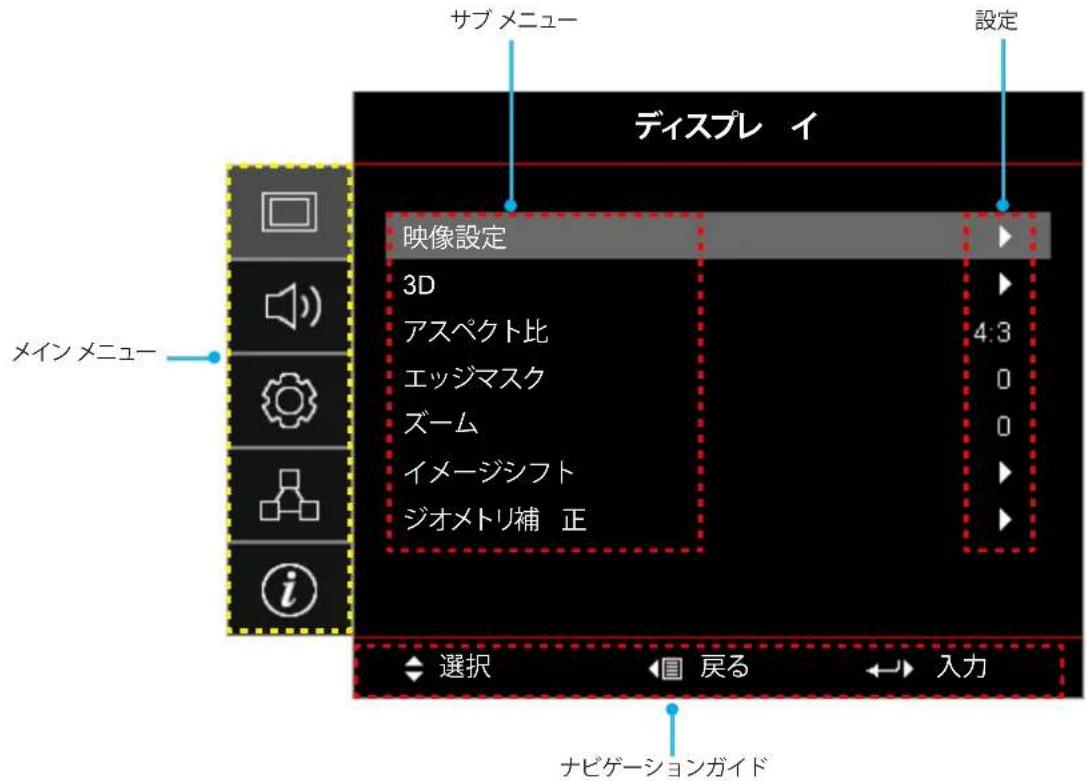
Questo proiettore consente di utilizzare il menu su schermo multilingua per regolare l'immagine e modificare varie impostazioni. Il proiettore rileva automaticamente la sorgente.
- Per aprire il menu OSD, premere il pulsante sul tastierino del proiettore o il pulsante Menu sul telecomando.
- Quando il menu OSD è visualizzato, utilizzare i tasti freccia su/giù per selezionare una voce nel menu principale. Mentre si seleziona una pagina specifica, premere il pulsante freccia sinistra sul tastierino del proiettore o il pulsante Input sul telecomando per accedere al sottomenu.
- Utilizzare i tasti freccia sinistra/destra per selezionare la voce desiderata nel sottomenu e premere il pulsante freccia sinistra o Input per visualizzare impostazioni più dettagliate. Regolare le impostazioni con i tasti freccia sinistra/destra.
- Selezionare la voce successiva da regolare nel sottomenu e regolare le impostazioni come descritto sopra.
- Premere il pulsante o Input per confermare e tornare al menu principale.
- Per uscire, premere nuovamente il pulsante o Menu. Il menu su schermo si chiude e il proiettore salva automaticamente le nuove impostazioni.
Uso del proiettore
Struttura del menu OSD
| メインメニュー | サブメニュー | サブメニュー2 | サブメニュー3 | サブメニュー4 | 値 |
| ディスプレイ 映像設定 | | ディスプレーモード | | | プレゼンテーション |
| | ブライト |
| | HDR |
| | シネマ |
| | ゲーム |
| | sRGB |
| | DICOM SIM. |
| | ユーザー |
| | 3D |
| 壁紙色 | | | Off [デフォルト] |
| | 黒板 |
| | ライトイエロー |
| | ライトグリーン |
| | ライトブルー |
| | ピンク |
| | Gray |
| ダイナミックレン ジ | HDR | | Off |
| 自動 [デフォルト] |
| HDRモード | | ブライト |
| 標準 [デフォルト] |
| フィルム |
| 詳細 |
| 輝度 | | | -50~50 |
| コントラスト | | | -50~50 |
| シャープネス | | | 1~15 |
| 色 | | | -50~50 |
| 色あい | | | -50~50 |
| ガンマ | フィルム | | |
| ビデオ | | |
| グラフィック | | |
| 標準(2.2) | | |
| 1.8 | | |
| 2.0 | | |
| 2.4 | | |
| 2.6 | | |
| HDR | | |
| 3D | | |
| 黒板 | | |
| DICOM SIM. | | |
Uso del proiettore
| メインメニュー | サブメニュー | サブメニュー2 | サブメニュー3 | サブメニュー4 | 値 |
| ディスプレイ 映像設定 | | 色設定 | BrilliantColorTM | | 1~10 |
| 色温度 | | Warm |
| Standard |
| Cool |
| Cold |
| カラーマッチング | 色 | Red [デフォルト] |
| Green |
| Blue |
| Cyan |
| Yellow |
| Magenta |
| White(*) |
| 色あいVR(*) | -50~50 [デフォルト:0] |
| 彩度/G(*) | -50~50 [デフォルト:0] |
| ゲイン/B(*) | -50~50 [デフォルト:0] |
| リセット | キャンセル [デフォルト] |
| Yes |
| 戻る | |
| RGBゲインバイアス | 赤ゲイン | -50~50 |
| 緑ゲイン | -50~50 |
| 青ゲイン | -50~50 |
| 赤バイアス | -50~50 |
| 緑バイアス | -50~50 |
| 青バイアス | -50~50 |
| リセット | キャンセル [デフォルト] |
| Yes |
| 戻る | |
| カラースペース[非HDMI入力] | | 自動 [デフォルト] |
| RGB |
| YUV |
| カラースペース[HDMI入力] | | 自動 [デフォルト] |
| RGB (0~255) |
| RGB (16~235) |
| YUV |
| ホワイトレベル | | 0~31 |
| ブラックレベル | | -5~5 |
| IRE | | 0 |
| 7.5 |
| 信号 | 自動 | | Off |
| On [デフォルト] |
| 周波数 | | -10~10(信号に依存)[デフォルト:0] |
| 位相 | | 0~31(信号に依存)[デフォルト:0] |
Uso del progetto
| メインメニュー | サブメニュー | サブメニュー2 | サブメニュー3 | サブメニュー4 | 値 |
| ディスプレイ | 映像設定 | 信号 | 水平位置 | | -5~5(信号に依存)[デフォルト:0] |
| 垂直位置 | | -5~5(信号に依存)[デフォルト:0] |
| ブライトネスモード | | | ダイナミックブラック |
| | エコ |
| | 消費電力(消費電力=100%/95%/90%/85%/80%/75%/70%/65%/60%/55%/50%) |
| リセット | | | |
| 3D | 3Dモード | | | Off |
| | On[デフォルト] |
| 3D技術 | | | DLPリンク[デフォルト] |
| | 3D同期 |
| 3D->2D | | | 3D[デフォルト] |
| | L |
| | R |
| 3D映像フォーマット | | | 自動[デフォルト] |
| | サイドバイサイド |
| | トップアンドボトム |
| | フレームシーケンシャル |
| 3D同期反転 | | | On |
| | Off[デフォルト] |
| リセット | | | キャンセル |
| | Yes |
| アスペクト比 | | | | 4:3 |
| | | 16:9 |
| | | 16:10 [WXGA/WUXGAモデルの場合のみ] |
| | | LBX |
| | | ネイティブ |
| | | 自動 |
| エッジマスク | | | | 0~10[デフォルト:0] |
| ズーム | | | | -5~25[デフォルト:0] |
| イメージシフト | 映像水平位置 | | | -100~100[デフォルト:0] |
| 映像垂直位置 | | | -100~100[デフォルト:0] |
| ジオメトリ補正 | 4コーナー | | | |
| 水平キーストン | | | -30~30[デフォルト:0] |
| 垂直キーストン | | | -30~30[デフォルト:0] |
| 自動キーストン | | | Off |
| | On[デフォルト] |
| リセット | | | |
Uso del progetto
| メインメニュー | サブメニュー | サブメニュー2 | サブメニュー3 | サブメニュー4 | 値 |
| オーディオ | ミュート | | | | Off [デフォルト] |
| | | On |
| 音量 | | | | 0~10 [デフォルト:5] |
| オーディオ入力 | HDMI1/MHL | | | オー ディオ1 |
| | オー ディオ2 |
| | マイク |
| | デフォルト [デフォルト] |
| HDMI2 | | | オー ディオ1 |
| | オー ディオ2 |
| | マイク |
| | デフォルト [デフォルト] |
| VGA | | | オー ディオ1 |
| | オー ディオ2 |
| | マイク |
| ビデオ | | | オー ディオ1 |
| | オー ディオ2 |
| | マイク |
| セットアップ | 設置モード | | | | フロント [デフォルト] |
| | | リア |
| | | 天井-上部 |
| | | リア-上部 |
| スクリーンタイプ [WXGA/WUXGAモデルの場合のみ] | | | | 16:9 |
| | | 16:10 [デフォルト] |
| 電源設定 | 電源検知オートパワーオン | | | Off [デフォルト] |
| | On |
| 信号検知オートパワーオン | | | Off [デフォルト] |
| | On |
| 自動パワーオフタイマー(分) | | | 0~180 (5分の増分)[デフォルト:20] |
| スリープタイマー(分) | | | 0~990 (30分の増分)[デフォルト:0] |
| 常にON | | No [デフォルト] |
| Yes |
| 電源モード(スタンバイ) | | | アクティブ |
| | エコ [デフォルト] |
| USBパワー(スタンバイ) | | | Off [デフォルト] |
| | On |
Uso del progetto
| メインメニュー | サブメニュー | サブメニュー2 | サブメニュー3 | サブメニュー4 | 値 |
| セットアップ | セキュリティ | セキュリティ | | | Off |
| | On |
| セキュリティタイマ | 月 | | |
| 日 | | |
| 時 | | |
| パスワード変更 | | | [デフォルト: 1234] |
| HDMIリンク設定 | HDMIリンク | | | Off [デフォルト] |
| | On |
| インクルーシブ TV | | | No [デフォルト] |
| | Yes |
| 電源オン設定 | | | 双方向設定 [デフォルト] |
| | プロジェクター ->デバイス |
| | デバイス->プロジェクター |
| 電源オフ設定 | | | Off [デフォルト] |
| | On |
| テストパターン | | | | 緑のグリッド |
| | | マゼンタのグリッド |
| | | 白のグリッド |
| | | White |
| | | Off |
| リモコン設定[リモコンによる] | リモコン受光設定 | | | On [デフォルト] |
| | Off |
| リモートコード | | | 00~99 |
| F1 | | | テストパターン |
| | 輝度 |
| | コントラスト |
| | スリープタイマー[デフォルト] |
| | カラーマッチング |
| | 色温度 |
| | ガンマ |
| | 設置モード |
| | MHL |
| F2 | | | テストパターン |
| | 輝度 |
| | コントラスト |
| | スリープタイマー |
| | カラーマッチング[デフォルト] |
| | 色温度 |
| | ガンマ |
| | 設置モード |
| | MHL |
Uso del progetto
| メインメニュー | サブメニュー | サブメニュー2 | サブメニュー3 | サブメニュー4 | 値 |
| セットアップ | リモコン設定[リモコンによる] | F3 | | | テストパターン |
| | 輝度 |
| | コントラスト |
| | スリープタイマー |
| | カラーマッチング |
| | 色温度 |
| | ガンマ |
| | 設置モード |
| | MHL [デフォルト] |
| プロジェクター ID | 00~99 | | | |
| 12Vトリガ | | | | On |
| | | Off |
| オブション | 言語 | | | English [デフォルト] |
| | Deutsch |
| | Français |
| | Italiano |
| | Español |
| | Português |
| | Polski |
| | Nederlands |
| | Svenska |
| | Norsk/Dansk |
| | Suomi |
| | ελληνικά |
| | 繁體中文 |
| | 簡体中文 |
| | 日本語 |
| | 한국어 |
| | Русский |
| | Magyar |
| | Čeština |
| | عربي |
| | 'Inu |
| | Türkçe |
| | فارس |
| | Tiếng Việt |
| | Bahasa Indonesia |
| | Română |
| | Slovenčina |
| クローズドキャプション | | | CC1 |
| | CC2 |
| | Off [デフォルト] |
Uso del progetto
| メインメニュー | サブメニュー | サブメニュー2 | サブメニュー3 | サブメニュー4 | 値 |
| セットアップ | オプション | メニュー設定 | メニュー位置 | | 左上■ |
| 右上■ |
| 中央■[デフォルト] |
| 左下■ |
| 右下■ |
| メニュータイマー | | Off |
| 5秒 |
| 10秒[デフォルト] |
| オートソース | | | Off[デフォルト] |
| | On |
| 入力ソース | | | HDMI1/MHL |
| | HDMI 2 |
| | VGA |
| | ビデオ |
| 入力名 | HDMI1/MHL | | デフォルト[デフォルト] |
| カスタム |
| HDMI 2 | | デフォルト[デフォルト] |
| カスタム |
| VGA | | デフォルト[デフォルト] |
| カスタム |
| ビデオ | | デフォルト[デフォルト] |
| カスタム |
| 高地モード | | | Off[デフォルト] |
| | On |
| ディスプレイモードロック | | | Off[デフォルト] |
| | On |
| キーパッドロック | | | Off[デフォルト] |
| | On |
| 情報を表示しない | | | Off[デフォルト] |
| | On |
| ロゴ | | | デフォルト[デフォルト] |
| | ロゴ無し |
| | ユーザー |
| 背景色 | | | なし |
| | Blue[デフォルト] |
| | Red |
| | Green |
| | Gray |
| | ロゴ |
| リセット | OSDをリセット | | | キャンセル[デフォルト] |
| | Yes |
| 初期状態にリセット | | | キャンセル[デフォルト] |
| | Yes |
Uso del progetto
| メインメニュー | サブメニュー | サブメニュー2 | サブメニュー3 | サブメニュー4 | 値 |
| ネットワーク | LAN | ネットワーク情報 | | | (読み取り専用) |
| MACアドレス | | | (読み取り専用) |
| DHCP | | | Off [デフォルト] |
| | On |
| IPアドレス | | | 192.168.0.100 [デフォルト] |
| サブネットマスク | | | 255.255.255.0 [デフォルト] |
| ゲートウェイ | | | 192.168.0.254 [デフォルト] |
| DNS | | | 192.168.0.51 [デフォルト] |
| リセット | | | |
| コントロール | クレストロン | | | Off |
| | On [デフォルト]注記: ポート 41794 |
| Extron | | | Off |
| | On [デフォルト]注記: ポート 2023 |
| PJ Link | | | Off |
| | On [デフォルト]注記: ポート 4352 |
| AMX Device Discovery | | | Off |
| | On [デフォルト]注記: ポート 9131 |
| Telnet | | | Off |
| | On [デフォルト]注記: ポート 23 |
| HTTP | | | Off |
| | On [デフォルト]注記: ポート 80 |
| 情報 | 制御 | | | | |
| シリアル番号 | | | | |
| ソース | | | | |
| 解像度 | | | | 00x00 |
| リフレッシュレート | | | | 0.00Hz |
| ディスプレーモード | | | | |
| リモートコード | | | | 00~99 |
| リモコンコード (アクティブ) | | | | 00~99 |
| 電源モード (スタンバイ) | | | | |
| 光源時間 | | | | 0 hr |
| ネットワーク情報 | | | | |
| IPアドレス | | | | |
| プロジェクター ID | | | | 00 ~ 99 |
| ブライトネスモード | | | | |
| FWバージョン | システム | | | |
| LAN | | | |
| MCU | | | |
Uso del progetto
Menu display
Menu impostazioni immagine
Modalità display
Sono disponibili diverse impostazioni predefinite per vari tipi di video.
- Presentazione: questa modalità è adatta per presentazioni al pubblico quando si è collegati a un PC.
- Luminoso: luminosità massima per input PC.
- HDR: decodifica e visualizza contenuti High Dynamic Range (HDR). Utilizza la gamma cromatica REC.2020 e riproduce i neri più profondi, i bianchi più luminosi e colori cinematograficamente vividi. Quando HDR è impostato su On, questa modalità viene attivata automaticamente (quando contenuti HDR vengono inviati al proiettore – Blu-ray 4K UHD, giochi HDR 1080p/4K UHD, video in streaming 4K UHD). Quando la modalità HDR è attiva, altre modalità display (come Cinema o Reference) non sono selezionabili, poiché HDR riproduce colori estremamente precisi che superano le prestazioni cromatiche delle altre modalità.
- Cinema: fornisce i colori ottimali per la visione di film.
- Gioco: selezionare questa modalità per godere dei videogiochi, aumentando la luminosità e il livello di tempo di risposta.
- sRGB: colore accurato standardizzato. • DICOM SIM.: questa modalità consente di proiettare immagini mediche in bianco e nero, come radiografie e risonanze magnetiche.
- Utente: salva le impostazioni personalizzate. 3D: per sperimentare l'effetto 3D, procurarsi gli occhiali 3D e assicurarsi che il PC/dispositivo portatile sia dotato di scheda grafica compatibile con l'uscita del segnale a 120 Hz e quad buffer, e che sia installato un lettore 3D.
Colore della parete
Questa funzione consente di ottimizzare l'immagine dello schermo in base al colore della parete. Scegliere tra Off, lavagna, giallo chiaro, verde chiaro, blu chiaro, rosa e grigio.
Gamma dinamica
Quando si visualizzano video da lettori Blu-ray 4K e dispositivi di streaming, configurare le impostazioni e gli effetti dell'High Dynamic Range (HDR).
Nota: HDMI1 e VGA non supportano la gamma dinamica.
▶ HDR
- Off: disattiva l'elaborazione HDR. Se impostato su Off, il proiettore non decodifica i contenuti HDR.
- Auto: rileva automaticamente il segnale HDR.
▶ Modalità HDR
- Luminoso: selezionare questa modalità per colori più luminosi e saturi.
- Standard: selezionare questa modalità per colori dall'aspetto naturale con un equilibrio tra toni caldi e freddi.
- Film: selezionare questa modalità per migliorare i dettagli e la nitidezza dell'immagine.
- Dettaglio: il segnale viene ottenuto dalla conversione OETF per ottenere la migliore corrispondenza cromatica.
Luminosità
Regola la luminosità dell'immagine.
Contrasto
Il contrasto regola il grado di differenza tra le parti più luminose (bianco) e quelle più scure (nero) dell'immagine.
Usa progetto
Nitidezza
Regola la nitidezza dell'immagine.
Colore
Regola l'immagine video dal bianco e nero al colore completamente saturo.
Tonalità
Regola il bilanciamento del colore tra rosso e verde.
Gamma
Imposta il tipo di curva gamma. Ottimizza l'uscita dell'immagine utilizzando i passaggi di regolazione completati per l'impostazione iniziale e la messa a punto fine.
- Film: per home theater.
- Video: per sorgenti video o TV.
- Grafica: per sorgenti PC/foto.
- Standard (2.2): per impostazioni standardizzate.
- 1.8 / 2.0 / 2.4 / 2.6: per specifiche sorgenti PC/foto.
Nota:
- Queste opzioni sono disponibili solo quando la modalità 3D è disattivata, l'impostazione Colore parete non è impostata su Lavagna e l'impostazione Modalità display non è impostata su DICOM SIM. o HDR.
- Quando l'impostazione Modalità display è impostata su HDR, l'utente può selezionare solo HDR nell'impostazione Gamma.
- In modalità 3D, l'utente può selezionare solo 3D nell'impostazione Gamma.
- Quando l'impostazione Colore parete è impostata su Lavagna, l'utente può selezionare solo Lavagna nell'impostazione Gamma.
- Quando l'impostazione Modalità display è impostata su DICOM SIM., l'utente può selezionare solo DICOM SIM. nell'impostazione Gamma.
Impostazioni colore
Consente di effettuare le impostazioni del colore.
BrilliantColor™: utilizza nuovi algoritmi di elaborazione del colore e miglioramenti per ottenere un'elevata luminosità, offrendo al contempo colori reali e vivaci. - Temperatura colore: selezionare la temperatura del colore tra Caldo, Standard, Freddo o Molto freddo. - Corrispondenza colore: selezionare una delle seguenti opzioni:
- Colore: regola i livelli di rosso, verde, blu, ciano, giallo, magenta e bianco dell'immagine.
- Tinta //R(Rosso)*: regola il bilanciamento del colore tra rosso e verde.
Nota: *Se l'impostazione Colore è impostata su Bianco, è possibile regolare l'impostazione del rosso.
- Saturazione / G (Verde)*: regola l'immagine video dal bianco e nero alla saturazione completa.
Nota: *Se l'impostazione Colore è impostata su Bianco, è possibile regolare l'impostazione del verde.
- Guadagno / B (Blu)*: regola la luminosità dell'immagine.
Nota: *Se l'impostazione Colore è impostata su Bianco, è possibile regolare l'impostazione del blu.
- Ripristina: riporta la corrispondenza colore alle impostazioni predefinite di fabbrica.
- Indietro: esce dal menu 'Corrispondenza colore'.
- Bias guadagno RGB: questa impostazione consente di configurare la luminosità (guadagno) e il contrasto (bias) dell'immagine.
- Ripristina: riporta il guadagno/bias RGB alle impostazioni predefinite di fabbrica.
- Indietro: esce dal menu 'Guadagno/bias RGB'.
Utilizzo del proiettore
- Spazio colore (solo ingressi non HDMI): selezionare il tipo di matrice colore appropriato tra: 'Automatico', 'RGB' o 'YUV'.
- Spazio colore (solo ingressi HDMI): selezionare il tipo di matrice colore appropriato tra: 'Automatico', 'RGB (0\~255)', 'RGB (16\~235)' e 'YUV'.
- Livello di bianco: quando si immette un segnale video, è possibile regolare il livello di bianco. Nota: il livello di bianco può essere regolato solo per le sorgenti di ingresso video/S-video.
- Livello di nero: quando si immette un segnale video, è possibile regolare il livello di nero. Nota: il livello di nero può essere regolato solo per le sorgenti di ingresso video/S-video.
- IRE: consente di regolare il valore IRE quando viene immesso un segnale video.
Nota:
- IRE è disponibile solo con il formato video NTSC.
- IRE può essere regolato solo per le sorgenti di ingresso video/S-video.
Segnale
Regola le opzioni del segnale.
- Automatico: imposta automaticamente il segnale (le voci Frequenza e Fase sono disattivate). Se Automatico è disattivato, vengono visualizzate le voci Frequenza e Fase per consentire la regolazione e il salvataggio manuali delle impostazioni.
- Frequenza: modifica la frequenza dei dati di visualizzazione per adattarla alla frequenza della scheda grafica del computer. Utilizzare questa funzione solo se l'immagine sfarfalla in direzione verticale. Fase: sincronizza la temporizzazione del segnale di visualizzazione con la scheda grafica. Se l'immagine è disturbata o sfarfalla, utilizzare questa funzione per correggerla.
- Posizione orizzontale: regola la posizione orizzontale dell'immagine.
- Posizione verticale: regola la posizione verticale dell'immagine.
Nota: questo menu è disponibile solo quando la sorgente di ingresso è RGB/Component.
Modalità luminosità
Regola le impostazioni della modalità luminosità.
- Nero dinamico: utilizzare per regolare automaticamente la luminosità dell'immagine per un contrasto ottimale. Eco: selezionando "Eco" si riduce la quantità di luce della lampada del proiettore, diminuendo il consumo energetico e prolungandone la durata.
- Consumo energetico: selezionare la percentuale di potenza per la modalità luminosità.
リセット
色設定を工場出荷時のデフォルト設定に戻します。
プロジェクトを使用する
ディスプレーの3Dメニュー
注記:
- このプロジェクターはDLP-Link 3Dソリューションを備えた3D対応プロジェクターです。
- DLP-Link 3Dには3Dメガネを使用し、動画をお楽しみください。
- このプロジェクターは、HDMI1/HDMI2/VGAポート経由のフレームシーケンシャル(ページフリップ)3Dに対応しています。
- 3Dモードを有効にするには、入力フレームレートを60Hzに設定します。それより低いか高いフレームレートには対応していません。
- 最良の映像を実現するために、1920×1080の解像度が推奨されます。3Dモードでは、4K(3840×2160)の解像度には対応していません。
3Dモード
このオプションを使用して、3D機能を無効または有効にします。
• Off: [Off]を選択すると、3Dモードがオフになります。 - On: [On]を選択すると、3Dモードがオンになります。
3D技術
このオプションを使用して、3D技術を選択します。
- DLP Link: selezionare per utilizzare le impostazioni ottimizzate per gli occhiali 3D DLP.
- Sincronizzazione 3D: selezionare per utilizzare le impostazioni ottimizzate per occhiali 3D IR, RF o polarizzati.
3D->2D
Utilizzare questa opzione per specificare come visualizzare il contenuto 3D sullo schermo.
3D: visualizza il segnale 3D. - L (sinistra): visualizza il fotogramma sinistro del contenuto 3D. • R (destra): visualizza il fotogramma destro del contenuto 3D.
Formato video 3D
Utilizzare questa opzione per selezionare il formato 3D appropriato per il contenuto.
- Automatico: quando viene rilevato un segnale di identificazione 3D, il formato video 3D viene selezionato automaticamente.
- Affiancato: visualizza il segnale 3D in formato "affiancato".
- Sopra e sotto: visualizza il segnale 3D in formato "sopra e sotto".
- Frame sequenziale: visualizza il segnale 3D in formato "frame sequenziale".
Inversione sincronizzazione 3D
Utilizzare questa opzione per abilitare/disabilitare la funzione di inversione della sincronizzazione 3D.
Ripristina
Ripristina le impostazioni 3D ai valori predefiniti di fabbrica.
- Annulla: selezionare per annullare il ripristino. • Sì: selezionare per ripristinare le impostazioni 3D ai valori predefiniti di fabbrica.
Utilizzo del proiettore
Visualizzazione del menu delle proporzioni
Proporzioni
Selezionare le proporzioni dell'immagine visualizzata tra le seguenti opzioni.
4:3: questo formato è per sorgenti di ingresso 4:3. 16:9: per ingressi 16:9 come HDTV e DVD ad alta definizione, progettati per TV widescreen. 16:10 (solo per modelli WXGA/WUXGA): questo formato è per sorgenti di ingresso 16:10, come laptop widescreen. - LBX: selezionare per proiettare sorgenti letterbox non 16x9 o per utilizzare una lente esterna 16x9 per proiettare immagini con proporzioni 2.35:1 alla massima risoluzione. - Nativo: questo formato visualizza l'immagine originale senza ridimensionamento. - Auto: seleziona automaticamente il formato di visualizzazione appropriato.
Nota:
- Informazioni dettagliate sulla modalità LBX:
Alcuni DVD in formato letterbox non sono progettati per TV 16x9. In questo caso, l'immagine in modalità 16:9 non viene visualizzata correttamente. Provare a visualizzare il DVD in modalità 4:3. Se il contenuto non è 4:3, sullo schermo 16:9 appariranno barre nere attorno all'immagine. Per questo tipo di contenuto, è possibile utilizzare la modalità LBX per adattare l'immagine allo schermo 16:9.
- Quando si utilizza una lente anamorfica esterna, questa modalità LBX consente di visualizzare contenuti 2.35:1 che supportano l'anamorfico widescreen (inclusi DVD anamorfici e sorgenti film HDTV), con un'immagine widescreen 2.35:1 migliorata per display 16x9. In questo modo le barre nere non vengono visualizzate. La potenza della sorgente luminosa e la risoluzione verticale sono pienamente utilizzate.
- Per utilizzare il formato Super Wide, procedere come segue:
a) Impostare le proporzioni dello schermo su 2.0:1.
b) Selezionare il formato "Super Wide".
c) Allineare correttamente l'immagine del proiettore allo schermo.
Tabella di ridimensionamento 1080p:
| 16:9 画面 | 480i/p | 576i/p | 1080i/p | 720p | PC |
| 4x3 | 1440x1080 にスケーリングします。 |
| 16x9 | 1920x1080 にスケーリングします。 |
| LBX | 1920x1440 にスケーリングし、その後、中央の 1920x1080 画像を表示します。 |
| ネイティブ | - 1:1 中央にマッピング。- スケーリングを行わず、入力ソースに基づく解像度で画像を表示します。 |
| 自動 | - 自動フォーマットを選択すると、スクリーンタイプは自動的に 16:9 (1920x1080) になります。- ソースが 4:3 の場合、スクリーンタイプは 1440x1080 にスケーリングされます。- ソースが 16:9 の場合、スクリーンタイプは 1920x1080 にスケーリングされます。- ソースが 16:10 の場合、スクリーンタイプは 1920x1200 にスケーリングされ、表示する 1920x1080 の領域が切り取られます。 |
Uso del progetto
Regole di mappatura automatica 1080p:
| 自動 | 入力解像度 自動/拡大縮小 | |
| 水平解像度 | 垂直解像度 | 1920 1080 | | |
| 4:3 | 640 480 1440 | 1080 | | |
| 800 600 1440 | 1080 | | |
| 1024 768 1440 | 1080 | | |
| 1280 1024 1440 | 1080 | | |
| 1400 1050 1440 | 1080 | | |
| 1600 1200 1440 | 1080 | | |
| ワイドラップトップ | 1280 720 1920 | 1080 | | |
| 1280 768 1800 | 1080 | | |
| 1280 800 1728 | 1080 | | |
| SDTV | 720 576 1350 | 1080 | | |
| 720 480 1620 | 1080 | | |
| HDTV | 1280 720 1920 | 1080 | | |
| 1920 1080 1920 | 1080 | | |
Tabella di scalatura WXGA (tipo di schermo 16 x 10):
Nota:
- Tipi di schermo supportati: 16:9 (1280x720), 16:10 (1280x800).
- Se il tipo di schermo è 16:9, il formato 16x10 non è disponibile.
- Se il tipo di schermo è 16:10, il formato 16x9 non è disponibile.
- Se si seleziona l'opzione Automatico, la modalità di visualizzazione viene modificata automaticamente.
| 16:10 画面 | 480i/p | 576i/p | 1080i/p | 720p | PC |
| 4x3 | 1066x800 にスケーリングします。 |
| 16x10 | 1280x800 にスケーリングします。 |
| LBX | 1280x960 にスケーリングし、その後、中央の 1280x800 画像を表示します。 |
| ネイティブ | 1:1 中央にマッピング。 | 1:1 マッピング、1280x800 を表示。 | 1280x720 中央揃え。 | 1:1 中央にマッピング。 |
| 自動 | - 入カソースは 1280x800 表示に合わせて調整され、アスペクト比はもとの比率を保ちます。- ソースが 4:3 である場合、画面タイプは自動的に 1066x800 にサイズ変更されます。- ソースが 16:9 である場合、画面タイプは自動的に 1280x720 にサイズ変更されます。- ソースが 15:9 である場合、画面タイプは自動的に 1280x768 にサイズ変更されます。- ソースが 16:10 である場合、画面タイプは自動的に 1280x800 にサイズ変更されます。 |
Uso del progetto
Regole di mappatura automatica WXGA (tipo di schermo 16 x 10):
| 自動 | 入力解像度 自動/拡大縮小 | |
| 水平解像度 垂直解像度 1280 800 | | |
| 4:3 | 640 480 1066 | 800 | | | |
| 800 600 1066 | 800 | | | |
| 1024 768 1066 | 800 | | | |
| 1280 1024 1066 | 800 | | | |
| 1400 1050 1066 | 800 | | | |
| 1600 1200 1066 | 800 | | | |
| ワイドラップトップ | 1280 720 1280 | 720 | | | |
| 1280 768 1280 | 768 | | | |
| 1280 800 1280 | 800 | | | |
| SDTV | 720 576 1280 | 720 | | | |
| 720 480 1280 | 720 | | | |
| HDTV | 1280 720 1280 | 720 | | | |
| 1920 1080 1280 | 720 | | | |
Tabella di scalatura WXGA (tipo di schermo 16 x 9):
| 16:9 画面 | 480i/p | 576i/p | 1080i/p | 720p | PC |
| 4x3 | 960x720 にスケーリングします。 |
| 16x9 | 1280x720 にスケーリングします。 |
| LBX | 1280x960 にスケーリングし、その後、中央の 1280x720 画像を表示します。 |
| ネイティブ | 1:1 中央にマッピング。 | 1:1 マッピング、1280x720 を表示。 | 1280x720 中央揃え。 | 1:1 中央にマッピング。 |
| 自動 | - このフォーマットを選択すると、画面タイプは自動的に 16:9 (1280x720) になります。- ソースが 4:3 である場合、画面タイプは自動的に 960x720 にサイズ変更されます。- ソースが 16:9 である場合、画面タイプは自動的に 1280x720 にサイズ変更されます。- ソースが 15:9 である場合、画面タイプは自動的に 1200x720 にサイズ変更されます。- ソースが 16:10 である場合、画面タイプは自動的に 1152x720 にサイズ変更されます。 |
Uso del progetto
Regole di mappatura automatica WXGA (tipo di schermo 16 x 9):
| 自動 | 入力解像度 自動/拡大縮小 | |
| 水平解像度 | 垂直解像度 | 1280 720 | | |
| 4:3 | 640 | 480 | 960 | 720 | |
| 800 | 600 | 960 | 720 | |
| 1024 | 768 | 960 | 720 | |
| 1280 | 1024 | 960 | 720 | |
| 1400 | 1050 | 960 | 720 | |
| 1600 | 1200 | 960 | 720 | |
| ワイドラップトップ | 1280 | 720 | 1280 | 720 | |
| 1280 | 768 | 1200 | 720 | |
| 1280 | 800 | | 1152 | 720 |
| SDTV | 720 | 576 | 1280 | 720 | |
| 720 | 480 | 1280 | 720 | |
| HDTV | 1280 | 720 | 1280 | 720 | |
| 1920 | 1080 | 1280 | 720 | |
Tabella di scalatura WUXGA per DMD 1920x1200 (tipo di schermo 16:10):
Nota:
- Tipi di schermo supportati: 16:10 (1920×1200), 16:9 (1920×1080).
- Se il tipo di schermo è 16:9, il formato 16:10 non è disponibile.
- Se il tipo di schermo è 16:10, il formato 16:9 non è disponibile.
- Se è selezionata l'opzione automatica, la modalità di visualizzazione viene modificata automaticamente.
| 16:10 画面 | 480i/p | 576i/p | 1080i/p | 720p | PC |
| 4x3 | 1600x1200 にスケーリングします。 |
| 16x9 | 1920x1080 にスケーリングします。 |
| 16x10 | 1920x1200 にスケーリングします。 |
| LBX | 1920x1440 にスケーリングし、その後、中央の 1920x1200 画像を表示します。 |
| ネイティブ | - 1:1 中央にマッピング。- スケーリングを行わず、入力ソースに基づく解像度で画像を表示します。 |
| 自動 | - このフォーマットを選択すると、スクリーンタイプは自動的に 16:10 (1920x1200) になります。- ソースが 4:3 の場合、スクリーンタイプは 1600x1200 にスケーリングされます。- ソースが 16:9 の場合、スクリーンタイプは 1920x1080 にスケーリングされます。- ソースが 16:10 の場合、スクリーンタイプは 1920x1200 にスケーリングされます。 |
Utilizzare il progetto
Regole di mappatura automatica WUXGA (tipo di schermo 16:10):
| 自動 | 入力解像度 自動/拡大縮小 | |
| 水平解像度 垂直解像度 1920 1200 | | |
| 4:3 | 640 480 | 1600 1200 | | |
| 800 600 | 1600 1200 | | |
| 1024 | 768 | 1600 1200 | |
| 1280 1024 1600 1200 | | |
| 1400 1050 1600 1200 | | |
| 1600 1200 1600 1200 | | |
| ワイドラップトップ | 1280 | 720 | 1920 1080 | |
| 1280 | 768 | 1920 | 1152 |
| 1280 | 800 | 1920 1200 | |
| SDTV | 720 576 | 1350 1080 | | |
| 720 480 | 1620 1080 | | |
| HDTV | 1280 | 720 | 1920 1080 | |
| 1920 1080 1920 1080 | | |
Tabella di ridimensionamento WUXGA (tipo di schermo 16:9):
| 16:9 画面 | 480i/p | 576i/p | 1080i/p | 720p | PC |
| 4x3 | 1440x1080 にスケーリングします。 |
| 16x9 | 1920x1080 にスケーリングします。 |
| LBX | 1920x1440 にスケーリングし、その後、中央の 1920x1080 画像を表示します。 |
| ネイティブ | - 1:1 中央にマッピング。- スケーリングを行わず、入力ソースに基づく解像度で画像を表示します。 |
| 自動 | - このフォーマットを選択すると、スクリーンタイプは自動的に 16:9 (1920x1080) になります。- ソースが 4:3 の場合、スクリーンタイプは 1440x1080 にスケーリングされます。- ソースが 16:9 の場合、スクリーンタイプは 1920x1080 にスケーリングされます。- ソースが 16:10 の場合、スクリーンタイプは 1920x1200 にスケーリングされ、表示する 1920x1080 の領域が切り取られます。 |
Utilizzare il progetto
Regole di mappatura automatica WUXGA (tipo di schermo 16:9):
| 自動 | 入力解像度 自動/拡大縮小 | |
| 水平解像度 垂直解像度 1920 1080 | | |
| 4:3 | 640 480 | 1440 1080 | | |
| 800 600 | 1440 1080 | | |
| 1024 | 768 | 1440 1080 | |
| 1280 1024 1440 1080 | | |
| 1400 1050 1440 1080 | | |
| 1600 1200 1440 1080 | | |
| ワイドラップトップ | 1280 | 720 | 1920 1080 | |
| 1280 | 768 | 1800 1080 | |
| 1280 | 800 | 1728 1080 | |
| SDTV | 720 576 | 1350 1080 | | |
| 720 480 | 1620 1080 | | |
| HDTV | 1280 | 720 | 1920 1080 | |
| 1920 1080 1920 1080 | | |
Mostra il menu Maschera bordi
Maschera bordi
Utilizzare questa funzione per rimuovere il rumore di codifica video ai bordi della sorgente video.
Mostra il menu Zoom
Zoom
Utilizzato per ridurre o ingrandire l'immagine proiettata sullo schermo.
Visualizza il menu di spostamento immagine
Spostamento immagine
Regola la posizione dell'immagine proiettata orizzontalmente (posizione orizzontale immagine) o verticalmente (posizione verticale immagine).
Visualizza il menu di correzione geometrica
4 angoli
È possibile spostare le posizioni x e y dei 4 angoli per adattare l'immagine all'area definita.
Keystone orizzontale
Regola la distorsione dell'immagine in orizzontale per renderla più quadrata. Il keystone orizzontale viene utilizzato per correggere la forma di un'immagine trapezoidale in cui i bordi sinistro e destro non hanno la stessa lunghezza. È pensato per applicazioni in cui l'asse è orizzontale.
Keystone verticale
Regola la distorsione dell'immagine in verticale per renderla più quadrata. Il keystone verticale viene utilizzato per correggere la forma di un'immagine trapezoidale in cui la parte superiore e inferiore sono inclinate. È pensato per applicazioni in cui l'asse è verticale.
Utilizzo del proiettore
Keystone automatico
Corregge digitalmente il keystone per adattare l'immagine proiettata all'area di proiezione.
Nota:
- Quando si regolano il keystone orizzontale e verticale, la dimensione dell'immagine diminuisce leggermente.
- Quando si utilizza la correzione automatica della trapezoidale, la funzione di regolazione dei 4 angoli è disabilitata.
Ripristina
Ripristina le impostazioni di correzione geometrica ai valori predefiniti di fabbrica.
Menu Audio
Menu Disattivazione audio
Disattiva
Utilizzare questa opzione per disattivare temporaneamente l'audio.
- On: selezionare "On" per attivare la disattivazione dell'audio. • Off: selezionare "Off" per disattivare la disattivazione dell'audio.
Nota: la funzione "Disattiva" influisce sul volume degli altoparlanti interni ed esterni.
Menu Volume audio
Volume
Regola il livello del volume.
Menu Ingresso audio
Ingresso audio
Selezionare la porta di ingresso audio per la sorgente video come segue:
- HDMI1/MHL: Audio 1, Audio 2, Microfono o Predefinito.
- HDMI 2: Audio 1, Audio 2, Microfono o Predefinito.
- VGA: Audio 1, Audio 2 o Microfono.
- Video: Audio 1, Audio 2 o Microfono.
Uso del proiettore
Menu Impostazioni
Menu Impostazioni di proiezione
Modalità di installazione
Scegliere la proiezione preferita tra Frontale, Retro, Soffitto - Alto e Retro - Alto.
Tipo di schermo Menu Impostazioni
Tipo di schermo (solo per modelli WXGA o WUXGA)
Selezionare il tipo di schermo tra 16:9 e 16:10.
Menu Impostazioni di alimentazione
Rilevamento alimentazione Accensione automatica
Selezionando "On", la modalità di accensione automatica con rilevamento alimentazione viene attivata. Il proiettore si accende automaticamente quando viene fornita alimentazione CA. Non è necessario premere il tasto "Alimentazione" sul tastierino del proiettore o sul telecomando.
Rilevamento segnale accensione automatica
Selezionando "On", la modalità di alimentazione del segnale viene attivata. Il proiettore si accende automaticamente quando viene rilevato un segnale. Non è necessario premere il tasto "Alimentazione" sul tastierino del proiettore o sul telecomando.
Nota: se l'opzione "Rilevamento segnale accensione automatica" è impostata su "On", il consumo energetico del proiettore in modalità standby supera i 3 W.
Timer di spegnimento automatico (minuti)
Imposta il tempo del timer di countdown. Il timer di countdown inizia il conto alla rovescia quando il segnale di ingresso al proiettore viene interrotto. Al termine del conto alla rovescia, il proiettore si spegne automaticamente (in minuti).
Timer di sospensione (minuti)
Imposta il timer di sospensione.
- Timer di sospensione (minuti): imposta il tempo del timer di countdown. Il timer di countdown inizia il conto alla rovescia indipendentemente dalla presenza o meno del segnale di ingresso al proiettore. Al termine del conto alla rovescia, il proiettore si spegne automaticamente (in minuti).
Nota: il timer di sospensione viene reimpostato ogni volta che il proiettore viene spento.
- Sempre attivo: assicura che il timer di sospensione sia sempre impostato su attivo.
Modalità di alimentazione (standby)
Imposta la modalità di alimentazione.
- Attivo: selezionando "Attivo", si torna allo standby normale.
- Eco: selezionando "Eco", si attiva la modalità di risparmio energetico (<0,5 W).
Alimentazione USB (standby)
Abilita o disabilita la funzione di alimentazione USB quando il proiettore è in modalità standby.
Nota: la USB non può fornire alimentazione quando la sorgente è MHL.
Utilizzo del proiettore
Menu Impostazioni di sicurezza
Sicurezza
Abilita questa funzione per richiedere l'inserimento della password prima di utilizzare il proiettore.
- On: selezionando [On], viene eseguita la verifica di sicurezza all'accensione del proiettore.
- Off: selezionando [Off], è possibile accendere il proiettore senza verifica della password.
Timer di sicurezza
Selezionare la funzione tempo (mesi/giorni/ore) per impostare il numero di ore di utilizzo consentite del proiettore. Trascorso il tempo impostato, il proiettore richiederà nuovamente l'inserimento della password.
Modifica password
Utilizzare questa funzione per impostare o modificare la password richiesta all'accensione del proiettore.
Impostazioni del menu HDMI Link
Nota:
- Quando si collega un dispositivo compatibile HDMI CEC al proiettore tramite cavo HDMI, è possibile utilizzare la funzione di controllo HDMI Link nell'OSD del proiettore per controllare l'accensione o lo spegnimento sincronizzato. In questo modo, un singolo dispositivo o più dispositivi in un gruppo possono essere accesi o spenti tramite la funzione HDMI Link. Nelle configurazioni tipiche, il lettore DVD è collegato al proiettore tramite un amplificatore o un sistema home theater.
![graph LR A[" projector"] -->|HDMI| B["Analog Unit"] B --> C["HDMI"] C --> D["DVDプレーヤー"]](/content/2026/03/459541/images/08920b45e0e3d298979a1448edddea2abcbb74f25400faae989c3c7c57682f30.jpg)
HDMI Link
Consente di attivare o disattivare la funzione HDMI Link. Le opzioni di sincronizzazione monitor, collegamento accensione e collegamento spegnimento sono disponibili solo se l'impostazione è su "On".
TV inclusiva
Impostare su "Sì" per spegnere automaticamente TV e proiettore contemporaneamente. Impostare su "No" per evitare che entrambi i dispositivi si spengano insieme.
Impostazione accensione
Comando di accensione CEC.
- Impostazione bidirezionale: proiettore e dispositivo CEC si accendono entrambi contemporaneamente.
- Proiettore -> dispositivo: il dispositivo CEC si accende solo dopo che il proiettore è stato acceso.
- Dispositivo -> proiettore: il proiettore si accende solo dopo che il dispositivo CEC è stato acceso.
Impostazione spegnimento
Attivare questa funzione per spegnere automaticamente sia HDMI Link che il proiettore contemporaneamente.
Utilizzare il proiettore
Impostazioni del menu del pattern di test
Pattern di test
Selezionare il pattern di test tra griglia verde, griglia magenta, griglia bianca, bianco, oppure disattivare questa funzione (Off).
Impostazione del menu di configurazione remota
Impostazione ricevitore remoto
Consente di impostare il ricevitore del telecomando.
- On: selezionando "On", è possibile utilizzare il proiettore tramite telecomando dai ricevitori IR superiore e frontale.
- Off: selezionando "Off", è possibile utilizzare il proiettore tramite telecomando. Selezionando "Off", è possibile utilizzare i tasti del pannello.
Codice remoto
Per impostare il codice personalizzato del telecomando, tenere premuto il pulsante ID del telecomando per 3 secondi. L'indicatore del telecomando (sopra il pulsante Off) inizia a lampeggiare. Quindi, utilizzare i tasti numerici della tastiera per inserire un numero compreso tra 00 e 99. Dopo aver inserito il numero, l'indicatore del telecomando lampeggia rapidamente due volte, indicando che il codice remoto è stato impostato.
F1/F2/F3
Assegna la funzione predefinita per F1, F2 o F3 tra: pattern di test, luminosità, contrasto, timer di sospensione, corrispondenza colori, temperatura colore, gamma, modalità di installazione o MHL.
Menu impostazioni ID proiettore
ID proiettore
Consente di impostare la definizione ID nel menu (da 0 a 99). L'utente può controllare singoli proiettori tramite comandi RS232.
Impostazione menu trigger 12V
Trigger 12V
Questa funzione consente di abilitare o disabilitare il trigger.

• Off: selezionando "Off" il trigger viene disattivato. - On: selezionando "On" il trigger viene attivato.
Utilizzo del progetto
Menu delle impostazioni delle opzioni
Lingua
Selezionare la lingua del menu OSD multilingue tra inglese, tedesco, francese, italiano, spagnolo, portoghese, polacco, olandese, svedese, norvegese/danese, finlandese, greco, cinese tradizionale, cinese semplificato, giapponese, coreano, russo, ungherese, ceco/slovacco, arabo, tailandese, turco, persiano, vietnamita, indonesiano, rumeno e slovacco.
Sottotitoli
I sottotitoli visualizzano il testo dell'audio del programma o altre informazioni sullo schermo. Se il segnale di ingresso contiene sottotitoli, è possibile attivare questa funzione e sfogliare i canali. Le opzioni disponibili sono "Off", "CC1" e "CC2".
Impostazioni menu
Imposta la posizione del menu sullo schermo e il timer del menu.
- Posizione menu: selezionare la posizione del menu visualizzato sullo schermo.
- Timer menu: imposta il tempo di visualizzazione del menu OSD sullo schermo.
Sorgente automatica
Selezionare questa opzione per far rilevare automaticamente al proiettore le sorgenti di ingresso disponibili.
Sorgente di ingresso
Selezionare la sorgente di ingresso tra HDMI1/MHL, HDMI 2, VGA, Video.
Nome ingresso
Utilizzato per rinominare la funzione di ingresso per identificarla facilmente. Le opzioni disponibili sono HDMI1/MHL, HDMI 2, VGA e Video.
Modalità alta quota
Quando è selezionato "On", la ventola ruota a una velocità maggiore. Questa funzione è utile in ambienti ad alta quota dove la densità dell'aria è bassa.
Blocco modalità display
Selezionare "On" o "Off" per bloccare o sbloccare la regolazione delle impostazioni della modalità di visualizzazione.
Blocco tastierino
Quando la funzione di blocco tastierino è "On", il tastierino è bloccato. Tuttavia, è possibile utilizzare il proiettore tramite il telecomando. Selezionando "Off", il tastierino torna utilizzabile.
Non mostrare informazioni
Abilitare questa funzione per nascondere i messaggi informativi.
• Off: selezionando "Off", viene visualizzato il messaggio "Rilevamento". - On: selezionando "On", i messaggi informativi vengono nascosti.
Logo
Utilizzare questa funzione per impostare la schermata di avvio desiderata. Se si modificano le impostazioni, le nuove impostazioni verranno applicate dal successivo accensione.
- Predefinito: schermata di avvio predefinita.
- Senza logo: il logo non viene visualizzato nella schermata di avvio.
- ユーザー: 保存された画像を起動画面として使用します。
背景色
信号が利用できない場合、この機能を使って、青、赤、緑、グレー、なし、またはロゴ画面を表示します。
注記: 背景色が「なし」に設定されている場合、背景色は黒色です。
プロジェクトを使用する
リセット OSD メニューの設定
OSDをリセット
OSD メニューの設定を工場出荷時デフォルト設定に戻します。
初期状態にリセット
すべての設定を工場出荷時の初期設定に戻します。
ネットワークメニュー
ネットワーク LAN メニュー
ネットワーク情報
ネットワーク接続状態を表示します。(読み取り専用)。
MACアドレス
Mostra l'indirizzo MAC. (Sola lettura).
DHCP
Utilizzare questa opzione per abilitare o disabilitare la funzione DHCP.
• Off: assegnare manualmente IP, maschera di sottorete, gateway e configurazione DNS. - On: il proiettore ottiene automaticamente l'indirizzo IP dalla rete.
Nota: l'OSD esistente applica automaticamente i valori immessi.
Indirizzo IP
Mostra l'indirizzo IP.
Maschera di sottorete
Mostra il numero della maschera di sottorete.
Gateway
Mostra il gateway predefinito della rete a cui è connesso il proiettore.
DNS
Mostra il numero DNS.
Come controllare il proiettore tramite browser Web
- Impostare l'opzione DHCP del proiettore su "On" per consentire al server DHCP di assegnare automaticamente l'indirizzo IP.
- Aprire un browser Web sul PC e inserire l'indirizzo IP del proiettore ("Rete > LAN > Indirizzo IP").
- Inserire nome utente e password, quindi fare clic su "Accedi". Si apre l'interfaccia Web di configurazione del proiettore.
Nota:
Il nome utente e la password predefiniti sono "admin". - Le procedure in questa sezione si basano sul sistema operativo Windows 7.
Utilizzo del proiettore
Quando si collega il computer direttamente al proiettore*
- Impostare l'opzione DHCP del proiettore su "Off".
- Configurare l'indirizzo IP, la maschera di sottorete, il gateway e il DNS del proiettore ("Rete > LAN").
- Aprire la pagina "Centro connessioni di rete e condivisione" del PC e assegnare al PC gli stessi parametri di rete configurati sul proiettore. Fare clic su "OK" per salvare i parametri.

- Aprire un browser Web sul PC, inserire l'indirizzo IP assegnato al punto 3 nel campo URL e premere "Invio".
Ripristino
Ripristina tutti i valori dei parametri LAN.
Menu di controllo di rete
Crestron
Utilizzare questa funzione per selezionare la funzione di rete. (Porta: 41794).
Per maggiori informazioni, visitare http://www.crestron.com e www.crestron.com/getroomview.
Extron
Utilizzare questa funzione per selezionare le funzionalità di rete. (Porta: 2023).
PJ Link
Utilizzare questa funzione per selezionare le funzionalità di rete. (Porta: 4352).
AMX Device Discovery
Utilizzare questa funzione per selezionare le funzionalità di rete. (Porta: 9131).
Telnet
Utilizzare questa funzione per selezionare le funzionalità di rete. (Porta: 23).
HTTP
Utilizzare questa funzione per selezionare le funzionalità di rete. (Porta: 80).
Utilizzo del proiettore
Impostazioni di rete: menu delle impostazioni di controllo
Funzione LAN_RJ45
Per semplificare le operazioni, il proiettore è dotato di diverse funzionalità di rete e di gestione remota. Con la funzione LAN/RJ45 del proiettore, è possibile gestire da remoto l'accensione/spegnimento, le impostazioni di luminosità, le impostazioni di contrasto, ecc. tramite la rete. Inoltre, è possibile consultare informazioni sullo stato del proiettore, come le seguenti: vengono fornite anche informazioni sullo stato.

Funzione terminale LAN cablato
Questo proiettore può essere controllato tramite Crestron / Extron / AMX (rilevamento dispositivi) / PJLink, compatibili con la porta LAN/RJ45, utilizzando un PC (laptop) o altri dispositivi esterni.
- Crestron è un marchio registrato di Crestron Electronics, Inc. negli Stati Uniti.
- Extron è un marchio registrato di Extron Electronics, Inc. negli Stati Uniti.
- AMX è un marchio registrato di AMX LLC negli Stati Uniti. PJLink ha richiesto la registrazione di marchi e loghi in Giappone, negli Stati Uniti e in altri paesi tramite JBMIA.
Questo proiettore supporta i comandi specificati del controller Crestron Electronics e del relativo software, come RoomView®.
http://www.crestron.com/
Questo proiettore supporta i dispositivi Extron, fare riferimento a quanto segue.
http://www.extron.com/
Questo proiettore supporta AMX (rilevamento dispositivi).
http://www.amx.com/
Questo proiettore supporta tutti i comandi PJLink Class1 (versione 1.00).
http://pjlink.jbmia.or.jp/english/
Per i dettagli sui vari dispositivi esterni che possono essere collegati alla porta LAN/RJ45 per il controllo remoto del proiettore e sui comandi supportati da tali dispositivi, contattare direttamente il servizio di supporto.
Utilizzo del proiettore
LAN RJ45
- Collegare il cavo RJ45 alla porta RJ45 del proiettore e del PC (portatile).
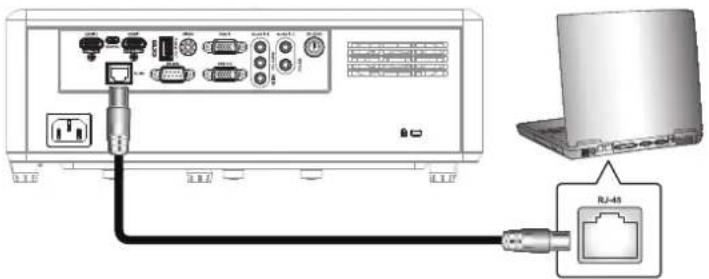
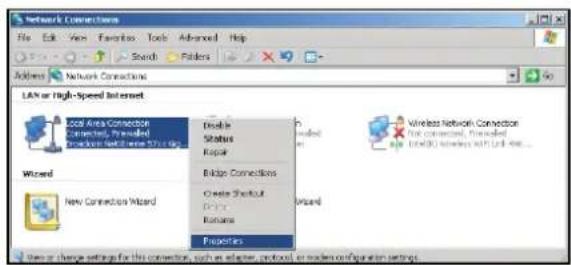
- Sul PC (portatile), selezionare Start > Pannello di controllo > Connessioni di rete.

- Fare clic con il pulsante destro del mouse su Connessione alla rete locale (LAN) e selezionare Proprietà.

- Nella finestra Proprietà, selezionare la scheda Generale e quindi Protocollo Internet (TCP/IP).
Utilizzo del proiettore
- Fare clic su Proprietà.
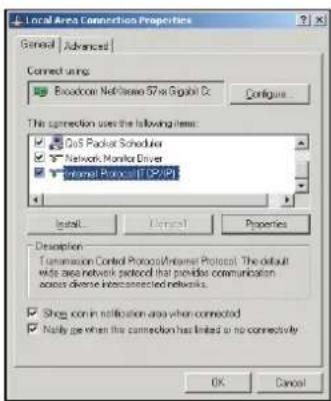
- Immettere l'indirizzo IP e la maschera di sottorete, quindi premere OK.

- Premere il pulsante Menu sul proiettore.
- Sul proiettore, aprire Rete > LAN.
- Immettere i seguenti parametri di connessione.
- DHCP: Off
- Indirizzo IP: 192.168.0.100
- Maschera di sottorete: 255.255.255.0
- Gateway: 192.168.0.254
- DNS: 192.168.0.51
- Premere "Invio" per confermare l'impostazione.
- Aprire un browser Web, ad esempio Microsoft Internet Explorer con Adobe Flash Player 9.0 o versione successiva installato.
- Nella barra degli indirizzi, inserire l'indirizzo IP del proiettore: 192.168.0.100.

- Premere "Invio".
Questo proiettore può essere gestito da remoto. Tramite la funzione LAN/RJ45, viene visualizzato quanto segue:
Utilizzare il proiettore
Pagina delle informazioni
Pagina principale
Pagina degli strumenti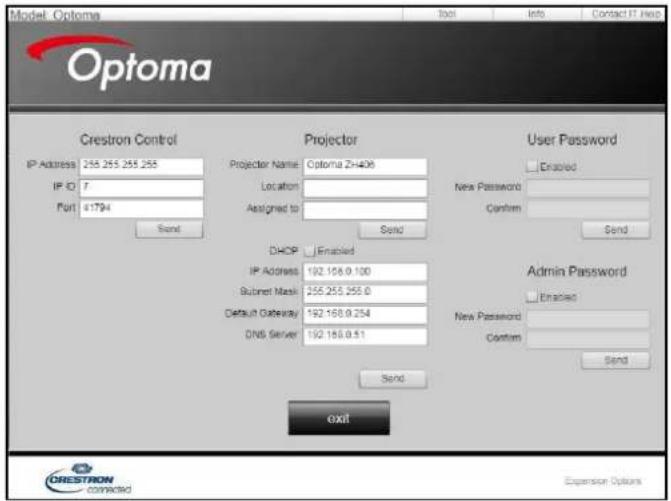
Contattare l'help desk IT
Utilizzo del progetto
Funzione RS232 via Telnet
Esiste un metodo alternativo per controllare i comandi RS232. Questo è chiamato "RS232 via TELNET" sull'interfaccia LAN/RJ45.
Guida rapida per "RS232 via Telnet"
- Controllare l'indirizzo IP nell'OSD del proiettore.
- Assicurarsi che il PC/laptop possa accedere alla pagina web del proiettore.
- Se il PC/laptop rifiuta la funzione "TELNET", assicurarsi che l'impostazione "Windows Firewall" sia disabilitata.

- Selezionare Start > Tutti i programmi > Accessori > Prompt dei comandi.

- Inserire il comando nel seguente formato:
- telnet ttt.xxx.yyy.zzz 23 (premere "Invio")
- (ttt.xxx.yyy.zzz: indirizzo IP del proiettore)
- Quando la connessione Telnet è pronta e si possono inserire i comandi RS232, premere "Invio" per eseguire i comandi RS232.
Specifiche di "RS232 via TELNET":
- Telnet: TCP.
- Porta Telnet: 23 (per i dettagli, contattare l'agente di servizio o il team).
- Utilità Telnet: "TELNET.exe" di Windows (modalità console).
- Disconnessione normale del controllo RS232 via Telnet: chiudere
- Utilità Telnet di Windows subito dopo che la connessione TELNET è pronta.
- Limite 1 del controllo Telnet: per l'uso del controllo Telnet, il payload di rete consecutivo deve essere inferiore a 50 byte.
- Limite 2 del controllo Telnet: per il controllo Telnet, un comando RS232 completo deve essere inferiore a 26 byte.
- Limite 3 del controllo Telnet: il ritardo minimo per il comando RS232 successivo deve essere superiore a 200 (ms).
Utilizzare il progetto
Menu Informazioni
Menu Informazioni
Visualizza le seguenti informazioni sul proiettore:
- Controllo
- Numero di serie
- Sorgente
- Risoluzione
- Frequenza di aggiornamento
- Modalità di visualizzazione
- Codice remoto
- Codice telecomando (attivo)
- Modalità di alimentazione (standby)
- Ore lampada
- Informazioni di rete
- Indirizzo IP
- ID proiettore
- Modalità luminosità
- Versione FW
Manutenzione
Installazione e pulizia del filtro antipolvere
Installazione del filtro antipolvere

Nota: il filtro antipolvere è necessario solo in alcune aree con eccessiva polvere ed è incluso nella confezione.
Pulizia del filtro antipolvere
Si consiglia di pulire il filtro antipolvere ogni 3 mesi. Se si utilizza il proiettore in ambienti polverosi, aumentare la frequenza di pulizia.
Procedura:
- Premere il pulsante "①" sul tastierino del proiettore o il pulsante "①" sul telecomando per spegnere il proiettore.
- Scollegare il cavo di alimentazione.
- Estrarre il vano del filtro antipolvere verso il basso e rimuoverlo dalla parte inferiore del proiettore. 1
- Rimuovere con cautela il filtro dell'aria. Quindi, pulire o sostituire il filtro antipolvere. 2
- Per installare il filtro antipolvere, ripetere la procedura sopra descritta in ordine inverso.

Informazioni aggiuntive
Risoluzioni supportate
Digitale
| B0/確立タイミング | B0/標準タイミング | B0/詳細タイミング | B1/ビデオモード | B1/詳細タイミング |
| 720 x 400 @ 70Hz | SVGA: | ネーティブタイミング: | 640 x 480p @ 60Hz | 720 x 480p @ 60Hz |
| 640 x 480 @ 60Hz 800 x 600 @ 120Hz XGA: | 1024 x 768 @ 60Hz | 720 x 480p @ 60Hz 1280 x 720p @ 60Hz | | |
| 640 x 480 @ 67Hz 1024 x 768 @ 120Hz WXGA: | 1280 x 800 @ 60Hz、1280 x 720 @ 60Hz | 1280 x 720p @ 60Hz | 1366 x 768 @ 60Hz | |
| 640 x 480 @ 72Hz 1280 x 800 @ 60Hz 1080P: | 1920 x 1080 @ 60Hz | 1920 x 1080i @ 60Hz | 1920 x 1080i @ 50Hz | |
| 640 x 480 @ 75Hz 1280 x 1024 @ 60Hz WUXGA: | 1920 x 1200 @ 60Hz | 720 (1440) x 480i @ 60Hz | 1920 x 1080p @ 60Hz | |
| 800 x 600 @ 56Hz 1680 x 1050 @ 60Hz | 1920 x 1080p @ 60Hz | | |
| 800 x 600 @ 60Hz 1280 x 720 @ 60Hz | 720 x 576p @ 50Hz | | |
| 800 x 600 @ 72Hz 1280 x 720 @ 120Hz | 1280 x 720p @ 50Hz | | |
| 800 x 600 @ 75Hz 1600 x 1200 @ 60Hz | 1920 x 1080i @ 50Hz | | |
| 832 x 624 @ 75Hz | | 720 (1440) x 576i @ 50Hz | | |
| 1024 x 768 @ 60Hz | XGA/WXGA: | | 1920 x 1080p @ 50Hz | |
| 1024 x 768 @ 70Hz | 800 x 600 @ 120Hz | | 1920 x 1080p @ 24Hz | |
| 1024 x 768 @ 75Hz | 1440 x 900 @ 60Hz | | 1920 x 1080p @ 30Hz | |
| 1280 x 1024 @ 75Hz | 1024 x 768 @ 120Hz | | | |
| 1152 x 870 @ 75Hz | 1280 x 800 @ 60Hz | | | |
| 1280 x 1024 @ 60Hz | | | |
| 1680 x 1050 @ 60Hz | | | |
| 1280 x 720 @ 60Hz | | | |
| 1280 x 720 @ 120Hz | | | |
| 1600 x 1200 @ 60Hz | | | |
| | | | |
| 1080P/WUXGA: | | | |
| 1280 x 720 @ 60Hz | | | |
| 1280 x 800 @ 60Hz | | | |
| 1280 x 1024 @ 60Hz | | | |
| 1400 x 1050 @ 60Hz | | | |
| 1600 x 1200 @ 60Hz | | | |
| 1280 X 768 @ 60Hz | | | |
| 1440 x 900 @ 60Hz | | | |
| 1280 x 720 @ 120Hz | | | |
| 1024 x 768 @ 120Hz | | | |
Informazioni aggiuntive
Analogico
| B0/確立タイミング | B0/標準タイミング | B0/詳細タイミング | B1/詳細タイミング |
| 720 x 400 @ 70Hz | SVGA: | ネーティブタイミング: | 1366 x 768 @ 60Hz |
| 640 x 480 @ 60Hz 800 x 600 @ 120Hz XGA: 1024 x 768 @ 60Hz | |
| 640 x 480 @ 67Hz | 1024 x 768 @ 120Hz | WXGA: 1280 x 800 @ 60Hz、1280 x 720 @ 60Hz | |
| 640 x 480 @ 72Hz 1280 x 800 @ 60Hz 1080P: 1920 x 1080 @ 60Hz | |
| 640 x 480 @ 75Hz 1280 x 1024 @ 60Hz WUXGA: 1920 x 1200 @ 60Hz | |
| 800 x 600 @ 56Hz 1680 x 1050 @ 60Hz | |
| 800 x 600 @ 60Hz 1280 x 720 @ 60Hz | |
| 800 x 600 @ 72Hz 1280 x 720 @ 120Hz | |
| 800 x 600 @ 75Hz 1600 x 1200 @ 60Hz | |
| 832 x 624 @ 75Hz | |
| 1024 x 768 @ 60Hz XGA/WXGA: | |
| 1024 x 768 @ 70Hz 800 x 600 @ 120Hz | |
| 1024 x 768 @ 75Hz 1440 x 900 @ 60Hz | |
| 1280 x 1024 @ 75Hz 1024 x 768 @ 120Hz | |
| 1152 x 870 @ 75Hz 1280 x 800 @ 60Hz | |
| 1280 x 1024 @ 60Hz | | |
| 1680 x 1050 @ 60Hz | | |
| 1280 x 720 @ 60Hz | | |
| 1280 x 720 @ 120Hz | | |
| 1600 x 1200 @ 60Hz | | |
| | | |
| 1080P/WUXGA: | | |
| 1280 x 720 @ 60Hz | | |
| 1280 x 800 @ 60Hz | | |
| 1280 x 1024 @ 60Hz | | |
| 1400 x 1050 @ 60Hz | | |
| 1600 x 1200 @ 60Hz | | |
| 1280 X 768 @ 60Hz | | |
| 1440 x 900 @ 60Hz | | |
| 1280 x 720 @ 120Hz | | |
| 1024 x 768 @ 120Hz | | |
Informazioni aggiuntive
Compatibilità video 3D True
| 入力解像度 | HDMI 1.4a3D 入力 | 入 カタイミング |
| 1280 x 720P @ 50Hz 最上部から底部まで |
| 1280 x 720P @ 60Hz 最上部から底部まで |
| 1280 x 720P @ 50Hz フレームパッキング |
| 1280 x 720P @ 60Hz フレームパッキング |
| 1920 x 1080i @ 50Hz | サイドバイサイド(ハーフ) |
| 1920 x 1080i @ 60Hz | サイドバイサイド(ハーフ) |
| 1920 x 1080P @ 24Hz 最上部から底部まで |
| 1920 x 1080P @ 24Hz フレームパッキング |
| HDMI 1.3 | 1920 x 1080i @ 50Hz | サ イド バ イサイド(ハーフ) | SBS モードがオン |
| 1920 x 1080i @ 60Hz |
| 1280 x 720P @ 50Hz |
| 1280 x 720P @ 60Hz |
| 800 x 600 @ 60Hz |
| 1024 x 768 @ 60Hz |
| 1280 x 800 @ 60Hz |
| 1920 x 1080i @ 50Hz | 最上部から底部まで | TAB モードがオン |
| 1920 x 1080i @ 60Hz |
| 1280 x 720P @ 50Hz |
| 1280 x 720P @ 60Hz |
| 800 x 600 @ 60Hz |
| 1014 x 768 @ 60Hz |
| 1280 x 800 @ 60Hz |
| 480i HQFS | | 3D フォーマットが Frame Sequential |
Nota:
- Se l'ingresso 3D è 1080p@24Hz, il DMD deve essere riprodotto a un multiplo intero della modalità 3D.
- Supporta NVIDIA 3DTV Play se non ci sono royalty da Optoma.
- 1080i@25Hz e 720p@50Hz funzionano a 100Hz, 1080p@24Hz a 144Hz, altre temporizzazioni 3D a 120Hz.
Informazioni aggiuntive
Dimensioni immagine e distanza di proiezione
Modello WXGA
| (16:9) 画面の対角長さサイズ | 画面サイズ (幅 x 高さ) | プロジェクトの距離(D) | オフセット (h) |
| (m) | (インチ) | (m) | (フィート) |
| 幅 | 高さ | 幅 | 高さ | 幅 | 望遠 | 幅 | 望遠 | (m) | (インチ) |
| 19.7 | 0.42 | 0.27 | 16.71 | 10.44 | 該当なし | 1.0 | 該当なし | 3.28 | 0.03 | 1.18 |
| 40 | 0.86 | 0.54 | 33.92 | 21.2 | 1.3 | 2.0 | 4.27 | 6.56 | 0.07 | 2.76 |
| 50 | 1.08 | 0.67 | 42.40 | 26.5 | 1.6 | 2.5 | 5.25 | 8.20 | 0.09 | 3.54 |
| 60 | 1.29 | 0.81 | 50.88 | 31.8 | 1.9 | 3.0 | 6.23 | 9.84 | 0.10 | 3.94 |
| 70 | 1.51 | 0.94 | 59.36 | 37.1 | 2.2 | 3.5 | 7.22 | 11.48 | 0.12 | 4.72 |
| 80 | 1.72 | 1.08 | 67.84 | 42.4 | 2.5 | 4.1 | 8.20 | 13.45 | 0.13 | 5.12 |
| 90 | 1.94 | 1.21 | 76.32 | 47.7 | 2.8 | 4.6 | 9.19 | 15.09 | 0.15 | 5.91 |
| 100 | 2.15 | 1.35 | 84.80 | 53 | 3.2 | 5.1 | 10.50 | 16.73 | 0.16 | 6.30 |
| 120 | 2.58 | 1.62 | 101.76 | 63.6 | 3.8 | 6.1 | 12.47 | 20.01 | 0.20 | 7.87 |
| 150 | 3.23 | 2.02 | 127.20 | 79.5 | 4.7 | 7.6 | 15.42 | 24.93 | 0.25 | 9.84 |
| 180 | 3.88 | 2.42 | 152.64 | 95.4 | 5.7 | 9.1 | 18.70 | 29.86 | 0.30 | 11.81 |
| 200 | 4.31 | 2.69 | 169.60 | 106 | 6.3 | 10.1 | 20.67 | 33.14 | 0.34 | 13.39 |
| 250 | 5.38 | 3.37 | 212.00 | 132.5 | 7.9 | 該当なし | 25.92 | 該当なし | 0.41 | 16.14 |
| 315.8 | 6.80 | 4.25 | 267.80 | 167.4 | 10.0 | 該当なし | 32.81 | 該当なし | 0.53 | 20.87 |
Nota: Rapporto zoom: 1.6x
Modello 1080P
| (16:9) 画面の対角長さサイズ | 画面サイズ (幅 x 高さ) | プロジェクトションの距離(D) | オフセット (h) |
| (m) | (インチ) | (m) | (フィート) |
| 幅 | 高さ | 幅 | 高さ | 幅 | 望遠 | 幅 | 望遠 | (m) | (インチ) |
| 20.2 | 0.45 | 0.25 | 17.61 | 9.9 | 該当なし | 1.0 | 該当なし | 3.28 | 0.04 | 1.57 |
| 40 | 0.89 | 0.5 | 34.86 | 19.6 | 1.2 | 2.0 | 3.94 | 6.56 | 0.08 | 3.15 |
| 50 | 1.11 | 0.62 | 43.58 | 24.5 | 1.6 | 2.5 | 5.25 | 8.20 | 0.10 | 3.94 |
| 60 | 1.33 | 0.75 | 52.29 | 29.4 | 1.9 | 3.0 | 6.23 | 9.84 | 0.12 | 4.72 |
| 70 | 1.55 | 0.87 | 61.01 | 34.3 | 2.2 | 3.5 | 7.22 | 11.48 | 0.14 | 5.51 |
| 80 | 1.77 | 1 | 69.73 | 39.2 | 2.5 | 4.0 | 8.20 | 13.12 | 0.16 | 6.30 |
| 90 | 1.99 | 1.12 | 78.44 | 44.1 | 2.8 | 4.5 | 9.19 | 14.76 | 0.18 | 7.09 |
| 100 | 2.21 | 1.25 | 87.16 | 49 | 3.1 | 5.0 | 10.17 | 16.40 | 0.19 | 7.48 |
| 120 | 2.66 | 1.49 | 104.59 | 58.8 | 3.7 | 6.0 | 12.14 | 19.69 | 0.24 | 9.45 |
| 150 | 3.32 | 1.87 | 130.74 | 73.5 | 4.7 | 7.4 | 15.42 | 24.28 | 0.30 | 11.81 |
| 180 | 3.98 | 2.24 | 156.88 | 88.2 | 5.6 | 8.9 | 18.37 | 29.20 | 0.36 | 14.17 |
| 200 | 4.43 | 2.49 | 174.32 | 98.1 | 6.2 | 9.9 | 20.34 | 32.48 | 0.40 | 15.75 |
| 250 | 5.53 | 3.11 | 217.89 | 122.6 | 7.8 | 該当なし | 25.59 | 該当なし | 0.50 | 19.69 |
| 320.4 | 7.09 | 3.99 | 279.25 | 157.1 | 10.0 | 該当なし | 32.81 | 該当なし | 0.64 | 25.20 |
Nota: rapporto di zoom: 1.6x
Informazioni aggiuntive
Modello 1080p Short Throw
| (16:9)画面の対角長さサイズ | 画面サイズ(幅x高さ) | プロジェクトの距離(D) | オフセット(%) |
| (m) | (インチ) | (m) | (フィート) |
| 幅 | 高さ | 幅 | 高さ | 幅 | 望遠 | 幅 | 望遠 | (m) | (インチ) |
| 36.4 | 0.81 | 0.45 | 31.73 | 17.85 | 該当なし | 0.4 | 該当なし | 1.31 | 0.08 | 3.15 |
| 40 | 0.89 | 0.5 | 34.86 | 19.6 | 0.4 | 0.4 | 1.31 | 1.31 | 0.08 | 3.15 |
| 50 | 1.11 | 0.62 | 43.58 | 24.5 | 0.5 | 0.5 | 1.64 | 1.64 | 0.10 | 3.94 |
| 60 | 1.33 | 0.75 | 52.29 | 29.4 | 0.7 | 0.7 | 2.30 | 2.30 | 0.12 | 4.72 |
| 70 | 1.55 | 0.87 | 61.01 | 34.3 | 0.8 | 0.8 | 2.62 | 2.62 | 0.14 | 5.51 |
| 80 | 1.77 | 1 | 69.73 | 39.2 | 0.9 | 0.9 | 2.95 | 2.95 | 0.16 | 6.30 |
| 90 | 1.99 | 1.12 | 78.44 | 44.1 | 1.0 | 1.0 | 3.28 | 3.28 | 0.18 | 7.09 |
| 100 | 2.21 | 1.25 | 87.16 | 49 | 1.1 | 1.1 | 3.61 | 3.61 | 0.19 | 7.48 |
| 120 | 2.66 | 1.49 | 104.59 | 58.8 | 1.3 | 1.3 | 4.27 | 4.27 | 0.24 | 9.45 |
| 150 | 3.32 | 1.87 | 130.74 | 73.5 | 1.6 | 1.6 | 5.25 | 5.25 | 0.30 | 11.81 |
| 180 | 3.98 | 2.24 | 156.88 | 88.2 | 2.0 | 2.0 | 6.56 | 6.56 | 0.36 | 14.17 |
| 200 | 4.43 | 2.49 | 174.32 | 98.1 | 2.2 | 2.2 | 7.22 | 7.22 | 0.40 | 15.75 |
| 250 | 5.53 | 3.11 | 217.89 | 122.6 | 2.7 | 該当なし | 8.86 | 該当なし | 0.50 | 19.69 |
| 300.5 | 6.65 | 3.74 | 261.91 | 147.3 | 3.3 | 該当なし | 10.83 | 該当なし | 0.60 | 23.62 |
Nota: rapporto di zoom: 1.0x
Modello WUXGA
| (16:9) 画面の対角長さサイズ | 画面サイズ (幅 x 高さ) | プロジェクトの距離(D) | オフセット (H) |
| (m) | (インチ) | (m) | (フィート) |
| 幅 | 高さ | 幅 | 高さ | 幅 | 望遠 | 幅 | 望遠 | (m) | (インチ) |
| 29.2 | 0.63 | 0.39 | 24.76 | 15.48 | 該当なし | 1.0 | 該当なし | 3.28 | 0.04 | 1.57 |
| 40 | 0.86 | 0.54 | 33.92 | 21.2 | 1.0 | 1.4 | 3.28 | 4.59 | 0.05 | 1.97 |
| 50 | 1.08 | 0.67 | 42.40 | 26.5 | 1.3 | 1.7 | 4.27 | 5.58 | 0.07 | 2.76 |
| 60 | 1.29 | 0.81 | 50.88 | 31.8 | 1.6 | 2.1 | 5.25 | 6.89 | 0.08 | 3.15 |
| 70 | 1.51 | 0.94 | 59.36 | 37.1 | 1.8 | 2.4 | 5.91 | 7.87 | 0.10 | 3.94 |
| 80 | 1.72 | 1.08 | 67.84 | 42.4 | 2.1 | 2.7 | 6.89 | 8.86 | 0.10 | 3.94 |
| 90 | 1.94 | 1.21 | 76.32 | 47.7 | 2.3 | 3.1 | 7.55 | 10.17 | 0.12 | 4.72 |
| 100 | 2.15 | 1.35 | 84.80 | 53 | 2.6 | 3.4 | 8.53 | 11.15 | 0.13 | 5.12 |
| 120 | 2.58 | 1.62 | 101.76 | 63.6 | 3.1 | 4.1 | 10.17 | 13.45 | 0.16 | 6.30 |
| 150 | 3.23 | 2.02 | 127.20 | 79.5 | 3.9 | 5.1 | 12.80 | 16.73 | 0.20 | 7.87 |
| 180 | 3.88 | 2.42 | 152.64 | 95.4 | 4.7 | 6.2 | 15.42 | 20.34 | 0.25 | 9.84 |
| 200 | 4.31 | 2.69 | 169.60 | 106 | 5.2 | 6.8 | 17.06 | 22.31 | 0.27 | 10.63 |
| 250 | 5.38 | 3.37 | 212.00 | 132.5 | 6.5 | 8.6 | 21.33 | 28.22 | 0.33 | 12.99 |
| 300 | 6.46 | 4.04 | 254.40 | 159 | 7.8 | 該当なし | 25.59 | 該当なし | 0.40 | 15.75 |
| 383.7 | 8.26 | 5.17 | 325.38 | 203.4 | 10.0 | 該当なし | 32.81 | 該当なし | 0.51 | 20.08 |
Nota: rapporto di zoom: 1.3x
Informazioni aggiuntive

Informazioni aggiuntive
Dimensioni del proiettore e montaggio a soffitto
- Per evitare danni al proiettore, utilizzare sempre il kit di montaggio a soffitto Optoma.
- Se si utilizza un kit di montaggio a soffitto di altri produttori, assicurarsi che le viti per il montaggio del proiettore siano conformi alle seguenti specifiche.
- Tipo di vite: M4*10
- Lunghezza minima della vite: 10mm
Modelli 1080p/WXGA Unità: mm
Informazioni aggiuntive
Modello Short Throw 1080p Unità: mm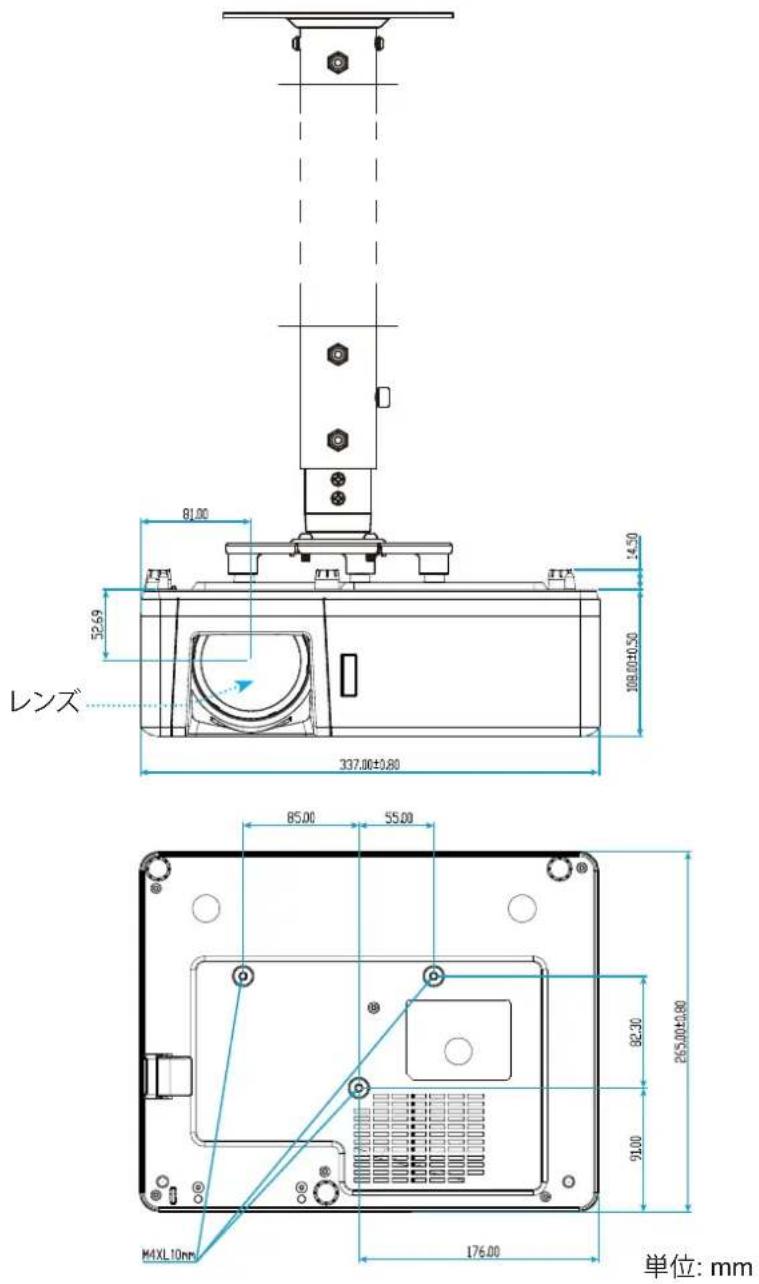
Informazioni aggiuntive
Modello WUXGA

Nota: la garanzia non copre i danni causati da un'installazione non corretta del proiettore. Si prega di tenerne conto.

Avvertenza:
- Se si acquista un kit di montaggio a soffitto di terze parti, assicurarsi che la dimensione delle viti sia corretta. La dimensione delle viti varia in base allo spessore della piastra di montaggio.
- Lasciare uno spazio di almeno 10 cm tra la parte inferiore del proiettore e il soffitto.
- Non installare il proiettore vicino a fonti di calore.
Informazioni aggiuntive
Codice del telecomando IR

| キー | 印刷キーの定義 | キーコード | 繰り返し |
| バイト1カスタマー 0 | バイト2カスタマー 1 | バイト3データ 0 | バイト4データ 1 |
| パワーオン ⏻ | オン | 32 | CD | 02 | #バイト3 | F2 |
| パワーオフ | | オフ | 32 | CD | 2E | #バイト3 | F2 |
| ジオメトリ補正 | ジオメトリ補正 | 32 | CD | 96 | #バイト3 | F2 |
| PIP/PBP | PIP/PBP | 32 | CD | 78 | #バイト3 | F2 |
| F1 | F1 | 32 | CD | 26 | #バイト3 | F2 |
| F2 | F2 | 32 | CD | 27 | #バイト3 | F2 |
| モード | モード | 32 | CD | 95 | #バイト3 | F2 |
| 4方向選択キー(↑/↓/←/→) | 上矢印 | 32 | CD | C6 | #バイト3 | F2 |
| 下矢印 | 32 | CD | C7 | #バイト3 | F2 |
| 左矢印 | 32 | CD | C8 | #バイト3 | F2 |
| 右矢印 | 32 | CD | C9 | #バイト3 | F2 |
| 入力する | 入力する | 32 | CD | C5 | #バイト3 | F2 |
| AVミュート | AVミュート | 32 | CD | 03 | #バイト3 | F2 |
| 情報 | 情報 | 32 | CD | 25 | #バイト3 | F2 |
Informazioni aggiuntive
| キー | 印刷キーの定義 | キーコード | 繰り返し |
| バイト1 | バイト2 | バイト3 | バイト4 |
| カスタマー 0 | カスタマー 1 | データ 0 | データ 1 |
| レーザー * | レーザー 該当なし 該当なし 該当なし 該当なし 該当なし | |
| ソース | ソース | 32 | CD | 18 | #バイト3 | F2 |
| F3 | F3 | 32 | CD | 66 | #バイト3 | F2 |
| 再同期 | 再同期 | 32 | CD | 04 | #バイト3 | F2 |
| 音量 | 音量 + | 32 | CD | 09 | #バイト3 | F2 |
| 音量 - | 32 | CD | 0C | #バイト3 | F2 |
| D ズーム | D ズーム + | 32 | CD | 08 | #バイト3 | F2 |
| D ズーム - | 32 | CD | 0B | #バイト3 | F2 |
| メニュー | メニュー | 32 | CD | 88 | #バイト3 | F2 |
| フォーマット | フォーマット | 32 | CD | 15 | #バイト3 | F2 |
| フリーズ | フリーズ | 32 | CD | 06 | #バイト3 | F2 |
| リモート | リモート ID | 3201~3299 | 該当なし |
| リモート全部 | 32CD | 該当なし |
| VGA / 1 | 1/VGA | 32 | CD | 8E | #バイト3 | F2 |
| S-Video / 2 | 2/S-Video | 32 | CD | 1D | #バイト3 | F2 |
| HDMI1 / 3 | 3/HDMI1 | 32 | CD | 16 | #バイト3 | F2 |
| HDMI2 | HDMI2 | 32 | CD | 9B | #バイト3 | F2 |
| HDBaseT / 4 | 4/HDBaseT | 32 | CD | 70 | #バイト3 | F2 |
| ビデオ / 5 | 5/Video | 32 | CD | 1C | #バイト3 | F2 |
| DVI / 6 | 6/DVI | 32 | CD | 19 | #バイト3 | F2 |
| HDMI3 | HDMI3 | 32 | CD | 98 | #バイト3 | F2 |
| BNC / 7 | 7/BNC | 32 | CD | 1A | #バイト3 | F2 |
| YPbPr / 8 | 8/YPbPr | 32 | CD | 17 | #バイト3 | F2 |
| Display Port / 9 | 9/DisplayPort | 32 | CD | 9F | #バイト3 | F2 |
| 3D / 0 | 0/3D | 32 | CD | 89 | #バイト3 | F2 |
Informazioni aggiuntive
Risoluzione dei problemi
Se si verifica un problema con il proiettore, consultare quanto segue. Se il problema persiste, contattare il rivenditore o il centro di assistenza più vicino.
Problemi con l'immagine
L'immagine non viene visualizzata sullo schermo
- Verificare che tutti i cavi e le fonti di alimentazione siano collegati correttamente seguendo le istruzioni riportate nel capitolo 'Installazione'.
- Controllare che i pin di connessione non siano piegati o danneggiati.
Verificare che la funzione 'Muto' non sia attivata.
L'immagine non è a fuoco
Ruotare l'anello o la leva di messa a fuoco in senso orario o antiorario finché l'immagine non è nitida e leggibile. - Assicurarsi che lo schermo di proiezione si trovi alla distanza richiesta dal proiettore (vedere pagine 61-63).
L'immagine viene allungata durante la riproduzione di DVD 16:9
- Quando si riproducono DVD anamorfici o 16:9, il proiettore visualizza l'immagine migliore nel formato 16:9.
- Se si riproduce un titolo DVD in formato LBX, modificare il formato come LBX nel menu OSD del proiettore. Se si riproduce un titolo DVD in formato 4:3, modificare il formato come 4:3 nel menu OSD del proiettore.
- Configurare il formato di visualizzazione del lettore DVD come tipo 16:9 (widescreen).
L'immagine è troppo grande o troppo piccola
- Ruotare la leva dello zoom in senso orario o antiorario per ingrandire o ridurre le dimensioni dell'immagine proiettata (vedere pagina 19).
- Avvicinare o allontanare il proiettore dallo schermo.
- Premere 'Menu' sul pannello del proiettore, andare su 'Display → Aspect Ratio'. Provare impostazioni diverse.
? 画像が横に傾く:
- 可能であれば、プロジェクタがスクリーンの中央下端に来るように配置し直してください。
? 画像が反転する
- OSDから「セットアップ → 設置モード」を選択し、投射方向を調整します。
追加情報
その他の問題
? プロジェクタがすべてのコントロールへの反応を停止します
- 可能であれば、プロジェクトの電源を切って電源コードを抜き、20秒待ってから電源を接続し直してください。
リモコンの問題
リモコンが作動しない場合、次を確認してください
- リモコンの操作角度が、プロジェクターの IR レシーバーから ±30°以上ずれていないことを確認します。
- リモコンとプロジェクタとの間に障害物がないことを確認する。プロジェクターから 12 m (39.4 フィート) 以内に移動する。
- 電池が正しくセットされていることを確認する。
- 古くなった電池は、新しいものと交換します。
追加情報
Indicatori di avvertimento
Quando l'indicatore di avvertimento (vedi sotto) si accende o lampeggia, il proiettore si spegne automaticamente:
- Se l'indicatore LED [Lampada] è acceso in rosso e l'indicatore [Alimentazione] lampeggia in rosso.
- Se l'indicatore LED [Temperatura] è acceso in rosso e l'indicatore [Alimentazione] lampeggia in rosso. Questa condizione indica che il proiettore si sta surriscaldando. Quando le condizioni tornano normali, è possibile riaccendere il proiettore.
- Se l'indicatore LED [Temperatura] lampeggia in rosso e l'indicatore LED [Alimentazione] lampeggia in rosso.
Scollegare il cavo di alimentazione dal proiettore e riprovare dopo 30 secondi. Se l'indicatore di avvertimento si accende o lampeggia, contattare il centro di assistenza più vicino per chiedere come procedere.
Messaggi di accensione LED
| メッセージ | 電源 LED | 温度インジケータLED | ランプ インジケータLED |
| (赤) | (青) | (赤) | (赤) |
| スタンバイ状態(入力電源コード) | 不動灯 | | | |
| 電源オン(ウォーミング) | | 点滅(0.5 秒オフ / 0.5 秒オン) | | |
| ランプのライトをオンにします。 | | 不動灯 | | |
| 電源オフ(冷却) | | 点滅(0.5 秒オフ / 0.5 秒オン)冷却ファンがオフになると、赤の点灯に戻ります。 | | |
| クイックレジューム(100 秒) | | 点滅(0.25 秒オフ / 0.25 秒オン) | | |
| エラー(ランプトラブル) | 点滅 | | | 不動灯 |
| エラー(ファンが異常です) | 点滅 | | 点滅 | |
| エラー(過熱) | 点滅 | | 不動灯 | |
- Spegnimento:
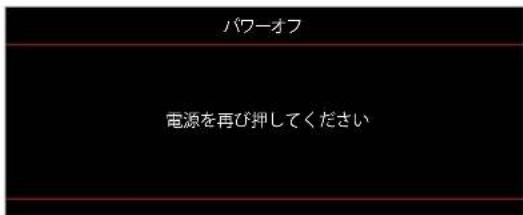
- Avviso di temperatura:
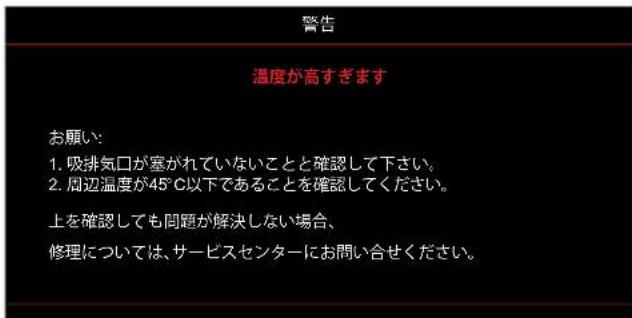
Informazioni aggiuntive
Specifiche
| 光学 説明 | |
| 最大解像度 WUXGA | |
| ネイティブ解像度 | 1080pWXGAWUXGA |
| レンズ 手動ズームと手動フォーカス |
| イメージサイズ (対角) | WXGA: 36.1" ~ 301.2"1080p: 37" ~ 301.4"WUXGA: 29" ~ 300.3"1080p Short Throw: 37" ~ 300" |
| 投射距離 | WXGA: 1.2m ~ 7.7m (1.53m で最適)1080p: 1.2m ~ 7.5m (1.53m で最適)WUXGA: 1.0m ~ 7.9m (2.2m で最適幅 80 インチ)1080p Short Throw: 0.4m ~ 3.31m (0.984m で最適幅 89 インチ) |
| 電気 説明 | |
| 入力 | HDMI 1.4aHDMI 2.0b / MHL 2.2VGA 入力Video (RCA コネクタ (Y))オーディオ入力 3.5mmマイク電源 USB 5V/1.5A 用 USB タイプ-A |
| 出力 | VGA アウトオーディオ出力 3.5mm12Vトリガ3D同期反転 |
| コントロール | マイクロ USBRS232RJ-45(Web コントロールをサポート) |
| 色再現 10 億 7340 万色 | |
| スキャン速度 | 水平スキャン速度: 15.375 ~ 91.146 KHz垂直スキャン速度: 50 ~ 85 Hz(3D 機能プロジェクターの場合は 120 Hz) |
| 内蔵スピーカー | はい、10W |
| 電力要件 | 100 - 240V ±10%、AC 50/60Hz |
| 入力電流 | 3.0A |
| 機械 説明 | |
| 取り付け方向 | フロント、リア、天井、リア - 上部 |
| 寸法 | 337mm(幅)×265mm(奥行)×108mm(高さ)(フットを除く)337mm(幅)×265mm(奥行)×119.3mm(高さ)(フットを含む) |
| 重さ | 4.6±0.5kg |
| 環境条件 | 5~40°C、10%~85% 湿度(結露なし)で動作 |
Nota: tutte le specifiche sono soggette a modifiche senza preavviso.
Informazioni aggiuntive
Uffici globali Optoma
Per assistenza e supporto, contattare l'ufficio locale.
Stati Uniti
47697 Westinghouse Drive, 888-289-6786
Fremont, CA 94539, USA 510-897-8601
www.optomausa.com services@optoma.com
Canada
47697 Westinghouse Drive, 888-289-6786
Fremont, CA 94539, USA 510-897-8601
www.optomausa.com services@optoma.com
America Latina e Messico
47697 Westinghouse Drive, 888-289-6786
Fremont, CA 94539, USA 510-897-8601
www.optomausa.com services@optoma.com
Europa
Unit 1, Network 41, Bourne End Mills
Hemel Hempstead, Herts,
HP1 2UJ, Regno Unito +44 (0) 1923 691 800
www.optoma.eu +44 (0) 1923 691 888
Numero di assistenza:
+44 (0)1923 691865
Benelux BV
Randstad 22-123 +31 (0) 36 820 0252
1316 BW Almere +31 (0) 36 548 9052
Paesi Bassi
www.optoma.nl
Francia
Edificio E +33 1 41 46 12 20
81-83 avenue Edouard Vaillant +33 141 46 94 35
92100 Boulogne Billancourt, Francia savoptoma@optoma.fr
Spagna
C/ José Hierro, 36 Of. 1C
28522 Rivas Vacia, Madrid,
Spagna
Germania
Wiesenstrasse 21 W
D40549 Düsseldorf,
Germania
Scandinavia
Lerpeveien 25
3040 Drammen
Norvegia
PO.BOX 9515
3038 Drammen
Norvegia
Corea
WOOMI TECH.CO.,LTD.
4F, Minu Bldg.33-14, Kangnam-Ku,
Seoul, 135-815, KOREA
korea.optoma.com
+34 91 499 06 06
+34 91 670 08 32
+49 (0) 211 506 6670
+49 (0) 211 506 66799
info@optoma.de
+47 32 98 89 90
+47 32 98 89 99
info@optoma.no
+82+2+34430004
+82+2+34430005
Giappone
3-25-18 Ayase, Adachi-ku, Tokyo
OS Corporation
Centro contatti: 0120-380-495
info@os-worldwide.com
www.os-worldwide.com
Taiwan
12F., No.213, Sec. 3, Beixin Rd.,
Xindian Dist., New Taipei City 231,
Taiwan, R.O.C.
www.optoma.com.tw
+886-2-8911-8600
+886-2-8911-6550
services@optoma.com.tw
asia.optoma.com
Hong Kong
Unità A, 27/F Dragon Centre,
79 Wing Hong Street,
Cheung Sha Wan,
Kowloon, Hong Kong
+852-2396-8968
+852-2370-1222
www.optoma.com.hk
Cina
5F, No. 1205, Kaixuan Rd.,
Distretto di Changning
Shanghai, 200052, Cina
+86-21-62947376
+86-21-62947375
www.optoma.com.cn