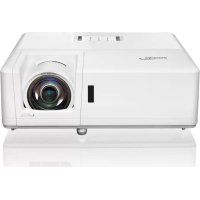
MANUAL DE USUARIO ZH406ST OPTOMA
Proyector DLP®

Índice
Seguridad 4
Precauciones de seguridad...4
Información de seguridad sobre radiación láser 5
Derechos de autor...6
Exención de responsabilidad 6
Reconocimiento de marcas comerciales 6
FCC 6
Declaración de conformidad para países de la UE...7
WEEE 7
Introducción 8
Contenido del paquete...8
Accesorios estándar 8
Accesorios opcionales 8
Nombres de las partes del producto 9
Conexión 11
Teclado....12
Control remoto 13
Configuración e instalación 14
Instalación del proyector....14
Conexión de fuentes al proyector....18
Ajuste de la imagen proyectada 19
Preparación del control remoto....21
Uso del proyector 23
Encendido/apagado del proyector....23
Selección de la fuente de entrada....24
Navegación por el menú y funciones....25
Árbol del menú OSD 26
Menú de configuración de la imagen....34
Menú 3D de la pantalla....37
Visualización del menú de relación de aspecto....38
Mostrar menú de máscara de borde....43
Mostrar menú de zoom....43
Mostrar menú de desplazamiento de imagen 43
Mostrar menú de corrección de geometría 43
Menú de silencio de audio 44
Menú de volumen de audio 44
Menú de entrada de audio 44
Menú de configuración de proyección 45
Menú de configuración de tipo de pantalla 45
Menú de configuración de energía 45
Menú de configuración de seguridad 46
Configuración del menú de enlace HDMI 46
Configuración del menú de patrón de prueba......47
Configuración del menú de ajustes remotos 47
Menú de configuración de ID del proyector 47
Configuración del menú de disparador de 12V .... 47
Menú de configuración de opciones 48
Configuración del menú OSD de reinicio 49
Menú de red LAN 49
Menú de control de red....50
Configuración de red: menú de configuración de control....51
Menú de información 56
Mantenimiento 57
Instalación y limpieza del filtro de polvo……57
Información adicional 58
Resoluciones compatibles....58
Tamaño de imagen y distancia de proyección 61
Dimensiones del proyector y montaje en techo 64
IR リモートコード 67
トラブルシューティング 69
警告インジケータ 71
仕様 72
Optoma 社グローバルオフィス....73
安全
 | 正三角形内部の矢印の付いた稲妻は、製品の筐体内部に感電の恐れのある、絶縁されていない「危険な電圧」が相当な規模で存在していることをユーザーに警告するものです。 |
 | 正三角形内部の感嘆符は、機器に付属するマニュアルに、重要な操作およびメンテナンス(修理点検法など)に関する指示があることをユーザーに警告するものです。 |
この取扱説明書で推奨されたすべての警告、安全上のご注意およびメンテナンスの指示に従ってください。
安全に関するご注意


- 光線を目に入れないでください(RG2)。
あらゆる明るい光源と同様に、光線を直接目に入れないでください(RG2 IEC 62471-5:2015)。
- 通気孔を塞がないでください。プロジェクタを過熱から守り、正常な動作を保つため、通気孔を塞がないような場所に設置してください。飲み物等が置かれたコーヒーテーブルや、ソファ、ベッドにプロジェクタを置かないでください。また、本棚、戸棚など風通しの悪い狭い場所に置かないでください。
火事や感電のリスクがありますので、プロジェクタを雨や湿気にさらさないでください。ラジエータ、ヒーター、ストーブまたは熱を発生するその他の機器(アンプを含む)など、熱源のそばに設置しないでください。
- プロジェクタ内部に、異物や液体が入らないよう、ご注意ください。危険な電圧部分に触れて、部品がショートしたり、火災、感電を引き起こす原因になります。
- 以下のような環境下では使用しないでください。
- 極端に気温の高い、低い、あるいは湿気の多い場所。
(i) Verifique que la temperatura ambiente se mantenga en el rango de 5°C 40°C
(ii) La humedad relativa está en el rango del 10% al 85%
- Lugares expuestos a grandes cantidades de polvo o suciedad.
- Colocar cerca de dispositivos donde se concentran campos magnéticos fuertes.
- Lugares expuestos a la luz solar directa.
- No utilice el dispositivo si está físicamente dañado o muestra signos de maltrato. El daño físico o el mal uso incluye, entre otros, lo siguiente:
- Se le cayó el dispositivo.
- El cable o enchufe de la fuente de alimentación está dañado.
- Se derramó líquido sobre el proyector.
- El proyector ha estado expuesto a la lluvia o la humedad.
- Se introdujo algún objeto extraño dentro del proyector, o se escucha un sonido de algo suelto en su interior.
- No coloque el proyector en un lugar inestable. El proyector podría caerse y dañarse, o causar lesiones personales.
- Durante el uso del proyector, no bloquee la luz emitida por la lente del proyector. La luz puede calentar objetos y causar fusión, quemaduras, incendios, etc.
- No retire la cubierta del proyector ni desmonte el cuerpo. Puede causar descargas eléctricas.
No repare este proyector usted mismo. Abrir o quitar las cubiertas puede exponerlo a voltajes peligrosos u otros peligros. Antes de enviar el equipo a reparar, llame a Optoma.
- En cuanto a las marcas relacionadas con la seguridad, consulte la carcasa del proyector.
- Para la reparación de este equipo, solicite únicamente la asistencia de personal de servicio autorizado.
- Utilice únicamente los accesorios/accesorios especificados por el fabricante.
- No mire directamente a la lente del proyector mientras esté en uso. Los rayos de luz intensos pueden causar daños en la vista.
- Este proyector detecta automáticamente la vida útil de la propia fuente de luz.
- Al apagar el proyector, asegúrese de que se haya completado el ciclo de enfriamiento antes de desconectar el cable de alimentación. Deje que el proyector se enfríe durante al menos 90 segundos.
- Antes de limpiar este equipo, apague el interruptor principal y desenchufe el cable de alimentación de la toma de corriente.
- Para limpiar la carcasa de la pantalla, utilice un detergente neutro y un paño suave y seco. No limpie el cuerpo con abrasivos, ceras ni disolventes.
- Si no va a utilizar el equipo durante un período prolongado, desenchufe el cable de alimentación de la toma de corriente.
- No instale el proyector en lugares sujetos a vibraciones o impactos.
- No toque la lente con las manos desnudas.
- Retire las pilas del mando a distancia antes de guardarlo. Si las pilas permanecen en el mando a distancia durante un período prolongado, pueden producirse fugas.
- No utilice ni almacene el proyector en lugares donde pueda haber humo de petróleo o de cigarrillos. El rendimiento del proyector puede verse afectado.
- Instale el proyector en la orientación correcta. Si no se utiliza un método de instalación estándar, el rendimiento del proyector puede verse afectado.
- Utilice una regleta de enchufes y/o un protector contra sobretensiones. Los cortes de energía o las caídas de tensión pueden dañar el equipo.
Información de seguridad sobre radiación láser
Este producto está clasificado como "Producto láser de clase 1 - Grupo de riesgo 2" según IEC 60825-1:2014.
Este producto está clasificado como Clase 3R según IEC 60825-1:2007 y cumple con 21 CFR 1040.10 y 1040.11, excepto las desviaciones permitidas según el Aviso Láser No. 50 del 24 de junio de 2007.
• Como con cualquier fuente de luz brillante, no mire directamente al haz (RG2 IEC 62471-5:2015).

- Producto láser de clase 3R: evite la exposición directa de los ojos.
- Al encender el proyector, asegúrese de que nadie esté mirando la lente dentro del área de proyección.
- No coloque objetos (como lupas) cerca de la trayectoria de la luz del proyector. La trayectoria de la luz proyectada desde la lente es amplia. Por lo tanto, cualquier objeto extraño que desvíe la luz de la lente puede causar consecuencias inesperadas, como incendios o lesiones oculares.
- Operar o ajustar de manera no especificada en la guía del usuario puede resultar en exposición a radiación láser peligrosa.
- No retire la cubierta del proyector ni desmonte el cuerpo. Puede estar expuesto a radiación láser y sufrir lesiones o daños.
- No mire el haz cuando el proyector esté encendido. El haz potente puede causar daños oculares permanentes.
Si no se siguen los procedimientos de control, ajuste y operación, puede estar expuesto a radiación láser y sufrir lesiones o daños.
Derechos de autor
Esta publicación, incluidas todas las fotografías, ilustraciones y software, está protegida por las leyes internacionales de derechos de autor y se prohíbe su reproducción total o parcial sin autorización. Este manual y cualquier material incluido en él no pueden reproducirse sin el consentimiento por escrito del autor.
© Derechos de autor 2019
Descargo de responsabilidad
La información de este documento está sujeta a cambios sin previo aviso. El fabricante no ofrece ninguna declaración ni garantía con respecto al contenido de este documento y, en particular, renuncia a cualquier garantía implícita de comerciabilidad o idoneidad para un propósito particular. El fabricante se reserva el derecho de revisar esta publicación y cambiar su contenido de vez en cuando sin la obligación de notificar dichas revisiones o cambios.
Reconocimiento de marcas comerciales
Kensington es una marca comercial registrada de ACCO Brand Corporation en los Estados Unidos y puede estar registrada o pendiente de registro en otros países del mundo.
HDMI, el logotipo de HDMI y High-Definition Multimedia Interface son marcas comerciales o marcas registradas de HDMI Licensing LLC en los Estados Unidos y otros países.
DLP®, DLP Link y el logotipo de DLP son marcas registradas de Texas Instruments. BrilliantColor™ es una marca comercial de Texas Instruments.
MHL (Mobile High-Definition Link) y el logotipo de MHL son marcas comerciales o marcas registradas de MHL Licensing, LLC.
Todos los demás nombres de productos mencionados en este documento son propiedad de sus respectivos propietarios y se reconocen como tales.
FCC
Este equipo cumple con los límites para un dispositivo digital Clase B, según la Parte 15 de las normas de la FCC. Estos límites están diseñados para proporcionar una protección razonable contra interferencias dañinas en una instalación residencial. Este equipo genera, utiliza y puede irradiar energía de radiofrecuencia y, si no se instala y utiliza de acuerdo con las instrucciones, puede causar interferencias perjudiciales en las comunicaciones por radio.
Sin embargo, no se garantiza que no se produzcan interferencias en una instalación particular. Si este equipo causa interferencias perjudiciales en la recepción de radio o televisión, lo que se puede determinar apagando y encendiendo el equipo, se recomienda al usuario que intente corregir la interferencia mediante una o más de las siguientes medidas:
- Reorientar o reubicar la antena receptora.
- Aumentar la separación entre el equipo y el receptor.
- Conectar el equipo a una toma de corriente de un circuito diferente al que está conectado el receptor.
- Consultar al distribuidor o a un técnico de radio/TV con experiencia.
Nota: Cables blindados
Todas las demás conexiones a dispositivos informáticos deben realizarse utilizando cables blindados para cumplir con las normas de la FCC.
Precauciones
Cualquier cambio o modificación no aprobado expresamente por el fabricante podría anular la autoridad del usuario para operar este equipo, según lo permitido por la Comisión Federal de Comunicaciones.
Condiciones de funcionamiento
Este equipo cumple con la Parte 15 de las normas de la FCC. Su funcionamiento está sujeto a las dos condiciones siguientes:
- Este equipo no debe causar interferencias perjudiciales.
- Este equipo debe aceptar cualquier interferencia recibida, incluida la que pueda causar un funcionamiento no deseado.
Nota para los usuarios de Canadá
Este dispositivo digital de Clase B cumple con la norma canadiense ICES-003.
Nota para los usuarios canadienses
Este dispositivo digital de Clase B cumple con la norma canadiense NMB-003.
Declaración de conformidad para los países de la UE
• Directiva EMC 2014/30/UE (incluidas sus modificaciones) - Directiva de baja tensión 2014/35/UE - Directiva RED 2014/53/UE (si el producto incluye funciones de RF)
RAEE

Instrucciones sobre residuos
Al deshacerse de este equipo, no deseche los dispositivos electrónicos en la basura. Para minimizar la contaminación y proteger al máximo el medio ambiente global, recíclelos.
Introducción
Contenido del paquete
Desempaque con cuidado y verifique que todos los artículos enumerados en "Accesorios estándar" estén presentes. Los accesorios opcionales pueden no estar incluidos según el modelo, las especificaciones y la región de compra. Consulte en el lugar de compra. Los accesorios pueden variar según la región.
La garantía se incluye solo en algunas regiones. Para más detalles, contacte a su distribuidor.
Accesorios estándar
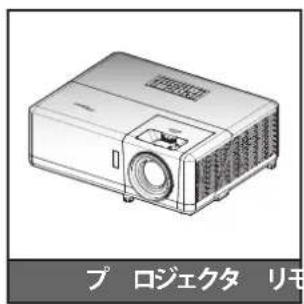

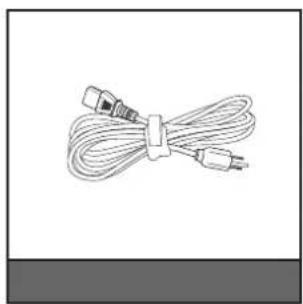
Nota:
- El control remoto se envía con baterías • *(1) Para información de garantía en Europa, visite www.optoma.com. • *(2) Disponible solo en la región de Asia.
Accesorios opcionales


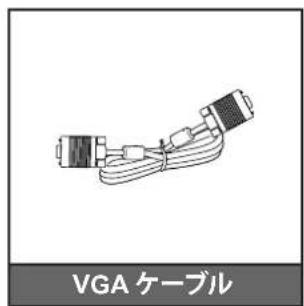

Nota:
Los accesorios opcionales varían según el modelo, las especificaciones y la región. • *(3) Disponible solo en EE. UU. y la región de Asia.
Introducción
Nombres de las partes del producto
Modelos 1080p/WXGA

Modelo 1080p Short Throw

Introducción
Modelo WUXGA
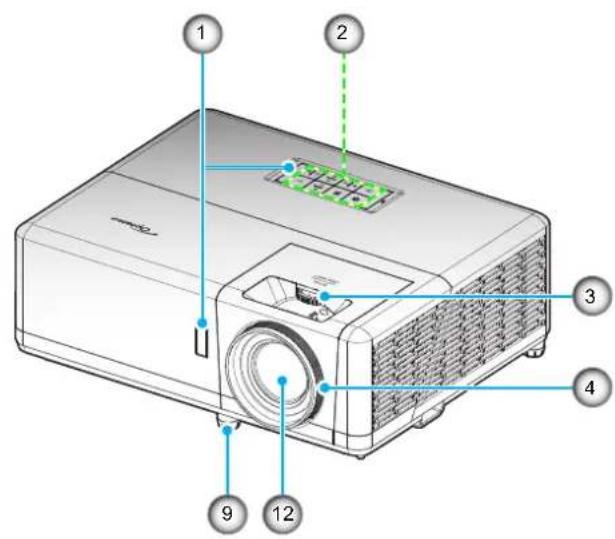

Nota:
- No obstruya las entradas o salidas de aire del proyector.
- Cuando opere el proyector en un espacio cerrado, deje al menos 30 cm de espacio libre alrededor de las entradas y salidas de aire.
| 番号 | アイテム |
| 1. | 赤外線レシーバー |
| 2. | キーパッド |
| 3. | レンズシフトダイアル |
| 4. | フォーカスリング/フォーカスレバー |
| 5. | 換気(吸気口) |
| 6. | ズームレバー |
| 番号 | アイテム |
| 7. | 換気(排気口) |
| 8. | KensingtonTM ロック ポート |
| 9. | チルト調整フット |
| 10. | 入/出力 |
| 11. | 電源ソケット |
| 12. | レンズ |
Introducción
Conexión

| 番号 | アイテム 番号 アイテム |
| 1. | HDMI 2 コネクタ |
| 2. | マイクロ USB コネクタ |
| 3. | HDMI 1/MHL コネクタ |
| 4. | USB 出力 (5V---1.5A) コネクタ |
| 5. | ビデオコネクタ |
| 6. | VGA 入力コネクタ |
| 7. | オーディオ入力 1 コネクタ |
| 8. | オーディオ入力 2 コネクタ |
| 9. | 3D同期コネクター |
| |
| 10. | KensingtonTMロックポート |
| 11. | 12V出力コネクタ |
| 12. | マイク入力コネクタ |
| 13. | オーディオ出力端子 |
| 14. | VGA出力コネクタ |
| 15. | RS-232 コネクタ |
| 16. | RJ-45 コネクタ |
| 17. | 電源ソケット |
| |
Introducción
Teclado
| 番号 | アイテム 番号 アイテム |
| 1. | ランプ インジケータ LED |
| 2. | 電源と電源 LED |
| 3. | メニュー |
| 4. | キーストン補正 |
| 5. | 入力する |
| |
| 6. | 温度インジケータ LED |
| 7. | 再同期 |
| 8. | 4 方向選択キー |
| 9. | ソース |
| 10. | 情報 |
Introducción
Control remoto

| 番号 | アイテム 番号 アイテム |
| 1. | パワーオン |
| 2. | ジオメトリ補正 |
| 3. | ファンクションボタン (F1) (割り当て可能) |
| 4. | モード |
| 5. | 4方向選択キー |
| 6.情報 |
| 7. | ファンクションボタン (F3) (割り当て可能) |
| 8. | ソース |
| 9. | メニュー |
| 10. | 音量 +/- |
| 11. | フリーズ |
| 12. | フォーマット (アスペクト比) |
| 13. VGA |
| 14. | S-ビデオ (未サポート) |
| 15. | HDBase-T (未サポート) |
| 16. ビデオ |
| 17. BNC (非対応) |
| |
| 18. | YPbPr (未サポート) |
| 19. | テンキー (0-9) |
| 20. | ディスプレイポート (非対応) |
| 21. | 3D |
| 22. | DVI (非対応) |
| 23. | HDMI3 (非対応) |
| 24. | HDMI1 |
| 25. | HDMI2 |
| 26. | リモート ID / リモート全部 |
| 27. | デジタルズーム -/+ |
| 28. | 再同期 |
| 29. | レーザー (非対応) |
| 30. | 入力する |
| 31. | AVミュート |
| 32. | ファンクションボタン (F2) (割り当て可能) |
| 33. | PIP/PBP (非対応) |
| 34. | パワーオフ |
Nota: Algunas teclas pueden no tener funciones en modelos que no admiten estas características.
Configuración e instalación
Instalación del proyector
Este proyector está diseñado para instalarse en cualquiera de las cuatro posiciones de montaje.
Decida el método de instalación según el diseño de la sala y las preferencias personales. Considere el tamaño y la posición de la pantalla, la ubicación de los enchufes, y la distancia entre el proyector y otros equipos.
Modelos 1080p/WXGA/WUXGA
Sobre mesa, frontal / Montaje en techo, frontal

Sobre mesa, trasero
Montaje en techo, trasero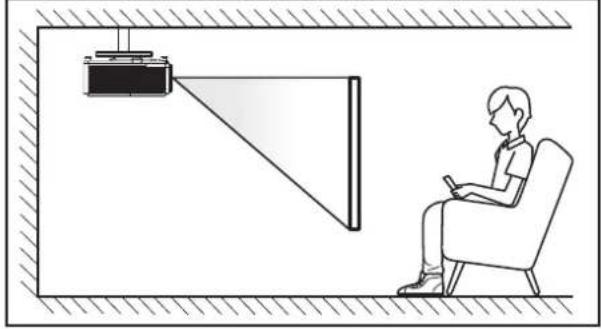
Configuración e instalación
Modelo 1080p Short Throw


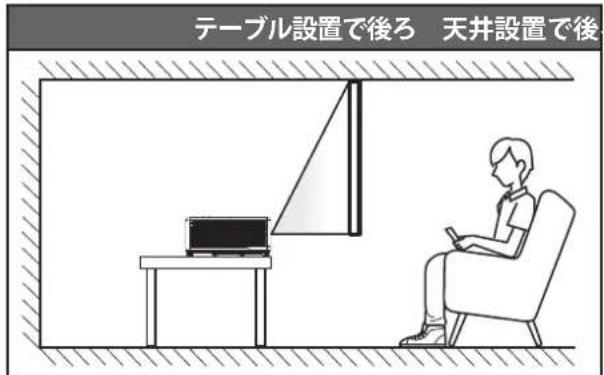

Coloque el proyector sobre una superficie plana y perpendicular (a 90 grados) a la pantalla.
- Consulte las tablas de distancias en las páginas 61-63 para determinar la posición del proyector para un tamaño de pantalla específico.
- Consulte las tablas de distancias en las páginas 61-63 para determinar el tamaño de la pantalla para una distancia específica.
Nota: Cuanto mayor sea la distancia entre el proyector y la pantalla, mayor será la imagen proyectada y el desplazamiento vertical aumentará proporcionalmente.
¡Importante!
No utilice el proyector en orientaciones distintas a la de sobremesa o montaje en techo. El proyector debe estar nivelado y no debe inclinarse hacia adelante, atrás, izquierda o derecha. Otras orientaciones invalidarán la garantía y pueden acortar la vida útil de la fuente de luz o del propio proyector. Para obtener asesoramiento sobre instalaciones no estándar, póngase en contacto con Optoma.
Configuración e instalación
Notas sobre la instalación del proyector
Nota: El brillo del proyector se reduce al 70% de lúmenes y el ventilador funciona a plena carga.

- Modo vertical
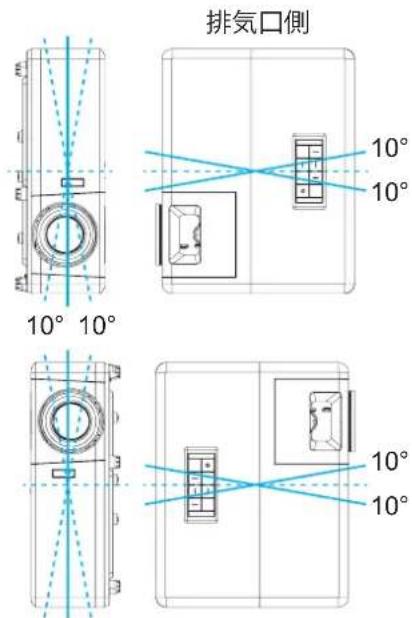
- Deje al menos 30 cm de espacio alrededor de la salida de aire.

Configuración e instalación

- En la entrada de aire, asegúrese de que el aire caliente de la salida no se reutilice.
- Cuando opere el proyector en un espacio cerrado, asegúrese de que la temperatura ambiente dentro del espacio no exceda la temperatura de funcionamiento mientras el proyector esté en funcionamiento, y que las entradas y salidas de aire no estén obstruidas.
- Todos los espacios deben pasar la evaluación térmica aprobada para que el proyector no reutilice el aire de escape. Si se reutiliza, el dispositivo puede apagarse incluso si la temperatura dentro del espacio está dentro del rango de temperatura de funcionamiento permitido.
Configuración e instalación
Conectar fuentes al proyector![graph TD A["1"] --> B["2"] B --> C["3"] C --> D["4"] D --> E["5"] E --> F["6"] F --> G["7"] G --> H["8"] H --> I["9"] I --> J["10"] J --> K["11"] K --> L["12"] L --> M["13"] M --> N["14"] N --> O["15"] O --> P["16"] P --> Q["17"] Q --> R["18"] R --> S["19"] S --> T["20"] T --> U["21"] U --> V["22"]…](/content/2026/03/459541/images/2f1176bf8fc02043f3f47d45ad82c79f3717cb44d0c335d96d096216686391dd.jpg)
| 番号 | アイテム 番号 アイテム | | |
| 1. HDMI ケーブル 10. 3D エミッター ケープル | | |
| 2. | MHL ケーブル | 11. | 12V DCジャック |
| 3. | HDMI ドングル | 12. | オーディオ出力ケーブル |
| 4. | USB 電源ケーブル | 13. | マイクケーブル |
| 5. | ビデオケーブル | 14. | VGA 出力ケーブル |
| 6. | オーディオ入力ケーブル | 15. | RS232 ケーブル |
| 7. | VGA 入力ケーブル | 16. | USB ケーブル |
| 8. | RCA コンポーネントケーブル | 17. | RJ-45 ケーブル |
| 9. | オーディオ入力ケーブル | 18. | 電源コード |
Configuración e instalación
Ajuste de la imagen proyectada
Altura de la imagen
Este proyecto tiene patas de ajuste de inclinación para ajustar la altura de la imagen proyectada.
- Busque la pata de ajuste que desea cambiar en la parte inferior del proyector.
- Gire la pata ajustable en sentido horario/antihorario para subir o bajar el proyector.

Zoom, desplazamiento de lente y enfoque
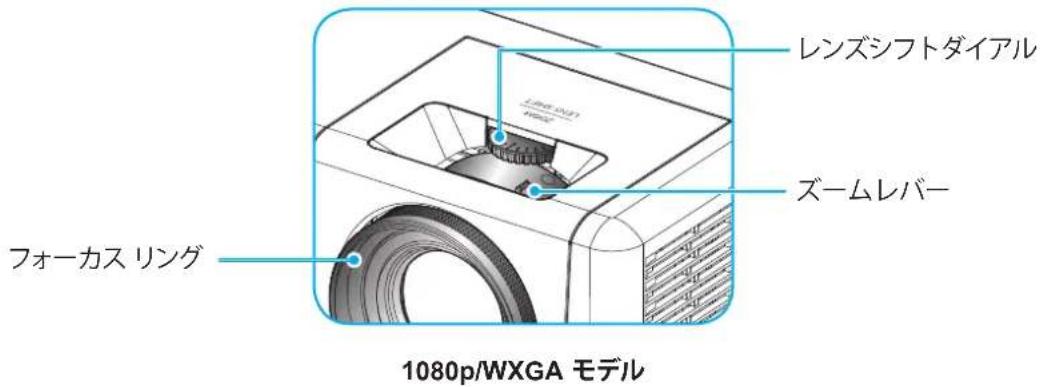
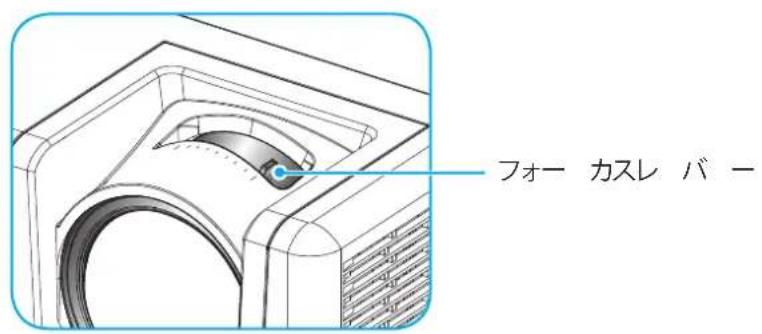
Para ajustar el tamaño de la imagen, gire la palanca de zoom en el sentido de las agujas del reloj o en sentido contrario para agrandar o reducir la imagen proyectada. Para ajustar la posición de la imagen, gire el dial de desplazamiento de lente en el sentido de las agujas del reloj o en sentido contrario para ajustar la posición horizontal de la imagen proyectada. Para ajustar el enfoque, gire el anillo/palanca de enfoque en el sentido de las agujas del reloj o en sentido contrario hasta que la imagen se vea nítida y los caracteres sean legibles.
Configuración e instalación
Modelo 1080p Short Throw

Modelo WUXGA
Nota: El modelo 1080p Short Throw no admite las funciones de zoom y desplazamiento de lente.
Configuración e instalación
Preparación del mando a distancia
Instalación y reemplazo de las pilas
El mando a distancia incluye dos pilas AAA.
- Retire la tapa del compartimento de pilas en la parte posterior del mando a distancia.
- Inserte las pilas AAA en el compartimento como se muestra en la figura.
- Vuelva a colocar la tapa del mando a distancia.

Nota: Utilice únicamente pilas del mismo tipo o equivalentes para el reemplazo.
Precauciones
Si las pilas no se utilizan correctamente, pueden producirse fugas de productos químicos o explosiones. Siga siempre las instrucciones siguientes.
- No mezcle diferentes tipos de pilas. Las características de las pilas varían según el tipo.
- No mezcle pilas viejas con pilas nuevas. Si mezcla pilas viejas con pilas nuevas, la vida útil de las pilas nuevas puede acortarse o las pilas viejas pueden tener fugas de productos químicos.
- Retire inmediatamente las pilas agotadas. Si los productos químicos que se filtran de las pilas entran en contacto con la piel, pueden causar erupciones cutáneas. Si detecta una fuga de productos químicos, límpiela con un paño. Las pilas suministradas con este producto pueden tener una vida útil más corta de lo esperado dependiendo de las condiciones de almacenamiento.
- Si no va a utilizar el mando a distancia durante un período prolongado, retire las pilas.
- Al desechar las pilas, cumpla siempre con las leyes locales o nacionales pertinentes.
Configuración e instalación
Alcance efectivo
El sensor del mando a distancia por infrarrojos (IR) se encuentra en la parte superior y frontal del proyector. El mando a distancia funcionará correctamente si se apunta dentro de un ángulo de 60 grados con respecto al sensor IR del proyector. La distancia entre el mando a distancia y el sensor debe ser de 12 metros (39.4 pies) o menos.
- Asegúrese de que no haya obstáculos que bloqueen el haz infrarrojo entre el mando a distancia y el sensor IR del proyector.
- No exponga el transmisor IR del mando a distancia a la luz solar directa ni a la luz de lámparas fluorescentes.
- El mando a distancia puede funcionar mal si se encuentra a menos de 2 metros de una lámpara fluorescente.
- Si el mando a distancia está cerca de una lámpara fluorescente de tipo inversor, es posible que no funcione.
- Si el mando a distancia está demasiado cerca del proyector, es posible que no funcione.
- Cuando apunte a la pantalla, si la distancia efectiva desde el mando a distancia hasta la pantalla es de 5 metros o menos, el haz IR se reflejará y llegará al proyector. Sin embargo, el alcance efectivo puede variar según la pantalla.

Uso del proyector
Encender y apagar el proyector

Encendido
- Retire la tapa de la lente.
- Conecte firmemente el cable de alimentación y los cables de la fuente de señal. Al conectarlos, el LED de encendido se pondrá en rojo.
- Presione el botón (↓) en el teclado del proyector o en el control remoto para encender el proyector.
- La pantalla de inicio aparecerá después de aproximadamente 10 segundos y el LED de encendido parpadeará en azul.
Nota: Cuando encienda el proyector por primera vez, se le pedirá que seleccione el idioma, la dirección de proyección y otras configuraciones.
Apagado
- Presione el botón ⏻ en el teclado del proyector o el botón | en el control remoto para apagar el proyector.
- Aparecerá el siguiente mensaje:

- Presione I para confirmar. Si no confirma, el mensaje desaparecerá después de 15 segundos. Presione el botón nuevamente para apagar el proyector.
- El ventilador de enfriamiento continuará funcionando durante aproximadamente 10 segundos como ciclo de enfriamiento, y el LED de encendido parpadeará en azul. Cuando la luz se ponga en rojo fijo, el proyector habrá entrado en modo de espera. Para volver a encender el proyector, espere a que termine el ciclo de enfriamiento y entre en modo de espera. Cuando el proyector esté en modo de espera, presione el botón nuevamente para encenderlo.
- Desconecte el cable de alimentación de la toma de corriente y del proyector.
Nota: No se recomienda encender el proyector inmediatamente después de apagarlo.
Uso del proyector
Selección de la fuente de entrada
Encienda la fuente conectada que desea mostrar en pantalla (computadora, portátil, reproductor de video, etc.). El proyector detectará la fuente automáticamente. Si está conectado a varias fuentes, presione el botón L en el teclado del proyector o el botón Fuente en el control remoto para seleccionar la entrada deseada.

Uso del proyector
Navegación y funciones del menú
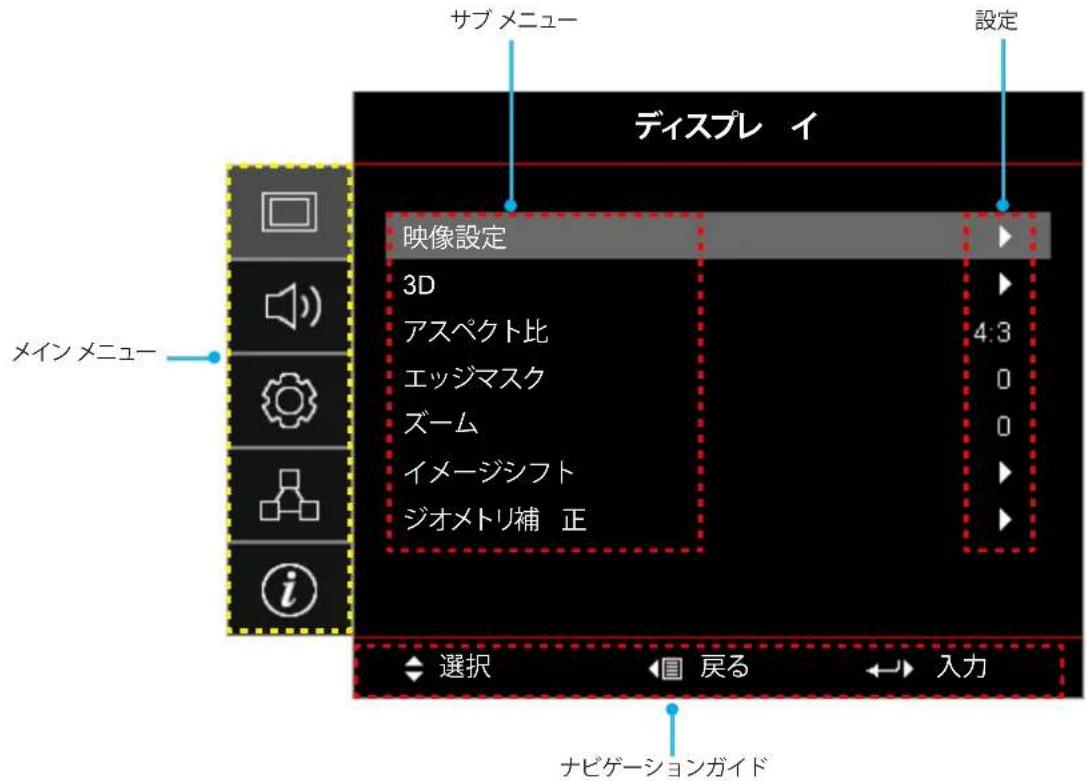
Este proyector utiliza un menú en pantalla (OSD) multilingüe para ajustar la imagen y cambiar varias configuraciones. El proyector detecta la fuente automáticamente.
- Para abrir el menú OSD, presione el botón Ojo en el teclado del proyector o el botón Menú en el control remoto.
- Cuando aparezca el OSD, use las teclas ▲▼ para seleccionar cualquier elemento del menú principal. Mientras está seleccionando en una página específica, presione el botón ← en el teclado del proyector o el botón Entrada en el control remoto para ingresar al submenú.
- Use las teclas ◀▶ para seleccionar el elemento deseado del submenú y presione ← o el botón Entrada para mostrar configuraciones más detalladas. Ajuste la configuración con las teclas ◀▶.
- Seleccione el siguiente elemento a ajustar en el submenú y ajuste la configuración de la misma manera que en los pasos anteriores.
- O presione el botón Entrada para confirmar y la pantalla volverá al menú principal.
- Para salir, presione nuevamente el botón Ojo o Menú. El menú en pantalla se cerrará y el proyector guardará automáticamente la nueva configuración.
Uso del proyector
Árbol del menú OSD
| メインメニュー | サブメニュー | サブメニュー2 | サブメニュー3 | サブメニュー4 | 値 |
| ディスプレイ 映像設定 | | ディスプレーモード | | | プレゼンテーション |
| | ブライト |
| | HDR |
| | シネマ |
| | ゲーム |
| | sRGB |
| | DICOM SIM. |
| | ユーザー |
| | 3D |
| 壁紙色 | | | Off [デフォルト] |
| | 黒板 |
| | ライトイエロー |
| | ライトグリーン |
| | ライトブルー |
| | ピンク |
| | Gray |
| ダイナミックレン ジ | HDR | | Off |
| 自動 [デフォルト] |
| HDRモード | | ブライト |
| 標準 [デフォルト] |
| フィルム |
| 詳細 |
| 輝度 | | | -50~50 |
| コントラスト | | | -50~50 |
| シャープネス | | | 1~15 |
| 色 | | | -50~50 |
| 色あい | | | -50~50 |
| ガンマ | フィルム | | |
| ビデオ | | |
| グラフィック | | |
| 標準(2.2) | | |
| 1.8 | | |
| 2.0 | | |
| 2.4 | | |
| 2.6 | | |
| HDR | | |
| 3D | | |
| 黒板 | | |
| DICOM SIM. | | |
Uso del proyector
| メインメニュー | サブメニュー | サブメニュー2 | サブメニュー3 | サブメニュー4 | 値 |
| ディスプレイ 映像設定 | | 色設定 | BrilliantColorTM | | 1~10 |
| 色温度 | | Warm |
| Standard |
| Cool |
| Cold |
| カラーマッチング | 色 | Red [デフォルト] |
| Green |
| Blue |
| Cyan |
| Yellow |
| Magenta |
| White(*) |
| 色あいVR(*) | -50~50 [デフォルト:0] |
| 彩度/G(*) | -50~50 [デフォルト:0] |
| ゲイン/B(*) | -50~50 [デフォルト:0] |
| リセット | キャンセル [デフォルト] |
| Yes |
| 戻る | |
| RGBゲインバイアス | 赤ゲイン | -50~50 |
| 緑ゲイン | -50~50 |
| 青ゲイン | -50~50 |
| 赤バイアス | -50~50 |
| 緑バイアス | -50~50 |
| 青バイアス | -50~50 |
| リセット | キャンセル [デフォルト] |
| Yes |
| 戻る | |
| カラースペース[非HDMI入力] | | 自動 [デフォルト] |
| RGB |
| YUV |
| カラースペース[HDMI入力] | | 自動 [デフォルト] |
| RGB (0~255) |
| RGB (16~235) |
| YUV |
| ホワイトレベル | | 0~31 |
| ブラックレベル | | -5~5 |
| IRE | | 0 |
| 7.5 |
| 信号 | 自動 | | Off |
| On [デフォルト] |
| 周波数 | | -10~10(信号に依存)[デフォルト:0] |
| 位相 | | 0~31(信号に依存)[デフォルト:0] |
Uso del proyector
| メインメニュー | サブメニュー | サブメニュー2 | サブメニュー3 | サブメニュー4 | 値 |
| ディスプレイ | 映像設定 | 信号 | 水平位置 | | -5~5(信号に依存)[デフォルト:0] |
| 垂直位置 | | -5~5(信号に依存)[デフォルト:0] |
| ブライトネスモード | | | ダイナミックブラック |
| | エコ |
| | 消費電力(消費電力=100%/95%/90%/85%/80%/75%/70%/65%/60%/55%/50%) |
| リセット | | | |
| 3D | 3Dモード | | | Off |
| | On[デフォルト] |
| 3D技術 | | | DLPリンク[デフォルト] |
| | 3D同期 |
| 3D->2D | | | 3D[デフォルト] |
| | L |
| | R |
| 3D映像フォーマット | | | 自動[デフォルト] |
| | サイドバイサイド |
| | トップアンドボトム |
| | フレームシーケンシャル |
| 3D同期反転 | | | On |
| | Off[デフォルト] |
| リセット | | | キャンセル |
| | Yes |
| アスペクト比 | | | | 4:3 |
| | | 16:9 |
| | | 16:10 [WXGA/WUXGAモデルの場合のみ] |
| | | LBX |
| | | ネイティブ |
| | | 自動 |
| エッジマスク | | | | 0~10[デフォルト:0] |
| ズーム | | | | -5~25[デフォルト:0] |
| イメージシフト | 映像水平位置 | | | -100~100[デフォルト:0] |
| 映像垂直位置 | | | -100~100[デフォルト:0] |
| ジオメトリ補正 | 4コーナー | | | |
| 水平キーストン | | | -30~30[デフォルト:0] |
| 垂直キーストン | | | -30~30[デフォルト:0] |
| 自動キーストン | | | Off |
| | On[デフォルト] |
| リセット | | | |
Uso del proyector
| メインメニュー | サブメニュー | サブメニュー2 | サブメニュー3 | サブメニュー4 | 値 |
| オーディオ | ミュート | | | | Off [デフォルト] |
| | | On |
| 音量 | | | | 0~10 [デフォルト:5] |
| オーディオ入力 | HDMI1/MHL | | | オー ディオ1 |
| | オー ディオ2 |
| | マイク |
| | デフォルト [デフォルト] |
| HDMI2 | | | オー ディオ1 |
| | オー ディオ2 |
| | マイク |
| | デフォルト [デフォルト] |
| VGA | | | オー ディオ1 |
| | オー ディオ2 |
| | マイク |
| ビデオ | | | オー ディオ1 |
| | オー ディオ2 |
| | マイク |
| セットアップ | 設置モード | | | | フロント [デフォルト] |
| | | リア |
| | | 天井-上部 |
| | | リア-上部 |
| スクリーンタイプ [WXGA/WUXGAモデルの場合のみ] | | | | 16:9 |
| | | 16:10 [デフォルト] |
| 電源設定 | 電源検知オートパワーオン | | | Off [デフォルト] |
| | On |
| 信号検知オートパワーオン | | | Off [デフォルト] |
| | On |
| 自動パワーオフタイマー(分) | | | 0~180 (5分の増分)[デフォルト:20] |
| スリープタイマー(分) | | | 0~990 (30分の増分)[デフォルト:0] |
| 常にON | | No [デフォルト] |
| Yes |
| 電源モード(スタンバイ) | | | アクティブ |
| | エコ [デフォルト] |
| USBパワー(スタンバイ) | | | Off [デフォルト] |
| | On |
Uso del proyector
| メインメニュー | サブメニュー | サブメニュー2 | サブメニュー3 | サブメニュー4 | 値 |
| セットアップ | セキュリティ | セキュリティ | | | Off |
| | On |
| セキュリティタイマ | 月 | | |
| 日 | | |
| 時 | | |
| パスワード変更 | | | [デフォルト: 1234] |
| HDMIリンク設定 | HDMIリンク | | | Off [デフォルト] |
| | On |
| インクルーシブ TV | | | No [デフォルト] |
| | Yes |
| 電源オン設定 | | | 双方向設定 [デフォルト] |
| | プロジェクター ->デバイス |
| | デバイス->プロジェクター |
| 電源オフ設定 | | | Off [デフォルト] |
| | On |
| テストパターン | | | | 緑のグリッド |
| | | マゼンタのグリッド |
| | | 白のグリッド |
| | | White |
| | | Off |
| リモコン設定[リモコンによる] | リモコン受光設定 | | | On [デフォルト] |
| | Off |
| リモートコード | | | 00~99 |
| F1 | | | テストパターン |
| | 輝度 |
| | コントラスト |
| | スリープタイマー[デフォルト] |
| | カラーマッチング |
| | 色温度 |
| | ガンマ |
| | 設置モード |
| | MHL |
| F2 | | | テストパターン |
| | 輝度 |
| | コントラスト |
| | スリープタイマー |
| | カラーマッチング[デフォルト] |
| | 色温度 |
| | ガンマ |
| | 設置モード |
| | MHL |
Uso del proyector
| メインメニュー | サブメニュー | サブメニュー2 | サブメニュー3 | サブメニュー4 | 値 |
| セットアップ | リモコン設定[リモコンによる] | F3 | | | テストパターン |
| | 輝度 |
| | コントラスト |
| | スリープタイマー |
| | カラーマッチング |
| | 色温度 |
| | ガンマ |
| | 設置モード |
| | MHL [デフォルト] |
| プロジェクター ID | 00~99 | | | |
| 12Vトリガ | | | | On |
| | | Off |
| オブション | 言語 | | | English [デフォルト] |
| | Deutsch |
| | Français |
| | Italiano |
| | Español |
| | Português |
| | Polski |
| | Nederlands |
| | Svenska |
| | Norsk/Dansk |
| | Suomi |
| | ελληνικά |
| | 繁體中文 |
| | 簡体中文 |
| | 日本語 |
| | 한국어 |
| | Русский |
| | Magyar |
| | Čeština |
| | عربي |
| | 'Inu |
| | Türkçe |
| | فارس |
| | Tiếng Việt |
| | Bahasa Indonesia |
| | Română |
| | Slovenčina |
| クローズドキャプション | | | CC1 |
| | CC2 |
| | Off [デフォルト] |
Uso del proyector
| メインメニュー | サブメニュー | サブメニュー2 | サブメニュー3 | サブメニュー4 | 値 |
| セットアップ | オプション | メニュー設定 | メニュー位置 | | 左上■ |
| 右上■ |
| 中央■[デフォルト] |
| 左下■ |
| 右下■ |
| メニュータイマー | | Off |
| 5秒 |
| 10秒[デフォルト] |
| オートソース | | | Off[デフォルト] |
| | On |
| 入力ソース | | | HDMI1/MHL |
| | HDMI 2 |
| | VGA |
| | ビデオ |
| 入力名 | HDMI1/MHL | | デフォルト[デフォルト] |
| カスタム |
| HDMI 2 | | デフォルト[デフォルト] |
| カスタム |
| VGA | | デフォルト[デフォルト] |
| カスタム |
| ビデオ | | デフォルト[デフォルト] |
| カスタム |
| 高地モード | | | Off[デフォルト] |
| | On |
| ディスプレイモードロック | | | Off[デフォルト] |
| | On |
| キーパッドロック | | | Off[デフォルト] |
| | On |
| 情報を表示しない | | | Off[デフォルト] |
| | On |
| ロゴ | | | デフォルト[デフォルト] |
| | ロゴ無し |
| | ユーザー |
| 背景色 | | | なし |
| | Blue[デフォルト] |
| | Red |
| | Green |
| | Gray |
| | ロゴ |
| リセット | OSDをリセット | | | キャンセル[デフォルト] |
| | Yes |
| 初期状態にリセット | | | キャンセル[デフォルト] |
| | Yes |
Uso del proyector
| メインメニュー | サブメニュー | サブメニュー2 | サブメニュー3 | サブメニュー4 | 値 |
| ネットワーク | LAN | ネットワーク情報 | | | (読み取り専用) |
| MACアドレス | | | (読み取り専用) |
| DHCP | | | Off [デフォルト] |
| | On |
| IPアドレス | | | 192.168.0.100 [デフォルト] |
| サブネットマスク | | | 255.255.255.0 [デフォルト] |
| ゲートウェイ | | | 192.168.0.254 [デフォルト] |
| DNS | | | 192.168.0.51 [デフォルト] |
| リセット | | | |
| コントロール | クレストロン | | | Off |
| | On [デフォルト]注記: ポート 41794 |
| Extron | | | Off |
| | On [デフォルト]注記: ポート 2023 |
| PJ Link | | | Off |
| | On [デフォルト]注記: ポート 4352 |
| AMX Device Discovery | | | Off |
| | On [デフォルト]注記: ポート 9131 |
| Telnet | | | Off |
| | On [デフォルト]注記: ポート 23 |
| HTTP | | | Off |
| | On [デフォルト]注記: ポート 80 |
| 情報 | 制御 | | | | |
| シリアル番号 | | | | |
| ソース | | | | |
| 解像度 | | | | 00x00 |
| リフレッシュレート | | | | 0.00Hz |
| ディスプレーモード | | | | |
| リモートコード | | | | 00~99 |
| リモコンコード (アクティブ) | | | | 00~99 |
| 電源モード (スタンバイ) | | | | |
| 光源時間 | | | | 0 hr |
| ネットワーク情報 | | | | |
| IPアドレス | | | | |
| プロジェクター ID | | | | 00 ~ 99 |
| ブライトネスモード | | | | |
| FWバージョン | システム | | | |
| LAN | | | |
| MCU | | | |
Uso del proyector
Menú de pantalla
Menú de ajustes de imagen
Modo de pantalla
Hay varios ajustes preestablecidos disponibles para diferentes tipos de video.
- Presentación: este modo es adecuado para presentar a una audiencia cuando está conectado a una PC.
- Brillante: brillo máximo para entrada de PC.
- HDR: decodifica y muestra contenido de alto rango dinámico (HDR). Utiliza la gama de colores REC.2020 y reproduce los negros más profundos, los blancos más brillantes y colores cinematográficamente nítidos. Cuando HDR está configurado en On, este modo se activa automáticamente (el contenido HDR se envía al proyector: Blu-ray 4K UHD, juegos HDR 1080p/4K UHD, video en streaming 4K UHD). Cuando el modo HDR está habilitado, otros modos de pantalla (como Cine o Referencia) no se pueden seleccionar, porque HDR reproduce colores con una precisión muy alta que supera el rendimiento de color de otros modos de pantalla.
- Cine: proporciona los colores óptimos para ver películas.
- Juego: seleccione este modo para disfrutar de los videojuegos, aumentando el brillo y el nivel de tiempo de respuesta.
- sRGB: color preciso y estandarizado. • DICOM SIM.: este modo permite proyectar imágenes médicas en blanco y negro, como radiografías o resonancias magnéticas.
- Usuario: guarda la configuración personalizada. 3D: para experimentar el efecto 3D, prepare las gafas 3D y asegúrese de que su PC o dispositivo portátil tenga una tarjeta gráfica compatible con salida de señal de 120 Hz y búfer cuádruple, y que tenga instalado un reproductor 3D.
Color de pared
Utilice esta función para optimizar la imagen de la pantalla según el color de la pared. Elija entre Off, Pizarra, Amarillo claro, Verde claro, Azul claro, Rosa y Gris.
Rango dinámico
Configure el ajuste y los efectos de alto rango dinámico (HDR) al ver videos desde reproductores Blu-ray 4K y dispositivos de transmisión.
Nota: HDMI1 y VGA no admiten rango dinámico.
▶ HDR
- Off: desactiva el procesamiento HDR. Si se establece en Off, el proyector no decodificará el contenido HDR.
- Automático: detecta automáticamente la señal HDR.
▶ Modo HDR
- Brillante: seleccione este modo para obtener colores más brillantes y saturados.
- Estándar: seleccione este modo para obtener colores de aspecto natural con un equilibrio entre tonos cálidos y fríos.
- Película: seleccione este modo para mejorar los detalles y la nitidez de la imagen.
- Detalle: la señal se obtiene de la conversión OETF para lograr la mejor coincidencia de color.
Brillo
Ajusta el brillo de la imagen.
Contraste
El contraste ajusta el grado de diferencia entre las partes más brillantes (blanco) y las más oscuras (negro) de la imagen.
Usar proyecto
Nitidez
Ajusta la nitidez de la imagen.
Color
Ajusta la imagen de video desde blanco y negro hasta colores completamente saturados.
Tinte
Ajusta el balance de color entre rojo y verde.
Gamma
Establece el tipo de curva gamma. Optimiza la salida de imagen utilizando los pasos de ajuste completados en la configuración inicial y el ajuste fino.
- Película: para cine en casa.
- Vídeo: para fuentes de vídeo o TV.
- Gráficos: para fuentes de PC o foto.
- Estándar (2.2): para configuraciones estandarizadas.
- 1.8 / 2.0 / 2.4 / 2.6: para fuentes específicas de PC o foto.
Nota:
- Estas opciones solo están disponibles cuando el modo 3D está desactivado, el ajuste Color de fondo no está configurado en Pizarra y el ajuste Modo de visualización no está configurado en DICOM SIM. o HDR.
- Cuando el ajuste Modo de visualización está configurado en HDR, el usuario solo puede seleccionar HDR en el ajuste Gamma.
- En el modo 3D, el usuario solo puede seleccionar 3D en el ajuste Gamma.
- Cuando el ajuste Color de fondo está configurado en Pizarra, el usuario solo puede seleccionar Pizarra en el ajuste Gamma.
- Cuando el ajuste Modo de visualización está configurado en DICOM SIM., el usuario solo puede seleccionar DICOM SIM. en el ajuste Gamma.
Ajustes de color
Realiza los ajustes de color.
BrilliantColor™: utiliza nuevos algoritmos de procesamiento de color y mejoras para lograr un alto brillo, al tiempo que ofrece colores reales y vibrantes en la imagen. - Temperatura de color: seleccione la temperatura de color entre Cálido, Estándar, Frío o Muy frío. - Coincidencia de color: seleccione una de las siguientes opciones:
- Color: ajusta los niveles de rojo, verde, azul, cian, amarillo, magenta y blanco de la imagen.
- Tinte //R (rojo)*: ajusta el equilibrio de color entre rojo y verde.
Nota: *Si el ajuste de Color está configurado en Blanco, puede ajustar la configuración de Rojo.
- Saturación / G (Verde)*: Ajusta la imagen de video de blanco y negro a color completamente saturado.
Nota: *Si el ajuste de Color está configurado en Blanco, puede ajustar la configuración de Verde.
- Ganancia / B (Azul)*: Ajusta el brillo de la imagen.
Nota: *Si el ajuste de Color está configurado en Blanco, puede ajustar la configuración de Azul.
- Restablecer: Restablece la coincidencia de color a los valores predeterminados de fábrica.
- Atrás: Sale del menú 'Coincidencia de color'.
- Sesgo de ganancia RGB: Esta configuración le permite ajustar el brillo (ganancia) y el contraste (sesgo) de la imagen.
- Restablecer: Restablece la ganancia/sesgo RGB a los valores predeterminados de fábrica.
- Atrás: Sale del menú 'Ganancia/Sesgo RGB'.
Uso del proyector
- Espacio de color (solo entradas no HDMI): Seleccione el tipo de matriz de color adecuado entre: 'Automático', 'RGB' o 'YUV'.
- Espacio de color (solo entradas HDMI): Seleccione el tipo de matriz de color adecuado entre: 'Automático', 'RGB (0~255)', 'RGB (16~235)' y 'YUV'.
- Nivel de blanco: Puede ajustar el nivel de blanco cuando se introduce una señal de video. Nota: El nivel de blanco solo se puede ajustar para fuentes de entrada de Video/S-Video.
- Nivel de negro: Puede ajustar el nivel de negro cuando se introduce una señal de video. Nota: El nivel de negro solo se puede ajustar para fuentes de entrada de Video/S-Video.
- IRE: ビデオ信号を入力しているとき、IRE 値を調整できます。
注記:
- IRE は NTSC ビデオ形式でのみ利用できます。
- IRE はビデオ/S-ビデオ入力ソースに対してのみ調節できます。
信号
信号オプションを調整します。
- 自動: 信号を自動的に設定します (周波数と位相アイテムはグレー表示になります)。自動が無効になっている場合、設定を手動で調整し保存できるように周波数と位相アイテムが表示されます。
- 周波数: ディスプレーデータ周波数を変更して、コンピュータのグラフィックカード周波数に適合させます。画像が垂直方向でちらついて見える場合のみ、この機能をお使いください。 位相: ディスプレーの信号タイミングとグラフィックカードを同期化します。画像が乱れたりちらついたりする場合は、この機能を使って修正します。
- 水平位置: 画像の水平位置を調整します。
- 垂直位置: 画像の垂直位置を調整します。
注記: このメニューは、入力ソースが RGB/コンポーネントの場合にのみ利用できます。
ブライトネスモード
ブライトネスモードの設定を調整します。
- ダイナミックブラック: 最適なコントラストが得られるように、画像の輝度を自動的に調整するために使用します。 エコ: 「エコ」を選択するとプロジェクターランプの光量を減らして電源消費量を少なくし、寿命を延長することができます。
- 消費電力: ブライトネスモードの電力割合を選択します。
Restablecer
Restablece los ajustes de color a los valores predeterminados de fábrica.
Uso del proyector
Menú 3D de la pantalla
Nota:
- Este proyector es compatible con 3D y cuenta con la solución DLP-Link 3D.
- Utilice gafas 3D DLP-Link para disfrutar de los vídeos.
- Este proyector admite 3D de trama secuencial (página volteada) a través de los puertos HDMI1/HDMI2/VGA.
- Para activar el modo 3D, ajuste la frecuencia de imagen de entrada a 60 Hz. No se admiten frecuencias más bajas ni más altas.
- Para obtener la mejor imagen, se recomienda una resolución de 1920×1080. En modo 3D, no se admite la resolución 4K (3840×2160).
Modo 3D
Utilice esta opción para desactivar o activar la función 3D.
• Off: seleccione [Off] para desactivar el modo 3D. - On: seleccione [On] para activar el modo 3D.
Tecnología 3D
Utilice esta opción para seleccionar la tecnología 3D.
- Enlace DLP: seleccione para usar la configuración optimizada para gafas 3D DLP.
- Sincronización 3D: seleccione para usar la configuración optimizada para gafas 3D IR, RF o polarizadas.
3D->2D
Use esta opción para especificar cómo se muestra el contenido 3D en la pantalla.
3D: muestra la señal 3D. - L (izquierda): muestra el fotograma izquierdo del contenido 3D. • R (derecha): muestra el fotograma derecho del contenido 3D.
Formato de video 3D
Use esta opción para seleccionar el formato 3D adecuado del contenido.
- Automático: cuando se detecta una señal de identificación 3D, el formato de video 3D se selecciona automáticamente.
- Lado a lado: muestra la señal 3D en formato "lado a lado".
- Superior e inferior: muestra la señal 3D en formato "superior e inferior".
- Secuencial de fotogramas: muestra la señal 3D en formato "secuencial de fotogramas".
Inversión de sincronización 3D
Use esta opción para habilitar/deshabilitar la función de inversión de sincronización 3D.
Restablecer
Restablece la configuración 3D a los valores predeterminados de fábrica.
- Cancelar: seleccione para cancelar el reinicio. • Sí: seleccione para restaurar la configuración 3D a los valores de fábrica.
Uso del proyector
Visualización del menú de relación de aspecto
Relación de aspecto
Seleccione la relación de aspecto de la imagen mostrada entre las siguientes opciones.
4:3: este formato es para fuentes de entrada 4:3. 16:9: para entradas 16:9 como HDTV de alta definición o DVD preparados para televisores de pantalla ancha. 16:10 (solo para modelos WXGA/WUXGA): este formato es para fuentes de entrada 16:10, como portátiles de pantalla ancha. - LBX: seleccione para proyectar fuentes letterbox que no sean 16x9 o para usar una lente externa 16x9 y proyectar imágenes con relación de aspecto 2.35:1 a máxima resolución. - Nativo: este formato muestra la imagen original sin escalado. - Auto: selecciona automáticamente el formato de visualización adecuado.
Nota:
- Más información sobre el modo LBX:
Algunos DVD con formato letterbox no están preparados para TV 16x9. En este caso, la imagen en modo 16:9 no se mostrará correctamente. Pruebe a ver el DVD en modo 4:3. Si el contenido no es 4:3, aparecerán barras negras alrededor de la imagen en una pantalla 16:9. Para este tipo de contenido, puede usar el modo LBX para ajustar la imagen a una pantalla 16:9.
- Si se utiliza una lente anamórfica externa, este modo LBX también permite ver contenido 2.35:1 compatible con anamórfico (incluidas fuentes de película DVD anamórfico y HDTV), mejorado para pantallas 16x9 en imágenes anchas 2.35:1. De esta manera, las barras negras desaparecen. Se aprovechan al máximo la potencia de la lámpara y la resolución vertical.
- Para usar el formato Superwide, haga lo siguiente:
a) Configure la relación de aspecto de la pantalla en 2.0:1.
b) Seleccione el formato "Superwide".
c) Ajuste correctamente la imagen del proyector en la pantalla.
Tabla de escalado 1080p:
| 16:9 画面 | 480i/p | 576i/p | 1080i/p | 720p | PC |
| 4x3 | 1440x1080 にスケーリングします。 |
| 16x9 | 1920x1080 にスケーリングします。 |
| LBX | 1920x1440 にスケーリングし、その後、中央の 1920x1080 画像を表示します。 |
| ネイティブ | - 1:1 中央にマッピング。- スケーリングを行わず、入力ソースに基づく解像度で画像を表示します。 |
| 自動 | - 自動フォーマットを選択すると、スクリーンタイプは自動的に 16:9 (1920x1080) になります。- ソースが 4:3 の場合、スクリーンタイプは 1440x1080 にスケーリングされます。- ソースが 16:9 の場合、スクリーンタイプは 1920x1080 にスケーリングされます。- ソースが 16:10 の場合、スクリーンタイプは 1920x1200 にスケーリングされ、表示する 1920x1080 の領域が切り取られます。 |
Uso del proyector
Reglas de mapeo automático 1080p:
| 自動 | 入力解像度 自動/拡大縮小 | |
| 水平解像度 | 垂直解像度 | 1920 1080 | | |
| 4:3 | 640 480 1440 | 1080 | | |
| 800 600 1440 | 1080 | | |
| 1024 768 1440 | 1080 | | |
| 1280 1024 1440 | 1080 | | |
| 1400 1050 1440 | 1080 | | |
| 1600 1200 1440 | 1080 | | |
| ワイドラップトップ | 1280 720 1920 | 1080 | | |
| 1280 768 1800 | 1080 | | |
| 1280 800 1728 | 1080 | | |
| SDTV | 720 576 1350 | 1080 | | |
| 720 480 1620 | 1080 | | |
| HDTV | 1280 720 1920 | 1080 | | |
| 1920 1080 1920 | 1080 | | |
Tabla de escalado WXGA (tipo de pantalla 16 x 10):
Nota:
- Tipos de pantalla compatibles: 16:9 (1280x720), 16:10 (1280x800).
- Si el tipo de pantalla es 16:9, el formato 16x10 no estará disponible.
- Si el tipo de pantalla es 16:10, el formato 16x9 no estará disponible.
- Si se selecciona la opción automática, el modo de visualización cambiará automáticamente.
| 16:10 画面 | 480i/p | 576i/p | 1080i/p | 720p | PC |
| 4x3 | 1066x800 にスケーリングします。 |
| 16x10 | 1280x800 にスケーリングします。 |
| LBX | 1280x960 にスケーリングし、その後、中央の 1280x800 画像を表示します。 |
| ネイティブ | 1:1 中央にマッピング。 | 1:1 マッピング、1280x800 を表示。 | 1280x720 中央揃え。 | 1:1 中央にマッピング。 |
| 自動 | - 入カソースは 1280x800 表示に合わせて調整され、アスペクト比はもとの比率を保ちます。- ソースが 4:3 である場合、画面タイプは自動的に 1066x800 にサイズ変更されます。- ソースが 16:9 である場合、画面タイプは自動的に 1280x720 にサイズ変更されます。- ソースが 15:9 である場合、画面タイプは自動的に 1280x768 にサイズ変更されます。- ソースが 16:10 である場合、画面タイプは自動的に 1280x800 にサイズ変更されます。 |
Uso del proyector
Reglas de mapeo automático WXGA (tipo de pantalla 16 x 10):
| 自動 | 入力解像度 自動/拡大縮小 | |
| 水平解像度 垂直解像度 1280 800 | | |
| 4:3 | 640 480 1066 | 800 | | | |
| 800 600 1066 | 800 | | | |
| 1024 768 1066 | 800 | | | |
| 1280 1024 1066 | 800 | | | |
| 1400 1050 1066 | 800 | | | |
| 1600 1200 1066 | 800 | | | |
| ワイドラップトップ | 1280 720 1280 | 720 | | | |
| 1280 768 1280 | 768 | | | |
| 1280 800 1280 | 800 | | | |
| SDTV | 720 576 1280 | 720 | | | |
| 720 480 1280 | 720 | | | |
| HDTV | 1280 720 1280 | 720 | | | |
| 1920 1080 1280 | 720 | | | |
Tabla de escalado WXGA (tipo de pantalla 16 x 9):
| 16:9 画面 | 480i/p | 576i/p | 1080i/p | 720p | PC |
| 4x3 | 960x720 にスケーリングします。 |
| 16x9 | 1280x720 にスケーリングします。 |
| LBX | 1280x960 にスケーリングし、その後、中央の 1280x720 画像を表示します。 |
| ネイティブ | 1:1 中央にマッピング。 | 1:1 マッピング、1280x720 を表示。 | 1280x720 中央揃え。 | 1:1 中央にマッピング。 |
| 自動 | - このフォーマットを選択すると、画面タイプは自動的に 16:9 (1280x720) になります。- ソースが 4:3 である場合、画面タイプは自動的に 960x720 にサイズ変更されます。- ソースが 16:9 である場合、画面タイプは自動的に 1280x720 にサイズ変更されます。- ソースが 15:9 である場合、画面タイプは自動的に 1200x720 にサイズ変更されます。- ソースが 16:10 である場合、画面タイプは自動的に 1152x720 にサイズ変更されます。 |
Uso del proyector
Reglas de mapeo automático WXGA (tipo de pantalla 16 x 9):
| 自動 | 入力解像度 自動/拡大縮小 | |
| 水平解像度 | 垂直解像度 | 1280 720 | | |
| 4:3 | 640 | 480 | 960 | 720 | |
| 800 | 600 | 960 | 720 | |
| 1024 | 768 | 960 | 720 | |
| 1280 | 1024 | 960 | 720 | |
| 1400 | 1050 | 960 | 720 | |
| 1600 | 1200 | 960 | 720 | |
| ワイドラップトップ | 1280 | 720 | 1280 | 720 | |
| 1280 | 768 | 1200 | 720 | |
| 1280 | 800 | | 1152 | 720 |
| SDTV | 720 | 576 | 1280 | 720 | |
| 720 | 480 | 1280 | 720 | |
| HDTV | 1280 | 720 | 1280 | 720 | |
| 1920 | 1080 | 1280 | 720 | |
Tabla de escalado WUXGA para DMD de 1920x1200 (tipo de pantalla 16:10):
Nota:
- Tipos de pantalla compatibles: 16:10 (1920×1200), 16:9 (1920×1080).
- Si el tipo de pantalla es 16:9, el formato 16:10 no estará disponible.
- Si el tipo de pantalla es 16:10, el formato 16:9 no estará disponible.
- Si se selecciona la opción automática, el modo de visualización cambiará automáticamente.
| 16:10 画面 | 480i/p | 576i/p | 1080i/p | 720p | PC |
| 4x3 | 1600x1200 にスケーリングします。 |
| 16x9 | 1920x1080 にスケーリングします。 |
| 16x10 | 1920x1200 にスケーリングします。 |
| LBX | 1920x1440 にスケーリングし、その後、中央の 1920x1200 画像を表示します。 |
| ネイティブ | - 1:1 中央にマッピング。- スケーリングを行わず、入力ソースに基づく解像度で画像を表示します。 |
| 自動 | - このフォーマットを選択すると、スクリーンタイプは自動的に 16:10 (1920x1200) になります。- ソースが 4:3 の場合、スクリーンタイプは 1600x1200 にスケーリングされます。- ソースが 16:9 の場合、スクリーンタイプは 1920x1080 にスケーリングされます。- ソースが 16:10 の場合、スクリーンタイプは 1920x1200 にスケーリングされます。 |
Usar el proyecto
Reglas de mapeo automático WUXGA (tipo de pantalla 16:10):
| 自動 | 入力解像度 自動/拡大縮小 | |
| 水平解像度 垂直解像度 1920 1200 | | |
| 4:3 | 640 480 | 1600 1200 | | |
| 800 600 | 1600 1200 | | |
| 1024 | 768 | 1600 1200 | |
| 1280 1024 1600 1200 | | |
| 1400 1050 1600 1200 | | |
| 1600 1200 1600 1200 | | |
| ワイドラップトップ | 1280 | 720 | 1920 1080 | |
| 1280 | 768 | 1920 | 1152 |
| 1280 | 800 | 1920 1200 | |
| SDTV | 720 576 | 1350 1080 | | |
| 720 480 | 1620 1080 | | |
| HDTV | 1280 | 720 | 1920 1080 | |
| 1920 1080 1920 1080 | | |
Tabla de escalado WUXGA (tipo de pantalla 16:9):
| 16:9 画面 | 480i/p | 576i/p | 1080i/p | 720p | PC |
| 4x3 | 1440x1080 にスケーリングします。 |
| 16x9 | 1920x1080 にスケーリングします。 |
| LBX | 1920x1440 にスケーリングし、その後、中央の 1920x1080 画像を表示します。 |
| ネイティブ | - 1:1 中央にマッピング。- スケーリングを行わず、入力ソースに基づく解像度で画像を表示します。 |
| 自動 | - このフォーマットを選択すると、スクリーンタイプは自動的に 16:9 (1920x1080) になります。- ソースが 4:3 の場合、スクリーンタイプは 1440x1080 にスケーリングされます。- ソースが 16:9 の場合、スクリーンタイプは 1920x1080 にスケーリングされます。- ソースが 16:10 の場合、スクリーンタイプは 1920x1200 にスケーリングされ、表示する 1920x1080 の領域が切り取られます。 |
Usar el proyecto
Reglas de mapeo automático WUXGA (tipo de pantalla 16:9):
| 自動 | 入力解像度 自動/拡大縮小 | |
| 水平解像度 垂直解像度 1920 1080 | | |
| 4:3 | 640 480 | 1440 1080 | | |
| 800 600 | 1440 1080 | | |
| 1024 | 768 | 1440 1080 | |
| 1280 1024 1440 1080 | | |
| 1400 1050 1440 1080 | | |
| 1600 1200 1440 1080 | | |
| ワイドラップトップ | 1280 | 720 | 1920 1080 | |
| 1280 | 768 | 1800 1080 | |
| 1280 | 800 | 1728 1080 | |
| SDTV | 720 576 | 1350 1080 | | |
| 720 480 | 1620 1080 | | |
| HDTV | 1280 | 720 | 1920 1080 | |
| 1920 1080 1920 1080 | | |
Mostrar menú de máscara de borde
Máscara de borde
Use esta función para eliminar el ruido de codificación de video en los bordes de la fuente de video.
Mostrar menú de zoom
Zoom
Se utiliza para reducir o ampliar la imagen proyectada en la pantalla.
Mostrar el menú de desplazamiento de imagen
Desplazamiento de imagen
Ajusta la posición de la imagen proyectada horizontalmente (posición horizontal de la imagen) o verticalmente (posición vertical de la imagen).
Mostrar el menú de corrección de geometría
4 esquinas
Puede mover las posiciones x e y de las 4 esquinas para ajustar la imagen al área definida.
Keystone horizontal
Ajusta la distorsión de la imagen horizontalmente para hacerla más cuadrada. El keystone horizontal se utiliza para corregir la forma de una imagen distorsionada en la que los bordes izquierdo y derecho no tienen la misma longitud. Está pensado para aplicaciones en las que el proyector está alineado horizontalmente.
Keystone vertical
Ajusta la distorsión de la imagen verticalmente para hacerla más cuadrada. El keystone vertical se utiliza para corregir la forma de una imagen distorsionada en la que la parte superior e inferior están inclinadas hacia un lado. Está pensado para aplicaciones en las que el proyector está alineado verticalmente.
Uso del proyector
Keystone automático
Corrige digitalmente el keystone para ajustar la imagen proyectada al área de proyección.
Nota:
- Al ajustar el keystone horizontal y vertical, el tamaño de la imagen se reduce ligeramente.
- Cuando se utiliza la corrección automática de keystone, la función de ajuste de las 4 esquinas queda desactivada.
Restablecer
Restablece la configuración de corrección geométrica a los valores predeterminados de fábrica.
Menú de audio
Menú de silencio de audio
Silencio
Utilice esta opción para desactivar temporalmente el audio.
- On: seleccione "On" para activar el silencio. • Off: seleccione "Off" para desactivar el silencio.
Nota: la función "Silencio" afecta al volumen de los altavoces internos y externos.
Menú de volumen de audio
Volumen
Ajusta el nivel de volumen.
Menú de entrada de audio
Entrada de audio
Seleccione el puerto de entrada de audio para la fuente de video de la siguiente manera:
- HDMI1/MHL: Audio 1, Audio 2, Mic o Predeterminado.
- HDMI 2: Audio 1, Audio 2, Mic o Predeterminado.
- VGA: Audio 1, Audio 2 o Mic.
- Video: Audio 1, Audio 2 o Mic.
Usar el proyector
Menú de configuración
Menú de configuración de proyección
Modo de instalación
Seleccione la proyección que prefiera entre Frontal, Trasera, Techo - Superior y Trasera - Superior.
Tipo de pantalla Menú de configuración
Tipo de pantalla (solo para modelos WXGA o WUXGA)
Seleccione el tipo de pantalla entre 16:9 y 16:10.
Menú de configuración de alimentación
Detección de alimentación Encendido automático
Si selecciona «On», se activa el modo de encendido automático por detección de alimentación. El proyector se encenderá automáticamente cuando se suministre alimentación de CA. No es necesario presionar la tecla «Encendido» en el teclado del proyector o en el control remoto.
Encendido automático por detección de señal
Al seleccionar "On", se activa el modo de alimentación por señal. El proyector se encenderá automáticamente cuando se detecte una señal. No es necesario presionar la tecla "Encendido" en el teclado del proyector o en el control remoto.
Nota: Si la opción "Encendido automático por detección de señal" está activada, el consumo de energía del proyector en modo de espera superará los 3 W.
Temporizador de apagado automático (minutos)
Configura el tiempo del temporizador de cuenta regresiva. El temporizador de cuenta regresiva comienza a contar cuando se interrumpe la señal de entrada al proyector. Cuando finaliza la cuenta regresiva, el proyector se apaga automáticamente (en minutos).
Temporizador de suspensión (minutos)
Configura el temporizador de suspensión.
- Temporizador de suspensión (minutos): Configura el tiempo del temporizador de cuenta regresiva. El temporizador de cuenta regresiva comienza a contar independientemente de si hay señal de entrada al proyector. Cuando finaliza la cuenta regresiva, el proyector se apaga automáticamente (en minutos).
Nota: El temporizador de suspensión se restablece cada vez que se apaga el proyector.
- Siempre activado: Confirma que el temporizador de suspensión está configurado en "Siempre activado".
Modo de alimentación (en espera)
Configura el modo de alimentación.
- Activo: Al seleccionar "Activo", se vuelve al modo de espera normal.
- Eco: Al seleccionar "Eco", se activa el modo de ahorro de energía (<0.5 W).
Alimentación USB (en espera)
Habilita o deshabilita la función de alimentación USB cuando el proyector está en modo de espera.
Nota: USB no puede suministrar energía cuando la fuente es MHL.
Uso del proyector
Menú de configuración de seguridad
Seguridad
Active esta función para solicitar una contraseña antes de usar el proyector.
- On: si selecciona [On], se realizará una verificación de seguridad al encender el proyector.
- Off: si selecciona [Off], puede encender el proyector sin verificación de contraseña.
Temporizador de seguridad
Seleccione la función de tiempo (mes/día/hora) para establecer el número de horas de uso permitidas del proyector. Cuando haya transcurrido el tiempo establecido, se le pedirá que ingrese la contraseña nuevamente.
Cambio de contraseña
Se utiliza para establecer o cambiar la contraseña que se solicita al encender el proyector.
Configuración del menú de enlace HDMI
Nota:
- Cuando conecta un dispositivo compatible con HDMI CEC al proyector mediante un cable HDMI, puede usar la función de control de enlace HDMI en el OSD del proyector para controlar el encendido o apagado de los dispositivos. De esta manera, uno o varios dispositivos pueden encenderse o apagarse mediante la función de enlace HDMI. En la configuración general, el reproductor de DVD se conecta al proyector a través de un amplificador o sistema de cine en casa.
![graph LR A[" projector"] -->|HDMI| B["Analog Unit"] B --> C["HDMI"] C --> D["DVDプレーヤー"]](/content/2026/03/459541/images/08920b45e0e3d298979a1448edddea2abcbb74f25400faae989c3c7c57682f30.jpg)
Enlace HDMI
Cambia entre habilitar y deshabilitar la función Enlace HDMI. Las opciones de sincronización del monitor, enlace de encendido y enlace de apagado solo están disponibles cuando la configuración está en "On".
TV inclusiva
Configure en "Sí" para apagar automáticamente el televisor y el proyector al mismo tiempo. Configure en "No" para que ambos dispositivos no se apaguen simultáneamente.
Configuración de encendido
Comando de encendido CEC.
- Configuración bidireccional: tanto el proyector como el dispositivo CEC se encienden al mismo tiempo.
- Proyector -> Dispositivo: el dispositivo CEC se enciende solo después de que el proyector se haya encendido.
- Dispositivo -> Proyector: el proyector se enciende solo después de que el dispositivo CEC se haya encendido.
Configuración de apagado
Habilite esta función para apagar automáticamente tanto el Enlace HDMI como el proyector al mismo tiempo.
Usar el proyector
Configuración del menú de patrones de prueba
Patrón de prueba
Seleccione el patrón de prueba entre cuadrícula verde, cuadrícula magenta, cuadrícula blanca, blanco, o deshabilite esta función (Apagado).
Configuración del menú de ajustes remotos
Configuración del receptor remoto
Realiza la configuración del receptor remoto.
- On: Al seleccionar «On», puede operar el proyector con el control remoto desde los receptores IR superior y frontal.
- Off: Al seleccionar «Off», puede operar el proyector con el control remoto. Al seleccionar «Off», se habilitan las teclas del teclado.
Código remoto
Para configurar el código personalizado del control remoto, mantenga presionado el botón ID del control remoto durante 3 segundos. El indicador del control remoto (encima del botón de apagado) comenzará a parpadear. Luego, use el teclado numérico para ingresar un número entre 00 y 99. Al ingresar el número, el indicador del control remoto parpadeará rápidamente dos veces, indicando que el código remoto se ha configurado.
F1/F2/F3
Asigna la función predeterminada para F1, F2 o F3 entre patrón de prueba, brillo, contraste, temporizador de suspensión, coincidencia de color, temperatura de color, gamma, modo de instalación o MHL.
Menú de configuración de ID del proyector
ID del proyector
Puede configurar la definición de ID en el menú (de 0 a 99). Esto permite al usuario controlar proyectores individuales mediante comandos RS232.
Configuración del menú de disparador de 12V
Disparador de 12V
Use esta función para habilitar o deshabilitar el disparador.

• Off: Al seleccionar «Off», el disparador se desactiva. - On: Al seleccionar «On», el disparador se activa.
Uso del proyector
Menú de configuración de opciones
Idioma
Seleccione el idioma del menú OSD multilingüe entre inglés, alemán, francés, italiano, español, portugués, polaco, neerlandés, sueco, noruego/danés, finlandés, griego, chino tradicional, chino simplificado, japonés, coreano, ruso, húngaro, checo/eslovaco, árabe, tailandés, turco, persa, vietnamita, indonesio, rumano y eslovaco.
Subtítulos ocultos
Los subtítulos ocultos muestran el audio del programa u otra información como texto en la pantalla. Si la señal de entrada incluye subtítulos ocultos, puede activar esta función y ver los canales. Las opciones disponibles son «Off», «CC1» y «CC2».
Configuración del menú
Configure la posición del menú en pantalla y el temporizador del menú.
- Posición del menú: seleccione la posición del menú que se muestra en la pantalla.
- Temporizador del menú: configure el tiempo que el menú OSD permanece visible en la pantalla.
Fuente automática
Seleccione esta opción para que el proyector detecte automáticamente las fuentes de entrada disponibles.
Fuente de entrada
Seleccione la fuente de entrada entre HDMI1/MHL, HDMI 2, VGA y Video.
Nombre de entrada
Se utiliza para cambiar el nombre de la función de entrada para que sea más fácil de identificar. Las opciones disponibles son HDMI1/MHL, HDMI 2, VGA y Video.
Modo de altitud
Cuando se selecciona "On", el ventilador gira más rápido. Esta función es útil en entornos de gran altitud donde la densidad del aire es baja.
Bloqueo del modo de pantalla
Seleccione "On" u "Off" para bloquear o desbloquear el ajuste del modo de visualización.
Bloqueo del teclado
Cuando la función de bloqueo del teclado está "On", el teclado queda bloqueado. Sin embargo, puede operar el proyector con el control remoto. Si selecciona "Off", el teclado vuelve a estar disponible.
No mostrar información
Active esta función para ocultar los mensajes de información.
• Off: Si selecciona "Off", se muestra el mensaje "Buscando". - On: Si selecciona "On", los mensajes de información se ocultan.
Logotipo
Utilice esta función para configurar la pantalla de inicio deseada. Si cambia la configuración, la nueva configuración se aplicará desde el siguiente encendido.
- Predeterminado: es la pantalla de inicio predeterminada.
- Sin logotipo: el logotipo no se muestra en la pantalla de inicio.
- Usuario: Utiliza la imagen guardada como pantalla de inicio.
Color de fondo
Cuando no hay señal disponible, use esta función para mostrar azul, rojo, verde, gris, ninguno o la pantalla del logotipo.
Nota: si el color de fondo está configurado en "Ninguno", el color de fondo es negro.
Usar proyecto
Restablecer configuración del menú OSD
Restablecer OSD
Restablece la configuración del menú OSD a los valores predeterminados de fábrica.
Restablecer a estado inicial
Restablece todos los ajustes a la configuración inicial de fábrica.
Menú de red
Menú de red LAN
Información de red
Muestra el estado de la conexión de red (solo lectura).
Dirección MAC
Muestra la dirección MAC. (Solo lectura).
DHCP
Utilice esta opción para habilitar o deshabilitar la función DHCP.
• Off: asigna manualmente la configuración de IP, máscara de subred, puerta de enlace y DNS. - On: el proyector obtiene automáticamente la dirección IP de la red.
Nota: el OSD existente aplica automáticamente los valores introducidos.
Dirección IP
Muestra la dirección IP.
Máscara de subred
Muestra el número de máscara de subred.
Puerta de enlace
Muestra la puerta de enlace predeterminada de la red a la que está conectado el proyector.
DNS
Muestra el número de DNS.
Cómo controlar el proyector mediante un navegador web
- Active la opción DHCP del proyector en "On" para que el servidor DHCP asigne automáticamente la dirección IP.
- Abra un navegador web en el PC e introduzca la dirección IP del proyector ("Red > LAN > Dirección IP").
- Introduzca el nombre de usuario y la contraseña, y haga clic en "Iniciar sesión". Se abrirá la interfaz web de configuración del proyector.
Nota:
El nombre de usuario y la contraseña predeterminados son "admin". - Los procedimientos de esta sección se basan en el sistema operativo Windows 7.
Uso del proyector
Cuando se conecta directamente desde el ordenador al proyector*
- Desactive la opción DHCP del proyector.
- Configure la dirección IP, la máscara de subred, la puerta de enlace y el DNS del proyector ("Red > LAN").
- Abra la página "Centro de redes y recursos compartidos" del PC y asigne al PC los mismos parámetros de red que los configurados en el proyector. Haga clic en "Aceptar" para guardar los parámetros.

- Abra un navegador web en el PC e introduzca la dirección IP asignada en el paso 3 en el campo de URL. Pulse la tecla "Intro".
Restablecer
Restablece todos los valores de los parámetros de LAN.
Menú de control de red
Crestron
Utilice esta función para seleccionar la función de red. (Puerto: 41794).
Para obtener más información, visite http://www.crestron.com y www.crestron.com/getroomview.
Extron
Utilice esta función para seleccionar la función de red. (Puerto: 2023).
PJ Link
Utilice esta función para seleccionar la función de red. (Puerto: 4352).
AMX Device Discovery
Utilice esta función para seleccionar la función de red. (Puerto: 9131).
Telnet
Utilice esta función para seleccionar la función de red. (Puerto: 23).
HTTP
Utilice esta función para seleccionar la función de red. (Puerto: 80).
Usar el proyector
Configuración de red: menú de configuración de control
Función LAN_RJ45
Para facilitar la operación, el proyector está equipado con diversas funciones de red y de administración remota. Con la función LAN/RJ45 del proyector, puede administrar de forma remota el encendido/apagado, el ajuste de brillo, el ajuste de contraste, etc., a través de la red. También se proporciona información de estado del proyector, como la siguiente.

Función de terminal LAN con cable
Este proyector se puede controlar mediante una PC (portátil) u otro dispositivo externo a través de Crestron / Extron / AMX (detección de dispositivos) / PJLink, compatible con el puerto LAN/RJ45.
- Crestron es una marca registrada de Crestron Electronics, Inc. de los Estados Unidos.
- Extron es una marca registrada de Extron Electronics, Inc. de los Estados Unidos.
- AMX es una marca registrada de AMX LLC de los Estados Unidos. PJLink ha solicitado el registro de la marca y el logotipo en Japón, los Estados Unidos y otros países a través de JBMIA.
Este proyector es compatible con los comandos especificados del controlador Crestron Electronics y el software relacionado, como RoomView®.
http://www.crestron.com/
Este proyector es compatible con dispositivos Extron, consulte la referencia.
http://www.extron.com/
Este proyector es compatible con AMX (detección de dispositivos).
http://www.amx.com/
Este proyector es compatible con todos los comandos de PJLink Class1 (versión 1.00).
http://pjlink.jbmia.or.jp/english/
Para obtener más información sobre los diversos dispositivos externos que se pueden conectar al puerto LAN/RJ45 y operar el proyector de forma remota, así como los comandos compatibles de esos dispositivos externos, comuníquese directamente con el servicio de soporte.
Uso del proyector
LAN RJ45
- Conecte el cable RJ45 al puerto RJ45 del proyector y de la PC (portátil).
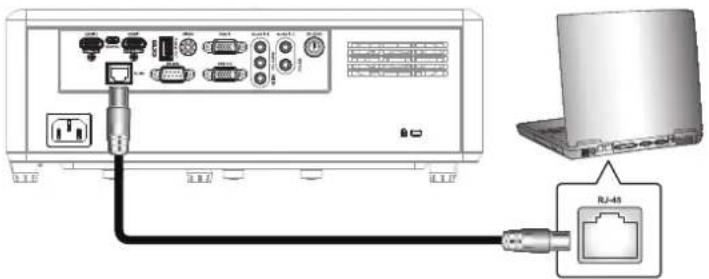
- En la PC (portátil), seleccione Inicio > Panel de control > Conexiones de red.

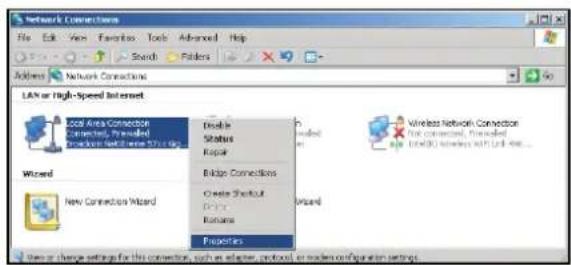
- Haga clic derecho en Conexión de área local y seleccione Propiedades.

- En la ventana Propiedades, seleccione la pestaña General y elija Protocolo de Internet (TCP/IP).
Usar el proyector
- Haga clic en Propiedades.
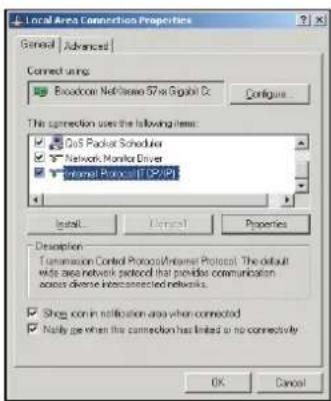
- Ingrese la dirección IP y la máscara de subred, y presione Aceptar.

- Presione el botón Menú del proyector.
- En el proyector, abra Red > LAN.
- Ingrese los siguientes parámetros de conexión.
- DHCP: Desactivado
- Dirección IP: 192.168.0.100
- Máscara de subred: 255.255.255.0
- Puerta de enlace: 192.168.0.254
- DNS: 192.168.0.51
- Pulse «Enter» para confirmar la configuración.
- Abra un navegador web, como Microsoft Internet Explorer con Adobe Flash Player 9.0 o superior instalado.
- En la barra de direcciones, introduzca la dirección IP del proyector: 192.168.0.100.

- Pulse «Enter».
Este proyector se puede administrar de forma remota. En la función LAN/RJ45 se muestra lo siguiente:
Usar el proyector
Página de información
Página principal
Página de herramientas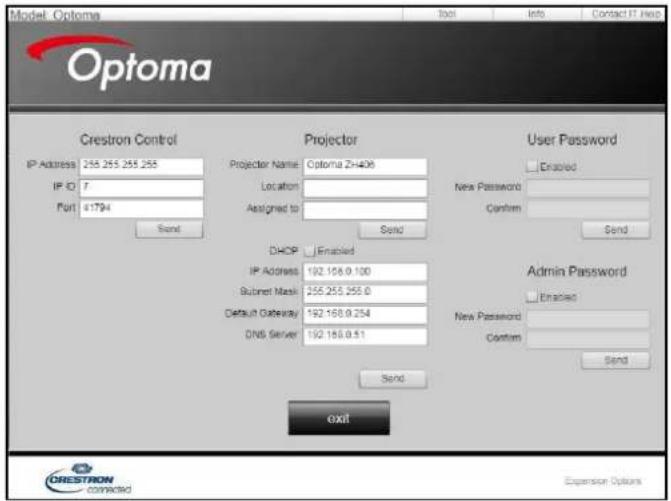
Contactar con el servicio de asistencia de TI
Usar el proyecto
Función RS232 por Telnet
Existe una alternativa para controlar los comandos RS232. Se denomina "RS232 por TELNET" y se realiza a través de la interfaz LAN/RJ45.
Guía de inicio rápido de "RS232 por Telnet"
- Compruebe la dirección IP en el OSD del proyector.
- Asegúrese de que el PC/portátil puede acceder a la página web del proyector.
- Si el PC/portátil rechaza la función "TELNET", asegúrese de que la configuración del "Firewall de Windows" esté desactivada.

- Seleccione Inicio > Todos los programas > Accesorios > Símbolo del sistema.

- Introduzca el comando en el siguiente formato:
- telnet ttt.xxx.yyy.zzz 23 (pulse la tecla "Enter")
- (ttt.xxx.yyy.zzz: dirección IP del proyector)
- Cuando la conexión Telnet esté lista y pueda ingresar comandos RS232, presione «Enter» para ejecutar el comando RS232.
Especificaciones de «RS232 por TELNET»:
- Telnet: TCP.
- Puerto Telnet: 23 (para más detalles, contacte a su agente de servicio o equipo).
- Utilidad Telnet: «TELNET.exe» de Windows (modo consola).
- Desconexión normal del control RS232 por Telnet: cerrar
- Utilidad Telnet de Windows inmediatamente después de que la conexión TELNET esté lista.
- Limitación 1 del control Telnet: para el control Telnet, la carga útil de red continua debe ser inferior a 50 bytes.
- Limitación 2 del control Telnet: para el control Telnet, un comando RS232 completo debe tener menos de 26 bytes.
- Limitación 3 del control Telnet: el retraso mínimo entre comandos RS232 debe ser superior a 200 (ms).
Usar el proyecto
Menú de información
Menú de información
Muestra la siguiente información del proyector:
- Control
- Número de serie
- Fuente
- Resolución
- Frecuencia de actualización
- Modo de visualización
- Código del mando a distancia
- Código del mando a distancia (activo)
- Modo de alimentación (en espera)
- Tiempo de la fuente de luz
- Información de red
- Dirección IP
ID del proyector
- Modo de brillo
- Versión de firmware
Mantenimiento
Instalación y limpieza del filtro de polvo
Instalación del filtro de polvo

Nota: El filtro de polvo solo es necesario en algunas áreas con exceso de polvo y se incluye con el producto.
Limpieza del filtro de polvo
Se recomienda limpiar el filtro de polvo cada tres meses. Si utiliza el proyector en un entorno con mucho polvo, aumente la frecuencia de limpieza.
Procedimiento:
- Presione el botón '①' en el teclado del proyector o el botón '①' en el control remoto para apagar el proyector.
- Desconecte el cable de alimentación.
- Tire del compartimento del filtro de polvo hacia abajo y retírelo de la parte inferior del proyector. 1
- Retire con cuidado el filtro de aire. Luego, limpie o reemplace el filtro de polvo. 2
- Para instalar el filtro de polvo, repita los pasos anteriores en orden inverso.

Información adicional
Resoluciones compatibles
Digital
| B0/確立タイミング | B0/標準タイミング | B0/詳細タイミング | B1/ビデオモード | B1/詳細タイミング |
| 720 x 400 @ 70Hz | SVGA: | ネーティブタイミング: | 640 x 480p @ 60Hz | 720 x 480p @ 60Hz |
| 640 x 480 @ 60Hz 800 x 600 @ 120Hz XGA: | 1024 x 768 @ 60Hz | 720 x 480p @ 60Hz 1280 x 720p @ 60Hz | | |
| 640 x 480 @ 67Hz 1024 x 768 @ 120Hz WXGA: | 1280 x 800 @ 60Hz、1280 x 720 @ 60Hz | 1280 x 720p @ 60Hz | 1366 x 768 @ 60Hz | |
| 640 x 480 @ 72Hz 1280 x 800 @ 60Hz 1080P: | 1920 x 1080 @ 60Hz | 1920 x 1080i @ 60Hz | 1920 x 1080i @ 50Hz | |
| 640 x 480 @ 75Hz 1280 x 1024 @ 60Hz WUXGA: | 1920 x 1200 @ 60Hz | 720 (1440) x 480i @ 60Hz | 1920 x 1080p @ 60Hz | |
| 800 x 600 @ 56Hz 1680 x 1050 @ 60Hz | 1920 x 1080p @ 60Hz | | |
| 800 x 600 @ 60Hz 1280 x 720 @ 60Hz | 720 x 576p @ 50Hz | | |
| 800 x 600 @ 72Hz 1280 x 720 @ 120Hz | 1280 x 720p @ 50Hz | | |
| 800 x 600 @ 75Hz 1600 x 1200 @ 60Hz | 1920 x 1080i @ 50Hz | | |
| 832 x 624 @ 75Hz | | 720 (1440) x 576i @ 50Hz | | |
| 1024 x 768 @ 60Hz | XGA/WXGA: | | 1920 x 1080p @ 50Hz | |
| 1024 x 768 @ 70Hz | 800 x 600 @ 120Hz | | 1920 x 1080p @ 24Hz | |
| 1024 x 768 @ 75Hz | 1440 x 900 @ 60Hz | | 1920 x 1080p @ 30Hz | |
| 1280 x 1024 @ 75Hz | 1024 x 768 @ 120Hz | | | |
| 1152 x 870 @ 75Hz | 1280 x 800 @ 60Hz | | | |
| 1280 x 1024 @ 60Hz | | | |
| 1680 x 1050 @ 60Hz | | | |
| 1280 x 720 @ 60Hz | | | |
| 1280 x 720 @ 120Hz | | | |
| 1600 x 1200 @ 60Hz | | | |
| | | | |
| 1080P/WUXGA: | | | |
| 1280 x 720 @ 60Hz | | | |
| 1280 x 800 @ 60Hz | | | |
| 1280 x 1024 @ 60Hz | | | |
| 1400 x 1050 @ 60Hz | | | |
| 1600 x 1200 @ 60Hz | | | |
| 1280 X 768 @ 60Hz | | | |
| 1440 x 900 @ 60Hz | | | |
| 1280 x 720 @ 120Hz | | | |
| 1024 x 768 @ 120Hz | | | |
Información adicional
Analógico
| B0/確立タイミング | B0/標準タイミング | B0/詳細タイミング | B1/詳細タイミング |
| 720 x 400 @ 70Hz | SVGA: | ネーティブタイミング: | 1366 x 768 @ 60Hz |
| 640 x 480 @ 60Hz 800 x 600 @ 120Hz XGA: 1024 x 768 @ 60Hz | |
| 640 x 480 @ 67Hz | 1024 x 768 @ 120Hz | WXGA: 1280 x 800 @ 60Hz、1280 x 720 @ 60Hz | |
| 640 x 480 @ 72Hz 1280 x 800 @ 60Hz 1080P: 1920 x 1080 @ 60Hz | |
| 640 x 480 @ 75Hz 1280 x 1024 @ 60Hz WUXGA: 1920 x 1200 @ 60Hz | |
| 800 x 600 @ 56Hz 1680 x 1050 @ 60Hz | |
| 800 x 600 @ 60Hz 1280 x 720 @ 60Hz | |
| 800 x 600 @ 72Hz 1280 x 720 @ 120Hz | |
| 800 x 600 @ 75Hz 1600 x 1200 @ 60Hz | |
| 832 x 624 @ 75Hz | |
| 1024 x 768 @ 60Hz XGA/WXGA: | |
| 1024 x 768 @ 70Hz 800 x 600 @ 120Hz | |
| 1024 x 768 @ 75Hz 1440 x 900 @ 60Hz | |
| 1280 x 1024 @ 75Hz 1024 x 768 @ 120Hz | |
| 1152 x 870 @ 75Hz 1280 x 800 @ 60Hz | |
| 1280 x 1024 @ 60Hz | | |
| 1680 x 1050 @ 60Hz | | |
| 1280 x 720 @ 60Hz | | |
| 1280 x 720 @ 120Hz | | |
| 1600 x 1200 @ 60Hz | | |
| | | |
| 1080P/WUXGA: | | |
| 1280 x 720 @ 60Hz | | |
| 1280 x 800 @ 60Hz | | |
| 1280 x 1024 @ 60Hz | | |
| 1400 x 1050 @ 60Hz | | |
| 1600 x 1200 @ 60Hz | | |
| 1280 X 768 @ 60Hz | | |
| 1440 x 900 @ 60Hz | | |
| 1280 x 720 @ 120Hz | | |
| 1024 x 768 @ 120Hz | | |
Información adicional
Compatibilidad con video 3D real
| 入力解像度 | HDMI 1.4a3D 入力 | 入 カタイミング |
| 1280 x 720P @ 50Hz 最上部から底部まで |
| 1280 x 720P @ 60Hz 最上部から底部まで |
| 1280 x 720P @ 50Hz フレームパッキング |
| 1280 x 720P @ 60Hz フレームパッキング |
| 1920 x 1080i @ 50Hz | サイドバイサイド(ハーフ) |
| 1920 x 1080i @ 60Hz | サイドバイサイド(ハーフ) |
| 1920 x 1080P @ 24Hz 最上部から底部まで |
| 1920 x 1080P @ 24Hz フレームパッキング |
| HDMI 1.3 | 1920 x 1080i @ 50Hz | サ イド バ イサイド(ハーフ) | SBS モードがオン |
| 1920 x 1080i @ 60Hz |
| 1280 x 720P @ 50Hz |
| 1280 x 720P @ 60Hz |
| 800 x 600 @ 60Hz |
| 1024 x 768 @ 60Hz |
| 1280 x 800 @ 60Hz |
| 1920 x 1080i @ 50Hz | 最上部から底部まで | TAB モードがオン |
| 1920 x 1080i @ 60Hz |
| 1280 x 720P @ 50Hz |
| 1280 x 720P @ 60Hz |
| 800 x 600 @ 60Hz |
| 1014 x 768 @ 60Hz |
| 1280 x 800 @ 60Hz |
| 480i HQFS | | 3D フォーマットが Frame Sequential |
Nota:
- Si la entrada 3D es 1080p@24Hz, el DMD debe reproducirse a un múltiplo entero de la frecuencia en modo 3D.
- Admite NVIDIA 3DTV Play si no hay tarifa de licencia de Optoma.
- 1080i@25Hz y 720p@50Hz funcionan a 100Hz, 1080p@24Hz a 144Hz, y otros tiempos 3D a 120Hz.
Información adicional
Tamaño de imagen y distancia de proyección
Modelo WXGA
| (16:9) 画面の対角長さサイズ | 画面サイズ (幅 x 高さ) | プロジェクトの距離(D) | オフセット (h) |
| (m) | (インチ) | (m) | (フィート) |
| 幅 | 高さ | 幅 | 高さ | 幅 | 望遠 | 幅 | 望遠 | (m) | (インチ) |
| 19.7 | 0.42 | 0.27 | 16.71 | 10.44 | 該当なし | 1.0 | 該当なし | 3.28 | 0.03 | 1.18 |
| 40 | 0.86 | 0.54 | 33.92 | 21.2 | 1.3 | 2.0 | 4.27 | 6.56 | 0.07 | 2.76 |
| 50 | 1.08 | 0.67 | 42.40 | 26.5 | 1.6 | 2.5 | 5.25 | 8.20 | 0.09 | 3.54 |
| 60 | 1.29 | 0.81 | 50.88 | 31.8 | 1.9 | 3.0 | 6.23 | 9.84 | 0.10 | 3.94 |
| 70 | 1.51 | 0.94 | 59.36 | 37.1 | 2.2 | 3.5 | 7.22 | 11.48 | 0.12 | 4.72 |
| 80 | 1.72 | 1.08 | 67.84 | 42.4 | 2.5 | 4.1 | 8.20 | 13.45 | 0.13 | 5.12 |
| 90 | 1.94 | 1.21 | 76.32 | 47.7 | 2.8 | 4.6 | 9.19 | 15.09 | 0.15 | 5.91 |
| 100 | 2.15 | 1.35 | 84.80 | 53 | 3.2 | 5.1 | 10.50 | 16.73 | 0.16 | 6.30 |
| 120 | 2.58 | 1.62 | 101.76 | 63.6 | 3.8 | 6.1 | 12.47 | 20.01 | 0.20 | 7.87 |
| 150 | 3.23 | 2.02 | 127.20 | 79.5 | 4.7 | 7.6 | 15.42 | 24.93 | 0.25 | 9.84 |
| 180 | 3.88 | 2.42 | 152.64 | 95.4 | 5.7 | 9.1 | 18.70 | 29.86 | 0.30 | 11.81 |
| 200 | 4.31 | 2.69 | 169.60 | 106 | 6.3 | 10.1 | 20.67 | 33.14 | 0.34 | 13.39 |
| 250 | 5.38 | 3.37 | 212.00 | 132.5 | 7.9 | 該当なし | 25.92 | 該当なし | 0.41 | 16.14 |
| 315.8 | 6.80 | 4.25 | 267.80 | 167.4 | 10.0 | 該当なし | 32.81 | 該当なし | 0.53 | 20.87 |
Nota: Relación de zoom: 1.6x
Modelo 1080P
| (16:9) 画面の対角長さサイズ | 画面サイズ (幅 x 高さ) | プロジェクトションの距離(D) | オフセット (h) |
| (m) | (インチ) | (m) | (フィート) |
| 幅 | 高さ | 幅 | 高さ | 幅 | 望遠 | 幅 | 望遠 | (m) | (インチ) |
| 20.2 | 0.45 | 0.25 | 17.61 | 9.9 | 該当なし | 1.0 | 該当なし | 3.28 | 0.04 | 1.57 |
| 40 | 0.89 | 0.5 | 34.86 | 19.6 | 1.2 | 2.0 | 3.94 | 6.56 | 0.08 | 3.15 |
| 50 | 1.11 | 0.62 | 43.58 | 24.5 | 1.6 | 2.5 | 5.25 | 8.20 | 0.10 | 3.94 |
| 60 | 1.33 | 0.75 | 52.29 | 29.4 | 1.9 | 3.0 | 6.23 | 9.84 | 0.12 | 4.72 |
| 70 | 1.55 | 0.87 | 61.01 | 34.3 | 2.2 | 3.5 | 7.22 | 11.48 | 0.14 | 5.51 |
| 80 | 1.77 | 1 | 69.73 | 39.2 | 2.5 | 4.0 | 8.20 | 13.12 | 0.16 | 6.30 |
| 90 | 1.99 | 1.12 | 78.44 | 44.1 | 2.8 | 4.5 | 9.19 | 14.76 | 0.18 | 7.09 |
| 100 | 2.21 | 1.25 | 87.16 | 49 | 3.1 | 5.0 | 10.17 | 16.40 | 0.19 | 7.48 |
| 120 | 2.66 | 1.49 | 104.59 | 58.8 | 3.7 | 6.0 | 12.14 | 19.69 | 0.24 | 9.45 |
| 150 | 3.32 | 1.87 | 130.74 | 73.5 | 4.7 | 7.4 | 15.42 | 24.28 | 0.30 | 11.81 |
| 180 | 3.98 | 2.24 | 156.88 | 88.2 | 5.6 | 8.9 | 18.37 | 29.20 | 0.36 | 14.17 |
| 200 | 4.43 | 2.49 | 174.32 | 98.1 | 6.2 | 9.9 | 20.34 | 32.48 | 0.40 | 15.75 |
| 250 | 5.53 | 3.11 | 217.89 | 122.6 | 7.8 | 該当なし | 25.59 | 該当なし | 0.50 | 19.69 |
| 320.4 | 7.09 | 3.99 | 279.25 | 157.1 | 10.0 | 該当なし | 32.81 | 該当なし | 0.64 | 25.20 |
Nota: Relación de zoom: 1.6x
Información adicional
Modelo 1080p de tiro corto
| (16:9)画面の対角長さサイズ | 画面サイズ(幅x高さ) | プロジェクトの距離(D) | オフセット(%) |
| (m) | (インチ) | (m) | (フィート) |
| 幅 | 高さ | 幅 | 高さ | 幅 | 望遠 | 幅 | 望遠 | (m) | (インチ) |
| 36.4 | 0.81 | 0.45 | 31.73 | 17.85 | 該当なし | 0.4 | 該当なし | 1.31 | 0.08 | 3.15 |
| 40 | 0.89 | 0.5 | 34.86 | 19.6 | 0.4 | 0.4 | 1.31 | 1.31 | 0.08 | 3.15 |
| 50 | 1.11 | 0.62 | 43.58 | 24.5 | 0.5 | 0.5 | 1.64 | 1.64 | 0.10 | 3.94 |
| 60 | 1.33 | 0.75 | 52.29 | 29.4 | 0.7 | 0.7 | 2.30 | 2.30 | 0.12 | 4.72 |
| 70 | 1.55 | 0.87 | 61.01 | 34.3 | 0.8 | 0.8 | 2.62 | 2.62 | 0.14 | 5.51 |
| 80 | 1.77 | 1 | 69.73 | 39.2 | 0.9 | 0.9 | 2.95 | 2.95 | 0.16 | 6.30 |
| 90 | 1.99 | 1.12 | 78.44 | 44.1 | 1.0 | 1.0 | 3.28 | 3.28 | 0.18 | 7.09 |
| 100 | 2.21 | 1.25 | 87.16 | 49 | 1.1 | 1.1 | 3.61 | 3.61 | 0.19 | 7.48 |
| 120 | 2.66 | 1.49 | 104.59 | 58.8 | 1.3 | 1.3 | 4.27 | 4.27 | 0.24 | 9.45 |
| 150 | 3.32 | 1.87 | 130.74 | 73.5 | 1.6 | 1.6 | 5.25 | 5.25 | 0.30 | 11.81 |
| 180 | 3.98 | 2.24 | 156.88 | 88.2 | 2.0 | 2.0 | 6.56 | 6.56 | 0.36 | 14.17 |
| 200 | 4.43 | 2.49 | 174.32 | 98.1 | 2.2 | 2.2 | 7.22 | 7.22 | 0.40 | 15.75 |
| 250 | 5.53 | 3.11 | 217.89 | 122.6 | 2.7 | 該当なし | 8.86 | 該当なし | 0.50 | 19.69 |
| 300.5 | 6.65 | 3.74 | 261.91 | 147.3 | 3.3 | 該当なし | 10.83 | 該当なし | 0.60 | 23.62 |
Nota: Relación de zoom: 1.0x
Modelo WUXGA
| (16:9) 画面の対角長さサイズ | 画面サイズ (幅 x 高さ) | プロジェクトの距離(D) | オフセット (H) |
| (m) | (インチ) | (m) | (フィート) |
| 幅 | 高さ | 幅 | 高さ | 幅 | 望遠 | 幅 | 望遠 | (m) | (インチ) |
| 29.2 | 0.63 | 0.39 | 24.76 | 15.48 | 該当なし | 1.0 | 該当なし | 3.28 | 0.04 | 1.57 |
| 40 | 0.86 | 0.54 | 33.92 | 21.2 | 1.0 | 1.4 | 3.28 | 4.59 | 0.05 | 1.97 |
| 50 | 1.08 | 0.67 | 42.40 | 26.5 | 1.3 | 1.7 | 4.27 | 5.58 | 0.07 | 2.76 |
| 60 | 1.29 | 0.81 | 50.88 | 31.8 | 1.6 | 2.1 | 5.25 | 6.89 | 0.08 | 3.15 |
| 70 | 1.51 | 0.94 | 59.36 | 37.1 | 1.8 | 2.4 | 5.91 | 7.87 | 0.10 | 3.94 |
| 80 | 1.72 | 1.08 | 67.84 | 42.4 | 2.1 | 2.7 | 6.89 | 8.86 | 0.10 | 3.94 |
| 90 | 1.94 | 1.21 | 76.32 | 47.7 | 2.3 | 3.1 | 7.55 | 10.17 | 0.12 | 4.72 |
| 100 | 2.15 | 1.35 | 84.80 | 53 | 2.6 | 3.4 | 8.53 | 11.15 | 0.13 | 5.12 |
| 120 | 2.58 | 1.62 | 101.76 | 63.6 | 3.1 | 4.1 | 10.17 | 13.45 | 0.16 | 6.30 |
| 150 | 3.23 | 2.02 | 127.20 | 79.5 | 3.9 | 5.1 | 12.80 | 16.73 | 0.20 | 7.87 |
| 180 | 3.88 | 2.42 | 152.64 | 95.4 | 4.7 | 6.2 | 15.42 | 20.34 | 0.25 | 9.84 |
| 200 | 4.31 | 2.69 | 169.60 | 106 | 5.2 | 6.8 | 17.06 | 22.31 | 0.27 | 10.63 |
| 250 | 5.38 | 3.37 | 212.00 | 132.5 | 6.5 | 8.6 | 21.33 | 28.22 | 0.33 | 12.99 |
| 300 | 6.46 | 4.04 | 254.40 | 159 | 7.8 | 該当なし | 25.59 | 該当なし | 0.40 | 15.75 |
| 383.7 | 8.26 | 5.17 | 325.38 | 203.4 | 10.0 | 該当なし | 32.81 | 該当なし | 0.51 | 20.08 |
Nota: Relación de zoom: 1.3x
Información adicional

Información adicional
Dimensiones del proyector y montaje en techo
- Para evitar daños en el proyector, asegúrese de utilizar siempre el paquete de montaje en techo de Optoma.
- Si utiliza un kit de montaje en techo de otro fabricante, asegúrese de que los tornillos de montaje cumplan con las siguientes especificaciones:
- Tipo de tornillo: M4*10
- Longitud mínima del tornillo: 10 mm
Modelos 1080p/WXGA Unidad: mm
Información adicional
Modelo Short Throw 1080p Unidad: mm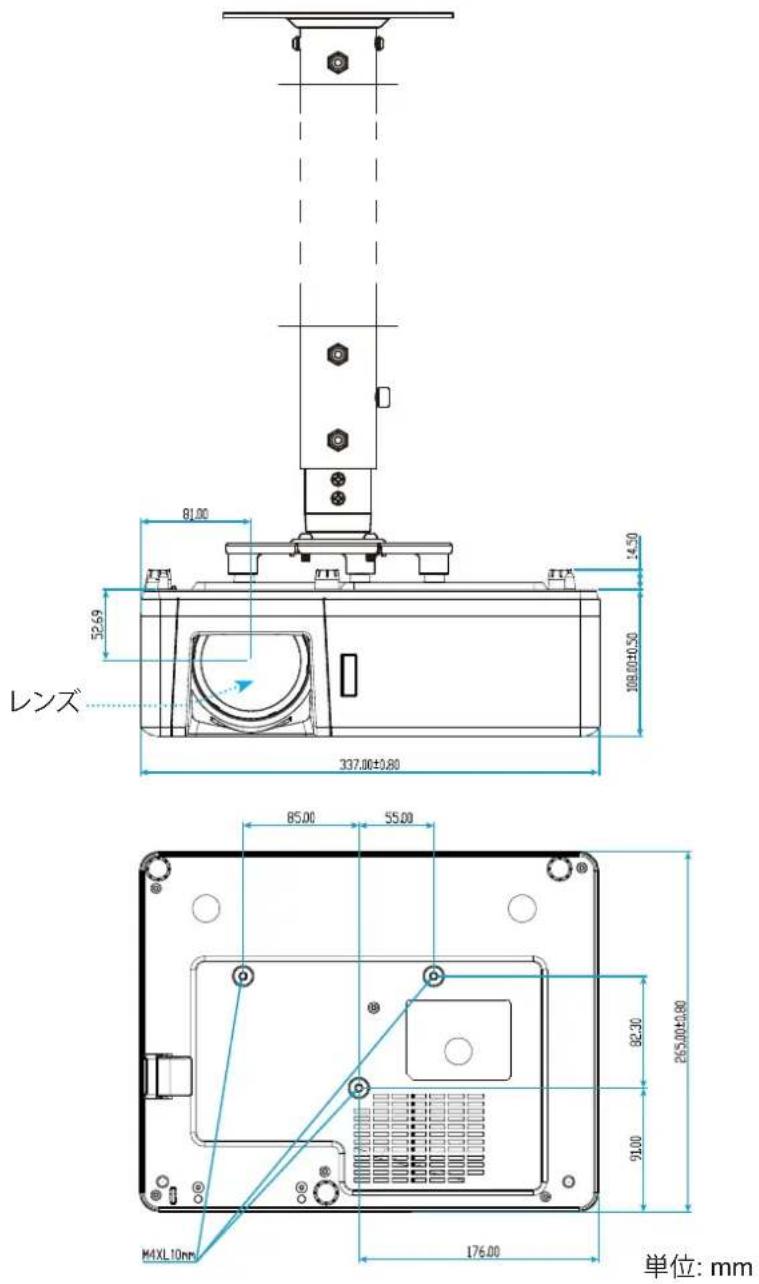
Información adicional
Modelo WUXGA

Nota: La garantía no cubre los daños causados por una instalación incorrecta del proyector. Tenga esto en cuenta.

Advertencia:
- Si adquiere un kit de montaje en techo de otro fabricante, asegúrese de que el tamaño de los tornillos sea el correcto. El tamaño de los tornillos varía según el grosor de la placa de montaje.
- Deje al menos 10 cm de espacio entre la parte inferior del proyector y el techo.
- No instale el proyector cerca de fuentes de calor.
Información adicional
Código de mando a distancia por infrarrojos

| キー | 印刷キーの定義 | キーコード | 繰り返し |
| バイト1カスタマー 0 | バイト2カスタマー 1 | バイト3データ 0 | バイト4データ 1 |
| パワーオン ⏻ | オン | 32 | CD | 02 | #バイト3 | F2 |
| パワーオフ | | オフ | 32 | CD | 2E | #バイト3 | F2 |
| ジオメトリ補正 | ジオメトリ補正 | 32 | CD | 96 | #バイト3 | F2 |
| PIP/PBP | PIP/PBP | 32 | CD | 78 | #バイト3 | F2 |
| F1 | F1 | 32 | CD | 26 | #バイト3 | F2 |
| F2 | F2 | 32 | CD | 27 | #バイト3 | F2 |
| モード | モード | 32 | CD | 95 | #バイト3 | F2 |
| 4方向選択キー(↑/↓/←/→) | 上矢印 | 32 | CD | C6 | #バイト3 | F2 |
| 下矢印 | 32 | CD | C7 | #バイト3 | F2 |
| 左矢印 | 32 | CD | C8 | #バイト3 | F2 |
| 右矢印 | 32 | CD | C9 | #バイト3 | F2 |
| 入力する | 入力する | 32 | CD | C5 | #バイト3 | F2 |
| AVミュート | AVミュート | 32 | CD | 03 | #バイト3 | F2 |
| 情報 | 情報 | 32 | CD | 25 | #バイト3 | F2 |
Información adicional
| キー | 印刷キーの定義 | キーコード | 繰り返し |
| バイト1 | バイト2 | バイト3 | バイト4 |
| カスタマー 0 | カスタマー 1 | データ 0 | データ 1 |
| レーザー * | レーザー 該当なし 該当なし 該当なし 該当なし 該当なし | |
| ソース | ソース | 32 | CD | 18 | #バイト3 | F2 |
| F3 | F3 | 32 | CD | 66 | #バイト3 | F2 |
| 再同期 | 再同期 | 32 | CD | 04 | #バイト3 | F2 |
| 音量 | 音量 + | 32 | CD | 09 | #バイト3 | F2 |
| 音量 - | 32 | CD | 0C | #バイト3 | F2 |
| D ズーム | D ズーム + | 32 | CD | 08 | #バイト3 | F2 |
| D ズーム - | 32 | CD | 0B | #バイト3 | F2 |
| メニュー | メニュー | 32 | CD | 88 | #バイト3 | F2 |
| フォーマット | フォーマット | 32 | CD | 15 | #バイト3 | F2 |
| フリーズ | フリーズ | 32 | CD | 06 | #バイト3 | F2 |
| リモート | リモート ID | 3201~3299 | 該当なし |
| リモート全部 | 32CD | 該当なし |
| VGA / 1 | 1/VGA | 32 | CD | 8E | #バイト3 | F2 |
| S-Video / 2 | 2/S-Video | 32 | CD | 1D | #バイト3 | F2 |
| HDMI1 / 3 | 3/HDMI1 | 32 | CD | 16 | #バイト3 | F2 |
| HDMI2 | HDMI2 | 32 | CD | 9B | #バイト3 | F2 |
| HDBaseT / 4 | 4/HDBaseT | 32 | CD | 70 | #バイト3 | F2 |
| ビデオ / 5 | 5/Video | 32 | CD | 1C | #バイト3 | F2 |
| DVI / 6 | 6/DVI | 32 | CD | 19 | #バイト3 | F2 |
| HDMI3 | HDMI3 | 32 | CD | 98 | #バイト3 | F2 |
| BNC / 7 | 7/BNC | 32 | CD | 1A | #バイト3 | F2 |
| YPbPr / 8 | 8/YPbPr | 32 | CD | 17 | #バイト3 | F2 |
| Display Port / 9 | 9/DisplayPort | 32 | CD | 9F | #バイト3 | F2 |
| 3D / 0 | 0/3D | 32 | CD | 89 | #バイト3 | F2 |
Información adicional
Solución de problemas
Si tiene algún problema con el proyector, consulte la siguiente información. Si el problema persiste, póngase en contacto con el distribuidor o centro de servicio más cercano.
Problemas de imagen
No aparece ninguna imagen en la pantalla
- Asegúrese de que todos los cables y fuentes de alimentación estén conectados correctamente según los procedimientos descritos en el capítulo 'Método de instalación'.
- Compruebe si cada pin de conexión está doblado o roto.
- Compruebe si la función 'Silencio' está activada.
? La imagen no está enfocada
Gire el anillo/palanca de enfoque en el sentido de las agujas del reloj o en sentido contrario hasta que la imagen sea nítida y legible. - Asegúrese de que la pantalla de proyección esté dentro de la distancia requerida del proyector. (Consulte las páginas 61-63).
La imagen se estira al reproducir un DVD 16:9
- Al reproducir un DVD anamórfico o 16:9, el proyector mostrará la mejor imagen en formato 16:9 en el lado del proyector.
- Si está reproduciendo un título de DVD en formato LBX, cambie el formato a LBX en el OSD del proyector. Si está reproduciendo un título de DVD en formato 4:3, cambie el formato a 4:3 en el OSD del proyector.
- Configure el formato de visualización en su reproductor de DVD como tipo de relación de aspecto 16:9 (panorámico).
? La imagen es demasiado grande o demasiado pequeña
- Gire la palanca de zoom en el sentido de las agujas del reloj o en sentido contrario para ampliar o reducir el tamaño de la imagen proyectada. (Consulte la página 19).
- Acérquese o aléjese de la pantalla con el proyector.
- Presione 'Menú' en el panel del proyector y vaya a 'Pantalla → Relación de aspecto'. Pruebe con otra configuración.
? 画像が横に傾く:
- 可能であれば、プロジェクタがスクリーンの中央下端に来るように配置し直してください。
? 画像が反転する
- OSDから「セットアップ → 設置モード」を選択し、投射方向を調整します。
追加情報
その他の問題
? プロジェクタがすべてのコントロールへの反応を停止します
- 可能であれば、プロジェクトの電源を切って電源コードを抜き、20秒待ってから電源を接続し直してください。
リモコンの 問題
リモコンが作動しない場合、次を確認してください
- リモコンの操作角度が、プロジェクターの IR レシーバーから ±30°以上ずれていないことを確認します。
- リモコンとプロジェクタとの間に障害物がないことを確認する。プロジェクターから 12 m (39.4 フィート) 以内に移動する。
- 電池が正しくセットされていることを確認する。
- 古くなった電池は、新しいものと交換します。
追加情報
Indicador de advertencia
Cuando el indicador de advertencia (ver más abajo) se enciende o parpadea, el proyector se apagará automáticamente:
- Si el indicador LED [Lámpara] se enciende en rojo y el indicador [Encendido] parpadea en rojo.
- Si el indicador LED [Temperatura] se enciende en rojo y el indicador [Encendido] parpadea en rojo. Esta condición indica que el proyector se está sobrecalentando. Cuando las condiciones vuelvan a la normalidad, puede encender el proyector.
- Si el indicador LED [Temperatura] parpadea en rojo y el indicador LED [Encendido] parpadea en rojo.
Desconecte el cable de alimentación del proyector y vuelva a intentarlo después de 30 segundos. Si el indicador de advertencia se enciende o parpadea, comuníquese con el centro de servicio más cercano para obtener instrucciones.
Mensajes de los indicadores LED
| メッセージ | 電源 LED | 温度インジケータLED | ランプ インジケータLED |
| (赤) | (青) | (赤) | (赤) |
| スタンバイ状態(入力電源コード) | 不動灯 | | | |
| 電源オン(ウォーミング) | | 点滅(0.5 秒オフ / 0.5 秒オン) | | |
| ランプのライトをオンにします。 | | 不動灯 | | |
| 電源オフ(冷却) | | 点滅(0.5 秒オフ / 0.5 秒オン)冷却ファンがオフになると、赤の点灯に戻ります。 | | |
| クイックレジューム(100 秒) | | 点滅(0.25 秒オフ / 0.25 秒オン) | | |
| エラー(ランプトラブル) | 点滅 | | | 不動灯 |
| エラー(ファンが異常です) | 点滅 | | 点滅 | |
| エラー(過熱) | 点滅 | | 不動灯 | |
- Apagado:
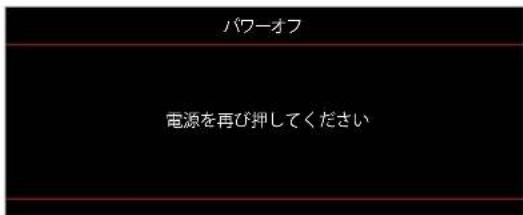
- Advertencia de temperatura:
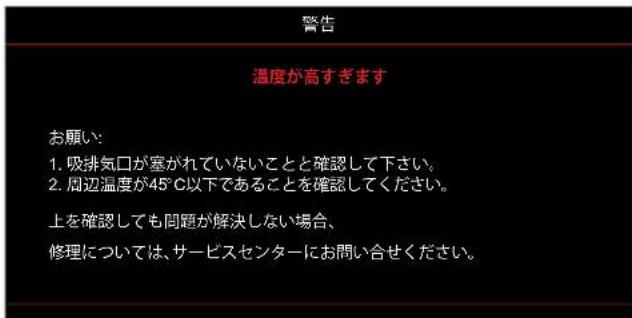
Información adicional
Especificaciones
| 光学 説明 | |
| 最大解像度 WUXGA | |
| ネイティブ解像度 | 1080pWXGAWUXGA |
| レンズ 手動ズームと手動フォーカス |
| イメージサイズ (対角) | WXGA: 36.1" ~ 301.2"1080p: 37" ~ 301.4"WUXGA: 29" ~ 300.3"1080p Short Throw: 37" ~ 300" |
| 投射距離 | WXGA: 1.2m ~ 7.7m (1.53m で最適)1080p: 1.2m ~ 7.5m (1.53m で最適)WUXGA: 1.0m ~ 7.9m (2.2m で最適幅 80 インチ)1080p Short Throw: 0.4m ~ 3.31m (0.984m で最適幅 89 インチ) |
| 電気 説明 | |
| 入力 | HDMI 1.4aHDMI 2.0b / MHL 2.2VGA 入力Video (RCA コネクタ (Y))オーディオ入力 3.5mmマイク電源 USB 5V/1.5A 用 USB タイプ-A |
| 出力 | VGA アウトオーディオ出力 3.5mm12Vトリガ3D同期反転 |
| コントロール | マイクロ USBRS232RJ-45(Web コントロールをサポート) |
| 色再現 10 億 7340 万色 | |
| スキャン速度 | 水平スキャン速度: 15.375 ~ 91.146 KHz垂直スキャン速度: 50 ~ 85 Hz(3D 機能プロジェクターの場合は 120 Hz) |
| 内蔵スピーカー | はい、10W |
| 電力要件 | 100 - 240V ±10%、AC 50/60Hz |
| 入力電流 | 3.0A |
| 機械 説明 | |
| 取り付け方向 | フロント、リア、天井、リア - 上部 |
| 寸法 | 337mm(幅)×265mm(奥行)×108mm(高さ)(フットを除く)337mm(幅)×265mm(奥行)×119.3mm(高さ)(フットを含む) |
| 重さ | 4.6±0.5kg |
| 環境条件 | 5~40°C、10%~85% 湿度(結露なし)で動作 |
Nota: Todas las especificaciones están sujetas a cambios sin previo aviso.
Información adicional
Oficinas globales de Optoma
Para servicio y soporte, comuníquese con su oficina local.
Estados Unidos
47697 Westinghouse Drive, 888-289-6786
Fremont, CA 94539, EE. UU. 510-897-8601
www.optomausa.com services@optoma.com
Canadá
47697 Westinghouse Drive, 888-289-6786
Fremont, CA 94539, EE. UU. 510-897-8601
www.optomausa.com services@optoma.com
América Latina y México
47697 Westinghouse Drive, 888-289-6786
Fremont, CA 94539, EE. UU. 510-897-8601
www.optomausa.com services@optoma.com
Europa
Unit 1, Network 41, Bourne End Mills
Hemel Hempstead, Herts,
HP1 2UJ, Reino Unido +44 (0) 1923 691 800
www.optoma.eu +44 (0) 1923 691 888
Línea de servicio:
+44 (0)1923 691865
Benelux BV
Randstad 22-123 +31 (0) 36 820 0252
1316 BW Almere +31 (0) 36 548 9052
Países Bajos
www.optoma.nl
Francia
Edificio E +33 1 41 46 12 20
81-83 avenida Edouard Vaillant +33 141 46 94 35
92100 Boulogne Billancourt, Francia savoptoma@optoma.fr
España
C/ José Hierro, 36 Of. 1C
28522 Rivas VaciaMadrid,
España
Alemania
Wiesenstrasse 21 W
D40549 Düsseldorf,
Alemania
Escandinavia
Lerpeveien 25
3040 Drammen
Noruega
PO.BOX 9515
3038 Drammen
Noruega
Corea
WOOMI TECH.CO.,LTD.
4F, Minu Bldg.33-14, Kangnam-Ku,
Seoul, 135-815, COREA
korea.optoma.com
+34 91 499 06 06
+34 91 670 08 32
+49 (0) 211 506 6670
+49 (0) 211 506 66799
info@optoma.de
+47 32 98 89 90
+47 32 98 89 99
info@optoma.no
+82+2+34430004
+82+2+34430005
Japón
3-25-18 Ayase, Adachi-ku, Tokio
OS Corporation
Centro de contacto: 0120-380-495
info@os-worldwide.com
www.os-worldwide.com
Taiwán
12F., No.213, Sec. 3, Beixin Rd.,
Distrito Xindian, Nueva Ciudad de Taipéi 231,
Taiwán, R.O.C.
www.optoma.com.tw
+886-2-8911-8600
+886-2-8911-6550
services@optoma.com.tw
asia.optoma.com
Hong Kong
Unidad A, 27/F Dragon Centre,
79 Wing Hong Street,
Cheung Sha Wan,
Kowloon, Hong Kong
+852-2396-8968
+852-2370-1222
www.optoma.com.hk
China
5F, No. 1205, Kaixuan Rd.,
Distrito de Changning
Shanghái, 200052, China
+86-21-62947376
+86-21-62947375
www.optoma.com.cn