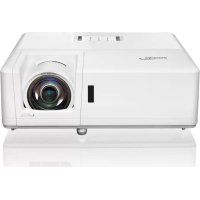
GEBRUIKSAANWIJZING ZH406ST OPTOMA
DLP®-projector

Inhoudsopgave
Veiligheid 4
Veiligheidsinstructies……4
Veiligheidsinformatie over laserstraling 5
Auteursrecht....6
Disclaimer 6
Erkenning van handelsmerken 6
FCC 6
Conformiteitsverklaring voor EU-landen....7
AEEA 7
Inleiding 8
Inhoud van de verpakking......8
Standaardaccessoires 8
Optionele accessoires 8
Onderdelen van het product 9
Aansluiting 11
Toetsenbord....12
Afstandsbediening 13
Instelling en plaatsing 14
De projector plaatsen....14
Bronnen op de projector aansluiten.... 18
Het geprojecteerde beeld aanpassen 19
De afstandsbediening voorbereiden....21
De projector gebruiken 23
De projector in-/uitschakelen....23
Ingangsbron selecteren....24
Menunavigatie en functies....25
OSD-menuboom 26
Menu voor weergavebeeldinstellingen....34
Het 3D-menu van het display....37
Het menu voor de beeldverhouding weergeven....38
Het menu voor de randmasker weergeven....43
Het zoommenu weergeven....43
Het menu voor beeldverschuiving weergeven 43
Het menu voor geometriecorrectie weergeven 43
Het menu voor audiostilte 44
Het menu voor audiovolume 44
Het menu voor audio-ingang 44
Het menu voor projectie-instellingen 45
Het menu voor schermtype-instellingen 45
Het menu voor stroominstellingen 45
Het menu voor beveiligingsinstellingen 46
De instellingen van het HDMI Link-menu 46
De instellingen van het testpatroonmenu......47
Instellen van het menu voor afstandsbediening 47
Menu voor projector-ID-instellingen 47
Instellen van het 12V-triggermenu .... 47
Menu voor optie-instellingen 48
Instellen van het OSD-menu voor reset 49
Menu voor netwerk LAN 49
Menu voor netwerkbesturing....50
Netwerk: menu voor besturingsinstellingen....51
Informatiemenu 56
Onderhoud en beheer 57
Installatie en reiniging van het stoffilter……57
Aanvullende informatie 58
Ondersteunde resoluties....58
Beeldformaat en projectieafstand 61
Afmetingen van de projector en plafondmontage 64
IR-afstandsbedieningscode 67
Problemen oplossen 69
Waarschuwingsindicatoren 71
Specificaties 72
Optoma wereldwijde kantoren....73
Veiligheid
 | 正三角形内部の矢印の付いた稲妻は、製品の筐体内部に感電の恐れのある、絶縁されていない「危険な電圧」が相当な規模で存在していることをユーザーに警告するものです。 |
 | 正三角形内部の感嘆符は、機器に付属するマニュアルに、重要な操作およびメンテナンス(修理点検法など)に関する指示があることをユーザーに警告するものです。 |
Volg alle waarschuwingen, veiligheidsinstructies en onderhoudsinstructies die in deze handleiding worden aanbevolen.
Veiligheidsinformatie


- Kijk niet in de lichtstraal (RG2).
Zoals bij elke heldere lichtbron, kijk niet rechtstreeks in de lichtstraal (RG2 IEC 62471-5:2015).
- Blokkeer de ventilatieopeningen niet. Plaats de projector op een locatie waar de ventilatieopeningen niet worden geblokkeerd om oververhitting te voorkomen en een normale werking te garanderen. Plaats de projector niet op een salontafel met drankjes, of op een bank of bed. Plaats het ook niet in een slecht geventileerde, kleine ruimte zoals een boekenkast of kast.
Stel de projector niet bloot aan regen of vocht vanwege het risico op brand of elektrische schokken. Plaats het niet in de buurt van warmtebronnen zoals radiatoren, kachels, kachels of andere apparaten die warmte genereren (inclusief versterkers).
- Zorg ervoor dat er geen vreemde voorwerpen of vloeistoffen in de projector komen. Dit kan kortsluiting van onderdelen veroorzaken, wat kan leiden tot brand of elektrische schokken.
- Gebruik het niet in de volgende omgevingen:
- Plaatsen met extreme temperaturen, zowel hoog als laag, of met hoge luchtvochtigheid.
(i) Controleer dat de kamertemperatuur binnen het bereik van 5°C 40°C wordt gehouden.
(ii) De relatieve luchtvochtigheid ligt tussen 10% en 85%.
- Plaatsen die worden blootgesteld aan veel stof of vuil.
- Plaats het apparaat niet in de buurt van apparaten met sterke magnetische velden.
- Plaatsen die worden blootgesteld aan direct zonlicht.
- Gebruik geen apparaat dat fysiek beschadigd is of tekenen van misbruik vertoont. Fysieke schade of misbruik omvat, maar is niet beperkt tot:
- Het apparaat is gevallen.
- De kabel of stekker van de voeding is beschadigd.
- Er is vloeistof op de projector gemorst.
- De projector is blootgesteld aan regen of vocht.
- Er is een vreemd voorwerp in de projector gevallen, of er is een los onderdeel in de projector hoorbaar.
- Plaats de projector niet op een onstabiele ondergrond. De projector kan vallen en beschadigd raken of persoonlijk letsel veroorzaken.
- Blokkeer tijdens gebruik het licht van de projectorlens niet. Het licht kan objecten verwarmen, wat kan leiden tot smelten, brandwonden of brand.
- Verwijder de behuizing van de projector niet en demonteer het apparaat niet. Dit kan elektrische schokken veroorzaken.
Repareer deze projector niet zelf. Het openen of verwijderen van de behuizing kan u blootstellen aan gevaarlijke spanningen of andere gevaren. Neem contact op met Optoma voordat u het apparaat ter reparatie aanbiedt.
- Raadpleeg de behuizing van de projector voor markeringen met betrekking tot veiligheid.
- Laat reparaties aan dit apparaat alleen uitvoeren door erkende servicemonteurs.
- Gebruik alleen door de fabrikant gespecificeerde accessoires.
- Kijk niet rechtstreeks in de lens van de projector terwijl deze in gebruik is. De intense lichtstraal kan oogletsel veroorzaken.
- Deze projector detecteert automatisch de levensduur van de lichtbron zelf.
- Wanneer u de projector uitschakelt, wacht u tot de koelcyclus is voltooid voordat u de stekker uit het stopcontact haalt. Laat de projector minimaal 90 seconden afkoelen.
- Schakel het apparaat uit en haal de stekker uit het stopcontact voordat u het apparaat reinigt.
- Gebruik voor het reinigen van de behuizing een mild reinigingsmiddel en een zachte, droge doek. Gebruik geen schuurmiddelen, was of oplosmiddelen.
- Haal de stekker uit het stopcontact als u het apparaat langere tijd niet gebruikt.
- Plaats de projector niet op een locatie waar trillingen of schokken kunnen optreden.
- Raak de lens niet met blote handen aan.
- Verwijder de batterijen uit de afstandsbediening voordat u deze opbergt. Als de batterijen langere tijd in de afstandsbediening blijven zitten, kunnen ze gaan lekken.
- Gebruik of bewaar de projector niet op plaatsen waar rook van olie of tabak aanwezig kan zijn. Dit kan de prestaties van de projector verminderen.
- Installeer de projector in de juiste richting. Bij niet-standaard installatie kunnen de prestaties van de projector afnemen.
- Gebruik een stekkerdoos en/of overspanningsbeveiliging. Stroomuitval of spanningsdalingen kunnen het apparaat beschadigen.
Veiligheidsinformatie over laserstraling
Dit product is geclassificeerd als 'Klasse 1 laserproduct - risicogroep 2' volgens IEC 60825-1:2014.
Dit product is geclassificeerd als Klasse 3R volgens IEC 60825-1:2007 en voldoet aan 21 CFR 1040.10 en 1040.11, met uitzondering van afwijkingen conform Laser Notice No. 50 van 24 juni 2007.
• Kijk niet rechtstreeks in de lichtstraal, zoals bij elke heldere lichtbron (RG2 IEC 62471-5:2015).

- Klasse 3R laserproduct - vermijd directe blootstelling van de ogen.
- Zorg ervoor dat niemand in de lens kijkt binnen het projectiebereik wanneer de projector wordt ingeschakeld.
- Houd geen voorwerpen (zoals een vergrootglas) in de buurt van het lichtpad van de projector. Het lichtpad dat door de lens wordt geprojecteerd is breed. Daarom kan elk vreemd voorwerp dat het licht van de lens afbuigt onverwachte gevolgen hebben, zoals brand of oogletsel.
- Bediening of aanpassing op een manier die niet in de gebruikershandleiding wordt beschreven, kan leiden tot blootstelling aan gevaarlijke laserstraling.
- Verwijder de behuizing van de projector niet en demonteer het apparaat niet. Dit kan leiden tot blootstelling aan laserstraling, letsel of schade aan het apparaat.
- Kijk niet in de lichtstraal wanneer de projector is ingeschakeld. De intense lichtstraal kan permanent oogletsel veroorzaken.
Het niet opvolgen van de controle-, afstel- en bedieningsprocedures kan leiden tot blootstelling aan laserstraling, letsel of schade aan het apparaat.
Auteursrecht
Deze publicatie, inclusief alle foto's, illustraties en software, wordt beschermd door internationale auteursrechtwetten en mag zonder schriftelijke toestemming van de auteur niet worden gereproduceerd. Noch deze handleiding, noch enig materiaal hierin mag worden gereproduceerd zonder schriftelijke toestemming van de auteur.
© Auteursrecht 2019
Disclaimer
De informatie in dit document kan zonder voorafgaande kennisgeving worden gewijzigd. De fabrikant geeft geen enkele garantie of verklaring met betrekking tot de inhoud van dit document en wijst in het bijzonder alle impliciete garanties van verkoopbaarheid of geschiktheid voor een bepaald doel af. De fabrikant behoudt zich het recht voor om deze publicatie te herzien en de inhoud ervan van tijd tot tijd te wijzigen. De fabrikant is niet verplicht om kennisgeving te doen van dergelijke herzieningen of wijzigingen.
Handelsmerken
Kensington is een gedeponeerd handelsmerk van ACCO Brand Corporation in de Verenigde Staten en kan in andere landen wereldwijd zijn geregistreerd of in afwachting zijn van registratie.
HDMI, het HDMI-logo en High-Definition Multimedia Interface zijn handelsmerken of gedeponeerde handelsmerken van HDMI Licensing LLC in de Verenigde Staten en andere landen.
DLP®, DLP Link en het DLP-logo zijn gedeponeerde handelsmerken van Texas Instruments. BrilliantColor™ is een handelsmerk van Texas Instruments.
MHL (Mobile High-Definition Link) en het MHL-logo zijn handelsmerken of gedeponeerde handelsmerken van MHL Licensing, LLC.
Alle andere productnamen in dit document zijn eigendom van hun respectieve eigenaren en worden als zodanig erkend.
FCC
Dit apparaat voldoet aan de beperkingen voor een digitaal apparaat van klasse B, conform deel 15 van de FCC-regels. Deze beperkingen zijn bedoeld om redelijke bescherming te bieden tegen schadelijke interferentie in een residentiële omgeving. Dit apparaat genereert en gebruikt radiofrequente energie en kan deze uitstralen; als het niet in overeenstemming met de instructies wordt geïnstalleerd, kan het schadelijke interferentie met radiocommunicatie veroorzaken.
Er kan echter niet worden gegarandeerd dat er in een specifieke installatie geen interferentie zal optreden. Als dit apparaat schadelijke interferentie met radio- of televisieontvangst veroorzaakt, wat kan worden vastgesteld door het apparaat uit en aan te zetten, wordt de gebruiker aangemoedigd om te proberen de interferentie te verhelpen door een of meer van de volgende maatregelen:
- De ontvangstantenne opnieuw richten of verplaatsen.
- De afstand tussen het apparaat en de ontvanger vergroten.
- Het apparaat aansluiten op een stopcontact dat op een ander circuit is aangesloten dan de ontvanger.
- Neem contact op met de dealer of een ervaren radio-/tv-technicus.
Let op: Afgeschermde kabels
Alle andere verbindingen met computerapparatuur moeten worden gemaakt met afgeschermde kabels om te voldoen aan de FCC-regelgeving.
Voorzorgsmaatregelen
Wijzigingen of aanpassingen die niet uitdrukkelijk zijn goedgekeurd door de fabrikant, kunnen de gebruikersrechten die door de Federal Communications Commission zijn toegestaan, ongeldig maken.
Bedrijfsomstandigheden
Dit apparaat voldoet aan deel 15 van de FCC-regels. De werking is onderworpen aan de volgende twee voorwaarden:
- Dit apparaat mag geen schadelijke interferentie veroorzaken.
- Dit apparaat moet interferentie accepteren die wordt ontvangen, inclusief interferentie die ongewenste werking kan veroorzaken.
Let op: voor gebruikers in Canada
Dit digitale apparaat van klasse B voldoet aan de Canadese ICES-003.
Opmerking voor Canadese gebruikers
Dit digitale apparaat van klasse B voldoet aan de Canadese NMB-003.
Conformiteitsverklaring voor EU-landen
• EMC-richtlijn 2014/30/EU (inclusief wijzigingen) - Laagspanningsrichtlijn 2014/35/EU - Rode 2014/53/EU (indien het product RF-functionaliteit heeft)
AEEA

Instructies voor afvalverwerking
Wanneer u dit apparaat afdankt, gooi de elektronische apparatuur dan niet in de prullenbak. Recycle het om vervuiling te minimaliseren en het wereldwijde milieu maximaal te beschermen.
Inleiding
Inhoud van de verpakking
Haal het apparaat voorzichtig uit de doos en controleer of alle items die in de onderstaande 'Standaardaccessoires' worden vermeld, aanwezig zijn. Optionele accessoires zijn mogelijk niet inbegrepen, afhankelijk van het model, de specificaties en de regio van aankoop. Controleer dit bij de plaats van aankoop. Accessoires kunnen per regio verschillen.
De garantiekaart is alleen in sommige regio's bijgesloten. Neem voor meer informatie contact op met uw verkoper.
Standaardaccessoires
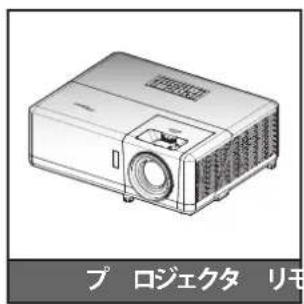

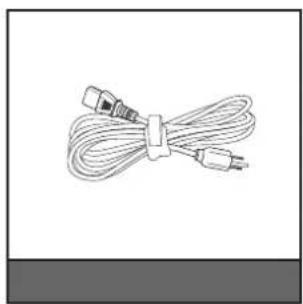
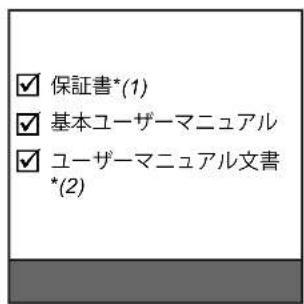
Opmerking:
- De afstandsbediening wordt met batterijen verzonden. • *(1) Bezoek www.optoma.com voor garantie-informatie in Europa. • *(2) Alleen beschikbaar in de regio Azië.
Optionele accessoires



Opmerking:
Optionele accessoires verschillen per model, specificatie en regio. • *(3) Alleen beschikbaar in de VS en de regio Azië.
Inleiding
Onderdelen van het product
1080p/WXGA-modellen

1080p Short Throw-modellen

Inleiding
WUXGA-model
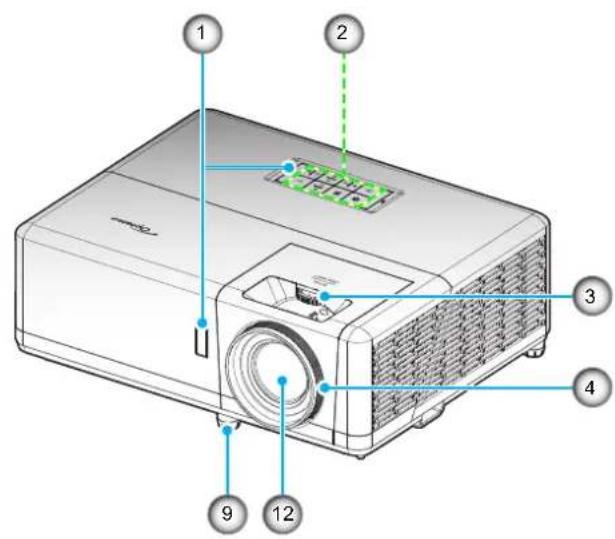

Opmerking:
- Blokkeer de luchtinlaat of -uitlaat van de projector niet.
- Wanneer u de projector in een afgesloten ruimte gebruikt, houd dan ten minste 30 cm ruimte rond de luchtinlaat en -uitlaat.
| 番号 | アイテム |
| 1. | 赤外線レシーバー |
| 2. | キーパッド |
| 3. | レンズシフトダイアル |
| 4. | フォーカスリング/フォーカスレバー |
| 5. | 換気(吸気口) |
| 6. | ズームレバー |
| 番号 | アイテム |
| 7. | 換気(排気口) |
| 8. | KensingtonTM ロック ポート |
| 9. | チルト調整フット |
| 10. | 入/出力 |
| 11. | 電源ソケット |
| 12. | レンズ |
Inleiding
Aansluitingen

| 番号 | アイテム 番号 アイテム |
| 1. | HDMI 2 コネクタ |
| 2. | マイクロ USB コネクタ |
| 3. | HDMI 1/MHL コネクタ |
| 4. | USB 出力 (5V---1.5A) コネクタ |
| 5. | ビデオコネクタ |
| 6. | VGA 入力コネクタ |
| 7. | オーディオ入力 1 コネクタ |
| 8. | オーディオ入力 2 コネクタ |
| 9. | 3D同期コネクター |
| |
| 10. | KensingtonTMロックポート |
| 11. | 12V出力コネクタ |
| 12. | マイク入力コネクタ |
| 13. | オーディオ出力端子 |
| 14. | VGA出力コネクタ |
| 15. | RS-232 コネクタ |
| 16. | RJ-45 コネクタ |
| 17. | 電源ソケット |
| |
Inleiding
Toetsenbord
| 番号 | アイテム 番号 アイテム |
| 1. | ランプ インジケータ LED |
| 2. | 電源と電源 LED |
| 3. | メニュー |
| 4. | キーストン補正 |
| 5. | 入力する |
| |
| 6. | 温度インジケータ LED |
| 7. | 再同期 |
| 8. | 4 方向選択キー |
| 9. | ソース |
| 10. | 情報 |
Inleiding
Afstandsbediening

| 番号 | アイテム 番号 アイテム |
| 1. | パワーオン |
| 2. | ジオメトリ補正 |
| 3. | ファンクションボタン (F1) (割り当て可能) |
| 4. | モード |
| 5. | 4方向選択キー |
| 6.情報 |
| 7. | ファンクションボタン (F3) (割り当て可能) |
| 8. | ソース |
| 9. | メニュー |
| 10. | 音量 +/- |
| 11. | フリーズ |
| 12. | フォーマット (アスペクト比) |
| 13. VGA |
| 14. | S-ビデオ (未サポート) |
| 15. | HDBase-T (未サポート) |
| 16. ビデオ |
| 17. BNC (非対応) |
| |
| 18. | YPbPr (未サポート) |
| 19. | テンキー (0-9) |
| 20. | ディスプレイポート (非対応) |
| 21. | 3D |
| 22. | DVI (非対応) |
| 23. | HDMI3 (非対応) |
| 24. | HDMI1 |
| 25. | HDMI2 |
| 26. | リモート ID / リモート全部 |
| 27. | デジタルズーム -/+ |
| 28. | 再同期 |
| 29. | レーザー (非対応) |
| 30. | 入力する |
| 31. | AVミュート |
| 32. | ファンクションボタン (F2) (割り当て可能) |
| 33. | PIP/PBP (非対応) |
| 34. | パワーオフ |
Opmerking: Sommige toetsen zijn mogelijk niet beschikbaar op modellen die deze functies niet ondersteunen.
Installatie en opstelling
De projector installeren
Deze projector is ontworpen om te worden geïnstalleerd volgens een van de vier installatiemethoden.
Bepaal de installatiemethode op basis van het ontwerp van de ruimte en persoonlijke voorkeuren. Houd rekening met de grootte en positie van het scherm, de locatie van stopcontacten, en de positie van en afstand tussen de projector en andere apparatuur.
1080p/WXGA/WUXGA modellen
Voor op tafel / Voor aan plafond

Achter op tafel
Achter aan plafond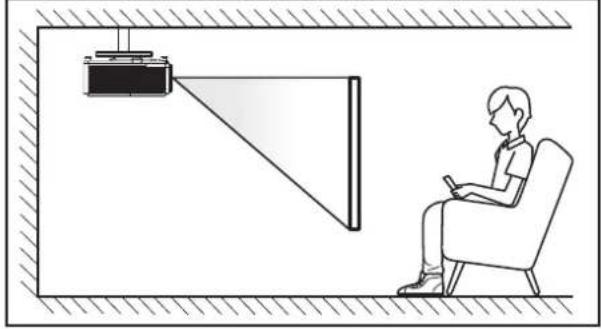
Installatie en opstelling
1080p Short Throw model


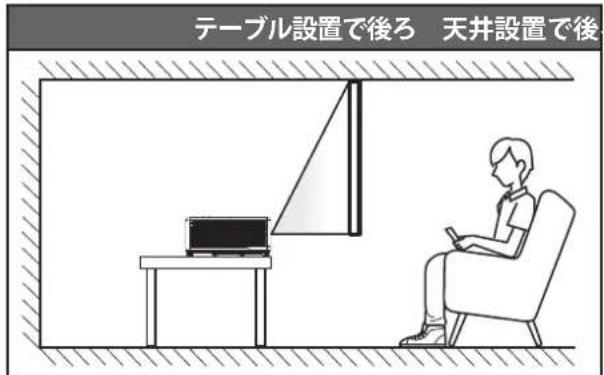

Plaats de projector op een vlak oppervlak en loodrecht (90 graden) op het scherm.
- Raadpleeg de afstandstabellen op pagina 61-63 om de projectorpositie voor een specifieke schermgrootte te bepalen.
- Raadpleeg de afstandstabellen op pagina 61-63 om de schermgrootte voor een specifieke afstand te bepalen.
Opmerking: Naarmate de afstand tussen projector en scherm groter wordt, wordt het geprojecteerde beeld groter en neemt ook de verticale offset proportioneel toe.
Belangrijk!
Gebruik de projector niet in andere standen dan op een tafel of aan het plafond. De projector moet waterpas staan en mag niet naar voren, achteren, links of rechts gekanteld worden. Andere standen maken de garantie ongeldig en kunnen de levensduur van de lichtbron of de projector zelf verkorten. Neem contact op met Optoma voor advies over niet-standaard installaties.
Installatie en opstelling
Opmerkingen over de installatie van de projector
Opmerking: De helderheid van de projector daalt tot 70% lumen en de ventilator draait op volle belasting.

- Verticale modus
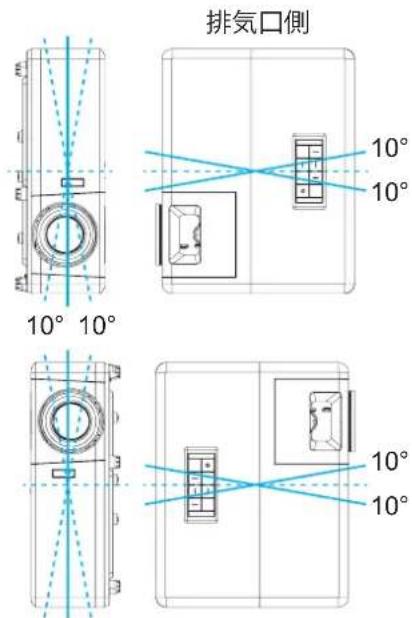
- Houd minimaal 30 cm vrije ruimte rond de uitlaatopening.

Installatie en plaatsing

- Zorg ervoor dat bij de inlaatopening de hete lucht van de uitlaatopening niet opnieuw wordt gebruikt.
- Wanneer u de projector in een afgesloten ruimte gebruikt, zorg er dan voor dat de omgevingstemperatuur in de ruimte tijdens het gebruik niet boven de bedrijfstemperatuur uitkomt en dat de inlaat- en uitlaatopeningen niet worden geblokkeerd.
- Alle ruimtes moeten voldoen aan de goedgekeurde thermische beoordeling om te voorkomen dat de projector uitlaatlucht hergebruikt. Als dit wordt hergebruikt, kan het apparaat uitschakelen, zelfs als de temperatuur in de ruimte binnen het toegestane bedrijfstemperatuurbereik ligt.
Installatie en plaatsing
Bron aansluiten op de projector![graph TD A["1"] --> B["2"] B --> C["3"] C --> D["4"] D --> E["5"] E --> F["6"] F --> G["7"] G --> H["8"] H --> I["9"] I --> J["10"] J --> K["11"] K --> L["12"] L --> M["13"] M --> N["14"] N --> O["15"] O --> P["16"] P --> Q["17"] Q --> R["18"] R --> S["19"] S --> T["20"] T --> U["21"] U --> V["22"]…](/content/2026/03/459541/images/2f1176bf8fc02043f3f47d45ad82c79f3717cb44d0c335d96d096216686391dd.jpg)
| 番号 | アイテム 番号 アイテム | | |
| 1. HDMI ケーブル 10. 3D エミッター ケープル | | |
| 2. | MHL ケーブル | 11. | 12V DCジャック |
| 3. | HDMI ドングル | 12. | オーディオ出力ケーブル |
| 4. | USB 電源ケーブル | 13. | マイクケーブル |
| 5. | ビデオケーブル | 14. | VGA 出力ケーブル |
| 6. | オーディオ入力ケーブル | 15. | RS232 ケーブル |
| 7. | VGA 入力ケーブル | 16. | USB ケーブル |
| 8. | RCA コンポーネントケーブル | 17. | RJ-45 ケーブル |
| 9. | オーディオ入力ケーブル | 18. | 電源コード |
Installatie en plaatsing
Het geprojecteerde beeld aanpassen
Hoogte van het beeld
Dit project heeft kantelbare verstelvoeten om de hoogte van het geprojecteerde beeld aan te passen.
- Zoek op de onderkant van de projector de verstelvoet die u wilt aanpassen.
- Draai de verstelbare voet met de klok mee of tegen de klok in om de projector omhoog of omlaag te brengen.

Zoom, lens shift en focus
Om de grootte van het beeld aan te passen, draait u de zoomhendel met de klok mee of tegen de klok in om het geprojecteerde beeld groter of kleiner te maken. Om de positie van het beeld aan te passen, draait u aan de lensshiftknop met de klok mee of tegen de klok in om de positie van het geprojecteerde beeld horizontaal aan te passen. - Om de focus aan te passen, draait u aan de focusring/focushendel met de klok mee of tegen de klok in totdat het beeld scherp is en de tekst leesbaar is.
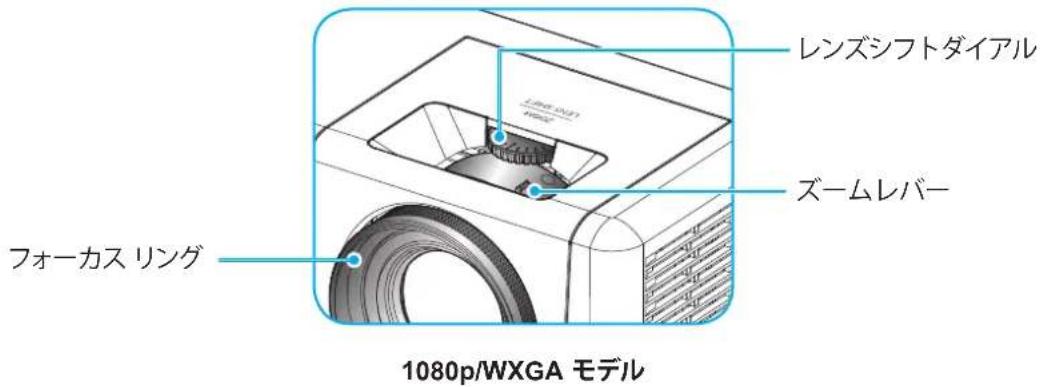
Instellingen en installatie
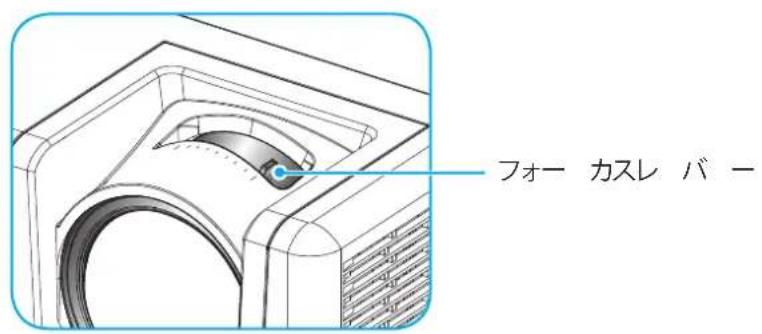
1080p Short Throw-model

WUXGA-model
Opmerking: Het 1080p Short Throw-model ondersteunt geen zoom- en lensshiftfuncties.
Instellingen en installatie
Voorbereiding van de afstandsbediening
Plaatsen/vervangen van de batterijen
De afstandsbediening wordt geleverd met twee AAA-batterijen.
- Verwijder het batterijklepje aan de achterkant van de afstandsbediening.
- Plaats de AAA-batterijen in het batterijvak zoals weergegeven in de afbeelding.
- Plaats het klepje van de afstandsbediening terug.

Opmerking: Gebruik voor vervanging alleen dezelfde of gelijkwaardige batterijen.
Voorzorgsmaatregelen
Als batterijen niet op de juiste manier worden gebruikt, kunnen er chemicaliën lekken of kan er een explosie ontstaan. Volg altijd de onderstaande instructies.
- Meng geen verschillende soorten batterijen. De eigenschappen van batterijen verschillen per type.
- Meng geen oude en nieuwe batterijen. Door oude en nieuwe batterijen te mengen, kan de levensduur van nieuwe batterijen worden verkort of kunnen er chemicaliën uit oude batterijen lekken.
- Verwijder lege batterijen onmiddellijk. Als chemicaliën uit batterijen in contact komen met de huid, kan dit huiduitslag veroorzaken. Als u lekkage van chemicaliën ontdekt, veeg dit dan af met een doek. De levensduur van de meegeleverde batterijen kan korter zijn, afhankelijk van de opslagomstandigheden.
- Verwijder de batterijen wanneer u de afstandsbediening langere tijd niet gebruikt.
- Volg bij het weggooien van batterijen altijd de relevante lokale en nationale wetgeving.
Instelling en installatie
Bereik
De infrarood (IR) sensor van de afstandsbediening bevindt zich aan de bovenkant en de voorkant van de projector. De afstandsbediening werkt normaal wanneer u deze binnen een hoek van 60 graden ten opzichte van de IR-sensor van de projector richt. De afstand tussen de afstandsbediening en de sensor moet binnen 12 meter (39,4 voet) zijn.
- Zorg ervoor dat er geen obstakels zijn tussen de afstandsbediening en de IR-sensor van de projector die de infraroodstraal blokkeren.
- Stel de IR-zender van de afstandsbediening niet direct bloot aan zonlicht of het licht van fluorescentielampen.
- Houd de afstandsbediening op meer dan 2 meter afstand van fluorescentielampen, anders kan deze storingen vertonen.
- Als de afstandsbediening zich dicht bij een fluorescentielamp van het invertertype bevindt, werkt deze mogelijk niet.
- Als de afstand tussen de afstandsbediening en de projector klein is, werkt de afstandsbediening mogelijk niet.
- Wanneer u naar het scherm richt, wordt de IR-straal gereflecteerd en bereikt deze de projector als de effectieve afstand van de afstandsbediening tot het scherm binnen 5 meter is. Het bereik kan echter variëren afhankelijk van het scherm.

Het project gebruiken
Het project in- en uitschakelen

Inschakelen
- Verwijder de lensdop.
- Sluit het netsnoer en de signaalbronkabel stevig aan. Wanneer ze zijn aangesloten, wordt de stroom-LED rood.
- Druk op de (↓)-knop op het toetsenpaneel van de projector of op de afstandsbediening om de projector in te schakelen.
- Het opstartscherm verschijnt na ongeveer 10 seconden en de stroom-LED knippert blauw.
Opmerking: Wanneer u de projector voor de eerste keer inschakelt, wordt u gevraagd om de taal, de projectierichting en andere instellingen te kiezen.
Uitschakelen
- Druk op de ⏻-knop op het toetsenpaneel van de projector of op de | -knop op de afstandsbediening om de projector uit te schakelen.
- Het volgende bericht wordt weergegeven:

- Druk op I om te bevestigen. Als u niet bevestigt, verdwijnt het bericht na 15 seconden. Druk nogmaals op de knop of om de projector uit te schakelen.
- De koelventilator blijft ongeveer 10 seconden werken als koelcyclus en de stroom-LED knippert blauw. Wanneer het licht rood wordt, is de projector in de stand-bymodus gegaan. Als u de projector opnieuw wilt inschakelen, moet u wachten tot de koelcyclus is voltooid en de projector in de stand-bymodus is. Wanneer de projector in de stand-bymodus staat, kunt u de projector inschakelen door nogmaals op de knop te drukken.
- Haal het netsnoer uit het stopcontact en de projector.
Opmerking: Het wordt niet aanbevolen om de projector onmiddellijk na het uitschakelen weer in te schakelen.
Het project gebruiken
Een ingangsbron selecteren
Zet de bron aan die op het scherm moet worden weergegeven (computer, laptop, videospeler, enz.). De projector detecteert de bron automatisch. Als er meerdere bronnen zijn aangesloten, druk dan op de L-knop op het toetsenpaneel van de projector of op de Bron-knop op de afstandsbediening om de gewenste ingang te selecteren.

Het project gebruiken
Menunavigatie en functies
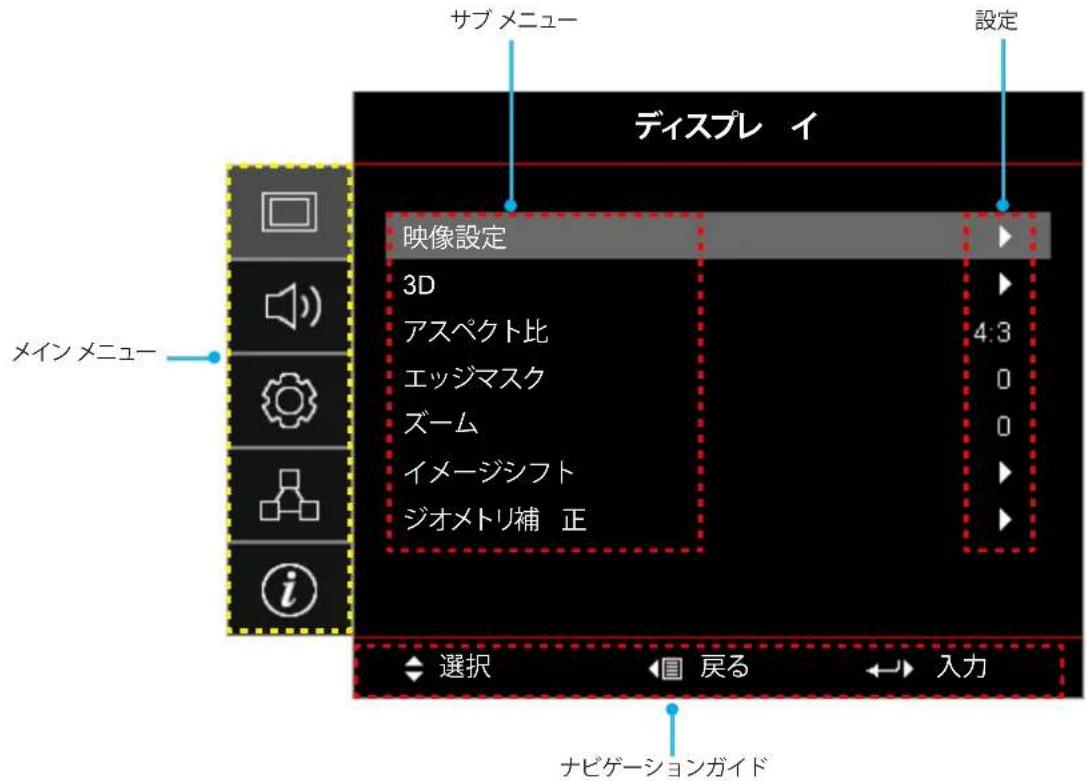
Met dit project kunt u via het meertalige on-screen menu beeldinstellingen aanpassen en diverse instellingen wijzigen. De projector detecteert de bron automatisch.
- Druk op de oog-knop op het toetsenpaneel van de projector of op de Menu-knop op de afstandsbediening om het OSD-menu te openen.
- Wanneer het OSD wordt weergegeven, gebruikt u de pijltjestoetsen ▲▼ om een item in het hoofdmenu te selecteren. Druk op de ←-knop op het toetsenpaneel van de projector of op de Enter-knop op de afstandsbediening om naar het submenu te gaan.
- Gebruik de toetsen ◀▶ om het gewenste item in het submenu te selecteren en druk op ← of Enter om meer gedetailleerde instellingen weer te geven. Pas de instellingen aan met de toetsen ◀▶.
- Selecteer in het submenu het volgende item dat u wilt aanpassen en pas de instellingen op dezelfde manier aan als hierboven beschreven.
- Druk op Enter om te bevestigen; het scherm keert terug naar het hoofdmenu.
- Druk nogmaals op de oog- of Menuknop om af te sluiten. Het on-screen menu wordt gesloten en de projector slaat de nieuwe instellingen automatisch op.
Het project gebruiken
OSD-menuboom
| メインメニュー | サブメニュー | サブメニュー2 | サブメニュー3 | サブメニュー4 | 値 |
| ディスプレイ 映像設定 | | ディスプレーモード | | | プレゼンテーション |
| | ブライト |
| | HDR |
| | シネマ |
| | ゲーム |
| | sRGB |
| | DICOM SIM. |
| | ユーザー |
| | 3D |
| 壁紙色 | | | Off [デフォルト] |
| | 黒板 |
| | ライトイエロー |
| | ライトグリーン |
| | ライトブルー |
| | ピンク |
| | Gray |
| ダイナミックレン ジ | HDR | | Off |
| 自動 [デフォルト] |
| HDRモード | | ブライト |
| 標準 [デフォルト] |
| フィルム |
| 詳細 |
| 輝度 | | | -50~50 |
| コントラスト | | | -50~50 |
| シャープネス | | | 1~15 |
| 色 | | | -50~50 |
| 色あい | | | -50~50 |
| ガンマ | フィルム | | |
| ビデオ | | |
| グラフィック | | |
| 標準(2.2) | | |
| 1.8 | | |
| 2.0 | | |
| 2.4 | | |
| 2.6 | | |
| HDR | | |
| 3D | | |
| 黒板 | | |
| DICOM SIM. | | |
Het project gebruiken
| メインメニュー | サブメニュー | サブメニュー2 | サブメニュー3 | サブメニュー4 | 値 |
| ディスプレイ 映像設定 | | 色設定 | BrilliantColorTM | | 1~10 |
| 色温度 | | Warm |
| Standard |
| Cool |
| Cold |
| カラーマッチング | 色 | Red [デフォルト] |
| Green |
| Blue |
| Cyan |
| Yellow |
| Magenta |
| White(*) |
| 色あいVR(*) | -50~50 [デフォルト:0] |
| 彩度/G(*) | -50~50 [デフォルト:0] |
| ゲイン/B(*) | -50~50 [デフォルト:0] |
| リセット | キャンセル [デフォルト] |
| Yes |
| 戻る | |
| RGBゲインバイアス | 赤ゲイン | -50~50 |
| 緑ゲイン | -50~50 |
| 青ゲイン | -50~50 |
| 赤バイアス | -50~50 |
| 緑バイアス | -50~50 |
| 青バイアス | -50~50 |
| リセット | キャンセル [デフォルト] |
| Yes |
| 戻る | |
| カラースペース[非HDMI入力] | | 自動 [デフォルト] |
| RGB |
| YUV |
| カラースペース[HDMI入力] | | 自動 [デフォルト] |
| RGB (0~255) |
| RGB (16~235) |
| YUV |
| ホワイトレベル | | 0~31 |
| ブラックレベル | | -5~5 |
| IRE | | 0 |
| 7.5 |
| 信号 | 自動 | | Off |
| On [デフォルト] |
| 周波数 | | -10~10(信号に依存)[デフォルト:0] |
| 位相 | | 0~31(信号に依存)[デフォルト:0] |
Het project gebruiken
| メインメニュー | サブメニュー | サブメニュー2 | サブメニュー3 | サブメニュー4 | 値 |
| ディスプレイ | 映像設定 | 信号 | 水平位置 | | -5~5(信号に依存)[デフォルト:0] |
| 垂直位置 | | -5~5(信号に依存)[デフォルト:0] |
| ブライトネスモード | | | ダイナミックブラック |
| | エコ |
| | 消費電力(消費電力=100%/95%/90%/85%/80%/75%/70%/65%/60%/55%/50%) |
| リセット | | | |
| 3D | 3Dモード | | | Off |
| | On[デフォルト] |
| 3D技術 | | | DLPリンク[デフォルト] |
| | 3D同期 |
| 3D->2D | | | 3D[デフォルト] |
| | L |
| | R |
| 3D映像フォーマット | | | 自動[デフォルト] |
| | サイドバイサイド |
| | トップアンドボトム |
| | フレームシーケンシャル |
| 3D同期反転 | | | On |
| | Off[デフォルト] |
| リセット | | | キャンセル |
| | Yes |
| アスペクト比 | | | | 4:3 |
| | | 16:9 |
| | | 16:10 [WXGA/WUXGAモデルの場合のみ] |
| | | LBX |
| | | ネイティブ |
| | | 自動 |
| エッジマスク | | | | 0~10[デフォルト:0] |
| ズーム | | | | -5~25[デフォルト:0] |
| イメージシフト | 映像水平位置 | | | -100~100[デフォルト:0] |
| 映像垂直位置 | | | -100~100[デフォルト:0] |
| ジオメトリ補正 | 4コーナー | | | |
| 水平キーストン | | | -30~30[デフォルト:0] |
| 垂直キーストン | | | -30~30[デフォルト:0] |
| 自動キーストン | | | Off |
| | On[デフォルト] |
| リセット | | | |
Het project gebruiken
| メインメニュー | サブメニュー | サブメニュー2 | サブメニュー3 | サブメニュー4 | 値 |
| オーディオ | ミュート | | | | Off [デフォルト] |
| | | On |
| 音量 | | | | 0~10 [デフォルト:5] |
| オーディオ入力 | HDMI1/MHL | | | オー ディオ1 |
| | オー ディオ2 |
| | マイク |
| | デフォルト [デフォルト] |
| HDMI2 | | | オー ディオ1 |
| | オー ディオ2 |
| | マイク |
| | デフォルト [デフォルト] |
| VGA | | | オー ディオ1 |
| | オー ディオ2 |
| | マイク |
| ビデオ | | | オー ディオ1 |
| | オー ディオ2 |
| | マイク |
| セットアップ | 設置モード | | | | フロント [デフォルト] |
| | | リア |
| | | 天井-上部 |
| | | リア-上部 |
| スクリーンタイプ [WXGA/WUXGAモデルの場合のみ] | | | | 16:9 |
| | | 16:10 [デフォルト] |
| 電源設定 | 電源検知オートパワーオン | | | Off [デフォルト] |
| | On |
| 信号検知オートパワーオン | | | Off [デフォルト] |
| | On |
| 自動パワーオフタイマー(分) | | | 0~180 (5分の増分)[デフォルト:20] |
| スリープタイマー(分) | | | 0~990 (30分の増分)[デフォルト:0] |
| 常にON | | No [デフォルト] |
| Yes |
| 電源モード(スタンバイ) | | | アクティブ |
| | エコ [デフォルト] |
| USBパワー(スタンバイ) | | | Off [デフォルト] |
| | On |
Het project gebruiken
| メインメニュー | サブメニュー | サブメニュー2 | サブメニュー3 | サブメニュー4 | 値 |
| セットアップ | セキュリティ | セキュリティ | | | Off |
| | On |
| セキュリティタイマ | 月 | | |
| 日 | | |
| 時 | | |
| パスワード変更 | | | [デフォルト: 1234] |
| HDMIリンク設定 | HDMIリンク | | | Off [デフォルト] |
| | On |
| インクルーシブ TV | | | No [デフォルト] |
| | Yes |
| 電源オン設定 | | | 双方向設定 [デフォルト] |
| | プロジェクター ->デバイス |
| | デバイス->プロジェクター |
| 電源オフ設定 | | | Off [デフォルト] |
| | On |
| テストパターン | | | | 緑のグリッド |
| | | マゼンタのグリッド |
| | | 白のグリッド |
| | | White |
| | | Off |
| リモコン設定[リモコンによる] | リモコン受光設定 | | | On [デフォルト] |
| | Off |
| リモートコード | | | 00~99 |
| F1 | | | テストパターン |
| | 輝度 |
| | コントラスト |
| | スリープタイマー[デフォルト] |
| | カラーマッチング |
| | 色温度 |
| | ガンマ |
| | 設置モード |
| | MHL |
| F2 | | | テストパターン |
| | 輝度 |
| | コントラスト |
| | スリープタイマー |
| | カラーマッチング[デフォルト] |
| | 色温度 |
| | ガンマ |
| | 設置モード |
| | MHL |
Het project gebruiken
| メインメニュー | サブメニュー | サブメニュー2 | サブメニュー3 | サブメニュー4 | 値 |
| セットアップ | リモコン設定[リモコンによる] | F3 | | | テストパターン |
| | 輝度 |
| | コントラスト |
| | スリープタイマー |
| | カラーマッチング |
| | 色温度 |
| | ガンマ |
| | 設置モード |
| | MHL [デフォルト] |
| プロジェクター ID | 00~99 | | | |
| 12Vトリガ | | | | On |
| | | Off |
| オブション | 言語 | | | English [デフォルト] |
| | Deutsch |
| | Français |
| | Italiano |
| | Español |
| | Português |
| | Polski |
| | Nederlands |
| | Svenska |
| | Norsk/Dansk |
| | Suomi |
| | ελληνικά |
| | 繁體中文 |
| | 簡体中文 |
| | 日本語 |
| | 한국어 |
| | Русский |
| | Magyar |
| | Čeština |
| | عربي |
| | 'Inu |
| | Türkçe |
| | فارس |
| | Tiếng Việt |
| | Bahasa Indonesia |
| | Română |
| | Slovenčina |
| クローズドキャプション | | | CC1 |
| | CC2 |
| | Off [デフォルト] |
Het project gebruiken
| メインメニュー | サブメニュー | サブメニュー2 | サブメニュー3 | サブメニュー4 | 値 |
| セットアップ | オプション | メニュー設定 | メニュー位置 | | 左上■ |
| 右上■ |
| 中央■[デフォルト] |
| 左下■ |
| 右下■ |
| メニュータイマー | | Off |
| 5秒 |
| 10秒[デフォルト] |
| オートソース | | | Off[デフォルト] |
| | On |
| 入力ソース | | | HDMI1/MHL |
| | HDMI 2 |
| | VGA |
| | ビデオ |
| 入力名 | HDMI1/MHL | | デフォルト[デフォルト] |
| カスタム |
| HDMI 2 | | デフォルト[デフォルト] |
| カスタム |
| VGA | | デフォルト[デフォルト] |
| カスタム |
| ビデオ | | デフォルト[デフォルト] |
| カスタム |
| 高地モード | | | Off[デフォルト] |
| | On |
| ディスプレイモードロック | | | Off[デフォルト] |
| | On |
| キーパッドロック | | | Off[デフォルト] |
| | On |
| 情報を表示しない | | | Off[デフォルト] |
| | On |
| ロゴ | | | デフォルト[デフォルト] |
| | ロゴ無し |
| | ユーザー |
| 背景色 | | | なし |
| | Blue[デフォルト] |
| | Red |
| | Green |
| | Gray |
| | ロゴ |
| リセット | OSDをリセット | | | キャンセル[デフォルト] |
| | Yes |
| 初期状態にリセット | | | キャンセル[デフォルト] |
| | Yes |
Het project gebruiken
| メインメニュー | サブメニュー | サブメニュー2 | サブメニュー3 | サブメニュー4 | 値 |
| ネットワーク | LAN | ネットワーク情報 | | | (読み取り専用) |
| MACアドレス | | | (読み取り専用) |
| DHCP | | | Off [デフォルト] |
| | On |
| IPアドレス | | | 192.168.0.100 [デフォルト] |
| サブネットマスク | | | 255.255.255.0 [デフォルト] |
| ゲートウェイ | | | 192.168.0.254 [デフォルト] |
| DNS | | | 192.168.0.51 [デフォルト] |
| リセット | | | |
| コントロール | クレストロン | | | Off |
| | On [デフォルト]注記: ポート 41794 |
| Extron | | | Off |
| | On [デフォルト]注記: ポート 2023 |
| PJ Link | | | Off |
| | On [デフォルト]注記: ポート 4352 |
| AMX Device Discovery | | | Off |
| | On [デフォルト]注記: ポート 9131 |
| Telnet | | | Off |
| | On [デフォルト]注記: ポート 23 |
| HTTP | | | Off |
| | On [デフォルト]注記: ポート 80 |
| 情報 | 制御 | | | | |
| シリアル番号 | | | | |
| ソース | | | | |
| 解像度 | | | | 00x00 |
| リフレッシュレート | | | | 0.00Hz |
| ディスプレーモード | | | | |
| リモートコード | | | | 00~99 |
| リモコンコード (アクティブ) | | | | 00~99 |
| 電源モード (スタンバイ) | | | | |
| 光源時間 | | | | 0 hr |
| ネットワーク情報 | | | | |
| IPアドレス | | | | |
| プロジェクター ID | | | | 00 ~ 99 |
| ブライトネスモード | | | | |
| FWバージョン | システム | | | |
| LAN | | | |
| MCU | | | |
Het project gebruiken
Displaymenu
Menu voor beeldinstellingen
Weergavemodus
Er zijn verschillende voorinstellingen beschikbaar voor verschillende soorten video.
- Presentatie: Deze modus is geschikt voor presentaties aan een publiek wanneer de projector is aangesloten op een pc.
- Helder: Maximale helderheid voor pc-ingang.
- HDR: Decodeert en toont High Dynamic Range (HDR)-inhoud. Maakt gebruik van het REC.2020-kleurengamma en reproduceert de diepste zwarttinten, helderste witten en filmisch levendige kleuren. Wanneer HDR is ingeschakeld, wordt deze modus automatisch geactiveerd (wanneer HDR-inhoud naar de projector wordt verzonden – 4K UHD Blu-ray, 1080p/4K UHD HDR-games, 4K UHD streamingvideo). Wanneer de HDR-modus is ingeschakeld, zijn andere weergavemodi (zoals Cinema of Reference) niet selecteerbaar. Dit komt doordat HDR zeer nauwkeurige kleuren reproduceert die de kleurprestaties van andere weergavemodi overtreffen.
- Cinema: Biedt de beste kleuren voor het bekijken van films.
- Game: selecteer deze modus om van videogames te genieten, verhoog de helderheid en verhoog het responstijdsniveau.
- sRGB: gestandaardiseerde nauwkeurige kleuren. • DICOM SIM.: met deze modus kunnen medische beelden zoals röntgenfoto's en MRI's in zwart-wit worden geprojecteerd.
- Gebruiker: slaat gebruikersinstellingen op. 3D: om van het 3D-effect te genieten, moet u een 3D-bril hebben en controleren of uw pc/portable apparaat is uitgerust met een grafische kaart die 120Hz-signaaloutput met quad-buffering ondersteunt en dat er een 3D-speler is geïnstalleerd.
Muurkleur
Gebruik deze functie om het schermbeeld te optimaliseren op basis van de muurkleur. Kies uit Uit, schoolbord, lichtgeel, lichtgroen, lichtblauw, roze of grijs.
Dynamisch bereik
Configureer de instellingen en effecten voor hoog dynamisch bereik (HDR) wanneer u video bekijkt van een 4K Blu-ray-speler of streamingapparaat.
Opmerking: HDMI1 en VGA ondersteunen geen dynamisch bereik.
▶ HDR
- Uit: schakelt HDR-verwerking uit. Wanneer dit is ingesteld op Uit, decodeert de projector geen HDR-inhoud.
- Automatisch: detecteert automatisch HDR-signalen.
▶ HDR-modus
- Helder: selecteer deze modus voor helderdere, meer verzadigde kleuren.
- Standaard: selecteer deze modus voor natuurlijke kleuren met een balans tussen warme en koele tinten.
- Film: selecteer deze modus om details en beeldscherpte te verbeteren.
- Detail: Het signaal wordt verkregen uit de OETF-conversie voor de beste kleurweergave.
Helderheid
Past de helderheid van het beeld aan.
Contrast
Contrast past het verschil aan tussen de helderste (wit) en donkerste (zwart) delen van een beeld.
Project gebruiken
Scherpte
Past de scherpte van het beeld aan.
Kleur
Past het videobeeld aan van zwart-wit tot volledig verzadigde kleuren.
Kleurtint
Past de kleurbalans tussen rood en groen aan.
Gamma
Stelt het type van de gammacurve in. Gebruik de voltooide aanpassingsstappen van de initiële installatie en fijnafstelling om de beeldweergave te optimaliseren.
- Film: voor thuisbioscoop.
- Video: voor video- of tv-bronnen.
- Grafisch: voor pc-/fotobronnen.
- Standaard (2.2): voor gestandaardiseerde instellingen.
- 1.8 / 2.0 / 2.4 / 2.6: voor specifieke pc-/fotobronnen.
Opmerking:
- Deze opties zijn alleen beschikbaar wanneer de 3D-modus is uitgeschakeld, de instelling Achtergrondkleur niet op Schoolbord is ingesteld en de instelling Weergavemodus niet op DICOM SIM. of HDR is ingesteld.
- Wanneer de instelling Weergavemodus op HDR is ingesteld, kan de gebruiker in de instelling Gamma alleen HDR selecteren.
- In de 3D-modus kan de gebruiker in de instelling Gamma alleen 3D selecteren.
- Wanneer de instelling Achtergrondkleur op Schoolbord is ingesteld, kan de gebruiker in de instelling Gamma alleen Schoolbord selecteren.
- Wanneer de instelling Weergavemodus op DICOM SIM. is ingesteld, kan de gebruiker in de instelling Gamma alleen DICOM SIM. selecteren.
Kleurinstellingen
Stel de kleurinstellingen in.
BrilliantColor™: maakt gebruik van nieuwe kleurverwerkingsalgoritmen en verbeteringen om hoge helderheid mogelijk te maken en tegelijkertijd echte, levendige kleuren in het beeld te realiseren. - Kleurtemperatuur: selecteer Warm, Standaard, Koel of Koud. - Kleuraanpassing: selecteer een van de volgende opties:
- Kleur: pas het rood, groen, blauw, cyaan, geel, magenta en wit niveau van het beeld aan.
- Tint //R(rood)*: pas de kleurbalans tussen rood en groen aan.
Opmerking: * Als de kleurinstelling op Wit is ingesteld, kunt u de rode instelling aanpassen.
- Verzadiging / G (groen)*: Hiermee past u het videobeeld aan van zwart-wit tot volledig verzadigde kleuren.
Opmerking: * Als de kleurinstelling op Wit is ingesteld, kunt u de groene instelling aanpassen.
- Versterking / B (blauw)*: Hiermee past u de helderheid van het beeld aan.
Opmerking: * Als de kleurinstelling op Wit is ingesteld, kunt u de blauwe instelling aanpassen.
- Resetten: Hiermee zet u de kleuraanpassing terug naar de fabrieksinstellingen.
- Terug: Hiermee sluit u het menu 'Kleuraanpassing' af.
- RGB-versterking/bias: Met deze instelling kunt u de helderheid (versterking) en het contrast (bias) van het beeld configureren.
- Resetten: Hiermee zet u RGB-versterking/bias terug naar de fabrieksinstellingen.
- Terug: Hiermee sluit u het menu 'RGB-versterking/bias' af.
De projector gebruiken
- Kleurruimte (alleen niet-HDMI-ingangen): Selecteer het juiste type kleurmatrix uit: 'Automatisch', 'RGB' of 'YUV'.
- Kleurruimte (alleen HDMI-ingangen): Selecteer het juiste type kleurmatrix uit: 'Automatisch', 'RGB (0\~255)', 'RGB (16\~235)' en 'YUV'.
- Witniveau: Hiermee kunt u het witniveau aanpassen wanneer er een videosignaal wordt ingevoerd. Opmerking: Het witniveau kan alleen worden aangepast voor video-/S-video-ingangsbronnen.
- Zwartniveau: Hiermee kunt u het zwartniveau aanpassen wanneer er een videosignaal wordt ingevoerd. Opmerking: Het zwartniveau kan alleen worden aangepast voor video-/S-video-ingangsbronnen.
- IRE: Wanneer een videosignaal wordt ingevoerd, kan de IRE-waarde worden aangepast.
Opmerking:
- IRE is alleen beschikbaar in de NTSC-videoformaat.
- IRE kan alleen worden aangepast voor video-/S-video-ingangsbronnen.
Signaal
Pas de signaalopties aan.
- Automatisch: Stelt het signaal automatisch in (frequentie- en fase-items worden grijs weergegeven). Wanneer Automatisch is uitgeschakeld, worden de frequentie- en fase-items weergegeven, zodat u de instellingen handmatig kunt aanpassen en opslaan.
- Frequentie: Wijzig de weergavegegevensfrequentie om deze aan te passen aan de frequentie van de grafische kaart van de computer. Gebruik deze functie alleen als het beeld verticaal flikkert. Fase: Synchroniseert de signaaltiming van de weergave met de grafische kaart. Als het beeld vervormd of flikkerend is, gebruik dan deze functie om dit te corrigeren.
- Horizontale positie: Past de horizontale positie van het beeld aan.
- Verticale positie: Past de verticale positie van het beeld aan.
Opmerking: Dit menu is alleen beschikbaar wanneer de ingangsbron RGB/component is.
Helderheidsmodus
Past de instellingen van de helderheidsmodus aan.
- Dynamisch zwart: Wordt gebruikt om de helderheid van het beeld automatisch aan te passen voor een optimaal contrast. Eco: Door 'Eco' te selecteren, wordt de lichtopbrengst van de projectorlamp verminderd, wat het stroomverbruik verlaagt en de levensduur verlengt.
- Stroomverbruik: Selecteer het vermogenspercentage van de helderheidsmodus.
Reset
Zet de kleurinstellingen terug naar de fabrieksinstellingen.
Project gebruiken
3D-menu van de display
Opmerking:
- Deze projector is een 3D-projector met DLP-Link 3D-oplossing.
- Gebruik een DLP-Link 3D-bril om van video's te genieten.
- Deze projector ondersteunt framesequentiële (page-flip) 3D via HDMI1/HDMI2/VGA-poorten.
- Om de 3D-modus in te schakelen, stelt u de invoerframesnelheid in op 60 Hz. Lagere of hogere framesnelheden worden niet ondersteund.
- Voor de beste beeldkwaliteit wordt een resolutie van 1920×1080 aanbevolen. In de 3D-modus wordt 4K (3840×2160) niet ondersteund.
3D-modus
Gebruik deze optie om de 3D-functie in of uit te schakelen.
• Uit: selecteer [Uit] om de 3D-modus uit te schakelen. - Aan: selecteer [Aan] om de 3D-modus in te schakelen.
3D-technologie
Gebruik deze optie om de 3D-technologie te selecteren.
- DLP-link: selecteer om de geoptimaliseerde instellingen voor DLP 3D-brillen te gebruiken.
- 3D-synchronisatie: selecteer om de geoptimaliseerde instellingen voor IR-, RF- of gepolariseerde 3D-brillen te gebruiken.
3D->2D
Gebruik deze optie om op te geven hoe 3D-inhoud op het scherm wordt weergegeven.
3D: geeft het 3D-signaal weer. - L (links): geeft het linkerframe van de 3D-inhoud weer. • R (rechts): geeft het rechterframe van de 3D-inhoud weer.
3D-videoformaat
Gebruik deze optie om de juiste 3D-formaat inhoud te selecteren.
- Automatisch: wanneer een 3D-identificatiesignaal wordt gedetecteerd, wordt het 3D-videoformaat automatisch geselecteerd.
- Side-by-side: geeft het 3D-signaal weer in het formaat 'Side-by-side'.
- Boven-onder: geeft het 3D-signaal weer in het formaat 'Boven-onder'.
- Frame-sequentiëel: geeft het 3D-signaal weer in het formaat 'Frame-sequentiëel'.
3D-synchronisatie omkeren
Gebruik deze optie om de functie voor het omkeren van de 3D-synchronisatie in of uit te schakelen.
Reset
Zet de 3D-instellingen terug naar de fabrieksinstellingen.
- Annuleren: selecteer dit om het resetten te annuleren. • Ja: selecteer dit om de 3D-instellingen terug te zetten naar de fabrieksinstellingen.
Het project gebruiken
Het menu Beeldverhouding weergeven
Beeldverhouding
Selecteer de beeldverhouding van de weergegeven afbeelding uit de volgende opties:
4:3: dit formaat is voor 4:3-ingangsbronnen. 16:9: voor 16:9-ingang zoals HDTV en dvd's van hoge kwaliteit die bedoeld zijn voor breedbeeldtelevisies. 16:10 (alleen voor WXGA/WUXGA-modellen): dit formaat is voor 16:10-ingangsbronnen, zoals breedbeeldlaptops. - LBX: selecteer dit om letterboxbronnen die niet 16:9 zijn te projecteren, of om met een externe 16:9-lens een beeld met een beeldverhouding van 2.35:1 op maximale resolutie te projecteren. - Native: dit formaat toont het originele beeld zonder schaling. - Auto: selecteert automatisch het juiste weergaveformaat.
Opmerking:
- Meer informatie over de LBX-modus:
Sommige dvd's in letterboxformaat zijn niet bedoeld voor 16x9-tv's. In dat geval wordt het beeld in de 16:9-modus niet correct weergegeven. Probeer de dvd dan in de 4:3-modus weer te geven. Als de inhoud niet 4:3 is, verschijnen er zwarte balken rond het beeld op een 16:9-scherm. Voor dit type inhoud kunt u de LBX-modus gebruiken om het beeld aan te passen aan een 16:9-scherm.
- Als u een externe anamorfe lens gebruikt, kunt u met deze LBX-modus ook 2.35:1-inhoud bekijken die anamorfe breedbeeld ondersteunt (inclusief anamorfe dvd's en HDTV-filmbronnen), en wordt het beeld verbeterd voor een 16x9-scherm bij een breed 2.35:1-beeld. Zo worden zwarte balken geëlimineerd en worden het lichtvermogen en de verticale resolutie volledig benut.
- Om het Super Wide-formaat te gebruiken, doet u het volgende:
a) Stel de beeldverhouding van het scherm in op 2.0:1.
b) Selecteer het formaat 'Super Wide'.
c) Pas het projectiebeeld correct aan op het scherm.
1080p-schaaltabel:
| 16:9 画面 | 480i/p | 576i/p | 1080i/p | 720p | PC |
| 4x3 | 1440x1080 にスケーリングします。 |
| 16x9 | 1920x1080 にスケーリングします。 |
| LBX | 1920x1440 にスケーリングし、その後、中央の 1920x1080 画像を表示します。 |
| ネイティブ | - 1:1 中央にマッピング。- スケーリングを行わず、入力ソースに基づく解像度で画像を表示します。 |
| 自動 | - 自動フォーマットを選択すると、スクリーンタイプは自動的に 16:9 (1920x1080) になります。- ソースが 4:3 の場合、スクリーンタイプは 1440x1080 にスケーリングされます。- ソースが 16:9 の場合、スクリーンタイプは 1920x1080 にスケーリングされます。- ソースが 16:10 の場合、スクリーンタイプは 1920x1200 にスケーリングされ、表示する 1920x1080 の領域が切り取られます。 |
Het project gebruiken
1080p automatische toewijzingsregels:
| 自動 | 入力解像度 自動/拡大縮小 | |
| 水平解像度 | 垂直解像度 | 1920 1080 | | |
| 4:3 | 640 480 1440 | 1080 | | |
| 800 600 1440 | 1080 | | |
| 1024 768 1440 | 1080 | | |
| 1280 1024 1440 | 1080 | | |
| 1400 1050 1440 | 1080 | | |
| 1600 1200 1440 | 1080 | | |
| ワイドラップトップ | 1280 720 1920 | 1080 | | |
| 1280 768 1800 | 1080 | | |
| 1280 800 1728 | 1080 | | |
| SDTV | 720 576 1350 | 1080 | | |
| 720 480 1620 | 1080 | | |
| HDTV | 1280 720 1920 | 1080 | | |
| 1920 1080 1920 | 1080 | | |
WXGA schaalverdelingstabel (schermtype 16 x 10):
Opmerking:
- Ondersteunde schermtypen 16:9 (1280x720), 16:10 (1280x800).
- Als het schermtype 16:9 is, is het 16x10-formaat niet beschikbaar.
- Als het schermtype 16:10 is, is het 16x9-formaat niet beschikbaar.
- Als de optie Automatisch is geselecteerd, wordt de weergavemodus automatisch gewijzigd.
| 16:10 画面 | 480i/p | 576i/p | 1080i/p | 720p | PC |
| 4x3 | 1066x800 にスケーリングします。 |
| 16x10 | 1280x800 にスケーリングします。 |
| LBX | 1280x960 にスケーリングし、その後、中央の 1280x800 画像を表示します。 |
| ネイティブ | 1:1 中央にマッピング。 | 1:1 マッピング、1280x800 を表示。 | 1280x720 中央揃え。 | 1:1 中央にマッピング。 |
| 自動 | - 入カソースは 1280x800 表示に合わせて調整され、アスペクト比はもとの比率を保ちます。- ソースが 4:3 である場合、画面タイプは自動的に 1066x800 にサイズ変更されます。- ソースが 16:9 である場合、画面タイプは自動的に 1280x720 にサイズ変更されます。- ソースが 15:9 である場合、画面タイプは自動的に 1280x768 にサイズ変更されます。- ソースが 16:10 である場合、画面タイプは自動的に 1280x800 にサイズ変更されます。 |
Het project gebruiken
WXGA automatische toewijzingsregels (schermtype 16 x 10):
| 自動 | 入力解像度 自動/拡大縮小 | |
| 水平解像度 垂直解像度 1280 800 | | |
| 4:3 | 640 480 1066 | 800 | | | |
| 800 600 1066 | 800 | | | |
| 1024 768 1066 | 800 | | | |
| 1280 1024 1066 | 800 | | | |
| 1400 1050 1066 | 800 | | | |
| 1600 1200 1066 | 800 | | | |
| ワイドラップトップ | 1280 720 1280 | 720 | | | |
| 1280 768 1280 | 768 | | | |
| 1280 800 1280 | 800 | | | |
| SDTV | 720 576 1280 | 720 | | | |
| 720 480 1280 | 720 | | | |
| HDTV | 1280 720 1280 | 720 | | | |
| 1920 1080 1280 | 720 | | | |
WXGA schaalverdelingstabel (schermtype 16 x 9):
| 16:9 画面 | 480i/p | 576i/p | 1080i/p | 720p | PC |
| 4x3 | 960x720 にスケーリングします。 |
| 16x9 | 1280x720 にスケーリングします。 |
| LBX | 1280x960 にスケーリングし、その後、中央の 1280x720 画像を表示します。 |
| ネイティブ | 1:1 中央にマッピング。 | 1:1 マッピング、1280x720 を表示。 | 1280x720 中央揃え。 | 1:1 中央にマッピング。 |
| 自動 | - このフォーマットを選択すると、画面タイプは自動的に 16:9 (1280x720) になります。- ソースが 4:3 である場合、画面タイプは自動的に 960x720 にサイズ変更されます。- ソースが 16:9 である場合、画面タイプは自動的に 1280x720 にサイズ変更されます。- ソースが 15:9 である場合、画面タイプは自動的に 1200x720 にサイズ変更されます。- ソースが 16:10 である場合、画面タイプは自動的に 1152x720 にサイズ変更されます。 |
Het project gebruiken
WXGA automatische toewijzingsregels (schermtype 16 x 9):
| 自動 | 入力解像度 自動/拡大縮小 | |
| 水平解像度 | 垂直解像度 | 1280 720 | | |
| 4:3 | 640 | 480 | 960 | 720 | |
| 800 | 600 | 960 | 720 | |
| 1024 | 768 | 960 | 720 | |
| 1280 | 1024 | 960 | 720 | |
| 1400 | 1050 | 960 | 720 | |
| 1600 | 1200 | 960 | 720 | |
| ワイドラップトップ | 1280 | 720 | 1280 | 720 | |
| 1280 | 768 | 1200 | 720 | |
| 1280 | 800 | | 1152 | 720 |
| SDTV | 720 | 576 | 1280 | 720 | |
| 720 | 480 | 1280 | 720 | |
| HDTV | 1280 | 720 | 1280 | 720 | |
| 1920 | 1080 | 1280 | 720 | |
WUXGA schaalverdelingstabel voor 1920x1200 DMD (schermtype 16:10):
Opmerking:
- Ondersteunde schermtypen 16:10 (1920×1200), 16:9 (1920×1080).
- Als het schermtype 16:9 is, is het 16:10-formaat niet beschikbaar.
- Als het schermtype 16:10 is, is het 16:9-formaat niet beschikbaar.
- Als de optie Automatisch is geselecteerd, wordt de weergavemodus automatisch gewijzigd.
| 16:10 画面 | 480i/p | 576i/p | 1080i/p | 720p | PC |
| 4x3 | 1600x1200 にスケーリングします。 |
| 16x9 | 1920x1080 にスケーリングします。 |
| 16x10 | 1920x1200 にスケーリングします。 |
| LBX | 1920x1440 にスケーリングし、その後、中央の 1920x1200 画像を表示します。 |
| ネイティブ | - 1:1 中央にマッピング。- スケーリングを行わず、入力ソースに基づく解像度で画像を表示します。 |
| 自動 | - このフォーマットを選択すると、スクリーンタイプは自動的に 16:10 (1920x1200) になります。- ソースが 4:3 の場合、スクリーンタイプは 1600x1200 にスケーリングされます。- ソースが 16:9 の場合、スクリーンタイプは 1920x1080 にスケーリングされます。- ソースが 16:10 の場合、スクリーンタイプは 1920x1200 にスケーリングされます。 |
Project gebruiken
WUXGA automatische toewijzingsregels (schermtype 16:10):
| 自動 | 入力解像度 自動/拡大縮小 | |
| 水平解像度 垂直解像度 1920 1200 | | |
| 4:3 | 640 480 | 1600 1200 | | |
| 800 600 | 1600 1200 | | |
| 1024 | 768 | 1600 1200 | |
| 1280 1024 1600 1200 | | |
| 1400 1050 1600 1200 | | |
| 1600 1200 1600 1200 | | |
| ワイドラップトップ | 1280 | 720 | 1920 1080 | |
| 1280 | 768 | 1920 | 1152 |
| 1280 | 800 | 1920 1200 | |
| SDTV | 720 576 | 1350 1080 | | |
| 720 480 | 1620 1080 | | |
| HDTV | 1280 | 720 | 1920 1080 | |
| 1920 1080 1920 1080 | | |
WUXGA schaalverdelingstabel (schermtype 16:9):
| 16:9 画面 | 480i/p | 576i/p | 1080i/p | 720p | PC |
| 4x3 | 1440x1080 にスケーリングします。 |
| 16x9 | 1920x1080 にスケーリングします。 |
| LBX | 1920x1440 にスケーリングし、その後、中央の 1920x1080 画像を表示します。 |
| ネイティブ | - 1:1 中央にマッピング。- スケーリングを行わず、入力ソースに基づく解像度で画像を表示します。 |
| 自動 | - このフォーマットを選択すると、スクリーンタイプは自動的に 16:9 (1920x1080) になります。- ソースが 4:3 の場合、スクリーンタイプは 1440x1080 にスケーリングされます。- ソースが 16:9 の場合、スクリーンタイプは 1920x1080 にスケーリングされます。- ソースが 16:10 の場合、スクリーンタイプは 1920x1200 にスケーリングされ、表示する 1920x1080 の領域が切り取られます。 |
Project gebruiken
WUXGA automatische toewijzingsregels (schermtype 16:9):
| 自動 | 入力解像度 自動/拡大縮小 | |
| 水平解像度 垂直解像度 1920 1080 | | |
| 4:3 | 640 480 | 1440 1080 | | |
| 800 600 | 1440 1080 | | |
| 1024 | 768 | 1440 1080 | |
| 1280 1024 1440 1080 | | |
| 1400 1050 1440 1080 | | |
| 1600 1200 1440 1080 | | |
| ワイドラップトップ | 1280 | 720 | 1920 1080 | |
| 1280 | 768 | 1800 1080 | |
| 1280 | 800 | 1728 1080 | |
| SDTV | 720 576 | 1350 1080 | | |
| 720 480 | 1620 1080 | | |
| HDTV | 1280 | 720 | 1920 1080 | |
| 1920 1080 1920 1080 | | |
Randmaskermenu weergeven
Randmasker
Gebruik deze functie om videocoderingsruis aan de randen van de videobron te verwijderen.
Zoommenu weergeven
Zoom
Wordt gebruikt om het op het scherm geprojecteerde beeld te verkleinen of te vergroten.
Beeldverschuivingsmenu weergeven
Beeldverschuiving
Hiermee past u de positie van het geprojecteerde beeld aan, horizontaal (horizontale beeldpositie) of verticaal (verticale beeldpositie).
Menu voor geometriecorrectie weergeven
4 hoeken
U kunt de x- en y-posities van de 4 hoeken afzonderlijk verplaatsen om het beeld aan te passen aan een gedefinieerd gebied.
Horizontale keystone
Hiermee corrigeert u de beeldvervorming in horizontale richting om een meer vierkant beeld te krijgen. Horizontale keystone wordt gebruikt om de vorm van een getrapt beeld te corrigeren waarbij de linker- en rechterrand van het beeld niet even lang zijn. Dit is bedoeld voor toepassingen die horizontaal op de as staan.
Verticale keystone
Hiermee corrigeert u de beeldvervorming in verticale richting om een meer vierkant beeld te krijgen. Verticale keystone wordt gebruikt om de vorm van een getrapt beeld te corrigeren waarbij de boven- en onderkant naar een vlak hellen. Dit is bedoeld voor toepassingen die verticaal op de as staan.
Het project gebruiken
Automatische keystone
Hiermee corrigeert u de keystone digitaal om het geprojecteerde beeld aan te passen aan het projectiegebied.
Opmerking:
- Bij het aanpassen van de horizontale en verticale keystone wordt het beeldformaat iets kleiner.
- Wanneer automatische keystone is ingeschakeld, is de 4-hoeken aanpassingsfunctie uitgeschakeld.
Reset
Hiermee worden de geometriecorrectie-instellingen teruggezet naar de fabrieksinstellingen.
Audiomenu
Menu voor dempen van audio
Dempen
Gebruik deze optie om het geluid tijdelijk uit te schakelen.
- Aan: selecteer 'Aan' om dempen in te schakelen. • Uit: selecteer 'Uit' om dempen uit te schakelen.
Opmerking: de functie 'Dempen' heeft invloed op het volume van zowel de ingebouwde als externe luidsprekers.
Menu voor audiovolume
Volume
Hiermee past u het volumeniveau aan.
Menu voor audio-ingang
Audio-ingang
Selecteer de audio-ingangspoort voor de videobron als volgt:
- HDMI1/MHL: Audio 1, Audio 2, Microfoon of Standaard.
- HDMI 2: Audio 1, Audio 2, Microfoon of Standaard.
- VGA: Audio 1, Audio 2 of Microfoon.
- Video: Audio 1, Audio 2 of Microfoon.
Projector gebruiken
Instellingsmenu
Projectie-instellingenmenu
Installatiemodus
Kies uw gewenste projectie uit: Voor, Achter, Plafond - Boven en Achter - Boven.
Schermtype Instellingsmenu
Schermtype (alleen voor WXGA- of WUXGA-modellen)
Kies het schermtype uit 16:9 en 16:10.
Voedingsinstellingenmenu
Automatisch inschakelen bij stroomdetectie
Selecteer 'Aan' om de automatische inschakelmodus bij stroomdetectie in te schakelen. De projector wordt automatisch ingeschakeld wanneer er wisselstroom wordt geleverd. U hoeft niet op de aan/uit-toets op het toetsenpaneel van de projector of op de afstandsbediening te drukken.
Signaaldetectie automatisch inschakelen
Wanneer "Aan" is geselecteerd, wordt de signaalvoedingsmodus geactiveerd. De projector wordt automatisch ingeschakeld wanneer er een signaal wordt gedetecteerd. U hoeft niet op de toets "Power" op het toetsenbord van de projector of op de afstandsbediening te drukken.
Opmerking: Wanneer de optie "Signaaldetectie automatisch inschakelen" is ingesteld op "Aan", verbruikt de projector in de stand-bymodus meer dan 3 W.
Automatische uitschakeltimer (minuten)
Stel de tijd van de afteltimer in. De afteltimer start met aftellen wanneer het ingangssignaal naar de projector wordt onderbroken. Wanneer de aftelling is voltooid, wordt de projector automatisch uitgeschakeld (in minuten).
Slaaptimer (minuten)
Stel de slaaptimer in.
- Slaaptimer (minuten): Stel de tijd van de afteltimer in. De afteltimer start met aftellen ongeacht of er een ingangssignaal naar de projector is. Wanneer de aftelling is voltooid, wordt de projector automatisch uitgeschakeld (in minuten).
Opmerking: De slaaptimer wordt elke keer dat de projector wordt uitgeschakeld gereset.
- Altijd aan: Zorg ervoor dat de slaaptimer altijd op "Aan" is ingesteld.
Voedingsmodus (stand-by)
Stel de voedingsmodus in.
- Actief: Wanneer "Actief" is geselecteerd, keert u terug naar de normale stand-by.
- Eco: Wanneer "Eco" is geselecteerd, wordt de energiebesparingsmodus geactiveerd (<0,5 W).
USB-voeding (stand-by)
Schakelt de USB-voedingsfunctie in of uit wanneer de projector in de stand-bymodus staat.
Opmerking: USB kan geen stroom leveren bij een MHL-bron.
De projector gebruiken
Menu Beveiligingsinstellingen
Beveiliging
Schakel deze functie in om vóór gebruik van de projector om een wachtwoord te vragen.
- Aan: selecteer [Aan] om bij het inschakelen van de projector een beveiligingscontrole uit te voeren.
- Uit: selecteer [Uit] om de projector in te schakelen zonder wachtwoordcontrole.
Beveiligingstimer
Selecteer de functie Tijd (maand/dag/uur) om het aantal uren in te stellen dat de projector kan worden gebruikt. Nadat de ingestelde tijd is verstreken, wordt u opnieuw gevraagd een wachtwoord in te voeren.
Wachtwoord wijzigen
Hiermee stelt u het wachtwoord in of wijzigt u het wachtwoord dat moet worden ingevoerd wanneer de projector wordt ingeschakeld.
Instellingen van het menu HDMI Link
Opmerking:
- Wanneer u een HDMI CEC-compatibel apparaat met een HDMI-kabel op de projector aansluit, kunt u via de HDMI Link-bedieningsfunctie in het OSD van de projector hetzelfde in- of uitschakelen. Hierdoor kunnen één apparaat of meerdere apparaten in een groep via de HDMI Link-functie worden in- of uitgeschakeld. Bij algemene instellingen wordt een dvd-speler via een versterker of thuisbioscoopsysteem op de projector aangesloten.
![graph LR A[" projector"] -->|HDMI| B["Analog Unit"] B --> C["HDMI"] C --> D["DVDプレーヤー"]](/content/2026/03/459541/images/08920b45e0e3d298979a1448edddea2abcbb74f25400faae989c3c7c57682f30.jpg)
HDMI-link
Hiermee schakelt u de HDMI Link-functie in of uit. De opties Monitor-link, Power-on-link en Power-off-link zijn alleen beschikbaar als de instelling op 'Aan' staat.
Inclusieve tv
Stel dit in op 'Ja' om de tv en de projector tegelijkertijd automatisch uit te schakelen. Stel dit in op 'Nee' om te voorkomen dat beide apparaten tegelijkertijd worden uitgeschakeld.
Instelling inschakelen
CEC-commando voor inschakelen.
- Bidirectionele instelling: zowel de projector als het CEC-apparaat worden tegelijkertijd ingeschakeld.
- Projector -> apparaat: het CEC-apparaat wordt alleen ingeschakeld nadat de projector is ingeschakeld.
- Apparaat -> projector: de projector wordt alleen ingeschakeld nadat het CEC-apparaat is ingeschakeld.
Instelling uitschakelen
Schakel deze functie in om zowel de HDMI Link als de projector tegelijkertijd automatisch uit te schakelen.
Projector gebruiken
Instellingen van het testbeeldmenu
Testbeeld
Kies een testbeeld uit groen raster, magenta raster, wit raster, wit of schakel deze functie uit (Uit).
Instellingenmenu voor afstandsbediening
Instelling voor ontvangst van afstandsbediening
Hiermee stelt u de ontvangst van de afstandsbediening in.
- Aan: als u 'Aan' selecteert, kunt u de projector bedienen met de afstandsbediening via de infraroodontvangers boven en voorop.
- Uit: als u 'Uit' selecteert, kunt u de projector bedienen met de afstandsbediening. Als u 'Uit' selecteert, kunt u de toetsen op het toetsenbord gebruiken.
Afstandsbedieningscode
Houd de ID-knop op de afstandsbediening 3 seconden ingedrukt om een aangepaste code in te stellen. Het indicatielampje van de afstandsbediening (boven de uit-knop) begint te knipperen. Voer vervolgens met de cijfertoetsen op het toetsenbord een getal tussen 00 en 99 in. Nadat u het getal hebt ingevoerd, knippert het indicatielampje van de afstandsbediening twee keer snel om aan te geven dat de code is ingesteld.
F1/F2/F3
Wijs een standaardfunctie toe aan F1, F2 of F3 uit: testpatroon, helderheid, contrast, slaaptimer, kleurcorrectie, kleurtemperatuur, gamma, installatiemodus of MHL.
Menu voor projector-ID-instellingen
Projector-ID
U kunt de ID-definitie instellen in het menu (van 0 tot 99). Gebruikers kunnen met RS232-opdrachten afzonderlijke projectoren bedienen.
Menu voor 12V-triggerinstellingen
12V-trigger
Gebruik deze functie om de trigger in of uit te schakelen.

• Uit: als u "Uit" selecteert, wordt de trigger uitgeschakeld. - Aan: als u "Aan" selecteert, wordt de trigger ingeschakeld.
Het project gebruiken
Menu Optie-instellingen
Taal
Selecteer de meertalige OSD-menu's uit Engels, Duits, Frans, Italiaans, Spaans, Portugees, Pools, Nederlands, Zweeds, Noors/Deens, Fins, Grieks, Traditioneel Chinees, Vereenvoudigd Chinees, Japans, Koreaans, Russisch, Hongaars, Tsjechisch/Slowaaks, Arabisch, Thais, Turks, Perzisch, Vietnamees, Indonesisch, Roemeens en Slowaaks.
Ondertiteling
[Ondertiteling] toont de audio of andere informatie van het programma als tekst op het scherm. Als het ingangssignaal ondertiteling bevat, kunt u deze functie inschakelen en de kanalen bekijken. Beschikbare opties zijn "Uit", "CC1" en "CC2".
Menu-instellingen
Stel de positie van het menu op het scherm in en stel de menutimer in.
- Menupositie: selecteer de positie van het menu dat op het scherm wordt weergegeven.
- Menutimer: stel de tijd in dat het OSD-menu op het scherm wordt weergegeven.
Automatische bron
Selecteer deze optie om de projector automatisch beschikbare ingangsbronnen te laten detecteren.
Ingangsbron
Selecteer de ingangsbron uit HDMI1/MHL, HDMI 2, VGA, video.
Invoernaam
Wordt gebruikt om de naam van de ingangsfunctie te wijzigen, zodat deze gemakkelijk kan worden geïdentificeerd. Beschikbare opties zijn HDMI1/MHL, HDMI 2, VGA en Video.
Hoogtemodus
Wanneer 'Aan' is geselecteerd, draait de ventilator sneller. Deze functie is handig voor omgevingen op grote hoogte waar de lucht minder dicht is.
Weergavemodus vergrendelen
Selecteer 'Aan' of 'Uit' om de aanpassing van de weergavemodusinstellingen te vergrendelen of te ontgrendelen.
Toetsenbordvergrendeling
Wanneer de toetsenbordvergrendelingsfunctie 'Aan' is, is het toetsenbord vergrendeld. U kunt de projector echter bedienen met de afstandsbediening. Selecteer 'Uit' om het toetsenbord weer te gebruiken.
Geen informatie weergeven
Schakel deze functie in om informatieve berichten te verbergen.
• Uit: Wanneer 'Uit' is geselecteerd, wordt het bericht 'Bezig met zoeken' weergegeven. - Aan: Wanneer 'Aan' is geselecteerd, worden informatieve berichten verborgen.
Logo
Gebruik deze functie om het gewenste opstartscherm in te stellen. Als u de instelling wijzigt, wordt de nieuwe instelling toegepast vanaf de volgende keer dat u het apparaat inschakelt.
- Standaard: het standaard opstartscherm.
- Geen logo: het logo wordt niet weergegeven op het opstartscherm.
- Gebruiker: gebruik een opgeslagen afbeelding als opstartscherm.
Achtergrondkleur
Wanneer er geen signaal beschikbaar is, kunt u met deze functie blauw, rood, groen, grijs, geen of een logo-scherm weergeven.
Opmerking: wanneer de achtergrondkleur is ingesteld op 'geen', is de achtergrondkleur zwart.
Project gebruiken
OSD-menu-instellingen resetten
OSD resetten
Hiermee worden de OSD-menu-instellingen teruggezet naar de fabrieksinstellingen.
Terugzetten naar oorspronkelijke staat
Hiermee worden alle instellingen teruggezet naar de fabrieksinstellingen.
Netwerkmenu
Netwerk LAN-menu
Netwerkinformatie
Hiermee wordt de netwerkverbindingsstatus weergegeven. (Alleen-lezen).
MAC-adres
Toont het MAC-adres. (Alleen-lezen).
DHCP
Gebruik deze optie om de DHCP-functie in of uit te schakelen.
• Uit: IP, subnetmasker, gateway en DNS-configuratie handmatig toewijzen. - Aan: De projector verkrijgt automatisch een IP-adres van het netwerk.
Opmerking: De bestaande OSD past de ingevoerde waarden automatisch toe.
IP-adres
Toont het IP-adres.
Subnetmasker
Toont het subnetmaskernummer.
Gateway
Toont de standaardgateway van het netwerk waarmee het project is verbonden.
DNS
Toont het DNS-nummer.
De projector bedienen via een webbrowser
- Zet de DHCP-optie van de projector op 'Aan', zodat de DHCP-server automatisch een IP-adres kan toewijzen.
- Open een webbrowser op de pc en voer het IP-adres van de projector in ("Netwerk > LAN > IP-adres").
- Voer de gebruikersnaam en het wachtwoord in en klik op "Inloggen". De webinterface voor de projectorconfiguratie wordt geopend.
Opmerking:
De standaard gebruikersnaam en het wachtwoord zijn "admin". - De procedures in deze sectie zijn gebaseerd op het besturingssysteem Windows 7.
De projector gebruiken
Wanneer u rechtstreeks verbinding maakt van de computer naar de projector*
- Zet de DHCP-optie van de projector op "Uit".
- Configureer het IP-adres, subnetmasker, gateway en DNS van de projector ("Netwerk > LAN").
- Open de pagina "Netwerkcentrum" op de pc en wijs netwerkparameters toe aan de pc die identiek zijn aan de waarden die op de projector zijn ingesteld. Klik op "OK" om de parameters op te slaan.

- Open een webbrowser op de pc en voer het IP-adres dat u in stap 3 hebt toegewezen in het URL-veld in. Druk op de toets "Enter".
Reset
Reset alle waarden van de LAN-parameters.
Menu Netwerkbediening
Crestron
Gebruik deze functie om de netwerkfunctie te selecteren. (Poort: 41794).
Raadpleeg voor meer informatie http://www.crestron.com en www.crestron.com/getroomview.
Extron
Gebruik deze functie om de netwerkfunctie te selecteren. (Poort: 2023).
PJ Link
Gebruik deze functie om de netwerkfunctie te selecteren. (Poort: 4352).
AMX Device Discovery
Gebruik deze functie om de netwerkfunctie te selecteren. (Poort: 9131).
Telnet
Gebruik deze functie om de netwerkfunctie te selecteren. (Poort: 23).
HTTP
Gebruik deze functie om de netwerkfunctie te selecteren. (Poort: 80).
Projector gebruiken
Instellingen Netwerk: menu Besturingsinstellingen
LAN_RJ45-functie
Om de bediening te vergemakkelijken, is de projector uitgerust met diverse netwerk- en externe beheerfuncties. Met de LAN/RJ45-functie van de projector kunt u via het netwerk op afstand de stroom in- en uitschakelen, helderheid en contrast instellen, enzovoort. Ook kunt u de volgende projectorstatusinformatie raadplegen. De statusinformatie wordt ook verstrekt.

Bekabelde LAN-terminalfunctie
Deze projector kan worden bediend via een pc (laptop) of ander extern apparaat via de LAN/RJ45-poort, met Crestron / Extron / AMX (apparaatdetectie) / PJLink-compatibele protocollen.
- Crestron is een geregistreerd handelsmerk van Crestron Electronics, Inc. in de Verenigde Staten.
- Extron is een geregistreerd handelsmerk van Extron Electronics, Inc. in de Verenigde Staten.
- AMX is een geregistreerd handelsmerk van AMX LLC in de Verenigde Staten. PJLink is een handelsmerk en logo dat via JBMIA is geregistreerd in Japan, de Verenigde Staten en andere landen.
Deze projector ondersteunt de opgegeven opdrachten van Crestron Electronics-controllers en bijbehorende software, zoals RoomView®.
http://www.crestron.com/
Deze projector ondersteunt Extron-apparaten; raadpleeg de referentie.
http://www.extron.com/
Deze projector ondersteunt AMX (apparaatdetectie).
http://www.amx.com/
Deze projector ondersteunt alle opdrachten van PJLink Class1 (versie 1.00).
http://pjlink.jbmia.or.jp/english/
Voor details over de verschillende externe apparaten die op de LAN/RJ45-poort kunnen worden aangesloten voor externe bediening van de projector en de bijbehorende opdrachten, neemt u rechtstreeks contact op met de ondersteuningsdienst.
Het project gebruiken
LAN RJ45
- Sluit een RJ45-kabel aan op de RJ45-poort van de projector en de pc (laptop).
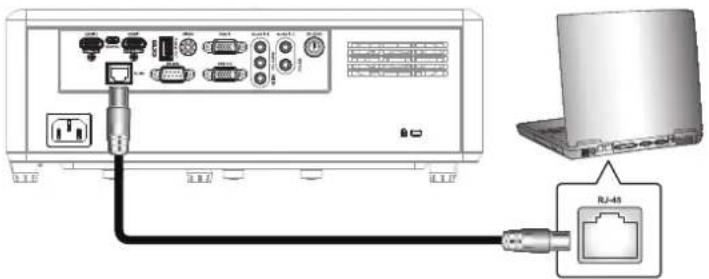
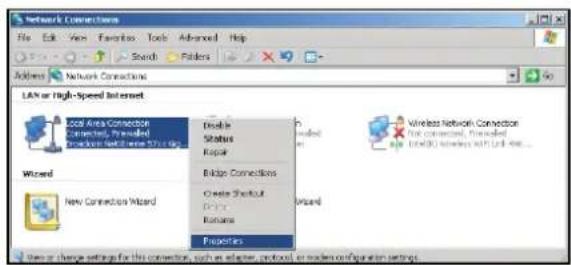
- Selecteer op de pc (laptop) Start > Configuratiescherm > Netwerkverbindingen.

- Klik met de rechtermuisknop op LAN-verbinding en selecteer Eigenschappen.

- Selecteer in het venster Eigenschappen het tabblad Algemeen en selecteer Internetprotocol (TCP/IP).
Het project gebruiken
- Klik op 'Eigenschappen'.
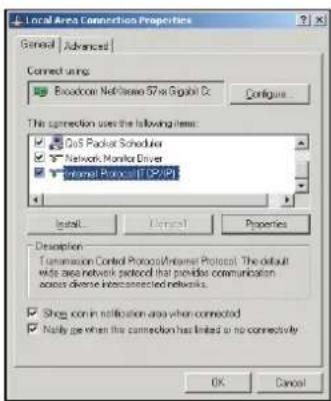
- Voer het IP-adres en subnetmasker in en druk op OK.

- Druk op de menuknop van de projector.
- Open op de projector Netwerk > LAN.
- Voer de volgende verbindingsparameters in.
- DHCP: Uit
- IP-adres: 192.168.0.100
- Subnetmasker: 255.255.255.0
- Gateway: 192.168.0.254
- DNS: 192.168.0.51
- Druk op Enter om de instellingen te bevestigen.
- Open een webbrowser, zoals Microsoft Internet Explorer met Adobe Flash Player 9.0 of hoger geïnstalleerd.
- Voer in de adresbalk het IP-adres van de projector in: 192.168.0.100.

- Druk op Enter.
Deze projector kan op afstand worden beheerd. Dit wordt weergegeven via de LAN/RJ45-functie.
Projector gebruiken
Informatiepagina
Hoofdpagina
ツールページ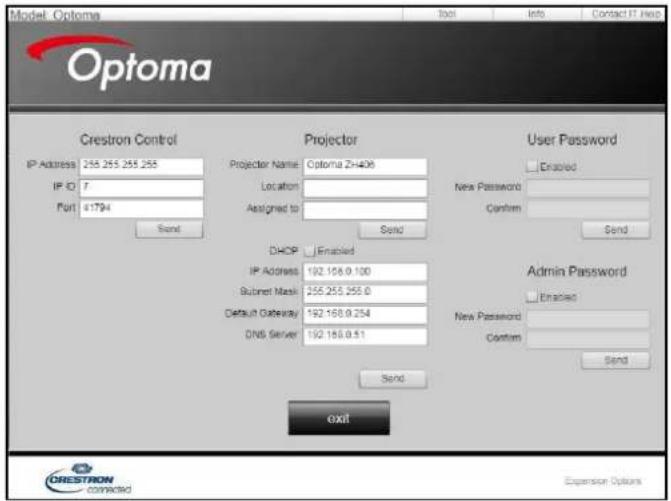
IT ヘルプデスクに問い合わせる
プロジェクトを使用する
RS232 by Telnet Function
RS232 コマンドの制御方法には代替があります。これは LAN/RJ45 インターフェイスで「RS232 by TELNET」と呼ばれます。
「RS232 by Telnet」のクイックスタートガイド
- プロジェクターの OSD で IP アドレスを確認します。
- PC/ラップトップがプロジェクターの Web ページにアクセスできることを確認します。
- PC/ラップトップが「TELNET」機能を拒否する場合、「Windows ファイアウォール」設定が無効になっていることを確認します。

- スタート > すべてのプログラム > アクセサリ > コマンドプロンプトの順に選択します。

- コマンドを次の形式で入力します。
- telnet ttt.xxx.yyy.zzz 23(「Enter」キーを押す)
- (ttt.xxx.yyy.zzz: プロジェクターの IP アドレス)
- Wanneer de Telnet-verbinding gereed is en u RS232-commando's kunt invoeren, drukt u op 'Enter' om het RS232-commando uit te voeren.
Specificaties van 'RS232 via TELNET':
- Telnet: TCP.
- Telnet-poort: 23 (neem voor details contact op met uw serviceagent of team).
- Telnet-hulpprogramma: Windows 'TELNET.exe' (consolemodus).
- Normale verbreking van RS232-via-Telnet-besturing: Sluiten
- Windows Telnet-hulpprogramma direct nadat de TELNET-verbinding gereed is.
- Beperking 1 voor Telnet-besturing: voor Telnet-besturingsdoeleinden moet de continue netwerkpayload kleiner zijn dan 50 bytes.
- Beperking 2 voor Telnet-besturing: voor Telnet-besturing moet één volledig RS232-commando kleiner zijn dan 26 bytes.
- Beperking 3 voor Telnet-besturing: de minimale vertraging voor het volgende RS232-commando moet groter zijn dan 200 (ms).
Het project gebruiken
Informatie menu
Informatie menu
De volgende projectorinformatie wordt weergegeven:
- Besturing
- Serienummer
- Bron
- Resolutie
- Verversingssnelheid
- Weergavemodus
- Afstandsbedieningscode
- Afstandsbedieningscode (actief)
- Stroommodus (standby)
- Lampduur
- Netwerkinformatie
- IP-adres
Projector-ID
- Helderheidsmodus
- FW-versie
Onderhoud
Installatie en reiniging van het stoffilter
Installatie van het stoffilter

Opmerking: Het stoffilter is alleen nodig in sommige gebieden met overmatig stof en wordt meegeleverd.
Reiniging van het stoffilter
Het wordt aanbevolen om het stoffilter elke drie maanden te reinigen. Als de projector in een stoffige omgeving wordt gebruikt, verhoog dan de reinigingsfrequentie.
Procedure:
- Druk op de knop '①' op het toetsenbord van de projector of op de knop '①' op de afstandsbediening om de projector uit te schakelen.
- Haal de stekker uit het stopcontact.
- Trek het stoffiltercompartiment naar beneden en verwijder het van de onderkant van de projector.1
- Verwijder voorzichtig het luchtfilter. Reinig of vervang daarna het stoffilter.2
- Om het stoffilter te installeren, herhaalt u de bovenstaande stappen in omgekeerde volgorde.

Extra informatie
Ondersteunde resoluties
Digitaal
| B0/確立タイミング | B0/標準タイミング | B0/詳細タイミング | B1/ビデオモード | B1/詳細タイミング |
| 720 x 400 @ 70Hz | SVGA: | ネーティブタイミング: | 640 x 480p @ 60Hz | 720 x 480p @ 60Hz |
| 640 x 480 @ 60Hz 800 x 600 @ 120Hz XGA: | 1024 x 768 @ 60Hz | 720 x 480p @ 60Hz 1280 x 720p @ 60Hz | | |
| 640 x 480 @ 67Hz 1024 x 768 @ 120Hz WXGA: | 1280 x 800 @ 60Hz、1280 x 720 @ 60Hz | 1280 x 720p @ 60Hz | 1366 x 768 @ 60Hz | |
| 640 x 480 @ 72Hz 1280 x 800 @ 60Hz 1080P: | 1920 x 1080 @ 60Hz | 1920 x 1080i @ 60Hz | 1920 x 1080i @ 50Hz | |
| 640 x 480 @ 75Hz 1280 x 1024 @ 60Hz WUXGA: | 1920 x 1200 @ 60Hz | 720 (1440) x 480i @ 60Hz | 1920 x 1080p @ 60Hz | |
| 800 x 600 @ 56Hz 1680 x 1050 @ 60Hz | 1920 x 1080p @ 60Hz | | |
| 800 x 600 @ 60Hz 1280 x 720 @ 60Hz | 720 x 576p @ 50Hz | | |
| 800 x 600 @ 72Hz 1280 x 720 @ 120Hz | 1280 x 720p @ 50Hz | | |
| 800 x 600 @ 75Hz 1600 x 1200 @ 60Hz | 1920 x 1080i @ 50Hz | | |
| 832 x 624 @ 75Hz | | 720 (1440) x 576i @ 50Hz | | |
| 1024 x 768 @ 60Hz | XGA/WXGA: | | 1920 x 1080p @ 50Hz | |
| 1024 x 768 @ 70Hz | 800 x 600 @ 120Hz | | 1920 x 1080p @ 24Hz | |
| 1024 x 768 @ 75Hz | 1440 x 900 @ 60Hz | | 1920 x 1080p @ 30Hz | |
| 1280 x 1024 @ 75Hz | 1024 x 768 @ 120Hz | | | |
| 1152 x 870 @ 75Hz | 1280 x 800 @ 60Hz | | | |
| 1280 x 1024 @ 60Hz | | | |
| 1680 x 1050 @ 60Hz | | | |
| 1280 x 720 @ 60Hz | | | |
| 1280 x 720 @ 120Hz | | | |
| 1600 x 1200 @ 60Hz | | | |
| | | | |
| 1080P/WUXGA: | | | |
| 1280 x 720 @ 60Hz | | | |
| 1280 x 800 @ 60Hz | | | |
| 1280 x 1024 @ 60Hz | | | |
| 1400 x 1050 @ 60Hz | | | |
| 1600 x 1200 @ 60Hz | | | |
| 1280 X 768 @ 60Hz | | | |
| 1440 x 900 @ 60Hz | | | |
| 1280 x 720 @ 120Hz | | | |
| 1024 x 768 @ 120Hz | | | |
Extra informatie
Analoog
| B0/確立タイミング | B0/標準タイミング | B0/詳細タイミング | B1/詳細タイミング |
| 720 x 400 @ 70Hz | SVGA: | ネーティブタイミング: | 1366 x 768 @ 60Hz |
| 640 x 480 @ 60Hz 800 x 600 @ 120Hz XGA: 1024 x 768 @ 60Hz | |
| 640 x 480 @ 67Hz | 1024 x 768 @ 120Hz | WXGA: 1280 x 800 @ 60Hz、1280 x 720 @ 60Hz | |
| 640 x 480 @ 72Hz 1280 x 800 @ 60Hz 1080P: 1920 x 1080 @ 60Hz | |
| 640 x 480 @ 75Hz 1280 x 1024 @ 60Hz WUXGA: 1920 x 1200 @ 60Hz | |
| 800 x 600 @ 56Hz 1680 x 1050 @ 60Hz | |
| 800 x 600 @ 60Hz 1280 x 720 @ 60Hz | |
| 800 x 600 @ 72Hz 1280 x 720 @ 120Hz | |
| 800 x 600 @ 75Hz 1600 x 1200 @ 60Hz | |
| 832 x 624 @ 75Hz | |
| 1024 x 768 @ 60Hz XGA/WXGA: | |
| 1024 x 768 @ 70Hz 800 x 600 @ 120Hz | |
| 1024 x 768 @ 75Hz 1440 x 900 @ 60Hz | |
| 1280 x 1024 @ 75Hz 1024 x 768 @ 120Hz | |
| 1152 x 870 @ 75Hz 1280 x 800 @ 60Hz | |
| 1280 x 1024 @ 60Hz | | |
| 1680 x 1050 @ 60Hz | | |
| 1280 x 720 @ 60Hz | | |
| 1280 x 720 @ 120Hz | | |
| 1600 x 1200 @ 60Hz | | |
| | | |
| 1080P/WUXGA: | | |
| 1280 x 720 @ 60Hz | | |
| 1280 x 800 @ 60Hz | | |
| 1280 x 1024 @ 60Hz | | |
| 1400 x 1050 @ 60Hz | | |
| 1600 x 1200 @ 60Hz | | |
| 1280 X 768 @ 60Hz | | |
| 1440 x 900 @ 60Hz | | |
| 1280 x 720 @ 120Hz | | |
| 1024 x 768 @ 120Hz | | |
Extra informatie
True 3D video-compatibiliteit
| 入力解像度 | HDMI 1.4a3D 入力 | 入 カタイミング |
| 1280 x 720P @ 50Hz 最上部から底部まで |
| 1280 x 720P @ 60Hz 最上部から底部まで |
| 1280 x 720P @ 50Hz フレームパッキング |
| 1280 x 720P @ 60Hz フレームパッキング |
| 1920 x 1080i @ 50Hz | サイドバイサイド(ハーフ) |
| 1920 x 1080i @ 60Hz | サイドバイサイド(ハーフ) |
| 1920 x 1080P @ 24Hz 最上部から底部まで |
| 1920 x 1080P @ 24Hz フレームパッキング |
| HDMI 1.3 | 1920 x 1080i @ 50Hz | サ イド バ イサイド(ハーフ) | SBS モードがオン |
| 1920 x 1080i @ 60Hz |
| 1280 x 720P @ 50Hz |
| 1280 x 720P @ 60Hz |
| 800 x 600 @ 60Hz |
| 1024 x 768 @ 60Hz |
| 1280 x 800 @ 60Hz |
| 1920 x 1080i @ 50Hz | 最上部から底部まで | TAB モードがオン |
| 1920 x 1080i @ 60Hz |
| 1280 x 720P @ 50Hz |
| 1280 x 720P @ 60Hz |
| 800 x 600 @ 60Hz |
| 1014 x 768 @ 60Hz |
| 1280 x 800 @ 60Hz |
| 480i HQFS | | 3D フォーマットが Frame Sequential |
Opmerking:
- Als de 3D-invoer 1080p@24Hz is, moet de DMD worden afgespeeld op een geheel veelvoud van de 3D-modus.
- Ondersteunt NVIDIA 3DTV Play als er geen patentkosten zijn van Optoma.
- 1080i@25Hz en 720p@50Hz werken op 100Hz, 1080p@24Hz op 144Hz, en andere 3D-timing op 120Hz.
Extra informatie
Beeldformaat en projectieafstand
WXGA-modellen
| (16:9) 画面の対角長さサイズ | 画面サイズ (幅 x 高さ) | プロジェクトの距離(D) | オフセット (h) |
| (m) | (インチ) | (m) | (フィート) |
| 幅 | 高さ | 幅 | 高さ | 幅 | 望遠 | 幅 | 望遠 | (m) | (インチ) |
| 19.7 | 0.42 | 0.27 | 16.71 | 10.44 | 該当なし | 1.0 | 該当なし | 3.28 | 0.03 | 1.18 |
| 40 | 0.86 | 0.54 | 33.92 | 21.2 | 1.3 | 2.0 | 4.27 | 6.56 | 0.07 | 2.76 |
| 50 | 1.08 | 0.67 | 42.40 | 26.5 | 1.6 | 2.5 | 5.25 | 8.20 | 0.09 | 3.54 |
| 60 | 1.29 | 0.81 | 50.88 | 31.8 | 1.9 | 3.0 | 6.23 | 9.84 | 0.10 | 3.94 |
| 70 | 1.51 | 0.94 | 59.36 | 37.1 | 2.2 | 3.5 | 7.22 | 11.48 | 0.12 | 4.72 |
| 80 | 1.72 | 1.08 | 67.84 | 42.4 | 2.5 | 4.1 | 8.20 | 13.45 | 0.13 | 5.12 |
| 90 | 1.94 | 1.21 | 76.32 | 47.7 | 2.8 | 4.6 | 9.19 | 15.09 | 0.15 | 5.91 |
| 100 | 2.15 | 1.35 | 84.80 | 53 | 3.2 | 5.1 | 10.50 | 16.73 | 0.16 | 6.30 |
| 120 | 2.58 | 1.62 | 101.76 | 63.6 | 3.8 | 6.1 | 12.47 | 20.01 | 0.20 | 7.87 |
| 150 | 3.23 | 2.02 | 127.20 | 79.5 | 4.7 | 7.6 | 15.42 | 24.93 | 0.25 | 9.84 |
| 180 | 3.88 | 2.42 | 152.64 | 95.4 | 5.7 | 9.1 | 18.70 | 29.86 | 0.30 | 11.81 |
| 200 | 4.31 | 2.69 | 169.60 | 106 | 6.3 | 10.1 | 20.67 | 33.14 | 0.34 | 13.39 |
| 250 | 5.38 | 3.37 | 212.00 | 132.5 | 7.9 | 該当なし | 25.92 | 該当なし | 0.41 | 16.14 |
| 315.8 | 6.80 | 4.25 | 267.80 | 167.4 | 10.0 | 該当なし | 32.81 | 該当なし | 0.53 | 20.87 |
Opmerking: Zoomverhouding: 1.6x
1080P-model
| (16:9) 画面の対角長さサイズ | 画面サイズ (幅 x 高さ) | プロジェクトションの距離(D) | オフセット (h) |
| (m) | (インチ) | (m) | (フィート) |
| 幅 | 高さ | 幅 | 高さ | 幅 | 望遠 | 幅 | 望遠 | (m) | (インチ) |
| 20.2 | 0.45 | 0.25 | 17.61 | 9.9 | 該当なし | 1.0 | 該当なし | 3.28 | 0.04 | 1.57 |
| 40 | 0.89 | 0.5 | 34.86 | 19.6 | 1.2 | 2.0 | 3.94 | 6.56 | 0.08 | 3.15 |
| 50 | 1.11 | 0.62 | 43.58 | 24.5 | 1.6 | 2.5 | 5.25 | 8.20 | 0.10 | 3.94 |
| 60 | 1.33 | 0.75 | 52.29 | 29.4 | 1.9 | 3.0 | 6.23 | 9.84 | 0.12 | 4.72 |
| 70 | 1.55 | 0.87 | 61.01 | 34.3 | 2.2 | 3.5 | 7.22 | 11.48 | 0.14 | 5.51 |
| 80 | 1.77 | 1 | 69.73 | 39.2 | 2.5 | 4.0 | 8.20 | 13.12 | 0.16 | 6.30 |
| 90 | 1.99 | 1.12 | 78.44 | 44.1 | 2.8 | 4.5 | 9.19 | 14.76 | 0.18 | 7.09 |
| 100 | 2.21 | 1.25 | 87.16 | 49 | 3.1 | 5.0 | 10.17 | 16.40 | 0.19 | 7.48 |
| 120 | 2.66 | 1.49 | 104.59 | 58.8 | 3.7 | 6.0 | 12.14 | 19.69 | 0.24 | 9.45 |
| 150 | 3.32 | 1.87 | 130.74 | 73.5 | 4.7 | 7.4 | 15.42 | 24.28 | 0.30 | 11.81 |
| 180 | 3.98 | 2.24 | 156.88 | 88.2 | 5.6 | 8.9 | 18.37 | 29.20 | 0.36 | 14.17 |
| 200 | 4.43 | 2.49 | 174.32 | 98.1 | 6.2 | 9.9 | 20.34 | 32.48 | 0.40 | 15.75 |
| 250 | 5.53 | 3.11 | 217.89 | 122.6 | 7.8 | 該当なし | 25.59 | 該当なし | 0.50 | 19.69 |
| 320.4 | 7.09 | 3.99 | 279.25 | 157.1 | 10.0 | 該当なし | 32.81 | 該当なし | 0.64 | 25.20 |
Opmerking: zoomverhouding: 1.6x
Extra informatie
1080p Short Throw-model
| (16:9)画面の対角長さサイズ | 画面サイズ(幅x高さ) | プロジェクトの距離(D) | オフセット(%) |
| (m) | (インチ) | (m) | (フィート) |
| 幅 | 高さ | 幅 | 高さ | 幅 | 望遠 | 幅 | 望遠 | (m) | (インチ) |
| 36.4 | 0.81 | 0.45 | 31.73 | 17.85 | 該当なし | 0.4 | 該当なし | 1.31 | 0.08 | 3.15 |
| 40 | 0.89 | 0.5 | 34.86 | 19.6 | 0.4 | 0.4 | 1.31 | 1.31 | 0.08 | 3.15 |
| 50 | 1.11 | 0.62 | 43.58 | 24.5 | 0.5 | 0.5 | 1.64 | 1.64 | 0.10 | 3.94 |
| 60 | 1.33 | 0.75 | 52.29 | 29.4 | 0.7 | 0.7 | 2.30 | 2.30 | 0.12 | 4.72 |
| 70 | 1.55 | 0.87 | 61.01 | 34.3 | 0.8 | 0.8 | 2.62 | 2.62 | 0.14 | 5.51 |
| 80 | 1.77 | 1 | 69.73 | 39.2 | 0.9 | 0.9 | 2.95 | 2.95 | 0.16 | 6.30 |
| 90 | 1.99 | 1.12 | 78.44 | 44.1 | 1.0 | 1.0 | 3.28 | 3.28 | 0.18 | 7.09 |
| 100 | 2.21 | 1.25 | 87.16 | 49 | 1.1 | 1.1 | 3.61 | 3.61 | 0.19 | 7.48 |
| 120 | 2.66 | 1.49 | 104.59 | 58.8 | 1.3 | 1.3 | 4.27 | 4.27 | 0.24 | 9.45 |
| 150 | 3.32 | 1.87 | 130.74 | 73.5 | 1.6 | 1.6 | 5.25 | 5.25 | 0.30 | 11.81 |
| 180 | 3.98 | 2.24 | 156.88 | 88.2 | 2.0 | 2.0 | 6.56 | 6.56 | 0.36 | 14.17 |
| 200 | 4.43 | 2.49 | 174.32 | 98.1 | 2.2 | 2.2 | 7.22 | 7.22 | 0.40 | 15.75 |
| 250 | 5.53 | 3.11 | 217.89 | 122.6 | 2.7 | 該当なし | 8.86 | 該当なし | 0.50 | 19.69 |
| 300.5 | 6.65 | 3.74 | 261.91 | 147.3 | 3.3 | 該当なし | 10.83 | 該当なし | 0.60 | 23.62 |
Opmerking: zoomverhouding: 1.0x
WUXGA-model
| (16:9) 画面の対角長さサイズ | 画面サイズ (幅 x 高さ) | プロジェクトの距離(D) | オフセット (H) |
| (m) | (インチ) | (m) | (フィート) |
| 幅 | 高さ | 幅 | 高さ | 幅 | 望遠 | 幅 | 望遠 | (m) | (インチ) |
| 29.2 | 0.63 | 0.39 | 24.76 | 15.48 | 該当なし | 1.0 | 該当なし | 3.28 | 0.04 | 1.57 |
| 40 | 0.86 | 0.54 | 33.92 | 21.2 | 1.0 | 1.4 | 3.28 | 4.59 | 0.05 | 1.97 |
| 50 | 1.08 | 0.67 | 42.40 | 26.5 | 1.3 | 1.7 | 4.27 | 5.58 | 0.07 | 2.76 |
| 60 | 1.29 | 0.81 | 50.88 | 31.8 | 1.6 | 2.1 | 5.25 | 6.89 | 0.08 | 3.15 |
| 70 | 1.51 | 0.94 | 59.36 | 37.1 | 1.8 | 2.4 | 5.91 | 7.87 | 0.10 | 3.94 |
| 80 | 1.72 | 1.08 | 67.84 | 42.4 | 2.1 | 2.7 | 6.89 | 8.86 | 0.10 | 3.94 |
| 90 | 1.94 | 1.21 | 76.32 | 47.7 | 2.3 | 3.1 | 7.55 | 10.17 | 0.12 | 4.72 |
| 100 | 2.15 | 1.35 | 84.80 | 53 | 2.6 | 3.4 | 8.53 | 11.15 | 0.13 | 5.12 |
| 120 | 2.58 | 1.62 | 101.76 | 63.6 | 3.1 | 4.1 | 10.17 | 13.45 | 0.16 | 6.30 |
| 150 | 3.23 | 2.02 | 127.20 | 79.5 | 3.9 | 5.1 | 12.80 | 16.73 | 0.20 | 7.87 |
| 180 | 3.88 | 2.42 | 152.64 | 95.4 | 4.7 | 6.2 | 15.42 | 20.34 | 0.25 | 9.84 |
| 200 | 4.31 | 2.69 | 169.60 | 106 | 5.2 | 6.8 | 17.06 | 22.31 | 0.27 | 10.63 |
| 250 | 5.38 | 3.37 | 212.00 | 132.5 | 6.5 | 8.6 | 21.33 | 28.22 | 0.33 | 12.99 |
| 300 | 6.46 | 4.04 | 254.40 | 159 | 7.8 | 該当なし | 25.59 | 該当なし | 0.40 | 15.75 |
| 383.7 | 8.26 | 5.17 | 325.38 | 203.4 | 10.0 | 該当なし | 32.81 | 該当なし | 0.51 | 20.08 |
Opmerking: zoomverhouding: 1.3x
Extra informatie

Extra informatie
Afmetingen van de projector en plafondmontage
- Om schade aan de projector te voorkomen, moet u altijd het Optoma-plafondmontagepakket gebruiken voor de installatie.
- Als u een plafondmontagekit van een andere fabrikant gebruikt, controleer dan of de schroeven voor de projector voldoen aan de volgende specificaties.
- Schroeftype: M4*10
- Minimale schroeflengte: 10 mm
1080p/WXGA-model, eenheid: mm
Aanvullende informatie
1080p Short Throw-model, eenheid: mm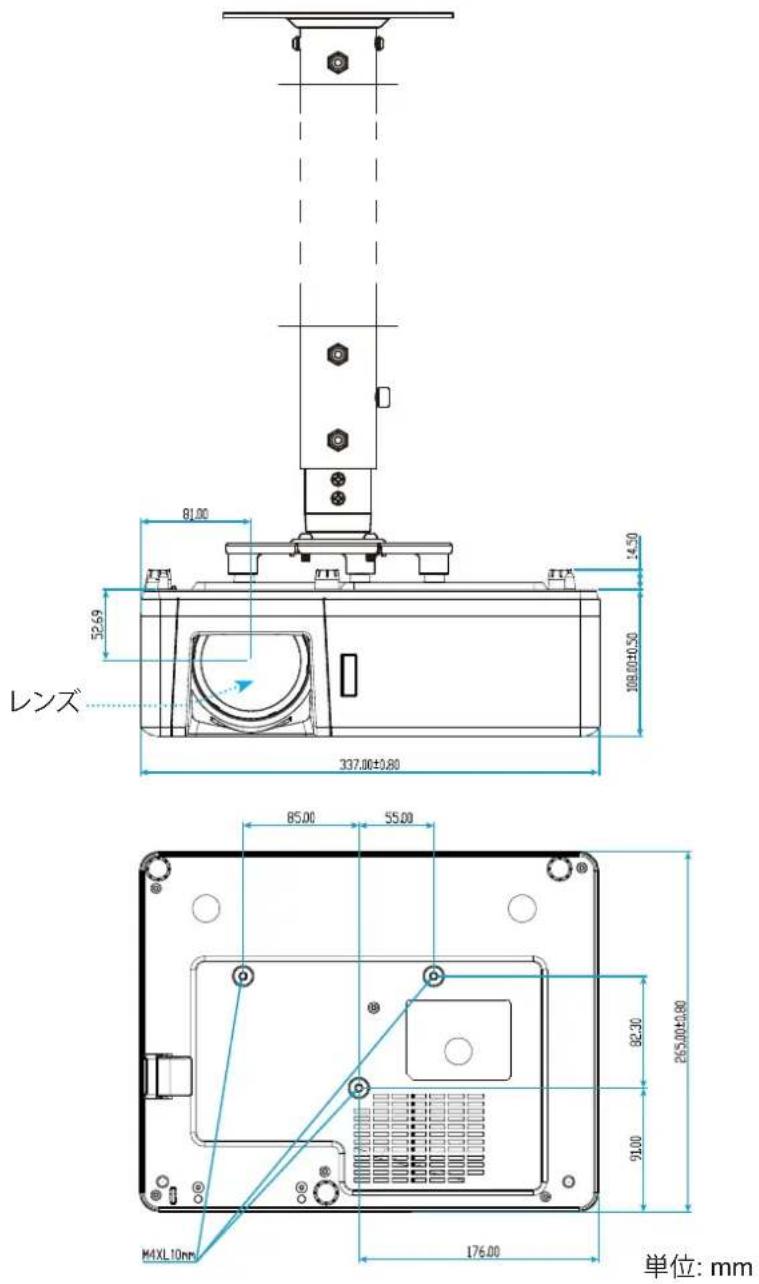
Aanvullende informatie
WUXGA-model

Opmerking: Schade als gevolg van onjuiste installatie van de projector valt niet onder de garantie. Houd hier rekening mee.

Waarschuwing:
- Als u een montagekit van een andere fabrikant aanschaft, controleer dan altijd of de schroefmaat correct is. De schroefmaat is afhankelijk van de dikte van het montageplaatje.
- Zorg voor een vrije ruimte van ten minste 10 cm tussen de onderkant van de projector en het plafond.
- Plaats de projector niet in de buurt van warmtebronnen.
Aanvullende informatie
IR-afstandsbedieningscode

| キー | 印刷キーの定義 | キーコード | 繰り返し |
| バイト1カスタマー 0 | バイト2カスタマー 1 | バイト3データ 0 | バイト4データ 1 |
| パワーオン ⏻ | オン | 32 | CD | 02 | #バイト3 | F2 |
| パワーオフ | | オフ | 32 | CD | 2E | #バイト3 | F2 |
| ジオメトリ補正 | ジオメトリ補正 | 32 | CD | 96 | #バイト3 | F2 |
| PIP/PBP | PIP/PBP | 32 | CD | 78 | #バイト3 | F2 |
| F1 | F1 | 32 | CD | 26 | #バイト3 | F2 |
| F2 | F2 | 32 | CD | 27 | #バイト3 | F2 |
| モード | モード | 32 | CD | 95 | #バイト3 | F2 |
| 4方向選択キー(↑/↓/←/→) | 上矢印 | 32 | CD | C6 | #バイト3 | F2 |
| 下矢印 | 32 | CD | C7 | #バイト3 | F2 |
| 左矢印 | 32 | CD | C8 | #バイト3 | F2 |
| 右矢印 | 32 | CD | C9 | #バイト3 | F2 |
| 入力する | 入力する | 32 | CD | C5 | #バイト3 | F2 |
| AVミュート | AVミュート | 32 | CD | 03 | #バイト3 | F2 |
| 情報 | 情報 | 32 | CD | 25 | #バイト3 | F2 |
Aanvullende informatie
| キー | 印刷キーの定義 | キーコード | 繰り返し |
| バイト1 | バイト2 | バイト3 | バイト4 |
| カスタマー 0 | カスタマー 1 | データ 0 | データ 1 |
| レーザー * | レーザー 該当なし 該当なし 該当なし 該当なし 該当なし | |
| ソース | ソース | 32 | CD | 18 | #バイト3 | F2 |
| F3 | F3 | 32 | CD | 66 | #バイト3 | F2 |
| 再同期 | 再同期 | 32 | CD | 04 | #バイト3 | F2 |
| 音量 | 音量 + | 32 | CD | 09 | #バイト3 | F2 |
| 音量 - | 32 | CD | 0C | #バイト3 | F2 |
| D ズーム | D ズーム + | 32 | CD | 08 | #バイト3 | F2 |
| D ズーム - | 32 | CD | 0B | #バイト3 | F2 |
| メニュー | メニュー | 32 | CD | 88 | #バイト3 | F2 |
| フォーマット | フォーマット | 32 | CD | 15 | #バイト3 | F2 |
| フリーズ | フリーズ | 32 | CD | 06 | #バイト3 | F2 |
| リモート | リモート ID | 3201~3299 | 該当なし |
| リモート全部 | 32CD | 該当なし |
| VGA / 1 | 1/VGA | 32 | CD | 8E | #バイト3 | F2 |
| S-Video / 2 | 2/S-Video | 32 | CD | 1D | #バイト3 | F2 |
| HDMI1 / 3 | 3/HDMI1 | 32 | CD | 16 | #バイト3 | F2 |
| HDMI2 | HDMI2 | 32 | CD | 9B | #バイト3 | F2 |
| HDBaseT / 4 | 4/HDBaseT | 32 | CD | 70 | #バイト3 | F2 |
| ビデオ / 5 | 5/Video | 32 | CD | 1C | #バイト3 | F2 |
| DVI / 6 | 6/DVI | 32 | CD | 19 | #バイト3 | F2 |
| HDMI3 | HDMI3 | 32 | CD | 98 | #バイト3 | F2 |
| BNC / 7 | 7/BNC | 32 | CD | 1A | #バイト3 | F2 |
| YPbPr / 8 | 8/YPbPr | 32 | CD | 17 | #バイト3 | F2 |
| Display Port / 9 | 9/DisplayPort | 32 | CD | 9F | #バイト3 | F2 |
| 3D / 0 | 0/3D | 32 | CD | 89 | #バイト3 | F2 |
Aanvullende informatie
Problemen oplossen
Als er een probleem optreedt met de projector, raadpleeg dan de onderstaande informatie. Als het probleem niet wordt opgelost, neem dan contact op met uw plaatselijke dealer of servicecentrum.
Beeldproblemen
Er wordt geen beeld weergegeven
- Controleer of alle kabels en stroomvoorzieningen correct zijn aangesloten volgens de procedures in het hoofdstuk 'Installatiemethode'.
- Controleer of elke aansluitpin niet verbogen of beschadigd is.
- Controleer of de functie 'Dempen' niet is ingeschakeld.
? Het beeld is niet scherp
Draai aan de focusring/-hendel met de klok mee of tegen de klok in totdat het beeld scherp en goed leesbaar is. - Controleer of het projectiescherm zich binnen de vereiste afstand van de projector bevindt. (Zie pagina 61-63).
Het beeld wordt uitgerekt bij het afspelen van een 16:9 dvd
- Bij het afspelen van een anamorfe dvd of 16:9 dvd toont de projector het beste beeld in 16:9-formaat aan de projectorzijde.
- Als u een dvd-titel in LBX-formaat afspeelt, wijzig dan het formaat naar LBX in het OSD van de projector. Als u een dvd-titel in 4:3-formaat afspeelt, wijzig dan het formaat naar 4:3 in het OSD van de projector.
- Stel op uw dvd-speler het weergaveformaat in als type 16:9 (breedbeeld) beeldverhouding.
? Het beeld is te groot of te klein
- Draai aan de zoomhendel met de klok mee of tegen de klok in om het geprojecteerde beeld te vergroten of te verkleinen. (Zie pagina 19).
- Plaats de projector dichter bij of verder van het scherm.
- Druk op 'Menu' op het projectorpaneel en ga naar 'Weergave → Beeldverhouding'. Probeer een andere instelling.
? 画像が横に傾く:
- 可能であれば、プロジェクタがスクリーンの中央下端に来るように配置し直してください。
? 画像が反転する
- OSDから「セットアップ → 設置モード」を選択し、投射方向を調整します。
追加情報
その他の問題
? プロジェクタがすべてのコントロールへの反応を停止します
- 可能であれば、プロジェクトの電源を切って電源コードを抜き、20秒待ってから電源を接続し直してください。
リモコンの 問題
リモコンが作動しない場合、次を確認してください
- リモコンの操作角度が、プロジェクターの IR レシーバーから ±30°以上ずれていないことを確認します。
- リモコンとプロジェクタとの間に障害物がないことを確認する。プロジェクターから 12 m (39.4 フィート) 以内に移動する。
- 電池が正しくセットされていることを確認する。
- 古くなった電池は、新しいものと交換します。
追加情報
Waarschuwingsindicatoren
Wanneer de waarschuwingsindicator (zie hieronder) brandt of knippert, wordt de projector automatisch uitgeschakeld:
- Als de [LAMP] LED-indicator rood brandt en de [VOEDING] indicator rood knippert.
- Als de [TEMPERATUUR] LED-indicator rood brandt en de [VOEDING] indicator rood knippert. Deze toestand geeft aan dat de projector oververhit is. Zodra de omstandigheden weer normaal zijn, kan de projector worden ingeschakeld.
- Als de [TEMPERATUUR] LED-indicator rood knippert en de [VOEDING] LED-indicator rood knippert.
Haal de stekker van de projector uit het stopcontact en probeer het na 30 seconden opnieuw. Als de waarschuwingsindicator blijft branden of knipperen, neem dan contact op met het dichtstbijzijnde servicecentrum voor advies.
LED-indicatormeldingen
| メッセージ | 電源 LED | 温度インジケータLED | ランプ インジケータLED |
| (赤) | (青) | (赤) | (赤) |
| スタンバイ状態(入力電源コード) | 不動灯 | | | |
| 電源オン(ウォーミング) | | 点滅(0.5 秒オフ / 0.5 秒オン) | | |
| ランプのライトをオンにします。 | | 不動灯 | | |
| 電源オフ(冷却) | | 点滅(0.5 秒オフ / 0.5 秒オン)冷却ファンがオフになると、赤の点灯に戻ります。 | | |
| クイックレジューム(100 秒) | | 点滅(0.25 秒オフ / 0.25 秒オン) | | |
| エラー(ランプトラブル) | 点滅 | | | 不動灯 |
| エラー(ファンが異常です) | 点滅 | | 点滅 | |
| エラー(過熱) | 点滅 | | 不動灯 | |
- Voeding uit:
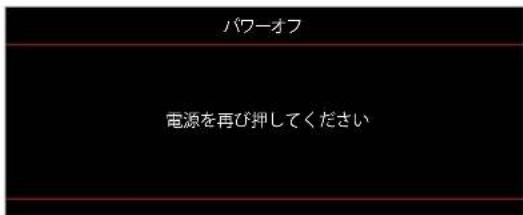
- Temperatuurwaarschuwing:
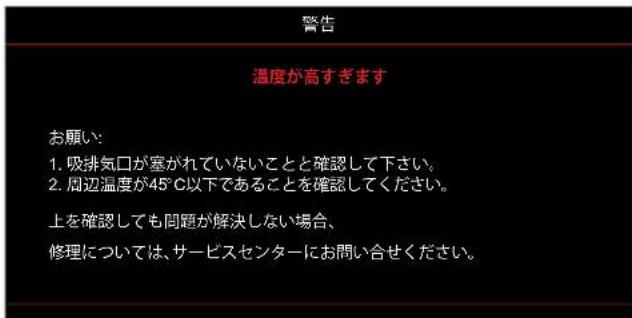
Aanvullende informatie
Specificaties
| 光学 説明 | |
| 最大解像度 WUXGA | |
| ネイティブ解像度 | 1080pWXGAWUXGA |
| レンズ 手動ズームと手動フォーカス |
| イメージサイズ (対角) | WXGA: 36.1" ~ 301.2"1080p: 37" ~ 301.4"WUXGA: 29" ~ 300.3"1080p Short Throw: 37" ~ 300" |
| 投射距離 | WXGA: 1.2m ~ 7.7m (1.53m で最適)1080p: 1.2m ~ 7.5m (1.53m で最適)WUXGA: 1.0m ~ 7.9m (2.2m で最適幅 80 インチ)1080p Short Throw: 0.4m ~ 3.31m (0.984m で最適幅 89 インチ) |
| 電気 説明 | |
| 入力 | HDMI 1.4aHDMI 2.0b / MHL 2.2VGA 入力Video (RCA コネクタ (Y))オーディオ入力 3.5mmマイク電源 USB 5V/1.5A 用 USB タイプ-A |
| 出力 | VGA アウトオーディオ出力 3.5mm12Vトリガ3D同期反転 |
| コントロール | マイクロ USBRS232RJ-45(Web コントロールをサポート) |
| 色再現 10 億 7340 万色 | |
| スキャン速度 | 水平スキャン速度: 15.375 ~ 91.146 KHz垂直スキャン速度: 50 ~ 85 Hz(3D 機能プロジェクターの場合は 120 Hz) |
| 内蔵スピーカー | はい、10W |
| 電力要件 | 100 - 240V ±10%、AC 50/60Hz |
| 入力電流 | 3.0A |
| 機械 説明 | |
| 取り付け方向 | フロント、リア、天井、リア - 上部 |
| 寸法 | 337mm(幅)×265mm(奥行)×108mm(高さ)(フットを除く)337mm(幅)×265mm(奥行)×119.3mm(高さ)(フットを含む) |
| 重さ | 4.6±0.5kg |
| 環境条件 | 5~40°C、10%~85% 湿度(結露なし)で動作 |
Opmerking: Alle specificaties kunnen zonder voorafgaande kennisgeving worden gewijzigd.
Aanvullende informatie
Optoma wereldwijde kantoren
Neem voor service en ondersteuning contact op met uw lokale kantoor.
Verenigde Staten
47697 Westinghouse Drive, 888-289-6786
Fremont, CA 94539, VS 510-897-8601
www.optomausa.com services@optoma.com
Canada
47697 Westinghouse Drive, 888-289-6786
Fremont, CA 94539, VS 510-897-8601
www.optomausa.com services@optoma.com
Latijns-Amerika en Mexico
47697 Westinghouse Drive, 888-289-6786
Fremont, CA 94539, VS 510-897-8601
www.optomausa.com services@optoma.com
Europa
Unit 1, Network 41, Bourne End Mills
Hemel Hempstead, Herts,
HP1 2UJ, Verenigd Koninkrijk +44 (0) 1923 691 800
www.optoma.eu +44 (0) 1923 691 888
Service telefoonnummer:
+44 (0)1923 691865
Benelux BV
Randstad 22-123 +31 (0) 36 820 0252
1316 BW Almere +31 (0) 36 548 9052
Nederland
www.optoma.nl
Frankrijk
Gebouw E +33 1 41 46 12 20
81-83 avenue Edouard Vaillant +33 141 46 94 35
92100 Boulogne Billancourt, Frankrijk savoptoma@optoma.fr
Spanje
C/ José Hierro, 36 Of. 1C
28522 Rivas Vacia, Madrid,
Spanje
Duitsland
Wiesenstrasse 21 W
D40549 Düsseldorf,
Duitsland
Scandinavië
Lerpeveien 25
3040 Drammen
Noorwegen
Postbus 9515
3038 Drammen
Noorwegen
Zuid-Korea
WOOMI TECH.CO.,LTD.
4F, Minu Bldg.33-14, Kangnam-Ku,
Seoul, 135-815, KOREA
korea.optoma.com
+34 91 499 06 06
+34 91 670 08 32
+49 (0) 211 506 6670
+49 (0) 211 506 66799
info@optoma.de
+47 32 98 89 90
+47 32 98 89 99
info@optoma.no
+82+2+34430004
+82+2+34430005
Japan
3-25-18 Ayase, Adachi-ku, Tokio
OS Corporation
Contactcenter: 0120-380-495
info@os-worldwide.com
www.os-worldwide.com
Taiwan
12F., No.213, Sec. 3, Beixin Rd.,
Xindian Dist., New Taipei City 231,
Taiwan, R.O.C.
www.optoma.com.tw
+886-2-8911-8600
+886-2-8911-6550
services@optoma.com.tw
asia.optoma.com
Hongkong
Unit A, 27/F Dragon Centre,
79 Wing Hong Street,
Cheung Sha Wan,
Kowloon, Hongkong
+852-2396-8968
+852-2370-1222
www.optoma.com.hk
China
5F, No. 1205, Kaixuan Rd.,
Changning District
Shanghai, 200052, China
+86-21-62947376
+86-21-62947375
www.optoma.com.cn