
DH1015 - Vidéo-projecteur OPTOMA - Gratis gebruiksaanwijzing en handleiding
Vind de handleiding van het apparaat gratis DH1015 OPTOMA in PDF-formaat.


| Type product | Videoprojector |
| Merk | Optoma |
| Model | DH1015 |
| Resolutie | Full HD (1920 x 1080) |
| Ondersteunde beeldverhoudingen | 4:3, 16:9, LBX, Native |
| Projectielens | Handmatige zoom (1,2x) en focus |
| Lamp | Vervangbaar, levensduur instelbaar (Licht/STD modus) |
| Ingangen | 2x HDMI, 1x VGA, 1x S-Video, 1x Composiet, 1x Component (via VGA), RS232, LAN, USB |
| Uitgangen | VGA-uitgang, 12V trigger, audio-uitgang |
| Luidspreker | Ingebouwd |
| Afstandsbediening | Infrarood met laseraanwijzer en USB-muisfunctie |
| Netwerkfunctionaliteit | LAN-aansluiting voor webgebaseerd beheer |
| Trapeziumcorrectie | Verticaal (Keystone) |
| Verticale lensverschuiving | Ja (V.beeldverschuiving) |
| Stroomvoorziening | 100-240 V AC, 50/60 Hz |
| Stroomverbruik | Niet gespecificeerd in de handleiding |
| Afmetingen (B x H x D) | Niet gespecificeerd in de handleiding |
| Gewicht | Niet gespecificeerd in de handleiding |
| Onderhoud | Reiniging met zachte, droge doek; lamp vervangen volgens instructies |
| Veiligheid | Niet in de lens kijken, ventilatie niet blokkeren, alleen bevoegd onderhoud |
| Gebruiksomgeving | Temperatuur 5-35°C, relatieve vochtigheid 80% max (niet-condenserend) |
| Accessoires inbegrepen | Stroomkabel, VGA-kabel, afstandsbediening met batterijen, handleiding, garantiekaart, snelle startgids, WEEE-kaart |
Veelgestelde vragen - DH1015 OPTOMA
Gebruikersvragen over DH1015 OPTOMA
0 vraag over dit apparaat. Beantwoord die u kent of stel uw eigen vraag.
Stel een nieuwe vraag over dit apparaat
Download de handleiding voor uw Vidéo-projecteur in PDF-formaat gratis! Vind uw handleiding DH1015 - OPTOMA en neem uw elektronisch apparaat weer in handen. Op deze pagina staan alle documenten die nodig zijn voor het gebruik van uw apparaat. DH1015 van het merk OPTOMA.
GEBRUIKSAANWIJZING DH1015 OPTOMA
- Inhoudsopgave....1
- Waarschuwingen bij gebruik 3
Veiligheidsinformatie 3
Voorzorgsmaatregelen 4
Waarschuwing voor veiligheid van ogen 6
+ Inleiding 7
Overzicht verpakking....7
Overzicht product 8
Hoofdeenheid 8
Verbindingspoorten....9
Afstandsbediening 10
+ : Installatie .... 11
De projector aansluiten....11
Verbinden met notebook....11
Met videobronnen verbinden 12
De projector in-/uitschakelen....13
De projector inschakelen 13
Schakel Uit de Projector 14
Waarschuwingsindicator 14
De geprojecteerde afbeelding bijstellen 15
De hoogte van de projector bijstellen....15
Afmeting projectie-afbeelding bijstellen 16
+ Bedieningsorganen 17
Afstandsbediening....17
Weergavemenu's op het scherm....19
Hoe te werk gaan....19
Menustructuur....20
Beeld 21
Beeld | GEAVANC. 23
Weergave....24
Systeem 26
Systeem | Lampinstellingen 28
Systeem | Opstartbeeld 29
Systeem | Opstartbeeld 30
Instelling 34
Appendixen 38
Probleemoplossen....38
Beeld 38
Overige 39
LED-statusindicator projector....40
Afstandsbediening 41
Inhoudsopgave
De lamp vervangen 42
Compatibiliteitsmodi 45
RS232-opdrachten en protocol Functielijst....46
RS232-pintoewijzingen (projectorzijde) 46
RS232-protocol functielijst 47
Installatie plafondmontage....53
Optoma-kantoren wereldwijd....54
Regulerings- en veiligheidsmeldingen....56
Waarschuwingen bij gebruik
Veiligheidsinformatie
 | De bliksemschicht met pijlkop in een gelijkzijdige driehoek is bedoeld om de gebruiker over de aanwezigheid van ongeïsoleerde “gevaarlijke spanning” te waarschuwen, die zich binnen de behuizing van het product bevindt en die krachtig genoeg kan zijn om een risico te vormen op elektrische schok bij mensen. |
 | Het uitroepteken in een gelijkzijdige driehoek is bedoeld om de gebruiker te waarschuwen dat er in de, met het apparaat meegeleverde documenten, belangrijke werkzaamheden en onderhoudsinstructies zijn. |
WAARSCHUWING: OM HET RISICO VAN BRAND OF ELEKTRISCHE SCHOK TE VERMINDEREN, MAG DIT APPARAAT NIET AAN REGEN OF VOCHT WORDEN BLOOTGESTELD. BINNEN DE BEHUIZING ZIJN GEVAARLIJKE HOOGSPANNINGEN AANWEZIG. NIET HET KASTJE OPENEN. ALLEEN BEVOEGD PERSONEEL HET ONDERHOUD LATEN UITVOEREN.
Emissielimieten klasse B
Dit digitale apparaat van klasse B voldoet aan alle vereisten van de Canadese reguleringen betreffende storing veroorzakende apparatuur (ICES).
Belangrijke beveiligingsinstructie
- Geen ventilatie-openingen blokkeren. Om betrouwbare werking van de projector te verzekeren en het tegen oververhitting te beschermen, wordt het aangeraden om de projector op een locatie te installeren waar de ventilatie niet wordt geblokkeerd. De projector mag bijvoorbeeld niet op een volle koffietafel, bank, bed, enz. worden geplaatst. Plaats de projector ook niet in een behuizing zoals een boekenkast of kast waar de luchtstroom wordt beperkt.
- Gebruik de projector niet in de buurt van water of vocht. Om risico op brand en/of elektrische schok te verminderen, mag de projector niet aan regen of vocht worden blootgesteld.
- Niet in de buurt van warmtebronnen zoals radiators, verwarmingen, kachels of andere apparaten plaatsen, zoals versterkers, die warmte afstoten.
- Alleen met een droge doek reinigen.
- Alleen hulpstukken/accessoires gebruiken die door de fabrikant worden aanbevolen.
- De eenheid niet gebruiken als deze fysiek is beschadigd of misbruikt. Onder fysieke schade/misbruik wordt het volgende bedoeld (maar is niet beperkt tot):
Eenheid is gevallen.
Stroomkabel of stekker is beschadigd.
Over de projector is vloeistof gespild.
De projector is aan regen of vocht blootgesteld.
Er is iets in de projector gevallen of er is iets wat er los in zit.
Probeer niet zelf de eenheid te onderhouden. Door de panelen te openen of te verwijderen, kunt u aan gevaarlijke spanningen of andere gevaren worden blootgesteld. Voordat u de eenheid voor reparatie opstuurt, wordt u verzocht naar Optoma te bellen.
- Laat geen objecten of vloeistoffen in de projector komen. Zij kunnen gevaarlijke spanningspunten aanraken en kortsluiting veroorzaken bij onderdelen wat in brand of elektrische schok kan resulteren.
- Raadpleeg de behuizing van de projector voor aan veiligheid verwante markeringen.
- De eenheid mag alleen door geschikt en bevoegd onderhoudspersoneel worden gerepareerd.
Waarschuwingen bij gebruik
Voorzorgsmaatregelen

Volg alle waarschuwingen, voorzorgsmaatregelen en onderhoud op zoals in deze gebruikershandleiding wordt aanbevolen.
Waarschuwing-
Als de lamp brandt, niet in de lens van de projector kijken. Het felle licht kan uw ogen bezeren.
Waarschuwing-
Om risico op brand en/of elektrische schok te verminderen, mag de projector niet aan regen of vocht worden blootgesteld.
Waarschuwing-
De projector niet openen of demonteren, gezien dit elektrische schok kan veroorzaken.
Waarschuwing-
Voordat u de lamp vervangt, dient u de eenheid te laten afkoelen. Volg de instructies zoals die op pagina 42 worden beschreven.
Waarschuwing-
Deze projector detecteert zelf de levensduur van de lamp. Zodra het waarschuwingsberichten weergeeft, dient u de lamp te vervangen.
Waarschuwing-
Stel de functie "Reset lamp" opnieuw in vanaf het menu "Systeem|Lampinstellingen" die op het scherm wordt weergegeven nadat u de lampmodule hebt vervangen (raadpleeg pagina 28).

Als de lamp het einde van zijn levensduur bereikt, zal de projector niet aangaan voordat de lampmodule is vervangen. Om de lamp te vervangen, dient u de procedures te volgen die in de sectie "De lamp vervangen", op pagina 42 worden aangegeven.
Waarschuwing-
Terwijl u de projector uitschakelt, dient u te verzekeren dat de koelingscyclus is voltooid voordat u de netvoeding verwijderd. Laat de projector gedurende 90 seconden afkoelen.
Waarschuwing-
Als de projector in gebruik is, mag u geen lenskap gebruiken.
Waarschuwing-
Als de lamp het einde van zijn levensduur bereikt, verschijnt op het scherm het bericht "Vervanging aangeraden". Neem contact op met uw plaatselijke handelaar of servicecentrum om de lamp zo spoedig mogelijk te vervangen.
Waarschuwingen bij gebruik

Ga als volgt te werk:
Zet het product uit en trek de stekker uit het AC-stopcontact voordat u het product schoonmaakt.
Gebruik een zachte, droge doek met een mild reinigingsmiddel om de display van de behuizing te reinigen.
Verwijder de stekker uit het AC-stopcontact als het product gedurende een lange periode niet wordt gebruikt.

Ga niet als volgt te werk.
De sleuven en openingen op de eenheid blokkeren die voor ventilatie aanwezig zijn.
■ Schuurmiddel, boenwas of oplosmiddelen gebruiken om de eenheid te reinigen.
■ Onder de volgende omstandigheden gebruiken:
- in extreem hete, koude of vochtige omgevingen gebruiken.
Zorg dat de omgevende kamertemperatuur tussen 5 - 35°C is
▶ Relatieve vochtigheid 5 - 35°C, 80% (Max.), niet-condenserend is - In gebieden die aan overmatige stof en vuil zijn blootgesteld.
- In de buurt van apparatuur die een sterk magnetisch veld genereren.
- In direct zonlicht.
Waarschuwingen bij gebruik
Waarschuwing voor veiligheid van ogen
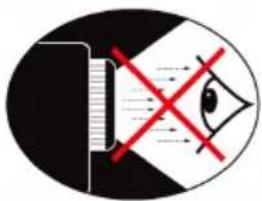
Voorkom ten alle tijden dat u rechtstreeks in de straal van de projector staart/kijkt. Houd uw rug zoveel mogelijk naar de straal gekeerd.
Als de projector in een klaslokaal wordt gebruikt, dient u de studenten goed te begeleiden als zij worden gevraagd iets op het scherm aan te wijzen.
Om de kracht van de lamp te minimaliseren, dient u de gordijnen of jaloezieën van de kamer te gebruiken om omgevend lichtniveau te minimaliseren.
Overzicht verpakking
Pak de doos uit en inspecteer of alle, hieronder genoemde onderdelen in de doos zitten. Als iets ontbreekt, dient u contact op te nemen met de Optoma-klantenservice.
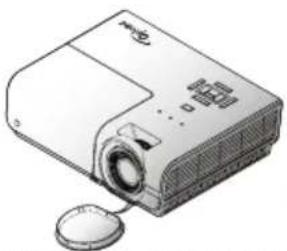
Projector met lenskap
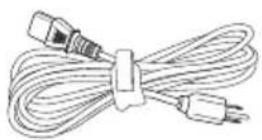
Stroomkabel 1,8m
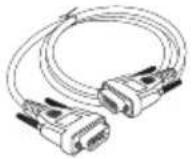
15-pins D-sub VGA-kabel
Wegens verschillende toepassingen in elk land, kunnen bepaalde gebieden verschillende accessoires hebben.
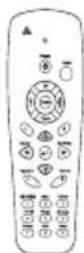
Afstandsbediening
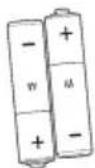
2 x AAA-batterijen
Gebruikershandleiding
☑ Garantiekaart
Snelstartkaart
WEEE-kaart
Overzicht product
Hoofdeenheid
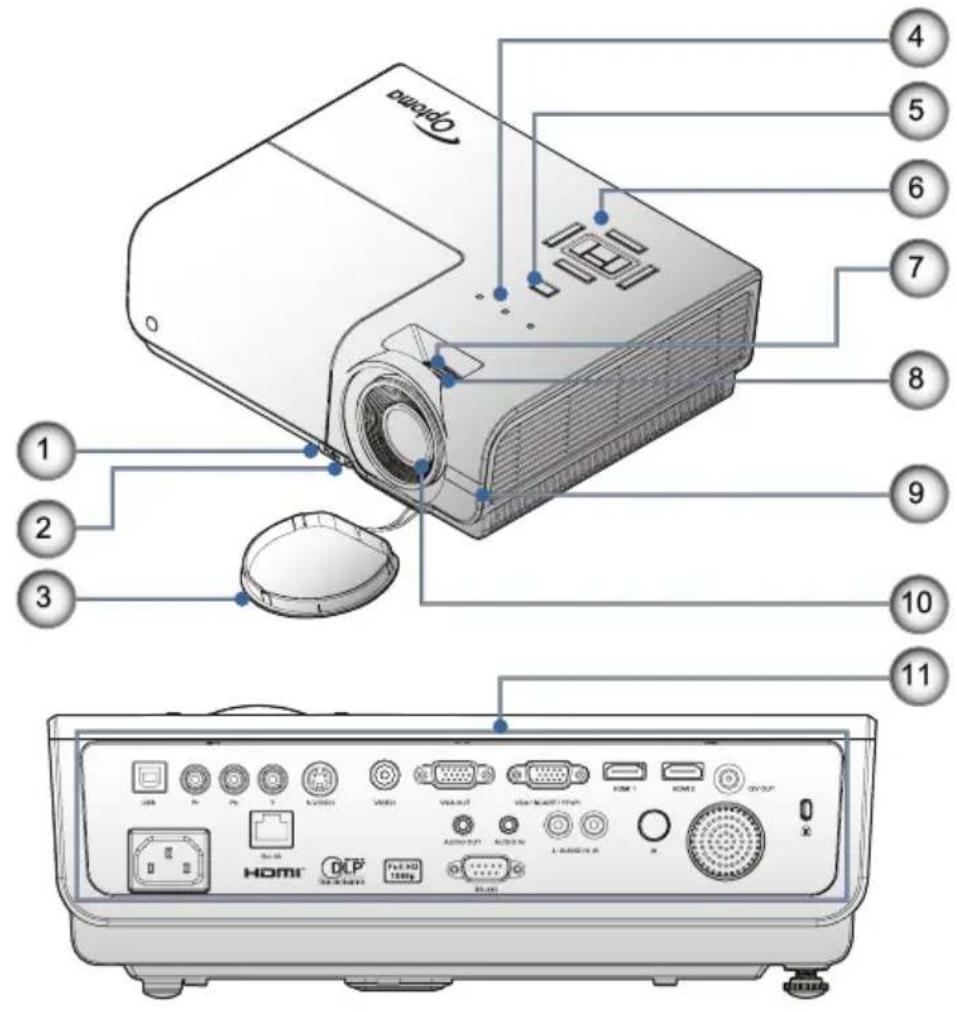
- Kantelafstelknop
- Afstelbare kantelpoten
- Lenskap
- LED-indicators
- Aan/uit-knop
- Functietoetsen
- Zoom
- Focus
- IR-ontvanger
- Lens
- Verbindingspoorten
Verbindingspoorten
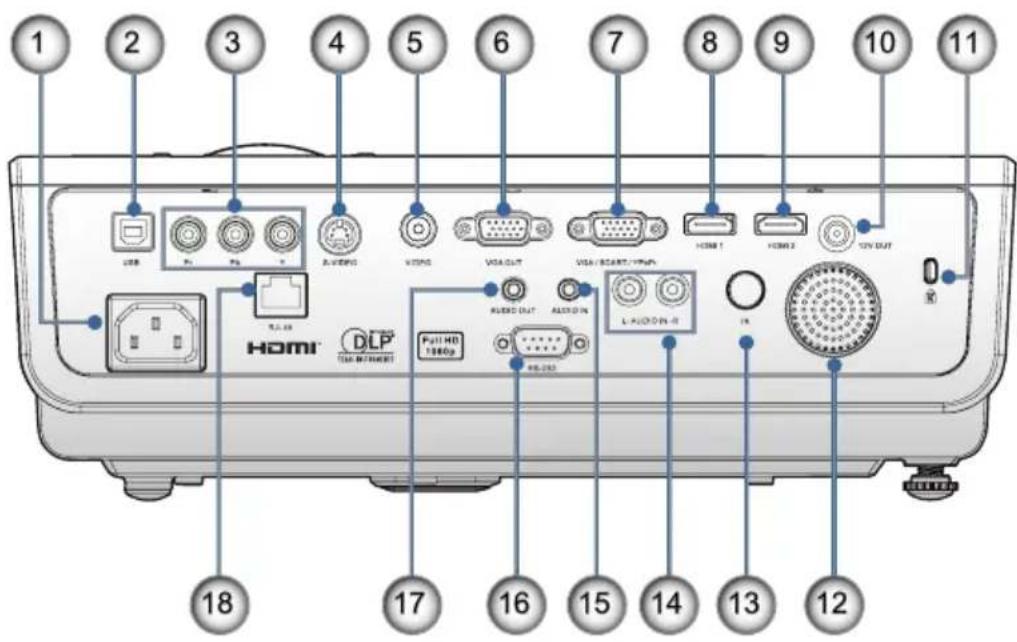
- Stopcontact
- USB-aansluiting (aansluiten op de pc voor de functie Afstandsbediening muis)
- Component video
- S-Video
- Composiet video
- VGA-uitgang
- VGA-ingang
- HDMI 1
- HDMI 2
- 12V UIT
- Kensington Microsaver™ poortvergrendeling
- Luidspreker
- IR-ontvanger
- AUDIO IN (L en R)
- AUDIO IN
- RS232
- AUDIO OUT
- LAN
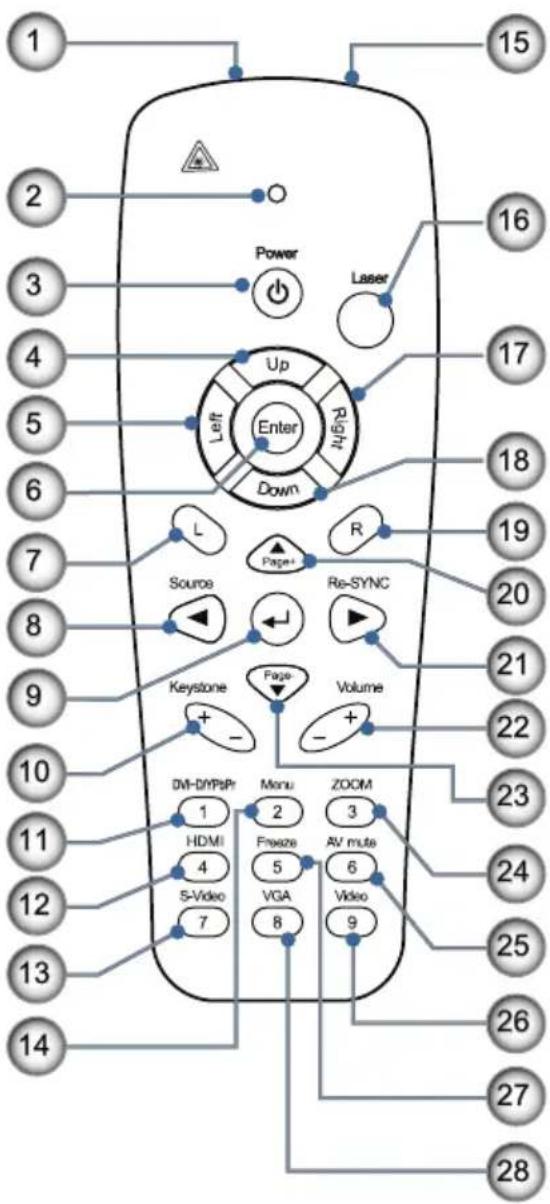
Afstandsbediening
- Laser
- Status-LED
- Power (Voeding)
- Up (Omhoog)
- Left (Links)
- Enter
- L
- Toets Bron/links
- Enter
- Keystone +/- (Trapeziumcorrectie +/-)
- DVI-D/YPbPr/1
- HDMI/4
- S-Video/7
- Menu/2
- IR-zender
- Laser
- Right (Rechts)
- Down (Omlaag)
- R
- ▲ / Pagina omhoog
- Toets Opnieuw syn- chroniseren/rechts
- Volume +/-
- ▼ / Pagina omlaag
- ZOOM/3
- AV dempen/6
- Video/9
- Freeze
(Bevriezen)/5 - VGA/8

De DVI-D-functie is afhankelijk van het model.
De projector aansluiten
Verbinden met notebook

Wegens verschillende toepassingen in elk land, kunnen bepaalde gebieden verschillende accessoires hebben.
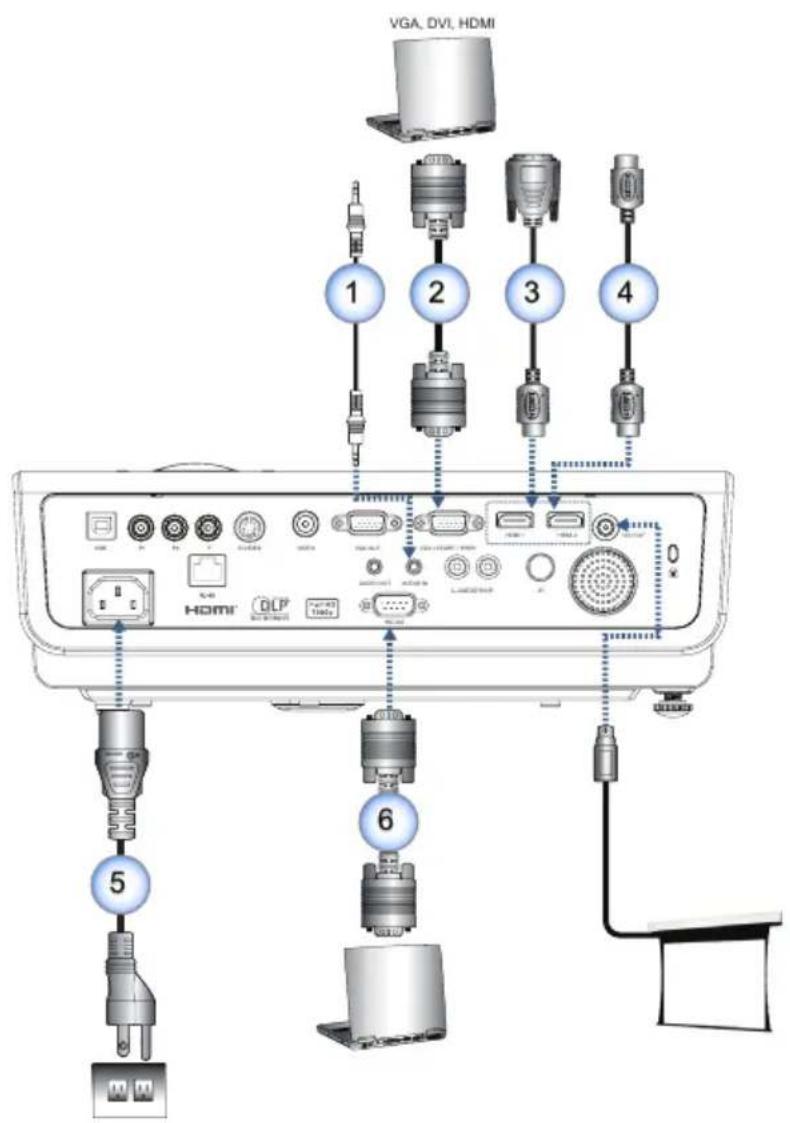
- Audiokabel (optionele accessoire)
- VGA-invoerkabel
- DVI/HDMI-kabel (optionele accessoire)
4...... HDMI-kabel (optionele accessoire)
5....Stroomkabel
6....RS232-kabel (optionele accessoire)
De projector aansluiten
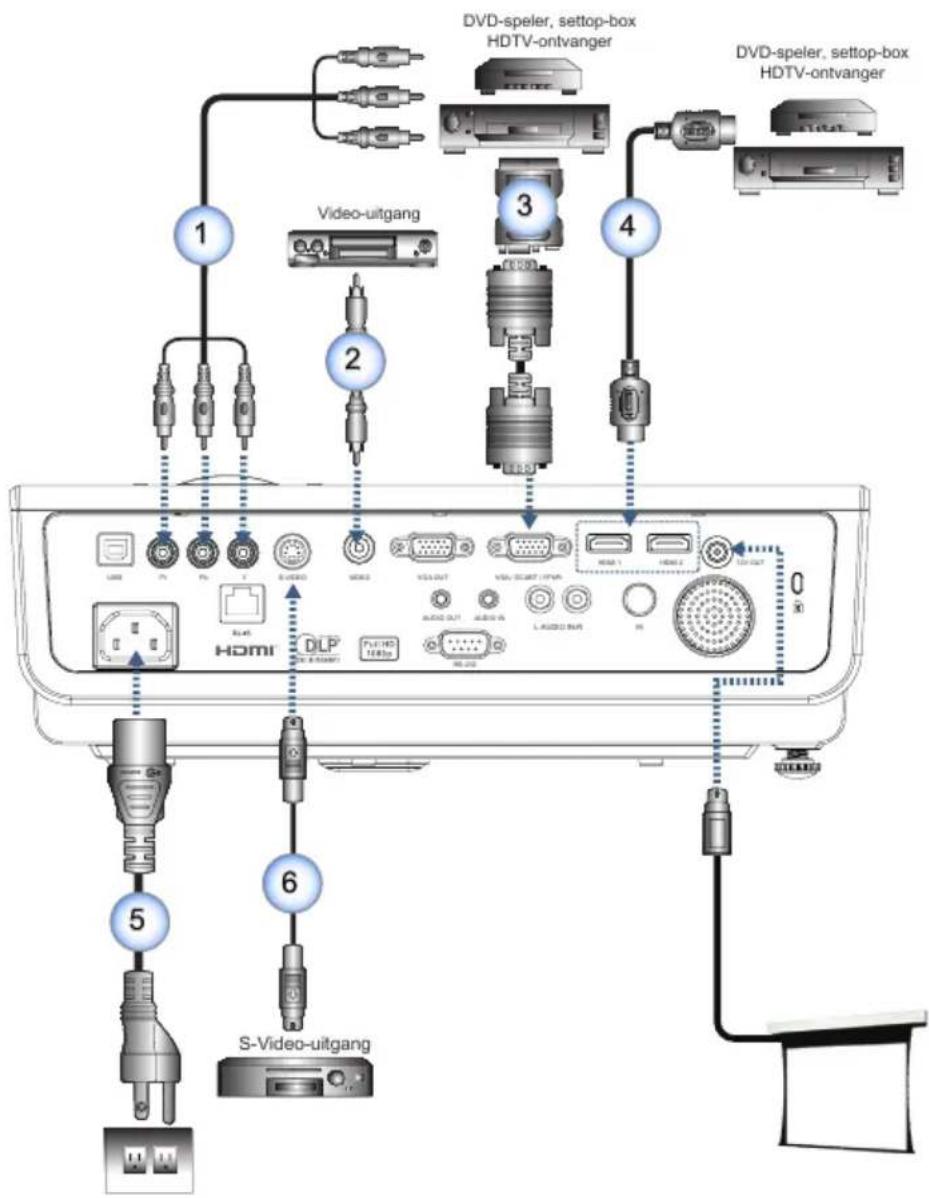
Met videobronnen verbinden

Wegens verschillende toepassingen in elk land, kunnen bepaalde gebieden verschillende accessoires hebben.

12V UIT is een programmeerbare trigger.
flowchart
graph TD
    A["1"] --> B["Video-uitgang"]
    B --> C["2"]
    C --> D["3"]
    D --> E["4"]
    E --> F["5"]
    F --> G["S-Video-uitgang"]
    G --> H["6"]
    H --> I["7"]
    I --> J["8"]
    J --> K["9"]
    K --> L["10"]
    L --> M["11"]
    M --> N["12"]
    N --> O["13"]
    O --> P["14"]
    P --> Q["15"]
    Q --> R["16"]
    R --> S["17"]
    S --> T["18"]
    T --> U["19"]
    U --> V["20"]
    V --> W["21"]
    W --> X["22"]
    X --> Y["23"]
    Y --> Z["24"]
    Z --> AA["25"]
    AA --> AB["26"]
    AB --> AC["27"]
    AC --> AD["28"]
    AD --> AE["29"]
    AE --> AF["30"]
    AF --> AG["31"]
    AG --> AH["32"]
    AH --> AI["33"]
    AI --> AJ["34"]
    AJ --> AK["35"]
    AK --> AL["36"]
    AL --> AM["37"]
    AM --> AN["38"]
    AN --> AO["39"]
    AO --> AP["40"]
1....RCA-componentkabel voor YPbPr (optionele accessoire)
2....Composiet videokabel optionele accessoire)
3. SCART RGB/S-video-adapter (optionele accessoire)
4......HDMI-kabel (optionele accessoire)
5....Stroomkabel
6....S-videokabel (optionele accessoire)
De projector in-/uitschakelen
De projector inschakelen
Zet eerst de projector aan en selecteer daarna de signaalbronnen.
- Verwijder de lensklep.
- Sluit de voedingskabel aan op de projector.
- Schakel de aangesloten apparaten in.
- Controleer of de voedings-LED knippert en druk vervolgens op de voedingsknop om de projector in te schakelen.
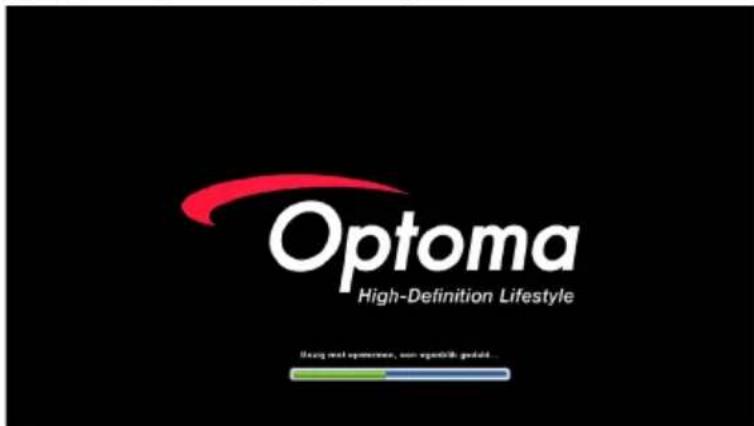
Het opstartscherm met het logo van de projector wordt weergegeven en de aangesloten apparaten worden gedetecteerd. Als het aangesloten apparaat een laptop is, drukt u op de geschikte toetsen op het computertoetsenbord om de beeldschermuitvoer naar de projector te schakelen. (Raadpleeg de handleiding van de laptop om de juiste Fn-toetsencombinatie vast te stellen om de beeldschermuitvoer te wijzigen.)

Door de verschillen in toepassingen voor elk land, kunnen sommige regio's andere accessoires hebben.
Raadpleeg Beveiligingsinstellingen op pagina 37 als de beveiligingsvergrendeling is ingeschakeld.
12V OUT is een programmeerbare activering.
- Als er meer dan één invoerapparaat is aangesloten, drukt u herhaaldelijk op de knop "Source" (Bron) om te schakelen tussen apparaten. Zie pagina 18 voor een directe bronselectie.
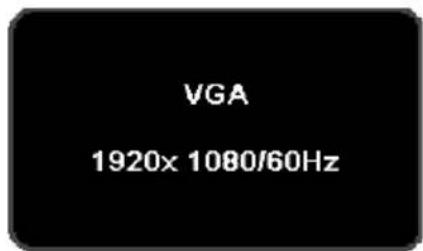
- Druk op de knop " ⏻" op de afstandsbediening of op de knop " ⏻" op het paneel van de projector om de projector uit te schakelen. Bij de eerste keer dat u op de knop drukt, wordt op het scherm het volgende bericht weergegeven.
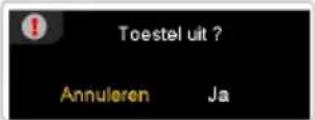
Druk nogmaals op de knop om het uitschakelen te bevestigen. Als de knop niet wordt ingedrukt, zal het bericht binnen 15 seconden verdwijnen.
- De voedings-LED knippert groen en de ventilators gaan sneller tijdens de koelcyclus voor het uitschakelen. De projector bereikt de stand-bymodus zodra de voedings-LED rood oplicht.
Als u de projector weer wilt inschakelen, dient u te wachten tot de projector de koelingscyclus volledig heeft voltooid en in de stand-by-modus is gegaan. Zodra in de stand-by-modus, drukt u gewoon op de knop "☐" op de achterkant van de projector of "☐" op de afstandsbediening om de projector opnieuw te starten.
- Koppel de voedingskabel alleen los van het stopcontact en de projectors wanneer de projector in stand-bymodus is.
Waarschuwingsindicator
Neem contact op met het dichtstbijzijnde servicecentrum als de projector één van deze symptomen toont. Zie pagina 54 voor meer informatie.
Wanneer de LED-indicator bij Lamp rood oplicht, wordt de projector automatisch uitgeschakeld. Neem contact op met uw lokale leverancier of uw servicecentrum. Zie pagina's 40.
Wanneer de LED-indicator bij Temp stabiel rood oplicht (niet knipperend), wordt de projector automatisch uitgeschakeld. In normale omstandigheden kan de projector opnieuw worden ingeschakeld nadat deze is afgekoeld. Neem contact op met uw lokale leverancier of met een servicecentrum als het probleem zich blijft voordoen. Zie pagina's 40.
De geprojecteerde afbeelding bijstellen
De hoogte van de projector bijstellen
- De projectortafel of voet moet waterpas staan en stevig zijn.
- Plaats de projector loodrecht ten opzichte van het scherm.
- Voor uw persoonlijke veiligheid moet u de kabels stevig vastmaken.
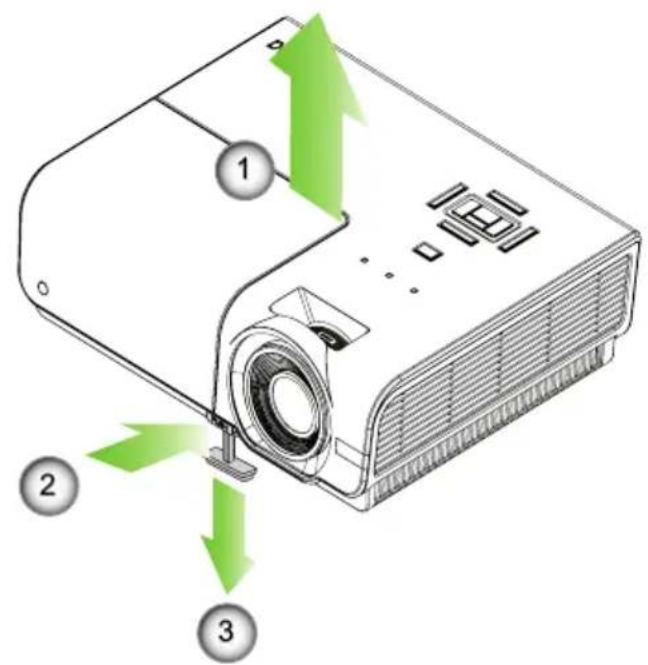
De projector is voorzien van verhogende pootjes zodat u de hoogte van de afbeelding kunt bijstellen.
Ga als volgt te werk om de afbeelding te verhogen:
Til de projector op ① en druk op de hoogteafstelknop ②. De hoogteafstelling komt omlaag ③.
Ga als volgt te werk om de afbeelding te verlagen:
Druk op de hoogteafstelknop en duw de projector voorzichtig omlaag.
Afmeting projectie-afbeelding bijstellen
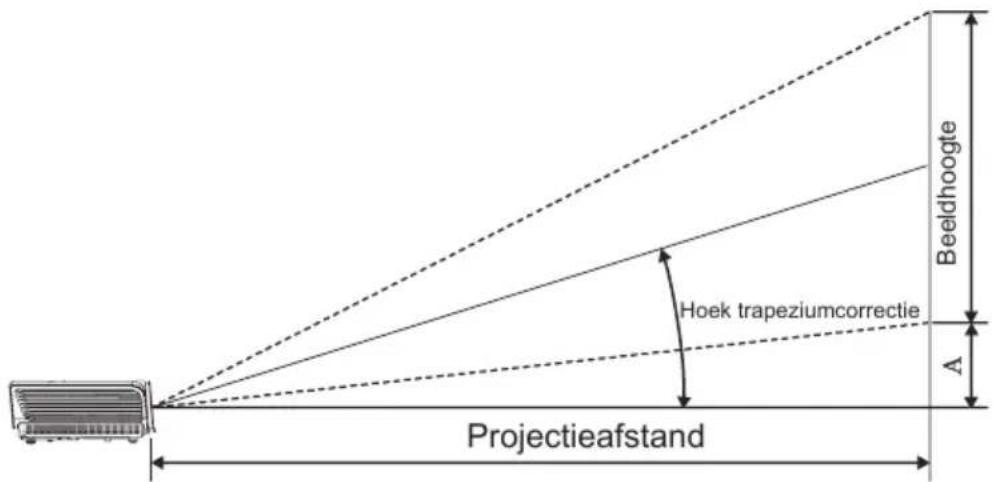
Standaardprojectielens: breed - 1,59 tele - 1,908

300" (overdrive) voor Azië.
| Diagonale lengte-afmeting (inch) van 16:9-schem | Schermafmeting B X H (16:9) | Projectie-afstand (D) | Offset (A) | |||||||
| (m) | (feet) | (m) | (feet) | |||||||
| Breedte | Hoogte | Breedte | Hoogte | wijd | tele | wijd | tele | (m) | (feet) | |
| 30,00 | 0,66 | 0,37 | 2,18 | 1,23 | - | 1,27 | - | 4,16 | 0,06 | 0,18 |
| 40,00 | 0,89 | 0,50 | 2,91 | 1,63 | 1,41 | 1,69 | 4,62 | 5,54 | 0,07 | 0,25 |
| 60,00 | 1,33 | 0,75 | 4,36 | 2,45 | 2,11 | 2,53 | 6,93 | 8,31 | 0,11 | 0,37 |
| 80,00 | 1,77 | 1,00 | 5,81 | 3,27 | 2,82 | 3,38 | 9,24 | 11,09 | 0,15 | 0,49 |
| 100,00 | 2,21 | 1,25 | 7,26 | 4,09 | 3,52 | 4,22 | 11,55 | 13,86 | 0,19 | 0,61 |
| 120,00 | 2,66 | 1,49 | 8,72 | 4,90 | 4,22 | 5,07 | 13,86 | 16,63 | 0,22 | 0,74 |
| 140,00 | 3,10 | 1,74 | 10,17 | 5,72 | 4,93 | 5,91 | 16,17 | 19,40 | 0,26 | 0,86 |
| 160,00 | 3,54 | 1,99 | 11,62 | 6,54 | 5,63 | 6,76 | 18,48 | 22,17 | 0,30 | 0,98 |
| 190,00 | 4,21 | 2,37 | 13,80 | 7,76 | 6,69 | 8,03 | 21,94 | 26,33 | 0,35 | 1,16 |
| 230,00 | 5,09 | 2,86 | 16,71 | 9,40 | 8,10 | 9,72 | 26,56 | 31,87 | 0,43 | 1,41 |
| 280,00 | 6,20 | 3,49 | 20,34 | 11,44 | 9,86 | 11,83 | 32,34 | 38,80 | 0,52 | 1,72 |
| 300,00 | 6,64 | 3,74 | 21,79 | 12,26 | 10,56 | - | 34,65 | - | 0,56 | 1,84 |
Bedieningsorganen
Afstandsbediening
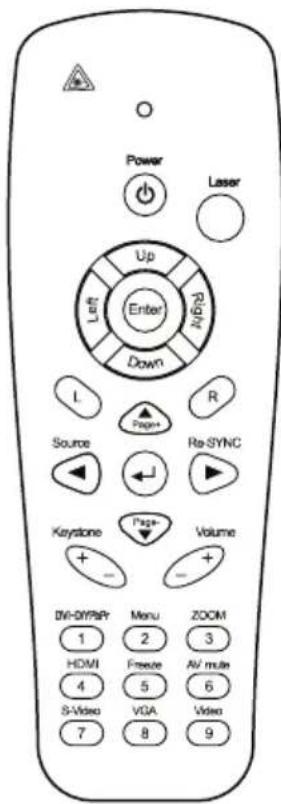
| De afstandsbediening gebruiken | ||
| PowerOn/Off (In-/uitschakelen) | Raadpleeg de sectie “De projector inschakelen” op pagina 13.Raadpleeg de sectie “De projectoruitschakelen” op pagina 14. | |
| Laser | Indrukken om de aanwijzer op het scherm te bedienen. | |
| Up (Omhoog) | Pijl omhoog wanneer via USB aangesloten op een pc. | |
| Left (Links) | Linkerpijl wanneer via USB aangesloten op een pc. | |
| Down(Omlaag) | Pijl omlaag wanneer via USB aangesloten op een pc. | |
| Right (Rechts) | Rechterpijl wanneer via USB aangesloten op een pc. | |
| Entert(Invoeren) | Enter-toets wanneer via USB aangesloten op een pc. | |
| L | L-toets voor emulatie van klikken met de linkermuisknop van de USB-muis via USB. | |
| ▲Page + (Pagina +) | Selectie omhoog wanneer OSD aan is.PageUp-toets voor emulatie van USB-toetsenbord via USB wanneer OSD uit is. | |
| R | R-toets voor emulatie van klikken met de rechtermuisknop van de USB-muis via USB. | |
| Source (Bron) | Druk op “Source (Bron)” om RGB, Component, S-Video, Composiet-video en HDMI-bron te kiezen. | |
| Directionele selectietoets naar links | Gebruik directionele selectietoetsen om items te selecteren of om uw selectie bij te stellen. | |
| Enter (Invoeren) | Bevestig uw itemselectie. | |
Nederlands
Bedieningsorganen
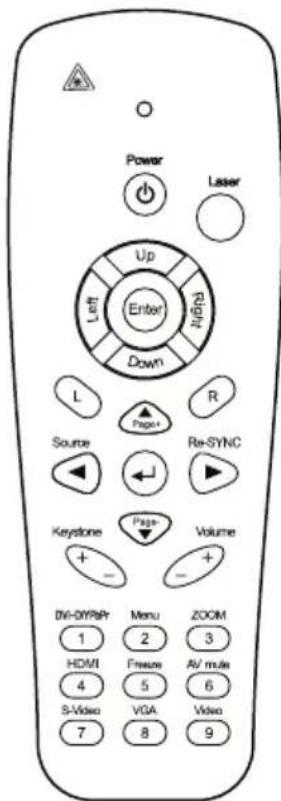
| De afstandsbediening gebruiken | ||
| Re-SYNC | Re-Sync (Her-sync) | Synchroniseer de projector automatisch met de ingangsbron. |
| Directionele selectietoets naar rechts | Gebruik directionele selectietoetsen om items te selecteren of om uw selectie bij te stellen. | |
| Page- | ▼ | Selectie omlaag wanneer OSD aan is. |
| Page - (Pagina -) | PageDown-toets voor emulatie van USB-toetsenbord via USB wanneer OSD uit is. | |
| Keystone | Keystone (Trapeziumcorrectie) +/- | Druk op “Keystone (Trapeziumcorrectie) +/-” om het trapeziumvormige effect van het beeld (bredere bovenkant/ onderkant) te corrigeren. |
| Volume | Volume +/- | Druk op “Volume +/-” om het volume te regelen. |
| DWI-DYPbPr1 | DVI-D/YPbPr/1 | Druk op “DVI-D/YPbPr” om de Component video-bron te kiezen. |
| Menu2 | Menu/2 | Geef de weergavemenu's voor de projector, op het scherm, weer of sluit ze af. |
| ZOOM3 | ZOOM/3 | Druk op “ZOOM” om uit te zoomen op de beelden. |
| HDMI4 | HDMI/4 | Druk op “HDMI” om van de HDMI-connector een bron te kiezen. |
| Freeze5 | Freeze (Bevriezen)/5 | Druk op “Freeze (Bevriezen)” om het beeld op het scherm vast te zetten of vrij te geven. |
| AV mute6 | AV mute (AV dempen)/6 | Druk op “AV mute (AV dempen)” om de ingebouwde luidspreker te dempen. |
| S-Video7 | S-Video/7 | Druk op “S-Video” om de bron voor S-video te kiezen. |
| VGA8 | VGA/8 | Druk op “VGA” om van de VGA-connector een bron te kiezen.. |
| Video9 | Video/9 | Druk op “Video” om de bron voor Composiet-video te kiezen |
Bedieningsorganen
Weergavemenu's op het scherm
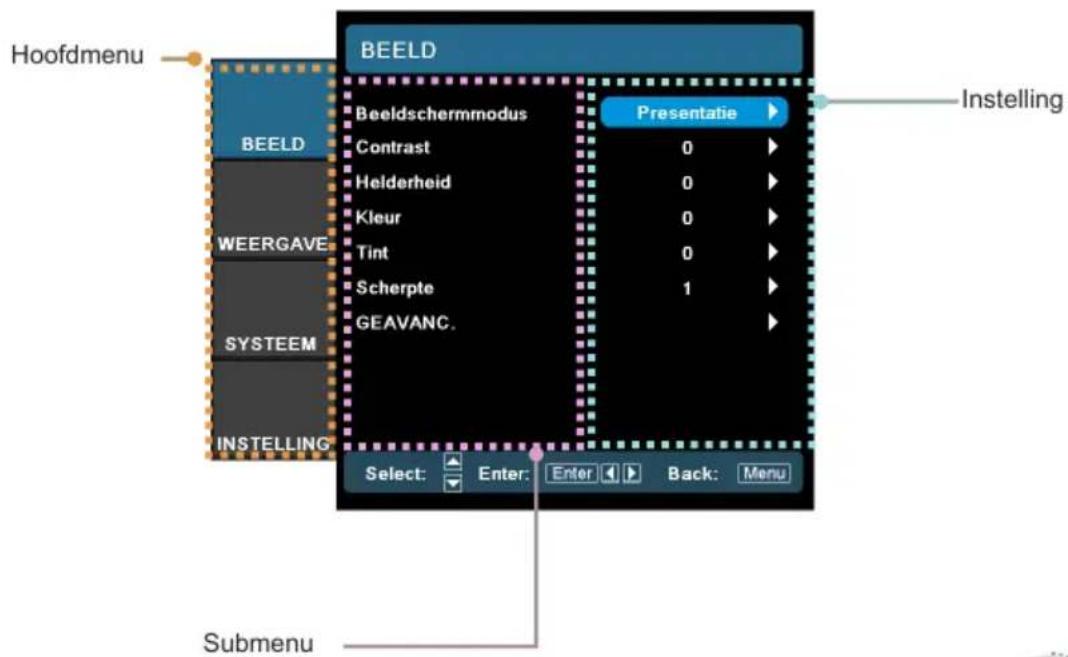
De projector heeft meertalige weergavemenu's op het scherm waarmee u afbeeldingen kunt bijstellen en verschillende instellingen kunt wijzigen. De projector zal automatisch de bron detecteren.
Hoe te werk gaan
- Om het OSD-menu te openen, drukt u op de afstandsbediening of op het bedieningspaneel op "Menu".
2 Als OSD wordt weergegeven, gebruikt u de toetsen ▲ ▼ om in het hoofdmenu een willekeurig item te selecteren. Druk terwijl u een selectie op een specifieke pagina maakt, op de toets ◀► of “◀” op de afstandsbediening of druk op “Enter” op het bedieningspaneel om het submenu te openen. - Gebruik de toetsen ▲ ▼ om het gewenste item te selecteren en de instellingen bij te stellen met de toets ◀ ▶.
- Selecteer in het submenu het volgende item om bij te stellen en stel deze bij zoals hierboven wordt beschreven.
- Druk op de toets “◀” op de afstandsbediening of op “Enter” op het bedieningspaneelof op “Menu” om te bevestigen. Het scherm keert terug naar het hoofdmenu.
- Om af te sluiten, drukt u nogmaals op "Menu". Het OSD-menu wordt gesloten en de projector slaat de nieuwe instellingen automatisch op.
Bedieningsorganen
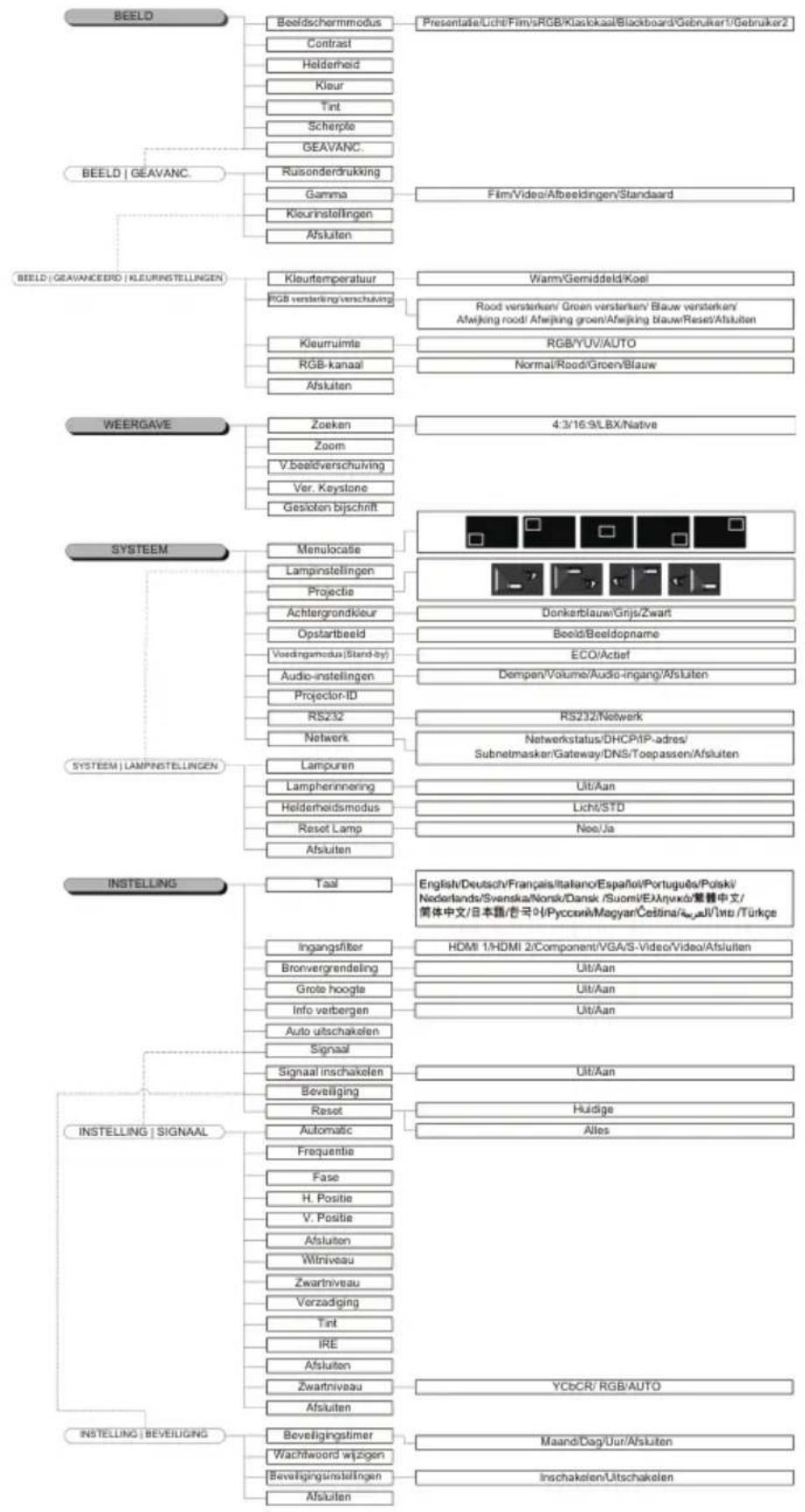
Menustructuur
flowchart
graph TD
    A["BEELD"] --> B["Beeldschermmodus"]
    A --> C["Contrast"]
    A --> D["Helderheid"]
    A --> E["Kleur"]
    A --> F["Tint"]
    A --> G["Scherpte"]
    A --> H["GEAVANC."]

    I["BEELD | GEAVANC."] --> J["Ruisonderdrukking"]
    I --> K["Gamma"]
    I --> L["Kleurinstellingen"]
    I --> M["Afskuten"]

    N["BEELD | GEAVANCEERD | KLEURINSTELLINGEN"] --> O["Kleurtemperatuur"]
    N --> P["RGB versterling/verschaving"]
    N --> Q["Kleuruimte"]
    N --> R["RGB-kanaal"]
    N --> S["Afskuten"]

    T["WEERGAVE"] --> U["Zoeken"]
    T --> V["Zoom"]
    T --> W["V.bealdverschuiving"]
    T --> X["Ver. Keystone"]
    T --> Y["Gesloten bjschrift"]

    Z["SYSTEM"] --> AA["Menulocatie"]
    Z --> AB["Lampinstellingen"]
    Z --> AC["Projection"]
    Z --> AD["Achtergrondkleur"]
    Z --> AE["Opstartbeeld"]
    Z --> AF["Vosdingsmodus(Stand-by)"]
    Z --> AG["Audio-instellingen"]
    Z --> AH["Projector-ID"]
    Z --> AI["RS232"]
    Z --> AJ["Netwerk"]
    Z --> AK["Lampuren"]
    Z --> AL["Lampherinnering"]
    Z --> AM["Helderheidsmodus"]
    Z --> AN["Reset Lamp"]
    Z --> AO["Afskuten"]

    AP["SYSTEM | LAMPINSTELLINGEN"] --> AQ["Lampuren"]
    AP --> AR["Lampherinnering"]
    AP --> AS["Helderheidsmodus"]
    AP --> AT["Reset Lamp"]
    AP --> AU["Afskuten"]

    AV["INSTALLING"] --> AW["Taal"]
    AV --> AX["Ingangsfilter"]
    AV --> AY["Bronvergrendeling"]
    AV --> AZ["Grote hoogte"]
    AV --> BA["Info verbergen"]
    AV --> BB["Auto uitschakelen"]
    AV --> BC["Signaal"]
    AV --> BD["Signaal inschakelen"]
    AV --> BE["Beveliging"]
    AV --> BF["Reset"]
    AV --> BG["Automatic"]
    AV --> BH["Frequentie"]
    AV --> BI["Fase"]
    AV --> BJ["H. Positie"]
    AV --> BK["V. Positie"]
    AV --> BL["Afskuten"]
    AV --> BM["Witniveau"]
    AV --> BN["Zwartniveau"]
    AV --> BO["Verzadiging"]
    AV --> BP["Tint"]
    AV --> BQ["IRE"]
    AV --> BR["Afskuten"]
    AV --> BS["Zwartniveau"]
    AV --> BT["Afskuten"]

    BU["INSTALLING | SIGNAAL"] --> BV["Beveligingstimer"]
    BU --> BW["Wachtwoord wijzigen"]
    BU --> BX["Beweliginginstellingen"]
    BU --> BY["Afskuten"]

    CA["BEELD"] --> CB["Presentatie/Licht/Film/sRGB/Klasskaal/Blackboard/Gebruiker1/Gebruiker2"]

    CB --> CB1["Presentatie/Licht/Film/sRGB/Klasskaal/Blackboard/Gebruiker1/Gebruiker2"]

    D["BEELD | GEAVANC."] --> DB["Ruisonderdrukking"]
    D --> DC["Gamma"]
    D --> DD["Kleurinstellingen"]
    D --> DE["Afskuten"]

    E["BEELD | GEAVANCEERD | KLEURINSTELLINGEN"] --> AF["Kleurtemperatuur"]
    E --> AG["RGB versterling/verschaving"]
    E --> AH["Kleuruimte"]
    E --> AI["RGB-kanaal"]
    E --> AJ["Afskuten"]

    AC --> AC1["Warm/Gemiddeld/Koel"]
    AC --> AC2["Rood versterken/Groen versterken/Blauw versterken/Afwijking rood/Afwijking groen/Afwijking blauw/Reset/Afskuten"]
    AC --> AC3["RGB/YUV/AUTO"]
    AC --> AC4["Normal/Rood/Groen/Blauw"]

    AD --> AD1["Denkarblauw/Grijs/Zwart"]
    AD --> AD2["Beeld/Beeldopname"]
    AD --> AD3["ECO/Actief"]
    AD --> AD4["Dempen/Volume/Audio-ingang/Afskuten"]

    AE["SYSTEM | LAMPINSTELLINGEN"] --> AF
    AE --> AG
    AE --> AH
    AE --> AI
    AE --> AJ
    AE --> AK
    AE --> AL
    AE --> AM
    AE --> AN
    AE --> AO
    AE --> AP
    AE --> AQ
    AE --> AR
    AE --> AS
    AE --> AT
    AE --> AU
    AE --> AV
Bedieningsorganen
Beeld
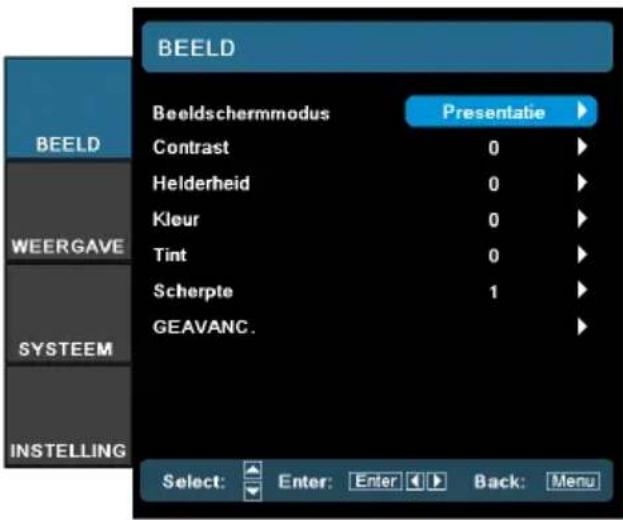
Beeldschermmodus
Voor verschillende types afbeeldingen zijn vele vooraf ingestelde fabrieksinstellingen geoptimaliseerd.
Presentatie: goede kleur en helderheid van pc-ingang.
Helderheid: geoptimaliseerd voor maximum helderheid.
▶ Film: Voor home-theater.
sRGB: gestandaardiseerde nauwkeurige kleur.
Klaslokaal: aanbevolen instellingen voor klaslokaal.
Blackboard: afgestemd voor gebruik van schoolbord.
Gebruiker 1: de persoonlijke instellingen van de gebruiker.
Gebruiker 2: de persoonlijke instellingen van de gebruiker. De oorspronkelijke standaardinstellingen van deze modus zijn de instellingen van de Presentatiemodus. Alle verdere aanpassingen door de gebruiker in Gebruiker1/2 zullen in deze modus worden opgeslagen voor toekomstig gebruik.
Contrast
Voer contrastcontrole uit over de graad van verschil tussen de lichste en donkerste delen van de afbeelding. Door het contrast bij te stellen, verandert de hoeveelheid zwart en wit in de afbeelding.
Druk op de ◀ om het contrast te verminderen.
Druk op de ▶ om het contrast te verhogen.
Bedieningsorganen
Helderheid
Stel de helderheid van de afbeelding bij.
Druk op de ◀ om de afbeelding donkerder te maken.
Druk op de ▶ om de afbeelding lichter te maken.
Kleur
Stel een video-afbeelding van zwart en wit bij naar volledig verzadigde kleur.
Druk op de ◀ om de kleurverzadiging in de afbeelding te verminderen.
Druk op de ▶ om de kleurverzadiging in de afbeelding te verhogen.
Tint
Stel de kleurbalans van rood en groen bij.
Druk op de ◀ om de hoeveelheid groen in de afbeelding te verhogen.
Druk op de ▶ om de hoeveelheid rood in de afbeelding te verhogen.
Scherpte
Stel de scherpte van de afbeelding bij.
Druk op de ◀ om de scherpte te verminderen.
Druk op de ▶ om de scherpte te verhogen.
GEAVANC.
Gebruik deze optie om het menu Geavanceerd te openen. Zie pagina 23.
Bedieningsorganen
Beeld | GEAVANC.
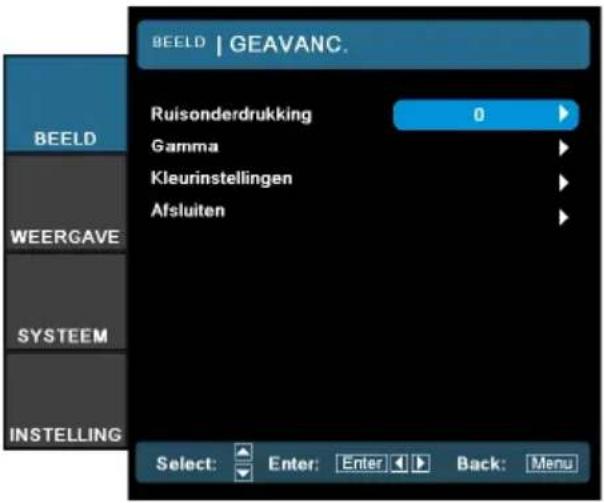
Ruisonderdrukking
De beweging Adaptieve ruisonderdrukking vermindert de hoeveelheid zichtbare ruis in geïnterlinieerde signalen. Het bereik is van "0" tot "10".
(0:Uit)
Gamma
Hiermee kunt u het type gamma-curvetype instellen. Na de aanvankelijke instelling en fijnafstemming is voltooid, gebruikt u de stappen van Gamma-afstelling om de output van uw afbeelding te optimaliseren.
▶ Film: voor datum projector
Video: voor video of tv-bron.
Afbeeldingen: voor afbeeldingsbron.
▶ Standaard: voor standaardinstellingen.
Kleurinstellingen
Kleurtemperatuur: Stel de kleurtemperatuur bij. Koel temperatuur, het scherm ziet er kouder uit. Bij Warm temperatuur ziet het scherm er warmer uit.
RGB versterk./versch.: Druk op ▶ in het volgende menu, zoals hieronder en gebruik daarna ▲ of ▼ om het item te selecteren. Gebruik ◀ of ▶ om voor helderheid (Versterking) en contrast (Afwijking) Rood, Groen of Blauw te selecteren.
Kleurruimte: Selecteer een geschikt type kleurmatrix van RGB of YCbCR.
RGB-kanaal: Selecteer dit menu om voor elke primaire kleur (RGB) de niveaus voor RGB-afwijking en Versterking bij te stellen.
Bedieningsorganen
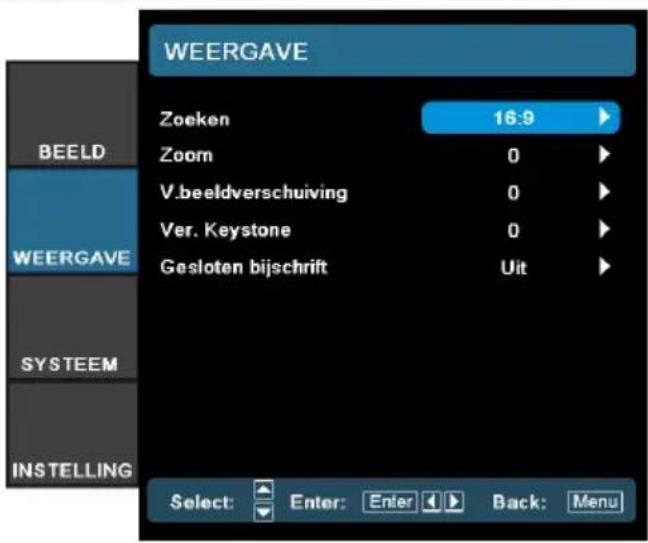
Weergave
Zoeken
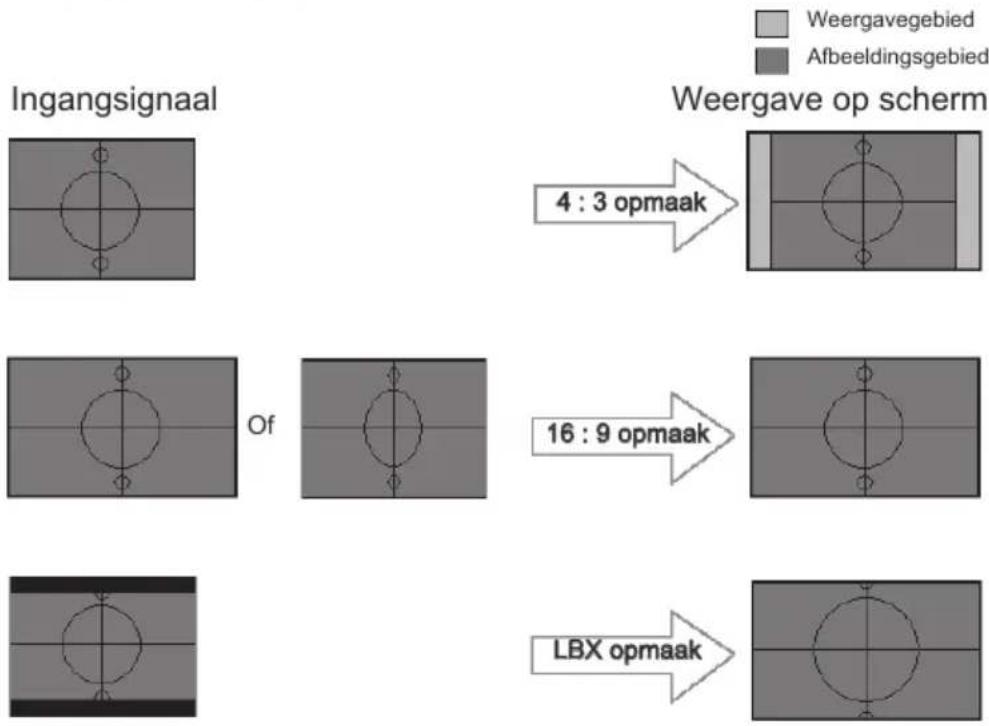
Gebruik deze functie om uw gewenste breedte-hoogteverhoduing te kiezen.
4:3: Deze optmaak is voor 4x3-invoerbronnen.
16:9: Deze opmaak is voor 16x9-invoerbronnen, zoals HDTV en DVD verbeterd voor breedscherm-tv.
LBX: Deze opmaak is voor non-16-9, lettervakbron en voor gebruikers die een externe anamorfische lens gebruiken om met volledige resolutie een breed-hoogteverhouding van 2.35:1 weer te geven.
Detailinformaties over LBX-modus:
- Sommige dvd's met lettervak zijn niet voor 16x9-tv's aangepast. In deze situatie kan het gebeuren dat de afbeelding er niet goed uitziet als deze in de modus 16:9 wordt weergegeven.
In deze situatie dient u te proberen om de 4:3-modus te gebruiken om de dvd te bekijken.
Als de inhoud niet 4:3 is, verschijnen rondom de afbeelding in de 16:9-weergave zwarte balken. Voor dit type inhoud kunt u de LBX-modus gebruiken om de afbeelding op de 16:9-weergave te vullen.
- Als u een externe anamorfische lens gebruikt, kunt u met deze LBX-modus ook een 2.35:1-inhoud (inclusief anamorfische DVD- en HDTV-filmbron) bekijken die anamorfische breedte ondersteunt welke voor 16x9-weergave in een afbeelding met een breedte van 2,35:1 is verbeterd. In dit geval zijn er geen zwarte balken. Lampvermogen en verticale resolutie worden volledig gebruikt.
Bedieningsorganen
Native: Deze opmaak geeft de originele afbeelding zonder enige schaling weer.
flowchart
graph TD
    A["Ingangsignaal"] --> B["Weergave op scherm"]
    B --> C["4:3 opmaak"]
    C --> D["16:9 opmaak"]
    D --> E["LBX opmaak"]
Zoom
Druk op de ◀ om de afbeelding lichter te maken.
Druk op de ▶ om op het projectiescherm een afbeelding te vergroten.
V.beeldverschuiving
Verschuif de geprojecteerde afbeeldingspositie verticaal.
Ver. Keystone
Druk op de ◀ of de ▶ om de beeldvervorming verticaal bij te stellen en een vierkantere afbeelding te krijgen.
Gesloten bijschrift
SuperWide is een functie die een speciaal scherm voor een Selecteer het scherm om gesloten bijschriften te tonen.
Uit - de geleverde standaardinstelling.
CC1 I CC2-gesloten bijschrifttype selecteren.
Bedieningsorganen
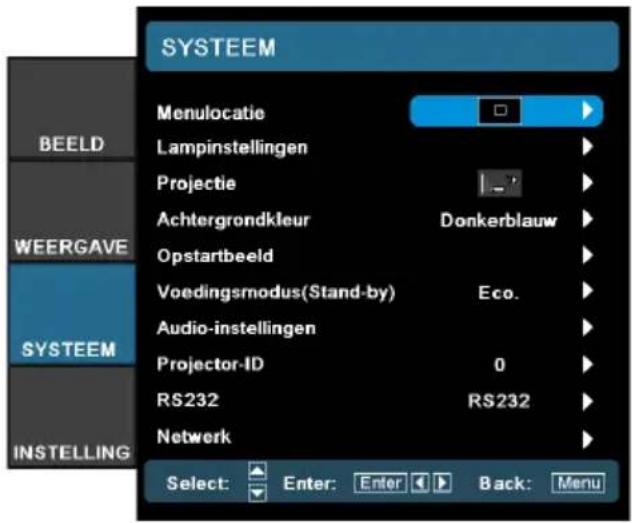
Systeem
Menulocatie
Kies op het weergavescherm de menulocatie.
Lampinstellingen
Kies dit menu om uw gewenste lampinstelling bij te stellen.
Projectie
Projectie voorkant
This is the default selection. De afbeelding wordt rechtstreeks op het scherm geprojecteerd.
Bureaublad-Achter
Wanneer geselecteerd, verschijnt de afbeelding omgekeerd.
Plafond-Voorkant
Wanneer geselecteerd, verschijnt de afbeelding ondersteboven gekeerd.
Plafond-Achterkant
Wanneer geselecteerd, verschijnt de afbeelding ondersteboven gekeerd, in omgekeerde positie.
Achtergrondkleur
Gebruik deze functie om een "Donkerblauw", "Grijs" of "Zwart" scherm weer te geven als er geen signaal beschikbaar is.
Opstartbeeld
Selecteer het scherm om tijdens opstarten weer te geven.
Bureaublad-achter en Plafond-achter worden met een doorzichtig scherm gebruikt.
Bedieningsorganen
Voedingsmodus(Stand-by)
Stel de projector in de ECO-modus of de Actieve modus.
Audio-instellingen
Open het menu Audio-instellingen. Stel de eigenschappen van het audioniveau in.
Projector-ID
Selecteer een tweecijferige projector-ID van 0 tot en met 99.
RS232
Maakt RS232-besturing van een individuele projector mogelijk.
Netwerk
Biedt LAN de mogelijkheid de projector te besturen via de webbrowser (Internet Explorer). Zie pagina 30 voor meer informatie.
Bedieningsorganen
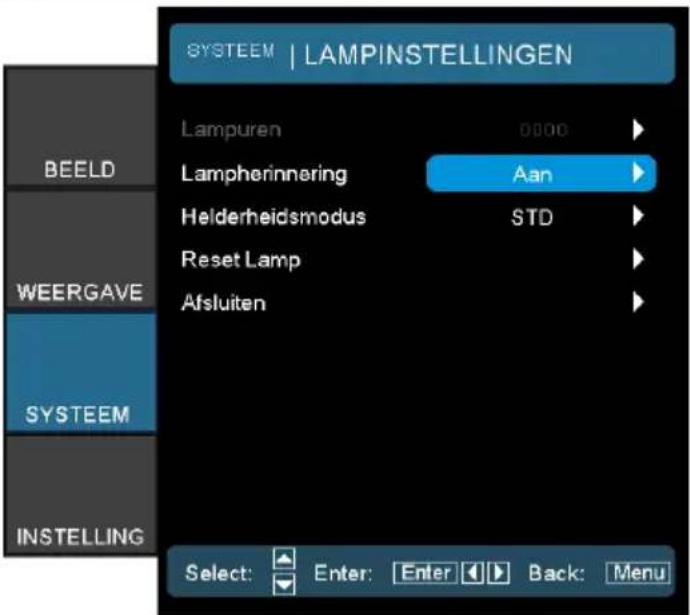
Systeem | Lampinstellingen
Lampuren
Geeft de cumulatieve bedrijfstijd van de lamp weer.
Lampherinnering
Kies deze functie om de lampherinnering in te schakelen. De lampherinneringen verschijnt 30 uur voordat het einde van zijn levensduur is bereikt.
Helderheidsmodus
Kies "Licht" om de helderheid van de lamp te verhogen. Kies "STD" om naar normale modus terug te keren.
Reset lamp
Na het vervangen van de lamp stelt u de levensduur in uren van de lamp opnieuw in.
Bedieningsorganen
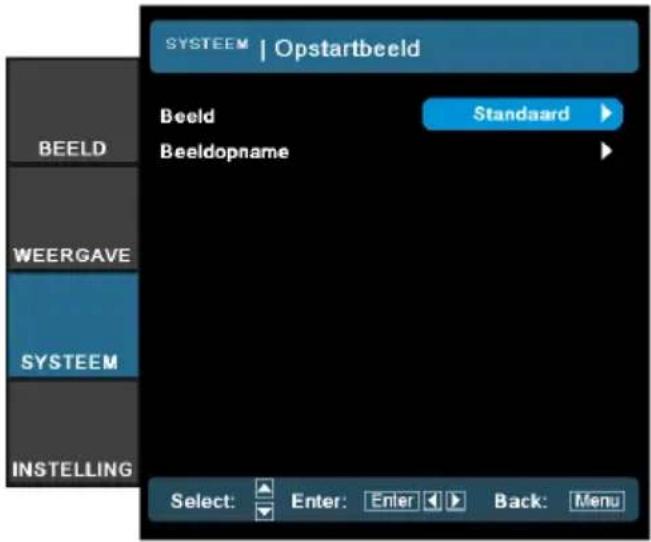
Systeem | Opstartbeeld
Beeld
Selecteer het scherm om tijdens opstarten weer te geven.
Standaard – het geleverde standaardopstartscherm.
Gebruiker - aangepaste schermvastlegging met gebruik van de functie Beeldopname.
Beeldopname
Leg een weergegeven scherm vast om als startscherm te gebruiken.
Opstarten van vastlegging wordt ondersteund in:
• HDMI 720p/1080p
• VGA
1920X1080@60Hz
- YPbPr 720p/1080p
- Geef het gewenste scherm op de projector weer.
- Selecteer uit het menu GEAVANC. de optie Beeldopname.
- Selecteer OK. De voortgang van het scherm vastleggen wordt weergegeven.
Wanneer voltooid wordt "Scherm vastleggen geslaagd" weergegeven.
Het vastgelegde scherm wordt in het menu Afbeelding als Gebruiker opgeslagen.
Bedieningsorganen
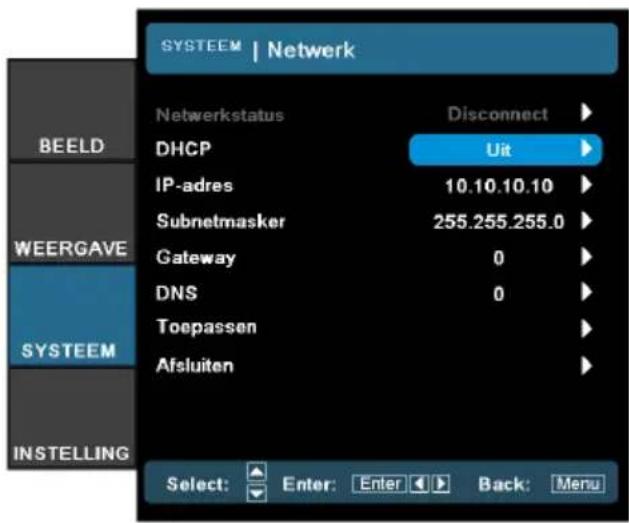
Systeem | Netwerk
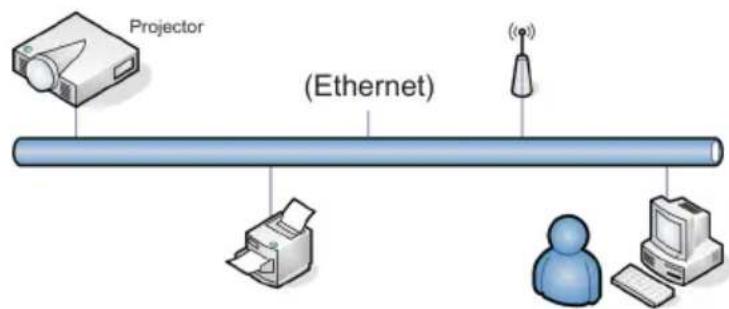
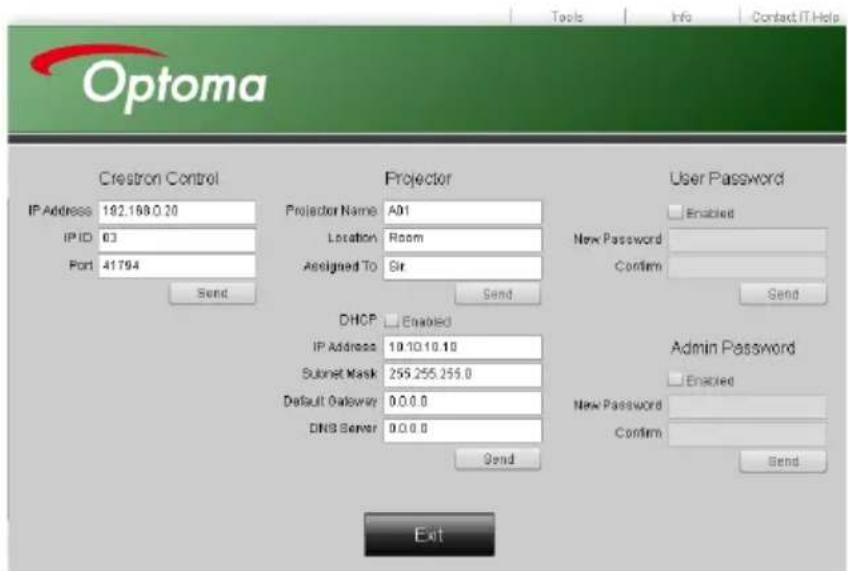
Voor een eenvoudig en comfortabel gebruik, biedt de Optoma-projector diverse functies voor netwerk en extern beheer.
De netwerkfunctie van de projector via een netwerk, kan bijvoorbeeld extern beheer bieden voor: in/uitschakelen, helderheid en contrast.
U kunt ook informatie over de projectorstatus weergeven, zoals: videobron, geluid dempen, enz.
- Gebruik een rechte kabel wanneer u een aansluiting maakt met een hub, switch of router.
- Gebruik een gekruiste kabel voor een directe aansluiting tussen de pc en de projector.
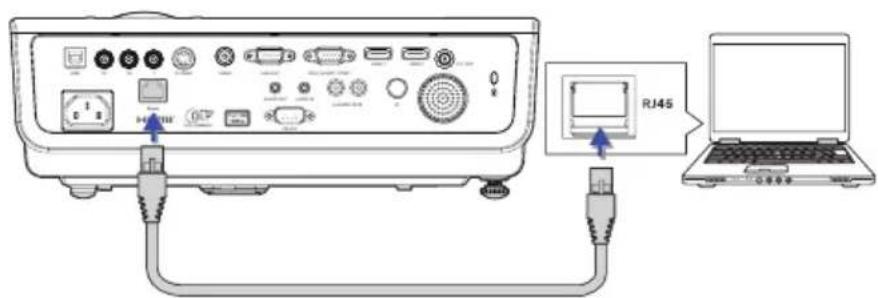
- Sluit een RJ45-kabel aan op RJ45-poorten op de projector en de pc (laptop).
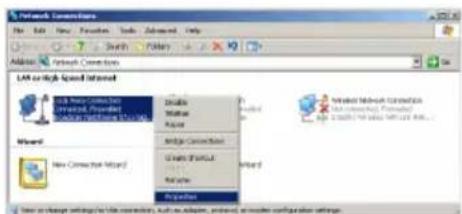
- Klik met de rechtermuisknop op uw LAN-verbinding en selecteer Eigenschappen.
- Selecteer het tabblad Algemeen in het venster Eigenschappen en selecteer Internet-protocol (TCP/IP).
- Klik op Eigenschappen.
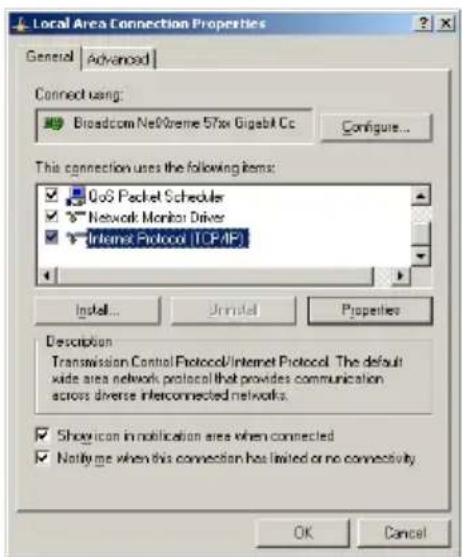
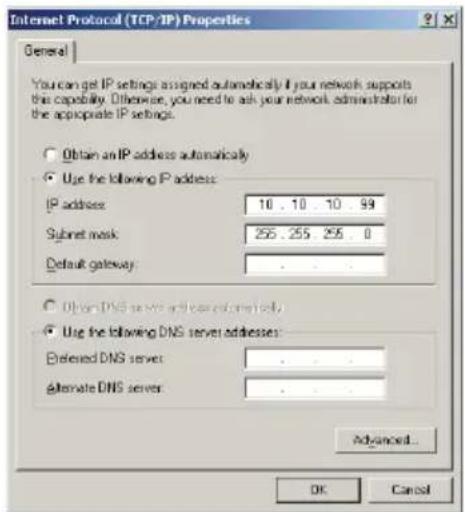
- Vul het IP-adres en het subnetmasker in en druk vervolgens op OK.
- Druk op de knop Menu op de projector.
- Selecteer OSD-> INSTELLING -> Netwerk -> Ingeschakeld.
- Voer het volgende in:
IP-adres: 10.10.10.10
Subnetmasker: 255.255.255.0
Gateway: 0.0.0.0
DNS: 0.0.0.0
-
Druk op Toepassen (Enter) om de instellingen te bevestigen.
-
Open een webbrowser.
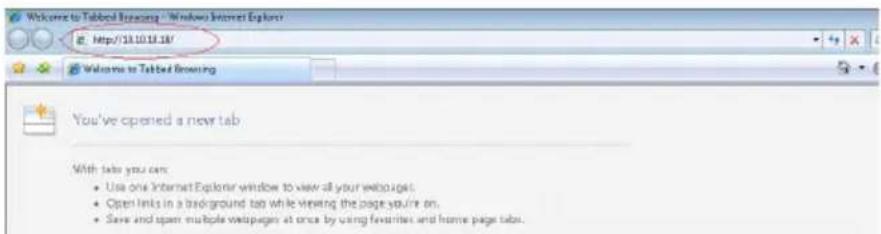
- Voer in de adresbalk het volgende IP-adres in: 10.10.10.10.
- Druk op Toepassen.
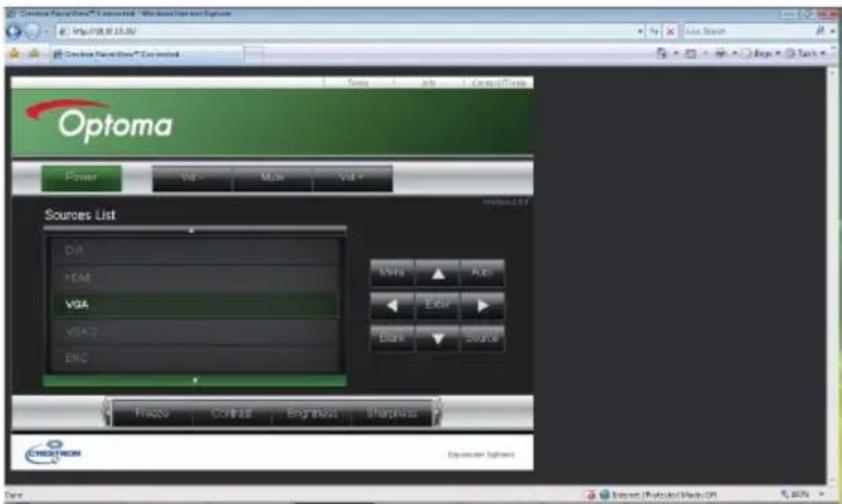
De projector is ingesteld voor extern beheer. De netwerkfunctie wordt als volgt weergegeven.
Bedieningsorganen
- Gebaseerd op een netwerkwebpagina voor de invoertekenreeks op het tabblad [tools], zijn de beperkingen voor de invoerlengte in de onderstaande lijst opgenomen ("spatie" en andere interpunctietekens inbegrepen):
| Categorie | Item | Invoerlengte (tekens) |
| Crestron-besturing | IP-adres | 15 |
| IP-ID | 2 | |
| Poort | 5 | |
| Projector | Projectornaam | 10 |
| Locatie | 9 | |
| Toegewezen aan | 9 | |
| Netwerkconfiguratie | DHCP (ingeschakeld) | (N.v.t.) |
| IP-adres | 15 | |
| Subnetmasker | 15 | |
| Standaard gateway | 15 | |
| DNS-server | 15 | |
| Gebruikerswachtwoord | Ingeschakeld | (N.v.t.) |
| Nieuw wachtwoord | 15 | |
| Bevestigen | 15 | |
| Beheerderswachtwoord | Ingeschakeld | (N.v.t.) |
| Nieuw wachtwoord | 15 | |
| Bevestigen | 15 |
Bezoek
http://www.crestron.com
voor meer informatie
Instelling
Taal
Kies het meertalige OSD-menu. Druk op ◀ of op ▶ in het submenu en gebruik daarna de toets ▲ of de toets ▼ om uw voorkeurstaal te selecteren. Druk op "Selecteren (Enter)" om de selectie te activeren.
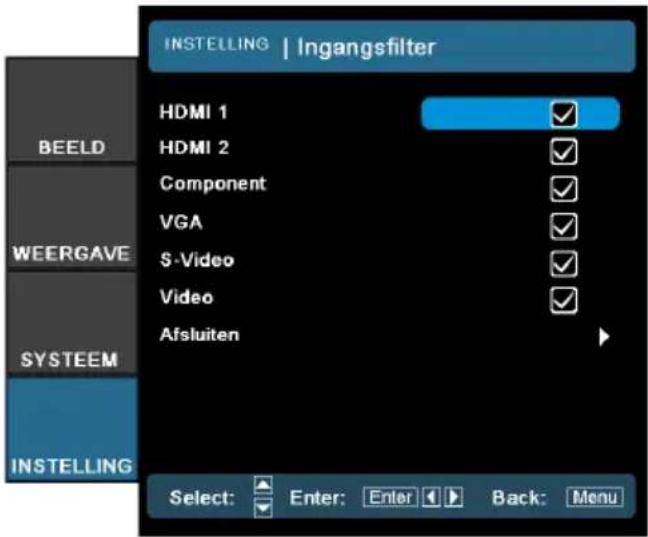
Ingangsfilter
Schakel de ingangsfilter in. Druk ◀ op ▶ in het volgende menu, zoals hieronder en gebruik daarna ▲ of ▼ om te selecteren. Druk op "Selecteren (Enter)" om de selectie te activeren. De projector zoekt geen ingangen die zijn gedeselecteerd.
Bedieningsorganen
Bronvergrendeling
Als deze functie is uitgeschakeld, zoekt de proejctor andere signalen als het huidige ingangssignaal verloren is gegaan. Als deze functie is ingeschakeld, zoekt het naar een aangegeven verbindingspoort.
Grote hoogte
Kies "Aan" om de modus Grote hoogte in te schakelen. Bestuurt continu de ventilatoren op hoge snelheid om de projector op juiste wijze op grote hoogte te koelen.
Info verbergen
Onderdruk informatieve berichten op het geprojecteerde scherm.
Aan: Tijdens de werking verschijnen geen statusberichten op het scherm.
Uit: Tijdens de werking verschijnen gewoon statusberichten op het scherm.
Auto uitschakelen
Stel de tijdinterval (in minuten) in om het systeem uit te schakelen als er geen ingangssignaal wordt gedetecteerd.
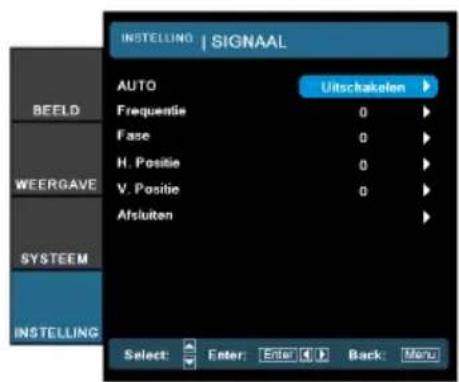
Signaal
VGA-bron
Videobron
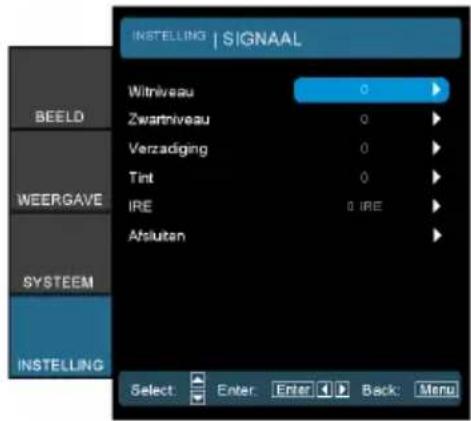
HDMI-bron
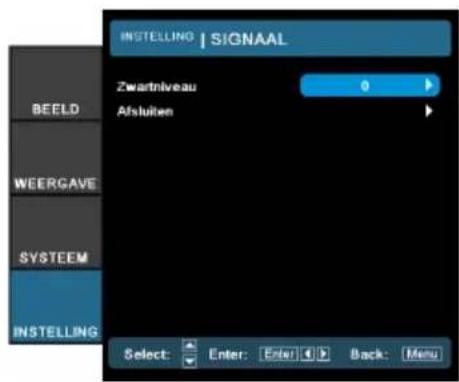
Bedieningsorganen

"IRE" wordt alleen door het NTSC-signaal ondersteund.
Automatisch: schakel Automatisch in of uit om automatisch de geschikte instellingen te zoeken.
- Ingeschakeld - de projector zal de geschikte instellingen automatisch selecteren.
- Uitgeschakeld - de projector zal de geschikte instellingen niet automatisch selecteren.
▶ Frequentie: Wijzig de weergavegegevensfrequentie om met de frequentie op de grafische kaart van uw computer overeen te komen. Als u een verticale knipperende balk tegenkomt, gebruikt u deze functie om bij te stellen.
Fase: Synchroniseer de timing van het signaal van de weergave met de grafische kaart. Als u een onstabiel of flikkerend beeld meemaakt, gebruikt u deze functie om dit te herstellen.
H.positie: Stel de horizontale positie bij.
V. positie: Stel de verticale positie bij.
Witniveau : Hiermee kan de gebruiker het witniveau bijstellen terwijl de SVideo- of Video/CVBS-signalen worden ingevoerd.
Zwartniveau : Hiermee kan de gebruiker het zwartniveau bijstellen terwijl de SVideo- of Video/CVBS-signalen worden ingevoerd.
Verzadiging : Stel een video-afbeelding van zwart en wit bij naar volledig verzadigde kleur. Druk op de ◀ om de hoeveelheid kleur in de afbeelding te verminderen. Druk op de ▶ om de hoeveelheid kleur in de afbeelding te vermeerderen.
Tint : Stel de kleurbalans van rood en groen bij. Druk op de om de hoeveelheid groen in de afbeelding te vermeerderen. Druk op de om de hoeveelheid rood in de afbeelding te vermeerderen.
IRE : Stel de meting van composiet videosignalen bij.
Zwartniveau (voor HDMI): Hiermee kan de gebruiker het zwartniveau voor HDMI-signalen bijstellen.
Signaal inschakelen
Uit: De projector kan alleen worden ingeschakeld door op de voedingsknop ("Power") te drukken.
Aan: de projector wordt automatisch ingeschakeld wanneer een actief signaal is gedetecteerd.
Bedieningsorganen

Er is geen wachtwoord vereist voor toegang tot Instelling | Beveiliging, tenzij Beveiligingstimer of Beveiligingsinstellingen is ingeschakeld.
Beveiliging
Beveiligingstimer: open het submenu Beveiligingstimer om de instellingen te wijzigen
Voer de maanden, dagen en uren in dat de projector kan worden gebruikt zonder het wachtwoord in te voeren. Wanneer u het menu Instellingen afsluit, wordt de Beveiligingstimer geactiveerd.
Zodra deze is geactiveerd, vereist de projector op specifieke datums en tijdstippen een wachtwoord voor het inschakelen en openen van het beveiligingsmenu.
Als de projector in gebruik is en de beveiligingstimer actief is, wordt het wachtwoordscherm gedurende 60 seconden weergegeven voordat het wachtwoord wordt gevraagd.
Beveiligingsinstelling: schakel het beveiligingswachtwoord in of uit.
- Ingeschakeld - het huidige wachtwoord is vereist om de projector in te schakelen en het menu Beveiligen te openen.
- Uitgeschakeld - er is voor geen enkele functie een wachtwoord vereist.
Wanneer de beveiliging is ingeschakeld, wordt het scherm Wachtwoord weergegeven bij het opstarten en voordat de toegang tot het menu Beveiliging wordt toegestaan:
Reset
Breng de bijstellingen en instellingen terug naar de standaardfabriekswaarden.
Huidige : Breng de huidige instellingen van het menu terug naar de standaardfabriekswaarden.
Alles : Breng de instellingen van alle menu's terug naar de standaardfabriekswaarden.
Appendixen
Probleemoplossen
Als u een probleem ondervindt met uw projector, dient u de volgende informative te raadplegen. Als een probleem aanhoudt, dient u contact op te nemen met uw lokale handelaar of servicecentrum.
Beeld
? Op het scherm verschijnt geen afbeelding
Zorg dat alle kabels en stroomverbindingen goed en stevig zijn aangesloten zoals in de sectie "Installatie" wordt beschreven.
Zorg dat de pinnen van de connectors niet gebarsten of gebroken zijn.
Controleer of het projectielampje goed is geïnstalleerd. Raadpleeg de sectie "De lamp vervangen".
Zorg dat u de lenskap hebt verwijderd en dat de projector is ingeschakeld.
? Afbeelding is uit focus
Zorg dat de lenskap is verwijderd.
Stel de focusring bij op de projectorlens.
Zorg dat het projectiescherm tussen de vereiste afstand van de projector is. Zie pagina 16.
De afbeelding is gestrekt als deze de dvd-titel bij 16:9 weergeeft
Als u anamorfische DVD of DVD van 16:9 afspleelt, zal de projector het beste beeld geven in de opmaak van 16: 9 aan de zijde van de projector.
Als u de DVD-titel in LBX-opmaak afspeelt, dient u in de OSD van de projector de opmaak naar LBX te veranderen.
Als u de DVD-titel in 4:3-opmaak afspeelt, dient u in de OSD van de projector de opmaak naar 4:3 te veranderen.
Als de afbeelding nog steeds wordt gestrekt, moet u ook de breedte-hoogteverhouding wijzigen door naar het volgende te verwijzen:
Stel op uw DVD-speler de weergave-opmaak in als het type breedte-hoogteverhouding van 16:9 (breed).
Appendixen
? Afbeelding is te klein of te groot
Stel de zoomhendel bij van de lens.
Verplaats de projector dichter naar of verder van het scherm.
Druk op het projectorpaneel op [Menu], ga naar "Weergave -->Zoeken".
Probeer de verschillende instellingen.
? Afbeelding heeft schuin aflopende zijkanten:
Indien mogelijk, dient u de projector zo te plaatsen dat het op het scherm is gericht en onder de onderkant van het scherm. Gebruik PureShift om de afbeeldingspositie bij te stellen.
Gebruik "Weergave-->Ver. Keystone" van het OSD om bij te stellen.
? Afbeelding is omgekeerd
Selecteer "Systeem-->Projectie" van de OSD en stel de richting van de projectie bij.
Overige
De projector stopt te reageren op alle besturingsfuncties
Indien mogelijk, schakelt u de projector uit, trekt u de stroomkabel uit en wacht u minstens 20 seconden voordat u de stroom opnieuw inschakelt.
? Lamp verbrandt of maakt een klikkend geluid
Als de lamp het einde van zijn levensduur bereikt, zal het verbranden en kan het een klikkend geluid voortbrengen. Als dit gebeurt, mag de projector niet worden ingeschakeld totdat de lampmodule is vervangen. Om de lamp te vervangen, dient u de procedures te volgens in de sectie "De lamp vervangen", op pagina 42.

Vast licht =>

Geen licht =>

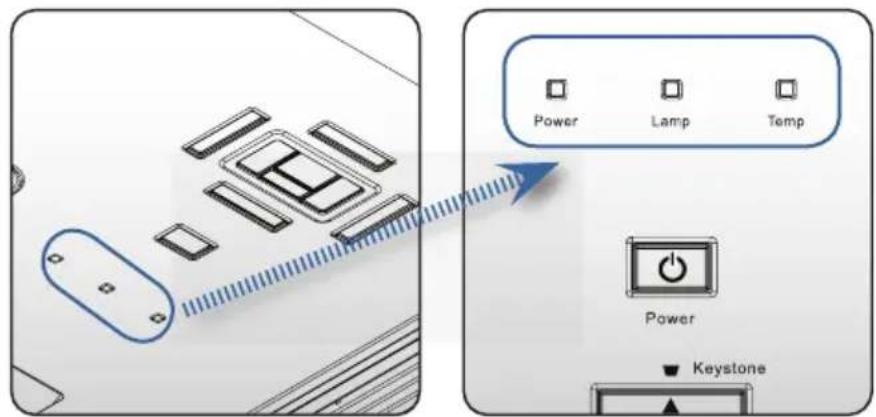
LED-statusindicator projector
| Bericht | Voedings-LEDPower(Groen) | Temperatuur-LEDTemp(Rood) | Lamp-LEDLamp(Rood) |
| Stand-bystatus(Voedingskabelingang) | Langzaam knipperend2 sec uit2 sec aan | ○ | ○ |
| Inschakelen (opwarmen) | Knipperend0,5 sec uit0,5 sec aan | ○ | ○ |
| Inschakelen en lampverlichting | ○ | ○ | |
| Uitschakelen (afkoelen) | Knipperend1 sec uit1 sec aan< 10 sec tot uit | ○ | ○ |
| Fout (lamp defect) | Knipperend0,5 sec uit0,5 sec aan | ○ | ○ |
| Fout (ventilator defect) | Knipperend0,5 sec uit0,5 sec aan | Knipper-end0,5 sec uit0,5 sec aan | ○ |
| Fout (Over temp.) | Knipperend0,5 sec uit0,5 sec aan | ○ |
? Berichten op het scherm
Storing ventilator: De projector zal automatisch sluiten.
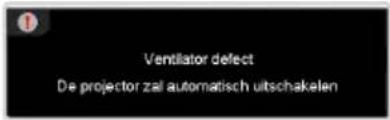
Overtemperatuur: De projector zal automatis
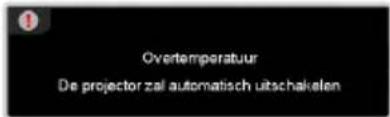
De lamp vervangen: Lamp bereikt het einde van de verwachte levensduur.

Afstandsbediening
Waarschuwing: gebruik alleen originele lampen.
? Als de afstandsbediening niet werkt
Controleer of de bedrijfshoek van de afstandsbediening horizontaal en verticaal binnen ±15° van de IR-ontvangers op de projector is.
Zorg dat tussen de afstandsbediening en de projector geen obstakels zijn. Ga binnen 7 m (23 ft) van de projector.
Zorg dat de batterijen juist zijn geplaatst.
Vervang de batterijen als zij leeg zijn.
Appendixen
De lamp vervangen
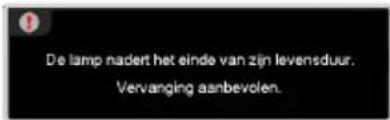
De projector detecteert automatisch de levensduur van de lamp. Als de levensduur van de lamp het einde van het gebruik benadert, ontvangt u een waarschuwingsbericht.
Als u dit bericht ziet, dient u contact op te nemen met uw plaatselijke handelaarof servicecentrum om de lamp zo spoedig mogelijk te vervangen. Zorg dat de projector gedurende minstens 30 minuten afkoelt voordat u de lamp wisselt.

Waarschuwing: Lampcompartiment is heet! Laat het afkoelen voordat u de lamp verwisselt!

Waarschuwing: Om het risico op persoonlijk letsel te verminderen, mag u niet de lampmodule laten vallen of de lamp zelf aanraken. De lamp kan uit elkaar vallen en bij het vallen letsel veroorzaken.
Appendixen
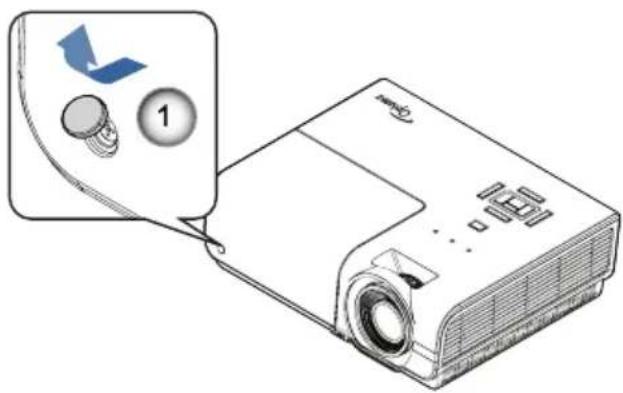
Procedure voor vervanging van lamp:
- Schakel de stroom naar de projector uit door op de aan/uit-knop te drukken.
- Laat de projector gedurende minstens 30 minuten afkoelen.
- Verwijder de stroomkabel.
- Open het schroefdeksel. ①
- Verwijder de enkele schroef op het deksel van het lampcompartiment. ②
- Verwijder het deksel van het lampcompartiment. ③
- Verwijder de drie schroeven van de lampmodule. Til de modulehandgreep op. ④
- Trek stevig aan de modulehandgreep om de lampmodule te verwijderen. 5
Keer de vorige stappen om, om de lampmodule te vervangen. Lijn de lampmodule tijdens de installatie uit op de aansluiting en zorg dat deze waterpas staat om schade te voorkomen.
- Zet de projector aan en voer een "Reset lamp" uit nadat u de lamp-module hebt vervangen.
Reset lamp: (i)Druk op "Menu" -> (ii)Selecteer "Systeem" -> (iii)Selecteer "Lampinstellingen" -> (iv)Selecteer "Reset lamp" -> (v)Selecteer "Ja".
Compatibiliteitsmodi
| Signaal | Resolutie | H-SYNC (KHz) | V-SYNC (Hz) | COMPOSIET S_VIDEO | COMPONENT | RGB (analoog) | DVI (Digitaal) |
| NTSC | x | 15.734 | 60.0 | √ | x | x | x |
| PAL/SECAM | x | 15.625 | 50.0 | √ | x | x | x |
| VESA | 720 x 400 | 37.9 | 85.0 | x | x | √ | √ |
| 640 x 480 | 31.5 | 60.0 | x | x | √ | √ | |
| 640 x 480 | 37.9 | 72.8 | x | x | √ | √ | |
| 640 x 480 | 37.5 | 75.0 | x | x | √ | √ | |
| 640 x 480 | 43.3 | 85.0 | x | x | √ | √ | |
| 800 x 600 | 35.2 | 56.3 | x | x | √ | √ | |
| 800 x 600 | 37.9 | 60.3 | x | x | √ | √ | |
| 800 x 600 | 46.9 | 75.0 | x | x | √ | √ | |
| 800 x 600 | 48.1 | 72.2 | x | x | √ | √ | |
| 800 x 600 | 53.7 | 85.1 | x | x | √ | √ | |
| 1024 x 768 | 48.4 | 60.0 | x | x | √ | √ | |
| 1024 x 768 | 56.5 | 70.1 | x | x | √ | √ | |
| 1024 x 768 | 60.0 | 75.0 | x | x | √ | √ | |
| 1024 x 768 | 68.7 | 85.0 | x | x | √ | √ | |
| 1280 x 800 | 49.7 | 59.8 | x | x | √ | √ | |
| 1280 x 800 | 62.8 | 74.9 | x | x | √ | √ | |
| 1280 x 800 | 71.6 | 84.8 | x | x | √ | √ | |
| 1280 x 1024 | 64.0 | 60.0 | - | x | ○ | √ | √ |
| 1280 x 1024 | 80.0 | 75.0 | x | x | √ | √ | |
| 1280 x 1024 | 91.1 | 85.0 | x | x | √ | √ | |
| 1400 x 1050 | 65.3 | 60.0 | x | x | √ | √ | |
| 1440 x 900 | 55.9 | 60.0 | x | x | √ | √ | |
| 1600 x1200 | 75.0 | 60.0 | x | x | √ | √ | |
| 1920 x 1080 | 67.2 | 60.0 | x | x | √ | √ | |
| Apple Macintosh | 640 x 480 | 35.0 | 66.7 | x | x | √ | √ |
| 832 x 624 | 49.7 | 74.5 | x | x | √ | √ | |
| 1024 x 768 | 60.2 | 74.9 | x | x | √ | √ | |
| 1152 x 870 | 68.7 | 75.1 | x | x | √ | √ | |
| SDTV | 480i | 15.734 | 60.0 | x | √ | x | x |
| 576i | 15.625 | 50.0 | x | √ | x | x | |
| EDTV | 576p | 31.3 | 50.0 | x | √ | x | x |
| 480p | 31.5 | 60.0 | x | √ | x | x | |
| HDTV | 720p | 37.5 | 50.0 | x | √ | x | x |
| 720p | 45.0 | 60.0 | x | √ | x | x | |
| 1080i | 33.8 | 60.0 | x | √ | x | x | |
| 1080i | 28.1 | 50.0 | x | √ | x | x | |
| 1080p | 67.5 | 60.0 | x | √ | x | x | |
| 1080p | 56.3 | 50.0 | x | √ | x | x |
RS232-opdrachten en protocol Functielijst
RS232-pintoewijzingen (projectorzijde)
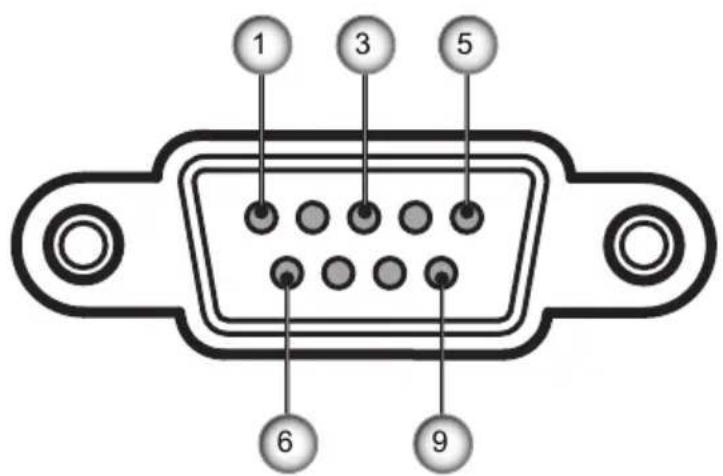
| Pin nr. | Naam | I/O (van kant van projector) |
| 1 | NC | — |
| 2 | RXD | IN |
| 3 | TXD | UIT |
| 4 | NC | — |
| 5 | NC | — |
| 6 | NC | — |
| 7 | RS232 | RTS |
| 8 | RS232 | CTS |
| 9 | NC | — |
RS232-protocol functielijst
EH1060 RS232 Command Table.
Baud Rate: 9600
Data Bits: 8
Parity: None
Stop Bits: 1
Flow Control: None
UART16550 FIFO: Disable
- Om schade aan uw projector te voorkomen, dient u de Optoma-plafondmontage te gebruiken.
- Als u een montagepakket voor plafondmontage van een derde partij wilt gebruiken, dient u de schroeven te gebruiken die worden gebruikt om de projector te monteren en die aan de volgende vereisten voldoen:
Schroeftype: M4
▶ Maximum schroeflengte: 11mm
Minimum schroeflengte: 9mm

Let op dat schade wegens onjuiste installatie de garantie ongeldig maakt.

Waarschuwing:
- Als u plafondmontage van een ander bedrijf koopt, dient u te verzekeren dat u de juiste schroefgrootte gebruikt. Afhankelijk van de verschillende montages zal de schroefgrootte verschillend zijn. Dit is afhankelijk van de plaatdikte.
- Zorg dat tussen het plafond en de onderkant van de projector minstens 10 cm opening is.
- Voorkom installatie van de projector in de buurt van een warmtebron.
![326,22 [12,820] 82,38 [3,238] 106,20 [4,174] 53,50 [2,103] 82,21 [3,231] 243,73 [9,579] 160,50 [6,307] 24,50 [0,963] 51,50 [2,024] 155,73 [6,120] 65,23 [2,564] 136,23 [5,354] 109,00 [4,284] 76,00 [2,987]](/content/2026/05/1018759/images/279348107be6a13a3022ea47f0c5abfcebb6d11f70ff2d325d5c6bc988b9b6cb.jpg)
Optoma-kantoren wereldwijd
Voor service of ondersteuning dient u contact op te nemen met uw lokale kantoor.
V.S.
715 Sycamore Drive Tel: 408-383-3700
Milpitas, CA 95035, V.S. Fax: 408-383-3702
www.optomausa.com Service : services@optoma.com
Canada
5630 Kennedy Road, Mississauga, Tel: 905-361-2582
Duitsland Service : info@optoma.de
Optoma Scandinavia AS
Lerpeveien 25 Tel : +4732988990
3040 Drammen FAX : +4732988999
Norway Service : info@optoma.no
PO.BOX 9515
3038 Drammen
Norway
Latijns-Amerika
715 Sycamore Drive
Tel: 408-383-3700
Milpitas, CA 95035, V.S.
Fax: 408-383-3702
www.optoma.com.br
www.optoma.com.mx
Taiwan
231,台北縣新店市民權路108號5樓
傳真:+886-2-2218-2313
電話:+886-2-2218-2360
www.optoma.com.tw
Regulerings- en veiligheidsmeldingen
Deze appendix bevat een lijst met algemene meldingen voor uw projector.
FCC-verklaring
Dit apparaat is getest en voldoet aan de beperkingen voor een digitaal apparaat van klasse B volgens Deel 15 van de FCC-reguleringen. Deze beperkingen zijn ontworpen om redelijke bescherming te bieden tegen schadelijke storing bij een huishoudelijke installatie. Dit apparaat genereert, gebruikt en straalt energie van radiofrequentie uit en, wanneer niet goed geïnstalleerd en gebruikt volgens de instructies, kan het schadelijke storing aan radiocommunicatie veroorzaken.
Er bestaat echter geen garantie dat bij een bepaalde installatie zich geen dergelijke storing zal voordoen. Als dit apparaat schadelijke storing veroorzaakt aan de ontvangst van radio of televisie, welke kan worden vastgesteld door het apparaat uit en aan te zetten, wordt de gebruiker aangeraden om te proberen om de storing te corrigeren door één of meer van de volgende maatregelen te ondernemen:
De ontvangende antenne verplaatsen.
De afstand tussen het apparaat en de ontvanger vergroten.
■ Het apparaat op een stopcontact aan te sluiten van een ander circuit dan waarop de ontvanger is aangesloten.
Raadpleeg de dealer of een ervaren radio/televisie-technicus voor hulp.
Opmerking: Beschermde kabels
Alle verbindingen naar andere computers moeten met beschermde kabels worden uitgevoerd om naleving van de FCC-reguleringen te behouden.
Voorzichtig
Wijzigingen of modificaties die niet nadrukkelijk door de fabrikant zijn goedgekeurd, kunnen de bevoegdheid van de gebruiker om deze projector te bedienen, die door de Federale communicatiecommissie is toegekend, ongeldig verklaren.
Bedieningsomstandigheden
Dit apparaat voldoet aan Deel 15 van de FCC-reguleringen. Bediening wordt aan de volgende twee omstandigheden onderworpen:
- Dit apparaat mag geen schadelijke storing veroorzaken en
- Dit apparaat moet elke ontvangen storing accepteren, inclusief die ongewenste werking kan veroorzaken.
Opmerking: Canadese gebruikers
Dit digitale apparaat van Klasse B voldoet aan de Canadese ICES-003.
Conformiteitenverklaring voor Europese landen
■ EMC-richtlijnen 2004/108/EC (inclusief wijzigingen)
Laagspanningsrichtlijnen 2006/95/EC
R & TTE Directive 1999/5/EC (als product RF-functie heeft)

Instructies voor wegwerpen
Dit elektronische apparaat mag niet in de gewone afval worden weggeworpen. Om milieuvervuiling te minimaliseren en om de uiterste bescherming van het globale milieu te verzekeren, dient u dit apparaat te recyclen.
Inhaltsverzeichnis


- Inhoudsopgave
- Waarschuwingen bij gebruik
- Veiligheidsinformatie
- Emissielimieten klasse B
- Belangrijke beveiligingsinstructie
- Voorzorgsmaatregelen
- Ga als volgt te werk:
- Ga niet als volgt te werk.
- Waarschuwing voor veiligheid van ogen
- Overzicht verpakking
- Overzicht product
- Verbindingspoorten
- Afstandsbediening
- De projector aansluiten
- Verbinden met notebook
- Met videobronnen verbinden
- De projector in-/uitschakelen
- De projector inschakelen
- Waarschuwingsindicator
- De geprojecteerde afbeelding bijstellen
- De hoogte van de projector bijstellen
- Afmeting projectie-afbeelding bijstellen
- Bedieningsorganen
- Weergavemenu's op het scherm
- Hoe te werk gaan
- Beeld
- Beeldschermmodus
- Contrast
- Helderheid
- Kleur
- Tint
- Scherpte
- GEAVANC.
- Beeld | GEAVANC.
- Ruisonderdrukking
- Gamma
- Kleurinstellingen
- Weergave
- Zoeken
- Zoom
- V.beeldverschuiving
- Ver. Keystone
- Gesloten bijschrift
- Systeem
- Menulocatie
- Lampinstellingen
- Projectie
- Achtergrondkleur
- Opstartbeeld
- Voedingsmodus(Stand-by)
- Audio-instellingen
- Projector-ID
- RS232
- Netwerk
- Systeem | Lampinstellingen
- Lampuren
- Lampherinnering
- Helderheidsmodus
- Reset lamp
- Systeem | Opstartbeeld
- Beeldopname
- Systeem | Netwerk
- Instelling
- Taal
- Ingangsfilter
- Bronvergrendeling
- Grote hoogte
- Info verbergen
- Auto uitschakelen
- Signaal
- Signaal inschakelen
- Beveiliging
- Reset
- Appendixen
- Probleemoplossen
- ? Op het scherm verschijnt geen afbeelding
- ? Afbeelding is uit focus
- De afbeelding is gestrekt als deze de dvd-titel bij 16:9 weergeeft
- ? Afbeelding is te klein of te groot
- ? Afbeelding heeft schuin aflopende zijkanten:
- ? Afbeelding is omgekeerd
- Overige
- De projector stopt te reageren op alle besturingsfuncties
- ? Lamp verbrandt of maakt een klikkend geluid
- ? Berichten op het scherm
- ? Als de afstandsbediening niet werkt
- De lamp vervangen
- Procedure voor vervanging van lamp:
- RS232-opdrachten en protocol Functielijst
- RS232-protocol functielijst
- Optoma-kantoren wereldwijd
- V.S.
- Canada
- Optoma Scandinavia AS
- Latijns-Amerika
- Taiwan
- Regulerings- en veiligheidsmeldingen
- FCC-verklaring
- Opmerking: Beschermde kabels
- Voorzichtig
- Bedieningsomstandigheden
- Opmerking: Canadese gebruikers
- Conformiteitenverklaring voor Europese landen
- Instructies voor wegwerpen
- Inhaltsverzeichnis
Merk : OPTOMA
Model : DH1015
Categorie : Vidéo-projecteur