
DS5-XL - Vidéo-projecteur OPTOMA - Gratis gebruiksaanwijzing en handleiding
Vind de handleiding van het apparaat gratis DS5-XL OPTOMA in PDF-formaat.


| Merk | Optoma |
| Model | DS5-XL |
| Type product | Videoprojector |
| Technologie | DLP |
| Resolutie | WXGA (1280 x 800) |
| Helderheid (lumen) | 3000 ANSI |
| Contrastverhouding | 20.000:1 |
| Lens zoom | 1.1x handmatig |
| Projectie formaat | 30" - 300" |
| Lamp levensduur | 4000 uur (eco: 6000 uur) |
| Aansluitingen | HDMI, VGA, USB, audio out |
| Afmetingen (bxhxd) | 30 x 10 x 22 cm |
| Gewicht | 2,5 kg |
| Voeding | 100-240 VAC, 50/60 Hz, 250 W |
| Geluidsniveau | 28 dB (eco) |
| Functies | 3D-ready, keystone correctie, automatische verticale trapeziumcorrectie |
| Onderhoud | Lens reinigen met zachte doek; filter elke 500 uur vervangen |
| Veiligheid | Oververhittingsbeveiliging, automatische uitschakeling bij oververhitting |
| Reserveonderdelen | Vervangingslamp (SP-1234), filter (F-5678) |
| Reparabiliteit | Zelf vervangen lamp en filter mogelijk, zie handleiding |
Veelgestelde vragen - DS5-XL OPTOMA
Gebruikersvragen over DS5-XL OPTOMA
0 vraag over dit apparaat. Beantwoord die u kent of stel uw eigen vraag.
Stel een nieuwe vraag over dit apparaat
Download de handleiding voor uw Vidéo-projecteur in PDF-formaat gratis! Vind uw handleiding DS5-XL - OPTOMA en neem uw elektronisch apparaat weer in handen. Op deze pagina staan alle documenten die nodig zijn voor het gebruik van uw apparaat. DS5-XL van het merk OPTOMA.
GEBRUIKSAANWIJZING DS5-XL OPTOMA
Gebruiksmededeling....2
Veiligheidsrichtlijnen 2
Inleiding 5
Overzicht van de projector....7
Het product gebruiken....9
Bedieningspaneel 9
Aansluitingspoorten 10
Afstandsbediening 11
De batterijen installeren....13
De afstandsbediening gebruiken 14
Aansluiting....15
Een computer of monitor aansluiten 16
Videobronapparaten aansluiten.... 17
Gebruik....21
De projector in-/uitschakelen 21
De projectorhoogte regelen 22
De zoom en de focus van de projector aanpassen 22
De grootte van het projectiebeeld aanpassen 23
Het menu gebruiken 24
Bijlage 33
De lamp vervangen 33
Installatie plafondmontage.... 35
Compatibiliteitsmodi 36
Functielijst RS232-opdrachten en protocollen.... 39
Problemen oplossen....43
Wereldwijde kantoren Optoma 45
Voorschriften & veiligheidsrichtlijnen 48
Afstandsbediening 50
Gebruiksmededeling
Veiligheidsrichtlijnen
Lees al deze instructies voordat u uw projector gebruikt en bewaar ze zodat u ze later opnieuw kunt raadplegen.
-
Instructies lezen
U moet alle veiligheids- en gebruiksinstructies lezen voordat u het apparaat gebruikt. -
Opmerkingen en waarschuwingen
U moet rekening houden met alle opmerkingen en waarschuwingen in de gebruiksinstructies.
- Reiniging
Trek de stekker van de projector uit het stopcontact voordat u het apparaat schoonmaakt. Gebruik een vochtige doek om de projectorbehuizing te reinigen. Gebruik geen vloeibare reinigingsmiddelen of spuitbussen.
- Accessoires
Zet dit product niet op een onstabiel wagentje of op een wankele voet of tafel. Het product kan vallen waardoor ernstige schade kan worden veroorzaakt aan het product.
Bewaar het plastic verpakkingsmateriaal (van de projector, accessoires en optionele onderdelen) buiten het bereik van kinderen. Plastic zakken vormen een risico op overlijden door verstikking. Wees extra voorzichtig wanneer er kleine kinderen in de buurt zijn.
- Ventilatie
De projector is voorzien van ventilatie-openingen voor de inlaat en voor de uitlaat. Zorg dat u deze openingen niet blokkeert of iets in de buurt ervan plaatst, anders kan er binnenin warmte worden opgebouwd waardoor de beeldkwaliteit kan afnemen of de projector kan beschadigd worden.
- Voedingsbronnen
Controleer of de bedrijfsspanning van uw apparaat identiek is aan de spanning van uw lokale elektriciteitsvoorziening.
- Onderhoud en reparatie
Probeer deze projector niet zelf te repareren. Laat reparaties uitvoeren door bevoegd reparatiepersoneel.
8. Vervangstukken
Wanneer er vervangstukken nodig zijn, moet u controleren of deze onderdelen door de fabrikant zijn aanbevolen. Niet toegelaten vervangstukken kunnen brand, elektrische schok of andere gevaren veroorzaken.
9. Vochtcondensatie
Gebruik deze projector nooit onmiddellijk nadat het apparaat van een koude naar een warme locatie hebt verplaatst. Wanneer de projector aan een dergelijke temperatuurschommeling wordt blootgesteld, kan er vochtcondensatie op de lens en de belangrijkste interne onderdelen worden gevormd. Om mogelijke schade aan het apparaat te voorkomen, mag u de projector gedurende minstens 2 uur niet gebruiken bij een extreme of plotse temperatuurschommeling.
Opmerkingen over de voedingskabel
De voedingskabel moet voldoen aan de vereisten van de landen waar u deze projector gebruikt. Controleer het stekkertype van uw voedingskabel in de onderstaande afbeelding en zorg dat de juiste voedingskabel wordt gebruikt. Als de bijgeleverde voedingskabel niet past op uw stopcontact, moet u contact opnemen met uw dealer. Deze projector is uitgerust met een wisselstroomstekker met aarding. Controleer of de stekker past in uw stopcontact. Houd rekening met de beveiligingsdoeleinden van de geaarde stekker en omzeil deze beveiliging niet. Wij raden u sterk aan een videobron te gebruiken die ook is uitgerust met een wisselstroomstekker met aarding om signaalstoringen door spanningsschommelingen te voorkomen.
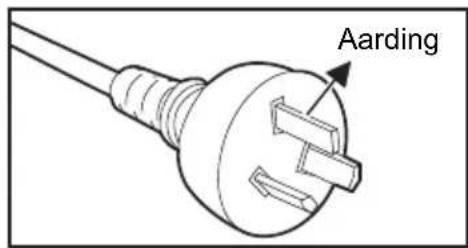
Voor Australië en het vasteland van China
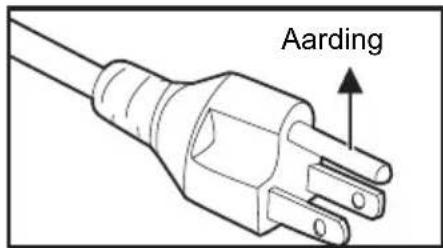
Voor de V.S. en Canada
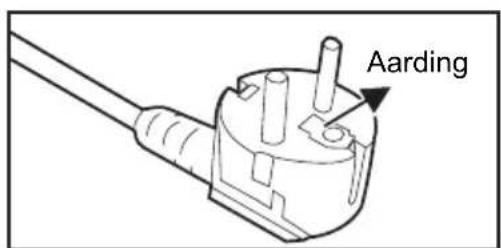
Voor het Europese vasteland
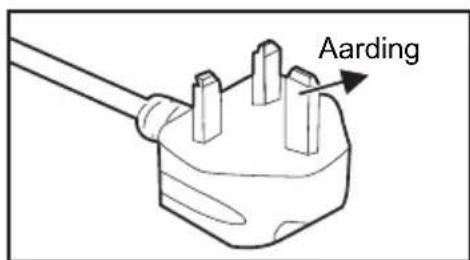
Voor de U.K.
Inleiding
Projectoreigenschappen
De projector biedt een optische motorprojectie met hoge kwaliteit en een gebruikersvriendelijk ontwerp voor een hoge betrouwbaarheid en gebruiksgemak.
De projector beschikt over de volgende eigenschappen:
■ Single chip 0,55" Texas Instruments DLP ^® -technologie
■ SVGA (800 x 600 pixels)
■ XGA (1024 x 768 pixels)
■ Compatibilititeit met Macintosh ^® -computers
■ Compatibiliteit met NTSC, PAL, SECAM en HDTV
■ D-sub 15-pins aansluiting voor analoge video-aansluiting
■ Gebruiksvriendelijk, meertalig OSD
■ Geavanceerde elektronische trapeziumcorrectie
■ RS-232-aansluiting voor seriële besturing
Opmerking
■ De informatie in deze handleiding is onderhevig aan wijzigingen zonder kennisgeving.
■ Het reproduceren, overdragen of kopieren van dit volledige document of een deel ervan is niet toegelaten zonder een uitdrukkelijke, schriftelijke toestemming.
Inhoud verpakking
Controleer bij het uitpakken van de projector of u al de onderstaande onderdelen hebt:
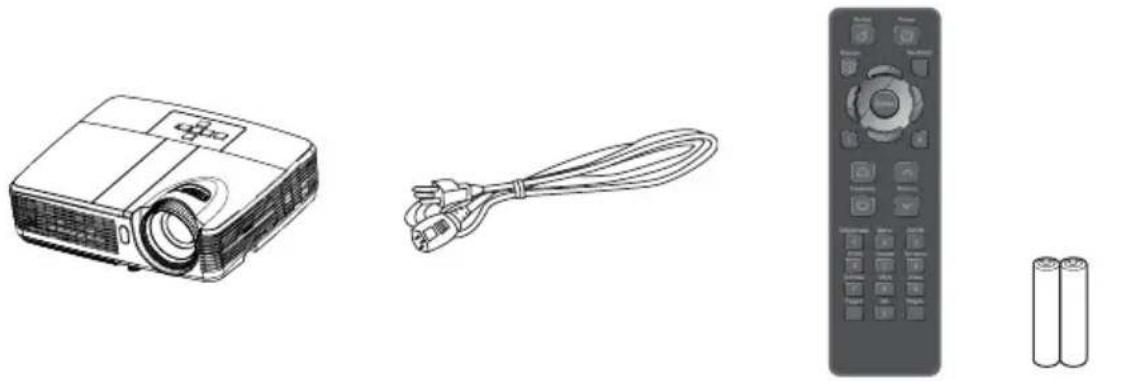
Projector Voedingskabel Afstandsbediening (IR) &
batterijen (AAA *2)
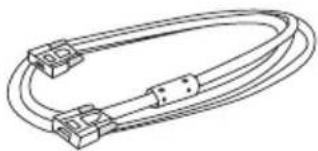
VGA-kabel (D-SUB naar D-SUB)
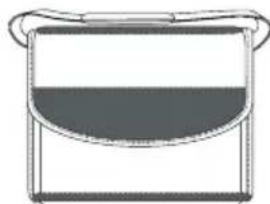
Draagtas (optioneel voor bepaalde modellen)
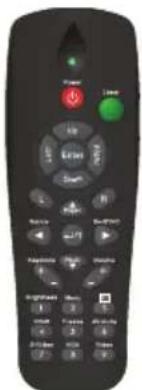
Afstandsbediening (IR) & batterijen (AAA *2) voor bepaalde regio's
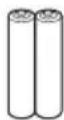
Documentatie:
Gebruiksaanwijzing
☑Garantiekaart
Snelstartkaart
WEEE-kaart
(alleen voor EMEA)
Opmerking
■ Bezoek www.optomaeurope.com voor Europese garantie-informatie
■ Door de verschillen in toepassingen voor elk land, kunnen sommige regio's andere accessoires hebben.
■ Neem onmiddellijk contact op met uw leverancier als er onderdelen ontbreken, beschadigd zijn of als het apparaat niet werkt.
■ Bewaar de originele kartonnen doos en het verpakkingsmateriaal. Dit materiaal kan nuttig zijn als u het apparaat ooit moet terugsturen. Voor een maximale bescherming raden wij u aan uw apparaat te verpakken zoals in de fabriek.
Overzicht van de projector
Vooraanzicht
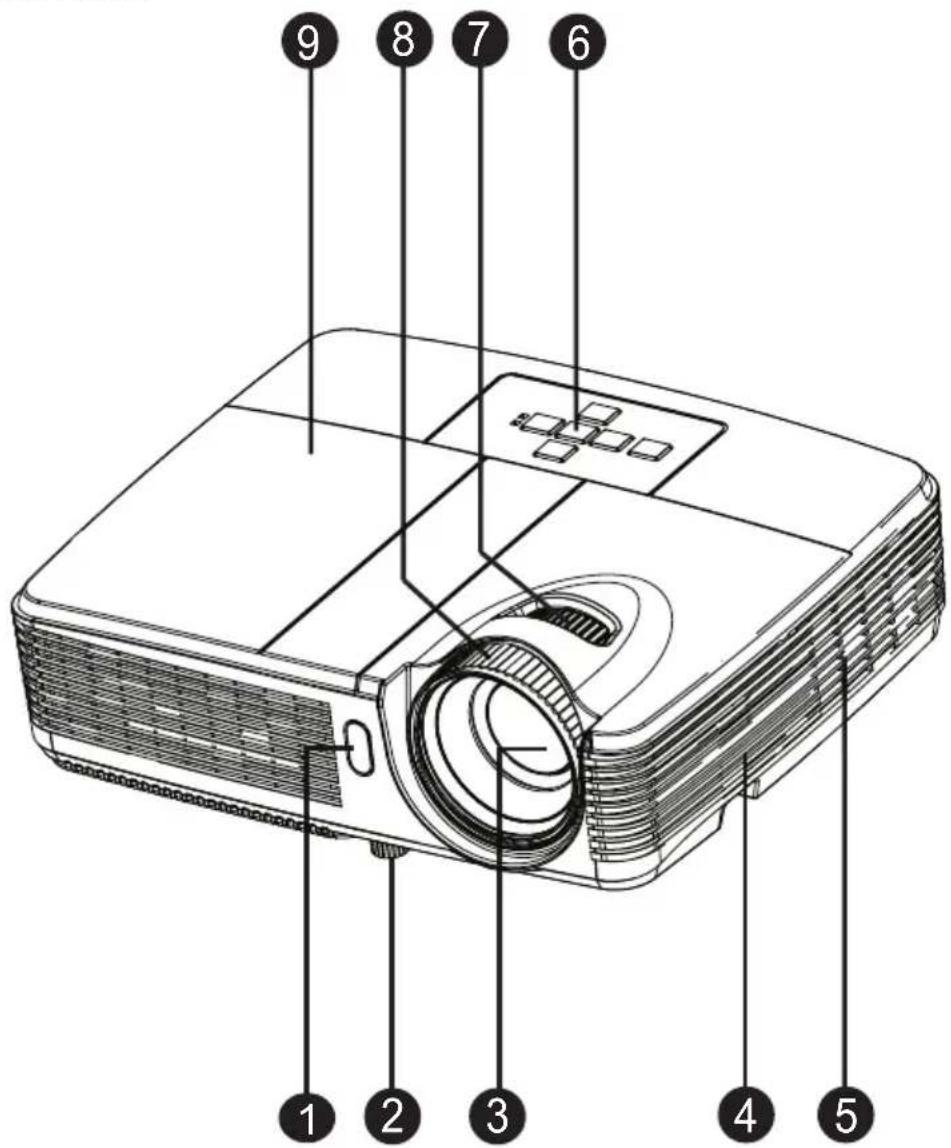
① Sensor IR-afstandsbediening op voorzijde
② Afstelbare voet Zoomring
③ Projectielens Scherpstelring
④ Luidspreker Lampdeksel
⑤ Ventilatieopeningen
6 Bedieningspaneel
7
8
9
Achteraanzicht
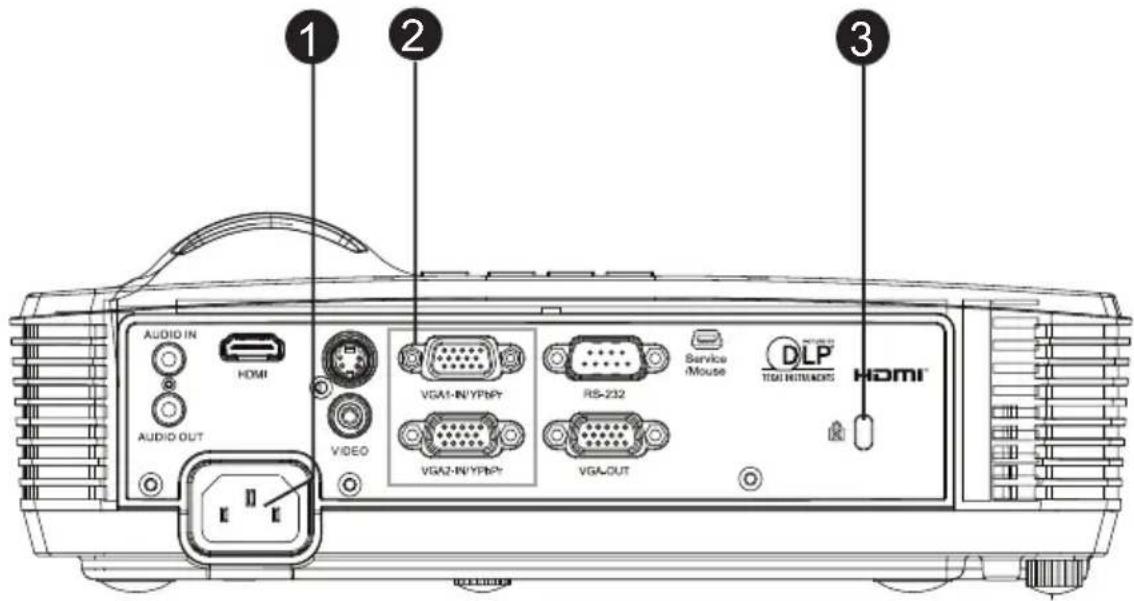
① Wisselstroomaansluiting
② Aansluitingspoorten (HDMI alleen op bepaalde modellen)
Kensington-slot
Onderaanzicht
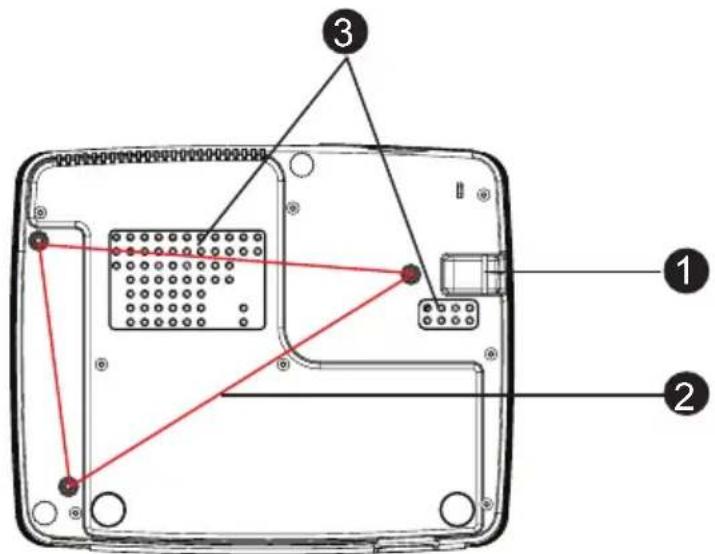
① Veiligheidsbalk
Gaten voor plafondmontage
③ Ventilatieopeningen
Opmerking
■ Deze projector kan worden gebruikt met een plafondmontage als steun. De plafondmontage is niet inbegrepen in de verpakking.
■ Neem contact op met uw leverancier voor meer informatie over de plafondmontage van de projector.
NL-8
Het product gebruiken
Bedieningspaneel
flowchart
graph TD
    A["1"] --> B["Power Circle"]
    C["2"] --> D["SOURCE"]
    E["3"] --> F["MENU/EXIT"]
    G["4"] --> H["Downward Arrow"]
    I["5"] --> J["Re-SYNC"]
    K["6"] --> L["Arrow to Re-SYNC"]
    M["7"] --> N["Icon: Power Symbol"]
    O["8"] --> P["Arrow: // Symbol"]
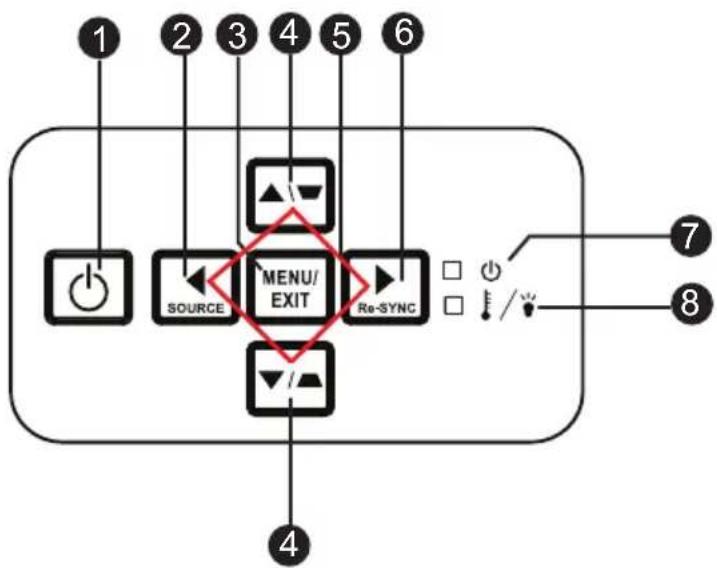
① Voeding
Hiermee wordt de projector in- of uitgeschakeld.
② BRON
Schakelen tussen ingangssignalen.
③ MENU/AFSLUITEN
De OSD-menu's weergeven of afsluiten.
④ Trapeziumcorrectie (★)
Hiermee kunt u handmatig beelden corrigeren die vervormd zijn door het projecteren in een hoek.
⑤ Vier richtingstoetsen
Gebruik de vier richtingstoetsen om items te selecteren of aanpassingen aan te brengen aan uw selectie.
⑥ Opnieuw synchroniseren
Hiermee kunt u de projector automatisch synchroniseren met de ingangsbron.
7 VOEDING (voedings-LED-indicator)
Raadpleeg "LED-indicatorberichten".
⑧ TEMP/LAMP (Temp/Lamp-LED-indicator)
Raadpleeg "LED-indicatorberichten".
Aansluitingspoorten
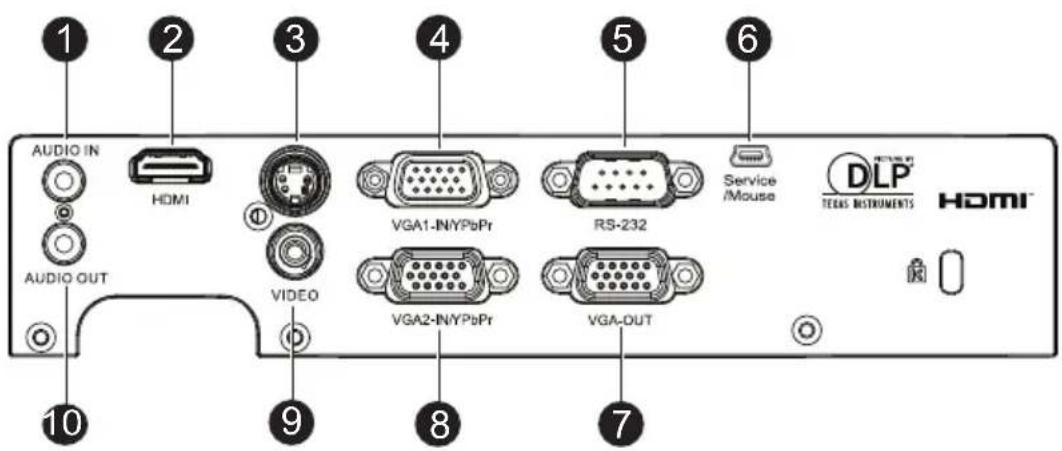
1 AUDIO IN
Voor het aansluiten van een audio-uitgang van een video-apparaat of computer.
② HDMI (HDMI alleen op bepaalde modellen)
Voor het aansluiten van een HDMI-uitgang van video-apparatuur.
③ S-VIDEO
Voor het aansluiten van een S-Video-uitgang van video-apparatuur.
4 VGA1-IN/YPbPr
Voor het aansluiten van het beeldingangssignaal (analoge RGB of component).
5 RS-232
Wanneer u de projector gebruikt via een computer, kunt u deze aansluiting aansluiten op de RS-232C-poort van de besturende computer.
6 Service/muis
Deze aansluiting is voorzien voor firmware-updates en ondersteuning van de muisfunctie.
⑦ VGA OUT
Voor het aansluiten op een computerbeeldscherm, enz.
8 VGA2-IN/YPbPr
Voor het aansluiten van het beeldingangssignaal (analoge RGB of component).
9 VIDEO
Voor het aansluiten van een composiet video-uitgang van video-apparatuur.
10 AUDIO OUT
Voor het aansluiten op een luidspreker of andere apparatuur voor audio-invoer.
Afstandsbediening
① Schakelen
Schakelen naar de muismodus wanneer de OSD-menu's worden gesloten.
② Bron
Schakelen tussen ingangssignalen.
③ Vier richtingstoetsen
Gebruik de vier richtingstoetsen om items te selecteren of aanpassingen aan te brengen aan uw selectie.
4 Links muis
De functie van de linkermuisknop uitvoeren wanneer de muismodus is geactiveerd.
⑤ Trapeziumcorrectie (A)
Hiermee kunt u handmatig beelden corrigeren die vervormd zijn door het projecteren in een hoek.
6 Helderheid
Hiermee geeft u de balk weer voor het aanpassen van de helderheid.
7 Vastzetten
Hiermee wordt het geprojecteerde beeld vastgezet.
8 HDMI
Hiermee geeft u het HDMI-signaal weer.
(Deze functie zal niet werken als het product niet over HDMI beschikt)
⑨ S-Video
Hiermee geeft u het S-Video-signaal weer.
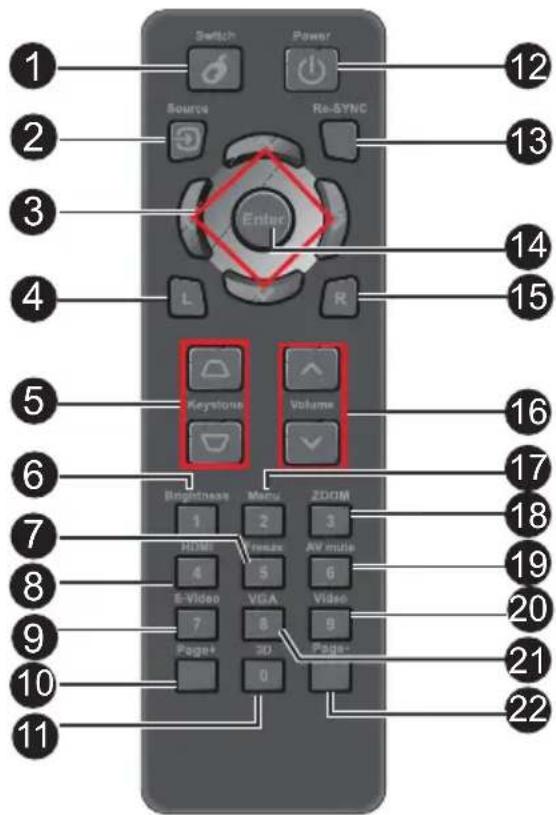
10 Pagina +
Hiermee wordt de functie Pagina omhoog uitgevoerd wanneer de muismodus is geactiveerd.
11 3D
Hiermee wordt de 3D-functie in- of uitgeschakeld.
12 Voeding
Hiermee wordt de projector in- of uitgeschakeld.
13 Opnieuw synchroniseren
Hiermee kunt u de projector automatisch synchroniseren met de ingangsbron.
14 Enter
Hiermee bevestigt u uw selecties.
15 Rechts muis
De functie van de rechtermuisknop uitvoeren wanneer de muismodus is geactiveerd.
16 Volume (↑)
Hiermee regelt u het volumeniveau.
17 Menu
Hiermee geeft u de OSD-menu's weer.
18 ZOOM
Vergroot of verkleint het formaat van het geprojecteerde beeld.
19 AV-dempen
Schakel AV-dempen tijdelijk in. Het geluid en de beelden worden pas opnieuw uitgevoerd nadat opnieuw op AV Mute wordt gedrukt. Als er andere knoppen worden ingedrukt, wordt het projectiebeeld abnormaal weergegeven en wordt er geen geluid uitgevoerd.
20 Video
Hiermee wordt het videosignaal weergegeven.
21 VGA
Hiermee schakelt u de ingangsbron achtereenvolgens naar VGA1 of VGA2.
22 Pagina -
Hiermee wordt de functie Pagina omlaag uitgevoerd wanneer de muismodus is geactiveerd.
De afstandsbediening voor de muis gebruiken
De mogelijkheid om uw computer te bedienen via de afstandsbediening, biedt u meer flexibiliteit wanneer u presentaties geeft.
-
Sluit de projector via een USB-kabel aan op uw pc of notebook voordat u de afstandsbediening gebruikt in de plaats van de computermuis. Zie "Een computer aansluiten" op pagina 16 voor details.
-
Stel het ingangssignaal in op VGA1 of VGA2.
-
Druk op de afstandsbediening op Switch (Schakelen) om te schakelen naar de muismodus wanneer de OSD-menu's worden gesloten. Er verschijnt een pictogram op het scherm om de activering van de muismodus aan te geven.
-
Voer de gewenste muisbediening uit op uw afstandsbediening.
■ Druk op ▲ /▼ on le cursor op het scherm te bewegen.
■ Druk op L om links te klikken.
■ Druk op R om rechts te klikken.
■ Druk opnieuw op Switch (Schakelen) om terug te keren naar de normale modus.
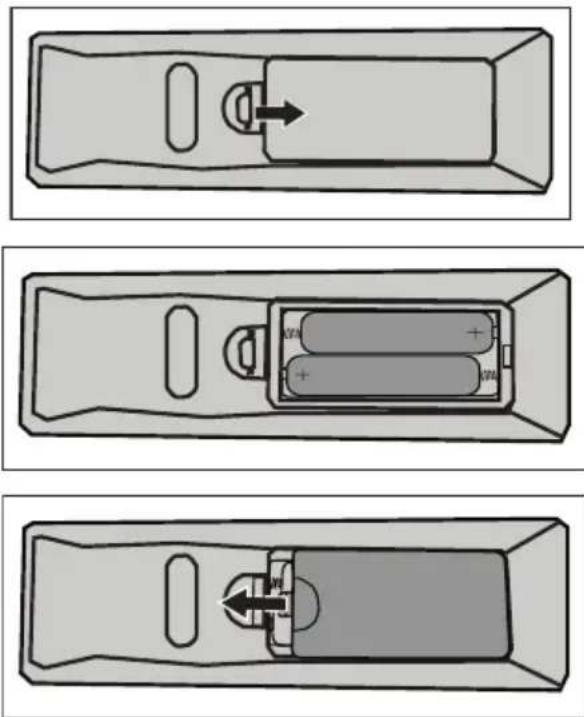
De batterijen installeren
-
Open de batterijklep in de weergegeven richting.
-
Installeer de batterijen zoals aangeduid door het schema binnenin het batterijvak.
-
Sluit de batterijklep.
■Explosiegevaar als de batterij wordt vervangen door een onjuist type.
■Gooi de gebruikte batterijen weg volgens de instructies.
■Zorg dat de plus- en min-aansluiting correct zijn uitgelijnd wanneer u een batterij plaatst.
Opmerking
■ Houd de batterijen buiten het bereik van kinderen. Het per ongeluk inslikken van de batterijen is levensgevaarlijk.
■ Verwijder de batterijen als u de afstandsbediening gedurende een langere periode niet zult gebruiken.
■ Gooi nooit lege batterijen bij het gewone huisvuil. Gooi lege batterijen weg in overeenstemming met de lokale voorschriften.
Er dreigt ontploffingsgevaar als de batterijen niet correct worden vervangen. Vervang de batterijen door nieuwe.
■ De batterijen mogen niet in of in de buurt van vuur of water worden gebruikt. Bewaar batterijen op een donkere, koele en droge plaats.
Als u merkt dat de batterij lekt, moet u de gelekte vloeistof verwijderen en vervolgens nieuwe batterijen plaatsen. Als de gelekte vloeistof in contact komt met uw huid of kleren, moet u deze onmiddellijk grondig spoelen met water.
De afstandsbediening gebruiken
Richt de afstandsbediening naar de IR-sensor en druk op een knop.
■ De projector vanaf de voorkant bedienen
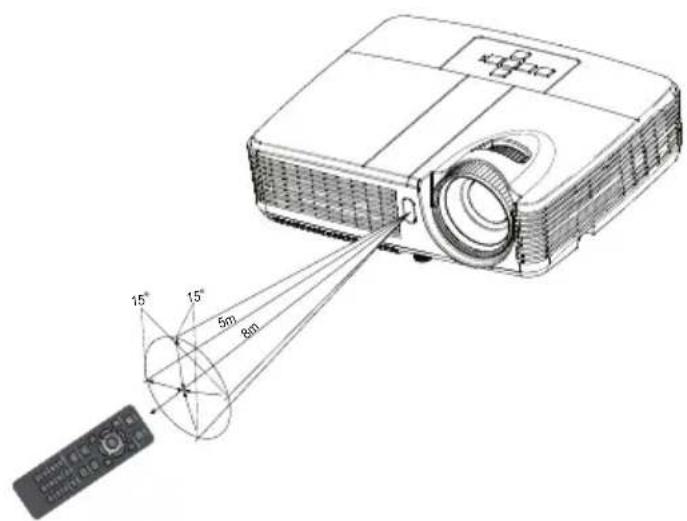
■ De afstandsbedienings werkt mogelijk niet wanneer er zonlicht of een andere krachtige lichtbron, zoals een TL-lamp, op de sensor voor de afstandsbediening straalt.
■ Gebruik de afstandsbediening vanaf een positie waar de sensor voor de afstandsbediening zichtbaar is.
■ Laat de afstandsbediening niet vallen of schud er niet mee.
■ Houd de afstandsbediening weg van plaatsen met een overmatige hoge temperatuur of vochtigheid.
■ Zorg dat er geen water in de afstandsbediening terecht komt of plaats er geen natte objecten op.
■ Demonteer de afstandsbediening niet.
Aansluiting
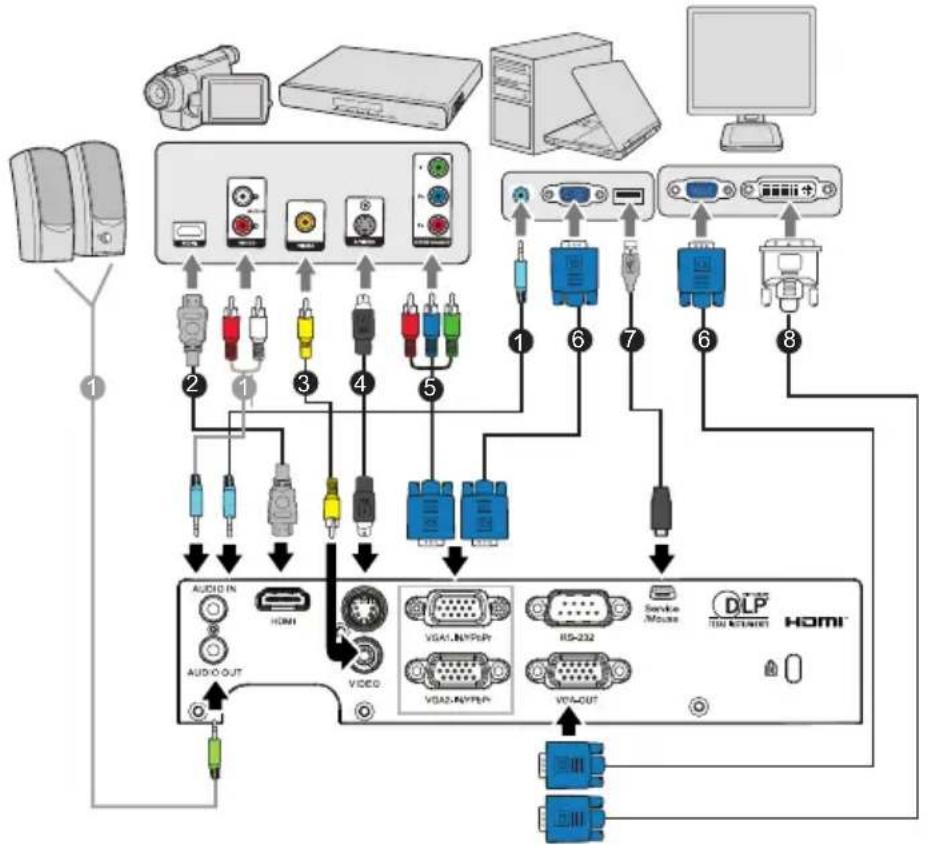
Wanneer u een signaalbron aansluit op de projector, moet u het volgende doen:
- Alle apparatuur uitschakelen voordat u aansluitingen maakt.
- Gebruik de correcte signaalkabels voor elke bron.
- Zorg dat de kabels stevig zijn aangesloten.
flowchart
graph TD
    A["Radio System"] --> B["Switch 1"]
    C["Camera Array"] --> D["Switch 2"]
    E["Computer Interface"] --> F["Switch 3"]
    G["Video System"] --> H["Switch 4"]
    I["Home Device"] --> J["Switch 5"]
    K["Audio/Video Audio"] --> L["Switch 6"]
    M["Video Audio"] --> N["Switch 7"]
    O["Video Audio"] --> P["Switch 8"]
- ....*Audiokabel
- ...... *HDMI-kabel
- ....*Composiet videokabel
- ....*S-Videokabel
- *VGA (D-Sub) naar HDTV (RCA)-kabel
- ......VGA-kabel (D-sub naar D-sub)
- ....*USB-kabel
- * VGA-naar-DVI-A-kabel
Opmerking
■ Door de verschillen in toepassingen voor elk land, kunnen sommige regio's andere accessoires hebben.
■ (*) Optioneel accessoire
Een computer of monitor aansluiten
Een computer aansluiten
De projector biedt twee VGA-ingangen waarmee u het apparaat kunt aansluiten op zowel IBM®-compatibele als Macintosh®-computers. Er is een Mac-adapter nodig als u een oudere versie van Macintosh-computers aansluit.
De projector aansluiten op een notebook of desktop:
- Neem de bijgeleverde VGA-kabel en sluit één uiteinde aan op de D-Subuitgang van de computer.
- Sluit het andere uiteinde van de VGA-kabel aan op de VGA1-IN/YPbPr-of VGA2-IN/YPbPr-signaalingang op de projector.

Belangrijk
■ Veel notebooks schakelen hun externe videooporten niet in wanneer ze worden aangesloten op een projector. In de meeste gevallen wordt het externe scherm in-/uitgeschakeld met een sneltoets zoals FN + F3 of met de CRT/LCD-toets. Zoek op uw notebook naar een functietoets met het label CRT/LCD of met een monitorpictogram. Houd de FN-toets en de functietoets met het label tegelijk ingedrukt. Raadpleeg de documentatie van uw notebook voor de sneltoetsen van uw notebook.
Een monitor aansluiten
Als u een close-up van uw presentatie wilt zien op een monitor en op het scherm, kunt u de signaaluitgang VGA OUT van de projector aansluiten op een externe monitor met een VGA--kabel door de onderstaande instructies te volgen.
De projector aansluiten op een monitor:
- Sluit de projector aan op een computer zoals beschreven in "Een computer aansluiten" op pagina 16.
- Neem een geschikte VGA-kabel (slechts één bijgeleverd) en sluit het ene uiteinde van de kabel aan op de D-Sub-ingang van de videomonitor. Als uw monitor is uitgericht met een DVI-ingang, neemt u een VGA-naar-DVI-A-kabel en sluit u het DVI-uiteinde van de kabel aan op de DVI-ingang van de videomonitor.
- Sluit het andere uiteinde van de kabel aan op de VGA OUT-aansluiting op de projector.

Belangrijk
■ De uitgang VGA OUT werkt alleen wanneer VGA1-IN/YPbPr of VGA2-IN/YPbPr wordt aangesloten op de projector.
Videobronapparaten aansluiten
U kunt uw projector aansluiten op verschillende videobronapparaten die over een van de volgende uitgangen beschikt:
■ HDMI
■ Component Video
■ S-Video
■ Video (composiet)
U hoeft de projector alleen aan te sluiten op een videobronapparaat met een van de bovenstaande aansluitingsmethoden. Elke methode biedt echter een ander niveau van videokwaliteit. De methode die u kiest zal zeer waarschijnlijk afhankelijk zijn van de beschikbaarheid van geschikte aansluitingen op de projector en het videobronapparaat zoals hieronder beschreven:
| Naam aansluiting | Uitzicht aansluiting Referentie Beeldkwaliteit | ||
| HDMI HDMI | “Een HDMI- | bronapparaat aansluiten" op pagina 18 | Best |
| Component Video | VGA1-IN/YPbPr or VGA2-IN/YPbPr | “Een Component Video-bronapparaat aansluiten" op pagina 18 | Beter |
| S-Video S-VIDEO | “Een S-Video- | bronapparaat aansluiten" op pagina 19 | Goed |
| Video VIDEO | “Een Composiet | Video-bronapparaat aansluiten" op pagina 20 | Normaal |
Opmerking
■ Niet alle modellen hebben een HDMI-ingang. Controleer uw projector voordat u de aansluiting uitvoert.
Een HDMI-bronapparaat aansluiten
Onderzoek uw videobronapparaat om vast te stellen of er een aantal ongebruikte HDMI-uitgangen beschikbaar zijn.
- Indien dat het geval is, kunt u doorgaan met deze procedure.
- Indien niet moet u opnieuw overwegen welke methode u kunt gebruiken voor de aansluiting op het apparaat.
De projector aansluiten op een HDMI-bronapparaat.
- Neem een HDMI-kabel en sluit één uiteinde aan op de HDMI-uitgang van het HDMI-bronapparaat.
- Sluit het andere uiteinde van de HDMI-kabel aan op de HDMI-aansluiting van de projector.
Een Component Video-bronapparaat aansluiten
Onderzoek uw videobronapparaat om vast te stellen of er een aantal ongebruikte Component Video-uitgangen beschikbaar zijn.
- Indien dat het geval is, kunt u doorgaan met deze procedure.
- Indien niet moet u opnieuw overwegen welke methode u kunt gebruiken voor de aansluiting op het apparaat.
De projector aansluiten op een Component Video-bronapparaat.
-
Neem een VGA (D-Sub) naar HDTV (RCA)-kabel en sluit het uiteinde met de 3 RCA-aansluitingen aan op de Component Video-uitgangen van het videobronapparaat. Stem de kleuren van de stekkers af op de kleur van de aansluitingen; groen op groen, blauw op blauw en rood op rood.
-
Sluit het andere uiteinde van de kabel (met een aansluiting van het D-Sub-type) aan op de VGA1-IN/YPbPr- of VGA2-IN/YPbPr-aansluiting op de projector.

Belangrijk
■ Als het geselecteerde videobbeeld niet wordt weergegeven nadat de projector is ingeschakeld en de correcte videobron is geselecteerd, moet u controleren of het videobronapparaat is ingeschakeld en correct werkt. Controleer ook of de signaalkabels correct zijn aangesloten.
Een S-Video-bronapparaat aansluiten
Onderzoek uw videobronapparaat om vast te stellen of er een ongebruikte S-Video-uitgang beschikbaar is.
- Indien dat het geval is, kunt u doorgaan met deze procedure.
- Indien niet moet u opnieuw overwegen welke methode u kunt gebruiken voor de aansluiting op het apparaat.
De projector aansluiten op een S-Video-bronapparaat.
- Neem een S-Video-kabel en sluit één uiteinde aan op de S-Video-uitgang van het videobronapparaat.
- Sluit het andere uiteinde van de S-Video-kabel aan op de
S-VIDEO-aansluiting op de projector.

Belangrijk
■ Als het geselecteerde videobbeeld niet wordt weergegeven nadat de projector is ingeschakeld en de correcte videobron is geselecteerd, moet u controleren of het videobronapparaat is ingeschakeld en correct werkt. Controleer ook of de signaalkabels correct zijn aangesloten.
- Als u al een Component Video-aansluiting hebt tussen de projector en dit S-Video-bronapparaat via Component Video-aansluitingen, hoeft u geen aansluiting te maken met dit apparata via een S-Video-aansluiting aangezien hiermee een onnodige tweede aansluiting wordt gemaakt met een slechtere beeldkwaliteit. Zie "Videobronapparaten aansluiten" op pagina 17 voor details.
Een Composiet Video-bronapparaat aansluiten
Onderzoek uw videobronapparaat om vast te stellen of er een aantal ongebruikte Composiet Video-uitgangen beschikbaar zijn:
- Indien dat het geval is, kunt u doorgaan met deze procedure.
- Indien niet moet u opnieuw overwegen welke methode u kunt gebruiken voor de aansluiting op het apparaat.
De projector aansluiten op een Composiet Video-bronapparaat:
-
Neem een videokabel en sluit één uiteinde aan op de Composiet Video-uitgang van het videobronapparaat.
-
Sluit het andere uiteinde van de videokabel aan op de VIDEO-aansluiting op de projector.
Belangrijk
■ Als het geselecteerde videobbeeld niet wordt weergegeven nadat de projector is ingeschakeld en de correcte videobron is geselecteerd, moet u controleren of het videobronapparaat is ingeschakeld en correct werkt. Controleer ook of de signaalkabels correct zijn aangesloten.
■ U hoeft dit apparaat alleen aan te sluiten met een Composiet Video-aansluiting als de Component Video- en S-Video-ingangen niet beschikbaar zijn voor gebruik. Zie "Videobronapparaten aansluiten" op pagina 17 voor details.
Gebruik
De projector in-/uitschakelen
De projector inschakelen.
- Voltooi de aansluitingen van de voedingskabel en van de signaalkabels van randapparaten.
- Druk op om de projector in te schakelen. Het opwarmen van de computer duurt ongeveer één minuut.
- Schakel uw bron in (computer, notebook, DVD, enz.) De projector zal uw bron automatisch detecteren.
■ Als u meerdere bronnen tegelijk aansluit op de projector, drukt u op de projector op de knop SOURCE (Bron) of op de knop Source op de afstandsbediening om het gewenste signaal te kiezen. U kunt ook op de gewenste signaaltoets op de afstandsbediening drukken.

Waarschuwing
■ Kijk nooit in de lens terwijl de lamp is ingeschakeld. Dit kan uw ogen beschadigen.
In dit punt wordt een hoge temperatuur gevormd. Plaats geen enkel object dichtbij de lens om brand te voorkomen.
De projector uitschakelen:
- Druk op om de projectorlamp uit te schakelen. U ziet een bericht "Toestel uit? Druk nogmaals op Power." op het scherm.
- Druk opnieuw op om uw keuze te bevestigen.
■ De koelventilators blijven werken gedurende één koelcyclus.
■ Wanneer de voedings-LED stabiel blauw wordt, betekent dit dat de projector naar stand-by is gegaan.
■ Als u de projector opnieuw wilt inschakelen, moet u wachten tot de projector de koelcyclus heeft voltooid en in stand-by is. Zodra de projector in stand-bymodus is, hoeft u alleen op te drukken om de projector opnieuw op te starten.
-
Koppel de voedingskabel los van het stopcontact en de projector.
-
Zet de projector niet onmiddellijk uit na het uitschakelen.
De projectorhoogte regelen
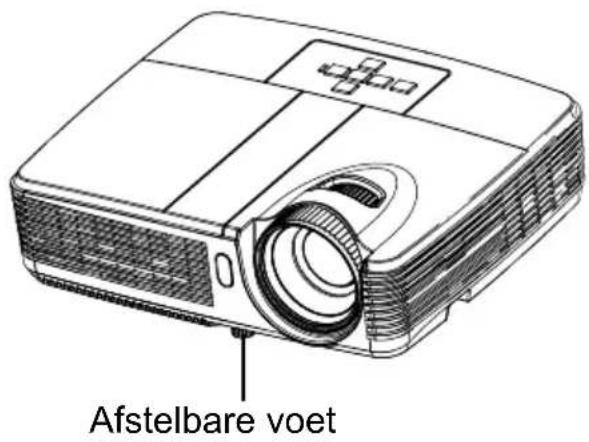
De projector is voorzien van een afstelbare voet waarmee u de hoogte van het beeld kunt aanpassen. Om het beeld te verhogen of te verlagen, draait u de afstelbare voet om de hoogte fijn af te stellen.
Opmerking
■ Om schade aan de projector te voorkomen, dient u te controleren of de afstelbare voet volledig is ingetrokken voordat u de projector in zijn draagkoffer stopt.
De zoom en de focus van de projector aanpassen
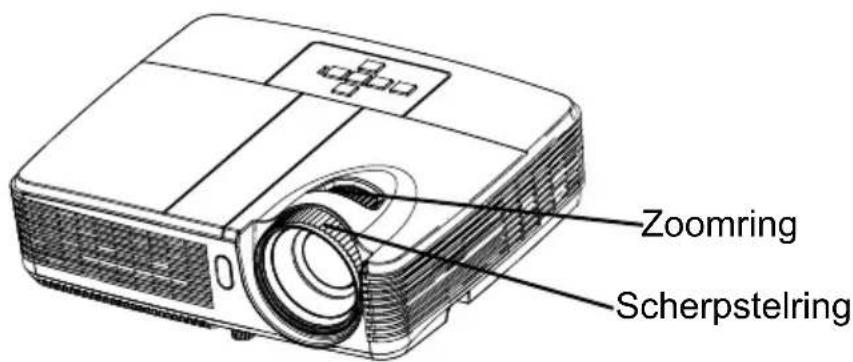
-
Stel het beeld scherm door de scherpstelring te draaien. Wij raden u aan een stilstaand beeld te gebruiken voor het scherpstellen.
-
Regel de beeldgrootte door de zoomring te draaien.
De grootte van het projectiebeeld aanpassen
Raadpleeg de onderstaande afbeelding en tabel om de schermgrootte en de projectieafstand te bepalen.
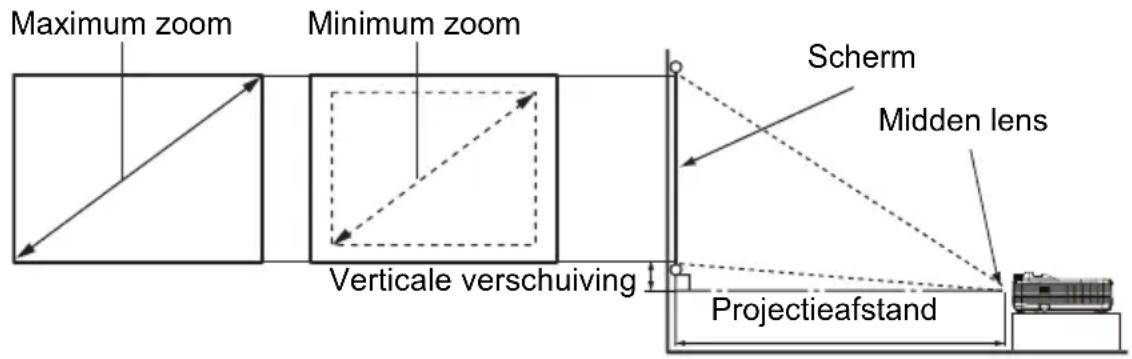
| Schermgrootte Diagonaal[inch (cm)] | 4 : 3 Scherm | |||
| Projectieafstand [inch (m)] | Beeldhoogte[inch (cm)] | Verticaleverschuiving[inch (cm)] | ||
| (min. zoom) (max. zoom) | ||||
| 30 (76) 45,3 (1,2) | 50,6 (1,3) 18 (45,72) 2,70 (6,86) | |||
| 60 (152) 92,2 (2,3) | 102,9 (2,6) 36 (91,44) 5,40 (13,72) | |||
| 80 (203) 123,5 (3,1) | 137,7 (3,5) 48 (121,92) 7,20 (18,29) | |||
| 100 (254) 154,8 (3,9) | 172,5 (4,4) 60 (152,4) 9,00 (22,86) | |||
| 150 (381) 233,0 (5,9) | 259,6 (6,6) 90 (228,6) 13,50 (34,29) | |||
| 200 (508) 311,2 (7,9) | 346,7 (8,8) 120 (304,8) | 18,00 (45,72) | ||
| 250 (635) | 389,4 (9,9) | 433,8 (11,0) | 150 (381,0) | 22,50 (57,15) |
| 300 (762) | 467,6 (11,9) | - | 180 (457,2) | 27,00 (68,58) |
Opmerking
Plaats de projector in een horizontale positie; andere posities kunnen een warmteophoping veroorzaken en de projector beschadigen.
■ Behoud een afstand van 30 cm of meer tussen de zijkanten van de projector.
- Gebruik de projector niet in een rokerige omgeving. Er kunnen rookresten worden opgestapeld op kritieke onderdelen en de projector beschadigen of de prestaties beïnvloeden.
■ Raadpleeg uw leverancier voor speciale installaties, zoals het ophangen aan een plafond.
Het menu gebruiken
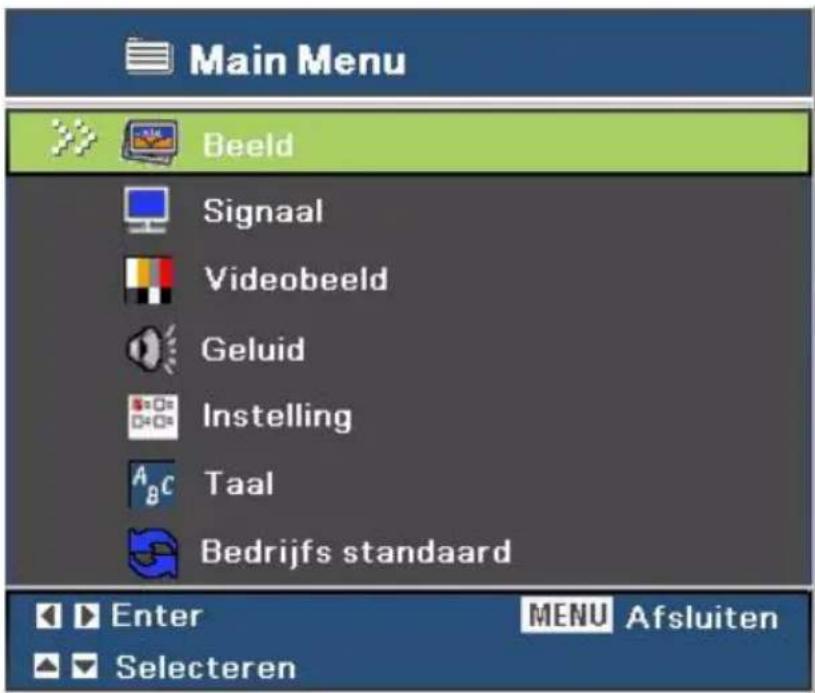
De projector beschikt over meertalige OSD-menu's waarmee u aanpassingen kunt aanbrengen aan het beeld en verschillende instellingen kunt wijzigen.
Het apparaat gebruiken
- Druk op MENU op de projector of op Menu op de afstandsbediening om het OSD-menu te openen.
- Wanneer het OSD wordt weergegeven, kunt u / gebruiken om een functie in het hoofdmenu te selecteren.
- Nadat u het gewenste hoofdmenu-item hebt geselecteerd, drukt u op om het submenu voor de functie-instelling te openen.
- Gebruik de knoppen / ▲n▼het gewenste item te selecteren en pas de instellingen aan met de knop ◀. ▶
- Druk op MENU op de projector of op Menu op de afstandsbediening en het scherm keert terug naar het hoofdmenu.
- Om het OSD af te sluiten, drukt u opnieuw op MENU op de projector of op Menu op de afstandsbediening. Het OSD-menu wordt gesloten en de projector zal de nieuwe instellingen automatisch opslaan.
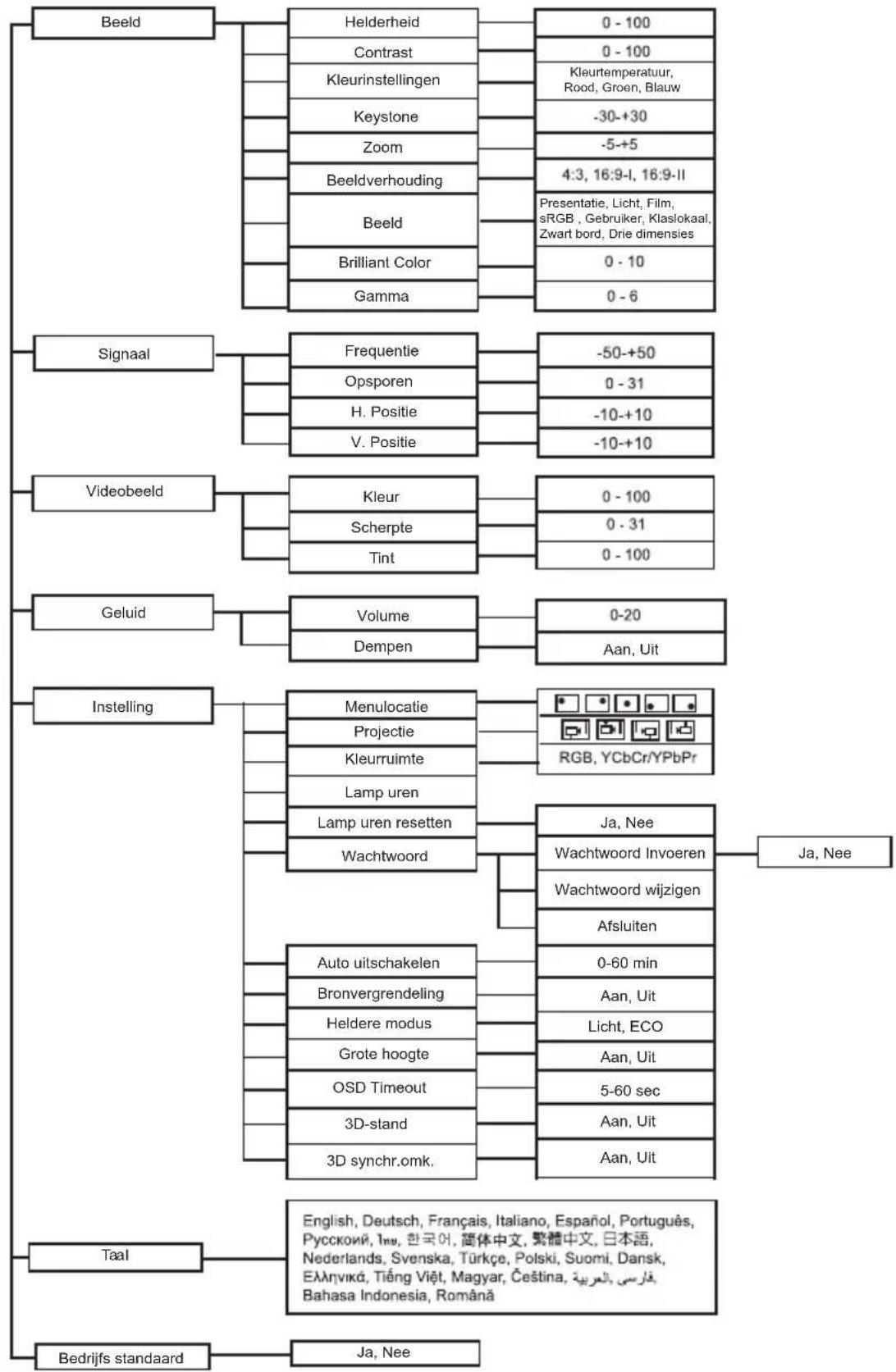
flowchart
graph TD
    A["Beeld"] --> B["Helderheid"]
    A --> C["Contrast"]
    A --> D["Kleurinstellingen"]
    A --> E["Keystone"]
    A --> F["Zoom"]
    A --> G["Beeldverhouding"]
    A --> H["Beeld"]
    A --> I["Brilliant Color"]
    A --> J["Gamma"]
    K["Signaal"] --> L["Frequentie"]
    K --> M["Opsporen"]
    K --> N["H. Positie"]
    K --> O["V. Positie"]
    P["Videobeeld"] --> Q["Kleur"]
    P --> R["Scherpte"]
    P --> S["Tint"]
    T["Geluid"] --> U["Volume"]
    T --> V["Dempen"]
    W["Instelling"] --> X["Menulocatie"]
    W --> Y["Projectie"]
    W --> Z["Kleurruimte"]
    W --> AA["Lamp uren"]
    W --> AB["Lamp uren resetten"]
    W --> AC["Wachtwoord"]
    AD["Taal"] --> AE["English, Deutsch, Français, Italiano, Español, Português, Русский, Itsu, 한국어, 簡体中文, 繁體中文, 日本語, Nederlands, Svenska, Türkçe, Polski, Suomi, Dansk, Еллнвікă, Tiếng Việt, Magyar, Čeština, قارسی، العربية, Bahasa Indonesia, Română"]
    AF["Bedrijfs standaard"] --> AG["Ja, Nee"]
Beeld
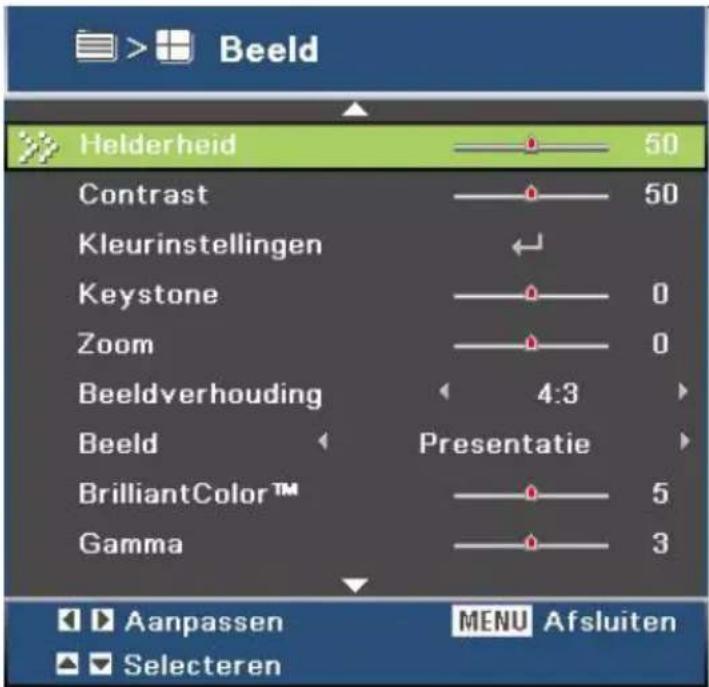
Helderheid
Hiermee maakt u het beeld helderder of donkerder.
Contrast
Hiermee stelt u het verschil in tussen lichte en donkere gebieden
Kleurinstellingen
Hiermee kunt u de kleurtemperatuur aanpassen. Bij een hogere temperatuur ziet het scherm er koeler uit, bij een lagere temperatuur ziet het er warmer uit. Als u "Gebruiker" selecteert, kunt u de intensiteit wijzigen van elk van de 3 kleuren (rood, groen, blauw) om de kleurtemperatuur van de gebruiker aan te passen.
Keystone
Hiermee kunt u handmatig beelden corrigeren die vervormd zijn door het projecteren in een hoek
Zoom
Hiermee kunt u de beelden in- en uitzoomen.
Beeldverhouding
Gebruik deze functie om de gewenste hoogte-breedteverhouding te kiezen.
Voor SVGA-modellen:
■ 4:3 De ingangsbron wordt geschaald naar 800 x 600.
■ 16:9-I: De ingangsbron wordt geschaald naar 800 x 450.
■ 16:9-II: De ingangsbron wordt geschaald naar 800 x 480 (weergave 800 x 600).
Voor XGA-modellen:
■ 4:3 De ingangsbron wordt geschaald naar 1024 x 768.
■ 16:9-I: De ingangsbron wordt geschaald naar 1024 x 576.
■ 16:9-II: De ingangsbron wordt geschaald naar 1024 x 614 (weergave 1024 x 768).
Beeld
Er zijn talrijke instellingen die vooraf in de fabriek zijn gedefinieerd en voor verschillende typen beelden zijn geoptimaliseerd.
■ Presentatie: voor computer of notebook.
■ Licht: voor een heldere omgeving.
■ Film: voor thuisbioscoop.
■ sRGB: voor standaardkleur pc.
■ Gebruiker: onthoudt de gebruikersinstellingen.
■ Klaslokaal: voor projectie in het klaslokaal.
■ Zwart bord: voor projectie op een zwart schermtype.
■ Drie dimensies: voor het weergeven van 3D-video's.
Brilliant Color
past de waarde voor Brilliant Color aan om het belichtingsbereik uit te breiden en de details scherper weer te geven voor korrelvrije beelden.
Gamma
heeft effect op de voorstelling van een donkere scène. Met een hogere gammawaarde ziet een donkere scène er helderder uit.
Opmerking
Bij de energiebesparende stand-bymodus (<1W), zullen de VGA- en audio-loopthrough niet werken in stand-bymodus.
Signaal
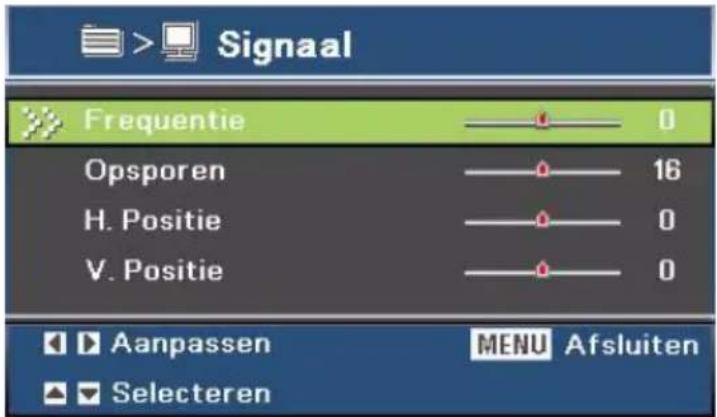
Frequentie
Hiermee regelt u de timing van de projector ten opzichte van de computer.
Opsporen
Hiermee regelt u de fase van de projector ten opzichte van de computer.
H. Positie (Horizontale positie)
Hiermee kunt u het beeld naar links of rechts verplaatsen binnen het projectiegebied.
V. Positie (Verticale positie)
Hiermee kunt u het beeld omhoog of omlaag verplaatsen binnen het projectiegebied.
Videobeeld
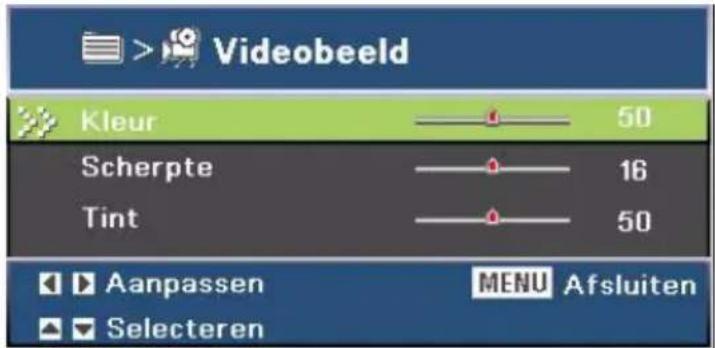
Kleur
Hiermee past u een videobeeld aan van zwart-wit naar volledig verzadigde kleuren.
Scherpte
Hiermee kunt u het beeld scherper of zachter maken.
Tint
Kleuren roder of groener maken.
Geluid
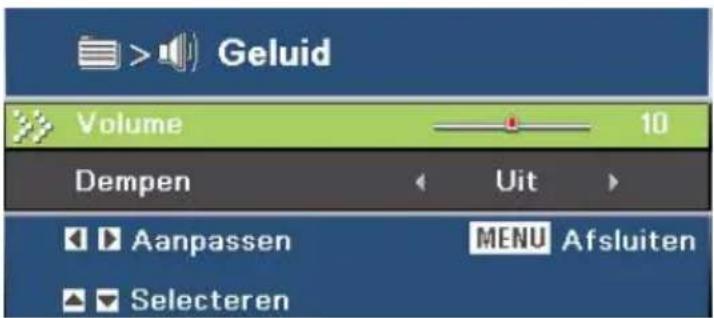
Volume
Hiermee regelt u het volumeniveau.
Dempen
Hiermee schakelt u het geluid tijdelijk uit.
Instelling
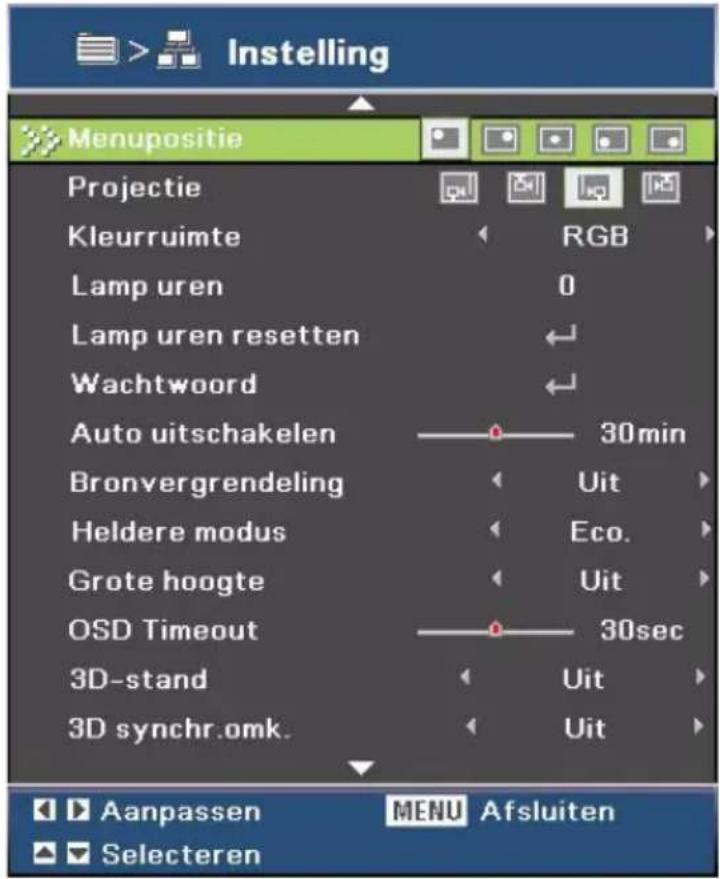
Menupositie
Selecteer de locatie van het menu op het weergavescherm.
Projectie
Hiermee kunt u het beeld aanpassen aan de stand van de projector: rechtop of ondersteboven, voor of achter het scherm. U kunt het beeld overeenkomstig omkeren of spiegelen.
Kleurruimte
Selecteer een geschikt kleurenmatrixtype tussen RGB, YCbCr/YPbPr.
Lamp uren
Hiermee kunt u de verstreken gebruiksduur van de lamp (in uren) weergeven.
Lamp uren resetten
Hiermee kunt u de lampuren opnieuw instellen op 0 uur.
Wachtwoord
Hiermee kunt u het wachtwoord instellen of wijzigen. Wanneer de wachtwoordfunctie is toegevoegd, wordt bij de beeldprojectie gevraagd het vooraf ingestelde wachtwoord in te voeren wanneer de projector wordt ingeschakeld. De standwaarde voor het wachtwoord is "Rechts-Links-Omlaag-Omhoog" (eerste keer).
Auto uitschakelen
Hiermee kunt u het interval instellen voor de afteltimer. De afteltimer start het aftellen wanneer het geen signaal naar de projector wordt gestuurd.
Wanneer de aftelling (in minuten) is voltooid, wordt de projector automatisch uitgeschakeld.
Bronvergrendeling
■ Aan: de projector zal de opgegeven verbindingspoort zoeken.
■ Uit: de projector zal andere signalen zoeken als het huidige invoersignaal verloren is.
Heldere modus
■ ECO: Kies "ECO" om de projectorlamp te dimmen zodat er minder energie wordt verbruikt en de levensduur van de lamp tot 120% wordt verlengd.
■ Helder: Kies "Helder" om de helderheid te verhogen.
Grote hoogte
Gebruik deze functie zodat de ventilatoren doorlopend op volle snelheid werken om de geschikte koeling van de projector op grote hoogte te bereiken.
OSD Timeout
De duur waarna het OSD-menu wordt uitgeschakeld (het tellen gebeurt per seconde in de inactieve status).
3D-stand
■ Aan: de 3D-functie inschakelen.
■ Uit: de 3D-functie uitschakelen.
Wanneer 3D Sync is ingesteld op "Aan", zijn de onderstaande instellingen vereist voor de ingangsbron of het zendapparaat:
- Voor de S-VIDEO- en VIDEO-ingangsbron, moet het signaaltype NTSC (60) zijn.
- Voor de computingangsbron zijn de hardware- en softwarevereisten: Windows 7-besturingssysteem, 3D-videokaart en software voor professionele 3D-videxpelers. De uitgangsfrequentie van de computer moet 120Hz en de grafische kaart moet hoger zijn dan NVIDIA 9800.
3D synchr. omk.
■ Aan: de inhoud van het linker- en rechterbeeld verwisselen.
■ Uit: de standaard beeldinhoud behouden.
Taal
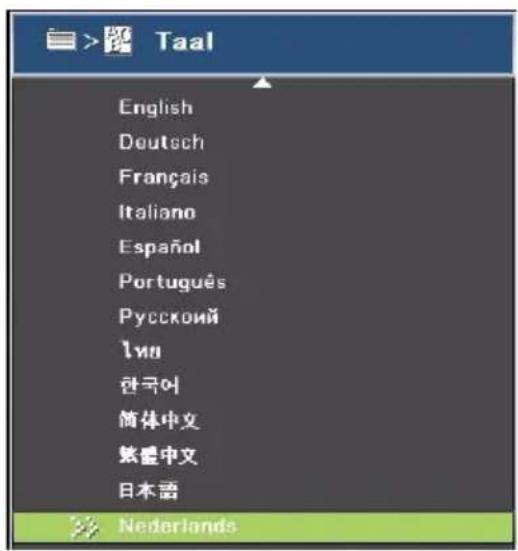
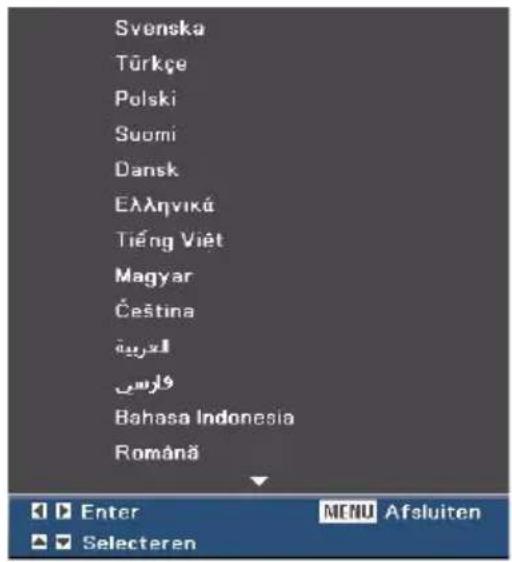
Selecteer de taal die wordt gebruikt voor het OSD-menu.
Bedrijfs standaard
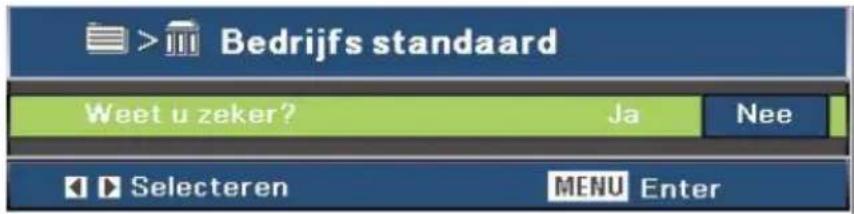
Hiermee herstelt u de standaard fabriekswaarden.
Bijlage
De lamp vervangen
Naarmate de projector wordt gebruikt, neemt de helderheid van de projectorlamp geleidelijk af en kan de lamp gemakkelijker breken. Wij raden u aan de lamp te vervangen wanneer een waarschuwingsbericht wordt weergegeven. Probeer de lamp niet zelf te vervangen. Neem contact op met een bevoegde onderhoudstechnicus voor vervangingen.
Opmerking
■ Meteen na het uitschakelen van de projector wordt de lamp zeer warm. Als u de lamp aanraakt, kunt u uw vinger branden. Wanneer u de lamp vervangt, moet u minstens 45 minuten wachten tot de lamp is afgekoeld.
■ Raak nooit het glas van de lamp aan. De lamp kan ontploffen door het verkeerd hanteren van de lamp, dus ook door het aanraken van het glas van de lamp.
■ De levensduur van de lamp kan verschillen afhankelijk van de lamp zelf en van de gebruiksomgeving. Er is geen garantie dat elke lamp dezelfde levensduur zal hebben. Sommige lampen kunnen uitvallen of breken na een kortere periode dan andere soortgelijke lampen.
■ Een lamp kan ontploffen door trillingen, schokken of degradatie door urenlang gebruik wanneer de levensduur bijna verstreken is. Het ontploffingsrisico kan verschillen afhankelijk van de omgeving of omstandigheden waarbij de projector en lamp worden gebruikt.
■ Draag beschermende handschoenen en een veiligheidsbril wanneer u de lamp bevestigt of losmaakt.
■ Snelle aan-uit-cycli zullen de lamp beschadigen en de levensduur van de lamp verkorten. Wacht na het inschakelen minstens 5 minuten om de projector uit te schakelen.
■ Gebruik de lamp niet in de buurt van papier, stof of ander ontbrandbaar materiaal of dek de lamp niet af met dergelijke materialen.
■ Gebruik de lamp niet in een atmosfeer die een ontvlambare stof bevat, zoals thinner.
■ Zorg dat het gebied of de ruimte goed geventileerd is wanneer u de lamp gebruikt in een omgeving met veel zuurstof (in de lucht). Als er ozon wordt ingeademd, kan dit hoofdpijn, misselijkheid, duizeligheid en andere symptomen veroorzaken.
De lamp bevat anorganisch kwikzilver. Als de lamp springt, komt het kwikzilver in de lamp vrij. Verlaat onmiddellijk het gebied wanneer de lamp springt tijdens het gebruik en zorg dat u het gebied minstens 30 minuten verlucht om het inademen van kwikdampen te vermijden. Anders kan dit schadelijk zijn voor de gezondheid van de gebruiker.
-
Schakel de projector uit.
-
Als de projector in een wandmontage is geïnstalleerd, moet u het apparaat verwijderen.
-
Koppel de voedingskabel los.
-
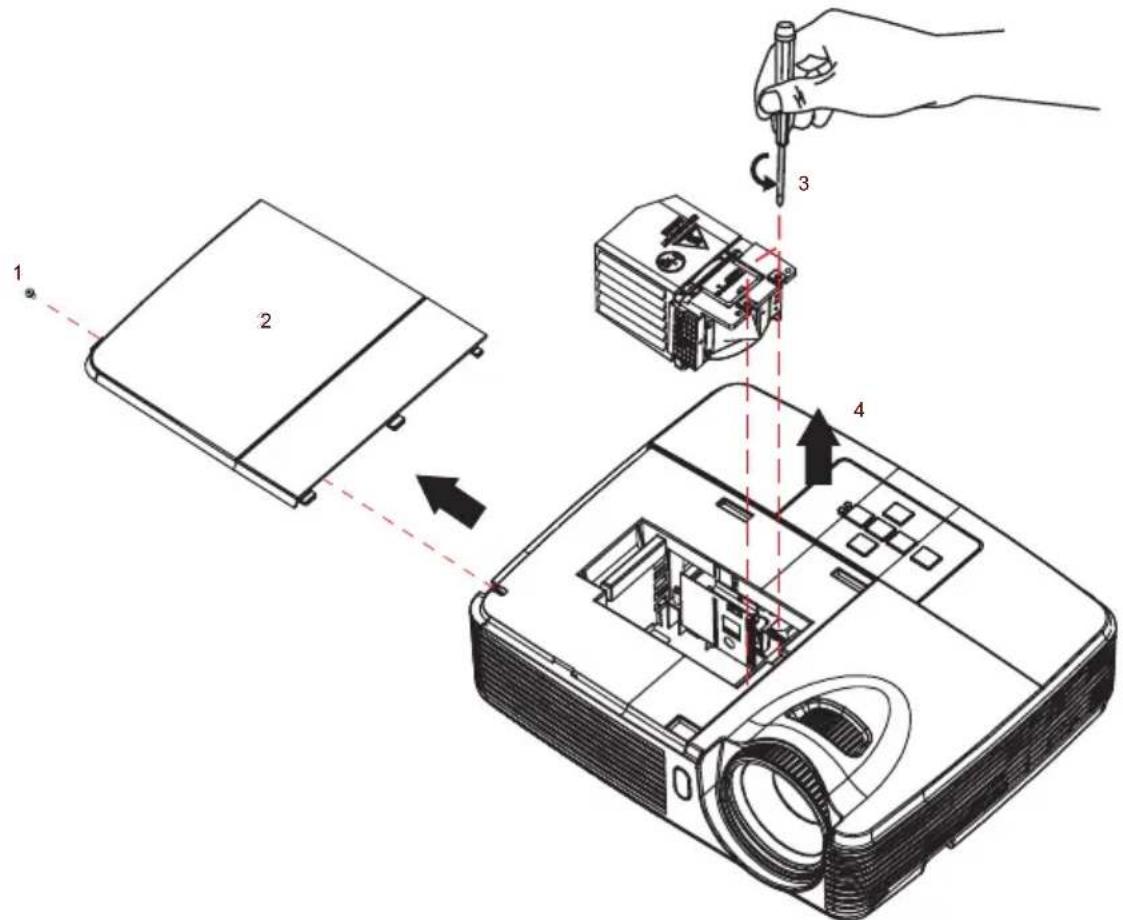
Verwijder de schroef uit de zijkant van de lamafdekking. 1
-
Verwijder de klep. 2
-
Maak de schroeven van de lampmodule los. 3
-
Til de handgreep op en til de module uit de houder. 4
-
Plaats de nieuwe lampmodule in de projector en maak de schroeven vast.
-
Plaats de lampafdekking terug en maak de schroef vast.
-
Schakel de projector in. Als de lamp niet wordt ingeschakeld na de opwarmperiode, kunt u proberen de lamp opnieuw te installeren.
-
Stel de lampuren opnieuw in. Raadpleeeg het menu "Instelling > Lamp uren resetten".
■ Gooi de kapotte lamp weg in overeenstemming met de lokale voorschriften.
■ Zorg dat de schroeven stevig zijn vastgemaakt. Als de schroeven niet volledig zijn vastgemaakt, kan dit letsels of ongelukken veroorzaken.
■ Aangezien de lamp vervaardigd is uit glas, mag u het apparaat niet laten vallen of het glas niet krassen.
■ Gebruik de oude lamp niet opnieuw. Hierdoor kan de lamp ontploffen.
■ Zorg dat u de projector uitschakelt en koppel de wisselstroomkabel los voordat u de lamp vervangt.
■ Gebruik de projector niet terwijl de lampafdekking is verwijderd.
Installatie plafondmontage
- Gebruik de plafondmontage van Optoma om schade aan uw projector te voorkomen.
- Als u een plafondmontageset van een derde wilt gebruiken, moet u controleren of de schroeven die worden gebruikt om de set aan het plafond te monteren, aan de volgende specificaties voldoet:
■ Type schroef: M4*3
■ Maximale schroeflengte: 8mm
■ Minimale schroeflengte: 6mm
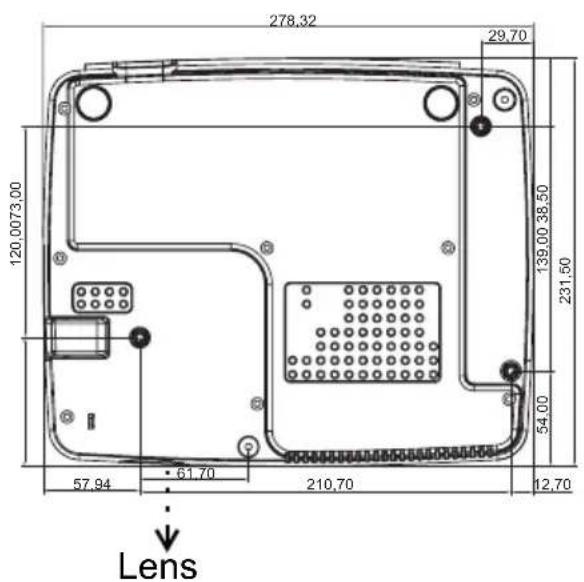
Eenheid: mm
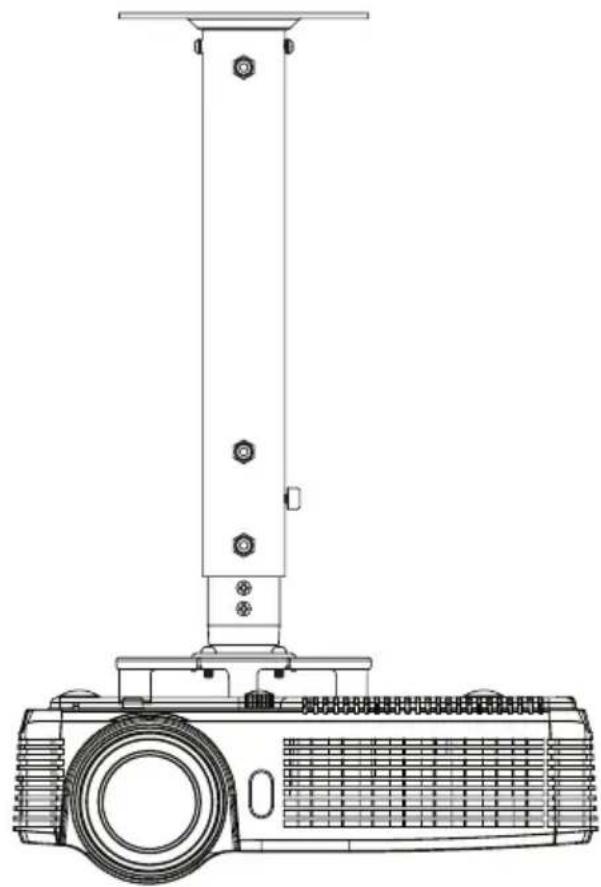
■ Wanneer schade wordt veroorzaakt door een onjuiste installatie, wordt de garantie ongeldig.

Waarschuwing
- als u een plafondmontageset van een ander bedrijf aanschaft, moet u ervoor zorgen dat u de juiste schroefgrootte gebruikt. De schroefgrootte zal verschillen afhankelijk van de dikte van de montageplaat.
2.Zorg dat u een opening van minstens 10 cm tussen het plafond en de onderkant van de projector behoudt. - Vermijd het installeren van de projector in de buurt van een warmtebron.
Compatibiliteitsmodi
Computer:
| Modus Resolutie H-sync [KHz] V-Sync [Hz] | |||
| 640 x 350 31,5 70 | |||
| 640 x 350 37,9 85 | |||
| 720 x 350 31,5 70 | |||
| 640 x 400 31,5 70 | |||
| 640 x 400 37,9 85,1 | |||
| 720 x 400 31,5 70 | |||
| 720 x 400 37,9 85 | |||
| 720 x 576 - 50 | |||
| 720 x 576 - 60 | |||
| VGA 640 x 480 31,5 60 | |||
| - | 67 | ||
| 37,9 72,8 | |||
| 37,5 75 | |||
| 43,3 85 | |||
| SVGA 800 x 600 35,2 56,3 | |||
| 37,9 60,3 | |||
| 46,9 75 | |||
| 48,1 72,2 | |||
| - | 80 | ||
| 53,7 85,1 | |||
| 832 x 624 - 72 | |||
| 832 x 624 - 75 | |||
| 1024 x 576 - 50 | |||
| 1024 x 576 - 60 | |||
| XGA 1024 x 768 48,4 60 | |||
| 56,5 70,1 | |||
| 57,7 72 | |||
| 60 75 | |||
| 68,7 85 | |||
| 1152 x 864 - 60 | |||
| - | 70 | ||
| - | 75 | ||
| - | 85 | ||
| 1152 x 870 - 75 | |||
| HD720 | 1280 x 720 - 50 | ||
| HD720 | 1280 x 720 - 60 | ||
| HD720 | 1280 x 720 - 75 | ||
| HD720 | 1280 x 720 - 85 | ||
| WXGA | 1280 x 768 47,4 60 | ||
| - | |||
| - | |||
| - | |||
| WXGA-800 1280 x 800 - 60 | |||
| SXGA 1280 x 1024 64 60 | |||
| 80 75 | |||
| 91,1 85 | |||
| 1366 x 768 - 60 | |||
| 1440 x 900 55,935 60 | |||
| SXGA+ 1400 x 1050 - 60 | |||
| UXGA 1600 x 1200 75 60 | |||
| HDTV 1920 x 1080 33,8 30 | |||
| 1920 x 1080 28,1 25 | |||
| 1920 x 1080i - 50 | |||
| 1920 x 1080i - 60 | |||
| 1920 x 1080p - 24 | |||
| 1920 x 1080p - 25 | |||
| 1920 x 1080p - 30 | |||
| 1920 x 1080p - 50 | |||
| 1920 x 1080p - 60 | |||
| 1280 x 720 45 60 | |||
| 1280 x 720p - 50 | |||
| 1280 x 720p - 60 | |||
| SDTV 720 x 576 31,3 50 | |||
| 720 x 576i | - 50 | ||
| 720 x 576p - 50 | |||
| 720 x 480 | 31,5 60 | ||
| 720 x 480i | - 60 | ||
| 720 x 480p - 60 | |||
| Macbook/Macbook Pro (Intel) | 800 x 600 | - 60, 72, 75, 85 | |
| 1024 x 768 - 60, 70, 75, 85 | |||
| 1280 x 720 - 60, 75, 85 | |||
| 1280 x 768 - 60, 75, 85 | |||
| 1680 x 1050 - 60 | |||
| Macbook Pro (Intel) | 1280 x 800 - 60 | ||
| 1280 x 1024 | 60, 75 | ||
| Power Mac G4/G5 | 800 x 600 | - 72, 75, 85 | |
| 1024 x 768 - 60, 70, 75, 85 | |||
| 1280 x 720 - 60 | |||
| 1280 x 768 - 75 | |||
| 1280 x 800 - 60 | |||
| 1280 x 1024 - 60 | |||
| Power Mac G4 | 1280 x 720 - | 75, 85 | |
| Power Mac G4 | 1280 x 768 - | 60, 85 | |
| Power Mac G5 | 1280 x 1024 - 75 | ||
Video:
| NTSC NTSC M/J, 3,58MHz, 4,43MHz |
| PAL PAL B/D/G/H/I/M/N, 4,43MHz |
| SECAM SECAM B/D/G/K/K1/L, 4,25/4,4 MHz |
| SDTV 480i/p, 576i/p |
| HDTV 720p(50/60Hz), 1080i(50/60Hz), 1080P(50/60Hz) |
Functielijst RS232-opdrachten en protocollen
RS232-pintoewijzingen

Functielijst RS232-protocol
Baudsnelheid: 9600
Gegevensbits: 8
Pariteit: Geen
Stopbits: 1
Datatransportbesturing: Geen
UART16550 FIFO: Uitschakelen
Projector retour (gelukt): E
Projector retour (mislukt): F
XX=01-99, projector-ID,
XX=00 is voor alle projectors
Opmerking
■ Er is een
■ OD is de HEX-code voor
SEND to projector
232 ASCII Code HEX Code Function Description
\~XX00 1 7E 30 30 30 30 20 31 0D Power ON
\~XX00 0 7E 30 30 30 30 20 30 0D Power OFF (0/2 for backward compatible)
\~XX00 1 \~nnnn 7E 30 30 30 30 20 31 20 a 0D Power ON with Password \~nnnn = \~1111 (a=7E 30 30 30 30)
Raadpleeg de onderstaande lijst met symptomen en maatregelen voordat u de projector verzendt voor reparatie. Neem contact op met uw lokale verdeler of met een onderhoudsdienst als het probleem zich blijft voordoen. Raadpleeg ook "LED-indicatorberichten" as well.
Opstartproblemen
Als er geen lampen worden ingeschakeld:
■ Controleer of de voedingskabel stevig is aangesloten op de projector en op een stopcontact.
■ Druk opnieuw op de voedingsknop.
■ Koppel de voedingskabel los, wacht even, sluit de kabel opnieuw aan en druk opnieuw op de voedingsknop.
Beeldproblemen
Als de zoekbron wordt weergegeven:
■ Druk op SOURCE (BRON) op de projector of op Source op de afstandsbediening om een actieve ingangsbron te selecteren.
■ Controleer of de externe bron is ingeschakeld en aangesloten.
■ Voor een computeraansluiting, moet u controleren of de externe videoport van uw notebook is ingeschakeld. Raadpleeg de computerhandleiding.
Als het beeld niet is scherpgesteld:
■ Stel de scherpstelring af terwijl het OSD-menu wordt weergegeven. (De beeldgrootte mag niet veranderen. Als dat toch het geval is, bent u bezig met zoomen en niet met scherpstellen.)
■ Controleer de projectielens om te zien of de lens moet worden schoongemaakt.
Als het beeld flikkert of onstabiel is voor een computeraansluiting:
■ Druk op MENU op de projector of op Menu op de afstandsbediening, ga naar Signaal en pas de instelling Frequentie of Opsporen aan.
Problemen met de afstandsbediening
Als de afstandsbediening niet werkt:
■ Controleer of er niets de ontvanger van de afstandsbediening op de voorkant van de projector blokkeert. Gebruik de afstandsbediening binnen het effectieve bereik.
■ Richt de afstandsbediening naar het scherm of naar de voorkant van de projector.
■ Verplaats de afstandsbediening zodat deze zich meer direct voor de projector bevindt en niet teveel opzij.
LED-indicatorberichten
| Projectorstatus VOEDING TEMP LAMP | |||
| Stand-bymodus Stabiel blauw Uit Uit | |||
| Normale uitvoermodus Knippert 30seconden na hetinschakelen enwordt daarnastabiel blauw | Uit Uit | ||
| Normale koeling Stabiel blauw Stabiel blauw Stabiel rood | |||
| Lampontsteking mislukt Stabiel blauw Uit Rood | knipperend | ||
| Einde levensduur lamp Stabiel blauw Uit Stabiel rood | |||
| Temperatuurfout Stabiel blauw Blauw | knipperend | Uit | |
| Ventilatorfout Stabiel blauw | Stabiel blauw Uit | ||
| Kleurenwiel- of DMD-fout Blauw knipperend | Blauw knipperend | Rood knipperend | |
Wereldwijde kantoren Optoma
Neem contact op met uw lokaal kantoor voor reparaties of ondersteuning.
USA
3178 Laurelview Ct.
Fremont, CA 94538, USA 888-289-6786
www.optomausa.com services@optoma.com
Canada
5630 Kennedy Road, Mississauga, 905-161-2582
Voorschriften & veiligheidsrichtlijnen
In deze bijlage vindt u algemene mededelingen met betrekking tot uw projector.
FCC-verklaring
Dit apparaat werd getest en voldoet aan de beperkingen voor een klasse B digitaal apparaat, conform deel 15 van de FCC-voorschriften. Deze beperkingen zijn ontwikkeld om redelijke bescherming te bieden tegen schadelijke ruis in residentiële installaties. Dit apparaat genereert, gebruikt en kan radiofrequentie-energie uitstralen en kan, indien niet geïnstalleerd en gebruikt in overeenstemming met de instructies, schadelijke storing veroorzaken in radiocommunicatie.
Er kan echter geen garantie worden gegeven dat er geen interferentie zal optreden in een specifieke installatie. Indien dit apparaat toch schadelijke storingen veroorzaakt in radio- of televisieontvangst, wat kan worden vastgesteld door het betreffende apparaat in en uit te schakelen, moet de gebruiker deze storing proberen te corrigeren door een of meer van de volgende maatregelen te nemen:
■ Wijzig de oriëntatie of verplaats de ontvangstantenne
■ Vergroot de afstand tussen het apparaat en de ontvanger
■ Sluit het apparaat aan op een stopcontact op een ander circuit dan dat waarop de ontvanger is aangesloten
■ Of raadpleeg de leverancier of een ervaren radio/tv-technicus voor hulp.
Opmerking: afgeschermde kabels
Alle aansluitingen op andere computerapparaten moeten gebeuren met afgeschermde kabels zodat de FCC-voorschriften steeds worden nageleefd.
Opgelet
Wijzigingen of aanpassingen die niet uitdrukkelijk door de fabrikant zijn goedgekeurd, kunnen de bevoegdheid van de gebruiker, die wordt verleend door de Federale Communicatiecommissie, om deze projector te gebruiken, nietig verklaren.
Gebruiksvoorwaarden
Dit apparaat voldoet aan Deel 15 van de FCC-regels. Het gebruik is onderhevig aan de volgende twee voorwaarden:
- Dit apparaat mag geen schadelijke storing veroorzaken en
- Dit apparaat moet elke ontvangen storing aanvaarden, met inbegrip van storing die ongewenste werking kan veroorzaken.
Opmerking: Canadese gebruikers
Dit digitale apparaat van Klasse B voldoet aan de Canadese ICES-003.
Verklaring van conformiteit voor EU-landen
■ EMC-richtlijn 2004/108/EG (inclusief amendementen)
■ Laagspanningsrichtlijn 2006/95/EG
■ R & TTE-richtlijn 1999/5/EG (als product RF-functie heeft)
Instructies met betrekking tot afvalverwijdering

Gooi dit elektronische apparaat niet bij het huishoudelijke vuil wanneer u het niet langer gebruikt. Recycle het product om de pollutie te minimaliseren en de maximale bescherming van het wereldmilieu te garanderen.
Afstandsbediening
Voeding
Hiermee wordt de projector in- of uitgeschakeld.
Knop L
De functie van de linkermuisknop uitvoeren.
Knop R
De functie van de rechtermuisknop uitvoeren.
Pagina +
De functie Pagina omhoog uitvoeren.
Pagina -
De functie Pagina omlaag uitvoeren.
Enter/Help?
← Bevestig uw itemselectie.
? Open het menu Help.
Source (Bron)
Schakelen tussen ingangssignalen.
Re-SYNC (Opnieuw synchroniseren)
Hiermee kunt u de projector automatisch synchroniseren met de ingangsbron.
Vier richtingstoetsen
Gebruik de vier richtingstoetsen om items te selecteren of aanpassingen aan te brengen aan uw selectie.
Trapeziumcorrectie +/-
Hiermee kunt u handmatig beelden corrigeren die vervormd zijn door het projecteren in een hoek.
Volume +/-
Hiermee regelt u het volumeniveau.
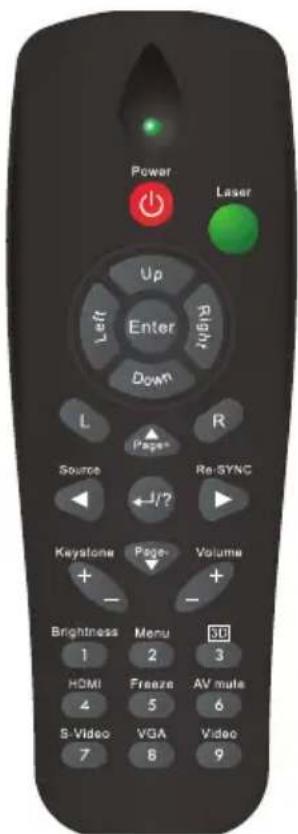
Helderheid
Hiermee geeft u de balk weer voor het aanpassen van de helderheid.
3D
Hiermee wordt de 3D-functie in- of uitgeschakeld.
Menu
Hiermee geeft u de OSD-menu's weer.
HDMI
Hiermee geeft u het HDMI-signaal weer.
(Deze functie zal niet werken als het product niet over HDMI beschikt)
Vastzetten
Hiermee wordt het geprojecteerde beeld vastgezet.
AV-dempen
Schakel AV-dempen tijdelijk in. Het geluid en de beelden worden pas opnieuw uitgevoerd nadat opnieuw op AV-dempen wordt gedrukt. Als er andere knoppen worden ingedrukt, wordt het projectiebeeld abnormaal weergegeven en wordt er geen geluid uitgevoerd.
S-Video
Hiermee geeft u het S-Video- signaal weer.
VGA
Hiermee schakelt u de ingangsbron achtereenvolgens naar VGA1 of VGA2.
Video
Hiermee wordt het videosignaal weergegeven.


- Gebruiksmededeling....2
- Inleiding 5
- Het product gebruiken....9
- Aansluiting....15
- Gebruik....21
- Bijlage 33
- Gebruiksmededeling
- Veiligheidsrichtlijnen
- Vervangstukken
- Vochtcondensatie
- Opmerkingen over de voedingskabel
- Inleiding
- Projectoreigenschappen
- Opmerking
- Inhoud verpakking
- Documentatie:
- Overzicht van de projector
- Vooraanzicht
- Achteraanzicht
- Onderaanzicht
- Het product gebruiken
- Bedieningspaneel
- Aansluitingspoorten
- AUDIO IN
- ② HDMI (HDMI alleen op bepaalde modellen)
- ③ S-VIDEO
- VGA1-IN/YPbPr
- RS-232
- Service/muis
- ⑦ VGA OUT
- VGA2-IN/YPbPr
- VIDEO
- AUDIO OUT
- Afstandsbediening
- ① Schakelen
- ② Bron
- ③ Vier richtingstoetsen
- Links muis
- ⑤ Trapeziumcorrectie (A)
- Helderheid
- Vastzetten
- HDMI
- ⑨ S-Video
- Pagina +
- 3D
- Voeding
- Opnieuw synchroniseren
- Enter
- Rechts muis
- Volume (↑)
- Menu
- ZOOM
- AV-dempen
- Video
- VGA
- Pagina -
- De afstandsbediening voor de muis gebruiken
- De batterijen installeren
- De afstandsbediening gebruiken
- Aansluiting
- Een computer of monitor aansluiten
- Een computer aansluiten
- De projector aansluiten op een notebook of desktop:
- Belangrijk
- Een monitor aansluiten
- De projector aansluiten op een monitor:
- Videobronapparaten aansluiten
- Een HDMI-bronapparaat aansluiten
- De projector aansluiten op een HDMI-bronapparaat.
- Een Component Video-bronapparaat aansluiten
- De projector aansluiten op een Component Video-bronapparaat.
- Een S-Video-bronapparaat aansluiten
- De projector aansluiten op een S-Video-bronapparaat.
- Een Composiet Video-bronapparaat aansluiten
- De projector aansluiten op een Composiet Video-bronapparaat:
- Gebruik
- De projector in-/uitschakelen
- De projector inschakelen.
- Waarschuwing
- De projector uitschakelen:
- De projectorhoogte regelen
- De zoom en de focus van de projector aanpassen
- De grootte van het projectiebeeld aanpassen
- Het menu gebruiken
- Het apparaat gebruiken
- Beeld
- Helderheid
- Contrast
- Kleurinstellingen
- Keystone
- Zoom
- Beeldverhouding
- Brilliant Color
- Gamma
- Signaal
- Frequentie
- Opsporen
- Positie (Horizontale positie)
- Positie (Verticale positie)
- Videobeeld
- Kleur
- Scherpte
- Tint
- Geluid
- Volume
- Dempen
- Instelling
- Menupositie
- Projectie
- Kleurruimte
- Lamp uren
- Lamp uren resetten
- Wachtwoord
- Auto uitschakelen
- Bronvergrendeling
- Heldere modus
- Grote hoogte
- OSD Timeout
- 3D-stand
- 3D synchr. omk.
- Taal
- Bedrijfs standaard
- Bijlage
- De lamp vervangen
- Installatie plafondmontage
- Compatibiliteitsmodi
- Functielijst RS232-opdrachten en protocollen
- Functielijst RS232-protocol
- Opstartproblemen
- Beeldproblemen
- Problemen met de afstandsbediening
- Wereldwijde kantoren Optoma
- USA
- Canada
- Voorschriften & veiligheidsrichtlijnen
- FCC-verklaring
- Opmerking: afgeschermde kabels
- Opgelet
- Gebruiksvoorwaarden
- Opmerking: Canadese gebruikers
- Verklaring van conformiteit voor EU-landen
- Instructies met betrekking tot afvalverwijdering
- Voeding
- Knop L
- Knop R
- Pagina +
- Pagina -
- Enter/Help?
- Source (Bron)
- Re-SYNC (Opnieuw synchroniseren)
- Vier richtingstoetsen
- Trapeziumcorrectie +/-
- Volume +/-
- 3D
- Menu
- HDMI
- Vastzetten
- AV-dempen
- S-Video
- VGA
- Video
Merk : OPTOMA
Model : DS5-XL
Categorie : Vidéo-projecteur