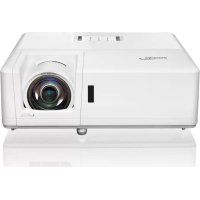
РУКОВОДСТВО ПОЛЬЗОВАТЕЛЯ ZH406ST OPTOMA
DLP®-проектор

Содержание
Безопасность 4
Меры безопасности……4
Информация по безопасности лазерного излучения 5
Авторские права....6
Отказ от ответственности 6
Признание товарных знаков 6
FCC 6
Декларация соответствия для стран ЕС....7
WEEE 7
Введение 8
Содержимое упаковки......8
Стандартные аксессуары 8
Дополнительные аксессуары 8
Названия частей изделия 9
Подключение 11
Клавиатура....12
Пульт дистанционного управления 13
Настройка и установка 14
Установка проектора....14
Подключение источников к проектору.... 18
Регулировка проецируемого изображения 19
Подготовка пульта дистанционного управления....21
Использование проектора 23
Включение/выключение проектора....23
Выбор источника входного сигнала....24
Навигация по меню и функции....25
Дерево меню OSD 26
Меню настроек отображаемого изображения....34
Отображение меню 3D....37
Отображение меню соотношения сторон....38
Отображение меню маски края....43
Отображение меню масштабирования....43
Отображение меню сдвига изображения 43
Отображение меню коррекции геометрии 43
Меню отключения звука 44
Меню громкости звука 44
Меню входа звука 44
Меню настроек проекции 45
Меню настроек типа экрана 45
Меню настроек питания 45
Меню настроек безопасности 46
Настройка меню HDMI Link 46
Настройка меню тестового шаблона......47
Настройка меню удаленной конфигурации 47
Меню настройки ID проектора 47
Настройка меню триггера 12 В .... 47
Меню дополнительных настроек 48
Настройка меню сброса OSD 49
Меню сети LAN 49
Меню управления сетью....50
Настройки сети: меню настроек управления....51
Информационное меню 56
Техническое обслуживание 57
Установка и очистка пылевого фильтра……57
Дополнительная информация 58
Поддерживаемые разрешения....58
Размер изображения и проекционное расстояние 61
Габариты проектора и потолочный монтаж 64
IR リモートコード 67
トラブルシューティング 69
警告インジケータ 71
仕様 72
Optoma 社グローバルオフィス....73
安全
 | 正三角形内部の矢印の付いた稲妻は、製品の筐体内部に感電の恐れのある、絶縁されていない「危険な電圧」が相当な規模で存在していることをユーザーに警告するものです。 |
 | 正三角形内部の感嘆符は、機器に付属するマニュアルに、重要な操作およびメンテナンス(修理点検法など)に関する指示があることをユーザーに警告するものです。 |
この取扱説明書で推奨されたすべての警告、安全上のご注意およびメンテナンスの指示に従ってください。
安全に関するご注意


- 光線を目に入れないでください(RG2)。
あらゆる明るい光源と同様に、光線を直接目に入れないでください(RG2 IEC 62471-5:2015)。
- 通気孔を塞がないでください。プロジェクタを過熱から守り、正常な動作を保つため、通気孔を塞がないような場所に設置してください。飲み物等が置かれたコーヒーテーブルや、ソファ、ベッドにプロジェクタを置かないでください。また、本棚、戸棚など風通しの悪い狭い場所に置かないでください。
火事や感電のリスクがありますので、プロジェクタを雨や湿気にさらさないでください。ラジエータ、ヒーター、ストーブまたは熱を発生するその他の機器(アンプを含む)など、熱源のそばに設置しないでください。
- プロジェクタ内部に、異物や液体が入らないよう、ご注意ください。危険な電圧部分に触れて、部品がショートしたり、火災、感電を引き起こす原因になります。
- 以下のような環境下では使用しないでください。
- 極端に気温の高い、低い、あるいは湿気の多い場所。
(i) Убедитесь, что комнатная температура поддерживается в диапазоне от 5°C до 40°C.
(ii) Относительная влажность должна быть в диапазоне от 10% до 85%.
- Места, подверженные воздействию большого количества пыли или грязи.
- Рядом с устройствами, создающими сильные магнитные поля.
- Места, подверженные прямому воздействию солнечных лучей.
- Не используйте устройство, если оно физически повреждено или имеет признаки неправильного обращения. Физическое повреждение или неправильное обращение включает, но не ограничивается следующим:
- Устройство было уронено.
- Кабель или вилка блока питания повреждены.
- На проектор была пролита жидкость.
- Проектор подвергся воздействию дождя или влаги.
- Внутрь проектора попали посторонние предметы, или слышен звук ослабших деталей внутри.
- Не размещайте проектор в неустойчивом месте. Проектор может упасть, что приведет к поломке или травмам.
- Во время работы проектора не перекрывайте свет, исходящий из объектива. Свет может нагревать предметы, вызывая их плавление, ожоги или возгорание.
- Не снимайте крышку проектора и не разбирайте корпус. Это может привести к поражению электрическим током.
Не пытайтесь самостоятельно ремонтировать этот проектор. Открытие или снятие крышек может подвергнуть вас опасному напряжению или другим опасностям. Перед отправкой устройства в ремонт свяжитесь с Optoma.
- Информацию о маркировке, касающейся безопасности, см. на корпусе проектора.
- Ремонт данного устройства должен выполняться только квалифицированным сервисным персоналом.
- Используйте только аксессуары/принадлежности, указанные производителем.
- Не смотрите прямо на объектив проектора во время его работы. Яркий свет может привести к повреждению зрения.
- Данный проектор автоматически определяет срок службы источника света.
- При выключении проектора убедитесь, что цикл охлаждения завершен, прежде чем отсоединять шнур питания. Дайте проектору остыть не менее 90 секунд.
- Перед очисткой устройства выключите его и отсоедините вилку от розетки.
- При очистке корпуса используйте мягкую сухую ткань с нейтральным моющим средством. Не используйте абразивные вещества, воск или растворители.
- Если устройство не будет использоваться в течение длительного времени, отсоедините вилку от розетки.
- Не устанавливайте проектор в местах, подверженных вибрации или ударам.
- Не прикасайтесь к объективу голыми руками.
- Перед хранением извлеките батарейки из пульта дистанционного управления. Если батарейки остаются в пульте в течение длительного времени, возможна утечка.
- Не используйте и не храните проектор в местах, где возможно наличие дыма от нефтепродуктов или табака. Это может снизить производительность проектора.
- Устанавливайте проектор в правильной ориентации. При неправильной установке производительность проектора может снизиться.
- Используйте сетевой фильтр и/или устройство защиты от перенапряжения. Перебои в подаче электроэнергии или падение напряжения могут привести к повреждению устройства.
Информация по безопасности лазерного излучения
Данное изделие классифицировано как «Лазерное изделие класса 1 — группа риска 2» в соответствии с IEC 60825-1:2014.
Данное изделие классифицировано как класс 3R в соответствии с IEC 60825-1:2007 и соответствует 21 CFR 1040.10 и 1040.11, за исключением отклонений, предусмотренных Уведомлением о лазерах № 50 от 24 июня 2007 года.
• Как и в случае с любым ярким источником света, не смотрите прямо в луч (RG2 IEC 62471-5:2015).

- Лазерное изделие класса 3R — избегайте прямого попадания луча в глаза.
- При включении проектора убедитесь, что никто не смотрит в объектив в зоне проецирования.
- Не помещайте предметы (например, увеличительные стекла) в оптический путь проектора. Оптический путь, проецируемый из объектива, имеет широкий диапазон. Поэтому любые посторонние предметы, изменяющие направление света из объектива, могут привести к непредвиденным последствиям, таким как пожар или травма глаз.
- Эксплуатация, регулировка или настройка методами, не описанными в руководстве пользователя, может привести к опасному лазерному излучению.
- Не снимайте крышку проектора и не разбирайте корпус. Это может привести к воздействию лазерного излучения, травмам или повреждению оборудования.
- Не смотрите на луч, когда проектор включен. Мощный луч может нанести необратимые повреждения глазам.
Несоблюдение процедур управления, регулировки и эксплуатации может привести к воздействию лазерного излучения, травмам или повреждению оборудования.
Авторские права
Настоящая публикация, включая все фотографии, иллюстрации и программное обеспечение, защищена международным законодательством об авторском праве. Запрещается воспроизведение без письменного согласия автора как всего руководства, так и любых его материалов.
© Авторские права 2019
Отказ от ответственности
Информация в этом документе может быть изменена без предварительного уведомления. Производитель не дает никаких гарантий и не делает никаких заявлений относительно содержимого этого документа, в частности, не дает никаких подразумеваемых гарантий товарной пригодности или пригодности для конкретной цели. Производитель оставляет за собой право пересматривать данную публикацию и время от времени вносить изменения в ее содержание, не беря на себя обязательств уведомлять о таких изменениях.
Признание товарных знаков
Kensington является зарегистрированным товарным знаком ACCO Brand Corporation в США и может быть зарегистрирован или находиться на стадии регистрации в других странах мира.
HDMI, логотип HDMI и High-Definition Multimedia Interface являются товарными знаками или зарегистрированными товарными знаками HDMI Licensing LLC в США и других странах.
DLP®, DLP Link и логотип DLP являются зарегистрированными товарными знаками Texas Instruments. BrilliantColor™ является товарным знаком Texas Instruments.
MHL (Mobile High-Definition Link) и логотип MHL являются товарными знаками или зарегистрированными товарными знаками MHL Licensing, LLC.
Все другие названия продуктов, упомянутые в этом документе, являются собственностью соответствующих владельцев и признаны таковыми.
FCC
Это устройство соответствует ограничениям для цифровых устройств класса B согласно части 15 правил FCC. Эти ограничения предназначены для обеспечения разумной защиты от вредных помех при установке в жилых помещениях. Данное устройство генерирует, использует и может излучать радиочастотную энергию, и если оно установлено и используется не в соответствии с инструкциями, может создавать вредные помехи радиосвязи.
Однако нет гарантии, что помехи не возникнут в конкретной установке. Если данное устройство создает вредные помехи приему радио или телевидения, что можно определить, выключая и включая устройство, попробуйте устранить помехи одним из следующих способов:
- Переориентируйте или переместите приемную антенну.
- Увеличьте расстояние между устройством и приемником.
- Подключите устройство к розетке, которая находится в другой цепи, чем та, к которой подключен приемник.
- Обратитесь за помощью к дилеру или опытному специалисту по радио/телевидению.
Внимание: экранированные кабели
Все прочие подключения к компьютерным устройствам должны выполняться только с использованием экранированных кабелей для обеспечения соответствия требованиям FCC.
Меры предосторожности
Любые изменения или модификации, явно не одобренные производителем, могут лишить пользователя прав, предоставленных Федеральной комиссией по связи (FCC).
Условия эксплуатации
Данное устройство соответствует части 15 правил FCC. Эксплуатация возможна при соблюдении следующих двух условий:
- Устройство не должно создавать вредных помех.
- Устройство должно принимать любые помехи, включая те, которые могут вызывать нежелательную работу.
Внимание: для пользователей в Канаде
Данное цифровое устройство класса B соответствует канадскому стандарту ICES-003.
Примечание для канадских пользователей
Данное цифровое устройство класса B соответствует канадскому стандарту NMB-003.
Декларация о соответствии для стран ЕС
• Директива по ЭМС 2014/30/EU (с поправками) - Директива по низковольтному оборудованию 2014/35/EU, RED 2014/53/EU (если устройство оснащено радиочастотными функциями)
WEEE

Инструкция по утилизации отходов
При утилизации данного устройства не выбрасывайте электронные компоненты в мусорное ведро. Чтобы минимизировать загрязнение окружающей среды и максимально защитить глобальную экологию, пожалуйста, утилизируйте их через переработку.
Введение
Содержимое упаковки
Осторожно достаньте устройство из коробки и убедитесь, что все предметы, перечисленные в разделе «Стандартные принадлежности», присутствуют. Опциональные принадлежности могут отсутствовать в зависимости от модели, спецификаций и региона покупки. Уточните в месте покупки. В разных регионах комплектация может отличаться.
Гарантийный талон прилагается только в некоторых регионах. Подробности уточняйте у продавца.
Стандартные принадлежности
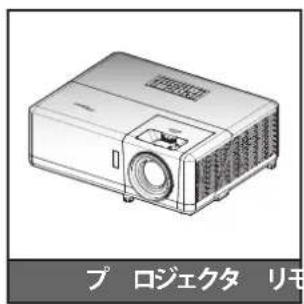

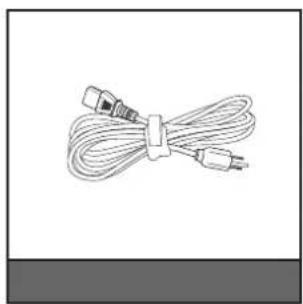
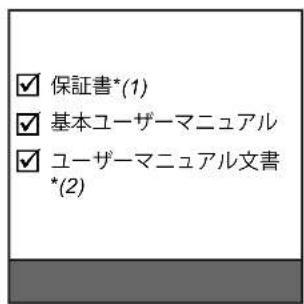
Примечание:
- Пульт дистанционного управления поставляется с батарейками. • *(1) Информацию о гарантии в Европе см. на сайте www.optoma.com. • *(2) Доступно только в азиатском регионе.
Опциональные принадлежности


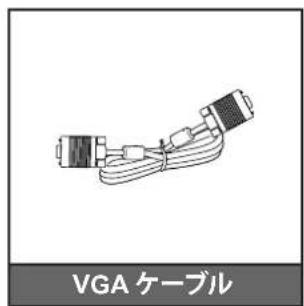

Примечание:
Опциональные принадлежности могут отличаться в зависимости от модели, спецификаций и региона. • *(3) Доступно только в США и азиатском регионе.
Введение
Названия частей изделия
Модели 1080p/WXGA

Модель 1080p Short Throw

Введение
Модель WUXGA
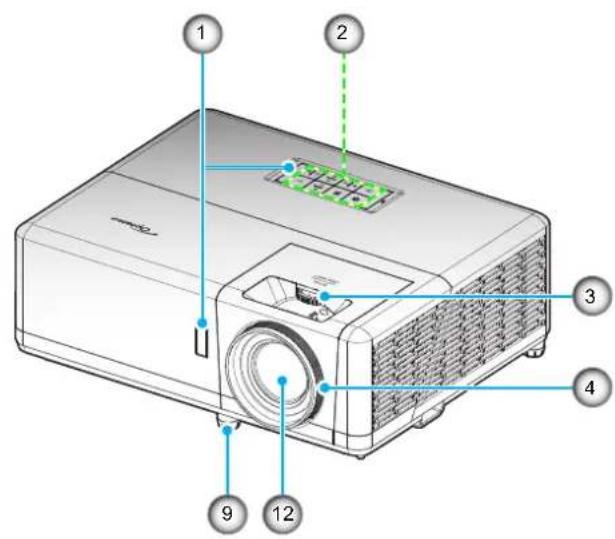

Примечание:
- Не закрывайте вентиляционные отверстия проектора.
- При работе проектора в закрытом пространстве обеспечьте зазор не менее 30 см вокруг вентиляционных отверстий.
| 番号 | アイテム |
| 1. | 赤外線レシーバー |
| 2. | キーパッド |
| 3. | レンズシフトダイアル |
| 4. | フォーカスリング/フォーカスレバー |
| 5. | 換気(吸気口) |
| 6. | ズームレバー |
| 番号 | アイテム |
| 7. | 換気(排気口) |
| 8. | KensingtonTM ロック ポート |
| 9. | チルト調整フット |
| 10. | 入/出力 |
| 11. | 電源ソケット |
| 12. | レンズ |
Введение
Подключение

| 番号 | アイテム 番号 アイテム |
| 1. | HDMI 2 コネクタ |
| 2. | マイクロ USB コネクタ |
| 3. | HDMI 1/MHL コネクタ |
| 4. | USB 出力 (5V---1.5A) コネクタ |
| 5. | ビデオコネクタ |
| 6. | VGA 入力コネクタ |
| 7. | オーディオ入力 1 コネクタ |
| 8. | オーディオ入力 2 コネクタ |
| 9. | 3D同期コネクター |
| |
| 10. | KensingtonTMロックポート |
| 11. | 12V出力コネクタ |
| 12. | マイク入力コネクタ |
| 13. | オーディオ出力端子 |
| 14. | VGA出力コネクタ |
| 15. | RS-232 コネクタ |
| 16. | RJ-45 コネクタ |
| 17. | 電源ソケット |
| |
Введение
Клавиатура
| 番号 | アイテム 番号 アイテム |
| 1. | ランプ インジケータ LED |
| 2. | 電源と電源 LED |
| 3. | メニュー |
| 4. | キーストン補正 |
| 5. | 入力する |
| |
| 6. | 温度インジケータ LED |
| 7. | 再同期 |
| 8. | 4 方向選択キー |
| 9. | ソース |
| 10. | 情報 |
Введение
Пульт дистанционного управления

| 番号 | アイテム 番号 アイテム |
| 1. | パワーオン |
| 2. | ジオメトリ補正 |
| 3. | ファンクションボタン (F1) (割り当て可能) |
| 4. | モード |
| 5. | 4方向選択キー |
| 6.情報 |
| 7. | ファンクションボタン (F3) (割り当て可能) |
| 8. | ソース |
| 9. | メニュー |
| 10. | 音量 +/- |
| 11. | フリーズ |
| 12. | フォーマット (アスペクト比) |
| 13. VGA |
| 14. | S-ビデオ (未サポート) |
| 15. | HDBase-T (未サポート) |
| 16. ビデオ |
| 17. BNC (非対応) |
| |
| 18. | YPbPr (未サポート) |
| 19. | テンキー (0-9) |
| 20. | ディスプレイポート (非対応) |
| 21. | 3D |
| 22. | DVI (非対応) |
| 23. | HDMI3 (非対応) |
| 24. | HDMI1 |
| 25. | HDMI2 |
| 26. | リモート ID / リモート全部 |
| 27. | デジタルズーム -/+ |
| 28. | 再同期 |
| 29. | レーザー (非対応) |
| 30. | 入力する |
| 31. | AVミュート |
| 32. | ファンクションボタン (F2) (割り当て可能) |
| 33. | PIP/PBP (非対応) |
| 34. | パワーオフ |
Примечание: Некоторые клавиши могут не работать на моделях, не поддерживающих эти функции.
Настройка и установка
Установка проектора
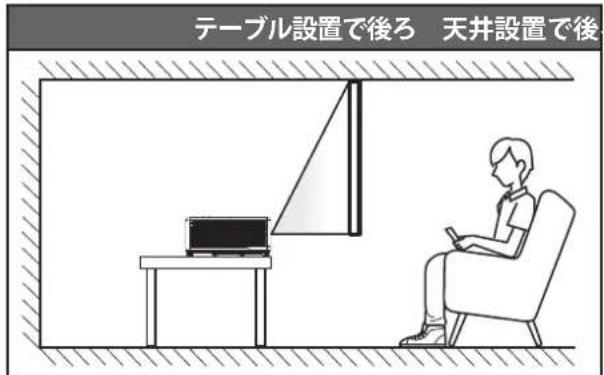
Данный проектор можно устанавливать одним из четырех способов.
Определите способ установки в соответствии с дизайном помещения и личными предпочтениями. Учитывайте размер и положение экрана, расположение розеток, а также расстояние между проектором и другим оборудованием.
Модели 1080p/WXGA/WUXGA
На столе, спереди; на потолке, спереди

На столе, сзади
На потолке, сзади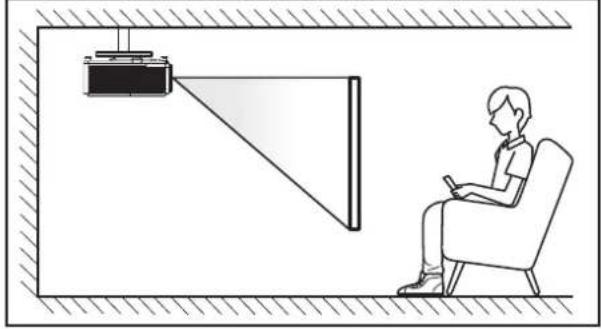
Настройка и установка
Модель 1080p Short Throw



Установите проектор на ровной поверхности, перпендикулярно экрану (под углом 90 градусов).
- Для определения положения проектора для конкретного размера экрана обратитесь к таблицам расстояний на страницах 61-63.
- Для определения размера экрана для конкретного расстояния обратитесь к таблицам расстояний на страницах 61-63.
Примечание: При увеличении расстояния между проектором и экраном размер проецируемого изображения увеличивается, и вертикальное смещение также пропорционально увеличивается.
Важно!
Не эксплуатируйте проектор в положениях, отличных от настольного или потолочного монтажа. Проектор должен быть установлен горизонтально, без наклона вперед, назад или в стороны. Использование в других положениях приведет к аннулированию гарантии и может сократить срок службы источника света или самого проектора. Для получения рекомендаций по нестандартной установке обратитесь в Optoma.
Настройка и установка
Примечания по установке проектора
Примечание: яркость проектора снижается до 70% люмен, и вентилятор работает на полную мощность.

- Вертикальный режим
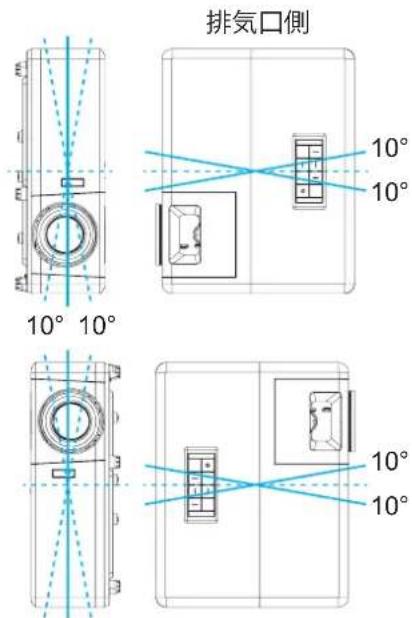
- Оставьте не менее 30 см свободного пространства вокруг выпускного отверстия.

Настройка и установка

- Убедитесь, что горячий воздух из выпускного отверстия не засасывается в впускное отверстие.
- При работе проектора в закрытом помещении убедитесь, что температура окружающего воздуха в помещении не превышает рабочую температуру во время работы проектора, и что впускное и выпускное отверстия не заблокированы.
- Все помещения должны соответствовать утвержденным тепловым характеристикам, чтобы проектор не использовал выхлопной воздух повторно. В противном случае, даже если температура в помещении находится в допустимых пределах, устройство может отключиться.
Настройка и установка
Подключение источника к проектору![graph TD A["1"] --> B["2"] B --> C["3"] C --> D["4"] D --> E["5"] E --> F["6"] F --> G["7"] G --> H["8"] H --> I["9"] I --> J["10"] J --> K["11"] K --> L["12"] L --> M["13"] M --> N["14"] N --> O["15"] O --> P["16"] P --> Q["17"] Q --> R["18"] R --> S["19"] S --> T["20"] T --> U["21"] U --> V["22"]…](/content/2026/03/459541/images/2f1176bf8fc02043f3f47d45ad82c79f3717cb44d0c335d96d096216686391dd.jpg)
| 番号 | アイテム 番号 アイテム | | |
| 1. HDMI ケーブル 10. 3D エミッター ケープル | | |
| 2. | MHL ケーブル | 11. | 12V DCジャック |
| 3. | HDMI ドングル | 12. | オーディオ出力ケーブル |
| 4. | USB 電源ケーブル | 13. | マイクケーブル |
| 5. | ビデオケーブル | 14. | VGA 出力ケーブル |
| 6. | オーディオ入力ケーブル | 15. | RS232 ケーブル |
| 7. | VGA 入力ケーブル | 16. | USB ケーブル |
| 8. | RCA コンポーネントケーブル | 17. | RJ-45 ケーブル |
| 9. | オーディオ入力ケーブル | 18. | 電源コード |
Настройка и установка
Регулировка проецируемого изображения
Высота изображения
Данный проектор оснащен регулируемыми ножками для изменения высоты проецируемого изображения.
- Найдите на нижней части проектора регулируемую ножку, которую необходимо изменить.
- Поверните регулируемую ножку по часовой стрелке или против часовой стрелки, чтобы поднять или опустить проектор.

Зум, сдвиг объектива и фокусировка
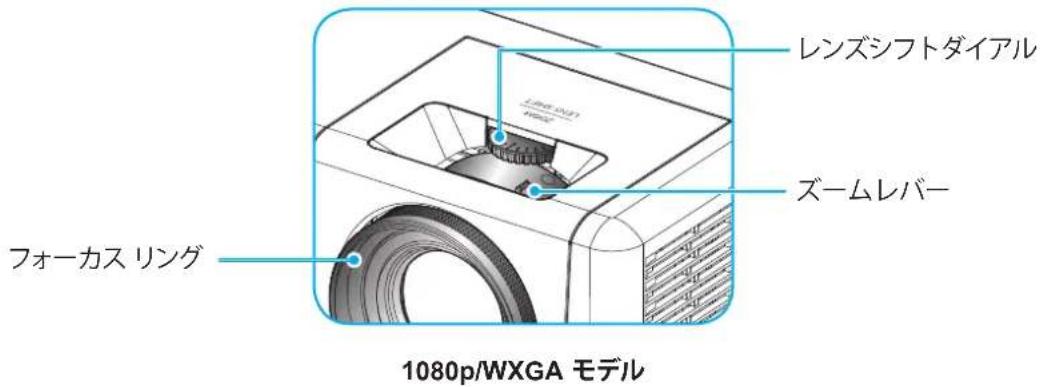
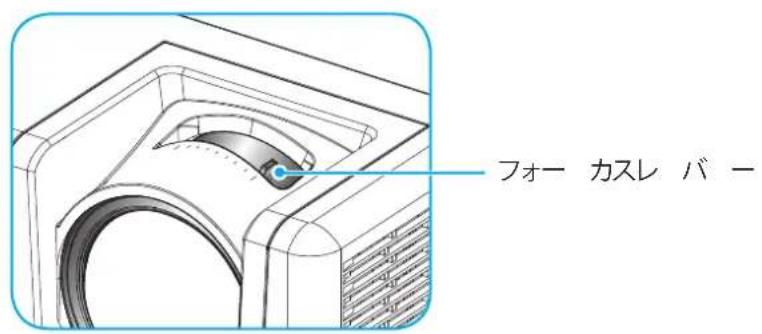
Чтобы изменить размер изображения, поверните рычаг зума по часовой стрелке или против часовой стрелки, чтобы увеличить или уменьшить проецируемое изображение. Чтобы изменить положение изображения, поверните диск сдвига объектива по часовой стрелке или против часовой стрелки, чтобы отрегулировать положение проецируемого изображения по горизонтали. Чтобы отрегулировать фокусировку, поворачивайте кольцо/рычаг фокусировки по часовой стрелке или против часовой стрелки, пока изображение не станет четким, а текст не будет читаемым.
Настройка и установка
Модель 1080p Short Throw

Модель WUXGA
Примечание: Модель 1080p Short Throw не поддерживает функции зума и сдвига объектива.
Настройка и установка
Подготовка пульта дистанционного управления
Установка и замена батарей
В комплект пульта дистанционного управления входят две батарейки AAA.
- Снимите крышку батарейного отсека на задней панели пульта дистанционного управления.
- Вставьте батарейки AAA в батарейный отсек, как показано на рисунке.
- Верните крышку пульта дистанционного управления на место.

Примечание: Используйте только батарейки того же типа или эквивалентные.
Меры предосторожности
При неправильном использовании батарей возможна утечка химических веществ или взрыв. Обязательно следуйте приведенным ниже инструкциям.
- Не смешивайте батареи разных типов. Характеристики батарей разных типов различаются.
- Не смешивайте старые и новые батареи. Смешивание старых и новых батарей может сократить срок службы новых батарей или привести к утечке химических веществ из старых батарей.
- Сразу же извлекайте разряженные батареи. При попадании химических веществ, вытекших из батарей, на кожу может появиться сыпь. При обнаружении утечки химических веществ протрите их тканью. Срок службы батарей, входящих в комплект поставки, может быть короче обычного в зависимости от условий хранения.
- Если пульт дистанционного управления не используется в течение длительного времени, извлеките батареи.
- При утилизации батарей обязательно соблюдайте местные и государственные законы.
Настройка и установка
Зона действия
Инфракрасный (ИК) датчик пульта дистанционного управления расположен на верхней и передней панелях проектора. Пульт дистанционного управления работает нормально, если он направлен на ИК-датчик проектора под углом не более 60 градусов. Расстояние между пультом и датчиком должно быть не более 12 метров (39,4 фута).
- Убедитесь, что между пультом дистанционного управления и ИК-датчиком проектора нет препятствий, блокирующих инфракрасный луч.
- Не допускайте попадания прямого солнечного света или света люминесцентных ламп на ИК-передатчик пульта дистанционного управления.
- Если пульт дистанционного управления находится на расстоянии менее 2 метров от люминесцентной лампы, возможны сбои в работе.
- Если пульт дистанционного управления находится рядом с люминесцентной лампой инверторного типа, он может не работать.
- Если пульт дистанционного управления находится слишком близко к проектору, он может не работать.
- При наведении на экран, если расстояние от пульта до экрана не превышает 5 метров, инфракрасный луч отражается и достигает проектора. Однако зона действия может меняться в зависимости от экрана.

Использование проектора
Включение и выключение проектора

Включение питания
- Снимите крышку объектива.
- Надежно подключите шнур питания и кабели источника сигнала. После подключения индикатор питания загорится красным.
- Нажмите кнопку (↓) на клавиатуре проектора или на пульте дистанционного управления, чтобы включить проектор.
- Экран запуска появится примерно через 10 секунд, а индикатор питания будет мигать синим.
Примечание: При первом включении проектора вам будет предложено выбрать язык, направление проецирования и другие настройки.
Выключение питания
- Нажмите кнопку ⏻ на клавиатуре проектора или кнопку | на пульте дистанционного управления, чтобы выключить проектор.
- Появится следующее сообщение:

- Нажмите I для подтверждения. Если не подтвердить, сообщение исчезнет через 15 секунд. Нажмите кнопку еще раз, чтобы выключить проектор.
- Вентилятор охлаждения продолжит работать примерно 10 секунд для охлаждения, а индикатор питания будет мигать синим. Когда индикатор загорится красным, проектор перейдет в режим ожидания. Чтобы снова включить проектор, необходимо дождаться завершения цикла охлаждения и перехода в режим ожидания. В режиме ожидания достаточно нажать кнопку еще раз, чтобы включить проектор.
- Отключите шнур питания от розетки и проектора.
Примечание: Не рекомендуется включать проектор сразу после его выключения.
Использование проектора
Выбор источника входного сигнала
Включите источник, который должен отображаться на экране (компьютер, ноутбук, видеоплеер и т. д.). Проектор автоматически обнаружит источник. Если подключено несколько источников, нажмите кнопку «Источник» на клавиатуре проектора или кнопку «Источник» на пульте дистанционного управления, чтобы выбрать нужный вход.

Использование проектора
Навигация по меню и функции
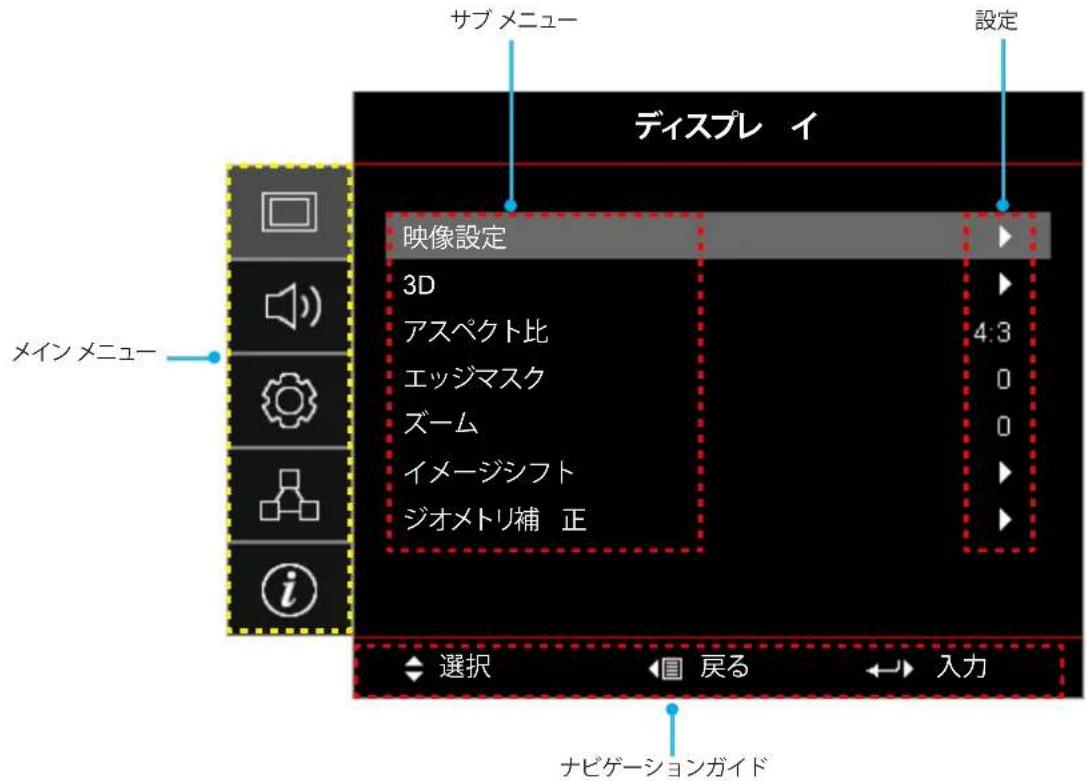
В этом проекторе для регулировки изображения и изменения различных настроек используется многоязычное экранное меню. Проектор автоматически обнаруживает источник сигнала.
- Чтобы открыть экранное меню, нажмите кнопку «Меню» на клавиатуре проектора или кнопку «Меню» на пульте дистанционного управления.
- Когда экранное меню отображается, используйте клавиши ▲▼ для выбора любого пункта главного меню. При выборе на конкретной странице нажмите кнопку «Ввод» на клавиатуре проектора или кнопку «Ввод» на пульте дистанционного управления, чтобы войти в подменю.
- Используйте клавиши ◀▶ для выбора нужного пункта в подменю, затем нажмите кнопку «Ввод» или «Ввод» на пульте, чтобы отобразить более детальные настройки. Отрегулируйте настройки с помощью клавиш ◀▶.
- Выберите следующий пункт для настройки в подменю и отрегулируйте его так же, как описано выше.
- Нажмите кнопку «Ввод» или «Ввод» на пульте для подтверждения, и экран вернется в главное меню.
- Для выхода нажмите кнопку «Меню» еще раз. Экранное меню закроется, и проектор автоматически сохранит новые настройки.
Использование проектора
Дерево экранного меню
| メインメニュー | サブメニュー | サブメニュー2 | サブメニュー3 | サブメニュー4 | 値 |
| ディスプレイ 映像設定 | | ディスプレーモード | | | プレゼンテーション |
| | ブライト |
| | HDR |
| | シネマ |
| | ゲーム |
| | sRGB |
| | DICOM SIM. |
| | ユーザー |
| | 3D |
| 壁紙色 | | | Off [デフォルト] |
| | 黒板 |
| | ライトイエロー |
| | ライトグリーン |
| | ライトブルー |
| | ピンク |
| | Gray |
| ダイナミックレン ジ | HDR | | Off |
| 自動 [デフォルト] |
| HDRモード | | ブライト |
| 標準 [デフォルト] |
| フィルム |
| 詳細 |
| 輝度 | | | -50~50 |
| コントラスト | | | -50~50 |
| シャープネス | | | 1~15 |
| 色 | | | -50~50 |
| 色あい | | | -50~50 |
| ガンマ | フィルム | | |
| ビデオ | | |
| グラフィック | | |
| 標準(2.2) | | |
| 1.8 | | |
| 2.0 | | |
| 2.4 | | |
| 2.6 | | |
| HDR | | |
| 3D | | |
| 黒板 | | |
| DICOM SIM. | | |
Использование проектора
| メインメニュー | サブメニュー | サブメニュー2 | サブメニュー3 | サブメニュー4 | 値 |
| ディスプレイ 映像設定 | | 色設定 | BrilliantColorTM | | 1~10 |
| 色温度 | | Warm |
| Standard |
| Cool |
| Cold |
| カラーマッチング | 色 | Red [デフォルト] |
| Green |
| Blue |
| Cyan |
| Yellow |
| Magenta |
| White(*) |
| 色あいVR(*) | -50~50 [デフォルト:0] |
| 彩度/G(*) | -50~50 [デフォルト:0] |
| ゲイン/B(*) | -50~50 [デフォルト:0] |
| リセット | キャンセル [デフォルト] |
| Yes |
| 戻る | |
| RGBゲインバイアス | 赤ゲイン | -50~50 |
| 緑ゲイン | -50~50 |
| 青ゲイン | -50~50 |
| 赤バイアス | -50~50 |
| 緑バイアス | -50~50 |
| 青バイアス | -50~50 |
| リセット | キャンセル [デフォルト] |
| Yes |
| 戻る | |
| カラースペース[非HDMI入力] | | 自動 [デフォルト] |
| RGB |
| YUV |
| カラースペース[HDMI入力] | | 自動 [デフォルト] |
| RGB (0~255) |
| RGB (16~235) |
| YUV |
| ホワイトレベル | | 0~31 |
| ブラックレベル | | -5~5 |
| IRE | | 0 |
| 7.5 |
| 信号 | 自動 | | Off |
| On [デフォルト] |
| 周波数 | | -10~10(信号に依存)[デフォルト:0] |
| 位相 | | 0~31(信号に依存)[デフォルト:0] |
Использование проекта
| メインメニュー | サブメニュー | サブメニュー2 | サブメニュー3 | サブメニュー4 | 値 |
| ディスプレイ | 映像設定 | 信号 | 水平位置 | | -5~5(信号に依存)[デフォルト:0] |
| 垂直位置 | | -5~5(信号に依存)[デフォルト:0] |
| ブライトネスモード | | | ダイナミックブラック |
| | エコ |
| | 消費電力(消費電力=100%/95%/90%/85%/80%/75%/70%/65%/60%/55%/50%) |
| リセット | | | |
| 3D | 3Dモード | | | Off |
| | On[デフォルト] |
| 3D技術 | | | DLPリンク[デフォルト] |
| | 3D同期 |
| 3D->2D | | | 3D[デフォルト] |
| | L |
| | R |
| 3D映像フォーマット | | | 自動[デフォルト] |
| | サイドバイサイド |
| | トップアンドボトム |
| | フレームシーケンシャル |
| 3D同期反転 | | | On |
| | Off[デフォルト] |
| リセット | | | キャンセル |
| | Yes |
| アスペクト比 | | | | 4:3 |
| | | 16:9 |
| | | 16:10 [WXGA/WUXGAモデルの場合のみ] |
| | | LBX |
| | | ネイティブ |
| | | 自動 |
| エッジマスク | | | | 0~10[デフォルト:0] |
| ズーム | | | | -5~25[デフォルト:0] |
| イメージシフト | 映像水平位置 | | | -100~100[デフォルト:0] |
| 映像垂直位置 | | | -100~100[デフォルト:0] |
| ジオメトリ補正 | 4コーナー | | | |
| 水平キーストン | | | -30~30[デフォルト:0] |
| 垂直キーストン | | | -30~30[デフォルト:0] |
| 自動キーストン | | | Off |
| | On[デフォルト] |
| リセット | | | |
Использование проекта
| メインメニュー | サブメニュー | サブメニュー2 | サブメニュー3 | サブメニュー4 | 値 |
| オーディオ | ミュート | | | | Off [デフォルト] |
| | | On |
| 音量 | | | | 0~10 [デフォルト:5] |
| オーディオ入力 | HDMI1/MHL | | | オー ディオ1 |
| | オー ディオ2 |
| | マイク |
| | デフォルト [デフォルト] |
| HDMI2 | | | オー ディオ1 |
| | オー ディオ2 |
| | マイク |
| | デフォルト [デフォルト] |
| VGA | | | オー ディオ1 |
| | オー ディオ2 |
| | マイク |
| ビデオ | | | オー ディオ1 |
| | オー ディオ2 |
| | マイク |
| セットアップ | 設置モード | | | | フロント [デフォルト] |
| | | リア |
| | | 天井-上部 |
| | | リア-上部 |
| スクリーンタイプ [WXGA/WUXGAモデルの場合のみ] | | | | 16:9 |
| | | 16:10 [デフォルト] |
| 電源設定 | 電源検知オートパワーオン | | | Off [デフォルト] |
| | On |
| 信号検知オートパワーオン | | | Off [デフォルト] |
| | On |
| 自動パワーオフタイマー(分) | | | 0~180 (5分の増分)[デフォルト:20] |
| スリープタイマー(分) | | | 0~990 (30分の増分)[デフォルト:0] |
| 常にON | | No [デフォルト] |
| Yes |
| 電源モード(スタンバイ) | | | アクティブ |
| | エコ [デフォルト] |
| USBパワー(スタンバイ) | | | Off [デフォルト] |
| | On |
Использование проекта
| メインメニュー | サブメニュー | サブメニュー2 | サブメニュー3 | サブメニュー4 | 値 |
| セットアップ | セキュリティ | セキュリティ | | | Off |
| | On |
| セキュリティタイマ | 月 | | |
| 日 | | |
| 時 | | |
| パスワード変更 | | | [デフォルト: 1234] |
| HDMIリンク設定 | HDMIリンク | | | Off [デフォルト] |
| | On |
| インクルーシブ TV | | | No [デフォルト] |
| | Yes |
| 電源オン設定 | | | 双方向設定 [デフォルト] |
| | プロジェクター ->デバイス |
| | デバイス->プロジェクター |
| 電源オフ設定 | | | Off [デフォルト] |
| | On |
| テストパターン | | | | 緑のグリッド |
| | | マゼンタのグリッド |
| | | 白のグリッド |
| | | White |
| | | Off |
| リモコン設定[リモコンによる] | リモコン受光設定 | | | On [デフォルト] |
| | Off |
| リモートコード | | | 00~99 |
| F1 | | | テストパターン |
| | 輝度 |
| | コントラスト |
| | スリープタイマー[デフォルト] |
| | カラーマッチング |
| | 色温度 |
| | ガンマ |
| | 設置モード |
| | MHL |
| F2 | | | テストパターン |
| | 輝度 |
| | コントラスト |
| | スリープタイマー |
| | カラーマッチング[デフォルト] |
| | 色温度 |
| | ガンマ |
| | 設置モード |
| | MHL |
Использование проекта
| メインメニュー | サブメニュー | サブメニュー2 | サブメニュー3 | サブメニュー4 | 値 |
| セットアップ | リモコン設定[リモコンによる] | F3 | | | テストパターン |
| | 輝度 |
| | コントラスト |
| | スリープタイマー |
| | カラーマッチング |
| | 色温度 |
| | ガンマ |
| | 設置モード |
| | MHL [デフォルト] |
| プロジェクター ID | 00~99 | | | |
| 12Vトリガ | | | | On |
| | | Off |
| オブション | 言語 | | | English [デフォルト] |
| | Deutsch |
| | Français |
| | Italiano |
| | Español |
| | Português |
| | Polski |
| | Nederlands |
| | Svenska |
| | Norsk/Dansk |
| | Suomi |
| | ελληνικά |
| | 繁體中文 |
| | 簡体中文 |
| | 日本語 |
| | 한국어 |
| | Русский |
| | Magyar |
| | Čeština |
| | عربي |
| | 'Inu |
| | Türkçe |
| | فارس |
| | Tiếng Việt |
| | Bahasa Indonesia |
| | Română |
| | Slovenčina |
| クローズドキャプション | | | CC1 |
| | CC2 |
| | Off [デフォルト] |
Использование проекта
| メインメニュー | サブメニュー | サブメニュー2 | サブメニュー3 | サブメニュー4 | 値 |
| セットアップ | オプション | メニュー設定 | メニュー位置 | | 左上■ |
| 右上■ |
| 中央■[デフォルト] |
| 左下■ |
| 右下■ |
| メニュータイマー | | Off |
| 5秒 |
| 10秒[デフォルト] |
| オートソース | | | Off[デフォルト] |
| | On |
| 入力ソース | | | HDMI1/MHL |
| | HDMI 2 |
| | VGA |
| | ビデオ |
| 入力名 | HDMI1/MHL | | デフォルト[デフォルト] |
| カスタム |
| HDMI 2 | | デフォルト[デフォルト] |
| カスタム |
| VGA | | デフォルト[デフォルト] |
| カスタム |
| ビデオ | | デフォルト[デフォルト] |
| カスタム |
| 高地モード | | | Off[デフォルト] |
| | On |
| ディスプレイモードロック | | | Off[デフォルト] |
| | On |
| キーパッドロック | | | Off[デフォルト] |
| | On |
| 情報を表示しない | | | Off[デフォルト] |
| | On |
| ロゴ | | | デフォルト[デフォルト] |
| | ロゴ無し |
| | ユーザー |
| 背景色 | | | なし |
| | Blue[デフォルト] |
| | Red |
| | Green |
| | Gray |
| | ロゴ |
| リセット | OSDをリセット | | | キャンセル[デフォルト] |
| | Yes |
| 初期状態にリセット | | | キャンセル[デフォルト] |
| | Yes |
Использование проекта
| メインメニュー | サブメニュー | サブメニュー2 | サブメニュー3 | サブメニュー4 | 値 |
| ネットワーク | LAN | ネットワーク情報 | | | (読み取り専用) |
| MACアドレス | | | (読み取り専用) |
| DHCP | | | Off [デフォルト] |
| | On |
| IPアドレス | | | 192.168.0.100 [デフォルト] |
| サブネットマスク | | | 255.255.255.0 [デフォルト] |
| ゲートウェイ | | | 192.168.0.254 [デフォルト] |
| DNS | | | 192.168.0.51 [デフォルト] |
| リセット | | | |
| コントロール | クレストロン | | | Off |
| | On [デフォルト]注記: ポート 41794 |
| Extron | | | Off |
| | On [デフォルト]注記: ポート 2023 |
| PJ Link | | | Off |
| | On [デフォルト]注記: ポート 4352 |
| AMX Device Discovery | | | Off |
| | On [デフォルト]注記: ポート 9131 |
| Telnet | | | Off |
| | On [デフォルト]注記: ポート 23 |
| HTTP | | | Off |
| | On [デフォルト]注記: ポート 80 |
| 情報 | 制御 | | | | |
| シリアル番号 | | | | |
| ソース | | | | |
| 解像度 | | | | 00x00 |
| リフレッシュレート | | | | 0.00Hz |
| ディスプレーモード | | | | |
| リモートコード | | | | 00~99 |
| リモコンコード (アクティブ) | | | | 00~99 |
| 電源モード (スタンバイ) | | | | |
| 光源時間 | | | | 0 hr |
| ネットワーク情報 | | | | |
| IPアドレス | | | | |
| プロジェクター ID | | | | 00 ~ 99 |
| ブライトネスモード | | | | |
| FWバージョン | システム | | | |
| LAN | | | |
| MCU | | | |
Использование проекта
Меню дисплея
Меню настроек изображения
Режим дисплея
Для различных типов видео предусмотрено несколько предустановленных режимов.
- Презентация: этот режим подходит для публичных выступлений при подключении к ПК.
- Яркий: максимальная яркость для входного сигнала с ПК.
- HDR: декодирует и отображает контент с расширенным динамическим диапазоном (HDR). Использует цветовое пространство REC.2020 и воспроизводит самые глубокие черные, самые яркие белые и кинематографически точные цвета. Если HDR включен, этот режим активируется автоматически (когда на проектор подается HDR-контент – 4K UHD Blu-ray, игры 1080p/4K UHD HDR, потоковое видео 4K UHD). Когда активен режим HDR, другие режимы отображения (например, Кино или Эталонный) недоступны, поскольку HDR воспроизводит цвета с очень высокой точностью, превосходящей цветовые возможности других режимов.
- Кино: обеспечивает оптимальные цвета для просмотра фильмов.
- Игры: выберите этот режим для видеоигр, чтобы увеличить яркость и повысить уровень времени отклика.
- sRGB: стандартизированные точные цвета. • DICOM SIM.: в этом режиме можно проецировать медицинские изображения, такие как рентгеновские снимки, МРТ, в черно-белом режиме.
- Пользовательский: сохраняет пользовательские настройки. 3D: для просмотра 3D-эффектов подготовьте 3D-очки и убедитесь, что ваш компьютер / портативное устройство оснащено видеокартой, поддерживающей вывод сигнала 120 Гц с четырехкратным буфером, и установлен 3D-плеер.
Цвет стены
Используйте эту функцию для оптимизации изображения на экране в соответствии с цветом стены. Выберите из: Выкл., классная доска, светло-желтый, светло-зеленый, светло-голубой, розовый, серый.
Динамический диапазон
При просмотре видео с 4K Blu-ray плеера и стриминговых устройств настройте параметры и эффекты расширенного динамического диапазона (HDR).
Примечание: HDMI1 и VGA не поддерживают динамический диапазон.
▶ HDR
- Выкл.: отключает обработку HDR. Если установлено значение «Выкл.», проектор не декодирует HDR-контент.
- Авто: автоматически определяет сигнал HDR.
▶ Режим HDR
- Яркий: выберите этот режим для более ярких и насыщенных цветов.
- Стандартный: выберите этот режим для естественных цветов с балансом теплых и холодных тонов.
- Фильм: выберите этот режим для улучшения детализации и резкости изображения.
- Подробности: сигнал получается из преобразования OETF для достижения наилучшего цветового соответствия.
Яркость
Регулирует яркость изображения.
Контраст
Контраст регулирует степень различия между самыми яркими (белыми) и самыми темными (черными) участками изображения.
Использовать проект
Резкость
Регулирует резкость изображения.
Цвет
Регулирует цвет видеоизображения от черно-белого до полностью насыщенного.
Оттенок
Регулирует баланс красного и зеленого цветов.
Гамма
Устанавливает тип кривой гаммы. Используйте шаги настройки, выполненные после начальной настройки и точной подстройки, для оптимизации вывода изображения.
- Пленка: для домашнего кинотеатра.
- Видео: для источников видео или ТВ.
- Графика: для ПК или фотоисточников.
- Стандартный (2.2): для стандартизированных настроек.
- 1.8 / 2.0 / 2.4 / 2.6: для конкретных ПК или фотоисточников.
Примечание:
- Эти параметры доступны только когда режим 3D отключен, параметр «Цвет фона» не установлен на «Доска», а параметр «Режим отображения» не установлен на «DICOM SIM.» или «HDR».
- Если параметр «Режим отображения» установлен на «HDR», в настройках гаммы доступен только вариант «HDR».
- В режиме 3D в настройках гаммы доступен только вариант «3D».
- Если параметр «Цвет фона» установлен на «Доска», в настройках гаммы доступен только вариант «Доска».
- Если параметр «Режим отображения» установлен на «DICOM SIM.», в настройках гаммы доступен только вариант «DICOM SIM.».
Настройки цвета
Выполните настройку цвета.
BrilliantColor™: использует новые алгоритмы обработки цвета и улучшения для достижения высокой яркости, обеспечивая при этом настоящие, яркие цвета на изображении. - Цветовая температура: выберите цветовую температуру из вариантов «Теплый», «Стандартный», «Холодный» или «Очень холодный». - Сопоставление цветов: выберите один из следующих параметров:
- Цвет: регулирует уровни красного, зеленого, синего, голубого, пурпурного, желтого и белого в изображении.
- Оттенок //R (красный)*: регулирует баланс красного и зеленого.
Примечание: * Если для параметра «Цвет» установлено значение «Белый», можно регулировать настройку красного цвета.
- Насыщенность / G (зеленый)*: регулирует видеосигнал от черно-белого до полностью насыщенного.
Примечание: * Если для параметра «Цвет» установлено значение «Белый», можно регулировать настройку зеленого цвета.
- Усиление / B (синий)*: регулирует яркость изображения.
Примечание: * Если для параметра «Цвет» установлено значение «Белый», можно регулировать настройку синего цвета.
- Сброс: возвращает настройки цветового согласования к заводским значениям по умолчанию.
- Назад: выход из меню «Цветовое согласование».
- Смещение усиления RGB: с помощью этой настройки можно настроить яркость (усиление) и контрастность (смещение) изображения.
- Сброс: возвращает усиление/смещение RGB к заводским значениям по умолчанию.
- Назад: выход из меню «Усиление/смещение RGB».
Использование проектора
- Цветовое пространство (только для не-HDMI входов): выберите подходящий тип цветовой матрицы: «Авто», «RGB» или «YUV».
- Цветовое пространство (только для HDMI входов): выберите подходящий тип цветовой матрицы: «Авто», «RGB (0\~255)», «RGB (16\~235)» и «YUV».
- Уровень белого: можно регулировать уровень белого при подаче видеосигнала. Примечание: уровень белого можно регулировать только для источников видеосигнала или S-Video.
- Уровень черного: можно регулировать уровень черного при подаче видеосигнала. Примечание: уровень черного можно регулировать только для источников видеосигнала или S-Video.
- IRE: ビデオ信号を入力しているとき、IRE 値を調整できます。
注記:
- IRE は NTSC ビデオ形式でのみ利用できます。
- IRE はビデオ/S-ビデオ入力ソースに対してのみ調節できます。
信号
信号オプションを調整します。
- 自動: 信号を自動的に設定します (周波数と位相アイテムはグレー表示になります)。自動が無効になっている場合、設定を手動で調整し保存できるように周波数と位相アイテムが表示されます。
- 周波数: ディスプレーデータ周波数を変更して、コンピュータのグラフィックカード周波数に適合させます。画像が垂直方向でちらついて見える場合のみ、この機能をお使いください。 位相: ディスプレーの信号タイミングとグラフィックカードを同期化します。画像が乱れたりちらついたりする場合は、この機能を使って修正します。
- 水平位置: 画像の水平位置を調整します。
- 垂直位置: 画像の垂直位置を調整します。
注記: このメニューは、入力ソースが RGB/コンポーネントの場合にのみ利用できます。
ブライトネスモード
ブライトネスモードの設定を調整します。
- ダイナミックブラック: 最適なコントラストが得られるように、画像の輝度を自動的に調整するために使用します。 エコ: 「エコ」を選択するとプロジェクターランプの光量を減らして電源消費量を少なくし、寿命を延長することができます。
- 消費電力: ブライトネスモードの電力割合を選択します。
Сброс
Возвращает настройки цвета к заводским значениям по умолчанию.
Использование проектора
Меню 3D на дисплее
Примечание:
- Этот проектор поддерживает 3D и оснащен решением DLP-Link 3D.
- Для просмотра видео в 3D используйте 3D-очки DLP-Link.
- Этот проектор поддерживает 3D с покадровой (страничной) разверткой через порты HDMI1/HDMI2/VGA.
- Для включения 3D-режима установите частоту входного сигнала 60 Гц. Более низкие или более высокие частоты не поддерживаются.
- Для наилучшего качества изображения рекомендуется разрешение 1920×1080. В 3D-режиме разрешение 4K (3840×2160) не поддерживается.
Режим 3D
Эта опция позволяет отключить или включить функцию 3D.
• Выкл: выберите [Выкл], чтобы выключить режим 3D. - Вкл: выберите [Вкл], чтобы включить режим 3D.
Технология 3D
Эта опция позволяет выбрать технологию 3D.
- DLP-ссылка: выберите для использования оптимизированных настроек для 3D-очков DLP.
- 3D-синхронизация: выберите для использования оптимизированных настроек для ИК-, РФ- или поляризационных 3D-очков.
3D->2D
С помощью этой опции укажите, как отображать 3D-контент на экране.
3D: отображает 3D-сигнал. - L (левый): отображает левый кадр 3D-контента. • R (правый): отображает правый кадр 3D-контента.
Формат 3D-изображения
С помощью этой опции выберите подходящий формат 3D-контента.
- Авто: при обнаружении сигнала идентификации 3D формат 3D-изображения выбирается автоматически.
- Бок о бок: отображает 3D-сигнал в формате «бок о бок».
- Сверху и снизу: отображает 3D-сигнал в формате «сверху и снизу».
- Последовательный кадр: отображает 3D-сигнал в формате «последовательный кадр».
Инверсия 3D-синхронизации
С помощью этой опции включите/отключите функцию инверсии 3D-синхронизации.
Сброс
Возвращает настройки 3D к заводским значениям по умолчанию.
- Отмена: выберите для отмены сброса. • Да: выберите для возврата параметров 3D к заводским настройкам.
Использование проектора
Отображение меню соотношения сторон
Соотношение сторон
Выберите соотношение сторон отображаемого изображения из следующих параметров.
4:3: этот формат предназначен для источников сигнала 4:3. 16:9: для источников сигнала 16:9, таких как HDTV и DVD высокого разрешения, предназначенных для широкоэкранных телевизоров. 16:10 (только для моделей WXGA/WUXGA): этот формат предназначен для источников сигнала 16:10, как и широкоэкранные ноутбуки. - LBX: выберите для проецирования источников с letterbox, не являющихся 16x9, или при использовании внешнего объектива 16x9 для проецирования изображения с максимальным разрешением в соотношении 2.35:1. - Нативный: этот формат отображает исходное изображение без масштабирования. - Авто: автоматически выбирает подходящий формат отображения.
Примечание:
- Подробнее о режиме LBX:
Некоторые DVD-диски с форматом letterbox не предназначены для телевизоров 16x9. В этом случае изображение в режиме 16:9 может отображаться некорректно. Попробуйте воспроизвести DVD в режиме 4:3. Если содержимое не 4:3, вокруг изображения на дисплее 16:9 появятся черные полосы. Для такого типа контента можно использовать режим LBX, чтобы подогнать изображение под дисплей 16:9.
- При использовании внешнего анаморфотного объектива режим LBX также позволяет просматривать контент 2.35:1 с поддержкой анаморфотного широкоэкранного формата (включая анаморфотные DVD и киноисточники HDTV), улучшая изображение 2.35:1 на дисплее 16x9. Это устраняет черные полосы. Мощность источника света и вертикальное разрешение используются полностью.
- Для использования сверхширокоформатного режима:
a) Установите соотношение сторон экрана 2.0:1.
b) Выберите формат «Сверхширокий».
c) Правильно совместите изображение проектора с экраном.
Таблица масштабирования 1080p:
| 16:9 画面 | 480i/p | 576i/p | 1080i/p | 720p | PC |
| 4x3 | 1440x1080 にスケーリングします。 |
| 16x9 | 1920x1080 にスケーリングします。 |
| LBX | 1920x1440 にスケーリングし、その後、中央の 1920x1080 画像を表示します。 |
| ネイティブ | - 1:1 中央にマッピング。- スケーリングを行わず、入力ソースに基づく解像度で画像を表示します。 |
| 自動 | - 自動フォーマットを選択すると、スクリーンタイプは自動的に 16:9 (1920x1080) になります。- ソースが 4:3 の場合、スクリーンタイプは 1440x1080 にスケーリングされます。- ソースが 16:9 の場合、スクリーンタイプは 1920x1080 にスケーリングされます。- ソースが 16:10 の場合、スクリーンタイプは 1920x1200 にスケーリングされ、表示する 1920x1080 の領域が切り取られます。 |
Использование проекта
Правила автоматического сопоставления 1080p:
| 自動 | 入力解像度 自動/拡大縮小 | |
| 水平解像度 | 垂直解像度 | 1920 1080 | | |
| 4:3 | 640 480 1440 | 1080 | | |
| 800 600 1440 | 1080 | | |
| 1024 768 1440 | 1080 | | |
| 1280 1024 1440 | 1080 | | |
| 1400 1050 1440 | 1080 | | |
| 1600 1200 1440 | 1080 | | |
| ワイドラップトップ | 1280 720 1920 | 1080 | | |
| 1280 768 1800 | 1080 | | |
| 1280 800 1728 | 1080 | | |
| SDTV | 720 576 1350 | 1080 | | |
| 720 480 1620 | 1080 | | |
| HDTV | 1280 720 1920 | 1080 | | |
| 1920 1080 1920 | 1080 | | |
Таблица масштабирования WXGA (тип экрана 16 x 10):
Примечание:
- Поддерживаются типы экрана 16:9 (1280x720), 16:10 (1280x800).
- Если тип экрана 16:9, формат 16x10 недоступен.
- Если тип экрана 16:10, формат 16x9 недоступен.
- Если выбран параметр «Авто», режим отображения изменяется автоматически.
| 16:10 画面 | 480i/p | 576i/p | 1080i/p | 720p | PC |
| 4x3 | 1066x800 にスケーリングします。 |
| 16x10 | 1280x800 にスケーリングします。 |
| LBX | 1280x960 にスケーリングし、その後、中央の 1280x800 画像を表示します。 |
| ネイティブ | 1:1 中央にマッピング。 | 1:1 マッピング、1280x800 を表示。 | 1280x720 中央揃え。 | 1:1 中央にマッピング。 |
| 自動 | - 入カソースは 1280x800 表示に合わせて調整され、アスペクト比はもとの比率を保ちます。- ソースが 4:3 である場合、画面タイプは自動的に 1066x800 にサイズ変更されます。- ソースが 16:9 である場合、画面タイプは自動的に 1280x720 にサイズ変更されます。- ソースが 15:9 である場合、画面タイプは自動的に 1280x768 にサイズ変更されます。- ソースが 16:10 である場合、画面タイプは自動的に 1280x800 にサイズ変更されます。 |
Использование проекта
Правила автоматического сопоставления WXGA (тип экрана 16 x 10):
| 自動 | 入力解像度 自動/拡大縮小 | |
| 水平解像度 垂直解像度 1280 800 | | |
| 4:3 | 640 480 1066 | 800 | | | |
| 800 600 1066 | 800 | | | |
| 1024 768 1066 | 800 | | | |
| 1280 1024 1066 | 800 | | | |
| 1400 1050 1066 | 800 | | | |
| 1600 1200 1066 | 800 | | | |
| ワイドラップトップ | 1280 720 1280 | 720 | | | |
| 1280 768 1280 | 768 | | | |
| 1280 800 1280 | 800 | | | |
| SDTV | 720 576 1280 | 720 | | | |
| 720 480 1280 | 720 | | | |
| HDTV | 1280 720 1280 | 720 | | | |
| 1920 1080 1280 | 720 | | | |
Таблица масштабирования WXGA (тип экрана 16 x 9):
| 16:9 画面 | 480i/p | 576i/p | 1080i/p | 720p | PC |
| 4x3 | 960x720 にスケーリングします。 |
| 16x9 | 1280x720 にスケーリングします。 |
| LBX | 1280x960 にスケーリングし、その後、中央の 1280x720 画像を表示します。 |
| ネイティブ | 1:1 中央にマッピング。 | 1:1 マッピング、1280x720 を表示。 | 1280x720 中央揃え。 | 1:1 中央にマッピング。 |
| 自動 | - このフォーマットを選択すると、画面タイプは自動的に 16:9 (1280x720) になります。- ソースが 4:3 である場合、画面タイプは自動的に 960x720 にサイズ変更されます。- ソースが 16:9 である場合、画面タイプは自動的に 1280x720 にサイズ変更されます。- ソースが 15:9 である場合、画面タイプは自動的に 1200x720 にサイズ変更されます。- ソースが 16:10 である場合、画面タイプは自動的に 1152x720 にサイズ変更されます。 |
Использование проекта
Правила автоматического сопоставления WXGA (тип экрана 16 x 9):
| 自動 | 入力解像度 自動/拡大縮小 | |
| 水平解像度 | 垂直解像度 | 1280 720 | | |
| 4:3 | 640 | 480 | 960 | 720 | |
| 800 | 600 | 960 | 720 | |
| 1024 | 768 | 960 | 720 | |
| 1280 | 1024 | 960 | 720 | |
| 1400 | 1050 | 960 | 720 | |
| 1600 | 1200 | 960 | 720 | |
| ワイドラップトップ | 1280 | 720 | 1280 | 720 | |
| 1280 | 768 | 1200 | 720 | |
| 1280 | 800 | | 1152 | 720 |
| SDTV | 720 | 576 | 1280 | 720 | |
| 720 | 480 | 1280 | 720 | |
| HDTV | 1280 | 720 | 1280 | 720 | |
| 1920 | 1080 | 1280 | 720 | |
Таблица масштабирования WUXGA для DMD 1920x1200 (тип экрана 16:10):
Примечание:
- Поддерживаемые типы экрана: 16:10 (1920×1200), 16:9 (1920×1080).
- Если тип экрана 16:9, формат 16:10 недоступен.
- Если тип экрана 16:10, формат 16:9 недоступен.
- Если выбрана автоматическая опция, режим отображения изменяется автоматически.
| 16:10 画面 | 480i/p | 576i/p | 1080i/p | 720p | PC |
| 4x3 | 1600x1200 にスケーリングします。 |
| 16x9 | 1920x1080 にスケーリングします。 |
| 16x10 | 1920x1200 にスケーリングします。 |
| LBX | 1920x1440 にスケーリングし、その後、中央の 1920x1200 画像を表示します。 |
| ネイティブ | - 1:1 中央にマッピング。- スケーリングを行わず、入力ソースに基づく解像度で画像を表示します。 |
| 自動 | - このフォーマットを選択すると、スクリーンタイプは自動的に 16:10 (1920x1200) になります。- ソースが 4:3 の場合、スクリーンタイプは 1600x1200 にスケーリングされます。- ソースが 16:9 の場合、スクリーンタイプは 1920x1080 にスケーリングされます。- ソースが 16:10 の場合、スクリーンタイプは 1920x1200 にスケーリングされます。 |
Использовать проектор
Правила автоматического сопоставления WUXGA (тип экрана 16:10):
| 自動 | 入力解像度 自動/拡大縮小 | |
| 水平解像度 垂直解像度 1920 1200 | | |
| 4:3 | 640 480 | 1600 1200 | | |
| 800 600 | 1600 1200 | | |
| 1024 | 768 | 1600 1200 | |
| 1280 1024 1600 1200 | | |
| 1400 1050 1600 1200 | | |
| 1600 1200 1600 1200 | | |
| ワイドラップトップ | 1280 | 720 | 1920 1080 | |
| 1280 | 768 | 1920 | 1152 |
| 1280 | 800 | 1920 1200 | |
| SDTV | 720 576 | 1350 1080 | | |
| 720 480 | 1620 1080 | | |
| HDTV | 1280 | 720 | 1920 1080 | |
| 1920 1080 1920 1080 | | |
Таблица масштабирования WUXGA (тип экрана 16:9):
| 16:9 画面 | 480i/p | 576i/p | 1080i/p | 720p | PC |
| 4x3 | 1440x1080 にスケーリングします。 |
| 16x9 | 1920x1080 にスケーリングします。 |
| LBX | 1920x1440 にスケーリングし、その後、中央の 1920x1080 画像を表示します。 |
| ネイティブ | - 1:1 中央にマッピング。- スケーリングを行わず、入力ソースに基づく解像度で画像を表示します。 |
| 自動 | - このフォーマットを選択すると、スクリーンタイプは自動的に 16:9 (1920x1080) になります。- ソースが 4:3 の場合、スクリーンタイプは 1440x1080 にスケーリングされます。- ソースが 16:9 の場合、スクリーンタイプは 1920x1080 にスケーリングされます。- ソースが 16:10 の場合、スクリーンタイプは 1920x1200 にスケーリングされ、表示する 1920x1080 の領域が切り取られます。 |
Использовать проектор
Правила автоматического сопоставления WUXGA (тип экрана 16:9):
| 自動 | 入力解像度 自動/拡大縮小 | |
| 水平解像度 垂直解像度 1920 1080 | | |
| 4:3 | 640 480 | 1440 1080 | | |
| 800 600 | 1440 1080 | | |
| 1024 | 768 | 1440 1080 | |
| 1280 1024 1440 1080 | | |
| 1400 1050 1440 1080 | | |
| 1600 1200 1440 1080 | | |
| ワイドラップトップ | 1280 | 720 | 1920 1080 | |
| 1280 | 768 | 1800 1080 | |
| 1280 | 800 | 1728 1080 | |
| SDTV | 720 576 | 1350 1080 | | |
| 720 480 | 1620 1080 | | |
| HDTV | 1280 | 720 | 1920 1080 | |
| 1920 1080 1920 1080 | | |
Показать меню маски края
Маска края
Эта функция используется для удаления шума видеокодека на краях видеоисточника.
Показать меню масштабирования
Масштаб
Используется для уменьшения или увеличения изображения, проецируемого на экран.
Показать меню сдвига изображения
Сдвиг изображения
Регулирует положение проецируемого изображения по горизонтали (горизонтальное положение изображения) или по вертикали (вертикальное положение изображения).
Показать меню коррекции геометрии
4 угла
Позволяет перемещать позиции X и Y каждого из четырех углов, чтобы подогнать изображение под заданную область.
Горизонтальный кистон
Регулирует искажение изображения по горизонтали, делая его более квадратным. Горизонтальный кистон используется для исправления формы трапецеидального изображения, когда длины левой и правой границ не равны. Это предназначено для применений, где ось проекции смещена по горизонтали.
Вертикальный кистон
Регулирует искажение изображения по вертикали, делая его более квадратным. Вертикальный кистон используется для исправления формы трапецеидального изображения, когда верх и низ наклонены к какой-либо поверхности. Это предназначено для применений, где ось проекции смещена по вертикали.
Использование проектора
Автоматический кистон
Цифровая коррекция трапецеидальных искажений для подгонки проецируемого изображения под область проецирования.
Примечание:
- При регулировке горизонтального и вертикального кистона размер изображения немного уменьшается.
- При использовании автоматической коррекции трапеции функция регулировки четырех углов отключается.
Сброс
Возвращает настройки коррекции геометрии к заводским значениям по умолчанию.
Меню аудио
Меню отключения звука
Отключение звука
Эта опция позволяет временно отключить звук.
- Вкл.: выберите «Вкл», чтобы включить отключение звука. • Выкл.: выберите «Выкл», чтобы выключить отключение звука.
Примечание: функция «Отключение звука» влияет на громкость встроенных и внешних динамиков.
Меню громкости
Громкость
Регулирует уровень громкости.
Меню выбора аудиовхода
Аудиовход
Выберите порт аудиовхода для видеоисточника следующим образом:
- HDMI1/MHL: Аудио 1, Аудио 2, Микрофон или По умолчанию.
- HDMI 2: Аудио 1, Аудио 2, Микрофон или По умолчанию.
- VGA: Аудио 1, Аудио 2 или Микрофон.
- Видео: Аудио 1, Аудио 2 или Микрофон.
Использование проектора
Меню настроек
Меню настроек проекции
Режим установки
Выберите предпочтительную проекцию: передняя, задняя, потолочная-верхняя и задняя-верхняя.
Тип экрана Меню настроек
Тип экрана (только для моделей WXGA или WUXGA)
Выберите тип экрана: 16:9 или 16:10.
Меню настроек питания
Автовключение при обнаружении питания
Выберите «Вкл.», чтобы включить режим автовключения при обнаружении питания. Проектор автоматически включится при подаче переменного тока. Нажимать кнопку «Питание» на клавиатуре проектора или пульте дистанционного управления не требуется.
信号検知オートパワーオン
「On」を選択すると、信号電源モードが有効になります。プロジェクターは、信号が検出されると自動的に電源オンになります。プロジェクターのキーパッドまたはリモコンの「電源」キーを押す必要はありません。
注記:「信号検知オートパワーオン」オプションが「On」に切り替えられている場合、待機モードでのプロジェクターの消費電力は3Wを超えます。
自動パワーオフタイマー (分)
カウントダウンタイマーの時間を設定します。カウントダウンタイマーは、プロジェクタへの入力信号が途切れると、カウントダウンを開始します。カウントダウンが終了すると、自動的にプロジェクタの電源が切れます(単位は分です)。
スリープタイマー(分)
スリープタイマーを設定します。
- スリープタイマー(分): カウントダウンタイマーの時間を設定します。カウントダウンタイマーは、プロジェクタへの入力信号の有無に関わらず、カウントダウンを開始します。カウントダウンが終了すると、自動的にプロジェクタの電源が切れます(単位は分です)。
注記: スリープタイマーは、プロジェクターの電源を切るたびにリセットされます。
- 常にON: スリーブタイマーが常にONに設定されていることを確認します。
電源モード(スタンバイ)
電源モードを設定します。
- アクティブ:「アクティブ」を選択すると通常スタンバイに戻ります。
- エコ:「エコ」を選択すると、節電モードになります (<0.5W)。
USBパワー(スタンバイ)
Включает или отключает функцию питания USB, когда проектор находится в режиме ожидания.
Примечание: USB не может подавать питание при использовании источника MHL.
Использование проектора
Меню настроек безопасности
Безопасность
Включите эту функцию, чтобы требовать ввод пароля перед использованием проектора.
- Вкл.: выберите [Вкл], чтобы включить проверку безопасности при включении проектора.
- Выкл.: выберите [Выкл], чтобы включать проектор без проверки пароля.
Таймер безопасности
Выберите функцию времени (месяц/день/час), чтобы установить допустимое время использования проектора. По истечении установленного времени проектор снова запросит пароль.
Смена пароля
Используется для установки или изменения пароля, который требуется при включении проектора.
Настройки меню HDMI Link
Примечание:
- При подключении устройства, совместимого с HDMI CEC, к проектору через кабель HDMI, вы можете использовать функцию управления HDMI Link в меню проектора для управления питанием (включение/выключение) одного или нескольких устройств. В типичной конфигурации DVD-плеер подключается к проектору через усилитель или домашний кинотеатр.
![graph LR A[" projector"] -->|HDMI| B["Analog Unit"] B --> C["HDMI"] C --> D["DVDプレーヤー"]](/content/2026/03/459541/images/08920b45e0e3d298979a1448edddea2abcbb74f25400faae989c3c7c57682f30.jpg)
HDMI-линк
Включает и выключает функцию HDMI Link. Параметры «Синхронизация с монитором», «Включение по ссылке» и «Выключение по ссылке» доступны только при установленном значении «Вкл» для этой настройки.
Инклюзивный ТВ
Установите значение «Да», чтобы автоматически выключать телевизор и проектор одновременно. Установите значение «Нет», чтобы устройства не выключались одновременно.
Настройка включения питания
Команда включения питания CEC.
- Двунаправленная настройка: проектор и устройство CEC включаются одновременно.
- Проектор -> устройство: устройство CEC включается только после включения проектора.
- Устройство -> проектор: проектор включается только после включения устройства CEC.
Настройка выключения питания
Включите эту функцию, чтобы автоматически выключать HDMI Link и проектор одновременно.
Использование проектора
Настройки меню тестового шаблона
Тестовый шаблон
Выберите тестовый шаблон: зеленая сетка, пурпурная сетка, белая сетка, белый или отключите эту функцию (выкл).
Настройка меню удаленного управления
Настройка приема сигналов пульта
Выполняется настройка приема сигналов пульта.
- Вкл: При выборе «Вкл» проектором можно управлять с пульта через верхний и передний ИК-приемники.
- Выкл: При выборе «Выкл» проектором можно управлять с пульта. При выборе «Выкл» становятся доступными клавиши на панели управления.
Код пульта
Чтобы установить пользовательский код пульта, нажмите и удерживайте кнопку ID на пульте в течение 3 секунд. Индикатор на пульте (над кнопкой выключения) начнет мигать. Затем с помощью цифровых клавиш на клавиатуре введите число от 00 до 99. После ввода числа индикатор на пульте быстро мигнет дважды, что означает, что код пульта установлен.
F1/F2/F3
Назначьте функцию по умолчанию для F1, F2 или F3 среди следующих: тестовый шаблон, яркость, контрастность, таймер сна, цветопередача, цветовая температура, гамма, режим установки или MHL.
Меню настройки ID проектора
ID проектора
В меню можно задать ID (от 0 до 99). Это позволяет пользователю управлять отдельными проекторами с помощью команд RS232.
Настройка меню триггера 12 В
Триггер 12 В
Эта функция позволяет включить или отключить триггер.

• Выкл: при выборе «Выкл» триггер отключается. - Вкл: при выборе «Вкл» триггер включается.
Использование проектора
Меню настройки параметров
Язык
Выберите язык многоязычного экранного меню: английский, немецкий, французский, итальянский, испанский, португальский, польский, нидерландский, шведский, норвежский/датский, финский, греческий, традиционный китайский, упрощенный китайский, японский, корейский, русский, венгерский, чехословацкий, арабский, тайский, турецкий, персидский, вьетнамский, индонезийский, румынский и словацкий.
Скрытые субтитры
Функция «Скрытые субтитры» отображает на экране текстовую версию звуковой дорожки или другой информации программы. Если входной сигнал содержит скрытые субтитры, вы можете включить эту функцию и просматривать каналы. Доступные параметры: «Выкл», «CC1» и «CC2».
Настройки меню
Настройте положение меню на экране и установите таймер меню.
- Положение меню: выберите положение меню на экране.
- Таймер меню: установите время отображения экранного меню на экране.
Автовыбор источника
Выберите этот параметр, чтобы проектор автоматически определял доступные источники входного сигнала.
Источник входного сигнала
Выберите источник входного сигнала: HDMI1/MHL, HDMI 2, VGA, видео.
Имя входа
Используется для переименования функции входа, чтобы ее можно было легко идентифицировать. Доступные параметры: HDMI1/MHL, HDMI 2, VGA и Video.
Режим высокогорья
При выборе «Вкл» вентилятор вращается быстрее. Эта функция полезна в условиях высокогорья, где плотность воздуха ниже.
Блокировка режима отображения
Выберите «Вкл» или «Выкл», чтобы заблокировать или разблокировать настройки режима отображения.
Блокировка клавиатуры
Когда функция блокировки клавиатуры включена («Вкл»), клавиатура блокируется. Однако проектором можно управлять с помощью пульта дистанционного управления. При выборе «Выкл» клавиатура снова становится доступной.
Не показывать информацию
Включите эту функцию, чтобы скрыть информационные сообщения.
• Выкл: при выборе «Выкл» отображается сообщение «Поиск». - Вкл: при выборе «Вкл» информационные сообщения скрываются.
Логотип
С помощью этой функции можно установить желаемый стартовый экран. Если настройки изменены, новые настройки применяются со следующего включения питания.
- По умолчанию: экран запуска по умолчанию.
- Без логотипа: логотип не отображается на стартовом экране.
- Пользователь: Использовать сохраненное изображение в качестве заставки.
Цвет фона
Если сигнал недоступен, с помощью этой функции можно отображать синий, красный, зеленый, серый, черный или логотип.
Примечание: Если для параметра «Цвет фона» установлено значение «Нет», цвет фона будет черным.
Использовать проект
Сброс настроек экранного меню
Сбросить экранное меню
Возврат настроек экранного меню к заводским значениям по умолчанию.
Сброс к начальному состоянию
Возврат всех настроек к заводским значениям по умолчанию.
Меню сети
Меню сети LAN
Сетевая информация
Отображение состояния сетевого подключения (только чтение).
MAC-адрес
Отображает MAC-адрес (только для чтения).
DHCP
Используйте эту опцию для включения или отключения функции DHCP.
• Выкл.: IP-адрес, маска подсети, шлюз и DNS-конфигурация назначаются вручную. - Вкл.: проектор автоматически получает IP-адрес из сети.
Примечание: существующий OSD автоматически применяет введенные значения.
IP-адрес
Отображает IP-адрес.
Маска подсети
Отображает номер маски подсети.
Шлюз
Отображает шлюз по умолчанию для сети, к которой подключен проектор.
DNS
Отображает номер DNS.
Как управлять проектором с помощью веб-браузера
- Установите для параметра DHCP проектора значение «Вкл.», чтобы DHCP-сервер мог автоматически назначать IP-адрес.
- Откройте веб-браузер на ПК и введите IP-адрес проектора (в меню «Сеть > ЛВС > IP-адрес»).
- Введите имя пользователя и пароль, затем нажмите «Войти». Откроется веб-интерфейс настройки проектора.
Примечание:
Имя пользователя и пароль по умолчанию — «admin». - Инструкции в этом разделе основаны на операционной системе Windows 7.
Использование проектора
При прямом подключении компьютера к проектору*
- Отключите параметр DHCP на проекторе.
- Настройте IP-адрес, маску подсети, шлюз и DNS проектора (в меню «Сеть > ЛВС»).
- Откройте страницу «Центр управления сетями и общим доступом» на ПК и назначьте ПК те же сетевые параметры, что и у проектора. Нажмите «ОК», чтобы сохранить параметры.

- Откройте веб-браузер на ПК, введите IP-адрес, назначенный на шаге 3, в поле URL. Нажмите клавишу «Ввод».
Сброс
Сбрасывает все значения параметров ЛВС.
Меню управления сетью
Crestron
Используйте эту функцию для выбора сетевой функции. (Порт: 41794).
詳細については、http://www.crestron.com と www.crestron.com/getroomview にアクセスしてください。
Extron
この機能を使用して、ネットワーク機能を選択します。(ポート: 2023)。
PJ Link
この機能を使用して、ネットワーク機能を選択します。(ポート: 4352)。
AMX Device Discovery
この機能を使用して、ネットワーク機能を選択します。(ポート: 9131)。
Telnet
この機能を使用して、ネットワーク機能を選択します。(ポート: 23)。
HTTP
この機能を使用して、ネットワーク機能を選択します。(ポート: 80)。
プロジェクトを使用する
設定のネットワーク:コントロール設定メニュー
LAN_RJ45 機能
操作を簡単にするために、プロジェクターは多様なネットワーク機能とリモート管理機能を備えています。プロジェクターの LAN/RJ45 機能では、ネットワークを介して 電源のオン/オフ、明るさ設定、コントラスト設定などをリモート管理できます。また、次のようなプロジェクターステータス情報を参照できます。のステータス情報も提供されます。

Функция проводного LAN-терминала
Этот проектор можно управлять через ПК (ноутбук) или другие внешние устройства, совместимые с портом LAN/RJ45, с помощью Crestron / Extron / AMX (обнаружение устройств) / PJLink.
- Crestron является зарегистрированным товарным знаком Crestron Electronics, Inc. (США).
- Extron является зарегистрированным товарным знаком Extron Electronics, Inc. (США).
- AMX является зарегистрированным товарным знаком AMX LLC (США). PJLink подал заявки на регистрацию товарного знака и логотипа в Японии, США и других странах через JBMIA.
Этот проектор поддерживает указанные команды контроллера Crestron Electronics и связанного программного обеспечения, например, RoomView®.
http://www.crestron.com/
Этот проектор поддерживает устройства Extron, обратитесь к соответствующей документации.
http://www.extron.com/
Этот проектор поддерживает AMX (обнаружение устройств).
http://www.amx.com/
Этот проектор поддерживает все команды PJLink Class1 (версия 1.00).
http://pjlink.jbmia.or.jp/english/
Для получения подробной информации о подключении к порту LAN/RJ45 и о различных внешних устройствах, позволяющих удаленно управлять проектором, а также о поддерживаемых ими командах, обращайтесь непосредственно в службу поддержки.
Использование проектора
LAN RJ45
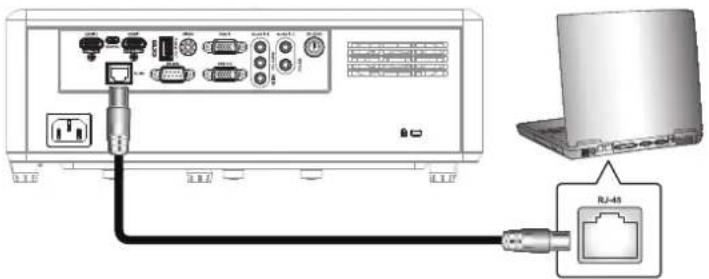
- Подключите кабель RJ45 к портам RJ45 проектора и ПК (ноутбука).
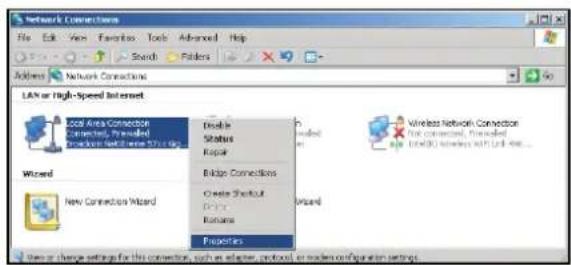
- На ПК (ноутбуке) выберите «Пуск» > «Панель управления» > «Сетевые подключения».

- Щелкните правой кнопкой мыши «Подключение по локальной сети» и выберите «Свойства».

- В окне «Свойства» выберите вкладку «Общие» и выберите «Протокол Интернета (TCP/IP)».
Использование проектора
- Нажмите «Свойства».
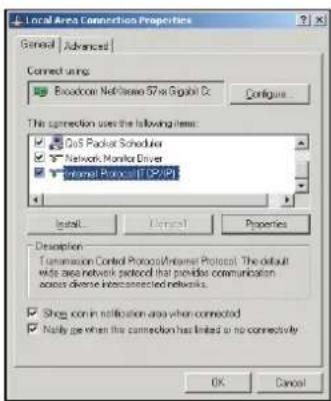
- Введите IP-адрес и маску подсети, затем нажмите «ОК».

- Нажмите кнопку «Меню» на проекторе.
- На проекторе откройте «Сеть» > «LAN».
- Введите следующие параметры подключения:
- DHCP: Выкл.
- IP-адрес: 192.168.0.100
- Маска подсети: 255.255.255.0
- Шлюз: 192.168.0.254
- DNS: 192.168.0.51
- Нажмите «Enter», чтобы подтвердить настройки.
- Откройте веб-браузер, например Microsoft Internet Explorer с установленным Adobe Flash Player 9.0 или более поздней версии.
- В адресной строке введите IP-адрес проектора: 192.168.0.100.

- Нажмите «Enter».
Этот проектор можно удаленно администрировать. Функция LAN/RJ45 отображается следующим образом:
Использование проектора
Страница информации
Главная страница
Страница инструментов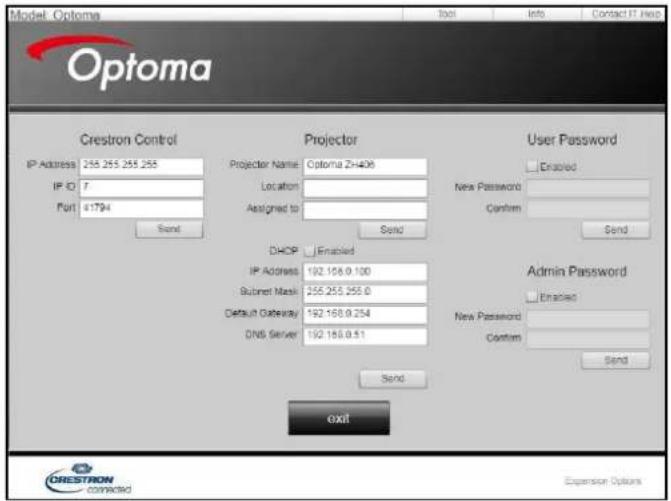
Обратитесь в ИТ-службу поддержки
Использование проекта
Функция RS232 через Telnet
Существует альтернативный способ управления командами RS232. Он называется «RS232 через TELNET» и использует интерфейс LAN/RJ45.
Краткое руководство по началу работы с «RS232 через Telnet»
- Проверьте IP-адрес в меню OSD проектора.
- Убедитесь, что ПК/ноутбук может получить доступ к веб-странице проектора.
- Если ПК/ноутбук блокирует функцию «TELNET», убедитесь, что настройки «Брандмауэр Windows» отключены.

- Выберите «Пуск» > «Все программы» > «Стандартные» > «Командная строка».

- Введите команду в следующем формате:
- telnet ttt.xxx.yyy.zzz 23 (нажмите клавишу «Enter»)
- (ttt.xxx.yyy.zzz: IP-адрес проектора)
- Когда Telnet-соединение готово и можно вводить RS232-команды, нажмите «Enter», чтобы выполнить RS232-команду.
Спецификация «RS232 по Telnet»:
- Telnet: TCP.
- Порт Telnet: 23 (подробнее обратитесь к сервисному агенту или команде).
- Утилита Telnet: Windows «TELNET.exe» (консольный режим).
- Обычное завершение управления RS232 через Telnet: закрыть
- Утилита Windows Telnet сразу после готовности Telnet-соединения.
- Ограничение 1 для управления Telnet: для целей управления Telnet непрерывная сетевая полезная нагрузка должна быть менее 50 байт.
- Ограничение 2 для управления Telnet: для управления Telnet одна полная RS232-команда должна быть менее 26 байт.
- Ограничение 3 для управления Telnet: минимальная задержка следующей RS232-команды должна превышать 200 (мс).
Использование проекта
Информационное меню
Информационное меню
Отображается следующая информация о проекторе:
- Управление
- Серийный номер
- Источник
- Разрешение
- Частота обновления
- Режим отображения
- Код пульта
- Код пульта (активный)
- Режим питания (ожидание)
- Время работы источника света
- Сетевая информация
- IP-адрес
- Идентификатор проектора
- Режим яркости
- Версия прошивки
Техническое обслуживание
Установка и очистка пылевого фильтра
Установка пылевого фильтра

Примечание: Пылевой фильтр требуется только в некоторых регионах с чрезмерным количеством пыли и поставляется в комплекте.
Очистка пылевого фильтра
Рекомендуется очищать пылевой фильтр каждые 3 месяца. При использовании проектора в запыленной среде увеличьте частоту очистки.
Порядок действий:
- Нажмите кнопку «①» на клавиатуре проектора или кнопку «①» на пульте дистанционного управления, чтобы выключить проектор.
- Отсоедините шнур питания.
- Потяните отсек пылевого фильтра вниз и снимите его с нижней части проектора.1
- Осторожно извлеките воздушный фильтр. Затем очистите или замените пылевой фильтр.2
- Для установки пылевого фильтра повторите вышеуказанные шаги в обратном порядке.

Дополнительная информация
Поддерживаемые разрешения
Цифровое
| B0/確立タイミング | B0/標準タイミング | B0/詳細タイミング | B1/ビデオモード | B1/詳細タイミング |
| 720 x 400 @ 70Hz | SVGA: | ネーティブタイミング: | 640 x 480p @ 60Hz | 720 x 480p @ 60Hz |
| 640 x 480 @ 60Hz 800 x 600 @ 120Hz XGA: | 1024 x 768 @ 60Hz | 720 x 480p @ 60Hz 1280 x 720p @ 60Hz | | |
| 640 x 480 @ 67Hz 1024 x 768 @ 120Hz WXGA: | 1280 x 800 @ 60Hz、1280 x 720 @ 60Hz | 1280 x 720p @ 60Hz | 1366 x 768 @ 60Hz | |
| 640 x 480 @ 72Hz 1280 x 800 @ 60Hz 1080P: | 1920 x 1080 @ 60Hz | 1920 x 1080i @ 60Hz | 1920 x 1080i @ 50Hz | |
| 640 x 480 @ 75Hz 1280 x 1024 @ 60Hz WUXGA: | 1920 x 1200 @ 60Hz | 720 (1440) x 480i @ 60Hz | 1920 x 1080p @ 60Hz | |
| 800 x 600 @ 56Hz 1680 x 1050 @ 60Hz | 1920 x 1080p @ 60Hz | | |
| 800 x 600 @ 60Hz 1280 x 720 @ 60Hz | 720 x 576p @ 50Hz | | |
| 800 x 600 @ 72Hz 1280 x 720 @ 120Hz | 1280 x 720p @ 50Hz | | |
| 800 x 600 @ 75Hz 1600 x 1200 @ 60Hz | 1920 x 1080i @ 50Hz | | |
| 832 x 624 @ 75Hz | | 720 (1440) x 576i @ 50Hz | | |
| 1024 x 768 @ 60Hz | XGA/WXGA: | | 1920 x 1080p @ 50Hz | |
| 1024 x 768 @ 70Hz | 800 x 600 @ 120Hz | | 1920 x 1080p @ 24Hz | |
| 1024 x 768 @ 75Hz | 1440 x 900 @ 60Hz | | 1920 x 1080p @ 30Hz | |
| 1280 x 1024 @ 75Hz | 1024 x 768 @ 120Hz | | | |
| 1152 x 870 @ 75Hz | 1280 x 800 @ 60Hz | | | |
| 1280 x 1024 @ 60Hz | | | |
| 1680 x 1050 @ 60Hz | | | |
| 1280 x 720 @ 60Hz | | | |
| 1280 x 720 @ 120Hz | | | |
| 1600 x 1200 @ 60Hz | | | |
| | | | |
| 1080P/WUXGA: | | | |
| 1280 x 720 @ 60Hz | | | |
| 1280 x 800 @ 60Hz | | | |
| 1280 x 1024 @ 60Hz | | | |
| 1400 x 1050 @ 60Hz | | | |
| 1600 x 1200 @ 60Hz | | | |
| 1280 X 768 @ 60Hz | | | |
| 1440 x 900 @ 60Hz | | | |
| 1280 x 720 @ 120Hz | | | |
| 1024 x 768 @ 120Hz | | | |
Дополнительная информация
Аналоговое
| B0/確立タイミング | B0/標準タイミング | B0/詳細タイミング | B1/詳細タイミング |
| 720 x 400 @ 70Hz | SVGA: | ネーティブタイミング: | 1366 x 768 @ 60Hz |
| 640 x 480 @ 60Hz 800 x 600 @ 120Hz XGA: 1024 x 768 @ 60Hz | |
| 640 x 480 @ 67Hz | 1024 x 768 @ 120Hz | WXGA: 1280 x 800 @ 60Hz、1280 x 720 @ 60Hz | |
| 640 x 480 @ 72Hz 1280 x 800 @ 60Hz 1080P: 1920 x 1080 @ 60Hz | |
| 640 x 480 @ 75Hz 1280 x 1024 @ 60Hz WUXGA: 1920 x 1200 @ 60Hz | |
| 800 x 600 @ 56Hz 1680 x 1050 @ 60Hz | |
| 800 x 600 @ 60Hz 1280 x 720 @ 60Hz | |
| 800 x 600 @ 72Hz 1280 x 720 @ 120Hz | |
| 800 x 600 @ 75Hz 1600 x 1200 @ 60Hz | |
| 832 x 624 @ 75Hz | |
| 1024 x 768 @ 60Hz XGA/WXGA: | |
| 1024 x 768 @ 70Hz 800 x 600 @ 120Hz | |
| 1024 x 768 @ 75Hz 1440 x 900 @ 60Hz | |
| 1280 x 1024 @ 75Hz 1024 x 768 @ 120Hz | |
| 1152 x 870 @ 75Hz 1280 x 800 @ 60Hz | |
| 1280 x 1024 @ 60Hz | | |
| 1680 x 1050 @ 60Hz | | |
| 1280 x 720 @ 60Hz | | |
| 1280 x 720 @ 120Hz | | |
| 1600 x 1200 @ 60Hz | | |
| | | |
| 1080P/WUXGA: | | |
| 1280 x 720 @ 60Hz | | |
| 1280 x 800 @ 60Hz | | |
| 1280 x 1024 @ 60Hz | | |
| 1400 x 1050 @ 60Hz | | |
| 1600 x 1200 @ 60Hz | | |
| 1280 X 768 @ 60Hz | | |
| 1440 x 900 @ 60Hz | | |
| 1280 x 720 @ 120Hz | | |
| 1024 x 768 @ 120Hz | | |
Дополнительная информация
Совместимость с 3D-видео True 3D
| 入力解像度 | HDMI 1.4a3D 入力 | 入 カタイミング |
| 1280 x 720P @ 50Hz 最上部から底部まで |
| 1280 x 720P @ 60Hz 最上部から底部まで |
| 1280 x 720P @ 50Hz フレームパッキング |
| 1280 x 720P @ 60Hz フレームパッキング |
| 1920 x 1080i @ 50Hz | サイドバイサイド(ハーフ) |
| 1920 x 1080i @ 60Hz | サイドバイサイド(ハーフ) |
| 1920 x 1080P @ 24Hz 最上部から底部まで |
| 1920 x 1080P @ 24Hz フレームパッキング |
| HDMI 1.3 | 1920 x 1080i @ 50Hz | サ イド バ イサイド(ハーフ) | SBS モードがオン |
| 1920 x 1080i @ 60Hz |
| 1280 x 720P @ 50Hz |
| 1280 x 720P @ 60Hz |
| 800 x 600 @ 60Hz |
| 1024 x 768 @ 60Hz |
| 1280 x 800 @ 60Hz |
| 1920 x 1080i @ 50Hz | 最上部から底部まで | TAB モードがオン |
| 1920 x 1080i @ 60Hz |
| 1280 x 720P @ 50Hz |
| 1280 x 720P @ 60Hz |
| 800 x 600 @ 60Hz |
| 1014 x 768 @ 60Hz |
| 1280 x 800 @ 60Hz |
| 480i HQFS | | 3D フォーマットが Frame Sequential |
Примечание:
- Если 3D-вход имеет формат 1080p@24 Гц, DMD должен воспроизводиться с целым кратным в режиме 3D.
- Поддерживается NVIDIA 3DTV Play, если нет патентных отчислений Optoma.
- 1080i@25 Гц и 720p@50 Гц работают на 100 Гц, 1080p@24 Гц — на 144 Гц, другие 3D-режимы — на 120 Гц.
Дополнительная информация
Размер изображения и проекционное расстояние
Модель WXGA
| (16:9) 画面の対角長さサイズ | 画面サイズ (幅 x 高さ) | プロジェクトの距離(D) | オフセット (h) |
| (m) | (インチ) | (m) | (フィート) |
| 幅 | 高さ | 幅 | 高さ | 幅 | 望遠 | 幅 | 望遠 | (m) | (インチ) |
| 19.7 | 0.42 | 0.27 | 16.71 | 10.44 | 該当なし | 1.0 | 該当なし | 3.28 | 0.03 | 1.18 |
| 40 | 0.86 | 0.54 | 33.92 | 21.2 | 1.3 | 2.0 | 4.27 | 6.56 | 0.07 | 2.76 |
| 50 | 1.08 | 0.67 | 42.40 | 26.5 | 1.6 | 2.5 | 5.25 | 8.20 | 0.09 | 3.54 |
| 60 | 1.29 | 0.81 | 50.88 | 31.8 | 1.9 | 3.0 | 6.23 | 9.84 | 0.10 | 3.94 |
| 70 | 1.51 | 0.94 | 59.36 | 37.1 | 2.2 | 3.5 | 7.22 | 11.48 | 0.12 | 4.72 |
| 80 | 1.72 | 1.08 | 67.84 | 42.4 | 2.5 | 4.1 | 8.20 | 13.45 | 0.13 | 5.12 |
| 90 | 1.94 | 1.21 | 76.32 | 47.7 | 2.8 | 4.6 | 9.19 | 15.09 | 0.15 | 5.91 |
| 100 | 2.15 | 1.35 | 84.80 | 53 | 3.2 | 5.1 | 10.50 | 16.73 | 0.16 | 6.30 |
| 120 | 2.58 | 1.62 | 101.76 | 63.6 | 3.8 | 6.1 | 12.47 | 20.01 | 0.20 | 7.87 |
| 150 | 3.23 | 2.02 | 127.20 | 79.5 | 4.7 | 7.6 | 15.42 | 24.93 | 0.25 | 9.84 |
| 180 | 3.88 | 2.42 | 152.64 | 95.4 | 5.7 | 9.1 | 18.70 | 29.86 | 0.30 | 11.81 |
| 200 | 4.31 | 2.69 | 169.60 | 106 | 6.3 | 10.1 | 20.67 | 33.14 | 0.34 | 13.39 |
| 250 | 5.38 | 3.37 | 212.00 | 132.5 | 7.9 | 該当なし | 25.92 | 該当なし | 0.41 | 16.14 |
| 315.8 | 6.80 | 4.25 | 267.80 | 167.4 | 10.0 | 該当なし | 32.81 | 該当なし | 0.53 | 20.87 |
Примечание: Коэффициент масштабирования: 1.6x
1080P модель
| (16:9) 画面の対角長さサイズ | 画面サイズ (幅 x 高さ) | プロジェクトションの距離(D) | オフセット (h) |
| (m) | (インチ) | (m) | (フィート) |
| 幅 | 高さ | 幅 | 高さ | 幅 | 望遠 | 幅 | 望遠 | (m) | (インチ) |
| 20.2 | 0.45 | 0.25 | 17.61 | 9.9 | 該当なし | 1.0 | 該当なし | 3.28 | 0.04 | 1.57 |
| 40 | 0.89 | 0.5 | 34.86 | 19.6 | 1.2 | 2.0 | 3.94 | 6.56 | 0.08 | 3.15 |
| 50 | 1.11 | 0.62 | 43.58 | 24.5 | 1.6 | 2.5 | 5.25 | 8.20 | 0.10 | 3.94 |
| 60 | 1.33 | 0.75 | 52.29 | 29.4 | 1.9 | 3.0 | 6.23 | 9.84 | 0.12 | 4.72 |
| 70 | 1.55 | 0.87 | 61.01 | 34.3 | 2.2 | 3.5 | 7.22 | 11.48 | 0.14 | 5.51 |
| 80 | 1.77 | 1 | 69.73 | 39.2 | 2.5 | 4.0 | 8.20 | 13.12 | 0.16 | 6.30 |
| 90 | 1.99 | 1.12 | 78.44 | 44.1 | 2.8 | 4.5 | 9.19 | 14.76 | 0.18 | 7.09 |
| 100 | 2.21 | 1.25 | 87.16 | 49 | 3.1 | 5.0 | 10.17 | 16.40 | 0.19 | 7.48 |
| 120 | 2.66 | 1.49 | 104.59 | 58.8 | 3.7 | 6.0 | 12.14 | 19.69 | 0.24 | 9.45 |
| 150 | 3.32 | 1.87 | 130.74 | 73.5 | 4.7 | 7.4 | 15.42 | 24.28 | 0.30 | 11.81 |
| 180 | 3.98 | 2.24 | 156.88 | 88.2 | 5.6 | 8.9 | 18.37 | 29.20 | 0.36 | 14.17 |
| 200 | 4.43 | 2.49 | 174.32 | 98.1 | 6.2 | 9.9 | 20.34 | 32.48 | 0.40 | 15.75 |
| 250 | 5.53 | 3.11 | 217.89 | 122.6 | 7.8 | 該当なし | 25.59 | 該当なし | 0.50 | 19.69 |
| 320.4 | 7.09 | 3.99 | 279.25 | 157.1 | 10.0 | 該当なし | 32.81 | 該当なし | 0.64 | 25.20 |
Примечание: коэффициент масштабирования: 1.6x
Дополнительная информация
Модель с коротким фокусом 1080p
| (16:9)画面の対角長さサイズ | 画面サイズ(幅x高さ) | プロジェクトの距離(D) | オフセット(%) |
| (m) | (インチ) | (m) | (フィート) |
| 幅 | 高さ | 幅 | 高さ | 幅 | 望遠 | 幅 | 望遠 | (m) | (インチ) |
| 36.4 | 0.81 | 0.45 | 31.73 | 17.85 | 該当なし | 0.4 | 該当なし | 1.31 | 0.08 | 3.15 |
| 40 | 0.89 | 0.5 | 34.86 | 19.6 | 0.4 | 0.4 | 1.31 | 1.31 | 0.08 | 3.15 |
| 50 | 1.11 | 0.62 | 43.58 | 24.5 | 0.5 | 0.5 | 1.64 | 1.64 | 0.10 | 3.94 |
| 60 | 1.33 | 0.75 | 52.29 | 29.4 | 0.7 | 0.7 | 2.30 | 2.30 | 0.12 | 4.72 |
| 70 | 1.55 | 0.87 | 61.01 | 34.3 | 0.8 | 0.8 | 2.62 | 2.62 | 0.14 | 5.51 |
| 80 | 1.77 | 1 | 69.73 | 39.2 | 0.9 | 0.9 | 2.95 | 2.95 | 0.16 | 6.30 |
| 90 | 1.99 | 1.12 | 78.44 | 44.1 | 1.0 | 1.0 | 3.28 | 3.28 | 0.18 | 7.09 |
| 100 | 2.21 | 1.25 | 87.16 | 49 | 1.1 | 1.1 | 3.61 | 3.61 | 0.19 | 7.48 |
| 120 | 2.66 | 1.49 | 104.59 | 58.8 | 1.3 | 1.3 | 4.27 | 4.27 | 0.24 | 9.45 |
| 150 | 3.32 | 1.87 | 130.74 | 73.5 | 1.6 | 1.6 | 5.25 | 5.25 | 0.30 | 11.81 |
| 180 | 3.98 | 2.24 | 156.88 | 88.2 | 2.0 | 2.0 | 6.56 | 6.56 | 0.36 | 14.17 |
| 200 | 4.43 | 2.49 | 174.32 | 98.1 | 2.2 | 2.2 | 7.22 | 7.22 | 0.40 | 15.75 |
| 250 | 5.53 | 3.11 | 217.89 | 122.6 | 2.7 | 該当なし | 8.86 | 該当なし | 0.50 | 19.69 |
| 300.5 | 6.65 | 3.74 | 261.91 | 147.3 | 3.3 | 該当なし | 10.83 | 該当なし | 0.60 | 23.62 |
Примечание: коэффициент масштабирования: 1.0x
Модель WUXGA
| (16:9) 画面の対角長さサイズ | 画面サイズ (幅 x 高さ) | プロジェクトの距離(D) | オフセット (H) |
| (m) | (インチ) | (m) | (フィート) |
| 幅 | 高さ | 幅 | 高さ | 幅 | 望遠 | 幅 | 望遠 | (m) | (インチ) |
| 29.2 | 0.63 | 0.39 | 24.76 | 15.48 | 該当なし | 1.0 | 該当なし | 3.28 | 0.04 | 1.57 |
| 40 | 0.86 | 0.54 | 33.92 | 21.2 | 1.0 | 1.4 | 3.28 | 4.59 | 0.05 | 1.97 |
| 50 | 1.08 | 0.67 | 42.40 | 26.5 | 1.3 | 1.7 | 4.27 | 5.58 | 0.07 | 2.76 |
| 60 | 1.29 | 0.81 | 50.88 | 31.8 | 1.6 | 2.1 | 5.25 | 6.89 | 0.08 | 3.15 |
| 70 | 1.51 | 0.94 | 59.36 | 37.1 | 1.8 | 2.4 | 5.91 | 7.87 | 0.10 | 3.94 |
| 80 | 1.72 | 1.08 | 67.84 | 42.4 | 2.1 | 2.7 | 6.89 | 8.86 | 0.10 | 3.94 |
| 90 | 1.94 | 1.21 | 76.32 | 47.7 | 2.3 | 3.1 | 7.55 | 10.17 | 0.12 | 4.72 |
| 100 | 2.15 | 1.35 | 84.80 | 53 | 2.6 | 3.4 | 8.53 | 11.15 | 0.13 | 5.12 |
| 120 | 2.58 | 1.62 | 101.76 | 63.6 | 3.1 | 4.1 | 10.17 | 13.45 | 0.16 | 6.30 |
| 150 | 3.23 | 2.02 | 127.20 | 79.5 | 3.9 | 5.1 | 12.80 | 16.73 | 0.20 | 7.87 |
| 180 | 3.88 | 2.42 | 152.64 | 95.4 | 4.7 | 6.2 | 15.42 | 20.34 | 0.25 | 9.84 |
| 200 | 4.31 | 2.69 | 169.60 | 106 | 5.2 | 6.8 | 17.06 | 22.31 | 0.27 | 10.63 |
| 250 | 5.38 | 3.37 | 212.00 | 132.5 | 6.5 | 8.6 | 21.33 | 28.22 | 0.33 | 12.99 |
| 300 | 6.46 | 4.04 | 254.40 | 159 | 7.8 | 該当なし | 25.59 | 該当なし | 0.40 | 15.75 |
| 383.7 | 8.26 | 5.17 | 325.38 | 203.4 | 10.0 | 該当なし | 32.81 | 該当なし | 0.51 | 20.08 |
Примечание: коэффициент масштабирования: 1.3x
Дополнительная информация

Дополнительная информация
Размеры проектора и потолочный монтаж
- Чтобы предотвратить повреждение проектора, обязательно используйте потолочный монтажный комплект Optoma.
- Если вы используете потолочный монтажный комплект другого производителя, обязательно убедитесь, что винты для крепления проектора соответствуют следующим спецификациям:
- Тип винта: M4*10
- Минимальная длина винта: 10 мм
Модели 1080p/WXGA, единицы: мм
Дополнительная информация
Модель 1080p Short Throw, единицы: мм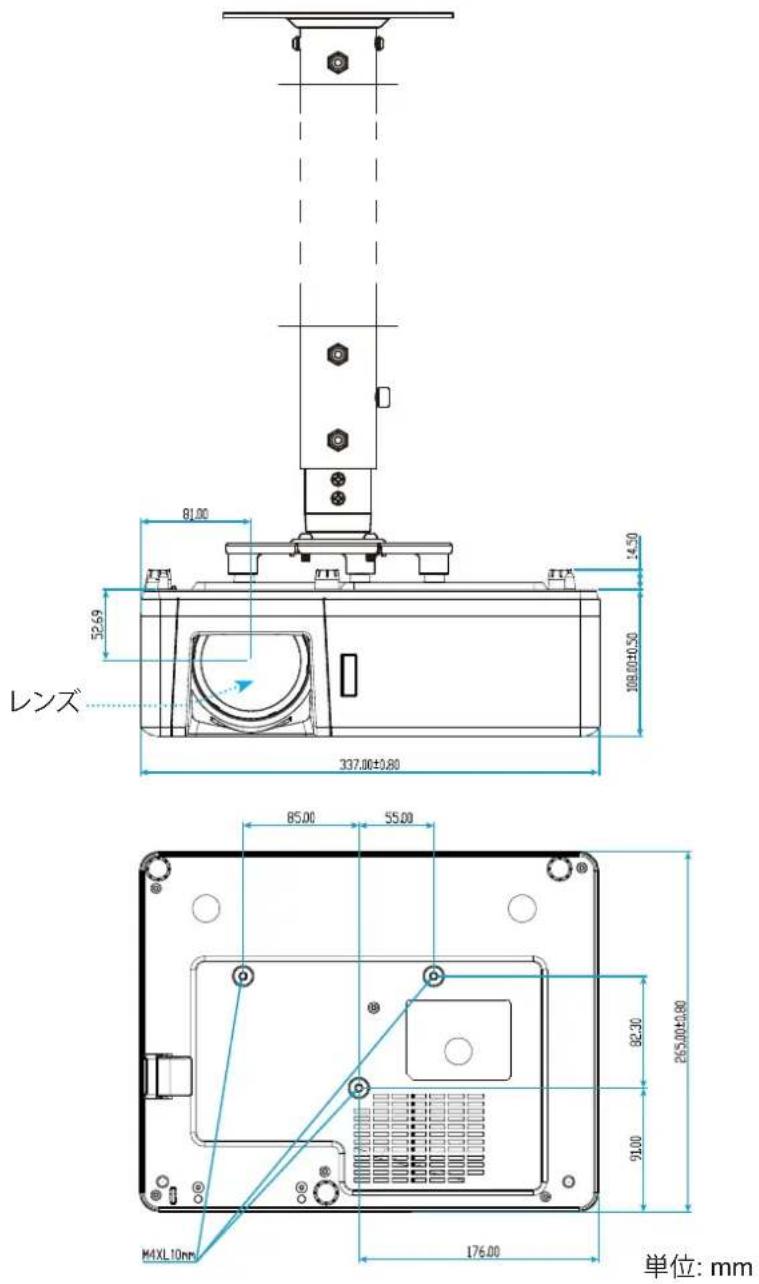
Дополнительная информация
Модель WUXGA

Примечание: Гарантия не распространяется на повреждения, возникшие в результате неправильной установки проектора. Пожалуйста, примите это во внимание.

Предупреждение:
- При покупке потолочного крепления другого производителя обязательно проверьте правильность размера винтов. Размер винтов зависит от толщины потолочной пластины.
- Между дном проектора и потолком должен быть зазор не менее 10 см.
- Не устанавливайте проектор рядом с источниками тепла.
Дополнительная информация
Код ИК-пульта

| キー | 印刷キーの定義 | キーコード | 繰り返し |
| バイト1カスタマー 0 | バイト2カスタマー 1 | バイト3データ 0 | バイト4データ 1 |
| パワーオン ⏻ | オン | 32 | CD | 02 | #バイト3 | F2 |
| パワーオフ | | オフ | 32 | CD | 2E | #バイト3 | F2 |
| ジオメトリ補正 | ジオメトリ補正 | 32 | CD | 96 | #バイト3 | F2 |
| PIP/PBP | PIP/PBP | 32 | CD | 78 | #バイト3 | F2 |
| F1 | F1 | 32 | CD | 26 | #バイト3 | F2 |
| F2 | F2 | 32 | CD | 27 | #バイト3 | F2 |
| モード | モード | 32 | CD | 95 | #バイト3 | F2 |
| 4方向選択キー(↑/↓/←/→) | 上矢印 | 32 | CD | C6 | #バイト3 | F2 |
| 下矢印 | 32 | CD | C7 | #バイト3 | F2 |
| 左矢印 | 32 | CD | C8 | #バイト3 | F2 |
| 右矢印 | 32 | CD | C9 | #バイト3 | F2 |
| 入力する | 入力する | 32 | CD | C5 | #バイト3 | F2 |
| AVミュート | AVミュート | 32 | CD | 03 | #バイト3 | F2 |
| 情報 | 情報 | 32 | CD | 25 | #バイト3 | F2 |
Дополнительная информация
| キー | 印刷キーの定義 | キーコード | 繰り返し |
| バイト1 | バイト2 | バイト3 | バイト4 |
| カスタマー 0 | カスタマー 1 | データ 0 | データ 1 |
| レーザー * | レーザー 該当なし 該当なし 該当なし 該当なし 該当なし | |
| ソース | ソース | 32 | CD | 18 | #バイト3 | F2 |
| F3 | F3 | 32 | CD | 66 | #バイト3 | F2 |
| 再同期 | 再同期 | 32 | CD | 04 | #バイト3 | F2 |
| 音量 | 音量 + | 32 | CD | 09 | #バイト3 | F2 |
| 音量 - | 32 | CD | 0C | #バイト3 | F2 |
| D ズーム | D ズーム + | 32 | CD | 08 | #バイト3 | F2 |
| D ズーム - | 32 | CD | 0B | #バイト3 | F2 |
| メニュー | メニュー | 32 | CD | 88 | #バイト3 | F2 |
| フォーマット | フォーマット | 32 | CD | 15 | #バイト3 | F2 |
| フリーズ | フリーズ | 32 | CD | 06 | #バイト3 | F2 |
| リモート | リモート ID | 3201~3299 | 該当なし |
| リモート全部 | 32CD | 該当なし |
| VGA / 1 | 1/VGA | 32 | CD | 8E | #バイト3 | F2 |
| S-Video / 2 | 2/S-Video | 32 | CD | 1D | #バイト3 | F2 |
| HDMI1 / 3 | 3/HDMI1 | 32 | CD | 16 | #バイト3 | F2 |
| HDMI2 | HDMI2 | 32 | CD | 9B | #バイト3 | F2 |
| HDBaseT / 4 | 4/HDBaseT | 32 | CD | 70 | #バイト3 | F2 |
| ビデオ / 5 | 5/Video | 32 | CD | 1C | #バイト3 | F2 |
| DVI / 6 | 6/DVI | 32 | CD | 19 | #バイト3 | F2 |
| HDMI3 | HDMI3 | 32 | CD | 98 | #バイト3 | F2 |
| BNC / 7 | 7/BNC | 32 | CD | 1A | #バイト3 | F2 |
| YPbPr / 8 | 8/YPbPr | 32 | CD | 17 | #バイト3 | F2 |
| Display Port / 9 | 9/DisplayPort | 32 | CD | 9F | #バイト3 | F2 |
| 3D / 0 | 0/3D | 32 | CD | 89 | #バイト3 | F2 |
Дополнительная информация
Поиск и устранение неисправностей
Если у проектора возникли проблемы, обратитесь к приведенной ниже информации. Если проблема не устранена, обратитесь в ближайший магазин или сервисный центр.
画像の問題
画面に画像が表示されない
- すべてのケーブルと電源が、「設置方法」の章に記載されている手順どおりに正しく接続されていることを確認してください。
- 各接続ピンが曲がっていたり、壊れていないかどうか、ご確認ください。
「ミュート」機能がオンに設定されていないか確認してください。
画像のピントが合っていない
画像が鮮明かつ読みやすくなるまで、フォーカスリング/フォーカスレバーを時計回りまたは反時計回りに回してください。投射画面がプロジェクタから必要な距離の間に入っていることを確認してください(61〜63ページを参照)。
16:9 DVDを再生表示しているとき、画像が伸びる
- アナモフィックDVDまたは16:9 DVDを再生しているとき、プロジェクタはプロジェクタ側で16:9フォーマットで最高の画像を表示します。
- LBXフォーマットのDVDタイトルを再生している場合、プロジェクタのOSDでLBXとしてフォーマットを変更してください。4:3フォーマットDVDタイトルを再生している場合、プロジェクタOSDで4:3としてフォーマットを変更してください。
- お使いのDVDプレーヤーで、16:9(ワイド)アスペクト比タイプとして表示フォーマットをセットアップしてください。
画像が大きすぎる、または小さすぎる
- ズームレバーを時計回りまたは反時計回りに回して、投影される画像のサイズを拡大または縮小します(19ページを参照)。
- プロジェクターを画面に近づけたり、遠ざけたりしてください。
- プロジェクタパネルの「メニュー」を押し、「ディスプレイ → アスペクト比」に進みます。別の設定を試してみます。
? 画像が横に傾く:
- 可能であれば、プロジェクタがスクリーンの中央下端に来るように配置し直してください。
? 画像が反転する
- OSDから「セットアップ → 設置モード」を選択し、投射方向を調整します。
追加情報
その他の問題
? プロジェクタがすべてのコントロールへの反応を停止します
- 可能であれば、プロジェクトの電源を切って電源コードを抜き、20秒待ってから電源を接続し直してください。
リモコンの問題
リモコンが作動しない場合、次を確認してください
- リモコンの操作角度が、プロジェクターの IR レシーバーから ±30°以上ずれていないことを確認します。
- リモコンとプロジェクタとの間に障害物がないことを確認する。プロジェクターから 12 m (39.4 フィート) 以内に移動する。
- 電池が正しくセットされていることを確認する。
- 古くなった電池は、新しいものと交換します。
追加情報
Индикатор предупреждения
Когда индикатор предупреждения (см. ниже) загорается или мигает, проектор автоматически выключается:
- Если светодиодный индикатор [ЛАМПА] горит красным, а индикатор [ПИТАНИЕ] мигает красным.
- Если светодиодный индикатор [ТЕМПЕРАТУРА] горит красным, а индикатор [ПИТАНИЕ] мигает красным. Это состояние указывает на перегрев проектора. Когда условия вернутся к нормальным, проектор можно снова включить.
- Если светодиодный индикатор [ТЕМПЕРАТУРА] мигает красным, а светодиодный индикатор [ПИТАНИЕ] мигает красным.
Отключите кабель питания от проектора и повторите попытку через 30 секунд. Если индикатор предупреждения загорается или мигает, обратитесь в ближайший сервисный центр за инструкциями.
Светодиодные индикаторы и сообщения
| メッセージ | 電源 LED | 温度インジケータLED | ランプ インジケータLED |
| (赤) | (青) | (赤) | (赤) |
| スタンバイ状態(入力電源コード) | 不動灯 | | | |
| 電源オン(ウォーミング) | | 点滅(0.5 秒オフ / 0.5 秒オン) | | |
| ランプのライトをオンにします。 | | 不動灯 | | |
| 電源オフ(冷却) | | 点滅(0.5 秒オフ / 0.5 秒オン)冷却ファンがオフになると、赤の点灯に戻ります。 | | |
| クイックレジューム(100 秒) | | 点滅(0.25 秒オフ / 0.25 秒オン) | | |
| エラー(ランプトラブル) | 点滅 | | | 不動灯 |
| エラー(ファンが異常です) | 点滅 | | 点滅 | |
| エラー(過熱) | 点滅 | | 不動灯 | |
- Питание выключено:
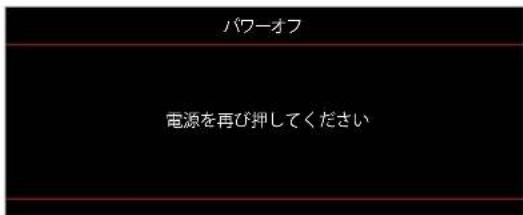
- Предупреждение о температуре:
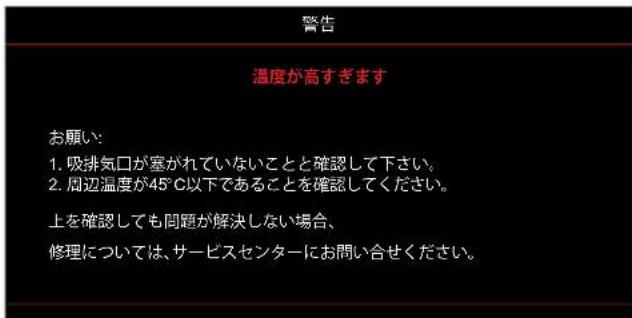
Дополнительная информация
Технические характеристики
| 光学 説明 | |
| 最大解像度 WUXGA | |
| ネイティブ解像度 | 1080pWXGAWUXGA |
| レンズ 手動ズームと手動フォーカス |
| イメージサイズ (対角) | WXGA: 36.1" ~ 301.2"1080p: 37" ~ 301.4"WUXGA: 29" ~ 300.3"1080p Short Throw: 37" ~ 300" |
| 投射距離 | WXGA: 1.2m ~ 7.7m (1.53m で最適)1080p: 1.2m ~ 7.5m (1.53m で最適)WUXGA: 1.0m ~ 7.9m (2.2m で最適幅 80 インチ)1080p Short Throw: 0.4m ~ 3.31m (0.984m で最適幅 89 インチ) |
| 電気 説明 | |
| 入力 | HDMI 1.4aHDMI 2.0b / MHL 2.2VGA 入力Video (RCA コネクタ (Y))オーディオ入力 3.5mmマイク電源 USB 5V/1.5A 用 USB タイプ-A |
| 出力 | VGA アウトオーディオ出力 3.5mm12Vトリガ3D同期反転 |
| コントロール | マイクロ USBRS232RJ-45(Web コントロールをサポート) |
| 色再現 10 億 7340 万色 | |
| スキャン速度 | 水平スキャン速度: 15.375 ~ 91.146 KHz垂直スキャン速度: 50 ~ 85 Hz(3D 機能プロジェクターの場合は 120 Hz) |
| 内蔵スピーカー | はい、10W |
| 電力要件 | 100 - 240V ±10%、AC 50/60Hz |
| 入力電流 | 3.0A |
| 機械 説明 | |
| 取り付け方向 | フロント、リア、天井、リア - 上部 |
| 寸法 | 337mm(幅)×265mm(奥行)×108mm(高さ)(フットを除く)337mm(幅)×265mm(奥行)×119.3mm(高さ)(フットを含む) |
| 重さ | 4.6±0.5kg |
| 環境条件 | 5~40°C、10%~85% 湿度(結露なし)で動作 |
Примечание: Все технические характеристики могут быть изменены без предварительного уведомления.
Дополнительная информация
Глобальные офисы Optoma
По вопросам обслуживания и поддержки обращайтесь в местный офис.
США
47697 Westinghouse Drive, 888-289-6786
Фремонт, Калифорния 94539, США 510-897-8601
www.optomausa.com services@optoma.com
Канада
47697 Westinghouse Drive, 888-289-6786
Фремонт, Калифорния 94539, США 510-897-8601
www.optomausa.com services@optoma.com
Латинская Америка и Мексика
47697 Westinghouse Drive, 888-289-6786
Фремонт, Калифорния 94539, США 510-897-8601
www.optomausa.com services@optoma.com
Европа
Юнит 1, Сеть 41, Борн Энд Миллс
Хемел Хемпстед, Хартс,
HP1 2UJ, Великобритания +44 (0) 1923 691 800
www.optoma.eu +44 (0) 1923 691 888
Сервисная линия:
+44 (0)1923 691865
Benelux BV
Randstad 22-123 +31 (0) 36 820 0252
1316 BW Almere +31 (0) 36 548 9052
Нидерланды
www.optoma.nl
Франция
Bâtiment E +33 1 41 46 12 20
81-83 avenue Edouard Vaillant +33 141 46 94 35
92100 Boulogne Billancourt, Франция savoptoma@optoma.fr
Испания
C/ José Hierro, 36 Of. 1C
28522 Rivas VaciaMadrid,
Испания
Германия
Визенштрассе 21 W
D40549 Дюссельдорф,
Германия
Скандинавия
Лерпевейен 25
3040 Драммен
Норвегия
ПО.БОКС 9515
3038 Драммен
Норвегия
Корея
WOOMI TECH.CO.,LTD.
4F, Minu Bldg.33-14, Kangnam-Ku,
Сеул, 135-815, КОРЕЯ
korea.optoma.com
+34 91 499 06 06
+34 91 670 08 32
+49 (0) 211 506 6670
+49 (0) 211 506 66799
info@optoma.de
+47 32 98 89 90
+47 32 98 89 99
info@optoma.no
+82+2+34430004
+82+2+34430005
Япония
3-25-18 Аясэ, Адати-ку, Токио
ОС Корпорейшн
Контактный центр: 0120-380-495
info@os-worldwide.com
www.os-worldwide.com
Тайвань
12F., №213, Секция 3, ул. Бэйсинь,
район Синьдянь, Новый Тайбэй 231,
Тайвань, Р.О.К.
www.optoma.com.tw
+886-2-8911-8600
+886-2-8911-6550
services@optoma.com.tw
asia.optoma.com
香港
Unit A, 27/F Dragon Centre,
79 Wing Hong Street,
Cheung Sha Wan,
Kowloon, Hong Kong
+852-2396-8968
+852-2370-1222
www.optoma.com.hk
Китай
5F, No. 1205, Kaixuan Rd.,
Changning District
Shanghai, 200052, China
+86-21-62947376
+86-21-62947375
www.optoma.com.cn