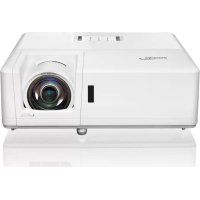
BRUKSANVISNING ZH406ST OPTOMA
DLP®-projektor

Innehållsförteckning
Säkerhet 4
Säkerhetsanvisningar……4
Säkerhetsinformation om laserstrålning 5
Upphovsrätt....6
Ansvarsfriskrivning 6
Varumärkeserkännande 6
FCC 6
Försäkran om överensstämmelse för EU-länder....7
WEEE 7
Inledning 8
Förpackningens innehåll......8
Standardtillbehör 8
Valfria tillbehör 8
Produktens delar 9
Anslutning 11
Tangentbord....12
Fjärrkontroll 13
Inställningar och installation 14
Installera projektorn....14
Anslut källor till projektorn.... 18
Justera den projicerade bilden 19
Förbered fjärrkontrollen....21
Använda projektorn 23
Slå på/av projektorn....23
Välj ingångskälla....24
Meny-navigering och funktioner....25
OSD-menyräd 26
Bildinställningsmeny....34
Visa 3D-menyn....37
Visa menyn för bildformat....38
Visa menyn för kantmask....43
Visa zoommenyn....43
Visa menyn för bildförskjutning 43
Visa menyn för geometrikorrigering 43
Ljudavstängningsmeny 44
Ljudvolymmeny 44
Ljudingångsmeny 44
Projektionsinställningsmeny 45
Meny för skärmtypsinställningar 45
Ströminställningsmeny 45
Säkerhetsinställningsmeny 46
Inställning av HDMI Link-menyn 46
Inställning av testmönstermeny......47
Fjärrinställningsmenyns inställning 47
Projektorns ID-inställningsmeny 47
Inställning av 12V-utlösarmenyn .... 47
Alternativinställningsmenyn 48
Återställning av OSD-menyns inställning 49
Nätverks-LAN-menyn 49
Nätverkskontrollmenyn....50
Inställning av nätverk: Kontrollinställningsmenyn....51
Informationsmenyn 56
Underhållshantering 57
Montering och rengöring av dammfilter……57
Ytterligare information 58
Kompatibla upplösningar....58
Bildstorlek och projektionsavstånd 61
Projektorns dimensioner och takmontering 64
IR-fjärrkod 67
Felsökning 69
Varningsindikatorer 71
Specifikationer 72
Optomas globala kontor....73
Säkerhet
 | 正三角形内部の矢印の付いた稲妻は、製品の筐体内部に感電の恐れのある、絶縁されていない「危険な電圧」が相当な規模で存在していることをユーザーに警告するものです。 |
 | 正三角形内部の感嘆符は、機器に付属するマニュアルに、重要な操作およびメンテナンス(修理点検法など)に関する指示があることをユーザーに警告するものです。 |
Följ alla varningar, säkerhetsföreskrifter och underhållsinstruktioner som rekommenderas i denna bruksanvisning.
Säkerhetsföreskrifter


- Titta inte in i ljusstrålen (RG2).
Precis som med alla starka ljuskällor, titta inte direkt in i ljusstrålen (RG2 IEC 62471-5:2015).
- Blockera inte ventilationsöppningarna. För att skydda projektorn från överhettning och säkerställa normal drift, placera den inte på en plats där ventilationsöppningarna kan blockeras. Placera inte projektorn på soffbord, soffor eller sängar där drycker etc. kan stå. Placera den inte heller i bokhyllor, skåp eller andra trånga utrymmen med dålig ventilation.
Utsätt inte projektorn för regn eller fukt på grund av risk för brand eller elektriska stötar. Installera den inte nära värmekällor som radiatorer, värmare, spisar eller andra apparater som alstrar värme (inklusive förstärkare).
- Var försiktig så att inte främmande föremål eller vätskor kommer in i projektorn. De kan komma i kontakt med farliga spänningsförande delar och orsaka kortslutning, brand eller elektriska stötar.
- Använd inte projektorn i följande miljöer:
- Platser med extremt hög eller låg temperatur eller hög luftfuktighet.
(i) Kontrollera att rumstemperaturen hålls inom intervallet 5°C 40°C
(ii) Relativ luftfuktighet är inom intervallet 10% till 85%
- Platser som utsätts för stora mängder damm eller smuts.
- Placera inte i närheten av enheter där starka magnetfält samlas.
- Platser som utsätts för direkt solljus.
- Använd inte enheten om den är fysiskt skadad eller har spår av missbruk. Fysisk skada eller missbruk inkluderar, men är inte begränsat till, följande:
- Enheten har tappats.
- Strömkabeln eller kontakten på strömförsörjningen är skadad.
- Vätska har spillts på projektorn.
- Projektorn har utsatts för regn eller fukt.
- Något främmande föremål har fallit in i projektorn, eller så hörs ett ljud av något som lossnat inuti.
- Placera inte projektorn på en instabil plats. Projektorn kan falla och gå sönder eller orsaka personskada.
- Blockera inte ljuset som sänds ut från projektorns lins under användning. Ljuset kan värma upp föremål och orsaka smältning, brännskador eller brand.
- Ta inte bort projektorns lock eller demontera inte enheten. Det kan orsaka elektriska stötar.
Försök inte reparera denna projektor själv. Att öppna eller ta bort lock kan utsätta dig för farlig spänning eller andra faror. Kontakta Optoma innan du skickar in enheten för reparation.
- För säkerhetsrelaterad märkning, se projektorns hölje.
- Låt endast auktoriserad servicepersonal reparera enheten.
- Använd endast tillbehör/accessoarer som anges av tillverkaren.
- Titta inte direkt in i projektorns lins under drift. Den starka ljusstrålen kan orsaka synskador.
- Projektorn detekterar automatiskt ljuskällans livslängd.
- När du stänger av projektorn, vänta tills kylningscykeln är klar innan du drar ur nätsladden. Låt projektorn svalna i minst 90 sekunder.
- Stäng av enheten och dra ur nätsladden innan du rengör den.
- Vid rengöring av höljet, använd ett milt rengöringsmedel och en mjuk, torr trasa. Använd inte slipande medel, vax eller lösningsmedel.
- Dra ur nätsladden om enheten inte ska användas under en längre tid.
- Installera inte projektorn på platser som utsätts för vibrationer eller stötar.
- Rör inte linsen med bara händer.
- Ta bort batterierna från fjärrkontrollen före förvaring. Om batterierna lämnas i fjärrkontrollen under en längre tid kan de läcka.
- Använd eller förvara inte projektorn på platser där det kan finnas olje- eller cigarettrök. Det kan försämra projektorns prestanda.
- Installera projektorn i rätt orientering. Om den inte installeras på standard sätt kan prestandan försämras.
- Använd en grenuttag och/eller överspänningsskydd. Strömavbrott eller spänningsfall kan skada enheten.
Säkerhetsinformation om laserstrålning
Denna produkt är klassificerad som "Klass 1 laserprodukt - Riskgrupp 2" enligt IEC 60825-1:2014.
Denna produkt är klassificerad som Klass 3R enligt IEC 60825-1:2007 och överensstämmer med 21 CFR 1040.10 och 1040.11, med undantag för avvikelser enligt Laser Notice No. 50, daterad 24 juni 2007.
• Titta inte direkt in i strålen, som med alla starka ljuskällor (RG2 IEC 62471-5:2015).

- Klass 3R laserprodukt - Undvik direkt exponering av ögonen.
- Se till att ingen tittar in i linsen inom projektionsområdet när projektorn är påslagen.
- Håll inte föremål (t.ex. förstoringsglas) i närheten av projektorns ljusbana. Ljusbanan från linsen är bred. Därför kan alla typer av främmande föremål som ändrar ljusets riktning från linsen orsaka oväntade konsekvenser som brand eller ögonskada.
- Användning av kontroller eller justeringar eller utförande av procedurer som inte anges i användarhandboken kan leda till farlig laserstrålning.
- Ta inte bort projektorns lock eller demontera den. Det kan leda till exponering för laserstrålning och orsaka skada eller egendomsskada.
- Titta inte in i strålen när projektorn är påslagen. Den starka strålen kan orsaka permanenta ögonskador.
Om du inte följer kontroll-, justerings- eller användningsprocedurerna kan du utsättas för laserstrålning och orsaka skada eller egendomsskada.
Upphovsrätt
Denna publikation, inklusive alla foton, illustrationer och programvara, skyddas av internationella upphovsrättslagar och får inte kopieras eller reproduceras utan tillstånd. Denna manual eller något material som ingår i den får inte reproduceras utan skriftligt medgivande från författaren.
© Upphovsrätt 2019
Ansvarsfriskrivning
Informationen i detta dokument kan komma att ändras utan föregående meddelande. Tillverkaren lämnar inga garantier eller utfästelser av något slag avseende innehållet i detta dokument, och frånsäger sig särskilt alla underförstådda garantier om säljbarhet eller lämplighet för ett visst ändamål. Tillverkaren förbehåller sig rätten att revidera denna publikation och att från tid till annan ändra dess innehåll utan skyldighet att meddela sådana revideringar eller ändringar.
Varumärkeskännedom
Kensington är ett registrerat varumärke som tillhör ACCO Brand Corporation i USA och kan vara registrerat eller föremål för registreringsansökan i andra länder.
HDMI, HDMI-logotypen och High-Definition Multimedia Interface är varumärken eller registrerade varumärken som tillhör HDMI Licensing LLC i USA och andra länder.
DLP®, DLP Link och DLP-logotypen är registrerade varumärken som tillhör Texas Instruments. BrilliantColor™ är ett varumärke som tillhör Texas Instruments.
MHL (Mobile High-Definition Link) och MHL-logotypen är varumärken eller registrerade varumärken som tillhör MHL Licensing, LLC.
Alla andra produktnamn som nämns i detta dokument är egendom för respektive ägare och erkänns härmed.
FCC
Denna utrustning uppfyller begränsningarna för en digital enhet av klass B enligt del 15 i FCC-reglerna. Dessa begränsningar är utformade för att ge rimligt skydd mot skadlig störning i bostadsmiljö. Denna utrustning genererar, använder och kan utstråla radiofrekvensenergi och kan, om den inte installeras och används i enlighet med instruktionerna, orsaka skadlig störning på radiokommunikation.
Det finns dock ingen garanti för att störning inte uppstår i en viss installation. Om utrustningen orsakar skadlig störning på radio- eller TV-mottagning, vilket kan fastställas genom att utrustningen stängs av och på, uppmanas användaren att försöka åtgärda störningen genom en eller flera av följande åtgärder:
- Rikta om eller flytta mottagarantennen.
- Öka avståndet mellan utrustningen och mottagaren.
- Anslut utrustningen till ett eluttag på en annan krets än den som mottagaren är ansluten till.
- Kontakta återförsäljaren eller en erfaren radio-/TV-tekniker.
Obs: Skärmade kablar
Alla andra anslutningar till datorenheter måste göras med skärmade kablar för att uppfylla FCC-reglerna.
Varningar
Ändringar eller modifieringar som inte uttryckligen godkänts av tillverkaren kan upphäva användarens rättigheter enligt Federal Communications Commission.
Driftförhållanden
Denna enhet överensstämmer med del 15 av FCC-reglerna. Driften är underkastad följande två villkor:
- Denna enhet får inte orsaka skadlig störning.
- Denna enhet måste acceptera all mottagen störning, inklusive störning som kan orsaka oönskad drift.
Observera: För användare i Kanada
Denna klass B digitala apparat överensstämmer med kanadensiska ICES-003.
Remarque à l'intention des utilisateurs canadiens
Cet appareil numérique de la classe B est conforme à la norme NMB-003 du Canada.
Försäkran om överensstämmelse för EU-länder
• EMC-direktiv 2014/30/EU (inklusive ändringar) - Lågspänningsdirektiv 2014/35/EU, RED 2014/53/EU (om produkten har RF-funktionalitet)
WEEE

Avfallsdirektiv
När du kasserar denna produkt, kasta inte elektroniken i soporna. För att minimera föroreningar och säkerställa största möjliga skydd av den globala miljön, återvinn den.
Introduktion
Förpackningens innehåll
Ta försiktigt ut enheten ur kartongen och kontrollera att alla artiklar som anges under "Standardtillbehör" finns med. Valfria tillbehör kanske inte ingår beroende på modell, specifikationer och inköpsregion. Kontrollera med din återförsäljare. Tillbehör kan variera beroende på region.
Garantibeviset medföljer endast i vissa regioner. Kontakta din återförsäljare för mer information.
Standardtillbehör
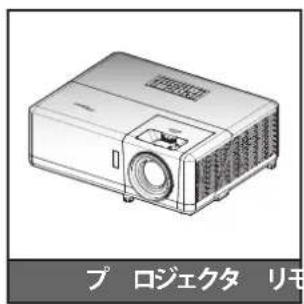

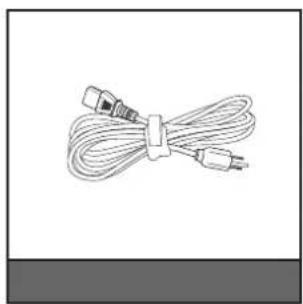
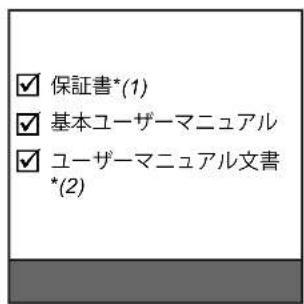
Obs:
- Fjärrkontrollen levereras med batterier. • *(1) För europeisk garantiinformation, besök www.optoma.com. • *(2) Endast tillgänglig i Asien.
Valfria tillbehör


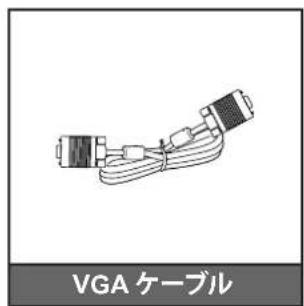

Obs:
Valfria tillbehör varierar beroende på modell, specifikationer och region. • *(3) Endast tillgänglig i USA och Asien.
Introduktion
Produktens delar
1080p/WXGA-modeller

1080p Short Throw-modeller

Inledning
WUXGA-modell
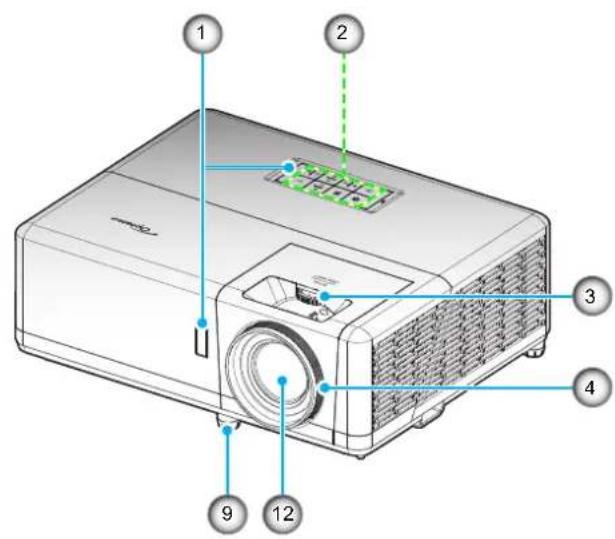

Obs:
- Blockera inte projektorns luftintag eller luftutlopp.
- När projektorn används i ett slutet utrymme, lämna minst 30 cm mellanrum runt luftintag och luftutlopp.
| 番号 | アイテム |
| 1. | 赤外線レシーバー |
| 2. | キーパッド |
| 3. | レンズシフトダイアル |
| 4. | フォーカスリング/フォーカスレバー |
| 5. | 換気(吸気口) |
| 6. | ズームレバー |
| 番号 | アイテム |
| 7. | 換気(排気口) |
| 8. | KensingtonTM ロック ポート |
| 9. | チルト調整フット |
| 10. | 入/出力 |
| 11. | 電源ソケット |
| 12. | レンズ |
Inledning
Anslutning

| 番号 | アイテム 番号 アイテム |
| 1. | HDMI 2 コネクタ |
| 2. | マイクロ USB コネクタ |
| 3. | HDMI 1/MHL コネクタ |
| 4. | USB 出力 (5V---1.5A) コネクタ |
| 5. | ビデオコネクタ |
| 6. | VGA 入力コネクタ |
| 7. | オーディオ入力 1 コネクタ |
| 8. | オーディオ入力 2 コネクタ |
| 9. | 3D同期コネクター |
| |
| 10. | KensingtonTMロックポート |
| 11. | 12V出力コネクタ |
| 12. | マイク入力コネクタ |
| 13. | オーディオ出力端子 |
| 14. | VGA出力コネクタ |
| 15. | RS-232 コネクタ |
| 16. | RJ-45 コネクタ |
| 17. | 電源ソケット |
| |
Inledning
Tangentbord
| 番号 | アイテム 番号 アイテム |
| 1. | ランプ インジケータ LED |
| 2. | 電源と電源 LED |
| 3. | メニュー |
| 4. | キーストン補正 |
| 5. | 入力する |
| |
| 6. | 温度インジケータ LED |
| 7. | 再同期 |
| 8. | 4 方向選択キー |
| 9. | ソース |
| 10. | 情報 |
Inledning
Fjärrkontroll

| 番号 | アイテム 番号 アイテム |
| 1. | パワーオン |
| 2. | ジオメトリ補正 |
| 3. | ファンクションボタン (F1) (割り当て可能) |
| 4. | モード |
| 5. | 4方向選択キー |
| 6.情報 |
| 7. | ファンクションボタン (F3) (割り当て可能) |
| 8. | ソース |
| 9. | メニュー |
| 10. | 音量 +/- |
| 11. | フリーズ |
| 12. | フォーマット (アスペクト比) |
| 13. VGA |
| 14. | S-ビデオ (未サポート) |
| 15. | HDBase-T (未サポート) |
| 16. ビデオ |
| 17. BNC (非対応) |
| |
| 18. | YPbPr (未サポート) |
| 19. | テンキー (0-9) |
| 20. | ディスプレイポート (非対応) |
| 21. | 3D |
| 22. | DVI (非対応) |
| 23. | HDMI3 (非対応) |
| 24. | HDMI1 |
| 25. | HDMI2 |
| 26. | リモート ID / リモート全部 |
| 27. | デジタルズーム -/+ |
| 28. | 再同期 |
| 29. | レーザー (非対応) |
| 30. | 入力する |
| 31. | AVミュート |
| 32. | ファンクションボタン (F2) (割り当て可能) |
| 33. | PIP/PBP (非対応) |
| 34. | パワーオフ |
Obs: Vissa tangenter kanske inte fungerar på modeller som inte stöder dessa funktioner.
Installation och uppställning
Installera projektorn
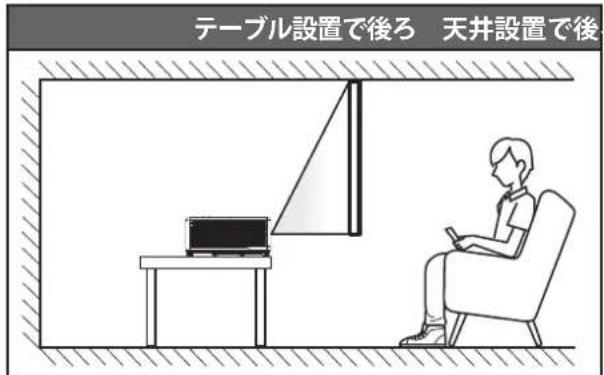
Denna projektor är konstruerad för att kunna installeras på något av fyra sätt.
Bestäm installationsmetoden utifrån rummets utformning och personliga preferenser. Ta hänsyn till skärmens storlek och placering, eluttagens placering samt avståndet mellan projektorn och annan utrustning.
1080p/WXGA/WUXGA-modeller
Framifrån på bord / Framifrån i tak

Bakifrån på bord
Bakifrån i tak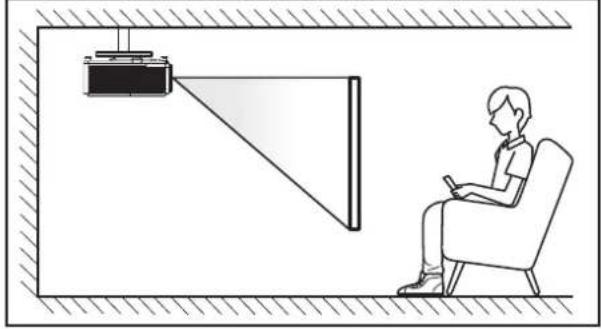
Installation och uppställning
1080p Short Throw-modell



Placera projektorn på en plan yta och vinkelrätt mot skärmen (90 grader).
- Se avståndstabellerna på sidorna 61–63 för att bestämma projektorns position för en viss skärmstorlek.
- Se avståndstabellerna på sidorna 61–63 för att bestämma skärmstorleken för ett visst avstånd.
Obs! Ju längre avståndet är mellan projektorn och skärmen, desto större blir den projicerade bilden, och den vertikala förskjutningen ökar proportionellt.
Viktigt!
Använd inte projektorn i andra orienteringar än på bord eller i tak. Projektorn ska vara horisontell och inte lutad framåt, bakåt eller i sidled. Andra orienteringar ogiltigförklarar garantin och kan förkorta projektorns ljuskälla eller livslängd. Kontakta Optoma för råd om icke-standardiserad installation.
Installation och uppställning
Anmärkningar om projektorns installation
Obs! Projektorns ljusstyrka sjunker till 70 % lumen och fläkten går på full last.

- Vertikalt läge
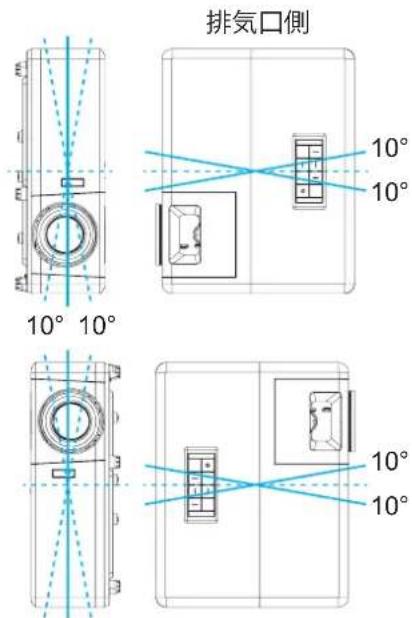
- Lämna minst 30 cm fritt utrymme runt utblåsöppningen.

Inställning och installation

- Se till att varm luft från utblåsöppningen inte återanvänds vid inblåsöppningen.
- När projektorn används i ett slutet utrymme, se till att den omgivande lufttemperaturen i utrymmet inte överstiger driftstemperaturen under drift och att inblås- och utblåsöppningarna inte blockeras.
- Alla utrymmen måste klara den godkända termiska utvärderingen så att projektorn inte återanvänder utblåsningsluften. Om luften återanvänds kan enheten stängas av även om temperaturen i utrymmet ligger inom det tillåtna driftstemperaturområdet.
Inställning och installation
Ansluta källor till projektorn![graph TD A["1"] --> B["2"] B --> C["3"] C --> D["4"] D --> E["5"] E --> F["6"] F --> G["7"] G --> H["8"] H --> I["9"] I --> J["10"] J --> K["11"] K --> L["12"] L --> M["13"] M --> N["14"] N --> O["15"] O --> P["16"] P --> Q["17"] Q --> R["18"] R --> S["19"] S --> T["20"] T --> U["21"] U --> V["22"]…](/content/2026/03/459541/images/2f1176bf8fc02043f3f47d45ad82c79f3717cb44d0c335d96d096216686391dd.jpg)
| 番号 | アイテム 番号 アイテム | | |
| 1. HDMI ケーブル 10. 3D エミッター ケープル | | |
| 2. | MHL ケーブル | 11. | 12V DCジャック |
| 3. | HDMI ドングル | 12. | オーディオ出力ケーブル |
| 4. | USB 電源ケーブル | 13. | マイクケーブル |
| 5. | ビデオケーブル | 14. | VGA 出力ケーブル |
| 6. | オーディオ入力ケーブル | 15. | RS232 ケーブル |
| 7. | VGA 入力ケーブル | 16. | USB ケーブル |
| 8. | RCA コンポーネントケーブル | 17. | RJ-45 ケーブル |
| 9. | オーディオ入力ケーブル | 18. | 電源コード |
Inställning och installation
Justera den projicerade bilden
Bildhöjd
Denna projektor har justerbara fötter för att justera höjden på den projicerade bilden.
- Leta reda på den justerbara foten på projektorns undersida som du vill ändra.
- Vrid den justerbara foten medurs/moturs för att höja eller sänka projektorn.

Zoom, linsförskjutning och fokus
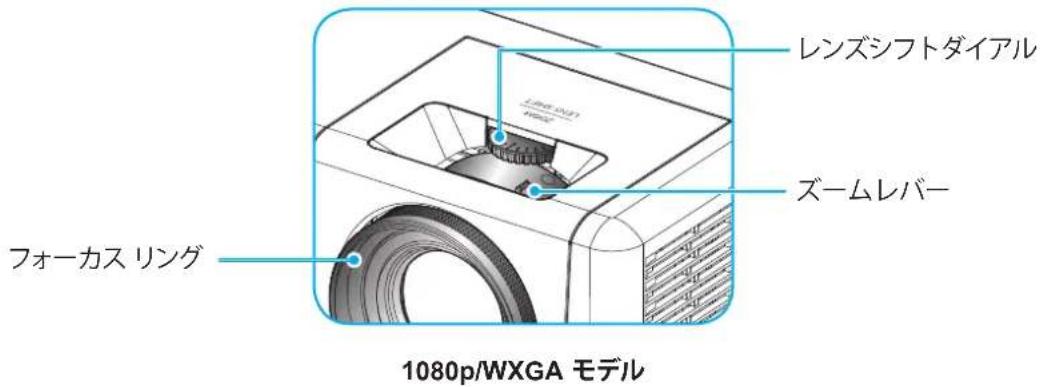
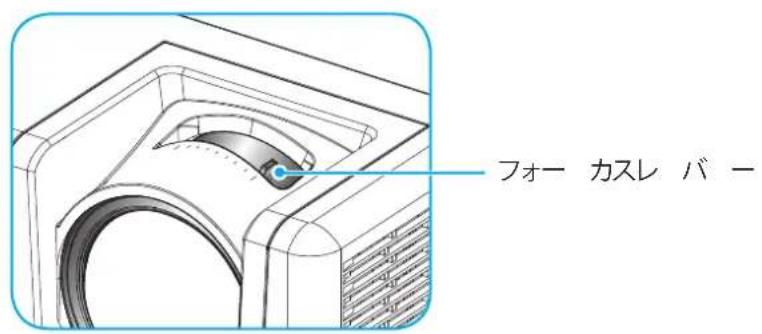
För att justera bildstorleken, vrid zoomspaken medurs eller moturs för att förstora eller förminska den projicerade bilden. För att justera bildens position, vrid linsförskjutningsratten medurs eller moturs för att justera den projicerade bildens position horisontellt. - För att justera fokus, vrid fokusringen/fokusspaken medurs eller moturs tills bilden är skarp och texten är läsbar.
Inställningar och installation
1080p Short Throw-modell

WUXGA-modell
Obs: 1080p Short Throw-modellen stöder inte zoom- och linsförskjutningsfunktioner.
Inställningar och installation
Förbereda fjärrkontrollen
Installera/byt batterier
Fjärrkontrollen levereras med två AA-batterier.
- Ta bort batteriluckan på fjärrkontrollens baksida.
- Sätt i AA-batterierna i batterifacket enligt bilden.
- Sätt tillbaka locket på fjärrkontrollen.

Obs: Använd endast samma eller motsvarande typ av batterier vid byte.
Försiktighetsåtgärder
Om batterierna inte används på rätt sätt kan det leda till läckage av kemikalier eller explosion. Följ alltid instruktionerna nedan.
- Blanda inte olika typer av batterier. Olika batterityper har olika egenskaper.
- Blanda inte gamla och nya batterier. Om gamla och nya batterier blandas kan de nya batteriernas livslängd förkortas, och det finns risk för kemiskt läckage från de gamla batterierna.
- Ta bort förbrukade batterier omedelbart. Om kemikalier från batterierna kommer i kontakt med huden kan det orsaka utslag. Om du upptäcker kemiskt läckage, torka bort det med en trasa. Batterierna som medföljer produkten kan ha kortare förväntad livslängd beroende på förvaringsförhållandena.
- Om fjärrkontrollen inte ska användas under en längre tid, ta bort batterierna.
- När du kasserar batterier, följ alltid relevanta lokala och nationella lagar.
Inställning och installation
Räckvidd
Infraröda (IR) fjärrkontrollsensorer finns på projektorns ovansida och framsida. Fjärrkontrollen fungerar korrekt om den riktas inom 60 grader mot projektorns IR-sensor. Avståndet mellan fjärrkontrollen och sensorn måste vara inom 12 meter (39,4 fot).
- Se till att det inte finns några hinder som blockerar den infraröda strålen mellan fjärrkontrollen och projektorns IR-sensor.
- Rikta inte direkt solljus eller lysrörsljus mot fjärrkontrollens IR-sändare.
- Fjärrkontrollen kan fungera felaktigt om den inte är minst 2 meter från lysrör.
- Om fjärrkontrollen är nära lysrör av invertertyp kan den sluta fungera.
- Om fjärrkontrollen är för nära projektorn kan den sluta fungera.
- När du riktar mot duken, om det effektiva avståndet från fjärrkontrollen till duken är inom 5 meter, kan IR-strålen reflekteras och nå projektorn. Räckvidden kan dock variera beroende på duken.

Använda projektorn
Slå på och stänga av projektorn

Ström på
- Ta bort linslocket.
- Anslut strömkabeln och signalkällans kabel ordentligt. När de är anslutna lyser strömlysdioden rött.
- Tryck på knappen (↓) på projektorns knappsats eller på fjärrkontrollen för att slå på projektorn.
- Startskärmen visas efter cirka 10 sekunder och strömlysdioden blinkar blått.
Obs: Första gången du slår på projektorn uppmanas du att välja språk, projektionsriktning och andra inställningar.
Ström av
- Tryck på ⏻-knappen på projektorns knappsats eller på | -knappen på fjärrkontrollen för att stänga av projektorn.
- Följande meddelande visas:

- Tryck på I för att bekräfta. Om du inte bekräftar försvinner meddelandet efter 15 sekunder. Tryck igen på eller -knappen för att stänga av projektorn.
- Kylfläkten fortsätter att gå i cirka 10 sekunder som en kylcykel, och strömlysdioden blinkar blått. När strömmen lyser rött har projektorn gått in i standby-läge. För att slå på projektorn igen måste du vänta tills kylcykeln är klar och projektorn är i standby-läge. När projektorn är i standby-läge kan du bara trycka på -knappen igen för att slå på den.
- Dra ut strömkabeln ur vägguttaget och från projektorn.
Obs: Det rekommenderas inte att slå på projektorn direkt efter att den har stängts av.
Använda projektorn
Välja ingångskälla
Sätt på den anslutna källan (t.ex. dator, bärbar dator, videospelare) som ska visas på skärmen. Projektorn identifierar källan automatiskt. Om flera källor är anslutna, tryck på knappen på projektorns tangentbord eller på källknappen på fjärrkontrollen för att välja önskad ingång.

Använda projektorn
Menynavigering och funktioner
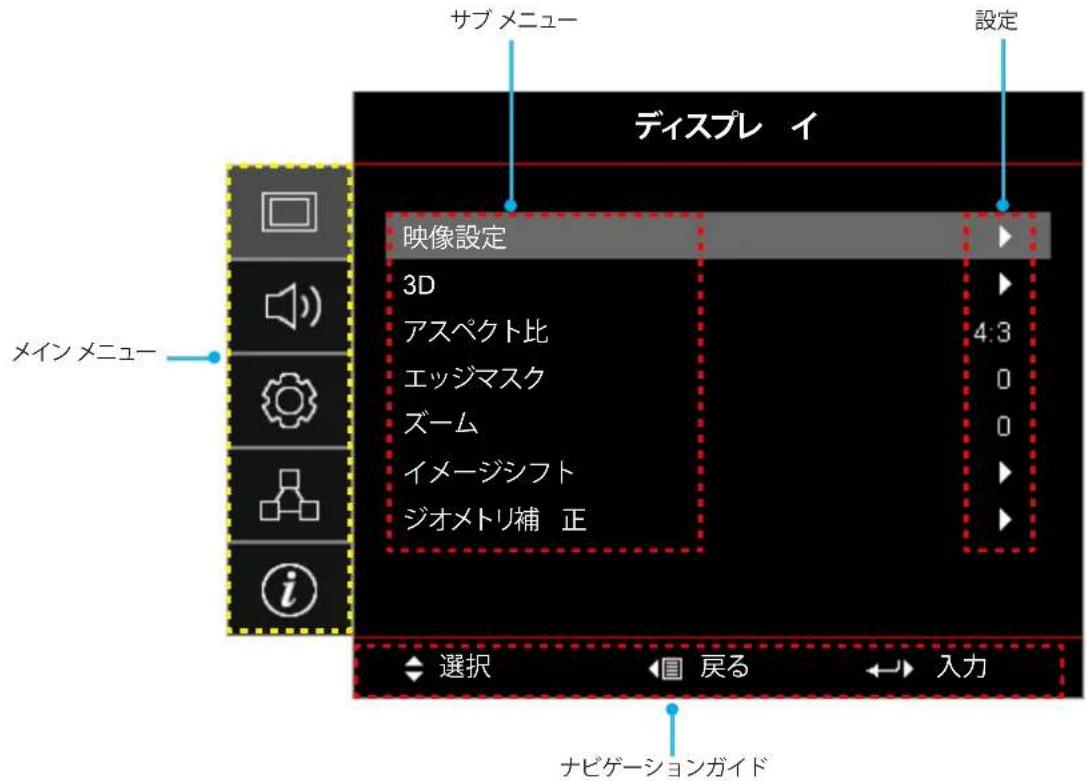
Projektorn har en flerspråkig meny på skärmen (OSD) för att justera bilden och ändra olika inställningar. Projektorn identifierar källan automatiskt.
- Tryck på knappen på projektorns tangentbord eller på menyknappen på fjärrkontrollen för att öppna OSD-menyn.
- När OSD visas, använd upp- och nedpilarna för att välja ett objekt i huvudmenyn. När du har markerat en sida, tryck på vänsterknappen på projektorns tangentbord eller på enter-knappen på fjärrkontrollen för att gå in i undermenyn.
- Använd vänster- och högerpilarna för att välja önskat objekt i undermenyn och tryck på vänster- eller enter-knappen för att visa mer detaljerade inställningar. Justera inställningarna med vänster- och högerpilarna.
- Välj nästa objekt att justera i undermenyn och justera inställningarna på samma sätt som ovan.
- Tryck på enter-knappen för att bekräfta, så återgår skärmen till huvudmenyn.
- Tryck på eller menyknappen igen för att avsluta. OSD-menyn stängs och projektorn sparar automatiskt de nya inställningarna.
Använda projektorn
OSD-menyns trädstruktur
| メインメニュー | サブメニュー | サブメニュー2 | サブメニュー3 | サブメニュー4 | 値 |
| ディスプレイ 映像設定 | | ディスプレーモード | | | プレゼンテーション |
| | ブライト |
| | HDR |
| | シネマ |
| | ゲーム |
| | sRGB |
| | DICOM SIM. |
| | ユーザー |
| | 3D |
| 壁紙色 | | | Off [デフォルト] |
| | 黒板 |
| | ライトイエロー |
| | ライトグリーン |
| | ライトブルー |
| | ピンク |
| | Gray |
| ダイナミックレン ジ | HDR | | Off |
| 自動 [デフォルト] |
| HDRモード | | ブライト |
| 標準 [デフォルト] |
| フィルム |
| 詳細 |
| 輝度 | | | -50~50 |
| コントラスト | | | -50~50 |
| シャープネス | | | 1~15 |
| 色 | | | -50~50 |
| 色あい | | | -50~50 |
| ガンマ | フィルム | | |
| ビデオ | | |
| グラフィック | | |
| 標準(2.2) | | |
| 1.8 | | |
| 2.0 | | |
| 2.4 | | |
| 2.6 | | |
| HDR | | |
| 3D | | |
| 黒板 | | |
| DICOM SIM. | | |
Använda projektorn
| メインメニュー | サブメニュー | サブメニュー2 | サブメニュー3 | サブメニュー4 | 値 |
| ディスプレイ 映像設定 | | 色設定 | BrilliantColorTM | | 1~10 |
| 色温度 | | Warm |
| Standard |
| Cool |
| Cold |
| カラーマッチング | 色 | Red [デフォルト] |
| Green |
| Blue |
| Cyan |
| Yellow |
| Magenta |
| White(*) |
| 色あいVR(*) | -50~50 [デフォルト:0] |
| 彩度/G(*) | -50~50 [デフォルト:0] |
| ゲイン/B(*) | -50~50 [デフォルト:0] |
| リセット | キャンセル [デフォルト] |
| Yes |
| 戻る | |
| RGBゲインバイアス | 赤ゲイン | -50~50 |
| 緑ゲイン | -50~50 |
| 青ゲイン | -50~50 |
| 赤バイアス | -50~50 |
| 緑バイアス | -50~50 |
| 青バイアス | -50~50 |
| リセット | キャンセル [デフォルト] |
| Yes |
| 戻る | |
| カラースペース[非HDMI入力] | | 自動 [デフォルト] |
| RGB |
| YUV |
| カラースペース[HDMI入力] | | 自動 [デフォルト] |
| RGB (0~255) |
| RGB (16~235) |
| YUV |
| ホワイトレベル | | 0~31 |
| ブラックレベル | | -5~5 |
| IRE | | 0 |
| 7.5 |
| 信号 | 自動 | | Off |
| On [デフォルト] |
| 周波数 | | -10~10(信号に依存)[デフォルト:0] |
| 位相 | | 0~31(信号に依存)[デフォルト:0] |
Använda projektorn
| メインメニュー | サブメニュー | サブメニュー2 | サブメニュー3 | サブメニュー4 | 値 |
| ディスプレイ | 映像設定 | 信号 | 水平位置 | | -5~5(信号に依存)[デフォルト:0] |
| 垂直位置 | | -5~5(信号に依存)[デフォルト:0] |
| ブライトネスモード | | | ダイナミックブラック |
| | エコ |
| | 消費電力(消費電力=100%/95%/90%/85%/80%/75%/70%/65%/60%/55%/50%) |
| リセット | | | |
| 3D | 3Dモード | | | Off |
| | On[デフォルト] |
| 3D技術 | | | DLPリンク[デフォルト] |
| | 3D同期 |
| 3D->2D | | | 3D[デフォルト] |
| | L |
| | R |
| 3D映像フォーマット | | | 自動[デフォルト] |
| | サイドバイサイド |
| | トップアンドボトム |
| | フレームシーケンシャル |
| 3D同期反転 | | | On |
| | Off[デフォルト] |
| リセット | | | キャンセル |
| | Yes |
| アスペクト比 | | | | 4:3 |
| | | 16:9 |
| | | 16:10 [WXGA/WUXGAモデルの場合のみ] |
| | | LBX |
| | | ネイティブ |
| | | 自動 |
| エッジマスク | | | | 0~10[デフォルト:0] |
| ズーム | | | | -5~25[デフォルト:0] |
| イメージシフト | 映像水平位置 | | | -100~100[デフォルト:0] |
| 映像垂直位置 | | | -100~100[デフォルト:0] |
| ジオメトリ補正 | 4コーナー | | | |
| 水平キーストン | | | -30~30[デフォルト:0] |
| 垂直キーストン | | | -30~30[デフォルト:0] |
| 自動キーストン | | | Off |
| | On[デフォルト] |
| リセット | | | |
Använda projektorn
| メインメニュー | サブメニュー | サブメニュー2 | サブメニュー3 | サブメニュー4 | 値 |
| オーディオ | ミュート | | | | Off [デフォルト] |
| | | On |
| 音量 | | | | 0~10 [デフォルト:5] |
| オーディオ入力 | HDMI1/MHL | | | オー ディオ1 |
| | オー ディオ2 |
| | マイク |
| | デフォルト [デフォルト] |
| HDMI2 | | | オー ディオ1 |
| | オー ディオ2 |
| | マイク |
| | デフォルト [デフォルト] |
| VGA | | | オー ディオ1 |
| | オー ディオ2 |
| | マイク |
| ビデオ | | | オー ディオ1 |
| | オー ディオ2 |
| | マイク |
| セットアップ | 設置モード | | | | フロント [デフォルト] |
| | | リア |
| | | 天井-上部 |
| | | リア-上部 |
| スクリーンタイプ [WXGA/WUXGAモデルの場合のみ] | | | | 16:9 |
| | | 16:10 [デフォルト] |
| 電源設定 | 電源検知オートパワーオン | | | Off [デフォルト] |
| | On |
| 信号検知オートパワーオン | | | Off [デフォルト] |
| | On |
| 自動パワーオフタイマー(分) | | | 0~180 (5分の増分)[デフォルト:20] |
| スリープタイマー(分) | | | 0~990 (30分の増分)[デフォルト:0] |
| 常にON | | No [デフォルト] |
| Yes |
| 電源モード(スタンバイ) | | | アクティブ |
| | エコ [デフォルト] |
| USBパワー(スタンバイ) | | | Off [デフォルト] |
| | On |
Använda projektorn
| メインメニュー | サブメニュー | サブメニュー2 | サブメニュー3 | サブメニュー4 | 値 |
| セットアップ | セキュリティ | セキュリティ | | | Off |
| | On |
| セキュリティタイマ | 月 | | |
| 日 | | |
| 時 | | |
| パスワード変更 | | | [デフォルト: 1234] |
| HDMIリンク設定 | HDMIリンク | | | Off [デフォルト] |
| | On |
| インクルーシブ TV | | | No [デフォルト] |
| | Yes |
| 電源オン設定 | | | 双方向設定 [デフォルト] |
| | プロジェクター ->デバイス |
| | デバイス->プロジェクター |
| 電源オフ設定 | | | Off [デフォルト] |
| | On |
| テストパターン | | | | 緑のグリッド |
| | | マゼンタのグリッド |
| | | 白のグリッド |
| | | White |
| | | Off |
| リモコン設定[リモコンによる] | リモコン受光設定 | | | On [デフォルト] |
| | Off |
| リモートコード | | | 00~99 |
| F1 | | | テストパターン |
| | 輝度 |
| | コントラスト |
| | スリープタイマー[デフォルト] |
| | カラーマッチング |
| | 色温度 |
| | ガンマ |
| | 設置モード |
| | MHL |
| F2 | | | テストパターン |
| | 輝度 |
| | コントラスト |
| | スリープタイマー |
| | カラーマッチング[デフォルト] |
| | 色温度 |
| | ガンマ |
| | 設置モード |
| | MHL |
Använda projektorn
| メインメニュー | サブメニュー | サブメニュー2 | サブメニュー3 | サブメニュー4 | 値 |
| セットアップ | リモコン設定[リモコンによる] | F3 | | | テストパターン |
| | 輝度 |
| | コントラスト |
| | スリープタイマー |
| | カラーマッチング |
| | 色温度 |
| | ガンマ |
| | 設置モード |
| | MHL [デフォルト] |
| プロジェクター ID | 00~99 | | | |
| 12Vトリガ | | | | On |
| | | Off |
| オブション | 言語 | | | English [デフォルト] |
| | Deutsch |
| | Français |
| | Italiano |
| | Español |
| | Português |
| | Polski |
| | Nederlands |
| | Svenska |
| | Norsk/Dansk |
| | Suomi |
| | ελληνικά |
| | 繁體中文 |
| | 簡体中文 |
| | 日本語 |
| | 한국어 |
| | Русский |
| | Magyar |
| | Čeština |
| | عربي |
| | 'Inu |
| | Türkçe |
| | فارس |
| | Tiếng Việt |
| | Bahasa Indonesia |
| | Română |
| | Slovenčina |
| クローズドキャプション | | | CC1 |
| | CC2 |
| | Off [デフォルト] |
Använda projektorn
| メインメニュー | サブメニュー | サブメニュー2 | サブメニュー3 | サブメニュー4 | 値 |
| セットアップ | オプション | メニュー設定 | メニュー位置 | | 左上■ |
| 右上■ |
| 中央■[デフォルト] |
| 左下■ |
| 右下■ |
| メニュータイマー | | Off |
| 5秒 |
| 10秒[デフォルト] |
| オートソース | | | Off[デフォルト] |
| | On |
| 入力ソース | | | HDMI1/MHL |
| | HDMI 2 |
| | VGA |
| | ビデオ |
| 入力名 | HDMI1/MHL | | デフォルト[デフォルト] |
| カスタム |
| HDMI 2 | | デフォルト[デフォルト] |
| カスタム |
| VGA | | デフォルト[デフォルト] |
| カスタム |
| ビデオ | | デフォルト[デフォルト] |
| カスタム |
| 高地モード | | | Off[デフォルト] |
| | On |
| ディスプレイモードロック | | | Off[デフォルト] |
| | On |
| キーパッドロック | | | Off[デフォルト] |
| | On |
| 情報を表示しない | | | Off[デフォルト] |
| | On |
| ロゴ | | | デフォルト[デフォルト] |
| | ロゴ無し |
| | ユーザー |
| 背景色 | | | なし |
| | Blue[デフォルト] |
| | Red |
| | Green |
| | Gray |
| | ロゴ |
| リセット | OSDをリセット | | | キャンセル[デフォルト] |
| | Yes |
| 初期状態にリセット | | | キャンセル[デフォルト] |
| | Yes |
Använda projektorn
| メインメニュー | サブメニュー | サブメニュー2 | サブメニュー3 | サブメニュー4 | 値 |
| ネットワーク | LAN | ネットワーク情報 | | | (読み取り専用) |
| MACアドレス | | | (読み取り専用) |
| DHCP | | | Off [デフォルト] |
| | On |
| IPアドレス | | | 192.168.0.100 [デフォルト] |
| サブネットマスク | | | 255.255.255.0 [デフォルト] |
| ゲートウェイ | | | 192.168.0.254 [デフォルト] |
| DNS | | | 192.168.0.51 [デフォルト] |
| リセット | | | |
| コントロール | クレストロン | | | Off |
| | On [デフォルト]注記: ポート 41794 |
| Extron | | | Off |
| | On [デフォルト]注記: ポート 2023 |
| PJ Link | | | Off |
| | On [デフォルト]注記: ポート 4352 |
| AMX Device Discovery | | | Off |
| | On [デフォルト]注記: ポート 9131 |
| Telnet | | | Off |
| | On [デフォルト]注記: ポート 23 |
| HTTP | | | Off |
| | On [デフォルト]注記: ポート 80 |
| 情報 | 制御 | | | | |
| シリアル番号 | | | | |
| ソース | | | | |
| 解像度 | | | | 00x00 |
| リフレッシュレート | | | | 0.00Hz |
| ディスプレーモード | | | | |
| リモートコード | | | | 00~99 |
| リモコンコード (アクティブ) | | | | 00~99 |
| 電源モード (スタンバイ) | | | | |
| 光源時間 | | | | 0 hr |
| ネットワーク情報 | | | | |
| IPアドレス | | | | |
| プロジェクター ID | | | | 00 ~ 99 |
| ブライトネスモード | | | | |
| FWバージョン | システム | | | |
| LAN | | | |
| MCU | | | |
Använda projektorn
Displaymeny
Bildinställningsmeny
Visningsläge
Det finns flera förinställda lägen för olika bildtyper.
- Presentation: Detta läge är lämpligt för att visa för en publik när du är ansluten till en PC.
- Ljus: Maximal ljusstyrka för PC-ingång.
- HDR: Avkodar och visar High Dynamic Range (HDR)-innehåll. Använder REC.2020-färgomfånget för att återge de djupaste svärtorna, de ljusaste vitarna och filmiskt levande färger. När HDR är aktiverat aktiveras detta läge automatiskt (HDR-innehåll skickas till projektorn – 4K UHD Blu-ray, 1080p/4K UHD HDR-spel, 4K UHD-strömningsvideo). När HDR-läget är aktiverat kan andra visningslägen (som Bio eller Referens) inte väljas. Detta beror på att HDR återger färger med mycket hög precision som överträffar färgprestandan i andra visningslägen.
- Bio: Ger optimala färger för att titta på film.
- Spel: Välj detta läge för att njuta av videospel, öka ljusstyrkan och höja svarstidsnivån.
- sRGB: Standardiserad och exakt färg. • DICOM SIM.: I detta läge kan medicinska bilder som röntgen och MRI projiceras i svartvitt.
- Användare: Spara användarinställningar. 3D: För att uppleva 3D-effekten, ha 3D-glasögon redo och se till att din dator/bärbara enhet har ett grafikkort som stöder 120Hz-signal med quad buffering och att en 3D-spelare är installerad.
Väggfärg
Använd denna funktion för att optimera skärmbilden efter väggens färg. Välj mellan Av, svart tavla, ljusgul, ljusgrön, ljusblå, rosa och grå.
Dynamiskt omfång
Konfigurera inställningar och effekter för högt dynamiskt omfång (HDR) när du visar video från 4K Blu-ray-spelare och streaming-enheter.
Obs: HDMI1 och VGA stöder inte dynamiskt omfång.
▶ HDR
- Av: Stänger av HDR-behandling. När det är avstängt avkodar projektorn inte HDR-innehåll.
- Auto: Detekterar HDR-signalen automatiskt.
▶ HDR-läge
- Ljusstark: Välj detta läge för ljusare och mer mättade färger.
- Standard: Välj detta läge för naturliga färger med balans mellan varma och kalla toner.
- Film: Välj detta läge för att förbättra detaljer och bildskärpa.
- Detalj: Signalen hämtas från OETF-omvandlingen för bästa färgmatchning.
Ljusstyrka
Justerar bildens ljusstyrka.
Kontrast
Kontrast justerar skillnaden mellan de ljusaste (vita) och mörkaste (svarta) delarna av bilden.
Använd projektorn
Skärpa
Justerar bildens skärpa.
Färg
Justerar videobilden från svartvitt till fullt mättade färger.
Färgton
Justerar färgbalansen mellan rött och grönt.
Gamma
Ställer in gammakurvans typ. Använd de justeringssteg som är klara efter initial inställning och finjustering för att optimera bildutgången.
- Film: För hemmabio.
- Video: För video- eller TV-källor.
- Grafik: För PC-/fotokällor.
- Standard (2.2): För standardiserade inställningar.
- 1.8 / 2.0 / 2.4 / 2.6: För specifika PC-/fotokällor.
Obs:
- Dessa alternativ är endast tillgängliga när 3D-läget är avaktiverat, väggfärgsinställningen inte är inställd på svart tavla, och visningslägesinställningen inte är inställd på DICOM SIM. eller HDR.
- När visningslägesinställningen är inställd på HDR kan användaren endast välja HDR i gamma-inställningen.
- I 3D-läget kan användaren endast välja 3D i gamma-inställningen.
- När väggfärgsinställningen är inställd på svart tavla kan användaren endast välja svart tavla i gamma-inställningen.
- När visningslägesinställningen är inställd på DICOM SIM. kan användaren endast välja DICOM SIM. i gamma-inställningen.
Färginställningar
Gör färginställningar.
BrilliantColor™: Använder nya färgbehandlingsalgoritmer och förbättringar för att möjliggöra hög ljusstyrka samtidigt som bilden får äkta, livfulla färger. - Färgtemperatur: Välj färgtemperatur från Varm, Standard, Kall eller Mycket kall. - Färgmatchning: Välj bland följande alternativ:
- Färg: Justera röd, grön, blå, cyan, gul, magenta och vit nivå i bilden.
- Nyans //R(röd)*: Justerar färgbalansen mellan rött och grönt.
Obs! Om färginställningen är inställd på White kan du justera rödinställningen.
- Mättnad / G (grön)*: Justerar videobilden från svartvitt till fullt mättade färger.
Obs! Om färginställningen är inställd på White kan du justera gröninställningen.
- Förstärkning / B (blå)*: Justerar bildens ljusstyrka.
Obs! Om färginställningen är inställd på White kan du justera blåinställningen.
- Återställ: Återställer färgmatchningen till fabriksinställningarna.
- Tillbaka: Avslutar menyn "Färgmatchning".
- RGB-förstärkningsbias: Med den här inställningen kan du konfigurera bildens ljusstyrka (förstärkning) och kontrast (bias).
- Återställ: Återställer RGB-förstärkning/bias till fabriksinställningarna.
- Tillbaka: Avslutar menyn "RGB-förstärkning/bias".
Använda projektorn
- Färgrymd (endast icke-HDMI-ingångar): Välj lämplig färgmatristyp bland: "Auto", "RGB" eller "YUV".
- Färgrymd (endast HDMI-ingångar): Välj lämplig färgmatristyp bland: "Auto", "RGB (0\~255)", "RGB (16\~235)" och "YUV".
- Vitnivå: När en videosignal matas in kan du justera vitnivån. Obs! Vitnivån kan endast justeras för video/S-video-ingångskällor.
- Svartnivå: När en videosignal matas in kan du justera svartnivån. Obs! Svartnivån kan endast justeras för video/S-video-ingångskällor.
- IRE: Justera IRE-värdet när en videosignal matas in.
Obs!
- IRE är endast tillgängligt i NTSC-videoformat.
- IRE kan endast justeras för video/S-video-ingångskällor.
Signal
Justerar signalalternativen.
- Auto: Ställer in signalen automatiskt (frekvens- och fasobjekten visas nedtonade). Om Auto är inaktiverat visas frekvens- och fasobjekten så att du kan justera och spara inställningarna manuellt.
- Frekvens: Ändrar displaydatafrekvensen så att den matchar datorns grafikkortsfrekvens. Använd endast den här funktionen om bilden flimrar vertikalt. Fas: Synkroniserar displayens signal timing med grafikkortet. Om bilden är störd eller flimrar, använd den här funktionen för att korrigera det.
- Horisontell position: Justerar bildens horisontella position.
- Vertikal position: Justerar bildens vertikala position.
Obs! Den här menyn är endast tillgänglig när ingångskällan är RGB/komponent.
Ljusstyrkeläge
Justerar inställningarna för ljusstyrkeläget.
- Dynamisk svart: Används för att automatiskt justera bildens ljusstyrka för optimal kontrast. Eco: Genom att välja 'Eco' minskar projektorlampans ljusstyrka, vilket minskar strömförbrukningen och förlänger lampans livslängd.
- Strömförbrukning: Välj effektprocent för ljusstyrkeläget.
Återställ
Återställer färginställningarna till fabriksstandard.
Använda projektorn
3D-menyn på displayen
Obs:
- Den här projektorn är en 3D-kompatibel projektor med DLP-Link 3D-lösning.
- Använd 3D-glasögon med DLP-Link 3D för att njuta av videor.
- Projektorn stöder frame sequential (page flip) 3D via HDMI1/HDMI2/VGA-portarna.
- För att aktivera 3D-läge, ställ in ingångens bildfrekvens på 60 Hz. Lägre eller högre bildfrekvenser stöds inte.
- För bästa bild rekommenderas upplösningen 1920×1080. I 3D-läge stöds inte 4K-upplösning (3840×2160).
3D-läge
Använd det här alternativet för att inaktivera eller aktivera 3D-funktionen.
• Av: Välj [Av] för att stänga av 3D-läget. - På: Välj [På] för att slå på 3D-läget.
3D-teknik
Använd det här alternativet för att välja 3D-teknik.
- DLP-länk: Välj för att använda optimerade inställningar för DLP 3D-glasögon.
- 3D-synk: Välj för att använda optimerade inställningar för IR-, RF- eller polariserade 3D-glasögon.
3D->2D
Använd det här alternativet för att ange hur 3D-innehåll ska visas på skärmen.
3D: Visar 3D-signalen. - L (vänster): Visar den vänstra bilden av 3D-innehållet. • R (höger): Visar den högra bilden av 3D-innehållet.
3D-format
Använd det här alternativet för att välja lämpligt 3D-format för innehållet.
- Auto: När en 3D-identifieringssignal detekteras väljs 3D-formatet automatiskt.
- Sida vid sida: Visar 3D-signalen i formatet "sida vid sida".
- Topp och botten: Visar 3D-signalen i formatet "topp och botten".
- Bildsekventiell: Visar 3D-signalen i formatet "bildsekventiell".
3D-synk invertering
Använd det här alternativet för att aktivera/inaktivera 3D-synk invertering.
Återställ
Återställer 3D-inställningarna till fabriksinställningarna.
- Avbryt: Välj detta för att avbryta återställningen. • Ja: Välj detta för att återställa 3D-inställningarna till fabriksinställningarna.
Använda projektorn
Visa menyn Bildformat
Bildformat
Välj bildformat för den visade bilden bland följande alternativ:
4:3: Detta format är för 4:3-ingångskällor. 16:9: För 16:9-ingångar som HDTV och DVD av hög kvalitet avsedda för widescreen-TV. 16:10 (endast för WXGA/WUXGA-modeller): Detta format är för 16:10-ingångskällor, liksom widescreen-bärbara datorer. - LBX: Välj detta när du projicerar letterbox-källor som inte är 16x9, eller när du använder en extern 16x9-lins för att projicera bilden med maximal upplösning i 2.35:1-format. - Native: Detta format visar originalbilden utan skalning. - Auto: Väljer automatiskt lämpligt visningsformat.
Obs!
- Mer information om LBX-läge:
Vissa letterbox-formaterade DVD-skivor är inte avsedda för 16x9-TV. I sådana fall visas inte bilden korrekt i 16:9-läge. Försök i så fall att visa DVD:n med 4:3-läge. Om innehållet inte är 4:3 visas svarta fält runt bilden på en 16:9-skärm. För denna typ av innehåll kan du använda LBX-läget för att anpassa bilden till en 16:9-skärm.
- När du använder en extern anamorfisk lins gör LBX-läget det möjligt att titta på 2.35:1-innehåll som stöder anamorfisk widescreen (inklusive anamorfa DVD- och HDTV-filmkällor), och förbättrar den breda 2.35:1-bilden för 16x9-skärmar. På så sätt visas inga svarta fält. Ljusstyrkan och den vertikala upplösningen utnyttjas fullt ut.
- Så här använder du Super Wide-formatet:
a) Ställ in skärmens bildformat på 2.0:1.
b) Välj formatet "Super Wide".
c) Justera projektorns bild så att den passar skärmen korrekt.
1080p-skalningstabell:
| 16:9 画面 | 480i/p | 576i/p | 1080i/p | 720p | PC |
| 4x3 | 1440x1080 にスケーリングします。 |
| 16x9 | 1920x1080 にスケーリングします。 |
| LBX | 1920x1440 にスケーリングし、その後、中央の 1920x1080 画像を表示します。 |
| ネイティブ | - 1:1 中央にマッピング。- スケーリングを行わず、入力ソースに基づく解像度で画像を表示します。 |
| 自動 | - 自動フォーマットを選択すると、スクリーンタイプは自動的に 16:9 (1920x1080) になります。- ソースが 4:3 の場合、スクリーンタイプは 1440x1080 にスケーリングされます。- ソースが 16:9 の場合、スクリーンタイプは 1920x1080 にスケーリングされます。- ソースが 16:10 の場合、スクリーンタイプは 1920x1200 にスケーリングされ、表示する 1920x1080 の領域が切り取られます。 |
Använda projektorn
1080p automatisk mappningsregel:
| 自動 | 入力解像度 自動/拡大縮小 | |
| 水平解像度 | 垂直解像度 | 1920 1080 | | |
| 4:3 | 640 480 1440 | 1080 | | |
| 800 600 1440 | 1080 | | |
| 1024 768 1440 | 1080 | | |
| 1280 1024 1440 | 1080 | | |
| 1400 1050 1440 | 1080 | | |
| 1600 1200 1440 | 1080 | | |
| ワイドラップトップ | 1280 720 1920 | 1080 | | |
| 1280 768 1800 | 1080 | | |
| 1280 800 1728 | 1080 | | |
| SDTV | 720 576 1350 | 1080 | | |
| 720 480 1620 | 1080 | | |
| HDTV | 1280 720 1920 | 1080 | | |
| 1920 1080 1920 | 1080 | | |
WXGA-skalningstabell (skärmtyp 16 x 10):
Obs:
- Skärmtyperna 16:9 (1280x720) och 16:10 (1280x800) stöds.
- Om skärmtypen är 16:9 är 16x10-formatet inte tillgängligt.
- Om skärmtypen är 16:10 är 16x9-formatet inte tillgängligt.
- Om alternativet Auto är valt ändras visningsläget automatiskt.
| 16:10 画面 | 480i/p | 576i/p | 1080i/p | 720p | PC |
| 4x3 | 1066x800 にスケーリングします。 |
| 16x10 | 1280x800 にスケーリングします。 |
| LBX | 1280x960 にスケーリングし、その後、中央の 1280x800 画像を表示します。 |
| ネイティブ | 1:1 中央にマッピング。 | 1:1 マッピング、1280x800 を表示。 | 1280x720 中央揃え。 | 1:1 中央にマッピング。 |
| 自動 | - 入カソースは 1280x800 表示に合わせて調整され、アスペクト比はもとの比率を保ちます。- ソースが 4:3 である場合、画面タイプは自動的に 1066x800 にサイズ変更されます。- ソースが 16:9 である場合、画面タイプは自動的に 1280x720 にサイズ変更されます。- ソースが 15:9 である場合、画面タイプは自動的に 1280x768 にサイズ変更されます。- ソースが 16:10 である場合、画面タイプは自動的に 1280x800 にサイズ変更されます。 |
Använda projektorn
WXGA automatisk mappningsregel (skärmtyp 16 x 10):
| 自動 | 入力解像度 自動/拡大縮小 | |
| 水平解像度 垂直解像度 1280 800 | | |
| 4:3 | 640 480 1066 | 800 | | | |
| 800 600 1066 | 800 | | | |
| 1024 768 1066 | 800 | | | |
| 1280 1024 1066 | 800 | | | |
| 1400 1050 1066 | 800 | | | |
| 1600 1200 1066 | 800 | | | |
| ワイドラップトップ | 1280 720 1280 | 720 | | | |
| 1280 768 1280 | 768 | | | |
| 1280 800 1280 | 800 | | | |
| SDTV | 720 576 1280 | 720 | | | |
| 720 480 1280 | 720 | | | |
| HDTV | 1280 720 1280 | 720 | | | |
| 1920 1080 1280 | 720 | | | |
WXGA-skalningstabell (skärmtyp 16 x 9):
| 16:9 画面 | 480i/p | 576i/p | 1080i/p | 720p | PC |
| 4x3 | 960x720 にスケーリングします。 |
| 16x9 | 1280x720 にスケーリングします。 |
| LBX | 1280x960 にスケーリングし、その後、中央の 1280x720 画像を表示します。 |
| ネイティブ | 1:1 中央にマッピング。 | 1:1 マッピング、1280x720 を表示。 | 1280x720 中央揃え。 | 1:1 中央にマッピング。 |
| 自動 | - このフォーマットを選択すると、画面タイプは自動的に 16:9 (1280x720) になります。- ソースが 4:3 である場合、画面タイプは自動的に 960x720 にサイズ変更されます。- ソースが 16:9 である場合、画面タイプは自動的に 1280x720 にサイズ変更されます。- ソースが 15:9 である場合、画面タイプは自動的に 1200x720 にサイズ変更されます。- ソースが 16:10 である場合、画面タイプは自動的に 1152x720 にサイズ変更されます。 |
Använda projektorn
WXGA automatisk mappningsregel (skärmtyp 16 x 9):
| 自動 | 入力解像度 自動/拡大縮小 | |
| 水平解像度 | 垂直解像度 | 1280 720 | | |
| 4:3 | 640 | 480 | 960 | 720 | |
| 800 | 600 | 960 | 720 | |
| 1024 | 768 | 960 | 720 | |
| 1280 | 1024 | 960 | 720 | |
| 1400 | 1050 | 960 | 720 | |
| 1600 | 1200 | 960 | 720 | |
| ワイドラップトップ | 1280 | 720 | 1280 | 720 | |
| 1280 | 768 | 1200 | 720 | |
| 1280 | 800 | | 1152 | 720 |
| SDTV | 720 | 576 | 1280 | 720 | |
| 720 | 480 | 1280 | 720 | |
| HDTV | 1280 | 720 | 1280 | 720 | |
| 1920 | 1080 | 1280 | 720 | |
WUXGA-skalningstabell för 1920x1200 DMD (skärmtyp 16:10):
Obs:
- Stödda skärmtyper 16:10 (1920×1200), 16:9 (1920×1080).
- Om skärmtypen är 16:9 är 16:10-formatet inte tillgängligt.
- Om skärmtypen är 16:10 är 16:9-formatet inte tillgängligt.
- Om alternativet Automatisk är valt ändras visningsläget automatiskt.
| 16:10 画面 | 480i/p | 576i/p | 1080i/p | 720p | PC |
| 4x3 | 1600x1200 にスケーリングします。 |
| 16x9 | 1920x1080 にスケーリングします。 |
| 16x10 | 1920x1200 にスケーリングします。 |
| LBX | 1920x1440 にスケーリングし、その後、中央の 1920x1200 画像を表示します。 |
| ネイティブ | - 1:1 中央にマッピング。- スケーリングを行わず、入力ソースに基づく解像度で画像を表示します。 |
| 自動 | - このフォーマットを選択すると、スクリーンタイプは自動的に 16:10 (1920x1200) になります。- ソースが 4:3 の場合、スクリーンタイプは 1600x1200 にスケーリングされます。- ソースが 16:9 の場合、スクリーンタイプは 1920x1080 にスケーリングされます。- ソースが 16:10 の場合、スクリーンタイプは 1920x1200 にスケーリングされます。 |
Använd projektorn
WUXGA automatiska mappningsregler (skärmtyp 16:10):
| 自動 | 入力解像度 自動/拡大縮小 | |
| 水平解像度 垂直解像度 1920 1200 | | |
| 4:3 | 640 480 | 1600 1200 | | |
| 800 600 | 1600 1200 | | |
| 1024 | 768 | 1600 1200 | |
| 1280 1024 1600 1200 | | |
| 1400 1050 1600 1200 | | |
| 1600 1200 1600 1200 | | |
| ワイドラップトップ | 1280 | 720 | 1920 1080 | |
| 1280 | 768 | 1920 | 1152 |
| 1280 | 800 | 1920 1200 | |
| SDTV | 720 576 | 1350 1080 | | |
| 720 480 | 1620 1080 | | |
| HDTV | 1280 | 720 | 1920 1080 | |
| 1920 1080 1920 1080 | | |
WUXGA skalningstabell (skärmtyp 16:9):
| 16:9 画面 | 480i/p | 576i/p | 1080i/p | 720p | PC |
| 4x3 | 1440x1080 にスケーリングします。 |
| 16x9 | 1920x1080 にスケーリングします。 |
| LBX | 1920x1440 にスケーリングし、その後、中央の 1920x1080 画像を表示します。 |
| ネイティブ | - 1:1 中央にマッピング。- スケーリングを行わず、入力ソースに基づく解像度で画像を表示します。 |
| 自動 | - このフォーマットを選択すると、スクリーンタイプは自動的に 16:9 (1920x1080) になります。- ソースが 4:3 の場合、スクリーンタイプは 1440x1080 にスケーリングされます。- ソースが 16:9 の場合、スクリーンタイプは 1920x1080 にスケーリングされます。- ソースが 16:10 の場合、スクリーンタイプは 1920x1200 にスケーリングされ、表示する 1920x1080 の領域が切り取られます。 |
Använd projektorn
WUXGA automatiska mappningsregler (skärmtyp 16:9):
| 自動 | 入力解像度 自動/拡大縮小 | |
| 水平解像度 垂直解像度 1920 1080 | | |
| 4:3 | 640 480 | 1440 1080 | | |
| 800 600 | 1440 1080 | | |
| 1024 | 768 | 1440 1080 | |
| 1280 1024 1440 1080 | | |
| 1400 1050 1440 1080 | | |
| 1600 1200 1440 1080 | | |
| ワイドラップトップ | 1280 | 720 | 1920 1080 | |
| 1280 | 768 | 1800 1080 | |
| 1280 | 800 | 1728 1080 | |
| SDTV | 720 576 | 1350 1080 | | |
| 720 480 | 1620 1080 | | |
| HDTV | 1280 | 720 | 1920 1080 | |
| 1920 1080 1920 1080 | | |
Visa menyn Kantmask
Kantmask
Använd den här funktionen för att ta bort videokodningsbrus i kanten på videokällan.
Visa menyn Zoom
Zoom
Används för att förminska eller förstora bilden som projiceras på skärmen.
Visa menyn för bildskift
Bildskift
Justerar den projicerade bildens position horisontellt (bildens horisontella position) eller vertikalt (bildens vertikala position).
Visa menyn för geometrikorrigering
4 hörn
Du kan flytta x- och y-positionerna för de fyra hörnen för att anpassa bilden till ett definierat område.
Horisontell keystone
Justerar bildens distorsion horisontellt för att göra bilden mer kvadratisk. Horisontell keystone används för att korrigera formen på en keystone-bild där vänster och höger kant inte är lika långa. Detta är avsett för applikationer som är i linje horisontellt.
Vertikal keystone
Justerar bildens distorsion vertikalt för att göra bilden mer kvadratisk. Vertikal keystone används för att korrigera formen på en keystone-bild som lutar uppåt eller nedåt. Detta är avsett för applikationer som är i linje vertikalt.
Använda projektorn
Automatisk keystone
Korrigerar keystone digitalt för att anpassa den projicerade bilden till det område som projiceras på.
Obs:
- När du justerar horisontell och vertikal keystone minskar bildstorleken något.
- När automatisk keystone används är 4-hörnjusteringen inaktiverad.
Återställ
Återställer geometrikorrigeringsinställningarna till fabriksstandard.
Ljudmeny
Ljudavstängningsmeny
Ljud av
Använd det här alternativet för att tillfälligt stänga av ljudet.
- På: Välj "På" för att aktivera ljudavstängning. • Av: Välj "Av" för att avaktivera ljudavstängning.
Obs! Funktionen "Ljud av" påverkar volymen för både inbyggda och externa högtalare.
Ljudvolymmeny
Volym
Justerar volymnivån.
Ljudingångsmeny
Ljudingång
Välj ljudingångsport för videokällan enligt följande:
- HDMI1/MHL: Ljud 1, Ljud 2, Mikrofon eller Standard.
- HDMI 2: Ljud 1, Ljud 2, Mikrofon eller Standard.
- VGA: Ljud 1, Ljud 2 eller Mikrofon.
- Video: Ljud 1, Ljud 2 eller Mikrofon.
Använda projektorn
Inställningsmeny
Projektionsinställningsmeny
Installationsläge
Välj önskad projektion bland: Fram, Bak, Tak - övre, och Bak - övre.
Skärmtyp Inställningsmeny
Skärmtyp (endast för WXGA- eller WUXGA-modeller)
Välj skärmtyp mellan 16:9 och 16:10.
Ströminställningsmeny
Strömavkänning automatisk påslagning
Välj "På" för att aktivera strömavkänningsläget för automatisk påslagning. Projektorn slås på automatiskt när nätström tillförs. Du behöver inte trycka på "Ström"-knappen på projektorns tangentbord eller fjärrkontrollen.
Signal Detection Auto Power On
När "On" är valt aktiveras signalkraftsläge. Projektorn slås på automatiskt när en signal detekteras. Det finns inget behov av att trycka på "Power"-tangenten på projektorns tangentbord eller fjärrkontroll.
Obs! När alternativet "Signal Detection Auto Power On" är inställt på "On" överstiger projektorns strömförbrukning i standby-läge 3 W.
Automatisk avstängningstimer (minuter)
Ställ in tiden för nedräkningstimern. Nedräkningstimern startar när insignalen till projektorn avbryts. När nedräkningen är klar stängs projektorn av automatiskt (i minuter).
Sömn timer (minuter)
Ställ in sömn timern.
- Sömn timer (minuter): Ställ in tiden för nedräkningstimern. Nedräkningstimern startar oavsett om det finns en insignal till projektorn eller inte. När nedräkningen är klar stängs projektorn av automatiskt (i minuter).
Obs! Sömn timern återställs varje gång projektorn stängs av.
- Alltid på: Bekräfta att sömn timern är inställd på alltid på.
Strömläge (standby)
Ställ in strömläget.
- Aktiv: När "Aktiv" väljs återgår den till normal standby.
- Eco: När "Eco" väljs aktiveras strömsparläge (<0,5 W).
USB-ström (standby)
Aktiverar eller inaktiverar USB-strömfunktionen när projektorn är i standby-läge.
Obs! USB kan inte leverera ström när MHL-källa används.
Använda projektorn
Säkerhetsinställningsmeny
Säkerhet
Aktivera den här funktionen för att kräva lösenordsinmatning innan projektorn används.
- På: Välj [På] för att utföra säkerhetsverifiering när projektorn sätts på.
- Av: Välj [Av] för att kunna sätta på projektorn utan lösenordsverifiering.
Säkerhetstimer
Välj tid (månad/dag/timme) för att ställa in hur länge projektorn kan användas. När den inställda tiden har gått ut kommer projektorn att kräva att lösenordet anges igen.
Ändra lösenord
Används för att ställa in eller ändra lösenordet som krävs när projektorn sätts på.
Inställningar för HDMI Link-menyn
Obs!
- När en HDMI CEC-kompatibel enhet ansluts till projektorn via HDMI-kabel kan du använda HDMI Link-kontrollfunktionen i projektorns OSD för att styra enheter med samma på- eller avstängningsstatus. Detta gör att en enhet eller flera enheter i en grupp kan sättas på eller stängas av via HDMI Link-funktionen. För allmänna inställningar ansluts DVD-spelaren till projektorn via en förstärkare eller hemmabiosystem.
![graph LR A[" projector"] -->|HDMI| B["Analog Unit"] B --> C["HDMI"] C --> D["DVDプレーヤー"]](/content/2026/03/459541/images/08920b45e0e3d298979a1448edddea2abcbb74f25400faae989c3c7c57682f30.jpg)
HDMI-länk
Aktiverar eller avaktiverar HDMI Link-funktionen. Alternativen för monitorlänk, påslagning via länk och avstängning via länk är endast tillgängliga när inställningen är inställd på "På".
Inkluderande TV
Ställ in på "Ja" för att automatiskt stänga av TV:n och projektorn samtidigt. Ställ in på "Nej" för att förhindra att båda enheterna stängs av samtidigt.
Påslagning inställning
CEC påslagning kommando.
- Bidirektionell inställning: Projektorn och CEC-enheten slås på samtidigt.
- Projektor -> enhet: CEC-enheten slås på endast efter att projektorn har slagits på.
- Enhet -> projektor: Projektorn slås på endast efter att CEC-enheten har slagits på.
Avstängning inställning
Aktivera den här funktionen för att automatiskt stänga av både HDMI Link och projektorn samtidigt.
Använd projektorn
Inställningar för testmönstermeny
Testmönster
Välj testmönster från grönt rutnät, magenta rutnät, vitt rutnät, vitt eller avaktivera den här funktionen (Av).
Inställning av menyn för fjärrkontroll
Mottagning av fjärrkontrollsignal
Ställer in mottagning av fjärrkontrollsignal.
- På: Om du väljer "På" kan du använda fjärrkontrollen för att styra projektorn från de övre och främre IR-mottagarna.
- Av: Om du väljer "Av" kan du använda fjärrkontrollen för att styra projektorn. När "Av" är valt kan du använda tangenterna på tangentbordet.
Fjärrkontrollkod
Håll ned ID-knappen på fjärrkontrollen i 3 sekunder för att ställa in en anpassad kod för fjärrkontrollen. Indikatorn på fjärrkontrollen (ovanför av-knappen) börjar blinka. Ange sedan en siffra mellan 00 och 99 med siffertangenterna på tangentbordet. När du har angett siffran blinkar indikatorn på fjärrkontrollen snabbt två gånger, vilket anger att fjärrkontrollkoden har ställts in.
F1/F2/F3
Tilldelar standardfunktionen för F1, F2 eller F3 bland testmönster, ljusstyrka, kontrast, insomningstimer, färgmatchning, färgtemperatur, gamma, installationsläge eller MHL.
Meny för inställning av projektor-ID
Projektor-ID
Du kan ställa in ID-definitionen i menyn (0 till 99). Användaren kan styra enskilda projektorer med RS232-kommandon.
Inställning av 12V-utlösarmenyn
12V-utlösare
Använd den här funktionen för att aktivera eller inaktivera utlösaren.

• Av: Om du väljer "Av" inaktiveras avtryckaren. - På: Om du väljer "På" aktiveras avtryckaren.
Använda projektorn
Menyn för alternativinställningar
Språk
Välj bland engelska, tyska, franska, italienska, spanska, portugisiska, polska, nederländska, svenska, norska/danska, finska, grekiska, traditionell kinesiska, förenklad kinesiska, japanska, koreanska, ryska, ungerska, tjeckiska/slovakiska, arabiska, thailändska, turkiska, persiska, vietnamesiska, indonesiska, rumänska och slovakiska för OSD-menyn på flera språk.
Dold textning
[Dold textning] visar programmets ljud eller annan information som text på skärmen. Om ingångssignalen innehåller dold textning kan du aktivera den här funktionen och bläddra bland kanalerna. Tillgängliga alternativ är "Av", "CC1" och "CC2".
Menyinställningar
Ställ in menypositionen på skärmen och ställ in menytimern.
- Menyposition: Välj var menyn ska visas på skärmen.
- Meny timer: Ställ in hur länge OSD-menyn ska visas på skärmen.
Automatisk källa
Välj det här alternativet för att projektorn automatiskt ska identifiera tillgängliga ingångskällor.
Ingångskälla
Välj ingångskälla bland HDMI1/MHL, HDMI 2, VGA och video.
Inmatningsnamn
Används för att ändra namnet på ingångsfunktionen så att den lätt kan identifieras. Tillgängliga alternativ är HDMI1/MHL, HDMI 2, VGA och Video.
Höghöjdsläge
När 'På' är valt roterar fläkten snabbare. Denna funktion är användbar i miljöer med hög höjd och låg luftdensitet.
Visningslägeslås
Välj 'På' eller 'Av' för att låsa eller låsa upp justeringar av visningslägesinställningar.
Tangentbordslås
När tangentbordslåsfunktionen är 'På' är tangentbordet låst. Du kan dock styra projektorn med fjärrkontrollen. Om du väljer 'Av' kan tangentbordet användas igen.
Visa inte information
Aktivera denna funktion för att dölja informationsmeddelanden.
• Av: Om du väljer 'Av' visas meddelandet 'Söker'. - På: Om du väljer 'På' döljs informationsmeddelanden.
Logotyp
Använd denna funktion för att ställa in önskad startskärm. Om inställningen ändras tillämpas den nya inställningen från nästa gång strömmen slås på.
- Standard: Standardstartskärm.
- Utan logotyp: Logotypen visas inte på startskärmen.
- Användaren: Använd sparad bild som startskärm.
Bakgrundsfärg
När ingen signal är tillgänglig kan den här funktionen användas för att visa blå, röd, grön, grå, ingen eller logotypbild.
Obs: Om bakgrundsfärgen är inställd på 'Ingen' är bakgrundsfärgen svart.
Använd projekt
Återställ OSD-menyns inställningar
Återställ OSD
Återställer OSD-menyns inställningar till fabriksinställningarna.
Återställ till initialt tillstånd
Återställer alla inställningar till fabriksinställningarna.
Nätverksmeny
Nätverks-LAN-meny
Nätverksinformation
Visar nätverksanslutningsstatus (skrivskyddad).
MAC-adress
Visar MAC-adressen. (Endast läsning).
DHCP
Använd det här alternativet för att aktivera eller inaktivera DHCP-funktionen.
• Av: Tilldela IP-, subnätmask-, gateway- och DNS-konfiguration manuellt. - På: Projektorn hämtar automatiskt en IP-adress från nätverket.
Obs: Befintlig OSD tillämpar automatiskt de värden du anger.
IP-adress
Visar IP-adressen.
Subnätmask
Visar subnätmasknumret.
Gateway
Visar standardgatewayen för nätverket som är anslutet till projektorn.
DNS
Visar DNS-numret.
Så här styr du projektorn med en webbläsare
- Ställ in projektorns DHCP-alternativ på "På" så att DHCP-servern automatiskt kan tilldela en IP-adress.
- Öppna en webbläsare på datorn och ange projektorns IP-adress ("Nätverk > LAN > IP-adress").
- Ange användarnamn och lösenord och klicka på "Logga in". Projektorns webbgränssnitt för konfiguration öppnas.
Obs:
Standardanvändarnamnet och lösenordet är "admin". - Procedurerna i detta avsnitt baseras på operativsystemet Windows 7.
Använda projektorn
När du ansluter direkt från datorn till projektorn*
- Stäng av projektorns DHCP-alternativ.
- Konfigurera projektorns IP-adress, nätmask, gateway och DNS ("Nätverk > LAN").
- Öppna sidan "Nätverks- och delningscenter" på datorn och tilldela datorn samma nätverksparametrar som de som är inställda på projektorn. Klicka på "OK" för att spara parametrarna.

- Öppna en webbläsare på datorn och ange den IP-adress som tilldelades i steg 3 i URL-fältet. Tryck på "Enter".
Återställ
Återställer alla värden för LAN-parametrarna.
Meny för nätverkskontroll
Crestron
Använd den här funktionen för att välja nätverksfunktion. (Port: 41794).
För mer information, besök http://www.crestron.com och www.crestron.com/getroomview.
Extron
Använd den här funktionen för att välja nätverksfunktion. (Port: 2023).
PJ Link
Använd den här funktionen för att välja nätverksfunktion. (Port: 4352).
AMX Device Discovery
Använd den här funktionen för att välja nätverksfunktion. (Port: 9131).
Telnet
Använd den här funktionen för att välja nätverksfunktion. (Port: 23).
HTTP
Använd den här funktionen för att välja nätverksfunktion. (Port: 80).
Använda projektorn
Inställningar Nätverk: Kontrollinställningsmeny
LAN_RJ45-funktion
För att göra användningen enklare är projektorn utrustad med olika nätverks- och fjärrstyrningsfunktioner. Med projektorns LAN/RJ45-funktion kan du fjärrstyra ström på/av, ljusstyrka, kontrast och andra inställningar via nätverket. Du kan också visa statusinformation om projektorn, till exempel följande statusinformation.

Trådbunden LAN-terminalfunktion
Denna projektor kan styras via en PC (bärbar dator) eller annan extern enhet med LAN/RJ45-port och kompatibel med Crestron / Extron / AMX (enhetsdetektering) / PJLink.
- Crestron är ett registrerat varumärke som tillhör Crestron Electronics, Inc. i USA.
- Extron är ett registrerat varumärke som tillhör Extron Electronics, Inc. i USA.
- AMX är ett registrerat varumärke som tillhör AMX LLC i USA. PJLink har ansökt om registrering av varumärke och logotyp i Japan, USA och andra länder genom JBMIA.
Denna projektor stöder specificerade kommandon från Crestron Electronics-kontroller och relaterad programvara, såsom RoomView®.
http://www.crestron.com/
Denna projektor stöder Extron-enheter, se referens.
http://www.extron.com/
Denna projektor stöder AMX (enhetsdetektering).
http://www.amx.com/
Denna projektor stöder alla kommandon för PJLink Class1 (version 1.00).
http://pjlink.jbmia.or.jp/english/
För detaljer om olika externa enheter som kan anslutas till LAN/RJ45-porten för fjärrstyrning av projektorn och deras motsvarande kommandon, kontakta supporttjänsten direkt.
LAN RJ45
- Anslut RJ45-kabeln till RJ45-portarna på projektorn och datorn (bärbara datorn).
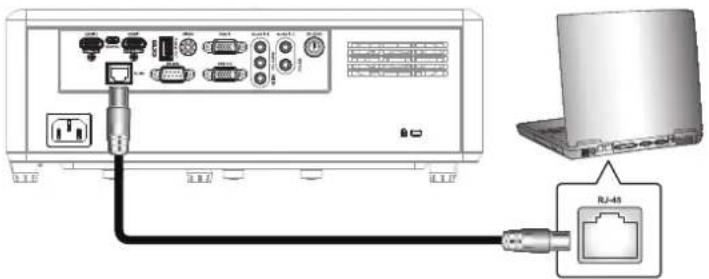
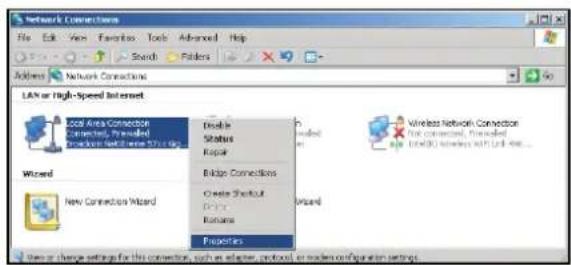
- På datorn (bärbara datorn) väljer du Start > Kontrollpanelen > Nätverksanslutningar.

- Högerklicka på Lokal nätverksanslutning och välj Egenskaper.

- I fönstret Egenskaper väljer du fliken Allmänt och väljer Internet Protocol (TCP/IP).
Använda projektorn
- Klicka på Egenskaper.
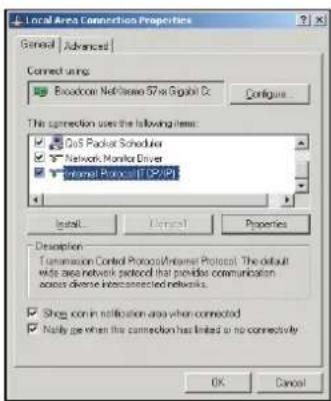
- Ange IP-adress och subnätmask och tryck på OK.

- Tryck på Meny-knappen på projektorn.
- Öppna Nätverk > LAN på projektorn.
- Ange följande anslutningsparametrar.
- DHCP: Av
- IP-adress: 192.168.0.100
- Subnätmask: 255.255.255.0
- Gateway: 192.168.0.254
- DNS: 192.168.0.51
- Tryck på "Enter" för att bekräfta inställningen.
- Öppna en webbläsare, till exempel Microsoft Internet Explorer med Adobe Flash Player 9.0 eller senare installerat.
- Skriv in projektorns IP-adress i adressfältet: 192.168.0.100.

- Tryck på "Enter".
Denna projektor kan fjärrstyras. LAN/RJ45-funktionen visas enligt följande.
Använda projektorn
Informationssida
Huvudsida
Verktygssida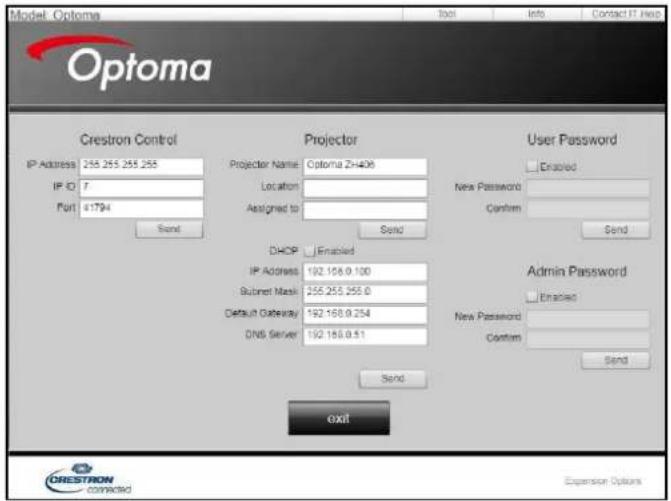
Kontakta IT-supporten
Använda projektorn
RS232 via Telnet-funktion
Det finns ett alternativt sätt att styra RS232-kommandon. Det kallas "RS232 via TELNET" och använder LAN/RJ45-gränssnittet.
Snabbstartsguide för "RS232 via Telnet"
- Kontrollera IP-adressen i projektorns OSD.
- Se till att datorn/bärbara datorn kan komma åt projektorns webbsida.
- Om datorn/bärbara datorn blockerar "TELNET"-funktionen, se till att "Windows-brandväggen" är inaktiverad.

- Välj Start > Alla program > Tillbehör > Kommandotolk.

- Ange kommandot i följande format:
- telnet ttt.xxx.yyy.zzz 23 (tryck på "Enter")
- (ttt.xxx.yyy.zzz: projektorns IP-adress)
- När Telnet-anslutningen är redo och du kan ange RS232-kommandon, tryck på 'Enter' för att utföra RS232-kommandot.
Specifikation för 'RS232 via TELNET':
- Telnet: TCP.
- Telnet-port: 23 (kontakta serviceagent eller team för detaljer).
- Telnet-verktyg: Windows 'TELNET.exe' (konsolläge).
- Normal frånkoppling av RS232-via-Telnet-styrning: Stäng
- Windows Telnet-verktyg direkt efter att TELNET-anslutningen är redo.
- Begränsning 1 för Telnet-styrning: För Telnet-styrning ska kontinuerlig nätverksbelastning vara mindre än 50 byte.
- Begränsning 2 för Telnet-styrning: För Telnet-styrning ska ett komplett RS232-kommando vara mindre än 26 byte.
- Begränsning 3 för Telnet-styrning: Minsta fördröjning för nästa RS232-kommando måste överstiga 200 (ms).
Använda projektet
Informationsmeny
Informationsmeny
Följande projektorinformation visas:
- Kontroll
- Serienummer
- Källa
- Upplösning
- Uppdateringsfrekvens
- Visningsläge
- Fjärrkod
- Fjärrkod (aktiv)
- Strömläge (standby)
- Ljuskälla tid
- Nätverksinformation
- IP-adress
Projektor-ID
- Ljusstyrka-läge
- FW-version
Underhåll
Montering och rengöring av dammfilter
Montering av dammfilter

Obs: Dammfiltret behövs endast i vissa områden med mycket damm och medföljer.
Rengöring av dammfilter
Vi rekommenderar att du rengör dammfiltret var tredje månad. Om projektorn används i dammiga miljöer, rengör oftare.
Steg:
- Tryck på "①"-knappen på projektorns knappsats eller på fjärrkontrollen för att stänga av projektorn.
- Dra ut nätsladden.
- Dra dammfilterfacket nedåt och ta bort det från projektorns undersida.1
- Ta försiktigt bort luftfiltret. Rengör eller byt sedan dammfiltret.2
- För att montera dammfiltret, upprepa stegen ovan i omvänd ordning.

Ytterligare information
Upplösningar som stöds
Digital
| B0/確立タイミング | B0/標準タイミング | B0/詳細タイミング | B1/ビデオモード | B1/詳細タイミング |
| 720 x 400 @ 70Hz | SVGA: | ネーティブタイミング: | 640 x 480p @ 60Hz | 720 x 480p @ 60Hz |
| 640 x 480 @ 60Hz 800 x 600 @ 120Hz XGA: | 1024 x 768 @ 60Hz | 720 x 480p @ 60Hz 1280 x 720p @ 60Hz | | |
| 640 x 480 @ 67Hz 1024 x 768 @ 120Hz WXGA: | 1280 x 800 @ 60Hz、1280 x 720 @ 60Hz | 1280 x 720p @ 60Hz | 1366 x 768 @ 60Hz | |
| 640 x 480 @ 72Hz 1280 x 800 @ 60Hz 1080P: | 1920 x 1080 @ 60Hz | 1920 x 1080i @ 60Hz | 1920 x 1080i @ 50Hz | |
| 640 x 480 @ 75Hz 1280 x 1024 @ 60Hz WUXGA: | 1920 x 1200 @ 60Hz | 720 (1440) x 480i @ 60Hz | 1920 x 1080p @ 60Hz | |
| 800 x 600 @ 56Hz 1680 x 1050 @ 60Hz | 1920 x 1080p @ 60Hz | | |
| 800 x 600 @ 60Hz 1280 x 720 @ 60Hz | 720 x 576p @ 50Hz | | |
| 800 x 600 @ 72Hz 1280 x 720 @ 120Hz | 1280 x 720p @ 50Hz | | |
| 800 x 600 @ 75Hz 1600 x 1200 @ 60Hz | 1920 x 1080i @ 50Hz | | |
| 832 x 624 @ 75Hz | | 720 (1440) x 576i @ 50Hz | | |
| 1024 x 768 @ 60Hz | XGA/WXGA: | | 1920 x 1080p @ 50Hz | |
| 1024 x 768 @ 70Hz | 800 x 600 @ 120Hz | | 1920 x 1080p @ 24Hz | |
| 1024 x 768 @ 75Hz | 1440 x 900 @ 60Hz | | 1920 x 1080p @ 30Hz | |
| 1280 x 1024 @ 75Hz | 1024 x 768 @ 120Hz | | | |
| 1152 x 870 @ 75Hz | 1280 x 800 @ 60Hz | | | |
| 1280 x 1024 @ 60Hz | | | |
| 1680 x 1050 @ 60Hz | | | |
| 1280 x 720 @ 60Hz | | | |
| 1280 x 720 @ 120Hz | | | |
| 1600 x 1200 @ 60Hz | | | |
| | | | |
| 1080P/WUXGA: | | | |
| 1280 x 720 @ 60Hz | | | |
| 1280 x 800 @ 60Hz | | | |
| 1280 x 1024 @ 60Hz | | | |
| 1400 x 1050 @ 60Hz | | | |
| 1600 x 1200 @ 60Hz | | | |
| 1280 X 768 @ 60Hz | | | |
| 1440 x 900 @ 60Hz | | | |
| 1280 x 720 @ 120Hz | | | |
| 1024 x 768 @ 120Hz | | | |
Ytterligare information
Analog
| B0/確立タイミング | B0/標準タイミング | B0/詳細タイミング | B1/詳細タイミング |
| 720 x 400 @ 70Hz | SVGA: | ネーティブタイミング: | 1366 x 768 @ 60Hz |
| 640 x 480 @ 60Hz 800 x 600 @ 120Hz XGA: 1024 x 768 @ 60Hz | |
| 640 x 480 @ 67Hz | 1024 x 768 @ 120Hz | WXGA: 1280 x 800 @ 60Hz、1280 x 720 @ 60Hz | |
| 640 x 480 @ 72Hz 1280 x 800 @ 60Hz 1080P: 1920 x 1080 @ 60Hz | |
| 640 x 480 @ 75Hz 1280 x 1024 @ 60Hz WUXGA: 1920 x 1200 @ 60Hz | |
| 800 x 600 @ 56Hz 1680 x 1050 @ 60Hz | |
| 800 x 600 @ 60Hz 1280 x 720 @ 60Hz | |
| 800 x 600 @ 72Hz 1280 x 720 @ 120Hz | |
| 800 x 600 @ 75Hz 1600 x 1200 @ 60Hz | |
| 832 x 624 @ 75Hz | |
| 1024 x 768 @ 60Hz XGA/WXGA: | |
| 1024 x 768 @ 70Hz 800 x 600 @ 120Hz | |
| 1024 x 768 @ 75Hz 1440 x 900 @ 60Hz | |
| 1280 x 1024 @ 75Hz 1024 x 768 @ 120Hz | |
| 1152 x 870 @ 75Hz 1280 x 800 @ 60Hz | |
| 1280 x 1024 @ 60Hz | | |
| 1680 x 1050 @ 60Hz | | |
| 1280 x 720 @ 60Hz | | |
| 1280 x 720 @ 120Hz | | |
| 1600 x 1200 @ 60Hz | | |
| | | |
| 1080P/WUXGA: | | |
| 1280 x 720 @ 60Hz | | |
| 1280 x 800 @ 60Hz | | |
| 1280 x 1024 @ 60Hz | | |
| 1400 x 1050 @ 60Hz | | |
| 1600 x 1200 @ 60Hz | | |
| 1280 X 768 @ 60Hz | | |
| 1440 x 900 @ 60Hz | | |
| 1280 x 720 @ 120Hz | | |
| 1024 x 768 @ 120Hz | | |
Ytterligare information
True 3D-videokompatibilitet
| 入力解像度 | HDMI 1.4a3D 入力 | 入 カタイミング |
| 1280 x 720P @ 50Hz 最上部から底部まで |
| 1280 x 720P @ 60Hz 最上部から底部まで |
| 1280 x 720P @ 50Hz フレームパッキング |
| 1280 x 720P @ 60Hz フレームパッキング |
| 1920 x 1080i @ 50Hz | サイドバイサイド(ハーフ) |
| 1920 x 1080i @ 60Hz | サイドバイサイド(ハーフ) |
| 1920 x 1080P @ 24Hz 最上部から底部まで |
| 1920 x 1080P @ 24Hz フレームパッキング |
| HDMI 1.3 | 1920 x 1080i @ 50Hz | サ イド バ イサイド(ハーフ) | SBS モードがオン |
| 1920 x 1080i @ 60Hz |
| 1280 x 720P @ 50Hz |
| 1280 x 720P @ 60Hz |
| 800 x 600 @ 60Hz |
| 1024 x 768 @ 60Hz |
| 1280 x 800 @ 60Hz |
| 1920 x 1080i @ 50Hz | 最上部から底部まで | TAB モードがオン |
| 1920 x 1080i @ 60Hz |
| 1280 x 720P @ 50Hz |
| 1280 x 720P @ 60Hz |
| 800 x 600 @ 60Hz |
| 1014 x 768 @ 60Hz |
| 1280 x 800 @ 60Hz |
| 480i HQFS | | 3D フォーマットが Frame Sequential |
Obs:
- Om 3D-ingången är 1080p@24Hz måste DMD spelas upp i en heltalsmultipel av 3D-läget.
- Stöder NVIDIA 3DTV Play om ingen patentavgift tas ut av Optoma.
- 1080i@25Hz och 720p@50Hz fungerar vid 100Hz, 1080p@24Hz vid 144Hz, och andra 3D-timingar vid 120Hz.
Ytterligare information
Bildstorlek och projektionsavstånd
WXGA-modell
| (16:9) 画面の対角長さサイズ | 画面サイズ (幅 x 高さ) | プロジェクトの距離(D) | オフセット (h) |
| (m) | (インチ) | (m) | (フィート) |
| 幅 | 高さ | 幅 | 高さ | 幅 | 望遠 | 幅 | 望遠 | (m) | (インチ) |
| 19.7 | 0.42 | 0.27 | 16.71 | 10.44 | 該当なし | 1.0 | 該当なし | 3.28 | 0.03 | 1.18 |
| 40 | 0.86 | 0.54 | 33.92 | 21.2 | 1.3 | 2.0 | 4.27 | 6.56 | 0.07 | 2.76 |
| 50 | 1.08 | 0.67 | 42.40 | 26.5 | 1.6 | 2.5 | 5.25 | 8.20 | 0.09 | 3.54 |
| 60 | 1.29 | 0.81 | 50.88 | 31.8 | 1.9 | 3.0 | 6.23 | 9.84 | 0.10 | 3.94 |
| 70 | 1.51 | 0.94 | 59.36 | 37.1 | 2.2 | 3.5 | 7.22 | 11.48 | 0.12 | 4.72 |
| 80 | 1.72 | 1.08 | 67.84 | 42.4 | 2.5 | 4.1 | 8.20 | 13.45 | 0.13 | 5.12 |
| 90 | 1.94 | 1.21 | 76.32 | 47.7 | 2.8 | 4.6 | 9.19 | 15.09 | 0.15 | 5.91 |
| 100 | 2.15 | 1.35 | 84.80 | 53 | 3.2 | 5.1 | 10.50 | 16.73 | 0.16 | 6.30 |
| 120 | 2.58 | 1.62 | 101.76 | 63.6 | 3.8 | 6.1 | 12.47 | 20.01 | 0.20 | 7.87 |
| 150 | 3.23 | 2.02 | 127.20 | 79.5 | 4.7 | 7.6 | 15.42 | 24.93 | 0.25 | 9.84 |
| 180 | 3.88 | 2.42 | 152.64 | 95.4 | 5.7 | 9.1 | 18.70 | 29.86 | 0.30 | 11.81 |
| 200 | 4.31 | 2.69 | 169.60 | 106 | 6.3 | 10.1 | 20.67 | 33.14 | 0.34 | 13.39 |
| 250 | 5.38 | 3.37 | 212.00 | 132.5 | 7.9 | 該当なし | 25.92 | 該当なし | 0.41 | 16.14 |
| 315.8 | 6.80 | 4.25 | 267.80 | 167.4 | 10.0 | 該当なし | 32.81 | 該当なし | 0.53 | 20.87 |
Obs: Zoomförhållande: 1,6x
1080P-modell
| (16:9) 画面の対角長さサイズ | 画面サイズ (幅 x 高さ) | プロジェクトションの距離(D) | オフセット (h) |
| (m) | (インチ) | (m) | (フィート) |
| 幅 | 高さ | 幅 | 高さ | 幅 | 望遠 | 幅 | 望遠 | (m) | (インチ) |
| 20.2 | 0.45 | 0.25 | 17.61 | 9.9 | 該当なし | 1.0 | 該当なし | 3.28 | 0.04 | 1.57 |
| 40 | 0.89 | 0.5 | 34.86 | 19.6 | 1.2 | 2.0 | 3.94 | 6.56 | 0.08 | 3.15 |
| 50 | 1.11 | 0.62 | 43.58 | 24.5 | 1.6 | 2.5 | 5.25 | 8.20 | 0.10 | 3.94 |
| 60 | 1.33 | 0.75 | 52.29 | 29.4 | 1.9 | 3.0 | 6.23 | 9.84 | 0.12 | 4.72 |
| 70 | 1.55 | 0.87 | 61.01 | 34.3 | 2.2 | 3.5 | 7.22 | 11.48 | 0.14 | 5.51 |
| 80 | 1.77 | 1 | 69.73 | 39.2 | 2.5 | 4.0 | 8.20 | 13.12 | 0.16 | 6.30 |
| 90 | 1.99 | 1.12 | 78.44 | 44.1 | 2.8 | 4.5 | 9.19 | 14.76 | 0.18 | 7.09 |
| 100 | 2.21 | 1.25 | 87.16 | 49 | 3.1 | 5.0 | 10.17 | 16.40 | 0.19 | 7.48 |
| 120 | 2.66 | 1.49 | 104.59 | 58.8 | 3.7 | 6.0 | 12.14 | 19.69 | 0.24 | 9.45 |
| 150 | 3.32 | 1.87 | 130.74 | 73.5 | 4.7 | 7.4 | 15.42 | 24.28 | 0.30 | 11.81 |
| 180 | 3.98 | 2.24 | 156.88 | 88.2 | 5.6 | 8.9 | 18.37 | 29.20 | 0.36 | 14.17 |
| 200 | 4.43 | 2.49 | 174.32 | 98.1 | 6.2 | 9.9 | 20.34 | 32.48 | 0.40 | 15.75 |
| 250 | 5.53 | 3.11 | 217.89 | 122.6 | 7.8 | 該当なし | 25.59 | 該当なし | 0.50 | 19.69 |
| 320.4 | 7.09 | 3.99 | 279.25 | 157.1 | 10.0 | 該当なし | 32.81 | 該当なし | 0.64 | 25.20 |
Obs! Zoomförhållande: 1,6x
Ytterligare information
1080p Short Throw-modell
| (16:9)画面の対角長さサイズ | 画面サイズ(幅x高さ) | プロジェクトの距離(D) | オフセット(%) |
| (m) | (インチ) | (m) | (フィート) |
| 幅 | 高さ | 幅 | 高さ | 幅 | 望遠 | 幅 | 望遠 | (m) | (インチ) |
| 36.4 | 0.81 | 0.45 | 31.73 | 17.85 | 該当なし | 0.4 | 該当なし | 1.31 | 0.08 | 3.15 |
| 40 | 0.89 | 0.5 | 34.86 | 19.6 | 0.4 | 0.4 | 1.31 | 1.31 | 0.08 | 3.15 |
| 50 | 1.11 | 0.62 | 43.58 | 24.5 | 0.5 | 0.5 | 1.64 | 1.64 | 0.10 | 3.94 |
| 60 | 1.33 | 0.75 | 52.29 | 29.4 | 0.7 | 0.7 | 2.30 | 2.30 | 0.12 | 4.72 |
| 70 | 1.55 | 0.87 | 61.01 | 34.3 | 0.8 | 0.8 | 2.62 | 2.62 | 0.14 | 5.51 |
| 80 | 1.77 | 1 | 69.73 | 39.2 | 0.9 | 0.9 | 2.95 | 2.95 | 0.16 | 6.30 |
| 90 | 1.99 | 1.12 | 78.44 | 44.1 | 1.0 | 1.0 | 3.28 | 3.28 | 0.18 | 7.09 |
| 100 | 2.21 | 1.25 | 87.16 | 49 | 1.1 | 1.1 | 3.61 | 3.61 | 0.19 | 7.48 |
| 120 | 2.66 | 1.49 | 104.59 | 58.8 | 1.3 | 1.3 | 4.27 | 4.27 | 0.24 | 9.45 |
| 150 | 3.32 | 1.87 | 130.74 | 73.5 | 1.6 | 1.6 | 5.25 | 5.25 | 0.30 | 11.81 |
| 180 | 3.98 | 2.24 | 156.88 | 88.2 | 2.0 | 2.0 | 6.56 | 6.56 | 0.36 | 14.17 |
| 200 | 4.43 | 2.49 | 174.32 | 98.1 | 2.2 | 2.2 | 7.22 | 7.22 | 0.40 | 15.75 |
| 250 | 5.53 | 3.11 | 217.89 | 122.6 | 2.7 | 該当なし | 8.86 | 該当なし | 0.50 | 19.69 |
| 300.5 | 6.65 | 3.74 | 261.91 | 147.3 | 3.3 | 該当なし | 10.83 | 該当なし | 0.60 | 23.62 |
Obs! Zoomförhållande: 1,0x
WUXGA-modell
| (16:9) 画面の対角長さサイズ | 画面サイズ (幅 x 高さ) | プロジェクトの距離(D) | オフセット (H) |
| (m) | (インチ) | (m) | (フィート) |
| 幅 | 高さ | 幅 | 高さ | 幅 | 望遠 | 幅 | 望遠 | (m) | (インチ) |
| 29.2 | 0.63 | 0.39 | 24.76 | 15.48 | 該当なし | 1.0 | 該当なし | 3.28 | 0.04 | 1.57 |
| 40 | 0.86 | 0.54 | 33.92 | 21.2 | 1.0 | 1.4 | 3.28 | 4.59 | 0.05 | 1.97 |
| 50 | 1.08 | 0.67 | 42.40 | 26.5 | 1.3 | 1.7 | 4.27 | 5.58 | 0.07 | 2.76 |
| 60 | 1.29 | 0.81 | 50.88 | 31.8 | 1.6 | 2.1 | 5.25 | 6.89 | 0.08 | 3.15 |
| 70 | 1.51 | 0.94 | 59.36 | 37.1 | 1.8 | 2.4 | 5.91 | 7.87 | 0.10 | 3.94 |
| 80 | 1.72 | 1.08 | 67.84 | 42.4 | 2.1 | 2.7 | 6.89 | 8.86 | 0.10 | 3.94 |
| 90 | 1.94 | 1.21 | 76.32 | 47.7 | 2.3 | 3.1 | 7.55 | 10.17 | 0.12 | 4.72 |
| 100 | 2.15 | 1.35 | 84.80 | 53 | 2.6 | 3.4 | 8.53 | 11.15 | 0.13 | 5.12 |
| 120 | 2.58 | 1.62 | 101.76 | 63.6 | 3.1 | 4.1 | 10.17 | 13.45 | 0.16 | 6.30 |
| 150 | 3.23 | 2.02 | 127.20 | 79.5 | 3.9 | 5.1 | 12.80 | 16.73 | 0.20 | 7.87 |
| 180 | 3.88 | 2.42 | 152.64 | 95.4 | 4.7 | 6.2 | 15.42 | 20.34 | 0.25 | 9.84 |
| 200 | 4.31 | 2.69 | 169.60 | 106 | 5.2 | 6.8 | 17.06 | 22.31 | 0.27 | 10.63 |
| 250 | 5.38 | 3.37 | 212.00 | 132.5 | 6.5 | 8.6 | 21.33 | 28.22 | 0.33 | 12.99 |
| 300 | 6.46 | 4.04 | 254.40 | 159 | 7.8 | 該当なし | 25.59 | 該当なし | 0.40 | 15.75 |
| 383.7 | 8.26 | 5.17 | 325.38 | 203.4 | 10.0 | 該当なし | 32.81 | 該当なし | 0.51 | 20.08 |
Obs! Zoomförhållande: 1,3x
Ytterligare information

Ytterligare information
Projektorns mått och takmontering
- För att förhindra skador på projektorn, använd alltid Optomas takmonteringssats.
- Om du använder en annan tillverkares takmonteringssats, se till att skruvarna som fäster projektorn uppfyller följande specifikationer.
- Skruvtyp: M4*10
- Minsta skruvlängd: 10 mm
1080p/WXGA-modell Enhet: mm
Ytterligare information
1080p Short Throw-modell Enhet: mm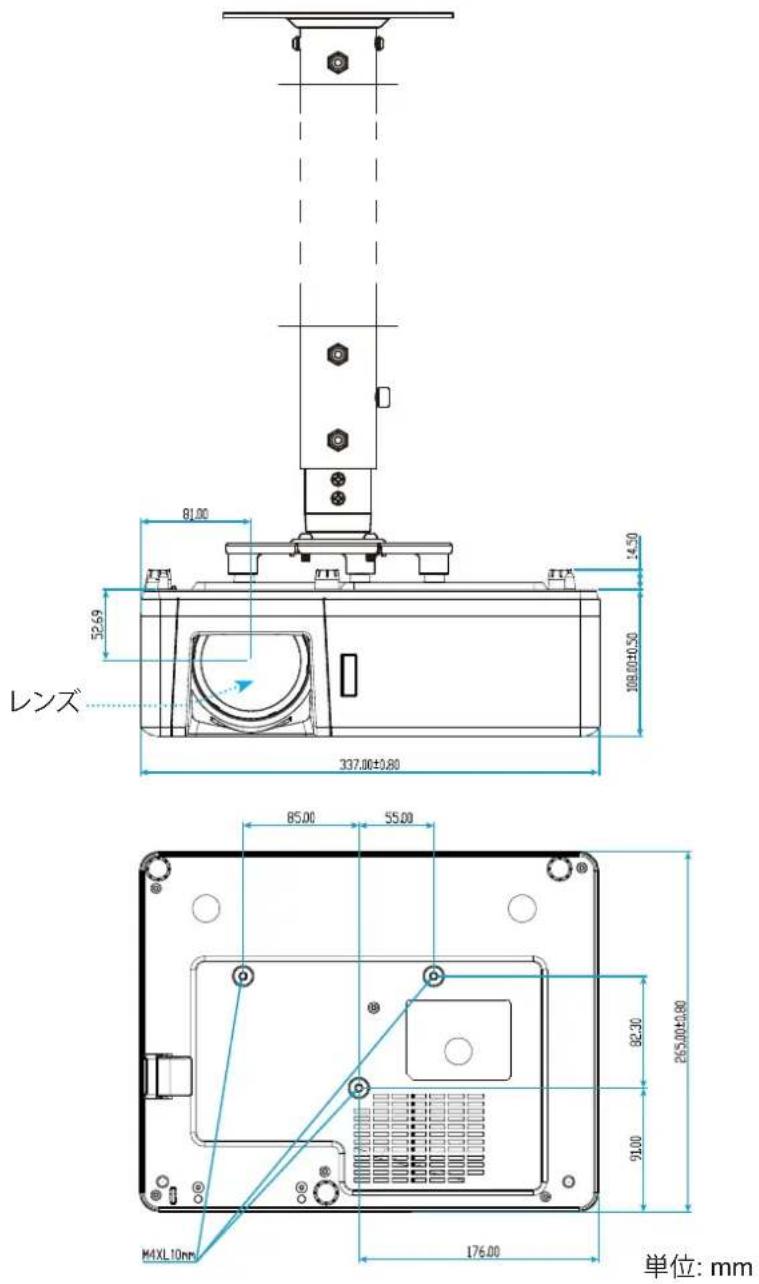
Ytterligare information
WUXGA-modell

Obs! Skador som orsakats av felaktig installation av projektorn täcks inte av garantin. Observera detta.

Varning:
- Om du köper en takfäste från annan tillverkare, se till att skruvstorleken är korrekt. Skruvstorleken varierar beroende på tjockleken på takfästets platta.
- Se till att det finns minst 10 cm mellanrum mellan projektorns botten och taket.
- Installera inte projektorn nära värmekällor.
Ytterligare information
IR-fjärrkod

| キー | 印刷キーの定義 | キーコード | 繰り返し |
| バイト1カスタマー 0 | バイト2カスタマー 1 | バイト3データ 0 | バイト4データ 1 |
| パワーオン ⏻ | オン | 32 | CD | 02 | #バイト3 | F2 |
| パワーオフ | | オフ | 32 | CD | 2E | #バイト3 | F2 |
| ジオメトリ補正 | ジオメトリ補正 | 32 | CD | 96 | #バイト3 | F2 |
| PIP/PBP | PIP/PBP | 32 | CD | 78 | #バイト3 | F2 |
| F1 | F1 | 32 | CD | 26 | #バイト3 | F2 |
| F2 | F2 | 32 | CD | 27 | #バイト3 | F2 |
| モード | モード | 32 | CD | 95 | #バイト3 | F2 |
| 4方向選択キー(↑/↓/←/→) | 上矢印 | 32 | CD | C6 | #バイト3 | F2 |
| 下矢印 | 32 | CD | C7 | #バイト3 | F2 |
| 左矢印 | 32 | CD | C8 | #バイト3 | F2 |
| 右矢印 | 32 | CD | C9 | #バイト3 | F2 |
| 入力する | 入力する | 32 | CD | C5 | #バイト3 | F2 |
| AVミュート | AVミュート | 32 | CD | 03 | #バイト3 | F2 |
| 情報 | 情報 | 32 | CD | 25 | #バイト3 | F2 |
Ytterligare information
| キー | 印刷キーの定義 | キーコード | 繰り返し |
| バイト1 | バイト2 | バイト3 | バイト4 |
| カスタマー 0 | カスタマー 1 | データ 0 | データ 1 |
| レーザー * | レーザー 該当なし 該当なし 該当なし 該当なし 該当なし | |
| ソース | ソース | 32 | CD | 18 | #バイト3 | F2 |
| F3 | F3 | 32 | CD | 66 | #バイト3 | F2 |
| 再同期 | 再同期 | 32 | CD | 04 | #バイト3 | F2 |
| 音量 | 音量 + | 32 | CD | 09 | #バイト3 | F2 |
| 音量 - | 32 | CD | 0C | #バイト3 | F2 |
| D ズーム | D ズーム + | 32 | CD | 08 | #バイト3 | F2 |
| D ズーム - | 32 | CD | 0B | #バイト3 | F2 |
| メニュー | メニュー | 32 | CD | 88 | #バイト3 | F2 |
| フォーマット | フォーマット | 32 | CD | 15 | #バイト3 | F2 |
| フリーズ | フリーズ | 32 | CD | 06 | #バイト3 | F2 |
| リモート | リモート ID | 3201~3299 | 該当なし |
| リモート全部 | 32CD | 該当なし |
| VGA / 1 | 1/VGA | 32 | CD | 8E | #バイト3 | F2 |
| S-Video / 2 | 2/S-Video | 32 | CD | 1D | #バイト3 | F2 |
| HDMI1 / 3 | 3/HDMI1 | 32 | CD | 16 | #バイト3 | F2 |
| HDMI2 | HDMI2 | 32 | CD | 9B | #バイト3 | F2 |
| HDBaseT / 4 | 4/HDBaseT | 32 | CD | 70 | #バイト3 | F2 |
| ビデオ / 5 | 5/Video | 32 | CD | 1C | #バイト3 | F2 |
| DVI / 6 | 6/DVI | 32 | CD | 19 | #バイト3 | F2 |
| HDMI3 | HDMI3 | 32 | CD | 98 | #バイト3 | F2 |
| BNC / 7 | 7/BNC | 32 | CD | 1A | #バイト3 | F2 |
| YPbPr / 8 | 8/YPbPr | 32 | CD | 17 | #バイト3 | F2 |
| Display Port / 9 | 9/DisplayPort | 32 | CD | 9F | #バイト3 | F2 |
| 3D / 0 | 0/3D | 32 | CD | 89 | #バイト3 | F2 |
Ytterligare information
Felsökning
Om problem uppstår med projektorn, se nedan. Om problemet kvarstår, kontakta din lokala återförsäljare eller servicecenter.
Bildproblem
Ingen bild visas på skärmen
- Kontrollera att alla kablar och strömkällor är korrekt anslutna enligt instruktionerna i kapitlet 'Installation'.
- Kontrollera att varje anslutningsstift inte är böjt eller skadat.
- Kontrollera att 'Ljud av'-funktionen inte är aktiverad.
? Bilden är inte skarp
Vrid fokusringen/fokusreglaget medurs eller moturs tills bilden är skarp och lättläst. - Kontrollera att projektionsavståndet är inom det avstånd som krävs från projektorn. (Se sidorna 61-63).
Bilden sträcks ut vid uppspelning av 16:9 DVD
- När du spelar en anamorfisk DVD eller 16:9 DVD visar projektorn bäst bild i 16:9-format på projektorns sida.
- Om du spelar en DVD-titel i LBX-format, ändra formatet till LBX i projektorns OSD. Om du spelar en DVD-titel i 4:3-format, ändra formatet till 4:3 i projektorns OSD.
- Konfigurera visningsformatet på din DVD-spelare som 16:9 (bredbild) bildförhållande.
? Bilden är för stor eller för liten
- Vrid zoomreglaget medurs eller moturs för att förstora eller förminska den projicerade bilden. (Se sidan 19).
- Flytta projektorn närmare eller längre bort från skärmen.
- Tryck på 'Meny' på projektorns panel och gå till 'Display → Bildförhållande'. Prova en annan inställning.
? Bilden lutar åt sidan:
- Om möjligt, placera om projektorn så att den är i linje med mitten av skärmens nedre kant.
? Bilden är inverterad
- Välj "Installation → Installationsläge" i OSD och justera projektionsriktningen.
Ytterligare information
Andra problem
? Projektorn slutar svara på alla kommandon
- Om möjligt, stäng av projektorn och dra ur strömsladden, vänta i 20 sekunder och anslut den igen.
Problem med fjärrkontrollen
Om fjärrkontrollen inte fungerar, kontrollera följande:
- Kontrollera att fjärrkontrollens vinkel inte avviker mer än ±30° från projektorns IR-mottagare.
- Kontrollera att det inte finns några hinder mellan fjärrkontrollen och projektorn. Flytta inom 12 m (39,4 fot) från projektorn.
- Kontrollera att batterierna är korrekt isatta.
- Byt ut gamla batterier mot nya.
Ytterligare information
Varningsindikator
När varningsindikatorn (se nedan) lyser eller blinkar stängs projektorn av automatiskt:
- Om [LAMPA] LED-indikatorn lyser rött och [STRÖM] indikatorn blinkar rött.
- Om [TEMPERATUR] LED-indikatorn lyser rött och [STRÖM] indikatorn blinkar rött. Detta tillstånd indikerar att projektorn är överhettad. När standardförhållanden uppnåtts kan projektorn sättas på igen.
- Om [TEMPERATUR] LED-indikatorn blinkar rött och [STRÖM] LED-indikatorn blinkar rött.
Dra ut strömsladden ur projektorn och försök igen efter 30 sekunder. Om varningsindikatorn lyser eller blinkar, kontakta närmaste servicecenter för åtgärdsråd.
LED-meddelanden
| メッセージ | 電源 LED | 温度インジケータLED | ランプ インジケータLED |
| (赤) | (青) | (赤) | (赤) |
| スタンバイ状態(入力電源コード) | 不動灯 | | | |
| 電源オン(ウォーミング) | | 点滅(0.5 秒オフ / 0.5 秒オン) | | |
| ランプのライトをオンにします。 | | 不動灯 | | |
| 電源オフ(冷却) | | 点滅(0.5 秒オフ / 0.5 秒オン)冷却ファンがオフになると、赤の点灯に戻ります。 | | |
| クイックレジューム(100 秒) | | 点滅(0.25 秒オフ / 0.25 秒オン) | | |
| エラー(ランプトラブル) | 点滅 | | | 不動灯 |
| エラー(ファンが異常です) | 点滅 | | 点滅 | |
| エラー(過熱) | 点滅 | | 不動灯 | |
- Ström av:
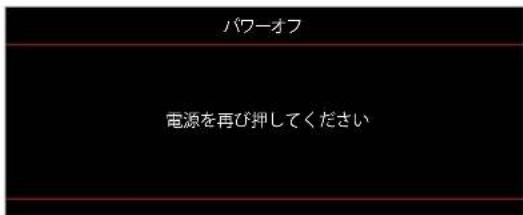
- Temperaturvarning:
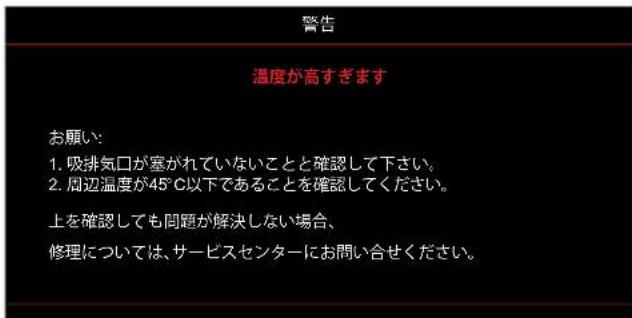
Ytterligare information
Specifikationer
| 光学 説明 | |
| 最大解像度 WUXGA | |
| ネイティブ解像度 | 1080pWXGAWUXGA |
| レンズ 手動ズームと手動フォーカス |
| イメージサイズ (対角) | WXGA: 36.1" ~ 301.2"1080p: 37" ~ 301.4"WUXGA: 29" ~ 300.3"1080p Short Throw: 37" ~ 300" |
| 投射距離 | WXGA: 1.2m ~ 7.7m (1.53m で最適)1080p: 1.2m ~ 7.5m (1.53m で最適)WUXGA: 1.0m ~ 7.9m (2.2m で最適幅 80 インチ)1080p Short Throw: 0.4m ~ 3.31m (0.984m で最適幅 89 インチ) |
| 電気 説明 | |
| 入力 | HDMI 1.4aHDMI 2.0b / MHL 2.2VGA 入力Video (RCA コネクタ (Y))オーディオ入力 3.5mmマイク電源 USB 5V/1.5A 用 USB タイプ-A |
| 出力 | VGA アウトオーディオ出力 3.5mm12Vトリガ3D同期反転 |
| コントロール | マイクロ USBRS232RJ-45(Web コントロールをサポート) |
| 色再現 10 億 7340 万色 | |
| スキャン速度 | 水平スキャン速度: 15.375 ~ 91.146 KHz垂直スキャン速度: 50 ~ 85 Hz(3D 機能プロジェクターの場合は 120 Hz) |
| 内蔵スピーカー | はい、10W |
| 電力要件 | 100 - 240V ±10%、AC 50/60Hz |
| 入力電流 | 3.0A |
| 機械 説明 | |
| 取り付け方向 | フロント、リア、天井、リア - 上部 |
| 寸法 | 337mm(幅)×265mm(奥行)×108mm(高さ)(フットを除く)337mm(幅)×265mm(奥行)×119.3mm(高さ)(フットを含む) |
| 重さ | 4.6±0.5kg |
| 環境条件 | 5~40°C、10%~85% 湿度(結露なし)で動作 |
Obs: Alla specifikationer kan ändras utan föregående meddelande.
Ytterligare information
Optomas globala kontor
För service och support, kontakta ditt lokala kontor.
USA
47697 Westinghouse Drive, 888-289-6786
Fremont, CA 94539, USA 510-897-8601
www.optomausa.com services@optoma.com
Kanada
47697 Westinghouse Drive, 888-289-6786
Fremont, CA 94539, USA 510-897-8601
www.optomausa.com services@optoma.com
Latinamerika och Mexiko
47697 Westinghouse Drive, 888-289-6786
Fremont, CA 94539, USA 510-897-8601
www.optomausa.com services@optoma.com
Europa
Unit 1, Network 41, Bourne End Mills
Hemel Hempstead, Herts,
HP1 2UJ, Storbritannien +44 (0) 1923 691 800
www.optoma.eu +44 (0) 1923 691 888
Service telefon:
+44 (0)1923 691865
Benelux BV
Randstad 22-123 +31 (0) 36 820 0252
1316 BW Almere +31 (0) 36 548 9052
Nederländerna
www.optoma.nl
Frankrike
Bâtiment E +33 1 41 46 12 20
81-83 avenue Edouard Vaillant +33 141 46 94 35
92100 Boulogne Billancourt, Frankrike savoptoma@optoma.fr
Spanien
C/ José Hierro, 36 Of. 1C
28522 Rivas Vacia, Madrid
Spanien
Tyskland
Wiesenstrasse 21 W
D40549 Düsseldorf,
Tyskland
Skandinavien
Lerpeveien 25
3040 Drammen
Norge
PO.BOX 9515
3038 Drammen
Norge
Sydkorea
WOOMI TECH.CO.,LTD.
4F, Minu Bldg.33-14, Kangnam-Ku,
Seoul, 135-815, KOREA
korea.optoma.com
+34 91 499 06 06
+34 91 670 08 32
+49 (0) 211 506 6670
+49 (0) 211 506 66799
info@optoma.de
+47 32 98 89 90
+47 32 98 89 99
info@optoma.no
+82+2+34430004
+82+2+34430005
Japan
3-25-18 Ayase, Adachi-ku, Tokyo
OS Corporation
Kontaktcenter: 0120-380-495
info@os-worldwide.com
www.os-worldwide.com
Taiwan
12F., No.213, Sec. 3, Beixin Rd.,
Xindian Dist., New Taipei City 231,
Taiwan, R.O.C.
www.optoma.com.tw
+886-2-8911-8600
+886-2-8911-6550
services@optoma.com.tw
asia.optoma.com
Hongkong
Enhet A, 27:e våningen, Dragon Centre,
79 Wing Hong Street,
Cheung Sha Wan,
Kowloon, Hongkong
+852-2396-8968
+852-2370-1222
www.optoma.com.hk
Kina
5:e våningen, nr 1205, Kaixuan Rd.,
Changning-distriktet
Shanghai, 200052, Kina
+86-21-62947376
+86-21-62947375
www.optoma.com.cn