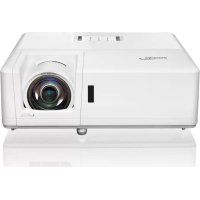
BEDIENUNGSANLEITUNG ZH406ST OPTOMA
DLP®-Projektor

Inhaltsverzeichnis
Sicherheit 4
Sicherheitshinweise……4
Sicherheitsinformationen zur Laserstrahlung 5
Urheberrecht....6
Haftungsausschluss 6
Marken 6
FCC 6
Konformitätserklärung für EU-Länder....7
WEEE 7
Einführung 8
Lieferumfang......8
Standardzubehör 8
Optionales Zubehör 8
Bezeichnung der Teile 9
Anschluss 11
Tastatur....12
Fernbedienung 13
Einstellung und Installation 14
Projektor aufstellen....14
Quellen an den Projektor anschließen....18
Projiziertes Bild einstellen 19
Vorbereitung der Fernbedienung....21
Projektor verwenden 23
Projektor ein-/ausschalten....23
Eingangsquelle auswählen....24
Menünavigation und Funktionen....25
OSD-Menübaum 26
Bildanzeige-Einstellungsmenü....34
3D-Menü des Displays....37
Anzeige des Seitenverhältnis-Menüs....38
Anzeige des Randmasken-Menüs....43
Anzeige des Zoom-Menüs....43
Anzeige des Bildverschiebungs-Menüs 43
Anzeige des Geometriekorrektur-Menüs 43
Menü für Audio-Stummschaltung 44
Menü für Audio-Lautstärke 44
Menü für Audioeingang 44
Menü für Projektionseinstellungen 45
Menü für Bildschirmtyp-Einstellungen 45
Menü für Energieeinstellungen 45
Menü für Sicherheitseinstellungen 46
Einstellung des HDMI-Link-Menüs 46
Einstellung des Testmustermenüs......47
Einrichtung des Menüs für die Fernbedienungseinstellungen 47
Menü für die Projekter-ID-Einstellungen 47
Einstellung des 12V-Trigger-Menüs .... 47
Menü für die Optionseinstellungen 48
Einstellung des OSD-Menüs zurücksetzen 49
Netzwerk-LAN-Menü 49
Netzwerksteuerungsmenü....50
Netzwerkeinstellungen: Menü für die Steuerungseinstellungen....51
Informationsmenü 56
Wartung und Verwaltung 57
Installation und Reinigung des Staubfilters……57
Zusätzliche Informationen 58
Unterstützte Auflösungen....58
Bildgröße und Projektionsabstand 61
Abmessungen des Projektors und Deckenmontage 64
IR-Fernbedienungscode 67
Fehlerbehebung 69
Warnanzeigen 71
Technische Daten 72
Optoma weltweite Niederlassungen ....73
Sicherheit
 | 正三角形内部の矢印の付いた稲妻は、製品の筐体内部に感電の恐れのある、絶縁されていない「危険な電圧」が相当な規模で存在していることをユーザーに警告するものです。 |
 | 正三角形内部の感嘆符は、機器に付属するマニュアルに、重要な操作およびメンテナンス(修理点検法など)に関する指示があることをユーザーに警告するものです。 |
Befolgen Sie alle Warnhinweise, Sicherheitshinweise und Wartungsanweisungen, die in dieser Bedienungsanleitung empfohlen werden.
Sicherheitshinweise


- Nicht in den Lichtstrahl blicken (RG2).
Wie bei jeder hellen Lichtquelle: Nicht direkt in den Lichtstrahl blicken (RG2 IEC 62471-5:2015).
- Lüftungsöffnungen nicht blockieren. Um den Projektor vor Überhitzung zu schützen und einen ordnungsgemäßen Betrieb zu gewährleisten, installieren Sie ihn an einem Ort, an dem die Lüftungsöffnungen nicht blockiert werden. Stellen Sie den Projektor nicht auf einen Couchtisch mit Getränken, auf ein Sofa oder Bett. Stellen Sie ihn auch nicht in engen, schlecht belüfteten Räumen wie Bücherregalen oder Schränken auf.
Setzen Sie den Projektor nicht Regen oder Feuchtigkeit aus, da dies zu Brand- oder Stromschlaggefahr führen kann. Stellen Sie ihn nicht in der Nähe von Wärmequellen wie Heizkörpern, Heizungen, Öfen oder anderen wärmeerzeugenden Geräten (einschließlich Verstärkern) auf.
- Achten Sie darauf, dass keine Fremdkörper oder Flüssigkeiten in den Projektor gelangen. Sie könnten gefährliche spannungsführende Teile berühren und Kurzschlüsse, Brände oder Stromschläge verursachen.
- Verwenden Sie das Gerät nicht unter folgenden Bedingungen:
- An Orten mit extrem hohen oder niedrigen Temperaturen oder hoher Luftfeuchtigkeit.
(i) Stellen Sie sicher, dass die Raumtemperatur im Bereich von 5 °C bis 40 °C gehalten wird.
(ii) Die relative Luftfeuchtigkeit liegt im Bereich von 10 % bis 85 %.
- Orte, die starkem Staub und Schmutz ausgesetzt sind.
- In der Nähe von Geräten, die starke Magnetfelder erzeugen.
- Orte, die direktem Sonnenlicht ausgesetzt sind.
- Verwenden Sie keine Geräte, die physisch beschädigt sind oder Anzeichen von Missbrauch aufweisen. Physische Schäden oder Missbrauch umfassen (sind aber nicht beschränkt auf):
- Das Gerät wurde fallen gelassen.
- Das Netzkabel oder der Stecker des Netzgeräts ist beschädigt.
- Flüssigkeit wurde über den Projektor verschüttet.
- Der Projektor wurde Regen oder Feuchtigkeit ausgesetzt.
- Fremdkörper wurden in den Projektor fallen gelassen oder es sind lose Teile im Inneren zu hören.
- Stellen Sie den Projektor nicht an einem instabilen Ort auf. Der Projektor könnte herunterfallen und beschädigt werden oder Personen verletzen.
- Blockieren Sie während des Betriebs nicht das Licht, das von der Linse des Projektors ausgeht. Das Licht kann Objekte erwärmen und zu Schmelzen, Verbrennungen oder Bränden führen.
- Entfernen Sie nicht die Abdeckung des Projektors und zerlegen Sie ihn nicht. Dies kann zu einem elektrischen Schlag führen.
Reparieren Sie diesen Projektor nicht selbst. Das Öffnen oder Entfernen der Abdeckung setzt Sie gefährlichen Spannungen und anderen Gefahren aus. Kontaktieren Sie Optoma, bevor Sie das Gerät zur Reparatur einschicken.
- Sicherheitsrelevante Kennzeichnungen finden Sie auf dem Gehäuse des Projektors.
- Lassen Sie Reparaturen nur von autorisiertem Servicepersonal durchführen.
- Verwenden Sie nur vom Hersteller empfohlenes Zubehör.
- Blicken Sie während des Betriebs nicht direkt in die Linse des Projektors. Das starke Licht kann zu Sehschäden führen.
- Dieser Projektor erkennt automatisch die Lebensdauer der Lichtquelle.
- Ziehen Sie nach dem Ausschalten des Projektors erst den Netzstecker, wenn der Abkühlzyklus abgeschlossen ist. Lassen Sie das Gerät mindestens 90 Sekunden lang abkühlen.
- Schalten Sie das Gerät aus und ziehen Sie den Netzstecker, bevor Sie es reinigen.
- Verwenden Sie zur Reinigung des Gehäuses ein mildes Reinigungsmittel und ein weiches, trockenes Tuch. Verwenden Sie keine Scheuermittel, Wachse oder Lösungsmittel.
- Ziehen Sie den Netzstecker, wenn das Gerät längere Zeit nicht verwendet wird.
- Stellen Sie den Projektor nicht an Orten auf, an denen er Vibrationen oder Stößen ausgesetzt ist.
- Berühren Sie die Linse nicht mit bloßen Händen.
- Entfernen Sie die Batterien aus der Fernbedienung, bevor Sie sie lagern. Wenn die Batterien über einen längeren Zeitraum in der Fernbedienung verbleiben, kann es zu Auslaufen kommen.
- Verwenden oder lagern Sie den Projektor nicht an Orten, an denen Öl- oder Zigarettenrauch vorhanden sein kann. Dies kann die Leistung des Projektors beeinträchtigen.
- Installieren Sie den Projektor in der richtigen Ausrichtung. Bei nicht standardgemäßer Installation kann die Leistung des Projektors beeinträchtigt werden.
- Verwenden Sie eine Steckdosenleiste und/oder einen Überspannungsschutz. Bei Stromausfall oder Spannungseinbruch kann das Gerät beschädigt werden.
Sicherheitsinformationen zur Laserstrahlung
Dieses Produkt ist gemäß IEC 60825-1:2014 als „Laserprodukt der Klasse 1 – Risikogruppe 2“ eingestuft.
Dieses Produkt ist als Klasse 3R gemäß IEC 60825-1:2007 eingestuft und entspricht 21 CFR 1040.10 und 1040.11, mit Ausnahme der Abweichungen gemäß Laser Notice No. 50 vom 24. Juni 2007.
• Wie bei jeder hellen Lichtquelle: Nicht direkt in den Strahl blicken (RG2 IEC 62471-5:2015).

- Laserprodukt der Klasse 3R – Direkte Einwirkung auf die Augen vermeiden.
- Stellen Sie sicher, dass niemand in die Linse blickt, während sich der Projektor im Projektionsbereich befindet, wenn Sie ihn einschalten.
- Halten Sie Gegenstände (z. B. Lupen) vom Lichtweg des Projektors fern. Der vom Objektiv projizierte Lichtweg ist weit gefächert. Daher kann jede Art von Fremdkörper, der das Licht vom Objektiv umlenkt, unerwartete Folgen wie Brand oder Augenverletzungen verursachen.
- Der Betrieb oder die Einstellung auf andere Weise als im Benutzerhandbuch beschrieben kann zu gefährlicher Laserstrahlung führen.
- Entfernen Sie nicht die Abdeckung des Projektors und zerlegen Sie das Gerät nicht. Es besteht die Gefahr von Verletzungen oder Sachschäden durch Laserstrahlung.
- Blicken Sie nicht in den Strahl, während der Projektor eingeschaltet ist. Der starke Strahl kann zu dauerhaften Augenschäden führen.
Die Nichtbeachtung der Steuer-, Einstell- und Betriebsverfahren kann zu gefährlicher Laserstrahlung führen und Verletzungen oder Sachschäden verursachen.
Urheberrecht
Diese Publikation, einschließlich aller Fotos, Illustrationen und Software, ist durch internationale Urheberrechtsgesetze geschützt und darf ohne vorherige schriftliche Genehmigung des Autors weder ganz noch teilweise vervielfältigt werden. Dies gilt auch für dieses Handbuch und alle darin enthaltenen Materialien.
© Urheberrecht 2019
Haftungsausschluss
Die in diesem Dokument enthaltenen Informationen können ohne vorherige Ankündigung geändert werden. Der Hersteller übernimmt keinerlei Zusicherungen oder Garantien für den Inhalt dieses Dokuments und lehnt insbesondere jede stillschweigende Garantie der Handelsüblichkeit oder der Eignung für einen bestimmten Zweck ab. Der Hersteller behält sich das Recht vor, diese Publikation zu überarbeiten und ihren Inhalt von Zeit zu Zeit zu ändern. Der Hersteller ist nicht verpflichtet, über solche Überarbeitungen oder Änderungen zu informieren.
Markenanerkennung
Kensington ist eine in den USA eingetragene Marke der ACCO Brand Corporation und in anderen Ländern weltweit eingetragen oder Gegenstand laufender Anmeldungen.
HDMI, das HDMI-Logo und High-Definition Multimedia Interface sind Marken oder eingetragene Marken von HDMI Licensing LLC in den USA und anderen Ländern.
DLP®, DLP Link und das DLP-Logo sind eingetragene Marken von Texas Instruments. BrilliantColor™ ist eine Marke von Texas Instruments.
MHL (Mobile High-Definition Link) und das MHL-Logo sind Marken oder eingetragene Marken von MHL Licensing, LLC.
Alle anderen in diesem Dokument genannten Produktnamen sind Eigentum ihrer jeweiligen Inhaber und werden als solche anerkannt.
FCC
Dieses Gerät entspricht den Grenzwerten für ein digitales Gerät der Klasse B gemäß Teil 15 der FCC-Bestimmungen. Diese Grenzwerte sollen einen angemessenen Schutz vor schädlichen Störungen in Wohngebieten bieten. Dieses Gerät erzeugt und verwendet Hochfrequenzenergie und kann diese ausstrahlen. Wenn es nicht gemäß den Anweisungen installiert wird, kann es zu Störungen des Funkverkehrs führen.
Es kann jedoch nicht garantiert werden, dass in einer bestimmten Installation keine Störungen auftreten. Wenn Sie durch Ein- und Ausschalten des Geräts feststellen, dass es schädliche Störungen des Radio- oder Fernsehempfangs verursacht, versuchen Sie, die Störung durch eine oder mehrere der folgenden Maßnahmen zu beheben:
- Richten Sie die Empfangsantenne neu aus oder stellen Sie sie an einen anderen Ort.
- Vergrößern Sie den Abstand zwischen dem Gerät und dem Empfänger.
- Schließen Sie das Gerät an eine Steckdose an, die zu einem anderen Stromkreis gehört als der des Empfängers.
- Wenden Sie sich an den Händler oder einen qualifizierten Radio-/Fernsehtechniker.
Vorsicht: Abgeschirmte Kabel
Alle anderen Verbindungen zu Computergeräten müssen mit abgeschirmten Kabeln erfolgen, um die FCC-Bestimmungen einzuhalten.
Vorsichtsmaßnahmen
Änderungen oder Modifikationen, die nicht ausdrücklich vom Hersteller genehmigt wurden, können die vom FCC erteilte Nutzungserlaubnis für das Gerät ungültig machen.
Betriebsbedingungen
Dieses Gerät entspricht Teil 15 der FCC-Bestimmungen. Der Betrieb unterliegt den folgenden zwei Bedingungen:
- Dieses Gerät darf keine schädlichen Störungen verursachen.
- Dieses Gerät muss Störungen akzeptieren, einschließlich solcher, die einen unerwünschten Betrieb verursachen könnten.
Hinweis für Benutzer in Kanada
Dieses digitale Gerät der Klasse B entspricht der kanadischen Norm ICES-003.
Hinweis für kanadische Benutzer
Dieses digitale Gerät der Klasse B entspricht der kanadischen Norm NMB-003.
Konformitätserklärung für EU-Länder
• EMV-Richtlinie 2014/30/EU (einschließlich Änderungen) - Niederspannungsrichtlinie 2014/35/EU, Funkanlagenrichtlinie 2014/53/EU (falls das Produkt über eine HF-Funktion verfügt)
WEEE

Entsorgungshinweis
Entsorgen Sie dieses Gerät am Ende seiner Lebensdauer nicht über den Hausmüll. Um die Umweltbelastung zu minimieren und die globale Umwelt bestmöglich zu schützen, recyceln Sie es bitte.
Einführung
Paketinhalt
Nehmen Sie das Gerät vorsichtig aus der Verpackung und prüfen Sie, ob alle unter „Standardzubehör“ aufgeführten Artikel vorhanden sind. Optionales Zubehör ist je nach Modell, Spezifikation und Kaufregion möglicherweise nicht enthalten. Bitte erkundigen Sie sich beim Kaufort. Je nach Region kann das Zubehör variieren.
Die Garantieurkunde ist nur in einigen Regionen beigelegt. Weitere Informationen erhalten Sie bei Ihrem Händler.
Standardzubehör
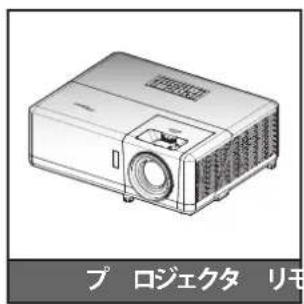

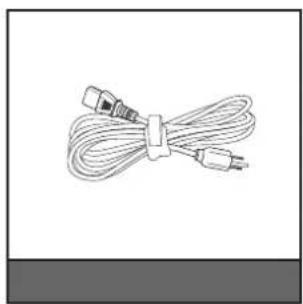
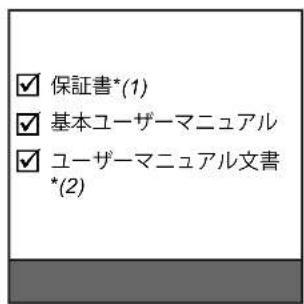
Hinweis:
- Die Fernbedienung wird mit Batterien geliefert. • *(1) Informationen zur Garantie in Europa finden Sie unter www.optoma.com. • *(2) Nur in der Region Asien erhältlich.
Optionales Zubehör


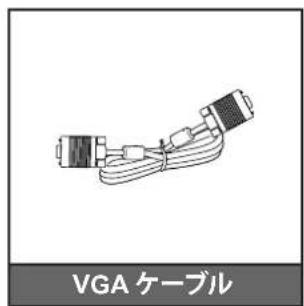

Hinweis:
Optionales Zubehör variiert je nach Modell, Spezifikation und Region. • *(3) Nur in den USA und der Region Asien erhältlich.
Einführung
Produktübersicht
1080p/WXGA-Modelle

1080p Short-Throw-Modell

Einleitung
WUXGA-Modell
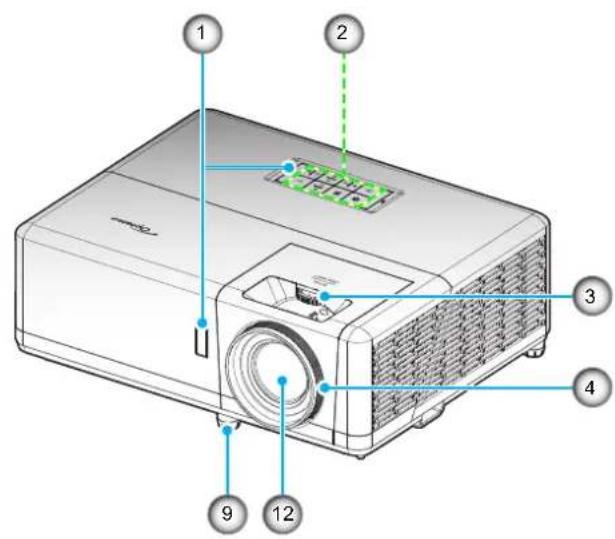

Hinweis:
- Blockieren Sie nicht die Lufteinlässe oder den Luftauslass des Projektors.
- Wenn Sie den Projektor in einem geschlossenen Raum betreiben, halten Sie einen Abstand von mindestens 30 cm zu den Lufteinlässen und dem Luftauslass ein.
| 番号 | アイテム |
| 1. | 赤外線レシーバー |
| 2. | キーパッド |
| 3. | レンズシフトダイアル |
| 4. | フォーカスリング/フォーカスレバー |
| 5. | 換気(吸気口) |
| 6. | ズームレバー |
| 番号 | アイテム |
| 7. | 換気(排気口) |
| 8. | KensingtonTM ロック ポート |
| 9. | チルト調整フット |
| 10. | 入/出力 |
| 11. | 電源ソケット |
| 12. | レンズ |
Einleitung
Anschlüsse

| 番号 | アイテム 番号 アイテム |
| 1. | HDMI 2 コネクタ |
| 2. | マイクロ USB コネクタ |
| 3. | HDMI 1/MHL コネクタ |
| 4. | USB 出力 (5V---1.5A) コネクタ |
| 5. | ビデオコネクタ |
| 6. | VGA 入力コネクタ |
| 7. | オーディオ入力 1 コネクタ |
| 8. | オーディオ入力 2 コネクタ |
| 9. | 3D同期コネクター |
| |
| 10. | KensingtonTMロックポート |
| 11. | 12V出力コネクタ |
| 12. | マイク入力コネクタ |
| 13. | オーディオ出力端子 |
| 14. | VGA出力コネクタ |
| 15. | RS-232 コネクタ |
| 16. | RJ-45 コネクタ |
| 17. | 電源ソケット |
| |
Einleitung
Tastatur
| 番号 | アイテム 番号 アイテム |
| 1. | ランプ インジケータ LED |
| 2. | 電源と電源 LED |
| 3. | メニュー |
| 4. | キーストン補正 |
| 5. | 入力する |
| |
| 6. | 温度インジケータ LED |
| 7. | 再同期 |
| 8. | 4 方向選択キー |
| 9. | ソース |
| 10. | 情報 |
Einleitung
Fernbedienung

| 番号 | アイテム 番号 アイテム |
| 1. | パワーオン |
| 2. | ジオメトリ補正 |
| 3. | ファンクションボタン (F1) (割り当て可能) |
| 4. | モード |
| 5. | 4方向選択キー |
| 6.情報 |
| 7. | ファンクションボタン (F3) (割り当て可能) |
| 8. | ソース |
| 9. | メニュー |
| 10. | 音量 +/- |
| 11. | フリーズ |
| 12. | フォーマット (アスペクト比) |
| 13. VGA |
| 14. | S-ビデオ (未サポート) |
| 15. | HDBase-T (未サポート) |
| 16. ビデオ |
| 17. BNC (非対応) |
| |
| 18. | YPbPr (未サポート) |
| 19. | テンキー (0-9) |
| 20. | ディスプレイポート (非対応) |
| 21. | 3D |
| 22. | DVI (非対応) |
| 23. | HDMI3 (非対応) |
| 24. | HDMI1 |
| 25. | HDMI2 |
| 26. | リモート ID / リモート全部 |
| 27. | デジタルズーム -/+ |
| 28. | 再同期 |
| 29. | レーザー (非対応) |
| 30. | 入力する |
| 31. | AVミュート |
| 32. | ファンクションボタン (F2) (割り当て可能) |
| 33. | PIP/PBP (非対応) |
| 34. | パワーオフ |
Hinweis: Einige Tasten funktionieren möglicherweise nicht bei Modellen, die diese Funktionen nicht unterstützen.
Einrichtung und Installation
Projektor installieren
Dieser Projektor ist so konzipiert, dass er in einer von vier Installationsarten installiert werden kann.
Bestimmen Sie die Installationsmethode basierend auf der Raumgestaltung und Ihren persönlichen Vorlieben. Berücksichtigen Sie die Größe und Position der Leinwand, die Position der Steckdosen sowie die Position und den Abstand zwischen dem Projektor und anderen Geräten.
1080p/WXGA/WUXGA-Modelle
Tischaufstellung vorne / Deckenmontage vorne

Tischaufstellung hinten
Deckenmontage hinten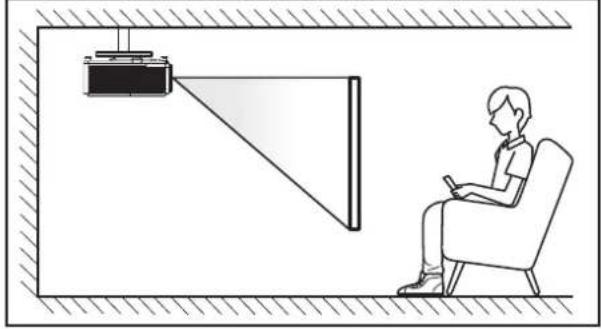
Einrichtung und Installation
1080p Short-Throw-Modelle


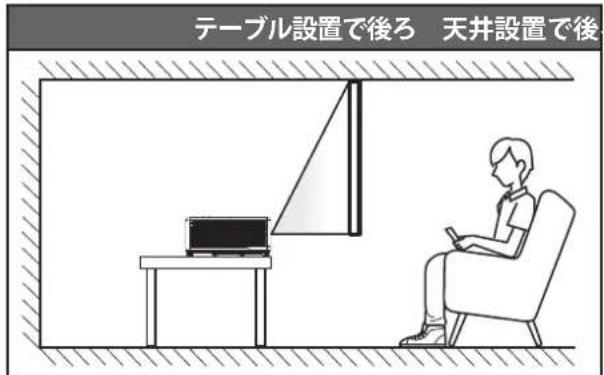

Stellen Sie den Projektor auf eine ebene Fläche und im 90-Grad-Winkel (senkrecht) zur Leinwand.
- Informationen zur Bestimmung der Projektorposition für eine bestimmte Bildschirmgröße finden Sie in den Entfernungstabellen auf den Seiten 61-63.
- Informationen zur Bestimmung der Bildschirmgröße für eine bestimmte Entfernung finden Sie in den Entfernungstabellen auf den Seiten 61-63.
Hinweis: Je größer der Abstand zwischen Projektor und Leinwand, desto größer wird das projizierte Bild und desto größer wird auch der vertikale Versatz.
Wichtig!
Betreiben Sie den Projektor nicht in anderen Ausrichtungen als Tischaufstellung oder Deckenmontage. Der Projektor muss waagerecht stehen und darf nicht nach vorne, hinten, links oder rechts geneigt sein. Andere Ausrichtungen führen zum Verlust der Garantie. Darüber hinaus kann dies die Lebensdauer der Lichtquelle oder des Projektors selbst verkürzen. Für Ratschläge zu nicht standardmäßigen Installationen wenden Sie sich an Optoma.
Einrichtung und Installation
Hinweise zur Projektorinstallation
Hinweis: Die Helligkeit des Projektors sinkt auf 70 % Lumen und der Lüfter läuft mit voller Last.

- Vertikaler Modus
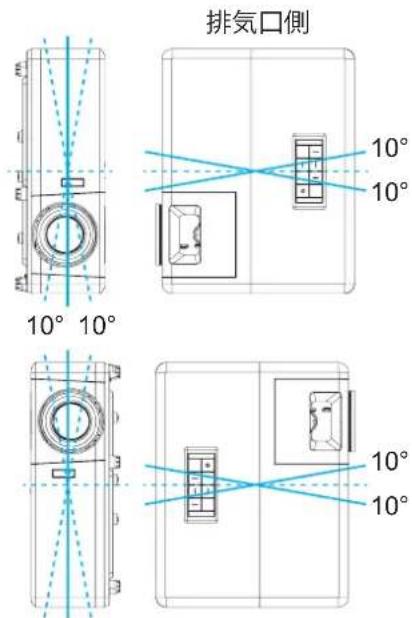
- Halten Sie einen Abstand von mindestens 30 cm um die Auslassöffnung ein.

Einrichtung und Installation

- Stellen Sie sicher, dass die warme Luft aus dem Auslass nicht am Einlass wieder angesaugt wird.
- Wenn Sie den Projektor in einem geschlossenen Raum betreiben, stellen Sie sicher, dass die Umgebungstemperatur im Raum während des Betriebs die Betriebstemperatur nicht überschreitet und dass die Einlass- und Auslassöffnungen nicht blockiert sind.
- Alle Räume müssen die offiziellen thermischen Bewertungen bestehen, um sicherzustellen, dass der Projektor keine Abluft wiederverwendet. Wenn die Abluft wiederverwendet wird, kann das Gerät herunterfahren, auch wenn die Raumtemperatur innerhalb des zulässigen Betriebstemperaturbereichs liegt.
Einrichtung und Installation
Quellen an das Projekt anschließen![graph TD A["1"] --> B["2"] B --> C["3"] C --> D["4"] D --> E["5"] E --> F["6"] F --> G["7"] G --> H["8"] H --> I["9"] I --> J["10"] J --> K["11"] K --> L["12"] L --> M["13"] M --> N["14"] N --> O["15"] O --> P["16"] P --> Q["17"] Q --> R["18"] R --> S["19"] S --> T["20"] T --> U["21"] U --> V["22"]…](/content/2026/03/459541/images/2f1176bf8fc02043f3f47d45ad82c79f3717cb44d0c335d96d096216686391dd.jpg)
| 番号 | アイテム 番号 アイテム | | |
| 1. HDMI ケーブル 10. 3D エミッター ケープル | | |
| 2. | MHL ケーブル | 11. | 12V DCジャック |
| 3. | HDMI ドングル | 12. | オーディオ出力ケーブル |
| 4. | USB 電源ケーブル | 13. | マイクケーブル |
| 5. | ビデオケーブル | 14. | VGA 出力ケーブル |
| 6. | オーディオ入力ケーブル | 15. | RS232 ケーブル |
| 7. | VGA 入力ケーブル | 16. | USB ケーブル |
| 8. | RCA コンポーネントケーブル | 17. | RJ-45 ケーブル |
| 9. | オーディオ入力ケーブル | 18. | 電源コード |
Einrichtung und Installation
Einstellen des projizierten Bildes
Bildhöhe
Dieses Projekt verfügt über verstellbare Füße zur Einstellung der Höhe des projizierten Bildes.
- Suchen Sie den verstellbaren Fuß auf der Unterseite des Projektors, den Sie ändern möchten.
- Drehen Sie den verstellbaren Fuß im Uhrzeigersinn/gegen den Uhrzeigersinn, um den Projektor anzuheben oder abzusenken.

Zoom, Lens Shift und Fokus
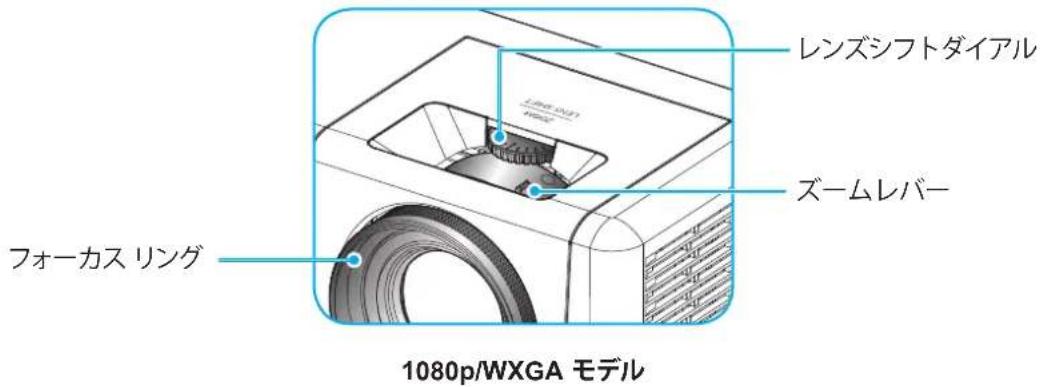
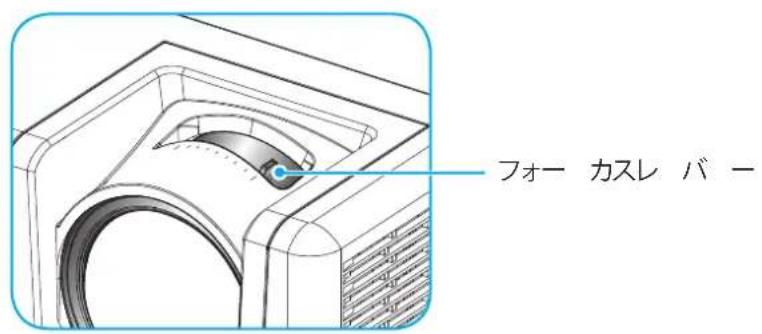
Um die Bildgröße anzupassen, drehen Sie den Zoomhebel im oder gegen den Uhrzeigersinn, um das projizierte Bild zu vergrößern oder zu verkleinern. Um die Bildposition anzupassen, drehen Sie den Lens-Shift-Regler im oder gegen den Uhrzeigersinn, um die Position des projizierten Bildes horizontal zu verschieben. - Um den Fokus anzupassen, drehen Sie den Fokusring/Fokushebel im oder gegen den Uhrzeigersinn, bis das Bild scharf ist und Text lesbar wird.
Einrichtung und Installation
1080p Short-Throw-Modell

WUXGA-Modell
Hinweis: Das 1080p Short-Throw-Modell unterstützt keine Zoom- und Lens-Shift-Funktionen.
Einrichtung und Installation
Vorbereitung der Fernbedienung
Einlegen/Austauschen der Batterien
Die Fernbedienung wird mit zwei AAA-Batterien geliefert.
- Entfernen Sie die Batterieabdeckung auf der Rückseite der Fernbedienung.
- Legen Sie die AAA-Batterien wie in der Abbildung gezeigt in das Batteriefach ein.
- Setzen Sie die Abdeckung der Fernbedienung wieder auf.

Hinweis: Verwenden Sie zum Austausch nur gleiche oder gleichwertige Batterien.
Vorsichtsmaßnahmen
Bei unsachgemäßer Verwendung der Batterien kann es zu Chemikalienaustritt oder Explosion kommen. Beachten Sie unbedingt die folgenden Anweisungen.
- Verwenden Sie nicht verschiedene Batterietypen gemischt. Die Eigenschaften der Batterien unterscheiden sich je nach Typ.
- Mischen Sie nicht alte und neue Batterien. Wenn alte und neue Batterien gemischt werden, kann die Lebensdauer der neuen Batterien verkürzt werden oder es kann zu Chemikalienaustritt aus den alten Batterien kommen.
- Entfernen Sie verbrauchte Batterien sofort. Wenn Chemikalien aus der Batterie mit der Haut in Kontakt kommen, kann dies zu Hautausschlag führen. Wenn Sie einen Chemikalienaustritt feststellen, wischen Sie ihn mit einem Tuch ab. Die mitgelieferten Batterien können je nach Lagerzustand eine kürzere als die erwartete Lebensdauer haben.
- Wenn Sie die Fernbedienung längere Zeit nicht verwenden, entfernen Sie die Batterien.
- Entsorgen Sie Batterien gemäß den örtlichen und nationalen Gesetzen.
Einstellung und Installation
Reichweite
Der Infrarot-Fernbedienungssensor (IR) befindet sich an der Ober- und Vorderseite des Projektors. Die Fernbedienung funktioniert normal, wenn Sie sie in einem Winkel von bis zu 60 Grad zum IR-Sensor des Projektors richten. Der Abstand zwischen Fernbedienung und Sensor sollte nicht mehr als 12 Meter (39,4 Fuß) betragen.
- Stellen Sie sicher, dass sich keine Hindernisse zwischen der Fernbedienung und dem IR-Sensor des Projektors befinden, die den Infrarotstrahl blockieren.
- Setzen Sie die IR-Übertragungseinrichtung der Fernbedienung nicht direktem Sonnenlicht oder Licht von Leuchtstofflampen aus.
- Halten Sie die Fernbedienung mindestens 2 Meter von Leuchtstofflampen entfernt, da es sonst zu Fehlfunktionen kommen kann.
- Wenn sich die Fernbedienung in der Nähe einer Leuchtstofflampe mit Wechselrichter befindet, funktioniert sie möglicherweise nicht.
- Wenn der Abstand zwischen Fernbedienung und Projektor zu gering ist, funktioniert die Fernbedienung möglicherweise nicht.
- Wenn Sie auf die Leinwand zielen, wird der IR-Strahl reflektiert und erreicht den Projektor, wenn die effektive Entfernung von der Fernbedienung zur Leinwand nicht mehr als 5 Meter beträgt. Die Reichweite kann jedoch je nach Leinwand variieren.

Projekt verwenden
Projektor ein- und ausschalten

Einschalten
- Entfernen Sie die Objektivabdeckung.
- Schließen Sie das Netzkabel und die Signalkabel fest an. Nach dem Anschließen leuchtet die Betriebs-LED rot.
- Drücken Sie die Taste (↓) auf der Tastatur des Projektors oder auf der Fernbedienung, um den Projektor einzuschalten.
- Der Startbildschirm erscheint nach etwa 10 Sekunden und die Betriebs-LED blinkt blau.
Hinweis: Beim ersten Einschalten des Projektors werden Sie aufgefordert, Sprache, Projektionsrichtung und andere Einstellungen auszuwählen.
Ausschalten
- Drücken Sie die Taste ⏻ auf der Tastatur des Projektors oder die Taste | auf der Fernbedienung, um den Projektor auszuschalten.
- Die folgende Meldung wird angezeigt.

- Drücken Sie I, um zu bestätigen. Wenn Sie nicht bestätigen, verschwindet die Meldung nach 15 Sekunden. Drücken Sie erneut die Taste oder , um den Projektor herunterzufahren.
- Der Kühlventilator läuft etwa 10 Sekunden lang als Kühlzyklus weiter und die Betriebs-LED blinkt blau. Wenn die Betriebs-LED rot leuchtet, befindet sich der Projektor im Standby-Modus. Wenn Sie den Projektor wieder einschalten möchten, müssen Sie den Kühlzyklus beenden und warten, bis er in den Standby-Modus wechselt. Im Standby-Modus können Sie den Projektor durch erneutes Drücken der Taste einschalten.
- Ziehen Sie das Netzkabel aus der Steckdose und vom Projektor.
Hinweis: Es wird nicht empfohlen, den Projektor unmittelbar nach dem Ausschalten wieder einzuschalten.
Projekt verwenden
Eingangsquelle auswählen
Schalten Sie die angeschlossene Quelle (Computer, Laptop, Videoplayer usw.) ein, die auf dem Bildschirm angezeigt werden soll. Der Projektor erkennt die Quelle automatisch. Wenn mehrere Quellen angeschlossen sind, drücken Sie die Taste „Quelle“ auf der Tastatur des Projektors oder die Taste „Quelle“ auf der Fernbedienung, um die gewünschte Eingabe auszuwählen.

Projekt verwenden
Menünavigation und Funktionen
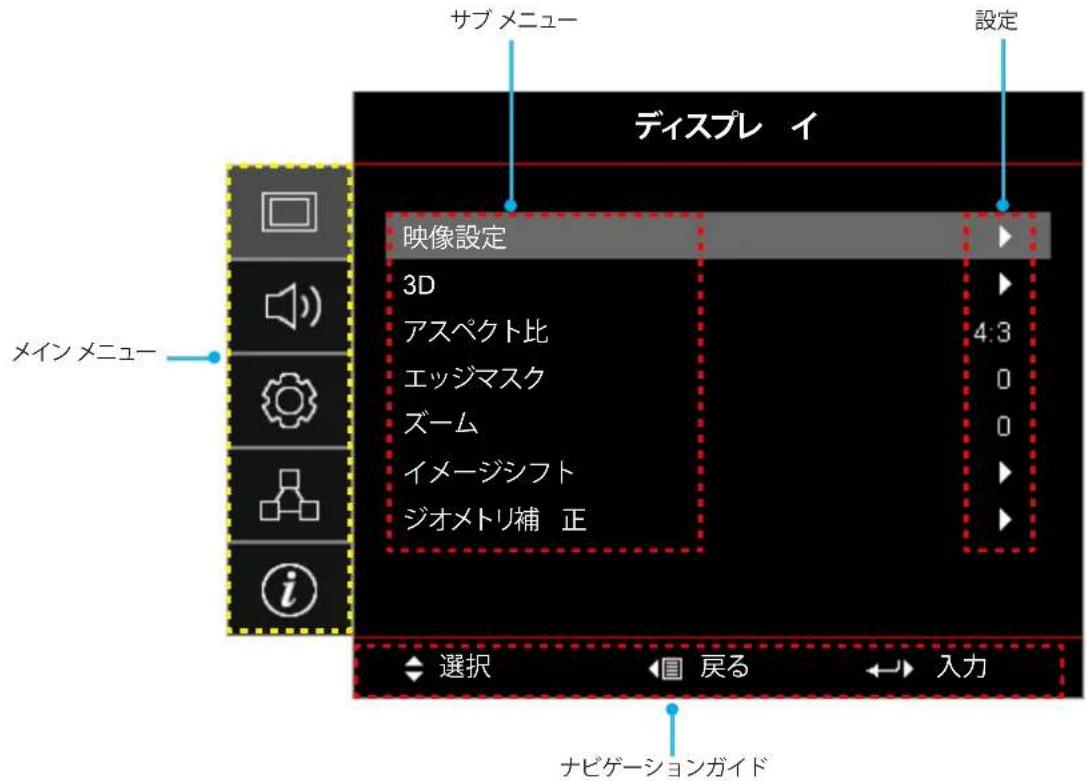
Mit diesem Projektor können Sie über das mehrsprachige Bildschirmmenü (OSD) Bildeinstellungen und verschiedene Einstellungen ändern. Der Projektor erkennt die Quelle automatisch.
- Drücken Sie die Taste „Menü“ auf der Tastatur des Projektors oder die Taste „Menü“ auf der Fernbedienung, um das OSD-Menü zu öffnen.
- Wenn das OSD angezeigt wird, verwenden Sie die Tasten ▲▼, um ein beliebiges Element im Hauptmenü auszuwählen. Wenn Sie auf einer bestimmten Seite eine Auswahl treffen, drücken Sie die Taste „◀“ auf der Tastatur des Projektors oder die Taste „Eingabe“ auf der Fernbedienung, um in das Untermenü zu gelangen.
- Verwenden Sie die Tasten ◀▶, um das gewünschte Element im Untermenü auszuwählen, und drücken Sie dann die Taste „◀“ oder „Eingabe“, um weitere Einstellungen anzuzeigen. Passen Sie die Einstellungen mit den Tasten ◀▶ an.
- Wählen Sie im Untermenü das nächste Element aus, das Sie anpassen möchten, und passen Sie die Einstellungen wie oben beschrieben an.
- Drücken Sie die Taste „Eingabe“, um die Auswahl zu bestätigen. Das Bildschirmmenü kehrt zum Hauptmenü zurück.
- Drücken Sie zum Beenden erneut die Taste „Menü“. Das Bildschirmmenü wird geschlossen und der Projektor speichert die neuen Einstellungen automatisch.
Projekt verwenden
OSD-Menübaum
| メインメニュー | サブメニュー | サブメニュー2 | サブメニュー3 | サブメニュー4 | 値 |
| ディスプレイ 映像設定 | | ディスプレーモード | | | プレゼンテーション |
| | ブライト |
| | HDR |
| | シネマ |
| | ゲーム |
| | sRGB |
| | DICOM SIM. |
| | ユーザー |
| | 3D |
| 壁紙色 | | | Off [デフォルト] |
| | 黒板 |
| | ライトイエロー |
| | ライトグリーン |
| | ライトブルー |
| | ピンク |
| | Gray |
| ダイナミックレン ジ | HDR | | Off |
| 自動 [デフォルト] |
| HDRモード | | ブライト |
| 標準 [デフォルト] |
| フィルム |
| 詳細 |
| 輝度 | | | -50~50 |
| コントラスト | | | -50~50 |
| シャープネス | | | 1~15 |
| 色 | | | -50~50 |
| 色あい | | | -50~50 |
| ガンマ | フィルム | | |
| ビデオ | | |
| グラフィック | | |
| 標準(2.2) | | |
| 1.8 | | |
| 2.0 | | |
| 2.4 | | |
| 2.6 | | |
| HDR | | |
| 3D | | |
| 黒板 | | |
| DICOM SIM. | | |
Projekt verwenden
| メインメニュー | サブメニュー | サブメニュー2 | サブメニュー3 | サブメニュー4 | 値 |
| ディスプレイ 映像設定 | | 色設定 | BrilliantColorTM | | 1~10 |
| 色温度 | | Warm |
| Standard |
| Cool |
| Cold |
| カラーマッチング | 色 | Red [デフォルト] |
| Green |
| Blue |
| Cyan |
| Yellow |
| Magenta |
| White(*) |
| 色あいVR(*) | -50~50 [デフォルト:0] |
| 彩度/G(*) | -50~50 [デフォルト:0] |
| ゲイン/B(*) | -50~50 [デフォルト:0] |
| リセット | キャンセル [デフォルト] |
| Yes |
| 戻る | |
| RGBゲインバイアス | 赤ゲイン | -50~50 |
| 緑ゲイン | -50~50 |
| 青ゲイン | -50~50 |
| 赤バイアス | -50~50 |
| 緑バイアス | -50~50 |
| 青バイアス | -50~50 |
| リセット | キャンセル [デフォルト] |
| Yes |
| 戻る | |
| カラースペース[非HDMI入力] | | 自動 [デフォルト] |
| RGB |
| YUV |
| カラースペース[HDMI入力] | | 自動 [デフォルト] |
| RGB (0~255) |
| RGB (16~235) |
| YUV |
| ホワイトレベル | | 0~31 |
| ブラックレベル | | -5~5 |
| IRE | | 0 |
| 7.5 |
| 信号 | 自動 | | Off |
| On [デフォルト] |
| 周波数 | | -10~10(信号に依存)[デフォルト:0] |
| 位相 | | 0~31(信号に依存)[デフォルト:0] |
Projekt verwenden
| メインメニュー | サブメニュー | サブメニュー2 | サブメニュー3 | サブメニュー4 | 値 |
| ディスプレイ | 映像設定 | 信号 | 水平位置 | | -5~5(信号に依存)[デフォルト:0] |
| 垂直位置 | | -5~5(信号に依存)[デフォルト:0] |
| ブライトネスモード | | | ダイナミックブラック |
| | エコ |
| | 消費電力(消費電力=100%/95%/90%/85%/80%/75%/70%/65%/60%/55%/50%) |
| リセット | | | |
| 3D | 3Dモード | | | Off |
| | On[デフォルト] |
| 3D技術 | | | DLPリンク[デフォルト] |
| | 3D同期 |
| 3D->2D | | | 3D[デフォルト] |
| | L |
| | R |
| 3D映像フォーマット | | | 自動[デフォルト] |
| | サイドバイサイド |
| | トップアンドボトム |
| | フレームシーケンシャル |
| 3D同期反転 | | | On |
| | Off[デフォルト] |
| リセット | | | キャンセル |
| | Yes |
| アスペクト比 | | | | 4:3 |
| | | 16:9 |
| | | 16:10 [WXGA/WUXGAモデルの場合のみ] |
| | | LBX |
| | | ネイティブ |
| | | 自動 |
| エッジマスク | | | | 0~10[デフォルト:0] |
| ズーム | | | | -5~25[デフォルト:0] |
| イメージシフト | 映像水平位置 | | | -100~100[デフォルト:0] |
| 映像垂直位置 | | | -100~100[デフォルト:0] |
| ジオメトリ補正 | 4コーナー | | | |
| 水平キーストン | | | -30~30[デフォルト:0] |
| 垂直キーストン | | | -30~30[デフォルト:0] |
| 自動キーストン | | | Off |
| | On[デフォルト] |
| リセット | | | |
Projekt verwenden
| メインメニュー | サブメニュー | サブメニュー2 | サブメニュー3 | サブメニュー4 | 値 |
| オーディオ | ミュート | | | | Off [デフォルト] |
| | | On |
| 音量 | | | | 0~10 [デフォルト:5] |
| オーディオ入力 | HDMI1/MHL | | | オー ディオ1 |
| | オー ディオ2 |
| | マイク |
| | デフォルト [デフォルト] |
| HDMI2 | | | オー ディオ1 |
| | オー ディオ2 |
| | マイク |
| | デフォルト [デフォルト] |
| VGA | | | オー ディオ1 |
| | オー ディオ2 |
| | マイク |
| ビデオ | | | オー ディオ1 |
| | オー ディオ2 |
| | マイク |
| セットアップ | 設置モード | | | | フロント [デフォルト] |
| | | リア |
| | | 天井-上部 |
| | | リア-上部 |
| スクリーンタイプ [WXGA/WUXGAモデルの場合のみ] | | | | 16:9 |
| | | 16:10 [デフォルト] |
| 電源設定 | 電源検知オートパワーオン | | | Off [デフォルト] |
| | On |
| 信号検知オートパワーオン | | | Off [デフォルト] |
| | On |
| 自動パワーオフタイマー(分) | | | 0~180 (5分の増分)[デフォルト:20] |
| スリープタイマー(分) | | | 0~990 (30分の増分)[デフォルト:0] |
| 常にON | | No [デフォルト] |
| Yes |
| 電源モード(スタンバイ) | | | アクティブ |
| | エコ [デフォルト] |
| USBパワー(スタンバイ) | | | Off [デフォルト] |
| | On |
Projekt verwenden
| メインメニュー | サブメニュー | サブメニュー2 | サブメニュー3 | サブメニュー4 | 値 |
| セットアップ | セキュリティ | セキュリティ | | | Off |
| | On |
| セキュリティタイマ | 月 | | |
| 日 | | |
| 時 | | |
| パスワード変更 | | | [デフォルト: 1234] |
| HDMIリンク設定 | HDMIリンク | | | Off [デフォルト] |
| | On |
| インクルーシブ TV | | | No [デフォルト] |
| | Yes |
| 電源オン設定 | | | 双方向設定 [デフォルト] |
| | プロジェクター ->デバイス |
| | デバイス->プロジェクター |
| 電源オフ設定 | | | Off [デフォルト] |
| | On |
| テストパターン | | | | 緑のグリッド |
| | | マゼンタのグリッド |
| | | 白のグリッド |
| | | White |
| | | Off |
| リモコン設定[リモコンによる] | リモコン受光設定 | | | On [デフォルト] |
| | Off |
| リモートコード | | | 00~99 |
| F1 | | | テストパターン |
| | 輝度 |
| | コントラスト |
| | スリープタイマー[デフォルト] |
| | カラーマッチング |
| | 色温度 |
| | ガンマ |
| | 設置モード |
| | MHL |
| F2 | | | テストパターン |
| | 輝度 |
| | コントラスト |
| | スリープタイマー |
| | カラーマッチング[デフォルト] |
| | 色温度 |
| | ガンマ |
| | 設置モード |
| | MHL |
Projekt verwenden
| メインメニュー | サブメニュー | サブメニュー2 | サブメニュー3 | サブメニュー4 | 値 |
| セットアップ | リモコン設定[リモコンによる] | F3 | | | テストパターン |
| | 輝度 |
| | コントラスト |
| | スリープタイマー |
| | カラーマッチング |
| | 色温度 |
| | ガンマ |
| | 設置モード |
| | MHL [デフォルト] |
| プロジェクター ID | 00~99 | | | |
| 12Vトリガ | | | | On |
| | | Off |
| オブション | 言語 | | | English [デフォルト] |
| | Deutsch |
| | Français |
| | Italiano |
| | Español |
| | Português |
| | Polski |
| | Nederlands |
| | Svenska |
| | Norsk/Dansk |
| | Suomi |
| | ελληνικά |
| | 繁體中文 |
| | 簡体中文 |
| | 日本語 |
| | 한국어 |
| | Русский |
| | Magyar |
| | Čeština |
| | عربي |
| | 'Inu |
| | Türkçe |
| | فارس |
| | Tiếng Việt |
| | Bahasa Indonesia |
| | Română |
| | Slovenčina |
| クローズドキャプション | | | CC1 |
| | CC2 |
| | Off [デフォルト] |
Projekt verwenden
| メインメニュー | サブメニュー | サブメニュー2 | サブメニュー3 | サブメニュー4 | 値 |
| セットアップ | オプション | メニュー設定 | メニュー位置 | | 左上■ |
| 右上■ |
| 中央■[デフォルト] |
| 左下■ |
| 右下■ |
| メニュータイマー | | Off |
| 5秒 |
| 10秒[デフォルト] |
| オートソース | | | Off[デフォルト] |
| | On |
| 入力ソース | | | HDMI1/MHL |
| | HDMI 2 |
| | VGA |
| | ビデオ |
| 入力名 | HDMI1/MHL | | デフォルト[デフォルト] |
| カスタム |
| HDMI 2 | | デフォルト[デフォルト] |
| カスタム |
| VGA | | デフォルト[デフォルト] |
| カスタム |
| ビデオ | | デフォルト[デフォルト] |
| カスタム |
| 高地モード | | | Off[デフォルト] |
| | On |
| ディスプレイモードロック | | | Off[デフォルト] |
| | On |
| キーパッドロック | | | Off[デフォルト] |
| | On |
| 情報を表示しない | | | Off[デフォルト] |
| | On |
| ロゴ | | | デフォルト[デフォルト] |
| | ロゴ無し |
| | ユーザー |
| 背景色 | | | なし |
| | Blue[デフォルト] |
| | Red |
| | Green |
| | Gray |
| | ロゴ |
| リセット | OSDをリセット | | | キャンセル[デフォルト] |
| | Yes |
| 初期状態にリセット | | | キャンセル[デフォルト] |
| | Yes |
Projekt verwenden
| メインメニュー | サブメニュー | サブメニュー2 | サブメニュー3 | サブメニュー4 | 値 |
| ネットワーク | LAN | ネットワーク情報 | | | (読み取り専用) |
| MACアドレス | | | (読み取り専用) |
| DHCP | | | Off [デフォルト] |
| | On |
| IPアドレス | | | 192.168.0.100 [デフォルト] |
| サブネットマスク | | | 255.255.255.0 [デフォルト] |
| ゲートウェイ | | | 192.168.0.254 [デフォルト] |
| DNS | | | 192.168.0.51 [デフォルト] |
| リセット | | | |
| コントロール | クレストロン | | | Off |
| | On [デフォルト]注記: ポート 41794 |
| Extron | | | Off |
| | On [デフォルト]注記: ポート 2023 |
| PJ Link | | | Off |
| | On [デフォルト]注記: ポート 4352 |
| AMX Device Discovery | | | Off |
| | On [デフォルト]注記: ポート 9131 |
| Telnet | | | Off |
| | On [デフォルト]注記: ポート 23 |
| HTTP | | | Off |
| | On [デフォルト]注記: ポート 80 |
| 情報 | 制御 | | | | |
| シリアル番号 | | | | |
| ソース | | | | |
| 解像度 | | | | 00x00 |
| リフレッシュレート | | | | 0.00Hz |
| ディスプレーモード | | | | |
| リモートコード | | | | 00~99 |
| リモコンコード (アクティブ) | | | | 00~99 |
| 電源モード (スタンバイ) | | | | |
| 光源時間 | | | | 0 hr |
| ネットワーク情報 | | | | |
| IPアドレス | | | | |
| プロジェクター ID | | | | 00 ~ 99 |
| ブライトネスモード | | | | |
| FWバージョン | システム | | | |
| LAN | | | |
| MCU | | | |
Projekt verwenden
Anzeigemenü
Menü für Bildeinstellungen
Anzeigemodus
Für verschiedene Bildtypen sind mehrere Voreinstellungen verfügbar.
- Präsentation: Dieser Modus eignet sich für Präsentationen vor Publikum bei Verbindung mit einem PC.
- Hell: Maximale Helligkeit für PC-Eingang.
- HDR: Dekodiert und zeigt High Dynamic Range (HDR)-Inhalte an. Nutzt den REC.2020-Farbraum und reproduziert tiefste Schwarztöne, hellste Weißtöne und filmisch klare Farben. Wenn HDR aktiviert ist, wird dieser Modus automatisch aktiviert (HDR-Inhalte werden an den Projektor gesendet – 4K-UHD-Blu-ray, 1080p/4K-UHD-HDR-Spiele, 4K-UHD-Streaming-Videos). Wenn der HDR-Modus aktiviert ist, sind andere Anzeigemodi (wie Kino oder Referenz) nicht auswählbar, da HDR sehr präzise Farben über die Farbleistung anderer Anzeigemodi hinaus reproduziert.
- Kino: Bietet optimale Farben für die Filmwiedergabe.
- Spiel: Wählen Sie diesen Modus, um Videospiele zu genießen, die Helligkeit zu erhöhen und die Reaktionszeit zu verbessern.
- sRGB: Standardisierte, genaue Farben. • DICOM SIM.: In diesem Modus können medizinische Bilder wie Röntgenaufnahmen oder MRTs in Schwarzweiß projiziert werden.
- Benutzer: Speichert Ihre eigenen Einstellungen. 3D: Um den 3D-Effekt zu erleben, benötigen Sie eine 3D-Brille und stellen Sie sicher, dass Ihr PC/portables Gerät über eine Grafikkarte mit 120-Hz-Signalausgabe und Quad-Buffer-Unterstützung verfügt und ein 3D-Player installiert ist.
Wandfarbe
Mit dieser Funktion können Sie das Bild an die Wandfarbe anpassen. Wählen Sie zwischen Aus, Tafel, Hellgelb, Hellgrün, Hellblau, Rosa und Grau.
Dynamikbereich
Konfigurieren Sie die Einstellungen und Effekte für den hohen Dynamikbereich (HDR), wenn Sie Videos von 4K-Blu-ray-Playern und Streaming-Geräten anzeigen.
Hinweis: HDMI1 und VGA unterstützen den Dynamikbereich nicht.
▶ HDR
- Aus: Schaltet die HDR-Verarbeitung aus. Wenn diese Option deaktiviert ist, dekodiert der Projektor keine HDR-Inhalte.
- Automatisch: Erkennt das HDR-Signal automatisch.
▶ HDR-Modus
- Hell: Wählen Sie diesen Modus für hellere, gesättigtere Farben.
- Standard: Wählen Sie diesen Modus für natürliche Farben mit einer ausgewogenen Mischung aus warmen und kühlen Tönen.
- Film: Wählen Sie diesen Modus, um Details und Bildschärfe zu verbessern.
- Details: Das Signal wird aus der OETF-Konvertierung abgeleitet, um das beste Farb-Matching zu erzielen.
Helligkeit
Passt die Helligkeit des Bildes an.
Kontrast
Der Kontrast passt den Grad des Unterschieds zwischen den hellsten (Weiß) und dunkelsten (Schwarz) Teilen eines Bildes an.
Projekt verwenden
Schärfe
Passt die Schärfe des Bildes an.
Farbe
Passt das Videobild von Schwarzweiß bis zu voll gesättigten Farben an.
Farbton
Passt das Farbgleichgewicht zwischen Rot und Grün an.
Gamma
Legt den Kurventyp für Gamma fest. Optimiert die Bildausgabe mithilfe der abgeschlossenen Einstellungsschritte für die Ersteinrichtung und Feinabstimmung.
- Film: Für Heimkino.
- Video: Für Video- oder TV-Quellen.
- Grafik: Für PC-/Fotoquellen.
- Standard (2.2): Für standardisierte Einstellungen.
- 1.8 / 2.0 / 2.4 / 2.6: Für bestimmte PC-/Fotoquellen.
Hinweis:
- Diese Optionen sind nur verfügbar, wenn der 3D-Modus deaktiviert ist, die Wandfarbe-Einstellung nicht auf Tafel gesetzt ist und die Anzeigemodus-Einstellung nicht auf DICOM SIM. oder HDR gesetzt ist.
- Wenn die Anzeigemodus-Einstellung auf HDR gesetzt ist, kann der Benutzer in der Gamma-Einstellung nur HDR auswählen.
- Im 3D-Modus kann der Benutzer in der Gamma-Einstellung nur 3D auswählen.
- Wenn die Wandfarbe-Einstellung auf Tafel gesetzt ist, kann der Benutzer in der Gamma-Einstellung nur Tafel auswählen.
- Wenn die Anzeigemodus-Einstellung auf DICOM SIM. gesetzt ist, kann der Benutzer in der Gamma-Einstellung nur DICOM SIM. auswählen.
Farbeinstellungen
Nehmen Sie Farbeinstellungen vor.
BrilliantColor™: Nutzt neue Farbverarbeitungsalgorithmen und -verbesserungen, um hohe Helligkeit zu ermöglichen und gleichzeitig echte, lebendige Farben im Bild zu erzielen. - Farbtemperatur: Wählen Sie die Farbtemperatur aus Warm, Standard, Kühl oder Kalt. - Farbabgleich: Wählen Sie eine der folgenden Optionen:
- Farbe: Passen Sie die Rot-, Grün-, Blau-, Cyan-, Gelb-, Magenta- und Weißpegel des Bildes an.
- Farbton //R (Rot)*: Passen Sie das Farbgleichgewicht zwischen Rot und Grün an.
Hinweis: *Wenn die Farbeinstellung auf Weiß gesetzt ist, kann die Roteinstellung angepasst werden.
- Sättigung / G (Grün)*: Passt das Videobild von Schwarzweiß bis zu vollständig gesättigten Farben an.
Hinweis: *Wenn die Farbeinstellung auf Weiß gesetzt ist, kann die Grün-Einstellung angepasst werden.
- Verstärkung / B (Blau)*: Passt die Helligkeit des Bildes an.
Hinweis: *Wenn die Farbeinstellung auf Weiß gesetzt ist, kann die Blaueinstellung angepasst werden.
- Zurücksetzen: Setzt das Farbabgleich auf die werkseitigen Standardeinstellungen zurück.
- Zurück: Beendet das Menü „Farbabgleich“.
- RGB-Verstärkungs-Bias: Mit dieser Einstellung können Sie die Helligkeit (Verstärkung) und den Kontrast (Bias) des Bildes konfigurieren.
- Zurücksetzen: Setzt die RGB-Verstärkung/Bias auf die werkseitigen Standardeinstellungen zurück.
- Zurück: Beendet das Menü „RGB-Verstärkung/Bias“.
Projektor verwenden
- Farbraum (nur Nicht-HDMI-Eingänge): Wählen Sie den geeigneten Farbmatrix-Typ aus den folgenden Optionen: „Auto“, „RGB“ oder „YUV“.
- Farbraum (nur HDMI-Eingänge): Wählen Sie den geeigneten Farbmatrix-Typ aus den folgenden Optionen: „Auto“, „RGB (0\~255)“, „RGB (16\~235)“ und „YUV“.
- Weißpegel: Wenn ein Videosignal eingegeben wird, kann der Weißpegel angepasst werden. Hinweis: Der Weißpegel kann nur für Video-/S-Video-Eingangsquellen angepasst werden.
- Schwarzpegel: Wenn ein Videosignal eingegeben wird, kann der Schwarzpegel angepasst werden. Hinweis: Der Schwarzpegel kann nur für Video-/S-Video-Eingangsquellen angepasst werden.
- IRE: Ermöglicht die Anpassung des IRE-Werts, wenn ein Videosignal eingegeben wird.
Hinweis:
- IRE ist nur im NTSC-Videoformat verfügbar.
- IRE kann nur für Video-/S-Video-Eingangsquellen angepasst werden.
Signal
Passt die Signaloptionen an.
- Automatisch: Stellt das Signal automatisch ein (Frequenz- und Phasenoptionen sind ausgegraut). Wenn Automatisch deaktiviert ist, werden die Frequenz- und Phasenoptionen angezeigt, sodass Sie die Einstellungen manuell anpassen und speichern können.
- Frequenz: Ändert die Anzeigedatenfrequenz, um sie an die Frequenz der Computergrafikkarte anzupassen. Verwenden Sie diese Funktion nur, wenn das Bild vertikal flackert. Phase: Synchronisiert die Signalzeitsteuerung des Displays mit der Grafikkarte. Verwenden Sie diese Funktion, um ein gestörtes oder flackerndes Bild zu korrigieren.
- Horizontale Position: Passt die horizontale Position des Bildes an.
- Vertikale Position: Passt die vertikale Position des Bildes an.
Hinweis: Dieses Menü ist nur verfügbar, wenn die Eingangsquelle RGB/Component ist.
Helligkeitsmodus
Passt die Einstellungen des Helligkeitsmodus an.
- Dynamisches Schwarz: Wird verwendet, um die Bildhelligkeit automatisch anzupassen, um einen optimalen Kontrast zu erzielen. Eco: Wenn Sie "Eco" auswählen, wird die Lichtleistung des Projektors reduziert, um den Stromverbrauch zu senken und die Lebensdauer zu verlängern.
- Stromverbrauch: Wählen Sie den Leistungsanteil des Helligkeitsmodus.
Zurücksetzen
Setzt die Farbeinstellungen auf die Werkseinstellungen zurück.
Projekt verwenden
3D-Menü des Displays
Hinweis:
- Dieser Projektor ist ein 3D-fähiger Projektor mit DLP-Link 3D-Lösung.
- Verwenden Sie für DLP-Link 3D eine 3D-Brille, um Videos zu genießen.
- Dieser Projektor unterstützt Frame-Sequential (Page-Flip) 3D über die HDMI1/HDMI2/VGA-Anschlüsse.
- Um den 3D-Modus zu aktivieren, stellen Sie die Eingabebildrate auf 60 Hz ein. Niedrigere oder höhere Bildraten werden nicht unterstützt.
- Für die beste Bildqualität wird eine Auflösung von 1920×1080 empfohlen. Im 3D-Modus wird die 4K-Auflösung (3840×2160) nicht unterstützt.
3D-Modus
Mit dieser Option können Sie die 3D-Funktion deaktivieren oder aktivieren.
• Aus: Wenn Sie [Aus] wählen, wird der 3D-Modus ausgeschaltet. - Ein: Wenn Sie [Ein] wählen, wird der 3D-Modus eingeschaltet.
3D-Technologie
Mit dieser Option können Sie die 3D-Technologie auswählen.
- DLP-Link: Wählen Sie diese Option, um die optimierten Einstellungen für DLP-3D-Brillen zu verwenden.
- 3D-Synchronisation: Wählen Sie diese Option, um die optimierten Einstellungen für IR-, RF- oder polarisierte 3D-Brillen zu verwenden.
3D->2D
Mit dieser Option legen Sie fest, wie 3D-Inhalte auf dem Bildschirm angezeigt werden.
3D: Zeigt das 3D-Signal an. - L (links): Zeigt das linke Bild des 3D-Inhalts an. • R (rechts): Zeigt das rechte Bild des 3D-Inhalts an.
3D-Bildformat
Mit dieser Option wählen Sie das passende 3D-Format für den Inhalt.
- Automatisch: Wenn ein 3D-Identifikationssignal erkannt wird, wird das 3D-Bildformat automatisch ausgewählt.
- Nebeneinander: Zeigt das 3D-Signal im Format "Nebeneinander" an.
- Übereinander: Zeigt das 3D-Signal im Format "Übereinander" an.
- Bildsequenziell: Zeigt das 3D-Signal im Format "Bildsequenziell" an.
3D-Synchronisation umkehren
Mit dieser Option aktivieren oder deaktivieren Sie die Funktion zur Umkehrung der 3D-Synchronisation.
Zurücksetzen
Setzt die 3D-Einstellungen auf die Werkseinstellungen zurück.
- Abbrechen: Wählen Sie diese Option, um das Zurücksetzen abzubrechen. • Ja: Wählen Sie diese Option, um die 3D-Einstellungen auf die Werkseinstellungen zurückzusetzen.
Projekt verwenden
Anzeige des Seitenverhältnis-Menüs
Seitenverhältnis
Wählen Sie das Seitenverhältnis des angezeigten Bildes aus den folgenden Optionen aus.
4:3: Dieses Format ist für 4:3-Eingangsquellen. 16:9: Für 16:9-Eingänge wie hochauflösendes HDTV oder DVDs, die für Breitbildfernseher vorgesehen sind. 16:10 (nur für WXGA/WUXGA-Modelle): Dieses Format ist für 16:10-Eingangsquellen wie Breitbild-Laptops. - LBX: Wählen Sie diese Option, wenn Sie Letterbox-Quellen projizieren, die nicht 16x9 sind, oder wenn Sie mit einer externen 16x9-Linse Bilder im 2.35:1-Seitenverhältnis mit maximaler Auflösung projizieren möchten. - Native: Dieses Format zeigt das Originalbild ohne Skalierung. - Automatisch: Wählt automatisch das passende Anzeigeformat aus.
Hinweis:
- Weitere Informationen zum LBX-Modus:
Einige Letterbox-DVDs sind nicht für 16x9-Fernseher vorgesehen. In diesem Fall wird das Bild im 16:9-Modus nicht korrekt angezeigt. Versuchen Sie in diesem Fall, die DVD im 4:3-Modus anzusehen. Wenn der Inhalt nicht 4:3 ist, werden schwarze Balken um das Bild auf dem 16:9-Display angezeigt. Für diesen Inhaltstyp können Sie den LBX-Modus verwenden, um das Bild an das 16:9-Display anzupassen.
- Bei Verwendung einer externen anamorphotischen Linse ermöglicht dieser LBX-Modus auch das Ansehen von 2.35:1-Inhalten, die anamorphotisches Breitbild unterstützen (einschließlich anamorphotischer DVDs und HDTV-Filmquellen), und verbessert das breite 2.35:1-Bild auf einem 16x9-Display. Auf diese Weise werden keine schwarzen Balken mehr angezeigt. Die Lichtleistung und die vertikale Auflösung werden voll ausgenutzt.
- So verwenden Sie das Superweit-Format:
a) Stellen Sie das Seitenverhältnis des Bildschirms auf 2.0:1 ein.
b) Wählen Sie das Format „Superweit“.
c) Passen Sie das Projektorbild korrekt an den Bildschirm an.
1080p-Skalierungstabelle:
| 16:9 画面 | 480i/p | 576i/p | 1080i/p | 720p | PC |
| 4x3 | 1440x1080 にスケーリングします。 |
| 16x9 | 1920x1080 にスケーリングします。 |
| LBX | 1920x1440 にスケーリングし、その後、中央の 1920x1080 画像を表示します。 |
| ネイティブ | - 1:1 中央にマッピング。- スケーリングを行わず、入力ソースに基づく解像度で画像を表示します。 |
| 自動 | - 自動フォーマットを選択すると、スクリーンタイプは自動的に 16:9 (1920x1080) になります。- ソースが 4:3 の場合、スクリーンタイプは 1440x1080 にスケーリングされます。- ソースが 16:9 の場合、スクリーンタイプは 1920x1080 にスケーリングされます。- ソースが 16:10 の場合、スクリーンタイプは 1920x1200 にスケーリングされ、表示する 1920x1080 の領域が切り取られます。 |
Projekt verwenden
1080p Auto-Mapping-Regeln:
| 自動 | 入力解像度 自動/拡大縮小 | |
| 水平解像度 | 垂直解像度 | 1920 1080 | | |
| 4:3 | 640 480 1440 | 1080 | | |
| 800 600 1440 | 1080 | | |
| 1024 768 1440 | 1080 | | |
| 1280 1024 1440 | 1080 | | |
| 1400 1050 1440 | 1080 | | |
| 1600 1200 1440 | 1080 | | |
| ワイドラップトップ | 1280 720 1920 | 1080 | | |
| 1280 768 1800 | 1080 | | |
| 1280 800 1728 | 1080 | | |
| SDTV | 720 576 1350 | 1080 | | |
| 720 480 1620 | 1080 | | |
| HDTV | 1280 720 1920 | 1080 | | |
| 1920 1080 1920 | 1080 | | |
WXGA-Skalierungstabelle (Bildschirmtyp 16 x 10):
Hinweis:
- Unterstützte Bildschirmtypen: 16:9 (1280x720), 16:10 (1280x800).
- Wenn der Bildschirmtyp 16:9 ist, ist das 16x10-Format nicht verfügbar.
- Wenn der Bildschirmtyp 16:10 ist, ist das 16x9-Format nicht verfügbar.
- Wenn die Option "Auto" ausgewählt ist, wird der Anzeigemodus automatisch geändert.
| 16:10 画面 | 480i/p | 576i/p | 1080i/p | 720p | PC |
| 4x3 | 1066x800 にスケーリングします。 |
| 16x10 | 1280x800 にスケーリングします。 |
| LBX | 1280x960 にスケーリングし、その後、中央の 1280x800 画像を表示します。 |
| ネイティブ | 1:1 中央にマッピング。 | 1:1 マッピング、1280x800 を表示。 | 1280x720 中央揃え。 | 1:1 中央にマッピング。 |
| 自動 | - 入カソースは 1280x800 表示に合わせて調整され、アスペクト比はもとの比率を保ちます。- ソースが 4:3 である場合、画面タイプは自動的に 1066x800 にサイズ変更されます。- ソースが 16:9 である場合、画面タイプは自動的に 1280x720 にサイズ変更されます。- ソースが 15:9 である場合、画面タイプは自動的に 1280x768 にサイズ変更されます。- ソースが 16:10 である場合、画面タイプは自動的に 1280x800 にサイズ変更されます。 |
Projekt verwenden
WXGA Auto-Mapping-Regeln (Bildschirmtyp 16 x 10):
| 自動 | 入力解像度 自動/拡大縮小 | |
| 水平解像度 垂直解像度 1280 800 | | |
| 4:3 | 640 480 1066 | 800 | | | |
| 800 600 1066 | 800 | | | |
| 1024 768 1066 | 800 | | | |
| 1280 1024 1066 | 800 | | | |
| 1400 1050 1066 | 800 | | | |
| 1600 1200 1066 | 800 | | | |
| ワイドラップトップ | 1280 720 1280 | 720 | | | |
| 1280 768 1280 | 768 | | | |
| 1280 800 1280 | 800 | | | |
| SDTV | 720 576 1280 | 720 | | | |
| 720 480 1280 | 720 | | | |
| HDTV | 1280 720 1280 | 720 | | | |
| 1920 1080 1280 | 720 | | | |
WXGA-Skalierungstabelle (Bildschirmtyp 16 x 9):
| 16:9 画面 | 480i/p | 576i/p | 1080i/p | 720p | PC |
| 4x3 | 960x720 にスケーリングします。 |
| 16x9 | 1280x720 にスケーリングします。 |
| LBX | 1280x960 にスケーリングし、その後、中央の 1280x720 画像を表示します。 |
| ネイティブ | 1:1 中央にマッピング。 | 1:1 マッピング、1280x720 を表示。 | 1280x720 中央揃え。 | 1:1 中央にマッピング。 |
| 自動 | - このフォーマットを選択すると、画面タイプは自動的に 16:9 (1280x720) になります。- ソースが 4:3 である場合、画面タイプは自動的に 960x720 にサイズ変更されます。- ソースが 16:9 である場合、画面タイプは自動的に 1280x720 にサイズ変更されます。- ソースが 15:9 である場合、画面タイプは自動的に 1200x720 にサイズ変更されます。- ソースが 16:10 である場合、画面タイプは自動的に 1152x720 にサイズ変更されます。 |
Projekt verwenden
WXGA Auto-Mapping-Regeln (Bildschirmtyp 16 x 9):
| 自動 | 入力解像度 自動/拡大縮小 | |
| 水平解像度 | 垂直解像度 | 1280 720 | | |
| 4:3 | 640 | 480 | 960 | 720 | |
| 800 | 600 | 960 | 720 | |
| 1024 | 768 | 960 | 720 | |
| 1280 | 1024 | 960 | 720 | |
| 1400 | 1050 | 960 | 720 | |
| 1600 | 1200 | 960 | 720 | |
| ワイドラップトップ | 1280 | 720 | 1280 | 720 | |
| 1280 | 768 | 1200 | 720 | |
| 1280 | 800 | | 1152 | 720 |
| SDTV | 720 | 576 | 1280 | 720 | |
| 720 | 480 | 1280 | 720 | |
| HDTV | 1280 | 720 | 1280 | 720 | |
| 1920 | 1080 | 1280 | 720 | |
WUXGA-Skalierungstabelle für 1920x1200 DMD (Bildschirmtyp 16:10):
Hinweis:
- Unterstützte Bildschirmtypen 16:10 (1920×1200), 16:9 (1920×1080).
- Wenn der Bildschirmtyp 16:9 ist, ist das 16:10-Format nicht verfügbar.
- Wenn der Bildschirmtyp 16:10 ist, ist das 16:9-Format nicht verfügbar.
- Wenn die Option Automatisch ausgewählt ist, wird der Anzeigemodus automatisch geändert.
| 16:10 画面 | 480i/p | 576i/p | 1080i/p | 720p | PC |
| 4x3 | 1600x1200 にスケーリングします。 |
| 16x9 | 1920x1080 にスケーリングします。 |
| 16x10 | 1920x1200 にスケーリングします。 |
| LBX | 1920x1440 にスケーリングし、その後、中央の 1920x1200 画像を表示します。 |
| ネイティブ | - 1:1 中央にマッピング。- スケーリングを行わず、入力ソースに基づく解像度で画像を表示します。 |
| 自動 | - このフォーマットを選択すると、スクリーンタイプは自動的に 16:10 (1920x1200) になります。- ソースが 4:3 の場合、スクリーンタイプは 1600x1200 にスケーリングされます。- ソースが 16:9 の場合、スクリーンタイプは 1920x1080 にスケーリングされます。- ソースが 16:10 の場合、スクリーンタイプは 1920x1200 にスケーリングされます。 |
Projekt verwenden
WUXGA-Automapping-Regeln (Bildschirmtyp 16:10):
| 自動 | 入力解像度 自動/拡大縮小 | |
| 水平解像度 垂直解像度 1920 1200 | | |
| 4:3 | 640 480 | 1600 1200 | | |
| 800 600 | 1600 1200 | | |
| 1024 | 768 | 1600 1200 | |
| 1280 1024 1600 1200 | | |
| 1400 1050 1600 1200 | | |
| 1600 1200 1600 1200 | | |
| ワイドラップトップ | 1280 | 720 | 1920 1080 | |
| 1280 | 768 | 1920 | 1152 |
| 1280 | 800 | 1920 1200 | |
| SDTV | 720 576 | 1350 1080 | | |
| 720 480 | 1620 1080 | | |
| HDTV | 1280 | 720 | 1920 1080 | |
| 1920 1080 1920 1080 | | |
WUXGA-Skalierungstabelle (Bildschirmtyp 16:9):
| 16:9 画面 | 480i/p | 576i/p | 1080i/p | 720p | PC |
| 4x3 | 1440x1080 にスケーリングします。 |
| 16x9 | 1920x1080 にスケーリングします。 |
| LBX | 1920x1440 にスケーリングし、その後、中央の 1920x1080 画像を表示します。 |
| ネイティブ | - 1:1 中央にマッピング。- スケーリングを行わず、入力ソースに基づく解像度で画像を表示します。 |
| 自動 | - このフォーマットを選択すると、スクリーンタイプは自動的に 16:9 (1920x1080) になります。- ソースが 4:3 の場合、スクリーンタイプは 1440x1080 にスケーリングされます。- ソースが 16:9 の場合、スクリーンタイプは 1920x1080 にスケーリングされます。- ソースが 16:10 の場合、スクリーンタイプは 1920x1200 にスケーリングされ、表示する 1920x1080 の領域が切り取られます。 |
Projekt verwenden
WUXGA-Automapping-Regeln (Bildschirmtyp 16:9):
| 自動 | 入力解像度 自動/拡大縮小 | |
| 水平解像度 垂直解像度 1920 1080 | | |
| 4:3 | 640 480 | 1440 1080 | | |
| 800 600 | 1440 1080 | | |
| 1024 | 768 | 1440 1080 | |
| 1280 1024 1440 1080 | | |
| 1400 1050 1440 1080 | | |
| 1600 1200 1440 1080 | | |
| ワイドラップトップ | 1280 | 720 | 1920 1080 | |
| 1280 | 768 | 1800 1080 | |
| 1280 | 800 | 1728 1080 | |
| SDTV | 720 576 | 1350 1080 | | |
| 720 480 | 1620 1080 | | |
| HDTV | 1280 | 720 | 1920 1080 | |
| 1920 1080 1920 1080 | | |
Menü Randmaske anzeigen
Randmaske
Mit dieser Funktion wird Videocodierungsrauschen an den Rändern der Videoquelle entfernt.
Menü Zoom anzeigen
Zoom
Wird verwendet, um das auf dem Bildschirm projizierte Bild zu verkleinern oder zu vergrößern.
Bildverschiebungsmenü anzeigen
Bildverschiebung
Passt die Position des projizierten Bildes horizontal (horizontale Bildposition) oder vertikal (vertikale Bildposition) an.
Geometriekorrekturmenü anzeigen
4 Ecken
Sie können die x- und y-Positionen der 4 Ecken jeweils verschieben, um das Bild an einen definierten Bereich anzupassen.
Horizontaler Keystone
Passt die Bildverzerrung horizontal an, um ein quadratischeres Bild zu erhalten. Der horizontale Keystone wird verwendet, um die Form eines verzerrten Bildes zu korrigieren, bei dem die Längen der linken und rechten Bildränder nicht gleich sind. Dies ist für Anwendungen gedacht, die horizontal axial ausgerichtet sind.
Vertikaler Keystone
Passt die Bildverzerrung vertikal an, um ein quadratischeres Bild zu erhalten. Der vertikale Keystone wird verwendet, um die Form eines verzerrten Bildes zu korrigieren, bei dem Ober- und Unterkante zu einer Seite geneigt sind. Dies ist für Anwendungen gedacht, die vertikal axial ausgerichtet sind.
Projektor verwenden
Automatischer Keystone
Korrigiert den Keystone digital, um das projizierte Bild an den projizierten Bereich anzupassen.
Hinweis:
- Bei der Anpassung des horizontalen und vertikalen Keystones nimmt die Bildgröße geringfügig ab.
- Bei Verwendung der automatischen Keystone-Korrektur ist die 4-Ecken-Anpassung deaktiviert.
Zurücksetzen
Setzt die Geometriekorrektur-Einstellungen auf die Werkseinstellungen zurück.
Audiomenü
Menü für Audio-Stummschaltung
Stummschaltung
Mit dieser Option können Sie den Ton vorübergehend ausschalten.
- Ein: Wählen Sie „Ein“, um die Stummschaltung zu aktivieren. • Aus: Wählen Sie „Aus“, um die Stummschaltung zu deaktivieren.
Hinweis: Die Funktion „Stummschaltung“ wirkt sich auf die Lautstärke der internen und externen Lautsprecher aus.
Menü für Audio-Lautstärke
Lautstärke
Passt die Lautstärke an.
Menü für Audioeingang
Audioeingang
Wählen Sie den Audioeingangsanschluss für die Videoquelle wie folgt:
- HDMI1/MHL: Audio 1, Audio 2, Mikrofon oder Standard.
- HDMI 2: Audio 1, Audio 2, Mikrofon oder Standard.
- VGA: Audio 1, Audio 2 oder Mikrofon.
- Video: Audio 1, Audio 2 oder Mikrofon.
Projektor verwenden
Einstellungsmenü
Projektionseinstellungsmenü
Installationsmodus
Wählen Sie Ihre bevorzugte Projektion aus: Vorderseite, Rückseite, Decke - Oberseite und Rückseite - Oberseite.
Bildschirmtyp Einstellungsmenü
Bildschirmtyp (nur für WXGA- oder WUXGA-Modelle)
Wählen Sie den Bildschirmtyp aus 16:9 und 16:10.
Stromversorgungseinstellungsmenü
Stromerkennung Automatische Einschaltung
Wenn Sie "Ein" wählen, wird der Stromerkennungs-Automatische-Einschaltungsmodus aktiviert. Der Projektor schaltet sich automatisch ein, wenn die Wechselstromversorgung bereitgestellt wird. Sie müssen nicht die "Strom"-Taste auf der Tastatur des Projektors oder der Fernbedienung drücken.
Signalerkennung Auto Power On
Wenn "On" ausgewählt ist, ist der Signalstrommodus aktiviert. Der Projektor schaltet sich automatisch ein, wenn ein Signal erkannt wird. Es ist nicht erforderlich, die "Power"-Taste auf der Tastatur des Projektors oder der Fernbedienung zu drücken.
Hinweis: Wenn die Option "Signalerkennung Auto Power On" auf "On" geschaltet ist, überschreitet der Stromverbrauch des Projektors im Standby-Modus 3 W.
Automatischer Ausschalttimer (Minuten)
Stellen Sie die Zeit für den Countdown-Timer ein. Der Countdown-Timer startet den Countdown, wenn das Eingangssignal zum Projektor unterbrochen wird. Wenn der Countdown endet, schaltet sich der Projektor automatisch aus (Einheit: Minuten).
Schlaftimer (Minuten)
Stellen Sie den Schlaftimer ein.
- Schlaftimer (Minuten): Stellen Sie die Zeit für den Countdown-Timer ein. Der Countdown-Timer startet den Countdown unabhängig davon, ob ein Eingangssignal zum Projektor vorhanden ist. Wenn der Countdown endet, schaltet sich der Projektor automatisch aus (Einheit: Minuten).
Hinweis: Der Schlaftimer wird jedes Mal zurückgesetzt, wenn der Projektor ausgeschaltet wird.
- Immer EIN: Stellen Sie sicher, dass der Schlaftimer immer auf EIN gesetzt ist.
Strommodus (Standby)
Stellen Sie den Strommodus ein.
- Aktiv: Wenn "Aktiv" ausgewählt ist, kehrt der Projektor in den normalen Standby zurück.
- Eco: Wenn "Eco" ausgewählt ist, wird der Energiesparmodus aktiviert (<0,5 W).
USB-Stromversorgung (Standby)
Aktiviert oder deaktiviert die USB-Stromversorgung, wenn sich der Projektor im Standby-Modus befindet.
Hinweis: USB kann bei MHL-Quellen keine Stromversorgung bereitstellen.
Projektor verwenden
Menü für Sicherheitseinstellungen
Sicherheit
Aktivieren Sie diese Funktion, um vor der Verwendung des Projektors eine Passworteingabe zu verlangen.
- Ein: Wenn Sie [Ein] auswählen, wird beim Einschalten des Projektors eine Sicherheitsüberprüfung durchgeführt.
- Aus: Wenn Sie [Aus] auswählen, kann der Projektor ohne Passwortüberprüfung eingeschaltet werden.
Sicherheitstimer
Wählen Sie die Funktion Zeit (Monat/Tag/Stunde), um die Nutzungsdauer des Projektors festzulegen. Nach Ablauf der eingestellten Zeit fordert der Projektor erneut zur Eingabe des Passworts auf.
Passwort ändern
Wird verwendet, um das Passwort festzulegen oder zu ändern, das beim Einschalten des Projektors eingegeben werden muss.
Einstellungen des HDMI-Link-Menüs
Hinweis:
- Wenn Sie ein HDMI-CEC-kompatibles Gerät über ein HDMI-Kabel an den Projektor anschließen, können Sie die HDMI-Link-Steuerungsfunktion im OSD des Projektors verwenden, um Geräte im selben Ein- oder Ausschaltzustand zu steuern. Dadurch können ein einzelnes Gerät oder mehrere Geräte einer Gruppe über die HDMI-Link-Funktion ein- oder ausgeschaltet werden. Bei allgemeinen Einstellungen wird der DVD-Player über einen Verstärker oder ein Heimkinosystem an den Projektor angeschlossen.
![graph LR A[" projector"] -->|HDMI| B["Analog Unit"] B --> C["HDMI"] C --> D["DVDプレーヤー"]](/content/2026/03/459541/images/08920b45e0e3d298979a1448edddea2abcbb74f25400faae989c3c7c57682f30.jpg)
HDMI-Link
Aktiviert oder deaktiviert die HDMI-Link-Funktion. Die Optionen Monitor-Link, Power-On-Link und Power-Off-Link sind nur verfügbar, wenn die Einstellung auf "Ein" gesetzt ist.
Inklusives Fernsehen
Stellen Sie "Ja" ein, um Fernseher und Projektor gleichzeitig automatisch auszuschalten. Stellen Sie "Nein" ein, um zu verhindern, dass beide Geräte gleichzeitig ausgeschaltet werden.
Einschalteinstellung
CEC-Einschaltbefehl.
- Bidirektionale Einstellung: Projektor und CEC-Gerät werden gleichzeitig eingeschaltet.
- Projektor -> Gerät: Das CEC-Gerät wird erst eingeschaltet, nachdem der Projektor eingeschaltet wurde.
- Gerät -> Projektor: Der Projektor wird erst eingeschaltet, nachdem das CEC-Gerät eingeschaltet wurde.
Ausschalteinstellung
Aktivieren Sie diese Funktion, um HDMI-Link und Projektor gleichzeitig automatisch auszuschalten.
Projektor verwenden
Einstellungen für das Testbild-Menü
Testbild
Wählen Sie das Testbild aus Grünem Raster, Magenta-Raster, Weißem Raster, Weiß oder deaktivieren Sie diese Funktion (Aus).
Einrichtung des Menüs für die Fernbedienungseinstellungen
Einstellung des Fernbedienungsempfängers
Nehmen Sie die Einstellung des Fernbedienungsempfängers vor.
- Ein: Wenn Sie „Ein“ auswählen, können Sie den Projektor über die Fernbedienung vom oberen und vorderen IR-Empfänger aus bedienen.
- Aus: Wenn Sie „Aus“ auswählen, können Sie den Projektor über die Fernbedienung bedienen. Wenn Sie „Aus“ auswählen, können Sie die Tasten auf der Tastatur verwenden.
Fernbedienungscode
Halten Sie die Fernbedienungs-ID-Taste 3 Sekunden lang gedrückt, um den benutzerdefinierten Code der Fernbedienung einzustellen. Die Fernbedienungsanzeige (über der Aus-Taste) beginnt zu blinken. Geben Sie dann über die Zifferntasten der Tastatur eine Zahl zwischen 00 und 99 ein. Nach der Eingabe blinkt die Fernbedienungsanzeige zweimal schnell auf, um anzuzeigen, dass der Fernbedienungscode eingestellt wurde.
F1/F2/F3
Weisen Sie die Standardfunktion für F1, F2 oder F3 zwischen Testbild, Helligkeit, Kontrast, Schlaf-Timer, Farbabgleich, Farbtemperatur, Gamma, Installationsmodus oder MHL zu.
Menü für die Projektor-ID-Einstellung
Projektor-ID
Die ID-Definition kann im Menü (0 bis 99) eingestellt werden. Der Benutzer kann über RS232-Befehle einzelne Projektoren steuern.
Einrichtung des 12V-Trigger-Menüs
12V-Trigger
Mit dieser Funktion können Sie den Trigger aktivieren oder deaktivieren.

• Aus: Wenn „Aus“ ausgewählt ist, ist der Trigger deaktiviert. - Ein: Wenn „Ein“ ausgewählt ist, ist der Trigger aktiviert.
Verwenden des Projekts
Menü für Optionseinstellungen
Sprache
Wählen Sie das mehrsprachige OSD-Menü aus Englisch, Deutsch, Französisch, Italienisch, Spanisch, Portugiesisch, Polnisch, Niederländisch, Schwedisch, Norwegisch/Dänisch, Finnisch, Griechisch, Traditionelles Chinesisch, Vereinfachtes Chinesisch, Japanisch, Koreanisch, Russisch, Ungarisch, Tschechisch/Slowakisch, Arabisch, Thailändisch, Türkisch, Persisch, Vietnamesisch, Indonesisch, Rumänisch und Slowakisch.
Untertitel
[Untertitel] zeigt den Ton des Programms oder andere Informationen als Text auf dem Bildschirm an. Wenn das Eingangssignal Untertitel enthält, können Sie diese Funktion aktivieren und die Kanäle ansehen. Verfügbare Optionen sind „Aus“, „CC1“ und „CC2“.
Menüeinstellungen
Legen Sie die Position des Bildschirmmenüs fest und stellen Sie den Menü-Timer ein.
- Menüposition: Wählen Sie die Position des auf dem Bildschirm angezeigten Menüs.
- Menü-Timer: Stellen Sie die Zeit ein, die das OSD-Menü auf dem Bildschirm angezeigt wird.
Auto-Quelle
Wählen Sie diese Option, um den Projektor die verfügbaren Eingangsquellen automatisch erkennen zu lassen.
Eingangsquelle
Wählen Sie die Eingangsquelle aus HDMI1/MHL, HDMI 2, VGA, Video.
Eingabename
Wird verwendet, um den Namen der Eingangsfunktion zu ändern, damit sie leicht identifiziert werden kann. Verfügbare Optionen sind HDMI1/MHL, HDMI 2, VGA und Video.
Hochlandmodus
Wenn "Ein" ausgewählt ist, dreht sich der Lüfter schneller. Diese Funktion ist nützlich in Umgebungen mit großer Höhe und geringerer Luftdichte.
Anzeigemodus-Sperre
Wählen Sie "Ein" oder "Aus", um die Anpassung der Anzeigemoduseinstellungen zu sperren oder zu entsperren.
Tastatursperre
Wenn die Tastatursperre auf "Ein" steht, ist die Tastatur gesperrt. Sie können den Projektor jedoch mit der Fernbedienung bedienen. Wenn Sie "Aus" wählen, können Sie die Tastatur wieder verwenden.
Keine Informationen anzeigen
Aktivieren Sie diese Funktion, um Informationsmeldungen auszublenden.
• Aus: Wenn "Aus" ausgewählt ist, wird die Meldung "Wird erkannt" angezeigt. - Ein: Wenn "Ein" ausgewählt ist, werden Informationsmeldungen ausgeblendet.
Logo
Mit dieser Funktion können Sie den gewünschten Startbildschirm einstellen. Wenn Sie die Einstellung ändern, wird die neue Einstellung ab dem nächsten Einschalten angewendet.
- Standard: Der Standard-Startbildschirm.
- Ohne Logo: Das Logo wird auf dem Startbildschirm nicht angezeigt.
- Benutzer: Verwenden Sie das gespeicherte Bild als Startbildschirm.
Hintergrundfarbe
Wenn kein Signal verfügbar ist, können Sie mit dieser Funktion Blau, Rot, Grün, Grau, Keine oder das Logo anzeigen.
Hinweis: Wenn die Hintergrundfarbe auf "Keine" gesetzt ist, ist die Hintergrundfarbe Schwarz.
Projekt verwenden
OSD-Menüeinstellungen zurücksetzen
OSD zurücksetzen
Setzt die OSD-Menüeinstellungen auf die Werkseinstellungen zurück.
Auf Werkseinstellungen zurücksetzen
Setzt alle Einstellungen auf die Werkseinstellungen zurück.
Netzwerkmenü
Netzwerk-LAN-Menü
Netzwerkinformationen
Zeigt den Netzwerkverbindungsstatus an (schreibgeschützt).
MAC-Adresse
Zeigt die MAC-Adresse an. (Schreibgeschützt).
DHCP
Mit dieser Option aktivieren oder deaktivieren Sie die DHCP-Funktion.
• Aus: IP-Adresse, Subnetzmaske, Gateway und DNS-Konfiguration werden manuell zugewiesen. - Ein: Der Projektor bezieht die IP-Adresse automatisch vom Netzwerk.
Hinweis: Das vorhandene OSD wendet die eingegebenen Werte automatisch an.
IP-Adresse
Zeigt die IP-Adresse an.
Subnetzmaske
Zeigt die Subnetzmaskennummer an.
Gateway
Zeigt das Standard-Gateway des Netzwerks an, mit dem das Projekt verbunden ist.
DNS
Zeigt die DNS-Nummer an.
So steuern Sie den Projektor über einen Webbrowser
- Aktivieren Sie die DHCP-Option des Projektors auf "Ein", damit der DHCP-Server die IP-Adresse automatisch zuweisen kann.
- Öffnen Sie einen Webbrowser auf dem PC und geben Sie die IP-Adresse des Projektors ein ("Netzwerk > LAN > IP-Adresse").
- Geben Sie Benutzername und Passwort ein und klicken Sie auf "Anmelden". Die Weboberfläche für die Projektorkonfiguration wird geöffnet.
Hinweis:
Der Standard-Benutzername und das Standard-Passwort lauten "admin". - Die Schritte in diesem Abschnitt basieren auf dem Betriebssystem Windows 7.
Projektor verwenden
Bei direkter Verbindung vom Computer zum Projektor*
- Schalten Sie die DHCP-Option des Projektors auf "Aus".
- Konfigurieren Sie die IP-Adresse, Subnetzmaske, das Gateway und den DNS des Projektors ("Netzwerk > LAN").
- Öffnen Sie die Seite "Netzwerk- und Freigabecenter" auf dem PC und weisen Sie dem PC dieselben Netzwerkparameter zu, die für den Projektor festgelegt wurden. Klicken Sie auf "OK", um die Parameter zu speichern.

- Öffnen Sie einen Webbrowser auf dem PC und geben Sie die in Schritt 3 zugewiesene IP-Adresse in das URL-Feld ein. Drücken Sie die "Enter"-Taste.
Zurücksetzen
Setzt alle Werte der LAN-Parameter zurück.
Netzwerksteuerungsmenü
Crestron
Verwenden Sie diese Funktion, um die Netzwerkfunktion auszuwählen. (Port: 41794).
Weitere Informationen finden Sie unter http://www.crestron.com und www.crestron.com/getroomview.
Extron
Mit dieser Funktion können Sie die Netzwerkfunktion auswählen. (Port: 2023).
PJ Link
Mit dieser Funktion können Sie die Netzwerkfunktion auswählen. (Port: 4352).
AMX Device Discovery
Mit dieser Funktion können Sie die Netzwerkfunktion auswählen. (Port: 9131).
Telnet
Mit dieser Funktion können Sie die Netzwerkfunktion auswählen. (Port: 23).
HTTP
Mit dieser Funktion können Sie die Netzwerkfunktion auswählen. (Port: 80).
Projektor verwenden
Einstellungen Netzwerk: Menü Steuerungseinstellungen
LAN_RJ45 Funktion
Zur Vereinfachung der Bedienung ist der Projektor mit verschiedenen Netzwerk- und Fernverwaltungsfunktionen ausgestattet. Mit der LAN/RJ45-Funktion des Projektors können Sie über das Netzwerk die Ein-/Ausschaltung, Helligkeitseinstellungen, Kontrasteinstellungen usw. fernverwalten. Darüber hinaus werden auch Statusinformationen zum Projektor bereitgestellt.

Kabelgebundene LAN-Terminalfunktion
Dieser Projektor kann über einen PC (Laptop) oder ein anderes externes Gerät gesteuert werden, das mit dem LAN/RJ45-Anschluss kompatibel ist, über Crestron / Extron / AMX (Geräteerkennung) / PJLink.
- Crestron ist eine eingetragene Marke der Crestron Electronics, Inc. in den USA.
- Extron ist eine eingetragene Marke der Extron Electronics, Inc. in den USA.
- AMX ist eine eingetragene Marke der AMX LLC in den USA. PJLink hat die Registrierung der Marke und des Logos in Japan, den USA und anderen Ländern über JBMIA beantragt.
Dieser Projektor unterstützt die angegebenen Befehle von Crestron Electronics-Controllern und zugehöriger Software, z. B. RoomView®.
http://www.crestron.com/
Dieser Projektor unterstützt Extron-Geräte, bitte beachten Sie dies.
http://www.extron.com/
Dieser Projektor unterstützt AMX (Geräteerkennung).
http://www.amx.com/
Dieser Projektor unterstützt alle Befehle von PJLink Class1 (Version 1.00).
http://pjlink.jbmia.or.jp/english/
Für Details zur Verbindung mit dem LAN/RJ45-Anschluss und zu den unterstützten Befehlen der verschiedenen externen Geräte, die den Projektor fernsteuern können, wenden Sie sich bitte direkt an den Support-Service.
Verwendung des Projektors
LAN RJ45
- Verbinden Sie das RJ45-Kabel mit den RJ45-Ports des Projektors und des PCs (Laptops).
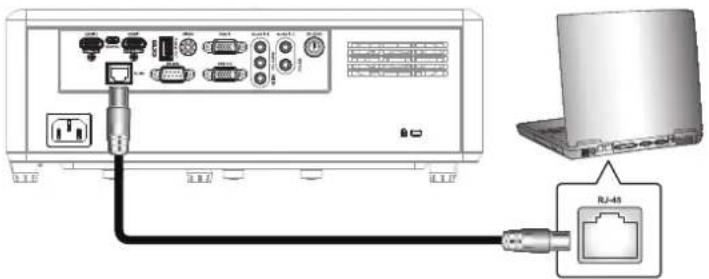
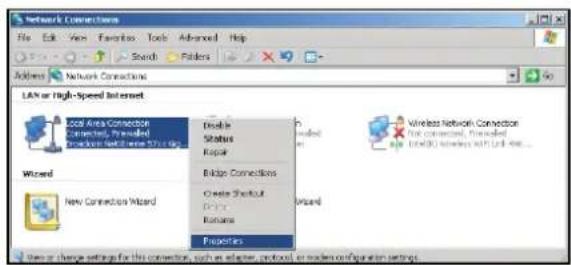
- Wählen Sie auf dem PC (Laptop) Start > Systemsteuerung > Netzwerkverbindungen.

- Klicken Sie mit der rechten Maustaste auf LAN-Verbindung und wählen Sie Eigenschaften.

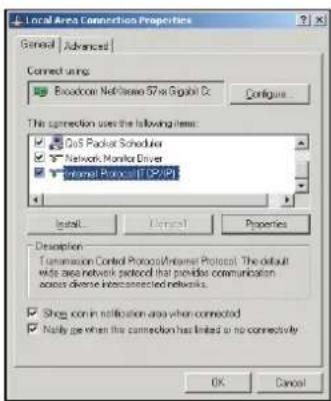
- Wählen Sie im Fenster Eigenschaften die Registerkarte Allgemein und dann Internetprotokoll (TCP/IP).
Projekt verwenden
- Klicken Sie auf Eigenschaften.
- Geben Sie die IP-Adresse und die Subnetzmaske ein und drücken Sie OK.

- Drücken Sie die Menü-Taste am Projektor.
- Öffnen Sie am Projektor Netzwerk > LAN.
- Geben Sie die folgenden Verbindungsparameter ein:
- DHCP: Aus
- IP-Adresse: 192.168.0.100
- Subnetzmaske: 255.255.255.0
- Gateway: 192.168.0.254
- DNS: 192.168.0.51
- Drücken Sie die Eingabetaste, um die Einstellung zu bestätigen.
- Öffnen Sie einen Webbrowser wie Microsoft Internet Explorer mit installiertem Adobe Flash Player 9.0 oder höher.
- Geben Sie in der Adressleiste die IP-Adresse des Projektors ein: 192.168.0.100.

- Drücken Sie die Eingabetaste.
Dieser Projektor kann remote verwaltet werden. Die LAN/RJ45-Funktion wird wie folgt angezeigt:
Projekt verwenden
Informationsseite
Hauptseite
Werkzeugseite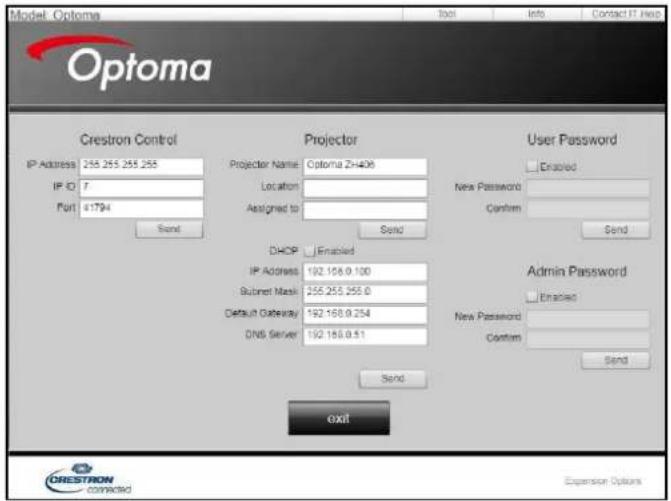
Wenden Sie sich an die IT-Hotline
Projekt verwenden
RS232 per Telnet-Funktion
Es gibt eine alternative Methode zur Steuerung von RS232-Befehlen. Sie wird über die LAN/RJ45-Schnittstelle als "RS232 per TELNET" bezeichnet.
Schnellstartanleitung für "RS232 per Telnet"
- Überprüfen Sie die IP-Adresse im OSD des Projektors.
- Stellen Sie sicher, dass der PC/Laptop auf die Webseite des Projektors zugreifen kann.
- Wenn der PC/Laptop die "TELNET"-Funktion ablehnt, stellen Sie sicher, dass die "Windows-Firewall"-Einstellung deaktiviert ist.

- Wählen Sie Start > Alle Programme > Zubehör > Eingabeaufforderung.

- Geben Sie den Befehl im folgenden Format ein:
- telnet ttt.xxx.yyy.zzz 23 (drücken Sie die "Enter"-Taste)
- (ttt.xxx.yyy.zzz: IP-Adresse des Projektors)
- Wenn die Telnet-Verbindung bereit ist und Sie RS232-Befehle eingeben können, drücken Sie die Eingabetaste, um die RS232-Befehle auszuführen.
Spezifikation von "RS232 über Telnet":
- Telnet: TCP.
- Telnet-Port: 23 (Einzelheiten erfragen Sie bei Ihrem Service-Agenten oder Team).
- Telnet-Programm: Windows "TELNET.exe" (Konsolenmodus).
- Normales Trennen der RS232-über-Telnet-Steuerung: Schließen
- Windows Telnet-Programm unmittelbar nach der Bereitschaft der TELNET-Verbindung.
- Einschränkung 1 der Telnet-Steuerung: Für die Telnet-Steuerung muss die kontinuierliche Netzwerklast weniger als 50 Bytes betragen.
- Einschränkung 2 der Telnet-Steuerung: Für die Telnet-Steuerung muss ein vollständiger RS232-Befehl weniger als 26 Bytes betragen.
- Einschränkung 3 der Telnet-Steuerung: Die Mindestverzögerung für den nächsten RS232-Befehl muss mehr als 200 ms betragen.
Projekt verwenden
Informationsmenü
Informationsmenü
Die folgenden Projektorinformationen werden angezeigt:
- Steuerung
- Seriennummer
- Quelle
- Auflösung
- Bildwiederholfrequenz
- Anzeigemodus
- Fernbedienungscode
- Fernbedienungscode (aktiv)
- Stromversorgungsmodus (Standby)
- Lampenbetriebszeit
- Netzwerkinformationen
- IP-Adresse
Projektor-ID
- Helligkeitsmodus
- FW-Version
Wartung
Montage und Reinigung des Staubfilters
Montage des Staubfilters

Hinweis: Der Staubfilter ist nur in einigen Regionen mit übermäßig viel Staub erforderlich und liegt dem Lieferumfang bei.
Reinigung des Staubfilters
Es wird empfohlen, den Staubfilter alle drei Monate zu reinigen. Wenn Sie den Projektor in einer staubigen Umgebung verwenden, reinigen Sie ihn häufiger.
Vorgehensweise:
- Drücken Sie die Taste „①“ auf der Tastatur des Projektors oder die Taste „①“ auf der Fernbedienung, um den Projektor auszuschalten.
- Ziehen Sie das Netzkabel ab.
- Ziehen Sie das Staubfilterfach nach unten und entfernen Sie es von der Unterseite des Projektors. 1
- Entfernen Sie den Luftfilter vorsichtig. Reinigen oder ersetzen Sie anschließend den Staubfilter. 2
- Um den Staubfilter wieder anzubringen, wiederholen Sie die obigen Schritte in umgekehrter Reihenfolge.

Zusätzliche Informationen
Unterstützte Auflösungen
Digital
| B0/確立タイミング | B0/標準タイミング | B0/詳細タイミング | B1/ビデオモード | B1/詳細タイミング |
| 720 x 400 @ 70Hz | SVGA: | ネーティブタイミング: | 640 x 480p @ 60Hz | 720 x 480p @ 60Hz |
| 640 x 480 @ 60Hz 800 x 600 @ 120Hz XGA: | 1024 x 768 @ 60Hz | 720 x 480p @ 60Hz 1280 x 720p @ 60Hz | | |
| 640 x 480 @ 67Hz 1024 x 768 @ 120Hz WXGA: | 1280 x 800 @ 60Hz、1280 x 720 @ 60Hz | 1280 x 720p @ 60Hz | 1366 x 768 @ 60Hz | |
| 640 x 480 @ 72Hz 1280 x 800 @ 60Hz 1080P: | 1920 x 1080 @ 60Hz | 1920 x 1080i @ 60Hz | 1920 x 1080i @ 50Hz | |
| 640 x 480 @ 75Hz 1280 x 1024 @ 60Hz WUXGA: | 1920 x 1200 @ 60Hz | 720 (1440) x 480i @ 60Hz | 1920 x 1080p @ 60Hz | |
| 800 x 600 @ 56Hz 1680 x 1050 @ 60Hz | 1920 x 1080p @ 60Hz | | |
| 800 x 600 @ 60Hz 1280 x 720 @ 60Hz | 720 x 576p @ 50Hz | | |
| 800 x 600 @ 72Hz 1280 x 720 @ 120Hz | 1280 x 720p @ 50Hz | | |
| 800 x 600 @ 75Hz 1600 x 1200 @ 60Hz | 1920 x 1080i @ 50Hz | | |
| 832 x 624 @ 75Hz | | 720 (1440) x 576i @ 50Hz | | |
| 1024 x 768 @ 60Hz | XGA/WXGA: | | 1920 x 1080p @ 50Hz | |
| 1024 x 768 @ 70Hz | 800 x 600 @ 120Hz | | 1920 x 1080p @ 24Hz | |
| 1024 x 768 @ 75Hz | 1440 x 900 @ 60Hz | | 1920 x 1080p @ 30Hz | |
| 1280 x 1024 @ 75Hz | 1024 x 768 @ 120Hz | | | |
| 1152 x 870 @ 75Hz | 1280 x 800 @ 60Hz | | | |
| 1280 x 1024 @ 60Hz | | | |
| 1680 x 1050 @ 60Hz | | | |
| 1280 x 720 @ 60Hz | | | |
| 1280 x 720 @ 120Hz | | | |
| 1600 x 1200 @ 60Hz | | | |
| | | | |
| 1080P/WUXGA: | | | |
| 1280 x 720 @ 60Hz | | | |
| 1280 x 800 @ 60Hz | | | |
| 1280 x 1024 @ 60Hz | | | |
| 1400 x 1050 @ 60Hz | | | |
| 1600 x 1200 @ 60Hz | | | |
| 1280 X 768 @ 60Hz | | | |
| 1440 x 900 @ 60Hz | | | |
| 1280 x 720 @ 120Hz | | | |
| 1024 x 768 @ 120Hz | | | |
Zusätzliche Informationen
Analog
| B0/確立タイミング | B0/標準タイミング | B0/詳細タイミング | B1/詳細タイミング |
| 720 x 400 @ 70Hz | SVGA: | ネーティブタイミング: | 1366 x 768 @ 60Hz |
| 640 x 480 @ 60Hz 800 x 600 @ 120Hz XGA: 1024 x 768 @ 60Hz | |
| 640 x 480 @ 67Hz | 1024 x 768 @ 120Hz | WXGA: 1280 x 800 @ 60Hz、1280 x 720 @ 60Hz | |
| 640 x 480 @ 72Hz 1280 x 800 @ 60Hz 1080P: 1920 x 1080 @ 60Hz | |
| 640 x 480 @ 75Hz 1280 x 1024 @ 60Hz WUXGA: 1920 x 1200 @ 60Hz | |
| 800 x 600 @ 56Hz 1680 x 1050 @ 60Hz | |
| 800 x 600 @ 60Hz 1280 x 720 @ 60Hz | |
| 800 x 600 @ 72Hz 1280 x 720 @ 120Hz | |
| 800 x 600 @ 75Hz 1600 x 1200 @ 60Hz | |
| 832 x 624 @ 75Hz | |
| 1024 x 768 @ 60Hz XGA/WXGA: | |
| 1024 x 768 @ 70Hz 800 x 600 @ 120Hz | |
| 1024 x 768 @ 75Hz 1440 x 900 @ 60Hz | |
| 1280 x 1024 @ 75Hz 1024 x 768 @ 120Hz | |
| 1152 x 870 @ 75Hz 1280 x 800 @ 60Hz | |
| 1280 x 1024 @ 60Hz | | |
| 1680 x 1050 @ 60Hz | | |
| 1280 x 720 @ 60Hz | | |
| 1280 x 720 @ 120Hz | | |
| 1600 x 1200 @ 60Hz | | |
| | | |
| 1080P/WUXGA: | | |
| 1280 x 720 @ 60Hz | | |
| 1280 x 800 @ 60Hz | | |
| 1280 x 1024 @ 60Hz | | |
| 1400 x 1050 @ 60Hz | | |
| 1600 x 1200 @ 60Hz | | |
| 1280 X 768 @ 60Hz | | |
| 1440 x 900 @ 60Hz | | |
| 1280 x 720 @ 120Hz | | |
| 1024 x 768 @ 120Hz | | |
Zusätzliche Informationen
True-3D-Videokompatibilität
| 入力解像度 | HDMI 1.4a3D 入力 | 入 カタイミング |
| 1280 x 720P @ 50Hz 最上部から底部まで |
| 1280 x 720P @ 60Hz 最上部から底部まで |
| 1280 x 720P @ 50Hz フレームパッキング |
| 1280 x 720P @ 60Hz フレームパッキング |
| 1920 x 1080i @ 50Hz | サイドバイサイド(ハーフ) |
| 1920 x 1080i @ 60Hz | サイドバイサイド(ハーフ) |
| 1920 x 1080P @ 24Hz 最上部から底部まで |
| 1920 x 1080P @ 24Hz フレームパッキング |
| HDMI 1.3 | 1920 x 1080i @ 50Hz | サ イド バ イサイド(ハーフ) | SBS モードがオン |
| 1920 x 1080i @ 60Hz |
| 1280 x 720P @ 50Hz |
| 1280 x 720P @ 60Hz |
| 800 x 600 @ 60Hz |
| 1024 x 768 @ 60Hz |
| 1280 x 800 @ 60Hz |
| 1920 x 1080i @ 50Hz | 最上部から底部まで | TAB モードがオン |
| 1920 x 1080i @ 60Hz |
| 1280 x 720P @ 50Hz |
| 1280 x 720P @ 60Hz |
| 800 x 600 @ 60Hz |
| 1014 x 768 @ 60Hz |
| 1280 x 800 @ 60Hz |
| 480i HQFS | | 3D フォーマットが Frame Sequential |
Hinweis:
- Wenn das 3D-Eingangssignal 1080p@24Hz beträgt, muss der DMD mit einem ganzzahligen Vielfachen der 3D-Modus-Frequenz betrieben werden.
- Unterstützt NVIDIA 3DTV Play, sofern keine Lizenzgebühren an Optoma anfallen.
- 1080i@25Hz und 720p@50Hz arbeiten mit 100Hz, 1080p@24Hz mit 144Hz, andere 3D-Timings mit 120Hz.
Zusätzliche Informationen
Bildgröße und Projektionsabstand
WXGA-Modelle
| (16:9) 画面の対角長さサイズ | 画面サイズ (幅 x 高さ) | プロジェクトの距離(D) | オフセット (h) |
| (m) | (インチ) | (m) | (フィート) |
| 幅 | 高さ | 幅 | 高さ | 幅 | 望遠 | 幅 | 望遠 | (m) | (インチ) |
| 19.7 | 0.42 | 0.27 | 16.71 | 10.44 | 該当なし | 1.0 | 該当なし | 3.28 | 0.03 | 1.18 |
| 40 | 0.86 | 0.54 | 33.92 | 21.2 | 1.3 | 2.0 | 4.27 | 6.56 | 0.07 | 2.76 |
| 50 | 1.08 | 0.67 | 42.40 | 26.5 | 1.6 | 2.5 | 5.25 | 8.20 | 0.09 | 3.54 |
| 60 | 1.29 | 0.81 | 50.88 | 31.8 | 1.9 | 3.0 | 6.23 | 9.84 | 0.10 | 3.94 |
| 70 | 1.51 | 0.94 | 59.36 | 37.1 | 2.2 | 3.5 | 7.22 | 11.48 | 0.12 | 4.72 |
| 80 | 1.72 | 1.08 | 67.84 | 42.4 | 2.5 | 4.1 | 8.20 | 13.45 | 0.13 | 5.12 |
| 90 | 1.94 | 1.21 | 76.32 | 47.7 | 2.8 | 4.6 | 9.19 | 15.09 | 0.15 | 5.91 |
| 100 | 2.15 | 1.35 | 84.80 | 53 | 3.2 | 5.1 | 10.50 | 16.73 | 0.16 | 6.30 |
| 120 | 2.58 | 1.62 | 101.76 | 63.6 | 3.8 | 6.1 | 12.47 | 20.01 | 0.20 | 7.87 |
| 150 | 3.23 | 2.02 | 127.20 | 79.5 | 4.7 | 7.6 | 15.42 | 24.93 | 0.25 | 9.84 |
| 180 | 3.88 | 2.42 | 152.64 | 95.4 | 5.7 | 9.1 | 18.70 | 29.86 | 0.30 | 11.81 |
| 200 | 4.31 | 2.69 | 169.60 | 106 | 6.3 | 10.1 | 20.67 | 33.14 | 0.34 | 13.39 |
| 250 | 5.38 | 3.37 | 212.00 | 132.5 | 7.9 | 該当なし | 25.92 | 該当なし | 0.41 | 16.14 |
| 315.8 | 6.80 | 4.25 | 267.80 | 167.4 | 10.0 | 該当なし | 32.81 | 該当なし | 0.53 | 20.87 |
Hinweis: Zoomverhältnis: 1,6x
1080P-Modell
| (16:9) 画面の対角長さサイズ | 画面サイズ (幅 x 高さ) | プロジェクトションの距離(D) | オフセット (h) |
| (m) | (インチ) | (m) | (フィート) |
| 幅 | 高さ | 幅 | 高さ | 幅 | 望遠 | 幅 | 望遠 | (m) | (インチ) |
| 20.2 | 0.45 | 0.25 | 17.61 | 9.9 | 該当なし | 1.0 | 該当なし | 3.28 | 0.04 | 1.57 |
| 40 | 0.89 | 0.5 | 34.86 | 19.6 | 1.2 | 2.0 | 3.94 | 6.56 | 0.08 | 3.15 |
| 50 | 1.11 | 0.62 | 43.58 | 24.5 | 1.6 | 2.5 | 5.25 | 8.20 | 0.10 | 3.94 |
| 60 | 1.33 | 0.75 | 52.29 | 29.4 | 1.9 | 3.0 | 6.23 | 9.84 | 0.12 | 4.72 |
| 70 | 1.55 | 0.87 | 61.01 | 34.3 | 2.2 | 3.5 | 7.22 | 11.48 | 0.14 | 5.51 |
| 80 | 1.77 | 1 | 69.73 | 39.2 | 2.5 | 4.0 | 8.20 | 13.12 | 0.16 | 6.30 |
| 90 | 1.99 | 1.12 | 78.44 | 44.1 | 2.8 | 4.5 | 9.19 | 14.76 | 0.18 | 7.09 |
| 100 | 2.21 | 1.25 | 87.16 | 49 | 3.1 | 5.0 | 10.17 | 16.40 | 0.19 | 7.48 |
| 120 | 2.66 | 1.49 | 104.59 | 58.8 | 3.7 | 6.0 | 12.14 | 19.69 | 0.24 | 9.45 |
| 150 | 3.32 | 1.87 | 130.74 | 73.5 | 4.7 | 7.4 | 15.42 | 24.28 | 0.30 | 11.81 |
| 180 | 3.98 | 2.24 | 156.88 | 88.2 | 5.6 | 8.9 | 18.37 | 29.20 | 0.36 | 14.17 |
| 200 | 4.43 | 2.49 | 174.32 | 98.1 | 6.2 | 9.9 | 20.34 | 32.48 | 0.40 | 15.75 |
| 250 | 5.53 | 3.11 | 217.89 | 122.6 | 7.8 | 該当なし | 25.59 | 該当なし | 0.50 | 19.69 |
| 320.4 | 7.09 | 3.99 | 279.25 | 157.1 | 10.0 | 該当なし | 32.81 | 該当なし | 0.64 | 25.20 |
Hinweis: Zoomverhältnis: 1,6x
Zusätzliche Informationen
1080p Short-Throw-Modell
| (16:9)画面の対角長さサイズ | 画面サイズ(幅x高さ) | プロジェクトの距離(D) | オフセット(%) |
| (m) | (インチ) | (m) | (フィート) |
| 幅 | 高さ | 幅 | 高さ | 幅 | 望遠 | 幅 | 望遠 | (m) | (インチ) |
| 36.4 | 0.81 | 0.45 | 31.73 | 17.85 | 該当なし | 0.4 | 該当なし | 1.31 | 0.08 | 3.15 |
| 40 | 0.89 | 0.5 | 34.86 | 19.6 | 0.4 | 0.4 | 1.31 | 1.31 | 0.08 | 3.15 |
| 50 | 1.11 | 0.62 | 43.58 | 24.5 | 0.5 | 0.5 | 1.64 | 1.64 | 0.10 | 3.94 |
| 60 | 1.33 | 0.75 | 52.29 | 29.4 | 0.7 | 0.7 | 2.30 | 2.30 | 0.12 | 4.72 |
| 70 | 1.55 | 0.87 | 61.01 | 34.3 | 0.8 | 0.8 | 2.62 | 2.62 | 0.14 | 5.51 |
| 80 | 1.77 | 1 | 69.73 | 39.2 | 0.9 | 0.9 | 2.95 | 2.95 | 0.16 | 6.30 |
| 90 | 1.99 | 1.12 | 78.44 | 44.1 | 1.0 | 1.0 | 3.28 | 3.28 | 0.18 | 7.09 |
| 100 | 2.21 | 1.25 | 87.16 | 49 | 1.1 | 1.1 | 3.61 | 3.61 | 0.19 | 7.48 |
| 120 | 2.66 | 1.49 | 104.59 | 58.8 | 1.3 | 1.3 | 4.27 | 4.27 | 0.24 | 9.45 |
| 150 | 3.32 | 1.87 | 130.74 | 73.5 | 1.6 | 1.6 | 5.25 | 5.25 | 0.30 | 11.81 |
| 180 | 3.98 | 2.24 | 156.88 | 88.2 | 2.0 | 2.0 | 6.56 | 6.56 | 0.36 | 14.17 |
| 200 | 4.43 | 2.49 | 174.32 | 98.1 | 2.2 | 2.2 | 7.22 | 7.22 | 0.40 | 15.75 |
| 250 | 5.53 | 3.11 | 217.89 | 122.6 | 2.7 | 該当なし | 8.86 | 該当なし | 0.50 | 19.69 |
| 300.5 | 6.65 | 3.74 | 261.91 | 147.3 | 3.3 | 該当なし | 10.83 | 該当なし | 0.60 | 23.62 |
Hinweis: Zoomverhältnis: 1,0x
WUXGA-Modell
| (16:9) 画面の対角長さサイズ | 画面サイズ (幅 x 高さ) | プロジェクトの距離(D) | オフセット (H) |
| (m) | (インチ) | (m) | (フィート) |
| 幅 | 高さ | 幅 | 高さ | 幅 | 望遠 | 幅 | 望遠 | (m) | (インチ) |
| 29.2 | 0.63 | 0.39 | 24.76 | 15.48 | 該当なし | 1.0 | 該当なし | 3.28 | 0.04 | 1.57 |
| 40 | 0.86 | 0.54 | 33.92 | 21.2 | 1.0 | 1.4 | 3.28 | 4.59 | 0.05 | 1.97 |
| 50 | 1.08 | 0.67 | 42.40 | 26.5 | 1.3 | 1.7 | 4.27 | 5.58 | 0.07 | 2.76 |
| 60 | 1.29 | 0.81 | 50.88 | 31.8 | 1.6 | 2.1 | 5.25 | 6.89 | 0.08 | 3.15 |
| 70 | 1.51 | 0.94 | 59.36 | 37.1 | 1.8 | 2.4 | 5.91 | 7.87 | 0.10 | 3.94 |
| 80 | 1.72 | 1.08 | 67.84 | 42.4 | 2.1 | 2.7 | 6.89 | 8.86 | 0.10 | 3.94 |
| 90 | 1.94 | 1.21 | 76.32 | 47.7 | 2.3 | 3.1 | 7.55 | 10.17 | 0.12 | 4.72 |
| 100 | 2.15 | 1.35 | 84.80 | 53 | 2.6 | 3.4 | 8.53 | 11.15 | 0.13 | 5.12 |
| 120 | 2.58 | 1.62 | 101.76 | 63.6 | 3.1 | 4.1 | 10.17 | 13.45 | 0.16 | 6.30 |
| 150 | 3.23 | 2.02 | 127.20 | 79.5 | 3.9 | 5.1 | 12.80 | 16.73 | 0.20 | 7.87 |
| 180 | 3.88 | 2.42 | 152.64 | 95.4 | 4.7 | 6.2 | 15.42 | 20.34 | 0.25 | 9.84 |
| 200 | 4.31 | 2.69 | 169.60 | 106 | 5.2 | 6.8 | 17.06 | 22.31 | 0.27 | 10.63 |
| 250 | 5.38 | 3.37 | 212.00 | 132.5 | 6.5 | 8.6 | 21.33 | 28.22 | 0.33 | 12.99 |
| 300 | 6.46 | 4.04 | 254.40 | 159 | 7.8 | 該当なし | 25.59 | 該当なし | 0.40 | 15.75 |
| 383.7 | 8.26 | 5.17 | 325.38 | 203.4 | 10.0 | 該当なし | 32.81 | 該当なし | 0.51 | 20.08 |
Hinweis: Zoomverhältnis: 1,3x
Zusätzliche Informationen

Zusätzliche Informationen
Projektorabmessungen und Deckenmontage
- Um Schäden am Projektor zu vermeiden, verwenden Sie für die Montage unbedingt das Deckenmontage-Set von Optoma.
- Wenn Sie ein Deckenmontage-Kit eines anderen Herstellers verwenden, stellen Sie sicher, dass die Schrauben zur Befestigung des Projektors den folgenden Spezifikationen entsprechen.
- Schraubentyp: M4*10
- Mindestschraubenlänge: 10 mm
1080p/WXGA-Modell, Einheit: mm
Zusätzliche Informationen
1080p Short Throw Modell, Einheit: mm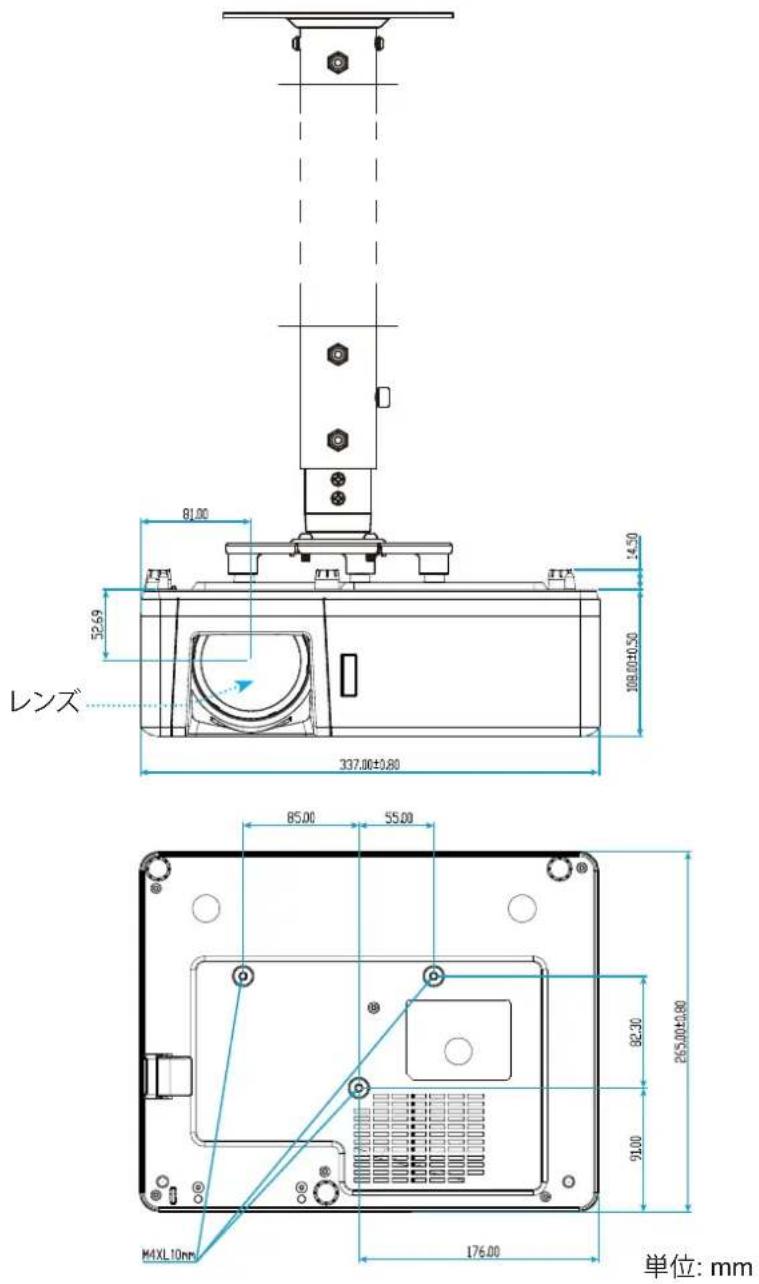
Zusätzliche Informationen
WUXGA Modell

Hinweis: Schäden, die durch unsachgemäße Installation des Projektors verursacht werden, führen zum Erlöschen der Garantie. Bitte beachten Sie dies.

Warnung:
- Wenn Sie ein Deckenmontage-Kit eines anderen Herstellers erwerben, stellen Sie sicher, dass die Schraubengröße korrekt ist. Die Schraubengröße hängt von der Dicke der Deckenmontageplatte ab.
- Zwischen der Unterseite des Projektors und der Decke sollte ein Abstand von mindestens 10 cm eingehalten werden.
- Der Projektor sollte nicht in der Nähe von Wärmequellen installiert werden.
Zusätzliche Informationen
IR-Fernbedienungscode

| キー | 印刷キーの定義 | キーコード | 繰り返し |
| バイト1カスタマー 0 | バイト2カスタマー 1 | バイト3データ 0 | バイト4データ 1 |
| パワーオン ⏻ | オン | 32 | CD | 02 | #バイト3 | F2 |
| パワーオフ | | オフ | 32 | CD | 2E | #バイト3 | F2 |
| ジオメトリ補正 | ジオメトリ補正 | 32 | CD | 96 | #バイト3 | F2 |
| PIP/PBP | PIP/PBP | 32 | CD | 78 | #バイト3 | F2 |
| F1 | F1 | 32 | CD | 26 | #バイト3 | F2 |
| F2 | F2 | 32 | CD | 27 | #バイト3 | F2 |
| モード | モード | 32 | CD | 95 | #バイト3 | F2 |
| 4方向選択キー(↑/↓/←/→) | 上矢印 | 32 | CD | C6 | #バイト3 | F2 |
| 下矢印 | 32 | CD | C7 | #バイト3 | F2 |
| 左矢印 | 32 | CD | C8 | #バイト3 | F2 |
| 右矢印 | 32 | CD | C9 | #バイト3 | F2 |
| 入力する | 入力する | 32 | CD | C5 | #バイト3 | F2 |
| AVミュート | AVミュート | 32 | CD | 03 | #バイト3 | F2 |
| 情報 | 情報 | 32 | CD | 25 | #バイト3 | F2 |
Zusätzliche Informationen
| キー | 印刷キーの定義 | キーコード | 繰り返し |
| バイト1 | バイト2 | バイト3 | バイト4 |
| カスタマー 0 | カスタマー 1 | データ 0 | データ 1 |
| レーザー * | レーザー 該当なし 該当なし 該当なし 該当なし 該当なし | |
| ソース | ソース | 32 | CD | 18 | #バイト3 | F2 |
| F3 | F3 | 32 | CD | 66 | #バイト3 | F2 |
| 再同期 | 再同期 | 32 | CD | 04 | #バイト3 | F2 |
| 音量 | 音量 + | 32 | CD | 09 | #バイト3 | F2 |
| 音量 - | 32 | CD | 0C | #バイト3 | F2 |
| D ズーム | D ズーム + | 32 | CD | 08 | #バイト3 | F2 |
| D ズーム - | 32 | CD | 0B | #バイト3 | F2 |
| メニュー | メニュー | 32 | CD | 88 | #バイト3 | F2 |
| フォーマット | フォーマット | 32 | CD | 15 | #バイト3 | F2 |
| フリーズ | フリーズ | 32 | CD | 06 | #バイト3 | F2 |
| リモート | リモート ID | 3201~3299 | 該当なし |
| リモート全部 | 32CD | 該当なし |
| VGA / 1 | 1/VGA | 32 | CD | 8E | #バイト3 | F2 |
| S-Video / 2 | 2/S-Video | 32 | CD | 1D | #バイト3 | F2 |
| HDMI1 / 3 | 3/HDMI1 | 32 | CD | 16 | #バイト3 | F2 |
| HDMI2 | HDMI2 | 32 | CD | 9B | #バイト3 | F2 |
| HDBaseT / 4 | 4/HDBaseT | 32 | CD | 70 | #バイト3 | F2 |
| ビデオ / 5 | 5/Video | 32 | CD | 1C | #バイト3 | F2 |
| DVI / 6 | 6/DVI | 32 | CD | 19 | #バイト3 | F2 |
| HDMI3 | HDMI3 | 32 | CD | 98 | #バイト3 | F2 |
| BNC / 7 | 7/BNC | 32 | CD | 1A | #バイト3 | F2 |
| YPbPr / 8 | 8/YPbPr | 32 | CD | 17 | #バイト3 | F2 |
| Display Port / 9 | 9/DisplayPort | 32 | CD | 9F | #バイト3 | F2 |
| 3D / 0 | 0/3D | 32 | CD | 89 | #バイト3 | F2 |
Zusätzliche Informationen
Fehlerbehebung
Wenn Probleme mit dem Projektor auftreten, beachten Sie bitte die folgenden Hinweise. Wenn das Problem weiterhin besteht, wenden Sie sich an Ihren örtlichen Händler oder ein Servicecenter.
Bildprobleme
Kein Bild wird angezeigt
- Stellen Sie sicher, dass alle Kabel und die Stromversorgung gemäß den Anweisungen im Kapitel „Installation“ korrekt angeschlossen sind.
- Überprüfen Sie, ob die einzelnen Anschlussstifte verbogen oder beschädigt sind.
- Stellen Sie sicher, dass die Funktion „Stummschaltung“ nicht aktiviert ist.
? Das Bild ist unscharf
Drehen Sie den Fokusring bzw. den Fokushebel im oder gegen den Uhrzeigersinn, bis das Bild scharf und gut lesbar ist. - Stellen Sie sicher, dass sich die Projektionsfläche innerhalb des erforderlichen Abstands zum Projektor befindet. (Siehe Seiten 61-63).
Das Bild wird beim Abspielen einer 16:9-DVD gestreckt
- Beim Abspielen einer anamorphen DVD oder einer 16:9-DVD zeigt der Projektor das beste Bild im 16:9-Format auf der Projektionsfläche.
- Wenn Sie einen DVD-Titel im LBX-Format abspielen, ändern Sie das Format im OSD des Projektors auf LBX. Wenn Sie einen DVD-Titel im 4:3-Format abspielen, ändern Sie das Format im OSD des Projektors auf 4:3.
- Stellen Sie das Anzeigeformat Ihres DVD-Players auf den Typ 16:9 (Breitbild) ein.
? Das Bild ist zu groß oder zu klein
- Drehen Sie den Zoomhebel im oder gegen den Uhrzeigersinn, um die Größe des projizierten Bildes zu vergrößern oder zu verkleinern. (Siehe Seite 19).
- Stellen Sie den Projektor näher an die Leinwand oder weiter von ihr entfernt auf.
- Drücken Sie die Taste „Menü“ an der Projektortastatur und gehen Sie zu „Anzeige → Seitenverhältnis“. Probieren Sie eine andere Einstellung aus.
? Bild ist seitlich geneigt:
- Wenn möglich, positionieren Sie den Projektor so neu, dass er sich in der Mitte der unteren Kante der Projektionsfläche befindet.
? Bild ist invertiert
- Wählen Sie im OSD "Setup → Installationsmodus" und passen Sie die Projektionsrichtung an.
Zusätzliche Informationen
Andere Probleme
? Der Projektor reagiert nicht mehr auf Bedienelemente
- Schalten Sie den Projektor wenn möglich aus, ziehen Sie das Netzkabel, warten Sie 20 Sekunden und schließen Sie es dann wieder an.
Probleme mit der Fernbedienung
Wenn die Fernbedienung nicht funktioniert, überprüfen Sie Folgendes:
- Stellen Sie sicher, dass der Bedienwinkel der Fernbedienung nicht mehr als ±30° vom IR-Empfänger des Projektors abweicht.
- Stellen Sie sicher, dass sich keine Hindernisse zwischen Fernbedienung und Projektor befinden. Bewegen Sie sich innerhalb von 12 m (39,4 Fuß) vom Projektor.
- Stellen Sie sicher, dass die Batterien richtig eingelegt sind.
- Ersetzen Sie alte Batterien durch neue.
Zusätzliche Informationen
Warnanzeigen
Wenn die Warnanzeige (siehe unten) aufleuchtet oder blinkt, schaltet sich der Projektor automatisch ab:
- Wenn die [Lampe] LED-Anzeige rot leuchtet und die [Strom] Anzeige rot blinkt.
- Wenn die [Temperatur] LED-Anzeige rot leuchtet und die [Strom] Anzeige rot blinkt. Dieser Zustand zeigt an, dass der Projektor überhitzt ist. Sobald die Bedingungen wieder normal sind, kann der Projektor eingeschaltet werden.
- Wenn die [Temperatur] LED-Anzeige rot blinkt und die [Strom] LED-Anzeige rot blinkt.
Ziehen Sie das Netzkabel vom Projektor ab und versuchen Sie es nach 30 Sekunden erneut. Wenn die Warnanzeige aufleuchtet oder blinkt, wenden Sie sich an das nächstgelegene Servicecenter, um weitere Anweisungen zu erhalten.
LED-Anzeigen und Meldungen
| メッセージ | 電源 LED | 温度インジケータLED | ランプ インジケータLED |
| (赤) | (青) | (赤) | (赤) |
| スタンバイ状態(入力電源コード) | 不動灯 | | | |
| 電源オン(ウォーミング) | | 点滅(0.5 秒オフ / 0.5 秒オン) | | |
| ランプのライトをオンにします。 | | 不動灯 | | |
| 電源オフ(冷却) | | 点滅(0.5 秒オフ / 0.5 秒オン)冷却ファンがオフになると、赤の点灯に戻ります。 | | |
| クイックレジューム(100 秒) | | 点滅(0.25 秒オフ / 0.25 秒オン) | | |
| エラー(ランプトラブル) | 点滅 | | | 不動灯 |
| エラー(ファンが異常です) | 点滅 | | 点滅 | |
| エラー(過熱) | 点滅 | | 不動灯 | |
- Strom aus:
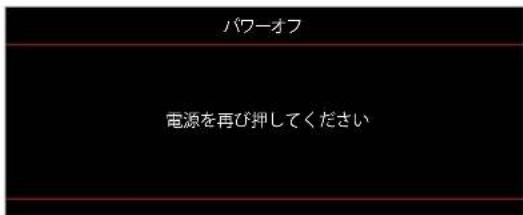
- Temperaturwarnung:
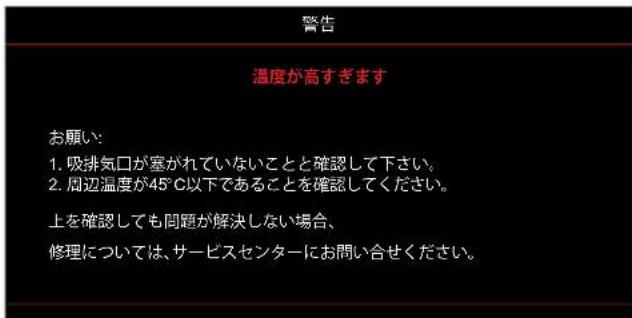
Zusätzliche Informationen
Technische Daten
| 光学 説明 | |
| 最大解像度 WUXGA | |
| ネイティブ解像度 | 1080pWXGAWUXGA |
| レンズ 手動ズームと手動フォーカス |
| イメージサイズ (対角) | WXGA: 36.1" ~ 301.2"1080p: 37" ~ 301.4"WUXGA: 29" ~ 300.3"1080p Short Throw: 37" ~ 300" |
| 投射距離 | WXGA: 1.2m ~ 7.7m (1.53m で最適)1080p: 1.2m ~ 7.5m (1.53m で最適)WUXGA: 1.0m ~ 7.9m (2.2m で最適幅 80 インチ)1080p Short Throw: 0.4m ~ 3.31m (0.984m で最適幅 89 インチ) |
| 電気 説明 | |
| 入力 | HDMI 1.4aHDMI 2.0b / MHL 2.2VGA 入力Video (RCA コネクタ (Y))オーディオ入力 3.5mmマイク電源 USB 5V/1.5A 用 USB タイプ-A |
| 出力 | VGA アウトオーディオ出力 3.5mm12Vトリガ3D同期反転 |
| コントロール | マイクロ USBRS232RJ-45(Web コントロールをサポート) |
| 色再現 10 億 7340 万色 | |
| スキャン速度 | 水平スキャン速度: 15.375 ~ 91.146 KHz垂直スキャン速度: 50 ~ 85 Hz(3D 機能プロジェクターの場合は 120 Hz) |
| 内蔵スピーカー | はい、10W |
| 電力要件 | 100 - 240V ±10%、AC 50/60Hz |
| 入力電流 | 3.0A |
| 機械 説明 | |
| 取り付け方向 | フロント、リア、天井、リア - 上部 |
| 寸法 | 337mm(幅)×265mm(奥行)×108mm(高さ)(フットを除く)337mm(幅)×265mm(奥行)×119.3mm(高さ)(フットを含む) |
| 重さ | 4.6±0.5kg |
| 環境条件 | 5~40°C、10%~85% 湿度(結露なし)で動作 |
Hinweis: Alle technischen Daten können ohne vorherige Ankündigung geändert werden.
Zusätzliche Informationen
Optoma Globale Niederlassungen
Für Service und Support wenden Sie sich bitte an Ihre örtliche Niederlassung.
USA
47697 Westinghouse Drive, 888-289-6786
Fremont, CA 94539, USA 510-897-8601
www.optomausa.com services@optoma.com
Kanada
47697 Westinghouse Drive, 888-289-6786
Fremont, CA 94539, USA 510-897-8601
www.optomausa.com services@optoma.com
Lateinamerika und Mexiko
47697 Westinghouse Drive, 888-289-6786
Fremont, CA 94539, USA 510-897-8601
www.optomausa.com services@optoma.com
Europa
Unit 1, Network 41, Bourne End Mills
Hemel Hempstead, Herts,
HP1 2UJ, Vereinigtes Königreich +44 (0) 1923 691 800
www.optoma.eu +44 (0) 1923 691 888
Service-Hotline:
+44 (0)1923 691865
Benelux BV
Randstad 22-123 +31 (0) 36 820 0252
1316 BW Almere +31 (0) 36 548 9052
Niederlande
www.optoma.nl
Frankreich
Gebäude E +33 1 41 46 12 20
81-83 avenue Edouard Vaillant +33 141 46 94 35
92100 Boulogne Billancourt, Frankreich savoptoma@optoma.fr
Spanien
C/ José Hierro, 36 Of. 1C
28522 Rivas Vacia, Madrid,
Spanien
Deutschland
Wiesenstraße 21 W
D-40549 Düsseldorf,
Deutschland
Skandinavien
Lerpeveien 25
3040 Drammen
Norwegen
Postfach 9515
3038 Drammen
Norwegen
Korea
WOOMI TECH.CO.,LTD.
4F, Minu Bldg.33-14, Kangnam-Ku,
Seoul, 135-815, KOREA
korea.optoma.com
+34 91 499 06 06
+34 91 670 08 32
+49 (0) 211 506 6670
+49 (0) 211 506 66799
info@optoma.de
+47 32 98 89 90
+47 32 98 89 99
info@optoma.no
+82+2+34430004
+82+2+34430005
Japan
3-25-18 Ayase, Adachi-ku, Tokio
OS Corporation
Kontaktzentrum: 0120-380-495
info@os-worldwide.com
www.os-worldwide.com
Taiwan
12F., Nr. 213, Abschnitt 3, Beixin Rd.,
Xindian Dist., Neu-Taipeh-Stadt 231,
Taiwan, R.O.C.
www.optoma.com.tw
+886-2-8911-8600
+886-2-8911-6550
services@optoma.com.tw
asia.optoma.com
Hongkong
Einheit A, 27/F Dragon Centre,
79 Wing Hong Street,
Cheung Sha Wan,
Kowloon, Hongkong
+852-2396-8968
+852-2370-1222
www.optoma.com.hk
China
5F, Nr. 1205, Kaixuan Rd.,
Changning Bezirk
Shanghai, 200052, China
+86-21-62947376
+86-21-62947375
www.optoma.com.cn