
EX665UTis - Projektor OPTOMA - Kostenlose Bedienungsanleitung
Finden Sie kostenlos die Bedienungsanleitung des Geräts EX665UTis OPTOMA als PDF.


| Produkttyp | Videoprojektor |
| Marke | Optoma |
| Modell | EX665UTis |
| Native Auflösung | XGA (1024 x 768) |
| Projektionstechnologie | DLP mit BrilliantColor |
| Objektivtyp | Kurzdistanz (Fokus bei ca. 0,48–0,66 m) |
| Bildgröße (diagonal) | 63–85 Zoll (XGA) / 77–100 Zoll (WXGA) |
| Eingänge | 2× VGA, HDMI v1.3, Composite Video, S-Video, RS232, RJ45, 2× USB (für interaktiven Stift und Wireless-Dongle), Mikrofon (3,5 mm) |
| Ausgänge | VGA (Monitor-Durchschleife), Audioausgang (3,5 mm variabel) |
| Eingebaute Lautsprecher | Ja |
| Interaktiver Stift | Unterstützt (optional) |
| 3D-Fähigkeit | Ja (DLP Link und IR) |
| Netzwerksteuerung | RJ45, Web-Steuerung, Crestron RoomView |
| Sicherheit | Kennwortschutz (4-stellig), Kensington-Schloss, Sicherheitssperre |
| Betriebstemperatur | 5–35 °C |
| Relative Luftfeuchtigkeit (Betrieb) | max. 80 %, nicht kondensierend |
| Staubfilter | Reinigbar/wechselbar (alle 300 Stunden empfohlen) |
| Lieferumfang | Projektor, Netzkabel, VGA-Kabel, Fernbedienung, Batterien, Bedienungsanleitung, Garantiekarte, Schnellstartkarte |
| Garantie | Siehe Garantiekarte |
Häufig gestellte Fragen - EX665UTis OPTOMA
Benutzerfragen zu EX665UTis OPTOMA
0 Frage zu diesem Gerät. Beantworten Sie die, die Sie kennen, oder stellen Sie Ihre eigene.
Eine neue Frage zu diesem Gerät stellen
Laden Sie die Anleitung für Ihr Projektor kostenlos im PDF-Format! Finden Sie Ihr Handbuch EX665UTis - OPTOMA und nehmen Sie Ihr elektronisches Gerät wieder in die Hand. Auf dieser Seite sind alle Dokumente veröffentlicht, die für die Verwendung Ihres Geräts notwendig sind. EX665UTis von der Marke OPTOMA.
BEDIENUNGSANLEITUNG EX665UTis OPTOMA
Inhaltsverzeichnis 1
Benutzungshinweise ......2
Sicherheitshinweise 2
Vorsichtsmaßnahmen ....3
Warnhinweise für Augen ....5
Produktmerkmale 5
Einführung 6
Lieferumfang 6
Produktübersicht 7
Projektor 7
Bedienfeld 8
Ein- und Ausgänge 9
Fernbedienung 10
Interaktiver Stift 11
Installation 12
Anschluss des Projektors ....12
Entfernen und Anbringen der Kabelabdeckung 12
Verbinden mit dem Computer/Notebook 13
Verbinden mit Videoquellen .....14
Ein-/Ausschalten des Projektors .....15
Einschalten des Projektors ....15
Ausschalten des Projektors .....16
Warnanzeige 16
Einstellen des Projektionsbildes .....17
Einstellen der Höhe des Projektionsbildes 17
Einstellen des Fokus 18
Einstellen der Bildgröße 18
Bedienung ......20
Bedienfeld und Fernbedienung .....20
Bedienfeld 20
Fernbedienung 21
Interaktiver Stift 22
OSD-Menüs 26
Bedienung 26
Menübaum 27
Bild 30
Bild | Erweitert 32
ANZEIGE 34
ANZEIGE | Drei Dimensionen .....37
SETUP 38
EINSTL. | Signal (RGB) 41
EINSTL. | Sicherheit 42
EINSTL. | Erweitert 44
EINSTL. | Netzwerk 45
Optionen 50
OPTIONEN | Erweitert 52
OPTIONEN | LAMPENEINSTL. ..... 53
Ruby Einleitung ....56
Verwendung der Web-Steuerung ..... 56
Verwendung des Kartenlesers ...... 63
Verwendung des Optoma Presenter.. 66
Anhänge 70
Problemlösung 70
Auswechseln der Lampe 76
Austausch und Reinigung des
Filters 78
Kompatible Modi 79
Computerkompatibilität 79
Videokompatibilität 80
Liste mit RS232-Befehlen und
Protokollfunktionen 81
RS232-Polzuordnung 81
Das Blitzzeichen mit einem Pfeil am Ende in einem gleichseitigen Dreieck warnt vor nicht isolierter gefährlicher Spannung innerhalb des Produkts. Diese Spannung kann elektrische Schläge verursachen.
Das Ausrufezeichen in einem gleichseitigen Dreieck soll Sie auf wichtige Bedienungs- und Wartungsanweisungen in dem dem Gerät beigelegten Dokument hinweisen.
WARNUNG: SETZEN SIE DAS PRODUKT ZUR VERMEIDUNG VON BRAND UND STROMSCHLAG WEDER REGEN NOCH FEUCHTIGKEIT AUS. INNERHALB DES GEHÄUSES BEFINDEN SICH GEFÄHRLICHE HOCHSPANNUNGSTEILE. ÖFFNEN SIE DAS GEHÄUSE NICHT. ÜBERLASSEN SIE REPARATUREN STETS EINEM QUALIFIZIERTEN FACHMANN.
Emissionsgrenzwerte, Klasse B
Dieses Digitalgerät der Klasse B erfüllt alle Anforderungen der kanadischen Bestimmungen für Interferenzen verursachende Geräte.
Wichtige Sicherheitshinweise
- Blockieren Sie keine Belüftungsöffnungen. Um einen zuverlässigen Betrieb des Projektors sicherzustellen und den Projektor vor Überhitzung zu schützen, platzieren Sie den Projektor bitte an einem ausreichend belüfteten Ort. Stellen Sie das Produkt beispielsweise nicht auf ein Bett, Sofa, einen Teppich oder eine andere ähnliche Oberfläche, da die Entlüftungsöffnungen dabei blockiert werden können.
- Verwenden Sie den Projektor nicht in der Nähe von Wasser oder Feuchtigkeit. Setzen Sie den Projektor weder Regen noch Feuchtigkeit aus, um einen Brand oder Stromschlag zu vermeiden.
- Installieren Sie das Gerät nicht in der Nähe von Wärmequellen, wie z. B. Heizkörpern, Heizungen, Öfen und sonstigen Wärmequellen (inklusive Verstärkern).
- Reinigen Sie das Gerät nur mit einem trockenen Tuch.
- Verwenden Sie nur die vom Hersteller angegebenen Zubehörteile/Zusatzgeräte.
- Verwenden Sie das Gerät nicht, wenn es beschädigt oder unsachgemäß verwendet wurde. Als Beschädigung/unsachgemäße Verwendung zählt u.a. Folgendes:
Das Gerät ist heruntergefallen.
Netzkabel oder Netzstecker wurden beschädigt.
Flüssigkeiten sind auf oder in den Projektor gelangt.
Der Projektor wurde Regen oder sonstiger Feuchtigkeit ausgesetzt.
☐ Dinge sind auf den Projektor gefallen oder es hat sich etwas im Inneren gelockert.
Versuchen Sie niemals den Projektor in eigener Regie zu reparieren. Durch Öffnen des Gehäuses setzen Sie sich Hochspannung und anderen Gefahren aus. Nehmen Sie vor dem Einsenden Ihres Gerätes zu Reparaturzwecken bitte Kontakt mit Optoma auf.
-
Lassen Sie keine Gegenstände oder Flüssigkeiten in das Geräteinnere eindringen. Sie können dadurch mit gefährlicher Hochspannung in Berührung kommen oder einen Kurzschluss zwischen den Teilen verursachen. Ein Brand oder Stromschlag kann die Folge sein.
-
Achten Sie auf die Sicherheitshinweise auf dem Projektorgehäuse.
-
Der Projektor darf nur von qualifiziertem Kundendienstpersonal repariert werden.
Vorsichtsmaßnahmen

Befolgen Sie alle Warnhinweise, Vorsichtsmaßnahmen und Wartungshinweise in diesem Handbuch.
■ Warnung - Blicken Sie niemals direkt in das Objektiv des Projektors, wenn die Lampe eingeschaltet ist. Das helle Licht kann Ihren Augen schaden.
■ Warnung - Der Projektor darf weder Regen noch Feuchtigkeit ausgesetzt werden, andernfalls bestehen Brand- und Stromschlaggefahr.
■ Warnung - Versuchen Sie nicht, den Projektor zu öffnen oder zu demontieren. Es besteht die Gefahr eines Stromschlags.
■ Warnung - Lassen Sie das Gerät vor dem Auswechseln der Lampe einige Zeit abkühlen. Befolgen Sie die Anweisungen auf Seite 76 - 77.
■ Warnung - Der Projektor erkennt automatisch die Lebensdauer der Lampe. Ersetzen Sie bitte umgehend die Lampe, sobald eine entsprechende Warnmeldung erscheint.
■ Warnung - Führen Sie nach dem Auswechseln der Lampe die "Lampestd. auf Null"-Funktion im "OPTIONEN | LAMPENEINSTL."-Menü aus (siehe Seite 53).
- Warnung - Lassen Sie nach dem Ausschalten des Projektors das Gebläse noch einige Minuten in Betrieb, bevor Sie die Stromverbindung trennen. Lassen Sie den Projektor mindestens 90 Sekunden lang abkühlen.
■ Warnung - Verwenden Sie die Objektivabdeckung nicht, während der Projektor in Betrieb ist.
- Warnung - Wenn das Ende der Lampenlebensdauer erreicht wird, wird die Meldung "Warnung Lampe: Lampenstandzeit überschritten." angezeigt. Wenden Sie sich zum Auswechseln der Lampe bitte schnellstmöglich an Ihren örtlichen Händler oder das nächste Kundencenter.
■ Warnung - Blicken Sie nicht direkt in den Laserpointer an der Fernbedienung; richten Sie ihn auch nicht auf die Augen einer anderen Person. Der Laserpointer kann Ihr Augenlicht dauerhaft schädigen.

Ist das Ende der Lampenlebensdauer erreicht, lässt sich der Projektor nicht mehr einschalten, bis das Lampenmodul ausgewechselt ist. Befolgen Sie zum Auswechseln der Lampe die Anweisungen im Abschnitt "Auswechseln der Lampe" auf Seite 76 - 77.
Benutzungshinweise
Was Sie tun sollten:
Ausschalten des Gerätes und Ziehen des Netzsteckers vor dem Reinigen.
Reinigen des Gehäuses mit einem weichen, trockenen Tuch und einem milden Reinigungsmittel.
Trennen des Gerätes vom Stromnetz, wenn es über einen längeren Zeitraum nicht benutzt wird.
Was Sie nicht tun dürfen:
Blockieren der Lüftungsöffnungen und -schlitze am Gerät.
Reinigen des Gerätes mit Hilfe von Scheuermitteln, Wachsen oder Lösungsmitteln.
Verwenden des Gerätes unter folgenden Bedingungen:
- In extrem heißer, kalter oder feuchter Umgebung.
Achten Sie darauf, dass die Raumtemperatur zwischen 5 – 35 °C liegt.
Die realtive Luftfeuchtigkeit sollte 5 – 35 °C betragen, max. 80 %, nicht-kondensierend.
- In besonders staubiger oder schmutziger Umgebung.
- In der Nähe von Geräten, die starke Magnetfelder erzeugen.
- Im direkten Sonnenlicht.
Warnhinweise für Augen
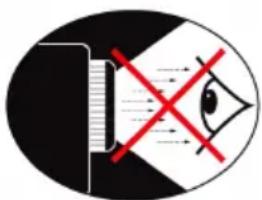
Achten Sie stets darauf, niemals direkt in das Projektorobjektiv zu schauen. Stehen Sie möglichst mit dem Rücken zu dem Strahl.
Wird der Projektor in einem Klassenzimmer verwendet, geben Sie bitte den Schülern/Studenten, die am Projektionsbild auf etwas zeigen sollen, entsprechende Sicherheitsanweisungen.
Sorgen Sie für eine möglichst geringe Umgebungshelligkeit (z. B. durch Jalousien), damit Sie mit einer geringen Lampenleistung arbeiten können.
Produktmerkmale

Monitor-Durch- schleifen wird nur für VGA1-In/ SCART/YPbPr unterstützt.
XGA (1024 x 768), native Auflösung/WXGA (1280 x 800), native Auflösung
HD-kompatibel – unterstützt 1080p
VGA-Bildschirmdurchschleife
(arbeitet im Standby-Modus bei > 1 W)
BrilliantColor ^TM -Technologie
Sicherheitssperre und Kensington-Schloss
Steuerung über RS232
Schnelle Abschaltung
Eingebaute Lautsprecher
Netzwerkunterstützung
Lieferumfang
Bitte prüfen Sie die Vollständigkeit des Lieferumfangs. Falls etwas fehlen sollte, wenden Sie sich bitte an das nächste Kundencenter.
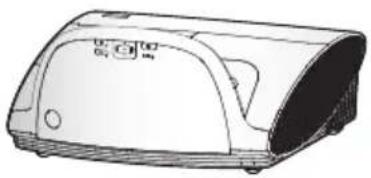
Projektor mit Objektivabdeckung
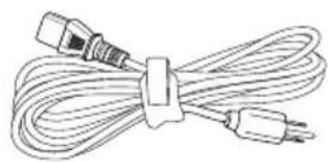
Wegen unterschiedlicher Einsatzbereiche in den einzelnen Ländern, gibt es in manchen Regionen möglicherweise anderes Zubehör.
Dokumentation:
☑ Bedienungsanleitung
Garantiekarte
Schnellstartkarte
WEEE-Karte (nur EMEA)
Produktübersicht
Projektor
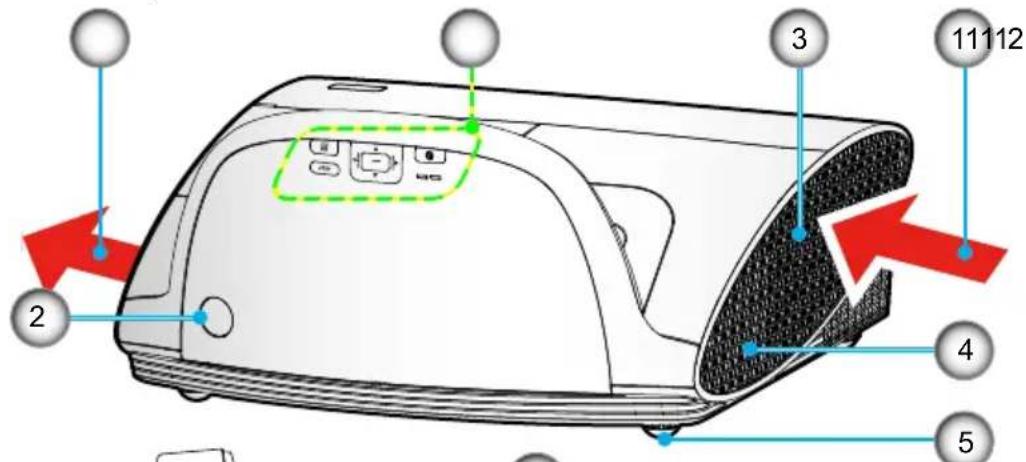
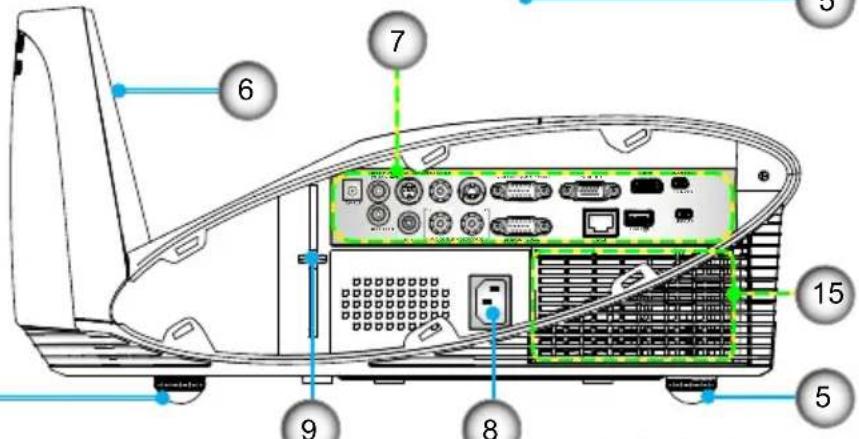
- Bedienfeld
- IR-Empfänger
- Kabelabdeckung
- Lautsprecher
- Winkelverstellfüße
- Spiegelabdeckung
-
Eingangs-/Ausgangs An- schlüsse
-
Netzanschluss
- Fokus Hebel
- Objektiv
- Belüftung (Eingang)
- Belüftung (Ausgang)
- Kensington™ Schloss
- Sicherheitssperre
- Staubfilter
Bedienfeld
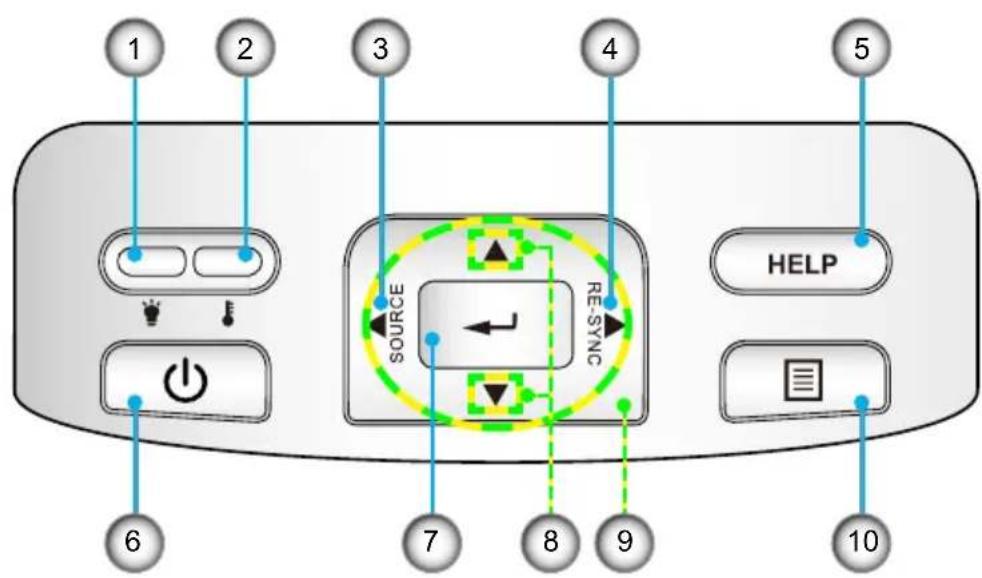
- Lampen-LED
- Temperatur-LED
- Quelle
- Neusynchronisation
- Hilfe
- Ein/Aus-Schalter und LED
- Eingabe
- Trapezkorrektur
- Vier Richtungstasten
- Menü
Ein- und Ausgänge
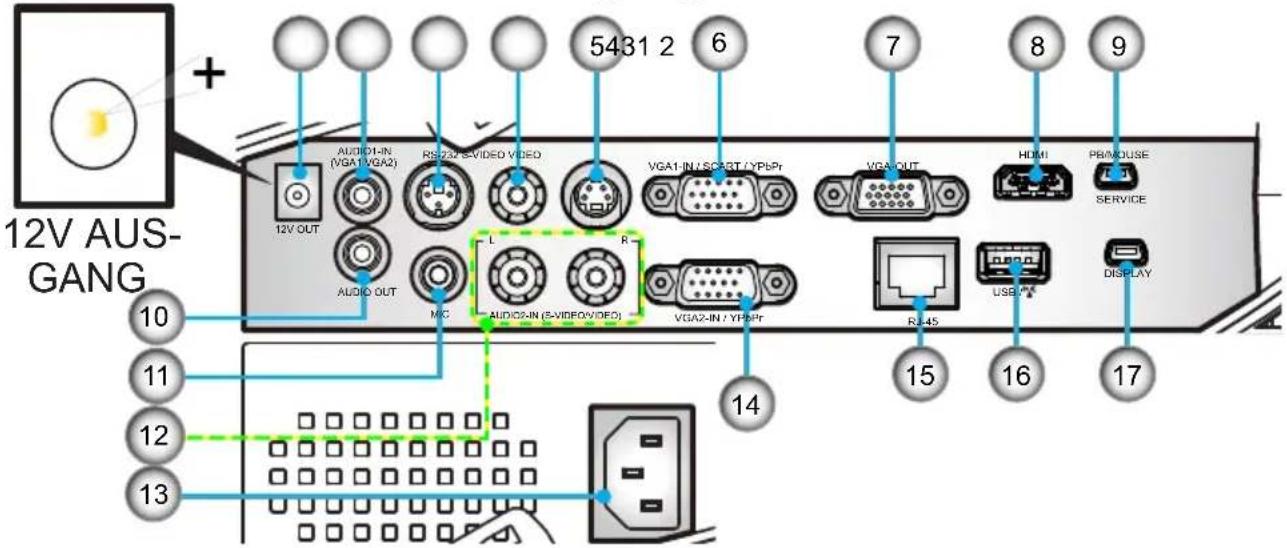

Monitor-Durch- schleifen wird nur für VGA1-In/ SCART/YPbPr unterstützt.
- 12 V Auslöser-Relais (12 V, 250 mA)
- 3,5 mm Minibuchse Audio1-Eingang für VGA1/VGA2
- 3 Pin Mini-din RS232
- Composite Video Eingang
- S-Video Eingang
- VGA1/SCART/YPbPr Eingang
- VGA-Out (Monitor Durchschleifen)
- HDMI v1.3 Eingang
- 5 Pin Mini-USB für interaktive Funktionen und Firmware-Upgrade
- 3,5 mm Audioausgang (Variabel)
- 3,5 mm Mikrofoneingang
- Links/Rechts Cinch Audio2 Eingang
- Netzanschluss
- VGA2/YPbPr Eingang
- RJ45
- USB für Wireless Dongle & USB-Stick
- 5 Pin Mini-USB für Bildschirm
Fernbedienung


Die Schnittstelle hängt von den technischen Daten des Mod- ells ab.
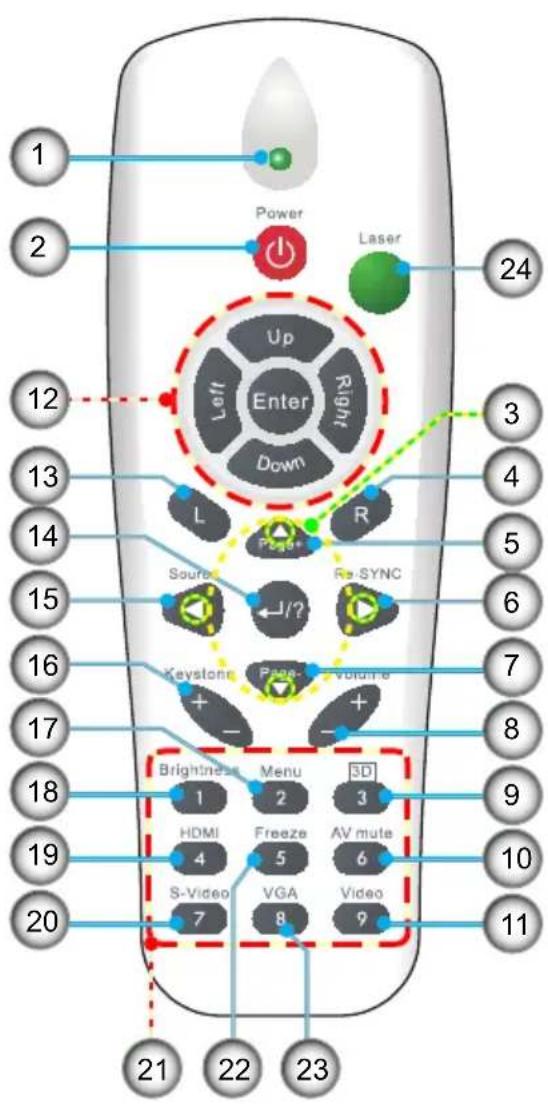
- LED-Anzeige
- Ein-/Austaste
- Vier Richtungstasten
- Rechte Maustaste
- Seite Aufwärts
- Neusynchronisation
- Seite Abwärts
- Lautstärke +/-
- 3D
- AV-Stummschaltung
- Video
- PC-/Maussteuerung
- Linke Maustaste
- Eingabe/Hilfe
- Quelle
- Trapezkorrektur +/-
- Menü
- Helligkeit
- HDMI
- S-Video
- Zifferntasten (zur Ken- nworteingabe)
- Standbild
- VGA
- Laser Pointer
Interaktiver Stift
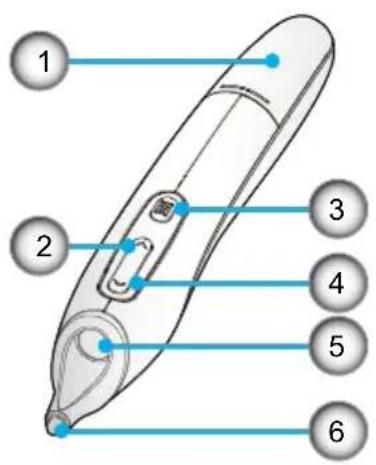
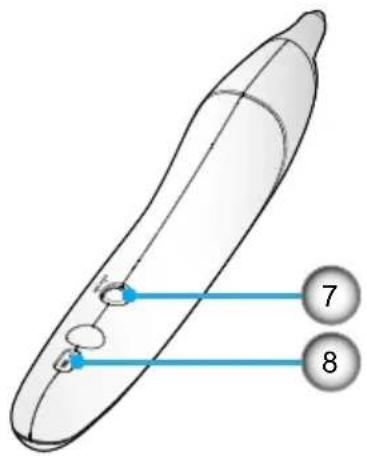
Der interaktive Stift gehört zum optionalen Zubehör.
- Batteriefachabdeckung
- Mausklick Rechts
- Menü
-
Mausklick Links
-
Objektiv
- Spitze
- Ein/Aus-Taste
- LED-Anzeigen

Warning:
- Explosionsgefahr, wenn die Batterie falsch eingelegt wird.
- Nur durch eine Batterie desselben oder ähnlichen Typs auswechseln.
- Entsorgen Sie gebrauchte Batterien nach den Anweisungen.
- Verwenden Sie keine Batterien unterschiedlicher Typen, sowie neue und alte Batterien zusammen.
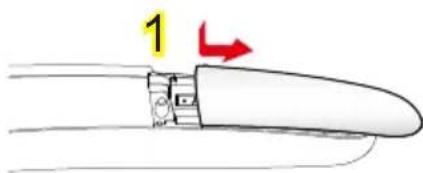
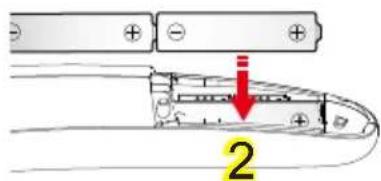
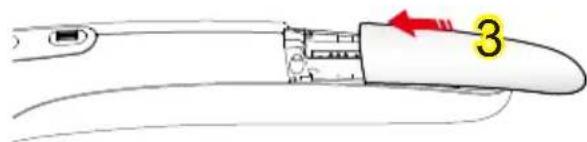
Einlegen der Batterie:
- Drücken Sie fest auf die Batteriefachabdeckung und schicken Sie Sie ab. 1
- Legen Sie die neuen Batterien (AAA) ein. Stellen Sie sicher, dass Sie die Batterien in der richtigen Polarität (+/-) einlegen. 2
- Schieben Sie die Batteriefachabdeckung wieder über die Batterien, bis sie einrastet.
Anschluss des Projektors
Entfernen und Anbringen der Kabelabdeckung
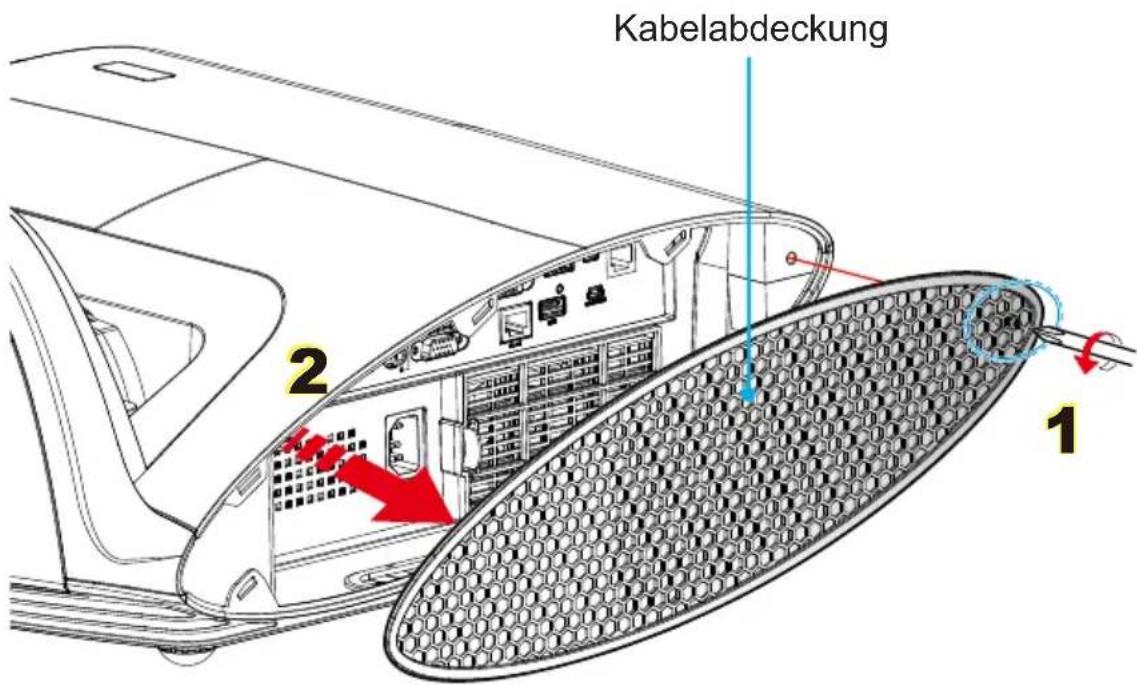
So entfernen und bringen Sie die Kabelabdeckung wieder an:
- Lösen Sie die Schraube an der Kabelabdeckung. 1
- Heben Sie die Kabelabdeckung hoch und entfernen Sie sie. 2 Bringen Sie die Kabelabdeckung wieder an, indem Sie die vorherigen Schritte umkehren.
Verbinden mit dem Computer/Notebook
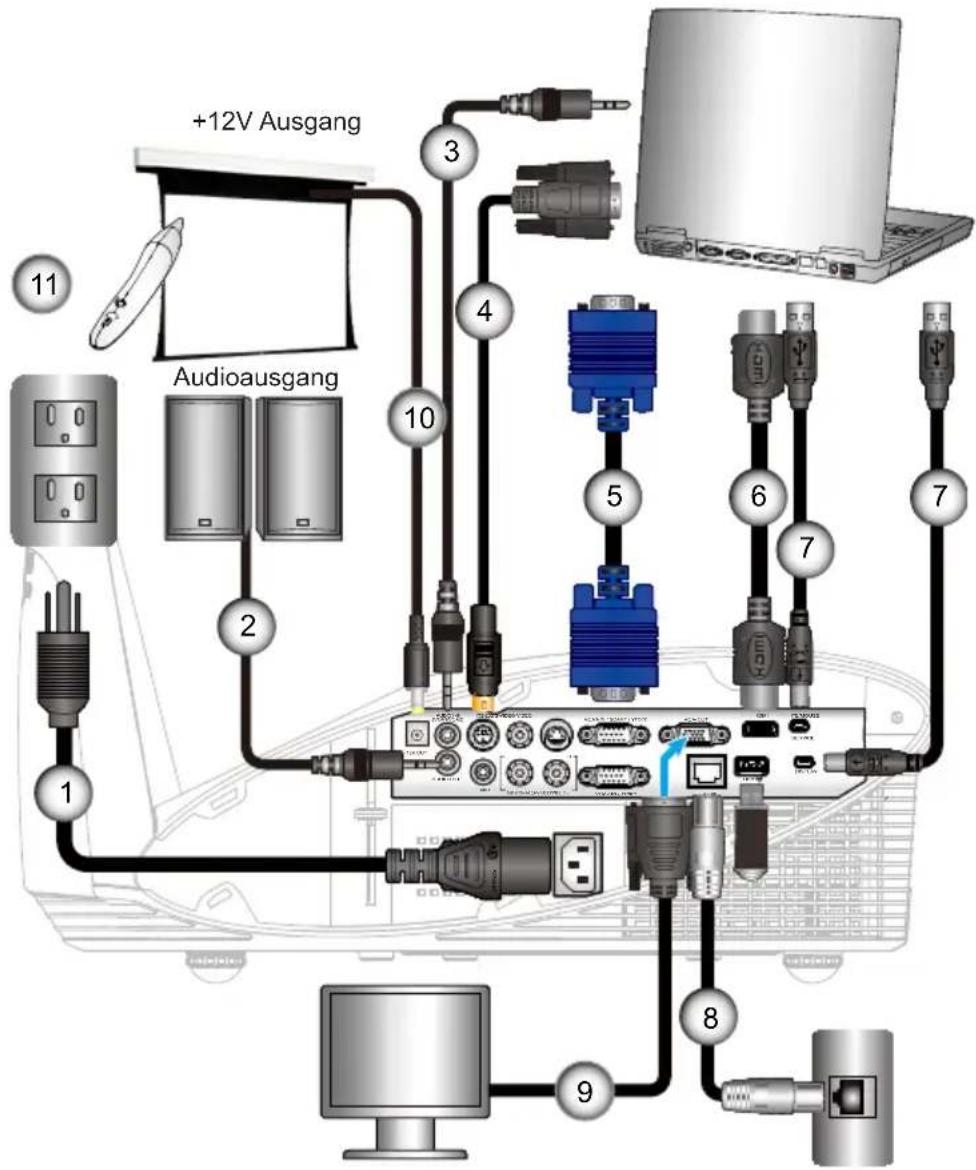

Wegen unterschiedlicher Einsatzbereiche in den einzelnen Ländern, gibt es in manchen Regionen möglicherweise anderes Zubehör.
(*) Optionales Zubehör
1....Netzkabel
2. ....*Audioausgangskabel
3. ....*Audioeingangskabel
4....*RS232-Kabel
5.....VGA-Kabel
6....*HDMI-Kabel
7....*USB-Kabel
8....*Netzwerkkabel
9....*VGA-Ausgangskabel
10....*12V DC-Stecker
11. *Interaktiver Stift
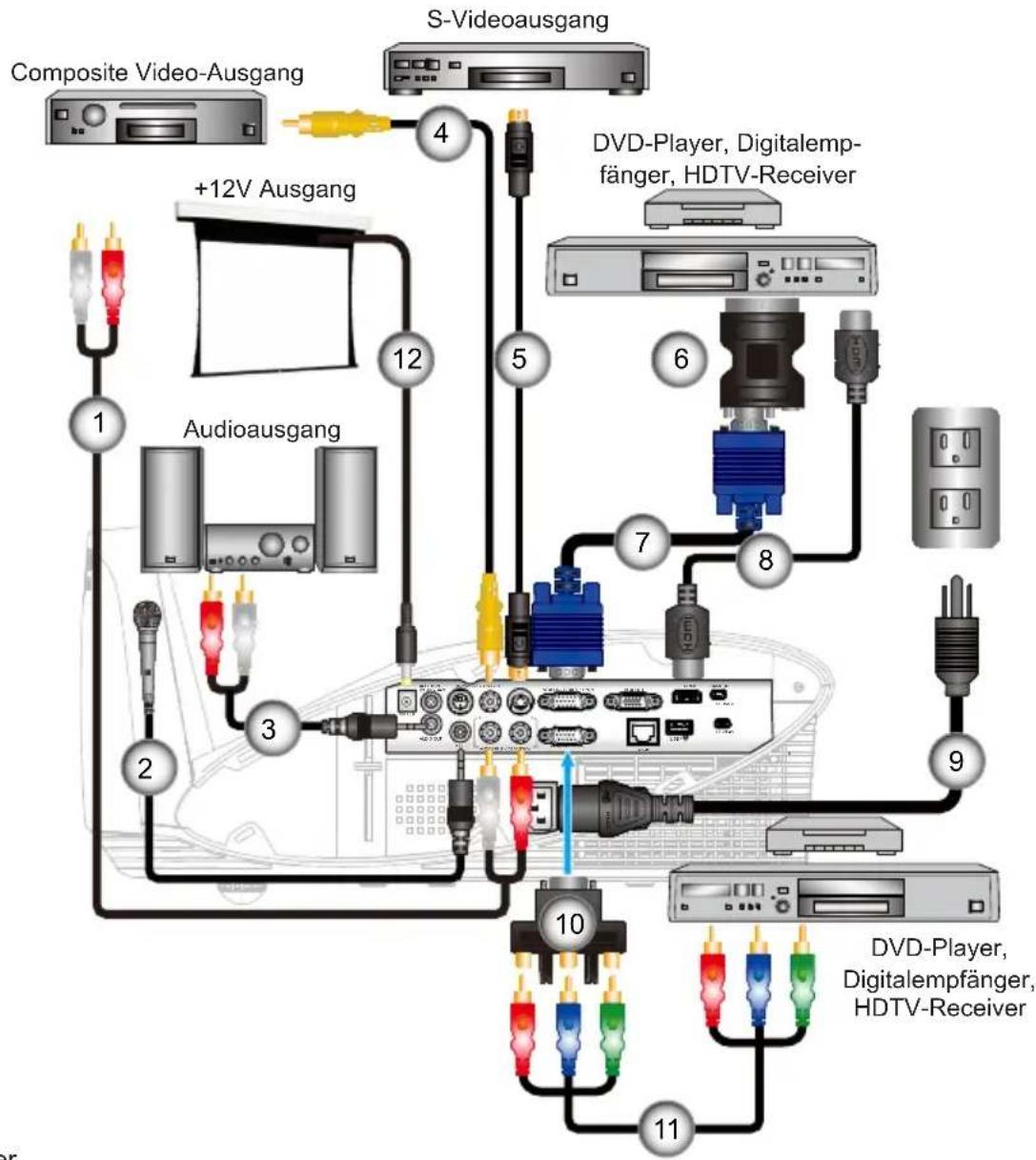
Verbinden mit Videoquellen
flowchart
graph TD
    A["Composite Video-Ausgang"] -->|1| B["Audioausgang"]
    A -->|2| C["+12V Ausgang"]
    A -->|3| D["+12V Ausgang"]
    A -->|4| E["S-Videoausgang"]
    E -->|5| F["DVD-Player, Digitalempfänger, HDTV-Receiver"]
    E -->|6| G["+12V Ausgang"]
    E -->|7| H["+12V Ausgang"]
    E -->|8| I["+12V Ausgang"]
    E -->|9| J["+12V Ausgang"]
    E -->|10| K["+12V Ausgang"]
    E -->|11| L["+12V Ausgang"]
    E -->|12| M["+12V Ausgang"]
    N["+12V Ausgang"] -->|12| O["+12V Ausgang"]
    P["+12V Ausgang"] -->|12| Q["+12V Ausgang"]
    R["+12V Ausgang"] -->|12| S["+12V Ausgang"]
    T["+12V Ausgang"] -->|12| U["+12V Ausgang"]
    V["+12V Ausgang"] -->|12| W["+12V Ausgang"]
    X["+12V Ausgang"] -->|12| Y["+12V Ausgang"]
    Z["+12V Ausgang"] -->|12| AA["+12V Ausgang"]
    AB["+12V Ausgang"] -->|12| AC["+12V Ausgang"]
    AD["+12V Ausgang"] -->|12| AE["+12V Ausgang"]
    AF["+12V Ausgang"] -->|12| AG["+12V Ausgang"]
    AH["+12V Ausgang"] -->|12| AI["+12V Ausgang"]
    AJ["+12V Ausgang"] -->|12| AK["+12V Ausgang"]
    AL["+12V Ausgang"] -->|12| AM["+12V Ausgang"]
    AN["+12V Ausgang"] -->|12| AO["+12V Ausgang"]
    AP["+12V Ausgang"] -->|12| AQ["+12V Ausgang"]
    AR["+12V Ausgang"] -->|12| AS["+12V Ausgang"]
    AT["+12V Ausgang"] -->|12| AU["+12V Ausgang"]
    AV["+12V Ausgang"] -->|12| AW["+12V Ausgang"]
    AX["+12V Ausgang"] -->|12| AY["+12V Ausgang"]
    AZ["+12V Ausgang"] -->|12| BA["+12V Ausgang"]
    BB["+12V Ausgang"] -->|12| BC["+12V Ausgang"]
    BD["+12V Ausgang"] -->|12| BE["+12V Ausgang"]
    BF["+12V Ausgang"] -->|12| BG["+12V Ausgang"]
    BH["+12V Ausgang"] -->|12| BI["+12V Ausgang"]
    BJ["+12V Ausgang"] -->|12| BK["+12V Ausgang"]
    BL["+12V Ausgang"] -->|12| BM["+12V Ausgang"]
    BN["+12V Ausgang"] -->|12| BO["+12V Ausgang"]
    BP["+12V Ausgang"] -->|12| BQ["+12V Ausgang"]
    BR["+12V Ausgang"] -->|12| BS["+12V Ausgang"]
    BT["+12V Ausgang"] -->|12| BU["+12V Ausgang"]
    BV["+12V Ausgang"] -->|12| BW["+12V Ausgang"]
    BX["+12V Ausgang"] -->|12| BY["+12V Ausgang"]
    BZ["+12V Ausgang"] -->|10| BQ
    CA["+12V Ausgang"] -->|10| CB
    DA["+12V Ausgang"] -->|10| DA
    DB["+12V Ausgang"] -->|10| DB
    DC["+12V Ausgang"] -->|10| DC
    DD["+12V Ausgang"] -->|10| EE
    FF["+12V Ausgang"] -->|10| FF
    DG["+12V Ausgang"] -->|10| DG
    DH["+12V Ausgang"] -->|10| DH
    DI["+12V Ausgang"] -->|10| DJ
    DK["+12V Ausgang"] -->|10| DK
    DL["DVD-Player, Digitalempfänger, HDTV-Receiver"] --> AE
    DH["DVD-Player, Digitalempfänger, HDTV-Receiver"] --> AF
    DH["DVD-Player, Digitalempfänger, HDTV-Receiver"] --> AG
    DH["DVD-Player, Digitalempfänger, HDTV-Receiver"] --> AH
    AH["DVD-Player, Digitalempfänger, HDTV-Receiver"] --> AI
    AH["DVD-Player, Digitalempfänger, HDTV-Receiver"] --> AJ
    AH["DVD-Player, Digitalempfänger, HDTV-Receiver"] --> AK
    AH["DVD-Player, Digitalempfänger, HDTV-Receiver"] --> AL
    AH["DVD-Player, Digitalempfänger, HDTV-Receiver"] --> AM
    AH["DVD-Player, Digitalempfänger, HDTV-Receiver"] --> AN
    AH["DVD-Player, Digitalempfänger, HDTV-Receiver"] --> AO
    AH["DVD-Player, Digitalempfänger, HDTV-Receiver"] --> AP
    AH["DVD-Player, Digitalempfänger, HDTV-Receiver"] --> AQ
    AH["DVD-Player, Digitalempfänger, HDTV-Receiver"] --> AR
    AH["DVD-Player, Digitalempfänger, HDTV-Receiver"] --> AS
    AH["DVD-Player, Digitalempfänger, HDTV-Receiver"] --> AT
    AH["DVD-Player, Digitalempfänger, HDTV-Receiver"] --> AU
    AH["DVD-Player, Digitalempfänger, HDTV-Receiver"] --> AV
    AH["DVD-Player, Digitalempfänger, HDTV-Receiver"] --> AW
    AH["DVD-Player, Digitalempfänger, HDTV-Receiver"] --> AX
    AH["DVD-Player, Digitalempfänger, HDTV-Receiver"] --> AY
    AH["DVD-Player, Digitalempfänger, HDTV-Receiver"] --> AZ
    AH["DVD-Player, Digitalempfänger, HDTV-Receiver"] --> BA
    AH["DVD-Player, Digitalempfänger, HDTV-Receiver"] --> BB
    AH["DVD-Player, Digitalempfänger, HDTV-Receiver"] --> BC
    AH["DVD-Player, Digitalempfänger, HDTV-Receiver"] --> BD
    AH["DVD-Player, Digitalempfänger, HDTV-Receiver"] --> BE
    AH["DVD-Player, Digitalempfänger, HDTV-Receiver"] --> BF
    AH["DVD-Player, Digitalempfänger, HDTV-Receiver"] --> BG
    AH["DVD-Player, Digitalempfänger, HDTV-Receiver"] --> BH
    AH["DVD-Player, Digitalempfänger, HDTV-Receiver"] --> BI
    AH["DVD-Player, Digitalempfänger, HDTV-Receiver"] --> BJ
    AH["DVD-Player, Digitalempfänger, HDTV-Receiver"] --> BK
    AH["DVD-Player, Digitalempfänger, HDTV-Receiver"] --> BL
    AH["DVD-Player, Digitalempfänger, HDTV-Receiver"] --> BM
    AH["DVD-Player, Digitalempfänger, HDTV-Receiver"] --> BN
    AH["DVD-Player, Digitalempfänger, HDTV-Receiver"] --> BO
    AH["DVD-Player, Digitalempfänger, HDTV-Receiver"] --> BP
    AH["DVD-Player, Digitalempfänger, HDTV-Receiver"] --> BQ
    AH["DVD-Player, Digitalempfänger, HDTV-Receiver"] --> BRQ
    AH["DVD-Player, Digitalempfänger, HDTV-Receiver"] --> BSQ
    AH["DVD-Player, Digitalempfänger, HDTV-Receiver"] --> BTQ
    AH["DVD-Player, Digitalempfänger, HDTV-Receiver"] --> BUQ
    AH["DVD-Player, Digitalempfänger, HDTV-Receiver"] --> BVQ
    AH["DVD-Player, Digitalempfänger, HDTV-Receiver"] --> BWQ
    AH["DVD-Player, Digitalempfänger, HDTV-Receiver"] --> BXQ
    AH["DVD-Player, Digitalempfänger, HDTV-Receiver"] --> BYQ
    AH["DVD-Player, Digitalempfänger, HDTV-Receiver"] --> BZQ
    AH["DVD-Player, Digitalempfänger, HDTV-Receiver"] --> CAQ
    AH["DVD-Player, Digitalempfänger, HDTV-Receiver"] --> CBQ
    AH["DVD-Player, Digitalempfänger, HDTV-Receiver"] --> CCQ
    AH["DVD-Player, Digitalempfänger, HDTV-Receiver"] --> DQQ
    AH["DVD-Player, Digitalempfänger, HDTV-Receiver"] --> DBQ
    AH["DVD-Player, Digitalempfänger, HDTV-Receiver"] --> BEQ
    AH["DVD-Player, Digitalempfänger, HDTV-Receiver"] --> BFQ
    AH["DVD-Player, Digitalempfänger, HDTV-Receiver"] --> BGQ
    AH["DVD-Player, Digitalempfänger, HDTV-Receiver"] --> BHQ
    AH["DVD-Player, Digitalempfänger, HDTV-Receiver"] --> BIQ
    AH["DVD-Player, Digitalempfänger, HDTV-Receiver"] --> BJQ
    AH["DVD-Player, Digitalempfänger, HDTV-Receiver"] --> BKQ
    AH["DVD-Player, Digitalempfänger, HDTV-Receiver"] --> BLQ
    AH["DVD-Player, Digitalempfänger, HDTV-Receiver"] --> BMQ
    AH["DVD-Player, Digitalempfänger, HDTV-Receiver"] --> BNQ
    AH["DVD-Player, Digitalempfänger, HDTV-Receiver"] --> BOQ
    AH["DVD-Player, Digitalempfänger, HDTV-Receiver"] --> BPQ
    AH["DVD-Player, Digitalempfänger, HDTV-Receiver"] --> BPQ
    AH["DVD-Player, Digitalempfänger, HDTV-Receiver"] --> BPQ
    AH["DVD-Player, Digitalempfänger, HDTV-Receiver"] --> BPQ

Wegen unterschiedlicher Einsatzbereiche in den einzelnen Ländern, gibt es in manchen Regionen möglicherweise anderes Zubehör.
(*) Optionales Zubehör
1....*Audiokabel Cinch/Cinch
2....*Mikrofonkabel
3. ....*Cinch-Audioanschluss
4....*Composite Video-Kabel
5....*S-Video-Kabel
6....*SCART-/VGA-Adapter
7VGA-Kabel
8....*HDMI-Kabel
9....Netzkabel
10. *Component/HDTV-Adapter (15-poliger Stecker auf drei Cinch-Anschlüsse)
11. ....*Component-Kabel mit drei Cinch-Anschlüssen
12....*12V DC-Stecker
Ein-/Ausschalten des Projektors
Einschalten des Projektors

Wenn der Betriebsmodus (Standby) auf Eco (< 1 W) gestellt ist, werden VGA-Ausgabe, Audio Durchschleifen und RJ45 deaktiviert, wenn sich der Projektor im Standbymodus befindet.
-
Stellen Sie sicher, dass Netzkabel und Signalkabel richtig angeschlossen sind. Wenn die Kabel angeschlossen sind, leuchtet die EIN-/STANDBY-LED gelb.
-
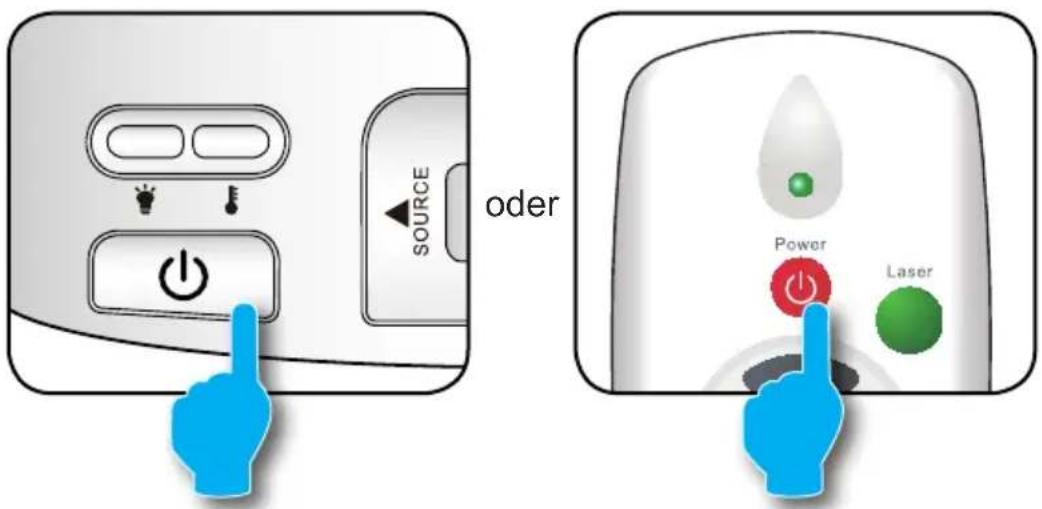
Setzen Sie die Lampe durch Drücken der „-Taste am Bedienfeld des Projektors oder an der Fernbedienung in Betrieb. Die EIN-/STANDBY-LED leuchtet daraufhin grün.
Das Startbild wird nach ca. 10 Sekunden angezeigt. Wenn Sie den Projektor das erste Mal benutzen, werden Sie aufgefordert, die gewünschte Sprache und den Energiesparmodus auszuwählen.
- Schalten Sie die Signalquelle (Computer, Notebook, Videoplayer, usw.) ein, die Sie anzeigen lassen möchten. Der Projektor erkennt die Signalquelle automatisch. Falls nicht, drücken Sie die Menütaste und wählen „OPTIONEN“. Stellen Sie sicher, dass die Funktion „Source Lock“ auf „Aus“ eingestellt ist.
Wenn mehrere Quellen gleichzeitig angeschlossen sind, verwenden Sie bitte die „SOURCE“-Taste am Bedienfeld oder die entsprechende Quellentaste auf der Fernbedienung, um zwischen den Eingängen umzuschalten.

Schalten Sie zuerst den Projektor ein, wählen Sie dann die Signalquellen aus.
Ausschalten des Projektors
- Drücken Sie zum Ausschalten des Projektors die „-Taste auf der Fernbedienung oder am Bedienfeld. Die folgende Meldung wird auf der Leinwand angezeigt.
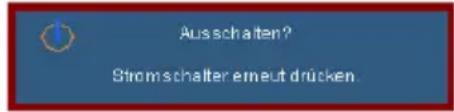
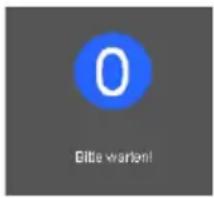
Drücken Sie zum Bestätigen erneut die „”aste; ansonsten erscheint die Meldung nach 15 Sekunden wieder. Wenn Sie die „Taste ein zweites Mal drücken, zeigt der Projektor den Countdown-Timer an und schaltet sich ab.
- Der Lüfterbetrieb fährt circa 10 Sekunden lang fort, die EIN-/STANDBY-LED blinkt grün. Sobald die EIN-/STANDBY-LED konstant gelb leuchtet, befindet sich der Projektor im Standby-Modus.
Wenn Sie den Projektor wieder einschalten möchten, müssen Sie zuerst warten, bis der Projektor den Abkühlvorgang abgeschlossen und den Standby-Modus aufgerufen hat. Im Standby-Modus können Sie den Projektor durch Drücken der „Taste neu starten.
- Trennen Sie das Netzkabel von Steckdose und Projektor.
- Schalten Sie den Projektor nicht sofort nach dem Ausschalten wieder ein.
Warnanzeige
Wenn die Warnanzeigen (siehe unten) leuchten, schaltet sich der Projektor automatisch aus:

Wenden Sie sich bei Auftreten dieser Symptome an das nächstgelegene Kundencenter. Weitere Informationen erhalten Sie auf Seite 87 - 88.
„LAMPEN“-LED leuchtet rot und die „EIN/STANDBY“-Anzeige blinkt gelb.
"TEMP"-LED leuchtet rot und die „EIN/STANDBY"-Anzeige blinkt gelb. Dies zeigt an, dass der Projektor überhitzt ist. Unter normalen Bedingungen kann der Projektor anschließend wieder eingeschaltet werden.
„TEMP“-LED leuchtet rot und die „EIN/STANDBY“-Anzeige blinkt gelb.
Ziehen Sie das Netzkabel aus dem Projektor, warten Sie 30 Sekunden und versuchen Sie es erneut. Falls die Warnanzeige erneut aufleuchtet, kontaktieren Sie bitte das nächstgelegene Kundencenter.
Einstellen des Projektionsbildes
Einstellen der Höhe des Projektionsbildes
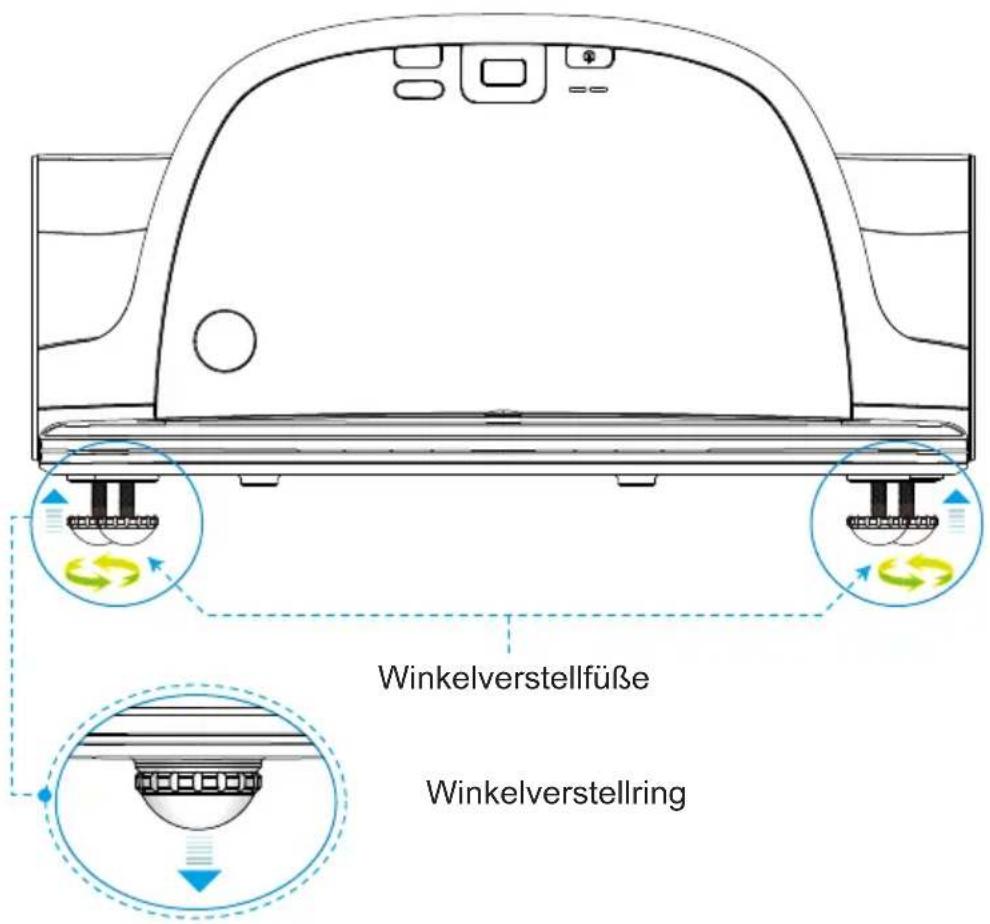
Der Projektor hat höhenverstellbare Füße, mit denen die Höhe des Projektionsbildes angepasst werden kann.
- Suchen Sie am Boden des Projektors den höhenverstellbaren Fuß, dessen Höhe Sie ändern möchten.
- Drehen Sie den verstellbaren Ring im Uhrzeigersinn, um den Projektor zu erhöhen oder entgegen dem Uhrzeigersinn, um ihn zu senken. Gehen Sie gegebenenfalls mit den anderen Füßen genauso vor.
Einstellen des Fokus
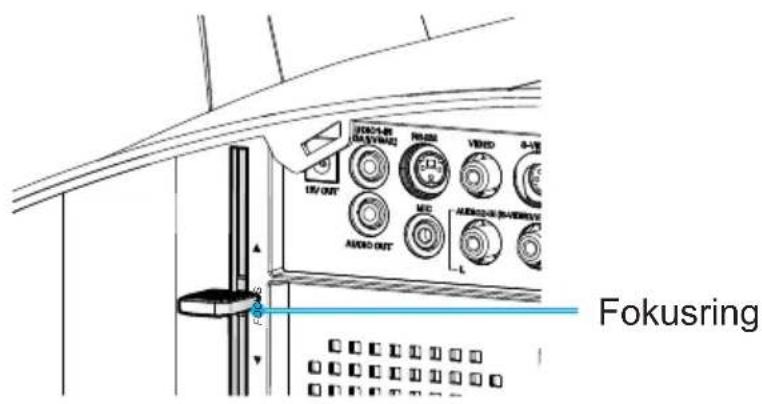
Um das Bild zu fokussieren, drehen Sie den Fokusring bis das Bild scharf abgebildet wird.
XGA Serie: Der Projektor fokussiert bei einer Entfernung von 1,58 bis 2,17 Fuß (475 bis 662 mm).
WXGA Serie: Der Projektor fokussiert bei einer Entfernung von 1,58 bis 2,17 Fuß (495 bis 661 mm).
Einstellen der Bildgröße
XGA Serie: Bildgröße zwischen 63" bis 85" (1,60 bis 2,16 Meter).
WXGA Serie: Bildgröße zwischen 77" bis 100" (1,96 bis 2,54 Meter).
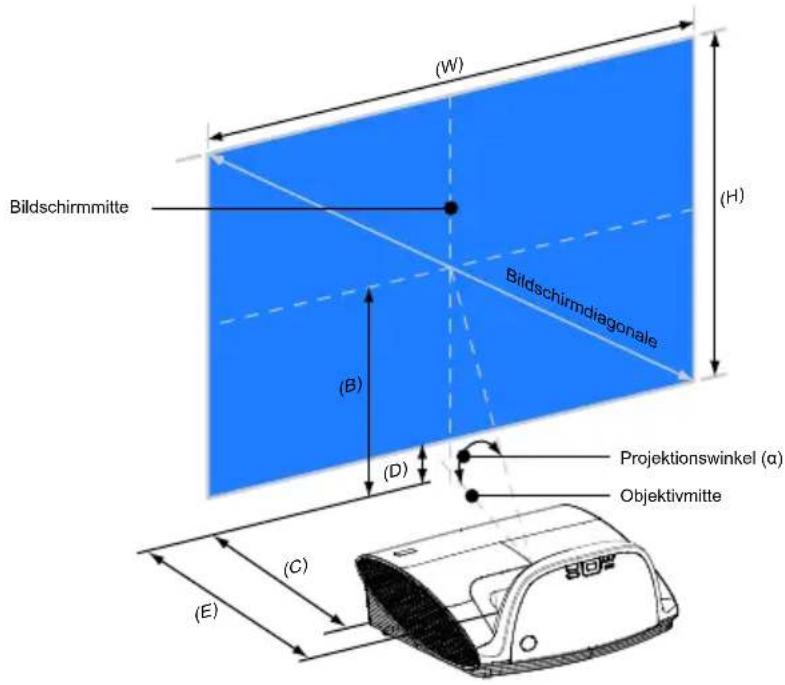
B=>Vertikaler Abstand zwischen Objektivmitte und Bildschirmmitte
C,E=>Projektionsabstand
D=>Vertikaler Abstand zwischen Objektivmitte und Unterseite des Bildschirms (Oberseite des Bildschirms bei Deckenmontage)
α=>Projektionswinkel
XGA
| Bildschirmgröße | (B) (C) (D) (E) | (α) | ||||||||||||
| Diagonale Breite (B) Höhe (H) | ||||||||||||||
| Zoll mm | Zoll mm | Zoll mm | Zoll mm | Zoll mm | Zoll mm | Zoll mm | Grad | |||||||
| 63 160 | 0 50 1280 | 38 960 29 | 749 5 133 | 11 269 | 19 475 55,3 | |||||||||
| 65 165 | 1 52 1321 | 39 991 30 | 773 6 150 | 11 277 | 19 492 55,3 | |||||||||
| 70 177 | 8 56 1422 | 42 1067 38 | 832 8 192 | 12 299 | 21 534 55,3 | |||||||||
| 75 190 | 5 60 1524 | 45 1143 35 | 892 9 235 | 13 320 | 23 577 55,3 | |||||||||
| 77 195 | 6 62 1565 | 46 1173 36 | 915 10 251 | 13 329 | 23 594 55,3 | |||||||||
| 80 203 | 2 64 1626 | 48 1219 37 | 951 1127 | 13 341 | 24 619 55,3 | |||||||||
| 85 215 | 9 68 1727 | 51 1295 40 | 1010 13 | 14 363 | 26 662 55,3 | |||||||||
WXGA
| Bildschirmgröße | (B) (C) (D) (E) | (α) | ||||||||||||
| Diagonale Breite (B) Höhe (H) | ||||||||||||||
| Zoll mm | Zoll mm | Zoll mm | Zoll mm | Zoll mm | Zoll mm | Zoll mm | Grad | |||||||
| 77 195 | 6 65 1659 | 41 1037 31 | 777 6 153 | 10 259 | 19 495 55,3 | |||||||||
| 80 203 | 2 68 1723 | 42 1077 32 | 808 7 174 | 11 269 | 20 516 55,3 | |||||||||
| 85 215 | 9 72 1831 | 45 1144 34 | 858 8 214 | 11 286 | 22 568 55,3 | |||||||||
| 87.2 22 | 15 74 1878 | 46 1174 | 85 880 9 2 | 26 12 293 | 22 569 55,3 | |||||||||
| 90 228 | 6 76 1939 | 48 1212 36 | 909 10 246 | 12 303 | 23 588 55,3 | |||||||||
| 95 241 | 3 81 2046 | 50 1279 38 | 959 11 283 | 13 320 | 25 625 55,3 | |||||||||
| 100 254 | 40 85 2154 | 53 1346 40 | 1010 13 | 319 13 337 | 26 661 55,3 | |||||||||
Diese Tabelle dient lediglich der Veranschaulichung.
Bedienfeld und Fernbedienung
Bedienfeld
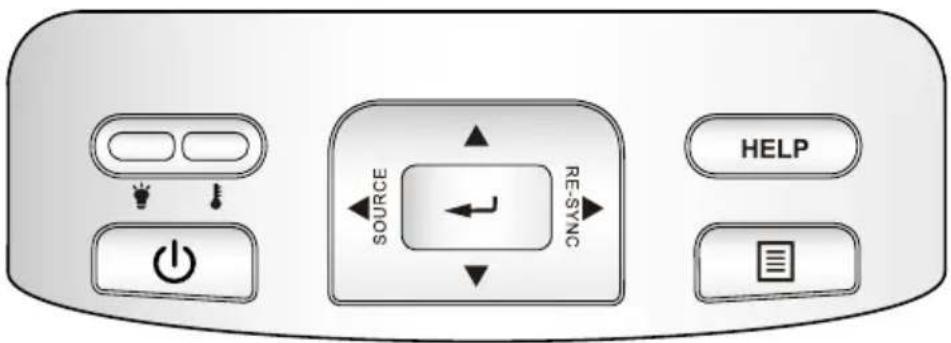
Verwenden des Bedienfelds
| Ein/Aus-Schalter und LED [SZYZ] | Siehe „Ein-/Ausschalten des Projektors“ auf Seite 15-16. Diese LED zeigt den Projektorstatus an. |
| Neusynchronisation | Durch Drücken dieser Taste wird der Projektor automatisch mit der Eingabequelle synchronisiert. |
Eingabe  | Mit dieser Taste bestätigen Sie Ihre Auswahl. |
| Quelle | Durch Drücken auf „Quelle“ wählen Sie eine Signalquelle aus. |
| Menü | Drücken Sie zum Aufrufen des Bildschirmmenüs (OSD) die „Menu“-Taste. Drücken Sie zum Ausblenden des OSD erneut die „Menü“-Taste. |
| Vier Richtungstasten | Mit den Tasten▲▼wahlen Sie Elemente aus und ändern Einstellungen. |
| Trapezkorrektur | Mit den Tasten▲▼korrigieren Sie die Bildverzerrung, die durch Kippen des Projektors entsteht. (± 40 Grad) |
| HILFE Hilfemenü (siehe Seite 23). | |
| Lampen-LED [satzat] | Diese LED zeigt den Status der Projektorlampe an. |
| Temperatur-LED [satzat] | Diese LED zeigt den Temperaturzustand des Projektors an. |
Fernbedienung
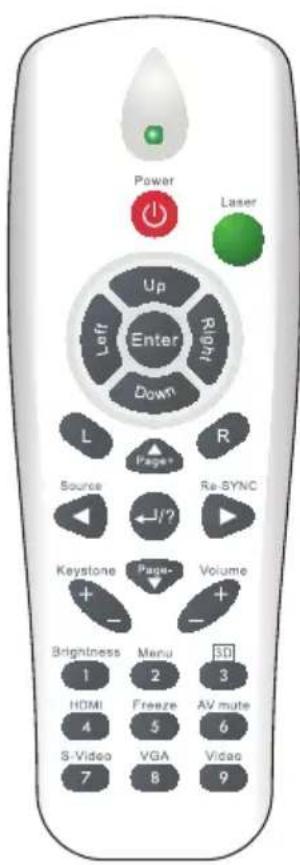
Verwenden der Fernbedienung
Power  | Siehe „Ein-/Ausschalten des Projektors“ auf Seite 15-16. |
| L-Taste Linke Maustaste. | |
| R-Taste Rechte Maustaste. | |
| Seite aufwärts | Mit dieser Taste blättern Sie eine Seite nach oben. |
| Seite abwärts | Mit dieser Taste blättern Sie eine Seite nach unten. |
| Eingabe ↕Hilfe ? | ←Mit dieser Taste bestätigen Sie Ihre Auswahl. ? Hilfemenü (siehe Seite 23). |
| Quelle | Durch Drücken auf „Quelle“ wählen Sie eine Signalquelle aus. |
| Neusynchronisation | Durch Drücken dieser Taste wird der Projektor automatisch mit der Eingabequelle synchronisiert. |
| Vier Richtungstasten | Mit den Tasten ▲▼ wahlen Sie Elemente aus und ändern Einstellungen. |
| Trapezkorrektur +/- | Mit diesen Tasten korrigieren Sie die Bildverzerrung, die durch Kippen des Projektors entsteht. |
| Lautstärke +/- | Mit diesen Tasten erhöhen/verringern Sie die Lautstärke. |
| Helligkeit Hier stellen Sie die Bildhelligkeit ein. | |
| Drei Dimensionen | Mit „Drei Dimensionen“ schalten Sie das 3D-OSD-Menü ein und aus. |
| Menü | Drücken Sie zum Aufrufen des Bildschirmmenüs (OSD) die „Menü“-Taste. Drücken Sie zum Verlassen des Bildschirmmenüs erneut die „Menü“-Taste. |
| HDMI | Drücken Sie zur Auswahl der HDMI-Quelle „HDMI”. |
| Seite aufwärts | Mit dieser Taste blättern Sie eine Seite nach oben. |
| Seite abwärts | Mit dieser Taste blättern Sie eine Seite nach unten. |
Eingabe  ? ? | ← Mit dieser Taste bestätigen Sie Ihre Auswahl. ? Hilfemenü (siehe Seite 23). |
| Quelle | Durch Drücken auf „Quelle“ wählen Sie eine Signalquelle aus. |
| Neusynchronisation | Durch Drücken dieser Taste wird der Projektor automatisch mit der Eingabequelle synchronisiert. |
| Vier Richtungstasten | Mit den Tasten ▲ ▼ wahlen Sie Elemente aus und ändern Einstellungen. |
| Trapezkorrektur +/- | Mit diesen Tasten korrigieren Sie die Bildverzerrung, die durch Kippen des Projektors entsteht. |
| Lautstärke +/- | Mit diesen Tasten erhöhen/verringern Sie die Lautstärke. |
| Helligkeit Hier stellen Sie die Bildhelligkeit ein. | |
| Drei Dimensionen | Mit „Drei Dimensionen“ schalten Sie das 3D-OSD-Menü ein und aus. |
| Menü | Drücken Sie zum Aufrufen des Bildschirmmenüs (OSD) die „Menü“-Taste. Drücken Sie zum Verlassen des Bildschirmmenüs erneut die „Menü“-Taste. |
| HDMI | Drücken Sie zur Auswahl der HDMI-Quelle „HDMI”. |
| Verwenden der Fernbedienung | |
| Standbild | Drücken Sie zum Anhalten des Bildes die „Standbild”-Taste.Durch erneutes Drücken setzen Sie die Wiedergabe fort. |
| AV stumm | Mit dieser Taste schalten Sie Audio und Video vorübergehend aus/ein. |
| S-Video | Drücken Sie zur Auswahl einer S-Video-Quelle die „S-Video”-Taste. |
| VGA | Drücken Sie zur Auswahl von VGA-Quellen die „VGA”-Taste. |
| Video | Drücken Sie zur Auswahl einer Composite Video-Quelle auf „Video”. |
Interaktiver Stift
| Verwendung des interaktiven Stifts | |
| EIN/AUS | Den interaktiven Stift ein/ausschalten. |
| LED | Zeigt den Status des interaktiven Stifts an. |
| LED | Zeigt den Stromverbrauch des interaktiven Stifts an. |
| Spitze | Drücken Sie zum Zeichnen oder Schreiben auf die Spitze. |
| Mausklick Links | Mausklick Links. |
| Mausklick Rechts | Mausklick Rechts. |
| Menü | Drücken Sie auf „Menü“, um das On-Screen Display (OSD) Menü zu öffnen. Drücken Sie erneut auf „Menü“, um das OSD zu schließen. |
Die HILFE-Taste nutzen
Die HILFE-Funktion gewährleistet eine einfache Einrichtung sowie eine problemlose Bedienung.
Drücken Sie auf die „?“ Taste auf der Fernbedienung oder auf die „HILFE“ Taste auf dem Bedienfeld, um das Hilfemenü zu öffnen.
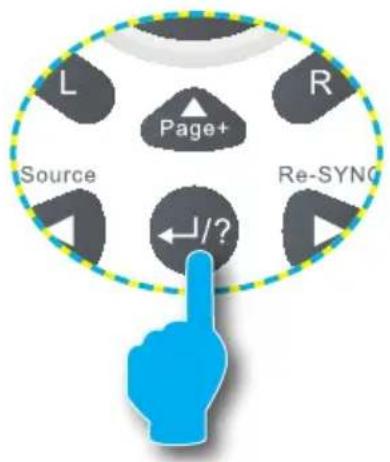
Die Hilfemenü-Taste funktioniert nur, wenn keine Eingangsquelle erkannt wird.

Weitere Einzelheiten finden Sie im „Problemlösung“-Abschnitt auf Seite 70 - 75.
![HILFE ? Es wird kein Bild angezeigt. AufAb ← Auswählen Retu Beenden Es wird kein Bild angezeigt. Überprüfen Sie, ob alle Kabel und Stromverbindungen, wie im Abschnitt "Installation" in der Gebrauchsanleitung beschrieben, richtig und fest angeschlossen wurden. Überprüfen Sie, ob die Kontaktstifle der Anschlüsse verbogen oder abgebrochen Überprüfen Sie, ob die Funktion [AV stumm] aktiviert wurde. [NÄCHSTE] [Beenden] AufAb ← Auswählen Retu Beenden Es wird kein Bild angezeigt. Bei Verwendung eines Notebooks: 1. Führen Sie zuerst die oben beschriebenen Schritte zur Einstellung der Auflösung des Computers aus. 2. Schalten Sie die Ausgabeinstellungen um, indem Sie z.B. auf [Fn]+[F4] drücken. Acer → [Fn]+[F5] IBM/Lenovo → [Fn]+[F7] Asus → [Fn]+[F8] HP/Compaq → [Fn]+[F4] Dell → [Fn]+[F8] NEC → [Fn]+[F3] Gateway → [Fn]+[F4] Toshiba → [Fn]+[F5] Mac Apple : System Preference → Display → Arrangement → Mirror display [VORHERIGE] [Beenden] AufAb ← Auswählen Retu Beenden](/content/2026/05/1018760/images/6a88e45ddf417dd4e0b683a9bc5d38a2c62f31a575b1d903cf52fb7a8c977d0b.jpg)
Falls keine Eingangsquelle erkannt und die Hilfe-Taste gedrückt wird, erscheinen die folgenden Seiten, die dabei helfen sollen, jegliche Probleme ausfindig zu machen.
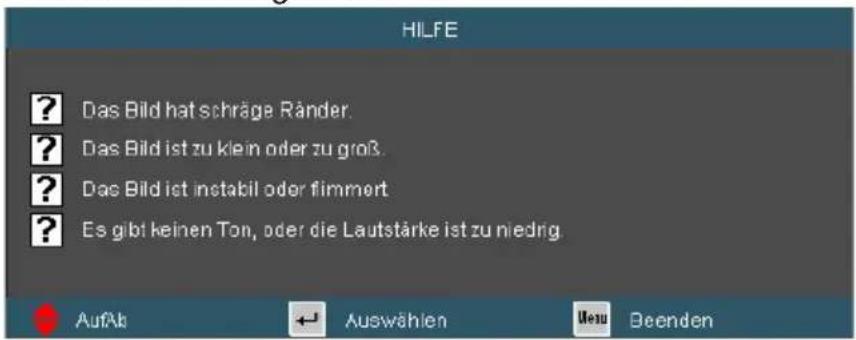
![Das Bild hat schräge Ränder. Ändern Sie, wenn möglich, die Position des Projektor, so dass er in der Mitte und unterhalb der Leinwand stert. Drücken Sie die Taste |KEYSTONE + /-| auf der Fernbedienung, bis die Ränder vertikal erscheinen. [Trapezkor +/-] [Beenden] AufAb Auswählen Menu Beenden](/content/2026/05/1018760/images/f977ed3f02feb2fafbaf4ef6dc891cb768063b7e19452ebc5ddcda45ef0dca3e.jpg)
![Das Bild ist zu klein oder zu groß. Bedienen Sie den Zoomring oben an dem Projektor. Rücken Sie den Projektornäher an die Leinwand oder weitervon der Leinwand Drücken Sie auf die Taste [MENU] auf der Fernbedienung oder am Bedienfeld des Projektors, gehen zu "ANZEIGE | Format" und probieren unterschiedliche Einstellungen [ANZEIGE | Format] [Beenden] AufAb Auswählen Menu Beenden](/content/2026/05/1018760/images/386a018ad8cc2e57894cb0d65954695b68ec02acc06101aec998f54d961cc005.jpg)
![Es gibt keinen Ton, oder die Lautstärke ist zu niedrig. ? Ist die Lautstärke auf das Minimum gestellt? ► Stellen Sie die Lautstärke auf einen höheren Wert. ? Ist das Kabel richtig mit dem Projektor verbunden? ► Prüfen Sie die physikalische Verbindung und stellen sicher, dass das Kabel richtig mit der Quelle und dem Projektor verbunden ist. [Lautstärke] ► [Beenden] AufAb ← Auswählen Nenu Beenden](/content/2026/05/1018760/images/8024f337e39f40c860d38c58863c0a60c2c1f5e754bf72b369e822b06b2a2721.jpg)
![Das Bild ist instabil oder flimmert. ► Korrigieren Sie das Bild über die Funktion (Phase / Frequenz) . ► Änderm Sie auf Ihrem Computer die Farbeinstellung für den Monitor. [Phase] [Frequenz] [Beenden] AufAb Auswählen Mau Beenden](/content/2026/05/1018760/images/7d7fc27941386475f41aa8701ed5801ef6836b05697eddfe39f4e72d9d50c5ac.jpg)
OSD-Menüs
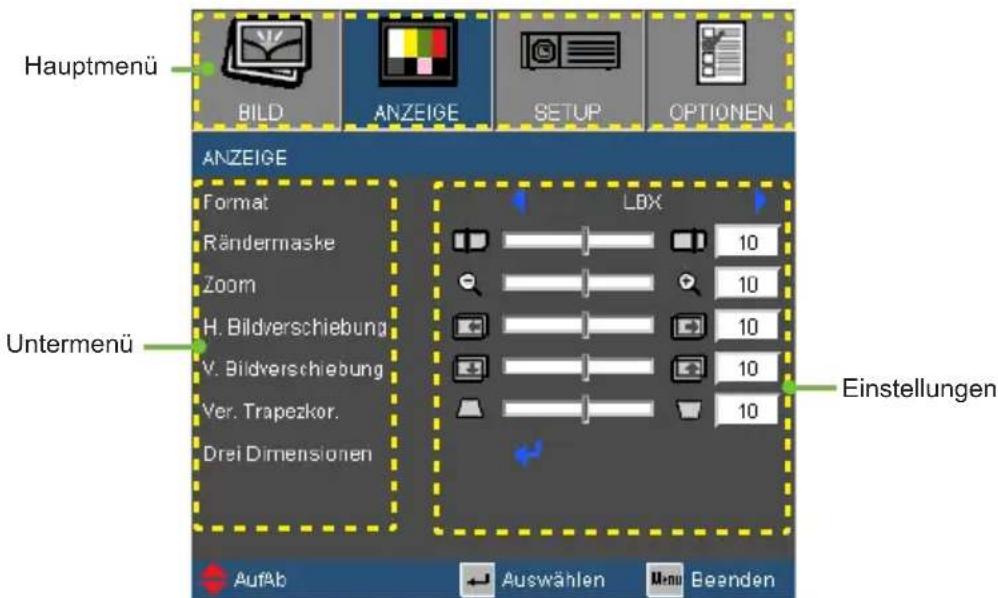
Der Projektor verfügt über mehrsprachige OSD-Menüs, mit denen Sie Bildeinstellungen vornehmen und Parameter verändern können.
Bedienung
- Drücken Sie zum Öffnen des Bildschirmmenüs die „Menü“-Taste auf der Fernbedienung oder am Projektorbedienfeld.
- Bei angezeigtem OSD können Sie mit den Tasten ◀► Elemente im Hauptmenü auswählen. Wenn Sie eine Auswahl auf einer bestimmten Seite treffen, können Sie mit den Tasten ▼ oder der „Enter“-Taste in ein Untermenü wechseln.
- Mit den Tasten ▲ ▼ wählen Sie das gewünschte Element und passen die Einstellungen mit ◀▶ an.
- Nehmen Sie ggf. wie oben beschrieben weitere Einstellungen in dem Untermenü vor.
- Drücken Sie zum Bestätigen die „Enter“-Taste; dadurch kehren Sie zum Hauptmenü zurück.
- Drücken Sie zum Beenden erneut auf „Menü“. Das OSD-Menü wird geschlossen und der Projektor speichert automatisch die neuen Einstellungen.
Menübaum
| Main Menu Sub Menu | Settings | ||
| BILD | Anzeigemodus Präsentation / Hell / Film / sRGB / Tafel /Klassenraum / Benutzer / DreiDimensionen | ||
| Helligkeit -50~50 | |||
| Kontrast -50~50 | |||
| Schärfe 1~15 | |||
| #1 Farbe -50~50 | |||
| #1 Farbton -50~50 | |||
| Erweitert Gamma Film / Video / Grafiken / PC | |||
| Format | #2 4:3 / 16:9-I / 16:9-II / Native / AUTOM. | ||
| #3 4:3 / 16:9 or 16:10 / LBX / Native /AUTOM. | |||
| Rändermaske 0~10 | |||
| Zoom -5~25 (80%~200%) | |||
| H. Bildverschiebung -50~50 | |||
| V. Bildverschiebung | -50~50 | ||
| Ver. Trapezkor. | -40~40 | ||
| Drei Dimensionen Drei Dimensionen Aus / DLP Link / IR | |||
| SETUP | Projektor-ID 0~99 | ||
| Stumm Ein / Aus | |||
| Lautstärke 0~10 | |||
| Audioeingang | #6 Standard / Audio1 (Telefonbuchse) / Audio2 (Cinch R/L) | ||
| Erweitert Logo Optoma / Neutral / Benutzer | |||
| Logo-Aufnahme | |||
| Closed Caption Aus / CC1 / CC2 | |||
| Beenden | |||
| Netzwerk Netzwerkstatus | |||
| DHCP | |||
| IP-Adresse | |||
| Subnetzmaske | |||
| Gateway | |||
| DNS | |||
| Übernehmen Ja / Nein | |||
| Beenden | |||
| OPTIONEN | Source Lock Ein / Aus | ||
| Große Höhe Ein / Aus | |||
| Info ausblenden Ein / Aus | |||
| Tastenfeldsperre Ein / Aus | |||
| Hintergrundfarbe Schwarz / Rot / Blau / Grün / Weiß | |||
| IR-Empfänger Vorderer Empfänger Ein / Aus | |||
| Oberer Empfänger Ein / Aus | |||
| Erweitert Direkt einschalten | Ein / Aus | ||
| Autom. aus (Min.) 0~180 | |||
| Zeitsteuerung (Min.) 0~995 | |||
| Betriebsmodus (Standby) Eco. / Aktiv | |||
| Beenden | |||
| Lampeneinstellungen | Lampenstd. | ||
| Hinweis zur Lampe Ein / Aus | |||
| Modus Helligkeit STD / Hell / Image AI | |||
| Lampenstd. auf Null Ja / Nein | |||
| Beenden | |||
| Staubfilter zurücksetzen | |||
| Point Blank | interaktiv Ein / Aus | ||
| Pointer-Modus Normal / Zeichnen / Gerade | |||
| Klick-Schnelligkeit Schnell / Mittel / Niedrig | |||
| Einstellungen Pointer-Modus / Power Point-Kommentar / Fenster wechseln (Alt+Tab) / ESC / Desktop anzeigen (Strg+D) / Open Window Exploer (Cmd+E) / Doppelklick / Deaktivieren | |||
| Kanal AUTOM. / Kanal | |||
| Information | |||
| Beenden | |||
| Zurücksetzen | |||

Bitte beachten Sie, dass sich die On-Screen Display (OSD) Menüs in Abhängigkeit zum ausgewählten Signaltyp und genutztem Projektormodell unterscheiden.
1) „Farbe“ und „Farbton“ werden nur im Videomodus unterstützt.
2) Nur XGA.
3) Nur WXGA Modell. 16:9 oder 16:10 hängt von der Einstellung „Bildschirmtyp“ ab.
4) Die „3D-Sync-Invertierung“ kann nur ausgewählt werden, wenn 3D aktiv ist.
5) „Signal“ wird nur bei analogem VGA-Signal (RGB) unterstützt.
6) Die MIC Lautstärke kann auch durch „Einstellung→Lautstärke“ im OSD gesteuert werden
Bild
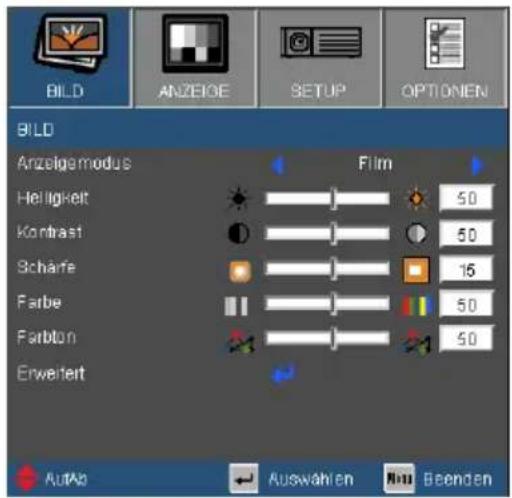
Anzeigemodus
Hier finden Sie einige für verschiedene Bildtypen optimal angepasste Werkseinstellungen.
Präsentation: Optimale Farbe und Helligkeit für PC-Eingaben.
Hell: Maximale Helligkeit für PC-Eingaben.
Film: Für Heimkino.
sRGB: Standardisierte exakte Farbe.
Tafel: Wählen Sie diesen Modus für optimale Farbeinstellungen, wenn Bilder auf eine Tafel (grün) projiziert werden.
Klassenraum: Verwenden Sie diesen Modus für die Projektion in einem Klassenzimmer.
Benutzer: Benutzerdefinierte Einstellungen.
Drei Dimensionen: Empfohlene Einstellung für aktivierten 3D-Modus. Weitere 3D-Anpassungen werden in diesem Modus automatisch gespeichert.
Helligkeit
Hier stellen Sie die Bildhelligkeit ein.
Drücken Sie zum Verdunkeln des Bildes
Drücken Sie zum Aufhellen des Bildes.

Kontrast
Mit der Kontrast-Funktion wird der Unterschied zwischen den hellsten und dunkelsten Bildteilen festgelegt.
Drücken Sie zum Verringern des Kontrasts
Drücken Sie zum Erhöhen des Kontrasts auf.
Schärfe
Hier stellen Sie die Bildschärfe ein.

„Farbe“ und „Farbton“ werden nur im Videomodus unterstützt.
Drücken Sie zum Verringern der Schärfe auf
Drücken Sie zum Erhöhen der Schärfe auf.
Farbe
Hier können Sie ein Videobild von schwarzweiß bis vollfarbig einstellen.
Drücken Sie auf, um den Farbanteil im Bild zu verringern.
Mit erhöhen Sie die Farbsättigung.
Farbton
Hier können Sie die Balance der Farben Rot und Grün einstellen.
Mit erhöhen Sie den Grünanteil des Bildes.
Mit▶erhöhen Sie den Rotanteil des Bildes.
Bild | Erweitert
Gamma
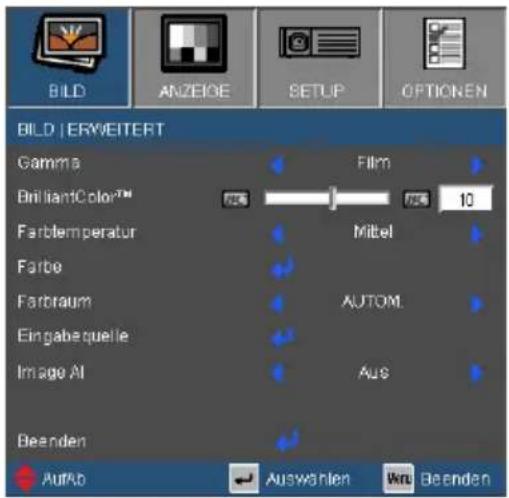
Hier können Sie zur Optimierung der Bildqualität der Eingabe einen feineingestellten Degamma-Wert auswählen.
Film: Für Heimkino.
Video: Für Video- oder TV-Quellen.
Grafiken: Für Bildquellen.
PC: Für PC- bzw. Computer-Quellen.
BrilliantColor™
Diese Funktion verwendet einen neuen Farbverarbeitungsalgorithmus und Verbesserungen auf der Systemebene, um eine höhere Helligkeit bei realistischen, lebhafteren Farben zu ermöglichen. Der Bereich geht von „0“ bis „10“. Bevorzugen Sie ein farbintensives Bild, dann schieben Sie den Regler bitte in Richtung des höchsten Wertes. Für ein weiches und natürlicher erscheinendes Bild schieben Sie bitte den Regler in Richtung des niedrigsten Wertes.
Farbtemperatur
Bei Einstellung von kalter Temperatur sieht das Bild mehr bläulich aus. (kaltes Bild)
Bei Einstellung von warmer Temperatur sieht das Bild mehr rötlich aus. (warmes Bild)
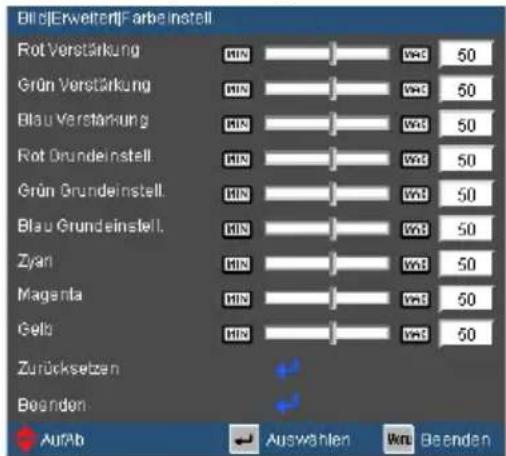
Farbeinstell.
Drücken Sie auf ← für das nächste Menü, wie unten gezeigt, und verwenden Sie anschließend ▲ oder ▼ zur Auswahl eines Menüpunktes.
Rot Verstärkung/Grün Verstärkung/Blau Verstärkung/Rot Grundeinstell./Grün Grundeinstell./Blau Grundeinstell./Cyan/Magenta/Yellow: Verwenden Sie ◀ oder ▶ zur Auswahl von Rot, Grün, Blau, Cyan, Magenta und Gelb.
Zurücksetzen: Wählen Sie „Ja“, um wieder zu den Standardeinstellungen für die Farbanpassungen zurückzukehren.
Farbraum
Hier wählen Sie einen passenden Farbmatrixtyp zwischen AUTOM., RGB oder YUV aus.
Eingabequelle
Mit dieser Option können Sie Eingangsquellen aktivieren/deaktivieren. Rufen Sie durch Drücken der ←-Taste das Untermenü auf; wählen Sie die benötigten Quellen aus. Drücken Sie zum Abschluss der Auswahl die „Enter“-Taste. Der Projektor tastet die deaktivierten Eingänge nicht ab.
Image AI
Image AI verbessert den Kontrast des Bildes, indem es die Helligkeit der Lampe abhängig vom Bildinhalt optimiert.
Ein: Die dynamische Bildverwaltung ist aktiv, um sicherzustellen, dass Sie die größte Freude beim Ansehen eines Filmes haben, in dem die dunkelsten Details, sowie die lebendigsten und hellsten Bilder dargestellt werden.
Aus: Die dynamische Bildverwaltung ist im Standbymodus.
ANZEIGE
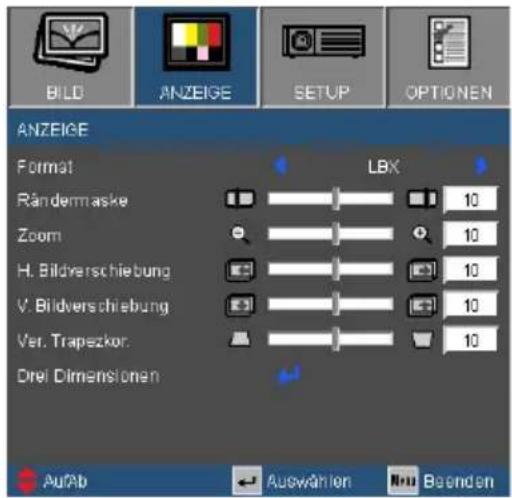
Format
Hier wählen Sie ein bevorzugtes Seitenverhältnis aus.
XGA
4:3: Dieses Format eignet sich für 4×3-Eingangsquellen.
16:9-I: Dieses Format eignet sich für 16×9-Eingangsquellen wie auf Breitbildfernseher angepasstes HDTV und DVD. (576i/p)
16:9-II: Dieses Format eignet sich für 16×9-Eingangsquellen wie auf Breitbildfernseher angepasstes HDTV und DVD. (480i/p)
Native: Dieses Format zeigt das Originalbild ohne jede Skalierung.
AUTOM.: Diese Funktion wählt automatisch das passende Anzeigeformat aus.
Wenn der Eingang 4:3 ist, wird das Bild als 4:3 angezeigt. Wenn der Eingang über 16:9 ist, wird das Bild als 16:9-I angezeigt.
| Seitenverhältnis (Quelle erkannt) | Bildgröße ändern |
| XGA-Modell | |
| 4:3 1024 x 7 | 68, zentriert |
| 16:9-I 1024 x | 576, zentriert |
| 16:9-II 854 x 4 | 80, zentriert |
| Native | Keine Änderung der Bildgröße, 1:1 Mapping und Zentrierung. Dieses Format zeigt das Originalbild ohne Skalierung. |

16:9 oder 16:10 hängt von der Einstellung „Bildschirmtyp“ ab.
WXGA
4:3: Dieses Format eignet sich für 4 x 3-Eingangsquellen.
16:9: Dieses Format eignet sich für 16 x 9-Eingangsquellen wie auf Breitbildfernseher angepasstes HDTV und DVD.
16:10: Dieses Format eignet sich für 16 x 10-Eingangsquellen wie Breitbild-Laptops.
LBX: Dieses Format eignet sich für Bildmaterial 16 x 9, das nicht im 16 x 9-Format dargestellt wird und zur Darstellung von 2,35:1-Bildmaterial bei voller Auflösung.
Native: Dieses Format zeigt das Originalbild ohne jede Skalierung.
AUTOM.: Diese Funktion wählt automatisch das passende Anzeigeformat aus.
| 16:10 Bild-schirm | 480i/p 576i/p 1080i/p 720p PC | |||
| 4:3 1066 x 800 zentriert | ||||
| 16:10 1280 x 800 zentriert | ||||
| LBX | 1280 x 960 zentriert, anschließend wird das zentrierte 1280 x 800 Bild angezeigt | |||
| Native | 1:1 Mapping zentriert | 1:1 Mapping (960 x 540) An-zeige 1280 x 800 | 1280 x 720 zentriert | 1:1 Mapping zentriert |
| 16:9 Bild-schirm | 480i/p 576i/p 1080i/p 720p PC | |||
| 4:3 960 x | 720 zentriert | |||
| 16:9 1280 | x 720 zentriert | |||
| LBX | 1280 x 960 zentriert, anschließend wird das zentrierte 1280 x 720 Bild angezeigt | |||
| Native | 1:1 Mapping zentriert | 1:1 Mapping (960 x 540) An-zeige 1280 x 720 | 1280 x 720 zentriert | 1:1 Mapping zentriert |
Bedienung

Jedes I/O besitzt andere Einstellungen für „Rändermaske“.
„Rändermaske“ und „Zoom“ funktionieren nicht zur selben Zeit.
Rändermaske
Die Funktion „Rändermaske“ kann das Rauschen von einem Videobild entfernen. Bei der Funktion „Rändermaske“ handelt es sich um das Entfernen des Videokodierungsrauschens am Rand der Videoquelle.
Zoom
Drücken Sie auf , um das Bild zu verkleinern.
Drücken Sie auf um das Bild auf dem Bildschirm zu vergrößern.
H. Bildverschiebung
Damit verschieben Sie horizontal die Lage des Projektionsbildes.
V. Bildverschiebung
Damit verschieben Sie vertikal die Lage des Projektionsbildes.
Ver. Trapezkor.
Mit ◀ passen Sie die Bildverzerrung vertikal an. Falls das Bild trapezförmig angezeigt wird, kann diese Option dabei helfen, das Bild rechteckig darzustellen.
ANZEIGE | Drei Dimensionen
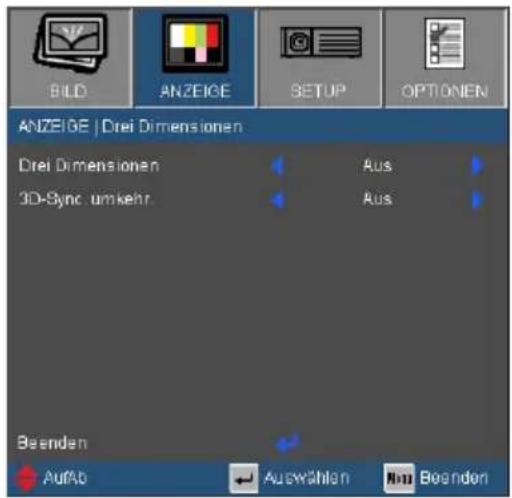

Die „IR“ Optionen können sich Modellabhängig voneinander unterscheiden.
„3D Sync. Umkehr“ ist nur verfügbar, wenn 3D aktiviert ist. Dieser 3D-Modus ist zudem nur für DLP-Link Brillen geeignet.
Eine kompatible 3D Quelle, 3D Inhalt und eine aktive Shutterbrille werden für die 3D Ansicht benötigt.
Drei Dimensionen
Aus: Wählen Sie „Aus“, um die 3D-Einstellungen für 3D-Bilder auszuschalten.
DLP Link: Wählen Sie „DLP Link“, um optimierte Einstellungen für DLP Link 3D Bilder zu verwenden.
IR: Wählen Sie „IR“, um optimierte Einstellungen für IR-basierte 3D Bilder zu verwenden.
3D-Sync. umkehr
Drücken Sie zum horizontalen Umkehren der Bildschirminhalte auf „Ein“.
▶ Durch Auswahl von „Aus“ werden die Bildschirminhalte standardmäßig angezeigt.
SETUP
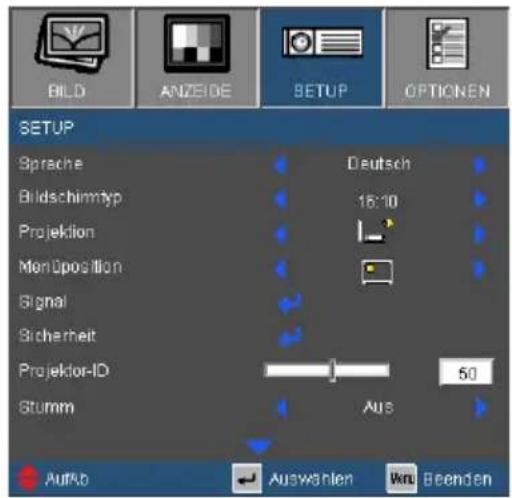
Sprache
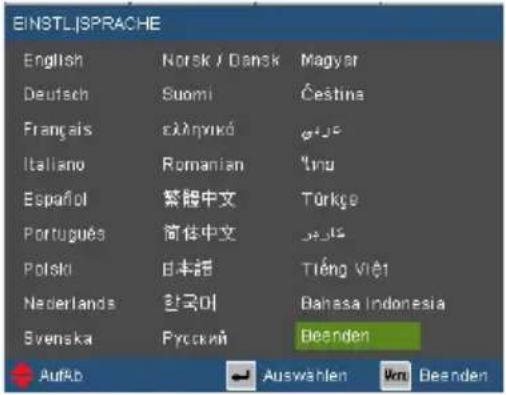
Das OSD-Menü kann in verschiedenen Sprachen angezeigt werden. Rufen Sie mit ◀ / ▶ das Untermenü auf, wählen Sie dann mit den Tasten ▲ Ihre gewünschte Sprache. Drücken Sie zum Abschluss der Auswahl die „Enter“-Taste.

„Bildschirmtyp“ ist nur für WXGA.
Bildschirmtyp
Wählen Sie den Bildschirmtyp aus 16:10 oder 16:9 aus.
Projektion

„Hinten unten“ und „Hinten oben“ sind für die Verwendung einer durchsichtigen Leinwand geeignet.
Front unten
Dies ist die Standardeinstellung. Das Bild wird direkt auf die Leinwand projiziert.
Hinten unten
Wenn diese Option verwendet wird, wird das Bild gespiegelt.
Front oben
Wenn diese Option verwendet wird, wird das Bild auf den Kopf gestellt.
Hinten oben
Wenn diese Option verwendet wird, wird das Bild gespiegelt und auf den Kopf gestellt.
Menüposition
Hier stellen Sie die Position des Menüs auf dem Bildschirm ein.
Projektor-ID
Die ID können Sie im Menü auf einen Wert zwischen 0 und 99 einstellen; diese ID brauchen Sie, wenn Sie den Projektor über RS232 steuern möchten. Auf Seite 81\~85 finden Sie eine vollständige Liste mit RS232-Befehlen.
Stumm
Wählen Sie „Ein“, um die Audioausgabe verstummen zu lassen.
Wählen Sie „Aus“, um die Lautstärke wiederherzustellen.
SETUP
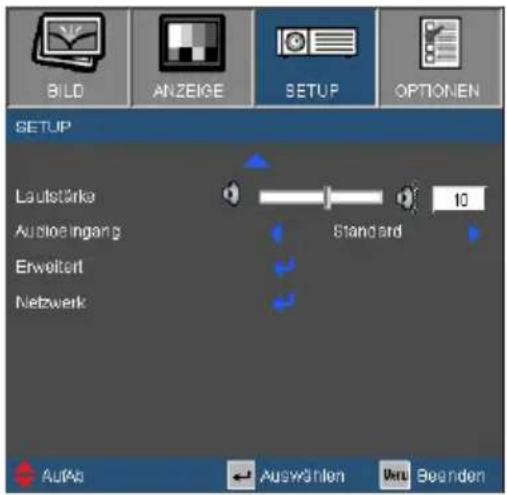
Lautstärke

Die Lautstärke-Einstellung kann auch die MIC Lautstärke kontrollieren.
Zum Verringern der Lautstärke drücken Sie
Mit▶ erhöhen Sie die Lautstärke.
Audioeingang
Die Standardaudioeinstellungen befinden sich auf der Rückseite des Projektors. Mit dieser Option weisen Sie alle Audioeingänge (1 oder 2) der aktuellen Bildquelle neu zu. Jeder Audioeingang kann mehr als einer Videoquelle zugewiesen werden.
Audio 1: VGA 1 und VGA 2.
Audio 2: S-Video/Video.
MIC: (Keine Standard Videoquelle)
EINSTL. | Signal (RGB)

Die Funktion „Signal“ ist nur bei einer analogen VGA-Signalquelle (RGB) verfügbar.
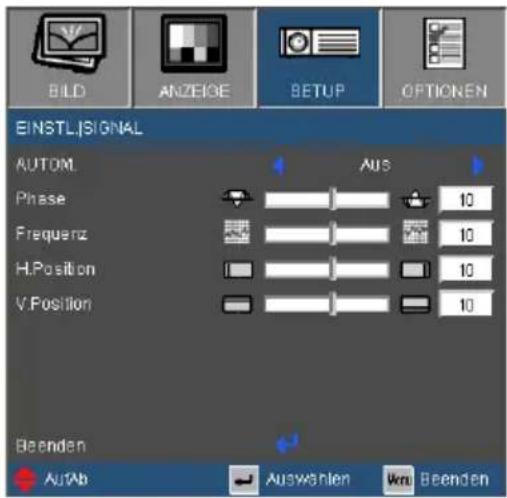
AUTOM.
Automatische Auswahl des Signals. Wenn Sie diese Funktion verwenden, werden die Menüpunkte Phase und Frequenz ausgegraut sein. Wenn das Signal nicht automatisch ausgewählt wird, können die Menüpunkte Phase und Frequenz manuell eingestellt und in den Einstellungen gespeichert werden, nachdem der Projektor das nächste Mal aus- und wieder eingeschaltet wurde.
Phase
Die Funktion synchronisiert die Anzeigesignalfrequenz mit der Grafikkarte. Wenn das Bild wackelt oder flimmert, können Sie mit dieser Funktion das Problem lösen.
Frequenz
Hier können Sie die Anzeigedatenfrequenz an die Frequenz Ihrer Computergrafikkarte anpassen. Setzen Sie diese Funktion nur dann ein, falls das Bild vertikal flackern sollte.
H. Position
Mit verschieben Sie das Bild nach links.
Mit verschieben Sie das Bild nach rechts.
V. Position
Drücken Sie auf, um das Bild nach unten zu verschieben.
Mit verschieben Sie das Bild nach oben.
EINSTL. | Sicherheit
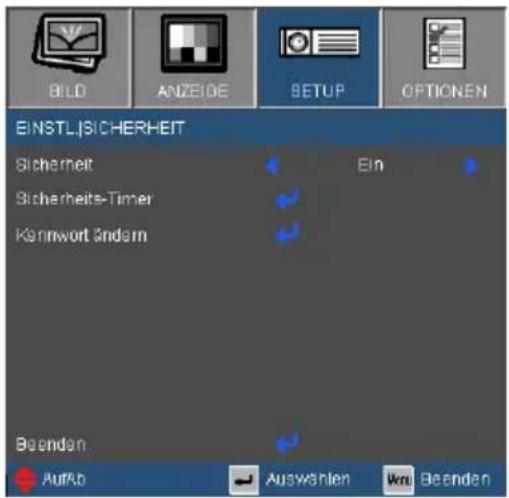
Sicherheit
Ein: Wählen Sie zur Nutzung der Sicherheitsverifizierung beim Einschalten des Projektors „Ein“.
Aus: Wählen Sie „Aus“, um den Projektor ohne Kennwortabfrage einschalten zu können.

Das Kennwort ist beim ersten Mal auf „1234“ voreingestellt.
Sicherheits-Timer
Verwenden Sie diese Funktion, um einzustellen, wie lange (Monat/Tag/Stunde) der Projektor benutzt werden kann. Nachdem diese Zeit abgelaufen ist, werden Sie zur erneuten Eingabe des Kennwortes aufgefordert.
Kennwort ändern
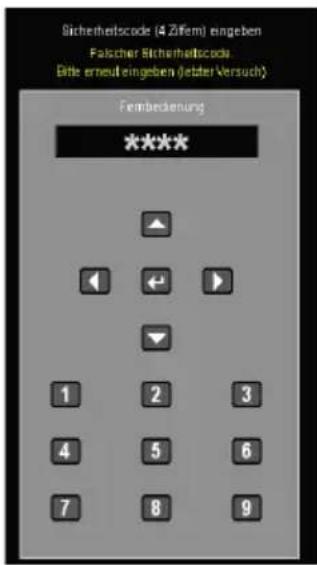
Beim erstmaligen Verwenden:
- Mit „←” legen Sie das Kennwort fest.
- Das Kennwort muss aus vier Ziffern bestehen.
- Stellen Sie das neue Kennwort mit den Zifferntasten an der Fernbedienung ein, bestätigen Sie das Kennwort anschließend mit der Taste „←”.
Kennwort ändern:
- Drücken Sie „←”, um das alte Kennwort einzugeben.
- Geben Sie das aktuelle Kennwort mit den Zifferntasten ein, drücken Sie anschließend „←” zur Bestätigung.
-
Geben Sie das neue (vierstellige) Kennwort über die Zifferntasten der Fernbedienung ein, bestätigen Sie anschließend mit „←”.
-
Geben Sie das neue Kennwort noch einmal ein, bestätigen Sie anschließend mit „←”.
Falls das Kennwort dreimal falsch eingegeben wird, schaltet sich der Projektor automatisch aus.
Falls Sie Ihr Kennwort vergessen sollten, wenden Sie sich bitte an den Kundendienst.
EINSTL. | Erweitert
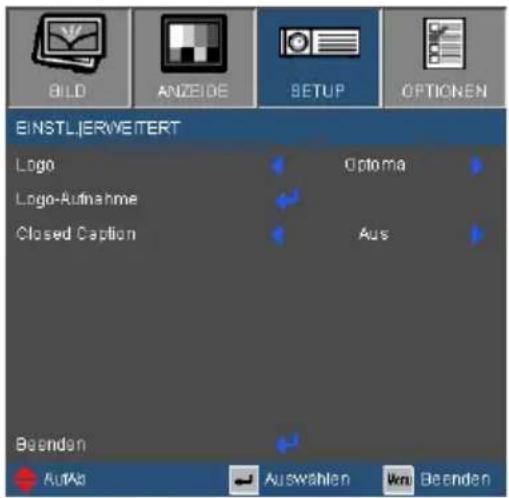
Logo
Mit dieser Funktion legen Sie das gewünschte Startbild fest. Änderungen treten beim nächsten Einschalten des Projektors in Kraft.

▶ OPTOMA: Das Standard-Startbild.
Neutral: Logo wird nicht auf dem Startbildschirm angezeigt.
Benutzer: Nutzen Sie ein eingelesenes Bild von der „Logo-Aufnahme“-Funktion.
Stellen Sie für eine erfolgreich Logo-Aufnahme bitte sicher, dass das Anzeigebild nicht die native Auflösung des Projektors überschreitet. (XGA: 1024 x 768 oder WXGA: 1280 x 800).
Logo-Aufnahme
Drücken Sie zur Aufnahme eines Bildes des aktuell angezeigten Bildschirms auf ↻.
Closed Caption
Verwenden Sie diese Funktion, um den gewünschten Startbildschirm einzustellen. Wenn Änderungen vorgenommen werden, treten diese in Kraft, wenn der Projektor das nächste Mal eingeschaltet wird.
Aus: wählen Sie zum Ausschalten der Closed Caption-Funktion „Aus".
CC1: CC1-Sprache: Amerikanisches Englisch.
CC2: CC2-Sprache (abhängig vom TV-Kanal des Benutzers): Spanisch, Französisch, Portugiesisch, Deutsch, Dänisch.
EINSTL. | Netzwerk
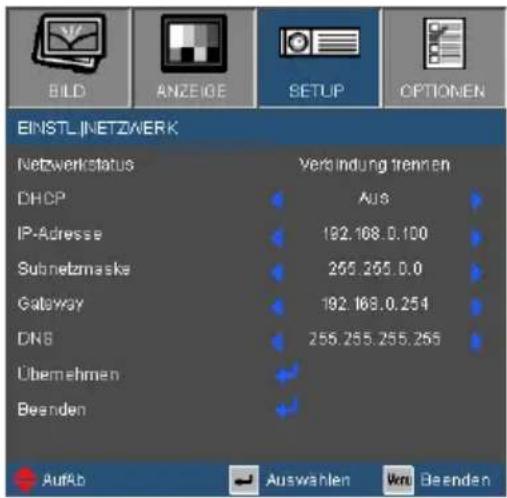
Netzwerkstatus
Zeigt den Netzwerkverbindungsstatus.
DHCP
Mit dieser Funktion wählen Sie den gewünschten Startbildschirm. Wenn Sie die Einstellung ändern, zeigt dies Wirkung, wenn Sie das Bildschirmmenü verlassen und wieder öffnen.
Ein: Weist dem Projektor automatisch von einem externen DHCP-Server eine IP-Adresse zu.
Aus: Manuelles Zuweisen einer IP-Adresse.
IP-Adresse
Wählen Sie eine IP-Adresse.
Subnetzmaske
Wählen einer Subnetzmaskenzahl.
Gateway
Wählen Sie das Standardgateway des mit dem Projektor verbundenen Netzwerks aus.
DNS
Wählen Sie die DNS-Nummer.
Übernehmen
Drücken Sie „", wählen Sie zum Bestätigen der Auswahl „Ja“.
So nutze ich den Webbrowser zum Steuern Ihres Projektors
- Durch Einschalten von DHCP, weist der DHCP-Server automatisch eine IP zu; alternativ können Sie die erforderlichen Netzwerkinformationen manuell eingeben.
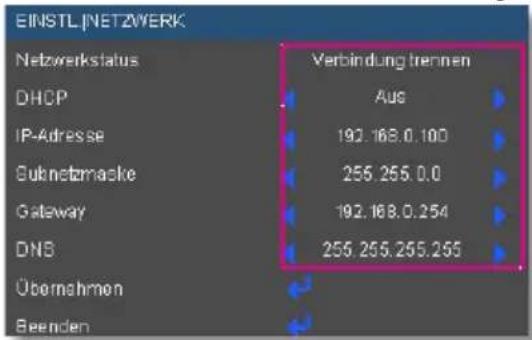
- Wählen Sie dann Übernehmen, drücken Sie zum Abschließen des Konfigurationsvorgangs die „←Taste.
- Öffnen Sie Ihren Webbrowser, machen Sie folgende Angaben des OSD-LAN-Bildschirms; anschließend wird der nachstehende Bildschirm angezeigt:
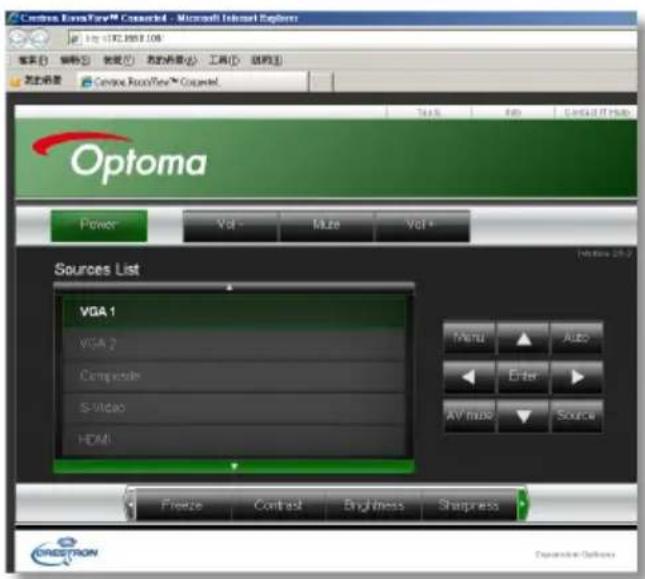

Wenn Sie die IP-Adresse des Projektors genutzt haben, können Sie keine Verbindung zu Ihrem Dienstserver herstellen.
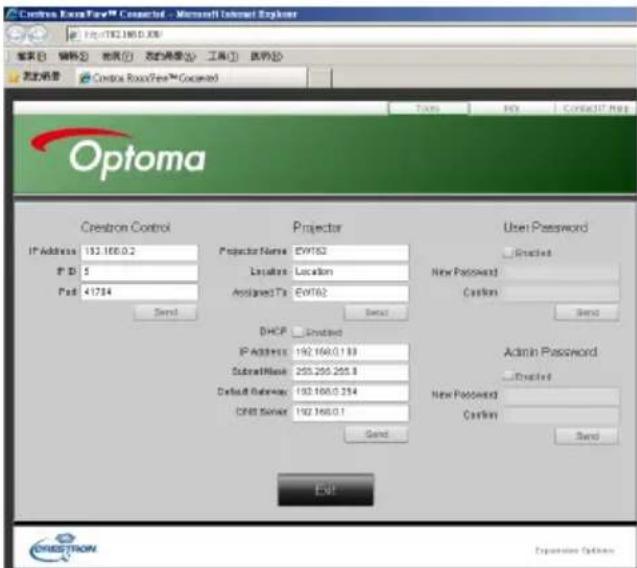
- Basierend auf der Netzwerk-Webseite für die Eingabe-Strings auf der Registerkarte [Werkzeuge] sind die möglichen Eingabelängen in der unten stehenden Tabelle dargestellt. (inklusive „Leerzeichen“ und anderer Zeichen):
| Kategorie Element | Eingabelänge (Zeichen) | |
| Crestron Steuerung | IP-Adresse 15 | |
| IP ID 2 | ||
| Port 5 | ||
| Projektor | Projektorname 10 | |
| Standort 9 | ||
| Zugewiesen zu 9 | ||
| Netzwerkkon-figuration | DHCP (Aktiviert) (N/V) | |
| IP-Adresse 15 | ||
| Subnetzmaske 15 | ||
| Standard Gateway 15 | ||
| DNS Server 15 | ||
| Benutzer-kennwort | Aktiviert (N/V) | |
| Neues Kennwort | 15 | |
| Bestätigen | 15 | |
| Admin Kennwort | Aktiviert (N/V) | |
| Neues Kennwort | 15 | |
| Bestätigen | 15 | |
Wenn Sie eine direkte Verbindung von Ihrem Computer zum Projektor herstellen
Schritt 1: Suchen Sie eine IP-Adresse (192.168.0.100) von der LAN-Funktion des Projektors.
IP-Adresse
192.168.0.100
Schritt 2: Wählen Sie „Übernehmen“, bestätigen Sie die Funktion mit der „Bestätigen“-Taste oder drücken Sie zum Verlassen auf „Menü“.
Schritt 3: Klicken Sie zum Öffnen der Netzwerkverbindungen auf Start > Systemsteuerung > Netzwerk- und Internetverbindungen, klicken Sie dann auf Netzwerkverbindungen. Klicken Sie auf die Verbindung, die Sie konfigurieren möchten; klicken Sie dann unter Netzwerkaufgaben , auf Einstellungen dieser Verbindung ändern.
Schritt 4: Klicken Sie in der Allgemein-Registerkarte unter Diese Verbindung verwendet folgende Elemente auf Internetprotokoll (TCP/IP); klicken Sie dann auf „Eigenschaften“.
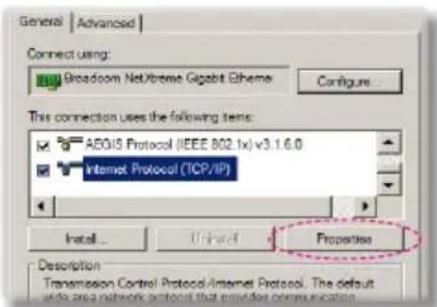
Schritt 5: Klicken Sie auf Die folgende IP-Adresse verwenden; geben Sie die nachstehede Adresse ein:
1) IP-Adresse: 192.168.0.100
2) Subnetzmaske: 255.255.255.0
3) Standardgateway: 192.168.0.254
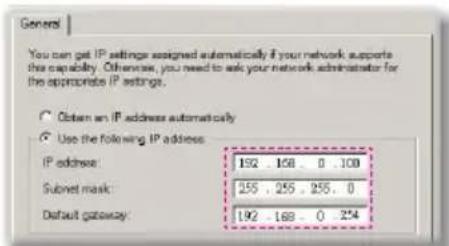
Schritt 6: Klicken Sie zum Öffnen der Internetoptionen auf den IE-Webbrowser, dann auf „Internetoptionen“. Klicken Sie dann auf die Verbindungen-Registerkarte und anschließend auf „LAN-Einstellungen“
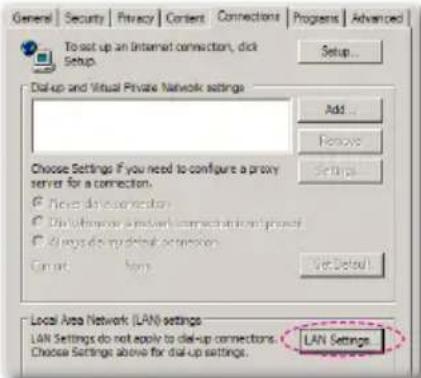
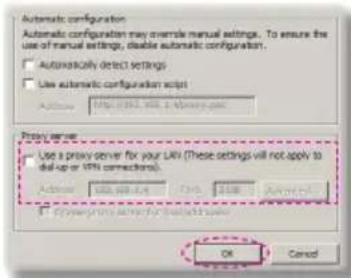
Schritt 7: Das Local Area Network (LAN)-Einstellung-Dialogfenster öffnet sich, entfernen Sie im Proxyserver-Bereich das Häkchen beim Kontrollkästchen Einen Proxyserver für Ihe LAN; klicken Sie dann zweimal auf die „OK“-Schaltfläche.
Schritt 8: Öffnen Sie den IE, geben Sie die IP-Adresse (192.168.0.100) in die URL ein, drücken Sie dann die „Enter“-Taste.
Crestron RoomView Steuerungsprogramm
Crestron RoomView™ ist eine zentrale Überwachungsstation für 250+ Steuerungssysteme in einem einzelnen Ethernet-Netzwerk (mehr sind möglich, die Anzahl hängt von der Kombination aus IP ID und IP-Adresse zusammen). Crestron RoomView überwacht jeden Projektor, darunter den Onlinestatus, Systemleistung, Lampen-Betriebsdauer, Netzwerkeinstellung und Hardwaredefekte, sowie vom Administrator definierte Eigenschaften.
Der Administrator kann Rauminformationen, Kontaktinformationen und Ereignisse hinzufügen, löschen oder bearbeiten, welche automatisch für alle Benutzer durch die Software registriert werden. (Benutzeroberfläche wie auf folgender Abbildung)
1. Hauptfenster
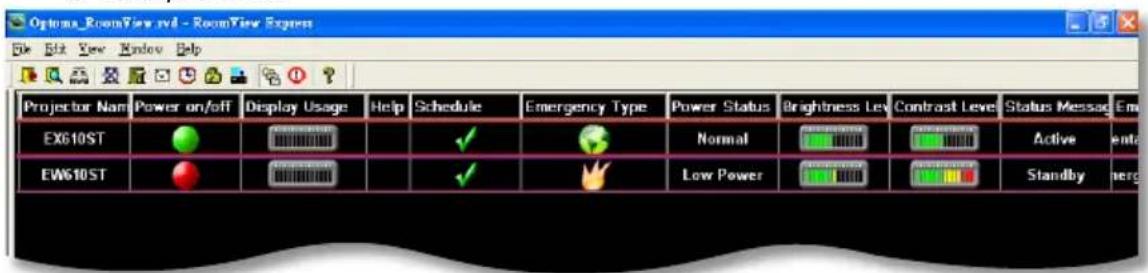
Unterstützung der Crestron Room-View Funktion modellabhängig.
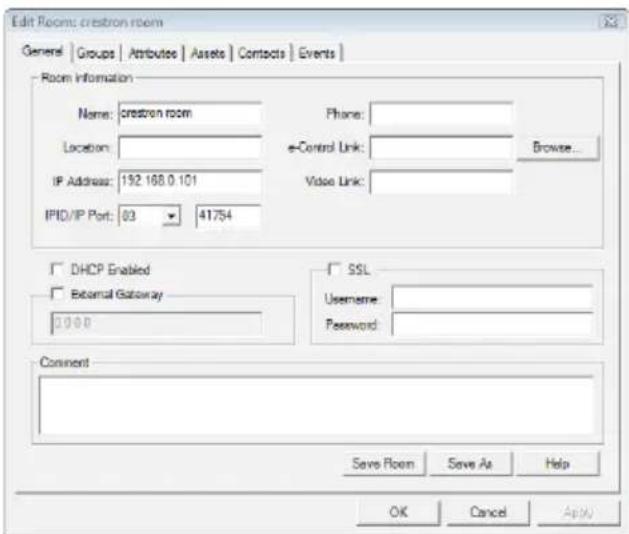
3. Eigenschaft bearbeiten
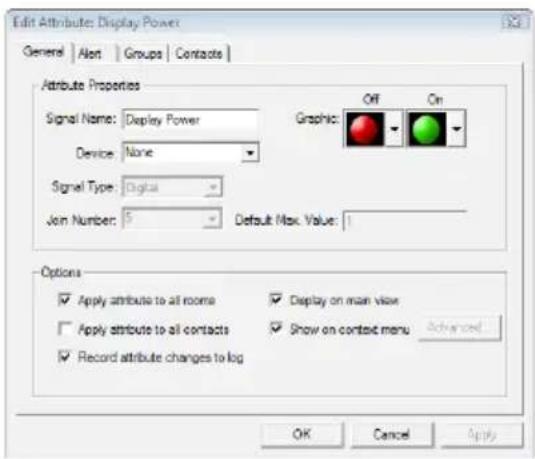
4. Ereignis bearbeiten
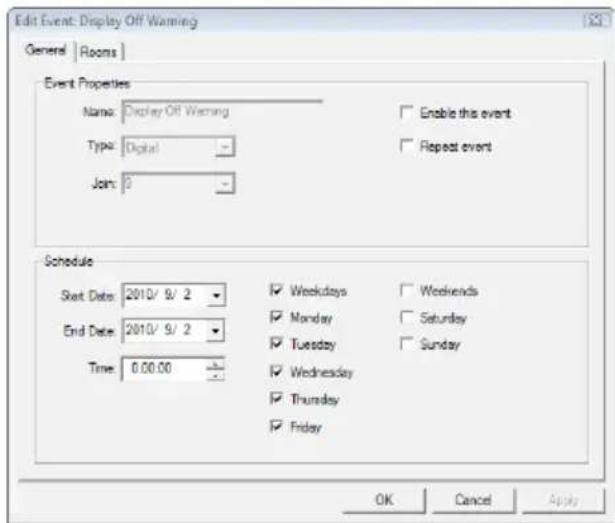
Weitere Informationen finden Sie unter http://www.crestron.com & www.crestron.com/getroomview.
OPTIONEN
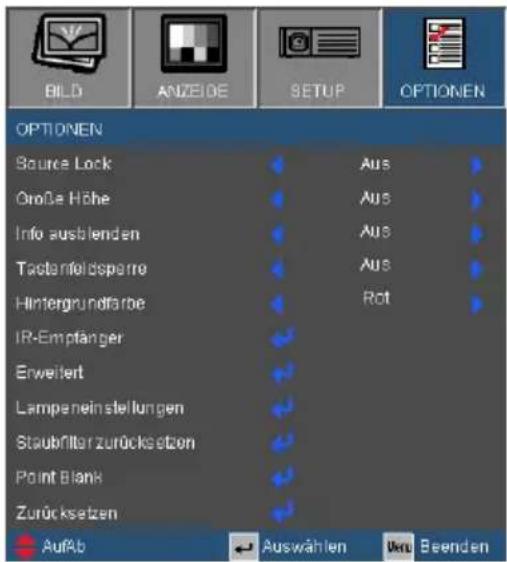
Source Lock

Wenn der Staubfilter installiert ist, muss der Höhenmodus eingeschaltet werden. Der Staubfilter ist optional und wird in einigen Regionen möglicherweise nicht benötigt.

Wenn der Staubfilter installiert ist, muss der Höhenmodus eingeschaltet werden. Der Staubfilter ist optional und wird in einigen Regionen möglicherweise nicht benötigt.
Ein: Der Projektor sucht nur die aktuelle Eingangsverbindung.
Aus: Der Projektor sucht nach anderen Signalen, falls das aktuelle Eingangssignal verloren geht.
Große Höhe
Wenn „Ein“ ausgewählt ist, drehen die Lüfter schneller. Diese Funktion ist besonders beim Einsatz in großen Höhen (in denen die Luft recht dünn ist) sinnvoll.
Info ausblenden
Ein: Mit „Ein“ verbergen Sie die Informationsmitteilungen.
Aus: Mit „Aus“ wird die „Suchen“-Mitteilung angezeigt.
Tastenfeldsperre
Wenn die Tastensperrfunktion eingeschaltet („Ein“) ist, wird das Bedienfeld gesperrt. Der Projektor kann jedoch noch über die Fernbedienung gesteuert werden. Durch Auswahl von „Aus“ können Sie das Bedienfeld wieder nutzen.
Hintergrundfarbe
Mit dieser Funktion stellen Sie den Bildschirm „Schwarz“, „Rot“, „Blau“, „Grün“ oder „Weiß“ dar, wenn kein Signal vorhanden ist.
IR-Empfänger
Vorderer Empfänger: Wählen Sie „Ein“, um den Empfänger zu starten. Wählen Sie „Aus“, um den Empfänger zu beenden.
Oberer Empfänger: Wählen Sie „Ein“, um den Empfänger zu starten. Wählen Sie „Aus“, um den Empfänger zu beenden.
Staubfilter zurücksetzen
Wählen Sie „Ja“ oder „Nein“, um die Warnmeldung beim Wechsel des Filters anzuzeigen oder nicht.
Zurücksetzen
Mit „Ja“ setzen Sie die Anzeigeparameter in allen Menüs auf die Werkseinstellungen zurück.
OPTIONEN | Erweitert
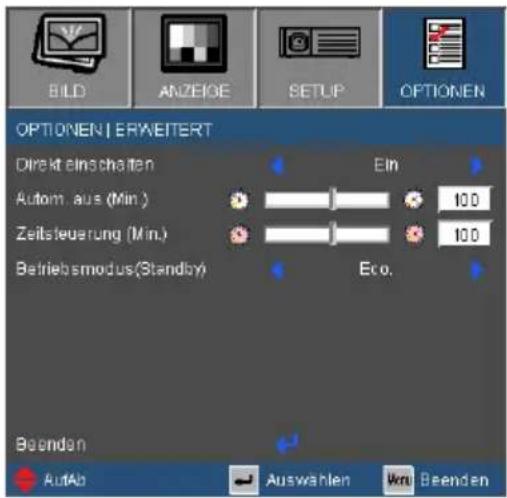
Direkt einschalten
Wählen Sie zum Aktivieren des „Direkt einschalten“-Modus „Ein“. Der Projektor schaltet sich automatisch ein, sobald er mit Strom versorgt wird; Sie müssen dazu nicht die „-Taste am Bedienfeld des Projektors oder auf der Fernbedienung drücken.
Autom. aus (Min.)
Hier stellen Sie den Countdown-Timer ein. Der Countdown-Timer fängt an zu zählen, wenn kein Signal in den Projektor eingegeben wird. Der Projektor wird automatisch ausgeschaltet, wenn der Countdown (in Minuten) abgelaufen ist.

Wenn der Betriebsmodus (Standby) auf Eco (< 1 W) gestellt ist, werden VGA-Ausgabe, Audio Durchschleifen und RJ45 deaktiviert, wenn sich der Projektor im Standbymodus befindet.
Zeitsteuerung (Min.)
Hier stellen Sie den Countdown-Timer ein. Der Countdown-Timer beginnt zu laufen – unabhängig davon, ob ein Eingangssignal am Projektor anliegt. Der Projektor wird automatisch ausgeschaltet, wenn der Countdown (in Minuten) abgelaufen ist.
Betriebsmodus (Standby)
Öko.: Mit „Öko.“ sparen Sie eine Verlustleistung von < 1 W.
Aktiv: Mit „Aktiv“ jeren Sie in den normalen Standby-Modus zturück; der VGA-Ausgang wird aktiviert.
OPTIONEN | LAMPENEINSTL.
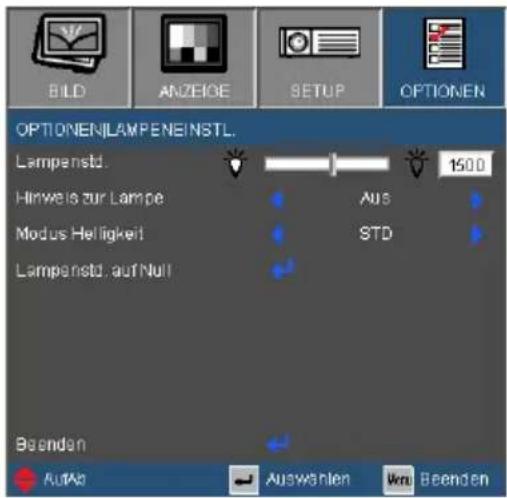
Lampenstd.
Hier wird die Projektionsdauer angezeigt.
Hinweis zur Lampe
Hier entscheiden Sie, ob die Meldung zur Erinnerung an das Auswechseln der Lampe angezeigt werden soll. Diese Meldung wird angezeigt, wenn die verbleibende Lebensdauer der Lampe 30 Stunden erreicht.

Wenn die Umgebungstemperatur bei im Betrieb bei über 35°C liegt, schaltet der Projektor automatisch auf STD um.
Hellmodus
STD: Wählen Sie zum Dämmen der Projektorlampe „STD“; daduch verringert sich der Energieverbrauch und Sie verlängern die Lampenlebensdauer.
HELL: Mit „HELL“ erhöhen Sie die Helligkeit.
Image AI: Wählen Sie „Image AI“, um den Kontrast des Bildes zu erhöhen.
Lampestd. auf Null
Hier setzen Sie nach dem Auswechseln der Lampe die Betriebszeit der Lampe zurück.

Interaktivität wird nur in den folgenden Eingabemodi unterstützt: VGA und HDMI von einem PC, Drahtlos-Anzeige, USB-Anzeige und LAN-Anzeige.
Der interaktive Stift wird bei einer 3D-Quelle nicht unterstützt.
Interaktiv
Wählen Sie „Ein“, um Interaktiv einzuschalten und das Interaktiv-Menü zu aktivieren.
Pointer-Modus
Wählen Sie diese Funktion zur Auswahl des Pointer-Bewegungsmodus: „Normal“, „Zeichnen“, „Gerade“.
Normal: In diesen Modus können Sie mit einem Klick auf die linke Maustaste ▲ des interaktiven Stifts die Position des Pointers einen Moment lang halten. Dieser Modus ist am besten für die Verwendung des interaktiven Stifts als Maus geeignet, d.h. für Funktionen wie Links- und Doppelklick.
Zeichnen: In diesem Modus kann der Pointer frei zum Zeichnen bewegt werden. Dieser Modus ist am besten für das Zeichnen oder Schreiben auf dem Bildschirm geeignet.
Gerade: In diesem Modus können Sie die linke Maustaste des interaktiven Stifts drücken, um die vertikalen oder horizontalen Bewegungen einzuschränken. Wenn die linke Maustaste losgelassen wird, kann der Pointer wieder frei bewegt werden. Dieser Modus ist am besten für das Zeichnen von vertikalen oder horizontalen auf dem Bildschirm geeignet.
Klick-Schnelligkeit
Wählen Sie diese Funktion, um die Pausenzeit der Maus einzustellen. Diese Funktion ist nur im Normal-Modus verfügbar. Die verfügbaren Optionen sind: „Schnell“, „Mittel“ und „Langsam“.
Einstellungen
Wählen Sie diese Funktion, um die Funktion der Menü □taste am interaktiven Stift auszuwählen.
Pointer-Modus: Funktion zur Auswahl des „Normal“, „Zeichnen“ und „Gerade“ Modus
Power Point-Kommentar: Funktion für Kommentierung einer PowerPoint Präsentation.
Fenster wechseln (Alt+Tab): Funktion zum Wechsel zwischen Fenstern über Tastaturkürzel Alt+Tab.
Esc: Dient als Tastatur Esc-Taste.
Desktop anzeigen (Strg+D): Funktion zur Anzeige des Desktops und Minimieren aller Fenster.
Windows Explorer öffnen (Strg+E): Wählen Sie diese Funktion, um den Windows Explorer zu öffnen.
Scrollrad: Wählen Sie diese Funktion für das Scrollrad der Maus.
Doppelklick: Wählen Sie diese Funktion für einen Doppelklick.
Sperren: Sperrt die Funktionstaste.
Kanal
Auto: Kanal wird automatisch ausgewählt.
Manuell: Kanal wird manuell ausgewählt. Insgesamt sind 15 Kanäle verfügbar.
Information
Informationen über den interaktiven Stift anzeigen.
Ruby Einleitung
Ruby ist ein eingebettetes Projekt, das zu einer hohen Leistung einer Netzwerk-Projektion führen kann. Der Benutzer kann den Projektor über ein Netzwerkprotokoll aus der Ferne konfigurieren. Es unterstützt die Verbindung zwischen PC und Projektor über USB, Ethernet und Wireless. Dieses Projekt nutzt die Fähigkeiten des Netzwerkes vollständig aus. Es ermöglicht dem Administrator, alle Projektoren in einem Gebäude über den PC zu steuern. Wenn ein Notfall eintritt, kann der Projektor über E-Mail und der Webseite eine Warnmeldung an den Administrator senden. Es kann mehr als ein USB-Gerät gleichzeitig lesen und alle darauf enthaltenen Bilder anzeigen.
Dieses Projekt besteht aus drei Softwareprogrammen, welche die Fähigkeiten des Netzwerks und der USB-Verbindung vollständig nutzen.
- Web-Steuerung
- Kartenleser
- Optoma Presenter
Verwendung der Web-Steuerung
Die Web-Steuerung ermöglicht dem Benutzer, den Projektor über verschiedene Netzwerkprotokolle aus der Ferne zu konfigurieren. Der Administrator kann damit alle Projektor in einem Gebäude bequem über den PC steuern.
- Starten Sie den Webbrowser und geben Sie die IP-Adresse in die Adressleiste ein: http://IP-Adresse, worauf die Anmeldeseite angezeigt wird.
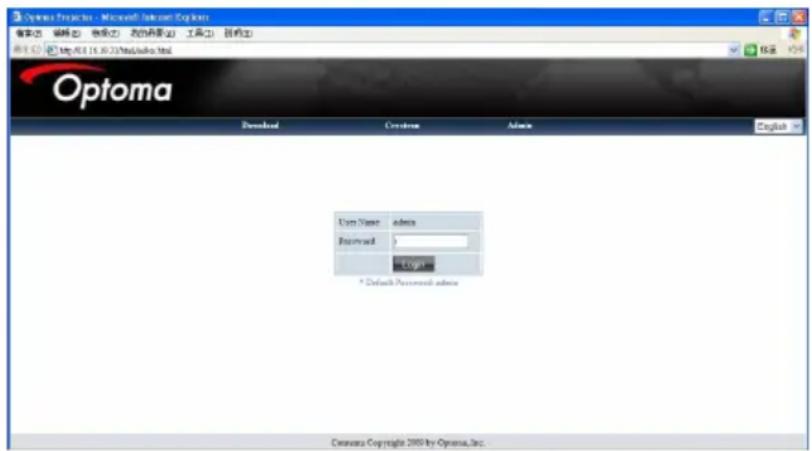
2 Auf dieser Seite finden Sie 3 Optionen.
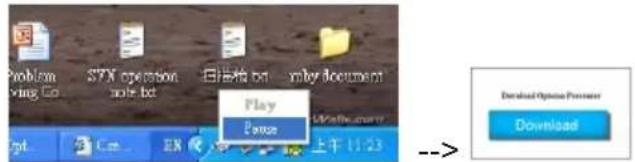
- Ein Klick auf „Download“ zeigt die Schnittstelle zum Download der Software für „Optoma Presenter“ an.
- Klicken Sie auf „Crestron“, um die Steuerungsseite für Flash UI aufzurufen.
-
Klicken Sie auf „Admin“, um die Anmeldeseite anzuzeigen.
-
Geben Sie das Kennwort ein und klicken Sie auf die Schaltfläche [Anmeldung]. Daraufhin wird die Hauptseite angezeigt. Das Standardkennwort ist „admin“, wenn das Zielsystem neu ist. Die maximale Kennwortlänge beträgt 8 Zeichen mit allen Zeichen oder „Leerzeichen“.
-
Klicken Sie auf „Abmelden“, um zur Anmeldeseite zurückkehren.
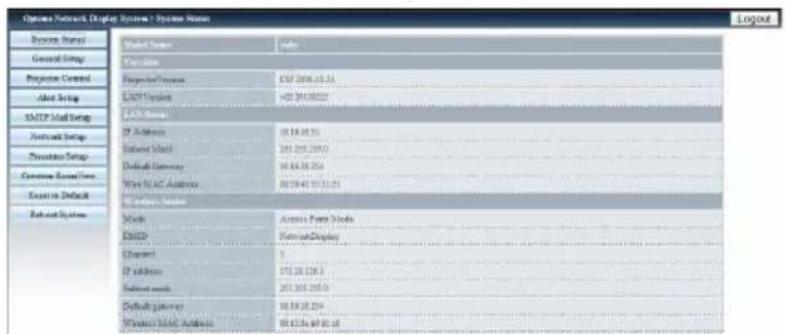
Systemstatus
Diese Seite zeigt Informationen über den Modellnamen, Versionen, LAN-Status und Wireless Status an.
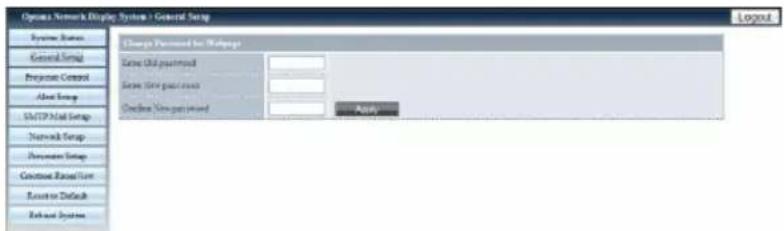
Allgemeine Einrichtung
Hier können Sie das Kennwort für den Aufruf der Steuerungsseite ändern. Sie müssen das alte Kennwort eingeben, um ein Kennwort ändern zu können.
Alle Elemente auf dieser Seite sind Detailoptionen für die bequemere Steuerung des Projektors. Beispiel: Ein/Ausschalten, Quelle wechseln, Helligkeit, ... Diese Seite wird den Status der Elemente alle paar Sekunden aktualisieren.
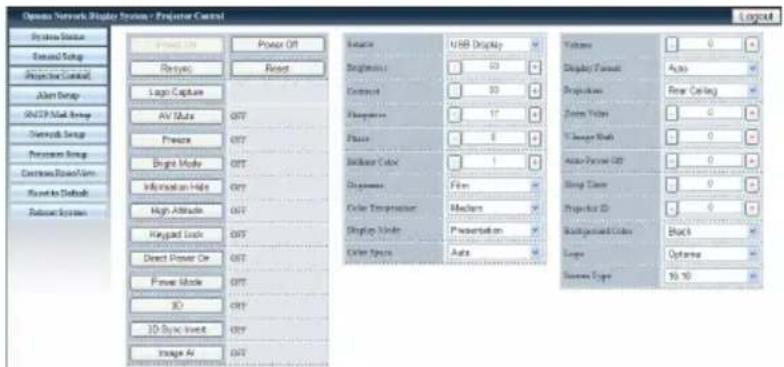
Auf dieser Seite können Sie die Alarmbenachrichtigungen für unterschiedliche Fehlerarten per E-Mail einrichten. Für den Alarmtyp gibt es mehrere Optionen.
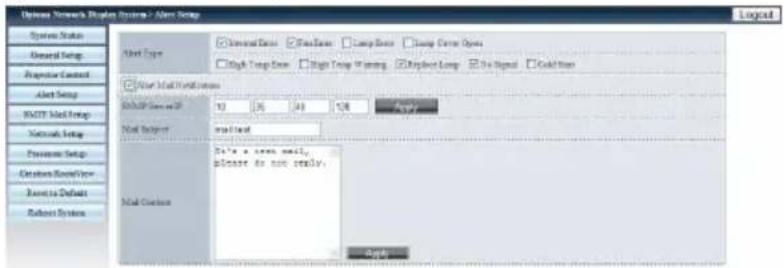
SMTP Mail Einrichtung
Auf dieser Seite können Sie Einzelheiten über den Mailversand einrichten, z.B. die IP-Adresse des Mailservers, den Benutzernamen, das Kennwort und die E-Mail-Adressen der Empfänger. (Hinweis: Mehrere Empfänger müssen mit einem Semikolon getrennt werden.)
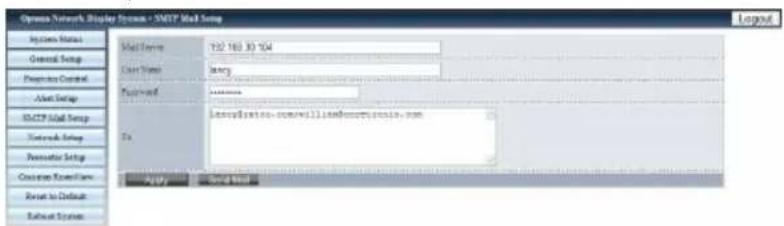
Netzwerkeinrichtung
Auf dieser Seite können Sie Netzwerkparameter für IP, DHCP-Server und Wireless einrichten.
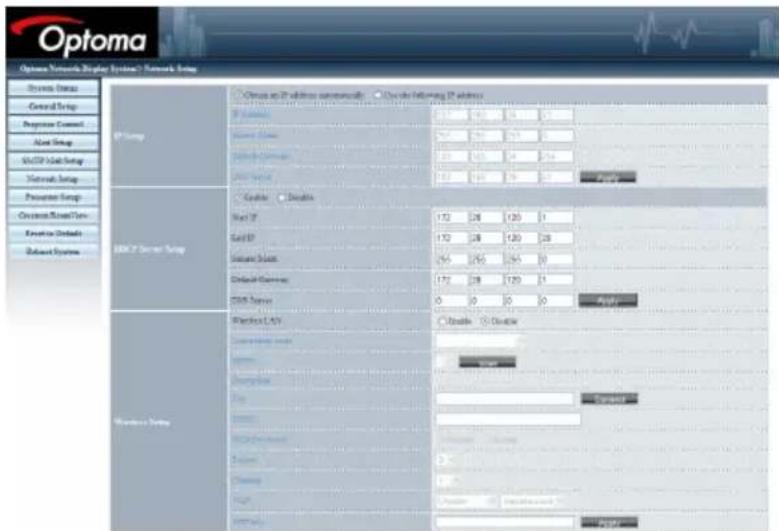
- IP-Einrichtung: Klicken Sie für den Auto-Modus auf „IP-Adresse automatisch beziehen“; klicken Sie für den statischen Modus auf „Die folgende IP-Adresse verwenden“. IP-Adresse/Subnetzmaske/Standard Gateway/DNS Server müssen eingegeben werden. Klicken Sie anschließend auf die Schaltfläche „Übernehmen“.
- DHCP Server Einrichtung: Aktivieren/Deaktivieren, Start-IP, End-IP, Subnetzmaske, Standard Gateway, DNS Server.
- Wireless Einrichtung: Stellen Sie die Verbindung zu einem Wireless Dongle her und richten Sie anschließend den WLAN-Modus, SSID, KEY, Kanal ein.
Presenter-Einrichtungg
Adminkennwort/Benutzerkennwort wird zur Änderung des Kennwortes für den Admin/Benutzer auf der Zielseite verwendet.
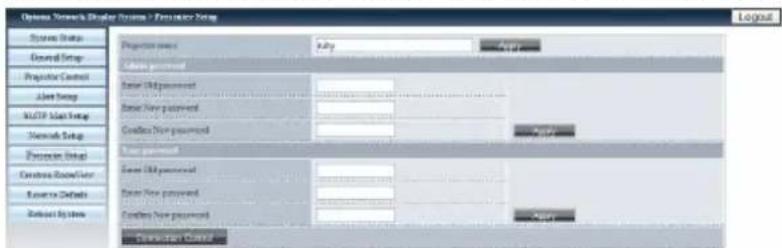
Klicken Sie auf „Verbindungssteuerung“, um den „Verbindungsstatus“ aufzurufen.
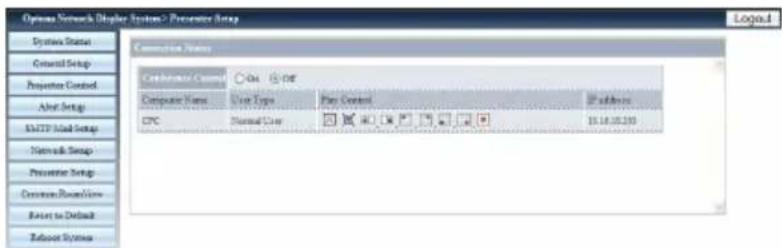
- Konferenzsteuerung: Klicken Sie auf „Ein“ oder „Aus“, um den Konferenzsteuerungsmodus zu aktivieren/deaktivieren.
Klicken Sie unter „Wiedergabesteuerung“ auf die folgenden Symbole.
• ☒: Klicken Sie hier, um den Host-PC zu trennen.
• : Klicken Sie hier, um die Sitzung in den Hintergrund zu setzen.
•: Klicken Sie hier, um den Anzeigebereich zu ändern.
Crestron RoomView
Dies ist die Steuerungsseite für Flash UI.
Klicken Sie auf „Ein/Aus“, um den Projektor ein/auszuschalten.
Klicken Sie „Vol-, Stumm, Vol+“, um die Lautstärke zu regeln.
In der QuellenListe sind alle Quellen enthalten, auf die der Projektor zugreifen kann.
Klicken Sie auf „Menü“, um das Menü zu öffnen; klicken Sie auf „Quelle“, um die nächste Quelle zu öffnen; klicken Sie auf „Auto“, um die Quelle automatisch zu erkennen; klicken Sie auf „Leer“, um die AV-Funktion stumm zu schalten.
Im unten stehenden Feld können Sie „Kontrast, Helligkeit, Farbe, Schärfe, Zoom, Einfrieren“ anpassen.
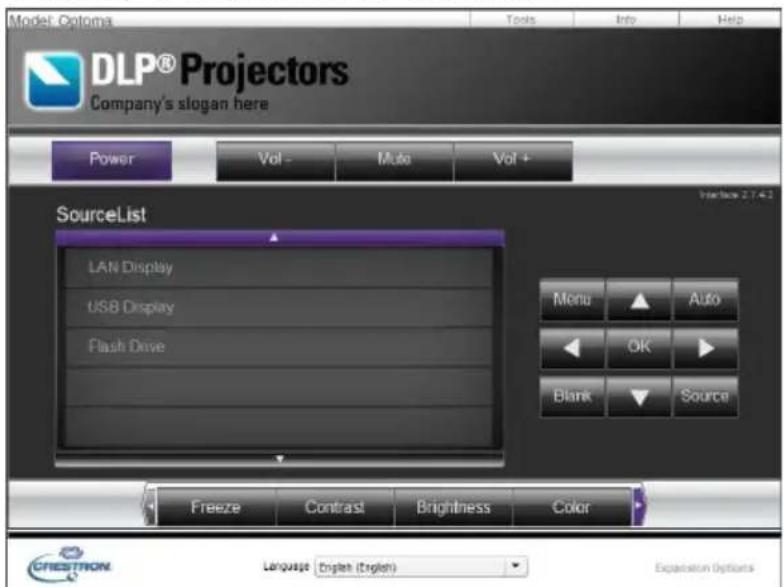
Klicken Sie auf „Extras“ zur Anzeige der folgenden Optionen:
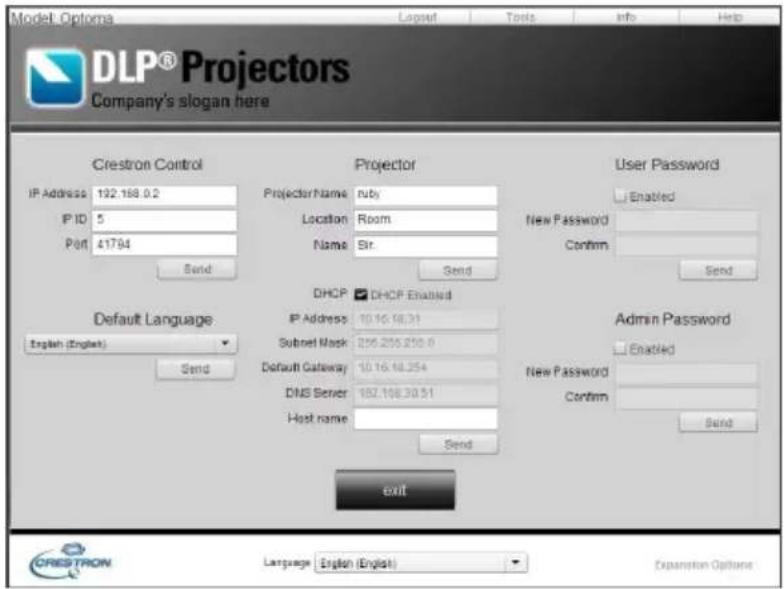
- Crestron Steuerung: die grundlegenden Netzwerkinformationen des Systemsteuerungsgerätes.
- Projektor: die ID jedes Projektors im Gebäude zur Steuerung über den Administrator.
- Benutzerkennwort: Änderung des Benutzerkennwortes
- Standardsprache: Einstellen der Standardsprache.
- DHCP: DHCP und Einzelheiten der Netzwerkkarte aktivieren/deaktivieren.
- Admin Kennwort: Ändern des Administratorkennwortes.
Klicken Sie nach der Änderung jeder Option auf „Senden“, um sie zu übernehmen.
Klicken Sie auf „Info“, um Informationen und den Status des Projektors anzuzeigen.
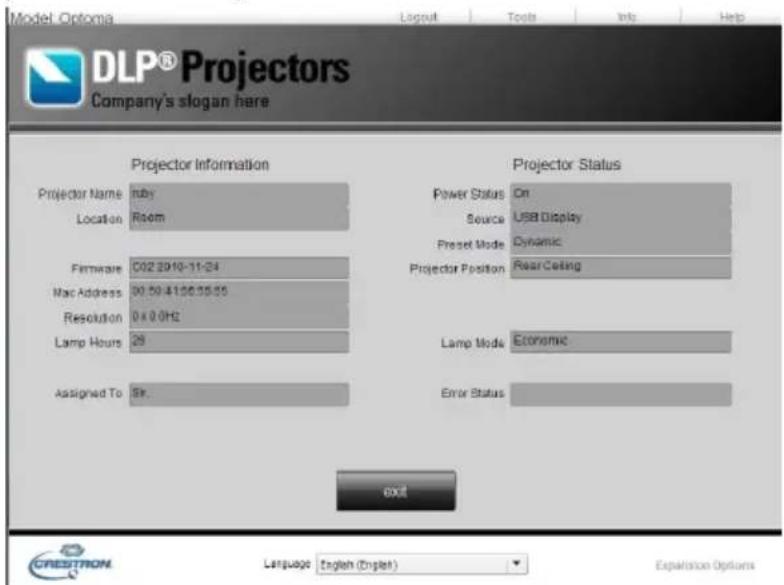
Klicken Sie auf „Hilfe“, um den Administrator über entsprechenden Schutz oder Bedienung zu informieren.
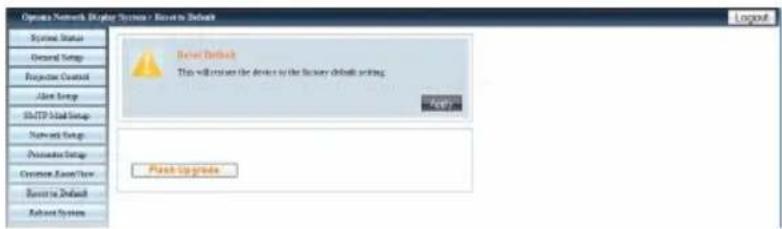
Auf Standard zurücksetzen
Klicken Sie auf „Übernehmen“, um das System auf die Standardeinstellungen zurückzusetzen.
Klicken Sie auf „Flash Upgrade“, um die Firmware von einer an den Projektor angeschlossenen USB-Festplatte zu aktualisieren.
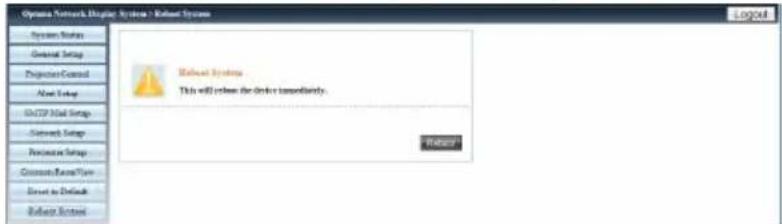
Klicken Sie auf „Neustart“, um das System neu zu starten.
Verwendung des Kartenlesers
Die Kartenleser-Anwendung kann auf einem USB-Flashlaufwerk gespeicherte Bilder anzeigen.
- Stecken Sie das USB-Gerät an den USB-Anschluss des Projektors. Die Quelle des Flashlaufwerks wird erkannt und anschließend das Erkennungsfenster für USB-Flashlaufwerke angezeigt. Es werden 3 USB-Geräte gleichzeitig unterstützt.
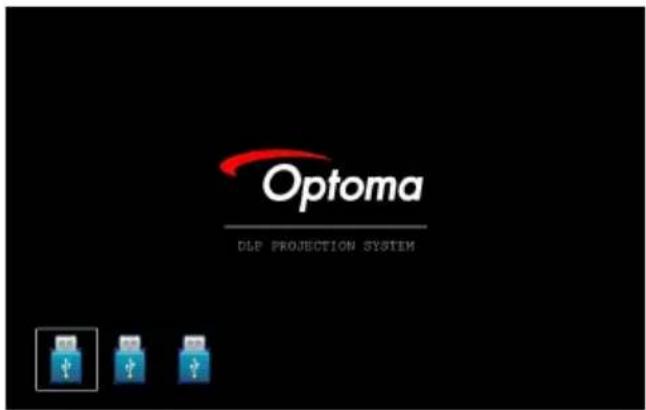
- Drücken Sie auf „Eingabe“ zum Aufruf des Miniaturbildmodus. Sie können zwischen verschiedenen Fotos in unterschiedlichen Ordnern wählen; drücken Sie auf „Menü“, um das Menü zu öffnen. Die folgenden Schaltflächen werden unterstützt:
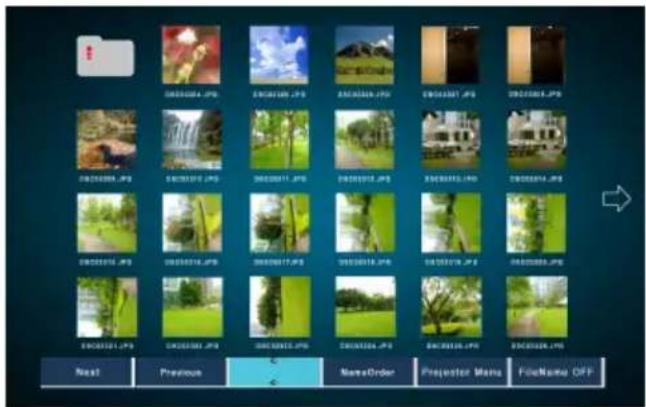
- Zurück: Das ausgewählte Element nach links verschieben. (Zur vorherigen Seite gehen, wenn es das Element ganz links ist)
- Weiter: Das ausgewählte Element nach rechts verschieben. (Zur vorherigen Seite gehen, wenn es das Element ganz rechts ist)
- Anzeige: Anzeige des ausgewählten Bildes oder Ordners.
- Miniaturbild: Aufruf des Miniaturbildanzeigemodus.
• Diashow: Aufruf des Diashowmodus. - Namensfolge: Dateien/Ordner nach Namen sortieren.
- Erweiterte Reihenfolge: Dateien/Ordner nach erweiterter Reihenfolge sortieren.
- Größenfolge: Dateien/Ordner nach Größe sortieren.
- Zeitfolge: Dateien/Ordner nach Zeit sortieren.
- Projektormenü: Aufruf des OSD-Menüs.
Bedienung
- Dateiname Ein/Aus: Anzeige des Dateinamens im Miniaturanzeigemodus aktivieren/deaktivieren.
Drücken Sie auf die Oben/Unten/Links/Rechts-Taste zur Auswahl unterschiedlicher Funktionen.
- Wählen Sie im Miniaturbildmodus die Anzeigefunktion oder eine Datei und drücken Sie auf „Eingabe“, um den Anzeigemodus aufzurufen. Die folgenden Schaltflächen werden unterstützt:
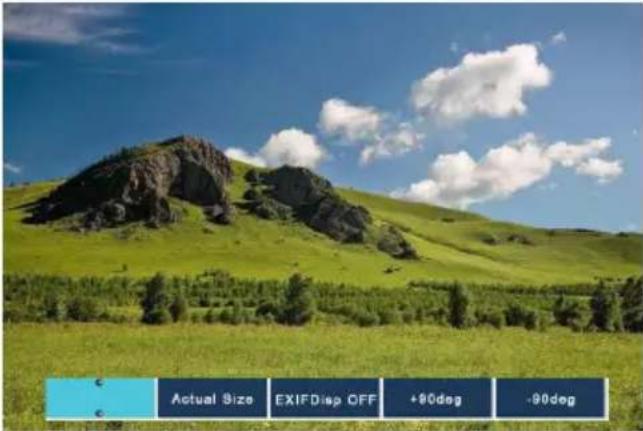
• Anzeige: Aufruf des Bildanzeigemodus.
- Miniaturbild: Aufruf des Miniaturbildanzeigemodus.
• Diashow: Aufruf des Diashowmodus.
- Aktuelle Größe: Reale Größe des Bildes anzeigen.
- Anpassen: Das Bild an den Bildschirm anpassen.
- EXIF Anz. AUS/Ein: Die Anzeige der EXIF Informationen aktivieren/deaktivieren.
• +90/-90 Grad: Um 90/-90 Grad drehen.
Drücken Sie auf die Oben/Unten/Links/Rechts-Taste zur Auswahl unterschiedlicher Funktionen.
- Drücken Sie auf die DiaShow-Taste zum Aufruf des Diashow-Modus. Die folgenden Schaltflächen werden unterstützt.
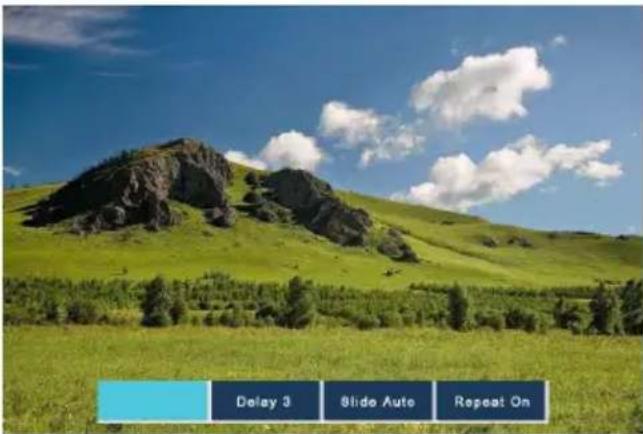
- Stopp: Diashow-Modus stoppen.
-
Verzögerung 3/4/5. Diashow-Verzögerung in Sekunden.
-
Übergangseffekt: Die folgenden Modi werden unterstützt. (Nach rechts wechseln/Nach unten wechseln/Nach oben wechseln/Automatisch wechseln)
- Wiederholen EIN/AUS: Wiederholmodus der Diashow aktivieren/deaktivieren.
Drücken Sie auf die Oben/Unten/Links/Rechts-Taste zur Auswahl unterschiedlicher Funktionen.
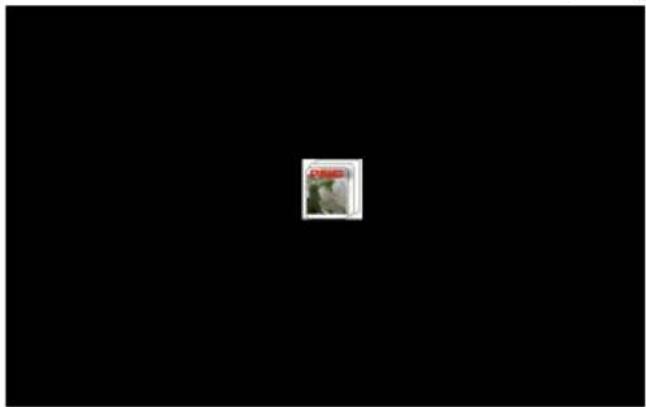
Wenn das Bild wegen zu wenig Speicher NICHT angezeigt oder das Bildformat NICHT unterstützt werden kann, wird das entsprechende Bild in der Bildschirmmitte angezeigt.
Verwendung des Optoma Presenter
Mit der Optoma Presenter Anwendung können Sie den Remote Desktop eines Host-PC über Ethernet, USB oder Wireless im Netzwerk anzeigen. Sie kann auf verschiedene Netzwerkeinstellungen (DHCP, feste IP und Direktlink über USB/Ethernetkabel) eingestellt werden.
Diese Software kann von der Webseite heruntergeladen werden.
Bevor Sie diese Funktion verwenden, benötigen Sie ein USB-Kabel, um den Projektor direkt an den PC-Host anzuschließen. Wenn die Verbindung OK ist, wird der PC eine USB-Festplatte anzeigen.
Wählen Sie „Optoma Presenter“ und führen Sie anschließend „autorun.exe“ aus, um die USB-Anzeige zu starten.
- Drücken Sie auf das Autorun Symbol unten rechts, um die USB-Anzeige anzuhalten oder wiederzugeben.
- Klicken Sie nach der Installation auf dem PC doppelt auf Optoma Presenter, um das Hauptfenster aufzurufen.
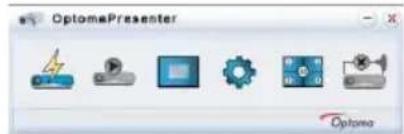
- Verbinden und Suche der Netzwerkanzeige.
- Anzeige von Desktop-Inhalten auf der angeschlossenen Netzwerkanzeige starten/stoppen.
• Anzeigebereich auswählen.
• : Optoma Presenter konfigurieren.
• : Alle angeschlossenen Netzwerkanzeigen verwalten.
• : Alle Verbindungen trennen.
Klicken Sie auf die Schaltfläche, um das Verbindungs- und Suche-Menü aufzurufen.
- Geben Sie die IP-Adresse des Projektors ein, wählen Sie die Option „Direkt“ und klicken Sie anschließend auf die Schaltfläche „Verbinden“, um die Anmeldeseite aufzurufen; oder klicken Sie auf die Schaltfläche „Suchen“, um nach Projektoren im Netzwerk zu suchen und den zu verbindenden Projektor auszuwählen.
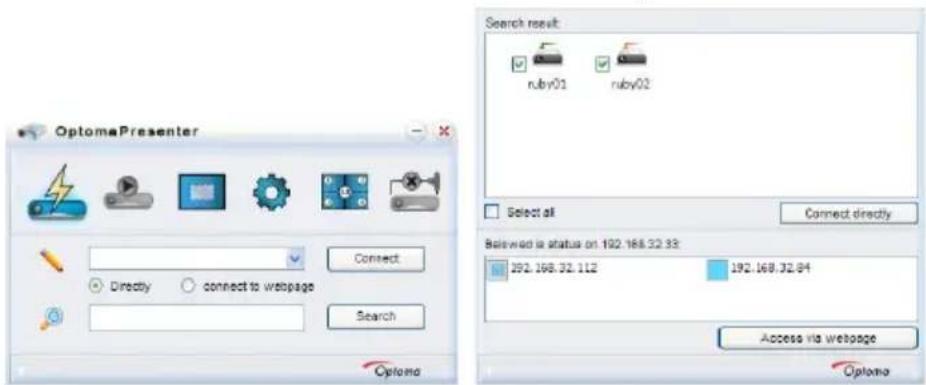
- Geben Sie den „Benutzertyp“ und das „Kennwort“ auf der Anmeldeseite ein. Der Display Port kann ausgewählt werden, der Standard ist „Vollbild“.
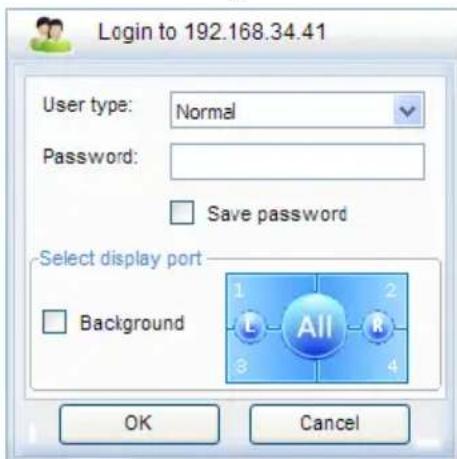
- Nach der Anmeldung wird der Optoma Presenter die PC-Auflösung auf die von Ruby unterstützte Auflösung ändern und die Schaltflächen 📄 und 🎨 werden verfügbar sein.
Klicken Sie auf ☐ um die Größe des Projektionsbereichs auszuwählen, darunter die Modi Vollbild, Feste Größe und Änderbare Größe.
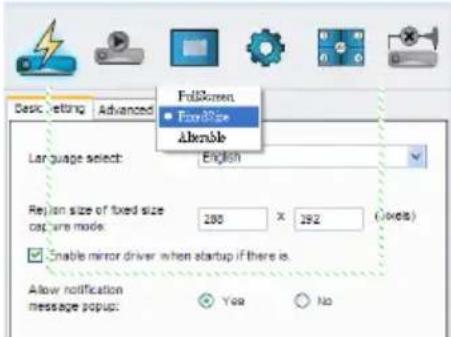
Klicken Sie auf zum die Einstellungsseite aufzurufen, darunter die Grundeinstellung und die Erweiterte Einstellungen.
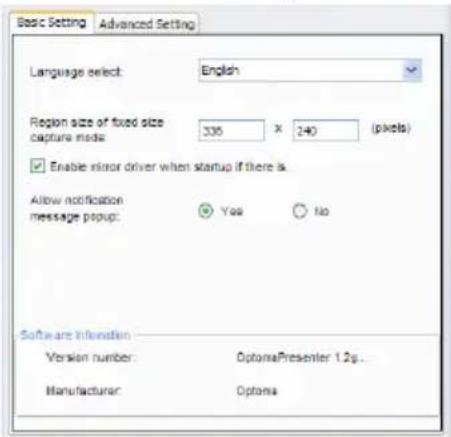
- Grundeinstellung: Wählen Sie die Sprache, Größe des Fixgrößen-Erfassungsmodus aus und erlauben Sie Benachrichtigungsmeldungen.
- Erweiterte Einstellung: wählen Sie die JPEG Bildqualität, das YUV Sample Format und den Netzwerk Port aus.
Klicken Sie auf 📄, um alle Benutzer und alle an denselben Projektor angeschlossenen Projektoren zu steuern.
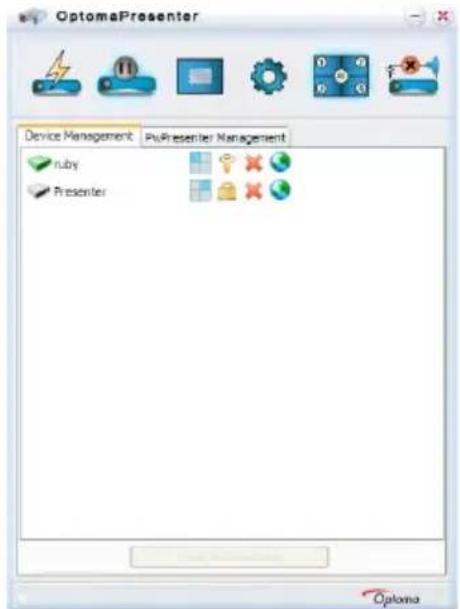
• Für Administrator Benutzeranmeldung.
• Für normale Benutzeranmeldung.
• Status der Verbindung wenn verbunden.
• 2: Status der Verbindung wenn nicht verbunden.
• : Ändern Sie den Status und die Anzeigeposition des lokalen Bildschirms im Netzwerk, indem Sie das Symbol anklicken, woraufhin ein Dialogfenster erscheinen wird.
•: Klicken Sie auf dieses Entsperrsymbol, um das Kennwort zu ändern. (Für die Änderung des Kennwortes für die Ziel-Netzwerkanzeige muss ein Administrator angemeldet sein)
•: Ein Klick auf dieses Sperrsymbol wird zu keiner Reaktion führen.
• ✗ Ziel-Netzwerkanzeige trennen.
• Ziel-Netzwerkanzeige über Webseiten-Oberfläche verbinden.
Ein Benutzer des Admin-Typs kann eine Menüseite mit einer Liste von PCs anzeigen, die an die Ziel-Netzwerkanzeige angeschlossen sind.
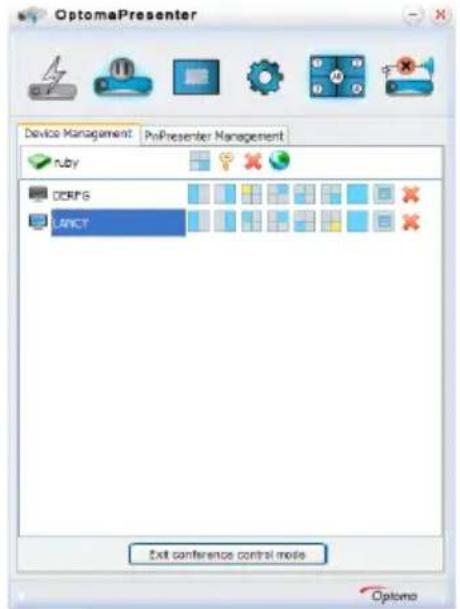
• : Für andere PCs.
• : Für den aktuellen PC.
• : Für Optionen für den Display Port, dessen aktueller Status hervorgehoben ist, klicken Sie auf eins der Symbole, um den Display Port zu ändern.
• ✗: Den PC von einer Netzwerkanzeige trennen.
Problemlösung
Falls Probleme mit Ihrem Projektor auftreten, wenden Sie sich bitte zuerst an die nachstehenden Informationen. Falls ein Problem fortbestehen sollte, wenden Sie sich bitte an Ihren örtlichen Verkäufer oder ein Kundencenter.
Es wird kein Bild angezeigt
Überprüfen Sie, ob alle Kabel und Stromverbindungen korrekt und sicher angeschlossen sind (siehe Abschnitt „Installation“).
Überprüfen Sie, ob die Kontaktstifte der Anschlüsse verbogen oder abgebrochen sind.
Überprüfen Sie, ob die Projektionslampe richtig installiert ist. Lesen Sie hierzu den Abschnitt „Auswechseln der Lampe“.
Überprüfen Sie, ob die Objektivabdeckung entfernt und der Projektion eingeschaltet wurde.
Vergewissern Sie sich davon, dass die „AV stumm“-Funktion deaktiviert ist.
? Bild teilweise, rollend oder falsch angezeigt
Drücken Sie die "Neusynchronisation"-Taste auf der Fernbedienung
Bei Verwendung eines PCs:
Bei Windows 95, 98, 2000, XP, Windows 7:
- Öffnen Sie "Arbeitsplatz", anschließend den „Systemsteuerung"-Ordner; doppelklicken Sie auf das „Anzeige"-Symbol.
- Wählen Sie die „Einstellungen“-Registerkarte.
- Stellen Sie sicher, dass die Anzeigewauflösung UXGA (1600 x 1200) oder weniger beträgt.
- Klicken Sie auf die Schaltfläche „Erweitert“.
Falls der Projektor weiterhin nicht das ganze Bild anzeigt, muss auch die Einstellung des verwendeten Monitors geändert werden. Folgen Sie hierzu den nachstehenden Schritten.
-
Stellen Sie sicher, dass die Auflösungseinstellung UXGA (1600 x 1200) oder weniger beträgt.
-
Wählen Sie unter der „Monitor“-Registerkarte „Ändern“.
-
Klicken Sie auf „Alle Hardwarekomponenten dieser Geräteklasse“. Wählen Sie im Feld „Hersteller“ die Option „Standardmonitortypen“ und dann die benötigte Auflösung aus dem Feld „Modelle“ aus.
- Stellen Sie sicher, dass die Anzeigewauflösung des Montiors UXGA (1600 x 1200) oder weniger beträgt.
Bei Verwendung eines Notebooks:
- Führen Sie zuerst die oben beschriebenen Schritte zur Anpassung der Auflösung des Computers aus.
- Drücken Sie je nach Ihrem Notebooktyp die entsprechenden Tasten, um Signale von dem Notebook zu dem Projektor zu senden. Beispiel: [Fn]+[F4]
Acer [Fn]+[F5] IBM/Lenovo [Fn]+[F7] Asus [Fn]+[F8] HP/Compaq [Fn]+[F4] Dell [Fn]+[F8] NEC [Fn]+[F3] Gateway [Fn]+[F4] Toshiba [Fn]+[F5]
Mac Apple:
Systemeinstellungen → Anzeige → Einrichtung →
Spiegelanzeige
Wenn Sie Probleme bei der Änderung der Auflösung haben oder das Bild am Monitor hängen bleibt, sollten Sie alle Geräte inklusive des Projektors neu starten.
Der Bildschirm des Notebooks oder PowerBook-Computers zeigt die Präsentation nicht an
Bei Verwendung eines Notebook-PCs
Manche Notebook-PCs deaktivieren ihren eigenen Bildschirm, wenn ein zweites Anzeigegerät angeschlossen ist. Jedes Gerät muss anders reaktiviert werden. Weitere Informationen entnehmen Sie bitte der Bedienungsanleitung Ihres Computers.
? Das Bild ist instabil oder flimmert
Korrigieren Sie das Bild mit der „Phase“-Funktion. Auf Seite 41 finden Sie weitere Informationen.
Ändern Sie auf Ihrem Computer die Farbeinstellung für den Monitor.
? Das Bild hat einen senkrechten flimmernden Streifen
Ändern Sie die Einstellung der Funktion „Frequenz“. Siehe Seite 41 für weitere Informationen.
Überprüfen Sie den Anzeigemodus der Grafikkarte und ändern ihn gegebenenfalls in einen mit diesem Projektor kompatiblen Modus.
? Das Bild ist nicht fokussiert
Stellen Sie sicher, dass die Objektivabdeckung entfernt ist.
Stellen Sie die Bildschärfe über den Fokusring des Projektors ein.
Achten Sie darauf, dass sich die Leinwand in der richtigen Entfernung zum Projektor befindet. Siehe Seite 18.
? Das Bild ist bei einer 16:9 DVD-Wiedergabe zu langgestreckt.
Wenn Sie eine anamorphe DVD oder 16:9-DVD wiedergeben, erreichen Sie durch Einstellen auf 16:9 über das OSD die bestmögliche Bildqualität.
Wenn Sie einen DVD-Titel im 4:3-Format wiedergeben, ändern Sie bitte über das OSD-Menü des Projektors das Format in 4:3.
Sofern das Bild nach wie vor gestreckt sein sollte, müssen Sie ebenfalls das Seitenverhältnis wie folgt ändern:
Bitte stellen Sie an Ihrem DVD-Player das Anzeigeformat auf 16:9 (Breitbild) ein.
? Bild zu klein oder zu groß
Rücken Sie den Projektor näher an die Leinwand oder weiter von der Leinwand weg.
Drücken Sie die „Menü“-Taste auf der Fernbedienung oder am Bedienfeld, wählen Sie „ANZEIGE → Format“ und versuchen Sie es mit einer anderen Einstellung.
? Bild ist invertiert
Wählen Sie „SETUP → Projektion“ im OSD-Menü und ändern die Projektionsrichtung.
? Der Projektor reagiert auf keine Steuerung
Schalten Sie, wenn möglich, den Projektor aus, ziehen das Netzkabel heraus und warten für mindestens 60 Sekunden, bevor Sie das Netzkabel wieder anschließen.
Vergewissern Sie sich, dass die „Tastenfeldsperre“ nicht aktiv ist, indem Sie versuchen, den Projektor über die Fernbedienung zu steuern.
? Die Lampe erlischt oder macht einen Knall.
Wenn das Ende der Lampenlebensdauer erreicht ist, erlischt die Lampe mit einem lauten Knallgeräusch. In diesem Fall lässt sich das Gerät nicht mehr einschalten, bis das Lampenmodul ausgewechselt ist. Folgen Sie den Anweisungen im Abschnitt „Auswechseln der Lampe“ auf Seite 76-77, um die Lampe auszuwechseln.
? LED-Meldungen
| Meldung | EIN/STANDBY-LED | Temp-LED | Lamp-LED |
| (grün/gelb) (rot) (rot) | |||
| Netzkabel angeschlossen | Gelb | ○ | ○ |
| Eingeschaltet (Aufwärmen) | Blinkt grün | ○ | ○ |
| Lampe leuchtet Grün | ○ | ○ | |
| Ausgeschaltet (Abkühlen) | Blinkt grün | ○ | ○ |
| Fehler (Überhitzt) | Blinkt gelb | ☀ | ○ |
| Fehler (Gebläse versagt) | Blinkt gelb | Blinkend | ○ |
| Fehler (Lampe versagt) | Blinkt gelb | ○ | ☀ |

Dauerleuchten →
Kein Leuchten ○
* Die EIN/STANDBY LED wird AN sein, wenn das OSD erscheint und AUS, wenn sich das OSD ausblendet.
? Bildschirmmeldungen
▶ Temperaturwarnung:
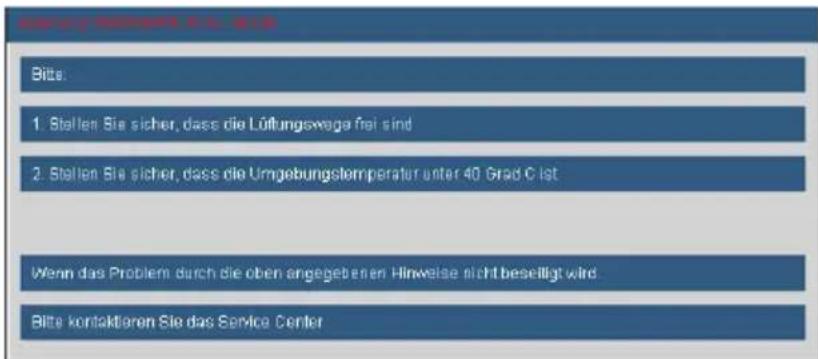
Lüfter versagt:
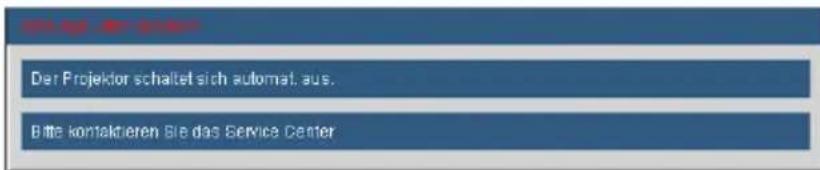
Lampenwarnung:

Außerhalb Anzeigebereich:
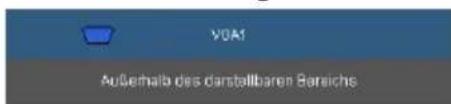
Filterwarnung:

? Die Fernbedienung funktioniert nicht
Achten Sie darauf, dass die Fernbedienung sowohl horizontal als auch vertikal mit einem Winkel von ±15° auf den IR-Empfänger am Gerät zeigt, wenn Sie die Fernbedienung verwenden.
Achten Sie darauf, dass sich keine Hindernisse zwischen der Fernbedienung und dem Projektor befinden. Achten Sie darauf, dass die Fernbedienung nicht weiter als 7 m (±0°) von dem Projektor entfernt ist.
Achten Sie darauf, dass die Batterien richtig eingelegt sind.
Wechseln Sie die Batterien aus, wenn sie aufgebraucht sind.
? Wenn der interaktive Stift nicht funktioniert
Prüfen Sie, ob die Eingabequelle PC (VGA, HDMI, Wireless und LAN-Quelle) ist
Prüfen Sie, ob die interaktive Funktion eingeschaltet ist.
Wenn Sie die Wireless oder LAN-Verbindung verwenden und der Stift nicht funktioniert, prüfen Sie, ob die Wireless/Netzwerkfunktion eingeschaltet ist.
Wenn mehr als ein Stift gleichzeitig auf den Bildschirm gerichtet ist, funktioniert keiner von ihnen.
Prüfen Sie die Spitze. Tauschen Sie sie aus, wenn sie abgenutzt ist.
Achten Sie darauf, dass die Batterien richtig eingelegt sind.
Wechseln Sie die Batterien aus, wenn sie aufgebraucht sind.
Stellen Sie sicher, dass sich keine Hindernisse zwischen dem interaktiven Stift und dem Projektor befinden. Bewegen Sie ihn innerhalb von 10 m (0°)/8 m (20°)/5 m (45°) zum Projektor.
Auswechseln der Lampe
Der Projektor erkennt automatisch die Lebensdauer der Lampe. Wenn das Ende der Lampenlebensdauer näher rückt, wird eine Warnmeldung angezeigt.

Warnung Lampe
Lampenlaufzeit überschritten.
Wenn Sie diese Meldung sehen, wenden Sie sich bitte baldmöglichst an Ihren Händler oder das nächste Kundendienstzentrum, um die Lampe auszuwechseln. Stellen Sie sicher, dass sich der Projektor mindestens 30 Minuten lang abgekühlt hat, bevor Sie die Lampe auswechseln.


CAUTION!
⚠️ Warnung: Wenn das Gerät an der Decke montiert ist, seien Sie beim Öffnen der Lampenzugangblende bitte vorsichtig. Es ist ratsam eine Schutzbrille beim Auswechseln der Lampe zu tragen, wenn das Gerät an der Decke befestigt ist. „Achten Sie darauf, dass keine losen Teile aus dem Projektor fallen.”
⚠️ Warnung: Das Lampenfach kann heiß sein! Lassen Sie das Gerät abkühlen, bevor Sie die Lampe auswechseln!
⚠️ Warnung: Achten Sie darauf, dass Sie weder das Lampenmodul fallen lassen noch die Birne anfassen, um Verletzungen zu vermeiden. Die Birne kann zerbrechen und Verletzungen verursachen, wenn das Lampenmodul herunterfällt.

Die Schrauben an der Lampenabdeckung und an der Lampe selbst können nicht gelöst werden.
Der Projektor lässt sich nicht einschalten, solange die Lampenabdeckung nicht aufgesetzt wurde.
Berühren Sie nicht das Glas der Lampe. Durch Fett, das sich von der Haut auf die Lampe überträgt, kann die Lampe zerstört werden. Reinigen Sie das Lampenmodul mit einem trockenen Tuch, falls es versehentlich angefasst wurde.
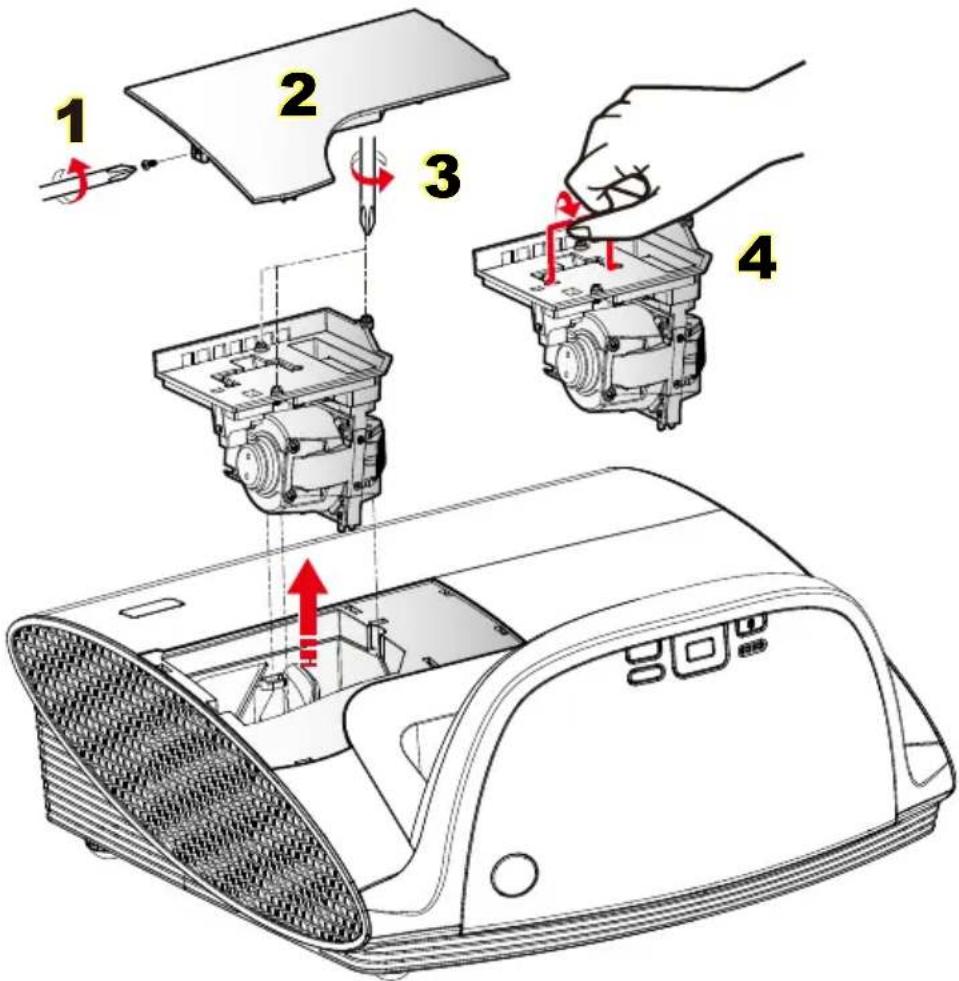
So wechseln Sie die Lampe aus:
- Schalten Sie den Projektor aus, indem Sie die Taste 🔊 drücken.
- Lassen Sie den Projektor mindestens 30 Minuten lang abkühlen.
- Trennen Sie das Gerät vom Stromnetz.
- Lösen Sie die Schraube an der Abdeckung. 1
- Nehmen Sie die Abdeckung nach oben hin ab.2
- Lösen Sie die drei Schrauben am Lampenmodul. 3
- Heben Sie den Lampengriff an, nehmen Sie das Lampenmodul langsam und vorsichtig heraus. 4
Gehen Sie in umgekehrter Reihenfolge vor, um das neue Lampenmodul einzusetzen.
- Schalten Sie den Projektor ein und führen „Lampe zurücksetzen“ aus, nachdem das Lampenmodul ausgewechselt wurde.
Lampe zurücksetzen: (i) Drücken Sie die „Menu“-Taste → (ii) Wählen Sie „OPTIONEN“ → (iii) Wählen Sie „Lampeneinstl.“ → (iv) Wählen Sie „Lampestd. auf Null“ → (v) Wählen Sie „Ja“.
Austausch und Reinigung des Filters
Wir empfehlen, den Staubfilter nach jeweils 300 Stunden Nutzung zu reinigen. Reinigen Sie ihn öfter, wenn der Projektor in einer staubigen Umgebung verwendet wird.


Staubfilter reinigen oder auslauschen
Wenn sich Staub ansammelt und der Filter nicht gereinigt wird, wird der Projektor überhitzen und Probleme im Betrieb verursachen. Zudem wird dadurch die Lebensdauer des Produktes verkürzt.
Wenn diese Meldung angezeigt wird, folgen Sie bitte den nachstehenden Schritten zur Reinigung:
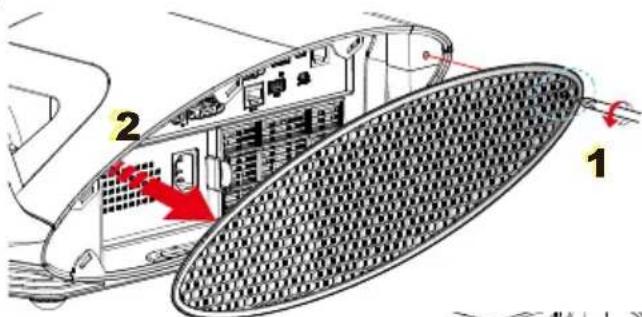
Reinigung des Staubfilters:
- Schalten Sie den Projektor aus, indem Sie auf die „Schaltfläche drücken.
- Trennen Sie das Stromkabel ab.
- Entfernen Sie die Schraube von der Kabelabdeckung. 1
- Heben Sie die Kabelabdeckung hoch und entfernen Sie sie. 2
- Schieben Sie den Hebel in Richtung des Pfeils. 3
- Entfernen Sie den Staubfilter langsam und vorsichtig. 4
- Reinigen oder tauschen Sie den Filter aus. 5
Um den Staubfilter zu installieren, kehren Sie die vorherigen Schritte um.
- Schalten Sie den Projektor ein und verwenden Sie „Filterwarnung zurücksetzen“, nachdem der Staubfilter ausgetauscht wurde.
Filter zurücksetzen: (i) Drücken Sie auf „Menü“ → (ii) Wählen Sie „OPTIONEN“ → (iii) Wählen Sie „Staubfilter zurücksetzen“ → (iv) Wählen Sie „Ja“.
Kompatible Modi
▶ Computerkompatibilität

Bei der Breitbildauflösung (WXGA) hängt die Kompatibilität von den jeweiligen Notebook-/PC-Modellen ab.
120-Hz-Eingangssignale werden nicht von sämtlichen Grafikkarten unterstützt.
Bitte beachten Sie, dass die Verwendung von Auflösungen außer der nativen 1024 x 768 (XGA Modell), 1280 x 800 (WXGA Modell) zu Verlusten bei der Bildqualität führen kann.
Nur für WXGA Model.
| Modus Resolutie | V-synchronisatie (Hz) H-synchronisatie (KHz) | ||||
| Analoog Digitaal Analoog Digitaal | |||||
| VGA 640 × 350 70 70 31,50 | 31,50 | ||||
| VGA 640 × 350 85 85 37,90 | 37,90 | ||||
| VGA 640 × 400 85 85 37,90 | 37,90 | ||||
| VGA 640 × 480 60 60 31,50 | 31,50 | ||||
| VGA 640 × 480 67 67 - - | |||||
| VGA 640 × 480 72 72 37,90 | 37,90 | ||||
| VGA 640 × 480 75 75 37,50 | 37,50 | ||||
| VGA 720 × 400 70 70 31,50 | 31,50 | ||||
| VGA 720 × 400 85 85 37,90 | 37,90 | ||||
| SVGA 800 × 600 56 56 35,20 | 35,20 | ||||
| SVGA 800 × 600 60 60 37,90 | 37,90 | ||||
| SVGA 800 × 600 72 72 48,10 | 48,10 | ||||
| SVGA 800 × 600 75 75 46,90 | 46,90 | ||||
| SVGA 800 × 600 120 120 - - | |||||
| 832 × 624 75 | 75 - - | ||||
| XGA 1024 × 768 60 60 48,40 | 48,40 | ||||
| XGA 1024 × 768 70 70 56,50 | 56,50 | ||||
| XGA 1024 × 768 75 75 60,00 | 60,00 | ||||
| XGA 1024 × 768 120 120 - - | |||||
| 1152 × 870 75 | 75 - - | ||||
| WXGA 1280 × 800 60 60 49,68 | 49,64 | ||||
| WSXGA+(*) 1680 × 1050 | 60 60 65,00 | 65,00 | |||
| SXGA | 1280 × 1024 | 60 60 63,98 | 63,98 | ||
| UXGA | 1600 × 1200 | 60 60 75,00 | 75,00 | ||
| HD | 1280 × 720 60 | 60 45,00 | 45,00 | ||
| HD | 1280 × 720 | 120 120 - - | |||
| HD | 1920 × 1080 | 30 30 33,80 | 33,80 | ||
▶ Computerkompatibilität
| Modus Resolutie | V-synchronisatie (Hz) | H-synchronisatie (KHz) | |
| MAC LC 13” 640 | × 480 66,66 34,98 | ||
| MAC II 13” 640 | × 480 66,68 35,00 | ||
| MAC 16” 832 | × 624 74,55 49,73 | ||
| MAC 19” 1024 | × 768 75 60,24 | ||
| MAC 1152 | × 870 75,06 68,68 | ||
| MAC G4 640 | × 480 60 31,35 | ||
| i MAC DV 1024 | × 768 75 60,00 | ||
| i MAC DV 1152 | × 870 75 68,49 | ||
▶ Videokompatibilität
| NTSC M (3.58MHz), 4.43 MHz | |
| PAL | B, D, G, H, I, M, N |
| SECAM | B, D, G, K, K1, L |
| SDTV | 480i/p, 576i/p, |
| HDTV 720p | @50Hz/60Hz, 1080i@50Hz/60Hz, 1080p@24Hz/50Hz/60Hz |
Liste mit RS232-Befehlen und Protokollfunktionen
RS232-Polzuordnung
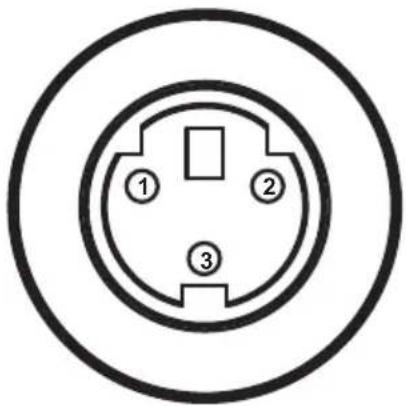
Die RS232 Bu-chse ist geerdet.
| Pol-Nr. | Funktion(auf Projektorseite) |
| 1 TXD | |
| 2 RXD | |
| 3 GND |
- Inhaltsverzeichnis 1
- Benutzungshinweise ......2
- Einführung 6
- Installation 12
- Bedienung ......20
- Anhänge 70
- Emissionsgrenzwerte, Klasse B
- Wichtige Sicherheitshinweise
- Vorsichtsmaßnahmen
- Benutzungshinweise
- Was Sie tun sollten:
- Was Sie nicht tun dürfen:
- Warnhinweise für Augen
- Produktmerkmale
- Lieferumfang
- Dokumentation:
- Produktübersicht
- Fernbedienung
- Interaktiver Stift
- Warning:
- Einlegen der Batterie:
- Anschluss des Projektors
- Entfernen und Anbringen der Kabelabdeckung
- So entfernen und bringen Sie die Kabelabdeckung wieder an:
- Ein-/Ausschalten des Projektors
- Einschalten des Projektors
- Ausschalten des Projektors
- Warnanzeige
- Einstellen des Projektionsbildes
- Einstellen der Höhe des Projektionsbildes
- Einstellen des Fokus
- Einstellen der Bildgröße
- Bedienfeld und Fernbedienung
- Bedienfeld
- Die HILFE-Taste nutzen
- OSD-Menüs
- Bedienung
- 1) „Farbe“ und „Farbton“ werden nur im Videomodus unterstützt.
- 2) Nur XGA.
- 3) Nur WXGA Modell. 16:9 oder 16:10 hängt von der Einstellung „Bildschirmtyp“ ab.
- 4) Die „3D-Sync-Invertierung“ kann nur ausgewählt werden, wenn 3D aktiv ist.
- 5) „Signal“ wird nur bei analogem VGA-Signal (RGB) unterstützt.
- 6) Die MIC Lautstärke kann auch durch „Einstellung→Lautstärke“ im OSD gesteuert werden
- Bild
- Anzeigemodus
- Helligkeit
- Kontrast
- Schärfe
- Farbe
- Farbton
- Bild | Erweitert
- Gamma
- BrilliantColor™
- Farbtemperatur
- Farbeinstell.
- Farbraum
- Eingabequelle
- Image AI
- ANZEIGE
- Format
- XGA
- WXGA
- Rändermaske
- Zoom
- Bildverschiebung
- Bildverschiebung
- Ver. Trapezkor.
- ANZEIGE | Drei Dimensionen
- Drei Dimensionen
- 3D-Sync. umkehr
- SETUP
- Sprache
- Bildschirmtyp
- Projektion
- Hinten oben
- Menüposition
- Projektor-ID
- Stumm
- Lautstärke
- Audioeingang
- EINSTL. | Signal (RGB)
- AUTOM.
- Phase
- Frequenz
- Position
- Position
- EINSTL. | Sicherheit
- Sicherheit
- Sicherheits-Timer
- Kennwort ändern
- EINSTL. | Erweitert
- Logo
- Logo-Aufnahme
- Closed Caption
- EINSTL. | Netzwerk
- Netzwerkstatus
- DHCP
- IP-Adresse
- Subnetzmaske
- Gateway
- DNS
- Übernehmen
- So nutze ich den Webbrowser zum Steuern Ihres Projektors
- Wenn Sie eine direkte Verbindung von Ihrem Computer zum Projektor herstellen
- Crestron RoomView Steuerungsprogramm
- Hauptfenster
- Eigenschaft bearbeiten
- Ereignis bearbeiten
- OPTIONEN
- Source Lock
- Große Höhe
- Info ausblenden
- Tastenfeldsperre
- Hintergrundfarbe
- IR-Empfänger
- Staubfilter zurücksetzen
- Zurücksetzen
- OPTIONEN | Erweitert
- Direkt einschalten
- Autom. aus (Min.)
- Zeitsteuerung (Min.)
- Betriebsmodus (Standby)
- OPTIONEN | LAMPENEINSTL.
- Lampenstd.
- Hinweis zur Lampe
- Hellmodus
- Lampestd. auf Null
- Interaktiv
- Pointer-Modus
- Klick-Schnelligkeit
- Einstellungen
- Kanal
- Information
- Ruby Einleitung
- Verwendung der Web-Steuerung
- Systemstatus
- Allgemeine Einrichtung
- SMTP Mail Einrichtung
- Netzwerkeinrichtung
- Presenter-Einrichtungg
- Crestron RoomView
- Auf Standard zurücksetzen
- Verwendung des Kartenlesers
- Verwendung des Optoma Presenter
- Problemlösung
- Es wird kein Bild angezeigt
- ? Bild teilweise, rollend oder falsch angezeigt
- ? Das Bild ist nicht fokussiert
- ? Das Bild ist bei einer 16:9 DVD-Wiedergabe zu langgestreckt.
- ? Bild zu klein oder zu groß
- ? Bild ist invertiert
- ? Der Projektor reagiert auf keine Steuerung
- ? Die Lampe erlischt oder macht einen Knall.
- ? LED-Meldungen
- ? Bildschirmmeldungen
- ? Die Fernbedienung funktioniert nicht
- ? Wenn der interaktive Stift nicht funktioniert
- Auswechseln der Lampe
- CAUTION!
- So wechseln Sie die Lampe aus:
- Austausch und Reinigung des Filters
- Reinigung des Staubfilters:
- Kompatible Modi
- Liste mit RS232-Befehlen und Protokollfunktionen
Marke : OPTOMA
Modell : EX665UTis
Kategorie : Projektor