
UHZ3000 - Projektor OPTOMA - Kostenlose Bedienungsanleitung
Finden Sie kostenlos die Bedienungsanleitung des Geräts UHZ3000 OPTOMA als PDF.


| Produkttyp | Videoprojektor |
| Marke | Optoma |
| Modell | UHZ3000 |
| Auflösung | 4K UHD (3840 x 2160) |
| Helligkeit | 3.000 ANSI-Lumen |
| Lichtquelle | Laser (DuraCore) |
| Lebensdauer Lichtquelle | Bis zu 30.000 Stunden (im Eco-Modus) |
| Kontrastverhältnis | 2.000.000:1 (dynamisch) |
| Projektionsverhältnis | 1,36 – 2,18:1 |
| Zoom | 1,6-fach optisch |
| Lens Shift | Vertikal: ±60 %, Horizontal: ±23 % |
| Anschlüsse | 2x HDMI 2.0, 1x USB-A (Strom), 1x USB-B (Service), 1x RS-232, 1x 12V-Auslöser, 1x Audio-Ausgang (3,5 mm) |
| Stromverbrauch | Max. 300 W, Standby <0,5 W |
| Abmessungen (B x T x H) | 498 x 331 x 155 mm |
| Gewicht | 9,5 kg |
| Betriebstemperatur | 5°C bis 40°C |
| Geräuschpegel | 27 dB (Eco-Modus), 32 dB (Normalmodus) |
| 3D-Funktion | Ja, unterstützt DLP-Link 3D und Blu-ray 3D |
| HDR-Unterstützung | HDR10, HLG |
| Netzwerkfähigkeit | RS-232, 12V-Trigger, keine LAN/WLAN |
| Lüfterreinigung | Filterzugang seitlich, Reinigung alle 500 Stunden empfohlen |
| Reparaturfreundlichkeit | Modulare Bauweise, Laserlichtquelle austauschbar durch Fachpersonal |
Häufig gestellte Fragen - UHZ3000 OPTOMA
Benutzerfragen zu UHZ3000 OPTOMA
0 Frage zu diesem Gerät. Beantworten Sie die, die Sie kennen, oder stellen Sie Ihre eigene.
Eine neue Frage zu diesem Gerät stellen
Laden Sie die Anleitung für Ihr Projektor kostenlos im PDF-Format! Finden Sie Ihr Handbuch UHZ3000 - OPTOMA und nehmen Sie Ihr elektronisches Gerät wieder in die Hand. Auf dieser Seite sind alle Dokumente veröffentlicht, die für die Verwendung Ihres Geräts notwendig sind. UHZ3000 von der Marke OPTOMA.
BEDIENUNGSANLEITUNG UHZ3000 OPTOMA
Wichtige Sicherheitshinweise....4
Sicherheitshinweise zur Laserstrahlung 5
Laserhinweis....6
Objektiv reinigen....6
Informationen zur 3D-Sicherheit....6
Urheberrecht....7
Haftungsausschluss 7
Anerkennung von Marken 7
FCC 8
Konformitätserklärung für EU-Länder 8
WEEE 8
EINFÜHRUNG 9
Lieferumfang....9
Standardzubehör 9
Optionales Zubehör 9
Produktübersicht 10
Anschlüsse 11
Bedienfeld....12
Fernbedienung 13
AUFSTELLUNG UND INSTALLATION.... 14
Projektor installieren 14
Quellen mit dem Projektor verbinden 16
Projektionsbild einstellen 17
Fernbedienung in Betrieb nehmen 18
PROJEKTOR VERWENDEN....20
Projektor ein-/ausschalten 20
Eine Eingangsquelle wählen 23
Übersicht über den Startbildschirm 24
Systemdatum und -zeit 24
Projektoreinstellungen-Menü (OSD) 25
OSD-Menübaum....26
Menü ANZEIGE 32
Menü Audio 38
Menü Setup 39
Menü Infos....42
Menü Systemeinstellungen 43
Eine Eingangsquelle wählen 50
Eine App wählen.... 51
Unterstützte Multimedia-Formate 55
Statusleiste anzeigen 59
Kompatible Auflösungen.... 60
Bildgröße und Projektionsabstand.... 65
Projektorabmessungen und Deckenmontage 66
IR-Fernbedienungscodes 67
Problemlösung....68
Warnanzeigen 69
Technische Daten 72
Optoma-Niederlassungen weltweit....73
SICHERHEIT
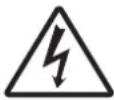 | Das Blitzzeichen mit einem Pfeil am Ende in einem gleichseitigen Dreieck warnt vor nicht isolierter „gefährlicher Spannung“ innerhalb des Produkts. Diese Spannung kann elektrische Schläge verursachen. |
 | Das Ausrufezeichen in einem gleichseitigen Dreieck soll Sie auch wichtige Bedienungs- und Wartungsanweisungen in der mit dem Gerät gelieferten Literatur aufmerksam machen. |
Befolgen Sie alle Warnhinweise, Vorsichtsmaßnahmen und Wartungshinweise in diesem Handbuch.
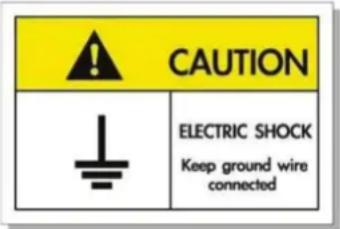
Zur Vermeidung von Stromschlägen müssen das Gerät und seine Peripheriegeräte angemessen geerdet sein.
Wichtige Sicherheitshinweise
- Blockieren Sie keine Belüftungsöffnungen. Um einen zuverlässigen Betrieb des Projektors sicherzustellen und den Projektor vor Überhitzung zu schützen, platzieren Sie den Projektor bitte an einem ausreichend belüfteten Ort. Stellen Sie das Produkt beispielsweise nicht auf ein Bett, Sofa, einen Teppich oder eine andere ähnliche Oberfläche bzw. In einen Einbau, wie ein Bücherregal oder einen Schrank; andernfalls kann die Luftzirkulation beeinträchtigt werden.
- Setzen Sie den Projektor zur Reduzierung von Brand- oder Stromschlaggefahr weder Regen noch Feuchtigkeit aus. Installieren Sie das Gerät nicht in der Nähe von Wärmequellen, wie z. B. Heizkörpern, Heizungen, Öfen und sonstigen Wärmequellen inklusive Verstärkern.
- Lassen Sie keine Gegenstände oder Flüssigkeiten in das Geräteinnere eindringen. Andernfalls können sie mit gefährlicher Hochspannung in Berührung kommen oder einen Kurzschluss zwischen den Teilen verursachen. Ein Brand oder Stromschlag kann die Folge sein.
- Verwenden Sie das Gerät nicht unter den folgenden Umständen:
– In extrem heißer, kalter oder feuchter Umgebung.
(i) Stellen Sie sicher, dass die Umgebungstemperatur innerhalb des Bereichs von 5 °C bis 40 °C liegt
(ii) Die relative Luftfeuchte sollte 10 bis 85 % betragen
– In besonders staubiger und schmutziger Umgebung.
– Platzieren des Produktes in der Nähe von Geräten, die starke Magnetfelder erzeugen.
– Im direkten Sonnenlicht.
- Verwenden Sie das Gerät nicht, wenn es beschädigt oder unsachgemäß verwendet wurde. Als Beschädigung/unsachgemäße (Verwendung gilt u. a. Folgendes):
– Das Gerät ist heruntergefallen.
- Netzkabel oder Stecker wurden beschädigt.
- Flüssigkeiten wurden über dem Gerät verschüttet.
– Das Gerät war Regen oder Feuchtigkeit ausgesetzt.
– Gegenstände sind in das Gerät eingedrungen, oder irgendetwas innerhalb des Gerätes hat sich gelöst.
- Stellen Sie den Projektor nicht auf einen instabilen Untergrund. Der Projektor könnte umkippen und Verletzungen verursachen oder beschädigt werden.
- Blockieren Sie nicht das Licht, das im Betrieb aus dem Projektorobjektiv austritt. Das Licht erhitzt das Objekt und könnte schmelzen, Verbrennungen verursachen oder einen Brand auslösen.
- Versuchen Sie nicht, den Projektor zu öffnen oder zu demontieren. Es besteht die Gefahr eines Stromschlags.
- Versuchen Sie niemals den Projektor in Eigenregie zu reparieren. Durch Öffnen des Gehäuses setzen Sie sich Hochspannung und anderen Gefahren aus. Bitte nehmen Sie vor dem Einsenden Ihres Gerätes zu Reparaturzwecken Kontakt mit Optoma auf.
- Achten Sie auf die Sicherheitshinweise am Projektorgehäuse.
- Der Projektor darf nur von qualifiziertem Kundendienstpersonal repariert werden.
- Verwenden Sie nur vom Hersteller angegebene Zubehörteile/Zusatzgeräte.
- Blicken Sie während des Betriebs nicht direkt in der Projektorobjektiv. Das helle Licht kann Ihren Augen schaden.
- Lassen Sie nach Ausschalten des Projektors das Gebläse noch einige Minuten in Betrieb, bevor Sie die Stromversorgung trennen. Lassen Sie den Projektor mindestens 90 Sekunden lang abkühlen.
- Ausschalten des Gerätes und Ziehen des Netzsteckers vor dem Reinigen.
- Reinigen des Gehäuses mit einem weichen, trockenen Tuch und einem milden Reinigungsmittel. Reinigen Sie das Gerät nicht mit Hilfe von Scheuermitteln, Wachsen oder Lösungsmitteln.
- Trennen des Gerätes vom Stromnetz, wenn es über einen längeren Zeitraum nicht benutzt wird.
• Stellen Sie den Projektor nicht an Orten auf, an denen sie Vibrationen oder Stößen ausgesetzt sein könnten.
- Berühren Sie das Objektiv nicht mit bloßen Händen.
• Entfernen Sie vor der Lagerung die Batterie(n) aus der Fernbedienung. Falls die Batterie(n) lange Zeit in der Fernbedienung bleibt, könnte(n) sie auslaufen.
- Verwenden oder lagern Sie den Projektor nicht an Orten, an denen sich Rauch von Öl oder Zigaretten befinden könnte, da sich dies negativ auf die Qualität der Projektorleistung auswirken kann.
- Bitte befolgen Sie die Anweisungen zur Projektorausrichtung, da eine nicht standardmäßige Installation die Projektorleistung beeinträchtigen kann.
- Verwenden Sie eine Steckdosenleiste und/oder einen Überspannungsschutz, Da Spannungsspitzen und Stromausfälle Geräte zerstören können.
Sicherheitshinweise zur Laserstrahlung
- Dieses Produkt ist als LASERPROFUKT DER KLASSE 1 - GEFAHRENGRUPPE 2 von IEC60825-1:2014 klassifiziert und stimmt zudem überein mit 21 CFR 1040.10 und 1040.11 als LIP (Laser Illuminated Projector) der Risikogruppe 2 gemäß der Definition in IEC 62471:5:Ed. 1.0. Weitere Informationen finden Sie in der „Laser Notice No. 57“ vom 8. Mai 2019.
• Blicken Sie wie bei allen hellen Lichtquellen nicht direkt in den Strahl, RG2 IEC 62471-5:2015.
• Dieser Projektor ist ein Laserprodukt der Klasse1 von IEC/EN 60825-1:2014 und der Risikogruppe 2 mit den Anforderungen von IEC 62471-5:2015.
- Zusätzliche Anweisungen zur Überwachung von Kindern, zur Vermeidung des Blickens in den Strahl und zur Nichtverwendung optischer Hilfsmittel.
- Es wird darauf hingewiesen, dass Kinder beaufsichtigt werden müssen und es ihnen unter keinen Umständen gestattet sein darf, in den Projektorstrahl zu blicken, ganz gleich, aus welcher Entfernung zum Projektor.
- Es wird darauf hingewiesen, dass Vorsicht angeraten ist, wenn Sie vor dem Projektionsobjektiv stehen und den Projektor mit der Fernbedienung in Betrieb setzen.
- Der Nutzer darf keine optischen Hilfsmittel, wie Ferngläser oder Teleskop, im Bereich des Strahls verwenden.
- Achten Sie beim Einschalten des Projektors darauf, dass niemand innerhalb der Projektionsbereichs zum Objektiv blickt.
- Halten Sie Gegenstände (Vergrößerungsglas usw.) aus dem Lichtpfad des Projektors fern. Der vom Objektiv projizierte Lichtpfad ist sehr intensiv. Daher können ungewöhnliche Gegenstände, die das vom Objektiv ausgegebene Licht umlenken, unvorhersehbare Folgen haben, wie z. B. einen Brand oder Augenverletzungen.
- Jegliche nicht spezifisch in der Bedienungsanleitung angegebene Aktion oder Anpassung erzeugt die Gefahr einer Aussetzung gefährlicher Laserstrahlung.
- Öffnen oder demontieren Sie den Projektor nicht; andernfalls drohen Schäden durch die Aussetzung von Laserstrahlung.
- Blicken Sie nicht in den Strahl, wenn der Projektor eingeschaltet ist. Das helle Licht könnte dauerhafte Augenschäden verursachen.
Bei Nichtbeachtung des Folgenden kann ein Steuerungs-, Anpassungs- oder Bedienverfahren Schäden durch die Aussetzung von Laserstrahlung verursachen.
Laserhinweis
IEC 60825-1:2014: LASERPRODUKT DER KLASSE 1, RISIKOGRUPPE 2
Die zweckmäßige Verwendung des Produktes ist die eines Verbraucher-Laserproduktes und in Übereinstimmung mit EN 50689:2021.
Verbraucher-Laserprodukt der Klasse 1
EN 50689:2021
Objektiv reinigen
- Achten Sie darauf, vor Reinigung des Objektivs den Projektor abzuschalten, den Netzstecker zu ziehen und das Gerät vollständig abkühlen zu lassen.
- Entfernen Sie Staub mit einem Druckluftbehälter.
- Verwenden Sie ein spezielles Tuch zur Objektivreinigung und wischen Sie das Objektiv vorsichtig ab. Berühren Sie das Objektiv nicht mit Ihren Fingern.
- Verwenden Sie zur Reinigung des Objektivs keine alkalischen/sauren Reinigungsmittel oder flüchtigen Lösungsmittel. Falls das Objektiv aufgrund der Reinigung beschädigt wird, wird dies nicht durch die Garantie abgedeckt.

Achtung: Entfernen Sie Staub und Schmuck nicht mit einem Spray, das entflammbare Gase enthält. Andernfalls droht ein Brand aufgrund von übermäßiger Hitze im Projektor.

Achtung: Reinigen Sie das Objektiv nicht, wenn sich der Projektor aufwärmt; andernfalls könnte sich die Objektivfolie ablösen.

Achtung: Achten Sie darauf, das Objektiv nicht mit einem harten Gegenstand abzuwischen oder zu berühren.
Informationen zur 3D-Sicherheit
Bitte befolgen Sie alle Warn- und Sicherheitshinweise, bevor Sie oder Ihr Kind die 3D-Funktion nutzen.
Achtung
Kinder und Jugendliche sind generell anfälliger gegenüber gesundheitlichen Problemen in Verbindung mit dem Betrachten von 3D-Inhalten; daher sollten sie beim Betrachten derartiger Bilder strenger beaufsichtigt werden.
Epilepsiewarnung und andere Gesundheitsrisiken
• Manche Benutzer erleiden einen epileptischen Anfall, wenn sie bestimmten flimmernden Bildern oder Lichtern ausgesetzt sind, die in einigen Projektorbildern und Videospielen enthalten sein können. Falls bei Ihnen oder Ihrer Familie epileptische Anfälle aufgetreten sind, wenden Sie sich vor dem Einsatz
der 3D-Funktion bitte an einen Arzt.
- Auch Personen, bei denen persönlich oder in der Familie keine Fälle von Epilepsie bekannt sind, können eine nicht diagnostizierte Anfälligkeit gegenüber epileptischen Anfällen aufweisen.
- Schwangere Frauen, ältere und kranke Menschen, Menschen mit Schlafdefizit sowie Personen unter Alkoholeinfluss sollten die 3D-Funktion des Gerätes nicht nutzen.
- Falls bei Ihnen irgendeines der folgenden Symptome auftritt, unterbrechen Sie umgehend die Betrachtung von 3D-Bildern und wenden Sie sich an einen Arzt: (1) Verändertes Sehvermögen; (2) Benommenheit; (3) Schwindel; (4) unfreiwillige Bewegungen, wie Augen- oder Muskelzucken; (5) Verwirrung; (6) Übelkeit; (7) Bewusstlosigkeit; (8) Zuckungen; (9) Krämpfe; und / oder (10) Desorientiertheit. Kinder und Jugendliche sind anfälliger gegenüber diesen Symptomen als Erwachsene. Daher sollten Eltern ihre Kinder beaufsichtigen und fragen, ob diese Symptome bei ihnen auftreten.
- Zudem können beim Betrachten von 3D-Projektionen Kinetose, Folgeerscheinungen bezüglich der Wahrnehmung, Desorientiertheit, Augenermüdung und reduzierte posturale Stabilität auftreten. Wir empfehlen Ihnen, zur Reduzierung der Auftretenswahrscheinlichkeit dieser Nebenwirkungen regelmäßige Pausen einzuhalten. Falls Ihre Augen müde oder trocken wirken oder Sie eines der obengenannten Symptome bemerken, unterbrechen Sie umgehend die Nutzung dieses Gerätes; fahren Sie erst fort, wenn die Symptome mindestens 30 Minuten lang abgeklungen sind.
- Längeres Betrachten von 3D-Projektionen auf eine zu kurze Distanz zur Projektionsfläche kann das Sehvermögen schädigen. Der ideale Betrachtungsabstand sollte mindestens dreimal so groß sein wie die Höhe der Projektionsfläche. Die empfohlene Augenhöhe sollte der Höhe der Projektionsfläche entsprechen.
- Längeres Betrachten von 3D-Projektionen während des Tragens einer 3D-Brille kann Kopfschmerzen oder Ermüdung verursachen. Falls Kopfschmerzen, Ermüdung oder Schwindel auftreten, unterbrechen Sie die Betrachtung von 3D-Projektionen und legen Sie eine Pause ein.
- Verwenden Sie die 3D-Brille ausschließlich zum Betrachten von 3D-Projektionen.
• Das Tragen der 3D-Brille zu anderen Zwecken (als herkömmliche Brille, Sonnenbrille, Schutzbrille etc.) birgt Verletzungsgefahr und kann zudem Ihr Sehvermögen beeinträchtigen.
- Das Betrachten von 3D-Projektionen kann bei einigen Benutzern Desorientiertheit auslösen. Platzieren Sie Ihren 3D-Projektor daher NICHT in der Nähe von offenen Treppen, Kabeln, Balkonen oder anderen Orten/Gegenständen, die Verletzungen oder Sachschäden verursachen können durch Stolpern, Herunterfallen, Brechen, Umkippen etc..
Urheberrecht
Diese Publikation, einschließlich aller Fotos, Abbildungen und Software, ist durch internationale Urheberrechte geschützt, wobei alle Rechte vorbehalten werden. Weder diese Anleitung noch irgendwelche hierin enthaltenen Materialien dürfen ohne schriftliche Genehmigung des Urhebers reproduziert werden.
© Copyright 2021
Haftungsausschluss
Die Informationen in diesem Dokument können ohne Ankündigung geändert werden. Der Hersteller macht keine Zusicherungen oder Garantien bezüglich der Inhalte dieses Dokuments und lehnt insbesondere jegliche implizierten Garantien bezüglich der Marktgängigkeit oder Eignung für einen bestimmten Zweck ab. Der Hersteller behält sich das Recht vor, diese Publikation zu ändern und von Zeit zu Zeit Änderungen an den Inhalten vorzunehmen, ohne dass der Hersteller verpflichtet ist, jegliche Personen über derartige Änderungen zu informieren.
Anerkennung von Marken
Kensington ist eine in den USA eingetragene Marke der ACCO Brand Corporation mit ausgestellten Eintragungen und ausstehenden Anträgen in anderen Ländern weltweit.
HDMI, das HDMI-Logo und High-Definition Multimedia Interface sind Marken oder eingetragene Marken von HDMI Licensing LLC in den Vereinigten Staaten und anderen Ländern.
DLP ^® , DLP Link und das DLP-Logo sind eingetragene Marken von Texas Instruments und BrilliantColor ^™ ist eine Marke von Texas Instruments.
MHL, Mobile High-Definition Link und das MHL-Logo sind Marken oder eingetragene Marken von MHL Licensing, LLC.
Alle anderen in dieser Anleitung verwendeten Produktnamen sind das Eigentum ihrer jeweiligen Inhaber und werden Anerkannt.
FCC
Dieses Gerät wurde getestet und als mit den Grenzwerten für Digitalgeräte der Klasse B gemäß Teil 15 der FCC-Regularien übereinstimmend befunden. Diese Grenzwerte wurden geschaffen, um angemessenen Schutz gegen Störungen beim Betrieb in Wohnanlagen zu gewährleisten. Dieses Gerät erzeugt und verwendet Funkfrequenzenergie, die ausgestrahlt werden kann und bei unsachgemäßer, nicht der Anleitung des Herstellers entsprechender Installation und Verwendung schädliche Störungen des Rundfunkempfangs verursachen kann.
Allerdings ist nicht gewährleistet, dass es in bestimmten Installationen nicht zu Störungen kommt. Falls dieses Gerät Störungen des Radio- oder Fernsehempfangs verursachen sollte, was leicht durch Aus- und Einschalten des Gerätes herausgefunden werden kann, wird dem Anwender empfohlen, die Störung durch eine oder mehrere der folgenden Maßnahmen zu beseitigen:
- Neuausrichtung oder Neuplatzierung der Empfangsantenne(n).
- Vergrößern des Abstands zwischen Gerät und Empfänger.
- Anschluss des Gerätes an einen vom Stromkreis des Empfängers getrennten Stromkreis.
- Hinzuziehen des Händlers oder eines erfahrenen Radio-/Fernsehtechnikers.
Hinweis: Abgeschirmte Kabel
Um weiterhin die Anforderungen der FCC-Bestimmungen zu erfüllen, müssen abgeschirmte Kabel bei allen Verbindungen mit anderen Computergeräten verwendet werden.
Vorsicht
Durch Änderungen oder Modifi kationen, die nicht ausdrücklich von dem Hersteller genehmigt wurden, kann die von der Federal Communications Commission erteilte Projektorbetriebsbefugnis des Benutzers ungültig werden.
Betriebsbedingungen
Dieses Gerät erfüllt Teil 15 der FCC-Bestimmungen. Folgende zwei Bedingungen müssen für die Inbetriebnahme erfüllt sein:
- Dieses Gerät darf keine schädlichen Störungen verursachen, und
- Dieses Gerät muss alle empfangenen Störungen akzeptieren, einschließlich Störungen, die zu einer unbeabsichtigten Betriebsweise führen können.
Hinweis: Anwender in Kanada
Dieses Digitalgerät der Klasse B erfüllt die Richtlinien der Canadian ICES-003.
Konformitätserklärung für EU-Länder
• EMV-Richtlinie 2014/30/EG (inklusive Änderungen)
• Niederspannungsrichtlinie 2014/35/EG
- RED 2014/53/EG (wenn das Produkt eine HF-Funktion besitzt)
WEEE
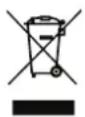
Anweisungen zur Entsorgung
Entsorgen Sie das elektronische Gerät nicht gemeinsam mit dem Hausmüll. Bitte recyceln Sie das Gerät, um die Umweltbelastung zu minimieren und die Umwelt zu schützen.
EINFÜHRUNG
Vielen Dank für den Kauf eines 4K-UHD-Projektors von Optoma. Eine vollständige Liste der Funktionen und Merkmale finden Sie auf der Produktseite unserer Webseite, wo Sie auch zusätzliche Informationen und Dokumentationen, wie Sprachsteuerungseinrichtung und häufig gestellte Fragen, finden.
Lieferumfang
Packen Sie das Produkt vorsichtig aus und prüfen Sie, ob die unter dem Standardzubehör aufgelisteten Artikel vollständig sind. Einige der Artikel des optionalen Zubehörs sind je nach Modell, Spezifikationen und Einkaufsland möglicherweise nicht verfügbar. Bitte prüfen Sie dies mit Ihrem Händler. Einige Zubehörartikel können je nach Region variieren.
Die Garantiekarte wird nur in einigen bestimmten Regionen mitgeliefert. Detaillierte Informationen erhalten Sie von Ihrem Händler.
Standardzubehör
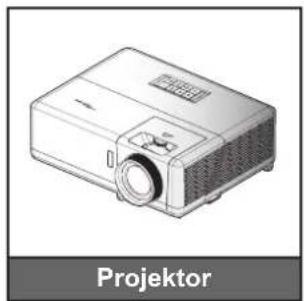
• Die tatsächliche Fernbedienung kann je nach Region anders ausfallen.
• Die Fernbedienung wird mit Batterie geliefert.
• * Informationen zur Garantie finden Sie unter https://www.optoma.com/support/download.
Optionales Zubehör
Hinweis: Zubehör kann je nach Modell, technischen Daten und Region variieren. Einige optionale Zubehörteile können möglicherweise in ausgewählten Regionen erworben werden. Weitere Einzelheiten zum mitgelieferten Zubehör finden Sie auf unserer Webseite.
EINFÜHRUNG
Produktübersicht
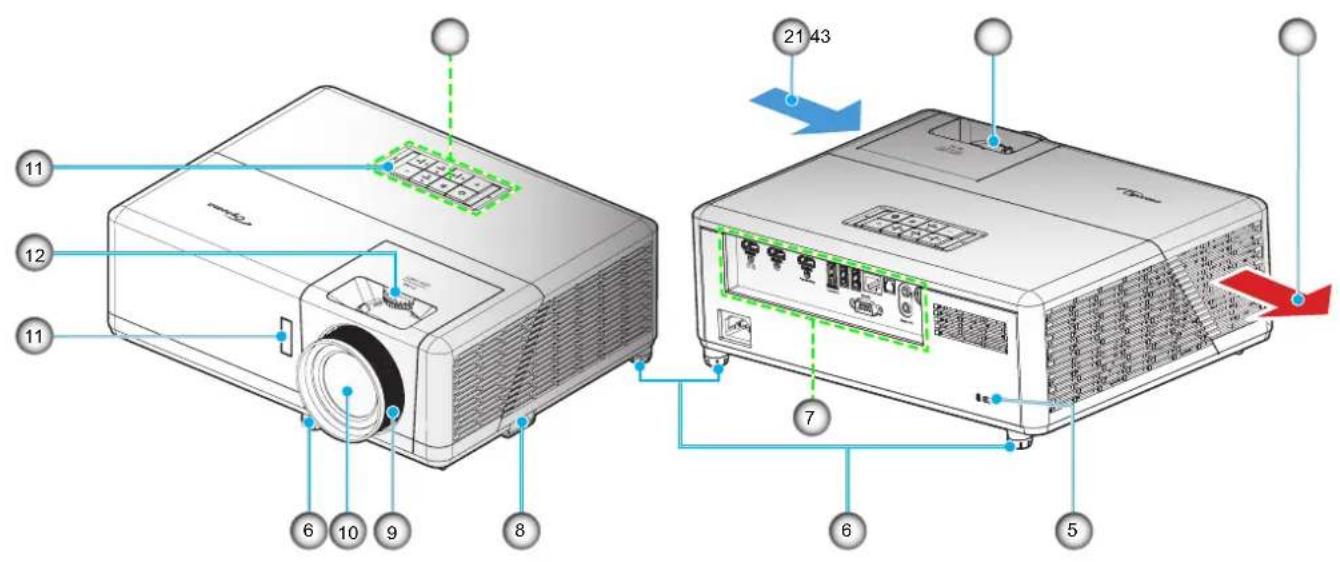
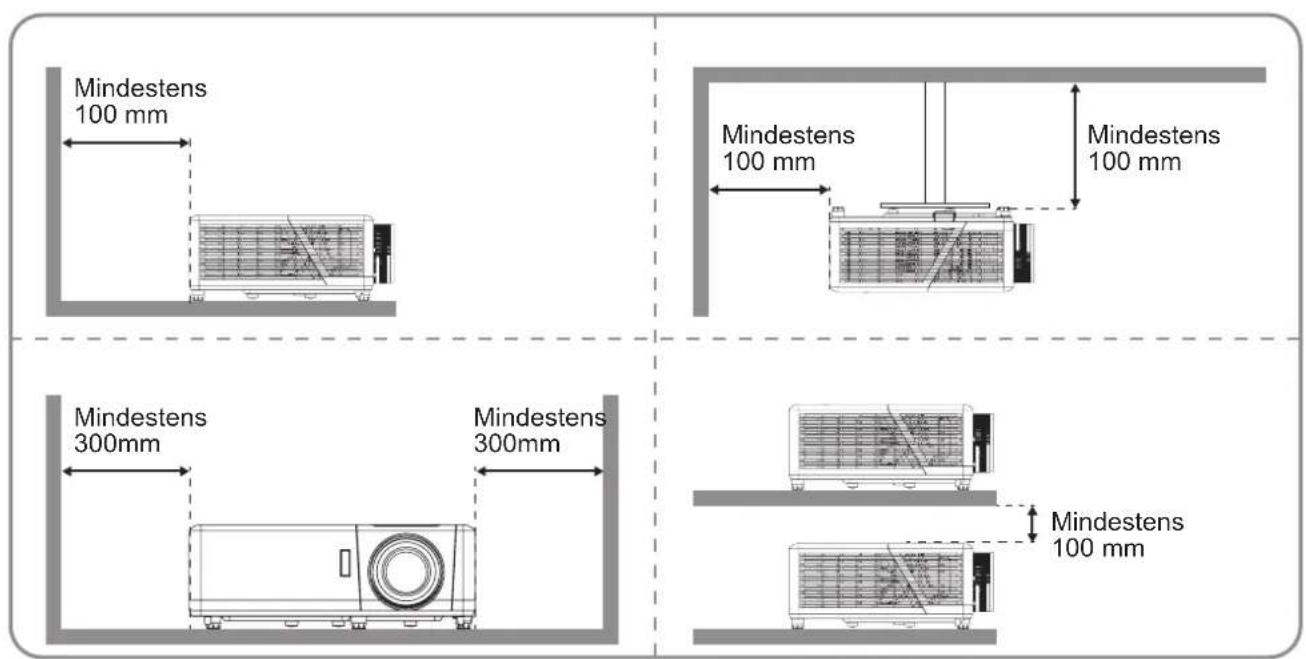
Hinweis:
• Blockieren Sie die Zu- und Abluftöffnungen des Projektors nicht.
- Halten Sie bei Betrieb des Projektors in einem eingeschlossenen Raum einen Mindestabstand von 30 cm rund um die Zu- und Abluftöffnungen ein.
Nr. Element Nr. Element
| 1. Bedienfeld 7. Ein-/Ausgänge |
| 2. Belüftung (Eingang) 8. Sicherheitssperre |
| 3. Zoomregler 9. Fokusring |
| 4. Belüftung (Ausgang) |
| 5. Anschluss für KensingtonTM-Schloss |
| 6. Winkelverstellfüße |
| e | |
| 10. Objektiv | |
| 11. IR-Empfänger (Vorder- und Oberseite) | |
| 12. Objektivversatzregler | |
EINFÜHRUNG
Anschlüsse
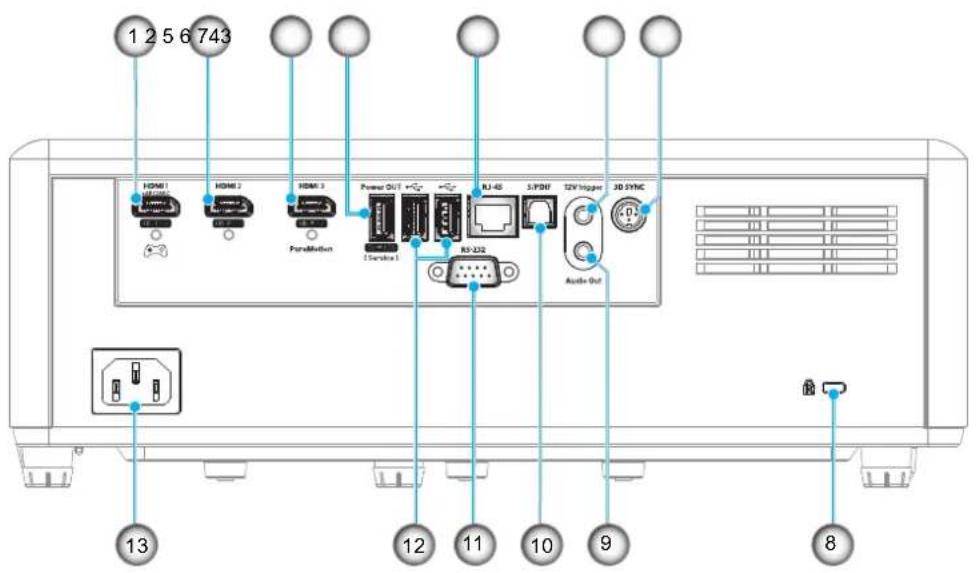
| Nr. Element Nr. Element | |||
| 1. | HDMI 1-Anschluss(eARC/ARC-Ausgang; Modus mit geringer Latenz) | 8. | Anschluss für Kensington TM-Schloss |
| 2. | HDMI 2-Anschluss(eARC-Audioformat über den HDMI-1-Anschluss) | 9. | Audioausgang |
| 3. | HDMI 3-Anschluss(Durchschleifen des ARC-Audioformat über den HDMI-1-Anschluss, PureMotion-Unterstützung) | 10. | S/PDIF-Anschluss(nur 2-Kanal-PCM unterstützt; Dolby Digital (5.1)) |
| 4. | USB-Stromausgang (5 V-1,5 A) (zu Wartungszwecken) | 11. | RS-232-Anschluss |
| 5. | RJ-45-Anschluss | 12. | USB-Anschluss(WLAN-Dongle/Medienplayer) |
| 6. | 12V Trigger(Gleichspannungsausgang; Volt: 12 V, Amps: 0,5 A max.) | 13. | Netzanschluss |
| 7. | 3D-SYNC. | ||
EINFÜHRUNG
Bedienfeld
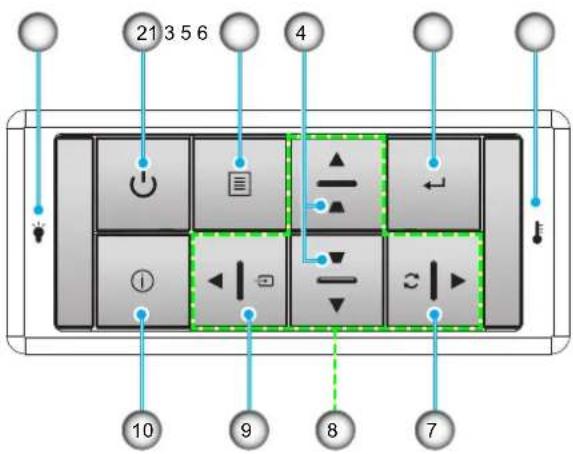
Nr. Element Nr. Element
| 1. Lichtquellen-LED 6. Temperatur-LED |
| 2. Ein-/Austaste und Betriebsanzeige-LED |
| 3. Menü 8. Vier Richtungstasten |
| 4. Trapezkorrektur 9. Quelle |
| 5. Bestätigen |
| 7. | Erneute Synchronisierung |
| 10. | Information |
Hinweis: Das Bedienfeld steuert den Startbildschirm nicht. Bitte verwenden Sie zur Navigation die Fernbedienung.
EINFÜHRUNG
Fernbedienung
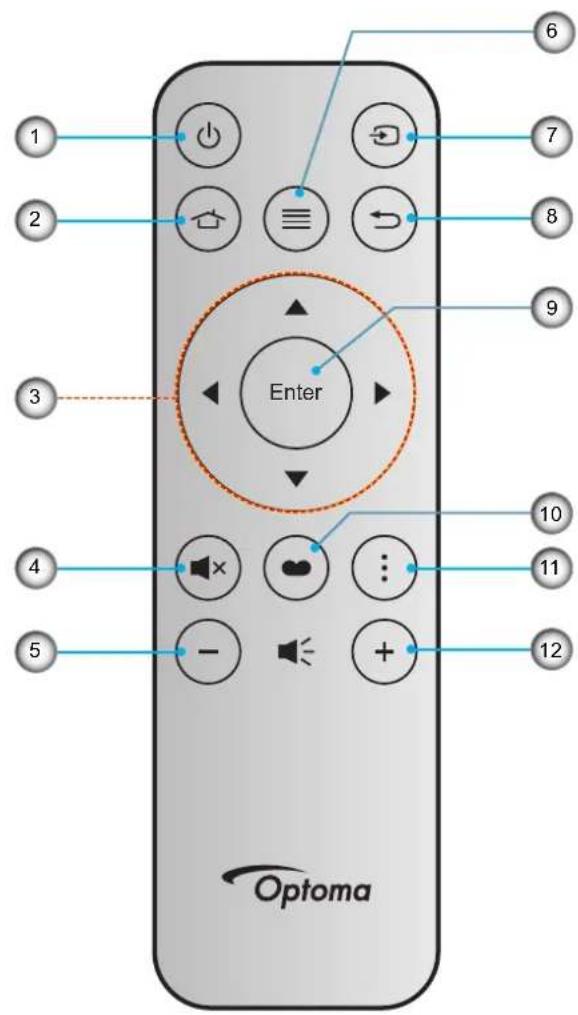
Nr. Element Nr. Element
- Ein-/Austaste 7. Quelle
- Startseite 8. Zurück
- Vier Richtungstasten 9. Bestätigen
- Stumm 10. Anzeigemodus
- Lautstärke - 11. App-Menü
- Menü 12. Lautstärke +
Hinweis:
- Einige Tasten haben bei Modellen, die diese Funktionen nicht unterstützen, möglicherweise keine Funktion.
• Entfernen Sie bitte die durchsichtige Isolierungsfolie, bevor Sie zum ersten Mal die Fernbedienung verwenden. Beachten Sie zur Installation der Batterie Seite 18.
AUFSTELLUNG UND INSTALLATION
Projektor installieren
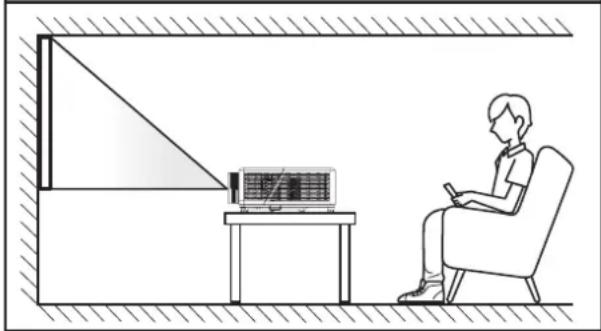
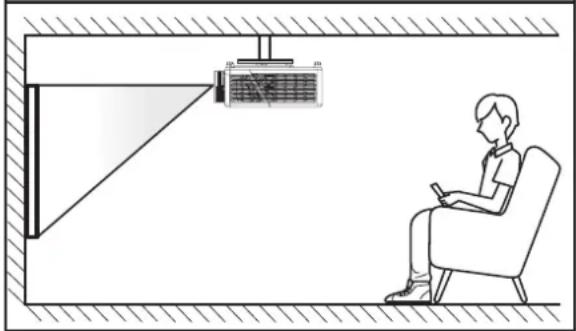
Ihr Projektor ist darauf ausgelegt, in einer von vier möglichen Positionen installiert zu werden.
Bitte wählen Sie den Installationsort entsprechend der Raumaufteilung und Ihrem persönlichen Vorlieben.
Berücksichtigen Sie Größe und Position Ihrer Leinwand, Position einer geeigneten Steckdose sowie Position und Abstand zwischen dem Projektor und Ihren restlichen Geräten.
Tischaufstellung/Frontprojektion Decken
ontage/Frontprojektion
Tischaufstellung/Rückprojektion Decken
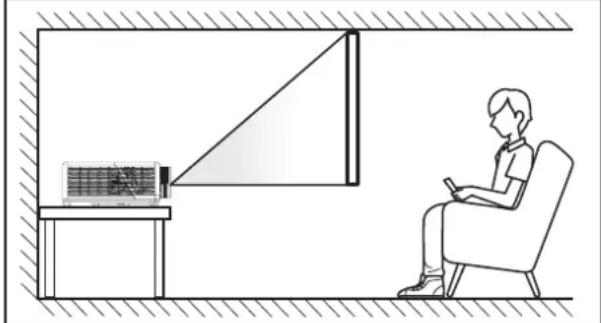
ontage/Rückprojektion
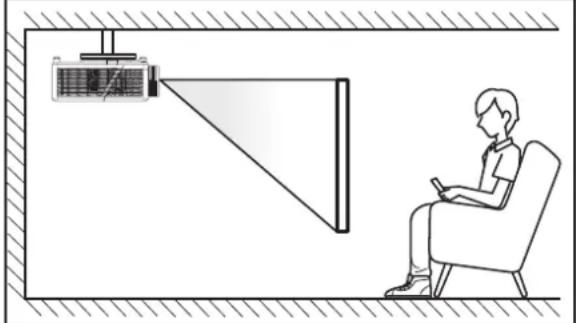
Der Projektor sollte auf einem flachen Untergrund und in einem Winkel von 90 Grad, also lotrecht zur Leinwand aufgestellt werden.
- Bitte beachten Sie zur Ermittlung der Projektorposition für eine bestimmte Leinwandgröße die Abstandstabelle auf Seite 65.
- Bitte beachten Sie zur Ermittlung der Leinwandgröße für eine bestimmte Entfernung die Abstandstabelle auf der Seite 65.
Hinweis: Je weiter der Projektor von der Leinwand aufgestellt wird, desto größer wird das projizierte Bild; proportional erhöht sich auch der vertikale Versatz.
Wichtig!
Verwenden Sie den Projektor ausschließlich auf einem Tisch aufgestellt oder an der Decke montiert. Der Projektor darf nicht horizontal aufgestellt und nicht nach vorne/hinten oder links/rechts geneigt werden. Jede andere Ausrichtung lässt die Garantie erlöschen und kann die Lebenszeit der Projektorlampe verkürzen. Bitte wenden Sie sich für eine nicht standardmäßige Installation an Optoma.
AUFSTELLUNG UND INSTALLATION
Hinweis zur Projektorinstallation
• Freie 360°-Ausrichtung
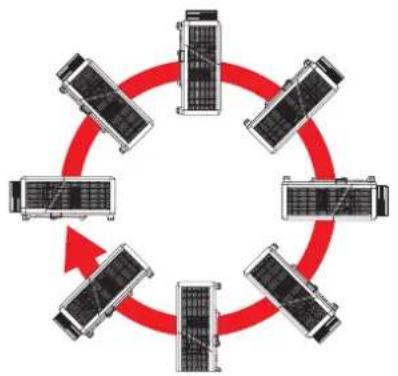
- Halten Sie rund um die Abluftöffnungen einen Abstand von mindestens 30 cm ein.
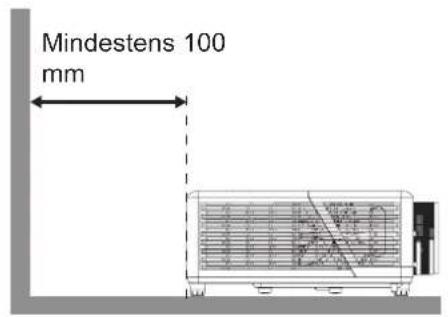
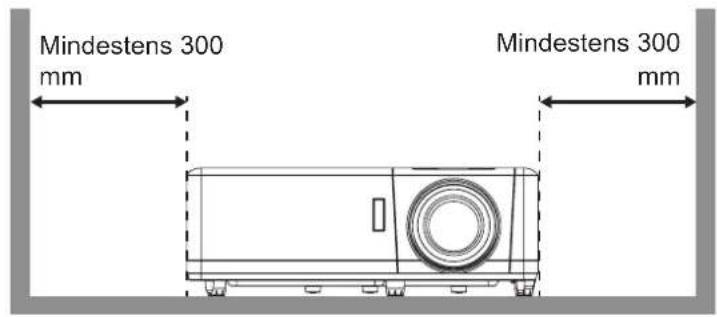
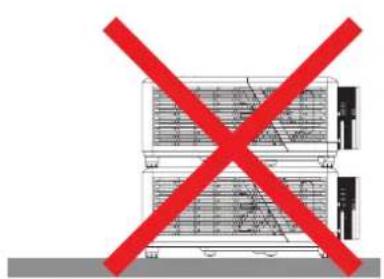
• Stellen Sie sicher, dass die Zuluftöffnungen die Abluft von den Abluftöffnungen nicht wieder ansaugen.
- Beim Betrieb des Projektors in einem Einbau müssen Sie sicherstellen, dass die Temperatur der Umgebungsluft innerhalb des Einbaus die Betriebstemperatur während des Projektorbetriebs nicht übersteigt. Zu- und Abluftöffnungen dürfen außerdem nicht blockiert werden.
• Alle Einbauten sollten eine zertifizierte Temperaturbewertung bestehen, damit gewährleistet ist, dass der Projektor die Abluft nicht wieder ansaugt. Andernfalls könnte sich das Gerät abschalten, selbst wenn die Temperatur im Einbau innerhalb des Betriebstemperaturbereichs liegt.
AUFSTELLUNG UND INSTALLATION
Quellen mit dem Projektor verbinden
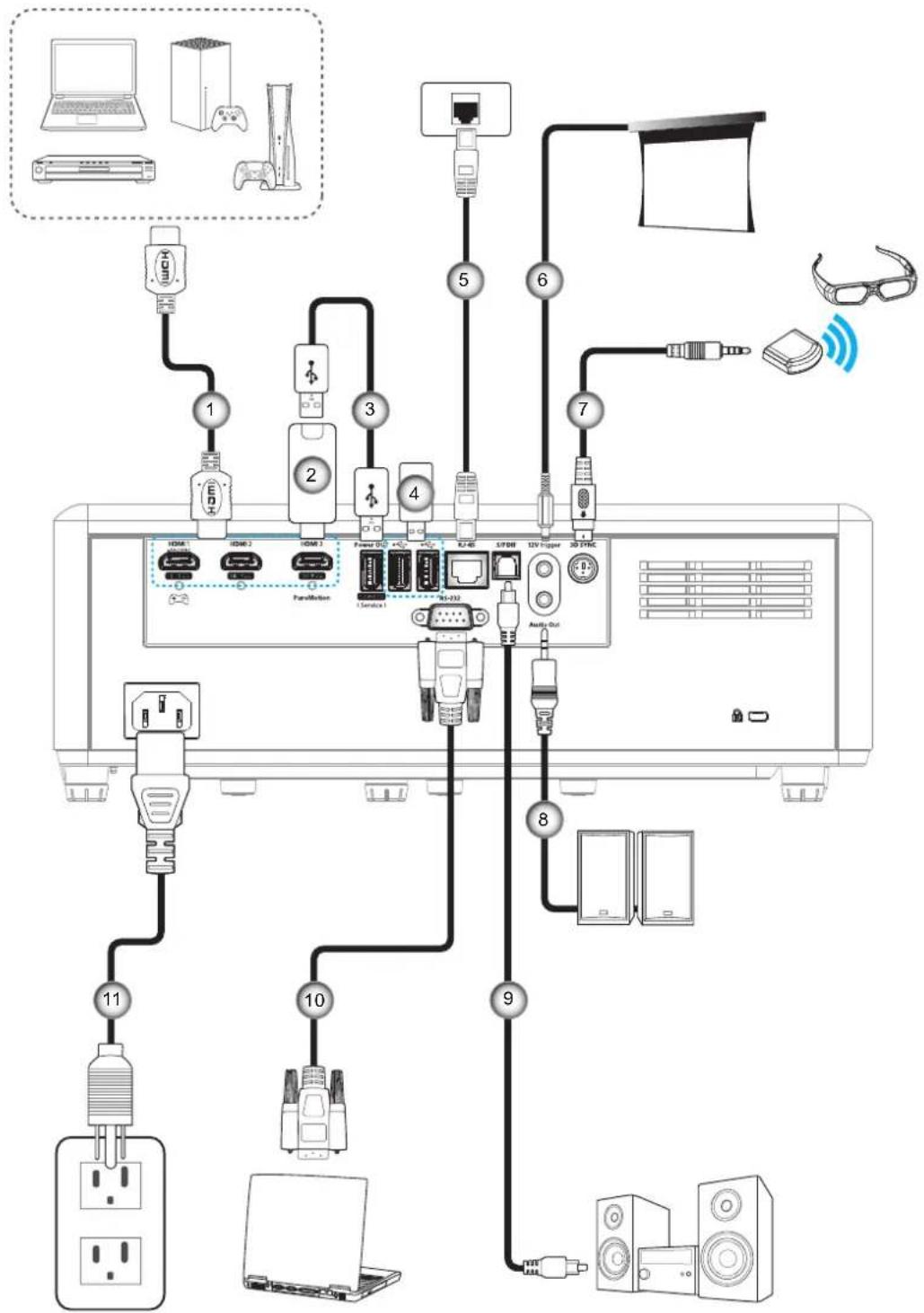
flowchart
graph TD
    A["1"] --> B["2"]
    B --> C["3"]
    C --> D["4"]
    D --> E["5"]
    E --> F["6"]
    F --> G["7"]
    G --> H["8"]
    H --> I["9"]
    I --> J["10"]
    J --> K["11"]
    K --> L["12"]
    L --> M["13"]
    M --> N["14"]
    N --> O["15"]
    O --> P["16"]
    P --> Q["17"]
    Q --> R["18"]
    R --> S["19"]
    S --> T["20"]
    T --> U["21"]
    U --> V["22"]
    V --> W["23"]
    W --> X["24"]
    X --> Y["25"]
    Y --> Z["26"]
    Z --> AA["27"]
    AA --> AB["28"]
    AB --> AC["29"]
    AC --> AD["30"]
    AD --> AE["31"]
    AE --> AF["32"]
    AF --> AG["33"]
    AG --> AH["34"]
    AH --> AI["35"]
    AI --> AJ["36"]
    AJ --> AK["37"]
    AK --> AL["38"]
    AL --> AM["39"]
    AM --> AN["40"]
| Nr. | Element |
| 1. | HDMI-Kabel 5. RJ-45-Kabel |
| 2. | HDMI-Dongle 6. 12-V-Gleic |
| 3. | USB-Stromkabel |
| 4. | USB-Datenträger |
| Nr. | Element |
| 1. | S/PDIF-Ausgangskabel |
| Spannungsanschluss 10. | |
| 7. | 3D-Emitter-Kabel |
| 8. | Audioausgangskabel |
| Nr. | Element |
| 11. | Netzkabel |
Hinweis: Zur Gewährleistung optimaler Bildqualität und zur Vermeidung von Anschlussfehlern empfehlen wir den Einsatz von Premium-HDMI-Kabeln. Bei einer Kabellänge von mehr als 6 bis 7,6 m empfehlen wir dringend den Einsatz aktiver optischer HDMI-Kabel.
AUFSTELLUNG UND INSTALLATION
Projektionsbild einstellen
Bildhöhe
Der Projektor hat höhenverstellbare Füße, mit denen die Höhe des Projektionsbildes angepasst werden kann.
- Machen Sie an der Unterseite des Projektors den höhenverstellbaren Fuß ausfindig, den Sie anpassen möchten.
- Drehen Sie zum Erhöhen/Absenken des Projektors die einstellbaren Füße im bzw. gegen den Uhrzeigersinn.
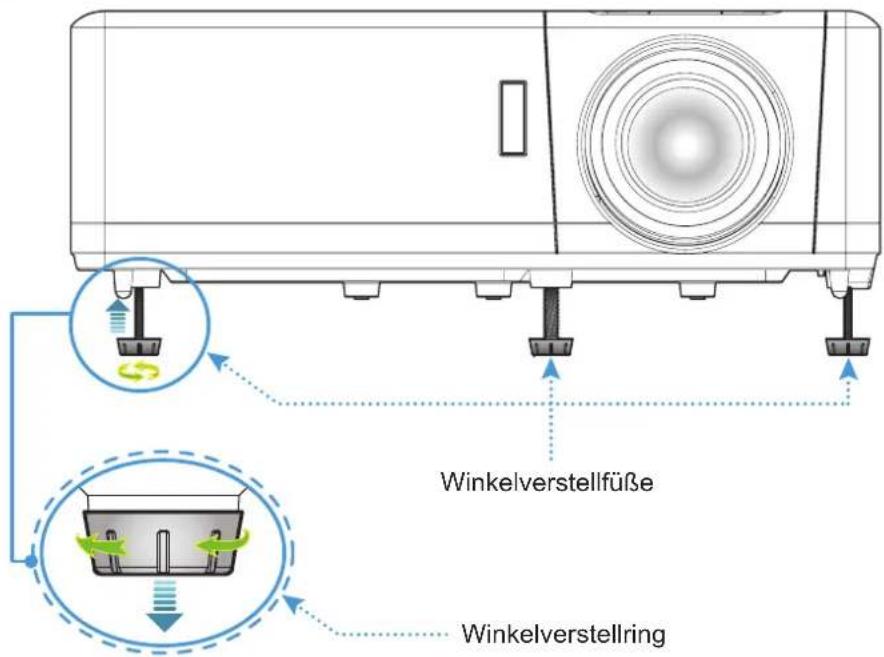
Zoom, Objektivversatz und Fokus
- Gehen Sie zur Anpassung von Bildgröße und Position wie folgt vor:
a. Passen Sie die Bildgröße an, indem Sie den Zoomhebel zum Vergrößern oder Verkleinern des projizierten Bildes im bzw. gegen den Uhrzeigersinn drehen.
b. Passen Sie die Bildposition an, indem Sie den Objektivversatzregler zum Anpassen der vertikalen Position des projizierten Bildes im bzw. gegen den Uhrzeigersinn drehen.
- Drehen Sie zum Anpassen des Fokus den Fokusring im oder gegen den Uhrzeigersinn, bis das Bild scharf und gut sichtbar ist.
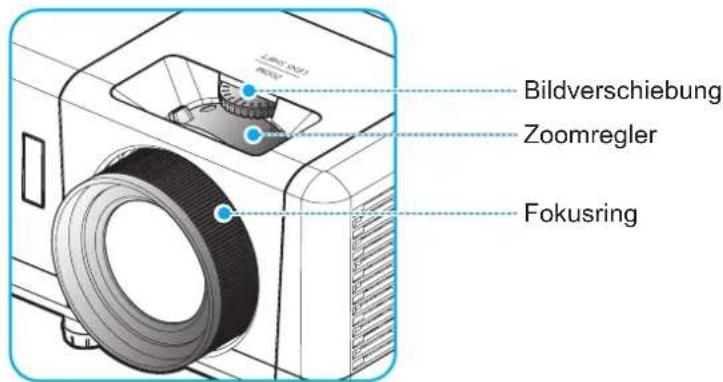
Hinweis: Der Projektor fokussiert auf eine Entfernung von 1,2 bis 8,1m.
AUFSTELLUNG UND INSTALLATION
Fernbedienung in Betrieb nehmen
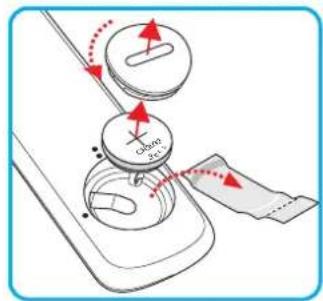
Batterie installieren/auswechseln
- Drehen Sie die Batteriefachabdeckung mit einer Münze gegen den Uhrzeigersinn, bis sich die Abdeckung öffnet.
- Setzen Sie eine neue Batterie in das Fach ein.
Entfernen Sie die alte Batterie und installieren Sie eine neue (CR2032). Achten Sie darauf, dass die „+“-Seite nach oben zeigt.
- Bringen Sie die Abdeckung wieder an. Drehen Sie die Batteriefachabdeckung dann zum Schließen mit einer Münze im Uhrzeigersinn.
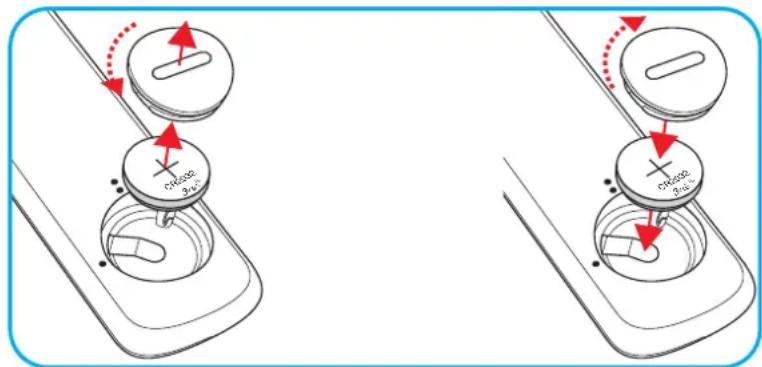
Bitte beachten Sie zur Gewährleistung eines sicheren Betriebs die folgenden Warnhinweise:
- Verwenden Sie eine CR2032-Batterie.
- Vermeiden Sie Kontakt mit Wasser oder anderen Flüssigkeiten.
- Setzen Sie die Fernbedienung weder Feuchtigkeit noch Hitze aus.
- Lassen Sie die Fernbedienung nicht fallen.
- Falls die Batterie in der Fernbedienung ausgelaufen ist, wischen Sie das Gehäuse vorsichtig aus und installieren Sie eine neue Batterie.
- Falls die Batterie durch einen falschen Typ ersetzt wird, besteht Explosionsgefahr.
- Entsorgen Sie die verbrauchte Batterie entsprechend den Anweisungen.

Achtung: Batterie nicht verschlucken, Verätzungsgefahr!
- Dieses Produkt enthält eine Knopfzelle. Das Verschlucken der Knopfzelle kann innerhalb von nur 2 Stunden zu schwersten inneren Verbrennungen mit Todesfolge führen.
Achtung: Halten Sie neue und gebrauchte Batterien/Akkus von Kindern fern.

- Stellen Sie die Benutzung des Produktes fern und halten Sie es von Kindern fern, falls das Batteriefach nicht sicher schließt. Wenn Sie vermuten, dass Batterien Akkus verschluckt oder in eine Körperöffnung eingeführt worden sind, dann suchen Sie umgehend einen Arzt auf.
AUFSTELLUNG UND INSTALLATION
Effektive Reichweite
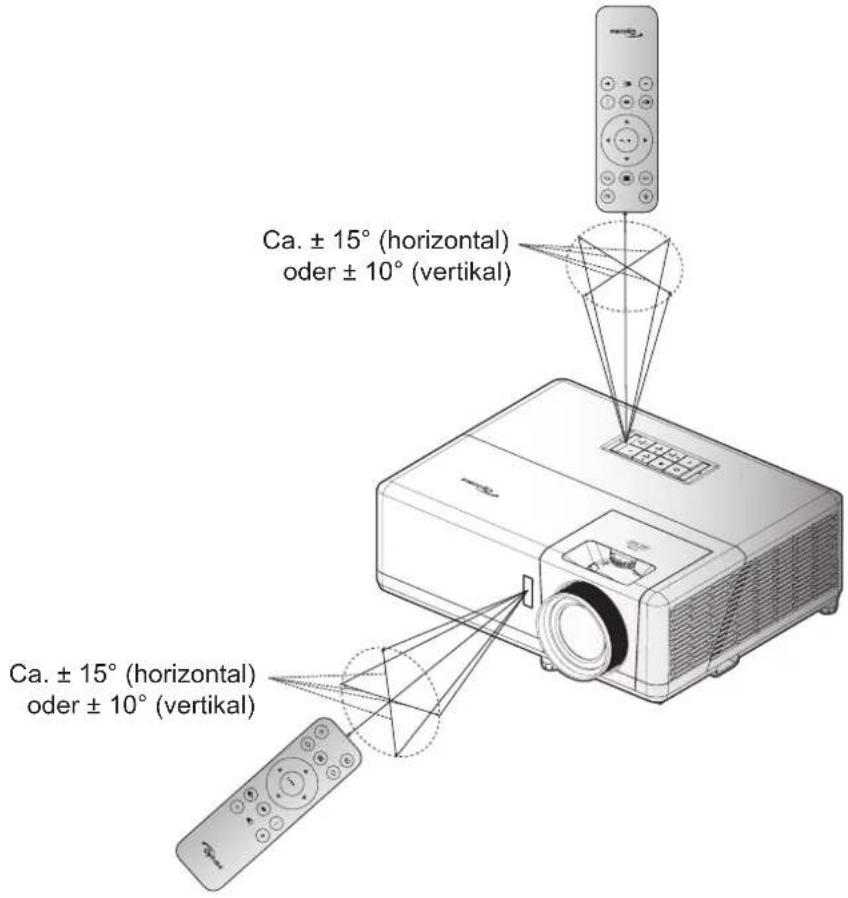
Der Infrarot- (IR) Fernbedienungssensor befindet sich an der Oberseite des Projektors. Achten Sie darauf, die Fernbedienung in einem Winkel von 30 Grad horizontal oder 20 Grad vertikal zum IR-Fernbedienungssensor des Projektors zu halten. Der Abstand zwischen Fernbedienung und Sensor sollte nicht mehr als 7 Meter betragen.
Hinweis: Wenn Sie die Fernbedienung direkt (0-Grad-Winkel) auf den IR-Sensor richten, sollte der Abstand zwischen Fernbedienung und Sensor nicht mehr als 10 Meter betragen.
- Achten Sie darauf, dass sich keine Hindernisse zwischen Fernbedienung und IR-Sensor am Projektor befinden, die den Infrarotstrahl stören könnten.
• Stellen Sie sicher, dass der IR-Sender der Fernbedienung keinem direkten Sonnenlicht oder Neonlicht ausgesetzt ist. - Bitte halten Sie die Fernbedienung mindestens 2 Meter von Leuchtstofflampen fern, damit keine Fehlfunktionen auftreten.
• Falls sich die Fernbedienung in der Nähe von Leuchtstofflampen mit Inverter befindet, kann sie von Zeit zu Zeit ausfallen.
• Falls der Abstand zwischen Fernbedienung und Projektor zu gering ist, funktioniert die Fernbedienung möglicherweise nicht richtig. - Wenn Sie die Fernbedienung auf die Leinwand richten, beträgt die effektive Reichweite weniger als 7 Meter zwischen Fernbedienung und Leinwand (die IR-Strahlen werden zurück zum Projektor reflektiert). Allerdings kann die effektive Reichweite je nach Leinwand variieren.
PROJEKTOR VERWENDEN
Projektor ein-/ausschalten
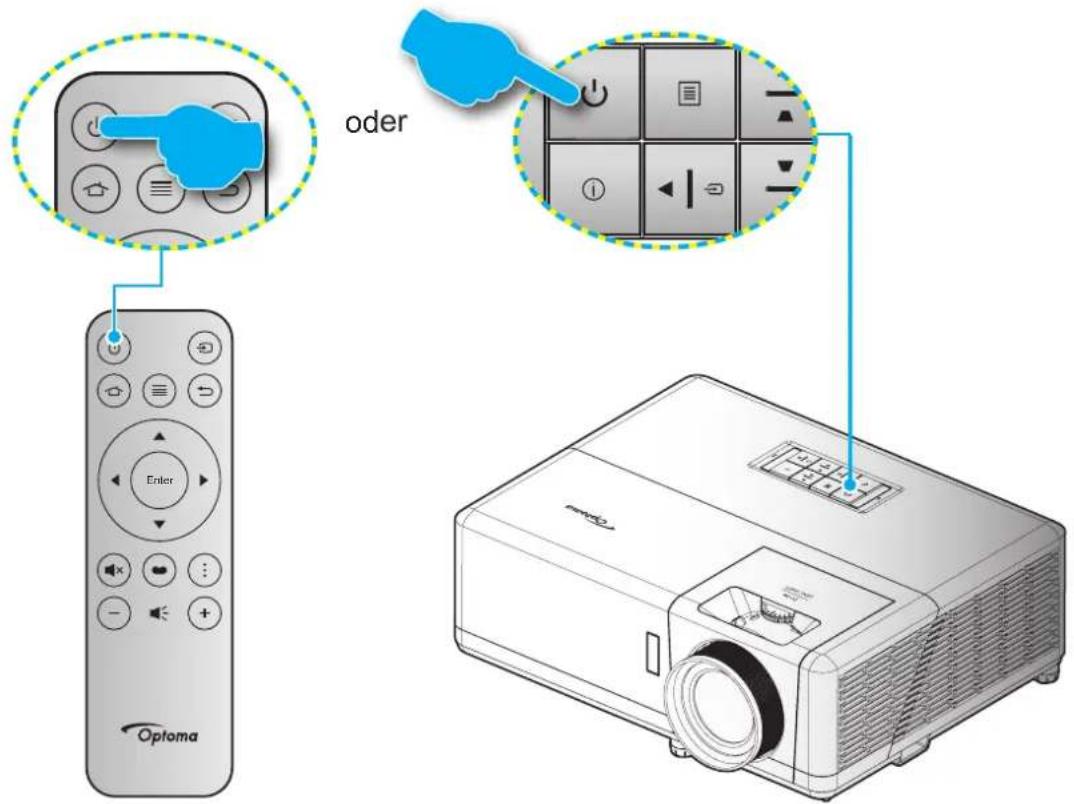
Einschalten
- Stellen Sie sicher, dass Netzkabel und Signal-/Eingangskabel richtig verbunden sind. Wenn die Kabel angeschlossen sind, leuchtet die Betrieb/Bereitschaft-LED rot.
- Schalten Sie den Projektor mit der Taste „“ am Bedienfeld des Projektors oder an der Fernbedienung ein.
- Eine Startanzeige wird etwa 10 Sekunden lang dargestellt und die Betriebs-/Bereitschafts-LED blinkt blau.
Hinweis: Wenn Sie den Projektor das erste Mal einschalten, werden Sie gebeten, die gewünschte Sprache, Projektionsausrichtung und andere Einstellungen festzulegen.
PROJEKTOR VERWENDEN
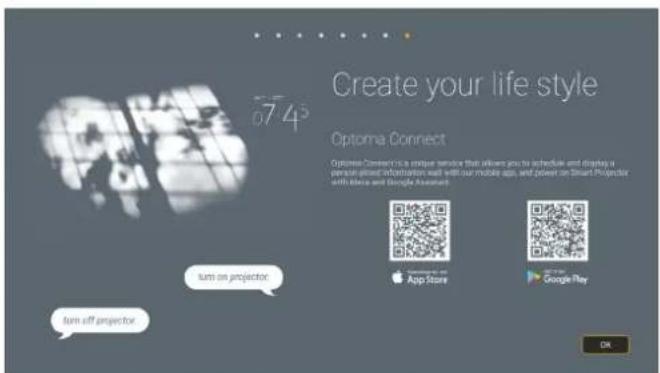
Wenn Sie den Projektor das erste Mal einschalten, werden Sie zur Ersteinrichtung aufgefordert, wozu die Auswahl der Projektionsausrichtung und der bevorzugten Sprache und die Konfiguration der Betriebsmoduseinstellungen zählen. Sobald der Bildschirm Einrichtung abgeschlossen! erscheint, ist der Projektor einsatzbereit.
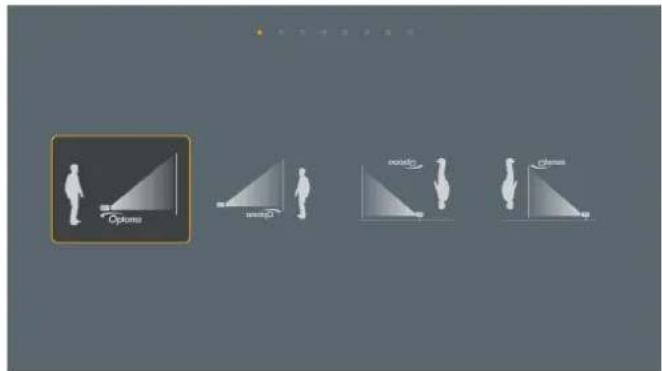
[Projektionsfläche] [Sprachanzeige]
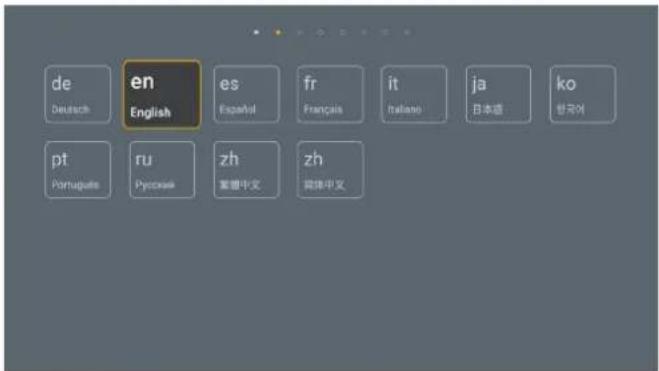
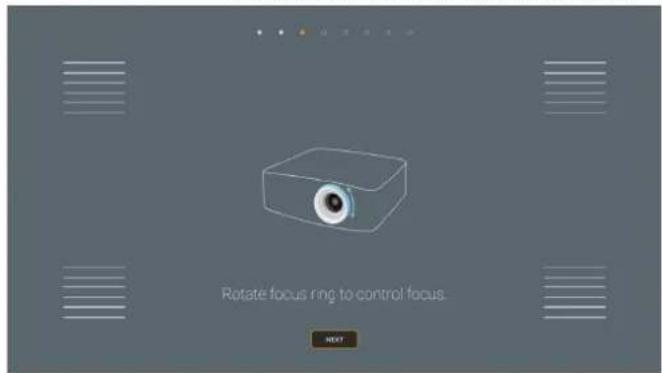
[Netzwerkanzeige] [Datums- und Zeitanzeige]
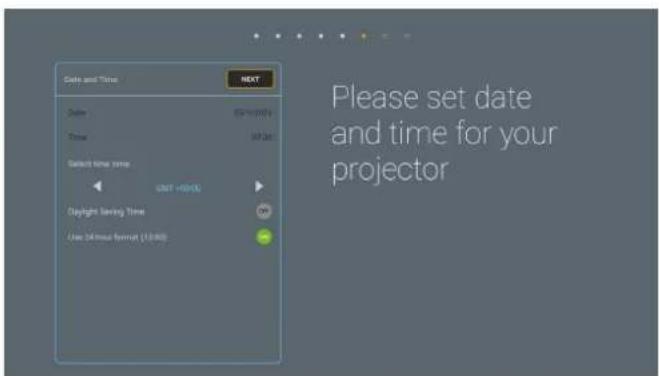
[Richtlinienanzeige] [Optoma-Verbindungsanzeige]
- Schalten Sie den Projektor mit der Taste „“ am Bedienfeld des Projektors oder an der Fernbedienung aus.
- Folgende Meldung wird angezeigt:
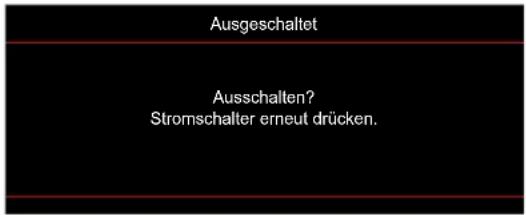
- Drücken Sie zum Bestätigen erneut die „-Taste; andernfalls erscheint die Meldung nach 15 Sekunden wieder. Wenn Sie die Taste „-“ ein zweites Mal drücken, schaltet sich der Projektor ab.
- Das Gebläse arbeitet weiterhin für ungefähr 10 Sekunden, um den Projektor abzukühlen. Dabei blinkt die Betrieb/Bereitschaft-LED blau. Sobald die Betrieb/Bereitschaft-LED konstant rot leuchtet, befindet sich der Projektor im Bereitschaftsmodus. Wenn Sie den Projektor wieder einschalten möchten, müssen Sie zunächst warten, bis der Projektor den Kühlvorgang abgeschlossen und den Bereitschaftsmodus aufgerufen hat. Wenn sich der Projektor im Bereitschaftsmodus befindet, können Sie ihn durch erneute Betätigung der Taste „wieder einschalten.
- Trennen Sie das Netzkabel von Steckdose und Projektor.
Hinweis: Wir raten davon ab, den Projektor sofort nach dem Ausschalten wieder einzuschalten.
PROJEKTOR VERWENDEN
Eine Eingangsquelle wählen
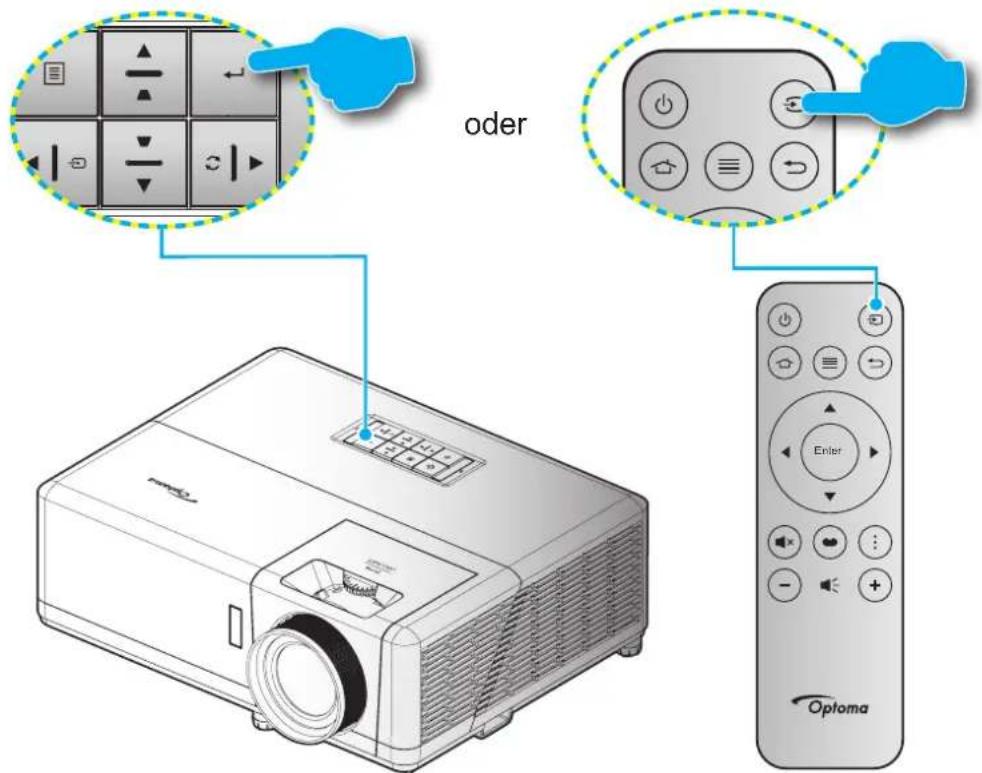
Schalten Sie die angeschlossene Quelle, wie Computer, Notebook, Videoplayer etc., ein, die Sie anzeigen lassen möchten. Der Projektor erkennt die Quelle automatisch. Falls mehrere Quellen angeschlossen sind, wählen Sie mit der Taste „am Bedienfeld des Projektors oder an der Fernbedienung die gewünschte Quelle.
PROJEKTOR VERWENDEN
Übersicht über den Startbildschirm
Der Startbildschirm wird jedes Mal, wenn Sie den Projektor starten, angezeigt. Er enthält Systemdatum und -zeit, Systemstatus, Symbole zum Zugreifen auf OSD-Menü, Projektoreinstellungsmenü, Apps, Eingabequelle und mehr.
Navigieren Sie zum Startbildschirm, indem Sie die Tasten an der Fernbedienung drücken.
Sie können unabhängig davon, wo Sie sich gerade auf der Nutzerschnittstelle befinden, jederzeit zum Startbildschirm zurückkehren, indem Sie die Taste „auf der Fernbedienung drücken.
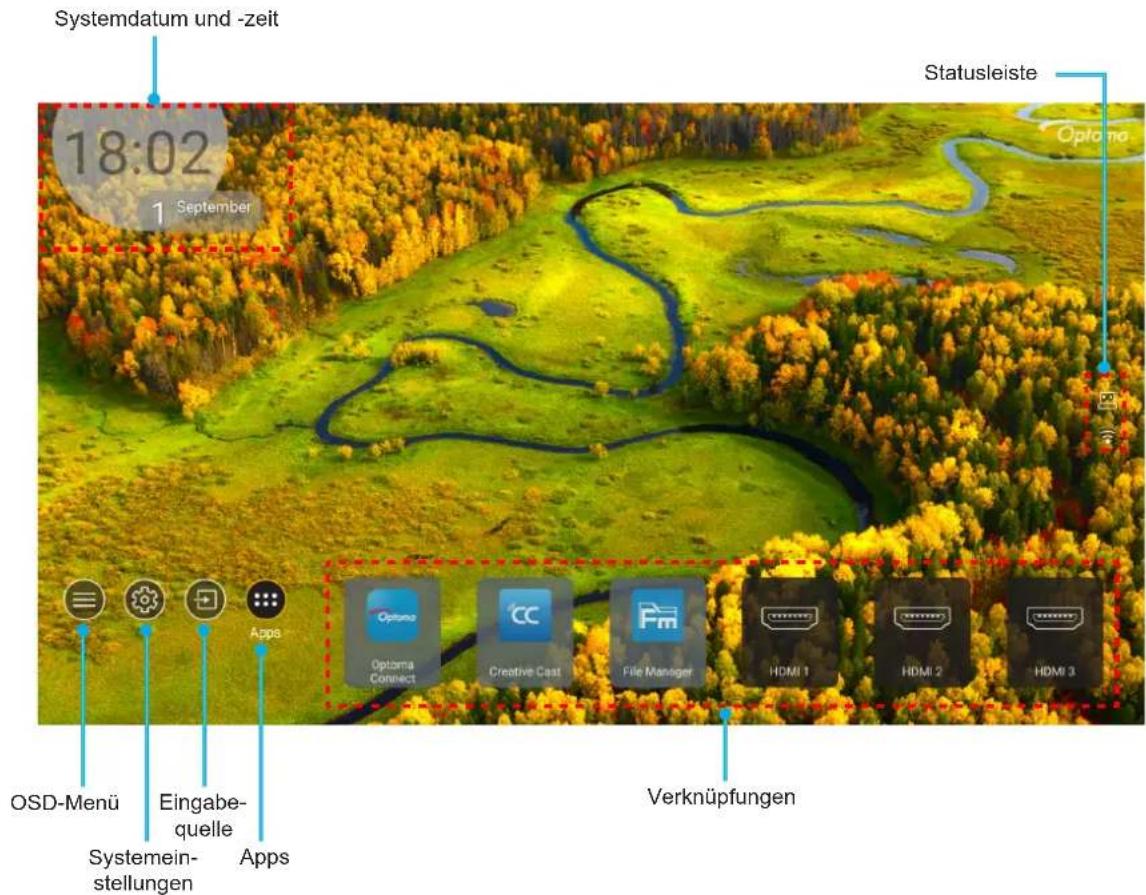
Hinweis: Das ausgewählte Menü oder Element wird orange hervorgehoben, beispielsweise „Apps“ in der obigen Abbildung.
Systemdatum und -zeit
Wenn der Projektor mit dem Netzwerk verbunden ist, werden das Datum und die Uhrzeit auf dem Startbildschirm angezeigt. Die Standardeinstellung ist 10:00 Uhr, 01.01.2019. AM/PM wurden nur angezeigt, wenn das 24-Stundenformat deaktiviert ist.
Wählen Sie zum Ändern von Datums- und Zeitparametern das entsprechende Feld am Bildschirm. Die Seite Datums- und Zeiteinstellungen öffnet sich automatisch. Führen Sie dann die Änderungen durch.
PROJEKTOR VERWENDEN
Projektoreinstellungen-Menü (OSD)
Drücken Sie „≡“ auf der Fernbedienung oder am Startbildschirm und wählen Sie das OSD-Menü „≡“, um die Projektorinformationen zu überprüfen oder die verschiedener Einstellungen in Bezug auf Bild, Anzeige, 3D, Audio und Einrichtung zu verwalten.
Allgemeine Menünavigation
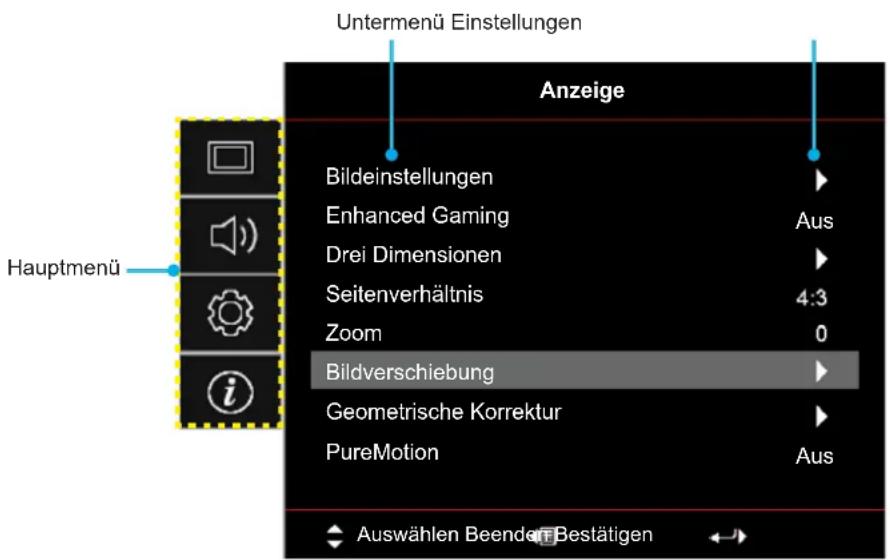
- Wählen Sie bei eingeblendetem OSD mit der Aufwärts- und Abwärtsnavigationstaste ein Element aus dem Hauptmenü. Drücken Sie nach Auswahl eines Elements zum Aufrufen des Untermenüs „OK“.
- Wählen Sie mit der „Links“- und „Rechts“-Taste das gewünschte Menüelement. Drücken Sie dann zum Öffnen des Untermenüs „OK“.
- Wählen Sie mit der „Aufwärts“- und „Abwärts“-Taste das gewünschte Element im Untermenü.
- Drücken Sie zur Aktivierung oder Deaktivierung einer Einstellung die Taste „OK“ oder drücken Sie zur Anpassung eines Wertes die Taste „Links“ und „Rechts“.
- Nehmen Sie gegebenenfalls wie oben beschrieben weitere Einstellungen im Untermenü vor.
- Drücken Sie zum Beenden den Vorgangs „→“ (wiederholt, sofern erforderlich). Das OSD-Menü wird geschlossen, der Projektor speichert automatisch die neuen Einstellungen.
PROJEKTOR VERWENDEN
OSD-Menübaum
Hinweis: Die Elemente und Funktionen des OSD-Menübaums unterliegen Modellen und Regionen. Optoma behält sich das Recht vor, Elemente zur Verbesserung der Produktleistung ohne Vorankündigung zu ergänzen oder zu entfernen.
| Hauptmenü | Untermenü 1 Untermenü 2 Untermenü 3 Untermenü 4 Werte | ||||
| Anzeige Bildeinstellungen | Anzeigemodus [Video]-Modus | Kino | |||
| HDR | |||||
| HLG | |||||
| HDR SIM | |||||
| Spiel | |||||
| Bezug | |||||
| Hell | |||||
| Benutzer | |||||
| Drei Dimensionen | |||||
| ISF Tag | |||||
| ISF Nacht | |||||
| ISF 3D | |||||
| Wandfarbe | Aus [Standard] | ||||
| Tafel | |||||
| Hellgelb | |||||
| Hellgrün | |||||
| Hellblau | |||||
| Pink | |||||
| Grau | |||||
| Dynamic Range | HDR/HLG | Aus | |||
| Auto [Standard] | |||||
| HDR Bildmodus | Hell | ||||
| Standard [Standard] | |||||
| Film | |||||
| Detail | |||||
| HLG-Bildmodus | Hell | ||||
| Standard [Standard] | |||||
| Film | |||||
| Detail | |||||
| HDR Helligkeit 0 bis 10 | |||||
| Helligkeit -50 bis 50 | |||||
| Kontrast -50 bis 50 | |||||
| Schärfe 1 bis 15 | |||||
| Farbe | -50 bis 50 | ||||
| Farbton -50 bis 50 | |||||
PROJEKTOR VERWENDEN
| Hauptmenü Untermenü 1 Untermenü 2 Untermenü 3 Untermenü 4 Werte | ||||
| Anzeige Bildeinstellungen | Gamma | Film | ||
| Video | ||||
| Grafiken | ||||
| Standard(2.2) | ||||
| 1.8 | ||||
| 2.0 | ||||
| 2.4 | ||||
| Drei Dimensionen | ||||
| Farbeinstell. | BrilliantColorTM 1 bis 10 | |||
| Farbtemperatur | Warm | |||
| Standard | ||||
| Kühl | ||||
| Kühl | ||||
| Farbabstimmung | Farbe | Rot | ||
| Grün | ||||
| Blau | ||||
| Zyan | ||||
| Gelb | ||||
| Magenta | ||||
| Weiß(*) | ||||
| Farbton / R(*) -50 bis 50 | [Standard: 0] | |||
| Sättigung / G(*) -50 bis 50 | [Standard: 0] | |||
| Verstärkung / B(*) -50 bis 50 | [Standard: 0] | |||
| Zurücksetzen | Abbrechen [Standard] | |||
| Ja | ||||
| Beenden | ||||
| RGB Verst./ Grundein. | Rot Verstärkung -50 bis 50 | |||
| Grün Verstärkung -50 bis 50 | ||||
| Blau Verstärkung -50 bis 50 | ||||
| Rot Grundeinstell. -50 bis 50 | ||||
| Grün Grundeinstell. -50 bis 50 | ||||
| Blau Grundeinstell. | -50 bis 50 | |||
| Zurücksetzen | Abbrechen [Standard] | |||
| Ja | ||||
| Beenden | ||||
| Farbraum (Nicht HDMI-Eingang) | Auto [Standard] | |||
| RGB | ||||
| YUV | ||||
| Farbraum (HDMI-Eingang) | Auto [Standard] | |||
| RGB (0 – 255) | ||||
| RGB (16 – 235) | ||||
| YUV | ||||
PROJEKTOR VERWENDEN
| Hauptmenü Untermenü 1 Untermenü 2 Untermenü 3 Untermenü 4 Werte | |||||
| Anzeige | Bildeinstellungen | Modus Helligkeit | DynamicBlack | ||
| Eco. | |||||
| Konst. Leistung Stromversorgung = 100 %/95 %/90 %/85 %/80 %/75 %/70 %/65 %/60 %/55 %/50 % | |||||
| Kons.Leuchten Stromversorgung = 85 %/80 %/75 %/70 % | |||||
| Zurücksetzen | |||||
| Enhanced Gaming | Aus | ||||
| Ein | |||||
| Drei Dimensionen | 3D-Modus | Aus [Standard] | |||
| Ein | |||||
| 3D-Sync. umkehren | Ein | ||||
| Aus [Standard] | |||||
| Seitenverhältnis | 4:3 | ||||
| 16:9 | |||||
| 21:9 | |||||
| 32:9 | |||||
| V. Strecken (Mit Ausnahme von SVGA-/ XGA-Modellen) | |||||
| Vollbild | |||||
| Auto | |||||
| Zoom -5 bis 25 [Standard: 0] | |||||
| Bildverschiebung | H | -100 bis 100 [Standard: 0] | |||
| V | -100 bis 100 [Standard: 0] | ||||
| Geometrische Korrektur | Vier Ecken | ||||
| Horizontale Trapezkorrektur | -30 bis 30 [Standard: 0] | ||||
| Ver. Trapezkor. -30 bis 30 [Standard: 0] | |||||
| Auto. Trapezkor. | Aus | ||||
| Ein [Standard] | |||||
| 3x3-Verzerrung | |||||
| Zurücksetzen | |||||
| PureMotion PureMotion | Aus | ||||
| 1 [Standard] | |||||
| 2 | |||||
| 3 | |||||
| Audio | Audiomodus | Lautsprecher / Audioausgang [Standard] | |||
| SPDIF / eARC | |||||
| Stumm | Aus [Standard] | ||||
| Ein | |||||
| Lautstärke 0 bis 10 [Standard: 5] | |||||
| Digitalausgang Format | Bitstream | ||||
| PCM | |||||
| Auto [Standard] | |||||
| Audioverzögerung | Eingebaute Lautsprecher Verzögerung | -50 bis +50 [Standard: 0] | |||
PROJEKTOR VERWENDEN
| Hauptmenü | Untermenü 1 | Untermenü 2 | Untermenü 3 | Untermenü 4 Werte | ||
| Setup | Projektion | Front Standard | ||||
| Hinten | ||||||
| Decken oben | ||||||
| Hinten oben | ||||||
| Stromeinstellungen | Direkt einschalten | Aus [Standard] | ||||
| Ein | ||||||
| Signaleinschaltung | Aus [Standard] | |||||
| Ein | ||||||
| Autom. aus (Min.) | 0 - 180 (5-Minuten-Schritte) [Standard: 20] | |||||
| Zeitsteuerung (Min.) | 0 - 990 (30-Minuten-Schritte) [Standard: 0] | |||||
| Immereingeschaltet | Nein [Standard] | |||||
| Ja | ||||||
| Betriebsmodus (Bereitschaft) | Aktiv (SmartHome) | |||||
| Eco. [Standard] | ||||||
| USB-Stromversorgung (Standby) | Aus [Standard] | |||||
| Ein | ||||||
| Sicherheit | Sicherheit | Aus | ||||
| Ein | ||||||
| Sicherheits-Timer | Monat | |||||
| Tag | ||||||
| Stunde | ||||||
| Kennwort ändern [Standard: 1234] | ||||||
| Einstellungen HDMI Verbindung | HDMI Verbindung | Aus [Standard] | ||||
| Ein | ||||||
| Inklusive TV | Nein [Standard] | |||||
| Ja | ||||||
| Anschluß Power On | wechselseitig [Standard] | |||||
| PJ --> Gerät | ||||||
| Gerät --> PJ | ||||||
| Anschluß Power Off | Aus [Standard] | |||||
| Ein | ||||||
| Testbild | Grün-Raster | |||||
| Magenta-Raster | ||||||
| Weiß-Raster | ||||||
| Weiß | ||||||
| Aus | ||||||
| Fernbedienungseinstellungen Infrarot Funktion | Ein [Standard] | |||||
| Aus | ||||||
| Projektor-ID 00 bis 99 | ||||||
PROJEKTOR VERWENDEN
| Hauptmenü | Untermenü 1 Untermenü 2 Untermenü 3 Untermenü 4 Werte | |||
| Setup | 12V Trigger | Ein | ||
| Aus [Standard] | ||||
| Optionen | Sprache | English [Standard] | ||
| Deutsch | ||||
| Français | ||||
| Italiano | ||||
| Español | ||||
| Português | ||||
| 简体中文 | ||||
| 繁體中文 | ||||
| 日本語 | ||||
| 한국어 | ||||
| Русский | ||||
| Menü Einstellungen | Menüposition | |||
| Oben links ■ | ||||
| Oben rechts ■ | ||||
| Mitte [Standard] | ||||
| Unten links ■ | ||||
| Unten rechts ■ | ||||
| Menü Timer | ||||
| Aus | ||||
| 5 s | ||||
| 10 s [Standard] | ||||
| Auto-Quelle | ||||
| Aus [Standard] | ||||
| Eingabequelle | ||||
| HDMI1 | ||||
| HDMI2 | ||||
| HDMI3 | ||||
| Startseite | ||||
| Eingabename | HDMI1 | |||
| HDMI2 | ||||
| HDMI3 | ||||
| Startseite | ||||
| Große Höhe | ||||
| Aus [Standard] | ||||
| Display Mode Lock | ||||
| Aus [Standard] | ||||
| Tastenfeldsperre | ||||
| Aus [Standard] | ||||
| Info ausblenden | ||||
| Aus [Standard] | ||||
| Logo | ||||
| Standard [Standard] | ||||
| Neutral | ||||
PROJEKTOR VERWENDEN
| Hauptmenü | Untermenü 1 Untermenü 2 Untermenü 3 Untermenü 4 Werte | ||||
| Setup | Optionen Hintergrundfarbe | Kein [Standard für Video/Pro-AV] | |||
| Blau [Standard für Datenmodell] | |||||
| Rot | |||||
| Grün | |||||
| Grau | |||||
| Logo | |||||
| Zurücksetzen | OSD zurücksetzen | Abbrechen [Standard] | |||
| Ja | |||||
| Einstellungen zurücksetzen | Abbrechen [Standard] | ||||
| Ja | |||||
| Android-Rücksetzung | Abbrechen [Standard] | ||||
| Ja | |||||
| Infos | Regulatory | ||||
| Seriennummer | |||||
| Quelle | |||||
| Auflösung 00x00 | |||||
| Refresh Rate 0,00Hz | |||||
| Anzeigemodus | |||||
| Projektor-ID 00 bis 99 | |||||
| Modus Helligkeit | |||||
| FW-Version | System | ||||
| Android | |||||
| MCU | |||||
| MAC-Adresse | |||||
PROJEKTOR VERWENDEN
Menü ANZEIGE
Menü Bildeinstellungen
Anzeigemodus
Es gibt mehrere vordefinierte Anzeigemodi, aus denen Sie entsprechend Ihrer Anzeigepräferenz wählen können. Jedes Modus wurde von unserem professionellen Farbteam zur Gewährleistung ausgezeichneter Farbleistung für einen breiten Bereich von Inhalten abgestimmt.
• Kino: Bietet optimale Balance aus Details und Farben bei der Anzeige von Filmen.
- HDR: Liefert Farbe, die besonders exakt ist, jenseits der Farbleistung anderer Anzeigemodi. Dieser Modus dekodiert und zeigt HDR- (großer Dynamikumfang) Inhalte für satte Schwarzöne, helle Weißstöne und lebendige Farbwiedergabe mittels REC.2020-Farbraum.
Hinweis: Dieser Modus wird automatisch aktiviert, wenn Sie HDR auf Automatik setzen (und HDR-Inhalte an den Projektor gesendet werden – 4K-UHD-Blu-ray, 1080p/4K-UHD-HDR-Spiele, 4K-UHD-Streaming-Video). Während der HDR-Modus aktiv ist, werden alle anderen Anzeigemodi ausgegraut.
- HLG: Liefert Farbe, die besonders exakt ist, jenseits der Farbleistung anderer Anzeigemodi. Dieser Modus dekodiert und zeigt HLG--Inhalte (Hybrid Log) für satte Schwarzöne, helle Weißtöne und lebendige Farbwiedergabe mittels REC.2020-Farbraum.
Hinweis:
• Dieser Modus wird automatisch aktiviert, wenn HDR auf Automatik gesetzt wird (und HLG-Inhalte an den Projektor gesendet werden). Während der HLG-Modus aktiv ist, werden alle anderen Anzeigemodi ausgegraut.
- Nur HDMI1 und HDMI2 unterstützen HLG.
• HDR SIM: Verbessert Nicht-HDR-Inhalte mit simuliertem High Dynamic Range (HDR, großer Dynamikumfang) Wählen Sie diesen Modus zur Verbesserung von Gamma, Kontrast und Farbsättigung von Nicht-HDR-Inhalten (720p- und 1080p-Broadcast-/Kabel-TV, 1080p-Blu-ray, Nicht-HDR-Spiele usw.).
Hinweis: Dieser Modus kann NUR mit Nicht-HDR-Inhalten genutzt werden.
- Spiel: Optimiert Ihren Projektor für maximalen Kontrast und lebendige Farben, damit Sie dunkle Details beim Spielen von Videospielen besser sehen können.
Hinweis: Dieser Anzeigemodus kann bei der Anzeige von HDR-Videoinhalten oder beim Spielen von HDR-Spielen nicht verwendet werden. Zur Aktivierung einer geringen Eingangsverzögerung stellen Sie bitte sicher, dass der PC oder die Konsole mit HDMI1 verbunden und der Modus Enhanced Gaming aktiviert ist.
- Bezug: Dieser Modus reproduziert Farben, die Bilder möglichst getreu im Sinne des Filmregisseurs wiederzugeben. Sämtliche Einstellungen wie z. B. Farbe, Farbtemperatur, Helligkeit, Kontrast und Gamma werden auf den Rec.709-Farbraum eingestellt. Wählen Sie diesen Modus für eine möglichst exakte Farbwiedergabe beim Ansehen von Filmen.
- Hell: Dieser Modus eignet sich für Umgebungen, in denen besonders hohe Helligkeit benötigt wird, bspw. bei Verwendung des Projektors in gut ausgeleuchteten Räumen.
- Benutzer: Speichert nutzerdefinierte Einstellungen, Personalisierung Ihrer eigenen Anzeigemodus-Einstellungen.
• Drei Dimensionen: Optimierte Einstellungen zum Ansehen von 3D-Inhalten.
Hinweis: Damit Sie 3D-Effekte erleben können, benötigen Sie eine kompatible DLP-Link-3D-Brille. Siehe Abschnitt 3D für weitere Informationen.
• ISF Tag: Speichert professionell kalibrierte Bildeinstellung, optimiert für die Anzeige am Tag.
• ISF Nacht: Speichert professionell kalibrierte Bildeinstellung, optimiert für die Anzeige bei Nacht.
• ISF 3D: Speichert professionell kalibrierte Bildeinstellung, optimiert für die 3D-Anzeige.
Hinweis:
• ISF-Modi müssen professionell kalibriert werden. Zum Freigeben und Aufrufen von ISF-Modi müssen Sie folgenden Code über die Fernbedienung oder das Bedienfeld eingeben. Ein/Aus > Aufwärts > Abwärts > Aufwärts > Aufwärts.
- ISF-Modi sind nur im Videomodus verfügbar.
- Wenn HDR oder HLG aktiviert sind, werden die Optionen Kino, Spiel, Bezug und Hell ausgegraut.
PROJEKTOR VERWENDEN
Wandfarbe
Entwickelt zur Anpassung der Farben des projizierten Bildes bei Projektion an eine Wand ohne Leinwand. Jedes Modus wurde von unserem professionellen Farbteam zur Gewährleistung ausgezeichneter Farbleistung abgestimmt. Es gibt mehrere vordefinierte Modi, aus denen Sie entsprechend Ihrer Wandfarbe wählen können. Wählen Sie zwischen Aus, Tafel, Hellgelb, Hellgrün, Hellblau, Pink und Grau aus.
Hinweis: Zur exakten Farbwiedergabe empfehlen wir die Verwendung einer Leinwand.
Dynamic Range
Konfigurieren Sie die Einstellung High Dynamic Range (HDR) und ihren Effekt bei Anzeige eines Videos von 4K-Blu-ray-Playern und Streaminggeräten.
▶ HDR/HLG
• Aus: Schalter die HDR/HLG-Verarbeitung aus. Bei Einstellung auf Aus dekodiert der Projektor HDR/HLG-Inhalte NICHT.
• Auto: Automatische Erkennung der HDR-Signals.
▶ HDR Bildmodus
• Hell: Wählen Sie diesen Modus für hellere, stärker gesättigte Farben.
- Standard: Wählen Sie diesen Modus für natürlich aussehende Farben mit einem Ausgleich aus warmen und kalten Farbtönen.
• Film: Wählen Sie diesen Modus für mehr Details und Bildschärfe.
• Detail: Das Signal kommt zur Erzielung optimaler Farbabstimmung und höchster Detailgenauigkeit von der OETF-Umwandlung.
HLG-Bildmodus
• Hell: Wählen Sie diesen Modus für hellere, stärker gesättigte Farben.
- Standard: Wählen Sie diesen Modus für natürlich aussehende Farben mit einem Ausgleich aus warmen und kalten Farbtönen.
• Film: Wählen Sie diesen Modus für mehr Details und Bildschärfe.
• Detail: Das Signal kommt zur Erzielung optimaler Farbabstimmung und höchster Detailgenauigkeit von der OETF-Umwandlung.
▶ HDR Helligkeit
- Passen Sie die Helligkeitsstufe von HDR an.
Helligkeit
Hier stellen Sie die Bildhelligkeit ein.
Kontrast
Mit der Kontrast-Funktion wird der Unterschied zwischen den hellsten und dunkelsten Bildteilen festgelegt.
Schärfe
Hier stellen Sie die Bildschärfe ein.
Farbe
Hier können Sie ein Videobild von schwarzweiß bis vollfarbig einstellen.
Farbton
Hier können Sie die Balance der Farben Rot und Grün einstellen.
Gamma
Richten Sie die Art der Gammakurve ein. Nach der Anfangseinrichtung und Feinabstimmung können Sie mit Hilfe der Gammaeinstellung Ihre Bildausgabe optimieren.
• Film: Für Heimkino.
• Video: Bei Video- oder TV-Quellen.
PROJEKTOR VERWENDEN
• Grafiken: Bei PC- / Fotoquellen.
• Standard(2.2): Standardisierte Einstellung.
• 1.8 / 2.0 / 2.4 / 2.6: Bei spezifischen PC- / Fotoquellen. 2.4 und 2.6 können auch für Videoinhalte und Spiele zur Realisierung eines tieferen Kontrasts verwendet werden.
- Drei Dimensionen: Damit Sie 3D-Effekte erleben können, benötigen Sie eine 3D-Brille. Stellen Sie sicher, dass Ihr PC/Mobilgerät über eine vierfach gepufferte Grafikkarte mit 120-Hz-Signalausgang und einen installierten 3D-Player verfügt.
Hinweis: Diese Optionen sind nur verfügbar, wenn die 3D-Modus-Funktion deaktiviert ist. Im 3D-Modus kann der Nutzer nur „Drei Dimensionen“ bei Gamma-Einstellung wählen.
Farbeinstell.
Konfigurieren Sie die Farbeinstellungen.
- BrilliantColor™: Diese Funktion verwendet einen neuen Farbverarbeitungsalgorithmus und Verbesserungen zur Erzielung einer höheren Helligkeit bei realistischen, lebhafteren Farben.
• Farbtemperatur: Wählen Sie eine Farbtemperatur zwischen Warm, Standard, Kühl und Kühl.
• Farbabstimmung: Wählen Sie die folgenden Optionen:
Farbe: Passen Sie die Intensität von Rot (R), Grün (G), Blau (B), Cyan (C), Gelb (Y), Magenta (M) und Weiß (W) im Bild an.
– Farbton: Hier können Sie die Balance der Farben Rot und Grün einstellen.
– Sättigung: Hier können Sie ein Videobild von schwarzweiß bis vollfarbig einstellen. - Verstärkung: Passen Sie die Bildhelligkeit an.
– Zurücksetzen: Setzt die Farbabstimmung auf die werkseitigen Standardeinstellungen zurück. - Beenden: Schließt das „Farbabstimmung“-Menü.
- RGB Verst./Grundeln.: Diese Einstellungen ermöglichen Ihnen die Konfiguration von Helligkeit (Verstärkung) und Kontrast (Neigung) eines Bildes.
– Zurücksetzen: Setzt RGB-Verstärkung/-Tendenz auf die werkseitigen Standardeinstellungen zurück.
- Beenden: Schließt das „RGB Verst./Grundein.“-Menü.
- Farbraum (nur HDMI-Eingang 1): Wählen Sie einen geeigneten Farbmatrixtyp: Auto, RGB (0 – 255), RGB (16 – 235) und YUV.
- Farbraum (nur HDMI2/Home/Component): Wählen Sie einen geeigneten Farbmatrixtyp: Auto, RGB (0 – 255) und RGB (16 – 235).
Hinweis: Die Farbraum-Funktion wird nicht unterstützt, wenn die Quelle HDMI3 ist.
Modus Helligkeit
Wählen Sie manuell den Prozentsatz der Leistung für den Helligkeitsmodus und passen Sie die Helligkeitsmodus-Einstellungen an.
• DynamicBlack: Zum automatischen Anpassen der Bildhelligkeit zur Erzielung einer optimalen Kontrastleistung.
- Eco.: Wählen Sie zum Dämmen der Projektor-Laserdiode „Eco.“; dadurch verringert sich der Energieverbrauch und Sie verlängern die Lebensdauer der Laserdiode.
• Konst. Leistung: Wählen Sie den Prozentwert der Leistung für den Helligkeitsmodus.
- Kons.Leuchten: Kons.Leuchten variiert die Intensität der LD-Helligkeit, sodass die Helligkeit mit der Zeit konsistent bleibt.
Zurücksetzen
Setzt die Farbeinstellungen auf die werkseitigen Standardeinstellungen zurück.
PROJEKTOR VERWENDEN
Aktivieren Sie diese Funktion, damit die Reaktionszeit (Eingabelatenz) während Spielen auf 4,5 ms* für HDMI-Anschluss 1 reduziert wird. Alle Geometrieeinstellungen (Beispiel: Trapezkor, Verzerrung) werden deaktiviert, wenn der Modus Enhanced Gaming aktiviert ist. Weitere Einzelheiten finden Sie nachstehend.
Hinweis:
- Unterstützt nur HDMI1
• *4,5 ms wird nur bei 1080p-240-Hz-Signalen über Gaming-PC unterstützt.
• Die Eingabeverzögerung durch Signale wird in der folgenden Tabelle beschrieben:
• Die Werte in der Tabelle können geringfügig abweichen.
| Quellen-Timing | Enhanced Gaming Ausgang | Auflösung der Ausgabe | Eingangsverzögerung | |
| 1080p60 Ein | 1080p60 1080p 17ms | |||
| 1080p120 Ein | 1080p120 1080p | 8,6ms | ||
| 1080p240 Ein | 1080p240 1080p | 4,4ms | ||
| 4K60 | Ein | 4K60 | 4K | 16,9ms |
| 1080p60 | Aus | 1080p60 | 1080p | 33,8ms |
| 1080p120 | Aus | 1080p120 1080p 17ms | ||
| 1080p240 | Aus | 1080p240 | 1080p | 8,6ms |
| 4K60 | Aus | 4K60 | 4K | 33,7ms |
- Bitte beachten Sie, dass bei AKtivierung des „Enhanced Gaming“-Modus die Funktionen Drei Dimensionen, Seitenverhältnis, Zoom, Bildverschiebung und Geometrische Korrektur automatisch deaktiviert werden. Diese Funktionen und Einstellungen werden wiederhergestellt, wenn der „Modus Enhanced Gaming“ deaktiviert ist.
Menü 3D
3D-Modus
Nutzen Sie diese Option zum Aktivieren/Deaktivieren der 3D-Modus-Funktion.
3D-Sync. umkehren
Nutzen Sie diese Option zum Aktivieren/Deaktivieren der 3D-Sync. umkehr.
Menü Seitenverhältnis
Wählen Sie das Seitenverhältnis des angezeigten Bildes zwischen den folgenden Optionen:
• 4:3: Dieses Format eignet sich für 4:3-Eingangsquellen.
• 16:9/21:9/32:9: Diese Formate eignen sich für 16:9/21:9/32:9-Eingangsquellen wie auf Breitbildfernseher angepasstes HDTV und DVD.
• V. Strecken: Dieser Modus streckt ein 2,35:1-Bild vertikal, um schwarze Balken zu entfernen.
• Vollbild: Verwenden Sie dieses spezielle 2,0:1-Seitenverhältnis zur Anzeige von Filmen im 16:9- und 2,35:1-Seitenverhältnis ohne schwarze Streifen oben und unten.
• Auto: Diese Funktion wählt automatisch das passende Anzeigeformat aus.
Hinweis:
- Weitere Informationen zum Modus V. Strecken:
– Einige DVDs im Letterbox-Format sind nicht für 16x9-Fernseher geeignet. In diesem Fall ist das Bild bei der Anzeige im 16:9-Modus verzerrt. Bitte zeigen Sie die DVD im 4:3-Modus an. Wenn das Format des Inhaltes nicht 4:3 ist, erscheinen bei einer 16:9-Anzeige schwarze Balken rund um das Bild. Bei dieser Art des Inhaltes können Sie durch Einsatz des Modus V. Strecken mit dem Bild die 16:9-Anzeige ausfüllen.
- Wenn Sie ein externes anamorphes Objektiv verwenden, ermöglicht Ihnen der Modus V. Strecken auch die Anzeige von 2,35:1-Inhalten (inklusive anamorpher DVD- und HDTV-Filmquellen) mit 2,35:1-Bildern als anamorphe 16x9-Breitbildanzeige. In diesem Fall werden keine schwarzen Balken angezeigt. Lichtquellenleistung und vertikale Auflösung werden maximal ausgeschöpft.
PROJEKTOR VERWENDEN
- Gehen Sie zur Nutzung des Vollbild-Formats wie folgt vor:
a) Setzen Sie das Seitenverhältnis auf 2,0:1.
b) Wählen Sie das Format „Vollbild“.
c) Richten Sie das projizierte Bild richtig auf die Leinwand aus.
4K-UHD-Skalierungstabelle:
| 16:9-Bildschirm | 480i/p 576i/p 720p | 1080i/p 2160p | |||
| 4x3 Skalierung auf 2880 x 2160. | |||||
| 16 x 9 Skalierung auf 3840 x 2160. | |||||
| LBX Beziehen Sie das zentrale Bild 3840 x 1620, skalieren Sie es dann auf 3840 x 2160. | |||||
| Native 1:1-Abbildung, zentriert.Keine Skalierung; die angezeigte Auflösung hängt von der Eingangsquelle ab. | |||||
| Auto - Wenn die Quelle 4:3 ist, wird der Bildschirmtyp auf 2880 x 2160 skaliert.- Wenn die Quelle 16:9 ist, wird der Bildschirmtyp auf 3840 x 2160 skaliert.- Wenn die Quelle 15:9 ist, wird der Bildschirmtyp auf 3600 x 2160 skaliert.- Wenn die Quelle 16:10 ist, wird der Bildschirmtyp auf 3456 x 2160 skaliert. | |||||
Auto-Abbildung-Regel:
| Eingangsaufösung Autom./Skala | ||||
| H. Auflösung | V. Auflösung | 3840 | 2160 | |
| 4:3 | 800 | 600 | 2880 | 2160 |
| 1024 | 768 | 2880 | 2160 | |
| 1280 | 1024 | 2880 | 2160 | |
| 1400 | 1050 | 2880 | 2160 | |
| 1600 | 1200 | 2880 | 2160 | |
| Breitbild-Notebook | 1280 | 720 | 3840 | 2160 |
| 1280 | 768 | 3600 | 2160 | |
| 1280 | 800 | 3456 | 2160 | |
| SDTV | 720 | 576 | 2700 | 2160 |
| 720 | 480 | 3240 | 2160 | |
| HDTV | 1280 | 720 | 3840 | 2160 |
| 1920 | 1080 | 3840 | 2160 | |
PROJEKTOR VERWENDEN
Zoom-Menü
Zum Vergrößern eines Bildes auf der Projektionsfläche verwenden.
Hinweis: Zoom-Einstellungen bleiben nach dem Aus- und Wiedereinschalten des Projektors erhalten.
Bildverschiebung-Menü
Passen Sie die Position des projizierten Bildes horizontal (H) oder vertikal (V) an.
Hinweis: Die Bildgröße verringert sich bei Anpassung horizontaler und vertikaler Trapezverzerrungen geringfügig.
Menü Geometrische Korrektur
• Vier Ecken: Diese Einstellung ermöglicht die Anpassung des projizierten Bildes von jeder Ecke, damit ein rechteckiges Bild entsteht, wenn die Projektionsfläche nicht eben ist.
Hinweis: Bei Anpassung von Vier Ecken werden die Menüs Zoom, Seitenverhältnis und Bildverschiebung deaktiviert. Setzen Sie zum Aktivieren von Zoom, Seitenverhältnis und Bildverschiebung die Einstellungen Vier Ecken auf den Werksstandard zurück.
- Horizontale Trapezkorrektur: Entzerrt das Bild in horizontaler Richtung und macht es rechteckiger. Die horizontale Trapezkorrektur dient zur Korrektur eines trapezförmig verzerrten Bildes, dessen linke und rechte Seite ungleich lang ist. Diese Funktion ist für Anwendungen mit horizontaler Achse vorgesehen.
- Ver. Trapezkor.: Entzerrt das Bild in vertikaler Richtung und macht es rechteckiger. Die vertikale Trapezkorrektur dient zur Korrektur eines trapezförmig verzerrten Bildes, dessen obere und untere Seite zu einer Seite hin abgeschrägt verläuft. Diese Funktion ist für Anwendungen mit vertikaler Achse vorgesehen.
• Auto. Trapezkor.: Korrigieren Sie automatisch die Bildverzerrung, die durch Kippen des Projektors entsteht.
• 3x3-Verzerrung: Passen Sie die Bildverzerrung durch 9-Punkt-Korrektur an.

• Zurücksetzen: Setzt die Geometrische Korrektur auf die werksseitigen Standardeinstellungen zurück.
Hinweis: Bei Verwendung des Modus Verbessertes Gaming werden die Optionen Vier Ecken, Horizontale Trapezkorrektur, Vertikale Trapezkorrektur und 3x3-Verzerrung deaktiviert, da sie die Eingangsverzögerung beeinflussen. Wenn Sie den Modus Verbessertes Gaming bei geringer Eingangsverzögerung nutzen möchten, empfehlen wir dringend, den Projektor ohne die Verwendung von Vier Ecken, Horizontale Trapezkorrektur, Vertikale Trapezkorrektur und 3x3-Verzerrung einzurichten.
Menü PureMotion
Mit raffinierter Frame-Interpolation-Technologie eliminiert PureMotion Bewegungsunschärfe und Ruckeln, selbst in hochschnellen Action-Sequenzen. Wählen Sie für verschiedene Stufen geschmeidiger Bewegungen zwischen Aus, 1, 2, 3.
Hinweis: PureMotion wird nur unterstützt, wenn die Quelle HDMI3 ist.
PROJEKTOR VERWENDEN
Menü Audio
Audiomodus
Wählen Sie den geeigneten Audiomodus.
| Audiomodus | Eingangsquelle | |
| HDMI 1/HDMI 2 HDMI3/HOME | ||
| Lautsprecher/Audioausgang | PCM | |
| SPDIF/eARC | SPDIF/ARC: PCM, Dolby Digital, DTS | SPDIF/ARC: PCM, Dolby Digital |
| eARC: PCM, Dolby Digital/+, DTS-HD | eARC: PCM, Dolby Digital/+ | |
Hinweis:
- Der ausgewählte Audiomodus wird auf alle Quellen angewendet:
• Der Projektor erkennt den Modus Lautsprecher / Audioausgang automatisch.
• Die eARC-Funktion wird nur unterstützt, wenn die Quelle HDMI1 (IT6807) ist.
- Wenn das aktuelle Eingangsaudioformat nicht PCM ist, synchronisiert sich das System nach Änderung des Audiomodus erneut.
- Wenn das Audioausgangsgerät das Audioformat der Eingangsquelle nicht unterstützt, wird die Audioausgabe unnormal.
Stumm
Mit dieser Option schalten Sie den Ton vorübergehend aus.
- Aus: Wählen Sie zum Deaktivieren der Stummschaltung „Aus“.
- Ein: Wählen Sie „Ein“, um die Stummschaltung einzuschalten.
Hinweis: Die Stumm-Funktion wirkt sich sowohl auf interne als auch externe Lautsprecher aus.
Lautstärke
Passen Sie die Lautstärke an.
Digitalausgang Format
Wählen Sie das geeignete Digitalausgang-Format.
Hinweis:
• Das Digitalausgang-Format kann nur gewählt werden, wenn der Audiomodus auf SPDIF / eARB eingestellt ist:
• Digitalaudio-Modus wird nur unterstützt, wenn die Quelle HDMI3 (848) ist.
Audioverzögerung
Wählen Sie die Audioverzögerung des internen Lautsprechers.
Hinweis:
• Das Digitalausgang-Format kann nur gewählt werden, wenn der Audiomodus auf SPDIF / eARB eingestellt ist:
• Digitalaudio-Modus wird nur unterstützt, wenn die Quelle HDMI3 (848) ist.
PROJEKTOR VERWENDEN
Menü Setup
Projektion
Wählen Sie die bevorzugte Projektionsart zwischen Front, Hinten, Decke oben und Hinten oben.
Stromeinstellungen
Konfigurieren Sie die Betriebseinstellungen.
- Direkt einschalten: Wählen Sie zum Aktivieren des „Direkt einschalten“-Modus „Ein“. Der Projektors schaltet sich automatisch ein, sobald er mit Strom versorgt wird; Sie müssen dazu nicht die „Power“-Taste am Bedienfeld des Projektors oder an der Fernbedienung drücken.
Signaleinschaltung: Wählen Sie „Ein“, um den Signaleinschaltmodus zu aktivieren. Der Projektors schaltet sich automatisch ein, sobald ein Signal erkannt wird; Sie müssen dazu nicht die „Energie“-Taste am Bedienfeld des Projektors oder an der Fernbedienung drücken.
Hinweis:
-
Diese Funktion ist bei VGA- und HDMI-Quellen verfügbar.
Signaleinschaltung kann nur bei einem HDMI-Anschluss auf einmal genutzt werden. Signaleinschaltung funktioniert nicht, wenn mehr als ein Eingangsgerät mit dem Projektor verbunden ist. Wenn mehr als ein Eingangsgerät mit Signaleinschaltung verwendet wird, verwenden Sie einen HDMI-Schalter. -
Autom. aus (Min.): Hier stellen Sie den Countdown-Timer ein. Der Countdown-Timer fängt an zu zählen, wenn kein Signal am Projektor anliegt. Der Projektor wird automatisch ausgeschaltet, sobald der Countdown (in Minuten) abgelaufen ist.
- Zeitsteuerung (Min.): Konfigurieren Sie den Zeitsteuerung.
- Zeitsteuerung (Min.): Hier stellen Sie den Countdown-Timer ein. Der Countdown-Timer beginnt zu laufen – unabhängig davon, ob ein Eingangssignal am Projektor anliegt. Der Projektor wird automatisch ausgeschaltet, sobald der Countdown (in Minuten) abgelaufen ist.
Hinweis: Der Zeitsteuerung wird bei jeder Projektorabschaltung rückgesetzt.
• Immer eingeschaltet: Durch Auswahl ist der Zeitsteuerung immer eingeschaltet.
• Betriebsmodus (Bereitschaft): Hier legen Sie die Einstellungen des Betriebsmodus fest.
- Aktiv (SmartHome): Wählen Sie „Aktiv (SmartHome)“, um wieder in den normalen Bereitschaftsmodus zu gelangen.
- Eco.: Durch Wahl von „Eco.“ reduzieren Sie die Verlustleistung auf < 0,5 W.
• USB-Stromversorgung (Standby): Aktivieren oder deaktivieren Sie die USB-Stromversorgung, wenn sich der Projektor im Bereitschaftsmodus befindet.
Sicherheit
Konfigurieren Sie die Sicherheitseinstellungen.
- Sicherheit: Aktivieren Sie diese Funktion zur Kennwortabfrage vor Benutzung des Projektors.
• Aus: Wählen Sie zum Einschalten des Projektors ohne Kennwortabfrage „Aus“.
- Ein: Wählen Sie zum Aktivieren der Kennwortabfrage bei Einschalten des Projektors „Ein“.
Hinweis: Der Standardwert ist 1234.
- Sicherheits-Timer: Hier können Sie Zeiten (Monat/Tag/Stunde) zur Nutzung des Projektors festlegen. Nach Ablauf der Zeit wird die Eingabe des Kennworts verlangt.
- Kennwort ändern: Zum Einstellen oder Ändern des beim Einschalten des Projektors abgefragten Kennwortes verwenden.
PROJEKTOR VERWENDEN
Einstellungen HDMI Verbindung
Hinweis: Wenn Sie HDMI-CEC-kompatible Geräte per HDMI-Kabel am Projektor anschließen, können Sie deren Betriebsmodus über die Funktion HDMI Verbindung im OSD-Menü des Projektors steuern. Dadurch ist es möglich, ein oder mehrere Geräte in einer Gruppe per HDMI Verbindung ein- und auszuschalten. In einer typischen Konfiguration ist Ihr DVD-Player beispielsweise über einen Verstärker oder eine Heimkinoanlage mit dem Projektor verbunden.

flowchart
graph LR
    A[" projector "] -->|HDMI| B["Verstärker"]
    B -->|HDMI| C[" DVD-Player "]
    style A fill:#f9f,stroke:#333
    style B fill:#ccf,stroke:#333
    style C fill:#cfc,stroke:#333
• HDMI Verbindung: De-/aktiviert die HDMI Verbindung-Funktion.
- Inklusive TV: Bei Einstellung auf „Ja“ sind Verknüpfungsoptionen zur Einschaltung und Abschaltung verfügbar.
- Anschluß Power On: CEC-Einschaltbefehl.
• wechselseitig: Projektor und CEC-Gerät schalten sich gleichzeitig ein.
- PJ --> Gerät: Das CEC-Gerät schaltet sich erst ein, nachdem der Projektor eingeschaltet wurde.
- Gerät --> PJ: Der Projektor schaltet sich erst ein, nachdem das CEC-Gerät eingeschaltet wurde.
- Anschluß Power Off: Aktivieren Sie diese Funktion, damit sich HDMI-Verbindung und Projektor automatisch gleichzeitig abschalten.
Testbild
Wählen Sie das Testbild (Green Grid, Magenta Grid, White Grid, Weiß) oder deaktivieren Sie diese Funktion (Aus).
Fernbedienungseinstellungen
• Infrarot Funktion: Hier legen Sie die Einstellungen der Infrarot Funktion fest.
- Ein: Wählen Sie „Ein“; der Projektor kann über die Fernbedienung von oberen oder vorderen IR-Empfängern gesteuert werden.
- Aus: Wählen Sie „Aus“, kann der Projektor nicht mit der Fernbedienung gesteuert werden. Bei Wahl von „Aus“ können Sie die Tasten des Bedienfelds verwenden.
Projektor-ID
Über dieses Menü können Sie die ID (von 0 bis 99) einstellen. Die ID erlaubt Ihnen, per RS232-Befehl einen individuellen Projektor zu steuern.
12V Trigger
Nutzen Sie diese Funktion zum Aktivieren oder Deaktivieren des Auslösers.
Hinweis: 3,5-mm-Miniklinke, die zur Steuerung des Relaissystems 12 V / 500 mA (max.) ausgibt.
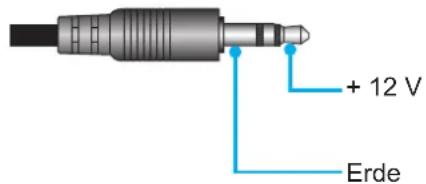
- Ein: Wählen Sie „Ein“, um den Auslöser zu aktivieren.
• Aus: Wählen Sie „Aus“, um den Auslöser zu deaktivieren.
PROJEKTOR VERWENDEN
Optionen
Projektoroptionen konfigurieren
- Sprache: Wählen Sie als Sprache des OSD-Menüs Englisch, Deutsch, Französisch, Italienisch, Spanisch, Portugiesisch, Vereinfachtes Chinesisch, Traditionelles Chinesisch, Japanisch, Koreanisch und Russisch.
- Menü Einstellungen: Legen Sie die Menüposition fest und konfigurieren Sie die Zeitverzögerung.
- Menüposition: Hier wählen Sie die Position des Menüs auf der Projektionsfläche.
- Menü Timer: Legen Sie fest, wie lange das OSD-Menü angezeigt werden soll.
• Auto-Quelle: Wählen Sie diese Option, damit der Projektor automatisch nach einer verfügbaren Eingangsquelle sucht.
• Eingabequelle: Stellen Sie die Eingangsquelle auf HDMI1, HDMI2, HDMI3 oder Startseite ein. - Eingabename: Zum Umbenennen der Eingabefunktion zur einfacheren Identifikation verwenden. Die verfügbaren Optionen sind HDMI1, HDMI2, HDMI3 und Startseite.
- Große Höhe: Wenn „Ein“ ausgewählt ist, drehen die Lüfter schneller. Diese Funktion ist besonders beim Einsatz in großen Höhen in denen die Luft recht dünn ist sinnvoll.
- Display Mode Lock: Wählen Sie zum Sperren oder Freigeben der Anpassung von Anzeigemoduseinstellungen „Ein“ oder „Aus“.
- Tastenfeldsperre: Wenn die Tastenfeldsperrfunktion auf „Ein“ gesetzt wird, wird das Bedienfeld gesperrt. Der Projektor kann jedoch über die Fernbedienung gesteuert werden. Durch Wahl von „Aus“ können Sie das Bedienfeld wieder verwenden.
• Info ausblenden: Aktivieren Sie diese Funktion zum Ausblenden der Informationsmitteilungen. - Aus: Wählen Sie zur Anzeige der Suchmeldung „Aus“.
- Ein: Mit „Ein“ verbergen Sie die Informationsmitteilungen.
- Logo: Hier stellen Sie das gewünschte Startbild ein. Änderungen treten beim nächsten Einschalten des Projektors in Kraft.
- Standard: Das Standard-Startbild.
• Neutral: Im Startbild wird das Logo nicht angezeigt. - Hintergrundfarbe: Über diese Funktion können Sie ein blaues, rotes, grünes, graues oder gar kein Logobild anzeigen, wenn kein Signal verfügbar ist.
Zurücksetzen
Setzt den Projektor zurück.
• OSD zurücksetzen: Setzt die Menüeinstellungen auf die werkseitigen Standardeinstellungen zurück.
- Einstellungen zurücksetzen: Setzt alle Einstellungen auf die werkseitigen Standardeinstellungen zurück.
- Android-Rücksetzung: Setzt die Android-Einstellungen auf die werksseitigen Standardeinstellungen zurück.
PROJEKTOR VERWENDEN
Menü Infos
Zur Anzeige der Projektorinformationen wie nachstehend aufgelistet:
- Regulatory
- Seriennummer
- Quelle
- Auflösung
- Refresh Rate
- Anzeigemodus
- Projektor-ID
- Modus Helligkeit
- FW-Version
- MAC-Adresse
PROJEKTOR VERWENDEN
Menü Systemeinstellungen
Wählen Sie auf dem Startbildschirm das Menü Systemeinstellungen „um die verschiedenartigen Systemeinstellungen zu konfigurieren.
Allgemeine Menünavigation
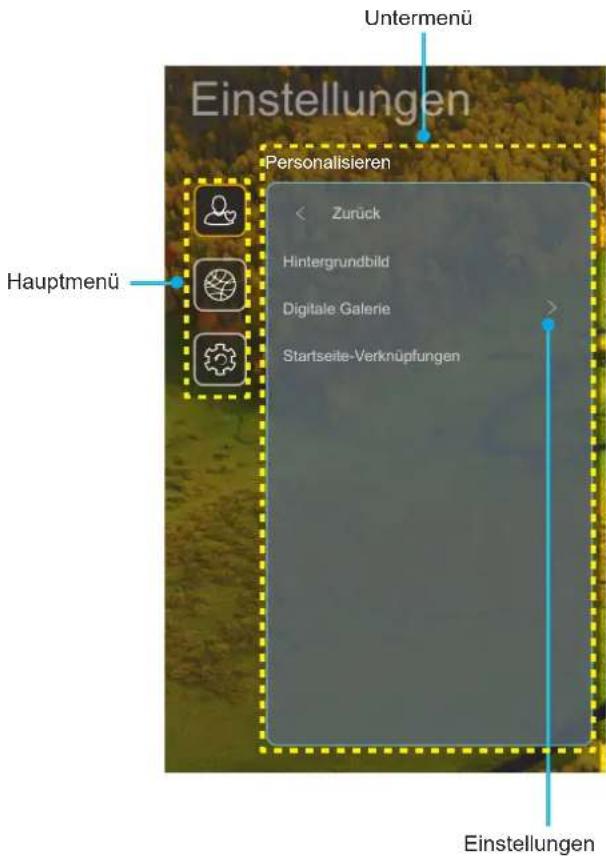
-
Wählen Sie bei eingeblendetem Systemeinstellungen-Menü mit der Aufwärts- und Abwärtsnavigationstaste ein Element aus dem Hauptmenü. Drücken Sie nach Auswahl eines Elements zum Aufrufen des Untermenüs „OK“ oder „Rechts“ an der Fernbedienung.
-
Wählen Sie mit der „Links“- und „Rechts“-Taste das gewünschte Menüelement. Drücken Sie dann zum Öffnen des Untermenüs „OK“.
-
Wählen Sie mit der „Aufwärts“- und „Abwärts“-Taste das gewünschte Element im Untermenü.
-
Greifen Sie mit der „OK“- oder „Rechts“-Taste auf die Untermenüeinstellungen.
-
Drücken Sie zur Auswahl der Einstellung die Taste „Aufwärts“, „Abwärts“, „Links“ oder „Rechts“ oder drücken Sie zum Anpassen des Wertes (falls erforderlich) „Links“ und „Rechts“.
-
Drücken Sie zur Bestätigung der Einstellung „OK“.
-
Nehmen Sie gegebenenfalls wie oben beschrieben weitere Einstellungen im Untermenü vor.
-
Drücken Sie zum Beenden den Vorgangs „→“ (wiederholt, sofern erforderlich). Das Einstellungsmenü wird geschlossen, der Projektor speichert automatisch die neuen Einstellungen.
PROJEKTOR VERWENDEN
Menübaum Systemeinstellungen
| Ebene 1 Ebene 2 Ebene 3 Ebene 4 Wert | ||||
| Personalisieren | Hintergrundbild Optoma-Stil... | |||
| Startseite-Verknüpfungen | Verknüpfung 1 App/ Eingabequelle | |||
| Verknüpfung 2 App/ Eingabequelle | ||||
| Verknüpfung 3 App/ Eingabequelle | ||||
| Verknüpfung 4 App/ Eingabequelle | ||||
| Verknüpfung 5 App/ Eingabequelle | ||||
| Verknüpfung 6 App/ Eingabequelle | ||||
| Digitale Galerie | Digitale Galerie | Aus | ||
| Ein | ||||
| Start nach | 3mins | |||
| 5mins | ||||
| 10mins | ||||
| 15mins | ||||
| Netzwerk Drahtlos | WLAN | Aus | ||
| Ein [Standard] | ||||
| Verfügbare Netzwerke SSID (Wenn WLAN aktiv) | Passwort eingeben für [WLAN-Name](Bei der Kennworteingabe) | [Einblendedialog]- Titel: Passwort eingeben für [WLAN-Name]- Untertitel: Kennwort- Eingabe: (Text eingeben)- Kontrollkästchen: Passwort anzeigen- Taste: „Abbrechen“/ „OK“ | ||
| Internetverbindung | ||||
| IP-Adresse | ||||
| MAC-Adresse | ||||
| Signalstärke | ||||
| Proxy-Einstellungen | Kein | |||
| Manuell [Einblendedialog]Titel: Geben Sie einen gültigen hostname ein. Untertitel: Proxy-HostnameEingabehinweis: proxy.example@comTaste: „Abbrechen“/ „OK“ | ||||
| IP-Einstellungen | DHCP | |||
| Statisch [Einblendedialog]Titel: Geben Sie eine gültige IP-Adresse ein. Untertitel: IP-AdresseEingabehinweis: 192.168.1.128Taste: „Abbrechen“/ „OK“ | ||||
| Abbrechen | ||||
| Vergessen | [Einblendedialog]Hinweis: [WLAN-Name]Titel: Netzwerk vergessenInhalt: Ihr Gerät tritt diesem WLAN-Netzwerk nicht länger bei.Taste: „Abbrechen“/ „OK“ | |||
PROJEKTOR VERWENDEN
| Ebene 1 Ebene 2 Ebene 3 Ebene 4 Wert | |||||
| Netzwerk | Drahtlos Weitere Optionen | Über WPS verbinden | |||
| Über WPS verbinden (PIN eingeben) | |||||
| Neues Netzwerk zufügen | [Einblendedialog]Titel: Namen des Wi-Fi-Netzwerks eingebenEingabe: (Text eingeben)Taste: „Abbrechen“/ „OK“ | ||||
| [Einblendedialog]Inhalt: Art der SicherheitTaste: Kein, WEP, WPA/WPA2 PSK,802.1xEAP | |||||
| Tragbarer Hotspot | TragbarerWLAN-Hotspot | Aus | |||
| Ein | |||||
| Netzwerkname | [Einblendedialog]Titel: Netzwerk umbenennenEingabe: (Text eingeben)Taste: „Abbrechen“/ „OK“ | ||||
| Sicherheit | [Einblendedialog]Titel: Art der SicherheitTaste: Kein, WPA2 PSK | ||||
| Kennwort | [Einblendedialog]Titel: Kennwort ändernEingabe: (Text eingeben)Beschreibung: Das Kennwortmuss aus mindestens 8Zeichen bestehen.Kontrollkästchen:Passwort anzeigenTaste: „Abbrechen“/ „OK“ | ||||
| Ethernet | Netzwerkstatus (schreibgeschützt) | ||||
| MAC-Adresse (schreibgeschützt) | |||||
| Proxy-Einstellungen | Kein | ||||
| Manuell | Proxy-Hostname | ||||
| Port | |||||
| Proxy-Domains umgehen | |||||
| IP-Einstellungen | DHCP | ||||
| Statisch | IP-Adresse | ||||
| Gateway | |||||
| Netzwerkpräfixlänge | |||||
| DNS1 | |||||
| DNS2 | |||||
| Zurücksetzen | |||||
PROJEKTOR VERWENDEN
| Ebene 1 Ebene 2 Ebene 3 Ebene 4 | Wert | |||
| System | Tastatur | |||
| Datum und Zeit | Zeitzone wählen | -12:00, -11:00, -10:00, -09:30, -09:00, -08:00, -07:00, -06:00, -05:00, -04:00, -03:30, -03:00, -02:00, -01:00, 00:00, +01:00, +02:00, +03:00, +03:30, +04:00, +04:30, +05:00, +05:30, +05:45, +06:00, +06:30, +07:00, +08:00, +08:30, +8:45, +09:00, +09:30, +10:00, +10:30, +11:00, +12:00, +12:45, +13:00, +14:00 | ||
| Sommerzeit | Ein | |||
| Aus [Standard] | ||||
| 24-Stunden-Format verwenden | Ein | |||
| Aus [Standard] | ||||
| Systemaktualisierung | ||||
| Interner Speicher | ||||
| Rechtliches | Nutzungsbedingungen | |||
| Datenschutzerklärung | ||||
| Cookie-Richtlinie | ||||
| Open-Source-Lizenz | ||||
| Steuerung LAN-Steuerung Smart Home | Aus [Standard] | |||
| Ein | ||||
Hinweis:
- Funktionen können je nach Modelldefinition variieren.
- Durch Deaktivierung von Smart Home wird die Fähigkeit zum Einschalten des Projektors mit dem „Einschalten“-Befehl von Alexa Smart Home oder Google Action deaktiviert (Beispiel: Alexa, schalte den Projektor ein).
PROJEKTOR VERWENDEN
Menü personalisieren
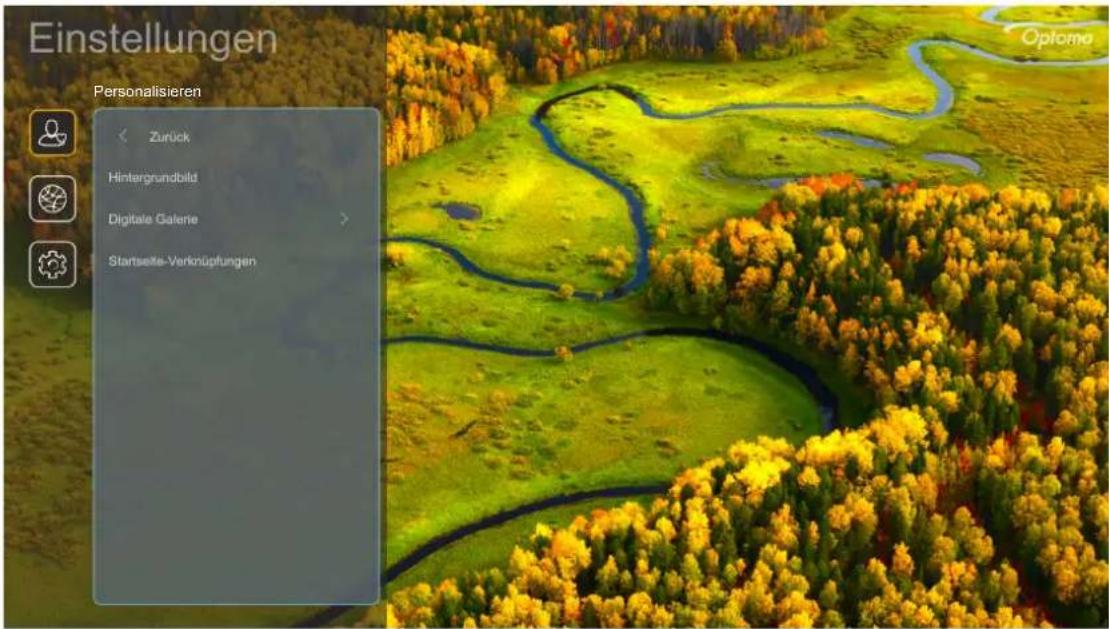
Startseite-Verknüpfungen
Prüfen Sie die Startbildschirmverknüpfungen aller geöffneten Apps jeder Eingangsquelle. Die Elemente können sich mit Ausnahme der „Automatisch“-Option nicht wiederholen, was bedeutet, dass das System bis zu sechs zuletzt geöffnete Apps speichert und anschließend App-Verknüpfungen so ersetzt, dass die aktuellste App die erste App in der Apps-Liste ist, während andere Apps in der Liste um eine Position verschoben werden.
Bildschirmschoner
Aktiviert die Leeranzeige, wenn der Projektor lange Zeit inaktiv ist.
• Bildschirmschoner: Wählen Sie zur Aktivierung der Bildschirmschoner-Funktion „Ein“.
• Start nach: Stellen Sie die Wartezeit vor Aktivierung der Funktion Bildschirmschoner ein.
PROJEKTOR VERWENDEN
Menü Netzwerk
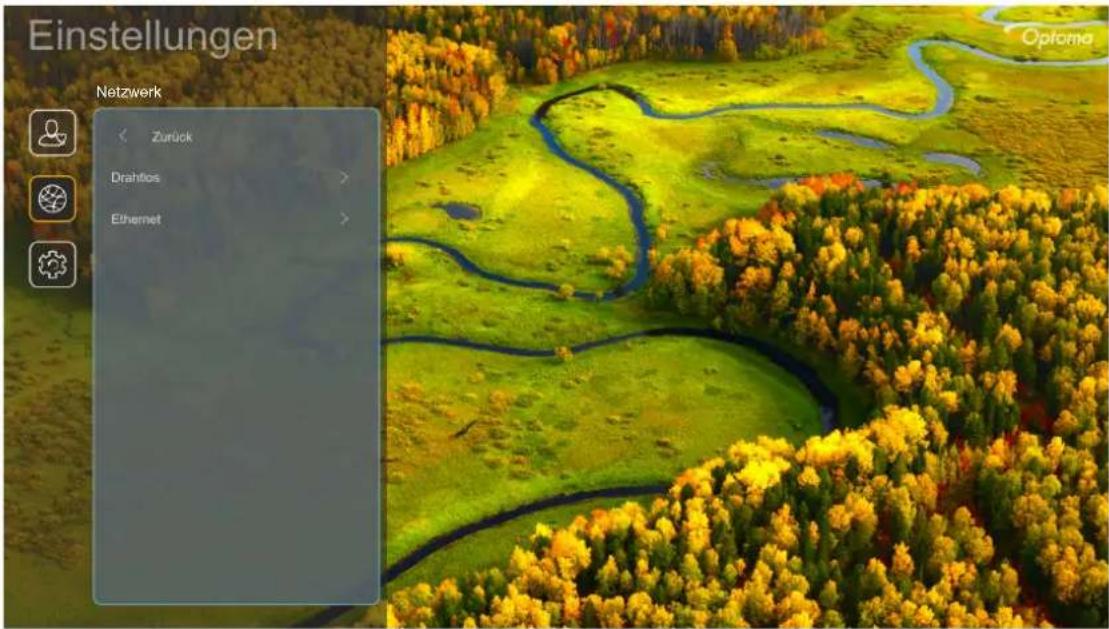
Drahtlos
Konfigurieren Sie die Drahtlosnetzwerkeinstellungen.
• WLAN: Setzen Sie die WLAN-Option zum Aktivieren der Drahtlosnetzwerkfunktion auf „Ein“.
- Verfügbare Netzwerke: Wählen Sie Ihren gewünschten WLAN-Zugangspunkt und geben Sie die erforderlichen Verbindungsparameter (falls erforderlich) ein, wie z. B. Kennwort, Proxy-Einstellungen und IP-Adresse, Informationen können Sie der Signalstärke entnehmen.
Wählen Sie zum Zurückkehren zum Netzwerkmenü ohne Speicherung von Einstellungen „Abbrechen“ Wählen Sie zum Löschen des Drahtlosnetzwerkprofils „Vergessen“.
Hinweis: Wann immer Sie Symbole eingeben müssen, blendet das System automatisch eine Bildschirmtastatur ein.
- Weitere Optionen: Konfigurieren Sie erweiterte Drahtlosnetzwerkeinstellungen, wie „Über WPS verbinden“, „Über WPS verbinden (PIN eingeben)“, „Neues Netzwerk zufügen“ (Netzwerknamen manuell eingeben) und „Tragbarer Hotspot“ (Projektor so konfigurieren, dass er als WLAN-Zugangspunkt für andere Geräte fungiert).
Ethernet
Konfigurieren Sie die Kabelnetzwerkeinstellungen.
Hinweis: Stellen Sie sicher, dass Sie den Projektor mit dem LAN (lokalen Netzwerk) verbunden haben. Beachten Sie Seite 15.
• Status: Zeigt den Netzwerkverbindungsstatus (nur Anzeige).
• MAC-Adresse: Zeigt die MAC-Adresse (nur Anzeige).
• Proxy-Einstellungen: Geben Sie Proxy-Hostname, Verbindungsanschluss und Bypass-Proxy-Domains manuell ein, falls erforderlich.
• IP-Einstellungen: Aktivieren Sie DHCP, wenn der Projektor die IP-Adresse und andere Verbindungsparameter automatisch von Ihrem Netzwerk beziehen soll. Deaktivieren Sie DHCP, wenn Sie IP-Adresse, Gateway, Netzwerkpräfixlänge und DNS-Parameter manuell zuweisen möchten.
• Zurücksetzen: Setzt die Netzwerkeinstellungen auf die werksseitigen Standardeinstellungen zurück.
PROJEKTOR VERWENDEN
Menü System
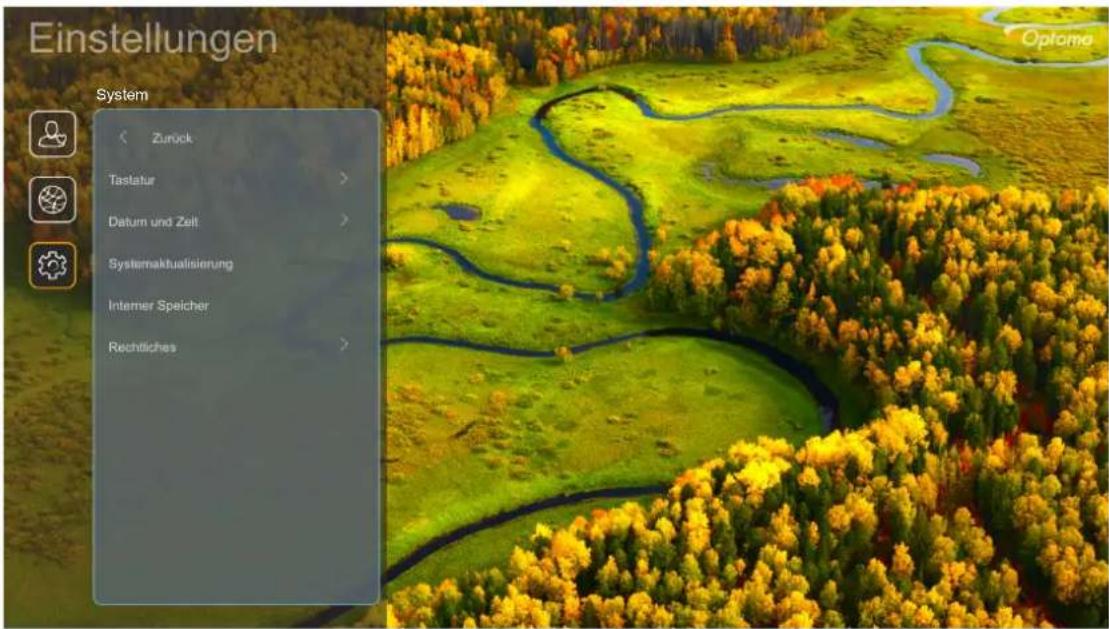
Tastatur
Wählen Sie die Tastatursprache.
Datum und Zeit
Konfigurieren Sie Datums- und Zeiteinstellungen.
- Zeitzone wählen: Wählen Sie die Zeitzone Ihres Standorts.
- Sommerzeit: Setzen Sie die Einstellung auf „Ein“, wenn es in Ihrer Region Sommerzeit gibt.
24-Stunden-Format verwenden: Setzen Sie diese Option auf „Ein“, um die Zeit im 24-Stunden-Format anzuzeigen. Setzen Sie diese Option auf „Aus“, um die Zeit im 12-Stunden-Format (AM/PM) anzuzeigen.
Systemaktualisierung
System sucht automatisch nach Aktualisierungen, wann immer der Projektor mit dem Internet verbunden wird (OTA).
Interner Speicher
Prüfen Sie den verbleibenden Speicherplatz des internen Speichers.
Rechtliches
Prüfen Sie rechtsgültigen Dokumente „Nutzungsbedingungen“, „Datenschutzerklärung“ und „Cookie-Richtlinie“.
Hinweis: Sie können rechtliche Dokumente auch online prüfen. Bitte beachten Sie die folgenden Webadressen:
• Nutzungsbedingungen: https://www.optoma.com/terms-conditions/.
- Cookie-Richtlinie: https://www.optoma.com/cookies-policy/.
• Datenschutzerklärung: https://www.optoma.com/software-privacy-policy/.
- Open-Source-Lizenz
Menü Steuerung
LAN-Steuerung
- Smart Home: Setzen Sie die Option auf „Aus“ zum Ausschalten jeglicher Steuerung über „IoT“, einschließlich „InfoWall“.
PROJEKTOR VERWENDEN
Eine Eingangsquelle wählen
Sie können eine Eingangsquelle direkt über eine Eingangsverknüpfung am Startbildschirm wählen.
Hinweis: Sie können Verknüpfungseinstellungen im Menü „Systemeinstellungen → Personalisieren → Startseite-Verknüpfungen“ personalisieren. Zudem können Sie die Anordnung von Verknüpfungen am Startbildschirm ändern.

Sollte die gewünschte Eingangsquelle nicht auf dem Startbildschirm angezeigt werden, wählen Sie „☐“, um alle Eingangsoptionen anzuzeigen. Wählen Sie dann Ihre Eingangsquelle oder „Startseite“, um zum Startbildschirm zurückzukehren.
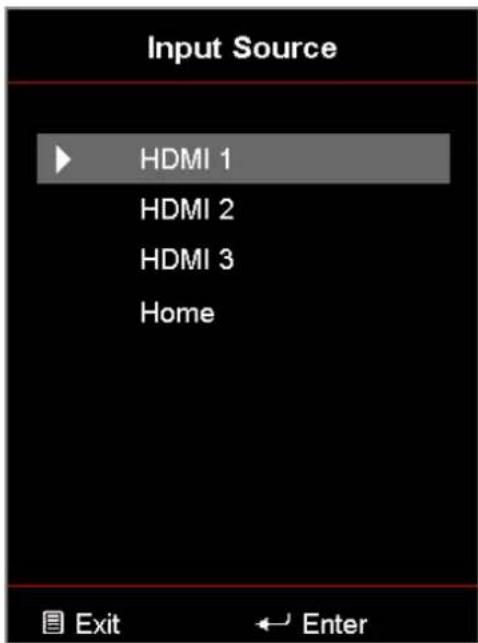
PROJEKTOR VERWENDEN
Eine App wählen
Sie können eine App direkt über eine App-Verknüpfung am Startbildschirm wählen.
Hinweis: Sie können Verknüpfungseinstellungen im Menü „Systemeinstellungen → Personalisieren → Startseite-Verknüpfungen“ personalisieren.

Sollte die gewünschte App nicht auf dem Startbildschirm angezeigt werden, wählen Sie „um alle installierten Apps anzuzeigen. Wählen Sie dann Ihre gewünschte App.
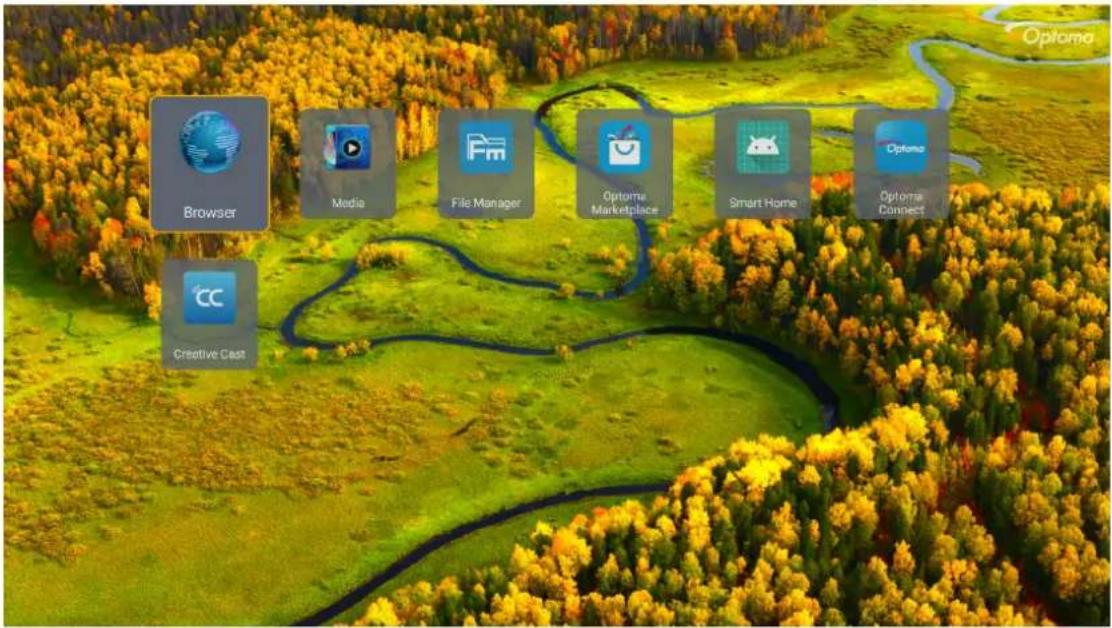
Zum Erhalt der App können Sie folgende Schritte ausführen:
- Scannen Sie bei Verwendung des Mobilgerätes den QR-Code am Bildschirm.
- Wenn Sie einen Computer nutzen, rufen Sie einfach den Link auf.
Installieren Sie dann die App Creative Cast auf Ihrem Computer oder Mobilgerät.
Achten Sie zunächst darauf, Ihren Computer oder Ihr Mobilgerät mit demselben WLAN wie den Projektor zu verbinden. Befolgen Sie dann die Bildschirmanweisungen zur Bedienung der App.
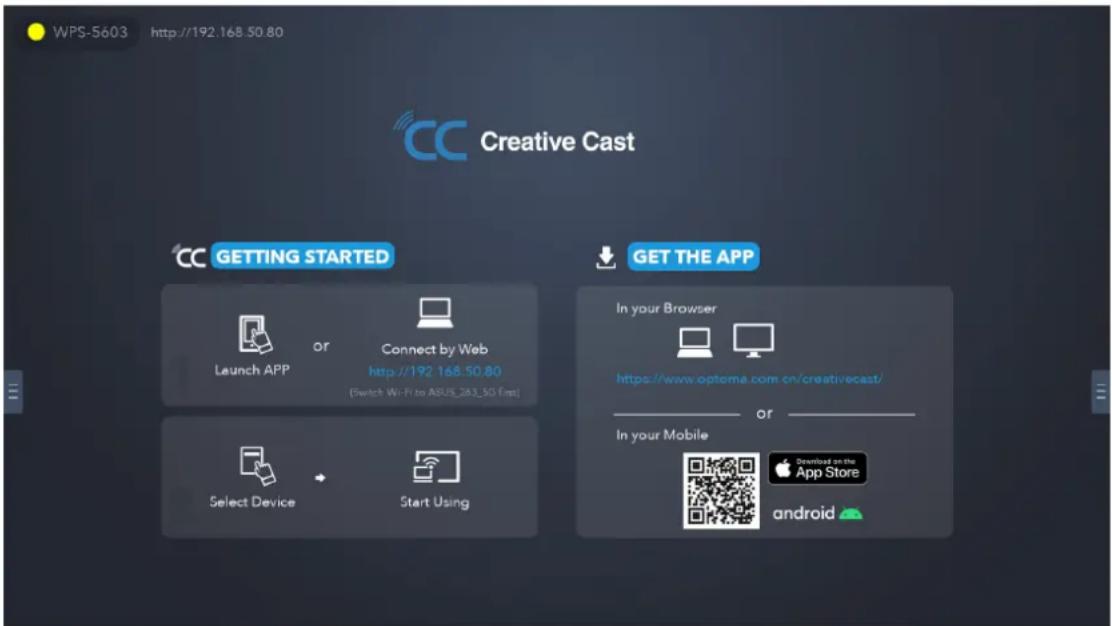
Hinweis: Bitte stellen Sie bei erstmaliger Aktivierung der iOS-Bildschirmspiegelung sicher, dass der Projektor mit dem Internet verbunden ist. Führen Sie dann die App Creative Cast aus. Sie müssen diesen anfänglichen Schritt nur einmal ausführen. Nach dem ersten Verbindungsaufbau muss die App Creative App bei künftiger Nutzung der iOS-Bildschirmspiegelung nicht mehr geöffnet werden.
PROJEKTOR VERWENDEN
Optoma Marketplace
Mit der App Optoma Marketplace können Sie jede App suchen und installieren.
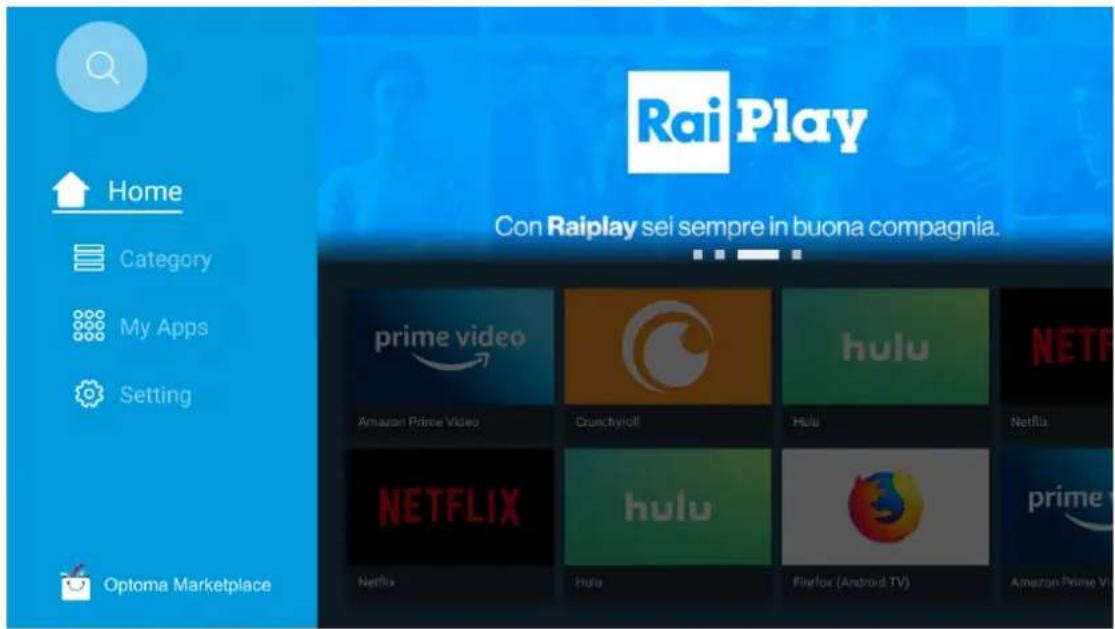
Dateimanager
Mit der App Dateimanager können Sie die im internen Speicher, externen Speicher und Cloud-Speicher abgelegten Dateien verwalten.
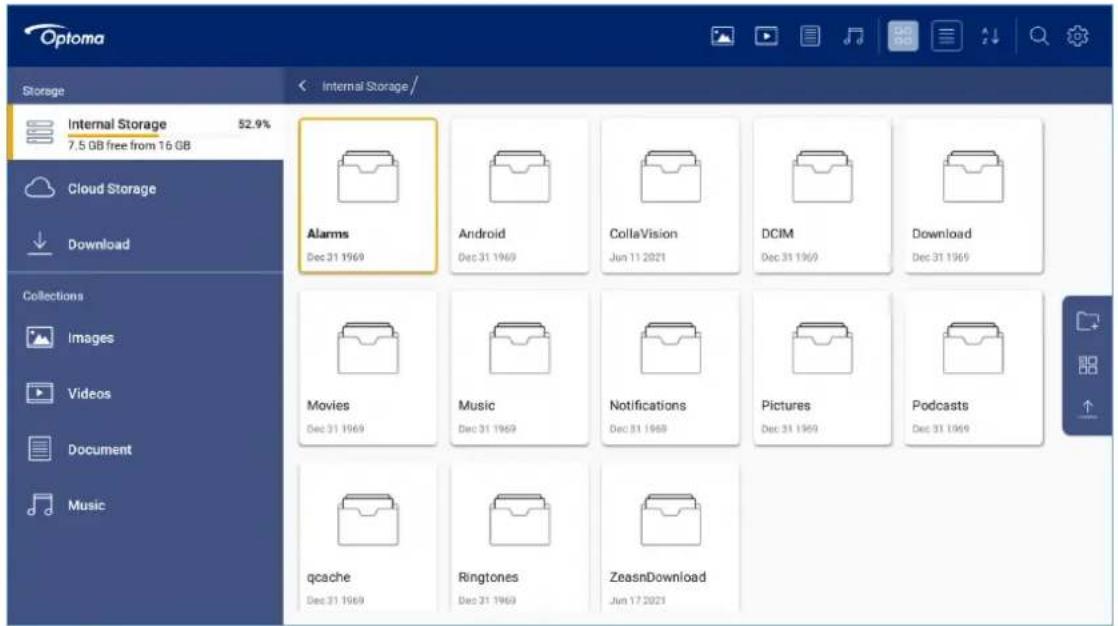
Mit der Medien-App können Sie Multimedia-Dateien wiedergeben, indem Sie einen USB-Speicher mit Multimedia-Inhalten mit dem Projektor verbinden. Öffnen Sie dann die Multimedia-Player-App und wählen Sie die gewünschten Dateien zur Wiedergabe.
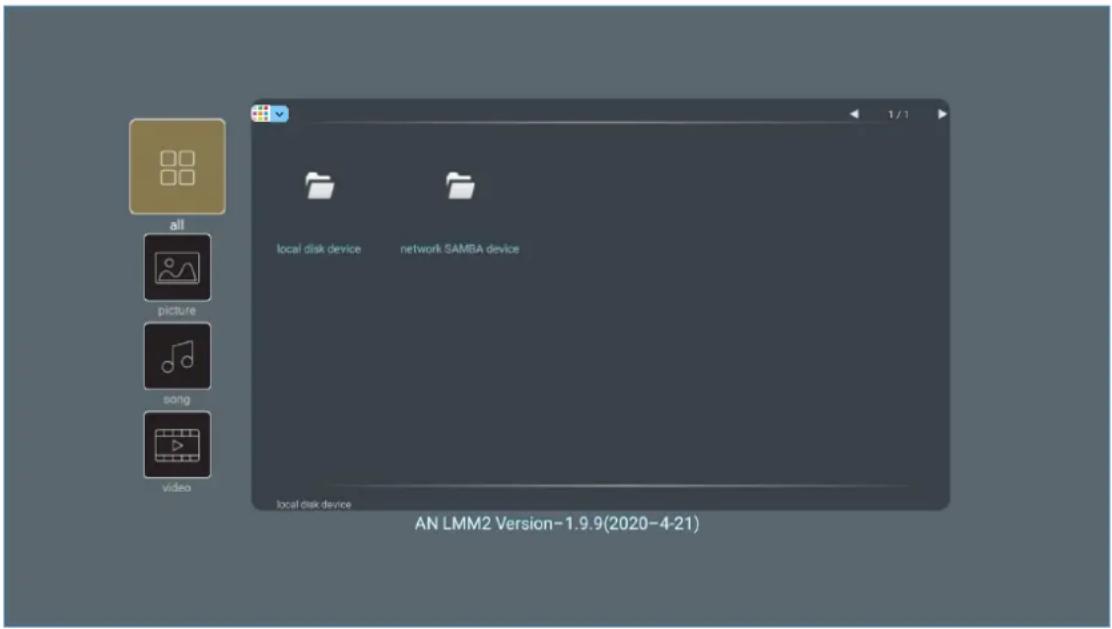
Unterstützte Multimedia-Formate
Wenn Sie Multimedia-Dateien wiedergeben möchten, verbinden Sie ein USB-Speichergerät mit Multimedia-Inhalten mit dem Projektor. Öffnen Sie dann die Multimedia-Player-App und wählen Sie die gewünschten Dateien zur Wiedergabe.
Der Projektor unterstützt die folgenden Multimedia-Formate:
| Medienkategorie Decoder Unterstützung Dateformate | ||
| Video | H.263 | MOV |
| 3GP | ||
| AVI | ||
| MKV | ||
| H.264 | FLV | |
| MP4 | ||
| MOV | ||
| 3GP | ||
| MPEG-Transport-Stream (.ts/.trp/.tp) | ||
| ASF | ||
| WMV | ||
| AVI | ||
| MKV | ||
| HEVC/H.265 | MP4 | |
| MOV | ||
| MPEG-Transport-Stream (.ts/.trp/.tp) | ||
| MKV | ||
| MPEG1/2 | MPEG-Programm-Stream (.DAT/.VOB/.MPG/.MPEG) | |
| MPEG-Transport-Stream (.ts/.trp/.tp) | ||
| MP4 | ||
| AVI | ||
| MKV | ||
| MPEG4 | MP4 | |
| MOV | ||
| 3GP | ||
| AVI | ||
| MKV | ||
| Motion JPEG | AVI | |
| MP4 | ||
| MOV | ||
| AVS MP4 | ||
| VC1 WMV | ||
PROJEKTOR VERWENDEN
| Medienkategorie Decoder Unterstützung Dateformate | ||
| Audio | MPEG1/2 Layer2 | AVI |
| Matroska (MKV, MKA) | ||
| MP4 | ||
| MOV | ||
| MPEG-Transport-Stream (.ts /.trp /.tp) | ||
| MPEG-Programm-Stream (.DAT /.VOB/.MPG/.MPEG) | ||
| MPEG1/2/2.5 Layer3 | MP3 | |
| Matroska (MKV, MKA) | ||
| MP4 | ||
| MPEG1/2/2.5 Layer3 | MOV | |
| MPEG-Transport-Stream (.ts /.trp /.tp) | ||
| MPEG-Programm-Stream (.DAT /.VOB/.MPG/.MPEG) | ||
| AC3 | AC3 | |
| Matroska (MKV, MKA) | ||
| MOV | ||
| MPEG-Transport-Stream (.ts /.trp /.tp) | ||
| MPEG-Programm-Stream (.DAT /.VOB/.MPG/.MPEG) | ||
| EAC3 MP4 | ||
| AAC, HEAAC | AAC | |
| MP4 | ||
| MOV | ||
| M4A | ||
| MPEG-Transport-Stream (.ts /.trp /.tp) | ||
| LPCM | WAV | |
| AVI | ||
| Matroska (MKV, MKA) | ||
| IMA-ADPCM | WAV | |
| AVI | ||
| MS-ADPM | Matroska (MKV, MKA) | |
| MP4 | ||
| FLAC Matroska | (MKV, MKA) | |
| Foto BMP | 15360 x 8640 (die Begrenzung der max. Auflösung hängt von der DRAM-Größe ab) | |
Hinweis:
- Alle oben aufgelisteten Multimedia-Dateien.
- Dolby-Ausgang von Videodateien werden nicht unterstützt.
Bild
| Bildtyp (Endung) Subtyp Maximale Pixel | ||
| Jpeg / Jpg | Baseline 8000 x 8000 | |
| Progressive 6000 x 4000 | ||
| PNG | Non-Interlace 6000 x 4000 | |
| Interlace 6000 x 4000 | ||
| BMP | 6000 x 4000 | |
PROJEKTOR VERWENDEN
Dok
| Dokumentformat | Unterstützte Version und Format | Seiten-/ Zeilenbeschränkung | Größenbeschränkung |
| PDF PDF 1.0 – 1.7 | und höher Bis 1500 Seiten (eine Datei) Bis 100MB | ||
| Word | Kingsoft-Writer-Dokument (*.wps) | Da der WPS-Projektor die MS/Word-Dateien nicht komplett auf einmal lädt, gibt es keine auffällige Beschränkung bezüglich der Seiten- und Zeilenanzahl von Dateien. | Bis 150MB |
| Kingsoft-Writer-Vorlage (*.wpt) | |||
| Dokument von Microsoft Word 97/2000/XP/2003 (*.doc) | |||
| Vorlage von Microsoft Word 97/2000/XP/2003 (*.dot) | |||
| RTF-Dateien (*.rtf) | |||
| Textdateien (*.txt, *.log, *.lrc, *.c, *.cpp, *.h, *.asm, *.s, *.java, *.asp, *.prg, *.bat, *.bas, *.cmd) | |||
| Webseitendateien (*.html, *.htm) | |||
| Einzelne Webseitendateien (*.mht, *.mhtml) | |||
| Dokument von Microsoft Word 2007/2010 (*.docx) | |||
| Vorlage von Microsoft Word 2007/2010 (*.dotx) | |||
| Makrofähiges Dokument von Microsoft Word 2007/2010 (*.docm) | |||
| Makrofähige Vorlage von Microsoft Word 2007/2010 (*.dotm) | |||
| XML-Dateien (*.xml) | |||
| OpenDocument-Text | |||
| Dokument von Works 6 – 9 (*.wtf) | |||
| Works 6.0 und 7.0 (*.wps) | |||
| Excel | Kingsoft-Tabellenkalkulationsdateien (*.et) | Zeilenbeschränkung: bis 65.535 Spaltenbeschränkung: bis 256 Blatt: bis 200 | Bis 30 MB |
| Kingsoft-Tabellenkalkulationsvorlage (*.ett) | |||
| Microsoft Excel 97/2000/XP/2003 Workbook (*.xls) | |||
| Vorlage von Microsoft Excel 97/2000/XP/2003 (*.xlt) | |||
| Textdateien (*.csv) | |||
| Webseiten (*.htm, *.html) | |||
| XML-Dateien (*.xml) | |||
| Dateien von Microsoft Excel 2007/2010 (*.xlsx, *.xlsxm) | |||
| Vorlage von Microsoft Excel 2007/2010 (*.xltx) | |||
| Binäre Arbeitsmappe von Microsoft Excel 2007/2010 (*.xlsxb) | |||
| PowerPoint | Kingsoft-Präsentationsdateien (*.dps) | Bis 1500 Seiten (eine Datei) Bis 30 MB | |
| Kingsoft-Präsentationsvorlagen (*.dpt) | |||
| Präsentationen von Microsoft PowerPoint 97/2000/XP/2003 (*.ppt, *.pps) | |||
| Präsentationsvorlagen von Microsoft PowerPoint 97/2000/XP/2003 (*.pot) | |||
| Präsentationen von Microsoft PowerPoint 2007/2010 (*.pptx, *.ppsx) | |||
| Präsentationsvorlage von Microsoft PowerPoint 2007/2010 (*.potx) | |||
Hinweis:
• Dekodierung kann bei großen Dateien mit komplexen Inhalten eine Weile dauern.
• In Dateien eingebettete Objekte können nicht aktiviert oder angezeigt werden.
PROJEKTOR VERWENDEN
- Bei Microsoft Word
– Erweiterte Einstellungen, wie Zeichen-Plug-in oder Tabellenhintergrundeinstellungen, werden nicht unterstützt.
– Inhalte außerhalb der definierten Grenzen in Microsoft Word werden nicht angezeigt.
– Fettschrift wird in vereinfachtem Chinesisch nicht unterstützt.
- Bei Microsoft PowerPoint
– Diaeffekte werden nicht unterstützt.
- Kennwortgeschützte Blätter werden nicht geschützt.
– PowerPoint-Animation wird nicht unterstützt.
- Bei Microsoft Excel
– Arbeitsblätter werden einzeln und der Reihe nach angezeigt, wenn die Arbeitsmappe mehrere Arbeitsblätter hat.
– Seitenlayout und Nummerierung könnten während der Dekodierung geändert werden.
PROJEKTOR VERWENDEN
Statusleiste anzeigen
Die Statusleiste auf dem Startbildschirm verfügt standardmäßig über Symbole, die den Verbindungsstatus bezüglich des kabelgebundenen Netzwerks, USB- und Drahtlosnetzwerks anzeigen. Sie können zum Öffnen des zugehörigen Menüs eines der Symbole wählen. Durch Auswahl des Kabel- oder Drahtlosstatus symbols öffnet sich das Netzwerkkonfigurationsmenü, während sich durch Auswahl des USB-Status symbols der Browser öffnet und den Inhalt des verbundenen USB-Gerätes anzeigt.
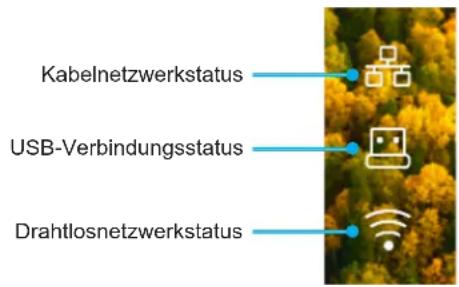
Dieser Projektor unterstützt Sprachsteuerung, wie Alexa / Google Assistant.
Sie finden die Einrichtungsanleitung zu Alexa und Google auf der Webseite durch Anklicken des folgenden Links, indem Sie Suchbegriffe, wie „Optoma Connect und Alexa“ und „Optoma Connect und Google Assistant“, eingeben.
- App Optoma Connect - Anleitung zur Alexa-Einrichtung
- App Optoma Connect - Anleitung zur Google-Einrichtung
ZUSÄTZLICHE INFORMATIONEN
Kompatible Auflösungen
Videokompatibilität
| Signal Auflösung | |
| SDTV 480i/p, 576i/p | |
| HDTV 720p (50/60 Hz), 1080i (50/60 Hz), 1080p (24/50/60 Hz) | |
| UHD 2160p (24/50/60 Hz) | |
Computerkompatibilität
VESA-Standards (Computersignal (analoge RGB-Kompatibilität)):
| Signal Auflösung | Bildwiederholfrequenz (Hz) | Hinweise für Mac | |
| SVGA | 800 x 600 | 56/60/72 | Mac 60/72 |
| XGA | 1024 x 768 | 60/70/75 | Mac 60/70/75 |
| HDTV (720p) | 1280 x 720 50/60 | Mac 60 | |
| WXGA | 1280 x 768 60/75 | Mac 60/75 | |
| WXGA | 1280 x 800 | 60 | Mac 60 |
| WXGA | 1366 x 768 | 60 | Mac 60 |
| WXGA+ | 1440 x 900 | 60 | Mac 60 |
| SXGA | 1280 x 1024 60/75 | Mac 60/75 | |
| UXGA | 1600 x 1200 | 60 | |
| HDTV (1080p) | 1920 x 1080 | 24/50/60 | Mac 60 |
| WUXGA | 1920 x 1200 (*) 60 | Mac 60 |
Hinweis: (*) 1920 x 1200 bei 60 Hz unterstützt nur RB (Reduced Blanking).
ZUSÄTZLICHE INFORMATIONEN
Timing-Tabelle für PC:
| Signal Auflösung | Frequenz H. Refresh Rate | |||||
| (kHz) (Hz) Video Digital- Hinweis | ||||||
| SVGA | 800 x 600 35,2 | 56,3 Nicht verfügbar √ 56Hz | ||||
| SVGA | 800 x 600 37,9 | 60,3 Nicht verfügbar √ 60Hz | ||||
| SVGA | 800 x 600 46,9 | 75 Nicht verfügbar √ | Nicht verfügbar | |||
| SVGA | 800 x 600 48,1 | 72,2 Nicht verfügbar √ 72Hz | ||||
| SVGA | 800 x 600 53,7 | 85,1 Nicht verfügbar √ 85Hz | ||||
| SVGA | 832 x 624 | 75 Nicht verfügbar √ | Nicht verfügbar | |||
| XGA | 1024 x 768 | 48,4 60 Nicht verfügbar √ | Nicht verfügbar | |||
| XGA | 1024 x 768 | 56,5 70,1 Nicht verfügbar √ 70Hz | ||||
| XGA | 1024 x 768 | 60 | 75 | Nicht verfügbar | √ | Nicht verfügbar |
| XGA | 1024 x 768 | 68,7 85 Nicht verfügbar √ | Nicht verfügbar | |||
| XGA | 1024 x 768 | 120 | Nicht verfügbar | Nicht verfügbar | Nicht verfügbar | |
| SXGA | 1152 x 864 | 75 | Nicht verfügbar | √ | Nicht verfügbar | |
| HD720 | 1280 x 720 | 50 Nicht verfügbar √ | Nicht verfügbar | |||
| HD720 | 1280 x 720 | 60 Nicht verfügbar √ | Nicht verfügbar | |||
| HD720 | 1280 x 720 | 92,62 | 120 | Nicht verfügbar | Nicht verfügbar | Nicht verfügbar |
| WXGA | 1280 x 768 | 47,4 60 Nicht verfügbar √ | Nicht verfügbar | |||
| WXGA | 1280 x 768 | 75 Nicht verfügbar √ | Nicht verfügbar | |||
| WXGA | 1280 x 768 | 85 Nicht verfügbar √ | Nicht verfügbar | |||
| WXGA-800 | 1280 x 800 | 60 Nicht verfügbar √ | Nicht verfügbar | |||
| SXGA | 1280 x 1024 | 64 | 60 | Nicht verfügbar | √ | Nicht verfügbar |
| SXGA | 1280 x 1024 | 80 | 75 | Nicht verfügbar | √ | Nicht verfügbar |
| SXGA | 1280 x 1024 | 91,1 85 Nicht verfügbar √ | Nicht verfügbar | |||
| SXGA+ | 1400 x 1050 | 60 | Nicht verfügbar | Nicht verfügbar | Nicht verfügbar | |
| UXGA | 1600 x 1200 | 75 | 60 | Nicht verfügbar | √ | Nicht verfügbar |
| HD1080 | 1920 x 1080 | 24 Nicht verfügbar √ | Nicht verfügbar | |||
| HD1080 | 1920 x 1080 | 50 Nicht verfügbar √ | Nicht verfügbar | |||
| HD1080 | 1920 x 1080 | 60 Nicht verfügbar √ | Nicht verfügbar | |||
| WUXGA | 1920 x 1200 | 60 Nicht verfügbar √ | RB | |||
| HDTV | 1920 x 1080i | 50 | √ | √ | Nicht verfügbar | |
| HDTV | 1920 x 1080i | 60 | √ | √ | Nicht verfügbar | |
| HDTV | 1920 x 1080p | 24 | √ | √ | Nicht verfügbar | |
| HDTV | 1920 x 1080p | 50 | √ | √ | Nicht verfügbar | |
| HDTV | 1920 x 1080p | 60 | √ | √ | Nicht verfügbar | |
| HDTV | 1280 x 720 | 45 | 60 | √ | Nicht verfügbar | Nicht verfügbar |
| HDTV | 1280 x 720p | 50 | √ | √ | Nicht verfügbar | |
| HDTV | 1280 x 720p | 60 | √ | √ | Nicht verfügbar | |
| SDTV | 720 x 576 | 31,3 | 50 | √ | Nicht verfügbar | Nicht verfügbar |
| SDTV | 720 x 576i | 50 | Nicht verfügbar | √ | Nicht verfügbar | |
| SDTV | 720 x 576p | 50 | Nicht verfügbar | √ | Nicht verfügbar | |
| SDTV | 720 x 480 | 31,5 | 60 | √ | Nicht verfügbar | Nicht verfügbar |
| SDTV | 720 x 480i | 60 | Nicht verfügbar | √ | Nicht verfügbar | |
| SDTV | 720 x 480p | 60 | Nicht verfügbar | √ | Nicht verfügbar | |
Hinweis: „√“ bedeutet, dass die Auflösung unterstützt wird; „/“ bedeutet, dass die Auflösung nicht unterstützt wird.
ZUSÄTZLICHE INFORMATIONEN
Computerkompatibilität für Mac
| Auflösung Hz | Kompatibilität mit MacBook | Kompatibilität mit MacBook Pro (Intel) | Kompatibilität mit Power Mac G5 | Kompatibilität mit Power Mac G4 | |
| Digital- Digital- Digital- Digital- | |||||
| 800x600 | 60√√ Nicht verfügbar√ | ||||
| 800x600 | 72√√ Nicht verfügbar√ | ||||
| 800x600 | 75√√ Nicht verfügbar√ | ||||
| 800x600 | 85√ Nicht verfügbar Nicht verfügbar√ | ||||
| 1024x768 | 60√√ Nicht verfügbar√ | ||||
| 1024x768 | 70√√ Nicht verfügbar√ | ||||
| 1024x768 | 75√√ Nicht verfügbar√ | ||||
| 1024x768 | 85√√ Nicht verfügbar√ | ||||
| 1280x720 | 60√√ Nicht verfügbar√ | ||||
| 1280x768 | 60√√ Nicht verfügbar Nicht verfügbar | ||||
| 1280x768 | 75 Nicht verfügbar Nicht verfügbar Nicht verfügbar√ | ||||
| 1280x768 | 85 Nicht verfügbar Nicht verfügbar Nicht verfügbar Nicht verfügbar | ||||
| 1280x800 | 60 Nicht verfügbar Nicht verfügbar Nicht verfügbar√ | ||||
| 1280x1024 | 60√ Nicht verfügbar Nicht verfügbar√ | ||||
| 1280x1024 | 75√ Nicht verfügbar Nicht verfügbar√ | ||||
| 1920x1080 | 60√ Nicht verfügbar Nicht verfügbar√ | ||||
| 1920 x 1200 (*) | 60√ Nicht verfügbar Nicht verfügbar√ | ||||
| 3840 x 2160 | 60 Nicht verfügbar Nicht verfügbar Nicht verfügbar Nicht verfügbar | ||||
Hinweis:
• (*) 1920 x 1200 bei 60 Hz unterstützt nur RB (Reduced Blanking).
„√“ bedeutet, dass die Auflösung unterstützt wird; „/“ bedeutet, dass die Auflösung nicht unterstützt wird.
Eingabesignal für HDMI
| Signal Auflösung | Bildwiederholfrequenz (Hz) | Hinweise für Mac | |
| SVGA | 800 x 600 6072/85/120 | Mac 60/72/85 | |
| XGA | 1024 x 768 | 60/70/75/85/120 | Mac 60/70/75/85 |
| SDTV(480I) | 640 x 480 | 60 | |
| SDTV (480P) | 640 x 480 | 60 | |
| SDTV (576I) | 720 x 576 | 50 | |
| SDTV (576P) | 720 x 576 | 50 | |
| HDTV (720p) | 1280 x 720 | 50/60 | Mac 60 |
| WXGA | 1280 x 768 | 60/75/85 | Mac 75 |
| WXGA | 1280 x 800 | 60/120 | Mac 60 |
| WXGA(*2) | 1366 x 768 | 60 | |
| WXGA+ | 1440 x 900 | 60/120(RB) | Mac 60 |
| SXGA | 1280 x 1024 | 60/75/85 | Mac 60/75 |
| SXGA+ | 1400 x 1050 | 60/85 | |
| UXGA | 1600 x 1200 | 60/65/70/75/85 | |
| HDTV (1080I) | 1920 x X1080 | 50/60 | |
| HDTV (1080p) | 1920 x 1080 | 24/30/50/60/120/240 | Mac 60 |
| WUXGA | 1920 x 1200(*1) | 60 | Mac 60RB |
| WQHD | 2560 x 1440 60RB/120 | ||
ZUSÄTZLICHE INFORMATIONEN
| Signal Auflösung | Bildwiederholfrequenz (Hz) Hinweise für Mac | |
| UHD (2160p) | 3840 x 2160 24/30/50/60 Mac 24/30 | |
| UHD (2160p) | 4096 x 2160 24/30/50/60 Mac 24 |
Hinweis:
• (*1) 1920 x 1200 bei 60 Hz unterstützt nur RB (Reduced Blanking).
- (*2) Windows 10-Standardtiming.
Extended-Display-Identification-Data- (EDID) Tabellen
Digitalsignal (HDMI 2.0)
Digitale native Auflösung: 3840 x 2160 bei 60Hz
| B0/Hergestellt-Timing | B0/Standard-Timing | B0/Standard-Timing B1/Videomodus B1/Detail-Timing | ||
| 800 x 600 bei 56 Hz | 1280 x 720 bei 60Hz | 3840 x 2160 bei 60 Hz(Standard) | 1920 x 1080p bei 120 Hz 16:9 | 2560 x 1440 bei 120Hz |
| 800 x 600 bei 72Hz | 1280 x 800 bei 60Hz | 720 x 480p bei 60 Hz 4:3 | 1920 x 1080 bei 240Hz | |
| 800 x 600 bei 75Hz | 1280 x 1024 bei 60Hz | 1920 x 1080i bei 60 Hz 16:9 | ||
| 832 x 624 bei 75Hz | 1920 x 1200 bei 60Hz | 1920 x 1080i bei 50Hz 16:9 | ||
| 1024 x 768 bei 60Hz | 800 x 600 bei 120 Hz | 1920 x 1080p bei 60 Hz 16:9 | ||
| 1024 x 768 bei 70Hz | 1024 x 768 bei 120 Hz | 1920 x 1080p bei 50Hz 16:9 | ||
| 1024 x 768 bei 75Hz | 1280 x 800 bei 120 Hz | 1920 x 1080p bei 24Hz 16:9 | ||
| 1280 x 1024 bei 75Hz | 3840 x 2160 bei 24 Hz 16:9 | |||
| 1152 x 870 bei 75Hz | 3840 x 2160 bei 25Hz 16:9 | |||
| 3840 x 2160 bei 30Hz 16:9 | ||||
| 3840 x 2160 bei 50Hz 16:9 | ||||
| 3840 x 2160 bei 60Hz 16:9 | ||||
| 4096 x 2160 bei 24Hz | ||||
| 4096 x 2160 bei 25Hz | ||||
| 4096 x 2160 bei 30Hz | ||||
| 4096 x 2160 bei 50Hz | ||||
| 4096 x 2160 bei 60Hz | ||||
| 720 x 480p bei 60 Hz 16:9 | ||||
| 1280 x 720p bei 60 Hz 16:9 | ||||
| 1280 x 720p bei 50Hz 16:9 | ||||
Hinweis: Unterstützt 1920 x 1080 bei 50 Hz
ZUSÄTZLICHE INFORMATIONEN
3D-Timing
Für Blu-ray 3D (HDMI 1.4a):
| 2D-unterstützte Bildfrequenz Timing Format | |
| Option 59/60 Hz: 1920 x 1080p bei 23,98 / 24 Hz Frame Packing (HDMI1/HDMI2) | |
| 1280 x 720p bei 59,94 / 60Hz Frame Packing (HDMI1/HDMI2) | |
| 1920 x 1080p bei 23,98 / 24 Hz Top-and-Bottom (HDMI2/VGA) | |
| 1280 x 720p bei 59,94 / 60Hz Top-and-Bottom (HDMI2/VGA) | |
| 1920 x 1080p bei 23,98 / 24 Hz Side-by-Side (HDMI2/VGA) | |
| 1280 x 720p bei 59,94 / 60Hz Side-by-Side (HDMI2/VGA) | |
| Option 50 Hz: 1920 x 1080p bei 23,98 / 24 Hz Frame Packing (HDMI1/HDMI2) | |
| 1280 x 720p bei 50 Hz Frame Packing (HDMI1/HDMI2) | |
| 1920 x 1080p bei 23,98 / 24 Hz Top-and-Bottom (HDMI2/VGA) | |
| 1280 x 720p bei 50 Hz Top-and-Bottom (HDMI2/VGA) | |
| 1920 x 1080p bei 23,98 / 24 Hz Side-by-Side (HDMI2/VGA) | |
| 1280 x 720p bei 50 Hz Side-by-Side (HDMI2/VGA) | |
Für PC:
| Eingang | Timing | Format |
| HDMI1 | 1920 x 1080 bei 120Hz | Frame Sequential |
| 1280 x 800 bei 120Hz | Frame Sequential | |
| 1024 x 768 bei 120Hz | Frame Sequential | |
| 800 x 600 bei 120Hz | Frame Sequential | |
| HDMI2 | 1920 x 1080 bei 60Hz | Frame Sequential |
| 1280 x 800 bei 120Hz | Frame Sequential | |
| 1280 x 720 bei 120Hz | Frame Sequential | |
| 1024 x 768 bei 120Hz | Frame Sequential |
ZUSÄTZLICHE INFORMATIONEN
Bildgröße und Projektionsabstand
| Diagonale (Zoll) einer 16:9-Leinwand | Projektionsfläche, B x H Projektionsentfernung (D) | Abstand (Hd) | ||||||||||
| (m) (Zoll) | (m) (Fuß) | |||||||||||
| Breite | Höhe | Breite Höhe | Weitwinkel | Tele | Weitwinkel | Tele | (m) (min.) | (ft) (min.) | (m) (max.) | (ft) (max.) | ||
| 30 | 0,66 | 0,37 | 26,15 | 14,71 | - | 1,06 | - | 3,46 | 0,02 | 0,06 | 0,06 | 0,18 |
| 40 | 0,89 | 0,50 | 34,86 | 19,61 | 1,07 | 1,41 | 3,51 | 4,62 | 0,02 | 0,08 | 0,07 | 0,25 |
| 60 | 1,33 | 0,75 | 52,29 | 29,42 | 1,61 | 2,11 | 5,27 | 6,93 | 0,04 | 0,12 | 0,11 | 0,37 |
| 70 | 1,55 | 0,87 | 61,01 | 34,32 | 1,88 | 2,46 | 6,15 | 8,08 | 0,04 | 0,14 | 0,13 | 0,43 |
| 80 | 1,77 | 1,00 | 69,73 | 39,22 | 2,14 | 2,82 | 7,03 | 9,23 | 0,05 | 0,16 | 0,15 | 0,49 |
| 90 | 1,99 | 1,12 | 78,44 | 44,12 | 2,41 | 3,17 | 7,91 | 10,39 | 0,06 | 0,18 | 0,17 | 0,55 |
| 100 | 2,21 | 1,25 | 87,16 | 49,03 | 2,68 | 3,52 | 8,78 | 11,54 | 0,06 | 0,20 | 0,19 | 0,61 |
| 120 | 2,66 | 1,49 | 104,59 | 58,83 | 3,21 | 4,22 | 10,54 | 13,85 | 0,07 | 0,25 | 0,22 | 0,74 |
| 150 | 3,32 | 1,87 | 130,74 | 73,54 | 4,02 | 5,28 | 13,18 | 17,31 | 0,09 | 0,31 | 0,28 | 0,92 |
| 180 | 3,98 | 2,24 | 156,88 | 88,25 | 4,82 | 6,34 | 15,81 | 20,78 | 0,11 | 0,37 | 0,34 | 1,10 |
| 200 | 4,43 | 2,49 | 174,32 | 98,05 | 5,36 | 7,04 | 17,57 | 23,08 | 0,12 | 0,41 | 0,37 | 1,23 |
| 250 | 5,53 | 3,11 | 217,89 | 122,57 | 6,70 | 8,80 | 21,96 | 28,85 | - | - | - | - |
| 301 | 6,65 | 3,74 | 262,00 | 147,37 | 8,05 | - | 26,40 | - | - | - | - | - |
Hinweis: Diese Werte sind nicht exakt und können leicht variieren.
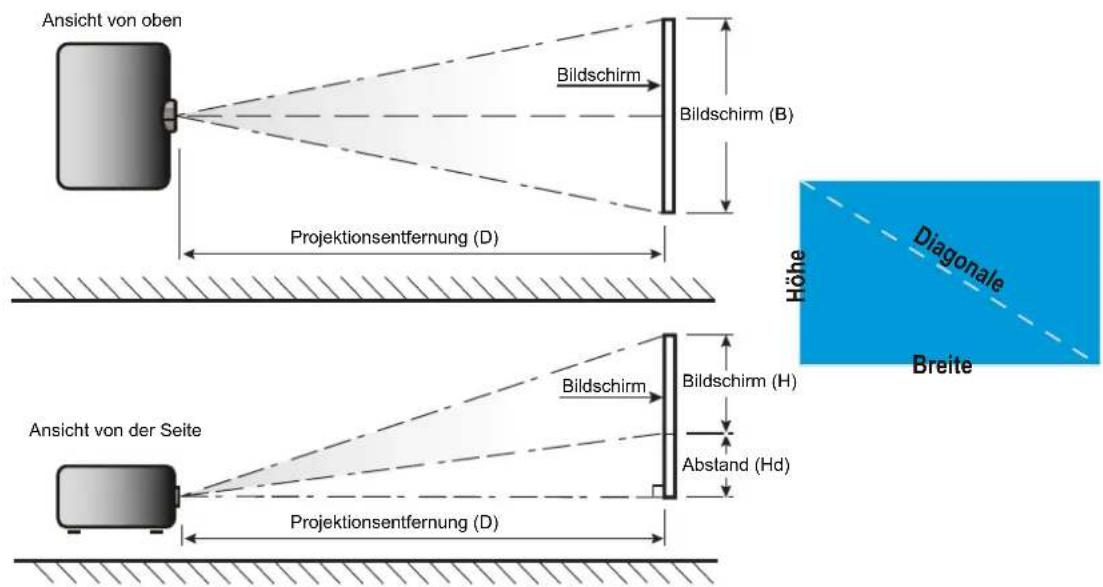
ZUSÄTZLICHE INFORMATIONEN
Projektorabmessungen und Deckenmontage
- Bitte verwenden Sie bei der Installation zur Vermeidung von Schäden am Projektor unser Deckenmontageset.
- Falls Sie ein Deckenmontageset eines Drittherstellers nutzen möchten, vergewissern Sie sich bitte, dass die Schrauben zur Befestigung einer Halterung am Projektor mit den folgenden Spezifikationen übereinstimmen:
• Schraubentyp: M4 für Drei-Punkt-Montage
- Mindestschraubenlänge: 10 mm
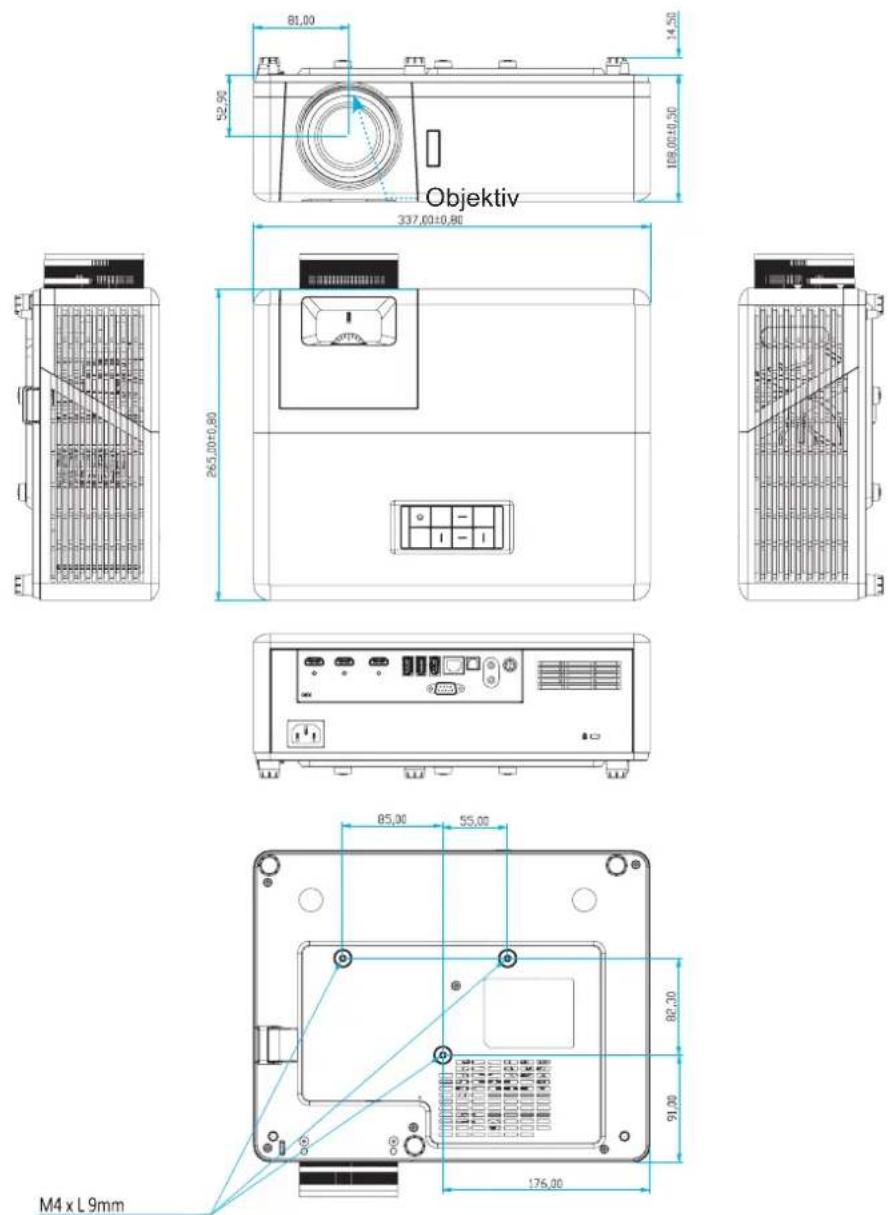
Einheit: mm
Hinweis: Bitte beachten Sie, dass die Garantie keine Schäden durch falsche Installation abdeckt.

Achtung:
- Wenn Sie Deckenmontagevorrichtungen von anderen Anbietern erwerben, stellen Sie bitte sicher, dass Sie die richtige Schraubengröße verwenden. Die Schraubengröße hängt von der Stärke der jeweiligen Montageplatte ab.
- Achten Sie darauf, einen Abstand von mindestens 10 cm zwischen Decke und Unterseite des Projektors einzuhalten.
- Installieren Sie den Projektor nicht in der Nähe einer Wärmequelle.
ZUSÄTZLICHE INFORMATIONEN
IR-Fernbedienungscodes
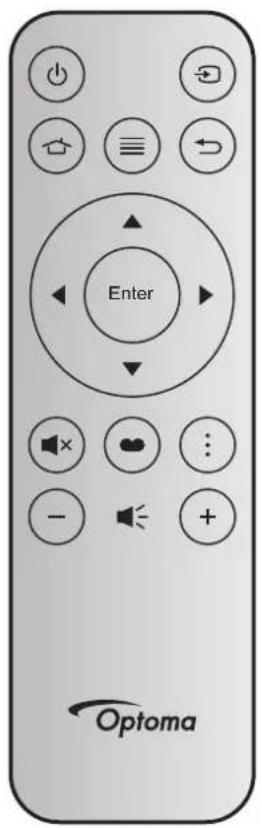
| Schlüssel | Tasten-nummer | MTX. | Format Data0 | Data1 | Data2 | Data3 | Beschreibung | ||
| Ein-/Austaste | K12 | 04 | F1 | 32 | CD | 71 | 8E | Siehe „Projektor ein-/ausschalten“ auf Seite 20. | |
| Quelle K3 11 F1-32CD 18 E7 | Zur Auswahl eines Eingangssignalsdrücken. | ||||||||
| Startseite | K13 03 | F1 32 | CD 92 6D | Drücken Sie zum Zurückkehren zum Startbildschirm. | |||||
| Menü | K8 | 17 | F1 | 32 | CD | 0E | F1 | Drücken Sie am das Bildschirmmenü (OSD-Menü) zu öffnen. Drücken Sie zum Ausblenden des Bildschirmmenüs erneut | |
| Zurück | K4 | 10 | F1 | 32 | CD | 86 | 79 | Drücken Sie zum Zurückkehren zur vorherigen Seite. | |
| Auf | K7 | 18 | F2 | 32 | CD | 11 | EE | Mit den Tasten ▲▼◀▶ wählen Sie Elemente aus und ändern Einstellungen. | |
| Links | K14 02 | F2 32 | CD 10 EF | ||||||
| Rechts | K5 | 09 F2 | 32 CD 12 ED | ||||||
| Ab | K2 | 19 | F2 | 32 | CD | 14 | EB | ||
| Bestätigen | Enter | K9 | 16 | F1 | 32 | CD | 0F | F0 | Mit dieser Taste bestätigen Sie Ihre Auswahl. |
| Stumm | K15 01 | F1 32 | CD 52 AD | Drücken Sie zum Ein-/Ausschalten des integrierten Projektorlautsprechers. | |||||
| Anzeigemodus | K10 15 | F1 32 | CD 91 6E | Drücken Sie zu Anzeige des Anzeigemodus-Menüsdrücken Sie zum Beenden des Anzeigemodus-Menüs erneut | |||||
| App-Menü | K6 | 08 | F1 | 32 | CD | 25 | DA | Drücken Sie zum Öffnen des App-Menüs. | |
| Lautstärke - | K11 | 12 | F2 | 32 | CD | 0C | F3 | Zum Verringern der Lautstärke drücken Sie -. | |
| Lautstärke + | K1 | 05 F2 | 32 CD 09 F6 | Drücken Sie zum Erhöhen der Lautstärke +. | |||||
ZUSÄTZLICHE INFORMATIONEN
Problemlösung
Falls Probleme mit dem Projektor auftreten, beachten Sie bitte folgende Informationen. Falls sich ein Problem nicht beseitigen lässt, wenden Sie sich bitte an Ihren Händler oder das nächstgelegene Kundencenter.
Bildprobleme
Es wird kein Bild angezeigt
- Überprüfen Sie, ob alle Kabel und Stromverbindungen, wie im Abschnitt „Installation“ beschrieben, richtig und fest angeschlossen sind.
- Überprüfen Sie, ob die Kontaktstifte der Anschlüsse verbogen oder abgebrochen sind.
- Stellen Sie sicher, dass die Funktion „Stumm“ nicht aktiviert wurde.
? Das Bild ist unscharf
• Stellen Sie die Bildschärfe über den Fokusring des Projektors ein. Bitte beachten Sie Seite 17.
- Achten Sie darauf, dass sich die Leinwand in der richtigen Entfernung zum Projektor befindet. (Siehe Seite 65).
? Das Bild ist bei Anzeige des DVD-Titels im 16:9-Format gedehnt
- Wenn eine anamorph aufgezeichnete DVD oder 16:9-DVD wiedergegeben wird, zeigt der Projektor das Bild am besten im 16:9-Format an.
- Wenn Sie einen DVD-Titel im 4:3-Format wiedergeben, ändern Sie bitte über das OSD-Menü des Projektors das Format in 4:3.
- Bitte stellen Sie an Ihrem DVD-Player das Seitenverhältnis auf 16:9 (Breitbild) ein.
? Das Bild ist zu klein oder zu groß
- Bedienen Sie den Zoomregler an der Oberseite des Projektors.
- Rücken Sie den Projektor näher an die Leinwand oder weiter von der Leinwand weg.
- Drücken Sie die „Menü“-Taste am Bedienfeld des Projektors und wählen Sie anschließend „Anzeige-->Seitenverhältnis“. Versuchen Sie es mit verschiedenen Einstellungen.
? Die Seiten des Bildes sind schräg:
- Ändern Sie nach Möglichkeit die Position des Projektors, sodass er in der Mitte und unterhalb der Leinwand steht.
? Das Bild wird falsch herum angezeigt
- Wählen Sie „Setup-->Projektion“ im OSD-Menü und ändern die Projektionsrichtung.
? Verschwommene Doppelbilder
- Stellen Sie sicher, dass „Anzeigemodus“ nicht 3D ist; andernfalls könnte ein normales 2D-Bild wie ein verschwommenes Doppelbild erscheinen.
ZUSÄTZLICHE INFORMATIONEN
Sonstige Probleme

Der Projektor reagiert auf keine Steuerung
- Schalten Sie den Projektor nach Möglichkeit aus, ziehen Sie das Netzkabel und warten Sie mindestens 20 Sekunden, bevor Sie das Netzkabel wieder anschließen.
Fernbedienungsprobleme

Wenn die Fernbedienung nicht funktioniert
- Prüfen Sie den Betriebswinkel der Fernbedienung innerhalb ± 15° (horizontal) und ± 10° (vertikal) zu IR-Empfängern am Projektor.
- Achten Sie darauf, dass sich keine Hindernisse zwischen Fernbedienung und Projektor befinden. Der Abstand zum Projektor sollte maximal 7 Meter betragen.
- Achten Sie darauf, dass die Batterien richtig eingelegt sind.
- Wechseln Sie die Batterien aus, wenn sie erschöpft sind.
Warnanzeigen
Wenn die Warnanzeigen (siehe unten) aufleuchten oder blinken, schaltet sich der Projektor automatisch aus:
- „Lichtquelle“-LED leuchtet rot, „Betrieb/Bereitschaft“-Anzeige blinkt rot.
- „Temperatur“-LED leuchtet rot, „Betrieb/Bereitschaft“-Anzeige blinkt rot. Dies zeigt an, dass der Projektor überhitzt ist. Unter normalen Bedingungen kann der Projektor anschließend wieder eingeschaltet werden.
- „Temperatur“-LED leuchtet rot, „Betrieb/Bereitschaft“-Anzeige blinkt rot.
Ziehen Sie das Netzkabel aus dem Projektor, warten Sie 30 Sekunden, versuchen Sie es dann erneut. Falls die Warnanzeige aufleuchtet oder blinkt, kontaktieren Sie bitte das nächstgelegene Kundencenter.
ZUSÄTZLICHE INFORMATIONEN
LED-Meldungen
| Nachricht | Betrieb/Bereitschaft-LED Temperatur-LED Lichtquellen-LED | |||
| (rot) (Blau) (rot) (rot) | ||||
| Bereitschaftsmodus (Netzkabel angeschlossen) | Leuchtet | |||
| Eingeschaltet (Aufwärmen) | Blinkt(0,5 Sek. aus / 0,5 Sek. ein) | |||
| Eingeschaltet und Lichtquelle leuchtet | Leuchtet | |||
| Ausgeschaltet (Abkühlen) | Blinkt(0,5 Sek. aus / 0,5 Sek. ein) Leuchtet wieder dauerhaft rot, wenn sich der Lüfter ausschaltet. | |||
| Fehler (Lichtquellenfehler) Blinkt Leuchtet | ||||
| Fehler (Lüfterfehler) Blinkt Blinkt | ||||
| Fehler (überhitzt) Blinkt Leuchtet | ||||
| Bereitschaftsmodus (Einbrennmodus) | Blinkt | |||
| Einbrennen (Aufwärmen) Blinkt | ||||
| Einbrennen (Abkühlen) Blinkt | ||||
| Einbrennen (Lichtquelle leuchtet) | Blinkt(3 Sek. ein / 1 Sek. aus) | |||
| Einbrennen (Lichtquelle aus) | Blinkt(1 Sek. ein / 3 Sek. aus) | |||
- Ausgeschaltet:
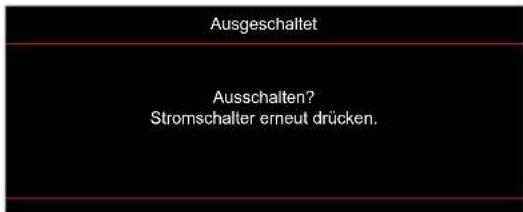
• Warnung Temperatur:
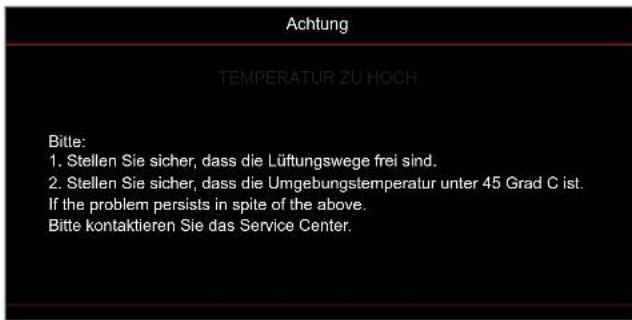
ZUSÄTZLICHE INFORMATIONEN
- Lüfter versagt:
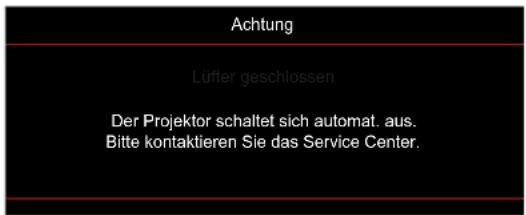
• Außerhalb des Anzeigebereichs:
- Abschaltwarnung:
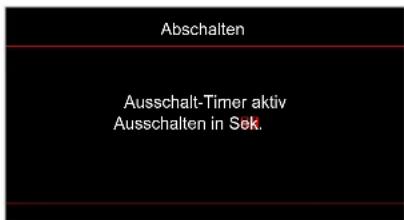
ZUSÄTZLICHE INFORMATIONEN
Technische Daten
| Optisch Beschreibung | |
| Technologie | Texas Instrument DMD, 0,47 Zoll (Dimension)/ 4K UHD HSSI DMD X1, S451 (Packing Typing), mit 4-Wege-XPR-Stellglied |
| Auflösung der Ausgabe 4K UHD 3840 x 2160 bei 60 Hz | |
| Maximale Eingangsaufösung 4096 x 2160 bei 60Hz | |
| Objektiv | Verhältnis des Projektionsabstands: 1,21 bis 1,59F-Stopp: 1,94 bis 2,23Brennweite: 12,81 – 16,74mmZoombereich: 1,3-fach |
| Abstand 105 bis 115 %, nur vertikal | |
| Bildgröße 34,1 bis 302,4 Zoll, optimierte Breite 82 Zoll | |
| Projektionsentfernung 1,2 bis 8,1 m | |
| Ein-/Ausgänge | HDMI V2.0 / HDCP2.2 (x3)USB 2.0 (für FW-Aktualisierung) USB-A für 5 V Stromversorgung 1,5 AAudioausgang 3,5 mmUSB 2.0 USB-A für USB-Datenträger und WLAN-Dongle (x3)RS-232-Stecker (9-poliger D-Sub)RJ-45 (unterstützt IoT, Internet und OTA-Funktionen)S/PDIF (unterstützt PCM-2-Kanal, Dolby Digital (5.1))12-V-Auslöser (3,5-mm-Anschluss)3D-Sync. |
| Farbe 1073,4 Millionen Farben | |
| Abtastrate | Horizontale Abtastrate: 31,0 – 135,0 KHzVertikale Abtastrate: 24 – 120 Hz |
| Lautsprecher Ja, 8W | |
| Leistungsaufnahme | Modus Helligkeit: 100%240 W (typisch) ± 15 % bei 110 V Wechselspannung230 W (typisch) ± 15 % bei 220 V WechselspannungEco-Modus: 80%185W (typisch) ± 15 % bei 110 V Wechselspannung175W (typisch) ± 15 % bei 220 V Wechselspannung |
| Stromversorgungsanforderungen 100 bis 240 V ± 10 %, Wechselspannung, 50/60 Hz | |
| Eingangsstrom 3,0 A | |
| Installationsausrichtungen | Front, Hinten, Decke oben, Hinten oben |
| Abmessungen (B x T x H) | Ohne Füße: 337 x 265 x 108 mm (13,26 x 10,43 x 4,25 Zoll)Mit Füßen: 337 x 265 x 119,3 mm (13,26 x 10,43 x 4,69 Zoll) |
| Gewicht | < 5,0 kg (< 11,02 lbs) |
| Umgebung | Betrieb bei 0 – 40 °C, 80 % Luftfeuchtigkeit (nicht kondensierend) |
Hinweis: Alle technischen Daten können ohne Ankündigung geändert werden.
ZUSÄTZLICHE INFORMATIONEN
Optoma-Niederlassungen weltweit
Bitte wenden Sie sich für Service und Kundendienst an Ihre örtliche Niederlassung.
USA
HP1 2UJ, Vereinigtes Königreich +44 (0) 1923 691 800
www.optoma.eu +44 (0) 1923 691 888
Kundendienst-Tel.:
+44 (0)1923 691865
Benelux BV
Randstad 22-123 +31 (0) 36 820 0252
1316 BW Almere +31 (0) 36 548 9052
Die Niederlande
www.optoma.nl
Frankreich
- EINFÜHRUNG 9
- AUFSTELLUNG UND INSTALLATION.... 14
- PROJEKTOR VERWENDEN....20
- SICHERHEIT
- Wichtige Sicherheitshinweise
- Sicherheitshinweise zur Laserstrahlung
- Laserhinweis
- Objektiv reinigen
- Informationen zur 3D-Sicherheit
- Achtung
- Epilepsiewarnung und andere Gesundheitsrisiken
- Urheberrecht
- Haftungsausschluss
- Anerkennung von Marken
- FCC
- Hinweis: Abgeschirmte Kabel
- Vorsicht
- Betriebsbedingungen
- Hinweis: Anwender in Kanada
- Konformitätserklärung für EU-Länder
- WEEE
- Anweisungen zur Entsorgung
- EINFÜHRUNG
- Lieferumfang
- Standardzubehör
- Optionales Zubehör
- Hinweis:
- Bedienfeld
- Fernbedienung
- Nr. Element Nr. Element
- AUFSTELLUNG UND INSTALLATION
- Projektor installieren
- Wichtig!
- Hinweis zur Projektorinstallation
- Projektionsbild einstellen
- Bildhöhe
- Zoom, Objektivversatz und Fokus
- Fernbedienung in Betrieb nehmen
- Batterie installieren/auswechseln
- Effektive Reichweite
- PROJEKTOR VERWENDEN
- Einschalten
- Eine Eingangsquelle wählen
- Übersicht über den Startbildschirm
- Systemdatum und -zeit
- Projektoreinstellungen-Menü (OSD)
- Allgemeine Menünavigation
- OSD-Menübaum
- Menü ANZEIGE
- Menü Bildeinstellungen
- Anzeigemodus
- Wandfarbe
- Dynamic Range
- ▶ HDR/HLG
- ▶ HDR Bildmodus
- HLG-Bildmodus
- ▶ HDR Helligkeit
- Helligkeit
- Kontrast
- Schärfe
- Farbe
- Farbton
- Gamma
- Farbeinstell.
- Modus Helligkeit
- Zurücksetzen
- Menü 3D
- 3D-Modus
- 3D-Sync. umkehren
- Menü Seitenverhältnis
- Zoom-Menü
- Bildverschiebung-Menü
- Menü Geometrische Korrektur
- Menü PureMotion
- Menü Audio
- Audiomodus
- Stumm
- Lautstärke
- Digitalausgang Format
- Audioverzögerung
- Menü Setup
- Projektion
- Stromeinstellungen
- Einstellungen HDMI Verbindung
- Testbild
- Fernbedienungseinstellungen
- Projektor-ID
- 12V Trigger
- Optionen
- Menü Infos
- Menü Systemeinstellungen
- Menü personalisieren
- Startseite-Verknüpfungen
- Bildschirmschoner
- Menü Netzwerk
- Drahtlos
- Ethernet
- Menü System
- Tastatur
- Datum und Zeit
- Systemaktualisierung
- Interner Speicher
- Rechtliches
- Menü Steuerung
- LAN-Steuerung
- Eine App wählen
- Optoma Marketplace
- Dateimanager
- Unterstützte Multimedia-Formate
- Statusleiste anzeigen
- ZUSÄTZLICHE INFORMATIONEN
- Kompatible Auflösungen
- Computerkompatibilität
- Extended-Display-Identification-Data- (EDID) Tabellen
- Digitalsignal (HDMI 2.0)
- 3D-Timing
- Projektorabmessungen und Deckenmontage
- Achtung:
- Problemlösung
- Bildprobleme
- Sonstige Probleme
- Fernbedienungsprobleme
- Warnanzeigen
- Optoma-Niederlassungen weltweit
- USA
- Benelux BV
- Frankreich
Marke : OPTOMA
Modell : UHZ3000
Kategorie : Projektor