
ZX212ST - Projektor OPTOMA - Kostenlose Bedienungsanleitung
Finden Sie kostenlos die Bedienungsanleitung des Geräts ZX212ST OPTOMA als PDF.


| Produkttyp | Videoprojektor |
| Modell | ZX212ST |
| Marke | Optoma |
| Projektionstechnologie | DLP |
| Auflösung | 1920 x 1080 (Full HD) |
| Helligkeit | 3000 ANSI Lumen |
| Kontrastverhältnis | 20.000:1 |
| Lampenlebensdauer | bis zu 15.000 Stunden (Eco-Modus) |
| Projektionsverhältnis | 0,5:1 (Kurzdistanz) |
| Bildschirmgröße | 30 – 300 Zoll (diagonal) |
| Anschlüsse | HDMI, VGA, USB-A, Audio-Eingang, RS232 |
| Lautsprecher | 2 x 5 W integriert |
| Betriebsgeräusch | 28 dB (Eco-Modus) |
| Stromverbrauch | 230 W (max.), < 0,5 W (Standby) |
| Abmessungen (B x T x H) | 316 x 243 x 108 mm |
| Gewicht | 2,9 kg |
| Netzteil | Intern, 100–240 V AC, 50/60 Hz |
| Reinigung | Luftfilter regelmäßig reinigen oder austauschen |
| Ersatzlampe | Ersatzlampe separat erhältlich (Modell: SP.85G01.001) |
| Reparatur | Nur autorisiertes Fachpersonal öffnen |
| Sicherheitsfunktionen | Kensington-Schloss, Kindersicherung |
| Garantie | 2 Jahre (je nach Land) |
Häufig gestellte Fragen - ZX212ST OPTOMA
Benutzerfragen zu ZX212ST OPTOMA
0 Frage zu diesem Gerät. Beantworten Sie die, die Sie kennen, oder stellen Sie Ihre eigene.
Eine neue Frage zu diesem Gerät stellen
Laden Sie die Anleitung für Ihr Projektor kostenlos im PDF-Format! Finden Sie Ihr Handbuch ZX212ST - OPTOMA und nehmen Sie Ihr elektronisches Gerät wieder in die Hand. Auf dieser Seite sind alle Dokumente veröffentlicht, die für die Verwendung Ihres Geräts notwendig sind. ZX212ST von der Marke OPTOMA.
BEDIENUNGSANLEITUNG ZX212ST OPTOMA
Datenprojektor Bedienungshandbuch
Optoma®
Anleitung Erweiterte
Funktionen
Inhaltsverzeichnis
Speicherlaufwerksanzeige ....3
Multimedia Menübaum ....3
Bedienung 3
Multimedia Menü beenden .....3
Wiedergabe von Videos ....4
Wiedergabe von Musik 6
Abspielen einer Diashow ....8
Anzeige von Dokumenten .....10
Multimedia Einrichtungsmenü .....12
Videoeinrichtung ....14
Musikeinrichtung 15
Diashow Einstellungen ....16
Informationen 17
USB Anzeige 18
USB-Anzeigemodus ....18
Mindestsystemanforderungen .....19
Netzwerkanzeige ....20
Für Windows Systeme .....20
Für MAC-OS Systeme ......21
Netzwerkanzeigemodus .....22
Netzwerkanzeigemodus aktivieren2
Optoma Web Utility öffnen .....23
Optoma Präsentations-Software ..24
Herunterladen der Software .....24
Anmeldung 26
Wie wird ein Bild projiziert? .....27
Verwenden des OPS-Menüs .....29
Remote Desktop verwenden .....31
Web Utility: Konferenzsteuerung .32
Web Utility: Admin-Einstellungen.34
ADMIN | Konfig ....35
ADMIN | Videoausgabe-Einrichtung35
ADMIN | Kennwörter ändern .....36
ADMIN | Projektorsteuerungsseite3
ADMIN | Fenster Alarmeinstellung . 38
ADMIN | Auf Standard zurücksetzen39
Smartphone Anzeige 42
MobiShow 42
WiFi Doc 49
Anhänge ....54
PtG2 Converter 54
PtG2 Converter verwenden .....54
Unterstützte PowerPoint Dateiformate 54
Windows Systemanforderungen ...55
Einschränkungen: 55
Problemlösung ....56
Kompatible Modi 61
Computerkompatibilität ....61
Computerkompatibilität ......62
Videokompatibilität 62
Unterstützte Multimediaformate ...63
Video 63
Foto 63
Audio 63
Microsoft Office Viewer 63
Multimedia Menübaum
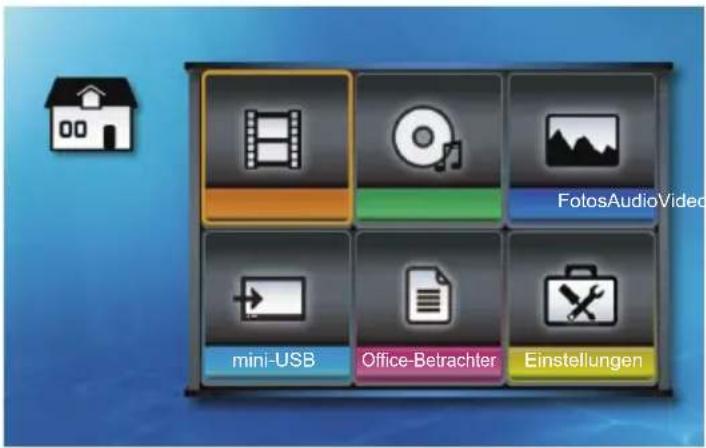
Der Projektor zeigt die auf Speichergeräten wie z.B. SD-Karten und USB Flashlaufwerken gespeicherten Dateien an.
Wenn der Projektor das Speichergerät als seine aktuelle Quelle erkennt, wird das Multimedia Startmenü angezeigt.

Wenn Sie Abbrechen zum Beenden des Multimedia Startmenüs verwenden, wird die Quellensuche vom VGA-Signal aus starten.
Bedienung
Drücken Sie auf ▲ ▼ oder zur Auswahl von Elementen im Multimedia Startmenü.
Drücken Sie auf ↗ auf dem Steuerungsfeld oder auf Eingabe auf der Fernbedienung, um ein Untermenü aufzurufen.
Drücken Sie auf3▲▼ oder zum Hervorheben von Elementen im Untermenü.
Drücken Sie auf 4. auf dem Steuerungsfeld oder auf Eingabe auf der Fernbedienung, um eine Auswahl zu bestätigen.
Drücken Sie auf 5 auf dem Steuerungsfeld oder auf Menü auf der Fernbedienung, um zum Multimedia Startmenü zurückzukehren.
Multimedia Menü beenden
Drücken Sie auf1▲▼ oder Zum Hervorheben von Abbrechen im Multimedia Startmenü.
Drücken Sie auf 2.1 auf der Fernbedienung oder Eingabe auf dem Steuerungsfeld. Der Projektor beginnt mit der Suche nach angeschlossenen Eingangsquellen.
Speicherlaufwerksanzeige
Wiedergabe von Videos
Drücken Sie auf ▲ ▼ oder zum Hervorheben von Video im Multimedia Startmenü.
Drücken Sie auf 2. auf dem Steuerungsfeld oder auf Eingabe auf der Fernbedienung, um das Video Untermenü aufzurufen.
Wenn eine SD-Karte und ein USB Flashlaufwerk 3. gleichzeitig mit dem Projektor verbunden sind, drücken Sie auf ◀ oder ▶ zum Hervorheben des
Speichergerätesymbols und drücken Sie auf auf dem Steuerungsfeld oder Eingabe auf der Fernbedienung, um zwischen den Geräten zu wechseln.
Zeigt an, dass die aktuelle Speichergerätequelle die SD-Karte ist.
Zeigt an, dass die aktuelle Speichergerätequelle das USB Flashlaufwerk ist.
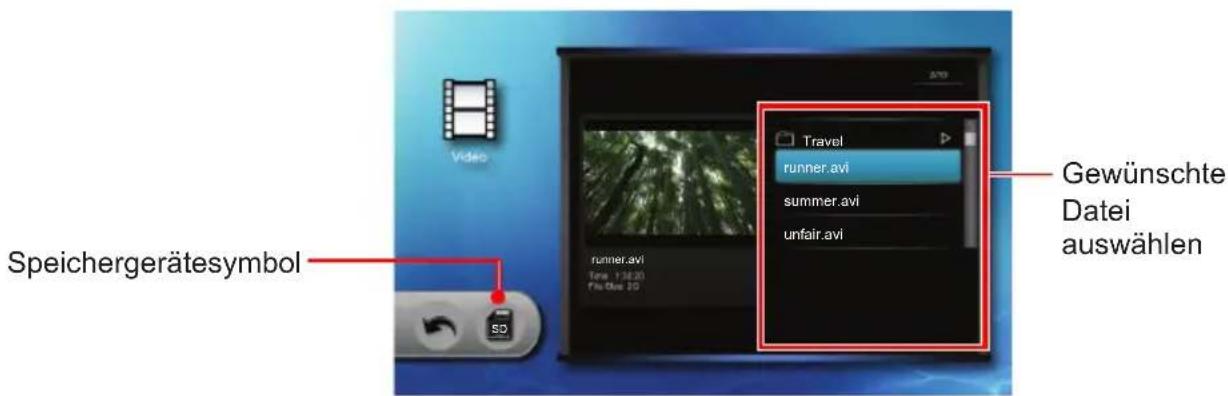
Drücken Sie4▲ ▼ zum Hervorheben der Datei, die Sie wiedergeben möchten.
Drücken Sie auf 5. auf dem Steuerungsfeld oder auf Eingabe auf der Fernbedienung, um die Datei wiederzugeben.
Speicherlaufwerksanzeige
Wenn die Wiedergabe der ausgewählten Datei bei der 6. letzten Wiedergabe nicht beendet wurde, wird der folgende Bildschirm angezeigt. Gehen Sie anderenfalls zu Schritt 7.

Die Wiedergabe von Start Option kann in den Videoeinstellungen aktiviert oder deaktiviert werden.
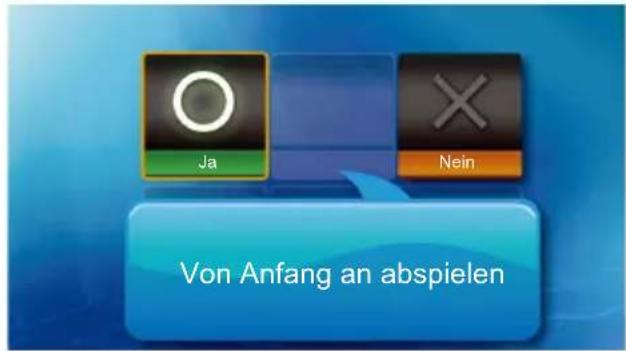
Wählen Sie „O“, um die Datei von Anfang an abzuspielen.
Wählen Sie „X“, um die Datei von dort aus abzuspielen, wo die Wiedergabe das letzte Mal beendet wurde.
Der Wiedergabe-Bildschirm erscheint.7.
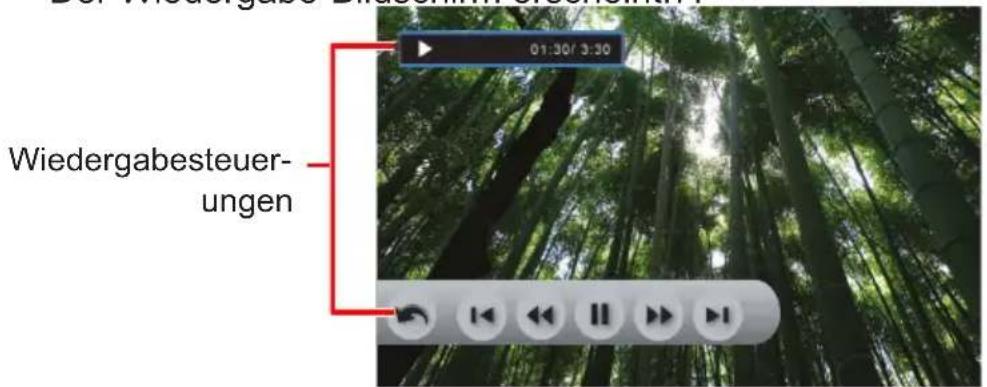
Die Wiedergabesteuerungen werden ausgeblendet, wenn 3 Sekunden lang keine Taste gedrückt wird. Drücken Sie auf eine beliebige Taste auf dem Steuerungsfeld oder auf der Fernbedienung, um die Wiedergabesteuerungen anzuzeigen.
Drücken Sie auf oder, um die Symbole in der Wiedergabesteuerung hervorzuheben und drücken Sie auf auf dem Steuerungsfeld oder Eingabe auf der Fernbedienung, um den Vorgang auszuführen.
Rückkehr zum vorherigen Bildschirm Zum nächsten Bildschirm wechseln.
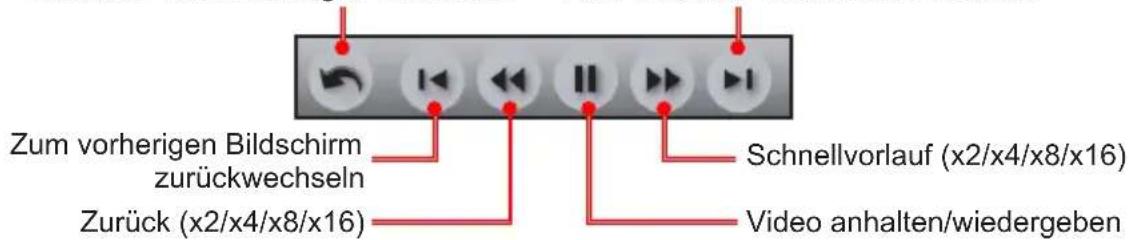
Drücken Sie9. oder, um die Wiedergabelautstärke anzupassen.
Speicherlaufwerksanzeige
Wiedergabe von Musik
Drücken Sie auf ▲ ▼ oder zum Hervorheben von Musik im Multimedia Startmenü.
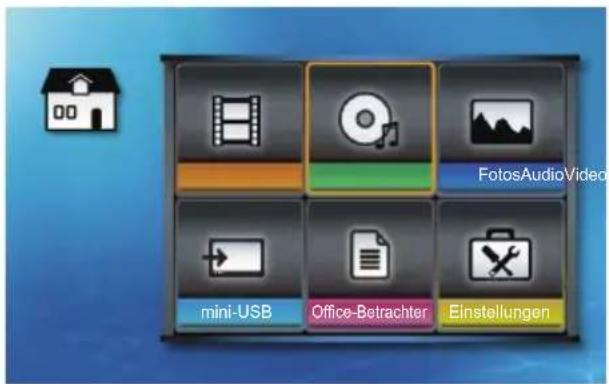
Drücken Sie auf 2. auf dem Steuerungsfeld oder auf Eingabe auf der Fernbedienung, um das Musik Untermenü aufzurufen.
Wenn eine SD-Karte und ein USB Flashlaufwerk 3. gleichzeitig mit dem Projektor verbunden sind, drücken Sie auf ◀ oder ▶ zum Hervorheben des Speichergerätesymbols und drücken Sie auf ◀ auf dem Steuerungsfeld oder Eingabe auf der Fernbedienung, um zwischen den Geräten zu wechseln.
Zeigt an, dass die aktuelle Speichergerätequelle die SD-Karte ist.
Zeigt an, dass die aktuelle Speichergerätequelle das USB Flashlaufwerk ist.
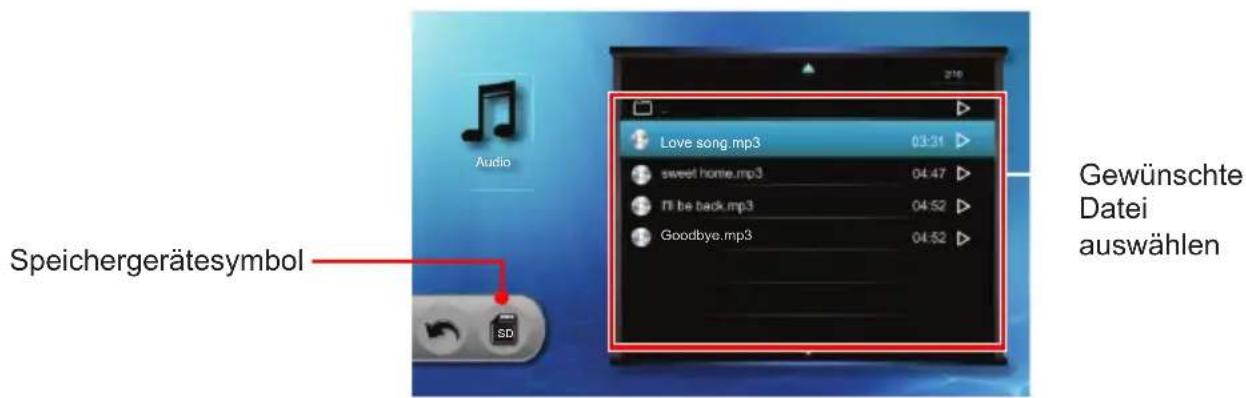
Speicherlaufwerksanzeige
Drücken Sie ▲ oder▼zum Hervorheben der Datei, die Sie wiedergeben möchten.
Drücken Sie auf 3. auf dem Steuerungsfeld oder auf Eingabe auf der Fernbedienung, um die Datei wiederzugeben.
Der Musikwiedergabe-Bildschirm erscheint.6.
Drücken Sie auf ◀ oder ▶, um die Symbole in der Wiedergabesteuerung hervorzuheben und drücken Sie auf ◀ auf dem Steuerungsfeld oder Eingabe auf der Fernbedienung, um den Vorgang auszuführen.
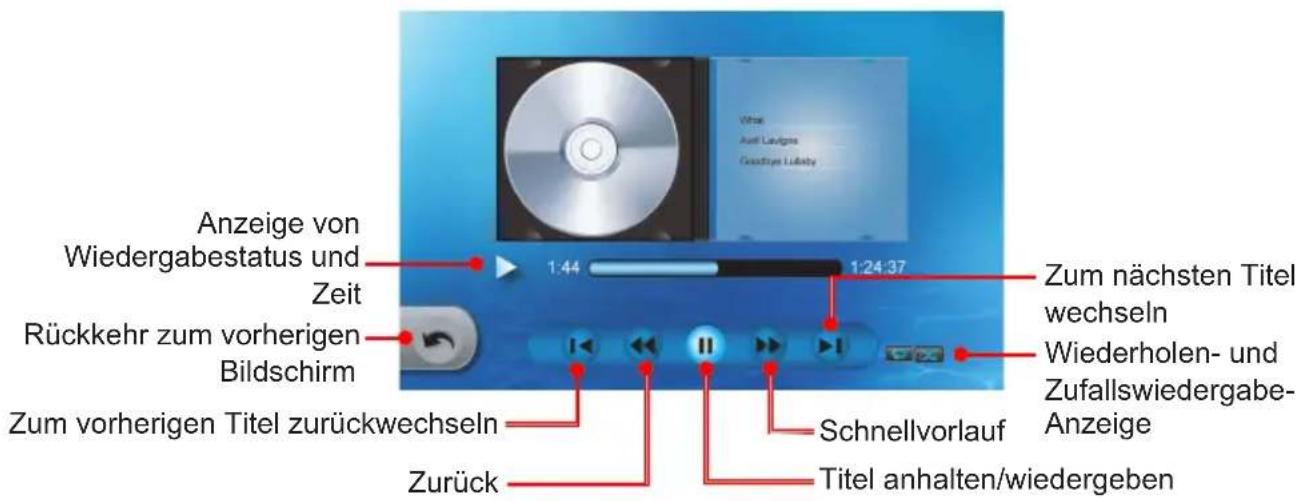

Die Eigenschaften für Wiederholen und Zufallswiedergabe können in den Musik Einstellungen geändert werden.
Drücken Sie ▲ oder▼, um die Wiedergabelautstärke anzupassen.
Speicherlaufwerksanzeige
Abspielen einer Diashow
Drücken Sie auf ▲▼ oder zum Hervorheben von Foto im Multimedia Startmenü.
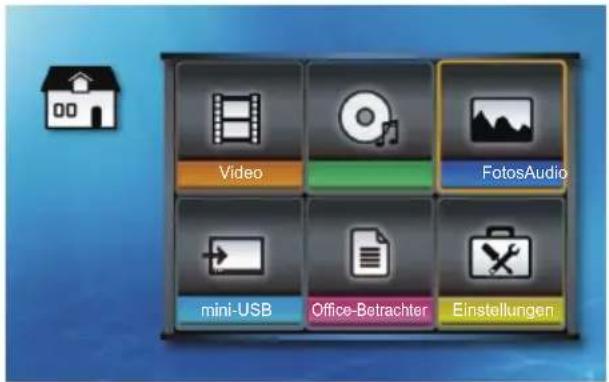
Drücken Sie auf 2 auf dem Steuerungsfeld oder auf Eingabe auf der Fernbedienung, um das Foto Untermenü aufzurufen.
Wenn eine SD-Karte und ein USB Flashlaufwerk 3. gleichzeitig mit dem Projektor verbunden sind, drücken Sie auf ◀ oder ▶ zum Hervorheben des Speichergerätesymbols und drücken Sie auf ◀ auf dem Steuerungsfeld oder Eingabe auf der Fernbedienung, um zwischen den Geräten zu wechseln.
Zeigt an, dass die aktuelle Speichergerätequelle die SD-Karte ist.
Zeigt an, dass die aktuelle Speichergerätequelle das USB Flashlaufwerk ist.
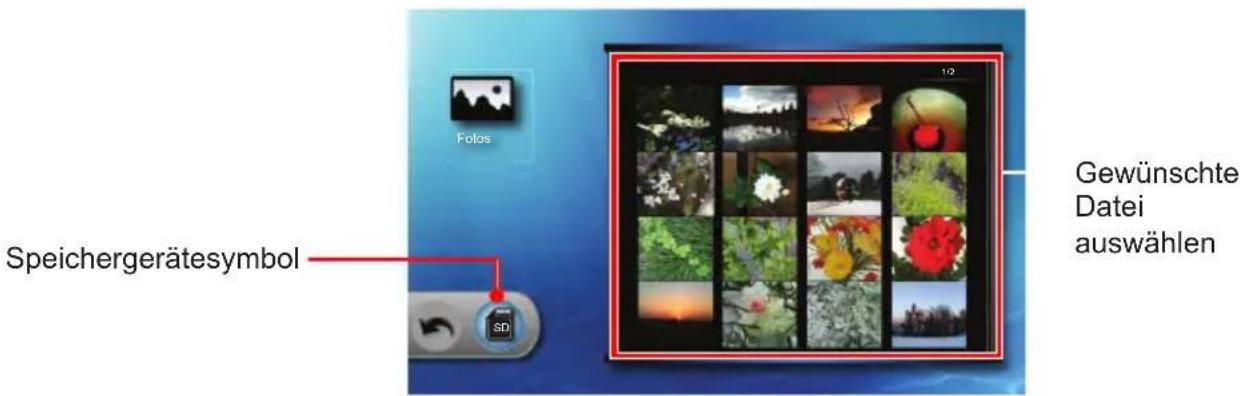
Drücken Sie ▲ ▼ oder zum Hervorheben der Datei, die Sie zuerst anzeigen lassen möchten.
Speicherlaufwerksanzeige
Drücken Sie auf 3. auf der Fernbedienung oder Eingabe auf dem Steuerungsfeld, um die Diashow zu starten.
Der Diashow-Bildschirm wird erscheinen.6.
Die Diashow-Steuerungen werden ausgeblendet, wenn 3 Sekunden lang keine Taste gedrückt wird. Drücken Sie auf eine beliebige Taste auf dem Steuerungsfeld oder auf der Fernbedienung, um die Diashow-Steuerungen anzuzeigen.
Drücken Sie ◀ oder ▶ zum Hervorheben des Diashow-Symbols und drücken Sie auf ◀ auf dem Steuerungsfeld oder Eingabe auf der Fernbedienung, um die Diashow ein- oder auszuschalten:

Das Diashow-Intervall kann auf der Diashow Einstellungsseite geändert werden.
Diashow Ein.
Diashow Aus.
Drücken Sie 🔊 oder ▼um die Wiedergabelautstärke anzupassen.
Speicherlaufwerksanzeige
Anzeige von Dokumenten
Der Projektor unterstützt die Anzeige von Word Dokumenten (*.doc) und PDF-Dateien, die auf einem Speichergerät gespeichert sind.
Drücken Sie auf ▲▼ oder zum Hervorheben von Office Viewer im Multimedia Startmenü.
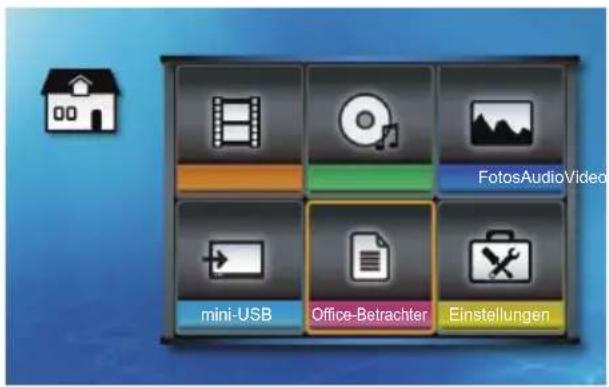
Drücken Sie auf 2 auf dem Steuerungsfeld oder auf Eingabe auf der Fernbedienung, um das Office Viewer Untermenü aufzurufen.
Wenn eine SD-Karte und ein USB Flashlaufwerk 3. gleichzeitig mit dem Projektor verbunden sind, drücken Sie auf ◀ oder ▶ zum Hervorheben des Speichergerätesymbols und drücken Sie auf ◀ auf dem Steuerungsfeld oder Eingabe auf der Fernbedienung, um zwischen den Geräten zu wechseln.
Zeigt an, dass die aktuelle Speichergerätequelle die SD-Karte ist.
Zeigt an, dass die aktuelle Speichergerätequelle das USB Flashlaufwerk ist.
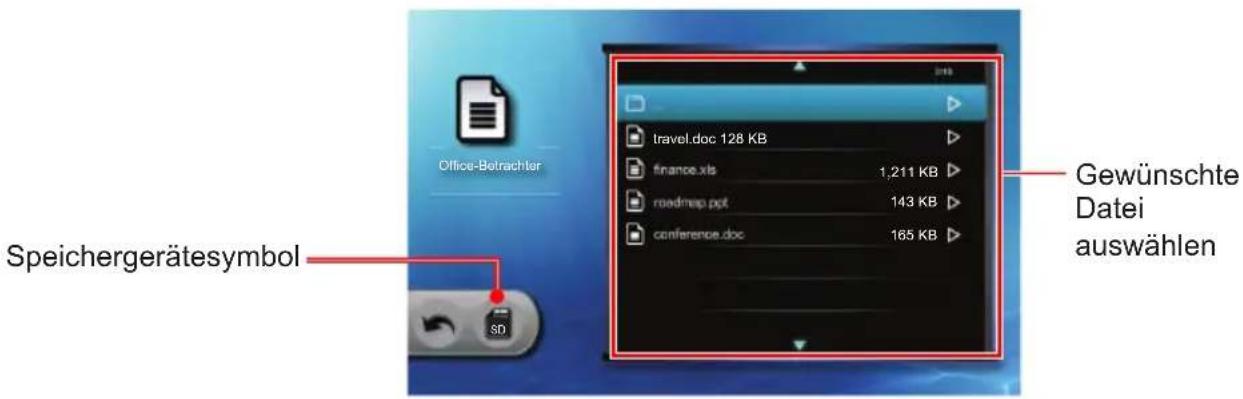
Drücken Sie ▲ oder▼zum Hervorheben der Datei, die Sie anzeigen lassen möchten.
Drücken Sie auf 3. auf dem Steuerungsfeld oder auf Eingabe auf der Fernbedienung, um die Datei zu öffnen. Der Office Viewer Bildschirm wird erscheinen.6.
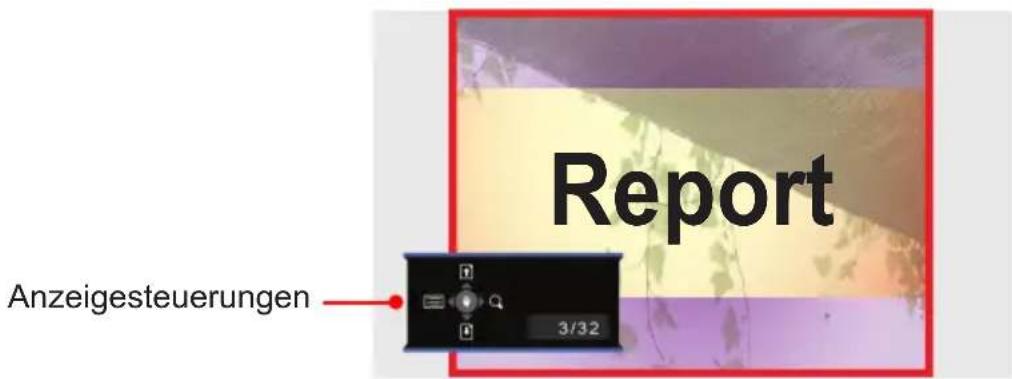
Die Anzeigesteuerungen werden ausgeblendet, wenn 3 Sekunden lang keine Taste gedrückt wird. Drücken Sie auf eine beliebige Taste auf dem Steuerungsfeld oder auf der Fernbedienung, um die Anzeigesteuerungen anzuzeigen.
Verwendung der Anzeigesteuerungen
Drücken Sie auf ▲, um zur vorherigen Seite zurückzukehren.
Drückedie Srinähebste Seite aufzurufen.
Drückenzußekumentenliste zurückzukehren.
DrückedaSiBiaUza zoomen.
Drückel der Staufenungsfeld oder auf
Eingabe auf der Fernbedienung, um den Schwenkmodus aufzurufen. Drücken Sie im Schwenkmodus auf ▲ oder ▶ um das Dokument zu schwenken.
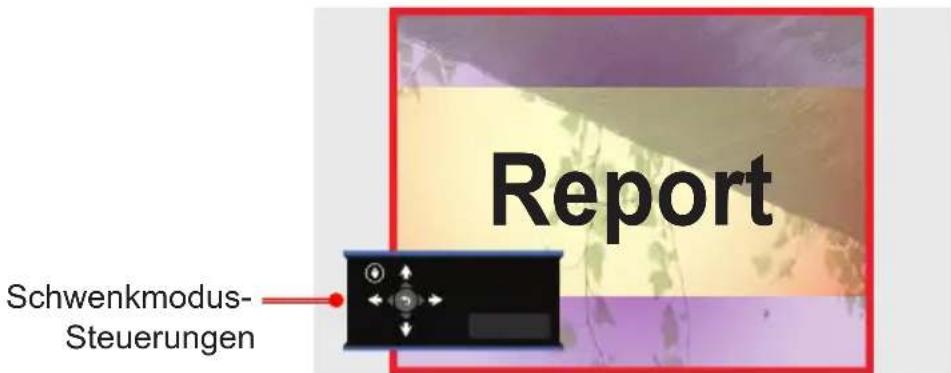
Drücken Sie auf ← auf der Fernbedienung oder Eingabe auf dem Steuerungsfeld, um den Schwenkmodus zu beenden.
Speicherlaufwerksanzeige
Multimedia Einrichtungsmenü
Verwenden Sie das Multimedia Einrichtungsmenü, um die Multimediaeinstellungen anzupassen.
Drücken Sie auf14 ▼ oder zum Hervorheben von Einrichtung im Multimedia Startmenü.
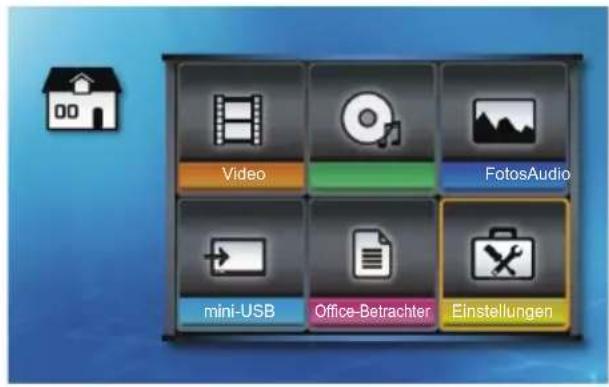
Drücken Sie auf 2 auf der Fernbedienung oder Eingabe auf dem Steuerungsfeld, um die Einrichtung zu starten.
Drücken Sie auf 2. oder zur Auswahl eines Untermenüs und drücken Sie anschließend auf auf dem Steuerungsfeld oder Eingabe auf der Fernbedienung.
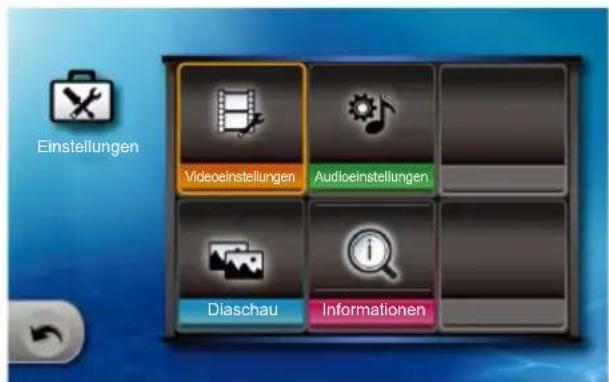
Um eine Einstellung anzupassen, verwenden Sie ▲▼ ◀ oder ▶ zum Hervorheben eines Elements und drücken Sie anschließend auf ◀ auf dem Steuerungsfeld oder Eingabe auf der Fernbedienung, um die Einstellungen zu ändern.
Drücken Sie auf 5 auf dem Steuerungsfeld oder auf Menü auf der Fernbedienung, um zum Multimedia Startmenü zurückzukehren.
Multimedia Einrichtung Menübaum
| Einrichtungs-menü | Untermenü Einstellungen | |
| Videoeinrichtung | Wiederholen | Alle wiederholen/Ein Mal wiederholen/Wiederholung aus |
| Suchtyp Miniaturbild/Liste | ||
| Timer Ein/Aus | ||
| Musikeinrichtung | Wiederholen | Alle wiederholen/Ein Mal wiederholen/Wiederholung aus |
| Zufällig Ein/Aus | ||
| Diashow Timer -50 | - 50 | |
| Informationen Zeigt | Projektorinformationen an | |
Speicherlaufwerksanzeige
Videoeinrichtung
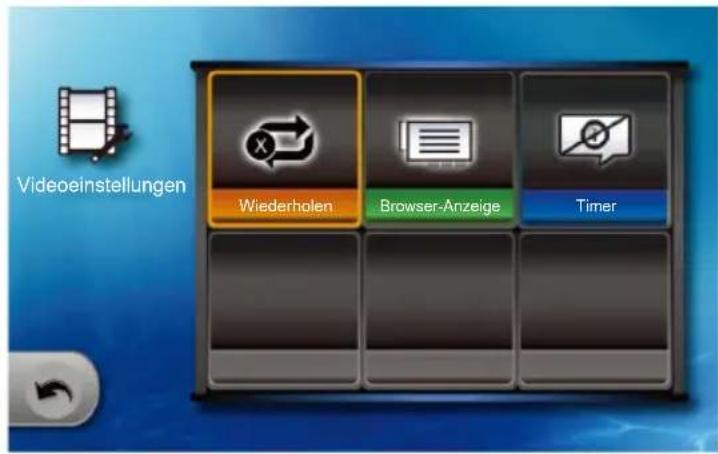
Wiederholen
Verwenden Sie diese Funktion, um die dauerhafte Videowiedergabe zu aktivieren.
Alle Videodateien wiederholen.
▶ Eine Videodatei wiederholen.
Wiederholen aus.
Browser-Anzeige
Dateien als Miniaturbilder anzeigen.
Dateien in einer Liste anzeigen.
Timer
Die Meldung „Wiedergabe von Anfang?" vor der Wiedergabe eines Videos anzeigen, das bei der vorherigen Wiedergabe nicht beendet wurde.
Die „Wiedergabe von Anfang?“ Meldung deaktivieren.
Musikeinrichtung
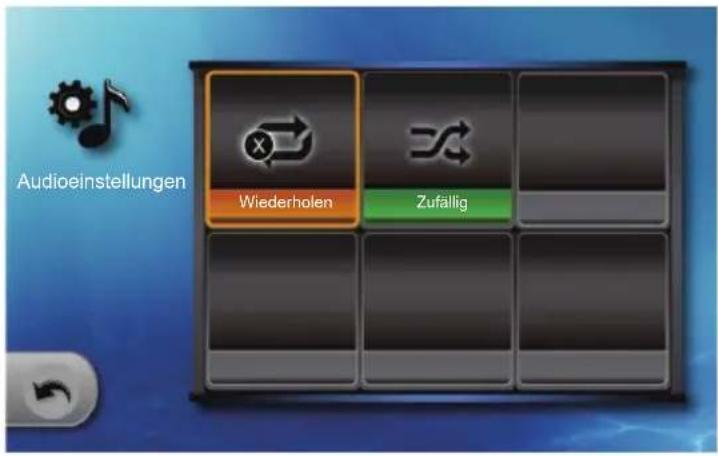
Wiederholen
Verwenden Sie diese Funktion, um die dauerhafte Musikwiedergabe zu aktivieren.
Alle Musikdateien wiederholen.
▶ Eine Musikdatei wiederholen.
Wiederholen aus.
Zufällig
Zufallswiedergabe Ein.
▶ Ufallswiedergabe Aus.
Speicherlaufwerksanzeige
Diashow Einstellungen
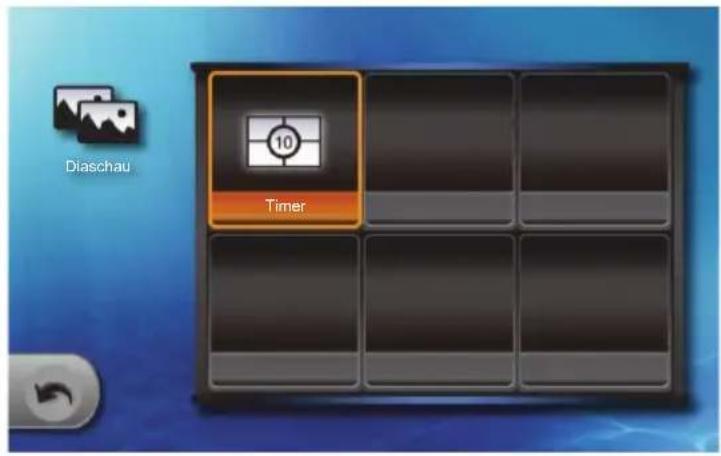
Timer
Verwenden Sie diese Funktion, um das Diashow-Intervall einzustellen.
2-Sekunden Intervall zwischen Dias.
5.5-Sekunden Intervall zwischen Dias.
10-Sekunden Intervall zwischen Dias.
Speicherlaufwerksanzeige
Informationen
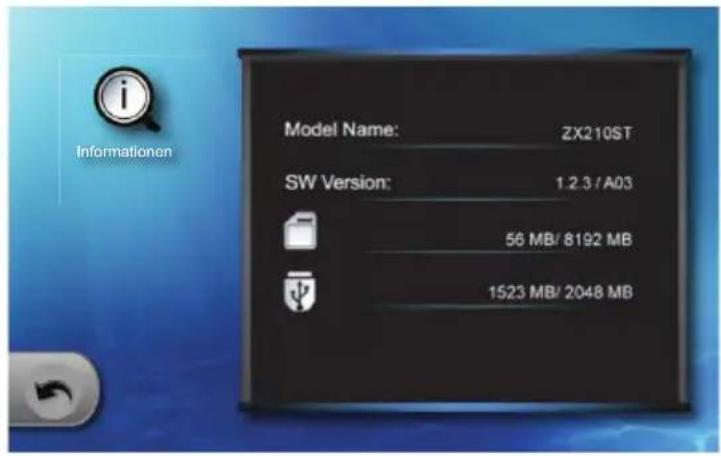
Anzeige des Projektor-Modellnamens, der Software-Version und Speichergeräteinformationen.
USB-Anzeigemodus
Wenn der Projektor erkennt, dass ein Computer über den mini-USB Port angeschlossen ist, wird der Projektor den USB-Anzeigemodus aufrufen und den folgenden Bildschirm anzeigen:
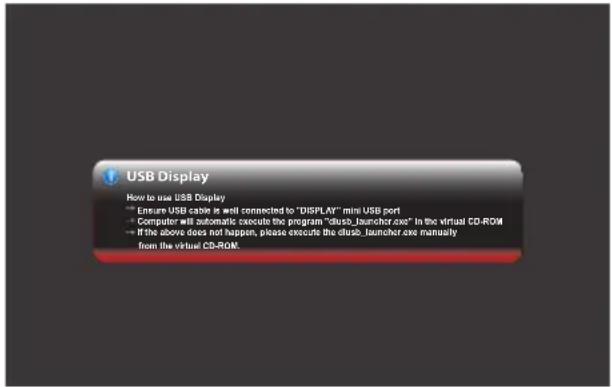
Folgen Sie den Anweisungen auf dem Bildschirm, um eine USB-Verbindung herzustellen und den Computerbildschirm über den Projektor zu projizieren.
Um das Quellsignal zu ändern, drücken Sie auf ▶ auf der Fernbedienung oder die Direktquellen-Signaltaste auf der Fernbedienung.
Mindestsystemanforderungen
Windows Systemanforderungen
▶ CPU: Intel Dual Core 1,4 GHz oder höher
Speicher: 1 GB RAM
Datenträger: 10 MB freier Festplattenspeicher
Grafikkarte: nVIDIA oder ATI Grafikkarte mit 64 MB ▶ VRAM oder höher

Wenn die DSCP Engine aktiv ist, wird die Hardwarebeschleunigung der 1. PC-Karte für eine optimale Leistung vorübergehend auf „Keine“ gestellt.
Wenn die Auto Play Funktion auf dem PC/Laptop deaktiviert wurde, 2. müssen Sie die CD-ROM einlegen und die DLUSB Anwendung manuell ausführen.
Zum Ausführen von DLUSB über USB werden Administratorrechte benötigt.3.
Wenn der PC/Laptop den Standby- oder Ruhemodus (S3/S4/S5) 4. aufruft, müssen Sie die DLUSB Anwendung erneut von der CD-ROM ausführen, um die Anzeige über USB fortzusetzen.
Die Projektionsleistung hängt von der Rechengeschwindigkeit des 5. PC ab und kann bei 30 FPS bei SVGA Auflösung, 20 FPS bei XGA Auflösung und 15 FPS bei WXGA (800) Auflösung liegen.
Sie müssen NurEmulation = 1 aktivieren, um das 6. Überlagerungsproblem zu lösen.
Bekannte Probleme:7.
DirectDraw/Direct3D Überlagerung kann nicht erfasst werden.
OpenGL/DirectDraw Vollbild kann nicht erfasst werden
Windows Anmeldefenster, abgedunkelter Desktop bei Benutzerkontensteuerung kann nicht erfasst werden
❖ Aktivierung von NurEmulation = 1 bewirkt schwarzen Bildschirm in Media Player
Für Windows Systeme
Eigenschaften
Unterstützt treiberlose Bildschirmerfassung1.
Unterstützt Bildschirmüberwachungsfunktion2.
Unterstützt Windows XP, Vista, 7 (32 bit, 64 bit)3.
Unterstützt Audioprojektionsfunktion4.
Unterstützt Remote Desktop Funktion5.
Windows Systemanforderungen
▶ CPU: Intel Dual Core 1,4 GHz oder höher (PowerPC nicht unterstützt)
▶ Speicher: 1 GB RAM
Datenträger: 10 MB freier Festplattenspeicher
Grafikadapter: nVIDIA oder ATI Grafikkarte mit 64 MB ▶ VRAM oder höher
▶ Betriebssystem: Windows XP SP2/SP3 (32 und 64-bit)/Vista (32 und 64-bit)/Windows 7 (32 und 64-bit).
WiFi: 802.11n
Für MAC-OS Systeme
Eigenschaften
Unterstützt Bildschirmüberwachung1.
Unterstützt MAC OS 10.5, 10.6, 10.7.2.
Unterstützt Audioprojektion (Optional, wenn 3. angeschlossener Receiver unterstützt wird)
Unterstützt Remote Desktop Funktion (Optional, 4. wenn angeschlossener Receiver unterstützt wird)
Windows Systemanforderungen
▶ CPU: Intel Dual Core 1,4 GHz oder höher (PowerPC nicht unterstützt)
▶ Speicher: 1 GB RAM
Datenträger: 10 MB freier Festplattenspeicher
Grafikkarte: nVIDIA oder ATI Grafikkarte mit 64 MB ▶ VRAM oder höher
▶ Betriebssystem: MAC OS X 10.5, 10.6 (Nicht 10.7) WiFi: 802.11n
Empfohlene Modelle: MacBook nach 21.01.2009
Alle Serien von MacBook Pro Mac Book Air nach 08.06.2010
Netzwerkanzeigemodus
Im Netzwerkanzeigemodus unterstützt der Projektor die Remote-Projektion von Computern, Tablets und Mobiltelefonen, wenn sie an ein Ethernet- oder Drahtlosnetzwerk angeschlossen sind. Alternativ können Sie den Computer über den Projektor auf der Ferne steuern.
Sie können sich mit der Optoma Web Utility Seite verbinden, um über einen Webbrowser eine Konferenzprojektion durchzuführen, oder die Optoma Presenter Software für die drahtlose Projektion von Ihrem Computer Desktop aus herunterladen.
Sie können die Projektionseinstellungen auch über Crestron RoomView steuern und anpassen.
Netzwerkanzeigemodus aktivieren
Mit Netzwerk verbinden (siehe „Mit Netzwerk verbinden“ im 1. Benutzerhandbuch des Projektors).
Der Projektor wird die Verbindung automatisch erkennen. 2. Falls nicht, drücken Sie mehrmals auf ◀→ auf dem Steuerungsfeld oder auf die Quellen-Taste auf der Fernbedienung, um die Eingangsquelle zu wechseln.
Wenn der Projektor die Verbindung erkennt, wird das 3. Fenster Netzwerkanzeige erscheinen.

Die vom Projektor generierten IP-Adressen variieren je nach Einstellungen der lokalen Netzwerkverbindung.
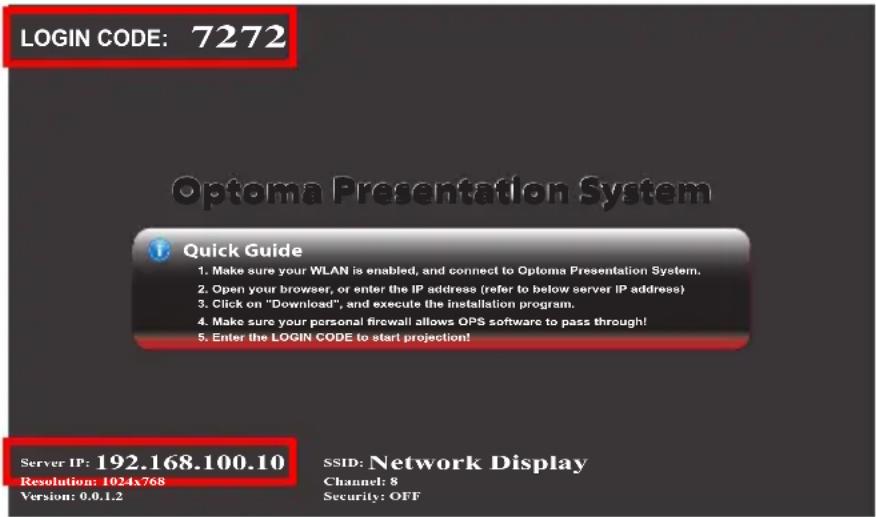
Achten Sie auf den 4. Anmeldecode und die IP-Adresse. Sie benötigen sie für die Verbindung mit der Optoma Web Utility Seite (siehe „Optoma Web Utility öffnen“ auf Seite 23).
Optoma Web Utility öffnen
Verbinden Sie Ihren Computer mit demselben Netzwerk, 1. mit dem der Projektor verbunden ist.
Starten Sie Ihren Webbrowser (z.B. Internet Explorer, 2. Safari, Firefox, usw.).
Geben Sie die IP-Adresse, die Sie im Fenster 3. Netzwerkanzeige gesehen haben, in die Adressleiste ein.

Das Fenster Optoma Web Utility wird sich öffnen.4.
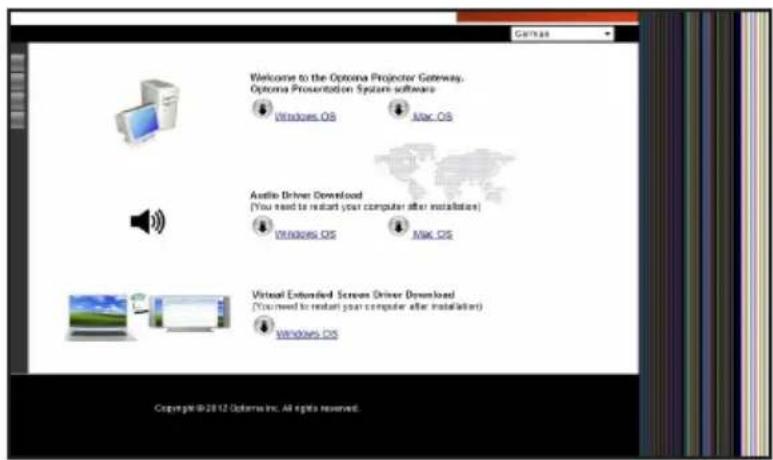
Um die Optoma Präsentations-Software zu verwenden, klicken Sie auf das Betriebssystem Ihres Computers, um die Software herunterzuladen (siehe „Herunterladen der Software“ auf Seite 24).
Um Crestron RoomView zu verwenden, klicken Sie im Menü auf der linken Seite auf Crestron (siehe „Crestron RoomView“ auf Seite 40).
Um Bilder von bis zu vier Computern gleichzeitig zu projizieren, klicken Sie auf Konferenzsteuerung im Menü auf der linken Seite (siehe „Web Utility: Konferenzsteuerung" auf Seite 32).
Um die Projektoreinstellungen über das Web Utility zu ändern, klicken Sie im Menü auf der linken Seite auf Admin. Siehe „Web Utility: Admin Settings“ auf Seite 34 für weitere Einzelheiten.
Optoma Präsentations-Software
Die Optoma Präsentations-Software (OPS) unterstützt die Remote Projektion von bis zu vier Computern gleichzeitig. Der Computer muss mit demselben lokalen Netzwerk verbunden sein wie der Projektor und OPS installiert haben. Sie können den angeschlossenen Computer über den Projektor auch aus der Ferne steuern.
Laden Sie OPS für die erstmalige Nutzung von der Optoma Web Utility Webseite herunter.

Je nach Computersystem müssen Sie vielleicht den Audiotreiber herunterladen. Klicken Sie auf das Betriebssystem Ihres Computers und folgen Sie den Anweisungen auf dem Bildschirm.
Der Audiotreiber wird nur benötigt, wenn „Projektionsqualität“ auf „Normal“ eingestellt ist.
Die folgenden Schritte zum Herunterladen basieren auf Windows XP. Für andere Betriebs-systeme ähnlich.
Herunterladen der Software
Aktivieren Sie die Netzwerkanzeige und öffnen Sie Optoma 1. Web Utility (siehe „Netzwerkanzeigemodus“ auf Seite 22).
Öffnen Sie das Optoma Web Utility Fenster und klicken 2. Sie auf das Betriebssystem Ihres Computers, um den Download zu starten.
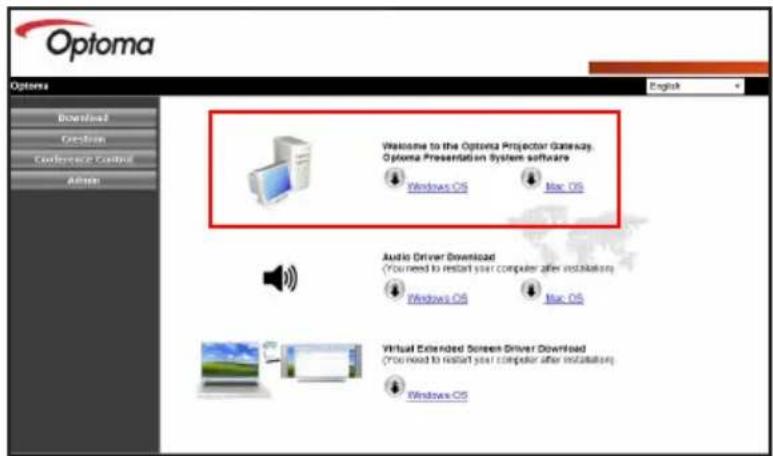
Klicken Sie auf 3. Ausführen.
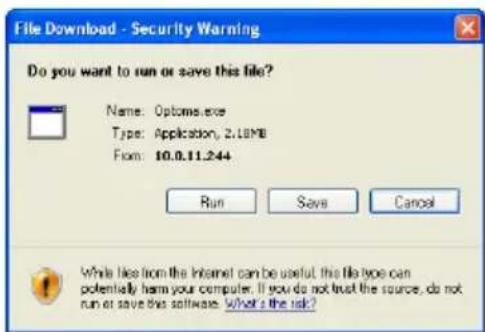
Wenn die folgende Meldung erscheint, klicken Sie zum 4. Fortfahren auf Ausführen.
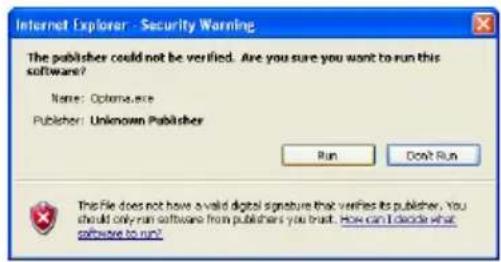
Klicken Sie auf 5. Weiter, um fortzufahren.
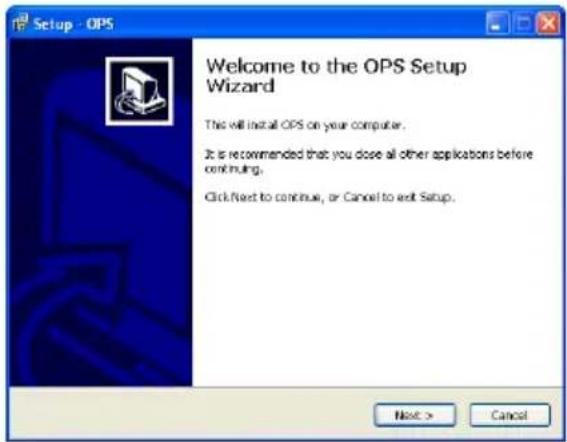
Befolgen Sie die Anweisungen auf dem Bildschirm, um den 6. Einrichtungsvorgang abzuschließen.
Nach Abschluss der Installation wird die Optoma Präsentations-Software (OPS) automatisch ausgeführt und sucht nach dem Projektor. Nach Erkennung des Projektors wird der Anmeldebildschirm erscheinen.
Anmeldung

Die Server-IP und der Benutzername werden von der Software automatisch erkannt.
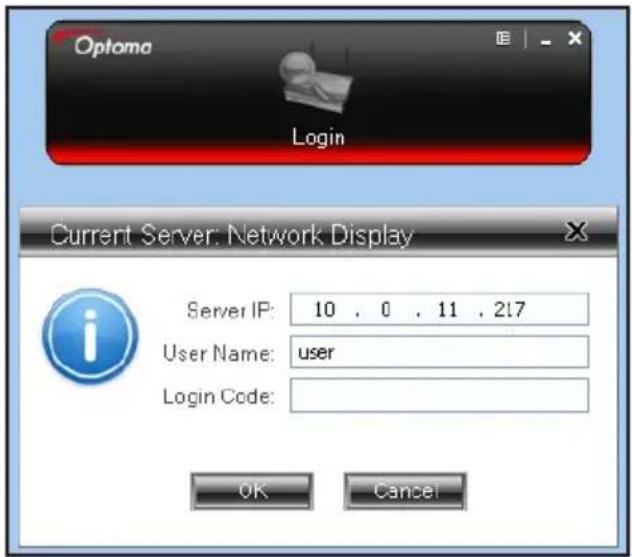
Klicken Sie auf Ihrem Computer auf 1. Start > Programme > Optoma > OPS. Oder klicken Sie doppelt auf das OPS Symbol auf Ihrem Desktop, um die Anwendung auszuführen.
Geben Sie den im Fenster Netzwerkanzeige 2. angegebenen Anmeldecode ein (siehe Schritt 3 von „Netzwerkanzeigemodus aktivieren“ auf Seite 22).
Klicken Sie auf 3. OK.
Wie wird ein Bild projiziert?
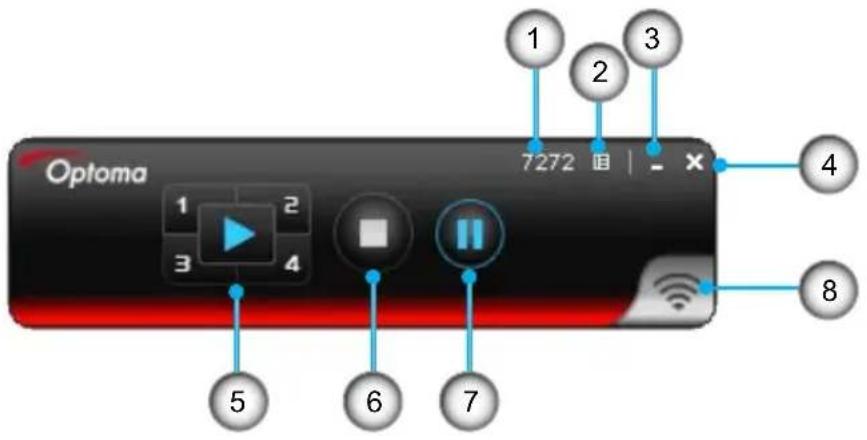
OPS verwenden
| 1 Anmeldecode | Zeigt den Anmeldecode an. | |
| 2 Menü | Zur Anzeige des Anwendungsmenüs klicken. | |
| 3 Minimieren | Zum Minimieren des Anwendungsfensters klicken. | |
| 4 Schließen | Zum Schließen der Anwendung klicken. |
5 Bedienfeld
| Vollbild |  | Zum Projizieren des Bildes in Vollbild klicken. |
| Fenster 1 |  | Zum Projizieren des Bildes in der oberen linken Ecke des Bildschirms klicken. |
| Fenster 2 |  | Zum Projizieren des Bildes in der oberen rechten Ecke des Bildschirms klicken. |
| Fenster 3 |  | Zum Projizieren des Bildes in der unteren linken Ecke des Bildschirms klicken. |
| Fenster 4 |  | Zum Projizieren des Bildes in der unteren rechten Ecke des Bildschirms klicken. |
| 6 Stopp |  | Zum Stoppen der Projektion klicken. |
| 7 Anhalten |  | Zum Anhalten der Projektion klicken. |
| 8 Signal |  | Blinkt, wenn die Projektion ausgeführt wird. |
Netzwerkanzeige

Verwendung der 4-zu-1 Splitscreen-Projektion:
Unterstützt Windows XP/Vista/7 und MacBook OS 10.5 und höher.
Bei Nutzung der 4-zu-1 Splitscreen-Projektionsfunktion wird die CPU-Belastung höher sein als im Vollbildmodus.
Im 4-zu-1 Splitscreen Projektionsmodus wird die Audioprojektion und die Remote Desktop Funktion nicht unterstützt.
| Auflösungen | Ziel-Bildrate (FPS) |
| 800 * 600 30 FPS | |
| 1024 * 768 | 20~30 FPS// abhängig von SoC-Fähigkeit |
| 1280 * 720 | 20~30 FPS// abhängig von SoC-Fähigkeit |
| 1280 * 800 | 20~30 FPS// abhängig von SoC-Fähigkeit |
Verwenden des OPS-Menüs
Klicken Sie auf zum das Anwendungsmenü anzuzeigen.
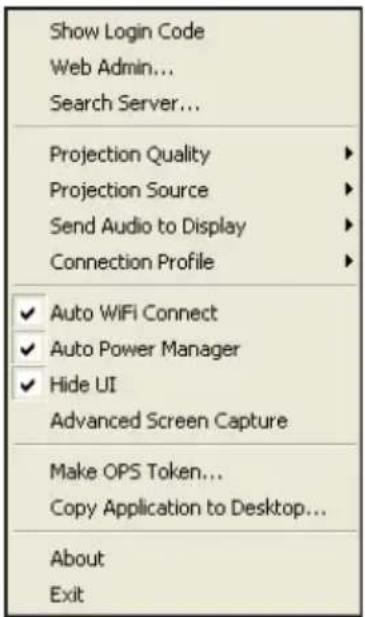
Um den „Virtuell Erweiterten Bildschirm“ zu nutzen, laden Sie den Treiber von der Optoma Web Utility Webseite herunter. Klicken Sie auf das Betriebssystem Ihres Computers, um den Download zu starten.
▶ Anmeldecodezige Anzeige des Anmeldecodes des Projektors in der oberen linken Ecke des Bildschirms klicken.
▶ WöfnAdmin: Optoma Web Utility (siehe „Optoma Web Utility öffnen“ auf Seite 23.)
▶ Such servend zum Verbinden mit dem Projektor klicken.
▶ Projektion qualitätsqualität: „Normal“ für schnelle Projektion oder „Beste“ für bessere Qualität, aber geringere Geschwindigkeit.
▶ ProjektionSquellbildschirm“, um den Computer Desktop oder den „Virtuell Erweiterten Bildschirm“ zu projizieren.
▶AuWöch am Bildschirmssenden:
den Audioausgang auf den Projektor zu leiten. Der Audiotreiber muss für die Nutzung dieser Funktion installiert sein.
▶ Verwähungsp, Profilell speichern als“, um die aktuellen Verbindungseinstellungen als Profile für die spätere Nutzung zu speichern oder wählen Sie „Profil verwalten“, um ein bestehendes Profil zu nutzen oder zu verwalten.
▶ AutomWLAN Verbindung:
automatischen WLAN Erkennung und Verbindung mit dem Projektor.
Netzwerkanzeige
Automatische Energieverwaltung: Um dem Projektor zu erlauben, das Energieschema Ihres Computers auf „Höchstleistung“ oder für bessere Projektionsqualität zu ändern.
▶ UZaus Alerdenden des OPS
Steuerungsfensters auf dem Projektionsbildschirm.
▶ EZEuerterte Bildschirmerfassung:
Betriebssystem Hinweis- oder Pop-up-Fenstern auf dem Projektionsbildschirm.
Anwendungs-Token. Ein Einrichtungsassistent wird erscheinen. Folgen Sie den Anweisungen auf dem Bildschirm, um den OPS Token zu erstellen.
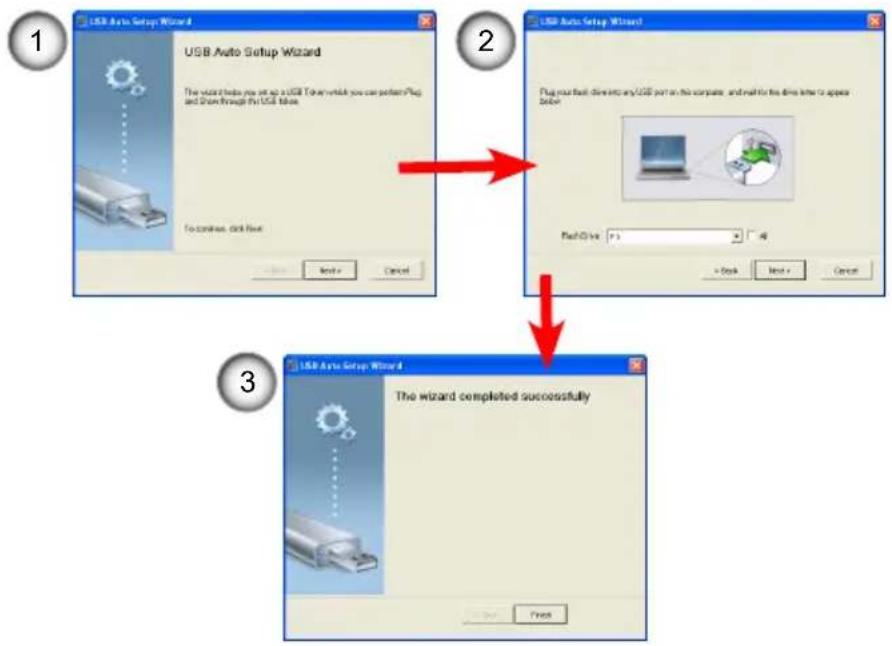
flowchart
graph TD
    A["1 USB Auto Setup Wizard"] --> B["2 USB Auto Setup Wizard"]
    B --> C["3 USB Auto Setup Wizard"]
    style A fill:#f9f,stroke:#333
    style B fill:#ccf,stroke:#333
    style C fill:#cfc,stroke:#333
Anwendungen auf Desktop kopieren: Zum Erstellen eines OPS Verknüpfungssymbols auf Ihrem Desktop.
▶ Infor Anzeige der Software- und Netzwerkinformationen.
▶ Bezündenden der Verbindung und Schließen der Anwendung.
Remote Desktop verwenden
Wenn der Projektor und der Computer über OPS verbunden sind, schließen Sie eine normale USB-Tastatur oder eine USB-Maus an den USB Port des Projektors an und steuern Sie den Computer aus der Ferne.
Web Utility: Konferenzsteuerung
Die Konferenzsteuerungsfunktion ermöglicht Ihnen die Steuerung wie Sie Bilder von bis zu vier Computern über das Optoma Web Utility projizieren möchten.
Aktivieren Sie die Netzwerkanzeige und öffnen Sie die 1. Optoma Web Utility Seite (siehe „Netzwerkanzeigemodus“ auf Seite 22).
Klicken Sie im Menü auf der linken Seite auf 2.
Konferenzsteuerung. Der Konferenz-Bildschirm erscheint.
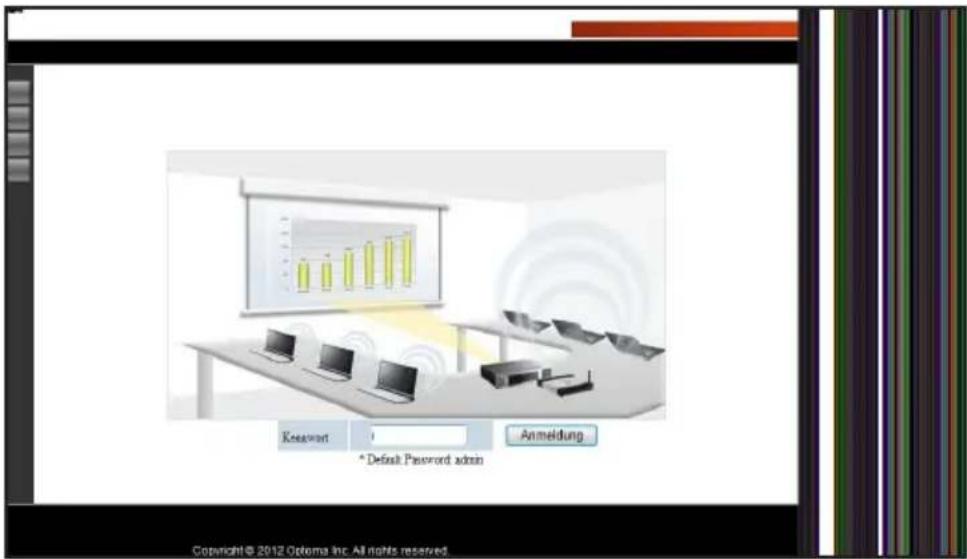
Geben Sie das Kennwort ein (Standard=„admin“).3.
Klicken Sie auf 4. Anmelden.

Unterstützt bis zu 32 gleichzeitig mit dem System verbundene Benutzer. Um die Konferenz zu verwalten, müssen sich die Benutzer auf der Konferenzsteuerungsseite anmelden.
Wenn ein Proxyserver in den Interneteinstellungen des Client PC konfiguriert ist, kann möglicherweise nicht auf den Webserver zugegriffen werden.
Der Bildschirm Konferenzsteuerung erscheint.
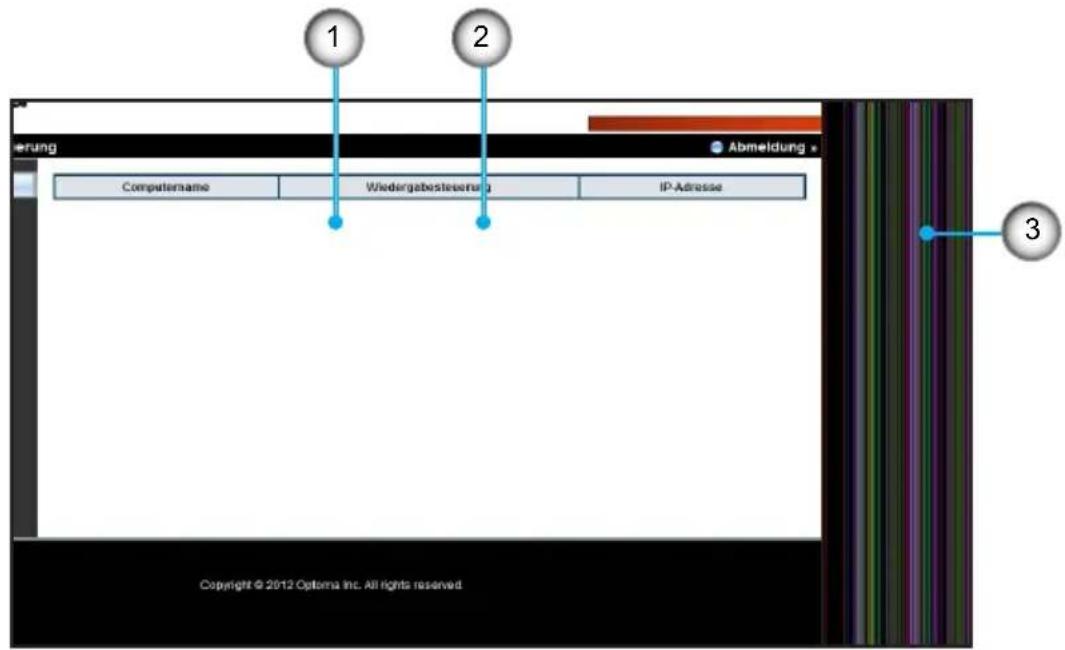
Konferenzsteuerung verwenden
| 1 Computername | Listet die über die Optoma Präsentationssoftware (OPS) verbundenen Netzwerkcomputer auf. | |
| 2 Wiedergabesteuerungen | ||
| Vollbild |  | Zum Projizieren des Bildes in Vollbild klicken. |
| Fenster 1 |  | Zum Projizieren des Bildes in der oberen linken Ecke des Bildschirms klicken.Hinweis: Eine hervorgehobene Schaltfläche zeigt die aktuelle Fensterposition des projizierten Bildes an. |
| Fenster 2 |  | Zum Projizieren des Bildes in der oberen rechten Ecke des Bildschirms klicken. |
| Fenster 3 | 3 | Zum Projizieren des Bildes in der unteren linken Ecke des Bildschirms klicken. |
| Fenster 4 |  | Zum Projizieren des Bildes in der unteren rechten Ecke des Bildschirms klicken. |
| 3 Stopp |  | Zum Stoppen der Projektion klicken. |
| 4 IP-Adresse | Zeigt die IP-Adresse des angeschlossenen Computers an. | |
Web Utility: Admin-Einstellungen
Verwenden Sie die Admin Funktion des Optoma Web Utility, um die Projektoreinstellungen aus der Ferne anzuzeigen und zu ändern. Für die Anmeldung wird ein Administratorkennwort benötigt.
Aktivieren Sie die Netzwerkanzeige und öffnen Sie die 1. Optoma Web Utility Seite (siehe „Netzwerkanzeigemodus“ auf Seite 22).
Klicken Sie im Menü auf der linken Seite auf 2. Admin.
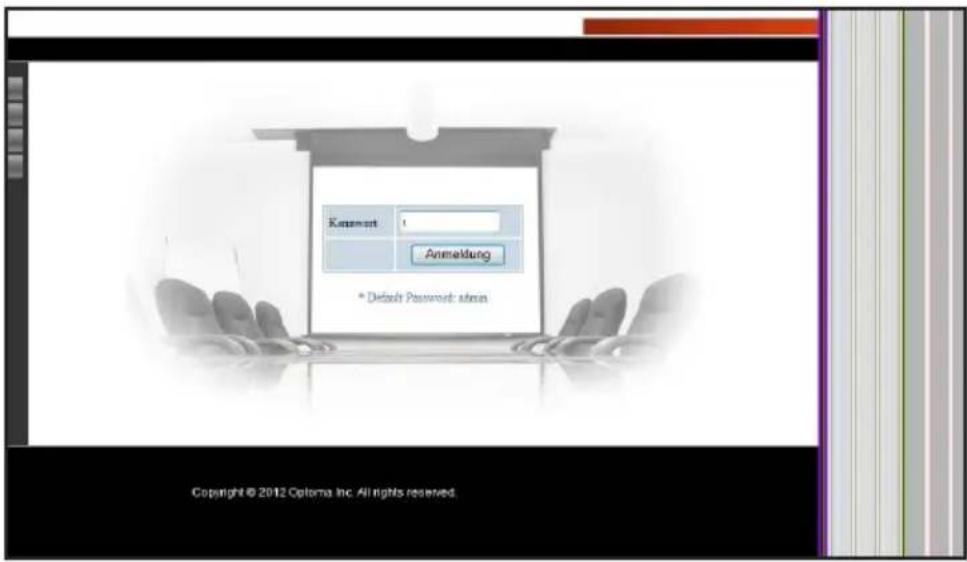
Geben Sie das Administrator-Anmeldekennwort ein 3. (Standard=„admin“).
Klicken Sie auf 4. Anmelden. Der Bildschirm Systemstatus erscheint.
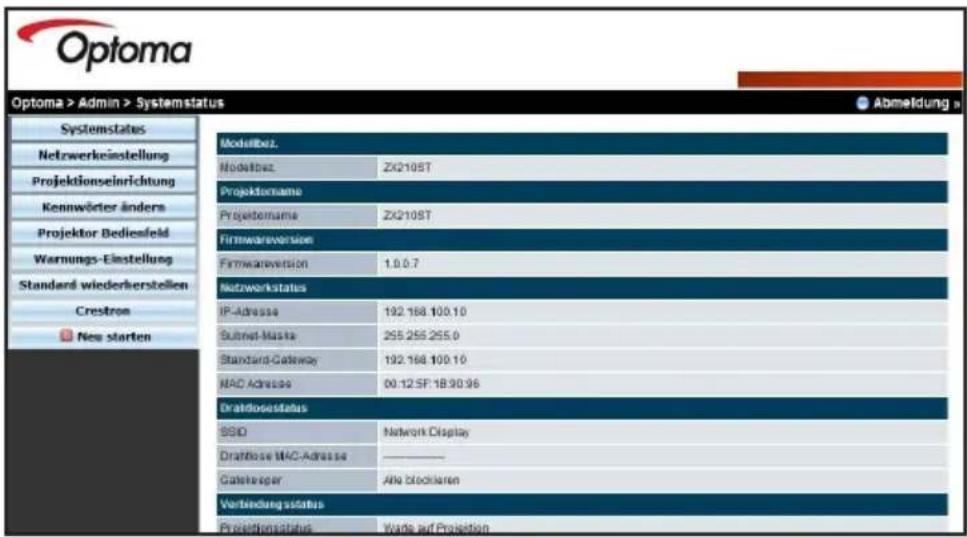
Klicken Sie auf ein Menü auf der linken Seite, um den 5. Bildschirm anzuzeigen.
ADMIN | Konfig

Siehe „EINSTL. | Netzwerk“ im Benutzerhandbuch des Projektors.
Wenn die IP-Einstellungen geändert werden, starten die Multimedia-Module (darunter USB Anzeige, Netzwerkanzeige und Flashlaufwerk-Funktionen) neu. Der Vorgang wird 60 \~ 90 Sekunden lang dauern.
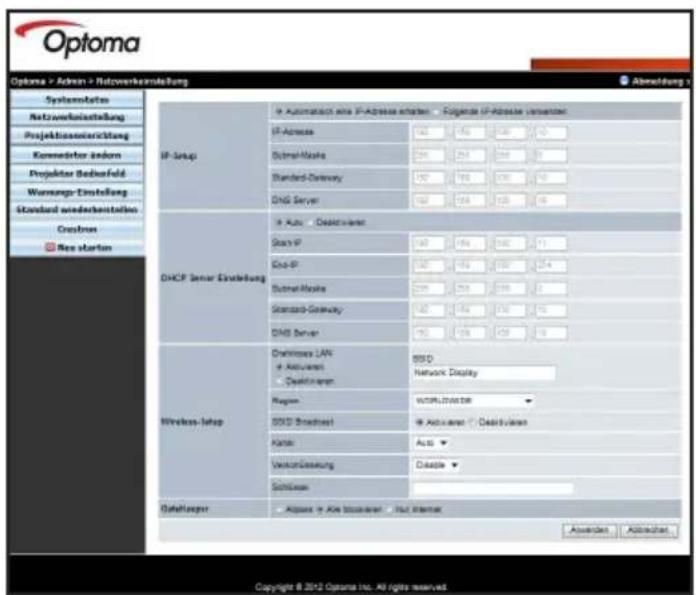
Das Fenster Netzwerkeinrichtung wird angezeigt, in dem Sie die Netzwerkeinstellungen des Projektors wie z.B. die IP-Einrichtung, DHCP Server Einrichtung, Drahtlos-Einrichtung und GateKeeper ändern können.
Wenn Änderungen vorgenommen werden, klicken Sie zum Speichern und Übernehmen der Einstellungen auf Übernehmen.
ADMIN | Videoausgabe- Einrichtung
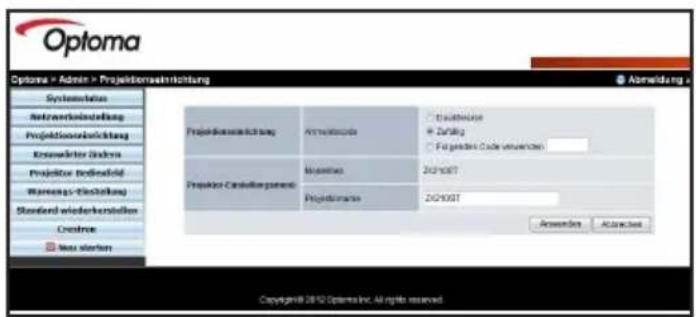
Verwenden Sie das Fenster Videoausgabe-Einrichtung zur Auswahl der Option Anmeldecode und Konfiguration von Projektorname.
Wenn Änderungen vorgenommen werden, klicken Sie zum Speichern und Übernehmen der Einstellungen auf Übernehmen.
ADMIN | Kennwörter ändern
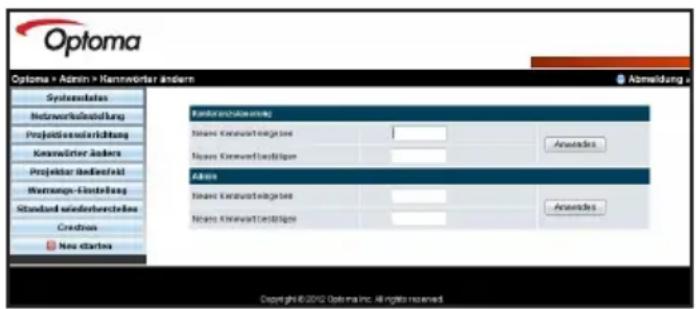
Verwenden Sie das Fenster Kennwörter ändern, um das Anmeldekennwort für Konferenzsteuerung und Admin Zugriff zu ändern. Es kann jeweils nur ein Kennworttyp geändert werden.
Geben Sie das Kennwort unter 1. Neues Kennwort eingeben ein.
Geben Sie das gleiche Kennwort unter 2. Neues Kennwort bestätigen ein.
Klicken Sie auf 3. Übernehmen, um die Änderungen zu übernehmen.
Eine Meldung „Kennwort wurde geändert“ wird erscheinen. 4. Klicken Sie auf OK, um die Meldung zu schließen.
Um den anderen Kennworttyp zu ändern, greifen Sie erneut auf das Fenster Kennwörter ändern zu und führen Sie die obigen Schritte aus.
ADMIN | Projektorsteuerungsseite
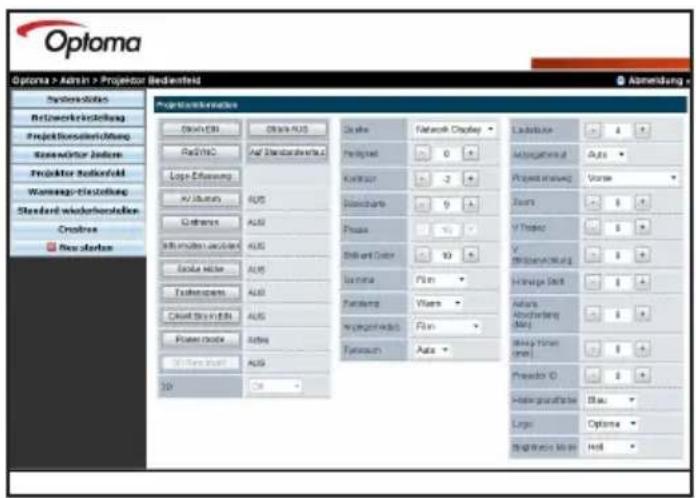
Verwenden Sie das Fenster Projektorsteuerungsseite, um die Projektoreinstellungen wie z.B. Helligkeit, Schrägposition, Anzeigemodus, Hintergrundfarbe u.a. aus der Ferne zu ändern.
Für weitere Informationen siehe „Bildschirmmenü“ im Benutzerhandbuch des Projektors.
ADMIN | Fenster Alarmeinstellung
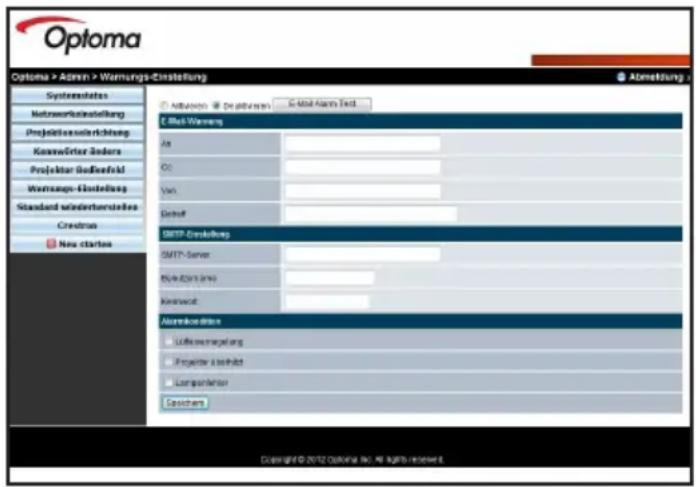
Verwenden Sie das Fenster Alarmeinstellung, um den Projektor für das Senden von E-Mail Alarmen zu konfigurieren, wenn Fehler wie z.B. Lüfterfehler, hohe Temperatur oder Lichtquellenfehler auftreten.
Wählen Sie 1. Aktivieren, um die E-Mail Alarmfunktion zu aktivieren.
Geben Sie im Abschnitt 2. E-Mail Alarm die folgenden Informationen ein:
▶ Adie E-Mail Adresse, an die Sie den E-Mail Alarm senden möchten.
▶ Cd Die sekundäre E-Mail Adresse, an die Sie den E-Mail Alarm senden möchten.
▶ Vöhe E-Mail Adresse, von welcher der E-Mail Alarm gesendet wird.
▶ Beßreffzeile der E-Mail Alarme.
Geben Sie im Abschnitt 3. SMTP Setting die folgenden Informationen ein:
▶ Ausgelebte6SMTP-Server:
der E-Mail Adresse, von welcher die E-Mail Alarme gesendet werden.
▶ Beutztenance des SMTP Servers.
▶ Kenwort des SMTP Servers.
Markieren Sie im Abschnitt 4. Alarmbedingung den Typ der E-Mail Benachrichtigung, den Sie empfangen möchten. Sie können mehr als eine Bedingung auswählen.
- Klicken Sie nach Abschluss auf die Schaltfläche Speichern, um die Einstellungen zu speichern und anzuwenden.

Die SMTP Informationen erhalten Sie von Ihrem Netzwerkadministrator.
Klicken Sie auf die Schaltfläche E-Mail Alarmtest, um die E-Mail Alarmestellungen zu testen.
ADMIN | Auf Standard zurücksetzen
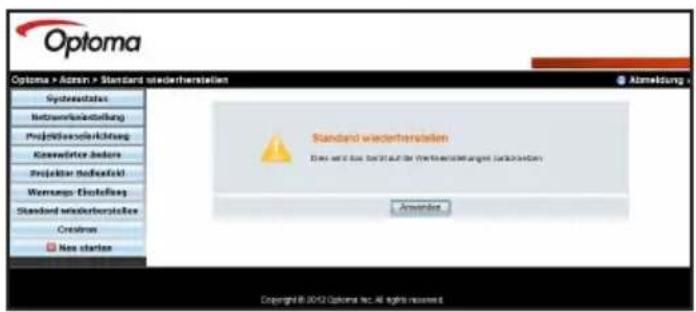
Verwenden Sie das Fenster Auf Standard zurücksetzen, um die Netzwerkeinstellungen auf die Standard Werkseinstellungen zurückzusetzen. Klicken Sie auf Übernehmen, um mit dem Zurücksetzen fortzufahren.
Klicken Sie auf Crestron RoomView, um über das Admin Einstellungsfenster auf Crestron zuzugreifen (für weitere Informationen siehe „Crestron RoomView“ auf Seite 40).
ADMIN | System neu starten
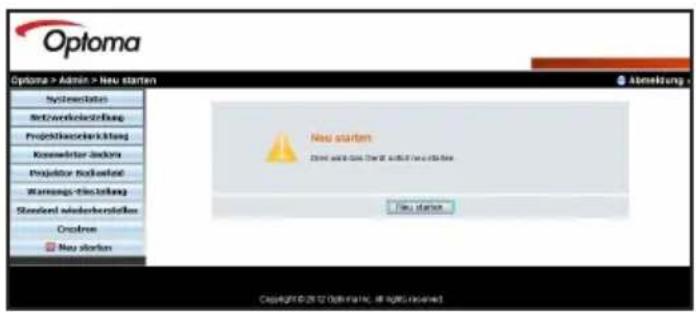
Klicken Sie auf System neu starten, um sich abzumelden und die Optoma Web Utility Seite neu zu starten.
Crestron RoomView
Crestron RoomView funktioniert wie eine Fernbedienungsstation Ihres Projektors, wenn es über ein Netzwerk verbunden ist. Crestron ermöglicht Ihnen das Ändern und erneute Synchronisieren von Quellen, Anzeige im Bildschirmmenü und Einstellen der Projektoreinstellungen auf dem Computer.
Crestron RoomView verwenden
Aktivieren Sie die Netzwerkanzeige und öffnen Sie die 1. Optoma Web Utility Seite (siehe „Netzwerkanzeigemodus“ auf Seite 22).
Klicken Sie im Menü auf der linken Seite auf 2. Crestron. Das Fenster Crestron RoomView wird erscheinen.
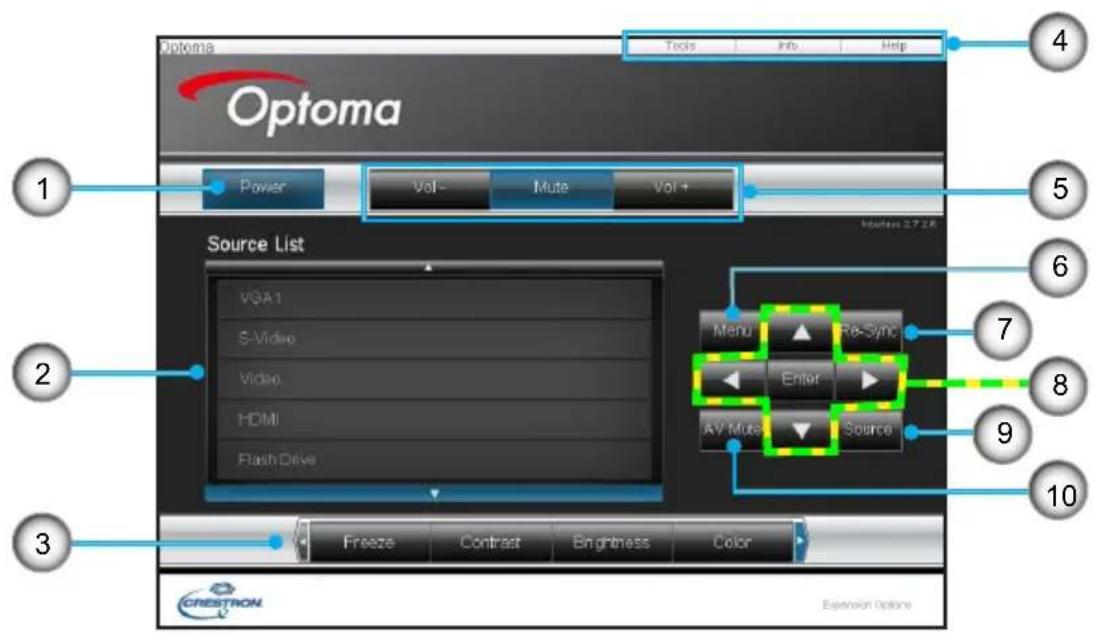
Crestron RoomView verwenden
| 1 Anmeldecode | Zum Ein- oder Ausschalten von Crestron drücken. | |
| 2 Quellenliste | Zeigt die mit dem Projektor verbundenen Eingabequellen an. | |
| 3 | Einfrieren/Kontrast/Helligkeit/Farbe | Klicken Sie auf eine Einstellungstaste und ziehen Sie den Regler zum Anpassen der Einstellung. |
| 4 | Menü | |
| Extras | Zum Anpassen der Projektoreinstellungen klicken. | |
| Info | Zur Anzeige der Projektorinformationen klicken. | |
| Hilfe | Zur Anzeige der Hilfe klicken. | |
| 5 | Lautstärkeregler | Klicken Sie auf „Stumm“, um den Ton stumm zu schalten.Klicken Sie auf „Vol+“ oder „Vol-“, um die Lautstärke anzupassen. |
| 6 | Menü | Zur Projektion des Projektor-Hauptmenüs klicken. |
| 7 | Neusynchronisation | Zum erneuten Synchronisieren der Eingangsquellen des Projektors klicken. |
| 8 | Pfeiltasten und Eingabe | Klicken Sie auf die Pfeiltasten, um sich im Hauptmenü zu bewegen, die Einstellungen anzupassen oder eine Auswahl vorzunehmen.Klicken Sie auf „Eingabe“, um eine Auswahl zu bestätigen. |
| 9 | Quelle | Zum Wechsel der Eingangsquelle klicken. |
| 10 | A/V Ton aus | Zum Stumm stellen des Quellgerätes klicken. |

Wenn die IP-Einstellungen geändert werden, starten die Multimedia-Module (darunter USB Anzeige, Netzwerkanzeige und Flashlaufwerk-Funktionen) neu. Der Vorgang wird 60 \~ 90 Sekunden lang dauern.
Smartphone Anzeige

MobiShow unterstützt iOS, Android und Blackberry Telefone.
Sie können Multimediadateien, Dokumente und Präsentationen von Ihren iPhone oder Android Telefonen projizieren.
Verwenden Sie MobiShow, um Video- und Audiodateien, Presentation-to-Go Dokumente sowie Diashows von auf Ihrem Telefon gespeicherten Fotos wiederzugeben.
Verwenden Sie WiFiDoc zur Anzeige von Projektdokumenten wie z.B. Word, PDF, Excel und PowerPoint Dateien von Ihrem Telefon.

Alternativ können Sie MobiShow über iTunes herunterladen. Anweisungen für den Download und die Synchronisierung finden Sie im iTunes Benutzerhandbuch.
MobiShow
MobiShow auf iPhone herunterladen
Schalten Sie WLAN auf dem Telefon 1. ein.
Verbinden Sie Ihr Telefon mit dem 2. Internet.
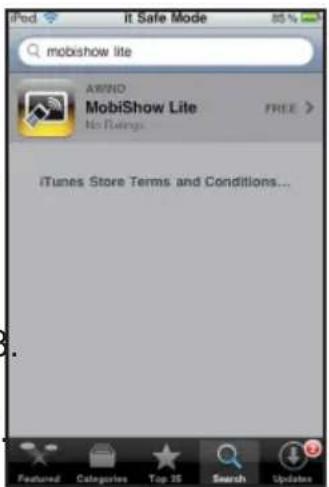
Öffnen Sie den App Store und suchen 3 Sie nach „mobishow“.
Folgen Sie den Anweisungen, um die 4. Installation abzuschließen.
MobiShow auf iPhone verwenden
Aktivieren Sie den Netzwerkanzeigemodus auf dem 1. Projektor (siehe „Netzwerkanzeigemodus“ auf Seite 22).
Schalten Sie WLAN auf dem iPhone ein und verbinden 2. Sie sich mit dem Netzwerk oder Access Point, mit dem der Projektor verbunden ist.
Tippen Sie auf 3. um MobiShow auszuführen. MobiShow wird nach kompatiblen Geräten suchen.
Tippen Sie auf 4. Netzwerkanzeige, um sich mit dem Projektor zu verbinden.
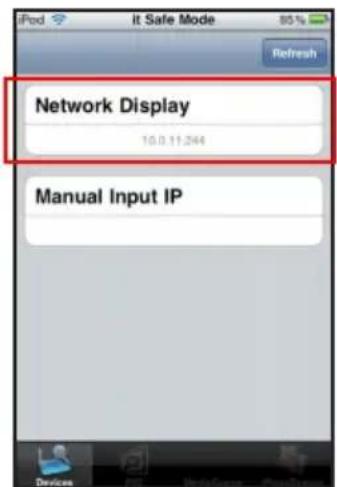
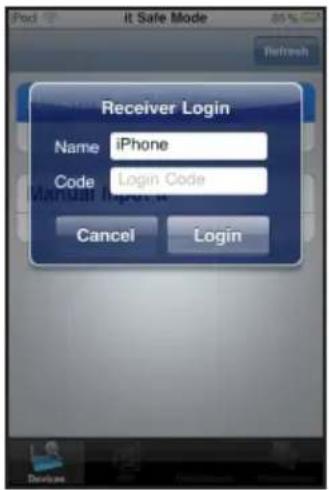
Wenn das Anmeldefenster 5. erscheint, geben Sie den Anmeldecode aus dem Netzwerkfenster des Projektors ein. Klicken Sie dann auf Anmelden.

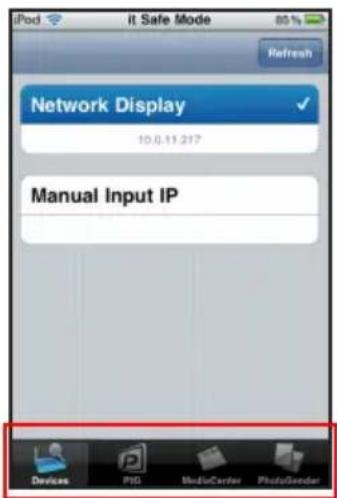
Eine Registerkarte wird deaktiviert, wenn keine entsprechende Datei auf dem Telefon gespeichert ist.
Um PtG zu verwenden, wandeln Sie Ihre Powerpoint Präsentationen zunächst in das PtG Dateiformat um (siehe „PtG2 Konverter“ auf Seite 54).
Tippen Sie auf eine der 6. folgenden Registerkarten:
▶ PtZur Anzeige von Presentation-to-Go Dateien.
▶ MediaCenter:
Wiedergabe von Video- oder
Audiodateien.
▶ Photo Sendige von Fotodateien.
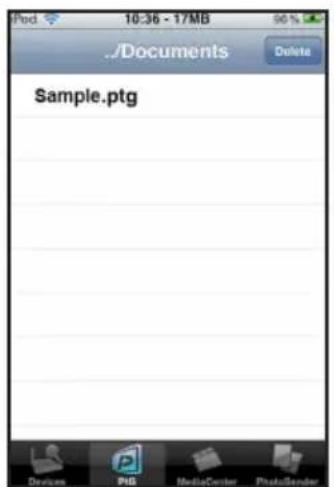
Wählen Sie die Datei aus, die Sie anzeigen möchten.7.
Tippen Sie auf die Wiedergabeschaltflächen, um die 8. Projektionsoptionen zu steuern oder anzupassen.
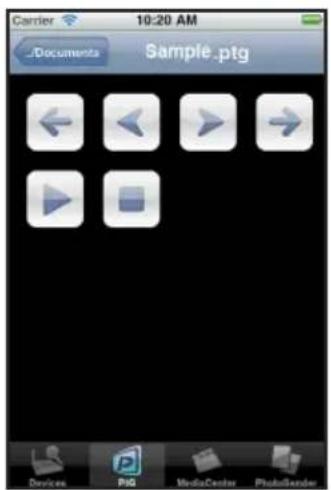
Die Anzeige der Wiedergabesteuerungsschaltflächen hängt von den Dateitypen ab, die Sie projizieren möchten.
Eine Liste der kompatiblen Multimediaformate finden Sie unter „Unterstützte Multimediaformate“ auf Seite 63.
MobiShow auf iPhone herunterladen
Schalten Sie WLAN auf dem Telefon 1. ein.
Verbinden Sie Ihr Telefon mit dem 2. Internet.
Öffnen Sie den Market und suchen 3. Sie nach „mobishow“.
Folgen Sie den Anweisungen, um die 4 Installation abzuschließen.
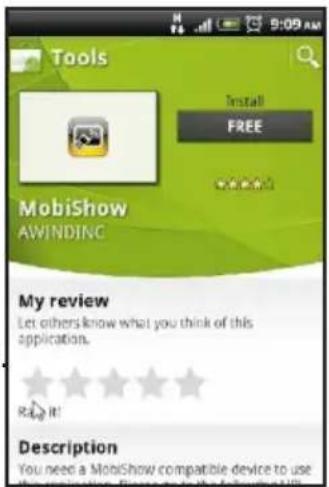
MobiShow auf Android verwenden
Aktivieren Sie den Netzwerkanzeigemodus auf dem 1. Projektor (siehe „Netzwerkanzeigemodus“ auf Seite 22).
Schalten Sie WLAN auf dem Android Telefon ein und 2. verbinden Sie sich mit dem Netzwerk oder Access Point, mit dem der Projektor verbunden ist.
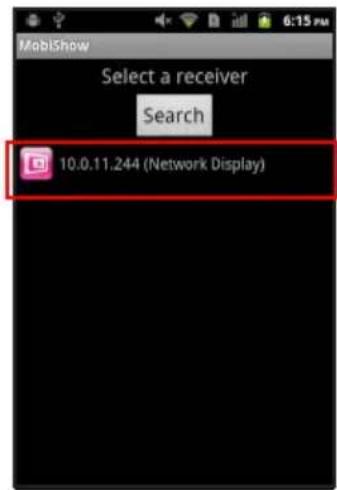
Tippen Sie auf 3., um MobiShow auszuführen. MobiShow wird nach kompatiblen Geräten suchen.
Tippen Sie auf 4. Netzwerkanzeige, um sich mit dem Projektor zu verbinden.
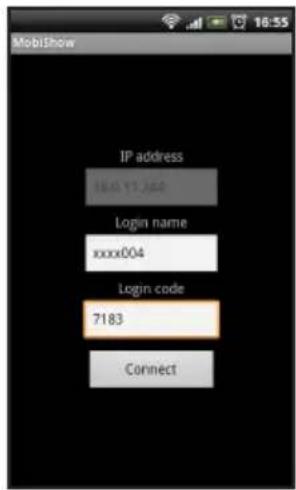
Wenn das Anmeldefenster 5. erscheint, geben Sie den Anmeldecode aus dem Netzwerkfenster des Projektors ein. Klicken Sie dann auf Anmelden.

Eine Dateischaltfläche wird nicht angezeigt, wenn keine entsprechende Datei auf dem Telefon gespeichert ist.
Um PtG zu verwenden, wandeln Sie Ihre Powerpoint Präsentationen zunächst in das PtG Dateiformat um (siehe „PtG2 Konverter“ auf Seite 54).
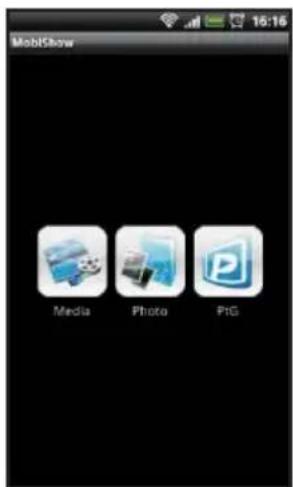
Tippen Sie auf eine der folgenden 6. Dateischaltflächen:
▶ Medie Niedergabe von Video/Audiodateien.
▶ Foto: Anzeige von Fotodateien.
PtGur Anzeige von Presentation-to-Go Dateien.
Suchen Sie nach der Datei, die Sie 7. anzeigen möchten.
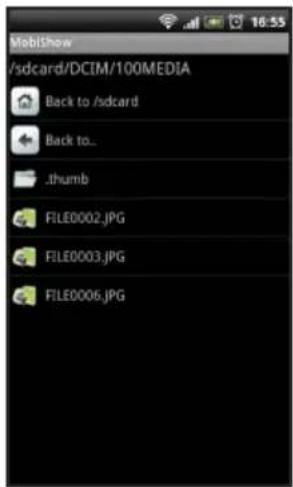
Tippen Sie auf die Wiedergabeschaltflächen, um die 8. Projektionsoptionen zu steuern oder anzupassen.
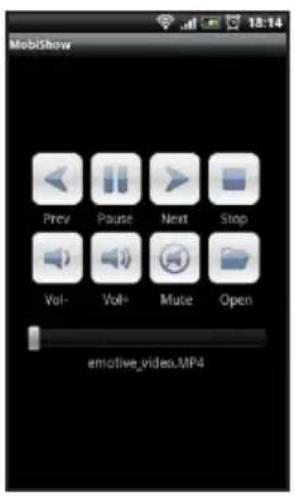
Die Anzeige der Wiedergabesteuerungsschaltflächen hängt von den Dateitypen ab, die Sie projizieren möchten.
Eine Liste der kompatiblen Multimediaformate finden Sie unter „Unterstützte Multimediaformate“ auf Seite 63.
Platform iOS Android Blackbery
| Client Software MobiShow Lite MobiShow MobiShow | ||||
| Systemvoraussetzungen (HW) | iPad/iPad2iPhone 3/4(s)iPod TouchFreier Festplattenspeicher: 20 MB | Anzeigen: 16bpp/32 bppCPU: 600 MHzoder höherFreier Festplattenspeicher: 20 MB | Anzeigen: 16bpp/32 bppCPU: 600 MHzoder höherFreier Festplattenspeicher: 20 MBWiFi: 802.11n | |
| Systemvoraussetzungen (SW) | iOS 3.2 oder höher | Android 1.5oder höher | BlackBerry OS5.0/6.0 | |
| Funktionen | PtG | Ja(Nur Unterstützung für 800 x 600, 1024 x 768 PtG Datei)* Unterstützung für PtG2 ab 2011 Q4. | Ja(Nur Unterstützung für 800 x 600, 1024 x 768 PtG Datei)* Unterstützung für PtG2 ab 2011 Q4. | Ja(Nur Unterstützung für 800 x 600, 1024 x 768 PtG Datei)* Unterstützung für PtG2 ab 2011 Q4. |
| Foto | Nein* Funktion geplant ab 2011 Q2 | Ja Ja | ||
| Film | Ja(abhängig von Fähigkeit des Projektions-gerätes) | Ja(abhängig von Fähigkeit des Projektions-gerätes) | Nein | |
| Momentan verfügbar über | iPhone App Store | Android Market Place | BlackBerry App World | |
WiFi Doc
Mit WiFi-Doc können Ihre Android/iOS Geräte native Office Dateien auf großen Bildschirmen (Projektoren, Fernseher, usw.) über eine WLAN-Verbindung anzeigen. Es nutzt die Picsel Office Engine zum Lesen nativer Office Dateien (darunter Word, Excel, Powerpoint, PDF, txt) und anschließender Anzeige auf dem lokalen Display und großen Bildschirm.
Eigenschaften
Unterstützt Word, Excel, Powerpoint, PDF, txt (weitere 1. Einzelheiten finden Sie in den Technischen Daten zu Picsel.)
Unterstützt Wiedergabe, Anhalten, Vorherige/Nächste 2. Seite, Datei öffnen
Unterstützt GeheZuSeite, Miniaturbild3.
Unterstützt Hineinzoomen, Herauszoomen4.
Unterstützt Android (V2.2 und höher), iOS (V3.2 und höher)5.
Mindestsystemanforderung
iOS: iPad/iPad2, iPhone 3/4, iPod Touch1.
▶ Betriebssystem: V3.2 und höher
Freier Festplattenspeicher: 20 MB
Android: CPU: 600 MHz oder höher 2.
(1 G Duo-Core empfohlen für optimale Leistung)
▶ Betriebssystem: V2.2 und höher
Freier Festplattenspeicher: 20 MB
Netzwerkanzeige

Alternativ können Sie MobiShow über iTunes herunterladen. Anweisungen für den Download und die Synchronisierung finden Sie im iTunes Benutzerhandbuch.
WiFi Doc auf iPhone herunterladen
Schalten Sie WLAN auf dem Telefon 1. ein.
Verbinden Sie Ihr Telefon mit dem 2. Internet.
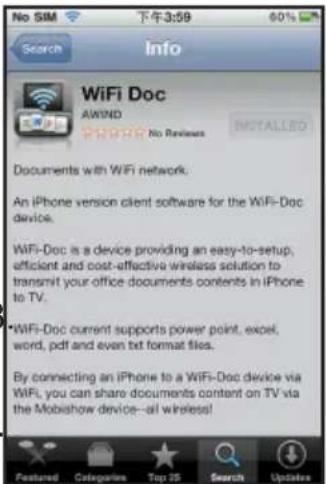
Öffnen Sie den App Store und suchen 3 Sie nach „wifi doc“.
Folgen Sie den Anweisungen, um die 4. Installation abzuschließen.
WiFi Doc auf iPhone verwenden
Aktivieren Sie den Netzwerkanzeigemodus auf dem 1. Projektor (siehe „Netzwerkanzeigemodus“ auf Seite 22).
Schalten Sie WLAN auf dem iPhone ein und verbinden 2. Sie sich mit dem Netzwerk oder Access Point, mit dem der Projektor verbunden ist.
Tippen Sie auf 3. um WiFi Doc auszuführen. WiFi Doc sucht nach kompatiblen Geräten.
Tippen Sie auf 4. Netzwerkanzeige, um sich mit dem Projektor zu verbinden.

Nach der Anmeldung wird die Ausrichtung des Telefons automatisch auf das Querformat geändert.
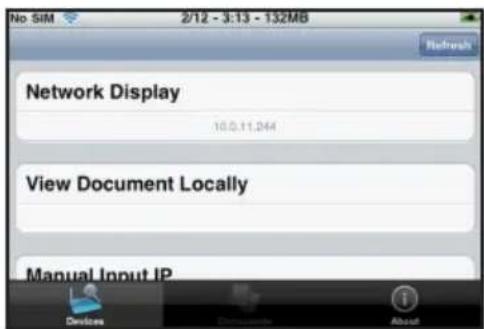
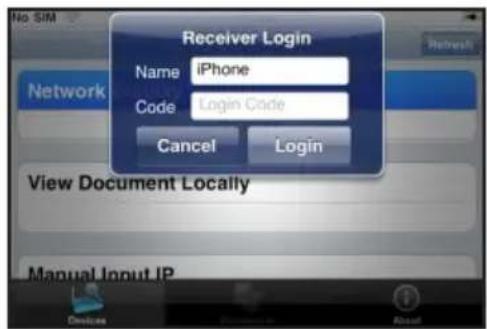
Wenn das Anmeldefenster erscheint, geben Sie den 5. Anmeldecode aus dem Netzwerkfenster des Projektors ein. Klicken Sie dann auf Anmelden.
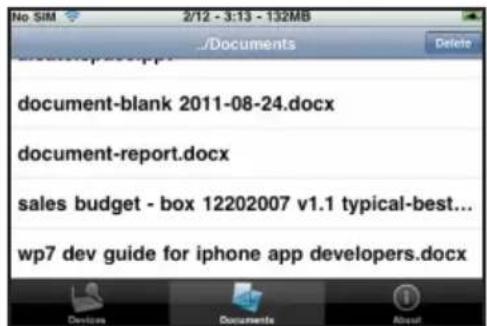
Wählen Sie die Datei aus, die Sie anzeigen möchten.6.
Die Datei wird auf Ihrem Telefon angezeigt und über den 7. Projektor projiziert.
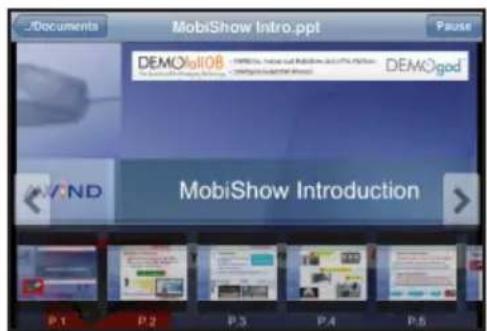
Tippen Sie auf die Bildschirmsteuerungen, um zur nächsten oder vorherigen Seite zu gehen.
Um direkt zu einer Seite zu gehen, scrollen und tippen Sie unten im Display auf ein Seitensymbol.
Um in eine Seite hineinzuzoomen, spreizen Sie zwei Finger auf dem Telefondisplay oder ziehen Sie zwei Finger zusammen, um herauszuzoomen.
Netzwerkanzeige

Alternative können Sie MobiShow über iTunes herunterladen. Anweisungen für den Download und die Synchronisierung finden Sie im iTunes Benutzerhandbuch.
WiFi Doc auf Android herunterladen
Schalten Sie WLAN auf dem Telefon 1. ein.
Verbinden Sie Ihr Telefon mit dem 2. Internet.
Öffnen Sie den App Store und 3. suchen Sie nach „wifi doc“.
Folgen Sie den Anweisungen, um die 4. Installation abzuschließen.
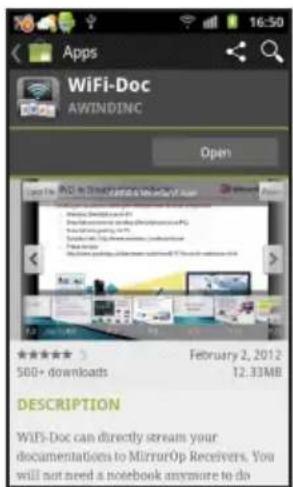
WiFi Doc auf Android verwenden
Aktivieren Sie den Netzwerkanzeigemodus auf dem 1. Projektor (siehe „Netzwerkanzeigemodus“ auf Seite 22).
Schalten Sie WLAN auf dem Android Telefon ein und 2. verbinden Sie sich mit dem Netzwerk oder Access Point, mit dem der Projektor verbunden ist.
Tippen Sie auf 3.1, um WiFi Doc auszuführen. WiFi Doc sucht nach kompatiblen Geräten.
Tippen Sie auf 4. Netzwerkanzeige, um sich mit dem Projektor zu verbinden.

Nach der Anmeldung wird die Ausrichtung des Telefons automatisch auf das Querformat geändert.
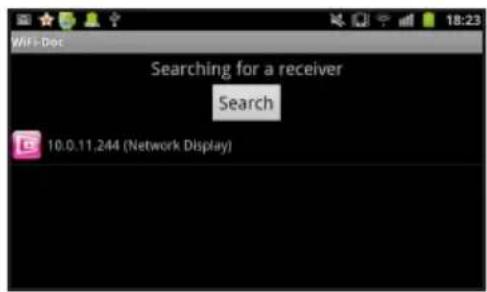
Wenn das Anmeldefenster erscheint, geben Sie den 5. Anmeldecode aus dem Netzwerkfenster des Projektors ein. Klicken Sie dann auf Anmelden.
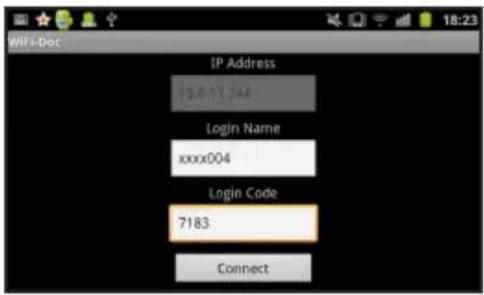
Wählen Sie die Datei aus, die Sie anzeigen möchten.6.
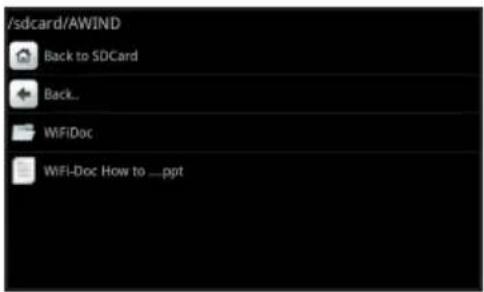
Die Datei wird auf Ihrem Telefon angezeigt und über den 7. Projektor projiziert.
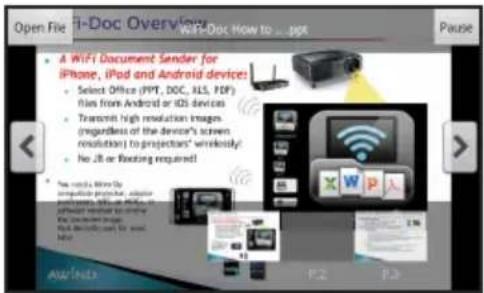
Tippen Sie auf die Bildschirmsteuerungen, um zur nächsten oder vorherigen Seite zu gehen.
Um direkt zu einer Seite zu gehen, scrollen und tippen Sie unten im Display auf ein Seitensymbol.
Um in eine Seite hineinzuzoomen, spreizen Sie zwei Finger auf dem Telefondisplay oder ziehen Sie zwei Finger zusammen, um herauszuzoomen.
PtG2 Converter
PtG2 Converter ist eine Software, mit der Sie PowerPoint (*.ppt) Dateien in das PtG2 Format umwandeln können, welches ohne Verlust der ursprünglichen Übergangseffekte auf Telefonen mit PtG Unterstützung wiedergegeben werden kann.
PtG2 Converter verwenden
Suchen und installieren Sie die PtG Converter Datei auf 1. der beiliegender Benutzerhandbuch-CD.
- Rufen Sie nach der Installation Start > Programme > PtG2 Converter > PtG2 Converter auf. Das PtG Fenster wird angezeigt.

Klicken Sie auf 📄 zur Auswahl einer PowerPoint Datei und starten Sie eine Umwandlung. Der Fortschritt der Umwandlung wird auf dem Desktop angezeigt.
▶ Klickend Sie Aufschaufenster ein- oder auszuklappen.
▶ Klickerd Sie PaG2 Datei wiederzugeben.
▶ Klickend Sie Pa2 Datei zu öffnen.
Unterstützte PowerPoint Dateiformate
*.ppt
*.pps
*.pptx
*.ppsx
Windows Systemanforderungen
CPU: Pentium P4-M 1,5 G und höher
Speicher: 256 M und höher
Betriebssystem: Windows 2K SP4, Windows XP SP2 oder SP3, Windows Vista oder Vista SP1, Windows 7 oder 7 SPI
PtG unterstützt sämtliche Animationseffekte, die auf dem Desktop-Bildschirm angezeigt werden können. PtG unterstützt allerdings NICHT die folgenden Situationen:
PtG unterstützt keine Animationseffekte, die 1. eine Timer- oder Wiederholen-Funktion zur automatischen Wiedergabe verwenden.
PtG unterstützt keinen Einzelanimationseffekt, 2. der länger als 60 Sekunden dauert. Einen wiederkehrenden Animationseffekt wird PtG bis zu 60 Sekunden lang aufzeichnen.
Wenn sich der PowerPoint Bildschirm 3 Sekunden 3. lang nicht ändert, interpretiert das System dies als das Ende der aktuellen Animation und wird die „Eingabe“ Taste anfordern, um den nächsten Schritt auszuführen.
PtG unterstützt keine eingebetteten VBA Objekte.4.
PtG unterstützt keine OLE Objekte.5.

Unterstützte USB Flashlaufwerk Formate: FAT32.
Unterstützt nur eine logische Partition auf dem USB Flashlaufwerk.
Unterstützte USB-Geräte: Standard USB Massenspeichergeräte mit einem Stromverbrauch von weniger als 5V/500ma
Unterstützte Inhalte: PtG/JPG
JPG Vorschaubeschränkung: Unterstützt Vorschaufunktion mit EXIF Info.
✿ JPG Datei: Unterstützte Dateigröße < 10 MB, Pixel < 40 Megapixel, Auflösung < 8192*6144
Problemlösung
Falls Probleme mit Ihrem Projektor auftreten, wenden Sie sich bitte zuerst an die nachstehenden Informationen. Falls ein Problem fortbestehen sollte, wenden Sie sich bitte an Ihren örtlichen Verkäufer oder ein Kundencenter.
Es wird kein Bild angezeigt
Überprüfen Sie, ob alle Kabel und Stromverbindungen korrekt und sicher angeschlossen sind (siehe Abschnitt „Installation“).
Überprüfen Sie, ob die Kontaktstifte der Anschlüsse verbogen oder abgebrochen sind.
Überprüfen Sie, ob die Objektivabdeckung entfernt und der Projektor eingeschaltet wurde.
Vergewissern Sie sich davon, dass die „AV stumm“-Funktion deaktiviert ist.
? Bild teilweise, rollend oder falsch angezeigt
Drücken Sie auf dem Steuerungsfeld auf ↗ oder auf Re-Sync auf der Fernbedienung.
Bei Verwendung eines PCs:
Bei Windows 95, 98, 2000, XP, Windows 7:
- Öffnen Sie "Arbeitsplatz", anschließend den „Systemsteuerung"-Ordner; doppelklicken Sie auf das „Anzeige"-Symbol.
- Wählen Sie die „Einstellungen“-Registerkarte.
- Stellen Sie sicher, dass die Anzeigeaulösung UXGA (1600 x 1200) oder weniger beträgt.
- Klicken Sie auf die Schaltfläche „Erweitert“.
Falls der Projektor weiterhin nicht das ganze Bild anzeigt, muss auch die Einstellung des verwendeten Monitors geändert werden. Folgen Sie hierzu den nachstehenden Schritten.
- Stellen Sie sicher, dass die Außösungseinstellung UXGA (1600 x 1200) oder weniger beträgt.
- Wählen Sie unter der „Monitor“-Registerkarte „Ändern“.
-
Klicken Sie auf „Alle Hardwarekomponenten dieser Geräteklasse“. Wählen Sie im Feld „Hersteller“ die Option „Standard-monitortypen“ und dann die benötigte Außösung aus dem Feld „Modelle“ aus.
-
Stellen Sie sicher, dass die Anzeigewauflösung des Montiors UXGA (1600 x 1200) oder weniger beträgt.
Bei Verwendung eines Notebooks:
- Führen Sie zuerst die oben beschriebenen Schritte zur Anpassung der Auflösung des Computers aus.
- Drücken Sie auf die dem Hersteller des Notebooks entsprechenden unten aufgelisteten Tasten, um ein Signal von Ihrem Notebook an den Projektor zu senden. Beispiel: [Fn]+[F4]
| Acer ⇒ [Fn]+[F5] | IBM/Lenovo ⇒ [Fn]+[F7] |
| Asus ⇒ [Fn]+[F8] | HP/Compaq ⇒ [Fn]+[F4] |
| Dell ⇒ [Fn]+[F8] | NEC ⇒ [Fn]+[F3] |
| Gateway ⇒ [Fn]+[F4] | Toshiba ⇒ [Fn]+[F5] |
Mac Apple:
Systemeinstellungen ⇒ Anzeige ⇒ Einrichtung ⇒ Spiegelanzeige
Wenn Sie Probleme bei der Änderung der Auflösung haben oder das Bild am Monitor hängen bleibt, sollten Sie alle Geräte inklusive des Projektors neu starten.
Der Bildschirm des Notebooks oder PowerBook-Computers zeigt die Präsentation nicht an
Bei Verwendung eines Notebook-PCs
Manche Notebook-PCs deaktivieren ihren eigenen Bildschirm, wenn ein zweites Anzeigegerät angeschlossen ist. Jedes Gerät muss anders reaktiviert werden. Weitere Informationen entnehmen Sie bitte der Bedienungsanleitung Ihres Computers.
? Das Bild ist instabil oder flimmert
▶ Verwenden Sie „Phase“, um es zu korrigieren. Für weitere Informationen siehe „EINSTL. | Signal“ im Benutzerhandbuch des Projektors.
- Ändern Sie auf Ihrem Computer die Farbeinstellung für den Monitor.
Das Bild hat einen senkrechten flimmernden Streifen
▶ Verwenden Sie „Frequenz“, um eine Einstellung vorzunehmen. Für weitere Informationen siehe „EINSTL. | Signal“ im Benutzerhandbuch des Projektors.
Überprüfen Sie den Anzeigemodus der Grafikkarte und ändern ihn gegebenenfalls in einen mit diesem Projektor kompatiblen Modus.
? Das Bild ist nicht fokussiert
Stellen Sie sicher, dass die Objektivabdeckung entfernt ist.
▶ Stellen Sie die Bildschärfe über den Fokusring des Projektors ein. Stellen Sie sicher, dass sich der Projektionsbildschirm im erforderlichen Abstand befindet. Für weitere Informationen siehe Benutzerhandbuch des Projektors.
7 Das Bild ist bei einer 16:9 DVD-Wiedergabe zu langgestreckt
Wenn Sie eine anamorphe DVD oder 16:9-DVD wiedergeben, erreichen Sie durch Einstellen auf 16:9 über das OSD die bestmögliche Bildqualität.
Wenn Sie einen DVD-Titel im 4:3-Format wiedergeben, ändern Sie bitte über das OSD-Menü des Projektors das Format in 4:3. Wenn das Bild noch immer gestreckt ist, passen Sie das Seitenverhältnis an. Stellen Sie das Anzeigeformat des DVD Players auf das Seitenverhältnis 16:9 (Wide) ein.
? Bild zu klein oder zu groß
Rücken Sie den Projektor näher an die Leinwand oder weiter von der Leinwand weg. Drücken Sie auf dem Steuerungsfeld auf Fernbedienung auf Menü. Gehen Sie zu „ANZEIGE → Format“ und probieren Sie die unterschiedlichen Einstellungen aus.
? Bild hat geneigte Seiten
Stellen Sie den Projektor wenn möglich so auf, dass er horizontal auf den Bildschirm zentriert ist und er sich unterhalb des Bildschirms befindet. Drücken Sie auf die „Trapezkorrektur +/-“ Taste auf der Fernbedienung oder drücken Sie auf „☐“ auf dem Steuerungsfeld, bis die Seiten vertikal sind.
? Bild ist invertiert
Drücken Sie auf dem Steuerungsfeld auf ☐ oder auf der Fernbedienung auf Menü. Gehen Sie im OSD zu „EINRICHTUNG → Projektion“ und passen Sie die Projektionsrichtung an.
Der Projektor reagiert auf keine Steuerung
Vergewissern Sie sich, dass die „Tastenfeldsperre“ nicht aktiv ist, indem Sie versuchen, den Projektor über die Fernbedienung zu steuern.
Schalten Sie, wenn möglich, den Projektor aus, ziehen das Netzkabel heraus und warten für mindestens 60 Sekunden, bevor Sie das Netzkabel wieder anschließen.

Dauerleuchten → ⚙ Kein Leuchten → ○
? Wenn die Remote Fernbedienung nicht funktioniert
Stellen Sie sicher, dass sich der Winkel der Fernbedienung innerhalb von ± 15° horizontal und vertikal zu einem der Infrarotempfänger des Projektors befindet.
Entfernen Sie mögliche Hindernisse zwischen der Fernbedienung und dem Projektor. Bewegen Sie sich innerhalb von 7 m (± 0°) zum Projektor.
Achten Sie darauf, dass die Batterien richtig eingelegt sind. Wechseln Sie die Batterien aus, wenn sie aufgebraucht sind.
? LED lighting message
| Message | POWER/STAND-BY LED | Temp-LED LED-Licht | |
| (Blau/Rot) (Gelbgrün) (Gelb) | |||
| Stand-bytoestand(Ingang voedingska-bel) | Rot | ○ | ○ |
| Eingeschaltet (Auf-wärmen) | Blinkt Blau | ○ | ○ |
| Lampe leuchtet Blau | ○ | ○ | |
| Ausgeschaltet (Ab-kühlen) | Blinkt Blau | ○ | ○ |
| Fehler (Überhitzt) Blinkt Rot | ☀️ | ○ | |
| Fehler (Gebläse versagt) | Blinkt Rot Blinkend | ○ | |
| Fehler (Lampe ver-sagt) | Blinkt Rot | ○ | ☀️ |
* Die POWER/STANDBY LED wird AN geschaltet, wenn das OSD erscheint und AUS geschaltet, wenn sich das OSD ausblendet.
? Kein Audioausgang im Netzwerkanzeigemodus.
Kein Audiotreiber auf dem Computer installiert. Laden Sie den Audiotreiber von der Optoma Web Utility Seite herunter.
Wenn der Audiotreiber bereits installiert ist, prüfen Sie die Toneinstellungen des Computers in der Systemsteuerung und stellen Sie sicher, dass Sie Line 1 (Virtueller Audiotreiber) ausgewählt haben.
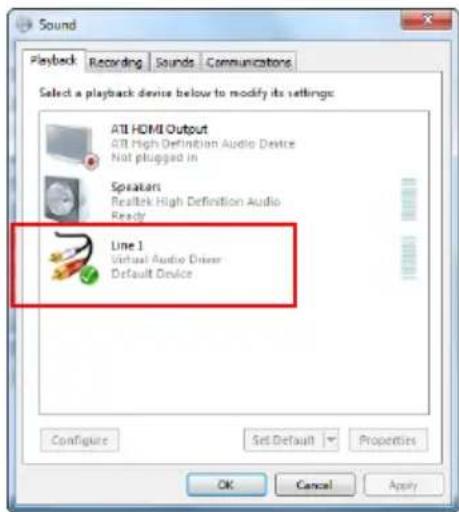
? Bildschirmmeldungen
Kein Signal
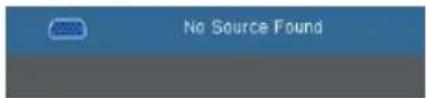
Logo Erfassung fehlgeschlagen:

Datei nicht unterstützt

▶ Computerkompatibilität

Bei der Breit-bildauflösung (WXGA) hängt die Kompatibilität von den jeweiligen Notebook-/PC-Modellen ab.
120-Hz-Eingangssignale werden nicht von sämtlichen Grafikkarten unterstützt.
Bitte beachten Sie, dass die Verwendung von Auflösungen außer der nativen 1024 x 768 (XGA Modell), 1280 x 800 (WXGA Modell) zu Verlusten bei der Bildqualität führen kann.
Nur für WXGA Model.
| Modus Resolutie | V-synchronisatie (Hz) H-synchronisatie (KHz) | ||||
| Analoog Digitaal Analoog Digitaal | |||||
| VGA 640 × 350 70 70 31,50 | 31,50 | ||||
| VGA 640 × 350 85 85 37,90 | 37,90 | ||||
| VGA 640 × 400 85 85 37,90 | 37,90 | ||||
| VGA 640 × 480 60 60 31,50 | 31,50 | ||||
| VGA 640 × 480 67 67 - - | |||||
| VGA 640 × 480 72 72 37,90 | 37,90 | ||||
| VGA 640 × 480 75 75 37,50 | 37,50 | ||||
| VGA 720 × 400 70 70 31,50 | 31,50 | ||||
| VGA 720 × 400 85 85 37,90 | 37,90 | ||||
| SVGA 800 × 600 56 56 35,20 | 35,20 | ||||
| SVGA 800 × 600 60 60 37,90 | 37,90 | ||||
| SVGA 800 × 600 72 72 48,10 | 48,10 | ||||
| SVGA 800 × 600 75 75 46,90 | 46,90 | ||||
| SVGA 800 × 600 120 120 - - | |||||
| 832 × 624 75 | 75 - - | ||||
| XGA 1024 × 768 60 60 48,40 | 48,40 | ||||
| XGA 1024 × 768 70 70 56,50 | 56,50 | ||||
| XGA 1024 × 768 75 75 60,00 | 60,00 | ||||
| XGA 1024 × 768 120 120 - - | |||||
| 1152 × 870 75 | 75 - - | ||||
| WXGA 1280 × 800 60 60 49,68 | 49,64 | ||||
| WSXGA+(*) 1680 × 1050 | 60 60 65,00 | 65,00 | |||
| SXGA | 1280 × 1024 | 60 60 63,98 | 63,98 | ||
| UXGA | 1600 × 1200 | 60 60 75,00 | 75,00 | ||
| HD | 1280 × 720 60 | 60 45,00 | 45,00 | ||
| HD | 1280 × 720 | 120 120 - - | |||
| HD | 1920 × 1080 | 30 30 33,80 | 33,80 | ||
Computerkompatibilität
| Modus Resolutie | V-synchronisatie (Hz) | H-synchronisatie (KHz) | |
| MAC LC 13" 640 | × 480 66,66 34,98 | ||
| MAC II 13" 640 | × 480 66,68 35,00 | ||
| MAC 16" 832 | × 624 74,55 49,73 | ||
| MAC 19" 1024 | × 768 75 60,24 | ||
| MAC 1152 | × 870 75,06 68,68 | ||
| MAC G4 640 | × 480 60 31,35 | ||
| i MAC DV 1024 | × 768 75 60,00 | ||
| i MAC DV 1152 | × 870 75 68,49 | ||
▶ Videokompatibilität
| NTSC M (3.58MHz), 4.43 MHz | |
| PAL | B, D, G, H, I, M, N |
| SECAM | B, D, G, K, K1, L |
| SDTV | 480i/p, 576i/p, |
| HDTV 720p@50Hz/60Hz, 1080i@50Hz/60Hz, 1080p@24Hz/50Hz/60Hz | |
Unterstützte Multimediaformate
Video
| Dateiformat Videoformat | Max Auflösung Dekodieren | Profil Stufe | ||
| AVI,MOV,3GP,MP4 H.263 | 1920x1080 30fps P3 70 | |||
| AVI,MOV,3GP,MP4 H.264 | 1920x1080 30fps BP/MP/HP L4.1 | |||
| AVI,MOV,3GP,MP4,WMV MPEG4 | 1920x1080 30fps SP/ASP L5 | |||
| AVI,MOV,3GP,MP4 Xivd | 1920x1080 30fps HD | |||
| AVI,MOV MJPEG | 8192x8192 30fps Allgemein | YUV444 | ||
| WMV | VC-1 | 1920x1080 30fps | SP/MP/AP | L3 |
| FLV | Sorenson Spark | 1920x1080 30fps | Spark | L3 |
Foto
| Dateiformat | Dateierweiterung |
| BMP | *.bmp |
| JPG, JPEG | *.jpg, *.jpeg |
Audio
AAC, MP3, PCM, ADPCM, WMA
Microsoft Office Viewer
Das Videoformat unterstützt keinen Inhalt mit B-Frame Funktion.

Benutzungshinweise ....3
Sicherheitshinweise ....3
Warnhinweise für Augen 4
Vorsichtsmaßnahmen 4
Produktmerkmale 6
Einführung 7
Lieferumfang 7
Produktübersicht 8
Projektor 8
Anschlussübersicht 9
Bedienfeld 10
Fernbedienung 11
Anschließen des Projektors .....13
Verbinden mit dem Computer/
Notebook 13
Anschluss an Speicherlaufwerk ...14
Verbindung mit Netzwerk .....15
Verbinden mit Videoquellen .....16
Verwendung des Projektors .....17
Ein-/Ausschalten des Projektors ..17
Einschalten des Projektors .....17
Ausschalten des Projektors .....18
Warnanzeige 18
Einstellen des Projektionsbildes ..19
Einstellen der Höhe des
Projektionsbildes 19
Winkelverstellung ....20
Einstellen der Bildgröße .....20
Bild projizieren 22
Eingangsquelle wechseln .....22
Eingangsquelle aktualisieren .....22
Anpassen der Einstellungen .....23
OSD-Menüs 23
Bedienung 23
Menübaum 24
Bild 27
Anzeigemodus ....
Bild | Erweitert ......29
ANZEIGE 31
ANZEIGE | Drei Dimensionen .....34
SETUP 35
EINSTL. | Erweitert ......37
EINSTL. | Signal ....38
EINSTL. | Sicherheit ....39
EINSTL. | Netzwerk ....41
Optionen 43
OPTIONEN | Erweitert .....45
Anhänge 46
Liste mit RS232-Befehlen und
Protokollfunktionen ....46
RS232-Polzuordnung ....46
Laserprodukt der Klasse 1 .....55
Sicherheitshinweise
 | Das Blitzzeichen mit einem Pfeil am Ende in einem gleichseitigen Dreieck warnt vor nicht isolierter gefährlicher Spannung innerhalb des Produkts. Diese Spannung kann elektrische Schläge verursachen. |
 | Das Ausrufezeichen in einem gleichseitigen Dreieck soll Sie auf wichtige Bedienungs- und Wartungsanweisungen in dem dem Gerät beigelegten Dokument hinweisen. |
WARNUNG: SETZEN SIE DAS PRODUKT ZUR VERMEIDUNG VON BRAND UND STROMSCHLAG WEDER REGEN NOCH FEUCHTIGKEIT AUS. INNERHALB DES GEHÄUSES BEFINDEN SICH GEFÄHRLICHE HOCHSPANNUNGSTEILE. ÖFFNEN SIE DAS GEHÄUSE NICHT. ÜBERLASSEN SIE REPARATUREN STETS EINEM QUALIFIZIERTEN FACHMANN.
Emissionsgrenzwerte, Klasse B
Dieses Digitalgerät der Klasse B erfüllt alle Anforderungen der kanadischen Bestimmungen für Interferenzen verursachende Geräte.
Wichtige Sicherheitshinweise
- Blockieren Sie keine Belüftungsöffnungen. Um einen zuverlässigen Betrieb des Projektors sicherzustellen und den Projektor vor Überhitzung zu schützen, platzieren Sie den Projektor bitte an einem ausreichend belüfteten Ort. Stellen Sie das Produkt beispielsweise nicht auf ein Bett, Sofa, einen Teppich oder eine andere ähnliche Oberfläche, da die Entlüftungsöffnungen dabei blockiert werden können.
- Verwenden Sie den Projektor nicht in der Nähe von Wasser oder Feuchtigkeit. Setzen Sie den Projektor weder Regen noch Feuchtigkeit aus, um einen Brand oder Stromschlag zu vermeiden.
- Installieren Sie das Gerät nicht in der Nähe von Wärmequellen, wie z. B. Heizkörpern, Heizungen, Öfen und sonstigen Wärmequellen (inklusive Verstärkern).
- Reinigen Sie das Gerät nur mit einem trockenen Tuch.
- Verwenden Sie nur die vom Hersteller angegebenen Zubehörteile/Zusatzgeräte.
- Verwenden Sie das Gerät nicht, wenn es beschädigt oder unsachgemäß verwendet wurde. Als Beschädigung/unsachgemäße Verwendung zählt u. a. Folgendes:
Das Gerät ist heruntergefallen.
Netzkabel oder Netzstecker wurden beschädigt.
Flüssigkeiten sind auf oder in den Projektor gelangt.
☐ Der Projektor wurde Regen oder sonstiger Feuchtigkeit ausgesetzt.
☐ Dinge sind auf den Projektor gefallen oder es hat sich etwas im Inneren gelockert.
Versuchen Sie niemals den Projektor in eigener Regie zu reparieren. Durch Öffnen des Gehäuses setzen Sie sich Hochspannung und anderen Gefahren aus. Nehmen Sie vor dem Einsenden Ihres Gerätes zu Reparaturzwecken bitte Kontakt mit Optoma auf. - Lassen Sie keine Gegenstände oder Flüssigkeiten in das Geräteinnere eindringen. Sie können dadurch mit gefährlicher Hochspannung in Berührung kommen oder einen Kurzschluss zwischen den Teilen verursachen. Ein Brand oder Stromschlag kann die Folge sein.
- Achten Sie auf die Sicherheitshinweise auf dem Projektorgehäuse.
- Der Projektor darf nur von qualifiziertem Kundendienstpersonal repariert werden.
- Das Produkt ist nicht für den Einsatz an visuellen Display-Arbeitsplätzen geeignet.
- Das Gerät darf nicht in direkter Sicht aufgestellt werden.
Warnhinweise für Augen
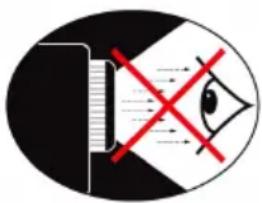
Achten Sie stets darauf, niemals direkt in das Projektorobjektiv zu schauen. Stehen Sie möglichst mit dem Rücken zu dem Strahl.
Wird der Projektor in einem Klassenzimmer verwendet, geben Sie bitte den Schülern/Studenten, die am Projektionsbild auf etwas zeigen sollen, entsprechende Sicherheitsanweisungen.
Vorsichtsmaßnahmen

Befolgen Sie alle Warnhinweise, Vorsichtsmaßnahmen und Wartungshinweise in diesem Handbuch.
■ Warnung - Schauen Sie nicht in das Projektor-Objektiv, wenn die Lampe eingeschaltet ist. Das helle Licht könnte Ihre Augen schädigen.
■ Warnung - Der Projektor darf weder Regen noch Feuchtigkeit ausgesetzt werden, andernfalls bestehen Brand- und Stromschlaggefahr.
- Warnung - Versuchen Sie nicht, den Projektor zu öffnen oder zu demontieren. Es besteht die Gefahr eines Stromschlags.
■ Warnung - Verwenden Sie die Objektivabdeckung nicht, während der Projektor in Betrieb ist.
- Warnung - Wenn die Lampe das Ende der Betriebszeit erreicht, wird die Meldung "Lampenwarnung: Lampenbetriebsdauer überschritten." auf dem Bildschirm angezeigt. Bitte kontaktieren Sie Ihren Händler oder das Servicezentrum, um die Lampe so schnell wie möglich auszutauschen.
- Warnung - Blicken Sie nicht direkt in den Laserpointer an der Fernbedienung; richten Sie ihn auch nicht auf die Augen einer anderen Person. Der Laserpointer kann Ihr Augenlicht dauerhaft schädigen.

Wenn die Lampe das Ende der Betriebsdauer erreicht hat, wird sich der Projektor nicht wieder einschalten, bis das Lampenmodul ausgetauscht wurde.
Was Sie tun sollten:
Ausschalten des Gerätes und Ziehen des Netzsteckers vor dem Reinigen.
Reinigen des Gehäuses mit einem weichen, trockenen Tuch und einem milden Reinigungsmittel.
Trennen des Gerätes vom Stromnetz, wenn es über einen längeren Zeitraum nicht benutzt wird.
Was Sie nicht tun dürfen:
Blockieren der Lüftungsöffnungen und -schlitze am Gerät.
Reinigen des Gerätes mit Hilfe von Scheuermitteln, Wachsen oder Lösungsmitteln.
Verwenden des Gerätes unter folgenden Bedingungen:
- In extrem heißer, kalter oder feuchter Umgebung.
Achten Sie darauf, dass die Raumtemperatur zwischen 5 – 40 °C liegt.
Die realtive Luftfeuchtigkeit sollte 5 – 40 °C betragen, max. 80 %, nicht-kondensierend.
- In besonders staubiger oder schmutziger Umgebung.
- In der Nähe von Geräten, die starke Magnetfelder erzeugen.
- Im direkten Sonnenlicht.
Produktmerkmale

Monitor-Durch- schleifen wird nur für VGA-In unterstützt.
XGA (1024 x 768), native Auflösung/WXGA (1280 x 800), native Auflösung
HD-kompatibel – unterstützt 1080p
VGA-Bildschirmdurchschleife
(arbeitet im Standby-Modus bei > 0,5 W)
BrilliantColor ^TM -Technologie
Sicherheitssperre und Kensington-Schloss
Steuerung über RS232
Direkt Ein/Aus
Eingebaute Lautsprecher
Direkt Ein/Aus
Unterstützung für 3D Bildprojektion
Quecksilberfreie Hybrid Lampenquelle
Netzwerksteuerung (über Kabel oder WLAN) (nur für Short Throw Modelle)
Netzwerkanzeige (über Kabel oder WLAN) (nur für Short Throw Modelle)
USB Speicher oder Speicherkartenleser ohne Computer (nur für Short Throw Modelle)
Unterstützung für Drahtlosprojektion von MobiShow (nur für Short Throw Modelle)
Lieferumfang
Bitte prüfen Sie die Vollständigkeit des Lieferumfangs. Falls etwas fehlen sollte, wenden Sie sich bitte an das nächste Kundencenter.
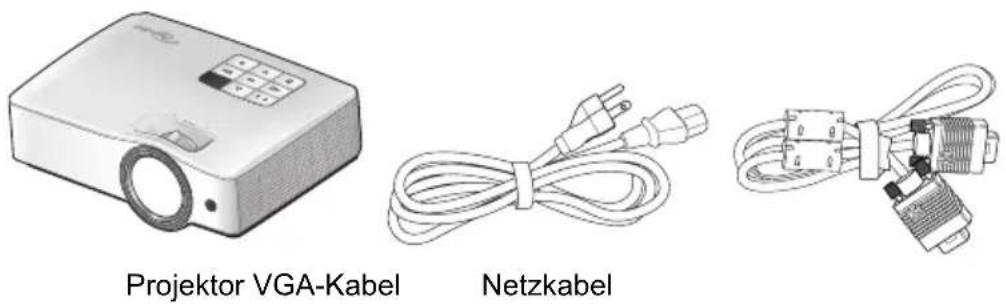

Wegen unterschiedlicher Einsatzbereiche in den einzelnen Ländern, gibt es in manchen Regionen möglicherweise anderes Zubehör.
2 x AAA-Batterien
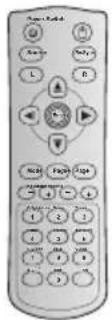
IR-Fernbedienung

CD mit Benutzerhandbuch
Dokumentation:
☑ Bedienungsanleitung
Garantiekarte
Schnellstartkarte
WEEE-Karte (nur EMEA)
Produktübersicht
Projektor
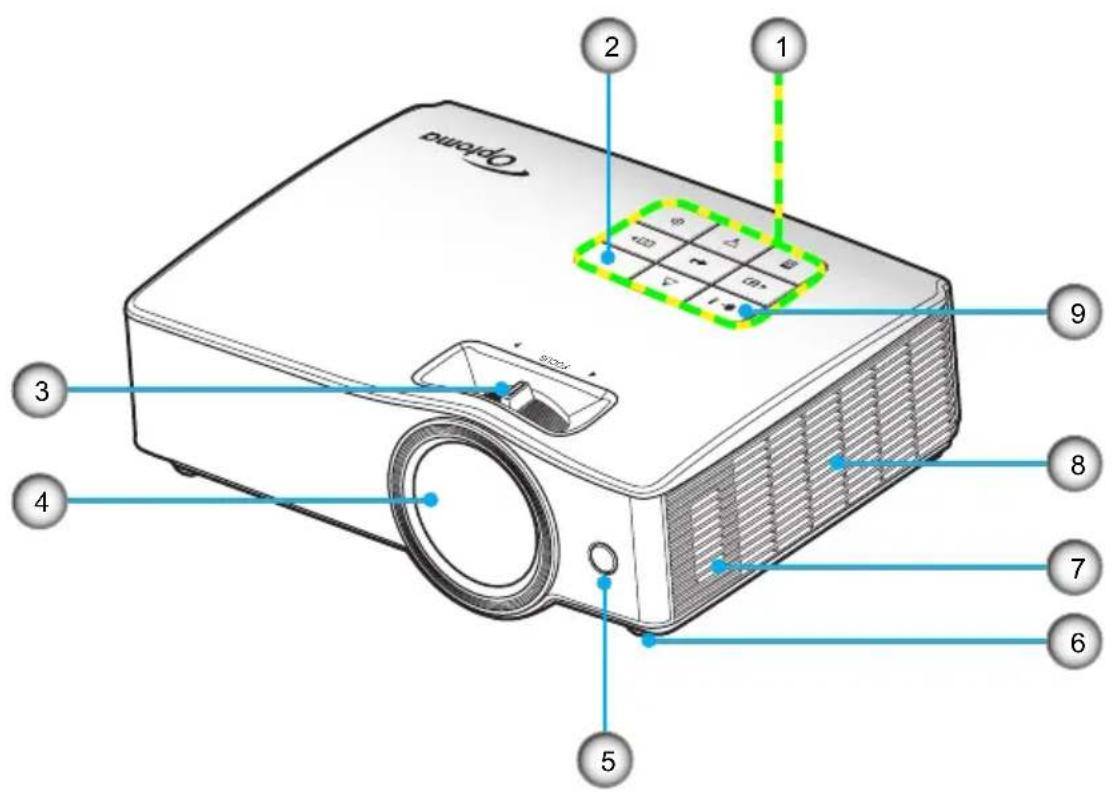
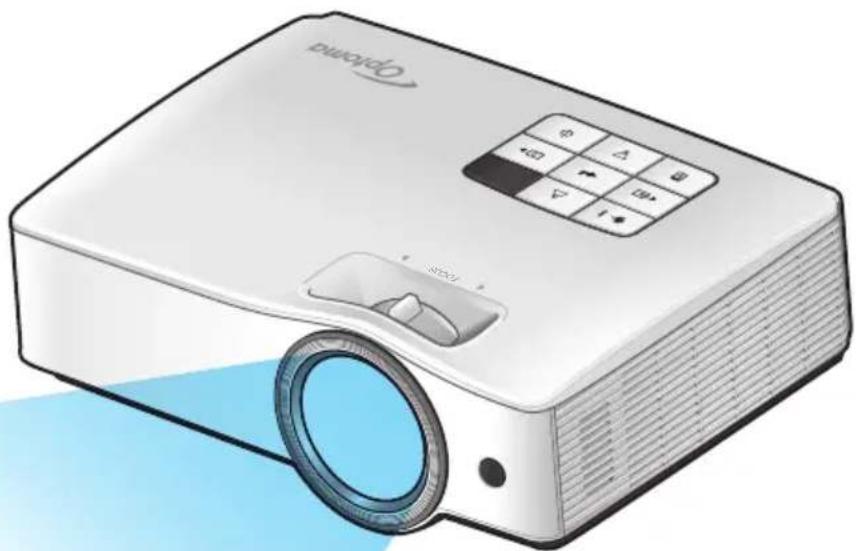
- Bedienfeld
- IR-Empfänger
- Fokusring
- Objektiv
- IR-Empfänger
- Winkelverstellfüße
- Lautsprecher
- Belüftung
- LED Anzeige
Anschlussübersicht
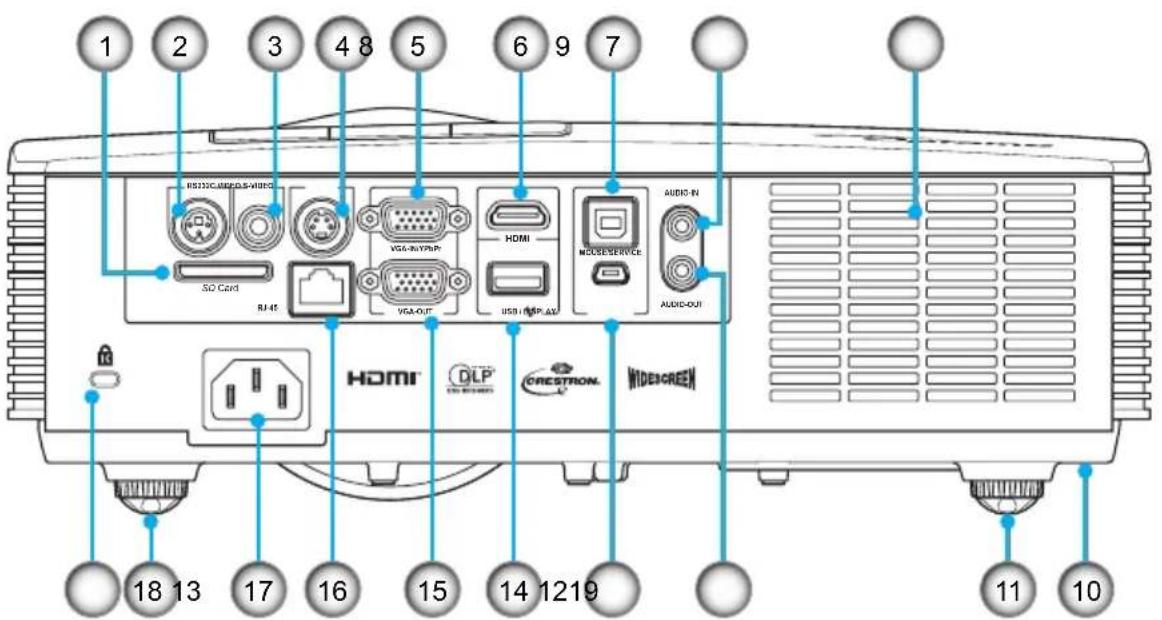

Monitor-Durch- schleifen wird nur für VGA1- In unterstützt.
* Nur für Short Throw Modelle
- SD-KARTE Steckplatz*
- RS-232-Anschluss (3-Pin DIN Typ)
- Composite Video-Eingang
- S-Video-Eingang
- VGA-In-/YPbPr-Anschluss (Analoges PC-Signal/Component Video-Eingang/HDTV/YPbPr)
- HDMI-Anschluss
- USB Typ-B Port für Remote Maus und Firmware Upgrade
- Audioeingang (3,5 mm-Klinkenbuchse)
- Lüfter
- Sicherheitssperre
- Neigungseinstellungsfüße
- Audioausgang (3,5 mm-Klinkenbuchse)
- Mini-USB-Anschluss*
- USB für Wireless Dongle & USB-Stick*
- VGA-Ausgangsanschluss (Monitor-Schleifenausgang)
- RJ-45 Netzwerkanschluss*
- Netzanschluss
- Neigungseinstellungsfüße
- Anschluss für Kensington™-Schloss
Bedienfeld
flowchart
graph TD
    A["1"] --> B["Light Bulb"]
    C["2"] --> D["Light Bulb"]
    E["3"] --> F["Arrow Down"]
    G["4"] --> H["Arrow Up"]
    I["5"] --> J["Arrow Left"]
    K["6"] --> L["Arrow Right"]
    M["7"] --> N["Arrow Down"]
    O["8"] --> P["Arrow Left"]
    Q["9"] --> R["Arrow Left"]
    S["10"] --> T["Arrow Left"]
    B --> U["Green Box"]
    D --> V["Green Box"]
    F --> W["Green Box"]
    H --> X["Green Box"]
    J --> Y["Green Box"]
    L --> Z["Green Box"]
    N --> AA["Green Box"]
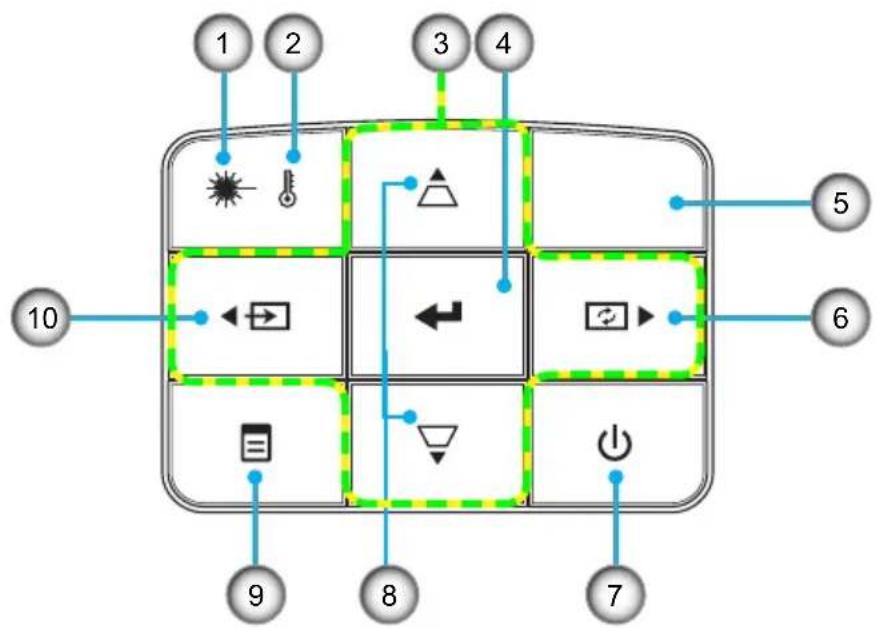
Verwendung des Steuerungsfeldes
| 1 Lampen-LED | Anzeige des Projektorlampenstatus. | |
| 2 Temp.-LED | [03A4] | Anzeige des Projektortemperaturstatus. |
| 3 Vier Richtungs-Aus-wahltasten | Mit den Tasten ▲ ▼wahlen Sie Elemente aus und ändern Einstellungen. | |
| 4 Eingabe |  | Mit dieser Taste bestätigen Sie Ihre Auswahl. |
| 5 IR-Empfänger | Empfängt das Steuerungssignal der Fernbedienung. | |
| 6 Neusynchronisation |  | Durch Drücken dieser Taste wird der Projektor automatisch mit der Eingabequelle synchronisiert. |
| 7 Ein/Standby-LED |  | Zum Ein- oder Ausschalten des Projektors drücken (siehe „Ein/Ausschalten des Projektors auf Seite 17). Anzeige des Projektor-Einschaltstatus. |
| 8 Trapezkor | Verwenden Sie □ zur Anpassung der Bildverzerrung beim Neigen des Projektors. (± 40 Grad) | |
| 9 Menü |  | Zum Aufrufen des Bildschirmmenüs (OSD) drücken. Zum Ausblenden des OSD die Taste erneut drücken. |
| 10 Quelle |  | Zur Auswahl einer Signalquelle drücken. |
Fernbedienung
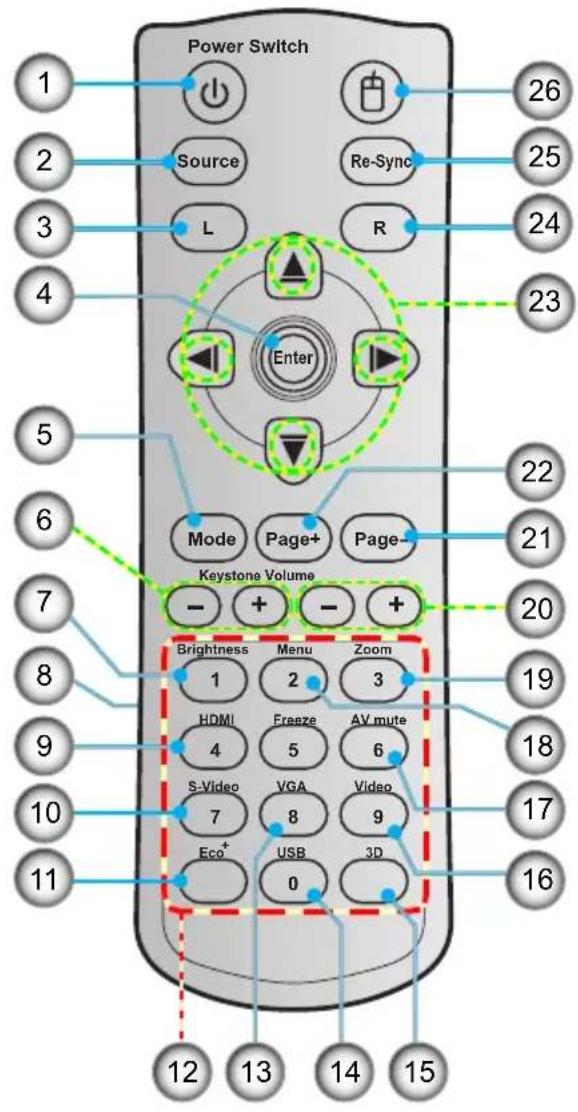
Verwenden der Fernbedienung
| 1 | Power  | Siehe „Ein-/Ausschalten des Projektors“ auf Seite 14-15. |
| 2 | Quelle | Durch Drücken auf Quelle wählen Sie eine Signalquelle aus. |
| 3 | L-Taste | Linke Maustaste. |
| 4 | Eingabe | Mit dieser Taste bestätigen Sie Ihre Auswahl. |
Einführung
| 5 | Modus Laser (Taste modellabhängig) | Mit Laser: Zur Verwendung des Laser Pointer drücken. Ohne Laser: Drücken Sie auf Modus, um die Modi zu ändern. |
| 6 | Trapezkorrektur +/- | Mit diesen Tasten korrigieren Sie die Bildverzerrung, die durch Kippen des Projektors entsteht. |
| 7 | Helligkeit | Hier stellen Sie die Bildhelligkeit ein. |
| 8 | Einfrieren | Zum Anhalten des Bildschirmbildes. Durch erneutes Drücken setzen Sie die Wiedergabe fort. |
| 9 | HDMI | Wählen Sie HDMI als Quelle. |
| 10 | S-Video | Wählen Sie S-Video als Quelle. |
| 11 | Eco+ | Helligkeitsmodus Menü ein/aus |
| 12 | Zifferntasten | Drücken Sie auf die Tasten, um Zahlen einzugeben. |
| 13 | VGA | Wählen Sie VGA als Quelle. |
| 14 | USB | Wählen Sie USB-Flashlaufwerk als Quelle. |
| 15 | Drei Dimensionen | Zum Ein/Ausblenden des 3D OSD-Menüs. |
| 16 | Video | Wählen Sie Composite Video als Quelle. |
| 17 | AV stumm | Mit dieser Taste schalten Sie Audio und Video vorübergehend aus/ein. Wenn AV Stumm aktiviert ist, wird die Helligkeit zum Stromsparen automatisch auf 10% verringert. |
| 18 | Menü | Zum Aufrufen des Bildschirmmenüs (OSD). Drücken Sie zum Ausblenden des OSD erneut auf die „Menü“-Taste. |
| 19 | Zoom | Zum Vergrößern oder Verkleinern der Größe des projizierten Bildes. |
| 20 | Lautstärke +/- | Mit diesen Tasten erhöhen/verringern Sie die Lautstärke. |
| 21 | Seite - | Verwenden Sie diese Taste für Seite nach unten. |
| 22 | Seite + | Verwenden Sie diese Taste für Seite nach oben. |
| 23 | Vier Richtungstasten | Verwenden Sie ▲ ▼▲▲▲▲▲▲▲▲▲▲▲▲▲▲▲▲▲▲▲▲▲▲▲▲▲▲▲▲▲▲▲▲▲▲▲▲▲▲▲▲▲▲▲▲▲▲▲▲▲▲▲▲▲▲▲▲▲▲▲▲▲▲▲▲▲▲▲▲▲▲▲▲▲▲▲▲▲▲▲▲▲▲▲▲▲▲▲▲▲▲▲▲▲▲▲▲▲▲▲▲▼ |
| 24 | R Taste | Mausklick Rechts. |
| 25 | Neusynchronisation | Durch Drücken dieser Taste wird der Projektor automatisch mit der Eingabequelle synchronisiert. |
* Bei der Verbindung von PC und dem Projektor über den USB Typ B Port wechseln die vier Richtungstasten automatisch zur Maus-Emulationsfunktion. Wenn allerdings das OSD-Menü ausgeführt wird, wechseln die vier Richtungstasten zur Funktionsauswahl zurück.
Verbinden mit dem Computer/Notebook
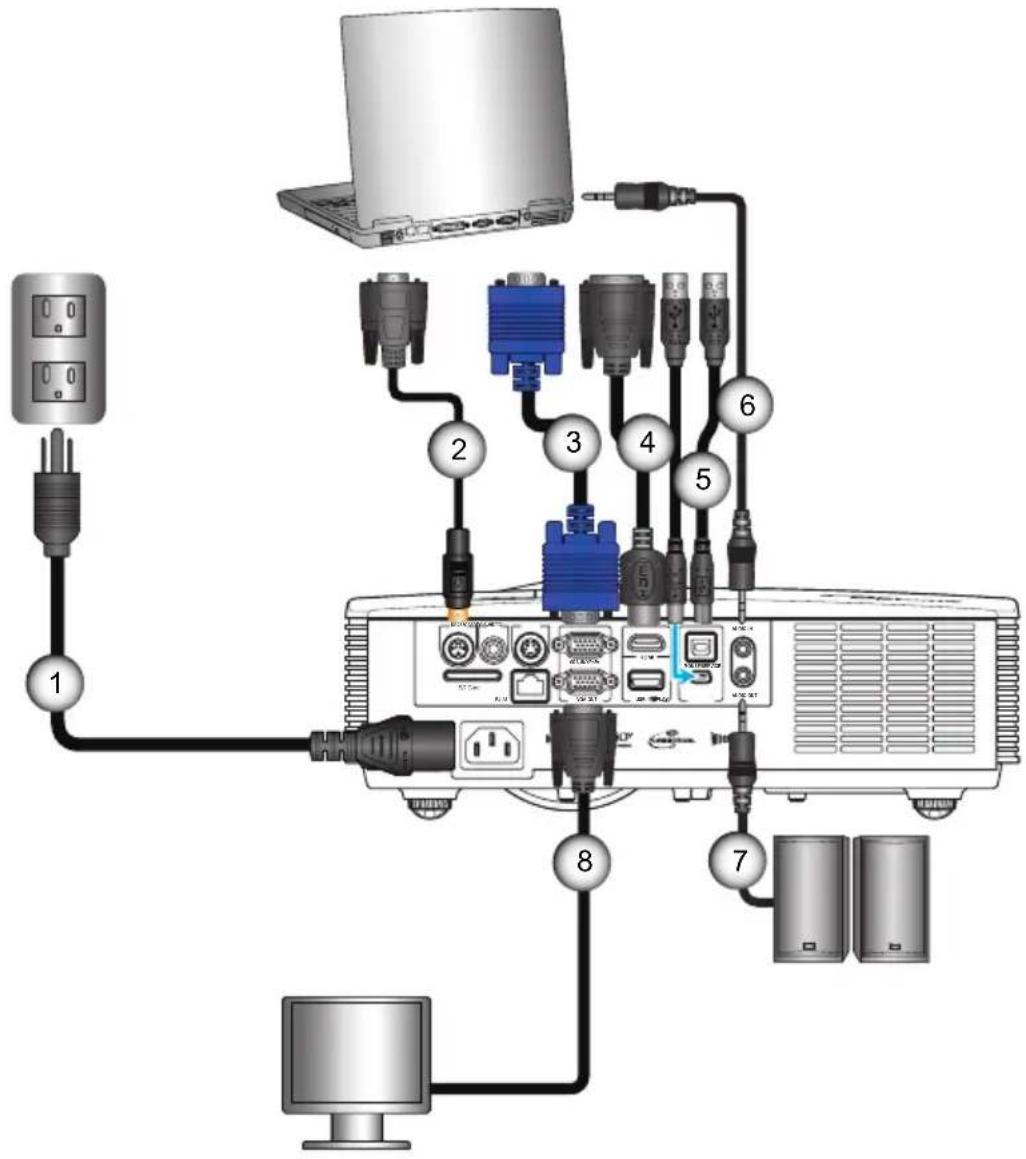
Wegen unterschiedlicher Einsatzbereiche in den einzelnen Ländern, gibt es in manchen Regionen möglicherweise anderes Zubehör.
(*) Optionales Zubehör
-
Netzkabel
-
RS-232-Kabel*
-
VGA-Kabel
-
HDMI-Kabel*
-
USB Typ-B Kabel*
-
Audioeingangskabel*
-
Audioausgangskabel*
-
VGA-Ausgangskabel*
Anschließen des Projektors
Anschluss an Speicherlaufwerk
(Nur für Short Throw Modelle)
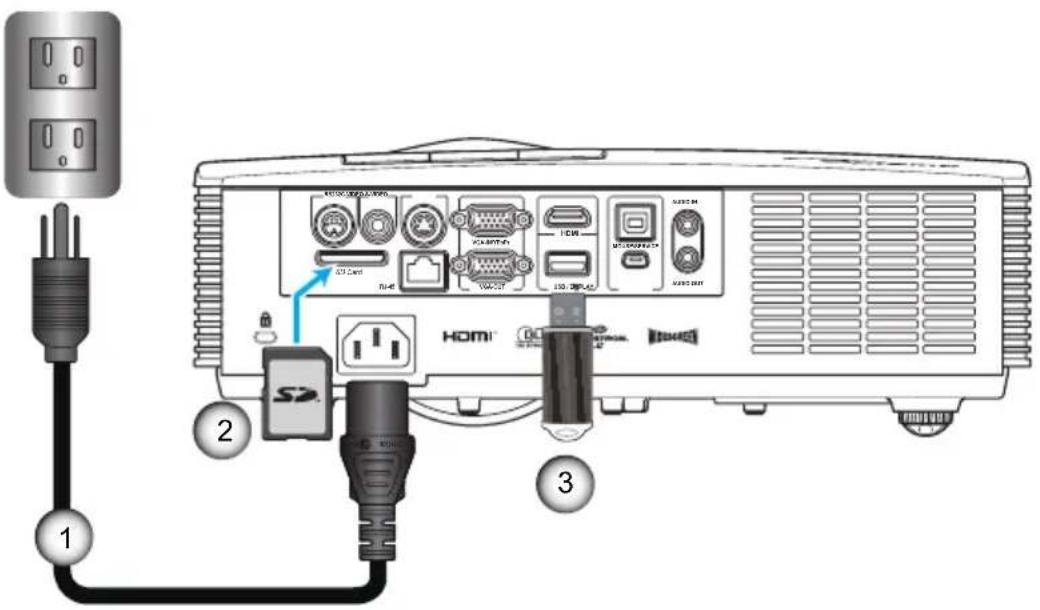
(*) Optionales Zubehör
- Stromkabel
- SD-Karte*
- USB-Flashlaufwerk*
Verbindung mit Netzwerk
(Nur für Short Throw Modelle)
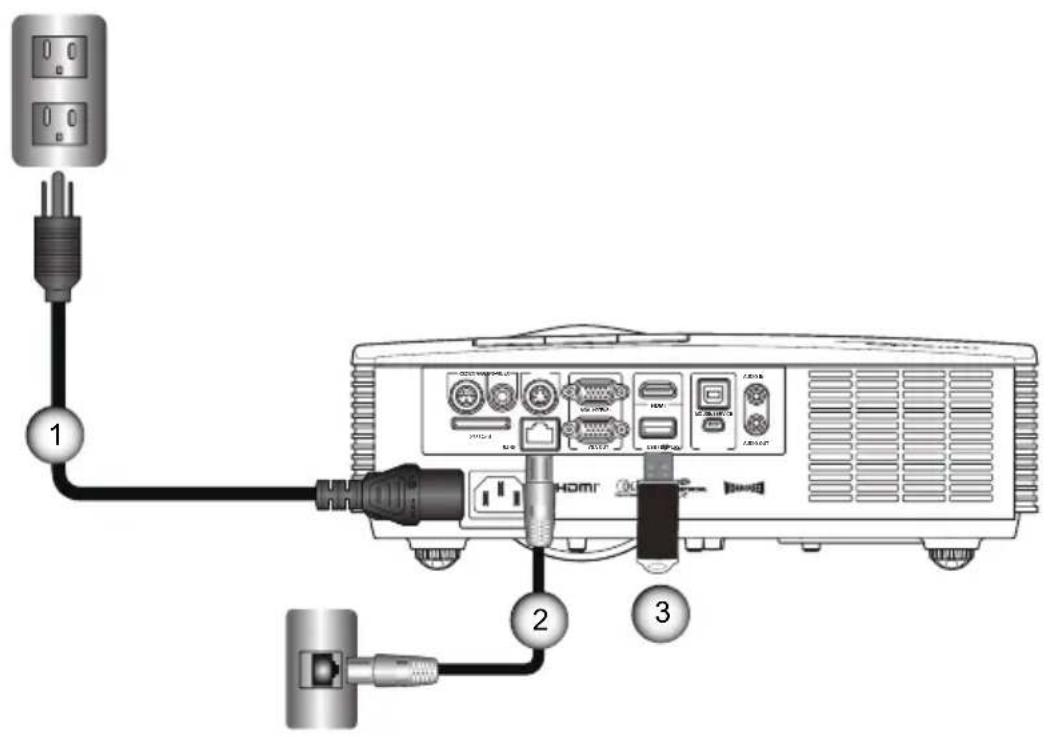
(*) Optionales Zubehör
- Stromkabel
- Netzwerkkabel*
- Wi-Fi Dongle* (für Drahtlosnetzwerk-Funktionalität)
Anschließen des Projektors
Verbinden mit Videoquellen
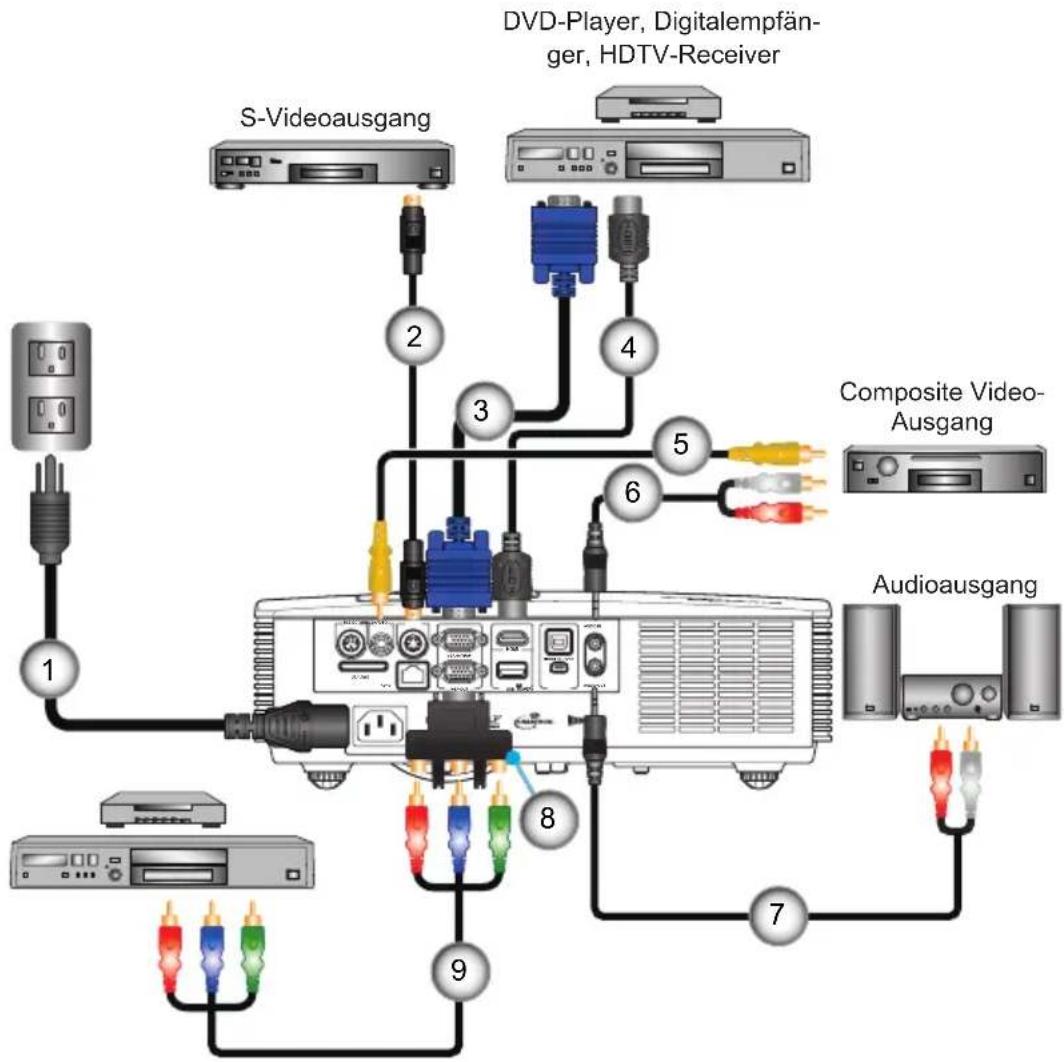
flowchart
graph TD
    A["Audioausgang"] --> B["Composite Video-Ausgang"]
    B --> C["S-Videoausgang"]
    C --> D["1"]
    C --> E["2"]
    C --> F["3"]
    C --> G["4"]
    C --> H["5"]
    C --> I["6"]
    C --> J["7"]
    C --> K["8"]
    C --> L["9"]
    C --> M["10"]

Wegen unterschiedlicher Einsatzbereiche in den einzelnen Ländern, gibt es in manchen Regionen möglicherweise anderes Zubehör.
(*) Optionales Zubehör
- Netzkabel
- S-Video-Kabel*
- VGA-Kabel
- HDMI-Kabel
- Composite Video-Kabel*
- Audiokabel Cinch*
- Audiokabel Cinch*
- Component/HDTV-Adapter (15-poliger Stecker auf drei Cinch-Anschlüsse)*
- Component-Kabel mit drei Cinch-Anschlüssen*
Ein-/Ausschalten des Projektors
Einschalten des Projektors

Wenn der Leistungsmodus (Standby) auf Öko (> 0,5 W) eingestellt ist und sich der Projektor im Standbymodus befindet, werden die VGA-Ausgabe, Audio Passthrough und RJ45 deaktiviert.

Wenn der Projektornicht automatisch nach der Quellesucht, drücken Sie auf dem Steuerungsfeld auf ☐der auf die Menü Taste auf der Fernbedienung. Gehen Sie zu „OPTIONEN“ und stellen Sie „Quellensperre“ auf „Aus“.
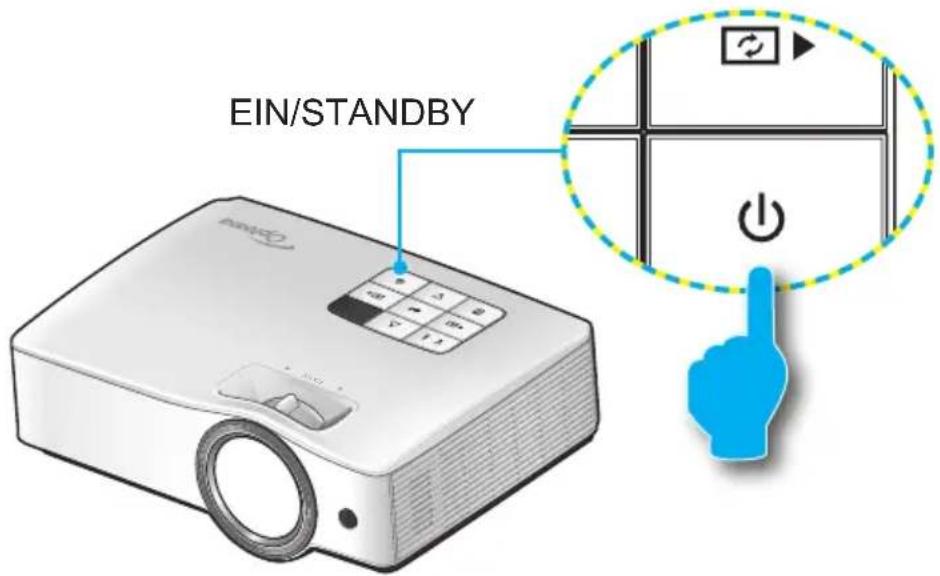
Schließen Sie das Stromkabel an den Projektor und die 1. Stromquelle an. Bei bestehender Verbindung leuchtet die EIN/STANDBY LED orange.
Drücken Sie auf der Fernbedienung oder auf dem 2. Steuerungsfeld auf ☐Die EIN/STANDBY LED leuchtet blau.
Der Startbildschirm wird nach ungefähr 3 Sekunden angezeigt. Wenn Sie den Projektor das erste Mal verwenden, könnten Sie zur Auswahl einer bevorzugten Sprache und Energiesparmodus aufgefordert werden.
Schalten Sie und schließen Sie das Quellensignal ein, 3. das Sie auf dem Bildschirm anzeigen möchten (Computer, Notebook, Video Player, etc.) Der Projektor wird die Quelle automatisch erkennen.
Wenn Sie mehrere Quellen gleichzeitig anschließen, 4. drücken Sie auf ◀▶ auf dem Bedienfeld oder die Direktquellentaste auf der Fernbedienung, um zwischen den Eingängen zu wechseln.
Ausschalten des Projektors
Drücken Sie auf ♦ auf dem Steuerungsfeld oder auf der Fernbedienung, um den Projektor auszuschalten. Die folgende Meldung wird auf dem Bildschirm angezeigt.

Die „Ausschalten“ Meldung wird ausgeblendet, wenn 15 Sekunden lang keine Taste gedrückt wurde.
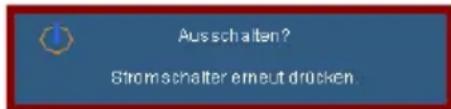
Drücken Sie zur Bestätigung erneut auf Ⓞ . Der Projektor wird in den Standbymodus wechseln und die EIN/STANDBY LED orange leuchten.
Drücken Sie auf ⏻, wenn Sie den Projektor wieder einschalten möchten.
- Um den Computer komplett auszuschalten, trennen Sie das Stromkabel von der Steckdose ab.
Warnanzeige
In den folgenden Situationen werden Warnleuchten angezeigt und der Projektor automatisch herunterfahren:

Kontaktieren Sie das nächstgelegene Servicezentrum, wenn der Projektor diese Symptome zeigt. Siehe Fehlerbehebung für weitere Informationen.
„Lampen“-LED leuchtet orange und die „EIN/STANDBY“-Anzeige blinkt rot.
„TEMP“-LED leuchtet gelb-grün und die „EIN/STANDBY“-Anzeige blinkt rot. Dies zeigt an, dass der Projektor überhitzt ist. Unter normalen Bedingungen kann der Projektor anschließend wieder eingeschaltet werden.
„TEMP“-LED leuchtet gelb-grün und die „EIN/STANDBY“-Anzeige blinkt rot.
Ziehen Sie das Netzkabel aus dem Projektor, warten Sie 30 Sekunden und versuchen Sie es erneut. Falls die Warnanzeige erneut aufleuchtet, kontaktieren Sie bitte das nächstgelegene Kundencenter.
Einstellen des Projektionsbildes
Einstellen der Höhe des Projektionsbildes
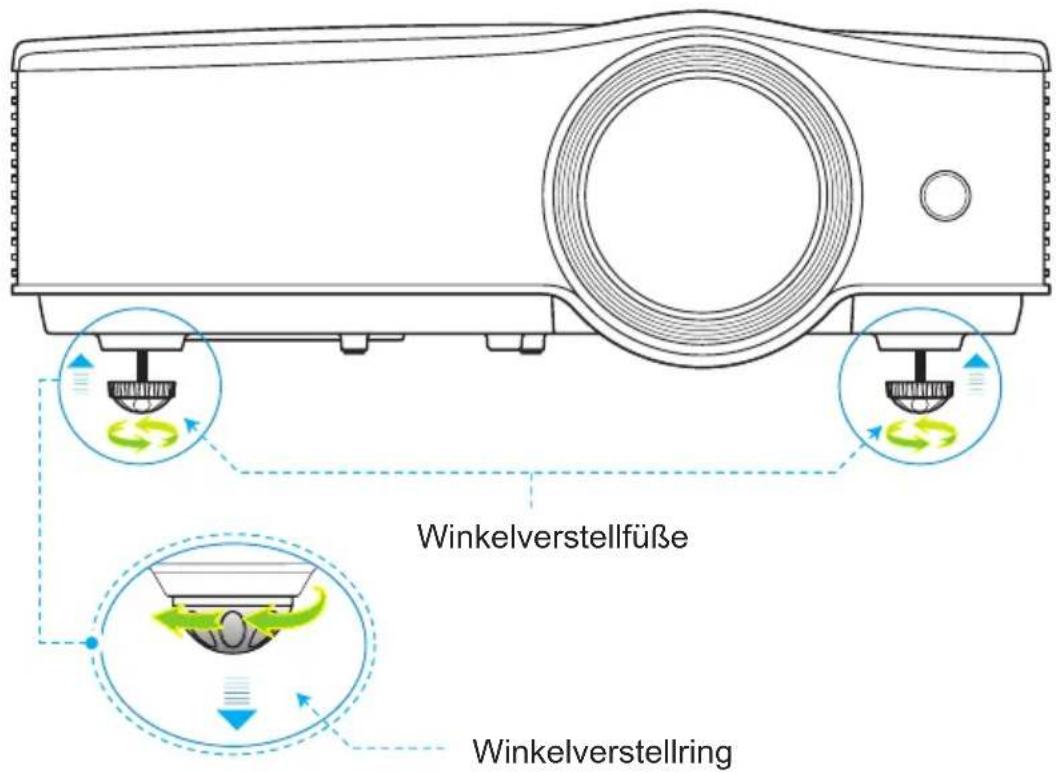
Der Projektor hat höhenverstellbare Füße, mit denen die Höhe des Projektionsbildes angepasst werden kann.
Suchen Sie am Boden des Projektors den 1. höhenverstellbaren Fuß, dessen Höhe Sie ändern möchten.
Drehen Sie den verstellbaren Ring im Uhrzeigersinn, 2. um den Projektor zu erhöhen oder entgegen dem Uhrzeigersinn, um ihn zu senken. Gehen Sie gegebenenfalls mit den anderen Füßen genauso vor.
Winkelverstellring
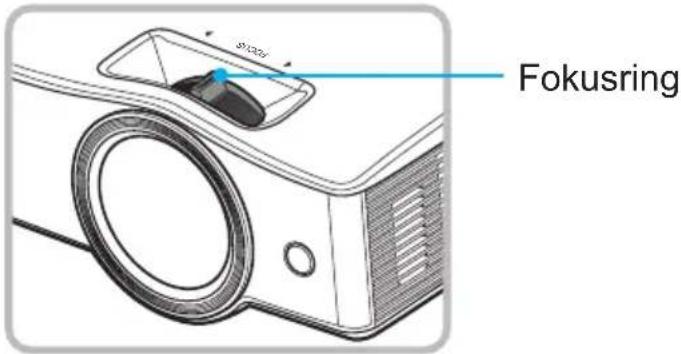
Um das Bild zu fokussieren, drehen Sie den Fokusring bis das Bild scharf abgebildet wird.
XGA Serie: Der Projektor fokussiert bei einer Entfernung von 1,64 bis 8,2 Fuß (0,5 bis 2,5 Metern).
WXGA Serie: Der Projektor fokussiert bei einer Entfernung von 1,64 bis 8,2 Fuß (0,5 bis 2,5 Metern).
Einstellen der Bildgröße
XGA Serie: Bildgröße zwischen 39,3" bis 196,5" (1,0 bis 4,99 meter).
WXGA Serie: Bildgröße zwischen 44,6" bis 222,8" (1,1 bis 5,66 Metern).
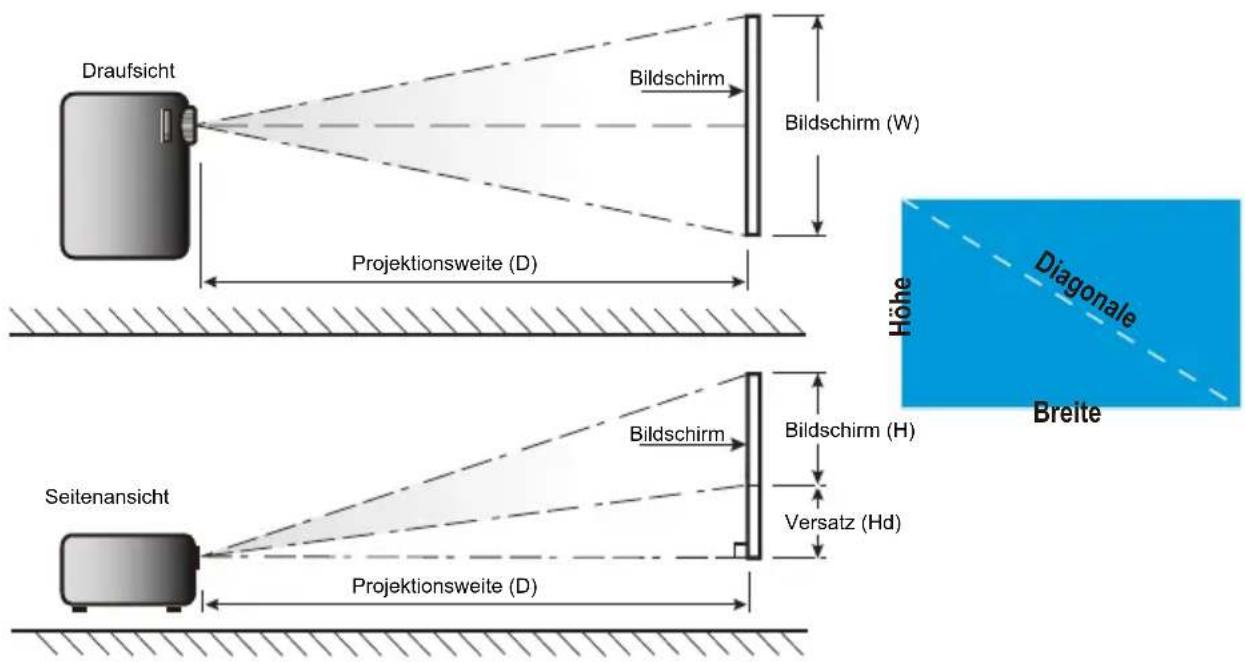
XGA
| Diagonale (Zoll) des 4:3 Bildschirms | Leinwandgröße B x H Projektionsweite (D) | Versatz (Hd) | ||||||||||||
| (m) (zoll) (m) (Fuß) | ||||||||||||||
| Breite Höhe Breite | Höhe breit | tele breit tele (m) (Fuß) | ||||||||||||
| 40,00 0,81 | 0,61 | 31,89 | 24,02 | 0,50 | 0,50 | 1,64 | 1,64 | 0,09 | 0,30 | |||||
| 60,00 1,22 | 0,91 | 48,03 | 35,83 | 0,80 | 0,80 | 2,62 | 2,62 | 0,14 | 0,45 | |||||
| 70,00 1,42 | 1,07 | 55,91 | 42,13 | 0,90 | 0,90 | 2,95 | 2,95 | 0,16 | 0,53 | |||||
| 80,00 1,63 | 1,22 | 64,17 | 48,03 | 1,00 | 1,00 | 3,28 | 3,28 | 0,18 | 0,60 | |||||
| 90,00 1,83 | 1,37 | 72,05 | 53,94 | 1,10 | 1,10 | 3,61 | 3,61 | 0,21 | 0,67 | |||||
| 100,00 2,03 | 1,52 | 79,92 | 59,84 | 1,30 | 1,30 | 4,26 | 4,26 | 0,23 | 0,75 | |||||
| 120,00 2,44 | 1,83 | 96,06 | 72,05 | 1,50 | 1,50 | 4,92 | 4,92 | 0,27 | 0,90 | |||||
| 150,00 3,05 | 2,29 | 120,08 | 90,16 | 1,90 | 1,90 | 6,23 | 6,23 | 0,34 | 1,13 | |||||
| 180,00 3,66 | 2,74 | 144,09 | 107,87 | 2,30 | 2,30 | 7,54 | 7,54 | 0,41 | 1,35 | |||||
| 250,00 5,08 | 3,81 | 200,00 | 150,00 | 3,20 | 3,20 | 10,50 | 10,50 | 0,57 | 1,87 | |||||
| 300,00 6,10 | 4,57 | 240,16 | 179,92 | 3,66 | 3,66 | 12,01 | 12,01 | 0,69 | 2,25 | |||||
Nur für Referenzzwecke.
WXGA
| Diagonale (Zoll) des 16:10 Bildschirms | Leinwandgröße B x H Projektionsweite (D) | Versatz (Hd) | |||||||||||
| (m) (zoll) (m) (Fuß) | |||||||||||||
| Breite Höhe Breite | Höhe breit | tele breit | tele (m) (Fuß) | ||||||||||
| 40,00 0,86 | 0,54 | 33,86 | 21,26 0, | 40 0,40 | 1,31 | 1,31 | 0,07 | 0,22 | |||||
| 60,00 1,29 | 0,81 | 50,79 | 31,89 0, | 70 0,70 | 2,30 | 2,30 | 0,10 | 0,33 | |||||
| 70,00 1,51 | 0,94 | 59,45 | 37,01 0, | 80 0,80 | 2,62 | 2,62 | 0,12 | 0,38 | |||||
| 80,00 1,72 | 1,08 | 67,72 | 42,52 0, | 90 0,90 | 2,95 | 2,95 | 0,13 | 0,44 | |||||
| 90,00 1,94 | 1,21 | 76,38 | 47,64 1, | 00 1,00 | 3,28 | 3,28 | 0,15 | 0,49 | |||||
| 100,00 2,15 | 1,35 | 84,65 | 53,15 1, | 10 1,10 | 3,61 | 3,61 | 0,17 | 0,55 | |||||
| 120,00 2,58 | 1,62 | 101,57 | 63,78 | 1,30 1,30 | 4,26 | 4,26 | 0,20 | 0,66 | |||||
| 150,00 3,23 | 2,02 | 127,17 | 79,53 | 1,70 1,70 | 5,58 | 5,58 | 0,25 | 0,82 | |||||
| 180,00 3,88 | 2,42 | 152,76 | 95,28 | 2,00 2,00 | 6,56 | 6,56 | 0,30 | 0,98 | |||||
| 250,00 5,38 | 3,37 | 211,81 | 132,68 | 2,80 2,80 | 9,18 | 9,18 | 0,42 | 1,37 | |||||
| 300,00 6,46 | 4,04 | 254,33 | 159,05 | 3,36 3,36 | 11,03 | 11,03 | 0,50 | 1,64 | |||||
Nur für Referenzzwecke.
Bild projizieren
Wenn der Projektor eingeschaltet ist, sucht er automatisch nach angeschlossenen Geräten.
Sobald ein Gerät erkannt wird, projiziert der Projektor das Bild oder das Menü der Eingangsquelle, wie z.B. in:

Nur Eingangsquellen, die im Eingangsquellenmenü ausgewählt sind, werden automatisch vom Projektor gesucht.
Die Anzahl der Eingangsquellen, die automatisch gesucht werden, können die Dauer beeinflussen, in der der Projektor die Suche abschließen kann.
▶ Netzwerkanzeiges Netzwerk oder ein Drahtlosnetzwerk erkannt wird (siehe „Mit Netzwerk verbinden“ auf Seite 15).
▶ USB Anzeig Computer über den mini-USB-Port des Projektors angeschlossen wird (siehe „USB Anzeigemodus“ in der Anleitung Erweiterte Funktionen).
▶Speicheelaufwirksanzeige: oder eine SD-Karte erkannt wird (siehe „Speicherlaufwerksanzeige“ in der Anleitung Erweiterte Funktionen).
(Netzwerkanzeige, USB Anzeige und Speicherlaufwerksanzeige nur bei Short Throw Modellen verfügbar)
Eingangsquelle wechseln
Wenn die gewünschte Eingabequelle nicht in der automatischen Suchfunktionen (siehe Eingangsquellenmenü) enthalten ist, oder mehr als ein Eingangsquellengerät angeschlossen ist, können Sie die Eingangsquelle manuell auf eine der folgenden Weisen wechseln:
▶ Drücken Sie die Direkteingangs-Quellentaste auf der Fernbedienung.
Drücken Sie mehrmals auf der Fernbedienung auf ↗, um durch die Optionen zu blättern.
Drücken Sie mehrmals auf die Quelle Taste auf der Fernbedienung, um durch die Optionen zu blättern.
Eingangsquelle aktualisieren
Wenn der Projektor in Betrieb ist und eine neue Eingangsquelle angeschlossen wird, drücken Sie auf auf dem Steuerungsfeld oder die Re-Sync Taste auf der Fernbedienung, um zu aktualisieren und den Projektor mit den Eingangsquellen zu synchronisieren.
OSD-Menüs
Der Projektor bietet ein mehrsprachiges Bildschirmmenü, über das Sie Bildeinstellungen vornehmen und eine Reihe von Projektoreinstellungen ändern können.
Bedienung
Um das OSD Menü zu öffnen, drücken Sie entweder 1. auf ☐ auf dem Steuerungsfeld oder auf Menü auf der Fernbedienung.
Wenn das OSD-Menü angezeigt wird, können Sie die 2.◀▶Tasten verwenden, um ein Element im Hauptmenü auszuwählen.
Wenn ein Menüelement hervorgehoben ist, drücken Sie auf 3. oder Eingabe, um das Untermenü aufzurufen.
Verwenden Sie die ▲. ▼kTasten zur Auswahl des gewünschten Elements und passen Sie die Einstellungen über die ◀Fasten an.
Drücken Sie zur Bestätigung erneut auf 3. oder Eingabe. Der Bildschirm wird zum Hauptmenü zurückkehren.
Drücken Sie zum Beenden erneut auf oder Menü. Das OSD Menü wird ausgeblendet und der Projektor die neuen Einstellungen automatisch speichern.
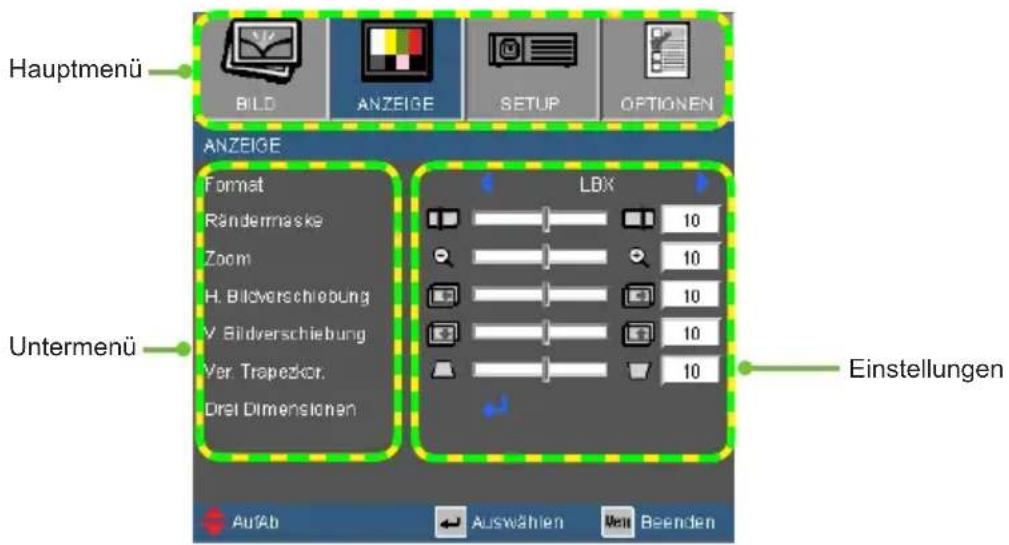
Anpassen der Einstellungen
Menübaum
| Main Menu | Sub Menu Settings | ||
| BILD | Darstellung | Präsentation / Hell / Film / sRGB / Tafel / Klassenraum / Benutzer / Drei Dimensionen | |
| Helligkeit -50~50 | |||
| Kontrast -50~50 | |||
| Schärfe 1~15 | |||
| ^1 Farbe -50~50 | |||
| ^1 Farbton -50~50 | |||
| Erweitert | Gamma Film / Videob / Grafiken / PC | ||
| BrilliantColorTM | 0~10Hinweis: BrilliantColorTM ist im Film/sRGB Modus deaktiviert und ausgegraft | ||
| Farbtemperatur Warm / Mittel / Kühl | |||
| Farbe | Rot Grundeinstell. / Grün Verstärkung / Blau Verstärkung / Rot Grundeinstell. / Grün Grundeinstell. / Blau Grundeinstell. / Zyan / Magenta / Gelb / Zurücksetzen | ||
| Farbraum AUTOM. / RGB / YUV | |||
| AUTOM. / RGB (0-255) / RGB (16-235) / YUV | |||
| Eingabequelle | VGA / S-Video / Video / HDMI / Flash Drive*/ Network Display* / USB Display**For Short Throw models only | ||
| Beenden | |||
| ANZEIGE | Format | 4:3 / 16:9-I / 16:9-II or 16:10 (ZW210ST) / LBX (ZW210ST) / Native / AUTOM. | |
| Rändermaske 0~10 | |||
| Zoom -5~25 | |||
| H Image Shift -50~50 | |||
| V. Bildverschiebung | -50~50 | ||
| Main Menu | Sub Menu | Settings | |
| ANZEIGE | Ver. Trapezkor. -40 | ~40 | |
| Drei Dimensionen | 3D-Modus Aus / DL | P Link / IR | |
| ^3 3D-Sync. umkehr. | Ein / Aus | ||
| SETUP | Sprache | English / Deutsch / Français / Italiano / Español / Português / Svenska / Nederlands / Norsk/Dansk / Polski / Русский / Suomi / ελληνικά / Magyar / Čeština / فارسی / 繁體中文 / 簡体中文 / 日本語 / 한국어 / 闹u / Türkçe / Tiếng Viêt | |
| Projektion |     | ||
| Menüposition |      | ||
| ^2 Bildschirmtyp 16:10 | / 16:9 (WXGA only) | ||
| Network | Network State Read-Only | ||
| DHCP Read-Only | |||
| IP Address Read-Only | |||
| Subnet Mask Read-Only | |||
| Gateway Read-Only | |||
| DNS Read-Only | |||
| Apply Ja / Nein | |||
| Beenden | |||
| ^4 Signal | Automatische Ein / Aus | ||
| Phase 0~31 | |||
| Frequenz -5~5 | |||
| H.Position -5~5 | |||
| V.Position | -5~5 | ||
| Beenden | |||
| Sicherheit | Sicherheit | Ein / Aus | |
| Paßwort ändern | |||
| Beenden | |||
Anpassen der Einstellungen
| Main Menu | Sub Menu | Settings | |
| SETUP | Projektor-ID 0~99 | ||
| Stumm Ein / Aus | |||
| Lautstärke 0~100 | |||
| Erweitert | Logo Optoma / Neutral / Benutzer | ||
| Logo-Aufnahme | |||
| Closed Captioning | Aus / CC1 / CC2 | ||
| OPTIONEN | Source Lock Ein / Aus | ||
| Große Höhe Ein / Aus | |||
| Info ausblenden Ein / Aus | |||
| Tastenfeldsperre Ein / Aus | |||
| Hintergrundfarbe Schwarz / Rot / Blau / Grün | |||
| Testbild Kein / Raster | |||
| Erweitert | Direkt einschalten Ein / Aus | ||
| Autom. aus (Min.) 0~100 | |||
| Security Timer 0~100 | |||
| Power Mode (Standby) | ECO / Aktiv | ||
| Hellmodus | Hell / ECO / Eco+ | ||
| Beenden | |||
| Zurücksetzen | |||

Abhängigkeit zum ausgewählten Signaltyp und genutztem Projektormodell unterscheiden.
1) „Farbe“ und „Farbton“ werden nur im Videomodus unterstützt.
4) 16:9 oder 16:10 hängt von der Einstellung „Bildschirmtyp“ ab (Nur bei WXGA Modell verfügbar).
✿ 3) Die „3D-Sync-Invertierung“ kann nur ausgewählt werden, wenn 3D aktiv ist.
4) „Signal“ wird nur bei analogem VGA-Signal (RGB) unterstützt.
✿ §) „Flashlaufwerk“, „Netzwerkanzeige“ und „USB Anzeige“ sind nur bei Short Throw Modellen verfügbar.
Bild
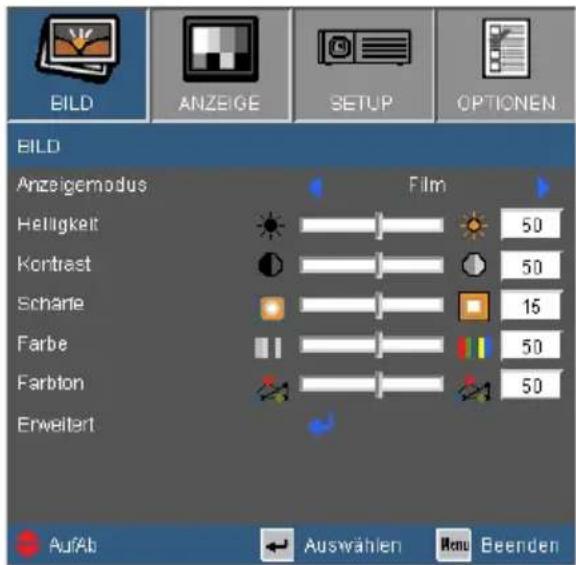
Anzeigemodus
Der Projektor verfügt über Werkseinstellungen für verschiedene Bildtypen. Wählen Sie einen passenden Anzeigemodus für Ihre Quelle aus.
▶ Präsentation: Gute Farbe und Helligkeit, für PC-Eingang geeignet.
▶Hell: Maximale Helligkeit, für PC-Eingang geeignet.
Film: Für Heimkino.
sRGB: Standardisierte exakte Farbe.
Tafel: Wählen Sie diesen Modus für optimale ▶ Farbeinstellungen, wenn Bilder auf eine grüne Tafel projiziert werden.
Klassenraum: Verwenden Sie diesen Modus für die Projektion in einem Klassenzimmer.
Benutzer: Benutzerdefinierte Einstellungen.
3D: Empfohlene Einstellung, wenn 3D-Modus ▶ ausgewählt ist. Anpassungen, die vom Benutzer in 3D vorgenommen wurden, werden in diesem Modus für eine spätere Verwendung gespeichert.
Anpassen der Einstellungen

„Sättigung“ und „Farbton“ werden nur im Videomodus unterstützt.
Helligkeit
Hier stellen Sie die Bildhelligkeit ein.
Drücken Sie zum Verdunkeln des Bildes
Drücken Sie zum Aufhellen des Bildes
Kontrast
Mit der Kontrast-Funktion wird der Unterschied zwischen den hellsten und dunkelsten Bildteilen festgelegt.
▶ Drücken Sie zum Verringern des Kontrasts
▶ Drücken Sie zum Erhöhen des Kontrasts
Schärfe
Hier stellen Sie die Bildschärfe ein.
Drücken Sie zum Verringern der Schärfe auf
Drücken Sie zum Erhöhen der Schärfe auf
Farbe
Anpassung der Bildfarbe.
Drückdie Sfach auf im Bild zu verringern.
Drückte Steuß des Bildes zu erhöhen.
Farbton
Hier können Sie die Balance der Farben Rot und Grün einstellen.
▶ Miermöhen Sie den Grünanteil des Bildes.
▶ Mierhöhen Sie den Rotanteil des Bildes.
Bild | Erweitert
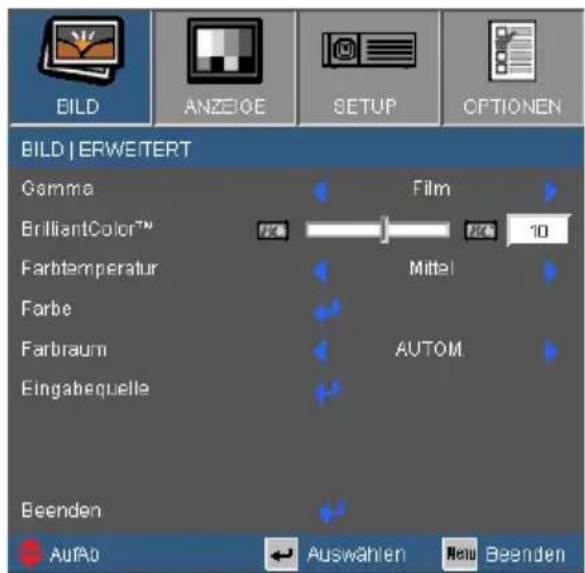
Gamma
Hier können Sie zur Optimierung der Bildqualität der Eingabe einen feineingestellten Gamma-Wert auswählen.
▶ Film: Für Heimkino.
Video: Für Video- oder TV-Quellen.
Grafiken: Für Bildquellen.
PC: Für PC- bzw. Computer-Quellen.
BrilliantColor™
Diese Funktion verwendet einen neuen
Farbverarbeitungsalgorithmus und Verbesserungen auf der Systemebene, um eine höhere Helligkeit bei realistischen, lebhafteren Farben zu ermöglichen. Der Bereich geht von „0“ bis „10“. Bevorzugen Sie ein farbintensives Bild, dann schieben Sie den Regler bitte in Richtung des höchsten Wertes. Für ein weiches und natürlicher erscheinendes Bild schieben Sie bitte den Regler in Richtung des niedrigsten Wertes.
Farbtemperatur
Das Bild sieht bei kalter Temperatur kühler aus und bei warmer Temperatur wärmer.
Anpassen der Einstellungen
Farbe
Wählen Sie , um das Farbeinstellungsmenü aufzurufen und verwenden Sie anschließend ▲ oder ▼um ein Element auszuwählen.
▶ Rot/Grün/Blau/Cyan/Magenta/Gelb: Verwenden Sie oder ▶ zur Auswahl von Rot, Grün, Blau, Cyan, Magenta und Gelb.
Zurücksetzender. Märden Sie ← Standardeinstellungen für die Farbanpassungen zurückzukehren.
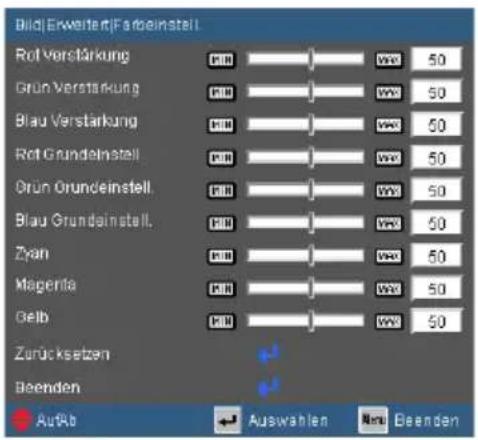
Farbraum
Wählen Sie einen passenden Farbmatrixtyp:
▶ AUTO: Automatische Auswahl der Farbmatrix.
RGB: Stellt die Farbmatrix auf RGB ein.
YUV: Stellt die Farbmatrix auf YCbCr oder YPbPr ein.
Eingabequelle
Mit dieser Option können Sie Eingangsquellen aktivieren/deaktivieren. Rufen Sie durch Drücken der ←-Taste das Untermenü auf; wählen Sie die benötigten Quellen aus. Drücken Sie zum Abschluss der Auswahl die Enter-Taste. Der Projektor tastet die deaktivierten Eingänge nicht ab.
ANZEIGE
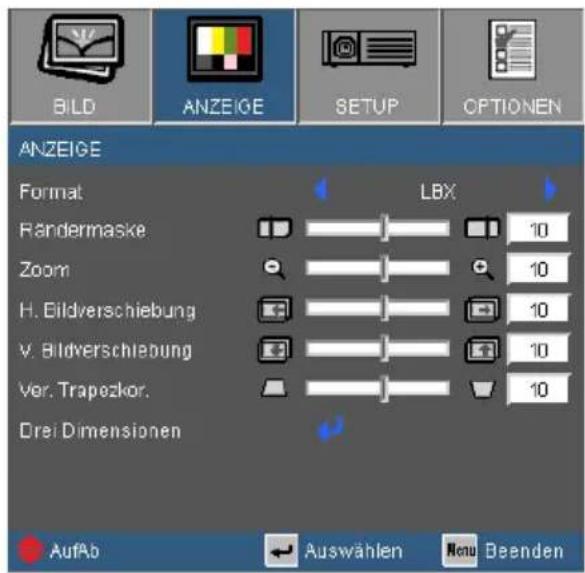
Format
Hier wählen Sie ein bevorzugtes Seitenverhältnis aus.
XGA
4:3: Dieses Format eignet sich für 4×3-Eingangsquellen.
16:9-l: Dieses Format eignet sich für 16×9-
Eingangsquellen wie auf Breitbildfernseher angepasstes HDTV und DVD. (576i/p)
16:9-II: Dieses Format eignet sich für 16×9-
Eingangsquellen wie auf Breitbildfernseher angepasstes HDTV und DVD. (480i/p)
Native: Dieses Format zeigt das Originalbild ohne jede Skalierung.
AUTOM.: Diese Funktion wählt automatisch das ▶
passende Anzeigeformat aus. Wenn der Eingang 4:3
ist, wird das Bild als 4:3 angezeigt. Wenn der Eingang über 16:9 ist, wird das Bild als 16:9-I angezeigt.
WXGA
4:3: Dieses Format eignet sich für 4 x 3-Eingangsquellen.
16:9: Dieses Format eignet sich für 16 x ▶
9-Eingangsquellen wie auf Breitbildfernseher angepasstes HDTV und DVD.
Anpassen der Einstellungen

16:9 oder 16:10 hängt von der Einstellung „Bildschirmtyp“ ab. Die Anpassung gilt nur für das WXGA Modell.
16:10: Dieses Format eignet sich für 16 x 10-Eingangsquellen wie Breitbild-Laptops.
LBX: Dieses Format eignet sich für Bildmaterial 16 x 9, das nicht im 16 x 9-Format dargestellt wird und zur Darstellung von 2,35:1-Bildmaterial bei voller Auflösung.
Native: Dieses Format zeigt das Originalbild ohne jede Skalierung.
▶ AUTOM: Diese Funktion wählt automatisch das passende Anzeigeformat aus.
| 16:10 Bild-schirm | 480i/p 576i/p 1080i/p 720p PC | |||
| 4:3 1066 x 800 zentriert | ||||
| 16:10 1280 x 800 zentriert | ||||
| LBX | Skaliert auf 1280 x 960,anschließend wird das zentrierte 1280 x 800 Bild angezeigt | |||
| Native | 1:1 Mappingzentriert | 1:1 MappingAnzeige1280 x 800 | 1280 x 720zentriert | 1:1 Mappingzentriert |
| 16:9 Bild-schirm | 480i/p 576i/p 1080i/p 720p PC | |||
| 4:3 960 x | 720 zentriert | |||
| 16:9 1280 | x 720 zentriert | |||
| LBX | Skaliert auf 1280 x 960,anschließend wird das zentrierte 1280 x 720 Bild an-gezeigt | |||
| Native | 1:1 Mappingzentriert | 1:1mappingdisplay 1280x 720 | 1280 x 720zentriert | 1:1 Mappingzentriert |
Rändermaske
Drücken Sie auf die ◀ Taste, um die Kantenmaske eines Bildes zu verringern.
Dr. Takten. Sie die Kantenmaske eines Bildes zu erhöhen.
Anpassen der Einstellungen
Zoom
Drücken Sie ◀ auf, um das Bild zu verkleinern.
Dräukem das Bild auf dem Bildschirm zu vergrößern.
H. Bildverschiebung
Damit verschieben Sie horizontal die Lage des Projektionsbildes.
V. Bildverschiebung
Damit verschieben Sie vertikal die Lage des Projektionsbildes.
Ver. Trapezkor.
Mit oder passen Sie die Bildverzerrung vertikal an. Falls das Bild trapezförmig angezeigt wird, kann diese Option dabei helfen, das Bild rechteckig darzustellen.
Anpassen der Einstellungen
ANZEIGE | Drei Dimensionen
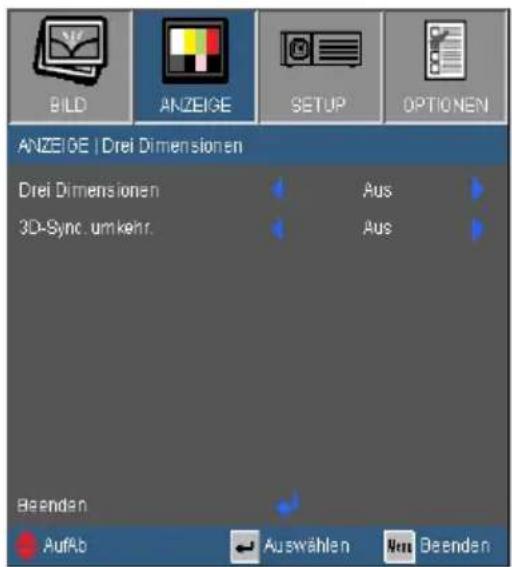

Der 3D-Modus wird automatisch aktiviert, wenn die Eingangsquelle 120 Hz ist.
Die „3D-Sync-Invertierung“ ist nur verfügbar, wenn 3D aktiv ist.
Eine kompatible 3D Quelle, 3D Inhalt und eine aktive Shutterbrille werden für die 3D Ansicht benötigt.
Drei Dimensionen
Verwenden Sie diese Funktionen, um die 3D-Anzeige zu aktivieren.
▶ Aus: 3D-Anzeige deaktivieren.
DLP-Link: Aktiviert die 3D-Anzeige im DLP-Modus.
IR: Wählen Sie „IR“, um optimierte Einstellungen für IR-basierte 3D Bilder zu verwenden.
3D-Sync. umkehr.
Wählen Sie „Ein“, um die Inhalte des linken und rechten ► Frames umzukehren.
Wählen Sie „Aus“ für den Standardinhalt des Frames.
SETUP
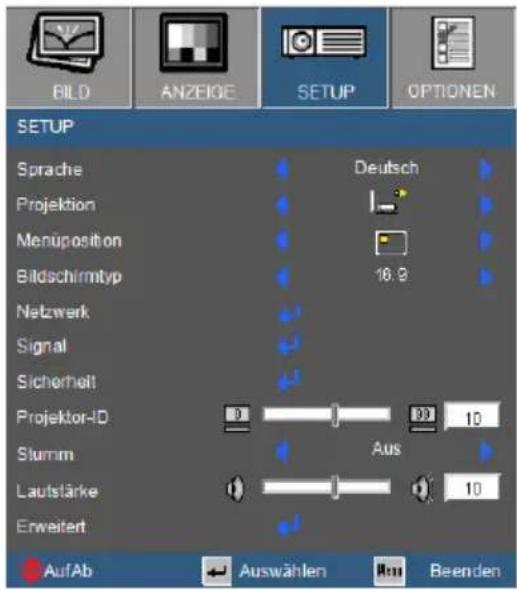

„Hinten unten“ und „Hinten oben“ sind für die Verwendung einer durchsichtigen Leinwand geeignet.
Sprache
Auswahl der Sprache des OSD-Menüs. Drücken Sie auf ◀ oder ▶ zum Aufruf des Untermenüs und drücken Sie anschließend auf ▲ oder , um Ihre bevorzugte Sprache auszuwählen. Drücken Sie auf Eingabe, um die Auswahl abzuschließen.
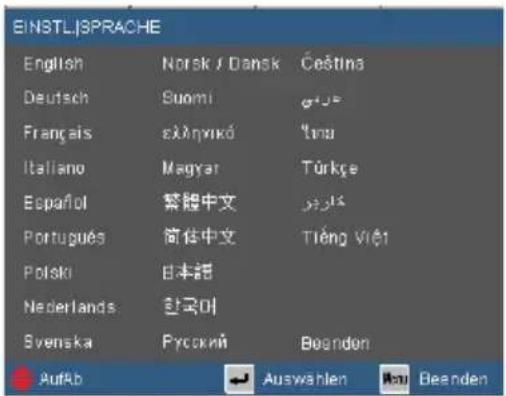
Projektion
Dies ist die Standardeinstellung. Das Bild wird direkt auf die Leinwand projiziert.
Wenn diese Option verwendet wird, wird das Bild gespiegelt.
Anpassen der Einstellungen

„Bildschirmtyp“ ist nur für WXGA.
Front oben
Wenn diese Option verwendet wird, wird das Bild auf den Kopf gestellt.
Hinten oben
Wenn diese Option verwendet wird, wird das Bild gespiegelt und auf den Kopf gestellt.
Menüposition
Hier stellen Sie die Position des Menüs auf dem Bildschirm ein.
Bildschirmtyp
Wählen Sie den Bildschirmtyp aus: 16:10 oder 16:9.
Netzwerk
Siehe „EINRICHTUNG | Netzwerk“ auf Seite 41.
Signal
Siehe „EINRICHTUNG | Signal“ auf Seite 38.
Sicherheit
Siehe „EINRICHTUNG | Sicherheit“ auf Seite 39.
Projektor-ID
Verwenden Sie diese Funktion, um die ID des Projektors einzustellen. Diese ID wird verwendet, um einen einzelnen Projektor zu identifizieren und zu steuern, wenn mehr als ein Projektor über RS-232 angeschlossen ist. Die Projektor ID kann von 0 bis 99 reichen. Lesen Sie „RS232 Protokoll Funktionsliste“ auf Seite 47 für die vollständige Liste der RS232 Befehle.
Stumm
Wählen Sie „Ein“, um Stumm einzuschalten.
Wählen Sie „Aus“, um Stumm auszuschalten.
Lautstärke
Zum Verringern der Lautstärke drücken Sie
▶ Mierhöhen Sie die Lautstärke.
EINSTL. | Erweitert
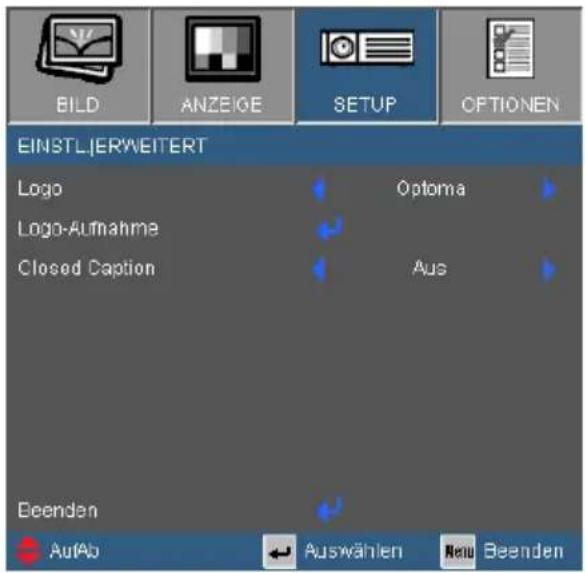
Logo
Mit dieser Funktion legen Sie das gewünschte Startbild fest. Änderungen treten beim nächsten Einschalten des Projektors in Kraft.
▶ OPTOMA: Das Standard-Startbild.
Benutzer: Verwenden Sie das von der „Logo erfassen“ Funktionen gespeicherte Bild.


Stellen Sie für eine erfolgreiche Logo-Aufnahme sicher, dass das Anzeigebild nicht die native Auflösung des Projektors überschreitet. (XGA: 1024 x 768 oder WXGA: 1280 x 800).
Logo-Aufnahme
Wählen Sie zur Aufnahme des derzeit auf dem Bildschirm angezeigten Bildes und Speichern des Bildes als „Benutzer“ Logo.
Closed Caption
Verwenden Sie diese Funktion, um Untertitel zu aktivieren oder deaktivieren. Die angeschlossene Quelle muss Untertitel unterstützen, um diese Funktion verwenden zu können.
Aus: wählen Sie zum Ausschalten der Closed Caption-Funktion „Aus“.
▶ CC1: CC1-Sprache: Amerikanisches Englisch.
CC2: CC2-Sprache (abhängig vom TV-Kanal des Benutzers): Spanisch, Französisch, Portugiesisch, Deutsch, Dänisch.
Anpassen der Einstellungen
EINSTL. | Signal

Die Funktion „Signal“ ist nur bei einer analogen VGA-Signalquelle (RGB) verfügbar.
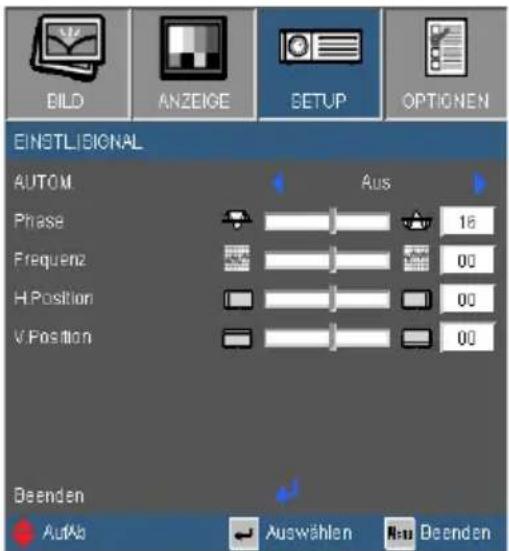
AUTOM.
Wählt das Signal automatisch. Wenn Sie diese Funktion verwenden, sind die Elemente Phase und Frequenz ausgegraut. Wenn Signal nicht automatisch ist, werden die Elemente Phase und Frequenz aktiviert, damit der Benutzer die Einstellungen manuell vornehmen kann. Signaleinstellungen treten in Kraft, wenn der Projektor das nächste Mal eingeschaltet wird.
Phase
Die Funktion synchronisiert die Anzeigesignalfrequenz mit der Grafikkarte. Wenn das Bild wackelt oder flimmert, können Sie mit dieser Funktion das Problem lösen.
Frequenz
Hier können Sie die Anzeigedatenfrequenz an die Frequenz Ihrer Computergrafikkarte anpassen. Setzen Sie diese Funktion nur dann ein, falls das Bild vertikal flackern sollte.
H. Position
Mit verschieben Sie das Bild nach links.
▶Mitverschieben Sie das Bild nach rechts.
V. Position
Drücken Sie auf ◀, um das Bild nach unten zu verschieben.
Mit▶verschieben Sie das Bild nach oben.
EINSTL. | Sicherheit
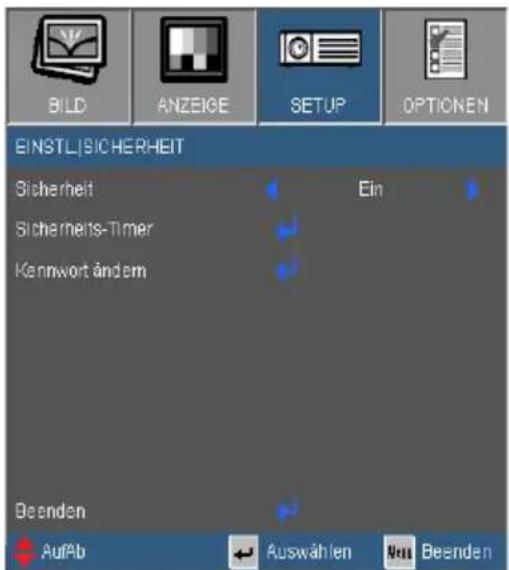
Sicherheit
Ein: Wählen Sie „Ein“, um beim Einschalten des Projektors nach einer Sicherheitsverifizierung zu verlangen.

Aus: Wählen Sie „Aus“, um den Projektor ohne eine Passwortverifizierung einzuschalten.
Das Kennwort muss
Sicherheits-Timer
4 Stellen lang sein.
Verwenden Sie diese Funktion, um einzustellen, wie lange (Monat/Tag/Stunde) der Projektor benutzt werden kann. Nachdem diese Zeit abgelaufen ist, werden Sie zur erneuten Eingabe des Kennwortes aufgefordert.
Kennwort ändern
Das Standardkennwort ist „1234“. Um das Kennwort zu ändern, wählen Sie ← zur Anzeige des „Sicherheitscode eingeben“ Fensters.
Anpassen der Einstellungen
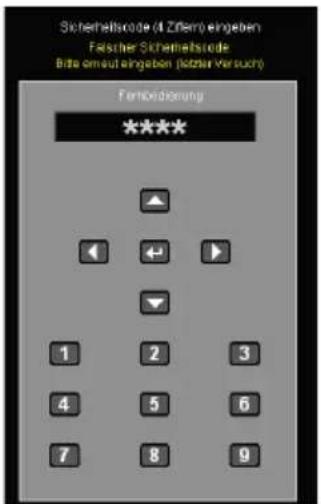
Verwenden Sie die Zifferntasten auf 1. der Fernbedienung zur Eingabe des aktuellen Kennwortes und drücken Sie anschließend auf Eingabe.
Geben Sie das gewünschte Kennwort 2. ein und drücken Sie anschließend auf Eingabe.
Geben Sie erneut das Passwort zu 3. bestätigen.
Drücken Sie auf 4. Eingabe. Eine Meldung „Sicherheitscode erfolgreich geändert“ wird angezeigt. Das Fenster „Sicherheitscode“ wird nach einigen Sekunden automatisch ausgeblendet.
Falls das Kennwort dreimal falsch eingegeben wird, schaltet sich der Projektor automatisch aus.
▶Wenn Sie das Kennwort vergessen haben, kontaktieren Sie bitte den Kundendienst vor Ort.
EINSTL. | Netzwerk
(Nur für Short Throw Modelle)
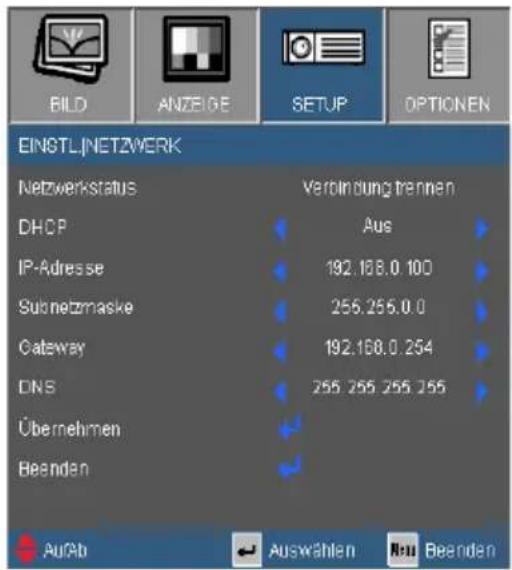

Wenn die IP-Einstellungen geändert werden, starten die Multimedia-Module (darunter USB Anzeige, Netzwerkanzeige und Flashlaufwerk-Funktionen) neu. Der Vorgang wird 60 \~ 90 Sekunden lang dauern.
Netzwerkstatus
Anzeige des Netzwerkverbindungsstatus. Bei bestehender Verbindung können Sie über einen Webbrowser auf den Projektor zugreifen und ihn steuern.
DHCP
Verwenden Sie diese Funktion, um die Netzwerkverbindung des Projektors einzustellen.
Ein: Dem Projektor automatisch eine IP-Adresse von einem DHCP Server zuweisen lassen.
Aus: Manuelles Zuweisen einer IP-Adresse.
IP-Adresse
Verwenden Sie diese Funktion zur Eingabe einer IP-Adresse, wenn DHCP „Aus“ ist. Drücken Sie auf ◀ oder ▶ um zwischen Feldern zu wechseln und drücken Sie auf ▲ oder ▼ um den Wert anzupassen.
Subnetzmaske
Geben Sie die Subnetzmaske ein, wenn DHCP „Aus“ ist. Drücken Sie auf ◀ oder ▶, um zwischen Feldern zu wechseln und drücken Sie auf ▲oder , um den Wert anzupassen.
Gateway
Geben Sie das Standard Gateway der Netzwerkverbindung ein, wenn DHCP „Aus“ ist. Drücken Sie auf ◀ oder ▶, um
Anpassen der Einstellungen
zwischen Feldern zu wechseln und drücken Sie auf ▲ oder ▼um den Wert anzupassen.
DNS
Geben Sie einen DNS ein, wenn DHCP „Aus“ ist. Drücken Sie auf ◀ oder ▶, um zwischen Feldern zu wechseln und drücken Sie auf ▲oder , um den Wert anzupassen.

Siehe „Webbrowser zur Steuerung des Projektors verwenden“ in der Anleitung Erweiterte Funktionen.
Übernehmen
Drücken Sie „←“, wählen Sie zum Bestätigen der Auswahl „Ja“.
Optionen
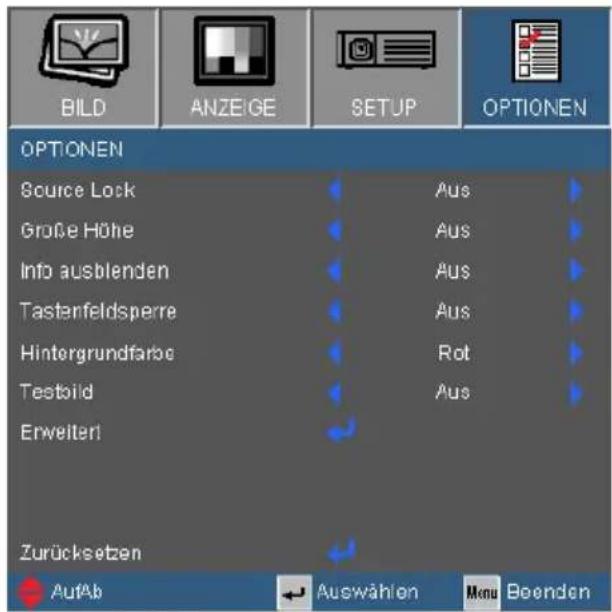

Bei installiertem Staubfilter muss der Modus für Größe Höhe eingeschaltet sein. Der Staubfilter ist optional und wird in einigen Regionen möglicherweise nicht benötigt.

Um die Tas- tenfeldsperre auszuschalten, halten Sie auf dem Steuerungsfeld 5 Sekunden lang gedrückt.
Source Lock
Ein: Der Projektor ist auf die aktuelle Quelle gesperrt. ▶ Beim Einschalten des Projektors wird dieser nicht automatisch nach anderen Eingangsquellen suchen, selbst wenn die aktuelle Quelle nicht angeschlossen ist.
Aus: Beim Einschalten sucht der Projektor automatisch nach angeschlossenen Signalen.
Große Höhe
Wenn Größe Höhe „Ein“ geschaltet ist, drehen sich die Lüfter schneller. Diese Funktion ist in großen Höhen nützlich, wo die Luft dünner ist.
Info ausblenden
Ein: Wählen Sie „Ein“, um die Statusmeldungen ▶ auszublenden.
Aus: Wählen Sie „Aus“, um die Statusmeldungen einzublenden.
Tastenfeldsperre
Wenn die Tastenfeldsperrfunktionen „Ein“ geschaltet ist, wird das Steuerungsfeld gesperrt. Der Projektor kann allerdings weiterhin über die Fernbedienung gesteuert werden. Wenn Sie das Steuerungsfeld verwenden
Anpassen der Einstellungen
möchten, stellen Sie die Tastenfeldsperre auf „Aus“.
Hintergrundfarbe
Verwenden Sie diese Funktion zur Anzeige einer Hintergrundfarbe, wenn kein Signal verfügbar ist.
Testbild
Verwenden Sie diese Funktion, um ein Testmuster anzuzeigen.
Keine: Testmuster deaktivieren.
Raster: Ein Raster-Testmuster anzeigen.
Zurücksetzen
Verwenden Sie diese Funktion, um die Projektoreinstellungen auf die Werkseinstellungen zurückzusetzen.
OPTIONEN | Erweitert
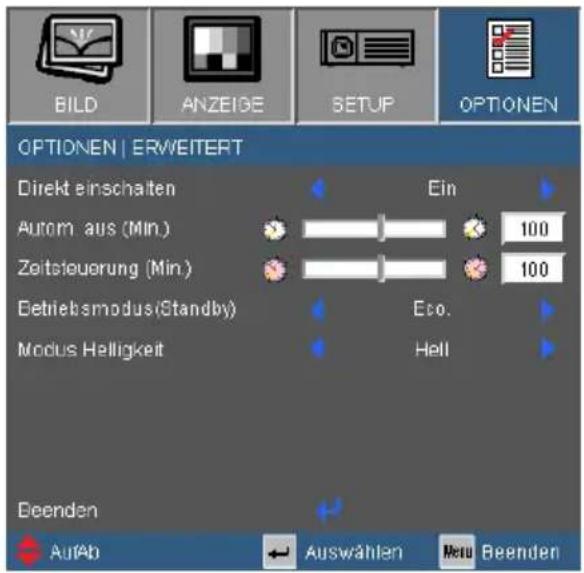
Direkt einschalten
Wählen Sie „Ein“, um die Direkteinschaltung zu aktivieren. Der Projektor schaltet sich automatisch ein, wenn das Stromkabel mit der Stromquelle verbunden wird, selbst wenn die „Taste nicht gedrückt wird.
Autom. aus (Min.)
Verwenden Sie diese Funktion, um den Countdown Timer (in Minuten) einzustellen, um den Projektor automatisch auszuschalten, wenn kein Quellsignal empfangen wird.
Zeitsteuerung (Min.)
Verwenden Sie diese Funktionen, um den Countdown Timer auf die automatische Abschaltung des Projektors einzustellen. Wenn der Timer abgelaufen ist, schaltet sich der Projektor automatisch aus, egal ob ein Signal empfangen wird oder nicht.
Betriebsmodus (Standby)
ÖKO: Wählen Sie „ÖKO“, um den Stromverbrauch > 0,5 W zu halten.
Aktiv: Wählen Sie „Aktiv“, um zum normalen Standbymodus zurückzukehren.
Modus Helligkeit
HELL: Mit „HELL“ erhöhen Sie die Helligkeit.▶ ÖKO: Wählen Sie „ÖKO“, um die Projektorlampe zu ▶ dimmen, was den Stromverbrauch senkt und den Geräuschpegel reduziert.
Eco+: Wählen Sie „Eco+“, um automatisch das Kontrastverhältnis des angezeigten Bildes zu erkennen.

Wenn der Leistungsmodus (Standby) auf Öko (> 0,5 W) eingestellt ist, werden die VGA-Ausgabe, Audio Passthrough und RJ45 deaktiviert.
Liste mit RS232-Befehlen und Protokollfunktionen
RS232-Polzuordnung

Die RS232 Bu-chse ist geerdet.
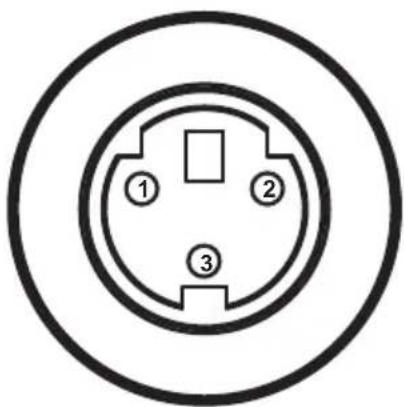
| Pol-Nr. | Funktion(auf Projektorseite) |
| 1 TXD | |
| 2 RXD | |
| 3 GND |
Stellen Sie den Projektor auf eine flache Unterlage.1.
Richten Sie die drei Montageöffnungen aus und 2. verwenden Sie die drei Deckenmontageschrauben, um sie am Projektor zu befestigen.
Warnung:
- Um Schäden an Ihrem Projektor zu vermeiden, verwenden Sie nur das Optoma Deckenmontage-Set oder ähnliche Sets, die vom Hersteller empfohlen wurden.
- Zorg dat u een opening van minstens 10 cm tussen het plafond en de onderkant van de projector behoudt.
- Vermijd het install- eren van de projector in de buurt van een warmtebron.

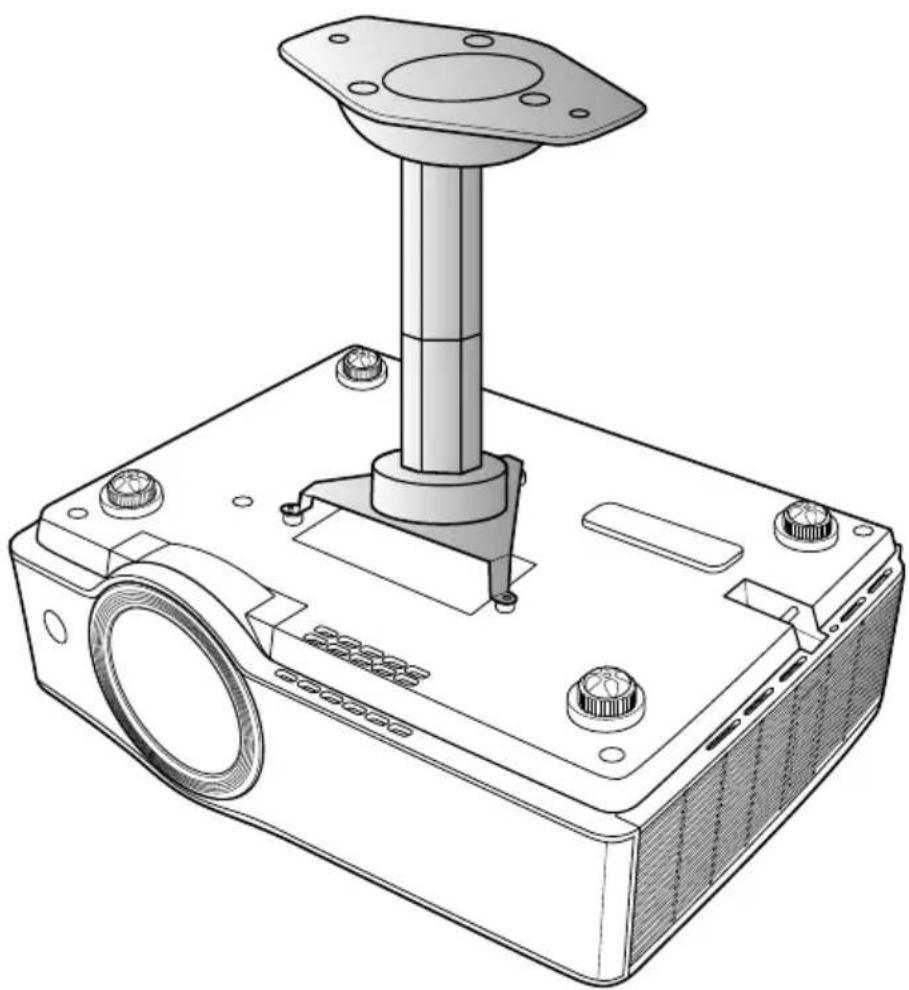
Laserprodukt der Klasse 1
Entspricht 21 CFR 1040.10 und 1040.11 außer für Abweichungen nach Laser Notice No. 50 vom 24. Juni 2007. IEC 60825-1:2007
Wichtig!
Laser Vorsichtsmaßnahmen
Dieser Projektor ein Lasergerät der Klasse1, das mit IEC 60825-1:2007 konform ist.
▶ Dieser Projektor verfügt über ein internes Lasermodul. Auseinandernehmen oder Änderungen sind sehr gefährlich und sollten niemals versucht werden.
Jede Bedienung oder Anpassung, die nicht explizit im Benutzerhandbuch beschrieben ist, stellt ein Risiko für das Austreten gefährlicher Laserstrahlung dar.
Gebruiksvoorwaarden
- Datenprojektor Bedienungshandbuch
- Optoma®
- Anleitung Erweiterte
- Funktionen
- Inhaltsverzeichnis
- Speicherlaufwerksanzeige ....3
- USB Anzeige 18
- Netzwerkanzeige ....20
- Anhänge ....54
- Multimedia Menübaum
- Bedienung
- Multimedia Menü beenden
- Speicherlaufwerksanzeige
- Wiedergabe von Videos
- Wiedergabe von Musik
- Abspielen einer Diashow
- Anzeige von Dokumenten
- Verwendung der Anzeigesteuerungen
- Multimedia Einrichtungsmenü
- Videoeinrichtung
- Wiederholen
- Browser-Anzeige
- Timer
- Musikeinrichtung
- Zufällig
- Diashow Einstellungen
- Informationen
- USB-Anzeigemodus
- Mindestsystemanforderungen
- Windows Systemanforderungen
- Für Windows Systeme
- Eigenschaften
- Für MAC-OS Systeme
- Netzwerkanzeigemodus
- Netzwerkanzeigemodus aktivieren
- Optoma Web Utility öffnen
- Optoma Präsentations-Software
- Herunterladen der Software
- Anmeldung
- Netzwerkanzeige
- Verwenden des OPS-Menüs
- Remote Desktop verwenden
- Web Utility: Konferenzsteuerung
- Web Utility: Admin-Einstellungen
- ADMIN | Konfig
- Activaten
- Activaten • Debitumen
- ADMIN | Videoausgabe- Einrichtung
- ADMIN | Kennwörter ändern
- ADMIN | Projektorsteuerungsseite
- ADMIN | Fenster Alarmeinstellung
- ADMIN | Auf Standard zurücksetzen
- ADMIN | System neu starten
- Crestron RoomView
- Crestron RoomView verwenden
- Smartphone Anzeige
- MobiShow
- MobiShow auf iPhone herunterladen
- MobiShow auf iPhone verwenden
- MobiShow auf Android verwenden
- WiFi Doc
- Mindestsystemanforderung
- WiFi Doc auf iPhone herunterladen
- WiFi Doc auf iPhone verwenden
- WiFi Doc auf Android herunterladen
- WiFi Doc auf Android verwenden
- PtG2 Converter
- PtG2 Converter verwenden
- Unterstützte PowerPoint Dateiformate
- Problemlösung
- Es wird kein Bild angezeigt
- ? Bild teilweise, rollend oder falsch angezeigt
- ? Das Bild ist nicht fokussiert
- Das Bild ist bei einer 16:9 DVD-Wiedergabe zu langgestreckt
- ? Bild zu klein oder zu groß
- ? Bild hat geneigte Seiten
- ? Bild ist invertiert
- Der Projektor reagiert auf keine Steuerung
- ? Wenn die Remote Fernbedienung nicht funktioniert
- Unterstützte Multimediaformate
- Audio
- Microsoft Office Viewer
- Benutzungshinweise ....3
- Einführung 7
- Anschließen des Projektors .....13
- Verwendung des Projektors .....17
- Anpassen der Einstellungen .....23
- Anhänge 46
- Sicherheitshinweise
- Emissionsgrenzwerte, Klasse B
- Wichtige Sicherheitshinweise
- Warnhinweise für Augen
- Vorsichtsmaßnahmen
- Was Sie tun sollten:
- Was Sie nicht tun dürfen:
- Produktmerkmale
- Lieferumfang
- Dokumentation:
- Produktübersicht
- Einführung
- Verbinden mit dem Computer/Notebook
- Anschließen des Projektors
- Anschluss an Speicherlaufwerk
- Verbindung mit Netzwerk
- Verbinden mit Videoquellen
- Ein-/Ausschalten des Projektors
- Einschalten des Projektors
- Ausschalten des Projektors
- Warnanzeige
- Einstellen des Projektionsbildes
- Einstellen der Höhe des Projektionsbildes
- Winkelverstellring
- Einstellen der Bildgröße
- Bild projizieren
- Eingangsquelle wechseln
- Eingangsquelle aktualisieren
- OSD-Menüs
- Anpassen der Einstellungen
- Bild
- Anzeigemodus
- Helligkeit
- Kontrast
- Schärfe
- Farbe
- Farbton
- Bild | Erweitert
- Gamma
- BrilliantColor™
- Farbtemperatur
- Farbraum
- Eingabequelle
- ANZEIGE
- Format
- XGA
- WXGA
- Rändermaske
- Zoom
- Bildverschiebung
- Bildverschiebung
- Ver. Trapezkor.
- ANZEIGE | Drei Dimensionen
- Drei Dimensionen
- 3D-Sync. umkehr.
- SETUP
- Sprache
- Projektion
- Menüposition
- Bildschirmtyp
- Netzwerk
- Signal
- Sicherheit
- Projektor-ID
- Stumm
- Lautstärke
- EINSTL. | Erweitert
- Logo
- Logo-Aufnahme
- Closed Caption
- EINSTL. | Signal
- AUTOM.
- Phase
- Frequenz
- Position
- Position
- EINSTL. | Sicherheit
- Das Kennwort muss
- Sicherheits-Timer
- Kennwort ändern
- EINSTL. | Netzwerk
- Netzwerkstatus
- DHCP
- IP-Adresse
- Subnetzmaske
- Gateway
- DNS
- Übernehmen
- Optionen
- Source Lock
- Große Höhe
- Info ausblenden
- Tastenfeldsperre
- Hintergrundfarbe
- Testbild
- Zurücksetzen
- OPTIONEN | Erweitert
- Direkt einschalten
- Autom. aus (Min.)
- Zeitsteuerung (Min.)
- Betriebsmodus (Standby)
- Modus Helligkeit
- Liste mit RS232-Befehlen und Protokollfunktionen
- Warnung:
- Laserprodukt der Klasse 1
- Wichtig!
- Laser Vorsichtsmaßnahmen
- Gebruiksvoorwaarden
Marke : OPTOMA
Modell : ZX212ST
Kategorie : Projektor