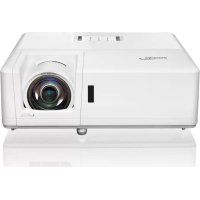
使用説明書 ZH406ST OPTOMA
ソースをプロジェクターに接続する.... 18
投射画像の調整 19
リモコンの準備....21
プロジェクターを使用する 23
プロジェクターの電源を入れる/切る....23
入力ソースを選択する....24
メニューナビゲーションと機能....25
OSD メニューツリー 26
表示画像設定メニュー....34
ディスプレーの 3D メニュー....37
アスペクト比メニューの表示....38
エッジマスクメニューを表示....43
ズームメニューを表示....43
イメージシフトメニューを表示 43
ジオメトリ補正メニューを表示 43
オーディオミュートメニュー 44
オーディオボリュームメニュー 44
音声入力メニュー 44
投影設定メニュー 45
画面タイプ設定メニュー 45
電源設定メニュー 45
セキュリティ設定メニュー 46
HDMI Link 設定メニューの設定 46
テストパターンメニューの設定......47
リモート設定メニューのセットアップ 47
プロジェクター ID 設定メニュー 47
12V トリガーメニューの設定 .... 47
オプション設定メニュー 48
リセット OSD メニューの設定 49
ネットワーク LAN メニュー 49
ネットワークコントロールメニュー....50
設定のネットワーク:コントロール設定メニュー....51
情報メニュー 56
保守管理 57
ダストフィルタの取り付けと洗浄……57
追加情報 58
対応解像度....58
イメージサイズと投射距離 61
プロジェクターの寸法と天井取り付け 64
IR リモートコード 67
トラブルシューティング 69
警告インジケータ 71
仕様 72
Optoma 社グローバルオフィス....73
安全
 | 正三角形内部の矢印の付いた稲妻は、製品の筐体内部に感電の恐れのある、絶縁されていない「危険な電圧」が相当な規模で存在していることをユーザーに警告するものです。 |
 | 正三角形内部の感嘆符は、機器に付属するマニュアルに、重要な操作およびメンテナンス(修理点検法など)に関する指示があることをユーザーに警告するものです。 |
この取扱説明書で推奨されたすべての警告、安全上のご注意およびメンテナンスの指示に従ってください。
安全に関するご注意


- 光線を目に入れないでください(RG2)。
あらゆる明るい光源と同様に、光線を直接目に入れないでください(RG2 IEC 62471-5:2015)。
- 通気孔を塞がないでください。プロジェクタを過熱から守り、正常な動作を保つため、通気孔を塞がないような場所に設置してください。飲み物等が置かれたコーヒーテーブルや、ソファ、ベッドにプロジェクタを置かないでください。また、本棚、戸棚など風通しの悪い狭い場所に置かないでください。
火事や感電のリスクがありますので、プロジェクタを雨や湿気にさらさないでください。ラジエータ、ヒーター、ストーブまたは熱を発生するその他の機器(アンプを含む)など、熱源のそばに設置しないでください。
- プロジェクタ内部に、異物や液体が入らないよう、ご注意ください。危険な電圧部分に触れて、部品がショートしたり、火災、感電を引き起こす原因になります。
- 以下のような環境下では使用しないでください。
- 極端に気温の高い、低い、あるいは湿気の多い場所。
(i)室温が 5°C 40°C の範囲に保たれていることを確認します
(ii)相対湿度は10%~85%の範囲です
- 大量のほこりや汚れにさらされる場所。
- 強い磁場が集まる装置の傍に置く。
- 直射日光の当たる場所。
- 物理的に破損している、または乱用された痕跡のある装置は使用しないでください。物理的なダメージや酷使とは以下の通りです (ただしこれらに限定されません):
- 装置を落とした。
- 電源装置のコードまたはプラグが壊れている。
- プロジェクタに液体をこぼした。
- プロジェクタを、雨や湿気にさらしてしまった。
- プロジェクタ内部に何らかの異物を落とした。または、内部で何かが緩んでいる音がする。
- 不安定な場所にプロジェクターを置かないでください。プロジェクターが落下して壊れたり、人身事故を起こす可能性があります。
- プロジェクターの使用中、プロジェクターのレンズから発せられる光を遮断しないでください。光が物体を暖め、溶解、火傷、火災などを引き起こす恐れがあります。
- プロジェクタのカバーを外したり、本体を分解したりしないでください。感電の原因になります。
お客様自身でこのプロジェクタを修理しないでください。カバーを開けたり取り外したりすると、危険な電圧やその他の危険にさらされます。本機を修理に出す前に、Optoma にお電話ください。
- 安全に関係するマーキングについては、プロジェクタの筐体をご覧ください。
- 本機の修理は、認可を受けているサービススタッフだけに依頼してください。
- メーカー指定の付属品/アクセサリーのみをご使用ください。
- プロジェクターの使用中、プロジェクターのレンズを直視しないでください。強力な光線により、視力障害を引き起こす恐れがあります。
- 本プロジェクターは、光源自体の寿命を自動的に検知します。
- プロジェクタの電源を切るときは、冷却サイクルが完了したことを確認してから、電源コードを抜いてください。プロジェクトは、少なくとも90秒間、放熱させてください。
- 本体のスイッチをオフにして、電源プラグをコンセントから抜いてから、本機をクリーニングしてください。
- ディスプレーの筐体を洗浄する際は、中性洗剤と柔らかい乾いた布をご使用ください。本体を研磨剤、ワックス、溶剤で洗浄しないでください。
- 本機を長時間使用しない場合は、電源プラグをコンセントから抜いてください。
- 振動や衝撃を受けるような場所にプロジェクターを設置しないでください。
- レンズを素手で触らないでください。
- 保管前にリモコンから電池を取り外してください。長期間、電池がリモコンに入っていると、液漏れが発生する恐れがあります。
- 石油または煙草からの煙が存在する可能性がある場所でプロジェクターを使用または保管しないでください。プロジェクターの性能が低下する可能性があります。
- プロジェクターは正しい向きで設置してください。標準的な設置方法でなければ、プロジェクターの性能が低下する可能性があります。
- 電源ストリップ、および/または、サージプロテクタを使用してください。停電または電圧低下により装置が破損する恐れがあります。
レーザー放射の安全情報
本製品は、IEC 60825-1:2014 の「クラス 1 レーザー製品 - リスクグループ 2」として分類されています 2014
本製品は、IEC 60825-1:2007 のクラス 3R として分類されており、2007 年 6 月 24 日付レーザー通知第 50 号に準ずる逸脱を除き、21 CFR 1040.10 および 1040.11 に準拠しています。
• あらゆる明るい光源と同様に、光線を直接目に入れないでください (RG2 IEC 62471-5:2015)

- クラス 3R レーザー製品 - 目の直接曝露を避けてください
- プロジェクタの電源を入れるとき、投射範囲内で誰もレンズを見ていないことを確認してください。
- プロジェクターの光路に物 (拡大鏡など) を近づけないようにしてください。レンズから投射される光路は広範囲にわたります。したがって、レンズからの光の向きを変えるあらゆる種類の異物が、火災または目の傷害などの予期せぬ結果を引き起こす可能性があります。
- ユーザーガイドに記載されていない方法で操作したり、調整したりすると、危険なレーザー照射にさらされる恐れがあります。
- プロジェクタのカバーを外したり、本体を分解したりしないでください。レーザー照射にさらされ、怪我をしたり、物を壊したりする恐れがあります。
- プロジェクタの電源が入っているとき、光線を目に入れないでください。強力な光線により、眼に一生直らない傷を負う可能性があります。
制御手順、調整手順、運用手順に従わない場合、レーザー照射にさらされ、怪我をしたり、物を壊したりする恐れがあります
著作権
この出版物は、すべての写真、イラスト、ソフトウェアを含め、著作権に関する国際法の下で保護され、無断複写・転載が禁じられます。このマニュアルもこの中に含まれるいかなる素材も作者の書面による同意なしで複製することはできません。
© 著作権 2019
免責条項
本書の情報は予告なしで変更されることがあります。製造者は本書の内容についていかなる表明も保証もせず、特に、商品性または特定目的の適合性について、いかなる暗黙的保証も否定します。製造者は本出版物を改訂し、その内容を折に触れて変更する権利を留保します。ここで、かかる改訂または変更を通知する義務は製造者にないものとします。
商標認識
Kensington は ACCO Brand Corporation の米国登録商標であり、世界中の他国で登録され、あるいは登録申請中になっています。
HDMI、HDMI ロゴ、High-Definition Multimedia Interface は米国とその他の国における HDMI Licensing LLC の商標または登録商標です。
DLP ® 、DLP Link および DLP ロゴは、Texas Instruments の登録商標です。BrilliantColor ™ は、Texas Instruments の商標です。
MHL (Mobile High-Definition Link) および MHL ロゴは、MHL Licensing, LLC の商標または登録商標です。
本書に記載されているその他すべての製品名は、それぞれの所有者の財産であり、認識されています。
FCC
本装置は、FCC規則パート15に準拠するクラスBデジタル機器の制限に適合しています。これらの制限は、住宅地域における有害な干渉に対する適切な保護を提供するために設けられています。本装置は高周波エネルギーを生成し、使用し、放射する可能性があります。指示に従って正しく設置されない場合、無線通信に有害な干渉を引き起こす可能性があります。
しかし、特定の設置において干渉が発生しないという保証はありません。本装置の電源をオフにしてからオンにすることで、ラジオやテレビの受信に有害な干渉を引き起こしているかどうかを確認できる場合は、以下の対策を試してください:
- 受信アンテナの向きや位置を変える。
- 本装置と受信機の距離を離す。
- 本装置を、受信機が接続されているコンセントとは異なる回路のコンセントに接続する。
- 販売店または経験豊富なラジオ/テレビ技術者に相談する。
注意: シールドケーブル
他のコンピュータ機器へのすべての接続は、FCC規則に準拠するために、シールドケーブルを使用して行う必要があります。
注意事項
メーカーによって明示的に承認されていない変更または修正を本装置に加えると、連邦通信委員会によって許可されたユーザーの権限が無効になる可能性があります。
動作条件
本装置はFCC規則パート15に準拠しています。動作は次の2つの条件に従います:
- 本装置は有害な干渉を引き起こしてはなりません。
- 本装置は、不要な作動を引き起こす恐れのある干渉を含む干渉受信を許容する。
注意: カナダにお住まいのユーザーへ
当Class Bデジタル機器は、カナダICES-003に準拠しています。
• EMC 指令 2014/30/EU (修正案を含む) - 低電圧指令 2014/35/EU 赤 2014/53/EU (製品にRF機能が搭載されている場合)
WEEE

廃棄物についての指示
当機器を処分する際、電子装置はゴミ箱に捨てないでください。汚染を最小限に抑え、最大限グローバルな環境を保護するために、リサイクルください。
はじめに
パッケージの内容
慎重に箱から取り出し、下の「標準付属品」に記載されている品目が揃っていることを確認します。オプションの付属品については、モデル、仕様、購入地域によっては入っていない場合があります。購入場所で確認してください。地域によっては付属品が異なる場合があります。
保証書は一部の地域でのみ同封されます。詳細については、販売店にお問い合わせください。
標準アクセサリ
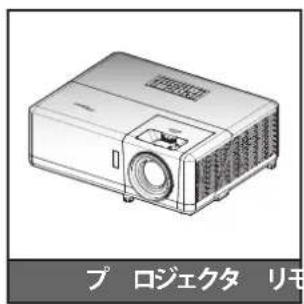
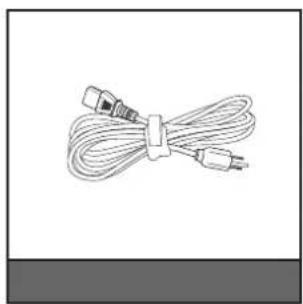
注記:
- リモコンは電池と共に出荷されます • *(1) 欧州の保証情報については、www.optoma.com にアクセスしてください。 • *(2) アジア地域でのみ利用可能。
オプションのアクセサリ


注記:
オプションのアクセサリは、モデル、仕様、地域によって異なります。 • *(3) 米国とアジア地域でのみ利用可能。
はじめに
製品の各部名称
1080p/WXGA モデル
1080p Short Throw モデル

- プロジェクターの吸気口または排気口を塞がないでください
- プロジェクターを閉じられた空間で操作するときは、吸気口および排気口を少なくとも 30 cm 隙間をあけてください。
| 番号 | アイテム |
| 1. | 赤外線レシーバー |
| 2. | キーパッド |
| 3. | レンズシフトダイアル |
| 4. | フォーカスリング/フォーカスレバー |
| 5. | 換気(吸気口) |
| 6. | ズームレバー |
| 番号 | アイテム |
| 7. | 換気(排気口) |
| 8. | KensingtonTM ロック ポート |
| 9. | チルト調整フット |
| 10. | 入/出力 |
| 11. | 電源ソケット |
| 12. | レンズ |
はじめに
接続

| 番号 | アイテム 番号 アイテム |
| 1. | HDMI 2 コネクタ |
| 2. | マイクロ USB コネクタ |
| 3. | HDMI 1/MHL コネクタ |
| 4. | USB 出力 (5V---1.5A) コネクタ |
| 5. | ビデオコネクタ |
| 6. | VGA 入力コネクタ |
| 7. | オーディオ入力 1 コネクタ |
| 8. | オーディオ入力 2 コネクタ |
| 9. | 3D同期コネクター |
| |
| 10. | KensingtonTMロックポート |
| 11. | 12V出力コネクタ |
| 12. | マイク入力コネクタ |
| 13. | オーディオ出力端子 |
| 14. | VGA出力コネクタ |
| 15. | RS-232 コネクタ |
| 16. | RJ-45 コネクタ |
| 17. | 電源ソケット |
| |
はじめに
キーパッド
| 番号 | アイテム 番号 アイテム |
| 1. | ランプ インジケータ LED |
| 2. | 電源と電源 LED |
| 3. | メニュー |
| 4. | キーストン補正 |
| 5. | 入力する |
| |
| 6. | 温度インジケータ LED |
| 7. | 再同期 |
| 8. | 4 方向選択キー |
| 9. | ソース |
| 10. | 情報 |
はじめに
リモコン

| 番号 | アイテム 番号 アイテム |
| 1. | パワーオン |
| 2. | ジオメトリ補正 |
| 3. | ファンクションボタン (F1) (割り当て可能) |
| 4. | モード |
| 5. | 4方向選択キー |
| 6.情報 |
| 7. | ファンクションボタン (F3) (割り当て可能) |
| 8. | ソース |
| 9. | メニュー |
| 10. | 音量 +/- |
| 11. | フリーズ |
| 12. | フォーマット (アスペクト比) |
| 13. VGA |
| 14. | S-ビデオ (未サポート) |
| 15. | HDBase-T (未サポート) |
| 16. ビデオ |
| 17. BNC (非対応) |
| |
| 18. | YPbPr (未サポート) |
| 19. | テンキー (0-9) |
| 20. | ディスプレイポート (非対応) |
| 21. | 3D |
| 22. | DVI (非対応) |
| 23. | HDMI3 (非対応) |
| 24. | HDMI1 |
| 25. | HDMI2 |
| 26. | リモート ID / リモート全部 |
| 27. | デジタルズーム -/+ |
| 28. | 再同期 |
| 29. | レーザー (非対応) |
| 30. | 入力する |
| 31. | AVミュート |
| 32. | ファンクションボタン (F2) (割り当て可能) |
| 33. | PIP/PBP (非対応) |
| 34. | パワーオフ |
注記: キーによっては、これらの特長をサポートしていないモデルの機能がない場合があります。
設定と設置
プロジェクトを設置する
このプロジェクターは設計上、4つの設置方法のいずれかを選んで設置できます。
部屋の設計や個人の好みに合わせて設置方法を決めてください。スクリーンの大きさと位置、コンセントの場所、プロジェクトとその他の機材の位置と間の距離を考慮します。
1080p/WXGA/WUXGA モデル
テーブル設置で前 天井設置で前
1080p Short Throw モデル


プロジェクターは平らな場所に置き、スクリーンに対して90度/垂直にします。
- 特定のスクリーンサイズに対してプロジェクターの位置を決定する方法については61-63ページの距離表を参照してください。
- 特定の距離に対してスクリーンのサイズを決定する方法については、61-63ページの距離表を参照してください。
注記: プロジェクターとスクリーンの間の距離が離れると、投射される画像がそれだけ大きくなり、垂直オフセットも比例して大きくなります。
重要!
机上または天井取り付け以外の向きでプロジェクターを操作しないでください。プロジェクターは水平にし、前後または左右に傾けないようにしてください。それ以外の向きは保証を無効にします。また、プロジェクターの光源またはプロジェクター自体の寿命を短くする恐れがあります。非標準設置に関するアドバイスについては、Optoma にお問合せください。
設定と設置
プロジェクターの取り付けに関するご注意
注記: プロジェクターの輝度が 70% ルーメンに低下し、ファンは完全負荷状態になります。

- 縦置きモード
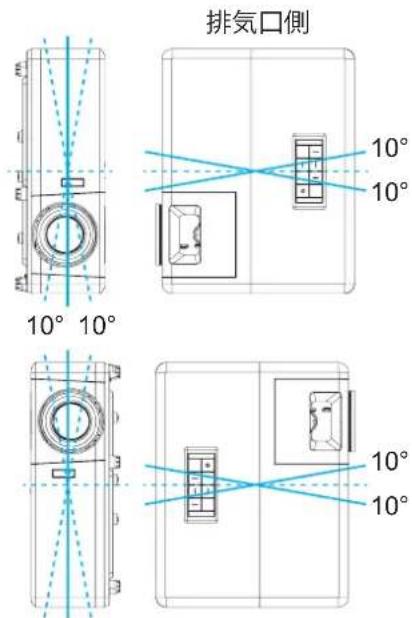
- 排気口周辺には少なくとも 30 cm の隙間をあけてください。

設定と設置

- 吸気口で、排気口からの熱風が再利用されないようにしてください。
- プロジェクターを閉じられた空間で操作するときは、プロジェクターの稼働中に空間内の周囲空気温度が動作温度を超えないようにし、吸気口と排気口を遮るものがない状態にしてください。
- プロジェクターが排気を再利用しないよう、すべての空間が公認の熱評価に合格している必要があります。再利用された場合、空間内の温度が許容される動作温度の範囲であっても、装置がシャットダウンしてしまうことがあります。
設定と設置
ソースをプロジェクトに接続する![graph TD A["1"] --> B["2"] B --> C["3"] C --> D["4"] D --> E["5"] E --> F["6"] F --> G["7"] G --> H["8"] H --> I["9"] I --> J["10"] J --> K["11"] K --> L["12"] L --> M["13"] M --> N["14"] N --> O["15"] O --> P["16"] P --> Q["17"] Q --> R["18"] R --> S["19"] S --> T["20"] T --> U["21"] U --> V["22"]…](/content/2026/03/459541/images/2f1176bf8fc02043f3f47d45ad82c79f3717cb44d0c335d96d096216686391dd.jpg)
| 番号 | アイテム 番号 アイテム | | |
| 1. HDMI ケーブル 10. 3D エミッター ケープル | | |
| 2. | MHL ケーブル | 11. | 12V DCジャック |
| 3. | HDMI ドングル | 12. | オーディオ出力ケーブル |
| 4. | USB 電源ケーブル | 13. | マイクケーブル |
| 5. | ビデオケーブル | 14. | VGA 出力ケーブル |
| 6. | オーディオ入力ケーブル | 15. | RS232 ケーブル |
| 7. | VGA 入力ケーブル | 16. | USB ケーブル |
| 8. | RCA コンポーネントケーブル | 17. | RJ-45 ケーブル |
| 9. | オーディオ入力ケーブル | 18. | 電源コード |
設定と設置
投射画像の調整
画像の高さ
本プロジェクトには、投射映像の高さを調整するためのチルト調整フットがあります。
- プロジェクタの底面の、変更したい調整フットを探します。
- 調整可能な脚を時計方向/反時計方向に回してプロジェクターを上げ下げします。

ズーム、レンズシフト、およびフォーカス
画像の大きさを調整するには、ズームレバーを時計方向または反時計方向に回し、投射される画像を大きくまたは小さくします。画像の位置を調整するには、レンズシフトダイヤルを時計方向または反時計方向に回し、投射される画像の位置を水平方向に調整します。フォーカスを調整するには、画像が鮮明になり、文字が読めるようになるまで、フォーカスリングまたはフォーカスレバーを時計方向または反時計方向に回します。
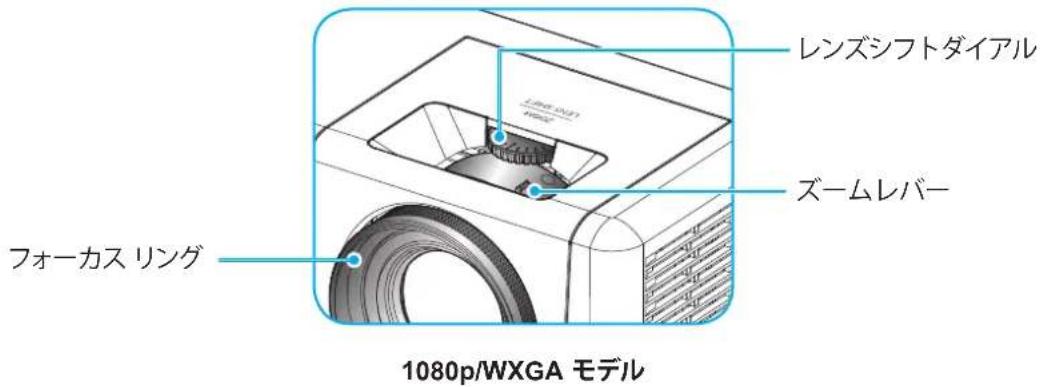
設定と設置
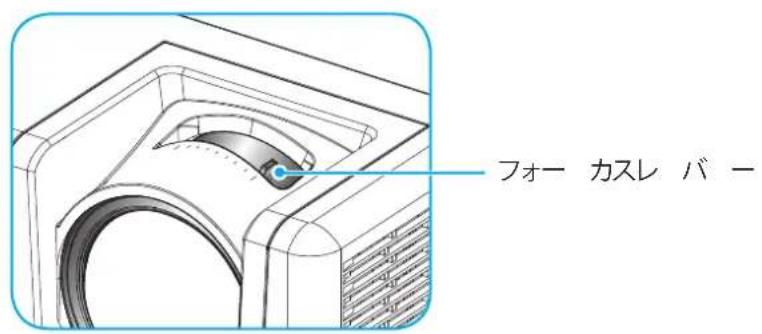
1080p 短焦点モデル

WUXGA モデル
注記: 1080p 短焦点モデルは、ズームおよびレンズシフト機能をサポートしていません。
設定と設置
リモコンの準備
電池の取り付けと交換
リモコンには単4電池2本が付属しています。
- リモコンの背面にある電池カバーを外します。
- 図のように単4電池をバッテリーコンパートメントに挿入します。
- リモコンのカバーを戻します。

注記: 交換には、同じ電池または同種の電池のみを使用してください。
注意事項
電池の使い方が正しくないと、化学物質の漏れや爆発が起こる恐れがあります。必ず以下の指示に従ってください。
- 異なる種類の電池を混在させない。電池の種類によって特性が異なります。
- 古い電池と新しい電池を混在させない。古い電池と新しい電池を混在させると、新しい電池の寿命が短くなったり、古い電池から化学物質漏れが起こる恐れがあります。
- 使い切った電池はすぐに外してください。電池から漏れた化学物質が肌に触れると発疹が出ることがあります。化学物質漏れを発見した場合は、布で拭きとってください。本製品に付属の電池は、保管状態により予想寿命が短いことがあります。
- 長時間リモコンを使用しない場合は、電池を取り外してください。
- 電池を廃棄する際は、必ず関連する地域や国の法律に従ってください。
設定と設置
有効範囲
赤外線 (IR) リモコンセンサーは、プロジェクターの上面と前面にあります。プロジェクターの IR リモコンセンサーに対して 60 度以内の角度でリモコンを向けると正常に動作します。リモコンとセンサーの間の距離は 12 メートル (39.4 フィート) 以内にする必要があります。
- リモコンとプロジェクターの IR センサーの間に赤外線ビームを遮断するような障害物がないことを確認します。
- リモコンの IR 伝送装置に太陽や蛍光灯の光を直接当てないでください。
- リモコンは蛍光灯から2メートル以上離さないと誤作動が起こることがあります。
- リモコンがインバータータイプの蛍光灯に近いと、動作しないことがあります。
- リモコンとプロジェクターの距離が近いと、リモコンが動作しないことがあります。
- スクリーンに向けるときは、リモコンからスクリーンまでの有効距離が5メートル以内であれば、IRビームが反射してプロジェクターに届きます。ただし、有効範囲はスクリーンによって変わることがあります。

プロジェクトを使用する
プロジェクトの電源を入れる/切る

パワーオン
- レンズキャップを取り外します。
- 電源コードとシグナルソースケーブルをしっかりと接続します。接続すると、電源LEDが赤色になります。
- プロジェクターのキーパッドまたはリモコン上にある(↓)ボタンを押してプロジェクターをオンにします。
- 起動画面が約10秒後に表示され、電源LEDが青色に点滅します。
注記: 初めてプロジェクターの電源を入れると、使用言語、投射方向、その他の設定を選択するように求められます。
電源オフ
- プロジェクターのキーパッドにある⏻ボタン、またはリモコンの|ボタンを押してプロジェクターをオフにします。
- 次のメッセージが表示されます。

- 「I」を押して確定します。確定しなかった場合、メッセージは15秒後に消えます。もう一度「または」ボタンを押すと、プロジェクターがシャットダウンします。
- 冷却ファンは冷却サイクルとして約10秒間動作を続け、電源LEDが青に点滅します。電源が赤く点灯したら、プロジェクターがスタンバイモードに入ったことになります。プロジェクターの電源を再び入れる場合、冷却サイクルを終了し、スタンバイモードに入るまで待つ必要があります。プロジェクターがスタンバイモードの時には、「む」ボタンをもう一度押すだけでプロジェクターがオンになります。
- 電源コードをコンセントとプロジェクターから抜きます。
注記: 電源を切った直後にプロジェクターの電源を入れる行為は推奨されません。
プロジェクトを使用する
入力ソースを選択する
スクリーンに表示する接続ソース (コンピューター、ノートパソコン、ビデオプレーヤーなど) の電源を入れます。プロジェクターは、ソースを自動的に検出します。複数のソースに接続している場合は、プロジェクターのキーパッドにある ロボタンを押すか、リモコンのソースボタンを押して、必要な入力を選択します。

プロジェクトを使用する
メニューナビゲーションと機能
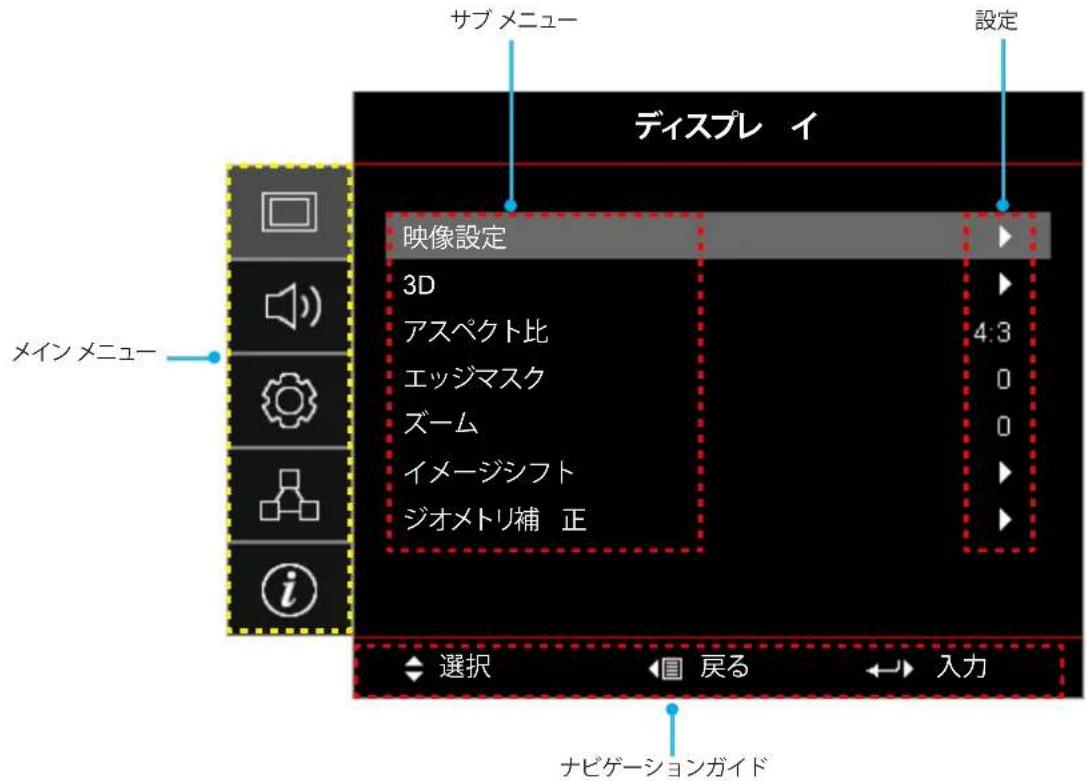
本プロジェクトタでは、多言語対応オンスクリーン メニューを使って、画像調整やさまざまな設定の変更を行うことができます。プロジェクトタは、ソースを自動的に検出します。
- OSD メニューを開くには、プロジェクターのキーパッドにある目ボタン、またはリモコンのメニューボタンを押します。
- OSD が表示されたら、▲▼キーを使ってメインメニューの任意の項目を選択します。特定のページで選択している時に、プロジェクターのキーパッドにある←ボタン、またはリモコンの入力ボタンを押すと、サブメニューに入ります。
- ◀▶キーを使用して必要な項目をサブメニューから選び、←または入力ボタンを押してより詳細な設定を表示します。◀▶キーによって設定を調整します。
- サブ メニューから次に調整したい項目を選択し、上記手順と同様に設定を調整します。
- または入力ボタンを押して確定すると、画面がメインメニューに戻ります。
- 終了するには、もう一度目またはメニューボタンを押します。オンスクリーンメニューが終了し、プロジェクタは自動的に新しい設定を保存します。
プロジェクトを使用する
OSD メニューツリー
| メインメニュー | サブメニュー | サブメニュー2 | サブメニュー3 | サブメニュー4 | 値 |
| ディスプレイ 映像設定 | | ディスプレーモード | | | プレゼンテーション |
| | ブライト |
| | HDR |
| | シネマ |
| | ゲーム |
| | sRGB |
| | DICOM SIM. |
| | ユーザー |
| | 3D |
| 壁紙色 | | | Off [デフォルト] |
| | 黒板 |
| | ライトイエロー |
| | ライトグリーン |
| | ライトブルー |
| | ピンク |
| | Gray |
| ダイナミックレン ジ | HDR | | Off |
| 自動 [デフォルト] |
| HDRモード | | ブライト |
| 標準 [デフォルト] |
| フィルム |
| 詳細 |
| 輝度 | | | -50~50 |
| コントラスト | | | -50~50 |
| シャープネス | | | 1~15 |
| 色 | | | -50~50 |
| 色あい | | | -50~50 |
| ガンマ | フィルム | | |
| ビデオ | | |
| グラフィック | | |
| 標準(2.2) | | |
| 1.8 | | |
| 2.0 | | |
| 2.4 | | |
| 2.6 | | |
| HDR | | |
| 3D | | |
| 黒板 | | |
| DICOM SIM. | | |
プロジェクトを使用する
| メインメニュー | サブメニュー | サブメニュー2 | サブメニュー3 | サブメニュー4 | 値 |
| ディスプレイ 映像設定 | | 色設定 | BrilliantColorTM | | 1~10 |
| 色温度 | | Warm |
| Standard |
| Cool |
| Cold |
| カラーマッチング | 色 | Red [デフォルト] |
| Green |
| Blue |
| Cyan |
| Yellow |
| Magenta |
| White(*) |
| 色あいVR(*) | -50~50 [デフォルト:0] |
| 彩度/G(*) | -50~50 [デフォルト:0] |
| ゲイン/B(*) | -50~50 [デフォルト:0] |
| リセット | キャンセル [デフォルト] |
| Yes |
| 戻る | |
| RGBゲインバイアス | 赤ゲイン | -50~50 |
| 緑ゲイン | -50~50 |
| 青ゲイン | -50~50 |
| 赤バイアス | -50~50 |
| 緑バイアス | -50~50 |
| 青バイアス | -50~50 |
| リセット | キャンセル [デフォルト] |
| Yes |
| 戻る | |
| カラースペース[非HDMI入力] | | 自動 [デフォルト] |
| RGB |
| YUV |
| カラースペース[HDMI入力] | | 自動 [デフォルト] |
| RGB (0~255) |
| RGB (16~235) |
| YUV |
| ホワイトレベル | | 0~31 |
| ブラックレベル | | -5~5 |
| IRE | | 0 |
| 7.5 |
| 信号 | 自動 | | Off |
| On [デフォルト] |
| 周波数 | | -10~10(信号に依存)[デフォルト:0] |
| 位相 | | 0~31(信号に依存)[デフォルト:0] |
プロジェクトを使用する
| メインメニュー | サブメニュー | サブメニュー2 | サブメニュー3 | サブメニュー4 | 値 |
| ディスプレイ | 映像設定 | 信号 | 水平位置 | | -5~5(信号に依存)[デフォルト:0] |
| 垂直位置 | | -5~5(信号に依存)[デフォルト:0] |
| ブライトネスモード | | | ダイナミックブラック |
| | エコ |
| | 消費電力(消費電力=100%/95%/90%/85%/80%/75%/70%/65%/60%/55%/50%) |
| リセット | | | |
| 3D | 3Dモード | | | Off |
| | On[デフォルト] |
| 3D技術 | | | DLPリンク[デフォルト] |
| | 3D同期 |
| 3D->2D | | | 3D[デフォルト] |
| | L |
| | R |
| 3D映像フォーマット | | | 自動[デフォルト] |
| | サイドバイサイド |
| | トップアンドボトム |
| | フレームシーケンシャル |
| 3D同期反転 | | | On |
| | Off[デフォルト] |
| リセット | | | キャンセル |
| | Yes |
| アスペクト比 | | | | 4:3 |
| | | 16:9 |
| | | 16:10 [WXGA/WUXGAモデルの場合のみ] |
| | | LBX |
| | | ネイティブ |
| | | 自動 |
| エッジマスク | | | | 0~10[デフォルト:0] |
| ズーム | | | | -5~25[デフォルト:0] |
| イメージシフト | 映像水平位置 | | | -100~100[デフォルト:0] |
| 映像垂直位置 | | | -100~100[デフォルト:0] |
| ジオメトリ補正 | 4コーナー | | | |
| 水平キーストン | | | -30~30[デフォルト:0] |
| 垂直キーストン | | | -30~30[デフォルト:0] |
| 自動キーストン | | | Off |
| | On[デフォルト] |
| リセット | | | |
プロジェクトを使用する
| メインメニュー | サブメニュー | サブメニュー2 | サブメニュー3 | サブメニュー4 | 値 |
| オーディオ | ミュート | | | | Off [デフォルト] |
| | | On |
| 音量 | | | | 0~10 [デフォルト:5] |
| オーディオ入力 | HDMI1/MHL | | | オー ディオ1 |
| | オー ディオ2 |
| | マイク |
| | デフォルト [デフォルト] |
| HDMI2 | | | オー ディオ1 |
| | オー ディオ2 |
| | マイク |
| | デフォルト [デフォルト] |
| VGA | | | オー ディオ1 |
| | オー ディオ2 |
| | マイク |
| ビデオ | | | オー ディオ1 |
| | オー ディオ2 |
| | マイク |
| セットアップ | 設置モード | | | | フロント [デフォルト] |
| | | リア |
| | | 天井-上部 |
| | | リア-上部 |
| スクリーンタイプ [WXGA/WUXGAモデルの場合のみ] | | | | 16:9 |
| | | 16:10 [デフォルト] |
| 電源設定 | 電源検知オートパワーオン | | | Off [デフォルト] |
| | On |
| 信号検知オートパワーオン | | | Off [デフォルト] |
| | On |
| 自動パワーオフタイマー(分) | | | 0~180 (5分の増分)[デフォルト:20] |
| スリープタイマー(分) | | | 0~990 (30分の増分)[デフォルト:0] |
| 常にON | | No [デフォルト] |
| Yes |
| 電源モード(スタンバイ) | | | アクティブ |
| | エコ [デフォルト] |
| USBパワー(スタンバイ) | | | Off [デフォルト] |
| | On |
プロジェクトを使用する
| メインメニュー | サブメニュー | サブメニュー2 | サブメニュー3 | サブメニュー4 | 値 |
| セットアップ | セキュリティ | セキュリティ | | | Off |
| | On |
| セキュリティタイマ | 月 | | |
| 日 | | |
| 時 | | |
| パスワード変更 | | | [デフォルト: 1234] |
| HDMIリンク設定 | HDMIリンク | | | Off [デフォルト] |
| | On |
| インクルーシブ TV | | | No [デフォルト] |
| | Yes |
| 電源オン設定 | | | 双方向設定 [デフォルト] |
| | プロジェクター ->デバイス |
| | デバイス->プロジェクター |
| 電源オフ設定 | | | Off [デフォルト] |
| | On |
| テストパターン | | | | 緑のグリッド |
| | | マゼンタのグリッド |
| | | 白のグリッド |
| | | White |
| | | Off |
| リモコン設定[リモコンによる] | リモコン受光設定 | | | On [デフォルト] |
| | Off |
| リモートコード | | | 00~99 |
| F1 | | | テストパターン |
| | 輝度 |
| | コントラスト |
| | スリープタイマー[デフォルト] |
| | カラーマッチング |
| | 色温度 |
| | ガンマ |
| | 設置モード |
| | MHL |
| F2 | | | テストパターン |
| | 輝度 |
| | コントラスト |
| | スリープタイマー |
| | カラーマッチング[デフォルト] |
| | 色温度 |
| | ガンマ |
| | 設置モード |
| | MHL |
プロジェクトを使用する
| メインメニュー | サブメニュー | サブメニュー2 | サブメニュー3 | サブメニュー4 | 値 |
| セットアップ | リモコン設定[リモコンによる] | F3 | | | テストパターン |
| | 輝度 |
| | コントラスト |
| | スリープタイマー |
| | カラーマッチング |
| | 色温度 |
| | ガンマ |
| | 設置モード |
| | MHL [デフォルト] |
| プロジェクター ID | 00~99 | | | |
| 12Vトリガ | | | | On |
| | | Off |
| オブション | 言語 | | | English [デフォルト] |
| | Deutsch |
| | Français |
| | Italiano |
| | Español |
| | Português |
| | Polski |
| | Nederlands |
| | Svenska |
| | Norsk/Dansk |
| | Suomi |
| | ελληνικά |
| | 繁體中文 |
| | 簡体中文 |
| | 日本語 |
| | 한국어 |
| | Русский |
| | Magyar |
| | Čeština |
| | عربي |
| | 'Inu |
| | Türkçe |
| | فارس |
| | Tiếng Việt |
| | Bahasa Indonesia |
| | Română |
| | Slovenčina |
| クローズドキャプション | | | CC1 |
| | CC2 |
| | Off [デフォルト] |
プロジェクトを使用する
| メインメニュー | サブメニュー | サブメニュー2 | サブメニュー3 | サブメニュー4 | 値 |
| セットアップ | オプション | メニュー設定 | メニュー位置 | | 左上■ |
| 右上■ |
| 中央■[デフォルト] |
| 左下■ |
| 右下■ |
| メニュータイマー | | Off |
| 5秒 |
| 10秒[デフォルト] |
| オートソース | | | Off[デフォルト] |
| | On |
| 入力ソース | | | HDMI1/MHL |
| | HDMI 2 |
| | VGA |
| | ビデオ |
| 入力名 | HDMI1/MHL | | デフォルト[デフォルト] |
| カスタム |
| HDMI 2 | | デフォルト[デフォルト] |
| カスタム |
| VGA | | デフォルト[デフォルト] |
| カスタム |
| ビデオ | | デフォルト[デフォルト] |
| カスタム |
| 高地モード | | | Off[デフォルト] |
| | On |
| ディスプレイモードロック | | | Off[デフォルト] |
| | On |
| キーパッドロック | | | Off[デフォルト] |
| | On |
| 情報を表示しない | | | Off[デフォルト] |
| | On |
| ロゴ | | | デフォルト[デフォルト] |
| | ロゴ無し |
| | ユーザー |
| 背景色 | | | なし |
| | Blue[デフォルト] |
| | Red |
| | Green |
| | Gray |
| | ロゴ |
| リセット | OSDをリセット | | | キャンセル[デフォルト] |
| | Yes |
| 初期状態にリセット | | | キャンセル[デフォルト] |
| | Yes |
プロジェクトを使用する
| メインメニュー | サブメニュー | サブメニュー2 | サブメニュー3 | サブメニュー4 | 値 |
| ネットワーク | LAN | ネットワーク情報 | | | (読み取り専用) |
| MACアドレス | | | (読み取り専用) |
| DHCP | | | Off [デフォルト] |
| | On |
| IPアドレス | | | 192.168.0.100 [デフォルト] |
| サブネットマスク | | | 255.255.255.0 [デフォルト] |
| ゲートウェイ | | | 192.168.0.254 [デフォルト] |
| DNS | | | 192.168.0.51 [デフォルト] |
| リセット | | | |
| コントロール | クレストロン | | | Off |
| | On [デフォルト]注記: ポート 41794 |
| Extron | | | Off |
| | On [デフォルト]注記: ポート 2023 |
| PJ Link | | | Off |
| | On [デフォルト]注記: ポート 4352 |
| AMX Device Discovery | | | Off |
| | On [デフォルト]注記: ポート 9131 |
| Telnet | | | Off |
| | On [デフォルト]注記: ポート 23 |
| HTTP | | | Off |
| | On [デフォルト]注記: ポート 80 |
| 情報 | 制御 | | | | |
| シリアル番号 | | | | |
| ソース | | | | |
| 解像度 | | | | 00x00 |
| リフレッシュレート | | | | 0.00Hz |
| ディスプレーモード | | | | |
| リモートコード | | | | 00~99 |
| リモコンコード (アクティブ) | | | | 00~99 |
| 電源モード (スタンバイ) | | | | |
| 光源時間 | | | | 0 hr |
| ネットワーク情報 | | | | |
| IPアドレス | | | | |
| プロジェクター ID | | | | 00 ~ 99 |
| ブライトネスモード | | | | |
| FWバージョン | システム | | | |
| LAN | | | |
| MCU | | | |
プロジェクトを使用する
ディスプレーメニュー
表示画像設定メニュー
ディスプレーモード
さまざまな映像タイプに合わせて、いくつかのプリセット設定が用意されています。
- プレゼンテーション: このモードは、PC に接続した状態でオーディエンスに公開する場合に適しています。
- ブライト: PC入力に対する最大輝度。
- HDR: High Dynamic Range (HDR) コンテンツを復号して表示します。REC.2020 色域を利用し、最も深い黒、最も明るい白、映画的に鮮明な色を再現します。HDR がオンに設定されている場合、このモードは自動的に有効になります (HDR コンテンツがプロジェクターに送信されます – 4K UHD Blu-ray、1080p/4K UHD HDR ゲーム、4K UHD ストリーミングビデオ)。HDR モードが有効になっていると、他のディスプレイモード (シネマやリファレンスなど) は選択できません。HDR は、他のディスプレイモードの色性能を超える、非常に精度の高い色を再現するためです。
- シネマ: 映画を見るために最適な色を提供します。
- ゲーム: ビデオゲームを楽しむために、このモードを選択して、明るさを増やし、応答時間レベルを上げます。
- sRGB: 標準化された正確なカラー。 • DICOM SIM.: このモードでは、X 線撮影、MRI などの医療用画像を白黒で投影することができます。
- ユーザー: ユーザー設定を保存します。 3D: 3D 効果を体験するには、3D 眼鏡を用意し、ご使用の PC / ポータブル機器が 120Hz 信号出力クワッドバッファ対応グラフィックカードを備わっており、3D プレーヤーがインストールされていることをご確認ください。
壁紙色
この機能を利用し、壁の色に合わせてスクリーンイメージを最適化します。Off、黒板、ライトイエロー、ライトグリーン、ライトブルー、ピンク、Gray から選択します。
ダイナミックレンジ
4K Blu-ray プレーヤーおよびストリーミングデバイスからビデオを表示するとき、高ダイナミック範囲 (HDR) 設定およびその効果を構成します。
注記: HDMI1 および VGA はダイナミック範囲に対応していません。
▶ HDR
- Off: HDR 処理をオフに切り替えます。オフに設定すると、プロジェクターは HDR コンテンツを復号しません。
- 自動: HDR 信号を自動検出します。
▶ HDRモード
- ブライト: より明るく、彩度の高い色にする場合にこのモードを選択します。
- 標準: ウォームトーンとクールトーンのバランスが取れた自然な風合いの色にする場合にこのモードを選択します。
- フィルム: 詳細と画像のシャープネスを向上させる場合にこのモードを選択します。
- 詳細: 信号を OETF 変換から取得して、最良のカラーマッチングを実現します。
輝度
画像の輝度を調整します。
コントラスト
コントラストは、画像や画像の最明部 (白) と最暗部 (黒) の差の度合いを調整します。
プロジェクトを使用する
シャープネス
画像のシャープネスを調整します。
色
ビデオ画像を、白黒から完全飽和色まで調整します。
色あい
赤と緑のカラーバランスを調整します。
ガンマ
ガンマのカーブタイプを設定します。初期セットアップと微調整が完了した調整ステップを利用して画像出力を最適化します。
- フィルム: ホーム シアター用。
- ビデオ: ビデオまたは TV ソース用。
- グラフィック: PC/フォトソース用。
- 標準(2.2): 標準化された設定用。
- 1.8 / 2.0 / 2.4 / 2.6: 特定の PC/フォトソース用。
注記:
- これらのオプションは 3Dモード機能が無効になっており、壁紙色 設定が 黒板 に設定されておらず、ディスプレーモード 設定が DICOM SIM. または HDR に設定されていないときにのみ使用できます。
- ディスプレーモード設定が HDR に設定されている場合、ユーザーは ガンマ 設定に HDR のみ選択できます。
- 3Dモードではユーザーは ガンマ 設定に 3D のみ選択できます。
- 壁紙色設定が黒板に設定されている場合、ユーザーはガンマ設定に黒板のみ選択できます。
- ディスプレーモード設定が DICOM SIM. に設定されている場合、ユーザーは ガンマ 設定に DICOM SIM. のみ選択できます。
色設定
色設定を行います。
BrilliantColor™: 新しいカラー処理アルゴリズムとエンハンスメントを利用して高い輝度を可能にしながら、画像に真の、鮮やかなカラーを実現します。 - 色温度: Warm、標準、Cool、またはColdから色温度を選択します。 - カラーマッチング: 次のオプションを選択します:
- 色: 画像の赤、緑、青、シアン、黄、マゼンタ、白レベルを調整します。
- 色あい //R(赤)*: 赤と緑のカラーバランスを調整します。
注記: *色設定がWhiteに設定されている場合、赤色設定を調節できます。
- 彩度 / G(緑)*: ビデオ画像を、白黒から完全飽和色まで調整します。
注記: *色設定がWhiteに設定されている場合、緑色設定を調節できます。
- ゲイン / B(青)*: 画像の明るさを調整します。
注記: *色設定がWhiteに設定されている場合、青色設定を調節できます。
- リセット: カラーマッチングを工場出荷時デフォルト設定に戻します。
- 戻る:「カラーマッチング」メニューを終了します。
- RGBゲインバイアス: この設定でイメージの輝度 (ゲイン) とコントラスト (バイアス) を構成できます。
- リセット: RGB ゲイン/バイアスを工場出荷時デフォルト設定に戻します。
- 戻る:「RGBゲイン/バイアス」メニューを終了します。
プロジェクトを使用する
- カラースペース (非 HDMI 入力のみ): 以下から適切なカラーマトリックスタイプを選択します: 「自動」、「RGB」、または「YUV」。
- カラースペース (HDMI 入力のみ): 以下から適切なカラーマトリックスタイプを選択します: 「自動」、「RGB (0\~255)」、「RGB (16\~235)」、および「YUV」。
- ホワイトレベル: ビデオ信号を入力しているとき、ホワイトレベルを調整できます。 注記: ホワイトレベルはビデオ/S-ビデオ入力ソースに対してのみ調節できます。
- ブラックレベル: ビデオ信号を入力しているとき、ブラックレベルを調整できます。 注記: ブラックレベルはビデオ/S-ビデオ入力ソースに対してのみ調節できます。
- IRE: ビデオ信号を入力しているとき、IRE 値を調整できます。
注記:
- IRE は NTSC ビデオ形式でのみ利用できます。
- IRE はビデオ/S-ビデオ入力ソースに対してのみ調節できます。
信号
信号オプションを調整します。
- 自動: 信号を自動的に設定します (周波数と位相アイテムはグレー表示になります)。自動が無効になっている場合、設定を手動で調整し保存できるように周波数と位相アイテムが表示されます。
- 周波数: ディスプレーデータ周波数を変更して、コンピュータのグラフィックカード周波数に適合させます。画像が垂直方向でちらついて見える場合のみ、この機能をお使いください。 位相: ディスプレーの信号タイミングとグラフィックカードを同期化します。画像が乱れたりちらついたりする場合は、この機能を使って修正します。
- 水平位置: 画像の水平位置を調整します。
- 垂直位置: 画像の垂直位置を調整します。
注記: このメニューは、入力ソースが RGB/コンポーネントの場合にのみ利用できます。
ブライトネスモード
ブライトネスモードの設定を調整します。
- ダイナミックブラック: 最適なコントラストが得られるように、画像の輝度を自動的に調整するために使用します。 エコ: 「エコ」を選択するとプロジェクターランプの光量を減らして電源消費量を少なくし、寿命を延長することができます。
- 消費電力: ブライトネスモードの電力割合を選択します。
リセット
色設定を工場出荷時のデフォルトに戻します。
プロジェクトを使用する
ディスプレイの3Dメニュー
注記:
- このプロジェクターは、DLP-Link 3Dソリューションを備えた3D対応プロジェクターです。
- DLP-Link 3Dには3Dメガネを使用し、動画をお楽しみください。
- このプロジェクターは、HDMI1/HDMI2/VGAポート経由のフレームシーケンシャル(ページフリップ)3Dに対応しています。
- 3Dモードを有効にするには、入力フレームレートを60Hzに設定します。それより低いまたは高いフレームレートには対応していません。
- 最良の映像を実現するために、1920×1080の解像度が推奨されます。3Dモードでは、4K(3840×2160)の解像度には対応していません。
3Dモード
このオプションを使用して、3D機能を無効または有効にします。
• オフ: [オフ]を選択すると、3Dモードがオフになります。 - オン: [オン]を選択すると、3Dモードがオンになります。
3D技術
このオプションを使用して、3D技術を選択します。
- DLPリンク: 選択して DLP 3D 眼鏡の最適化された設定を使用します。
- 3D同期: IR、RF または偏光 3D 眼鏡用に最適化された設定を使用するために選択します。
3D->2D
このオプションを使って、画面に3Dコンテンツを表示する方法を指定します。
3D: 3D 信号を表示します。 - L (左): 3D コンテンツの左フレームを表示します。 • R (右): 3D コンテンツの右フレームを表示します。
3D映像フォーマット
このオプションを使って、適切な 3D フォーマットのコンテンツを選択します。
- 自動: 3D 識別信号を検出すると、3D 映像フォーマットが自動的に選択されます。
- サイドバイサイド:「サイドバイサイド」フォーマットで3D信号を表示します。
- トップアンドボトム: 3D信号を「トップアンドボトム」フォーマットで表示します。
- フレームシーケンシャル: 3D 信号を「フレームシーケンシャル」フォーマットで表示します。
3D同期反転
このオプションを使って、3D 同期反転機能を有効/無効にします。
リセット
3D 設定を工場のデフォルト設定に戻します。
- キャンセル: リセットをキャンセルするために選択します。 • Yes: 3D 設定を工場出荷設定に戻すために選択します。
プロジェクトを使用する
アスペクト比メニューの表示
アスペクト比
表示されている画像のアスペクト比を、以下のオプションの中から選択します。
4:3: このフォーマットは、4:3 入力ソース用です。 16:9: ワイドスクリーンテレビのために用意される高画質のHDTVやDVDのような 16:9 入力用です。 16:10 (WXGA/WUXGA モデルの場合のみ): このフォーマットはワイドスクリーンラップトップ同様、16:10 入力ソース用です。 - LBX: 16x9 ではないレターボックスソースを投影する場合や、外部 16x9 レンズを使用して画像を 2.35:1 アスペクト比で最大解像度により投影する場合に選択します。 - ネイティブ: このフォーマットは、スケーリングなしでオリジナルの画像を表示します。 - 自動: 適切なディスプレイフォーマットを自動的に選択します。
注記:
- LBX モードに関する詳細情報:
一部のレターボックスフォーマット DVD には、16x9 TV のために用意されていないものもあります。この場合、16:9 モードのイメージは正しく表示されません。この場合、4:3 モードを使って DVD を表示してみてください。コンテンツが 4:3 ではない場合、16:9 ディスプレーの画像の周りに黒いバーが表示されます。このタイプのコンテンツの場合、LBX モードを使って 16:9 ディスプレーに画像を合わせることができます。
- 外部アナモルフィックレンズを使用する場合、この LBX モードによりアナモフィックワイドをサポートする 2.35:1 コンテンツ (アナモフィック DVD と HDTV フィルムソースを含む) を視聴することも可能で、ワイド 2.35:1 画像では 16x9 ディスプレーに対して機能強化されています。こうすれば黒いバーは表示されなくなります。光源の電力と垂直方向の解像度がフル活用されます。
- スーパーワイドフォーマットを使用するには、以下を行います:
a) 画面のアスペクト比を 2.0:1 に設定します。
b) 「スーパーワイド」フォーマットを選択します。
c) プロジェクターの画像を画面に正しく合わせます。
1080p スケーリングテーブル:
| 16:9 画面 | 480i/p | 576i/p | 1080i/p | 720p | PC |
| 4x3 | 1440x1080 にスケーリングします。 |
| 16x9 | 1920x1080 にスケーリングします。 |
| LBX | 1920x1440 にスケーリングし、その後、中央の 1920x1080 画像を表示します。 |
| ネイティブ | - 1:1 中央にマッピング。- スケーリングを行わず、入力ソースに基づく解像度で画像を表示します。 |
| 自動 | - 自動フォーマットを選択すると、スクリーンタイプは自動的に 16:9 (1920x1080) になります。- ソースが 4:3 の場合、スクリーンタイプは 1440x1080 にスケーリングされます。- ソースが 16:9 の場合、スクリーンタイプは 1920x1080 にスケーリングされます。- ソースが 16:10 の場合、スクリーンタイプは 1920x1200 にスケーリングされ、表示する 1920x1080 の領域が切り取られます。 |
プロジェクトを使用する
1080p 自動マッピング規則 :
| 自動 | 入力解像度 自動/拡大縮小 | |
| 水平解像度 | 垂直解像度 | 1920 1080 | | |
| 4:3 | 640 480 1440 | 1080 | | |
| 800 600 1440 | 1080 | | |
| 1024 768 1440 | 1080 | | |
| 1280 1024 1440 | 1080 | | |
| 1400 1050 1440 | 1080 | | |
| 1600 1200 1440 | 1080 | | |
| ワイドラップトップ | 1280 720 1920 | 1080 | | |
| 1280 768 1800 | 1080 | | |
| 1280 800 1728 | 1080 | | |
| SDTV | 720 576 1350 | 1080 | | |
| 720 480 1620 | 1080 | | |
| HDTV | 1280 720 1920 | 1080 | | |
| 1920 1080 1920 | 1080 | | |
WXGA スケーリングテーブル (スクリーンタイプ 16 x 10):
注記:
- サポートされるスクリーンタイプ 16:9 (1280x720)、16:10 (1280x800)。
- スクリーンタイプが 16:9 の場合、16x10 フォーマットは利用できなくなります。
- スクリーンタイプが 16:10 である場合、16x9 フォーマットは利用できなくなります。
- 自動オプションが選択されている場合、表示モードが自動的に変更されます。
| 16:10 画面 | 480i/p | 576i/p | 1080i/p | 720p | PC |
| 4x3 | 1066x800 にスケーリングします。 |
| 16x10 | 1280x800 にスケーリングします。 |
| LBX | 1280x960 にスケーリングし、その後、中央の 1280x800 画像を表示します。 |
| ネイティブ | 1:1 中央にマッピング。 | 1:1 マッピング、1280x800 を表示。 | 1280x720 中央揃え。 | 1:1 中央にマッピング。 |
| 自動 | - 入カソースは 1280x800 表示に合わせて調整され、アスペクト比はもとの比率を保ちます。- ソースが 4:3 である場合、画面タイプは自動的に 1066x800 にサイズ変更されます。- ソースが 16:9 である場合、画面タイプは自動的に 1280x720 にサイズ変更されます。- ソースが 15:9 である場合、画面タイプは自動的に 1280x768 にサイズ変更されます。- ソースが 16:10 である場合、画面タイプは自動的に 1280x800 にサイズ変更されます。 |
プロジェクトを使用する
WXGA 自動マッピング規則 (スクリーンタイプ 16 x 10):
| 自動 | 入力解像度 自動/拡大縮小 | |
| 水平解像度 垂直解像度 1280 800 | | |
| 4:3 | 640 480 1066 | 800 | | | |
| 800 600 1066 | 800 | | | |
| 1024 768 1066 | 800 | | | |
| 1280 1024 1066 | 800 | | | |
| 1400 1050 1066 | 800 | | | |
| 1600 1200 1066 | 800 | | | |
| ワイドラップトップ | 1280 720 1280 | 720 | | | |
| 1280 768 1280 | 768 | | | |
| 1280 800 1280 | 800 | | | |
| SDTV | 720 576 1280 | 720 | | | |
| 720 480 1280 | 720 | | | |
| HDTV | 1280 720 1280 | 720 | | | |
| 1920 1080 1280 | 720 | | | |
WXGA スケーリングテーブル (スクリーンタイプ 16 x 9):
| 16:9 画面 | 480i/p | 576i/p | 1080i/p | 720p | PC |
| 4x3 | 960x720 にスケーリングします。 |
| 16x9 | 1280x720 にスケーリングします。 |
| LBX | 1280x960 にスケーリングし、その後、中央の 1280x720 画像を表示します。 |
| ネイティブ | 1:1 中央にマッピング。 | 1:1 マッピング、1280x720 を表示。 | 1280x720 中央揃え。 | 1:1 中央にマッピング。 |
| 自動 | - このフォーマットを選択すると、画面タイプは自動的に 16:9 (1280x720) になります。- ソースが 4:3 である場合、画面タイプは自動的に 960x720 にサイズ変更されます。- ソースが 16:9 である場合、画面タイプは自動的に 1280x720 にサイズ変更されます。- ソースが 15:9 である場合、画面タイプは自動的に 1200x720 にサイズ変更されます。- ソースが 16:10 である場合、画面タイプは自動的に 1152x720 にサイズ変更されます。 |
プロジェクトを使用する
WXGA 自動マッピング規則 (スクリーンタイプ 16 x 9):
| 自動 | 入力解像度 自動/拡大縮小 | |
| 水平解像度 | 垂直解像度 | 1280 720 | | |
| 4:3 | 640 | 480 | 960 | 720 | |
| 800 | 600 | 960 | 720 | |
| 1024 | 768 | 960 | 720 | |
| 1280 | 1024 | 960 | 720 | |
| 1400 | 1050 | 960 | 720 | |
| 1600 | 1200 | 960 | 720 | |
| ワイドラップトップ | 1280 | 720 | 1280 | 720 | |
| 1280 | 768 | 1200 | 720 | |
| 1280 | 800 | | 1152 | 720 |
| SDTV | 720 | 576 | 1280 | 720 | |
| 720 | 480 | 1280 | 720 | |
| HDTV | 1280 | 720 | 1280 | 720 | |
| 1920 | 1080 | 1280 | 720 | |
1920x1200 DMD の WUXGA スケーリングテーブル (スクリーンタイプ 16:10):
注記:
- サポートされるスクリーンタイプ 16:10 (1920×1200)、16:9 (1920×1080)。
- スクリーンタイプが 16:9 である場合、16:10 フォーマットは利用できなくなります。
- スクリーンタイプが 16:10 である場合、16:9 フォーマットは利用できなくなります。
- 自動オプションが選択されている場合、表示モードが自動的に変更されます。
| 16:10 画面 | 480i/p | 576i/p | 1080i/p | 720p | PC |
| 4x3 | 1600x1200 にスケーリングします。 |
| 16x9 | 1920x1080 にスケーリングします。 |
| 16x10 | 1920x1200 にスケーリングします。 |
| LBX | 1920x1440 にスケーリングし、その後、中央の 1920x1200 画像を表示します。 |
| ネイティブ | - 1:1 中央にマッピング。- スケーリングを行わず、入力ソースに基づく解像度で画像を表示します。 |
| 自動 | - このフォーマットを選択すると、スクリーンタイプは自動的に 16:10 (1920x1200) になります。- ソースが 4:3 の場合、スクリーンタイプは 1600x1200 にスケーリングされます。- ソースが 16:9 の場合、スクリーンタイプは 1920x1080 にスケーリングされます。- ソースが 16:10 の場合、スクリーンタイプは 1920x1200 にスケーリングされます。 |
プロジェクトを使用する
WUXGA 自動マッピング規則 (スクリーンタイプ 16:10):
| 自動 | 入力解像度 自動/拡大縮小 | |
| 水平解像度 垂直解像度 1920 1200 | | |
| 4:3 | 640 480 | 1600 1200 | | |
| 800 600 | 1600 1200 | | |
| 1024 | 768 | 1600 1200 | |
| 1280 1024 1600 1200 | | |
| 1400 1050 1600 1200 | | |
| 1600 1200 1600 1200 | | |
| ワイドラップトップ | 1280 | 720 | 1920 1080 | |
| 1280 | 768 | 1920 | 1152 |
| 1280 | 800 | 1920 1200 | |
| SDTV | 720 576 | 1350 1080 | | |
| 720 480 | 1620 1080 | | |
| HDTV | 1280 | 720 | 1920 1080 | |
| 1920 1080 1920 1080 | | |
WUXGA スケーリングテーブル (スクリーンタイプ 16:9):
| 16:9 画面 | 480i/p | 576i/p | 1080i/p | 720p | PC |
| 4x3 | 1440x1080 にスケーリングします。 |
| 16x9 | 1920x1080 にスケーリングします。 |
| LBX | 1920x1440 にスケーリングし、その後、中央の 1920x1080 画像を表示します。 |
| ネイティブ | - 1:1 中央にマッピング。- スケーリングを行わず、入力ソースに基づく解像度で画像を表示します。 |
| 自動 | - このフォーマットを選択すると、スクリーンタイプは自動的に 16:9 (1920x1080) になります。- ソースが 4:3 の場合、スクリーンタイプは 1440x1080 にスケーリングされます。- ソースが 16:9 の場合、スクリーンタイプは 1920x1080 にスケーリングされます。- ソースが 16:10 の場合、スクリーンタイプは 1920x1200 にスケーリングされ、表示する 1920x1080 の領域が切り取られます。 |
プロジェクトを使用する
WUXGA 自動マッピング規則 (スクリーンタイプ 16:9):
| 自動 | 入力解像度 自動/拡大縮小 | |
| 水平解像度 垂直解像度 1920 1080 | | |
| 4:3 | 640 480 | 1440 1080 | | |
| 800 600 | 1440 1080 | | |
| 1024 | 768 | 1440 1080 | |
| 1280 1024 1440 1080 | | |
| 1400 1050 1440 1080 | | |
| 1600 1200 1440 1080 | | |
| ワイドラップトップ | 1280 | 720 | 1920 1080 | |
| 1280 | 768 | 1800 1080 | |
| 1280 | 800 | 1728 1080 | |
| SDTV | 720 576 | 1350 1080 | | |
| 720 480 | 1620 1080 | | |
| HDTV | 1280 | 720 | 1920 1080 | |
| 1920 1080 1920 1080 | | |
エッジマスクメニューを表示
エッジマスク
この機能を使って、ビデオソースのエッジにあるビデオエンコードノイズを除去します。
ズームメニューを表示
ズーム
画面に投影される画像を縮小または拡大するために使用します。
イメージシフトメニューを表示
イメージシフト
投影される画像位置を水平(映像水平位置)または垂直(映像垂直位置)に調整します。
ジオメトリ補正メニューを表示
4コーナー
4コーナーのxおよびy位置をそれぞれ動かして、定義された領域に合わせて画像を絞り込むことができます。
水平キーストン
画像の歪みを水平方向に調整し、より正方形の画像にします。水平キーストーンは、画像の左右の境界線の長さが等しくないキーストーンされた画像の形状を補正する際に使用します。これは、水平方向に軸上にあるアプリケーションでの使用を目的としています。
垂直キーストン
画像の歪みを垂直方向に調整し、より正方形の画像にします。垂直キーストーンは、上下がいずれかの面に傾いているキーストーンされた画像の形状を補正する際に使用します。これは、垂直方向に軸上にあるアプリケーションでの使用を目的としています。
プロジェクトを使用する
自動キーストン
投写している領域に投影される画像を合わせるため、キーストーンをデジタル処理で補正します。
注記:
- 水平および垂直キーストーンを調整する際、画像のサイズはわずかに減少します。
- 自動キーストーンを使用すると、4コーナー調整機能は無効になります。
リセット
ジオメトリ補正設定を工場のデフォルト設定に戻します。
オーディオメニュー
オーディオミュートメニュー
ミュート
このオプションを使って、一時的に音声をオフに切り替えます。
- On: 「On」を選択して、ミュートをオンに切り替えます。 • Off: 「Off」を選択して、ミュートをオフに切り替えます。
注記:「ミュート」機能は、内蔵および外付けスピーカーの音量に影響を与えます。
オーディオボリュームメニュー
音量
音量レベルを調整します。
音声入力メニュー
オーディオ入力
ビデオソースに対するオーディオ入力ポートを次のように選択します:
- HDMI1/MHL: オーディオ 1、オーディオ 2、マイク、またはデフォルト。
- HDMI 2: オーディオ 1、オーディオ 2、マイク、またはデフォルト。
- VGA: オーディオ 1、オーディオ 2、またはマイク。
- ビデオ: オーディオ 1、オーディオ 2、またはマイク。
プロジェクトを使用する
設定メニュー
投影設定メニュー
設置モード
正面、裏面、天井 - 上部、および裏面 - 上部からお好みの投影を選択します。
画面タイプ 設定メニュー
スクリーンタイプ(WXGA または WUXGA モデルの場合のみ)
画面タイプを 16:9 および 16:10 から選択します。
電源設定メニュー
電源検知オートパワーオン
「On」を選択すると、電源探知オートパワーオンモードが有効になります。プロジェクターは、AC 電源が供給されると自動的に電源オンになります。プロジェクターのキーパッドまたはリモコンの「電源」キーを押す必要はありません。
信号検知オートパワーオン
「On」を選択すると、信号電源モードが有効になります。プロジェクターは、信号が検出されると自動的に電源オンになります。プロジェクターのキーパッドまたはリモコンの「電源」キーを押す必要はありません。
注記:「信号検知オートパワーオン」オプションが「On」に切り替えられている場合、待機モードでのプロジェクターの消費電力は3Wを超えます。
自動パワーオフタイマー(分)
カウントダウンタイマーの時間を設定します。カウントダウンタイマーは、プロジェクタへの入力信号が途切れると、カウントダウンを開始します。カウントダウンが終了すると、自動的にプロジェクタの電源が切れます(単位は分です)。
スリープタイマー(分)
スリープタイマーを設定します。
- スリープタイマー(分): カウントダウンタイマーの時間を設定します。カウントダウンタイマーは、プロジェクタへの入力信号の有無に関わらず、カウントダウンを開始します。カウントダウンが終了すると、自動的にプロジェクタの電源が切れます(単位は分です)。
注記: スリープタイマーは、プロジェクターの電源を切るたびにリセットされます。
- 常にON: スリープタイマーが常にONに設定されていることを確認します。
電源モード(スタンバイ)
電源モードを設定します。
- アクティブ:「アクティブ」を選択すると通常スタンバイに戻ります。
- エコ:「エコ」を選択すると、節電モードになります(<0.5W)。
USBパワー(スタンバイ)
プロジェクターがスタンバイモードのとき、USB パワー機能を有効または無効にします。
注記: USB は、MHL ソースの場合、電源を供給できません。
プロジェクトを使用する
セキュリティ設定メニュー
セキュリティ
プロジェクターを使用する前にパスワード入力を求めるようにするには、この機能を有効にします。
- オン: [オン] を選択すると、プロジェクターの電源を入れるときにセキュリティー検証を行います。
- オフ: [オフ] を選択すると、パスワード検証を行うことなくプロジェクタの電源を入れることができます。
セキュリティタイマー
時間 (月/日/時) 機能を選択して、プロジェクタの使用可能時間数を設定します。設定した時間が経過すると、プロジェクタから再度パスワードを入力するよう要求されます。
パスワード変更
プロジェクターを電源オンする際、入力するように求められるパスワードを設定または変更するために使用します。
HDMI Link 設定メニューの設定
注記:
- HDMI ケーブルで HDMI CEC 互換デバイスをプロジェクタに接続するとき、プロジェクターの OSD で HDMI Link コントロール機能を使い同じ電源オンまたは電源オフ状態でコントロールできます。これにより、1 台のデバイスまたはグループの複数のデバイスが HDMI Link 機能経由で電源オンまたは電源オフにすることができます。一般設定の場合、DVD プレーヤーはアンプまたはシアターシステムを通してプロジェクターに接続されます。
![graph LR A[" projector"] -->|HDMI| B["Analog Unit"] B --> C["HDMI"] C --> D["DVDプレーヤー"]](/content/2026/03/459541/images/08920b45e0e3d298979a1448edddea2abcbb74f25400faae989c3c7c57682f30.jpg)
HDMIリンク
HDMI Link 機能の有効と無効を切り替えます。モニター連動、電源オンリンク、電源オフリンクオプションは設定が「On」に設定されている場合のみ使用できます。
インクルーシブTV
テレビとプロジェクターを同時に自動的にオフする場合は、「Yes」に設定します。両方のデバイスが同時にオフにならないように、設定を「No」にします。
電源オン設定
CEC 電源オンコマンド。
- 双方向設定: プロジェクターと CEC デバイスが両方同時にオンになります。
- プロジェクター->デバイス: プロジェクターがオンになった後でのみ、CEC デバイスのスイッチがオンになります。
- デバイス->プロジェクター: CEC デバイスがオンになった後でのみ、プロジェクターのスイッチがオンになります。
電源オフ設定
この機能を有効にして、HDMI Link とプロジェクターの両方を同時に自動的にオフにします。
プロジェクトを使用する
テストパターンメニューの設定
テストパターン
テストパターンを緑のグリッド、マゼンタのグリッド、白のグリッド、白から選択するか、この機能を無効にします (オフ)。
リモート設定メニューのセットアップ
リモコン受光設定
リモコン受光設定を行います。
- On: 「On」を選択すると、上部および前面 IR レシーバーからリモコンでプロジェクターを操作できます。
- Off: 「Off」を選択すると、リモコンでプロジェクターを操作できます。「Off」を選択すると、キーパッドのキーを使用できるようになります。
リモートコード
リモコンのカスタムコードを設定するために、リモコン ID ボタンを 3 秒間押し続けます。リモコンインジケータ (オフボタンの上) が点滅を開始します。次に、キーボードのテンキーを使って、00~99 の間の数字を入力します。数字を入力すると、リモコンインジケータが素早く 2 回点滅し、リモコンコードが設定されたことを示します。
F1/F2/F3
F1、F2 または F3 に対するデフォルトの機能を テストパターン、輝度、コントラスト、スリープタイマー、カラーマッチング、色温度、ガンマ、設置モード または MHL の間で割り当てます。
プロジェクター ID 設定メニュー
プロジェクトターネ ID
ID 定義をメニュー (0~99まで) で設定できます。ユーザーは RS232 コマンドを使って、個別のプロジェクターをコントロールできるようになります。
12V トリガーメ ニューの設定
12V トリガ
この機能を使って、トリガを有効または無効にします。

• Off: 「Off」を選択するとトリガが無効になります。 - On: 「On」を選択するとトリガが有効になります。
プロジェクトを使用する
オプション設定メニュー
言語
多言語OSDメニューを英語、ドイツ語、フランス語、イタリア語、スペイン語、ポルトガル語、ポーランド語、オランダ語、スウェーデン語、ノルウェー語/デンマーク語、フィンランド語、ギリシャ語、繁体字中国語、簡体字中国語、日本語、韓国語、ロシア語、ハンガリー語、チェコスロバキア語、アラビア語、タイ語、トルコ語、ペルシア語、ベトナム語、インドネシア語、ルーマニア語、およびスロバキア語から選択します。
クローズドキャプション
[クローズドキャプション] はプログラムの音声あるいはその他の情報をテキストとして画面上に表示します。入力信号がクローズドキャプションを含んでいる場合、この機能をオンにしてチャンネルを閲覧することができます。利用可能オプションは、「Off」、「CC1」、および「CC2」です。
メニュー設定
画面上のメニュー位置を設定し、メニュータイマーを設定します。
- メニュー位置: スクリーン上に表示されるメニューの位置を選択します。
- メニュータイマー: OSDメニューが画面上に表示される時間を設定します。
オートソース
利用可能な入力源をプロジェクターに自動検出させるには、このオプションを選択します。
入力ソース
入力ソースをHDMI1/MHL、HDMI 2、VGA、ビデオから選択します。
入力名
簡単に特定できるよう入力機能の名前を変更するために使用します。利用可能なオプションは、HDMI1/MHL、HDMI 2、VGA およびビデオです。
高地モード
「On」が選択されると、ファンがより高速に回転します。この機能は、高度が高く、空気の濃度が低い環境に便利です。
ディスプレイモードロック
「On」または「Off」を選択し、表示モード設定の調整をロックまたはロック解除します。
キーパッドロック
キーパッドロック機能が「On」である時、キーパッドがロックされます。しかし、リモコンでプロジェクターを操作できます。「Off」を選択すると、キーパッドを再び使用できるようになります。
情報を表示しない
この機能を有効にして、情報メッセージを非表示にします。
• Off: 「Off」を選択すると、「検出中」メッセージが表示されます。 - On: 「On」を選択すると、情報メッセージが非表示になります。
ロゴ
この機能を使って希望のスタートアップスクリーンを設定します。設定を変更した場合、次に電源を入れたときから新しい設定が適用されます。
- デフォルト: デフォルトの起動画面です。
- ロゴ無し: ロゴは起動画面に表示されません。
- ユーザー: 保存された画像を起動画面として使用します。
背景色
信号が利用できない場合、この機能を使って、青、赤、緑、グレー、なし、またはロゴ画面を表示します。
注記: 背景色が「なし」に設定されている場合、背景色は黒色です。
プロジェクトを使用する
リセット OSD メニューの設定
OSDをリセット
OSD メニューの設定を工場出荷時デフォルト設定に戻します。
初期状態にリセット
すべての設定を工場出荷時の初期設定に戻します。
ネットワークメニュー
ネットワーク LAN メニュー
ネットワーク情報
ネットワーク接続状態を表示します。(読み取り専用)。
MACアドレス
MAC アドレスを表示します。(読み取り専用)。
DHCP
このオプションを利用し、DHCP 機能を有効または無効にします。
• Off: IP、サブネットマスク、ゲートウェイ、DNS 構成を手動で割り当てます。 - On: プロジェクタがネットワークから自動的に IP アドレスを取得します。
注記: 既存の OSD が、入力した値を自動的に適用します。
IPアドレス
IP アドレスを表示します。
サブネットマスク
サブネットマスク番号を表示します。
ゲートウェイ
プロジェクトに接続しているネットワークのデフォルト ゲートウェイを表示します。
DNS
DNS 番号を表示します。
Web ブラウザを使用してプロジェクタをコントロールする方法
- DHCP サーバーが IP アドレスを自動的に割り当てられるよう、プロジェクタの DHCP オプションを「On」にします。
- PC で Web ブラウザーを開き、プロジェクターの IP アドレスを入力します(「ネットワーク>LAN>IPアドレス」)。
- ユーザー名とパスワードを入力し、「ログイン」をクリックします。 プロジェクターの構成 Web インターフェイスが開きます。
注記:
既定のユーザー名とパスワードは「admin」です。 - このセクションの手順は Windows 7 オペレーティングシステムに基づいています。
プロジェクトを使用する
コンピュータからプロジェクタに直接接続しているとき*
- プロジェクターの DHCP オプションを「Off」にします。
- プロジェクターの IP アドレス、サブネットマスク、ゲートウェイ、DNS を構成します(「ネットワーク>LAN」)。
- PC の「ネットワークと共有センター」ページを開き、プロジェクターに設定されている値と同一のネットワークパラメーターを PC に割り当てます。「OK」をクリックしてパラメーターを保存します。

- PC で Web ブラウザを開き、手順 3 で割り当てた IP アドレスを URL フィールドに入力します。「Enter」キーを押します。
リセット
LAN パラメーターのすべての値をリセットします。
ネットワークコントロールメニュー
クレ ストロン
この機能を使用して、ネットワーク機能を選択します。(ポート: 41794)。
詳細については、http://www.crestron.com と www.crestron.com/getroomview にアクセスしてください。
Extron
この機能を使用して、ネットワーク機能を選択します。(ポート: 2023)。
PJ Link
この機能を使用して、ネットワーク機能を選択します。(ポート: 4352)。
AMX Device Discovery
この機能を使用して、ネットワーク機能を選択します。(ポート: 9131)。
Telnet
この機能を使用して、ネットワーク機能を選択します。(ポート: 23)。
HTTP
この機能を使用して、ネットワーク機能を選択します。(ポート: 80)。
プロジェクトを使用する
設定のネットワーク:コントロール設定メニュー
LAN_RJ45 機能
操作を簡単にするために、プロジェクターは多様なネットワーク機能とリモート管理機能を備えています。プロジェクターの LAN/RJ45 機能では、ネットワークを介して 電源のオン/オフ、明るさ設定、コントラスト設定などをリモート管理できます。また、次のようなプロジェクターステータス情報を参照できます。のステータス情報も提供されます。

有線 LAN 端末機能
このプロジェクターは PC(ラップトップ)またはその他の外部デバイスを利用し、LAN/RJ45 ポートと互換性のある Crestron / Extron / AMX(デバイス検出)/ PJLink を介して制御できます。
- Crestron は米国の Crestron Electronics, Inc. の登録商標です。
- Extron は米国の Extron Electronics, Inc. の登録商標です。
- AMX は米国の AMX LLC の登録商標です。 PJLink は JBMIA を通して日本、米国、その他の国で商標とロゴの登録を申請しました。
このプロジェクターは Crestron Electronics コントローラーと関連ソフトウェア、たとえば、RoomView® の指定のコマンドに対応しています。
http://www.crestron.com/
このプロジェクターは Extron デバイスに対応しているのでご参照ください。
http://www.extron.com/
このプロジェクターは AMX(デバイス検出)に対応しています。
http://www.amx.com/
このプロジェクターは PJLink Class1(バージョン 1.00)の全コマンドに対応しています。
http://pjlink.jbmia.or.jp/english/
LAN/RJ45 ポートに接続し、プロジェクターをリモート操作できる各種外部デバイスとそれらの外部デバイスの対応コマンドに関する詳細については、サポートサービスに直接お問い合わせください。
プロジェクトを使用する
LAN RJ45
- プロジェクターと PC(ラップトップ)の RJ45 ポートに RJ45 ケーブルを接続します。
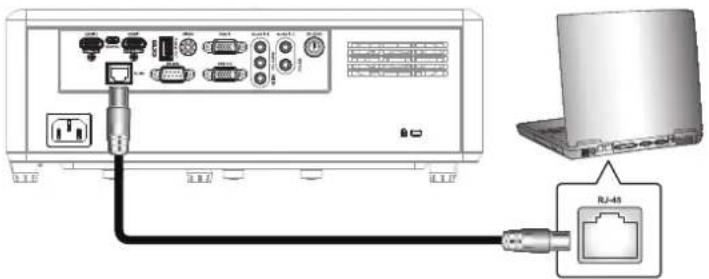
- PC(ラップトップ)で、[スタート] > [コントロールパネル] > [ネットワーク接続] の順に選択します。

- [ローカルエリア接続] を右クリックし、[プロパティ] を選択します。

- [プロパティ] ウィンドウで、[全般] タブを選択し、[インターネット プロトコル (TCP/IP)] を選択します。
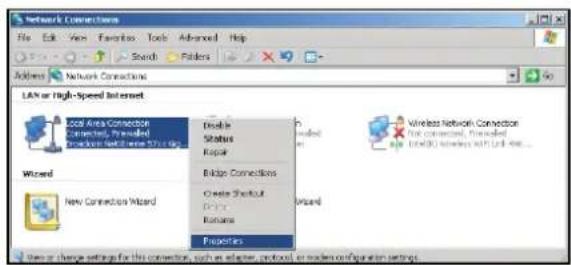
- [プロパティ] をクリックします。
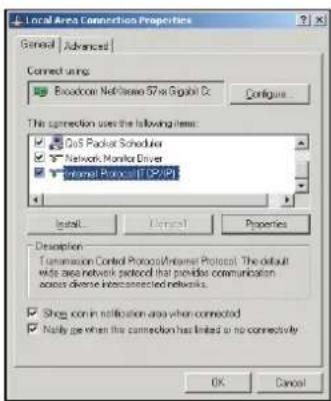
- IP アドレスとサブネットマスクを入力し、[OK] を押します。

- プロジェクターの [メニュー] ボタンを押します。
- プロジェクターで [ネットワーク] > [LAN] の順に開きます。
- 次の接続パラメーターを入力します。
- DHCP: オフ
- IPアドレス: 192.168.0.100
- サブネットマスク: 255.255.255.0
- ゲートウェイ: 192.168.0.254
- DNS: 192.168.0.51
- 「Enter」を押し、設定を確定します。
- Adobe Flash Player 9.0 以降をインストールした Microsoft Internet Explorer など、Web ブラウザーを開きます。
- アドレスバーに、プロジェクターの IP アドレスを入力します。192.168.0.100.

- 「Enter」を押します。
このプロジェクターはリモート管理できます。LAN/RJ45 機能に次のように表示されます。
プロジェクトを使用する
情報ページ
RS232 コマンドの制御方法には代替があります。これは LAN/RJ45 インターフェイスで「RS232 by TELNET」と呼ばれます。
「RS232 by Telnet」のクイックスタートガイド
- プロジェクターの OSD で IP アドレスを確認します。
- PC/ラップトップがプロジェクターの Web ページにアクセスできることを確認します。
- PC/ラップトップが「TELNET」機能を拒否する場合、「Windows ファイアウォール」設定が無効になっていることを確認します。

- スタート > すべてのプログラム > アクセサリ > コマンドプロンプトの順に選択します。

- コマンドを次の形式で入力します。
- telnet ttt.xxx.yyy.zzz 23(「Enter」キーを押す)
- (ttt.xxx.yyy.zzz: プロジェクターの IP アドレス)
- Telnet 接続の用意ができて、RS232 コマンドを入力できるのであれば、「Enter」を押すと、RS232 コマンドが実行可能になります。
- Telnet: TCP。
- Telnet ポート: 23 (詳細は、サービスエージェントまたはチームにお問い合わせください)。
- Telnet ユーティリティ: Windows 「TELNET.exe」(コンソールモード)。
- RS232-by-Telnet 制御の通常切断: 閉じる
- TELNET 接続準備完了直後の Windows Telnet ユーティリティ。
- Telnet 制御の制限 1: Telnet 制御用途に対して、連続するネットワークペイロードが 50 バイト未満とされています。
- Telnet 制御の制限 2: Telnet 制御に対して、1 つの完全な RS232 コマンドに 26 バイト未満とされています。
- Telnet 制御の制限 3: 次の RS232 コマンドの最小遅延は 200 (ms) を超える必要があります。
プロジェクトを使用する
情報メニュー
情報メニュー
以下のプロジェクター情報を表示します:
- リフレッシュレート
- ディスプレーモード
- リモートコード
- リモコンコード (アクティブ)
- 電源モード(スタンバイ)
- 光源時間
- ネットワーク情報
- IPアドレス
- プロジェクターID
保守管理
ダストフィルタの取り付けと洗浄
ダストフィルタの取り付け

注記: ダストフィルターは、埃が過度に多い、一部の地域でのみ必要であり、同梱されます。
ダストフィルタの洗浄
ダストフィルタを3ヶ月ごとに洗浄することをお勧めします。埃の多い環境でプロジェクターを使用する場合は洗浄の頻度を多くしてください。
手順:
- プロジェクターのキーパッドにある「①」ボタンを押すか、リモコンの「①」ボタンを押し、プロジェクターの電源をオフにします。
- 電源コードを外します。
- ダストフィルターコンパートメントを下向きに引き、プロジェクターの下部から取り外します。1
- エアフィルターを慎重に取り外します。その後、ダストフィルターを掃除または交換してください。2
- ダストフィルタを取り付けるには、上記の手順を逆に繰り返します。

| 入力解像度 | HDMI 1.4a3D 入力 | 入 カタイミング |
| 1280 x 720P @ 50Hz 最上部から底部まで |
| 1280 x 720P @ 60Hz 最上部から底部まで |
| 1280 x 720P @ 50Hz フレームパッキング |
| 1280 x 720P @ 60Hz フレームパッキング |
| 1920 x 1080i @ 50Hz | サイドバイサイド(ハーフ) |
| 1920 x 1080i @ 60Hz | サイドバイサイド(ハーフ) |
| 1920 x 1080P @ 24Hz 最上部から底部まで |
| 1920 x 1080P @ 24Hz フレームパッキング |
| HDMI 1.3 | 1920 x 1080i @ 50Hz | サ イド バ イサイド(ハーフ) | SBS モードがオン |
| 1920 x 1080i @ 60Hz |
| 1280 x 720P @ 50Hz |
| 1280 x 720P @ 60Hz |
| 800 x 600 @ 60Hz |
| 1024 x 768 @ 60Hz |
| 1280 x 800 @ 60Hz |
| 1920 x 1080i @ 50Hz | 最上部から底部まで | TAB モードがオン |
| 1920 x 1080i @ 60Hz |
| 1280 x 720P @ 50Hz |
| 1280 x 720P @ 60Hz |
| 800 x 600 @ 60Hz |
| 1014 x 768 @ 60Hz |
| 1280 x 800 @ 60Hz |
| 480i HQFS | | 3D フォーマットが Frame Sequential |
注記:
- 3D 入力が 1080p@24Hz である場合、DMD を 3D モードの整数倍で再生する必要があります。
- Optoma から特許料がない場合、NVIDIA 3DTV Play をサポートします。
- 1080i@25Hz および 720p@50Hz は 100Hz で、1080p@24Hz は 144Hz で、他の 3D タイミングは 120Hz で動作します。
追加情報
イメージサイズと投射距離
WXGA モデル
| (16:9) 画面の対角長さサイズ | 画面サイズ (幅 x 高さ) | プロジェクトの距離(D) | オフセット (h) |
| (m) | (インチ) | (m) | (フィート) |
| 幅 | 高さ | 幅 | 高さ | 幅 | 望遠 | 幅 | 望遠 | (m) | (インチ) |
| 19.7 | 0.42 | 0.27 | 16.71 | 10.44 | 該当なし | 1.0 | 該当なし | 3.28 | 0.03 | 1.18 |
| 40 | 0.86 | 0.54 | 33.92 | 21.2 | 1.3 | 2.0 | 4.27 | 6.56 | 0.07 | 2.76 |
| 50 | 1.08 | 0.67 | 42.40 | 26.5 | 1.6 | 2.5 | 5.25 | 8.20 | 0.09 | 3.54 |
| 60 | 1.29 | 0.81 | 50.88 | 31.8 | 1.9 | 3.0 | 6.23 | 9.84 | 0.10 | 3.94 |
| 70 | 1.51 | 0.94 | 59.36 | 37.1 | 2.2 | 3.5 | 7.22 | 11.48 | 0.12 | 4.72 |
| 80 | 1.72 | 1.08 | 67.84 | 42.4 | 2.5 | 4.1 | 8.20 | 13.45 | 0.13 | 5.12 |
| 90 | 1.94 | 1.21 | 76.32 | 47.7 | 2.8 | 4.6 | 9.19 | 15.09 | 0.15 | 5.91 |
| 100 | 2.15 | 1.35 | 84.80 | 53 | 3.2 | 5.1 | 10.50 | 16.73 | 0.16 | 6.30 |
| 120 | 2.58 | 1.62 | 101.76 | 63.6 | 3.8 | 6.1 | 12.47 | 20.01 | 0.20 | 7.87 |
| 150 | 3.23 | 2.02 | 127.20 | 79.5 | 4.7 | 7.6 | 15.42 | 24.93 | 0.25 | 9.84 |
| 180 | 3.88 | 2.42 | 152.64 | 95.4 | 5.7 | 9.1 | 18.70 | 29.86 | 0.30 | 11.81 |
| 200 | 4.31 | 2.69 | 169.60 | 106 | 6.3 | 10.1 | 20.67 | 33.14 | 0.34 | 13.39 |
| 250 | 5.38 | 3.37 | 212.00 | 132.5 | 7.9 | 該当なし | 25.92 | 該当なし | 0.41 | 16.14 |
| 315.8 | 6.80 | 4.25 | 267.80 | 167.4 | 10.0 | 該当なし | 32.81 | 該当なし | 0.53 | 20.87 |
注記: ズーム比: 1.6x
1080P モデル
| (16:9) 画面の対角長さサイズ | 画面サイズ (幅 x 高さ) | プロジェクトションの距離(D) | オフセット (h) |
| (m) | (インチ) | (m) | (フィート) |
| 幅 | 高さ | 幅 | 高さ | 幅 | 望遠 | 幅 | 望遠 | (m) | (インチ) |
| 20.2 | 0.45 | 0.25 | 17.61 | 9.9 | 該当なし | 1.0 | 該当なし | 3.28 | 0.04 | 1.57 |
| 40 | 0.89 | 0.5 | 34.86 | 19.6 | 1.2 | 2.0 | 3.94 | 6.56 | 0.08 | 3.15 |
| 50 | 1.11 | 0.62 | 43.58 | 24.5 | 1.6 | 2.5 | 5.25 | 8.20 | 0.10 | 3.94 |
| 60 | 1.33 | 0.75 | 52.29 | 29.4 | 1.9 | 3.0 | 6.23 | 9.84 | 0.12 | 4.72 |
| 70 | 1.55 | 0.87 | 61.01 | 34.3 | 2.2 | 3.5 | 7.22 | 11.48 | 0.14 | 5.51 |
| 80 | 1.77 | 1 | 69.73 | 39.2 | 2.5 | 4.0 | 8.20 | 13.12 | 0.16 | 6.30 |
| 90 | 1.99 | 1.12 | 78.44 | 44.1 | 2.8 | 4.5 | 9.19 | 14.76 | 0.18 | 7.09 |
| 100 | 2.21 | 1.25 | 87.16 | 49 | 3.1 | 5.0 | 10.17 | 16.40 | 0.19 | 7.48 |
| 120 | 2.66 | 1.49 | 104.59 | 58.8 | 3.7 | 6.0 | 12.14 | 19.69 | 0.24 | 9.45 |
| 150 | 3.32 | 1.87 | 130.74 | 73.5 | 4.7 | 7.4 | 15.42 | 24.28 | 0.30 | 11.81 |
| 180 | 3.98 | 2.24 | 156.88 | 88.2 | 5.6 | 8.9 | 18.37 | 29.20 | 0.36 | 14.17 |
| 200 | 4.43 | 2.49 | 174.32 | 98.1 | 6.2 | 9.9 | 20.34 | 32.48 | 0.40 | 15.75 |
| 250 | 5.53 | 3.11 | 217.89 | 122.6 | 7.8 | 該当なし | 25.59 | 該当なし | 0.50 | 19.69 |
| 320.4 | 7.09 | 3.99 | 279.25 | 157.1 | 10.0 | 該当なし | 32.81 | 該当なし | 0.64 | 25.20 |
注記: ズーム比: 1.6x
追加情報
1080p 短焦点モデル
| (16:9)画面の対角長さサイズ | 画面サイズ(幅x高さ) | プロジェクトの距離(D) | オフセット(%) |
| (m) | (インチ) | (m) | (フィート) |
| 幅 | 高さ | 幅 | 高さ | 幅 | 望遠 | 幅 | 望遠 | (m) | (インチ) |
| 36.4 | 0.81 | 0.45 | 31.73 | 17.85 | 該当なし | 0.4 | 該当なし | 1.31 | 0.08 | 3.15 |
| 40 | 0.89 | 0.5 | 34.86 | 19.6 | 0.4 | 0.4 | 1.31 | 1.31 | 0.08 | 3.15 |
| 50 | 1.11 | 0.62 | 43.58 | 24.5 | 0.5 | 0.5 | 1.64 | 1.64 | 0.10 | 3.94 |
| 60 | 1.33 | 0.75 | 52.29 | 29.4 | 0.7 | 0.7 | 2.30 | 2.30 | 0.12 | 4.72 |
| 70 | 1.55 | 0.87 | 61.01 | 34.3 | 0.8 | 0.8 | 2.62 | 2.62 | 0.14 | 5.51 |
| 80 | 1.77 | 1 | 69.73 | 39.2 | 0.9 | 0.9 | 2.95 | 2.95 | 0.16 | 6.30 |
| 90 | 1.99 | 1.12 | 78.44 | 44.1 | 1.0 | 1.0 | 3.28 | 3.28 | 0.18 | 7.09 |
| 100 | 2.21 | 1.25 | 87.16 | 49 | 1.1 | 1.1 | 3.61 | 3.61 | 0.19 | 7.48 |
| 120 | 2.66 | 1.49 | 104.59 | 58.8 | 1.3 | 1.3 | 4.27 | 4.27 | 0.24 | 9.45 |
| 150 | 3.32 | 1.87 | 130.74 | 73.5 | 1.6 | 1.6 | 5.25 | 5.25 | 0.30 | 11.81 |
| 180 | 3.98 | 2.24 | 156.88 | 88.2 | 2.0 | 2.0 | 6.56 | 6.56 | 0.36 | 14.17 |
| 200 | 4.43 | 2.49 | 174.32 | 98.1 | 2.2 | 2.2 | 7.22 | 7.22 | 0.40 | 15.75 |
| 250 | 5.53 | 3.11 | 217.89 | 122.6 | 2.7 | 該当なし | 8.86 | 該当なし | 0.50 | 19.69 |
| 300.5 | 6.65 | 3.74 | 261.91 | 147.3 | 3.3 | 該当なし | 10.83 | 該当なし | 0.60 | 23.62 |
注記: ズーム比: 1.0x
WUXGA モデル
| (16:9) 画面の対角長さサイズ | 画面サイズ (幅 x 高さ) | プロジェクトの距離(D) | オフセット (H) |
| (m) | (インチ) | (m) | (フィート) |
| 幅 | 高さ | 幅 | 高さ | 幅 | 望遠 | 幅 | 望遠 | (m) | (インチ) |
| 29.2 | 0.63 | 0.39 | 24.76 | 15.48 | 該当なし | 1.0 | 該当なし | 3.28 | 0.04 | 1.57 |
| 40 | 0.86 | 0.54 | 33.92 | 21.2 | 1.0 | 1.4 | 3.28 | 4.59 | 0.05 | 1.97 |
| 50 | 1.08 | 0.67 | 42.40 | 26.5 | 1.3 | 1.7 | 4.27 | 5.58 | 0.07 | 2.76 |
| 60 | 1.29 | 0.81 | 50.88 | 31.8 | 1.6 | 2.1 | 5.25 | 6.89 | 0.08 | 3.15 |
| 70 | 1.51 | 0.94 | 59.36 | 37.1 | 1.8 | 2.4 | 5.91 | 7.87 | 0.10 | 3.94 |
| 80 | 1.72 | 1.08 | 67.84 | 42.4 | 2.1 | 2.7 | 6.89 | 8.86 | 0.10 | 3.94 |
| 90 | 1.94 | 1.21 | 76.32 | 47.7 | 2.3 | 3.1 | 7.55 | 10.17 | 0.12 | 4.72 |
| 100 | 2.15 | 1.35 | 84.80 | 53 | 2.6 | 3.4 | 8.53 | 11.15 | 0.13 | 5.12 |
| 120 | 2.58 | 1.62 | 101.76 | 63.6 | 3.1 | 4.1 | 10.17 | 13.45 | 0.16 | 6.30 |
| 150 | 3.23 | 2.02 | 127.20 | 79.5 | 3.9 | 5.1 | 12.80 | 16.73 | 0.20 | 7.87 |
| 180 | 3.88 | 2.42 | 152.64 | 95.4 | 4.7 | 6.2 | 15.42 | 20.34 | 0.25 | 9.84 |
| 200 | 4.31 | 2.69 | 169.60 | 106 | 5.2 | 6.8 | 17.06 | 22.31 | 0.27 | 10.63 |
| 250 | 5.38 | 3.37 | 212.00 | 132.5 | 6.5 | 8.6 | 21.33 | 28.22 | 0.33 | 12.99 |
| 300 | 6.46 | 4.04 | 254.40 | 159 | 7.8 | 該当なし | 25.59 | 該当なし | 0.40 | 15.75 |
| 383.7 | 8.26 | 5.17 | 325.38 | 203.4 | 10.0 | 該当なし | 32.81 | 該当なし | 0.51 | 20.08 |
注記: ズーム比: 1.3x
追加情報

追加情報
プロジェクターの寸法と天井取り付け
- プロジェクタの損傷を防ぐため、必ずOptoma の天吊り用パッケージを使用して取り付けてください。
- 他社製の天吊りキットをご利用になる場合は、プロジェクトを取り付けるネジが以下の仕様に適合していることを必ず確認してください。
- ネジの種類: M4*10
- 最小ネジ長: 10mm
1080p/WXGA モデル 単位: mm
追加情報
1080p Short Throw モデル 単位: mm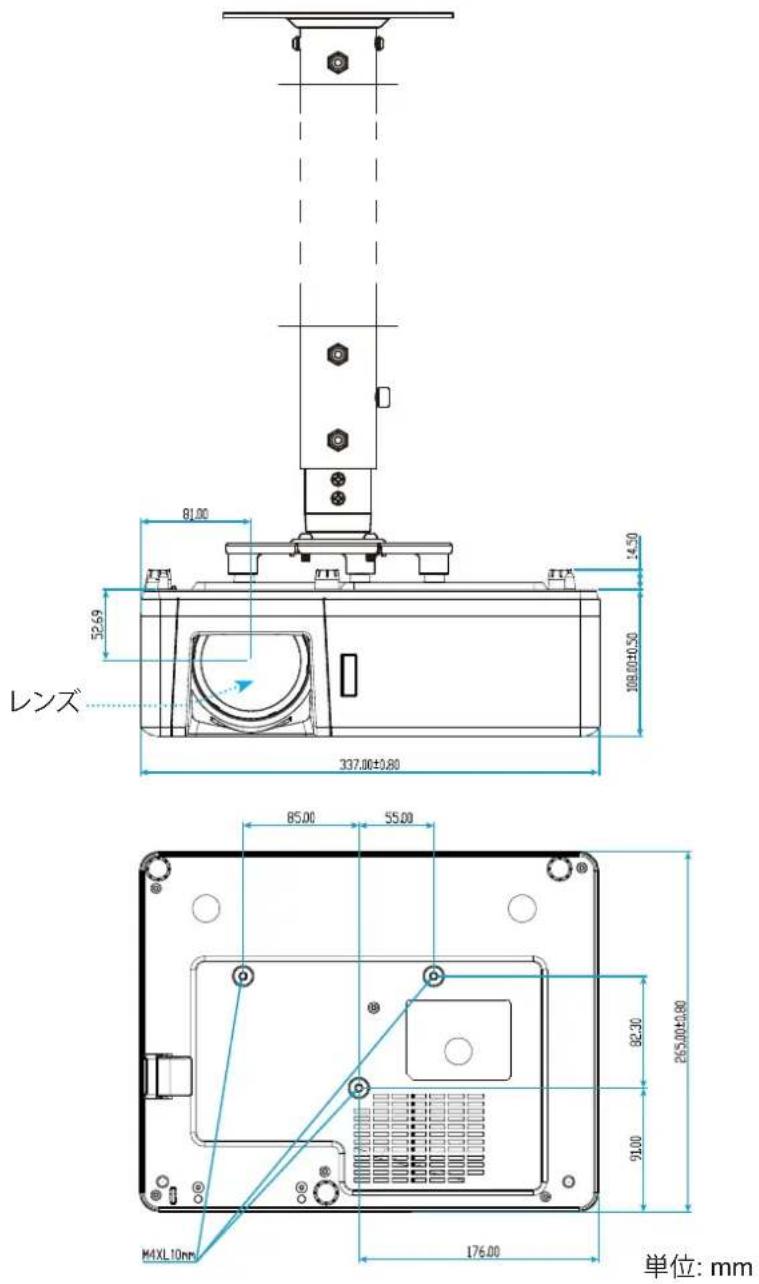
追加情報
WUXGA モデル

注記: プロジェクタを正しく取り付けていないことが原因で発生した損傷に関しましては、保証は無効になります。予めご了承ください。

警告:
- 他社製の天吊りキットをお求めになる場合、必ずネジのサイズが正しいことをご確認ください。ネジのサイズは、天吊りプレートの厚みによって異なります。
- プロジェクタの底部と天井の間には、少なくとも 10 cm の隙間が開くようにします。
- プロジェクタは、熱源の近くに設置しないで下さい。
追加情報
IR リモートコード

| キー | 印刷キーの定義 | キーコード | 繰り返し |
| バイト1カスタマー 0 | バイト2カスタマー 1 | バイト3データ 0 | バイト4データ 1 |
| パワーオン ⏻ | オン | 32 | CD | 02 | #バイト3 | F2 |
| パワーオフ | | オフ | 32 | CD | 2E | #バイト3 | F2 |
| ジオメトリ補正 | ジオメトリ補正 | 32 | CD | 96 | #バイト3 | F2 |
| PIP/PBP | PIP/PBP | 32 | CD | 78 | #バイト3 | F2 |
| F1 | F1 | 32 | CD | 26 | #バイト3 | F2 |
| F2 | F2 | 32 | CD | 27 | #バイト3 | F2 |
| モード | モード | 32 | CD | 95 | #バイト3 | F2 |
| 4方向選択キー(↑/↓/←/→) | 上矢印 | 32 | CD | C6 | #バイト3 | F2 |
| 下矢印 | 32 | CD | C7 | #バイト3 | F2 |
| 左矢印 | 32 | CD | C8 | #バイト3 | F2 |
| 右矢印 | 32 | CD | C9 | #バイト3 | F2 |
| 入力する | 入力する | 32 | CD | C5 | #バイト3 | F2 |
| AVミュート | AVミュート | 32 | CD | 03 | #バイト3 | F2 |
| 情報 | 情報 | 32 | CD | 25 | #バイト3 | F2 |
追加情報
| キー | 印刷キーの定義 | キーコード | 繰り返し |
| バイト1 | バイト2 | バイト3 | バイト4 |
| カスタマー 0 | カスタマー 1 | データ 0 | データ 1 |
| レーザー * | レーザー 該当なし 該当なし 該当なし 該当なし 該当なし | |
| ソース | ソース | 32 | CD | 18 | #バイト3 | F2 |
| F3 | F3 | 32 | CD | 66 | #バイト3 | F2 |
| 再同期 | 再同期 | 32 | CD | 04 | #バイト3 | F2 |
| 音量 | 音量 + | 32 | CD | 09 | #バイト3 | F2 |
| 音量 - | 32 | CD | 0C | #バイト3 | F2 |
| D ズーム | D ズーム + | 32 | CD | 08 | #バイト3 | F2 |
| D ズーム - | 32 | CD | 0B | #バイト3 | F2 |
| メニュー | メニュー | 32 | CD | 88 | #バイト3 | F2 |
| フォーマット | フォーマット | 32 | CD | 15 | #バイト3 | F2 |
| フリーズ | フリーズ | 32 | CD | 06 | #バイト3 | F2 |
| リモート | リモート ID | 3201~3299 | 該当なし |
| リモート全部 | 32CD | 該当なし |
| VGA / 1 | 1/VGA | 32 | CD | 8E | #バイト3 | F2 |
| S-Video / 2 | 2/S-Video | 32 | CD | 1D | #バイト3 | F2 |
| HDMI1 / 3 | 3/HDMI1 | 32 | CD | 16 | #バイト3 | F2 |
| HDMI2 | HDMI2 | 32 | CD | 9B | #バイト3 | F2 |
| HDBaseT / 4 | 4/HDBaseT | 32 | CD | 70 | #バイト3 | F2 |
| ビデオ / 5 | 5/Video | 32 | CD | 1C | #バイト3 | F2 |
| DVI / 6 | 6/DVI | 32 | CD | 19 | #バイト3 | F2 |
| HDMI3 | HDMI3 | 32 | CD | 98 | #バイト3 | F2 |
| BNC / 7 | 7/BNC | 32 | CD | 1A | #バイト3 | F2 |
| YPbPr / 8 | 8/YPbPr | 32 | CD | 17 | #バイト3 | F2 |
| Display Port / 9 | 9/DisplayPort | 32 | CD | 9F | #バイト3 | F2 |
| 3D / 0 | 0/3D | 32 | CD | 89 | #バイト3 | F2 |
追加情報
トラブルシューティング
プロジェクタに問題が発生した場合は、以下をご参照ください。それでも問題が解決しない場合、最寄りの販売店またはサービスセンターにお問い合わせください。
画像の問題
画面に画像が表示されない
- すべてのケーブルと電源が、「設置方法」の章に記載されている手順どおりに正しく接続されていることを確認してください。
- 各接続ピンが曲がっていたり、壊れていないかどうか、ご確認ください。
「ミュート」機能がオンに設定されていないか確認してください。
画像のピントが合っていない
画像が鮮明かつ読みやすくなるまで、フォーカスリング/フォーカスレバーを時計回りまたは反時計回りに回してください。また、投射画面がプロジェクタから必要な距離の間に入っていることを確認してください。(61〜63ページを参照してください)。
16:9 DVDを再生表示しているとき、画像が伸びる
- アナモフィックDVDまたは16:9 DVDを再生しているとき、プロジェクタはプロジェクタ側で16:9フォーマットで最高の画像を表示します。
- LBXフォーマットのDVDタイトルを再生している場合、プロジェクタのOSDでLBXとしてフォーマットを変更してください。4:3フォーマットDVDタイトルを再生している場合、プロジェクタOSDで4:3としてフォーマットを変更してください。
- お使いのDVDプレーヤーで、16:9(ワイド)アスペクト比タイプとして表示フォーマットをセットアップしてください。
画像が大きすぎる、または小さすぎる
- ズームレバーを時計回りまたは反時計回りに回して、投影される画像のサイズを拡大または縮小します。(19ページを参照してください)。
- プロジェクターを画面に近づけたり、遠ざけたりしてください。
- プロジェクタパネルの「メニュー」を押し、「ディスプレイ → アスペクト比」に進みます。別の設定を試してみます。
画像が横に傾く場合:
- 可能であれば、プロジェクタがスクリーンの中央下端に来るように配置し直してください。
画像が反転する場合
- OSDから「セットアップ → 設置モード」を選択し、投射方向を調整します。
追加情報
その他の問題
プロジェクタがすべてのコントロールへの反応を停止する場合
- 可能であれば、プロジェクタの電源を切って電源コードを抜き、20秒待ってから電源を接続し直してください。
リモコンの問題
リモコンが作動しない場合、次を確認してください
- リモコンの操作角度が、プロジェクターのIRレシーバーから±30°以上ずれていないことを確認します。
- リモコンとプロジェクタとの間に障害物がないことを確認する。プロジェクターから12m(39.4フィート)以内に移動する。
- 電池が正しくセットされていることを確認する。
- 古くなった電池は、新しいものと交換します。
追加情報
警告インジケータ
警告インジケータ(以下を参照)が点灯または点滅すると、プロジェクターは自動的にシャットダウンします:
- [ランプ] LED インジケータが赤く点灯し、[電源] インジケータが赤色に点滅している場合。
- [温度] LED インジケータが赤く点灯し、[電源] インジケータが赤色に点滅している場合。この状態は、プロジェクターが過熱していることを示しています。標準の条件下になると、プロジェクターのスイッチをオンにすることができます。
- [温度] LEDインジケータが赤く点滅し、[電源] LEDインジケータが赤く点滅している場合。
プロジェクターから電源コードを抜き、30秒後に再試行します。警告インジケータが点灯または点滅したら、最寄りのサービスセンターに連絡して対処法をお尋ねください。
LED 点灯メッセージ
| メッセージ | 電源 LED | 温度インジケータLED | ランプ インジケータLED |
| (赤) | (青) | (赤) | (赤) |
| スタンバイ状態(入力電源コード) | 不動灯 | | | |
| 電源オン(ウォーミング) | | 点滅(0.5 秒オフ / 0.5 秒オン) | | |
| ランプのライトをオンにします。 | | 不動灯 | | |
| 電源オフ(冷却) | | 点滅(0.5 秒オフ / 0.5 秒オン)冷却ファンがオフになると、赤の点灯に戻ります。 | | |
| クイックレジューム(100 秒) | | 点滅(0.25 秒オフ / 0.25 秒オン) | | |
| エラー(ランプトラブル) | 点滅 | | | 不動灯 |
| エラー(ファンが異常です) | 点滅 | | 点滅 | |
| エラー(過熱) | 点滅 | | 不動灯 | |
- 電源オフ:
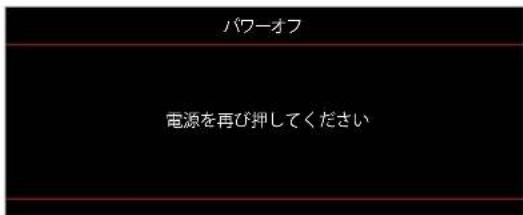
- 温度警告:
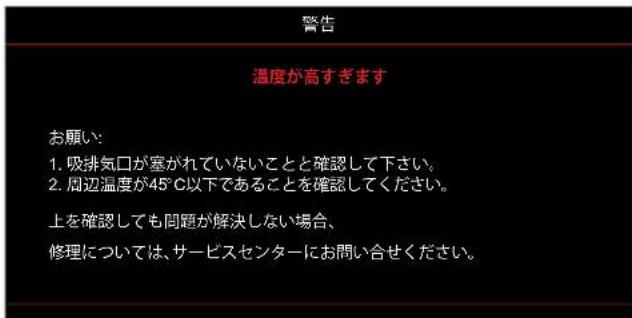
追加情報
仕様
| 光学 説明 | |
| 最大解像度 WUXGA | |
| ネイティブ解像度 | 1080pWXGAWUXGA |
| レンズ 手動ズームと手動フォーカス |
| イメージサイズ (対角) | WXGA: 36.1" ~ 301.2"1080p: 37" ~ 301.4"WUXGA: 29" ~ 300.3"1080p Short Throw: 37" ~ 300" |
| 投射距離 | WXGA: 1.2m ~ 7.7m (1.53m で最適)1080p: 1.2m ~ 7.5m (1.53m で最適)WUXGA: 1.0m ~ 7.9m (2.2m で最適幅 80 インチ)1080p Short Throw: 0.4m ~ 3.31m (0.984m で最適幅 89 インチ) |
| 電気 説明 | |
| 入力 | HDMI 1.4aHDMI 2.0b / MHL 2.2VGA 入力Video (RCA コネクタ (Y))オーディオ入力 3.5mmマイク電源 USB 5V/1.5A 用 USB タイプ-A |
| 出力 | VGA アウトオーディオ出力 3.5mm12Vトリガ3D同期反転 |
| コントロール | マイクロ USBRS232RJ-45(Web コントロールをサポート) |
| 色再現 10 億 7340 万色 | |
| スキャン速度 | 水平スキャン速度: 15.375 ~ 91.146 KHz垂直スキャン速度: 50 ~ 85 Hz(3D 機能プロジェクターの場合は 120 Hz) |
| 内蔵スピーカー | はい、10W |
| 電力要件 | 100 - 240V ±10%、AC 50/60Hz |
| 入力電流 | 3.0A |
| 機械 説明 | |
| 取り付け方向 | フロント、リア、天井、リア - 上部 |
| 寸法 | 337mm(幅)×265mm(奥行)×108mm(高さ)(フットを除く)337mm(幅)×265mm(奥行)×119.3mm(高さ)(フットを含む) |
| 重さ | 4.6±0.5kg |
| 環境条件 | 5~40°C、10%~85% 湿度(結露なし)で動作 |
注記: 仕様はすべて予告なしで変更されることがあります。
追加情報
Optoma 社グローバルオフィス
サービスやサポートにつきましては、現地オフィスにお問い合わせください。
アメリカ
コンタクトセンター: 0120-380-495