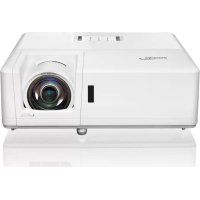
KULLANIM KILAVUZU ZH406ST OPTOMA
DLP® projektör

İçindekiler
Güvenlik 4
Güvenlikle ilgili notlar……4
Lazer radyasyonu güvenlik bilgileri 5
Telif hakkı....6
Sorumluluk reddi 6
Ticari marka bildirimi 6
FCC 6
AB ülkelerine uygunluk beyanı....7
WEEE 7
Giriş 8
Paket içeriği......8
Standart aksesuarlar 8
İsteğe bağlı aksesuarlar 8
Ürün parçalarının adları 9
Bağlantı 11
Tuş takımı....12
Uzaktan kumanda 13
Kurulum ve yerleştirme 14
Projektörü yerleştirme....14
Kaynakları projektöre bağlama....18
Yansıtılan görüntüyü ayarlama 19
Uzaktan kumandanın hazırlanması....21
Projektörü kullanma 23
Projektörü açma/kapama....23
Giriş kaynağı seçme....24
Menü gezinme ve işlevler....25
OSD menü ağacı 26
Görüntü ayarları menüsü....34
3D menüsünü görüntüle....37
En boy oranı menüsünü görüntüle....38
Kenar maskesi menüsünü görüntüle....43
Yakınlaştırma menüsünü görüntüle....43
Görüntü kaydırma menüsünü görüntüle 43
Geometri düzeltme menüsünü görüntüle 43
Ses kapatma menüsü 44
Ses seviyesi menüsü 44
Ses girişi menüsü 44
Projeksiyon ayarları menüsü 45
Ekran tipi ayarları menüsü 45
Güç ayarları menüsü 45
Güvenlik ayarları menüsü 46
HDMI Link ayarları menüsü 46
Test deseni menüsü ayarları......47
Uzaktan kumanda ayar menüsünün kurulumu 47
Projektör kimliği ayar menüsü 47
12V tetikleyici menüsünün ayarlanması .... 47
Seçenek ayar menüsü 48
OSD menüsünün sıfırlanması 49
Ağ LAN menüsü 49
Ağ kontrol menüsü....50
Ağ ayarları: Kontrol ayar menüsü....51
Bilgi menüsü 56
Bakım yönetimi 57
Toz filtresinin takılması ve temizlenmesi……57
Ek bilgi 58
Desteklenen çözünürlükler....58
Görüntü boyutu ve projeksiyon mesafesi 61
Projektörün boyutları ve tavan montajı 64
IR リモートコード 67
トラブルシューティング 69
警告インジケータ 71
仕様 72
Optoma 社グローバルオフィス....73
安全
 | 正三角形内部の矢印の付いた稲妻は、製品の筐体内部に感電の恐れのある、絶縁されていない「危険な電圧」が相当な規模で存在していることをユーザーに警告するものです。 |
 | 正三角形内部の感嘆符は、機器に付属するマニュアルに、重要な操作およびメンテナンス(修理点検法など)に関する指示があることをユーザーに警告するものです。 |
この取扱説明書で推奨されたすべての警告、安全上のご注意およびメンテナンスの指示に従ってください。
安全に関するご注意


- 光線を目に入れないでください(RG2)。
あらゆる明るい光源と同様に、光線を直接目に入れないでください(RG2 IEC 62471-5:2015)。
- 通気孔を塞がないでください。プロジェクタを過熱から守り、正常な動作を保つため、通気孔を塞がないような場所に設置してください。飲み物等が置かれたコーヒーテーブルや、ソファ、ベッドにプロジェクタを置かないでください。また、本棚、戸棚など風通しの悪い狭い場所に置かないでください。
火事や感電のリスクがありますので、プロジェクタを雨や湿気にさらさないでください。ラジエータ、ヒーター、ストーブまたは熱を発生するその他の機器(アンプを含む)など、熱源のそばに設置しないでください。
- プロジェクタ内部に、異物や液体が入らないよう、ご注意ください。危険な電圧部分に触れて、部品がショートしたり、火災、感電を引き起こす原因になります。
- 以下のような環境下では使用しないでください。
- 極端に気温の高い、低い、あるいは湿気の多い場所。
(i) Ortam sıcaklığının 5°C ile 40°C aralığında tutulduğunu doğrulayın.
(ii) Bağıl nem %10 ile %85 aralığındadır.
- Toz veya kirin yoğun olduğu yerler.
- Güçlü manyetik alanların yoğunlaştığı cihazların yanına koymayın.
- Doğrudan güneş ışığına maruz kalan yerler.
- Fiziksel olarak hasar görmüş veya kötüye kullanılmış cihazları kullanmayın. Fiziksel hasar veya kötüye kullanım şunları içerir (ancak bunlarla sınırlı değildir):
- Cihazı düşürme.
- Güç kablosunun veya fişinin hasar görmüş olması.
- Projektöre sıvı dökülmesi.
- Projektörün yağmura veya neme maruz kalması.
- Projektörün içine yabancı bir cisim düşmesi veya içeride gevşek bir parça sesi duyulması.
- Projektörü dengesiz bir yere koymayın. Projektör düşüp kırılabilir veya kişisel yaralanmalara neden olabilir.
- Projektör kullanılırken lensinden yayılan ışığı engellemeyin. Işık nesneleri ısıtabilir, eritebilir, yanıklara veya yangına neden olabilir.
- Projektörün kapağını çıkarmayın veya gövdesini sökmeyin. Elektrik çarpmasına neden olabilir.
Bu projektörü kendiniz tamir etmeyin. Kapağı açmak veya çıkarmak sizi tehlikeli voltajlara veya diğer tehlikelere maruz bırakabilir. Servise göndermeden önce Optoma'yı arayın.
- Güvenlikle ilgili işaretler için projektörün gövdesine bakın.
- Bu cihazın onarımını yalnızca yetkili servis personeline yaptırın.
- Yalnızca üretici tarafından belirtilen aksesuarları/ekipmanları kullanın.
- Projektör çalışırken lensine doğrudan bakmayın. Güçlü ışık görme bozukluğuna neden olabilir.
- Bu projektör, ışık kaynağının ömrünü otomatik olarak algılar.
- Projektörü kapatırken soğutma döngüsünün tamamlandığından emin olun ve ardından güç kablosunu çıkarın. Projektör en az 90 saniye soğutulmalıdır.
- Bu cihazı temizlemeden önce güç düğmesini kapatın ve fişi prizden çekin.
- Ekran gövdesini temizlerken nötr deterjan ve yumuşak, kuru bir bez kullanın. Gövdeyi aşındırıcı maddeler, balmumu veya solventlerle temizlemeyin.
- Cihazı uzun süre kullanmayacaksanız fişini prizden çekin.
- Projektörü titreşim veya darbeye maruz kalabileceği yerlere kurmayın.
- Lense çıplak elle dokunmayın.
- Saklamadan önce uzaktan kumandadaki pilleri çıkarın. Piller uzun süre kumandada kalırsa sızıntı yapabilir.
- Projektörü petrol veya sigara dumanı olabilecek yerlerde kullanmayın veya saklamayın. Projektörün performansı düşebilir.
- Projektörü doğru yönde kurun. Standart kurulum yöntemi kullanılmazsa projektörün performansı düşebilir.
- Güç şeridi ve/veya aşırı gerilim koruyucu kullanın. Elektrik kesintisi veya voltaj düşüşü cihaza zarar verebilir.
Lazer radyasyonu güvenlik bilgileri
Bu ürün, IEC 60825-1:2014'e göre "Sınıf 1 lazer ürünü - Risk Grubu 2" olarak sınıflandırılmıştır.
Bu ürün, IEC 60825-1:2007'ye göre Sınıf 3R olarak sınıflandırılmıştır ve 24 Haziran 2007 tarihli Lazer Bildirimi No. 50'ye uygun sapmalar dışında 21 CFR 1040.10 ve 1040.11'e uygundur.
• Parlak ışık kaynaklarında olduğu gibi, ışına doğrudan bakmayın (RG2 IEC 62471-5:2015).

- Sınıf 3R lazer ürünü - gözlerin doğrudan maruziyetinden kaçının.
- Projektörü açarken, projeksiyon alanında kimsenin lense bakmadığından emin olun.
- Projektörün ışık yoluna (büyüteç gibi) nesneler koymayın. Lensten yansıyan ışık yolu geniş bir alanı kapsar. Bu nedenle, lensten gelen ışığın yönünü değiştirebilecek her türlü yabancı cisim, yangın veya göz yaralanması gibi beklenmedik sonuçlara neden olabilir.
- Kullanım kılavuzunda belirtilmeyen şekillerde çalıştırma veya ayar yapma, tehlikeli lazer radyasyonuna maruz kalmanıza neden olabilir.
- Projektörün kapağını çıkarmayın veya gövdeyi sökmeyin. Lazer radyasyonuna maruz kalarak yaralanabilir veya eşyalara zarar verebilirsiniz.
- Projektör açıkken ışına gözlerinizle bakmayın. Güçlü ışın, gözlerde kalıcı hasara neden olabilir.
Kontrol, ayar veya çalıştırma prosedürlerine uyulmaması, lazer radyasyonuna maruz kalmanıza ve yaralanmaya veya hasara neden olabilir.
Telif Hakkı
Bu yayın, tüm fotoğraflar, illüstrasyonlar ve yazılımlar dahil olmak üzere uluslararası telif hakkı yasalarıyla korunmaktadır ve izinsiz çoğaltılması veya kopyalanması yasaktır. Bu kılavuz veya içindeki herhangi bir materyal, yazarın yazılı izni olmadan çoğaltılamaz.
© Telif Hakkı 2019
Sorumluluk Reddi
Bu belgedeki bilgiler önceden bildirilmeksizin değiştirilebilir. Üretici, bu belgenin içeriği hakkında hiçbir beyanda bulunmaz veya garanti vermez; özellikle, satılabilirlik veya belirli bir amaca uygunluk konusunda zımni garantiler reddedilir. Üretici, bu yayını gözden geçirme ve içeriğini zaman zaman değiştirme hakkını saklı tutar. Bu tür revizyon veya değişiklikleri bildirme yükümlülüğü üreticiye ait değildir.
Ticari Markaların Tanınması
Kensington, ACCO Brand Corporation'ın ABD'de tescilli ticari markasıdır ve dünya genelindeki diğer ülkelerde tescilli veya tescil başvurusu yapılmış olabilir.
HDMI, HDMI logosu ve High-Definition Multimedia Interface, ABD ve diğer ülkelerde HDMI Licensing LLC'nin ticari markaları veya tescilli ticari markalarıdır.
DLP®, DLP Link ve DLP logosu, Texas Instruments'ın tescilli ticari markalarıdır. BrilliantColor™, Texas Instruments'ın ticari markasıdır.
MHL (Mobile High-Definition Link) ve MHL logosu, MHL Licensing, LLC'nin ticari markaları veya tescilli ticari markalarıdır.
Bu belgede bahsi geçen diğer tüm ürün adları, ilgili sahiplerinin mülkiyetindedir ve tanınmaktadır.
FCC
Bu cihaz, FCC Kuralları'nın 15. Bölümüne uygun olarak B Sınıfı dijital cihazlar için belirlenen sınırlamalara uygundur. Bu sınırlamalar, konut kurulumlarında zararlı parazitlere karşı makul koruma sağlamak amacıyla belirlenmiştir. Bu cihaz, radyo frekans enerjisi üretir, kullanır ve yayabilir; talimatlara uygun şekilde kurulmaz ve kullanılmazsa, radyo iletişiminde zararlı parazite neden olabilir.
Ancak, belirli bir kurulumda parazitin oluşmayacağı garanti edilemez. Bu cihazın açılıp kapatılmasıyla radyo veya televizyon alımında zararlı parazite neden olduğu tespit edilirse, aşağıdaki önlemlerle düzeltmeyi deneyin:
- Alıcı anteni yeniden yönlendirin veya taşıyın.
- Cihaz ile alıcı arasındaki mesafeyi artırın.
- Cihazı, alıcının bağlı olduğu devreden farklı bir prize takın.
- Satıcıya veya deneyimli bir radyo/TV teknisyenine danışın.
Dikkat: Ekranlı kablolar
Bilgisayar cihazlarına yapılan tüm bağlantılar, FCC kurallarına uyum sağlamak için mutlaka ekranlı kablolar kullanılarak yapılmalıdır.
Dikkat
Bu cihazda üretici tarafından açıkça onaylanmayan değişiklikler veya modifikasyonlar yapılması, Federal İletişim Komisyonu tarafından verilen kullanıcı yetkisini geçersiz kılabilir.
Çalışma Koşulları
Bu cihaz, FCC Kuralları'nın 15. Bölümüne uygundur. Çalışması aşağıdaki iki koşula tabidir:
- Bu cihaz zararlı girişime neden olmamalıdır.
- Bu cihaz, istenmeyen çalışmaya neden olabilecek girişimler de dahil olmak üzere alınan her türlü girişimi kabul etmelidir.
Dikkat: Kanada'daki kullanıcılar için
Bu Sınıf B dijital cihaz, Kanada ICES-003 standardına uygundur.
Kanadalı kullanıcılar için not
Bu B sınıfı dijital cihaz, Kanada NMB-003 standardına uygundur.
AB Ülkeleri için Uygunluk Beyanı
• EMC Direktifi 2014/30/EU (değişiklikler dahil) - Alçak Gerilim Direktifi 2014/35/EU - Kırmızı 2014/53/EU (ürün RF işlevine sahipse)
WEEE

Atık Elektrikli ve Elektronik Ekipman (WEEE) Direktifi
Bu cihazı imha ederken, elektronik cihazları çöp kutusuna atmayın. Kirliliği en aza indirmek ve küresel çevreyi korumak için lütfen geri dönüştürün.
Giriş
Paket İçeriği
Kutudan dikkatlice çıkarın ve aşağıdaki "Standart Aksesuarlar" bölümünde listelenen öğelerin eksiksiz olduğunu doğrulayın. Opsiyonel aksesuarlar modele, özelliklere ve satın alma bölgesine göre değişebilir; bu nedenle bazı bölgelerde bulunmayabilir. Satın aldığınız yerde kontrol edin. Bölgeye göre aksesuarlar farklılık gösterebilir.
Garanti belgesi yalnızca bazı bölgelerde bulunur. Ayrıntılar için satıcınıza başvurun.
Standart Aksesuarlar
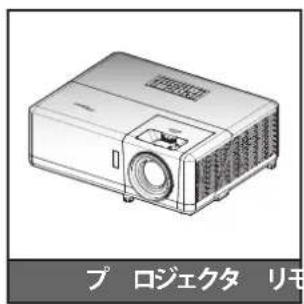

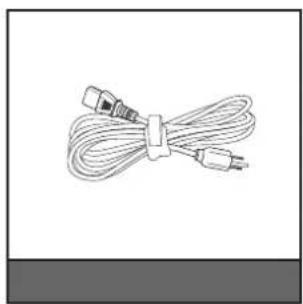
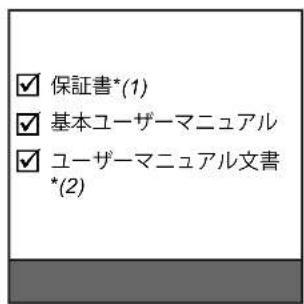
Not:
- Uzaktan kumanda pillerle birlikte gönderilir • *(1) Avrupa garanti bilgileri için www.optoma.com adresini ziyaret edin. • *(2) Yalnızca Asya bölgesinde geçerlidir.
Opsiyonel Aksesuarlar



Not:
Opsiyonel aksesuarlar modele, özelliklere ve bölgeye göre değişir. • *(3) Yalnızca ABD ve Asya bölgelerinde geçerlidir.
Giriş
Ürün Parçaları
1080p/WXGA Modeller

1080p Kısa Mesafe Projeksiyon Modeli

Giriş
WUXGA modeli

Not:
- Projektörün hava giriş veya çıkış deliklerini kapatmayın.
- Projektörü kapalı bir alanda çalıştırırken, hava giriş ve çıkış deliklerinin etrafında en az 30 cm boşluk bırakın.
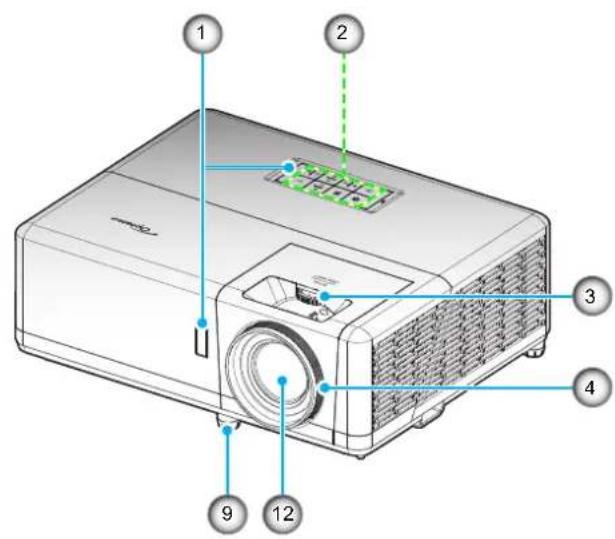
| 番号 | アイテム |
| 1. | 赤外線レシーバー |
| 2. | キーパッド |
| 3. | レンズシフトダイアル |
| 4. | フォーカスリング/フォーカスレバー |
| 5. | 換気(吸気口) |
| 6. | ズームレバー |
| 番号 | アイテム |
| 7. | 換気(排気口) |
| 8. | KensingtonTM ロック ポート |
| 9. | チルト調整フット |
| 10. | 入/出力 |
| 11. | 電源ソケット |
| 12. | レンズ |
Giriş
Bağlantı

| 番号 | アイテム 番号 アイテム |
| 1. | HDMI 2 コネクタ |
| 2. | マイクロ USB コネクタ |
| 3. | HDMI 1/MHL コネクタ |
| 4. | USB 出力 (5V---1.5A) コネクタ |
| 5. | ビデオコネクタ |
| 6. | VGA 入力コネクタ |
| 7. | オーディオ入力 1 コネクタ |
| 8. | オーディオ入力 2 コネクタ |
| 9. | 3D同期コネクター |
| |
| 10. | KensingtonTMロックポート |
| 11. | 12V出力コネクタ |
| 12. | マイク入力コネクタ |
| 13. | オーディオ出力端子 |
| 14. | VGA出力コネクタ |
| 15. | RS-232 コネクタ |
| 16. | RJ-45 コネクタ |
| 17. | 電源ソケット |
| |
Giriş
Tuş takımı
| 番号 | アイテム 番号 アイテム |
| 1. | ランプ インジケータ LED |
| 2. | 電源と電源 LED |
| 3. | メニュー |
| 4. | キーストン補正 |
| 5. | 入力する |
| |
| 6. | 温度インジケータ LED |
| 7. | 再同期 |
| 8. | 4 方向選択キー |
| 9. | ソース |
| 10. | 情報 |
Giriş
Uzaktan kumanda

| 番号 | アイテム 番号 アイテム |
| 1. | パワーオン |
| 2. | ジオメトリ補正 |
| 3. | ファンクションボタン (F1) (割り当て可能) |
| 4. | モード |
| 5. | 4方向選択キー |
| 6.情報 |
| 7. | ファンクションボタン (F3) (割り当て可能) |
| 8. | ソース |
| 9. | メニュー |
| 10. | 音量 +/- |
| 11. | フリーズ |
| 12. | フォーマット (アスペクト比) |
| 13. VGA |
| 14. | S-ビデオ (未サポート) |
| 15. | HDBase-T (未サポート) |
| 16. ビデオ |
| 17. BNC (非対応) |
| |
| 18. | YPbPr (未サポート) |
| 19. | テンキー (0-9) |
| 20. | ディスプレイポート (非対応) |
| 21. | 3D |
| 22. | DVI (非対応) |
| 23. | HDMI3 (非対応) |
| 24. | HDMI1 |
| 25. | HDMI2 |
| 26. | リモート ID / リモート全部 |
| 27. | デジタルズーム -/+ |
| 28. | 再同期 |
| 29. | レーザー (非対応) |
| 30. | 入力する |
| 31. | AVミュート |
| 32. | ファンクションボタン (F2) (割り当て可能) |
| 33. | PIP/PBP (非対応) |
| 34. | パワーオフ |
Not: Bazı tuşlar, bu özellikleri desteklemeyen modellerde işlevsel olmayabilir.
Kurulum ve yerleştirme
Projektörü kurma
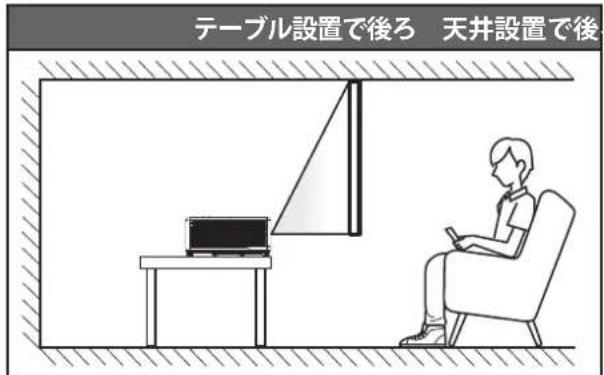
Bu projektör, tasarım gereği dört kurulum yönteminden biri seçilerek kurulabilir.
Oda tasarımına ve kişisel tercihlere göre kurulum yöntemine karar verin. Ekranın boyutunu ve konumunu, prizlerin yerini, projeksiyon cihazı ile diğer ekipmanların konumları ve aralarındaki mesafeyi göz önünde bulundurun.
1080p/WXGA/WUXGA modelleri
Masa üstü ön / Tavan ön

Masa üstü arka
Tavan arka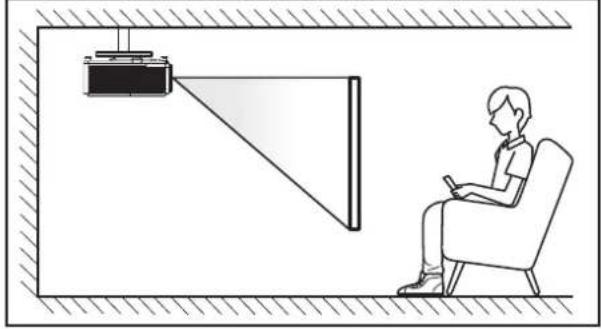
Kurulum ve Yerleştirme
1080p Kısa Atış modeli



Projektörü düz bir yüzeye yerleştirin ve ekrana 90 derece/dik olacak şekilde ayarlayın.
- Belirli bir ekran boyutu için projektörün konumunu nasıl belirleyeceğiniz konusunda 61-63. sayfalardaki mesafe tablosuna bakın.
- Belirli bir mesafe için ekran boyutunu nasıl belirleyeceğiniz konusunda 61-63. sayfalardaki mesafe tablosuna bakın.
Not: Projektör ile ekran arasındaki mesafe arttıkça, yansıtılan görüntü de o kadar büyür ve dikey kayma orantılı olarak artar.
Önemli!
Projektörü masa üstü veya tavan montajı dışındaki yönlerde çalıştırmayın. Projektörü yatay tutun; öne, arkaya, sola veya sağa eğmeyin. Diğer yönler garantiyi geçersiz kılar. Ayrıca projektörün ışık kaynağının veya projektörün kendisinin ömrünü kısaltabilir. Standart olmayan kurulumlar için Optoma ile iletişime geçin.
Kurulum ve Yerleştirme
Projektörün kurulumuyla ilgili notlar
Not: Projektörün parlaklığı %70 lümene düşer ve fan tam yükte çalışır.

- Dikey mod
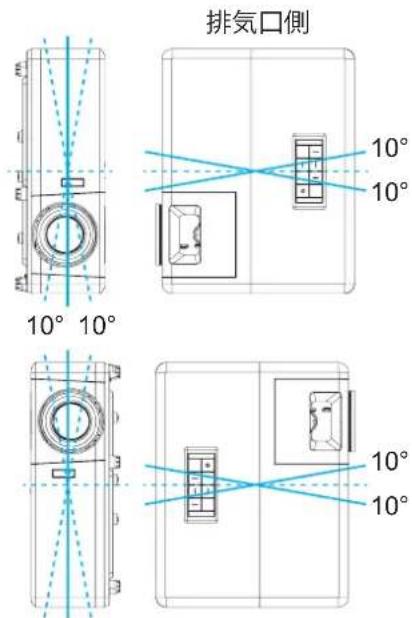
- Egzoz çevresinde en az 30 cm boşluk bırakın.

Kurulum ve yerleştirme

- Hava girişinde, egzozdan gelen sıcak havanın geri dönüştürülmediğinden emin olun.
- Projektörü kapalı bir alanda çalıştırırken, projektör çalışırken alanın ortam sıcaklığının çalışma sıcaklığını aşmadığından ve hava giriş ve çıkışlarının engellenmediğinden emin olun.
- Projektörün egzozu geri dönüştürmemesi için tüm alanlar onaylı termal değerlendirmelerden geçmelidir. Geri dönüştürülürse, alan sıcaklığı izin verilen çalışma sıcaklığı aralığında olsa bile cihaz kapanabilir.
Kurulum ve yerleştirme
Kaynakları projeye bağlama![graph TD A["1"] --> B["2"] B --> C["3"] C --> D["4"] D --> E["5"] E --> F["6"] F --> G["7"] G --> H["8"] H --> I["9"] I --> J["10"] J --> K["11"] K --> L["12"] L --> M["13"] M --> N["14"] N --> O["15"] O --> P["16"] P --> Q["17"] Q --> R["18"] R --> S["19"] S --> T["20"] T --> U["21"] U --> V["22"]…](/content/2026/03/459541/images/2f1176bf8fc02043f3f47d45ad82c79f3717cb44d0c335d96d096216686391dd.jpg)
| 番号 | アイテム 番号 アイテム | | |
| 1. HDMI ケーブル 10. 3D エミッター ケープル | | |
| 2. | MHL ケーブル | 11. | 12V DCジャック |
| 3. | HDMI ドングル | 12. | オーディオ出力ケーブル |
| 4. | USB 電源ケーブル | 13. | マイクケーブル |
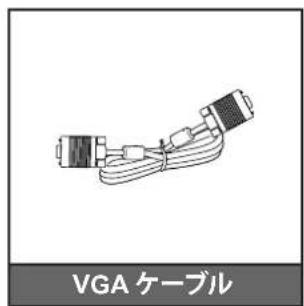
| 5. | ビデオケーブル | 14. | VGA 出力ケーブル |
| 6. | オーディオ入力ケーブル | 15. | RS232 ケーブル |
| 7. | VGA 入力ケーブル | 16. | USB ケーブル |
| 8. | RCA コンポーネントケーブル | 17. | RJ-45 ケーブル |
| 9. | オーディオ入力ケーブル | 18. | 電源コード |
Kurulum ve yerleştirme
Projeksiyon görüntüsünü ayarlama
Görüntü yüksekliği
Bu projede, projeksiyon görüntüsünün yüksekliğini ayarlamak için eğim ayar ayakları bulunur.
- Projektörün altında, değiştirmek istediğiniz ayar ayağını bulun.
- Projektörü yükseltmek veya alçaltmak için ayarlanabilir ayağı saat yönünde/saat yönünün tersine çevirin.

Yakınlaştırma, lens kaydırma ve odaklama
Görüntü boyutunu ayarlamak için yakınlaştırma kolunu saat yönünde veya saat yönünün tersine çevirerek yansıtılan görüntüyü büyütün veya küçültün. Görüntü konumunu ayarlamak için lens kaydırma düğmesini saat yönünde veya saat yönünün tersine çevirerek yansıtılan görüntünün konumunu yatay olarak ayarlayın. - Odağı ayarlamak için görüntü netleşene ve metinler okunabilir hale gelene kadar odak halkasını/odak kolunu saat yönünde veya saat yönünün tersine çevirin.
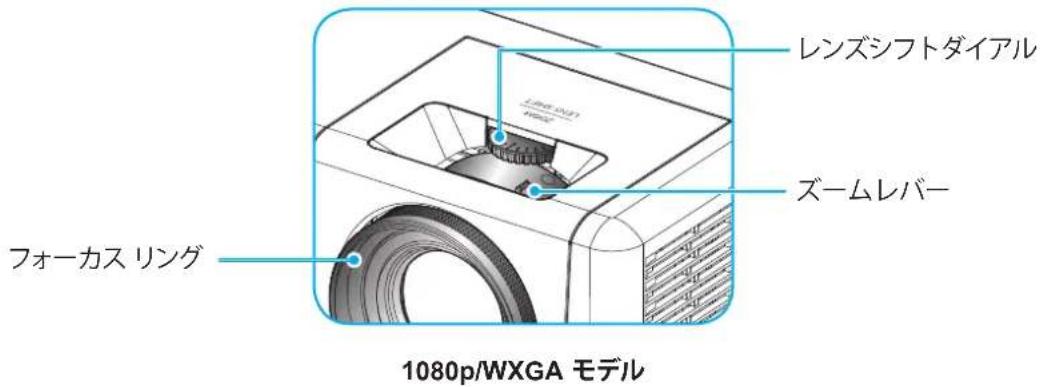
Kurulum ve Yerleştirme
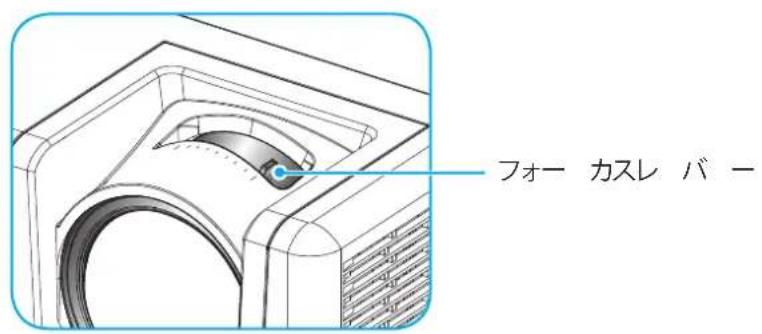
1080p Kısa Mesafe Modeli

WUXGA Modeli
Not: 1080p Kısa Mesafe Modeli yakınlaştırma ve lens kaydırma işlevlerini desteklemez.
Kurulum ve Yerleştirme
Uzaktan Kumandanın Hazırlanması
Pillerin Takılması/Değiştirilmesi
Uzaktan kumandayla birlikte iki adet AAA pil verilir.
- Uzaktan kumandanın arkasındaki pil kapağını çıkarın.
- Şekilde gösterildiği gibi AAA pilleri pil bölmesine yerleştirin.
- Uzaktan kumandanın kapağını geri takın.

Not: Değiştirirken yalnızca aynı veya eşdeğer tipte piller kullanın.
Uyarılar
Pillerin yanlış kullanımı, kimyasal sızıntıya veya patlamaya neden olabilir. Aşağıdaki talimatlara mutlaka uyun.
- Farklı tipte pilleri karıştırmayın. Pil tiplerinin özellikleri farklıdır.
- Eski pillerle yeni pilleri karıştırmayın. Eski ve yeni pilleri karıştırmak, yeni pillerin ömrünü kısaltabilir veya eski pillerden kimyasal sızıntıya neden olabilir.
- Bitmiş pilleri hemen çıkarın. Pillerden sızan kimyasallar cilde temas ederse kızarıklığa neden olabilir. Kimyasal sızıntı fark ederseniz, bir bezle silin. Bu ürünle birlikte verilen piller, saklama koşullarına bağlı olarak beklenen ömürden daha kısa ömürlü olabilir.
- Uzun süre kumanda kullanmayacaksanız pilleri çıkarın.
- Pilleri atarken mutlaka ilgili yerel ve ulusal yasalara uyun.
Kurulum ve Yerleştirme
Etkili Menzil
Kızılötesi (IR) uzaktan kumanda sensörü projektörün üstünde ve önündedir. Kumandayı projektörün IR sensörüne 60 derecelik açıyla tuttuğunuzda normal şekilde çalışır. Kumanda ile sensör arasındaki mesafe 12 metreyi (39,4 fit) geçmemelidir.
- Kumanda ile projektörün IR sensörü arasında kızılötesi ışını engelleyecek hiçbir engel olmadığından emin olun.
- Kumandanın IR vericisine doğrudan güneş ışığı veya floresan lamba ışığı tutmayın.
- Kumanda floresan lambalardan 2 metreden daha yakın tutulursa arızalanabilir.
- Kumanda inverter tipi floresan lambalara yakınsa çalışmayabilir.
- Kumanda projektöre çok yakınsa kumanda çalışmayabilir.
- Ekrana doğru tutulduğunda, kumandadan ekrana olan etkili mesafe 5 metre içindeyse, IR ışını yansıyarak projektöre ulaşabilir. Ancak etkili menzil ekrana göre değişebilir.

Projeyi kullanma
Projektörü açma ve kapatma

Güç açma
- Lens kapağını çıkarın.
- Güç kablosunu ve sinyal kaynağı kablosunu sıkıca bağlayın. Bağlandığında güç LED'i kırmızı yanar.
- Projektörü açmak için projektörün tuş takımındaki veya uzaktan kumandadaki (↓) düğmesine basın.
- Başlangıç ekranı yaklaşık 10 saniye sonra görünür ve güç LED'i mavi yanıp söner.
Not: Projektörü ilk kez açtığınızda, kullanım dili, projeksiyon yönü ve diğer ayarları seçmeniz istenir.
Güç kapatma
- Projektörü kapatmak için projektörün tuş takımındaki ⏻ düğmesine veya uzaktan kumandadaki | düğmesine basın.
- Aşağıdaki mesaj görüntülenir:

- Onaylamak için I düğmesine basın. Onaylamazsanız, mesaj 15 saniye sonra kaybolur. Projektörü kapatmak için veya düğmesine tekrar basın.
- Soğutma fanı soğutma döngüsü olarak yaklaşık 10 saniye çalışmaya devam eder ve güç LED'i mavi yanıp söner. Güç kırmızı yandığında, projektör bekleme moduna geçmiştir. Projektörü tekrar açmak için soğutma döngüsünün bitmesini ve bekleme moduna geçmesini beklemeniz gerekir. Projektör bekleme modundayken, düğmesine tekrar basmanız yeterlidir; projektör açılır.
- Güç kablosunu prizden ve projektörden çıkarın.
Not: Kapatıldıktan hemen sonra projektörü açmanız önerilmez.
Projeyi kullanma
Giriş kaynağını seçme
Ekranda görüntülemek istediğiniz kaynağın (bilgisayar, dizüstü bilgisayar, video oynatıcı vb.) gücünü açın. Projektör kaynağı otomatik olarak algılar. Birden fazla kaynağa bağlıysanız, projektörün tuş takımındaki Kaynak düğmesine veya uzaktan kumandadaki Kaynak düğmesine basarak istediğiniz girişi seçin.

Projeyi kullanma
Menü gezinme ve işlevler
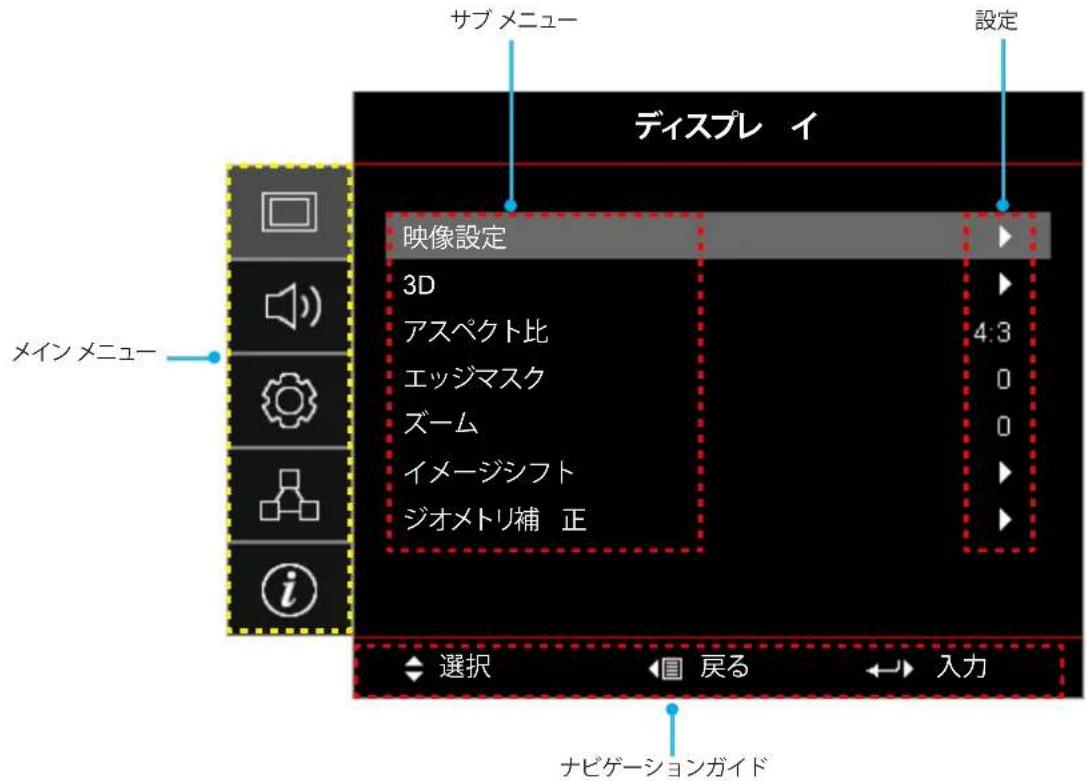
Bu projektörde, görüntü ayarlarını ve çeşitli ayarları değiştirmek için çok dilli ekran menüsünü kullanabilirsiniz. Projektör kaynağı otomatik olarak algılar.
- OSD menüsünü açmak için projektörün tuş takımındaki Menü düğmesine veya uzaktan kumandadaki Menü düğmesine basın.
- OSD görüntülendiğinde, ana menüdeki herhangi bir öğeyi seçmek için Yukarı/Aşağı tuşlarını kullanın. Belirli bir sayfada seçim yaparken, projektörün tuş takımındaki Sol düğmesine veya uzaktan kumandadaki Giriş düğmesine basarak alt menüye girin.
- Alt menüden istediğiniz öğeyi seçmek için Sol/Sağ tuşlarını kullanın ve daha ayrıntılı ayarları görüntülemek için Sol veya Giriş düğmesine basın. Ayarları Sol/Sağ tuşlarıyla yapın.
- Alt menüden ayarlamak istediğiniz bir sonraki öğeyi seçin ve yukarıdaki adımlarla aynı şekilde ayarlayın.
- Veya onaylamak için Giriş düğmesine basın; ekran ana menüye döner.
- Çıkmak için Menü düğmesine tekrar basın. Ekran menüsü kapanır ve projektör yeni ayarları otomatik olarak kaydeder.
Projeyi kullanma
OSD menü ağacı
| メインメニュー | サブメニュー | サブメニュー2 | サブメニュー3 | サブメニュー4 | 値 |
| ディスプレイ 映像設定 | | ディスプレーモード | | | プレゼンテーション |
| | ブライト |
| | HDR |
| | シネマ |
| | ゲーム |
| | sRGB |
| | DICOM SIM. |
| | ユーザー |
| | 3D |
| 壁紙色 | | | Off [デフォルト] |
| | 黒板 |
| | ライトイエロー |
| | ライトグリーン |
| | ライトブルー |
| | ピンク |
| | Gray |
| ダイナミックレン ジ | HDR | | Off |
| 自動 [デフォルト] |
| HDRモード | | ブライト |
| 標準 [デフォルト] |
| フィルム |
| 詳細 |
| 輝度 | | | -50~50 |
| コントラスト | | | -50~50 |
| シャープネス | | | 1~15 |
| 色 | | | -50~50 |
| 色あい | | | -50~50 |
| ガンマ | フィルム | | |
| ビデオ | | |
| グラフィック | | |
| 標準(2.2) | | |
| 1.8 | | |
| 2.0 | | |
| 2.4 | | |
| 2.6 | | |
| HDR | | |
| 3D | | |
| 黒板 | | |
| DICOM SIM. | | |
Projeyi kullanma
| メインメニュー | サブメニュー | サブメニュー2 | サブメニュー3 | サブメニュー4 | 値 |
| ディスプレイ 映像設定 | | 色設定 | BrilliantColorTM | | 1~10 |
| 色温度 | | Warm |
| Standard |
| Cool |
| Cold |
| カラーマッチング | 色 | Red [デフォルト] |
| Green |
| Blue |
| Cyan |
| Yellow |
| Magenta |
| White(*) |
| 色あいVR(*) | -50~50 [デフォルト:0] |
| 彩度/G(*) | -50~50 [デフォルト:0] |
| ゲイン/B(*) | -50~50 [デフォルト:0] |
| リセット | キャンセル [デフォルト] |
| Yes |
| 戻る | |
| RGBゲインバイアス | 赤ゲイン | -50~50 |
| 緑ゲイン | -50~50 |
| 青ゲイン | -50~50 |
| 赤バイアス | -50~50 |
| 緑バイアス | -50~50 |
| 青バイアス | -50~50 |
| リセット | キャンセル [デフォルト] |
| Yes |
| 戻る | |
| カラースペース[非HDMI入力] | | 自動 [デフォルト] |
| RGB |
| YUV |
| カラースペース[HDMI入力] | | 自動 [デフォルト] |
| RGB (0~255) |
| RGB (16~235) |
| YUV |
| ホワイトレベル | | 0~31 |
| ブラックレベル | | -5~5 |
| IRE | | 0 |
| 7.5 |
| 信号 | 自動 | | Off |
| On [デフォルト] |
| 周波数 | | -10~10(信号に依存)[デフォルト:0] |
| 位相 | | 0~31(信号に依存)[デフォルト:0] |
Projeyi kullanma
| メインメニュー | サブメニュー | サブメニュー2 | サブメニュー3 | サブメニュー4 | 値 |
| ディスプレイ | 映像設定 | 信号 | 水平位置 | | -5~5(信号に依存)[デフォルト:0] |
| 垂直位置 | | -5~5(信号に依存)[デフォルト:0] |
| ブライトネスモード | | | ダイナミックブラック |
| | エコ |
| | 消費電力(消費電力=100%/95%/90%/85%/80%/75%/70%/65%/60%/55%/50%) |
| リセット | | | |
| 3D | 3Dモード | | | Off |
| | On[デフォルト] |
| 3D技術 | | | DLPリンク[デフォルト] |
| | 3D同期 |
| 3D->2D | | | 3D[デフォルト] |
| | L |
| | R |
| 3D映像フォーマット | | | 自動[デフォルト] |
| | サイドバイサイド |
| | トップアンドボトム |
| | フレームシーケンシャル |
| 3D同期反転 | | | On |
| | Off[デフォルト] |
| リセット | | | キャンセル |
| | Yes |
| アスペクト比 | | | | 4:3 |
| | | 16:9 |
| | | 16:10 [WXGA/WUXGAモデルの場合のみ] |
| | | LBX |
| | | ネイティブ |
| | | 自動 |
| エッジマスク | | | | 0~10[デフォルト:0] |
| ズーム | | | | -5~25[デフォルト:0] |
| イメージシフト | 映像水平位置 | | | -100~100[デフォルト:0] |
| 映像垂直位置 | | | -100~100[デフォルト:0] |
| ジオメトリ補正 | 4コーナー | | | |
| 水平キーストン | | | -30~30[デフォルト:0] |
| 垂直キーストン | | | -30~30[デフォルト:0] |
| 自動キーストン | | | Off |
| | On[デフォルト] |
| リセット | | | |
Projeyi kullanma
| メインメニュー | サブメニュー | サブメニュー2 | サブメニュー3 | サブメニュー4 | 値 |
| オーディオ | ミュート | | | | Off [デフォルト] |
| | | On |
| 音量 | | | | 0~10 [デフォルト:5] |
| オーディオ入力 | HDMI1/MHL | | | オー ディオ1 |
| | オー ディオ2 |
| | マイク |
| | デフォルト [デフォルト] |
| HDMI2 | | | オー ディオ1 |
| | オー ディオ2 |
| | マイク |
| | デフォルト [デフォルト] |
| VGA | | | オー ディオ1 |
| | オー ディオ2 |
| | マイク |
| ビデオ | | | オー ディオ1 |
| | オー ディオ2 |
| | マイク |
| セットアップ | 設置モード | | | | フロント [デフォルト] |
| | | リア |
| | | 天井-上部 |
| | | リア-上部 |
| スクリーンタイプ [WXGA/WUXGAモデルの場合のみ] | | | | 16:9 |
| | | 16:10 [デフォルト] |
| 電源設定 | 電源検知オートパワーオン | | | Off [デフォルト] |
| | On |
| 信号検知オートパワーオン | | | Off [デフォルト] |
| | On |
| 自動パワーオフタイマー(分) | | | 0~180 (5分の増分)[デフォルト:20] |
| スリープタイマー(分) | | | 0~990 (30分の増分)[デフォルト:0] |
| 常にON | | No [デフォルト] |
| Yes |
| 電源モード(スタンバイ) | | | アクティブ |
| | エコ [デフォルト] |
| USBパワー(スタンバイ) | | | Off [デフォルト] |
| | On |
Projeyi kullanma
| メインメニュー | サブメニュー | サブメニュー2 | サブメニュー3 | サブメニュー4 | 値 |
| セットアップ | セキュリティ | セキュリティ | | | Off |
| | On |
| セキュリティタイマ | 月 | | |
| 日 | | |
| 時 | | |
| パスワード変更 | | | [デフォルト: 1234] |
| HDMIリンク設定 | HDMIリンク | | | Off [デフォルト] |
| | On |
| インクルーシブ TV | | | No [デフォルト] |
| | Yes |
| 電源オン設定 | | | 双方向設定 [デフォルト] |
| | プロジェクター ->デバイス |
| | デバイス->プロジェクター |
| 電源オフ設定 | | | Off [デフォルト] |
| | On |
| テストパターン | | | | 緑のグリッド |
| | | マゼンタのグリッド |
| | | 白のグリッド |
| | | White |
| | | Off |
| リモコン設定[リモコンによる] | リモコン受光設定 | | | On [デフォルト] |
| | Off |
| リモートコード | | | 00~99 |
| F1 | | | テストパターン |
| | 輝度 |
| | コントラスト |
| | スリープタイマー[デフォルト] |
| | カラーマッチング |
| | 色温度 |
| | ガンマ |
| | 設置モード |
| | MHL |
| F2 | | | テストパターン |
| | 輝度 |
| | コントラスト |
| | スリープタイマー |
| | カラーマッチング[デフォルト] |
| | 色温度 |
| | ガンマ |
| | 設置モード |
| | MHL |
Projeyi kullanma
| メインメニュー | サブメニュー | サブメニュー2 | サブメニュー3 | サブメニュー4 | 値 |
| セットアップ | リモコン設定[リモコンによる] | F3 | | | テストパターン |
| | 輝度 |
| | コントラスト |
| | スリープタイマー |
| | カラーマッチング |
| | 色温度 |
| | ガンマ |
| | 設置モード |
| | MHL [デフォルト] |
| プロジェクター ID | 00~99 | | | |
| 12Vトリガ | | | | On |
| | | Off |
| オブション | 言語 | | | English [デフォルト] |
| | Deutsch |
| | Français |
| | Italiano |
| | Español |
| | Português |
| | Polski |
| | Nederlands |
| | Svenska |
| | Norsk/Dansk |
| | Suomi |
| | ελληνικά |
| | 繁體中文 |
| | 簡体中文 |
| | 日本語 |
| | 한국어 |
| | Русский |
| | Magyar |
| | Čeština |
| | عربي |
| | 'Inu |
| | Türkçe |
| | فارس |
| | Tiếng Việt |
| | Bahasa Indonesia |
| | Română |
| | Slovenčina |
| クローズドキャプション | | | CC1 |
| | CC2 |
| | Off [デフォルト] |
Projeyi kullanma
| メインメニュー | サブメニュー | サブメニュー2 | サブメニュー3 | サブメニュー4 | 値 |
| セットアップ | オプション | メニュー設定 | メニュー位置 | | 左上■ |
| 右上■ |
| 中央■[デフォルト] |
| 左下■ |
| 右下■ |
| メニュータイマー | | Off |
| 5秒 |
| 10秒[デフォルト] |
| オートソース | | | Off[デフォルト] |
| | On |
| 入力ソース | | | HDMI1/MHL |
| | HDMI 2 |
| | VGA |
| | ビデオ |
| 入力名 | HDMI1/MHL | | デフォルト[デフォルト] |
| カスタム |
| HDMI 2 | | デフォルト[デフォルト] |
| カスタム |
| VGA | | デフォルト[デフォルト] |
| カスタム |
| ビデオ | | デフォルト[デフォルト] |
| カスタム |
| 高地モード | | | Off[デフォルト] |
| | On |
| ディスプレイモードロック | | | Off[デフォルト] |
| | On |
| キーパッドロック | | | Off[デフォルト] |
| | On |
| 情報を表示しない | | | Off[デフォルト] |
| | On |
| ロゴ | | | デフォルト[デフォルト] |
| | ロゴ無し |
| | ユーザー |
| 背景色 | | | なし |
| | Blue[デフォルト] |
| | Red |
| | Green |
| | Gray |
| | ロゴ |
| リセット | OSDをリセット | | | キャンセル[デフォルト] |
| | Yes |
| 初期状態にリセット | | | キャンセル[デフォルト] |
| | Yes |
Projeyi kullanma
| メインメニュー | サブメニュー | サブメニュー2 | サブメニュー3 | サブメニュー4 | 値 |
| ネットワーク | LAN | ネットワーク情報 | | | (読み取り専用) |
| MACアドレス | | | (読み取り専用) |
| DHCP | | | Off [デフォルト] |
| | On |
| IPアドレス | | | 192.168.0.100 [デフォルト] |
| サブネットマスク | | | 255.255.255.0 [デフォルト] |
| ゲートウェイ | | | 192.168.0.254 [デフォルト] |
| DNS | | | 192.168.0.51 [デフォルト] |
| リセット | | | |
| コントロール | クレストロン | | | Off |
| | On [デフォルト]注記: ポート 41794 |
| Extron | | | Off |
| | On [デフォルト]注記: ポート 2023 |
| PJ Link | | | Off |
| | On [デフォルト]注記: ポート 4352 |
| AMX Device Discovery | | | Off |
| | On [デフォルト]注記: ポート 9131 |
| Telnet | | | Off |
| | On [デフォルト]注記: ポート 23 |
| HTTP | | | Off |
| | On [デフォルト]注記: ポート 80 |
| 情報 | 制御 | | | | |
| シリアル番号 | | | | |
| ソース | | | | |
| 解像度 | | | | 00x00 |
| リフレッシュレート | | | | 0.00Hz |
| ディスプレーモード | | | | |
| リモートコード | | | | 00~99 |
| リモコンコード (アクティブ) | | | | 00~99 |
| 電源モード (スタンバイ) | | | | |
| 光源時間 | | | | 0 hr |
| ネットワーク情報 | | | | |
| IPアドレス | | | | |
| プロジェクター ID | | | | 00 ~ 99 |
| ブライトネスモード | | | | |
| FWバージョン | システム | | | |
| LAN | | | |
| MCU | | | |
Projeyi kullanma
Ekran menüsü
Görüntü ayarları menüsü
Ekran modu
Farklı video türleri için birkaç ön ayar mevcuttur.
- Sunum: Bu mod, PC'ye bağlıyken izleyicilere sunum yapmak için uygundur.
- Parlak: PC girişi için maksimum parlaklık.
- HDR: Yüksek Dinamik Aralık (HDR) içeriğini çözer ve görüntüler. REC.2020 renk gamını kullanır, en derin siyahları, en parlak beyazları ve sinematik netlikte renkleri yeniden üretir. HDR açık olarak ayarlandığında, bu mod otomatik olarak etkinleşir (HDR içeriği projektöre gönderilir – 4K UHD Blu-ray, 1080p/4K UHD HDR oyunları, 4K UHD akış videoları). HDR modu etkinleştirildiğinde, diğer ekran modları (Sinema veya Referans gibi) seçilemez. Bunun nedeni, HDR'nin diğer ekran modlarının renk performansını aşan son derece hassas renkler üretmesidir.
- Sinema: Film izlemek için en uygun renkleri sağlar.
- Oyun: Video oyunlarının keyfini çıkarmak için bu modu seçin; parlaklığı artırır ve tepki süresi seviyesini yükseltir.
- sRGB: Standartlaştırılmış doğru renkler. • DICOM SIM.: Bu mod, X-ray, MRI gibi tıbbi görüntüleri siyah beyaz olarak yansıtmanızı sağlar.
- Kullanıcı: Kullanıcı ayarlarını kaydeder. 3D: 3D efektini deneyimlemek için 3D gözlüklerinizi hazırlayın ve PC/taşınabilir cihazınızın 120Hz sinyal çıkışı dörtlü tampon destekli grafik kartına sahip olduğundan ve 3D oynatıcının kurulu olduğundan emin olun.
Duvar Rengi
Bu işlevi kullanarak ekran görüntüsünü duvar rengine göre optimize edin. Off, kara tahta, açık sarı, açık yeşil, açık mavi, pembe, gri arasından seçim yapın.
Dinamik Aralık
4K Blu-ray oynatıcı ve akış cihazlarından video izlerken yüksek dinamik aralık (HDR) ayarlarını ve efektlerini yapılandırın.
Not: HDMI1 ve VGA dinamik aralığı desteklemez.
▶ HDR
- Kapalı: HDR işlemeyi kapatır. Kapalı olarak ayarlandığında projektör HDR içeriğini çözmez.
- Otomatik: HDR sinyalini otomatik olarak algılar.
▶ HDR Modu
- Parlak: Daha parlak ve doygun renkler için bu modu seçin.
- Standart: Sıcak ve soğuk tonlar arasında dengeli, doğal görünümlü renkler için bu modu seçin.
- Film: Ayrıntıları ve görüntü keskinliğini artırmak için bu modu seçin.
- Ayrıntı: Sinyal, en iyi renk eşleşmesini elde etmek için OETF dönüşümünden alınır.
Parlaklık
Görüntünün parlaklığını ayarlar.
Kontrast
Kontrast, görüntünün en parlak (beyaz) ve en karanlık (siyah) kısımları arasındaki farkın derecesini ayarlar.
Projeyi Kullan
Keskinlik
Görüntünün keskinliğini ayarlar.
Renk
Video görüntüsünü siyah beyazdan tam doygun renge ayarlar.
Renk Tonu
Kırmızı ve yeşil renk dengesini ayarlar.
Gama
Gama eğrisi türünü ayarlar. İlk kurulum ve ince ayar tamamlandıktan sonra görüntü çıkışını optimize etmek için ayar adımlarını kullanır.
- Film: Ev sineması için.
- Video: Video veya TV kaynakları için.
- Grafik: PC/fotoğraf kaynakları için.
- Standart (2.2): Standartlaştırılmış ayarlar için.
- 1.8 / 2.0 / 2.4 / 2.6: Belirli PC/fotoğraf kaynakları için.
Not:
- Bu seçenekler yalnızca 3D modu devre dışıyken, Duvar Kağıdı Rengi ayarı Kara Tahta olarak ayarlanmamışken ve Görüntü Modu ayarı DICOM SIM. veya HDR olarak ayarlanmamışken kullanılabilir.
- Görüntü Modu ayarı HDR olarak ayarlandığında, kullanıcı Gama ayarında yalnızca HDR seçeneğini seçebilir.
- 3D modunda, kullanıcı Gama ayarında yalnızca 3D seçeneğini seçebilir.
- Duvar Kağıdı Rengi ayarı Kara Tahta olarak ayarlandığında, kullanıcı Gama ayarında yalnızca Kara Tahta seçeneğini seçebilir.
- Görüntü Modu ayarı DICOM SIM. olarak ayarlandığında, kullanıcı Gama ayarında yalnızca DICOM SIM. seçeneğini seçebilir.
Renk Ayarları
Renk ayarlarını yapın.
BrilliantColor™: Yeni renk işleme algoritmaları ve iyileştirmeleri kullanarak yüksek parlaklık sağlarken görüntülere gerçek, canlı renkler kazandırır. - Renk Sıcaklığı: Sıcak, Standart, Soğuk veya Çok Soğuk seçeneklerinden birini seçin. - Renk Eşleştirme: Aşağıdaki seçeneklerden birini seçin:
- Renk: Görüntünün kırmızı, yeşil, mavi, camgöbeği, sarı, macenta ve beyaz seviyelerini ayarlayın.
- Renk Tonu //R(Kırmızı)*: Kırmızı ve yeşil renk dengesini ayarlayın.
Not: *Renk ayarı White olarak ayarlanmışsa, kırmızı ayarını yapabilirsiniz.
- Doygunluk / G (Yeşil)*: Video görüntüsünü siyah beyazdan tam doygun renge ayarlar.
Not: *Renk ayarı White olarak ayarlanmışsa, yeşil ayarını yapabilirsiniz.
- Kazanç / B (Mavi)*: Görüntünün parlaklığını ayarlar.
Not: *Renk ayarı White olarak ayarlanmışsa, mavi ayarını yapabilirsiniz.
- Sıfırla: Renk eşleştirmeyi fabrika varsayılan ayarlarına döndürür.
- Geri: "Renk Eşleştirme" menüsünden çıkar.
- RGB Kazanç/Ofset: Bu ayar ile görüntünün parlaklığını (kazanç) ve kontrastını (ofset) yapılandırabilirsiniz.
- Sıfırla: RGB kazanç/ofsetini fabrika varsayılan ayarlarına döndürür.
- Geri: "RGB Kazanç/Ofset" menüsünden çıkar.
Projeyi Kullanma
- Renk Uzayı (yalnızca HDMI olmayan girişler): Aşağıdan uygun renk matrisi türünü seçin: "Otomatik", "RGB" veya "YUV".
- Renk Uzayı (yalnızca HDMI girişi): Aşağıdan uygun renk matrisi türünü seçin: "Otomatik", "RGB (0~255)", "RGB (16~235)" ve "YUV".
- Beyaz Seviyesi: Video sinyali girerken beyaz seviyesini ayarlayabilirsiniz. Not: Beyaz seviyesi yalnızca Video/S-Video giriş kaynakları için ayarlanabilir.
- Siyah Seviyesi: Video sinyali girerken siyah seviyesini ayarlayabilirsiniz. Not: Siyah seviyesi yalnızca Video/S-Video giriş kaynakları için ayarlanabilir.
- IRE: Video sinyali girişi sırasında IRE değerini ayarlayabilirsiniz.
Not:
- IRE yalnızca NTSC video formatında kullanılabilir.
- IRE yalnızca video/S-video giriş kaynakları için ayarlanabilir.
Sinyal
Sinyal seçeneklerini ayarlar.
- Otomatik: Sinyali otomatik olarak ayarlar (frekans ve faz öğeleri gri görünür). Otomatik devre dışıysa, ayarları manuel olarak yapıp kaydedebilmeniz için frekans ve faz öğeleri görüntülenir.
- Frekans: Görüntü veri frekansını değiştirerek bilgisayarın grafik kartı frekansına uyum sağlar. Bu işlevi yalnızca görüntü dikey olarak titriyorsa kullanın. Faz: Görüntü sinyal zamanlamasını grafik kartıyla senkronize eder. Görüntü bozuksa veya titriyorsa, düzeltmek için bu işlevi kullanın.
- Yatay konum: Görüntünün yatay konumunu ayarlar.
- Dikey konum: Görüntünün dikey konumunu ayarlar.
Not: Bu menü yalnızca giriş kaynağı RGB/bileşen olduğunda kullanılabilir.
Parlaklık Modu
Parlaklık modu ayarlarını yapar.
- Dinamik Siyah: En iyi kontrastı elde etmek için görüntü parlaklığını otomatik olarak ayarlamak için kullanılır. Eko: 'Eko' seçildiğinde projektör lambasının ışık çıkışı azaltılarak güç tüketimi düşürülür ve ömrü uzatılır.
- Güç tüketimi: Parlaklık modunun güç yüzdesini seçer.
Sıfırla
Renk ayarlarını fabrika varsayılanlarına döndürür.
Projeksiyonu Kullanma
Ekran 3D Menüsü
Not:
- Bu projektör, DLP-Link 3D çözümüne sahip 3D uyumlu bir projektördür.
- DLP-Link 3D için 3D gözlük kullanın ve videonun keyfini çıkarın.
- Bu projektör, HDMI1/HDMI2/VGA bağlantı noktaları üzerinden kare sıralı (sayfa çevirme) 3D'yi destekler.
- 3D modunu etkinleştirmek için giriş kare hızını 60Hz olarak ayarlayın. Daha düşük veya daha yüksek kare hızları desteklenmez.
- En iyi görüntü için 1920×1080 çözünürlük önerilir. 3D modunda 4K (3840×2160) çözünürlük desteklenmez.
3D Modu
Bu seçeneği kullanarak 3D işlevini devre dışı bırakın veya etkinleştirin.
• Kapalı: [Kapalı] seçilirse 3D modu kapanır. - Açık: [Açık] seçilirse 3D modu açılır.
3D Teknolojisi
Bu seçeneği kullanarak 3D teknolojisini seçin.
- DLP bağlantısı: Seçildiğinde DLP 3D gözlükler için optimize edilmiş ayarlar kullanılır.
- 3D senkronizasyon: IR, RF veya polarize 3D gözlükler için optimize edilmiş ayarları kullanmak için seçin.
3D->2D
Bu seçenek, 3D içeriğin ekranda nasıl görüntüleneceğini belirtmek için kullanılır.
3D: 3D sinyalini görüntüler. - L (sol): 3D içeriğin sol karesini görüntüler. • R (sağ): 3D içeriğin sağ karesini görüntüler.
3D video formatı
Bu seçenek, uygun 3D formatındaki içeriği seçmek için kullanılır.
- Otomatik: 3D tanımlama sinyali algılandığında, 3D video formatı otomatik olarak seçilir.
- Yan yana: 3D sinyalini "yan yana" formatında görüntüler.
- Üst ve alt: 3D sinyalini "üst ve alt" formatında görüntüler.
- Kare sıralı: 3D sinyalini "kare sıralı" formatında görüntüler.
3D senkronizasyon ters çevirme
Bu seçenek, 3D senkronizasyon ters çevirme işlevini etkinleştirmek/devre dışı bırakmak için kullanılır.
Sıfırla
3D ayarlarını fabrika varsayılanlarına döndürür.
- İptal: Sıfırlamayı iptal etmek için seçin. • Evet: 3D ayarlarını fabrika varsayılanlarına döndürmek için seçin.
Projeyi Kullanma
En Boy Oranı Menüsünü Görüntüleme
En Boy Oranı
Görüntülenen görüntünün en boy oranını aşağıdaki seçenekler arasından seçin.
4:3: Bu format, 4:3 giriş kaynakları içindir. 16:9: Geniş ekran TV'ler için hazırlanan yüksek kaliteli HDTV veya DVD gibi 16:9 girişler içindir. 16:10 (yalnızca WXGA/WUXGA modelleri): Bu format, geniş ekran dizüstü bilgisayarlar gibi 16:10 giriş kaynakları içindir. - LBX: 16x9 olmayan letterbox kaynakları yansıtırken veya harici 16x9 lens kullanarak görüntüyü 2.35:1 en boy oranında maksimum çözünürlükte yansıtmak için seçin. - Yerel: Bu format, ölçekleme olmadan orijinal görüntüyü görüntüler. - Otomatik: Uygun ekran formatını otomatik olarak seçer.
Not:
- LBX modu hakkında ayrıntılı bilgi:
Bazı letterbox formatlı DVD'ler 16x9 TV'ler için hazırlanmamıştır. Bu durumda, 16:9 modundaki görüntü doğru görüntülenmez. Bu durumda, DVD'yi 4:3 modunda görüntülemeyi deneyin. İçerik 4:3 değilse, 16:9 ekranda görüntünün etrafında siyah bantlar görünecektir. Bu tür içerik için, görüntüyü 16:9 ekrana sığdırmak için LBX modunu kullanabilirsiniz.
- Harici anamorfik lens kullanırken, bu LBX modu, anamorfik geniş destekli 2.35:1 içeriği (anamorfik DVD ve HDTV film kaynakları dahil) izlemenize de olanak tanır ve geniş 2.35:1 görüntüde 16x9 ekrana göre geliştirilmiştir. Böylece siyah bantlar görünmez. Işık kaynağının gücü ve dikey çözünürlük tam olarak kullanılır.
- Süper geniş format kullanmak için aşağıdakileri yapın:
a) Ekranın en boy oranını 2.0:1 olarak ayarlayın.
b) "Süper Geniş" formatını seçin.
c) Projektörün görüntüsünü ekrana doğru şekilde hizalayın.
1080p ölçekleme tablosu:
| 16:9 画面 | 480i/p | 576i/p | 1080i/p | 720p | PC |
| 4x3 | 1440x1080 にスケーリングします。 |
| 16x9 | 1920x1080 にスケーリングします。 |
| LBX | 1920x1440 にスケーリングし、その後、中央の 1920x1080 画像を表示します。 |
| ネイティブ | - 1:1 中央にマッピング。- スケーリングを行わず、入力ソースに基づく解像度で画像を表示します。 |
| 自動 | - 自動フォーマットを選択すると、スクリーンタイプは自動的に 16:9 (1920x1080) になります。- ソースが 4:3 の場合、スクリーンタイプは 1440x1080 にスケーリングされます。- ソースが 16:9 の場合、スクリーンタイプは 1920x1080 にスケーリングされます。- ソースが 16:10 の場合、スクリーンタイプは 1920x1200 にスケーリングされ、表示する 1920x1080 の領域が切り取られます。 |
Projeyi kullanma
1080p otomatik eşleme kuralları:
| 自動 | 入力解像度 自動/拡大縮小 | |
| 水平解像度 | 垂直解像度 | 1920 1080 | | |
| 4:3 | 640 480 1440 | 1080 | | |
| 800 600 1440 | 1080 | | |
| 1024 768 1440 | 1080 | | |
| 1280 1024 1440 | 1080 | | |
| 1400 1050 1440 | 1080 | | |
| 1600 1200 1440 | 1080 | | |
| ワイドラップトップ | 1280 720 1920 | 1080 | | |
| 1280 768 1800 | 1080 | | |
| 1280 800 1728 | 1080 | | |
| SDTV | 720 576 1350 | 1080 | | |
| 720 480 1620 | 1080 | | |
| HDTV | 1280 720 1920 | 1080 | | |
| 1920 1080 1920 | 1080 | | |
WXGA ölçekleme tablosu (ekran tipi 16 x 10):
Not:
- Desteklenen ekran tipleri 16:9 (1280x720), 16:10 (1280x800).
- Ekran tipi 16:9 ise, 16x10 formatı kullanılamaz.
- Ekran tipi 16:10 ise, 16x9 formatı kullanılamaz.
- Otomatik seçeneği seçilirse, görüntü modu otomatik olarak değiştirilir.
| 16:10 画面 | 480i/p | 576i/p | 1080i/p | 720p | PC |
| 4x3 | 1066x800 にスケーリングします。 |
| 16x10 | 1280x800 にスケーリングします。 |
| LBX | 1280x960 にスケーリングし、その後、中央の 1280x800 画像を表示します。 |
| ネイティブ | 1:1 中央にマッピング。 | 1:1 マッピング、1280x800 を表示。 | 1280x720 中央揃え。 | 1:1 中央にマッピング。 |
| 自動 | - 入カソースは 1280x800 表示に合わせて調整され、アスペクト比はもとの比率を保ちます。- ソースが 4:3 である場合、画面タイプは自動的に 1066x800 にサイズ変更されます。- ソースが 16:9 である場合、画面タイプは自動的に 1280x720 にサイズ変更されます。- ソースが 15:9 である場合、画面タイプは自動的に 1280x768 にサイズ変更されます。- ソースが 16:10 である場合、画面タイプは自動的に 1280x800 にサイズ変更されます。 |
Projeyi kullanma
WXGA otomatik eşleme kuralları (ekran tipi 16 x 10):
| 自動 | 入力解像度 自動/拡大縮小 | |
| 水平解像度 垂直解像度 1280 800 | | |
| 4:3 | 640 480 1066 | 800 | | | |
| 800 600 1066 | 800 | | | |
| 1024 768 1066 | 800 | | | |
| 1280 1024 1066 | 800 | | | |
| 1400 1050 1066 | 800 | | | |
| 1600 1200 1066 | 800 | | | |
| ワイドラップトップ | 1280 720 1280 | 720 | | | |
| 1280 768 1280 | 768 | | | |
| 1280 800 1280 | 800 | | | |
| SDTV | 720 576 1280 | 720 | | | |
| 720 480 1280 | 720 | | | |
| HDTV | 1280 720 1280 | 720 | | | |
| 1920 1080 1280 | 720 | | | |
WXGA ölçekleme tablosu (ekran tipi 16 x 9):
| 16:9 画面 | 480i/p | 576i/p | 1080i/p | 720p | PC |
| 4x3 | 960x720 にスケーリングします。 |
| 16x9 | 1280x720 にスケーリングします。 |
| LBX | 1280x960 にスケーリングし、その後、中央の 1280x720 画像を表示します。 |
| ネイティブ | 1:1 中央にマッピング。 | 1:1 マッピング、1280x720 を表示。 | 1280x720 中央揃え。 | 1:1 中央にマッピング。 |
| 自動 | - このフォーマットを選択すると、画面タイプは自動的に 16:9 (1280x720) になります。- ソースが 4:3 である場合、画面タイプは自動的に 960x720 にサイズ変更されます。- ソースが 16:9 である場合、画面タイプは自動的に 1280x720 にサイズ変更されます。- ソースが 15:9 である場合、画面タイプは自動的に 1200x720 にサイズ変更されます。- ソースが 16:10 である場合、画面タイプは自動的に 1152x720 にサイズ変更されます。 |
Projeyi kullanma
WXGA otomatik eşleme kuralları (ekran tipi 16 x 9):
| 自動 | 入力解像度 自動/拡大縮小 | |
| 水平解像度 | 垂直解像度 | 1280 720 | | |
| 4:3 | 640 | 480 | 960 | 720 | |
| 800 | 600 | 960 | 720 | |
| 1024 | 768 | 960 | 720 | |
| 1280 | 1024 | 960 | 720 | |
| 1400 | 1050 | 960 | 720 | |
| 1600 | 1200 | 960 | 720 | |
| ワイドラップトップ | 1280 | 720 | 1280 | 720 | |
| 1280 | 768 | 1200 | 720 | |
| 1280 | 800 | | 1152 | 720 |
| SDTV | 720 | 576 | 1280 | 720 | |
| 720 | 480 | 1280 | 720 | |
| HDTV | 1280 | 720 | 1280 | 720 | |
| 1920 | 1080 | 1280 | 720 | |
1920x1200 DMD için WUXGA ölçekleme tablosu (ekran tipi 16:10):
Not:
- Desteklenen ekran tipleri 16:10 (1920×1200), 16:9 (1920×1080).
- Ekran tipi 16:9 olduğunda, 16:10 formatı kullanılamaz.
- Ekran tipi 16:10 olduğunda, 16:9 formatı kullanılamaz.
- Otomatik seçeneği seçildiğinde, görüntü modu otomatik olarak değiştirilir.
| 16:10 画面 | 480i/p | 576i/p | 1080i/p | 720p | PC |
| 4x3 | 1600x1200 にスケーリングします。 |
| 16x9 | 1920x1080 にスケーリングします。 |
| 16x10 | 1920x1200 にスケーリングします。 |
| LBX | 1920x1440 にスケーリングし、その後、中央の 1920x1200 画像を表示します。 |
| ネイティブ | - 1:1 中央にマッピング。- スケーリングを行わず、入力ソースに基づく解像度で画像を表示します。 |
| 自動 | - このフォーマットを選択すると、スクリーンタイプは自動的に 16:10 (1920x1200) になります。- ソースが 4:3 の場合、スクリーンタイプは 1600x1200 にスケーリングされます。- ソースが 16:9 の場合、スクリーンタイプは 1920x1080 にスケーリングされます。- ソースが 16:10 の場合、スクリーンタイプは 1920x1200 にスケーリングされます。 |
Projeyi kullan
WUXGA otomatik eşleme kuralları (ekran tipi 16:10):
| 自動 | 入力解像度 自動/拡大縮小 | |
| 水平解像度 垂直解像度 1920 1200 | | |
| 4:3 | 640 480 | 1600 1200 | | |
| 800 600 | 1600 1200 | | |
| 1024 | 768 | 1600 1200 | |
| 1280 1024 1600 1200 | | |
| 1400 1050 1600 1200 | | |
| 1600 1200 1600 1200 | | |
| ワイドラップトップ | 1280 | 720 | 1920 1080 | |
| 1280 | 768 | 1920 | 1152 |
| 1280 | 800 | 1920 1200 | |
| SDTV | 720 576 | 1350 1080 | | |
| 720 480 | 1620 1080 | | |
| HDTV | 1280 | 720 | 1920 1080 | |
| 1920 1080 1920 1080 | | |
WUXGA ölçekleme tablosu (ekran tipi 16:9):
| 16:9 画面 | 480i/p | 576i/p | 1080i/p | 720p | PC |
| 4x3 | 1440x1080 にスケーリングします。 |
| 16x9 | 1920x1080 にスケーリングします。 |
| LBX | 1920x1440 にスケーリングし、その後、中央の 1920x1080 画像を表示します。 |
| ネイティブ | - 1:1 中央にマッピング。- スケーリングを行わず、入力ソースに基づく解像度で画像を表示します。 |
| 自動 | - このフォーマットを選択すると、スクリーンタイプは自動的に 16:9 (1920x1080) になります。- ソースが 4:3 の場合、スクリーンタイプは 1440x1080 にスケーリングされます。- ソースが 16:9 の場合、スクリーンタイプは 1920x1080 にスケーリングされます。- ソースが 16:10 の場合、スクリーンタイプは 1920x1200 にスケーリングされ、表示する 1920x1080 の領域が切り取られます。 |
Projeyi kullan
WUXGA otomatik eşleme kuralları (ekran tipi 16:9):
| 自動 | 入力解像度 自動/拡大縮小 | |
| 水平解像度 垂直解像度 1920 1080 | | |
| 4:3 | 640 480 | 1440 1080 | | |
| 800 600 | 1440 1080 | | |
| 1024 | 768 | 1440 1080 | |
| 1280 1024 1440 1080 | | |
| 1400 1050 1440 1080 | | |
| 1600 1200 1440 1080 | | |
| ワイドラップトップ | 1280 | 720 | 1920 1080 | |
| 1280 | 768 | 1800 1080 | |
| 1280 | 800 | 1728 1080 | |
| SDTV | 720 576 | 1350 1080 | | |
| 720 480 | 1620 1080 | | |
| HDTV | 1280 | 720 | 1920 1080 | |
| 1920 1080 1920 1080 | | |
Kenar maske menüsünü göster
Kenar maskesi
Bu özellik, video kaynağının kenarındaki video kodlama gürültüsünü gidermek için kullanılır.
Yakınlaştırma menüsünü göster
Yakınlaştırma
Ekrana yansıtılan görüntüyü küçültmek veya büyütmek için kullanılır.
Görüntü kaydırma menüsünü görüntüle
Görüntü Kaydırma
Yansıtılan görüntünün konumunu yatay (görüntü yatay konumu) veya dikey (görüntü dikey konumu) olarak ayarlar.
Geometri düzeltme menüsünü görüntüle
4 Köşe
4 köşenin x ve y konumlarını hareket ettirerek görüntüyü tanımlanan alana göre daraltabilirsiniz.
Yatay Keystone
Görüntü bozulmasını yatay olarak ayarlayarak daha kare bir görüntü elde edilmesini sağlar. Yatay keystone, görüntünün sol ve sağ kenarlarının uzunlukları eşit olmayan yamuk görüntü şekillerini düzeltmek için kullanılır. Bu, yatay eksende hizalanmış uygulamalarda kullanılmak üzere tasarlanmıştır.
Dikey Keystone
Görüntü bozulmasını dikey olarak ayarlayarak daha kare bir görüntü elde edilmesini sağlar. Dikey keystone, üst veya alt kısmı bir yüzeye eğik olan yamuk görüntü şekillerini düzeltmek için kullanılır. Bu, dikey eksende hizalanmış uygulamalarda kullanılmak üzere tasarlanmıştır.
Projeyi Kullan
Otomatik Keystone
Yansıtılan görüntüyü yansıtılan alana uydurmak için keystone'u dijital olarak düzeltir.
Not:
- Yatay ve dikey keystone ayarlanırken görüntü boyutu hafifçe azalır.
- Otomatik keystone kullanıldığında, 4 köşe düzeltme işlevi devre dışı kalır.
Sıfırla
Geometri düzeltme ayarlarını fabrika varsayılanlarına döndürür.
Ses menüsü
Ses kapatma menüsü
Sessiz
Bu seçenekle sesi geçici olarak kapatabilirsiniz.
- Açık: Sesi açmak için "Açık" seçeneğini seçin. • Kapalı: Sesi kapatmak için "Kapalı" seçeneğini seçin.
Not: "Sessiz" işlevi, dahili ve harici hoparlörlerin ses düzeyini etkiler.
Ses düzeyi menüsü
Ses düzeyi
Ses düzeyini ayarlar.
Ses girişi menüsü
Ses girişi
Video kaynağı için ses giriş bağlantı noktasını şu şekilde seçin:
- HDMI1/MHL: Ses 1, Ses 2, Mikrofon veya Varsayılan.
- HDMI 2: Ses 1, Ses 2, Mikrofon veya Varsayılan.
- VGA: Ses 1, Ses 2 veya Mikrofon.
- Video: Ses 1, Ses 2 veya Mikrofon.
Projektörü Kullanma
Ayarlar Menüsü
Projeksiyon Ayarları Menüsü
Kurulum Modu
Ön, Arka, Tavan - Üst ve Arka - Üst arasından istediğiniz projeksiyonu seçin.
Ekran Tipi Ayarlar Menüsü
Ekran Tipi (Yalnızca WXGA veya WUXGA modelleri için)
Ekran tipini 16:9 ve 16:10 arasından seçin.
Güç Ayarları Menüsü
Güç Algılama Otomatik Açma
'Açık' seçildiğinde, Güç Algılama Otomatik Açma modu etkinleştirilir. Projektör, AC güç verildiğinde otomatik olarak açılır. Projektörün tuş takımında veya uzaktan kumandadaki 'Güç' tuşuna basmanız gerekmez.
Sinyal Algılama Otomatik Açma
"Açık" seçildiğinde, sinyal güç modu etkinleştirilir. Projektör, sinyal algılandığında otomatik olarak açılır. Projektörün tuş takımındaki veya uzaktan kumandadaki "Güç" tuşuna basmanız gerekmez.
Not: "Sinyal Algılama Otomatik Açma" seçeneği "Açık" olarak ayarlandığında, bekleme modunda projektörün güç tüketimi 3W'ı aşar.
Otomatik Kapanma Zamanlayıcısı (dakika)
Geri sayım zamanlayıcısının süresini ayarlar. Geri sayım zamanlayıcısı, projektöre giriş sinyali kesildiğinde geri saymaya başlar. Geri sayım bittiğinde projektör otomatik olarak kapanır (birim dakikadır).
Uyku Zamanlayıcısı (dakika)
Uyku zamanlayıcısını ayarlar.
- Uyku Zamanlayıcısı (dakika): Geri sayım zamanlayıcısının süresini ayarlar. Geri sayım zamanlayıcısı, projektöre giriş sinyali olup olmadığına bakılmaksızın geri saymaya başlar. Geri sayım bittiğinde projektör otomatik olarak kapanır (birim dakikadır).
Not: Uyku zamanlayıcısı, projektör her kapatıldığında sıfırlanır.
- Her Zaman Açık: Uyku zamanlayıcısının her zaman açık olarak ayarlandığını doğrular.
Güç Modu (Bekleme)
Güç modunu ayarlar.
- Aktif: "Aktif" seçildiğinde normal bekleme moduna döner.
- Eko: "Eko" seçildiğinde enerji tasarrufu moduna geçer (<0.5W).
USB Gücü (Bekleme)
Projektör bekleme modundayken USB güç işlevini etkinleştirir veya devre dışı bırakır.
Not: MHL kaynağı kullanıldığında USB güç sağlayamaz.
Projektörü Kullanma
Güvenlik Ayarları Menüsü
Güvenlik
Projektörü kullanmadan önce parola girişi istenmesini sağlamak için bu işlevi etkinleştirin.
- Açık: [Açık] seçildiğinde, projektör açıldığında güvenlik doğrulaması yapılır.
- Kapalı: [Kapalı] seçildiğinde, parola doğrulaması yapılmadan projektör açılabilir.
Güvenlik Zamanlayıcısı
Süre (Ay/Gün/Saat) işlevini seçerek projektörün kullanılabilir saat sayısını ayarlayın. Ayarlanan süre dolduğunda, projektör sizden tekrar parola girmenizi ister.
Parolayı Değiştir
Projektör açılırken girilmesi istenen parolayı ayarlamak veya değiştirmek için kullanılır.
HDMI Link Ayarları Menüsü Ayarları
Not:
- HDMI CEC uyumlu bir cihazı projektöre HDMI kablosuyla bağladığınızda, projektörün OSD'sindeki HDMI Link kontrol işlevini kullanarak aynı açma veya kapama durumuyla kontrol edebilirsiniz. Böylece, tek bir cihaz veya bir gruptaki birden fazla cihaz HDMI Link işlevi üzerinden açılıp kapatılabilir. Genel kurulumda, DVD oynatıcı amplifikatör veya sinema sistemi aracılığıyla projektöre bağlanır.
![graph LR A[" projector"] -->|HDMI| B["Analog Unit"] B --> C["HDMI"] C --> D["DVDプレーヤー"]](/content/2026/03/459541/images/08920b45e0e3d298979a1448edddea2abcbb74f25400faae989c3c7c57682f30.jpg)
HDMI Link
HDMI Link işlevini etkinleştirir veya devre dışı bırakır. Monitör bağlantısı, açılış bağlantısı ve kapanış bağlantısı seçenekleri yalnızca ayar "Açık" olarak ayarlandığında kullanılabilir.
Kapsayıcı TV
Televizyonu ve projektörü aynı anda otomatik olarak kapatmak için "Evet" olarak ayarlayın. Her iki cihazın aynı anda kapanmaması için ayarı "Hayır" yapın.
Açılış Ayarları
CEC açılış komutu.
- Çift yönlü ayar: Projektör ve CEC cihazı aynı anda açılır.
- Projektör->Cihaz: Projektör açıldıktan sonra CEC cihazı açılır.
- Cihaz->Projektör: CEC cihazı açıldıktan sonra projektör açılır.
Kapanış Ayarları
Bu işlevi etkinleştirerek HDMI Link ve projektörün aynı anda otomatik olarak kapanmasını sağlayın.
Projektörü Kullan
Test Deseni Menü Ayarları
Test Deseni
Test desenini yeşil ızgara, macenta ızgara, beyaz ızgara, beyaz arasından seçin veya bu işlevi devre dışı bırakın (Kapalı).
Uzaktan kumanda ayar menüsünün kurulumu
Uzaktan kumanda alıcı ayarı
Uzaktan kumanda alıcı ayarını yapın.
- Açık: "Açık" seçildiğinde, projektörü üst ve ön IR alıcılarından uzaktan kumandayla çalıştırabilirsiniz.
- Kapalı: "Kapalı" seçildiğinde, projektörü uzaktan kumandayla çalıştırabilirsiniz. "Kapalı" seçildiğinde, tuş takımındaki tuşları kullanabilirsiniz.
Uzaktan kumanda kodu
Uzaktan kumandanın özel kodunu ayarlamak için, uzaktan kumanda ID düğmesine 3 saniye basılı tutun. Uzaktan kumanda göstergesi (kapatma düğmesinin üstünde) yanıp sönmeye başlar. Ardından, klavyedeki sayısal tuşları kullanarak 00 ile 99 arasında bir sayı girin. Sayıyı girdiğinizde, uzaktan kumanda göstergesi hızlıca iki kez yanıp söner ve uzaktan kumanda kodunun ayarlandığını gösterir.
F1/F2/F3
F1, F2 veya F3 için varsayılan işlevi test deseni, parlaklık, kontrast, uyku zamanlayıcısı, renk eşleştirme, renk sıcaklığı, gama, kurulum modu veya MHL arasından atayın.
Projektör kimliği ayar menüsü
Projektör kimliği
Kimlik tanımı menüde (0 ile 99 arasında) ayarlanabilir. Kullanıcılar, RS232 komutlarını kullanarak ayrı ayrı projektörleri kontrol edebilir.
12V tetikleyici menüsünün kurulumu
12V tetikleyici
Bu işlevi kullanarak tetikleyiciyi etkinleştirin veya devre dışı bırakın.

• Kapalı: "Kapalı" seçildiğinde tetik devre dışı kalır. - Açık: "Açık" seçildiğinde tetik etkinleşir.
Projeyi Kullanma
Seçenekler Menüsü
Dil
Çok dilli OSD menüsünü İngilizce, Almanca, Fransızca, İtalyanca, İspanyolca, Portekizce, Lehçe, Felemenkçe, İsveççe, Norveççe/Danca, Fince, Yunanca, Geleneksel Çince, Basitleştirilmiş Çince, Japonca, Korece, Rusça, Macarca, Çekçe/Slovakça, Arapça, Tayca, Türkçe, Farsça, Vietnamca, Endonezce, Rumence ve Slovakça arasından seçin.
Altyazı
[Altyazı] programın sesini veya diğer bilgileri metin olarak ekranda gösterir. Giriş sinyali altyazı içeriyorsa, bu işlevi açıp kanalı izleyebilirsiniz. Kullanılabilir seçenekler: "Kapalı", "CC1" ve "CC2".
Menü Ayarları
Ekran menüsünün konumunu ayarlayın ve menü zamanlayıcısını ayarlayın.
- Menü Konumu: Ekranda görüntülenen menünün konumunu seçin.
- Menü Zamanlayıcısı: OSD menüsünün ekranda görüntüleneceği süreyi ayarlayın.
Otomatik Kaynak
Projektörün mevcut giriş kaynaklarını otomatik olarak algılamasını sağlamak için bu seçeneği seçin.
Giriş Kaynağı
Giriş kaynağını HDMI1/MHL, HDMI 2, VGA, Video arasından seçin.
Giriş Adı
Giriş işlevinin adını kolayca tanımlanabilmesi için değiştirmek üzere kullanılır. Kullanılabilir seçenekler HDMI1/MHL, HDMI 2, VGA ve Video'dur.
Yüksek Rakım Modu
'Açık' seçildiğinde fan daha hızlı döner. Bu özellik, yüksek rakım ve düşük hava yoğunluğu olan ortamlar için kullanışlıdır.
Ekran Modu Kilidi
'Açık' veya 'Kapalı' seçin ve ekran modu ayarlarının kilitlenmesini veya kilidinin açılmasını sağlayın.
Tuş Takımı Kilidi
Tuş takımı kilidi özelliği 'Açık' olduğunda tuş takımı kilitlenir. Ancak projektörü uzaktan kumandayla çalıştırabilirsiniz. 'Kapalı' seçildiğinde tuş takımı tekrar kullanılabilir.
Bilgiyi Gizle
Bu özelliği etkinleştirerek bilgi mesajlarını gizleyin.
• Kapalı: 'Kapalı' seçildiğinde 'Algılanıyor' mesajı görüntülenir. - Açık: 'Açık' seçildiğinde bilgi mesajları gizlenir.
Logo
Bu özelliği kullanarak istediğiniz başlangıç ekranını ayarlayın. Ayarı değiştirirseniz, yeni ayar bir sonraki açılıştan itibaren geçerli olur.
- Varsayılan: Varsayılan başlangıç ekranı.
- Logosuz: Logo başlangıç ekranında görüntülenmez.
- Kullanıcı: Kaydedilen görüntüyü başlangıç ekranı olarak kullanır.
Arka plan rengi
Sinyal mevcut olmadığında, bu işlevi kullanarak mavi, kırmızı, yeşil, gri, yok veya logo ekranını görüntüleyin.
Not: Arka plan rengi "Yok" olarak ayarlandığında, arka plan rengi siyahtır.
Projeyi kullan
OSD menü ayarlarını sıfırla
OSD'yi sıfırla
OSD menü ayarlarını fabrika varsayılanlarına döndürür.
Başlangıç durumuna sıfırla
Tüm ayarları fabrika varsayılanlarına döndürür.
Ağ menüsü
Ağ LAN menüsü
Ağ bilgileri
Ağ bağlantı durumunu görüntüler (salt okunur).
MAC adresi
MAC adresini görüntüler. (Salt okunur).
DHCP
Bu seçeneği kullanarak DHCP işlevini etkinleştirin veya devre dışı bırakın.
• Kapalı: IP, alt ağ maskesi, ağ geçidi ve DNS yapılandırmasını manuel olarak atayın. - Açık: Projektör IP adresini ağdan otomatik olarak alır.
Not: Mevcut OSD, girdiğiniz değerleri otomatik olarak uygular.
IP Adresi
IP adresini görüntüler.
Alt Ağ Maskesi
Alt ağ maskesi numarasını görüntüler.
Ağ Geçidi
Projeye bağlı ağın varsayılan ağ geçidini görüntüler.
DNS
DNS numarasını görüntüler.
Web tarayıcısı kullanarak projektörü kontrol etme
- DHCP sunucusunun IP adresini otomatik olarak atayabilmesi için projektörün DHCP seçeneğini "Açık" konumuna getirin.
- PC'de bir web tarayıcısı açın ve projektörün IP adresini girin ("Ağ > LAN > IP Adresi").
- Kullanıcı adını ve parolayı girin ve "Oturum Aç"a tıklayın. Projektörün yapılandırma web arayüzü açılır.
Not:
Varsayılan kullanıcı adı ve parola "admin"dir. - Bu bölümdeki adımlar Windows 7 işletim sistemine dayanmaktadır.
Projektörü Kullanma
Bilgisayardan projektöre doğrudan bağlanırken*
- Projektörün DHCP seçeneğini "Kapalı" konumuna getirin.
- Projektörün IP adresini, alt ağ maskesini, ağ geçidini ve DNS'ini yapılandırın ("Ağ > LAN").
- PC'de "Ağ ve Paylaşım Merkezi" sayfasını açın ve projektörde ayarlanan değerlerle aynı ağ parametrelerini PC'ye atayın. Parametreleri kaydetmek için "Tamam"a tıklayın.

- PC'de bir web tarayıcı açın ve 3. adımda atanan IP adresini URL alanına girin. "Enter" tuşuna basın.
Sıfırlama
LAN parametrelerinin tüm değerlerini sıfırlar.
Ağ Kontrol Menüsü
Crestron
Bu işlevi kullanarak ağ işlevini seçin. (Port: 41794).
Daha fazla bilgi için http://www.crestron.com ve www.crestron.com/getroomview adreslerini ziyaret edin.
Extron
Bu işlevi kullanarak ağ işlevini seçin. (Port: 2023).
PJ Link
Bu işlevi kullanarak ağ işlevini seçin. (Port: 4352).
AMX Device Discovery
Bu işlevi kullanarak ağ işlevini seçin. (Port: 9131).
Telnet
Bu işlevi kullanarak ağ işlevini seçin. (Port: 23).
HTTP
Bu işlevi kullanarak ağ işlevini seçin. (Port: 80).
Projeyi kullan
Ayarların ağı: Kontrol ayarları menüsü
LAN_RJ45 işlevi
Kullanımı kolaylaştırmak için projektör, çeşitli ağ işlevleri ve uzaktan yönetim işlevleriyle donatılmıştır. Projektörün LAN/RJ45 işlevi sayesinde, ağ üzerinden güç açma/kapama, parlaklık ayarı, kontrast ayarı vb. uzaktan yönetilebilir. Ayrıca, aşağıdaki gibi projektör durum bilgilerine de başvurabilirsiniz. Durum bilgileri de sağlanır.

Kablolu LAN terminal işlevi
Bu projektör, bir PC (dizüstü bilgisayar) veya diğer harici cihazlar kullanılarak LAN/RJ45 bağlantı noktasıyla uyumlu Crestron / Extron / AMX (cihaz algılama) / PJLink üzerinden kontrol edilebilir.
- Crestron, ABD'deki Crestron Electronics, Inc.'in tescilli ticari markasıdır.
- Extron, ABD'deki Extron Electronics, Inc.'in tescilli ticari markasıdır.
- AMX, ABD'deki AMX LLC'nin tescilli ticari markasıdır. PJLink, JBMIA aracılığıyla Japonya, ABD ve diğer ülkelerde ticari marka ve logo tescili için başvuruda bulunmuştur.
Bu projektör, Crestron Electronics denetleyicisi ve ilgili yazılımı, örneğin RoomView® belirtilen komutlarını destekler.
http://www.crestron.com/
Bu projektör Extron cihazlarını destekler, lütfen referans alın.
http://www.extron.com/
Bu projektör AMX (cihaz algılama) destekler.
http://www.amx.com/
Bu projektör PJLink Class1 (sürüm 1.00) tüm komutlarını destekler.
http://pjlink.jbmia.or.jp/english/
LAN/RJ45 bağlantı noktasına bağlanarak projektörü uzaktan kontrol edebilen çeşitli harici cihazlar ve bu harici cihazların desteklenen komutları hakkında ayrıntılı bilgi için lütfen doğrudan destek servisine başvurun.
Projeyi kullanırken
LAN RJ45
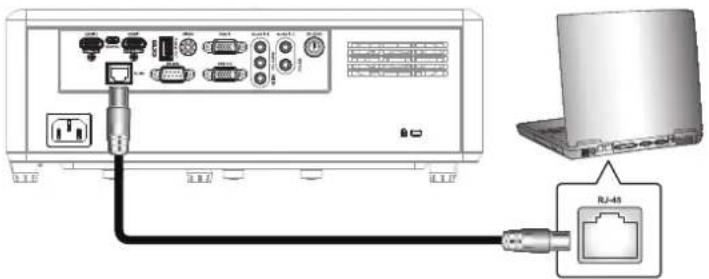
- RJ45 kablosunu projektörün ve PC'nin (dizüstü bilgisayarın) RJ45 portuna bağlayın.
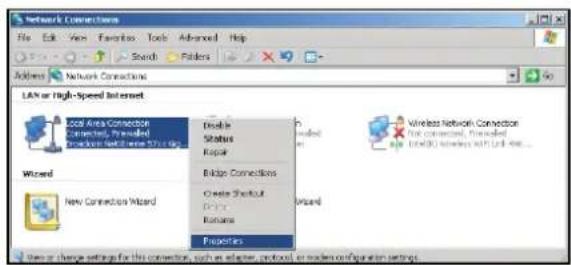
- PC'de (dizüstü bilgisayarda) Başlat > Denetim Masası > Ağ Bağlantıları'nı seçin.

- Yerel Alan Bağlantısı'na sağ tıklayın ve Özellikler'i seçin.

- Özellikler penceresinde Genel sekmesini seçin ve İnternet Protokolü (TCP/IP)'yi seçin.
Projeyi kullanın
- Özellikler'e tıklayın.
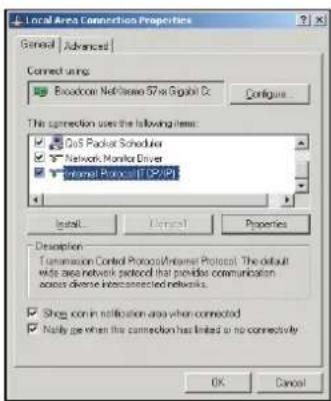
- IP adresini ve alt ağ maskesini girin ve Tamam'a basın.

- Projektörde Menü düğmesine basın.
- Projektörde Ağ > LAN'ı açın.
- Aşağıdaki bağlantı parametrelerini girin:
- DHCP: Kapalı
- IP adresi: 192.168.0.100
- Alt ağ maskesi: 255.255.255.0
- Ağ geçidi: 192.168.0.254
- DNS: 192.168.0.51
- Ayarları onaylamak için "Enter" tuşuna basın.
- Adobe Flash Player 9.0 veya üstü yüklü Microsoft Internet Explorer gibi bir web tarayıcısı açın.
- Adres çubuğuna projektörün IP adresini girin: 192.168.0.100.

- "Enter" tuşuna basın.
Bu projektör uzaktan yönetilebilir. LAN/RJ45 özelliği aşağıdaki gibi görüntülenir:
Projeyi kullan
Bilgi sayfası
Ana sayfa
Araç sayfası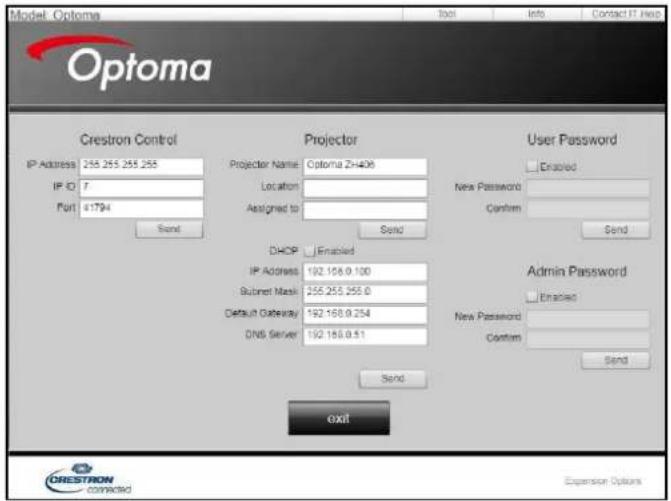
BT yardım masasına başvurun
Projeyi kullanın
RS232 Telnet İşlevi
RS232 komutlarını kontrol etmenin alternatif bir yolu vardır. Buna LAN/RJ45 arayüzünde "RS232 by TELNET" adı verilir.
"RS232 by Telnet" Hızlı Başlangıç Kılavuzu
- Projektörün OSD'sinde IP adresini kontrol edin.
- PC/dizüstü bilgisayarın projektörün web sayfasına erişebildiğini doğrulayın.
- PC/dizüstü bilgisayar "TELNET" işlevini reddederse, "Windows Güvenlik Duvarı" ayarının devre dışı olduğundan emin olun.

- Başlat > Tüm Programlar > Donatılar > Komut İstemi'ni seçin.

- Komutu aşağıdaki biçimde girin:
- telnet ttt.xxx.yyy.zzz 23 ("Enter" tuşuna basın)
- (ttt.xxx.yyy.zzz: projektörün IP adresi)
- Telnet bağlantısı hazır olduğunda ve RS232 komutları gönderilebildiğinde, 'Enter' tuşuna basarak RS232 komutlarını çalıştırabilirsiniz.
'RS232 by TELNET' özellikleri:
- Telnet: TCP.
- Telnet portu: 23 (ayrıntılar için servis temsilcinize veya ekibinize başvurun).
- Telnet yardımcı programı: Windows 'TELNET.exe' (konsol modu).
- RS232-by-Telnet kontrolünün normal kapatılması: kapat
- TELNET bağlantısı hazır olduktan hemen sonra Windows Telnet yardımcı programı.
- Telnet kontrol sınırlaması 1: Telnet kontrolü için ardışık ağ yükü 50 bayttan az olmalıdır.
- Telnet kontrol sınırlaması 2: Telnet kontrolü için tek bir tam RS232 komutu 26 bayttan az olmalıdır.
- Telnet kontrol sınırlaması 3: Sonraki RS232 komutu için minimum gecikme 200 ms'den fazla olmalıdır.
Projeyi kullan
Bilgi Menüsü
Bilgi Menüsü
Aşağıdaki projektör bilgilerini görüntüler:
- Kontrol
- Seri Numarası
- Kaynak
- Çözünürlük
- Yenileme Hızı
- Ekran Modu
- Uzaktan Kumanda Kodu
- Uzaktan Kumanda Kodu (Aktif)
- Güç Modu (Bekleme)
- Işık Kaynağı Süresi
- Ağ Bilgileri
- IP Adresi
Projektör kimliği
Bakım
Toz filtresinin takılması ve temizlenmesi
Toz filtresinin takılması

Not: Toz filtresi yalnızca aşırı tozlu bazı bölgelerde gereklidir ve birlikte verilir.
Toz filtresinin temizlenmesi
Toz filtresinin 3 ayda bir temizlenmesi önerilir. Projektörü tozlu ortamlarda kullanıyorsanız temizleme sıklığını artırın.
Prosedür:
- Projektörün tuş takımındaki "①" düğmesine veya uzaktan kumandadaki "①" düğmesine basarak projektörü kapatın.
- Güç kablosunu çıkarın.
- Toz filtresi bölmesini aşağı doğru çekerek projektörün altından çıkarın. 1
- Hava filtresini dikkatlice çıkarın. Ardından toz filtresini temizleyin veya değiştirin. 2
- Toz filtresini takmak için yukarıdaki adımları ters sırayla tekrarlayın.

Ek Bilgi
Desteklenen Çözünürlükler
Dijital
| B0/確立タイミング | B0/標準タイミング | B0/詳細タイミング | B1/ビデオモード | B1/詳細タイミング |
| 720 x 400 @ 70Hz | SVGA: | ネーティブタイミング: | 640 x 480p @ 60Hz | 720 x 480p @ 60Hz |
| 640 x 480 @ 60Hz 800 x 600 @ 120Hz XGA: | 1024 x 768 @ 60Hz | 720 x 480p @ 60Hz 1280 x 720p @ 60Hz | | |
| 640 x 480 @ 67Hz 1024 x 768 @ 120Hz WXGA: | 1280 x 800 @ 60Hz、1280 x 720 @ 60Hz | 1280 x 720p @ 60Hz | 1366 x 768 @ 60Hz | |
| 640 x 480 @ 72Hz 1280 x 800 @ 60Hz 1080P: | 1920 x 1080 @ 60Hz | 1920 x 1080i @ 60Hz | 1920 x 1080i @ 50Hz | |
| 640 x 480 @ 75Hz 1280 x 1024 @ 60Hz WUXGA: | 1920 x 1200 @ 60Hz | 720 (1440) x 480i @ 60Hz | 1920 x 1080p @ 60Hz | |
| 800 x 600 @ 56Hz 1680 x 1050 @ 60Hz | 1920 x 1080p @ 60Hz | | |
| 800 x 600 @ 60Hz 1280 x 720 @ 60Hz | 720 x 576p @ 50Hz | | |
| 800 x 600 @ 72Hz 1280 x 720 @ 120Hz | 1280 x 720p @ 50Hz | | |
| 800 x 600 @ 75Hz 1600 x 1200 @ 60Hz | 1920 x 1080i @ 50Hz | | |
| 832 x 624 @ 75Hz | | 720 (1440) x 576i @ 50Hz | | |
| 1024 x 768 @ 60Hz | XGA/WXGA: | | 1920 x 1080p @ 50Hz | |
| 1024 x 768 @ 70Hz | 800 x 600 @ 120Hz | | 1920 x 1080p @ 24Hz | |
| 1024 x 768 @ 75Hz | 1440 x 900 @ 60Hz | | 1920 x 1080p @ 30Hz | |
| 1280 x 1024 @ 75Hz | 1024 x 768 @ 120Hz | | | |
| 1152 x 870 @ 75Hz | 1280 x 800 @ 60Hz | | | |
| 1280 x 1024 @ 60Hz | | | |
| 1680 x 1050 @ 60Hz | | | |
| 1280 x 720 @ 60Hz | | | |
| 1280 x 720 @ 120Hz | | | |
| 1600 x 1200 @ 60Hz | | | |
| | | | |
| 1080P/WUXGA: | | | |
| 1280 x 720 @ 60Hz | | | |
| 1280 x 800 @ 60Hz | | | |
| 1280 x 1024 @ 60Hz | | | |
| 1400 x 1050 @ 60Hz | | | |
| 1600 x 1200 @ 60Hz | | | |
| 1280 X 768 @ 60Hz | | | |
| 1440 x 900 @ 60Hz | | | |
| 1280 x 720 @ 120Hz | | | |
| 1024 x 768 @ 120Hz | | | |
Ek Bilgi
Analog
| B0/確立タイミング | B0/標準タイミング | B0/詳細タイミング | B1/詳細タイミング |
| 720 x 400 @ 70Hz | SVGA: | ネーティブタイミング: | 1366 x 768 @ 60Hz |
| 640 x 480 @ 60Hz 800 x 600 @ 120Hz XGA: 1024 x 768 @ 60Hz | |
| 640 x 480 @ 67Hz | 1024 x 768 @ 120Hz | WXGA: 1280 x 800 @ 60Hz、1280 x 720 @ 60Hz | |
| 640 x 480 @ 72Hz 1280 x 800 @ 60Hz 1080P: 1920 x 1080 @ 60Hz | |
| 640 x 480 @ 75Hz 1280 x 1024 @ 60Hz WUXGA: 1920 x 1200 @ 60Hz | |
| 800 x 600 @ 56Hz 1680 x 1050 @ 60Hz | |
| 800 x 600 @ 60Hz 1280 x 720 @ 60Hz | |
| 800 x 600 @ 72Hz 1280 x 720 @ 120Hz | |
| 800 x 600 @ 75Hz 1600 x 1200 @ 60Hz | |
| 832 x 624 @ 75Hz | |
| 1024 x 768 @ 60Hz XGA/WXGA: | |
| 1024 x 768 @ 70Hz 800 x 600 @ 120Hz | |
| 1024 x 768 @ 75Hz 1440 x 900 @ 60Hz | |
| 1280 x 1024 @ 75Hz 1024 x 768 @ 120Hz | |
| 1152 x 870 @ 75Hz 1280 x 800 @ 60Hz | |
| 1280 x 1024 @ 60Hz | | |
| 1680 x 1050 @ 60Hz | | |
| 1280 x 720 @ 60Hz | | |
| 1280 x 720 @ 120Hz | | |
| 1600 x 1200 @ 60Hz | | |
| | | |
| 1080P/WUXGA: | | |
| 1280 x 720 @ 60Hz | | |
| 1280 x 800 @ 60Hz | | |
| 1280 x 1024 @ 60Hz | | |
| 1400 x 1050 @ 60Hz | | |
| 1600 x 1200 @ 60Hz | | |
| 1280 X 768 @ 60Hz | | |
| 1440 x 900 @ 60Hz | | |
| 1280 x 720 @ 120Hz | | |
| 1024 x 768 @ 120Hz | | |
Ek Bilgi
True 3D Video Uyumluluğu
| 入力解像度 | HDMI 1.4a3D 入力 | 入 カタイミング |
| 1280 x 720P @ 50Hz 最上部から底部まで |
| 1280 x 720P @ 60Hz 最上部から底部まで |
| 1280 x 720P @ 50Hz フレームパッキング |
| 1280 x 720P @ 60Hz フレームパッキング |
| 1920 x 1080i @ 50Hz | サイドバイサイド(ハーフ) |
| 1920 x 1080i @ 60Hz | サイドバイサイド(ハーフ) |
| 1920 x 1080P @ 24Hz 最上部から底部まで |
| 1920 x 1080P @ 24Hz フレームパッキング |
| HDMI 1.3 | 1920 x 1080i @ 50Hz | サ イド バ イサイド(ハーフ) | SBS モードがオン |
| 1920 x 1080i @ 60Hz |
| 1280 x 720P @ 50Hz |
| 1280 x 720P @ 60Hz |
| 800 x 600 @ 60Hz |
| 1024 x 768 @ 60Hz |
| 1280 x 800 @ 60Hz |
| 1920 x 1080i @ 50Hz | 最上部から底部まで | TAB モードがオン |
| 1920 x 1080i @ 60Hz |
| 1280 x 720P @ 50Hz |
| 1280 x 720P @ 60Hz |
| 800 x 600 @ 60Hz |
| 1014 x 768 @ 60Hz |
| 1280 x 800 @ 60Hz |
| 480i HQFS | | 3D フォーマットが Frame Sequential |
Not:
- 3D girişi 1080p@24Hz olduğunda, DMD 3D modunda tam sayı katlarında çalıştırılmalıdır.
- Optoma'dan patent ücreti alınmazsa NVIDIA 3DTV Play desteklenir.
- 1080i@25Hz ve 720p@50Hz 100Hz'de, 1080p@24Hz 144Hz'de, diğer 3D zamanlamaları 120Hz'de çalışır.
Ek Bilgi
Görüntü Boyutu ve Projeksiyon Mesafesi
WXGA Modelleri
| (16:9) 画面の対角長さサイズ | 画面サイズ (幅 x 高さ) | プロジェクトの距離(D) | オフセット (h) |
| (m) | (インチ) | (m) | (フィート) |
| 幅 | 高さ | 幅 | 高さ | 幅 | 望遠 | 幅 | 望遠 | (m) | (インチ) |
| 19.7 | 0.42 | 0.27 | 16.71 | 10.44 | 該当なし | 1.0 | 該当なし | 3.28 | 0.03 | 1.18 |
| 40 | 0.86 | 0.54 | 33.92 | 21.2 | 1.3 | 2.0 | 4.27 | 6.56 | 0.07 | 2.76 |
| 50 | 1.08 | 0.67 | 42.40 | 26.5 | 1.6 | 2.5 | 5.25 | 8.20 | 0.09 | 3.54 |
| 60 | 1.29 | 0.81 | 50.88 | 31.8 | 1.9 | 3.0 | 6.23 | 9.84 | 0.10 | 3.94 |
| 70 | 1.51 | 0.94 | 59.36 | 37.1 | 2.2 | 3.5 | 7.22 | 11.48 | 0.12 | 4.72 |
| 80 | 1.72 | 1.08 | 67.84 | 42.4 | 2.5 | 4.1 | 8.20 | 13.45 | 0.13 | 5.12 |
| 90 | 1.94 | 1.21 | 76.32 | 47.7 | 2.8 | 4.6 | 9.19 | 15.09 | 0.15 | 5.91 |
| 100 | 2.15 | 1.35 | 84.80 | 53 | 3.2 | 5.1 | 10.50 | 16.73 | 0.16 | 6.30 |
| 120 | 2.58 | 1.62 | 101.76 | 63.6 | 3.8 | 6.1 | 12.47 | 20.01 | 0.20 | 7.87 |
| 150 | 3.23 | 2.02 | 127.20 | 79.5 | 4.7 | 7.6 | 15.42 | 24.93 | 0.25 | 9.84 |
| 180 | 3.88 | 2.42 | 152.64 | 95.4 | 5.7 | 9.1 | 18.70 | 29.86 | 0.30 | 11.81 |
| 200 | 4.31 | 2.69 | 169.60 | 106 | 6.3 | 10.1 | 20.67 | 33.14 | 0.34 | 13.39 |
| 250 | 5.38 | 3.37 | 212.00 | 132.5 | 7.9 | 該当なし | 25.92 | 該当なし | 0.41 | 16.14 |
| 315.8 | 6.80 | 4.25 | 267.80 | 167.4 | 10.0 | 該当なし | 32.81 | 該当なし | 0.53 | 20.87 |
Not: Yakınlaştırma oranı: 1.6x
1080P modeli
| (16:9) 画面の対角長さサイズ | 画面サイズ (幅 x 高さ) | プロジェクトションの距離(D) | オフセット (h) |
| (m) | (インチ) | (m) | (フィート) |
| 幅 | 高さ | 幅 | 高さ | 幅 | 望遠 | 幅 | 望遠 | (m) | (インチ) |
| 20.2 | 0.45 | 0.25 | 17.61 | 9.9 | 該当なし | 1.0 | 該当なし | 3.28 | 0.04 | 1.57 |
| 40 | 0.89 | 0.5 | 34.86 | 19.6 | 1.2 | 2.0 | 3.94 | 6.56 | 0.08 | 3.15 |
| 50 | 1.11 | 0.62 | 43.58 | 24.5 | 1.6 | 2.5 | 5.25 | 8.20 | 0.10 | 3.94 |
| 60 | 1.33 | 0.75 | 52.29 | 29.4 | 1.9 | 3.0 | 6.23 | 9.84 | 0.12 | 4.72 |
| 70 | 1.55 | 0.87 | 61.01 | 34.3 | 2.2 | 3.5 | 7.22 | 11.48 | 0.14 | 5.51 |
| 80 | 1.77 | 1 | 69.73 | 39.2 | 2.5 | 4.0 | 8.20 | 13.12 | 0.16 | 6.30 |
| 90 | 1.99 | 1.12 | 78.44 | 44.1 | 2.8 | 4.5 | 9.19 | 14.76 | 0.18 | 7.09 |
| 100 | 2.21 | 1.25 | 87.16 | 49 | 3.1 | 5.0 | 10.17 | 16.40 | 0.19 | 7.48 |
| 120 | 2.66 | 1.49 | 104.59 | 58.8 | 3.7 | 6.0 | 12.14 | 19.69 | 0.24 | 9.45 |
| 150 | 3.32 | 1.87 | 130.74 | 73.5 | 4.7 | 7.4 | 15.42 | 24.28 | 0.30 | 11.81 |
| 180 | 3.98 | 2.24 | 156.88 | 88.2 | 5.6 | 8.9 | 18.37 | 29.20 | 0.36 | 14.17 |
| 200 | 4.43 | 2.49 | 174.32 | 98.1 | 6.2 | 9.9 | 20.34 | 32.48 | 0.40 | 15.75 |
| 250 | 5.53 | 3.11 | 217.89 | 122.6 | 7.8 | 該当なし | 25.59 | 該当なし | 0.50 | 19.69 |
| 320.4 | 7.09 | 3.99 | 279.25 | 157.1 | 10.0 | 該当なし | 32.81 | 該当なし | 0.64 | 25.20 |
Not: Yakınlaştırma oranı: 1.6x
Ek bilgi
1080p Kısa Atış modeli
| (16:9)画面の対角長さサイズ | 画面サイズ(幅x高さ) | プロジェクトの距離(D) | オフセット(%) |
| (m) | (インチ) | (m) | (フィート) |
| 幅 | 高さ | 幅 | 高さ | 幅 | 望遠 | 幅 | 望遠 | (m) | (インチ) |
| 36.4 | 0.81 | 0.45 | 31.73 | 17.85 | 該当なし | 0.4 | 該当なし | 1.31 | 0.08 | 3.15 |
| 40 | 0.89 | 0.5 | 34.86 | 19.6 | 0.4 | 0.4 | 1.31 | 1.31 | 0.08 | 3.15 |
| 50 | 1.11 | 0.62 | 43.58 | 24.5 | 0.5 | 0.5 | 1.64 | 1.64 | 0.10 | 3.94 |
| 60 | 1.33 | 0.75 | 52.29 | 29.4 | 0.7 | 0.7 | 2.30 | 2.30 | 0.12 | 4.72 |
| 70 | 1.55 | 0.87 | 61.01 | 34.3 | 0.8 | 0.8 | 2.62 | 2.62 | 0.14 | 5.51 |
| 80 | 1.77 | 1 | 69.73 | 39.2 | 0.9 | 0.9 | 2.95 | 2.95 | 0.16 | 6.30 |
| 90 | 1.99 | 1.12 | 78.44 | 44.1 | 1.0 | 1.0 | 3.28 | 3.28 | 0.18 | 7.09 |
| 100 | 2.21 | 1.25 | 87.16 | 49 | 1.1 | 1.1 | 3.61 | 3.61 | 0.19 | 7.48 |
| 120 | 2.66 | 1.49 | 104.59 | 58.8 | 1.3 | 1.3 | 4.27 | 4.27 | 0.24 | 9.45 |
| 150 | 3.32 | 1.87 | 130.74 | 73.5 | 1.6 | 1.6 | 5.25 | 5.25 | 0.30 | 11.81 |
| 180 | 3.98 | 2.24 | 156.88 | 88.2 | 2.0 | 2.0 | 6.56 | 6.56 | 0.36 | 14.17 |
| 200 | 4.43 | 2.49 | 174.32 | 98.1 | 2.2 | 2.2 | 7.22 | 7.22 | 0.40 | 15.75 |
| 250 | 5.53 | 3.11 | 217.89 | 122.6 | 2.7 | 該当なし | 8.86 | 該当なし | 0.50 | 19.69 |
| 300.5 | 6.65 | 3.74 | 261.91 | 147.3 | 3.3 | 該当なし | 10.83 | 該当なし | 0.60 | 23.62 |
Not: Yakınlaştırma oranı: 1.0x
WUXGA modeli
| (16:9) 画面の対角長さサイズ | 画面サイズ (幅 x 高さ) | プロジェクトの距離(D) | オフセット (H) |
| (m) | (インチ) | (m) | (フィート) |
| 幅 | 高さ | 幅 | 高さ | 幅 | 望遠 | 幅 | 望遠 | (m) | (インチ) |
| 29.2 | 0.63 | 0.39 | 24.76 | 15.48 | 該当なし | 1.0 | 該当なし | 3.28 | 0.04 | 1.57 |
| 40 | 0.86 | 0.54 | 33.92 | 21.2 | 1.0 | 1.4 | 3.28 | 4.59 | 0.05 | 1.97 |
| 50 | 1.08 | 0.67 | 42.40 | 26.5 | 1.3 | 1.7 | 4.27 | 5.58 | 0.07 | 2.76 |
| 60 | 1.29 | 0.81 | 50.88 | 31.8 | 1.6 | 2.1 | 5.25 | 6.89 | 0.08 | 3.15 |
| 70 | 1.51 | 0.94 | 59.36 | 37.1 | 1.8 | 2.4 | 5.91 | 7.87 | 0.10 | 3.94 |
| 80 | 1.72 | 1.08 | 67.84 | 42.4 | 2.1 | 2.7 | 6.89 | 8.86 | 0.10 | 3.94 |
| 90 | 1.94 | 1.21 | 76.32 | 47.7 | 2.3 | 3.1 | 7.55 | 10.17 | 0.12 | 4.72 |
| 100 | 2.15 | 1.35 | 84.80 | 53 | 2.6 | 3.4 | 8.53 | 11.15 | 0.13 | 5.12 |
| 120 | 2.58 | 1.62 | 101.76 | 63.6 | 3.1 | 4.1 | 10.17 | 13.45 | 0.16 | 6.30 |
| 150 | 3.23 | 2.02 | 127.20 | 79.5 | 3.9 | 5.1 | 12.80 | 16.73 | 0.20 | 7.87 |
| 180 | 3.88 | 2.42 | 152.64 | 95.4 | 4.7 | 6.2 | 15.42 | 20.34 | 0.25 | 9.84 |
| 200 | 4.31 | 2.69 | 169.60 | 106 | 5.2 | 6.8 | 17.06 | 22.31 | 0.27 | 10.63 |
| 250 | 5.38 | 3.37 | 212.00 | 132.5 | 6.5 | 8.6 | 21.33 | 28.22 | 0.33 | 12.99 |
| 300 | 6.46 | 4.04 | 254.40 | 159 | 7.8 | 該当なし | 25.59 | 該当なし | 0.40 | 15.75 |
| 383.7 | 8.26 | 5.17 | 325.38 | 203.4 | 10.0 | 該当なし | 32.81 | 該当なし | 0.51 | 20.08 |
Not: Yakınlaştırma oranı: 1.3x
Ek bilgi

Ek bilgi
Projektör boyutları ve tavan montajı
- Projektörün hasar görmesini önlemek için, montajı her zaman Optoma tavan montaj kiti ile yapın.
- Başka bir üreticinin tavan montaj kitini kullanıyorsanız, projektörü monte etmek için kullanılan vidaların aşağıdaki özelliklere uygun olduğundan emin olun.
- Vida tipi: M4*10
- Minimum vida uzunluğu: 10mm
1080p/WXGA modelleri Birim: mm
Ek Bilgi
1080p Kısa Atış Modeli Birim: mm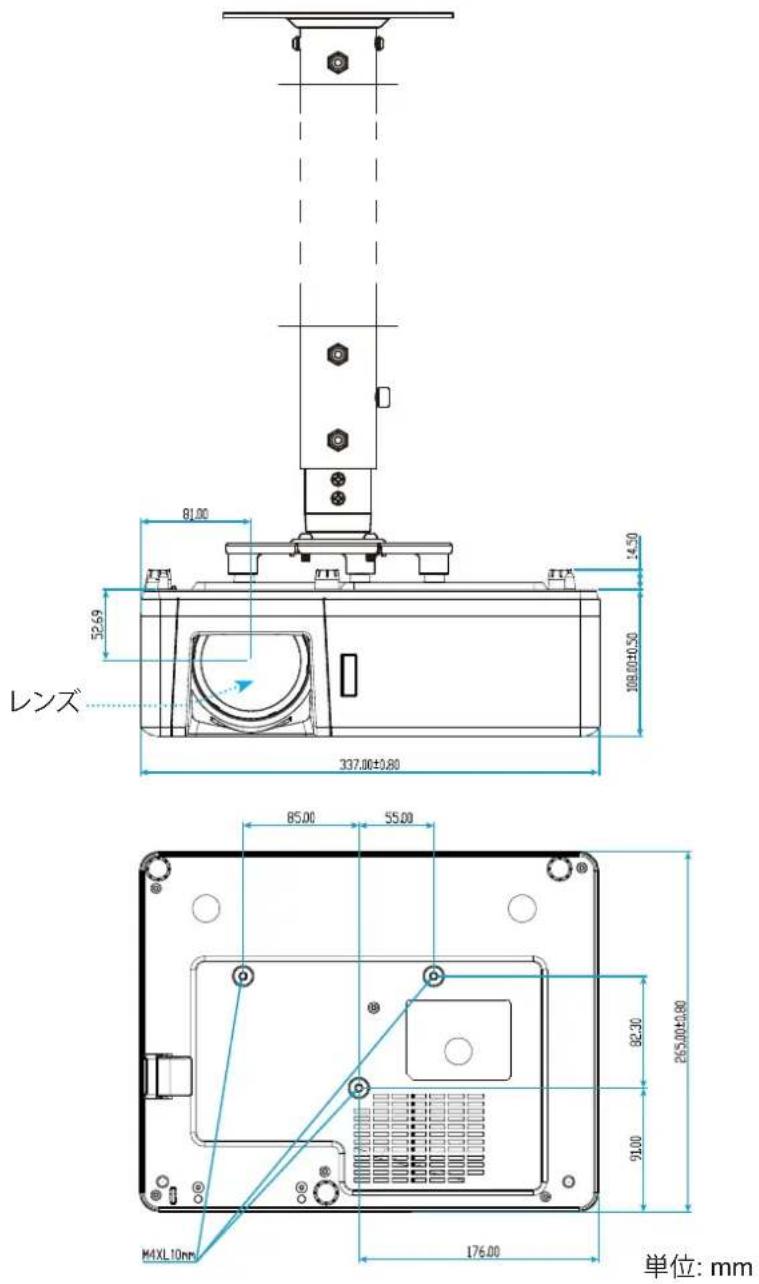
Ek Bilgi
WUXGA Modeli

Not: Projeksiyon cihazının doğru monte edilmemesinden kaynaklanan hasarlar için garanti geçersizdir. Lütfen bunu göz önünde bulundurun.

Uyarı:
- Üçüncü taraf tavan montaj kiti satın alırken, vida boyutunun doğru olduğundan emin olun. Vida boyutu, tavan montaj plakasının kalınlığına göre değişir.
- Projeksiyon cihazının altı ile tavan arasında en az 10 cm boşluk bırakın.
- Projeksiyon cihazını ısı kaynaklarının yakınına kurmayın.
Ek Bilgi
IR Uzaktan Kumanda Kodu

| キー | 印刷キーの定義 | キーコード | 繰り返し |
| バイト1カスタマー 0 | バイト2カスタマー 1 | バイト3データ 0 | バイト4データ 1 |
| パワーオン ⏻ | オン | 32 | CD | 02 | #バイト3 | F2 |
| パワーオフ | | オフ | 32 | CD | 2E | #バイト3 | F2 |
| ジオメトリ補正 | ジオメトリ補正 | 32 | CD | 96 | #バイト3 | F2 |
| PIP/PBP | PIP/PBP | 32 | CD | 78 | #バイト3 | F2 |
| F1 | F1 | 32 | CD | 26 | #バイト3 | F2 |
| F2 | F2 | 32 | CD | 27 | #バイト3 | F2 |
| モード | モード | 32 | CD | 95 | #バイト3 | F2 |
| 4方向選択キー(↑/↓/←/→) | 上矢印 | 32 | CD | C6 | #バイト3 | F2 |
| 下矢印 | 32 | CD | C7 | #バイト3 | F2 |
| 左矢印 | 32 | CD | C8 | #バイト3 | F2 |
| 右矢印 | 32 | CD | C9 | #バイト3 | F2 |
| 入力する | 入力する | 32 | CD | C5 | #バイト3 | F2 |
| AVミュート | AVミュート | 32 | CD | 03 | #バイト3 | F2 |
| 情報 | 情報 | 32 | CD | 25 | #バイト3 | F2 |
Ek Bilgi
| キー | 印刷キーの定義 | キーコード | 繰り返し |
| バイト1 | バイト2 | バイト3 | バイト4 |
| カスタマー 0 | カスタマー 1 | データ 0 | データ 1 |
| レーザー * | レーザー 該当なし 該当なし 該当なし 該当なし 該当なし | |
| ソース | ソース | 32 | CD | 18 | #バイト3 | F2 |
| F3 | F3 | 32 | CD | 66 | #バイト3 | F2 |
| 再同期 | 再同期 | 32 | CD | 04 | #バイト3 | F2 |
| 音量 | 音量 + | 32 | CD | 09 | #バイト3 | F2 |
| 音量 - | 32 | CD | 0C | #バイト3 | F2 |
| D ズーム | D ズーム + | 32 | CD | 08 | #バイト3 | F2 |
| D ズーム - | 32 | CD | 0B | #バイト3 | F2 |
| メニュー | メニュー | 32 | CD | 88 | #バイト3 | F2 |
| フォーマット | フォーマット | 32 | CD | 15 | #バイト3 | F2 |
| フリーズ | フリーズ | 32 | CD | 06 | #バイト3 | F2 |
| リモート | リモート ID | 3201~3299 | 該当なし |
| リモート全部 | 32CD | 該当なし |
| VGA / 1 | 1/VGA | 32 | CD | 8E | #バイト3 | F2 |
| S-Video / 2 | 2/S-Video | 32 | CD | 1D | #バイト3 | F2 |
| HDMI1 / 3 | 3/HDMI1 | 32 | CD | 16 | #バイト3 | F2 |
| HDMI2 | HDMI2 | 32 | CD | 9B | #バイト3 | F2 |
| HDBaseT / 4 | 4/HDBaseT | 32 | CD | 70 | #バイト3 | F2 |
| ビデオ / 5 | 5/Video | 32 | CD | 1C | #バイト3 | F2 |
| DVI / 6 | 6/DVI | 32 | CD | 19 | #バイト3 | F2 |
| HDMI3 | HDMI3 | 32 | CD | 98 | #バイト3 | F2 |
| BNC / 7 | 7/BNC | 32 | CD | 1A | #バイト3 | F2 |
| YPbPr / 8 | 8/YPbPr | 32 | CD | 17 | #バイト3 | F2 |
| Display Port / 9 | 9/DisplayPort | 32 | CD | 9F | #バイト3 | F2 |
| 3D / 0 | 0/3D | 32 | CD | 89 | #バイト3 | F2 |
Ek Bilgi
Sorun Giderme
Projeksiyon cihazında bir sorun oluşursa, aşağıya bakın. Sorun devam ederse, en yakın satıcı veya servis merkeziyle iletişime geçin.
Görüntü Sorunları
Ekranda görüntü yok
- Tüm kabloların ve güç kaynaklarının, "Kurulum" bölümünde belirtilen adımlara göre doğru şekilde bağlandığından emin olun.
- Her bağlantı piminin bükülmüş veya kırık olup olmadığını kontrol edin.
- "Sessiz" işlevinin açık olup olmadığını kontrol edin.
? Görüntü odak dışında
Görüntü net ve okunaklı olana kadar odak halkasını/odak kolunu saat yönünde veya saat yönünün tersine çevirin. - Projeksiyon ekranının projektörden gerekli mesafe aralığında olduğundan emin olun. (Sayfa 61-63'e bakın).
16:9 DVD oynatılırken görüntü uzuyor
- Anamorfik DVD veya 16:9 DVD oynatırken, projektör 16:9 formatında en iyi görüntüyü projektör tarafında gösterir.
- LBX formatında bir DVD başlığı oynatıyorsanız, projektörün OSD'sinde formatı LBX olarak değiştirin. 4:3 formatında bir DVD başlığı oynatıyorsanız, projektör OSD'sinde formatı 4:3 olarak değiştirin.
- DVD oynatıcınızda görüntüleme formatını 16:9 (geniş) en-boy oranı türü olarak ayarlayın.
? Görüntü çok büyük veya çok küçük
- Yansıtılan görüntünün boyutunu büyütmek veya küçültmek için yakınlaştırma kolunu saat yönünde veya saat yönünün tersine çevirin. (Sayfa 19'a bakın).
- Projektörü ekrana yaklaştırın veya uzaklaştırın.
- Projektör panelinde "Menü" düğmesine basın ve "Ekran → En-Boy Oranı" bölümüne gidin. Farklı bir ayar deneyin.
? 画像が横に傾く:
- 可能であれば、プロジェクタがスクリーンの中央下端に来るように配置し直してください。
? 画像が反転する
- OSDから「セットアップ → 設置モード」を選択し、投射方向を調整します。
追加情報
その他の問題
? プロジェクタがすべてのコントロールへの反応を停止します
- 可能であれば、プロジェクトの電源を切って電源コードを抜き、20秒待ってから電源を接続し直してください。
リモコンの 問題
リモコンが作動しない場合、次を確認してください
- リモコンの操作角度が、プロジェクターの IR レシーバーから ±30°以上ずれていないことを確認します。
- リモコンとプロジェクタとの間に障害物がないことを確認する。プロジェクターから 12 m (39.4 フィート) 以内に移動する。
- 電池が正しくセットされていることを確認する。
- 古くなった電池は、新しいものと交換します。
追加情報
Uyarı Göstergeleri
Uyarı göstergeleri (aşağıya bakın) yanar veya yanıp sönerse, projektör otomatik olarak kapanır:
- [Lamba] LED göstergesi kırmızı yanıyorsa ve [Güç] göstergesi kırmızı yanıp sönüyorsa.
- [Sıcaklık] LED göstergesi kırmızı yanıyorsa ve [Güç] göstergesi kırmızı yanıp sönüyorsa. Bu durum, projektörün aşırı ısındığını gösterir. Normal koşullar sağlandığında projektörü tekrar açabilirsiniz.
- [Sıcaklık] LED göstergesi kırmızı yanıp sönüyorsa ve [Güç] LED göstergesi kırmızı yanıp sönüyorsa.
Projektörün güç kablosunu çıkarın ve 30 saniye sonra tekrar deneyin. Uyarı göstergesi yanar veya yanıp sönerse, en yakın servis merkezine başvurarak çözüm isteyin.
LED Gösterge Mesajları
| メッセージ | 電源 LED | 温度インジケータLED | ランプ インジケータLED |
| (赤) | (青) | (赤) | (赤) |
| スタンバイ状態(入力電源コード) | 不動灯 | | | |
| 電源オン(ウォーミング) | | 点滅(0.5 秒オフ / 0.5 秒オン) | | |
| ランプのライトをオンにします。 | | 不動灯 | | |
| 電源オフ(冷却) | | 点滅(0.5 秒オフ / 0.5 秒オン)冷却ファンがオフになると、赤の点灯に戻ります。 | | |
| クイックレジューム(100 秒) | | 点滅(0.25 秒オフ / 0.25 秒オン) | | |
| エラー(ランプトラブル) | 点滅 | | | 不動灯 |
| エラー(ファンが異常です) | 点滅 | | 点滅 | |
| エラー(過熱) | 点滅 | | 不動灯 | |
- Güç kapalı:
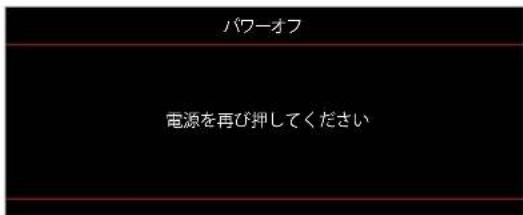
- Sıcaklık uyarısı:
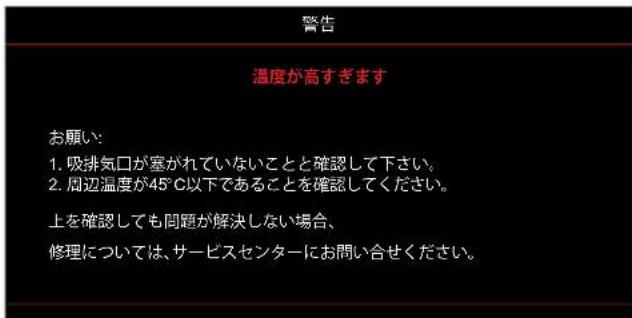
Ek Bilgiler
Teknik Özellikler
| 光学 説明 | |
| 最大解像度 WUXGA | |
| ネイティブ解像度 | 1080pWXGAWUXGA |
| レンズ 手動ズームと手動フォーカス |
| イメージサイズ (対角) | WXGA: 36.1" ~ 301.2"1080p: 37" ~ 301.4"WUXGA: 29" ~ 300.3"1080p Short Throw: 37" ~ 300" |
| 投射距離 | WXGA: 1.2m ~ 7.7m (1.53m で最適)1080p: 1.2m ~ 7.5m (1.53m で最適)WUXGA: 1.0m ~ 7.9m (2.2m で最適幅 80 インチ)1080p Short Throw: 0.4m ~ 3.31m (0.984m で最適幅 89 インチ) |
| 電気 説明 | |
| 入力 | HDMI 1.4aHDMI 2.0b / MHL 2.2VGA 入力Video (RCA コネクタ (Y))オーディオ入力 3.5mmマイク電源 USB 5V/1.5A 用 USB タイプ-A |
| 出力 | VGA アウトオーディオ出力 3.5mm12Vトリガ3D同期反転 |
| コントロール | マイクロ USBRS232RJ-45(Web コントロールをサポート) |
| 色再現 10 億 7340 万色 | |
| スキャン速度 | 水平スキャン速度: 15.375 ~ 91.146 KHz垂直スキャン速度: 50 ~ 85 Hz(3D 機能プロジェクターの場合は 120 Hz) |
| 内蔵スピーカー | はい、10W |
| 電力要件 | 100 - 240V ±10%、AC 50/60Hz |
| 入力電流 | 3.0A |
| 機械 説明 | |
| 取り付け方向 | フロント、リア、天井、リア - 上部 |
| 寸法 | 337mm(幅)×265mm(奥行)×108mm(高さ)(フットを除く)337mm(幅)×265mm(奥行)×119.3mm(高さ)(フットを含む) |
| 重さ | 4.6±0.5kg |
| 環境条件 | 5~40°C、10%~85% 湿度(結露なし)で動作 |
Not: Tüm teknik özellikler önceden bildirilmeksizin değiştirilebilir.
Ek Bilgiler
Optoma Küresel Ofisleri
Servis ve destek için lütfen yerel ofisinizle iletişime geçin.
Amerika
47697 Westinghouse Drive, 888-289-6786
Fremont, CA 94539, ABD 510-897-8601
www.optomausa.com services@optoma.com
Kanada
47697 Westinghouse Drive, 888-289-6786
Fremont, CA 94539, ABD 510-897-8601
www.optomausa.com services@optoma.com
Orta ve Güney Amerika ile Meksika
47697 Westinghouse Drive, 888-289-6786
Fremont, CA 94539, ABD 510-897-8601
www.optomausa.com services@optoma.com
Avrupa
Unit 1, Network 41, Bourne End Mills
Hemel Hempstead, Herts,
HP1 2UJ, Birleşik Krallık +44 (0) 1923 691 800
www.optoma.eu +44 (0) 1923 691 888
Servis hattı:
+44 (0)1923 691865
Benelux BV
Randstad 22-123 +31 (0) 36 820 0252
1316 BW Almere +31 (0) 36 548 9052
Hollanda
www.optoma.nl
Fransa
Bâtiment E +33 1 41 46 12 20
81-83 avenue Edouard Vaillant +33 141 46 94 35
92100 Boulogne Billancourt, Fransa savoptoma@optoma.fr
İspanya
C/ José Hierro, 36 Of. 1C
28522 Rivas VaciaMadrid,
İspanya
Almanya
Wiesenstrasse 21 W
D40549 Düsseldorf,
Almanya
İskandinavya
Lerpeveien 25
3040 Drammen
Norveç
PO.BOX 9515
3038 Drammen
Norveç
Kore
WOOMI TECH.CO.,LTD.
4F, Minu Bldg.33-14, Kangnam-Ku,
Seoul, 135-815, KOREA
korea.optoma.com
+34 91 499 06 06
+34 91 670 08 32
+49 (0) 211 506 6670
+49 (0) 211 506 66799
info@optoma.de
+47 32 98 89 90
+47 32 98 89 99
info@optoma.no
+82+2+34430004
+82+2+34430005
Japonya
Adachi-ku, Ayase 3-25-18, Tokyo
OS Corporation
İletişim Merkezi: 0120-380-495
info@os-worldwide.com
www.os-worldwide.com
Tayvan
12F., No.213, Sec. 3, Beixin Rd.,
Xindian Dist., New Taipei City 231,
Tayvan, R.O.C.
www.optoma.com.tw
+886-2-8911-8600
+886-2-8911-6550
services@optoma.com.tw
asia.optoma.com
Hong Kong
Unit A, 27/F Dragon Centre,
79 Wing Hong Street,
Cheung Sha Wan,
Kowloon, Hong Kong
+852-2396-8968
+852-2370-1222
www.optoma.com.hk
Çin
5F, No. 1205, Kaixuan Rd.,
Changning Bölgesi
Şanghay, 200052, Çin
+86-21-62947376
+86-21-62947375
www.optoma.com.cn