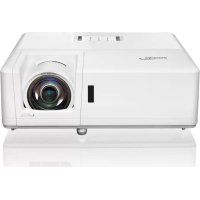
MANUAL DE UTILIZARE ZH406ST OPTOMA
Proiector DLP®

Cuprins
Siguranță 4
Instrucțiuni de siguranță……4
Informații de siguranță privind radiația laser 5
Drepturi de autor....6
Clauză de declinare a răspunderii 6
Recunoașterea mărcilor comerciale 6
FCC 6
Declarație de conformitate pentru țările UE....7
WEEE 7
Introducere 8
Conținutul pachetului......8
Accesorii standard 8
Accesorii opționale 8
Denumirea părților produsului 9
Conexiuni 11
Tastatură....12
Telecomandă 13
Setări și instalare 14
Instalarea proiectorului....14
Conectarea surselor la proiector....18
Reglarea imaginii proiectate 19
Pregătirea telecomenzii....21
Utilizarea proiectorului 23
Pornirea/oprirea proiectorului....23
Selectarea sursei de intrare....24
Navigarea în meniu și funcții....25
Arborele meniului OSD 26
Meniu setări imagine afișată....34
Afișarea meniului 3D....37
Afișarea meniului raportului de aspect....38
Afișarea meniului mască de margine....43
Afișarea meniului zoom....43
Afișarea meniului deplasare imagine 43
Afișarea meniului corecție geometrie 43
Meniul dezactivare audio 44
Meniul volum audio 44
Meniul intrare audio 44
Meniul setări proiecție 45
Meniul setări tip ecran 45
Meniul setări alimentare 45
Meniul setări securitate 46
Setarea meniului HDMI Link 46
Setarea meniului model de test......47
Configurarea meniului de setări de la distanță 47
Meniul de setări pentru ID-ul proiectorului 47
Configurarea meniului pentru declanșatorul de 12V .... 47
Meniul de setări opționale 48
Configurarea meniului OSD de resetare 49
Meniul rețelei LAN 49
Meniul de control al rețelei....50
Setări rețea: Meniul de setări de control....51
Meniul de informații 56
Întreținere și gestionare 57
Montarea și curățarea filtrului de praf……57
Informații suplimentare 58
Rezoluții acceptate....58
Dimensiunea imaginii și distanța de proiecție 61
Dimensiunile proiectorului și montarea pe tavan 64
IR リモートコード 67
トラブルシューティング 69
警告インジケータ 71
仕様 72
Optoma 社グローバルオフィス....73
安全
 | 正三角形内部の矢印の付いた稲妻は、製品の筐体内部に感電の恐れのある、絶縁されていない「危険な電圧」が相当な規模で存在していることをユーザーに警告するものです。 |
 | 正三角形内部の感嘆符は、機器に付属するマニュアルに、重要な操作およびメンテナンス(修理点検法など)に関する指示があることをユーザーに警告するものです。 |
この取扱説明書で推奨されたすべての警告、安全上のご注意およびメンテナンスの指示に従ってください。
安全に関するご注意


- 光線を目に入れないでください(RG2)。
あらゆる明るい光源と同様に、光線を直接目に入れないでください(RG2 IEC 62471-5:2015)。
- 通気孔を塞がないでください。プロジェクタを過熱から守り、正常な動作を保つため、通気孔を塞がないような場所に設置してください。飲み物等が置かれたコーヒーテーブルや、ソファ、ベッドにプロジェクタを置かないでください。また、本棚、戸棚など風通しの悪い狭い場所に置かないでください。
火事や感電のリスクがありますので、プロジェクタを雨や湿気にさらさないでください。ラジエータ、ヒーター、ストーブまたは熱を発生するその他の機器(アンプを含む)など、熱源のそばに設置しないでください。
- プロジェクタ内部に、異物や液体が入らないよう、ご注意ください。危険な電圧部分に触れて、部品がショートしたり、火災、感電を引き起こす原因になります。
- 以下のような環境下では使用しないでください。
- 極端に気温の高い、低い、あるいは湿気の多い場所。
(i) Verificați că temperatura camerei este menținută în intervalul 5°C 40°C
(ii) Umiditatea relativă este în intervalul 10% – 85%
- Locuri expuse la mult praf sau murdărie.
- Așezarea lângă dispozitive care generează câmpuri magnetice puternice.
- Locuri expuse la lumina directă a soarelui.
- Nu utilizați dispozitivul dacă este deteriorat fizic sau prezintă semne de utilizare abuzivă. Deteriorarea fizică sau utilizarea abuzivă include, dar nu se limitează la:
- Ați scăpat dispozitivul.
- Cablul sau ștecherul sursei de alimentare este deteriorat.
- Ați vărsat lichid pe proiector.
- Ați expus proiectorul la ploaie sau umiditate.
- Ați introdus obiecte străine în interiorul proiectorului sau auziți zgomote de piese slăbite în interior.
- Nu așezați proiectorul pe suprafețe instabile. Proiectorul poate cădea, cauzând deteriorarea acestuia sau vătămări corporale.
- Nu blocați lumina emisă de lentila proiectorului în timpul utilizării. Lumina poate încălzi obiectele, putând cauza topirea, arsuri sau incendii.
- Nu scoateți capacul proiectorului și nu dezasamblați corpul acestuia. Există risc de electrocutare.
Nu încercați să reparați singur acest proiector. Deschiderea sau scoaterea capacelor vă poate expune la tensiuni periculoase sau la alte pericole. Contactați Optoma înainte de a trimite unitatea pentru reparații.
- Pentru marcajele legate de siguranță, consultați carcasa proiectorului.
- Reparațiile acestui aparat trebuie încredințate numai personalului de service autorizat.
- Utilizați numai accesorii/componente recomandate de producător.
- Nu priviți direct în obiectivul proiectorului în timpul funcționării. Razele de lumină puternice pot cauza leziuni oculare.
- Acest proiector detectează automat durata de viață a sursei de lumină.
- Când opriți proiectorul, asigurați-vă că ciclul de răcire s-a încheiat înainte de a deconecta cablul de alimentare. Lăsați proiectorul să se răcească timp de cel puțin 90 de secunde.
- Înainte de curățare, opriți aparatul și scoateți ștecherul din priză.
- Pentru curățarea carcasei, utilizați un detergent neutru și o cârpă moale și uscată. Nu curățați cu agenți abrazivi, ceară sau solvenți.
- Dacă nu utilizați aparatul pentru o perioadă lungă de timp, scoateți ștecherul din priză.
- Nu instalați proiectorul în locuri supuse vibrațiilor sau șocurilor.
- Nu atingeți obiectivul cu mâinile goale.
- Scoateți bateriile din telecomandă înainte de depozitare. Dacă bateriile rămân în telecomandă pentru o perioadă lungă, pot apărea scurgeri.
- Nu utilizați și nu depozitați proiectorul în locuri unde pot exista fum de petrol sau de țigară. Performanța proiectorului poate fi afectată.
- Instalați proiectorul în orientarea corectă. Dacă nu este instalat conform metodei standard, performanța proiectorului poate fi afectată.
- Utilizați o prelungitoare cu protecție la supratensiune. Întreruperile de curent sau căderile de tensiune pot deteriora aparatul.
Informații de siguranță privind radiația laser
Acest produs este clasificat ca „Produs laser clasa 1 - Grup de risc 2” conform IEC 60825-1:2014.
Acest produs este clasificat ca Clasa 3R conform IEC 60825-1:2007 și respectă 21 CFR 1040.10 și 1040.11, cu excepția abaterilor permise conform Notificării Laser nr. 50 din 24 iunie 2007.
• Ca în cazul oricărei surse de lumină puternică, nu priviți direct în fascicul (RG2 IEC 62471-5:2015).

- Produs laser clasa 3R - Evitați expunerea directă a ochilor.
- Asigurați-vă că nimeni nu se uită la obiectiv în timp ce proiectorul este pornit și în zona de proiecție.
- Nu plasați obiecte (cum ar fi lupe) în apropierea căii optice a proiectorului. Fasciculul proiectat de la obiectiv acoperă o zonă largă. Prin urmare, orice obiect străin care deviază lumina de la obiectiv poate provoca consecințe neașteptate, cum ar fi incendiu sau leziuni oculare.
- Operarea sau reglarea în moduri neconforme cu ghidul utilizatorului poate duce la expunerea la radiații laser periculoase.
- Nu dezasamblați și nu îndepărtați capacul proiectorului. Există riscul de expunere la radiații laser, care poate provoca vătămări corporale sau deteriorarea echipamentului.
- Nu priviți fasciculul în timp ce proiectorul este pornit. Fasciculul puternic poate provoca leziuni oculare permanente.
Nerespectarea procedurilor de control, reglare sau operare poate duce la expunerea la radiații laser, cu risc de vătămare corporală sau deteriorare a echipamentului.
Drepturi de autor
Această publicație, inclusiv toate fotografiile, ilustrațiile și software-ul, este protejată de legile internaționale privind drepturile de autor. Reproducerea integrală sau parțială a acestui manual sau a oricărui material inclus, fără acordul scris al autorului, este interzisă.
© Drepturi de autor 2019
Clauză de declinare a răspunderii
Informațiile din acest document pot fi modificate fără notificare prealabilă. Producătorul nu oferă nicio declarație sau garanție cu privire la conținutul acestui document și, în special, nu oferă nicio garanție implicită de vandabilitate sau de adecvare pentru un anumit scop. Producătorul își rezervă dreptul de a revizui această publicație și de a-i modifica conținutul din când în când, fără a fi obligat să notifice pe nimeni despre astfel de revizuiri sau modificări.
Recunoașterea mărcilor comerciale
Kensington este o marcă înregistrată a ACCO Brand Corporation în Statele Unite și poate fi înregistrată sau în curs de înregistrare în alte țări din întreaga lume.
HDMI, sigla HDMI și High-Definition Multimedia Interface sunt mărci comerciale sau mărci înregistrate ale HDMI Licensing LLC în Statele Unite și în alte țări.
DLP®, DLP Link și sigla DLP sunt mărci înregistrate ale Texas Instruments. BrilliantColor™ este o marcă comercială a Texas Instruments.
MHL (Mobile High-Definition Link) și sigla MHL sunt mărci comerciale sau mărci înregistrate ale MHL Licensing, LLC.
Toate celelalte nume de produse menționate în acest document sunt proprietatea deținătorilor respectivi și sunt recunoscute ca atare.
FCC
Acest echipament respectă limitele pentru un dispozitiv digital de Clasa B, conform Partii 15 din Regulile FCC. Aceste limite sunt concepute pentru a oferi o protecție rezonabilă împotriva interferențelor dăunătoare într-o instalație rezidențială. Acest echipament generează, utilizează și poate radia energie de radiofrecvență și, dacă nu este instalat și utilizat în conformitate cu instrucțiunile, poate cauza interferențe dăunătoare comunicațiilor radio.
Cu toate acestea, nu există nicio garanție că interferențele nu vor apărea într-o anumită instalație. Dacă acest echipament cauzează interferențe dăunătoare recepției radio sau TV, ceea ce poate fi determinat prin oprirea și pornirea echipamentului, utilizatorul este încurajat să încerce să corecteze interferența prin una sau mai multe dintre următoarele măsuri:
- Reorientați sau mutați antena de recepție.
- Măriți distanța dintre echipament și receptor.
- Conectați echipamentul la o priză dintr-un circuit diferit de cel la care este conectat receptorul.
- Consultați dealer-ul sau un tehnician radio/TV cu experiență.
Atenție: Cabluri ecranate
Toate celelalte conexiuni către dispozitive computerizate trebuie realizate folosind cabluri ecranate, pentru a respecta reglementările FCC.
Avertismente
Orice modificări sau ajustări aduse acestui dispozitiv care nu sunt aprobate în mod explicit de producător pot anula autoritatea utilizatorului, acordată de Comisia Federală pentru Comunicații (FCC).
Condiții de operare
Acest dispozitiv este în conformitate cu Partea 15 din reglementările FCC. Funcționarea este supusă următoarelor două condiții:
- Acest dispozitiv nu trebuie să cauzeze interferențe dăunătoare.
- Acest dispozitiv trebuie să accepte orice interferență primită, inclusiv interferențe care ar putea cauza o funcționare nedorită.
Notă: Pentru utilizatorii din Canada
Acest echipament digital de Clasa B este în conformitate cu ICES-003 din Canada.
Remarque à l'intention des utilisateurs canadiens
Cet appareil numérique de la classe B est conforme a la norme NMB-003 du Canada.
Declarație de conformitate pentru țările UE
• Directiva EMC 2014/30/UE (inclusiv amendamente) - Directiva de joasă tensiune 2014/35/UE, Directiva RED 2014/53/UE (dacă produsul are funcții RF)
DEEE

Instrucțiuni privind deșeurile
Când eliminați acest dispozitiv, nu aruncați dispozitivul electronic la gunoi. Pentru a minimiza poluarea și a proteja mediul global la maximum, reciclați-l.
Introducere
Conținutul pachetului
Scoateți cu grijă din cutie și verificați dacă toate articolele enumerate în „Accesorii standard” sunt prezente. Accesoriile opționale pot să nu fie incluse, în funcție de model, specificații și regiunea de achiziție. Verificați la locul de cumpărare. Accesoriile pot varia în funcție de regiune.
Certificatul de garanție este inclus doar în anumite regiuni. Pentru detalii, contactați dealer-ul.
Accesorii standard
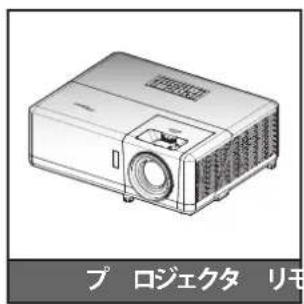

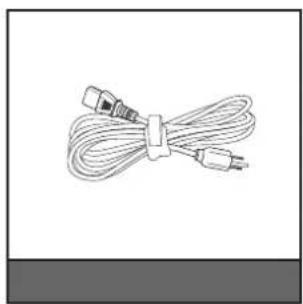
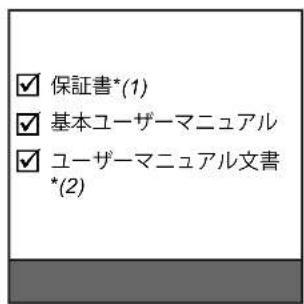
Notă:
- Telecomanda este livrată cu baterii • *(1) Pentru informații despre garanție în Europa, vizitați www.optoma.com. • *(2) Disponibil doar în regiunea Asia.
Accesorii opționale


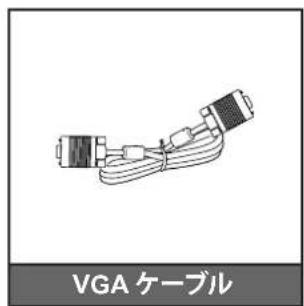

Notă:
Accesoriile opționale variază în funcție de model, specificații și regiune. • *(3) Disponibil doar în SUA și regiunea Asia.
Introducere
Numele părților produsului
Modele 1080p/WXGA

Model 1080p Short Throw

Introducere
Model WUXGA
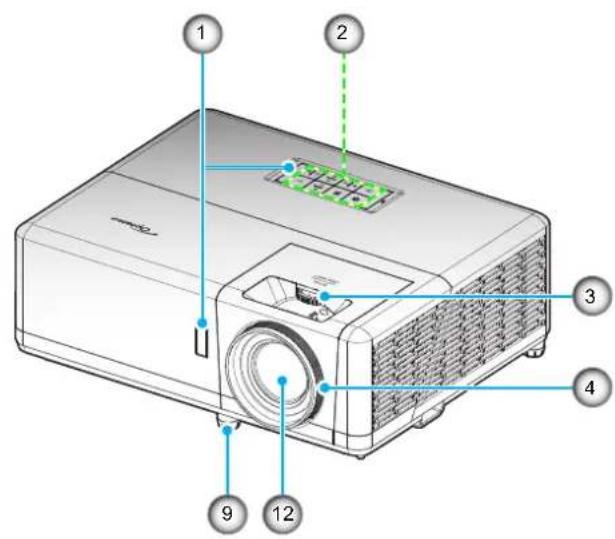

Notă:
- Nu blocați orificiile de admisie sau de evacuare a aerului ale proiectorului.
- Când utilizați proiectorul într-un spațiu închis, lăsați cel puțin 30 cm spațiu liber în jurul orificiilor de admisie și de evacuare a aerului.
| 番号 | アイテム |
| 1. | 赤外線レシーバー |
| 2. | キーパッド |
| 3. | レンズシフトダイアル |
| 4. | フォーカスリング/フォーカスレバー |
| 5. | 換気(吸気口) |
| 6. | ズームレバー |
| 番号 | アイテム |
| 7. | 換気(排気口) |
| 8. | KensingtonTM ロック ポート |
| 9. | チルト調整フット |
| 10. | 入/出力 |
| 11. | 電源ソケット |
| 12. | レンズ |
Introducere
Conexiuni

| 番号 | アイテム 番号 アイテム |
| 1. | HDMI 2 コネクタ |
| 2. | マイクロ USB コネクタ |
| 3. | HDMI 1/MHL コネクタ |
| 4. | USB 出力 (5V---1.5A) コネクタ |
| 5. | ビデオコネクタ |
| 6. | VGA 入力コネクタ |
| 7. | オーディオ入力 1 コネクタ |
| 8. | オーディオ入力 2 コネクタ |
| 9. | 3D同期コネクター |
| |
| 10. | KensingtonTMロックポート |
| 11. | 12V出力コネクタ |
| 12. | マイク入力コネクタ |
| 13. | オーディオ出力端子 |
| 14. | VGA出力コネクタ |
| 15. | RS-232 コネクタ |
| 16. | RJ-45 コネクタ |
| 17. | 電源ソケット |
| |
Introducere
Tastatură
| 番号 | アイテム 番号 アイテム |
| 1. | ランプ インジケータ LED |
| 2. | 電源と電源 LED |
| 3. | メニュー |
| 4. | キーストン補正 |
| 5. | 入力する |
| |
| 6. | 温度インジケータ LED |
| 7. | 再同期 |
| 8. | 4 方向選択キー |
| 9. | ソース |
| 10. | 情報 |
Introducere
Telecomandă

| 番号 | アイテム 番号 アイテム |
| 1. | パワーオン |
| 2. | ジオメトリ補正 |
| 3. | ファンクションボタン (F1) (割り当て可能) |
| 4. | モード |
| 5. | 4方向選択キー |
| 6.情報 |
| 7. | ファンクションボタン (F3) (割り当て可能) |
| 8. | ソース |
| 9. | メニュー |
| 10. | 音量 +/- |
| 11. | フリーズ |
| 12. | フォーマット (アスペクト比) |
| 13. VGA |
| 14. | S-ビデオ (未サポート) |
| 15. | HDBase-T (未サポート) |
| 16. ビデオ |
| 17. BNC (非対応) |
| |
| 18. | YPbPr (未サポート) |
| 19. | テンキー (0-9) |
| 20. | ディスプレイポート (非対応) |
| 21. | 3D |
| 22. | DVI (非対応) |
| 23. | HDMI3 (非対応) |
| 24. | HDMI1 |
| 25. | HDMI2 |
| 26. | リモート ID / リモート全部 |
| 27. | デジタルズーム -/+ |
| 28. | 再同期 |
| 29. | レーザー (非対応) |
| 30. | 入力する |
| 31. | AVミュート |
| 32. | ファンクションボタン (F2) (割り当て可能) |
| 33. | PIP/PBP (非対応) |
| 34. | パワーオフ |
Notă: Unele taste pot să nu aibă funcții pe modelele care nu acceptă aceste caracteristici.
Configurare și instalare
Instalarea proiectorului
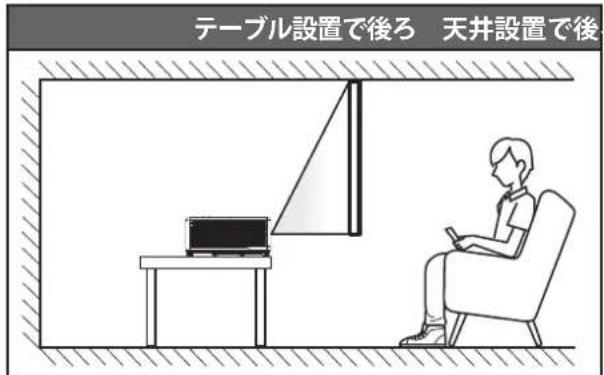
Acest proiector este proiectat pentru a fi instalat în oricare dintre cele patru metode de instalare.
Stabiliți metoda de instalare în funcție de designul camerei și preferințele personale. Luați în considerare dimensiunea și poziția ecranului, locația prizelor de curent, poziția proiectorului și a celorlalte echipamente și distanțele dintre ele.
Modele 1080p/WXGA/WUXGA
Pe masă, față / Pe tavan, față

Pe masă, spate
Pe tavan, spate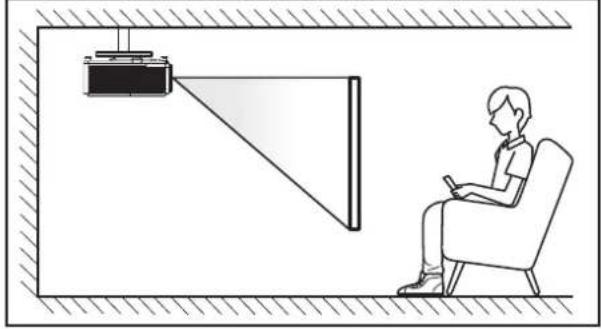
Configurare și instalare
Model 1080p Short Throw



Așezați proiectorul pe o suprafață plană și perpendicular (la 90 de grade) pe ecran.
- Consultați tabelele de distanțe de la paginile 61-63 pentru a determina poziția proiectorului pentru o anumită dimensiune a ecranului.
- Consultați tabelele de distanțe de la paginile 61-63 pentru a determina dimensiunea ecranului pentru o anumită distanță.
Notă: Pe măsură ce distanța dintre proiector și ecran crește, imaginea proiectată devine mai mare, iar decalajul vertical crește proporțional.
Important!
Nu utilizați proiectorul în alte orientări decât pe masă sau pe tavan. Proiectorul trebuie să fie orizontal, fără înclinare în față-spate sau stânga-dreapta. Alte orientări anulează garanția și pot scurta durata de viață a sursei de lumină sau a proiectorului în sine. Pentru sfaturi privind instalările non-standard, contactați Optoma.
Configurare și instalare
Atenții privind montarea proiectorului
Notă: Luminozitatea proiectorului scade la 70% lumeni, iar ventilatorul funcționează la sarcină maximă.

- Mod de montare vertical
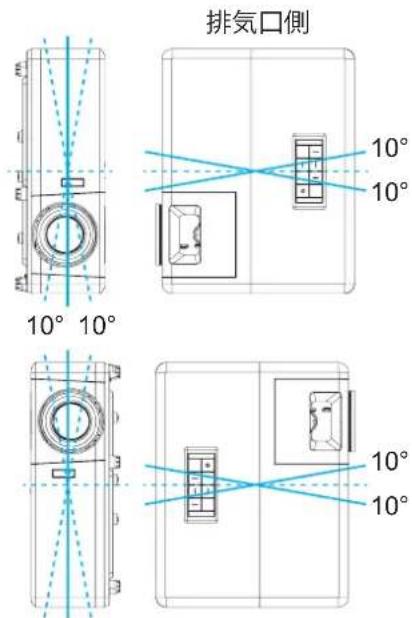
- Lăsați cel puțin 30 cm spațiu în jurul orificiului de evacuare.

Configurare și instalare

- La orificiul de admisie, asigurați-vă că aerul cald de la evacuare nu este recirculat.
- Când operați proiectorul într-un spațiu închis, asigurați-vă că temperatura aerului ambiant din spațiu nu depășește temperatura de funcționare în timpul funcționării proiectorului și că orificiile de admisie și evacuare nu sunt obstrucționate.
- Toate spațiile trebuie să treacă de evaluarea termică aprobată pentru a preveni recircularea aerului evacuat de proiector. Dacă aerul este recirculat, dispozitivul se poate opri chiar dacă temperatura din spațiu se află în intervalul de funcționare permis.
Configurare și instalare
Conectarea surselor la proiector![graph TD A["1"] --> B["2"] B --> C["3"] C --> D["4"] D --> E["5"] E --> F["6"] F --> G["7"] G --> H["8"] H --> I["9"] I --> J["10"] J --> K["11"] K --> L["12"] L --> M["13"] M --> N["14"] N --> O["15"] O --> P["16"] P --> Q["17"] Q --> R["18"] R --> S["19"] S --> T["20"] T --> U["21"] U --> V["22"]…](/content/2026/03/459541/images/2f1176bf8fc02043f3f47d45ad82c79f3717cb44d0c335d96d096216686391dd.jpg)
| 番号 | アイテム 番号 アイテム | | |
| 1. HDMI ケーブル 10. 3D エミッター ケープル | | |
| 2. | MHL ケーブル | 11. | 12V DCジャック |
| 3. | HDMI ドングル | 12. | オーディオ出力ケーブル |
| 4. | USB 電源ケーブル | 13. | マイクケーブル |
| 5. | ビデオケーブル | 14. | VGA 出力ケーブル |
| 6. | オーディオ入力ケーブル | 15. | RS232 ケーブル |
| 7. | VGA 入力ケーブル | 16. | USB ケーブル |
| 8. | RCA コンポーネントケーブル | 17. | RJ-45 ケーブル |
| 9. | オーディオ入力ケーブル | 18. | 電源コード |
Configurare și instalare
Reglarea imaginii proiectate
Înălțimea imaginii
Acest proiector are picioare de reglare a înclinării pentru a regla înălțimea imaginii proiectate.
- Localizați piciorul de reglare pe partea inferioară a proiectorului pe care doriți să îl modificați.
- Rotiți piciorul reglabil în sensul acelor de ceasornic sau în sens invers pentru a ridica sau coborî proiectorul.

Zoom, deplasarea lentilei și focalizarea
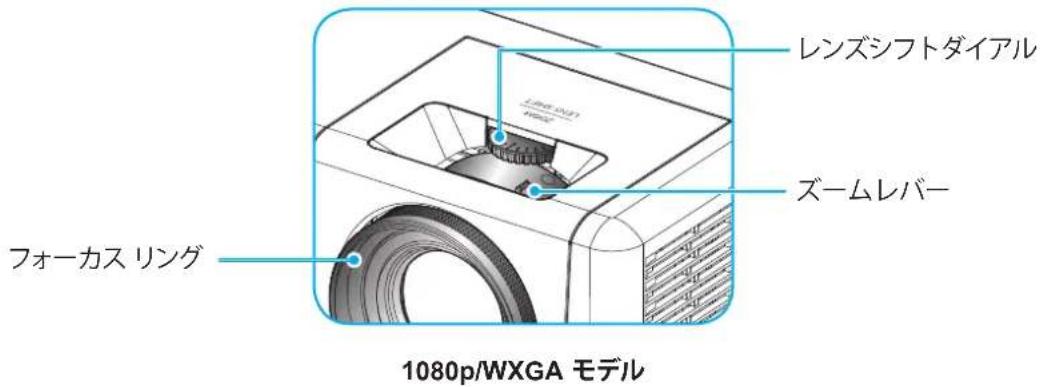
Pentru a regla dimensiunea imaginii, rotiți maneta de zoom în sensul acelor de ceasornic sau în sens invers pentru a mări sau micșora imaginea proiectată. Pentru a regla poziția imaginii, rotiți cadranul de deplasare a lentilei în sensul acelor de ceasornic sau în sens invers pentru a regla orizontal poziția imaginii proiectate. - Pentru a regla focalizarea, rotiți inelul de focalizare/maneta de focalizare în sensul acelor de ceasornic sau în sens invers până când imaginea devine clară și textul devine lizibil.
Configurare și instalare
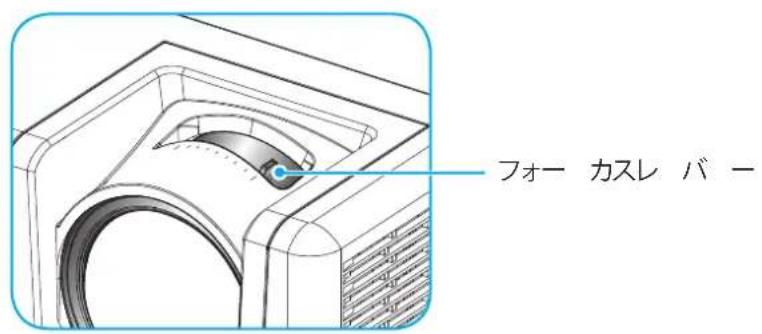
Model 1080p Short Throw

Model WUXGA
Notă: Modelul 1080p Short Throw nu suportă funcțiile de zoom și deplasare a lentilei.
Configurare și instalare
Pregătirea telecomenzii
Instalarea și înlocuirea bateriilor
Telecomanda este furnizată cu două baterii AAA.
- Scoateți capacul bateriilor de pe spatele telecomenzii.
- Introduceți bateriile AAA în compartimentul bateriilor, așa cum se arată în figură.
- Puneți la loc capacul telecomenzii.

Notă: Utilizați numai baterii identice sau de același tip pentru înlocuire.
Precauții
Dacă bateriile nu sunt utilizate corect, pot apărea scurgeri de substanțe chimice sau explozii. Respectați întotdeauna următoarele instrucțiuni.
- Nu amestecați tipuri diferite de baterii. Tipurile de baterii au caracteristici diferite.
- Nu amestecați baterii vechi cu baterii noi. Amestecarea bateriilor vechi cu cele noi poate scurta durata de viață a bateriilor noi sau poate cauza scurgeri de substanțe chimice din bateriile vechi.
- Scoateți imediat bateriile descărcate. Dacă substanțele chimice scurse din baterii intră în contact cu pielea, pot apărea iritații. Dacă descoperiți scurgeri de substanțe chimice, ștergeți-le cu o cârpă. Bateriile incluse cu acest produs pot avea o durată de viață mai scurtă decât cea estimată, în funcție de condițiile de depozitare.
- Dacă nu folosiți telecomanda pentru o perioadă lungă de timp, scoateți bateriile.
- La eliminarea bateriilor, respectați întotdeauna legile locale sau naționale relevante.
Setări și instalare
Rază de acțiune
Senzorul telecomenzii cu infraroșu (IR) se află pe partea superioară și pe partea frontală a proiectorului. Telecomanda funcționează corect dacă este îndreptată către senzorul IR al proiectorului sub un unghi de 60 de grade. Distanța dintre telecomandă și senzor trebuie să fie de maximum 12 metri (39,4 picioare).
- Asigurați-vă că nu există obstacole care să blocheze fasciculul infraroșu între telecomandă și senzorul IR al proiectorului.
- Nu expuneți direct dispozitivul de transmisie IR al telecomenzii la lumina soarelui sau la lumina lămpilor fluorescente.
- Telecomanda poate funcționa defectuos dacă este ținută la mai puțin de 2 metri de lămpile fluorescente.
- Dacă telecomanda este aproape de lămpi fluorescente de tip invertor, este posibil să nu funcționeze.
- Dacă distanța dintre telecomandă și proiector este prea mică, telecomanda poate să nu funcționeze.
- Când este îndreptată către ecran, dacă distanța efectivă de la telecomandă la ecran este de maximum 5 metri, fasciculul IR se poate reflecta și ajunge la proiector. Cu toate acestea, raza de acțiune poate varia în funcție de ecran.

Utilizarea proiectorului
Pornirea și oprirea proiectorului

Pornire
- Scoateți capacul obiectivului.
- Conectați ferm cablul de alimentare și cablurile sursei de semnal. După conectare, LED-ul de alimentare devine roșu.
- Apăsați butonul (↓) de pe tastatura proiectorului sau de pe telecomandă pentru a porni proiectorul.
- Ecranul de pornire apare după aproximativ 10 secunde, iar LED-ul de alimentare clipește în albastru.
Notă: La prima pornire a proiectorului, vi se va solicita să selectați limba, direcția de proiecție și alte setări.
Oprire
- Apăsați butonul ⏻ de pe tastatura proiectorului sau butonul | de pe telecomandă pentru a opri proiectorul.
- Va apărea următorul mesaj:

- Apăsați I pentru a confirma. Dacă nu confirmați, mesajul dispare după 15 secunde. Apăsați din nou butonul sau pentru a opri proiectorul.
- Ventilatorul de răcire continuă să funcționeze timp de aproximativ 10 secunde ca ciclu de răcire, iar LED-ul de alimentare clipește în albastru. Când LED-ul de alimentare devine roșu, proiectorul a intrat în modul standby. Pentru a reporni proiectorul, trebuie să așteptați finalizarea ciclului de răcire și intrarea în modul standby. Când proiectorul este în modul standby, apăsați din nou butonul pentru a-l porni.
- Scoateți cablul de alimentare din priză și din proiector.
Notă: Nu este recomandat să porniți proiectorul imediat după oprire.
Utilizarea proiectorului
Selectarea sursei de intrare
Porniți sursa de conectare (computer, laptop, player video etc.) care trebuie afișată pe ecran. Proiectorul detectează automat sursa. Dacă sunt conectate mai multe surse, apăsați butonul de pe tastatura proiectorului sau butonul Sursă de pe telecomandă pentru a selecta intrarea dorită.

Utilizarea proiectorului
Navigarea în meniu și funcții
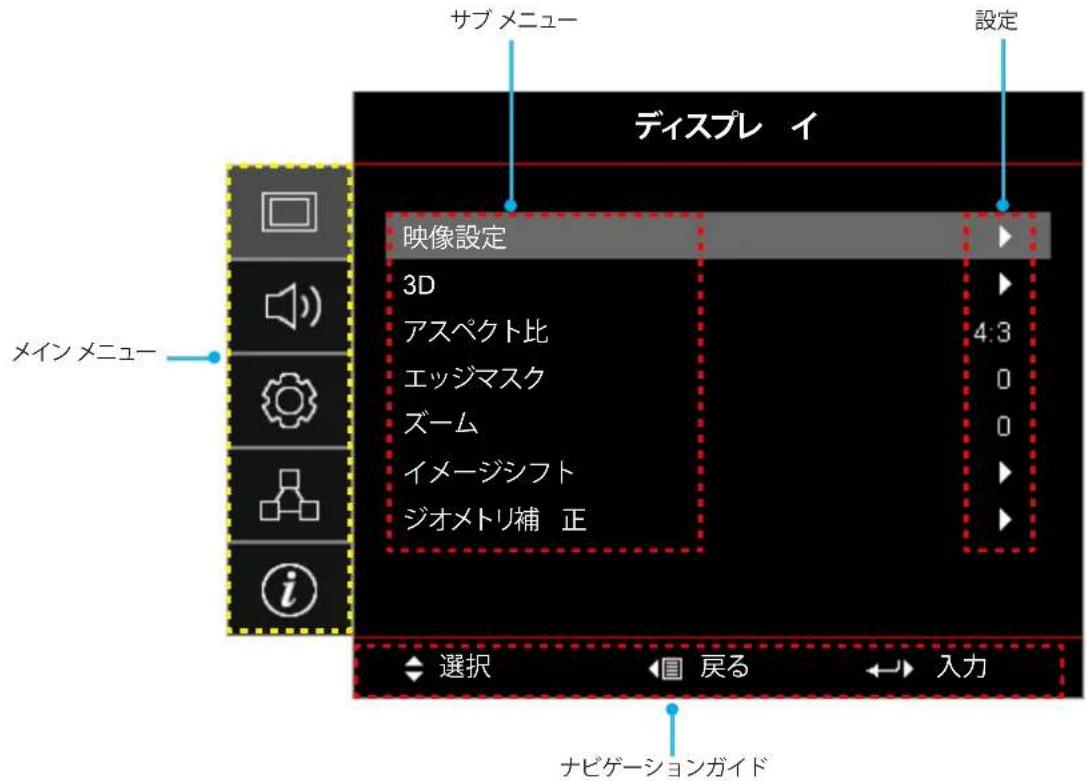
Acest proiector utilizează un meniu pe ecran (OSD) multilingv pentru ajustarea imaginii și modificarea diferitelor setări. Proiectorul detectează automat sursa.
- Pentru a deschide meniul OSD, apăsați butonul cu pictograma ochi de pe tastatura proiectorului sau butonul Meniu de pe telecomandă.
- Când OSD este afișat, utilizați tastele ▲▼ pentru a selecta orice element din meniul principal. În timp ce selectați pe o anumită pagină, apăsați butonul ← de pe tastatura proiectorului sau butonul Enter de pe telecomandă pentru a intra în submeniu.
- Utilizați tastele ◀▶ pentru a selecta elementul dorit din submeniu și apăsați ← sau Enter pentru a afișa setări mai detaliate. Reglați setările cu tastele ◀▶.
- Selectați următorul element de ajustat din submeniu și reglați setările în același mod ca mai sus.
- Apăsați Enter pentru a confirma, iar ecranul revine la meniul principal.
- Pentru a ieși, apăsați din nou butonul cu pictograma ochi sau butonul Meniu. Meniul pe ecran se închide, iar proiectorul salvează automat noile setări.
Utilizarea proiectorului
Arborele meniului OSD
| メインメニュー | サブメニュー | サブメニュー2 | サブメニュー3 | サブメニュー4 | 値 |
| ディスプレイ 映像設定 | | ディスプレーモード | | | プレゼンテーション |
| | ブライト |
| | HDR |
| | シネマ |
| | ゲーム |
| | sRGB |
| | DICOM SIM. |
| | ユーザー |
| | 3D |
| 壁紙色 | | | Off [デフォルト] |
| | 黒板 |
| | ライトイエロー |
| | ライトグリーン |
| | ライトブルー |
| | ピンク |
| | Gray |
| ダイナミックレン ジ | HDR | | Off |
| 自動 [デフォルト] |
| HDRモード | | ブライト |
| 標準 [デフォルト] |
| フィルム |
| 詳細 |
| 輝度 | | | -50~50 |
| コントラスト | | | -50~50 |
| シャープネス | | | 1~15 |
| 色 | | | -50~50 |
| 色あい | | | -50~50 |
| ガンマ | フィルム | | |
| ビデオ | | |
| グラフィック | | |
| 標準(2.2) | | |
| 1.8 | | |
| 2.0 | | |
| 2.4 | | |
| 2.6 | | |
| HDR | | |
| 3D | | |
| 黒板 | | |
| DICOM SIM. | | |
Utilizarea proiectorului
| メインメニュー | サブメニュー | サブメニュー2 | サブメニュー3 | サブメニュー4 | 値 |
| ディスプレイ 映像設定 | | 色設定 | BrilliantColorTM | | 1~10 |
| 色温度 | | Warm |
| Standard |
| Cool |
| Cold |
| カラーマッチング | 色 | Red [デフォルト] |
| Green |
| Blue |
| Cyan |
| Yellow |
| Magenta |
| White(*) |
| 色あいVR(*) | -50~50 [デフォルト:0] |
| 彩度/G(*) | -50~50 [デフォルト:0] |
| ゲイン/B(*) | -50~50 [デフォルト:0] |
| リセット | キャンセル [デフォルト] |
| Yes |
| 戻る | |
| RGBゲインバイアス | 赤ゲイン | -50~50 |
| 緑ゲイン | -50~50 |
| 青ゲイン | -50~50 |
| 赤バイアス | -50~50 |
| 緑バイアス | -50~50 |
| 青バイアス | -50~50 |
| リセット | キャンセル [デフォルト] |
| Yes |
| 戻る | |
| カラースペース[非HDMI入力] | | 自動 [デフォルト] |
| RGB |
| YUV |
| カラースペース[HDMI入力] | | 自動 [デフォルト] |
| RGB (0~255) |
| RGB (16~235) |
| YUV |
| ホワイトレベル | | 0~31 |
| ブラックレベル | | -5~5 |
| IRE | | 0 |
| 7.5 |
| 信号 | 自動 | | Off |
| On [デフォルト] |
| 周波数 | | -10~10(信号に依存)[デフォルト:0] |
| 位相 | | 0~31(信号に依存)[デフォルト:0] |
Utilizarea proiectorului
| メインメニュー | サブメニュー | サブメニュー2 | サブメニュー3 | サブメニュー4 | 値 |
| ディスプレイ | 映像設定 | 信号 | 水平位置 | | -5~5(信号に依存)[デフォルト:0] |
| 垂直位置 | | -5~5(信号に依存)[デフォルト:0] |
| ブライトネスモード | | | ダイナミックブラック |
| | エコ |
| | 消費電力(消費電力=100%/95%/90%/85%/80%/75%/70%/65%/60%/55%/50%) |
| リセット | | | |
| 3D | 3Dモード | | | Off |
| | On[デフォルト] |
| 3D技術 | | | DLPリンク[デフォルト] |
| | 3D同期 |
| 3D->2D | | | 3D[デフォルト] |
| | L |
| | R |
| 3D映像フォーマット | | | 自動[デフォルト] |
| | サイドバイサイド |
| | トップアンドボトム |
| | フレームシーケンシャル |
| 3D同期反転 | | | On |
| | Off[デフォルト] |
| リセット | | | キャンセル |
| | Yes |
| アスペクト比 | | | | 4:3 |
| | | 16:9 |
| | | 16:10 [WXGA/WUXGAモデルの場合のみ] |
| | | LBX |
| | | ネイティブ |
| | | 自動 |
| エッジマスク | | | | 0~10[デフォルト:0] |
| ズーム | | | | -5~25[デフォルト:0] |
| イメージシフト | 映像水平位置 | | | -100~100[デフォルト:0] |
| 映像垂直位置 | | | -100~100[デフォルト:0] |
| ジオメトリ補正 | 4コーナー | | | |
| 水平キーストン | | | -30~30[デフォルト:0] |
| 垂直キーストン | | | -30~30[デフォルト:0] |
| 自動キーストン | | | Off |
| | On[デフォルト] |
| リセット | | | |
Utilizarea proiectorului
| メインメニュー | サブメニュー | サブメニュー2 | サブメニュー3 | サブメニュー4 | 値 |
| オーディオ | ミュート | | | | Off [デフォルト] |
| | | On |
| 音量 | | | | 0~10 [デフォルト:5] |
| オーディオ入力 | HDMI1/MHL | | | オー ディオ1 |
| | オー ディオ2 |
| | マイク |
| | デフォルト [デフォルト] |
| HDMI2 | | | オー ディオ1 |
| | オー ディオ2 |
| | マイク |
| | デフォルト [デフォルト] |
| VGA | | | オー ディオ1 |
| | オー ディオ2 |
| | マイク |
| ビデオ | | | オー ディオ1 |
| | オー ディオ2 |
| | マイク |
| セットアップ | 設置モード | | | | フロント [デフォルト] |
| | | リア |
| | | 天井-上部 |
| | | リア-上部 |
| スクリーンタイプ [WXGA/WUXGAモデルの場合のみ] | | | | 16:9 |
| | | 16:10 [デフォルト] |
| 電源設定 | 電源検知オートパワーオン | | | Off [デフォルト] |
| | On |
| 信号検知オートパワーオン | | | Off [デフォルト] |
| | On |
| 自動パワーオフタイマー(分) | | | 0~180 (5分の増分)[デフォルト:20] |
| スリープタイマー(分) | | | 0~990 (30分の増分)[デフォルト:0] |
| 常にON | | No [デフォルト] |
| Yes |
| 電源モード(スタンバイ) | | | アクティブ |
| | エコ [デフォルト] |
| USBパワー(スタンバイ) | | | Off [デフォルト] |
| | On |
Utilizarea proiectorului
| メインメニュー | サブメニュー | サブメニュー2 | サブメニュー3 | サブメニュー4 | 値 |
| セットアップ | セキュリティ | セキュリティ | | | Off |
| | On |
| セキュリティタイマ | 月 | | |
| 日 | | |
| 時 | | |
| パスワード変更 | | | [デフォルト: 1234] |
| HDMIリンク設定 | HDMIリンク | | | Off [デフォルト] |
| | On |
| インクルーシブ TV | | | No [デフォルト] |
| | Yes |
| 電源オン設定 | | | 双方向設定 [デフォルト] |
| | プロジェクター ->デバイス |
| | デバイス->プロジェクター |
| 電源オフ設定 | | | Off [デフォルト] |
| | On |
| テストパターン | | | | 緑のグリッド |
| | | マゼンタのグリッド |
| | | 白のグリッド |
| | | White |
| | | Off |
| リモコン設定[リモコンによる] | リモコン受光設定 | | | On [デフォルト] |
| | Off |
| リモートコード | | | 00~99 |
| F1 | | | テストパターン |
| | 輝度 |
| | コントラスト |
| | スリープタイマー[デフォルト] |
| | カラーマッチング |
| | 色温度 |
| | ガンマ |
| | 設置モード |
| | MHL |
| F2 | | | テストパターン |
| | 輝度 |
| | コントラスト |
| | スリープタイマー |
| | カラーマッチング[デフォルト] |
| | 色温度 |
| | ガンマ |
| | 設置モード |
| | MHL |
Utilizarea proiectorului
| メインメニュー | サブメニュー | サブメニュー2 | サブメニュー3 | サブメニュー4 | 値 |
| セットアップ | リモコン設定[リモコンによる] | F3 | | | テストパターン |
| | 輝度 |
| | コントラスト |
| | スリープタイマー |
| | カラーマッチング |
| | 色温度 |
| | ガンマ |
| | 設置モード |
| | MHL [デフォルト] |
| プロジェクター ID | 00~99 | | | |
| 12Vトリガ | | | | On |
| | | Off |
| オブション | 言語 | | | English [デフォルト] |
| | Deutsch |
| | Français |
| | Italiano |
| | Español |
| | Português |
| | Polski |
| | Nederlands |
| | Svenska |
| | Norsk/Dansk |
| | Suomi |
| | ελληνικά |
| | 繁體中文 |
| | 簡体中文 |
| | 日本語 |
| | 한국어 |
| | Русский |
| | Magyar |
| | Čeština |
| | عربي |
| | 'Inu |
| | Türkçe |
| | فارس |
| | Tiếng Việt |
| | Bahasa Indonesia |
| | Română |
| | Slovenčina |
| クローズドキャプション | | | CC1 |
| | CC2 |
| | Off [デフォルト] |
Utilizarea proiectorului
| メインメニュー | サブメニュー | サブメニュー2 | サブメニュー3 | サブメニュー4 | 値 |
| セットアップ | オプション | メニュー設定 | メニュー位置 | | 左上■ |
| 右上■ |
| 中央■[デフォルト] |
| 左下■ |
| 右下■ |
| メニュータイマー | | Off |
| 5秒 |
| 10秒[デフォルト] |
| オートソース | | | Off[デフォルト] |
| | On |
| 入力ソース | | | HDMI1/MHL |
| | HDMI 2 |
| | VGA |
| | ビデオ |
| 入力名 | HDMI1/MHL | | デフォルト[デフォルト] |
| カスタム |
| HDMI 2 | | デフォルト[デフォルト] |
| カスタム |
| VGA | | デフォルト[デフォルト] |
| カスタム |
| ビデオ | | デフォルト[デフォルト] |
| カスタム |
| 高地モード | | | Off[デフォルト] |
| | On |
| ディスプレイモードロック | | | Off[デフォルト] |
| | On |
| キーパッドロック | | | Off[デフォルト] |
| | On |
| 情報を表示しない | | | Off[デフォルト] |
| | On |
| ロゴ | | | デフォルト[デフォルト] |
| | ロゴ無し |
| | ユーザー |
| 背景色 | | | なし |
| | Blue[デフォルト] |
| | Red |
| | Green |
| | Gray |
| | ロゴ |
| リセット | OSDをリセット | | | キャンセル[デフォルト] |
| | Yes |
| 初期状態にリセット | | | キャンセル[デフォルト] |
| | Yes |
Utilizarea proiectorului
| メインメニュー | サブメニュー | サブメニュー2 | サブメニュー3 | サブメニュー4 | 値 |
| ネットワーク | LAN | ネットワーク情報 | | | (読み取り専用) |
| MACアドレス | | | (読み取り専用) |
| DHCP | | | Off [デフォルト] |
| | On |
| IPアドレス | | | 192.168.0.100 [デフォルト] |
| サブネットマスク | | | 255.255.255.0 [デフォルト] |
| ゲートウェイ | | | 192.168.0.254 [デフォルト] |
| DNS | | | 192.168.0.51 [デフォルト] |
| リセット | | | |
| コントロール | クレストロン | | | Off |
| | On [デフォルト]注記: ポート 41794 |
| Extron | | | Off |
| | On [デフォルト]注記: ポート 2023 |
| PJ Link | | | Off |
| | On [デフォルト]注記: ポート 4352 |
| AMX Device Discovery | | | Off |
| | On [デフォルト]注記: ポート 9131 |
| Telnet | | | Off |
| | On [デフォルト]注記: ポート 23 |
| HTTP | | | Off |
| | On [デフォルト]注記: ポート 80 |
| 情報 | 制御 | | | | |
| シリアル番号 | | | | |
| ソース | | | | |
| 解像度 | | | | 00x00 |
| リフレッシュレート | | | | 0.00Hz |
| ディスプレーモード | | | | |
| リモートコード | | | | 00~99 |
| リモコンコード (アクティブ) | | | | 00~99 |
| 電源モード (スタンバイ) | | | | |
| 光源時間 | | | | 0 hr |
| ネットワーク情報 | | | | |
| IPアドレス | | | | |
| プロジェクター ID | | | | 00 ~ 99 |
| ブライトネスモード | | | | |
| FWバージョン | システム | | | |
| LAN | | | |
| MCU | | | |
Utilizarea proiectorului
Meniu afișare
Meniu setări imagine afișată
Mod de afișare
Sunt disponibile mai multe setări prestabilite pentru diferite tipuri de imagini.
- Prezentare: Acest mod este potrivit pentru prezentări către public atunci când sunteți conectat la un PC.
- Luminos: Luminozitate maximă pentru intrarea PC.
- HDR: Decodifică și afișează conținut High Dynamic Range (HDR). Utilizează gama de culori REC.2020 și reproduce cele mai profunde negre, cele mai luminoase alburi și culori cinematografic de clare. Când HDR este setat la pornit, acest mod este activat automat (conținut HDR este trimis către proiector – Blu-ray 4K UHD, jocuri HDR 1080p/4K UHD, streaming video 4K UHD). Când modul HDR este activ, alte moduri de afișare (cum ar fi Cinema sau Reference) nu pot fi selectate. Acest lucru se datorează faptului că HDR reproduce culori cu o precizie foarte mare, depășind performanța de culoare a altor moduri de afișare.
- Cinema: Oferă culori optime pentru vizionarea de filme.
- Joc: Selectați acest mod pentru a vă bucura de jocuri video, cu luminozitate crescută și nivel de timp de răspuns îmbunătățit.
- sRGB: Culoare precisă standardizată. • DICOM SIM.: Acest mod permite proiectarea imaginilor medicale, cum ar fi radiografiile și RMN-urile, în alb și negru.
- Utilizator: Salvează setările utilizatorului. 3D: Pentru a experimenta efectul 3D, asigurați-vă că aveți ochelari 3D, că PC-ul sau dispozitivul portabil are o placă grafică compatibilă cu ieșirea de semnal 120Hz cu quad buffer și că este instalat un player 3D.
Culoare perete
Utilizați această funcție pentru a optimiza imaginea ecranului în funcție de culoarea peretelui. Alegeți dintre: Oprit, Tabelă neagră, Galben deschis, Verde deschis, Albastru deschis, Roz, Gri.
Interval dinamic
Configurați setările și efectele pentru intervalul dinamic înalt (HDR) atunci când vizionați videoclipuri de la playere Blu-ray 4K și dispozitive de streaming.
Notă: HDMI1 și VGA nu acceptă intervalul dinamic.
▶ HDR
- Oprit: Comută procesarea HDR în modul oprit. Când este setat pe Oprit, proiectorul nu decodifică conținutul HDR.
- Automat: Detectează automat semnalul HDR.
▶ Mod HDR
- Luminos: Selectați acest mod pentru culori mai luminoase și mai saturate.
- Standard: Selectați acest mod pentru culori naturale, cu un echilibru între tonurile calde și reci.
- Film: Selectați acest mod pentru a îmbunătăți detaliile și claritatea imaginii.
- Detalii: Semnalul este obținut din conversia OETF pentru a realiza cea mai bună potrivire a culorilor.
Luminozitate
Reglează luminozitatea imaginii.
Contrast
Contrastul reglează gradul de diferență dintre cele mai luminoase (alb) și cele mai întunecate (negru) părți ale imaginii.
Utilizare proiector
Claritate
Reglează claritatea imaginii.
Culoare
Reglează imaginea video de la alb-negru la culori complet saturate.
Nuanță
Reglează echilibrul de culoare între roșu și verde.
Gamma
Setează tipul curbei gamma. Optimizează ieșirea imaginii utilizând pașii de reglare finalizați după configurarea inițială și reglajele fine.
- Film: pentru home theater.
- Video: pentru surse video sau TV.
- Grafic: pentru surse PC/foto.
- Standard (2.2): pentru setări standardizate.
- 1.8 / 2.0 / 2.4 / 2.6: pentru anumite surse PC/foto.
Notă:
- Aceste opțiuni sunt disponibile numai atunci când modul 3D este dezactivat, setarea Culoare perete nu este setată la Tablă, iar setarea Mod afișare nu este setată la DICOM SIM. sau HDR.
- Dacă setarea Mod afișare este setată la HDR, utilizatorul poate selecta numai HDR în setarea Gamma.
- În modul 3D, utilizatorul poate selecta numai 3D în setarea Gamma.
- Dacă setarea Culoare perete este setată la Tablă, utilizatorul poate selecta numai Tablă în setarea Gamma.
- Dacă setarea Mod afișare este setată la DICOM SIM., utilizatorul poate selecta numai DICOM SIM. în setarea Gamma.
Setări culoare
Efectuați setările de culoare.
BrilliantColor™: Utilizează noi algoritmi de procesare a culorilor și îmbunătățiri pentru a permite luminozitate ridicată, oferind în același timp culori reale și vibrante imaginii. - Temperatură culoare: selectați temperatura culorii din Warm, Standard, Cool sau Cold. - Potrivire culoare: selectați una dintre următoarele opțiuni:
- Culoare: reglați nivelurile de roșu, verde, albastru, cyan, galben, magenta și alb ale imaginii.
- Nuanță //R(roșu)*: reglați echilibrul de culoare între roșu și verde.
Notă: *Dacă setarea Culoare este setată la Alb, puteți regla setarea Roșu.
- Saturație / G (verde)*: Reglează imaginea video de la alb-negru la saturație completă.
Notă: *Dacă setarea Culoare este setată la Alb, puteți regla setarea Verde.
- Câștig / B (albastru)*: Reglează luminozitatea imaginii.
Notă: *Dacă setarea Culoare este setată la Alb, puteți regla setarea Albastru.
- Resetare: Readuce potrivirea culorilor la setările implicite din fabrică.
- Înapoi: Ieșiți din meniul „Potrivire culori”.
- Offset câștig RGB: Această setare vă permite să configurați luminozitatea (câștig) și contrastul (offset) imaginii.
- Resetare: Readuce câștigul/offsetul RGB la setările implicite din fabrică.
- Înapoi: Ieșiți din meniul „Câștig/offset RGB”.
Utilizarea proiectorului
- Spațiu de culoare (doar pentru intrări non-HDMI): Selectați tipul potrivit de matrice de culori din: „Automat”, „RGB” sau „YUV”.
- Spațiu de culoare (doar pentru intrări HDMI): Selectați tipul potrivit de matrice de culori din: „Automat”, „RGB (0\~255)”, „RGB (16\~235)” și „YUV”.
- Nivel de alb: Când este introdus un semnal video, puteți regla nivelul de alb. Notă: Nivelul de alb poate fi reglat doar pentru sursele de intrare Video/S-Video.
- Nivel de negru: Când este introdus un semnal video, puteți regla nivelul de negru. Notă: Nivelul de negru poate fi reglat doar pentru sursele de intrare Video/S-Video.
- IRE: ビデオ信号を入力しているとき、IRE 値を調整できます。
注記:
- IRE は NTSC ビデオ形式でのみ利用できます。
- IRE はビデオ/S-ビデオ入力ソースに対してのみ調節できます。
信号
信号オプションを調整します。
- 自動: 信号を自動的に設定します (周波数と位相アイテムはグレー表示になります)。自動が無効になっている場合、設定を手動で調整し保存できるように周波数と位相アイテムが表示されます。
- 周波数: ディスプレーデータ周波数を変更して、コンピュータのグラフィックカード周波数に適合させます。画像が垂直方向でちらついて見える場合のみ、この機能をお使いください。 位相: ディスプレーの信号タイミングとグラフィックカードを同期化します。画像が乱れたりちらついたりする場合は、この機能を使って修正します。
- 水平位置: 画像の水平位置を調整します。
- 垂直位置: 画像の垂直位置を調整します。
注記: このメニューは、入力ソースが RGB/コンポーネントの場合にのみ利用できます。
ブライトネスモード
ブライトネスモードの設定を調整します。
- ダイナミックブラック: 最適なコントラストが得られるように、画像の輝度を自動的に調整するために使用します。 エコ: 「エコ」を選択するとプロジェクターランプの光量を減らして電源消費量を少なくし、寿命を延長することができます。
- 消費電力: ブライトネスモードの電力割合を選択します。
Reset
Resetează setările de culoare la valorile implicite din fabrică.
Utilizarea proiectorului
Meniu 3D al afișajului
Notă:
- Acest proiector este un proiector compatibil 3D, cu soluție DLP-Link 3D.
- Folosiți ochelari 3D DLP-Link pentru a viziona videoclipuri.
- Acest proiector acceptă 3D secvențial (page-flip) prin porturile HDMI1/HDMI2/VGA.
- Pentru a activa modul 3D, setați rata de cadre de intrare la 60Hz. Ratele de cadre mai mici sau mai mari nu sunt acceptate.
- Pentru o calitate optimă a imaginii, se recomandă rezoluția 1920×1080. În modul 3D, rezoluția 4K (3840×2160) nu este acceptată.
Mod 3D
Utilizați această opțiune pentru a dezactiva sau activa funcția 3D.
• Off: Selectați [Off] pentru a dezactiva modul 3D. - On: Selectați [On] pentru a activa modul 3D.
Tehnologie 3D
Utilizați această opțiune pentru a selecta tehnologia 3D.
- DLP Link: selectați pentru a utiliza setările optimizate pentru ochelarii 3D DLP.
- Sincronizare 3D: selectați pentru a utiliza setările optimizate pentru ochelarii 3D IR, RF sau polarizați.
3D->2D
Utilizați această opțiune pentru a specifica modul de afișare a conținutului 3D pe ecran.
3D: afișează semnalul 3D. - L (stânga): afișează cadrul stâng al conținutului 3D. • R (dreapta): afișează cadrul drept al conținutului 3D.
Format imagine 3D
Utilizați această opțiune pentru a selecta formatul 3D adecvat al conținutului.
- Automat: când este detectat semnalul de identificare 3D, formatul imaginii 3D este selectat automat.
- Side-by-side: afișează semnalul 3D în format „side-by-side”.
- Sus-jos: afișează semnalul 3D în format „sus-jos”.
- Cadru secvențial: afișează semnalul 3D în format „cadru secvențial”.
Inversare sincronizare 3D
Utilizați această opțiune pentru a activa/dezactiva funcția de inversare a sincronizării 3D.
Resetare
Resetează setările 3D la valorile implicite din fabrică.
- Anulare: selectați pentru a anula resetarea. • Da: selectați pentru a readuce setările 3D la valorile din fabrică.
Utilizarea proiectorului
Afișarea meniului Aspect ratio
Raport de aspect
Selectați raportul de aspect al imaginii afișate dintre următoarele opțiuni:
4:3: Acest format este pentru surse de intrare 4:3. 16:9: Pentru surse de intrare 16:9, cum ar fi HDTV de înaltă definiție și DVD-uri, destinate televizoarelor cu ecran lat. 16:10 (doar pentru modelele WXGA/WUXGA): Acest format este pentru surse de intrare 16:10, cum ar fi laptopurile cu ecran lat. - LBX: Selectați pentru a proiecta surse letterbox care nu sunt 16x9 sau pentru a utiliza o lentilă externă 16x9 pentru a proiecta imagini cu raport de aspect 2.35:1 la rezoluție maximă. - Nativ: Acest format afișează imaginea originală fără scalare. - Auto: Selectează automat formatul de afișare adecvat.
Notă:
- Informații detaliate despre modul LBX:
Unele DVD-uri cu format letterbox nu sunt destinate televizoarelor 16x9. În acest caz, imaginea în modul 16:9 nu se afișează corect. Încercați să vizionați DVD-ul în modul 4:3. Dacă conținutul nu este 4:3, pe ecranul 16:9 apar bare negre în jurul imaginii. Pentru acest tip de conținut, puteți utiliza modul LBX pentru a potrivi imaginea pe ecranul 16:9.
- Dacă utilizați o lentilă anamorfică externă, modul LBX vă permite să vizionați conținut 2.35:1 care acceptă anamorfic lat (inclusiv DVD-uri anamorfe și surse de filme HDTV), îmbunătățit pentru afișaje 16x9 cu imagini late 2.35:1. Astfel, barele negre nu mai sunt afișate. Puterea sursei de lumină și rezoluția verticală sunt utilizate la maximum.
- Pentru a utiliza formatul Super Wide, procedați astfel:
a) Setați raportul de aspect al ecranului la 2.0:1.
b) Selectați formatul „Super Wide”.
c) Aliniați corect imaginea proiectorului pe ecran.
Tabel de scalare 1080p:
| 16:9 画面 | 480i/p | 576i/p | 1080i/p | 720p | PC |
| 4x3 | 1440x1080 にスケーリングします。 |
| 16x9 | 1920x1080 にスケーリングします。 |
| LBX | 1920x1440 にスケーリングし、その後、中央の 1920x1080 画像を表示します。 |
| ネイティブ | - 1:1 中央にマッピング。- スケーリングを行わず、入力ソースに基づく解像度で画像を表示します。 |
| 自動 | - 自動フォーマットを選択すると、スクリーンタイプは自動的に 16:9 (1920x1080) になります。- ソースが 4:3 の場合、スクリーンタイプは 1440x1080 にスケーリングされます。- ソースが 16:9 の場合、スクリーンタイプは 1920x1080 にスケーリングされます。- ソースが 16:10 の場合、スクリーンタイプは 1920x1200 にスケーリングされ、表示する 1920x1080 の領域が切り取られます。 |
Utilizarea proiectorului
Reguli de mapare automată 1080p:
| 自動 | 入力解像度 自動/拡大縮小 | |
| 水平解像度 | 垂直解像度 | 1920 1080 | | |
| 4:3 | 640 480 1440 | 1080 | | |
| 800 600 1440 | 1080 | | |
| 1024 768 1440 | 1080 | | |
| 1280 1024 1440 | 1080 | | |
| 1400 1050 1440 | 1080 | | |
| 1600 1200 1440 | 1080 | | |
| ワイドラップトップ | 1280 720 1920 | 1080 | | |
| 1280 768 1800 | 1080 | | |
| 1280 800 1728 | 1080 | | |
| SDTV | 720 576 1350 | 1080 | | |
| 720 480 1620 | 1080 | | |
| HDTV | 1280 720 1920 | 1080 | | |
| 1920 1080 1920 | 1080 | | |
Tabel de scalare WXGA (tip ecran 16 x 10):
Notă:
- Tipuri de ecran acceptate: 16:9 (1280x720), 16:10 (1280x800).
- Dacă tipul ecranului este 16:9, formatul 16x10 nu este disponibil.
- Dacă tipul ecranului este 16:10, formatul 16x9 nu este disponibil.
- Dacă este selectată opțiunea Automat, modul de afișare se schimbă automat.
| 16:10 画面 | 480i/p | 576i/p | 1080i/p | 720p | PC |
| 4x3 | 1066x800 にスケーリングします。 |
| 16x10 | 1280x800 にスケーリングします。 |
| LBX | 1280x960 にスケーリングし、その後、中央の 1280x800 画像を表示します。 |
| ネイティブ | 1:1 中央にマッピング。 | 1:1 マッピング、1280x800 を表示。 | 1280x720 中央揃え。 | 1:1 中央にマッピング。 |
| 自動 | - 入カソースは 1280x800 表示に合わせて調整され、アスペクト比はもとの比率を保ちます。- ソースが 4:3 である場合、画面タイプは自動的に 1066x800 にサイズ変更されます。- ソースが 16:9 である場合、画面タイプは自動的に 1280x720 にサイズ変更されます。- ソースが 15:9 である場合、画面タイプは自動的に 1280x768 にサイズ変更されます。- ソースが 16:10 である場合、画面タイプは自動的に 1280x800 にサイズ変更されます。 |
Utilizarea proiectorului
Reguli de mapare automată WXGA (tip ecran 16 x 10):
| 自動 | 入力解像度 自動/拡大縮小 | |
| 水平解像度 垂直解像度 1280 800 | | |
| 4:3 | 640 480 1066 | 800 | | | |
| 800 600 1066 | 800 | | | |
| 1024 768 1066 | 800 | | | |
| 1280 1024 1066 | 800 | | | |
| 1400 1050 1066 | 800 | | | |
| 1600 1200 1066 | 800 | | | |
| ワイドラップトップ | 1280 720 1280 | 720 | | | |
| 1280 768 1280 | 768 | | | |
| 1280 800 1280 | 800 | | | |
| SDTV | 720 576 1280 | 720 | | | |
| 720 480 1280 | 720 | | | |
| HDTV | 1280 720 1280 | 720 | | | |
| 1920 1080 1280 | 720 | | | |
Tabel de scalare WXGA (tip ecran 16 x 9):
| 16:9 画面 | 480i/p | 576i/p | 1080i/p | 720p | PC |
| 4x3 | 960x720 にスケーリングします。 |
| 16x9 | 1280x720 にスケーリングします。 |
| LBX | 1280x960 にスケーリングし、その後、中央の 1280x720 画像を表示します。 |
| ネイティブ | 1:1 中央にマッピング。 | 1:1 マッピング、1280x720 を表示。 | 1280x720 中央揃え。 | 1:1 中央にマッピング。 |
| 自動 | - このフォーマットを選択すると、画面タイプは自動的に 16:9 (1280x720) になります。- ソースが 4:3 である場合、画面タイプは自動的に 960x720 にサイズ変更されます。- ソースが 16:9 である場合、画面タイプは自動的に 1280x720 にサイズ変更されます。- ソースが 15:9 である場合、画面タイプは自動的に 1200x720 にサイズ変更されます。- ソースが 16:10 である場合、画面タイプは自動的に 1152x720 にサイズ変更されます。 |
Utilizarea proiectorului
Reguli de mapare automată WXGA (tip ecran 16 x 9):
| 自動 | 入力解像度 自動/拡大縮小 | |
| 水平解像度 | 垂直解像度 | 1280 720 | | |
| 4:3 | 640 | 480 | 960 | 720 | |
| 800 | 600 | 960 | 720 | |
| 1024 | 768 | 960 | 720 | |
| 1280 | 1024 | 960 | 720 | |
| 1400 | 1050 | 960 | 720 | |
| 1600 | 1200 | 960 | 720 | |
| ワイドラップトップ | 1280 | 720 | 1280 | 720 | |
| 1280 | 768 | 1200 | 720 | |
| 1280 | 800 | | 1152 | 720 |
| SDTV | 720 | 576 | 1280 | 720 | |
| 720 | 480 | 1280 | 720 | |
| HDTV | 1280 | 720 | 1280 | 720 | |
| 1920 | 1080 | 1280 | 720 | |
Tabel de scalare WUXGA pentru DMD 1920x1200 (tip ecran 16:10):
Notă:
- Tipuri de ecran acceptate: 16:10 (1920×1200), 16:9 (1920×1080).
- Dacă tipul de ecran este 16:9, formatul 16:10 nu este disponibil.
- Dacă tipul de ecran este 16:10, formatul 16:9 nu este disponibil.
- Dacă este selectată opțiunea automată, modul de afișare se schimbă automat.
| 16:10 画面 | 480i/p | 576i/p | 1080i/p | 720p | PC |
| 4x3 | 1600x1200 にスケーリングします。 |
| 16x9 | 1920x1080 にスケーリングします。 |
| 16x10 | 1920x1200 にスケーリングします。 |
| LBX | 1920x1440 にスケーリングし、その後、中央の 1920x1200 画像を表示します。 |
| ネイティブ | - 1:1 中央にマッピング。- スケーリングを行わず、入力ソースに基づく解像度で画像を表示します。 |
| 自動 | - このフォーマットを選択すると、スクリーンタイプは自動的に 16:10 (1920x1200) になります。- ソースが 4:3 の場合、スクリーンタイプは 1600x1200 にスケーリングされます。- ソースが 16:9 の場合、スクリーンタイプは 1920x1080 にスケーリングされます。- ソースが 16:10 の場合、スクリーンタイプは 1920x1200 にスケーリングされます。 |
Utilizarea proiectorului
Reguli de mapare automată WUXGA (tip de ecran 16:10):
| 自動 | 入力解像度 自動/拡大縮小 | |
| 水平解像度 垂直解像度 1920 1200 | | |
| 4:3 | 640 480 | 1600 1200 | | |
| 800 600 | 1600 1200 | | |
| 1024 | 768 | 1600 1200 | |
| 1280 1024 1600 1200 | | |
| 1400 1050 1600 1200 | | |
| 1600 1200 1600 1200 | | |
| ワイドラップトップ | 1280 | 720 | 1920 1080 | |
| 1280 | 768 | 1920 | 1152 |
| 1280 | 800 | 1920 1200 | |
| SDTV | 720 576 | 1350 1080 | | |
| 720 480 | 1620 1080 | | |
| HDTV | 1280 | 720 | 1920 1080 | |
| 1920 1080 1920 1080 | | |
Tabel de scalare WUXGA (tip de ecran 16:9):
| 16:9 画面 | 480i/p | 576i/p | 1080i/p | 720p | PC |
| 4x3 | 1440x1080 にスケーリングします。 |
| 16x9 | 1920x1080 にスケーリングします。 |
| LBX | 1920x1440 にスケーリングし、その後、中央の 1920x1080 画像を表示します。 |
| ネイティブ | - 1:1 中央にマッピング。- スケーリングを行わず、入力ソースに基づく解像度で画像を表示します。 |
| 自動 | - このフォーマットを選択すると、スクリーンタイプは自動的に 16:9 (1920x1080) になります。- ソースが 4:3 の場合、スクリーンタイプは 1440x1080 にスケーリングされます。- ソースが 16:9 の場合、スクリーンタイプは 1920x1080 にスケーリングされます。- ソースが 16:10 の場合、スクリーンタイプは 1920x1200 にスケーリングされ、表示する 1920x1080 の領域が切り取られます。 |
Utilizarea proiectorului
Reguli de mapare automată WUXGA (tip de ecran 16:9):
| 自動 | 入力解像度 自動/拡大縮小 | |
| 水平解像度 垂直解像度 1920 1080 | | |
| 4:3 | 640 480 | 1440 1080 | | |
| 800 600 | 1440 1080 | | |
| 1024 | 768 | 1440 1080 | |
| 1280 1024 1440 1080 | | |
| 1400 1050 1440 1080 | | |
| 1600 1200 1440 1080 | | |
| ワイドラップトップ | 1280 | 720 | 1920 1080 | |
| 1280 | 768 | 1800 1080 | |
| 1280 | 800 | 1728 1080 | |
| SDTV | 720 576 | 1350 1080 | | |
| 720 480 | 1620 1080 | | |
| HDTV | 1280 | 720 | 1920 1080 | |
| 1920 1080 1920 1080 | | |
Afișare meniu mască margine
Mască margine
Utilizați această funcție pentru a elimina zgomotul de codare video de la marginile sursei video.
Afișare meniu zoom
Zoom
Utilizat pentru a micșora sau mări imaginea proiectată pe ecran.
Afișează meniul Imagine Shift
Imagine Shift
Reglează poziția imaginii proiectate pe orizontală (Poziție orizontală imagine) sau pe verticală (Poziție verticală imagine).
Afișează meniul de corecție a geometriei
4 colțuri
Puteți muta pozițiile x și y ale celor 4 colțuri pentru a potrivi imaginea în zona definită.
Corecție trapezoidală orizontală
Reglează distorsiunea imaginii pe orizontală pentru a obține o imagine mai pătrată. Corecția trapezoidală orizontală este utilizată pentru a corecta formele trapezoidale ale imaginii în care laturile stânga și dreapta nu au lungimi egale. Este destinată utilizării în aplicații în care proiectorul este montat pe axa orizontală.
Corecție trapezoidală verticală
Reglează distorsiunea imaginii pe verticală pentru a obține o imagine mai pătrată. Corecția trapezoidală verticală este utilizată pentru a corecta formele trapezoidale ale imaginii în care partea de sus și cea de jos sunt înclinate. Este destinată utilizării în aplicații în care proiectorul este montat pe axa verticală.
Utilizarea proiectorului
Corecție trapezoidală automată
Corectează digital trapezul pentru a potrivi imaginea proiectată în zona de proiecție.
Notă:
- La reglarea corecției trapezoidale orizontale și verticale, dimensiunea imaginii scade ușor.
- Când utilizați corecția automată a trapezului, funcția de ajustare a celor 4 colțuri este dezactivată.
Resetare
Resetează setările de corecție a geometriei la valorile implicite din fabrică.
Meniu audio
Meniu dezactivare sunet
Dezactivare sunet
Utilizați această opțiune pentru a opri temporar sunetul.
- Activat: Selectați „Activat” pentru a activa dezactivarea sunetului. • Dezactivat: Selectați „Dezactivat” pentru a dezactiva dezactivarea sunetului.
Notă: Funcția „Dezactivare sunet” afectează volumul difuzoarelor interne și externe.
Meniu volum audio
Volum
Reglează nivelul volumului.
Meniu intrare audio
Intrare audio
Selectați portul de intrare audio pentru sursa video după cum urmează:
- HDMI1/MHL: Audio 1, Audio 2, Microphone sau Implicit.
- HDMI 2: Audio 1, Audio 2, Microphone sau Implicit.
- VGA: Audio 1, Audio 2 sau Microphone.
- Video: Audio 1, Audio 2 sau Microphone.
Utilizarea proiectorului
Meniu Setări
Meniu Setări Proiecție
Mod de instalare
Alegeți proiecția preferată dintre: Față, Spate, Tavan - Sus și Spate - Sus.
Tip ecran Meniu Setări
Tip ecran (doar pentru modelele WXGA sau WUXGA)
Alegeți tipul de ecran dintre 16:9 și 16:10.
Meniu Setări Alimentare
Detecție alimentare Pornire automată
Selectați „Pornit” pentru a activa modul de pornire automată cu detecție de alimentare. Proiectorul se va porni automat când este conectat la curent alternativ. Nu este necesar să apăsați tasta „Alimentare” de pe tastatura proiectorului sau de pe telecomandă.
Detecție semnal pornire automată
Când este selectat „On”, modul de alimentare cu semnal este activat. Proiectorul se va porni automat când este detectat un semnal. Nu este necesar să apăsați tasta „Power” de pe tastatura proiectorului sau de pe telecomandă.
Notă: Dacă opțiunea „Detecție semnal pornire automată” este setată la „On”, consumul de energie al proiectorului în modul standby va depăși 3W.
Temporizator oprire automată (minute)
Setați durata temporizatorului de numărătoare inversă. Temporizatorul de numărătoare inversă începe numărătoarea inversă atunci când semnalul de intrare către proiector este întrerupt. La sfârșitul numărătorii inverse, proiectorul se va opri automat (în minute).
Temporizator de somn (minute)
Setați temporizatorul de somn.
- Temporizator de somn (minute): Setați durata temporizatorului de numărătoare inversă. Temporizatorul de numărătoare inversă începe numărătoarea inversă indiferent dacă există sau nu semnal de intrare către proiector. La sfârșitul numărătorii inverse, proiectorul se va opri automat (în minute).
Notă: Temporizatorul de somn se resetează de fiecare dată când proiectorul este oprit.
- Mereu pornit: Asigurați-vă că temporizatorul de somn este setat la „Mereu pornit”.
Mod de alimentare (standby)
Setați modul de alimentare.
- Activ: Selectarea „Activ” readuce la standby normal.
- Eco: Selectarea „Eco” activează modul de economisire a energiei (<0.5W).
Alimentare USB (standby)
Activează sau dezactivează funcția de alimentare USB atunci când proiectorul este în modul standby.
Notă: USB nu poate furniza alimentare în cazul unei surse MHL.
Utilizarea proiectorului
Meniu Setări securitate
Securitate
Activați această funcție pentru a solicita introducerea parolei înainte de utilizarea proiectorului.
- Activat: Selectați [Activat] pentru a efectua verificarea securității la pornirea proiectorului.
- Dezactivat: Selectați [Dezactivat] pentru a porni proiectorul fără verificarea parolei.
Temporizator de securitate
Selectați funcția de timp (luni/zi/oră) pentru a seta durata de utilizare a proiectorului. După expirarea timpului setat, proiectorul va solicita din nou introducerea parolei.
Schimbare parolă
Utilizați această funcție pentru a seta sau schimba parola care va fi solicitată la pornirea proiectorului.
Setări din meniul HDMI Link
Notă:
- Când conectați un dispozitiv compatibil HDMI CEC la proiector printr-un cablu HDMI, puteți utiliza funcția de control HDMI Link din OSD-ul proiectorului pentru a controla aceeași stare de pornire sau oprire. Astfel, un singur dispozitiv sau mai multe dispozitive dintr-un grup pot fi pornite sau oprite prin funcția HDMI Link. În configurații generale, playerul DVD este conectat la proiector printr-un amplificator sau un sistem home theater.
![graph LR A[" projector"] -->|HDMI| B["Analog Unit"] B --> C["HDMI"] C --> D["DVDプレーヤー"]](/content/2026/03/459541/images/08920b45e0e3d298979a1448edddea2abcbb74f25400faae989c3c7c57682f30.jpg)
HDMI Link
Comută activarea și dezactivarea funcției HDMI Link. Opțiunile Monitor Link, Power On Link și Power Off Link sunt disponibile numai dacă setarea este „On”.
TV inclusiv
Setați la „Da” pentru a opri automat televizorul și proiectorul în același timp. Setați la „Nu” pentru a preveni oprirea simultană a ambelor dispozitive.
Setare pornire
Comandă CEC de pornire.
- Setare bidirecțională: proiectorul și dispozitivul CEC se pornesc simultan.
- Proiector -> dispozitiv: dispozitivul CEC se pornește numai după ce proiectorul este pornit.
- Dispozitiv -> proiector: proiectorul se pornește numai după ce dispozitivul CEC este pornit.
Setare oprire
Activați această funcție pentru a opri automat atât HDMI Link, cât și proiectorul în același timp.
Utilizare proiector
Setări meniu test pattern
Test pattern
Selectați test pattern din grilă verde, grilă magenta, grilă albă, alb sau dezactivați această funcție (Off).
Configurare meniu setări de la distanță
Setare receptor telecomandă
Se efectuează setarea receptorului telecomenzii.
- Pornit: Selectând „Pornit”, puteți opera proiectorul cu telecomanda de la receptorul IR superior și frontal.
- Oprit: Selectând „Oprit”, puteți opera proiectorul cu telecomanda. Selectând „Oprit”, tastele de pe panou devin disponibile.
Cod telecomandă
Pentru a seta codul personalizat al telecomenzii, țineți apăsat butonul ID al telecomenzii timp de 3 secunde. Indicatorul telecomenzii (deasupra butonului Off) începe să clipească. Apoi, folosind tastele numerice de pe tastatură, introduceți un număr între 00 și 99. După introducerea numărului, indicatorul telecomenzii clipește rapid de două ori, indicând că codul telecomenzii a fost setat.
F1/F2/F3
Atribuiți funcția implicită pentru F1, F2 sau F3 între: model de test, luminozitate, contrast, temporizator de somn, potrivire culori, temperatură culoare, gamma, mod de instalare sau MHL.
Meniu setare ID proiector
ID proiector
Puteți seta definiția ID în meniu (între 0 și 99). Utilizatorul poate controla proiectoare individuale folosind comenzi RS232.
Configurare meniu trigger 12V
Trigger 12V
Utilizați această funcție pentru a activa sau dezactiva trigger-ul.

• Off: Selectarea „Off” dezactivează declanșatorul. - On: Selectarea „On” activează declanșatorul.
Utilizarea proiectorului
Meniu Setări opțiuni
Limbă
Selectați limba pentru meniul OSD multilingv dintre: engleză, germană, franceză, italiană, spaniolă, portugheză, poloneză, olandeză, suedeză, norvegiană/daneză, finlandeză, greacă, chineză tradițională, chineză simplificată, japoneză, coreeană, rusă, maghiară, cehoslovacă, arabă, thailandeză, turcă, persană, vietnameză, indoneziană, română și slovacă.
Subtitrări închise
Funcția [Subtitrări închise] afișează pe ecran textul care redă audio sau alte informații ale programului. Dacă semnalul de intrare conține subtitrări închise, puteți activa această funcție și vizualiza canalul. Opțiunile disponibile sunt: „Off”, „CC1” și „CC2”.
Setări meniu
Setați poziția meniului pe ecran și setați temporizatorul meniului.
- Poziție meniu: Selectați poziția meniului afișat pe ecran.
- Temporizator meniu: Setați durata de afișare a meniului OSD pe ecran.
Sursă automată
Selectați această opțiune pentru a permite proiectorului să detecteze automat sursele de intrare disponibile.
Sursă de intrare
Selectați sursa de intrare dintre: HDMI1/MHL, HDMI 2, VGA, Video.
Nume intrare
Folosit pentru a redenumi funcția de intrare, astfel încât să poată fi identificată ușor. Opțiunile disponibile sunt HDMI1/MHL, HDMI 2, VGA și Video.
Mod altitudine
Când este selectat „On”, ventilatorul se rotește mai repede. Această funcție este utilă în medii cu altitudine mare, unde aerul este mai puțin dens.
Blocare mod afișare
Selectați „On” sau „Off” pentru a bloca sau debloca ajustarea setărilor modului de afișare.
Blocare tastatură
Când funcția de blocare a tastaturii este „On”, tastatura este blocată. Cu toate acestea, puteți opera proiectorul cu telecomanda. Selectând „Off”, tastatura devine din nou utilizabilă.
Nu afișa informații
Activați această funcție pentru a ascunde mesajele informative.
• Off: Când selectați „Off”, mesajul „Detectare” este afișat. - On: Când selectați „On”, mesajele informative sunt ascunse.
Logo
Utilizați această funcție pentru a seta ecranul de pornire dorit. Dacă modificați setarea, noua setare se va aplica de la următoarea pornire.
- Implicit: ecranul de pornire implicit.
- Fără logo: logo-ul nu este afișat pe ecranul de pornire.
- Utilizator: Folosiți imaginea salvată ca ecran de pornire.
Culoare de fundal
Când semnalul nu este disponibil, utilizați această funcție pentru a afișa albastru, roșu, verde, gri, niciuna sau ecranul cu logo.
Notă: Dacă culoarea de fundal este setată la „Niciuna”, culoarea de fundal este neagră.
Utilizarea proiectului
Resetați setările meniului OSD
Resetați OSD
Resetează setările meniului OSD la valorile implicite din fabrică.
Resetare la starea inițială
Resetează toate setările la valorile implicite din fabrică.
Meniu rețea
Meniu LAN rețea
Informații rețea
Afișează starea conexiunii la rețea (doar citire).
Adresă MAC
Afișează adresa MAC. (Doar citire).
DHCP
Utilizați această opțiune pentru a activa sau dezactiva funcția DHCP.
• Oprit: Atribuiți manual configurația IP, masca de subrețea, gateway și DNS. - Pornit: Proiectorul obține automat adresa IP din rețea.
Notă: OSD-ul existent aplică automat valorile introduse.
Adresă IP
Afișează adresa IP.
Mască de subrețea
Afișează numărul măștii de subrețea.
Gateway
Afișează gateway-ul implicit al rețelei la care este conectat proiectorul.
DNS
Afișează numărul DNS.
Cum să controlați proiectorul folosind un browser web
- Setați opțiunea DHCP a proiectorului la „Pornit”, astfel încât serverul DHCP să poată atribui automat adresa IP.
- Deschideți un browser web pe PC și introduceți adresa IP a proiectorului („Rețea > LAN > Adresă IP”).
- Introduceți numele de utilizator și parola, apoi faceți clic pe „Autentificare”. Se va deschide interfața web de configurare a proiectorului.
Notă:
Numele de utilizator și parola implicite sunt „admin”. - Pașii din această secțiune se bazează pe sistemul de operare Windows 7.
Utilizarea proiectorului
Când conectați direct computerul la proiector*
- Setați opțiunea DHCP a proiectorului la „Off”.
- Configurați adresa IP, masca de subrețea, gateway-ul și DNS-ul proiectorului („Rețea > LAN”).
- Deschideți pagina „Centru de rețea și partajare” de pe PC și atribuiți PC-ului aceiași parametri de rețea ca cei setați pe proiector. Faceți clic pe „OK” pentru a salva parametrii.

- Deschideți un browser web pe PC și introduceți adresa IP atribuită la pasul 3 în câmpul URL. Apăsați tasta „Enter”.
Resetare
Resetează toate valorile parametrilor LAN.
Meniu control rețea
Crestron
Utilizați această funcție pentru a selecta funcția de rețea. (Port: 41794).
Pentru mai multe detalii, vizitați http://www.crestron.com și www.crestron.com/getroomview.
Extron
Utilizați această funcție pentru a selecta funcția de rețea. (Port: 2023).
PJ Link
Utilizați această funcție pentru a selecta funcția de rețea. (Port: 4352).
AMX Device Discovery
Utilizați această funcție pentru a selecta funcția de rețea. (Port: 9131).
Telnet
Utilizați această funcție pentru a selecta funcția de rețea. (Port: 23).
HTTP
Utilizați această funcție pentru a selecta funcția de rețea. (Port: 80).
Utilizarea proiectorului
Setări rețea: meniul Setări control
Funcția LAN_RJ45
Pentru a simplifica operarea, proiectorul este echipat cu diverse funcții de rețea și de gestionare de la distanță. Prin funcția LAN/RJ45 a proiectorului, puteți gestiona de la distanță pornirea/oprirea, setările de luminozitate, setările de contrast etc. prin rețea. De asemenea, sunt furnizate informații despre starea proiectorului, cum ar fi următoarele.

Funcția terminalului LAN cu fir
Acest proiector poate fi controlat de un PC (laptop) sau alt dispozitiv extern prin portul LAN/RJ45, compatibil cu Crestron / Extron / AMX (detecție dispozitive) / PJLink.
- Crestron este o marcă înregistrată a Crestron Electronics, Inc. din SUA.
- Extron este o marcă înregistrată a Extron Electronics, Inc. din SUA.
- AMX este o marcă înregistrată a AMX LLC din SUA. PJLink a depus cereri de înregistrare a mărcii și a siglei în Japonia, SUA și alte țări prin JBMIA.
Acest proiector acceptă comenzile specificate ale controlerelor Crestron Electronics și ale software-ului asociat, cum ar fi RoomView®.
http://www.crestron.com/
Acest proiector este compatibil cu dispozitivele Extron, consultați referința.
http://www.extron.com/
Acest proiector acceptă AMX (detecție dispozitive).
http://www.amx.com/
Acest proiector acceptă toate comenzile PJLink Class1 (versiunea 1.00).
http://pjlink.jbmia.or.jp/english/
Pentru detalii despre conectarea la portul LAN/RJ45 și despre comenzile acceptate de diversele dispozitive externe pentru operarea de la distanță a proiectorului, contactați direct serviciul de asistență.
Utilizarea proiectorului
LAN RJ45
- Conectați cablul RJ45 la portul RJ45 al proiectorului și al PC-ului (laptop).
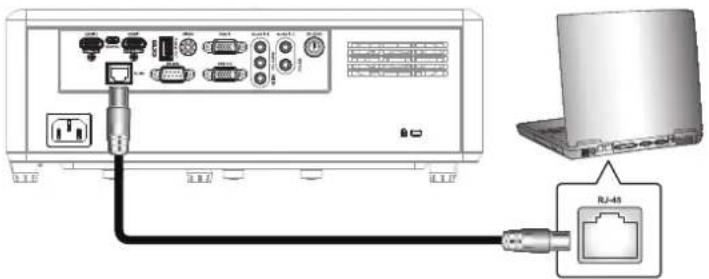
- Pe PC (laptop), selectați Start > Panou de control > Conexiuni de rețea.

- Faceți clic dreapta pe Conexiunea la rețeaua locală și selectați Proprietăți.

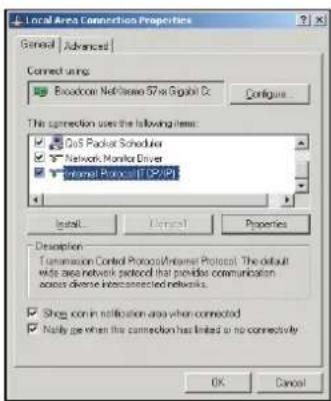
- În fereastra Proprietăți, selectați fila General și alegeți Protocolul Internet (TCP/IP).
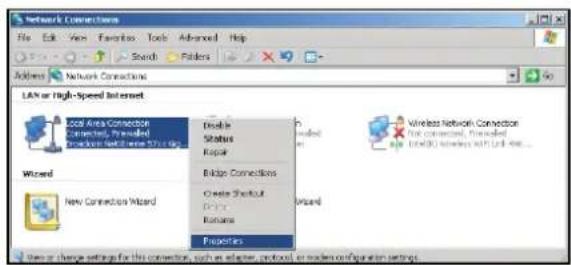
Utilizarea proiectorului
- Faceți clic pe „Proprietăți”.
- Introduceți adresa IP și masca de subrețea, apoi apăsați „OK”.

- Apăsați butonul „Meniu” de pe proiector.
- Pe proiector, navigați la Rețea > LAN.
- Introduceți următorii parametri de conectare:
- DHCP: Oprit
- Adresă IP: 192.168.0.100
- Mască de subrețea: 255.255.255.0
- Gateway: 192.168.0.254
- DNS: 192.168.0.51
- Apăsați „Enter” pentru a confirma setările.
- Deschideți un browser web, cum ar fi Microsoft Internet Explorer, cu Adobe Flash Player 9.0 sau o versiune ulterioară instalată.
- În bara de adrese, introduceți adresa IP a proiectorului: 192.168.0.100.

- Apăsați „Enter”.
Acest proiector poate fi gestionat de la distanță. Funcția LAN/RJ45 se afișează astfel:
Utilizarea proiectorului
Pagina de informații
Pagina principală
Contactați serviciul de asistență IT
Utilizarea proiectului
Funcția RS232 prin Telnet
Există o metodă alternativă de control al comenzilor RS232. Aceasta se numește „RS232 prin TELNET” și se realizează prin interfața LAN/RJ45.
Ghid de pornire rapidă pentru „RS232 prin Telnet”
- Verificați adresa IP în meniul OSD al proiectorului.
- Asigurați-vă că PC-ul/laptopul poate accesa pagina web a proiectorului.
- Dacă PC-ul/laptopul blochează funcția „TELNET”, verificați dacă setarea „Windows Firewall” este dezactivată.

- Selectați Start > Toate programele > Accesorii > Prompt de comandă.

- Introduceți comanda în următorul format:
- telnet ttt.xxx.yyy.zzz 23 (apăsați tasta „Enter”)
- (ttt.xxx.yyy.zzz: adresa IP a proiectorului)
- Dacă conexiunea Telnet este gata și puteți introduce comenzi RS232, apăsați „Enter” pentru a executa comanda RS232.
Specificații pentru „RS232 prin TELNET”:
- Telnet: TCP.
- Port Telnet: 23 (pentru detalii, contactați agentul de service sau echipa).
- Utilitar Telnet: „TELNET.exe” din Windows (mod consolă).
- Deconectare normală pentru controlul RS232 prin Telnet: Închidere
- Utilitarul Telnet din Windows imediat după ce conexiunea TELNET este gata.
- Limitarea 1 pentru controlul Telnet: pentru utilizarea controlului Telnet, încărcătura utilă de rețea continuă trebuie să fie mai mică de 50 de octeți.
- Limitarea 2 pentru controlul Telnet: pentru controlul Telnet, o comandă RS232 completă trebuie să aibă mai puțin de 26 de octeți.
- Limitarea 3 pentru controlul Telnet: întârzierea minimă pentru următoarea comandă RS232 trebuie să depășească 200 (ms).
Utilizarea proiectului
Meniu Informații
Meniu Informații
Afișează următoarele informații despre proiector:
- Control
- Număr de serie
- Sursă
- Rezoluție
- Rată de reîmprospătare
- Mod de afișare
- Cod telecomandă
- Cod telecomandă (activ)
- Mod de alimentare (standby)
- Timp sursă de lumină
- Informații rețea
- Adresă IP
ID proiector
- Mod luminozitate
- Versiune firmware
Întreținere
Montarea și curățarea filtrului de praf
Montarea filtrului de praf

Notă: Filtrul de praf este necesar doar în anumite zone cu praf excesiv și este inclus în pachet.
Curățarea filtrului de praf
Se recomandă curățarea filtrului de praf la fiecare 3 luni. Dacă proiectorul este utilizat într-un mediu cu praf, creșteți frecvența curățării.
Procedură:
- Apăsați butonul „①” de pe tastatura proiectorului sau de pe telecomandă pentru a opri proiectorul.
- Scoateți cablul de alimentare.
- Trageți compartimentul filtrului de praf în jos și scoateți-l din partea inferioară a proiectorului. 1
- Scoateți cu grijă filtrul de aer. Apoi curățați sau înlocuiți filtrul de praf. 2
- Pentru a monta filtrul de praf, repetați pașii de mai sus în ordine inversă.

Informații suplimentare
Rezoluții acceptate
Digital
| B0/確立タイミング | B0/標準タイミング | B0/詳細タイミング | B1/ビデオモード | B1/詳細タイミング |
| 720 x 400 @ 70Hz | SVGA: | ネーティブタイミング: | 640 x 480p @ 60Hz | 720 x 480p @ 60Hz |
| 640 x 480 @ 60Hz 800 x 600 @ 120Hz XGA: | 1024 x 768 @ 60Hz | 720 x 480p @ 60Hz 1280 x 720p @ 60Hz | | |
| 640 x 480 @ 67Hz 1024 x 768 @ 120Hz WXGA: | 1280 x 800 @ 60Hz、1280 x 720 @ 60Hz | 1280 x 720p @ 60Hz | 1366 x 768 @ 60Hz | |
| 640 x 480 @ 72Hz 1280 x 800 @ 60Hz 1080P: | 1920 x 1080 @ 60Hz | 1920 x 1080i @ 60Hz | 1920 x 1080i @ 50Hz | |
| 640 x 480 @ 75Hz 1280 x 1024 @ 60Hz WUXGA: | 1920 x 1200 @ 60Hz | 720 (1440) x 480i @ 60Hz | 1920 x 1080p @ 60Hz | |
| 800 x 600 @ 56Hz 1680 x 1050 @ 60Hz | 1920 x 1080p @ 60Hz | | |
| 800 x 600 @ 60Hz 1280 x 720 @ 60Hz | 720 x 576p @ 50Hz | | |
| 800 x 600 @ 72Hz 1280 x 720 @ 120Hz | 1280 x 720p @ 50Hz | | |
| 800 x 600 @ 75Hz 1600 x 1200 @ 60Hz | 1920 x 1080i @ 50Hz | | |
| 832 x 624 @ 75Hz | | 720 (1440) x 576i @ 50Hz | | |
| 1024 x 768 @ 60Hz | XGA/WXGA: | | 1920 x 1080p @ 50Hz | |
| 1024 x 768 @ 70Hz | 800 x 600 @ 120Hz | | 1920 x 1080p @ 24Hz | |
| 1024 x 768 @ 75Hz | 1440 x 900 @ 60Hz | | 1920 x 1080p @ 30Hz | |
| 1280 x 1024 @ 75Hz | 1024 x 768 @ 120Hz | | | |
| 1152 x 870 @ 75Hz | 1280 x 800 @ 60Hz | | | |
| 1280 x 1024 @ 60Hz | | | |
| 1680 x 1050 @ 60Hz | | | |
| 1280 x 720 @ 60Hz | | | |
| 1280 x 720 @ 120Hz | | | |
| 1600 x 1200 @ 60Hz | | | |
| | | | |
| 1080P/WUXGA: | | | |
| 1280 x 720 @ 60Hz | | | |
| 1280 x 800 @ 60Hz | | | |
| 1280 x 1024 @ 60Hz | | | |
| 1400 x 1050 @ 60Hz | | | |
| 1600 x 1200 @ 60Hz | | | |
| 1280 X 768 @ 60Hz | | | |
| 1440 x 900 @ 60Hz | | | |
| 1280 x 720 @ 120Hz | | | |
| 1024 x 768 @ 120Hz | | | |
Informații suplimentare
Analog
| B0/確立タイミング | B0/標準タイミング | B0/詳細タイミング | B1/詳細タイミング |
| 720 x 400 @ 70Hz | SVGA: | ネーティブタイミング: | 1366 x 768 @ 60Hz |
| 640 x 480 @ 60Hz 800 x 600 @ 120Hz XGA: 1024 x 768 @ 60Hz | |
| 640 x 480 @ 67Hz | 1024 x 768 @ 120Hz | WXGA: 1280 x 800 @ 60Hz、1280 x 720 @ 60Hz | |
| 640 x 480 @ 72Hz 1280 x 800 @ 60Hz 1080P: 1920 x 1080 @ 60Hz | |
| 640 x 480 @ 75Hz 1280 x 1024 @ 60Hz WUXGA: 1920 x 1200 @ 60Hz | |
| 800 x 600 @ 56Hz 1680 x 1050 @ 60Hz | |
| 800 x 600 @ 60Hz 1280 x 720 @ 60Hz | |
| 800 x 600 @ 72Hz 1280 x 720 @ 120Hz | |
| 800 x 600 @ 75Hz 1600 x 1200 @ 60Hz | |
| 832 x 624 @ 75Hz | |
| 1024 x 768 @ 60Hz XGA/WXGA: | |
| 1024 x 768 @ 70Hz 800 x 600 @ 120Hz | |
| 1024 x 768 @ 75Hz 1440 x 900 @ 60Hz | |
| 1280 x 1024 @ 75Hz 1024 x 768 @ 120Hz | |
| 1152 x 870 @ 75Hz 1280 x 800 @ 60Hz | |
| 1280 x 1024 @ 60Hz | | |
| 1680 x 1050 @ 60Hz | | |
| 1280 x 720 @ 60Hz | | |
| 1280 x 720 @ 120Hz | | |
| 1600 x 1200 @ 60Hz | | |
| | | |
| 1080P/WUXGA: | | |
| 1280 x 720 @ 60Hz | | |
| 1280 x 800 @ 60Hz | | |
| 1280 x 1024 @ 60Hz | | |
| 1400 x 1050 @ 60Hz | | |
| 1600 x 1200 @ 60Hz | | |
| 1280 X 768 @ 60Hz | | |
| 1440 x 900 @ 60Hz | | |
| 1280 x 720 @ 120Hz | | |
| 1024 x 768 @ 120Hz | | |
Informații suplimentare
Compatibilitate video 3D real
| 入力解像度 | HDMI 1.4a3D 入力 | 入 カタイミング |
| 1280 x 720P @ 50Hz 最上部から底部まで |
| 1280 x 720P @ 60Hz 最上部から底部まで |
| 1280 x 720P @ 50Hz フレームパッキング |
| 1280 x 720P @ 60Hz フレームパッキング |
| 1920 x 1080i @ 50Hz | サイドバイサイド(ハーフ) |
| 1920 x 1080i @ 60Hz | サイドバイサイド(ハーフ) |
| 1920 x 1080P @ 24Hz 最上部から底部まで |
| 1920 x 1080P @ 24Hz フレームパッキング |
| HDMI 1.3 | 1920 x 1080i @ 50Hz | サ イド バ イサイド(ハーフ) | SBS モードがオン |
| 1920 x 1080i @ 60Hz |
| 1280 x 720P @ 50Hz |
| 1280 x 720P @ 60Hz |
| 800 x 600 @ 60Hz |
| 1024 x 768 @ 60Hz |
| 1280 x 800 @ 60Hz |
| 1920 x 1080i @ 50Hz | 最上部から底部まで | TAB モードがオン |
| 1920 x 1080i @ 60Hz |
| 1280 x 720P @ 50Hz |
| 1280 x 720P @ 60Hz |
| 800 x 600 @ 60Hz |
| 1014 x 768 @ 60Hz |
| 1280 x 800 @ 60Hz |
| 480i HQFS | | 3D フォーマットが Frame Sequential |
Notă:
- Dacă intrarea 3D este 1080p@24Hz, DMD trebuie să ruleze la un multiplu întreg al modului 3D.
- Suportă NVIDIA 3DTV Play dacă nu există taxe de licență Optoma.
- 1080i@25Hz și 720p@50Hz funcționează la 100Hz, 1080p@24Hz la 144Hz, iar alte temporizări 3D la 120Hz.
Informații suplimentare
Dimensiunea imaginii și distanța de proiecție
Model WXGA
| (16:9) 画面の対角長さサイズ | 画面サイズ (幅 x 高さ) | プロジェクトの距離(D) | オフセット (h) |
| (m) | (インチ) | (m) | (フィート) |
| 幅 | 高さ | 幅 | 高さ | 幅 | 望遠 | 幅 | 望遠 | (m) | (インチ) |
| 19.7 | 0.42 | 0.27 | 16.71 | 10.44 | 該当なし | 1.0 | 該当なし | 3.28 | 0.03 | 1.18 |
| 40 | 0.86 | 0.54 | 33.92 | 21.2 | 1.3 | 2.0 | 4.27 | 6.56 | 0.07 | 2.76 |
| 50 | 1.08 | 0.67 | 42.40 | 26.5 | 1.6 | 2.5 | 5.25 | 8.20 | 0.09 | 3.54 |
| 60 | 1.29 | 0.81 | 50.88 | 31.8 | 1.9 | 3.0 | 6.23 | 9.84 | 0.10 | 3.94 |
| 70 | 1.51 | 0.94 | 59.36 | 37.1 | 2.2 | 3.5 | 7.22 | 11.48 | 0.12 | 4.72 |
| 80 | 1.72 | 1.08 | 67.84 | 42.4 | 2.5 | 4.1 | 8.20 | 13.45 | 0.13 | 5.12 |
| 90 | 1.94 | 1.21 | 76.32 | 47.7 | 2.8 | 4.6 | 9.19 | 15.09 | 0.15 | 5.91 |
| 100 | 2.15 | 1.35 | 84.80 | 53 | 3.2 | 5.1 | 10.50 | 16.73 | 0.16 | 6.30 |
| 120 | 2.58 | 1.62 | 101.76 | 63.6 | 3.8 | 6.1 | 12.47 | 20.01 | 0.20 | 7.87 |
| 150 | 3.23 | 2.02 | 127.20 | 79.5 | 4.7 | 7.6 | 15.42 | 24.93 | 0.25 | 9.84 |
| 180 | 3.88 | 2.42 | 152.64 | 95.4 | 5.7 | 9.1 | 18.70 | 29.86 | 0.30 | 11.81 |
| 200 | 4.31 | 2.69 | 169.60 | 106 | 6.3 | 10.1 | 20.67 | 33.14 | 0.34 | 13.39 |
| 250 | 5.38 | 3.37 | 212.00 | 132.5 | 7.9 | 該当なし | 25.92 | 該当なし | 0.41 | 16.14 |
| 315.8 | 6.80 | 4.25 | 267.80 | 167.4 | 10.0 | 該当なし | 32.81 | 該当なし | 0.53 | 20.87 |
Notă: Raport de zoom: 1.6x
Model 1080P
| (16:9) 画面の対角長さサイズ | 画面サイズ (幅 x 高さ) | プロジェクトションの距離(D) | オフセット (h) |
| (m) | (インチ) | (m) | (フィート) |
| 幅 | 高さ | 幅 | 高さ | 幅 | 望遠 | 幅 | 望遠 | (m) | (インチ) |
| 20.2 | 0.45 | 0.25 | 17.61 | 9.9 | 該当なし | 1.0 | 該当なし | 3.28 | 0.04 | 1.57 |
| 40 | 0.89 | 0.5 | 34.86 | 19.6 | 1.2 | 2.0 | 3.94 | 6.56 | 0.08 | 3.15 |
| 50 | 1.11 | 0.62 | 43.58 | 24.5 | 1.6 | 2.5 | 5.25 | 8.20 | 0.10 | 3.94 |
| 60 | 1.33 | 0.75 | 52.29 | 29.4 | 1.9 | 3.0 | 6.23 | 9.84 | 0.12 | 4.72 |
| 70 | 1.55 | 0.87 | 61.01 | 34.3 | 2.2 | 3.5 | 7.22 | 11.48 | 0.14 | 5.51 |
| 80 | 1.77 | 1 | 69.73 | 39.2 | 2.5 | 4.0 | 8.20 | 13.12 | 0.16 | 6.30 |
| 90 | 1.99 | 1.12 | 78.44 | 44.1 | 2.8 | 4.5 | 9.19 | 14.76 | 0.18 | 7.09 |
| 100 | 2.21 | 1.25 | 87.16 | 49 | 3.1 | 5.0 | 10.17 | 16.40 | 0.19 | 7.48 |
| 120 | 2.66 | 1.49 | 104.59 | 58.8 | 3.7 | 6.0 | 12.14 | 19.69 | 0.24 | 9.45 |
| 150 | 3.32 | 1.87 | 130.74 | 73.5 | 4.7 | 7.4 | 15.42 | 24.28 | 0.30 | 11.81 |
| 180 | 3.98 | 2.24 | 156.88 | 88.2 | 5.6 | 8.9 | 18.37 | 29.20 | 0.36 | 14.17 |
| 200 | 4.43 | 2.49 | 174.32 | 98.1 | 6.2 | 9.9 | 20.34 | 32.48 | 0.40 | 15.75 |
| 250 | 5.53 | 3.11 | 217.89 | 122.6 | 7.8 | 該当なし | 25.59 | 該当なし | 0.50 | 19.69 |
| 320.4 | 7.09 | 3.99 | 279.25 | 157.1 | 10.0 | 該当なし | 32.81 | 該当なし | 0.64 | 25.20 |
Notă: Raport de zoom: 1.6x
Informații suplimentare
Model 1080p Short Throw
| (16:9)画面の対角長さサイズ | 画面サイズ(幅x高さ) | プロジェクトの距離(D) | オフセット(%) |
| (m) | (インチ) | (m) | (フィート) |
| 幅 | 高さ | 幅 | 高さ | 幅 | 望遠 | 幅 | 望遠 | (m) | (インチ) |
| 36.4 | 0.81 | 0.45 | 31.73 | 17.85 | 該当なし | 0.4 | 該当なし | 1.31 | 0.08 | 3.15 |
| 40 | 0.89 | 0.5 | 34.86 | 19.6 | 0.4 | 0.4 | 1.31 | 1.31 | 0.08 | 3.15 |
| 50 | 1.11 | 0.62 | 43.58 | 24.5 | 0.5 | 0.5 | 1.64 | 1.64 | 0.10 | 3.94 |
| 60 | 1.33 | 0.75 | 52.29 | 29.4 | 0.7 | 0.7 | 2.30 | 2.30 | 0.12 | 4.72 |
| 70 | 1.55 | 0.87 | 61.01 | 34.3 | 0.8 | 0.8 | 2.62 | 2.62 | 0.14 | 5.51 |
| 80 | 1.77 | 1 | 69.73 | 39.2 | 0.9 | 0.9 | 2.95 | 2.95 | 0.16 | 6.30 |
| 90 | 1.99 | 1.12 | 78.44 | 44.1 | 1.0 | 1.0 | 3.28 | 3.28 | 0.18 | 7.09 |
| 100 | 2.21 | 1.25 | 87.16 | 49 | 1.1 | 1.1 | 3.61 | 3.61 | 0.19 | 7.48 |
| 120 | 2.66 | 1.49 | 104.59 | 58.8 | 1.3 | 1.3 | 4.27 | 4.27 | 0.24 | 9.45 |
| 150 | 3.32 | 1.87 | 130.74 | 73.5 | 1.6 | 1.6 | 5.25 | 5.25 | 0.30 | 11.81 |
| 180 | 3.98 | 2.24 | 156.88 | 88.2 | 2.0 | 2.0 | 6.56 | 6.56 | 0.36 | 14.17 |
| 200 | 4.43 | 2.49 | 174.32 | 98.1 | 2.2 | 2.2 | 7.22 | 7.22 | 0.40 | 15.75 |
| 250 | 5.53 | 3.11 | 217.89 | 122.6 | 2.7 | 該当なし | 8.86 | 該当なし | 0.50 | 19.69 |
| 300.5 | 6.65 | 3.74 | 261.91 | 147.3 | 3.3 | 該当なし | 10.83 | 該当なし | 0.60 | 23.62 |
Notă: Raport de zoom: 1.0x
Model WUXGA
| (16:9) 画面の対角長さサイズ | 画面サイズ (幅 x 高さ) | プロジェクトの距離(D) | オフセット (H) |
| (m) | (インチ) | (m) | (フィート) |
| 幅 | 高さ | 幅 | 高さ | 幅 | 望遠 | 幅 | 望遠 | (m) | (インチ) |
| 29.2 | 0.63 | 0.39 | 24.76 | 15.48 | 該当なし | 1.0 | 該当なし | 3.28 | 0.04 | 1.57 |
| 40 | 0.86 | 0.54 | 33.92 | 21.2 | 1.0 | 1.4 | 3.28 | 4.59 | 0.05 | 1.97 |
| 50 | 1.08 | 0.67 | 42.40 | 26.5 | 1.3 | 1.7 | 4.27 | 5.58 | 0.07 | 2.76 |
| 60 | 1.29 | 0.81 | 50.88 | 31.8 | 1.6 | 2.1 | 5.25 | 6.89 | 0.08 | 3.15 |
| 70 | 1.51 | 0.94 | 59.36 | 37.1 | 1.8 | 2.4 | 5.91 | 7.87 | 0.10 | 3.94 |
| 80 | 1.72 | 1.08 | 67.84 | 42.4 | 2.1 | 2.7 | 6.89 | 8.86 | 0.10 | 3.94 |
| 90 | 1.94 | 1.21 | 76.32 | 47.7 | 2.3 | 3.1 | 7.55 | 10.17 | 0.12 | 4.72 |
| 100 | 2.15 | 1.35 | 84.80 | 53 | 2.6 | 3.4 | 8.53 | 11.15 | 0.13 | 5.12 |
| 120 | 2.58 | 1.62 | 101.76 | 63.6 | 3.1 | 4.1 | 10.17 | 13.45 | 0.16 | 6.30 |
| 150 | 3.23 | 2.02 | 127.20 | 79.5 | 3.9 | 5.1 | 12.80 | 16.73 | 0.20 | 7.87 |
| 180 | 3.88 | 2.42 | 152.64 | 95.4 | 4.7 | 6.2 | 15.42 | 20.34 | 0.25 | 9.84 |
| 200 | 4.31 | 2.69 | 169.60 | 106 | 5.2 | 6.8 | 17.06 | 22.31 | 0.27 | 10.63 |
| 250 | 5.38 | 3.37 | 212.00 | 132.5 | 6.5 | 8.6 | 21.33 | 28.22 | 0.33 | 12.99 |
| 300 | 6.46 | 4.04 | 254.40 | 159 | 7.8 | 該当なし | 25.59 | 該当なし | 0.40 | 15.75 |
| 383.7 | 8.26 | 5.17 | 325.38 | 203.4 | 10.0 | 該当なし | 32.81 | 該当なし | 0.51 | 20.08 |
Notă: Raport de zoom: 1.3x
Informații suplimentare

Informații suplimentare
Dimensiunile proiectorului și montarea pe tavan
- Pentru a preveni deteriorarea proiectorului, utilizați întotdeauna pachetul de montare pe tavan Optoma.
- Dacă utilizați un kit de montare pe tavan de la alt producător, asigurați-vă că șuruburile de fixare respectă următoarele specificații:
- Tip șurub: M4*10
- Lungime minimă șurub: 10mm
Model 1080p/WXGA Unitate: mm
Informații suplimentare
Model 1080p Short Throw Unitate: mm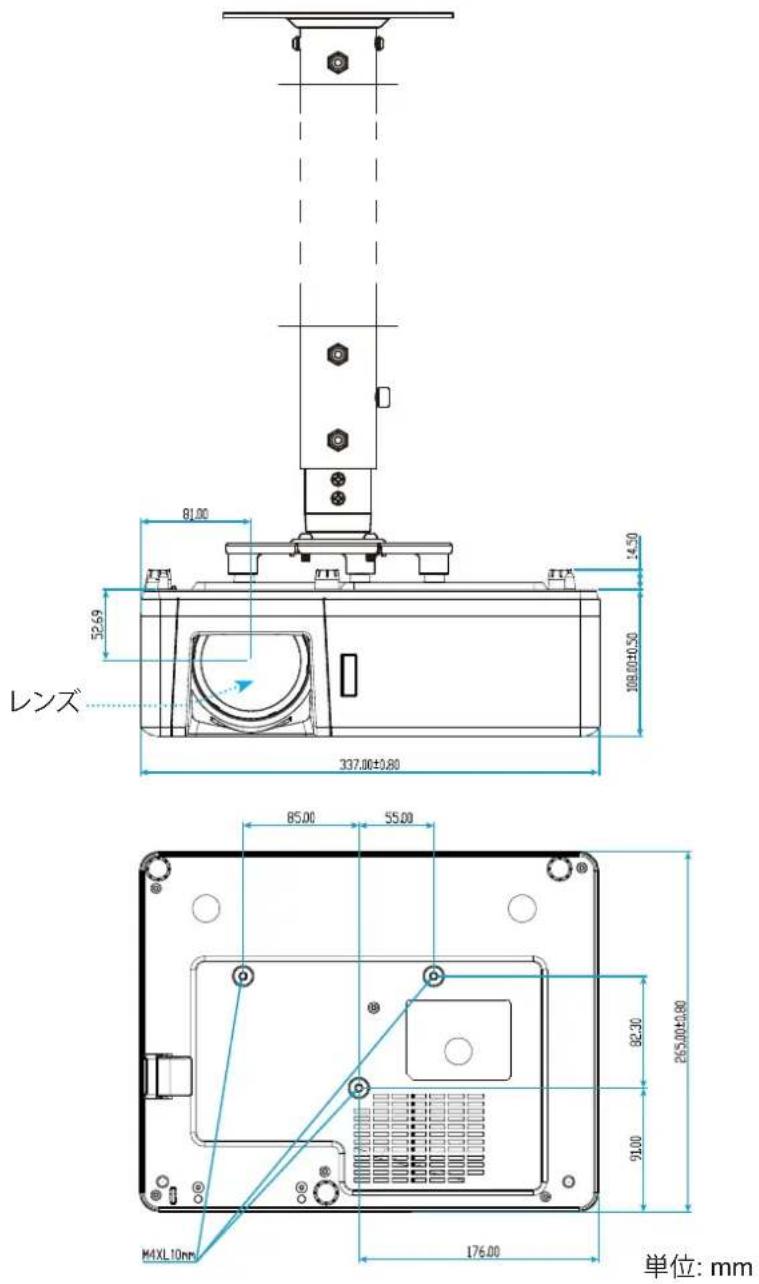
Informații suplimentare
Model WUXGA

Notă: Garanția nu acoperă daunele cauzate de instalarea incorectă a proiectorului. Vă rugăm să rețineți acest lucru.

Avertisment:
- Dacă achiziționați un kit de montare pe tavan de la alt producător, asigurați-vă că dimensiunea șuruburilor este corectă. Dimensiunea șuruburilor variază în funcție de grosimea plăcii de montare.
- Asigurați-vă că există cel puțin 10 cm între partea inferioară a proiectorului și tavan.
- Nu instalați proiectorul în apropierea surselor de căldură.
Informații suplimentare
Cod telecomandă IR

| キー | 印刷キーの定義 | キーコード | 繰り返し |
| バイト1カスタマー 0 | バイト2カスタマー 1 | バイト3データ 0 | バイト4データ 1 |
| パワーオン ⏻ | オン | 32 | CD | 02 | #バイト3 | F2 |
| パワーオフ | | オフ | 32 | CD | 2E | #バイト3 | F2 |
| ジオメトリ補正 | ジオメトリ補正 | 32 | CD | 96 | #バイト3 | F2 |
| PIP/PBP | PIP/PBP | 32 | CD | 78 | #バイト3 | F2 |
| F1 | F1 | 32 | CD | 26 | #バイト3 | F2 |
| F2 | F2 | 32 | CD | 27 | #バイト3 | F2 |
| モード | モード | 32 | CD | 95 | #バイト3 | F2 |
| 4方向選択キー(↑/↓/←/→) | 上矢印 | 32 | CD | C6 | #バイト3 | F2 |
| 下矢印 | 32 | CD | C7 | #バイト3 | F2 |
| 左矢印 | 32 | CD | C8 | #バイト3 | F2 |
| 右矢印 | 32 | CD | C9 | #バイト3 | F2 |
| 入力する | 入力する | 32 | CD | C5 | #バイト3 | F2 |
| AVミュート | AVミュート | 32 | CD | 03 | #バイト3 | F2 |
| 情報 | 情報 | 32 | CD | 25 | #バイト3 | F2 |
Informații suplimentare
| キー | 印刷キーの定義 | キーコード | 繰り返し |
| バイト1 | バイト2 | バイト3 | バイト4 |
| カスタマー 0 | カスタマー 1 | データ 0 | データ 1 |
| レーザー * | レーザー 該当なし 該当なし 該当なし 該当なし 該当なし | |
| ソース | ソース | 32 | CD | 18 | #バイト3 | F2 |
| F3 | F3 | 32 | CD | 66 | #バイト3 | F2 |
| 再同期 | 再同期 | 32 | CD | 04 | #バイト3 | F2 |
| 音量 | 音量 + | 32 | CD | 09 | #バイト3 | F2 |
| 音量 - | 32 | CD | 0C | #バイト3 | F2 |
| D ズーム | D ズーム + | 32 | CD | 08 | #バイト3 | F2 |
| D ズーム - | 32 | CD | 0B | #バイト3 | F2 |
| メニュー | メニュー | 32 | CD | 88 | #バイト3 | F2 |
| フォーマット | フォーマット | 32 | CD | 15 | #バイト3 | F2 |
| フリーズ | フリーズ | 32 | CD | 06 | #バイト3 | F2 |
| リモート | リモート ID | 3201~3299 | 該当なし |
| リモート全部 | 32CD | 該当なし |
| VGA / 1 | 1/VGA | 32 | CD | 8E | #バイト3 | F2 |
| S-Video / 2 | 2/S-Video | 32 | CD | 1D | #バイト3 | F2 |
| HDMI1 / 3 | 3/HDMI1 | 32 | CD | 16 | #バイト3 | F2 |
| HDMI2 | HDMI2 | 32 | CD | 9B | #バイト3 | F2 |
| HDBaseT / 4 | 4/HDBaseT | 32 | CD | 70 | #バイト3 | F2 |
| ビデオ / 5 | 5/Video | 32 | CD | 1C | #バイト3 | F2 |
| DVI / 6 | 6/DVI | 32 | CD | 19 | #バイト3 | F2 |
| HDMI3 | HDMI3 | 32 | CD | 98 | #バイト3 | F2 |
| BNC / 7 | 7/BNC | 32 | CD | 1A | #バイト3 | F2 |
| YPbPr / 8 | 8/YPbPr | 32 | CD | 17 | #バイト3 | F2 |
| Display Port / 9 | 9/DisplayPort | 32 | CD | 9F | #バイト3 | F2 |
| 3D / 0 | 0/3D | 32 | CD | 89 | #バイト3 | F2 |
Informații suplimentare
Depanare
Dacă întâmpinați probleme cu proiectorul, consultați secțiunea de mai jos. Dacă problema persistă, contactați cel mai apropiat dealer sau centru de service.
Probleme de imagine
Imaginea nu apare pe ecran
- Verificați că toate cablurile și sursele de alimentare sunt conectate corect, conform procedurilor descrise în capitolul „Metoda de instalare”.
- Verificați dacă fiecare pin de conectare este îndoit sau deteriorat.
- Verificați dacă funcția „Mut” (silențios) nu este activată.
? Imaginea nu este focalizată
Rotiți inelul/levierul de focalizare în sensul acelor de ceasornic sau în sens invers până când imaginea devine clară și lizibilă. - Asigurați-vă că ecranul de proiecție se află la distanța necesară față de proiector (consultați paginile 61-63).
Imaginea este întinsă când redați un DVD 16:9
- Când redați un DVD anamorfic sau 16:9, proiectorul afișează cea mai bună imagine în format 16:9.
- Dacă redați un titlu DVD în format LBX, schimbați formatul în LBX din meniul OSD al proiectorului. Dacă redați un titlu DVD în format 4:3, schimbați formatul în 4:3 din meniul OSD al proiectorului.
- Configurați playerul DVD pentru a afișa formatul cu raport de aspect 16:9 (lat).
? Imaginea este prea mare sau prea mică
- Rotiți levierul de zoom în sensul acelor de ceasornic sau în sens invers pentru a mări sau micșora dimensiunea imaginii proiectate (consultați pagina 19).
- Apropiați sau depărtați proiectorul de ecran.
- Apăsați butonul „Meniu” de pe panoul proiectorului și accesați „Display → Aspect ratio”. Încercați alte setări.
? Imaginea este înclinată lateral:
- Dacă este posibil, repoziționați proiectorul astfel încât să fie centrat sub marginea inferioară a ecranului.
? Imaginea este inversată
- Din OSD, selectați „Configurare → Mod de instalare” și ajustați direcția de proiecție.
Informații suplimentare
Alte probleme
? Proiectorul nu mai răspunde la comenzi
- Dacă este posibil, opriți proiectorul și deconectați cablul de alimentare, așteptați 20 de secunde, apoi reconectați-l.
Probleme cu telecomanda
Dacă telecomanda nu funcționează, verificați următoarele:
- Asigurați-vă că unghiul de operare al telecomenzii nu deviază cu mai mult de ±30° față de receptorul IR al proiectorului.
- Asigurați-vă că nu există obstacole între telecomandă și proiector. Apropiați-vă la mai puțin de 12 m (39,4 ft) de proiector.
- Asigurați-vă că bateriile sunt introduse corect.
- Înlocuiți bateriile vechi cu altele noi.
Informații suplimentare
Indicator de avertizare
Când indicatorul de avertizare (a se vedea mai jos) se aprinde sau clipește, proiectorul se va opri automat:
- Dacă LED-ul indicator [Lampă] este aprins în roșu și indicatorul [Alimentare] clipește în roșu.
- Dacă LED-ul indicator [Temperatură] este aprins în roșu și indicatorul [Alimentare] clipește în roșu. Această stare indică faptul că proiectorul este supraîncălzit. Când condițiile revin la normal, puteți porni proiectorul.
- Dacă LED-ul indicator [Temperatură] clipește în roșu și LED-ul indicator [Alimentare] clipește în roșu.
Scoateți cablul de alimentare din proiector și încercați din nou după 30 de secunde. Dacă indicatorul de avertizare se aprinde sau clipește, contactați cel mai apropiat centru de service pentru asistență.
Mesaje LED
| メッセージ | 電源 LED | 温度インジケータLED | ランプ インジケータLED |
| (赤) | (青) | (赤) | (赤) |
| スタンバイ状態(入力電源コード) | 不動灯 | | | |
| 電源オン(ウォーミング) | | 点滅(0.5 秒オフ / 0.5 秒オン) | | |
| ランプのライトをオンにします。 | | 不動灯 | | |
| 電源オフ(冷却) | | 点滅(0.5 秒オフ / 0.5 秒オン)冷却ファンがオフになると、赤の点灯に戻ります。 | | |
| クイックレジューム(100 秒) | | 点滅(0.25 秒オフ / 0.25 秒オン) | | |
| エラー(ランプトラブル) | 点滅 | | | 不動灯 |
| エラー(ファンが異常です) | 点滅 | | 点滅 | |
| エラー(過熱) | 点滅 | | 不動灯 | |
- Alimentare oprită:
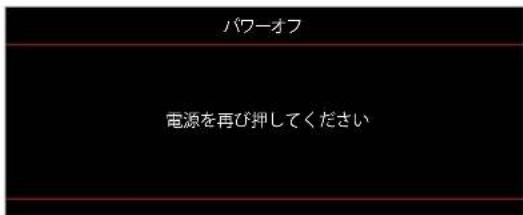
- Avertizare temperatură:
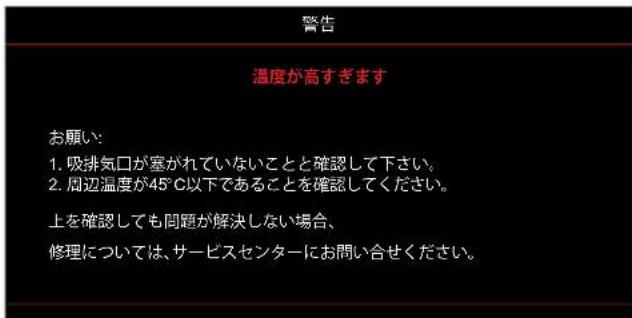
Informații suplimentare
Specificații
| 光学 説明 | |
| 最大解像度 WUXGA | |
| ネイティブ解像度 | 1080pWXGAWUXGA |
| レンズ 手動ズームと手動フォーカス |
| イメージサイズ (対角) | WXGA: 36.1" ~ 301.2"1080p: 37" ~ 301.4"WUXGA: 29" ~ 300.3"1080p Short Throw: 37" ~ 300" |
| 投射距離 | WXGA: 1.2m ~ 7.7m (1.53m で最適)1080p: 1.2m ~ 7.5m (1.53m で最適)WUXGA: 1.0m ~ 7.9m (2.2m で最適幅 80 インチ)1080p Short Throw: 0.4m ~ 3.31m (0.984m で最適幅 89 インチ) |
| 電気 説明 | |
| 入力 | HDMI 1.4aHDMI 2.0b / MHL 2.2VGA 入力Video (RCA コネクタ (Y))オーディオ入力 3.5mmマイク電源 USB 5V/1.5A 用 USB タイプ-A |
| 出力 | VGA アウトオーディオ出力 3.5mm12Vトリガ3D同期反転 |
| コントロール | マイクロ USBRS232RJ-45(Web コントロールをサポート) |
| 色再現 10 億 7340 万色 | |
| スキャン速度 | 水平スキャン速度: 15.375 ~ 91.146 KHz垂直スキャン速度: 50 ~ 85 Hz(3D 機能プロジェクターの場合は 120 Hz) |
| 内蔵スピーカー | はい、10W |
| 電力要件 | 100 - 240V ±10%、AC 50/60Hz |
| 入力電流 | 3.0A |
| 機械 説明 | |
| 取り付け方向 | フロント、リア、天井、リア - 上部 |
| 寸法 | 337mm(幅)×265mm(奥行)×108mm(高さ)(フットを除く)337mm(幅)×265mm(奥行)×119.3mm(高さ)(フットを含む) |
| 重さ | 4.6±0.5kg |
| 環境条件 | 5~40°C、10%~85% 湿度(結露なし)で動作 |
Notă: Toate specificațiile pot fi modificate fără notificare prealabilă.
Informații suplimentare
Birourile globale Optoma
Pentru service și asistență, vă rugăm să contactați biroul local.
America
47697 Westinghouse Drive, 888-289-6786
Fremont, CA 94539, USA 510-897-8601
www.optomausa.com services@optoma.com
Canada
47697 Westinghouse Drive, 888-289-6786
Fremont, CA 94539, USA 510-897-8601
www.optomausa.com services@optoma.com
America Latină și Mexic
47697 Westinghouse Drive, 888-289-6786
Fremont, CA 94539, USA 510-897-8601
www.optomausa.com services@optoma.com
Europa
Unit 1, Network 41, Bourne End Mills
Hemel Hempstead, Herts,
HP1 2UJ, Regatul Unit +44 (0) 1923 691 800
www.optoma.eu +44 (0) 1923 691 888
Linie de service:
+44 (0)1923 691865
Benelux BV
Randstad 22-123 +31 (0) 36 820 0252
1316 BW Almere +31 (0) 36 548 9052
Țările de Jos
www.optoma.nl
Franța
Clădirea E +33 1 41 46 12 20
81-83 avenue Edouard Vaillant +33 141 46 94 35
92100 Boulogne Billancourt, Franța savoptoma@optoma.fr
Spania
C/ José Hierro, 36 Of. 1C
28522 Rivas Vacia, Madrid
Spania
Germania
Wiesenstrasse 21 W
D40549 Düsseldorf,
Germania
Scandinavia
Lerpeveien 25
3040 Drammen
Norvegia
PO.BOX 9515
3038 Drammen
Norvegia
Coreea
WOOMI TECH.CO.,LTD.
4F, Minu Bldg.33-14, Kangnam-Ku,
Seoul, 135-815, KOREA
korea.optoma.com
+34 91 499 06 06
+34 91 670 08 32
+49 (0) 211 506 6670
+49 (0) 211 506 66799
info@optoma.de
+47 32 98 89 90
+47 32 98 89 99
info@optoma.no
+82+2+34430004
+82+2+34430005
Japonia
3-25-18 Ayase, Adachi-ku, Tokyo
OS Co., Ltd.
Centru de contact: 0120-380-495
info@os-worldwide.com
www.os-worldwide.com
Taiwan
12F., Nr. 213, Sec. 3, Beixin Rd.,
Districtul Xindian, New Taipei City 231,
Taiwan, R.O.C.
www.optoma.com.tw
+886-2-8911-8600
+886-2-8911-6550
services@optoma.com.tw
asia.optoma.com
Hong Kong
Unit A, 27/F Dragon Centre,
79 Wing Hong Street,
Cheung Sha Wan,
Kowloon, Hong Kong
+852-2396-8968
+852-2370-1222
www.optoma.com.hk
China
5F, No. 1205, Kaixuan Rd.,
Changning District
Shanghai, 200052, China
+86-21-62947376
+86-21-62947375
www.optoma.com.cn