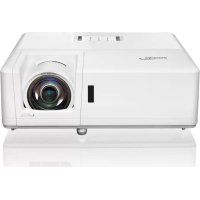
คู่มือผู้ใช้ ZH406ST OPTOMA
โปรเจคเตอร์ DLP®

สารบัญ
ความปลอดภัย 4
ข้อควรระวังด้านความปลอดภัย……4
ข้อมูลความปลอดภัยของเลเซอร์ 5
ลิขสิทธิ์....6
ข้อจำกัดความรับผิดชอบ 6
การรับรู้เครื่องหมายการค้า 6
FCC 6
คำประกาศความสอดคล้องสำหรับประเทศในสหภาพยุโรป....7
WEEE 7
บทนำ 8
เนื้อหาในแพ็คเกจ......8
อุปกรณ์เสริมมาตรฐาน 8
อุปกรณ์เสริมเสริม 8
ชื่อชิ้นส่วนต่างๆ ของผลิตภัณฑ์ 9
การเชื่อมต่อ 11
แป้นพิมพ์....12
รีโมทคอนโทรล 13
การตั้งค่าและการติดตั้ง 14
การติดตั้งโปรเจคเตอร์....14
การเชื่อมต่อแหล่งสัญญาณเข้ากับโปรเจคเตอร์.... 18
การปรับภาพที่ฉาย 19
การเตรียมรีโมทคอนโทรล....21
การใช้โปรเจคเตอร์ 23
การเปิด/ปิดโปรเจคเตอร์....23
การเลือกแหล่งสัญญาณเข้า....24
การนำทางเมนูและการทำงาน....25
แผนผังเมนู OSD 26
เมนูการตั้งค่าภาพที่แสดง....34
ディスプレーの 3D メニュー....37
アスペクト比メニューの表示....38
エッジマスクメニューを表示....43
ズームメニューを表示....43
イメージシフトメニューを表示 43
ジオメトリ補正メニューを表示 43
オーディオミュートメニュー 44
オーディオボリュームメニュー 44
音声入力メニュー 44
投影設定メニュー 45
画面タイプ設定メニュー 45
電源設定メニュー 45
セキュリティ設定メニュー 46
HDMI Link 設定メニューの設定 46
テストパターンメニューの設定......47
การตั้งค่าเมนูรีโมท 47
เมนูการตั้งค่า ID โปรเจคเตอร์ 47
การตั้งค่าเมนูทริกเกอร์ 12V .... 47
เมนูการตั้งค่าตัวเลือก 48
การตั้งค่าเมนูรีเซ็ต OSD 49
เมนู LAN เครือข่าย 49
เมนูควบคุมเครือข่าย....50
การตั้งค่าเครือข่าย: เมนูการตั้งค่าการควบคุม....51
เมนูข้อมูล 56
การบำรุงรักษา 57
การติดตั้งและทำความสะอาดแผ่นกรองฝุ่น……57
ข้อมูลเพิ่มเติม 58
ความละเอียดที่รองรับ....58
ขนาดภาพและระยะการฉาย 61
ขนาดของโปรเจคเตอร์และการติดตั้งบนเพดาน 64
IR รีโมทโค้ด 67
การแก้ไขปัญหา 69
ไฟแสดงคำเตือน 71
ข้อมูลจำเพาะ 72
สำนักงานใหญ่ Optoma ทั่วโลก....73
ความปลอดภัย
 | 正三角形内部の矢印の付いた稲妻は、製品の筐体内部に感電の恐れのある、絶縁されていない「危険な電圧」が相当な規模で存在していることをユーザーに警告するものです。 |
 | 正三角形内部の感嘆符は、機器に付属するマニュアルに、重要な操作およびメンテナンス(修理点検法など)に関する指示があることをユーザーに警告するものです。 |
โปรดปฏิบัติตามคำเตือน ข้อควรระวังด้านความปลอดภัย และคำแนะนำในการบำรุงรักษาทั้งหมดที่แนะนำในคู่มือนี้
ข้อควรระวังด้านความปลอดภัย


- อย่ามองลำแสงโดยตรง (RG2)
เช่นเดียวกับแหล่งกำเนิดแสงสว่างจ้าทั้งหลาย อย่ามองลำแสงโดยตรง (RG2 IEC 62471-5:2015)
- อย่าปิดกั้นช่องระบายอากาศ เพื่อป้องกันโปรเจคเตอร์จากความร้อนสูงเกินไปและเพื่อให้ทำงานได้ตามปกติ ควรติดตั้งในตำแหน่งที่ไม่มีสิ่งกีดขวางช่องระบายอากาศ อย่าวางโปรเจคเตอร์บนโต๊ะกาแฟที่มีเครื่องดื่มวางอยู่ บนโซฟา หรือบนเตียง และอย่าวางในที่แคบและอากาศถ่ายเทไม่สะดวก เช่น ชั้นหนังสือหรือตู้
มีความเสี่ยงต่อการเกิดไฟไหม้หรือไฟฟ้าช็อต อย่าให้โปรเจคเตอร์โดนฝนหรือความชื้น อย่าติดตั้งใกล้แหล่งความร้อน เช่น หม้อน้ำ เครื่องทำความร้อน เตา หรืออุปกรณ์อื่นๆ ที่เกิดความร้อน (รวมถึงแอมป์)
- ระวังอย่าให้วัตถุแปลกปลอมหรือของเหลวเข้าไปในโปรเจคเตอร์ เพราะอาจสัมผัสกับชิ้นส่วนที่มีแรงดันไฟฟ้าอันตราย ทำให้เกิดการลัดวงจร ไฟไหม้ หรือไฟฟ้าช็อตได้
- อย่าใช้งานในสภาพแวดล้อมดังต่อไปนี้:
- สถานที่ที่มีอุณหภูมิสูงหรือต่ำเกินไป หรือมีความชื้นสูง
(i) ตรวจสอบว่าอุณหภูมิห้องอยู่ในช่วง 5°C 40°C
(ii) ความชื้นสัมพัทธ์อยู่ในช่วง 10% ถึง 85%
- สถานที่ที่สัมผัสกับฝุ่นหรือสิ่งสกปรกจำนวนมาก
- วางไว้ใกล้กับอุปกรณ์ที่มีสนามแม่เหล็กแรงสูง
- สถานที่ที่ถูกแสงแดดโดยตรง
- ห้ามใช้อุปกรณ์ที่เสียหายทางกายภาพหรือมีร่องรอยการใช้งานผิดวิธี ความเสียหายทางกายภาพหรือการใช้งานผิดวิธีรวมถึงแต่ไม่จำกัดเพียง:
- ทำอุปกรณ์ตก
- สายไฟหรือปลั๊กของแหล่งจ่ายไฟเสียหาย
- ทำของเหลวหกใส่โปรเจคเตอร์
- ทำให้โปรเจคเตอร์สัมผัสกับฝนหรือความชื้น
- มีสิ่งแปลกปลอมตกลงไปภายในโปรเจคเตอร์ หรือได้ยินเสียงสิ่งของหลวมอยู่ภายใน
- อย่าวางโปรเจคเตอร์ในตำแหน่งที่ไม่มั่นคง โปรเจคเตอร์อาจตกลงมาและเสียหาย หรืออาจก่อให้เกิดอุบัติเหตุต่อบุคคลได้
- ขณะใช้งานโปรเจคเตอร์ อย่าบังแสงที่ออกมาจากเลนส์โปรเจคเตอร์ แสงอาจทำให้วัตถุร้อน ละลาย ไหม้ หรือเกิดเพลิงไหม้ได้
- อย่าถอดฝาครอบโปรเจคเตอร์หรือแยกชิ้นส่วนตัวเครื่อง เพราะอาจทำให้เกิดไฟฟ้าช็อต
กรุณาอย่าซ่อมโปรเจคเตอร์นี้ด้วยตัวเอง การเปิดหรือถอดฝาครอบอาจทำให้สัมผัสกับแรงดันไฟฟ้าอันตรายหรืออันตรายอื่นๆ ก่อนส่งเครื่องซ่อม โปรดติดต่อ Optoma
- 安全に関係するマーキングについては、プロジェクタの筐体をご覧ください。
- 本機の修理は、認可を受けているサービススタッフだけに依頼してください。
- メーカー指定の付属品/アクセサリーのみをご使用ください。
- プロジェクターの使用中、プロジェクターのレンズを直視しないでください。強力な光線により、視力障害を引き起こす恐れがあります。
- 本プロジェクターは、光源自体の寿命を自動的に検知します。
- プロジェクタの電源を切るときは、冷却サイクルが完了したことを確認してから、電源コードを抜いてください。プロジェクトは、少なくとも90秒間、放熱させてください。
- 本体のスイッチをオフにして、電源プラグをコンセントから抜いてから、本機をクリーニングしてください。
- ディスプレーの筐体を洗浄する際は、中性洗剤と柔らかい乾いた布をご使用ください。本体を研磨剤、ワックス、溶剤で洗浄しないでください。
- 本機を長時間使用しない場合は、電源プラグをコンセントから抜いてください。
- 振動や衝撃を受けるような場所にプロジェクターを設置しないでください。
- レンズを素手で触らないでください。
- 保管前にリモコンから電池を取り外してください。長期間、電池がリモコンに入っていると、液漏れが発生する恐れがあります。
- 石油または煙草からの煙が存在する可能性がある場所でプロジェクターを使用または保管しないでください。プロジェクターの性能が低下する可能性があります。
- プロジェクターは正しい向きで設置してください。標準的な設置方法でなければ、プロジェクターの性能が低下する可能性があります。
- 電源ストリップ、および/または、サージプロテクタを使用してください。停電または電圧低下により装置が破損する恐れがあります。
ข้อมูลความปลอดภัยเกี่ยวกับการแผ่รังสีเลเซอร์
ผลิตภัณฑ์นี้จัดอยู่ในประเภท "ผลิตภัณฑ์เลเซอร์คลาส 1 - กลุ่มความเสี่ยง 2" ตามมาตรฐาน IEC 60825-1:2014
ผลิตภัณฑ์นี้จัดอยู่ในประเภทคลาส 3R ตามมาตรฐาน IEC 60825-1:2007 และเป็นไปตามข้อกำหนด 21 CFR 1040.10 และ 1040.11 ยกเว้นการเบี่ยงเบนตามประกาศเลเซอร์ฉบับที่ 50 ลงวันที่ 24 มิถุนายน 2550
• เช่นเดียวกับแหล่งกำเนิดแสงสว่างจ้าทั่วไป อย่ามองลำแสงโดยตรง (RG2 IEC 62471-5:2015)

- ผลิตภัณฑ์เลเซอร์คลาส 3R - หลีกเลี่ยงการให้ดวงตาสัมผัสกับลำแสงโดยตรง
- เมื่อเปิดเครื่องโปรเจคเตอร์ ตรวจสอบให้แน่ใจว่าไม่มีใครมองเลนส์ภายในระยะการฉายภาพ
- อย่าวางวัตถุใดๆ (เช่น แว่นขยาย) ใกล้เส้นทางแสงของโปรเจคเตอร์ เส้นทางแสงที่ออกจากเลนส์ครอบคลุมพื้นที่กว้าง ดังนั้นวัตถุแปลกปลอมใดๆ ที่เปลี่ยนทิศทางแสงจากเลนส์อาจทำให้เกิดผลลัพธ์ที่ไม่คาดคิด เช่น อัคคีภัยหรือการบาดเจ็บที่ดวงตา
- การใช้งานหรือปรับแต่งด้วยวิธีการที่ไม่ได้ระบุไว้ในคู่มือผู้ใช้อาจทำให้ได้รับรังสีเลเซอร์ที่เป็นอันตราย
- ห้ามถอดฝาครอบหรือแยกชิ้นส่วนโปรเจคเตอร์ อาจทำให้ได้รับรังสีเลเซอร์และได้รับบาดเจ็บหรือทำให้อุปกรณ์เสียหาย
- เมื่อเปิดเครื่องโปรเจคเตอร์ อย่ามองลำแสง เพราะลำแสงที่มีความเข้มสูงอาจทำให้ดวงตาได้รับบาดเจ็บถาวร
หากไม่ปฏิบัติตามขั้นตอนการควบคุม การปรับแต่ง หรือการใช้งาน อาจทำให้ได้รับรังสีเลเซอร์และได้รับบาดเจ็บหรือทำให้อุปกรณ์เสียหาย
ลิขสิทธิ์
สิ่งพิมพ์นี้ รวมถึงรูปถ่าย ภาพประกอบ และซอฟต์แวร์ทั้งหมด ได้รับการคุ้มครองภายใต้กฎหมายลิขสิทธิ์ระหว่างประเทศ และห้ามทำซ้ำหรือเผยแพร่โดยไม่ได้รับอนุญาต คู่มือนี้หรือวัสดุใดๆ ที่รวมอยู่ในคู่มือนี้ไม่สามารถทำซ้ำได้โดยไม่ได้รับความยินยอมเป็นลายลักษณ์อักษรจากผู้เขียน
© ลิขสิทธิ์ 2019
ข้อจำกัดความรับผิดชอบ
本書の情報は予告なしで変更されることがあります。製造者は本書の内容についていかなる表明も保証もせず、特に、商品性または特定目的の適合性について、いかなる暗黙的保証も否定します。製造者は本出版物を改訂し、その内容を折に触れて変更する権利を留保します。ここで、かかる改訂または変更を通知する義務は製造者にないものとします。
商標認識
Kensington は ACCO Brand Corporation の米国登録商標であり、世界中の他国で登録され、あるいは登録申請中になっています。
HDMI、HDMI ロゴ、High-Definition Multimedia Interface は米国とその他の国における HDMI Licensing LLC の商標または登録商標です。
DLP ® 、DLP Link および DLP ロゴは、Texas Instruments の登録商標です。BrilliantColor ™ は、Texas Instruments の商標です。
MHL (Mobile High-Definition Link) および MHL ロゴは、MHL Licensing, LLC の商標または登録商標です。
本書に記載されているその他すべての製品名はそれぞれの所有者の財産であり、認知されています。
FCC
本装置は、FCC基準パート15に準ずるClass Bのデジタル電子機器の制限事項に準拠しています。これらの制限は、居住地において有害な干渉からの適切な保護を提供するために設定されております。本装置は高周波エネルギーを生成し使用しています。また、高周波エネルギーを放射する可能性があるため、指示に従って正しく設置しなかった場合は、無線通信に障害を及ぼす可能性があります。
しかし、干渉が個々の設置において発生しないと保証することはできません。本装置の電源を切ったり入れたりすることにより、本装置がラジオやテレビ受信に有害な干渉をもたらしていることが確認できる場合は、下記の手順で改善を試みてください:
- 受信アンテナの再設定又は移動。
- 本装置と受信機の距離を離す。
- 受信機の接続とは異なる回路のコンセントを本装置へ接続。
- 販売代理店又は資格のある無線/テレビ技術者へのお問い合わせ。
注意: シールドケーブル
その他コンピューターデバイスへの全ての接続は、FCC規則を遵守するために、シールドケーブルを必ず使用して行ってください。
注意事項
本装置に対しメーカーが明確に認定していない変更や修正を加えると、連邦通信委員会で許可されているユーザー権限が無効になることがあります。
運転状況
本装置は、FCCパート15に準拠しています。運転は、以下の2つの状況を前提とします:
- 本装置は、有害な干渉を引き起こしてはならない。
- 本装置は、不要な作動を引き起こす恐れのある干渉を含む干渉受信を許容する。
注意: カナダにお住まいのユーザーへ
当Class Bデジタル機器は、カナダICES-003に準拠しています。
หมายเหตุสำหรับผู้ใช้ในแคนาดา
このクラスBデジタル機器は、カナダのNMB-003に準拠しています。
EU諸国への適合宣言
• EMC指令2014/30/EU(修正を含む)- 低電圧指令2014/35/EU、無線機器指令2014/53/EU(製品にRF機能が搭載されている場合)
WEEE

廃棄物に関する指示
เมื่อกำจัดเครื่องนี้ โปรดอย่าทิ้งอุปกรณ์อิเล็กทรอนิกส์ลงในถังขยะทั่วไป เพื่อลดมลพิษและปกป้องสิ่งแวดล้อมโลกอย่างสูงสุด โปรดนำไปรีไซเคิล
บทนำ
เนื้อหาในกล่อง
นำออกจากกล่องอย่างระมัดระวัง และตรวจสอบว่ารายการที่ระบุใน "อุปกรณ์มาตรฐาน" ด้านล่างครบถ้วน สำหรับอุปกรณ์เสริมเพิ่มเติม อาจไม่มีรวมอยู่ด้วย ขึ้นอยู่กับรุ่น สเปก และภูมิภาคที่ซื้อ โปรดตรวจสอบกับสถานที่ซื้อ อุปกรณ์เสริมอาจแตกต่างกันไปในแต่ละภูมิภาค
ใบรับประกันจะรวมอยู่ในบางภูมิภาคเท่านั้น สำหรับรายละเอียด โปรดติดต่อตัวแทนจำหน่าย
อุปกรณ์มาตรฐาน
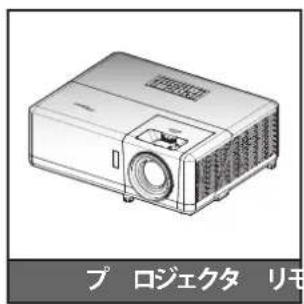

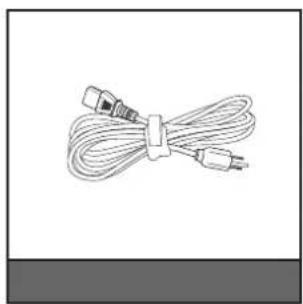
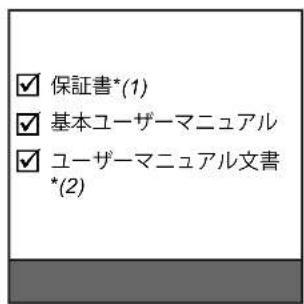
หมายเหตุ:
- รีโมทคอนโทรลมาพร้อมกับแบตเตอรี่ • *(1) สำหรับข้อมูลการรับประกันในยุโรป โปรดไปที่ www.optoma.com • *(2) ใช้ได้เฉพาะในภูมิภาคเอเชียเท่านั้น
อุปกรณ์เสริมเพิ่มเติม


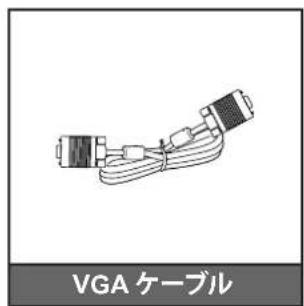

หมายเหตุ:
อุปกรณ์เสริมเพิ่มเติมแตกต่างกันไปตามรุ่น สเปก และภูมิภาค • *(3) ใช้ได้เฉพาะในสหรัฐอเมริกาและภูมิภาคเอเชียเท่านั้น
บทนำ
ชื่อชิ้นส่วนต่างๆ ของผลิตภัณฑ์
รุ่น 1080p/WXGA

รุ่น 1080p Short Throw

คำนำ
รุ่น WUXGA
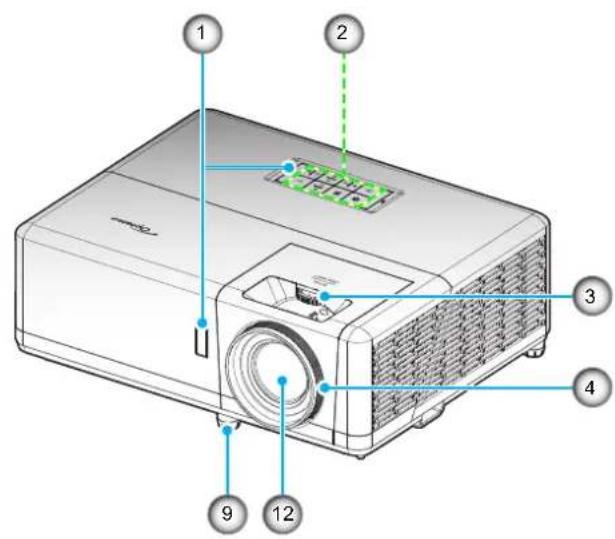

หมายเหตุ:
- อย่าปิดกั้นช่องอากาศเข้าหรือช่องระบายอากาศของโปรเจคเตอร์
- เมื่อใช้งานโปรเจคเตอร์ในพื้นที่ปิด ควรเว้นระยะห่างจากช่องอากาศเข้าและช่องระบายอากาศอย่างน้อย 30 เซนติเมตร
| 番号 | アイテム |
| 1. | 赤外線レシーバー |
| 2. | キーパッド |
| 3. | レンズシフトダイアル |
| 4. | フォーカスリング/フォーカスレバー |
| 5. | 換気(吸気口) |
| 6. | ズームレバー |
| 番号 | アイテム |
| 7. | 換気(排気口) |
| 8. | KensingtonTM ロック ポート |
| 9. | チルト調整フット |
| 10. | 入/出力 |
| 11. | 電源ソケット |
| 12. | レンズ |
คำนำ
การเชื่อมต่อ

| 番号 | アイテム 番号 アイテム |
| 1. | HDMI 2 コネクタ |
| 2. | マイクロ USB コネクタ |
| 3. | HDMI 1/MHL コネクタ |
| 4. | USB 出力 (5V---1.5A) コネクタ |
| 5. | ビデオコネクタ |
| 6. | VGA 入力コネクタ |
| 7. | オーディオ入力 1 コネクタ |
| 8. | オーディオ入力 2 コネクタ |
| 9. | 3D同期コネクター |
| |
| 10. | KensingtonTMロックポート |
| 11. | 12V出力コネクタ |
| 12. | マイク入力コネクタ |
| 13. | オーディオ出力端子 |
| 14. | VGA出力コネクタ |
| 15. | RS-232 コネクタ |
| 16. | RJ-45 コネクタ |
| 17. | 電源ソケット |
| |
คำนำ
แป้นพิมพ์
| 番号 | アイテム 番号 アイテム |
| 1. | ランプ インジケータ LED |
| 2. | 電源と電源 LED |
| 3. | メニュー |
| 4. | キーストン補正 |
| 5. | 入力する |
| |
| 6. | 温度インジケータ LED |
| 7. | 再同期 |
| 8. | 4 方向選択キー |
| 9. | ソース |
| 10. | 情報 |
คำนำ
รีโมทคอนโทรล

| 番号 | アイテム 番号 アイテム |
| 1. | パワーオン |
| 2. | ジオメトリ補正 |
| 3. | ファンクションボタン (F1) (割り当て可能) |
| 4. | モード |
| 5. | 4方向選択キー |
| 6.情報 |
| 7. | ファンクションボタン (F3) (割り当て可能) |
| 8. | ソース |
| 9. | メニュー |
| 10. | 音量 +/- |
| 11. | フリーズ |
| 12. | フォーマット (アスペクト比) |
| 13. VGA |
| 14. | S-ビデオ (未サポート) |
| 15. | HDBase-T (未サポート) |
| 16. ビデオ |
| 17. BNC (非対応) |
| |
| 18. | YPbPr (未サポート) |
| 19. | テンキー (0-9) |
| 20. | ディスプレイポート (非対応) |
| 21. | 3D |
| 22. | DVI (非対応) |
| 23. | HDMI3 (非対応) |
| 24. | HDMI1 |
| 25. | HDMI2 |
| 26. | リモート ID / リモート全部 |
| 27. | デジタルズーム -/+ |
| 28. | 再同期 |
| 29. | レーザー (非対応) |
| 30. | 入力する |
| 31. | AVミュート |
| 32. | ファンクションボタン (F2) (割り当て可能) |
| 33. | PIP/PBP (非対応) |
| 34. | パワーオフ |
หมายเหตุ: บางรุ่นอาจไม่มีคุณสมบัติเหล่านี้ ขึ้นอยู่กับรุ่น
การตั้งค่าและการติดตั้ง
การติดตั้งโปรเจคเตอร์
โปรเจคเตอร์นี้ได้รับการออกแบบให้สามารถติดตั้งได้ใน 4 วิธีตามที่เลือก
部屋の設計や個人の好みに合わせて設置方法を決めてください。スクリーンの大きさと位置、コンセントの場所、プロジェクトとその他の機材の位置と間の距離を考慮します。
1080p/WXGA/WUXGA モデル
テーブル設置で前 天井設置で前

テーブル設置で後ろ
天井設置で後ろ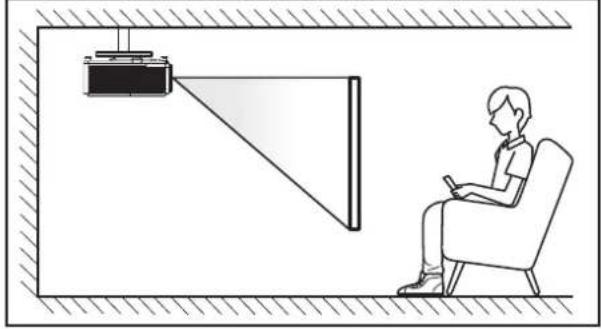
設定と設置
1080p Short Throw モデル


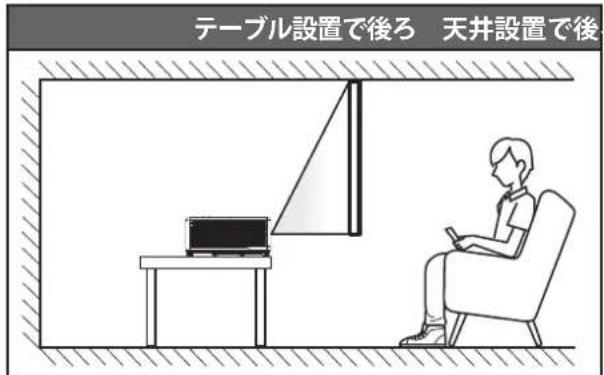

プロジェクターは平らな場所に置き、スクリーンに対して90度/垂直にします。
- 特定のスクリーンサイズに対してプロジェクターの位置を決定する方法については61-63ページの距離表を参照してください。
- 特定の距離に対してスクリーンのサイズを決定する方法については、61-63ページの距離表を参照してください。
注記: プロジェクターとスクリーンの間の距離が離れると、投射される画像がそれだけ大きくなり、垂直オフセットも比例して大きくなります。
重要!
机上または天井取り付け以外の向きでプロジェクターを操作しないでください。プロジェクターは水平にし、前後または左右に傾けないようにしてください。それ以外の向きは保証を無効にします。また、プロジェクターの光源またはプロジェクター自体の寿命を短くする恐れがあります。非標準設置に関するアドバイスについては、Optoma にお問合せください。
設定と設置
プロジェクターの取り付けに関するご注意
หมายเหตุ: ความสว่างของโปรเจคเตอร์จะลดลงเหลือ 70% ลูเมน และพัดลมจะทำงานเต็มกำลัง

- โหมดตั้งแนวตั้ง
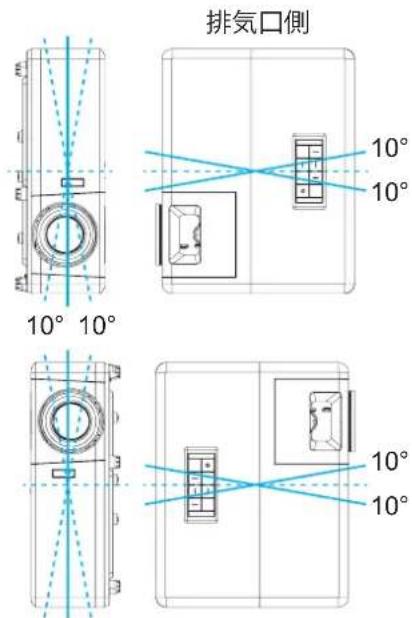
- เว้นช่องว่างรอบช่องระบายอากาศอย่างน้อย 30 ซม.

การตั้งค่าและการติดตั้ง

- ที่ช่องอากาศเข้า ตรวจสอบให้แน่ใจว่าอากาศร้อนจากช่องระบายอากาศไม่ถูกนำกลับมาใช้ใหม่
- เมื่อใช้งานโปรเจคเตอร์ในพื้นที่ปิด ตรวจสอบให้แน่ใจว่าอุณหภูมิอากาศโดยรอบภายในพื้นที่ไม่เกินอุณหภูมิการทำงานระหว่างที่โปรเจคเตอร์ทำงาน และไม่มีสิ่งกีดขวางช่องอากาศเข้าและช่องระบายอากาศ
- พื้นที่ทั้งหมดต้องผ่านการประเมินความร้อนที่ได้รับการรับรอง เพื่อให้แน่ใจว่าโปรเจคเตอร์ไม่นำอากาศเสียกลับมาใช้ใหม่ หากมีการนำกลับมาใช้ใหม่ อุปกรณ์อาจปิดเครื่องแม้ว่าอุณหภูมิภายในพื้นที่จะอยู่ในช่วงอุณหภูมิการทำงานที่อนุญาต
การตั้งค่าและการติดตั้ง
เชื่อมต่อแหล่งสัญญาณเข้ากับโปรเจคเตอร์![graph TD A["1"] --> B["2"] B --> C["3"] C --> D["4"] D --> E["5"] E --> F["6"] F --> G["7"] G --> H["8"] H --> I["9"] I --> J["10"] J --> K["11"] K --> L["12"] L --> M["13"] M --> N["14"] N --> O["15"] O --> P["16"] P --> Q["17"] Q --> R["18"] R --> S["19"] S --> T["20"] T --> U["21"] U --> V["22"]…](/content/2026/03/459541/images/2f1176bf8fc02043f3f47d45ad82c79f3717cb44d0c335d96d096216686391dd.jpg)
| 番号 | アイテム 番号 アイテム | | |
| 1. HDMI ケーブル 10. 3D エミッター ケープル | | |
| 2. | MHL ケーブル | 11. | 12V DCジャック |
| 3. | HDMI ドングル | 12. | オーディオ出力ケーブル |
| 4. | USB 電源ケーブル | 13. | マイクケーブル |
| 5. | ビデオケーブル | 14. | VGA 出力ケーブル |
| 6. | オーディオ入力ケーブル | 15. | RS232 ケーブル |
| 7. | VGA 入力ケーブル | 16. | USB ケーブル |
| 8. | RCA コンポーネントケーブル | 17. | RJ-45 ケーブル |
| 9. | オーディオ入力ケーブル | 18. | 電源コード |
การตั้งค่าและการติดตั้ง
การปรับภาพที่ฉาย
ความสูงของภาพ
โปรเจคเตอร์นี้มีขาปรับเอียงสำหรับปรับความสูงของภาพที่ฉาย
- หาขาปรับที่ต้องการปรับที่ด้านล่างของโปรเจคเตอร์
- หมุนขาปรับตามเข็มนาฬิกาหรือทวนเข็มนาฬิกาเพื่อยกหรือลดโปรเจคเตอร์

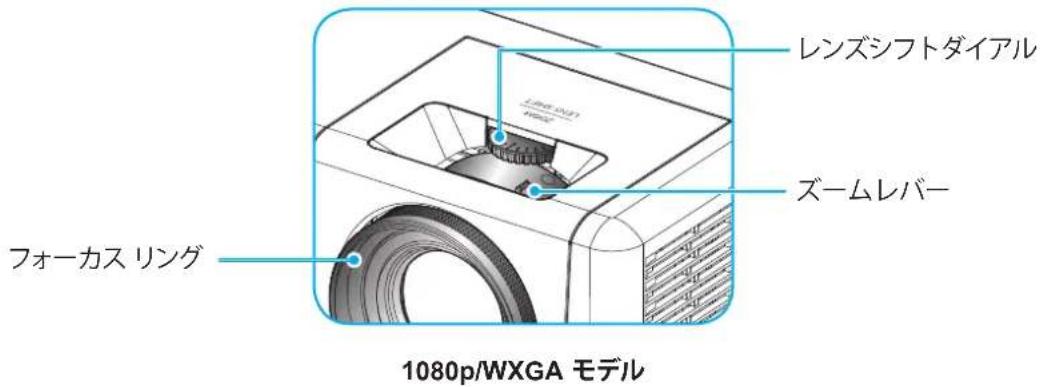
ズーム、レンズシフト、およびフォーカス
画像の大きさを調整するには、ズームレバーを時計方向または反時計方向に回し、投射される画像を大きくまたは小さくします。画像の位置を調整するには、レンズシフトダイヤルを時計方向または反時計方向に回し、投射される画像の位置を水平方向に調整します。フォーカスを調整するには、画像が鮮明になり、文字が読めるようになるまで、フォーカスリングまたはフォーカスレバーを時計方向または反時計方向に回します。
設定と設置
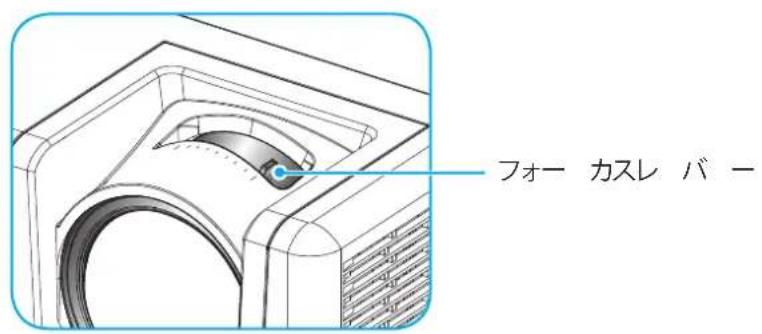
1080p 短焦点モデル

WUXGA モデル
注記: 1080p 短焦点モデルは、ズームおよびレンズシフト機能をサポートしていません。
設定と設置
リモコンの準備
電池の取り付けと交換
リモコンには単4電池2本が付属しています。
- リモコンの背面にある電池カバーを外します。
- 図のように単4電池をバッテリーコンパートメントに挿入します。
- リモコンのカバーを戻します。

注記: 交換には、同じ電池または同種の電池のみを使用してください。
注意事項
หากใช้แบตเตอรี่ไม่ถูกต้อง อาจเกิดการรั่วไหลของสารเคมีหรือการระเบิดได้ โปรดปฏิบัติตามคำแนะนำต่อไปนี้เสมอ
- ห้ามใช้แบตเตอรี่ชนิดต่างกันปนกัน เนื่องจากแบตเตอรี่แต่ละชนิดมีคุณสมบัติที่แตกต่างกัน
- ห้ามใช้แบตเตอรี่เก่าและใหม่ปนกัน เพราะอาจทำให้แบตเตอรี่ใหม่มีอายุการใช้งานสั้นลง หรือแบตเตอรี่เก่าอาจรั่วไหลของสารเคมีได้
- เมื่อแบตเตอรี่หมด ให้ถอดออกทันที หากสารเคมีที่รั่วไหลจากแบตเตอรี่สัมผัสผิวหนัง อาจทำให้เกิดผื่นได้ หากพบการรั่วไหลของสารเคมี ให้เช็ดออกด้วยผ้า แบตเตอรี่ที่มาพร้อมกับผลิตภัณฑ์นี้อาจมีอายุการใช้งานสั้นกว่าปกติ ขึ้นอยู่กับสภาพการจัดเก็บ
- หากไม่ใช้งานรีโมทคอนโทรลเป็นเวลานาน ให้ถอดแบตเตอรี่ออก
- เมื่อทิ้งแบตเตอรี่ ต้องปฏิบัติตามกฎหมายท้องถิ่นหรือของประเทศที่เกี่ยวข้องเสมอ
การตั้งค่าและการติดตั้ง
ระยะการใช้งาน
เซนเซอร์รับสัญญาณรีโมทอินฟราเรด (IR) อยู่ที่ด้านบนและด้านหน้าของโปรเจคเตอร์ รีโมทจะทำงานได้ปกติเมื่อชี้ไปที่เซนเซอร์ IR ของโปรเจคเตอร์ภายในมุม 60 องศา ระยะห่างระหว่างรีโมทและเซนเซอร์ต้องไม่เกิน 12 เมตร (39.4 ฟุต)
- ตรวจสอบให้แน่ใจว่าไม่มีสิ่งกีดขวางระหว่างรีโมทและเซนเซอร์ IR ของโปรเจคเตอร์ที่อาจบดบังลำแสงอินฟราเรด
- อย่าให้แสงแดดหรือแสงจากหลอดฟลูออเรสเซนต์ส่องตรงไปที่ตัวส่งสัญญาณ IR ของรีโมท
- รีโมทอาจทำงานผิดปกติได้หากอยู่ห่างจากหลอดฟลูออเรสเซนต์น้อยกว่า 2 เมตร
- หากรีโมทอยู่ใกล้หลอดฟลูออเรสเซนต์ชนิดอินเวอร์เตอร์ รีโมทอาจไม่ทำงาน
- หากรีโมทอยู่ใกล้โปรเจคเตอร์มากเกินไป รีโมทอาจไม่ทำงาน
- เมื่อชี้ไปที่หน้าจอ หากระยะห่างจากรีโมทถึงหน้าจอไม่เกิน 5 เมตร ลำแสง IR จะสะท้อนและไปถึงโปรเจคเตอร์ได้ อย่างไรก็ตาม ระยะการใช้งานอาจแตกต่างกันไปตามชนิดของหน้าจอ

การใช้โปรเจคเตอร์
การเปิดและปิดโปรเจคเตอร์

การเปิดเครื่อง
- ถอดฝาครอบเลนส์ออก
- เชื่อมต่อสายไฟและสายสัญญาณเข้ากับแหล่งสัญญาณอย่างแน่นหนา เมื่อเชื่อมต่อแล้ว ไฟ LED แสดงสถานะจะเปลี่ยนเป็นสีแดง
- กดปุ่ม (↓) บนแป้นพิมพ์ของโปรเจคเตอร์หรือบนรีโมทคอนโทรลเพื่อเปิดโปรเจคเตอร์
- หน้าจอเริ่มต้นจะปรากฏขึ้นหลังจากนั้นประมาณ 10 วินาที และไฟ LED แสดงสถานะจะกะพริบเป็นสีน้ำเงิน
หมายเหตุ: เมื่อเปิดโปรเจคเตอร์เป็นครั้งแรก ระบบจะขอให้คุณเลือกภาษา ทิศทางการฉาย และการตั้งค่าอื่นๆ
การปิดเครื่อง
- กดปุ่ม ⏻ บนแป้นพิมพ์ของโปรเจคเตอร์ หรือปุ่ม | บนรีโมทคอนโทรลเพื่อปิดโปรเจคเตอร์
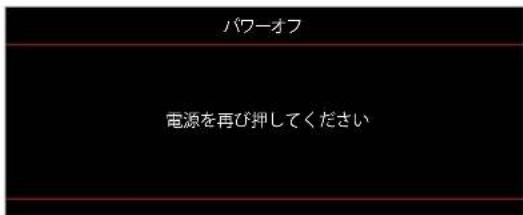
- ข้อความต่อไปนี้จะปรากฏขึ้น

- กดปุ่ม I เพื่อยืนยัน หากไม่ยืนยัน ข้อความจะหายไปหลังจาก 15 วินาที กดปุ่ม หรือ อีกครั้งเพื่อปิดโปรเจคเตอร์
- พัดลมระบายความร้อนจะทำงานต่อไปประมาณ 10 วินาทีเพื่อระบายความร้อน และไฟ LED แสดงสถานะจะกะพริบเป็นสีน้ำเงิน เมื่อไฟเปลี่ยนเป็นสีแดงคงที่ แสดงว่าโปรเจคเตอร์เข้าสู่โหมดสแตนด์บาย หากต้องการเปิดโปรเจคเตอร์อีกครั้ง ต้องรอให้รอบการระบายความร้อนเสร็จสิ้นและเข้าสู่โหมดสแตนด์บายก่อน เมื่อโปรเจคเตอร์อยู่ในโหมดสแตนด์บาย เพียงกดปุ่ม อีกครั้งเพื่อเปิดโปรเจคเตอร์
- ถอดสายไฟออกจากเต้ารับและโปรเจคเตอร์
หมายเหตุ: ไม่แนะนำให้เปิดโปรเจคเตอร์ทันทีหลังจากปิดเครื่อง
การใช้โปรเจกต์
เลือกแหล่งอินพุต
เปิดแหล่งสัญญาณที่ต้องการแสดงบนหน้าจอ (เช่น คอมพิวเตอร์ โน้ตบุ๊ก เครื่องเล่นวิดีโอ) โปรเจกเตอร์จะตรวจจับแหล่งสัญญาณโดยอัตโนมัติ หากเชื่อมต่อหลายแหล่ง ให้กดปุ่ม L บนแป้นพิมพ์ของโปรเจกเตอร์ หรือกดปุ่ม Source บนรีโมทคอนโทรลเพื่อเลือกอินพุตที่ต้องการ

การใช้โปรเจกต์
การนำทางเมนูและฟังก์ชัน
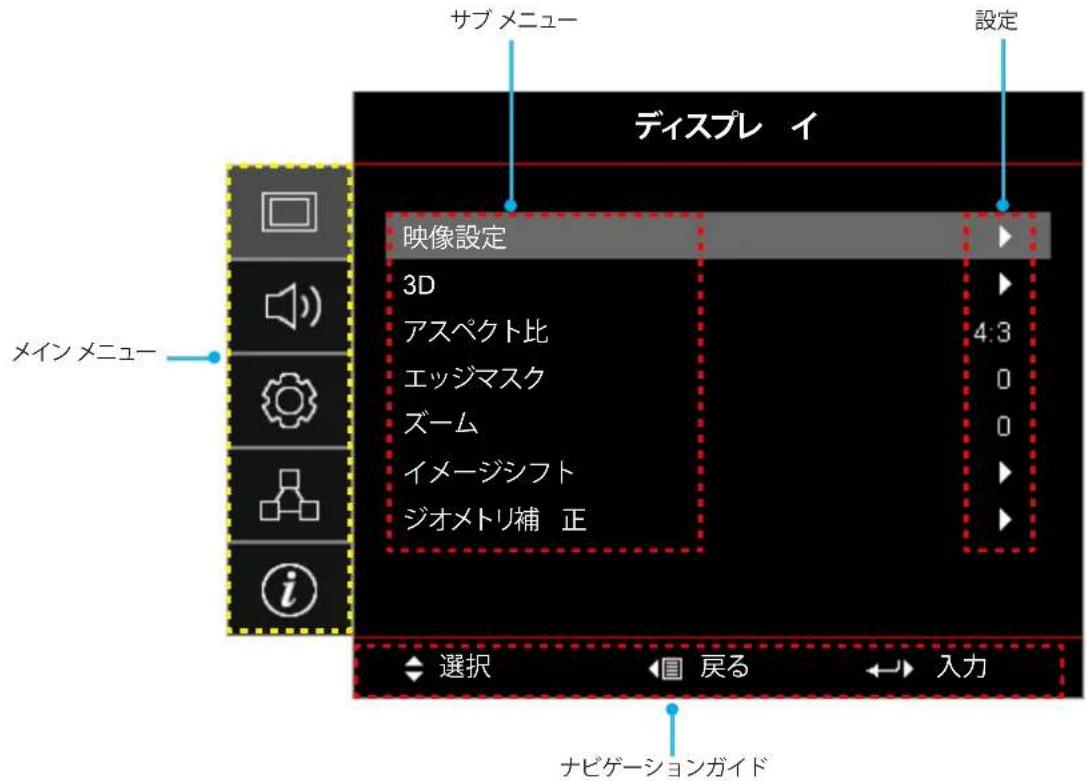
โปรเจกเตอร์นี้ใช้เมนูบนหน้าจอ (OSD) ที่รองรับหลายภาษา เพื่อปรับภาพและการตั้งค่าต่างๆ โปรเจกเตอร์จะตรวจจับแหล่งสัญญาณโดยอัตโนมัติ
- หากต้องการเปิดเมนู OSD ให้กดปุ่ม Eye บนแป้นพิมพ์ของโปรเจกเตอร์ หรือกดปุ่ม Menu บนรีโมทคอนโทรล
- เมื่อ OSD แสดงขึ้น ให้ใช้ปุ่ม ▲▼ เพื่อเลือกรายการในเมนูหลัก เมื่อเลือกหน้าใดหน้าหนึ่งแล้ว ให้กดปุ่ม ← บนแป้นพิมพ์ของโปรเจกเตอร์ หรือกดปุ่ม Input บนรีโมทคอนโทรลเพื่อเข้าไปในเมนูย่อย
- ใช้ปุ่ม ◀▶ เพื่อเลือกรายการที่ต้องการในเมนูย่อย จากนั้นกดปุ่ม ← หรือปุ่ม Input เพื่อแสดงการตั้งค่าโดยละเอียด ปรับการตั้งค่าด้วยปุ่ม ◀▶
- เลือกหัวข้อที่ต้องการปรับถัดไปในเมนูย่อย และปรับการตั้งค่าเช่นเดียวกับขั้นตอนข้างต้น
- กดปุ่ม ← หรือปุ่ม Input เพื่อยืนยัน หน้าจอจะกลับไปที่เมนูหลัก
- หากต้องการออก ให้กดปุ่ม Eye หรือปุ่ม Menu อีกครั้ง เมนูบนหน้าจอจะปิดลง และโปรเจกเตอร์จะบันทึกการตั้งค่าใหม่โดยอัตโนมัติ
การใช้โปรเจกต์
โครงสร้างเมนู OSD
| メインメニュー | サブメニュー | サブメニュー2 | サブメニュー3 | サブメニュー4 | 値 |
| ディスプレイ 映像設定 | | ディスプレーモード | | | プレゼンテーション |
| | ブライト |
| | HDR |
| | シネマ |
| | ゲーム |
| | sRGB |
| | DICOM SIM. |
| | ユーザー |
| | 3D |
| 壁紙色 | | | Off [デフォルト] |
| | 黒板 |
| | ライトイエロー |
| | ライトグリーン |
| | ライトブルー |
| | ピンク |
| | Gray |
| ダイナミックレン ジ | HDR | | Off |
| 自動 [デフォルト] |
| HDRモード | | ブライト |
| 標準 [デフォルト] |
| フィルム |
| 詳細 |
| 輝度 | | | -50~50 |
| コントラスト | | | -50~50 |
| シャープネス | | | 1~15 |
| 色 | | | -50~50 |
| 色あい | | | -50~50 |
| ガンマ | フィルム | | |
| ビデオ | | |
| グラフィック | | |
| 標準(2.2) | | |
| 1.8 | | |
| 2.0 | | |
| 2.4 | | |
| 2.6 | | |
| HDR | | |
| 3D | | |
| 黒板 | | |
| DICOM SIM. | | |
การใช้โปรเจกต์
| メインメニュー | サブメニュー | サブメニュー2 | サブメニュー3 | サブメニュー4 | 値 |
| ディスプレイ 映像設定 | | 色設定 | BrilliantColorTM | | 1~10 |
| 色温度 | | Warm |
| Standard |
| Cool |
| Cold |
| カラーマッチング | 色 | Red [デフォルト] |
| Green |
| Blue |
| Cyan |
| Yellow |
| Magenta |
| White(*) |
| 色あいVR(*) | -50~50 [デフォルト:0] |
| 彩度/G(*) | -50~50 [デフォルト:0] |
| ゲイン/B(*) | -50~50 [デフォルト:0] |
| リセット | キャンセル [デフォルト] |
| Yes |
| 戻る | |
| RGBゲインバイアス | 赤ゲイン | -50~50 |
| 緑ゲイン | -50~50 |
| 青ゲイン | -50~50 |
| 赤バイアス | -50~50 |
| 緑バイアス | -50~50 |
| 青バイアス | -50~50 |
| リセット | キャンセル [デフォルト] |
| Yes |
| 戻る | |
| カラースペース[非HDMI入力] | | 自動 [デフォルト] |
| RGB |
| YUV |
| カラースペース[HDMI入力] | | 自動 [デフォルト] |
| RGB (0~255) |
| RGB (16~235) |
| YUV |
| ホワイトレベル | | 0~31 |
| ブラックレベル | | -5~5 |
| IRE | | 0 |
| 7.5 |
| 信号 | 自動 | | Off |
| On [デフォルト] |
| 周波数 | | -10~10(信号に依存)[デフォルト:0] |
| 位相 | | 0~31(信号に依存)[デフォルト:0] |
การใช้โปรเจกต์
| メインメニュー | サブメニュー | サブメニュー2 | サブメニュー3 | サブメニュー4 | 値 |
| ディスプレイ | 映像設定 | 信号 | 水平位置 | | -5~5(信号に依存)[デフォルト:0] |
| 垂直位置 | | -5~5(信号に依存)[デフォルト:0] |
| ブライトネスモード | | | ダイナミックブラック |
| | エコ |
| | 消費電力(消費電力=100%/95%/90%/85%/80%/75%/70%/65%/60%/55%/50%) |
| リセット | | | |
| 3D | 3Dモード | | | Off |
| | On[デフォルト] |
| 3D技術 | | | DLPリンク[デフォルト] |
| | 3D同期 |
| 3D->2D | | | 3D[デフォルト] |
| | L |
| | R |
| 3D映像フォーマット | | | 自動[デフォルト] |
| | サイドバイサイド |
| | トップアンドボトム |
| | フレームシーケンシャル |
| 3D同期反転 | | | On |
| | Off[デフォルト] |
| リセット | | | キャンセル |
| | Yes |
| アスペクト比 | | | | 4:3 |
| | | 16:9 |
| | | 16:10 [WXGA/WUXGAモデルの場合のみ] |
| | | LBX |
| | | ネイティブ |
| | | 自動 |
| エッジマスク | | | | 0~10[デフォルト:0] |
| ズーム | | | | -5~25[デフォルト:0] |
| イメージシフト | 映像水平位置 | | | -100~100[デフォルト:0] |
| 映像垂直位置 | | | -100~100[デフォルト:0] |
| ジオメトリ補正 | 4コーナー | | | |
| 水平キーストン | | | -30~30[デフォルト:0] |
| 垂直キーストン | | | -30~30[デフォルト:0] |
| 自動キーストン | | | Off |
| | On[デフォルト] |
| リセット | | | |
การใช้โปรเจกต์
| メインメニュー | サブメニュー | サブメニュー2 | サブメニュー3 | サブメニュー4 | 値 |
| オーディオ | ミュート | | | | Off [デフォルト] |
| | | On |
| 音量 | | | | 0~10 [デフォルト:5] |
| オーディオ入力 | HDMI1/MHL | | | オー ディオ1 |
| | オー ディオ2 |
| | マイク |
| | デフォルト [デフォルト] |
| HDMI2 | | | オー ディオ1 |
| | オー ディオ2 |
| | マイク |
| | デフォルト [デフォルト] |
| VGA | | | オー ディオ1 |
| | オー ディオ2 |
| | マイク |
| ビデオ | | | オー ディオ1 |
| | オー ディオ2 |
| | マイク |
| セットアップ | 設置モード | | | | フロント [デフォルト] |
| | | リア |
| | | 天井-上部 |
| | | リア-上部 |
| スクリーンタイプ [WXGA/WUXGAモデルの場合のみ] | | | | 16:9 |
| | | 16:10 [デフォルト] |
| 電源設定 | 電源検知オートパワーオン | | | Off [デフォルト] |
| | On |
| 信号検知オートパワーオン | | | Off [デフォルト] |
| | On |
| 自動パワーオフタイマー(分) | | | 0~180 (5分の増分)[デフォルト:20] |
| スリープタイマー(分) | | | 0~990 (30分の増分)[デフォルト:0] |
| 常にON | | No [デフォルト] |
| Yes |
| 電源モード(スタンバイ) | | | アクティブ |
| | エコ [デフォルト] |
| USBパワー(スタンバイ) | | | Off [デフォルト] |
| | On |
การใช้โปรเจกต์
| メインメニュー | サブメニュー | サブメニュー2 | サブメニュー3 | サブメニュー4 | 値 |
| セットアップ | セキュリティ | セキュリティ | | | Off |
| | On |
| セキュリティタイマ | 月 | | |
| 日 | | |
| 時 | | |
| パスワード変更 | | | [デフォルト: 1234] |
| HDMIリンク設定 | HDMIリンク | | | Off [デフォルト] |
| | On |
| インクルーシブ TV | | | No [デフォルト] |
| | Yes |
| 電源オン設定 | | | 双方向設定 [デフォルト] |
| | プロジェクター ->デバイス |
| | デバイス->プロジェクター |
| 電源オフ設定 | | | Off [デフォルト] |
| | On |
| テストパターン | | | | 緑のグリッド |
| | | マゼンタのグリッド |
| | | 白のグリッド |
| | | White |
| | | Off |
| リモコン設定[リモコンによる] | リモコン受光設定 | | | On [デフォルト] |
| | Off |
| リモートコード | | | 00~99 |
| F1 | | | テストパターン |
| | 輝度 |
| | コントラスト |
| | スリープタイマー[デフォルト] |
| | カラーマッチング |
| | 色温度 |
| | ガンマ |
| | 設置モード |
| | MHL |
| F2 | | | テストパターン |
| | 輝度 |
| | コントラスト |
| | スリープタイマー |
| | カラーマッチング[デフォルト] |
| | 色温度 |
| | ガンマ |
| | 設置モード |
| | MHL |
การใช้โปรเจกต์
| メインメニュー | サブメニュー | サブメニュー2 | サブメニュー3 | サブメニュー4 | 値 |
| セットアップ | リモコン設定[リモコンによる] | F3 | | | テストパターン |
| | 輝度 |
| | コントラスト |
| | スリープタイマー |
| | カラーマッチング |
| | 色温度 |
| | ガンマ |
| | 設置モード |
| | MHL [デフォルト] |
| プロジェクター ID | 00~99 | | | |
| 12Vトリガ | | | | On |
| | | Off |
| オブション | 言語 | | | English [デフォルト] |
| | Deutsch |
| | Français |
| | Italiano |
| | Español |
| | Português |
| | Polski |
| | Nederlands |
| | Svenska |
| | Norsk/Dansk |
| | Suomi |
| | ελληνικά |
| | 繁體中文 |
| | 簡体中文 |
| | 日本語 |
| | 한국어 |
| | Русский |
| | Magyar |
| | Čeština |
| | عربي |
| | 'Inu |
| | Türkçe |
| | فارس |
| | Tiếng Việt |
| | Bahasa Indonesia |
| | Română |
| | Slovenčina |
| クローズドキャプション | | | CC1 |
| | CC2 |
| | Off [デフォルト] |
การใช้โปรเจกต์
| メインメニュー | サブメニュー | サブメニュー2 | サブメニュー3 | サブメニュー4 | 値 |
| セットアップ | オプション | メニュー設定 | メニュー位置 | | 左上■ |
| 右上■ |
| 中央■[デフォルト] |
| 左下■ |
| 右下■ |
| メニュータイマー | | Off |
| 5秒 |
| 10秒[デフォルト] |
| オートソース | | | Off[デフォルト] |
| | On |
| 入力ソース | | | HDMI1/MHL |
| | HDMI 2 |
| | VGA |
| | ビデオ |
| 入力名 | HDMI1/MHL | | デフォルト[デフォルト] |
| カスタム |
| HDMI 2 | | デフォルト[デフォルト] |
| カスタム |
| VGA | | デフォルト[デフォルト] |
| カスタム |
| ビデオ | | デフォルト[デフォルト] |
| カスタム |
| 高地モード | | | Off[デフォルト] |
| | On |
| ディスプレイモードロック | | | Off[デフォルト] |
| | On |
| キーパッドロック | | | Off[デフォルト] |
| | On |
| 情報を表示しない | | | Off[デフォルト] |
| | On |
| ロゴ | | | デフォルト[デフォルト] |
| | ロゴ無し |
| | ユーザー |
| 背景色 | | | なし |
| | Blue[デフォルト] |
| | Red |
| | Green |
| | Gray |
| | ロゴ |
| リセット | OSDをリセット | | | キャンセル[デフォルト] |
| | Yes |
| 初期状態にリセット | | | キャンセル[デフォルト] |
| | Yes |
การใช้โปรเจกต์
| メインメニュー | サブメニュー | サブメニュー2 | サブメニュー3 | サブメニュー4 | 値 |
| ネットワーク | LAN | ネットワーク情報 | | | (読み取り専用) |
| MACアドレス | | | (読み取り専用) |
| DHCP | | | Off [デフォルト] |
| | On |
| IPアドレス | | | 192.168.0.100 [デフォルト] |
| サブネットマスク | | | 255.255.255.0 [デフォルト] |
| ゲートウェイ | | | 192.168.0.254 [デフォルト] |
| DNS | | | 192.168.0.51 [デフォルト] |
| リセット | | | |
| コントロール | クレストロン | | | Off |
| | On [デフォルト]注記: ポート 41794 |
| Extron | | | Off |
| | On [デフォルト]注記: ポート 2023 |
| PJ Link | | | Off |
| | On [デフォルト]注記: ポート 4352 |
| AMX Device Discovery | | | Off |
| | On [デフォルト]注記: ポート 9131 |
| Telnet | | | Off |
| | On [デフォルト]注記: ポート 23 |
| HTTP | | | Off |
| | On [デフォルト]注記: ポート 80 |
| 情報 | 制御 | | | | |
| シリアル番号 | | | | |
| ソース | | | | |
| 解像度 | | | | 00x00 |
| リフレッシュレート | | | | 0.00Hz |
| ディスプレーモード | | | | |
| リモートコード | | | | 00~99 |
| リモコンコード (アクティブ) | | | | 00~99 |
| 電源モード (スタンバイ) | | | | |
| 光源時間 | | | | 0 hr |
| ネットワーク情報 | | | | |
| IPアドレス | | | | |
| プロジェクター ID | | | | 00 ~ 99 |
| ブライトネスモード | | | | |
| FWバージョン | システム | | | |
| LAN | | | |
| MCU | | | |
การใช้โปรเจกต์
เมนูจอแสดงผล
เมนูการตั้งค่าภาพที่แสดง
โหมดการแสดงผล
มีการตั้งค่าล่วงหน้าหลายแบบสำหรับประเภทภาพต่างๆ
- การนำเสนอ: โหมดนี้เหมาะสำหรับการนำเสนอต่อผู้ชมเมื่อเชื่อมต่อกับพีซี
- สว่าง: ความสว่างสูงสุดสำหรับอินพุตพีซี
- HDR: ถอดรหัสและแสดงเนื้อหา High Dynamic Range (HDR) ใช้ขอบเขตสี REC.2020 เพื่อสร้างสีดำที่เข้มที่สุด สีขาวที่สว่างที่สุด และสีที่คมชัดเหมือนในโรงภาพยนตร์ เมื่อตั้งค่า HDR เป็นเปิด โหมดนี้จะเปิดใช้งานโดยอัตโนมัติ (เมื่อส่งเนื้อหา HDR ไปยังโปรเจกเตอร์ เช่น แผ่น Blu-ray 4K UHD, เกม HDR 1080p/4K UHD, วิดีโอสตรีมมิ่ง 4K UHD) เมื่อเปิดโหมด HDR จะไม่สามารถเลือกโหมดการแสดงผลอื่นๆ (เช่น โรงภาพยนตร์หรืออ้างอิง) ได้ เนื่องจาก HDR สร้างสีที่มีความแม่นยำสูงมากเกินกว่าความสามารถด้านสีของโหมดการแสดงผลอื่นๆ
- โรงภาพยนตร์: ให้สีที่เหมาะสมที่สุดสำหรับการชมภาพยนตร์
- เกม: เลือกโหมดนี้เพื่อเพลิดเพลินกับวิดีโอเกม เพิ่มความสว่างและเพิ่มระดับเวลาตอบสนอง
- sRGB: สีที่แม่นยำและได้มาตรฐาน • DICOM SIM.: โหมดนี้สามารถฉายภาพทางการแพทย์ เช่น ภาพรังสีเอกซ์และ MRI เป็นภาพขาวดำได้
- ผู้ใช้: บันทึกการตั้งค่าของผู้ใช้ 3D: หากต้องการสัมผัสประสบการณ์เอฟเฟกต์ 3D โปรดเตรียมแว่นตา 3D และตรวจสอบให้แน่ใจว่าคอมพิวเตอร์/อุปกรณ์พกพาของคุณมีกราฟิกการ์ดที่รองรับสัญญาณเอาต์พุต 120Hz แบบควอดบัฟเฟอร์ และติดตั้งโปรแกรมเล่น 3D แล้ว
สีผนัง
ใช้ฟังก์ชันนี้เพื่อปรับภาพหน้าจอให้เหมาะสมกับสีผนัง เลือกจาก ปิด กระดานดำ เหลืองอ่อน เขียวอ่อน ฟ้าอ่อน ชมพู เทา
ช่วงไดนามิก
เมื่อแสดงวิดีโอจากเครื่องเล่น Blu-ray 4K และอุปกรณ์สตรีมมิ่ง ให้กำหนดค่าการตั้งค่าและเอฟเฟกต์ช่วงไดนามิกสูง (HDR)
หมายเหตุ: HDMI1 และ VGA ไม่รองรับช่วงไดนามิก
▶ HDR
- ปิด: สลับการประมวลผล HDR เป็นปิด เมื่อตั้งค่าเป็นปิด โปรเจกเตอร์จะไม่ถอดรหัสเนื้อหา HDR
- อัตโนมัติ: ตรวจจับสัญญาณ HDR โดยอัตโนมัติ
▶ โหมด HDR
- สว่าง: เลือกโหมดนี้เพื่อให้สีสว่างและอิ่มตัวมากขึ้น
- มาตรฐาน: เลือกโหมดนี้เพื่อให้ได้สีที่ดูเป็นธรรมชาติพร้อมความสมดุลระหว่างโทนอุ่นและโทนเย็น
- ฟิล์ม: เลือกโหมดนี้เพื่อปรับปรุงรายละเอียดและความคมชัดของภาพ
- รายละเอียด: รับสัญญาณจากการแปลง OETF เพื่อให้ได้การจับคู่สีที่ดีที่สุด
ความสว่าง
ปรับความสว่างของภาพ
คอนทราสต์
คอนทราสต์จะปรับระดับความแตกต่างระหว่างส่วนที่สว่างที่สุด (สีขาว) และส่วนที่มืดที่สุด (สีดำ) ของภาพ
ใช้โปรเจกต์
ความคมชัด
ปรับความคมชัดของภาพ
สี
ปรับภาพวิดีโอจากขาวดำไปจนถึงสีที่อิ่มตัวเต็มที่
เฉดสี
ปรับสมดุลสีแดงและสีเขียว
แกมมา
ตั้งค่าประเภทเส้นโค้งแกมมา ใช้ขั้นตอนการปรับที่เสร็จสิ้นจากการตั้งค่าเริ่มต้นและการปรับละเอียดเพื่อปรับปรุงเอาต์พุตภาพ
- ฟิล์ม: สำหรับโฮมเธียเตอร์
- ビデオ: ビデオまたは TV ソース用。
- グラフィック: PC/フォトソース用。
- 標準(2.2): 標準化された設定用。
- 1.8 / 2.0 / 2.4 / 2.6: 特定の PC/フォトソース用。
注記:
- これらのオプションは 3Dモード機能が無効になっており、壁紙色 設定が 黒板 に設定されておらず、ディスプレーモード 設定が DICOM SIM. または HDR に設定されていないときにのみ使用できます。
- ディスプレーモード設定が HDR に設定されている場合、ユーザーは ガンマ 設定に HDR のみ選択できます。
- 3Dモードではユーザーは ガンマ 設定に 3D のみ選択できます。
- 壁紙色設定が黒板に設定されている場合、ユーザーはガンマ設定に黒板のみ選択できます。
- ディスプレーモード設定が DICOM SIM. に設定されている場合、ユーザーは ガンマ 設定に DICOM SIM. のみ選択できます。
色設定
色設定を行います。
BrilliantColor™: 新しいカラー処理アルゴリズムとエンハンスメントを利用して高い輝度を可能にしながら、画像に真の、鮮やかなカラーを実現します。 - 色温度: Warm、標準、Cool、またはColdから色温度を選択します。 - カラーマッチング: 次のオプションを選択します:
- 色: 画像の赤、緑、青、シアン、黄、マゼンタ、白レベルを調整します。
- 色あい //R(赤)*: 赤と緑のカラーバランスを調整します。
หมายเหตุ: *หากตั้งค่าสีเป็น White จะสามารถปรับการตั้งค่าสีแดงได้
- ความอิ่มตัว / G (เขียว)*: ปรับภาพวิดีโอจากขาวดำไปจนถึงสีเต็มอิ่ม
หมายเหตุ: *หากตั้งค่าสีเป็น White จะสามารถปรับการตั้งค่าสีเขียวได้
- เกน / B (น้ำเงิน)*: ปรับความสว่างของภาพ
หมายเหตุ: *หากตั้งค่าสีเป็น White จะสามารถปรับการตั้งค่าสีน้ำเงินได้
- รีเซ็ต: คืนค่าการจับคู่สีเป็นการตั้งค่าเริ่มต้นจากโรงงาน
- กลับ: ออกจากเมนู "การจับคู่สี"
- ไบแอสเกน RGB: การตั้งค่านี้ช่วยให้คุณกำหนดความสว่าง (เกน) และคอนทราสต์ (ไบแอส) ของภาพได้
- รีเซ็ต: คืนค่าเกน/ไบแอส RGB เป็นค่าเริ่มต้นจากโรงงาน
- กลับ: ออกจากเมนู "เกน/ไบแอส RGB"
การใช้โปรเจกเตอร์
- ปริภูมิสี (เฉพาะอินพุตที่ไม่ใช่ HDMI): เลือกประเภทเมทริกซ์สีที่เหมาะสมจาก: "อัตโนมัติ", "RGB" หรือ "YUV"
- ปริภูมิสี (เฉพาะอินพุต HDMI): เลือกประเภทเมทริกซ์สีที่เหมาะสมจาก: "อัตโนมัติ", "RGB (0~255)", "RGB (16~235)" และ "YUV"
- ระดับขาว: ปรับระดับสีขาวได้เมื่อป้อนสัญญาณวิดีโอ หมายเหตุ: ระดับขาวสามารถปรับได้เฉพาะแหล่งอินพุตวิดีโอ/S-วิดีโอเท่านั้น
- ระดับดำ: ปรับระดับดำได้เมื่อป้อนสัญญาณวิดีโอ หมายเหตุ: ระดับดำสามารถปรับได้เฉพาะแหล่งอินพุตวิดีโอ/S-วิดีโอเท่านั้น
- IRE: เมื่อมีการป้อนสัญญาณวิดีโอ คุณสามารถปรับค่า IRE ได้
หมายเหตุ:
- IRE สามารถใช้ได้กับรูปแบบวิดีโอ NTSC เท่านั้น
- IRE สามารถปรับได้เฉพาะกับแหล่งสัญญาณวิดีโอ/S-วิดีโอเท่านั้น
สัญญาณ
ปรับตัวเลือกสัญญาณ
- อัตโนมัติ: ตั้งค่าสัญญาณโดยอัตโนมัติ (รายการความถี่และเฟสจะแสดงเป็นสีเทา) หากปิดใช้งานโหมดอัตโนมัติ รายการความถี่และเฟสจะปรากฏขึ้นเพื่อให้คุณปรับและบันทึกการตั้งค่าด้วยตนเองได้
- ความถี่: เปลี่ยนความถี่ข้อมูลของจอแสดงผลเพื่อให้ตรงกับความถี่ของการ์ดกราฟิกของคอมพิวเตอร์ ใช้ฟังก์ชันนี้เฉพาะเมื่อภาพสั่นไหวในแนวตั้งเท่านั้น เฟส: ซิงโครไนซ์จังหวะสัญญาณของจอแสดงผลกับการ์ดกราฟิก หากภาพผิดเพี้ยนหรือสั่นไหว ให้ใช้ฟังก์ชันนี้เพื่อแก้ไข
- ตำแหน่งแนวนอน: ปรับตำแหน่งแนวนอนของภาพ
- ตำแหน่งแนวตั้ง: ปรับตำแหน่งแนวตั้งของภาพ
หมายเหตุ: เมนูนี้ใช้ได้เฉพาะเมื่อแหล่งสัญญาณเข้าเป็น RGB/คอมโพเนนต์เท่านั้น
โหมดความสว่าง
ปรับการตั้งค่าโหมดความสว่าง
- แบล็คไดนามิก: ใช้เพื่อปรับความสว่างของภาพโดยอัตโนมัติเพื่อให้ได้คอนทราสต์ที่เหมาะสมที่สุด อีโค: การเลือก "อีโค" จะช่วยลดปริมาณแสงจากหลอดโปรเจคเตอร์ ลดการใช้พลังงาน และยืดอายุการใช้งาน
- การใช้พลังงาน: เลือกสัดส่วนพลังงานของโหมดความสว่าง
リセット
色設定を工場のデフォルト設定に戻します。
プロジェクトを使用する
ディスプレーの 3D メニュー
注記:
- このプロジェクターは DLP-Link 3D ソリューションを備えた 3D 対応プロジェクターです。
- DLP-Link 3D には 3D メガネを使用し、動画をお楽しみください。
- このプロジェクターは、HDMI1/HDMI2/VGA ポート経由のフレームシーケンシャル (ページフリップ) 3D に対応しています。
- 3D モードを有効にするには、入力フレームレートを 60Hz に設定します。それより低いか高いフレームレートには対応していません。
- 最良の映像を実現するために、1920×1080 の解像度が推奨されます。3D モードでは、4K (3840×2160) の解像度に対応していません。
3Dモード
このオプションを利用し、3D 機能を無効または有効にします。
• Off: [Off] を選択すると、3D モードがオフになります。 - On: [On] を選択すると、3D モードがオンになります。
3D 技術
このオプションを使用して、3D 技術を選択します。
- DLPリンク: 選択して DLP 3D 眼鏡の最適化された設定を使用します。
- 3D同期: IR、RF または偏光 3D 眼鏡用に最適化された設定を使用するために選択します。
3D->2D
このオプションを使って、画面に3Dコンテンツを表示する方法を指定します。
3D: 3D 信号を表示します。 - L (左): 3D コンテンツの左フレームを表示します。 • R (右): 3D コンテンツの右フレームを表示します。
3D映像フォーマット
このオプションを使って、適切な 3D フォーマットのコンテンツを選択します。
- 自動: 3D 識別信号を検出すると、3D 映像フォーマットが自動的に選択されます。
- サイドバイサイド:「サイドバイサイド」フォーマットで3D信号を表示します。
- トップアンドボトム: 3D信号を「トップアンドボトム」フォーマットで表示します。
- フレームシーケンシャル: 3D 信号を「フレームシーケンシャル」フォーマットで表示します。
3D同期反転
このオプションを使って、3D 同期反転機能を有効/無効にします。
リ セット
3D 設定を工場のデフォルト設定に戻します。
- ยกเลิก: เลือกเพื่อยกเลิกการรีเซ็ต • ใช่: เลือกเพื่อคืนค่าการตั้งค่า 3D กลับเป็นการตั้งค่าจากโรงงาน
การใช้โปรเจกต์
การแสดงเมนูอัตราส่วนภาพ
อัตราส่วนภาพ
เลือกอัตราส่วนภาพของภาพที่แสดงจากตัวเลือกต่อไปนี้
4:3: รูปแบบนี้สำหรับแหล่งสัญญาณเข้า 4:3 16:9: สำหรับสัญญาณเข้า 16:9 เช่น HDTV ความละเอียดสูงหรือดีวีดีที่เตรียมไว้สำหรับทีวีจอกว้าง 16:10 (เฉพาะรุ่น WXGA/WUXGA): รูปแบบนี้สำหรับแหล่งสัญญาณเข้า 16:10 เช่นเดียวกับแล็ปท็อปจอกว้าง - LBX: เลือกเมื่อฉายแหล่งสัญญาณเล็ตเตอร์บ็อกซ์ที่ไม่ใช่ 16x9 หรือเมื่อใช้เลนส์ 16x9 ภายนอกเพื่อฉายภาพด้วยอัตราส่วนภาพ 2.35:1 ที่ความละเอียดสูงสุด - เนทีฟ: รูปแบบนี้แสดงภาพต้นฉบับโดยไม่มีการปรับขนาด - อัตโนมัติ: เลือกรูปแบบการแสดงผลที่เหมาะสมโดยอัตโนมัติ
หมายเหตุ:
- ข้อมูลโดยละเอียดเกี่ยวกับโหมด LBX:
ดีวีดีบางแผ่นในรูปแบบเล็ตเตอร์บ็อกซ์ไม่ได้เตรียมไว้สำหรับทีวี 16x9 ในกรณีนี้ ภาพในโหมด 16:9 จะไม่แสดงอย่างถูกต้อง ในกรณีนี้ ให้ลองใช้โหมด 4:3 เพื่อแสดงดีวีดี หากเนื้อหาไม่ใช่ 4:3 จะมีแถบสีดำปรากฏรอบภาพบนจอแสดงผล 16:9 สำหรับเนื้อหาประเภทนี้ คุณสามารถใช้โหมด LBX เพื่อปรับภาพให้พอดีกับจอแสดงผล 16:9 ได้
- เมื่อใช้เลนส์อะนามอร์ฟิกภายนอก โหมด LBX นี้ยังช่วยให้คุณรับชมเนื้อหา 2.35:1 ที่รองรับไวด์อะนามอร์ฟิก (รวมถึงดีวีดีอะนามอร์ฟิกและแหล่งฟิล์ม HDTV) และได้รับการปรับปรุงสำหรับจอแสดงผล 16x9 ในภาพไวด์ 2.35:1 วิธีนี้จะไม่แสดงแถบสีดำ พลังงานของแหล่งกำเนิดแสงและความละเอียดแนวตั้งจะถูกใช้อย่างเต็มที่
- หากต้องการใช้รูปแบบซูเปอร์ไวด์ ให้ทำดังนี้:
ก) ตั้งค่าอัตราส่วนภาพของหน้าจอเป็น 2.0:1
ข) เลือกรูปแบบ "ซูเปอร์ไวด์"
ค) ปรับภาพของโปรเจกเตอร์ให้พอดีกับหน้าจออย่างถูกต้อง
ตารางการปรับขนาด 1080p:
| 16:9 画面 | 480i/p | 576i/p | 1080i/p | 720p | PC |
| 4x3 | 1440x1080 にスケーリングします。 |
| 16x9 | 1920x1080 にスケーリングします。 |
| LBX | 1920x1440 にスケーリングし、その後、中央の 1920x1080 画像を表示します。 |
| ネイティブ | - 1:1 中央にマッピング。- スケーリングを行わず、入力ソースに基づく解像度で画像を表示します。 |
| 自動 | - 自動フォーマットを選択すると、スクリーンタイプは自動的に 16:9 (1920x1080) になります。- ソースが 4:3 の場合、スクリーンタイプは 1440x1080 にスケーリングされます。- ソースが 16:9 の場合、スクリーンタイプは 1920x1080 にスケーリングされます。- ソースが 16:10 の場合、スクリーンタイプは 1920x1200 にスケーリングされ、表示する 1920x1080 の領域が切り取られます。 |
การใช้โปรเจกต์
กฎการแมปอัตโนมัติ 1080p:
| 自動 | 入力解像度 自動/拡大縮小 | |
| 水平解像度 | 垂直解像度 | 1920 1080 | | |
| 4:3 | 640 480 1440 | 1080 | | |
| 800 600 1440 | 1080 | | |
| 1024 768 1440 | 1080 | | |
| 1280 1024 1440 | 1080 | | |
| 1400 1050 1440 | 1080 | | |
| 1600 1200 1440 | 1080 | | |
| ワイドラップトップ | 1280 720 1920 | 1080 | | |
| 1280 768 1800 | 1080 | | |
| 1280 800 1728 | 1080 | | |
| SDTV | 720 576 1350 | 1080 | | |
| 720 480 1620 | 1080 | | |
| HDTV | 1280 720 1920 | 1080 | | |
| 1920 1080 1920 | 1080 | | |
ตารางการปรับขนาด WXGA (ประเภทหน้าจอ 16 x 10):
หมายเหตุ:
- รองรับประเภทหน้าจอ 16:9 (1280x720), 16:10 (1280x800)
- หากประเภทหน้าจอเป็น 16:9 จะไม่สามารถใช้รูปแบบ 16x10 ได้
- หากประเภทหน้าจอเป็น 16:10 จะไม่สามารถใช้รูปแบบ 16x9 ได้
- เมื่อเลือกตัวเลือกอัตโนมัติ โหมดการแสดงผลจะเปลี่ยนโดยอัตโนมัติ
| 16:10 画面 | 480i/p | 576i/p | 1080i/p | 720p | PC |
| 4x3 | 1066x800 にスケーリングします。 |
| 16x10 | 1280x800 にスケーリングします。 |
| LBX | 1280x960 にスケーリングし、その後、中央の 1280x800 画像を表示します。 |
| ネイティブ | 1:1 中央にマッピング。 | 1:1 マッピング、1280x800 を表示。 | 1280x720 中央揃え。 | 1:1 中央にマッピング。 |
| 自動 | - 入カソースは 1280x800 表示に合わせて調整され、アスペクト比はもとの比率を保ちます。- ソースが 4:3 である場合、画面タイプは自動的に 1066x800 にサイズ変更されます。- ソースが 16:9 である場合、画面タイプは自動的に 1280x720 にサイズ変更されます。- ソースが 15:9 である場合、画面タイプは自動的に 1280x768 にサイズ変更されます。- ソースが 16:10 である場合、画面タイプは自動的に 1280x800 にサイズ変更されます。 |
การใช้โปรเจกต์
กฎการแมปอัตโนมัติ WXGA (ประเภทหน้าจอ 16 x 10):
| 自動 | 入力解像度 自動/拡大縮小 | |
| 水平解像度 垂直解像度 1280 800 | | |
| 4:3 | 640 480 1066 | 800 | | | |
| 800 600 1066 | 800 | | | |
| 1024 768 1066 | 800 | | | |
| 1280 1024 1066 | 800 | | | |
| 1400 1050 1066 | 800 | | | |
| 1600 1200 1066 | 800 | | | |
| ワイドラップトップ | 1280 720 1280 | 720 | | | |
| 1280 768 1280 | 768 | | | |
| 1280 800 1280 | 800 | | | |
| SDTV | 720 576 1280 | 720 | | | |
| 720 480 1280 | 720 | | | |
| HDTV | 1280 720 1280 | 720 | | | |
| 1920 1080 1280 | 720 | | | |
ตารางการปรับขนาด WXGA (ประเภทหน้าจอ 16 x 9):
| 16:9 画面 | 480i/p | 576i/p | 1080i/p | 720p | PC |
| 4x3 | 960x720 にスケーリングします。 |
| 16x9 | 1280x720 にスケーリングします。 |
| LBX | 1280x960 にスケーリングし、その後、中央の 1280x720 画像を表示します。 |
| ネイティブ | 1:1 中央にマッピング。 | 1:1 マッピング、1280x720 を表示。 | 1280x720 中央揃え。 | 1:1 中央にマッピング。 |
| 自動 | - このフォーマットを選択すると、画面タイプは自動的に 16:9 (1280x720) になります。- ソースが 4:3 である場合、画面タイプは自動的に 960x720 にサイズ変更されます。- ソースが 16:9 である場合、画面タイプは自動的に 1280x720 にサイズ変更されます。- ソースが 15:9 である場合、画面タイプは自動的に 1200x720 にサイズ変更されます。- ソースが 16:10 である場合、画面タイプは自動的に 1152x720 にサイズ変更されます。 |
การใช้โปรเจกต์
กฎการแมปอัตโนมัติ WXGA (ประเภทหน้าจอ 16 x 9):
| 自動 | 入力解像度 自動/拡大縮小 | |
| 水平解像度 | 垂直解像度 | 1280 720 | | |
| 4:3 | 640 | 480 | 960 | 720 | |
| 800 | 600 | 960 | 720 | |
| 1024 | 768 | 960 | 720 | |
| 1280 | 1024 | 960 | 720 | |
| 1400 | 1050 | 960 | 720 | |
| 1600 | 1200 | 960 | 720 | |
| ワイドラップトップ | 1280 | 720 | 1280 | 720 | |
| 1280 | 768 | 1200 | 720 | |
| 1280 | 800 | | 1152 | 720 |
| SDTV | 720 | 576 | 1280 | 720 | |
| 720 | 480 | 1280 | 720 | |
| HDTV | 1280 | 720 | 1280 | 720 | |
| 1920 | 1080 | 1280 | 720 | |
ตารางการปรับขนาด WUXGA สำหรับ DMD 1920x1200 (ประเภทหน้าจอ 16:10):
หมายเหตุ:
- サポートされるスクリーンタイプ 16:10 (1920×1200)、16:9 (1920×1080)。
- スクリーンタイプが 16:9 である場合、16x10 フォーマットは利用できなくなります。
- スクリーンタイプが 16:10 である場合、16x9 フォーマットは利用できなくなります。
- 自動オプションが選択されている場合、表示モードが自動的に変更されます。
| 16:10 画面 | 480i/p | 576i/p | 1080i/p | 720p | PC |
| 4x3 | 1600x1200 にスケーリングします。 |
| 16x9 | 1920x1080 にスケーリングします。 |
| 16x10 | 1920x1200 にスケーリングします。 |
| LBX | 1920x1440 にスケーリングし、その後、中央の 1920x1200 画像を表示します。 |
| ネイティブ | - 1:1 中央にマッピング。- スケーリングを行わず、入力ソースに基づく解像度で画像を表示します。 |
| 自動 | - このフォーマットを選択すると、スクリーンタイプは自動的に 16:10 (1920x1200) になります。- ソースが 4:3 の場合、スクリーンタイプは 1600x1200 にスケーリングされます。- ソースが 16:9 の場合、スクリーンタイプは 1920x1080 にスケーリングされます。- ソースが 16:10 の場合、スクリーンタイプは 1920x1200 にスケーリングされます。 |
プロジェクトを使用する
WUXGA 自動マッピング規則 (スクリーンタイプ 16:10):
| 自動 | 入力解像度 自動/拡大縮小 | |
| 水平解像度 垂直解像度 1920 1200 | | |
| 4:3 | 640 480 | 1600 1200 | | |
| 800 600 | 1600 1200 | | |
| 1024 | 768 | 1600 1200 | |
| 1280 1024 1600 1200 | | |
| 1400 1050 1600 1200 | | |
| 1600 1200 1600 1200 | | |
| ワイドラップトップ | 1280 | 720 | 1920 1080 | |
| 1280 | 768 | 1920 | 1152 |
| 1280 | 800 | 1920 1200 | |
| SDTV | 720 576 | 1350 1080 | | |
| 720 480 | 1620 1080 | | |
| HDTV | 1280 | 720 | 1920 1080 | |
| 1920 1080 1920 1080 | | |
WUXGA スケーリングテーブル (スクリーンタイプ 16:9):
| 16:9 画面 | 480i/p | 576i/p | 1080i/p | 720p | PC |
| 4x3 | 1440x1080 にスケーリングします。 |
| 16x9 | 1920x1080 にスケーリングします。 |
| LBX | 1920x1440 にスケーリングし、その後、中央の 1920x1080 画像を表示します。 |
| ネイティブ | - 1:1 中央にマッピング。- スケーリングを行わず、入力ソースに基づく解像度で画像を表示します。 |
| 自動 | - このフォーマットを選択すると、スクリーンタイプは自動的に 16:9 (1920x1080) になります。- ソースが 4:3 の場合、スクリーンタイプは 1440x1080 にスケーリングされます。- ソースが 16:9 の場合、スクリーンタイプは 1920x1080 にスケーリングされます。- ソースが 16:10 の場合、スクリーンタイプは 1920x1200 にスケーリングされ、表示する 1920x1080 の領域が切り取られます。 |
プロジェクトを使用する
WUXGA 自動マッピング規則 (スクリーンタイプ 16:9):
| 自動 | 入力解像度 自動/拡大縮小 | |
| 水平解像度 垂直解像度 1920 1080 | | |
| 4:3 | 640 480 | 1440 1080 | | |
| 800 600 | 1440 1080 | | |
| 1024 | 768 | 1440 1080 | |
| 1280 1024 1440 1080 | | |
| 1400 1050 1440 1080 | | |
| 1600 1200 1440 1080 | | |
| ワイドラップトップ | 1280 | 720 | 1920 1080 | |
| 1280 | 768 | 1800 1080 | |
| 1280 | 800 | 1728 1080 | |
| SDTV | 720 576 | 1350 1080 | | |
| 720 480 | 1620 1080 | | |
| HDTV | 1280 | 720 | 1920 1080 | |
| 1920 1080 1920 1080 | | |
エッジマスクメニューを表示
エッジマスク
この機能を使って、ビデオソースのエッジにあるビデオエンコードノイズを除去します。
ズームメニューを表示
ズーム
画面に投影される画像を縮小または拡大するために使用します。
แสดงเมนูเลื่อนภาพ
เลื่อนภาพ
ปรับตำแหน่งภาพที่ฉายในแนวนอน (ตำแหน่งแนวนอนของภาพ) หรือแนวตั้ง (ตำแหน่งแนวตั้งของภาพ)
แสดงเมนูแก้ไขเรขาคณิต
4 มุม
สามารถเลื่อนตำแหน่ง x และ y ของมุมทั้ง 4 เพื่อปรับภาพให้พอดีกับพื้นที่ที่กำหนด
คีย์สโตนแนวนอน
ปรับความบิดเบี้ยวของภาพในแนวนอนเพื่อให้ภาพเป็นสี่เหลี่ยมจัตุรัสมากขึ้น ใช้คีย์สโตนแนวนอนเพื่อแก้ไขรูปร่างของภาพที่บิดเบี้ยวซึ่งความยาวของขอบซ้ายและขวาไม่เท่ากัน มีไว้สำหรับการใช้งานที่แกนอยู่ในแนวนอน
คีย์สโตนแนวตั้ง
ปรับความบิดเบี้ยวของภาพในแนวตั้งเพื่อให้ภาพเป็นสี่เหลี่ยมจัตุรัสมากขึ้น ใช้คีย์สโตนแนวตั้งเพื่อแก้ไขรูปร่างของภาพที่บิดเบี้ยวซึ่งด้านบนและด้านล่างเอียงไปทางใดทางหนึ่ง มีไว้สำหรับการใช้งานที่แกนอยู่ในแนวตั้ง
ใช้โปรเจกเตอร์
คีย์สโตนอัตโนมัติ
แก้ไขคีย์สโตนด้วยระบบดิจิทัลเพื่อปรับภาพที่ฉายให้พอดีกับพื้นที่ที่ฉาย
หมายเหตุ:
- เมื่อปรับคีย์สโตนแนวนอนและแนวตั้ง ขนาดของภาพจะลดลงเล็กน้อย
- เมื่อใช้ระบบคีย์สโตนอัตโนมัติ ฟังก์ชันปรับมุมทั้ง 4 จะไม่ทำงาน
รีเซ็ต
คืนค่าการตั้งค่าการแก้ไขเรขาคณิตกลับเป็นค่าเริ่มต้นจากโรงงาน
เมนูเสียง
เมนูปิดเสียง
ปิดเสียง
ใช้ตัวเลือกนี้เพื่อปิดเสียงชั่วคราว
- เปิด: เลือก "เปิด" เพื่อเปิดใช้งานการปิดเสียง • ปิด: เลือก "ปิด" เพื่อปิดใช้งานการปิดเสียง
หมายเหตุ: ฟังก์ชัน "ปิดเสียง" มีผลต่อระดับเสียงของลำโพงภายในและภายนอก
เมนูระดับเสียง
ระดับเสียง
ปรับระดับเสียง
เมนูอินพุตเสียง
อินพุตเสียง
เลือกพอร์ตอินพุตเสียงสำหรับแหล่งวิดีโอดังนี้:
- HDMI1/MHL: ออดิโอ 1, ออดิโอ 2, ไมโครโฟน หรือ ค่าเริ่มต้น
- HDMI 2: ออดิโอ 1, ออดิโอ 2, ไมโครโฟน หรือ ค่าเริ่มต้น
- VGA: ออดิโอ 1, ออดิโอ 2 หรือ ไมโครโฟน
- วิดีโอ: ออดิโอ 1, ออดิโอ 2 หรือ ไมโครโฟน
การใช้โปรเจกเตอร์
เมนูการตั้งค่า
เมนูการตั้งค่าการฉายภาพ
โหมดการติดตั้ง
เลือกการฉายภาพที่คุณต้องการจาก ด้านหน้า, ด้านหลัง, เพดาน-ด้านบน และ ด้านหลัง-ด้านบน
เมนูการตั้งค่าประเภทหน้าจอ
ประเภทหน้าจอ (สำหรับรุ่น WXGA หรือ WUXGA เท่านั้น)
เลือกประเภทหน้าจอจาก 16:9 และ 16:10
เมนูการตั้งค่าพลังงาน
การตรวจจับพลังงานเปิดเครื่องอัตโนมัติ
เลือก "เปิด" เพื่อเปิดใช้งานโหมดเปิดเครื่องอัตโนมัติเมื่อตรวจจับพลังงาน โปรเจกเตอร์จะเปิดเครื่องโดยอัตโนมัติเมื่อมีไฟ AC จ่ายให้ ไม่จำเป็นต้องกดปุ่ม "เปิด/ปิด" บนแป้นพิมพ์ของโปรเจกเตอร์หรือรีโมทคอนโทรล
信号検知オートパワーオン
「On」を選択すると、信号電源モードが有効になります。プロジェクターは、信号が検出されると自動的に電源オンになります。プロジェクターのキーパッドまたはリモコンの「電源」キーを押す必要はありません。
注記:「信号検知オートパワーオン」オプションが「On」に切り替えられている場合、待機モードでのプロジェクターの消費電力は3Wを超えます。
自動パワーオフタイマー (分)
カウントダウンタイマーの時間を設定します。カウントダウンタイマーは、プロジェクタへの入力信号が途切れると、カウントダウンを開始します。カウントダウンが終了すると、自動的にプロジェクタの電源が切れます(単位は分です)。
スリープタイマー(分)
スリープタイマーを設定します。
- スリープタイマー(分): カウントダウンタイマーの時間を設定します。カウントダウンタイマーは、プロジェクタへの入力信号の有無に関わらず、カウントダウンを開始します。カウントダウンが終了すると、自動的にプロジェクタの電源が切れます(単位は分です)。
注記: スリープタイマーは、プロジェクターの電源を切るたびにリセットされます。
- 常にON: スリープタイマーが常にONに設定されていることを確認します。
電源モード(スタンバイ)
電源モードを設定します。
- アクティブ:「アクティブ」を選択すると通常スタンバイに戻ります。
- エコ:「エコ」を選択すると、節電モードになります (<0.5W)。
USBパワー(スタンバイ)
เปิดหรือปิดฟังก์ชัน USB Power เมื่อโปรเจคเตอร์อยู่ในโหมดสแตนด์บาย
หมายเหตุ: USB ไม่สามารถจ่ายไฟได้เมื่อใช้แหล่งสัญญาณ MHL
การใช้โปรเจคเตอร์
เมนูการตั้งค่าความปลอดภัย
ความปลอดภัย
เปิดใช้งานฟังก์ชันนี้เพื่อให้ต้องป้อนรหัสผ่านก่อนใช้โปรเจคเตอร์
- เปิด: เลือก [เปิด] เพื่อให้มีการตรวจสอบความปลอดภัยเมื่อเปิดโปรเจคเตอร์
- ปิด: เลือก [ปิด] เพื่อให้สามารถเปิดโปรเจคเตอร์ได้โดยไม่ต้องตรวจสอบรหัสผ่าน
ตัวจับเวลาความปลอดภัย
เลือกฟังก์ชันเวลา (เดือน/วัน/ชั่วโมง) เพื่อกำหนดจำนวนชั่วโมงที่สามารถใช้โปรเจคเตอร์ได้ เมื่อเวลาที่กำหนดผ่านไป โปรเจคเตอร์จะขอให้ป้อนรหัสผ่านอีกครั้ง
เปลี่ยนรหัสผ่าน
ใช้เพื่อตั้งค่าหรือเปลี่ยนรหัสผ่านที่ต้องป้อนเมื่อเปิดโปรเจคเตอร์
การตั้งค่าเมนู HDMI Link
หมายเหตุ:
- เมื่อเชื่อมต่ออุปกรณ์ที่รองรับ HDMI CEC เข้ากับโปรเจคเตอร์ด้วยสาย HDMI คุณสามารถใช้ฟังก์ชันควบคุม HDMI Link ใน OSD ของโปรเจคเตอร์เพื่อควบคุมการเปิดหรือปิดเครื่องพร้อมกันได้ ซึ่งช่วยให้อุปกรณ์หนึ่งเครื่องหรือหลายเครื่องในกลุ่มสามารถเปิดหรือปิดเครื่องผ่านฟังก์ชัน HDMI Link ได้ สำหรับการตั้งค่าทั่วไป เครื่องเล่นดีวีดีจะเชื่อมต่อกับโปรเจคเตอร์ผ่านเครื่องขยายเสียงหรือระบบโฮมเธียเตอร์
![graph LR A[" projector"] -->|HDMI| B["Analog Unit"] B --> C["HDMI"] C --> D["DVDプレーヤー"]](/content/2026/03/459541/images/08920b45e0e3d298979a1448edddea2abcbb74f25400faae989c3c7c57682f30.jpg)
HDMI ลิงก์
สลับการเปิดหรือปิดใช้งานฟังก์ชัน HDMI Link ตัวเลือกการเชื่อมโยงจอภาพ การเชื่อมโยงการเปิดเครื่อง และการเชื่อมโยงการปิดเครื่องจะใช้งานได้เฉพาะเมื่อตั้งค่าเป็น "เปิด" เท่านั้น
ทีวีแบบรวม
ตั้งค่าเป็น "ใช่" เพื่อปิดทีวีและโปรเจกเตอร์โดยอัตโนมัติพร้อมกัน หากไม่ต้องการให้อุปกรณ์ทั้งสองปิดพร้อมกัน ให้ตั้งค่าเป็น "ไม่"
การตั้งค่าการเปิดเครื่อง
คำสั่งเปิดเครื่อง CEC
- การตั้งค่าแบบสองทิศทาง: โปรเจกเตอร์และอุปกรณ์ CEC จะเปิดพร้อมกันทั้งคู่
- โปรเจกเตอร์ -> อุปกรณ์: อุปกรณ์ CEC จะเปิดหลังจากที่โปรเจกเตอร์เปิดแล้วเท่านั้น
- อุปกรณ์ -> โปรเจกเตอร์: โปรเจกเตอร์จะเปิดหลังจากที่อุปกรณ์ CEC เปิดแล้วเท่านั้น
การตั้งค่าการปิดเครื่อง
เปิดใช้งานฟังก์ชันนี้เพื่อปิดทั้ง HDMI Link และโปรเจกเตอร์โดยอัตโนมัติพร้อมกัน
ใช้โปรเจกเตอร์
การตั้งค่าเมนูรูปแบบการทดสอบ
รูปแบบการทดสอบ
เลือกรูปแบบการทดสอบจากกริดสีเขียว กริดสีม่วงแดง กริดสีขาว สีขาว หรือปิดใช้งานฟังก์ชันนี้ (ปิด)
การตั้งค่าเมนูรีโมท
การตั้งค่าตัวรับสัญญาณรีโมท
ดำเนินการตั้งค่าตัวรับสัญญาณรีโมท
- เปิด: เมื่อเลือก "เปิด" คุณสามารถควบคุมโปรเจคเตอร์ด้วยรีโมทคอนโทรลจากตัวรับสัญญาณอินฟราเรดด้านบนและด้านหน้า
- ปิด: เมื่อเลือก "ปิด" คุณสามารถควบคุมโปรเจคเตอร์ด้วยรีโมทคอนโทรลได้ เมื่อเลือก "ปิด" คุณจะสามารถใช้ปุ่มบนแป้นพิมพ์ได้
รหัสรีโมท
กดปุ่ม ID รีโมทคอนโทรลค้างไว้ 3 วินาทีเพื่อตั้งค่ารหัสที่กำหนดเองสำหรับรีโมทคอนโทรล ไฟแสดงสถานะรีโมท (เหนือปุ่มปิด) จะเริ่มกะพริบ จากนั้นใช้ปุ่มตัวเลขบนแป้นพิมพ์เพื่อป้อนตัวเลขระหว่าง 00 ถึง 99 เมื่อป้อนตัวเลข ไฟแสดงสถานะรีโมทจะกะพริบอย่างรวดเร็วสองครั้งเพื่อระบุว่าตั้งค่ารหัสรีโมทแล้ว
F1/F2/F3
กำหนดฟังก์ชันเริ่มต้นสำหรับ F1, F2 หรือ F3 ระหว่างรูปแบบการทดสอบ ความสว่าง คอนทราสต์ ตัวตั้งเวลาสลีป การจับคู่สี อุณหภูมิสี แกมมา โหมดการติดตั้ง หรือ MHL
เมนูการตั้งค่า ID โปรเจคเตอร์
ID โปรเจคเตอร์
คุณสามารถตั้งค่าคำจำกัดความ ID ได้ในเมนู (ตั้งแต่ 0 ถึง 99) ผู้ใช้สามารถควบคุมโปรเจคเตอร์แต่ละเครื่องได้โดยใช้คำสั่ง RS232
การตั้งค่าเมนูทริกเกอร์ 12V
ทริกเกอร์ 12V
ใช้ฟังก์ชันนี้เพื่อเปิดหรือปิดใช้งานทริกเกอร์

• ปิด: เลือก "ปิด" เพื่อปิดใช้งานทริกเกอร์ - เปิด: เลือก "เปิด" เพื่อเปิดใช้งานทริกเกอร์
การใช้โปรเจกเตอร์
เมนูการตั้งค่าตัวเลือก
ภาษา
เลือกเมนู OSD หลายภาษาจากภาษาอังกฤษ เยอรมัน ฝรั่งเศส อิตาลี สเปน โปรตุเกส โปแลนด์ ดัตช์ สวีเดน นอร์เวย์/เดนมาร์ก ฟินแลนด์ กรีก จีนตัวเต็ม จีนตัวย่อ ญี่ปุ่น เกาหลี รัสเซีย ฮังการี เชโกสโลวัก อาหรับ ไทย ตุรกี เปอร์เซีย เวียดนาม อินโดนีเซีย โรมาเนีย และสโลวัก
คำบรรยายปิด
[คำบรรยายปิด] จะแสดงเสียงหรือข้อมูลอื่นๆ ของโปรแกรมเป็นข้อความบนหน้าจอ หากสัญญาณอินพุตมีคำบรรยายปิด คุณสามารถเปิดฟีเจอร์นี้เพื่อดูช่องได้ ตัวเลือกที่ใช้ได้คือ "ปิด", "CC1" และ "CC2"
การตั้งค่าเมนู
ตั้งค่าตำแหน่งเมนูบนหน้าจอและตั้งค่าเวลาของเมนู
- ตำแหน่งเมนู: เลือกตำแหน่งของเมนูที่แสดงบนหน้าจอ
- ตัวจับเวลาเมนู: ตั้งค่าเวลาที่เมนู OSD จะแสดงบนหน้าจอ
แหล่งสัญญาณอัตโนมัติ
เลือกตัวเลือกนี้เพื่อให้โปรเจกเตอร์ตรวจจับแหล่งอินพุตที่ใช้ได้โดยอัตโนมัติ
แหล่งอินพุต
เลือกแหล่งอินพุตจาก HDMI1/MHL, HDMI 2, VGA, วิดีโอ
ชื่ออินพุต
ใช้เพื่อเปลี่ยนชื่อฟังก์ชันอินพุตเพื่อให้ระบุได้ง่าย ตัวเลือกที่ใช้ได้คือ HDMI1/MHL, HDMI 2, VGA และวิดีโอ
โหมดระดับความสูง
เมื่อเลือก "เปิด" พัดลมจะหมุนเร็วขึ้น ฟังก์ชันนี้มีประโยชน์ในสภาพแวดล้อมที่มีระดับความสูงและความหนาแน่นของอากาศต่ำ
ล็อกโหมดการแสดงผล
เลือก "เปิด" หรือ "ปิด" เพื่อล็อกหรือปลดล็อกการปรับการตั้งค่าโหมดการแสดงผล
ล็อกแป้นพิมพ์
เมื่อฟังก์ชันล็อกแป้นพิมพ์เป็น "เปิด" แป้นพิมพ์จะถูกล็อก แต่คุณยังสามารถควบคุมโปรเจกเตอร์ด้วยรีโมทคอนโทรลได้ เมื่อเลือก "ปิด" แป้นพิมพ์จะใช้งานได้อีกครั้ง
ไม่แสดงข้อมูล
เปิดใช้งานฟังก์ชันนี้เพื่อซ่อนข้อความข้อมูล
• ปิด: เมื่อเลือก "ปิด" ข้อความ "กำลังตรวจจับ" จะแสดงขึ้น - เปิด: เมื่อเลือก "เปิด" ข้อความข้อมูลจะถูกซ่อน
โลโก้
ใช้ฟังก์ชันนี้เพื่อตั้งค่าหน้าจอเริ่มต้นที่ต้องการ หากเปลี่ยนการตั้งค่า การตั้งค่าใหม่จะมีผลตั้งแต่การเปิดเครื่องครั้งถัดไป
- ค่าเริ่มต้น: หน้าจอเริ่มต้นเริ่มต้น
- ไม่มีโลโก้: โลโก้จะไม่แสดงบนหน้าจอเริ่มต้น
- ผู้ใช้: ใช้ภาพที่บันทึกไว้เป็นภาพเริ่มต้น
สีพื้นหลัง
เมื่อไม่มีสัญญาณ ใช้ฟังก์ชันนี้เพื่อแสดงสีน้ำเงิน แดง เขียว เทา ไม่มี หรือหน้าจอโลโก้
หมายเหตุ: หากตั้งค่าสีพื้นหลังเป็น "ไม่มี" สีพื้นหลังจะเป็นสีดำ
ใช้โปรเจกต์
รีเซ็ตการตั้งค่าเมนู OSD
รีเซ็ต OSD
คืนค่าการตั้งค่าเมนู OSD เป็นค่าเริ่มต้นจากโรงงาน
รีเซ็ตเป็นค่าเริ่มต้น
คืนค่าการตั้งค่าทั้งหมดเป็นค่าเริ่มต้นจากโรงงาน
เมนูเครือข่าย
เมนู LAN เครือข่าย
ข้อมูลเครือข่าย
แสดงสถานะการเชื่อมต่อเครือข่าย (อ่านอย่างเดียว)
ที่อยู่ MAC
แสดงที่อยู่ MAC (อ่านอย่างเดียว)
DHCP
ใช้ตัวเลือกนี้เพื่อเปิดหรือปิดฟังก์ชัน DHCP
• ปิด: กำหนดค่า IP, ซับเน็ตมาสก์, เกตเวย์ และ DNS ด้วยตนเอง - เปิด: โปรเจกเตอร์จะรับที่อยู่ IP จากเครือข่ายโดยอัตโนมัติ
หมายเหตุ: OSD ที่มีอยู่จะใช้ค่าที่คุณป้อนโดยอัตโนมัติ
ที่อยู่ IP
แสดงที่อยู่ IP
ซับเน็ตมาสก์
แสดงหมายเลขซับเน็ตมาสก์
เกตเวย์
แสดงเกตเวย์เริ่มต้นของเครือข่ายที่เชื่อมต่อกับโปรเจกเตอร์
DNS
แสดงหมายเลข DNS
วิธีควบคุมโปรเจกเตอร์โดยใช้เว็บเบราว์เซอร์
- ตั้งค่าตัวเลือก DHCP ของโปรเจกเตอร์เป็น "เปิด" เพื่อให้เซิร์ฟเวอร์ DHCP กำหนดที่อยู่ IP โดยอัตโนมัติ
- เปิดเว็บเบราว์เซอร์บน PC แล้วป้อนที่อยู่ IP ของโปรเจกเตอร์ (ดูที่ "เครือข่าย > LAN > ที่อยู่ IP")
- ป้อนชื่อผู้ใช้และรหัสผ่าน แล้วคลิก "เข้าสู่ระบบ" หน้าเว็บอินเทอร์เฟซการกำหนดค่าโปรเจกเตอร์จะเปิดขึ้น
หมายเหตุ:
ชื่อผู้ใช้และรหัสผ่านเริ่มต้นคือ "admin" - ขั้นตอนในส่วนนี้ใช้ระบบปฏิบัติการ Windows 7 เป็นพื้นฐาน
การใช้โปรเจกเตอร์
เมื่อเชื่อมต่อจากคอมพิวเตอร์ไปยังโปรเจกเตอร์โดยตรง*
- ตั้งค่าตัวเลือก DHCP ของโปรเจกเตอร์เป็น "ปิด"
- กำหนดค่าที่อยู่ IP, ซับเน็ตมาสก์, เกตเวย์ และ DNS ของโปรเจกเตอร์ (ดูที่ "เครือข่าย > LAN")
- เปิดหน้า "ศูนย์เครือข่ายและการใช้ร่วมกัน" บน PC และกำหนดพารามิเตอร์เครือข่ายเดียวกันกับที่ตั้งค่าไว้ในโปรเจกเตอร์ให้กับ PC คลิก "ตกลง" เพื่อบันทึกพารามิเตอร์

- เปิดเว็บเบราว์เซอร์บน PC ป้อนที่อยู่ IP ที่กำหนดในขั้นตอนที่ 3 ในช่อง URL แล้วกดปุ่ม "Enter"
รีเซ็ต
รีเซ็ตค่าทั้งหมดของพารามิเตอร์ LAN
เมนูควบคุมเครือข่าย
เครสตรอน
ใช้ฟังก์ชันนี้เพื่อเลือกฟังก์ชันเครือข่าย (พอร์ต: 41794)
詳細については、http://www.crestron.com と www.crestron.com/getroomview にアクセスしてください。
Extron
この機能を使用して、ネットワーク機能を選択します。(ポート: 2023)。
PJ Link
この機能を使用して、ネットワーク機能を選択します。(ポート: 4352)。
AMX Device Discovery
この機能を使用して、ネットワーク機能を選択します。(ポート: 9131)。
Telnet
この機能を使用して、ネットワーク機能を選択します。(ポート: 23)。
HTTP
この機能を使用して、ネットワーク機能を選択します。(ポート: 80)。
プロジェクトを使用する
設定のネットワーク:コントロール設定メニュー
LAN_RJ45 機能
操作を簡単にするために、プロジェクターは多様なネットワーク機能とリモート管理機能を備えています。プロジェクターの LAN/RJ45 機能では、ネットワークを介して 電源のオン/オフ、明るさ設定、コントラスト設定などをリモート管理できます。また、次のようなプロジェクターステータス情報を参照できます。のステータス情報も提供されます。

有線 LAN 端末機能
โปรเจคเตอร์นี้สามารถควบคุมผ่านพอร์ต LAN/RJ45 โดยใช้พีซี (แล็ปท็อป) หรืออุปกรณ์ภายนอกอื่นๆ ที่เข้ากันได้กับ Crestron / Extron / AMX (การตรวจจับอุปกรณ์) / PJLink
- Crestron เป็นเครื่องหมายการค้าจดทะเบียนของ Crestron Electronics, Inc. ในสหรัฐอเมริกา
- Extron เป็นเครื่องหมายการค้าจดทะเบียนของ Extron Electronics, Inc. ในสหรัฐอเมริกา
- AMX เป็นเครื่องหมายการค้าจดทะเบียนของ AMX LLC ในสหรัฐอเมริกา PJLink ได้ยื่นขอจดทะเบียนเครื่องหมายการค้าและโลโก้ในญี่ปุ่น สหรัฐอเมริกา และประเทศอื่นๆ ผ่าน JBMIA
โปรเจคเตอร์นี้รองรับคำสั่งที่กำหนดของคอนโทรลเลอร์ Crestron Electronics และซอฟต์แวร์ที่เกี่ยวข้อง เช่น RoomView®
http://www.crestron.com/
โปรเจคเตอร์นี้รองรับอุปกรณ์ Extron โปรดดูข้อมูลอ้างอิง
http://www.extron.com/
โปรเจคเตอร์นี้รองรับ AMX (การตรวจจับอุปกรณ์)
http://www.amx.com/
โปรเจคเตอร์นี้รองรับคำสั่งทั้งหมดของ PJLink Class1 (เวอร์ชัน 1.00)
http://pjlink.jbmia.or.jp/english/
สำหรับรายละเอียดเกี่ยวกับการเชื่อมต่อกับพอร์ต LAN/RJ45 และอุปกรณ์ภายนอกต่างๆ ที่สามารถควบคุมโปรเจคเตอร์จากระยะไกล รวมถึงคำสั่งที่รองรับของอุปกรณ์ภายนอกเหล่านั้น โปรดติดต่อฝ่ายบริการสนับสนุนโดยตรง
LAN RJ45
- เชื่อมต่อสาย RJ45 เข้ากับพอร์ต RJ45 ของโปรเจคเตอร์และพีซี (แล็ปท็อป)
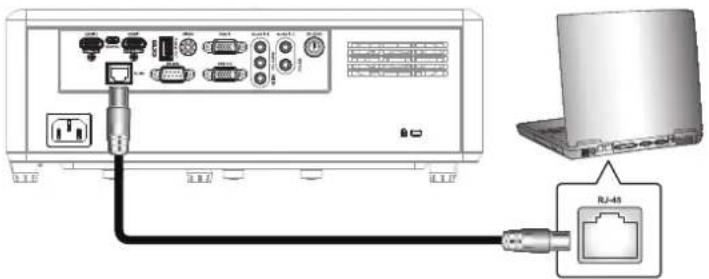
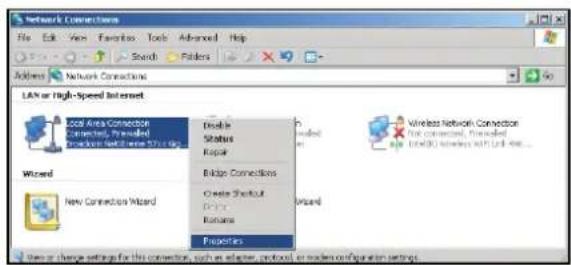
- บนพีซี (แล็ปท็อป) เลือก Start (เริ่มต้น) > Control Panel (แผงควบคุม) > Network Connections (การเชื่อมต่อเครือข่าย)

- คลิกขวาที่ Local Area Connection (การเชื่อมต่อพื้นที่เฉพาะ) และเลือก Properties (คุณสมบัติ)

- ในหน้าต่าง Properties (คุณสมบัติ) เลือกแท็บ General (ทั่วไป) และเลือก Internet Protocol (TCP/IP) (โปรโตคอลอินเทอร์เน็ต (TCP/IP))
การใช้โปรเจคเตอร์
- คลิกที่ "Properties (คุณสมบัติ)"
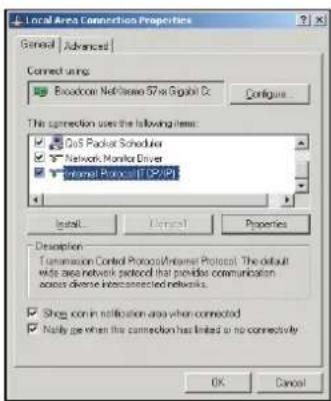
- ป้อนที่อยู่ IP และซับเน็ตมาสก์ แล้วกด "OK"

- กดปุ่ม "เมนู" บนโปรเจคเตอร์
- บนโปรเจคเตอร์ เปิดไปที่ Network (เครือข่าย) > LAN
- ป้อนพารามิเตอร์การเชื่อมต่อต่อไปนี้:
- DHCP: ปิด
- ที่อยู่ IP: 192.168.0.100
- ซับเน็ตมาสก์: 255.255.255.0
- เกตเวย์: 192.168.0.254
- DNS: 192.168.0.51
- กดปุ่ม "Enter" เพื่อยืนยันการตั้งค่า
- เปิดเว็บเบราว์เซอร์ เช่น Microsoft Internet Explorer ที่ติดตั้ง Adobe Flash Player 9.0 หรือใหม่กว่า
- ในแถบที่อยู่ ป้อนที่อยู่ IP ของโปรเจกเตอร์: 192.168.0.100

- กดปุ่ม "Enter"
โปรเจกเตอร์นี้สามารถจัดการจากระยะไกลได้ โดยแสดงดังต่อไปนี้ในฟังก์ชัน LAN/RJ45:
ใช้โปรเจกเตอร์
หน้าข้อมูล
หน้าหลัก
ツールページ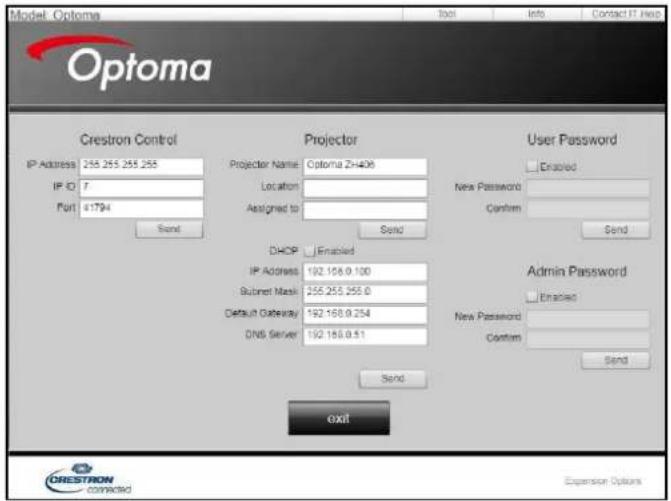
IT ヘルプデスクに問い合わせる
プロジェクトを使用する
RS232 by Telnet 機能
RS232 コマンドの制御方法には代替があります。これは LAN/RJ45 インターフェイスで「RS232 by TELNET」と呼ばれます。
「RS232 by Telnet」のクイックスタートガイド
- プロジェクターの OSD で IP アドレスを確認します。
- PC/ラップトップがプロジェクターの Web ページにアクセスできることを確認します。
- PC/ラップトップが「TELNET」機能を拒否する場合、「Windows ファイアウォール」設定が無効になっていることを確認します。

- スタート > すべてのプログラム > アクセサリ > コマンドプロンプトの順に選択します。

- コマンドを次の形式で入力します。
- telnet ttt.xxx.yyy.zzz 23(「Enter」キーを押す)
- (ttt.xxx.yyy.zzz: プロジェクターの IP アドレス)
- Telnet 接続の用意ができて、RS232 コマンドを入力できるのであれば、「Enter」を押すと、RS232 コマンドが実行可能になります。
「RS232 by TELNET」の仕様:
- Telnet: TCP。
- Telnet ポート: 23 (詳細は、サービスエージェントまたはチームにお問い合わせください)。
- Telnet ユーティリティ: Windows 「TELNET.exe」(コンソールモード)。
- RS232-by-Telnet 制御の通常切断: 閉じる
- TELNET 接続準備完了直後の Windows Telnet ユーティリティ。
- Telnet 制御の制限 1: Telnet 制御用途に対して、連続するネットワークペイロードが 50 バイト未満とされています。
- Telnet 制御の制限 2: Telnet 制御に対して、1 つの完全な RS232 コマンドに 26 バイト未満とされています。
- Telnet 制御の制限 3: 次の RS232 コマンドの最小遅延は 200 (ms) を超える必要があります。
プロジェクトを使用する
ข้อมูลเมนู
ข้อมูลเมนู
แสดงข้อมูลโปรเจคเตอร์ต่อไปนี้:
- การควบคุม
- หมายเลขซีเรียล
- แหล่งสัญญาณ
- ความละเอียด
- อัตรารีเฟรช
- โหมดการแสดงผล
- รหัสรีโมท
- รหัสรีโมท (ที่ใช้งาน)
- โหมดพลังงาน (สแตนด์บาย)
- เวลาหลอดไฟ
- ข้อมูลเครือข่าย
- ที่อยู่ IP
- โปรเจคเตอร์ ID
- โหมดความสว่าง
- เวอร์ชัน FW
การบำรุงรักษา
การติดตั้งและทำความสะอาดแผ่นกรองฝุ่น
การติดตั้งแผ่นกรองฝุ่น

หมายเหตุ: แผ่นกรองฝุ่นจำเป็นเฉพาะในบางพื้นที่ที่มีฝุ่นมากเกินไป และมาพร้อมกับตัวเครื่อง
การทำความสะอาดแผ่นกรองฝุ่น
แนะนำให้ทำความสะอาดแผ่นกรองฝุ่นทุก 3 เดือน หากใช้โปรเจคเตอร์ในสภาพแวดล้อมที่มีฝุ่นมาก ควรทำความสะอาดบ่อยขึ้น
ขั้นตอน:
- กดปุ่ม "①" บนแป้นคีย์ของโปรเจคเตอร์หรือกดปุ่ม "①" บนรีโมทคอนโทรลเพื่อปิดโปรเจคเตอร์
- ถอดสายไฟออก
- ดึงช่องแผ่นกรองฝุ่นลงด้านล่าง แล้วถอดออกจากด้านล่างของโปรเจคเตอร์ 1
- ถอดแผ่นกรองอากาศออกอย่างระมัดระวัง จากนั้นทำความสะอาดหรือเปลี่ยนแผ่นกรองฝุ่น 2
- ในการติดตั้งแผ่นกรองฝุ่น ให้ทำตามขั้นตอนข้างต้นย้อนกลับ

追加情報
対応解像度
デジタル
| B0/確立タイミング | B0/標準タイミング | B0/詳細タイミング | B1/ビデオモード | B1/詳細タイミング |
| 720 x 400 @ 70Hz | SVGA: | ネーティブタイミング: | 640 x 480p @ 60Hz | 720 x 480p @ 60Hz |
| 640 x 480 @ 60Hz 800 x 600 @ 120Hz XGA: | 1024 x 768 @ 60Hz | 720 x 480p @ 60Hz 1280 x 720p @ 60Hz | | |
| 640 x 480 @ 67Hz 1024 x 768 @ 120Hz WXGA: | 1280 x 800 @ 60Hz、1280 x 720 @ 60Hz | 1280 x 720p @ 60Hz | 1366 x 768 @ 60Hz | |
| 640 x 480 @ 72Hz 1280 x 800 @ 60Hz 1080P: | 1920 x 1080 @ 60Hz | 1920 x 1080i @ 60Hz | 1920 x 1080i @ 50Hz | |
| 640 x 480 @ 75Hz 1280 x 1024 @ 60Hz WUXGA: | 1920 x 1200 @ 60Hz | 720 (1440) x 480i @ 60Hz | 1920 x 1080p @ 60Hz | |
| 800 x 600 @ 56Hz 1680 x 1050 @ 60Hz | 1920 x 1080p @ 60Hz | | |
| 800 x 600 @ 60Hz 1280 x 720 @ 60Hz | 720 x 576p @ 50Hz | | |
| 800 x 600 @ 72Hz 1280 x 720 @ 120Hz | 1280 x 720p @ 50Hz | | |
| 800 x 600 @ 75Hz 1600 x 1200 @ 60Hz | 1920 x 1080i @ 50Hz | | |
| 832 x 624 @ 75Hz | | 720 (1440) x 576i @ 50Hz | | |
| 1024 x 768 @ 60Hz | XGA/WXGA: | | 1920 x 1080p @ 50Hz | |
| 1024 x 768 @ 70Hz | 800 x 600 @ 120Hz | | 1920 x 1080p @ 24Hz | |
| 1024 x 768 @ 75Hz | 1440 x 900 @ 60Hz | | 1920 x 1080p @ 30Hz | |
| 1280 x 1024 @ 75Hz | 1024 x 768 @ 120Hz | | | |
| 1152 x 870 @ 75Hz | 1280 x 800 @ 60Hz | | | |
| 1280 x 1024 @ 60Hz | | | |
| 1680 x 1050 @ 60Hz | | | |
| 1280 x 720 @ 60Hz | | | |
| 1280 x 720 @ 120Hz | | | |
| 1600 x 1200 @ 60Hz | | | |
| | | | |
| 1080P/WUXGA: | | | |
| 1280 x 720 @ 60Hz | | | |
| 1280 x 800 @ 60Hz | | | |
| 1280 x 1024 @ 60Hz | | | |
| 1400 x 1050 @ 60Hz | | | |
| 1600 x 1200 @ 60Hz | | | |
| 1280 X 768 @ 60Hz | | | |
| 1440 x 900 @ 60Hz | | | |
| 1280 x 720 @ 120Hz | | | |
| 1024 x 768 @ 120Hz | | | |
追加情報
アナログ
| B0/確立タイミング | B0/標準タイミング | B0/詳細タイミング | B1/詳細タイミング |
| 720 x 400 @ 70Hz | SVGA: | ネーティブタイミング: | 1366 x 768 @ 60Hz |
| 640 x 480 @ 60Hz 800 x 600 @ 120Hz XGA: 1024 x 768 @ 60Hz | |
| 640 x 480 @ 67Hz | 1024 x 768 @ 120Hz | WXGA: 1280 x 800 @ 60Hz、1280 x 720 @ 60Hz | |
| 640 x 480 @ 72Hz 1280 x 800 @ 60Hz 1080P: 1920 x 1080 @ 60Hz | |
| 640 x 480 @ 75Hz 1280 x 1024 @ 60Hz WUXGA: 1920 x 1200 @ 60Hz | |
| 800 x 600 @ 56Hz 1680 x 1050 @ 60Hz | |
| 800 x 600 @ 60Hz 1280 x 720 @ 60Hz | |
| 800 x 600 @ 72Hz 1280 x 720 @ 120Hz | |
| 800 x 600 @ 75Hz 1600 x 1200 @ 60Hz | |
| 832 x 624 @ 75Hz | |
| 1024 x 768 @ 60Hz XGA/WXGA: | |
| 1024 x 768 @ 70Hz 800 x 600 @ 120Hz | |
| 1024 x 768 @ 75Hz 1440 x 900 @ 60Hz | |
| 1280 x 1024 @ 75Hz 1024 x 768 @ 120Hz | |
| 1152 x 870 @ 75Hz 1280 x 800 @ 60Hz | |
| 1280 x 1024 @ 60Hz | | |
| 1680 x 1050 @ 60Hz | | |
| 1280 x 720 @ 60Hz | | |
| 1280 x 720 @ 120Hz | | |
| 1600 x 1200 @ 60Hz | | |
| | | |
| 1080P/WUXGA: | | |
| 1280 x 720 @ 60Hz | | |
| 1280 x 800 @ 60Hz | | |
| 1280 x 1024 @ 60Hz | | |
| 1400 x 1050 @ 60Hz | | |
| 1600 x 1200 @ 60Hz | | |
| 1280 X 768 @ 60Hz | | |
| 1440 x 900 @ 60Hz | | |
| 1280 x 720 @ 120Hz | | |
| 1024 x 768 @ 120Hz | | |
追加情報
True 3D ビデオ互換性
| 入力解像度 | HDMI 1.4a3D 入力 | 入 カタイミング |
| 1280 x 720P @ 50Hz 最上部から底部まで |
| 1280 x 720P @ 60Hz 最上部から底部まで |
| 1280 x 720P @ 50Hz フレームパッキング |
| 1280 x 720P @ 60Hz フレームパッキング |
| 1920 x 1080i @ 50Hz | サイドバイサイド(ハーフ) |
| 1920 x 1080i @ 60Hz | サイドバイサイド(ハーフ) |
| 1920 x 1080P @ 24Hz 最上部から底部まで |
| 1920 x 1080P @ 24Hz フレームパッキング |
| HDMI 1.3 | 1920 x 1080i @ 50Hz | サ イド バ イサイド(ハーフ) | SBS モードがオン |
| 1920 x 1080i @ 60Hz |
| 1280 x 720P @ 50Hz |
| 1280 x 720P @ 60Hz |
| 800 x 600 @ 60Hz |
| 1024 x 768 @ 60Hz |
| 1280 x 800 @ 60Hz |
| 1920 x 1080i @ 50Hz | 最上部から底部まで | TAB モードがオン |
| 1920 x 1080i @ 60Hz |
| 1280 x 720P @ 50Hz |
| 1280 x 720P @ 60Hz |
| 800 x 600 @ 60Hz |
| 1014 x 768 @ 60Hz |
| 1280 x 800 @ 60Hz |
| 480i HQFS | | 3D フォーマットが Frame Sequential |
注記:
- 3D 入力が 1080p@24Hz である場合、DMD を 3D モードの整数倍で再生する必要があります。
- Optoma から特許料がない場合、NVIDIA 3DTV Play をサポートします。
- 1080i@25Hz および 720p@50Hz は 100Hz で、1080p@24Hz は 144Hz で、他の 3D タイミングは 120Hz で動作します。
追加情報
イメージサイズと投射距離
WXGA モデル
| (16:9) 画面の対角長さサイズ | 画面サイズ (幅 x 高さ) | プロジェクトの距離(D) | オフセット (h) |
| (m) | (インチ) | (m) | (フィート) |
| 幅 | 高さ | 幅 | 高さ | 幅 | 望遠 | 幅 | 望遠 | (m) | (インチ) |
| 19.7 | 0.42 | 0.27 | 16.71 | 10.44 | 該当なし | 1.0 | 該当なし | 3.28 | 0.03 | 1.18 |
| 40 | 0.86 | 0.54 | 33.92 | 21.2 | 1.3 | 2.0 | 4.27 | 6.56 | 0.07 | 2.76 |
| 50 | 1.08 | 0.67 | 42.40 | 26.5 | 1.6 | 2.5 | 5.25 | 8.20 | 0.09 | 3.54 |
| 60 | 1.29 | 0.81 | 50.88 | 31.8 | 1.9 | 3.0 | 6.23 | 9.84 | 0.10 | 3.94 |
| 70 | 1.51 | 0.94 | 59.36 | 37.1 | 2.2 | 3.5 | 7.22 | 11.48 | 0.12 | 4.72 |
| 80 | 1.72 | 1.08 | 67.84 | 42.4 | 2.5 | 4.1 | 8.20 | 13.45 | 0.13 | 5.12 |
| 90 | 1.94 | 1.21 | 76.32 | 47.7 | 2.8 | 4.6 | 9.19 | 15.09 | 0.15 | 5.91 |
| 100 | 2.15 | 1.35 | 84.80 | 53 | 3.2 | 5.1 | 10.50 | 16.73 | 0.16 | 6.30 |
| 120 | 2.58 | 1.62 | 101.76 | 63.6 | 3.8 | 6.1 | 12.47 | 20.01 | 0.20 | 7.87 |
| 150 | 3.23 | 2.02 | 127.20 | 79.5 | 4.7 | 7.6 | 15.42 | 24.93 | 0.25 | 9.84 |
| 180 | 3.88 | 2.42 | 152.64 | 95.4 | 5.7 | 9.1 | 18.70 | 29.86 | 0.30 | 11.81 |
| 200 | 4.31 | 2.69 | 169.60 | 106 | 6.3 | 10.1 | 20.67 | 33.14 | 0.34 | 13.39 |
| 250 | 5.38 | 3.37 | 212.00 | 132.5 | 7.9 | 該当なし | 25.92 | 該当なし | 0.41 | 16.14 |
| 315.8 | 6.80 | 4.25 | 267.80 | 167.4 | 10.0 | 該当なし | 32.81 | 該当なし | 0.53 | 20.87 |
注記: ズーム比: 1.6x
1080P モデル
| (16:9) 画面の対角長さサイズ | 画面サイズ (幅 x 高さ) | プロジェクトションの距離(D) | オフセット (h) |
| (m) | (インチ) | (m) | (フィート) |
| 幅 | 高さ | 幅 | 高さ | 幅 | 望遠 | 幅 | 望遠 | (m) | (インチ) |
| 20.2 | 0.45 | 0.25 | 17.61 | 9.9 | 該当なし | 1.0 | 該当なし | 3.28 | 0.04 | 1.57 |
| 40 | 0.89 | 0.5 | 34.86 | 19.6 | 1.2 | 2.0 | 3.94 | 6.56 | 0.08 | 3.15 |
| 50 | 1.11 | 0.62 | 43.58 | 24.5 | 1.6 | 2.5 | 5.25 | 8.20 | 0.10 | 3.94 |
| 60 | 1.33 | 0.75 | 52.29 | 29.4 | 1.9 | 3.0 | 6.23 | 9.84 | 0.12 | 4.72 |
| 70 | 1.55 | 0.87 | 61.01 | 34.3 | 2.2 | 3.5 | 7.22 | 11.48 | 0.14 | 5.51 |
| 80 | 1.77 | 1 | 69.73 | 39.2 | 2.5 | 4.0 | 8.20 | 13.12 | 0.16 | 6.30 |
| 90 | 1.99 | 1.12 | 78.44 | 44.1 | 2.8 | 4.5 | 9.19 | 14.76 | 0.18 | 7.09 |
| 100 | 2.21 | 1.25 | 87.16 | 49 | 3.1 | 5.0 | 10.17 | 16.40 | 0.19 | 7.48 |
| 120 | 2.66 | 1.49 | 104.59 | 58.8 | 3.7 | 6.0 | 12.14 | 19.69 | 0.24 | 9.45 |
| 150 | 3.32 | 1.87 | 130.74 | 73.5 | 4.7 | 7.4 | 15.42 | 24.28 | 0.30 | 11.81 |
| 180 | 3.98 | 2.24 | 156.88 | 88.2 | 5.6 | 8.9 | 18.37 | 29.20 | 0.36 | 14.17 |
| 200 | 4.43 | 2.49 | 174.32 | 98.1 | 6.2 | 9.9 | 20.34 | 32.48 | 0.40 | 15.75 |
| 250 | 5.53 | 3.11 | 217.89 | 122.6 | 7.8 | 該当なし | 25.59 | 該当なし | 0.50 | 19.69 |
| 320.4 | 7.09 | 3.99 | 279.25 | 157.1 | 10.0 | 該当なし | 32.81 | 該当なし | 0.64 | 25.20 |
注記: ズーム比: 1.6x
追加情報
1080p Short Throw モデル
| (16:9)画面の対角長さサイズ | 画面サイズ(幅x高さ) | プロジェクトの距離(D) | オフセット(%) |
| (m) | (インチ) | (m) | (フィート) |
| 幅 | 高さ | 幅 | 高さ | 幅 | 望遠 | 幅 | 望遠 | (m) | (インチ) |
| 36.4 | 0.81 | 0.45 | 31.73 | 17.85 | 該当なし | 0.4 | 該当なし | 1.31 | 0.08 | 3.15 |
| 40 | 0.89 | 0.5 | 34.86 | 19.6 | 0.4 | 0.4 | 1.31 | 1.31 | 0.08 | 3.15 |
| 50 | 1.11 | 0.62 | 43.58 | 24.5 | 0.5 | 0.5 | 1.64 | 1.64 | 0.10 | 3.94 |
| 60 | 1.33 | 0.75 | 52.29 | 29.4 | 0.7 | 0.7 | 2.30 | 2.30 | 0.12 | 4.72 |
| 70 | 1.55 | 0.87 | 61.01 | 34.3 | 0.8 | 0.8 | 2.62 | 2.62 | 0.14 | 5.51 |
| 80 | 1.77 | 1 | 69.73 | 39.2 | 0.9 | 0.9 | 2.95 | 2.95 | 0.16 | 6.30 |
| 90 | 1.99 | 1.12 | 78.44 | 44.1 | 1.0 | 1.0 | 3.28 | 3.28 | 0.18 | 7.09 |
| 100 | 2.21 | 1.25 | 87.16 | 49 | 1.1 | 1.1 | 3.61 | 3.61 | 0.19 | 7.48 |
| 120 | 2.66 | 1.49 | 104.59 | 58.8 | 1.3 | 1.3 | 4.27 | 4.27 | 0.24 | 9.45 |
| 150 | 3.32 | 1.87 | 130.74 | 73.5 | 1.6 | 1.6 | 5.25 | 5.25 | 0.30 | 11.81 |
| 180 | 3.98 | 2.24 | 156.88 | 88.2 | 2.0 | 2.0 | 6.56 | 6.56 | 0.36 | 14.17 |
| 200 | 4.43 | 2.49 | 174.32 | 98.1 | 2.2 | 2.2 | 7.22 | 7.22 | 0.40 | 15.75 |
| 250 | 5.53 | 3.11 | 217.89 | 122.6 | 2.7 | 該当なし | 8.86 | 該当なし | 0.50 | 19.69 |
| 300.5 | 6.65 | 3.74 | 261.91 | 147.3 | 3.3 | 該当なし | 10.83 | 該当なし | 0.60 | 23.62 |
注記: ズーム比: 1.0x
WUXGA モデル
| (16:9) 画面の対角長さサイズ | 画面サイズ (幅 x 高さ) | プロジェクトの距離(D) | オフセット (H) |
| (m) | (インチ) | (m) | (フィート) |
| 幅 | 高さ | 幅 | 高さ | 幅 | 望遠 | 幅 | 望遠 | (m) | (インチ) |
| 29.2 | 0.63 | 0.39 | 24.76 | 15.48 | 該当なし | 1.0 | 該当なし | 3.28 | 0.04 | 1.57 |
| 40 | 0.86 | 0.54 | 33.92 | 21.2 | 1.0 | 1.4 | 3.28 | 4.59 | 0.05 | 1.97 |
| 50 | 1.08 | 0.67 | 42.40 | 26.5 | 1.3 | 1.7 | 4.27 | 5.58 | 0.07 | 2.76 |
| 60 | 1.29 | 0.81 | 50.88 | 31.8 | 1.6 | 2.1 | 5.25 | 6.89 | 0.08 | 3.15 |
| 70 | 1.51 | 0.94 | 59.36 | 37.1 | 1.8 | 2.4 | 5.91 | 7.87 | 0.10 | 3.94 |
| 80 | 1.72 | 1.08 | 67.84 | 42.4 | 2.1 | 2.7 | 6.89 | 8.86 | 0.10 | 3.94 |
| 90 | 1.94 | 1.21 | 76.32 | 47.7 | 2.3 | 3.1 | 7.55 | 10.17 | 0.12 | 4.72 |
| 100 | 2.15 | 1.35 | 84.80 | 53 | 2.6 | 3.4 | 8.53 | 11.15 | 0.13 | 5.12 |
| 120 | 2.58 | 1.62 | 101.76 | 63.6 | 3.1 | 4.1 | 10.17 | 13.45 | 0.16 | 6.30 |
| 150 | 3.23 | 2.02 | 127.20 | 79.5 | 3.9 | 5.1 | 12.80 | 16.73 | 0.20 | 7.87 |
| 180 | 3.88 | 2.42 | 152.64 | 95.4 | 4.7 | 6.2 | 15.42 | 20.34 | 0.25 | 9.84 |
| 200 | 4.31 | 2.69 | 169.60 | 106 | 5.2 | 6.8 | 17.06 | 22.31 | 0.27 | 10.63 |
| 250 | 5.38 | 3.37 | 212.00 | 132.5 | 6.5 | 8.6 | 21.33 | 28.22 | 0.33 | 12.99 |
| 300 | 6.46 | 4.04 | 254.40 | 159 | 7.8 | 該当なし | 25.59 | 該当なし | 0.40 | 15.75 |
| 383.7 | 8.26 | 5.17 | 325.38 | 203.4 | 10.0 | 該当なし | 32.81 | 該当なし | 0.51 | 20.08 |
注記: ズーム比: 1.3x
追加情報

追加情報
プロジェクターの寸法と天井取り付け
- プロジェクタの損傷を防ぐため、必ずOptoma の天吊り用パッケージを使用して取り付けてください。
- 他社製の天吊りキットをご利用になる場合は、プロジェクトを取り付けるネジが以下の仕様に適合していることを必ず確認してください。
- ネジの種類: M4*10
- 最小ネジ長: 10mm
1080p/WXGA モデル 単位: mm
ข้อมูลเพิ่มเติม
รุ่น Short Throw 1080p หน่วย: มม.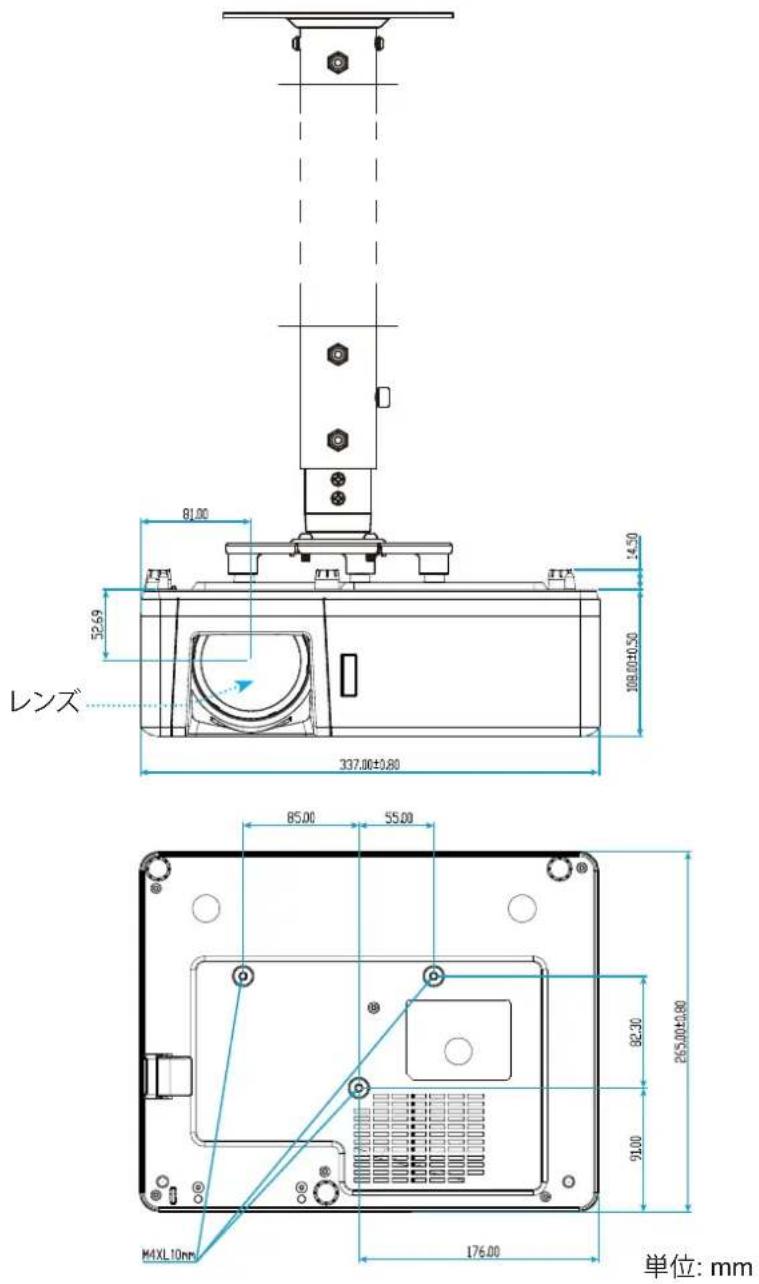
ข้อมูลเพิ่มเติม
รุ่น WUXGA

หมายเหตุ: การรับประกันจะไม่ครอบคลุมความเสียหายที่เกิดจากการติดตั้งโปรเจกเตอร์ไม่ถูกต้อง โปรดทราบไว้ล่วงหน้า

คำเตือน:
- หากคุณซื้อชุดติดตั้งเพดานจากบริษัทอื่น โปรดตรวจสอบให้แน่ใจว่าขนาดสกรูถูกต้อง ขนาดสกรูจะแตกต่างกันไปตามความหนาของแผ่นติดตั้งเพดาน
- ตรวจสอบให้แน่ใจว่ามีช่องว่างอย่างน้อย 10 ซม. ระหว่างด้านล่างของโปรเจกเตอร์กับเพดาน
- ห้ามติดตั้งโปรเจกเตอร์ใกล้แหล่งความร้อน
ข้อมูลเพิ่มเติม
รหัสรีโมท IR

| キー | 印刷キーの定義 | キーコード | 繰り返し |
| バイト1カスタマー 0 | バイト2カスタマー 1 | バイト3データ 0 | バイト4データ 1 |
| パワーオン ⏻ | オン | 32 | CD | 02 | #バイト3 | F2 |
| パワーオフ | | オフ | 32 | CD | 2E | #バイト3 | F2 |
| ジオメトリ補正 | ジオメトリ補正 | 32 | CD | 96 | #バイト3 | F2 |
| PIP/PBP | PIP/PBP | 32 | CD | 78 | #バイト3 | F2 |
| F1 | F1 | 32 | CD | 26 | #バイト3 | F2 |
| F2 | F2 | 32 | CD | 27 | #バイト3 | F2 |
| モード | モード | 32 | CD | 95 | #バイト3 | F2 |
| 4方向選択キー(↑/↓/←/→) | 上矢印 | 32 | CD | C6 | #バイト3 | F2 |
| 下矢印 | 32 | CD | C7 | #バイト3 | F2 |
| 左矢印 | 32 | CD | C8 | #バイト3 | F2 |
| 右矢印 | 32 | CD | C9 | #バイト3 | F2 |
| 入力する | 入力する | 32 | CD | C5 | #バイト3 | F2 |
| AVミュート | AVミュート | 32 | CD | 03 | #バイト3 | F2 |
| 情報 | 情報 | 32 | CD | 25 | #バイト3 | F2 |
ข้อมูลเพิ่มเติม
| キー | 印刷キーの定義 | キーコード | 繰り返し |
| バイト1 | バイト2 | バイト3 | バイト4 |
| カスタマー 0 | カスタマー 1 | データ 0 | データ 1 |
| レーザー * | レーザー 該当なし 該当なし 該当なし 該当なし 該当なし | |
| ソース | ソース | 32 | CD | 18 | #バイト3 | F2 |
| F3 | F3 | 32 | CD | 66 | #バイト3 | F2 |
| 再同期 | 再同期 | 32 | CD | 04 | #バイト3 | F2 |
| 音量 | 音量 + | 32 | CD | 09 | #バイト3 | F2 |
| 音量 - | 32 | CD | 0C | #バイト3 | F2 |
| D ズーム | D ズーム + | 32 | CD | 08 | #バイト3 | F2 |
| D ズーム - | 32 | CD | 0B | #バイト3 | F2 |
| メニュー | メニュー | 32 | CD | 88 | #バイト3 | F2 |
| フォーマット | フォーマット | 32 | CD | 15 | #バイト3 | F2 |
| フリーズ | フリーズ | 32 | CD | 06 | #バイト3 | F2 |
| リモート | リモート ID | 3201~3299 | 該当なし |
| リモート全部 | 32CD | 該当なし |
| VGA / 1 | 1/VGA | 32 | CD | 8E | #バイト3 | F2 |
| S-Video / 2 | 2/S-Video | 32 | CD | 1D | #バイト3 | F2 |
| HDMI1 / 3 | 3/HDMI1 | 32 | CD | 16 | #バイト3 | F2 |
| HDMI2 | HDMI2 | 32 | CD | 9B | #バイト3 | F2 |
| HDBaseT / 4 | 4/HDBaseT | 32 | CD | 70 | #バイト3 | F2 |
| ビデオ / 5 | 5/Video | 32 | CD | 1C | #バイト3 | F2 |
| DVI / 6 | 6/DVI | 32 | CD | 19 | #バイト3 | F2 |
| HDMI3 | HDMI3 | 32 | CD | 98 | #バイト3 | F2 |
| BNC / 7 | 7/BNC | 32 | CD | 1A | #バイト3 | F2 |
| YPbPr / 8 | 8/YPbPr | 32 | CD | 17 | #バイト3 | F2 |
| Display Port / 9 | 9/DisplayPort | 32 | CD | 9F | #バイト3 | F2 |
| 3D / 0 | 0/3D | 32 | CD | 89 | #バイト3 | F2 |
ข้อมูลเพิ่มเติม
การแก้ไขปัญหา
หากเกิดปัญหากับโปรเจกเตอร์ โปรดดูข้อมูลด้านล่าง หากปัญหายังไม่ได้รับการแก้ไข โปรดติดต่อตัวแทนจำหน่ายหรือศูนย์บริการที่ใกล้ที่สุด
ปัญหาภาพ
ไม่แสดงภาพบนหน้าจอ
- ตรวจสอบให้แน่ใจว่าสายเคเบิลและสายไฟทั้งหมดเชื่อมต่ออย่างถูกต้องตามขั้นตอนที่ระบุไว้ในบท "วิธีการติดตั้ง"
- ตรวจสอบว่าขาหรือพินเชื่อมต่อแต่ละอันงอหรือชำรุดหรือไม่
- ตรวจสอบว่าฟังก์ชัน "ปิดเสียง" ไม่ได้เปิดอยู่
? ภาพไม่คมชัด
หมุนวงแหวนโฟกัส/คันโยกโฟกัสตามเข็มนาฬิกาหรือทวนเข็มนาฬิกาจนกว่าภาพจะคมชัดและอ่านง่าย - ตรวจสอบว่าหน้าจอฉายภาพอยู่ในระยะที่ต้องการจากโปรเจกเตอร์ (ดูหน้า 61-63)
ภาพยืดเมื่อเล่นดีวีดี 16:9
- เมื่อเล่นดีวีดีแบบอะนามอร์ฟิกหรือดีวีดี 16:9 โปรเจกเตอร์จะแสดงภาพที่ดีที่สุดในรูปแบบ 16:9 ที่ฝั่งโปรเจกเตอร์
- หากเล่นดีวีดีแบบฟอร์แมต LBX ให้เปลี่ยนรูปแบบเป็น LBX ใน OSD ของโปรเจกเตอร์ หากเล่นดีวีดีแบบฟอร์แมต 4:3 ให้เปลี่ยนรูปแบบเป็น 4:3 ใน OSD ของโปรเจกเตอร์
- ตั้งค่ารูปแบบการแสดงผลเป็นประเภทอัตราส่วนภาพ 16:9 (กว้าง) บนเครื่องเล่นดีวีดีของคุณ
? ภาพใหญ่หรือเล็กเกินไป
- หมุนคันโยกซูมตามเข็มนาฬิกาหรือทวนเข็มนาฬิกาเพื่อขยายหรือย่อขนาดภาพที่ฉาย (ดูหน้า 19)
- ขยับโปรเจกเตอร์เข้าใกล้หรือห่างจากหน้าจอ
- กด "เมนู" บนแผงควบคุมโปรเจกเตอร์ แล้วไปที่ "จอแสดงผล → อัตราส่วนภาพ" ลองใช้การตั้งค่าอื่น
? 画像が横に傾く:
- 可能であれば、プロジェクタがスクリーンの中央下端に来るように配置し直してください。
? 画像が反転する
- OSDから「セットアップ → 設置モード」を選択し、投射方向を調整します。
追加情報
その他の問題
? プロジェクタがすべてのコントロールへの反応を停止します
- 可能であれば、プロジェクトの電源を切って電源コードを抜き、20秒待ってから電源を接続し直してください。
リモコンの問題
リモコンが作動しない場合、次を確認してください
- リモコンの操作角度が、プロジェクターの IR レシーバーから ±30°以上ずれていないことを確認します。
- リモコンとプロジェクタとの間に障害物がないことを確認する。プロジェクターから 12 m (39.4 フィート) 以内に移動する。
- 電池が正しくセットされていることを確認する。
- 古くなった電池は、新しいものと交換します。
追加情報
警告インジケータ
警告インジケータ(以下を参照)が点灯または点滅すると、プロジェクターは自動的にシャットダウンします:
- [ランプ] LED インジケータが赤く点灯し、[電源] インジケータが赤色に点滅している場合。
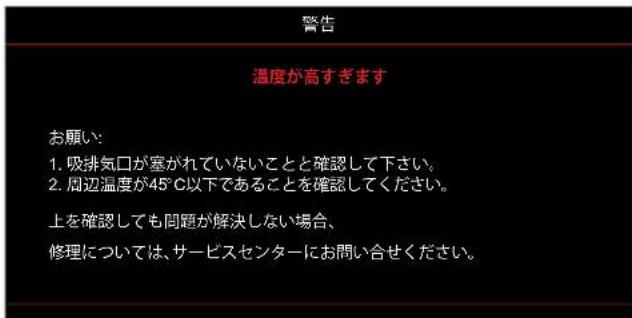
- [温度] LED インジケータが赤く点灯し、[電源] インジケータが赤色に点滅している場合。この状態は、プロジェクターが過熱していることを示しています。標準の条件下になると、プロジェクターのスイッチをオンにすることができます。
- [温度] LEDインジケータが赤く点滅し、[電源] LEDインジケータが赤く点滅している場合。
プロジェクターから電源コードを抜き、30秒後に再試行します。警告インジケータが点灯または点滅したら、最寄りのサービスセンターに連絡して対処法をお尋ねください。
LED 点灯メッセージ
| メッセージ | 電源 LED | 温度インジケータLED | ランプ インジケータLED |
| (赤) | (青) | (赤) | (赤) |
| スタンバイ状態(入力電源コード) | 不動灯 | | | |
| 電源オン(ウォーミング) | | 点滅(0.5 秒オフ / 0.5 秒オン) | | |
| ランプのライトをオンにします。 | | 不動灯 | | |
| 電源オフ(冷却) | | 点滅(0.5 秒オフ / 0.5 秒オン)冷却ファンがオフになると、赤の点灯に戻ります。 | | |
| クイックレジューム(100 秒) | | 点滅(0.25 秒オフ / 0.25 秒オン) | | |
| エラー(ランプトラブル) | 点滅 | | | 不動灯 |
| エラー(ファンが異常です) | 点滅 | | 点滅 | |
| エラー(過熱) | 点滅 | | 不動灯 | |
- 電源オフ:
- 温度警告:
追加情報
仕様
| 光学 説明 | |
| 最大解像度 WUXGA | |
| ネイティブ解像度 | 1080pWXGAWUXGA |
| レンズ 手動ズームと手動フォーカス |
| イメージサイズ (対角) | WXGA: 36.1" ~ 301.2"1080p: 37" ~ 301.4"WUXGA: 29" ~ 300.3"1080p Short Throw: 37" ~ 300" |
| 投射距離 | WXGA: 1.2m ~ 7.7m (1.53m で最適)1080p: 1.2m ~ 7.5m (1.53m で最適)WUXGA: 1.0m ~ 7.9m (2.2m で最適幅 80 インチ)1080p Short Throw: 0.4m ~ 3.31m (0.984m で最適幅 89 インチ) |
| 電気 説明 | |
| 入力 | HDMI 1.4aHDMI 2.0b / MHL 2.2VGA 入力Video (RCA コネクタ (Y))オーディオ入力 3.5mmマイク電源 USB 5V/1.5A 用 USB タイプ-A |
| 出力 | VGA アウトオーディオ出力 3.5mm12Vトリガ3D同期反転 |
| コントロール | マイクロ USBRS232RJ-45(Web コントロールをサポート) |
| 色再現 10 億 7340 万色 | |
| スキャン速度 | 水平スキャン速度: 15.375 ~ 91.146 KHz垂直スキャン速度: 50 ~ 85 Hz(3D 機能プロジェクターの場合は 120 Hz) |
| 内蔵スピーカー | はい、10W |
| 電力要件 | 100 - 240V ±10%、AC 50/60Hz |
| 入力電流 | 3.0A |
| 機械 説明 | |
| 取り付け方向 | フロント、リア、天井、リア - 上部 |
| 寸法 | 337mm(幅)×265mm(奥行)×108mm(高さ)(フットを除く)337mm(幅)×265mm(奥行)×119.3mm(高さ)(フットを含む) |
| 重さ | 4.6±0.5kg |
| 環境条件 | 5~40°C、10%~85% 湿度(結露なし)で動作 |
注記: 仕様はすべて予告なしで変更されることがあります。
追加情報
Optoma 社グローバルオフィス
サービスやサポートにつきましては、現地オフィスにお問い合わせください。
อเมริกา
47697 Westinghouse Drive, 888-289-6786
Fremont, CA 94539, USA 510-897-8601
www.optomausa.com services@optoma.com
แคนาดา
47697 Westinghouse Drive, 888-289-6786
Fremont, CA 94539, USA 510-897-8601
www.optomausa.com services@optoma.com
อเมริกากลางและเม็กซิโก
47697 Westinghouse Drive, 888-289-6786
Fremont, CA 94539, USA 510-897-8601
www.optomausa.com services@optoma.com
ยุโรป
Unit 1, Network 41, Bourne End Mills
Hemel Hempstead, Herts,
HP1 2UJ, สหราชอาณาจักร +44 (0) 1923 691 800
www.optoma.eu +44 (0) 1923 691 888
สายด่วนบริการ:
+44 (0)1923 691865
Benelux BV
Randstad 22-123 +31 (0) 36 820 0252
1316 BW Almere +31 (0) 36 548 9052
เนเธอร์แลนด์
www.optoma.nl
ฝรั่งเศส
อาคาร E +33 1 41 46 12 20
81-83 ถนน Edouard Vaillant +33 141 46 94 35
92100 Boulogne Billancourt, ฝรั่งเศส savoptoma@optoma.fr
สเปน
C/ José Hierro, 36 Of. 1C
28522 Rivas Vacia, มาดริด
สเปน
เยอรมนี
Wiesenstrasse 21 W
D40549 ดึสเซลดอร์ฟ
เยอรมนี
สแกนดิเนเวีย
Lerpeveien 25
3040 ดรัมเมน
นอร์เวย์
ตู้ ป.ณ. 9515
3038 ดรัมเมน
นอร์เวย์
เกาหลี
WOOMI TECH.CO.,LTD.
4F, Minu Bldg.33-14, Kangnam-Ku,
โซล, 135-815, เกาหลี
korea.optoma.com
+34 91 499 06 06
+34 91 670 08 32
+49 (0) 211 506 6670
+49 (0) 211 506 66799
info@optoma.de
+47 32 98 89 90
+47 32 98 89 99
info@optoma.no
+82+2+34430004
+82+2+34430005
ญี่ปุ่น
3-25-18 อายาเซะ เขตอาดาจิ โตเกียว
บริษัท โอเอส จำกัด
ศูนย์ติดต่อ: 0120-380-495
info@os-worldwide.com
www.os-worldwide.com
ไต้หวัน
12F., No.213, Sec. 3, Beixin Rd.,
Xindian Dist., New Taipei City 231,
ไต้หวัน, R.O.C.
www.optoma.com.tw
+886-2-8911-8600
+886-2-8911-6550
services@optoma.com.tw
asia.optoma.com
ฮ่องกง
Unit A, 27/F Dragon Centre,
79 Wing Hong Street,
Cheung Sha Wan,
Kowloon, Hong Kong
+852-2396-8968
+852-2370-1222
www.optoma.com.hk
จีน
5F, No. 1205, Kaixuan Rd.,
Changning District
Shanghai, 200052, China
+86-21-62947376
+86-21-62947375
www.optoma.com.cn