
ZU550T - โปรเจคเตอร์ OPTOMA - คู่มือผู้ใช้ฟรี
ค้นหาคู่มืออุปกรณ์ฟรี ZU550T OPTOMA ในรูปแบบ PDF.


| ประเภทผลิตภัณฑ์ | โปรเจคเตอร์ DLP เลเซอร์ |
| แบรนด์ | OPTOMA |
| รุ่น | ZU550T |
| เทคโนโลยีการแสดงผล | DLP Texas Instruments |
| ความละเอียดดั้งเดิม | WUXGA (1920 x 1200) |
| ความสว่าง | 5 500 ลูเมน ANSI |
| อัตราส่วนความคมชัด | 300 000:1 |
| แหล่งกำเนิดแสง | เลเซอร์ฟอสฟอรัส |
| อายุการใช้งานของแหล่งกำเนิดแสง | สูงสุด 20,000 ชั่วโมง (โหมดปกติ) |
| ขนาด (ยาว x กว้าง x สูง) | 424 x 335 x 135 มม. |
| น้ำหนัก | 5.5 กก. |
| แหล่งจ่ายไฟ | 100-240 V, 50/60 Hz |
| การใช้พลังงาน | 340 W (โหมดปกติ), < 0.5 W ในโหมดสแตนด์บาย |
| การแก้ไขภาพค้าง | แนวตั้งและแนวนอน (30°) |
| ซูม | 1.8x แบบมอเตอร์ |
| อินพุตวิดีโอ | 2x HDMI, 1x VGA, 1x composite |
| พอร์ตควบคุม | RS-232, USB-A, Ethernet RJ45 |
| ฟังก์ชันเครือข่าย | ควบคุมระยะไกลผ่าน LAN, รองรับ Crestron |
| ลำโพงในตัว | 2 x 10 W |
| ระดับเสียง | 33 dB (โหมดปกติ), 28 dB (โหมดประหยัด) |
| การบำรุงรักษาและทำความสะอาด | ตัวกรองอากาศที่ซักได้, ทำความสะอาดทุก 1,000 ชั่วโมง |
| ความปลอดภัย | ล็อค Kensington, รหัสผ่านเมื่อเปิดเครื่อง |
| อะไหล่และการซ่อมแซม | แหล่งกำเนิดแสงไม่สามารถเปลี่ยนได้โดยผู้ใช้, อะไหล่อื่นๆ มีให้ผ่านบริการหลังการขาย |
คำถามที่พบบ่อย - ZU550T OPTOMA
คำถามของผู้ใช้เกี่ยวกับ ZU550T OPTOMA
0 คำถาม เกี่ยวกับอุปกรณ์นี้ ตอบคำถามที่คุณรู้หรือถามของคุณเอง
ถามคำถามใหม่เกี่ยวกับอุปกรณ์นี้
ดาวน์โหลดคำแนะนำสำหรับ โปรเจคเตอร์ ในรูปแบบ PDF ฟรี! ค้นหาคู่มือของคุณ ZU550T - OPTOMA และนำอุปกรณ์อิเล็กทรอนิกส์ของคุณกลับมาใช้งาน ในหน้านี้มีเผยแพร่เอกสารทั้งหมดที่จำเป็นสำหรับการใช้งานอุปกรณ์ของคุณ ZU550T ของแบรนด์ OPTOMA.
คู่มือผู้ใช้ ZU550T OPTOMA
Avis concernant les Réglementations & la Sécurité....5
INTRODUCTION....9
Contenu du paquet....9
Aperçu du produit....10
Unité principale....10
Panneau de configuration 11
Connexions 12
Télécommande....13
CONFIGURATION/RÉGLAGE ET INSTALLATION ....16
Connector Source au projecteur 16
Mise sous/hors tension du Projecteur 18
Voyant d'avertissement 19
Ajuster la position du projecteur....20
Réglage de l'image projetée....21
COMMANDES UTILISATEUR....25
Utiliser le panneau de contrôle....25
Menus d'affichage à l'écran....26
Comment procéder....26
Structure 27
Image 31
Écran....33
Réglages 35
Volume 36
Options 37
3D....40
LAN 41
ANNEXES 42
Problèmes projecteur 42
Comment utiliser un navigateur web pour contrôler votre projecteur....44
Outil de contrôle Crestron RoomView 45
Installer et nettoyer le filtre à poussières optionnel 47
Modes de compatibilité....48
Installation au plafond 51
Les bureaux d'Optoma dans le monde ....52
SÉCURITÉ
 | Le symbole éclair avec une tête en forme de flèche à l’intérieur d’un triangle équilatéral, est destiné à alerter l’utilisateur de la présence de tensions dangereuses non isolées à l’intérieur du produit. Ces tensions peuvent être d’une puissance suffisante pour constituer un risque d’électrocution pour les individus. |
 | Le point d’exclamation à l’intérieur d’un triangle équilatéral sert à avertir l’utilisateur des points importants concernant l’utilisation et la maintenance (entretien) dans le document qui accompagne l’appa-reil. |
AVERTISSEMENT: POUR REDUIRE LES RISQUES D'INCENDIE OU D'ELECTROCUTION, NE PAS EXPOSER CE PRODUIT A LA PLUIE OU A L'HUMIDITE. DES TENSIONS DANGEREUSES ELEVEES SONT PRESENTES A L'INTERIEUR DU BOITIER. NE PAS OUVRIR LE BOITIER. POUR TOUTE REPARATION, VEUILLEZ VOUS ADRESSER UNIQUEMENT A UN TECHNICIEN QUALIFIE.
Limites d'émissions de Classe B
Cet appareil numérique de la classe B respecte toutes les exigences du Règlement sur le Matériel Brouilleur du Canada.
Consignes de Sécurité Importantes
- Ne pas bloquer les sorties de ventilation. Afin de s'assurer d'un fonctionnement fiable du projecteur et de le protéger contre toute surchauffe, il est recommandé de l'installer dans un lieu qui ne bloque pas la ventilation. Comme exemple, ne pas placer le projecteur sur une table à café encombrée, un divan, un lit ou etc. Ne pas l'installer dans un endroit fermé tel qu'une bibliothèque ou un meuble pouvant empêcher la circulation d'air.
- Ne pas utiliser ce projecteur à proximité de l'eau ou de l'humidité. Pour réduire les risques d'incendie et / ou d'électrocution, n'exposez pas cet appareil à la pluie ou à l'humidité.
- Ne pas installer à proximité de sources de chaleur telles que les radiateurs, les bouches de chauffage, les cuisinières ou d'autres appareils (y compris les amplificateurs) produisant de la chaleur.
- Nettoyez uniquement avec un chiffon sec.
- Utilisez uniquement des périphériques / accessoires spécifiés par le fabricant.
- Ne pas utiliser l'appareil s'il est physiquement abîmé ou endommagé.
Un endommagement ou un mauvais traitement physique pourrait être (mais n'est pas limité à) :
Lorsque l'appareil est tombé.
Lorsque le cordon d'alimentation ou la fiche ont été endommagés.
Lorsqu'un liquide a pénétré dans le projecteur.
Lorsque le projecteur a été exposé à la pluie ou à l'humidité.
Lorsque quelque chose est tombé dans le projecteur ou est lâche dedans.
Ne pas essayer de maintenir l'unité soi-même. Ouvrir ou retirer les caches peut vous exposer à des tensions dangereuses ou autres dangers.
-
Ne pas laisser des objets ou des liquides pénétrer dans le projecteur. Ils peuvent toucher des points de tension dangereuse et des pièces court-circuitées peuvent entraîner un incendie ou un choc électrique.
-
Référez-vous au boîtier du projecteur pour les marques concernant la sécurité.
-
Cet appareil ne doit être réparé que par un personnel de service qualifié.
Mises en Garde

Veuillez suivre tous les avertissements, les mises en garde et les consignes recommandés dans ce guide d'utilisation.
Avertissement - Ne pas regarder dans l'objectif du projecteur lorsque la source de lumière est allumée. La forte lumière peut vous faire mal aux yeux.
Avertissement - Pour réduire le risque d'incendie ou d'électrocution, ne pas exposer le projecteur à la pluie ou à l'humidité.
Avertissement - Veuillez ne pas ouvrir et ne pas démonter le projecteur car vous pourriez vous électrocuter.
Avertissement - Veuillez ne pas ouvrir et ne pas démonter le projecteur car vous pourriez vous électrocuter.
À faire :
- Mettez hors tension et débranchez la fiche d'alimentation de la prise de courant CA avant de nettoyer le produit.
- Utilisez un chiffon doux et sec avec un détergeant doux pour nettoyer le boîtier de l'appareil.
- Débranchez le cordon d'alimentation de la prise de courant si le produit ne va pas être utilisé pendant une longue période.
A ne pas faire :
- Bloquer les fentes et les ouvertures sur l'unité qui servent à la ventilation.
- Utiliser des nettoyants, des cires ou des solvants abrasifs pour nettoyer l'unité.
• Utiliser dans les conditions suivantes :
- Dans des environnements extrêmement chauds, froids ou humides.
Niveau de la mer à 6000 pieds
Extrêmement chaud : > 35°C
Extrêmement froid : < 5°C
6000 pieds au-dessus
Extrêmement chaud : > 30°C
Extrêmement froid : < 5°C
Extrêmement humide: > 70% d'humidité relative (Humidité relative)
- Dans des zones susceptibles de comporter un excès de poussière et de saleté.
- A proximité de tout appareil générant un champ magnétique puissant.
- Sous la lumière directe du soleil.
Consignes de Sécurité pour le 3D
Veuillez suivre tous les avertissements et les précautions recommandées avant que vous ou votre enfant n'utiliser la fonction 3D.
Avertissement
Les enfants et les adolescents peuvent être plus susceptibles de problèmes de santé associés à la visualisation en 3D et doivent être étroitement surveillés lors de la visualisation de ces images.
Photosensibles Avertissement de troubles convulsifs et autres risques pour la santé
- Certains spectateurs peuvent éprouver une crise d'épilepsie ou d'un AVC lorsqu'ils sont exposés à certaines images ou des lumières clignotantes contenues dans certains tableaux de projecteur ou des jeux vidéo. Si vous souffrez de, ou avez des antécédents familiaux d'épilepsie ou d'AVC, veuillez consulter un médecin spécialiste avant d'utiliser la fonction 3D.
- Même ceux sans antécédents personnels ou familiaux d'épilepsie ou d'AVC peuvent avoir une maladie non diagnostiquée qui peut provoquer des crises d'épilepsie photosensible.
- Les femmes enceintes, les personnes âgées, les personnes souffrant de troubles médicaux graves, ceux qui sont privés de sommeil ou sous l'influence de l'alcool doivent éviter l'utilisation de la fonctionnalité 3D de l'unité.
- Si vous ressentez un des symptômes suivants, arrêtez de regarder des images 3D immédiatement et consulter un médecin spécialiste : (1) altération de la vision ; (2) étourdissements ; (3) vertiges ; (4) mouvements involontaires tels que contractions oculaires ou musculaires ; (5) confusion ; (6) nausées ; (7) perte de conscience ; (8) convulsions ; (9) crampes ; et/ou (10) désorientation. Les enfants et les adolescents sont plus susceptibles que les adultes de ces symptômes. Les parents doivent surveiller leurs enfants et leur demander
s'ils éprouvent ces symptômes.
- Regarder une projection 3D peut également causer un malaise, la perception après les effets, désorientation, fatigue oculaire et une diminution de la stabilité posturale. Il est recommandé que les utilisateurs prennent des pauses fréquentes pour diminuer le potentiel de ces effets. Si vos yeux montrent des signes de fatigue ou de sécheresse ou si vous avez un des symptômes ci-dessus, cesser immédiatement d'utiliser cet appareil et ne reprenez pas l'utilisation pendant au moins trente minutes après que les symptômes ont disparu.
- Regarder la projection 3D tout en restant assis trop près de l'écran pendant une période prolongée peut endommager votre vue. La distance idéale doit être au moins trois fois la hauteur de l'écran. Il est recommandé que les yeux du spectateur soient au niveau de l'écran.
- Regarder la projection 3D, tout en portant des lunettes 3D pendant une période prolongée de temps peut causer un mal de tête ou de la fatigue. Si vous ressentez un mal de tête, de la fatigue ou des étourdissements, arrêtez de regarder la projection 3D et prenez du repos.
- Ne pas utiliser les lunettes 3D pour toute autre fin que pour regarder la projection 3D.
- Porter des lunettes 3D pour toute autre fin (comme des lunettes générales, lunettes de soleil, lunettes de protection, etc.) peut être physiquement dangereux pour vous et peut affaiblir votre vue.
- Affichage en projection 3D peut provoquer une désorientation pour certains spectateurs. Par conséquent, ne placez pas votre PROJECTEUR 3D près de cages d'escaliers ouverts, des câbles, des balcons, ou d'autres objets qui peuvent vous faire trébucher, rentrer dedans, vous faire tomber, se briser ou vous tomber dessus.
Copyright
Cette publication, y compris toutes les photographies, illustrations et logiciels, est protégé par les lois internationales sur le copyright, avec tous droits réservés. Ni ce manuel, ni la matière contenue dans ce document, ne peuvent être reproduits sans autorisation écrite de l'auteur.
© Copyright 2015
Avertissement
Les informations de ce document sont sujettes à changement sans préavis. Le fabricant ne fait aucune représentation ou garantie quant au contenu des présentes et rejette expressément toute garantie implicite de qualité marchande ou d'adéquation à un usage particulier. Le fabricant se réserve le droit de réviser cette publication et d'apporter des modifications de temps à autre dans le contenu sans obligation du fabricant d'informer toute personne de ces révisions ou modifications.
Reconnaissance des marques commerciales
Kensington est une marque déposée de US ACCO Brand Corporation avec enregistrements et de demandes en attente dans d'autres pays à travers le monde.
HDMI, le logo HDMI et l'Interface MultiMedia Haute-Définition sont des marques commerciales ou des marques déposées de HDMI de Licences LLC aux Etats Unis et dans d'autres pays.
IBM est une marque ou une marque déposée de International Business Machines, Inc. Microsoft, PowerPoint et Windows sont des marques commerciales ou des marques déposées de Microsoft Corporation.
Adobe et Acrobat sont des marques commerciales ou des marques déposées d'Adobe Systems Incorporated.
DLP, DLP Link et le logo DLP sont des marques déposées de Texas Instruments et BrilliantColorTM est une marque commerciale de Texas Instruments.
Tous les autres noms de produits utilisés dans ce manuel sont la propriété de leurs propriétaires respectifs et sont reconnus.
Avis concernant les Réglementations & la Sécurité
Cet appendice liste les instructions générales concernant votre projecteur.
Avis FCC
Cet appareil a été testé et reconnu conforme aux limites pour les appareils numériques de Classe B, conformément à l'Article 15 des Règlements FCC. Ces limites garantissent une protection suffisante contre les interférences dangereuses liées à l'utilisation de l'équipement dans un environnement résidentiel. Cet appareil génère, utilise et peut émettre de l'énergie fréquence radio et, s'il n'est pas installé et utilisé en accord avec les instructions, peut provoquer des interférences dans les communications radio.
Cependant, il ne peut être garanti qu'aucune interférence ne se produira dans une installation particulière. Si cet appareil provoque des interférences néfastes pour la réception de la radio ou de la télévision, ce qui peut être déterminé en éteignant puis en rallumant l'appareil, l'utilisateur est encouragé à tenter de corriger les interférences par une ou plusieurs des mesures suivantes :
- Réorienter ou déplacer l'antenne réceptrice.
- Augmenter la distance entre l'appareil et le récepteur.
- Connecter l'appareil sur un circuit différent de celui sur lequel le récepteur est branché.
- Consulter le revendeur ou un technicien radio / télévision expérimenté pour l'aide.
Avis : Câbles blindés
Toutes les connexions avec d'autres appareils informatiques doivent être effectuées à l'aide de câbles blindés pour rester conforme aux règlements FCC.
Mise en garde
Les changements et modifications non approuvés expressément par le fabricant pourraient annuler la compétence de l'utilisateur, qui est accordée par la FCC, à opérer ce projecteur.
Conditions de Fonctionnement
Cet appareil est conforme à l'article 15 des Règlements FCC. Son fonctionnement est sujet aux deux conditions suivantes :
- Cet appareil ne doit pas provoquer d'interférences néfastes, et
- Cet appareil doit accepter toutes les interférences reçues, y compris celles pouvant provoquer un fonctionnement indésirable.
Avis : pour les utilisateurs canadiens
Cet appareil numérique de Classe B est conforme à la norme ICES-003 Canadienne.
Remarque à l'intention des utilisateurs canadiens
Cet appareil numérique de la classe B est conforme a la norme NMB-003 du Canada.
Déclaration de Conformité pour les pays dans l'Union Européenne
• Directive EMC 2014/30/EU
• Directive 2014/35/EU sur les faibles voltages
• (ROUGE) 2014/53/EU (si le produit dispose de la fonction RF)
• Directive RoHS 2011/65/EU
Consignes de mise au rebut

Ne pas jeter cet appareil électronique dans les déchets pour vous en débarrassez. Pour réduire la pollution et garantir une meilleure protection de l'environnement, veuillez le recycler.

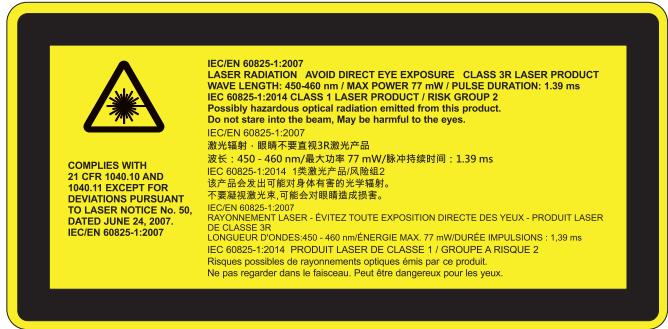
Risques possibles de rayonnements optiques émis par ce produit.
Ne pas regarder dans le faisceau. Peut être dangereux pour les yeux.

AVERTISSEMENT
- Ce produit est classé dans la classe 2 de la CEI 60825-1: 2007 et est également conforme à la norme 21 CFR 1040.10 et 1040.11 sauf pour les déviations conformément à l'avis Laser n° 50, en date du 24 Juin 2007,. IEC 60825-1:2014: PRODUIT LASER DE CLASSE 1 - RISQUE DE TYPE 2
- L'étiquette explicative fournit toutes les informations sur la puissance du laser.
- Ce projecteur a un module laser intégré de classe 4. Démonter ou modifier ce produit est très dangereux et ne devrait jamais être tenté.
- Toute opération ou ajustement qui ne sont pas spécifiquement demandés par le guide de l'utilisateur crée le risque d'exposition à un rayonnement laser dangereux.
- Ne pas ouvrir ou de démonter le projecteur car cela peut causer des dommages par l'exposition de rayonnement laser.
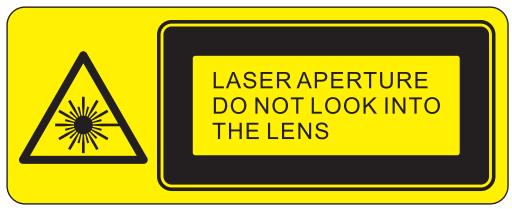
- Ne pas regarder le faisceau lorsque le projecteur est allumé. L'intensité lumineuse peut entraîner des domma-ges permanents aux yeux.
- Lorsque vous allumez le projecteur, assurez-vous que personne dans la zone de projection ne regarde la lentille.
- Ne pas suivre les instructions de contrôle ou réglages ainsi que les procédures de fonctionnent peut causer des dommages par l'exposition d'un rayonnement laser.
- Des instructions adéquates pour le montage, l'exploitation et la maintenance, y compris des avertissements clairs concernant des précautions pour éviter une éventuelle exposition à un rayonnement laser et garantie au-delà des limites d'émissions accessibles de la classe 2.
- Ce projecteur est un appareil laser de classe 2 qui est conforme à la norme IEC 60825-1:2007 et CFR 1040.10 et 1040.11.
- Produit laser de classe 2, ne pas regarder le faisceau.
- Ce projecteur a un module laser intégré de classe 4. Démonter ou modifier ce produit est très dangereux et ne devrait jamais être tenté.
- Toute opération ou ajustement qui ne sont pas spécifiquement demandés par le guide de l'utilisateur crée le risque d'exposition à un rayonnement laser dangereux.
- Ne pas ouvrir ou de démonter le projecteur car cela peut causer des dommages par l'exposition de rayonnement laser.
- Ne pas regarder le faisceau lorsque le projecteur est allumé. L'intensité lumineuse peut entraîner des domma-ges permanents aux yeux.
- Ne pas suivre les instructions de contrôle ou réglages ainsi que les procédures de fonctionnent peut causer des dommages par l'exposition d'un rayonnement laser.
- Des instructions adéquates pour le montage, l'exploitation et la maintenance, y compris des avertissements clairs concernant des précautions pour éviter une éventuelle exposition à un rayonnement laser et garantie au-delà des limites d'émissions accessibles de la classe 2.
WXGA
! AVERTISSEMENT
- Ce produit est classé dans la classe 3R de la CEI 60825-1: 2007 et est également conforme à la norme 21 CFR 1040.10 et 1040.11 sauf pour les déviations conformément à l'avis Laser n° 50, en date du 24 Juin 2007,. IEC 60825-1:2014: PRODUIT LASER DE CLASSE 1 - RISQUE DE TYPE 2
- L'étiquette explicative fournit toutes les informations sur la puissance du laser.
- Ce projecteur a un module laser intégré de classe 4. Démonter ou modifier ce produit est très dangereux et ne devrait jamais être tenté.
- Toute opération ou ajustement qui ne sont pas spécifiquement demandés par le guide de l'utilisateur crée le risque d'exposition à un rayonnement laser dangereux.
- Ne pas ouvrir ou de démonter le projecteur car cela peut causer des dommages par l'exposition de rayonnement laser.
- Ne pas regarder le faisceau lorsque le projecteur est allumé. L'intensité lumineuse peut entraîner des dommages permanents aux yeux.
- Lorsque vous allumez le projecteur, assurez-vous que personne dans la zone de projection ne regarde la lentille.
- Ne pas suivre les instructions de contrôle ou réglages ainsi que les procédures de fonctionnent peut causer des dommages par l'exposition d'un rayonnement laser.
- Des instructions adéquates pour le montage, l'exploitation et la maintenance, y compris des avertissements clairs concernant des précautions pour éviter une éventuelle exposition à un rayonnement laser et garantie au-delà des limites d'émissions accessibles de la classe 3R.
- Ce projecteur est un appareil laser de classe 3R qui est conforme à la norme IEC 60825-1:2007 et CFR 1040.10 et 1040.11.
- Produit laser de classe 3R, ne pas regarder le faisceau.
- Ce projecteur a un module laser intégré de classe 4. Démonter ou modifier ce produit est très dangereux et ne devrait jamais être tenté.
- Toute opération ou ajustement qui ne sont pas spécifiquement demandés par le guide de l'utilisateur crée le risque d'exposition à un rayonnement laser dangereux.
- Ne pas ouvrir ou de démonter le projecteur car cela peut causer des dommages par l'exposition de rayonnement laser.
- Ne pas regarder le faisceau lorsque le projecteur est allumé. L'intensité lumineuse peut entraîner des dommages permanents aux yeux.
- Ne pas suivre les instructions de contrôle ou réglages ainsi que les procédures de fonctionnent peut causer des dommages par l'exposition d'un rayonnement laser.
- Des instructions adéquates pour le montage, l'exploitation et la maintenance, y compris des avertissements clairs concernant des précautions pour éviter une éventuelle exposition à un rayonnement laser et garantie au-delà des limites d'émissions accessibles de la classe 3R.
INTRODUCTION
Contenu du paquet
Déballez et inspectez le contenu du carton pour vous assurer que toutes les parties listées ci-dessous sont présentes. Si quelque chose venait à manquer, veuillez contacter votre service clientèle le plus proche.
natural_image
Illustration of a projector with label 'Projecteur' below (no other text or symbols)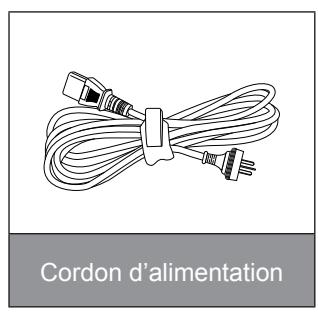
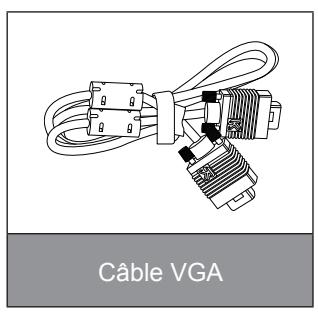
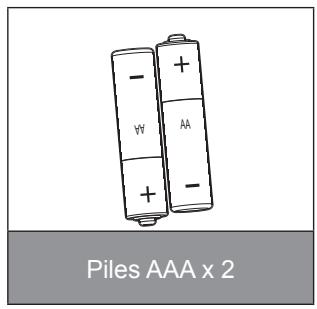
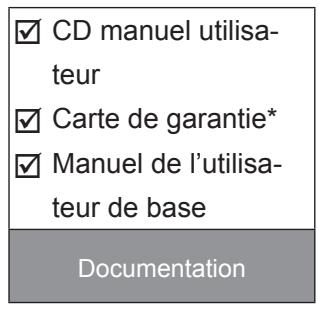
Remarque : * Pour plus d'informations sur la garantie européenne, veuillez visiter le site www.optomaeurope.com En raison des différences entre les applications pour chaque pays, certaines régions peuvent avoir des accessoires différents.
INTRODUCTION
Aperçu du produit
Unité principale
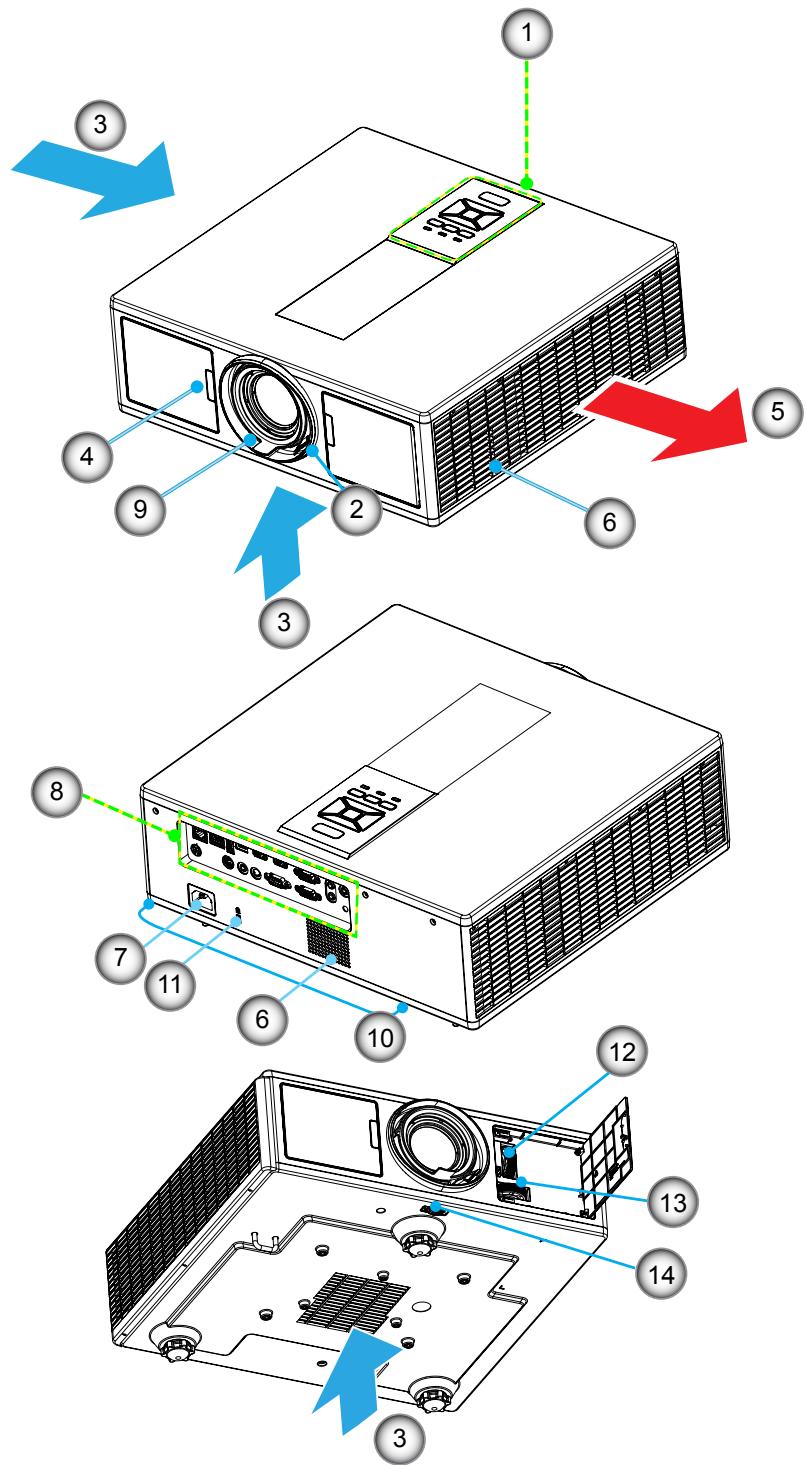
Remarque : Ne pas bloquer les entrées/sorties d'aération du projecteur.
| Non | Item |
| 1. | Touche |
| 2. | Bague de réglage de la focale |
| 3. | Ventilation (admission) |
| 4. | Récepteurs IR |
| 5. | Ventilation (sortie) |
| 6. | Enceintes |
| 7. | Prise d'alimentation |
| Non | Item |
| 8. | Connexions d'entrée / sortie |
| 9. | Objectif |
| 10. | Pied d'ajustement-Inclinaison |
| 11. | Verrou Kensington |
| 12. | Déplacement objectif (Verticale) |
| 13. | Déplacement objectif (Horizontal) |
| 14. | Verrouillage de l'objectif |
INTRODUCTION
Panneau de configuration
flowchart
graph TD
    1["1"] --> A["Light Sensor"]
    2["2"] --> A
    3["3"] --> A
    4["4"] --> A
    5["5"] --> B["Control Unit"]
    6["6"] --> B
    7["7"] --> C["Process Unit"]
    8["8"] --> C
    9["9"] --> C
    A --> D["Light Sensor"]
    B --> E["Control Unit"]
    C --> F["Process Unit"]
    D --> G["Green Dash Flow"]
    E --> H["Red Triangle Marker"]
    F --> I["Red Triangle Marker"]
    G --> J["Arrow to Control Unit"]
    H --> K["Arrow to Process Unit"]
    I --> L["Arrow to Control Unit"]
    J --> M["Arrow to Process Unit"]
    K --> N["Arrow to Control Unit"]
    L --> O["Arrow to Process Unit"]
    M --> P["Arrow to Control Unit"]
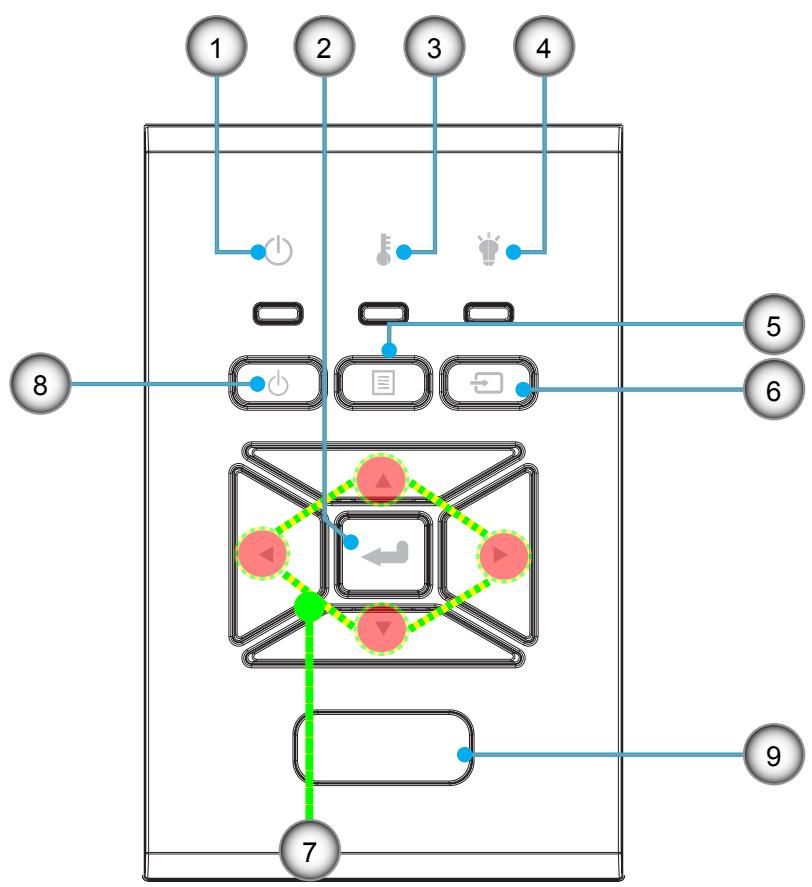
| Non | Item |
| 1. | DEL Marche/Veille |
| 2. | Entrer |
| 3. | DEL de la température |
| 4. | Lampe DEL |
| 5. | Menu |
| Non | Item |
| 6. | Source |
| 7. | Touches directionnelles |
| 8. | Bouton de mise en marche / veille |
| 9. | Récepteurs IR |
INTRODUCTION
Connexions
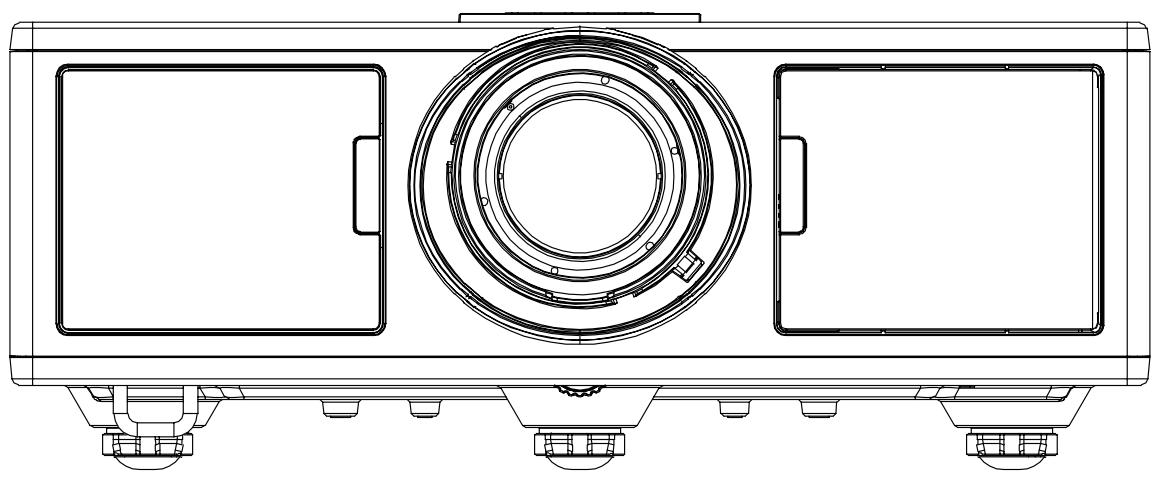
| Non | Item |
| 1. | connecteur microphone |
| 2. | Connecteur Audio Entrée |
| 3. | Connecteur VGA Entrée/YPbPr |
| 4. | Connecteur sortie AUDIO |
| 5. | Connecteur sortie VGA |
| 6. | Connecteur HDMI 1 |
| 7. | Connecteur HDMI 2/MHL |
| 8. | Connecteur RS232C |
| 9. | Connecteur USB-B mini |
| 10. | USB Sortie Power(5V --- 1,5 A) Connecteur |
| Non | Item |
| 11. | Connecteur HDBaseT (dépend du modèle) |
| 12. | RJ45 |
| 13. | Prise d'alimentation |
| 14. | Connecteur sortie Sync 3D (5V) |
| 15. | Connecteur télécommande filaire |
| 16. | Connecteur Déclencheur 12V |
| 17. | Verrou Kensington |
INTRODUCTION
Télécommande
| Non | Item |
| 1. | Mise sous tensionAllume le projecteur. |
| 2. | Correction géométriqueLancez le menu de correction géométrique. |
| 3. | F1: Test MotifAfficher un motif de test. |
| 4. | Mode AffichageSélectionnez le mode d'affichage. |
| 5. | Quatre touches de sélection directionnellesPour sélectionner des éléments ou effectuer des réglages. |
| 6. | InformationsAffiche les informations concernant le projecteur. |
| 7. | F3: Color MatchingLancez le menu de réglage de la correspondance des couleurs. |
| 8. | sélection de la source d'entréeSélectionner un signal d'entrée. |
| 9. | MenuLance le menu OSD de l'interface. Pour fermer le menu OSD, pressez de nouveau « Menu ». |
| 10. | Contrôle du Volume -/+Augmente/Diminue le volume. |
| 11. | GelGel l'image projetée. |
| 12. | FormatChoisissez le format du projecteur. |
| 13. | VGABasculer vers une source VGA. |
| 14. | HDMI 1Basculer vers une source HDMI 1. |
| 15. | HDBaseT (dépend du modèle)Basculer vers la source HDBaseT. |
| 16. | 3DBasculer vers la source 3D. |
| 17. | Mise hors tensionÉteindre le projecteur. |
| 18. | Menu PIP / PBPLancez le menu / PBP PIP. |
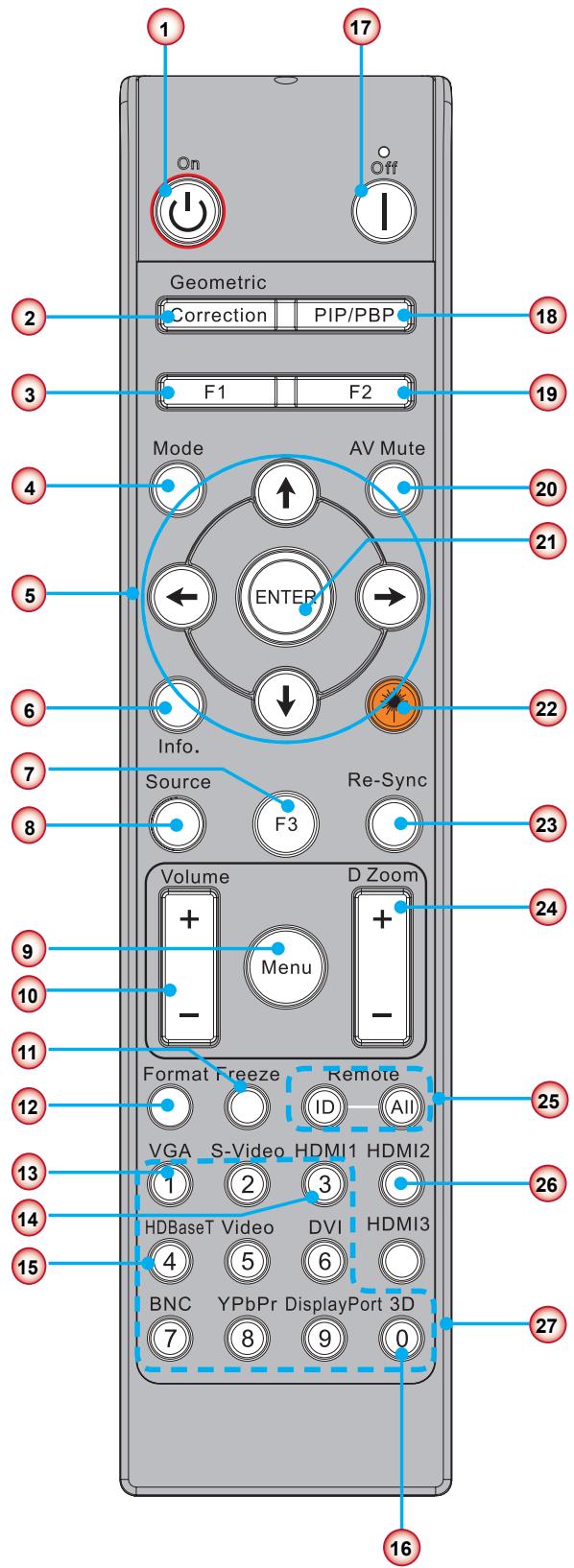
Remarque : Certaines touches peuvent avoir aucune fonction pour les modèles qui ne prennent pas en charge ces fonctionnalités.
INTRODUCTION
| Non | Item |
| 19. | F2: Paramètres LANLancez le menu Configuration LAN. |
| 20. | AV muetEteint / rallume momentanément l’audio et la vidéo. |
| 21. | EntrerPour confirmer votre sélection. |
| 22. | LaserUtiliser comme pointeur laser. |
| 23. | Re-syncSynchroniser automatiquement le projecteur avec la source d’entrée. |
| 24. | Espace Digitale -/+Zoom avant/arrière sur l’image projetée. |
| 25. | ID à distance / tout à distance Configurer l’identifiant contrôle à distance. |
| 26. | HDMI 2Basculer vers une source HDMI 2. |
| 27. | Clavier numérique (0 ~ 9)Utiliser comme numéro de pavé numérique “0 ~ 9”. |
CONFIGURATION/RÉGLAGE ET INSTALLATION
Tableau des codes IR pour les Données
| Code client | 32CD | ||
| Touche | Description | Code clé | définition de la touche d'impression |
| 1 | Mise hors tension | 2E | Désact. |
| 2 | Mise sous tension | 2 | Marche |
| 3 | Menu PIP / PBP | 78 | PIP/PBP |
| 4 | Trapèze | 7 | Correction géométrique |
| 5 | Fonction 2 | 27 | F2 |
| 6 | Fonction 1 | 26 | F1 |
| 7 | Menu mode d'affichage activé/désactivé | 95 | Mode |
| 8 | Touche de déplacement vers le haut pour l'affichage à l'écran lorsque celui-ci est activé | C6 | Flèche vers le haut |
| 9 | AV muet | 3 | AV muet |
| 10 | Touche de déplacement vers la gauche pour l'affichage à l'écran lorsque celui-ci est activé | C8 | Flèche vers la gauche |
| 11 | Entrer | C5 | Entrer |
| 12 | Touche de déplacement vers la droite pour l'affichage à l'écran lorsque celui-ci est activé | C9 | Flèche vers la droite |
| 13 | Information | 25 | Infos |
| 14 | Touche de déplacement vers le bas pour l'affichage à l'écran lorsque celui-ci est activé | C7 | Flèche vers le bas |
| 15 | Bouton du pointeur laser, presser pour émettre le laser | N/A | Laser |
| 16 | Sélection de la source d'entrée lorsque l'affichage à l'écran est désactivé | 18 | Source |
| 17 | Fonction 3 | 66 | F3 |
| 18 | Ajustement automatique pour la phase, le suivi, la taille, la position lorsque l'affichage à l'écran est désactivé | 4 | Re-sync |
| 19 | Contrôle du Volume + | 88 | Menu |
| 20 | Contrôle du Volume - | 9 | Volume + |
| 21 | Zoom Digital + | 0C | Volume - |
| 22 | Zoom Digital - | 8 | Zoom Digital + |
| 23 | Espace Digital - | 0B | Zoom Digital - |
| 24 | Format | 15 | Format |
| 25 | Geler/bloquer | 6 | Geler/bloquer |
| 26 | Mode 1 ~ 99 | 3201~ 3299 | |
| 27 | All | 32CD | |
| 28 | Sélectionner la source d'entrée VGA1 | 8E | 1/VGA1 |
| 30 | Sélectionner la source d'entrée HDMI1 | 16 | 3/HDMI1 |
| 31 | Sélectionner la source d'entrée HDMI2 | 9B | HDMI2 |
| 32 | Sélectionner la source d'entrée HDBasT | 70 | 4/HDBaseT |
| 38 | Menu 3D | 89 | 0/3D |
| 39 | HDMI3 (Dongle) | 98 | HDMI3 |
| 40 | Fonction 3 | 66 | F3 |
CONFIGURATION/RÉGLAGE ET INSTALLATION
Connector Source au projecteur
Connector à un Ordinateur de bureau / Ordinateur portable
Remarque :
En raison de différences entre les usages dans chaque pays, certaines régions peuvent avoir des accessoires différents.
*Accessoire optionnel
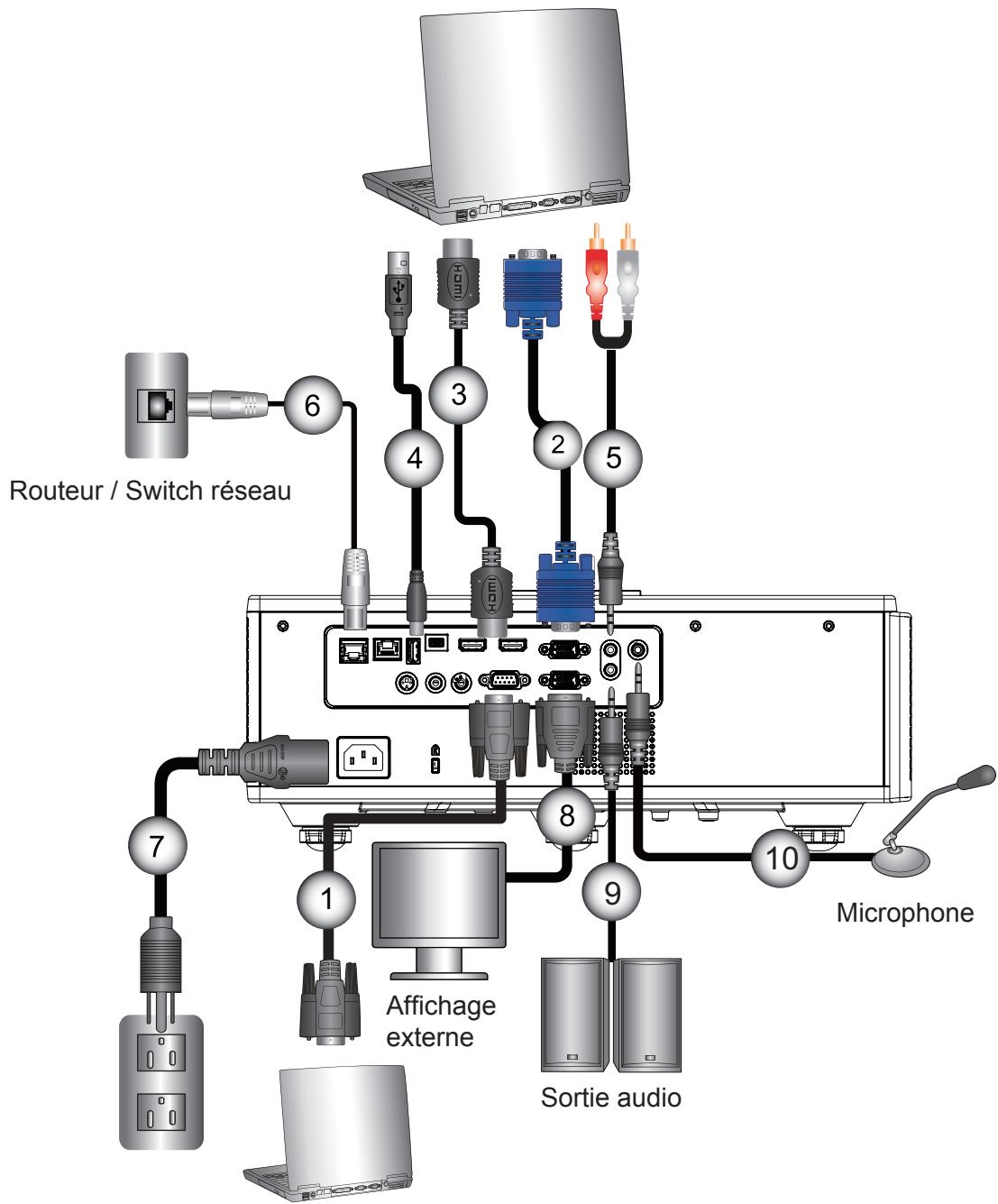
| Non | Item |
| 1. | Câble RS232 |
| 2. | Câble VGA |
| 3. | Câble HDMI |
| 4. | Câble USB |
| 5. | Câble entrée audio |
| Non | Item |
| 6. | Câble RJ45 |
| 7. | Code alimentation |
| 8. | Câble sortie VGA |
| 9. | Câble sortie audio |
| 10. | Câble Microphone |
CONFIGURATION/RÉGLAGE ET INSTALLATION
Connexion aux sources vidéo
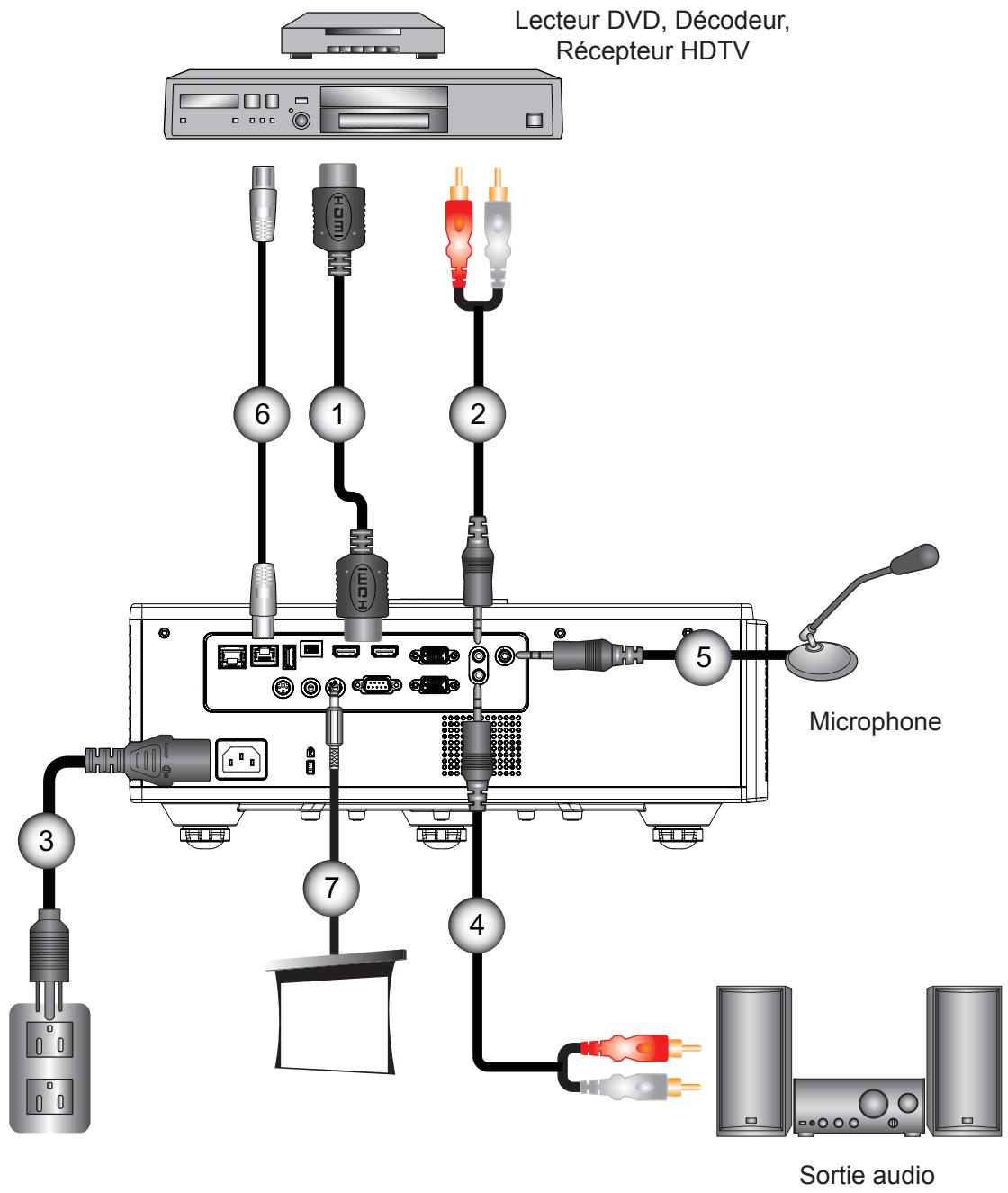
| Non | Item |
| 1. | Câble HDMI |
| 2. | Câble entrée audio |
| 3. | Code alimentation |
| 4. | Câble sortie audio |
En raison de différences entre les usages dans chaque pays, certaines régions peuvent avoir des accessoires différents.
*Accessoire optionnel
CONFIGURATION/RÉGLAGE ET INSTALLATION
Mise sous/hors tension du Projecteur
Mise sous tension du projecteur
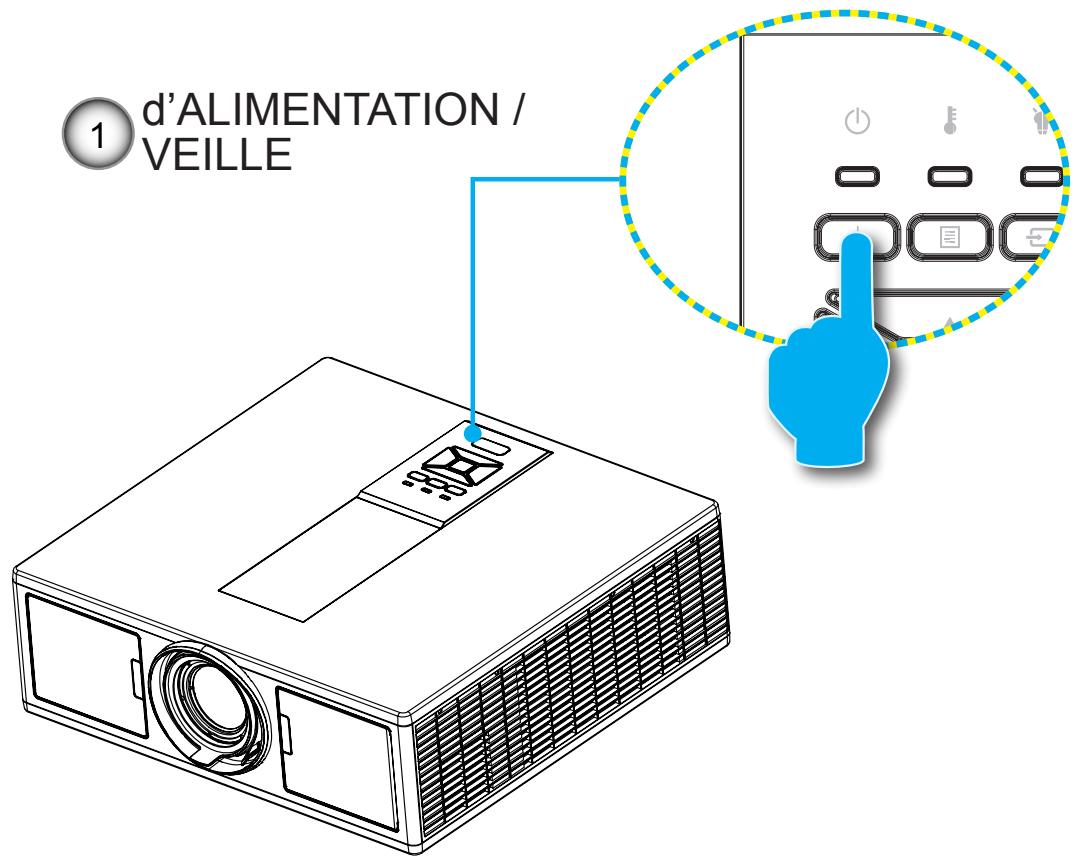
- Branchez le cordon d'alimentation et le câble du signal. Une fois le projecteur connecté le voyant d'ALIMENTATION / VEILLE s'éclaire en rouge.
- Allumez la lampe en appuyant sur le bouton « ⏻ » soit sur le projecteur ou sur la télécommande. En ce moment, le voyant d'ALIMENTATION / VEILLE devient maintenant bleu. ①
L'écran de démarrage s'affichera en environ 6 secondes.
- Allumez et connectez la source que vous voulez voir afficher sur l'écran (ordinateur, ordinateur bloc-notes, lecteur vidéo, etc). Le projecteur détectera automatiquement la source.
Si vous connectez de multiples sources en même temps, pressez le bouton « INPUT » sur le panneau de commande pour basculer entre les entrées.
Remarque : Lorsque le mode d'alimentation est en mode veille (consommation d'énergie <0,5 W), la sortie VGA/Fil à distance / LAN seront désactivées lorsque le projecteur est en veille. Sortie audio en boucle est toujours active en mode veille.
Contrôle HDBaseT est toujours désactivée en mode veille.
Remarque : Allumez d'abord le projecteur et ensuite sélectionnez les sources de signaux.
CONFIGURATION/RÉGLAGE ET INSTALLATION
Mise hors tension du projecteur
- Pour éteindre le projecteur, appuyez sur le bouton « ⏻ » de la télécommande ou sur le bouton du panneau de commande. Le message suivant sera affiché sur l'écran.
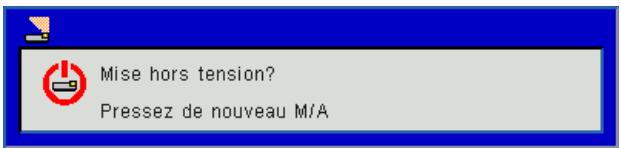
Appuyez encore une fois sur le bouton « ⏻ » pour confirmer, sinon le message va disparaître dans 10 secondes. Lorsque vous appuyez sur la touche « ⏻ » une deuxième fois, le ventilateur va commencer à refroidir le système puis va s'arrêter.
- Les ventilateurs de refroidissement continuent de fonctionner pendant environ 4 secondes pour le cycle de refroidissement et le voyant DE L'ALLUMAGE / VEILLE clignotera en Rouge. Lorsque le voyant DE L'ALIMENTATION / VEILLE s'allume en rouge, cela signifie que le projecteur est entré en mode Veille.
Si vous souhaitez rallumer le projecteur, vous devez attendre que le projecteur ait terminé le cycle de refroidissement et soit entré en mode veille. Une fois en mode Veille, pressez simplement le bouton « ⏻ » pour redémarrer le projecteur.
- Débranchez le cordon d'alimentation de la prise de courant et du projecteur.
Voyant d'avertissement
Message de DEL d'éclairage
Lorsque les voyants d'avertissement (voir ci-dessous) s'allument, le projecteur s'éteindra automatiquement :
L'indicateur DEL « LAMPE » est allumé en rouge et/ou si "TEMP" l'indicateur DEL est allumé en rouge.
Le voyant « TEMP » rouge indique que le projecteur a surchauffé. Dans des conditions normales, le projecteur se rallumera une fois qu'il sera refroidi.
La DEL « TEMP » clignote rouge.
Débranchez le cordon d'alimentation du projecteur, attendez 30 secondes et réessayez. Si le voyant d'avertissement s'allume de nouveau, contactez votre centre de service le plus proche pour de l'aide.
| Message | Sous tension DEL | DEL de la TEMP | Lampe DEL | |
| Rouge | Bleu | Rouge | Rouge | |
| Etat de veille (LAN éteint) | On | |||
| Etat de veille (LAN allumé) | On | On | ||
| Mise sous tension | On | |||
| Échauffement | Clignotant | |||
| Erreur (Alimentation fiable NG) | On | On | ||
| Erreur (Panne du ventilateur) | Clignotant | |||
| Erreur (Surchauffe) | On | |||
| Erreur (LD échoue) | On | |||
CONFIGURATION/RÉGLAGE ET INSTALLATION
Ajuster la position du projecteur
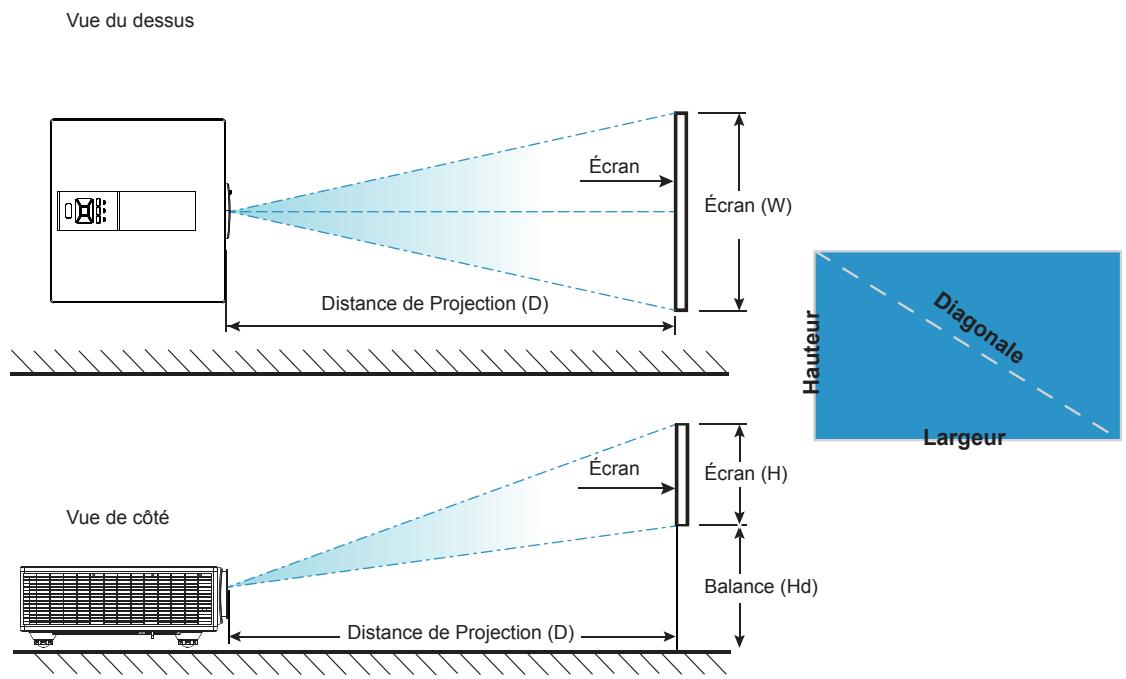
Lorsque vous sélectionnez une position pour le projecteur, considérez la taille et la forme de votre écran, l'emplacement de vos prises de courant et la distance entre le projecteur et le reste de votre équipement. Suivez ces directives générales :
Placez le projecteur sur une surface plane perpendiculaire à l'écran. Le projecteur doit être à au moins 4,26 pieds (1,30m) de l'écran de projection.
Positionnez le projecteur à la distance souhaitée de l'écran. La distance entre l'objectif du projecteur et l'écran, le réglage du zoom et le format vidéo déterminent la taille de l'image projetée.
Opération d'orientation libre de 360 degrés
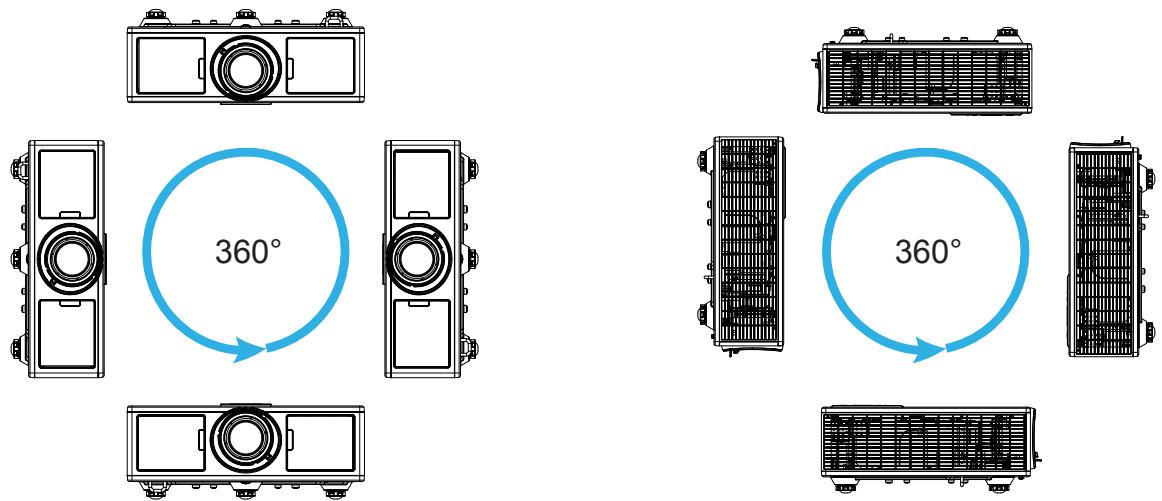
CONFIGURATION/RÉGLAGE ET INSTALLATION
Réglage de l'image projetée
Réglage de la hauteur du projecteur
Le projecteur est équipé d'un pied élévateur pour régler la hauteur de l'image.
- Repérez le pied réglable que vous souhaitez régler sous le projecteur.
- Faites tourner la bague réglable dans le sens des aiguilles d'une montre pour faire monter le projecteur ou dans le sens inverse des aiguilles d'une montre pour l'abaisser. Répétez cette opération avec les autres pieds si nécessaire.
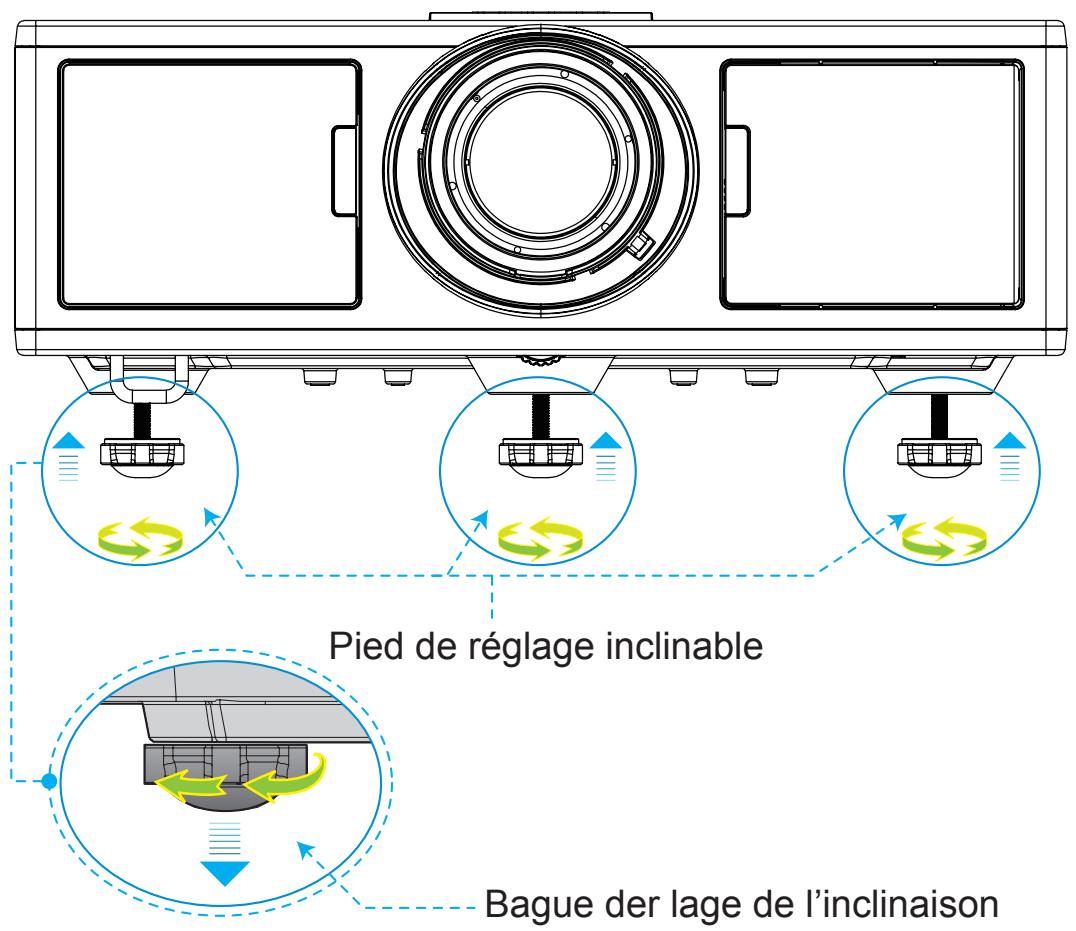
CONFIGURATION/RÉGLAGE ET INSTALLATION
Zoom et mise au point
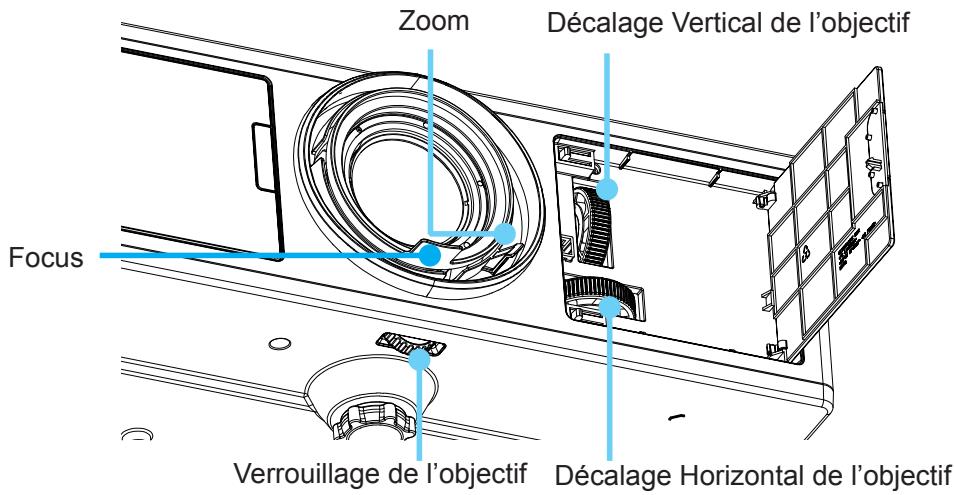
- Pour régler la taille de l'image, tourner la bague de zoom dans le sens horaire ou antihoraire pour augmenter ou diminuer la taille de l'image projetée.
- Pour régler la mise au point, tourner la bague de mise au point dans le sens horaire ou antihoraire jusqu'à ce que l'image soit nette et lisible.
La mise au point du projecteur opère à des distances comprises entre 4,27 et 25,59 pieds (1,3 et 7,8 mètres).
Réglage de la taille de l'image Projetée (Diagonale)
Taille de l'image projetée entre de 36" à 300" (1,09 et 9,09 mètres).
- Ouvre la porte latérale avant du projecteur.
- Déverrouillez le verrou de l'objectif, avant de régler le décalage de l'objectif.
- Tournez le bouton de déplacement de lentille vertical / horizontal pour déplacer l'objectif.
- Tournez le verrou de la lentille dans le sens horaire pour verrouiller la lentille en place. (Bouton de décalage de l'objectif peut encore être tourné.)
- Fermez la porte latérale avant du projecteur.
Remarque : La course pour le déplacement d'objectif est conçue pour être un triangle régulier ; lorsque l'objectif est réglé en position centrale à l'horizontale, la lentille peut être déplacée verticalement au plus haut point.
CONFIGURATION/RÉGLAGE ET INSTALLATION
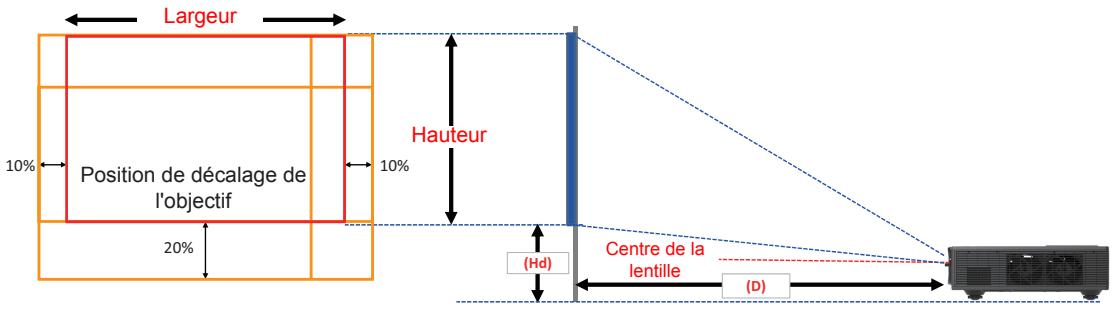
| Plage de changement vertical (Vs) | Plage de changement horizontal (Hs) | |
| XGA | 10% | ±10% |
| WXGA | 20% | ±10% |
| 1080p | 25% | ±10% |
| WUXGA | 20% | ±10% |
| Décalage de l'image | |||||||||||||
| Taille de l'image | Taille de l'écran W x H | Distance de Projection (D) | Balance (Hd) | ||||||||||
| pouces | cm | pouces | cm | pouces | cm | pouces | |||||||
| Diagonale | Largeur | Hauteur | Largeur | Hauteur | Large | Télé | Large | Télé | Large | Télé | Large | Télé | |
| XGA 4:3 | 30" | 60,7 | 40,0 | 23,9 | 15,7 | NA | 120,2 | NA | 47,3 | 2,3 | 2,3 | 0,9 | 0,9 |
| 100" | 202,3 | 135,0 | 79,7 | 53,1 | 250,9 | 400,6 | 98,8 | 157,7 | 7,6 | 7,6 | 3,0 | 3,0 | |
| 150" | 303,5 | 202,0 | 119,5 | 79,5 | 376,3 | 600,9 | 148,2 | 236,6 | 11,4 | 11,4 | 4,5 | 4,5 | |
| 200" | 404,7 | 269,0 | 159,3 | 105,9 | 501,8 | 801,2 | 197,6 | 315,4 | 15,2 | 15,2 | 6,0 | 6,0 | |
| 250" | 505,8 | 337,0 | 199,1 | 132,7 | 627,2 | NA | 246,9 | NA | 19,1 | 19,1 | 7,5 | 7,5 | |
| 300" | 607,0 | 404,0 | 239,0 | 159,1 | 752,7 | NA | 296,3 | NA | 22,9 | 22,9 | 9,0 | 9,0 | |
| Décalage de l'image | |||||||||||||
| Taille de l'image | Taille de l'écran W x H | Distance de Projection (D) | Balance (Hd) | ||||||||||
| pouces | cm | pouces | cm | pouces | cm | pouces | |||||||
| Diagonale | Largeur | Hauteur | Largeur | Hauteur | Large | Télé | Large | Télé | Large | Télé | Large | Télé | |
| WXGA 16:10 | 30" | 65,0 | 40,0 | 25,6 | 15,7 | NA | 130,7 | NA | 51,4 | 10,1 | 10,1 | 4,0 | 4,0 |
| 100" | 215,0 | 135,0 | 84,6 | 53,1 | 270,9 | 432,2 | 106,7 | 170,1 | 33,7 | 33,7 | 13,3 | 13,3 | |
| 150" | 323,0 | 202,0 | 127,2 | 79,5 | 407,0 | 649,2 | 160,2 | 255,6 | 50,5 | 50,5 | 19,9 | 19,9 | |
| 200" | 431,0 | 269,0 | 169,7 | 105,9 | 543,1 | 866,3 | 213,8 | 341,1 | 67,3 | 67,3 | 26,5 | 26,5 | |
| 250" | 539,0 | 337,0 | 212,2 | 132,7 | 679,1 | NA | 267,4 | NA | 84,1 | 84,1 | 33,1 | 33,1 | |
| 300" | 646,0 | 404,0 | 254,3 | 159,1 | 814,0 | NA | 320,5 | NA | 101,0 | 101,0 | 39,8 | 39,8 | |
CONFIGURATION/RÉGLAGE ET INSTALLATION
| Décalage de l'image | |||||||||||||
| Taille de l'image | Taille de l'écran W x H | Distance de Projection (D) | Balance (Hd) | ||||||||||
| pouces | cm | pouces | cm | pouces | cm | pouces | |||||||
| Diagonale | Largeur | Hauteur | Largeur | Hauteur | Large | Télé | Large | Télé | Large | Télé | Large | Télé | |
| 1080P 16:9 | 36" | 80,0 | 45,0 | 31,5 | 17,7 | NA | 153,6 | NA | 60,5 | 13,5 | 13,5 | 5,3 | 5,3 |
| 100" | 221,0 | 125,0 | 87,0 | 49,2 | 265,2 | 424,3 | 104,4 | 167,1 | 37,4 | 37,4 | 14,7 | 14,7 | |
| 150" | 332,0 | 187,0 | 130,7 | 73,6 | 398,4 | 637,4 | 156,9 | 251,0 | 56,0 | 56,0 | 22,0 | 22,0 | |
| 200" | 443,0 | 249,0 | 174,4 | 98,0 | 531,6 | 850,6 | 209,3 | 334,9 | 74,7 | 74,7 | 29,4 | 29,4 | |
| 250" | 554,0 | 311,0 | 218,1 | 122,4 | 664,8 | NA | 261,7 | NA | 93,4 | 93,4 | 36,8 | 36,8 | |
| 300" | 664,0 | 374,0 | 261,4 | 147,2 | 796,8 | NA | 313,7 | NA | 112,1 | 112,1 | 44,1 | 44,1 | |
| Décalage de l'image | |||||||||||||
| Taille de l'image | Taille de l'écran W x H | Distance de Projection (D) | Balance (Hd) | ||||||||||
| pouces | cm | pouces | cm | pouces | cm | pouces | |||||||
| Diagonale | Largeur | Hauteur | Largeur | Hauteur | Large | Télé | Large | Télé | Large | Télé | Large | Télé | |
| WUXGA 16:10 | 36" | 78,0 | 49,0 | 30,7 | 19,3 | NA | 149,8 | NA | 59,0 | 9,7 | 9,7 | 3,8 | 3,8 |
| 100" | 215,0 | 135,0 | 84,6 | 53,1 | 258,0 | 412,8 | 101,6 | 162,5 | 26,9 | 26,9 | 10,6 | 10,6 | |
| 150" | 323,0 | 202,0 | 127,2 | 79,5 | 387,6 | 620,2 | 152,6 | 244,2 | 40,4 | 40,4 | 15,9 | 15,9 | |
| 200" | 431,0 | 269,0 | 169,7 | 105,9 | 517,2 | 827,5 | 203,6 | 325,8 | 53,9 | 53,9 | 21,2 | 21,2 | |
| 250" | 539,0 | 337,0 | 212,2 | 132,7 | 646,8 | NA | 254,6 | NA | 67,3 | 67,3 | 26,5 | 26,5 | |
| 300" | 646,0 | 404,0 | 254,3 | 159,1 | 775,2 | NA | 305,2 | NA | 80,8 | 80,8 | 31,8 | 31,8 | |
Ce tableau est à but informatif seulement.
COMMANDES UTILISATEUR
Utiliser le panneau de contrôle
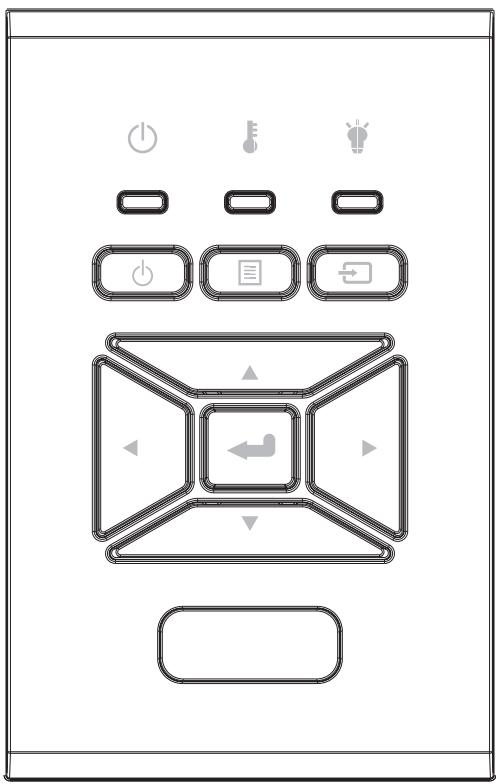
| Nom | Description |
| PUISSANCE ⏻ | Référez-vous à la section « Mise sous/hors tension du projecteur » sur les pages 18-19. |
| Entrer ← | Confirmer un élément choisi. |
| ENTRÉE ➔ | Sélectionner un signal d'entrée |
| MENU ➔ | Démarrer le menu d'affichage sur l'écran (OSD). Pour fermer le menu OSD, pressez de nouveau « MENU ». |
| Touches directionnelles | Utilisez ▲▼◄► pour sélectionner un élément ou ajuster votre sélection. |
| Lampe DEL ➕ | Reportez-vous à l'indicateur DEL de l'état de la source de lumière du projecteur. |
| DEL de la TEMP ➕ | Reportez-vous à l'indicateur DEL de l'état de température du projecteur. |
| d'ALIMENTATION / VEILLE ⏻ | Reportez-vous à l'indicateur DEL de l'état d'alimentation du projecteur. |
COMMANDES UTILISATEUR
Menus d'affichage à l'écran
Le projecteur dispose d'un affichage à l'écran multilingue qui vous permet de faire des réglages d'image et de modifier une variété de paramètres.
Comment procéder
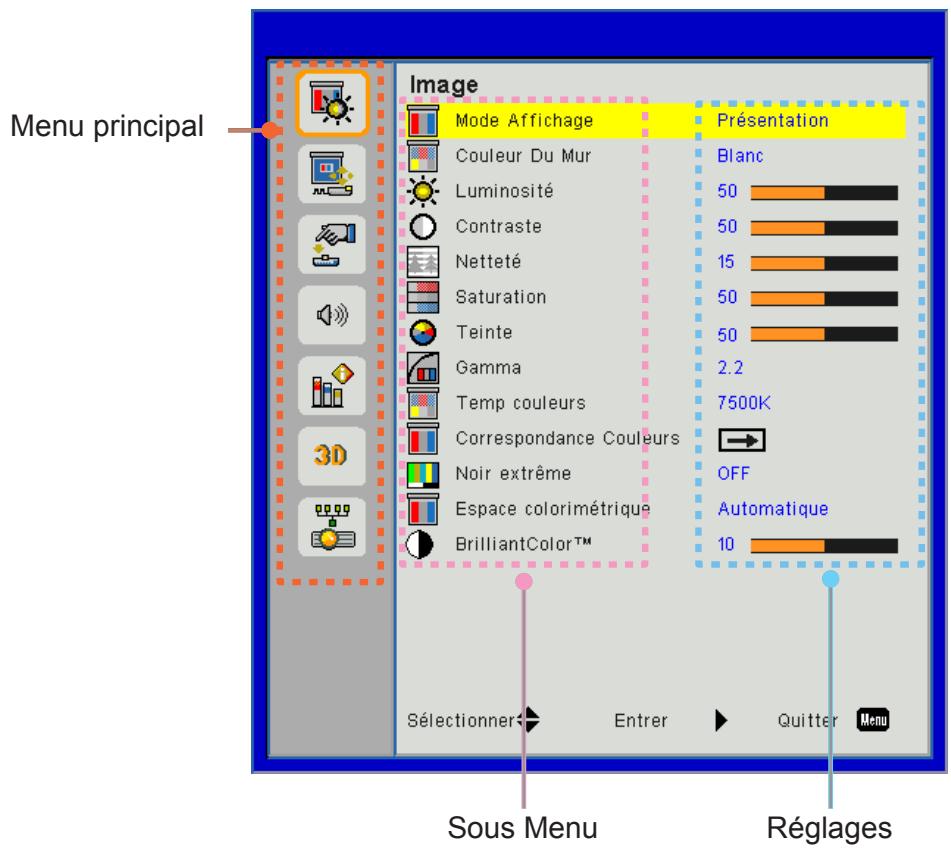
- Pour ouvrir le menu OSD, pressez le bouton « Menu » sur la télécommande ou sur le panneau de commandes du projecteur.
- Lorsque l'OSD s'affiche, utilisez les boutons ▲▼ pour sélectionner un élément dans le menu principal. Lors de la sélection d'une page en particulier, pressez ▶ ou « Entrer » pour entrer dans le sous-menu.
- Utilisez les touches ▲▼ pour sélectionner l'élément voulu et ajuster les paramètres avec la touche ◀▶.
- Sélectionnez l'élément suivant à régler dans le sous-menu et réglez comme décrit ci-dessus.
- Presser "Entrer" pour confirmer.
- Pour quitter, pressez de nouveau « Menu ». Le menu OSD disparaîtra et le projecteur enregistrera automatiquement les nouveaux paramètres.
COMMANDES UTILISATEUR
Structure
Remarque : Veuillez noter que le menu à l'écran (OSD) peut varier selon le type de signal sélectionné et le modèle du projecteur en votre possession.
| Menu principal | Sous Menu | Réglages | |
| Image | Mode Affichage | Lumineux/Présentation/Film/sRGB/Fondu/DICOM SIM./Utilisateur(Change le mode couleur au mode utilisateur si le client modifie les paramètres) | |
| Couleur Du Mur | Blanc / Jaune / Bleu clair / Rose / Vert foncé | ||
| Luminosité | |||
| Contraste | |||
| Netteté | |||
| Saturation | (Pour le signal de composante VGA uniquement) | ||
| Teinte | (Signal de composante VGA uniquement) | ||
| Gamma | Film/Graphique/1,8/2,0/2,2/2,6/Tableau noir/DICOM SIM | ||
| Temp couleurs | 5500K/6500K/7500K/8500K/9500K | ||
| Correspondance Colueurs | Blanc/Rouge/Vert/Bleu/Cyan/Magenta/Jaune | Teinte/ Saturation /Gain | |
| Noir Extrême | Activé / Arrêt | ||
| Espace colorimétrique | Pas d'entrée HDMI : Automatique / RGB / YUV | ||
| Entrée HDMI : Automatique/RGB (0 ~ 255)/RGB (16 ~ 235)/YUV | |||
| BrillianColorTM | 1~10 | ||
| Écran | Taux d'affichage | Automatique / 4:3 / 16:9 / 16:10 | |
| Suivi | |||
| Horloge | |||
| Position Horiz. | |||
| Position Vert. | |||
| Zoom Numérique | |||
| Projection | Avant / Plafond Avant / Arrière / Plafond Arrière | ||
| Correction Géométrique | Déformation V | ||
| Déformation H | |||
| 4 coins | Activé / Arrêt | ||
| Couleur de la grille | Violet/Vert | ||
| Remise à zéro | Oui / non | ||
| Réglages PIP-PBP | Fonction | PBP / PIP / Arrêt | |
| Source principale | VGA / HDMI-1 / HDMI-2 / HDBaseT | ||
| Source secondaire | VGA / HDMI-1 / HDMI-2 / HDBaseT | ||
| Localisation | Haut G / Haut D / Bas G / Bas D | ||
| Taille | Petit / Moyen / Large | ||
| Échange | |||
COMMANDES UTILISATEUR
| Menu principal | Sous Menu | Réglages | |
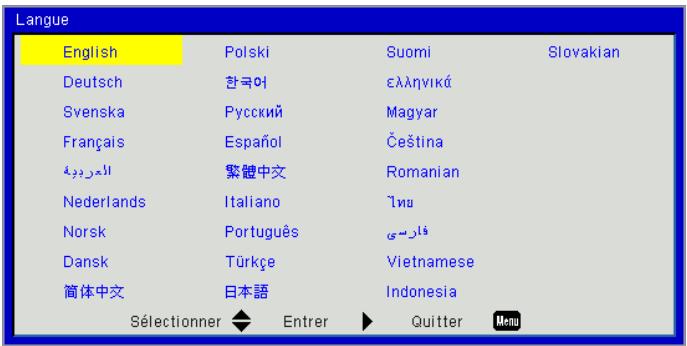
| Réglages | Langue | Anglais /Allemand /Français /Italien/Espagnol/Polonais/Sué-dois/Hollandais ou Néerlandais/Portugais/Japonais/Chinois traditionnel/ Chinois simplifié/Coréen/Russe/Arabe/Norvégien/Turc/Danois/ Finlandais / Grec / hongrois / tchèque / Roumanie / thaïlandais / Farsi / Vietnamien / Indonésien / slovaque | |
| Position Menu | Gauche Haut, Droite Haut, Centre, Bas Gauche, Bas Droite | ||
| VGA Out (Veille) | Arrêt / Activé | ||
| LAN (veille) | Arrêt / Activé | ||
| Mire | Aucun / Grille / Blanc | ||
| Marche directe | Activé / Arrêt | ||
| Signal marche | Activé / Arrêt | ||
| Retour aux valeurs par défaut | Oui / non | ||
| Volume | Haut parleur | Activé / Arrêt | |
| Sortie audio | Activé / Arrêt | ||
| Microphone | Activé / Arrêt | ||
| Muet | Activé / Arrêt | ||
| Volume | |||
| Volume du micro | |||
| EQ | |||
COMMANDES UTILISATEUR
| Menu principal | Sous Menu | Réglages | |
| Options | Logo | Val. par Défaut / Utilisateur | |
| Capture logo | |||
| Source auto | Activé / Arrêt | ||
| Saisissez | VGA, HDMI-1, HDMI-2, HDBaseT | ||
| Arrêt Auto (Min.) | |||
| Minuterie de Veille (Min.) | |||
| Réglages SSI | Heures d’utilisation du SSI (Normal) | ||
| Heures d’utilisation du SSI (ECO) | |||
| Mode d’alimentation du SSI | Normal, ECO | ||
| Haute Altitude | Activé / Arrêt | [Par défaut Désactivé] | |
| Paramètres optionnels filtre | Filtre optionnel installé | Oui / non | |
| Heures d’utilisation filtre | Lecture seulement | ||
| Rappel filtre | |||
| Rappel nettoyage | Oui / non | ||
| Sécurité | Sécurité | Activé / Arrêt | |
| Sécurité Horloge | Mois / Jour / Heure | ||
| Changer mot passe | |||
| Réglages télécommande | Fonction IR | Activé / Arrêt | |
| Code télécommande | 00 ~ 99 | ||
| HDBaseT Contrôle | Automatique | ||
| HDBaseT | |||
| PIP-PBP Module | Version | ||
| EQ HDMI | |||
| Remise à zéro | |||
| Mise à jour USB | |||
| Info Cachées | Activé / Arrêt | ||
| Informations | Nom modèle | ||
| SNID | |||
| Source (Source principale / Source secondaire) | |||
| Résolution de la Source principale | |||
| Sous-Résolution Source | |||
| SW Version (DDP / MCU / LAN) | |||
| Taux d’affichage | |||
| Heures du SSI (Normal / Eco) | |||
| Adresse IP | |||
| Statut du réseau | |||
| Code télécommande | |||
| Code à distance (Actif) | |||
COMMANDES UTILISATEUR
| Menu principal | Sous Menu | Réglages | |
| 3D | 3D | Automatique / Marche | |
| Invers. 3D | Activé / Arrêt | ||
| 3D Format | Frame Packing | ||
| Side-by-Side (Half) | |||
| Top amd Bottom | |||
| Frame Sequential | |||
| Field Sequential | |||
| 1080p @ 24 | 96Hz/144Hz | ||
| Réseau | État | ||
| DHCP Client | Activé / Arrêt | ||
| Adresse IP | |||
| Masque sous-ré-seau | |||
| Passerelle | |||
| DNS | |||
| Stocker | |||
| Adresse MAC | |||
| Nom du groupe | |||
| Nom du projecteur | |||
| Emplacement | |||
| Contact | |||
COMMANDES UTILISATEUR
Image
Mode Affichage
Il existe de nombreux préréglages usine optimisés pour toute une gamme de types d'images. Utilisez les boutons
◀ ou ▶ pour sélectionner un élément.
- Brillant : Pour optimiser la luminosité.
- Présentation : Pour la présentation en réunion.
• Film : Pour la lecture de contenu vidéo.
• sRGB : Pour les contenus ludiques.
• Fondu : Pour appliquer un fondu.
• DICOM Sim :
- Utilisateur : Mémorise les réglages personnalisés de l'utilisateur.
Couleur Du Mur
Utilisez cette fonction pour obtenir une image optimisée de l'écran en fonction de la couleur du mur. Vous pouvez choisir parmi « blanc », « Jaune Clair », « Bleu clair », « Rose », et « Vert-Foncé ».
Luminosité
Règle la luminosité de l'image.
- Appuyez sur ◀ pour assombrir l'image.
- Appuyez sur ▶ pour éclaircir l'image.
Contraste
Le contraste contrôle la différence entre les zones claires et sombres de l'image. Le réglage du contraste modifie la quantité de noir et de blanc dans l'image.
- Pressez le bouton ◀ pour diminuer le contraste.
- Pressez le bouton ▶ pour augmenter le contraste.
Netteté
Règle la netteté de l'image.
- Pressez le bouton ◀ pour diminuer la netteté.
- Pressez le bouton ▶ pour augmenter la netteté.
Remarque : Les fonctions « Netteté », « Saturation » et « Teinte » sont disponibles uniquement dans le mode Vidéo.
COMMANDES UTILISATEUR
Saturation
Règle une image vidéo depuis le noir et blanc jusqu'à des couleurs pleinement saturées.
- Pressez le bouton ◀ pour diminuer la saturation de l'image.
- Pressez le bouton ▶ pour augmenter la saturation de l'image.
Remarque : La saturation est seulement prise en charge pour la source VGA (480i/480p 576i/675p 720P 1080i/1080p)
Teinte
Règle la balance des couleurs du rouge et du vert.
- Pressez le bouton ◀ pour diminuer la quantité de vert dans l'image.
- Pressez le bouton ▶ pour augmenter la quantité de rouge dans l'image.
Remarque : La teinte est seulement prise en charge pour la source VGA (480i/480p 576i/675p 720P 1080i/1080p)
Gamma
Cela vous permet d'ajuster la valeur gamma afin d'obtenir le meilleur contraste d'image pour l'entrée.
Temp. Couleur
Vous permet de régler la température de la couleur. A température plus élevée, l'écran semble plus froid; à température plus basse, l'écran paraît plus chaud.
Correspondance des couleurs
Utilisez ces paramètres pour un réglage avancé des couleurs rouge, vertes, bleu, cyan, magenta, jaune et blanches.
Noir Extrême
Utilisez cette fonction pour augmenter le ratio du contraste.
Espace colorimétrique
Sélectionnez un type de matrice de couleur approprié parmi AUTO, RGB, RGB (0 - 255), RGB (16 - 235) ou YUV.
Remarque : « RGB (0 - 255) » et « RGB (16 - 235) » sont pris en charge uniquement pour la source HDMI.
BrillianColor™
Cet élément réglable utilise un nouvel algorithme de traitement des couleurs et des améliorations permettant une luminosité plus élevée tout en fournissant des couleurs plus vives et plus vibrantes dans l'image.
COMMANDES UTILISATEUR
Écran
Taux d'affichage
- Auto : Gardez le rapport largeur-hauteur de l'image pour optimiser l'image afin qu'elle s'adapte aux pixels horizontaux ou verticaux.
• 4:3 : L'image sera réduite pour s'adapter à l'écran et s'affichera au format 4:3. - 16:9 : L'image sera réduite pour s'adapter à la largeur de l'écran et la hauteur réglée pour afficher l'image au format 16:9.
- 16:10 : L'image sera réduite pour s'adapter à la largeur de l'écran et la hauteur réglée pour afficher l'image au format 16:10.
Suivi
Synchronise la fréquence du signal de l'affichage avec la carte graphique. Si l'image semble ne pas être stable ou papillote, utiliser cette fonction pour la corriger.
Remarque : Phase, Horloge, Position H., V. Réglage de la position ne supporte que le graphique VGA.
Horloge
Ajuster pour obtenir une image optimale quand il ya un scintillement vertical dans l'image.
Position Horiz.
- Pressez le bouton ◀ pour déplacer l'image vers la gauche.
- Pressez le bouton ▶ pour déplacer l'image vers la droite.
Position VERT.
- Pressez le bouton ◀ pour déplacer l'image vers le bas.
- Pressez le bouton ▶ pour déplacer l'image vers le haut.
Zoom numérique
- Appuyez sur le bouton ◀ pour réduire la taille d'une image.
- Appuyez sur le bouton ▶ pour agrandir une image sur l'écran de projection.
Projection
- Avant : L'image est projetée droit sur l'écran.
- Pl. avt : C'est la sélection par défaut. Quand sélectionnée, l'image tournera à l'envers.
- Arrière : Quand sélectionnée, l'image apparaîtra renversée.
- Pl. arr. : Quand sélectionnée, l'image apparaîtra renversée dans la position à l'envers.
Correction géométrique
- H Keystone Pressez le bouton ◀ ou ▶ pour ajuster la distorsion horizontale de l'image. Si l'image a une forme de trapèze, cette option peut vous aider à la rendre plus rectangulaire.
- V Keystone Pressez le bouton ◀ ou ▶ pour ajuster la distorsion verticale de l'image. Si l'image a une forme de trapèze, cette option peut vous aider à la rendre plus rectangulaire.
- 4 coins Ajustez les 4 coins de l'image pixel par pixel pour rendre l'image rectangulaire.
- Couleur de la grille Réglez la couleur de la grille de la fonction de correction des 4 coins.
- Remise à zéro Réglez les paramètres H/V des 4 coins aux valeurs par défaut.
COMMANDES UTILISATEUR
Réglages PIP-PBP
- Fonction : Pour activer/désactiver la fonction PIP/PBP.
- Source principale : Pour régler la source principale PIP/PBP.
- Source secondaire : Pour régler la source secondaire PIP/PBP.
- Localisation : Pour régler l'emplacement de la source secondaire PIP.
- Taille : Pour régler la taille de la source secondaire PIP.
- Échange : Pour permuter entre les sources principale et secondaire PIP/PBP.
Certaines combinaisons de source / signal peuvent ne pas être compatibles avec la fonction PIP / PBP. Veuillez vous référer au tableau ci-dessous :
| Matrice | HDMI-1 | HDMI-2 | HDBaseT | VGA |
| HDMI-1 | - | V | - | V |
| HDMI-2 | V | - | V | V |
| HDBaseT | - | V | - | V |
| VGA | V | V | V | - |
- Lignes clignotantes peuvent se produire si la bande passante des deux entrées sont trop élevées, veuillez essayer de réduire la résolution.
- Déchirure de trame peut se produire en raison d'une différence de taux de trame entre l'image principal et l'image secondaire, veuillez essayer de faire correspondre le taux de trame pour chaque entrée.
COMMANDES UTILISATEUR
Réglages
Langue
Choisissez le menu OSD multilingue. Pressez le bouton ◀ ou ▶ pour passer au sous-menu puis utilisez les boutons ▲ ou ▼ pour sélectionner votre langue préférée. Pressez ▶ sur la télécommande pour terminer votre sélection.
Position Menu
Choisissez la position du menu sur l'écran d'affichage.
VGA Out (Veille)
Choisissez « ON » pour activer la connexion VGA OUT.
LAN (veille)
Choisissez « ON » pour activer la connexion LAN. Choisissez « OFF » pour désactiver la connexion LAN.
Mire
Afficher un motif de test.
Marche directe
Choisissez « ON » pour activer le mode Allumage Direct. Le projecteur sallumera automatiquement lorsquil est fourni de lalimentation secteur, sans avoir à presser sur le bouton « ⏻ » sur le panneau de contrôle du projecteur ou de la télécommande.
Signal marche
Si Signal marche est réglé sur ON, le projecteur se réveille automatiquement à partir du mode veille si la source d'entrée passe de inactive à active.
Retour aux valeurs par défaut
Choisissez « Oui » pour revenir dans tous les menus aux paramètres d'usine.
COMMANDES UTILISATEUR
Volume
Haut parleur
- Sélectionnez « ON » pour activer la fonction 3D.
- Choisissez « OFF » pour désactiver la fonction 3D.
Sortie audio
- Choisissez « ON » pour activer la fonction sortie ligne.
- Choisissez « OFF » pour désactiver la fonction sortie ligne.
Microphone
- Choisissez « ON » pour activer le son du microphone.
- Choisissez « OFF » pour désactiver le son du microphone.
Muet
- Choisissez « ON » pour désactiver le son.
- Choisissez « OFF » pour activer le son.
Volume
- Pressez le bouton ◀ pour diminuer le volume sonore.
- Pressez le bouton ▶ pour augmenter le volume sonore.
Volume du micro
- Appuyez sur le bouton ◀ pour baisser le volume du micro.
- Appuyez sur le bouton ▶ pour augmenter le volume du micro.
EQ
Réglez les valeurs de l'EQ.
COMMANDES UTILISATEUR
Options
Logo
Utilisez cette fonction pour sélectionner l'écran de démarrage désiré. Si des changements sont faits, le nouveau réglage ne prendra effet que la prochaine fois que le projecteur est allumé.
- Val. par Défaut : L'écran de démarrage par défaut.
- Utilisateur : Utiliser mémoriser l'image à partir de la fonction « Capture Logo ».
Capture Logo
Appuyez sur le bouton ▶ pour capturer un instantané de l'image actuellement affichée sur l'écran.
Remarque :
« Capture logo » n'est pas disponible lorsque la 3D est activée.
Avant d'activer cette fonction, il est recommandé que « Taux d'affichage » soit réglé sur « Auto ».
Source auto
- Marche : Le projecteur recherchera d'autres signaux si le signal d'entrée courant est perdu.
- Désact. : Le projecteur cherchera uniquement au sein des connections source actuelles.
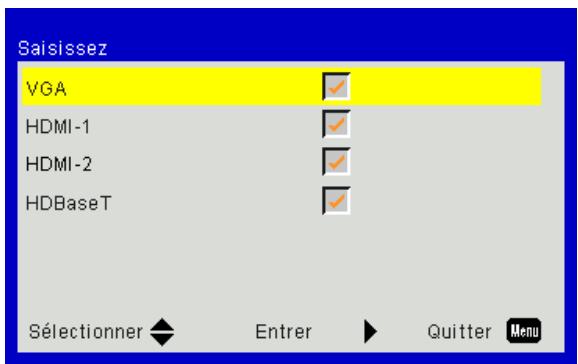
Saisissez
Appuyez sur le bouton ▶ pour activer / désactiver les sources d'entrée. Le projecteur ne recherchera pas les entrées désélectionnées.
Arrêt Auto (Min)
Règle l'intervalle du décompte. Le compte à rebours débutera lorsqu'il n'y a aucun signal envoyé au projecteur. Le projecteur s'éteindra automatiquement une fois le compte à rebours écoulé (en minutes).
Minuterie de veille (Min)
Règle l'intervalle du décompte./ Définit le compte à rebours. Le compte à rebours débutera/ qu'il y ait un signal ou non envoyé au projecteur. Le projecteur s'éteindra automatiquement une fois le compte à rebours écoulé (en minutes).
Réglages SSI
• Heures d'utilisation du SSI (Normal)
Affiche le nombre d'heures de projection en mode Normal.
• Heures d'utilisation du SSI (ECO)
Affiche le nombre d'heures de projection en mode ECO.
• Mode d'alimentation du SSI
Normal : Mode normale.
ECO : Utiliser cette fonction pour atténuer le SSI du projecteur, ce qui baissera la consommation de courant et prolongera la durée de vie du SSI.
Haute Altitude
- Marche : Le ventilateur va tourner très rapidement. Sélectionnez cette option lorsque vous utilisez ce projecteur dans un endroit situé à plus de 2500 mètres / 762 pieds d'altitude.
- Désact. : les ventilateurs intégrés tournent à des températures variables en fonction de la température interne.
COMMANDES UTILISATEUR
Paramètres optionnels filtre
- Filtre optionnel installé : Le filtre est installé ou non.
- Heures d'utilisation filtre : Nombre d'heures d'utilisation du filtre.
- Rappel filtres (hr) : Réglez l'heure de rappel du filter.
- Rappel nettoyage : Sélectionnez « Oui » pour remettre à zéro le compteur d'heures d'utilisation du filtre à poussière après son remplacement ou son nettoyage.
Sécurité
- Sécurité : Choisissez « Marche » pour utiliser le démarrage sécurisé du projecteur. Choisissez « Désact. » pour pouvoir démarrer le projecteur sans mot de passe.
- Sécurité Horloge Utilisez cette fonction pour régler la durée d'utilisation du projecteur (Mois / Jour / Heure). Vous devrez saisir à nouveau votre mot de passe lorsque ce délai sera passé.
- Changer mot passe
Première fois :
- Pressez «←» pour changer le mot de passe.
- Le mot de passe doit consister en 6 chiffres.
- Utilisez les boutons à numéros sur la télécommande pour saisir votre nouveau mot de passe et ensuite pressez «←» pour confirmer votre mot de passe.
Changer mot passe :
- Pressez «←» pour entrer l'ancien mot de passe.
- Utilisez les boutons à numéros pour entrer votre mot de passe actuel et ensuite pressez «←» pour confirmer.
- Entrez le nouveau mot de passe (6 chiffres) en utilisant les boutons à numéros sur la télécommande et ensuite pressez «←» pour confirmer.
-
Entrez une nouvelle fois le nouveau mot de passe et pressez «←» pour confirmer.
-
Lorsque vous entrez un mot de passe incorrect 3 fois de suite, le projecteur s'éteint automatiquement.
- Si vous avez oublié votre mot de passe, veuillez contacter votre revendeur pour le support.
Remarque :
La valeur par défaut du code du mot de passe est « 000000 » (première fois).
Toujours garder le mot de passe dans vos fichiers. Si le mot de passe est oublié ou perdu, contactez votre centre de service agréé.
COMMANDES UTILISATEUR
Réglages télécommande
- Fonction IR : Lorsque cette fonction est "Off", le projecteur ne peut pas être exploité par la télécommande.
- Code à distance : 00 \~ 99, Code par défaut (commun) : 00
Remarque :
Comment configurer la télécommande sur le code à distance.
- Presser la Touche « ID » de la télécommande pendant 5 secondes
- Presser le bouton numéro (XX) de la télécommande
Si, par exemple, l'utilisateur souhaite configurer la télécommande pour définir la valeur de réglage du code à distance sur 2, presser la Touche ID pendant 5 secondes, puis presser 02.
HDBaseT Contrôle
Le projecteur détecte automatiquement le signal de l'émetteur HDBaseT fourni. Choisissez « HDBaseT » pour activer le mode Allumage Direct.
PIP-PBP Module
- Version : Afficher la version du logiciel du module PIP-PBP.
- Remise à zéro : Réinitialiser le module PIP-PBP.
- Mise à jour USB : Mettre à jour le logiciel du module PIP-PBP.
• EQ HDMI : Réglez les valeurs EQ du port HDMI du module PIP/PBP.
Info Cachées
- Marche : Choisissez « Marche » pour masquer les messages d'info.
- Désact. : Choisissez « info » pour afficher le message de « recherche ».
Informations
Afficher les informations du projecteur pour le nom du modèle, SNID, la source, la résolution, la version du logiciel, le rapport d'aspect, les heures SSI, l'adresse IP et le statut du réseau sur l'écran.
COMMANDES UTILISATEUR
3D
3D
Auto : Lorsqu'un signal d'identification HDMI 1.4a 3D est détecté, l'image 3D est automatiquement sélectionnée.
- Sélectionnez « ON » pour activer la fonction 3D.
- Choisissez "Auto" pour détecter le signal 3D automatiquement.
Invers. 3D
Si vous voyez une image masquée ou superposée lorsque vous portez des lunettes 3D DLP, vous devrez peut-être exécuter « Inverser » pour obtenir la meilleure séquence d'image gauche / droite afin de voir l'image correctement.
Format 3D
Utilisez cette fonction pour sélectionner le format 3D. Les options sont : « Frame Packing », « Side-by-Side(Half) », « Top and Bottom », « Frame Sequential ».
1080p@24
Utilisez cette fonction pour sélectionner un taux de rafraîchissement de 96 ou 144 Hz lors de l'utilisation de lunettes 3D dans la configuratin 1080p @ 24 images.
COMMANDES UTILISATEUR
LAN
Statut
Affiche l'état de connexion du réseau.
DHCP
Configurer les paramètres DHCP.
- Marche : Choisissez « ON » pour permettre au projecteur d'obtenir automatiquement une adresse IP sur votre réseau.
- Désact. : Choisissez « OFF » pour attribuer manuellement IP, masque de sous-réseau, passerelle et configuration DNS.
Adresse IP
Affiche une adresse IP.
Masque de sous-réseau
Affiche le numéro de masque de sous-réseau.
Passerelle
Affiche la passerelle par défaut du réseau connecté au projecteur.
DNS
Affiche le numéro DNS.
Adresse MAC
Affiche l'adresse MAC.
Nom de groupe
Affiche le nom de groupe.
Nom du projecteur
Affiche le nom du projecteur.
Localisation
Affiche l'emplacement du projecteur.
Contact
Affiche les informations concernant le contact.
ANNEXES
Problèmes projecteur
? Le projecteur ne répond plus aux contrôles
Si possible, éteignez le projecteur puis débranchez le cordon d'alimentation et attendez au moins 60 secondes avant de reconnecter l'alimentation.
Vérifiez que « Clavier Verrouillé » n'est pas activé en essayant d'utiliser la télécommande avec le projecteur.
? Si la télécommande ne fonctionne pas
Vérifiez si l'angle d'utilisation de la télécommande est ± 30° horizontalement et verticalement par rapport aux récepteurs IR du projecteur.
Assurez-vous qu'il n'y aucun obstacle entre la télécommande et le projecteur. Placez-vous à une distance de moins de 12 m (± 0°) du projecteur.
Assurez-vous que les piles sont insérées correctement.
Remplacer les piles quand elles sont mortes.
Assurez-vous que vous avez configuré votre télécommande avec la correcte configuration de code IR.
Lorsque vous établissez une connexion directe entre votre ordinateur et le projecteur
Si vous avez des problèmes de connexion réseau de votre ordinateur vers le projecteur, veuillez-vous référer aux paramètres de l'ordinateur comme ci-dessous ou contacter votre l'administrateur du web.
Etape 1 : Trouvez une adresse IP (192.168.0.100) depuis la fonction LAN du projecteur.
IP Address
192.168.0.100

Etape 2 : Sélectionnez « Appliquer » puis appuyez sur le bouton « Entrer ». Une fois le réglage sauvegardé, quitter le menu en appuyant sur bouton « Menu ».
Etape 3 : Pour ouvrir Connexions réseaux, cliquez sur Démarrer, cliquez sur Panneau de Commandes, cliquez sur Réseau et Connexions Internet, et ensuite cliquez sur Connexions Réseaux. Cliquez sur la connexion que vous voulez configurez, et ensuite, sous Tâches réseau 📁, cliquez sur Changer les paramètres de cette connexion.
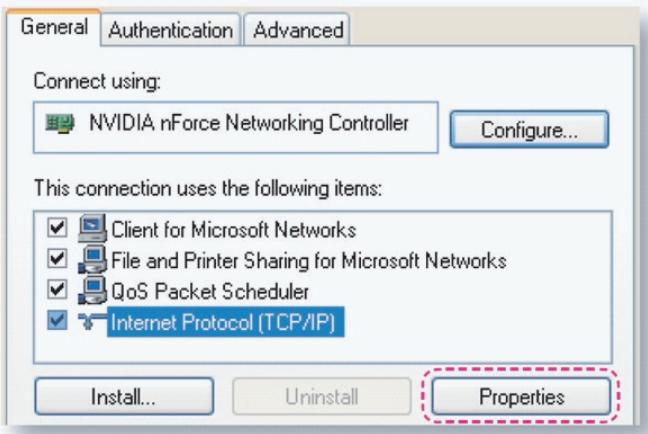
Etape 4 : Sur l'onglet Général, sous Cette connexion utilise les éléments suivants, cliquez sur Protocole IP (TCP/IP), et ensuite cliquez « Propriétés ».
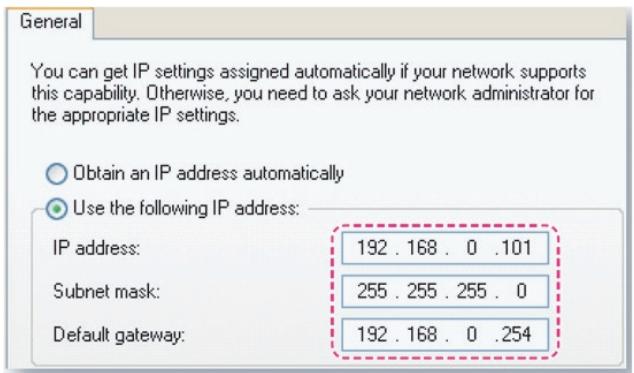
Etape 5 : Cliquez sur Utiliser l'adresse IP suivante, et tapez comme cidessous :
1) Adresse IP : 192.168.0.101
2) Masque de sous-réseau : 255.255.255.0
3) Passerelle par défaut : 192.168.0.254
Etape 6 : Pour ouvrir Options Internet, cliquez sur le navigateur IE, cliquez sur Options Internet, cliquez sur Onglet connexions et cliquez sur « Paramètres LAN ... ».
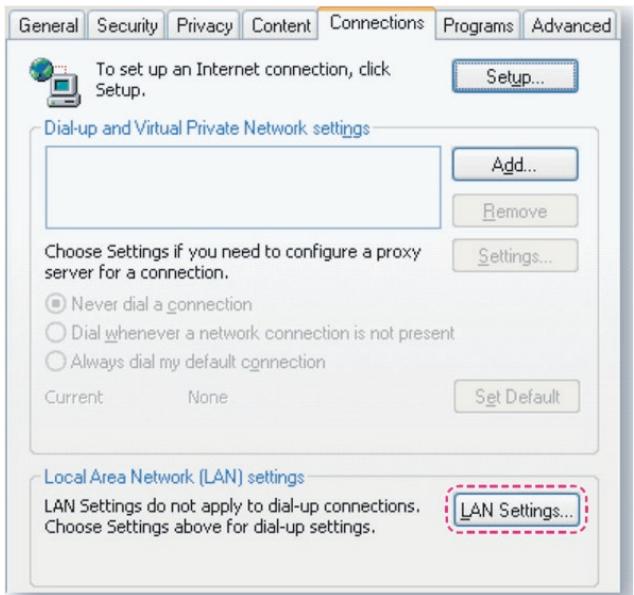
Etape 7 : Tous les éléments du réseau local (LAN) doivent être décochés. Cliquez sur « OK » deux fois.
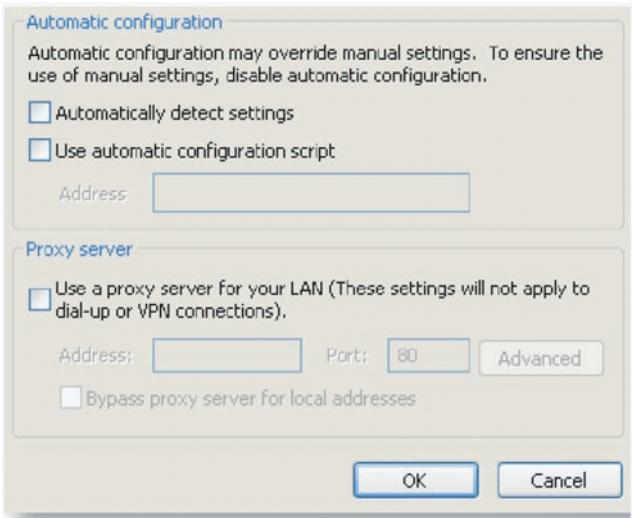
Etape 8 : Ouvrez votre IE et entrez l'adresse IP 192.168.0.100 dans l'URL, puis appuyez sur « Entrer ».
ANNEXES
Comment utiliser un navigateur web pour contrôler votre projecteur
- Activer DHCP permet au serveur DHCP d'assigner automatiquement une adresse IP, ou d'entrer manuellement les informations réseau requises.
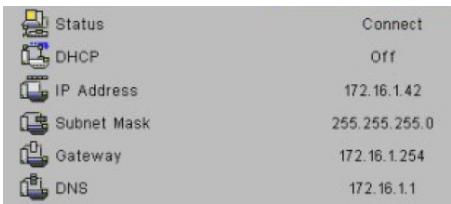
- Puis choisissez appliquer et pressez sur le bouton OK pour terminer le processus de configuration.
- Lancez votre navigateur web et saisissez l'adresse IP indiquée dans le menu LAN de l'écran OSD, la page web s'affichera comme illustré ci-dessous :
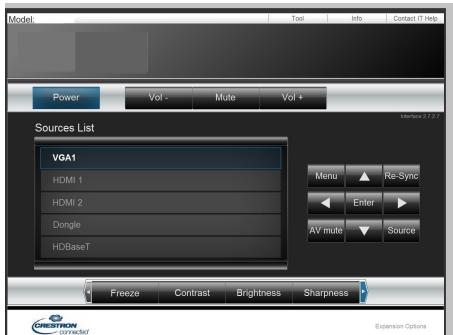
Remarque: Lorsque vous utilisez l'adresse IP du projecteur, vous ne pouvez pas vous connecter à votre serveur de services.
- Les limitations suivantes s'appliquent en termes de longueur (caractères spéciaux et espace compris) dans l'onglet [outils] :
| Catégorie | Item | Nombre max. de caractères |
| Contrôle de Creston | Adresse IP | 15 |
| ID IP | 2 | |
| Port | 5 | |
| Projecteur | Nom du projecteur | 10 |
| Localisation | 9 | |
| Assigné à | 9 | |
| Configuration du réseau | DHCP (Activé) | (N/A) |
| Adresse IP | 15 | |
| Masque de sous-ré-seau | 15 | |
| Passerelle par défaut | 15 | |
| Serveur DNS | 15 | |
| Mot de passe utilisateur | Activé | (N/A) |
| Nouveau mot de passe | 15 | |
| Confirmez | 15 | |
| Mot de passe administrateur | Activé | (N/A) |
| Nouveau mot de passe | 15 | |
| Confirmez | 15 |
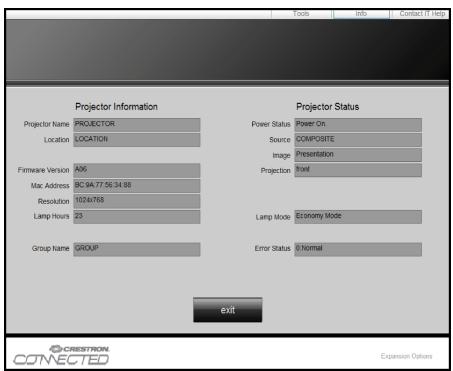
Outil de contrôle Crestron RoomView
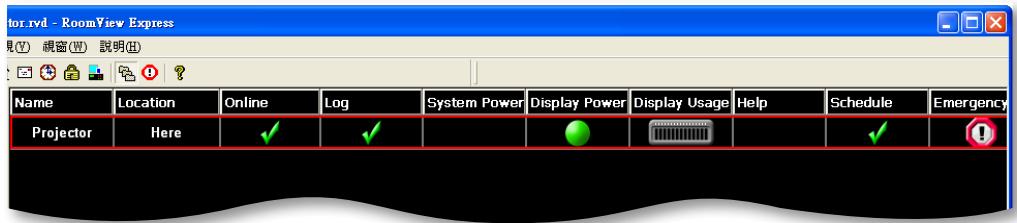
Crestron RoomView™ fournit une station de surveillance centrale pour les systèmes comportant plus de 250 projecteurs sur un seul réseau Ethernet (il est possible d'en avoir plus, le nombre dépend de la combinaison des adresses IP et des ID IP). Crestron RoomView contrôle chaque projecteur, y compris le statut en ligne du projecteur, l'alimentation du système, la durée de vie de la source lumineuse, les paramètres réseau et les pannes matérielles, ainsi que tout attribut personnalisé défini par l'administrateur.
L'administrateur peut ajouter, supprimer ou modifier des informations sur la salle, les coordonnées et les événements enregistrés automatiquement par le logiciel pour tous les utilisateurs. (Voir la figure ci-dessous)
Remarque : Le support de Creston "Roomview" dépend du modèle utilisé.
1. Écran principal
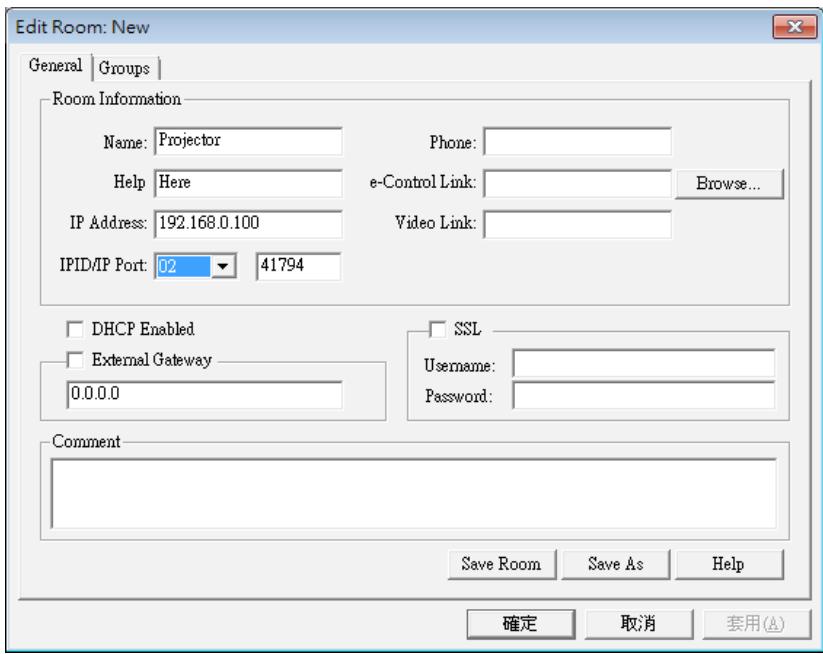
2. Modifier une salle
Sur la page « Modifier la Pièce », entrez l'adresse IP (ou le nom), comme indiqué sur l'affichage sur écran (OSD) du projecteur, et « 02 » pour IPID, « 41794 » pour le port de contrôle Crestron.
A propos de Crestron RoomView™ paramètres et méthodes de commande, veuillez accéder le site Web ci-dessous pour obtenir RoomView™ Guide de l'utilisateur et plus d'informations : http://www.crestron.com
ANNEXES
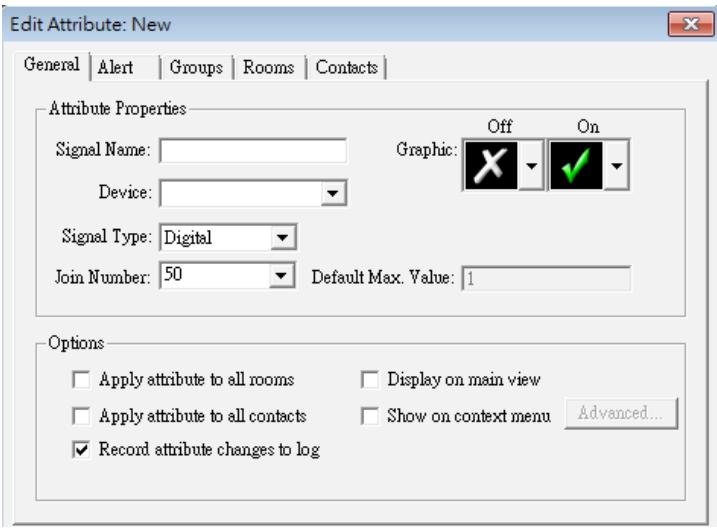
3. Modifier un attribut
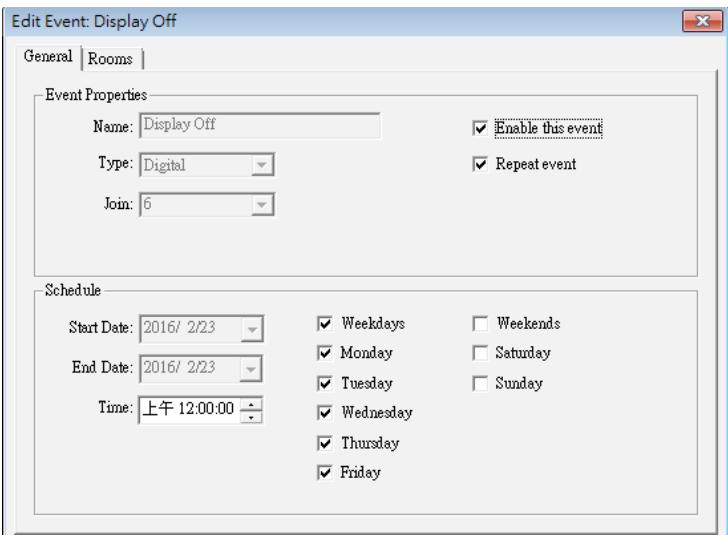
4. Modifier un évènement
Pour plus d'informations, veuillez visiter
http://www.crestron.com & www.crestron.com/getroomview.
Le réseau prend en charge Crestron (Vue pièce), AMX (Device Discovery), PJLink et le contrôle RS232.
ANNEXES
Installer et nettoyer le filtre à poussières optionnel
Nous vous recommandons de nettoyer le filtre à poussière toutes les 500 heures de fonctionnement, ou plus souvent si vous utilisez le projecteur dans un environnement poussiéreux.
Lorsque le message d'avertissement apparaît sur l'écran, procédez comme suit pour nettoyer le filtre à air :

Remarque :
Le filtre à poussière optionnel doit être utilisé dans des environnements poussiéreux.
Si le filtre à poussière est installé, un entretien adéquat évite la surchauffe et un dysfonctionnement du projecteur.
Le filtre à poussières est facultative.
Les interfaces spécifiques sont choisies en fonction des spécifications des types.
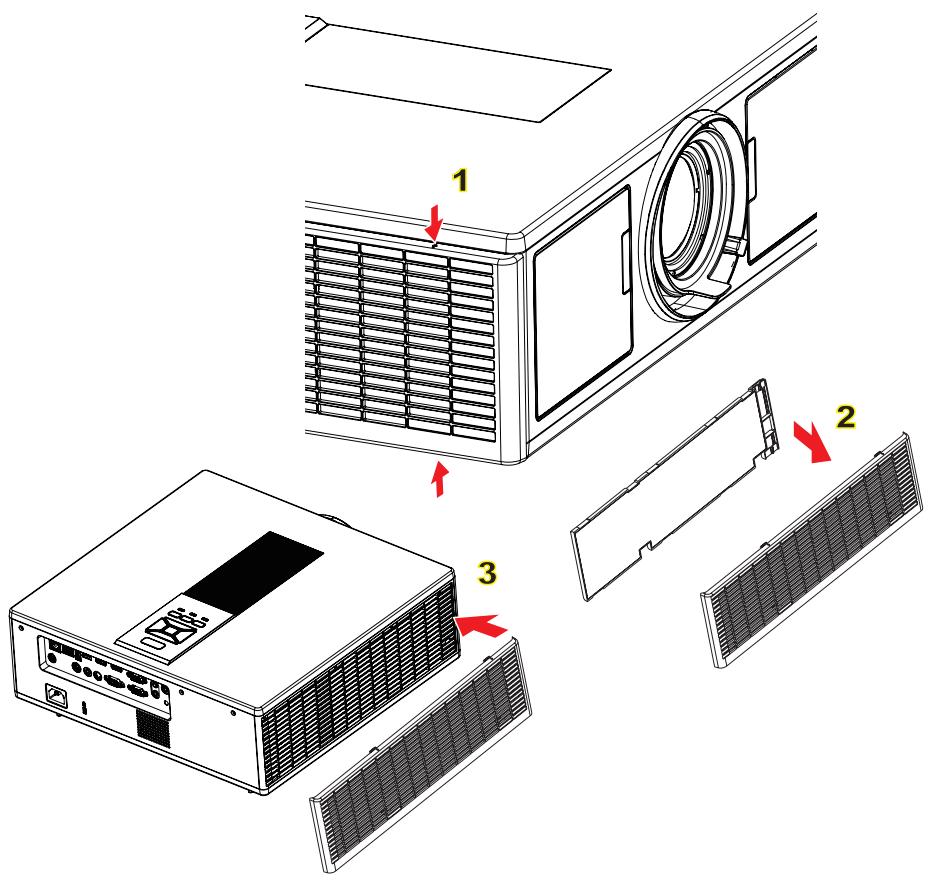
Filtre à air - Procédure de nettoyage :
- Mettez le projecteur hors tension en appuyant sur le bouton « ⏻ ».
- Débranchez le cordon d'alimentation.
- Sortez le filtre à poussière, comme indiqué dans l'illustration.①
- Retirez délicatement le filtre à poussière. Puis nettoyez ou changez le filtre. ②
Pour installer le nouvel filtre, inversez les étapes précédentes.
- Allumez le projecteur et réinitialisez le compteur d'utilisation du filtre après avoir remplacé le filtre à poussière.
ANNEXES
Modes de compatibilité
| A. VGA Analogique | |||||
| (1) Signal PC | |||||
| Modes | Résolutions | Fréquences V.[Hz] | Fréquence H.[KHz] | Pixel CLK[MHz] | Description EDID |
| VGA | 640 x 480 | 60 | 31,5 | 25,2 | Timings établis 1 |
| 640 x 480 | 67 | 35,0 | 26,8 | Timings établis 1 | |
| 640 x 480 | 72 | 37,9 | 31,5 | Timings établis 1 | |
| 640 x 480 | 75 | 37,5 | 31,5 | Timings établis 1 | |
| 640 x 480 | 85 | 43,3 | 36,0 | ||
| IBM | 720 x 400 | 70 | 31,5 | 28,3 | Timings établis 1 |
| SVGA | 800 x 600 | 56 | 35,1 | 36,0 | Timings établis 1 |
| 800 x 600 | 60 | 37,9 | 40,0 | Timings établis 1 | |
| 800 x 600 | 72 | 48,1 | 50,0 | Timings établis 2 | |
| 800 x 600 | 75 | 46,9 | 49,5 | Timings établis 2 | |
| 800 x 600 | 85 | 53,7 | 56,3 | ||
| Apple, Mac II | 832 x 624 | 75 | 49,1 | 57,3 | Timings établis 2 |
| XGA | 1024 x 768 | 60 | 48,4 | 65,0 | WXGA : Timings établis 2XGA : Timings établis 2Et timing détaillé (natif) / Description Block 1 |
| 1024 x 768 | 70 | 56,5 | 75,0 | Timings établis 2 | |
| 1024 x 768 | 75 | 60,0 | 78,8 | Timings établis 2 | |
| 1024 x 768 | 85 | 68,7 | 94,5 | ||
| 1024 x 768 | 120 | 99,0 | 137,8 | Identification standard du timing | |
| Apple, Mac II | 1152 x 870 | 75 | 68,7 | 100,0 | Timing réservé fabricant |
| SXGA | 1280 x 1024 | 60 | 64,0 | 108,0 | |
| 1280 x 1024 | 72 | 77,0 | 133,0 | ||
| 1280 x 1024 | 75 | 80,0 | 135,0 | Timings établis 2 | |
| QuadVGA | 1280 x 960 | 60 | 60,0 | 101,3 | Identification standard du timing |
| 1280 x 960 | 75 | 75,2 | 130,0 | ||
| SXGA+ | 1400 x 1050 | 60 | 65,3 | 121,8 | |
| UXGA | 1600 x 1200 | 60 | 75,0 | 161,0 | Identification standard du timing |
| Full HD | 1920 x 1080 | 60 | 67,5 | 148,5 | |
| WUXGA | 1920 x 1200 | 60 | 74 | 154 | Suppression réduit |
| (2) Minuteur étendu | |||||
| WXGA | 1280 x 720 | 60 | 44,8 | 74,2 | Identification standard du timing |
| 1280 x 800 | 60 | 49,6 | 83,5 | WXGA : Timing détaillé (natif) / Des-cription Block 1XGA: Identification standard du timing | |
| 1366 x 768 | 60 | 47,7 | 84,8 | ||
| 1440 x 900 | 60 | 59,9 | 106,5 | Identification standard du timing | |
| WSXGA+ | 1680 x 1050 | 60 | 65,3 | 146,3 | WXGA : Identification standard du timingXGA : N/A |
| 1920 x 720 | 60 | 44,35 | 92,25 | ||
| (3) Composant signal | |||||
| 480i | 720 x 480(1440 x 480) | 59,94 (29,97) | 15,7 | 13,5 | |
ANNEXES
| 576i | 720 x 576(1440 x 576) | 50 (25) | 15,6 | 13,5 | |
| 480p | 720 x 480 | 59,94 | 31,5 | 27,0 | |
| 576p | 720 x 576 | 50 | 31,3 | 27,0 | |
| 720p | 1280 x 720 | 60 | 45,0 | 74,25 | |
| 720p | 1280 x 720 | 50 | 37,5 | 74,25 | |
| 1080i | 1920 x 1080 | 60 (30) | 33,8 | 74,25 | |
| 1080i | 1920 x 1080 | 50 (25) | 28,1 | 74,25 | |
| 1080p | 1920 x 1080 | 23,98/24 | 27,0 | 74,25 | |
| 1080p | 1920 x 1080 | 60 | 67,5 | 148,5 | |
| 1080p | 1920 x 1080 | 50 | 56,3 | 148,5 | |
| B. HDMI Digital | |||||
| (1) Signal PC | |||||
| Modes | Résolutions | Fréquences V.[Hz] | Fréquence H.[KHz] | Pixel CLK [MHz] | Description EDID |
| VGA | 640 x 480 | 60 | 31,5 | 25,2 | Timings établis 1 |
| 640 x 480 | 67 | 35,0 | 26,8 | Timings établis 1 | |
| 640 x 480 | 72 | 37,9 | 31,5 | Timings établis 1 | |
| 640 x 480 | 75 | 37,5 | 31,5 | Timings établis 1 | |
| 640 x 480 | 85 | 43,3 | 36,0 | ||
| IBM | 720 x 400 | 70 | 31,5 | 28,3 | Timings établis 1 |
| SVGA | 800 x 600 | 56 | 35,1 | 36,0 | Timings établis 1 |
| 800 x 600 | 60 | 37,9 | 40,0 | Timings établis 1 | |
| 800 x 600 | 72 | 48,1 | 50,0 | Timings établis 2 | |
| 800 x 600 | 75 | 46,9 | 49,5 | Timings établis 2 | |
| 800 x 600 | 85 | 53,7 | 56,3 | ||
| Apple, Mac II | 832 x 624 | 75 | 49,1 | 57,3 | Timings établis 2 |
| XGA | 1024 x 768 | 60 | 48,4 | 65,0 | WXGA : Timings établis 2XGA : Timings établis 2Et timing détaillé (natif) / Description Block 1 |
| 1024 x 768 | 70 | 56,5 | 75,0 | Timings établis 2 | |
| 1024 x 768 | 75 | 60,0 | 78,8 | Timings établis 2 | |
| 1024 x 768 | 85 | 68,7 | 94,5 | ||
| 1024 x 768 | 120 | 99,0 | 137,8 | Identification standard du timing | |
| Apple, Mac II | 1152 x 870 | 75 | 68,7 | 100,0 | Timing réservé fabricant |
| SXGA | 1280 x 1024 | 60 | 64,0 | 108,0 | |
| 1280 x 1024 | 72 | 77,0 | 133,0 | ||
| 1280 x 1024 | 75 | 80,0 | 135,0 | Timings établis 2 | |
| QuadVGA | 1280 x 960 | 60 | 60,0 | 101,3 | Identification standard du timing |
| 1280 x 960 | 75 | 75,2 | 130,0 | ||
| SXGA+ | 1400 x 1050 | 60 | 65,3 | 121,8 | |
| UXGA | 1600 x1200 | 60 | 75,0 | 161,0 | Identification standard du timing |
| Full HD | 1920 x 1080 | 60 | 67,5 | 148,5 | |
| WUXGA | 1920 x 1200 | 60 | 74 | 154 | Suppression réduit |
| (2) Minuteur étendu | |||||
| WXGA | 1280 x 720 | 60 | 44,8 | 74,2 | Identification standard du timing |
| 1280 x 800 | 60 | 49,6 | 83,5 | WXGA : Timing détaillé (natif) / Des-cription Block 1XGA: Identification standard du timing | |
| 1366 x 768 | 60 | 47,7 | 84,8 | ||
| 1440 x 900 | 60 | 59,9 | 106,5 | Identification standard du timing | |
| WSXGA+ | 1680 x 1050 | 60 | 65,3 | 146,3 | WXGA : Identification standard du timingXGA : N/A |
| 1920 x 720 | 60 | 44,35 | 92,25 | ||
| (3) HDMI - Signal vidéo | |||||
| 640x480p | 640 x 480 | 59,94/60 | 31,5 | 25,2 | Courte vidéo de description du CEA EDID Timing |
| 480i | 720 x 480(1440 x 480) | 59,94 (29,97) | 15,7 | 13,5 | Courte vidéo de description du CEA EDID Timing |
| 576i | 720 x 576(1440 x 576) | 50 (25) | 15,6 | 13,5 | Courte vidéo de description du CEA EDID Timing |
| 480p | 720 x 480 | 59,94 | 31,5 | 27,0 | Courte vidéo de description du CEA EDID Timing |
| 576p | 720 x 576 | 50 | 31,3 | 27,0 | Courte vidéo de description du CEA EDID Timing |
| 720p | 1280 x 720 | 60 | 45,0 | 74,25 | (Native) Courte vidéo de description du CEA EDID Timing |
| 720p | 1280 x 720 | 50 | 37,5 | 74,25 | (Native) Courte vidéo de description du CEA EDID Timing |
| 1080i | 1920 x 1080 | 60 (30) | 33,8 | 74,25 | Courte vidéo de description du CEA EDID Timing |
| 1080i | 1920 x 1080 | 50 (25) | 28,1 | 74,25 | Courte vidéo de description du CEA EDID Timing |
| 1080p | 1920 x 1080 | 23,98/24 | 27,0 | 74,25 | Courte vidéo de description du CEA EDID Timing |
| 1080p | 1920 x 1080 | 60 | 67,5 | 148,5 | Courte vidéo de description du CEA EDID Timing |
| 1080p | 1920 x 1080 | 50 | 56,3 | 148,5 | Courte vidéo de description du CEA EDID Timing |
| (4) Minuteur 3D obligatoire HDMI 1.4a - Signal Vidéo | |||||
| Frame Packing | 720p | 50 | 75 | 148,5 | Courte vidéo de description du CEA EDID Timing |
| 720p | 59,94/60 | 90 | 148,5 | Courte vidéo de description du CEA EDID Timing | |
| 1080p | 23,98/24 | 54 | 148,5 | Courte vidéo de description du CEA EDID Timing | |
| Top-and-Bottom | 720p | 50 | 37,5 | 74,25 | Courte vidéo de description du CEA EDID Timing |
| 720p | 59,94/60 | 45,0 | 74,25 | Courte vidéo de description du CEA EDID Timing | |
| 1080p | 23,98/24 | 27,0 | 74,25 | Courte vidéo de description du CEA EDID Timing | |
| (5) Gamme de fréquences du signal d'entréeAnalogique: fh=15 kHz ~ 100 kHz, fv=24 Hz ~ 120 Hz, Taux de pixels maximum : 162,5 MHzNumérique (HDMI): fh=15 kHz ~ 100 kHz, fv=24 Hz ~ 120 Hz, Taux de pixels maximum : 200 MHz | |||||
ANNEXES
Installation au plafond
- Pour éviter d'endommager votre projecteur, veuillez utiliser le kit de fixation au plafond d'Optoma.
- Si vous souhaitez utiliser un autre dispositif de fixation au plafond, assurez-vous que les vis utilisées pour fixer le projecteur au support sont conformes aux spécifications suivantes :
- Type de vis : M4*4
• Longueur minimale de la vis : 14 mm
Remarque : Veuillez noter que des dommages suite à une mauvaise installation annuleront la garantie.
Avertissement :
- Si vous achetez une monture de plafond chez une autre société, veuillez vous assurer d'utiliser la taille de vis correcte. La taille de vis dépendra de l'épaisseur de la plaque de montage.
- Assurez-vous de garder au moins 10 cm d'écart entre le plafond et le bas du projecteur.
- Eviter d'installer le projecteur près d'une source chaude.
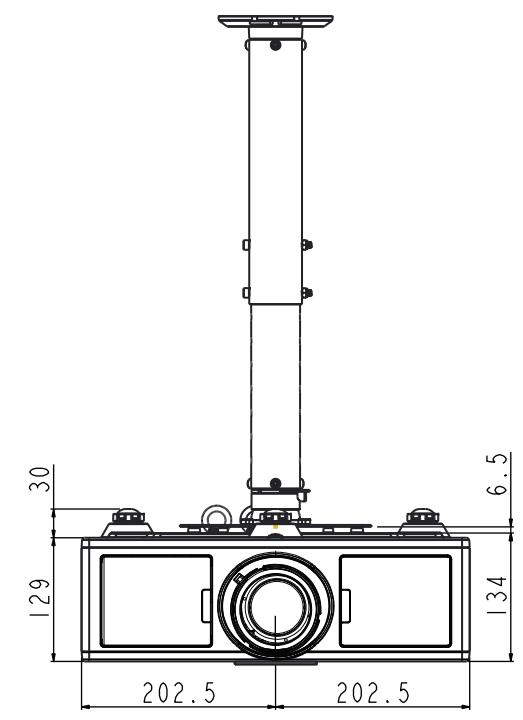
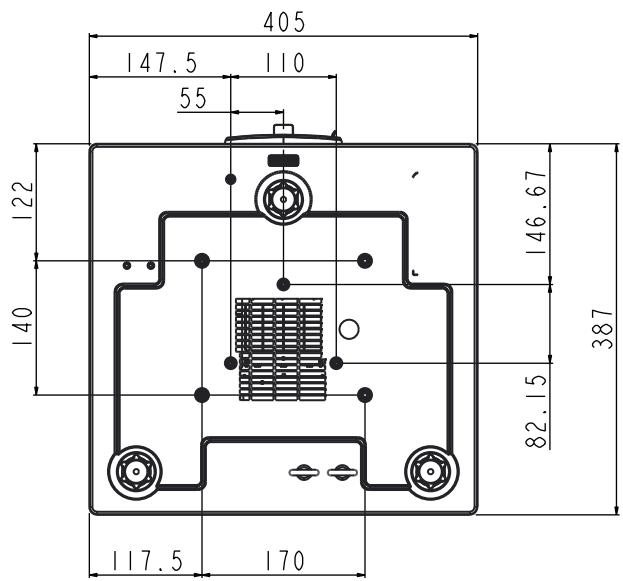
Les bureaux d'Optoma dans le monde
Pour une réparation ou un support, veuillez contacter votre bureau régional.
ETATS-UNIS
3178 Laurelview Ct.
Fremont, CA 94538, USA
www.optomausa.com
888-289-6786
510-897-8601
services@optoma.com
Canada
3178 Laurelview Ct.
Fremont, CA 94538, USA
www.optomausa.com
888-289-6786
510-897-8601
services@optoma.com
Amérique Latine
3178 Laurelview Ct.
Fremont, CA 94538, USA
www.optomausa.com
888-289-6786
510-897-8601
services@optoma.com
Europe
réparations : +44 (0)1923 691865
+44 (0) 1923 691 800
+44 (0) 1923 691 888
- INTRODUCTION....9
- CONFIGURATION/RÉGLAGE ET INSTALLATION ....16
- COMMANDES UTILISATEUR....25
- ANNEXES 42
- SÉCURITÉ
- Limites d'émissions de Classe B
- Consignes de Sécurité Importantes
- Mises en Garde
- À faire :
- A ne pas faire :
- Consignes de Sécurité pour le 3D
- Avertissement
- Photosensibles Avertissement de troubles convulsifs et autres risques pour la santé
- Copyright
- Reconnaissance des marques commerciales
- Avis concernant les Réglementations & la Sécurité
- Avis FCC
- Avis : Câbles blindés
- Mise en garde
- Conditions de Fonctionnement
- Avis : pour les utilisateurs canadiens
- Remarque à l'intention des utilisateurs canadiens
- Déclaration de Conformité pour les pays dans l'Union Européenne
- Consignes de mise au rebut
- WXGA
- ! AVERTISSEMENT
- INTRODUCTION
- Contenu du paquet
- Aperçu du produit
- Unité principale
- Panneau de configuration
- Connexions
- CONFIGURATION/RÉGLAGE ET INSTALLATION
- Connector Source au projecteur
- Connector à un Ordinateur de bureau / Ordinateur portable
- Remarque :
- Connexion aux sources vidéo
- Mise sous/hors tension du Projecteur
- Mise sous tension du projecteur
- Mise hors tension du projecteur
- Voyant d'avertissement
- Message de DEL d'éclairage
- Ajuster la position du projecteur
- Réglage de l'image projetée
- Réglage de la hauteur du projecteur
- Zoom et mise au point
- Réglage de la taille de l'image Projetée (Diagonale)
- COMMANDES UTILISATEUR
- Utiliser le panneau de contrôle
- Menus d'affichage à l'écran
- Comment procéder
- Structure
- Image
- Mode Affichage
- Couleur Du Mur
- Luminosité
- Contraste
- Netteté
- Saturation
- Teinte
- Gamma
- Temp. Couleur
- Correspondance des couleurs
- Noir Extrême
- Espace colorimétrique
- BrillianColor™
- Écran
- Taux d'affichage
- Suivi
- Horloge
- Position Horiz.
- Position VERT.
- Zoom numérique
- Projection
- Correction géométrique
- Réglages PIP-PBP
- Réglages
- Langue
- Position Menu
- VGA Out (Veille)
- LAN (veille)
- Mire
- Marche directe
- Signal marche
- Retour aux valeurs par défaut
- Volume
- Haut parleur
- Sortie audio
- Microphone
- Muet
- Volume du micro
- EQ
- Options
- Logo
- Capture Logo
- Source auto
- Saisissez
- Arrêt Auto (Min)
- Minuterie de veille (Min)
- Réglages SSI
- Haute Altitude
- Paramètres optionnels filtre
- Réglages télécommande
- HDBaseT Contrôle
- PIP-PBP Module
- Info Cachées
- Informations
- 3D
- Invers. 3D
- Format 3D
- 1080p@24
- LAN
- Statut
- DHCP
- Adresse IP
- Masque de sous-réseau
- Passerelle
- DNS
- Adresse MAC
- Nom de groupe
- Nom du projecteur
- Localisation
- Contact
- ANNEXES
- Problèmes projecteur
- ? Le projecteur ne répond plus aux contrôles
- ? Si la télécommande ne fonctionne pas
- Lorsque vous établissez une connexion directe entre votre ordinateur et le projecteur
- IP Address
- 192.168.0.100
- Comment utiliser un navigateur web pour contrôler votre projecteur
- Outil de contrôle Crestron RoomView
- Écran principal
- Modifier une salle
- Modifier un attribut
- Modifier un évènement
- Installer et nettoyer le filtre à poussières optionnel
- Filtre à air - Procédure de nettoyage :
- Pour installer le nouvel filtre, inversez les étapes précédentes.
- Installation au plafond
- Avertissement :
- Les bureaux d'Optoma dans le monde
- ETATS-UNIS
- Canada
- Amérique Latine
- Europe
แบรนด์ : OPTOMA
รุ่น : ZU550T
หมวดหมู่ : โปรเจคเตอร์