
ZU720T - โปรเจคเตอร์ OPTOMA - คู่มือผู้ใช้ฟรี
ค้นหาคู่มืออุปกรณ์ฟรี ZU720T OPTOMA ในรูปแบบ PDF.


| ประเภทผลิตภัณฑ์ | โปรเจคเตอร์เลเซอร์ DLP |
| ความละเอียดดั้งเดิม | WUXGA (1920 x 1200) |
| ความสว่าง | 7200 ลูเมน ANSI |
| คอนทราสต์ | 100 000:1 |
| แหล่งกำเนิดแสง | เลเซอร์ฟอสฟอรัส (นานถึง 20 000 ชั่วโมง) |
| อัตราส่วนการฉายภาพ | 1.25 - 1.79 :1 |
| การแก้ไขคีย์สโตน | แนวตั้งและแนวนอน (4 มุม) |
| เลนส์ชิฟต์ | แนวตั้ง ±100%, แนวนอน ±30% |
| แหล่งจ่ายไฟ | 100-240V AC, 50/60 Hz, 500W (สูงสุด) |
| ขนาด (กว้าง x ลึก x สูง) | 486 x 393 x 160 มม. |
| น้ำหนัก | 15 กก. |
| อินพุตวิดีโอ | 2 x HDMI 1.4a, 1 x VGA, 1 x HDBaseT |
| การเชื่อมต่อ | RS232, RJ45, USB (บริการ), 12V ทริกเกอร์ |
| ระดับเสียง | 34 dB (โหมดประหยัด) |
| ฟังก์ชันหลัก | การฉายภาพ 24/7, การแก้ไขสี, HDCP 1.4 |
| การบำรุงรักษาและทำความสะอาด | ทำความสะอาดแผ่นกรองอากาศทุก 1000 ชั่วโมง |
| ความปลอดภัย | ล็อค Kensington, รหัสผ่านเมื่อเปิดเครื่อง |
| อะไหล่และการซ่อมแซม | รีโมทคอนโทรล, สายไฟ, แผ่นกรองสำรอง |
| ข้อมูลทั่วไป | รับประกัน 2 ปี, รองรับ 3D (DLP Link) |
คำถามที่พบบ่อย - ZU720T OPTOMA
คำถามของผู้ใช้เกี่ยวกับ ZU720T OPTOMA
0 คำถาม เกี่ยวกับอุปกรณ์นี้ ตอบคำถามที่คุณรู้หรือถามของคุณเอง
ถามคำถามใหม่เกี่ยวกับอุปกรณ์นี้
ดาวน์โหลดคำแนะนำสำหรับ โปรเจคเตอร์ ในรูปแบบ PDF ฟรี! ค้นหาคู่มือของคุณ ZU720T - OPTOMA และนำอุปกรณ์อิเล็กทรอนิกส์ของคุณกลับมาใช้งาน ในหน้านี้มีเผยแพร่เอกสารทั้งหมดที่จำเป็นสำหรับการใช้งานอุปกรณ์ของคุณ ZU720T ของแบรนด์ OPTOMA.
คู่มือผู้ใช้ ZU720T OPTOMA
โปรเจคเตอร์ DLP®

สารบัญ
ความปลอดภัย 4
คำแนะนำด้านความปลอดภัยที่สำคัญ.... 4
การทำความสะอาดเลนส์ 5
ข้อมูลเกี่ยวกับความปลอดภัยของเลเซอร์ 6
คำแนะนำด้านความปลอดภัยสำหรับ 3D .... 7
ประกาศเกี่ยวกับลิขสิทธิ์ 7
ข้อจำกัดความรับผิดชอบ....7
การรับรองเครื่องหมายการค้า....8
ประกาศ FCC 8
คำประกาศความสอดคล้องสำหรับประเทศในสหภาพยุโรป.... 8
WEEE 9
บทนำ....10
เนื้อหาในกล่อง.... 10
อุปกรณ์มาตรฐาน 11
คำอธิบายผลิตภัณฑ์.... 11
การเชื่อมต่อ.... 12
แป้นพิมพ์และไฟ LED 13
รีโมทคอนโทรล 14
การกำหนดค่าและการติดตั้ง.... 16
การเชื่อมต่อแหล่งสัญญาณเข้ากับโปรเจคเตอร์.... 16
การปรับภาพที่ฉาย.... 17
การปรับตำแหน่งภาพที่ฉาย 18
การปรับซูมและโฟกัสของโปรเจคเตอร์ 21
การปรับตำแหน่งของโปรเจคเตอร์ 22
การตั้งค่ารีโมทคอนโทรล.... 23
การใช้โปรเจคเตอร์.... 25
การเปิด/ปิดโปรเจคเตอร์.... 25
แนะนำหน้าจอหลัก.... 28
วันที่และเวลาของระบบ 28
เมนูการตั้งค่าโปรเจคเตอร์ (OSD) 29
เมนูการตั้งค่าระบบ 47
เลือกแหล่งสัญญาณเข้า 56
เลือกแอปพลิเคชัน 57
โหมดมัลติมีเดียและรูปแบบมัลติมีเดียที่รองรับ.... 58
การดูแถบสถานะ 63
ข้อมูลเพิ่มเติม...... 64
ความละเอียดที่รองรับ.... 64
การกำหนดค่าพอร์ตและการเชื่อมต่อสัญญาณ RS232 66
การติดตั้งและทำความสะอาดแผ่นกรองฝุ่น.... 67
ขนาดภาพและระยะการฉาย....68
การติดตั้งบนเพดาน....70
คู่มือการแก้ไขปัญหา....71
ข้อความเกี่ยวกับไฟ LED....73
ข้อมูลจำเพาะ 74
สำนักงาน Optoma ทั่วโลก.... 75
 | Le symbole éclair avec une tête en forme de fl èche à l'intérieur d'un triangle équilatéral, est destiné à alerter l'utilisateur de la présence de tensions dangereuses non isolées à l'intérieur du produit. Ces tensions peuvent être d'une puissance suffi sante pour constituer un risque d'électrocution pour les individus. |
 | Le point d'exclamation à l'intérieur d'un triangle équilatéral sert à avertir l'utilisateur des points importants concernant l'utilisation et la maintenance (entretien) dans le document qui accompagne l'appareil. |
ผลิตภัณฑ์นี้ได้รับการยืนยันว่าเป็นไปตามข้อกำหนดที่ระบุในคำสั่งของคณะมนตรีว่าด้วยการประสานกฎหมายของประเทศสมาชิกที่เกี่ยวข้องกับคำสั่ง 2004/108/EC เกี่ยวกับความเข้ากันได้ทางแม่เหล็กไฟฟ้า

คำเตือน
• ไม่ควรใช้ผลิตภัณฑ์นี้ในเขตที่อยู่อาศัย • ผลิตภัณฑ์นี้อาจก่อให้เกิดการรบกวนหากใช้ในเขตที่อยู่อาศัย
ควรหลีกเลี่ยงการใช้งานดังกล่าว เว้นแต่ผู้ใช้จะใช้มาตรการพิเศษเพื่อลดการปล่อยคลื่นแม่เหล็กไฟฟ้าและหลีกเลี่ยงการรบกวนการรับสัญญาณวิทยุและโทรทัศน์
ข้อควรระวังด้านความปลอดภัยที่สำคัญ
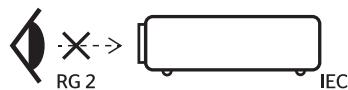
• อย่าจ้องมองลำแสง RG2 เช่นเดียวกับแหล่งกำเนิดแสงอื่นๆ อย่าจ้องมองลำแสงโดยตรง RG2 IEC 62471-5:2015 - อย่าปิดกั้นช่องระบายอากาศ เพื่อให้แน่ใจว่าโปรเจคเตอร์ทำงานได้อย่างน่าเชื่อถือและป้องกันความร้อนสูงเกินไป ควรติดตั้งในสถานที่ที่ไม่ปิดกั้นการระบายอากาศ เช่น อย่าวางโปรเจคเตอร์บนโต๊ะกาแฟที่รก โซฟา เตียง หรืออื่นๆ อย่าติดตั้งในที่ปิด เช่น ตู้หนังสือหรือเฟอร์นิเจอร์ที่อาจขัดขวางการไหลเวียนของอากาศ - เพื่อลดความเสี่ยงจากไฟไหม้และ/หรือไฟฟ้าช็อต อย่าให้อุปกรณ์นี้สัมผัสกับฝนหรือความชื้น อย่าติดตั้งใกล้แหล่งความร้อน เช่น หม้อน้ำ ช่องระบายความร้อน เตา หรืออุปกรณ์อื่นๆ (รวมถึงแอมพลิฟายเออร์) ที่ผลิตความร้อน - อย่าให้วัตถุหรือของเหลวเข้าไปในโปรเจคเตอร์ สิ่งเหล่านี้อาจสัมผัสกับจุดที่มีแรงดันไฟฟ้าอันตราย และชิ้นส่วนที่ลัดวงจรอาจทำให้เกิดไฟไหม้หรือไฟฟ้าช็อต • อย่าใช้ในสภาวะต่อไปนี้:
- ในสภาพแวดล้อมที่ร้อนจัด เย็นจัด หรือชื้น
(i) ตรวจสอบให้แน่ใจว่าอุณหภูมิห้องอยู่ระหว่าง 5 - 40°C (41°F - 104°F) (ii) ความชื้นสัมพัทธ์อยู่ระหว่าง 10 - 85%
- ในพื้นที่ที่อาจมีฝุ่นและสิ่งสกปรกมากเกินไป
- ใกล้กับอุปกรณ์ใดๆ ที่สร้างสนามแม่เหล็กแรงสูง
- ใต้แสงแดดโดยตรง
- อย่าใช้อุปกรณ์หากชำรุดหรือเสียหายทางกายภาพ ความเสียหายทางกายภาพหรือการใช้งานผิดวิธีอาจรวมถึง (แต่ไม่จำกัดเพียง):
– เมื่ออุปกรณ์ตกหล่น – เมื่อสายไฟหรือปลั๊กเสียหาย – เมื่อของเหลวเข้าไปในโปรเจคเตอร์ – เมื่อโปรเจคเตอร์สัมผัสกับฝนหรือความชื้น – เมื่อมีสิ่งใดตกลงไปในโปรเจคเตอร์หรือหลวมอยู่ภายใน
- อย่าวางโปรเจคเตอร์บนพื้นผิวที่ไม่มั่นคง โปรเจคเตอร์อาจตกลงมาและทำให้เกิดการบาดเจ็บหรือความเสียหายได้
การบาดเจ็บหรือความเสียหาย
- อย่าบังแสงที่ออกมาจากเลนส์โปรเจคเตอร์ขณะที่เครื่องทำงาน แสงจะทำให้วัตถุร้อน ซึ่งอาจละลาย ทำให้เกิดแผลไหม้หรือทำให้เกิดเพลิงไหม้ได้
• กรุณาอย่าเปิดหรือถอดแยกชิ้นส่วนโปรเจคเตอร์ เพราะอาจทำให้เกิดไฟฟ้าช็อตได้
- อย่าพยายามซ่อมโปรเจคเตอร์ด้วยตัวเอง การเปิดหรือถอดฝาครอบอาจทำให้คุณสัมผัสกับแรงดันไฟฟ้าที่เป็นอันตรายหรืออันตรายอื่นๆ กรุณาติดต่อ Optoma ก่อนที่จะนำเครื่องไปซ่อม
• อ้างอิงถึงตัวเครื่องโปรเจคเตอร์สำหรับเครื่องหมายที่เกี่ยวข้องกับความปลอดภัย
• อุปกรณ์นี้ควรได้รับการซ่อมแซมโดยช่างเทคนิคที่มีคุณสมบัติเหมาะสมเท่านั้น
• ใช้อะไหล่/อุปกรณ์เสริมที่ผู้ผลิตกำหนดเท่านั้น
- อย่ามองเลนส์โปรเจคเตอร์โดยตรงขณะใช้งาน แสงที่มีความเข้มสูงอาจทำลายดวงตาของคุณได้
- เมื่อปิดโปรเจคเตอร์ โปรดตรวจสอบให้แน่ใจว่ารอบการทำความเย็นเสร็จสิ้นก่อนที่จะตัดไฟ ปล่อยให้โปรเจคเตอร์เย็นลงเป็นเวลา 90 วินาที
- ปิดเครื่องและถอดปลั๊กไฟออกจากเต้ารับไฟฟ้ากระแสสลับก่อนทำความสะอาดผลิตภัณฑ์
- ใช้ผ้านุ่มแห้งกับน้ำยาทำความสะอาดชนิดอ่อนเพื่อทำความสะอาดตัวเครื่อง อย่าใช้น้ำยาทำความสะอาดที่มีฤทธิ์กัดกร่อน ขี้ผึ้ง หรือตัวทำละลายในการทำความสะอาดอุปกรณ์
- ถอดสายไฟออกจากเต้ารับไฟฟ้ากระแสสลับหากไม่ได้ใช้งานผลิตภัณฑ์เป็นเวลานาน
• อย่าติดตั้งโปรเจคเตอร์ในสถานที่ที่อาจมีการสั่นสะเทือนหรือกระแทก
• อย่าสัมผัสเลนส์ด้วยมือเปล่า
• ถอดแบตเตอรี่ออกจากรีโมทคอนโทรลก่อนการจัดเก็บ หากแบตเตอรี่ยังคงอยู่ในรีโมทคอนโทรลเป็นเวลานาน อาจเกิดการรั่วไหลได้
- ห้ามใช้หรือเก็บโปรเจคเตอร์ในสถานที่ที่มีควันน้ำมันหรือควันบุหรี่ เนื่องจากอาจส่งผลต่อประสิทธิภาพของโปรเจคเตอร์
- ปฏิบัติตามทิศทางการติดตั้งโปรเจคเตอร์ที่ระบุไว้ เนื่องจากการติดตั้งที่ไม่เป็นไปตามปกติอาจส่งผลต่อประสิทธิภาพของโปรเจคเตอร์
- ใช้ปลั๊กพ่วงหรือเครื่องป้องกันไฟกระชาก เนื่องจากไฟดับและแรงดันไฟฟ้าตกอาจทำให้อุปกรณ์เสียหายได้
การทำความสะอาดเลนส์
- ก่อนทำความสะอาดเลนส์ ตรวจสอบให้แน่ใจว่าได้ปิดโปรเจคเตอร์และถอดสายไฟออกเพื่อให้เย็นลงอย่างสมบูรณ์ • ใช้ลมเป่าเพื่อขจัดฝุ่น
- ใช้ผ้าเฉพาะสำหรับทำความสะอาดเลนส์และเช็ดอย่างระมัดระวัง ห้ามสัมผัสเลนส์ด้วยนิ้ว
- ห้ามใช้น้ำยาทำความสะอาดที่มีฤทธิ์เป็นด่าง/กรด หรือตัวทำละลายระเหยง่าย เช่น แอลกอฮอล์ ในการทำความสะอาดเลนส์ หากเลนส์เสียหายจากกระบวนการทำความสะอาด จะไม่ครอบคลุมในการรับประกัน

คำเตือน
- ห้ามใช้สเปรย์ที่มีก๊าซไวไฟเพื่อขจัดฝุ่นหรือสิ่งสกปรกออกจากเลนส์ อาจทำให้เกิดไฟไหม้เนื่องจากความร้อนที่มากเกินไปภายในโปรเจคเตอร์
- ห้ามทำความสะอาดเลนส์ในขณะที่โปรเจคเตอร์กำลังร้อนอยู่ อาจทำให้ฟิล์มบนเลนส์หลุดลอกได้ • ห้ามเช็ดหรือแตะเลนส์ด้วยวัตถุแข็ง • ติดตั้งให้สูงเหนือศีรษะเด็ก แนะนำให้ใช้ขายึดเพดานกับผลิตภัณฑ์นี้เพื่อวางให้สูงกว่าระดับสายตาเด็ก
"คำเตือน: ติดตั้งให้สูงเหนือศีรษะเด็ก"
คำเตือนเพิ่มเติมเกี่ยวกับการสัมผัสกับดวงตาเมื่ออยู่ใกล้ในระยะน้อยกว่า 1 เมตร
"คำเตือน: ติดตั้งให้สูงเหนือศีรษะเด็ก"
คำเตือนเพิ่มเติมเกี่ยวกับการสัมผัสกับดวงตาเมื่ออยู่ใกล้ในระยะน้อยกว่า 1 เมตร
คำเตือน: ติดตั้งให้สูงกว่าศีรษะเด็ก
คำเตือนเพิ่มเติมเกี่ยวกับการสัมผัสกับแสงจากระยะใกล้ที่น้อยกว่า 1 เมตร
คำเตือน: ติดตั้งให้สูงกว่าศีรษะเด็ก
คำเตือนเพิ่มเติมสำหรับการสัมผัสกับแสงจากระยะใกล้ที่น้อยกว่า 1 เมตร
ข้อมูลเกี่ยวกับความปลอดภัยของเลเซอร์
เป็นไปตามข้อกำหนด 21 CFR 1040.10 และ 1040.11 ยกเว้นการเป็นไปตามข้อกำหนดในฐานะ LIP กลุ่มความเสี่ยง 2 ตามที่กำหนดใน IEC 62471-5: Ed. 1.0 สำหรับข้อมูลเพิ่มเติม โปรดดูประกาศเลเซอร์หมายเลข 57 ลงวันที่ 8 พฤษภาคม 2019 IEC 60825-1:2014: ผลิตภัณฑ์เลเซอร์คลาส 1 - กลุ่มความเสี่ยง 2

IEC/EN 60825-1:2014 ผลิตภัณฑ์เลเซอร์คลาส 1 กลุ่มความเสี่ยง 2
เป็นไปตามข้อกำหนด 21 CFR 1040.10 และ 1040.11 ยกเว้นการเป็นไปตามข้อกำหนดในฐานะ LIP กลุ่มความเสี่ยง 2 ตามที่กำหนดใน IEC 62471-5:Ed. 1.0 สำหรับข้อมูลเพิ่มเติม โปรดดูประกาศเลเซอร์หมายเลข 57 ลงวันที่ 8 พฤษภาคม 2019
IEC/EN 60825-1:2014 ผลิตภัณฑ์เลเซอร์คลาส 1 กลุ่มความเสี่ยง 2
เป็นไปตามข้อกำหนด 21 CFR 1040.10 และ 1040.11 ยกเว้นการเป็นไปตามข้อกำหนดในฐานะ LIP กลุ่มความเสี่ยง 2 ตามที่กำหนดใน IEC 62471-5: Ed. 1.0 สำหรับข้อมูลเพิ่มเติม โปรดดูประกาศเลเซอร์หมายเลข 57 ลงวันที่ 8 พฤษภาคม 2019
IEC/EN 60825-1:2014 ผลิตภัณฑ์เลเซอร์คลาส 1 ระดับอันตราย RG2
นอกเหนือจากการเป็นไปตามข้อกำหนด 21 CFR 1040.10 และ 1040.11 ยกเว้นระดับอันตราย RG2 LIP ตามที่กำหนดใน IEC 62471-5:Ed.1.0 สำหรับข้อมูลเพิ่มเติม โปรดดูประกาศเลเซอร์หมายเลข 57 ลงวันที่ 8 พฤษภาคม 2019
IEC/EN 60825-1:2014 ผลิตภัณฑ์เลเซอร์คลาส 1 ระดับอันตราย RG2
นอกเหนือจากการเป็นไปตามข้อกำหนด 21 CFR 1040.10 และ 1040.11 ยกเว้นระดับอันตราย RG2 LIP ตามที่กำหนดใน IEC 62471-5:Ed.1.0 สำหรับข้อมูลเพิ่มเติม โปรดดูประกาศเลเซอร์หมายเลข 57 ลงวันที่ 8 พฤษภาคม 2019
- โปรเจคเตอร์นี้มีโมดูลเลเซอร์ในตัวคลาส 4 การถอดประกอบหรือดัดแปลงใดๆ เป็นอันตรายมากและไม่ควรพยายามทำ
- การดำเนินการหรือการปรับตั้งใดๆ ที่ไม่ได้ระบุไว้โดยเฉพาะในคู่มือการใช้งาน อาจก่อให้เกิดความเสี่ยงต่อการได้รับอันตรายจากแสงเลเซอร์
- ห้ามเปิดหรือถอดประกอบโปรเจคเตอร์ เนื่องจากอาจทำให้เกิดความเสียหายจากการได้รับแสงเลเซอร์
- ห้ามจ้องมองลำแสงเมื่อโปรเจคเตอร์เปิดอยู่ แสงสว่างจ้าอาจทำให้ดวงตาเสียหายถาวร
- เมื่อเปิดโปรเจคเตอร์ ตรวจสอบให้แน่ใจว่าไม่มีใครในบริเวณที่ฉายภาพมองไปที่เลนส์
- หากไม่ปฏิบัติตามขั้นตอนการควบคุม การปรับตั้ง หรือการใช้งาน อาจมีความเสี่ยงที่จะเกิดความเสียหายจากการได้รับแสงเลเซอร์
- คำแนะนำที่เหมาะสมสำหรับการติดตั้ง การใช้งาน และการบำรุงรักษา รวมถึงคำเตือนที่ชัดเจนเกี่ยวกับข้อควรระวังเพื่อหลีกเลี่ยงการได้รับแสงเลเซอร์และรังสีข้างเคียงที่เกินขีดจำกัดการแผ่รังสีที่ยอมรับได้ของคลาส 2 • อุปกรณ์ดิจิทัลคลาส A เป็นไปตามข้อกำหนดทั้งหมดของกฎระเบียบของแคนาดาเกี่ยวกับอุปกรณ์ที่ก่อให้เกิดการรบกวน กฎระเบียบเกี่ยวกับอุปกรณ์ที่ก่อให้เกิดการรบกวน
- อุปกรณ์ดิจิทัลคลาส A นี้เป็นไปตามข้อกำหนดทั้งหมดของกฎระเบียบเกี่ยวกับอุปกรณ์ที่ก่อให้เกิดการรบกวนของแคนาดา
- ควรดูแลเด็กและไม่ปล่อยให้พวกเขามองลำแสงของโปรเจคเตอร์ไม่ว่าจะอยู่ห่างจากโปรเจคเตอร์แค่ไหนก็ตาม
- ควรใช้ความระมัดระวังเมื่อใช้รีโมทคอนโทรลเพื่อเริ่มโปรเจคเตอร์โดยหันไปทางเลนส์ฉายภาพ
- ผู้ใช้ควรหลีกเลี่ยงการใช้อุปกรณ์ช่วยทางแสง เช่น กล้องส่องทางไกลหรือกล้องโทรทรรศน์ในลำแสง
คำแนะนำด้านความปลอดภัยสำหรับ 3D
โปรดปฏิบัติตามคำเตือนและข้อควรระวังที่ระบุไว้ก่อนที่คุณหรือบุตรหลานของคุณจะใช้ฟังก์ชัน 3D
คำเตือน
เด็กและวัยรุ่นอาจไวต่อปัญหาสุขภาพที่เกี่ยวข้องกับเนื้อหา 3D มากกว่า และควรได้รับการดูแลอย่างใกล้ชิดเมื่อดูภาพเหล่านี้
ระวังโรคลมชักที่ไวต่อแสงและความเสี่ยงต่อสุขภาพอื่นๆ
- ผู้ชมบางคนอาจมีอาการชักจากโรคลมบ้าหมูหรือโรคหลอดเลือดสมองเมื่อได้รับแสงหรือภาพกะพริบจากโปรเจคเตอร์หรือเกมบางประเภท หากคุณเป็นโรคลมบ้าหมูหรือโรคหลอดเลือดสมอง หรือมีประวัติคนในครอบครัวเป็นโรคนี้ กรุณาปรึกษาแพทย์ผู้เชี่ยวชาญก่อนใช้ฟังก์ชัน 3D
- แม้แต่ผู้ที่ไม่มีประวัติส่วนตัวหรือประวัติครอบครัวเป็นโรคลมบ้าหมูหรือโรคหลอดเลือดสมอง ก็อาจมีภาวะที่ไม่ได้รับการวินิจฉัยซึ่งอาจทำให้เกิดอาการชักจากแสงได้
- สตรีมีครรภ์ ผู้สูงอายุ ผู้ที่มีอาการเจ็บป่วยรุนแรง ผู้ที่นอนไม่เพียงพอ หรือผู้ที่อยู่ภายใต้ฤทธิ์แอลกอฮอล์ ควรหลีกเลี่ยงการใช้ฟังก์ชัน 3D ของอุปกรณ์
- หากคุณรู้สึกว่ามีอาการอย่างใดอย่างหนึ่งต่อไปนี้ ให้หยุดดูภาพ 3D ทันทีและปรึกษาแพทย์ผู้เชี่ยวชาญ: (1) ความผิดปกติทางการมองเห็น (2) วิงเวียนศีรษะ (3) หน้ามืด (4) การเคลื่อนไหวโดยไม่ตั้งใจ เช่น อาการชัก กระตุกของตาหรือกล้ามเนื้อ (5) สับสน (6) คลื่นไส้ (7) หมดสติ (8) ชัก (9) ตะคริว และ/หรือ (10) สูญเสียการทรงตัว เด็กและวัยรุ่นมีแนวโน้มที่จะรู้สึกถึงอาการเหล่านี้มากกว่าผู้ใหญ่ ผู้ปกครองควรดูแลบุตรหลานและสอบถามว่าพวกเขารู้สึกถึงอาการเหล่านี้หรือไม่
- การฉายภาพ 3D อาจทำให้เกิดอาการเมารถ ผลกระทบที่เหลืออยู่ของการรับรู้ อาการสับสน อาการเมื่อยล้าของดวงตา และการทรงตัวที่ลดลง ขอแนะนำให้ผู้ใช้หยุดพักบ่อยๆ เพื่อลดความเสี่ยงของอาการเหล่านี้ หากดวงตาของคุณแสดงอาการเมื่อยล้าหรือแห้ง หรือหากคุณมีอาการข้างต้น ให้หยุดใช้อุปกรณ์นี้ทันที และอย่าใช้ต่อจนกว่าอาการจะหายไปอย่างน้อย 30 นาที
- การดูภาพฉาย 3D ขณะนั่งใกล้จอมากเกินไปเป็นเวลานานอาจทำลายสายตาของคุณได้ ระยะการมองที่เหมาะสมควรอยู่ห่างจากจออย่างน้อยสามเท่าของความสูงของจอ แนะนำให้ระดับสายตาของผู้ชมอยู่ในระดับเดียวกับจอ
- การดูภาพฉาย 3D ด้วยแว่นตา 3D เป็นเวลานานอาจทำให้ปวดศีรษะหรือเมื่อยล้าได้ หากคุณรู้สึกปวดศีรษะ เมื่อยล้า หรือหน้ามืด ให้หยุดดูภาพฉาย 3D และพักผ่อน • ห้ามใช้แว่นตา 3D เพื่อวัตถุประสงค์อื่นนอกเหนือจากการดูภาพฉาย 3D • การสวมแว่นตา 3D เพื่อวัตถุประสงค์อื่น (เช่น แว่นสายตา แว่นกันแดด แว่นนิรภัย ฯลฯ) อาจเป็นอันตรายต่อร่างกายของคุณและอาจทำให้สายตาอ่อนแอลง
- ผู้ชมบางคนอาจรู้สึกสับสนเมื่อดูการฉายภาพ 3 มิติ ดังนั้น ห้ามวางโปรเจคเตอร์ 3 มิติของคุณใกล้บันไดที่เปิดโล่ง สายไฟ ระเบียง หรือวัตถุอื่นๆ ที่อาจทำให้สะดุดหรือล้ม ถูกชน คว่ำ หรือแตกหักได้
ประกาศเกี่ยวกับลิขสิทธิ์
เอกสารนี้ รวมถึงรูปถ่าย ภาพประกอบ และซอฟต์แวร์ทั้งหมด ได้รับการคุ้มครองโดยกฎหมายลิขสิทธิ์ระหว่างประเทศ โดยสงวนลิขสิทธิ์ทั้งหมด ห้ามทำซ้ำคู่มือนี้หรือองค์ประกอบที่ระบุไว้ข้างต้นโดยไม่ได้รับความยินยอมเป็นลายลักษณ์อักษรจากผู้เขียน
© ลิขสิทธิ์ 2020
ข้อจำกัดความรับผิดชอบ
ข้อมูลในเอกสารฉบับนี้อาจมีการเปลี่ยนแปลงโดยไม่ต้องแจ้งให้ทราบล่วงหน้า ผู้ผลิตไม่ให้การรับรองหรือรับประกันใดๆ เกี่ยวกับเนื้อหาข้างต้น และโดยเฉพาะอย่างยิ่งปฏิเสธการรับประกันโดยนัยทั้งหมดเกี่ยวกับความสามารถในการจำหน่ายหรือความเหมาะสมสำหรับวัตถุประสงค์ใดๆ ผู้ผลิตขอสงวนสิทธิ์ในการแก้ไขเอกสารนี้และเปลี่ยนแปลงเนื้อหาข้างต้นเป็นครั้งคราว โดยไม่จำเป็นต้องแจ้งให้บุคคลทราบถึงการแก้ไขหรือเปลี่ยนแปลงที่เกิดขึ้น
การรับรองเครื่องหมายการค้า
Kensington เป็นเครื่องหมายการค้าจดทะเบียนในสหรัฐอเมริกาของ ACCO Brand Corporation โดยมีการจดทะเบียนและคำขอที่ยื่นไว้ในประเทศอื่นๆ ทั่วโลก
HDMI, โลโก้ HDMI และ High-Definition Multimedia Interface เป็นเครื่องหมายการค้าหรือเครื่องหมายการค้าจดทะเบียนของ HDMI Licensing LLC ในสหรัฐอเมริกาและประเทศอื่นๆ
DLP®, DLP Link และโลโก้ DLP เป็นเครื่องหมายการค้าจดทะเบียนของ Texas Instruments และ BrilliantColor™ เป็นเครื่องหมายการค้าของ Texas Instruments
IBM เป็นเครื่องหมายการค้าหรือเครื่องหมายการค้าจดทะเบียนของ International Business Machines, Inc.
Microsoft, PowerPoint และ Windows เป็นเครื่องหมายการค้าหรือเครื่องหมายการค้าจดทะเบียนของ Microsoft Corporation
HDBaseT™ และโลโก้ HDBaseT Alliance เป็นเครื่องหมายการค้าของ HDBaseT Alliance
Adobe และ Acrobat เป็นเครื่องหมายการค้าหรือเครื่องหมายการค้าจดทะเบียนของ Adobe Systems Incorporated
ชื่อผลิตภัณฑ์อื่นๆ ทั้งหมดที่ระบุในคู่มือนี้เป็นทรัพย์สินของเจ้าของตามลำดับ และได้รับการยอมรับเช่นนั้น
ประกาศ FCC
อุปกรณ์นี้เป็นไปตามมาตรา 15 ของข้อบังคับ FCC การทำงานของอุปกรณ์นี้อยู่ภายใต้เงื่อนไขสองข้อต่อไปนี้:
(1) อุปกรณ์นี้ต้องไม่ก่อให้เกิดการรบกวนที่เป็นอันตราย และ (2) อุปกรณ์นี้ต้องยอมรับการรบกวนใดๆ ที่ได้รับ รวมถึงการรบกวนที่อาจทำให้เกิดการทำงานที่ไม่พึงประสงค์
อุปกรณ์นี้ได้รับการทดสอบและพบว่าปฏิบัติตามข้อจำกัดสำหรับอุปกรณ์ดิจิทัลคลาส A ตามมาตรา 15 ของข้อบังคับ FCC ข้อจำกัดเหล่านี้ได้รับการออกแบบมาเพื่อให้การป้องกันที่เหมาะสมต่อการรบกวนที่เป็นอันตรายเมื่ออุปกรณ์ถูกใช้งานในสภาพแวดล้อมเชิงพาณิชย์ อุปกรณ์นี้สร้าง ใช้ และสามารถแผ่พลังงานความถี่วิทยุ และหากไม่ได้รับการติดตั้งและใช้งานตามคู่มือการใช้งาน อาจก่อให้เกิดการรบกวนที่เป็นอันตรายต่อการสื่อสารทางวิทยุ
การใช้อุปกรณ์นี้ในพื้นที่ที่อยู่อาศัยอาจก่อให้เกิดการรบกวนที่เป็นอันตราย ในกรณีนี้ผู้ใช้จะต้องแก้ไขการรบกวนด้วยค่าใช้จ่ายของตนเอง
หมายเหตุ: สายเคเบิลชีลด์
การเชื่อมต่อทั้งหมดกับอุปกรณ์คอมพิวเตอร์อื่นๆ ต้องใช้สายเคเบิลชีลด์เพื่อให้เป็นไปตามข้อบังคับ FCC
คำเตือน
การเปลี่ยนแปลงหรือแก้ไขใดๆ ที่ไม่ได้รับการอนุมัติอย่างชัดแจ้งจากผู้ผลิตอาจทำให้สิทธิ์ในการใช้งานโปรเจกเตอร์นี้ซึ่งได้รับจาก FCC เป็นโมฆะ
เงื่อนไขการทำงาน
อุปกรณ์นี้เป็นไปตามมาตรา 15 ของข้อบังคับ FCC การทำงานของอุปกรณ์นี้อยู่ภายใต้เงื่อนไขสองข้อต่อไปนี้:
- อุปกรณ์นี้ต้องไม่ก่อให้เกิดการรบกวนที่เป็นอันตราย และ
- อุปกรณ์นี้ต้องยอมรับการรบกวนใดๆ ที่ได้รับ รวมถึงการรบกวนที่อาจทำให้เกิดการทำงานที่ไม่พึงประสงค์
คำแนะนำ: ผู้ใช้ในแคนาดา
อุปกรณ์ดิจิทัลคลาส B นี้เป็นไปตามข้อกำหนด ICES-003 ของแคนาดา
หมายเหตุสำหรับผู้ใช้ในแคนาดา
อุปกรณ์ดิจิทัลคลาส B นี้เป็นไปตามมาตรฐาน NMB-003 ของแคนาดา
คำประกาศความสอดคล้องสำหรับประเทศในสหภาพยุโรป
• คำสั่ง EMC 2014/30/EU (รวมถึงการแก้ไขเพิ่มเติม) • คำสั่ง 2014/35/EU เกี่ยวกับแรงดันต่ำ • RED 2014/53/EU (หากผลิตภัณฑ์มีฟังก์ชัน RF)
WEEE

คำแนะนำในการทิ้ง
ห้ามทิ้งอุปกรณ์อิเล็กทรอนิกส์นี้ลงในถังขยะเมื่อเลิกใช้งาน เพื่อลดมลพิษและรับประกันการปกป้องสิ่งแวดล้อมที่ดีขึ้น โปรดนำไปรีไซเคิล
คำเตือน: อุปกรณ์นี้มาพร้อมกับปลั๊กไฟสามขาที่มีการต่อสายดิน ห้ามถอดขาสายดินออกจากปลั๊กไฟ ปลั๊กนี้เหมาะสำหรับเต้ารับไฟฟ้าชนิดที่มีสายดินเท่านั้น นี่คืออุปกรณ์เพื่อความปลอดภัย หากคุณไม่สามารถเสียบปลั๊กเข้ากับเต้ารับได้ โปรดติดต่อช่างไฟฟ้า อย่าพยายามทำให้เต้ารับสายดินเป็นกลาง
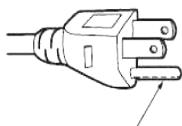
ห้ามถอด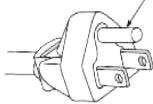
บทนำ
เนื้อหาในกล่อง
แกะกล่องอย่างระมัดระวังและตรวจสอบว่าคุณมีสิ่งต่อไปนี้นอกเหนือจากอุปกรณ์มาตรฐาน
บางรายการสำหรับอุปกรณ์เสริมเพิ่มเติมอาจไม่มี ขึ้นอยู่กับรุ่น สเปก และภูมิภาคที่ซื้อ โปรดสอบถามจากจุดจำหน่ายของคุณ อุปกรณ์เสริมบางอย่างอาจแตกต่างกันไปในแต่ละภูมิภาค
การรับประกันมีเฉพาะในบางภูมิภาคเท่านั้น โปรดสอบถามตัวแทนจำหน่ายของคุณสำหรับข้อมูลเพิ่มเติม
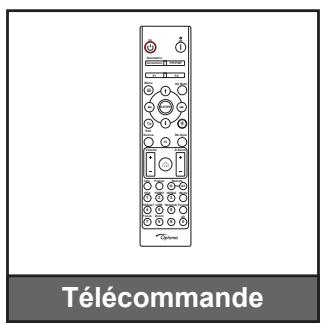
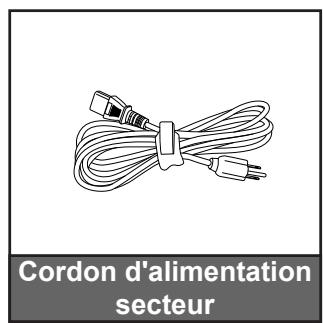
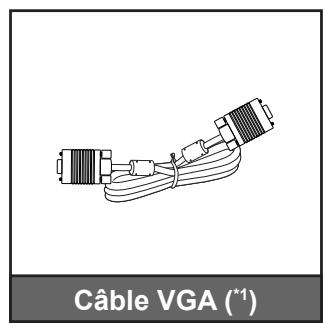
☑ บัตรรับประกัน(*2) √ คู่มือเริ่มต้นใช้งานฉบับย่อ
เอกสารประกอบ
หมายเหตุ:
• รีโมทคอนโทรลจริงอาจแตกต่างกันไปตามภูมิภาค • (*1) สาย VGA มีให้เฉพาะในบางภูมิภาคเท่านั้น • (*2) สำหรับข้อมูลการรับประกันในยุโรป โปรดไปที่ www.optoma.com
โปรดสแกน QR โค้ดการรับประกัน OPAM หรือไปที่ URL ต่อไปนี้: https://www.optoma.com/us/support/warranty-and-return-policy/
โปรดสแกน QR โค้ดหรือไปที่ URL ต่อไปนี้: https://www.optoma.com/support/download
บทนำ
อุปกรณ์เสริมมาตรฐาน
คำอธิบายผลิตภัณฑ์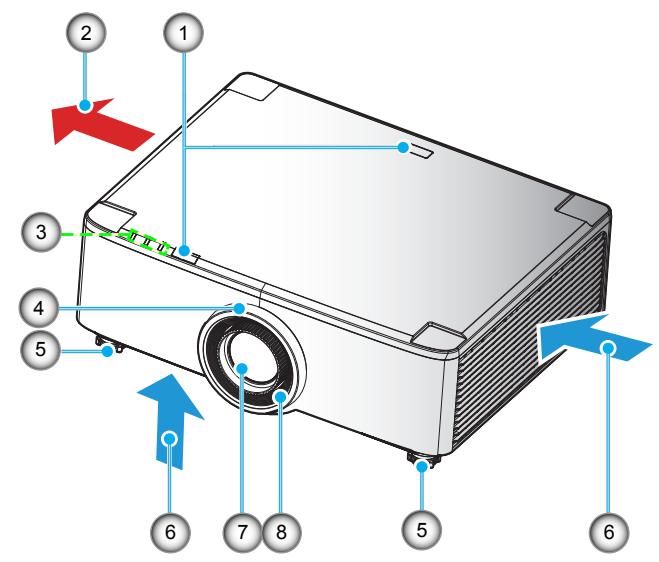
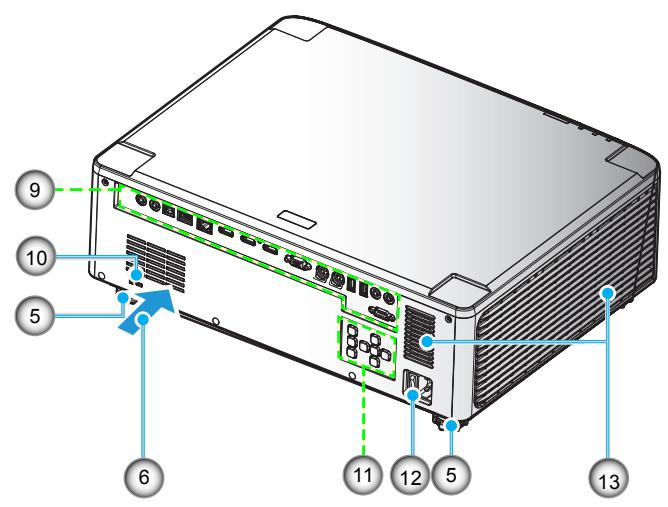
หมายเหตุ:
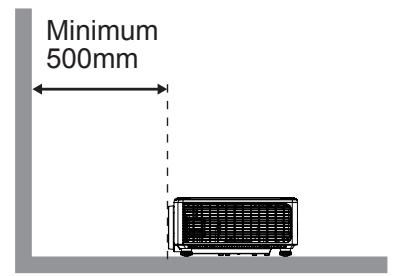
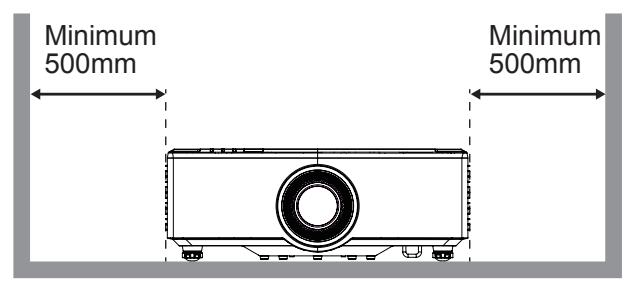
- อย่าปิดกั้นช่องระบายอากาศเข้า/ออกของโปรเจคเตอร์
- เมื่อใช้โปรเจคเตอร์ในพื้นที่ปิด ให้เว้นระยะห่างอย่างน้อย 50 ซม. (19 นิ้ว) รอบช่องระบายอากาศเข้า/ออก
- รุ่นที่มีเลนส์ 1.25x / เลนส์โฟกัสสั้นไม่มีวงแหวนปรับโฟกัส
| No. | Élément |
| 1. | Capteur IR |
| 2. | Ventilation (sortie) |
| 3. | Indicateurs DEL |
| 4. | Bague de zoom (modèle à objectif 1,8x)Bague décorative (modèles à objectif 1,25x / à objectif à courte focale) |
| 5. | Pied de réglage inclinable |
| 6. | Ventilation (entrée) |
| 7. | Objectif de projection |
| No. | Élément |
| 8. | Bague de mise au point (modèle à objectif 1,8x) |
| 9. | Connexions d'entrée/sortie |
| 10. | Port de verrouillage KensingtonTM |
| 11. | Panneau de commandes |
| 12. | Prise d'alimentation / interrupteur d'alimentation |
| 13. | Haut-parleurs |
บทนำ
การเชื่อมต่อ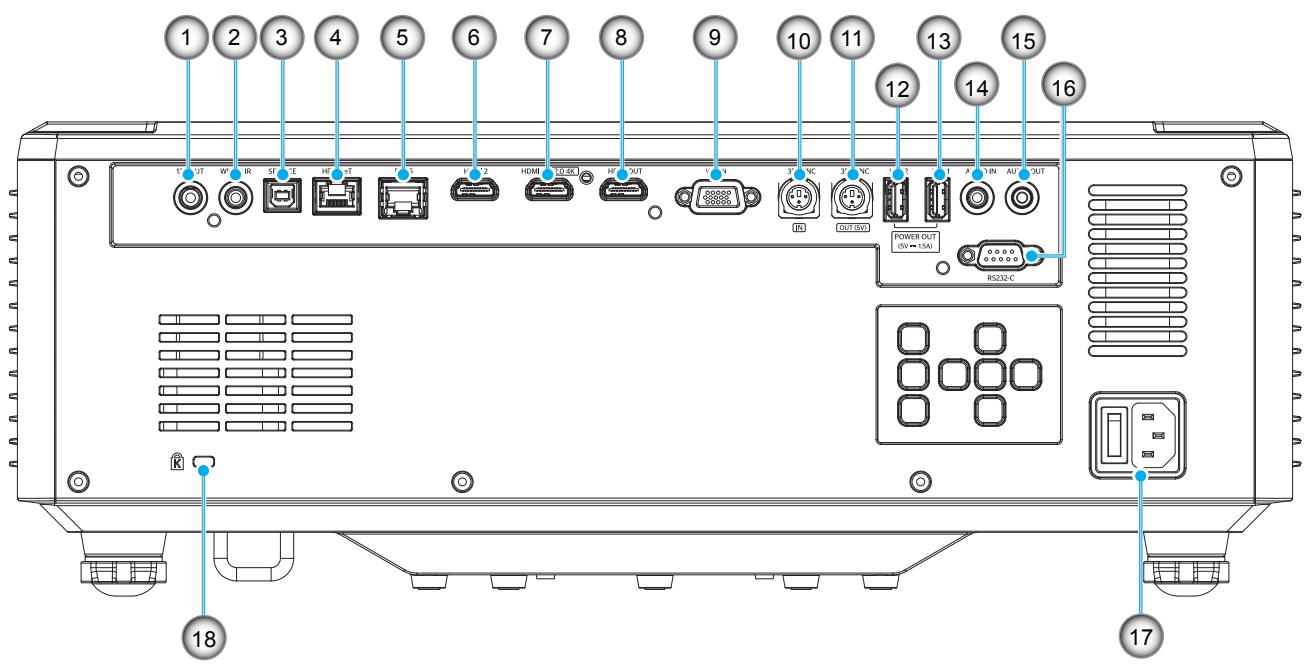
| No. | Élément |
| 1. | Connecteur de SORTIE 12V |
| 2. | Connecteur IR filaire |
| 3. | Connecteur de service (pour la mise à niveau du firmware uniquement) |
| 4. | Connecteur HDBaseT |
| 5. | Connecteur RJ-45 |
| 6. | Connecteur HDMI 2 |
| 7. | Connecteur HDMI 1 (HDMI v2.0 4K) |
| 8. | Connecteur SORTIE HDMI (**) |
| 9. | Connecteur d'entrée VGA |
| No. | Élément |
| 10. | Connecteur ENTRÉE SYNC 3D |
| 11. | Connecteur SORTIE 3D SYNC |
| 12. | Connecteur USB 2 (alimentation 5V---1,5A)(*) |
| 13. | Connecteur USB 1 (alimentation 5V---1,5A)(*) |
| 14. | Connecteur d'ENTRÉE audio |
| 15. | Connecteur de SORTIE audio |
| 16. | Connecteur RS232 |
| 17. | Prise d'alimentation / interrupteur d'alimentation |
| 18. | Port de verrouillage KensingtonTM |
หมายเหตุ: (*) ไม่แนะนำให้ใช้ชาร์จโทรศัพท์มือถือ (**) วงจรเอาต์พุต HDMI ผ่าน HDMI1 เท่านั้น
บทนำ
แป้นพิมพ์และไฟ LED![graph TD A["1"] --> B["ON"] C["2"] --> D["LENS SHIFT"] E["3"] --> F["▲"] G["4"] --> H["ENTER"] I["5"] --> J["FOCUS"] K["6"] --> L["KEYSTONE"] M["7"] --> N["ZOOM"] O["8"] --> P["EXIT"] Q["9"] --> R["MENU"] S["10"] --> T["Smartphone Icon"] U["11"] --> V["Light Bulb Icon"] W["12"] --> X["Power Light Ic…](/content/2026/05/999414/images/96620e13954891fdc2c446f647fa99adb850600063e6127159dea10c98b0912c.jpg)
| No. | Élément |
| 1. | Bouton Marche |
| 2. | Déplacement objectif |
| 3. | Entrée |
| 4. | Quatre touches de sélection directionnelles |
| 5. | Netteté (prend en charge les modèles à objectif 1,25x / à objectif à courte focale) |
| 6. | Correction Trapèze |
| 7. | Zoom (prend en charge les modèles à objectif 1,25x / à objectif à courte focale) |
| No. | Élément |
| 8. | Quitter |
| 9. | Menu |
| 10. | Capteur IR |
| 11. | DEL de la lampe |
| 12. | DEL d'alimentation |
| 13. | DEL de la température |
รีโมทคอนโทรล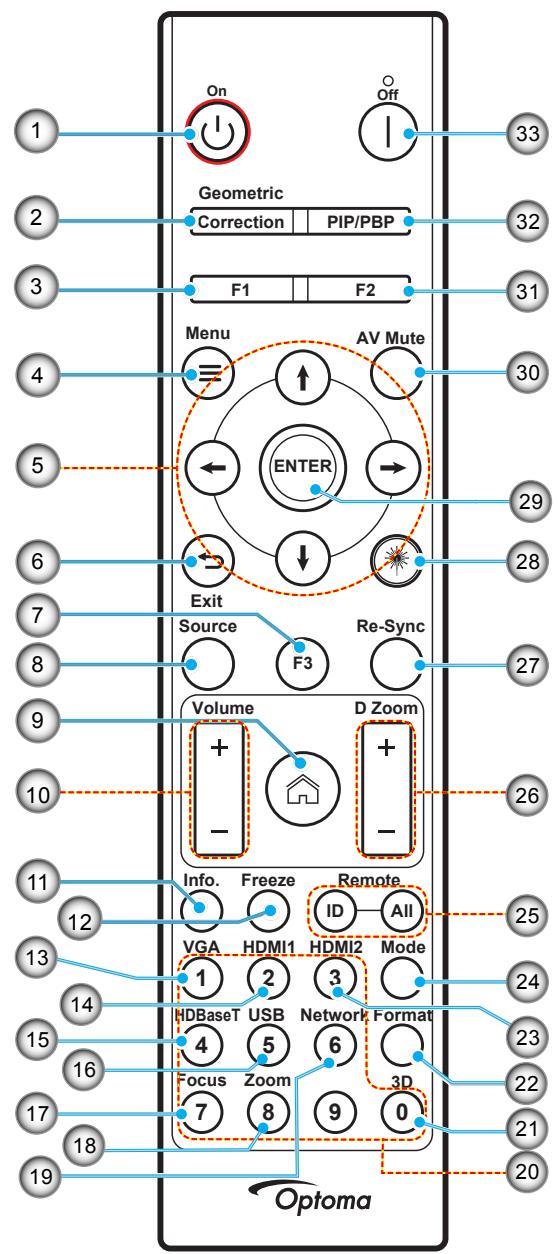
| No. | Élément | Élément |
| 1. | Mise sous tension ⏻ | Reportez-vous à la section «Mise sous/hors tension du projecteur» en page 25-27. |
| 2. | Correction Géométrique | Appuyez sur « Correction géométrique » pour lancer le menu Correction géométrique.Trapèze H. / Trapèze V. / 4 coins / Réinitialiser, utilisez les quatre touches de sélection directionnelles. |
| 3. | Bouton de fonction (F1) (affectable) | Appuyez sur «F1» pour activer une fonction. |
| 4. | Menu ≡ | Appuyez sur « ≡ » pour lancer le menu OSD (affichage à l’écran). |
| 5. | Quatre touches de sélection directionnelles | Utilisez ↑↓←→ pour choisir des éléments ou effectuer les réglages pour votre sélection. |
| 6. | Quitter ⇌ | Quitte la page actuelle et retourne à la page précédente. |
| 7. | Bouton de fonction (F3) (affectable) | Appuyez sur « F3 » pour activer une fonction. |
| 8. | Source | Appuyez sur "Source" pour sélectionner un signal d'entrée. |
| 9. | Accueil [IMAGE] | Appuyez sur « [IMAGE] » pour basculer vers la page d'accueil du lanceur. |
| 10. | Volume +/- | Permet d'augmenter/baisser le volume. |
| 11. | Informations | Afficher les informations du projecteur. |
| 12. | Figer | Mettre l'image sur l'écran en pause. Appuyez à nouveau pour reprendre l'image sur l'écran. |
| 13. | VGA | Appuyez sur « VGA » pour commuter vers la source ENTRÉE VGA. |
| 14. | HDMI1 | Appuyez sur « HDMI1 » pour commuter vers la source HDMI 1. |
| 15. | HDBaseT | Appuyez sur « HDBaseT » pour commuter vers la source HDBaseT. |
| 16. | USB | Appuyez sur « USB » pour commuter vers la source USB. |
| 17. | Netetté | Appuyez sur les boutons « Netteté » et ← ou → de la télécommande pour faire la mise au point de l'image projetée (prend en charge les modèles 1,25x /ST uniquement). |
| 18. | Zoom | Appuyez sur les boutons « Zoom » et ← ou → de la télécommande pour zoomer la taille de l'image projetée (image (prend en charge les modèles 1,25x /ST uniquement). |
| 19. | Réseau | Appuyez sur « Réseau » pour configurer les paramètres réseau. |
| 20. | Pavé numérique (0~9) | S'utilise comme les chiffres « 0~ 0 » du pavé numérique. |
| 21. | 3D | Appuyez sur « 3D » pour commuter vers la source 3D. |
| 22. | Format | Appuyez sur « Format » pour définir un ratio différent. |
| 23. | HDMI2 | Appuyez sur « HDMI 2 » pour commuter vers la source HDMI 2. |
| 24. | Mode | Appuyez sur « Mode » pour sélectionner le mode d'affichage. |
| 25. | ID télécommande / Toutes les télécommandes | Maintenez enfoncée la touche ID télécommande pendant 3 secondes pour passer en mode de réglage de l'ID, puis définissez l'ID télécommande en la saisissant avec le pavé numérique. |
| 26. | Zoom numérique +/- | Faites un zoom avant / arrière sur l'image projetée. |
| 27. | Resynchroniser | Synchronise automatiquement le projecteur sur la source d'entrée. |
| 28. | Laser [IMAGE] | Pointez la télécommande vers l'écran, maintenez enfoncée la touche « laser » pour activer la lumière laser.[IMAGE] AVERTISSEMENT : Ne regardez pas le laser lorsqu'il est actif. Évitez de pointer le laser vers vos yeux. |
| 29. | Entrée | Confirme votre sélection d'un élément. |
| 30. | AV muet | Appuyez sur « AV muet » pour éteindre / allumer momentanément l'audio et la vidéo. |
| 31. | Bouton de fonction (F2) (affectable) | Appuyez sur « F2 » pour activer une fonction. |
| 32. | Menu PIP/PBP | Appuyez sur « PIP/PBP » pour lancer le menu PIP/PBP. |
| 33. | Mise hors tension | Reportez-vous à la section «Mise sous/hors tension du projecteur» en page 25-27. |
หมายเหตุ: บางปุ่มอาจไม่ทำงานสำหรับรุ่นที่ไม่รองรับฟังก์ชันเหล่านี้
การกำหนดค่าและการติดตั้ง
เชื่อมต่อแหล่งสัญญาณเข้ากับโปรเจคเตอร์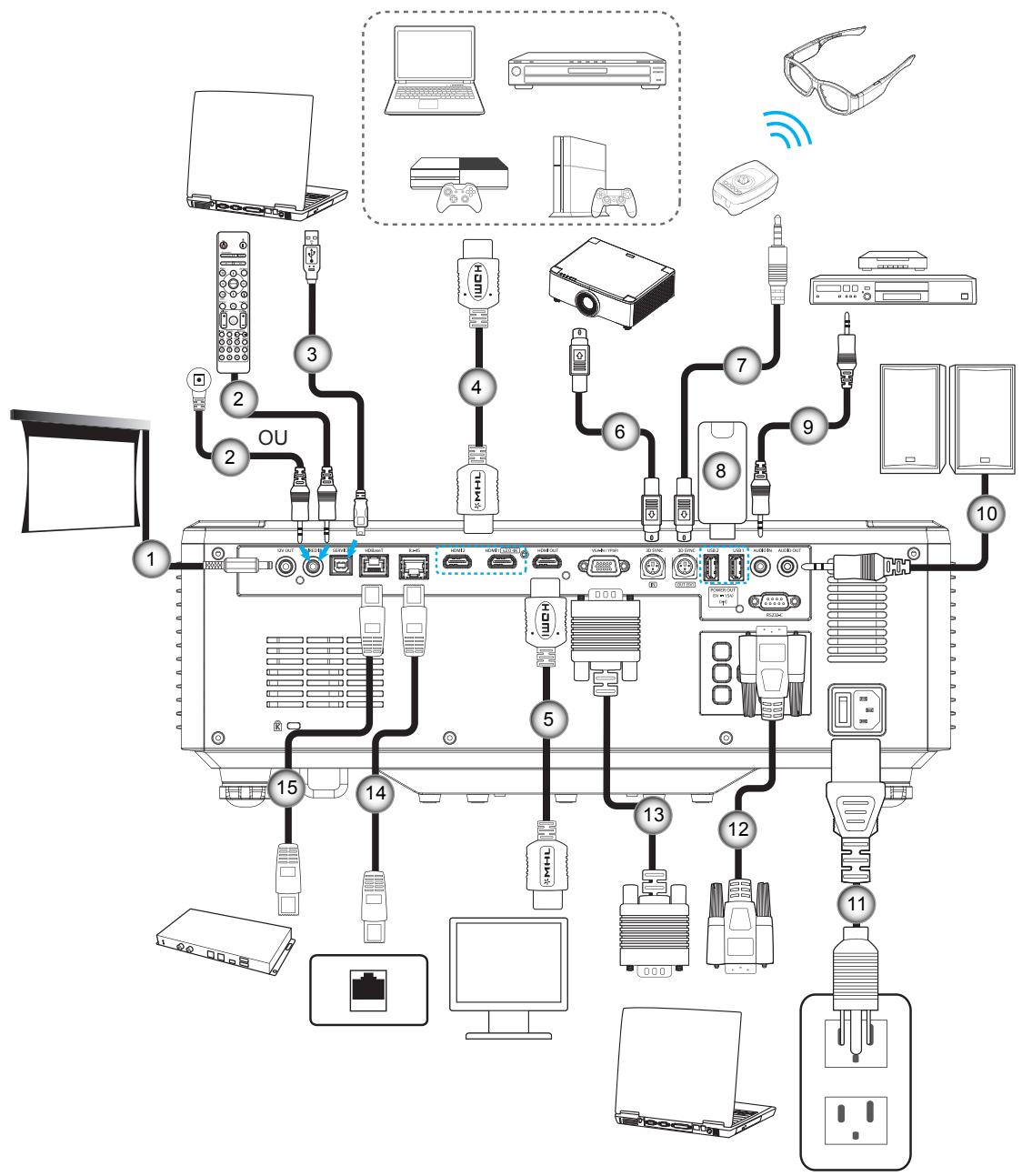
| No. | Élément |
| 1. | Prise 12 V CC |
| 2. | Câble de télécommande filaire ou câble de récepteur IR |
| 3. | Câble USB (A vers B) (maintenance uniquement) |
| 4. | Câble HDMI |
| 5. | Câble HDMI |
| No. | Élément |
| 6. | Câble Mini Din 3 broches |
| 7. | Câble Mini Din 3 broches |
| 8. | Clé USB |
| 9. | Câble d'entrée audio |
| 10. | Câble de sortie audio |
| No. | Élément |
| 11. | Cordon d'alimentation |
| 12. | Câble RS232 |
| 13. | Câble VGA |
| 14. | Câble RJ-45 |
| 15. | Câble RJ-45 |
การกำหนดค่าและการติดตั้ง
การปรับภาพที่ฉาย
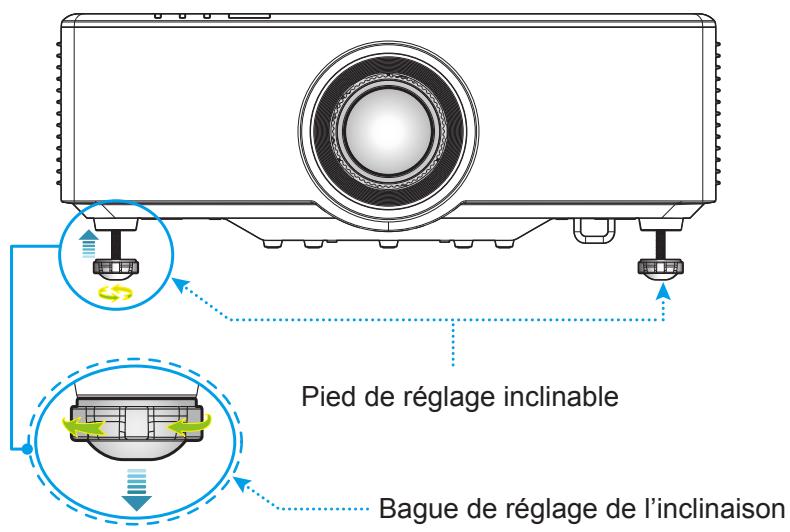
การปรับความสูงของโปรเจคเตอร์
โปรเจคเตอร์มีขาปรับระดับเพื่อปรับความสูงของภาพ
- หาขาปรับระดับที่ต้องการปรับใต้โปรเจคเตอร์
- หมุนขาปรับระดับตามเข็มนาฬิกาเพื่อลดโปรเจคเตอร์ลง หรือหมุนทวนเข็มนาฬิกาเพื่อยกโปรเจคเตอร์ขึ้น
การกำหนดค่าและการติดตั้ง
การปรับตำแหน่งของภาพที่ฉาย
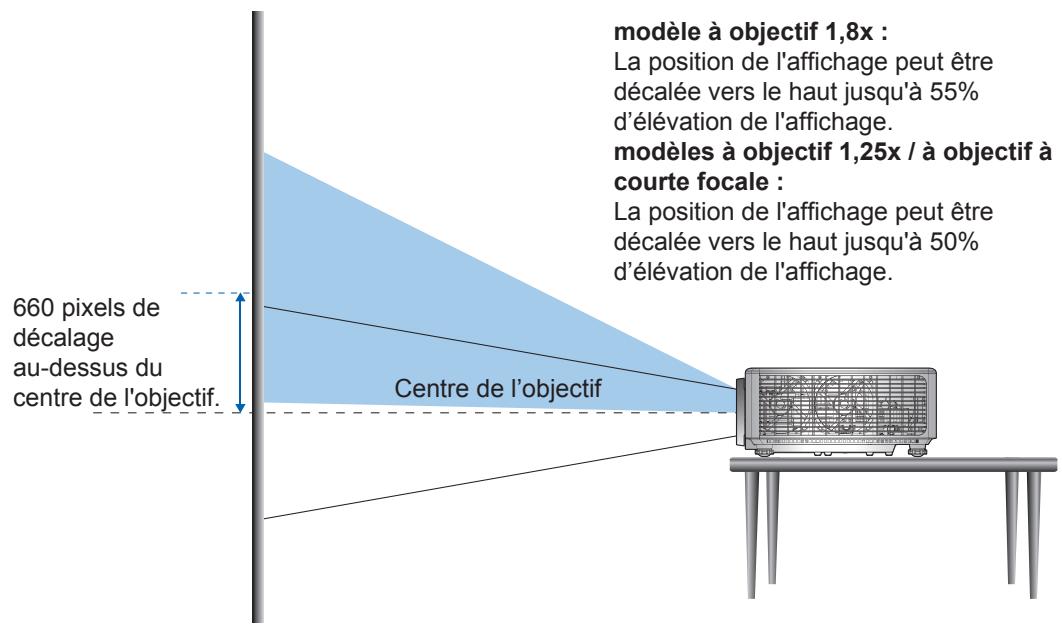
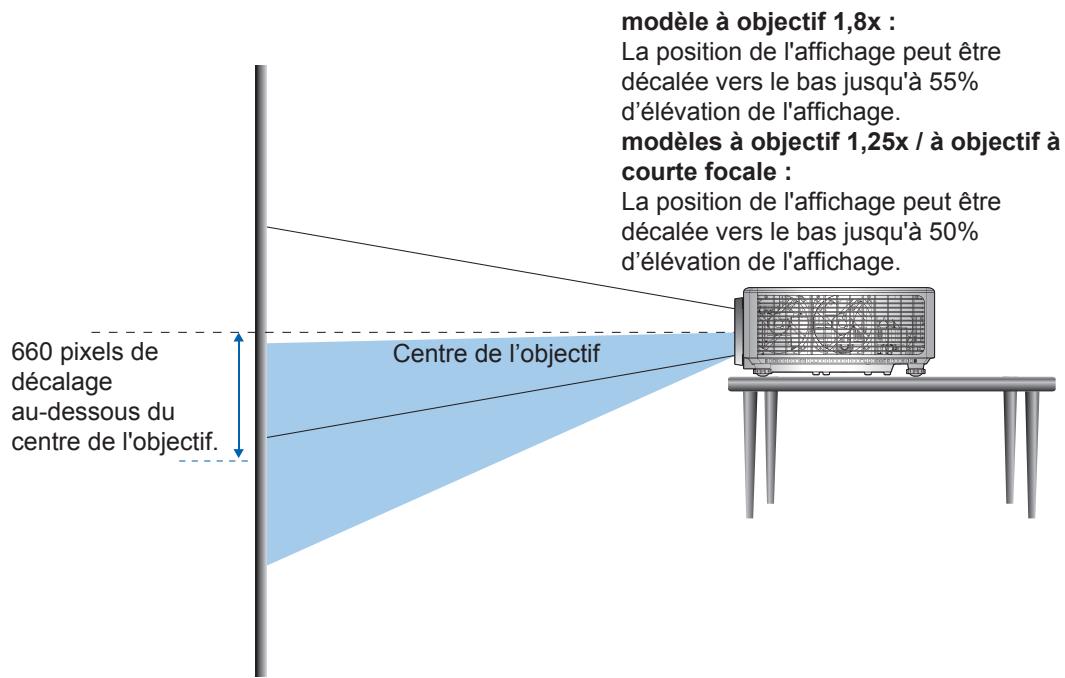
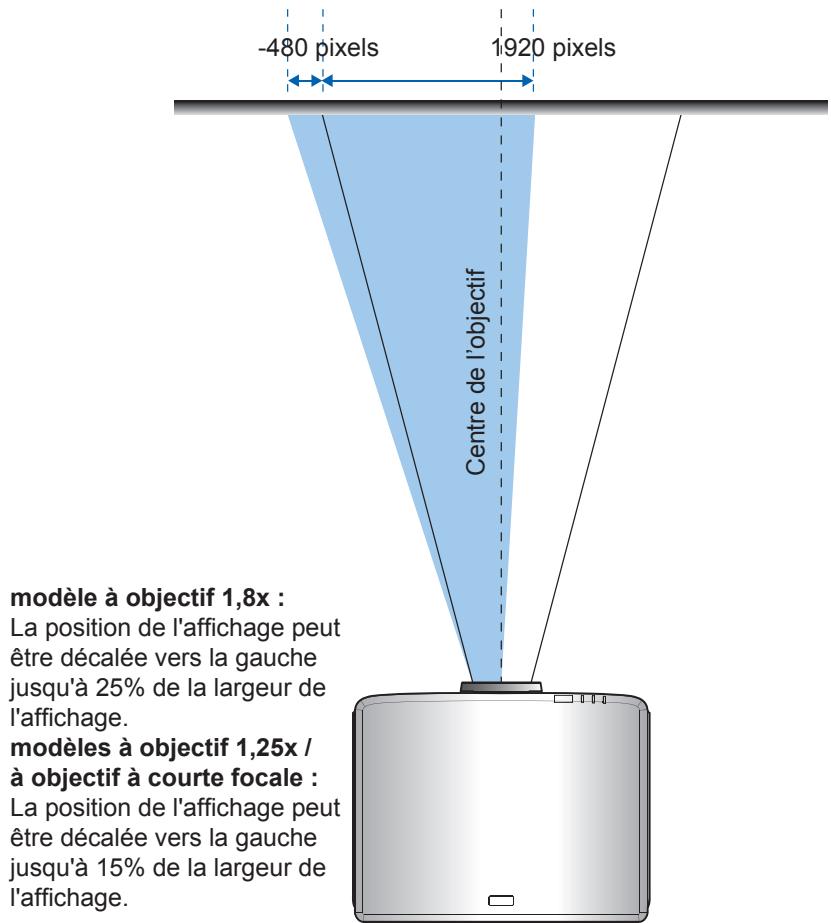
เลนส์โปรเจคเตอร์สามารถเลื่อนขึ้น ลง ขวา และซ้ายได้ด้วยฟังก์ชันการเลื่อนเลนส์แบบมอเตอร์ ฟังก์ชันนี้ช่วยให้จัดตำแหน่งภาพบนจอได้ง่ายขึ้น โดยทั่วไปการเลื่อนเลนส์จะแสดงเป็นเปอร์เซ็นต์ของความสูงหรือความกว้างของภาพ ตามภาพประกอบด้านล่าง
การเลื่อนเลนส์แนวตั้ง/แนวนอน
เมื่อเลื่อนเลนส์ขึ้น:
เมื่อเลื่อนเลนส์ลง:
การกำหนดค่าและการติดตั้ง
เมื่อเลื่อนเลนส์ไปทางซ้ายสุด:
เมื่อเลื่อนเลนส์ไปทางขวาสุด:
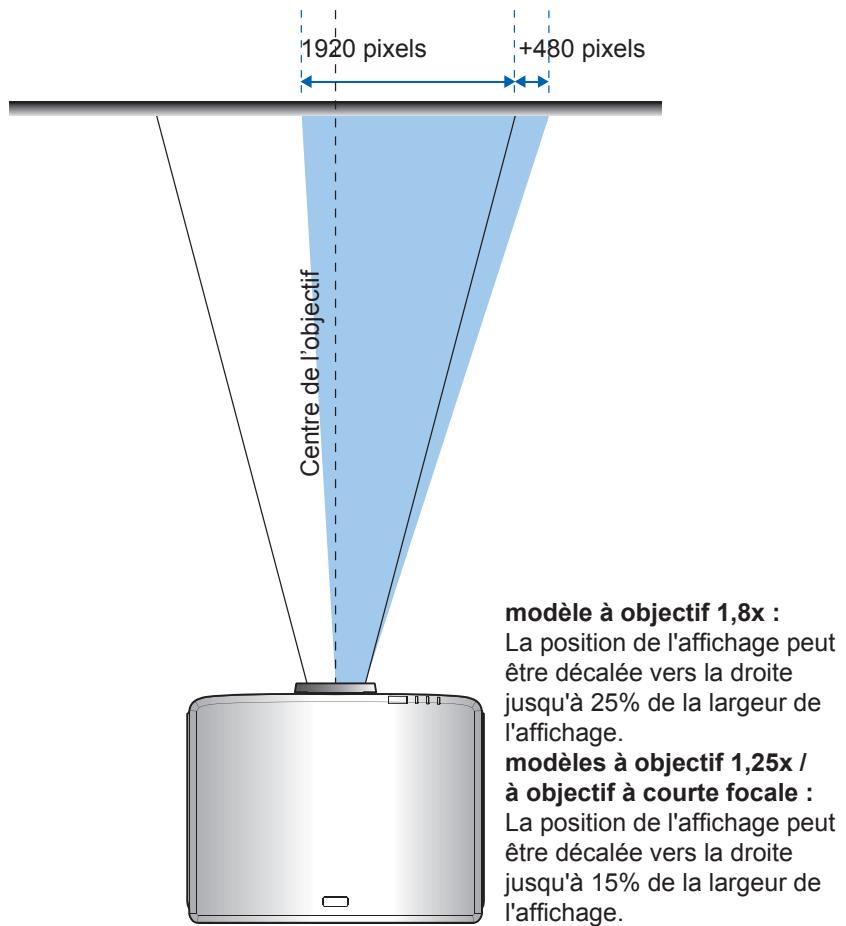
รุ่นเลนส์ 1.8 เท่า:
ตำแหน่งของภาพสามารถเลื่อนไปทางขวาได้สูงสุด 25% ของความกว้างของภาพ
รุ่นเลนส์ 1.25 เท่า / เลนส์ระยะโฟกัสสั้น:
ตำแหน่งของภาพสามารถเลื่อนไปทางขวาได้สูงสุด 15% ของความกว้างของภาพ
การกำหนดค่าและการติดตั้ง
ช่วงการเลื่อนเลนส์
| WUXGA | Plage de décalage de l'objectif | |||
| ΔH | ΔV | ΔHo | ΔVo | |
| modèle à objectif 1,8x | 25% | 55% | 4% | 12% |
| modèle à objectif 1,25x | 15% | 50% | 0% | 20% |
| Modèle à courte focale | 15% | 50% | 0% | 20% |
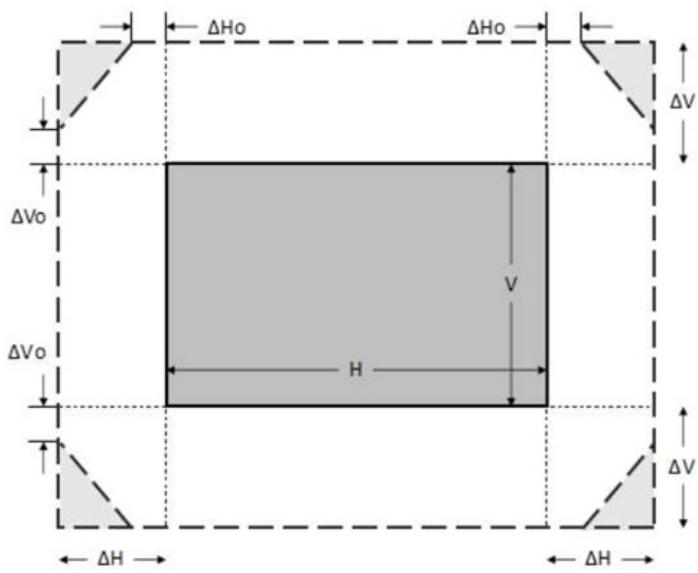
หมายเหตุ:
a) ΔH: ช่วงการเลื่อนเลนส์ในแนวนอนเมื่อเลนส์อยู่ตรงกลาง b) ΔV: ช่วงการเลื่อนเลนส์ในแนวตั้งเมื่อเลนส์อยู่ตรงกลาง c) ΔH0: ช่วงการเลื่อนเลนส์ในแนวนอนโดยไม่มีภาพมืดที่ขอบเมื่อเลนส์อยู่ตรงกลางด้านบนหรือตรงกลางด้านล่าง d) ΔV0: ช่วงการเลื่อนเลนส์ในแนวตั้งโดยไม่มีภาพมืดที่ขอบเมื่อเลนส์อยู่ตรงกลางด้านบนหรือตรงกลางด้านล่าง
การติดตั้งและการตั้งค่า
การปรับซูมและโฟกัสของโปรเจคเตอร์
สำหรับรุ่นเลนส์ 1.8 เท่า:
• หากต้องการปรับโฟกัส ให้หมุนวงแหวนโฟกัสด้วยมือตามเข็มนาฬิกาหรือทวนเข็มนาฬิกาจนกว่าภาพจะคมชัดและอ่านได้ชัดเจน สามารถปรับโฟกัสของโปรเจคเตอร์ได้ที่ระยะระหว่าง 46.1 นิ้ว ถึง 648.4 นิ้ว (1.17 เมตร ถึง 16.47 เมตร) • หากต้องการปรับขนาดภาพด้วยมือ ให้หมุนคันโยกซูมด้วยมือตามเข็มนาฬิกาหรือทวนเข็มนาฬิกาเพื่อเพิ่มหรือลดขนาดของภาพที่ฉาย
สำหรับรุ่นเลนส์ 1.25 เท่า / เลนส์ระยะโฟกัสสั้น:
• หากต้องการปรับความคมชัดและขนาดของภาพด้วยมอเตอร์ กรุณาใช้รีโมทคอนโทรลหรือแป้นพิมพ์ ใช้แหวนซูมเพื่อซูมเข้าและออก และควบคุมแหวนโฟกัสจนกว่าภาพจะคมชัดและอ่านได้ชัดเจน - โฟกัสของโปรเจคเตอร์รุ่นเลนส์ 1.25 เท่า สามารถปรับได้ที่ระยะระหว่าง 51.1 นิ้ว ถึง 386.6 นิ้ว (1.30 เมตร ถึง 9.96 เมตร) - โฟกัสของโปรเจคเตอร์รุ่นเลนส์ระยะโฟกัสสั้น สามารถปรับได้ที่ระยะระหว่าง 31.2 นิ้ว ถึง 244.7 นิ้ว (0.79 เมตร ถึง 6.21 เมตร)
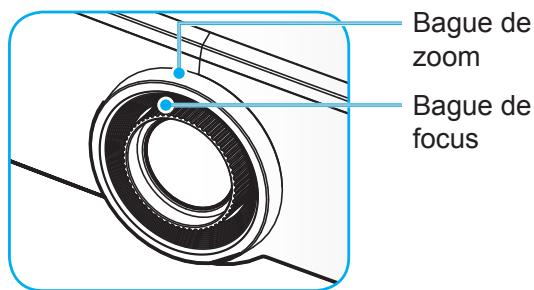
หมายเหตุ: รุ่นเลนส์ 1.25 เท่า / เลนส์ระยะโฟกัสสั้น ไม่มีวงแหวนโฟกัส
การติดตั้งและการตั้งค่า
การปรับตำแหน่งของโปรเจคเตอร์
ในการเลือกตำแหน่งที่จะติดตั้งโปรเจคเตอร์ ให้พิจารณาขนาดและรูปร่างของจอภาพ ตำแหน่งของเต้ารับไฟฟ้า และระยะห่างระหว่างโปรเจคเตอร์กับอุปกรณ์อื่นๆ
ปฏิบัติตามคำแนะนำทั่วไปเหล่านี้:
- ติดตั้งโปรเจคเตอร์บนพื้นผิวเรียบที่ทำมุมฉากกับจอภาพ โปรเจคเตอร์รุ่นเลนส์ 1.8 เท่า (พร้อมเลนส์มาตรฐาน) ต้องอยู่ห่างจากจอฉายภาพอย่างน้อย 40 นิ้ว (1.02 เมตร) โปรเจคเตอร์รุ่นเลนส์ 1.25 เท่า / เลนส์ระยะโฟกัสสั้น (พร้อมเลนส์มาตรฐาน) ต้องอยู่ห่างจากจอฉายภาพอย่างน้อย 50 นิ้ว (1.27 เมตร)
- ติดตั้งโปรเจคเตอร์ที่ระยะห่างที่ต้องการจากจอภาพ ระยะห่างจากเลนส์โปรเจคเตอร์ถึงจอภาพ การปรับซูม และรูปแบบวิดีโอจะเป็นตัวกำหนดขนาดของภาพที่ฉาย • อัตราส่วนการฉายของเลนส์: รุ่นเลนส์ 1.8 เท่า: 1.44 \~ 2.59 รุ่นเลนส์ 1.25 เท่า: 1.22 \~ 1.52 รุ่นเลนส์ระยะโฟกัสสั้น: 0.75 \~ 0.95 • ทำงานได้อย่างอิสระ 360 องศา
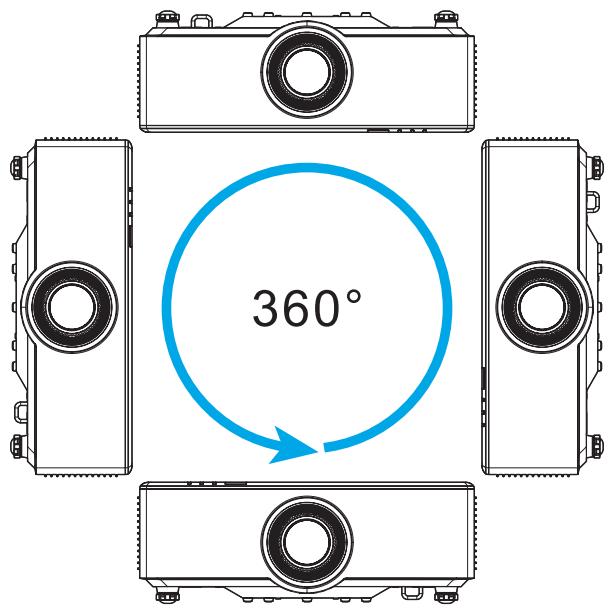
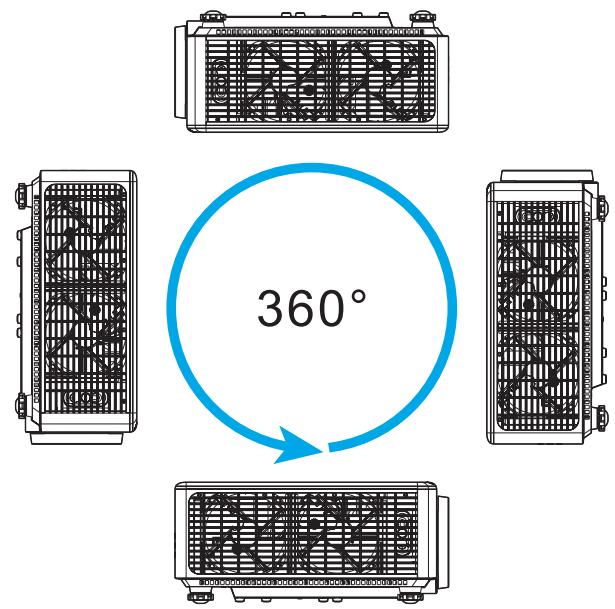
- เมื่อติดตั้งโปรเจกเตอร์หลายเครื่อง ควรเว้นระยะห่างระหว่างโปรเจกเตอร์ที่อยู่ติดกันอย่างน้อย 1 เมตร
- สำหรับการติดตั้งบนเพดาน/ผนัง ควรเว้นระยะห่าง 15 มม. (0.6 นิ้ว) ระหว่างขายึดเพดานกับช่องระบายอากาศด้านล่างของโปรเจกเตอร์
การกำหนดค่าและการติดตั้ง
การกำหนดค่ารีโมทคอนโทรล
การติดตั้ง/เปลี่ยนแบตเตอรี่รีโมทคอนโทรล
มีแบตเตอรี่ AAA สองก้อนมาพร้อมกับรีโมทคอนโทรล
- ถอดฝาครอบแบตเตอรี่ที่ด้านหลังของรีโมทคอนโทรลออก
- ใส่แบตเตอรี่ AAA ลงในช่องแบตเตอรี่ตามที่แสดง
- ใส่ฝาครอบด้านหลังกลับเข้าที่รีโมทคอนโทรล
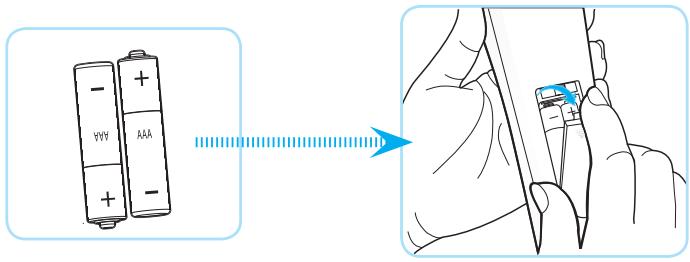
หมายเหตุ: เปลี่ยนแบตเตอรี่ด้วยแบตเตอรี่ชนิดเดียวกันหรือชนิดเทียบเท่าเท่านั้น
คำเตือน
การใช้แบตเตอรี่อย่างไม่ถูกต้องอาจทำให้เกิดการรั่วไหลของสารเคมีหรือการระเบิด โปรดปฏิบัติตามคำแนะนำด้านล่าง
- ห้ามผสมแบตเตอรี่ชนิดต่างกัน แบตเตอรี่ชนิดต่างกันอาจมีคุณสมบัติแตกต่างกัน
- ห้ามผสมแบตเตอรี่ใหม่และแบตเตอรี่เก่า การผสมแบตเตอรี่ใหม่และแบตเตอรี่เก่าอาจลดอายุการใช้งานของแบตเตอรี่ใหม่หรือทำให้แบตเตอรี่เก่ารั่วไหลของสารเคมี
- ถอดแบตเตอรี่ออกทันทีที่หมด สารเคมีจากแบตเตอรี่อาจสัมผัสกับผิวหนังและทำให้เกิดรอยแดง หากสังเกตเห็นการรั่วไหลของสารเคมี ให้เช็ดออกอย่างระมัดระวังด้วยผ้า
- แบตเตอรี่ที่มาพร้อมกับผลิตภัณฑ์นี้อาจมีอายุการใช้งานสั้นลงขึ้นอยู่กับสภาพการจัดเก็บ • หากคุณไม่ได้วางแผนที่จะใช้รีโมทคอนโทรลเป็นเวลานาน ให้นำแบตเตอรี่ออก • เมื่อทิ้งแบตเตอรี่ คุณต้องปฏิบัติตามข้อบังคับท้องถิ่นหรือระดับชาติ
การตั้งค่าและการติดตั้ง
ระยะการทำงานของรีโมทคอนโทรล
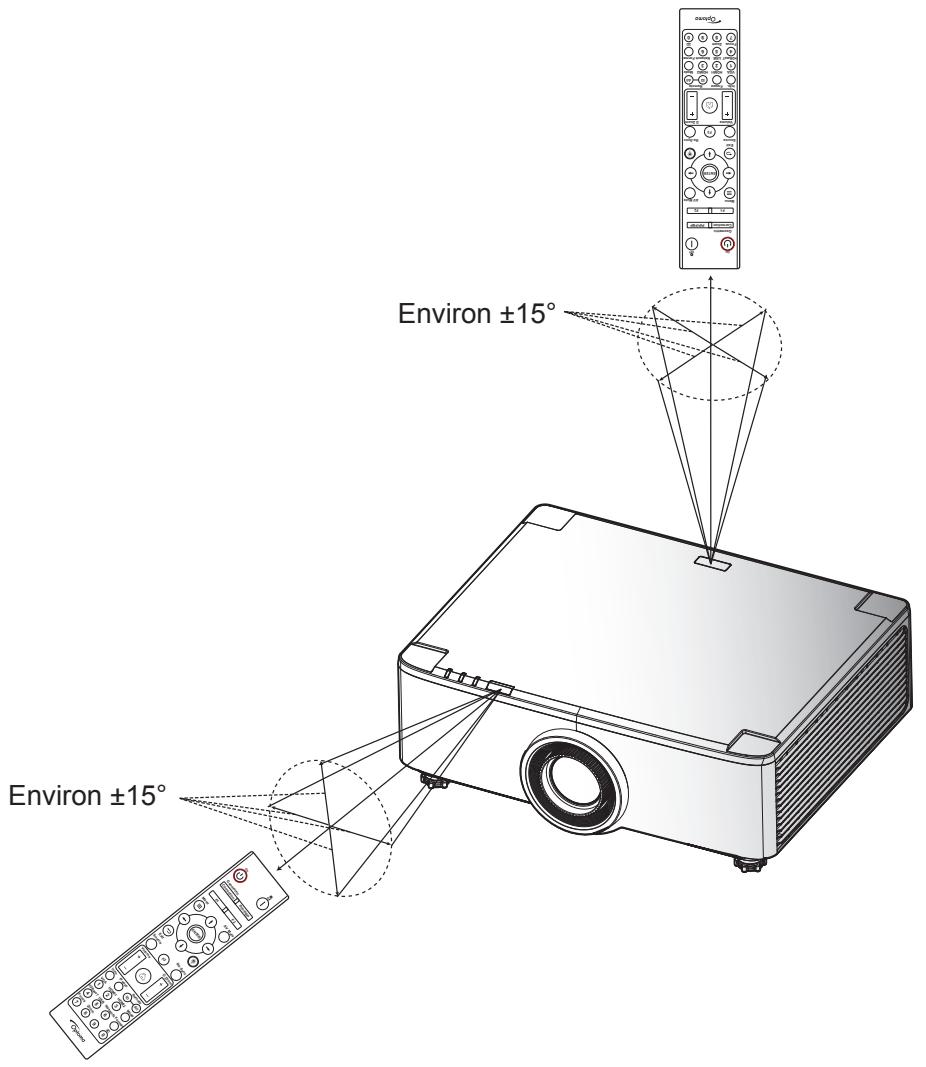
เซ็นเซอร์อินฟราเรด (IR) ของรีโมทคอนโทรลอยู่ที่ด้านบนและด้านหน้าของโปรเจคเตอร์ ตรวจสอบให้แน่ใจว่าคุณถือรีโมทคอนโทรลในมุม 30 องศาจากแนวตั้งฉากกับเซ็นเซอร์รีโมทคอนโทรลของโปรเจคเตอร์เพื่อการทำงานที่ถูกต้อง ระยะห่างระหว่างรีโมทคอนโทรลและเซ็นเซอร์ไม่ควรเกิน 6 เมตร (19.7 ฟุต) เมื่อคุณถือในมุม ±15° และ 8 เมตร (26.2 ฟุต) เมื่อคุณเล็งไปที่เซ็นเซอร์ที่มุม 0°
• ตรวจสอบให้แน่ใจว่าไม่มีสิ่งกีดขวางที่อาจขัดขวางลำแสงอินฟราเรดระหว่างรีโมทคอนโทรลและเซ็นเซอร์ IR บนโปรเจคเตอร์ • ตรวจสอบให้แน่ใจว่าตัวส่งสัญญาณ IR ของรีโมทคอนโทรลไม่ถูกแสงแดดหรือหลอดฟลูออเรสเซนต์ส่องโดยตรง - เก็บรีโมทคอนโทรลให้ห่างจากหลอดฟลูออเรสเซนต์ (มากกว่า 2 เมตร) มิฉะนั้นรีโมทคอนโทรลอาจทำงานผิดปกติ - หากรีโมทคอนโทรลอยู่ใกล้หลอดฟลูออเรสเซนต์ชนิดอินเวอร์เตอร์ รีโมทอาจหยุดทำงานเป็นครั้งคราว - หากรีโมทคอนโทรลและโปรเจคเตอร์อยู่ใกล้กันมาก รีโมทคอนโทรลอาจหยุดทำงาน - เมื่อคุณชี้ไปที่หน้าจอ ระยะที่มีประสิทธิภาพจะน้อยกว่า 5 เมตรจากรีโมทคอนโทรลถึงหน้าจอ โดยมีแสงสะท้อนของลำแสง IR ไปยังโปรเจคเตอร์ อย่างไรก็ตาม ระยะที่มีประสิทธิภาพอาจเปลี่ยนแปลงได้ขึ้นอยู่กับหน้าจอ
การใช้โปรเจคเตอร์
การเปิด/ปิดโปรเจคเตอร์
การเปิดเครื่อง
- เสียบสายไฟและสายสัญญาณ/แหล่งสัญญาณให้แน่น เมื่อเชื่อมต่อแล้ว ไฟ LED แสดงสถานะเปิดเครื่องจะเปลี่ยนเป็นสีแดง
- เลื่อนสวิตช์เปิด/ปิดไปที่ตำแหน่ง "I" (เปิด) และรอจนกว่าปุ่มเปิดปิด "⏻" บนแป้นพิมพ์ของโปรเจคเตอร์จะเปลี่ยนเป็นสีแดงคงที่
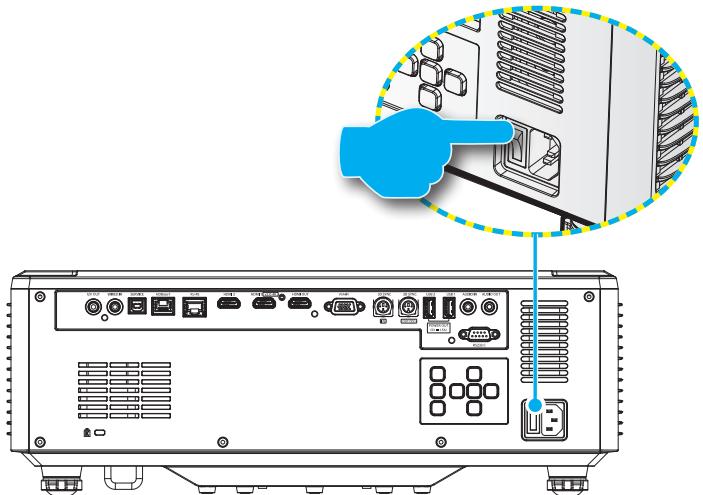
- เปิดโปรเจคเตอร์โดยกดปุ่ม "⏻" บนแป้นพิมพ์ของโปรเจคเตอร์หรือรีโมทคอนโทรล
ระหว่างการเริ่มต้นระบบ ไฟ LED แสดงสถานะเปิดเครื่องจะกะพริบเป็นสีแดง ในการทำงานปกติ ไฟ LED แสดงสถานะเปิดเครื่องจะติดค้างเป็นสีเขียว
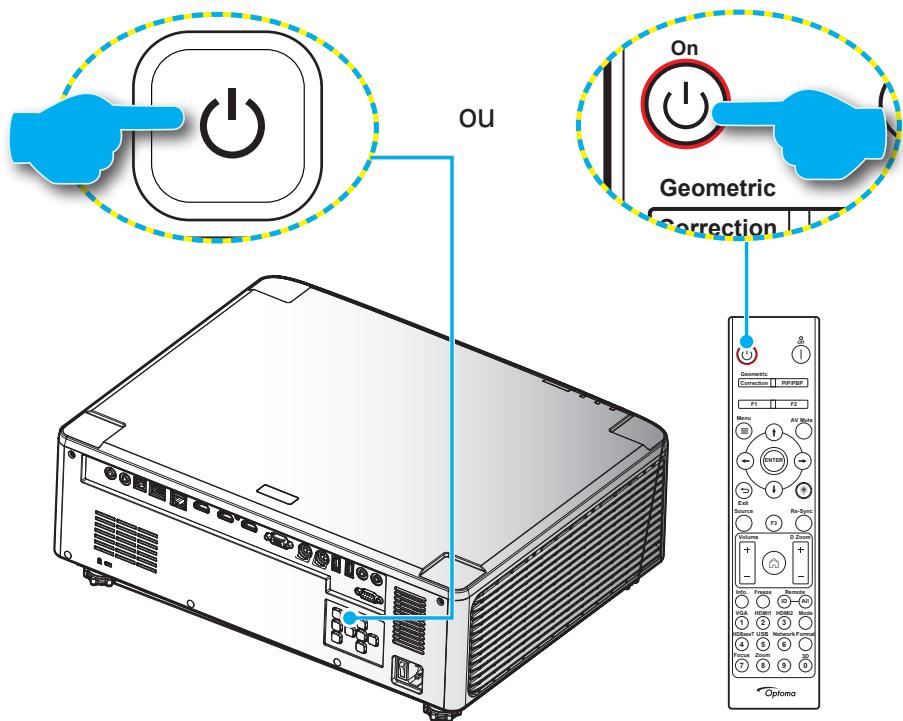
การใช้โปรเจคเตอร์
เมื่อเปิดโปรเจคเตอร์ครั้งแรก คุณจะได้รับแจ้งให้ทำการตั้งค่าเริ่มต้น เช่น การเลือกทิศทางการฉายภาพ ภาษา เป็นต้น เมื่อหน้าจอแสดงข้อความ "การตั้งค่าเสร็จสมบูรณ์!" ปรากฏขึ้น แสดงว่าโปรเจคเตอร์พร้อมใช้งาน
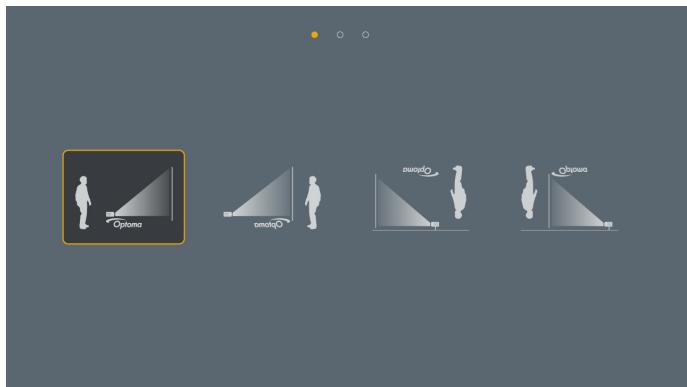
[หน้าจอการฉายภาพ]
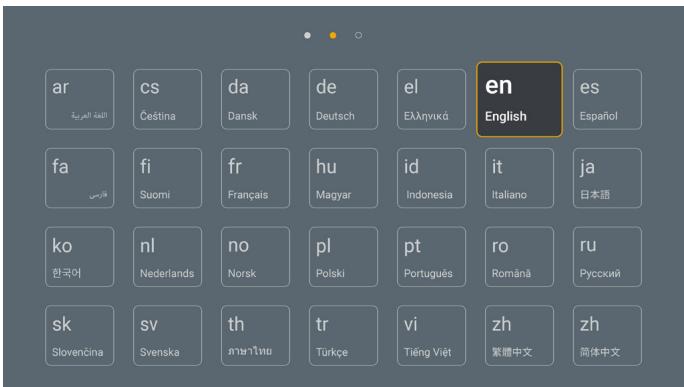
[หน้าจอภาษา]
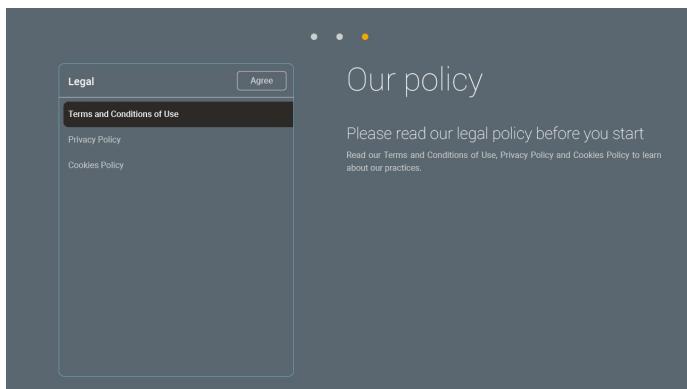
[หน้าจอกฎข้อบังคับ]
การใช้โปรเจคเตอร์
การปิดเครื่อง
- ปิดโปรเจคเตอร์โดยกดปุ่ม "⏻" บนแป้นพิมพ์ของโปรเจคเตอร์หรือปุ่ม | บนรีโมทคอนโทรล ข้อความที่แสดงด้านล่างจะปรากฏขึ้น:
การปิดเครื่อง
กดอีกครั้งเพื่อปิดเครื่อง
- กดปุ่ม ⏻ หรือ | อีกครั้งเพื่อยืนยัน มิฉะนั้นข้อความจะหายไปหลังจาก 15 วินาที เมื่อคุณกดปุ่ม ⏻ หรือ | อีกครั้ง โปรเจคเตอร์จะปิดลง
- ในระหว่างรอบการทำความเย็น ไฟ LED แสดงสถานะพลังงานจะกะพริบเป็นสีเขียว เมื่อไฟ LED แสดงสถานะพลังงานเปลี่ยนเป็นสีแดงคงที่ แสดงว่าโปรเจคเตอร์เข้าสู่โหมดสแตนด์บาย หากคุณต้องการเปิดโปรเจคเตอร์อีกครั้ง คุณจะต้องรอจนกว่าโปรเจคเตอร์จะทำรอบการทำความเย็นเสร็จสิ้นและเข้าสู่โหมดสแตนด์บาย เมื่อโปรเจคเตอร์อยู่ในโหมดสแตนด์บาย เพียงกดปุ่ม "⏻" บนโปรเจคเตอร์หรือรีโมทคอนโทรลอีกครั้งเพื่อเปิดโปรเจคเตอร์
- ถอดสายไฟออกจากเต้ารับและโปรเจคเตอร์
หมายเหตุ:
- ไม่แนะนำให้เปิดโปรเจคเตอร์ทันทีหลังจากขั้นตอนการปิดเครื่อง โดยค่าเริ่มต้น โปรเจคเตอร์จะปิดเครื่องโดยอัตโนมัติหลังจากไม่มีการใช้งานเป็นเวลา 20 นาที คุณสามารถเปลี่ยนระยะเวลาไม่มีการใช้งานได้ในเมนู "ปิดเครื่องอัตโนมัติ (นาที)" ใน "การตั้งค่าระบบ → พลังงาน" หากคุณต้องการให้โปรเจคเตอร์เข้าสู่โหมดสแตนด์บายแทน ให้ปิดการปิดเครื่องอัตโนมัติและตั้งค่าช่วงเวลาใน "การตั้งค่าระบบ → พลังงาน → ตัวจับเวลาสแตนด์บาย (นาที)"
การใช้โปรเจคเตอร์
ภาพรวมหน้าจอหลัก
หน้าจอหลักจะแสดงทุกครั้งที่คุณเริ่มโปรเจคเตอร์ ประกอบด้วยวันที่และเวลาของระบบ สถานะของระบบ ไอคอนสำหรับเข้าถึงเมนู OSD เมนูการตั้งค่าโปรเจคเตอร์ แอปพลิเคชัน แหล่งสัญญาณเข้า ฯลฯ
หากต้องการนำทางบนหน้าจอหลัก เพียงใช้ปุ่มบนรีโมทคอนโทรล
คุณสามารถกลับไปที่หน้าจอหลักได้ตลอดเวลาโดยกดปุ่ม « 📋 » บนรีโมทคอนโทรล ไม่ว่าคุณจะอยู่ที่ตำแหน่งใดในอินเทอร์เฟซผู้ใช้
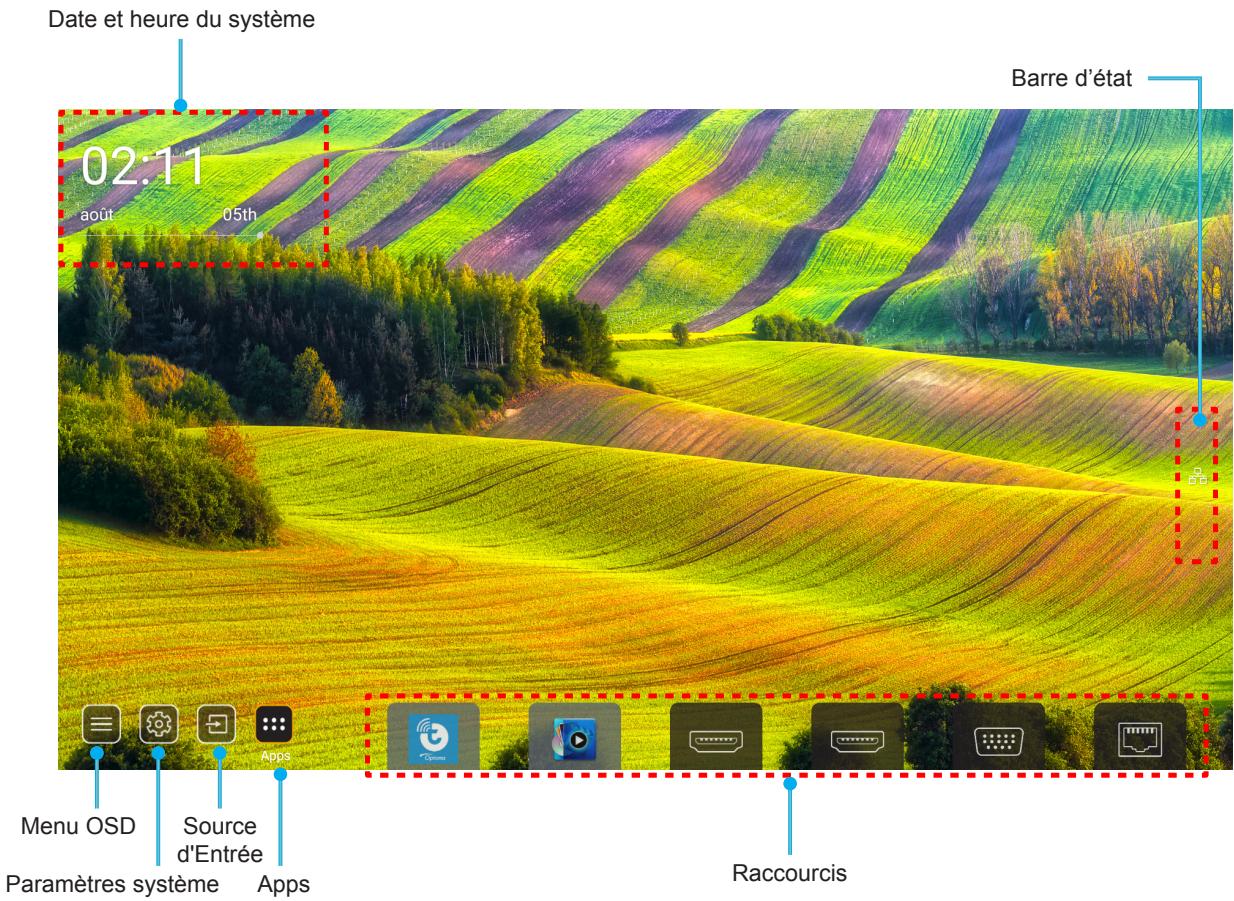
หมายเหตุ: เมนูหรือรายการที่เลือกจะถูกไฮไลต์เป็นสีส้ม เช่น « Apps » ในภาพด้านบน หมายเหตุ: คุณสามารถปรับแต่งการตั้งค่าทางลัดได้ใน « ระบบเมนู การตั้งค่า 📄 → ปรับแต่ง → ทางลัดหน้าจอหลัก » คุณยังสามารถเปลี่ยนลำดับของทางลัดบนหน้าจอหลักได้
วันที่และเวลาของระบบ
วันที่และเวลาจะแสดงบนหน้าจอหลักหากโปรเจคเตอร์เชื่อมต่อกับเครือข่าย การตั้งค่าเริ่มต้นคือ 10:00 น. วันที่ 2019/01/01 AM/PM จะแสดงเฉพาะเมื่อปิดใช้งานรูปแบบ 24 ชั่วโมง
หากต้องการเปลี่ยนการตั้งค่าวันที่และเวลา ให้เลือกช่องที่เกี่ยวข้องบนหน้าจอ หน้าการตั้งค่าวันที่และเวลาจะเปิดขึ้นโดยอัตโนมัติ จากนั้นทำการเปลี่ยนแปลง
การใช้โปรเจคเตอร์
เมนูการตั้งค่าโปรเจคเตอร์ (OSD)
กด « ≡ » บนรีโมทคอนโทรลหรือบนหน้าจอหลัก เลือกเมนู OSD « ≡ » เพื่อดูข้อมูลโปรเจคเตอร์หรือจัดการการตั้งค่าต่างๆ ที่เกี่ยวข้องกับภาพ การแสดงผล 3D เสียง และการกำหนดค่า
การนำทางในเมนูหลัก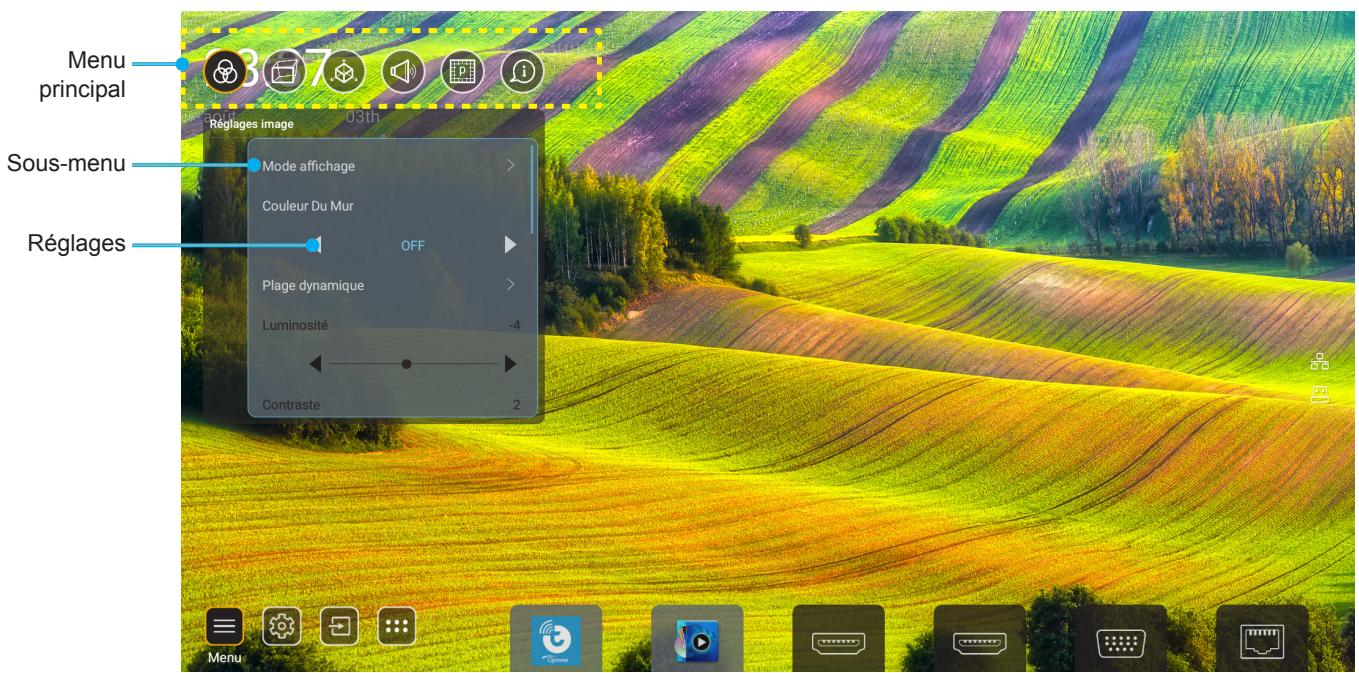
- เมื่อแสดง OSD ให้ใช้ปุ่มนำทางขึ้นและลงเพื่อเลือกรายการในเมนูหลัก เมื่อเลือกบนหน้าใดหน้าหนึ่ง ให้กด « OK » เพื่อเข้าสู่เมนูย่อย
- กดปุ่ม « ซ้าย » และ « ขวา » เพื่อเลือกรายการเมนูที่ต้องการ จากนั้นกด « OK » เพื่อเปิดเมนูย่อย
- กดปุ่ม « ขึ้น » และ « ลง » เพื่อเลือกรายการที่ต้องการในเมนูย่อย
- กดปุ่ม « OK » เพื่อเปิดหรือปิดการตั้งค่า หรือกดปุ่ม « ซ้าย » และ « ขวา » เพื่อปรับค่า
- เลือกรายการถัดไปที่จะปรับในเมนูย่อยและปรับเปลี่ยนตามที่อธิบายไว้ข้างต้น
- หากต้องการออก ให้กดปุ่ม « ➔ » (หลายครั้งหากจำเป็น) เมนู OSD จะหายไปและโปรเจคเตอร์จะบันทึกการตั้งค่าใหม่โดยอัตโนมัติ
การใช้โปรเจคเตอร์
โครงสร้างเมนู OSD
หมายเหตุ: เมนู OSD จะแสดงเป็นภาษาเดียวกับระบบ หากจำเป็น ให้เปลี่ยนภาษาในเมนูการตั้งค่าระบบ
| Niveau 1 | Niveau 2 | Niveau 3 | Niveau 4 | Valeur |
| Réglages image | Mode Affichage | Présentation | ||
| Lumineux | ||||
| HDR | ||||
| Cinéma | ||||
| sRGB | ||||
| DICOM SIM. | ||||
| Blending | ||||
| Utilisateur | ||||
| 3D | ||||
| Couleur du Mur | Arrêt | |||
| Tableau noir | ||||
| Jaune léger | ||||
| Vert léger | ||||
| Bleu léger | ||||
| Rose | ||||
| Gris | ||||
| Plage dynamique | HDR | Automatique [Par défaut] | ||
| Arrêt | ||||
| Mode d'image HDR | Lumineux | |||
| Standard [Par défaut] | ||||
| Film | ||||
| Détails | ||||
| Luminosité | -50 ~ +50 | |||
| Contraste | -50 ~ +50 | |||
| Netteté | 1 ~ 15 | |||
| Couleur | -50 ~ +50 | |||
| Teinte | -50 ~ +50 | |||
| Gamma | Film | |||
| Vidéo | ||||
| Graphique | ||||
| Standard(2.2) | ||||
| 1.8 | ||||
| 2.0 | ||||
| 2.4 | ||||
| 2.6 | ||||
| Param. coul | BrilliantColorTM | 1 ~ 10 | ||
| Temp. de couleur | Standard | |||
| Blanc froid | ||||
| Froid |
การใช้โปรเจคเตอร์
| Niveau 1 | Niveau 2 | Niveau 3 | Niveau 4 | Valeur |
| Réglages image | Param. coul | Correspondance Couleurs | Couleur | R [Val. par défaut] |
| G | ||||
| B | ||||
| C | ||||
| Y | ||||
| M | ||||
| W | ||||
| Teinte | 0 ~ 199 | |||
| Saturation | 0 ~ 199 | |||
| Gain | 0 ~ 199 | |||
| Remise à zéro | Annuler [Par défaut] | |||
| Oui | ||||
| Gain/Tendance RVB | Gain rouge | 0 ~ 100 | ||
| Gain vert | 0 ~ 100 | |||
| Gain Bleue | 0 ~ 100 | |||
| Tendance rouge | 0 ~ 100 | |||
| Tendance verte | 0 ~ 100 | |||
| Tendance Bleue | 0 ~ 100 | |||
| Remise à zéro | Annuler [Par défaut] | |||
| Oui | ||||
| Noir dynamique | Arrêt [Par défaut] | |||
| Marche | ||||
| Noir extrême | Arrêt [Par défaut] | |||
| Marche | ||||
| Mode de luminosité | Puissance const | 100% [Par défaut], 80%, 65%, 50% | ||
| Lumin constante | Arrêt [Par défaut] | |||
| 85%, 80%, 75%, 70% | ||||
| Remise à zéro | Annuler [Par défaut] | |||
| Oui | ||||
| Affichage | Ratio | Automatique | ||
| 4:3 | ||||
| 16:9 | ||||
| 16:10 | ||||
| Masquage | 0~10 [Val. par défaut : 0] | |||
| Zoom numérique | Zoom | -5~+25 [Val. par défaut : 0] | ||
| Remise à zéro | Non [Par défaut] | |||
| Oui | ||||
| Décalage d'image | (Décalage d'image pour ajuster) |
การใช้โปรเจคเตอร์
| Niveau 1 | Niveau 2 | Niveau 3 | Niveau 4 | Valeur |
| Affichage | Correction géométrique | Four Corner Control | Arrêt | |
| Marche [Par défaut] | ||||
| Réglage quatre coins | (Motif pour ajuster) | |||
| Trapèze H. | -40~+40 [Val. par défaut : 0] | |||
| Trapèze V | -40~+40 [Val. par défaut : 0] | |||
| Contrôle de déformation/mélange | Arrêt [Par défaut] | |||
| OSD (OSD) | ||||
| Mémoire de déformation/mélange | Appliquer | 1~5 [Val. par défaut : 1] | ||
| Enregistrer actuel | 1~5 [Val. par défaut : 1] | |||
| Couleur du curseur déformation/ mélange | Vert | |||
| Magenta [Par défaut] | ||||
| Rouge | ||||
| Cyan | ||||
| Couleur de la grille distorsion/ mélange | Vert [Par défaut] | |||
| Magenta | ||||
| Rouge | ||||
| Cyan | ||||
| Couleur de fond déformation/ mélange | Aucun | |||
| Noir [Par défaut] | ||||
| Paramètre de déform. | Calibrage de déform. | (Motif pour ajuster) | ||
| Points de grille | 2x2 [Par défaut] | |||
| 3x3 | ||||
| 5x5 | ||||
| 9x9 | ||||
| 17x17 | ||||
| Distorsion interne | Arrêt [Par défaut] | |||
| Marche | ||||
| Netteté de déform. | 0~9 [Val. par défaut : 9] | |||
| Paramètre de mélange | Largeur de mélange | (Motif pour ajuster) | ||
| Numéro de grille de chevauchement | 4 [Val. par défaut] | |||
| 6 | ||||
| 8 | ||||
| 10 | ||||
| 12 | ||||
| Gamma mélange | 1.8 | |||
| 2.0 | ||||
| 2.2 [Val. par défaut] | ||||
| 2.4 | ||||
| 2.6 | ||||
| Remise à zéro | Annuler [Par défaut] | |||
| Oui |
การใช้โปรเจคเตอร์
| Niveau 1 | Niveau 2 | Niveau 3 | Niveau 4 | Valeur |
| Affichage | Signal | Automatique | Arrêt [Par défaut] | |
| Marche | ||||
| Fréquence | -50 ~ +50 (dépend du signal) | |||
| Suivi | 0 ~ 31 (dépend du signal) | |||
| Position Horiz. | -30 ~ +10 (dépend du signal) | |||
| Position Vert. | -10 ~ +10 (dépend du signal) | |||
| PIP/PBP | Écran | Aucun | ||
 PIP PIP | ||||
 PBP PBP | ||||
| Pos. PIP |  | |||
 | ||||
 | ||||
 | ||||
| Pos. PBP |  | |||
 | ||||
 | ||||
 | ||||
| Taille | Large | |||
| Moyen | ||||
| Petit | ||||
| Source princip. | HDMI 1 | |||
| HDMI 2 | ||||
| VGA | ||||
| HDBaseT | ||||
| USB | ||||
| Accueil | ||||
| Sous-source | HDMI 1 | |||
| HDMI 2 | ||||
| VGA | ||||
| HDBaseT | ||||
| USB | ||||
| Accueil |
การใช้โปรเจคเตอร์
| Niveau 1 | Niveau 2 | Niveau 3 | Niveau 4 | Valeur |
| Affichage | PIP/PBP | Échanger | Arrêt [Par défaut] | |
| Marche | ||||
| Réglage Menu | Pos. Menu |  [Par défaut] [Par défaut] | ||
 | ||||
 | ||||
 | ||||
 | ||||
| Menu Timer | Arrêt | |||
| 5sec | ||||
| 10sec [Par défaut] | ||||
| 3D | Mode 3D | Arrêt [Par défaut] | ||
| Marche | ||||
| Tech 3D | DLP-Link [Par défaut] | |||
| Sync 3D | ||||
| Format 3D | Automatique [Par défaut]  | |||
SBS  | ||||
Haut et bas  | ||||
Superposés  | ||||
Empaquet. Images  | ||||
| Inversion 3D Sync | Arrêt [Par défaut] | |||
| Marche | ||||
| Sortie 3D Sync | Vers émetteur [Par défaut] | |||
| Vers Suivant Projecteur | ||||
| Référence G/D | GPIO du site | |||
| 1ère trame [Par défaut] | ||||
| Délai de trame 3D | 0 ~ 200 | |||
| Remise à zéro | Annuler [Par défaut] | |||
| Oui | ||||
| Audio | Muet | Arrêt [Par défaut] | ||
| Marche | ||||
| Volume | 0~100 [Val. par défaut : 50] |
การใช้โปรเจคเตอร์
| Niveau 1 | Niveau 2 | Niveau 3 | Niveau 4 | Valeur |
| Réglages | Mode de projection |  [Par défaut] [Par défaut] | ||
 | ||||
 | ||||
 | ||||
| Type d'écran | 4:3 | |||
| 16:9 | ||||
| 16:10 [Val. par défaut] | ||||
| Réglages filtre | Heures d'utilisation filtre | Lecture seule [Plage 0 ~ 99999] | ||
| Filtre optionnel installé | Non [Par défaut] | |||
| Oui | ||||
| Rappel filtre | Arrêt | |||
| 300hr | ||||
| 500hr [Par défaut] | ||||
| 800hr | ||||
| 1000hr | ||||
| Remise à zéro filtre | Annuler [Par défaut] | |||
| Oui | ||||
| Paramètres d'objectif | Zoom (modèles à objectif 1,25x / à objectif à courte focale uniquement) | (zoom pour ajuster) | ||
| Netetté (modèles à objectif 1,25x / à objectif à courte focale uniquement) | (Netteté pour ajuster) | |||
| Fonctionnalités de la lentille | Déverrouiller [Par défaut] | |||
| Verrouiller | ||||
| Lens shift | (Motif pour ajuster) | |||
| Calibration de la lentille | (Calibration de la lentille pour ajuster) | |||
| Mémoire objectif | Appliquer position | 1 ~ 5 | ||
| Enregistrer position actuelle | 1 ~ 5 | |||
| Remise à zéro | Annuler [Par défaut] | |||
| Oui | ||||
| Mire | Grille verte | |||
| Grille magenta | ||||
| Grille Blanche | ||||
| Blanc | ||||
| Arrêt | ||||
| Haute Altitude | Arrêt [Par défaut] | |||
| Marche | ||||
| Arrêt sur image | Arrêt [Par défaut] | |||
| Marche | ||||
| Clavier Verrouillé | Arrêt [Par défaut] | |||
| Marche |
การใช้โปรเจคเตอร์
| Niveau 1 | Niveau 2 | Niveau 3 | Niveau 4 | Valeur |
| Informations | Affichage | Mode Affichage | ||
| Mode de luminosité | Puissance const | |||
| Matériel | Mode d'alim. (Veille) | |||
| Haute Altitude | ||||
| Heures d'utilisation filtre | Lecture seule [Plage 0~99999 h] | |||
| Heures de projection | Lecture seule [Plage 0~99999 h] | |||
| Température du système | Lecture seule | |||
| Source d'Entrée | Source princip. | Source | ||
| Résolution | ||||
| Taux de rafraichissement | ||||
| Profondeur des Couleurs | ||||
| Sous-source | Source | |||
| Résolution | ||||
| Taux de rafraichissement | ||||
| Profondeur des Couleurs | ||||
| Réseau | Contrôle LAN | État LAN | ||
| Adresse IP | ||||
| Masque s.-réseau | ||||
| Passerelle | ||||
| DNS | ||||
| Adresse MAC | ||||
| À propos | Norme | |||
| Numéro de série | ||||
| Version de FW | Système | |||
| LAN | ||||
| MCU | ||||
| DDP | ||||
| Contrôle | ID Projecteur | 0~99 | ||
| Télécommande | 0~99 |
การใช้โปรเจคเตอร์
เมนูการตั้งค่าภาพ
โหมดการแสดงผล
มีโหมดที่ตั้งค่าไว้ล่วงหน้าจากโรงงานมากมายที่ปรับให้เหมาะสมกับประเภทภาพที่หลากหลาย
- การนำเสนอ: โหมดนี้เหมาะสำหรับการแสดงต่อหน้าผู้ชมด้วยการเชื่อมต่อพีซี • สว่าง: ความสว่างสูงสุดจากอินพุตพีซี
- HDR: ถอดรหัสและแสดงเนื้อหา HDR (High Dynamic Range) เพื่อให้ได้สีดำที่ลึกที่สุด สีขาวที่สว่างที่สุด และสีสันที่สมจริงแบบภาพยนตร์ด้วยช่วงสี REC.2020 โหมดนี้จะเปิดใช้งานโดยอัตโนมัติหากตั้งค่า HDR เป็น เปิด (และมีเนื้อหา HDR ส่งไปยังโปรเจคเตอร์: Blu-ray UHD 4K, เกม HDR UHD 1080p/4K, วิดีโอสตรีมมิ่ง UHD 4K) เมื่อโหมด HDR ทำงานอยู่ โหมดการแสดงผลอื่นๆ (Cinema, Reference ฯลฯ) จะไม่สามารถเลือกได้ เนื่องจาก HDR สร้างสีที่แม่นยำอย่างยิ่ง ซึ่งเหนือกว่าประสิทธิภาพสีของโหมดการแสดงผลอื่นๆ • Cinema: ให้สีที่ดีที่สุดสำหรับการชมภาพยนตร์ • sRGB: สีที่แม่นยำตามมาตรฐาน • DICOM SIM.: โหมดนี้สามารถฉายภาพทางการแพทย์แบบโมโนโครม เช่น ภาพเอกซเรย์, MRI เป็นต้น
- Blending: เมื่อใช้โปรเจคเตอร์หลายเครื่อง โหมดนี้จะช่วยขจัดแถบที่มองเห็นได้และสร้างภาพความละเอียดสูงที่สว่างเพียงภาพเดียวบนหน้าจอ • User: จดจำการตั้งค่าของผู้ใช้ • 3D: เพื่อให้ได้เอฟเฟกต์ 3D คุณต้องมีแว่นตา 3D ตรวจสอบให้แน่ใจว่าติดตั้งเครื่องเล่น DVD Blu-ray 3D แล้ว
หมายเหตุ:
• โหมด 3D ถูกปิดใช้งานโดยค่าเริ่มต้น - เมื่อเปิดใช้งานฟังก์ชันหยุดภาพชั่วคราว โหมด Presentation, Bright, Cinema, sRGB, DICOM SIM., Blending และ User จะไม่สามารถใช้งานได้ - เมื่อเปิดใช้งานฟังก์ชัน 3D หรือ HDR โหมด Presentation, Bright, Cinema, sRGB, DICOM SIM., Blending และ User จะไม่สามารถใช้งานได้
สีผนัง
ใช้ฟังก์ชันนี้เพื่อให้ได้ภาพหน้าจอที่เหมาะสมที่สุดตามสีของผนัง เลือกจาก ปิด, กระดานดำ, เหลืองอ่อน, เขียวอ่อน, ฟ้าอ่อน, ชมพู และ เทา
หมายเหตุ: เมื่อเปิดใช้งานฟังก์ชันหยุดภาพชั่วคราวหรือ 3D ฟังก์ชันสีผนังจะไม่สามารถใช้งานได้
ช่วงไดนามิก
ตั้งค่าการปรับ HDR (High Dynamic Range) และเอฟเฟกต์เมื่อแสดงวิดีโอจากเครื่องเล่น Blu-ray 4K HDR, คอนโซลเกม HDR 1080p และ 4K HDR, กล่องสตรีมมิ่ง 4K HDR และบริการสตรีมมิ่ง 4K HDR
หมายเหตุ: แหล่งสัญญาณ HDMI 2 และ VGA ไม่รองรับช่วงไดนามิก
▶ HDR (High Dynamic Range)
• อัตโนมัติ: ตรวจจับสัญญาณ HDR โดยอัตโนมัติ - ปิด: หยุดการประมวลผล HDR เมื่อตั้งค่าเป็นปิด โปรเจคเตอร์จะไม่ถอดรหัสเนื้อหา HDR
▶ โหมดภาพ HDR
• สว่าง: เลือกโหมดนี้เพื่อให้ได้สีที่สว่างและอิ่มตัวมากขึ้น - มาตรฐาน: เลือกโหมดนี้เพื่อให้ได้สีที่เป็นธรรมชาติพร้อมความสมดุลระหว่างโทนสีอบอุ่นและโทนสีเย็น • ภาพยนตร์: เลือกโหมดนี้เพื่อเพิ่มรายละเอียดและความคมชัดของภาพ - รายละเอียด: เลือกโหมดนี้เพื่อเพิ่มรายละเอียดและความคมชัดของภาพในฉากที่มืด
การใช้โปรเจคเตอร์
ความสว่าง
ปรับความสว่างของภาพ
หมายเหตุ:
• เมื่อเปิดใช้งานฟังก์ชันหยุดภาพชั่วคราว ความสว่างจะไม่สามารถใช้งานได้ • เมื่อสลับแหล่งอินพุตเป็นหน้าหลัก ความสว่างจะไม่สามารถใช้งานได้
คอนทราสต์
คอนทราสต์ควบคุมระดับความแตกต่างระหว่างบริเวณที่สว่างที่สุดและมืดที่สุดของภาพ
หมายเหตุ:
• เมื่อเปิดใช้งานฟังก์ชันหยุดภาพชั่วคราว คอนทราสต์จะไม่สามารถใช้งานได้ • เมื่อสลับแหล่งอินพุตเป็นหน้าหลัก คอนทราสต์จะไม่สามารถใช้งานได้
ความคมชัด
ปรับความคมชัดของภาพ
สี
ปรับภาพวิดีโอจากขาวดำไปจนถึงสีที่อิ่มตัวเต็มที่
หมายเหตุ: เมื่อรูปแบบสีของแหล่งอินพุต VGA, HDMI 1, HDMI 2 และ HDBaseT เป็น RGB สีจะไม่สามารถใช้งานได้
เฉดสี
ปรับสมดุลสีแดงและสีเขียว
หมายเหตุ: เมื่อรูปแบบสีของแหล่งอินพุต VGA, HDMI 1, HDMI 2 และ HDBaseT เป็น RGB ฟังก์ชัน Teinte (ฮิว) จะไม่สามารถใช้งานได้
Gamma
ปรับประเภทของเส้นโค้งแกมมา หลังจากเริ่มต้นครั้งแรกและปรับแต่งอย่างละเอียดเสร็จสิ้นแล้ว ให้ทำตามขั้นตอนใน การปรับแกมมา เพื่อปรับปรุงเอาต์พุตภาพของคุณ
• ฟิล์ม: สำหรับโฮมเธียเตอร์ • วิดีโอ: สำหรับแหล่งวิดีโอหรือทีวี • กราฟิก: สำหรับแหล่งพีซี/ภาพถ่าย • มาตรฐาน (2.2): สำหรับการตั้งค่ามาตรฐาน • 1.8/2.0/2.4/2.6: สำหรับแหล่งพีซี/ภาพถ่ายเฉพาะ
หมายเหตุ:
- ตัวเลือกเหล่านี้จะใช้ได้เฉพาะเมื่อปิดฟังก์ชันโหมด 3D, พารามิเตอร์ สีผนัง ไม่ได้ตั้งค่าเป็น กระดานดำ และพารามิเตอร์ โหมดการแสดงผล ไม่ได้ตั้งค่าเป็น DICOM SIM หรือ HDR • เมื่อ โหมดการแสดงผล เป็น HDR, 3D, กระดานดำ และ DICOM SIM ฟังก์ชัน Gamma จะไม่สามารถใช้งานได้
- เมื่อเปิดใช้งานฟังก์ชัน ล็อกโหมดการแสดงผล, โหมด DICOM SIM, สีผนัง, 3D หรือ HDR ฟังก์ชัน Gamma จะไม่สามารถใช้งานได้
การตั้งค่าสี
กำหนดค่าการตั้งค่าสี
- BrilliantColor™: พารามิเตอร์ที่ปรับได้นี้ใช้อัลกอริทึมใหม่สำหรับการประมวลผลสีและการปรับปรุงเพื่อให้ความสว่างสูงขึ้นโดยให้สีที่สมจริงและมีชีวิตชีวาในภาพ
หมายเหตุ: เมื่อเปิดใช้งานฟังก์ชัน หยุดภาพชั่วคราว, โหมดผสม (Blending) หรือ 3D ฟังก์ชัน BrilliantColor จะไม่สามารถใช้งานได้
การใช้โปรเจคเตอร์
• อุณหภูมิสี: เลือกอุณหภูมิสีจาก มาตรฐาน, ขาวเย็น หรือ เย็น
หมายเหตุ: เมื่อเปิดใช้งานฟังก์ชัน หยุดภาพชั่วคราว, sRGB, Blending, ผู้ใช้ หรือโหมด 3D ฟังก์ชัน อุณหภูมิสี จะไม่สามารถใช้งานได้
- การจับคู่สี: ปรับฮิว ความอิ่มตัว และเกนสำหรับสี R (แดง), G (เขียว), B (น้ำเงิน), C (ฟ้า), Y (เหลือง), M (ม่วงแดง) หรือ W (ขาว)
หมายเหตุ:
- เลือก "รีเซ็ต" เพื่อรีเซ็ตการตั้งค่าการจับคู่สี และ/หรือเลือก "ออก" เพื่อออกจากเมนูการจับคู่สี
- เมื่อเปิดใช้งานฟังก์ชันหยุดภาพ การจับคู่สีจะไม่พร้อมใช้งาน
เกน/แนวโน้ม RGB: การตั้งค่าเหล่านี้ช่วยให้คุณกำหนดค่าความสว่าง (เกน) และคอนทราสต์ (เฉดสี) ของภาพได้
หมายเหตุ:
- เลือก "รีเซ็ต" เพื่อรีเซ็ตการตั้งค่าเกน/แนวโน้ม RGB และ/หรือเลือก "ออก" เพื่อออกจากเมนูเกน/แนวโน้ม RGB
- เมื่อเปิดใช้งานฟังก์ชันหยุดภาพ เกน/แนวโน้ม RGB จะไม่พร้อมใช้งาน
ไดนามิกแบล็ค
ปรับอัตราส่วนคอนทราสต์สำหรับเนื้อหาวิดีโอโดยอัตโนมัติ
หมายเหตุ: เมื่อเปิดใช้งานฟังก์ชันหยุดภาพ ไดนามิกแบล็คจะไม่พร้อมใช้งาน
แบล็คสุดขีด
เพิ่มคอนทราสต์โดยอัตโนมัติเมื่อแสดงภาพว่างเปล่า (สีดำ)
หมายเหตุ: เมื่อเปิดใช้งานฟังก์ชันหยุดภาพ แบล็คสุดขีดจะไม่พร้อมใช้งาน
โหมดความสว่าง
เลือกการตั้งค่าโหมดความสว่าง
• กำลังคงที่: เลือกเปอร์เซ็นต์ของกำลังคงที่สำหรับโหมดความสว่าง • ความสว่างคงที่: เลือกเปอร์เซ็นต์ของความสว่างคงที่สำหรับโหมดความสว่าง
หมายเหตุ: เมื่อเปิดใช้งานฟังก์ชันหยุดภาพหรือไดนามิกดำ โหมดความสว่างจะไม่พร้อมใช้งาน
รีเซ็ต
กลับไปที่การตั้งค่าจากโรงงานเริ่มต้นสำหรับพารามิเตอร์ภาพ
หมายเหตุ: เมื่อเปิดใช้งานฟังก์ชันหยุดภาพ การรีเซ็ตจะไม่พร้อมใช้งาน
การใช้โปรเจคเตอร์
เมนูการแสดงผล
อัตราส่วน
เลือกอัตราส่วนของภาพที่แสดงจากตัวเลือกต่อไปนี้:
• อัตโนมัติ: เลือกรูปแบบการแสดงผลที่เหมาะสมโดยอัตโนมัติ • 4:3: รูปแบบนี้สำหรับแหล่งอินพุต 4:3 • 16:9: รูปแบบนี้สำหรับแหล่งอินพุต 16:9 เช่น ทีวี HD และดีวีดีที่ปรับปรุงสำหรับทีวีจอกว้าง • 16:10: รูปแบบนี้สำหรับแหล่งอินพุต 16:10 เช่น แล็ปท็อปจอกว้าง
หมายเหตุ: เมื่อแหล่งอินพุตสลับไปที่โฮม อัตราส่วนจะไม่พร้อมใช้งาน
ตารางการยืด UHD 4K:
| Écran 16:9 | 480i/p | 576i/p | 720p | 1080i/p | 2160p |
| Automatique | - Si la source est en 4:3, le type d'écran est mis à l'échelle en 2880 x 2160.- Si la source est en 16:9, le type d'écran est mis à l'échelle en 3840 x 2160.- Si la source est en 15:9, le type d'écran est mis à l'échelle en 3600 x 2160.- Si la source est en 16:10, le type d'écran est mis à l'échelle en 3456 x 2160. | ||||
| 4x3 | Redimensionner en 2880 x 2160. | ||||
| 16x9 | Redimensionner en 3840 x 2160. | ||||
| 16x10 | Redimensionner en 3456 x 2160. | ||||
กฎการแมปอัตโนมัติ:
| Résolution d'entrée | Automatique/Mise à l'échelle | |||
| Résolution-H | Résolution-V | 3840 | 2160 | |
| 4:3 | 640 | 480 | 2880 | 2160 |
| 800 | 600 | 2880 | 2160 | |
| 1024 | 768 | 2880 | 2160 | |
| 1280 | 1024 | 2880 | 2160 | |
| 1400 | 1050 | 2880 | 2160 | |
| 1600 | 1200 | 2880 | 2160 | |
| Portable large | 1280 | 720 | 3840 | 2160 |
| 1280 | 768 | 3600 | 2160 | |
| 1280 | 800 | 3456 | 2160 | |
| SDTV | 720 | 576 | 2700 | 2160 |
| 720 | 480 | 3240 | 2160 | |
| HDTV | 1280 | 720 | 3840 | 2160 |
| 1920 | 1080 | 3840 | 2160 | |
การซ่อน
ใช้ฟังก์ชันนี้เพื่อกำจัดสัญญาณรบกวนการเข้ารหัสวิดีโอที่ขอบของแหล่งวิดีโอ
หมายเหตุ: เมื่อแหล่งอินพุตสลับเป็น USB หรือโฮม ฟังก์ชันการซ่อนจะไม่พร้อมใช้งาน
ซูมดิจิทัล
ปรับขนาดภาพบนหน้าจอฉายภาพ
การใช้โปรเจคเตอร์
หมายเหตุ: เมื่อแหล่งอินพุตสลับเป็น USB หรือโฮม ฟังก์ชันซูมดิจิทัลจะไม่พร้อมใช้งาน
การเลื่อนภาพ
ปรับตำแหน่งของภาพที่ฉายในแนวนอน (H) หรือแนวตั้ง (V)
หมายเหตุ: เมื่อแหล่งอินพุตสลับเป็น USB หรือโฮม ฟังก์ชันการเลื่อนภาพจะไม่พร้อมใช้งาน
การแก้ไขรูปทรงเรขาคณิต
ปรับการฉายภาพให้ตรงกับพื้นผิวหรือรูปร่างการฉายเฉพาะ
• การควบคุมสี่มุม: ช่วยให้คุณปรับการควบคุมสี่มุมได้ - การปรับสี่มุม: เพื่อให้ภาพถูกบีบให้พอดีกับพื้นที่ที่กำหนดโดยการเลื่อนแต่ละมุมทั้งสี่จากตำแหน่ง x และ y หมายเหตุ: เมื่อปิดฟังก์ชันการควบคุมสี่มุม การปรับสี่มุมจะไม่พร้อมใช้งาน - แนวนอนคีย์สโตน: ปรับความบิดเบี้ยวของภาพในแนวนอนและสร้างภาพที่เป็นสี่เหลี่ยมมากขึ้น การบิดเบี้ยวในแนวนอนใช้เพื่อแก้ไขภาพคางหมูซึ่งขอบซ้ายและขวาของภาพมีความยาวไม่เท่ากัน มีไว้สำหรับใช้กับแอปพลิเคชันบนแกนแนวนอน - แนวตั้งคีย์สโตน: ปรับความบิดเบี้ยวของภาพในแนวตั้งและสร้างภาพที่เป็นสี่เหลี่ยมมากขึ้น การบิดเบี้ยวในแนวตั้งใช้เพื่อแก้ไขภาพคางหมูซึ่งขอบบนและล่างเอียงไปด้านใดด้านหนึ่ง สามารถใช้สำหรับแอปพลิเคชันบนแกนแนวตั้ง - การควบคุมการบิดเบี้ยว/เบลนด์: ตั้งเป็น "OSD" เพื่อใช้การตั้งค่าการบิดเบี้ยวเพื่อปรับแต่งภาพฉาย หรือตั้งเป็น "ปิด" เพื่อฉายภาพต้นฉบับ - หน่วยความจำการบิดเบี้ยว/เบลนด์: บันทึกข้อมูลการบิดเบี้ยว/เบลนด์หลังจากการตั้งค่าการบิดเบี้ยว/เบลนด์ ใช้ข้อมูลการบิดเบี้ยว/เบลนด์กับชุดหน่วยความจำการบิดเบี้ยว/เบลนด์ที่เลือก หน่วยความจำการบิดเบี้ยว/เบลนด์สามารถบันทึกข้อมูลการตั้งค่าได้สูงสุดห้าชุด - สีเคอร์เซอร์การบิดเบี้ยว/เบลนด์: ให้คุณเลือกสีเคอร์เซอร์การบิดเบี้ยว/เบลนด์ ตัวเลือกประกอบด้วย: เขียว, ม่วงแดง (ค่าเริ่มต้น), แดง และฟ้า - สีกริดการบิดเบี้ยว/เบลนด์: ให้คุณเลือกสีกริดการบิดเบี้ยว/เบลนด์ ตัวเลือกประกอบด้วย: เขียว (ค่าเริ่มต้น), ม่วงแดง, แดง และฟ้า - สีพื้นหลังการบิดเบี้ยว/เบลนด์: ให้คุณเลือกสีพื้นหลังการบิดเบี้ยว/เบลนด์ ตัวเลือกประกอบด้วย ไม่มี และดำ (ค่าเริ่มต้น) • การตั้งค่าการบิดเบี้ยว: กำหนดค่าการแก้ไขรูปทรงเรขาคณิต
การปรับเทียบการบิดเบือน: กด , , ← หรือ ⇒ เพื่อโฟกัสที่จุด กด Enter เพื่อเลือกจุด จากนั้นกด , , ← หรือ ⇒ เพื่อเลื่อนตำแหน่งของจุดที่เลือก กด ⇔ เพื่อกลับไปยังหน้าก่อนหน้า จุดกริด: กำหนดจุดกริดของรูปแบบการบิดเบือน ตัวเลือกประกอบด้วย: 2x2 (ค่าเริ่มต้น), 3x3, 5x5, 9x9 และ 17x17 การบิดเบือนภายใน: เปิด/ปิดการควบคุมการบิดเบือนภายใน
หมายเหตุ: การบิดเบือนภายในไม่รองรับจุดกริด 2x2
ความคมชัดของการบิดเบือน: เมื่อเส้นกริดบิดเบือนจากเส้นตรงเป็นเส้นโค้ง เส้นกริดจะบิดเบือนและไม่สม่ำเสมอ
เพื่อป้องกันไม่ให้เส้นดูหยักเกินไป ผู้ใช้สามารถปรับความคมชัดของการบิดเบือนเพื่อเบลอหรือเพิ่มความคมชัดที่ขอบของภาพ
• การตั้งค่าการผสม: กำหนดค่าการตั้งค่าการผสม
ความกว้างของการผสม: ตั้งค่าความกว้างของรูปแบบการผสม ช่วงขนาดการซ้อนทับที่มีประสิทธิภาพดังนี้:
(1) ซ้าย: 0(0%) / 192(10%) \~ 960(50%) (2) ขวา: 0(0%) / 192(10%) \~ 960(50%) (3) บน: 0(0%) / 120(10%) \~ 600(50%) (4) ล่าง: 0(0%) / 120(10%) \~ 600(50%)
หมายเลขกริดการซ้อนทับ: กำหนดหมายเลขกริดการซ้อนทับของการผสม ตัวเลือกประกอบด้วย: 4 (ค่าเริ่มต้น), 6, 8, 10 และ 12
การใช้โปรเจคเตอร์
➢ แกมมาการผสม: ตั้งค่าแกมมาการผสม ตัวเลือกประกอบด้วย: 1.8, 2.0, 2.2 (ค่าเริ่มต้น), 2.4 และ 2.6
- รีเซ็ต: คืนค่าการตั้งค่าเริ่มต้นของการปรับแก้เรขาคณิต
สัญญาณ
ปรับตัวเลือกสัญญาณ
- อัตโนมัติ: กำหนดค่าสัญญาณโดยอัตโนมัติ (ความถี่และการติดตามจะเป็นสีเทา) หากปิดตัวเลือกอัตโนมัติ ความถี่และการติดตามจะแสดงขึ้นเพื่อให้สามารถปรับและบันทึกการตั้งค่าได้
- ความถี่: เปลี่ยนความถี่ของข้อมูลการแสดงผลให้ตรงกับความถี่ของการ์ดกราฟิกของคอมพิวเตอร์ของคุณ ใช้ฟังก์ชันนี้เฉพาะเมื่อภาพดูเหมือนกระพริบในแนวตั้ง
- การติดตาม: ซิงโครไนซ์ความถี่สัญญาณของจอแสดงผลกับการ์ดจอ หากภาพดูไม่เสถียรหรือกะพริบ ให้ใช้ฟังก์ชันนี้เพื่อแก้ไข
- ตำแหน่งแนวนอน: ปรับตำแหน่งแนวนอนของภาพ
- ตำแหน่งแนวตั้ง: ปรับตำแหน่งแนวตั้งของภาพ
หมายเหตุ: เมนูนี้ใช้ได้เฉพาะเมื่อแหล่งสัญญาณเข้าเป็น RGB/Component
PIP/PBP
แสดงภาพจากสองแหล่งในโหมด PIP หรือโหมด PBP
หมายเหตุ: ฟังก์ชัน PIP/PBP ไม่รองรับ 3D
- หน้าจอ: สลับการแสดงผลระหว่างสองแหล่งพร้อมกัน (ภาพหลักและ PIP/PBP) หรือแหล่งเดียว ไม่มี: แสดงภาพจากแหล่งหลักเท่านั้น PIP: แสดงภาพจากสองแหล่งโดยแบ่งหน้าจอเป็นสองส่วน แหล่งหนึ่งแสดงทางด้านซ้ายของหน้าจอ และอีกแหล่งแสดงทางด้านขวาของหน้าจอ PBP: แสดงภาพจากสองแหล่งโดยแบ่งหน้าจอเป็นสองส่วน แหล่งหนึ่งแสดงบนหน้าจอหลัก และอีกแหล่งแสดงในหน้าต่างฝัง
- ตำแหน่ง PIP: กำหนดตำแหน่ง PIP ที่มุมซ้ายบน มุมขวาบน มุมซ้ายล่าง หรือมุมขวาล่าง
- ตำแหน่ง PBP: กำหนดตำแหน่ง PBP เป็นหลักซ้าย หลักบน หลักขวา หรือหลักล่าง • ขนาด: ปรับขนาดของแหล่งรอง PIP เป็น ใหญ่ กลาง และเล็ก
- แหล่งหลัก: เลือกอินพุตที่ใช้งานเพื่อใช้เป็นภาพหลัก อินพุตที่มี ได้แก่ HDMI 1, HDMI 2, VGA, HDBaseT, USB และ Home
- แหล่งรอง: เลือกอินพุตที่ใช้งานเพื่อใช้เป็นภาพรอง อินพุตที่มี ได้แก่ HDMI 1, HDMI 2, VGA, HDBaseT, USB และ Home
- สลับ: เปลี่ยนตำแหน่ง PIP/PBP และ PIP/PBP เป็นภาพหลัก การสลับใช้ได้เฉพาะเมื่อเปิดใช้งาน PIP/PBP
หมายเหตุ:
A) ตารางความเข้ากันได้ของ PIP/PBP ตามที่อธิบายไว้ด้านล่าง:
| PIP/PBP | Principal | |||||||
| VGA | HDMI 2 | HDMI 1 | HDBaseT | USB | ||||
| v1.4 | v1.4 | v2.0 | ||||||
| Sous | VGA | - | - | - | - | - | - | |
| HDMI 2 | v1.4 | V | - | V | V | V | V | |
| HDMI 1 | v1.4 | V | V | - | - | V | V | |
| v2.0 | - | - | - | - | - | - | ||
| HDBaseT | V | V | V | V | - | V | ||
| USB | - | - | - | - | - | - | ||
- เส้นริ้วกะพริบอาจปรากฏขึ้นหากแบนด์วิดท์ของอินพุตทั้งสองสูงเกินไป โปรดลองลดความละเอียดลง
การใช้โปรเจคเตอร์
- อาจเกิดภาพขาดได้เนื่องจากความถี่เฟรมระหว่างภาพหลักและภาพรองแตกต่างกัน โปรดลองปรับความถี่เฟรมของแต่ละอินพุตให้ตรงกัน
B) ตารางรูปแบบและขนาด PIP/PBP ตามที่อธิบายไว้ด้านล่าง:
P: ระบุพื้นที่ของแหล่งสัญญาณหลัก (สีอ่อนกว่า)
| Dispo. PIP/PBP | Taille PIP/PBP | ||
| Petit | Moyen | Large | |
| PIP, Haut gauche |  |  |  |
| PIP, Haut droite |  |  |  |
| PIP, Bas gauche |  |  |  |
| PIP, Bas droite |  |  |  |
| PBP princ gauche |  |  |  |
| PBP princ haut |  |  |  |
| PBP princ droite |  |  |  |
| PBP princ bas |  |  |  |
การตั้งค่าเมนู
ปรับตำแหน่งของเมนูบนหน้าจอและกำหนดค่าพารามิเตอร์เวลาของเมนู
- ตำแหน่งเมนู: เลือกตำแหน่งของเมนูบนหน้าจอแสดงผล
- ตัวจับเวลาเมนู: ตั้งระยะเวลาที่เมนู OSD จะแสดงบนหน้าจอ
หมายเหตุ: เมื่อเปิดใช้ฟังก์ชัน PIP หรือ PBP ตัวเลือกตำแหน่งเมนูจะไม่สามารถใช้งานได้
เมนู 3D
หมายเหตุ:
• โปรเจคเตอร์นี้รองรับ 3D • โปรดตรวจสอบว่าแว่นตา 3D ของคุณรองรับ DLP-Link 3D หรือ VESA 3D • โปรเจคเตอร์นี้รองรับ 3D แบบซ้อนผ่านพอร์ต HDMI 1 และ HDMI 2 • ความละเอียดสูงสุดคือ 1080P (ไม่รองรับความละเอียด 4K 3D)
โหมด 3D
ใช้ตัวเลือกนี้เพื่อเปิดหรือปิดฟังก์ชัน 3D
• หยุด: เลือก "หยุด" เพื่อปิดใช้งานโหมด 3D - เปิด: เลือก "เปิด" เพื่อเปิดใช้งานโหมด 3D
การใช้โปรเจคเตอร์
หมายเหตุ:
• เมื่อเปิดใช้งานฟังก์ชัน PIP หรือ PBP โหมด 3D จะไม่พร้อมใช้งาน • เมื่อสลับแหล่งอินพุตเป็นหน้าหลัก โหมด 3D จะไม่พร้อมใช้งาน
เทคโนโลยี 3D
ตั้งค่าพารามิเตอร์เทคโนโลยี 3D เป็น "DLP-Link" หรือ "Sync 3D"
รูปแบบ 3D
ใช้ตัวเลือกนี้เพื่อเลือกเนื้อหารูปแบบ 3D ที่เหมาะสม
- อัตโนมัติ: เมื่อตรวจพบสัญญาณระบุ 3D รูปแบบ 3D จะถูกเลือกโดยอัตโนมัติ • SBS: แสดงสัญญาณ 3D ในรูปแบบ "ด้านต่อด้าน"
- บนและล่าง: แสดงสัญญาณ 3D ในรูปแบบ "บนและล่าง"
- ซ้อนทับ: แสดงสัญญาณ 3D ในรูปแบบ "ซ้อนทับ" วิธีการเข้ารหัสแบบ Frame Sequential มักใช้กับเนื้อหาบนพีซี
- แพ็คเฟรม: แสดงสัญญาณ 3D ในรูปแบบ "แพ็คเฟรม" วิธีการเข้ารหัสแบบ Frame Packing ส่วนใหญ่ใช้กับแผ่น Blu-ray 1080p
หมายเหตุ:
• เมื่อเปิดใช้งานฟังก์ชัน PIP หรือ PBP รูปแบบ 3D จะไม่พร้อมใช้งาน • เมื่อปิดใช้งานโหมด 3D รูปแบบ 3D จะไม่พร้อมใช้งาน • เมื่อสลับแหล่งอินพุตเป็นหน้าหลัก รูปแบบ 3D จะไม่พร้อมใช้งาน
กลับขั้วสัญญาณซิงค์ 3D
ใช้ตัวเลือกนี้เพื่อเปิด/ปิดฟังก์ชัน Inversion 3D Sync
เอาต์พุต 3D Sync
ส่งสัญญาณซิงค์ 3D ผ่านขั้วต่อเอาต์พุตซิงค์ 3D ไปยังตัวส่งสัญญาณหรือโปรเจกเตอร์ถัดไปเพื่อการผสม 3D
อ้างอิงซ้าย/ขวา
แหล่งอ้างอิงซ้ายหรือขวา
- GPIO ของไซต์: เลือก GPIO ของไซต์เพื่อให้สัญญาณเอาต์พุต 3D แรกเหมือนกันสำหรับแอปพลิเคชันหลายโปรเจกเตอร์ • เฟรมแรก: ใช้สำหรับโปรเจกเตอร์ 3D ตัวเดียว
ดีเลย์เฟรม 3D
แก้ไขการแสดงผลแบบอะซิงโครนัสของภาพภายใต้การผสม 3D
รีเซ็ต
กลับไปที่การตั้งค่าเริ่มต้นจากโรงงานสำหรับการตั้งค่า 3D
หมายเหตุ:
• เมื่อเปิดใช้งานฟังก์ชัน PIP หรือ PBP การรีเซ็ตจะไม่พร้อมใช้งาน • เมื่อปิดใช้งานฟังก์ชันโหมด 3D การรีเซ็ตจะไม่พร้อมใช้งาน • เมื่อสลับแหล่งอินพุตเป็นหน้าหลัก การรีเซ็ตจะไม่พร้อมใช้งาน
เมนูเสียง
ปิดเสียง
ใช้ตัวเลือกนี้เพื่อปิดเสียงชั่วคราว
- โหมดเงียบ: เลือก "เปิด" เพื่อเปิดใช้งานโหมดเงียบ • ปิด: เลือก "ปิด" เพื่อปิดใช้งานโหมดเงียบ
การใช้โปรเจคเตอร์
ระดับเสียง
ปรับระดับเสียง
เมนูการตั้งค่า
โหมดการฉาย
เลือกโหมดการฉายที่ต้องการจาก ด้านหน้า, ด้านหลัง, เพดานสูง, และด้านหลังสูง
ประเภทหน้าจอ
เลือกประเภทหน้าจอจาก อัตโนมัติ, 4:3, 16:9 และ 16:10
การตั้งค่าตัวกรอง
ตั้งค่าพารามิเตอร์ของตัวกรอง
หมายเหตุ: อุปกรณ์ที่มีตัวกรองสำรองใช้ได้เฉพาะรุ่นสำหรับประเทศจีนเท่านั้น
• ชั่วโมงการใช้งานตัวกรอง: แสดงระยะเวลาการใช้งานตัวกรอง • ติดตั้งตัวกรองเสริม: ตั้งค่าข้อความเตือน
ใช่: แสดงข้อความเตือนหลังจากใช้งานครบ 500 ชั่วโมง
หมายเหตุ: "ชั่วโมงการใช้งานตัวกรอง / เตือนตัวกรอง / รีเซ็ตตัวกรอง" จะแสดงเฉพาะเมื่อ "ติดตั้งตัวกรองเสริม" เป็น "ใช่"
ไม่: ปิดใช้งานข้อความเตือน
- เตือนแผ่นกรอง: เลือกฟังก์ชันนี้เพื่อแสดงหรือซ่อนข้อความเตือนเมื่อข้อความแผ่นกรองที่แก้ไขปรากฏขึ้น ตัวเลือกที่มี ได้แก่ หยุด, 300 ชม., 500 ชม., 800 ชม. และ 1000 ชม.
- รีเซ็ตแผ่นกรอง: รีเซ็ตตัวนับแผ่นกรองฝุ่นหลังจากเปลี่ยนหรือทำความสะอาดแล้ว
การตั้งค่าเลนส์
กำหนดค่าการตั้งค่าที่เกี่ยวข้องกับฟังก์ชันของเลนส์
- ซูม: ใช้เพื่อย่อหรือขยายภาพบนหน้าจอฉายภาพ • โฟกัส: กดปุ่ม "ซ้าย" หรือ "ขวา" เพื่อปรับโฟกัสภาพที่ฉาย
หมายเหตุ:
• ฟังก์ชันซูมและโฟกัสรองรับเฉพาะรุ่นเลนส์ 1.25x / เลนส์โฟกัสสั้นเท่านั้น • เมื่อฟังก์ชันเลนส์เปลี่ยนเป็นล็อก การซูมและโฟกัสจะไม่พร้อมใช้งาน
- ฟังก์ชันเลนส์: ป้องกันไม่ให้มอเตอร์เลนส์ทั้งหมดเคลื่อนที่
- เลื่อนเลนส์: เลื่อนเลนส์ขึ้น ลง ซ้าย และขวา
• ปรับเทียบเลนส์: ปรับเทียบเพื่อนำเลนส์กลับไปที่ศูนย์กลาง
- หน่วยความจำเลนส์: บันทึกตำแหน่งเลนส์ปัจจุบันหลังจากเลื่อนเลนส์ ใช้ตำแหน่งเลนส์ที่เลือกในหน่วยความจำเลนส์ หน่วยความจำเลนส์สามารถบันทึกได้สูงสุดห้าตำแหน่ง
หมายเหตุ:
• ก่อนจัดการหน่วยความจำเลนส์ ต้องปรับเทียบเลนส์ให้เสร็จสิ้น - เมื่อฟังก์ชันเลนส์เปลี่ยนเป็นล็อก การเลื่อนเลนส์ การปรับเทียบเลนส์ และหน่วยความจำเลนส์จะไม่พร้อมใช้งาน
รูปแบบทดสอบ
เลือกมัวร์จาก กริดสีเขียว กริดสีม่วงแดง กริดสีขาว สีขาว หรือปิดการทำงานนี้ (หยุด)
ระดับความสูง
เมื่อเลือก "เปิด" พัดลมจะหมุนเร็วขึ้น ฟังก์ชันนี้มีประโยชน์ในพื้นที่สูงที่อากาศเบาบาง
การใช้โปรเจคเตอร์
หยุดภาพ
เลือก "หยุด" หรือ "เปิด" เพื่อล็อกหรือปลดล็อกการตั้งค่าพารามิเตอร์ของโหมดการแสดงผล
ล็อกแป้นพิมพ์
หากฟังก์ชันล็อกแป้นพิมพ์เป็น "เปิด" แป้นพิมพ์จะถูกล็อก อย่างไรก็ตาม โปรเจคเตอร์จะยังทำงานได้ด้วยรีโมทคอนโทรล เมื่อเลือก "หยุด" คุณจะใช้แป้นพิมพ์ได้อีกครั้ง
เมนูข้อมูล
แสดงข้อมูลโปรเจคเตอร์ดังนี้:
- การแสดงผล
- ฮาร์ดแวร์
- แหล่งอินพุต
- เครือข่าย
- เกี่ยวกับ
- การควบคุม
การใช้เครื่องฉายภาพ
เมนูการตั้งค่าระบบ
บนหน้าจอหลัก เลือกเมนูการตั้งค่าระบบ « 🎨 » เพื่อกำหนดค่าการตั้งค่าระบบต่างๆ
การนำทางในเมนูทั่วไป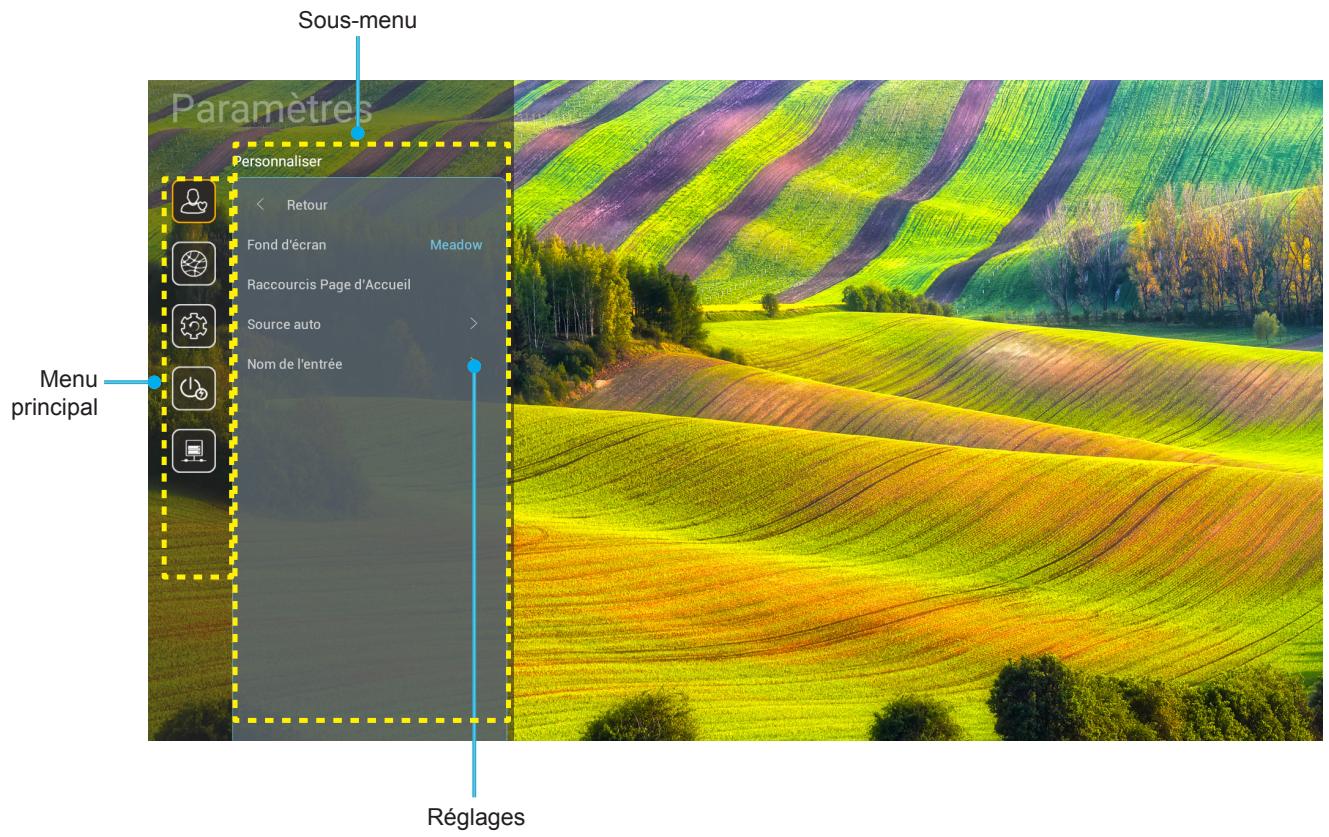
- เมื่อเมนูการตั้งค่าระบบแสดงขึ้น ให้ใช้ปุ่มนำทางขึ้นและลงเพื่อเลือกรายการในเมนูหลัก เมื่อคุณเลือกบนหน้าใดหน้าหนึ่ง กด « OK » หรือปุ่ม « ขวา » บนรีโมทคอนโทรลเพื่อเข้าสู่เมนูย่อย
- กดปุ่ม « ซ้าย » และ « ขวา » เพื่อเลือกรายการเมนูที่ต้องการ จากนั้นกด « OK » เพื่อเปิดเมนูย่อย
- กดปุ่ม « ขึ้น » และ « ลง » เพื่อเลือกรายการที่ต้องการในเมนูย่อย
- กด « OK » หรือปุ่ม « ขวา » เพื่อเข้าถึงการตั้งค่าของรายการเมนูย่อยที่เลือก
- กดปุ่ม « ขึ้น », « ลง », « ซ้าย » หรือ « ขวา » เพื่อเลือกการตั้งค่าหรือกดปุ่ม « ซ้าย » และ « ขวา » เพื่อปรับค่า (หากจำเป็น)
- กด « OK » เพื่อยืนยันการตั้งค่า
- เลือกรายการถัดไปที่จะตั้งค่าในเมนูย่อยและแก้ไขตามที่อธิบายไว้ข้างต้น
- หากต้องการออก ให้กด « ➔ » (หลายครั้งหากจำเป็น) เมนูการตั้งค่าจะหายไปและเครื่องฉายภาพจะบันทึกการตั้งค่าใหม่โดยอัตโนมัติ
การใช้เครื่องฉายภาพ
โครงสร้างเมนูการตั้งค่าระบบ
| Niveau 1 | Niveau 2 | Niveau 3 | Niveau 4 | Valeur |
| Personnaliser | Fond d'écran | (Sélections de fonds d'écran) | ||
| Raccourcis Page d'Accueil | Raccourci 1 :TapCastPro | APPLI/ Source d'entrée | ||
| Raccourci 2 :LocalMM | APPLI/ Source d'entrée | |||
| Raccourci 3 | APPLI/ Source d'entrée | |||
| Raccourci 4 | APPLI/ Source d'entrée | |||
| Raccourci 5 | APPLI/ Source d'entrée | |||
| Raccourci 6 | APPLI/ Source d'entrée | |||
| Source auto | Source auto | Arrêt [Par défaut] | ||
| Marche | ||||
| Nom de l'entrée | HDMI 1 | [Par défaut] | ||
| HDMI 2 | [Par défaut] | |||
| VGA | [Par défaut] | |||
| HDBaseT | [Par défaut] | |||
| USB | [Par défaut] | |||
| Accueil | [Par défaut] | |||
| Réseau | Ethernet | Etat Réseau | Lecture seule | |
| Adresse IP | Lecture seule | |||
| Adresse MAC | Lecture seule | |||
| Paramètres Proxy | Aucun | |||
| Manuel | Nom d'hôte Proxy | |||
| Proxy port | ||||
| Contourner les domaines Proxy | ||||
| Paramètres IP | DHCP | Arrêt | ||
| Marche | ||||
| Statique | Adresse IP | |||
| Passerelle | ||||
| Longueur du préfixe sous-réseau | ||||
| DNS 1 | ||||
| DNS 2 | ||||
| Remise à zéro | Annuler [Par défaut] | |||
| Oui | ||||
| Contrôle LAN | Etat Réseau | Lecture seule | ||
| Adresse MAC | Lecture seule | |||
| DHCP | Arrêt | |||
| Marche [Par défaut] | ||||
| Adresse IP | Modifiable | 192.168.10.100 | ||
| Masque s.-réseau | Modifiable | 255.255.0.0 | ||
| Passerelle | Modifiable | 192.168.0.254 | ||
| DNS | Modifiable | 168.95.1.1 | ||
| Remise à zéro | Annuler [Par défaut] | |||
| Oui |
การใช้โปรเจคเตอร์
| Niveau 1 | Niveau 2 | Niveau 3 | Niveau 4 | Valeur |
| Système | Langue | English | ||
| Deutsch | ||||
| Français | ||||
| Italiano | ||||
| Español | ||||
| Português | ||||
| Polski | ||||
| Nederlands | ||||
| Svenska | ||||
| Norsk | ||||
| Dansk | ||||
| Suomi | ||||
| ελληνικά | ||||
| 繁體中文 | ||||
| 简体中文 | ||||
| 日本語 | ||||
| 한국어 | ||||
| Русский | ||||
| Magyar | ||||
| Čeština | ||||
| عربي | ||||
| ไทย | ||||
| Türkçe | ||||
| فارسى | ||||
| Tiếng Việt | ||||
| Bahasa Indonesia | ||||
| Română | ||||
| Clavier | Clavier actuel | |||
| Gérer le clavier |
การใช้โปรเจคเตอร์
| Niveau 1 | Niveau 2 | Niveau 3 | Niveau 4 | Valeur |
| Système | Date et heure | Date | Lecture seule | |
| Heure | Lecture seule | |||
| Sélectionner le fuseau horaire | ||||
| Heure d'été | Arrêt [Par défaut] | |||
| Marche | ||||
| Utiliser le format 24 heures | Arrêt [Par défaut] | |||
| Marche | ||||
| Mise à jour du système | Automatique | Arrêt [Par défaut] | ||
| Marche | ||||
| Mise à jour | ||||
| Stockage interne | ||||
| Apps | TapCast Pro, Navigateur, LocalMM | |||
| Légal | Termes et conditions d'utilisation | |||
| Politique de confidentialité | ||||
| Politique sur les cookies | ||||
| Remise à zéro | Annuler [Par défaut] | |||
| Réinitialiser tous les réglages | ||||
| Restaurer les paramètres par défaut | ||||
| Alimentation | Mise sous tension directe | Arrêt [Par défaut] | ||
| Marche | ||||
| Mise sous tension signal | Arrêt [Par défaut] | |||
| Marche | ||||
| Arrêt Auto (min) | 0~180 (incréments de 5 min) [Val. par défaut : 20] | |||
| Minuteur veille (min.) | Arrêt~ 990 (incréments de 30 min) [Val. par défaut : Arrêt] | |||
| Toujours en marche | Marche [Par défaut] | |||
| Oui | ||||
| Mode d'alim. (Veille) | Actif | |||
| Eco. [Par défaut] | ||||
| Communication |
การใช้โปรเจคเตอร์
| Niveau 1 | Niveau 2 | Niveau 3 | Niveau 4 | Valeur |
| Contrôle | Relais 12V | Arrêt | ||
| Marche [Par défaut] | ||||
| Reglages télécommande | Fonction IR | Arrêt | ||
| Marche [Par défaut] | ||||
| Télécommande | 00 ~ 99 | |||
| F1 | Luminosité | |||
| Contraste | ||||
| Correspondance Couleurs | ||||
| Temp. de couleur | ||||
| Gamma [Par défaut] | ||||
| Projection | ||||
| Lens shift | ||||
| F2 | Luminosité | |||
| Contraste [Par défaut] | ||||
| Correspondance Couleurs | ||||
| Temp. de couleur | ||||
| Gamma | ||||
| Projection | ||||
| Lens shift | ||||
| F3 | Luminosité [Par défaut] | |||
| Contraste | ||||
| Correspondance Couleurs | ||||
| Temp. de couleur | ||||
| Gamma | ||||
| Projection | ||||
| Lens shift | ||||
| ID Projecteur | 00 ~ 99 | |||
| HDBaseT Contrôle | RS232 | Arrêt [Par défaut] | ||
| Marche |
การใช้โปรเจคเตอร์
ปรับแต่งเมนู
พื้นหลัง
ช่วยให้คุณปรับเปลี่ยนพื้นหลังของหน้าจอหลักของตัวเรียกใช้งานได้
หมายเหตุ: ไม่รองรับการเพิ่มพื้นหลังแบบกำหนดเอง
ทางลัดหน้าจอหลัก
ตรวจสอบทางลัดบนหน้าจอหลักของแอปพลิเคชันทั้งหมดที่เปิดอยู่ในแต่ละแหล่งอินพุต รายการต่างๆ ไม่สามารถซ้ำกันได้ ยกเว้นตัวเลือก "อัตโนมัติ" ซึ่งหมายความว่าระบบจะจดจำแอปที่เปิดล่าสุดสูงสุดหกแอป จากนั้นจะแทนที่ทางลัดของแอป โดยแอปล่าสุดจะกลายเป็นรายการแรกในรายการ ในขณะที่แอปอื่นๆ ในรายการจะเลื่อนตำแหน่งลงหนึ่งตำแหน่ง
แหล่งอัตโนมัติ
เลือกตัวเลือกนี้เพื่อให้โปรเจคเตอร์ค้นหาแหล่งอินพุตที่มีอยู่โดยอัตโนมัติ
ชื่ออินพุต
ใช้เพื่อเปลี่ยนชื่อฟังก์ชันอินพุตเพื่อให้ระบุได้ง่ายขึ้น ตัวเลือกที่มี ได้แก่ HDMI 1, HDMI 2, VGA, HDBaseT, USB และหน้าจอหลัก
เมนูเครือข่าย
อีเทอร์เน็ต
กำหนดค่าการตั้งค่าเครือข่ายไร้สาย
หมายเหตุ:
• ตรวจสอบให้แน่ใจว่าคุณได้เชื่อมต่อโปรเจคเตอร์กับเครือข่ายท้องถิ่น (LAN) แล้ว - เมื่อคุณใช้ฟังก์ชัน Tapcast Pro, เบราว์เซอร์, การอัปเดตระบบ (FOTA) และวันที่และเวลา ตรวจสอบให้แน่ใจว่าเชื่อมต่ออีเทอร์เน็ตแล้ว - สถานะเครือข่าย: แสดงสถานะการเชื่อมต่อเครือข่าย (อ่านอย่างเดียว) - ที่อยู่ IP: แสดงที่อยู่ IP (อ่านอย่างเดียว) - ที่อยู่ MAC: แสดงที่อยู่ MAC (อ่านอย่างเดียว) - การตั้งค่าพร็อกซี: ระบุชื่อโฮสต์พร็อกซี พอร์ตการเชื่อมต่อ และข้อมูลโดเมนที่ข้ามพร็อกซีด้วยตนเองหากจำเป็น - การตั้งค่า IP: เปิดใช้งาน DHCP หากคุณต้องการให้โปรเจคเตอร์รับที่อยู่ IP และการตั้งค่าการเชื่อมต่ออื่นๆ โดยอัตโนมัติจากเครือข่ายของคุณ ปิดใช้งาน DHCP หากคุณต้องการกำหนดที่อยู่ IP เกตเวย์ ความยาวคำนำหน้าเครือข่าย และการตั้งค่า DNS ด้วยตนเอง - รีเซ็ต: กลับไปที่การตั้งค่าเริ่มต้นจากโรงงานสำหรับการตั้งค่าเครือข่าย
การควบคุม LAN
กำหนดค่าการตั้งค่าเครือข่ายท้องถิ่น (LAN)
หมายเหตุ: ก่อนใช้ ProService Local, Crestron, Extron, PJLink, Tenlet และการจัดการเว็บ โปรดตรวจสอบให้แน่ใจว่าคุณเชื่อมต่อกับเครือข่ายท้องถิ่นและได้ตั้งรหัสผ่านผ่านเว็บเบราว์เซอร์แล้ว
- สถานะเครือข่าย: แสดงสถานะการเชื่อมต่อเครือข่าย (อ่านอย่างเดียว)
- ที่อยู่ MAC: แสดงที่อยู่ MAC (อ่านอย่างเดียว) • DHCP: ใช้ตัวเลือกนี้เพื่อเปิดและปิดฟังก์ชัน DHCP
ปิด: เพื่อกำหนด IP, ซับเน็ตมาสก์, เกตเวย์ และการกำหนดค่า DNS ด้วยตนเอง เปิด: โปรเจคเตอร์จะได้รับที่อยู่ IP โดยอัตโนมัติจากเครือข่ายของคุณ
การใช้โปรเจคเตอร์
หมายเหตุ: การออกจากเมนู OSD จะใช้ค่าที่ป้อนโดยอัตโนมัติ
- ที่อยู่ IP: แสดงที่อยู่ IP • ซับเน็ตมาสก์: แสดงหมายเลขซับเน็ตมาสก์ • เกตเวย์: แสดงเกตเวย์เริ่มต้นของเครือข่ายที่เชื่อมต่อกับโปรเจคเตอร์ • DNS: แสดงหมายเลข DNS
- รีเซ็ต: รีเซ็ตค่าทั้งหมดสำหรับการตั้งค่า LAN
เมนูระบบ
ภาษา
เลือกภาษาที่ต้องการสำหรับระบบของคุณจากภาษาอังกฤษ ฝรั่งเศส เยอรมัน สเปน อิตาลี โปรตุเกส ดัตช์ สวีเดน ฟินแลนด์ กรีก เดนมาร์ก นอร์เวย์ โปแลนด์ รัสเซีย จีนตัวย่อ จีนตัวเต็ม เกาหลี อาหรับ ญี่ปุ่น ไทย ฮังการี เชโกสโลวัก ตุรกี ฟาร์ซี เวียดนาม อินโดนีเซีย และโรมาเนีย
แป้นพิมพ์
เลือกภาษาของแป้นพิมพ์
วันที่และเวลา
ตั้งค่ากำหนดวันที่และเวลา
• วันที่: แสดงวันที่ (อ่านอย่างเดียว) • เวลา: แสดงเวลา (อ่านอย่างเดียว) - เลือกเขตเวลา: เลือกเขตเวลาของตำแหน่งของคุณ • เวลาออมแสง: ตั้งค่าเวลาออมแสง - ใช้รูปแบบ 24 ชั่วโมง: ตั้งเป็น "เปิด" เพื่อแสดงเวลาในรูปแบบ 24 ชั่วโมง ตั้งเป็น "ปิด" เพื่อแสดงเวลาในรูปแบบ 12 ชั่วโมง (AM/PM)
อัปเดตระบบ
ระบบจะค้นหาการอัปเดตโดยอัตโนมัติทุกครั้งที่โปรเจกเตอร์เชื่อมต่อกับอินเทอร์เน็ต (OTA)
พื้นที่เก็บข้อมูลภายใน
ดูการใช้พื้นที่เก็บข้อมูลภายใน
แอป
ตั้งค่าแอป ตัวเลือกประกอบด้วย: TapCast Pro, เบราว์เซอร์ และ LocalMM
หมายเหตุ: ไม่รองรับการเพิ่มแอปโดยผู้ใช้ไปยังโปรเจกเตอร์
กฎหมาย
โปรดดูเอกสารทางกฎหมาย รวมถึง "ข้อกำหนดและเงื่อนไขการใช้งาน", "นโยบายความเป็นส่วนตัว" และ "นโยบายคุกกี้"
หมายเหตุ: คุณสามารถดูเอกสารทางกฎหมายออนไลน์ได้เช่นกัน โปรดอ้างอิงที่อยู่เว็บต่อไปนี้:
- ข้อกำหนดและเงื่อนไขการใช้งาน: https://www.optoma.com/terms-conditions/ • นโยบายความเป็นส่วนตัว: https://www.optoma.com/cookies-policy/ • นโยบายคุกกี้: https://www.optoma.com/software-privacy-policy/
รีเซ็ต
รีเซ็ตการตั้งค่าทั้งหมดรวมถึงข้อมูล ("รีเซ็ตการตั้งค่าทั้งหมด") หรือรีเซ็ตเฉพาะการตั้งค่ากลับเป็นค่าเริ่มต้นจากโรงงาน ("คืนค่าการตั้งค่าเริ่มต้น") เลือก "ยกเลิก" เพื่อออกจากเมนูและคงการกำหนดค่าปัจจุบันไว้
หมายเหตุ: หลังจากเลือก "คืนค่าการตั้งค่าเริ่มต้น" โปรเจกเตอร์จะปิดโดยอัตโนมัติ หากต้องการเริ่มขั้นตอนการกู้คืน ให้เปิดโปรเจกเตอร์
การใช้โปรเจกเตอร์
เมนูเปิด/ปิดเครื่อง
เปิดเครื่องโดยตรง
เลือก "เปิด" เพื่อเปิดใช้งานโหมดเปิดเครื่องโดยตรง โปรเจกเตอร์จะเปิดโดยอัตโนมัติเมื่อได้รับไฟจากแหล่งจ่ายไฟ โดยไม่ต้องกดปุ่ม "เปิด/ปิด" บนแป้นพิมพ์ของโปรเจกเตอร์หรือรีโมทคอนโทรล
เปิดเครื่องเมื่อมีสัญญาณ
เลือก "เปิด" เพื่อเปิดใช้งานโหมดเปิดเครื่องเมื่อมีสัญญาณ โปรเจกเตอร์จะเปิดโดยอัตโนมัติเมื่อตรวจพบสัญญาณ โดยไม่ต้องกดปุ่ม "เปิด/ปิด" บนแป้นพิมพ์ของโปรเจกเตอร์หรือรีโมทคอนโทรล
ปิดเครื่องอัตโนมัติ (นาที)
ตั้งค่าช่วงเวลานับถอยหลัง การนับถอยหลังจะเริ่มต้นเมื่อไม่มีสัญญาณส่งไปยังโปรเจกเตอร์ โปรเจกเตอร์จะปิดโดยอัตโนมัติเมื่อการนับถอยหลังสิ้นสุดลง (เป็นนาที)
ตัวจับเวลาสแตนด์บาย (นาที)
ตั้งค่าช่วงเวลาการนับถอยหลัง การนับถอยหลังจะเริ่มต้นไม่ว่าจะมีสัญญาณส่งไปยังโปรเจคเตอร์หรือไม่ก็ตาม โปรเจคเตอร์จะปิดโดยอัตโนมัติเมื่อการนับถอยหลังสิ้นสุดลง (เป็นนาที)
โหมดพลังงาน (สแตนด์บาย)
กำหนดค่าการตั้งค่าโหมดพลังงานสแตนด์บาย
- เปิดใช้งาน: เลือก "เปิดใช้งาน" เพื่อกลับสู่โหมดสแตนด์บายปกติ • ประหยัดพลังงาน: เลือก "ประหยัดพลังงาน" เพื่อลดการใช้พลังงานลงอีก < 0.5W
- การสื่อสาร: โปรเจคเตอร์สามารถควบคุมผ่านพอร์ต LAN ได้ในระหว่างโหมดสแตนด์บาย
หมายเหตุ: ความแตกต่างระหว่างการตั้งค่าโหมดพลังงานทั้งสามนี้มีดังนี้:
| Mode de veille | Actif | Eco. | Communication |
| État de l'alimentation RS232 | O | O | O |
| Info/Lampe/Heures RS232 | O | O | O |
| Mise sous tension (Commande) | |||
| Pavé ON | O | O | O |
| IR ON | O | O | O |
| RS232 ON | O | O | O |
| LAN (Navigateur) | O | X | O |
| HDBaseT (RS232 ON) | X | X | O |
| Signal marche (Signal Vidéo) | |||
| HDBaseT | X | X | X |
| HDMI 1/2 | O | O | O |
| VGA | O | O | O |
| Other (Autre) | X | X | X |
| LAN / Ethernet activé | O | X | O |
| Sortie HDMI (Boucle) | X | X | X |
| AMP HDMI (Boucle sans projecteur est ON) | X | X | X |
| Sortie audio (Boucle) | X | X | X |
| Le projecteur peut fournir des informations EDID vers un périphérique informations | X | X | X |
| Allumage direct | O | O | O |
การใช้โปรเจคเตอร์
เมนูควบคุม
รีเลย์ 12V
ใช้ฟังก์ชันนี้เพื่อเปิดหรือปิดทริกเกอร์
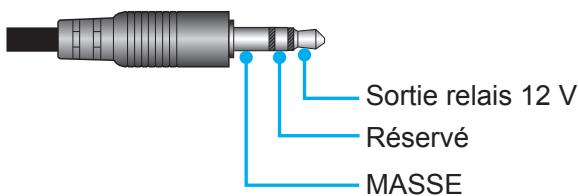
• ปิด: เลือก "ปิด" เพื่อปิดทริกเกอร์ - เปิด: เลือก "เปิด" เพื่อเปิดทริกเกอร์
การตั้งค่ารีโมทคอนโทรล
- ฟังก์ชัน IR: กำหนดการตั้งค่าฟังก์ชัน IR
ปิด: เลือก "ปิด" โปรเจคเตอร์จะไม่สามารถทำงานด้วยรีโมทคอนโทรลได้ เมื่อเลือก "ปิด" คุณจะสามารถใช้ปุ่มบนตัวเครื่องได้
เปิด: เลือก "เปิด" โปรเจคเตอร์จะสามารถทำงานด้วยรีโมทคอนโทรลจากตัวรับสัญญาณ IR ด้านบนและด้านหน้า
- รีโมทคอนโทรล: กำหนดรหัสที่กำหนดเองสำหรับรีโมทคอนโทรลโดยกดปุ่ม ID รีโมทคอนโทรลค้างไว้ 3 วินาที จากนั้นคุณจะเห็นไฟแสดงสถานะรีโมทคอนโทรล (เหนือปุ่มหยุด) เริ่มกะพริบ ป้อนตัวเลขระหว่าง 00 ถึง 99 โดยใช้ปุ่มตัวเลขบนแป้นพิมพ์ หลังจากป้อนตัวเลขแล้ว ไฟแสดงสถานะรีโมทคอนโทรลจะกะพริบเร็วสองครั้งเพื่อระบุว่ารหัสรีโมทคอนโทรลมีการเปลี่ยนแปลงแล้ว
- F1/F2/F3: กำหนดฟังก์ชันเริ่มต้นสำหรับ F1, F2 หรือ F3 จากความสว่าง (ค่าเริ่มต้น F3), คอนทราสต์ (ค่าเริ่มต้น F2), การจับคู่สี, อุณหภูมิสี, แกมมา (ค่าเริ่มต้น F1), การฉายภาพ หรือเลนส์ชิฟต์
- ID โปรเจคเตอร์: สามารถกำหนดค่า ID ได้ผ่านเมนู (ช่วง 0\~99) และอนุญาตให้ผู้ใช้ควบคุมโปรเจคเตอร์แต่ละเครื่องโดยใช้คำสั่ง RS232
- การควบคุม HDBaseT: เลือก "เปิด" เพื่อกำหนดเส้นทางพอร์ตอนุกรมเป็น RS232
การใช้โปรเจคเตอร์
การเลือกแหล่งสัญญาณเข้า
คุณสามารถเลือกแหล่งสัญญาณเข้าใดก็ได้โดยตรงบนหน้าจอหลักโดยใช้ปุ่มลัด
หมายเหตุ: คุณสามารถปรับแต่งการตั้งค่าปุ่มลัดได้ใน "เมนูระบบ การตั้งค่า → ปรับแต่ง → ปุ่มลัดหน้าจอหลัก" คุณยังสามารถเปลี่ยนลำดับของปุ่มลัดบนหน้าจอหลักได้

หากแหล่งสัญญาณเข้าที่ต้องการไม่ปรากฏบนหน้าจอหลัก ให้เลือก "📄" เพื่อแสดงตัวเลือกทั้งหมดที่เกี่ยวข้องกับอินพุต จากนั้นเลือกแหล่งสัญญาณเข้าของคุณ หรือเลือก "หน้าหลัก" เพื่อกลับไปยังหน้าจอหลัก
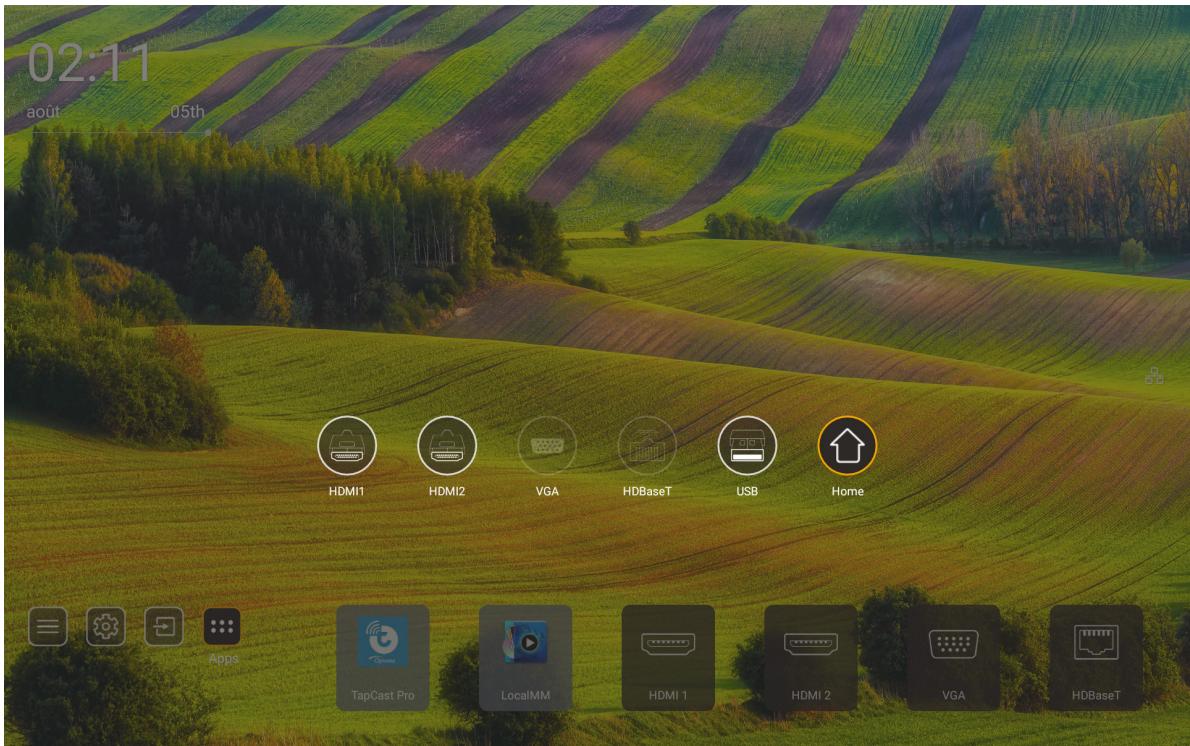
หมายเหตุ: โปรเจคเตอร์สามารถตั้งค่าให้แจ้งข้อความยืนยันการสลับอินพุตเมื่อตรวจพบแหล่งสัญญาณเข้า และสลับไปยังแหล่งสัญญาณเข้าที่ตรวจพบโดยอัตโนมัติหรือด้วยตนเอง โปรดดูหน้า 52 ปุ่มลัดที่ออกจากคำสั่งแป้นพิมพ์ กดเพื่อแสดงแหล่งสัญญาณเข้าทั้งหมดเมื่อแหล่งสัญญาณเข้าไม่มีโครงสร้างเมนู OSD
การใช้โปรเจคเตอร์
การเลือกแอปพลิเคชัน
คุณสามารถเลือกแอปพลิเคชันใดก็ได้โดยตรงบนหน้าจอหลักโดยใช้ปุ่มลัดแอป
หมายเหตุ: คุณสามารถปรับแต่งการตั้งค่าปุ่มลัดได้ใน "เมนูระบบ การตั้งค่า → ปรับแต่ง → ปุ่มลัดหน้าจอหลัก"

หากแอปพลิเคชันที่ต้องการไม่ปรากฏบนหน้าจอหลัก ให้เลือก "🎨" เพื่อแสดงแอปพลิเคชันที่ติดตั้งทั้งหมด จากนั้นเลือกแอปพลิเคชันที่คุณต้องการ
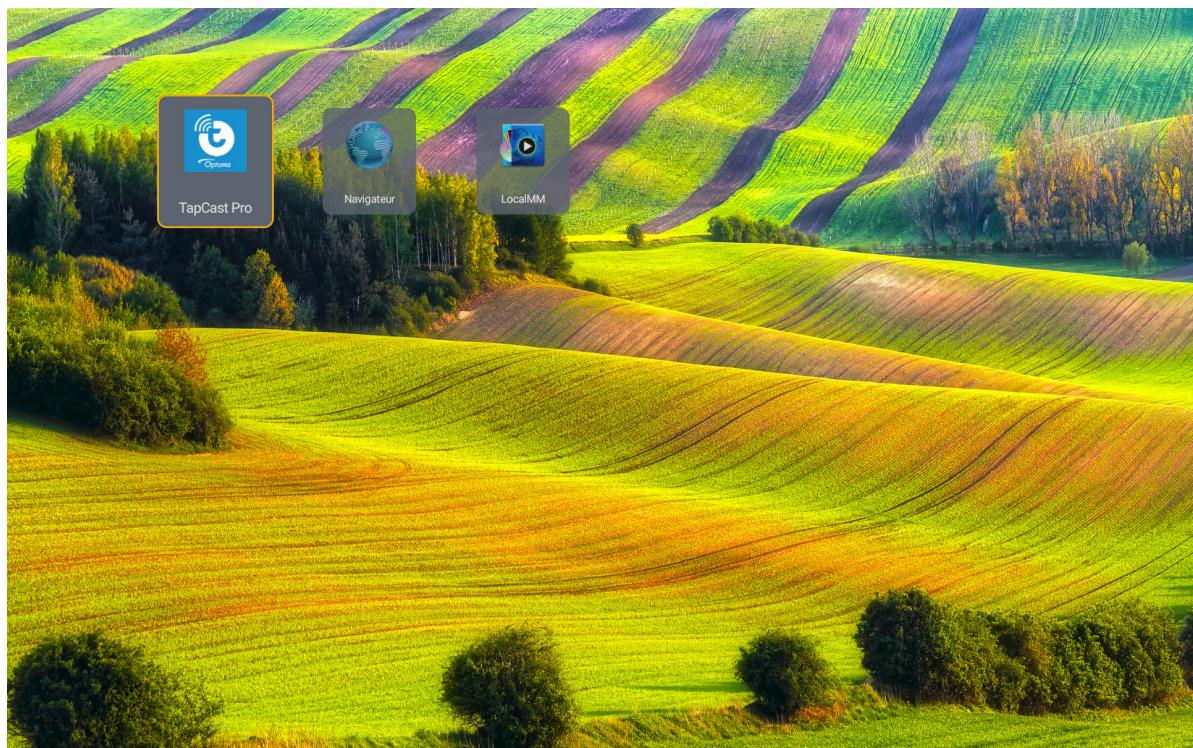
การใช้โปรเจคเตอร์
โหมดมัลติมีเดียและรูปแบบมัลติมีเดียที่รองรับ
หากต้องการเล่นไฟล์มัลติมีเดีย ให้เชื่อมต่อที่เก็บข้อมูล USB ที่มีเนื้อหามัลติมีเดียเข้ากับโปรเจคเตอร์ จากนั้นเปิดเครื่องเล่นมัลติมีเดียและเลือกไฟล์ที่คุณต้องการเล่น
- กดปุ่ม "USB" บนรีโมทคอนโทรลหรือปุ่ม "Source" เพื่อแสดงเมนูแหล่งสัญญาณ จากนั้นเลือกไอคอน USB เพื่อเข้าถึง
- กดปุ่ม "🍒" เพื่อกลับไปยังเมนูหลักมัลติมีเดีย
- กดปุ่ม , , ← , → , ⇔ และ Enter เพื่อเลือก/ดำเนินการฟังก์ชัน
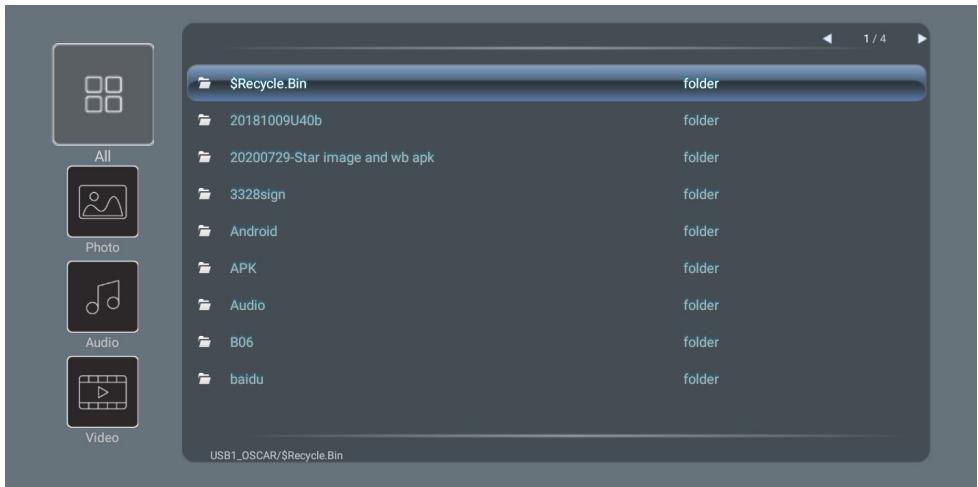
การจำแนกประเภท:
| Élément | Description | |
 | Tout | Affiche tous les fichiers stockés sur le périphérique USB |
 | Photo | Affiche uniquement les fichiers photo stockés sur le périphérique USB |
 | Audio | Affiche uniquement les fichiers audio stockés sur le périphérique USB |
 | Vidéo | Affiche uniquement les fichiers vidéo stockés sur le périphérique USB |
หมายเหตุ: โหมดมัลติมีเดียไม่ใช้กับแหล่งสัญญาณเข้า VGA และ HDMI
การใช้โปรเจคเตอร์
การเล่นภาพถ่าย:

| Élément | Description | |
 | Retour | Saute au fichier précédent dans la liste de lecture. |
 | Lecture | Démarre ou redémarre la lecture.L’icône devient l’icône une fois activée. |
 | Pause | Met en pause la lecture.L’icône devient l’icône une fois activée. |
 | Avance | Saute au fichier suivant. |
 | Zoom avant | Zoom avant sur une photo. |
 | Zoom arrière | Zoom arrière sur une photo. |
 | Tourner vers la gauche | Fait pivoter une photo de 90 degrés dans le sens antihoraire. |
 | Tourner vers la droite | Fait pivoter une photo de 90 degrés dans le sens horaire. |
 | Info | Ouvrez les informations Photo du fichier en cours. |
รายการภาพถ่ายที่รองรับ:
| Type d'image (Nom d'extension) | Sous-type | Pixels maximum |
| JPEG | Base-line | 8000 x 8000 |
| Progressif | 6000 x 4000 | |
| BMP | 6000 x 4000 |
การใช้โปรเจคเตอร์
การเล่นเสียง: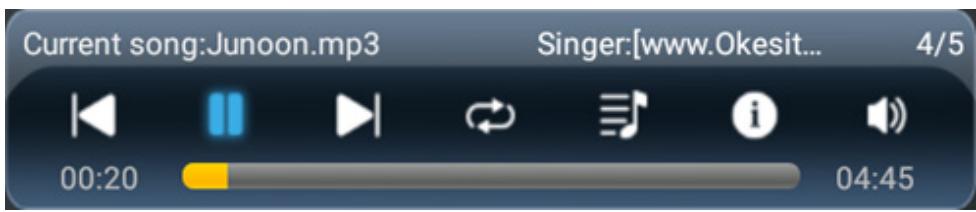
| Élément | Description | |
 | Retour | Saute au fichier précédent dans la liste de lecture. |
 | Lecture | Démarre ou redémarre la lecture.L’icône devient l’icône [IMAGE] une fois activée. |
 | Pause | Met en pause la lecture.L’icône devient l’icône [IMAGE] une fois activée. |
 | Avance | Saute au fichier suivant. |
 | Cycle | Change le mode du cycle de lecture : Répéter tout / Répéter une fois / Aléatoire |
 | Liste de lecture | Ouvrez la liste de lecture.Appuyez sur les boutons ↑ / ↓ pour sélectionner un fichier dans la Liste de lecture, et appuyez sur le bouton «Entrer» pour exécuter.Appuyez sur le bouton ⇌ quitter la liste de lecture. |
 | Info | Ouvrez les informations audio du fichier en cours. |
 | Volume | Ouvre la barre de volume pour régler la sortie du volume de lecture. |
 | Barre de volume | Appuyez sur les boutons ↑ / ↓ pour augmente/diminue le volume. |
การใช้โปรเจคเตอร์
รายการเสียงที่รองรับ:
| Catégorie multimédia | Décodeur | Formats de fichiers pris en charge |
| Audio | MPEG1/2 Layer1 | MP3 (.mp3) |
| AVI (.avi) | ||
| MP4 (.mp4, .mov, .m4a) | ||
| Flux de transport MPEG (.ts / .trp /.tp) | ||
| Flux de programme MPEG (.DAT, .VOB, .MPG, .MPEG) | ||
| MPEG1/2 Layer2 | MP3 (.mp3) | |
| AVI (.avi) | ||
| Matroska (.mkv, .mka) | ||
| MP4 (.mp4, .mov, .m4a) | ||
| Flux de transport MPEG (.ts / .trp /.tp) | ||
| Flux de programme MPEG (.DAT, .VOB, .MPG, .MPEG) | ||
| MPEG1/2/2.5 Layer3 | MP3 (.mp3) | |
| Matroska (.mkv, .mka) | ||
| MP4 (.mp4, .mov, .m4a) | ||
| Flux de transport MPEG (.ts / .trp /.tp) | ||
| Flux de programme MPEG (.DAT, .VOB, .MPG, .MPEG) | ||
| AAC, HEAAC | AAC (.aac) | |
| MP4 (.mp4, .mov, .m4a) | ||
| Flux de transport MPEG (.ts / .trp /.tp) | ||
| Flux de programme MPEG (.DAT, .VOB, .MPG, .MPEG) | ||
| LPCM | WAV (.wav) | |
| AVI (.avi) | ||
| Matroska (.mkv, .mka) | ||
| MP4 (.mp4, .mov, .m4a) | ||
| Flux de transport MPEG (.ts / .trp /.tp) | ||
| Flux de programme MPEG (.DAT, .VOB, .MPG, .MPEG) | ||
| IMA-ADPCM MS-ADPCM | WAV (.wav) | |
| AVI (.avi) | ||
| Matroska (.mkv, .mka) | ||
| MP4 (.mp4, .mov, .m4a) |
การใช้โปรเจคเตอร์
การเล่นวิดีโอ:![กำลังเล่น: T-ara - Roly Poly (Dance Version) [MV]_(720p).mp4 3/3 *ความเร็ว 1 เท่า 00:07 03:54](/content/2026/05/999414/images/a6eb27af6c9528690486b2adfeecdc4f71ea73420169203956cf794f32be8bf2.jpg)
| Élément | Description | |
| Retour | Saute au fichier précédent dans la liste de lecture. | |
 | Rembobinage rapide | Rembobinage rapide à la vitesse de lecture 1x/2x/4x/8x/16x/32x. |
 | Lecture | Démarre ou redémarre la lecture.L’icône devient l’icône une fois activée. |
 | Pause | Met en pause la lecture.L’icône devient l’icône une fois activée. |
 | Avance rapide | Avance rapide à la vitesse de lecture 1x/2x/4x/8x/16x/32x. |
 | Avance | Saute au fichier suivant. |
 | Liste de lecture | Ouvrez la liste de lecture.Appuyez sur les boutons ↑ / ↓ pour sélectionner un fichier dans la Liste de lecture, et appuyez sur le bouton «Entrer» pour exécuter.Appuyez sur le bouton quitter la liste de lecture. |
 | Info | Ouvrez les informations audio du fichier en cours. |
 | Volume | Ouvre la barre de volume pour régler la sortie du volume de lecture. |
 | Barre de volume | Appuyez sur les boutons ↑ / ↓ pour augmente/diminue le volume. |
รายการวิดีโอที่รองรับ:
| Type d'image (Nom d'extension) | Sous-type | Pixels maximum |
| Vidéo | MPEG1/2 | Flux de programme MPEG (.DAT, .VOB, .MPG, .MPEG) |
| MPEG4 | MP4 (.mp4, .mov) | |
| AVI (.avi) | ||
| H.264 | MP4 (.mp4, .mov) | |
| AVI (.avi) | ||
| VC1 | WMV (.wmv) | |
| Motion JPEG | AVI (.avi) |
การใช้โปรเจคเตอร์
การดูแถบสถานะ
โดยค่าเริ่มต้น แถบสถานะของหน้าจอหลักจะมีไอคอนที่แสดงสถานะการเชื่อมต่อกับเครือข่ายแบบมีสาย และ USB (ถ้ามี) คุณสามารถเลือกไอคอนใดก็ได้เพื่อเปิดเมนูที่เกี่ยวข้อง การเลือกไอคอนสถานะแบบมีสายจะเปิดเมนูการตั้งค่าเครือข่าย การเลือกไอคอนสถานะ USB จะเปิดเบราว์เซอร์และแสดงเนื้อหาของอุปกรณ์ USB ที่เชื่อมต่อ
ข้อมูลเพิ่มเติม
ความละเอียดที่รองรับ
ดิจิทัล
| Timing établi | Timing standard | Timing du descripteur | Modes vidéo pris en charge | Timing détaillé |
| 720 x 400 à 70Hz | 1280 x 800 @ 60 Hz16:10 | WU :1920x1200 @ 60 Hz | 640 x 480p à 60Hz 4:3 | 1280 x 720P à 60Hz |
| 640 x 480 à 60Hz | 1280 x 960 @ 60Hz4:3 | 720 x 480p à 60Hz 4:3 | 720 x 480P @60 | |
| 640 x 480 à 72Hz | 1400 x 1050 @ 60Hz4:3 | 720 x 480p à 60Hz 16:9 | 1920 x 1080P @ 60H | |
| 640 x 480 à 75Hz | 1600 x 1200 @ 60Hz4:3 | 1280 x 720p à 60Hz 16:9 | 720 x 576P @50 | |
| 800 x 600 à 56Hz | 1440 x 900 @ 60 Hz16:10 | 1920 x 1080p @ 60Hz 16: 9 | ||
| 800 x 600 à 60Hz | 1280 x 720 @ 120Hz16:9 | 720 x 576p à 50Hz 4:3 | HDMI 2.0UNIQUEMENT | |
| 800 x 600 à 72Hz | 1024 x 768 @ 120Hz4:3 | 720 x 576p à 50Hz 16:9 | 3840 x 2160P @ 60 Hz | |
| 800 x 600 à 75Hz | 1680 x 1050 @ 60 Hz16:10 | 1280 x 720p à 50Hz 16:9 | ||
| 832 x 624 à 75Hz | 1920 x 1080p @ 50Hz 16,9: | |||
| 1024 x 768 à 60Hz | 1920 x 1080p à 24Hz 16:9 | |||
| 1024 x 768 à 70Hz | 1280 x 720p à 120Hz 16:9 | |||
| 1024 x 768 à 75Hz | ||||
| 1280 x 1024 à 75Hz | HDMI 2.0 UNIQUEMENT | |||
| 1152 x 870 à 75Hz | 3840 x 2160p @ 24 Hz 16:9 | |||
| 3840 x 2160p @ 25 Hz 16:9 | ||||
| 3840 x 2160p @ 30 Hz 16:9 | ||||
| 3840 x 2160p @ 50 Hz 16:9 | ||||
| 3840 x 2160p @ 60 Hz 16:9 | ||||
| 4096 x 2160p @ 24 Hz256:135 | ||||
| 4096 x 2160p @ 25 Hz256:135 | ||||
| 4096 x 2160p @ 30 Hz256:135 | ||||
| 4096 x 2160p @ 50 Hz256:135 | ||||
| 4096 x 2160p @ 60 Hz256:135 |
ข้อมูลเพิ่มเติม
อนาล็อก
| Timing établi | Timing standard | Timing du descripteur | Modes vidéo pris en charge | Timing détaillé |
| 720 x 400 à 70Hz | 1080P/UW : | WU :1920x1200 @ 60 Hz | ||
| 640 x 480 à 60Hz | 1280 x 800 @ 60 Hz16:10 | |||
| 640 x 480 à 72Hz | 1280 x 960 @ 60Hz4:3 | |||
| 640 x 480 à 75Hz | 1400 x 1050 @ 60Hz4:3 | |||
| 800 x 600 à 56Hz | 1600 x 1200 @ 60Hz4:3 | |||
| 800 x 600 à 60Hz | 1440 x 900 @ 60 Hz16:10 | |||
| 800 x 600 à 72Hz | 1280 x 720 @ 120Hz16:9 | |||
| 800 x 600 à 75Hz | 1024 x 768 @ 120Hz4:3 | |||
| 832 x 624 à 75Hz | 1680 x 1050 @ 60 Hz16:10 | |||
| 1024 x 768 à 60Hz | ||||
| 1024 x 768 à 70Hz | ||||
| 1024 x 768 à 75Hz | ||||
| 1280 x 1024 à 75Hz | ||||
| 1152 x 870 à 75Hz |
หมายเหตุ: รองรับ 1920 x 1080 @ 50Hz
ข้อมูลเพิ่มเติม
การกำหนดค่าพอร์ตและการเชื่อมต่อสัญญาณ RS232
พารามิเตอร์พอร์ต RS232
| Éléments | Méthode |
| Méthode de communication | Communication asynchrone |
| Bits par seconde | 9600 |
| Bits de données | 8 bits |
| Parité | Aucun |
| Bits d'arrêt | 1 |
| Contrôle de flux | Aucun |
การเชื่อมต่อสัญญาณ RS232
พอร์ต COM คอมพิวเตอร์
(ขั้วต่อ D-Sub 9 พิน) พอร์ต COM โปรเจคเตอร์
(ขั้วต่อ D-Sub 9 พิน)![graph LR CD["CD"] -->|1| RXD["RXD"] RXD -->|2| TXD["TXD"] TXD -->|3| DTR["DTR"] DTR -->|4| SG["SG"] SG -->|5| DSR["DSR"] DSR -->|6| RTS["RTS"] RTS -->|7| CTS["CTS"] CTS -->|8| RING["RING"] RING -->|9| N.C.N.C. RXD -->|1| N.C. TXD -->|2| N.C. DTR -->|3| N.C. SG -->|4| N.C. DSR -->|5| GDN["GDN"] RTS -…](/content/2026/05/999414/images/3bbcce8cc1e37e704ffa49bebed5b9bbc07743b93c78c7217937fdf465e28592.jpg)
หมายเหตุ: เปลือกของขั้วต่อ RS232 ต่อลงดิน
ข้อมูลเพิ่มเติม
การติดตั้งและทำความสะอาดแผ่นกรองฝุ่น
การติดตั้งแผ่นกรองฝุ่น
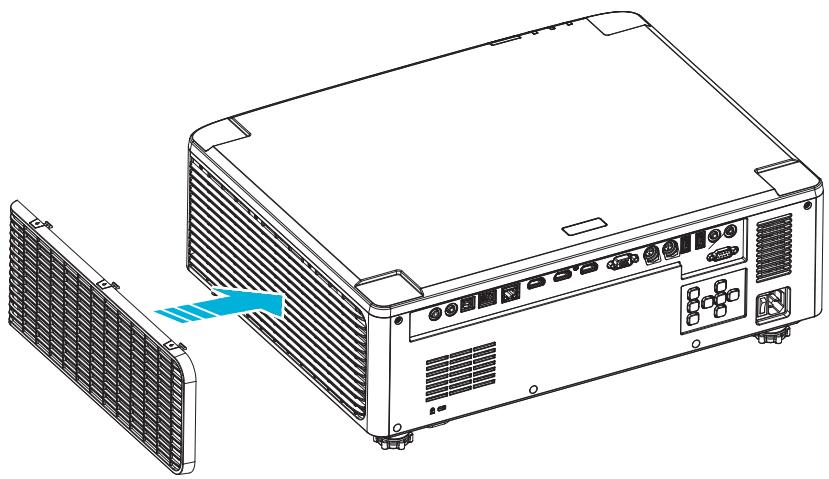
หมายเหตุ: แผ่นกรองฝุ่นจำเป็น/มีให้เฉพาะในพื้นที่ที่มีฝุ่นมากเท่านั้น
การทำความสะอาดแผ่นกรองฝุ่น
เราแนะนำให้ทำความสะอาดแผ่นกรองฝุ่นทุกสามเดือน ควรทำความสะอาดบ่อยขึ้นหากใช้โปรเจคเตอร์ในสภาพแวดล้อมที่มีฝุ่นมาก
ขั้นตอน
- ปิดเครื่องโปรเจคเตอร์โดยกดปุ่ม "⏻" บนแป้นพิมพ์ของโปรเจคเตอร์หรือปุ่ม "|" บนรีโมทคอนโทรล
- ถอดสายไฟออก
- ถอดช่องแผ่นกรองฝุ่นที่ด้านซ้ายของโปรเจคเตอร์ออก 1
- ถอดแผ่นกรองอากาศออกอย่างระมัดระวัง จากนั้นทำความสะอาดหรือเปลี่ยนแผ่นกรองฝุ่น 2
- ในการติดตั้งแผ่นกรองฝุ่น ให้ทำตามขั้นตอนก่อนหน้าในลำดับย้อนกลับ
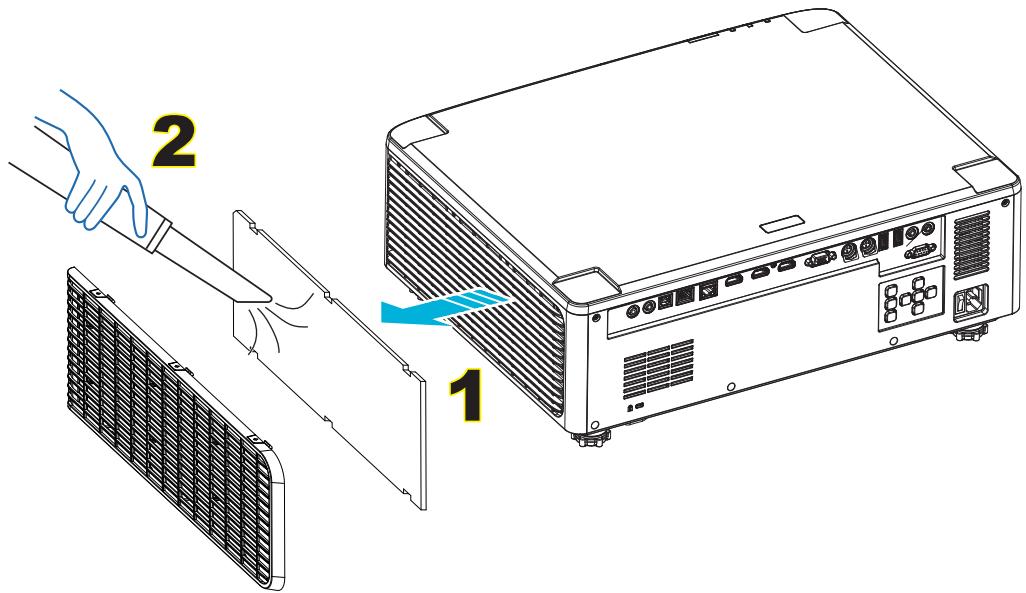
ข้อมูลเพิ่มเติม
ขนาดภาพและระยะการฉาย
รุ่นเลนส์ 1.8 เท่า
ขนาดภาพที่ฉายคือ 40 ~ 300 นิ้ว (1.02 ~ 7.62 เมตร)
| Taille de l’écran 16:10 (L x H) | Rapport de distance de projection | Distance de projection | |||||||||
| Diagonale de l'image | Largeur | Hauteur | Large | Tele | |||||||
| pouce | m | pouce | m | pouce | m | Large | Tele | pouce | m | pouce | m |
| 40 | 1,02 | 33,9 | 0,86 | 21,2 | 0,54 | 1,36 | 2,51 | 46,1 | 1,17 | 85,0 | 2,16 |
| 50 | 1,27 | 42,4 | 1,08 | 26,5 | 0,67 | 1,36 | 2,51 | 57,9 | 1,47 | 106,7 | 2,71 |
| 60 | 1,52 | 50,9 | 1,29 | 31,8 | 0,81 | 1,38 | 2,52 | 70,1 | 1,78 | 128,3 | 3,26 |
| 70 | 1,78 | 59,4 | 1,51 | 37,1 | 0,94 | 1,38 | 2,52 | 81,9 | 2,08 | 150,0 | 3,81 |
| 80 | 2,03 | 67,8 | 1,72 | 42,4 | 1,08 | 1,38 | 2,53 | 93,7 | 2,38 | 171,7 | 4,36 |
| 90 | 2,29 | 76,3 | 1,94 | 47,7 | 1,21 | 1,38 | 2,53 | 105,9 | 2,69 | 193,3 | 4,91 |
| 100 | 2,54 | 84,8 | 2,15 | 53,0 | 1,35 | 1,39 | 2,54 | 117,7 | 2,99 | 215,0 | 5,46 |
| 120 | 3,05 | 101,8 | 2,58 | 63,6 | 1,62 | 1,39 | 2,54 | 141,7 | 3,60 | 258,3 | 6,56 |
| 150 | 3,81 | 127,2 | 3,23 | 79,5 | 2,02 | 1,4 | 2,54 | 177,6 | 4,51 | 323,2 | 8,21 |
| 180 | 4,57 | 152,6 | 3,88 | 95,4 | 2,42 | 1,4 | 2,54 | 213,4 | 5,42 | 388,2 | 9,86 |
| 200 | 5,08 | 169,6 | 4,31 | 106,0 | 2,69 | 1,4 | 2,54 | 37,0 | 6,02 | 431,5 | 10,96 |
| 250 | 6,35 | 212,0 | 5,38 | 132,5 | 3,37 | 1,4 | 2,55 | 296,8 | 7,54 | 540,2 | 13,72 |
| 300 | 7,62 | 254,4 | 6,46 | 159,0 | 4,04 | 1,4 | 2,55 | 356,7 | 9,06 | 648,4 | 16,47 |
รุ่นเลนส์ 1.25 เท่า
ขนาดภาพที่ฉายคือ 50 ~ 300 นิ้ว (1.27 ~ 7.62 เมตร)
| Taille de l’écran 16:10 (L x H) | Rapport de distance de projection | Distance de projection | |||||||||
| Diagonale de l'image | Largeur | Hauteur | Large | Tele | |||||||
| pouce | m | pouce | m | pouce | m | Large | Tele | pouce | m | pouce | m |
| 50 | 1,27 | 42,4 | 1,08 | 26,5 | 0,67 | 1,21 | 1,52 | 51,1 | 1,30 | 64,4 | 1,63 |
| 60 | 1,52 | 50,7 | 1,29 | 31,7 | 0,81 | 1,21 | 1,52 | 61,6 | 1,57 | 77,5 | 1,97 |
| 70 | 1,78 | 59,4 | 1,51 | 37,1 | 0,94 | 1,21 | 1,53 | 72,1 | 1,83 | 90,6 | 2,30 |
| 80 | 2,03 | 67,8 | 1,72 | 42,4 | 1,08 | 1,22 | 1,53 | 82,6 | 2,10 | 103,7 | 2,63 |
| 90 | 2,29 | 76,5 | 1,94 | 47,8 | 1,21 | 1,22 | 1,53 | 93,0 | 2,36 | 116,8 | 3,97 |
| 100 | 2,54 | 84,8 | 2,15 | 53,0 | 1,35 | 1,22 | 1,53 | 103,5 | 2,63 | 129,9 | 3,30 |
| 120 | 3,05 | 101,8 | 2,59 | 63,6 | 1,62 | 1,22 | 1,53 | 124,5 | 3,16 | 156,1 | 3,97 |
| 150 | 3,81 | 127,2 | 3,23 | 79,5 | 2,02 | 1,23 | 1,54 | 155,9 | 3,96 | 195,5 | 4,96 |
| 180 | 4,57 | 152,6 | 3,88 | 95,4 | 2,42 | 1,23 | 1,54 | 187,3 | 4,76 | 234,8 | 5,96 |
| 200 | 5,08 | 169,6 | 4,31 | 106,0 | 2,69 | 1,23 | 1,54 | 208,2 | 5,29 | 261,0 | 6,63 |
| 250 | 6,35 | 212,0 | 5,38 | 132,5 | 3,37 | 1,23 | 1,54 | 260,6 | 6,62 | 326,6 | 8,29 |
| 300 | 7,62 | 254,4 | 6,46 | 159,0 | 4,04 | 1,23 | 1,54 | 313,0 | 7,95 | 386,6 | 9,96 |
ข้อมูลเพิ่มเติม
รุ่นเลนส์โฟกัสสั้น
ขนาดภาพที่ฉายคือ 50 ~ 300 นิ้ว (1.27 ~ 7.62 เมตร)
| Taille de l’écran 16:10 (L x H) | Rapport de distance de projection | Distance de projection | |||||||||
| Diagonale de l'image | Largeur | Hauteur | Large | Tele | |||||||
| pouce | m | pouce | m | pouce | m | Large | Tele | pouce | m | pouce | m |
| 50 | 1,27 | 42,4 | 1,08 | 26,5 | 0,67 | 0,74 | 0,94 | 31,2 | 0,79 | 39,9 | 1,01 |
| 60 | 1,52 | 50,7 | 1,29 | 31,7 | 0,81 | 0,74 | 0,95 | 37,7 | 0,96 | 48,1 | 1,22 |
| 70 | 1,78 | 59,4 | 1,51 | 37,1 | 0,94 | 0,74 | 0,95 | 44,1 | 1,12 | 56,3 | 1,43 |
| 80 | 2,03 | 67,8 | 1,72 | 42,4 | 1,08 | 0,75 | 0,95 | 50,6 | 1,28 | 64,5 | 1,64 |
| 90 | 2,29 | 76,5 | 1,94 | 47,8 | 1,21 | 0,75 | 0,95 | 57,0 | 1,45 | 72,7 | 1,85 |
| 100 | 2,54 | 84,8 | 2,15 | 53,0 | 1,35 | 0,75 | 0,95 | 63,5 | 1,61 | 80,8 | 2,05 |
| 120 | 3,05 | 101,8 | 2,59 | 63,6 | 1,62 | 0,75 | 0,96 | 76,4 | 1,94 | 97,2 | 2,47 |
| 150 | 3,81 | 127,2 | 3,23 | 79,5 | 2,02 | 0,75 | 0,96 | 95,8 | 2,43 | 121,8 | 3,09 |
| 180 | 4,57 | 152,6 | 3,88 | 95,4 | 2,42 | 0,75 | 0,96 | 115,1 | 2,92 | 146,4 | 3,72 |
| 200 | 5,08 | 169,6 | 4,31 | 106,0 | 2,69 | 0,75 | 0,96 | 128,0 | 3,25 | 162,8 | 4,13 |
| 250 | 6,35 | 212,0 | 5,38 | 132,5 | 3,37 | 0,76 | 0,96 | 160,3 | 4,07 | 203,7 | 5,17 |
| 300 | 7,62 | 254,4 | 6,46 | 159,0 | 4,04 | 0,76 | 0,96 | 192,6 | 4,89 | 244,7 | 6,21 |
ข้อมูลเพิ่มเติม
การติดตั้งบนเพดาน
- เพื่อหลีกเลี่ยงความเสียหายต่อโปรเจคเตอร์ของคุณ โปรดใช้ชุดติดตั้งบนเพดานของ Optoma
- หากคุณต้องการใช้อุปกรณ์ติดตั้งบนเพดานอื่น ตรวจสอบให้แน่ใจว่าสกรูที่ใช้ยึดโปรเจคเตอร์เข้ากับขายึดเป็นไปตามข้อกำหนดต่อไปนี้:
• ประเภทสกรู: M4*4
• ความยาวขั้นต่ำของสกรู: 10 มม.
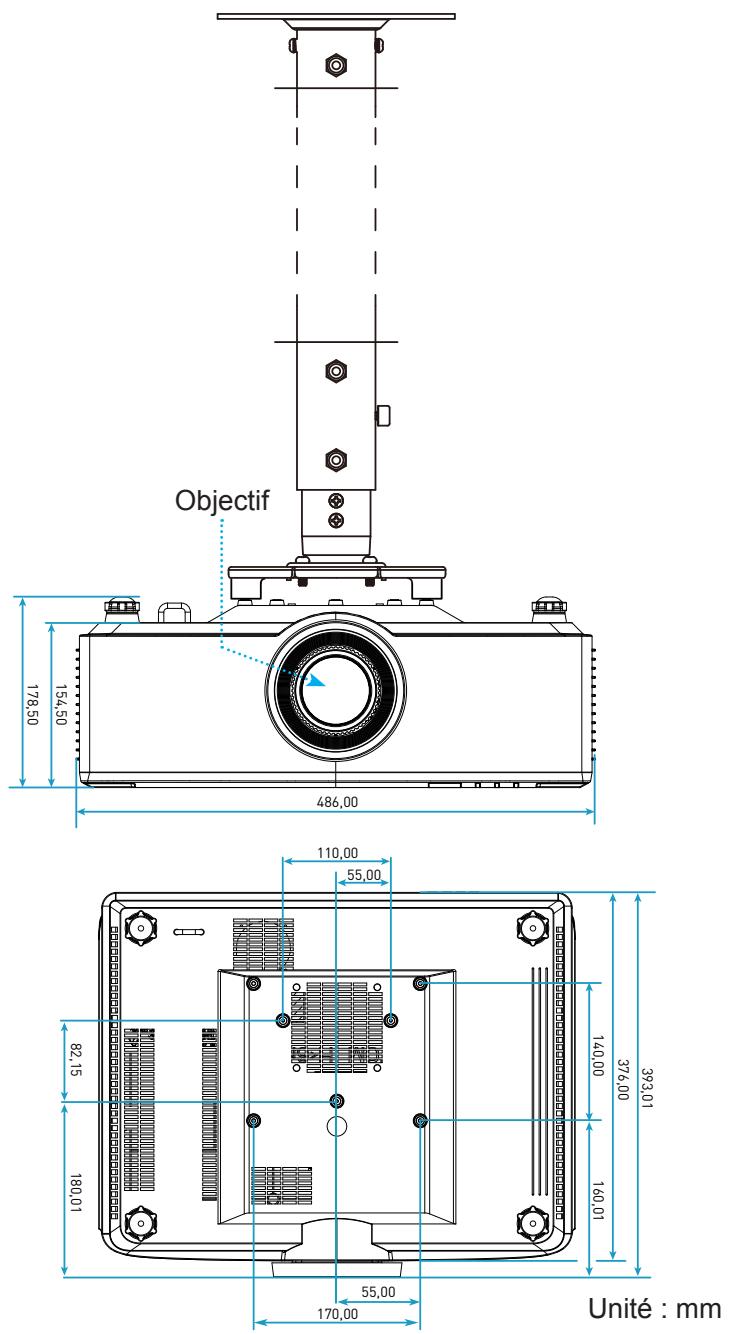
หมายเหตุ: โปรดทราบว่าความเสียหายใดๆ ที่เกิดจากการติดตั้งที่ไม่ถูกต้องจะทำให้การรับประกันเป็นโมฆะ
ข้อมูลเพิ่มเติม
คู่มือการแก้ไขปัญหา
หากคุณมีปัญหากับโปรเจคเตอร์ โปรดดูข้อมูลต่อไปนี้ หากปัญหายังคงอยู่ โปรดติดต่อตัวแทนจำหน่ายในพื้นที่ของคุณหรือศูนย์บริการ
ปัญหาด้านภาพ
ไม่มีภาพปรากฏบนหน้าจอ
• ตรวจสอบให้แน่ใจว่าสายเคเบิลและการเชื่อมต่อไฟฟ้าทั้งหมดทำอย่างถูกต้องและแน่นหนาตามที่อธิบายไว้ในหน้า 16 • ตรวจสอบให้แน่ใจว่าขาของขั้วต่อไม่บิดงอหรือหัก
ภาพไม่ชัด
• ตรวจสอบให้แน่ใจว่าจอฉายภาพอยู่ในระยะห่างที่เหมาะสมจากโปรเจคเตอร์ ดูหน้า 68 - หมุนแหวนปรับโฟกัสตามเข็มนาฬิกาหรือทวนเข็มนาฬิกาจนกว่าภาพจะคมชัดและอ่านได้ ดูหน้า 21
ภาพถูกยืดเมื่อแสดงดีวีดี 16:9
- เมื่อคุณดูดีวีดีแบบ anamorphic หรือดีวีดี 16:9 โปรเจคเตอร์จะแสดงภาพที่ดีที่สุดในรูปแบบ 16:9 ทางด้านโปรเจคเตอร์ • หากคุณดูดีวีดีรูปแบบ 4:3 โปรดเปลี่ยนรูปแบบเป็น 4:3 ใน OSD ของโปรเจคเตอร์ • โปรดตั้งค่ารูปแบบการแสดงผลเป็นอัตราส่วน 16:9 (กว้าง) บนเครื่องเล่นดีวีดีของคุณ
ภาพเล็กหรือใหญ่เกินไป
• เลื่อนโปรเจคเตอร์เข้าใกล้หรือห่างจากจอภาพ - กดปุ่ม "≡" บนรีโมทคอนโทรล ไปที่ "เมนู OSD → จอภาพ → อัตราส่วน" ลองตั้งค่าต่างๆ - กดปุ่ม "≡" บนรีโมทคอนโทรล ไปที่ "เมนู OSD → จอภาพ → การแก้ไขเรขาคณิต → การปรับเทียบการบิดเบือน" ลองตั้งค่าต่างๆ
ขอบของภาพเอียง:
- หากเป็นไปได้ ให้จัดตำแหน่งโปรเจคเตอร์ใหม่ให้อยู่กึ่งกลางกับจอภาพและอยู่ต่ำกว่าจอภาพ
ภาพถูกกลับด้าน
- เลือก "เมนู OSD → การตั้งค่า → โหมดการฉายภาพ" และปรับทิศทางการฉายภาพ
ไม่มีเสียง
• โปรดดูรูปแบบไฟล์เสียงที่รองรับในหน้า 58 • ตรวจสอบให้แน่ใจว่าไม่ได้เปิดใช้งานฟังก์ชัน "ปิดเสียง"
ข้อมูลเพิ่มเติม
ความผิดปกติของภาพ HDMI
- เลือก "เมนู OSD → จอแสดงผล → การตั้งค่า HDMI → EDID → HDMI 1 EDID → 1.4 หรือ 2.0"
ภาพซ้อนและเบลอ
• ตรวจสอบให้แน่ใจว่าไม่ได้เปิดใช้งาน "เมนู OSD → 3D → เทคโนโลยี 3D" เพื่อป้องกันไม่ให้ภาพ 2D ปกติปรากฏเบลอหรือซ้อน
ภาพสองภาพในรูปแบบเคียงข้างกัน
- ตั้งค่า "เมนู OSD → 3D → "รูปแบบ 3D" เป็น "SBS"
ปัญหาอื่นๆ
โปรเจคเตอร์หยุดตอบสนองต่อคำสั่ง
- หากเป็นไปได้ ให้ปิดโปรเจคเตอร์ จากนั้นถอดสายไฟออกและรออย่างน้อย 20 วินาทีก่อนเชื่อมต่อไฟกลับ
ปัญหาที่เกี่ยวข้องกับรีโมทคอนโทรล
หากรีโมทคอนโทรลไม่ทำงาน
- ตรวจสอบว่ามุมการทำงานของรีโมทคอนโทรลชี้ไปที่ ±15° เทียบกับตัวรับสัญญาณ IR ของโปรเจคเตอร์ • ตรวจสอบให้แน่ใจว่าใส่แบตเตอรี่ถูกต้อง
- ลองใช้รีโมทคอนโทรลโดยชี้ไปที่ภาพที่ฉาย • ชาร์จแบตเตอรี่หากหมด
ข้อมูลเพิ่มเติม
ข้อความเกี่ยวกับไฟ LED
| Status | DEL de la lampe | Alimentation | DEL de la température | |
| Rouge | Rouge | Vert | Rouge | |
| Veille | Sans objet | Lumière fixe | Sans objet | Sans objet |
| Mise sous tension | Sans objet | Sans objet | Lumière fixe | Sans objet |
| Démarrage réchauffage | Sans objet | Clignotante(arrêt 1 sec / marche 1 sec) | Sans objet | Sans objet |
| Démarrage refroidissement | Sans objet | Sans objet | Clignotante(arrêt 0,5 sec / marche 0,5 sec) | Sans objet |
| AV muet | Clignotante(arrêt 1 sec / marche 1 sec) | Sans objet | Lumière fixe | Sans objet |
| Erreur (panne d'alimentation) | Lumière fixe | Sans objet | Sans objet | Lumière fixe |
| Erreur (panne de ventilateur) | Sans objet | Sans objet | Sans objet | Clignotante(marche 3 sec/ arrêt 3 sec) |
| Erreur (défaillance de la roue de couleur) | Sans objet | Sans objet | Sans objet | Clignotante(arrêt 0,5 sec / marche 0,5 sec) |
| Erreur (surchauffe) | Sans objet | Sans objet | Sans objet | Lumière fixe |
| Erreur (surchauffe LD) | Sans objet | Sans objet | Sans objet | Lumière fixe |
| Erreur (panne de tension LD) | Lumière fixe | Sans objet | Sans objet | Sans objet |
| Erreur (capteur de température déconnecté) | Clignotante(arrêt 0,5 sec / marche 0,5 sec) | Clignotante(arrêt 0,5 sec / marche 0,5 sec) | Sans objet | Sans objet |
| Erreur (panne de LD) | Lumière fixe | Sans objet | Lumière fixe | Sans objet |
| Processus de mise à niveau | Clignotante(arrêt 3 sec / marche 3 sec) | Clignotante(arrêt 3 sec / marche 3 sec) | Clignotante(arrêt 3 sec / marche 3 sec) | Clignotante(arrêt 3 sec / marche 3 sec) |
หมายเหตุ: ไฟจะดับเป็นเวลา 10 นาทีเมื่อโปรเจคเตอร์กำลังอัปเกรด และไฟ LED ทั้งหมดจะกะพริบ (ดับ 3 วินาที / สว่าง 3 วินาที)
ข้อมูลเพิ่มเติม
ข้อมูลจำเพาะ
| Optique | Description | ||
| Type d'objectif | 1,8x | 1,25x | Courte focale |
| Rapport de distance de projection | 1,44~2,59 | 1,22~1,52 | 0,75~0,95 |
| Résolution maximale | WUXGA | WUXGA | WUXGA |
| Ajustement du zoom et de la mise au point | Manuel | Alimentation | Alimentation |
| Taille de l'image (diagonale) | 40”~300” | 50”~300” | 50”~300” |
| Distance de projection | 1,2 m à 16,5 m | 1,31 m à 9,82 m | 0,81 m à 6,13 m |
| Électrique | Description |
| Entrées | - HDMI 1 v2.0/4K- HDMI 2 v1.4a- Entrée VGA- ENTRÉE SYNC 3D- USB Type A x2 pour alimentation USB 5 V/1,8A- USB Type-B pour la maintenance- Entrée audio 3,5 mm |
| Sorties | - SORTIE HDMI- Sortie 3D Sync pour alimentation 5V- Sortie AUDIO 3,5mm- Déclencheur sortie 12V |
| Contrôle | - IR filaire- HDBaseT- RJ-45 (prise en charge du contrôle Web)- RS232 |
| Reproduction des couleurs | 1073,4 millions de couleurs |
| Taux de balayage | - Fréquence de balayage horizontale : 15,38 ~ 91,15 KHz- Fréquence de balayage verticale : 24~ 85 Hz (120 Hz pour la fonction 3D) |
| Haut-parleur intégré | 2 haut-parleurs de 10W |
| Alimentation requise | 100 - 240V ±10%, CA 50/60Hz |
| Courant d'entrée | 6,3A (modèle à objectif 1,8x / ST 7K)5,5A (modèle à objectif 1,25x / ST 6K) |
| Orientation d'installation | Avant, Arrière, Plafond-haut et Arrière-haut |
| Dimensions (I x P x H mm) | - 486 x 376 x 154 mm (sans pieds)- 486 x 376 x 178 mm (avec pieds) |
| Poids | 13 ± 0,5 Kg |
| Conditions environnementales | Fonctionnement dans la plage 5 ~ 40°C, 10% à 85% d'humidité (sans condensation) |
หมายเหตุ: ข้อมูลจำเพาะทั้งหมดอาจมีการเปลี่ยนแปลงโดยไม่ต้องแจ้งให้ทราบล่วงหน้า
ข้อมูลเพิ่มเติม
สำนักงาน Optoma ทั่วโลก
สำหรับการซ่อมแซมหรือการสนับสนุน โปรดติดต่อสำนักงานในภูมิภาคของคุณ
สหรัฐอเมริกา
47697 Westinghouse Drive,
Fremont, CA 94539, USA
ญี่ปุ่น
3-25-18 อายาเสะ อะดาจิคุ โตเกียว
บริษัท โอเอส จำกัด
ศูนย์ติดต่อ: 0120-380-495
info@os-worldwide.com
www.os-worldwide.com
แคนาดา
47697 เวสติ้งเฮาส์ ไดรฟ์
เฟรอมอนต์ แคลิฟอร์เนีย 94539 สหรัฐอเมริกา
www.optomausa.com
888-289-6786
510-897-8601
services@optoma.com
ไต้หวัน
12F., No.213, Sec. 3, Beixin Rd., Xindian Dist., New Taipei City 231, ไต้หวัน, R.O.C.
www.optoma.com.tw
+886-2-8911-8600
+886-2-8911-6550
services@optoma.com.tw
asia.optoma.com
ละตินอเมริกา
47697 Westinghouse Drive,
Fremont, CA 94539, สหรัฐอเมริกา
www.optomausa.com
888-289-6786
510-897-8601
services@optoma.com
ฮ่องกง
ยูนิต A ชั้น 27 ดราก้อนเซ็นเตอร์
79 ถนนวิงฮอง
เฉิงซาวาน
เกาลูน ฮ่องกง
+852-2396-8968
+852-2370-1222
www.optoma.com.hk
ยุโรป
ยูนิต 1 เน็ตเวิร์ก 41 บอร์นเอนด์มิลส์
เฮมเมลเฮมป์สเตด เฮิร์ตส์
HP1 2UJ สหราชอาณาจักร
(สหราชอาณาจักร)
www.optoma.eu
โทรศัพท์สำหรับการซ่อม:
+44 (0)1923 691865
+44 (0) 1923 691 800
+44 (0) 1923 691 888
service@tsc-europe.com
จีน
5F, No. 1205, ถนนไคซวน
เขตฉางหนิง
เซี่ยงไฮ้ 200052, จีน
+86-21-62947376
+86-21-62947375
www.optoma.com.cn
เบเนลักซ์ บีวี
Randstad 22-123
1316 BW อัลเมียร์
เนเธอร์แลนด์
www.optoma.nl
+31 (0) 36 820 0252
+31 (0) 36 548 9052
ฝรั่งเศส
อาคาร E
81-83 อเวนิว เอดูอาร์ด ไวลองต์
92100 บูโลญ-บีล็องกูร์ ประเทศฝรั่งเศส
+33 1 41 46 12 20
+33 1 41 46 94 35
savoptoma@optoma.fr
สเปน
C/ José Hierro,36 Of. 1C
28522 ริบาส วาเซีย มาดริด,
สเปน
+34 91 499 06 06
+34 91 670 08 32
เยอรมนี
Wiesenstrasse 21 W
D40549 ดึสเซลดอร์ฟ
เยอรมนี
+49 (0) 211 506 6670
+49 (0) 211 506 66799
info@optoma.de
สแกนดิเนเวีย
Lerpeveien 25
3040 ดรัมเมน
นอร์เวย์
+47 32 98 89 90
+47 32 98 89 99
info@optoma.no
ตู้ ป.ณ. 9515
3038 Drammen
นอร์เวย์
เกาหลี
WOOMI TECH.CO.,LTD.
ชั้น 4 อาคาร Minu 33-14 คังนัม-กู
โซล 135-815 เกาหลี
korea.optoma.com
+82+2+34430004
+82+2+34430005
- โปรเจคเตอร์ DLP®
- สารบัญ
- ความปลอดภัย
- บทนำ
- การกำหนดค่าและการติดตั้ง
- การใช้โปรเจคเตอร์
- ข้อมูลเพิ่มเติม
- คำเตือน
- ข้อควรระวังด้านความปลอดภัยที่สำคัญ
- การทำความสะอาดเลนส์
- ข้อมูลเกี่ยวกับความปลอดภัยของเลเซอร์
- คำแนะนำด้านความปลอดภัยสำหรับ 3D
- ระวังโรคลมชักที่ไวต่อแสงและความเสี่ยงต่อสุขภาพอื่นๆ
- ประกาศเกี่ยวกับลิขสิทธิ์
- ข้อจำกัดความรับผิดชอบ
- การรับรองเครื่องหมายการค้า
- ประกาศ FCC
- หมายเหตุ: สายเคเบิลชีลด์
- เงื่อนไขการทำงาน
- คำแนะนำ: ผู้ใช้ในแคนาดา
- คำประกาศความสอดคล้องสำหรับประเทศในสหภาพยุโรป
- WEEE
- คำแนะนำในการทิ้ง
- เนื้อหาในกล่อง
- เอกสารประกอบ
- หมายเหตุ
- อุปกรณ์เสริมมาตรฐาน
- การปรับภาพที่ฉาย
- การปรับความสูงของโปรเจคเตอร์
- การปรับตำแหน่งของภาพที่ฉาย
- การเลื่อนเลนส์แนวตั้ง/แนวนอน
- รุ่นเลนส์ 1.8 เท่า
- รุ่นเลนส์ 1.25 เท่า / เลนส์ระยะโฟกัสสั้น
- การติดตั้งและการตั้งค่า
- การปรับซูมและโฟกัสของโปรเจคเตอร์
- สำหรับรุ่นเลนส์ 1.8 เท่า
- สำหรับรุ่นเลนส์ 1.25 เท่า / เลนส์ระยะโฟกัสสั้น
- การปรับตำแหน่งของโปรเจคเตอร์
- การกำหนดค่ารีโมทคอนโทรล
- การตั้งค่าและการติดตั้ง
- ระยะการทำงานของรีโมทคอนโทรล
- การเปิด/ปิดโปรเจคเตอร์
- การเปิดเครื่อง
- การปิดเครื่อง
- กดอีกครั้งเพื่อปิดเครื่อง
- ภาพรวมหน้าจอหลัก
- วันที่และเวลาของระบบ
- เมนูการตั้งค่าโปรเจคเตอร์ (OSD)
- โครงสร้างเมนู OSD
- เมนูการตั้งค่าภาพ
- โหมดการแสดงผล
- สีผนัง
- ช่วงไดนามิก
- HDR (HIGH DYNAMIC RANGE)
- โหมดภาพ HDR
- ความสว่าง
- คอนทราสต์
- ความคมชัด
- สี
- เฉดสี
- GAMMA
- การตั้งค่าสี
- ไดนามิกแบล็ค
- แบล็คสุดขีด
- โหมดความสว่าง
- รีเซ็ต
- เมนูการแสดงผล
- อัตราส่วน
- การซ่อน
- ซูมดิจิทัล
- การเลื่อนภาพ
- การแก้ไขรูปทรงเรขาคณิต
- สัญญาณ
- PIP/PBP
- การตั้งค่าเมนู
- เมนู 3D
- โหมด 3D
- เทคโนโลยี 3D
- รูปแบบ 3D
- กลับขั้วสัญญาณซิงค์ 3D
- เอาต์พุต 3D SYNC
- อ้างอิงซ้าย/ขวา
- ดีเลย์เฟรม 3D
- เมนูเสียง
- ปิดเสียง
- ระดับเสียง
- เมนูการตั้งค่า
- โหมดการฉาย
- ประเภทหน้าจอ
- การตั้งค่าตัวกรอง
- การตั้งค่าเลนส์
- รูปแบบทดสอบ
- ระดับความสูง
- หยุดภาพ
- ล็อกแป้นพิมพ์
- เมนูข้อมูล
- การใช้เครื่องฉายภาพ
- เมนูการตั้งค่าระบบ
- ปรับแต่งเมนู
- พื้นหลัง
- ทางลัดหน้าจอหลัก
- แหล่งอัตโนมัติ
- ชื่ออินพุต
- เมนูเครือข่าย
- อีเทอร์เน็ต
- การควบคุม LAN
- เมนูระบบ
- ภาษา
- แป้นพิมพ์
- วันที่และเวลา
- อัปเดตระบบ
- พื้นที่เก็บข้อมูลภายใน
- แอป
- กฎหมาย
- การใช้โปรเจกเตอร์
- เมนูเปิด/ปิดเครื่อง
- เปิดเครื่องโดยตรง
- เปิดเครื่องเมื่อมีสัญญาณ
- ปิดเครื่องอัตโนมัติ (นาที)
- ตัวจับเวลาสแตนด์บาย (นาที)
- โหมดพลังงาน (สแตนด์บาย)
- เมนูควบคุม
- รีเลย์ 12V
- การตั้งค่ารีโมทคอนโทรล
- การเลือกแหล่งสัญญาณเข้า
- การเลือกแอปพลิเคชัน
- โหมดมัลติมีเดียและรูปแบบมัลติมีเดียที่รองรับ
- การเล่นภาพถ่าย
- การดูแถบสถานะ
- ความละเอียดที่รองรับ
- การกำหนดค่าพอร์ตและการเชื่อมต่อสัญญาณ RS
- การเชื่อมต่อสัญญาณ RS
- การติดตั้งและทำความสะอาดแผ่นกรองฝุ่น
- การติดตั้งแผ่นกรองฝุ่น
- การทำความสะอาดแผ่นกรองฝุ่น
- ขั้นตอน
- ขนาดภาพและระยะการฉาย
- รุ่นเลนส์ 1.25 เท่า
- รุ่นเลนส์โฟกัสสั้น
- การติดตั้งบนเพดาน
- คู่มือการแก้ไขปัญหา
- ปัญหาด้านภาพ
- ไม่มีภาพปรากฏบนหน้าจอ
- ภาพไม่ชัด
- ภาพถูกยืดเมื่อแสดงดีวีดี
- ภาพเล็กหรือใหญ่เกินไป
- ขอบของภาพเอียง
- ภาพถูกกลับด้าน
- ไม่มีเสียง
- ความผิดปกติของภาพ HDMI
- ภาพซ้อนและเบลอ
- ภาพสองภาพในรูปแบบเคียงข้างกัน
- ปัญหาอื่นๆ
- โปรเจคเตอร์หยุดตอบสนองต่อคำสั่ง
- ปัญหาที่เกี่ยวข้องกับรีโมทคอนโทรล
- หากรีโมทคอนโทรลไม่ทำงาน
- สำนักงาน OPTOMA ทั่วโลก
- สหรัฐอเมริกา
- ญี่ปุ่น
- แคนาดา
- ไต้หวัน
- ละตินอเมริกา
- ฮ่องกง
- ยุโรป
- จีน
- เบเนลักซ์ บีวี
- ฝรั่งเศส
- สเปน
- เยอรมนี
- สแกนดิเนเวีย
- เกาหลี
แบรนด์ : OPTOMA
รุ่น : ZU720T
หมวดหมู่ : โปรเจคเตอร์