
ZU720T - Projektor OPTOMA - Kostenlose Bedienungsanleitung
Finden Sie kostenlos die Bedienungsanleitung des Geräts ZU720T OPTOMA als PDF.


| Produkttyp | DLP-Laserprojektor |
| Native Auflösung | WUXGA (1920 x 1200) |
| Helligkeit | 7200 ANSI-Lumen |
| Kontrast | 100 000:1 |
| Lichtquelle | Laser-Phosphor (bis zu 20.000 Stunden) |
| Projektionsverhältnis | 1.25 - 1.79 :1 |
| Trapezkorrektur | Vertikal und horizontal (4 Ecken) |
| Lens Shift | Vertikal ±100%, Horizontal ±30% |
| Stromversorgung | 100-240V AC, 50/60 Hz, 500W (max) |
| Abmessungen (B x T x H) | 486 x 393 x 160 mm |
| Gewicht | 15 kg |
| Videoeingänge | 2 x HDMI 1.4a, 1 x VGA, 1 x HDBaseT |
| Konnektivität | RS232, RJ45, USB (Service), 12V Trigger |
| Geräuschpegel | 34 dB (Eco-Modus) |
| Hauptfunktionen | 24/7 Projektion, Farbkorrektur, HDCP 1.4 |
| Wartung und Reinigung | Luftfilter alle 1000 Stunden reinigen |
| Sicherheit | Kensington-Schloss, Einschalt-Passwort |
| Ersatzteile und Reparierbarkeit | Fernbedienung, Netzkabel, Ersatzfilter |
| Allgemeine Informationen | 2 Jahre Garantie, 3D-Kompatibilität (DLP Link) |
Häufig gestellte Fragen - ZU720T OPTOMA
Benutzerfragen zu ZU720T OPTOMA
0 Frage zu diesem Gerät. Beantworten Sie die, die Sie kennen, oder stellen Sie Ihre eigene.
Eine neue Frage zu diesem Gerät stellen
Laden Sie die Anleitung für Ihr Projektor kostenlos im PDF-Format! Finden Sie Ihr Handbuch ZU720T - OPTOMA und nehmen Sie Ihr elektronisches Gerät wieder in die Hand. Auf dieser Seite sind alle Dokumente veröffentlicht, die für die Verwendung Ihres Geräts notwendig sind. ZU720T von der Marke OPTOMA.
BEDIENUNGSANLEITUNG ZU720T OPTOMA
DLP®-Projektor

INHALTSVERZEICHNIS
SICHERHEIT 4
Wichtige Sicherheitshinweise.... 4
Reinigen der Linse 5
Informationen zur Lasersicherheit 6
Sicherheitshinweise für 3D .... 7
Urheberrechtshinweis 7
Haftungsbeschränkung....7
Markenanerkennung....8
FCC-Hinweis 8
Konformitätserklärung für Länder in der Europäischen Union.... 8
WEEE 9
EINFÜHRUNG....10
Paketinhalt.... 10
Standardzubehör 11
Produktbeschreibung.... 11
Anschlüsse.... 12
Tastatur und LED-Anzeigen 13
Fernbedienung 14
KONFIGURATION UND INSTALLATION.... 16
Anschließen von Quellen an den Projektor.... 16
Einstellen des projizierten Bildes.... 17
Einstellen des Versatzes des projizierten Bildes 18
Einstellen von Zoom und Fokus des Projektors 21
Einstellen der Position des Projektors 22
Konfiguration der Fernbedienung.... 23
VERWENDUNG DES PROJEKTORS.... 25
Ein-/Ausschalten des Projektors.... 25
Präsentation des Startbildschirms.... 28
Datum und Uhrzeit des Systems 28
Menü der Projektoreinstellungen (OSD) 29
Menü der Systemeinstellungen 47
Auswahl einer Eingangsquelle 56
Auswahl einer App 57
Multimediamodus und unterstützte Multimediaformate.... 58
Anzeige der Statusleiste 63
ZUSÄTZLICHE INFORMATIONEN...... 64
Unterstützte Auflösungen.... 64
Portkonfiguration und Anschluss von RS232-Signalen 66
Installieren und Reinigen des Staubfilters.... 67
Bildgröße und Projektionsabstand....68
Deckenmontage....70
Fehlerbehebungsleitfaden....71
Meldung zur LED-Beleuchtung....73
Spezifikationen 74
Optoma-Büros weltweit.... 75
 | Le symbole éclair avec une tête en forme de fl èche à l'intérieur d'un triangle équilatéral, est destiné à alerter l'utilisateur de la présence de tensions dangereuses non isolées à l'intérieur du produit. Ces tensions peuvent être d'une puissance suffi sante pour constituer un risque d'électrocution pour les individus. |
 | Le point d'exclamation à l'intérieur d'un triangle équilatéral sert à avertir l'utilisateur des points importants concernant l'utilisation et la maintenance (entretien) dans le document qui accompagne l'appareil. |
Dieses Produkt wird hiermit als konform mit den Anforderungen der Richtlinien des Rates zur Angleichung der Rechtsvorschriften der Mitgliedstaaten in Bezug auf die Richtlinie 2004/108/EG über elektromagnetische Verträglichkeit bestätigt.

Warnung
• Dieses Produkt darf nicht in Wohngebieten verwendet werden. • Dieses Produkt kann in Wohngebieten Störungen verursachen.
Eine solche Verwendung ist zu vermeiden, es sei denn, der Benutzer ergreift besondere Maßnahmen, um die elektromagnetischen Emissionen zu reduzieren und so Störungen beim Empfang von Radio- und Fernsehsendungen zu vermeiden.
Wichtige Sicherheitshinweise
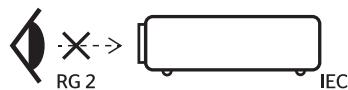
• Nicht in den Strahl blicken, RG2. Wie bei jeder Lichtquelle nicht direkt in den Strahl blicken, RG2 IEC 62471-5:2015. - Lüftungsschlitze nicht blockieren. Um einen zuverlässigen Betrieb des Projektors zu gewährleisten und ihn vor Überhitzung zu schützen, wird empfohlen, ihn an einem Ort zu installieren, der die Belüftung nicht behindert. Zum Beispiel: Legen Sie den Projektor nicht auf einen überladenen Couchtisch, ein Sofa, ein Bett usw. Installieren Sie ihn nicht in einem geschlossenen Raum wie einem Bücherregal oder einem Möbelstück, das die Luftzirkulation verhindert. - Um das Risiko von Brand und/oder Stromschlag zu verringern, setzen Sie dieses Gerät nicht Regen oder Feuchtigkeit aus. Nicht in der Nähe von Wärmequellen wie Heizkörpern, Heizungsöffnungen, Herden oder anderen Geräten (einschließlich Verstärkern) installieren, die Wärme erzeugen. - Lassen Sie keine Gegenstände oder Flüssigkeiten in den Projektor eindringen. Sie können gefährliche Spannungspunkte berühren, und kurzgeschlossene Teile können zu Brand oder Stromschlag führen. • Verwenden Sie das Gerät nicht unter den folgenden Bedingungen:
- In extrem heißen, kalten oder feuchten Umgebungen.
(i) Stellen Sie sicher, dass die Raumtemperatur zwischen 5 - 40°C (41°F - 104°F) liegt. (ii) Die relative Luftfeuchtigkeit liegt zwischen 10 - 85%.
- In Bereichen, die übermäßig staubig und schmutzig sein können.
- In der Nähe von Geräten, die ein starkes Magnetfeld erzeugen.
- Bei direkter Sonneneinstrahlung.
- Verwenden Sie das Gerät nicht, wenn es physisch beschädigt oder defekt ist. Eine physische Beschädigung oder unsachgemäße Behandlung könnte (ist aber nicht beschränkt auf):
– Wenn das Gerät heruntergefallen ist. – Wenn das Netzkabel oder der Stecker beschädigt wurden. – Wenn Flüssigkeit in den Projektor eingedrungen ist. – Wenn der Projektor Regen oder Feuchtigkeit ausgesetzt war. – Wenn etwas in den Projektor gefallen ist oder darin lose ist.
- Stellen Sie den Projektor nicht auf eine instabile Oberfläche. Der Projektor könnte herunterfallen und Verletzungen verursachen oder beschädigt werden.
Verletzungen verursachen oder beschädigt werden.
- Blockieren Sie nicht das Licht, das aus der Linse des Projektors austritt, während dieser in Betrieb ist. Das Licht erhitzt den Gegenstand, der schmelzen, Verbrennungen verursachen oder einen Brand auslösen könnte.
• Bitte öffnen oder zerlegen Sie den Projektor nicht, da Sie einen Stromschlag erleiden könnten.
- Versuchen Sie nicht, den Projektor selbst zu reparieren. Das Öffnen oder Entfernen der Abdeckungen könnte Sie gefährlichen Spannungen oder anderen Gefahren aussetzen. Bitte kontaktieren Sie Optoma, bevor Sie das Gerät reparieren lassen.
• Beachten Sie die Sicherheitshinweise auf dem Gehäuse des Projektors.
• Das Gerät darf nur von qualifiziertem Servicepersonal repariert werden.
• Verwenden Sie nur vom Hersteller angegebene Teile/Zubehör.
- Schauen Sie während des Betriebs nicht direkt in die Linse des Projektors. Die Lichtstärke kann Ihre Augen schädigen.
- Wenn Sie den Projektor ausschalten, stellen Sie sicher, dass der Abkühlzyklus abgeschlossen ist, bevor Sie die Stromversorgung unterbrechen. Lassen Sie den Projektor 90 Sekunden abkühlen.
- Schalten Sie das Gerät aus und ziehen Sie den Netzstecker aus der Steckdose, bevor Sie das Produkt reinigen.
- Verwenden Sie ein weiches, trockenes Tuch mit einem milden Reinigungsmittel, um das Gehäuse des Geräts zu reinigen. Verwenden Sie keine scheuernden Reinigungsmittel, Wachse oder Lösungsmittel.
- Ziehen Sie das Netzkabel aus der Steckdose, wenn das Produkt längere Zeit nicht verwendet wird.
• Installieren Sie den Projektor nicht an einem Ort, an dem er Vibrationen oder Stößen ausgesetzt sein kann.
• Berühren Sie die Linse nicht mit bloßen Händen.
• Entfernen Sie die Batterien aus der Fernbedienung, bevor Sie sie lagern. Wenn die Batterien über einen längeren Zeitraum in der Fernbedienung verbleiben, können sie auslaufen.
- Verwenden und lagern Sie den Projektor nicht an Orten, an denen Ölrauch oder Zigarettenrauch vorhanden sein kann, da dies die Leistung des Projektors beeinträchtigen kann.
- Befolgen Sie die angegebene Einbaulage des Projektors, da unkonventionelle Installationen die Leistung des Projektors beeinträchtigen können.
- Verwenden Sie eine Steckdosenleiste oder einen Überspannungsschutz. Denn Stromausfälle und Spannungseinbrüche können Geräte beschädigen.
Reinigen der Linse
- Schalten Sie den Projektor vor der Reinigung der Linse aus und ziehen Sie das Netzkabel, damit er vollständig abkühlen kann. • Verwenden Sie Druckluft, um Staub zu entfernen.
- Verwenden Sie ein spezielles Tuch zur Reinigung der Linse und wischen Sie sie vorsichtig ab. Berühren Sie die Linse nicht mit den Fingern.
- Verwenden Sie keine alkalischen/sauren Reinigungsmittel oder flüchtige Lösungsmittel wie Alkohol zur Reinigung der Linse. Wenn die Linse durch den Reinigungsvorgang beschädigt wird, ist dies nicht durch die Garantie abgedeckt.

Warnung
- Verwenden Sie kein Spray mit brennbaren Gasen, um Staub oder Schmutz von der Linse zu entfernen. Dies könnte aufgrund der übermäßigen Hitze im Inneren des Projektors einen Brand verursachen.
- Reinigen Sie die Linse nicht, während der Projektor aufheizt. Dies könnte die Oberflächenbeschichtung der Linse ablösen. • Wischen oder tippen Sie nicht mit harten Gegenständen auf die Linse. • ÜBER DEN KÖPFEN VON KINDERN INSTALLIEREN. Die Verwendung einer Deckenhalterung wird bei diesem Produkt empfohlen, um es über den Augen von Kindern zu platzieren.
"WARNUNG: ÜBER DEN KÖPFEN VON KINDERN INSTALLIEREN."
Zusätzliche Warnung vor Augenbelastung bei Nahaufnahmen von weniger als 1 m.
"WARNUNG: ÜBER DEN KÖPFEN VON KINDERN INSTALLIEREN."
Zusätzliche Warnung vor Augenbelastung bei Exposition in weniger als 1 m Entfernung.
Warnung: Über Kopfhöhe von Kindern montieren
Zusätzliche Warnung für die Exposition der Augen aus nächster Nähe unter 1 m
Warnung: Über Kopfhöhe von Kindern montieren
Zusätzliche Warnung für die Exposition der Augen aus nächster Nähe unter 1 m
Informationen zur Lasersicherheit
Entspricht 21 CFR 1040.10 und 1040.11, mit Ausnahme der Konformität als LIP der Risikogruppe 2 gemäß IEC 62471-5: Ed. 1.0. Weitere Informationen finden Sie in der Laser Notice Nr. 57 vom 8. Mai 2019. IEC 60825-1:2014: LASERPRODUKT DER KLASSE 1 - RISIKOGRUPPE 2

IEC/EN 60825-1:2014 LASERPRODUKT DER KLASSE 1 RISIKOGRUPPE 2
Entspricht 21 CFR 1040.10 und 1040.11, mit Ausnahme der Konformität als LIP der Risikogruppe 2 gemäß IEC 62471-5: Ed. 1.0. Weitere Informationen finden Sie in der Laser Notice Nr. 57 vom 8. Mai 2019.
IEC/EN 60825-1:2014 LASERPRODUKT DER KLASSE 1 RISIKOGRUPPE 2
Entspricht den Normen 21 CFR 1040.10 und 1040.11, mit Ausnahme der Konformität als LIP der Risikogruppe 2 gemäß IEC 62471-5: Ed. 1.0. Weitere Informationen finden Sie in der Laser Notice Nr. 57 vom 8. Mai 2019.
IEC/EN 60825-1:2014 LASERPRODUKT DER KLASSE 1 RISIKOGRUPPE 2
Entspricht 21 CFR 1040.10 und 1040.11, mit Ausnahme der Konformität als LIP der Risikogruppe 2 gemäß IEC 62471-5: Ed. 1.0. Weitere Informationen finden Sie in der Laser Notice Nr. 57 vom 8. Mai 2019.
IEC/EN 60825-1:2014 LASERPRODUKT DER KLASSE 1 RISIKOGRUPPE 2
Entspricht 21 CFR 1040.10 und 1040.11, mit Ausnahme der Konformität als LIP der Risikogruppe 2 gemäß IEC 62471-5: Ed. 1.0. Weitere Informationen finden Sie in der Laser Notice Nr. 57 vom 8. Mai 2019.
- Dieser Projektor enthält ein integriertes Laser-Modul der Klasse 4. Jegliche Demontage oder Modifikation ist sehr gefährlich und darf niemals versucht werden.
- Jede Bedienung oder Einstellung, die nicht ausdrücklich in der Bedienungsanleitung angegeben ist, birgt die Gefahr einer gefährlichen Laserstrahlung.
- Öffnen oder zerlegen Sie den Projektor nicht, da dies zu Schäden durch Laserstrahlung führen kann.
- Blicken Sie nicht in den Strahl, wenn der Projektor eingeschaltet ist. Helles Licht kann dauerhafte Augenschäden verursachen.
- Wenn Sie den Projektor einschalten, stellen Sie sicher, dass niemand im Projektionsbereich in die Linse schaut.
- Wenn die Kontroll-, Einstell- oder Bedienungsverfahren nicht befolgt werden, besteht die Gefahr von Schäden durch Laserstrahlung.
- Angemessene Anweisungen für Montage, Bedienung und Wartung, einschließlich klarer Warnungen zu Vorsichtsmaßnahmen, um eine mögliche Exposition gegenüber Laser- und Begleitstrahlung zu vermeiden, die die akzeptablen Emissionsgrenzwerte der Klasse 2 überschreitet. • Das digitale Gerät der Klasse A erfüllt alle Anforderungen der kanadischen Vorschriften für Geräte, die Störungen verursachen. Vorschriften für Geräte, die Störungen verursachen.
- Dieses digitale Gerät der Klasse A erfüllt alle Anforderungen der kanadischen Störstrahlungsvorschriften.
- Es wird empfohlen, Kinder zu beaufsichtigen und sie niemals in den Strahl des Projektors schauen zu lassen, unabhängig von der Entfernung zum Projektor.
- Es wird empfohlen, Vorsicht walten zu lassen, wenn Sie die Fernbedienung verwenden, um den Projektor zu starten, während Sie auf die Projektionslinse gerichtet sind.
- Es wird dem Benutzer empfohlen, die Verwendung optischer Hilfsmittel wie Ferngläser oder Teleskope im Strahl zu vermeiden.
Sicherheitshinweise für 3D
Bitte beachten Sie die Warnungen und Vorsichtsmaßnahmen, bevor Sie oder Ihr Kind die 3D-Funktion verwenden.
Warnung
Kinder und Jugendliche können empfindlicher auf gesundheitliche Probleme im Zusammenhang mit 3D-Inhalten reagieren und sollten beim Betrachten solcher Bilder engmaschig überwacht werden.
Achtung bei photosensibler Epilepsie und anderen Gesundheitsrisiken
- Manche Zuschauer können einen epileptischen Anfall oder einen Schlaganfall erleiden, wenn sie bestimmten Bildern oder blinkenden Lichtern in den Bildern bestimmter Projektoren oder Videospiele ausgesetzt sind. Wenn Sie an Epilepsie oder einem Schlaganfall leiden oder eine entsprechende familiäre Vorgeschichte haben, konsultieren Sie bitte einen Facharzt, bevor Sie die 3D-Funktion verwenden.
- Auch Personen ohne persönliche oder familiäre Vorgeschichte von Epilepsie oder Schlaganfall können einen nicht diagnostizierten Zustand haben, der photosensitive epileptische Anfälle auslösen kann.
- Schwangere Frauen, ältere Menschen, Personen mit schweren medizinischen Erkrankungen, Schlafmangel oder unter Alkoholeinfluss sollten die Nutzung der 3D-Funktionen des Geräts vermeiden.
- Wenn Sie eines der folgenden Symptome verspüren, beenden Sie sofort das Ansehen von 3D-Bildern und konsultieren Sie einen Facharzt: (1) Sehstörungen; (2) Benommenheit; (3) Schwindel; (4) unwillkürliche Bewegungen wie Krämpfe, Augen- oder Muskelzuckungen; (5) Verwirrtheit; (6) Übelkeit; (7) Bewusstlosigkeit; (8) Krampfanfälle; (9) Krämpfe und/oder (10) Orientierungslosigkeit. Kinder und Jugendliche sind anfälliger für diese Symptome als Erwachsene. Eltern sollten ihre Kinder beaufsichtigen und sie fragen, ob sie diese Symptome verspüren.
- Eine 3D-Projektion kann auch Reisekrankheit, Wahrnehmungsnachwirkungen, Orientierungslosigkeit, Augenermüdung und eine verminderte Haltungsstabilität verursachen. Es wird empfohlen, häufige Pausen einzulegen, um das Risiko dieser Effekte zu verringern. Wenn Ihre Augen Anzeichen von Müdigkeit oder Trockenheit zeigen oder Sie eines der oben genannten Symptome haben, beenden Sie die Nutzung dieses Geräts sofort und nehmen Sie es erst mindestens 30 Minuten nach dem Abklingen der Symptome wieder in Betrieb.
- Das Betrachten der 3D-Projektion, während man zu lange zu nah am Bildschirm sitzt, kann Ihre Sehkraft schädigen. Der ideale Betrachtungsabstand sollte mindestens das Dreifache der Bildschirmhöhe betragen. Es wird empfohlen, dass sich die Augen des Betrachters auf Bildschirmhöhe befinden.
- Das Betrachten einer 3D-Projektion mit 3D-Brillen über einen längeren Zeitraum kann Kopfschmerzen oder Müdigkeit verursachen. Wenn Sie Kopfschmerzen, Müdigkeit oder Schwindel verspüren, beenden Sie das Ansehen der 3D-Projektion und ruhen Sie sich aus. • Verwenden Sie die 3D-Brille nicht für andere Zwecke als das Ansehen einer 3D-Projektion. • Das Tragen der 3D-Brille für andere Zwecke (z. B. als Sehhilfe, Sonnenbrille, Schutzbrille usw.) kann für Sie körperlich gefährlich sein und Ihre Sehkraft schwächen.
- Manche Zuschauer können sich beim Betrachten einer 3D-Projektion desorientiert fühlen. Platzieren Sie Ihren 3D-PROJEKTOR daher nicht in der Nähe von offenen Treppen, Kabeln, Balkonen oder anderen Gegenständen, die zu Stolpern oder Stürzen führen können oder die gestoßen, umgeworfen oder zerbrochen werden könnten.
Hinweis zum Urheberrecht
Diese Dokumentation, einschließlich aller Fotos, Abbildungen und Software, ist durch internationale Urheberrechtsgesetze geschützt, mit allen Rechten vorbehalten. Weder dieses Handbuch noch die darin enthaltenen Elemente dürfen ohne die schriftliche Zustimmung des Autors reproduziert werden.
© Copyright 2020
Haftungsbeschränkung
Die in diesem Dokument enthaltenen Informationen können ohne vorherige Ankündigung geändert werden. Der Hersteller übernimmt keine Zusicherung oder Garantie in Bezug auf den Inhalt und lehnt insbesondere jede stillschweigende Garantie der Handelsüblichkeit oder der Eignung für einen bestimmten Zweck ab. Der Hersteller behält sich das Recht vor, diese Dokumentation zu überarbeiten und von Zeit zu Zeit Änderungen am Inhalt vorzunehmen, ohne dass der Hersteller verpflichtet ist, Personen über diese Überarbeitungen oder Änderungen zu informieren.
Markenanerkennung
Kensington ist eine eingetragene Marke von ACCO Brand Corporation in den USA, mit Eintragungen und anhängigen Anmeldungen in anderen Ländern der Welt.
HDMI, das HDMI-Logo und High-Definition Multimedia Interface sind Marken oder eingetragene Marken von HDMI Licensing LLC in den USA und anderen Ländern.
DLP®, DLP Link und das DLP-Logo sind eingetragene Marken von Texas Instruments und BrilliantColor™ ist eine Marke von Texas Instruments.
IBM ist eine Marke oder eingetragene Marke von International Business Machines, Inc.
Microsoft, PowerPoint und Windows sind Marken oder eingetragene Marken der Microsoft Corporation.
HDBaseT™ und das HDBaseT Alliance Logo sind Marken der HDBaseT Alliance.
Adobe und Acrobat sind Marken oder eingetragene Marken von Adobe Systems Incorporated.
Alle anderen in diesem Handbuch genannten Produktnamen sind Eigentum ihrer jeweiligen Inhaber und werden als solche anerkannt.
FCC-Hinweis
Dieses Gerät entspricht Teil 15 der FCC-Bestimmungen. Der Betrieb unterliegt den folgenden zwei Bedingungen:
(1) Dieses Gerät darf keine schädlichen Störungen verursachen, und (2) dieses Gerät muss alle empfangenen Störungen akzeptieren, einschließlich solcher, die einen unerwünschten Betrieb verursachen können.
Dieses Gerät wurde getestet und entspricht den Grenzwerten für digitale Geräte der Klasse A gemäß Teil 15 der FCC-Bestimmungen. Diese Grenzwerte sollen einen angemessenen Schutz gegen schädliche Störungen bieten, wenn das Gerät in einer gewerblichen Umgebung betrieben wird. Dieses Gerät erzeugt, verwendet und kann Hochfrequenzenergie ausstrahlen und kann, wenn es nicht gemäß der Bedienungsanleitung installiert und verwendet wird, schädliche Störungen des Funkverkehrs verursachen.
Der Betrieb dieses Geräts in einem Wohngebiet kann schädliche Störungen verursachen; in diesem Fall muss der Benutzer die Störungen auf eigene Kosten beheben.
Hinweis: Abgeschirmte Kabel
Alle Verbindungen zu anderen Computergeräten müssen mit abgeschirmten Kabeln hergestellt werden, um die Einhaltung der FCC-Bestimmungen zu gewährleisten.
Warnung
Änderungen oder Modifikationen, die nicht ausdrücklich vom Hersteller genehmigt wurden, können die Berechtigung des Benutzers zum Betrieb dieses Projektors, die von der FCC gewährt wird, erlöschen lassen.
Betriebsbedingungen
Dieses Gerät entspricht Teil 15 der FCC-Bestimmungen. Der Betrieb unterliegt den folgenden zwei Bedingungen:
- Dieses Gerät darf keine schädlichen Störungen verursachen, und
- Dieses Gerät muss alle empfangenen Störungen akzeptieren, einschließlich solcher, die einen unerwünschten Betrieb verursachen können.
Hinweis für kanadische Benutzer
Dieses digitale Gerät der Klasse B entspricht der kanadischen Norm ICES-003.
Hinweis für kanadische Benutzer
Dieses digitale Gerät der Klasse B entspricht der kanadischen Norm NMB-003.
Konformitätserklärung für Länder der Europäischen Union
• EMV-Richtlinie 2014/30/EU (einschließlich Änderungen) • Niederspannungsrichtlinie 2014/35/EU • RED 2014/53/EU (falls das Produkt über eine HF-Funktion verfügt)
WEEE

Entsorgungshinweise
Entsorgen Sie dieses elektronische Gerät nicht im Hausmüll. Um die Umweltverschmutzung zu reduzieren und eine bessere Umwelt zu gewährleisten, recyceln Sie es bitte.
WARNUNG: Dieses Gerät ist mit einem dreipoligen Netzstecker mit Erdung ausgestattet. Entfernen Sie nicht den Erdungsstift des Netzsteckers. Dieser Stecker passt nur in eine geerdete Steckdose. Dies ist eine Sicherheitsvorrichtung. Wenn Sie den Stecker nicht in die Steckdose stecken können, wenden Sie sich an einen Elektriker. Versuchen Sie nicht, die Erdung zu umgehen.
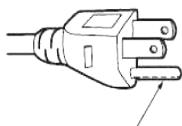
Nicht entfernen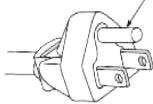
EINFÜHRUNG
Paketinhalt
Packen Sie vorsichtig aus und prüfen Sie, ob Sie die folgenden Artikel zusätzlich zum Standardzubehör erhalten haben.
Einige der optionalen Zubehörteile sind möglicherweise je nach Modell, Spezifikation und Kaufregion nicht verfügbar. Wenden Sie sich dazu an Ihre Verkaufsstelle. Einige Zubehörteile können je nach Region variieren.
Die Garantiekarte wird nur in bestimmten Regionen mitgeliefert. Weitere Informationen erhalten Sie bei Ihrem Händler.
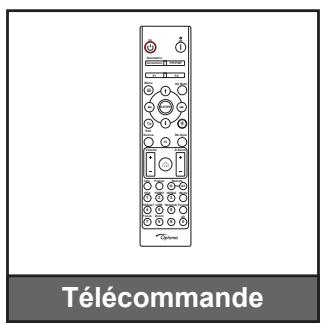
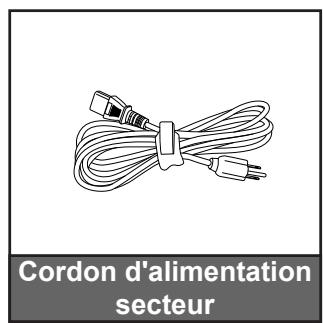
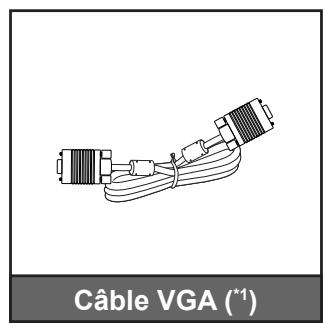
☑ Garantiekarte(*2) √ Schnellstartanleitung
Dokumentation
Hinweis:
• Die tatsächliche Fernbedienung kann je nach Region variieren. • (*1) Das VGA-Kabel wird nur in bestimmten Regionen mitgeliefert. • (*2) Informationen zur europäischen Garantie finden Sie unter www.optoma.com.
Bitte scannen Sie den OPAM-Garantie-QR-Code oder besuchen Sie die folgende URL: https://www.optoma.com/us/support/warranty-and-return-policy/
Bitte scannen Sie den QR-Code oder besuchen Sie die folgende URL: https://www.optoma.com/support/download
EINFÜHRUNG
Standardzubehör
Produktbeschreibung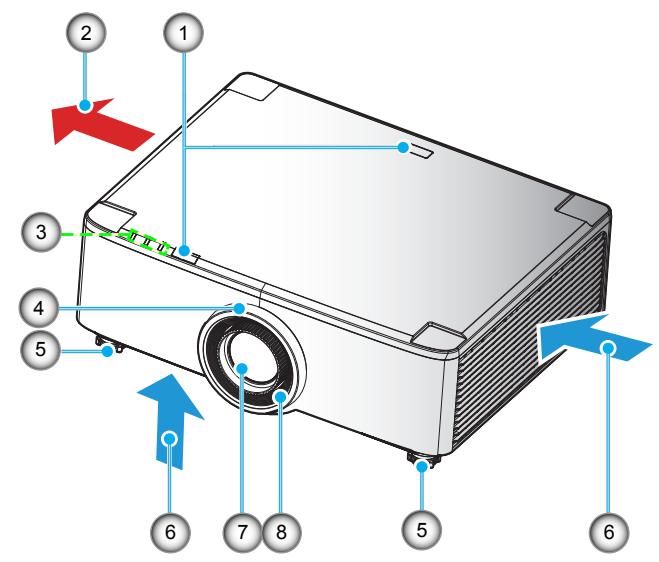
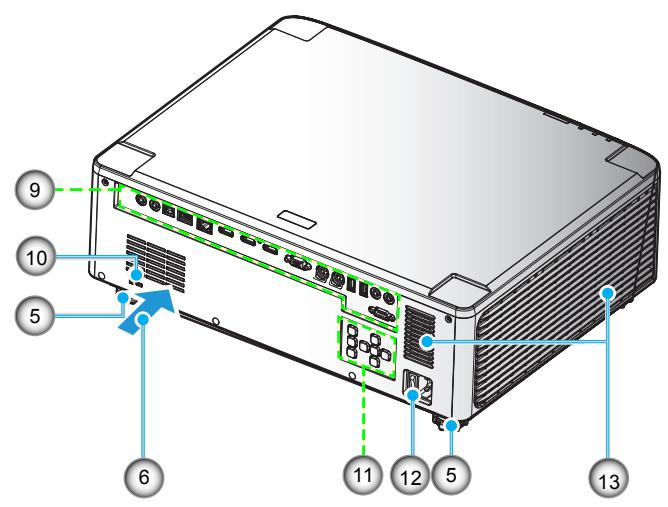
Hinweis:
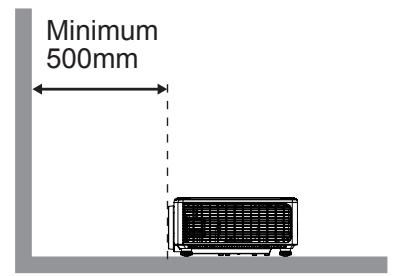
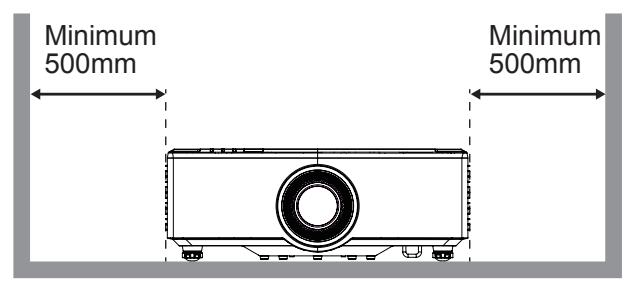
- Blockieren Sie nicht die Einlass-/Auslassöffnungen des Projektors.
- Wenn Sie den Projektor in einem geschlossenen Raum verwenden, lassen Sie mindestens 50 cm (19") Abstand um die Einlass-/Auslassöffnungen.
- Modelle mit 1,25-fach-Objektiv / Kurzdistanzobjektiv haben keinen Fokusring.
| No. | Élément |
| 1. | Capteur IR |
| 2. | Ventilation (sortie) |
| 3. | Indicateurs DEL |
| 4. | Bague de zoom (modèle à objectif 1,8x)Bague décorative (modèles à objectif 1,25x / à objectif à courte focale) |
| 5. | Pied de réglage inclinable |
| 6. | Ventilation (entrée) |
| 7. | Objectif de projection |
| No. | Élément |
| 8. | Bague de mise au point (modèle à objectif 1,8x) |
| 9. | Connexions d'entrée/sortie |
| 10. | Port de verrouillage KensingtonTM |
| 11. | Panneau de commandes |
| 12. | Prise d'alimentation / interrupteur d'alimentation |
| 13. | Haut-parleurs |
EINFÜHRUNG
Anschlüsse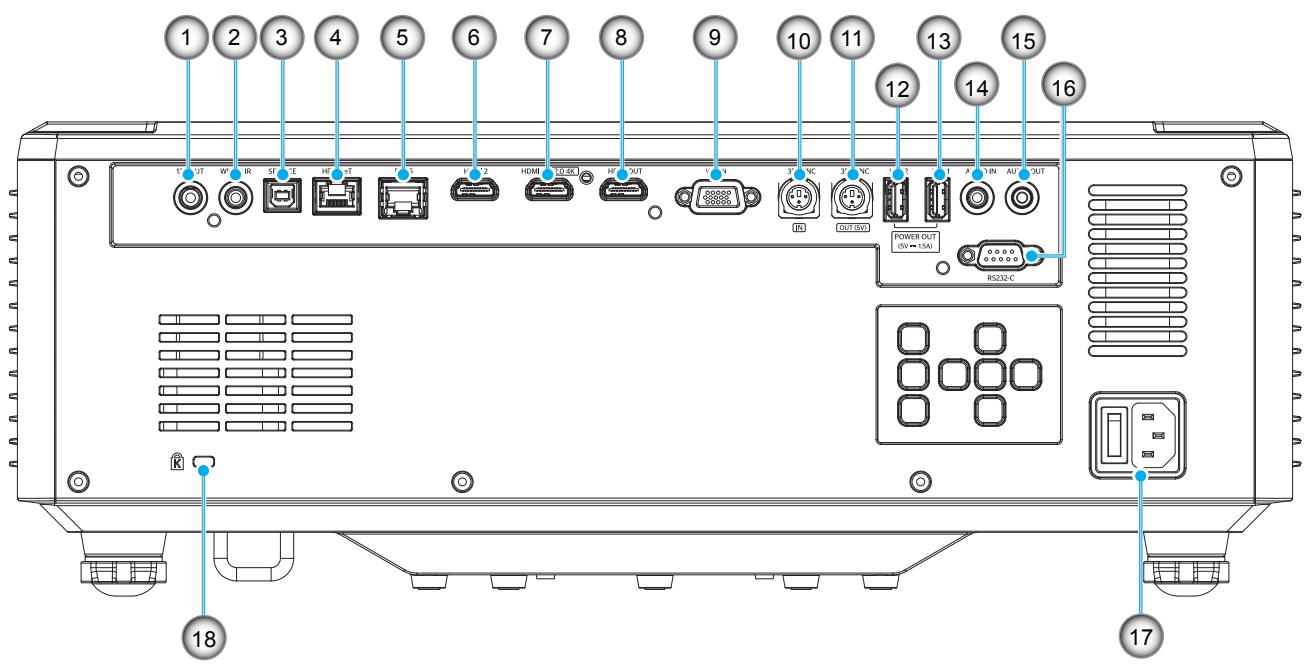
| No. | Élément |
| 1. | Connecteur de SORTIE 12V |
| 2. | Connecteur IR filaire |
| 3. | Connecteur de service (pour la mise à niveau du firmware uniquement) |
| 4. | Connecteur HDBaseT |
| 5. | Connecteur RJ-45 |
| 6. | Connecteur HDMI 2 |
| 7. | Connecteur HDMI 1 (HDMI v2.0 4K) |
| 8. | Connecteur SORTIE HDMI (**) |
| 9. | Connecteur d'entrée VGA |
| No. | Élément |
| 10. | Connecteur ENTRÉE SYNC 3D |
| 11. | Connecteur SORTIE 3D SYNC |
| 12. | Connecteur USB 2 (alimentation 5V---1,5A)(*) |
| 13. | Connecteur USB 1 (alimentation 5V---1,5A)(*) |
| 14. | Connecteur d'ENTRÉE audio |
| 15. | Connecteur de SORTIE audio |
| 16. | Connecteur RS232 |
| 17. | Prise d'alimentation / interrupteur d'alimentation |
| 18. | Port de verrouillage KensingtonTM |
Hinweis: (*) Nicht empfohlen zum Laden eines Mobiltelefons. (**) HDMI-Ausgangsschleife nur über HDMI1.
EINFÜHRUNG
Tastatur und LED-Anzeigen![graph TD A["1"] --> B["ON"] C["2"] --> D["LENS SHIFT"] E["3"] --> F["▲"] G["4"] --> H["ENTER"] I["5"] --> J["FOCUS"] K["6"] --> L["KEYSTONE"] M["7"] --> N["ZOOM"] O["8"] --> P["EXIT"] Q["9"] --> R["MENU"] S["10"] --> T["Smartphone Icon"] U["11"] --> V["Light Bulb Icon"] W["12"] --> X["Power Light Ic…](/content/2026/05/999414/images/96620e13954891fdc2c446f647fa99adb850600063e6127159dea10c98b0912c.jpg)
| No. | Élément |
| 1. | Bouton Marche |
| 2. | Déplacement objectif |
| 3. | Entrée |
| 4. | Quatre touches de sélection directionnelles |
| 5. | Netteté (prend en charge les modèles à objectif 1,25x / à objectif à courte focale) |
| 6. | Correction Trapèze |
| 7. | Zoom (prend en charge les modèles à objectif 1,25x / à objectif à courte focale) |
| No. | Élément |
| 8. | Quitter |
| 9. | Menu |
| 10. | Capteur IR |
| 11. | DEL de la lampe |
| 12. | DEL d'alimentation |
| 13. | DEL de la température |
Fernbedienung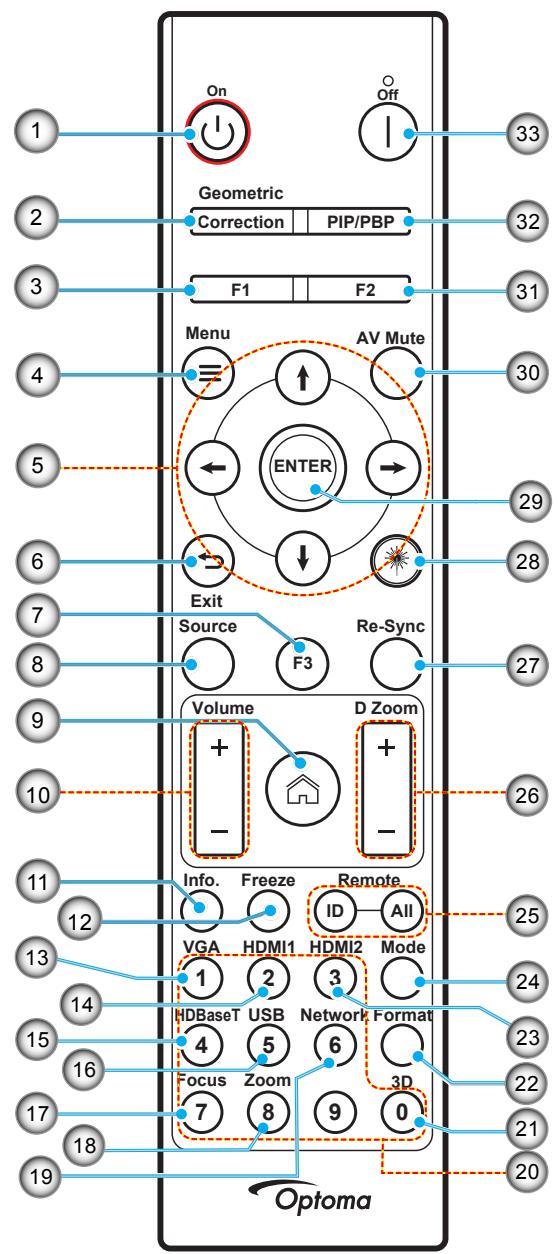
| No. | Élément | Élément |
| 1. | Mise sous tension ⏻ | Reportez-vous à la section «Mise sous/hors tension du projecteur» en page 25-27. |
| 2. | Correction Géométrique | Appuyez sur « Correction géométrique » pour lancer le menu Correction géométrique.Trapèze H. / Trapèze V. / 4 coins / Réinitialiser, utilisez les quatre touches de sélection directionnelles. |
| 3. | Bouton de fonction (F1) (affectable) | Appuyez sur «F1» pour activer une fonction. |
| 4. | Menu ≡ | Appuyez sur « ≡ » pour lancer le menu OSD (affichage à l’écran). |
| 5. | Quatre touches de sélection directionnelles | Utilisez ↑↓←→ pour choisir des éléments ou effectuer les réglages pour votre sélection. |
| 6. | Quitter ⇌ | Quitte la page actuelle et retourne à la page précédente. |
| 7. | Bouton de fonction (F3) (affectable) | Appuyez sur « F3 » pour activer une fonction. |
| 8. | Source | Appuyez sur "Source" pour sélectionner un signal d'entrée. |
| 9. | Accueil [IMAGE] | Appuyez sur « [IMAGE] » pour basculer vers la page d'accueil du lanceur. |
| 10. | Volume +/- | Permet d'augmenter/baisser le volume. |
| 11. | Informations | Afficher les informations du projecteur. |
| 12. | Figer | Mettre l'image sur l'écran en pause. Appuyez à nouveau pour reprendre l'image sur l'écran. |
| 13. | VGA | Appuyez sur « VGA » pour commuter vers la source ENTRÉE VGA. |
| 14. | HDMI1 | Appuyez sur « HDMI1 » pour commuter vers la source HDMI 1. |
| 15. | HDBaseT | Appuyez sur « HDBaseT » pour commuter vers la source HDBaseT. |
| 16. | USB | Appuyez sur « USB » pour commuter vers la source USB. |
| 17. | Netetté | Appuyez sur les boutons « Netteté » et ← ou → de la télécommande pour faire la mise au point de l'image projetée (prend en charge les modèles 1,25x /ST uniquement). |
| 18. | Zoom | Appuyez sur les boutons « Zoom » et ← ou → de la télécommande pour zoomer la taille de l'image projetée (image (prend en charge les modèles 1,25x /ST uniquement). |
| 19. | Réseau | Appuyez sur « Réseau » pour configurer les paramètres réseau. |
| 20. | Pavé numérique (0~9) | S'utilise comme les chiffres « 0~ 0 » du pavé numérique. |
| 21. | 3D | Appuyez sur « 3D » pour commuter vers la source 3D. |
| 22. | Format | Appuyez sur « Format » pour définir un ratio différent. |
| 23. | HDMI2 | Appuyez sur « HDMI 2 » pour commuter vers la source HDMI 2. |
| 24. | Mode | Appuyez sur « Mode » pour sélectionner le mode d'affichage. |
| 25. | ID télécommande / Toutes les télécommandes | Maintenez enfoncée la touche ID télécommande pendant 3 secondes pour passer en mode de réglage de l'ID, puis définissez l'ID télécommande en la saisissant avec le pavé numérique. |
| 26. | Zoom numérique +/- | Faites un zoom avant / arrière sur l'image projetée. |
| 27. | Resynchroniser | Synchronise automatiquement le projecteur sur la source d'entrée. |
| 28. | Laser [IMAGE] | Pointez la télécommande vers l'écran, maintenez enfoncée la touche « laser » pour activer la lumière laser.[IMAGE] AVERTISSEMENT : Ne regardez pas le laser lorsqu'il est actif. Évitez de pointer le laser vers vos yeux. |
| 29. | Entrée | Confirme votre sélection d'un élément. |
| 30. | AV muet | Appuyez sur « AV muet » pour éteindre / allumer momentanément l'audio et la vidéo. |
| 31. | Bouton de fonction (F2) (affectable) | Appuyez sur « F2 » pour activer une fonction. |
| 32. | Menu PIP/PBP | Appuyez sur « PIP/PBP » pour lancer le menu PIP/PBP. |
| 33. | Mise hors tension | Reportez-vous à la section «Mise sous/hors tension du projecteur» en page 25-27. |
Hinweis: Einige Tasten funktionieren möglicherweise nicht bei Modellen, die diese Funktionen nicht unterstützen.
EINRICHTUNG UND INSTALLATION
Quellen an den Projektor anschließen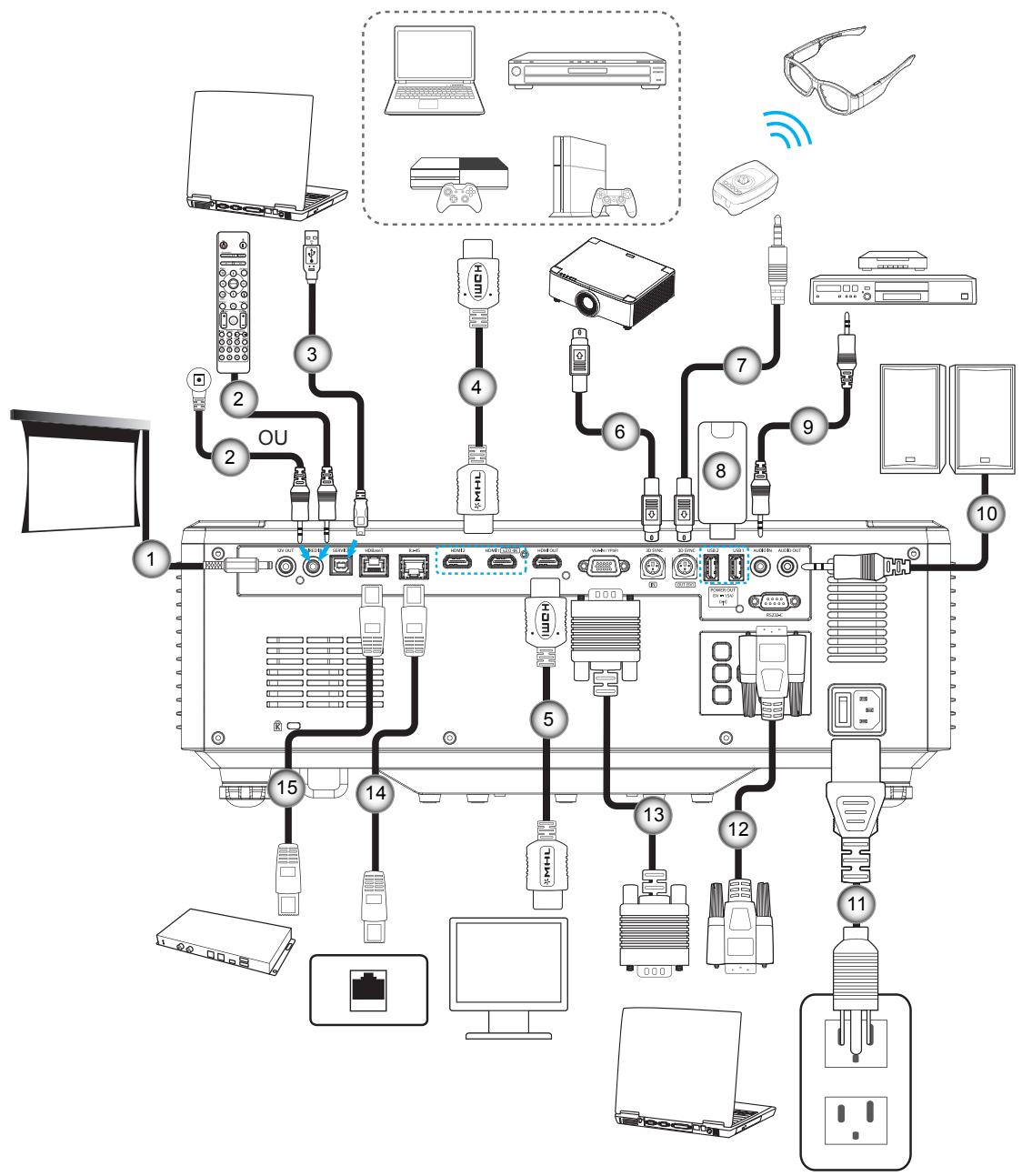
| No. | Élément |
| 1. | Prise 12 V CC |
| 2. | Câble de télécommande filaire ou câble de récepteur IR |
| 3. | Câble USB (A vers B) (maintenance uniquement) |
| 4. | Câble HDMI |
| 5. | Câble HDMI |
| No. | Élément |
| 6. | Câble Mini Din 3 broches |
| 7. | Câble Mini Din 3 broches |
| 8. | Clé USB |
| 9. | Câble d'entrée audio |
| 10. | Câble de sortie audio |
| No. | Élément |
| 11. | Cordon d'alimentation |
| 12. | Câble RS232 |
| 13. | Câble VGA |
| 14. | Câble RJ-45 |
| 15. | Câble RJ-45 |
EINRICHTUNG UND INSTALLATION
Einstellen des projizierten Bildes
Einstellen der Projektorhöhe
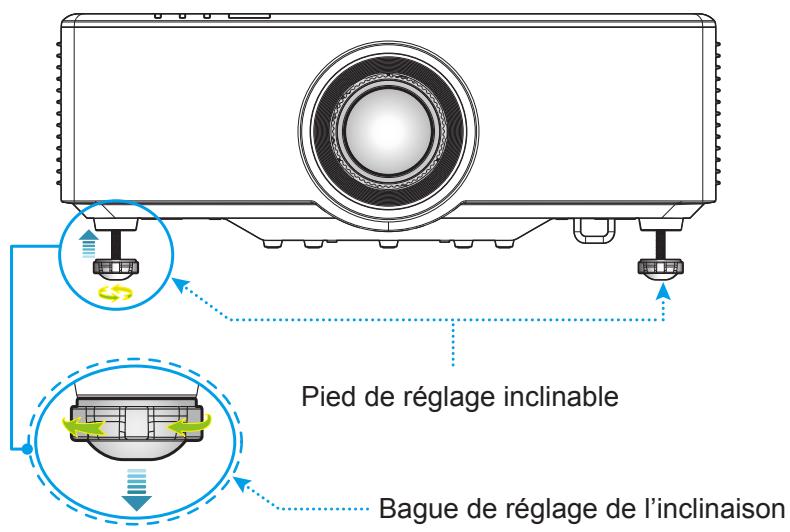
Der Projektor ist mit einem verstellbaren Fuß ausgestattet, um die Bildhöhe einzustellen.
- Suchen Sie den verstellbaren Fuß, den Sie einstellen möchten, unter dem Projektor.
- Drehen Sie den verstellbaren Fuß im Uhrzeigersinn, um den Projektor abzusenken, oder gegen den Uhrzeigersinn, um ihn anzuheben.
EINRICHTUNG UND INSTALLATION
Einstellung des Versatzes des projizierten Bildes
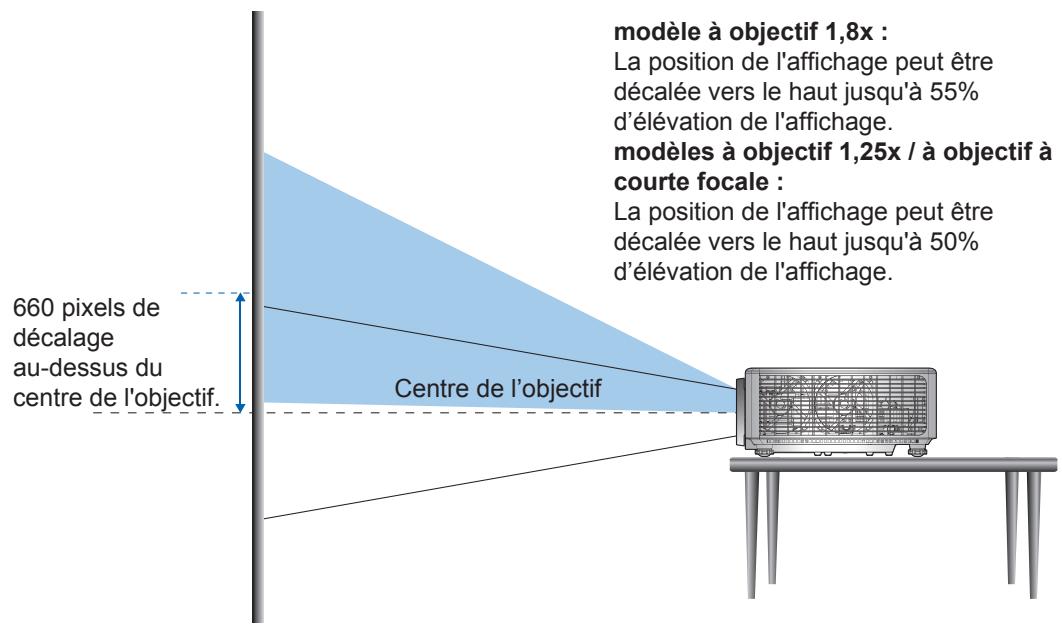
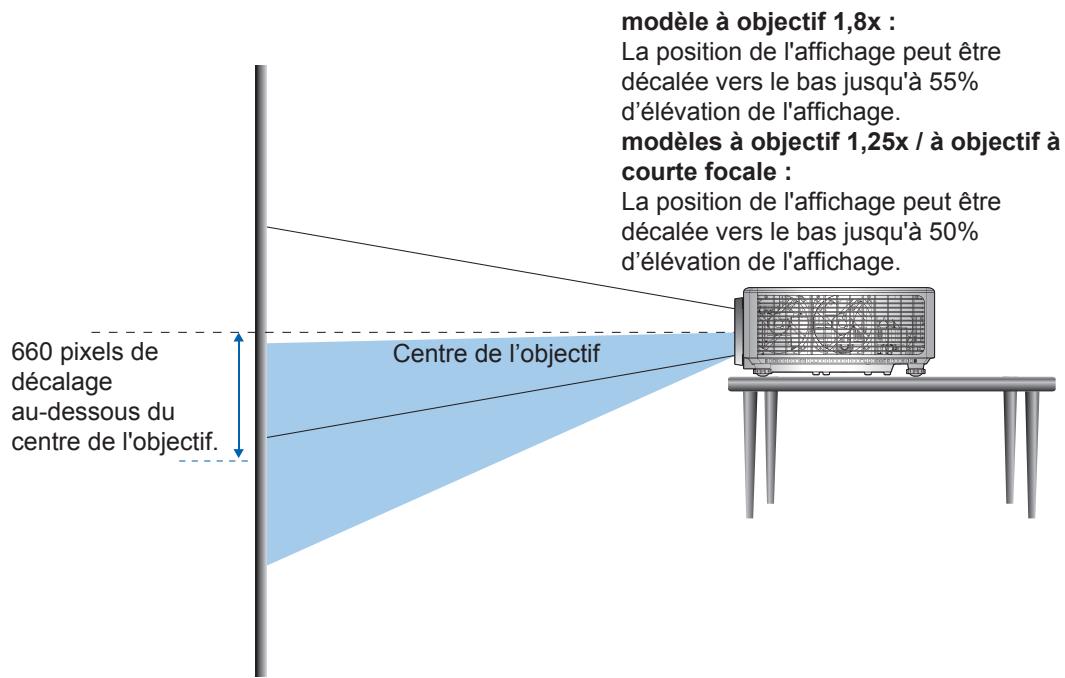
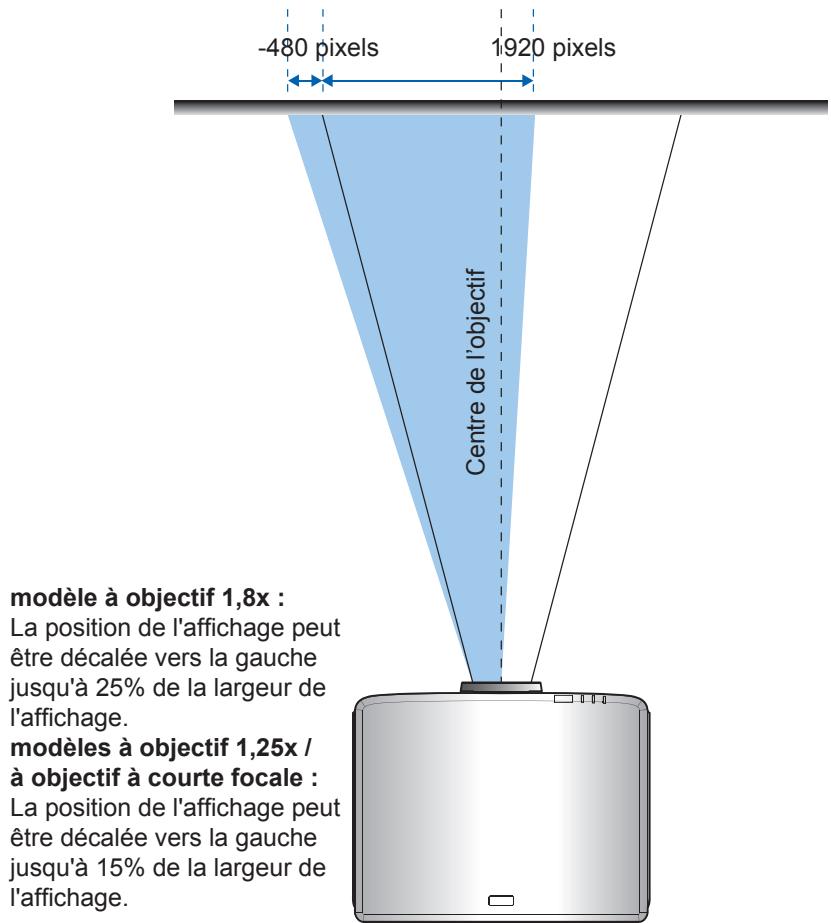
Das Projektionsobjektiv kann mithilfe der motorisierten Objektivversatzfunktion nach oben, unten, rechts und links bewegt werden. Diese Funktion erleichtert die Positionierung von Bildern auf dem Bildschirm. Der Objektivversatz wird in der Regel in Prozent der Bildhöhe oder -breite ausgedrückt, wie in der Abbildung unten dargestellt.
Vertikaler / horizontaler Objektivversatz
Wenn das Objektiv nach oben bewegt wird:
Wenn das Objektiv nach unten bewegt wird:
EINRICHTUNG UND INSTALLATION
Wenn das Objektiv am weitesten nach links bewegt wird:
Wenn das Objektiv am weitesten nach rechts bewegt wird:
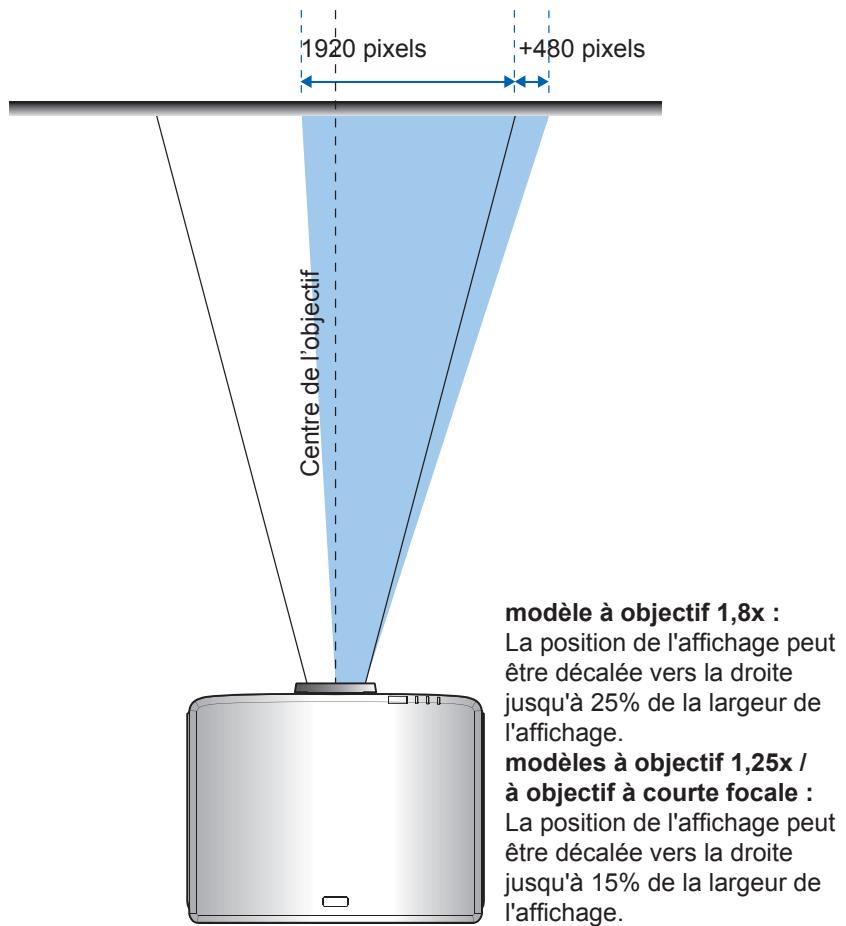
Modell mit 1,8-fach-Objektiv:
Die Position des Bildes kann um bis zu 25 % der Bildbreite nach rechts verschoben werden.
Modelle mit 1,25-fach-Objektiv / Kurzdistanzobjektiv:
Die Position des Bildes kann um bis zu 15 % der Bildbreite nach rechts verschoben werden.
EINRICHTUNG UND INSTALLATION
Objektivversatzbereich
| WUXGA | Plage de décalage de l'objectif | |||
| ΔH | ΔV | ΔHo | ΔVo | |
| modèle à objectif 1,8x | 25% | 55% | 4% | 12% |
| modèle à objectif 1,25x | 15% | 50% | 0% | 20% |
| Modèle à courte focale | 15% | 50% | 0% | 20% |
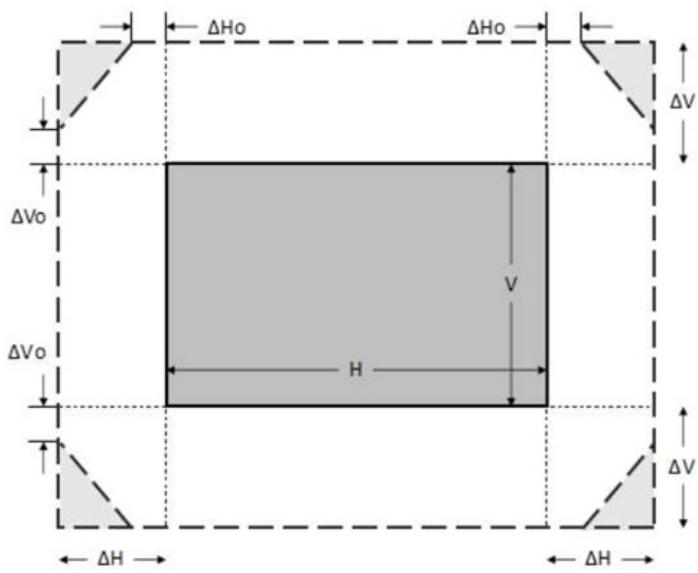
Hinweis:
a) ΔH: Der horizontale Objektivverschiebungsbereich, wenn sich das Objektiv in der Mitte befindet. b) ΔV: Der vertikale Objektivverschiebungsbereich, wenn sich das Objektiv in der Mitte befindet. c) ΔH0: Der horizontale Objektivverschiebungsbereich ohne Vignettierung, wenn sich das Objektiv oben in der Mitte oder unten in der Mitte befindet. d) ΔV0: Der vertikale Objektivverschiebungsbereich ohne Vignettierung, wenn sich das Objektiv oben in der Mitte oder unten in der Mitte befindet.
EINRICHTUNG UND INSTALLATION
Einstellen von Zoom und Fokus des Projektors
Für das Modell mit 1,8x-Objektiv:
• Drehen Sie zum Einstellen des Fokus den Fokusring manuell im oder gegen den Uhrzeigersinn, bis das Bild scharf und lesbar ist. Der Fokus des Projektors kann in Entfernungen zwischen 46,1 Zoll und 648,4 Zoll (1,17 m und 16,47 m) eingestellt werden. • Drehen Sie zum manuellen Einstellen der Bildgröße den Zoomhebel manuell im oder gegen den Uhrzeigersinn, um die Größe des projizierten Bildes zu vergrößern oder zu verkleinern.
Für die Modelle mit 1,25x-Objektiv / Kurzdistanzobjektiv:
• Verwenden Sie zum Einstellen von Schärfe und Bildgröße über den Motor die Fernbedienung oder die Tastatur. Verwenden Sie den Zoomring zum Hinein- und Herauszoomen und steuern Sie den Fokusring, bis das Bild scharf und lesbar ist. - Der Fokus der Projektoren mit 1,25x-Objektiv kann in Entfernungen zwischen 51,1 Zoll und 386,6 Zoll (1,30 m und 9,96 m) eingestellt werden. - Der Fokus der Projektoren mit Kurzdistanzobjektiv kann in Entfernungen zwischen 31,2 Zoll und 244,7 Zoll (0,79 m und 6,21 m) eingestellt werden.
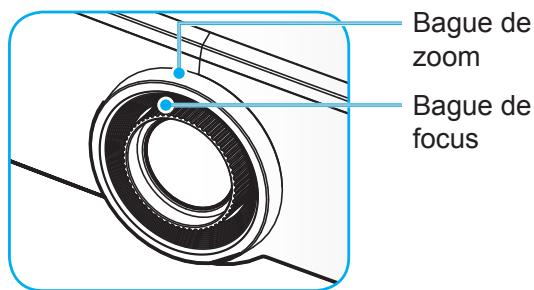
Hinweis: Die Modelle mit 1,25x-Objektiv / Kurzdistanzobjektiv haben keinen Fokusring.
EINRICHTUNG UND INSTALLATION
Einstellen der Projektorposition
Berücksichtigen Sie bei der Wahl der Projektorposition die Größe und Form Ihrer Leinwand, die Position Ihrer Steckdosen und den Abstand zwischen dem Projektor und anderen Geräten.
Beachten Sie die folgenden allgemeinen Richtlinien:
- Installieren Sie den Projektor auf einer ebenen Fläche im rechten Winkel zur Leinwand. Das Projektormodell mit 1,8x-Objektiv (mit Standardobjektiv) muss mindestens 40 Zoll (1,02 m) von der Projektionsfläche entfernt sein. Das Projektormodell mit 1,25x-Objektiv / Kurzdistanzobjektiv (mit Standardobjektiv) muss mindestens 50 Zoll (1,27 m) von der Projektionsfläche entfernt sein.
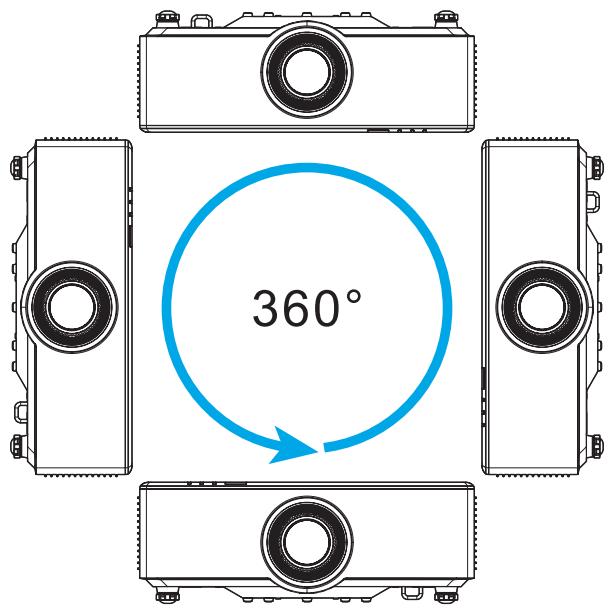
- Installieren Sie den Projektor im gewünschten Abstand zur Leinwand. Der Abstand von der Projektorlinse zur Leinwand, die Zoomeinstellung und das Videoformat bestimmen die Größe des projizierten Bildes. • Projektionsverhältnis des Objektivs: Modell mit 1,8x-Objektiv: 1,44 \~ 2,59 Modell mit 1,25x-Objektiv: 1,22 \~ 1,52 Modell mit Kurzdistanzobjektiv: 0,75 \~ 0,95 • Frei in 360 Grad betreibbar.
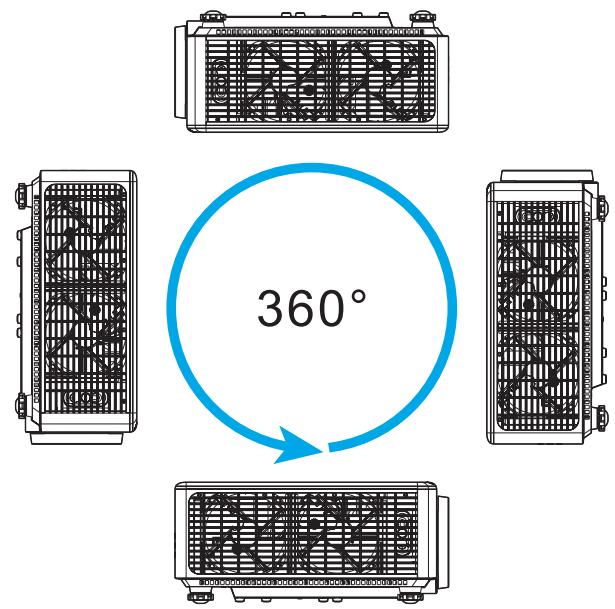
- Bei der Installation mehrerer Projektoren einen Abstand von mindestens 1 m zwischen benachbarten Projektoren einhalten.
- Bei Decken- oder Wandmontage einen Abstand von 15 mm (0,6") zwischen der Deckenhalterung und den unteren Lufteinlässen des Projektors einhalten.
KONFIGURATION UND INSTALLATION
Konfiguration der Fernbedienung
Batterien der Fernbedienung einlegen/ersetzen
Zwei AAA-Batterien sind für die Fernbedienung im Lieferumfang enthalten.
- Entfernen Sie die Batterieabdeckung auf der Rückseite der Fernbedienung.
- Legen Sie die AAA-Batterien wie abgebildet in das Batteriefach ein.
- Setzen Sie die hintere Abdeckung wieder auf die Fernbedienung.
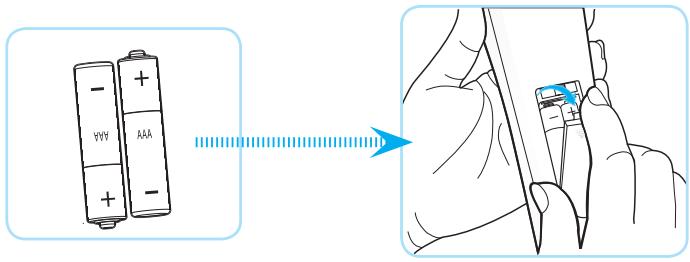
Hinweis: Ersetzen Sie die Batterien nur durch denselben oder einen gleichwertigen Typ.
WARNUNG
Unsachgemäßer Umgang mit Batterien kann zu Chemikalienaustritt oder Explosionen führen. Beachten Sie die folgenden Anweisungen.
- Mischen Sie keine Batterien verschiedener Typen. Verschiedene Batterietypen können unterschiedliche Eigenschaften aufweisen.
- Mischen Sie keine neuen und gebrauchten Batterien. Das Mischen neuer und gebrauchter Batterien kann die Lebensdauer der neuen Batterien verkürzen oder bei alten Batterien zu Chemikalienaustritt führen.
- Entfernen Sie Batterien, sobald sie entladen sind. Die Chemikalien der Batterien können mit der Haut in Kontakt kommen und Rötungen verursachen. Wenn Sie einen Chemikalienaustritt bemerken, wischen Sie ihn sorgfältig mit einem Tuch ab.
- Die mit diesem Produkt gelieferten Batterien können je nach Lagerbedingungen eine kürzere Lebensdauer haben. • Wenn Sie die Fernbedienung längere Zeit nicht verwenden möchten, entfernen Sie die Batterien. • Bei der Entsorgung der Batterien müssen Sie die örtlichen oder nationalen Vorschriften befolgen.
EINRICHTUNG UND INSTALLATION
Effektive Reichweite der Fernbedienung
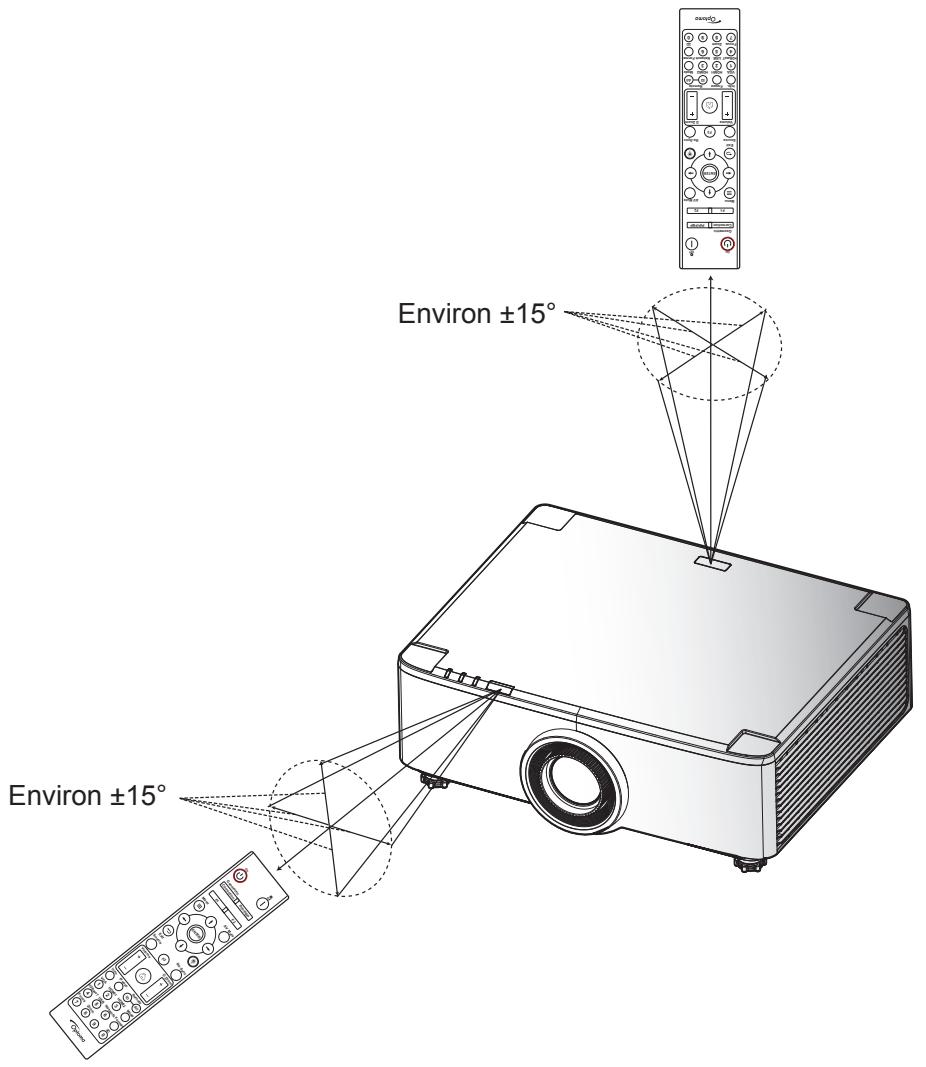
Der Infrarotsensor (IR) der Fernbedienung befindet sich oben und vorne am Projektor. Halten Sie die Fernbedienung für einen ordnungsgemäßen Betrieb in einem Winkel von 30 Grad senkrecht zum Fernbedienungssensor des Projektors. Der Abstand zwischen Fernbedienung und Sensor darf bei einem Winkel von ±15° nicht mehr als 6 Meter (19,7 Fuß) und bei einem Winkel von 0° nicht mehr als 8 Meter (26,2 Fuß) betragen.
• Stellen Sie sicher, dass keine Hindernisse den Infrarotstrahl zwischen Fernbedienung und IR-Sensor am Projektor behindern. • Stellen Sie sicher, dass der IR-Sender der Fernbedienung nicht direkt von Sonnenlicht oder Leuchtstofflampen geblendet wird. - Halten Sie die Fernbedienung von Leuchtstofflampen fern (mehr als 2 m), da die Fernbedienung sonst möglicherweise nicht richtig funktioniert. - Wenn sich die Fernbedienung in der Nähe von Leuchtstofflampen mit Inverter-Technologie befindet, kann sie gelegentlich ausfallen. - Wenn sich Fernbedienung und Projektor in sehr geringem Abstand befinden, kann die Fernbedienung ausfallen. - Wenn Sie auf die Leinwand zeigen, beträgt die effektive Reichweite weniger als 5 m von der Fernbedienung zur Leinwand, mit einer Reflexion der IR-Strahlen zum Projektor. Die effektive Reichweite kann jedoch je nach Leinwand variieren.
VERWENDUNG DES PROJEKTORS
Ein- und Ausschalten des Projektors
Einschalten
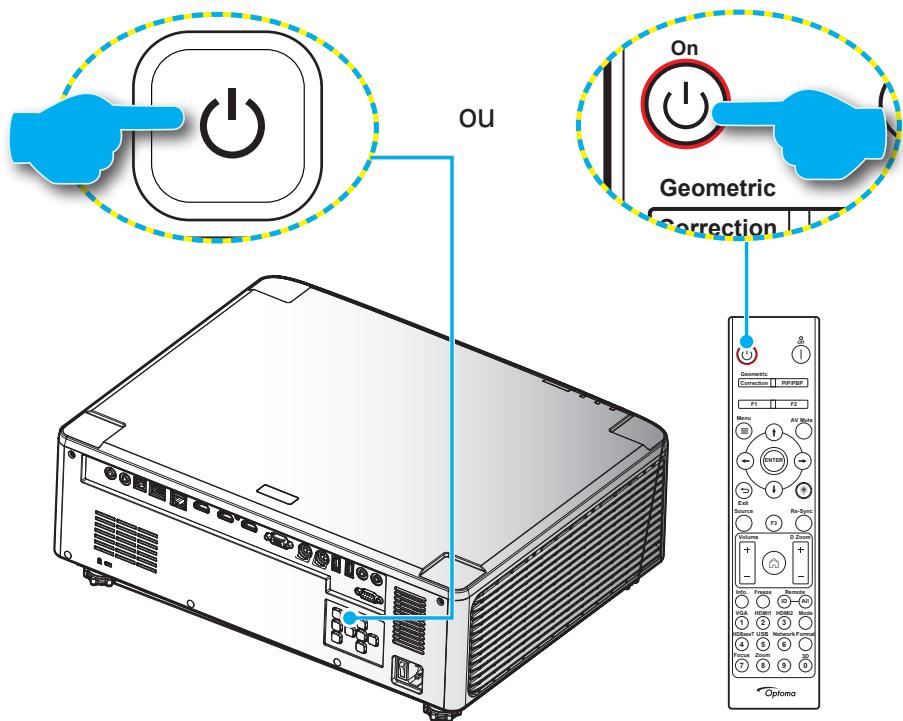
- Schließen Sie das Netzkabel und das Signal-/Quellenkabel fest an. Nach dem Anschließen leuchtet die Betriebs-LED rot.
- Stellen Sie den Netzschalter auf „I“ (EIN) und warten Sie, bis die Einschalttaste „⏻“ an der Projektortastatur dauerhaft rot leuchtet.
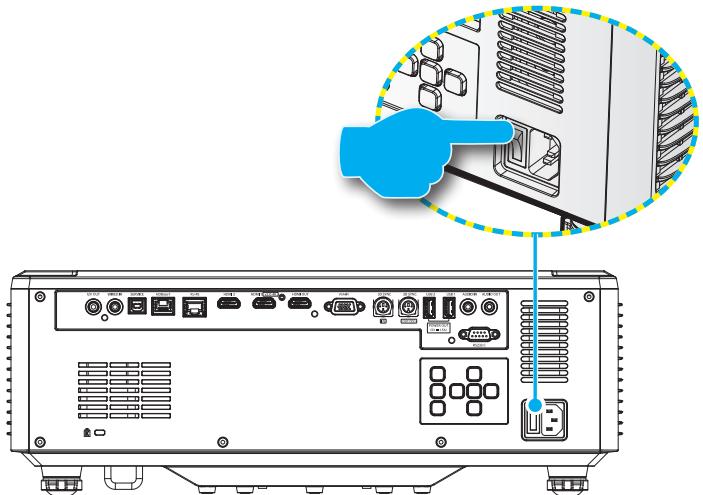
- Schalten Sie den Projektor ein, indem Sie die Taste „⏻“ an der Projektortastatur oder auf der Fernbedienung drücken.
Während des Startvorgangs blinkt die Betriebs-LED rot. Im normalen Betrieb leuchtet die Betriebs-LED dauerhaft grün.
VERWENDUNG DES PROJEKTORS
Beim ersten Einschalten des Projektors werden Sie aufgefordert, die Grundeinstellungen vorzunehmen, einschließlich der Auswahl der Projektionsausrichtung, der Sprache usw. Sobald der Bildschirm „Einrichtung abgeschlossen!“ erscheint, ist der Projektor einsatzbereit.
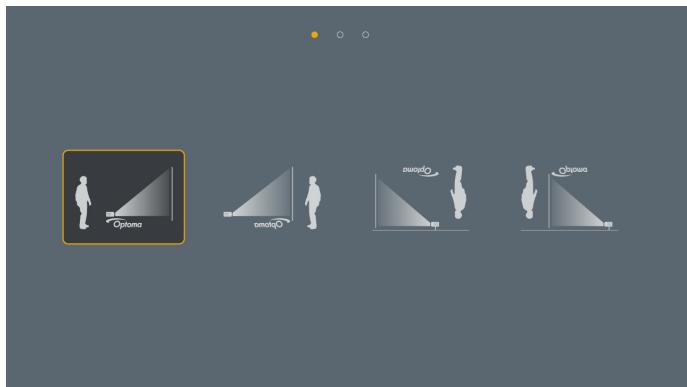
[Projektionsbildschirm]
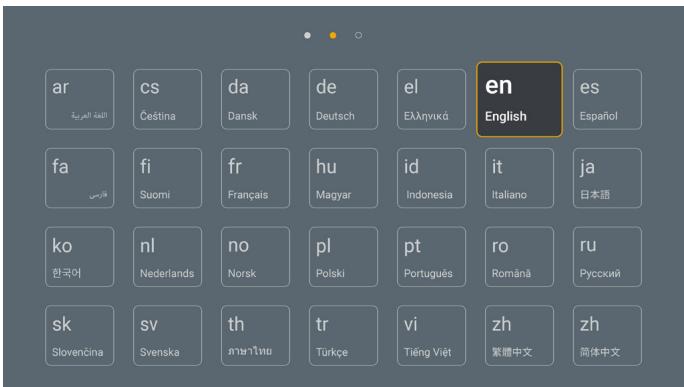
[Sprachbildschirm]
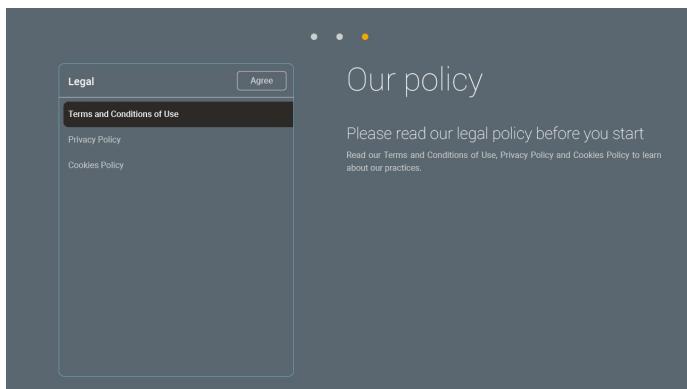
[Regulierungsbildschirm]
PROJEKTOR VERWENDEN
Ausschalten
- Schalten Sie den Projektor aus, indem Sie die Taste „⏻“ auf der Tastatur des Projektors oder die Taste | auf der Fernbedienung drücken. Die folgende Meldung wird angezeigt:
Ausschalten
Drücken Sie erneut, um auszuschalten
- Drücken Sie erneut die Taste ⏻ oder |, um zu bestätigen, andernfalls verschwindet die Meldung nach 15 Sekunden. Wenn Sie erneut die Taste ⏻ oder | drücken, schaltet sich der Projektor aus.
- Während des Abkühlzyklus blinkt die Betriebs-LED grün. Wenn die Betriebs-LED dauerhaft rot leuchtet, bedeutet dies, dass der Projektor in den Bereitschaftsmodus gewechselt hat. Wenn Sie den Projektor wieder einschalten möchten, müssen Sie warten, bis der Projektor den Abkühlzyklus abgeschlossen hat und in den Bereitschaftsmodus gewechselt ist. Wenn sich der Projektor im Bereitschaftsmodus befindet, drücken Sie einfach erneut die Taste „⏻“ am Projektor oder auf der Fernbedienung, um den Projektor wieder einzuschalten.
- Trennen Sie das Netzkabel von der Steckdose und vom Projektor.
Hinweis:
- Es wird nicht empfohlen, den Projektor unmittelbar nach einem Ausschaltvorgang wieder einzuschalten. Standardmäßig schaltet sich der Projektor nach 20 Minuten Inaktivität automatisch aus. Sie können die Inaktivitätsdauer im Menü „Auto-Aus (Min.)“ unter „Systemeinstellungen → Stromversorgung“ ändern. Wenn Sie möchten, dass der Projektor stattdessen in den Bereitschaftsmodus wechselt, deaktivieren Sie die automatische Abschaltung und stellen Sie das Zeitintervall für den Bereitschaftsmodus unter „Systemeinstellungen → Stromversorgung → Bereitschafts-Timer (Min.)“ ein.
PROJEKTOR VERWENDEN
Übersicht über den Startbildschirm
Der Startbildschirm wird jedes Mal angezeigt, wenn Sie den Projektor starten. Er enthält Datum und Uhrzeit des Systems, den Systemstatus, Symbole für den Zugriff auf das OSD-Menü, das Projektoreinstellungsmenü, Apps, Eingangsquellen usw.
Zur Navigation auf dem Startbildschirm verwenden Sie einfach die Tasten der Fernbedienung.
Sie können jederzeit zum Startbildschirm zurückkehren, indem Sie auf der Fernbedienung „📋“ drücken, unabhängig von der Position in der Benutzeroberfläche.
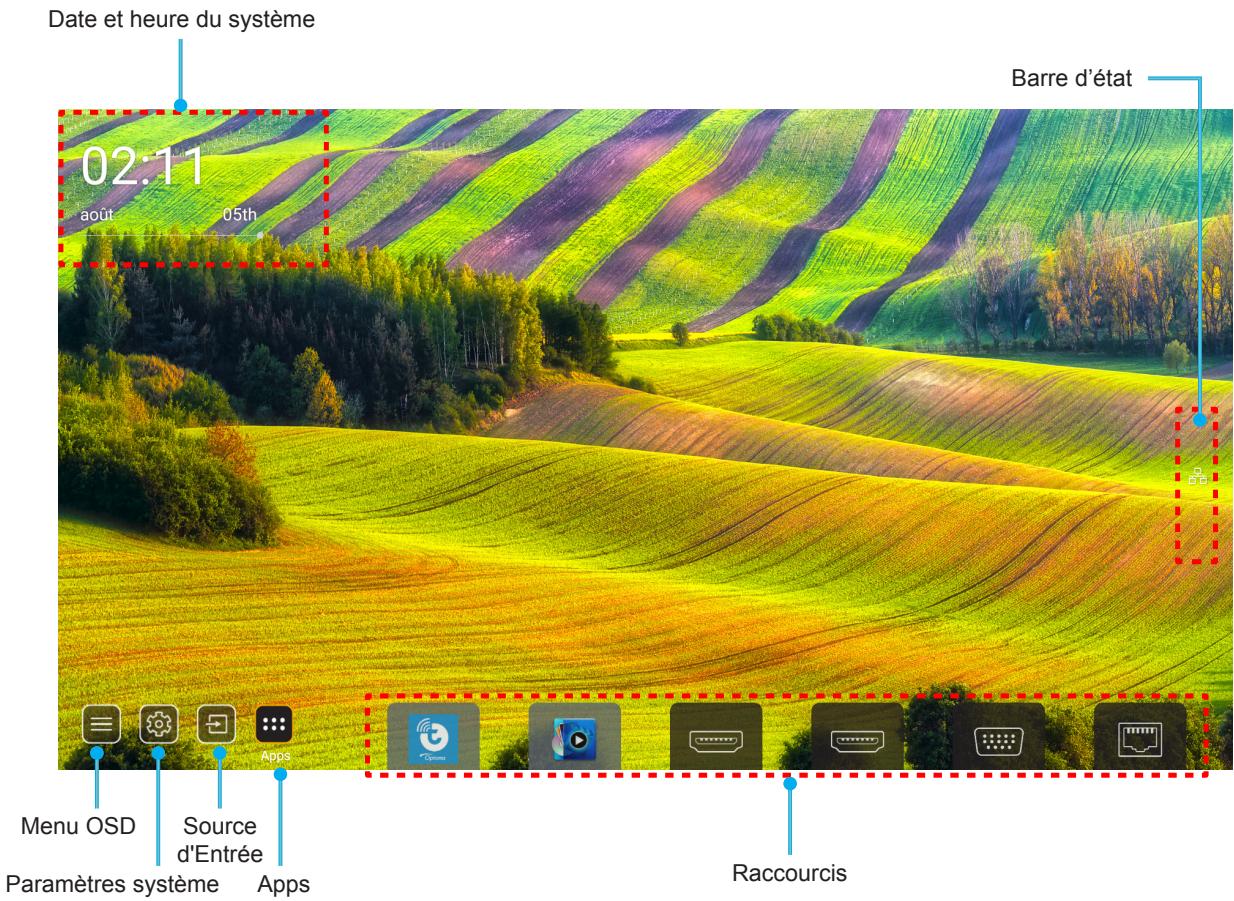
Hinweis: Das ausgewählte Menü oder Element ist orange hervorgehoben, z. B. „Apps“ im obigen Bild. Hinweis: Sie können die Verknüpfungseinstellungen unter „Systemmenü Einstellungen 📄 → Anpassen → Startbildschirm-Verknüpfungen“ anpassen. Sie können auch die Reihenfolge der Verknüpfungen auf dem Startbildschirm ändern.
Systemdatum und -uhrzeit
Datum und Uhrzeit werden auf dem Startbildschirm angezeigt, wenn der Projektor mit dem Netzwerk verbunden ist. Die Standardeinstellung ist 10:00 Uhr, 01.01.2019. AM/PM erscheint nur, wenn das 24-Stunden-Format deaktiviert ist.
Um die Datums- und Uhrzeiteinstellungen zu ändern, wählen Sie das entsprechende Feld auf dem Bildschirm aus. Die Seite mit den Datums- und Uhrzeiteinstellungen öffnet sich automatisch. Nehmen Sie dann die Änderungen vor.
PROJEKTOR VERWENDEN
Projektor-Einstellungsmenü (OSD)
Drücken Sie „≡“ auf der Fernbedienung oder auf dem Startbildschirm und wählen Sie das OSD-Menü „≡“, um Projektorinformationen anzuzeigen oder verschiedene Einstellungen zu Bild, Anzeige, 3D, Audio und Konfiguration zu verwalten.
Navigation im Hauptmenü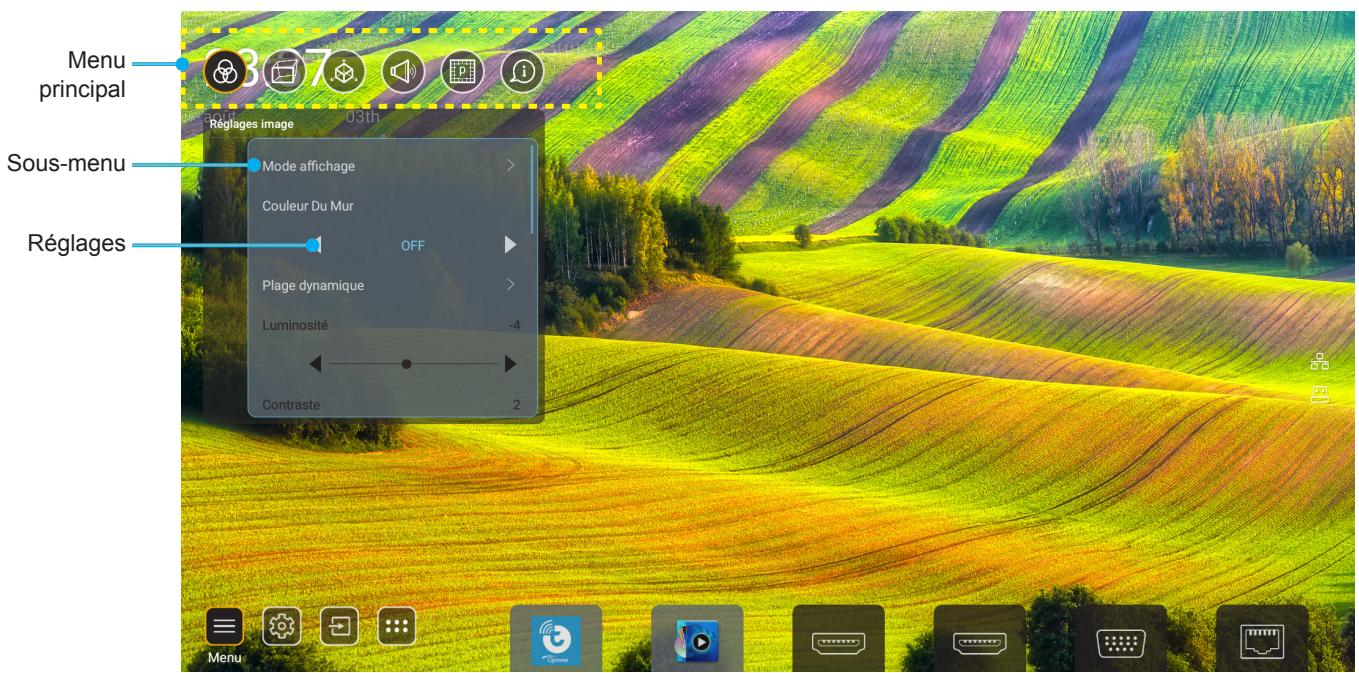
- Wenn das OSD angezeigt wird, verwenden Sie die Navigationstasten nach oben und unten, um ein Element im Hauptmenü auszuwählen. Drücken Sie bei der Auswahl auf einer bestimmten Seite „OK“, um in das Untermenü zu gelangen.
- Drücken Sie die Tasten „Links“ und „Rechts“, um das gewünschte Menüelement auszuwählen. Drücken Sie dann „OK“, um dessen Untermenü zu öffnen.
- Drücken Sie die Tasten „Auf“ und „Ab“, um das gewünschte Element im Untermenü auszuwählen.
- Drücken Sie die Taste „OK“, um eine Einstellung zu aktivieren oder zu deaktivieren, oder drücken Sie die Tasten „Links“ und „Rechts“, um einen Wert anzupassen.
- Wählen Sie das nächste einzustellende Element im Untermenü aus und ändern Sie es wie oben beschrieben.
- Zum Verlassen drücken Sie „➔“ (bei Bedarf mehrmals). Das OSD-Menü verschwindet und der Projektor speichert die neuen Einstellungen automatisch.
VERWENDUNG DES PROJEKTORS
Struktur des OSD-Menüs
Hinweis: Das OSD-Menü erscheint in derselben Sprache wie das System. Ändern Sie bei Bedarf die Sprache im Menü Systemeinstellungen.
| Niveau 1 | Niveau 2 | Niveau 3 | Niveau 4 | Valeur |
| Réglages image | Mode Affichage | Présentation | ||
| Lumineux | ||||
| HDR | ||||
| Cinéma | ||||
| sRGB | ||||
| DICOM SIM. | ||||
| Blending | ||||
| Utilisateur | ||||
| 3D | ||||
| Couleur du Mur | Arrêt | |||
| Tableau noir | ||||
| Jaune léger | ||||
| Vert léger | ||||
| Bleu léger | ||||
| Rose | ||||
| Gris | ||||
| Plage dynamique | HDR | Automatique [Par défaut] | ||
| Arrêt | ||||
| Mode d'image HDR | Lumineux | |||
| Standard [Par défaut] | ||||
| Film | ||||
| Détails | ||||
| Luminosité | -50 ~ +50 | |||
| Contraste | -50 ~ +50 | |||
| Netteté | 1 ~ 15 | |||
| Couleur | -50 ~ +50 | |||
| Teinte | -50 ~ +50 | |||
| Gamma | Film | |||
| Vidéo | ||||
| Graphique | ||||
| Standard(2.2) | ||||
| 1.8 | ||||
| 2.0 | ||||
| 2.4 | ||||
| 2.6 | ||||
| Param. coul | BrilliantColorTM | 1 ~ 10 | ||
| Temp. de couleur | Standard | |||
| Blanc froid | ||||
| Froid |
VERWENDUNG DES PROJEKTORS
| Niveau 1 | Niveau 2 | Niveau 3 | Niveau 4 | Valeur |
| Réglages image | Param. coul | Correspondance Couleurs | Couleur | R [Val. par défaut] |
| G | ||||
| B | ||||
| C | ||||
| Y | ||||
| M | ||||
| W | ||||
| Teinte | 0 ~ 199 | |||
| Saturation | 0 ~ 199 | |||
| Gain | 0 ~ 199 | |||
| Remise à zéro | Annuler [Par défaut] | |||
| Oui | ||||
| Gain/Tendance RVB | Gain rouge | 0 ~ 100 | ||
| Gain vert | 0 ~ 100 | |||
| Gain Bleue | 0 ~ 100 | |||
| Tendance rouge | 0 ~ 100 | |||
| Tendance verte | 0 ~ 100 | |||
| Tendance Bleue | 0 ~ 100 | |||
| Remise à zéro | Annuler [Par défaut] | |||
| Oui | ||||
| Noir dynamique | Arrêt [Par défaut] | |||
| Marche | ||||
| Noir extrême | Arrêt [Par défaut] | |||
| Marche | ||||
| Mode de luminosité | Puissance const | 100% [Par défaut], 80%, 65%, 50% | ||
| Lumin constante | Arrêt [Par défaut] | |||
| 85%, 80%, 75%, 70% | ||||
| Remise à zéro | Annuler [Par défaut] | |||
| Oui | ||||
| Affichage | Ratio | Automatique | ||
| 4:3 | ||||
| 16:9 | ||||
| 16:10 | ||||
| Masquage | 0~10 [Val. par défaut : 0] | |||
| Zoom numérique | Zoom | -5~+25 [Val. par défaut : 0] | ||
| Remise à zéro | Non [Par défaut] | |||
| Oui | ||||
| Décalage d'image | (Décalage d'image pour ajuster) |
VERWENDUNG DES PROJEKTORS
| Niveau 1 | Niveau 2 | Niveau 3 | Niveau 4 | Valeur |
| Affichage | Correction géométrique | Four Corner Control | Arrêt | |
| Marche [Par défaut] | ||||
| Réglage quatre coins | (Motif pour ajuster) | |||
| Trapèze H. | -40~+40 [Val. par défaut : 0] | |||
| Trapèze V | -40~+40 [Val. par défaut : 0] | |||
| Contrôle de déformation/mélange | Arrêt [Par défaut] | |||
| OSD (OSD) | ||||
| Mémoire de déformation/mélange | Appliquer | 1~5 [Val. par défaut : 1] | ||
| Enregistrer actuel | 1~5 [Val. par défaut : 1] | |||
| Couleur du curseur déformation/ mélange | Vert | |||
| Magenta [Par défaut] | ||||
| Rouge | ||||
| Cyan | ||||
| Couleur de la grille distorsion/ mélange | Vert [Par défaut] | |||
| Magenta | ||||
| Rouge | ||||
| Cyan | ||||
| Couleur de fond déformation/ mélange | Aucun | |||
| Noir [Par défaut] | ||||
| Paramètre de déform. | Calibrage de déform. | (Motif pour ajuster) | ||
| Points de grille | 2x2 [Par défaut] | |||
| 3x3 | ||||
| 5x5 | ||||
| 9x9 | ||||
| 17x17 | ||||
| Distorsion interne | Arrêt [Par défaut] | |||
| Marche | ||||
| Netteté de déform. | 0~9 [Val. par défaut : 9] | |||
| Paramètre de mélange | Largeur de mélange | (Motif pour ajuster) | ||
| Numéro de grille de chevauchement | 4 [Val. par défaut] | |||
| 6 | ||||
| 8 | ||||
| 10 | ||||
| 12 | ||||
| Gamma mélange | 1.8 | |||
| 2.0 | ||||
| 2.2 [Val. par défaut] | ||||
| 2.4 | ||||
| 2.6 | ||||
| Remise à zéro | Annuler [Par défaut] | |||
| Oui |
VERWENDUNG DES PROJEKTORS
| Niveau 1 | Niveau 2 | Niveau 3 | Niveau 4 | Valeur |
| Affichage | Signal | Automatique | Arrêt [Par défaut] | |
| Marche | ||||
| Fréquence | -50 ~ +50 (dépend du signal) | |||
| Suivi | 0 ~ 31 (dépend du signal) | |||
| Position Horiz. | -30 ~ +10 (dépend du signal) | |||
| Position Vert. | -10 ~ +10 (dépend du signal) | |||
| PIP/PBP | Écran | Aucun | ||
 PIP PIP | ||||
 PBP PBP | ||||
| Pos. PIP |  | |||
 | ||||
 | ||||
 | ||||
| Pos. PBP |  | |||
 | ||||
 | ||||
 | ||||
| Taille | Large | |||
| Moyen | ||||
| Petit | ||||
| Source princip. | HDMI 1 | |||
| HDMI 2 | ||||
| VGA | ||||
| HDBaseT | ||||
| USB | ||||
| Accueil | ||||
| Sous-source | HDMI 1 | |||
| HDMI 2 | ||||
| VGA | ||||
| HDBaseT | ||||
| USB | ||||
| Accueil |
VERWENDUNG DES PROJEKTORS
| Niveau 1 | Niveau 2 | Niveau 3 | Niveau 4 | Valeur |
| Affichage | PIP/PBP | Échanger | Arrêt [Par défaut] | |
| Marche | ||||
| Réglage Menu | Pos. Menu |  [Par défaut] [Par défaut] | ||
 | ||||
 | ||||
 | ||||
 | ||||
| Menu Timer | Arrêt | |||
| 5sec | ||||
| 10sec [Par défaut] | ||||
| 3D | Mode 3D | Arrêt [Par défaut] | ||
| Marche | ||||
| Tech 3D | DLP-Link [Par défaut] | |||
| Sync 3D | ||||
| Format 3D | Automatique [Par défaut]  | |||
SBS  | ||||
Haut et bas  | ||||
Superposés  | ||||
Empaquet. Images  | ||||
| Inversion 3D Sync | Arrêt [Par défaut] | |||
| Marche | ||||
| Sortie 3D Sync | Vers émetteur [Par défaut] | |||
| Vers Suivant Projecteur | ||||
| Référence G/D | GPIO du site | |||
| 1ère trame [Par défaut] | ||||
| Délai de trame 3D | 0 ~ 200 | |||
| Remise à zéro | Annuler [Par défaut] | |||
| Oui | ||||
| Audio | Muet | Arrêt [Par défaut] | ||
| Marche | ||||
| Volume | 0~100 [Val. par défaut : 50] |
VERWENDUNG DES PROJEKTORS
| Niveau 1 | Niveau 2 | Niveau 3 | Niveau 4 | Valeur |
| Réglages | Mode de projection |  [Par défaut] [Par défaut] | ||
 | ||||
 | ||||
 | ||||
| Type d'écran | 4:3 | |||
| 16:9 | ||||
| 16:10 [Val. par défaut] | ||||
| Réglages filtre | Heures d'utilisation filtre | Lecture seule [Plage 0 ~ 99999] | ||
| Filtre optionnel installé | Non [Par défaut] | |||
| Oui | ||||
| Rappel filtre | Arrêt | |||
| 300hr | ||||
| 500hr [Par défaut] | ||||
| 800hr | ||||
| 1000hr | ||||
| Remise à zéro filtre | Annuler [Par défaut] | |||
| Oui | ||||
| Paramètres d'objectif | Zoom (modèles à objectif 1,25x / à objectif à courte focale uniquement) | (zoom pour ajuster) | ||
| Netetté (modèles à objectif 1,25x / à objectif à courte focale uniquement) | (Netteté pour ajuster) | |||
| Fonctionnalités de la lentille | Déverrouiller [Par défaut] | |||
| Verrouiller | ||||
| Lens shift | (Motif pour ajuster) | |||
| Calibration de la lentille | (Calibration de la lentille pour ajuster) | |||
| Mémoire objectif | Appliquer position | 1 ~ 5 | ||
| Enregistrer position actuelle | 1 ~ 5 | |||
| Remise à zéro | Annuler [Par défaut] | |||
| Oui | ||||
| Mire | Grille verte | |||
| Grille magenta | ||||
| Grille Blanche | ||||
| Blanc | ||||
| Arrêt | ||||
| Haute Altitude | Arrêt [Par défaut] | |||
| Marche | ||||
| Arrêt sur image | Arrêt [Par défaut] | |||
| Marche | ||||
| Clavier Verrouillé | Arrêt [Par défaut] | |||
| Marche |
VERWENDUNG DES PROJEKTORS
| Niveau 1 | Niveau 2 | Niveau 3 | Niveau 4 | Valeur |
| Informations | Affichage | Mode Affichage | ||
| Mode de luminosité | Puissance const | |||
| Matériel | Mode d'alim. (Veille) | |||
| Haute Altitude | ||||
| Heures d'utilisation filtre | Lecture seule [Plage 0~99999 h] | |||
| Heures de projection | Lecture seule [Plage 0~99999 h] | |||
| Température du système | Lecture seule | |||
| Source d'Entrée | Source princip. | Source | ||
| Résolution | ||||
| Taux de rafraichissement | ||||
| Profondeur des Couleurs | ||||
| Sous-source | Source | |||
| Résolution | ||||
| Taux de rafraichissement | ||||
| Profondeur des Couleurs | ||||
| Réseau | Contrôle LAN | État LAN | ||
| Adresse IP | ||||
| Masque s.-réseau | ||||
| Passerelle | ||||
| DNS | ||||
| Adresse MAC | ||||
| À propos | Norme | |||
| Numéro de série | ||||
| Version de FW | Système | |||
| LAN | ||||
| MCU | ||||
| DDP | ||||
| Contrôle | ID Projecteur | 0~99 | ||
| Télécommande | 0~99 |
VERWENDUNG DES PROJEKTORS
Menü Bildeinstellungen
Anzeigemodus
Es gibt viele werksseitig optimierte Voreinstellungen für eine Vielzahl von Bildtypen.
- Präsentation: Dieser Modus eignet sich für die Präsentation vor Publikum mit PC-Verbindung. • Hell: Maximale Helligkeit vom PC-Eingang.
- HDR: Dekodiert und zeigt HDR-Inhalte (High Dynamic Range) für tiefste Schwarztöne, hellste Weißtöne und lebendige, filmische Farben mit dem REC.2020-Farbraum. Dieser Modus wird automatisch aktiviert, wenn HDR auf EIN gesetzt ist (und HDR-Inhalte an den Projektor gesendet werden: UHD-4K-Blu-ray, UHD-1080p/4K-HDR-Spiele, UHD-4K-Streaming-Videos). Wenn der HDR-Modus aktiv ist, können die anderen Anzeigemodi (Kino, Referenz usw.) nicht ausgewählt werden, da HDR extrem präzise Farben erzeugt, die die Farbleistung der anderen Anzeigemodi übertreffen. • Kino: Bietet die besten Farben für die Filmwiedergabe. • sRGB: Standardisierte, präzise Farbe. • DICOM SIM.: Dieser Modus kann ein monochromes medizinisches Bild projizieren, z. B. eine Röntgenaufnahme, MRT usw.
- Blending: Wenn Sie mehrere Projektoren verwenden, können Sie mit diesem Modus sichtbare Streifen eliminieren und ein einziges helles Bild mit hoher Auflösung auf dem Bildschirm erzeugen. • Benutzer: Speichert die Benutzereinstellungen. • 3D: Für den 3D-Effekt benötigen Sie eine 3D-Brille. Stellen Sie sicher, dass ein 3D-Blu-ray-DVD-Player installiert ist.
Hinweis:
• Der 3D-Modus ist standardmäßig deaktiviert. - Wenn die Funktion Standbild aktiviert ist, sind die Modi Präsentation, Hell, Kino, sRGB, DICOM SIM., Blending und Benutzer nicht verfügbar. - Wenn die Funktion 3D oder HDR aktiviert ist, sind die Modi Präsentation, Hell, Kino, sRGB, DICOM SIM., Blending und Benutzer nicht verfügbar.
Wandfarbe
Verwenden Sie diese Funktion, um ein optimiertes Bild basierend auf der Wandfarbe zu erhalten. Wählen Sie zwischen Aus, Tafel, Hellgelb, Hellgrün, Hellblau, Rosa und Grau.
Hinweis: Wenn die Funktion Standbild oder 3D aktiviert ist, ist die Wandfarbe nicht verfügbar.
Dynamikbereich
Konfigurieren Sie die HDR-Einstellung (High Dynamic Range) und ihre Wirkung bei der Anzeige von Videos von 4K-HDR-Blu-ray-Playern, HDR-1080p- und 4K-HDR-Spielkonsolen, 4K-HDR-Streaming-Geräten und 4K-HDR-Streaming-Diensten.
Hinweis: HDMI-2- und VGA-Quellen unterstützen den Dynamikbereich nicht.
▶ HDR (High Dynamic Range)
• Automatisch: Erkennt das HDR-Signal automatisch. - Aus: Stoppt die HDR-Verarbeitung. Wenn auf Aus gesetzt, dekodiert der Projektor KEINE HDR-Inhalte.
▶ HDR-Bildmodus
• Hell: Wählen Sie diesen Modus für hellere und gesättigtere Farben. - Standard: Wählen Sie diesen Modus für natürliche Farben mit einer Ausgewogenheit zwischen warmen und kalten Tönen. • Film: Wählen Sie diesen Modus, um Details und Schärfe des Bildes zu verbessern. - Details: Wählen Sie diesen Modus, um Details und Schärfe des Bildes in dunklen Szenen zu verbessern.
PROJEKTOR VERWENDEN
Helligkeit
Stellt die Helligkeit des Bildes ein.
Hinweis:
• Wenn die Funktion Standbild aktiviert ist, ist die Helligkeit nicht verfügbar. • Wenn die Eingangsquelle auf Startseite umgeschaltet wird, ist die Helligkeit nicht verfügbar.
Kontrast
Der Kontrast steuert den Grad des Unterschieds zwischen den hellsten und dunkelsten Bereichen des Bildes.
Hinweis:
• Wenn die Funktion Standbild aktiviert ist, ist der Kontrast nicht verfügbar. • Wenn die Eingangsquelle auf Startseite umgeschaltet wird, ist der Kontrast nicht verfügbar.
Schärfe
Stellt die Schärfe des Bildes ein.
Farbe
Stellt ein Videobild von Schwarzweiß bis zu voll gesättigten Farben ein.
Hinweis: Wenn die Farbräume der Eingangsquellen VGA, HDMI 1, HDMI 2 und HDBaseT RGB sind, ist die Farbe nicht verfügbar.
Farbton
Stellt die Farbbalance von Rot und Grün ein.
Hinweis: Wenn die Farbräume der Eingangsquellen VGA, HDMI 1, HDMI 2 und HDBaseT RGB sind, ist die Farbton-Funktion nicht verfügbar.
Gamma
Stellen Sie den Typ der Gammakurve ein. Nach dem ersten Start und nach Abschluss der Feineinstellung befolgen Sie die Schritte unter Gamma-Einstellung, um die Bildausgabe zu optimieren.
• Film: Für Heimkino. • Video: Für Video- oder TV-Quellen. • Grafik: Für PC-/Foto-Quellen. • Standard (2.2): Für Standardeinstellungen. • 1,8/2,0/2,4/2,6: Für spezifische PC-/Foto-Quellen.
Hinweis:
- Diese Optionen sind nur verfügbar, wenn die Funktion 3D-Modus deaktiviert ist, die Wandfarbe nicht auf Tafel eingestellt ist und der Anzeigemodus nicht auf DICOM SIM. oder HDR eingestellt ist. • Wenn der Anzeigemodus HDR, 3D, Tafel oder DICOM SIM. ist, ist Gamma nicht verfügbar.
- Wenn die Funktion Anzeigemodus sperren, DICOM SIM., Wandfarbe, 3D oder HDR aktiviert ist, ist Gamma nicht verfügbar.
Farbeinstellungen
Konfigurieren Sie die Farbeinstellungen.
- BrilliantColor™: Diese einstellbare Funktion verwendet einen neuen Algorithmus zur Farbverarbeitung und -verbesserung, um eine höhere Helligkeit zu ermöglichen, indem echte und dynamische Farben im Bild bereitgestellt werden.
Hinweis: Wenn die Funktion Standbild, Blending-Modus oder 3D aktiviert ist, ist BrilliantColor nicht verfügbar.
PROJEKTOR VERWENDEN
• Farbtemperatur: Wählen Sie eine Farbtemperatur aus Standard, Kaltweiß oder Kalt.
Hinweis: Wenn die Funktion Standbild, sRGB, Blending, Benutzer oder 3D-Modus aktiviert ist, ist die Farbtemperatur nicht verfügbar.
- Farbabstimmung: Passen Sie Farbton, Sättigung und Verstärkung für die Farben R (Rot), G (Grün), B (Blau), C (Cyan), Y (Gelb), M (Magenta) oder W (Weiß) an.
Hinweis:
- Wählen Sie "Zurücksetzen", um die Farbeinstellungen zurückzusetzen, und/oder wählen Sie "Beenden", um das Menü Farbabgleich zu verlassen.
- Wenn die Funktion Standbild aktiviert ist, ist der Farbabgleich nicht verfügbar.
Verstärkung/Tendenz RGB: Mit diesen Einstellungen können Sie die Helligkeit (Verstärkung) und den Kontrast (Farbton) eines Bildes konfigurieren.
Hinweis:
- Wählen Sie "Zurücksetzen", um die Einstellungen für Verstärkung/Tendenz RGB zurückzusetzen, und/oder wählen Sie "Beenden", um das Menü Verstärkung/Tendenz RGB zu verlassen.
- Wenn die Funktion Standbild aktiviert ist, ist Verstärkung/Tendenz RGB nicht verfügbar.
Dynamisches Schwarz
Passt das Kontrastverhältnis für Videoinhalte automatisch an.
Hinweis: Wenn die Funktion Standbild aktiviert ist, ist Dynamisches Schwarz nicht verfügbar.
Extremes Schwarz
Erhöht automatisch den Kontrast, wenn ein leeres (schwarzes) Bild angezeigt wird.
Hinweis: Wenn die Funktion Standbild aktiviert ist, ist Extremes Schwarz nicht verfügbar.
Helligkeitsmodus
Wählen Sie die Einstellung für den Helligkeitsmodus.
• Konstante Leistung: Wählen Sie den Prozentsatz der konstanten Leistung für den Helligkeitsmodus. • Konstante Helligkeit: Wählen Sie den Prozentsatz der konstanten Helligkeit für den Helligkeitsmodus.
Hinweis: Wenn die Funktion Standbild oder Dynamisches Schwarz aktiviert ist, ist der Helligkeitsmodus nicht verfügbar.
Zurücksetzen
Kehren Sie zu den werkseitigen Standardeinstellungen für die Bildparameter zurück.
Hinweis: Wenn die Funktion Standbild aktiviert ist, ist das Zurücksetzen nicht verfügbar.
PROJEKTOR VERWENDEN
Menü Anzeige
Seitenverhältnis
Wählen Sie das Seitenverhältnis des angezeigten Bildes aus den folgenden Optionen:
• Automatisch: Wählt automatisch das geeignete Anzeigeformat aus. • 4:3: Dieses Format ist für 4:3-Eingangsquellen. • 16:9: Dieses Format ist für 16:9-Eingangsquellen, z. B. HD-Fernseher und DVDs, die für Breitbildfernseher optimiert sind. • 16:10: Dieses Format ist für 16:10-Eingangsquellen, z. B. Laptops mit Breitbildschirm.
Hinweis: Wenn die Eingangsquelle auf Startseite umgeschaltet wird, ist das Seitenverhältnis nicht verfügbar.
UHD-4K-Streckungstabelle:
| Écran 16:9 | 480i/p | 576i/p | 720p | 1080i/p | 2160p |
| Automatique | - Si la source est en 4:3, le type d'écran est mis à l'échelle en 2880 x 2160.- Si la source est en 16:9, le type d'écran est mis à l'échelle en 3840 x 2160.- Si la source est en 15:9, le type d'écran est mis à l'échelle en 3600 x 2160.- Si la source est en 16:10, le type d'écran est mis à l'échelle en 3456 x 2160. | ||||
| 4x3 | Redimensionner en 2880 x 2160. | ||||
| 16x9 | Redimensionner en 3840 x 2160. | ||||
| 16x10 | Redimensionner en 3456 x 2160. | ||||
Automatische Zuordnungsregel:
| Résolution d'entrée | Automatique/Mise à l'échelle | |||
| Résolution-H | Résolution-V | 3840 | 2160 | |
| 4:3 | 640 | 480 | 2880 | 2160 |
| 800 | 600 | 2880 | 2160 | |
| 1024 | 768 | 2880 | 2160 | |
| 1280 | 1024 | 2880 | 2160 | |
| 1400 | 1050 | 2880 | 2160 | |
| 1600 | 1200 | 2880 | 2160 | |
| Portable large | 1280 | 720 | 3840 | 2160 |
| 1280 | 768 | 3600 | 2160 | |
| 1280 | 800 | 3456 | 2160 | |
| SDTV | 720 | 576 | 2700 | 2160 |
| 720 | 480 | 3240 | 2160 | |
| HDTV | 1280 | 720 | 3840 | 2160 |
| 1920 | 1080 | 3840 | 2160 | |
Maskierung
Verwenden Sie diese Funktion, um Videocodierungsrauschen am Rand der Videoquelle zu eliminieren.
Hinweis: Wenn die Eingangsquelle auf USB oder Home umgeschaltet ist, ist die Maskierung nicht verfügbar.
Digitaler Zoom
Passen Sie die Bildgröße auf der Projektionsfläche an.
PROJEKTOR VERWENDEN
Hinweis: Wenn die Eingangsquelle auf USB oder Home umgeschaltet ist, ist der digitale Zoom nicht verfügbar.
Bildverschiebung
Passen Sie die Position des projizierten Bildes horizontal (H) oder vertikal (V) an.
Hinweis: Wenn die Eingangsquelle auf USB oder Home umgeschaltet ist, ist die Bildverschiebung nicht verfügbar.
Geometrische Korrektur
Passen Sie die Projektion des Bildes an, um sie an eine bestimmte Projektionsfläche oder -form anzupassen.
• Four Corner Control: Ermöglicht die Anpassung der vier Ecken. - Vier-Ecken-Einstellung: Ermöglicht, das Bild so zu verformen, dass es in einen definierten Bereich passt, indem jede der vier Ecken in einer x- und y-Position verschoben wird. Hinweis: Wenn die Four Corner Control deaktiviert ist, ist die Vier-Ecken-Einstellung nicht verfügbar. - Horizontale Trapezkorrektur: Stellen Sie die horizontale Bildverzerrung ein und erzeugen Sie ein quadratischeres Bild. Die horizontale Verzerrung wird verwendet, um ein trapezförmiges Bild zu korrigieren, bei dem die linke und rechte Kante des Bildes ungleich lang sind. Dies ist für Anwendungen auf der horizontalen Achse gedacht. - Vertikale Trapezkorrektur: Stellen Sie die vertikale Bildverzerrung ein und erzeugen Sie ein quadratischeres Bild. Die vertikale Verzerrung dient zur Korrektur eines trapezförmigen Bildes, bei dem die obere und untere Kante zu einer Seite geneigt sind. Dies kann für Anwendungen auf der vertikalen Achse verwendet werden. - Warp/Blend-Steuerung: Stellen Sie auf „OSD“ ein, um die Verzerrungseinstellungen zum Anpassen des Projektionsbildes zu verwenden, oder auf „Aus“, um das native Bild zu projizieren. - Warp/Blend-Speicher: Speichern Sie die Warp/Blend-Daten nach den Warp/Blend-Einstellungen. Wenden Sie die Warp/Blend-Daten auf den ausgewählten Warp/Blend-Speichersatz an. Der Warp/Blend-Speicher kann bis zu fünf Datensätze speichern. - Warp/Blend-Cursorfarbe: Ermöglicht die Auswahl der Warp/Blend-Cursorfarbe. Die Optionen umfassen: Grün, Magenta (Standard), Rot und Cyan. - Warp/Blend-Gitterfarbe: Ermöglicht die Auswahl der Warp/Blend-Gitterfarbe. Die Optionen umfassen: Grün (Standard), Magenta, Rot und Cyan. - Warp/Blend-Hintergrundfarbe: Ermöglicht die Auswahl der Warp/Blend-Hintergrundfarbe. Die Optionen umfassen Keine und Schwarz (Standard). • Verformungsparameter: Konfigurieren Sie die geometrische Korrektur.
Verformungskalibrierung: Drücken Sie , , ← oder ⇒, um auf den Punkt zu fokussieren. Drücken Sie Enter, um den Punkt auszuwählen. Drücken Sie dann , , ← oder ⇒, um die Position des ausgewählten Punkts zu verschieben. Drücken Sie ⇔, um zur vorherigen Seite zurückzukehren. Gitterpunkte: Legen Sie die Gitterpunkte des Verformungsmusters fest. Die Optionen umfassen: 2x2 (Standard), 3x3, 5x5, 9x9 und 17x17. Interne Verzerrung: Aktivieren/deaktivieren Sie die interne Verformungssteuerung.
Hinweis: Die interne Verformung unterstützt keine 2x2-Gitterpunkte.
Verformungsschärfe: Wenn die Gitterlinien von geraden zu gekrümmten Linien verformt werden, verformen sich die Gitterlinien und werden unregelmäßig.
Um zu vermeiden, dass die Linien zu gezackt erscheinen, können Benutzer die Verformungsschärfe anpassen, um die Bildkanten zu verwischen oder zu schärfen.
• Mischungseinstellung: Konfigurieren Sie die Mischungseinstellung.
Mischbreite: Stellen Sie die Breite des Mischmusters ein. Der effektive Überlappungsgrößenbereich ist wie folgt:
(1) Links: 0(0%) / 192(10%) \~ 960(50%) (2) Rechts: 0(0%) / 192(10%) \~ 960(50%) (3) Oben: 0(0%) / 120(10%) \~ 600(50%) (4) Unten: 0(0%) / 120(10%) \~ 600(50%)
Überlappungsgitterzahl: Legen Sie die Überlappungsgitterzahl der Mischung fest. Die Optionen umfassen: 4 (Standard), 6, 8, 10 und 12.
PROJEKTOR VERWENDEN
➢ Gamma-Mischung: Stellen Sie die Gamma-Mischung ein. Die Optionen umfassen: 1.8, 2.0, 2.2 (Standard), 2.4 und 2.6.
- Zurücksetzen: Stellen Sie die Standardeinstellungen der geometrischen Korrektureinstellungen wieder her.
Signal
Passen Sie die Signaloptionen an.
- Automatisch: Konfiguriert das Signal automatisch (Frequenz und Tracking sind ausgegraut). Wenn die Option Automatisch deaktiviert ist, werden Frequenz und Tracking angezeigt, um die Einstellung und Speicherung der Parameter zu ermöglichen.
- Frequenz: Ändern Sie die Frequenz der Anzeigedaten, damit sie der Frequenz der Grafikkarte Ihres Computers entspricht. Verwenden Sie diese Funktion nur, wenn das Bild vertikal zu flackern scheint.
- Suivi : Synchronisiert die Frequenz des Anzeigesignals mit der Grafikkarte. Wenn das Bild instabil erscheint oder flimmert, verwenden Sie diese Funktion, um es zu korrigieren.
- Position Horiz. : Stellt die horizontale Position des Bildes ein.
- Position Vert. : Stellt die vertikale Position des Bildes ein.
Hinweis: Dieses Menü ist nur verfügbar, wenn die Eingangsquelle RGB/Komponente ist.
PIP/PBP
Zeigt ein Bild mit zwei Quellen im PIP- oder PBP-Modus an.
Hinweis: Die PIP/PBP-Funktion unterstützt kein 3D.
- Bildschirm: Schaltet die Anzeige zwischen zwei Quellen gleichzeitig (Hauptbild und PIP/PBP) oder einer einzelnen Quelle um. Keine: Zeigt nur das Bild der Hauptquelle an. PIP: Zeigt die Bilder von zwei Quellen an, indem der Bildschirm in zwei Teile geteilt wird. Eine Quelle wird auf der linken Seite des Bildschirms angezeigt und die andere Quelle auf der rechten Seite des Bildschirms. PBP: Zeigt die Bilder von zwei Quellen an, indem der Bildschirm in zwei Teile geteilt wird. Eine Quelle wird auf dem Hauptbildschirm angezeigt und eine andere Quelle in einem eingebetteten Fenster.
- PIP-Position: Legen Sie die PIP-Position oben links, oben rechts, unten links oder unten rechts fest.
- PBP-Position: Legen Sie die PBP-Position unter Haupt links, Haupt oben, Haupt rechts oder Haupt unten fest. • Größe: Stellen Sie die Größe der sekundären PIP-Quelle unter Groß, Mittel und Klein ein.
- Hauptquelle: Wählen Sie einen aktiven Eingang für das Hauptbild. Verfügbare Eingänge umfassen HDMI 1, HDMI 2, VGA, HDBaseT, USB und Startseite.
- Unterquelle: Wählen Sie einen aktiven Eingang für das Sekundärbild. Verfügbare Eingänge umfassen HDMI 1, HDMI 2, VGA, HDBaseT, USB und Startseite.
- Tauschen: Ändern Sie die PIP/PBP-Position und das PIP/PBP zum Hauptbild. Der Tausch ist nur verfügbar, wenn PIP/PBP aktiviert ist.
Hinweis:
A) PIP/PBP-Kompatibilitätstabelle wie unten beschrieben:
| PIP/PBP | Principal | |||||||
| VGA | HDMI 2 | HDMI 1 | HDBaseT | USB | ||||
| v1.4 | v1.4 | v2.0 | ||||||
| Sous | VGA | - | - | - | - | - | - | |
| HDMI 2 | v1.4 | V | - | V | V | V | V | |
| HDMI 1 | v1.4 | V | V | - | - | V | V | |
| v2.0 | - | - | - | - | - | - | ||
| HDBaseT | V | V | V | V | - | V | ||
| USB | - | - | - | - | - | - | ||
- Des lignes clignotantes peuvent apparaître si la bande passante des deux entrées est trop élevée. Veuillez alors essayer de réduire la résolution.
PROJEKTOR VERWENDEN
- Eine Bildzerreißung kann aufgrund einer Differenz der Bildfrequenz zwischen dem Hauptbild und dem Nebenbild auftreten. Versuchen Sie dann bitte, die Bildfrequenz für jeden Eingang anzupassen.
B) Tabelle der PIP/PBP-Anordnungen und -Größen wie unten beschrieben:
P: kennzeichnet den Bereich der Primärquelle (hellere Farbe).
| Dispo. PIP/PBP | Taille PIP/PBP | ||
| Petit | Moyen | Large | |
| PIP, Haut gauche |  |  |  |
| PIP, Haut droite |  |  |  |
| PIP, Bas gauche |  |  |  |
| PIP, Bas droite |  |  |  |
| PBP princ gauche |  |  |  |
| PBP princ haut |  |  |  |
| PBP princ droite |  |  |  |
| PBP princ bas |  |  |  |
Menüeinstellung
Stellen Sie die Position des Menüs auf dem Bildschirm ein und konfigurieren Sie die Zeitsteuerungsparameter des Menüs.
- Menüposition: Wählen Sie die Position des Menüs auf dem Anzeigebildschirm.
- Menü-Timer: Stellen Sie die Dauer ein, während der das OSD-Menü auf dem Bildschirm sichtbar bleibt.
Hinweis: Wenn die Funktion PIP oder PBP aktiviert ist, ist die Menüposition nicht verfügbar.
3D-Menü
Hinweis:
• Dieser Projektor ist ein 3D-fähiger Projektor. • Stellen Sie sicher, dass Ihre 3D-Brille für DLP-Link-3D oder VESA-3D geeignet ist. • Dieser Projektor unterstützt überlagerte 3D-Signale über die HDMI-1- und HDMI-2-Anschlüsse. • Die maximale Auflösung beträgt 1080P (4K-3D-Auflösung wird nicht unterstützt).
3D-Modus
Verwenden Sie diese Option, um die 3D-Funktion zu aktivieren oder zu deaktivieren.
• Stopp: Wählen Sie „Stopp“, um den 3D-Modus zu deaktivieren. - Ein: Wählen Sie „Ein“, um den 3D-Modus zu aktivieren.
PROJEKTOR VERWENDEN
Hinweis:
• Wenn die Funktion PIP oder PBP aktiviert ist, ist der 3D-Modus nicht verfügbar. • Wenn die Eingangsquelle auf „Startseite“ umgeschaltet wird, ist der 3D-Modus nicht verfügbar.
3D-Technologie
Stellen Sie die 3D-Technologie auf „DLP-Link“ oder „Sync 3D“ ein.
3D-Format
Verwenden Sie diese Option, um den geeigneten 3D-Inhalt auszuwählen.
- Automatisch: Wenn ein 3D-Identifikationssignal erkannt wird, wird das 3D-Format automatisch ausgewählt. • SBS: Zeigt das 3D-Signal im Format „Nebeneinander“ an.
- Übereinander: Zeigt ein 3D-Signal im Format „Übereinander“ an.
- Überlagert: Zeigt ein 3D-Signal im Format „Überlagert“ an. Die Frame-Sequential-Kodierungsmethode wird häufig für PC-Inhalte verwendet.
- Frame-Packing: Zeigt ein 3D-Signal im Format „Frame-Packing“ an. Die Frame-Packing-Kodierungsmethode wird hauptsächlich bei Blu-ray-Discs mit 1080p verwendet.
Hinweis:
• Wenn die Funktion PIP oder PBP aktiviert ist, ist das 3D-Format nicht verfügbar. • Wenn die Funktion 3D-Modus deaktiviert ist, ist das 3D-Format nicht verfügbar. • Wenn die Eingangsquelle auf „Startseite“ umgeschaltet wird, ist das 3D-Format nicht verfügbar.
3D-Sync-Invertierung
Verwenden Sie diese Option, um die Funktion 3D-Sync-Invertierung zu aktivieren/deaktivieren.
3D-Sync-Ausgang
Übertragen Sie ein 3D-Synchronisationssignal über den 3D-Sync-Ausgangsanschluss an den Sender oder an den nächsten Projektor für 3D-Überblendung.
Links/Rechts-Referenz
Quelle der linken oder rechten Referenz.
- Standort-GPIO: Wählen Sie den Standort-GPIO, damit das erste 3D-Ausgangssignal für eine Multi-Projektor-Anwendung identisch ist. • 1. Frame: Dies wird für einen einzelnen 3D-Projektor verwendet.
3D-Frame-Verzögerung
Korrektur der asynchronen Bildanzeige bei 3D-Überblendung.
Zurücksetzen
Kehren Sie zu den werkseitigen Standardeinstellungen für die 3D-Einstellungen zurück.
Hinweis:
• Wenn die PIP- oder PBP-Funktion aktiviert ist, ist Zurücksetzen nicht verfügbar. • Wenn die 3D-Modus-Funktion deaktiviert ist, ist Zurücksetzen nicht verfügbar. • Wenn die Eingangsquelle auf Home umgeschaltet wird, ist Zurücksetzen nicht verfügbar.
Menü Audio
Stumm
Verwenden Sie diese Option, um den Ton vorübergehend zu deaktivieren.
- Betrieb: Wählen Sie „Betrieb“, um den Stummmodus zu aktivieren. • Stopp: Wählen Sie „Stopp“, um den Stummmodus zu deaktivieren.
VERWENDUNG DES PROJEKTORS
Lautstärke
Passen Sie die Lautstärke des Tons an.
Konfigurationsmenü
Projektionsmodus
Wählen Sie die gewünschte Projektion: Vorne, Hinten, Decke oben und Hinten oben.
Bildschirmtyp
Wählen Sie den Bildschirmtyp: Auto, 4:3, 16:9 und 16:10.
Filtereinstellungen
Konfigurieren Sie die Filterparameter.
Hinweis: Die Ausstattung mit Filter-Cache betrifft nur die chinesischen Modelle.
• Filterbetriebsstunden: Zeigt die Filterdauer an. • Optionaler Filter installiert: Legen Sie die Einstellung für die Warnmeldung fest.
Ja: Zeigt nach 500 Betriebsstunden eine Warnmeldung an.
Hinweis: „Filterbetriebsstunden / Filtererinnerung / Filter zurücksetzen“ wird nur angezeigt, wenn „Optionaler Filter installiert“ auf „Ja“ gesetzt ist.
Nein: Deaktiviert die Warnmeldung.
- Filtererinnerung: Wählen Sie diese Funktion, um die Warnmeldung ein- oder auszublenden, wenn die Meldung zum geänderten Filter angezeigt wird. Die verfügbaren Optionen umfassen Aus, 300 Std., 500 Std., 800 Std. und 1000 Std.
- Filter zurücksetzen: Setzen Sie den Zähler des Staubfilters zurück, nachdem Sie ihn ausgetauscht oder gereinigt haben.
Objektiveinstellungen
Konfigurieren Sie die Einstellungen im Zusammenhang mit den Funktionen des Objektivs.
- Zoom: Verwenden Sie diese Funktion, um ein Bild auf der Projektionsfläche zu verkleinern oder zu vergrößern. • Schärfe: Drücken Sie die Taste „Links“ oder „Rechts“, um das projizierte Bild zu fokussieren.
Hinweis:
• Die Zoom- und Schärfefunktion unterstützt nur die Modelle mit 1,25-fach-Objektiv / Kurzdistanzobjektiv. • Wenn die Objektivfunktion auf Sperren gesetzt ist, sind Zoom und Schärfe nicht verfügbar.
- Objektivfunktionen: Verhindert, dass sich alle Objektive bewegen.
- Lens Shift: Bewegt das Objektiv nach oben, unten, links und rechts.
• Objektivkalibrierung: Kalibrieren, um das Objektiv in die Mitte zurückzubringen.
- Objektivspeicher: Speichert die aktuelle Objektivposition, nachdem Sie die Bewegung des Objektivs durchgeführt haben. Wenden Sie die Objektivposition auf den gewählten Objektivspeicher an. Der Objektivspeicher kann bis zu fünf Positionen speichern.
Hinweis:
• Bevor Sie den Objektivspeicher verwenden, muss die Objektivkalibrierung abgeschlossen sein. - Wenn die Objektivfunktion auf Sperren gesetzt ist, sind Lens Shift, Objektivkalibrierung und Objektivspeicher nicht verfügbar.
Testbild
Wählen Sie das Testbild unter Grünes Raster, Magenta-Raster, Weißes Raster, Weiß oder deaktivieren Sie diese Funktion (Aus).
Hohe Höhenlage
Wenn „Ein“ ausgewählt ist, drehen die Lüfter schneller. Diese Funktion ist in Regionen mit großer Höhe nützlich, wo die Luft dünn ist.
PROJEKTOR VERWENDEN
Standbild
Wählen Sie „Aus“ oder „Ein“, um die Einstellung der Parameter des Anzeigemodus zu sperren oder zu entsperren.
Tastatur gesperrt
Wenn die Funktion Tastatur gesperrt auf „Ein“ steht, ist die Tastatur gesperrt. Der Projektor kann jedoch mit der Fernbedienung bedient werden. Wenn Sie „Aus“ wählen, können Sie die Tastatur wieder verwenden.
Informationsmenü
Zeigt die Projektorinformationen wie unten angegeben an:
- Anzeige
- Hardware
- Eingangsquelle
- Netzwerk
- Über
- Kontrolle
PROJEKTOR VERWENDEN
Systemeinstellungsmenü
Wählen Sie auf dem Startbildschirm das Systemeinstellungsmenü „🎨“ aus, um verschiedene Systemeinstellungen zu konfigurieren.
Navigation im Hauptmenü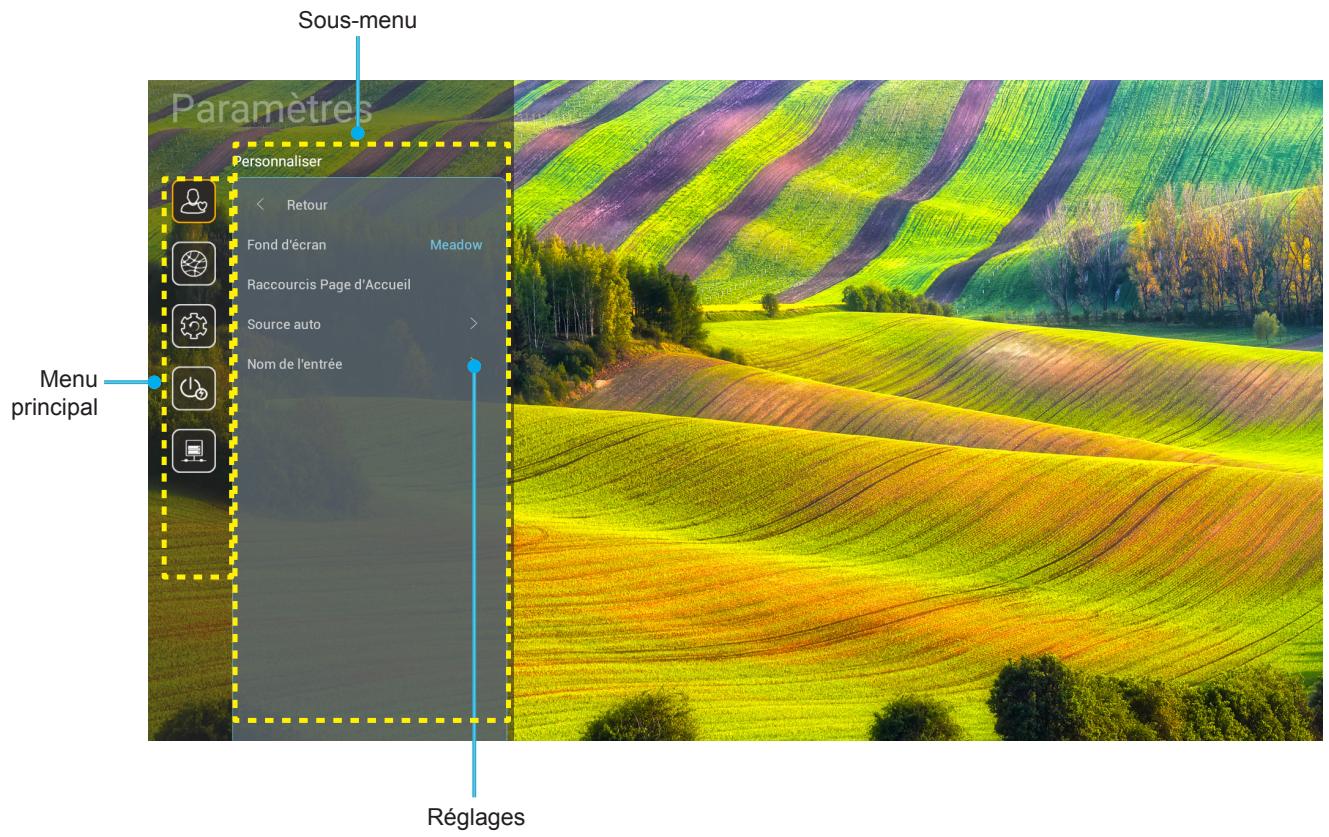
- Wenn das Systemeinstellungsmenü angezeigt wird, verwenden Sie die Navigationstasten nach oben und unten, um ein Element im Hauptmenü auszuwählen. Wenn Sie eine Auswahl auf einer bestimmten Seite treffen, drücken Sie „OK“ oder die Taste „Rechts“ auf der Fernbedienung, um in das Untermenü zu gelangen.
- Drücken Sie die Tasten „Links“ und „Rechts“, um das gewünschte Menüelement auszuwählen. Drücken Sie dann „OK“, um dessen Untermenü zu öffnen.
- Drücken Sie die Tasten „Oben“ und „Unten“, um das gewünschte Element im Untermenü auszuwählen.
- Drücken Sie „OK“ oder die Taste „Rechts“, um auf die Einstellungen des ausgewählten Untermenüelements zuzugreifen.
- Drücken Sie die Tasten „Oben“, „Unten“, „Links“ oder „Rechts“, um die Einstellung auszuwählen, oder drücken Sie die Tasten „Links“ und „Rechts“, um den Wert anzupassen (falls erforderlich).
- Drücken Sie „OK“, um die Einstellung zu bestätigen.
- Wählen Sie das nächste einzustellende Element im Untermenü aus und ändern Sie es wie oben beschrieben.
- Zum Verlassen drücken Sie „➔“ (bei Bedarf mehrmals). Das Einstellungsmenü verschwindet und der Projektor speichert die neuen Einstellungen automatisch.
PROJEKTOR VERWENDEN
Struktur des Systemeinstellungsmenüs
| Niveau 1 | Niveau 2 | Niveau 3 | Niveau 4 | Valeur |
| Personnaliser | Fond d'écran | (Sélections de fonds d'écran) | ||
| Raccourcis Page d'Accueil | Raccourci 1 :TapCastPro | APPLI/ Source d'entrée | ||
| Raccourci 2 :LocalMM | APPLI/ Source d'entrée | |||
| Raccourci 3 | APPLI/ Source d'entrée | |||
| Raccourci 4 | APPLI/ Source d'entrée | |||
| Raccourci 5 | APPLI/ Source d'entrée | |||
| Raccourci 6 | APPLI/ Source d'entrée | |||
| Source auto | Source auto | Arrêt [Par défaut] | ||
| Marche | ||||
| Nom de l'entrée | HDMI 1 | [Par défaut] | ||
| HDMI 2 | [Par défaut] | |||
| VGA | [Par défaut] | |||
| HDBaseT | [Par défaut] | |||
| USB | [Par défaut] | |||
| Accueil | [Par défaut] | |||
| Réseau | Ethernet | Etat Réseau | Lecture seule | |
| Adresse IP | Lecture seule | |||
| Adresse MAC | Lecture seule | |||
| Paramètres Proxy | Aucun | |||
| Manuel | Nom d'hôte Proxy | |||
| Proxy port | ||||
| Contourner les domaines Proxy | ||||
| Paramètres IP | DHCP | Arrêt | ||
| Marche | ||||
| Statique | Adresse IP | |||
| Passerelle | ||||
| Longueur du préfixe sous-réseau | ||||
| DNS 1 | ||||
| DNS 2 | ||||
| Remise à zéro | Annuler [Par défaut] | |||
| Oui | ||||
| Contrôle LAN | Etat Réseau | Lecture seule | ||
| Adresse MAC | Lecture seule | |||
| DHCP | Arrêt | |||
| Marche [Par défaut] | ||||
| Adresse IP | Modifiable | 192.168.10.100 | ||
| Masque s.-réseau | Modifiable | 255.255.0.0 | ||
| Passerelle | Modifiable | 192.168.0.254 | ||
| DNS | Modifiable | 168.95.1.1 | ||
| Remise à zéro | Annuler [Par défaut] | |||
| Oui |
PROJEKTOR VERWENDEN
| Niveau 1 | Niveau 2 | Niveau 3 | Niveau 4 | Valeur |
| Système | Langue | English | ||
| Deutsch | ||||
| Français | ||||
| Italiano | ||||
| Español | ||||
| Português | ||||
| Polski | ||||
| Nederlands | ||||
| Svenska | ||||
| Norsk | ||||
| Dansk | ||||
| Suomi | ||||
| ελληνικά | ||||
| 繁體中文 | ||||
| 简体中文 | ||||
| 日本語 | ||||
| 한국어 | ||||
| Русский | ||||
| Magyar | ||||
| Čeština | ||||
| عربي | ||||
| ไทย | ||||
| Türkçe | ||||
| فارسى | ||||
| Tiếng Việt | ||||
| Bahasa Indonesia | ||||
| Română | ||||
| Clavier | Clavier actuel | |||
| Gérer le clavier |
PROJEKTOR VERWENDEN
| Niveau 1 | Niveau 2 | Niveau 3 | Niveau 4 | Valeur |
| Système | Date et heure | Date | Lecture seule | |
| Heure | Lecture seule | |||
| Sélectionner le fuseau horaire | ||||
| Heure d'été | Arrêt [Par défaut] | |||
| Marche | ||||
| Utiliser le format 24 heures | Arrêt [Par défaut] | |||
| Marche | ||||
| Mise à jour du système | Automatique | Arrêt [Par défaut] | ||
| Marche | ||||
| Mise à jour | ||||
| Stockage interne | ||||
| Apps | TapCast Pro, Navigateur, LocalMM | |||
| Légal | Termes et conditions d'utilisation | |||
| Politique de confidentialité | ||||
| Politique sur les cookies | ||||
| Remise à zéro | Annuler [Par défaut] | |||
| Réinitialiser tous les réglages | ||||
| Restaurer les paramètres par défaut | ||||
| Alimentation | Mise sous tension directe | Arrêt [Par défaut] | ||
| Marche | ||||
| Mise sous tension signal | Arrêt [Par défaut] | |||
| Marche | ||||
| Arrêt Auto (min) | 0~180 (incréments de 5 min) [Val. par défaut : 20] | |||
| Minuteur veille (min.) | Arrêt~ 990 (incréments de 30 min) [Val. par défaut : Arrêt] | |||
| Toujours en marche | Marche [Par défaut] | |||
| Oui | ||||
| Mode d'alim. (Veille) | Actif | |||
| Eco. [Par défaut] | ||||
| Communication |
PROJEKTOR VERWENDEN
| Niveau 1 | Niveau 2 | Niveau 3 | Niveau 4 | Valeur |
| Contrôle | Relais 12V | Arrêt | ||
| Marche [Par défaut] | ||||
| Reglages télécommande | Fonction IR | Arrêt | ||
| Marche [Par défaut] | ||||
| Télécommande | 00 ~ 99 | |||
| F1 | Luminosité | |||
| Contraste | ||||
| Correspondance Couleurs | ||||
| Temp. de couleur | ||||
| Gamma [Par défaut] | ||||
| Projection | ||||
| Lens shift | ||||
| F2 | Luminosité | |||
| Contraste [Par défaut] | ||||
| Correspondance Couleurs | ||||
| Temp. de couleur | ||||
| Gamma | ||||
| Projection | ||||
| Lens shift | ||||
| F3 | Luminosité [Par défaut] | |||
| Contraste | ||||
| Correspondance Couleurs | ||||
| Temp. de couleur | ||||
| Gamma | ||||
| Projection | ||||
| Lens shift | ||||
| ID Projecteur | 00 ~ 99 | |||
| HDBaseT Contrôle | RS232 | Arrêt [Par défaut] | ||
| Marche |
PROJEKTOR VERWENDEN
Menü anpassen
Hintergrundbild
Ermöglicht Ihnen, das Hintergrundbild des Startbildschirms des Launchers zu ändern.
Hinweis: Das Hinzufügen benutzerdefinierter Hintergrundbilder wird nicht unterstützt.
Verknüpfungen Startseite
Überprüfen Sie die Verknüpfungen des Startbildschirms aller geöffneten Anwendungen in jeder Eingangsquelle. Die Elemente dürfen sich nicht wiederholen, mit Ausnahme der Option „Automatisch“, was bedeutet, dass das System sich die letzten sechs geöffneten Apps merkt und dann die App-Verknüpfungen ersetzt, sodass die zuletzt verwendete App an erster Stelle der Liste steht, während die anderen Apps in der Liste um eine Position nach hinten verschoben werden.
Quelle automatisch
Wählen Sie diese Option, damit der Projektor automatisch eine verfügbare Eingangsquelle findet.
Name des Eingangs
Verwenden Sie diese Option, um die Eingangsfunktion umzubenennen, um die Identifizierung zu erleichtern. Die verfügbaren Optionen umfassen HDMI 1, HDMI 2, VGA, HDBaseT, USB und Startseite.
Netzwerkmenü
Ethernet
Konfigurieren Sie die drahtlosen Netzwerkeinstellungen.
Hinweis:
• Stellen Sie sicher, dass der Projektor mit dem lokalen Netzwerk (LAN) verbunden ist. - Wenn Sie die Funktionen Tapcast Pro, Browser, Systemupdate (FOTA) und Datum und Uhrzeit verwenden, stellen Sie sicher, dass die Ethernet-Verbindung hergestellt ist. - Netzwerkstatus: Zeigt den Verbindungsstatus des Netzwerks an (schreibgeschützt). - IP-Adresse: Zeigt die IP-Adresse an (schreibgeschützt). - MAC-Adresse: Zeigt die MAC-Adresse an (schreibgeschützt). - Proxy-Einstellungen: Geben Sie manuell den Proxy-Hostnamen, die Verbindungsportnummer und Informationen zu Proxy-Bypass-Domänen an, falls erforderlich. - IP-Einstellungen: Aktivieren Sie DHCP, wenn der Projektor die IP-Adresse und andere Verbindungsparameter automatisch aus Ihrem Netzwerk beziehen soll. Deaktivieren Sie DHCP, wenn Sie IP-Adresse, Gateway, Netzwerkpräfixlänge und DNS-Einstellungen manuell zuweisen möchten. - Zurücksetzen: Setzen Sie die Netzwerkeinstellungen auf die Werkseinstellungen zurück.
LAN-Steuerung
Konfiguriert die Einstellungen für das lokale Netzwerk (LAN).
Hinweis: Stellen Sie vor der Verwendung von ProService Local, Crestron, Extron, PJLink, Tenlet und Webverwaltung sicher, dass Sie mit dem lokalen Netzwerk verbunden sind und das Passwort über den Webbrowser festgelegt haben.
- Netzwerkstatus: Zeigt den Verbindungsstatus des Netzwerks an (schreibgeschützt).
- MAC-Adresse: Zeigt die MAC-Adresse an (schreibgeschützt). • DHCP: Verwenden Sie diese Option, um die DHCP-Funktion zu aktivieren oder zu deaktivieren.
Aus: Um IP-Adresse, Subnetzmaske, Gateway und DNS-Konfiguration manuell zuzuweisen. Ein: Der Projektor bezieht die IP-Adresse automatisch aus Ihrem Netzwerk.
PROJEKTOR VERWENDEN
Hinweis: Beim Verlassen des OSD-Menüs werden die eingegebenen Werte automatisch übernommen.
- IP-Adresse: Zeigt die IP-Adresse an. • Subnetzmaske: Zeigt die Subnetzmaske an. • Gateway: Zeigt das Standard-Gateway des mit dem Projektor verbundenen Netzwerks an. • DNS: Zeigt die DNS-Nummer an.
- Zurücksetzen: Setzt alle Werte für die LAN-Einstellungen zurück.
Systemmenü
Sprache
Wählen Sie die bevorzugte Sprache für Ihr System aus Englisch, Französisch, Deutsch, Spanisch, Italienisch, Portugiesisch, Niederländisch, Schwedisch, Finnisch, Griechisch, Dänisch, Norwegisch, Polnisch, Russisch, vereinfachtes Chinesisch, traditionelles Chinesisch, Koreanisch, Arabisch, Japanisch, Thailändisch, Ungarisch, Tschechisch/Slowakisch, Türkisch, Farsi, Vietnamesisch, Indonesisch und Rumänisch.
Tastatur
Wählen Sie die Tastatursprache.
Datum und Uhrzeit
Konfiguriert die Einstellungen für Datum und Uhrzeit.
• Datum: Zeigt das Datum an (schreibgeschützt). • Uhrzeit: Zeigt die Uhrzeit an (schreibgeschützt). - Zeitzone auswählen: Wählen Sie die Zeitzone Ihres Standorts. • Sommerzeit: Stellen Sie die Sommerzeit ein. - 24-Stunden-Format verwenden: Stellen Sie auf „Ein“, um die Uhrzeit im 24-Stunden-Format anzuzeigen. Stellen Sie auf „Aus“, um die Uhrzeit im 12-Stunden-Format (AM/PM) anzuzeigen.
Systemupdate
Das System sucht automatisch nach Updates, sobald der Projektor mit dem Internet verbunden ist (OTA).
Interner Speicher
Zeigen Sie die Nutzung des internen Speichers an.
Apps
Konfigurieren Sie die Apps. Die Optionen umfassen: TapCast Pro, Browser und LocalMM.
Hinweis: Das Hinzufügen von Apps durch den Benutzer wird nicht unterstützt.
Rechtliches
Konsultieren Sie die rechtlichen Dokumente, einschließlich der "Nutzungsbedingungen", der "Datenschutzrichtlinie" und der "Cookie-Richtlinie".
Hinweis: Sie können die rechtlichen Dokumente auch online einsehen. Bitte beachten Sie die folgenden Webadressen:
- Nutzungsbedingungen: https://www.optoma.com/terms-conditions/ • Datenschutzrichtlinie: https://www.optoma.com/cookies-policy/ • Cookie-Richtlinie: https://www.optoma.com/software-privacy-policy/
Zurücksetzen
Setzen Sie alle Einstellungen einschließlich der Daten zurück ("Alle Einstellungen zurücksetzen") oder setzen Sie nur die Einstellungen auf die werkseitigen Standardwerte zurück ("Auf Werkseinstellungen zurücksetzen"). Wählen Sie "Abbrechen", um das Menü zu verlassen und die aktuelle Konfiguration beizubehalten.
Hinweis: Nach Auswahl von "Auf Werkseinstellungen zurücksetzen" schaltet sich der Projektor automatisch aus. Um den Wiederherstellungsvorgang zu starten, schalten Sie den Projektor ein.
PROJEKTOR VERWENDEN
Strommenü
Direkte Einschaltung
Wählen Sie "Ein", um den Modus "Direkte Einschaltung" zu aktivieren. Der Projektor schaltet sich automatisch ein, wenn er an das Stromnetz angeschlossen wird, ohne dass Sie die Taste "Ein/Aus" an der Projektortastatur oder der Fernbedienung drücken müssen.
Signaleinschaltung
Wählen Sie "Ein", um den Modus "Signaleinschaltung" zu aktivieren. Der Projektor schaltet sich automatisch ein, wenn ein Signal erkannt wird, ohne dass Sie die Taste "Ein/Aus" an der Projektortastatur oder der Fernbedienung drücken müssen.
Auto-Aus (Min.)
Stellen Sie das Intervall des Countdowns ein. Der Countdown beginnt, wenn kein Signal an den Projektor gesendet wird. Der Projektor schaltet sich automatisch aus, sobald der Countdown abgelaufen ist (in Minuten).
Standby-Timer (Min.)
Stellen Sie das Intervall des Countdowns ein. Der Countdown beginnt, unabhängig davon, ob ein Signal an den Projektor gesendet wird oder nicht. Der Projektor schaltet sich nach Ablauf des Countdowns automatisch aus (in Minuten).
Stromversorgungsmodus (Standby)
Konfigurieren Sie die Einstellungen für den Standby-Stromversorgungsmodus.
- Aktiv: Wählen Sie „Aktiv“, um zum normalen Standby zurückzukehren. • Eco.: Wählen Sie „Eco.“, um den Stromverbrauch auf < 0,5 W zu reduzieren.
- Kommunikation: Der Projektor kann während des Standby über den LAN-Anschluss gesteuert werden.
Hinweis: Die Unterschiede zwischen diesen drei Stromversorgungsmodus-Einstellungen sind wie folgt:
| Mode de veille | Actif | Eco. | Communication |
| État de l'alimentation RS232 | O | O | O |
| Info/Lampe/Heures RS232 | O | O | O |
| Mise sous tension (Commande) | |||
| Pavé ON | O | O | O |
| IR ON | O | O | O |
| RS232 ON | O | O | O |
| LAN (Navigateur) | O | X | O |
| HDBaseT (RS232 ON) | X | X | O |
| Signal marche (Signal Vidéo) | |||
| HDBaseT | X | X | X |
| HDMI 1/2 | O | O | O |
| VGA | O | O | O |
| Other (Autre) | X | X | X |
| LAN / Ethernet activé | O | X | O |
| Sortie HDMI (Boucle) | X | X | X |
| AMP HDMI (Boucle sans projecteur est ON) | X | X | X |
| Sortie audio (Boucle) | X | X | X |
| Le projecteur peut fournir des informations EDID vers un périphérique informations | X | X | X |
| Allumage direct | O | O | O |
PROJEKTOR VERWENDEN
Menü Steuerung
12V-Relais
Verwenden Sie diese Funktion, um den Auslöser zu aktivieren oder zu deaktivieren.
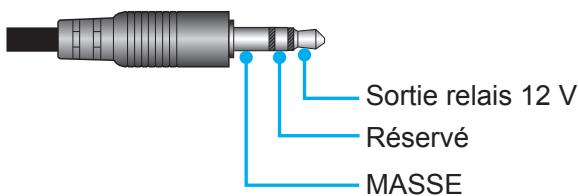
• Aus: Wählen Sie „Aus“, um den Auslöser zu deaktivieren. - Ein: Wählen Sie „Ein“, um den Auslöser zu aktivieren.
Fernbedienungseinstellungen
- IR-Funktion: Legen Sie die Einstellung der IR-Funktion fest.
Aus: Wählen Sie „Aus“, der Projektor kann nicht mit der Fernbedienung bedient werden. Wenn Sie „Aus“ wählen, können Sie die Tasten des Bedienfelds verwenden.
Ein: Wählen Sie „Ein“, der Projektor kann mit der Fernbedienung über die oberen und vorderen IR-Empfänger bedient werden.
- Fernbedienung: Legen Sie den benutzerdefinierten Code der Fernbedienung fest, indem Sie die Taste ID Fernbedienung 3 Sekunden lang drücken. Sie sehen dann, dass die Anzeige der Fernbedienung (über der Taste Stopp) zu blinken beginnt. Geben Sie anschließend mit den Zifferntasten der Tastatur eine Zahl zwischen 00 und 99 ein. Nach der Eingabe blinkt die Anzeige der Fernbedienung zweimal schnell auf, um anzuzeigen, dass der Code der Fernbedienung geändert wurde.
- F1/F2/F3: Weisen Sie die Standardfunktion für F1, F2 oder F3 zu, und zwar unter Helligkeit (Standard F3), Kontrast (Standard F2), Farbabgleich, Farbtemperatur, Gamma (Standard F1), Projektion oder Lens Shift.
- Projektor-ID: Die ID kann über das Menü konfiguriert werden (Bereich 0\~99) und ermöglicht es dem Benutzer, einen einzelnen Projektor über den RS232-Befehl zu steuern.
- HDBaseT-Steuerung: Wählen Sie „Ein“, um den Pfad der seriellen Schnittstelle auf RS232 festzulegen.
PROJEKTOR VERWENDEN
Auswählen einer Eingangsquelle
Sie können jede Eingangsquelle direkt auf dem Startbildschirm über eine Tastenkombination auswählen.
Hinweis: Sie können die Einstellungen für Verknüpfungen unter „Systemmenü Einstellungen → Anpassen → Verknüpfungen Startbildschirm“ anpassen. Sie können auch die Reihenfolge der Verknüpfungen auf dem Startbildschirm ändern.

Wenn die gewünschte Eingangsquelle nicht auf dem Startbildschirm sichtbar ist, wählen Sie „📄“, um alle Optionen im Zusammenhang mit den Eingängen anzuzeigen. Wählen Sie dann Ihre Eingangsquelle aus oder wählen Sie „START“, um zum Startbildschirm zurückzukehren.
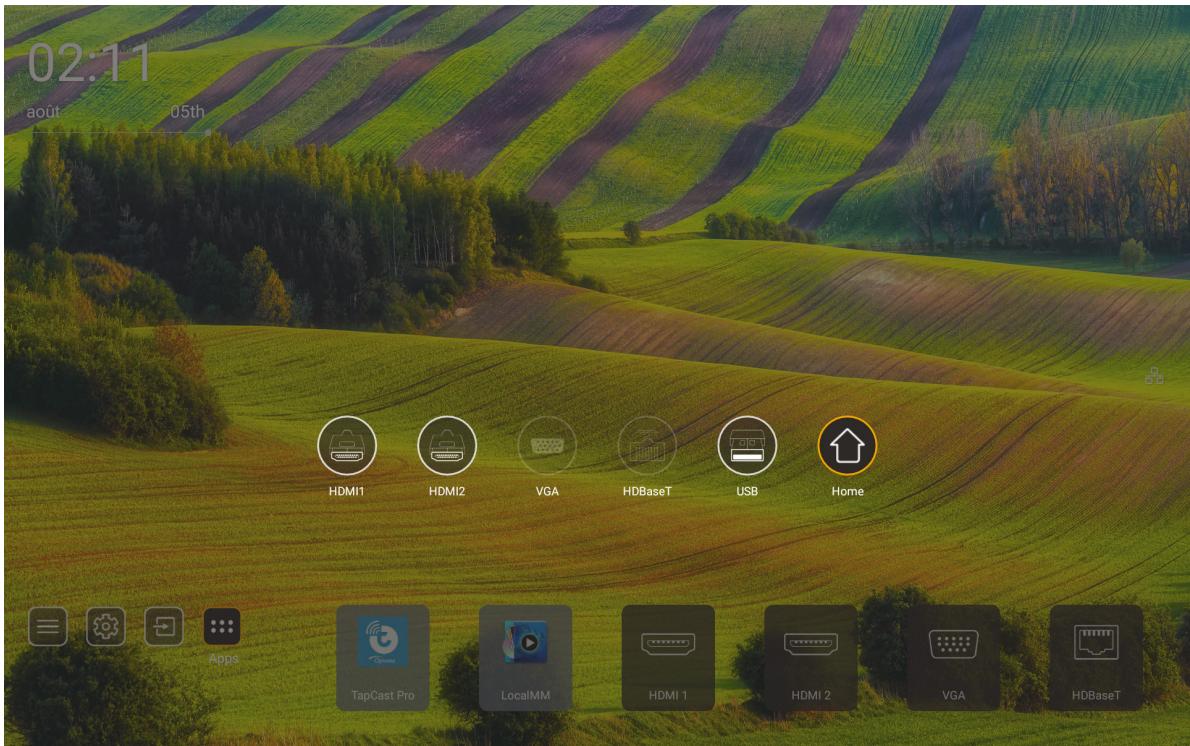
Hinweis: Der Projektor kann so eingestellt werden, dass er eine Bestätigungsmeldung zum Umschalten der Eingangsquelle anzeigt, wenn eine Eingangsquelle erkannt wird, und automatisch oder manuell auf die aktuell erkannte Eingangsquelle umschaltet. Siehe Seite 52. Die Verknüpfungstaste, die den Befehl der Tastatur verlässt. Drücken Sie sie, um alle Eingangsquellen anzuzeigen, wenn die Eingangsquelle kein OSD-Menübaum hat.
PROJEKTOR VERWENDEN
Auswählen einer App
Sie können jede App direkt auf dem Startbildschirm über eine App-Verknüpfung auswählen.
Hinweis: Sie können die Einstellungen für Verknüpfungen unter „Systemmenü Einstellungen → Anpassen → Verknüpfungen Startbildschirm“ anpassen.

Wenn die gewünschte Eingangs-App nicht auf dem Startbildschirm sichtbar ist, wählen Sie „🎨“, um alle installierten Apps anzuzeigen. Wählen Sie dann Ihre gewünschte App aus.
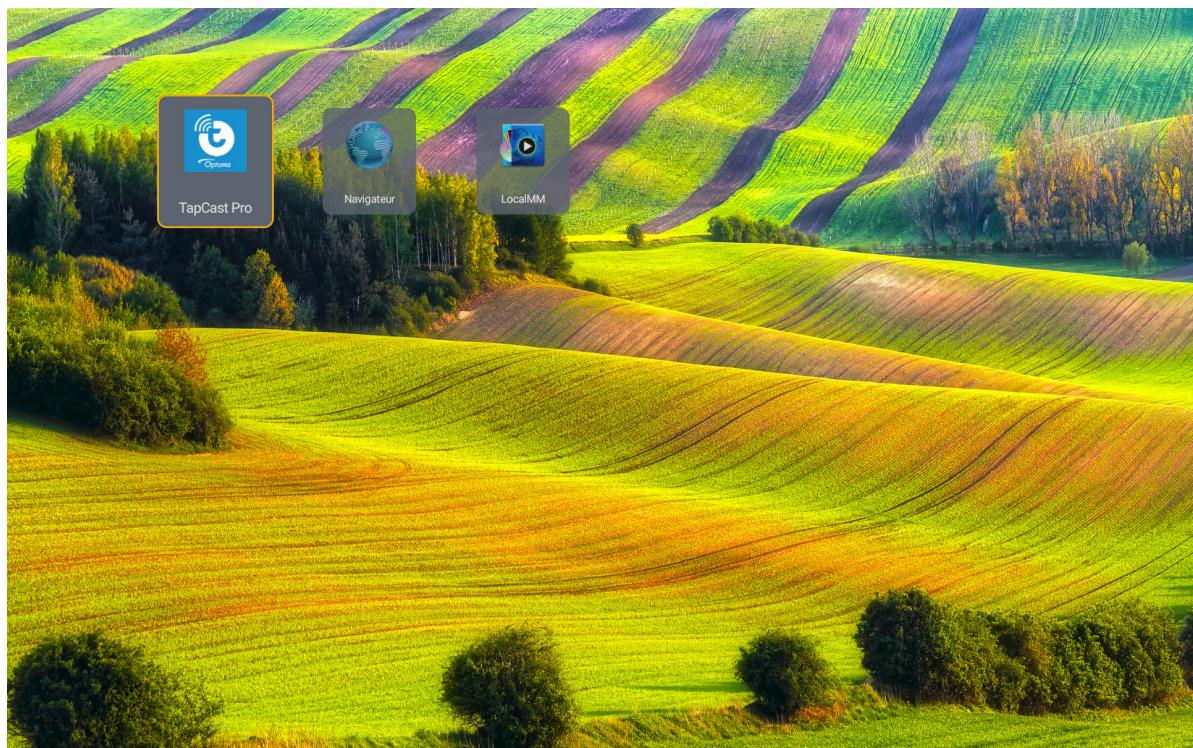
PROJEKTOR VERWENDEN
Unterstützter Multimedia-Modus und Multimedia-Formate
Um Multimediadateien abzuspielen, schließen Sie einen USB-Speicher mit Multimedia-Inhalten an den Projektor an. Öffnen Sie dann den Multimedia-Player und wählen Sie die Dateien aus, die Sie abspielen möchten.
- Drücken Sie die Taste „USB“ auf der Fernbedienung oder die Taste „Quelle“, um das Quellenmenü anzuzeigen, und wählen Sie dann das USB-Symbol aus, um darauf zuzugreifen.
- Drücken Sie die Taste „🍒“, um zum Multimedia-Hauptmenü zurückzukehren.
- Drücken Sie die Tasten , , ← , → , ⇔ und Enter, um eine Funktion auszuwählen/auszuführen.
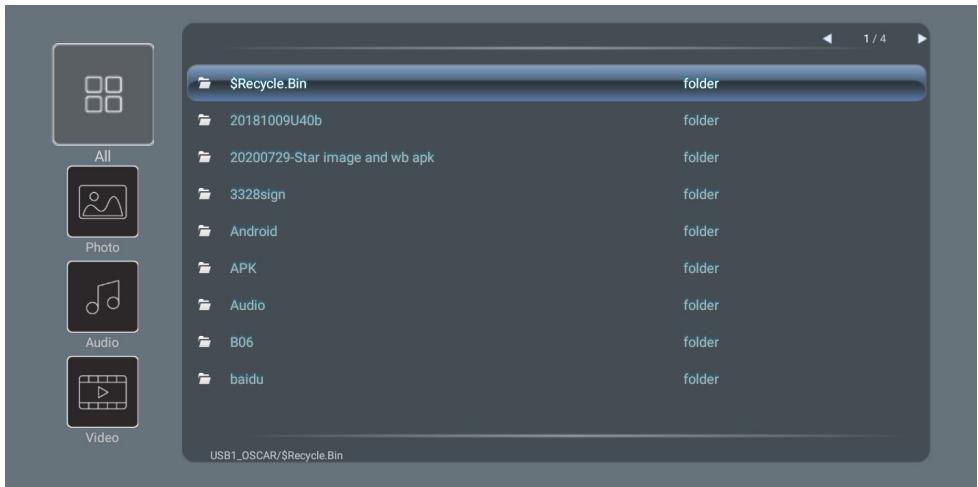
Klassifizierung:
| Élément | Description | |
 | Tout | Affiche tous les fichiers stockés sur le périphérique USB |
 | Photo | Affiche uniquement les fichiers photo stockés sur le périphérique USB |
 | Audio | Affiche uniquement les fichiers audio stockés sur le périphérique USB |
 | Vidéo | Affiche uniquement les fichiers vidéo stockés sur le périphérique USB |
Hinweis: Der Multimedia-Modus gilt nicht für die Eingangsquellen VGA und HDMI.
PROJEKTOR VERWENDEN
Fotowiedergabe:

| Élément | Description | |
 | Retour | Saute au fichier précédent dans la liste de lecture. |
 | Lecture | Démarre ou redémarre la lecture.L’icône devient l’icône une fois activée. |
 | Pause | Met en pause la lecture.L’icône devient l’icône une fois activée. |
 | Avance | Saute au fichier suivant. |
 | Zoom avant | Zoom avant sur une photo. |
 | Zoom arrière | Zoom arrière sur une photo. |
 | Tourner vers la gauche | Fait pivoter une photo de 90 degrés dans le sens antihoraire. |
 | Tourner vers la droite | Fait pivoter une photo de 90 degrés dans le sens horaire. |
 | Info | Ouvrez les informations Photo du fichier en cours. |
Liste der unterstützten Fotos:
| Type d'image (Nom d'extension) | Sous-type | Pixels maximum |
| JPEG | Base-line | 8000 x 8000 |
| Progressif | 6000 x 4000 | |
| BMP | 6000 x 4000 |
PROJEKTOR VERWENDEN
Audiowiedergabe: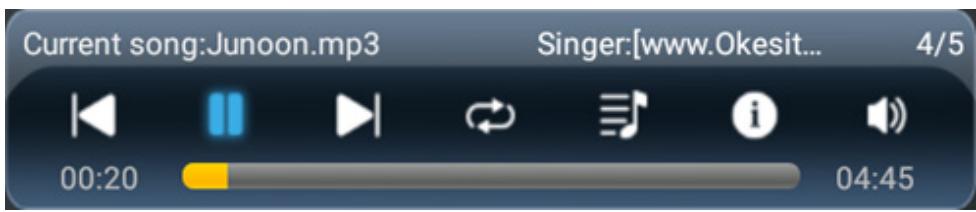
| Élément | Description | |
 | Retour | Saute au fichier précédent dans la liste de lecture. |
 | Lecture | Démarre ou redémarre la lecture.L’icône devient l’icône [IMAGE] une fois activée. |
 | Pause | Met en pause la lecture.L’icône devient l’icône [IMAGE] une fois activée. |
 | Avance | Saute au fichier suivant. |
 | Cycle | Change le mode du cycle de lecture : Répéter tout / Répéter une fois / Aléatoire |
 | Liste de lecture | Ouvrez la liste de lecture.Appuyez sur les boutons ↑ / ↓ pour sélectionner un fichier dans la Liste de lecture, et appuyez sur le bouton «Entrer» pour exécuter.Appuyez sur le bouton ⇌ quitter la liste de lecture. |
 | Info | Ouvrez les informations audio du fichier en cours. |
 | Volume | Ouvre la barre de volume pour régler la sortie du volume de lecture. |
 | Barre de volume | Appuyez sur les boutons ↑ / ↓ pour augmente/diminue le volume. |
PROJEKTOR VERWENDEN
Liste der unterstützten Audiodateien:
| Catégorie multimédia | Décodeur | Formats de fichiers pris en charge |
| Audio | MPEG1/2 Layer1 | MP3 (.mp3) |
| AVI (.avi) | ||
| MP4 (.mp4, .mov, .m4a) | ||
| Flux de transport MPEG (.ts / .trp /.tp) | ||
| Flux de programme MPEG (.DAT, .VOB, .MPG, .MPEG) | ||
| MPEG1/2 Layer2 | MP3 (.mp3) | |
| AVI (.avi) | ||
| Matroska (.mkv, .mka) | ||
| MP4 (.mp4, .mov, .m4a) | ||
| Flux de transport MPEG (.ts / .trp /.tp) | ||
| Flux de programme MPEG (.DAT, .VOB, .MPG, .MPEG) | ||
| MPEG1/2/2.5 Layer3 | MP3 (.mp3) | |
| Matroska (.mkv, .mka) | ||
| MP4 (.mp4, .mov, .m4a) | ||
| Flux de transport MPEG (.ts / .trp /.tp) | ||
| Flux de programme MPEG (.DAT, .VOB, .MPG, .MPEG) | ||
| AAC, HEAAC | AAC (.aac) | |
| MP4 (.mp4, .mov, .m4a) | ||
| Flux de transport MPEG (.ts / .trp /.tp) | ||
| Flux de programme MPEG (.DAT, .VOB, .MPG, .MPEG) | ||
| LPCM | WAV (.wav) | |
| AVI (.avi) | ||
| Matroska (.mkv, .mka) | ||
| MP4 (.mp4, .mov, .m4a) | ||
| Flux de transport MPEG (.ts / .trp /.tp) | ||
| Flux de programme MPEG (.DAT, .VOB, .MPG, .MPEG) | ||
| IMA-ADPCM MS-ADPCM | WAV (.wav) | |
| AVI (.avi) | ||
| Matroska (.mkv, .mka) | ||
| MP4 (.mp4, .mov, .m4a) |
PROJEKTOR VERWENDEN
Videowiedergabe:![Wiedergabe: T-ara - Roly Poly (Tanzversion) [MV]_(720p).mp4 3/3 *1-fache Geschwindigkeit 00:07 03:54](/content/2026/05/999414/images/a6eb27af6c9528690486b2adfeecdc4f71ea73420169203956cf794f32be8bf2.jpg)
| Élément | Description | |
| Retour | Saute au fichier précédent dans la liste de lecture. | |
 | Rembobinage rapide | Rembobinage rapide à la vitesse de lecture 1x/2x/4x/8x/16x/32x. |
 | Lecture | Démarre ou redémarre la lecture.L’icône devient l’icône une fois activée. |
 | Pause | Met en pause la lecture.L’icône devient l’icône une fois activée. |
 | Avance rapide | Avance rapide à la vitesse de lecture 1x/2x/4x/8x/16x/32x. |
 | Avance | Saute au fichier suivant. |
 | Liste de lecture | Ouvrez la liste de lecture.Appuyez sur les boutons ↑ / ↓ pour sélectionner un fichier dans la Liste de lecture, et appuyez sur le bouton «Entrer» pour exécuter.Appuyez sur le bouton quitter la liste de lecture. |
 | Info | Ouvrez les informations audio du fichier en cours. |
 | Volume | Ouvre la barre de volume pour régler la sortie du volume de lecture. |
 | Barre de volume | Appuyez sur les boutons ↑ / ↓ pour augmente/diminue le volume. |
Liste der unterstützten Videos:
| Type d'image (Nom d'extension) | Sous-type | Pixels maximum |
| Vidéo | MPEG1/2 | Flux de programme MPEG (.DAT, .VOB, .MPG, .MPEG) |
| MPEG4 | MP4 (.mp4, .mov) | |
| AVI (.avi) | ||
| H.264 | MP4 (.mp4, .mov) | |
| AVI (.avi) | ||
| VC1 | WMV (.wmv) | |
| Motion JPEG | AVI (.avi) |
PROJEKTOR VERWENDEN
Anzeige der Statusleiste
Standardmäßig enthält die Statusleiste des Startbildschirms Symbole, die den Verbindungsstatus zum kabelgebundenen Netzwerk sowie den USB-Status (falls zutreffend) anzeigen. Sie können ein beliebiges Symbol auswählen, um das zugehörige Menü zu öffnen. Die Auswahl des Symbols für den kabelgebundenen Status öffnet das Menü für die Netzwerkkonfiguration. Die Auswahl des USB-Status-Symbols öffnet den Browser und zeigt den Inhalt des angeschlossenen USB-Geräts an.
ZUSÄTZLICHE INFORMATIONEN
Unterstützte Auflösungen
Digital
| Timing établi | Timing standard | Timing du descripteur | Modes vidéo pris en charge | Timing détaillé |
| 720 x 400 à 70Hz | 1280 x 800 @ 60 Hz16:10 | WU :1920x1200 @ 60 Hz | 640 x 480p à 60Hz 4:3 | 1280 x 720P à 60Hz |
| 640 x 480 à 60Hz | 1280 x 960 @ 60Hz4:3 | 720 x 480p à 60Hz 4:3 | 720 x 480P @60 | |
| 640 x 480 à 72Hz | 1400 x 1050 @ 60Hz4:3 | 720 x 480p à 60Hz 16:9 | 1920 x 1080P @ 60H | |
| 640 x 480 à 75Hz | 1600 x 1200 @ 60Hz4:3 | 1280 x 720p à 60Hz 16:9 | 720 x 576P @50 | |
| 800 x 600 à 56Hz | 1440 x 900 @ 60 Hz16:10 | 1920 x 1080p @ 60Hz 16: 9 | ||
| 800 x 600 à 60Hz | 1280 x 720 @ 120Hz16:9 | 720 x 576p à 50Hz 4:3 | HDMI 2.0UNIQUEMENT | |
| 800 x 600 à 72Hz | 1024 x 768 @ 120Hz4:3 | 720 x 576p à 50Hz 16:9 | 3840 x 2160P @ 60 Hz | |
| 800 x 600 à 75Hz | 1680 x 1050 @ 60 Hz16:10 | 1280 x 720p à 50Hz 16:9 | ||
| 832 x 624 à 75Hz | 1920 x 1080p @ 50Hz 16,9: | |||
| 1024 x 768 à 60Hz | 1920 x 1080p à 24Hz 16:9 | |||
| 1024 x 768 à 70Hz | 1280 x 720p à 120Hz 16:9 | |||
| 1024 x 768 à 75Hz | ||||
| 1280 x 1024 à 75Hz | HDMI 2.0 UNIQUEMENT | |||
| 1152 x 870 à 75Hz | 3840 x 2160p @ 24 Hz 16:9 | |||
| 3840 x 2160p @ 25 Hz 16:9 | ||||
| 3840 x 2160p @ 30 Hz 16:9 | ||||
| 3840 x 2160p @ 50 Hz 16:9 | ||||
| 3840 x 2160p @ 60 Hz 16:9 | ||||
| 4096 x 2160p @ 24 Hz256:135 | ||||
| 4096 x 2160p @ 25 Hz256:135 | ||||
| 4096 x 2160p @ 30 Hz256:135 | ||||
| 4096 x 2160p @ 50 Hz256:135 | ||||
| 4096 x 2160p @ 60 Hz256:135 |
ZUSÄTZLICHE INFORMATIONEN
Analog
| Timing établi | Timing standard | Timing du descripteur | Modes vidéo pris en charge | Timing détaillé |
| 720 x 400 à 70Hz | 1080P/UW : | WU :1920x1200 @ 60 Hz | ||
| 640 x 480 à 60Hz | 1280 x 800 @ 60 Hz16:10 | |||
| 640 x 480 à 72Hz | 1280 x 960 @ 60Hz4:3 | |||
| 640 x 480 à 75Hz | 1400 x 1050 @ 60Hz4:3 | |||
| 800 x 600 à 56Hz | 1600 x 1200 @ 60Hz4:3 | |||
| 800 x 600 à 60Hz | 1440 x 900 @ 60 Hz16:10 | |||
| 800 x 600 à 72Hz | 1280 x 720 @ 120Hz16:9 | |||
| 800 x 600 à 75Hz | 1024 x 768 @ 120Hz4:3 | |||
| 832 x 624 à 75Hz | 1680 x 1050 @ 60 Hz16:10 | |||
| 1024 x 768 à 60Hz | ||||
| 1024 x 768 à 70Hz | ||||
| 1024 x 768 à 75Hz | ||||
| 1280 x 1024 à 75Hz | ||||
| 1152 x 870 à 75Hz |
Hinweis: Unterstützt 1920 x 1080 @ 50Hz.
ZUSÄTZLICHE INFORMATIONEN
Portkonfiguration und Anschluss von RS232-Signalen
RS232-Porteinstellungen
| Éléments | Méthode |
| Méthode de communication | Communication asynchrone |
| Bits par seconde | 9600 |
| Bits de données | 8 bits |
| Parité | Aucun |
| Bits d'arrêt | 1 |
| Contrôle de flux | Aucun |
Anschluss der RS232-Signale
Computer-COM-Port
(D-Sub-9-poliger Stecker) Projektor-COM-Port
(D-Sub-9-poliger Stecker)![graph LR CD["CD"] -->|1| RXD["RXD"] RXD -->|2| TXD["TXD"] TXD -->|3| DTR["DTR"] DTR -->|4| SG["SG"] SG -->|5| DSR["DSR"] DSR -->|6| RTS["RTS"] RTS -->|7| CTS["CTS"] CTS -->|8| RING["RING"] RING -->|9| N.C.N.C. RXD -->|1| N.C. TXD -->|2| N.C. DTR -->|3| N.C. SG -->|4| N.C. DSR -->|5| GDN["GDN"] RTS -…](/content/2026/05/999414/images/3bbcce8cc1e37e704ffa49bebed5b9bbc07743b93c78c7217937fdf465e28592.jpg)
Hinweis: Das Gehäuse der RS232-Buchse ist geerdet.
ZUSÄTZLICHE INFORMATIONEN
Staubfilter installieren und reinigen
Staubfilter installieren
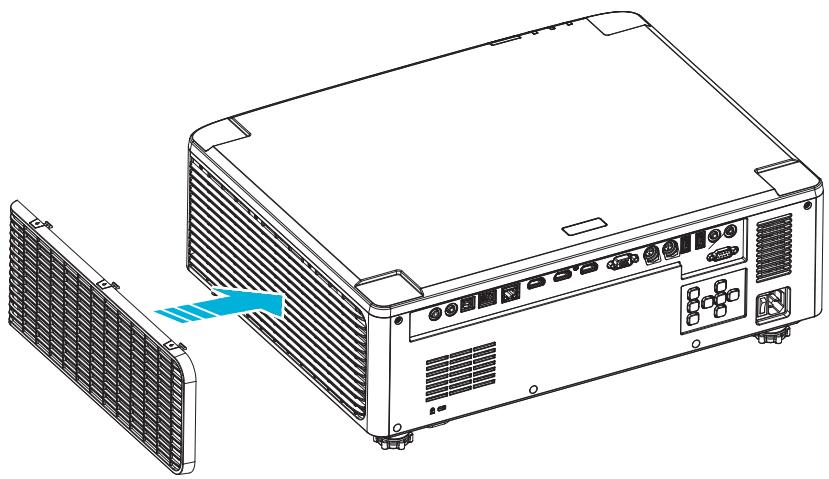
Hinweis: Staubfilter sind nur in staubigen Regionen erforderlich/im Lieferumfang enthalten.
Staubfilter reinigen
Wir empfehlen, den Staubfilter alle drei Monate zu reinigen. Reinigen Sie ihn häufiger, wenn der Projektor in einer staubigen Umgebung verwendet wird.
Vorgehensweise
- Schalten Sie den Projektor aus, indem Sie die Taste „⏻“ auf der Projektortastatur oder die Taste „|“ auf der Fernbedienung drücken.
- Ziehen Sie das Netzkabel ab.
- Entfernen Sie das Staubfilterfach auf der linken Seite des Projektors. 1
- Entfernen Sie vorsichtig den Luftfilter. Reinigen oder ersetzen Sie dann den Staubfilter. 2
- Um den Staubfilter zu installieren, führen Sie die vorherigen Schritte in umgekehrter Reihenfolge aus.
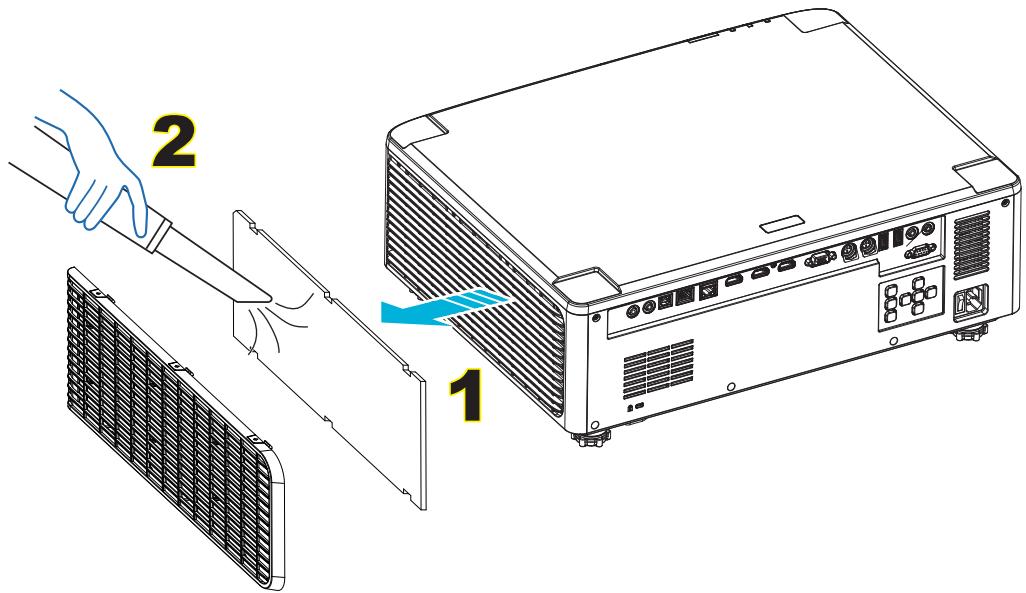
ZUSÄTZLICHE INFORMATIONEN
Bildgröße und Projektionsabstand
Modell mit 1,8-fach-Objektiv
Die projizierte Bildgröße beträgt 40 \~ 300 Zoll (1,02 \~ 7,62 Meter)
| Taille de l’écran 16:10 (L x H) | Rapport de distance de projection | Distance de projection | |||||||||
| Diagonale de l'image | Largeur | Hauteur | Large | Tele | |||||||
| pouce | m | pouce | m | pouce | m | Large | Tele | pouce | m | pouce | m |
| 40 | 1,02 | 33,9 | 0,86 | 21,2 | 0,54 | 1,36 | 2,51 | 46,1 | 1,17 | 85,0 | 2,16 |
| 50 | 1,27 | 42,4 | 1,08 | 26,5 | 0,67 | 1,36 | 2,51 | 57,9 | 1,47 | 106,7 | 2,71 |
| 60 | 1,52 | 50,9 | 1,29 | 31,8 | 0,81 | 1,38 | 2,52 | 70,1 | 1,78 | 128,3 | 3,26 |
| 70 | 1,78 | 59,4 | 1,51 | 37,1 | 0,94 | 1,38 | 2,52 | 81,9 | 2,08 | 150,0 | 3,81 |
| 80 | 2,03 | 67,8 | 1,72 | 42,4 | 1,08 | 1,38 | 2,53 | 93,7 | 2,38 | 171,7 | 4,36 |
| 90 | 2,29 | 76,3 | 1,94 | 47,7 | 1,21 | 1,38 | 2,53 | 105,9 | 2,69 | 193,3 | 4,91 |
| 100 | 2,54 | 84,8 | 2,15 | 53,0 | 1,35 | 1,39 | 2,54 | 117,7 | 2,99 | 215,0 | 5,46 |
| 120 | 3,05 | 101,8 | 2,58 | 63,6 | 1,62 | 1,39 | 2,54 | 141,7 | 3,60 | 258,3 | 6,56 |
| 150 | 3,81 | 127,2 | 3,23 | 79,5 | 2,02 | 1,4 | 2,54 | 177,6 | 4,51 | 323,2 | 8,21 |
| 180 | 4,57 | 152,6 | 3,88 | 95,4 | 2,42 | 1,4 | 2,54 | 213,4 | 5,42 | 388,2 | 9,86 |
| 200 | 5,08 | 169,6 | 4,31 | 106,0 | 2,69 | 1,4 | 2,54 | 37,0 | 6,02 | 431,5 | 10,96 |
| 250 | 6,35 | 212,0 | 5,38 | 132,5 | 3,37 | 1,4 | 2,55 | 296,8 | 7,54 | 540,2 | 13,72 |
| 300 | 7,62 | 254,4 | 6,46 | 159,0 | 4,04 | 1,4 | 2,55 | 356,7 | 9,06 | 648,4 | 16,47 |
Modelle mit 1,25-fach-Objektiv
Die projizierte Bildgröße beträgt 50 \~ 300 Zoll (1,27 \~ 7,62 Meter)
| Taille de l’écran 16:10 (L x H) | Rapport de distance de projection | Distance de projection | |||||||||
| Diagonale de l'image | Largeur | Hauteur | Large | Tele | |||||||
| pouce | m | pouce | m | pouce | m | Large | Tele | pouce | m | pouce | m |
| 50 | 1,27 | 42,4 | 1,08 | 26,5 | 0,67 | 1,21 | 1,52 | 51,1 | 1,30 | 64,4 | 1,63 |
| 60 | 1,52 | 50,7 | 1,29 | 31,7 | 0,81 | 1,21 | 1,52 | 61,6 | 1,57 | 77,5 | 1,97 |
| 70 | 1,78 | 59,4 | 1,51 | 37,1 | 0,94 | 1,21 | 1,53 | 72,1 | 1,83 | 90,6 | 2,30 |
| 80 | 2,03 | 67,8 | 1,72 | 42,4 | 1,08 | 1,22 | 1,53 | 82,6 | 2,10 | 103,7 | 2,63 |
| 90 | 2,29 | 76,5 | 1,94 | 47,8 | 1,21 | 1,22 | 1,53 | 93,0 | 2,36 | 116,8 | 3,97 |
| 100 | 2,54 | 84,8 | 2,15 | 53,0 | 1,35 | 1,22 | 1,53 | 103,5 | 2,63 | 129,9 | 3,30 |
| 120 | 3,05 | 101,8 | 2,59 | 63,6 | 1,62 | 1,22 | 1,53 | 124,5 | 3,16 | 156,1 | 3,97 |
| 150 | 3,81 | 127,2 | 3,23 | 79,5 | 2,02 | 1,23 | 1,54 | 155,9 | 3,96 | 195,5 | 4,96 |
| 180 | 4,57 | 152,6 | 3,88 | 95,4 | 2,42 | 1,23 | 1,54 | 187,3 | 4,76 | 234,8 | 5,96 |
| 200 | 5,08 | 169,6 | 4,31 | 106,0 | 2,69 | 1,23 | 1,54 | 208,2 | 5,29 | 261,0 | 6,63 |
| 250 | 6,35 | 212,0 | 5,38 | 132,5 | 3,37 | 1,23 | 1,54 | 260,6 | 6,62 | 326,6 | 8,29 |
| 300 | 7,62 | 254,4 | 6,46 | 159,0 | 4,04 | 1,23 | 1,54 | 313,0 | 7,95 | 386,6 | 9,96 |
ZUSÄTZLICHE INFORMATIONEN
Modelle mit Kurzdistanzobjektiv
Die projizierte Bildgröße beträgt 50 \~ 300 Zoll (1,27 \~ 7,62 Meter)
| Taille de l’écran 16:10 (L x H) | Rapport de distance de projection | Distance de projection | |||||||||
| Diagonale de l'image | Largeur | Hauteur | Large | Tele | |||||||
| pouce | m | pouce | m | pouce | m | Large | Tele | pouce | m | pouce | m |
| 50 | 1,27 | 42,4 | 1,08 | 26,5 | 0,67 | 0,74 | 0,94 | 31,2 | 0,79 | 39,9 | 1,01 |
| 60 | 1,52 | 50,7 | 1,29 | 31,7 | 0,81 | 0,74 | 0,95 | 37,7 | 0,96 | 48,1 | 1,22 |
| 70 | 1,78 | 59,4 | 1,51 | 37,1 | 0,94 | 0,74 | 0,95 | 44,1 | 1,12 | 56,3 | 1,43 |
| 80 | 2,03 | 67,8 | 1,72 | 42,4 | 1,08 | 0,75 | 0,95 | 50,6 | 1,28 | 64,5 | 1,64 |
| 90 | 2,29 | 76,5 | 1,94 | 47,8 | 1,21 | 0,75 | 0,95 | 57,0 | 1,45 | 72,7 | 1,85 |
| 100 | 2,54 | 84,8 | 2,15 | 53,0 | 1,35 | 0,75 | 0,95 | 63,5 | 1,61 | 80,8 | 2,05 |
| 120 | 3,05 | 101,8 | 2,59 | 63,6 | 1,62 | 0,75 | 0,96 | 76,4 | 1,94 | 97,2 | 2,47 |
| 150 | 3,81 | 127,2 | 3,23 | 79,5 | 2,02 | 0,75 | 0,96 | 95,8 | 2,43 | 121,8 | 3,09 |
| 180 | 4,57 | 152,6 | 3,88 | 95,4 | 2,42 | 0,75 | 0,96 | 115,1 | 2,92 | 146,4 | 3,72 |
| 200 | 5,08 | 169,6 | 4,31 | 106,0 | 2,69 | 0,75 | 0,96 | 128,0 | 3,25 | 162,8 | 4,13 |
| 250 | 6,35 | 212,0 | 5,38 | 132,5 | 3,37 | 0,76 | 0,96 | 160,3 | 4,07 | 203,7 | 5,17 |
| 300 | 7,62 | 254,4 | 6,46 | 159,0 | 4,04 | 0,76 | 0,96 | 192,6 | 4,89 | 244,7 | 6,21 |
ZUSÄTZLICHE INFORMATIONEN
Deckenmontage
- Um Schäden an Ihrem Projektor zu vermeiden, verwenden Sie bitte die Deckenhalterung von Optoma.
- Wenn Sie eine andere Deckenhalterung verwenden möchten, stellen Sie sicher, dass die Schrauben zur Befestigung des Projektors an der Halterung den folgenden Spezifikationen entsprechen:
• Schraubentyp: M4*4
• Mindestschraubenlänge: 10 mm
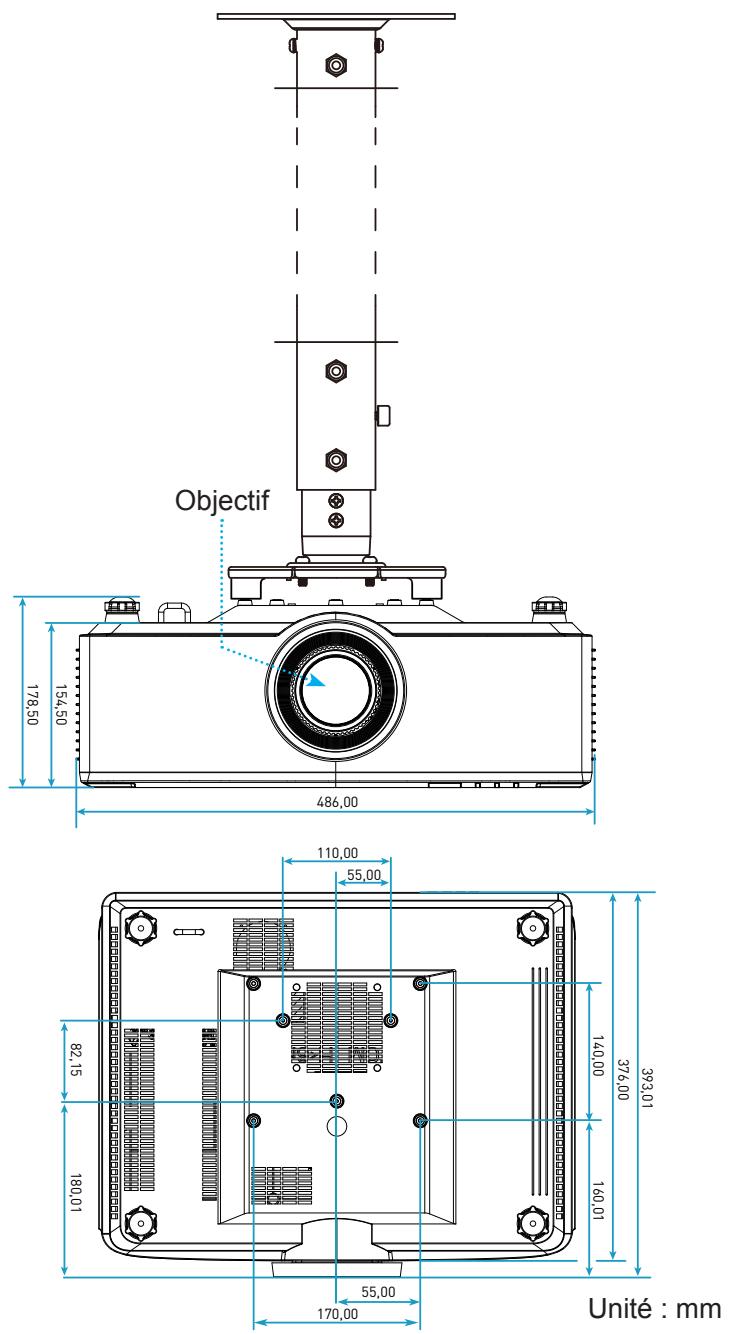
Hinweis: Bitte beachten Sie, dass jegliche Schäden, die durch unsachgemäße Installation entstehen, die Garantie aufheben.
ZUSÄTZLICHE INFORMATIONEN
Fehlerbehebung
Wenn Sie Probleme mit dem Projektor haben, beachten Sie die folgenden Informationen. Wenn die Probleme weiterhin bestehen, wenden Sie sich an Ihren regionalen Händler oder das Servicecenter.
Bildprobleme
Kein Bild auf dem Bildschirm
• Stellen Sie sicher, dass alle Kabel und elektrischen Anschlüsse korrekt und fest gemäß der Beschreibung auf Seite 16 ausgeführt sind. • Stellen Sie sicher, dass die Stifte der Steckverbinder nicht verbogen oder gebrochen sind.
Das Bild ist unscharf
• Stellen Sie sicher, dass sich die Projektionsfläche im richtigen Abstand zum Projektor befindet. Siehe Seite 68. - Drehen Sie den Fokusring im oder gegen den Uhrzeigersinn, bis das Bild scharf und lesbar ist. Siehe Seite 21.
Das Bild ist beim Anzeigen einer 16:9-DVD gestreckt
- Wenn Sie eine anamorphe DVD oder eine 16:9-DVD ansehen, zeigt der Projektor das beste Bild im 16:9-Format auf der Projektorseite. • Wenn Sie eine 4:3-DVD ansehen, ändern Sie bitte das Format im OSD des Projektors auf 4:3. • Bitte stellen Sie das Anzeigeformat für ein 16:9-Bildformat (Breitbild) auf Ihrem DVD-Player ein.
Das Bild ist zu klein oder zu groß
• Bringen Sie den Projektor näher an die Leinwand oder weiter weg. - Drücken Sie „≡“ auf der Fernbedienung, gehen Sie zu „OSD-Menü → Anzeige → Seitenverhältnis“. Probieren Sie verschiedene Einstellungen aus. - Drücken Sie „≡“ auf der Fernbedienung, gehen Sie zu „OSD-Menü → Anzeige → Geometrische Korrektur → Verzerrungskalibrierung“. Probieren Sie verschiedene Einstellungen aus.
Die Bildränder sind geneigt:
- Positionieren Sie den Projektor wenn möglich neu, sodass er mittig zur Leinwand und unterhalb dieser ausgerichtet ist.
Das Bild ist umgekehrt
- Wählen Sie „OSD-Menü → Einstellungen → Projektionsmodus“ und passen Sie die Projektionsrichtung an.
Kein Ton
• Beachten Sie das unterstützte Audioformat auf Seite 58. • Stellen Sie sicher, dass die Funktion „Stumm“ nicht aktiviert ist.
ZUSÄTZLICHE INFORMATIONEN
HDMI-Bildstörung
- Wählen Sie „OSD-Menü → Anzeige → HDMI-Einstellungen → EDID → HDMI 1 EDID → 1.4 oder 2.0“.
Doppeltes und unscharfes Bild
• Stellen Sie sicher, dass „OSD-Menü → 3D → 3D-Technologie“ nicht aktiviert ist, um zu vermeiden, dass normale 2D-Bilder unscharf oder doppelt erscheinen.
Zwei Bilder im Nebeneinander-Format
- Stellen Sie „OSD-Menü → 3D → „3D-Format“ auf „SBS“.
Andere Probleme
Der Projektor reagiert nicht mehr auf Befehle
- Schalten Sie den Projektor nach Möglichkeit aus, ziehen Sie dann das Netzkabel ab und warten Sie mindestens 20 Sekunden, bevor Sie das Netzkabel wieder anschließen.
Probleme mit der Fernbedienung
Wenn die Fernbedienung nicht funktioniert
- Überprüfen Sie, ob der Bedienwinkel der Fernbedienung innerhalb von ±15° zum IR-Empfänger des Projektors ausgerichtet ist. • Stellen Sie sicher, dass die Batterien korrekt eingelegt sind.
- Versuchen Sie auch, die Fernbedienung auf das projizierte Bild zu richten. • Laden Sie den Akku auf, wenn er erschöpft ist.
ZUSÄTZLICHE INFORMATIONEN
Hinweis zur LED-Anzeige
| Status | DEL de la lampe | Alimentation | DEL de la température | |
| Rouge | Rouge | Vert | Rouge | |
| Veille | Sans objet | Lumière fixe | Sans objet | Sans objet |
| Mise sous tension | Sans objet | Sans objet | Lumière fixe | Sans objet |
| Démarrage réchauffage | Sans objet | Clignotante(arrêt 1 sec / marche 1 sec) | Sans objet | Sans objet |
| Démarrage refroidissement | Sans objet | Sans objet | Clignotante(arrêt 0,5 sec / marche 0,5 sec) | Sans objet |
| AV muet | Clignotante(arrêt 1 sec / marche 1 sec) | Sans objet | Lumière fixe | Sans objet |
| Erreur (panne d'alimentation) | Lumière fixe | Sans objet | Sans objet | Lumière fixe |
| Erreur (panne de ventilateur) | Sans objet | Sans objet | Sans objet | Clignotante(marche 3 sec/ arrêt 3 sec) |
| Erreur (défaillance de la roue de couleur) | Sans objet | Sans objet | Sans objet | Clignotante(arrêt 0,5 sec / marche 0,5 sec) |
| Erreur (surchauffe) | Sans objet | Sans objet | Sans objet | Lumière fixe |
| Erreur (surchauffe LD) | Sans objet | Sans objet | Sans objet | Lumière fixe |
| Erreur (panne de tension LD) | Lumière fixe | Sans objet | Sans objet | Sans objet |
| Erreur (capteur de température déconnecté) | Clignotante(arrêt 0,5 sec / marche 0,5 sec) | Clignotante(arrêt 0,5 sec / marche 0,5 sec) | Sans objet | Sans objet |
| Erreur (panne de LD) | Lumière fixe | Sans objet | Lumière fixe | Sans objet |
| Processus de mise à niveau | Clignotante(arrêt 3 sec / marche 3 sec) | Clignotante(arrêt 3 sec / marche 3 sec) | Clignotante(arrêt 3 sec / marche 3 sec) | Clignotante(arrêt 3 sec / marche 3 sec) |
Hinweis: Das Licht erlischt für 10 Minuten, während der Projektor aktualisiert wird und alle LEDs blinken (3 s aus / 3 s ein).
ZUSÄTZLICHE INFORMATIONEN
Technische Daten
| Optique | Description | ||
| Type d'objectif | 1,8x | 1,25x | Courte focale |
| Rapport de distance de projection | 1,44~2,59 | 1,22~1,52 | 0,75~0,95 |
| Résolution maximale | WUXGA | WUXGA | WUXGA |
| Ajustement du zoom et de la mise au point | Manuel | Alimentation | Alimentation |
| Taille de l'image (diagonale) | 40”~300” | 50”~300” | 50”~300” |
| Distance de projection | 1,2 m à 16,5 m | 1,31 m à 9,82 m | 0,81 m à 6,13 m |
| Électrique | Description |
| Entrées | - HDMI 1 v2.0/4K- HDMI 2 v1.4a- Entrée VGA- ENTRÉE SYNC 3D- USB Type A x2 pour alimentation USB 5 V/1,8A- USB Type-B pour la maintenance- Entrée audio 3,5 mm |
| Sorties | - SORTIE HDMI- Sortie 3D Sync pour alimentation 5V- Sortie AUDIO 3,5mm- Déclencheur sortie 12V |
| Contrôle | - IR filaire- HDBaseT- RJ-45 (prise en charge du contrôle Web)- RS232 |
| Reproduction des couleurs | 1073,4 millions de couleurs |
| Taux de balayage | - Fréquence de balayage horizontale : 15,38 ~ 91,15 KHz- Fréquence de balayage verticale : 24~ 85 Hz (120 Hz pour la fonction 3D) |
| Haut-parleur intégré | 2 haut-parleurs de 10W |
| Alimentation requise | 100 - 240V ±10%, CA 50/60Hz |
| Courant d'entrée | 6,3A (modèle à objectif 1,8x / ST 7K)5,5A (modèle à objectif 1,25x / ST 6K) |
| Orientation d'installation | Avant, Arrière, Plafond-haut et Arrière-haut |
| Dimensions (I x P x H mm) | - 486 x 376 x 154 mm (sans pieds)- 486 x 376 x 178 mm (avec pieds) |
| Poids | 13 ± 0,5 Kg |
| Conditions environnementales | Fonctionnement dans la plage 5 ~ 40°C, 10% à 85% d'humidité (sans condensation) |
Hinweis: Alle technischen Daten können ohne vorherige Ankündigung geändert werden.
ZUSÄTZLICHE INFORMATIONEN
Optoma-Büros weltweit
Für Reparatur oder Support wenden Sie sich bitte an Ihr regionales Büro.
USA
47697 Westinghouse Drive,
Fremont, CA 94539, USA
www.optomausa.com
888-289-6786
510-897-8601
services@optoma.com
Japan
3-25-18 Ayase, Adachi-ku, Tokio
OS Co., Ltd.
Kontaktzentrum: 0120-380-495
info@os-worldwide.com
www.os-worldwide.com
Kanada
47697 Westinghouse Drive,
Fremont, CA 94539, USA
www.optomausa.com
888-289-6786
510-897-8601
services@optoma.com
Taiwan
12F., Nr. 213, Sec. 3, Beixin Rd., Xindian Dist., Neu-Taipeh-Stadt 231, Taiwan, R.O.C.
www.optoma.com.tw
+886-2-8911-8600
+886-2-8911-6550
services@optoma.com.tw
asia.optoma.com
Lateinamerika
47697 Westinghouse Drive,
Fremont, CA 94539, USA
www.optomausa.com
888-289-6786
510-897-8601
services@optoma.com
Hongkong
Unit A, 27/F Dragon Centre,
79 Wing Hong Street,
Cheung Sha Wan,
Kowloon, Hongkong
+852-2396-8968
+852-2370-1222
www.optoma.com.hk
Europa
Unit 1, Network 41, Bourne End Mills,
Hemel Hempstead, Herts,
HP1 2UJ, Vereinigtes Königreich
(Vereinigtes Königreich)
www.optoma.eu
Telefon Reparaturen:
+44 (0)1923 691865
+44 (0) 1923 691 800
+44 (0) 1923 691 888
service@tsc-europe.com
China
5F, No. 1205, Kaixuan Rd.,
Changning District
Shanghai, 200052, China
+86-21-62947376
+86-21-62947375
www.optoma.com.cn
Benelux BV
Randstad 22-123
1316 BW Almere
Niederlande
www.optoma.nl
+31 (0) 36 820 0252
+31 (0) 36 548 9052
Frankreich
Gebäude E
81-83 Avenue Edouard Vaillant
92100 Boulogne-Billancourt, Frankreich
+33 1 41 46 12 20
+33 1 41 46 94 35
savoptoma@optoma.fr
Spanien
C/ José Hierro, 36, Büro 1C
28522 Rivas-Vaciamadrid,
Spanien
+34 91 499 06 06
+34 91 670 08 32
Deutschland
Wiesenstraße 21 W
D-40549 Düsseldorf
Deutschland
+49 (0) 211 506 6670
+49 (0) 211 506 66799
info@optoma.de
Skandinavien
Lerpeveien 25
3040 Drammen
Norwegen
+47 32 98 89 90
+47 32 98 89 99
info@optoma.no
PO.BOX 9515
3038 Drammen
Norwegen
Korea
WOOMI TECH.CO.,LTD.
4F, Minu Bldg.33-14, Kangnam-Ku,
Seoul,135-815, KOREA
korea.optoma.com
+82+2+34430004
+82+2+34430005


- DLP®-PROJEKTOR
- INHALTSVERZEICHNIS
- SICHERHEIT
- EINFÜHRUNG
- KONFIGURATION UND INSTALLATION
- VERWENDUNG DES PROJEKTORS
- ZUSÄTZLICHE INFORMATIONEN
- WARNUNG
- WICHTIGE SICHERHEITSHINWEISE
- REINIGEN DER LINSE
- INFORMATIONEN ZUR LASERSICHERHEIT
- SICHERHEITSHINWEISE FÜR 3D
- ACHTUNG BEI PHOTOSENSIBLER EPILEPSIE UND ANDEREN GESUNDHEITSRISIKEN
- HINWEIS ZUM URHEBERRECHT
- HAFTUNGSBESCHRÄNKUNG
- MARKENANERKENNUNG
- FCC-HINWEIS
- HINWEIS: ABGESCHIRMTE KABEL
- BETRIEBSBEDINGUNGEN
- HINWEIS FÜR KANADISCHE BENUTZER
- KONFORMITÄTSERKLÄRUNG FÜR LÄNDER DER EUROPÄISCHEN UNION
- WEEE
- ENTSORGUNGSHINWEISE
- PAKETINHALT
- DOKUMENTATION
- HINWEIS
- STANDARDZUBEHÖR
- EINRICHTUNG UND INSTALLATION
- EINSTELLEN DES PROJIZIERTEN BILDES
- EINSTELLEN DER PROJEKTORHÖHE
- EINSTELLUNG DES VERSATZES DES PROJIZIERTEN BILDES
- VERTIKALER / HORIZONTALER OBJEKTIVVERSATZ
- MODELL MIT 1,8-FACH-OBJEKTIV
- MODELLE MIT 1,25-FACH-OBJEKTIV / KURZDISTANZOBJEKTIV
- EINSTELLEN VON ZOOM UND FOKUS DES PROJEKTORS
- FÜR DAS MODELL MIT 1,8X-OBJEKTIV
- FÜR DIE MODELLE MIT 1,25X-OBJEKTIV / KURZDISTANZOBJEKTIV
- EINSTELLEN DER PROJEKTORPOSITION
- KONFIGURATION DER FERNBEDIENUNG
- EFFEKTIVE REICHWEITE DER FERNBEDIENUNG
- EIN- UND AUSSCHALTEN DES PROJEKTORS
- EINSCHALTEN
- PROJEKTOR VERWENDEN
- AUSSCHALTEN
- DRÜCKEN SIE ERNEUT, UM AUSZUSCHALTEN
- ÜBERSICHT ÜBER DEN STARTBILDSCHIRM
- SYSTEMDATUM UND -UHRZEIT
- PROJEKTOR-EINSTELLUNGSMENÜ (OSD)
- STRUKTUR DES OSD-MENÜS
- MENÜ BILDEINSTELLUNGEN
- ANZEIGEMODUS
- WANDFARBE
- DYNAMIKBEREICH
- HDR (HIGH DYNAMIC RANGE)
- HDR-BILDMODUS
- HELLIGKEIT
- KONTRAST
- SCHÄRFE
- FARBE
- FARBTON
- GAMMA
- FARBEINSTELLUNGEN
- DYNAMISCHES SCHWARZ
- EXTREMES SCHWARZ
- HELLIGKEITSMODUS
- ZURÜCKSETZEN
- MENÜ ANZEIGE
- SEITENVERHÄLTNIS
- MASKIERUNG
- DIGITALER ZOOM
- BILDVERSCHIEBUNG
- GEOMETRISCHE KORREKTUR
- SIGNAL
- PIP/PBP
- MENÜEINSTELLUNG
- D-MENÜ
- D-MODUS
- D-TECHNOLOGIE
- D-FORMAT
- D-SYNC-INVERTIERUNG
- D-SYNC-AUSGANG
- LINKS/RECHTS-REFERENZ
- D-FRAME-VERZÖGERUNG
- MENÜ AUDIO
- STUMM
- LAUTSTÄRKE
- KONFIGURATIONSMENÜ
- PROJEKTIONSMODUS
- BILDSCHIRMTYP
- FILTEREINSTELLUNGEN
- OBJEKTIVEINSTELLUNGEN
- TESTBILD
- HOHE HÖHENLAGE
- STANDBILD
- TASTATUR GESPERRT
- INFORMATIONSMENÜ
- SYSTEMEINSTELLUNGSMENÜ
- MENÜ ANPASSEN
- HINTERGRUNDBILD
- VERKNÜPFUNGEN STARTSEITE
- QUELLE AUTOMATISCH
- NAME DES EINGANGS
- NETZWERKMENÜ
- ETHERNET
- LAN-STEUERUNG
- SYSTEMMENÜ
- SPRACHE
- TASTATUR
- DATUM UND UHRZEIT
- SYSTEMUPDATE
- INTERNER SPEICHER
- APPS
- RECHTLICHES
- STROMMENÜ
- DIREKTE EINSCHALTUNG
- SIGNALEINSCHALTUNG
- AUTO-AUS (MIN.)
- STANDBY-TIMER (MIN.)
- STROMVERSORGUNGSMODUS (STANDBY)
- MENÜ STEUERUNG
- V-RELAIS
- FERNBEDIENUNGSEINSTELLUNGEN
- AUSWÄHLEN EINER EINGANGSQUELLE
- AUSWÄHLEN EINER APP
- UNTERSTÜTZTER MULTIMEDIA-MODUS UND MULTIMEDIA-FORMATE
- FOTOWIEDERGABE
- ANZEIGE DER STATUSLEISTE
- UNTERSTÜTZTE AUFLÖSUNGEN
- PORTKONFIGURATION UND ANSCHLUSS VON RS232-SIGNALEN
- ANSCHLUSS DER RS232-SIGNALE
- STAUBFILTER INSTALLIEREN UND REINIGEN
- STAUBFILTER INSTALLIEREN
- STAUBFILTER REINIGEN
- VORGEHENSWEISE
- BILDGRÖSSE UND PROJEKTIONSABSTAND
- MODELLE MIT 1,25-FACH-OBJEKTIV
- MODELLE MIT KURZDISTANZOBJEKTIV
- DECKENMONTAGE
- FEHLERBEHEBUNG
- BILDPROBLEME
- KEIN BILD AUF DEM BILDSCHIRM
- DAS BILD IST UNSCHARF
- DAS BILD IST BEIM ANZEIGEN EINER 16:9-DVD GESTRECKT
- DAS BILD IST ZU KLEIN ODER ZU GROSS
- DIE BILDRÄNDER SIND GENEIGT
- DAS BILD IST UMGEKEHRT
- KEIN TON
- HDMI-BILDSTÖRUNG
- DOPPELTES UND UNSCHARFES BILD
- ZWEI BILDER IM NEBENEINANDER-FORMAT
- ANDERE PROBLEME
- DER PROJEKTOR REAGIERT NICHT MEHR AUF BEFEHLE
- PROBLEME MIT DER FERNBEDIENUNG
- WENN DIE FERNBEDIENUNG NICHT FUNKTIONIERT
- OPTOMA-BÜROS WELTWEIT
- USA
- JAPAN
- KANADA
- TAIWAN
- LATEINAMERIKA
- HONGKONG
- EUROPA
- CHINA
- BENELUX BV
- FRANKREICH
- SPANIEN
- DEUTSCHLAND
- SKANDINAVIEN
- KOREA
Marke : OPTOMA
Modell : ZU720T
Kategorie : Projektor