
ZU720T - Proiettore OPTOMA - Manuale utente e istruzioni gratuiti
Trova gratuitamente il manuale del dispositivo ZU720T OPTOMA in formato PDF.


| Tipo di prodotto | Proiettore laser DLP |
| Risoluzione nativa | WUXGA (1920 x 1200) |
| Luminosità | 7200 lumen ANSI |
| Contrasto | 100.000:1 |
| Sorgente luminosa | Laser a fosfori (fino a 20.000 ore) |
| Rapporto di proiezione | 1,25 - 1,79:1 |
| Correzione trapezoidale | Verticale e orizzontale (4 angoli) |
| Lens shift | Verticale ±100%, Orizzontale ±30% |
| Alimentazione | 100-240V CA, 50/60 Hz, 500W (max) |
| Dimensioni (L x P x A) | 486 x 393 x 160 mm |
| Peso | 15 kg |
| Ingressi video | 2 x HDMI 1.4a, 1 x VGA, 1 x HDBaseT |
| Connettività | RS232, RJ45, USB (service), 12V trigger |
| Livello sonoro | 34 dB (modalità eco) |
| Funzioni chiave | Proiezione 24/7, correzione colore, HDCP 1.4 |
| Manutenzione e pulizia | Pulire il filtro dell'aria ogni 1000 ore |
| Sicurezza | Blocco Kensington, password all'accensione |
| Ricambi e riparabilità | Telecomando, cavo di alimentazione, filtro di ricambio |
| Informazioni generali | Garanzia 2 anni, compatibilità 3D (DLP Link) |
Domande frequenti - ZU720T OPTOMA
Domande degli utenti su ZU720T OPTOMA
0 domanda su questo apparecchio. Rispondi a quelle che conosci o fai la tua.
Fai una nuova domanda su questo apparecchio
Scarica le istruzioni per il tuo Proiettore in formato PDF gratuitamente! Trova il tuo manuale ZU720T - OPTOMA e riprendi in mano il tuo dispositivo elettronico. In questa pagina sono pubblicati tutti i documenti necessari per l'utilizzo del tuo dispositivo. ZU720T del marchio OPTOMA.
MANUALE UTENTE ZU720T OPTOMA
Proiettore DLP®

INDICE
SICUREZZA 4
Istruzioni di sicurezza importanti.... 4
Pulizia dell'obiettivo 5
Informazioni relative alla sicurezza del laser 6
Istruzioni di sicurezza per la 3D .... 7
Avviso sul diritto d'autore 7
Limitazione di responsabilità....7
Riconoscimento del marchio....8
Avviso FCC 8
Dichiarazione di conformità per i paesi dell'Unione Europea.... 8
WEEE 9
INTRODUZIONE....10
Contenuto della confezione.... 10
Accessori standard 11
Descrizione del prodotto.... 11
Connessioni.... 12
Tastiera e LED 13
Telecomando 14
CONFIGURAZIONE E INSTALLAZIONE.... 16
Collegamento delle sorgenti al proiettore.... 16
Regolazione dell'immagine proiettata.... 17
Regolazione dell'offset dell'immagine proiettata 18
Regolazione dello zoom e della messa a fuoco del proiettore 21
Regolazione della posizione del proiettore 22
Configurazione del telecomando.... 23
USO DEL PROIETTORE.... 25
Accensione/spegnimento del proiettore.... 25
Presentazione della schermata iniziale.... 28
Data e ora del sistema 28
Menu delle impostazioni del proiettore (OSD) 29
Menu delle impostazioni di sistema 47
Selezione di una sorgente di ingresso 56
Selezione di un'app 57
Modalità multimediale e formati multimediali supportati.... 58
Visualizzazione della barra di stato 63
INFORMAZIONI AGGIUNTIVE...... 64
Risoluzioni compatibili.... 64
Configurazione della porta e collegamento dei segnali RS232 66
Installazione e pulizia del filtro antipolvere.... 67
Dimensioni dell'immagine e distanza di proiezione....68
Installazione a soffitto....70
Guida alla risoluzione dei problemi....71
Messaggio sull'illuminazione a LED....73
Specifiche 74
Gli uffici Optoma nel mondo.... 75
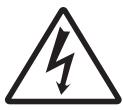 | Le symbole éclair avec une tête en forme de fl èche à l'intérieur d'un triangle équilatéral, est destiné à alerter l'utilisateur de la présence de tensions dangereuses non isolées à l'intérieur du produit. Ces tensions peuvent être d'une puissance suffi sante pour constituer un risque d'électrocution pour les individus. |
 | Le point d'exclamation à l'intérieur d'un triangle équilatéral sert à avertir l'utilisateur des points importants concernant l'utilisation et la maintenance (entretien) dans le document qui accompagne l'appareil. |
Il presente prodotto è dichiarato conforme ai requisiti espressi nelle direttive del Consiglio concernenti il ravvicinamento delle legislazioni degli Stati membri relative alla direttiva 2004/108/CE sulla compatibilità elettromagnetica.

Avvertenza
• Questo prodotto non deve essere utilizzato in aree residenziali. • Questo prodotto può causare interferenze se utilizzato in aree residenziali.
Tale utilizzo deve essere evitato a meno che l'utente non adotti misure speciali per ridurre le emissioni elettromagnetiche ed evitare così interferenze con la ricezione delle trasmissioni radio e televisive.
Importanti istruzioni di sicurezza
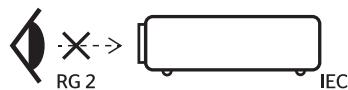
• Non fissare il fascio, RG2. Come qualsiasi sorgente luminosa, non fissare direttamente il fascio, RG2 IEC 62471-5:2015. - Non bloccare le fessure di ventilazione. Per garantire un funzionamento affidabile del proiettore e proteggerlo dal surriscaldamento, si consiglia di installarlo in un luogo che non blocchi la ventilazione. Ad esempio, non posizionare il proiettore su un tavolino da caffè ingombro, un divano, un letto o simili. Non installarlo in un luogo chiuso come una libreria o un mobile che possa impedire la circolazione dell'aria. - Per ridurre i rischi di incendio e/o scosse elettriche, non esporre questo apparecchio a pioggia o umidità. Non installare vicino a fonti di calore come termosifoni, bocchette di riscaldamento, fornelli o altri apparecchi (inclusi amplificatori) che producono calore. - Non lasciare che oggetti o liquidi penetrino nel proiettore. Potrebbero toccare punti di tensione pericolosi e parti in cortocircuito potrebbero causare incendi o scosse elettriche. • Non utilizzare nelle seguenti condizioni:
- In ambienti estremamente caldi, freddi o umidi.
(i) Assicurarsi che la temperatura ambiente della stanza sia compresa tra 5 - 40°C (41°F - 104°F) (ii) L'umidità relativa sia tra 10 - 85%
- In aree soggette a eccesso di polvere e sporco.
- Vicino a qualsiasi apparecchio che generi un forte campo magnetico.
– Sotto la luce diretta del sole.
- Non utilizzare l'apparecchio se è fisicamente danneggiato o deteriorato. Un danno fisico o un trattamento improprio potrebbe essere (ma non limitato a):
– Quando l'apparecchio è caduto. – Quando il cavo di alimentazione o la spina sono stati danneggiati. – Quando un liquido è penetrato nel proiettore. – Quando il proiettore è stato esposto a pioggia o umidità. – Quando qualcosa è caduto nel proiettore o è allentato al suo interno.
- Non posizionare il proiettore su una superficie instabile. Il proiettore potrebbe cadere e causare lesioni o danni.
lesioni o danni.
- Non bloccare la luce che esce dall'obiettivo del proiettore quando questo è in funzione. La luce farà surriscaldare l'oggetto che potrebbe fondere, causare ustioni o provocare un incendio.
• Non aprire e non smontare il proiettore perché si potrebbe ricevere una scossa elettrica.
- Non tentare di riparare il proiettore da soli. Aprire o rimuovere i coperchi potrebbe esporre a tensioni pericolose o ad altri pericoli. Contattare Optoma prima di far riparare l'apparecchio.
• Fare riferimento alla scocca del proiettore per i marchi relativi alla sicurezza.
• L'apparecchio può essere riparato solo da personale di assistenza qualificato.
• Utilizzare solo parti/accessori specificati dal produttore.
- Non guardare direttamente l'obiettivo del proiettore durante l'uso. La forza della luce può danneggiare gli occhi.
- Quando si spegne il proiettore, assicurarsi che il ciclo di raffreddamento sia terminato prima di interrompere l'alimentazione. Lasciare raffreddare il proiettore per 90 secondi.
- Spegnere e scollegare la spina di alimentazione dalla presa di corrente CA prima di pulire il prodotto.
- Utilizzare un panno morbido e asciutto con un detergente delicato per pulire la scocca dell'apparecchio. Non utilizzare detergenti abrasivi, cere o solventi per pulire l'apparecchio.
- Scollegare il cavo di alimentazione dalla presa di corrente CA se il prodotto non verrà utilizzato per un lungo periodo.
• Non installare il proiettore in un luogo dove possa essere soggetto a vibrazioni o urti.
• Non toccare l'obiettivo a mani nude.
• Rimuovere le batterie dal telecomando prima di riporlo. Se le batterie rimangono nel telecomando per lunghi periodi, possono perdere liquido.
- Non utilizzare o conservare il proiettore in luoghi dove possono essere presenti fumo di olio o fumo di sigaretta, poiché ciò può compromettere le prestazioni del proiettore.
- Seguire l'orientamento di installazione del proiettore indicato, poiché installazioni non convenzionali possono compromettere le prestazioni del proiettore.
- Utilizzare una presa multipla o un dispositivo di protezione da sovratensioni. Poiché le interruzioni di corrente e le cadute di tensione possono danneggiare i dispositivi.
Pulizia dell'obiettivo
- Prima di pulire l'obiettivo, assicurarsi di spegnere il proiettore e scollegare il cavo di alimentazione per lasciarlo raffreddare completamente. • Utilizzare aria compressa per rimuovere la polvere.
- Utilizzare un panno speciale per pulire l'obiettivo e asciugarlo con cura. Non toccare l'obiettivo con le dita.
- Non utilizzare detergenti alcalini/acidi o solventi volatili come l'alcol per pulire l'obiettivo. Se l'obiettivo viene danneggiato a causa del processo di pulizia, ciò non è coperto dalla garanzia.

Avvertenza
- Non utilizzare spray contenenti gas infiammabili per rimuovere polvere o sporco dall'obiettivo. Ciò potrebbe provocare un incendio a causa del calore eccessivo all'interno del proiettore.
- Non pulire l'obiettivo se il proiettore è in fase di riscaldamento. Ciò potrebbe staccare la pellicola superficiale dell'obiettivo. • Non strofinare o picchiettare l'obiettivo con oggetti duri. • INSTALLARE SOPRA LA TESTA DEI BAMBINI. L'uso di un supporto a soffitto è consigliato con questo prodotto per posizionarlo sopra gli occhi dei bambini.
"AVVERTENZA: INSTALLARE SOPRA LA TESTA DEI BAMBINI."
Avvertenza aggiuntiva contro l'esposizione degli occhi per esposizioni ravvicinate inferiori a 1 m.
"AVVERTENZA: INSTALLARE SOPRA LA TESTA DEI BAMBINI."
Avvertenza aggiuntiva contro l'esposizione degli occhi per esposizioni a una distanza inferiore a 1 m.
AVVERTENZA: installare al di sopra della testa dei bambini
Avvertenza aggiuntiva per l'esposizione degli occhi a distanza ravvicinata inferiore a 1 m
AVVERTENZA: installare al di sopra della testa dei bambini
Avvertenza aggiuntiva per il contatto visivo ravvicinato a meno di 1 m
Informazioni sulla sicurezza del laser
Conforme a 21 CFR 1040.10 e 1040.11, ad eccezione della conformità come LIP del gruppo di rischio 2, come definito in IEC 62471-5: Ed. 1.0. Per maggiori informazioni, consultare l'avviso laser n. 57 dell'8 maggio 2019. IEC 60825-1:2014: PRODOTTO LASER DI CLASSE 1 - GRUPPO DI RISCHIO 2

IEC/EN 60825-1:2014 PRODOTTO LASER DI CLASSE 1 GRUPPO DI RISCHIO 2
Conforme a 21 CFR 1040.10 e 1040.11, ad eccezione della conformità come LIP del gruppo di rischio 2 come definito in IEC 62471-5:Ed. 1.0. Per maggiori informazioni, vedere l'avviso laser n. 57, datato 8 maggio 2019.
IEC/EN 60825-1:2014 PRODOTTO LASER DI CLASSE 1 GRUPPO DI RISCHIO 2
Conforme alle norme 21 CFR 1040.10 e 1040.11, ad eccezione della conformità come LIP del gruppo di rischio 2 definita in IEC 62471-5: Ed. 1.0. Per maggiori informazioni, vedere l'avviso laser n. 57 dell'8 maggio 2019.
IEC/EN 60825-1:2014 Prodotto laser di classe 1 Livello di rischio RG2
Oltre al livello di rischio RG2 LIP definito in IEC 62471-5:Ed.1.0, deve essere conforme a 21 CFR 1040.10 e 1040.11. Per ulteriori informazioni, fare riferimento all'avviso laser n. 57 del 8 maggio 2019.
IEC/EN 60825-1:2014 Prodotto laser di classe 1 Livello di rischio RG2
Oltre al livello di rischio RG2 LIP definito in IEC 62471-5:Ed.1.0, deve essere conforme a 21 CFR 1040.10 e 1040.11. Per ulteriori informazioni, fare riferimento all'avviso laser n. 57 del 8 maggio 2019.
- Questo proiettore contiene un modulo laser integrato di classe 4. Qualsiasi smontaggio o modifica è molto pericoloso e non deve mai essere tentato.
- Qualsiasi operazione o regolazione non specificamente indicata nel manuale d'uso costituisce un rischio di esposizione pericolosa alle radiazioni laser.
- Non aprire o smontare il proiettore poiché ciò potrebbe causare danni dovuti all'esposizione alle radiazioni laser.
- Non fissare il fascio quando il proiettore è acceso. La luce intensa può causare danni permanenti agli occhi.
- Quando si accende il proiettore, assicurarsi che nessuno nell'area di proiezione guardi l'obiettivo.
- Se non si seguono le procedure di controllo, regolazione o utilizzo, si rischia di causare danni dovuti all'esposizione alle radiazioni laser.
- Istruzioni adeguate per montaggio, utilizzo e manutenzione, inclusi avvertimenti chiari sulle precauzioni da prendere per evitare qualsiasi esposizione eventuale al laser e alle radiazioni collaterali che superino i limiti di emissione accettabili per la Classe 2. • L'apparecchio digitale di Classe A è conforme a tutti i requisiti delle normative canadesi relative ai dispositivi che causano interferenze. Regolamento sui dispositivi che causano interferenze.
- Questo apparecchio digitale di Classe A è conforme a tutti i requisiti del Regolamento canadese sulle apparecchiature che causano interferenze.
- Si consiglia di sorvegliare i bambini e di non lasciarli mai guardare il fascio del proiettore, indipendentemente dalla distanza dal proiettore.
- Si consiglia di prestare attenzione quando si utilizza il telecomando per avviare il proiettore rivolto verso l'obiettivo di proiezione.
- Si consiglia all'utente di evitare di utilizzare ausili ottici come binocoli o telescopi nel fascio.
Istruzioni di sicurezza per il 3D
Si prega di seguire gli avvertimenti e le precauzioni indicati prima che tu o tuo figlio utilizziate la funzione 3D.
Avvertimento
I bambini e gli adolescenti possono essere più sensibili ai problemi di salute legati ai contenuti 3D e devono essere attentamente sorvegliati durante la visione di queste immagini.
Attenzione all'epilessia fotosensibile e ad altri rischi per la salute
- Alcuni spettatori possono subire una crisi epilettica o un ictus quando esposti a determinate immagini o luci lampeggianti nelle immagini di alcuni proiettori o videogiochi. Se si soffre di epilessia o di ictus, o se si hanno precedenti familiari, si prega di consultare un medico specialista prima di utilizzare la funzione 3D.
- Anche coloro che non hanno precedenti personali o familiari di epilessia o ictus possono presentare una condizione non diagnosticata che può provocare crisi epilettiche fotosensibili.
- Le donne in gravidanza, gli anziani, le persone affette da gravi condizioni mediche, che sono private del sonno o sotto l'effetto di alcol dovrebbero evitare l'uso delle funzionalità 3D del dispositivo.
- Se si avverte uno dei seguenti sintomi, interrompere immediatamente la visione di immagini 3D e consultare un medico specialista: (1) disturbi della vista; (2) testa leggera; (3) vertigini; (4) movimenti involontari come convulsioni, contrazioni oculari o muscolari; (5) confusione; (6) nausea; (7) perdita di coscienza; (8) convulsioni; (9) crampi e/o (10) disorientamento. I bambini e gli adolescenti sono più suscettibili degli adulti a questi sintomi. I genitori devono sorvegliare i propri figli e chiedere loro se avvertono questi sintomi.
- Una proiezione 3D può anche causare cinetosi, effetti residui percettivi, disorientamento, affaticamento degli occhi e diminuzione della stabilità posturale. Si consiglia agli utenti di fare pause frequenti per ridurre il rischio di questi effetti. Se i vostri occhi mostrano segni di affaticamento o secchezza o se avete uno dei sintomi sopra indicati, interrompere immediatamente l'uso di questo dispositivo e non riprendere prima di almeno 30 minuti dopo la scomparsa dei sintomi.
- Guardare la proiezione 3D stando seduti troppo vicino allo schermo per un lungo periodo di tempo può danneggiare la vista. La distanza di visione ideale deve essere di almeno tre volte l'altezza dello schermo. Si raccomanda che gli occhi dello spettatore siano all'altezza dello schermo.
- Guardare una proiezione 3D con occhiali 3D per un periodo di tempo prolungato può causare mal di testa o affaticamento. Se si avverte mal di testa, affaticamento o vertigini, interrompere la visione della proiezione 3D e riposarsi. • Non utilizzare gli occhiali 3D per scopi diversi dalla visione di una proiezione 3D. • Indossare gli occhiali 3D per altri scopi (come occhiali da vista, occhiali da sole, occhiali protettivi, ecc.) può essere fisicamente pericoloso per voi e può indebolire la vista.
- Alcuni spettatori possono sentirsi disorientati guardando una proiezione 3D. Di conseguenza, non posizionare il PROIETTORE 3D vicino a scale scoperte, cavi, balconi o altri oggetti che possono far inciampare o cadere, essere urtati, rovesciati o rotti.
Avviso sul diritto d'autore
Questa documentazione, incluse tutte le foto, le illustrazioni e il software, è protetta da leggi internazionali sul diritto d'autore, con tutti i diritti riservati. Né questo manuale né gli elementi in esso contenuti possono essere riprodotti senza il consenso scritto dell'autore.
© Copyright 2020
Limitazione di responsabilità
Le informazioni contenute nel presente documento sono soggette a modifiche senza preavviso. Il produttore non fornisce alcuna dichiarazione o garanzia riguardo al contenuto e declina in particolare qualsiasi garanzia implicita di commerciabilità o idoneità per uno scopo particolare. Il produttore si riserva il diritto di rivedere questa documentazione e di apportare modifiche di volta in volta al contenuto senza che il produttore sia obbligato a informare le persone delle revisioni o modifiche apportate.
Riconoscimento dei marchi
Kensington è un marchio registrato negli Stati Uniti di ACCO Brand Corporation, con registrazioni emesse e domande in corso in altri paesi del mondo.
HDMI, il logo HDMI e High-Definition Multimedia Interface sono marchi commerciali o marchi registrati di HDMI Licensing LLC, negli Stati Uniti e in altri paesi.
DLP®, DLP Link e il logo DLP sono marchi registrati di Texas Instruments e BrilliantColor™ è un marchio commerciale di Texas Instruments.
IBM è un marchio commerciale o un marchio registrato di International Business Machines, Inc.
Microsoft, PowerPoint e Windows sono marchi commerciali o marchi registrati di Microsoft Corporation.
HDBaseT™ e il logo HDBaseT Alliance sono marchi commerciali di HDBaseT Alliance.
Adobe e Acrobat sono marchi commerciali o marchi registrati di Adobe Systems Incorporated.
Tutti gli altri nomi di prodotto menzionati nel presente manuale sono di proprietà dei rispettivi titolari e sono riconosciuti come tali.
Avviso FCC
Questo dispositivo è conforme alla sezione 15 delle norme FCC. Il suo funzionamento è soggetto alle due condizioni seguenti:
(1) Questo dispositivo non può causare interferenze dannose e (2) questo dispositivo deve accettare qualsiasi interferenza ricevuta, incluse quelle che potrebbero causare un funzionamento indesiderato.
Questo dispositivo è stato testato e dichiarato conforme ai limiti stabiliti per i dispositivi digitali di Classe A, secondo la sezione 15 della normativa FCC. Questi limiti sono progettati per fornire una protezione ragionevole contro le interferenze dannose quando il dispositivo viene utilizzato in un ambiente commerciale. Questo dispositivo genera, utilizza e può emettere radiofrequenze e, se non viene installato e utilizzato in conformità con il manuale di istruzioni, può causare interferenze dannose alle comunicazioni radio.
L'uso di questo dispositivo in una zona residenziale può causare interferenze dannose; in tal caso, l'utente sarà tenuto a correggere le interferenze a proprie spese.
Avviso: cavi schermati
Tutte le connessioni con altri dispositivi informatici devono essere effettuate utilizzando cavi schermati per rimanere conformi alle normative FCC.
Attenzione
Modifiche o cambiamenti non approvati espressamente dal produttore potrebbero annullare l'autorità dell'utente, concessa dalla FCC, di utilizzare questo proiettore.
Condizioni di funzionamento
Questo dispositivo è conforme alla sezione 15 delle norme FCC. Il suo funzionamento è soggetto alle due condizioni seguenti:
- Questo dispositivo non deve causare interferenze dannose e
- Questo dispositivo deve accettare qualsiasi interferenza ricevuta, incluse quelle che potrebbero causare un funzionamento indesiderato.
Avis : Utilisateurs Canadiens
Questo apparecchio digitale di Classe B è conforme alla norma canadese ICES-003.
Nota per gli utenti canadesi
Questo apparecchio digitale di Classe B è conforme alla norma NMB-003 del Canada.
Dichiarazione di conformità per i paesi dell'Unione Europea
• Direttiva EMC 2014/30/UE (incluse le modifiche) • Direttiva 2014/35/UE sulla bassa tensione • RED 2014/53/UE (se il prodotto dispone della funzione RF)
WEEE

Istruzioni per lo smaltimento
Non gettare questo apparecchio elettronico nella spazzatura quando lo smaltisci. Per ridurre l'inquinamento e garantire una migliore protezione dell'ambiente, si prega di riciclarlo.
ATTENZIONE: Questo apparecchio è dotato di una spina di alimentazione a tre poli con messa a terra. Non rimuovere il polo di messa a terra dalla spina di alimentazione. Questa spina è adatta solo a una presa elettrica di tipo terra. Si tratta di un dispositivo di sicurezza. Se non riesci a inserire la spina nella presa, contatta un elettricista. Non tentare di neutralizzare la presa di terra.
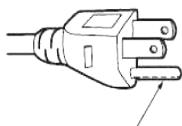
Non rimuovere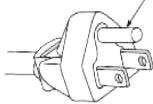
INTRODUZIONE
Contenuto della confezione
Disimballare con cura e verificare di avere i seguenti elementi oltre agli accessori standard.
Alcuni degli elementi per accessori opzionali potrebbero non essere disponibili a seconda del modello, delle specifiche e della regione di acquisto. Consultare il punto vendita a riguardo. Alcuni accessori possono variare da una regione all'altra.
La carta di garanzia è fornita solo in alcune regioni. Contattare il rivenditore per maggiori informazioni.
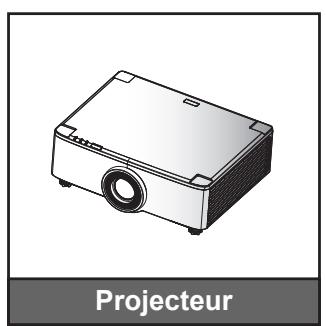
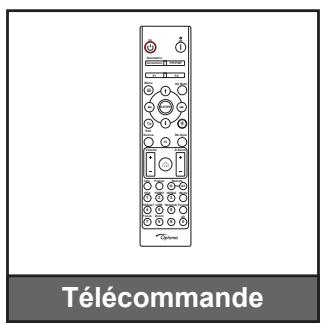
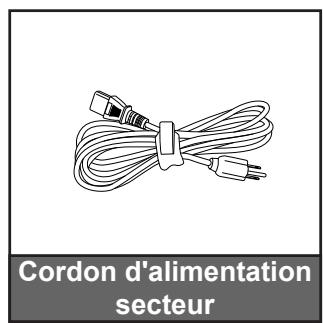
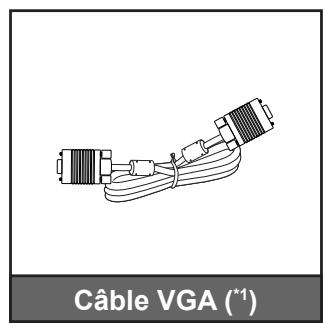
☑ Scheda di garanzia(*2) √ Guida rapida
Documentazione
Nota:
• Il telecomando effettivo può variare a seconda della regione. • (*1) Il cavo VGA è fornito solo in alcune regioni. • (*2) Per informazioni sulla garanzia europea, visitare www.optoma.com.
Scansionare il codice QR della garanzia OPAM o visitare il seguente URL: https://www.optoma.com/us/support/warranty-and-return-policy/
Scansionare il codice QR o visitare il seguente URL: https://www.optoma.com/support/download
INTRODUZIONE
Accessori standard
Descrizione del prodotto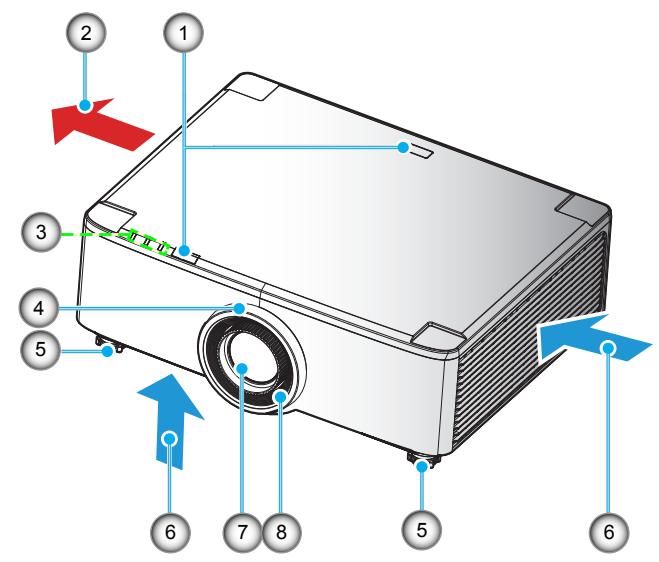
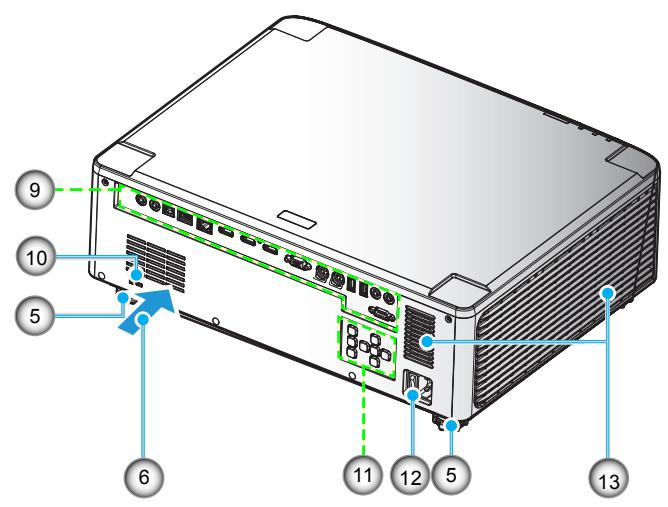
Nota:
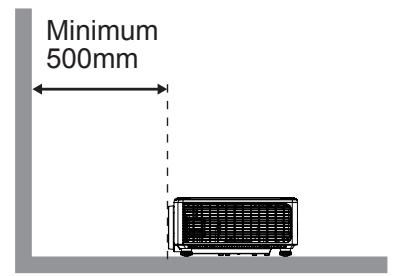
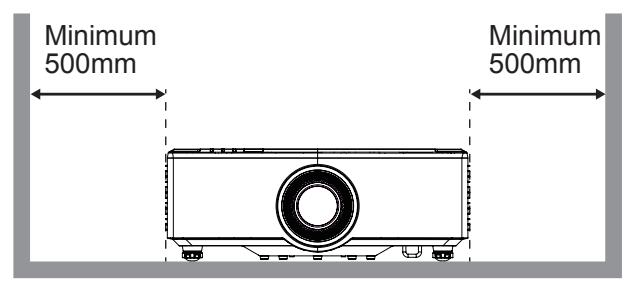
- Non bloccare le prese d'aria di ingresso/uscita del proiettore.
- Quando si utilizza il proiettore in uno spazio chiuso, lasciare almeno 50 cm (19") di spazio attorno alle prese d'aria di ingresso/uscita.
- I modelli con obiettivo 1,25x / obiettivo a focale corta non hanno anello di messa a fuoco.
| No. | Élément |
| 1. | Capteur IR |
| 2. | Ventilation (sortie) |
| 3. | Indicateurs DEL |
| 4. | Bague de zoom (modèle à objectif 1,8x)Bague décorative (modèles à objectif 1,25x / à objectif à courte focale) |
| 5. | Pied de réglage inclinable |
| 6. | Ventilation (entrée) |
| 7. | Objectif de projection |
| No. | Élément |
| 8. | Bague de mise au point (modèle à objectif 1,8x) |
| 9. | Connexions d'entrée/sortie |
| 10. | Port de verrouillage KensingtonTM |
| 11. | Panneau de commandes |
| 12. | Prise d'alimentation / interrupteur d'alimentation |
| 13. | Haut-parleurs |
INTRODUZIONE
Connessioni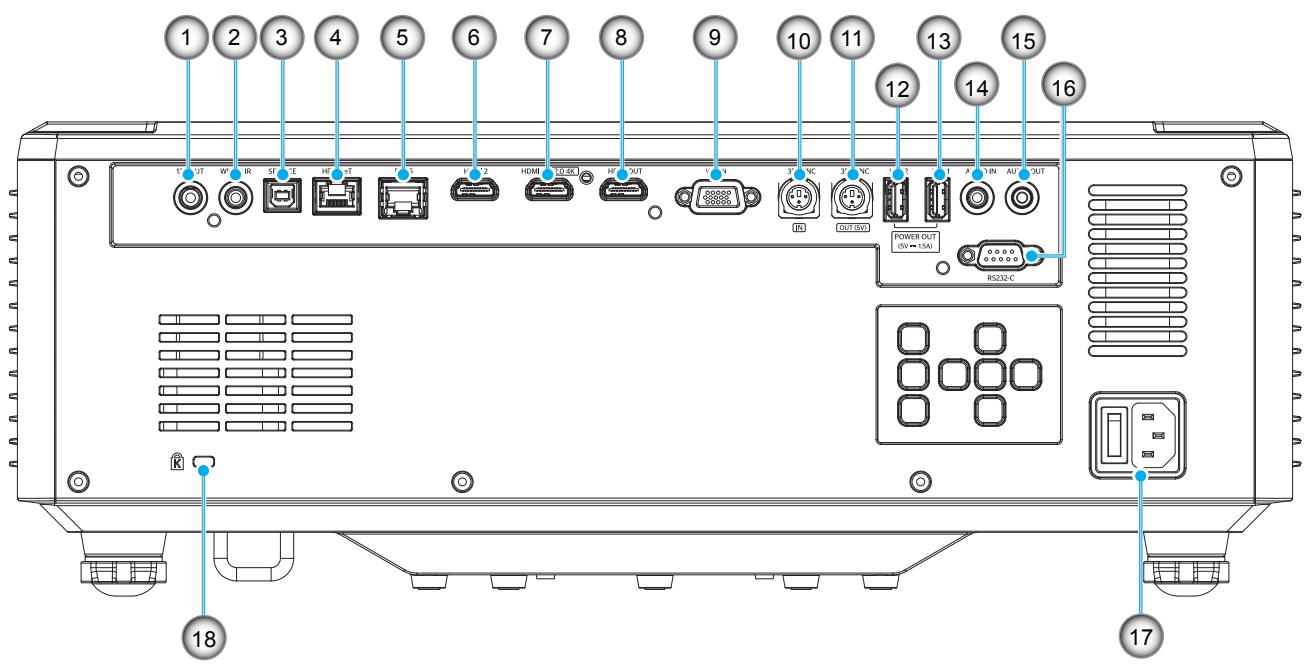
| No. | Élément |
| 1. | Connecteur de SORTIE 12V |
| 2. | Connecteur IR filaire |
| 3. | Connecteur de service (pour la mise à niveau du firmware uniquement) |
| 4. | Connecteur HDBaseT |
| 5. | Connecteur RJ-45 |
| 6. | Connecteur HDMI 2 |
| 7. | Connecteur HDMI 1 (HDMI v2.0 4K) |
| 8. | Connecteur SORTIE HDMI (**) |
| 9. | Connecteur d'entrée VGA |
| No. | Élément |
| 10. | Connecteur ENTRÉE SYNC 3D |
| 11. | Connecteur SORTIE 3D SYNC |
| 12. | Connecteur USB 2 (alimentation 5V---1,5A)(*) |
| 13. | Connecteur USB 1 (alimentation 5V---1,5A)(*) |
| 14. | Connecteur d'ENTRÉE audio |
| 15. | Connecteur de SORTIE audio |
| 16. | Connecteur RS232 |
| 17. | Prise d'alimentation / interrupteur d'alimentation |
| 18. | Port de verrouillage KensingtonTM |
Nota: (*) Non consigliato per ricaricare un telefono cellulare. (**) Loop di uscita HDMI tramite HDMI1 solo.
INTRODUZIONE
Tastiera e spie LED![graph TD A["1"] --> B["ON"] C["2"] --> D["LENS SHIFT"] E["3"] --> F["▲"] G["4"] --> H["ENTER"] I["5"] --> J["FOCUS"] K["6"] --> L["KEYSTONE"] M["7"] --> N["ZOOM"] O["8"] --> P["EXIT"] Q["9"] --> R["MENU"] S["10"] --> T["Smartphone Icon"] U["11"] --> V["Light Bulb Icon"] W["12"] --> X["Power Light Ic…](/content/2026/05/999414/images/96620e13954891fdc2c446f647fa99adb850600063e6127159dea10c98b0912c.jpg)
| No. | Élément |
| 1. | Bouton Marche |
| 2. | Déplacement objectif |
| 3. | Entrée |
| 4. | Quatre touches de sélection directionnelles |
| 5. | Netteté (prend en charge les modèles à objectif 1,25x / à objectif à courte focale) |
| 6. | Correction Trapèze |
| 7. | Zoom (prend en charge les modèles à objectif 1,25x / à objectif à courte focale) |
| No. | Élément |
| 8. | Quitter |
| 9. | Menu |
| 10. | Capteur IR |
| 11. | DEL de la lampe |
| 12. | DEL d'alimentation |
| 13. | DEL de la température |
Telecomando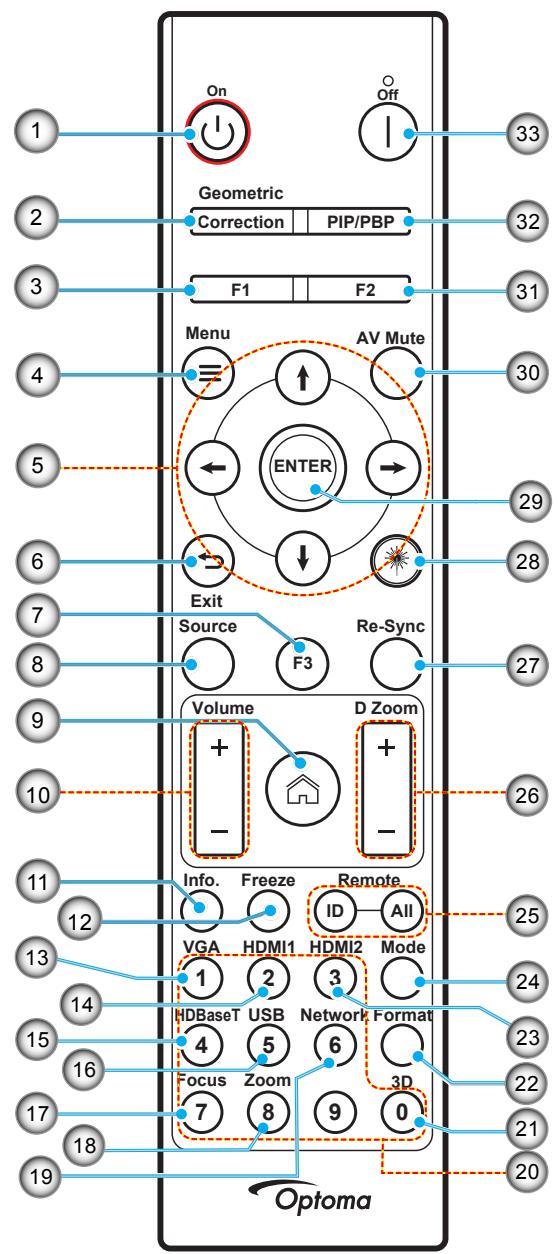
| No. | Élément | Élément |
| 1. | Mise sous tension ⏻ | Reportez-vous à la section «Mise sous/hors tension du projecteur» en page 25-27. |
| 2. | Correction Géométrique | Appuyez sur « Correction géométrique » pour lancer le menu Correction géométrique.Trapèze H. / Trapèze V. / 4 coins / Réinitialiser, utilisez les quatre touches de sélection directionnelles. |
| 3. | Bouton de fonction (F1) (affectable) | Appuyez sur «F1» pour activer une fonction. |
| 4. | Menu ≡ | Appuyez sur « ≡ » pour lancer le menu OSD (affichage à l’écran). |
| 5. | Quatre touches de sélection directionnelles | Utilisez ↑↓←→ pour choisir des éléments ou effectuer les réglages pour votre sélection. |
| 6. | Quitter ⇌ | Quitte la page actuelle et retourne à la page précédente. |
| 7. | Bouton de fonction (F3) (affectable) | Appuyez sur « F3 » pour activer une fonction. |
| 8. | Source | Appuyez sur "Source" pour sélectionner un signal d'entrée. |
| 9. | Accueil [IMAGE] | Appuyez sur « [IMAGE] » pour basculer vers la page d'accueil du lanceur. |
| 10. | Volume +/- | Permet d'augmenter/baisser le volume. |
| 11. | Informations | Afficher les informations du projecteur. |
| 12. | Figer | Mettre l'image sur l'écran en pause. Appuyez à nouveau pour reprendre l'image sur l'écran. |
| 13. | VGA | Appuyez sur « VGA » pour commuter vers la source ENTRÉE VGA. |
| 14. | HDMI1 | Appuyez sur « HDMI1 » pour commuter vers la source HDMI 1. |
| 15. | HDBaseT | Appuyez sur « HDBaseT » pour commuter vers la source HDBaseT. |
| 16. | USB | Appuyez sur « USB » pour commuter vers la source USB. |
| 17. | Netetté | Appuyez sur les boutons « Netteté » et ← ou → de la télécommande pour faire la mise au point de l'image projetée (prend en charge les modèles 1,25x /ST uniquement). |
| 18. | Zoom | Appuyez sur les boutons « Zoom » et ← ou → de la télécommande pour zoomer la taille de l'image projetée (image (prend en charge les modèles 1,25x /ST uniquement). |
| 19. | Réseau | Appuyez sur « Réseau » pour configurer les paramètres réseau. |
| 20. | Pavé numérique (0~9) | S'utilise comme les chiffres « 0~ 0 » du pavé numérique. |
| 21. | 3D | Appuyez sur « 3D » pour commuter vers la source 3D. |
| 22. | Format | Appuyez sur « Format » pour définir un ratio différent. |
| 23. | HDMI2 | Appuyez sur « HDMI 2 » pour commuter vers la source HDMI 2. |
| 24. | Mode | Appuyez sur « Mode » pour sélectionner le mode d'affichage. |
| 25. | ID télécommande / Toutes les télécommandes | Maintenez enfoncée la touche ID télécommande pendant 3 secondes pour passer en mode de réglage de l'ID, puis définissez l'ID télécommande en la saisissant avec le pavé numérique. |
| 26. | Zoom numérique +/- | Faites un zoom avant / arrière sur l'image projetée. |
| 27. | Resynchroniser | Synchronise automatiquement le projecteur sur la source d'entrée. |
| 28. | Laser [IMAGE] | Pointez la télécommande vers l'écran, maintenez enfoncée la touche « laser » pour activer la lumière laser.[IMAGE] AVERTISSEMENT : Ne regardez pas le laser lorsqu'il est actif. Évitez de pointer le laser vers vos yeux. |
| 29. | Entrée | Confirme votre sélection d'un élément. |
| 30. | AV muet | Appuyez sur « AV muet » pour éteindre / allumer momentanément l'audio et la vidéo. |
| 31. | Bouton de fonction (F2) (affectable) | Appuyez sur « F2 » pour activer une fonction. |
| 32. | Menu PIP/PBP | Appuyez sur « PIP/PBP » pour lancer le menu PIP/PBP. |
| 33. | Mise hors tension | Reportez-vous à la section «Mise sous/hors tension du projecteur» en page 25-27. |
Nota: Alcuni tasti potrebbero non funzionare per i modelli che non supportano queste funzionalità.
CONFIGURAZIONE E INSTALLAZIONE
Collegare le sorgenti al proiettore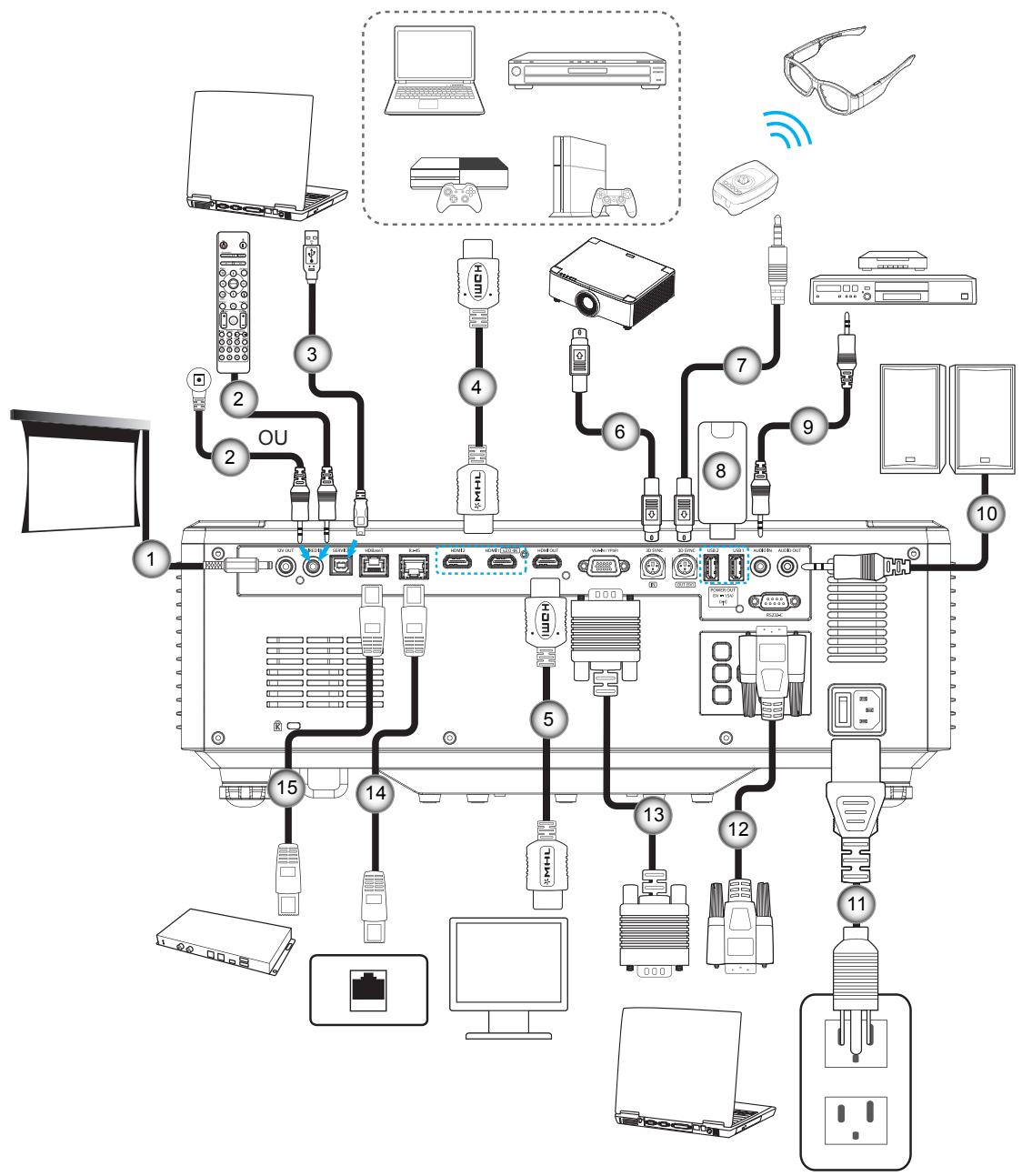
| No. | Élément |
| 1. | Prise 12 V CC |
| 2. | Câble de télécommande filaire ou câble de récepteur IR |
| 3. | Câble USB (A vers B) (maintenance uniquement) |
| 4. | Câble HDMI |
| 5. | Câble HDMI |
| No. | Élément |
| 6. | Câble Mini Din 3 broches |
| 7. | Câble Mini Din 3 broches |
| 8. | Clé USB |
| 9. | Câble d'entrée audio |
| 10. | Câble de sortie audio |
| No. | Élément |
| 11. | Cordon d'alimentation |
| 12. | Câble RS232 |
| 13. | Câble VGA |
| 14. | Câble RJ-45 |
| 15. | Câble RJ-45 |
CONFIGURAZIONE E INSTALLAZIONE
Regolazione dell'immagine proiettata
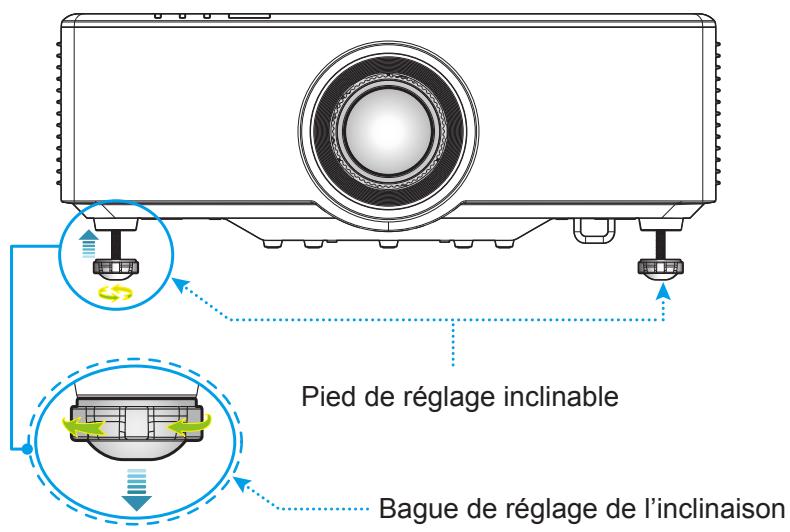
Regolazione dell'altezza del proiettore
Il proiettore è dotato di un piedino di sollevamento per regolare l'altezza dell'immagine.
- Individuare il piedino regolabile che si desidera regolare sotto il proiettore.
- Ruotare il piedino regolabile in senso orario per abbassare il proiettore o in senso antiorario per alzarlo.
CONFIGURAZIONE E INSTALLAZIONE
Regolazione dell'offset dell'immagine proiettata
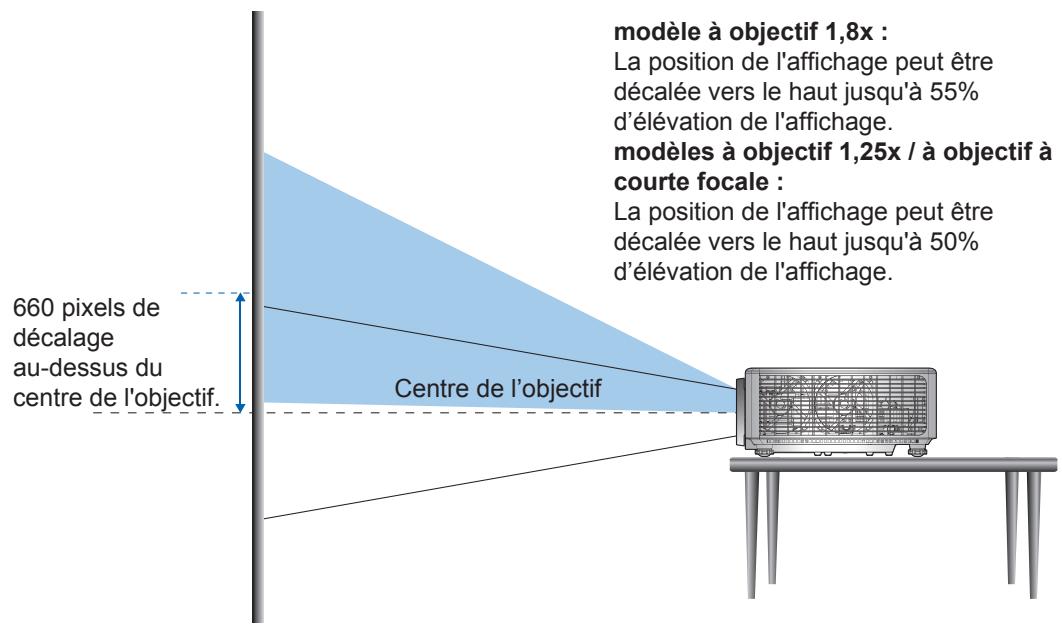
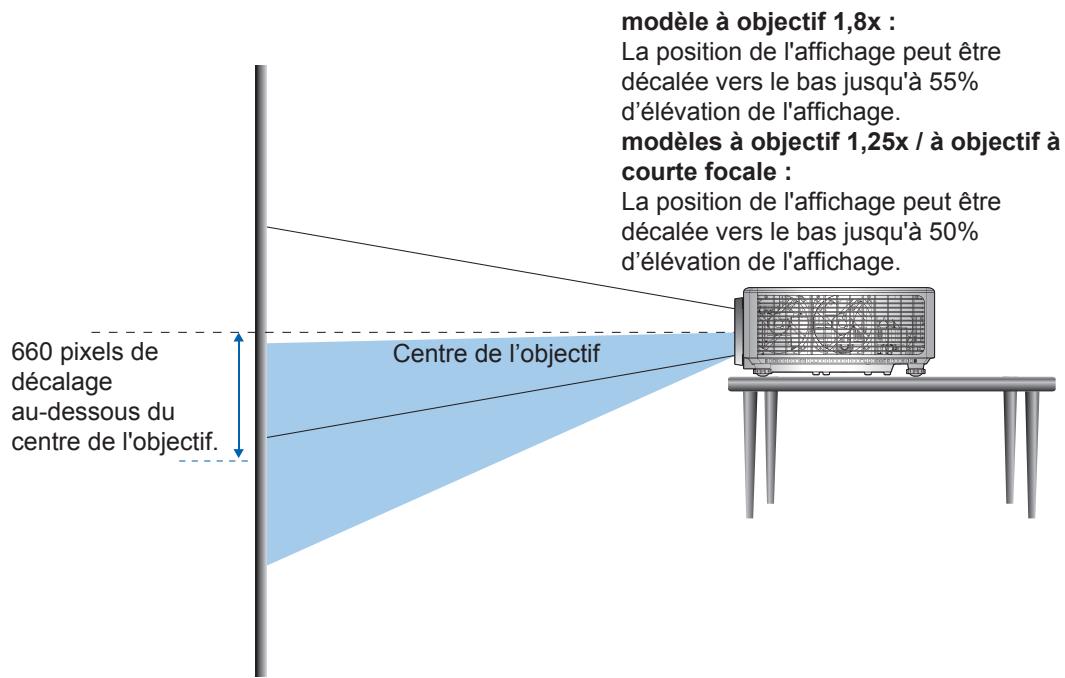
L'obiettivo di proiezione può essere spostato verso l'alto, il basso, a destra e a sinistra tramite la funzione di offset dell'obiettivo motorizzato. Questa funzione facilita il posizionamento delle immagini sullo schermo. L'offset dell'obiettivo è generalmente espresso in percentuale dell'altezza o della larghezza dell'immagine, come illustrato di seguito.
Offset verticale / orizzontale dell'obiettivo
Quando l'obiettivo viene spostato verso l'alto:
Quando l'obiettivo viene spostato verso il basso:
CONFIGURAZIONE E INSTALLAZIONE
Quando l'obiettivo viene spostato il più a sinistra:
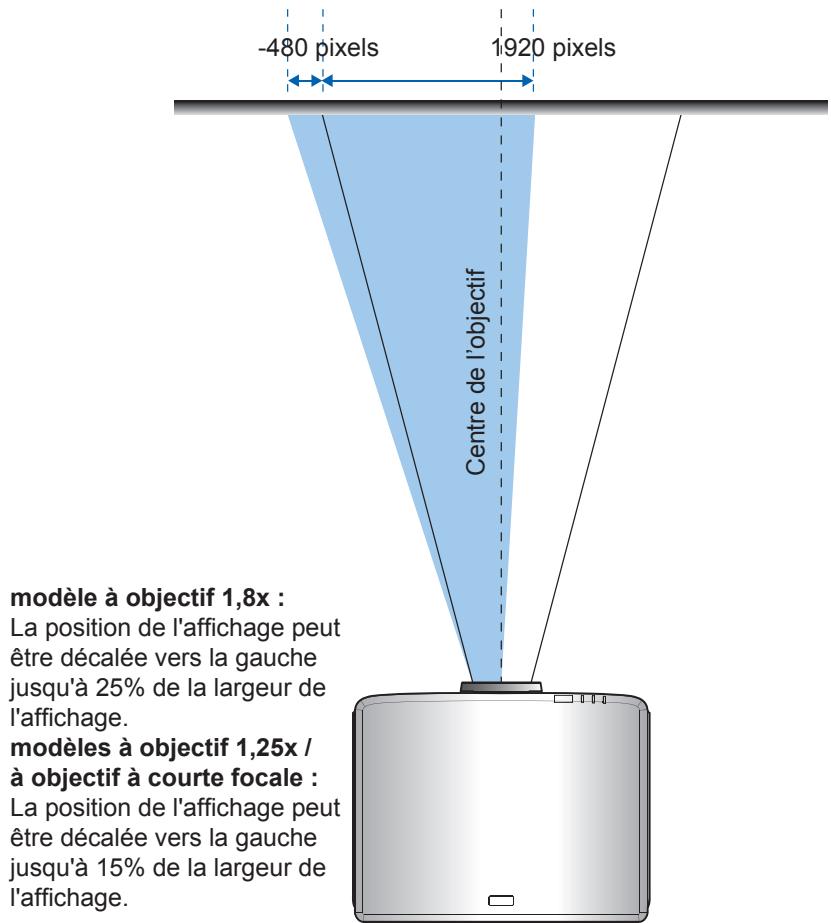
Quando l'obiettivo viene spostato il più a destra:
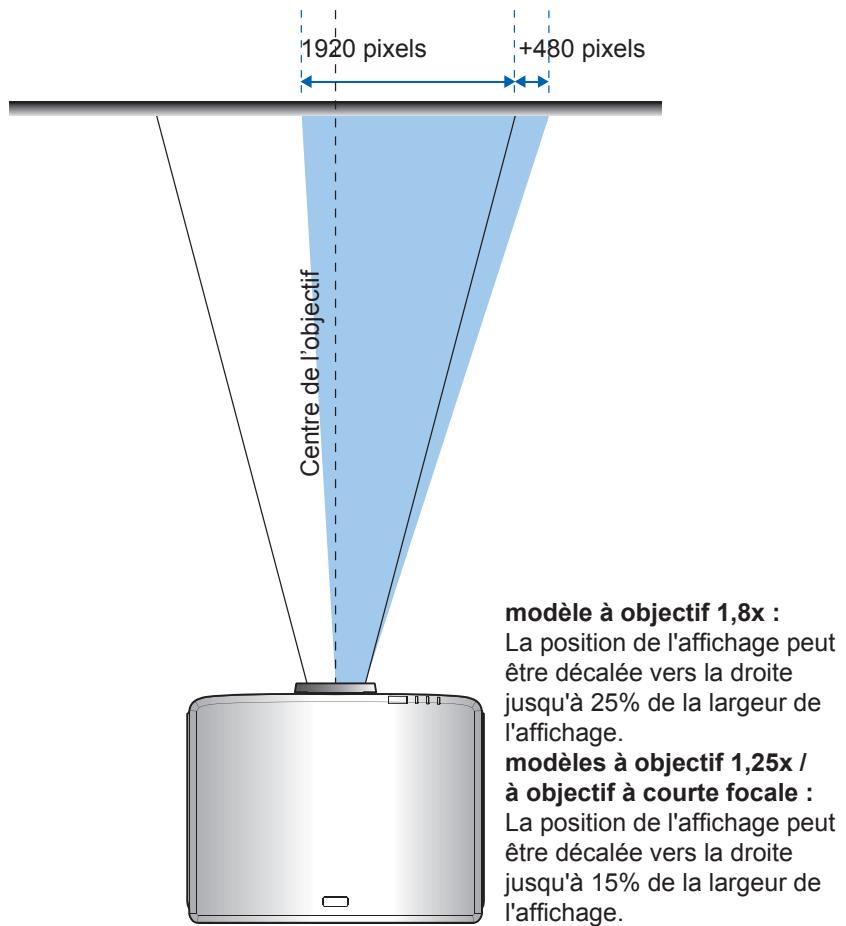
modello con obiettivo 1,8x:
La posizione dell'immagine può essere spostata verso destra fino al 25% della larghezza dell'immagine.
modelli con obiettivo 1,25x / obiettivo a focale corta:
La posizione dell'immagine può essere spostata verso destra fino al 15% della larghezza dell'immagine.
CONFIGURAZIONE E INSTALLAZIONE
Intervallo di offset dell'obiettivo
| WUXGA | Plage de décalage de l'objectif | |||
| ΔH | ΔV | ΔHo | ΔVo | |
| modèle à objectif 1,8x | 25% | 55% | 4% | 12% |
| modèle à objectif 1,25x | 15% | 50% | 0% | 20% |
| Modèle à courte focale | 15% | 50% | 0% | 20% |
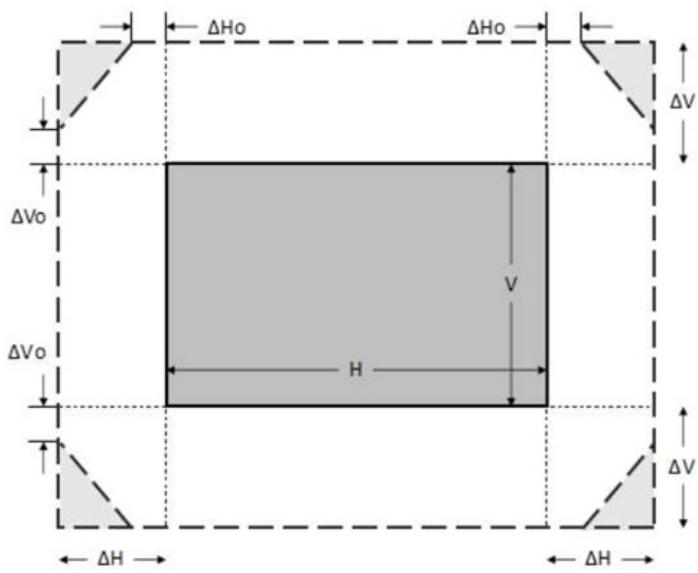
Nota:
a) ΔH: La gamma di spostamento dell'obiettivo in direzione orizzontale quando l'obiettivo è al centro. b) ΔV: La gamma di spostamento dell'obiettivo in direzione verticale quando l'obiettivo è al centro. c) ΔH0: La gamma di spostamento dell'obiettivo senza vignettatura in direzione orizzontale quando l'obiettivo è in alto al centro o in basso al centro. d) ΔV0: La gamma di spostamento dell'obiettivo senza vignettatura in direzione verticale quando l'obiettivo è in alto al centro o in basso al centro.
CONFIGURAZIONE E INSTALLAZIONE
Regolazione dello zoom e della messa a fuoco del proiettore
Per il modello con obiettivo 1,8x:
• Per regolare la messa a fuoco, ruotare manualmente l'anello di messa a fuoco in senso orario o antiorario finché l'immagine non è nitida e leggibile. La messa a fuoco del proiettore può essere regolata a distanze comprese tra 46,1 pollici e 648,4 pollici (1,17 m e 16,47 m). • Per regolare manualmente la dimensione dell'immagine, ruotare manualmente la leva dello zoom in senso orario o antiorario per aumentare o diminuire la dimensione dell'immagine proiettata.
Per i modelli con obiettivo 1,25x / obiettivo a focale corta:
• Per regolare la nitidezza e la dimensione dell'immagine tramite motorizzazione, utilizzare il telecomando o la tastiera, usare l'anello dello zoom per ingrandire e ridurre, e controllare l'anello di messa a fuoco finché l'immagine non è nitida e leggibile. - La messa a fuoco dei proiettori con obiettivo 1,25x può essere regolata a distanze comprese tra 51,1 pollici e 386,6 pollici (1,30 m e 9,96 m). - La messa a fuoco dei proiettori con obiettivo a focale corta può essere regolata a distanze comprese tra 31,2 pollici e 244,7 pollici (0,79 m e 6,21 m).
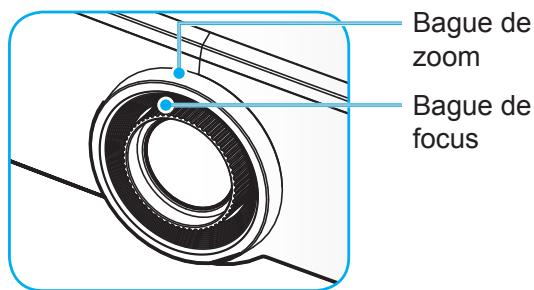
Nota: I modelli con obiettivo 1,25x / obiettivo a focale corta non hanno anello di messa a fuoco.
CONFIGURAZIONE E INSTALLAZIONE
Regolazione della posizione del proiettore
Per scegliere dove posizionare il proiettore, considerare le dimensioni e la forma dello schermo, la posizione delle prese di alimentazione e la distanza tra il proiettore e gli altri dispositivi.
Seguire queste linee guida generali:
- Installare il proiettore su una superficie piana ad angolo retto rispetto allo schermo. Il modello di proiettore con obiettivo 1,8x (con obiettivo standard) deve essere ad almeno 40 pollici (1,02 m) dallo schermo di proiezione. Il proiettore con obiettivo 1,25x / obiettivo a focale corta (con obiettivo standard) deve essere ad almeno 50 pollici (1,27 m) dallo schermo di proiezione.
- Installare il proiettore alla distanza desiderata dallo schermo. La distanza dell'obiettivo del proiettore dallo schermo, la regolazione dello zoom e il formato video determinano la dimensione dell'immagine proiettata. • Rapporto di proiezione dell'obiettivo: modello con obiettivo 1,8x: 1,44 \~ 2,59 modello con obiettivo 1,25x: 1,22 \~ 1,52 modello a focale corta: 0,75 \~ 0,95 • Funzionamento libero a 360 gradi.
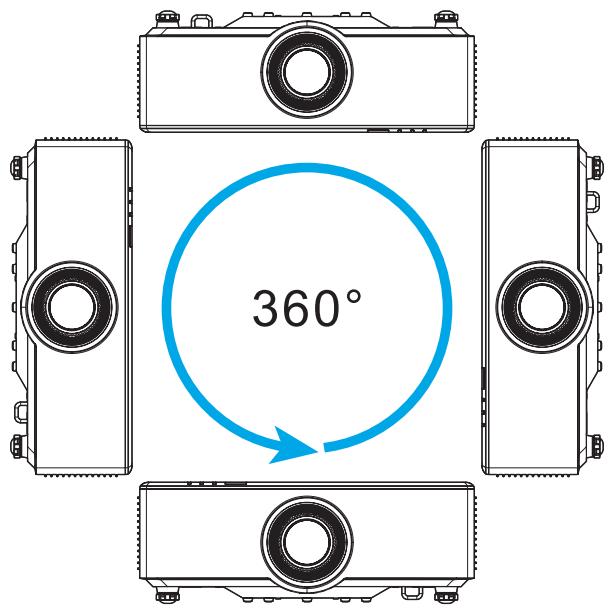
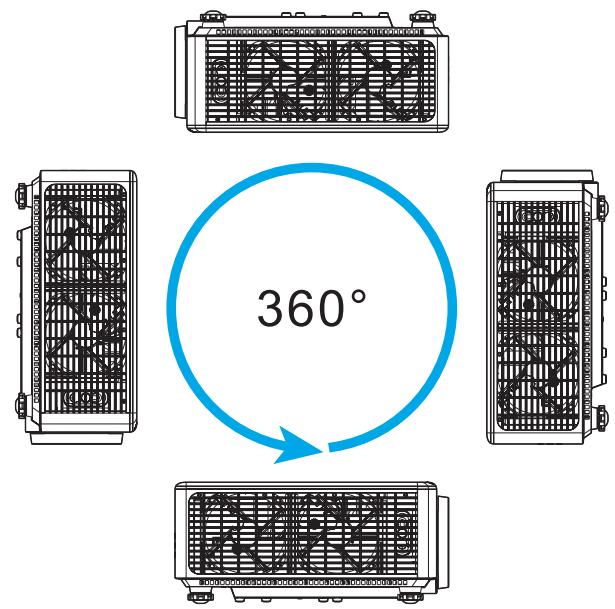
- Lors de l'installation de plusieurs proiettori, assicurarsi di lasciare uno spazio di almeno 1 m tra i proiettori adiacenti.
- Per le installazioni a soffitto / a parete, assicurarsi di lasciare uno spazio di 15 mm (0,6") tra il supporto a soffitto e le prese d'aria inferiori del proiettore.
CONFIGURAZIONE E INSTALLAZIONE
Configurazione del telecomando
Installare / Sostituire le batterie del telecomando
Due batterie AAA sono fornite con il telecomando.
- Rimuovere il coperchio del vano batterie sul retro del telecomando.
- Inserire le batterie AAA nel vano batterie come illustrato.
- Riposizionare il coperchio posteriore sul telecomando.
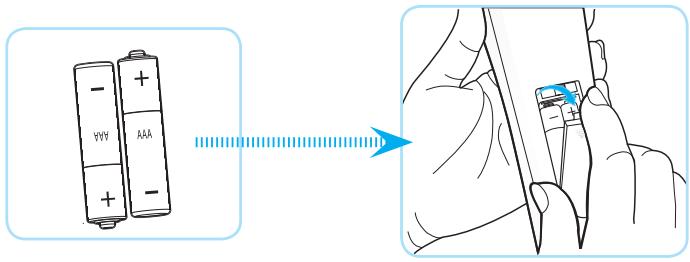
Nota: sostituire le batterie solo con altre dello stesso tipo o di tipo equivalente.
AVVERTENZA
Un uso improprio delle batterie può causare perdite di sostanze chimiche o esplosioni. Assicurarsi di seguire le istruzioni di seguito.
- Non mescolare batterie di tipo diverso. Tipi diversi di batterie possono avere caratteristiche diverse.
- Non mescolare batterie nuove e usate. Mescolare batterie nuove e usate può ridurre la durata delle batterie nuove o causare perdite di sostanze chimiche per le batterie vecchie.
- Rimuovere le batterie non appena sono esaurite. Le sostanze chimiche delle batterie possono entrare in contatto con la pelle e causare arrossamenti. Se si nota una perdita di sostanza chimica, pulire accuratamente con un panno.
- Le pile fornite con questo prodotto possono avere una durata più breve a seconda delle condizioni di conservazione. • Se non prevedi di utilizzare il telecomando per un periodo prolungato, rimuovi le batterie. • Quando smaltisci la batteria, devi seguire le normative locali o nazionali.
CONFIGURAZIONE E INSTALLAZIONE
Portata effettiva del telecomando
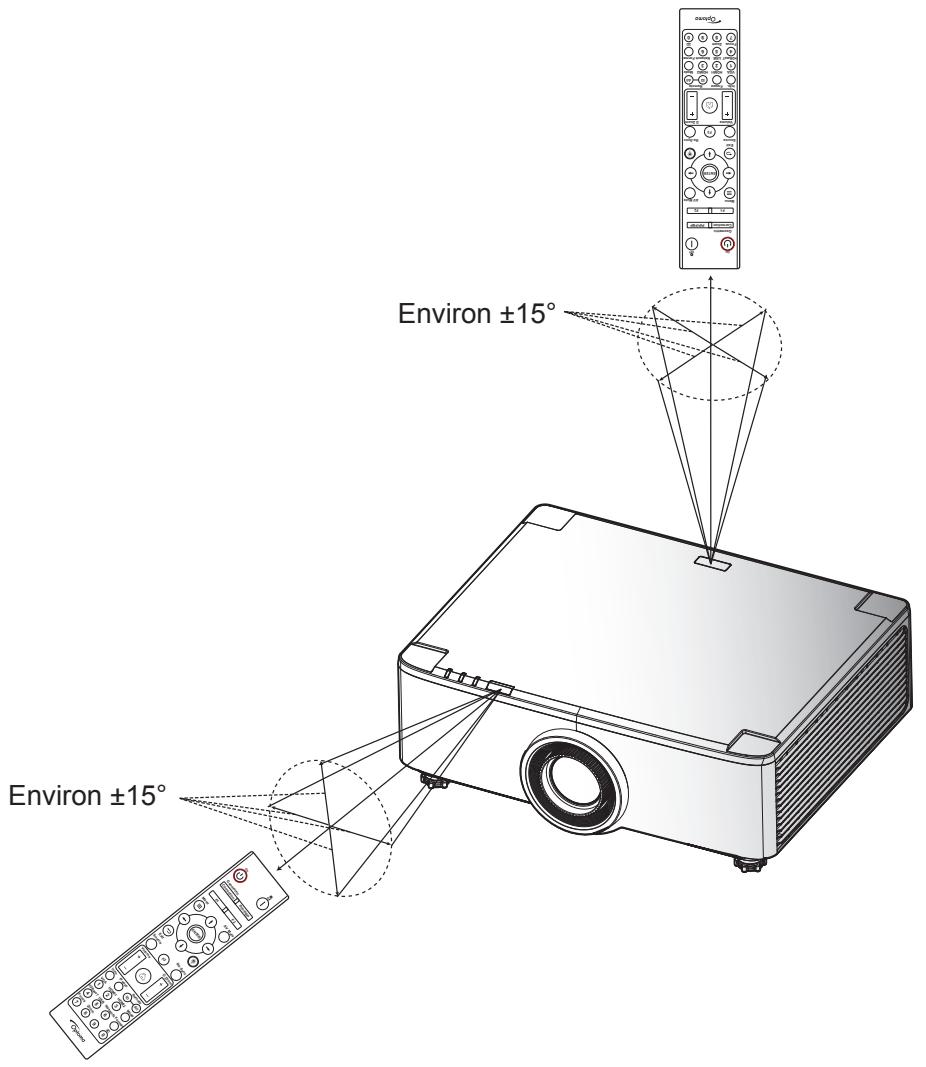
Il sensore a infrarossi (IR) del telecomando si trova sulla parte superiore e anteriore del proiettore. Assicurati di tenere il telecomando con un angolo di 30 gradi rispetto alla perpendicolare del sensore del telecomando del proiettore per un funzionamento corretto. La distanza tra il telecomando e il sensore non deve superare i 6 metri (19,7 piedi) quando mantieni un angolo di ±15°, e 8 metri (26,2 piedi) quando punti il sensore a 0°.
• Assicurati che non ci siano ostacoli che possano interferire con il fascio infrarosso tra il telecomando e il sensore IR sul proiettore. • Assicurati che l'emettitore IR del telecomando non sia abbagliato direttamente dalla luce solare o dalle lampade fluorescenti. - Tieni il telecomando lontano dalle lampade fluorescenti (più di 2 m), altrimenti il telecomando potrebbe funzionare male. - Se il telecomando si trova vicino a lampade fluorescenti di tipo inverter, potrebbe occasionalmente smettere di funzionare. - Se il telecomando e il proiettore sono a distanza molto ravvicinata, il telecomando potrebbe smettere di funzionare. - Quando punti verso lo schermo, la distanza effettiva è inferiore a 5 m dal telecomando allo schermo, con un riflesso dei fasci IR verso il proiettore. Tuttavia, la portata effettiva può variare a seconda degli schermi.
USARE IL PROIETTORE
Accensione/spegnimento del proiettore
Accensione
- Collega saldamente il cavo di alimentazione e il cavo di segnale/sorgente. Una volta collegato, il LED di alimentazione diventa rosso.
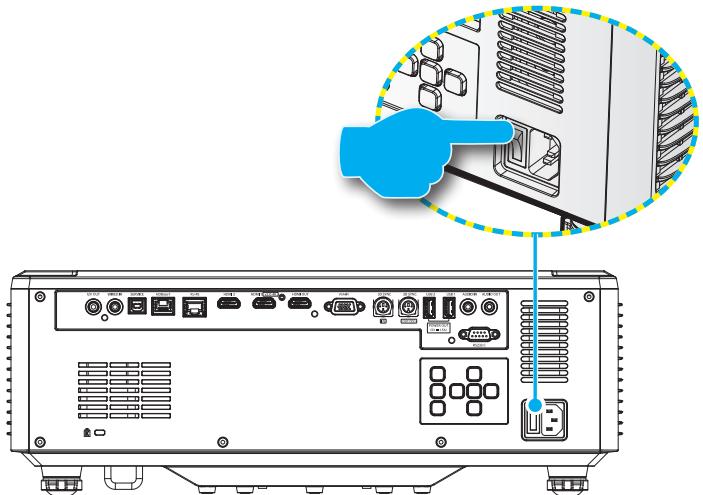
- Porta l'interruttore di alimentazione sulla posizione "I" (ON) e attendi che il pulsante di alimentazione "⏻" sulla tastiera del proiettore diventi rosso fisso.
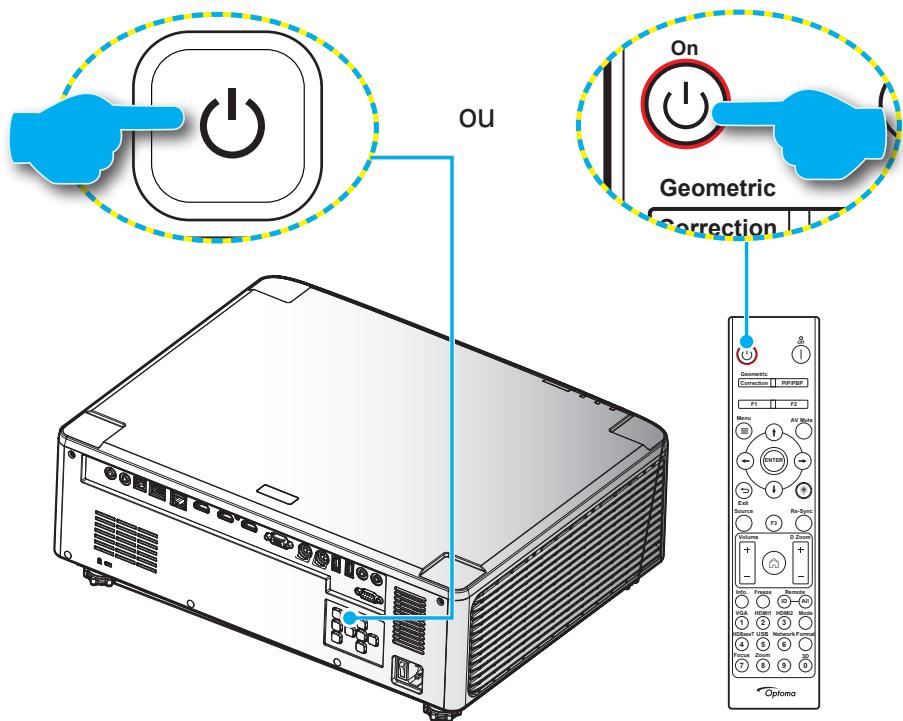
- Accendi il proiettore premendo il pulsante "⏻" sulla tastiera del proiettore o sul telecomando.
Durante l'avvio, il LED di alimentazione lampeggia in rosso. In condizioni operative normali, il LED di alimentazione rimane acceso in verde.
USARE IL PROIETTORE
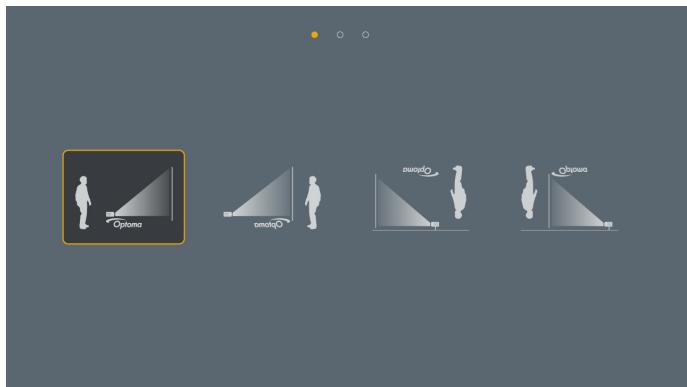
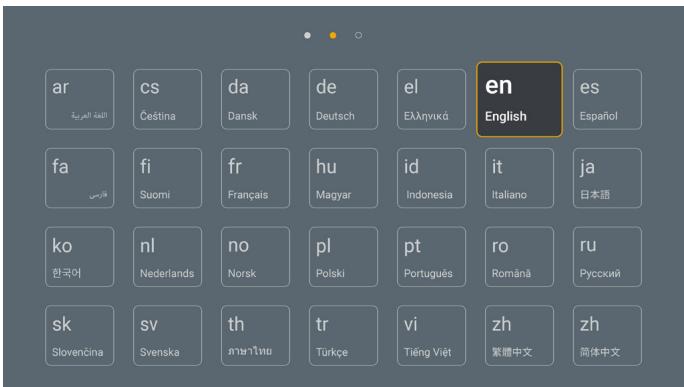
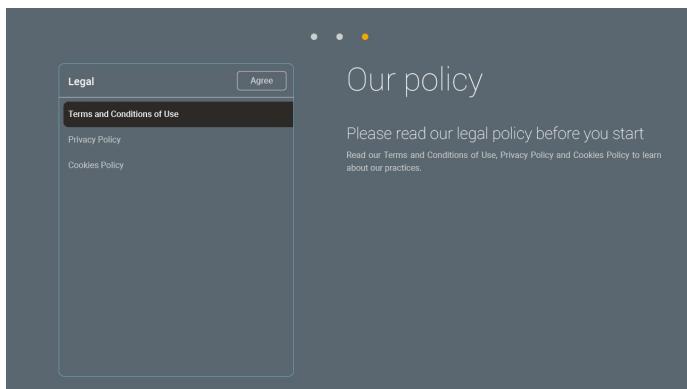
La prima volta che il proiettore viene acceso, ti viene chiesto di eseguire l'impostazione iniziale, inclusa la scelta dell'orientamento di proiezione, della lingua, ecc. Una volta che appare la schermata Configurazione completata!, ciò indica che il proiettore è pronto per l'uso.
[Schermo di proiezione]
[Schermata della lingua]
[Schermata delle normative]
USO DEL PROIETTORE
Spegnimento
- Spegnere il proiettore premendo il pulsante "⏻" sulla tastiera del proiettore o il pulsante | sul telecomando. Verrà visualizzato il messaggio illustrato di seguito:
Spegnimento
Premere di nuovo per spegnere
- Premere di nuovo il pulsante ⏻ o | per confermare, altrimenti il messaggio scomparirà dopo 15 secondi. Quando si preme di nuovo il pulsante ⏻ o |, il proiettore si spegne.
- Durante il ciclo di raffreddamento, il LED di alimentazione lampeggia in verde. Quando il LED di alimentazione diventa rosso fisso, indica che il proiettore è entrato in modalità standby. Se si desidera riaccendere il proiettore, attendere fino al termine del ciclo di raffreddamento e al passaggio in modalità standby. Quando il proiettore è in modalità standby, premere semplicemente di nuovo il pulsante "⏻" sul proiettore o sul telecomando per riaccenderlo.
- Scollegare il cavo di alimentazione dalla presa di corrente e dal proiettore.
Nota:
- Si sconsiglia di accendere il proiettore immediatamente dopo una procedura di spegnimento. Per impostazione predefinita, il proiettore si spegne automaticamente dopo 20 minuti di inattività. È possibile modificare la durata di inattività nel menu "Spegnimento automatico (min)" in "Impostazioni di sistema → Alimentazione". Se si desidera che il proiettore passi invece in modalità standby, disattivare lo spegnimento automatico e impostare l'intervallo di tempo di standby in "Impostazioni di sistema → Alimentazione → Timer standby (min)".
USO DEL PROIETTORE
Panoramica della schermata iniziale
La schermata iniziale viene visualizzata ogni volta che si avvia il proiettore. Contiene data e ora di sistema, stato del sistema, icone per accedere al menu OSD, al menu delle impostazioni del proiettore, alle app, alle sorgenti di ingresso, ecc.
Per navigare nella schermata iniziale, utilizzare semplicemente i pulsanti del telecomando.
È possibile tornare alla schermata iniziale in qualsiasi momento premendo "📋" sul telecomando, indipendentemente dalla posizione nell'interfaccia utente.
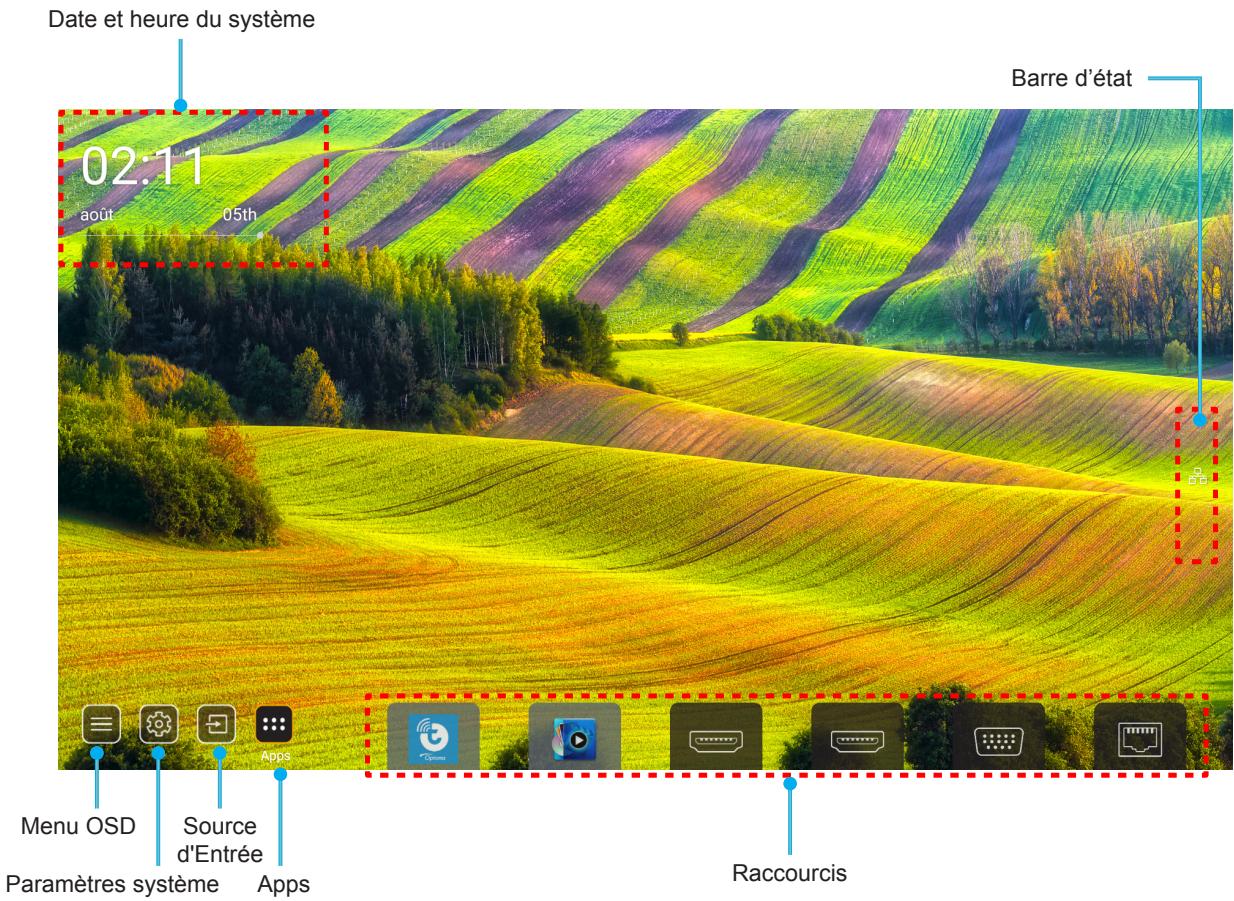
Nota: Il menu o l'elemento selezionato è evidenziato in arancione, ad esempio "Apps" nell'immagine sopra. Nota: È possibile personalizzare le impostazioni di scelta rapida in "Sistema menu Impostazioni 📄 → Personalizza → Scorciatoie Pagina Iniziale". È inoltre possibile modificare l'ordine delle scorciatoie sulla schermata iniziale.
Data e ora di sistema
La data e l'ora vengono visualizzate sulla schermata iniziale se il proiettore è collegato alla rete. L'impostazione predefinita è 10:00, 2019/01/01. AM/PM viene visualizzato solo se il formato 24 ore è disattivato.
Per modificare le impostazioni di data e ora, selezionare il campo corrispondente sullo schermo. La pagina delle impostazioni di data e ora si apre automaticamente. Quindi apportare le modifiche.
UTILIZZARE IL PROIETTORE
Menu delle impostazioni del proiettore (OSD)
Premere "≡" sul telecomando o sulla schermata iniziale, selezionare il menu OSD "≡" per consultare le informazioni del proiettore o gestire le varie impostazioni relative a immagine, visualizzazione, 3D, audio e configurazione.
Navigazione nel menu generale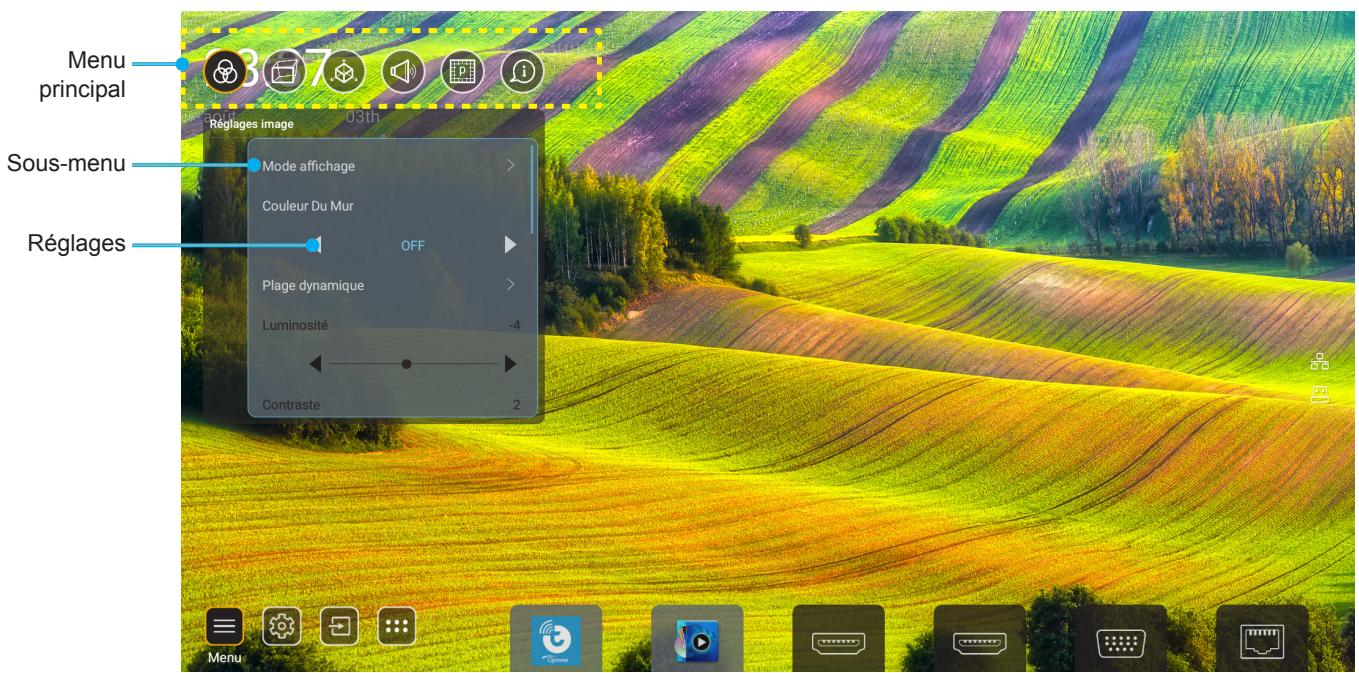
- Quando l'OSD viene visualizzato, utilizzare i tasti di navigazione su e giù per selezionare un elemento nel menu principale. Quando si seleziona una pagina particolare, premere "OK" per entrare nel sottomenu.
- Premere il pulsante "Sinistra" e "Destra" per selezionare l'elemento di menu desiderato. Quindi premere "OK" per aprire il suo sottomenu.
- Premere il pulsante "Su" e "Giù" per selezionare l'elemento desiderato nel sottomenu.
- Premere il pulsante "OK" per attivare o disattivare un'impostazione, oppure premere il pulsante "Sinistra" e "Destra" per regolare un valore.
- Selezionare l'elemento successivo da regolare nel sottomenu e modificare come descritto sopra.
- Per uscire, premere "➔" (più volte se necessario). Il menu OSD scomparirà e il proiettore salverà automaticamente le nuove impostazioni.
UTILIZZO DEL PROIETTORE
Struttura del menu OSD
Nota: Il menu OSD appare nella stessa lingua del sistema. Se necessario, cambiare la lingua nel menu Impostazioni di sistema.
| Niveau 1 | Niveau 2 | Niveau 3 | Niveau 4 | Valeur |
| Réglages image | Mode Affichage | Présentation | ||
| Lumineux | ||||
| HDR | ||||
| Cinéma | ||||
| sRGB | ||||
| DICOM SIM. | ||||
| Blending | ||||
| Utilisateur | ||||
| 3D | ||||
| Couleur du Mur | Arrêt | |||
| Tableau noir | ||||
| Jaune léger | ||||
| Vert léger | ||||
| Bleu léger | ||||
| Rose | ||||
| Gris | ||||
| Plage dynamique | HDR | Automatique [Par défaut] | ||
| Arrêt | ||||
| Mode d'image HDR | Lumineux | |||
| Standard [Par défaut] | ||||
| Film | ||||
| Détails | ||||
| Luminosité | -50 ~ +50 | |||
| Contraste | -50 ~ +50 | |||
| Netteté | 1 ~ 15 | |||
| Couleur | -50 ~ +50 | |||
| Teinte | -50 ~ +50 | |||
| Gamma | Film | |||
| Vidéo | ||||
| Graphique | ||||
| Standard(2.2) | ||||
| 1.8 | ||||
| 2.0 | ||||
| 2.4 | ||||
| 2.6 | ||||
| Param. coul | BrilliantColorTM | 1 ~ 10 | ||
| Temp. de couleur | Standard | |||
| Blanc froid | ||||
| Froid |
UTILIZZO DEL PROIETTORE
| Niveau 1 | Niveau 2 | Niveau 3 | Niveau 4 | Valeur |
| Réglages image | Param. coul | Correspondance Couleurs | Couleur | R [Val. par défaut] |
| G | ||||
| B | ||||
| C | ||||
| Y | ||||
| M | ||||
| W | ||||
| Teinte | 0 ~ 199 | |||
| Saturation | 0 ~ 199 | |||
| Gain | 0 ~ 199 | |||
| Remise à zéro | Annuler [Par défaut] | |||
| Oui | ||||
| Gain/Tendance RVB | Gain rouge | 0 ~ 100 | ||
| Gain vert | 0 ~ 100 | |||
| Gain Bleue | 0 ~ 100 | |||
| Tendance rouge | 0 ~ 100 | |||
| Tendance verte | 0 ~ 100 | |||
| Tendance Bleue | 0 ~ 100 | |||
| Remise à zéro | Annuler [Par défaut] | |||
| Oui | ||||
| Noir dynamique | Arrêt [Par défaut] | |||
| Marche | ||||
| Noir extrême | Arrêt [Par défaut] | |||
| Marche | ||||
| Mode de luminosité | Puissance const | 100% [Par défaut], 80%, 65%, 50% | ||
| Lumin constante | Arrêt [Par défaut] | |||
| 85%, 80%, 75%, 70% | ||||
| Remise à zéro | Annuler [Par défaut] | |||
| Oui | ||||
| Affichage | Ratio | Automatique | ||
| 4:3 | ||||
| 16:9 | ||||
| 16:10 | ||||
| Masquage | 0~10 [Val. par défaut : 0] | |||
| Zoom numérique | Zoom | -5~+25 [Val. par défaut : 0] | ||
| Remise à zéro | Non [Par défaut] | |||
| Oui | ||||
| Décalage d'image | (Décalage d'image pour ajuster) |
UTILIZZO DEL PROIETTORE
| Niveau 1 | Niveau 2 | Niveau 3 | Niveau 4 | Valeur |
| Affichage | Correction géométrique | Four Corner Control | Arrêt | |
| Marche [Par défaut] | ||||
| Réglage quatre coins | (Motif pour ajuster) | |||
| Trapèze H. | -40~+40 [Val. par défaut : 0] | |||
| Trapèze V | -40~+40 [Val. par défaut : 0] | |||
| Contrôle de déformation/mélange | Arrêt [Par défaut] | |||
| OSD (OSD) | ||||
| Mémoire de déformation/mélange | Appliquer | 1~5 [Val. par défaut : 1] | ||
| Enregistrer actuel | 1~5 [Val. par défaut : 1] | |||
| Couleur du curseur déformation/ mélange | Vert | |||
| Magenta [Par défaut] | ||||
| Rouge | ||||
| Cyan | ||||
| Couleur de la grille distorsion/ mélange | Vert [Par défaut] | |||
| Magenta | ||||
| Rouge | ||||
| Cyan | ||||
| Couleur de fond déformation/ mélange | Aucun | |||
| Noir [Par défaut] | ||||
| Paramètre de déform. | Calibrage de déform. | (Motif pour ajuster) | ||
| Points de grille | 2x2 [Par défaut] | |||
| 3x3 | ||||
| 5x5 | ||||
| 9x9 | ||||
| 17x17 | ||||
| Distorsion interne | Arrêt [Par défaut] | |||
| Marche | ||||
| Netteté de déform. | 0~9 [Val. par défaut : 9] | |||
| Paramètre de mélange | Largeur de mélange | (Motif pour ajuster) | ||
| Numéro de grille de chevauchement | 4 [Val. par défaut] | |||
| 6 | ||||
| 8 | ||||
| 10 | ||||
| 12 | ||||
| Gamma mélange | 1.8 | |||
| 2.0 | ||||
| 2.2 [Val. par défaut] | ||||
| 2.4 | ||||
| 2.6 | ||||
| Remise à zéro | Annuler [Par défaut] | |||
| Oui |
UTILIZZO DEL PROIETTORE
| Niveau 1 | Niveau 2 | Niveau 3 | Niveau 4 | Valeur |
| Affichage | Signal | Automatique | Arrêt [Par défaut] | |
| Marche | ||||
| Fréquence | -50 ~ +50 (dépend du signal) | |||
| Suivi | 0 ~ 31 (dépend du signal) | |||
| Position Horiz. | -30 ~ +10 (dépend du signal) | |||
| Position Vert. | -10 ~ +10 (dépend du signal) | |||
| PIP/PBP | Écran | Aucun | ||
 PIP PIP | ||||
 PBP PBP | ||||
| Pos. PIP |  | |||
 | ||||
 | ||||
 | ||||
| Pos. PBP |  | |||
 | ||||
 | ||||
 | ||||
| Taille | Large | |||
| Moyen | ||||
| Petit | ||||
| Source princip. | HDMI 1 | |||
| HDMI 2 | ||||
| VGA | ||||
| HDBaseT | ||||
| USB | ||||
| Accueil | ||||
| Sous-source | HDMI 1 | |||
| HDMI 2 | ||||
| VGA | ||||
| HDBaseT | ||||
| USB | ||||
| Accueil |
UTILIZZO DEL PROIETTORE
| Niveau 1 | Niveau 2 | Niveau 3 | Niveau 4 | Valeur |
| Affichage | PIP/PBP | Échanger | Arrêt [Par défaut] | |
| Marche | ||||
| Réglage Menu | Pos. Menu |  [Par défaut] [Par défaut] | ||
 | ||||
 | ||||
 | ||||
 | ||||
| Menu Timer | Arrêt | |||
| 5sec | ||||
| 10sec [Par défaut] | ||||
| 3D | Mode 3D | Arrêt [Par défaut] | ||
| Marche | ||||
| Tech 3D | DLP-Link [Par défaut] | |||
| Sync 3D | ||||
| Format 3D | Automatique [Par défaut]  | |||
SBS  | ||||
Haut et bas  | ||||
Superposés  | ||||
Empaquet. Images  | ||||
| Inversion 3D Sync | Arrêt [Par défaut] | |||
| Marche | ||||
| Sortie 3D Sync | Vers émetteur [Par défaut] | |||
| Vers Suivant Projecteur | ||||
| Référence G/D | GPIO du site | |||
| 1ère trame [Par défaut] | ||||
| Délai de trame 3D | 0 ~ 200 | |||
| Remise à zéro | Annuler [Par défaut] | |||
| Oui | ||||
| Audio | Muet | Arrêt [Par défaut] | ||
| Marche | ||||
| Volume | 0~100 [Val. par défaut : 50] |
UTILIZZO DEL PROIETTORE
| Niveau 1 | Niveau 2 | Niveau 3 | Niveau 4 | Valeur |
| Réglages | Mode de projection |  [Par défaut] [Par défaut] | ||
 | ||||
 | ||||
 | ||||
| Type d'écran | 4:3 | |||
| 16:9 | ||||
| 16:10 [Val. par défaut] | ||||
| Réglages filtre | Heures d'utilisation filtre | Lecture seule [Plage 0 ~ 99999] | ||
| Filtre optionnel installé | Non [Par défaut] | |||
| Oui | ||||
| Rappel filtre | Arrêt | |||
| 300hr | ||||
| 500hr [Par défaut] | ||||
| 800hr | ||||
| 1000hr | ||||
| Remise à zéro filtre | Annuler [Par défaut] | |||
| Oui | ||||
| Paramètres d'objectif | Zoom (modèles à objectif 1,25x / à objectif à courte focale uniquement) | (zoom pour ajuster) | ||
| Netetté (modèles à objectif 1,25x / à objectif à courte focale uniquement) | (Netteté pour ajuster) | |||
| Fonctionnalités de la lentille | Déverrouiller [Par défaut] | |||
| Verrouiller | ||||
| Lens shift | (Motif pour ajuster) | |||
| Calibration de la lentille | (Calibration de la lentille pour ajuster) | |||
| Mémoire objectif | Appliquer position | 1 ~ 5 | ||
| Enregistrer position actuelle | 1 ~ 5 | |||
| Remise à zéro | Annuler [Par défaut] | |||
| Oui | ||||
| Mire | Grille verte | |||
| Grille magenta | ||||
| Grille Blanche | ||||
| Blanc | ||||
| Arrêt | ||||
| Haute Altitude | Arrêt [Par défaut] | |||
| Marche | ||||
| Arrêt sur image | Arrêt [Par défaut] | |||
| Marche | ||||
| Clavier Verrouillé | Arrêt [Par défaut] | |||
| Marche |
UTILIZZO DEL PROIETTORE
| Niveau 1 | Niveau 2 | Niveau 3 | Niveau 4 | Valeur |
| Informations | Affichage | Mode Affichage | ||
| Mode de luminosité | Puissance const | |||
| Matériel | Mode d'alim. (Veille) | |||
| Haute Altitude | ||||
| Heures d'utilisation filtre | Lecture seule [Plage 0~99999 h] | |||
| Heures de projection | Lecture seule [Plage 0~99999 h] | |||
| Température du système | Lecture seule | |||
| Source d'Entrée | Source princip. | Source | ||
| Résolution | ||||
| Taux de rafraichissement | ||||
| Profondeur des Couleurs | ||||
| Sous-source | Source | |||
| Résolution | ||||
| Taux de rafraichissement | ||||
| Profondeur des Couleurs | ||||
| Réseau | Contrôle LAN | État LAN | ||
| Adresse IP | ||||
| Masque s.-réseau | ||||
| Passerelle | ||||
| DNS | ||||
| Adresse MAC | ||||
| À propos | Norme | |||
| Numéro de série | ||||
| Version de FW | Système | |||
| LAN | ||||
| MCU | ||||
| DDP | ||||
| Contrôle | ID Projecteur | 0~99 | ||
| Télécommande | 0~99 |
UTILIZZO DEL PROIETTORE
Menu Impostazioni immagine
Modalità di visualizzazione
Esistono molte preimpostazioni di fabbrica ottimizzate per una vasta gamma di tipi di immagini.
- Presentazione: Questa modalità è adatta per la visualizzazione davanti al pubblico con una connessione PC. • Luminoso: Luminosità massima dall'ingresso PC.
- HDR: Decodifica e visualizza il contenuto HDR (High Dynamic Range) per neri più profondi, bianchi più luminosi e colori cinematografici vivaci con la gamma di colori REC.2020. Questa modalità si attiva automaticamente se HDR è impostato su ATTIVATO (e il contenuto HDR viene inviato al proiettore: Blu-ray UHD 4K, giochi HDR UHD 1080p/4K, video in streaming UHD 4K). Quando la modalità HDR è attiva, le altre modalità di visualizzazione (Cinema, Riferimento, ecc.) non possono essere selezionate perché HDR genera colori estremamente precisi, superando le prestazioni cromatiche delle altre modalità di visualizzazione. • Cinema: Offre i migliori colori per guardare film. • sRGB: Colore preciso standardizzato. • DICOM SIM.: Questa modalità può proiettare un'immagine medica monocromatica, come una radiografia a raggi X, risonanze magnetiche, ecc.
- Blending: Quando si utilizzano più proiettori, questa modalità consente di eliminare le bande visibili e creare un'unica immagine luminosa ad alta risoluzione sullo schermo. • Utente: Memorizza le impostazioni dell'utente. • 3D: Per beneficiare dell'effetto 3D, è necessario disporre di occhiali 3D. Assicurarsi che sia installato un lettore DVD Blu-ray 3D.
Nota:
• La modalità 3D è disattivata per impostazione predefinita. - Quando la funzione Fermo immagine è attivata, le modalità Presentazione, Luminoso, Cinema, sRGB, DICOM SIM., Blending e Utente non sono disponibili. - Quando la funzione 3D o HDR è attivata, le modalità Presentazione, Luminoso, Cinema, sRGB, DICOM SIM., Blending e Utente non sono disponibili.
Colore Parete
Utilizzare questa funzione per ottenere un'immagine ottimizzata in base al colore delle pareti. Selezionare tra Off, Lavagna, Giallo chiaro, Verde chiaro, Blu chiaro, Rosa e Grigio.
Nota: Quando la funzione Fermo immagine o 3D è attivata, Colore Parete non è disponibile.
Gamma dinamica
Configurare l'impostazione HDR (High Dynamic Range) e il suo effetto durante la riproduzione di video da lettori Blu-ray 4K HDR, console di gioco HDR 1080p e 4K HDR, box di streaming 4K HDR e servizi di streaming 4K HDR.
Nota: Le sorgenti HDMI 2 e VGA non supportano la Gamma dinamica.
▶ HDR (High Dynamic Range)
• Automatico: Rileva automaticamente il segnale HDR. - Off: Interrompe l'elaborazione HDR. Quando è impostato su Off, il proiettore NON decodifica il contenuto HDR.
▶ Modalità immagine HDR
• Luminoso: Scegliere questa modalità per ottenere colori più brillanti e saturi. - Standard: Scegliere questa modalità per ottenere colori naturali con un equilibrio tra toni caldi e freddi. • Film: Scegliere questa modalità per migliorare i dettagli e la nitidezza dell'immagine. - Dettagli: Scegliere questa modalità per migliorare i dettagli e la nitidezza dell'immagine nelle scene scure.
USO DEL PROIETTORE
Luminosità
Regola la luminosità dell'immagine.
Nota:
• Quando la funzione Fermo immagine è attiva, la Luminosità non è disponibile. • Quando la sorgente di ingresso è commutata su Home, la Luminosità non è disponibile.
Contrasto
Il contrasto controlla il grado di differenza tra le aree più chiare e quelle più scure dell'immagine.
Nota:
• Quando la funzione Fermo immagine è attiva, il Contrasto non è disponibile. • Quando la sorgente di ingresso è commutata su Home, il Contrasto non è disponibile.
Nitidezza
Regola la nitidezza dell'immagine.
Colore
Regola un'immagine video dal bianco e nero a colori completamente saturi.
Nota: quando i formati colore delle sorgenti di ingresso VGA, HDMI 1, HDMI 2 e HDBaseT sono RGB, il Colore non è disponibile.
Tonalità
Regola il bilanciamento del colore tra rosso e verde.
Nota: quando i formati colore delle sorgenti di ingresso VGA, HDMI 1, HDMI 2 e HDBaseT sono RGB, la Tinta non è disponibile.
Gamma
Imposta il tipo di curva gamma. Dopo l'avvio iniziale e il completamento della regolazione fine, seguire i passaggi della Regolazione Gamma per ottimizzare l'uscita dell'immagine.
• Film: per il cinema domestico. • Video: per sorgenti video o TV. • Grafica: per sorgenti PC/Foto. • Standard (2.2): per impostazioni standard. • 1,8/2,0/2,4/2,6: per sorgenti PC/Foto specifiche.
Nota:
- Queste opzioni sono disponibili solo se la funzione Modalità 3D è disattivata, il parametro Colore Parete non è impostato su Lavagna e il parametro Modalità Visualizzazione non è impostato su DICOM SIM. o HDR. • Quando la Modalità Visualizzazione è HDR, 3D, Lavagna e DICOM SIM., il Gamma non è disponibile.
- Quando la funzione Modalità Visualizzazione Blocco, modalità DICOM SIM., Colore Parete, 3D o HDR è attivata, il Gamma non è disponibile.
Param. colore
Configura i parametri colore.
- BrilliantColor™: questo parametro regolabile utilizza un nuovo algoritmo di elaborazione dei colori e miglioramenti per consentire una maggiore luminosità fornendo colori veri e dinamici nell'immagine.
Nota: quando la funzione Fermo immagine, modalità Blending (miscelazione) o 3D è attivata, BrilliantColor non è disponibile.
USO DEL PROIETTORE
• Temp. colore: selezionare una temperatura colore tra Standard, Bianco freddo o Freddo.
Nota: quando la funzione Fermo immagine, sRGB, Blending, Utente o modalità 3D è attivata, la Temperatura colore non è disponibile.
- Corrispondenza colori: regolare tinta, saturazione e guadagno per i colori R (rosso), G (verde), B (blu), C (ciano), Y (giallo), M (magenta) o W (bianco).
Nota:
- Selezionare "Reset" per reimpostare le impostazioni di corrispondenza colore e/o selezionare "Esci" per uscire dal menu Corrispondenza colore.
- Quando la funzione Fermo immagine è attiva, la Corrispondenza colore non è disponibile.
Guadagno/Tendenza RGB: Queste impostazioni consentono di configurare la luminosità (guadagno) e il contrasto (tinta) di un'immagine.
Nota:
- Selezionare "Reset" per reimpostare le impostazioni di Guadagno/Tendenza RGB e/o selezionare "Esci" per uscire dal menu Guadagno/Tendenza RGB.
- Quando la funzione Fermo immagine è attiva, Guadagno/Tendenza RGB non è disponibile.
Nero dinamico
Regola automaticamente il rapporto di contrasto per i contenuti video.
Nota: Quando la funzione Fermo immagine è attiva, Nero dinamico non è disponibile.
Nero estremo
Aumenta automaticamente il contrasto quando viene visualizzata un'immagine vuota (nera).
Nota: Quando la funzione Fermo immagine è attiva, Nero estremo non è disponibile.
Modalità luminosità
Selezionare l'impostazione della modalità di luminosità.
• Potenza costante: scegliere la percentuale di Potenza costante per la modalità luminosità. • Luminosità costante: scegliere la percentuale di Luminosità costante per la modalità luminosità.
Nota: quando la funzione Fermo immagine o Nero dinamico è attivata, la modalità Luminosità non è disponibile.
Reset
Ripristina le impostazioni predefinite di fabbrica per i parametri dell'immagine.
Nota: quando la funzione Fermo immagine è attivata, il Reset non è disponibile.
USO DEL PROIETTORE
Menu Visualizzazione
Formato
Selezionare il formato dell'immagine visualizzata tra le seguenti opzioni:
• Automatico: seleziona automaticamente il formato di visualizzazione appropriato. • 4:3: questo formato è per sorgenti di ingresso 4:3. • 16:9: questo formato è per sorgenti di ingresso 16:9, ad esempio TV HD e DVD migliorati per TV a schermo largo. • 16:10: questo formato è per sorgenti di ingresso 16:10, come notebook a schermo largo.
Nota: quando la sorgente di ingresso è impostata su Home, il formato non è disponibile.
Tabella di allungamento UHD 4K:
| Écran 16:9 | 480i/p | 576i/p | 720p | 1080i/p | 2160p |
| Automatique | - Si la source est en 4:3, le type d'écran est mis à l'échelle en 2880 x 2160.- Si la source est en 16:9, le type d'écran est mis à l'échelle en 3840 x 2160.- Si la source est en 15:9, le type d'écran est mis à l'échelle en 3600 x 2160.- Si la source est en 16:10, le type d'écran est mis à l'échelle en 3456 x 2160. | ||||
| 4x3 | Redimensionner en 2880 x 2160. | ||||
| 16x9 | Redimensionner en 3840 x 2160. | ||||
| 16x10 | Redimensionner en 3456 x 2160. | ||||
Regola di mappatura automatica:
| Résolution d'entrée | Automatique/Mise à l'échelle | |||
| Résolution-H | Résolution-V | 3840 | 2160 | |
| 4:3 | 640 | 480 | 2880 | 2160 |
| 800 | 600 | 2880 | 2160 | |
| 1024 | 768 | 2880 | 2160 | |
| 1280 | 1024 | 2880 | 2160 | |
| 1400 | 1050 | 2880 | 2160 | |
| 1600 | 1200 | 2880 | 2160 | |
| Portable large | 1280 | 720 | 3840 | 2160 |
| 1280 | 768 | 3600 | 2160 | |
| 1280 | 800 | 3456 | 2160 | |
| SDTV | 720 | 576 | 2700 | 2160 |
| 720 | 480 | 3240 | 2160 | |
| HDTV | 1280 | 720 | 3840 | 2160 |
| 1920 | 1080 | 3840 | 2160 | |
Mascheramento
Utilizzare questa funzione per eliminare il rumore di codifica video sul bordo della sorgente video.
Nota: quando la sorgente di ingresso è commutata su USB o Home, la funzione Mascheramento non è disponibile.
Zoom digitale
Regola le dimensioni dell'immagine sullo schermo di proiezione.
UTILIZZO DEL PROIETTORE
Nota: quando la sorgente di ingresso è commutata su USB o Home, la funzione Zoom digitale non è disponibile.
Offset immagine
Regola la posizione dell'immagine proiettata orizzontalmente (H) o verticalmente (V).
Nota: quando la sorgente di ingresso è commutata su USB o Home, la funzione Offset immagine non è disponibile.
Correzione geometrica
Regola la proiezione dell'immagine per adattarla a una superficie o forma di proiezione specifica.
• Controllo quattro angoli: consente di regolare i controlli dei quattro angoli. - Regolazione quattro angoli: per consentire all'immagine di essere compressa per adattarsi a un'area definita spostando ciascuno dei quattro angoli in una posizione x e y. Nota: quando la funzione Controllo quattro angoli è disattivata, la Regolazione quattro angoli non è disponibile. - Trapezio orizzontale: regola orizzontalmente la distorsione dell'immagine e crea un'immagine più quadrata. La distorsione orizzontale viene utilizzata per correggere un'immagine trapezoidale in cui i bordi sinistro e destro dell'immagine sono di lunghezza diversa. Questo è pensato per l'uso con applicazioni sull'asse orizzontale. - Trapezio verticale: regola verticalmente la distorsione dell'immagine e crea un'immagine più quadrata. La distorsione verticale corregge un'immagine trapezoidale in cui i bordi superiore e inferiore sono inclinati verso un lato. Questo può essere utilizzato per applicazioni sull'asse verticale. - Controllo deformazione/mix: impostare su "OSD" per utilizzare le impostazioni di distorsione per personalizzare l'immagine di proiezione o impostare su "Off" per proiettare l'immagine nativa. - Memoria deformazione/mix: salvare i dati di deformazione/mix dopo le impostazioni di deformazione/mix. Applicare i dati di deformazione/mix al set di memoria di deformazione/mix scelto. La memoria di deformazione/mix può salvare fino a cinque set di dati. - Colore cursore deformazione/mix: consente di selezionare il colore del cursore di deformazione/mix. Le opzioni includono: Verde, Magenta (predefinito), Rosso e Ciano. - Colore griglia deformazione/mix: consente di selezionare il colore della griglia di deformazione/mix. Le opzioni includono: Verde (predefinito), Magenta, Rosso e Ciano. - Colore sfondo deformazione/mix: consente di selezionare il colore di sfondo di deformazione/mix. Le opzioni includono Nessuno e Nero (predefinito). • Impostazione deformazione: configurare la correzione geometrica.
Calibrazione deformazione: premere , , ← o ⇒ per mettere a fuoco il punto. Premere Invio per selezionare il punto. Quindi premere , , ← o ⇒ per spostare la posizione del punto selezionato. Premere ⇔ per tornare alla pagina precedente. Punti griglia: impostare i punti della griglia del motivo di deformazione. Le opzioni includono: 2x2 (predefinito), 3x3, 5x5, 9x9 e 17x17. Deformazione interna: attivare/disattivare il comando di deformazione interna.
Nota: la deformazione interna non supporta i punti griglia 2x2.
Nitidezza deformazione: quando le linee della griglia vengono deformate da rette a curve, le linee della griglia si deformano e diventano irregolari.
Per evitare che le linee appaiano troppo frastagliate, gli utenti possono regolare la nitidezza della deformazione per sfocare o accentuare il bordo delle immagini.
• Parametro di fusione: configurare l'impostazione della fusione.
Larghezza fusione: impostare la larghezza del motivo di fusione. L'intervallo effettivo della dimensione della sovrapposizione è il seguente:
(1) Sinistra: 0(0%) / 192(10%) \~ 960(50%) (2) Destra: 0(0%) / 192(10%) \~ 960(50%) (3) Alto: 0(0%) / 120(10%) \~ 600(50%) (4) Basso: 0(0%) / 120(10%) \~ 600(50%)
Numero griglia sovrapposizione: impostare il numero della griglia di sovrapposizione della fusione. Le opzioni includono: 4 (predefinito), 6, 8, 10 e 12.
UTILIZZARE IL PROIETTORE
➢ Gamma fusione: impostare la gamma di fusione. Le opzioni includono: 1.8, 2.0, 2.2 (predefinito), 2.4 e 2.6.
- Ripristino: ripristinare le impostazioni predefinite delle regolazioni di correzione geometrica.
Segnale
Regolare le opzioni del segnale.
- Automatico: configura automaticamente il segnale (frequenza e inseguimento sono disattivati). Se l'opzione Automatico è disattivata, frequenza e inseguimento vengono visualizzati per consentire la regolazione e il salvataggio delle impostazioni.
- Frequenza: modificare la frequenza dei dati di visualizzazione per corrispondere alla frequenza della scheda grafica del computer. Utilizzare questa funzione solo se l'immagine sembra sfarfallare verticalmente.
- Suivi : Synchronise la frequenza del segnale del display con la scheda grafica. Se l'immagine sembra instabile o sfarfalla, utilizzare questa funzione per correggerla.
- Posizione Oriz.: Regola il posizionamento orizzontale dell'immagine.
- Posizione Vert.: Regola il posizionamento verticale dell'immagine.
Nota: Questo menu è disponibile solo se la sorgente di ingresso è RGB/Componente.
PIP/PBP
Visualizzare un'immagine con due sorgenti in modalità PIP o PBP.
Nota: La funzione PIP/PBP non supporta il 3D.
- Schermo: Passare dalla visualizzazione di due sorgenti contemporaneamente (immagini principali e PIP/PBP) a una sola sorgente. Nessuno: Visualizza solo l'immagine della sorgente principale. PIP: Visualizza le immagini di due sorgenti dividendo lo schermo in due. Una sorgente viene visualizzata sul lato sinistro dello schermo e l'altra sul lato destro. PBP: Visualizza le immagini di due sorgenti dividendo lo schermo in due parti. Una sorgente viene visualizzata sullo schermo principale e un'altra in una finestra incastonata.
- Pos. PIP: Imposta la posizione PIP in alto a sinistra, in alto a destra, in basso a sinistra o in basso a destra.
- Pos. PBP: Imposta la posizione PBP tra principale a sinistra, principale in alto, principale a destra o principale in basso. • Dimensione: Regola la dimensione della sorgente secondaria PIP tra Grande, Media e Piccola.
- Sorgente principale: Selezionare un ingresso attivo da utilizzare per l'immagine principale. Gli ingressi disponibili includono HDMI 1, HDMI 2, VGA, HDBaseT, USB e Home.
- Sotto-sorgente: Selezionare un ingresso attivo da utilizzare per l'immagine secondaria. Gli ingressi disponibili includono HDMI 1, HDMI 2, VGA, HDBaseT, USB e Home.
- Scambia: Modifica la posizione PIP/PBP e il PIP/PBP in immagine principale. Lo scambio è disponibile solo quando PIP/PBP è attivato.
Nota:
A) Tabella di compatibilità PIP/PBP come descritto di seguito:
| PIP/PBP | Principal | |||||||
| VGA | HDMI 2 | HDMI 1 | HDBaseT | USB | ||||
| v1.4 | v1.4 | v2.0 | ||||||
| Sous | VGA | - | - | - | - | - | - | |
| HDMI 2 | v1.4 | V | - | V | V | V | V | |
| HDMI 1 | v1.4 | V | V | - | - | V | V | |
| v2.0 | - | - | - | - | - | - | ||
| HDBaseT | V | V | V | V | - | V | ||
| USB | - | - | - | - | - | - | ||
- Des lignes clignotantes peuvent apparaître si la bande passante des deux entrées est trop élevée. Veuillez alors essayer de réduire la résolution.
UTILIZZARE IL PROIETTORE
- Una lacerazione dell'immagine può verificarsi a causa di una differenza di frequenza dei fotogrammi tra l'immagine principale e quella secondaria. In tal caso, provare a far corrispondere la frequenza dei fotogrammi per ciascun ingresso.
B) Tabella delle disposizioni e dimensioni PIP/PBP come descritto di seguito:
P: indica l'area della sorgente primaria (di colore più chiaro).
| Dispo. PIP/PBP | Taille PIP/PBP | ||
| Petit | Moyen | Large | |
| PIP, Haut gauche |  |  |  |
| PIP, Haut droite |  |  |  |
| PIP, Bas gauche |  |  |  |
| PIP, Bas droite |  |  |  |
| PBP princ gauche |  |  |  |
| PBP princ haut |  |  |  |
| PBP princ droite |  |  |  |
| PBP princ bas |  |  |  |
Impostazione Menu
Impostare la posizione del menu sullo schermo e configurare i parametri di temporizzazione del menu.
- Pos. Menu: Selezionare la posizione del menu sullo schermo di visualizzazione.
- Menu Timer: Impostare la durata per cui il menu OSD rimane visibile sullo schermo.
Nota: Quando la funzione PIP o PBP è attivata, Pos. Menu non è disponibile.
Menu 3D
Nota:
• Questo proiettore è un proiettore compatibile 3D. • Assicurarsi che gli occhiali 3D siano destinati alla 3D DLP-Link o alla VESA 3D. • Questo proiettore supporta la 3D sovrapposta tramite le porte HDMI 1 e HDMI 2. • La risoluzione massima è 1080P (la risoluzione 4K 3D non è supportata).
Modalità 3D
Utilizzare questa opzione per attivare o disattivare la funzione 3D.
• Arresto: selezionare "Arresto" per disattivare la modalità 3D. - Avvio: selezionare "Avvio" per attivare la modalità 3D.
USO DEL PROIETTORE
Nota:
• Quando la funzione PIP o PBP è attiva, la modalità 3D non è disponibile. • Quando la sorgente di ingresso è commutata su Home, la modalità 3D non è disponibile.
Tecnologia 3D
Impostare il parametro Tecnologia 3D su "DLP-Link" o "Sync 3D".
Formato 3D
Utilizzare questa opzione per selezionare il contenuto nel formato 3D appropriato.
- Automatico: quando viene rilevato un segnale di identificazione 3D, il formato 3D viene selezionato automaticamente. • SBS: visualizza il segnale 3D in formato "Affiancato".
- Alto e basso: visualizza un segnale 3D in formato "Alto e basso".
- Sovrapposti: visualizza un segnale 3D in formato "Sovrapposti". Il metodo di codifica Frame Sequential è comunemente usato sui contenuti PC.
- Pacchetto immagini: visualizza un segnale 3D in formato "Pacchetto immagini". Il metodo di codifica Frame Packing è utilizzato principalmente con i dischi Blu-ray 1080p.
Nota:
• Quando la funzione PIP o PBP è attiva, il Formato 3D non è disponibile. • Quando la funzione Modalità 3D è disattivata, il Formato 3D non è disponibile. • Quando la sorgente di ingresso è commutata su Home, il Formato 3D non è disponibile.
Inversione Sync 3D
Utilizzare questa opzione per attivare/disattivare la funzione Inversione Sync 3D.
Uscita Sync 3D
Trasmettere un segnale di sincronizzazione 3D tramite il connettore di uscita sync 3D verso il trasmettitore o verso il proiettore successivo per scopi di fusione 3D.
Riferimento S/D
Sorgente del riferimento sinistro o destro.
- GPIO del sito: selezionare il GPIO del sito affinché il primo segnale di uscita 3D sia identico per un'applicazione multi-proiettore. • 1° fotogramma: utilizzato per un singolo proiettore 3D.
Ritardo fotogramma 3D
Correzione della visualizzazione asincrona delle immagini in fusione 3D.
Reset
Tornare alle impostazioni predefinite di fabbrica per le impostazioni 3D.
Nota:
• Quando la funzione PIP o PBP è attiva, il Reset non è disponibile. • Quando la funzione Modalità 3D è disattivata, il Reset non è disponibile. • Quando la sorgente di ingresso è commutata su Home, il Reset non è disponibile.
Menu audio
Muto
Utilizzare questa opzione per disattivare temporaneamente l'audio.
- Marche: Selezionare « Marche » per attivare la modalità silenziosa. • Arresto: Selezionare « Arresto » per disattivare la modalità silenziosa.
UTILIZZO DEL PROIETTORE
Volume
Regolare il livello del volume audio.
Menu di configurazione
Modalità di proiezione
Selezionare la proiezione preferita tra anteriore, posteriore, soffitto alto e posteriore alto.
Tipo di schermo
Selezionare il tipo di schermo tra auto, 4:3, 16:9 e 16:10.
Impostazioni filtro
Configurare i parametri del filtro.
Nota: L'apparecchiatura con filtro di cache riguarda solo i modelli cinesi.
• Ore di utilizzo filtro: Visualizza la durata del filtro. • Filtro opzionale installato: Impostare la configurazione del messaggio di avviso.
Sì: Visualizza un messaggio di avviso dopo 500 ore di utilizzo.
Nota: « Ore di utilizzo filtro / Promemoria filtro / Azzeramento filtro » vengono visualizzati solo se « Filtro opzionale installato » è « Sì ».
Non : Désactive le message d'avertissement.
- Rappel filtre : Choisissez cette fonction pour faire apparaître ou masquer le message d'avertissement lorsque le message de filtre modifié s'affiche. Les options disponibles incluent Arrêt, 300hr, 500hr, 800hr et 1000hr.
- Remise à zéro filtre : Réinitialisez le compteur du filtre à poussière après l'avoir remplacé ou nettoyé.
Paramètres d'objectif
Configurez les réglages connexes aux fonctionnalités de la lentille.
- Zoom: Utilisez pour réduire ou agrandir une image sur l’écran de projection. • Netteté: Appuyez sur le bouton « Gauche » ou « Droite » pour mettre au point l'image projetée.
Remarque :
• La fonction de zoom et de netteté ne prend en charge que les modèles d'objectif 1,25x / objectif à courte focale. • Lorsque la fonction Objectif passe sur Verrouiller, le zoom et la netteté sont indisponibles.
- Fonctionnalités de la lentille : Empêcher tous les moteurs d'objectif de bouger.
- Lens shift : Déplace l'objectif vers le haut, le bas, la gauche et la droite.
• Calibration de la lentille : Calibrer pour ramener l'objectif au centre.
- Mémoire objectif : Enregistrer la position actuelle de l'objectif après avoir effectué le déplacement de celui-ci. Appliquez la position de l'objectif au choisi de la mémoire d'objectif. La mémoire de l'objectif peut enregistrer jusqu'à cinq emplacements.
Remarque :
• Avant de traiter la mémoire de l'objectif, la calibration de la lentille doit être terminée. - Lorsque la fonction Objectif passe sur Verrouiller, le Décalage de l'objectif, la Calibration de la lentille et la Mémoire objectif sont indisponibles.
Mire
Selezionare la mire tra Griglia verde, Griglia magenta, Griglia bianca, Bianco o disattivare questa funzione (Arresto).
Alta Quota
Quando è selezionato « Marcia », le ventole girano più velocemente. Questa funzione è utile nelle regioni ad alta quota dove l'aria è rarefatta.
USARE IL PROIETTORE
Fermo immagine
Scegliere « Arresto » o « Marcia » per bloccare o sbloccare la regolazione dei parametri della modalità di visualizzazione.
Tastiera Bloccata
Se la funzione Tastiera bloccata è « Marcia », la tastiera è bloccata. Tuttavia, il proiettore potrà funzionare con il telecomando. Selezionando « Arresto », si potrà riutilizzare la tastiera.
Menu Informazioni
Visualizzare le informazioni del proiettore come indicato di seguito:
- Display
- Hardware
- Sorgente di ingresso
- Rete
- Informazioni su
- Controllo
USO DEL PROIETTORE
Menu delle impostazioni di sistema
Nella schermata iniziale, selezionare il menu delle impostazioni di sistema « 🎨 » per configurare diverse impostazioni di sistema.
Navigazione nel menu generale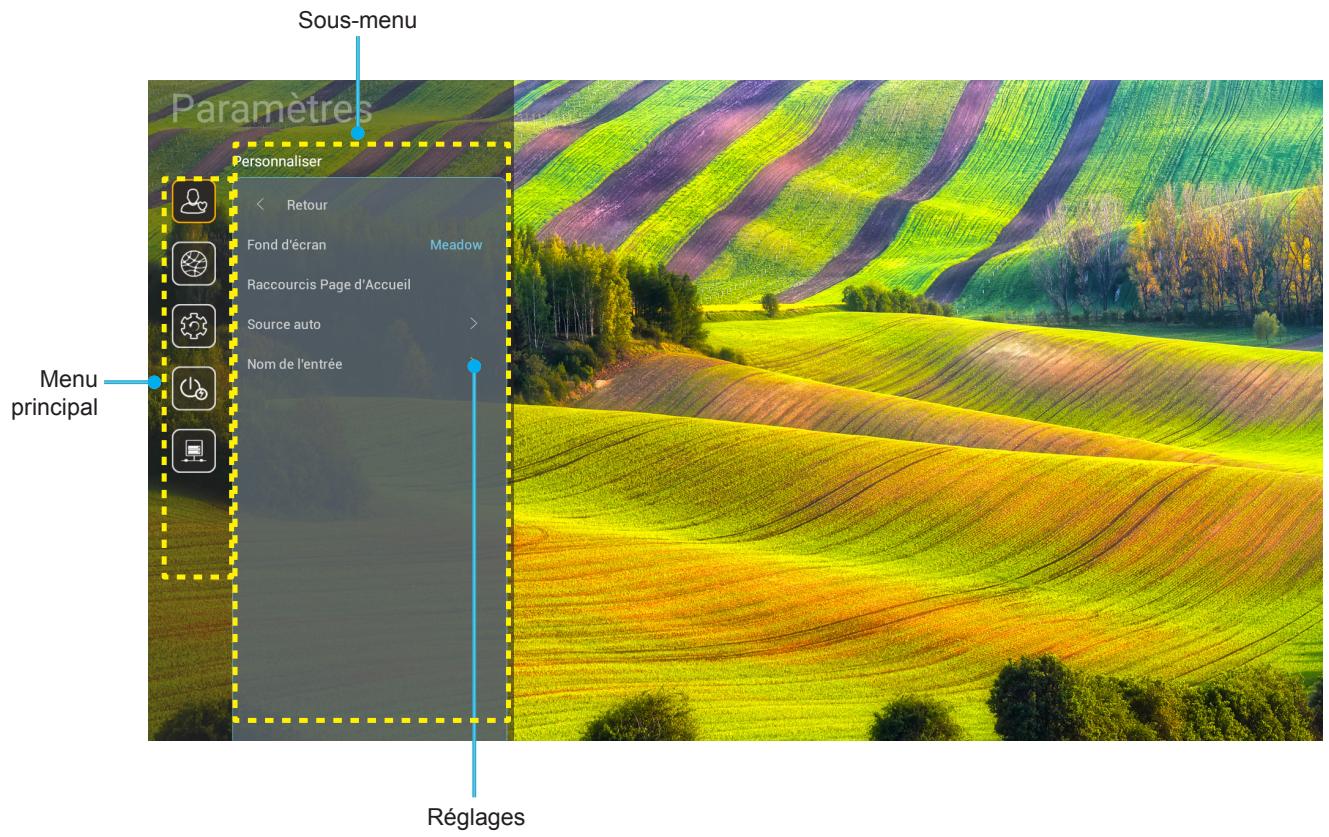
- Quando viene visualizzato il menu delle impostazioni di sistema, utilizzare i tasti di navigazione su e giù per selezionare una voce nel menu principale. Quando si effettua una selezione su una pagina particolare, premere « OK » o il tasto « Destra » del telecomando per entrare nel sottomenu.
- Premere il tasto « Sinistra » e « Destra » per selezionare la voce di menu desiderata. Premere quindi « OK » per aprire il relativo sottomenu.
- Premere il tasto « Su » e « Giù » per selezionare la voce desiderata nel sottomenu.
- Premere « OK » o il tasto « Destra » per accedere alle impostazioni della voce di sottomenu selezionata.
- Premere il tasto « Su », « Giù », « Sinistra » o « Destra » per selezionare l'impostazione o premere il tasto « Sinistra » e « Destra » per regolare il valore (se necessario).
- Premere « OK » per confermare l'impostazione.
- Selezionare la voce successiva da regolare nel sottomenu e modificarla come descritto sopra.
- Per uscire, premere « ➔ » (più volte se necessario). Il menu delle impostazioni scompare e il proiettore salva automaticamente le nuove impostazioni.
USO DEL PROIETTORE
Struttura del menu delle impostazioni di sistema
| Niveau 1 | Niveau 2 | Niveau 3 | Niveau 4 | Valeur |
| Personnaliser | Fond d'écran | (Sélections de fonds d'écran) | ||
| Raccourcis Page d'Accueil | Raccourci 1 :TapCastPro | APPLI/ Source d'entrée | ||
| Raccourci 2 :LocalMM | APPLI/ Source d'entrée | |||
| Raccourci 3 | APPLI/ Source d'entrée | |||
| Raccourci 4 | APPLI/ Source d'entrée | |||
| Raccourci 5 | APPLI/ Source d'entrée | |||
| Raccourci 6 | APPLI/ Source d'entrée | |||
| Source auto | Source auto | Arrêt [Par défaut] | ||
| Marche | ||||
| Nom de l'entrée | HDMI 1 | [Par défaut] | ||
| HDMI 2 | [Par défaut] | |||
| VGA | [Par défaut] | |||
| HDBaseT | [Par défaut] | |||
| USB | [Par défaut] | |||
| Accueil | [Par défaut] | |||
| Réseau | Ethernet | Etat Réseau | Lecture seule | |
| Adresse IP | Lecture seule | |||
| Adresse MAC | Lecture seule | |||
| Paramètres Proxy | Aucun | |||
| Manuel | Nom d'hôte Proxy | |||
| Proxy port | ||||
| Contourner les domaines Proxy | ||||
| Paramètres IP | DHCP | Arrêt | ||
| Marche | ||||
| Statique | Adresse IP | |||
| Passerelle | ||||
| Longueur du préfixe sous-réseau | ||||
| DNS 1 | ||||
| DNS 2 | ||||
| Remise à zéro | Annuler [Par défaut] | |||
| Oui | ||||
| Contrôle LAN | Etat Réseau | Lecture seule | ||
| Adresse MAC | Lecture seule | |||
| DHCP | Arrêt | |||
| Marche [Par défaut] | ||||
| Adresse IP | Modifiable | 192.168.10.100 | ||
| Masque s.-réseau | Modifiable | 255.255.0.0 | ||
| Passerelle | Modifiable | 192.168.0.254 | ||
| DNS | Modifiable | 168.95.1.1 | ||
| Remise à zéro | Annuler [Par défaut] | |||
| Oui |
UTILIZZARE IL PROIETTORE
| Niveau 1 | Niveau 2 | Niveau 3 | Niveau 4 | Valeur |
| Système | Langue | English | ||
| Deutsch | ||||
| Français | ||||
| Italiano | ||||
| Español | ||||
| Português | ||||
| Polski | ||||
| Nederlands | ||||
| Svenska | ||||
| Norsk | ||||
| Dansk | ||||
| Suomi | ||||
| ελληνικά | ||||
| 繁體中文 | ||||
| 简体中文 | ||||
| 日本語 | ||||
| 한국어 | ||||
| Русский | ||||
| Magyar | ||||
| Čeština | ||||
| عربي | ||||
| ไทย | ||||
| Türkçe | ||||
| فارسى | ||||
| Tiếng Việt | ||||
| Bahasa Indonesia | ||||
| Română | ||||
| Clavier | Clavier actuel | |||
| Gérer le clavier |
UTILIZZARE IL PROIETTORE
| Niveau 1 | Niveau 2 | Niveau 3 | Niveau 4 | Valeur |
| Système | Date et heure | Date | Lecture seule | |
| Heure | Lecture seule | |||
| Sélectionner le fuseau horaire | ||||
| Heure d'été | Arrêt [Par défaut] | |||
| Marche | ||||
| Utiliser le format 24 heures | Arrêt [Par défaut] | |||
| Marche | ||||
| Mise à jour du système | Automatique | Arrêt [Par défaut] | ||
| Marche | ||||
| Mise à jour | ||||
| Stockage interne | ||||
| Apps | TapCast Pro, Navigateur, LocalMM | |||
| Légal | Termes et conditions d'utilisation | |||
| Politique de confidentialité | ||||
| Politique sur les cookies | ||||
| Remise à zéro | Annuler [Par défaut] | |||
| Réinitialiser tous les réglages | ||||
| Restaurer les paramètres par défaut | ||||
| Alimentation | Mise sous tension directe | Arrêt [Par défaut] | ||
| Marche | ||||
| Mise sous tension signal | Arrêt [Par défaut] | |||
| Marche | ||||
| Arrêt Auto (min) | 0~180 (incréments de 5 min) [Val. par défaut : 20] | |||
| Minuteur veille (min.) | Arrêt~ 990 (incréments de 30 min) [Val. par défaut : Arrêt] | |||
| Toujours en marche | Marche [Par défaut] | |||
| Oui | ||||
| Mode d'alim. (Veille) | Actif | |||
| Eco. [Par défaut] | ||||
| Communication |
UTILIZZARE IL PROIETTORE
| Niveau 1 | Niveau 2 | Niveau 3 | Niveau 4 | Valeur |
| Contrôle | Relais 12V | Arrêt | ||
| Marche [Par défaut] | ||||
| Reglages télécommande | Fonction IR | Arrêt | ||
| Marche [Par défaut] | ||||
| Télécommande | 00 ~ 99 | |||
| F1 | Luminosité | |||
| Contraste | ||||
| Correspondance Couleurs | ||||
| Temp. de couleur | ||||
| Gamma [Par défaut] | ||||
| Projection | ||||
| Lens shift | ||||
| F2 | Luminosité | |||
| Contraste [Par défaut] | ||||
| Correspondance Couleurs | ||||
| Temp. de couleur | ||||
| Gamma | ||||
| Projection | ||||
| Lens shift | ||||
| F3 | Luminosité [Par défaut] | |||
| Contraste | ||||
| Correspondance Couleurs | ||||
| Temp. de couleur | ||||
| Gamma | ||||
| Projection | ||||
| Lens shift | ||||
| ID Projecteur | 00 ~ 99 | |||
| HDBaseT Contrôle | RS232 | Arrêt [Par défaut] | ||
| Marche |
UTILIZZARE IL PROIETTORE
Personalizzare il menu
Sfondo
Consente di modificare lo sfondo della schermata iniziale del launcher.
Nota: l'aggiunta di sfondi personalizzati non è supportata.
Scorciatoie della schermata iniziale
Rivedi le scorciatoie della schermata iniziale di tutte le applicazioni aperte in ciascuna sorgente di ingresso. Gli elementi non possono ripetersi, ad eccezione dell'opzione "Automatico", il che significa che il sistema ricorda fino alle ultime sei app aperte, quindi sostituisce le scorciatoie delle app, così l'app più recente diventa la prima della lista, mentre le altre app della lista si spostano di una posizione nella lista.
Sorgente automatica
Scegli questa opzione per lasciare che il proiettore trovi automaticamente una sorgente di ingresso disponibile.
Nome dell'ingresso
Utilizzare per rinominare la funzione di ingresso per facilitare l'identificazione. Le opzioni disponibili includono HDMI 1, HDMI 2, VGA, HDBaseT, USB e Home.
Menu Rete
Ethernet
Configura le impostazioni di rete senza fili.
Nota:
• Assicurarsi di aver collegato il proiettore alla rete locale (LAN). - Quando si utilizzano le funzioni Tapcast Pro, Browser, Aggiornamento del sistema (FOTA) e Data e ora, assicurarsi che Ethernet sia collegato. - Stato rete: Visualizza lo stato della connessione di rete (sola lettura). - Indirizzo IP: Visualizza l'indirizzo IP (sola lettura). - Indirizzo MAC: Visualizza l'indirizzo MAC (sola lettura). - Impostazioni proxy: Fornire manualmente il nome host del proxy, la porta di connessione e le informazioni sui domini da bypassare se necessario. - Impostazioni IP: Attivare DHCP se si desidera che il proiettore ottenga automaticamente l'indirizzo IP e altri parametri di connessione dalla rete. Disattivare DHCP se si desidera assegnare manualmente l'indirizzo IP, il gateway, la lunghezza del prefisso di rete e le impostazioni DNS. - Ripristino: Ripristina le impostazioni di fabbrica per le impostazioni di rete.
Controllo LAN
Configura i parametri della rete locale (LAN).
Nota: Prima di utilizzare ProService Local, Crestron, Extron, PJLink, Telnet e Gestione Web, assicurarsi di essere collegati alla rete locale e di aver impostato la password tramite il browser Web.
- Stato rete: Visualizza lo stato della connessione di rete (sola lettura).
- Indirizzo MAC: Visualizza l'indirizzo MAC (sola lettura). • DHCP: Utilizzare questa opzione per attivare e disattivare la funzione DHCP.
Disattivato: Per assegnare manualmente IP, maschera di sottorete, gateway e configurazione DNS. Attivato: Il proiettore otterrà automaticamente un indirizzo IP dalla rete.
USO DEL PROIETTORE
Nota: L'uscita dal menu OSD applica automaticamente i valori inseriti.
- Indirizzo IP: Visualizza l'indirizzo IP. • Maschera di sottorete: Visualizza il numero della maschera di sottorete. • Gateway: Visualizza il gateway predefinito della rete collegata al proiettore. • DNS: Visualizza il numero DNS.
- Ripristino: Reimposta tutti i valori per le impostazioni LAN.
Menu Sistema
Lingua
Seleziona la lingua preferita per il sistema tra inglese, francese, tedesco, spagnolo, italiano, portoghese, olandese, svedese, finlandese, greco, danese, norvegese, polacco, russo, cinese semplificato, cinese tradizionale, coreano, arabo, giapponese, tailandese, ungherese, cecoslovacco, turco, farsi, vietnamita, indonesiano e rumeno.
Tastiera
Seleziona la lingua della tastiera.
Data e ora
Configura le impostazioni di data e ora.
• Data: Visualizza la data (sola lettura). • Ora: Visualizza l'ora (sola lettura). - Seleziona il fuso orario: Seleziona il fuso orario della tua posizione. • Ora legale: Imposta l'ora legale. - Usa formato 24 ore: Imposta su "Sì" per visualizzare l'ora in formato 24 ore. Imposta su "No" per visualizzare l'ora in formato 12 ore (AM/PM).
Aggiornamento del sistema
Il sistema cercherà automaticamente gli aggiornamenti ogni volta che il proiettore è connesso a Internet (OTA).
Memoria interna
Visualizza l'utilizzo della memoria interna.
App
Configura le app. Le opzioni includono: TapCast Pro, Browser e LocalMM.
Nota: L'aggiunta di app al proiettore da parte dell'utente non è supportata.
Legale
Consulta i documenti legali, inclusi "Termini e condizioni d'uso", "Informativa sulla privacy" e "Informativa sui cookie".
Nota: è inoltre possibile consultare i documenti legali online. Fare riferimento ai seguenti indirizzi web:
- Termini e condizioni d'uso: https://www.optoma.com/terms-conditions/ • Informativa sulla privacy: https://www.optoma.com/cookies-policy/ • Informativa sui cookie: https://www.optoma.com/software-privacy-policy/
Reset
Reimposta tutte le impostazioni inclusi i dati ("Reimposta tutte le impostazioni") oppure reimposta solo le impostazioni ai valori predefiniti di fabbrica ("Ripristina le impostazioni predefinite"). Selezionare "Annulla" per uscire dal menu e mantenere la configurazione corrente.
Nota: dopo aver selezionato "Ripristina le impostazioni predefinite", il proiettore si spegne automaticamente. Per avviare la procedura di ripristino, accendere il proiettore.
USO DEL PROIETTORE
Menu di alimentazione
Accensione diretta
Selezionare "On" per attivare la modalità Accensione diretta. Il proiettore si accende automaticamente quando viene collegato all'alimentazione di rete, senza dover premere il pulsante "Alimentazione" sulla tastiera del proiettore o sul telecomando.
Accensione per segnale
Selezionare "On" per attivare la modalità Accensione per segnale. Il proiettore si accenderà automaticamente quando viene rilevato un segnale, senza dover premere il pulsante "Alimentazione" sul pannello del proiettore o sul telecomando.
Spegnimento automatico (min)
Impostare l'intervallo del conto alla rovescia. Il conto alla rovescia inizierà quando non viene inviato alcun segnale al proiettore. Il proiettore si spegnerà automaticamente una volta trascorso il conto alla rovescia (in minuti).
Timer di standby (min.)
Impostare l'intervallo del conto alla rovescia. Il conto alla rovescia inizierà che ci sia o meno un segnale inviato al proiettore. Il proiettore si spegnerà automaticamente una volta trascorso il conto alla rovescia (in minuti).
Modalità di alimentazione (Standby)
Configurare i parametri della modalità di alimentazione in standby.
- Attivo: scegliere "Attivo" per tornare allo standby normale. • Eco: scegliere "Eco" per ridurre ulteriormente il consumo < 0,5 W.
- Comunicazione: il proiettore può essere controllato tramite la porta LAN durante lo standby.
Nota: le differenze tra questi tre parametri della modalità di alimentazione sono le seguenti:
| Mode de veille | Actif | Eco. | Communication |
| État de l'alimentation RS232 | O | O | O |
| Info/Lampe/Heures RS232 | O | O | O |
| Mise sous tension (Commande) | |||
| Pavé ON | O | O | O |
| IR ON | O | O | O |
| RS232 ON | O | O | O |
| LAN (Navigateur) | O | X | O |
| HDBaseT (RS232 ON) | X | X | O |
| Signal marche (Signal Vidéo) | |||
| HDBaseT | X | X | X |
| HDMI 1/2 | O | O | O |
| VGA | O | O | O |
| Other (Autre) | X | X | X |
| LAN / Ethernet activé | O | X | O |
| Sortie HDMI (Boucle) | X | X | X |
| AMP HDMI (Boucle sans projecteur est ON) | X | X | X |
| Sortie audio (Boucle) | X | X | X |
| Le projecteur peut fournir des informations EDID vers un périphérique informations | X | X | X |
| Allumage direct | O | O | O |
UTILIZZARE IL PROIETTORE
Menu Controllo
Relè 12V
Utilizzare questa funzione per attivare o disattivare il trigger.
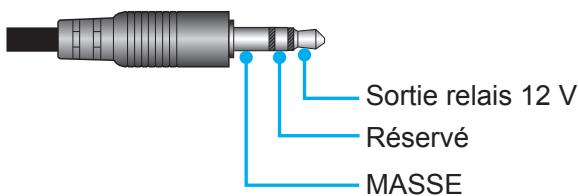
• Off: scegliere "Off" per disattivare il trigger. - On: scegliere "On" per attivare il trigger.
Impostazioni telecomando
- Funzione IR: impostare la configurazione della funzione IR.
Off: scegliendo "Off", il proiettore non può funzionare con il telecomando. Selezionando "Off", sarà possibile utilizzare i tasti del pannello.
On: scegliendo "On", il proiettore può funzionare con il telecomando dai ricevitori IR superiore e anteriore.
- Telecomando: impostare il codice personalizzato del telecomando premendo il pulsante ID telecomando per 3 secondi; si vedrà l'indicatore del telecomando (sopra il pulsante Arresto) iniziare a lampeggiare. Quindi inserire un numero tra 00 e 99 con i tasti numerici della tastiera. Dopo aver inserito il numero, l'indicatore del telecomando lampeggia rapidamente due volte per indicare che il codice del telecomando è stato modificato.
- F1/F2/F3: assegnare la funzione predefinita per F1, F2 o F3 tra Luminosità (F3 predefinito), Contrasto (F2 predefinito), Corrispondenza colori, Temp. colore, Gamma (F1 predefinito), Proiezione o Lens shift.
- ID proiettore: l'ID può essere configurato tramite menu (intervallo 0~99) e consente all'utente di controllare un singolo proiettore utilizzando il comando RS232.
- Controllo HDBaseT: scegliere "On" per impostare il percorso della porta seriale su RS232.
USO DEL PROIETTORE
Selezione di una sorgente di ingresso
È possibile selezionare qualsiasi sorgente di ingresso direttamente dalla schermata Home utilizzando una scorciatoia da tastiera.
Nota: è possibile personalizzare le impostazioni di scelta rapida in "Menu di sistema → Impostazioni → Personalizza → Scorciatoie Home". È inoltre possibile modificare l'ordine delle scorciatoie sulla schermata Home.

Se la sorgente di ingresso desiderata non è visibile sulla schermata Home, selezionare "📄" per visualizzare tutte le opzioni relative agli ingressi. Quindi selezionare la sorgente di ingresso o selezionare "HOME" per tornare alla schermata Home.
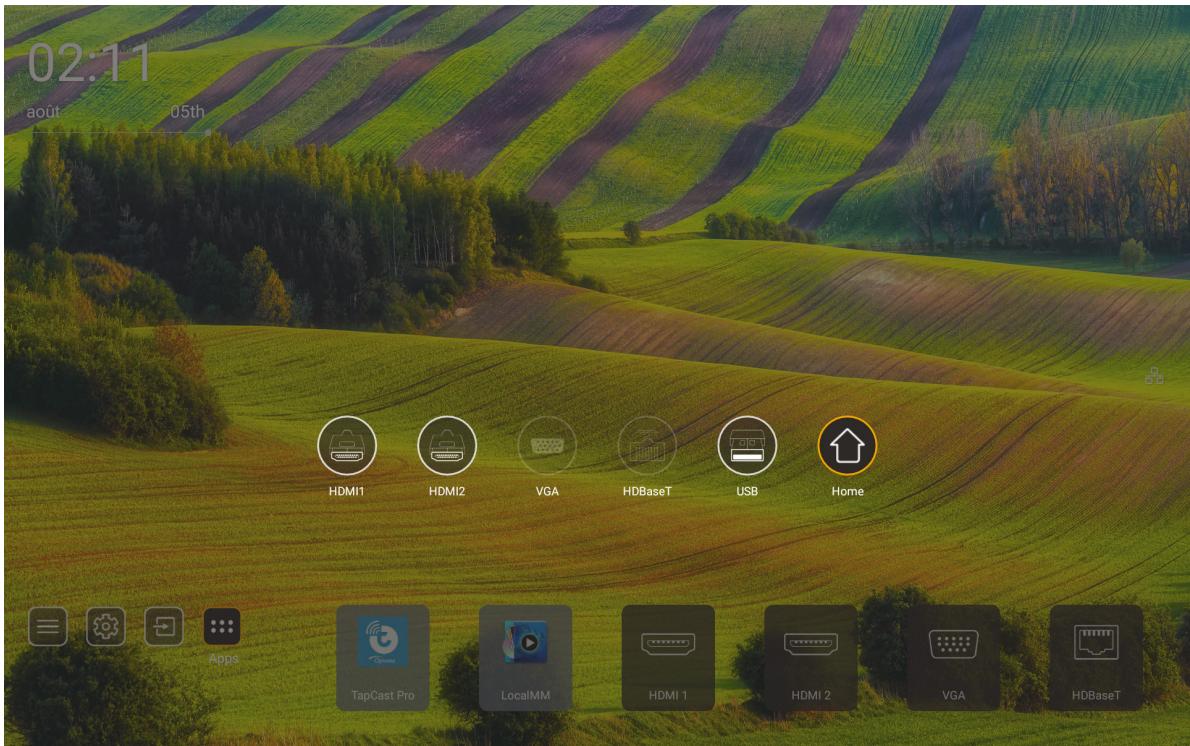
Nota: il proiettore può essere impostato per notificare un messaggio di conferma del cambio di ingresso quando viene rilevata una sorgente di ingresso e passare automaticamente o manualmente alla sorgente di ingresso attualmente rilevata. Fare riferimento a pagina 52. Il tasto di scelta rapida che esce dal comando della tastiera. Premere per visualizzare tutte le sorgenti di ingresso quando la sorgente di ingresso non ha un albero di menu OSD.
USO DEL PROIETTORE
Selezione di un'app
È possibile selezionare qualsiasi app direttamente dalla schermata Home utilizzando una scorciatoia dell'app.
Nota: è possibile personalizzare le impostazioni di scelta rapida in "Menu di sistema → Impostazioni → Personalizza → Scorciatoie Home".

Se l'app desiderata non è visibile sulla schermata Home, selezionare "🎨" per visualizzare tutte le app installate. Quindi selezionare l'app desiderata.
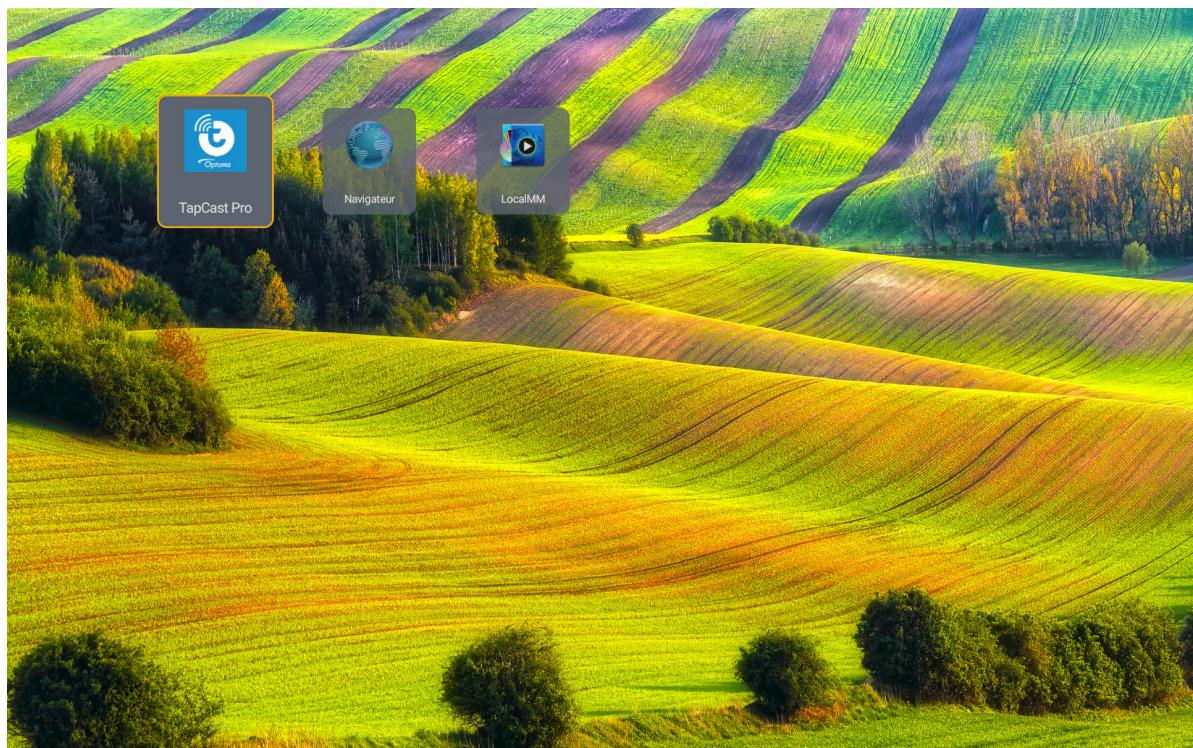
UTILIZZARE IL PROIETTORE
Modalità multimediale e formati multimediali supportati
Per riprodurre file multimediali, collegare un'unità USB con contenuti multimediali al proiettore. Quindi aprire il lettore multimediale e selezionare i file che si desidera riprodurre.
- Premere il pulsante "USB" sul telecomando o il pulsante "Sorgente" per visualizzare il menu delle sorgenti, quindi selezionare l'icona USB per accedervi.
- Premere il pulsante "🍒" per tornare al menu principale multimediale.
- Premere i pulsanti , , ← , → , ⇔ e Invio per selezionare / eseguire la funzione.
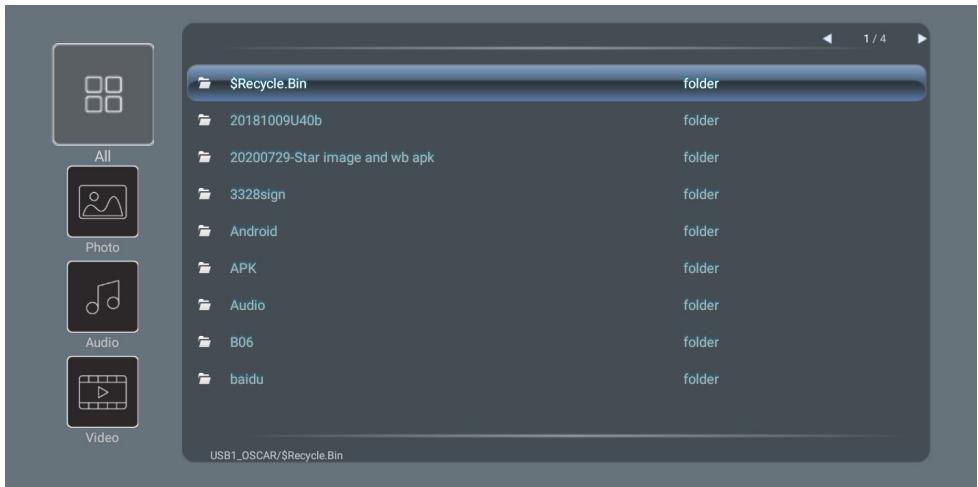
Classificazione:
| Élément | Description | |
 | Tout | Affiche tous les fichiers stockés sur le périphérique USB |
 | Photo | Affiche uniquement les fichiers photo stockés sur le périphérique USB |
 | Audio | Affiche uniquement les fichiers audio stockés sur le périphérique USB |
 | Vidéo | Affiche uniquement les fichiers vidéo stockés sur le périphérique USB |
Nota: la modalità Multimediale non si applica alle sorgenti di ingresso VGA e HDMI.
UTILIZZARE IL PROIETTORE
Riproduzione di foto:

| Élément | Description | |
 | Retour | Saute au fichier précédent dans la liste de lecture. |
 | Lecture | Démarre ou redémarre la lecture.L’icône devient l’icône une fois activée. |
 | Pause | Met en pause la lecture.L’icône devient l’icône une fois activée. |
 | Avance | Saute au fichier suivant. |
 | Zoom avant | Zoom avant sur une photo. |
 | Zoom arrière | Zoom arrière sur une photo. |
 | Tourner vers la gauche | Fait pivoter une photo de 90 degrés dans le sens antihoraire. |
 | Tourner vers la droite | Fait pivoter une photo de 90 degrés dans le sens horaire. |
 | Info | Ouvrez les informations Photo du fichier en cours. |
Elenco delle foto supportate:
| Type d'image (Nom d'extension) | Sous-type | Pixels maximum |
| JPEG | Base-line | 8000 x 8000 |
| Progressif | 6000 x 4000 | |
| BMP | 6000 x 4000 |
UTILIZZARE IL PROIETTORE
Riproduzione audio:
| Élément | Description | |
 | Retour | Saute au fichier précédent dans la liste de lecture. |
 | Lecture | Démarre ou redémarre la lecture.L’icône devient l’icône [IMAGE] une fois activée. |
 | Pause | Met en pause la lecture.L’icône devient l’icône [IMAGE] une fois activée. |
 | Avance | Saute au fichier suivant. |
 | Cycle | Change le mode du cycle de lecture : Répéter tout / Répéter une fois / Aléatoire |
 | Liste de lecture | Ouvrez la liste de lecture.Appuyez sur les boutons ↑ / ↓ pour sélectionner un fichier dans la Liste de lecture, et appuyez sur le bouton «Entrer» pour exécuter.Appuyez sur le bouton ⇌ quitter la liste de lecture. |
 | Info | Ouvrez les informations audio du fichier en cours. |
 | Volume | Ouvre la barre de volume pour régler la sortie du volume de lecture. |
 | Barre de volume | Appuyez sur les boutons ↑ / ↓ pour augmente/diminue le volume. |
UTILIZZARE IL PROIETTORE
Elenco degli audio supportati:
| Catégorie multimédia | Décodeur | Formats de fichiers pris en charge |
| Audio | MPEG1/2 Layer1 | MP3 (.mp3) |
| AVI (.avi) | ||
| MP4 (.mp4, .mov, .m4a) | ||
| Flux de transport MPEG (.ts / .trp /.tp) | ||
| Flux de programme MPEG (.DAT, .VOB, .MPG, .MPEG) | ||
| MPEG1/2 Layer2 | MP3 (.mp3) | |
| AVI (.avi) | ||
| Matroska (.mkv, .mka) | ||
| MP4 (.mp4, .mov, .m4a) | ||
| Flux de transport MPEG (.ts / .trp /.tp) | ||
| Flux de programme MPEG (.DAT, .VOB, .MPG, .MPEG) | ||
| MPEG1/2/2.5 Layer3 | MP3 (.mp3) | |
| Matroska (.mkv, .mka) | ||
| MP4 (.mp4, .mov, .m4a) | ||
| Flux de transport MPEG (.ts / .trp /.tp) | ||
| Flux de programme MPEG (.DAT, .VOB, .MPG, .MPEG) | ||
| AAC, HEAAC | AAC (.aac) | |
| MP4 (.mp4, .mov, .m4a) | ||
| Flux de transport MPEG (.ts / .trp /.tp) | ||
| Flux de programme MPEG (.DAT, .VOB, .MPG, .MPEG) | ||
| LPCM | WAV (.wav) | |
| AVI (.avi) | ||
| Matroska (.mkv, .mka) | ||
| MP4 (.mp4, .mov, .m4a) | ||
| Flux de transport MPEG (.ts / .trp /.tp) | ||
| Flux de programme MPEG (.DAT, .VOB, .MPG, .MPEG) | ||
| IMA-ADPCM MS-ADPCM | WAV (.wav) | |
| AVI (.avi) | ||
| Matroska (.mkv, .mka) | ||
| MP4 (.mp4, .mov, .m4a) |
UTILIZZARE IL PROIETTORE
Riproduzione video:![In riproduzione: T-ara - Roly Poly (Dance Version) [MV]_(720p).mp4 3/3 *1 velocità 00:07 03:54](/content/2026/05/999414/images/a6eb27af6c9528690486b2adfeecdc4f71ea73420169203956cf794f32be8bf2.jpg)
| Élément | Description | |
| Retour | Saute au fichier précédent dans la liste de lecture. | |
 | Rembobinage rapide | Rembobinage rapide à la vitesse de lecture 1x/2x/4x/8x/16x/32x. |
 | Lecture | Démarre ou redémarre la lecture.L’icône devient l’icône une fois activée. |
 | Pause | Met en pause la lecture.L’icône devient l’icône une fois activée. |
 | Avance rapide | Avance rapide à la vitesse de lecture 1x/2x/4x/8x/16x/32x. |
 | Avance | Saute au fichier suivant. |
 | Liste de lecture | Ouvrez la liste de lecture.Appuyez sur les boutons ↑ / ↓ pour sélectionner un fichier dans la Liste de lecture, et appuyez sur le bouton «Entrer» pour exécuter.Appuyez sur le bouton quitter la liste de lecture. |
 | Info | Ouvrez les informations audio du fichier en cours. |
 | Volume | Ouvre la barre de volume pour régler la sortie du volume de lecture. |
 | Barre de volume | Appuyez sur les boutons ↑ / ↓ pour augmente/diminue le volume. |
Elenco dei video supportati:
| Type d'image (Nom d'extension) | Sous-type | Pixels maximum |
| Vidéo | MPEG1/2 | Flux de programme MPEG (.DAT, .VOB, .MPG, .MPEG) |
| MPEG4 | MP4 (.mp4, .mov) | |
| AVI (.avi) | ||
| H.264 | MP4 (.mp4, .mov) | |
| AVI (.avi) | ||
| VC1 | WMV (.wmv) | |
| Motion JPEG | AVI (.avi) |
UTILIZZARE IL PROIETTORE
Visualizzazione della barra di stato
Per impostazione predefinita, la barra di stato della schermata iniziale contiene icone che indicano lo stato della connessione alla rete cablata e alla USB (se applicabile). È possibile selezionare una qualsiasi delle icone per aprire il menu associato. La selezione dell'icona di stato della rete cablata apre il menu di configurazione di rete. La selezione dell'icona di stato USB apre il browser e visualizza il contenuto del dispositivo USB collegato.
INFORMAZIONI AGGIUNTIVE
Risoluzioni compatibili
Digitale
| Timing établi | Timing standard | Timing du descripteur | Modes vidéo pris en charge | Timing détaillé |
| 720 x 400 à 70Hz | 1280 x 800 @ 60 Hz16:10 | WU :1920x1200 @ 60 Hz | 640 x 480p à 60Hz 4:3 | 1280 x 720P à 60Hz |
| 640 x 480 à 60Hz | 1280 x 960 @ 60Hz4:3 | 720 x 480p à 60Hz 4:3 | 720 x 480P @60 | |
| 640 x 480 à 72Hz | 1400 x 1050 @ 60Hz4:3 | 720 x 480p à 60Hz 16:9 | 1920 x 1080P @ 60H | |
| 640 x 480 à 75Hz | 1600 x 1200 @ 60Hz4:3 | 1280 x 720p à 60Hz 16:9 | 720 x 576P @50 | |
| 800 x 600 à 56Hz | 1440 x 900 @ 60 Hz16:10 | 1920 x 1080p @ 60Hz 16: 9 | ||
| 800 x 600 à 60Hz | 1280 x 720 @ 120Hz16:9 | 720 x 576p à 50Hz 4:3 | HDMI 2.0UNIQUEMENT | |
| 800 x 600 à 72Hz | 1024 x 768 @ 120Hz4:3 | 720 x 576p à 50Hz 16:9 | 3840 x 2160P @ 60 Hz | |
| 800 x 600 à 75Hz | 1680 x 1050 @ 60 Hz16:10 | 1280 x 720p à 50Hz 16:9 | ||
| 832 x 624 à 75Hz | 1920 x 1080p @ 50Hz 16,9: | |||
| 1024 x 768 à 60Hz | 1920 x 1080p à 24Hz 16:9 | |||
| 1024 x 768 à 70Hz | 1280 x 720p à 120Hz 16:9 | |||
| 1024 x 768 à 75Hz | ||||
| 1280 x 1024 à 75Hz | HDMI 2.0 UNIQUEMENT | |||
| 1152 x 870 à 75Hz | 3840 x 2160p @ 24 Hz 16:9 | |||
| 3840 x 2160p @ 25 Hz 16:9 | ||||
| 3840 x 2160p @ 30 Hz 16:9 | ||||
| 3840 x 2160p @ 50 Hz 16:9 | ||||
| 3840 x 2160p @ 60 Hz 16:9 | ||||
| 4096 x 2160p @ 24 Hz256:135 | ||||
| 4096 x 2160p @ 25 Hz256:135 | ||||
| 4096 x 2160p @ 30 Hz256:135 | ||||
| 4096 x 2160p @ 50 Hz256:135 | ||||
| 4096 x 2160p @ 60 Hz256:135 |
INFORMAZIONI AGGIUNTIVE
Analogico
| Timing établi | Timing standard | Timing du descripteur | Modes vidéo pris en charge | Timing détaillé |
| 720 x 400 à 70Hz | 1080P/UW : | WU :1920x1200 @ 60 Hz | ||
| 640 x 480 à 60Hz | 1280 x 800 @ 60 Hz16:10 | |||
| 640 x 480 à 72Hz | 1280 x 960 @ 60Hz4:3 | |||
| 640 x 480 à 75Hz | 1400 x 1050 @ 60Hz4:3 | |||
| 800 x 600 à 56Hz | 1600 x 1200 @ 60Hz4:3 | |||
| 800 x 600 à 60Hz | 1440 x 900 @ 60 Hz16:10 | |||
| 800 x 600 à 72Hz | 1280 x 720 @ 120Hz16:9 | |||
| 800 x 600 à 75Hz | 1024 x 768 @ 120Hz4:3 | |||
| 832 x 624 à 75Hz | 1680 x 1050 @ 60 Hz16:10 | |||
| 1024 x 768 à 60Hz | ||||
| 1024 x 768 à 70Hz | ||||
| 1024 x 768 à 75Hz | ||||
| 1280 x 1024 à 75Hz | ||||
| 1152 x 870 à 75Hz |
Nota: supporto di 1920 x 1080 @ 50Hz.
INFORMAZIONI AGGIUNTIVE
Configurazione della porta e collegamento dei segnali RS232
Parametri della porta RS232
| Éléments | Méthode |
| Méthode de communication | Communication asynchrone |
| Bits par seconde | 9600 |
| Bits de données | 8 bits |
| Parité | Aucun |
| Bits d'arrêt | 1 |
| Contrôle de flux | Aucun |
Connessione dei segnali RS232
Porta COM del computer
(connettore D-Sub a 9 pin) Porta COM del proiettore
(connettore D-Sub a 9 pin)![graph LR CD["CD"] -->|1| RXD["RXD"] RXD -->|2| TXD["TXD"] TXD -->|3| DTR["DTR"] DTR -->|4| SG["SG"] SG -->|5| DSR["DSR"] DSR -->|6| RTS["RTS"] RTS -->|7| CTS["CTS"] CTS -->|8| RING["RING"] RING -->|9| N.C.N.C. RXD -->|1| N.C. TXD -->|2| N.C. DTR -->|3| N.C. SG -->|4| N.C. DSR -->|5| GDN["GDN"] RTS -…](/content/2026/05/999414/images/3bbcce8cc1e37e704ffa49bebed5b9bbc07743b93c78c7217937fdf465e28592.jpg)
Nota: L'involucro della presa RS232 è collegato a massa.
INFORMAZIONI AGGIUNTIVE
Installare e pulire il filtro antipolvere
Installare il filtro antipolvere
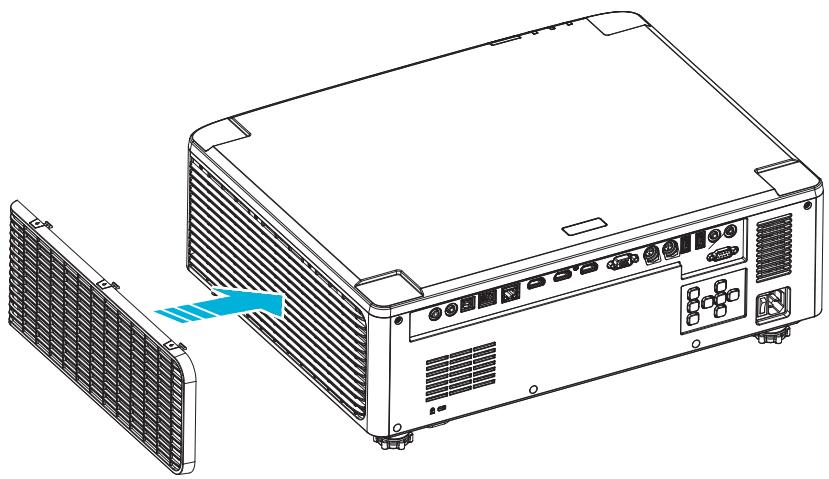
Nota: I filtri antipolvere sono richiesti/forniti solo in ambienti polverosi.
Pulire il filtro antipolvere
Si consiglia di pulire il filtro antipolvere ogni tre mesi. Pulirlo più spesso se il proiettore viene utilizzato in un ambiente polveroso.
Procedura
- Spegnere il proiettore premendo il pulsante "⏻" sulla tastiera del proiettore o il pulsante "|" sul telecomando.
- scollegare il cavo di alimentazione.
- Rimuovere il vano del filtro antipolvere sul lato sinistro del proiettore. 1
- Rimuovere delicatamente il filtro dell'aria. Quindi pulire o sostituire il filtro antipolvere. 2
- Per installare il filtro antipolvere, seguire i passaggi precedenti in ordine inverso.
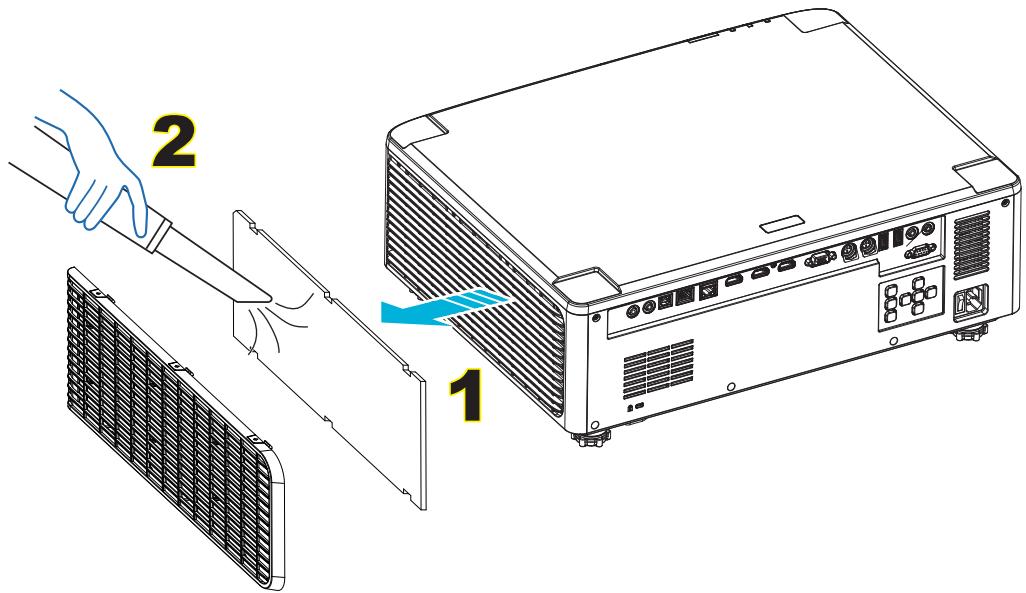
INFORMAZIONI SUPPLEMENTARI
Dimensioni dell'immagine e distanza di proiezione
Modello con obiettivo 1,8x
La dimensione dell'immagine proiettata è di 40 ~ 300 pollici (1,02 ~ 7,62 metri)
| Taille de l’écran 16:10 (L x H) | Rapport de distance de projection | Distance de projection | |||||||||
| Diagonale de l'image | Largeur | Hauteur | Large | Tele | |||||||
| pouce | m | pouce | m | pouce | m | Large | Tele | pouce | m | pouce | m |
| 40 | 1,02 | 33,9 | 0,86 | 21,2 | 0,54 | 1,36 | 2,51 | 46,1 | 1,17 | 85,0 | 2,16 |
| 50 | 1,27 | 42,4 | 1,08 | 26,5 | 0,67 | 1,36 | 2,51 | 57,9 | 1,47 | 106,7 | 2,71 |
| 60 | 1,52 | 50,9 | 1,29 | 31,8 | 0,81 | 1,38 | 2,52 | 70,1 | 1,78 | 128,3 | 3,26 |
| 70 | 1,78 | 59,4 | 1,51 | 37,1 | 0,94 | 1,38 | 2,52 | 81,9 | 2,08 | 150,0 | 3,81 |
| 80 | 2,03 | 67,8 | 1,72 | 42,4 | 1,08 | 1,38 | 2,53 | 93,7 | 2,38 | 171,7 | 4,36 |
| 90 | 2,29 | 76,3 | 1,94 | 47,7 | 1,21 | 1,38 | 2,53 | 105,9 | 2,69 | 193,3 | 4,91 |
| 100 | 2,54 | 84,8 | 2,15 | 53,0 | 1,35 | 1,39 | 2,54 | 117,7 | 2,99 | 215,0 | 5,46 |
| 120 | 3,05 | 101,8 | 2,58 | 63,6 | 1,62 | 1,39 | 2,54 | 141,7 | 3,60 | 258,3 | 6,56 |
| 150 | 3,81 | 127,2 | 3,23 | 79,5 | 2,02 | 1,4 | 2,54 | 177,6 | 4,51 | 323,2 | 8,21 |
| 180 | 4,57 | 152,6 | 3,88 | 95,4 | 2,42 | 1,4 | 2,54 | 213,4 | 5,42 | 388,2 | 9,86 |
| 200 | 5,08 | 169,6 | 4,31 | 106,0 | 2,69 | 1,4 | 2,54 | 37,0 | 6,02 | 431,5 | 10,96 |
| 250 | 6,35 | 212,0 | 5,38 | 132,5 | 3,37 | 1,4 | 2,55 | 296,8 | 7,54 | 540,2 | 13,72 |
| 300 | 7,62 | 254,4 | 6,46 | 159,0 | 4,04 | 1,4 | 2,55 | 356,7 | 9,06 | 648,4 | 16,47 |
Modelli con obiettivo 1,25x
La dimensione dell'immagine proiettata è di 50 ~ 300 pollici (1,27 ~ 7,62 metri)
| Taille de l’écran 16:10 (L x H) | Rapport de distance de projection | Distance de projection | |||||||||
| Diagonale de l'image | Largeur | Hauteur | Large | Tele | |||||||
| pouce | m | pouce | m | pouce | m | Large | Tele | pouce | m | pouce | m |
| 50 | 1,27 | 42,4 | 1,08 | 26,5 | 0,67 | 1,21 | 1,52 | 51,1 | 1,30 | 64,4 | 1,63 |
| 60 | 1,52 | 50,7 | 1,29 | 31,7 | 0,81 | 1,21 | 1,52 | 61,6 | 1,57 | 77,5 | 1,97 |
| 70 | 1,78 | 59,4 | 1,51 | 37,1 | 0,94 | 1,21 | 1,53 | 72,1 | 1,83 | 90,6 | 2,30 |
| 80 | 2,03 | 67,8 | 1,72 | 42,4 | 1,08 | 1,22 | 1,53 | 82,6 | 2,10 | 103,7 | 2,63 |
| 90 | 2,29 | 76,5 | 1,94 | 47,8 | 1,21 | 1,22 | 1,53 | 93,0 | 2,36 | 116,8 | 3,97 |
| 100 | 2,54 | 84,8 | 2,15 | 53,0 | 1,35 | 1,22 | 1,53 | 103,5 | 2,63 | 129,9 | 3,30 |
| 120 | 3,05 | 101,8 | 2,59 | 63,6 | 1,62 | 1,22 | 1,53 | 124,5 | 3,16 | 156,1 | 3,97 |
| 150 | 3,81 | 127,2 | 3,23 | 79,5 | 2,02 | 1,23 | 1,54 | 155,9 | 3,96 | 195,5 | 4,96 |
| 180 | 4,57 | 152,6 | 3,88 | 95,4 | 2,42 | 1,23 | 1,54 | 187,3 | 4,76 | 234,8 | 5,96 |
| 200 | 5,08 | 169,6 | 4,31 | 106,0 | 2,69 | 1,23 | 1,54 | 208,2 | 5,29 | 261,0 | 6,63 |
| 250 | 6,35 | 212,0 | 5,38 | 132,5 | 3,37 | 1,23 | 1,54 | 260,6 | 6,62 | 326,6 | 8,29 |
| 300 | 7,62 | 254,4 | 6,46 | 159,0 | 4,04 | 1,23 | 1,54 | 313,0 | 7,95 | 386,6 | 9,96 |
INFORMAZIONI SUPPLEMENTARI
Modelli con obiettivo a focale corta
La dimensione dell'immagine proiettata è di 50 ~ 300 pollici (1,27 ~ 7,62 metri)
| Taille de l’écran 16:10 (L x H) | Rapport de distance de projection | Distance de projection | |||||||||
| Diagonale de l'image | Largeur | Hauteur | Large | Tele | |||||||
| pouce | m | pouce | m | pouce | m | Large | Tele | pouce | m | pouce | m |
| 50 | 1,27 | 42,4 | 1,08 | 26,5 | 0,67 | 0,74 | 0,94 | 31,2 | 0,79 | 39,9 | 1,01 |
| 60 | 1,52 | 50,7 | 1,29 | 31,7 | 0,81 | 0,74 | 0,95 | 37,7 | 0,96 | 48,1 | 1,22 |
| 70 | 1,78 | 59,4 | 1,51 | 37,1 | 0,94 | 0,74 | 0,95 | 44,1 | 1,12 | 56,3 | 1,43 |
| 80 | 2,03 | 67,8 | 1,72 | 42,4 | 1,08 | 0,75 | 0,95 | 50,6 | 1,28 | 64,5 | 1,64 |
| 90 | 2,29 | 76,5 | 1,94 | 47,8 | 1,21 | 0,75 | 0,95 | 57,0 | 1,45 | 72,7 | 1,85 |
| 100 | 2,54 | 84,8 | 2,15 | 53,0 | 1,35 | 0,75 | 0,95 | 63,5 | 1,61 | 80,8 | 2,05 |
| 120 | 3,05 | 101,8 | 2,59 | 63,6 | 1,62 | 0,75 | 0,96 | 76,4 | 1,94 | 97,2 | 2,47 |
| 150 | 3,81 | 127,2 | 3,23 | 79,5 | 2,02 | 0,75 | 0,96 | 95,8 | 2,43 | 121,8 | 3,09 |
| 180 | 4,57 | 152,6 | 3,88 | 95,4 | 2,42 | 0,75 | 0,96 | 115,1 | 2,92 | 146,4 | 3,72 |
| 200 | 5,08 | 169,6 | 4,31 | 106,0 | 2,69 | 0,75 | 0,96 | 128,0 | 3,25 | 162,8 | 4,13 |
| 250 | 6,35 | 212,0 | 5,38 | 132,5 | 3,37 | 0,76 | 0,96 | 160,3 | 4,07 | 203,7 | 5,17 |
| 300 | 7,62 | 254,4 | 6,46 | 159,0 | 4,04 | 0,76 | 0,96 | 192,6 | 4,89 | 244,7 | 6,21 |
INFORMAZIONI SUPPLEMENTARI
Installazione a soffitto
- Per evitare di danneggiare il proiettore, utilizzare il kit di montaggio a soffitto Optoma.
- Se si desidera utilizzare un altro dispositivo di montaggio a soffitto, assicurarsi che le viti utilizzate per fissare il proiettore al supporto siano conformi alle seguenti specifiche:
• Tipo di vite: M4*4
• Lunghezza minima della vite: 10 mm
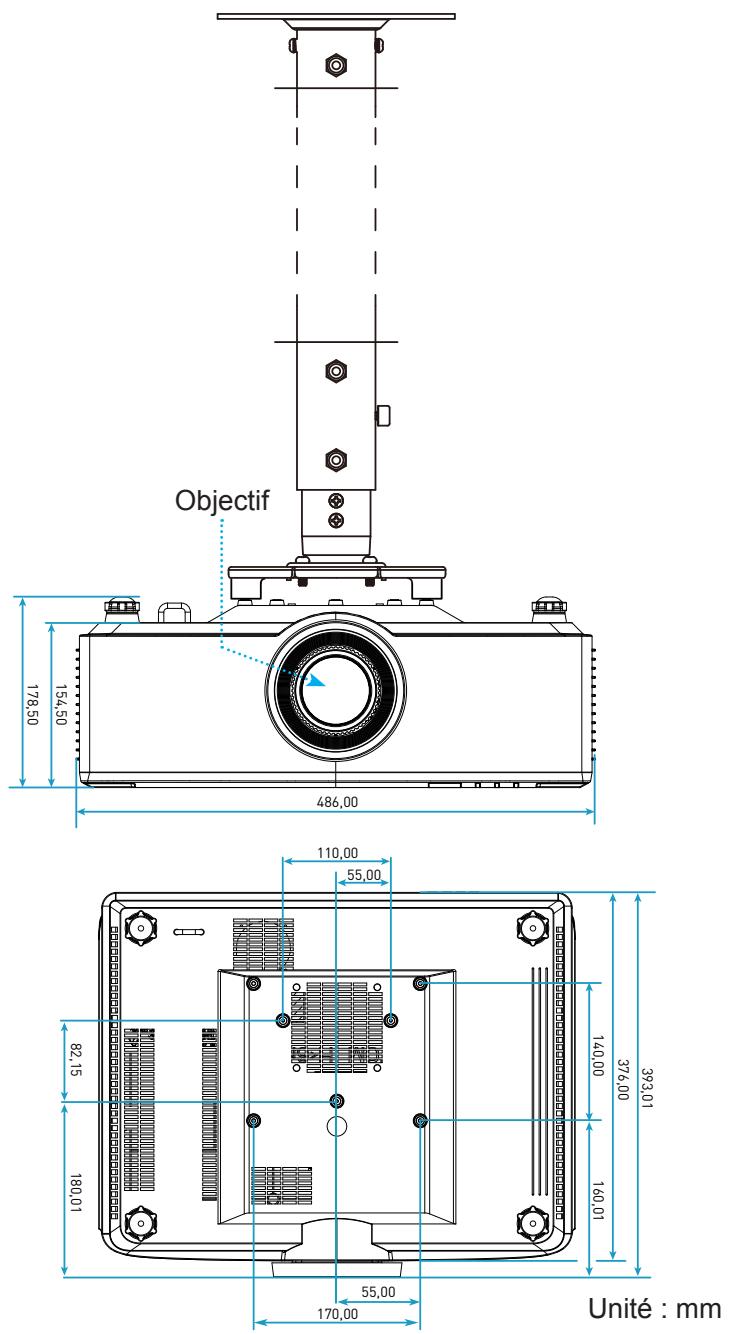
Nota: Si prega di notare che qualsiasi danno derivante da un'installazione errata annullerà la garanzia.
INFORMAZIONI AGGIUNTIVE
Guida alla risoluzione dei problemi
Se si verificano problemi con il proiettore, fare riferimento alle informazioni seguenti. Se i problemi persistono, contattare il rivenditore locale o il centro di assistenza.
Problemi relativi all'immagine
Nessuna immagine appare sullo schermo
• Assicurarsi che tutti i cavi e le connessioni elettriche siano effettuati correttamente e saldamente come descritto a pagina 16. • Assicurarsi che i pin dei connettori non siano piegati o rotti.
L'immagine è sfocata
• Assicurarsi che lo schermo di proiezione si trovi alla giusta distanza dal proiettore. Fare riferimento a pagina 68. - Ruotare l'anello di messa a fuoco in senso orario o antiorario finché l'immagine non è nitida e leggibile. Fare riferimento a pagina 21.
L'immagine è allungata durante la riproduzione di un DVD 16:9
- Quando si guarda un DVD anamorfico o un DVD 16:9, il proiettore visualizzerà la migliore immagine nel formato 16:9 lato proiettore. • Se si guarda un DVD in formato 4:3, cambiare il formato in 4:3 nell'OSD del proiettore. • Configurare il formato di visualizzazione per un rapporto d'aspetto 16:9 (largo) sul lettore DVD.
L'immagine è troppo piccola o troppo grande
• Avvicinare o allontanare il proiettore dallo schermo. - Premere "≡" sul telecomando, andare su "Menu OSD → Display → Rapporto". Provare diverse impostazioni. - Premere "≡" sul telecomando, andare su "Menu OSD → Display → Correzione geometrica → Calibrazione deformazione". Provare diverse impostazioni.
I bordi dell'immagine sono inclinati:
- Se possibile, riposizionare il proiettore in modo che sia centrato rispetto allo schermo e al di sotto di esso.
L'immagine è capovolta
- Selezionare "Menu OSD → Impostazioni → Modalità di proiezione" e regolare la direzione di proiezione.
Nessun audio
• Fare riferimento al formato dei file audio supportati a pagina 58. • Assicurarsi che la funzione "Muto" non sia attivata.
INFORMAZIONI AGGIUNTIVE
Anomalia dell'immagine HDMI
- Selezionare "Menu OSD → Display → Impostazioni HDMI → EDID → HDMI 1 EDID → 1.4 o 2.0".
Immagine doppia e sfocata
• Assicurarsi che "Menu OSD → 3D → Tech 3D" non sia attivato per evitare che le immagini 2D normali appaiano sfocate o sdoppiate.
Due immagini, in formato affiancato
- Impostare "Menu OSD → 3D → "Formato 3D" su "SBS".
Altri problemi
Il proiettore smette di rispondere ai comandi
- Se possibile, spegnere il proiettore, scollegare il cavo di alimentazione e attendere almeno 20 secondi prima di ricollegare l'alimentazione.
Problemi relativi al telecomando
Se il telecomando non funziona
- Verificare che l'angolo di funzionamento del telecomando sia puntato a ± 15° rispetto al ricevitore IR del proiettore. • Assicurarsi che le batterie siano inserite correttamente.
- Provare anche a utilizzare il telecomando puntandolo verso l'immagine proiettata. • Ricaricare la batteria se è esaurita.
INFORMAZIONI AGGIUNTIVE
Messaggio sull'indicatore LED
| Status | DEL de la lampe | Alimentation | DEL de la température | |
| Rouge | Rouge | Vert | Rouge | |
| Veille | Sans objet | Lumière fixe | Sans objet | Sans objet |
| Mise sous tension | Sans objet | Sans objet | Lumière fixe | Sans objet |
| Démarrage réchauffage | Sans objet | Clignotante(arrêt 1 sec / marche 1 sec) | Sans objet | Sans objet |
| Démarrage refroidissement | Sans objet | Sans objet | Clignotante(arrêt 0,5 sec / marche 0,5 sec) | Sans objet |
| AV muet | Clignotante(arrêt 1 sec / marche 1 sec) | Sans objet | Lumière fixe | Sans objet |
| Erreur (panne d'alimentation) | Lumière fixe | Sans objet | Sans objet | Lumière fixe |
| Erreur (panne de ventilateur) | Sans objet | Sans objet | Sans objet | Clignotante(marche 3 sec/ arrêt 3 sec) |
| Erreur (défaillance de la roue de couleur) | Sans objet | Sans objet | Sans objet | Clignotante(arrêt 0,5 sec / marche 0,5 sec) |
| Erreur (surchauffe) | Sans objet | Sans objet | Sans objet | Lumière fixe |
| Erreur (surchauffe LD) | Sans objet | Sans objet | Sans objet | Lumière fixe |
| Erreur (panne de tension LD) | Lumière fixe | Sans objet | Sans objet | Sans objet |
| Erreur (capteur de température déconnecté) | Clignotante(arrêt 0,5 sec / marche 0,5 sec) | Clignotante(arrêt 0,5 sec / marche 0,5 sec) | Sans objet | Sans objet |
| Erreur (panne de LD) | Lumière fixe | Sans objet | Lumière fixe | Sans objet |
| Processus de mise à niveau | Clignotante(arrêt 3 sec / marche 3 sec) | Clignotante(arrêt 3 sec / marche 3 sec) | Clignotante(arrêt 3 sec / marche 3 sec) | Clignotante(arrêt 3 sec / marche 3 sec) |
Nota: La luce si spegne per 10 minuti quando il proiettore è in fase di aggiornamento e tutti i LED lampeggiano (3 s spenti / 3 s accesi)
INFORMAZIONI AGGIUNTIVE
Specifiche
| Optique | Description | ||
| Type d'objectif | 1,8x | 1,25x | Courte focale |
| Rapport de distance de projection | 1,44~2,59 | 1,22~1,52 | 0,75~0,95 |
| Résolution maximale | WUXGA | WUXGA | WUXGA |
| Ajustement du zoom et de la mise au point | Manuel | Alimentation | Alimentation |
| Taille de l'image (diagonale) | 40”~300” | 50”~300” | 50”~300” |
| Distance de projection | 1,2 m à 16,5 m | 1,31 m à 9,82 m | 0,81 m à 6,13 m |
| Électrique | Description |
| Entrées | - HDMI 1 v2.0/4K- HDMI 2 v1.4a- Entrée VGA- ENTRÉE SYNC 3D- USB Type A x2 pour alimentation USB 5 V/1,8A- USB Type-B pour la maintenance- Entrée audio 3,5 mm |
| Sorties | - SORTIE HDMI- Sortie 3D Sync pour alimentation 5V- Sortie AUDIO 3,5mm- Déclencheur sortie 12V |
| Contrôle | - IR filaire- HDBaseT- RJ-45 (prise en charge du contrôle Web)- RS232 |
| Reproduction des couleurs | 1073,4 millions de couleurs |
| Taux de balayage | - Fréquence de balayage horizontale : 15,38 ~ 91,15 KHz- Fréquence de balayage verticale : 24~ 85 Hz (120 Hz pour la fonction 3D) |
| Haut-parleur intégré | 2 haut-parleurs de 10W |
| Alimentation requise | 100 - 240V ±10%, CA 50/60Hz |
| Courant d'entrée | 6,3A (modèle à objectif 1,8x / ST 7K)5,5A (modèle à objectif 1,25x / ST 6K) |
| Orientation d'installation | Avant, Arrière, Plafond-haut et Arrière-haut |
| Dimensions (I x P x H mm) | - 486 x 376 x 154 mm (sans pieds)- 486 x 376 x 178 mm (avec pieds) |
| Poids | 13 ± 0,5 Kg |
| Conditions environnementales | Fonctionnement dans la plage 5 ~ 40°C, 10% à 85% d'humidité (sans condensation) |
Nota: Tutte le specifiche sono soggette a modifiche senza preavviso.
INFORMAZIONI AGGIUNTIVE
Gli uffici Optoma nel mondo
Per riparazioni o assistenza, contattare l'ufficio regionale.
STATI UNITI
47697 Westinghouse Drive,
Fremont, CA 94539, USA
www.optomausa.com
888-289-6786
510-897-8601
services@optoma.com
Giappone
3-25-18 Ayase, Adachi-ku, Tokyo
OS Co., Ltd.
Centro di contatto: 0120-380-495
info@os-worldwide.com
www.os-worldwide.com
Canada
47697 Westinghouse Drive,
Fremont, CA 94539, USA
www.optomausa.com
888-289-6786
510-897-8601
services@optoma.com
Taiwan
12F., No.213, Sec. 3, Beixin Rd., Xindian Dist., New Taipei City 231, Taiwan, R.O.C.
www.optoma.com.tw
+886-2-8911-8600
+886-2-8911-6550
services@optoma.com.tw
asia.optoma.com
América Latina
47697 Westinghouse Drive,
Fremont, CA 94539, USA
www.optomausa.com
888-289-6786
510-897-8601
services@optoma.com
Hong Kong
Unit A, 27/F Dragon Centre,
79 Wing Hong Street,
Cheung Sha Wan,
Kowloon, Hong Kong
+852-2396-8968
+852-2370-1222
www.optoma.com.hk
Europa
Unit 1, Network 41, Bourne End Mills,
Hemel Hempstead, Herts,
HP1 2UJ, Regno Unito
(Regno Unito)
www.optoma.eu
Telefono riparazioni:
+44 (0)1923 691865
+44 (0) 1923 691 800
+44 (0) 1923 691 888
service@tsc-europe.com
Cina
5F, No. 1205, Kaixuan Rd.,
Distretto di Changning
Shanghai, 200052, Cina
+86-21-62947376
+86-21-62947375
www.optoma.com.cn
Benelux BV
Randstad 22-123
1316 BW Almere
Paesi Bassi
www.optoma.nl
+31 (0) 36 820 0252
+31 (0) 36 548 9052
Francia
Edificio E
81-83 avenue Edouard Vaillant
92100 Boulogne Billancourt, Francia
+33 1 41 46 12 20
+33 1 41 46 94 35
savoptoma@optoma.fr
Spagna
C/ José Hierro,36 Of. 1C
28522 Rivas VaciaMadrid,
Spagna
+34 91 499 06 06
+34 91 670 08 32
Germania
Wiesenstrasse 21 W
D40549 Düsseldorf,
Germania
+49 (0) 211 506 6670
+49 (0) 211 506 66799
info@optoma.de
Scandinavia
Lerpeveien 25
3040 Drammen
Norvegia
+47 32 98 89 90
+47 32 98 89 99
info@optoma.no
PO.BOX 9515
3038 Drammen
Norvegia
Corea
WOOMI TECH.CO.,LTD.
4F, Minu Bldg.33-14, Kangnam-Ku,
Seoul,135-815, COREA
korea.optoma.com
+82+2+34430004
+82+2+34430005
- PROIETTORE DLP®
- INDICE
- SICUREZZA
- INTRODUZIONE
- CONFIGURAZIONE E INSTALLAZIONE
- USO DEL PROIETTORE
- INFORMAZIONI AGGIUNTIVE
- AVVERTENZA
- IMPORTANTI ISTRUZIONI DI SICUREZZA
- PULIZIA DELL'OBIETTIVO
- INFORMAZIONI SULLA SICUREZZA DEL LASER
- ISTRUZIONI DI SICUREZZA PER IL 3D
- AVVERTIMENTO
- ATTENZIONE ALL'EPILESSIA FOTOSENSIBILE E AD ALTRI RISCHI PER LA SALUTE
- AVVISO SUL DIRITTO D'AUTORE
- LIMITAZIONE DI RESPONSABILITÀ
- RICONOSCIMENTO DEI MARCHI
- AVVISO FCC
- AVVISO: CAVI SCHERMATI
- ATTENZIONE
- CONDIZIONI DI FUNZIONAMENTO
- AVIS : UTILISATEURS CANADIENS
- DICHIARAZIONE DI CONFORMITÀ PER I PAESI DELL'UNIONE EUROPEA
- WEEE
- ISTRUZIONI PER LO SMALTIMENTO
- CONTENUTO DELLA CONFEZIONE
- DOCUMENTAZIONE
- NOTA
- ACCESSORI STANDARD
- REGOLAZIONE DELL'IMMAGINE PROIETTATA
- REGOLAZIONE DELL'ALTEZZA DEL PROIETTORE
- REGOLAZIONE DELL'OFFSET DELL'IMMAGINE PROIETTATA
- OFFSET VERTICALE / ORIZZONTALE DELL'OBIETTIVO
- MODELLO CON OBIETTIVO 1,8X
- MODELLI CON OBIETTIVO 1,25X / OBIETTIVO A FOCALE CORTA
- REGOLAZIONE DELLO ZOOM E DELLA MESSA A FUOCO DEL PROIETTORE
- PER IL MODELLO CON OBIETTIVO 1,8X
- PER I MODELLI CON OBIETTIVO 1,25X / OBIETTIVO A FOCALE CORTA
- REGOLAZIONE DELLA POSIZIONE DEL PROIETTORE
- CONFIGURAZIONE DEL TELECOMANDO
- PORTATA EFFETTIVA DEL TELECOMANDO
- USARE IL PROIETTORE
- ACCENSIONE/SPEGNIMENTO DEL PROIETTORE
- ACCENSIONE
- SPEGNIMENTO
- PREMERE DI NUOVO PER SPEGNERE
- PANORAMICA DELLA SCHERMATA INIZIALE
- DATA E ORA DI SISTEMA
- UTILIZZARE IL PROIETTORE
- MENU DELLE IMPOSTAZIONI DEL PROIETTORE (OSD)
- UTILIZZO DEL PROIETTORE
- STRUTTURA DEL MENU OSD
- MENU IMPOSTAZIONI IMMAGINE
- MODALITÀ DI VISUALIZZAZIONE
- COLORE PARETE
- GAMMA DINAMICA
- HDR (HIGH DYNAMIC RANGE)
- MODALITÀ IMMAGINE HDR
- LUMINOSITÀ
- CONTRASTO
- NITIDEZZA
- COLORE
- TONALITÀ
- GAMMA
- PARAM. COLORE
- NERO DINAMICO
- NERO ESTREMO
- MODALITÀ LUMINOSITÀ
- RESET
- MENU VISUALIZZAZIONE
- FORMATO
- MASCHERAMENTO
- ZOOM DIGITALE
- OFFSET IMMAGINE
- CORREZIONE GEOMETRICA
- SEGNALE
- PIP/PBP
- IMPOSTAZIONE MENU
- MENU 3D
- MODALITÀ 3D
- TECNOLOGIA 3D
- FORMATO 3D
- INVERSIONE SYNC 3D
- USCITA SYNC 3D
- RIFERIMENTO S/D
- RITARDO FOTOGRAMMA 3D
- MENU AUDIO
- MUTO
- VOLUME
- MENU DI CONFIGURAZIONE
- MODALITÀ DI PROIEZIONE
- TIPO DI SCHERMO
- IMPOSTAZIONI FILTRO
- PARAMÈTRES D'OBJECTIF
- REMARQUE
- MIRE
- ALTA QUOTA
- FERMO IMMAGINE
- TASTIERA BLOCCATA
- MENU INFORMAZIONI
- MENU DELLE IMPOSTAZIONI DI SISTEMA
- PERSONALIZZARE IL MENU
- SFONDO
- SCORCIATOIE DELLA SCHERMATA INIZIALE
- SORGENTE AUTOMATICA
- NOME DELL'INGRESSO
- MENU RETE
- ETHERNET
- CONTROLLO LAN
- MENU SISTEMA
- LINGUA
- TASTIERA
- DATA E ORA
- AGGIORNAMENTO DEL SISTEMA
- MEMORIA INTERNA
- APP
- LEGALE
- MENU DI ALIMENTAZIONE
- ACCENSIONE DIRETTA
- ACCENSIONE PER SEGNALE
- SPEGNIMENTO AUTOMATICO (MIN)
- TIMER DI STANDBY (MIN.)
- MODALITÀ DI ALIMENTAZIONE (STANDBY)
- MENU CONTROLLO
- RELÈ 12V
- IMPOSTAZIONI TELECOMANDO
- SELEZIONE DI UNA SORGENTE DI INGRESSO
- SELEZIONE DI UN'APP
- MODALITÀ MULTIMEDIALE E FORMATI MULTIMEDIALI SUPPORTATI
- RIPRODUZIONE DI FOTO
- VISUALIZZAZIONE DELLA BARRA DI STATO
- RISOLUZIONI COMPATIBILI
- CONFIGURAZIONE DELLA PORTA E COLLEGAMENTO DEI SEGNALI RS
- CONNESSIONE DEI SEGNALI RS
- INSTALLARE E PULIRE IL FILTRO ANTIPOLVERE
- INSTALLARE IL FILTRO ANTIPOLVERE
- PULIRE IL FILTRO ANTIPOLVERE
- PROCEDURA
- INFORMAZIONI SUPPLEMENTARI
- DIMENSIONI DELL'IMMAGINE E DISTANZA DI PROIEZIONE
- MODELLI CON OBIETTIVO 1,25X
- MODELLI CON OBIETTIVO A FOCALE CORTA
- INSTALLAZIONE A SOFFITTO
- GUIDA ALLA RISOLUZIONE DEI PROBLEMI
- PROBLEMI RELATIVI ALL'IMMAGINE
- NESSUNA IMMAGINE APPARE SULLO SCHERMO
- L'IMMAGINE È SFOCATA
- L'IMMAGINE È ALLUNGATA DURANTE LA RIPRODUZIONE DI UN DVD
- L'IMMAGINE È TROPPO PICCOLA O TROPPO GRANDE
- I BORDI DELL'IMMAGINE SONO INCLINATI
- L'IMMAGINE È CAPOVOLTA
- NESSUN AUDIO
- ANOMALIA DELL'IMMAGINE HDMI
- IMMAGINE DOPPIA E SFOCATA
- DUE IMMAGINI, IN FORMATO AFFIANCATO
- ALTRI PROBLEMI
- IL PROIETTORE SMETTE DI RISPONDERE AI COMANDI
- PROBLEMI RELATIVI AL TELECOMANDO
- SE IL TELECOMANDO NON FUNZIONA
- GLI UFFICI OPTOMA NEL MONDO
- STATI UNITI
- GIAPPONE
- CANADA
- TAIWAN
- AMÉRICA LATINA
- HONG KONG
- EUROPA
- CINA
- BENELUX BV
- FRANCIA
- SPAGNA
- GERMANIA
- SCANDINAVIA
- COREA
Marca : OPTOMA
Modello : ZU720T
Categoria : Proiettore